
Návod
Nahrání souboru
do karty pacienta
Ke každému pacientovi si můžete uložit zprávy z jiných pracovišť, výsledky vyšetření, fotografie nebo naskenované papíry. Soubor se zařadí na časovou osu k datu, které zadáte, a máte ho pak po ruce přímo v kartě pacienta.
Než začnete
- Soubor v počítačiNejlépe PDF nebo fotografie. Vyplatí se vědět, ve které složce leží.
- Asi 2 minutyNahrání jednoho souboru je otázka několika kliknutí.
- Kolik toho jde najednouNejvýš 10 souborů naráz, každý do velikosti 2 GB.
- Co program nepřijmeProgramy a skripty — například .exe, .bat, .js, .html nebo .svg.
Krok 1 z 11
Otevřete kartu pacienta
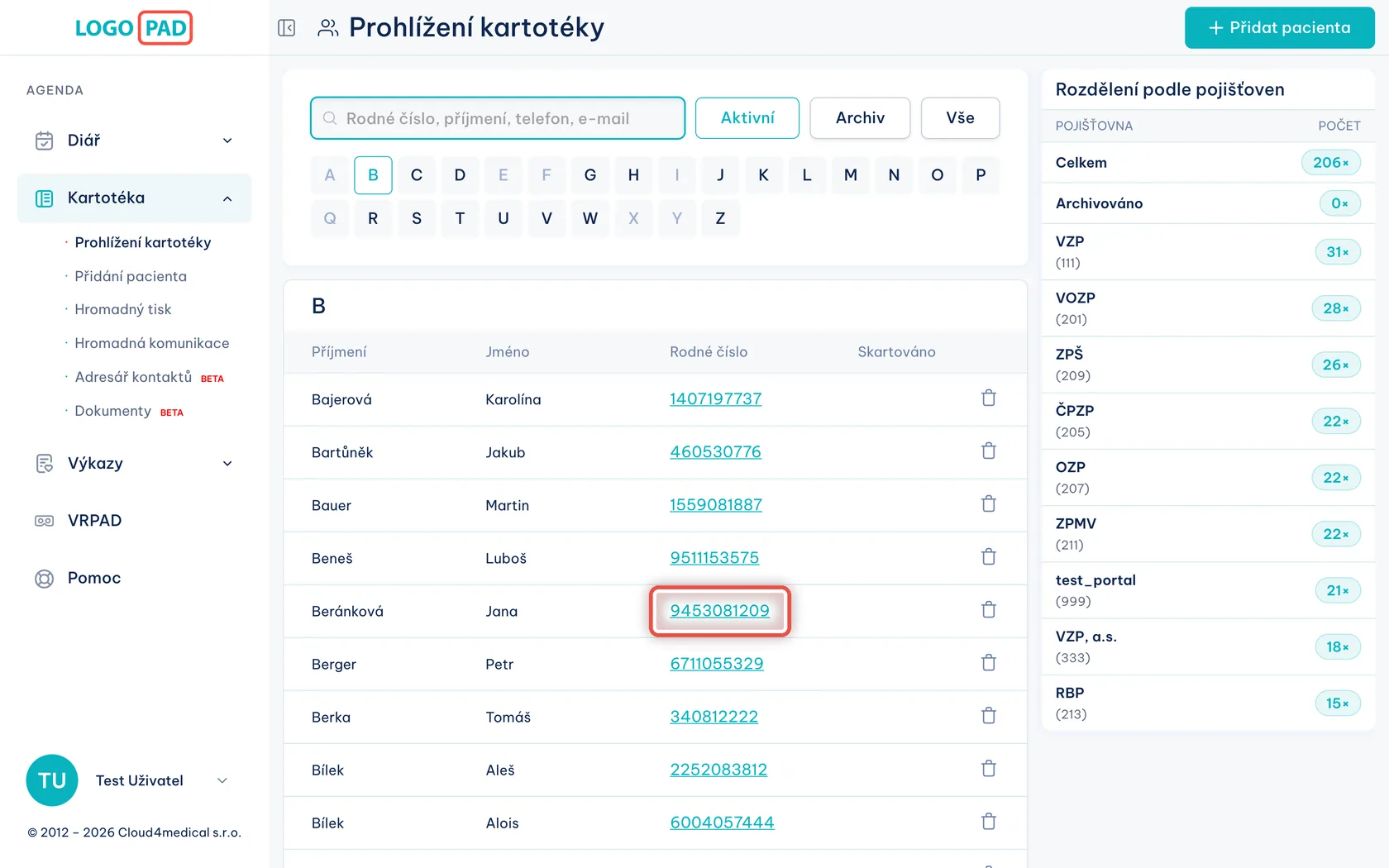
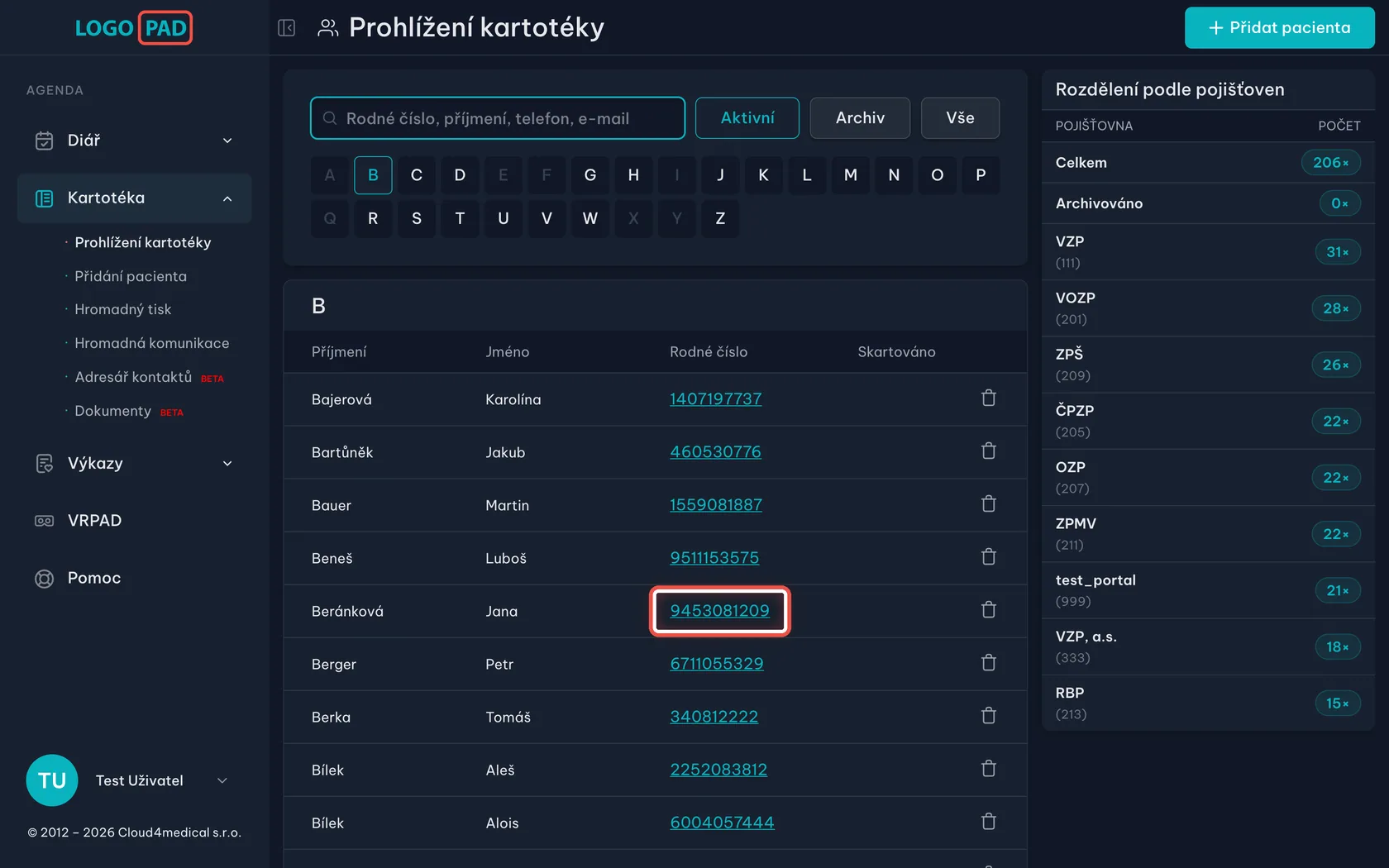
Na obrazovceSeznam pacientů v kartotéce.
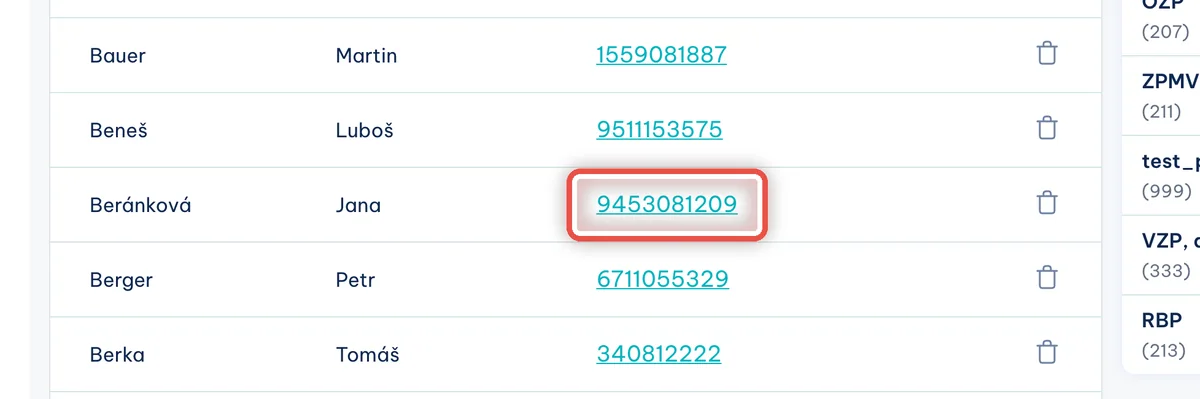
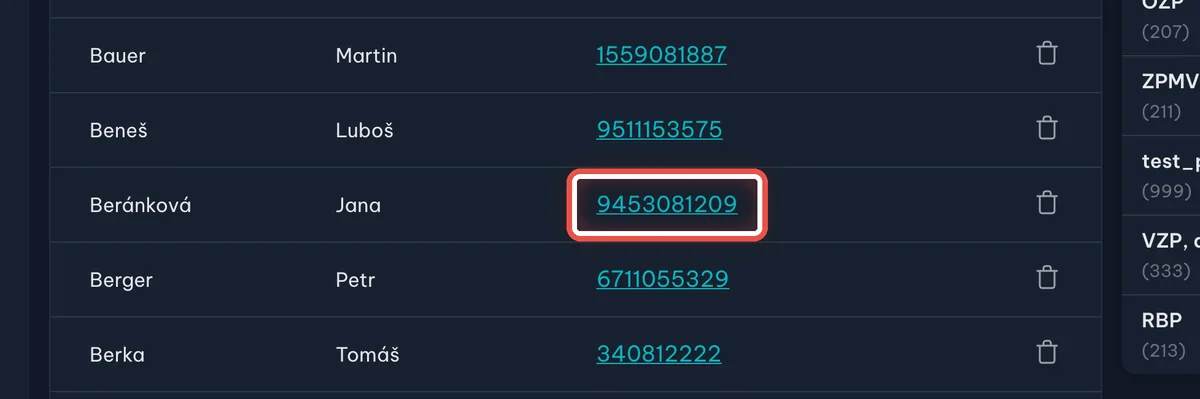
UdělejteV levé nabídce klikněte na Kartotéka a pak na Prohlížení kartotéky. V seznamu najděte pacienta a klikněte na jeho rodné číslo — otevře se karta pacienta.
PoznámkaPacienta rychle najdete písmenem v řádku nad seznamem; přepínač Aktivní / Archiv / Vše určuje, ze kterých pacientů se vybírá.
Krok 2 z 11
Najděte časovou osu
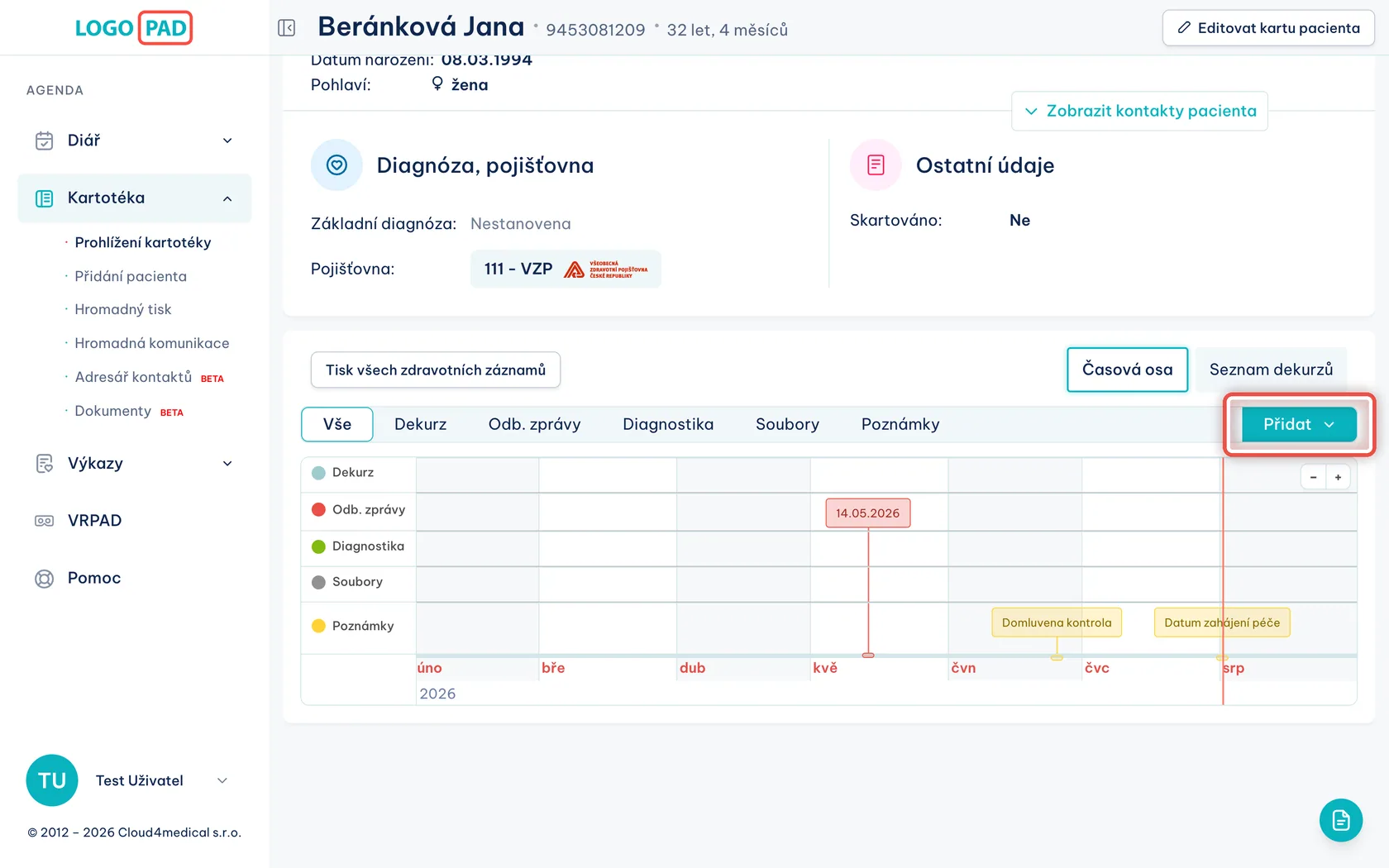
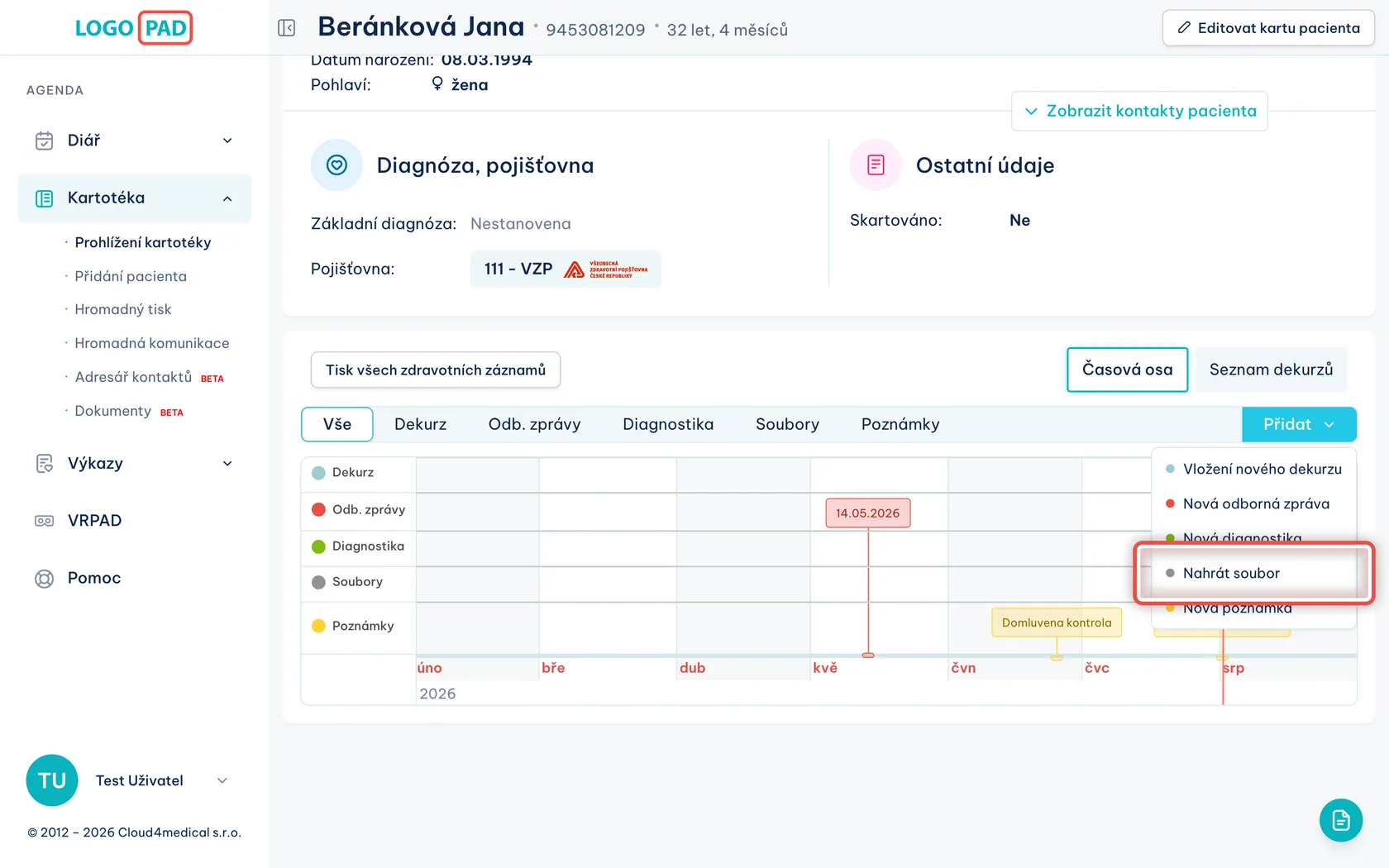
Na obrazovceKarta pacienta. V dolní části je Časová osa se všemi záznamy pacienta — dekurzy, odbornými zprávami, diagnostikou, soubory i poznámkami.
UdělejteKlikněte na tyrkysové tlačítko Přidat vpravo nad osou.
PoznámkaRychlejší cesta: dvojklik přímo do řádku Soubory na časové ose otevře stejné okno pro nahrání — a rovnou předvyplní datum podle místa, kam jste klikli.
Krok 3 z 11
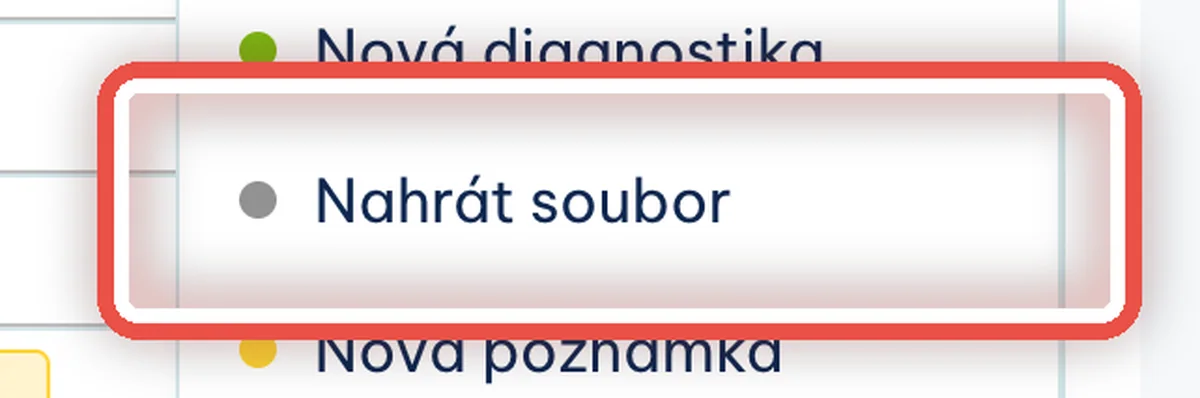
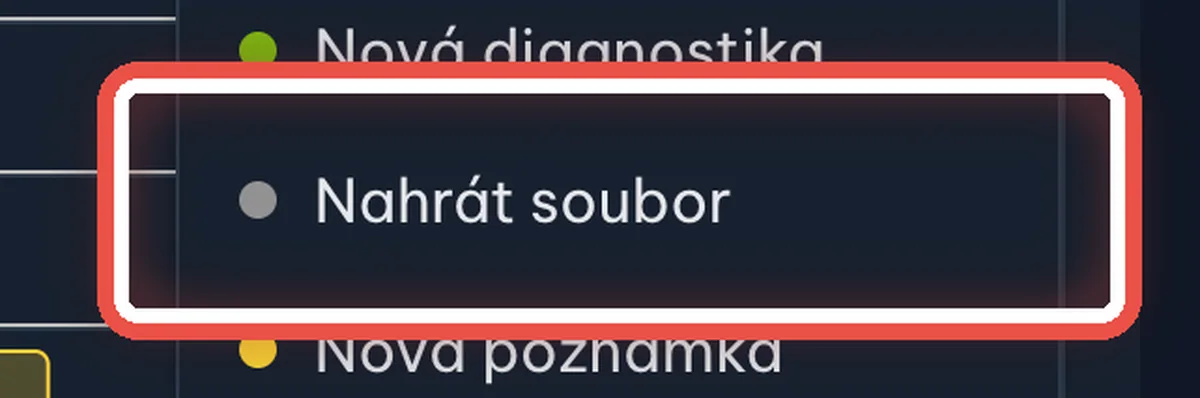
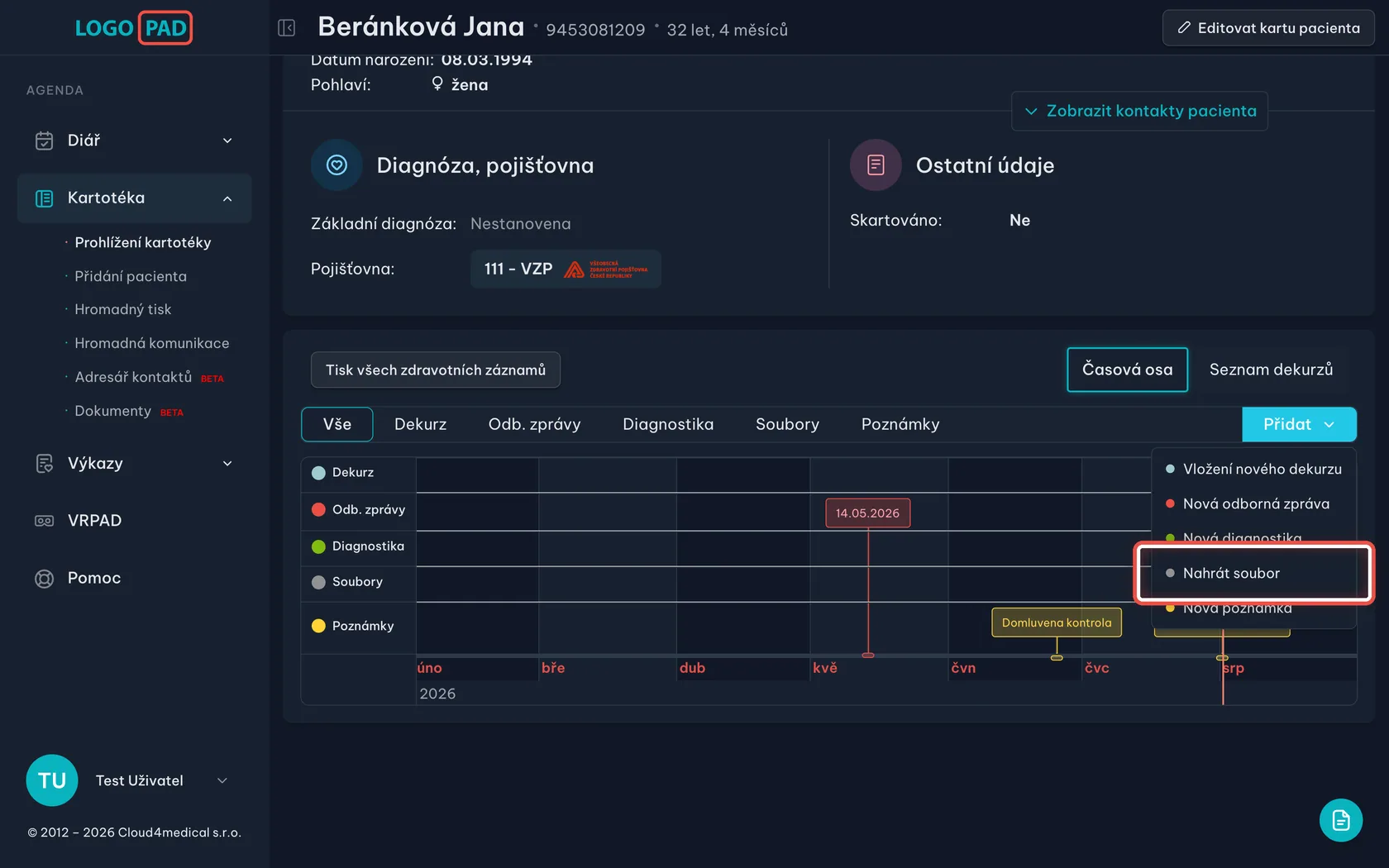
Vyberte Nahrát soubor
Na obrazovceRozbalená nabídka s druhy záznamů, které jdou k pacientovi přidat.
UdělejteKlikněte na Nahrát soubor.
Krok 4 z 11
Zkontrolujte datum
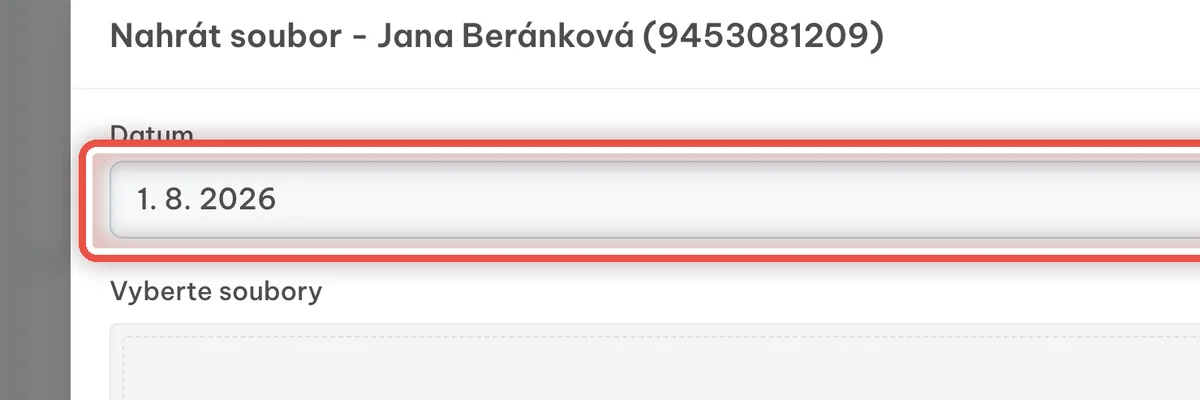
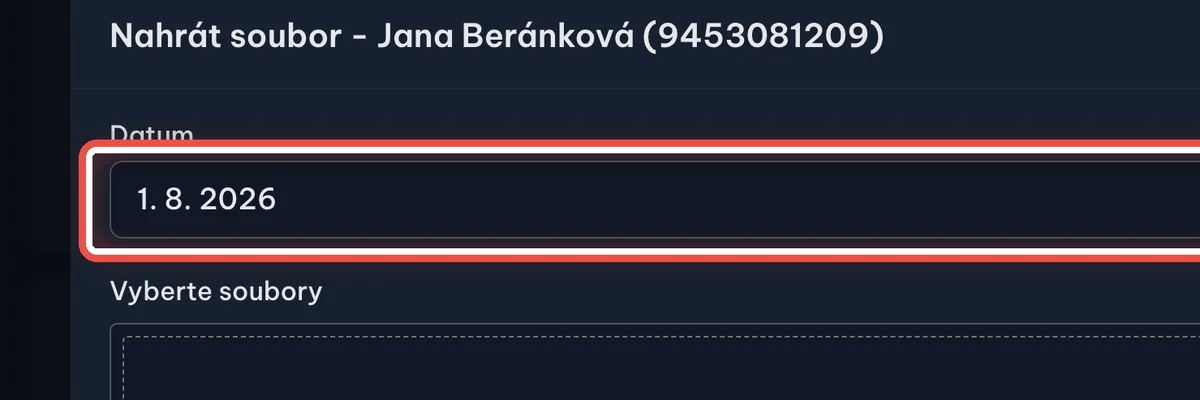
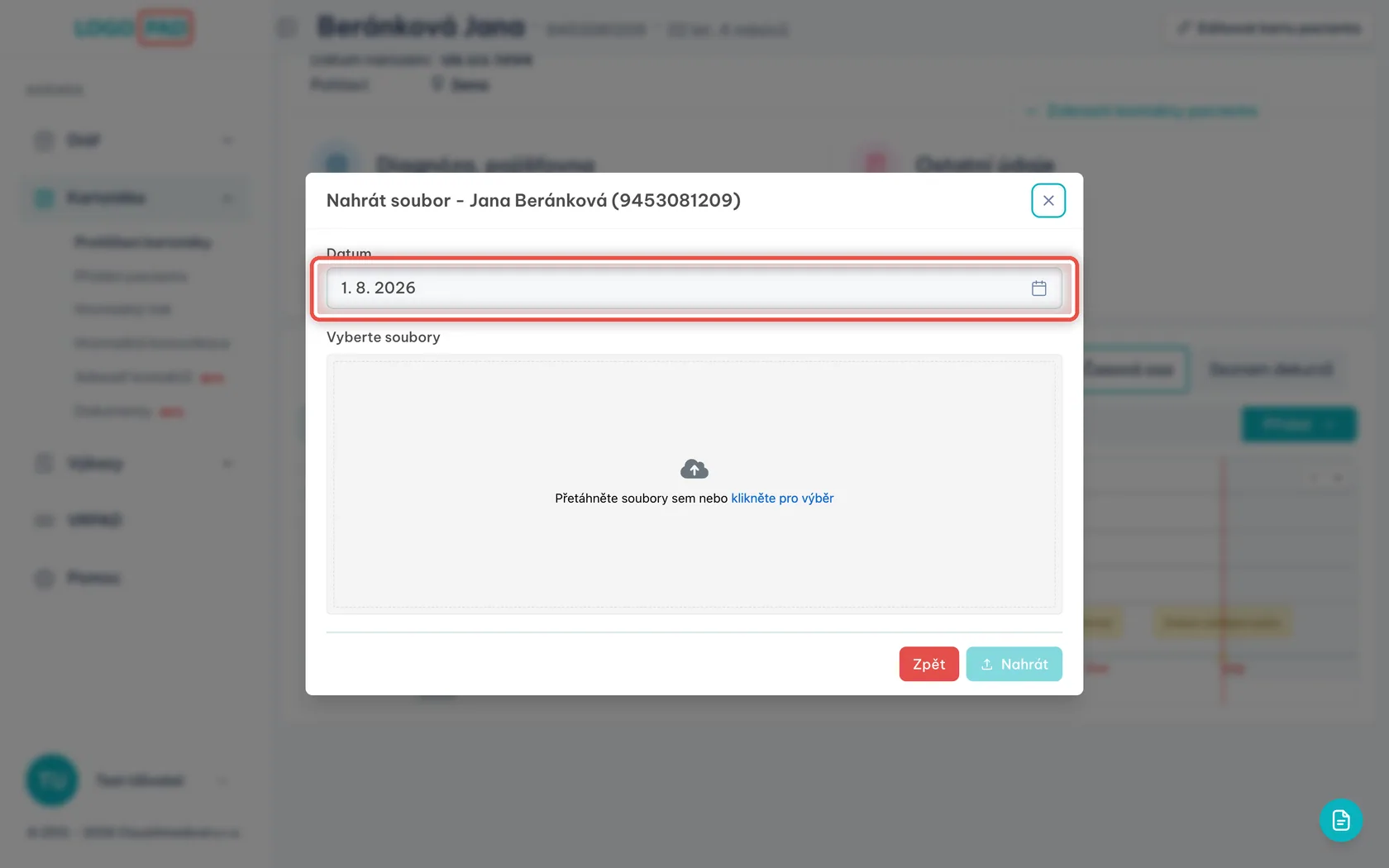
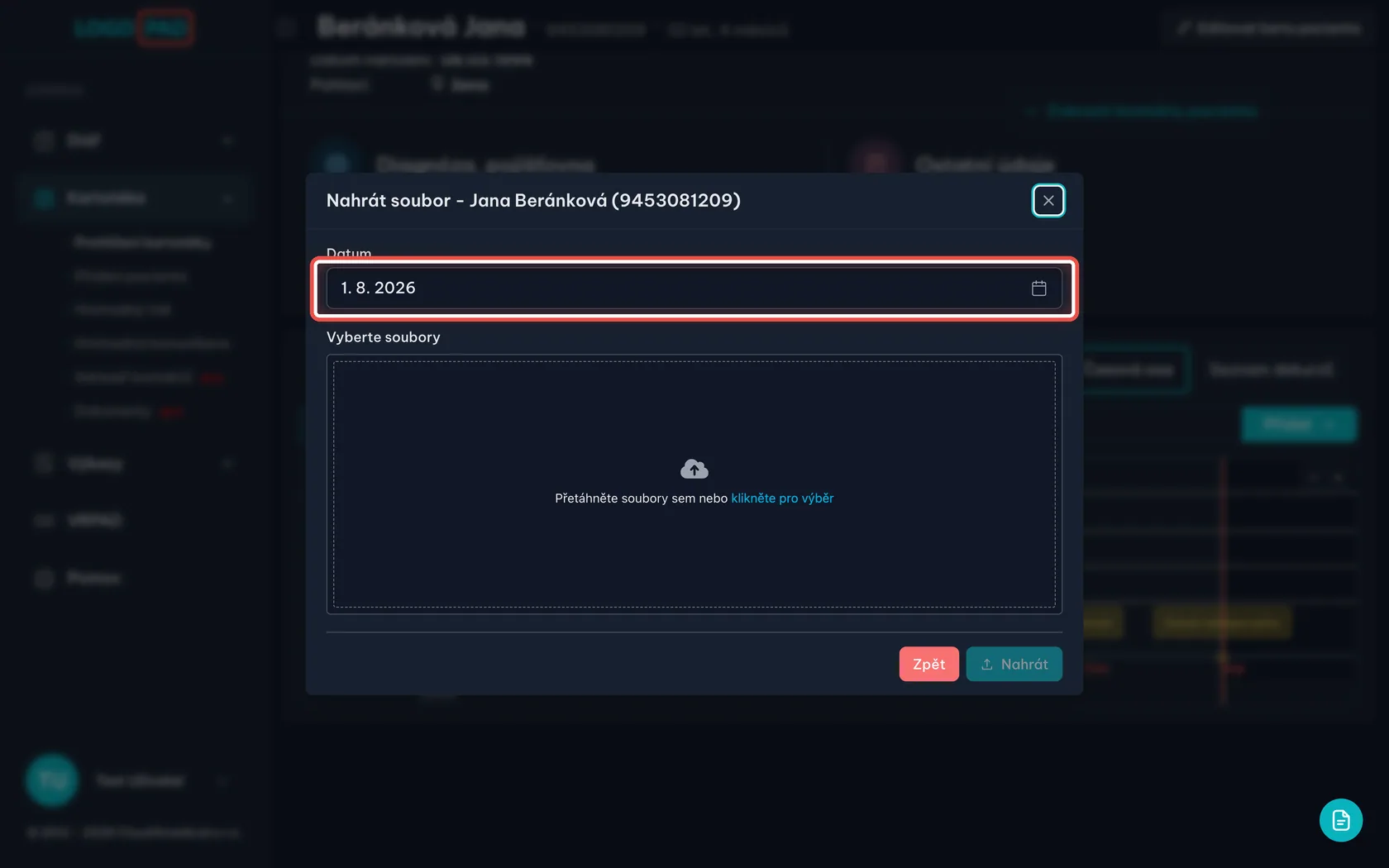
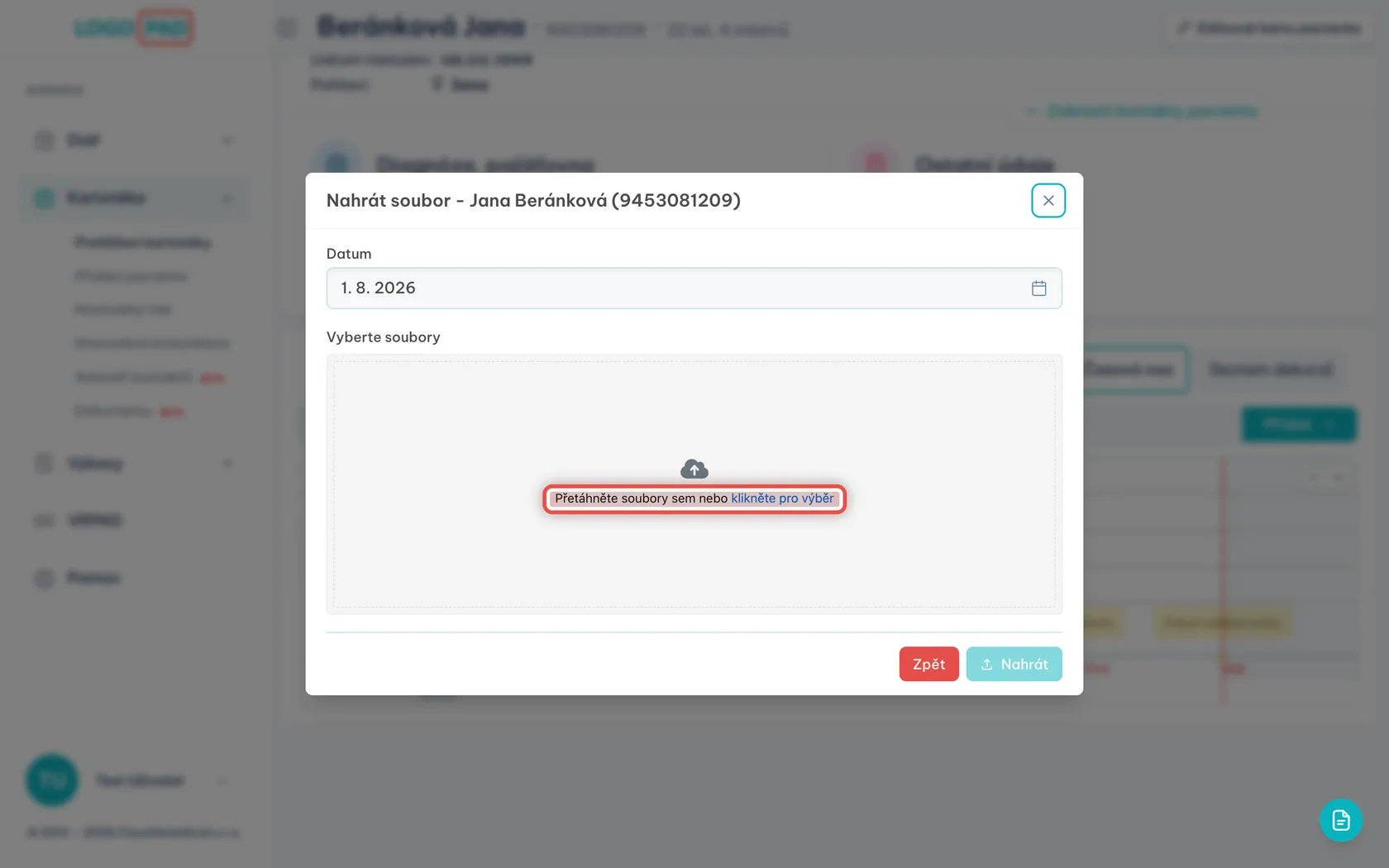
Na obrazovceOkno Nahrát soubor se jménem pacienta v záhlaví. V poli Datum je předvyplněný dnešní den.
UdělejtePatří-li soubor k jinému dni — třeba starší zpráva z nemocnice — klikněte do pole a datum přepište. Podle tohoto data se soubor zařadí na časovou osu.
Krok 5 z 11
Vyberte soubor v počítači
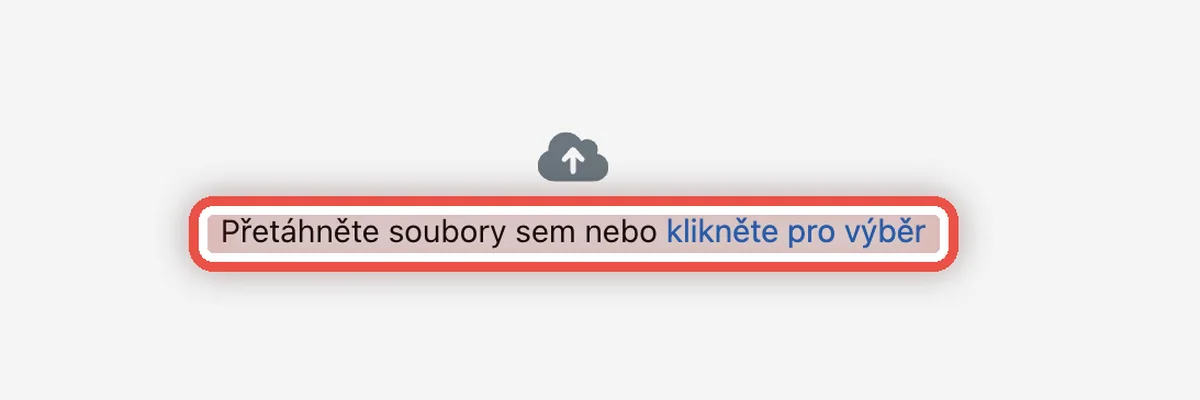
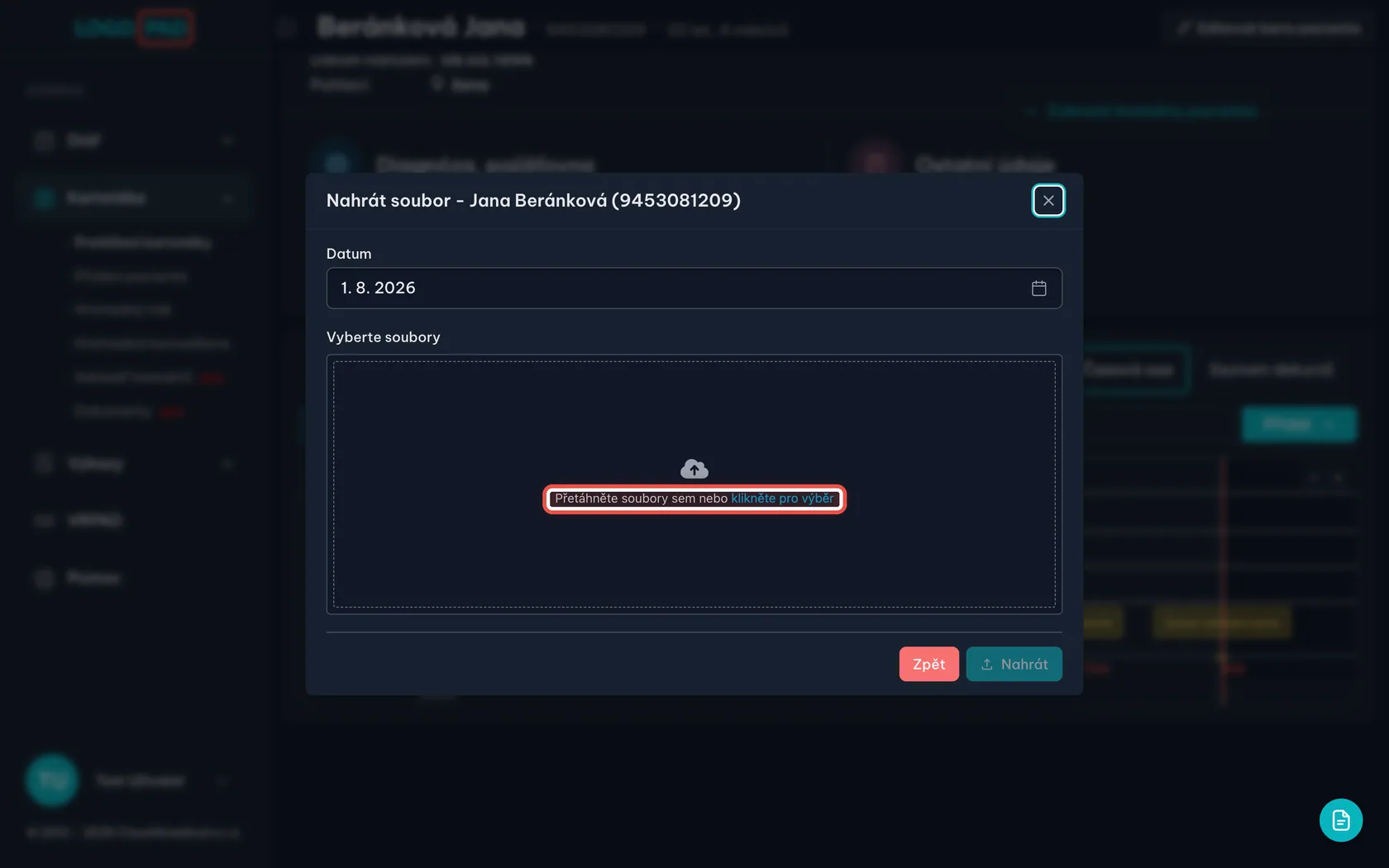
Na obrazovceŠedá plocha s obrázkem obláčku.
UdělejteKlikněte na klikněte pro výběr (modrý text) a soubor v počítači najděte. Soubor můžete také myší přetáhnout na šedou plochu.
PoznámkaOkno pro výběr souboru patří vašemu počítači, ne programu — na každém počítači vypadá trochu jinak. Označit můžete i víc souborů najednou (držte Ctrl, na Macu Cmd).
Krok 6 z 11
Zkontrolujte, co budete nahrávat
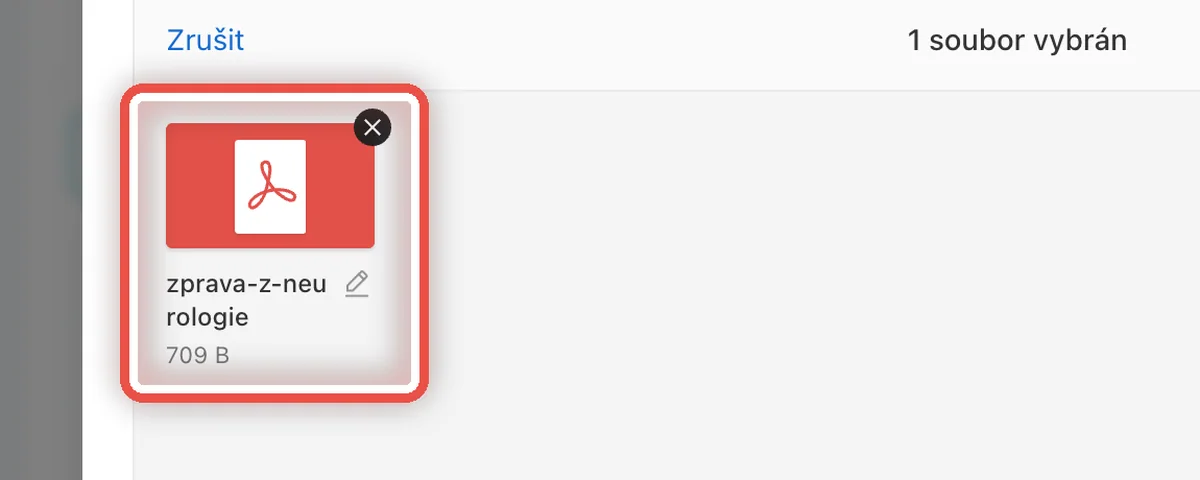
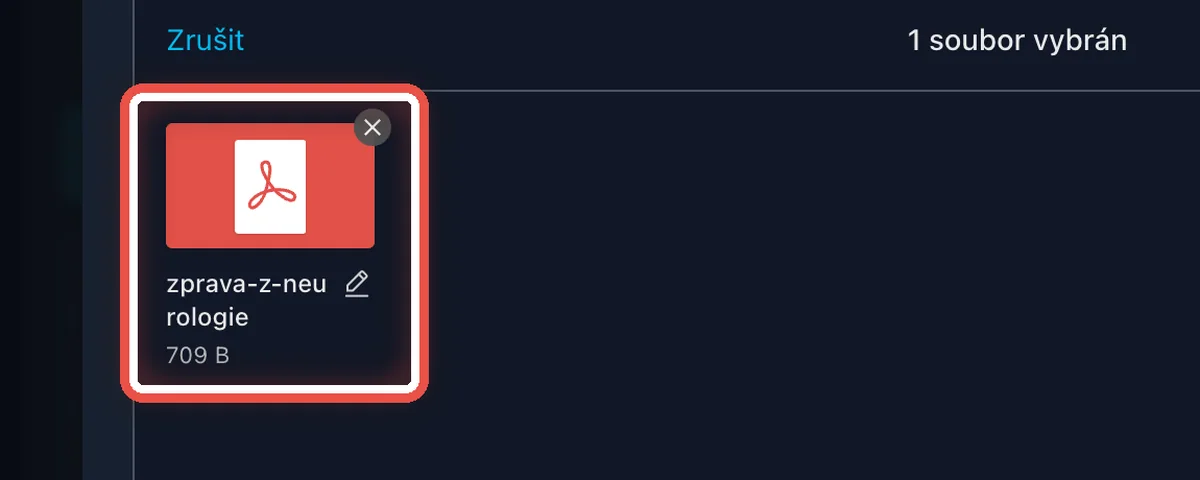
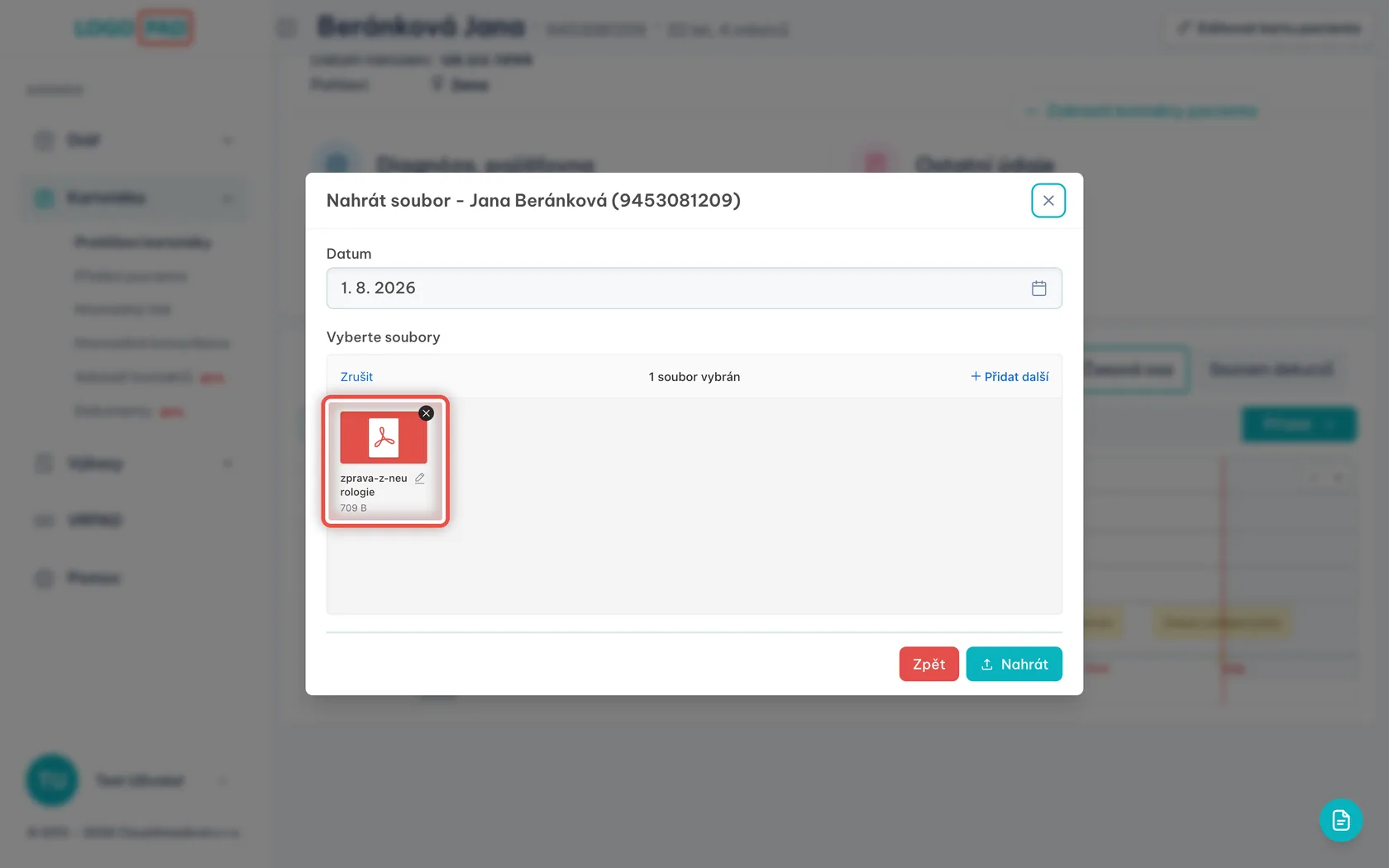
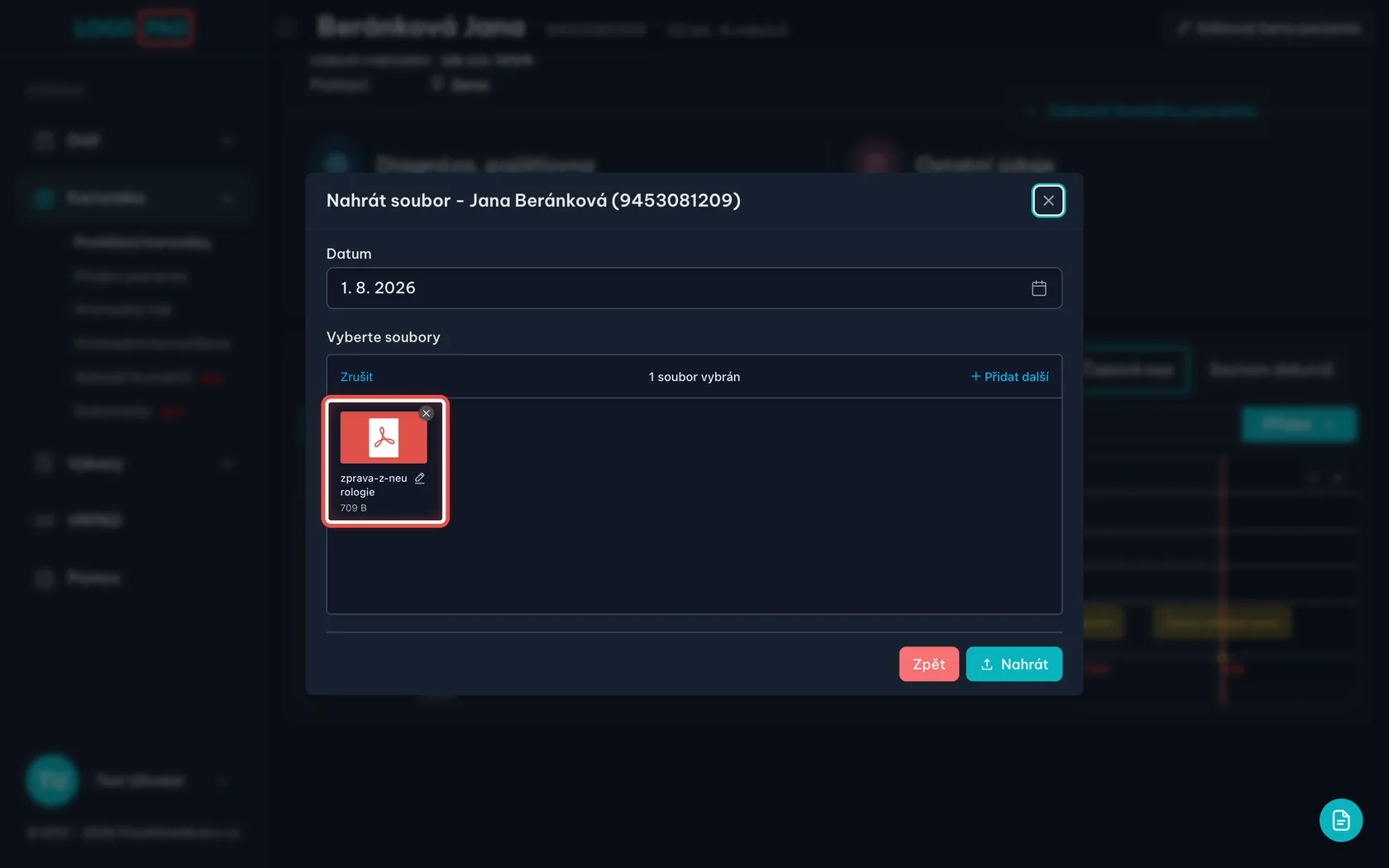
Na obrazovceSoubor je připravený k nahrání — vidíte jeho náhled, název a velikost.
UdělejteTužkou vedle názvu soubor přejmenujete, křížkem v rohu náhledu ho odeberete. Tlačítkem Přidat další přidáte další soubory.
PoznámkaNajednou lze nahrát nejvýš 10 souborů, každý do velikosti 2 GB. Programy a skripty (například .exe, .bat, .js, .html nebo .svg) program z bezpečnostních důvodů nepřijme.
Krok 7 z 11
Nahrajte soubor
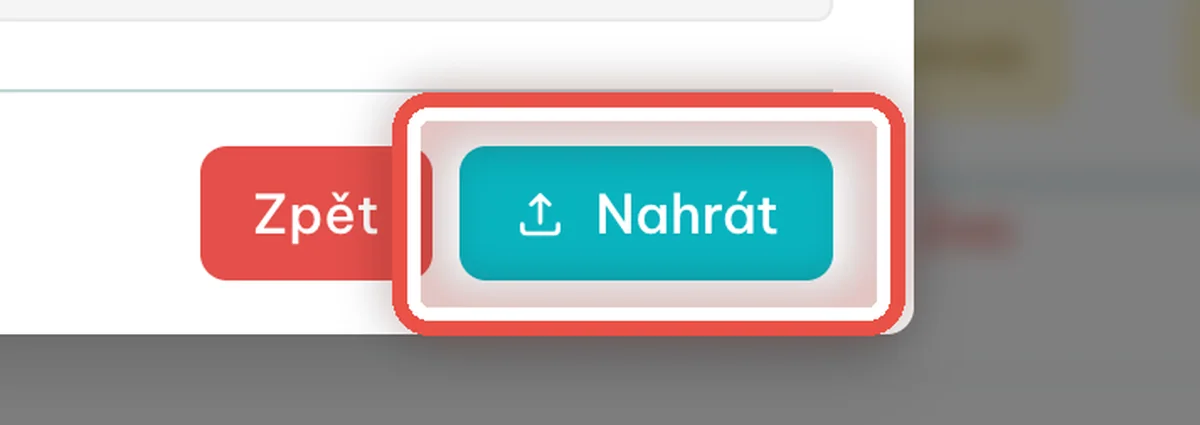
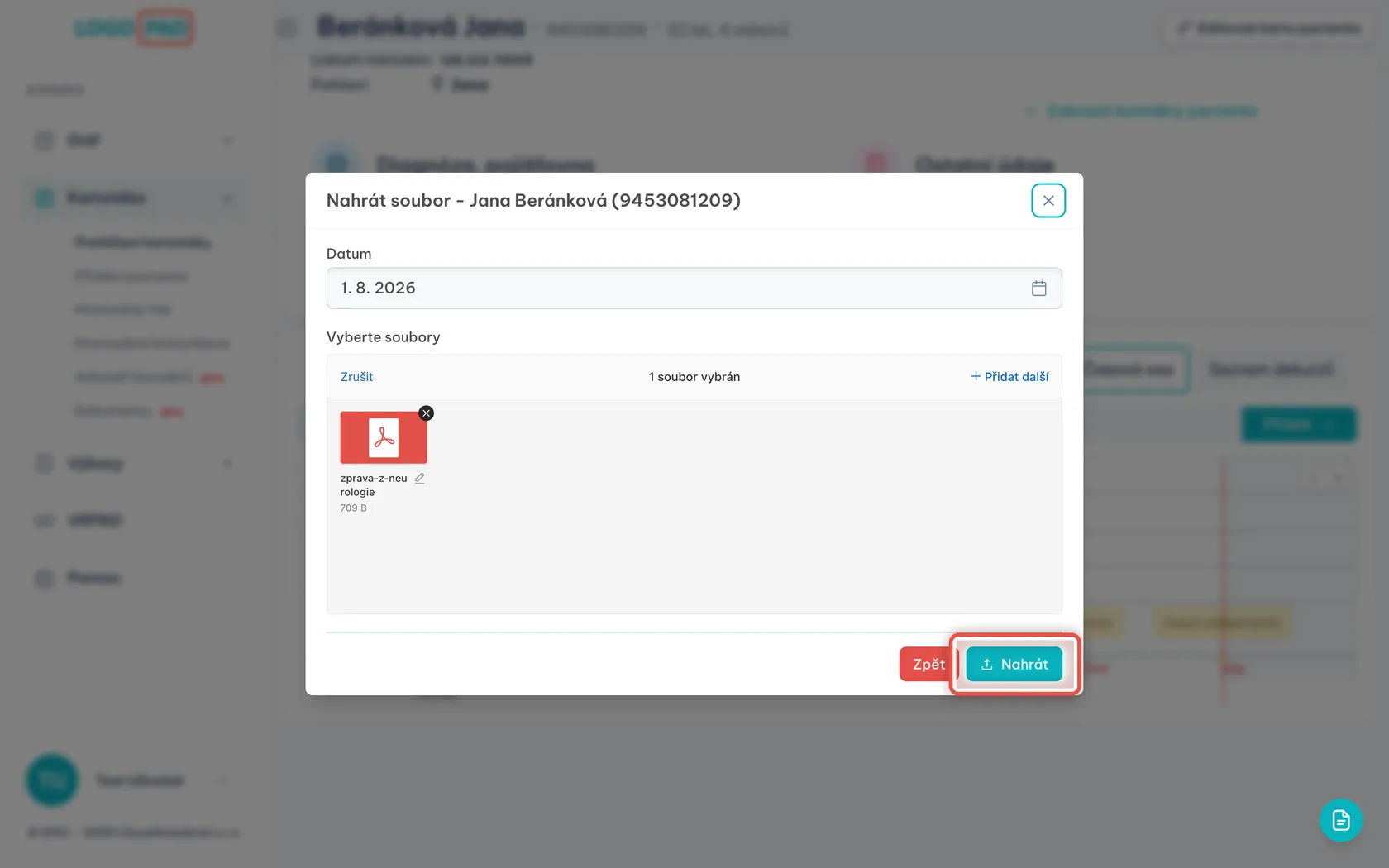
Na obrazovceTlačítko Nahrát vpravo dole je nyní barevné.
UdělejteKlikněte na Nahrát a chvíli počkejte. Jakmile je soubor uložený, okno se samo zavře.
PozorDokud nahrávání běží, okno nezavírejte křížkem ani tlačítkem Zpět — soubor by se neuložil.
Krok 8 z 11
Zkontrolujte, že se soubor uložil
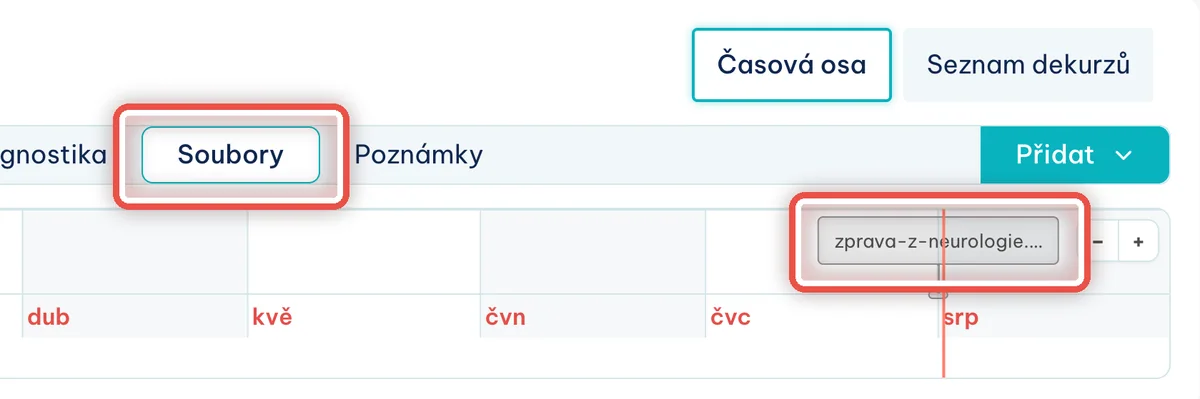
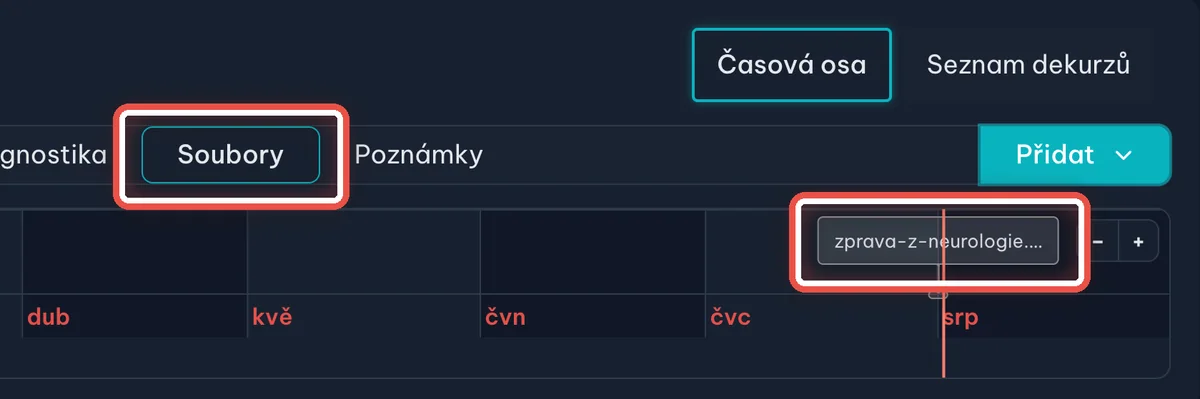
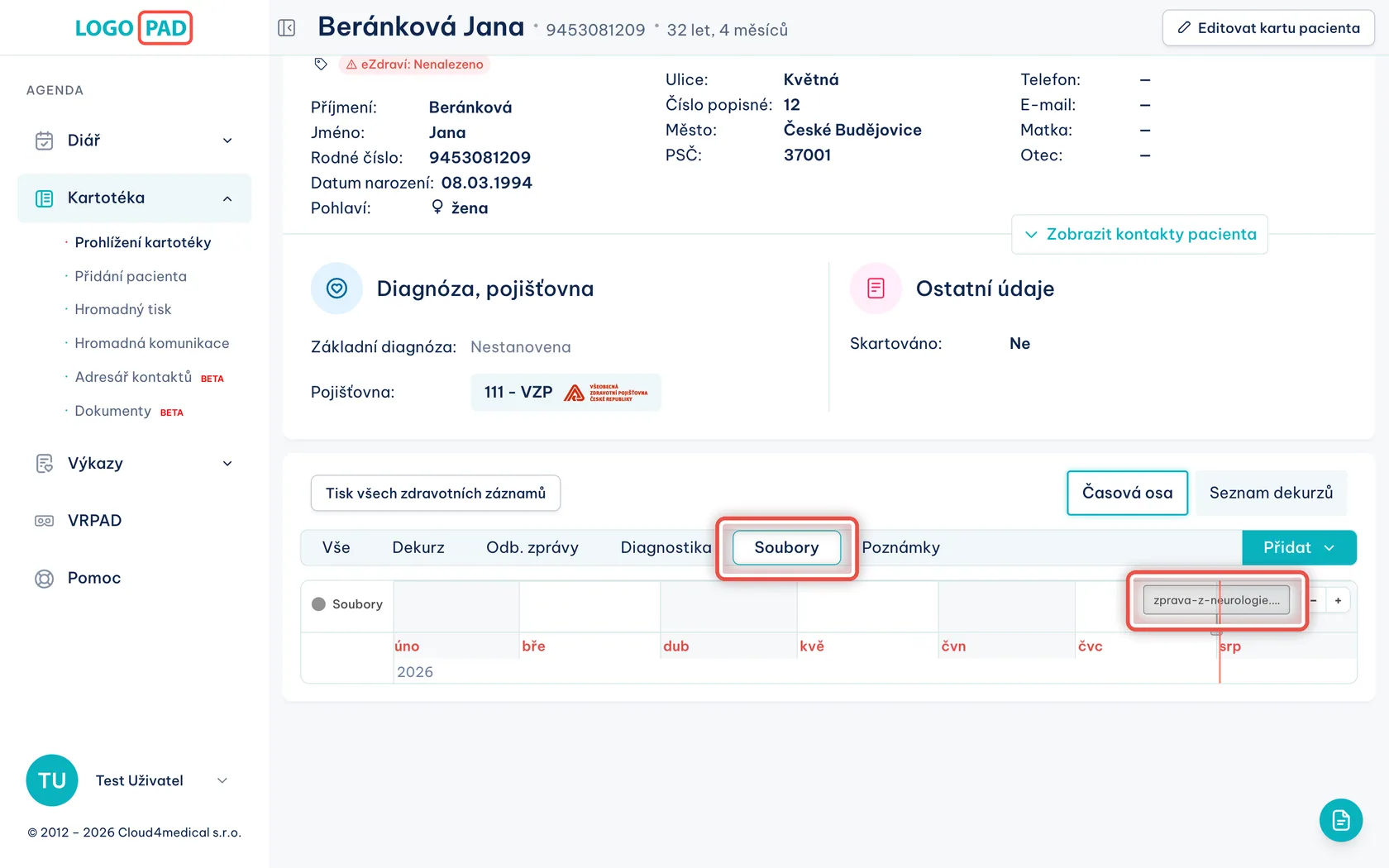
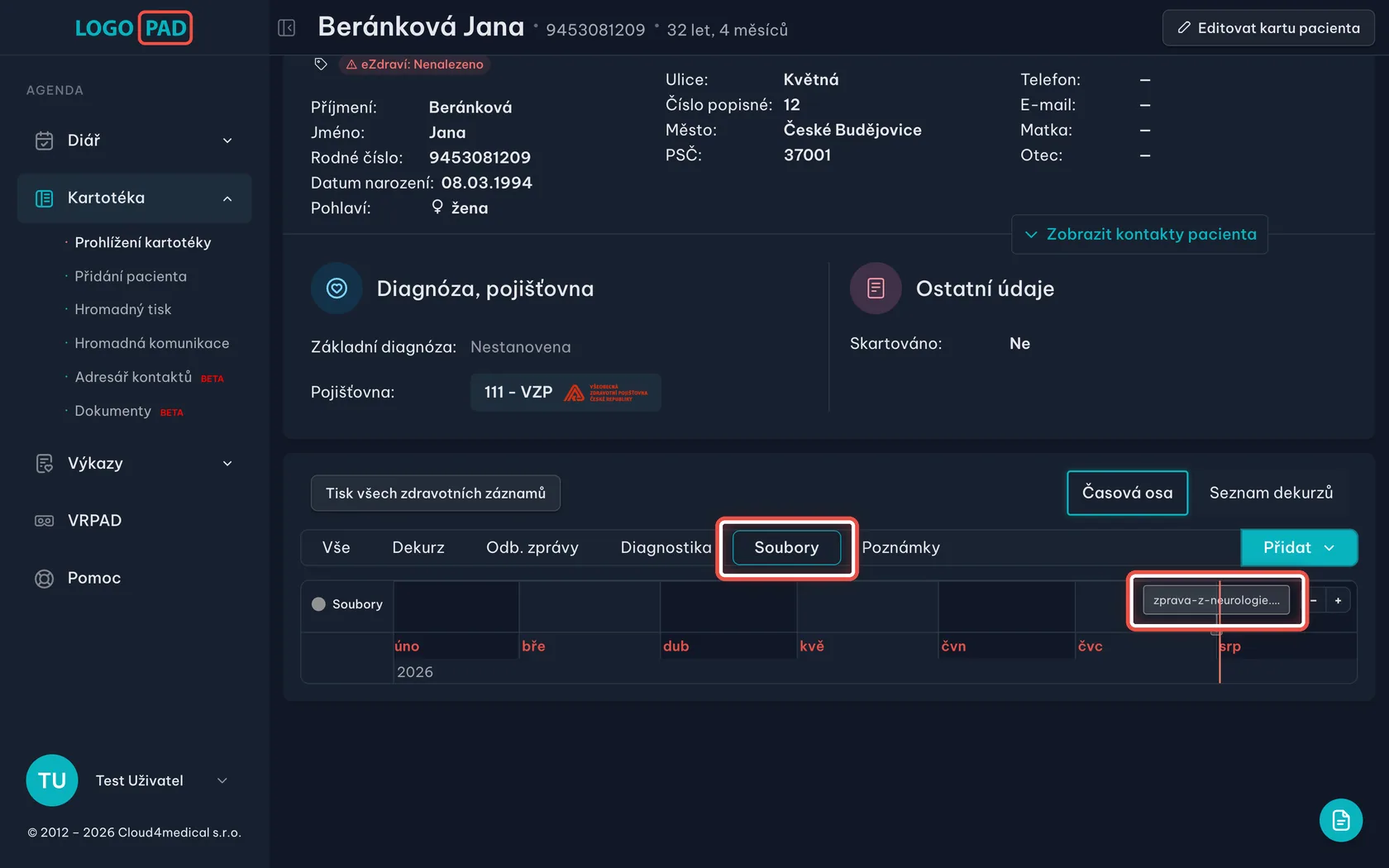
Na obrazovceSoubor přibyl na časovou osu do řádku Soubory, k datu, které jste zadali.
UdělejteChcete-li vidět jen soubory, klikněte nad osou na Soubory. Tlačítkem Vše se vrátíte ke všem záznamům pacienta.
Krok 9 z 11
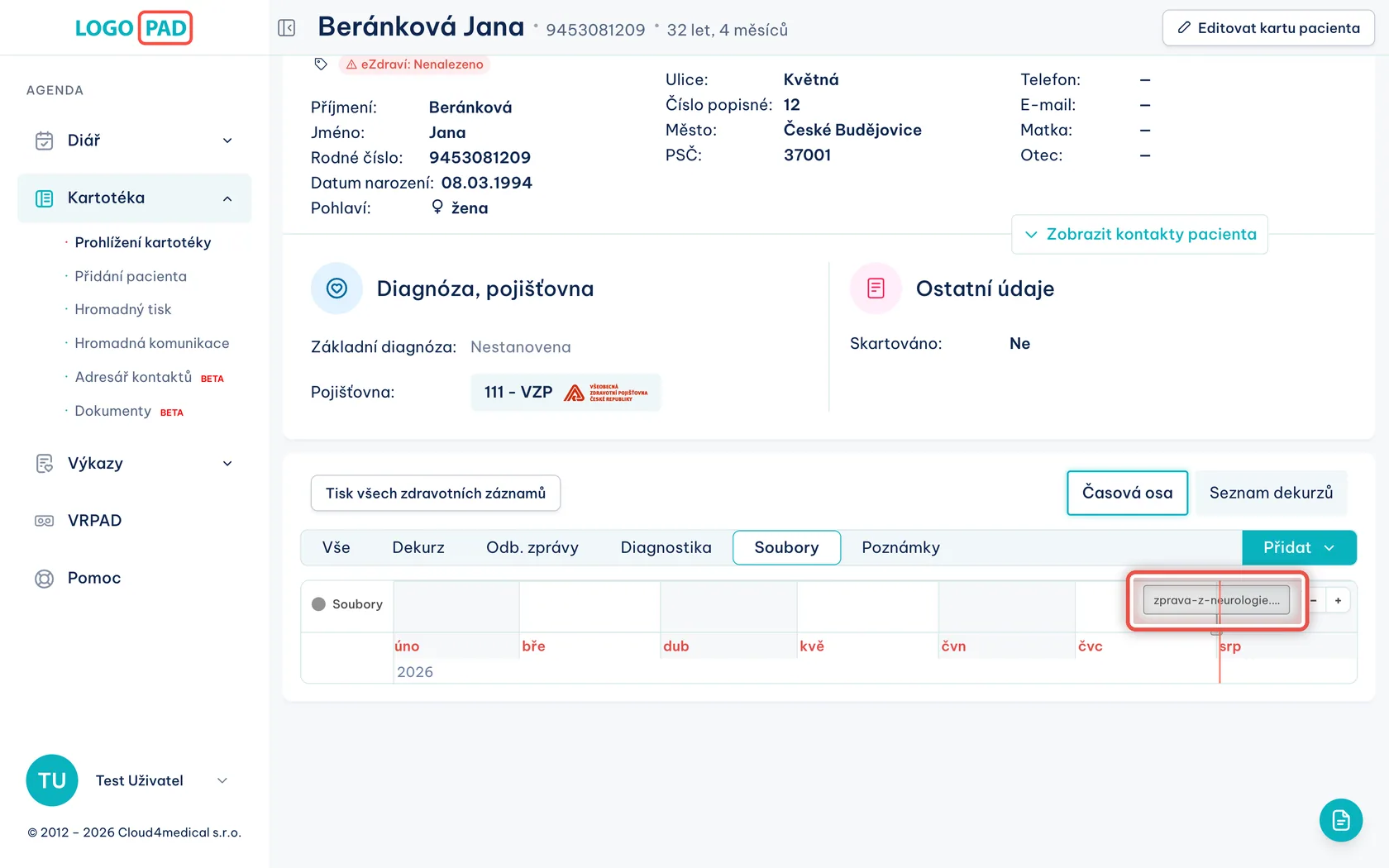
Otevřete soubor
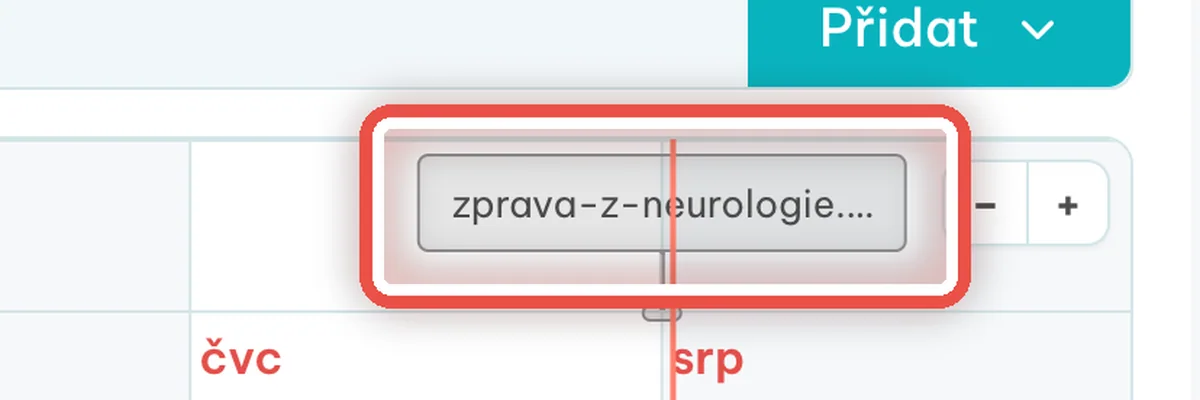
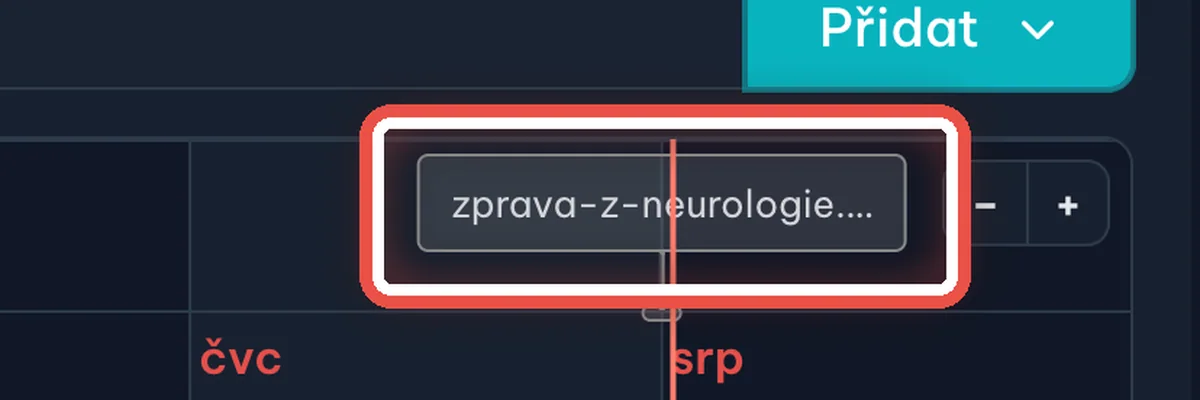
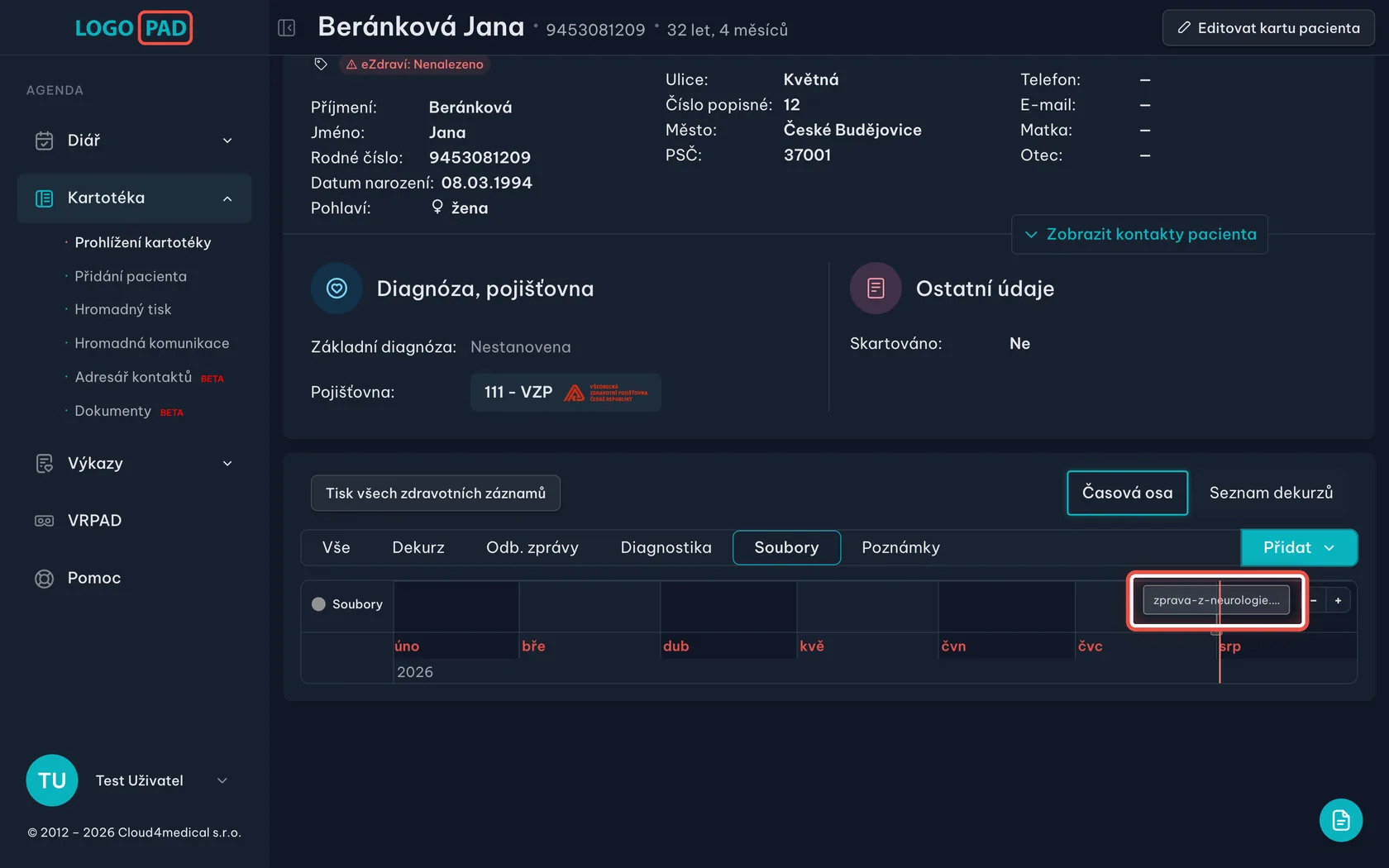
Na obrazovceZnačka souboru s jeho názvem na časové ose.
UdělejteKlikněte na značku dvakrát rychle za sebou — otevře se náhled souboru.
PoznámkaKdyž na značku jen najedete myší a chvíli počkáte, program ukáže datum, jméno pacienta a celý název souboru.
Krok 10 z 11
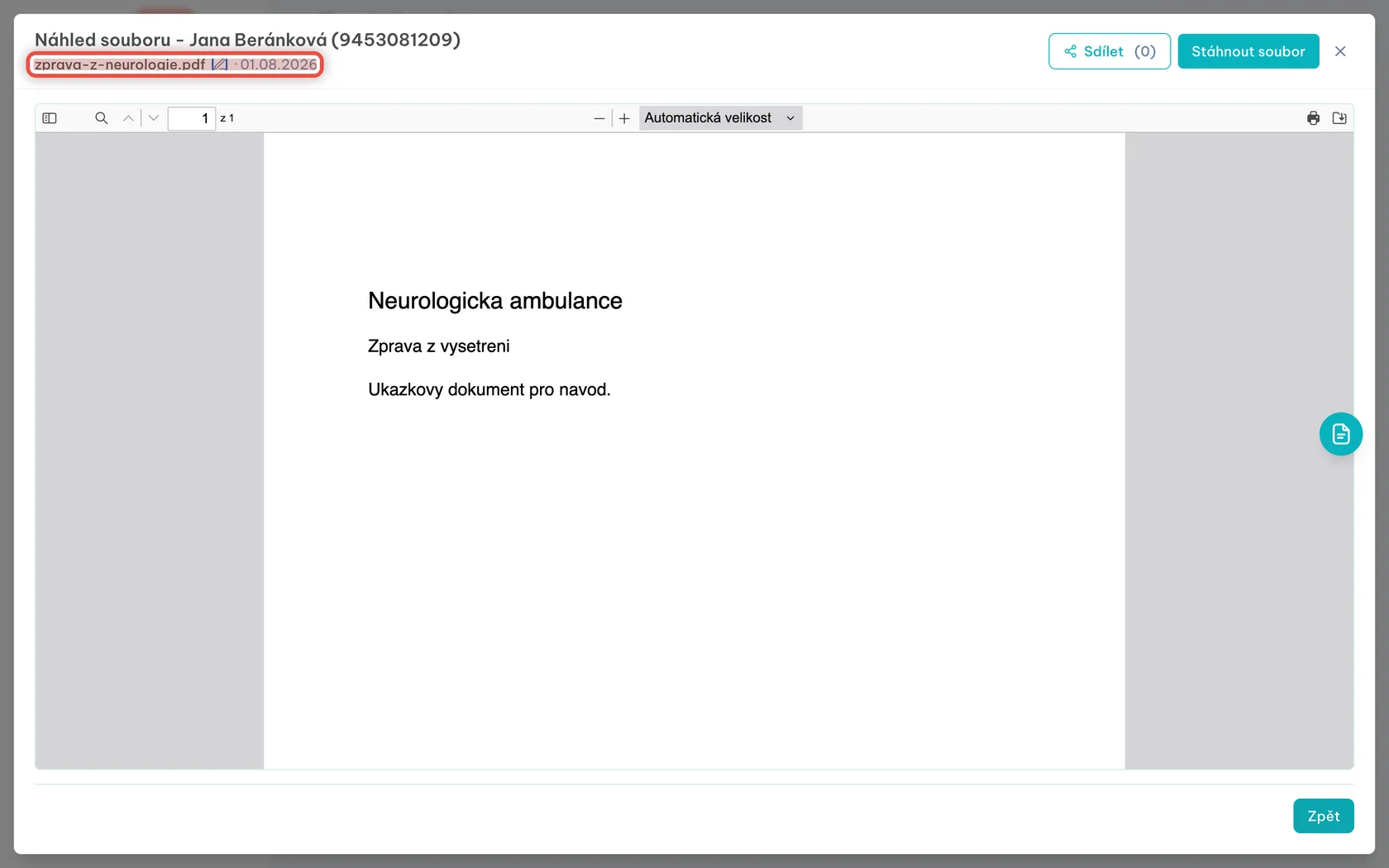
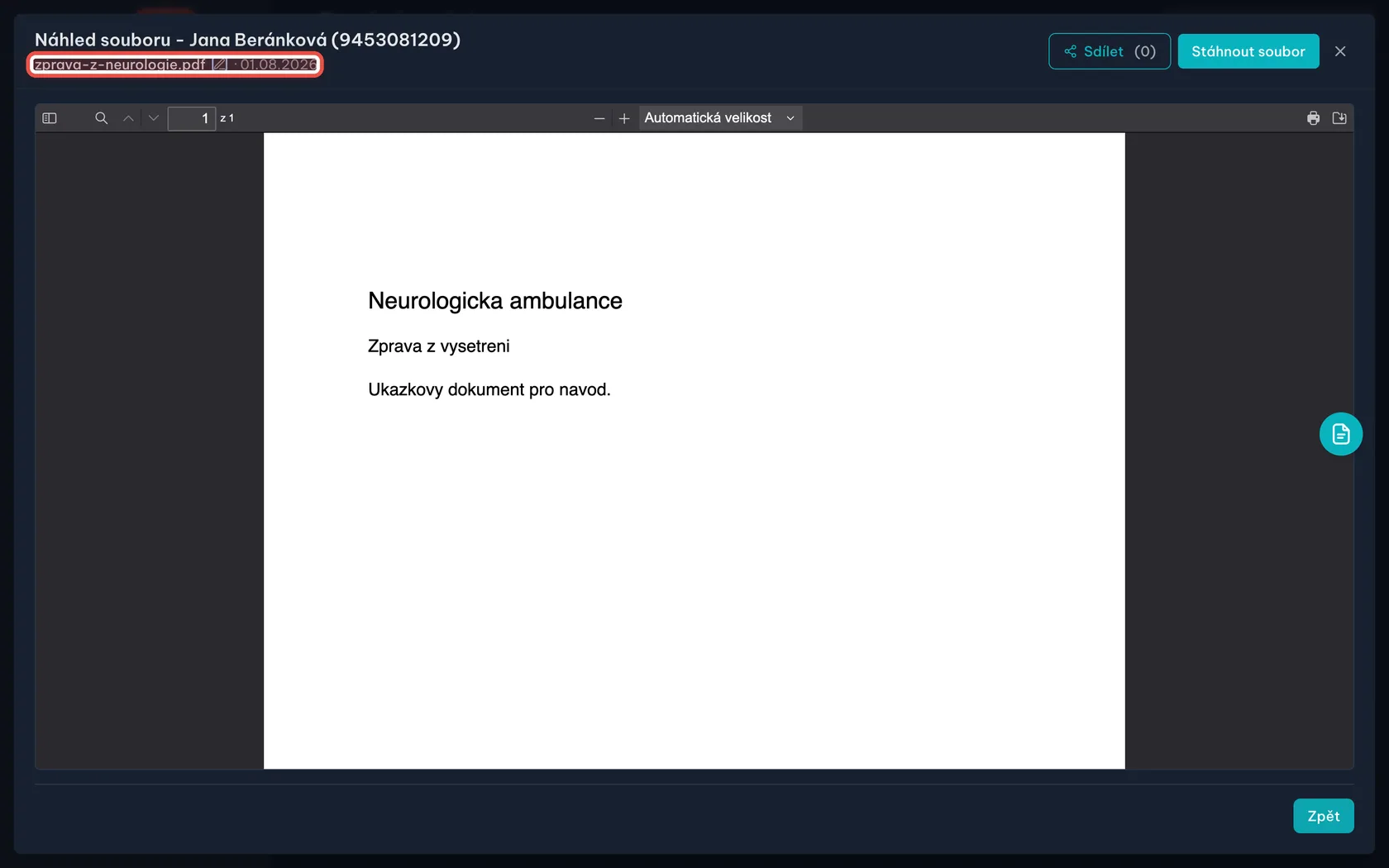
Stáhněte si soubor
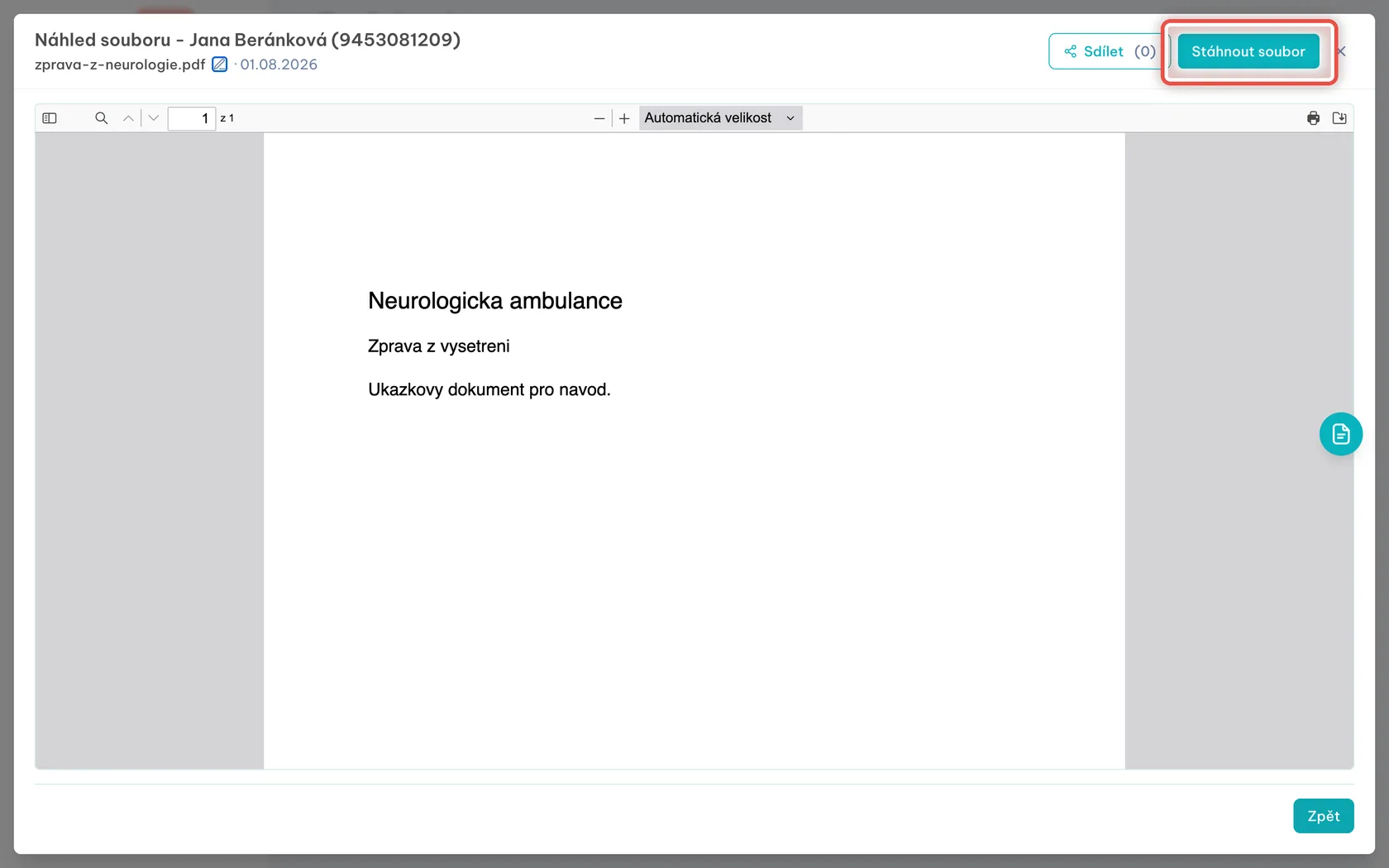
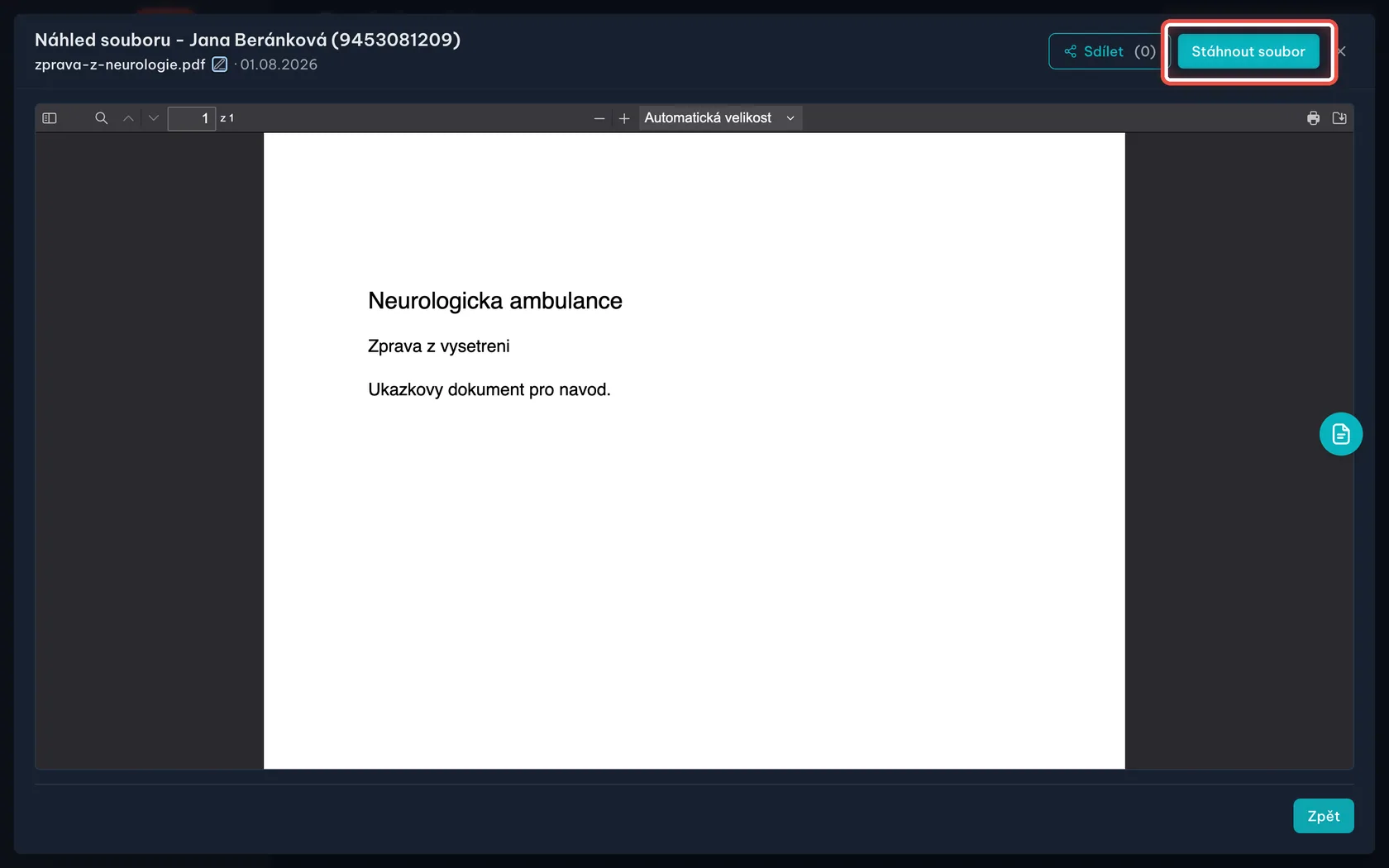
Na obrazovceNáhled souboru přes celou obrazovku — u dokumentů PDF můžete listovat stránkami.
UdělejteTlačítkem Stáhnout soubor si soubor uložíte do počítače; najdete ho pak ve složce Stažené soubory.
Krok 11 z 11
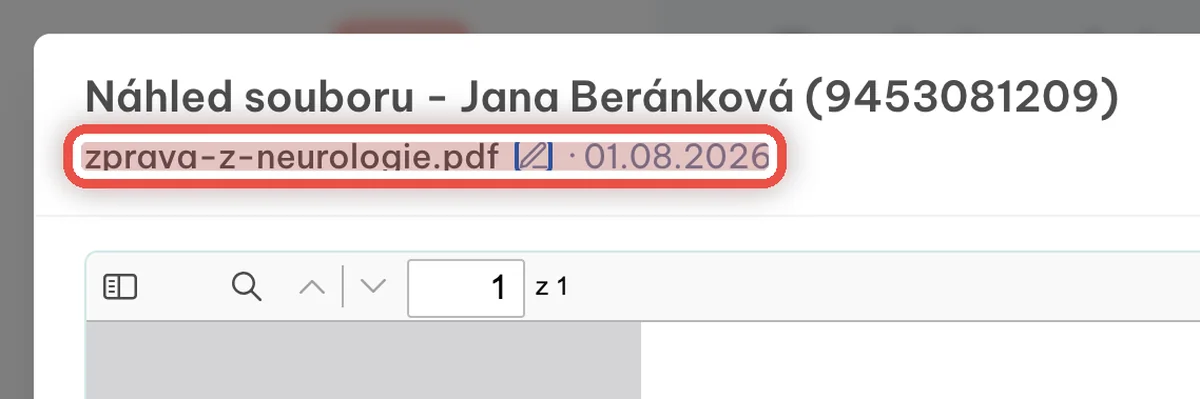
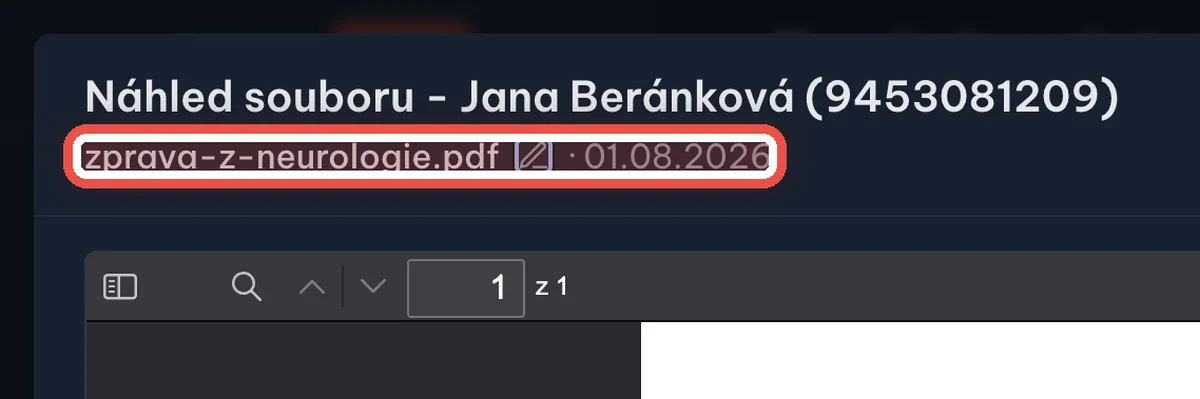
Přejmenování a zavření náhledu
Na obrazovceNázev souboru s ikonou tužky pod nadpisem okna.
UdělejteKlepnutím na tužku soubor přejmenujete. Náhled zavřete tlačítkem Zpět vpravo dole.
PoznámkaPotřebujete-li soubor poslat pacientovi, použijte tlačítko Sdílet vedle stahování. Když si nebudete vědět rady, napište nám přes Pomoc v levé nabídce programu.
Konec
Hotovo
Soubor je uložený v kartě pacienta a kdykoli ho odtud otevřete, stáhnete nebo pošlete dál.
- Kde ho najdeteNa časové ose v řádku Soubory, u data, které jste zadali.
- OtevřeníDvojklik na značku souboru otevře náhled přes celou obrazovku.
- Sdílení s pacientemTlačítko Sdílet v náhledu souboru.
- Když se něco nepovedeNapište nám přes Pomoc v levé nabídce programu.