
Návod
Elektronické žádanky
v dokladu 06
Přišel pacient s poukazem od lékaře? Program se při vyplňování dokladu 06 sám podívá do eZdraví, jestli tam ten poukaz je, a co z něj jde, doplní za vás. Co poukaz neuvádí, dopíšete z papíru — a když se nenajde nic, vyplníte doklad přesně tak, jak jste zvyklí.
Než začnete
- Žádanka, nebo poukazOficiálně se služba jmenuje eŽádanka, program i papírový doklad 06 ale mluví o poukazu — a tak to píše i tenhle návod. ePoukaz je něco jiného: poukaz na zdravotnické prostředky (brýle, berle, vozíky) od SÚKL.
- Nastavené eZdravíOrdinace musí mít nahraný platný certifikát. Bez něj se rámeček Elektronický poukaz vůbec neukáže.
- Pacient v registruPoukaz se hledá podle pacienta, takže ho program musí nejdřív najít v registru podle rodného čísla.
- Papírový poukaz po ruceHodí se kód z papíru a údaje, které elektronický poukaz nemusí obsahovat.
- Kdo to smíKdo smí u návštěvy zapisovat výkony — majitel ordinace a zaměstnanec. Sekretářka výkony nezapisuje, rámeček tedy neuvidí.
Krok 1 z 14
Kde se v programu vezme elektronický poukaz
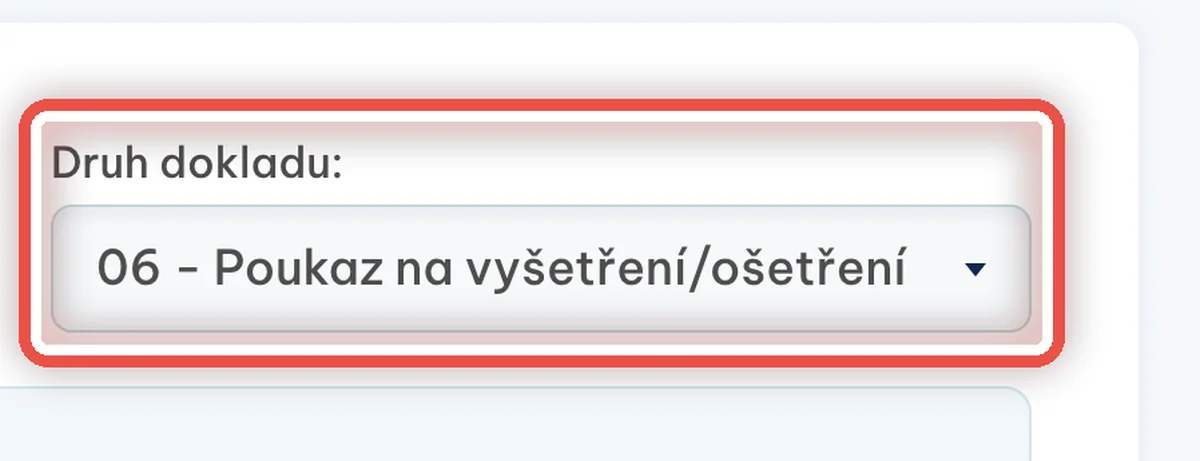
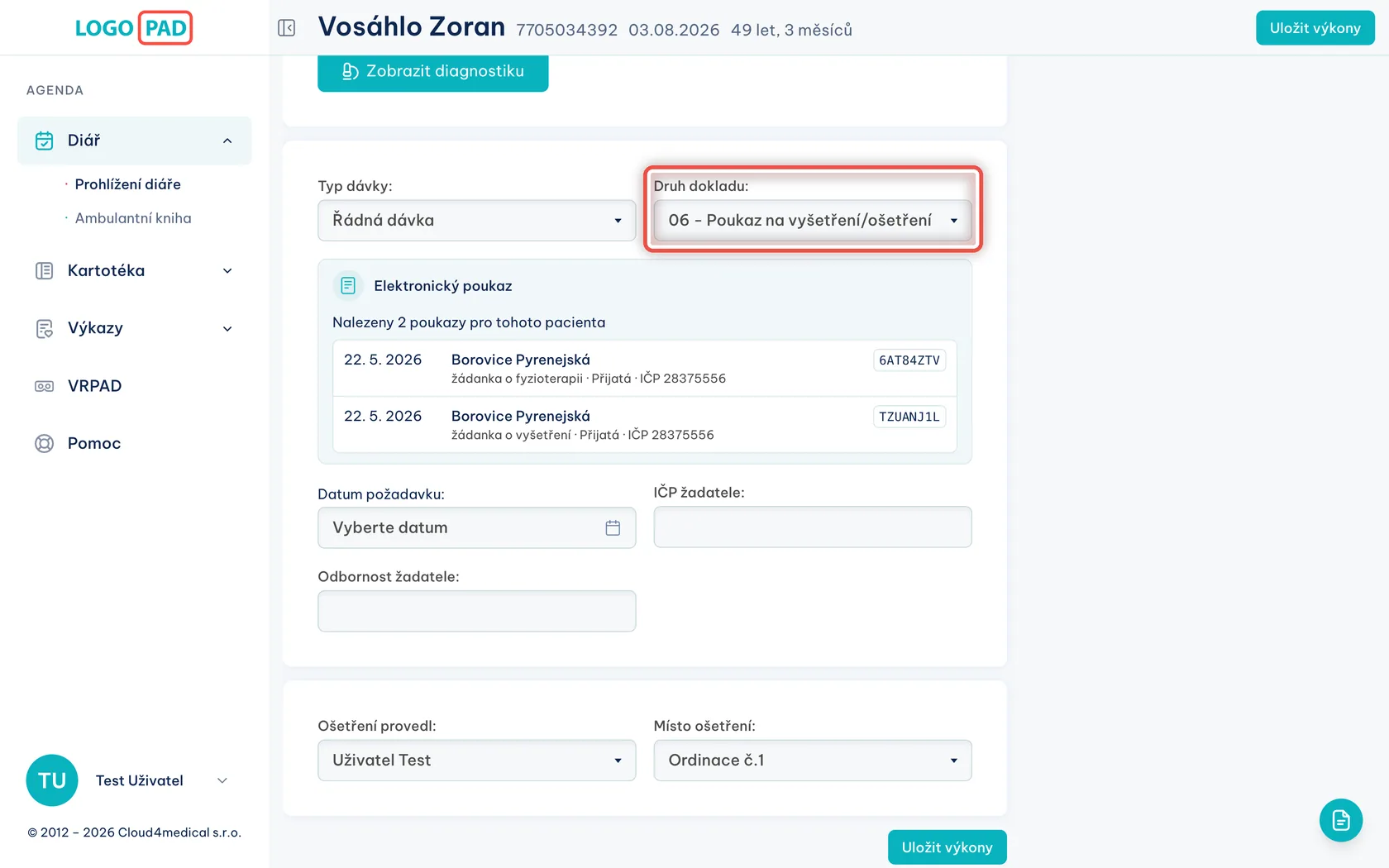
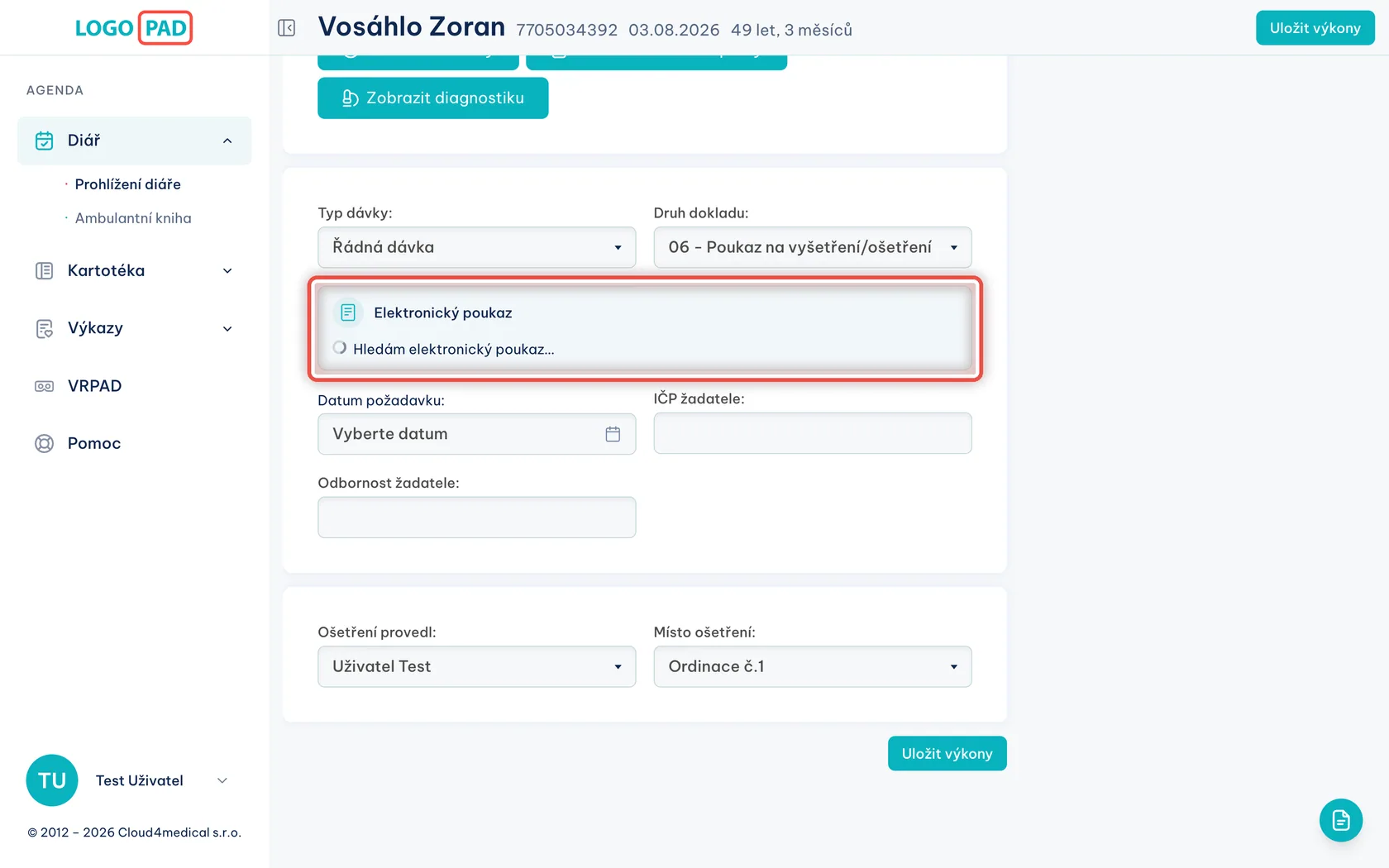
Na obrazovceStránka Výkony u návštěvy pacienta. Nahoře jsou dvě pole — Typ dávky a Druh dokladu.
UdělejteV poli Druh dokladu vyberte 06 – Poukaz na vyšetření/ošetření. Tím programu řeknete, že tuhle návštěvu vykazujete na poukaz, a hned pod poli se objeví rámeček Elektronický poukaz.
PoznámkaRámeček uvidí jen ordinace, která má nastavené eZdraví. Bez něj vypadá stránka přesně jako dosud a doklad vyplníte ručně jako vždycky.
Krok 2 z 14
Jak program hledá poukaz v eZdraví
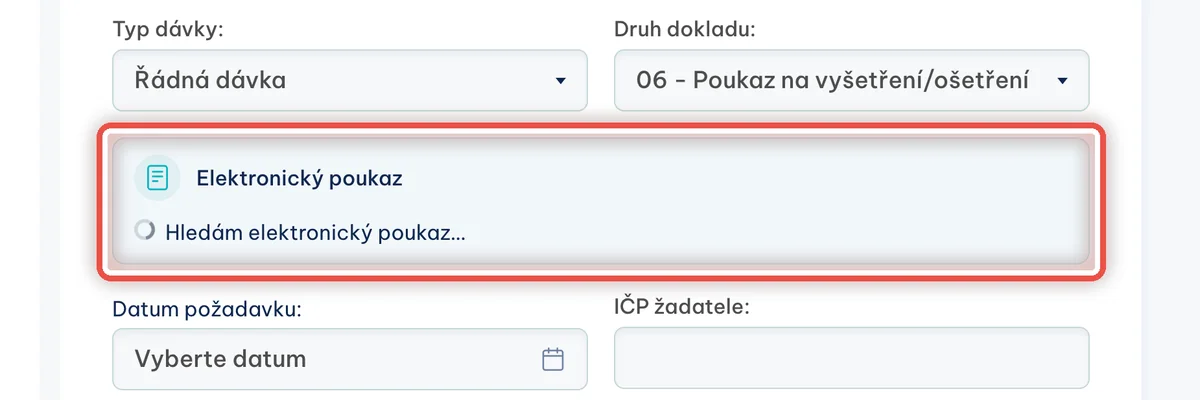
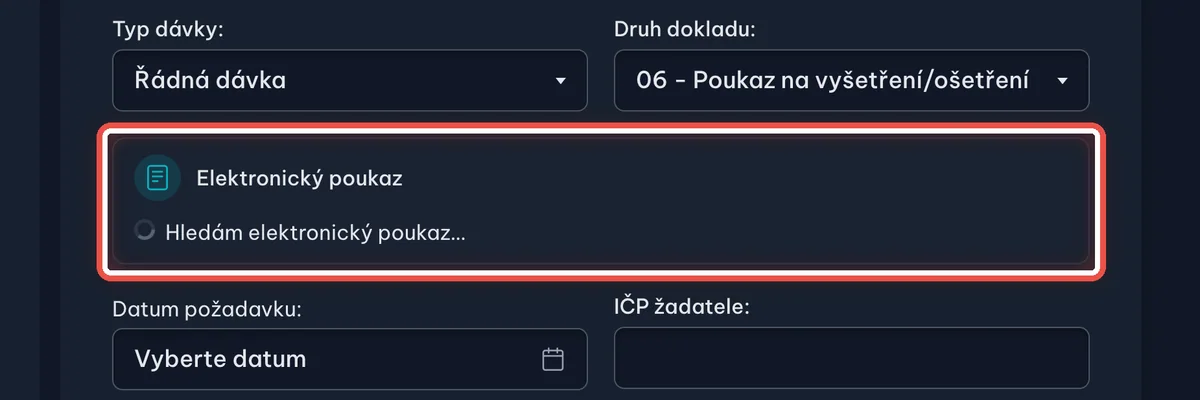
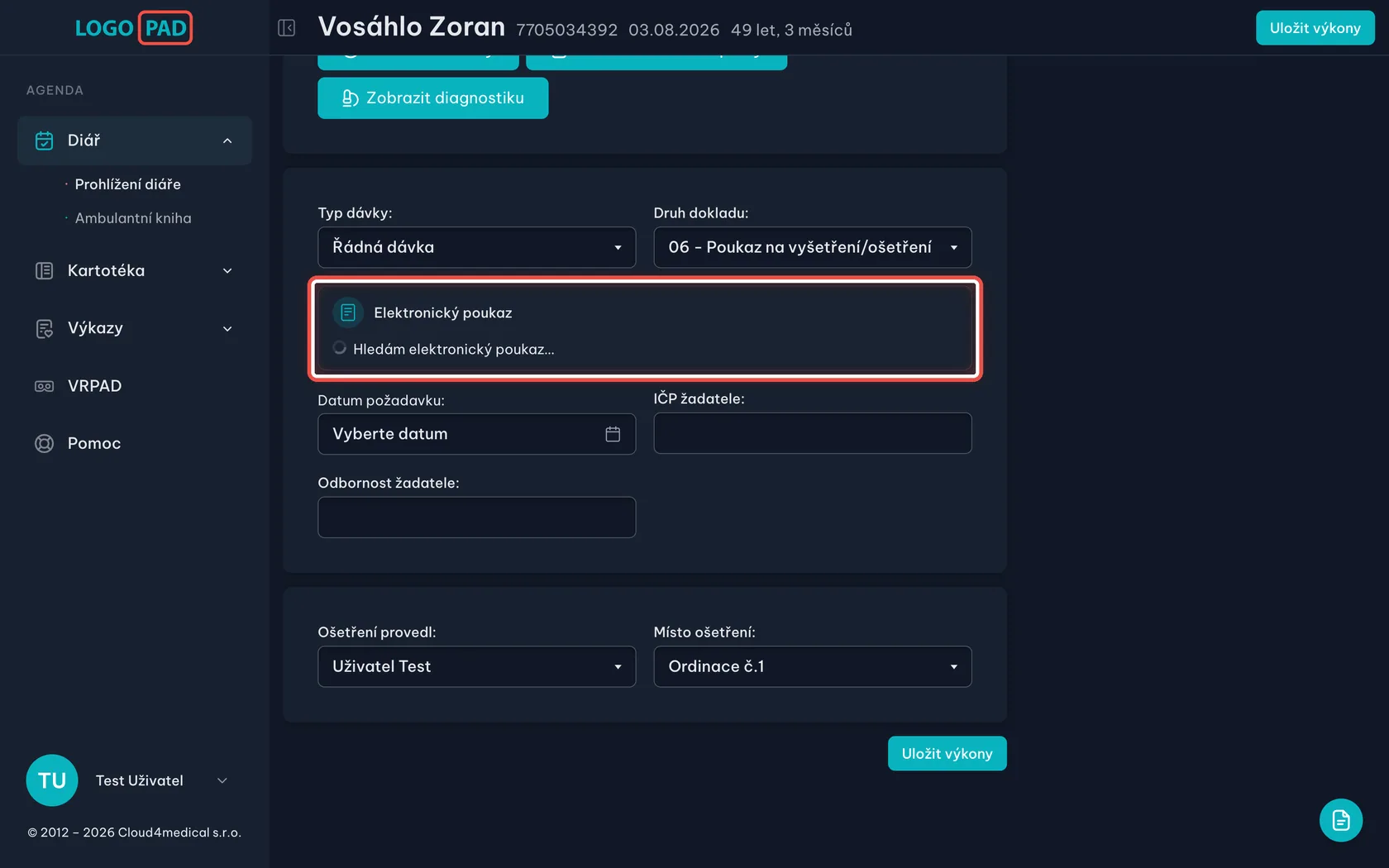
Na obrazovceV rámečku se točí kolečko a svítí Hledám elektronický poukaz…
UdělejteChvilku počkejte. Nic mačkat nemusíte a na nic se nečeká — pole pod rámečkem jsou normálně k psaní a výkony můžete zapisovat dál.
PoznámkaProgram se ptá jen na poukazy pacienta, u kterého právě jste, a jen když vyberete druh dokladu 06. Při běžném vyúčtování (doklad 01) se do eZdraví neptá vůbec.
Krok 3 z 14
Pacient má víc poukazů — jak vybrat ten správný
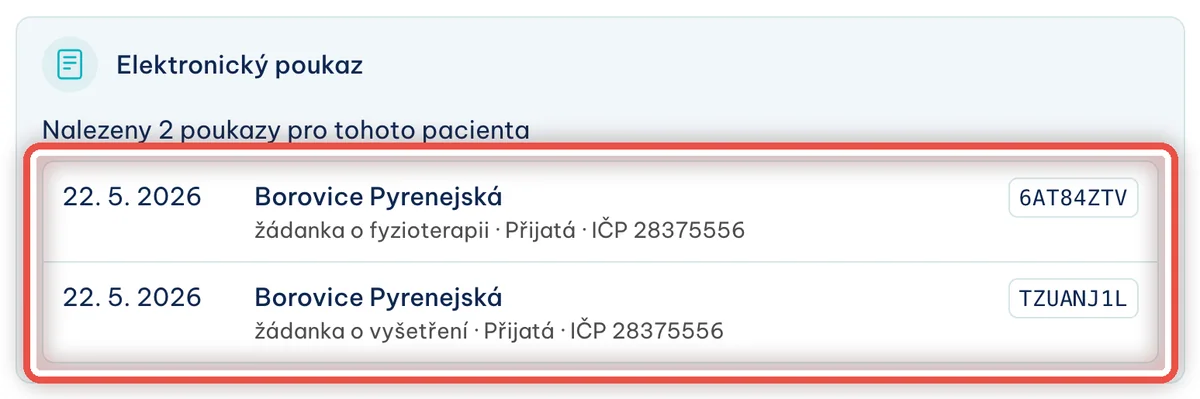
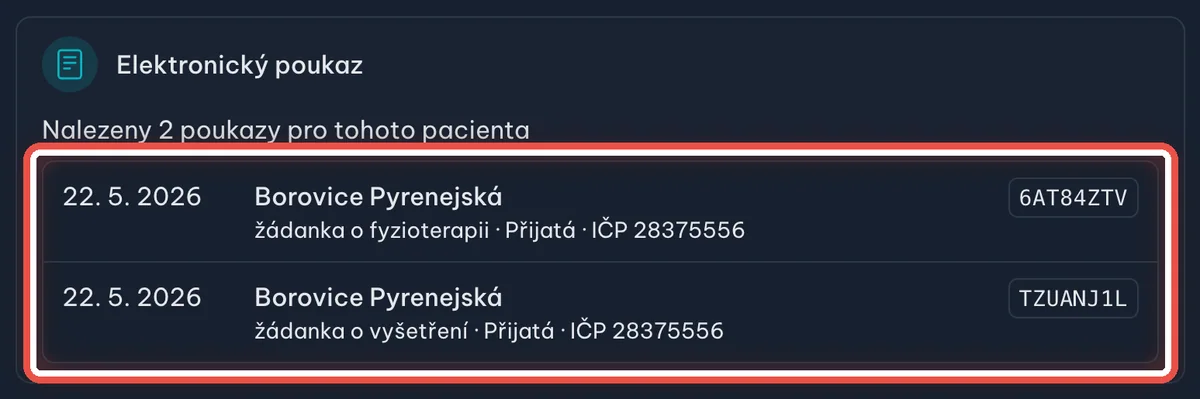
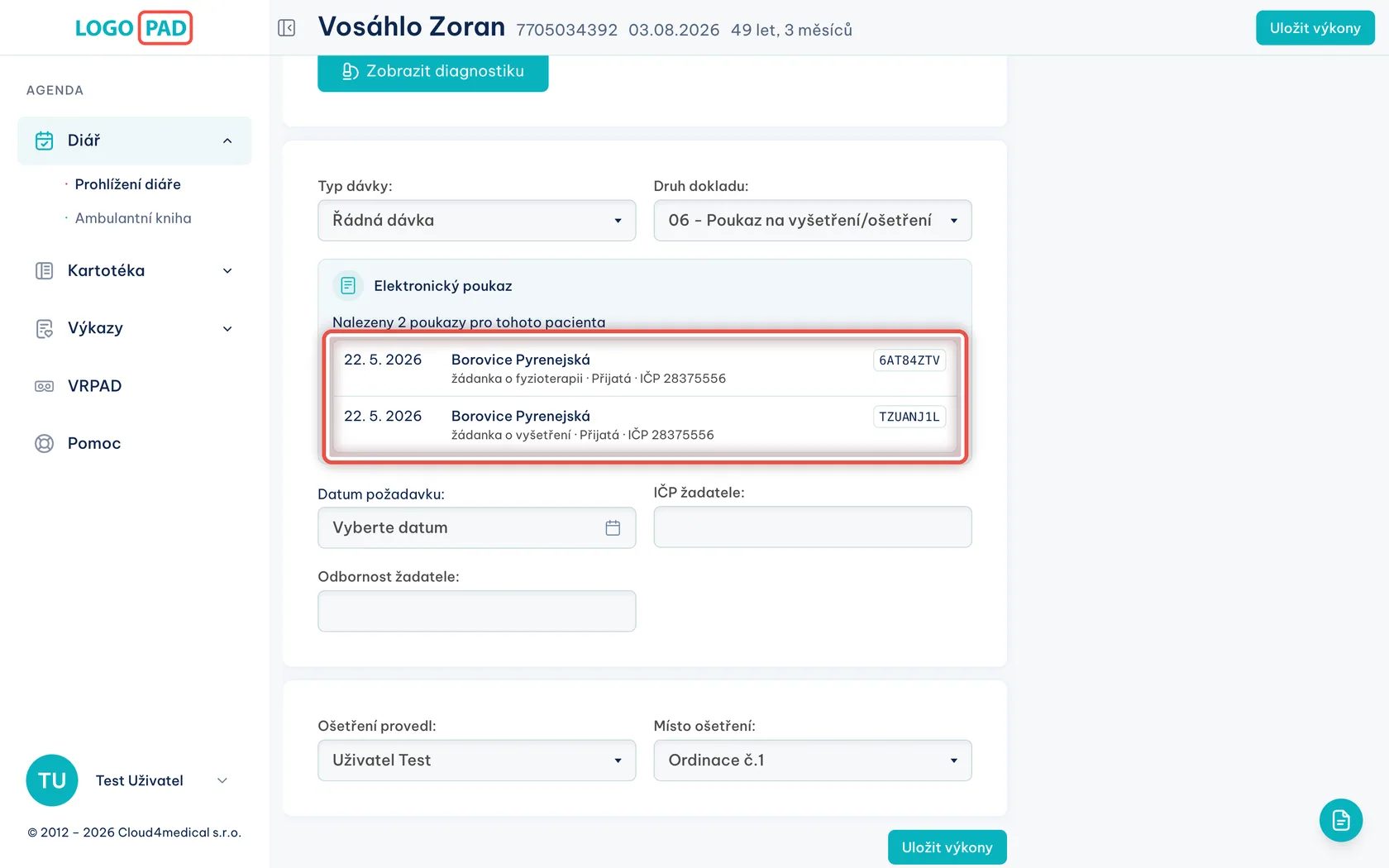
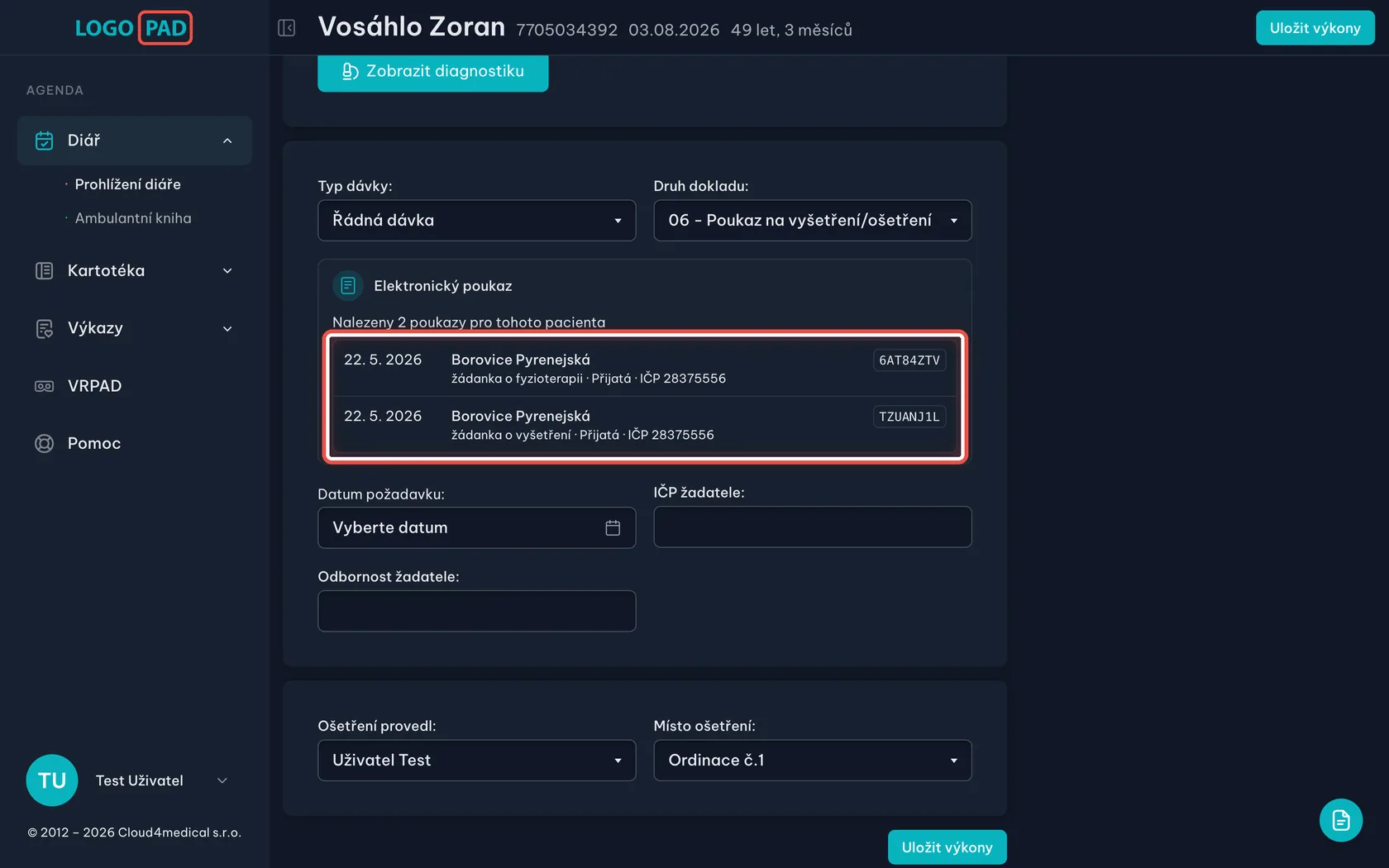
Na obrazovceNadpis Nalezeny 2 poukazy pro tohoto pacienta a pod ním seznam. Na každém řádku je datum vystavení, jméno lékaře, druh poukazu, jeho stav v eZdraví, IČP a vpravo kód poukazu.
UdělejtePorovnejte kód na řádku s kódem na papíru, který pacient přinesl, a klikněte na správný řádek.
PoznámkaProgram vybírá sám jen tehdy, když je poukaz jediný, nebo když už na jednom z nich pacienta léčíte. Jinak se ptá — hádat, který poukaz pacient přinesl, by znamenalo poslat pojišťovně cizího lékaře. Poukazy jiného druhu (do laboratoře, na zobrazovací vyšetření, k hospitalizaci) jsou schované pod odkazem Zobrazit i … poukaz jiného druhu.
Krok 4 z 14
Co program z poukazu vyplní za vás
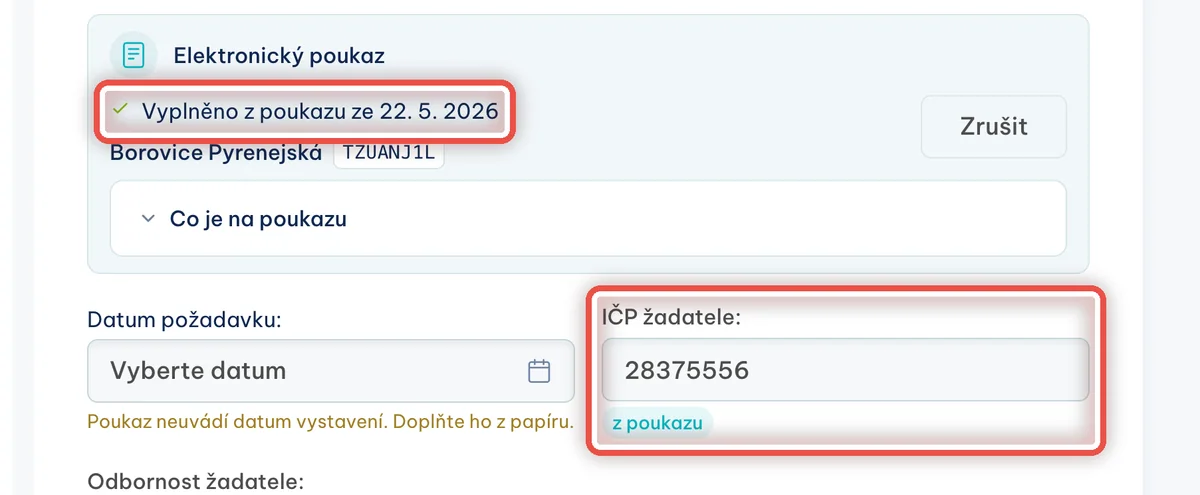
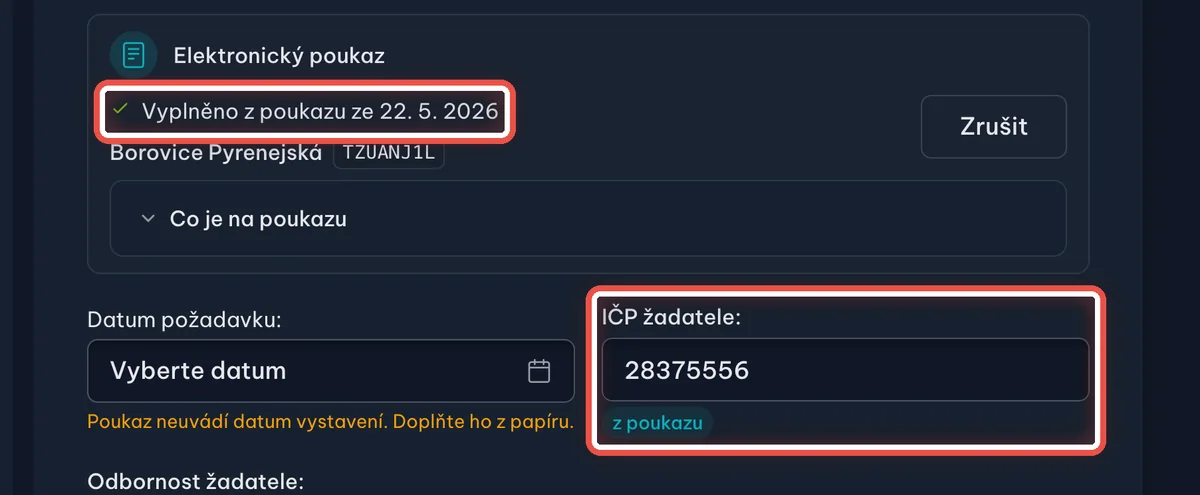
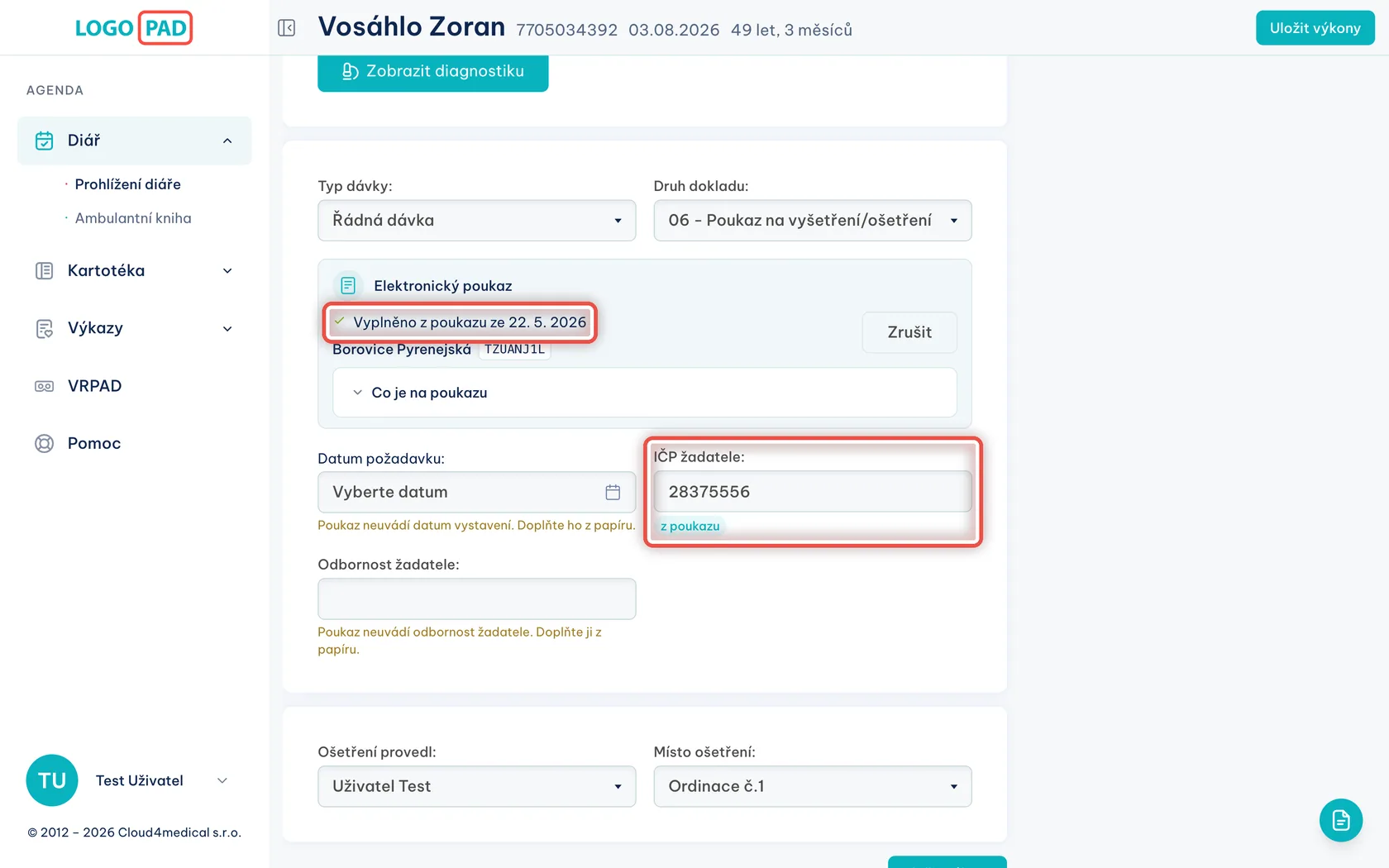
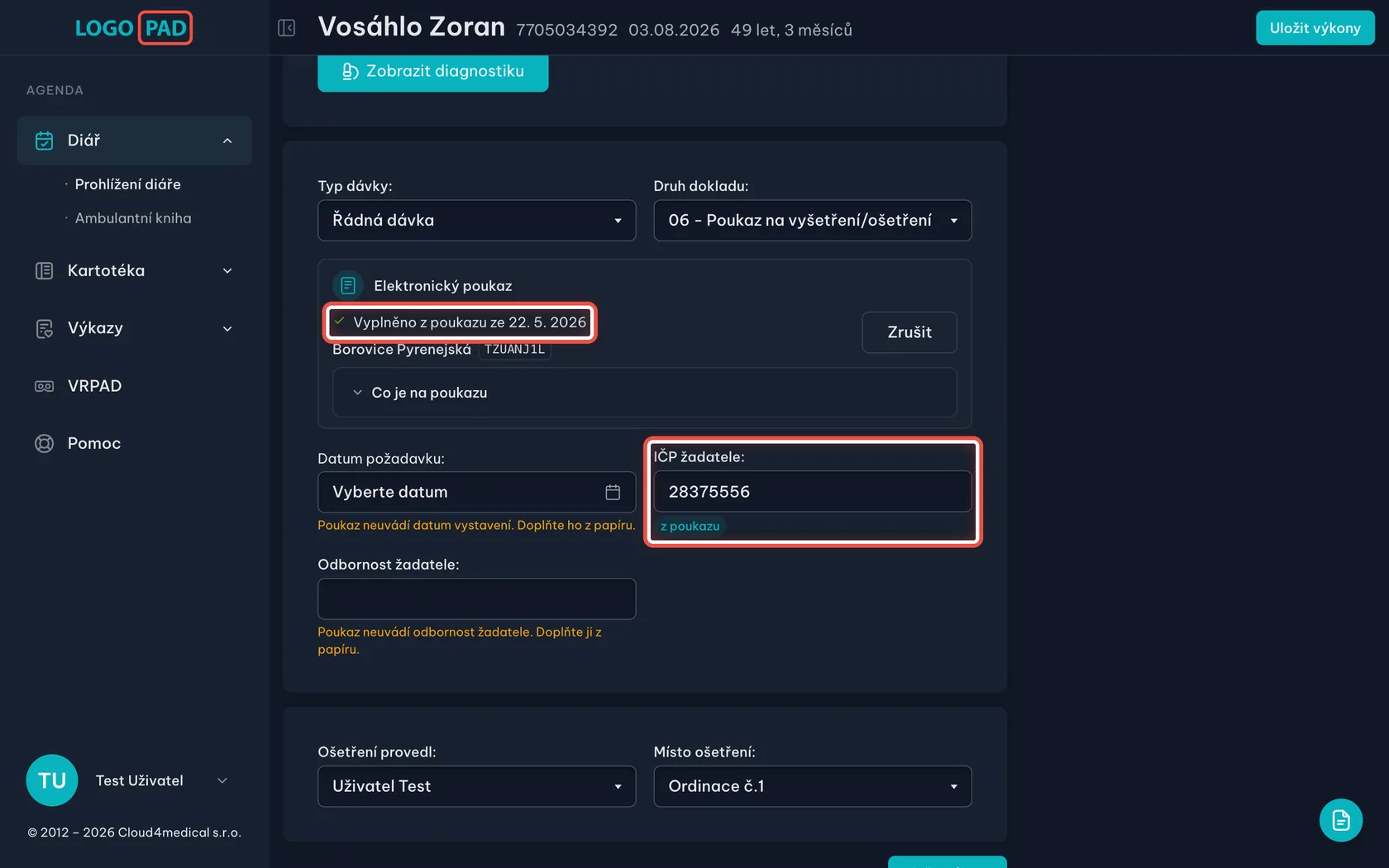
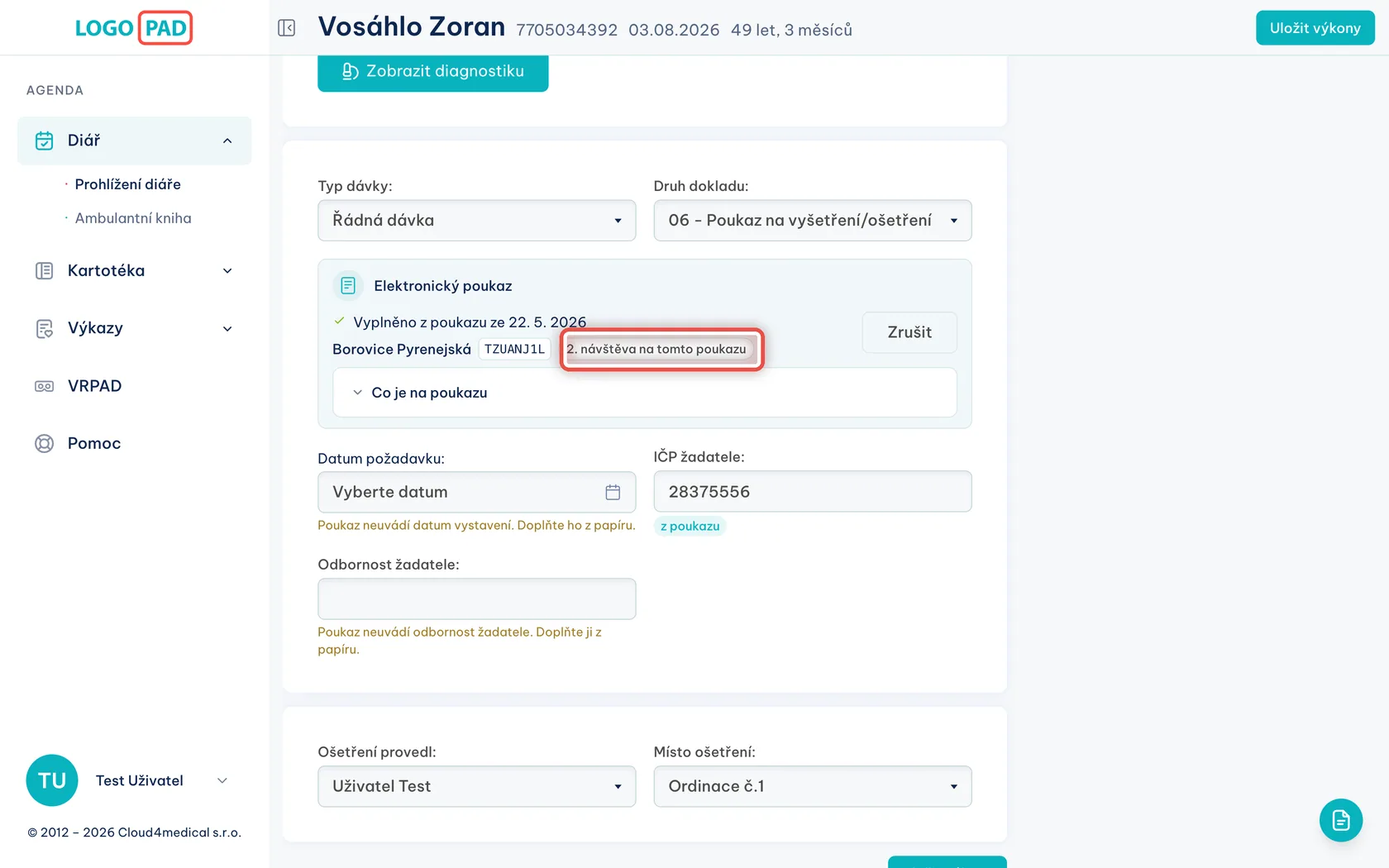
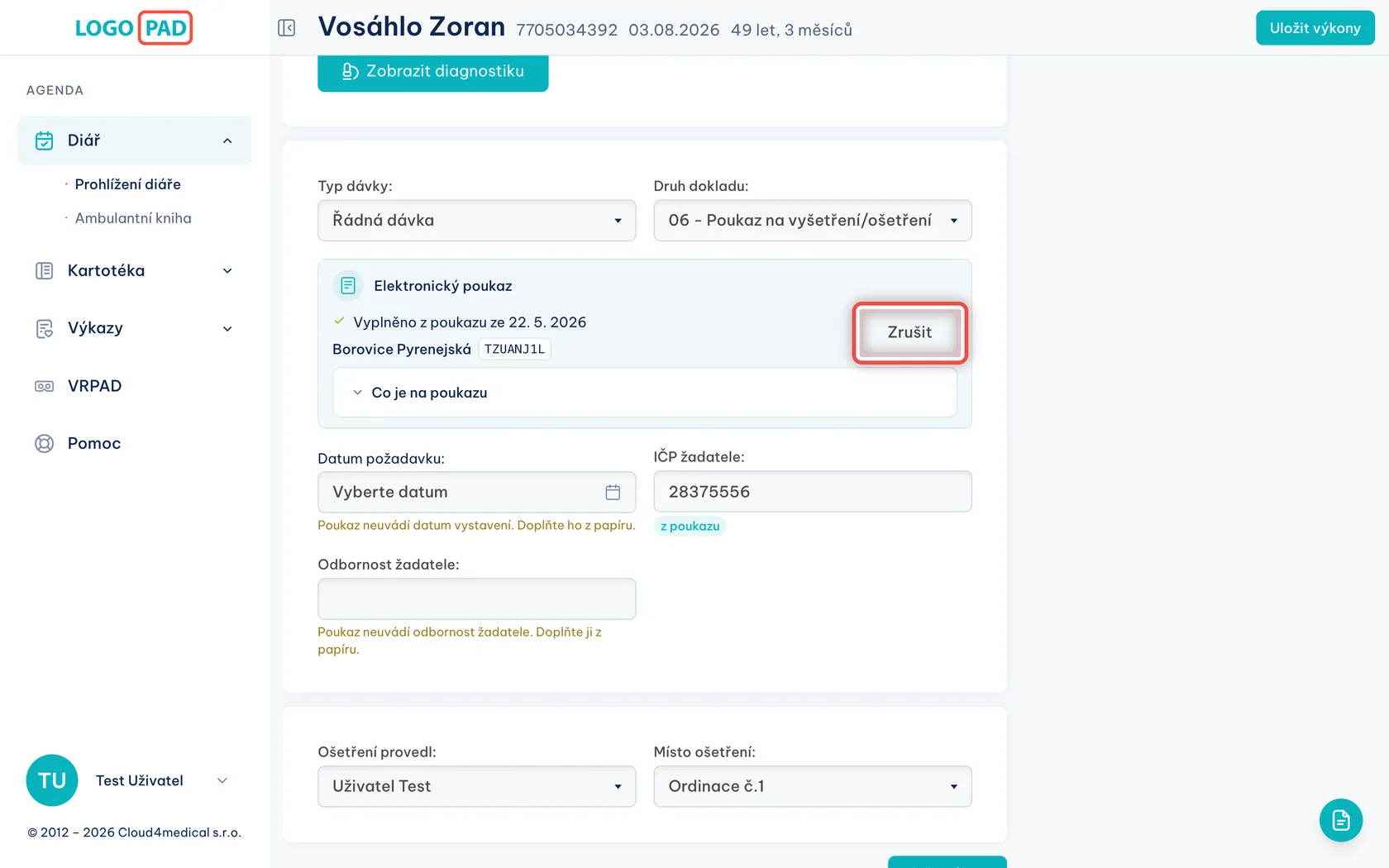
Na obrazovceVyplněno z poukazu ze 22. 5. 2026 se zelenou fajfkou, pod tím jméno lékaře a kód poukazu. Do pole IČP žadatele se doplnilo, co poukaz uvádí, a pod polem svítí odznak z poukazu.
UdělejteZkontrolujte, že doplněný údaj sedí s papírem. Přepsat ho můžete kdykoli — pole zůstávají k psaní a odznak zmizí, jakmile do pole sáhnete.
PoznámkaZ poukazu se dají vyplnit tři pole: Datum požadavku, IČP žadatele a Odbornost žadatele. Právě ta jdou pak v dávce pojišťovně.
Krok 5 z 14
Poukaz neuvádí datum ani odbornost — co s tím
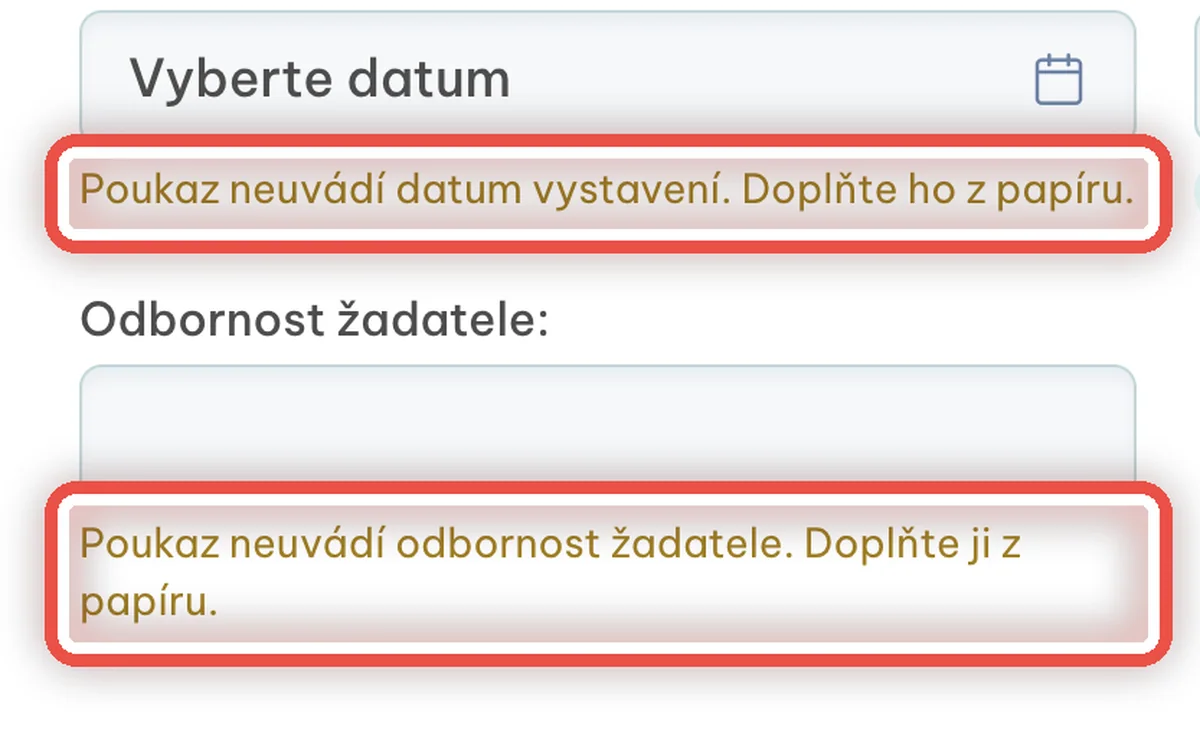
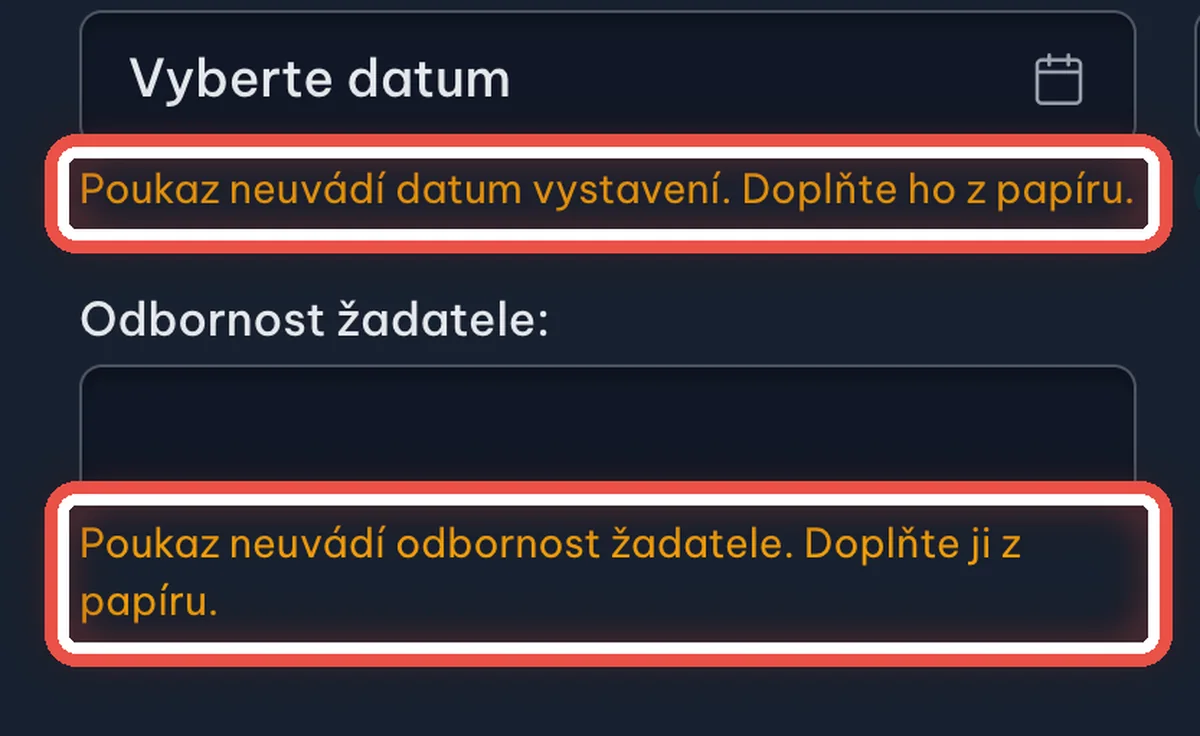
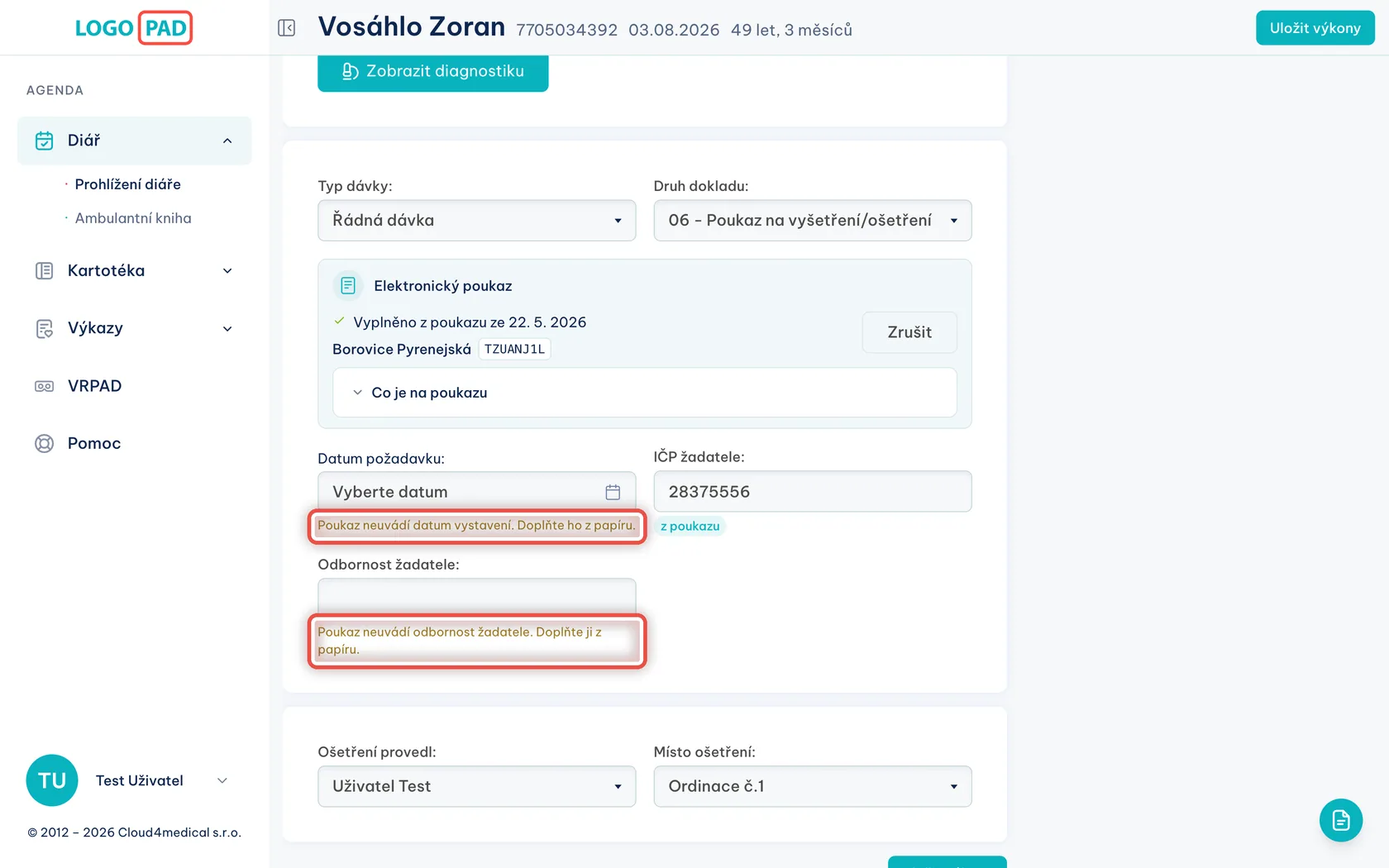
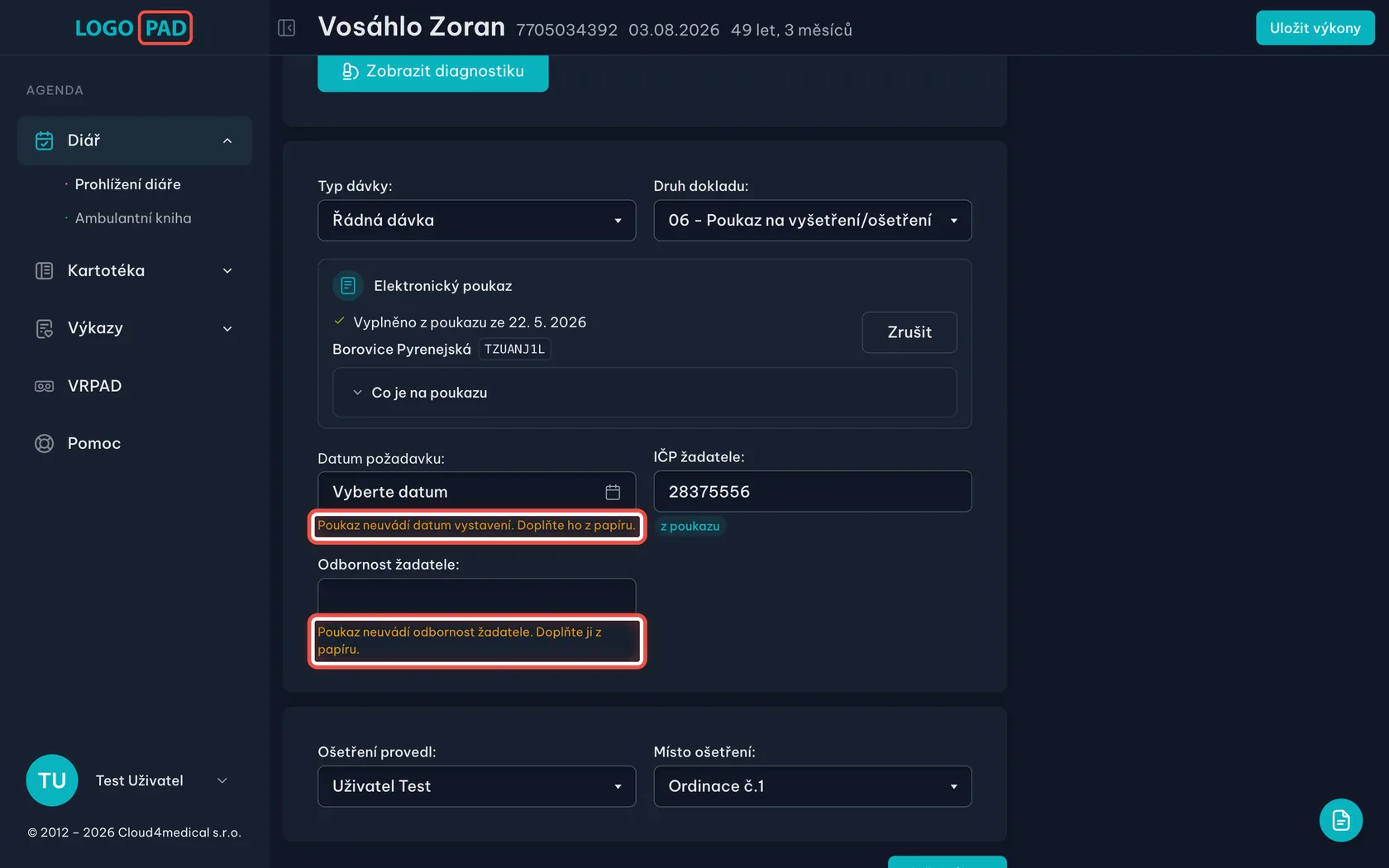
Na obrazovcePod prázdnými poli svítí oranžově, co poukaz neobsahoval: Poukaz neuvádí datum vystavení. Doplňte ho z papíru. a Poukaz neuvádí odbornost žadatele. Doplňte ji z papíru.
UdělejteChybějící pole vypište z papírového poukazu. Doklad 06 se bez nich uložit nedá — program u něj vyžaduje datum požadavku, IČP i odbornost žadatele.
PoznámkaProgram vždycky napíše, které pole a proč nevyplnil. Chybějící údaj v dokladu byste jinak zjistili až za několik týdnů, když pojišťovna dávku odmítne.
Krok 6 z 14
Jak si ověřit, že jde o ten poukaz, který pacient přinesl
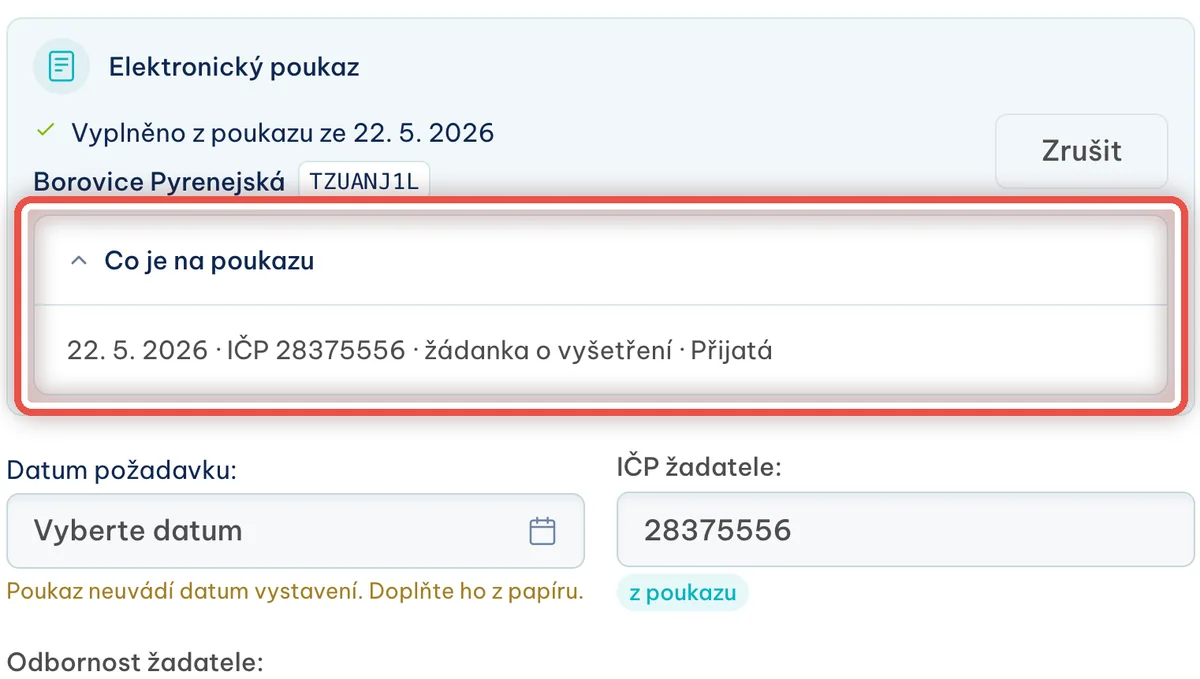
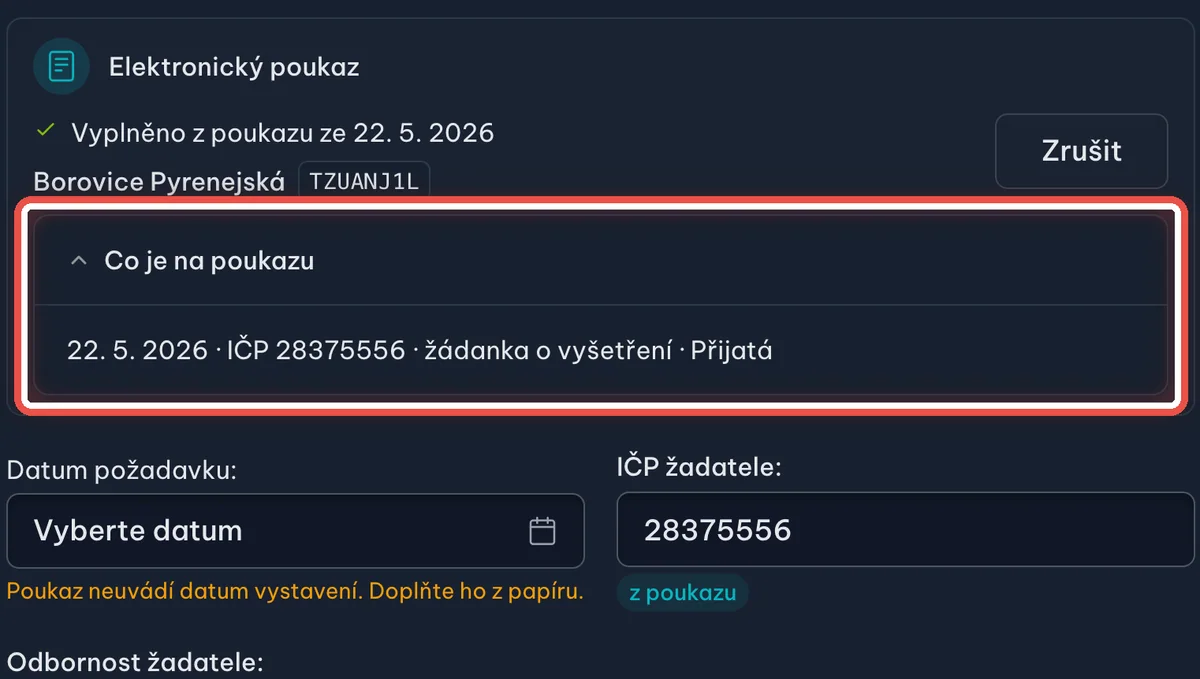
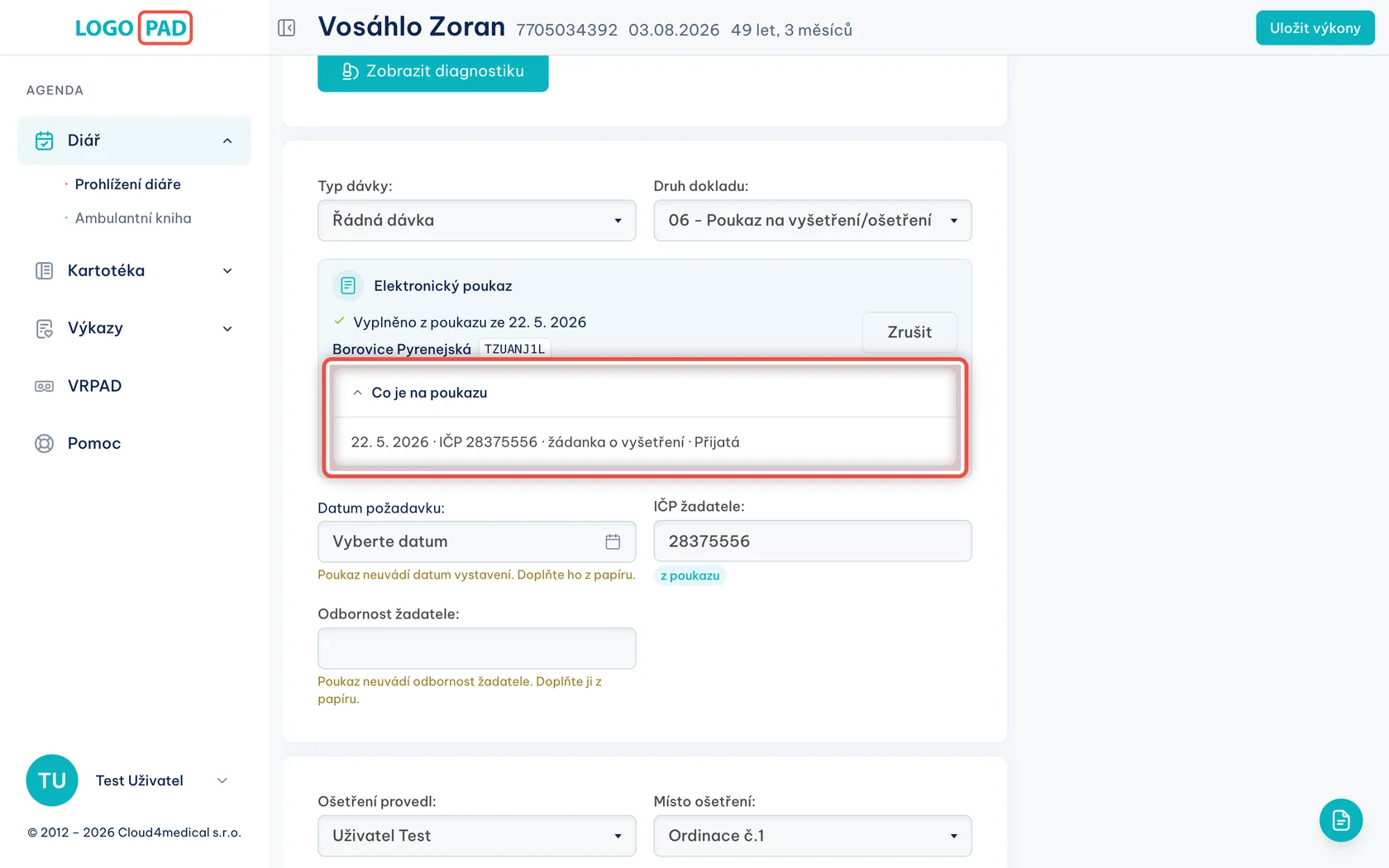
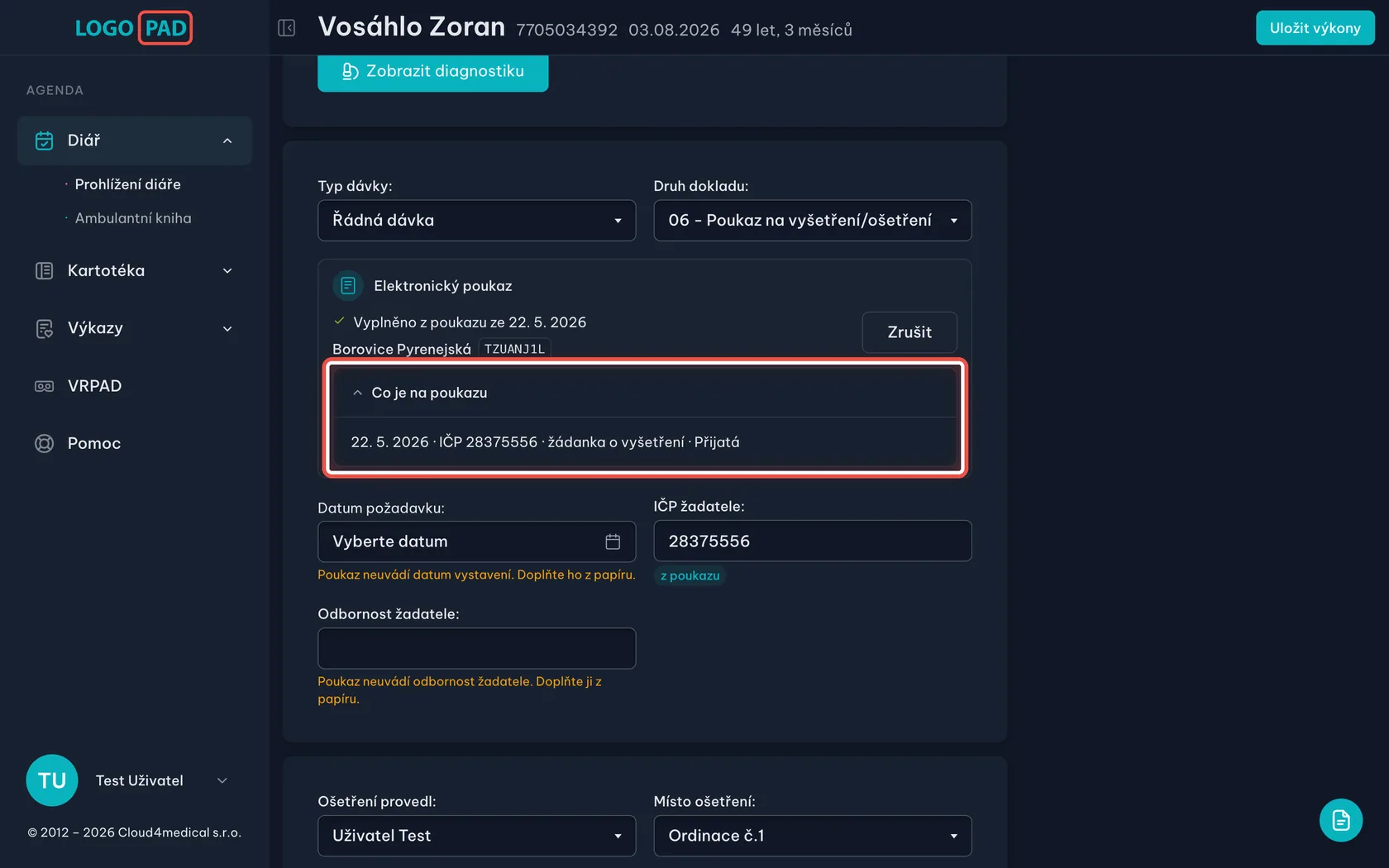
Na obrazovcePo kliknutí na Co je na poukazu se rozbalí podrobnosti — datum vystavení, IČP žadatele, druh poukazu a jeho stav v eZdraví.
UdělejteOddíl si rozbalte, když si chcete poukaz porovnat s papírem. Zavře se stejným kliknutím.
PoznámkaKdyž lékař k poukazu připojil i diagnózu, požadovaný výkon nebo počet návštěv, vypíšou se tady taky. A připojil-li i tištěnou podobu poukazu, přibude v rámečku tlačítko Zobrazit poukaz, které ji otevře přesně tak, jak ji lékař vystavil.
Krok 7 z 14
Kolikátá je tahle návštěva na poukazu
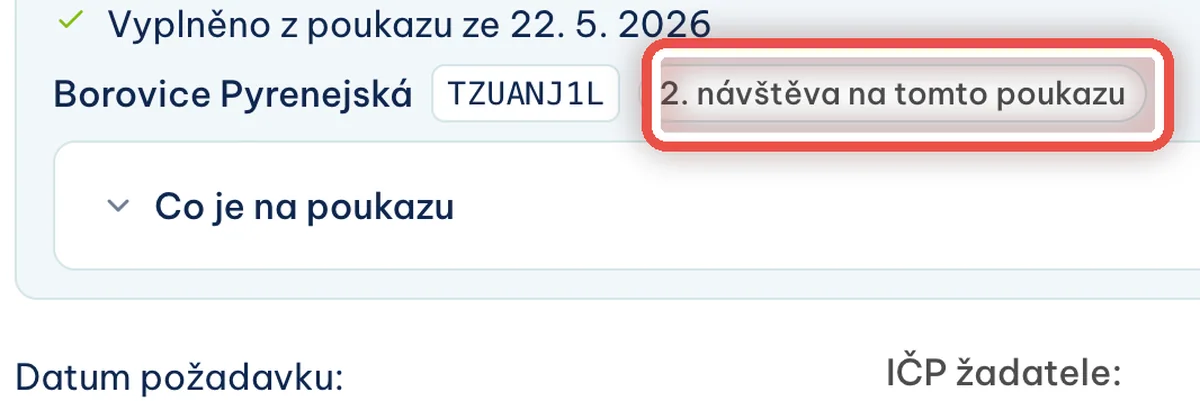
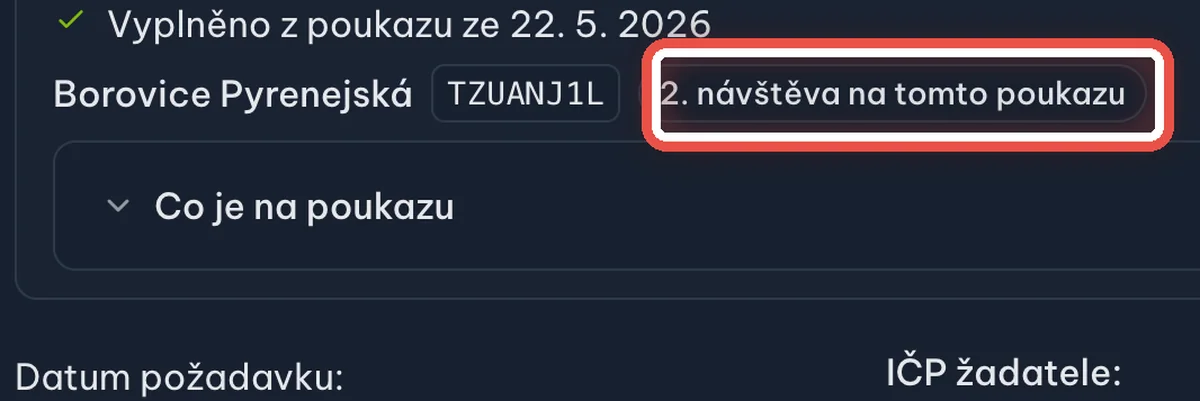
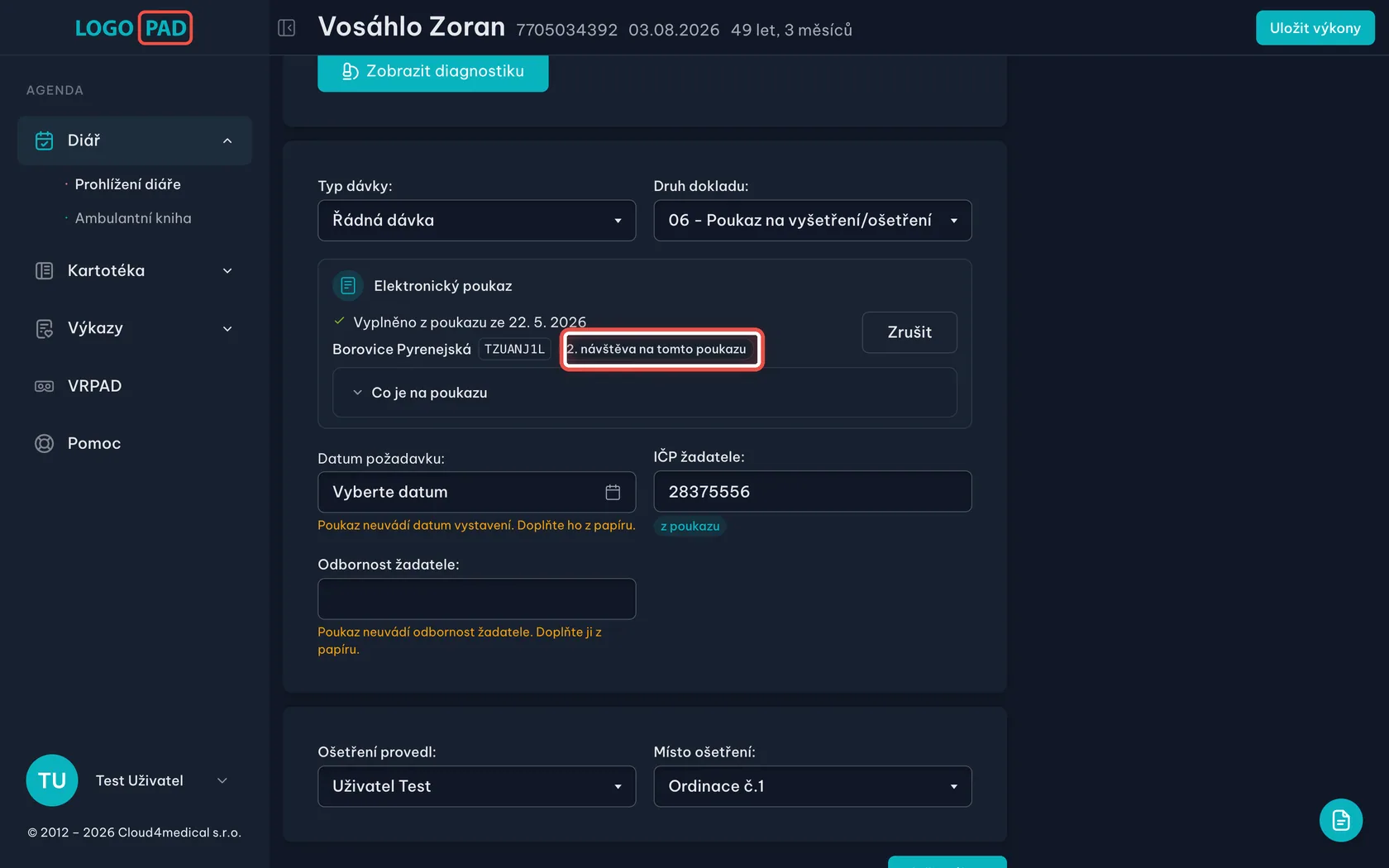
Na obrazovceVedle kódu poukazu je štítek 2. návštěva na tomto poukazu.
UdělejtePodívejte se na štítek, když jedete na jeden poukaz sérii návštěv. Počítají se do něj vaše dřívější uložené návštěvy vedené na témže poukazu; dnešek se přičte, až výkony uložíte.
PoznámkaUvádí-li poukaz i počet požadovaných návštěv, štítek zní 3. návštěva z 10 požadovaných. Když jich odjedete víc, než lékař žádal, zežloutne a napíše 11. návštěva, poukaz jich žádal 10 — program vás nezastaví, jen na to upozorní.
Krok 8 z 14
Jak vzít vyplnění z poukazu zpátky
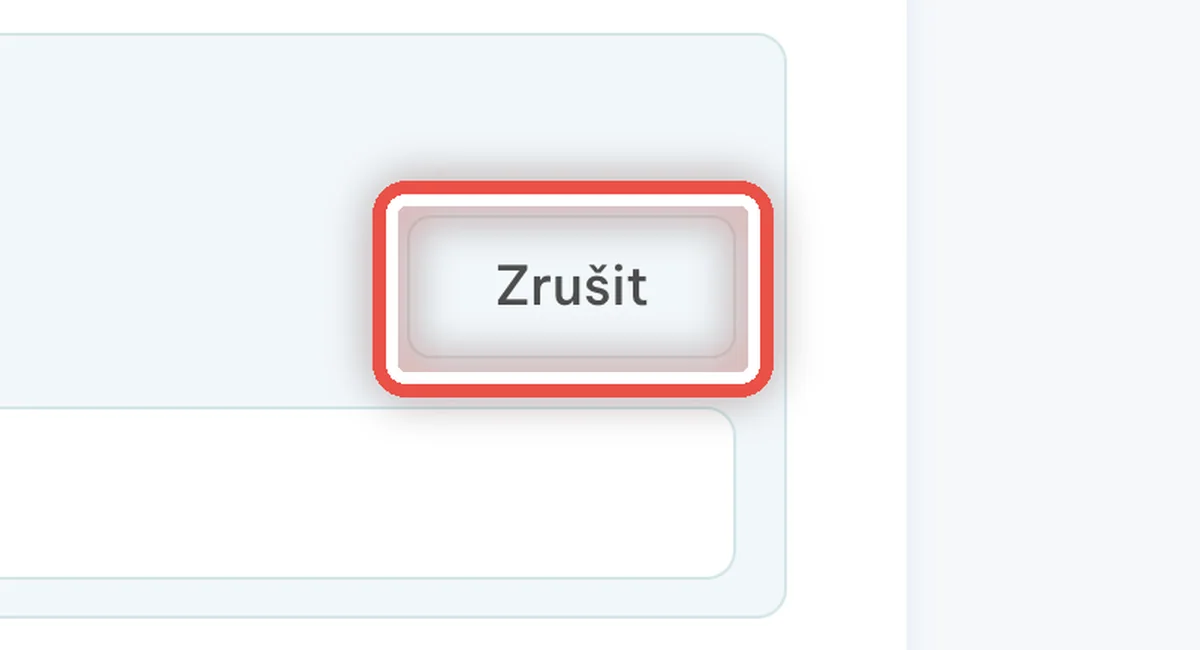
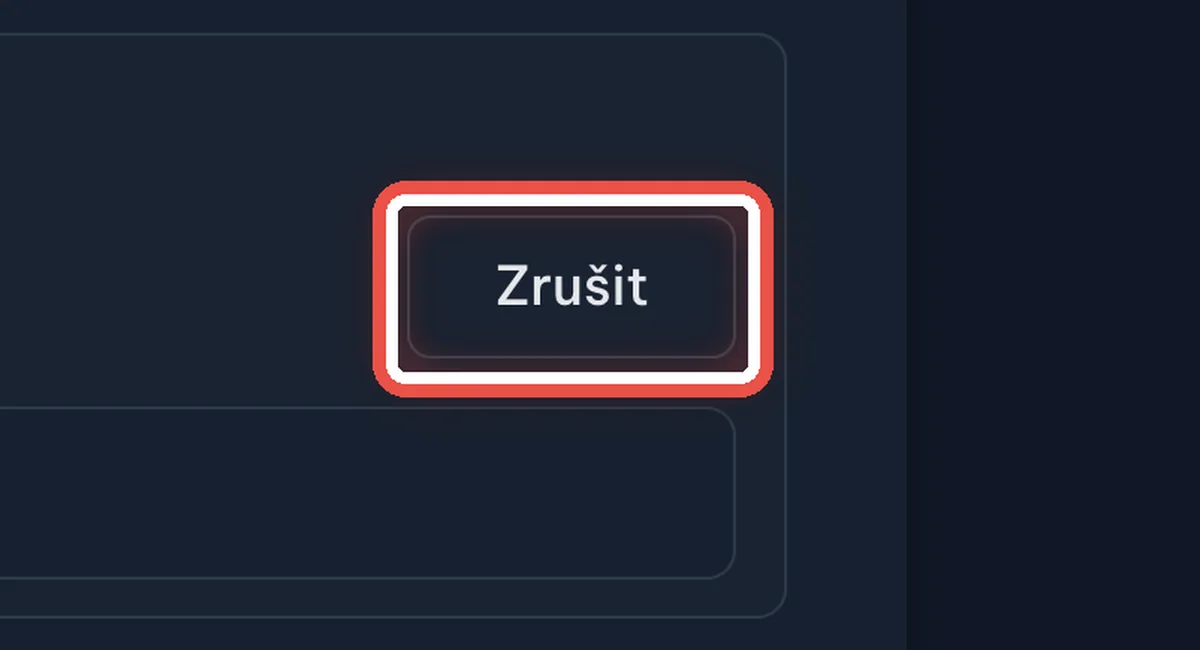
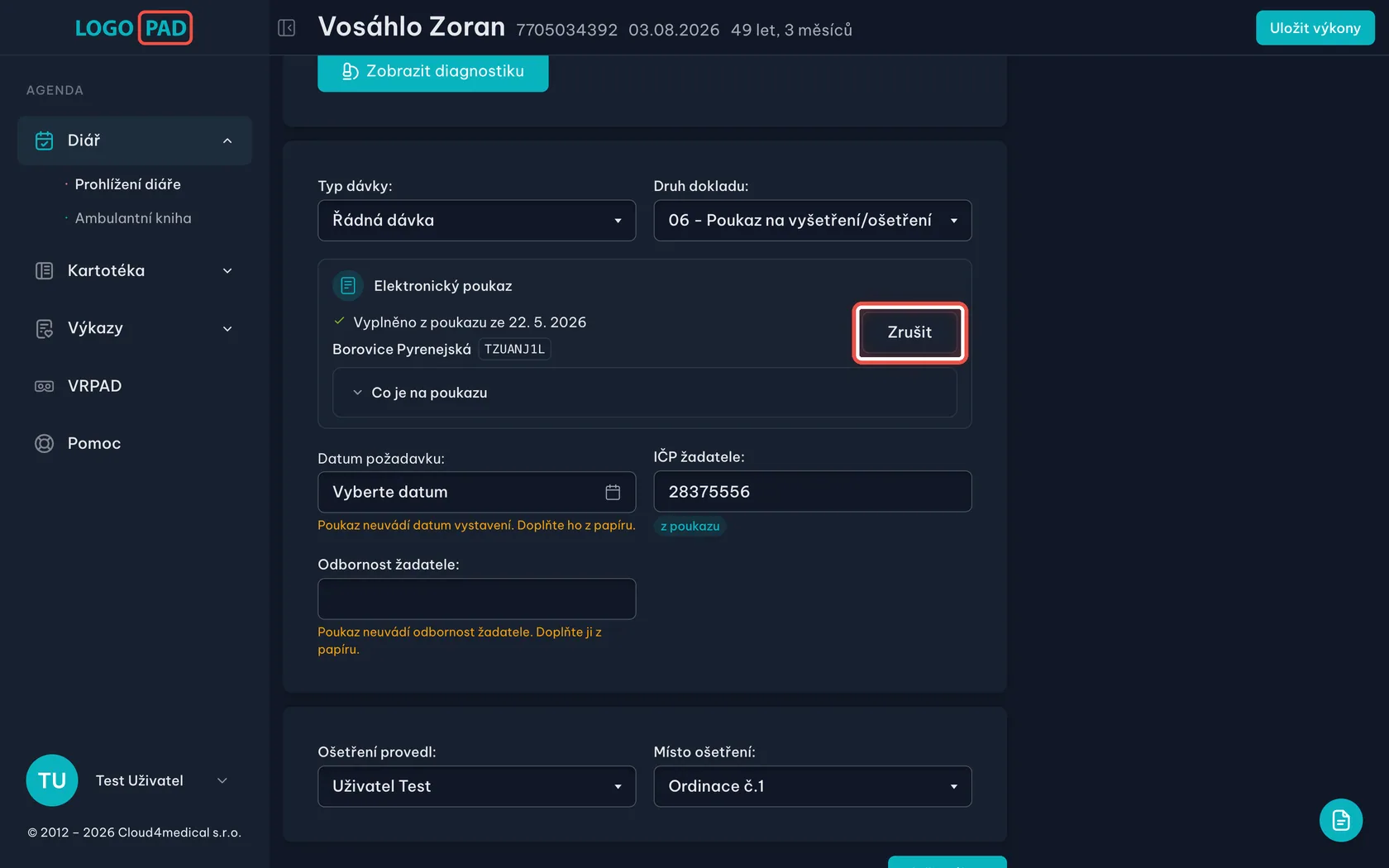
Na obrazovceVpravo v rámečku je tlačítko Zrušit.
UdělejteKlikněte na Zrušit, když program nabídl jiný poukaz, než pacient přinesl. Pole se vrátí do stavu před vyplněním a program znovu nabídne seznam poukazů.
PoznámkaKdyž jste všechny vyplněné údaje mezitím přepsali sami, změní se tlačítko na Odpojit poukaz. To poukaz jen odpojí od návštěvy a vašich hodnot se nedotkne.
Krok 9 z 14
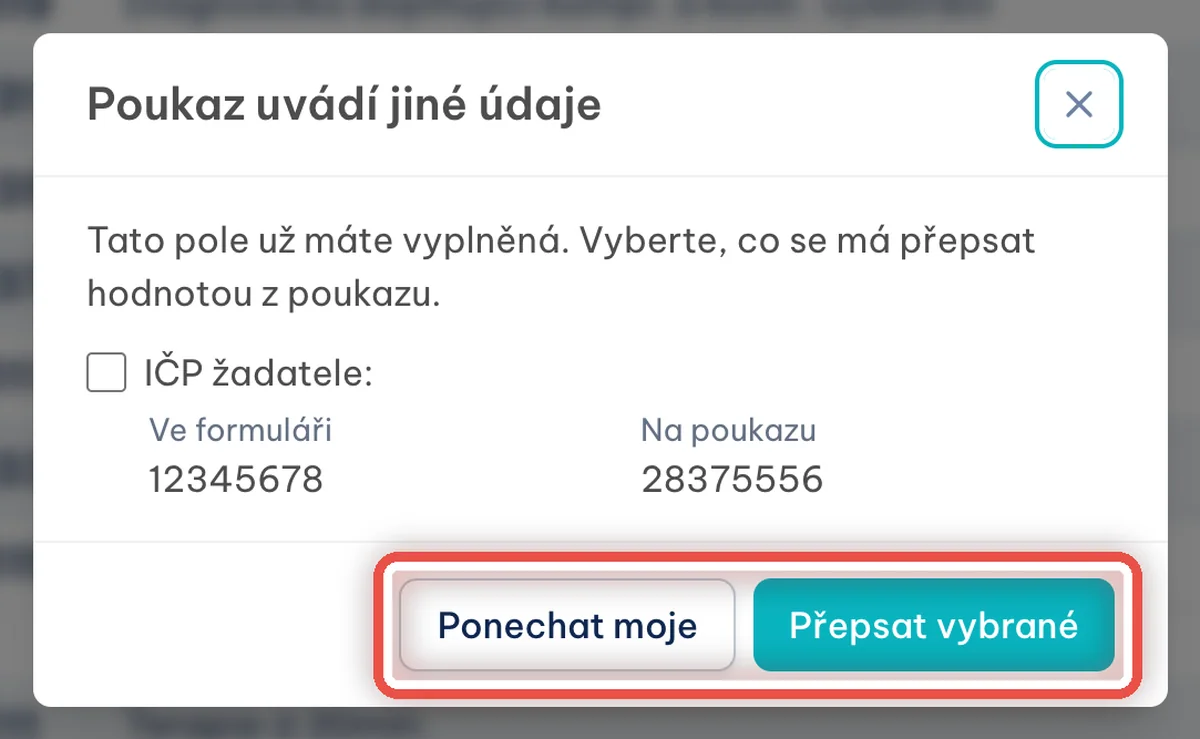
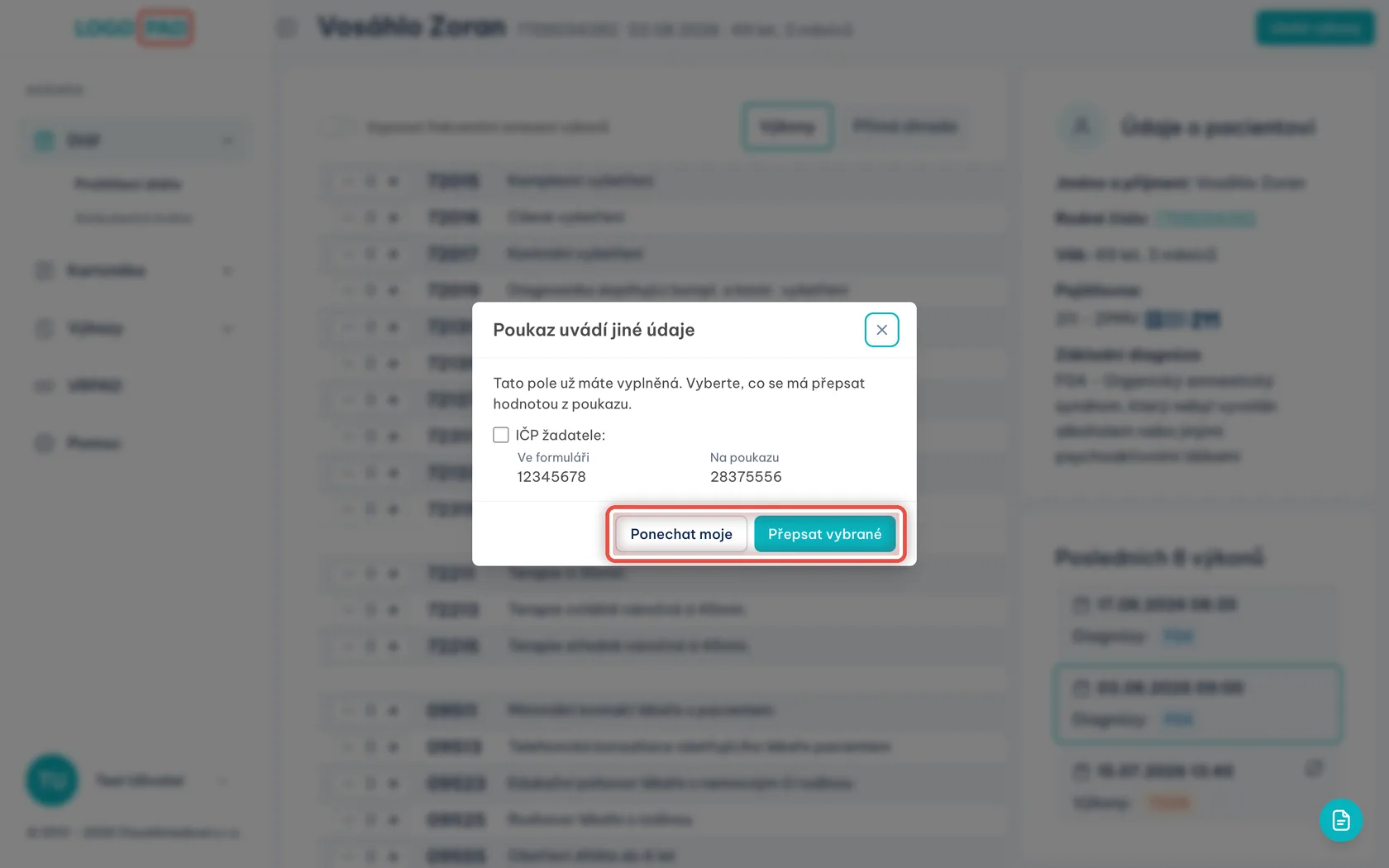
Poukaz uvádí jiné údaje, než mám vyplněné
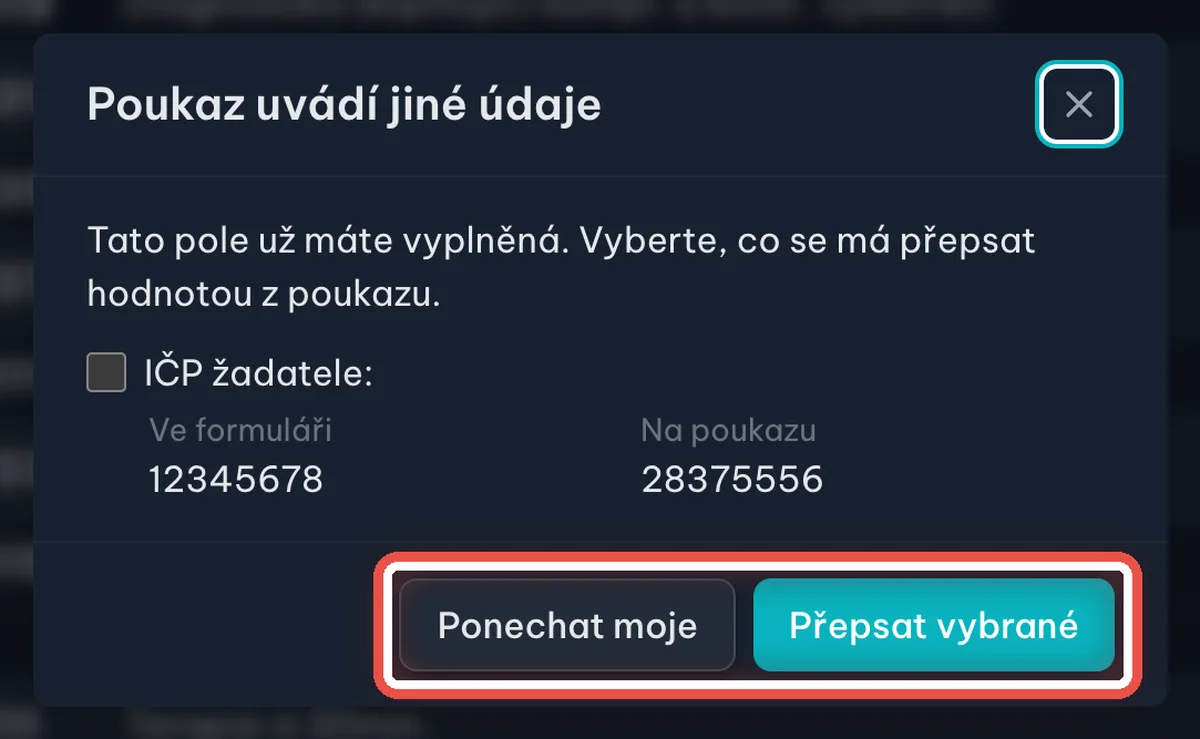
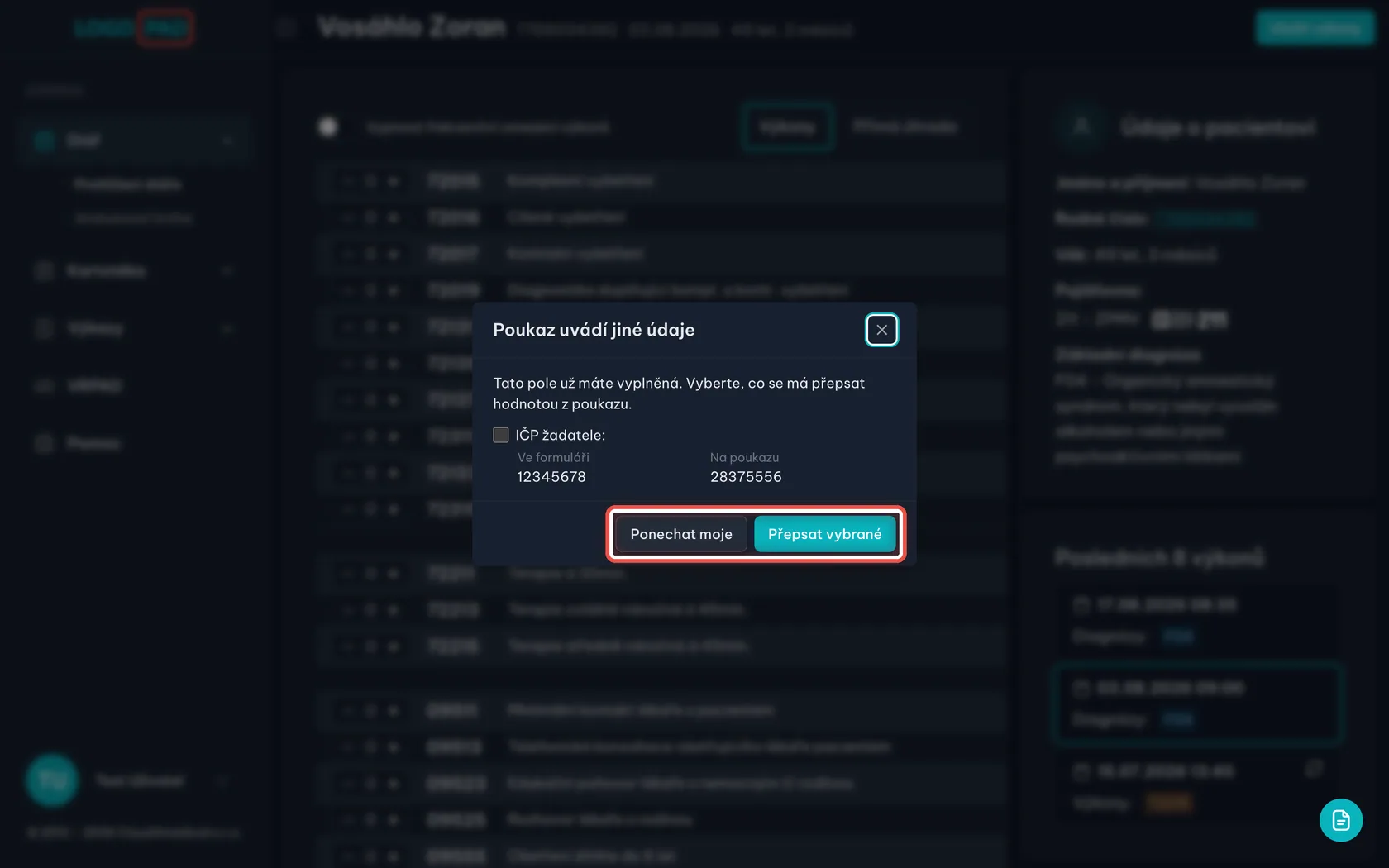
Na obrazovceOkno Poukaz uvádí jiné údaje. U každého pole je vedle sebe Ve formuláři (co jste napsali) a Na poukazu (co uvádí eZdraví).
UdělejteZaškrtněte pole, která se mají přepsat hodnotou z poukazu, a klikněte na Přepsat vybrané. Chcete-li nechat všechno svoje, klikněte na Ponechat moje.
PoznámkaOkno naskočí jen tehdy, když se poukaz od vyplněného pole liší. Co jste napsali, program bez zeptání nikdy nepřepíše.
Krok 10 z 14
Pacient přinesl papírový poukaz a program ho nenašel
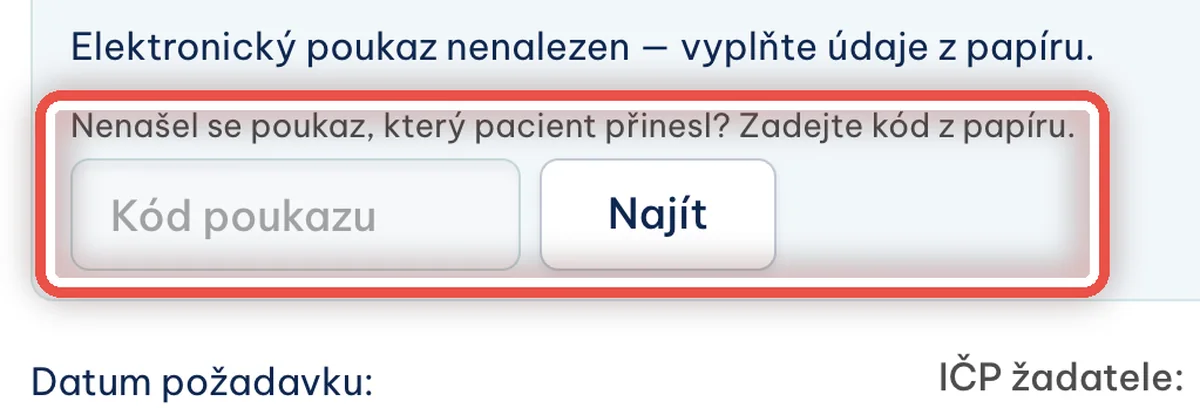
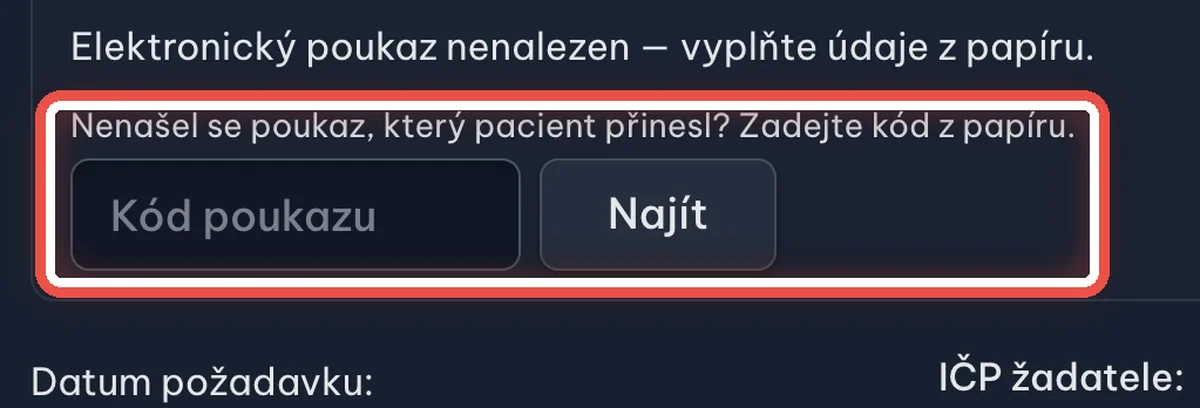
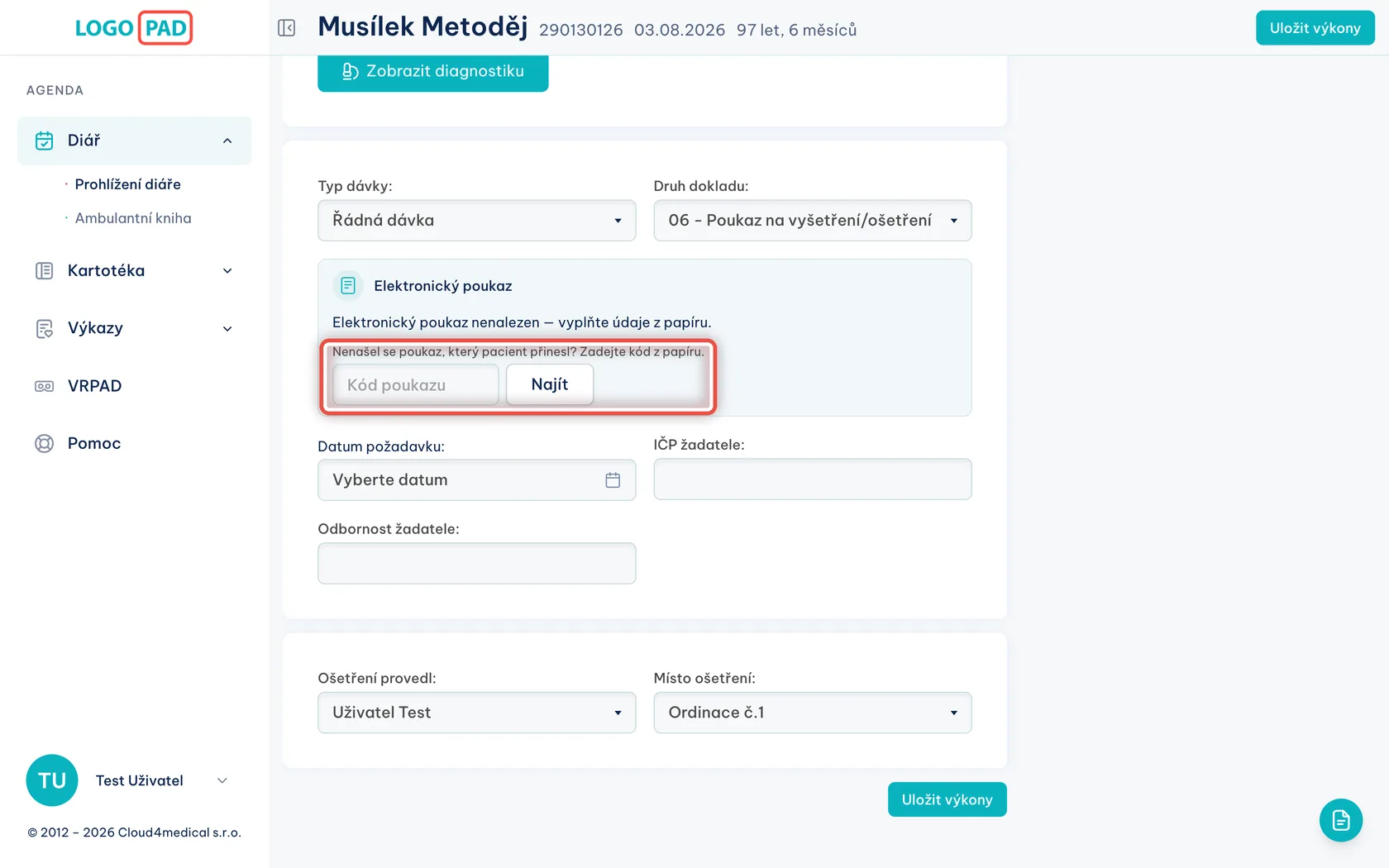
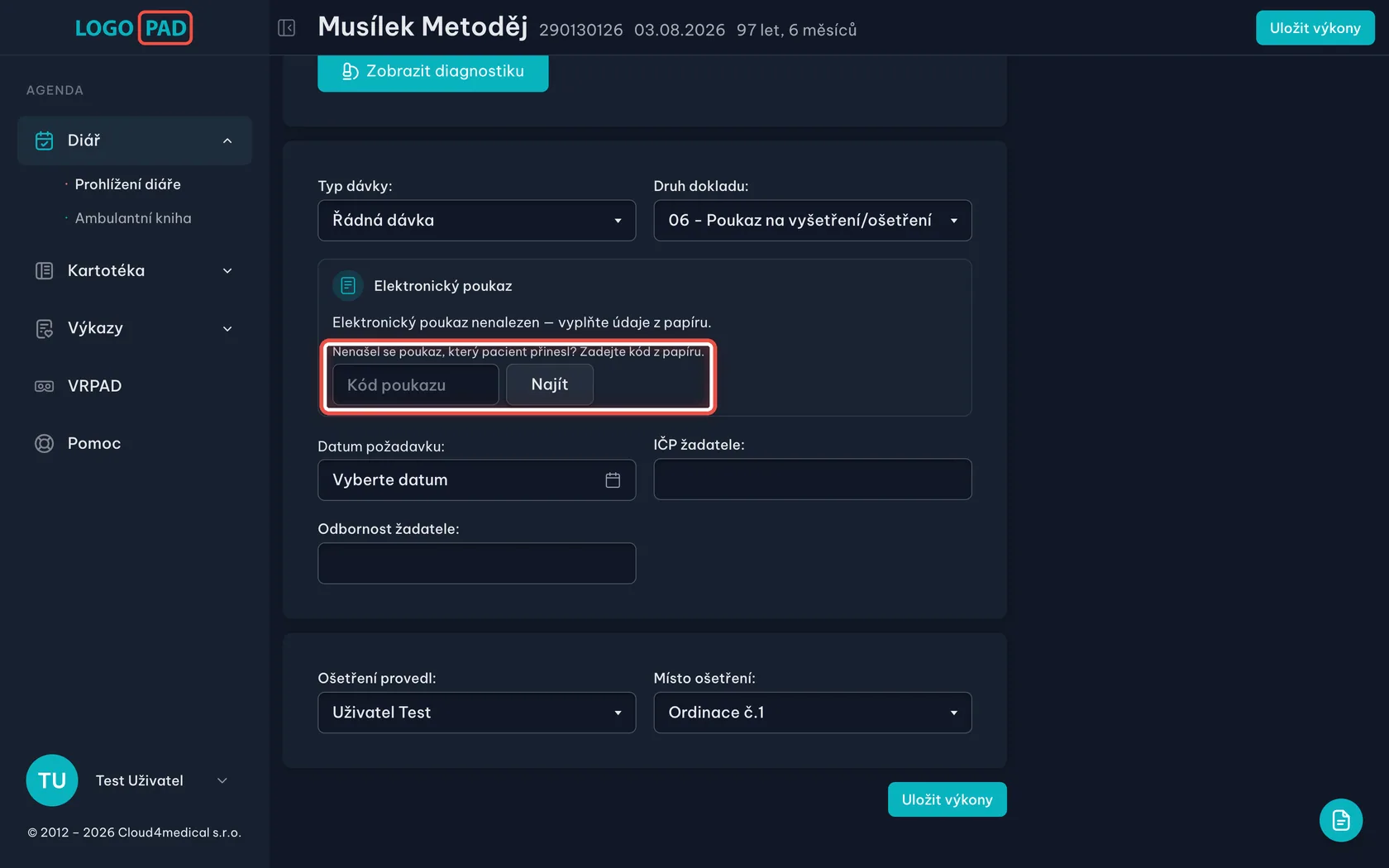
Na obrazovceElektronický poukaz nenalezen — vyplňte údaje z papíru. a pod tím pole s otázkou Nenašel se poukaz, který pacient přinesl? Zadejte kód z papíru.
UdělejteOpište kód z papírového poukazu do pole a klikněte na Najít. Program ho v eZdraví dohledá i tehdy, když nebyl poslaný přímo vám.
PoznámkaAutomatické hledání totiž vidí jen poukazy poslané vaší ordinaci. Poukaz, se kterým pacient přišel odjinud, se najde právě jen podle kódu. Vyplnit doklad ručně jde pořád — pole pod rámečkem jsou k dispozici.
Krok 11 z 14
Kód poukazu se nenašel nebo patří jinému pacientovi
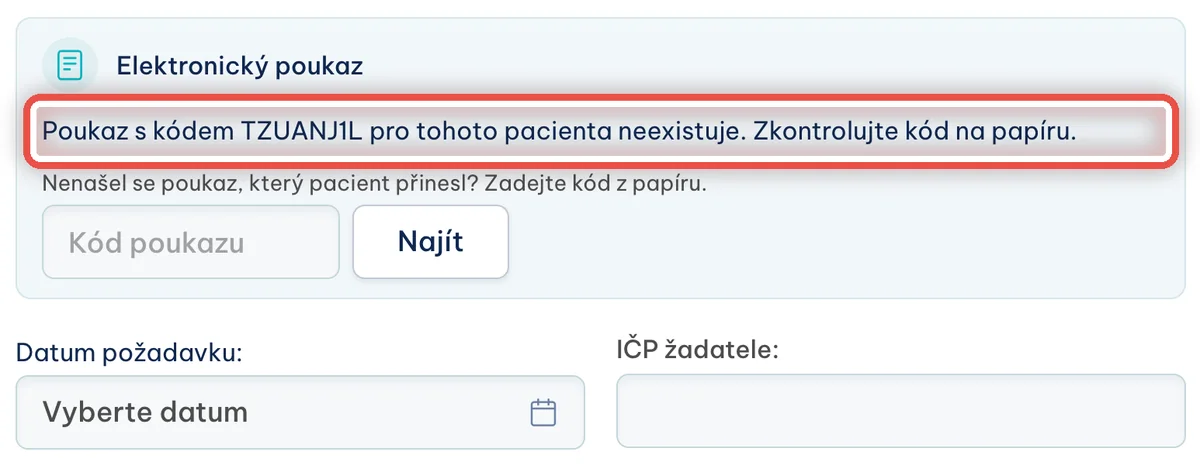
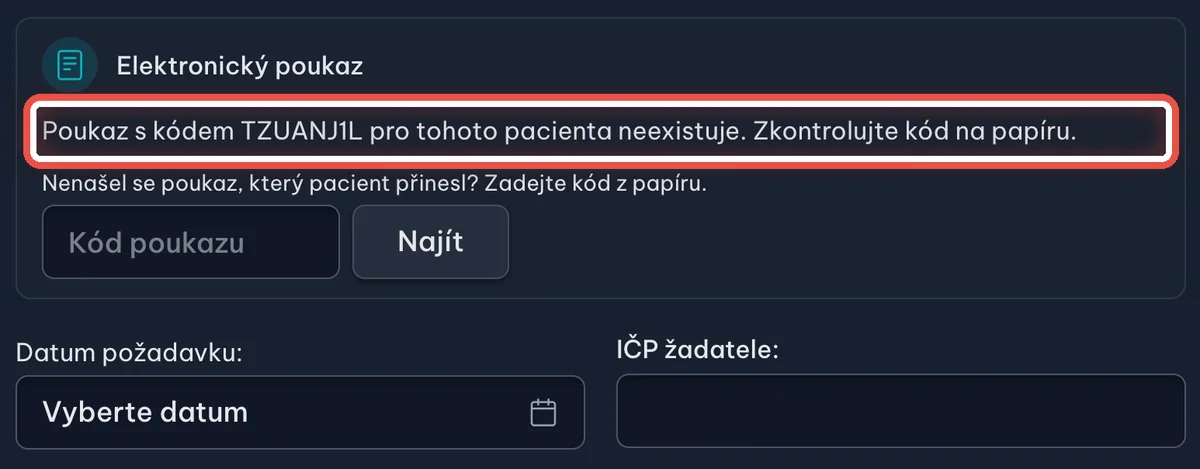
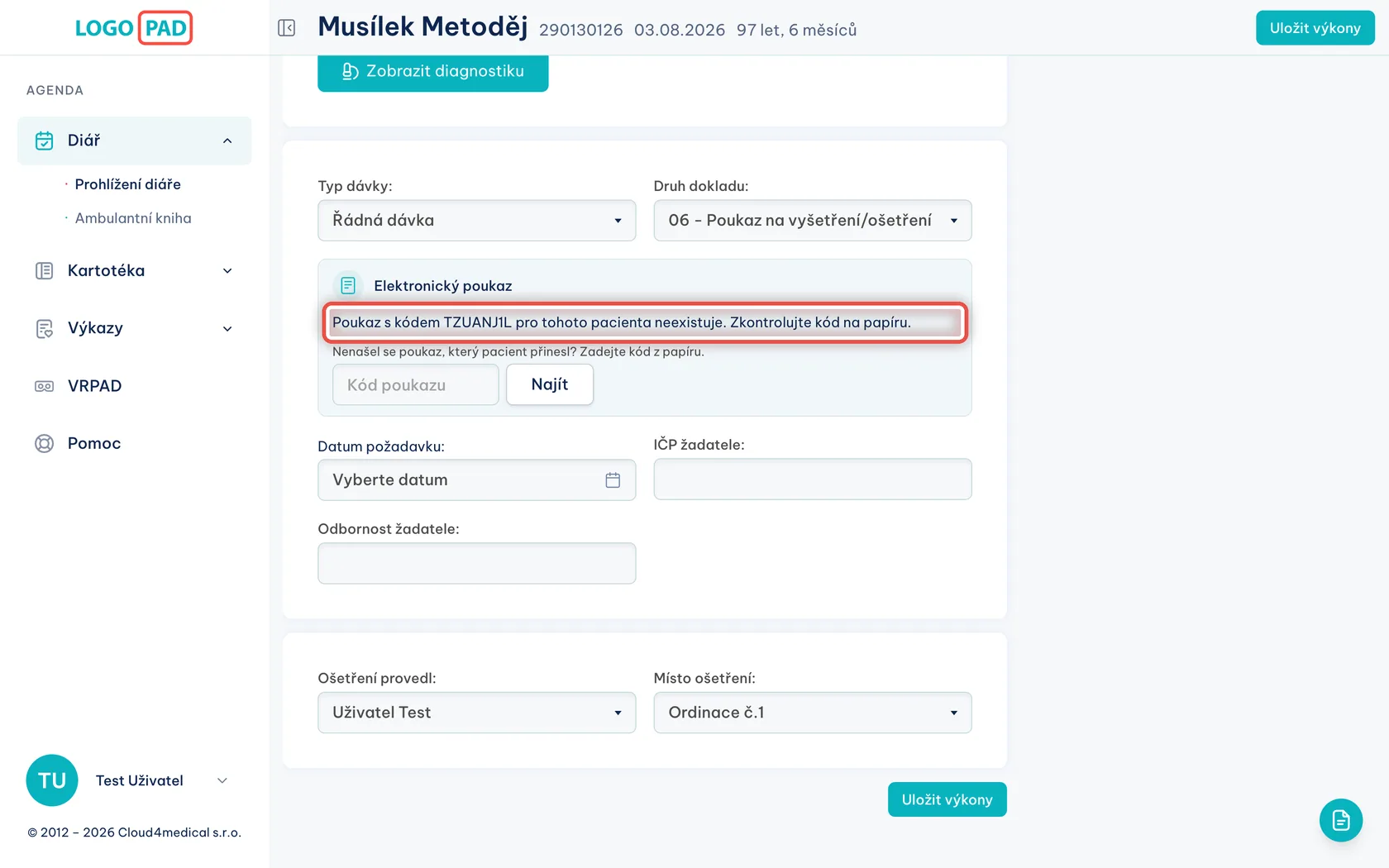
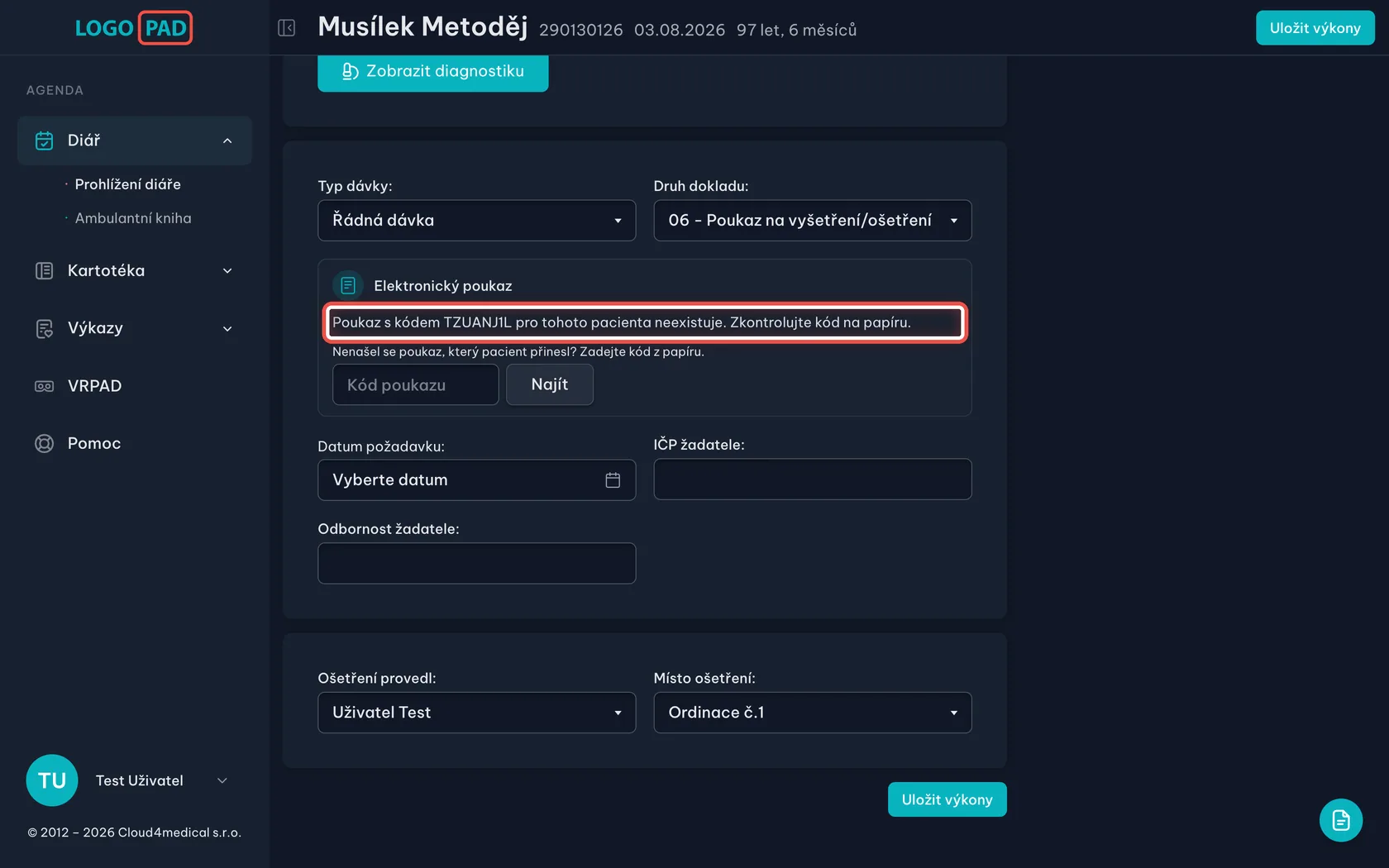
Na obrazovcePoukaz s kódem TZUANJ1L pro tohoto pacienta neexistuje. Zkontrolujte kód na papíru.
UdělejteZkontrolujte kód znak po znaku — plete se hlavně nula s písmenem O a jednička s písmenem I. Když ani opravený kód nic nenajde, vyplňte doklad z papíru.
PoznámkaStejnou hlášku uvidíte i tehdy, když kód v eZdraví existuje, ale patří jinému pacientovi. Cizí poukaz program nikdy nepoužije — jinak by se do dávky dostala cizí diagnóza a cizí lékař.
Krok 12 z 14
Pacienta se nepodařilo najít v registru
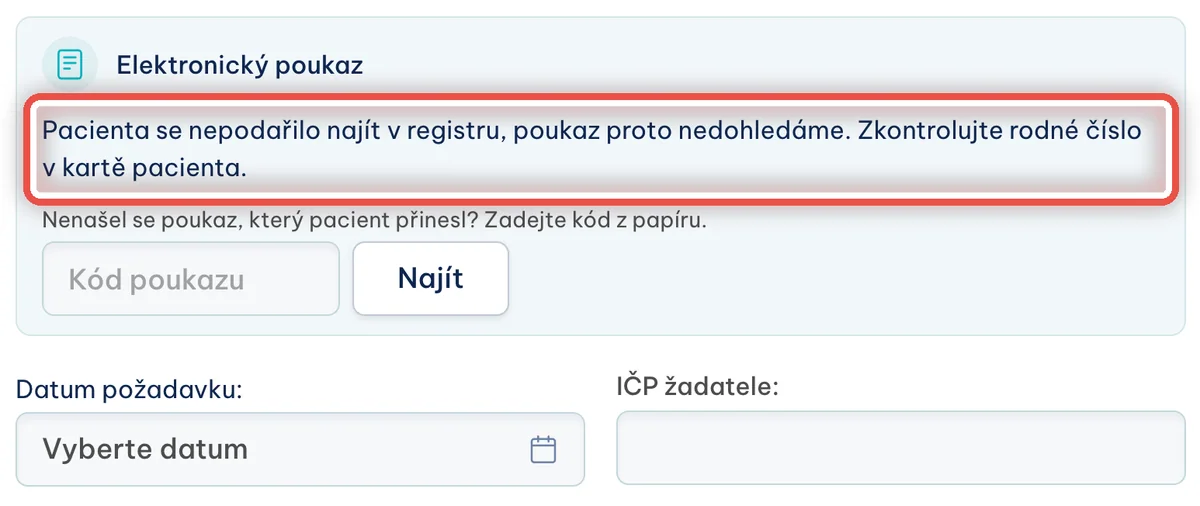
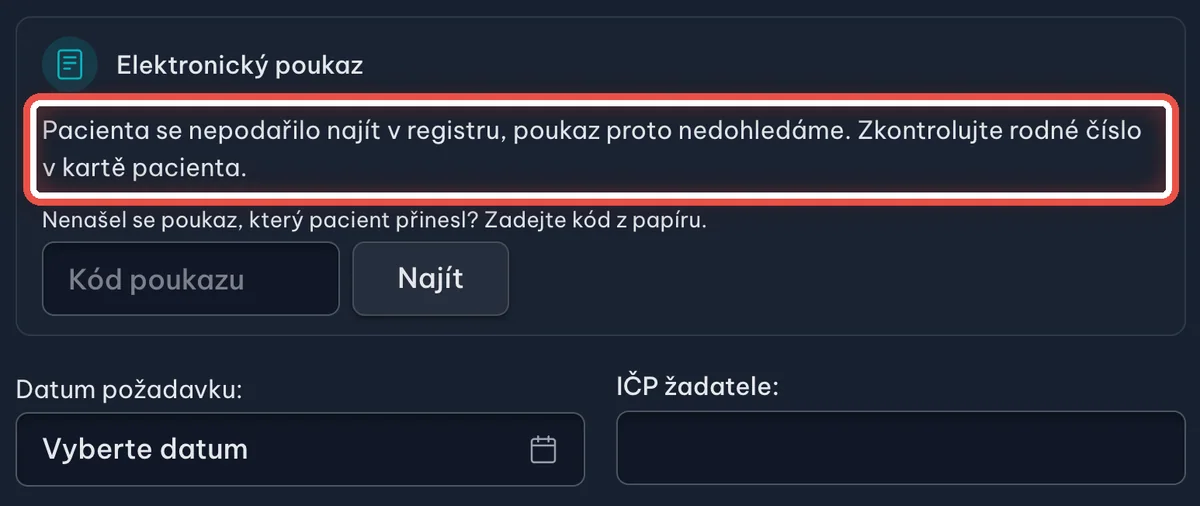
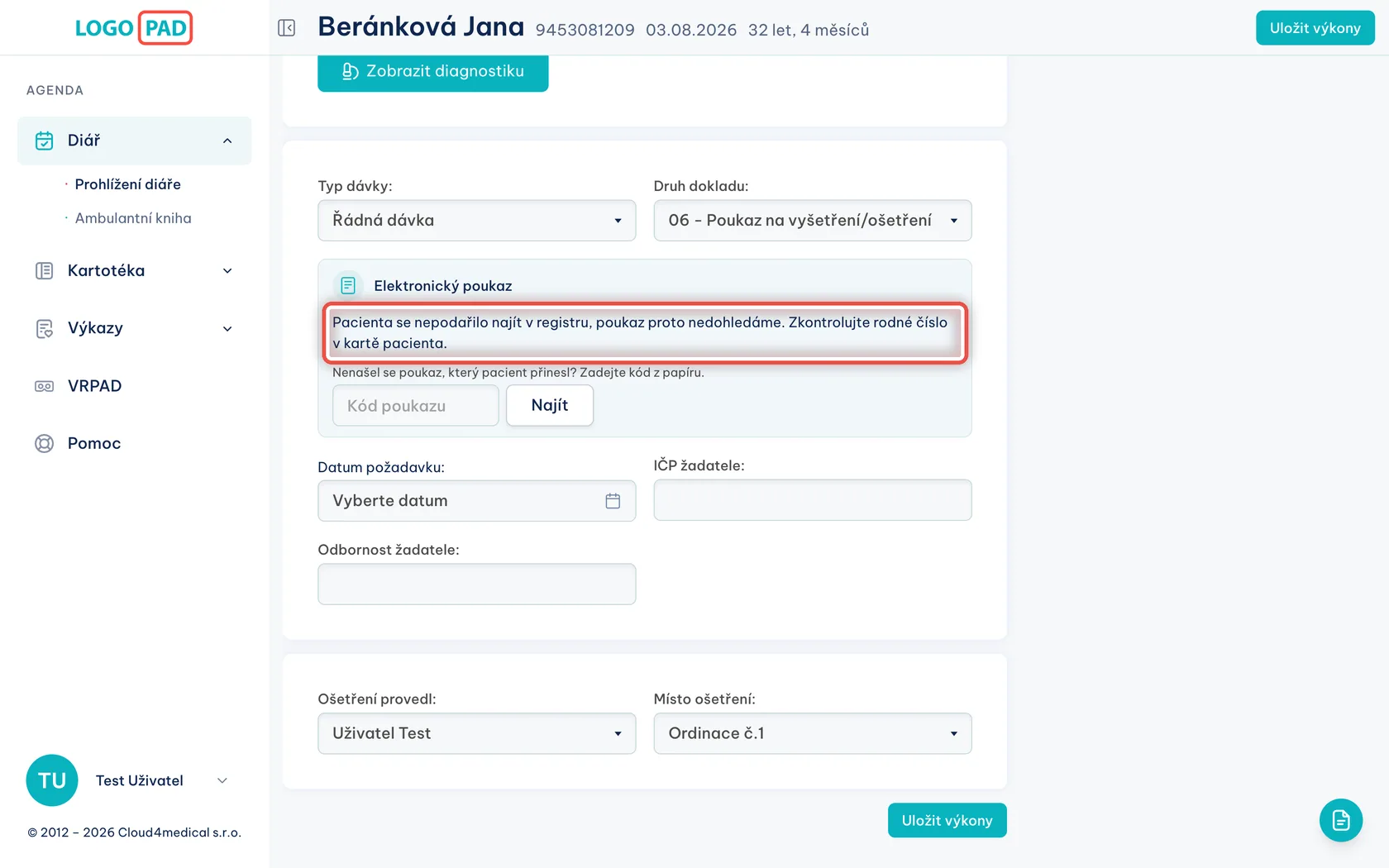
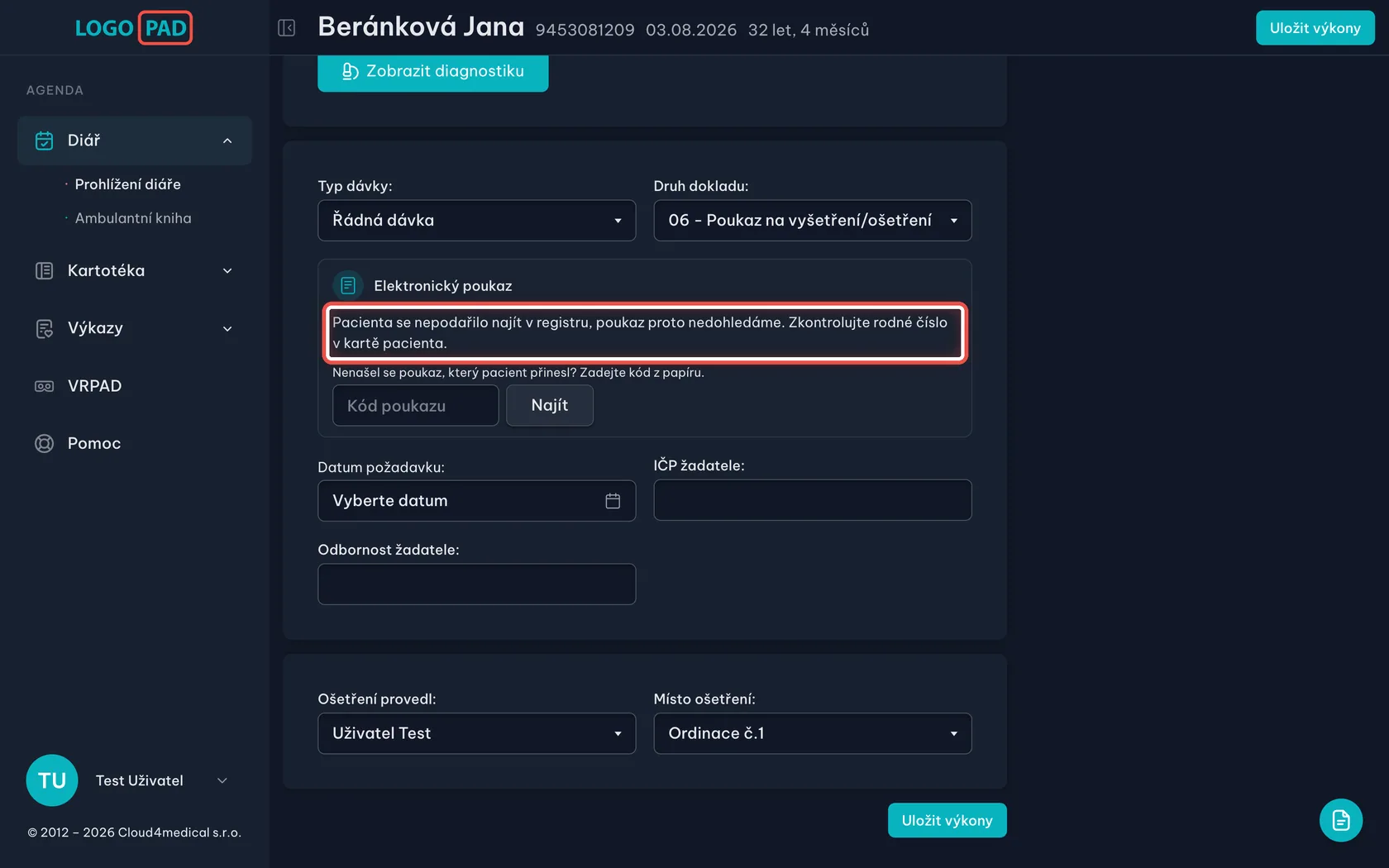
Na obrazovcePacienta se nepodařilo najít v registru, poukaz proto nedohledáme. Zkontrolujte rodné číslo v kartě pacienta.
UdělejteOtevřete kartu pacienta a zkontrolujte rodné číslo — podle něj program pacienta v registru hledá. U cizince do pole rodného čísla patří číslo pojištěnce.
PoznámkaBez pacienta nalezeného v registru se poukaz dohledat nedá. Doklad ale vyplníte ručně jako vždycky, nic vám to nezablokuje. Ověřování pacienta v registru popisuje samostatný návod Ověření pacienta v registru eZdraví.
Krok 13 z 14
eZdraví neodpovídá
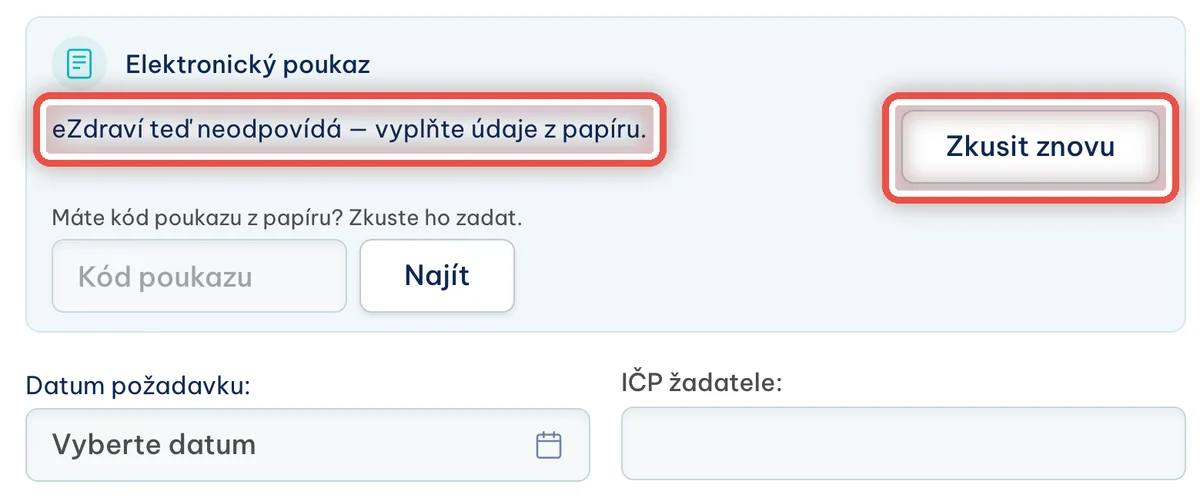
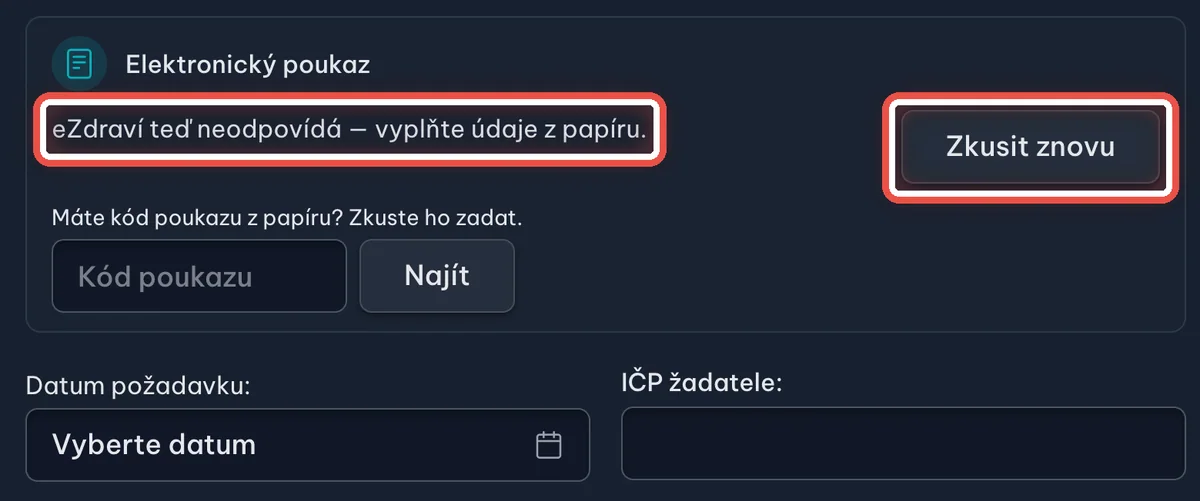
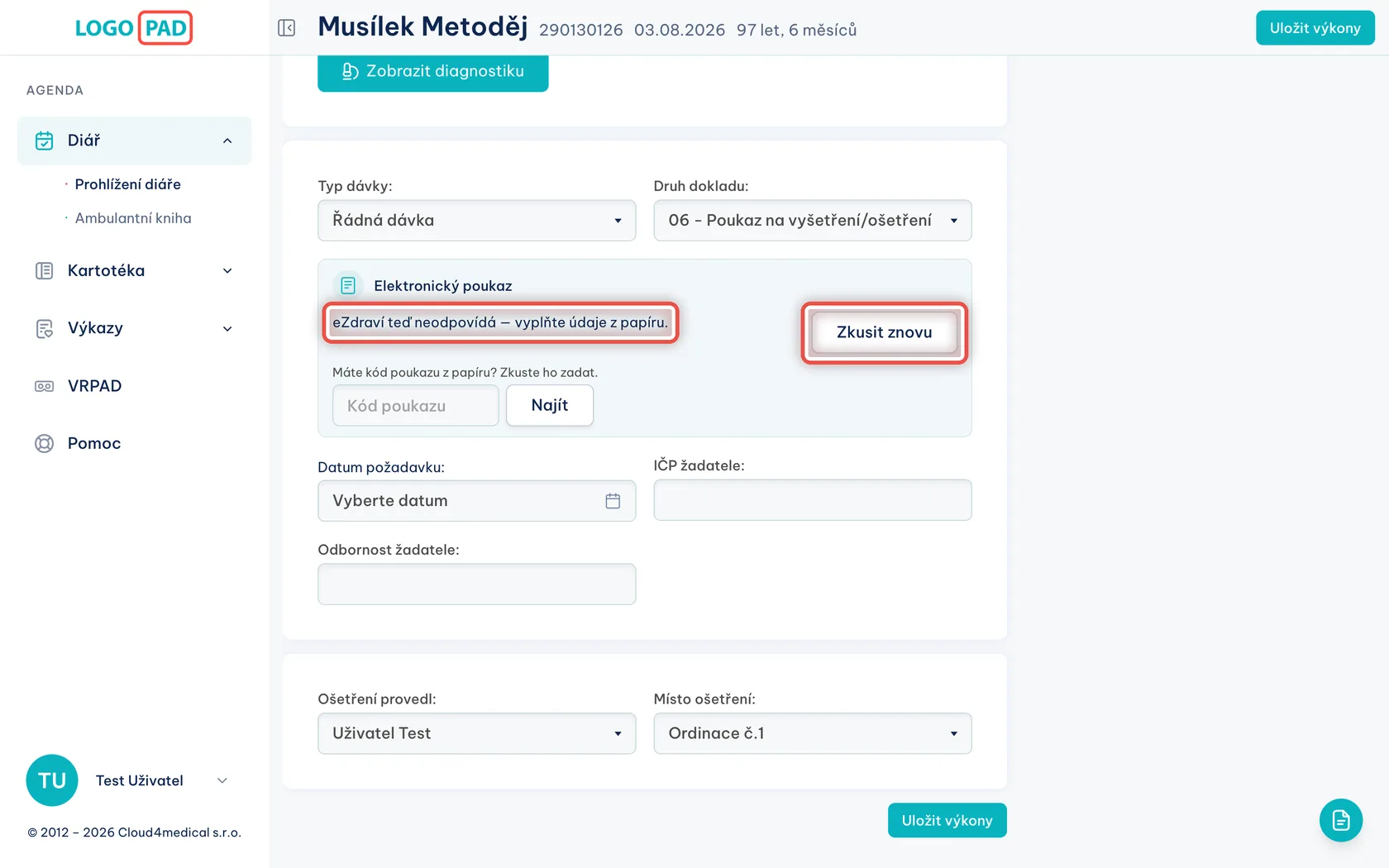
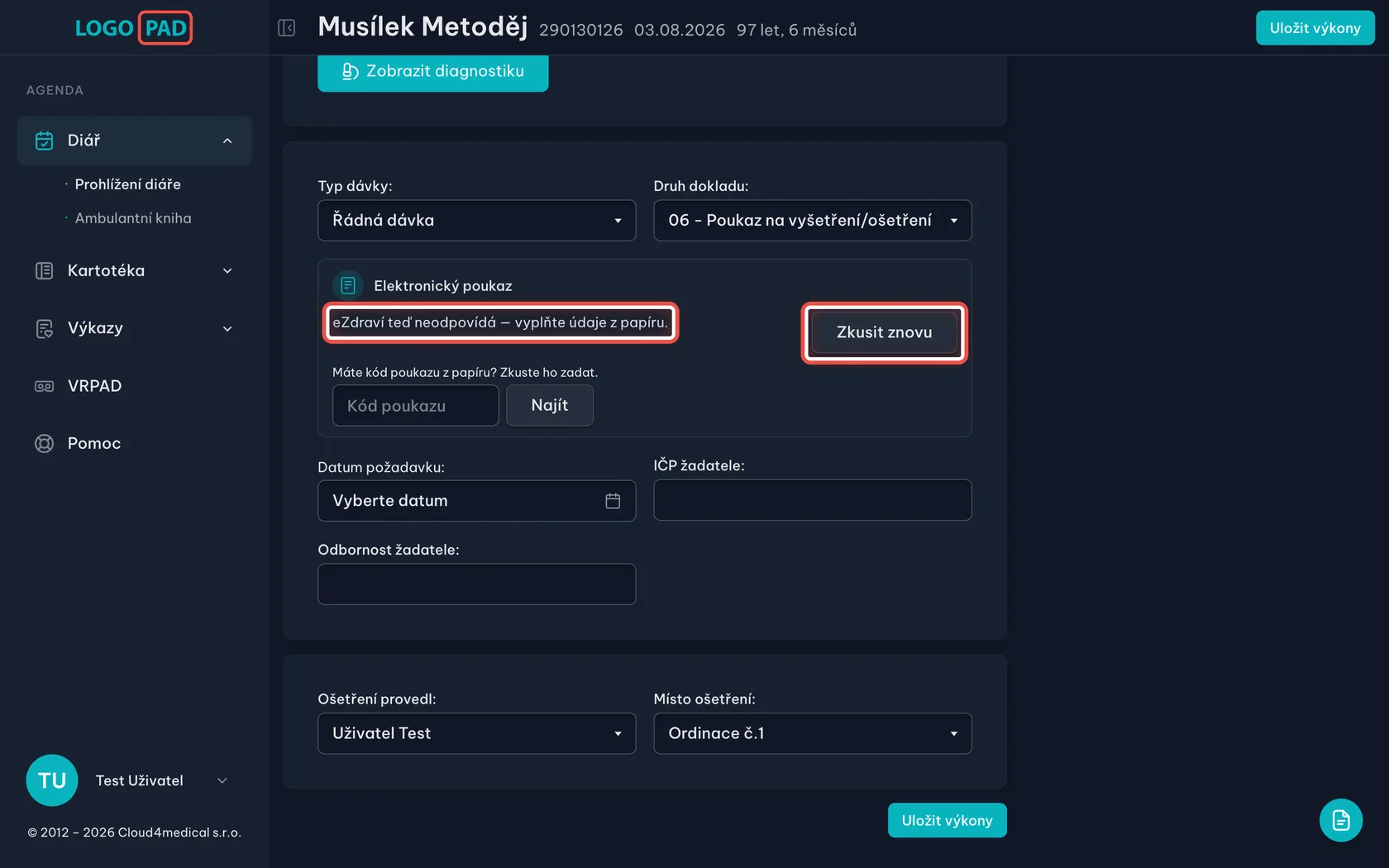
Na obrazovceeZdraví teď neodpovídá — vyplňte údaje z papíru. a vedle tlačítko Zkusit znovu.
UdělejteKlikněte na Zkusit znovu, jestli šlo nejspíš o chvilkový výpadek. Jinak doklad vyplňte z papíru a pokračujte — výkony se ukládají úplně stejně jako dřív.
PoznámkaPoukaz je při vyplňování dokladu pomoc, ne podmínka. Ať se v eZdraví děje cokoli, doklad 06 vyplníte a uložíte tak, jak jste zvyklí.
Krok 14 z 14
Co se s poukazem stane po uložení výkonů
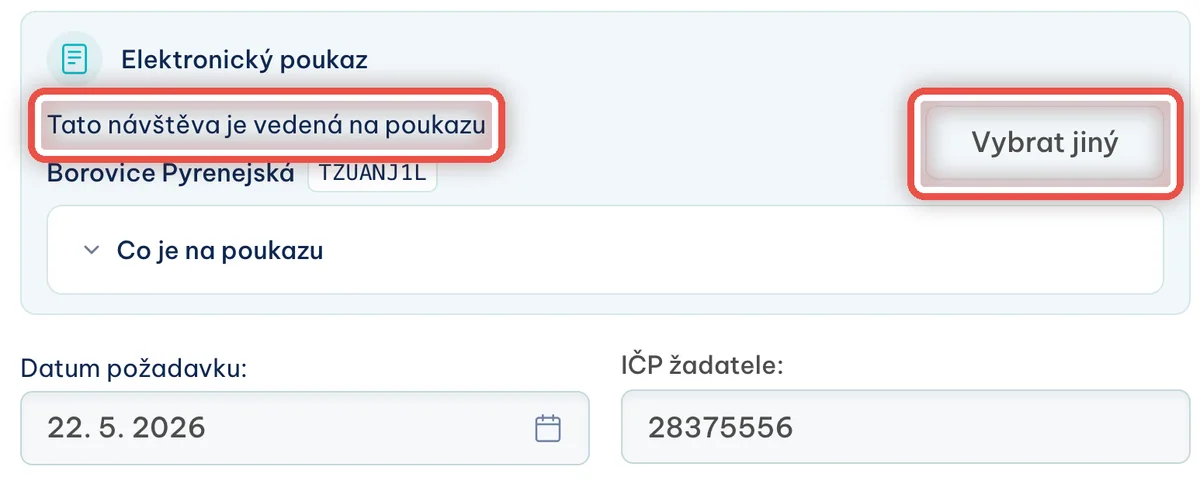
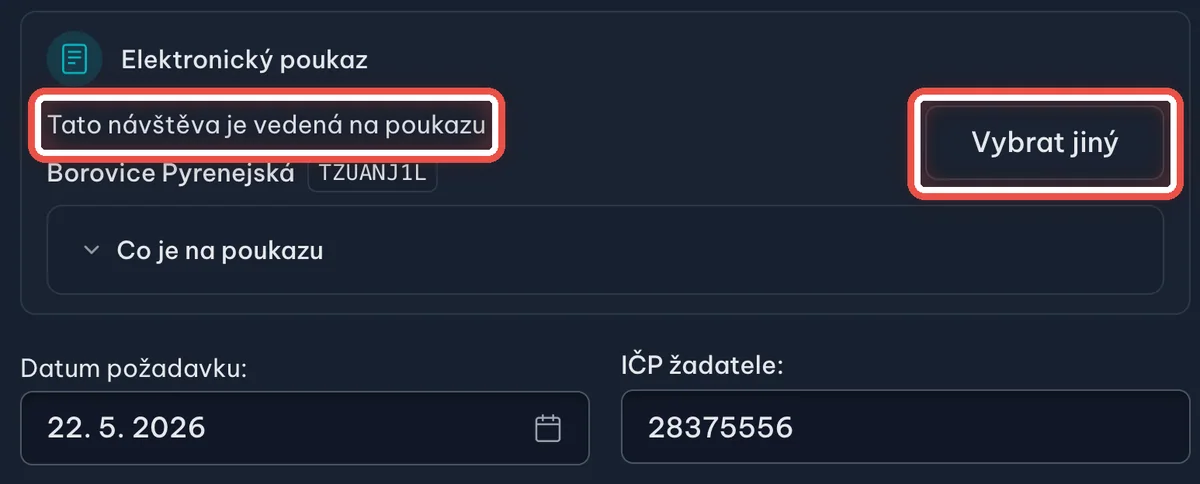
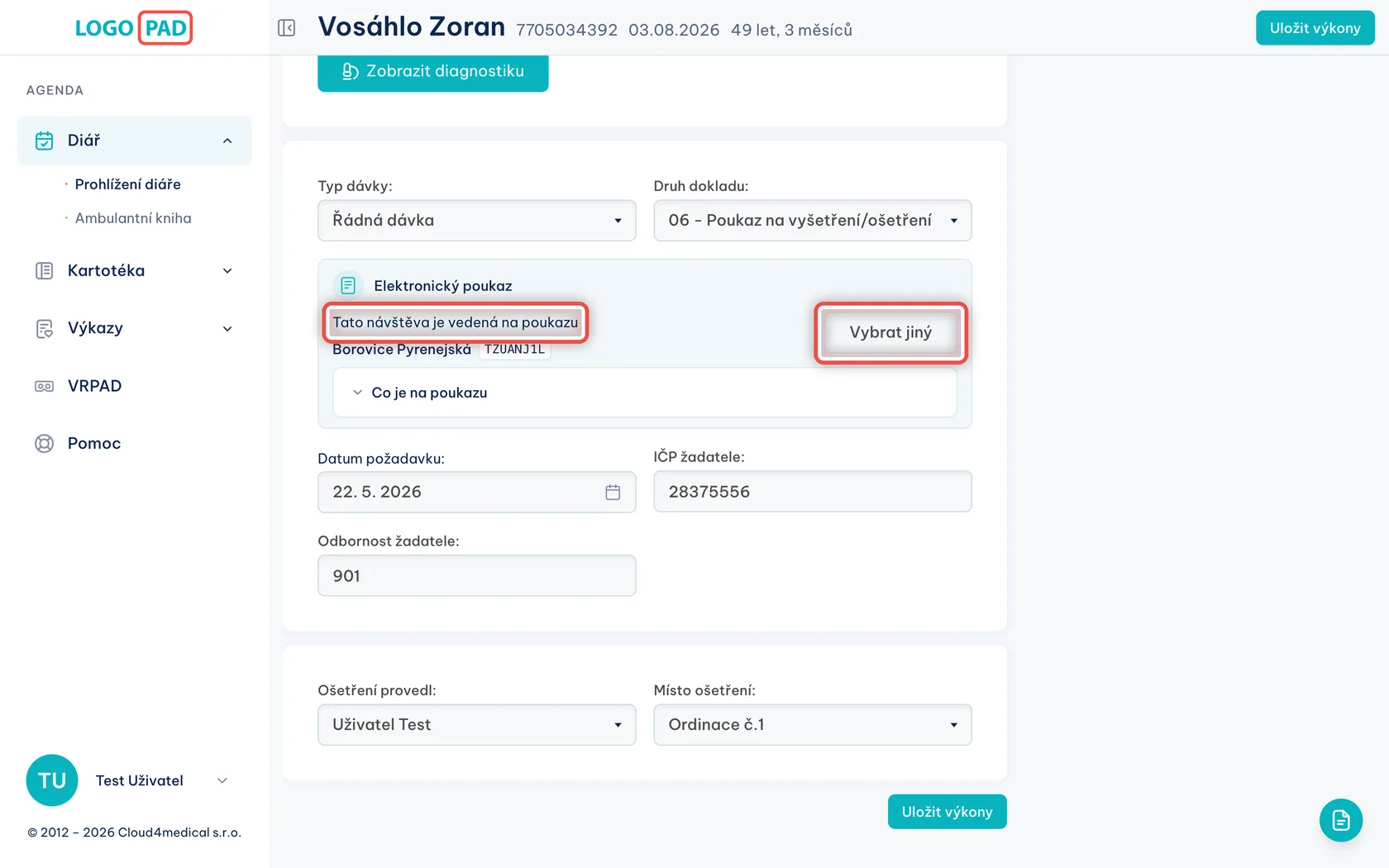
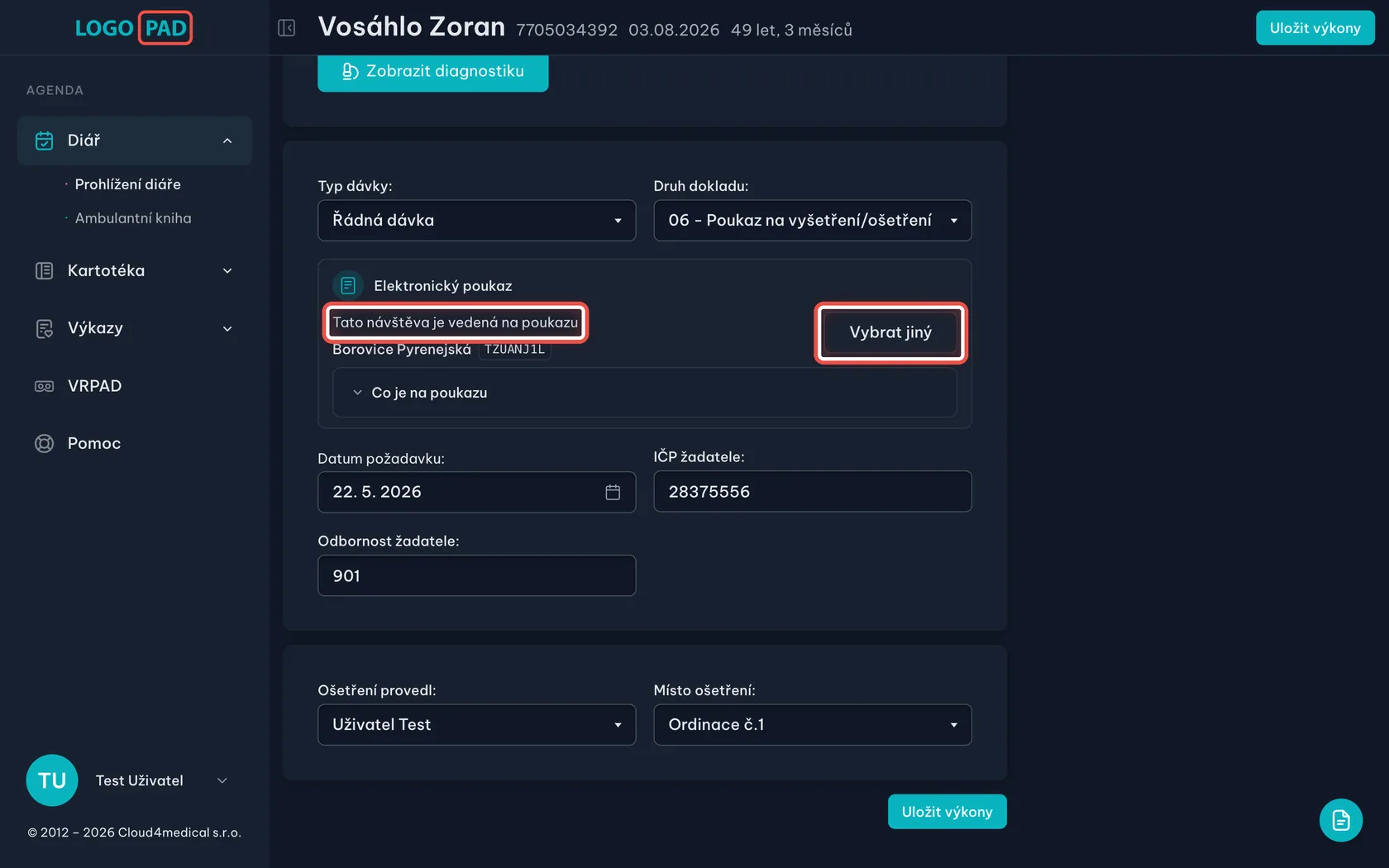
Na obrazovceOtevřete-li návštěvu příště znovu, rámeček říká Tato návštěva je vedená na poukazu a už nic nevyplňuje. Vpravo je tlačítko Vybrat jiný.
UdělejteVýkony uložte tlačítkem Uložit výkony jako vždycky. Program si poukaz k návštěvě zapamatuje a v eZdraví ho označí za přijatý — lékař, který poukaz vystavil, tak vidí, že se pacienta ujala vaše ordinace.
PoznámkaPřipojil-li lékař k poukazu i jeho tištěnou podobu, uloží ji program pacientovi mezi Soubory na časové ose (K poukaz ze 22. 5. 2026 u poukazu na vyšetření, FT poukaz… u fyzioterapie) — a to ke dni, kdy byl poukaz vystaven, ne k dnešku. Poukaz jde ještě vyměnit tlačítkem Vybrat jiný.
Konec
Hotovo
Umíte poukaz z eZdraví najít, přenést do dokladu 06 a poznat, kdy se s ním něco nepovedlo.
- Poukaz jen pomáháDoklad 06 vyplníte a uložíte i tehdy, když eZdraví zrovna mlčí. Nic vám nezablokuje.
- Kontrola je na vásCo program doplní, nese odznak z poukazu. Vždycky to srovnejte s papírem od pacienta.
- Uložením se poukaz přijmeLékař, který poukaz vystavil, pak v eZdraví vidí, že pacienta máte v péči.
- Chybí údaj?Program napíše, které pole poukaz neuvedl. Dopište ho z papíru a uložte.