Návod
Ověření pacienta
v registru eZdraví
Program se umí zeptat státního registru pacientů, jestli takového pacienta zná, a doplnit z něj jméno, adresu i číslo RID. Pak už jen barevným štítkem na kartě hlídá, že se údaje od registru nerozešly. Sami spouštíte jedinou věc — vyhledání tlačítkem KRP u nového nebo opraveného pacienta.
Než začnete
- Nastavené eZdravíOrdinace musí mít nahraný platný certifikát. Bez něj je tlačítko KRP šedé a štítek se neukáže.
- Rodné číslo nebo RIDPodle jednoho z nich registr hledá. U cizince patří do pole rodného čísla číslo pojištěnce.
- Pár vteřinOdpověď z registru chvilku trvá. Během ní se tlačítko točí, nemačkejte ho podruhé.
- Kdo to smíVyhledávat může lékař, zaměstnanec i sekretářka. Certifikát nastavuje jen majitel ordinace.
Krok 1 z 12
Jak poznáte, že je pacient ověřený v eZdraví
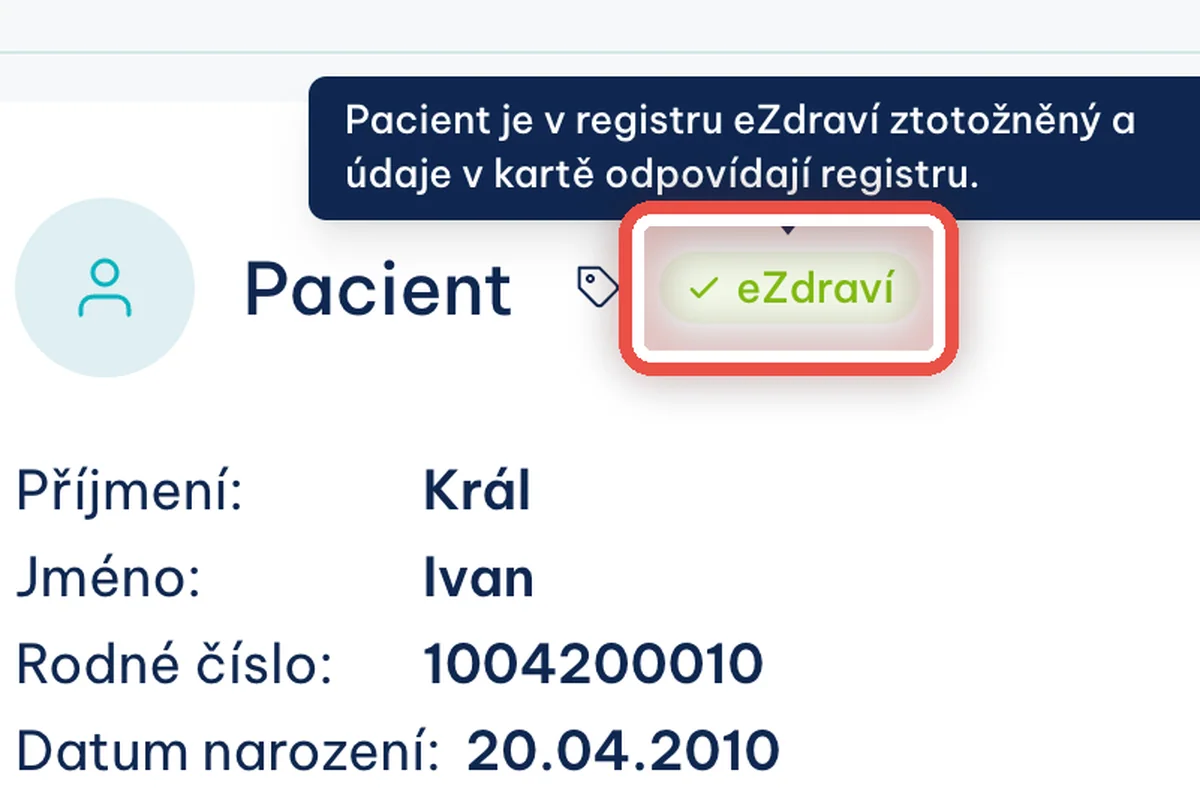
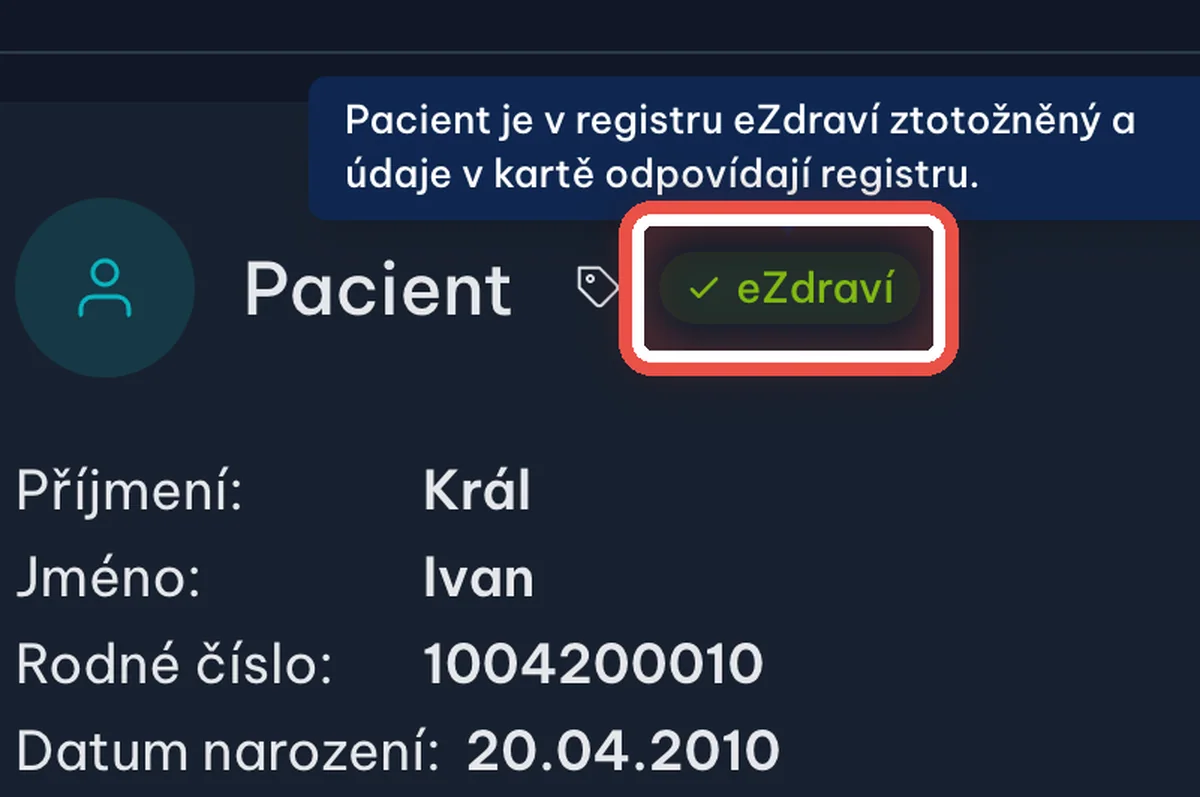
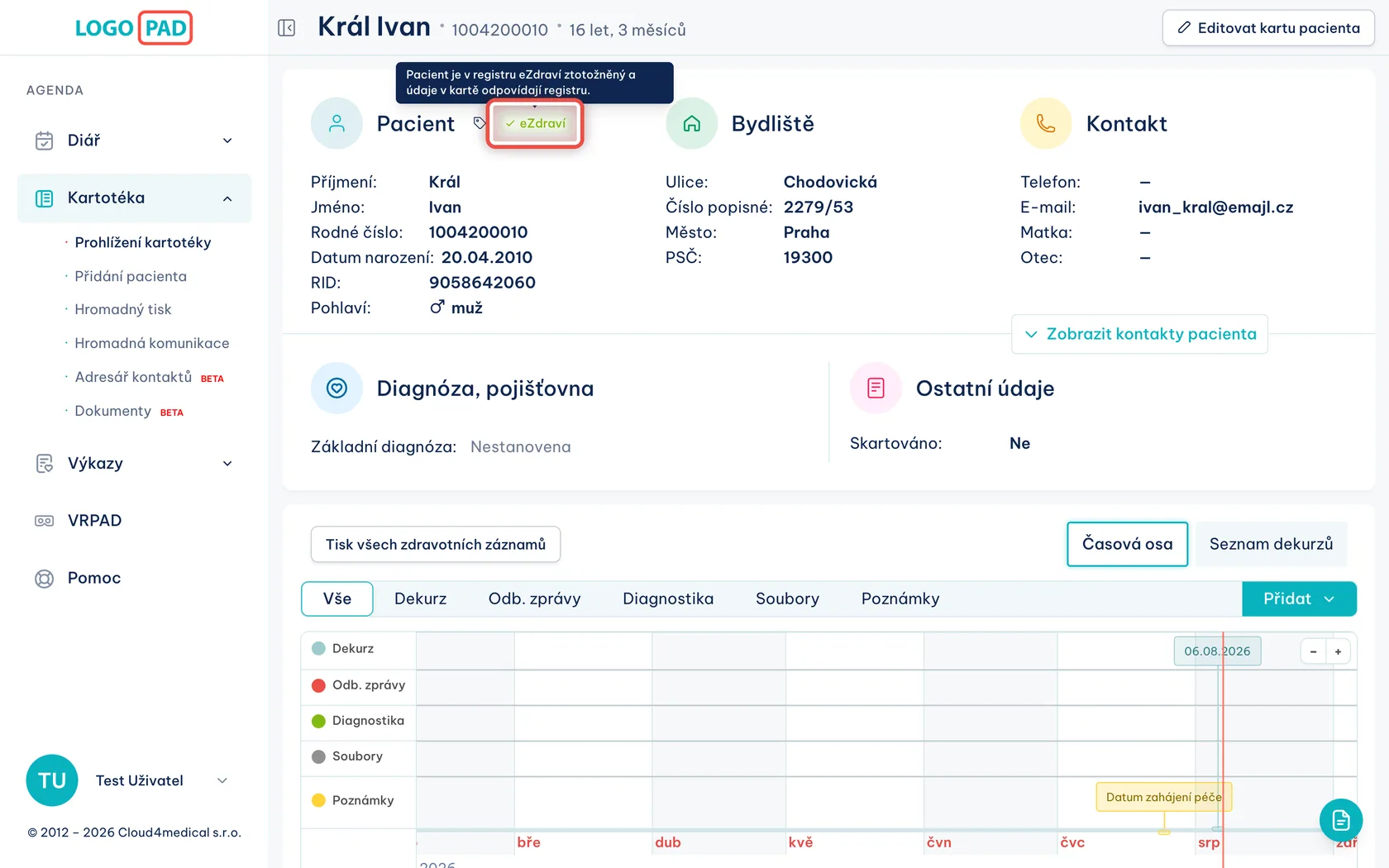
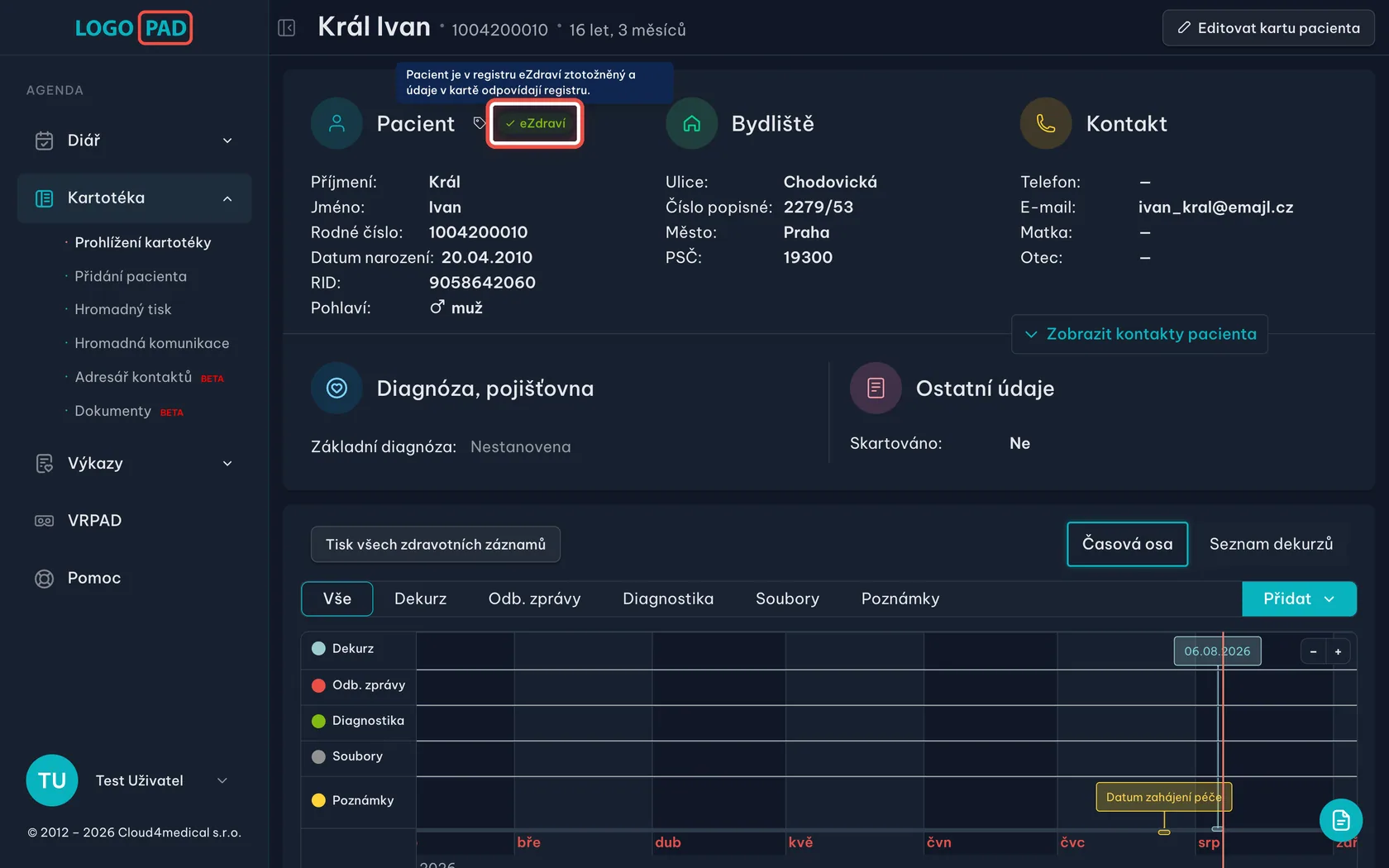
Na obrazovceKarta pacienta. Hned vedle nadpisu Pacient je barevný štítek eZdraví. Zelený štítek s fajfkou znamená, že registr pacienta zná a údaje v kartě mu odpovídají.
UdělejteNic dělat nemusíte. Když na štítek najedete myší, vypíše se, co přesně znamená.
PoznámkaProgram se registru ptá sám pokaždé, když kartu otevřete — nic nespouštíte. Registru se říká KRP, tedy Kmenový registr pacientů; je to seznam pacientů, který vede stát.
Krok 2 z 12
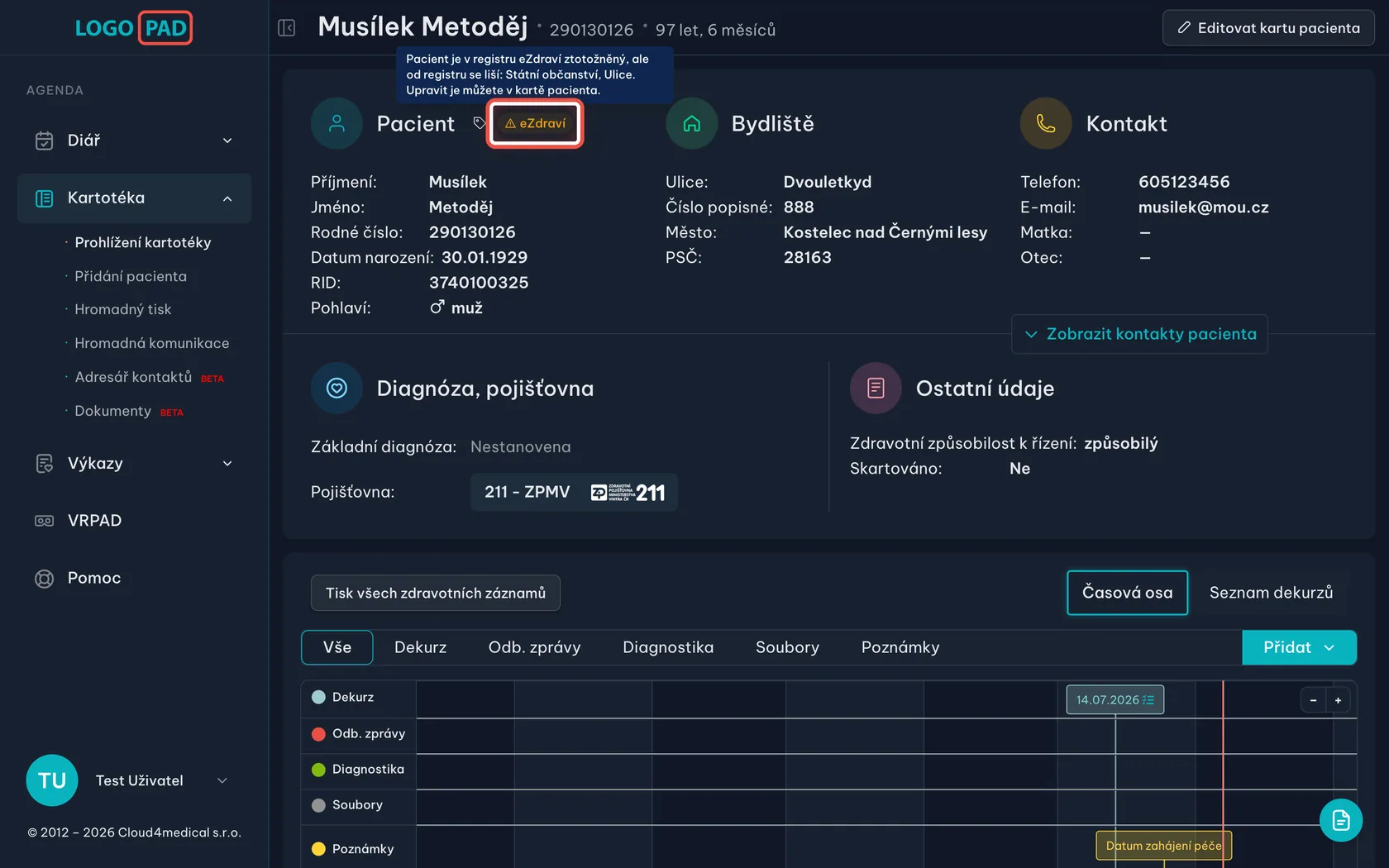
Co znamená žlutý štítek eZdraví
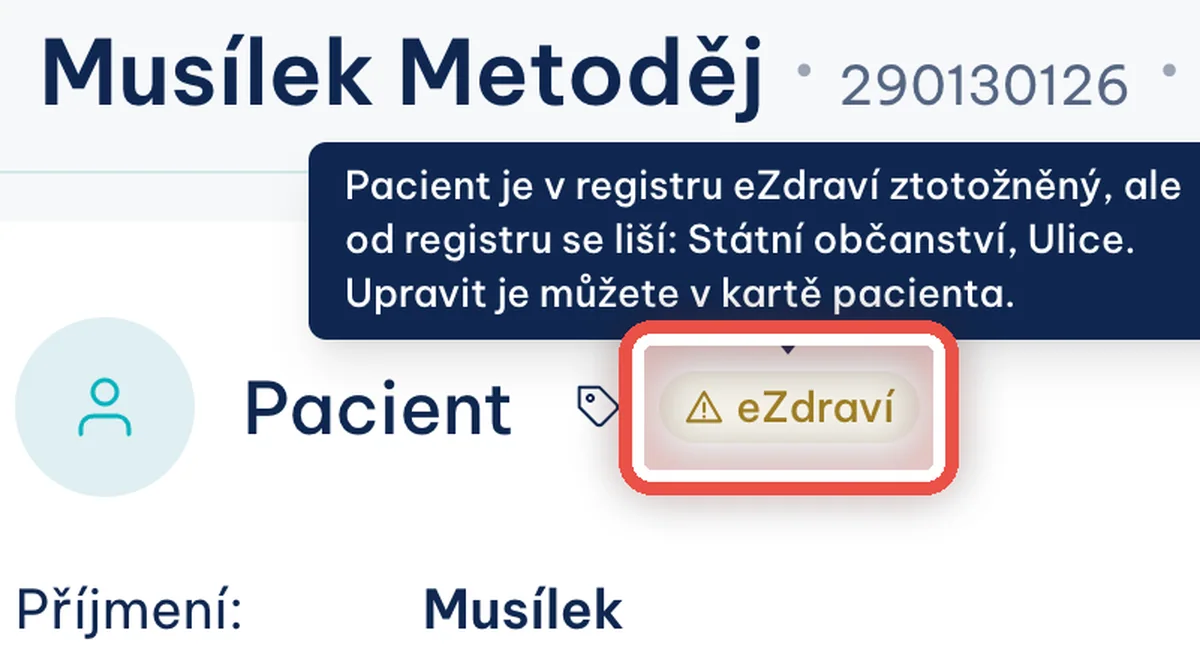
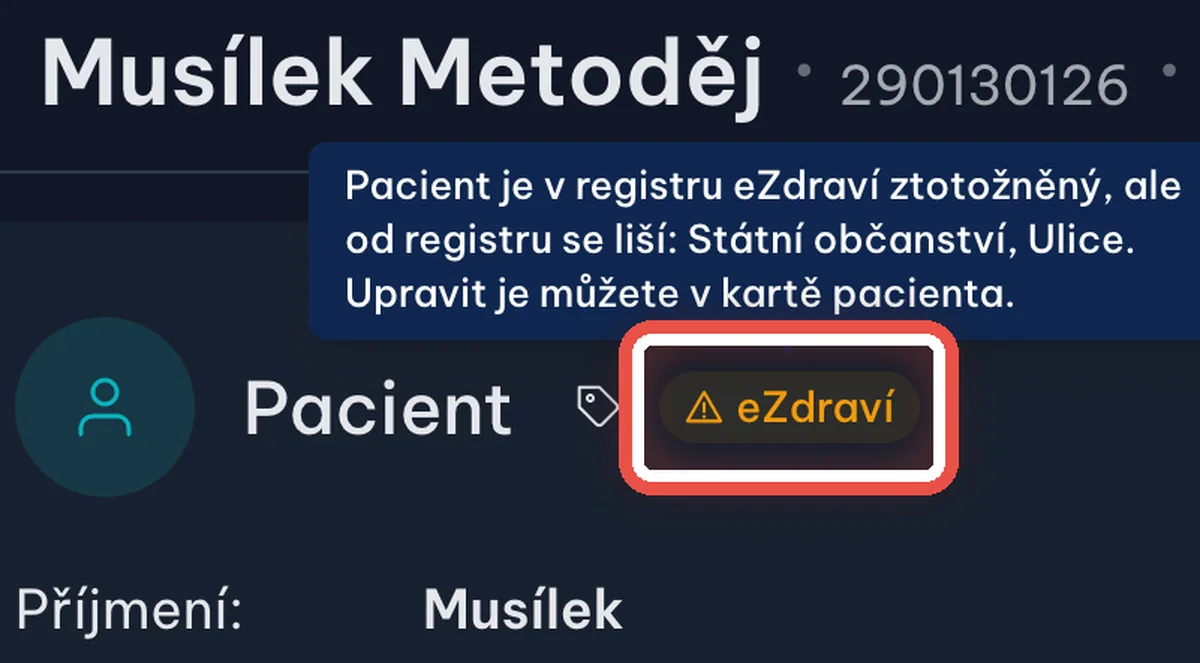
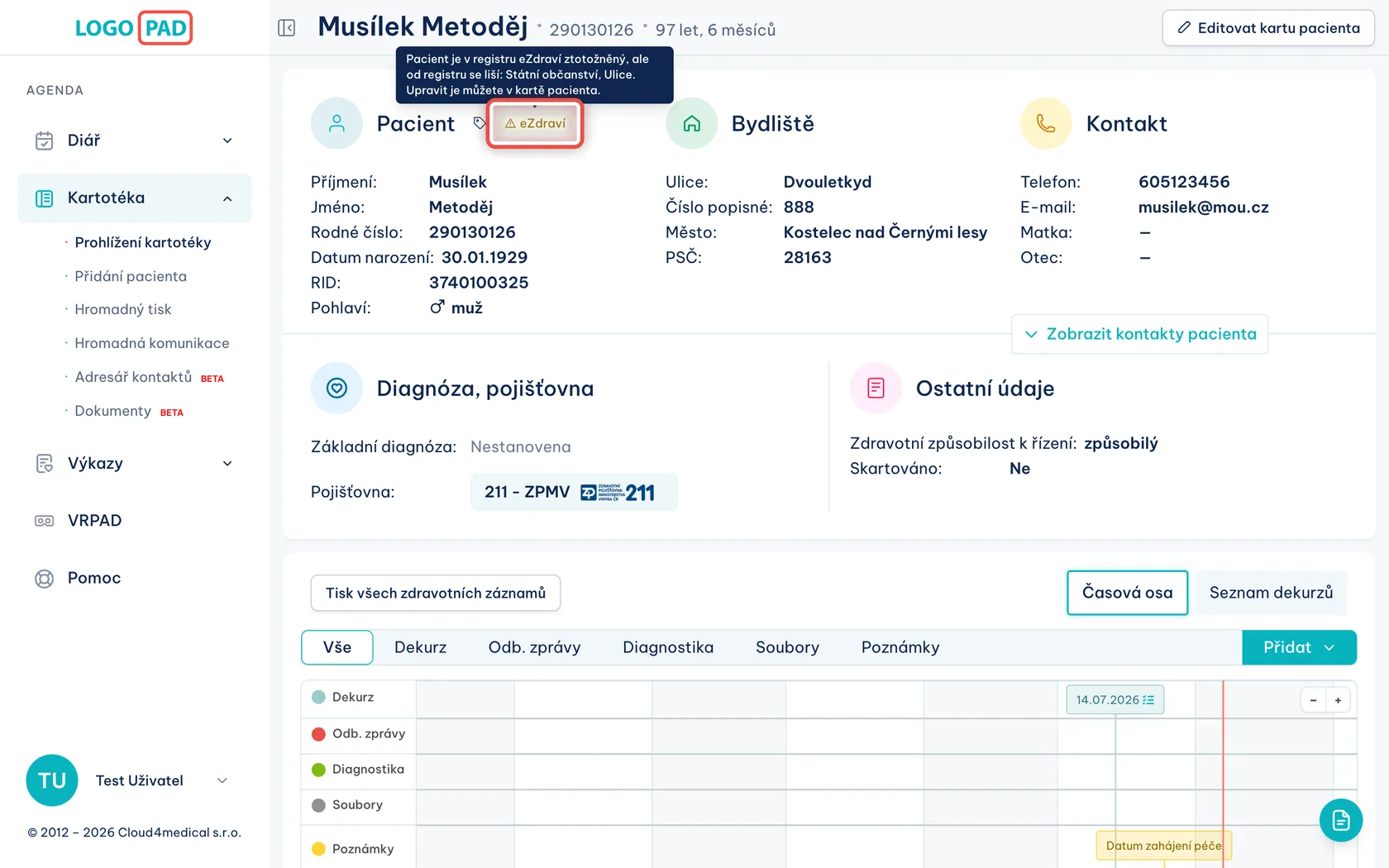
Na obrazovceŽlutý štítek. V bublině se dočtete, že pacient v registru je, ale některé údaje v kartě se od registru liší — a které to jsou.
UdělejteOtevřete kartu k úpravě a údaje srovnejte s registrem. Jak na to, ukazuje krok 9.
PoznámkaŽlutý štítek nic neblokuje. Pacienta můžete normálně objednat i mu psát dekurz. Nejčastěji jde o přestěhování nebo překlep v adrese.
Krok 3 z 12
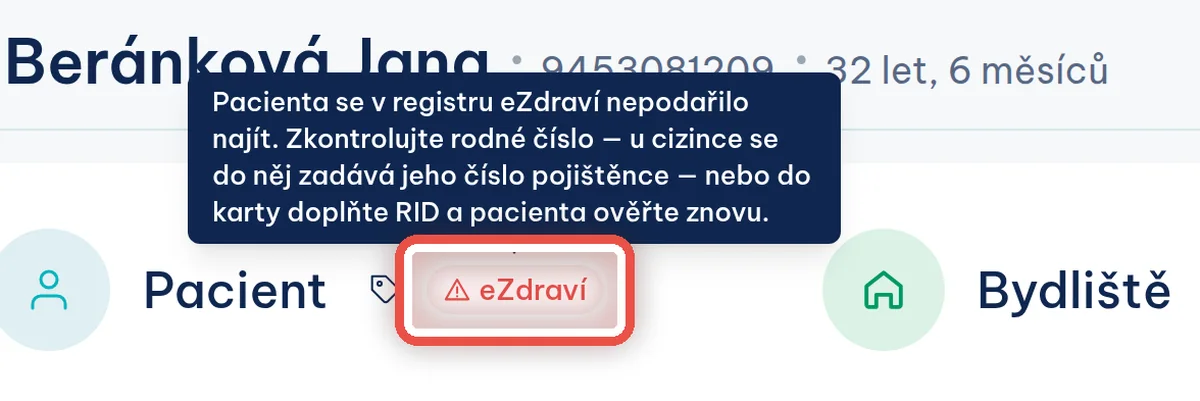
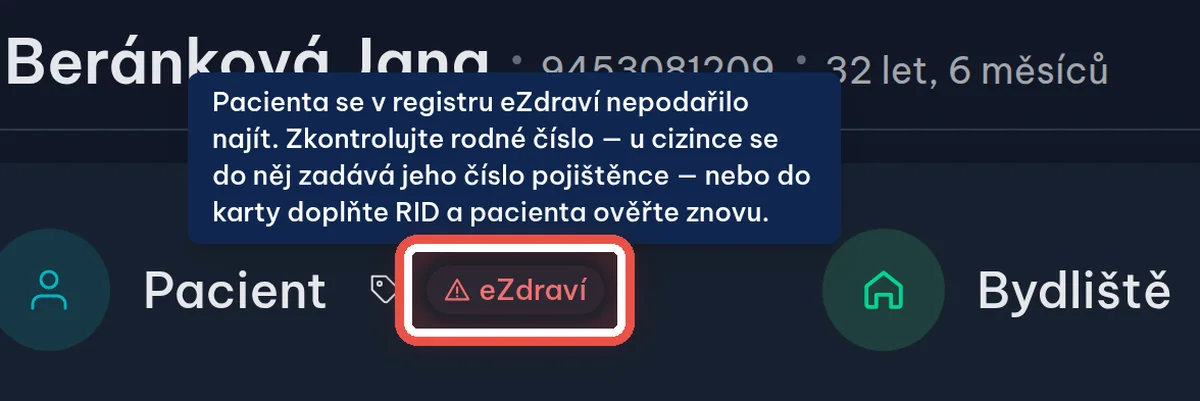
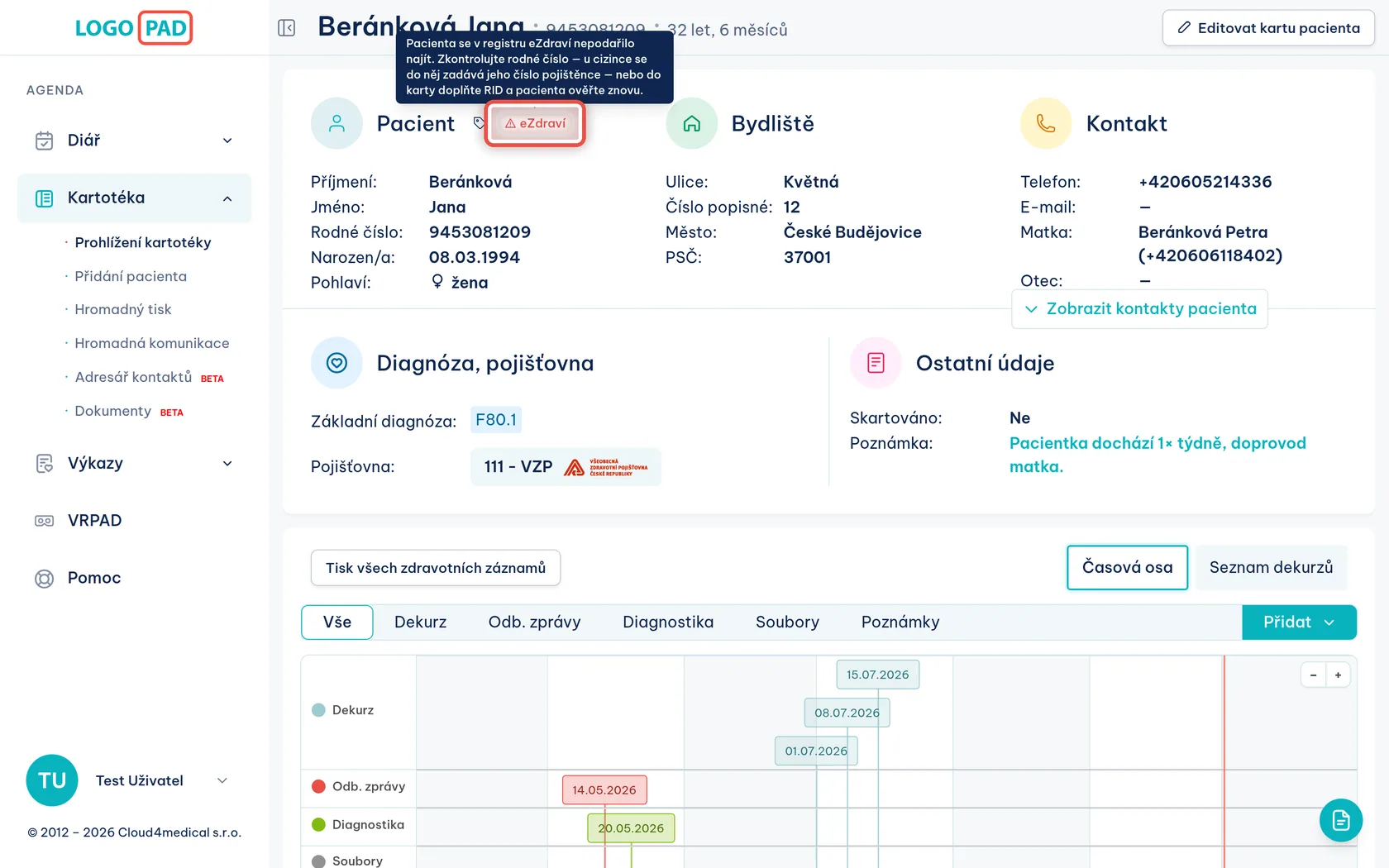
Co znamená červený štítek eZdraví
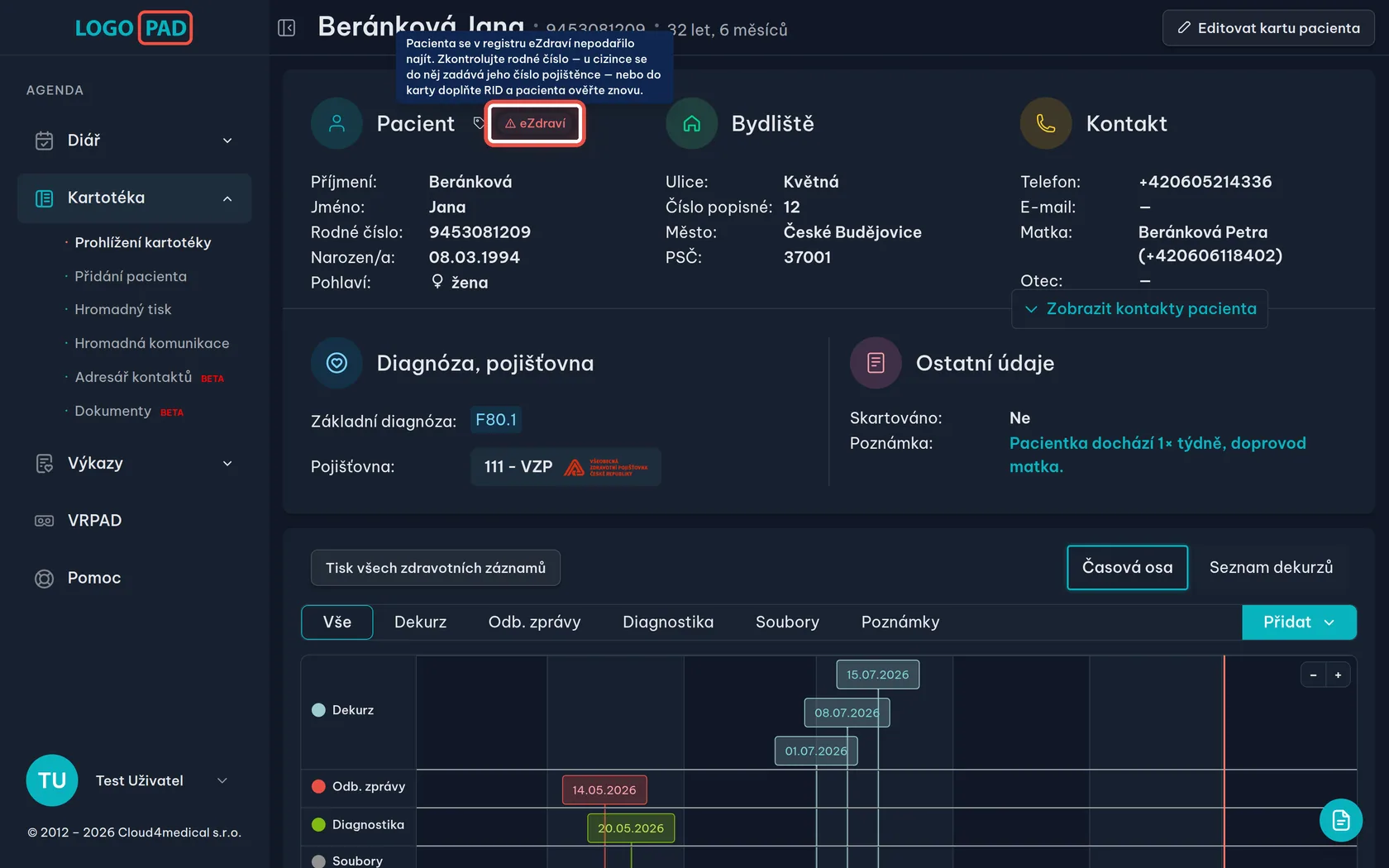
Na obrazovceČervený štítek. Bublina říká, že pacienta se v registru nepodařilo najít.
UdělejteZkontrolujte v kartě rodné číslo. U cizince do tohoto pole patří jeho číslo pojištěnce. Pomůže také doplnit RID, pokud ho znáte, a pacienta ověřit znovu.
PoznámkaČervený štítek uvidíte i u pacienta, který nemá vyplněné žádné identifikační číslo — pak podle čeho hledat prostě není.
Krok 4 z 12
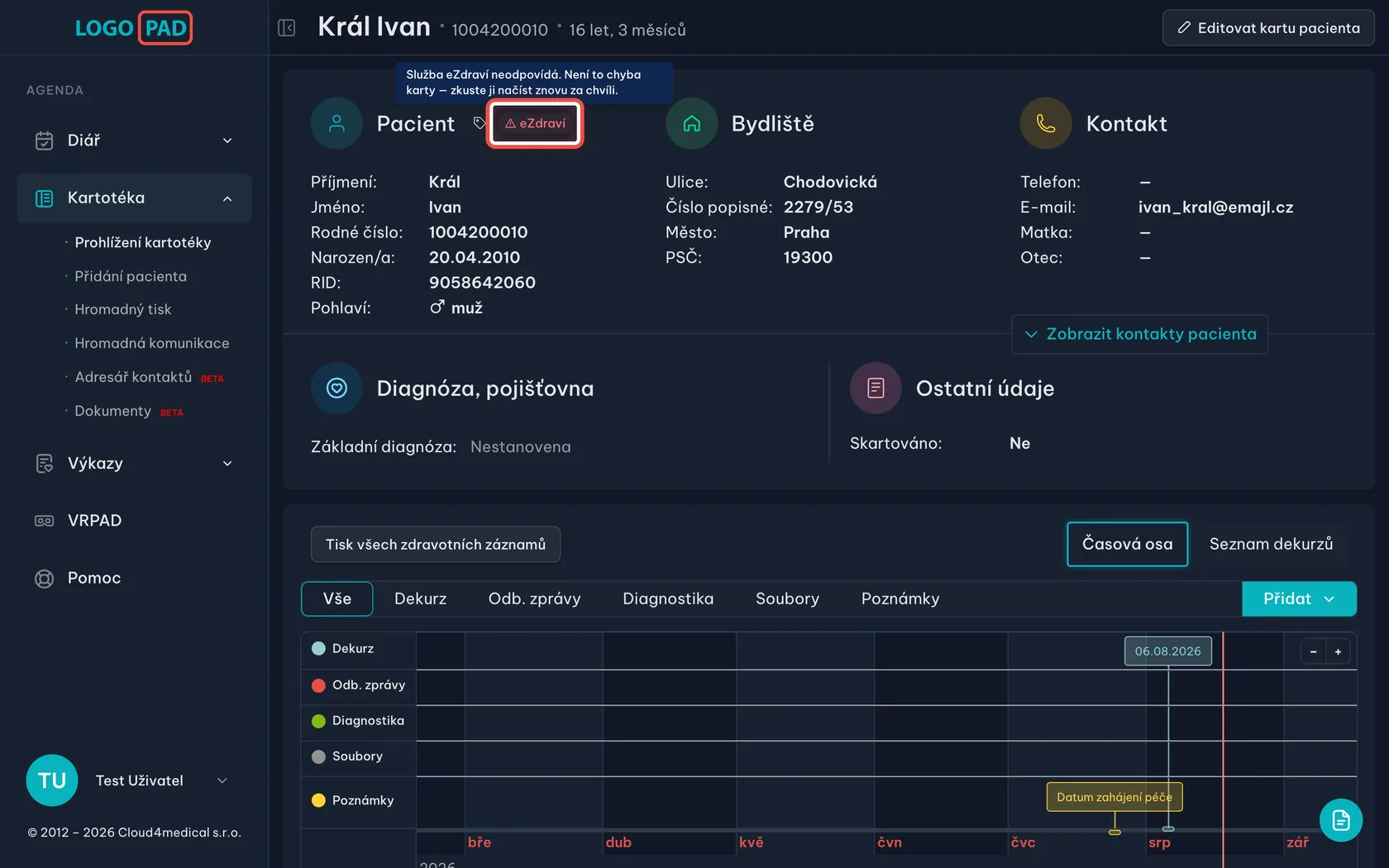
Co znamená „eZdraví: Nedostupné“
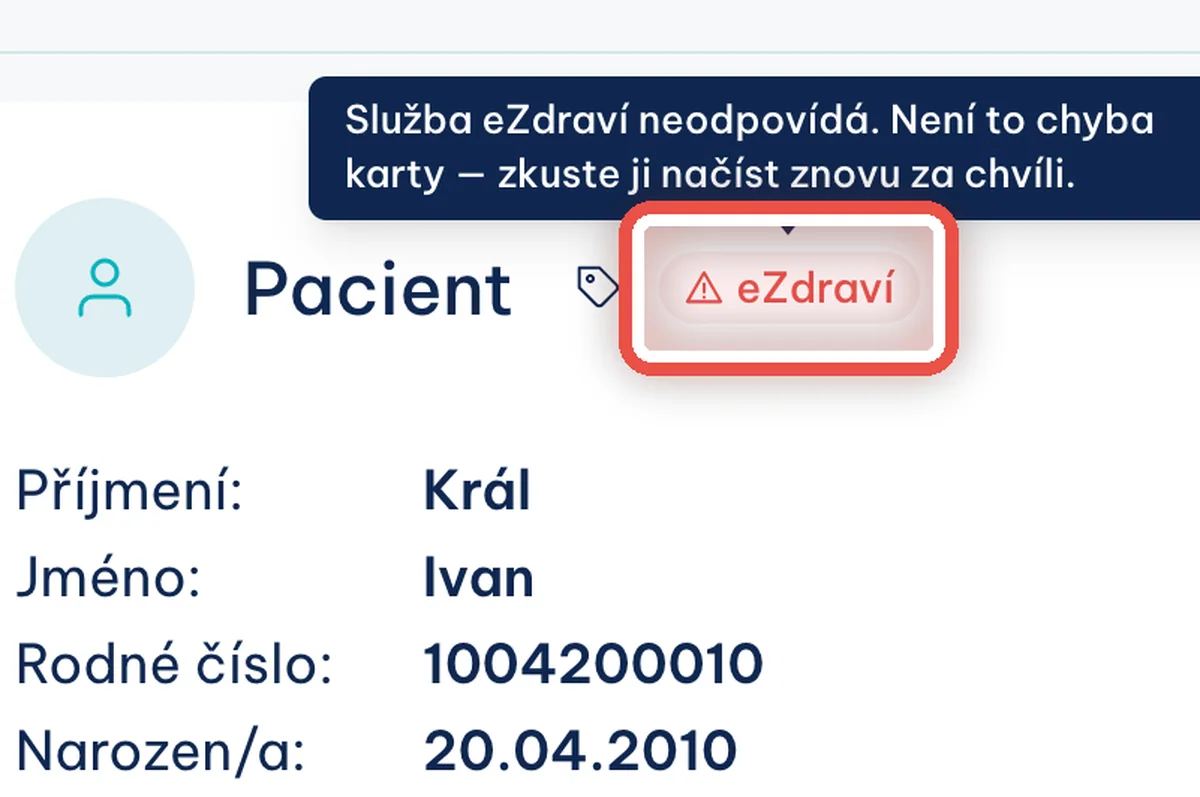
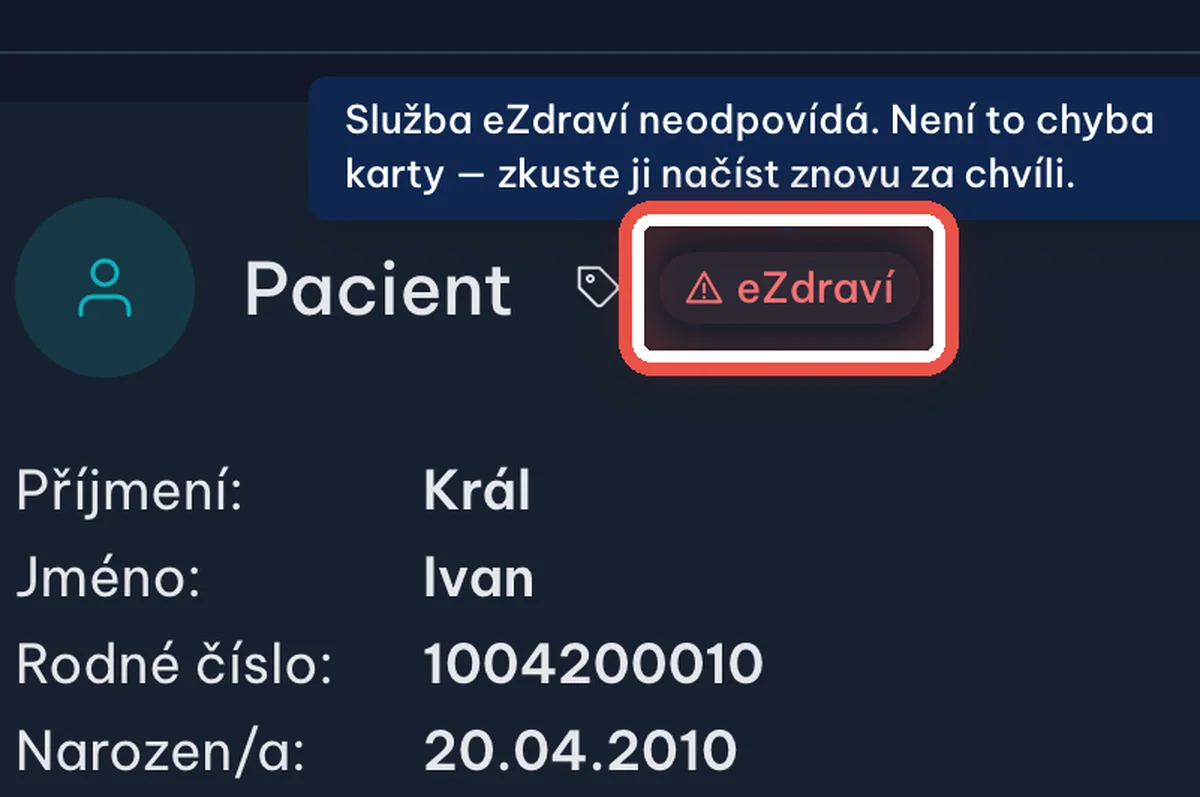
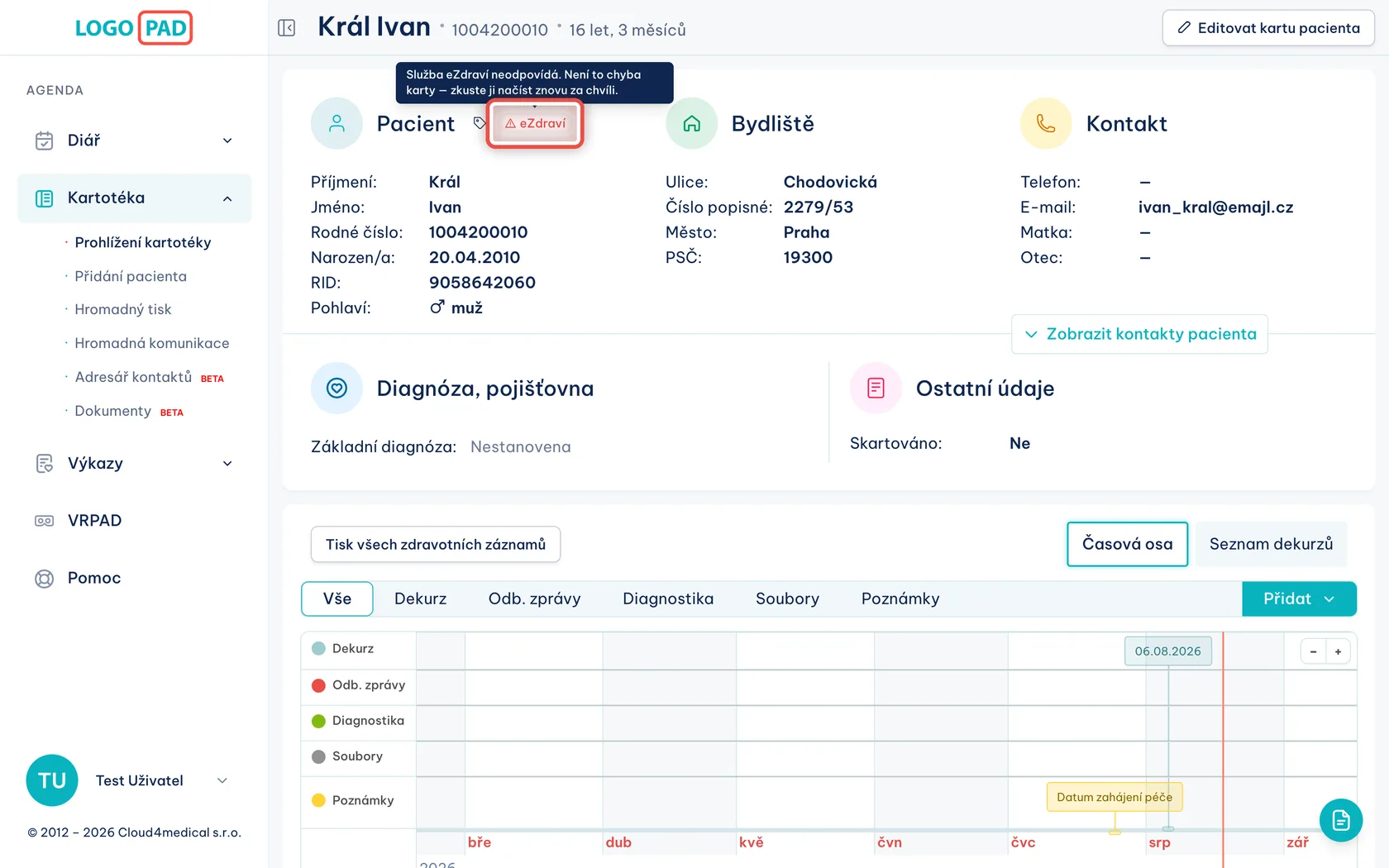
Na obrazovceČervený štítek. V bublině stojí, že služba eZdraví neodpovídá a že to není chyba karty.
UdělejteNedělejte nic a za chvíli kartu načtěte znovu. Výpadek je na straně eZdraví, ne u vás.
PoznámkaDo karty se tím nic nepokazí — jen se u ní zrovna nepodařilo ověřit, co o pacientovi vede registr. Objednat pacienta i psát dekurz můžete normálně dál. Jestli výpadek není u vás, ověří majitel ordinace dostupnost registru v Nastavení → eZdraví → Stav služeb; popisuje to návod Základní nastavení eZdraví (help.pad.cz/ezdravi-zakladni-nastaveni).
Krok 5 z 12
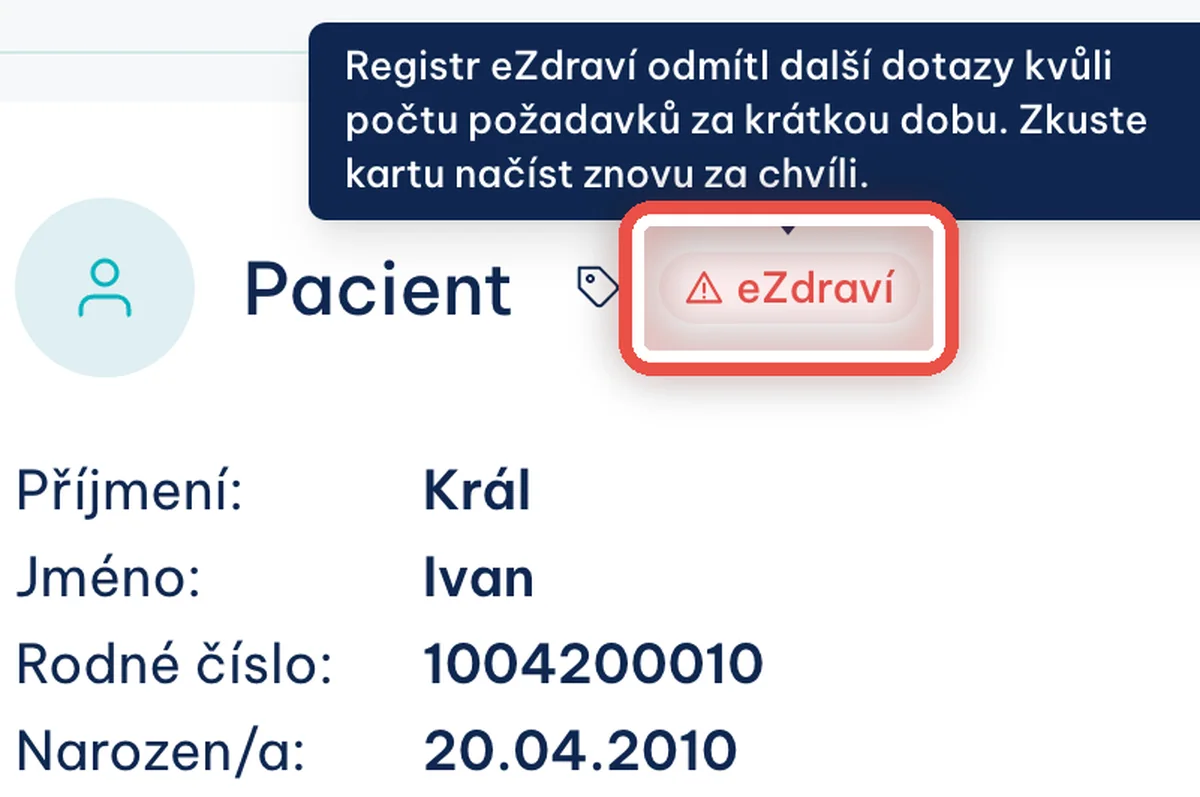
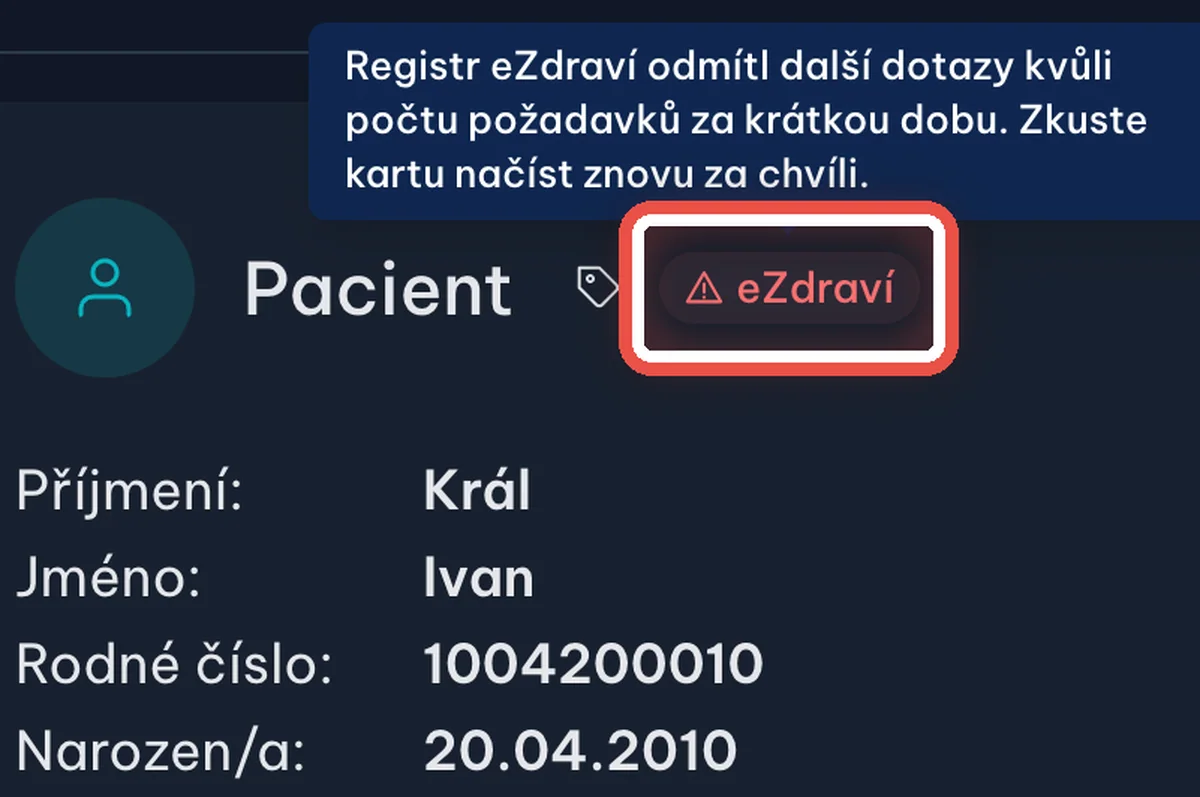
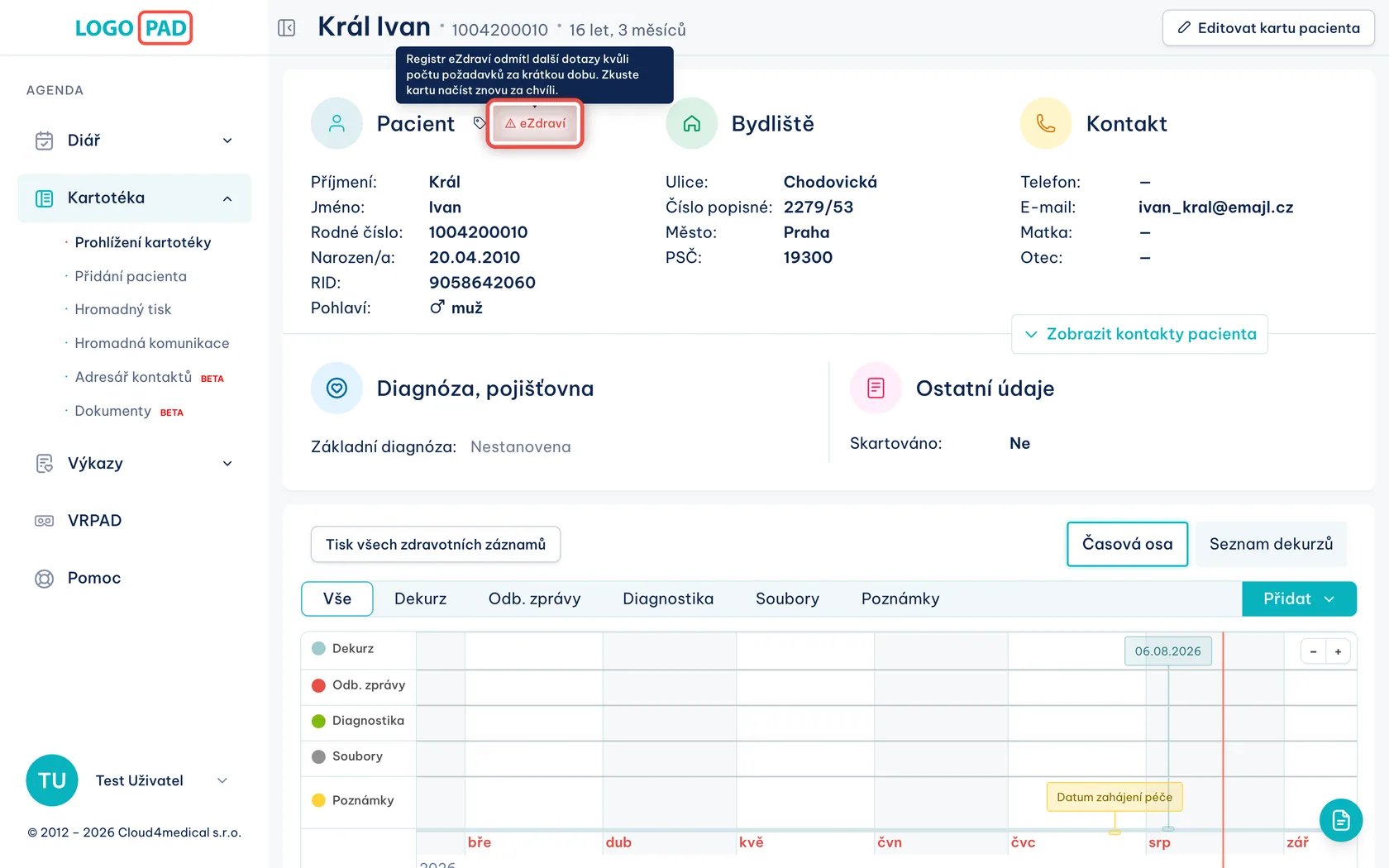
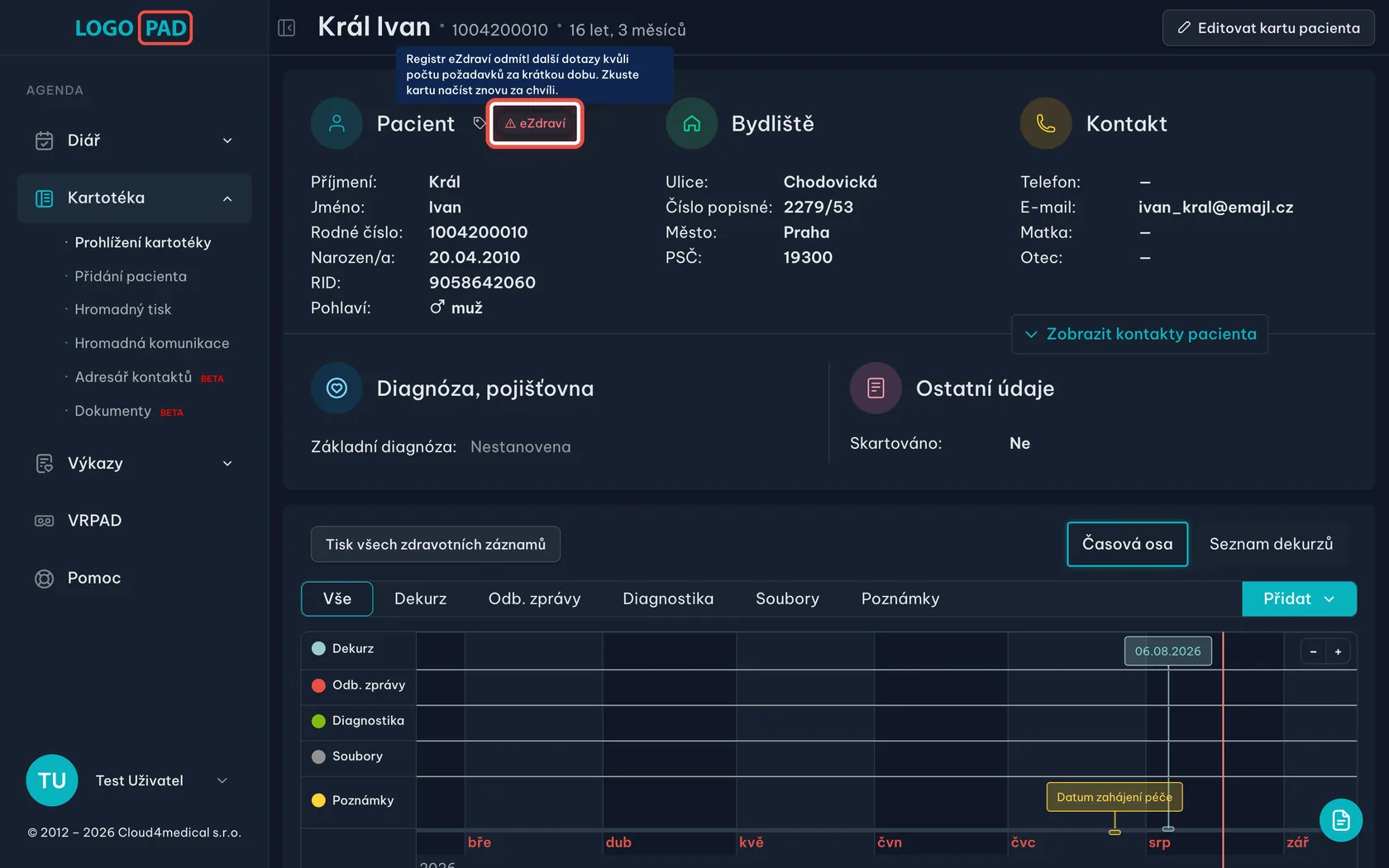
Co znamená „eZdraví: Příliš mnoho dotazů“
Na obrazovceČervený štítek. Bublina říká, že registr odmítl další dotazy kvůli počtu požadavků za krátkou dobu.
UdělejtePočkejte minutku a kartu načtěte znovu.
PoznámkaRegistr hlídá, kolik dotazů z ordinace za minutu přijde. Nejčastěji na to narazíte, když někdo rychle po sobě otevírá jednu kartu za druhou nebo je vás na kartotéce víc naráz. Samo se to uvolní. Jestli výpadek není u vás, ověří majitel ordinace dostupnost registru v Nastavení → eZdraví → Stav služeb; popisuje to návod Základní nastavení eZdraví (help.pad.cz/ezdravi-zakladni-nastaveni).
Krok 6 z 12
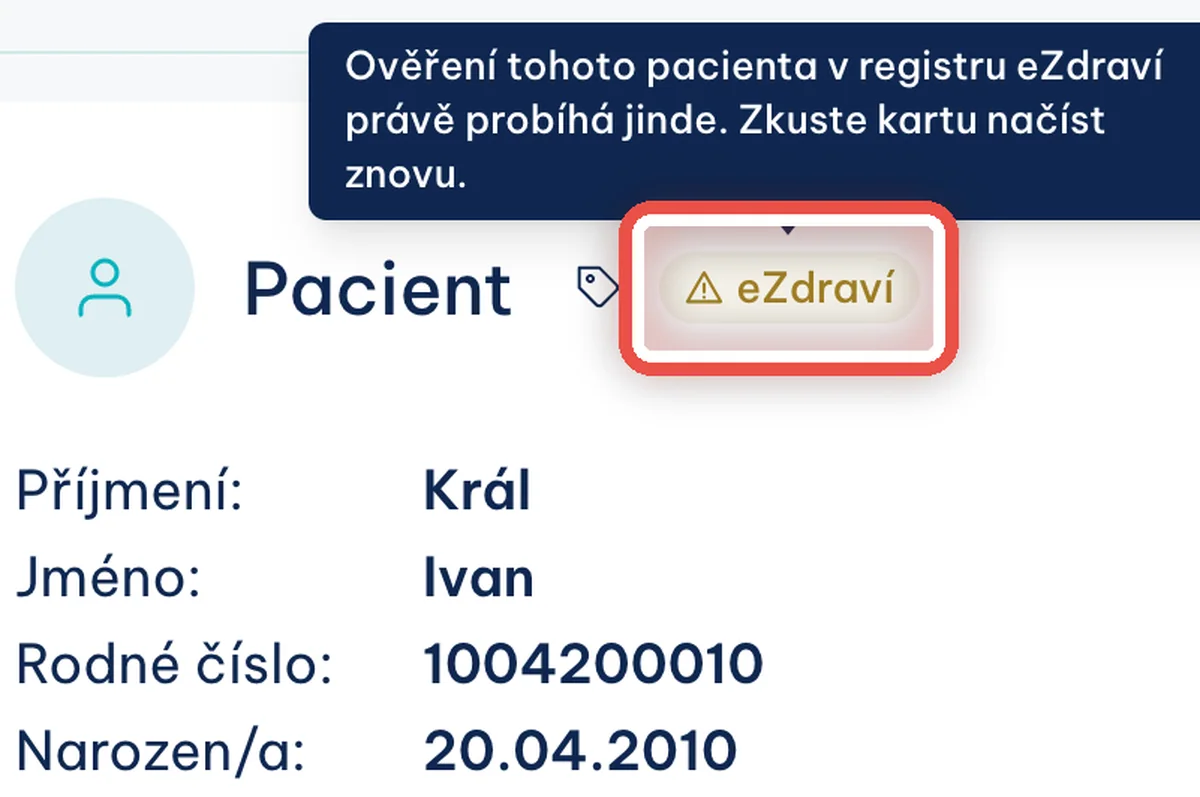
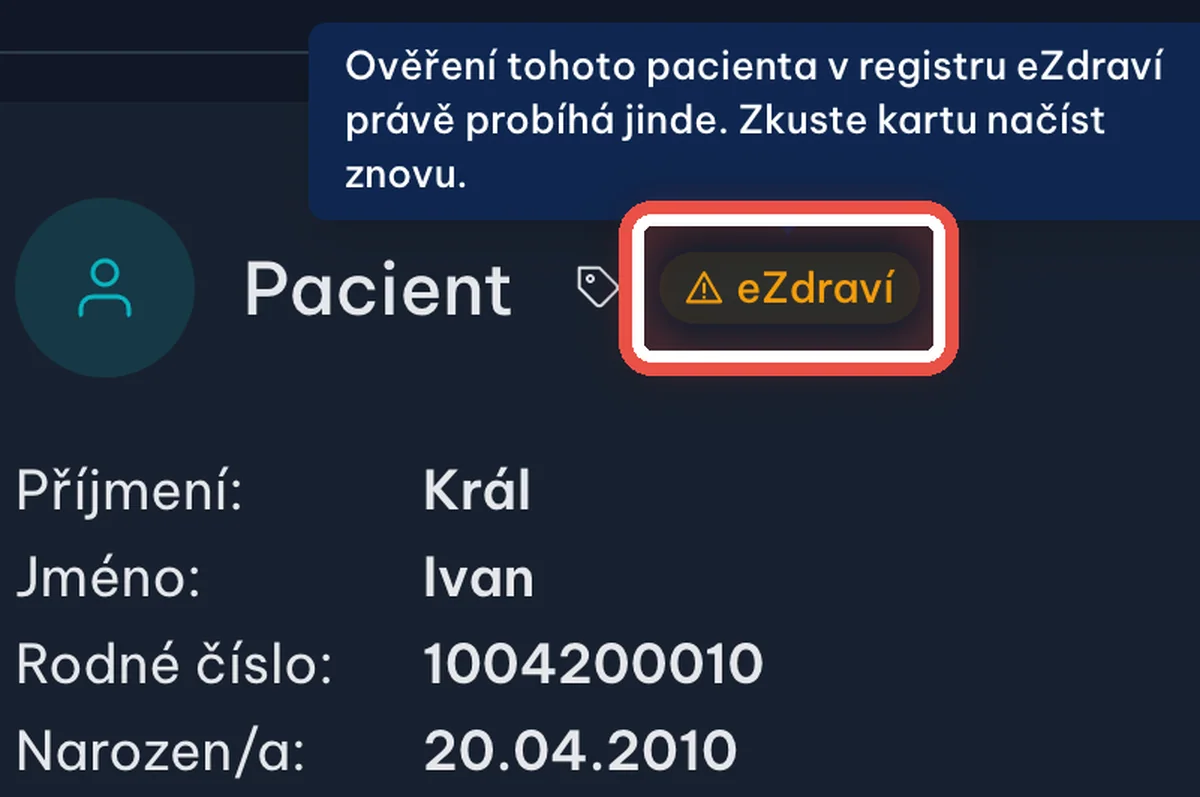
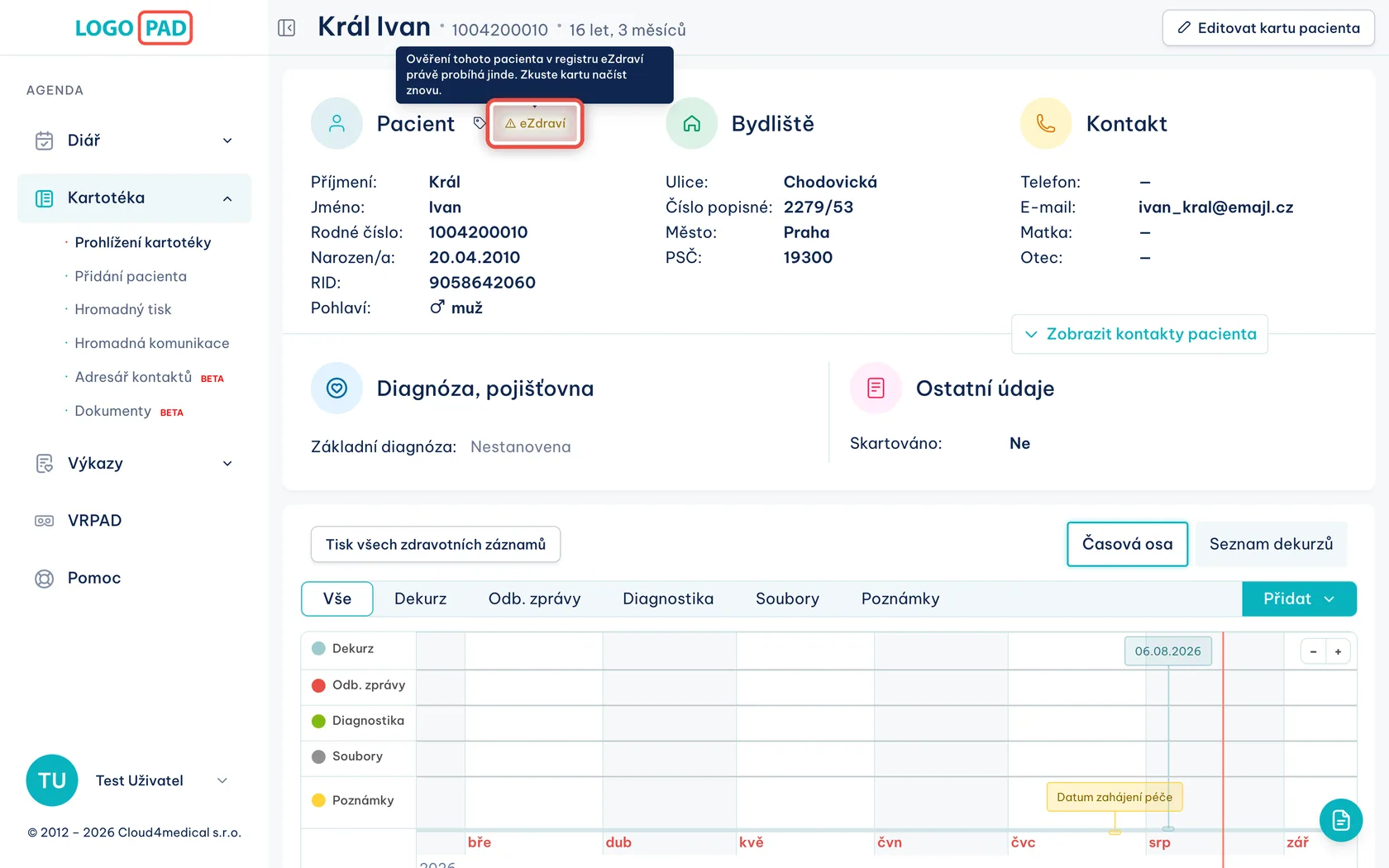
Co znamená „eZdraví: Ověřuje se“
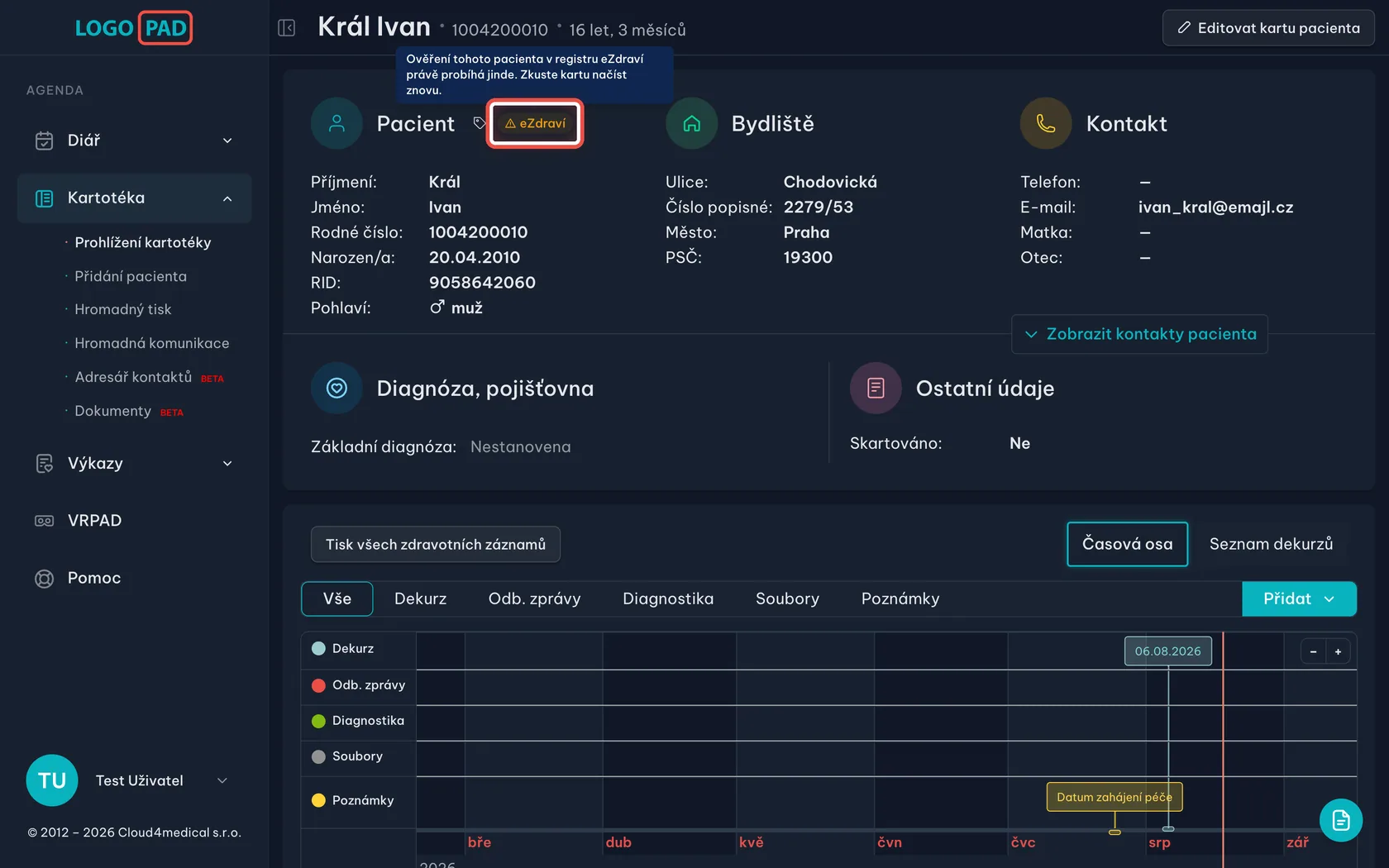
Na obrazovceŽlutý štítek. V bublině stojí, že ověření tohoto pacienta právě probíhá jinde.
UdělejteKartu za chvíli načtěte znovu. Tohle není chyba — týž pacient se zrovna ověřuje v jiném okně nebo u kolegy.
PoznámkaProgram počká sám několik vteřin a zkusí to zopakovat. Žlutý štítek uvidíte, až když ani to nestačilo.
Krok 7 z 12
Kde najdete tlačítko KRP a kdy funguje
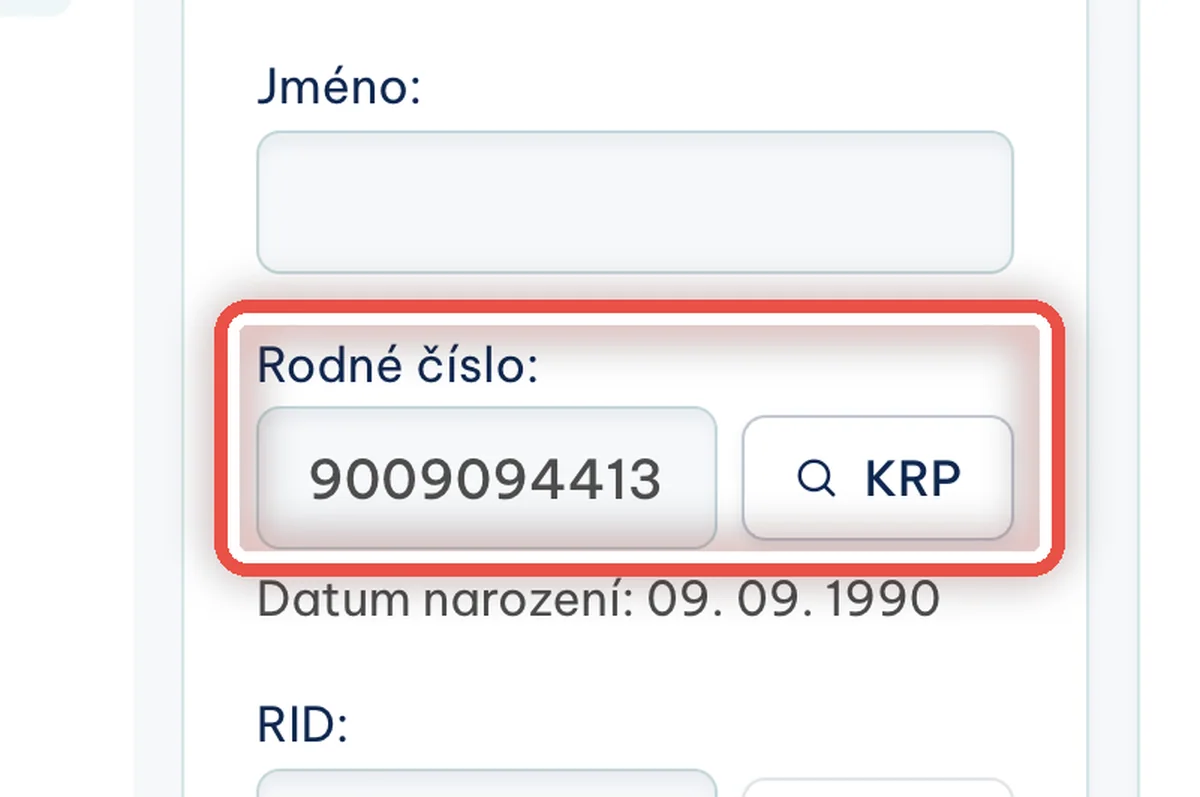
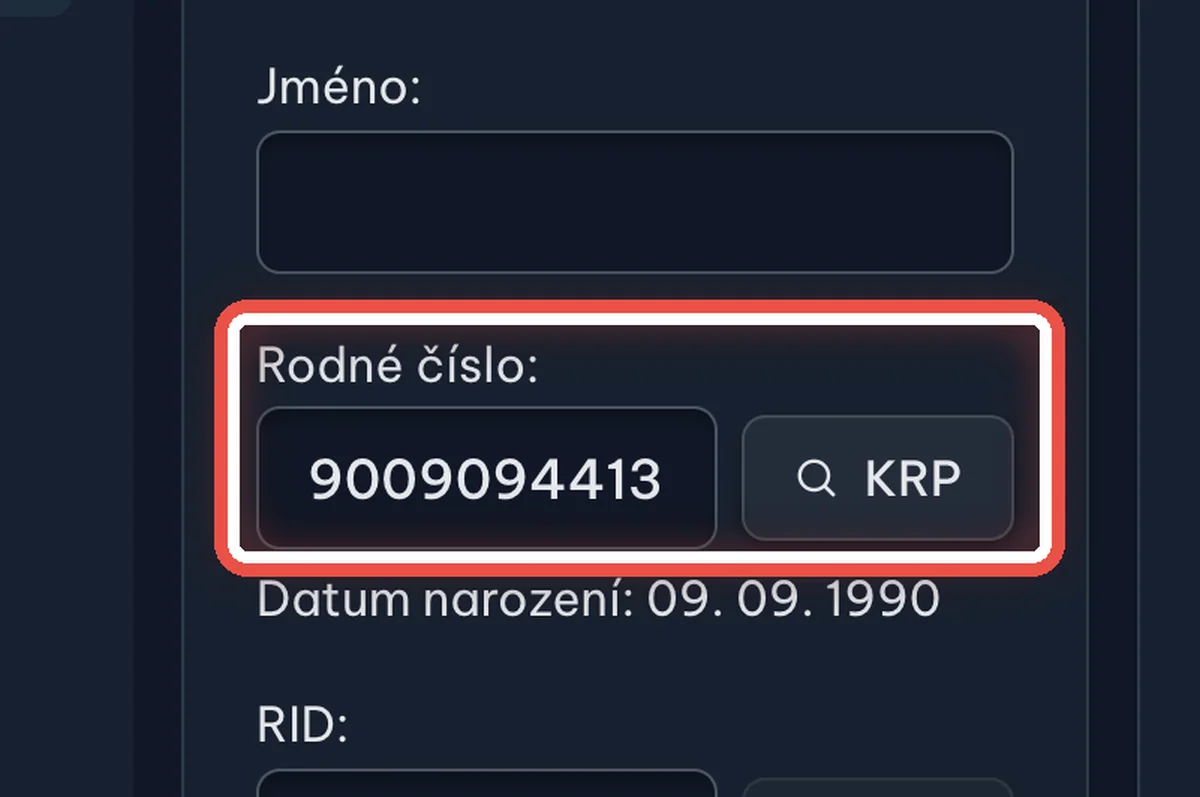
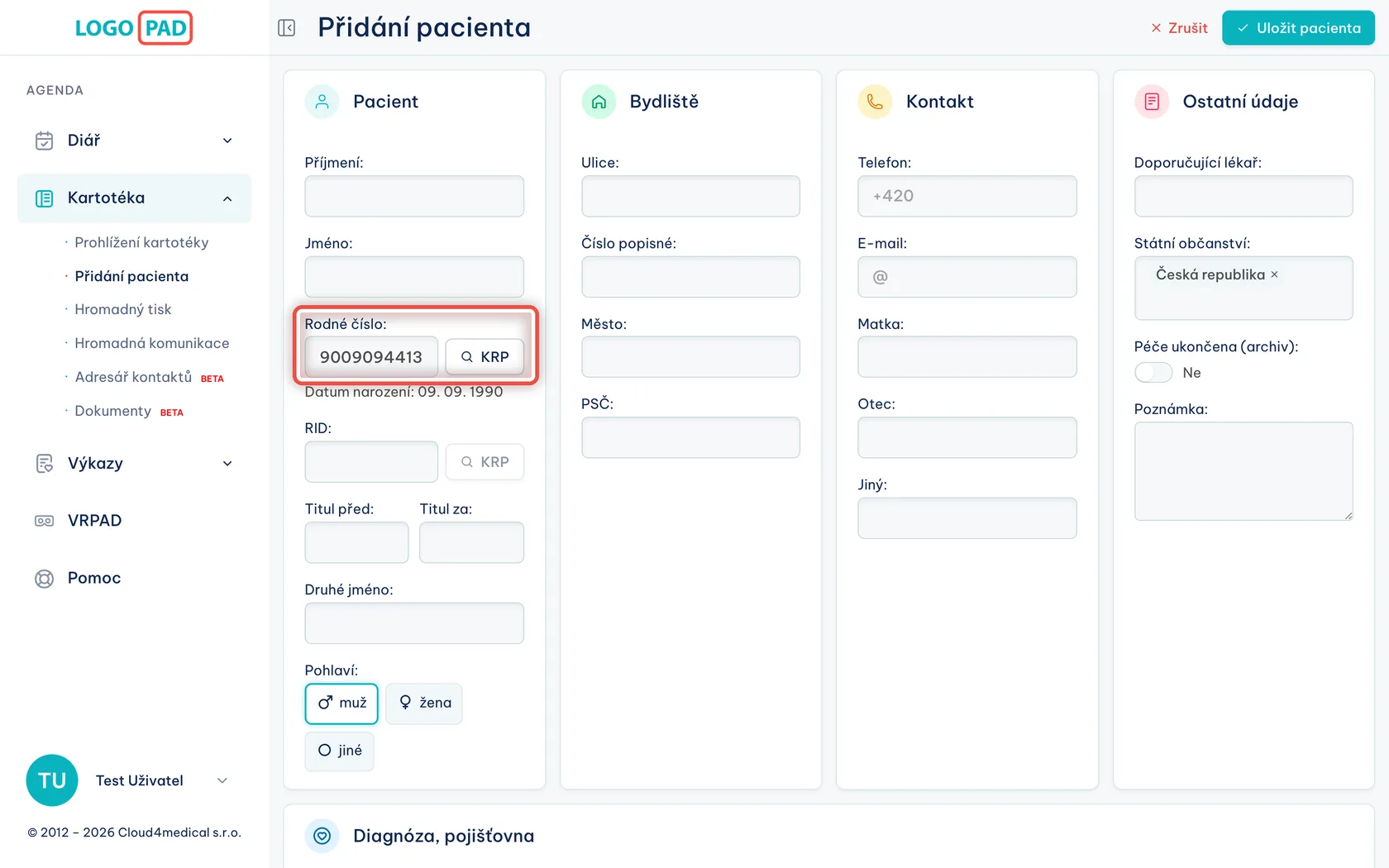
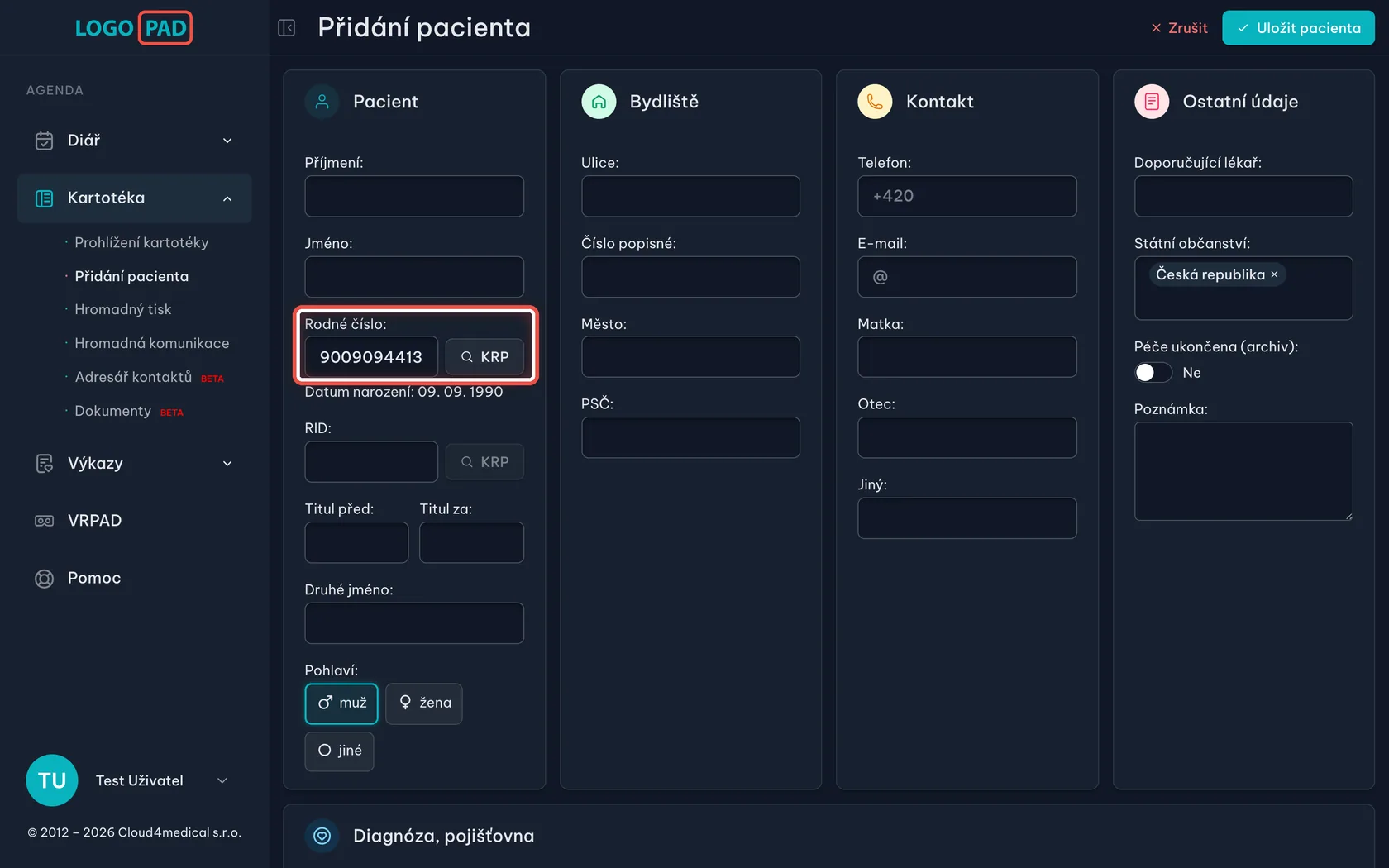
Na obrazovceFormulář pacienta. Za polem Rodné číslo je tlačítko KRP. Stejné tlačítko je i za polem RID o kus níž.
UdělejteVyplňte rodné číslo a klepněte na KRP. Odpověď z registru přijde do pár vteřin.
PoznámkaDokud je pole prázdné, tlačítko je šedé. Když zůstane šedé i s vyplněným rodným číslem, nemá ordinace platný certifikát eZdraví — to spraví majitel v nastavení programu.
PozorSamotné rodné číslo registru nestačí. Aby vyhledávání dopadlo, musí být v kartě vyplněná jedna ze tří kombinací: rodné číslo a státní občanství, nebo rodné číslo a příjmení a jméno, nebo RID (podle něj se hledá druhým tlačítkem KRP a nic dalšího k němu netřeba).
Krok 8 z 12
Co program z registru doplní
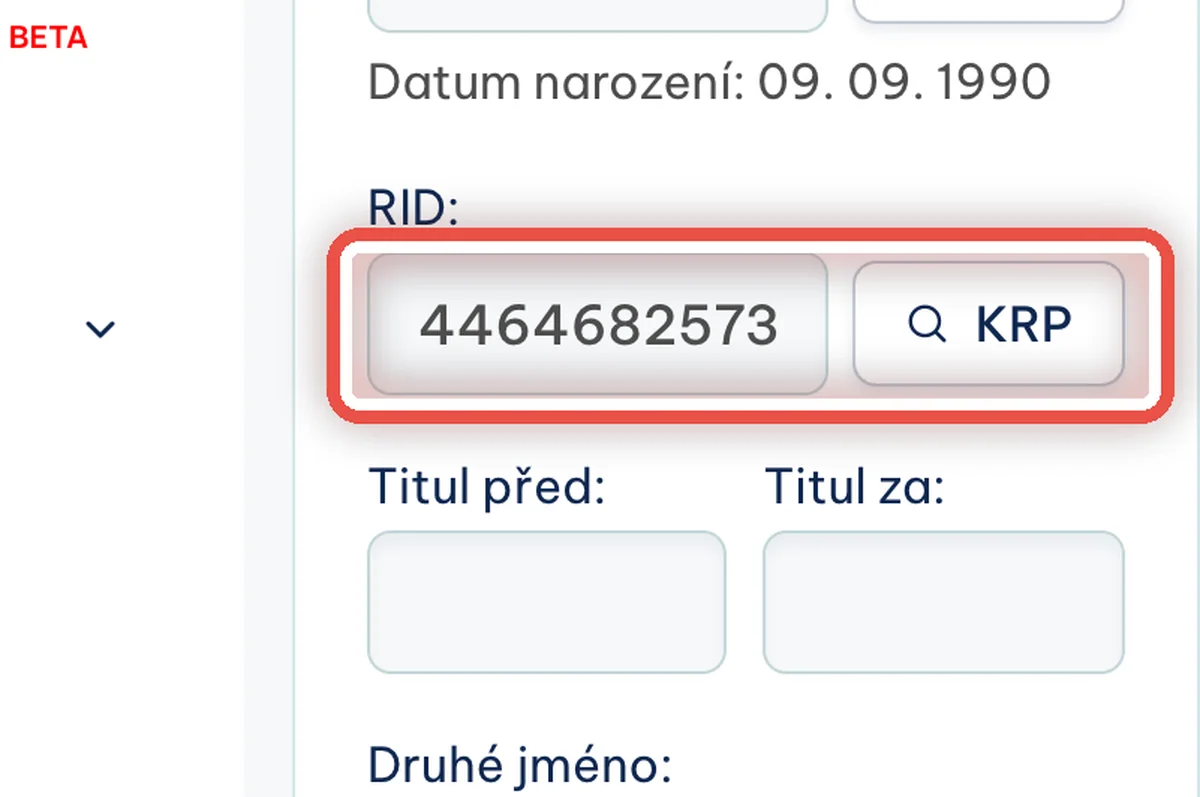
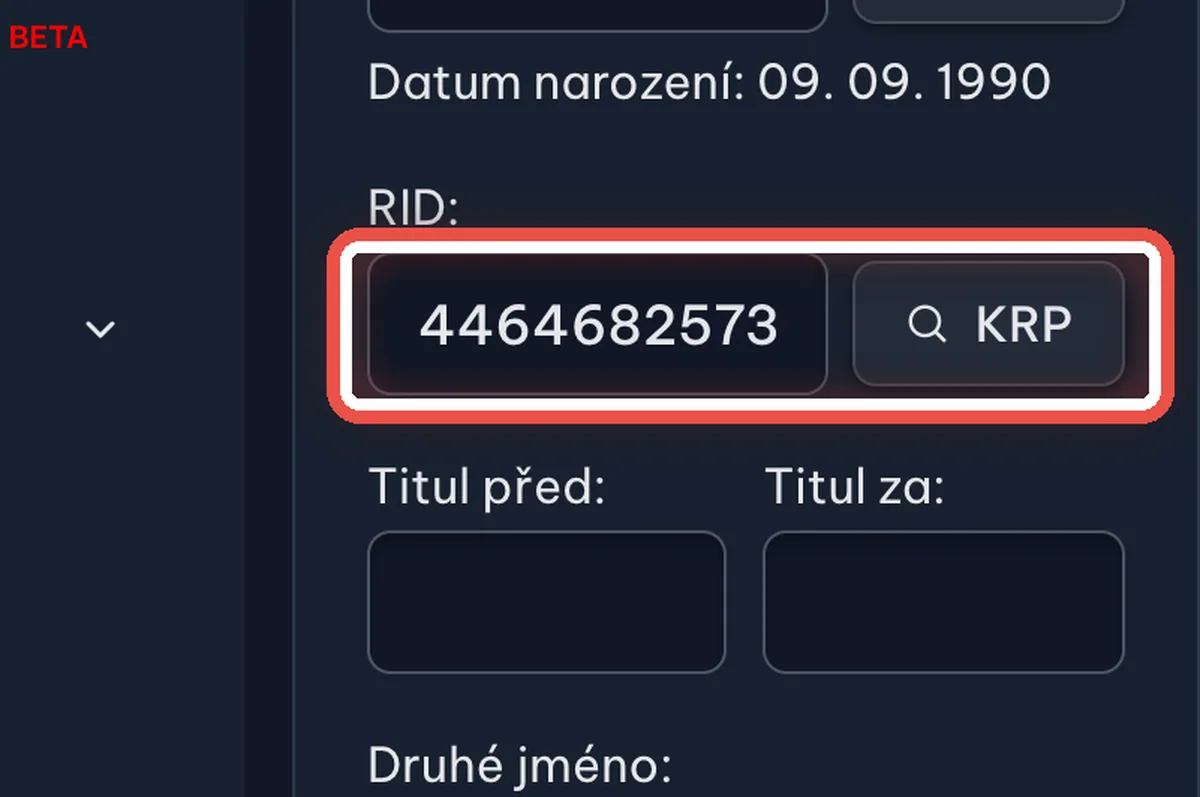
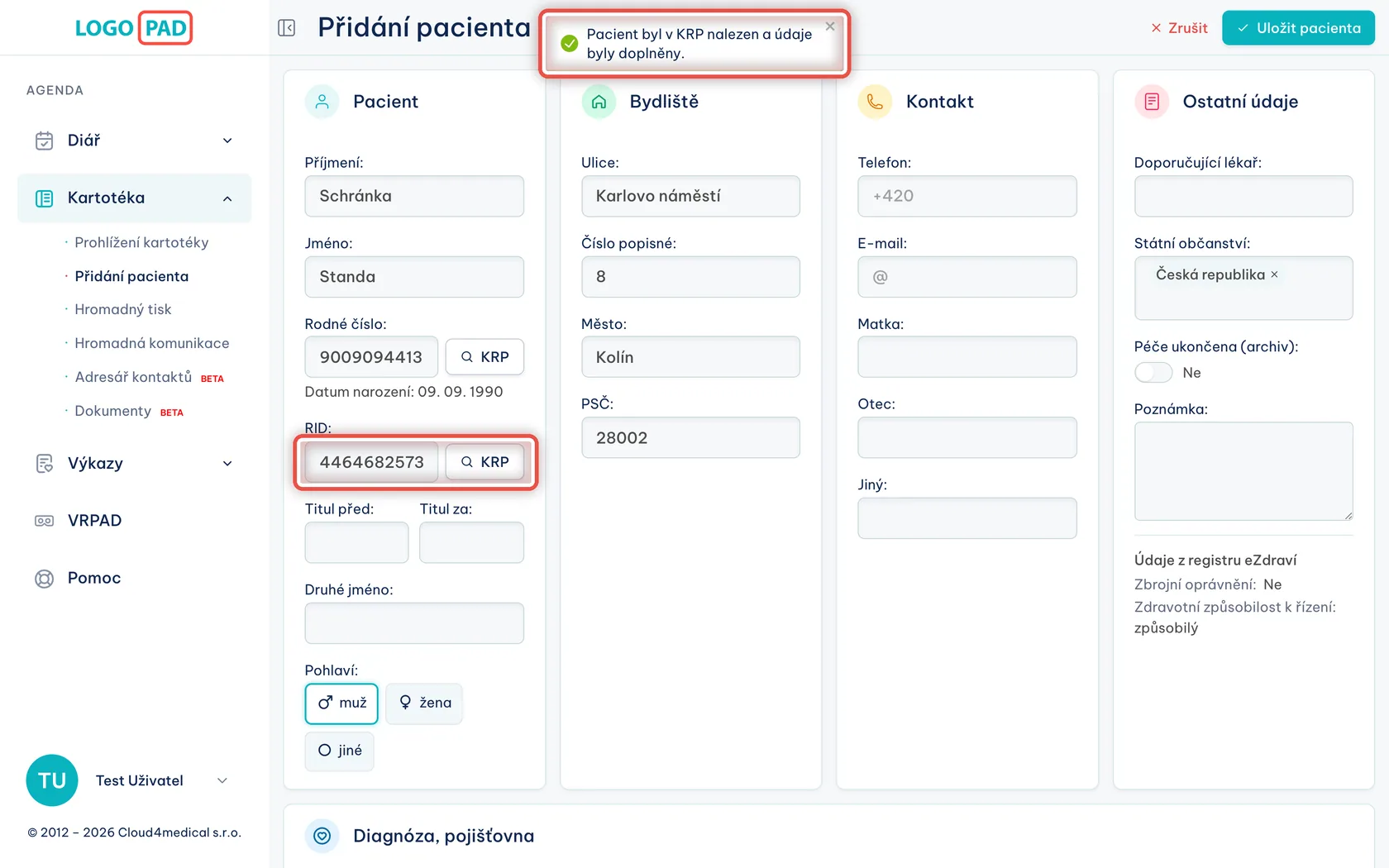
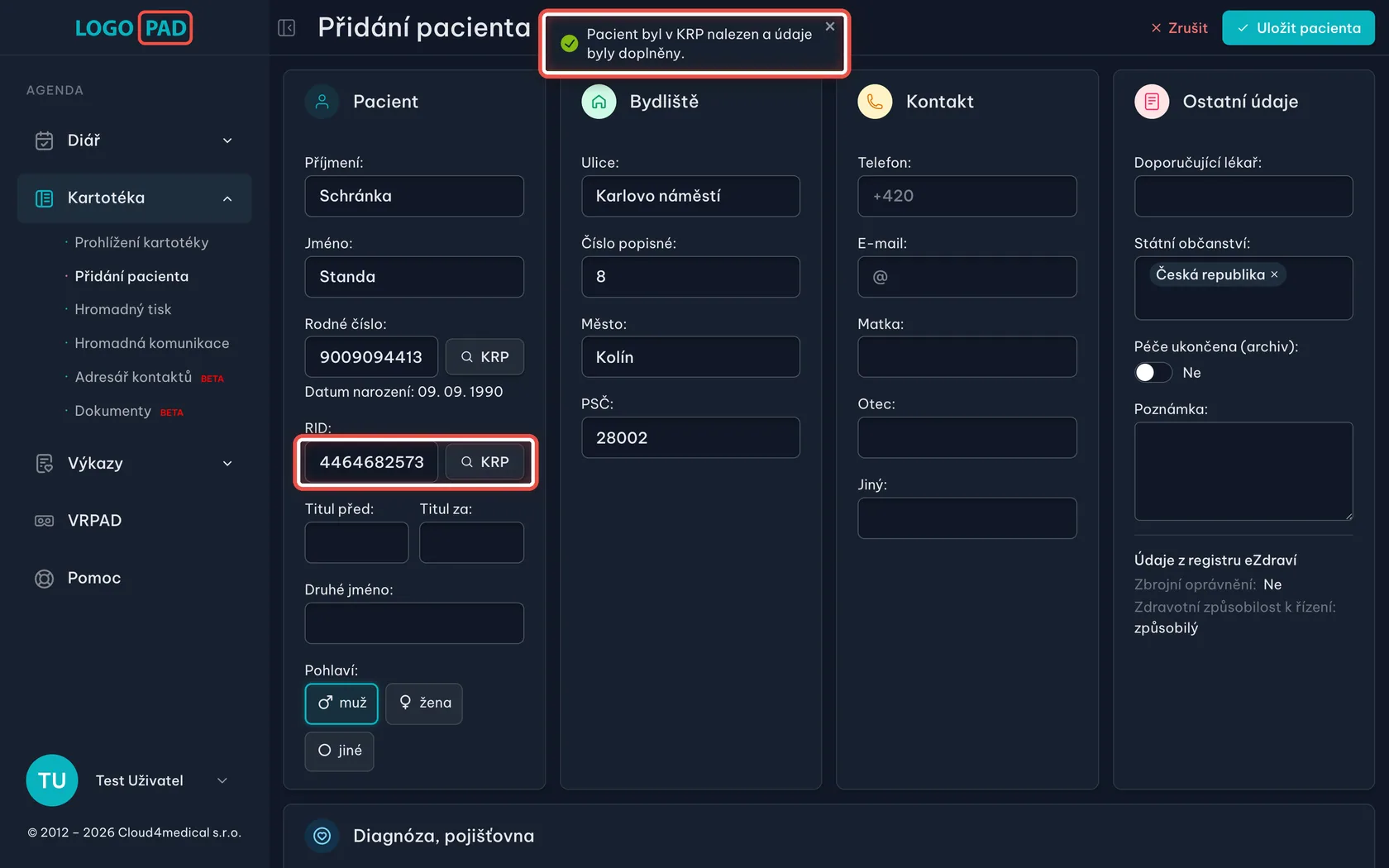
Na obrazovceZelená hláška Pacient byl v KRP nalezen a údaje byly doplněny. Ve formuláři přibylo jméno, příjmení, adresa, datum narození a číslo RID.
UdělejteÚdaje si po registru přečtěte a pacienta uložte. RID je číslo, pod kterým pacienta vede eZdraví — vyplňuje ho registr sám a ručně se do něj nepíše.
PoznámkaProgram z registru přebírá jméno a příjmení, rodné číslo a RID, datum narození, pohlaví, bydliště, telefon a e-mail, pojišťovnu, státní občanství a k tomu zbrojní oprávnění a zdravotní způsobilost k řízení — ale jen ty údaje, které registr o pacientovi opravdu vede. Co v něm zavedené není, zůstane ve formuláři beze změny. Poslední dva najdete vpravo dole v oddílu Údaje z registru eZdraví a jsou jen ke čtení. Tituly registr nevede, ty vyplňujete sami.
Krok 9 z 12
Jak srovnat kartu pacienta s registrem
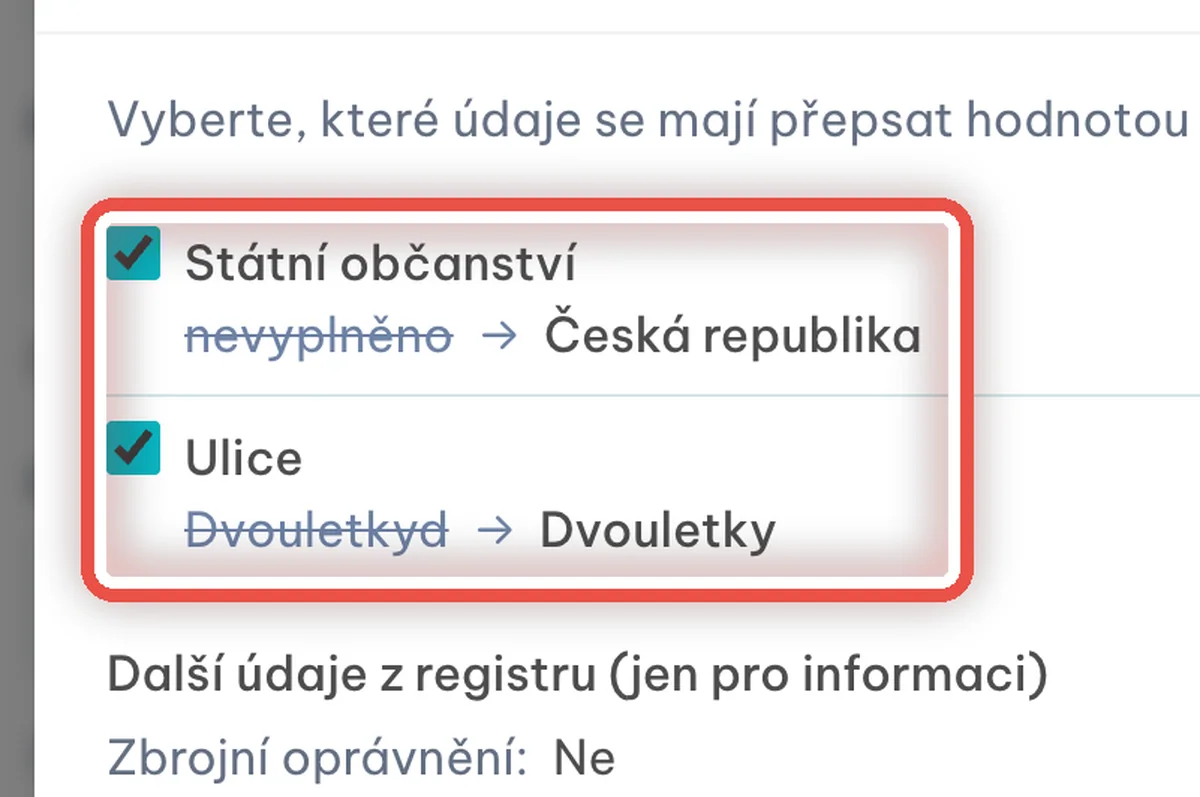
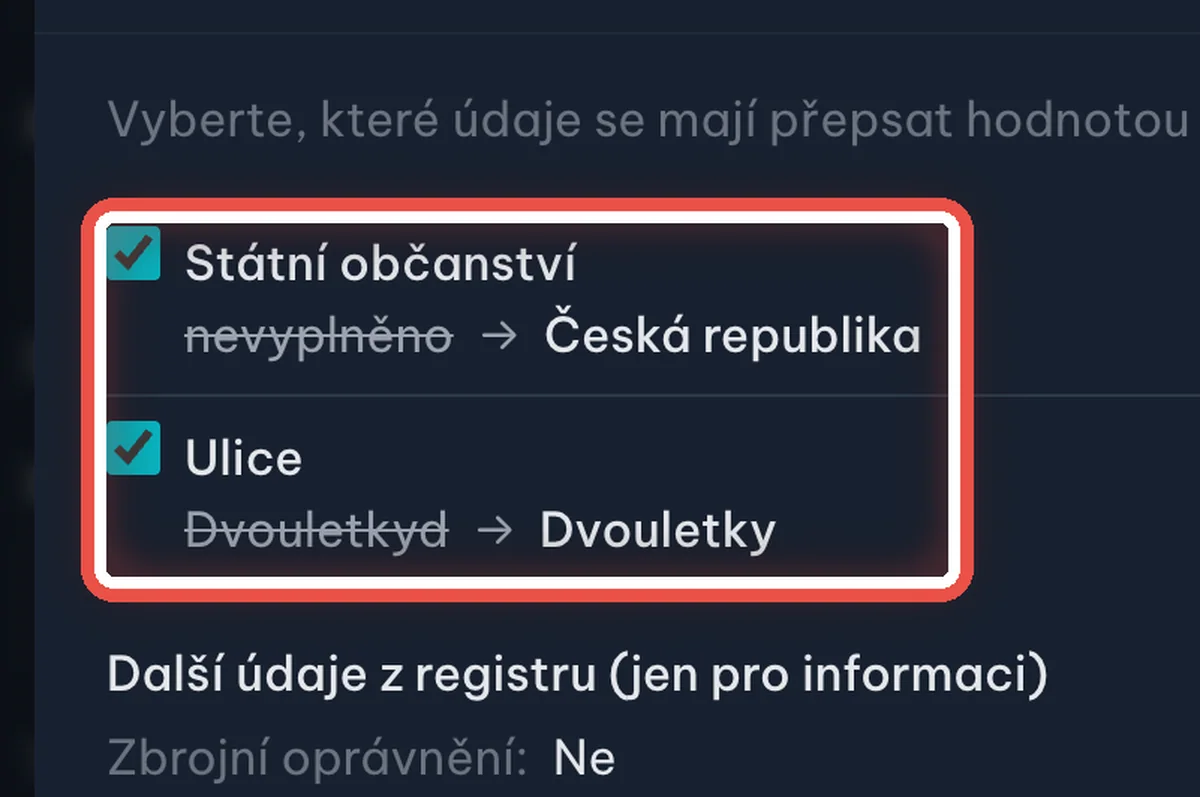
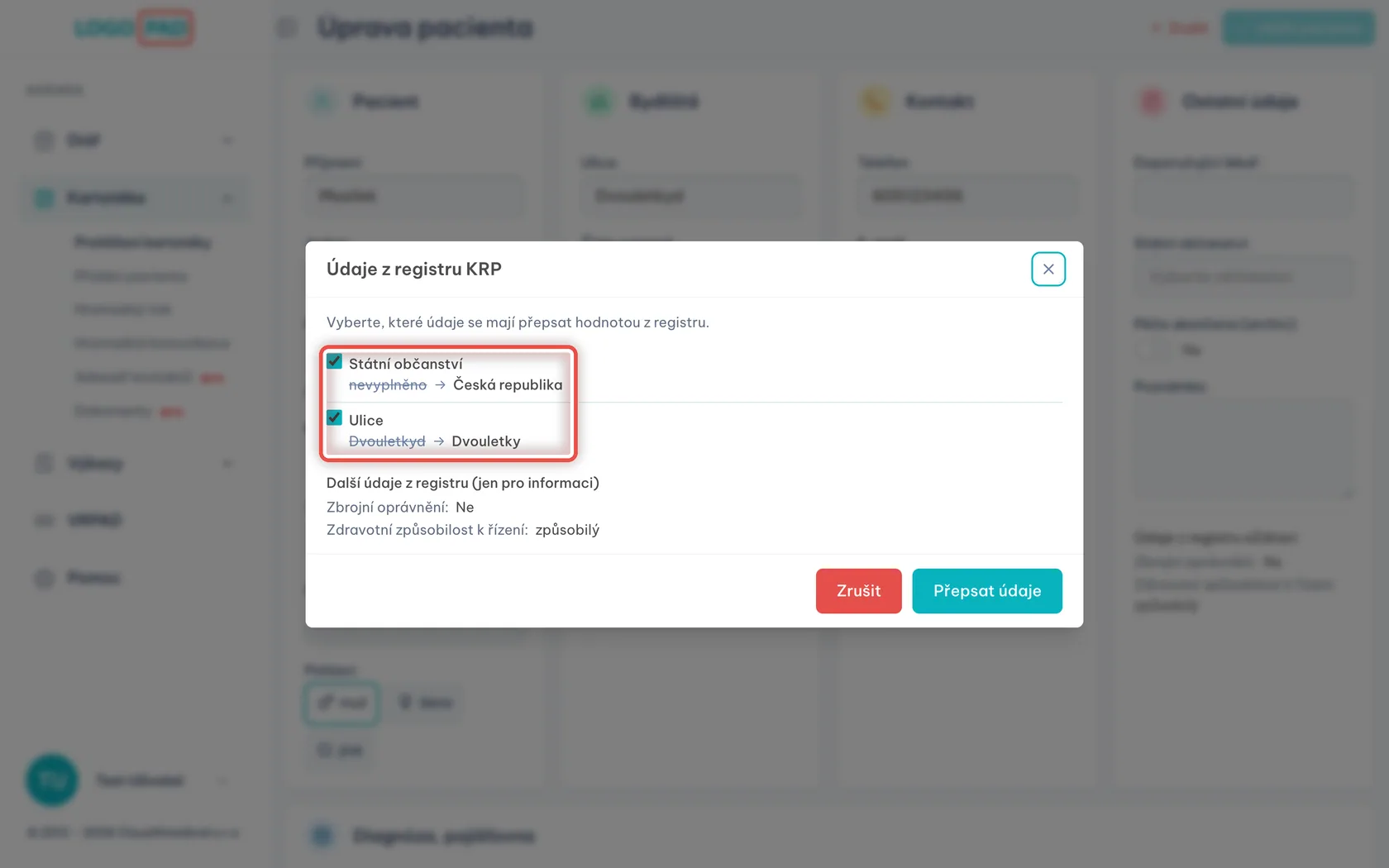
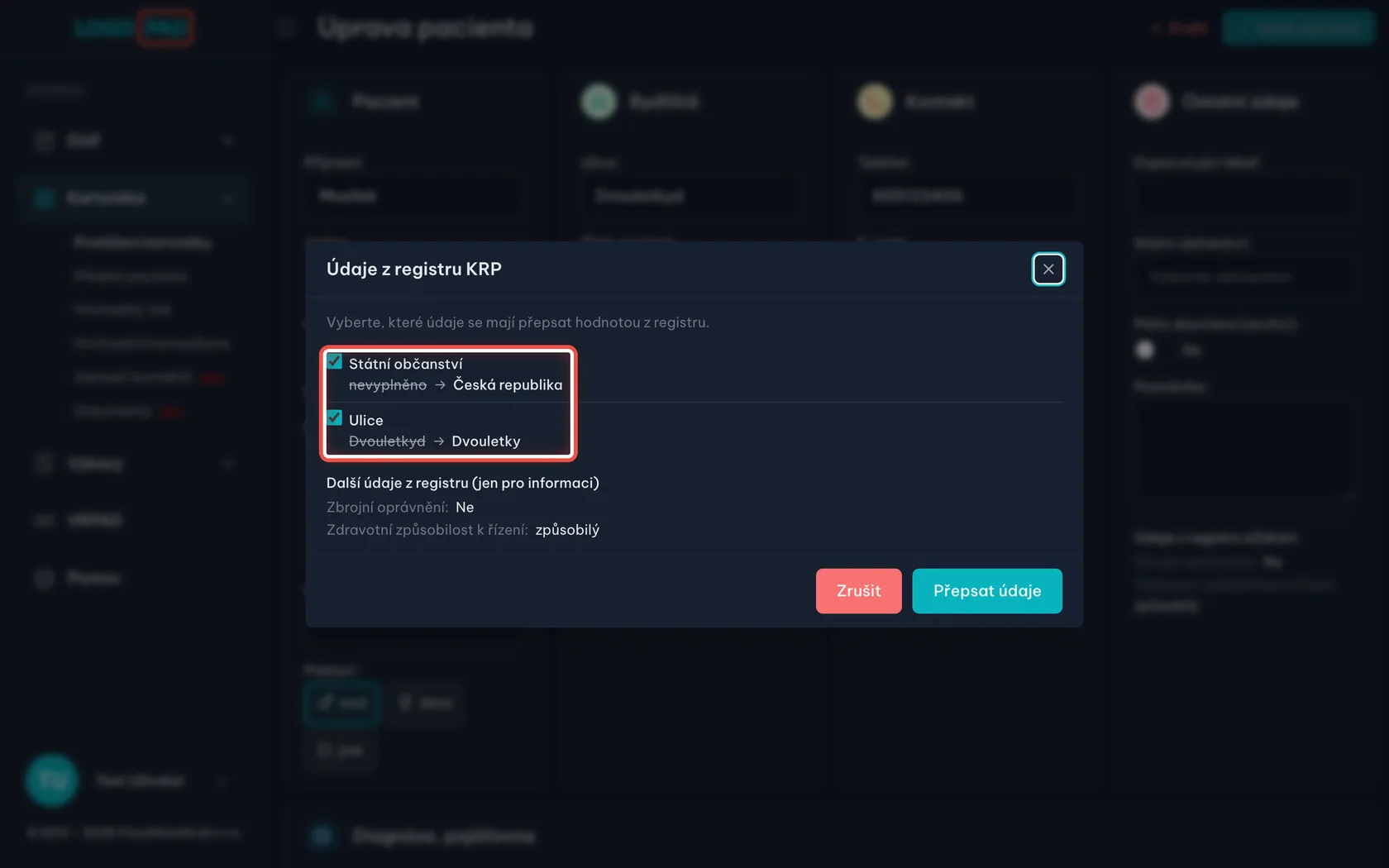
Na obrazovceOkno Údaje z registru KRP. U každého rozdílu je přeškrtnutá hodnota z karty a za šipkou hodnota, kterou vede registr.
UdělejteNechte zaškrtnuté to, co se má přepsat, a klepněte na Přepsat údaje. Pak kartu ještě uložte — samotné okno nic neukládá.
PoznámkaOkno nevyskočí jen po klepnutí na KRP. U ověřeného pacienta se karta porovnává s registrem při každém uložení, takže se může otevřít i tehdy, když jste zrovna měnili něco úplně jiného. Bydliště bývá v takovém případě nabídnuté, ale nezaškrtnuté — registr vede trvalý pobyt, kdežto v kartě máte adresu, kam pacientovi chodí pošta.
PozorKdyž necháte nezaškrtnuté identifikační údaje (rodné číslo nebo RID), ověření se tím zruší a do karty se neuloží ani RID, ani další údaje z registru.
Krok 10 z 12
Jak v kartotéce najít pacienta podle RID
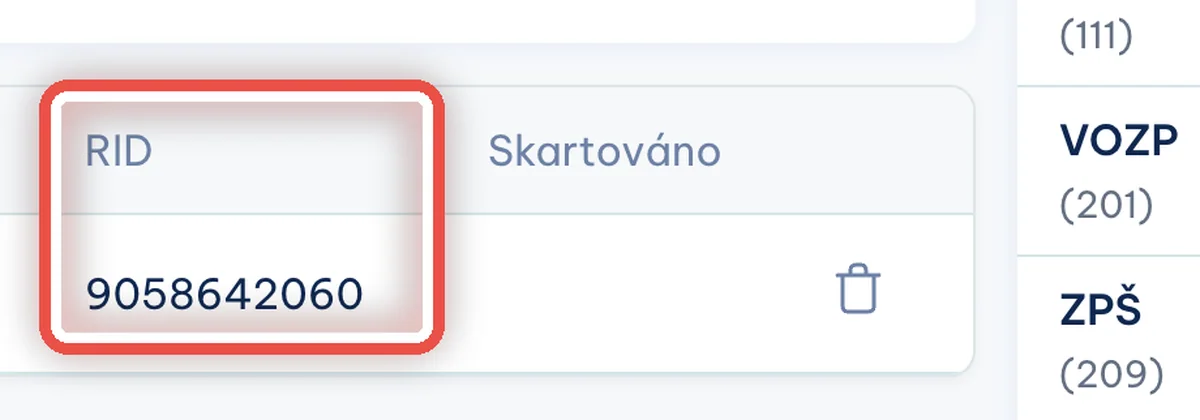
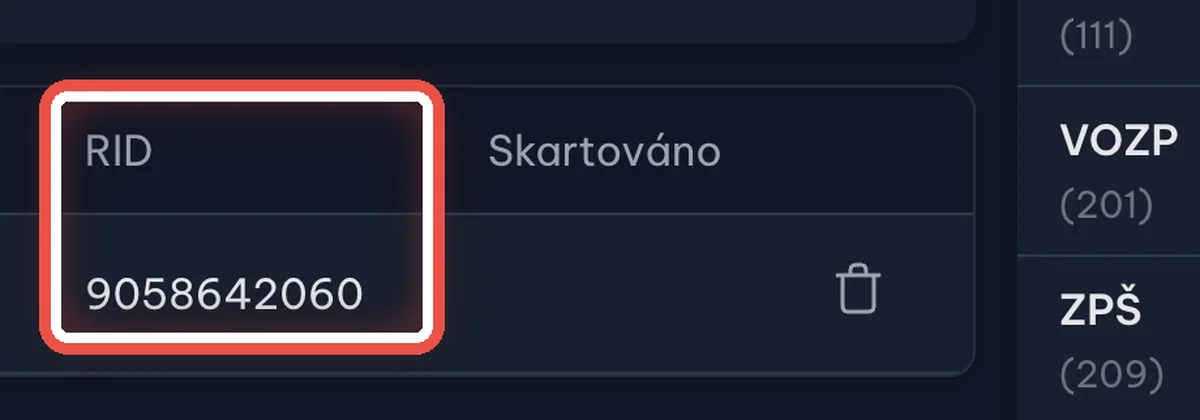
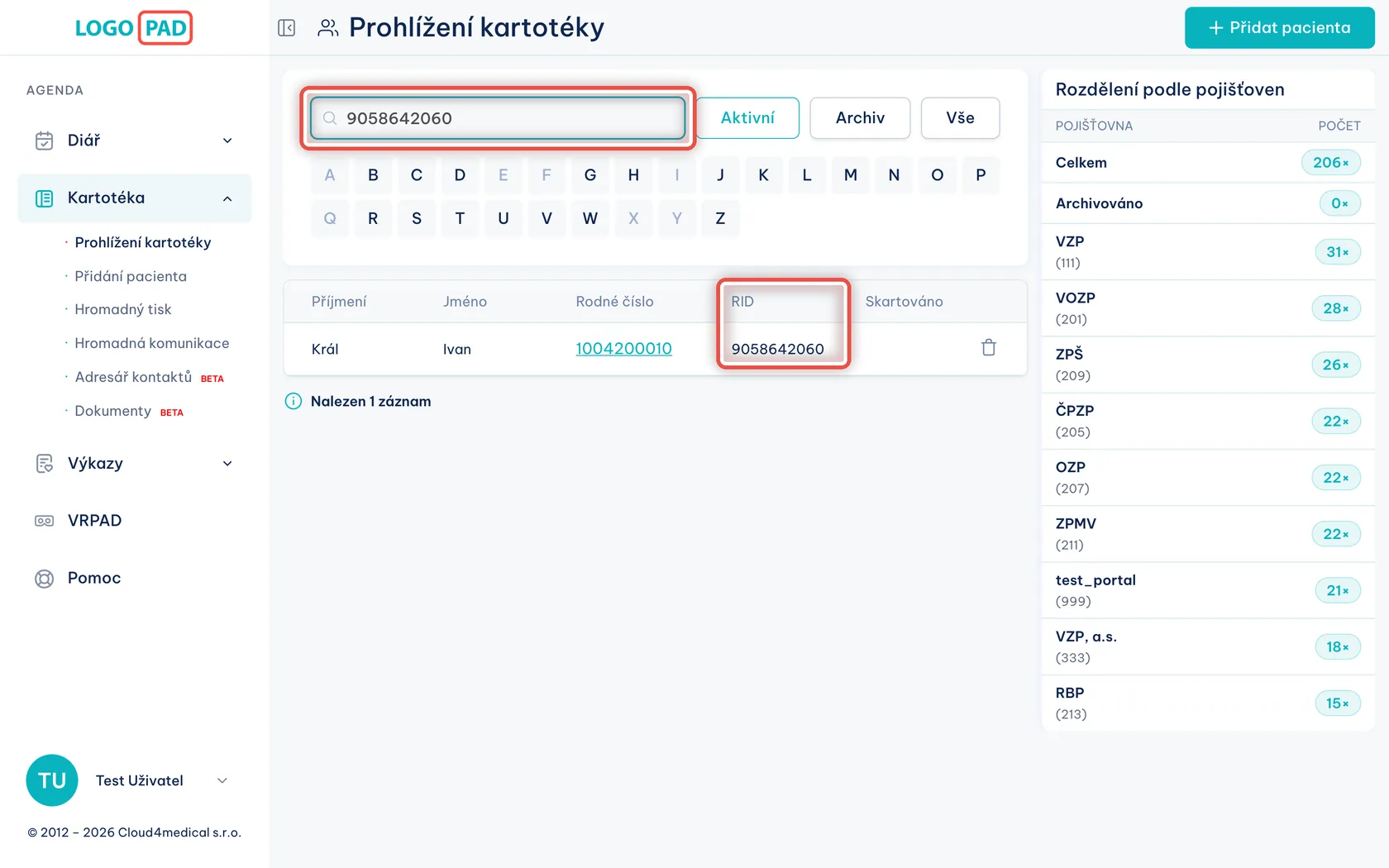
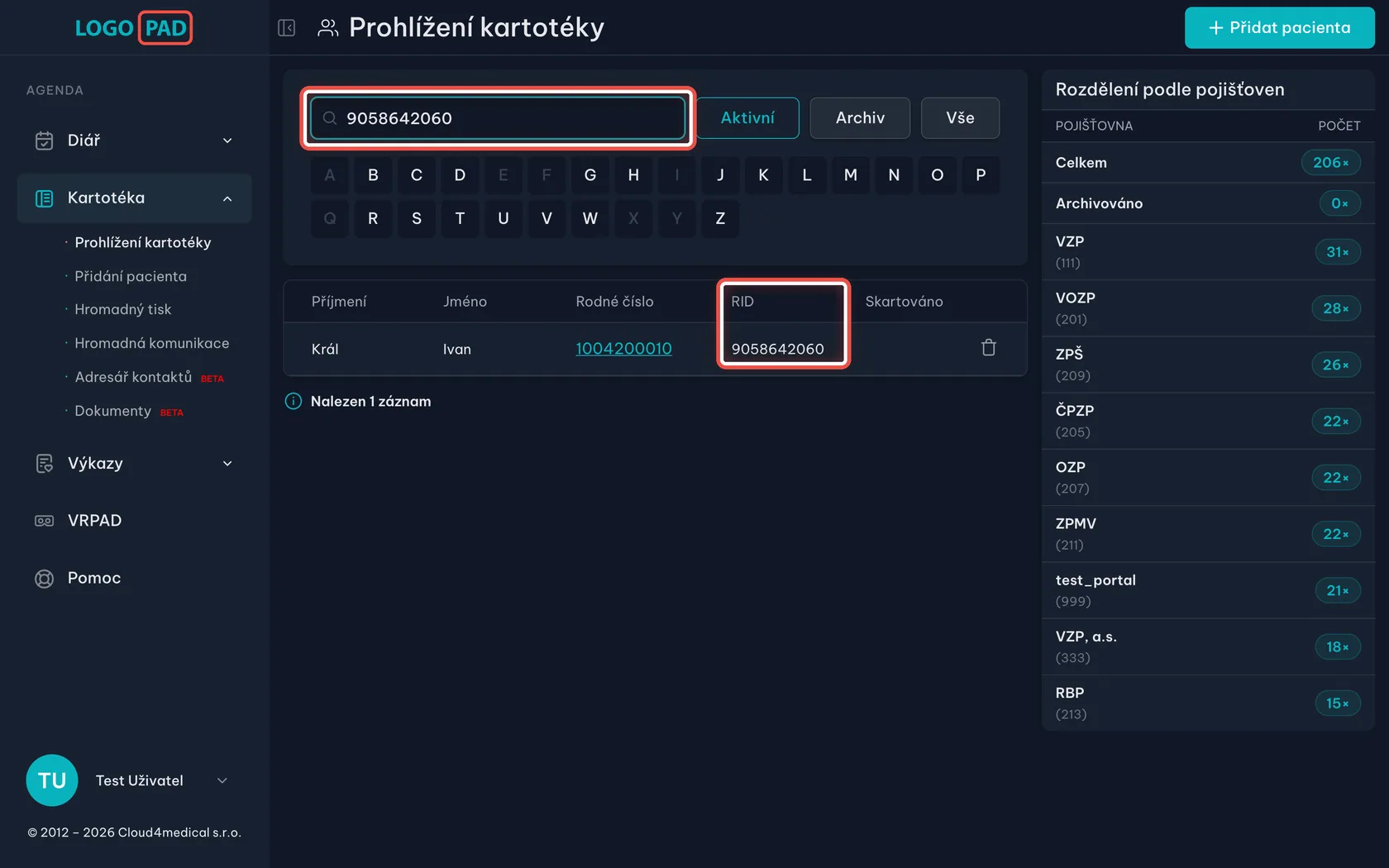
Na obrazovceProhlížení kartotéky. Do pole hledání jde napsat i RID a seznam má vlastní sloupec RID.
UdělejteNapište RID do pole hledání. Stejně tak funguje rodné číslo, příjmení, telefon i e-mail.
Krok 11 z 12
Registr pacienta nenašel — co s tím
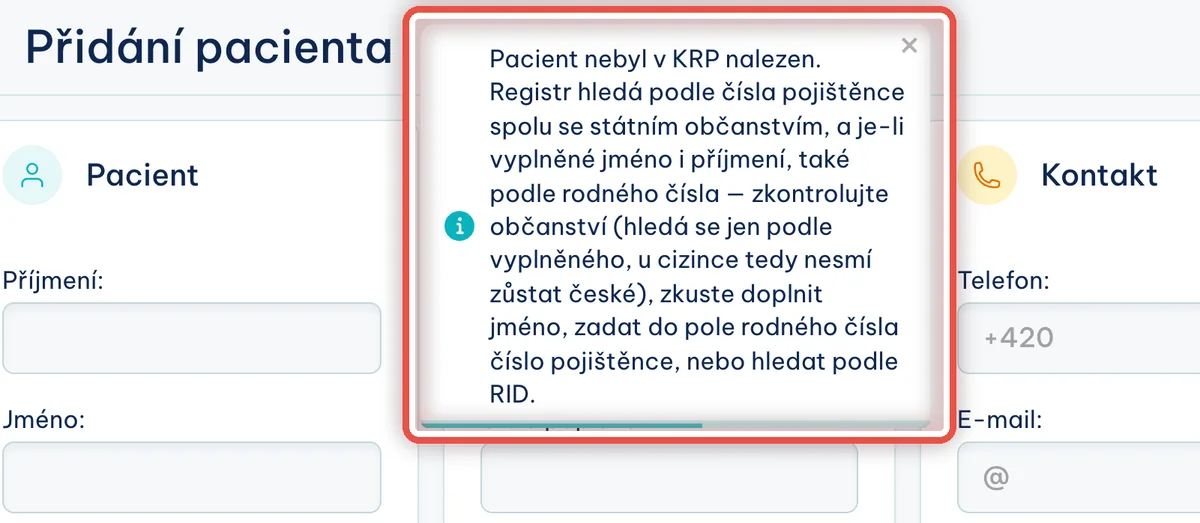
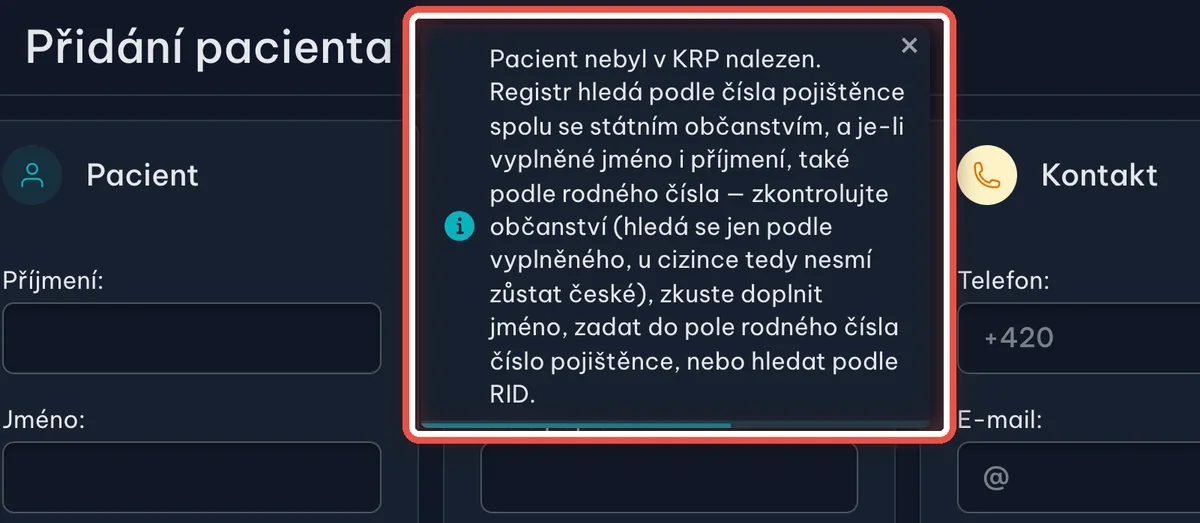
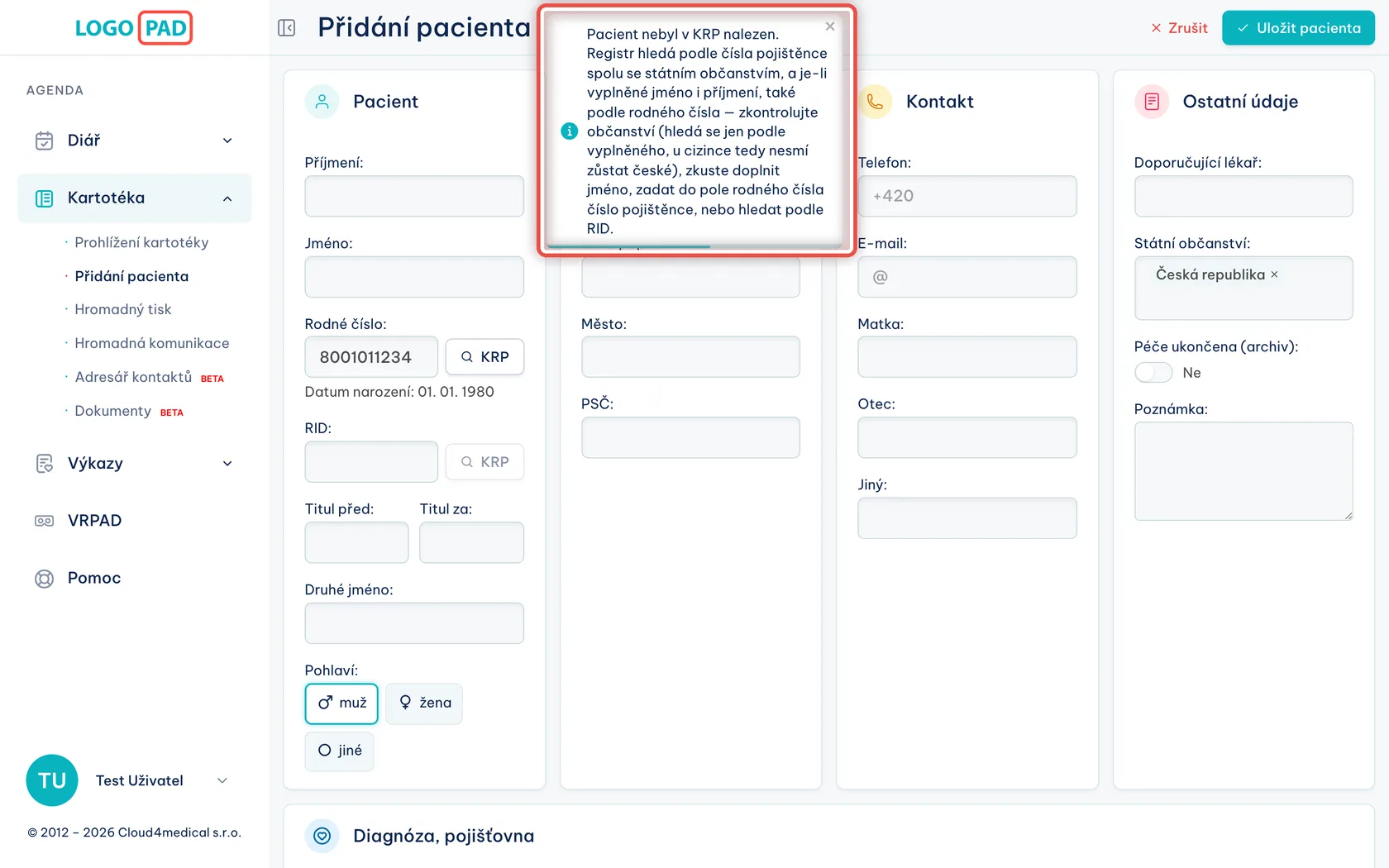
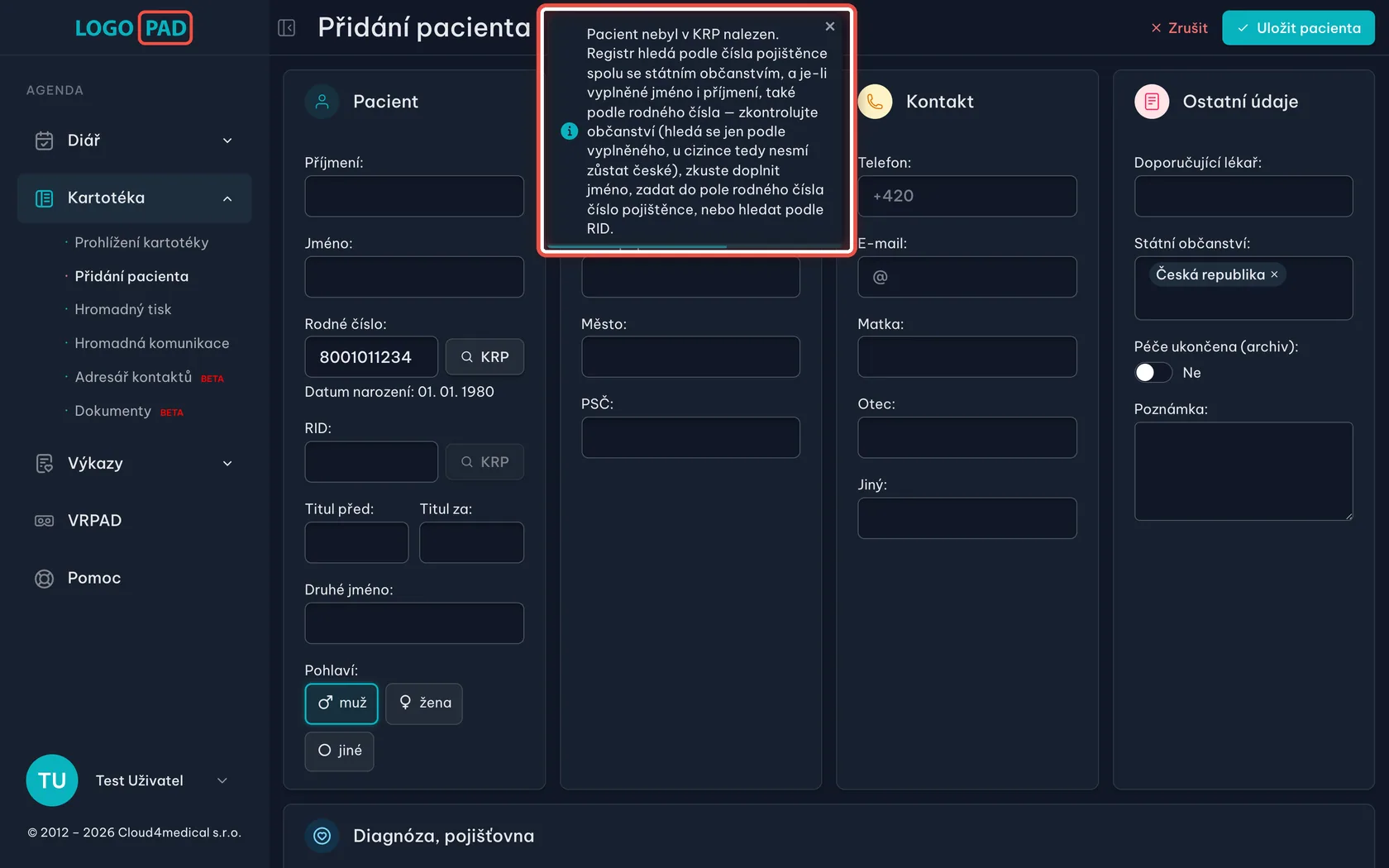
Na obrazovceModrá hláška vypíše, podle čeho registr hledá: podle čísla pojištěnce spolu se státním občanstvím, a je-li vyplněné jméno i příjmení, také podle rodného čísla.
UdělejteZkontrolujte státní občanství — hledá se jen podle vyplněného, u cizince tedy nesmí zůstat české. Doplňte jméno a příjmení, nebo do pole rodné číslo zadejte číslo pojištěnce. Znáte-li RID, hledejte podle něj druhým tlačítkem KRP.
PoznámkaPole Státní občanství nabízí všechny země světa — začněte psát a seznam se zúží; nejčastější státy jsou nahoře. Pacienta můžete uložit i bez ověření, neúspěšné hledání uložení neblokuje. Do eZdraví se ale nedostane, dokud se ho nepodaří v registru dohledat.
Krok 12 z 12
Proč zmizelo RID, když jsem opravil rodné číslo
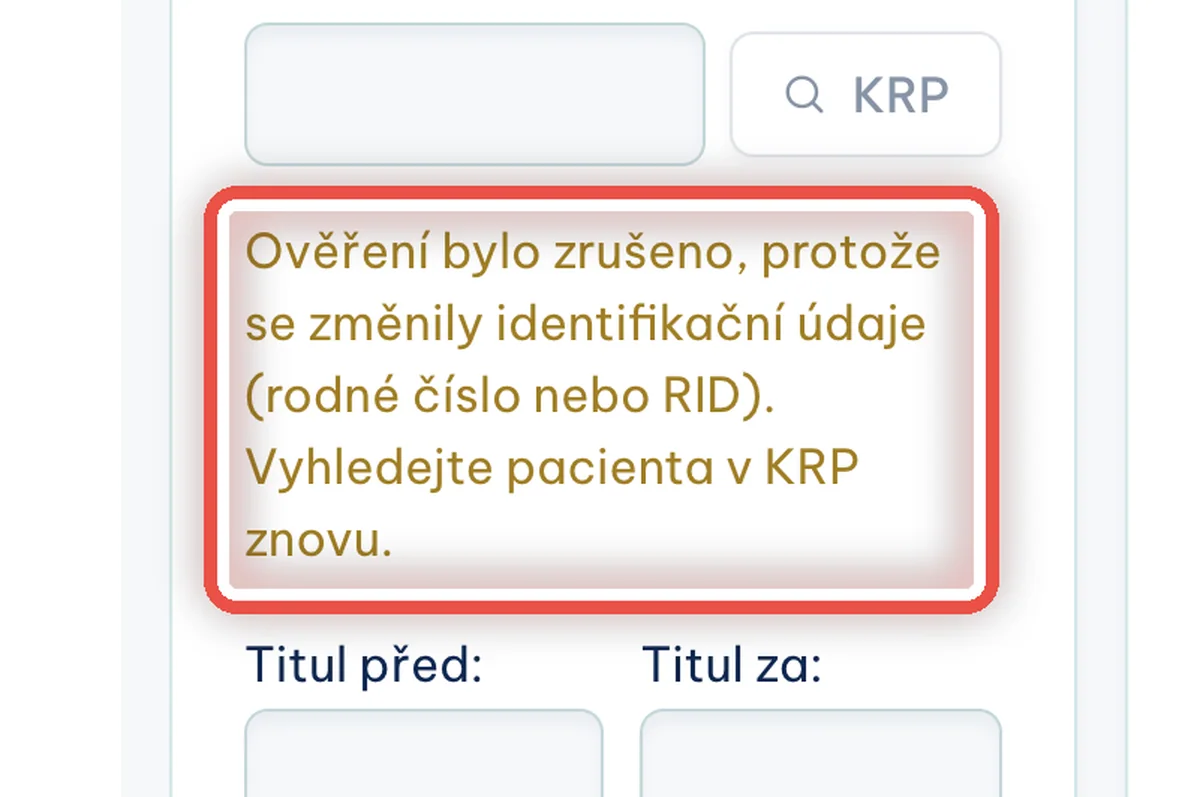
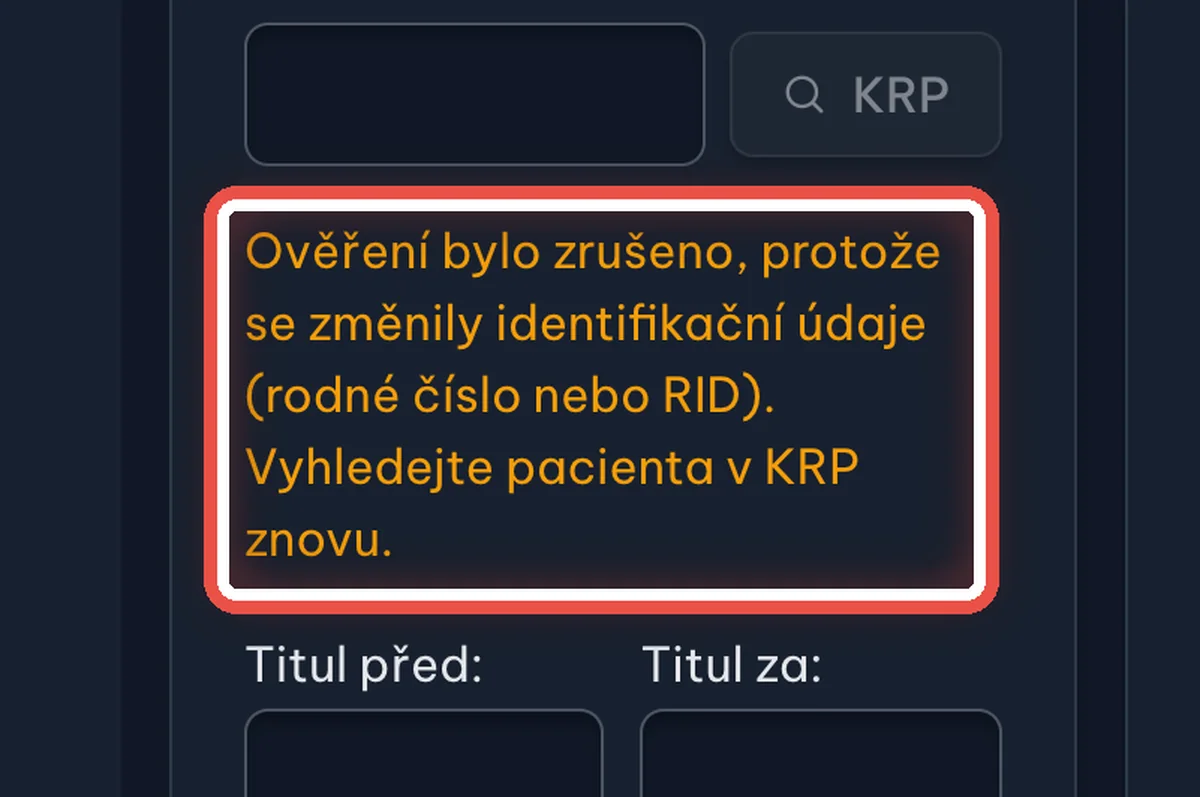
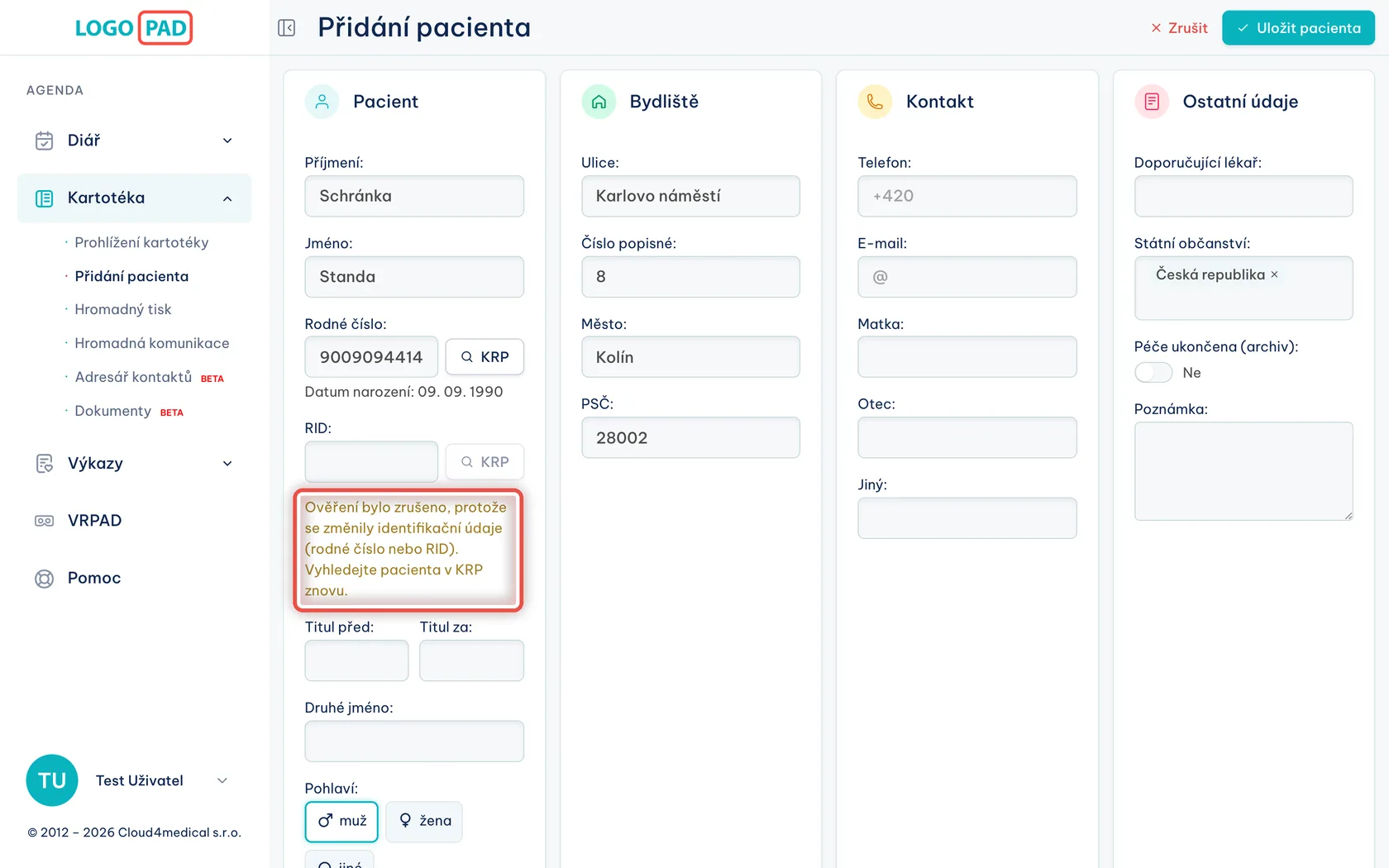
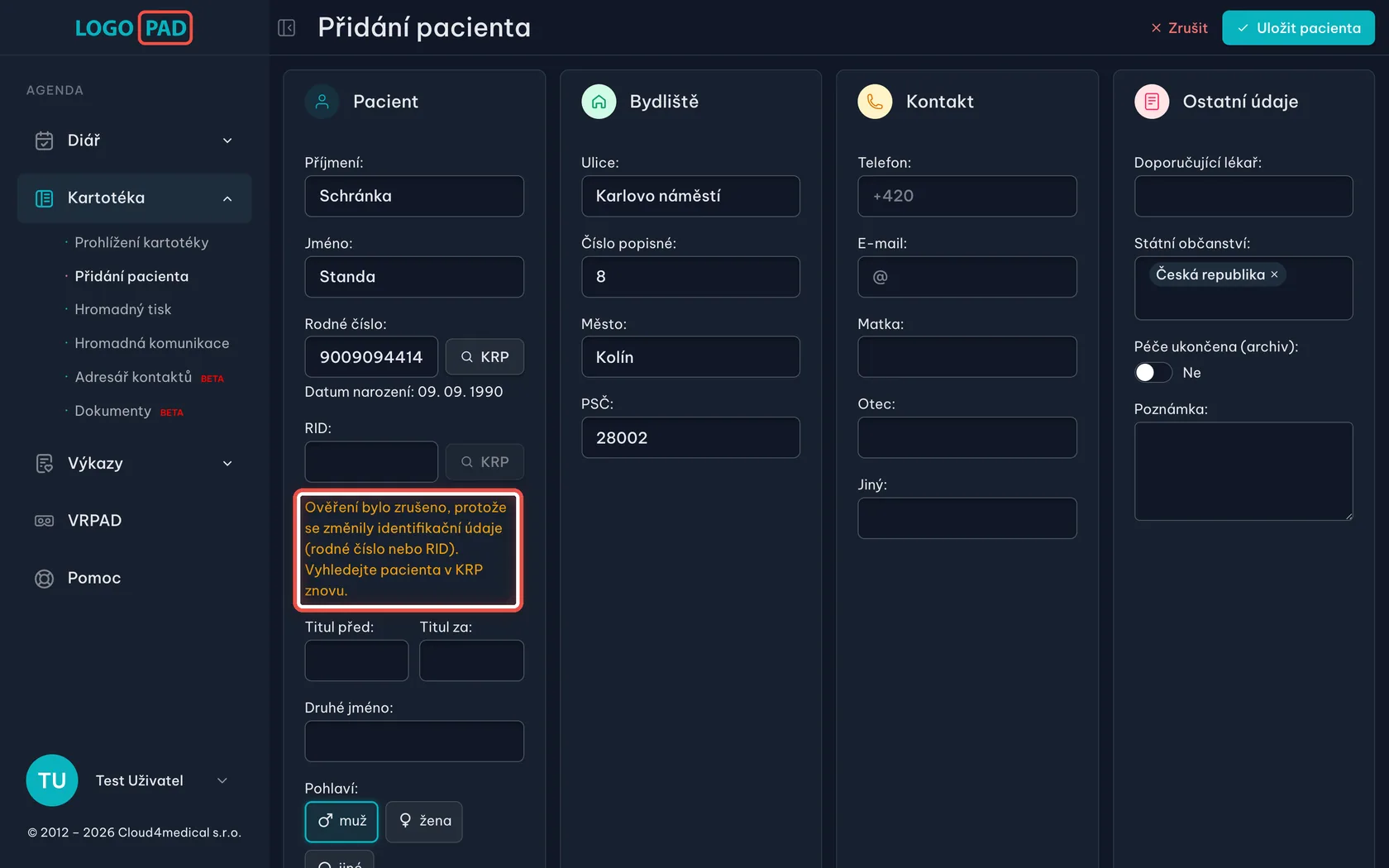
Na obrazovceOranžová poznámka pod polem RID: ověření bylo zrušeno, protože se změnily identifikační údaje. Pole RID je prázdné.
UdělejteKlepněte na KRP znovu a vyhledejte pacienta s opraveným číslem.
PoznámkaJe to schválně. Ověření platilo pro číslo, které bylo v poli předtím — po jeho změně by tvrdilo něco, co registr nepotvrdil.
Konec
Hotovo
Umíte pacienta v registru vyhledat, srovnat jeho kartu s registrem a přečíst, co barevný štítek eZdraví říká.
- Zelená je cílZelený štítek znamená, že pacient je v eZdraví ztotožněný a karta souhlasí s registrem.
- Žlutá počkáRozdíly proti registru nic neblokují. Srovnejte je, až budete mít kartu stejně otevřenou.
- RID nepište ručněČíslo RID zapisuje registr sám po úspěšném vyhledání.
- Šedé tlačítko KRPZnamená problém s certifikátem ordinace. Řeší ho majitel v nastavení eZdraví.
- Žádanky na dokladu 06Týmž připojením do eZdraví program dohledává i elektronické žádanky — v dokladu 06 jim program říká poukaz. Popisuje to návod Elektronické žádanky (eŽádanky) (help.pad.cz/ezadanky).