
Návod
Základní nastavení
eZdraví
Certifikát je klíč, kterým se ordinace hlásí bráně eZdraví. Jednou se nahraje a pak už se o sebe většinou stará sám — program ho včas obnoví. Stránka má tři části: nastavení s certifikátem, stav jednotlivých služeb eZdraví a log komunikace pro podporu. Tenhle návod je o tom, jak si je přečíst.
Než začnete
- Oprávnění majiteleStránku Nastavení eZdraví vidí jen majitel ordinace.
- Certifikát už nahranýVydání prvního certifikátu a jeho nahrání má vlastní návod. Tady na něj navazujeme.
- Pár minutNic se tu nevyplňuje. Údaje se čtou a jednou za čas se spustí test propojení.
- Jen české ordinaceeZdraví je český registr. V ordinacích mimo Česko se položka vůbec nenabízí.
Krok 1 z 11
Kde se eZdraví v programu nastavuje
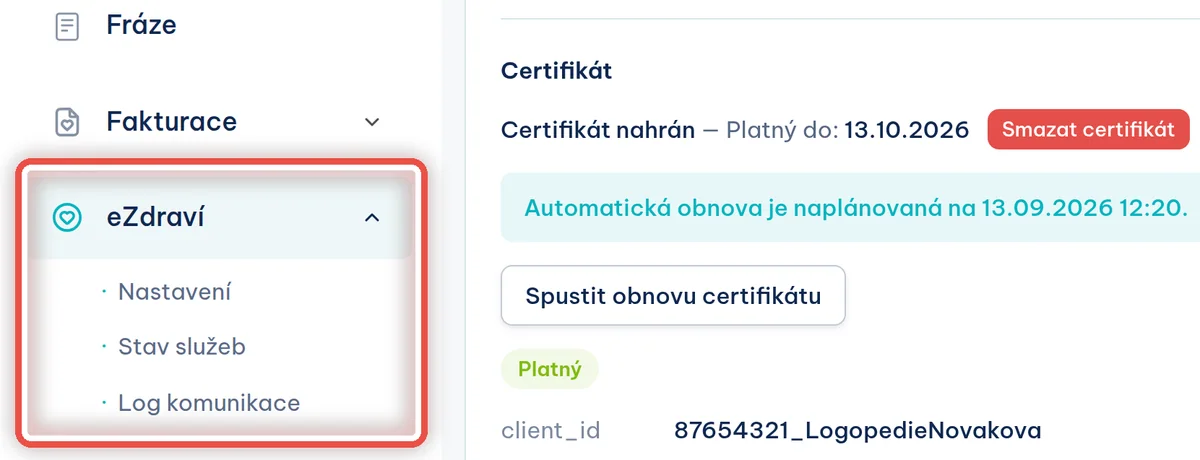
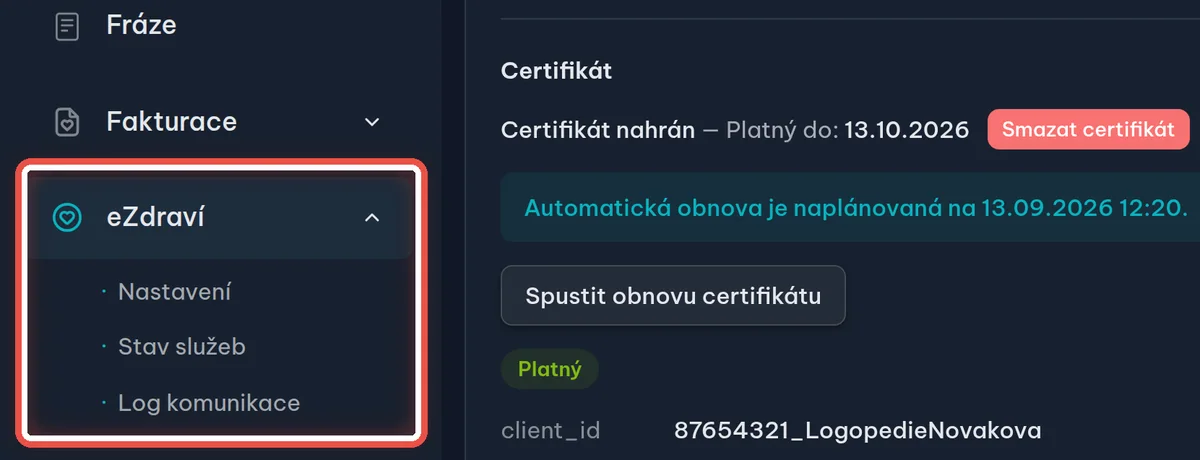
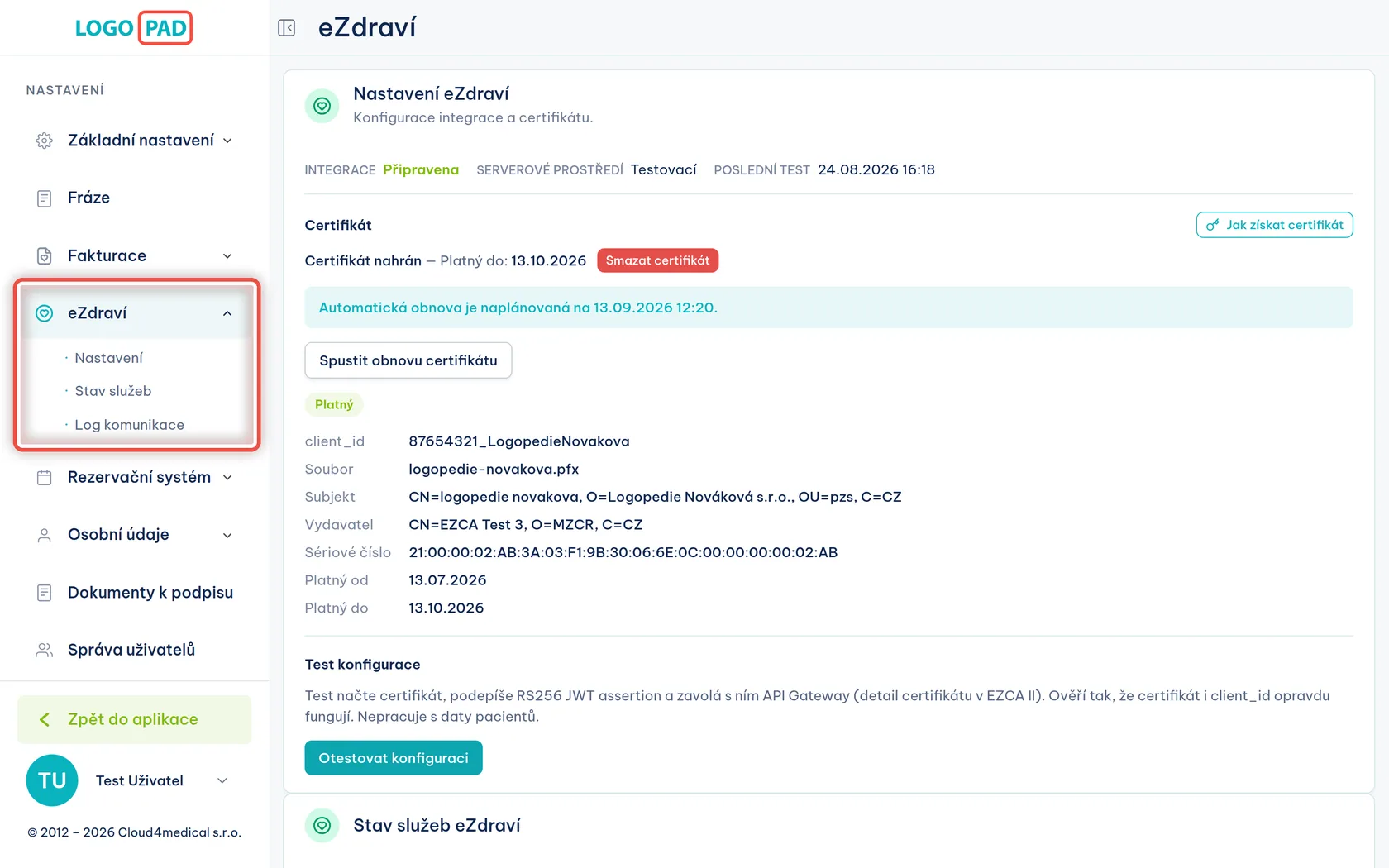
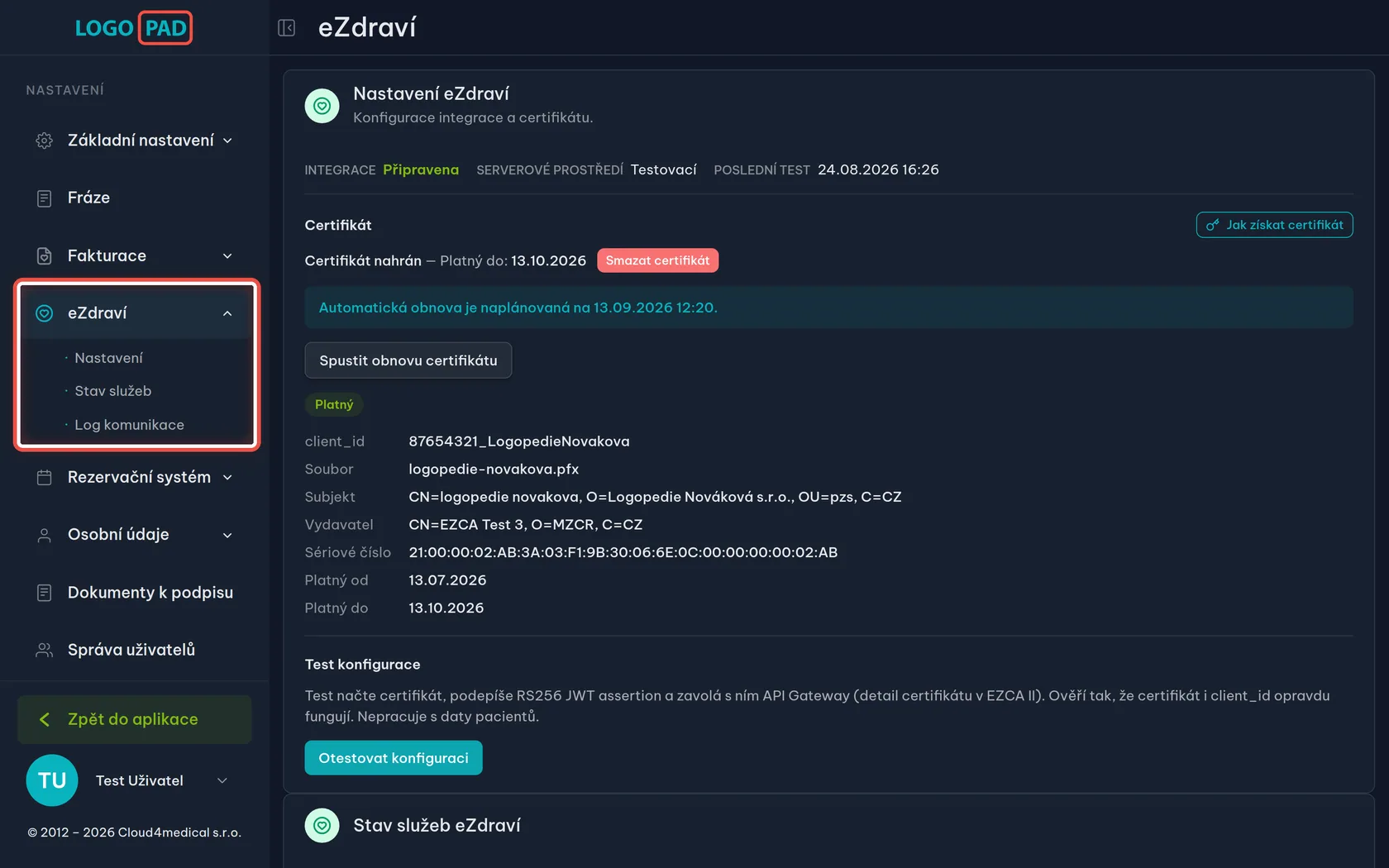
Na obrazovceNastavení programu. V levém sloupci je položka eZdraví a pod ní tři stránky: Nastavení, Stav služeb a Log komunikace.
UdělejteKlepněte na eZdraví. Vpravo se otevře Nastavení eZdraví; zbylé dvě části jsou na téže stránce pod sebou, takže se k nim dostanete i posunutím dolů.
PoznámkaDo nastavení se dostanete klepnutím na své jméno vlevo dole a volbou Nastavení. Položku eZdraví vidí jen majitel ordinace.
Krok 2 z 11
Jak poznáte, že eZdraví funguje
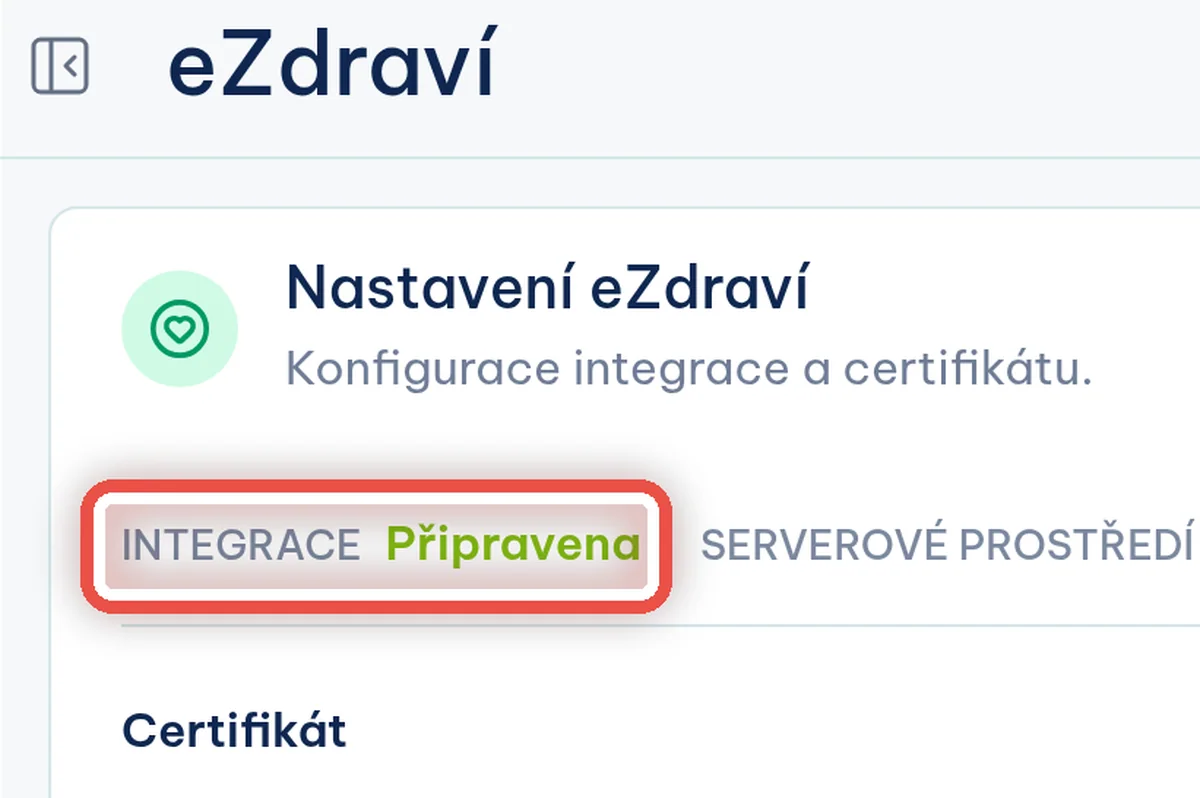
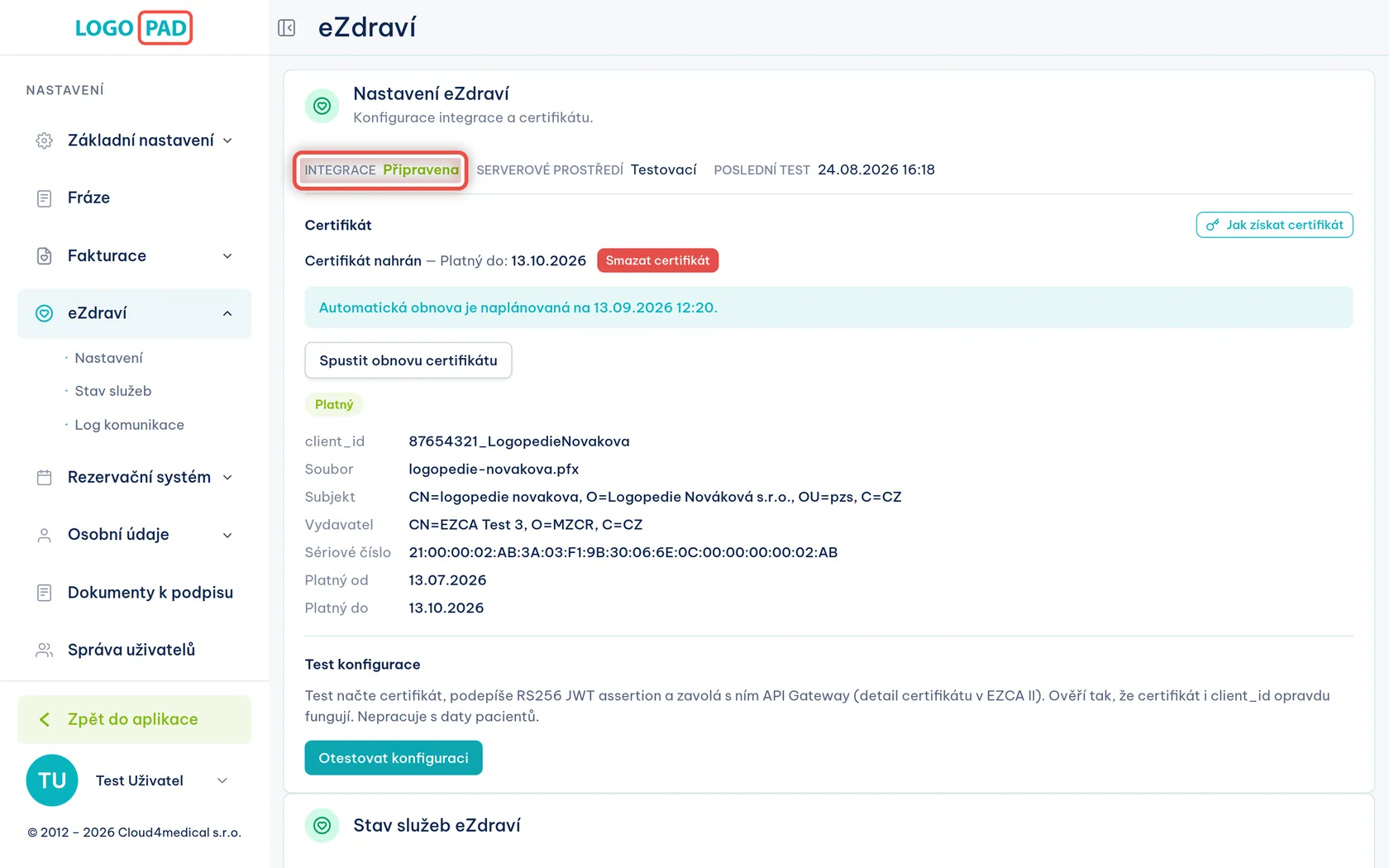
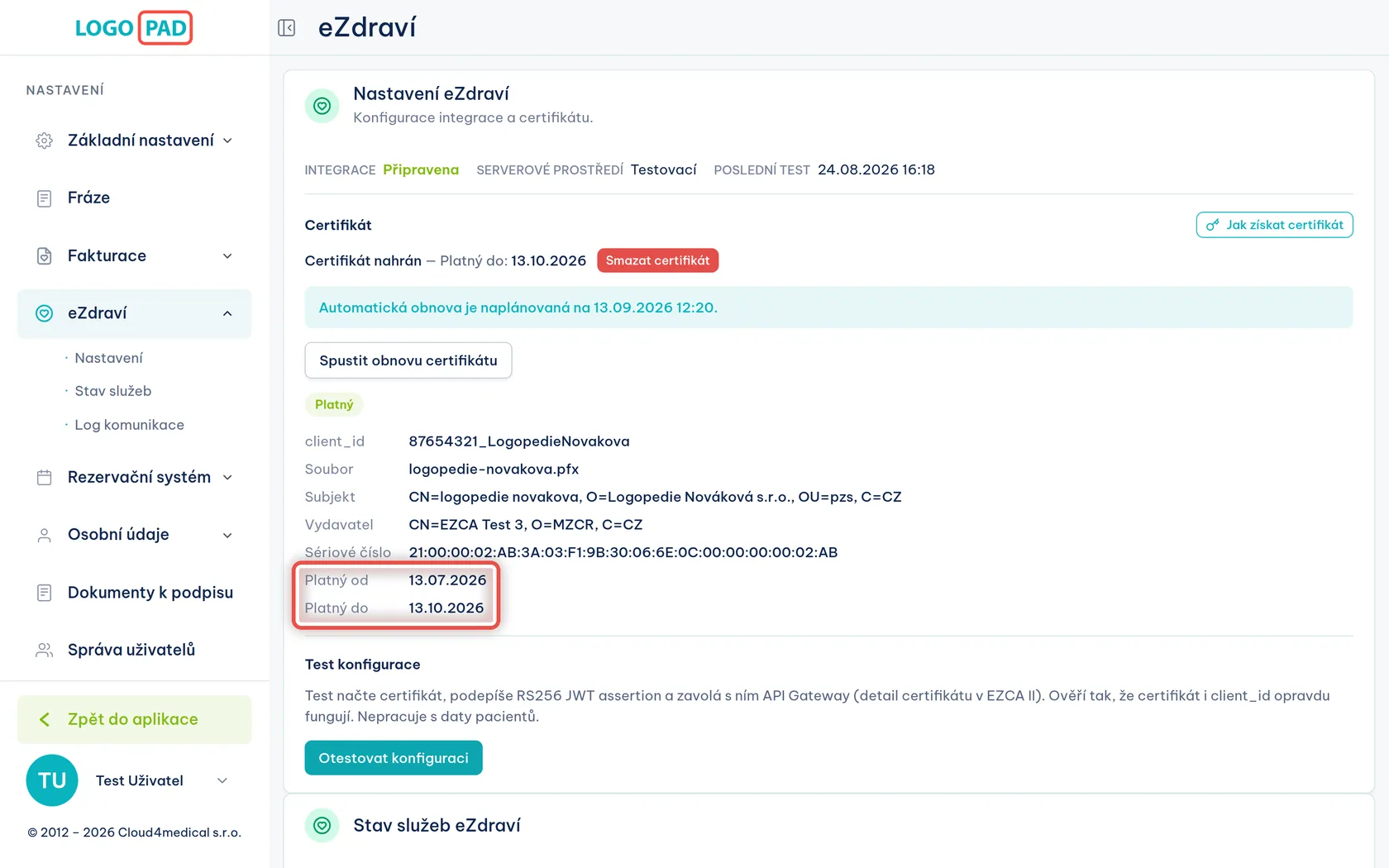
Na obrazovceŘádek se třemi údaji: Integrace, Serverové prostředí a Poslední test.
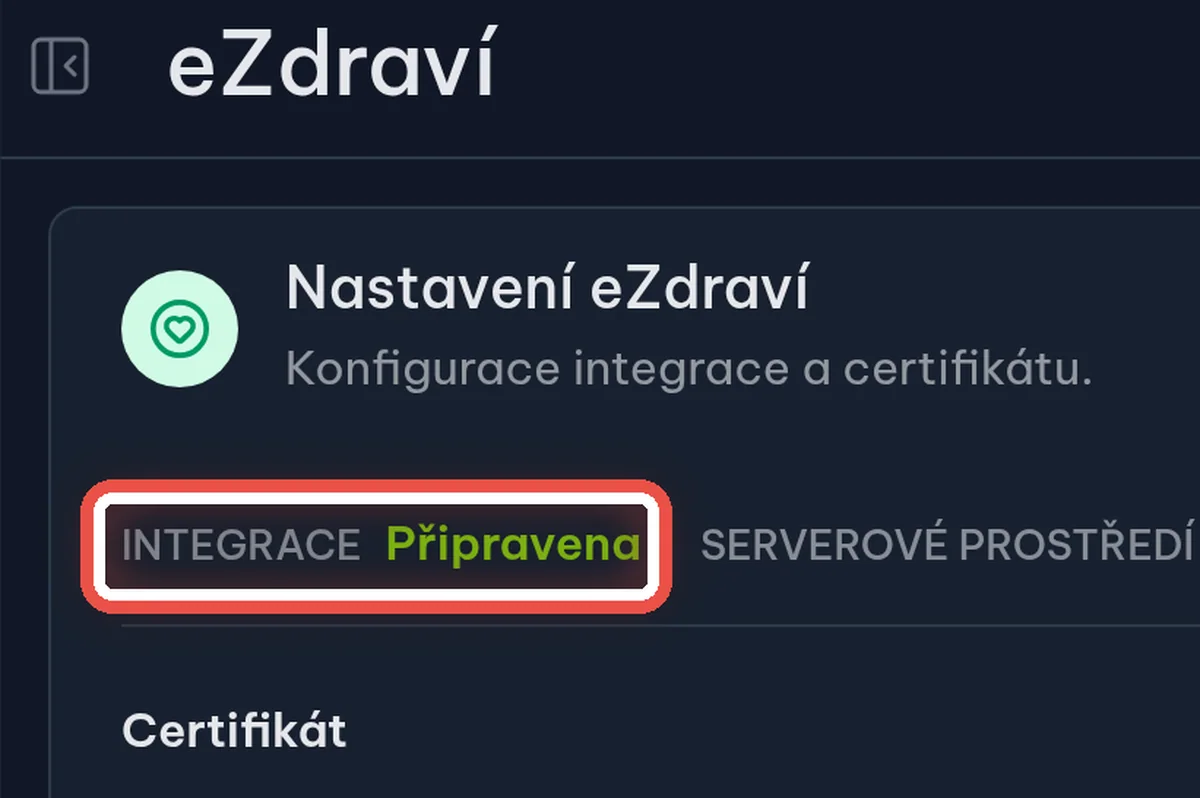
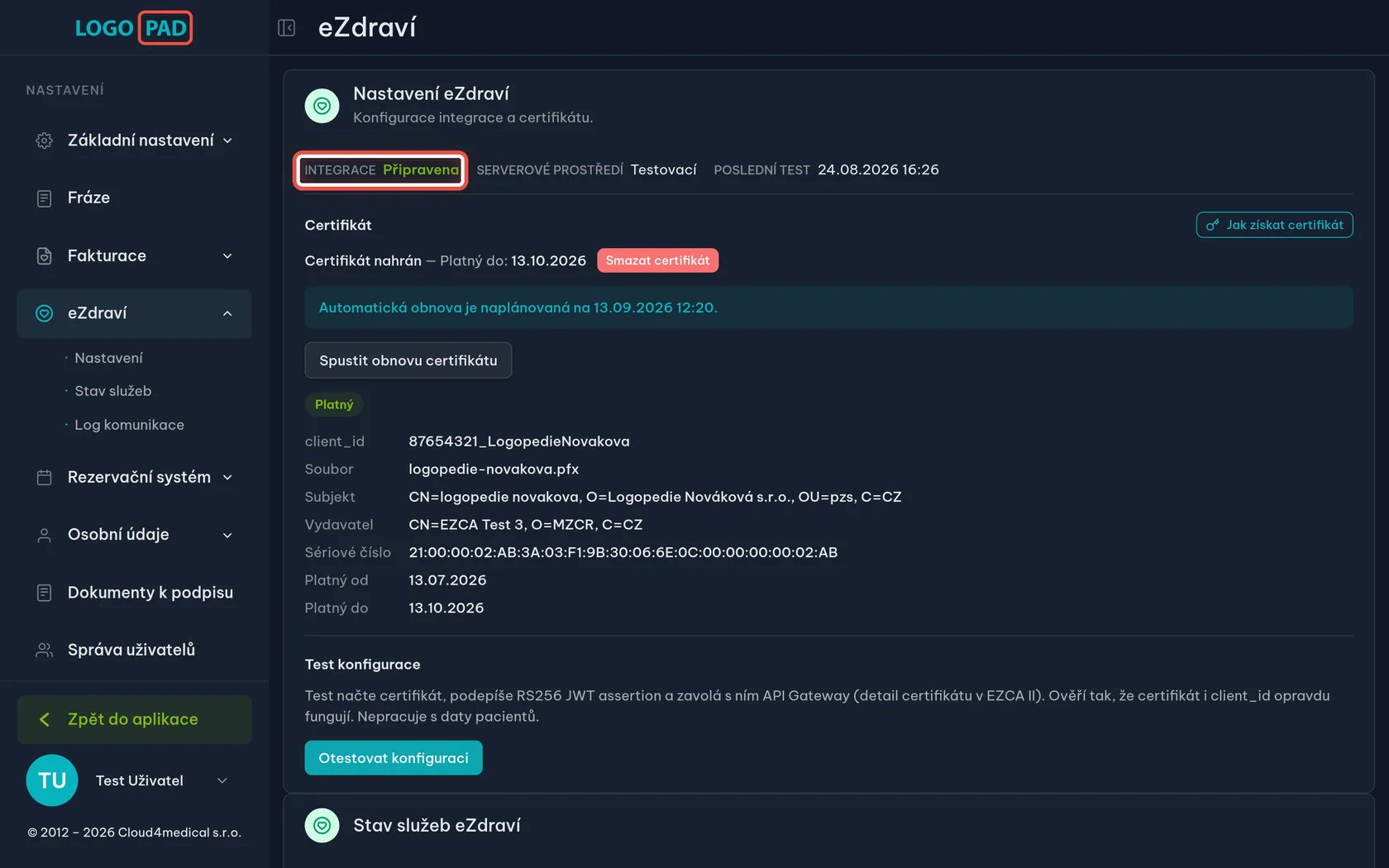
UdělejteZkontrolujte, že u Integrace svítí zeleně Připravena. Tolik stačí — pokud ano, ordinace se do registru dovolá.
PoznámkaNeúplná znamená, že certifikát chybí nebo mu vypršela platnost. Serverové prostředí říká, ke které bráně je program připojený: Produkční je ostrý provoz, Testovací zkušební prostředí bez skutečných pacientů. Poslední test je čas posledního ověření, ať dopadlo jakkoli.
Krok 3 z 11
Do kdy certifikát platí
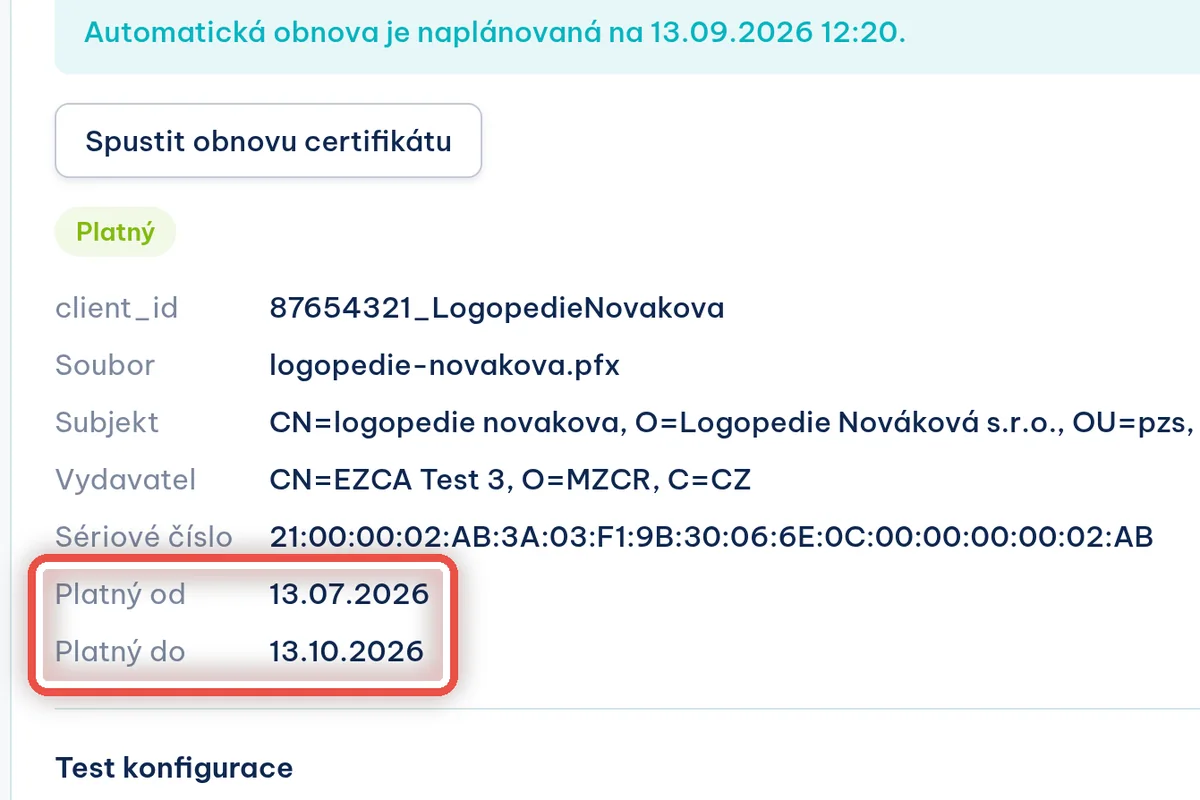
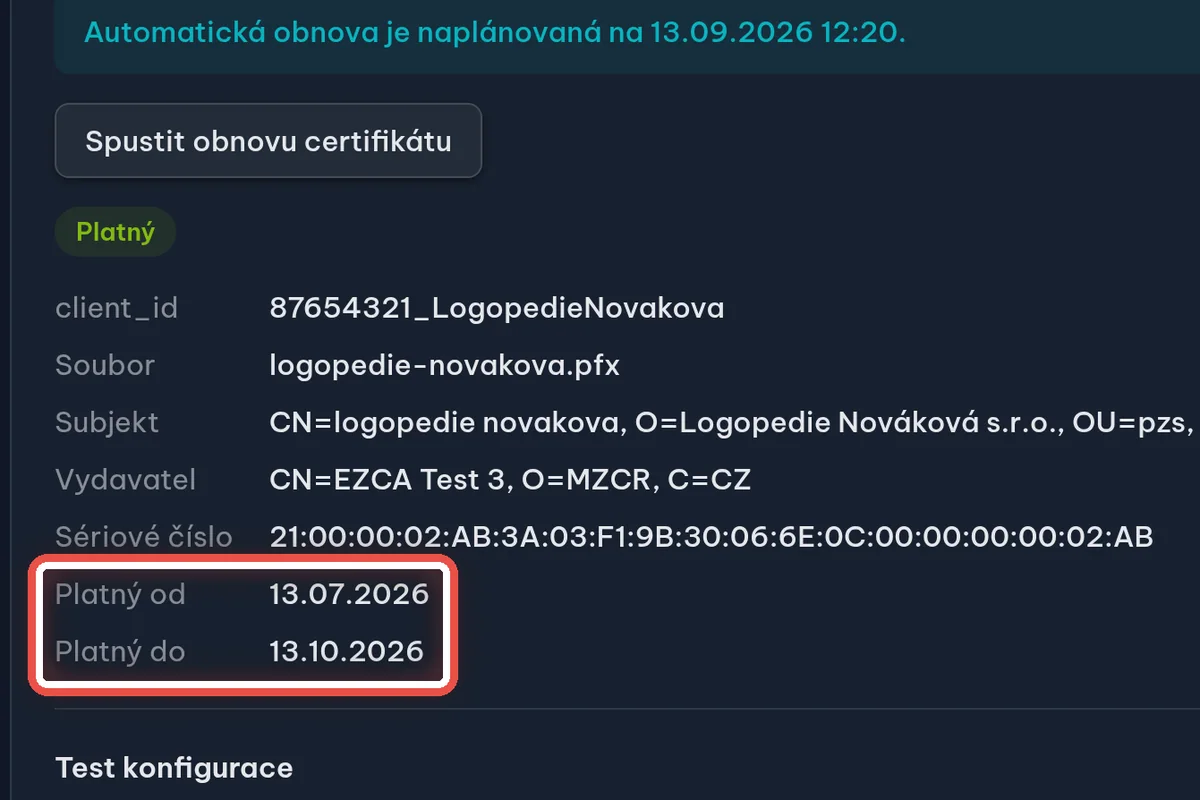
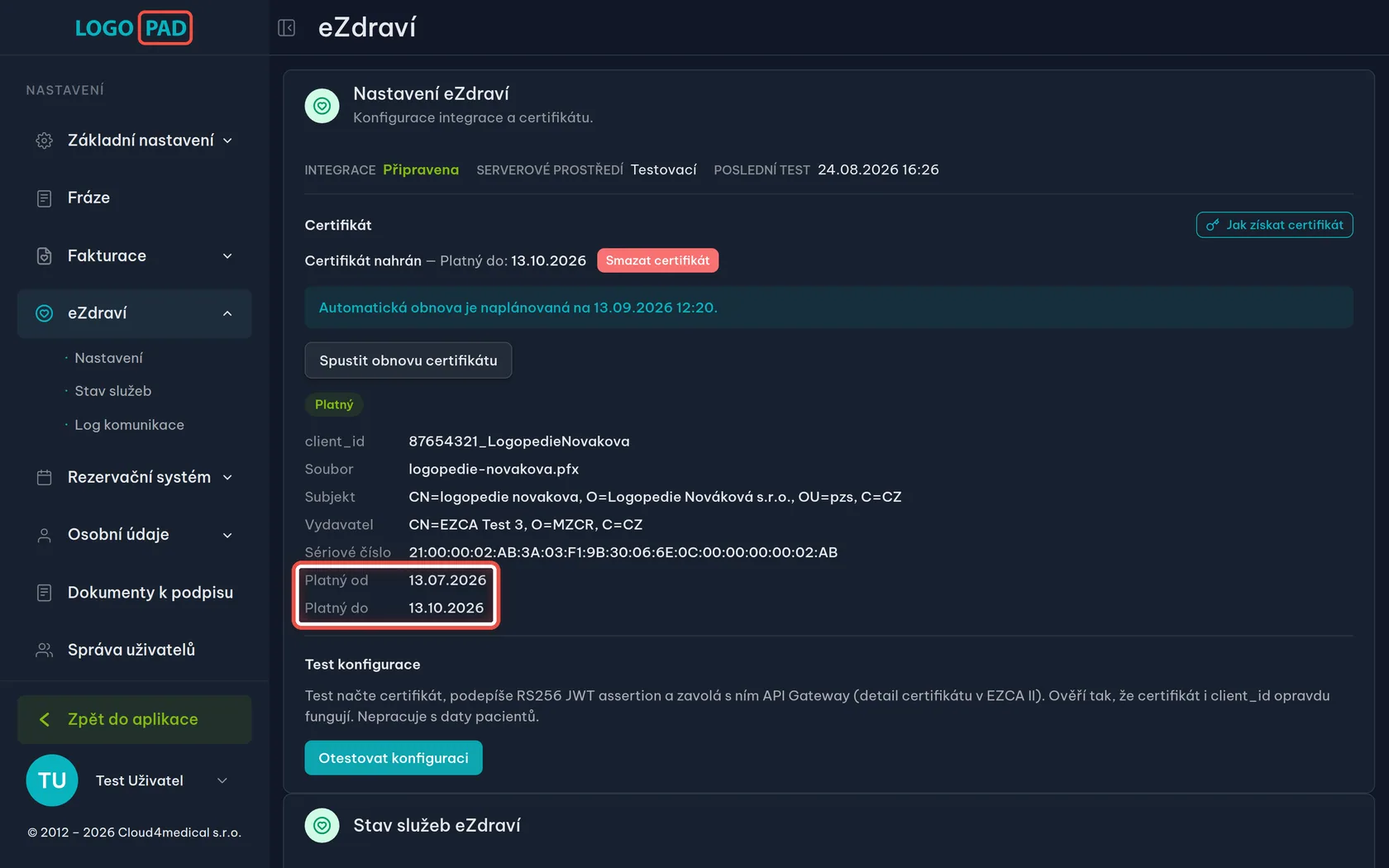
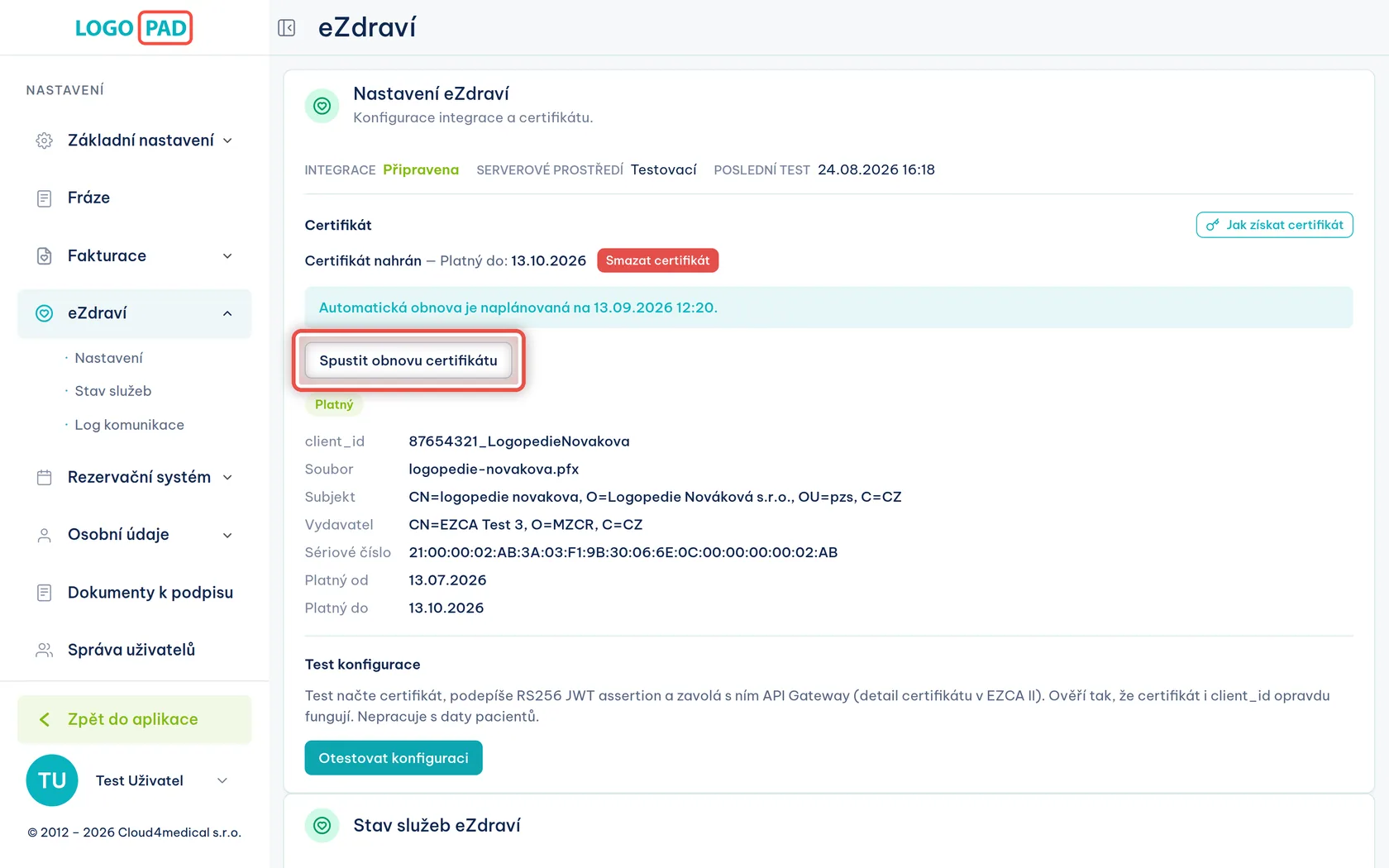
Na obrazovceNahoře Certifikát nahrán — Platný do, níž zelený štítek Platný a podrobnosti: client_id, soubor, subjekt, vydavatel, sériové číslo a od kdy do kdy certifikát platí.
UdělejtePodívejte se na datum Platný do. Do té doby ordinace do eZdraví vidí.
Poznámkaclient_id je jméno, kterým se ordinace bráně eZdraví představuje. Odvozuje se z certifikátu a z IČO zařízení, sami ho nevyplňujete. Nic z těchto údajů se nedá přepsat — mění se jedině nahráním jiného certifikátu.
Krok 4 z 11
Obnovuje se certifikát sám?
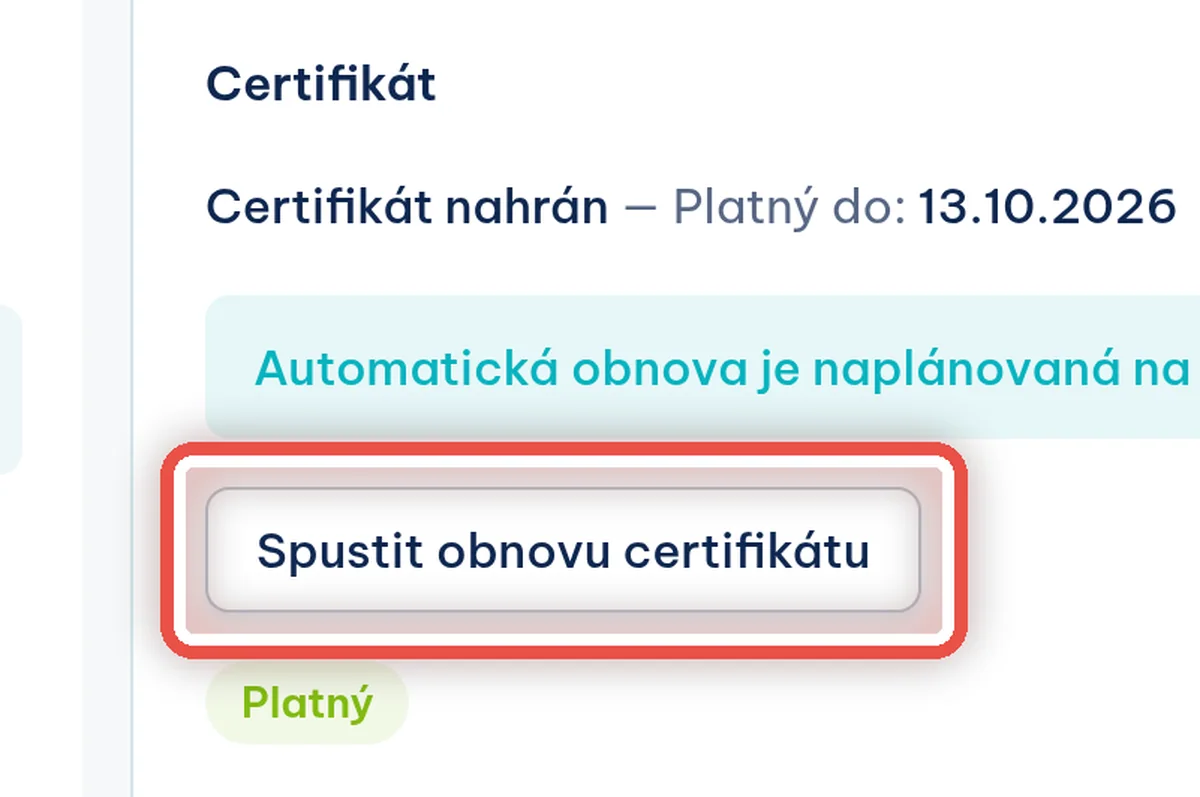
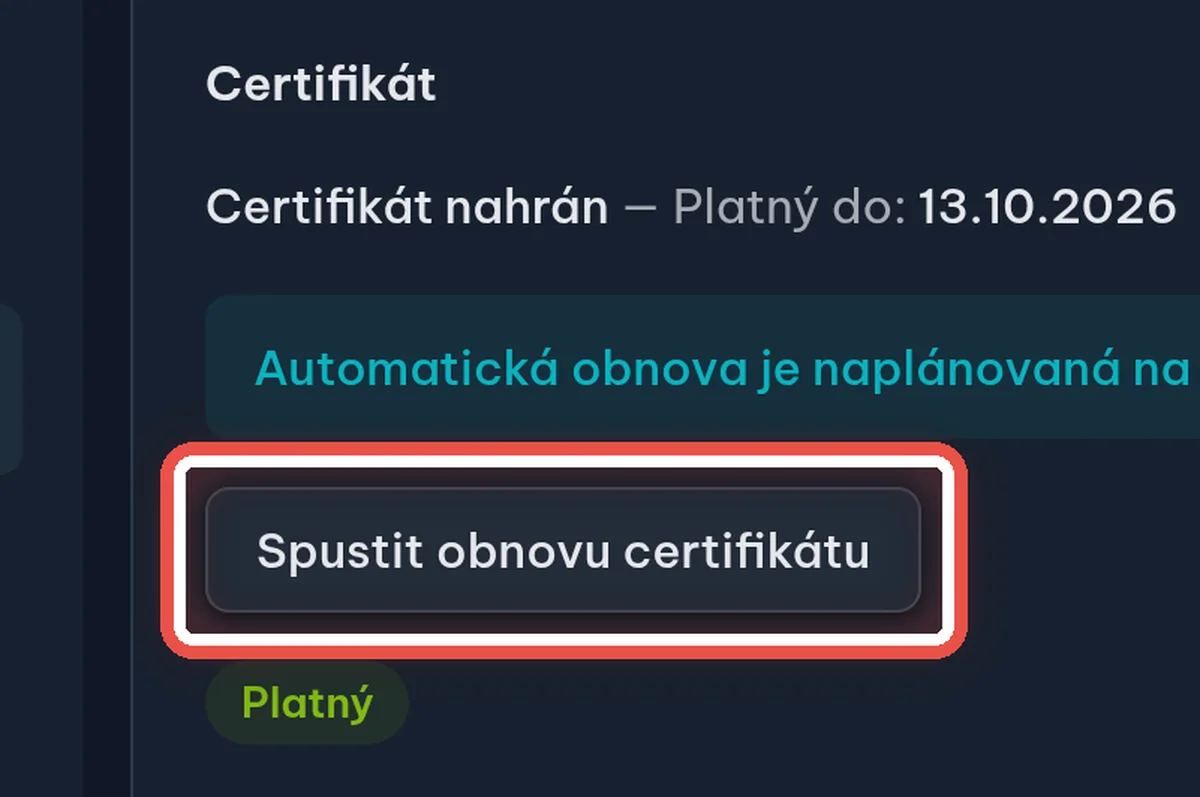
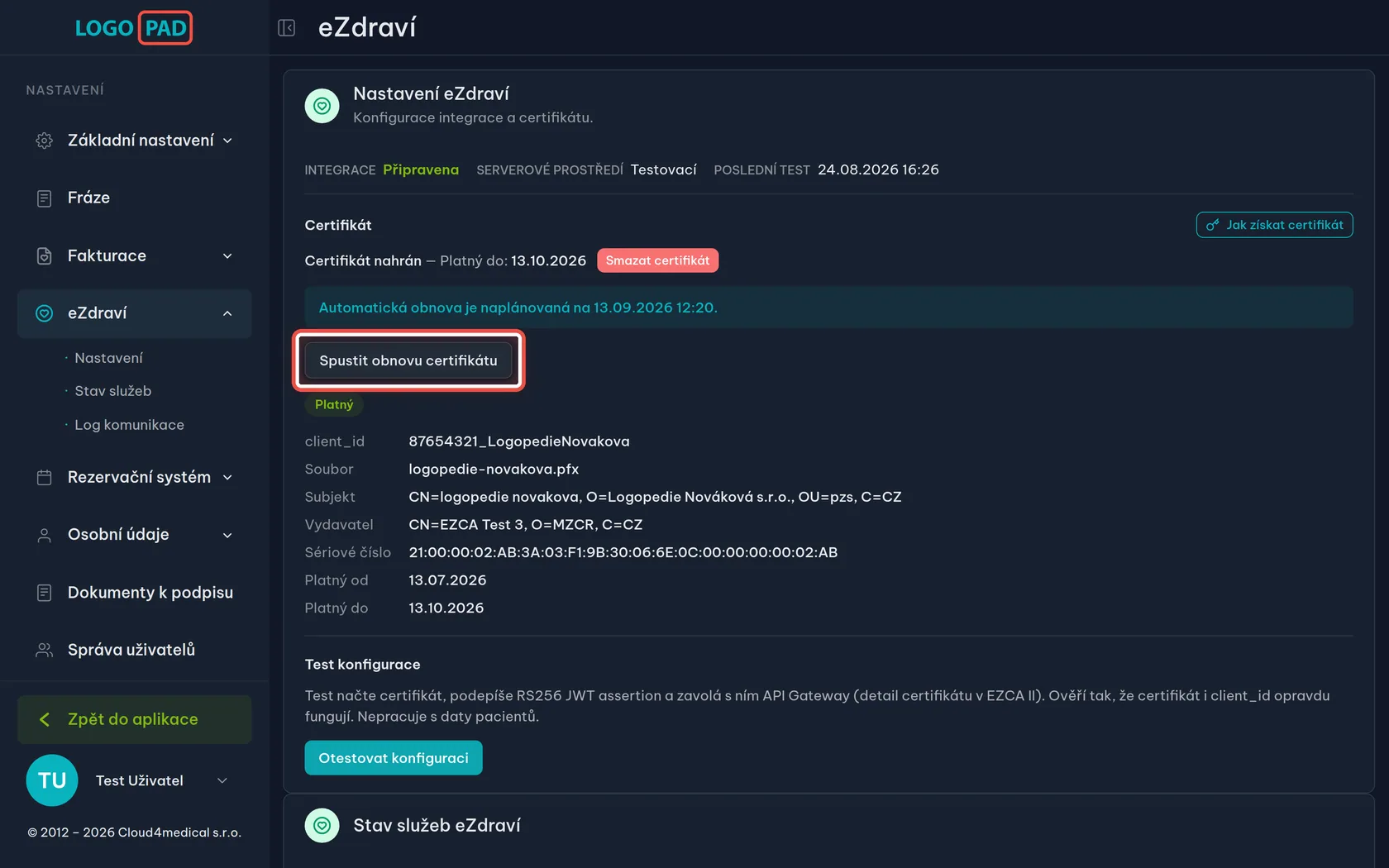
Na obrazovceModrá hláška Automatická obnova je naplánovaná na … a pod ní tlačítko Spustit obnovu certifikátu.
UdělejteNedělejte nic. Obnova proběhne sama v uvedený čas a nový certifikát se nahraje bez vás. Tlačítkem ji spustíte ručně jen tehdy, když vás k tomu vyzve podpora.
PoznámkaKdyž se obnova nepovede, hláška zežloutne a vyzve k ručnímu nahrání certifikátu. Vedle se pak objeví Resetovat stav obnovy — to je tlačítko pro podporu, samo o sobě nic neopraví.
PozorU certifikátu, který není veden v EZCA II, program napíše, že jej automaticky obnovit nelze. Takový certifikát musíte před vypršením vyměnit ručně.
Krok 5 z 11
Jak si ověřím, že propojení funguje
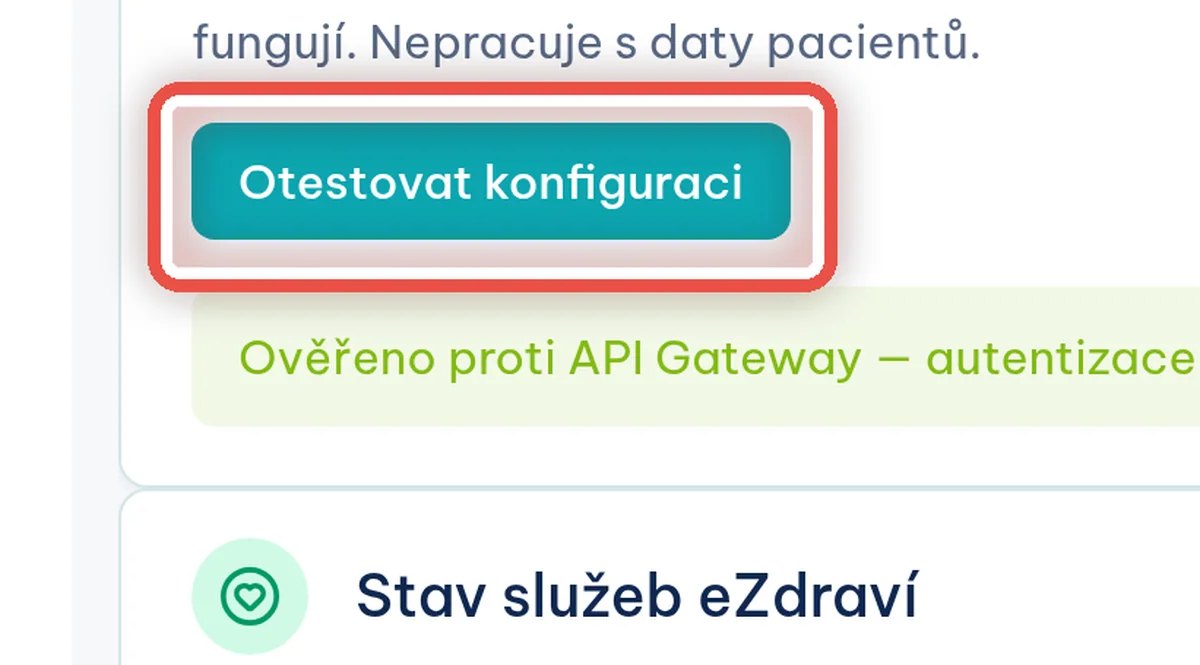
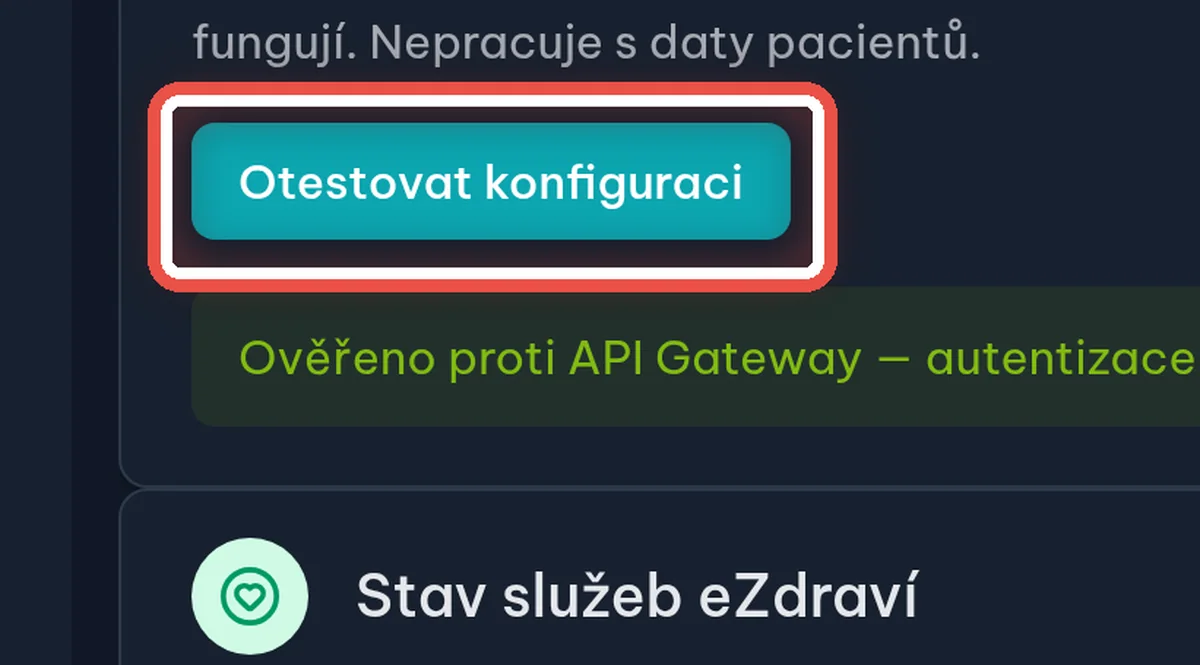
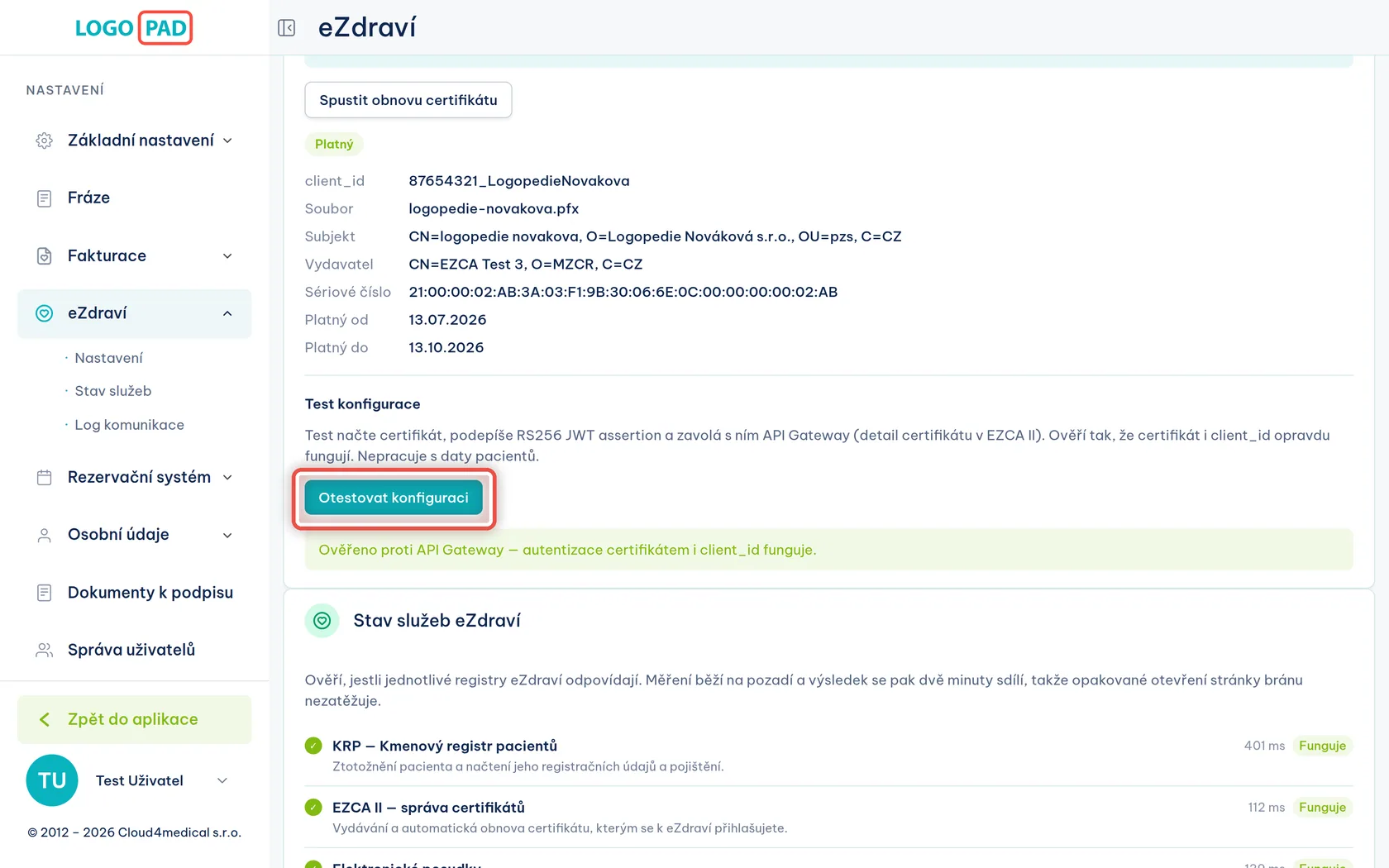
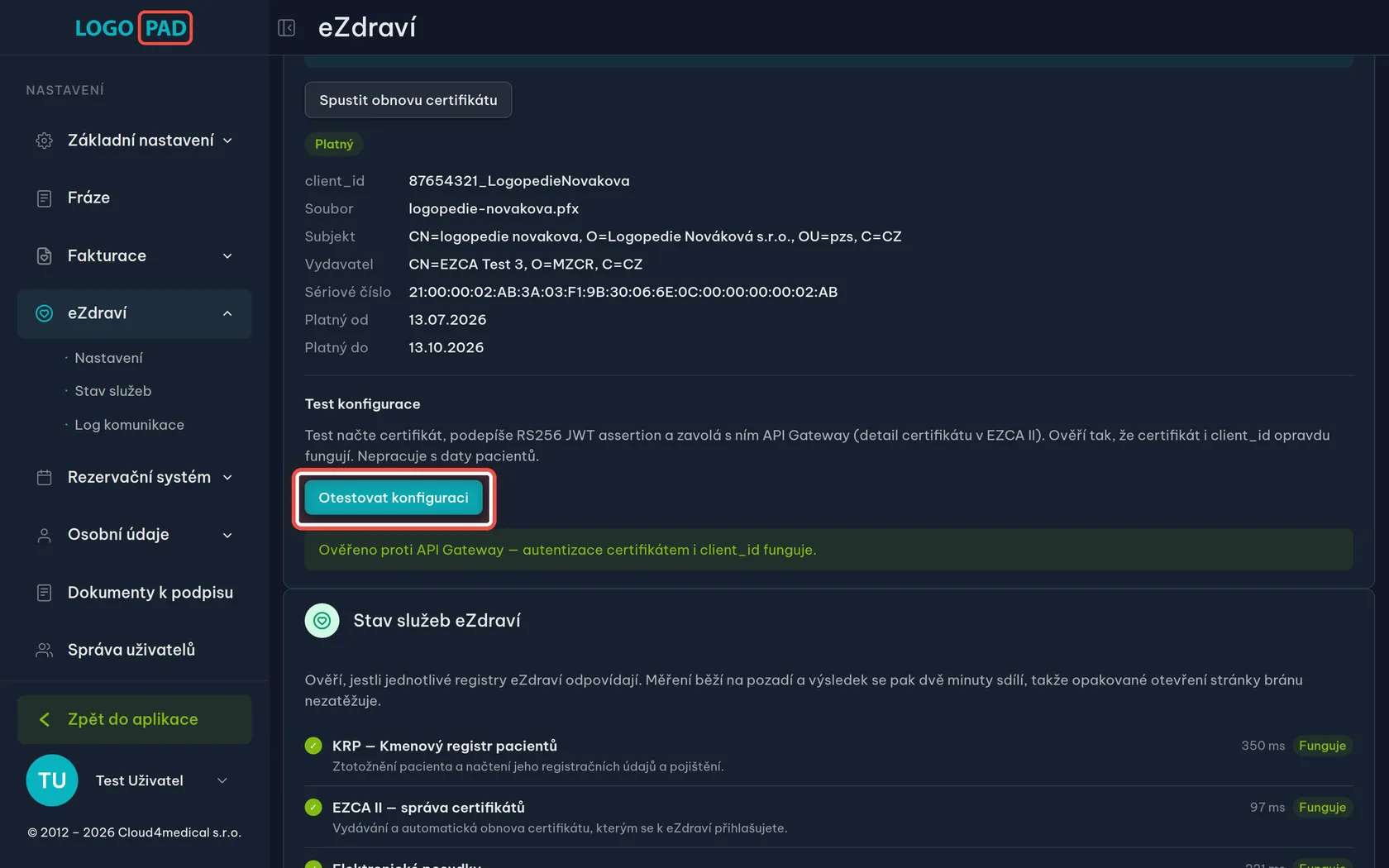
Na obrazovceNa konci první karty je oddíl Test konfigurace s tlačítkem Otestovat konfiguraci. Po jeho stisku přibude zelená hláška Ověřeno proti API Gateway.
UdělejteKlepněte na Otestovat konfiguraci a počkejte pár vteřin.
PoznámkaTest si jen s bránou eZdraví vymění pozdravy — s daty pacientů nepracuje, takže ho můžete spustit kdykoli. Když místo zelené přijde červená hláška o vypršelém spojení, brána zrovna neodpovídá; zkuste to za chvíli znovu.
Krok 6 z 11
Které služby eZdraví zrovna fungují
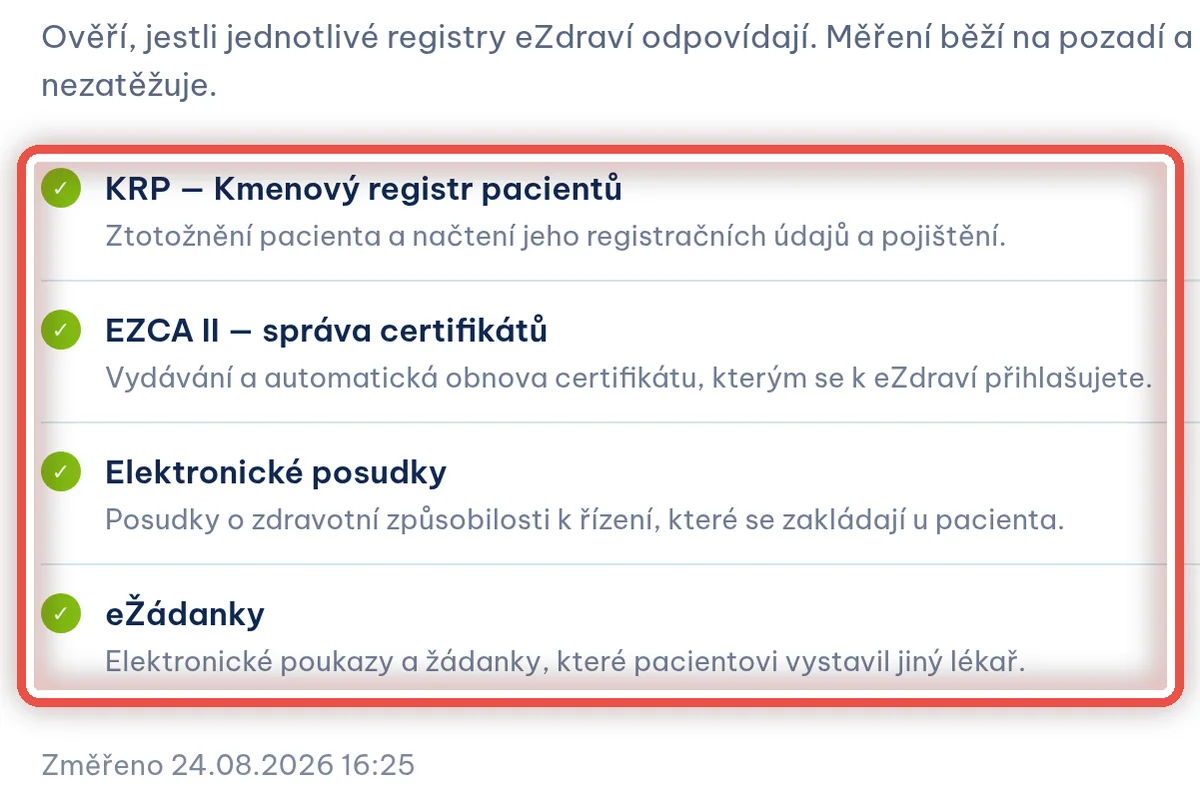
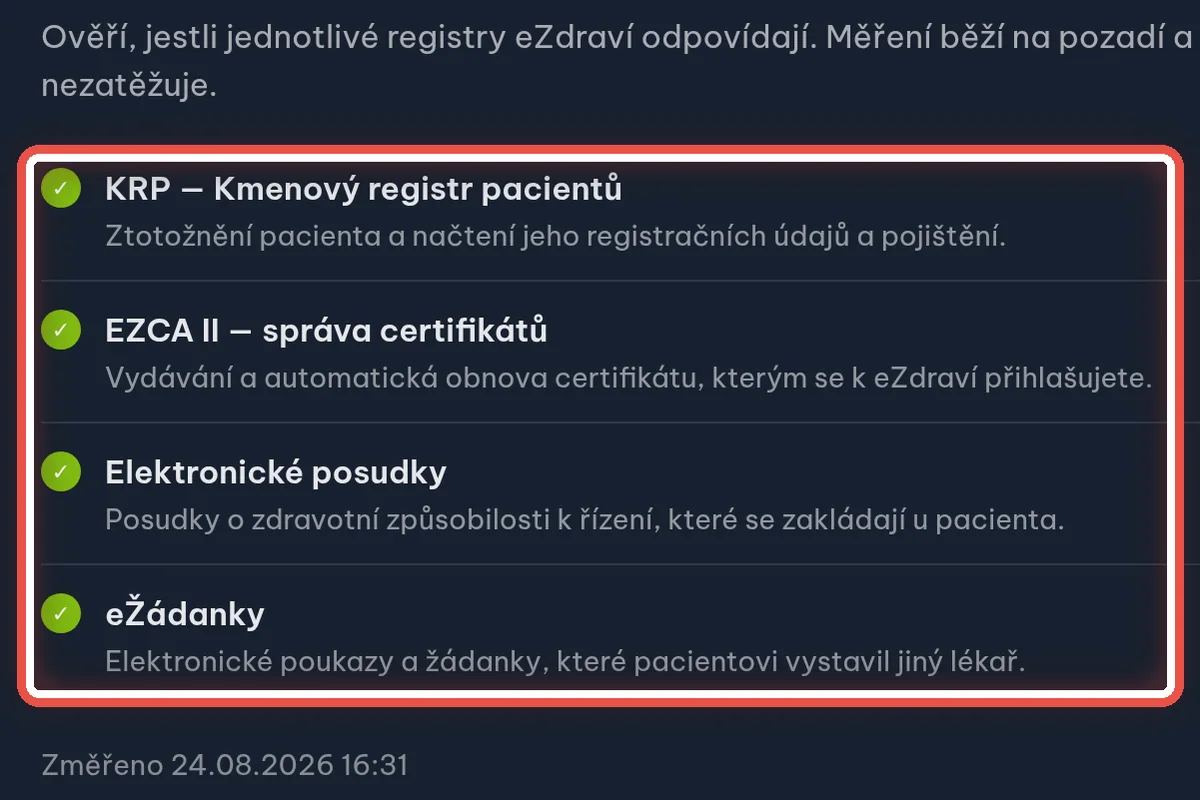
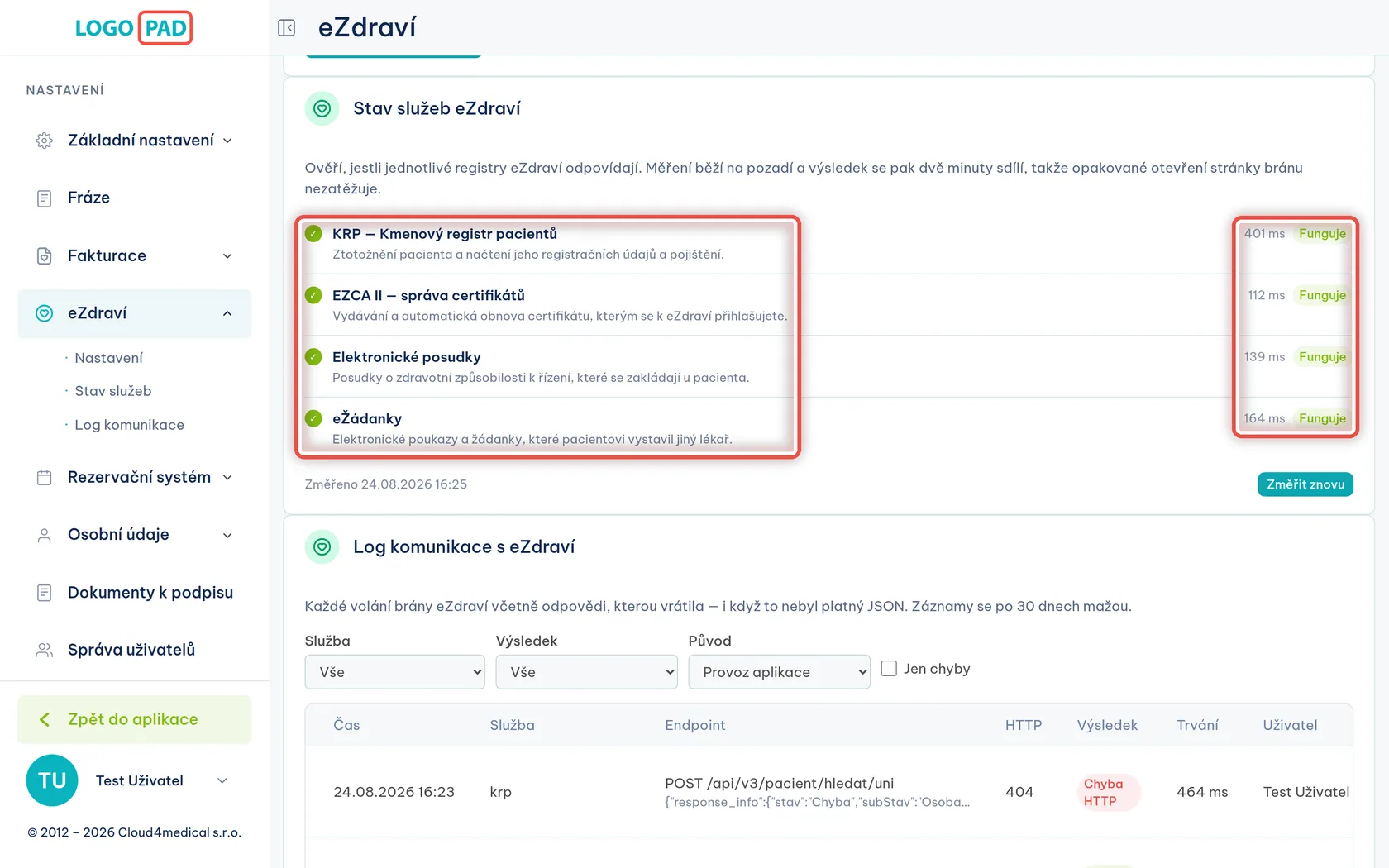
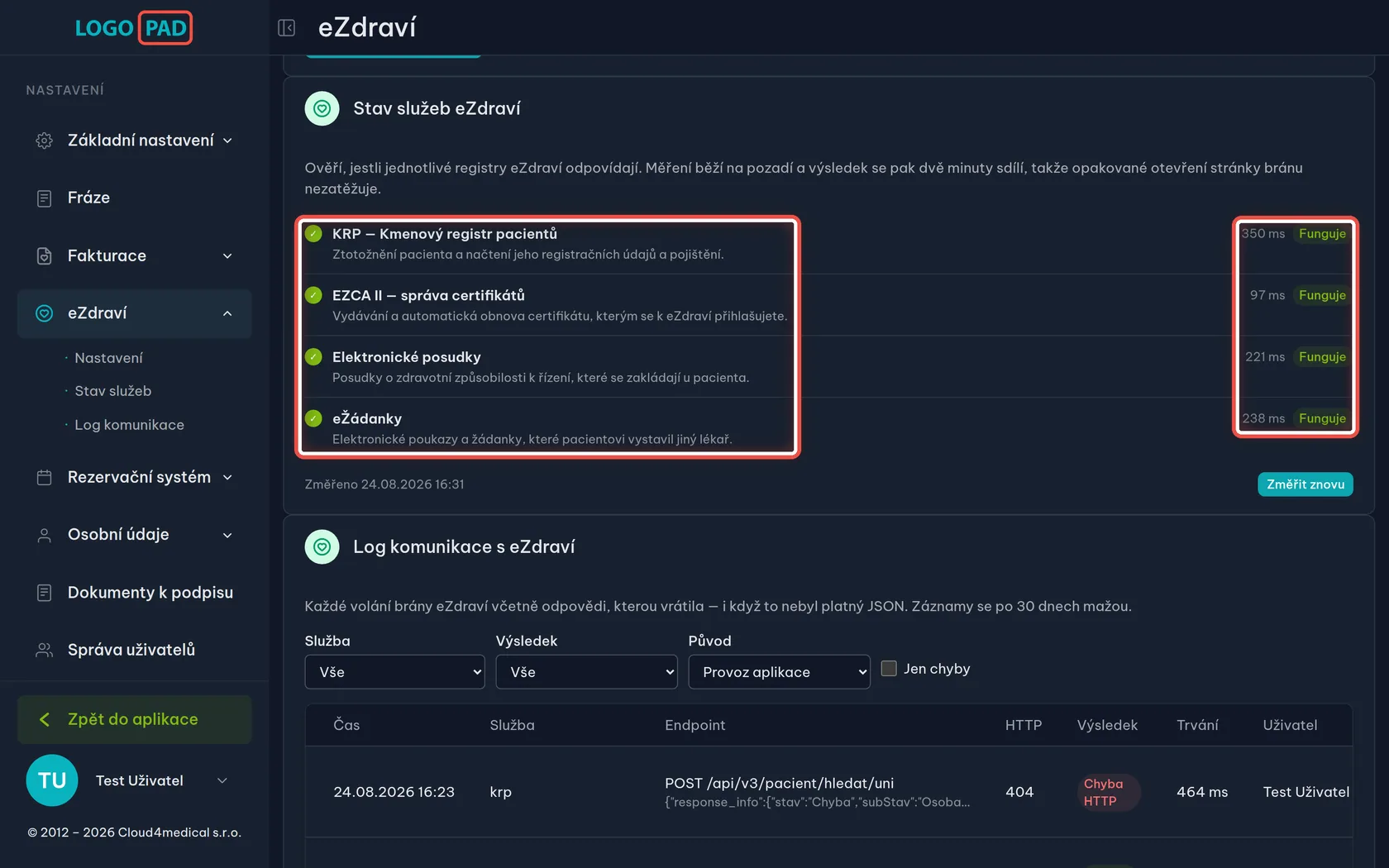
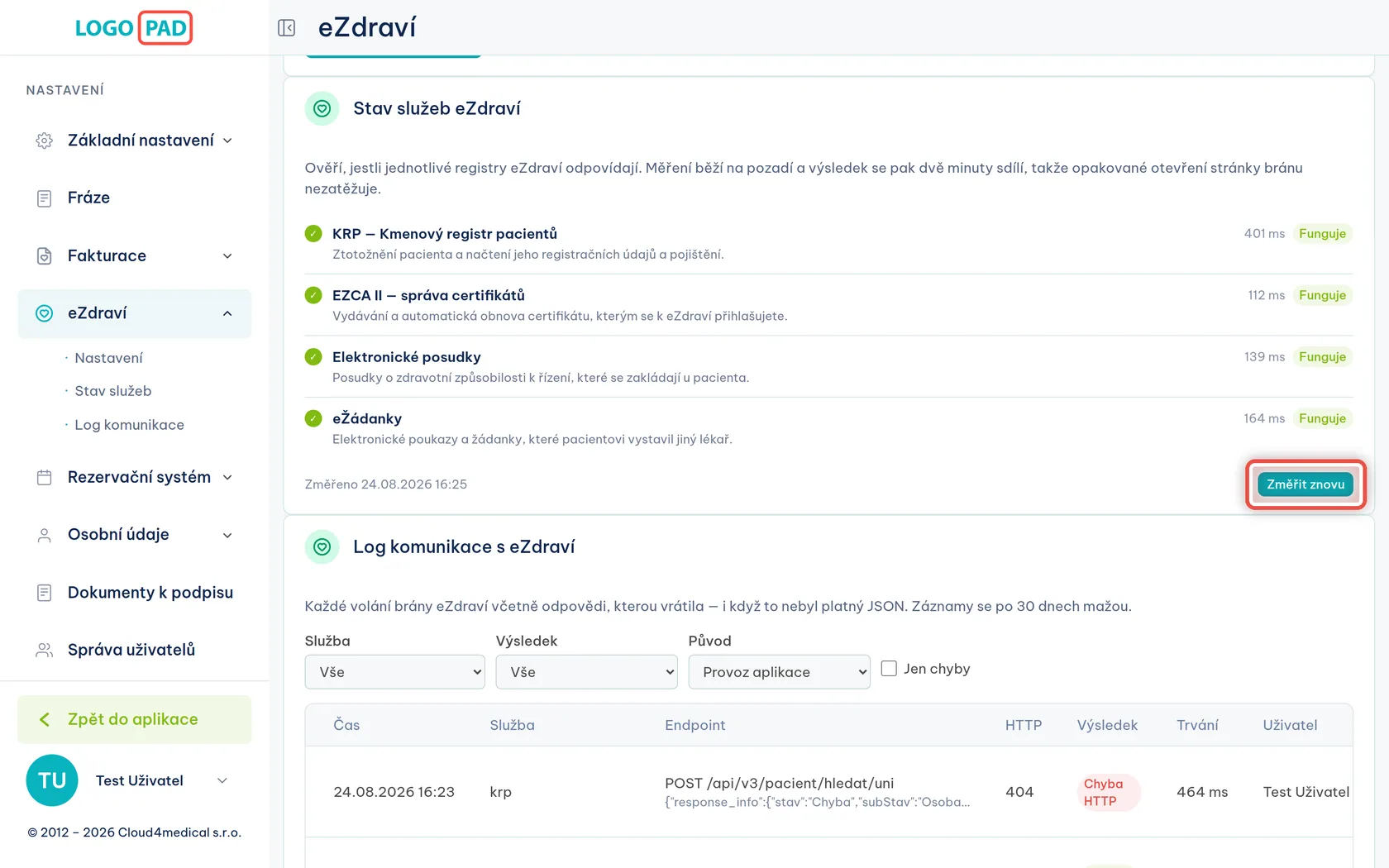
Na obrazovceOddíl Stav služeb eZdraví se čtyřmi řádky: KRP (kmenový registr pacientů), EZCA II (správa certifikátů), Elektronické posudky a eŽádanky. U každé je doba odezvy a stav.
UdělejteKdyž vám něco v programu nechodí, podívejte se sem dřív, než začnete cokoli přenastavovat. Funguje u všech čtyř znamená, že problém není v propojení.
PoznámkaStavů je pět: Funguje, Omezeno (odpovídá, ale pomalu nebo částečně), Bez přístupu (brána nás k té službě nepustila), Nedostupné (neodpovídá vůbec) a Nezměřeno, dokud měření neproběhlo.
Krok 7 z 11
Kdy se stav měří a jak ho přeměřit
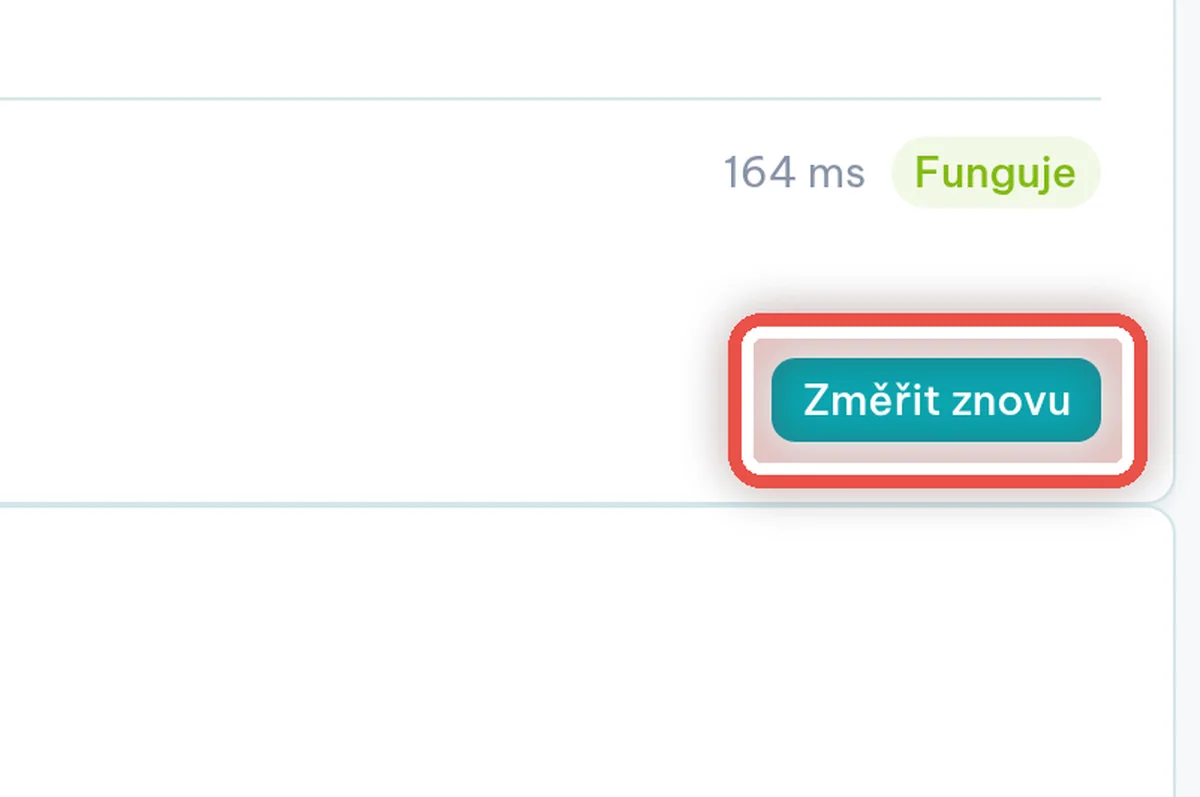
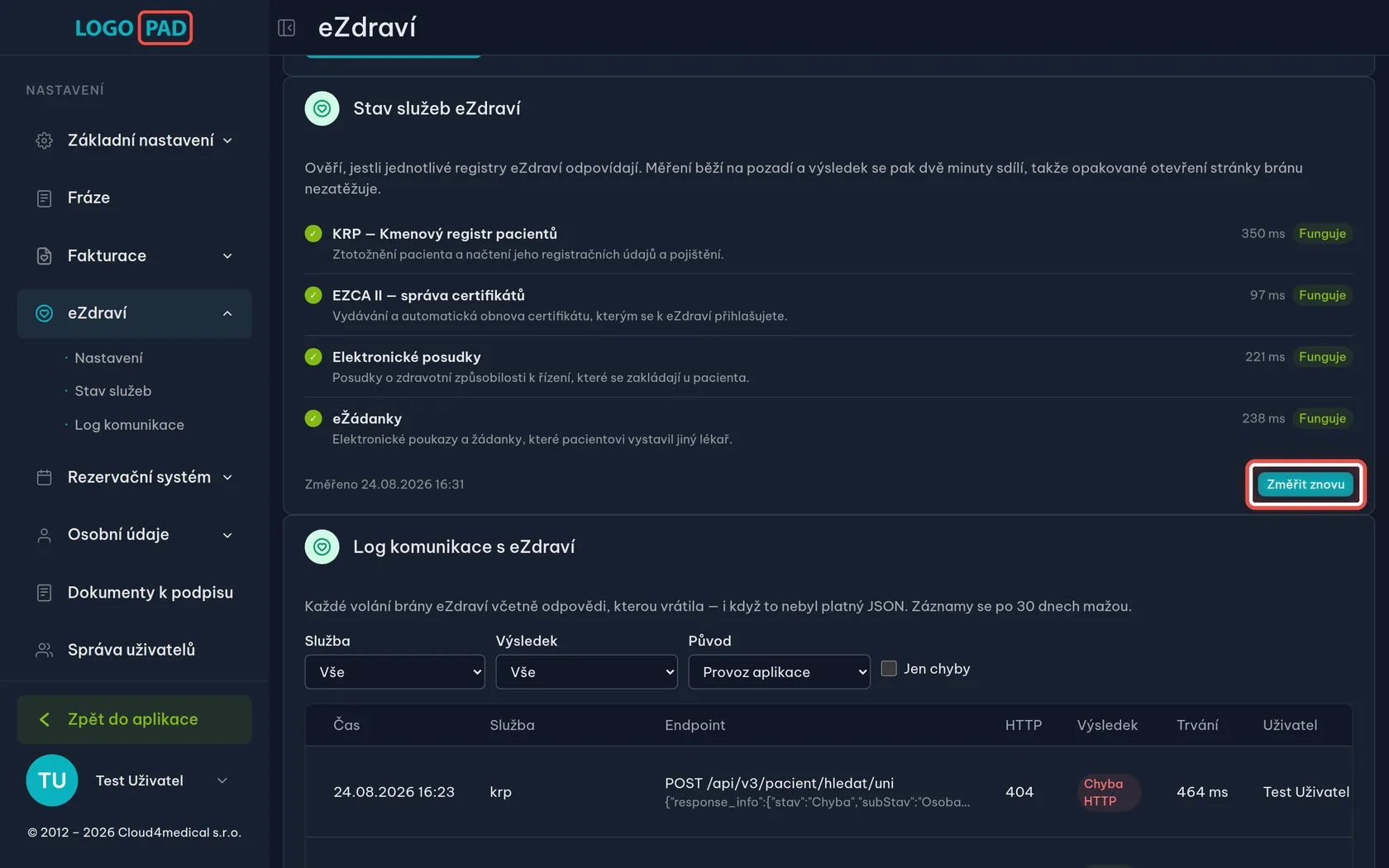
Na obrazovcePod tabulkou je čas posledního měření a tlačítko Změřit znovu.
UdělejteKlepněte na Změřit znovu, když potřebujete čerstvý výsledek — třeba když vám podpora řekne, ať to zkusíte teď.
PoznámkaMěření se spustí samo při otevření stránky a výsledek se pak dvě minuty sdílí, takže opakovaným otevíráním stránky bránu nezatížíte. Bez nahraného certifikátu se stav změřit nedá a program místo tabulky napíše, že je potřeba certifikát nahrát.
Krok 8 z 11
Log komunikace: co si z něj přečtete
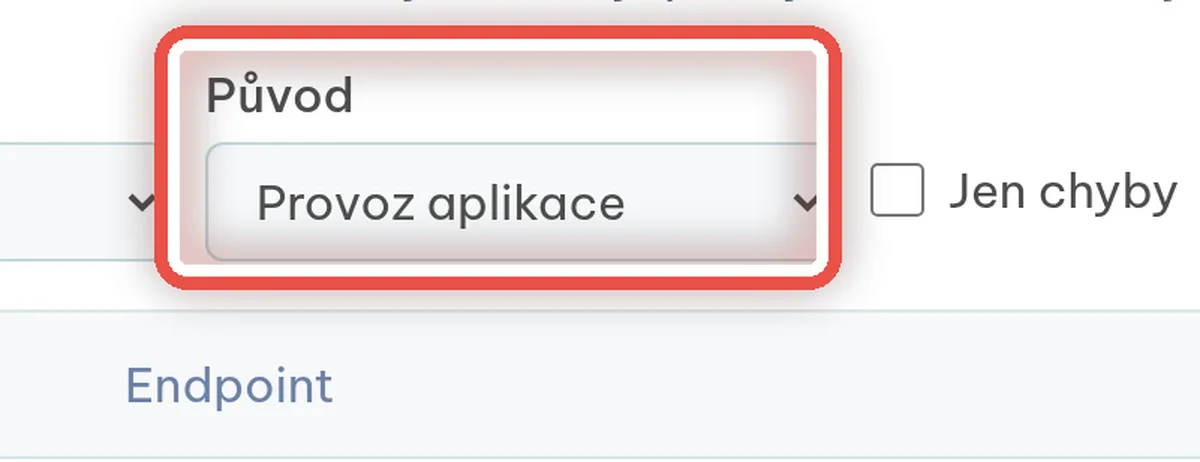
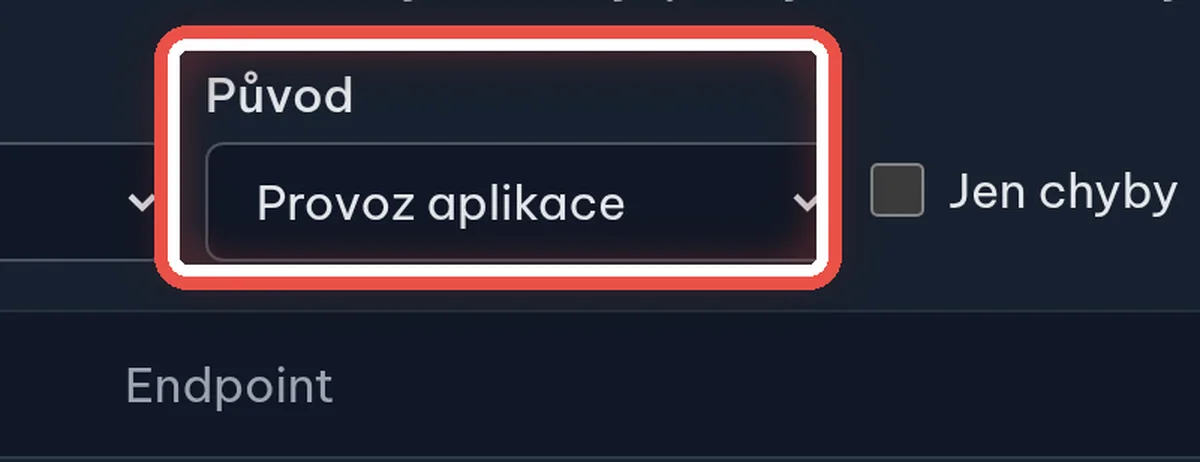
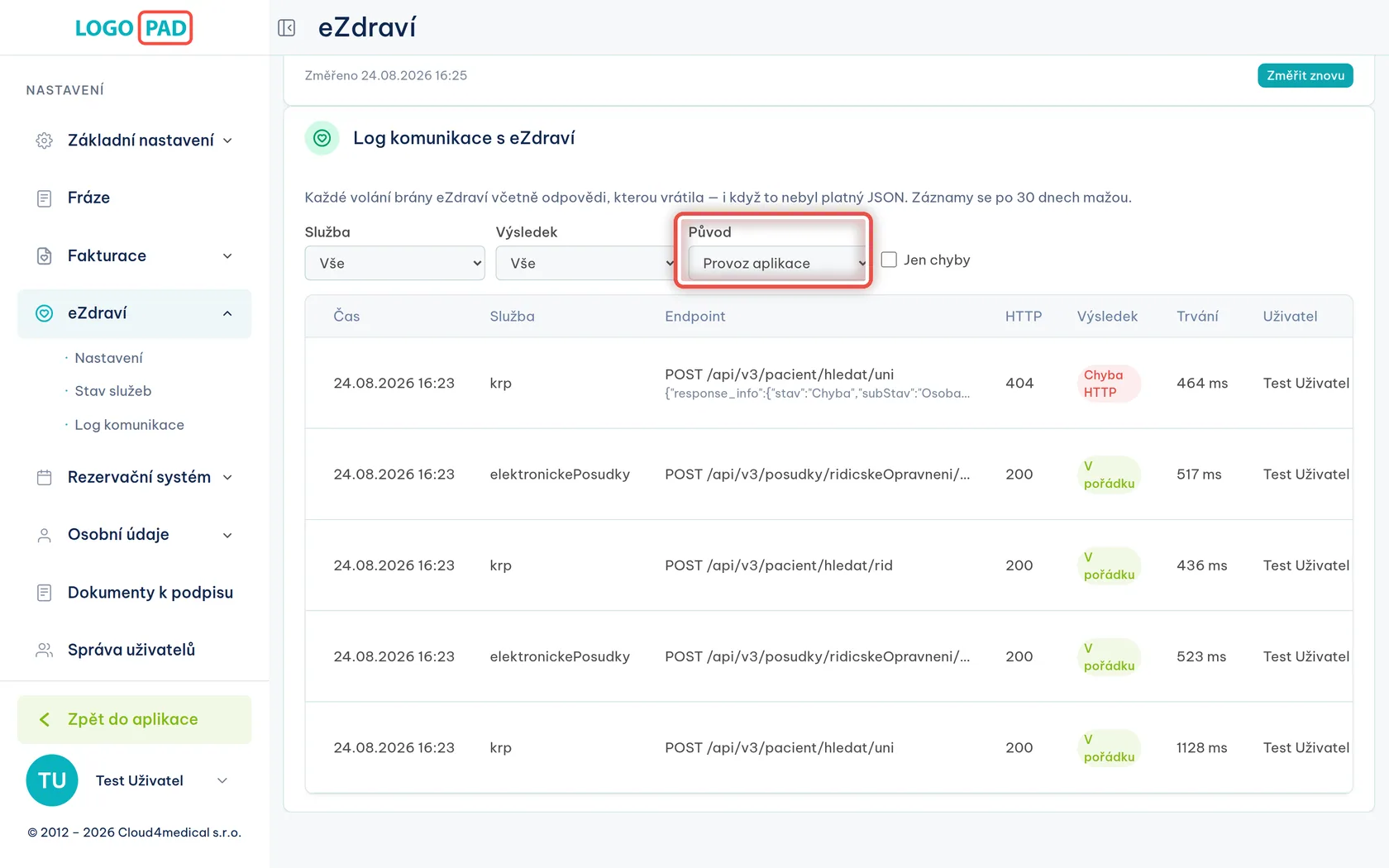
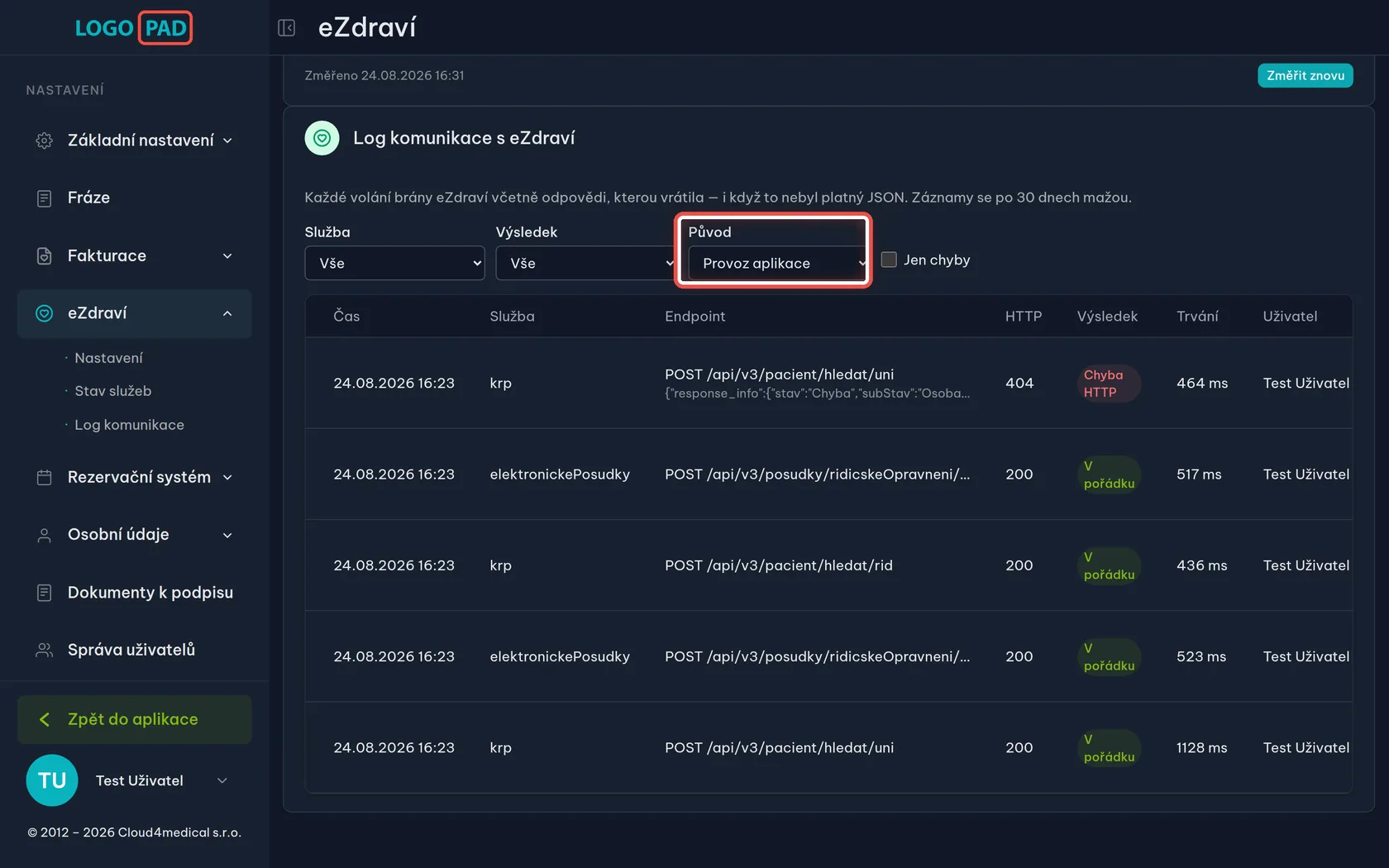
Na obrazovceOddíl Log komunikace s eZdraví. Nad tabulkou jsou filtry Služba, Výsledek, Původ a přepínač Jen chyby; tabulka má sloupce Čas, Služba, Endpoint, HTTP, Výsledek, Trvání, Uživatel a Detail.
UdělejteSem se dívejte hlavně tehdy, když vás o to požádá podpora — bývá to nejrychlejší cesta, jak zjistit, co přesně brána odpověděla.
PoznámkaVe výchozím nastavení log ukazuje jen Provoz aplikace, tedy volání, která vznikla vaší prací v programu. Kontroly dostupnosti a testy konfigurace se objeví po přepnutí filtru Původ. Záznamy se po 30 dnech mažou samy.
Krok 9 z 11
Detail jednoho volání
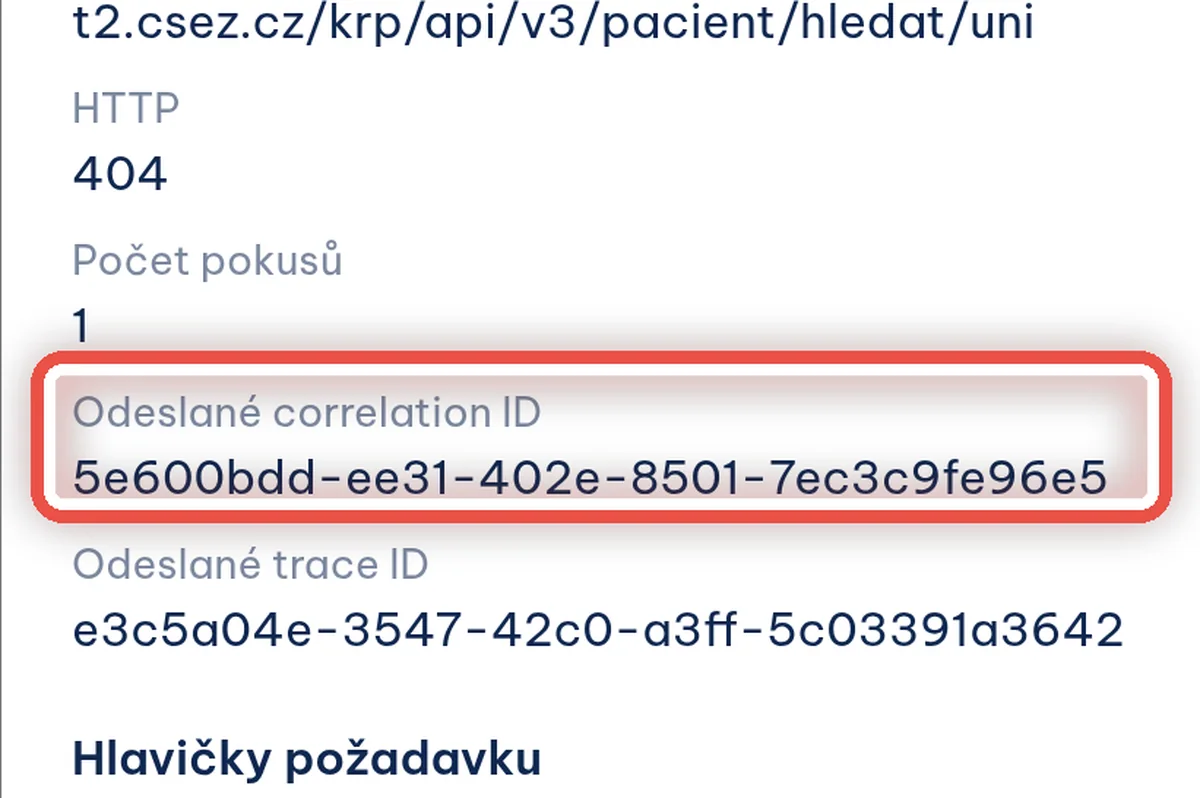
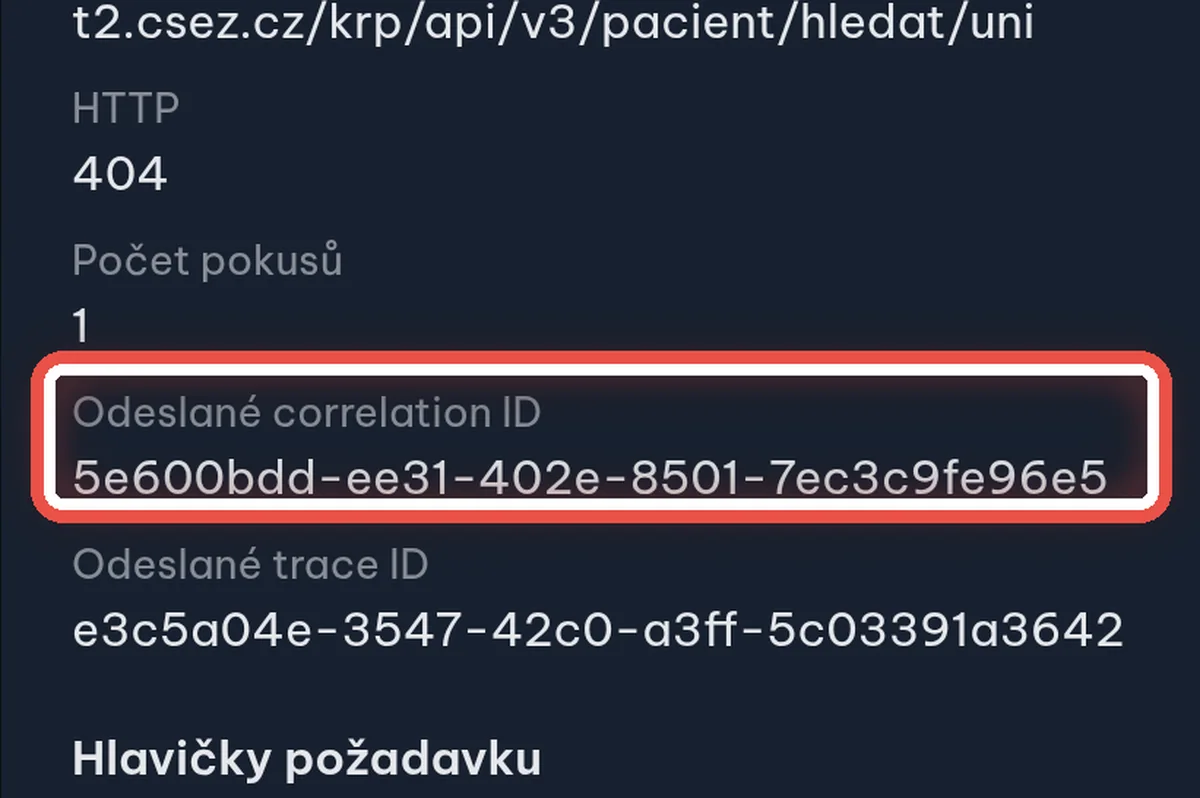
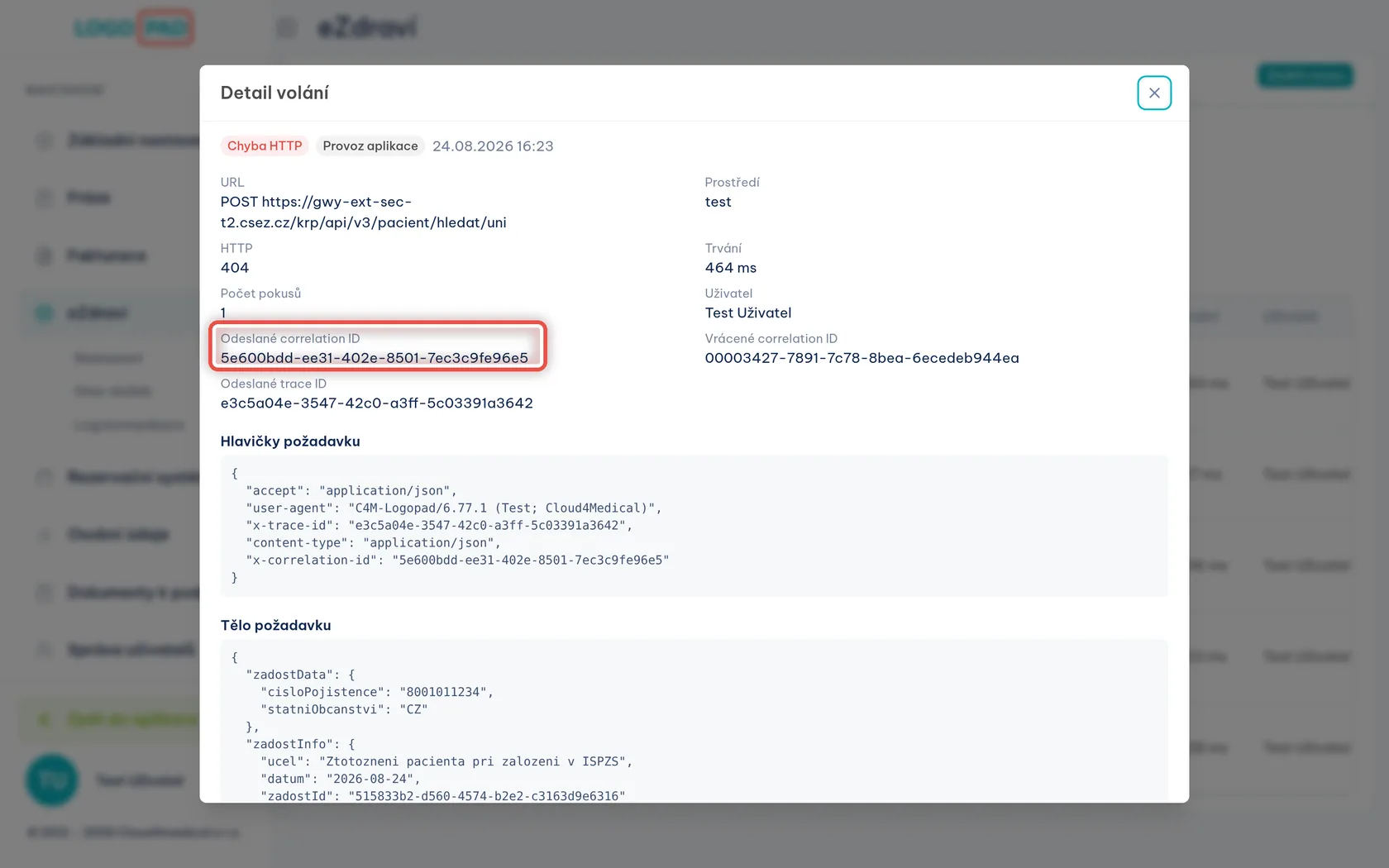
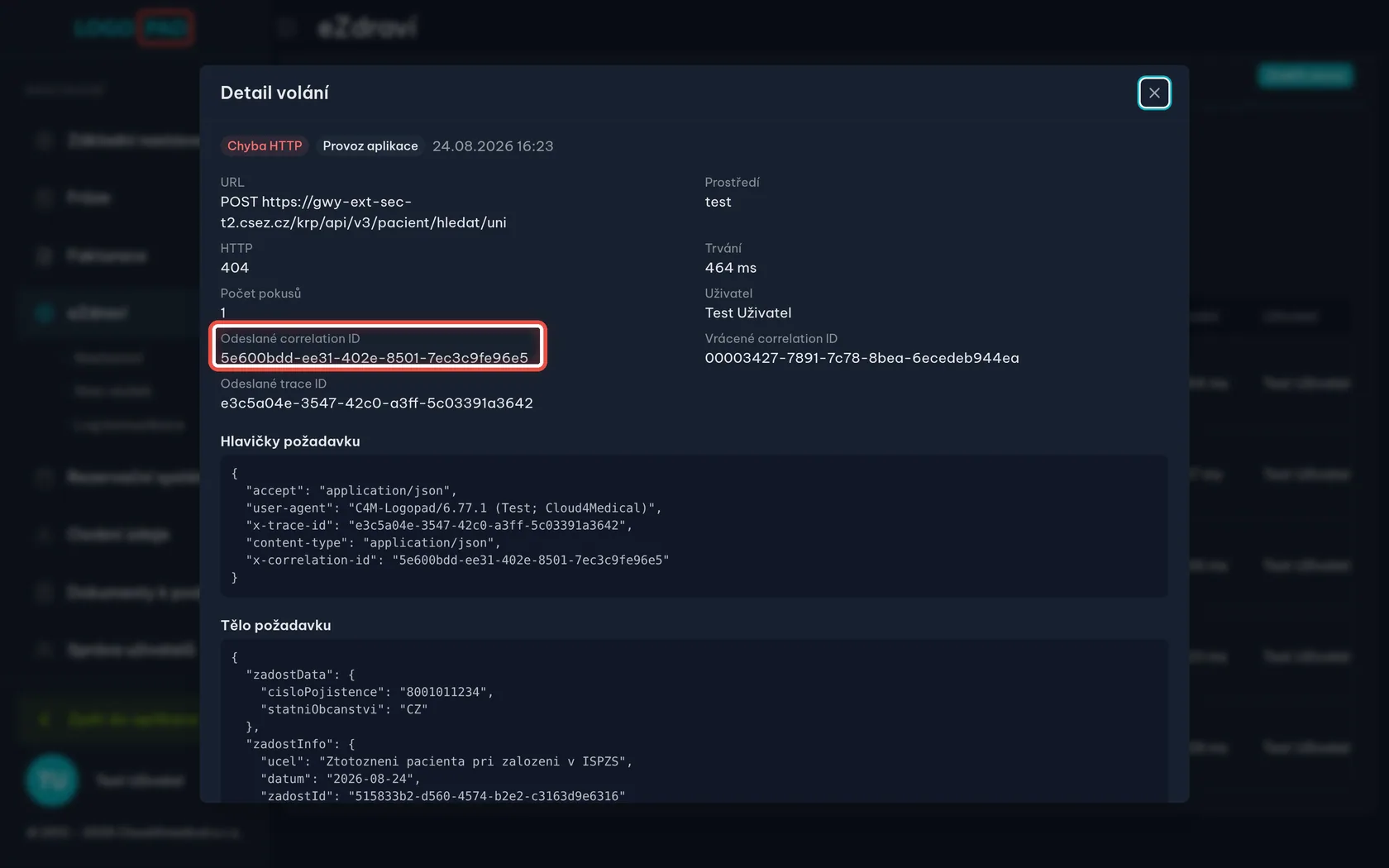
Na obrazovceOkno Detail volání: adresa, návratový kód, trvání, počet pokusů, correlation a trace ID a pod tím hlavičky i těla požadavku a odpovědi.
UdělejteKlepněte v tabulce na řádek, na který se podpora ptá. Z okna stačí obvykle opsat čas, correlation ID a návratový kód.
PoznámkaPřihlašovací údaje a heslo k certifikátu se do logu neukládají — místo nich je uvedeno [redacted]. Velké odpovědi se zkracují a odpověď se staženým certifikátem se neukládá vůbec.
Krok 10 z 11
Co dělat, když certifikát vypršel
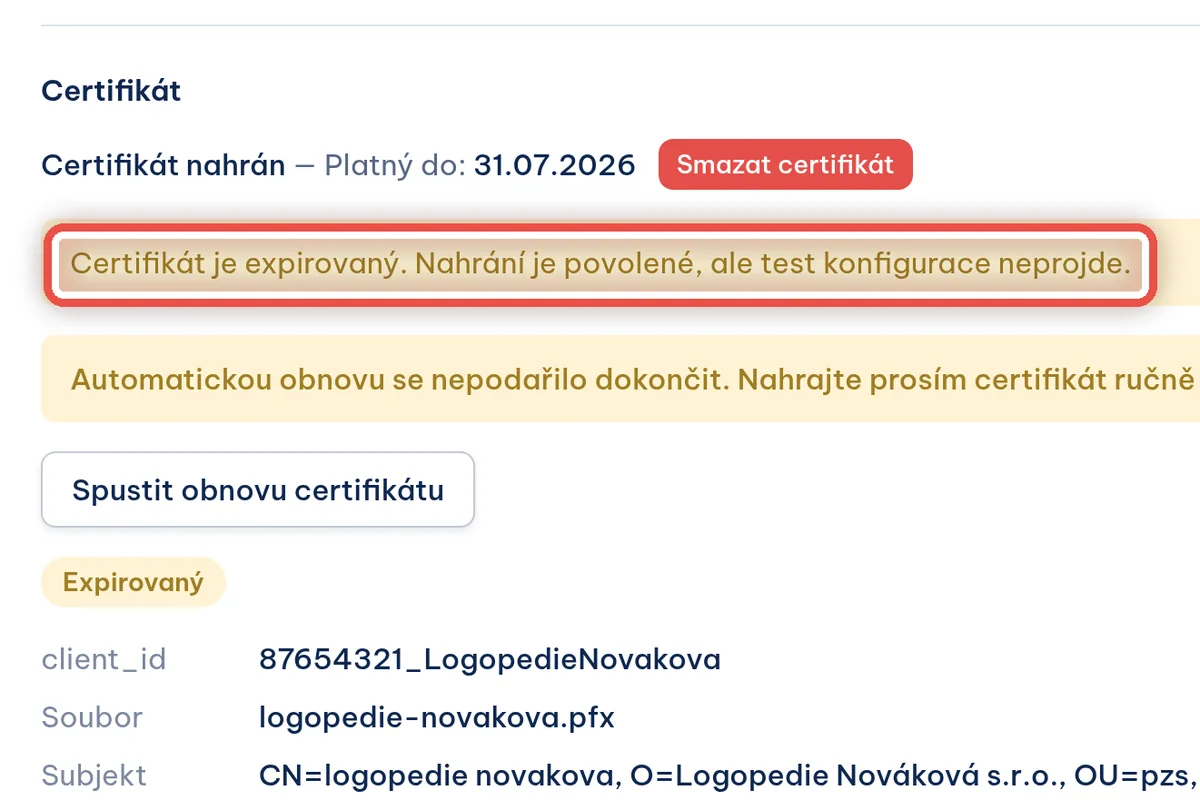
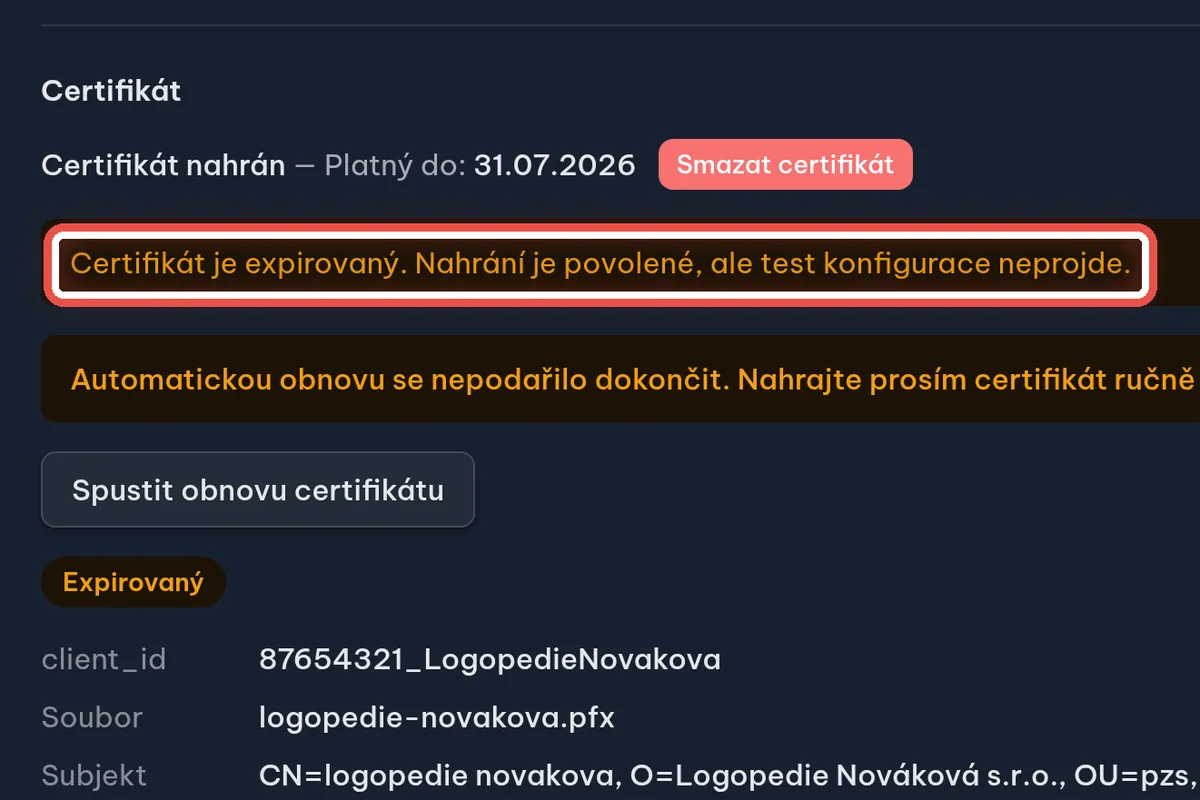
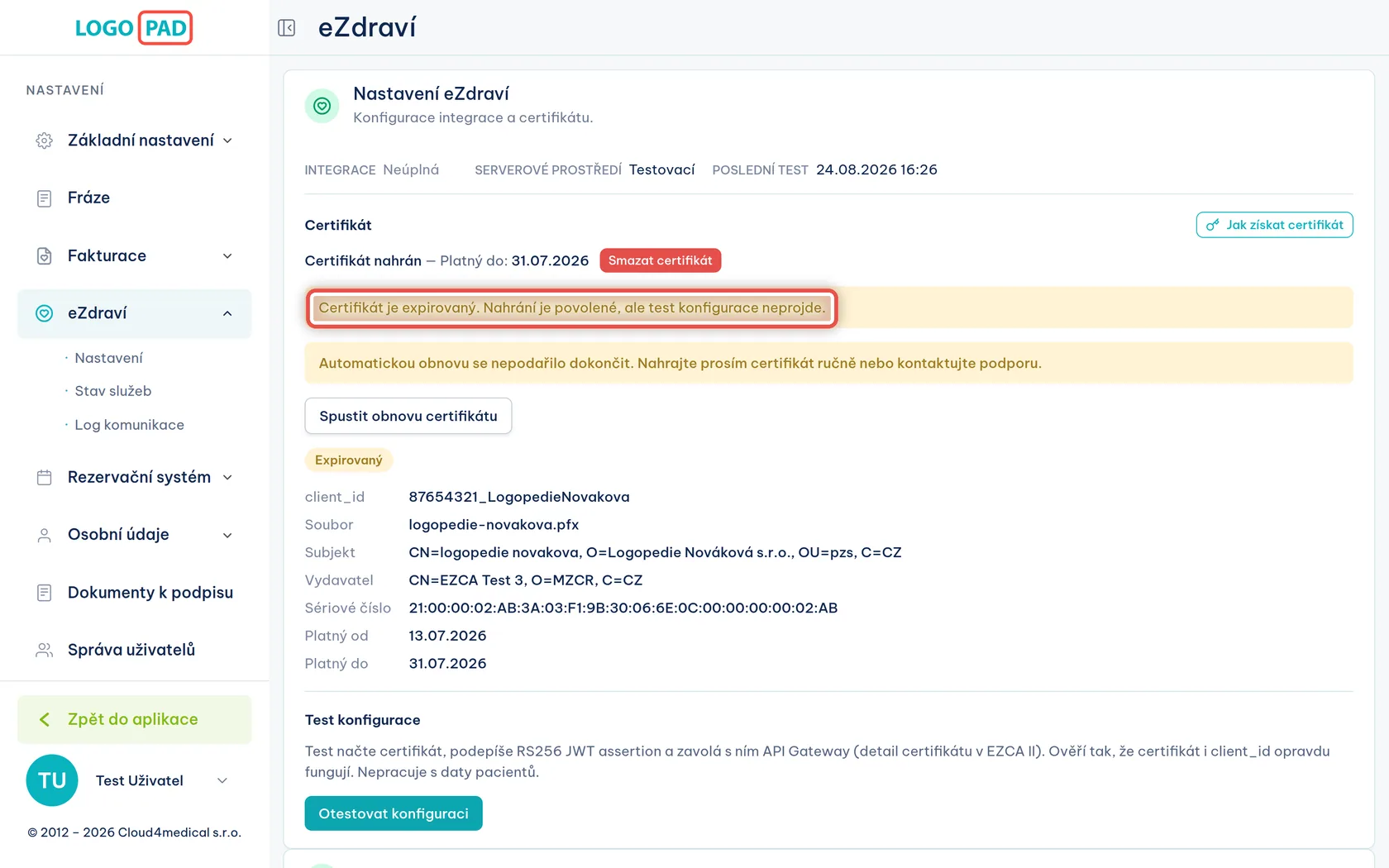
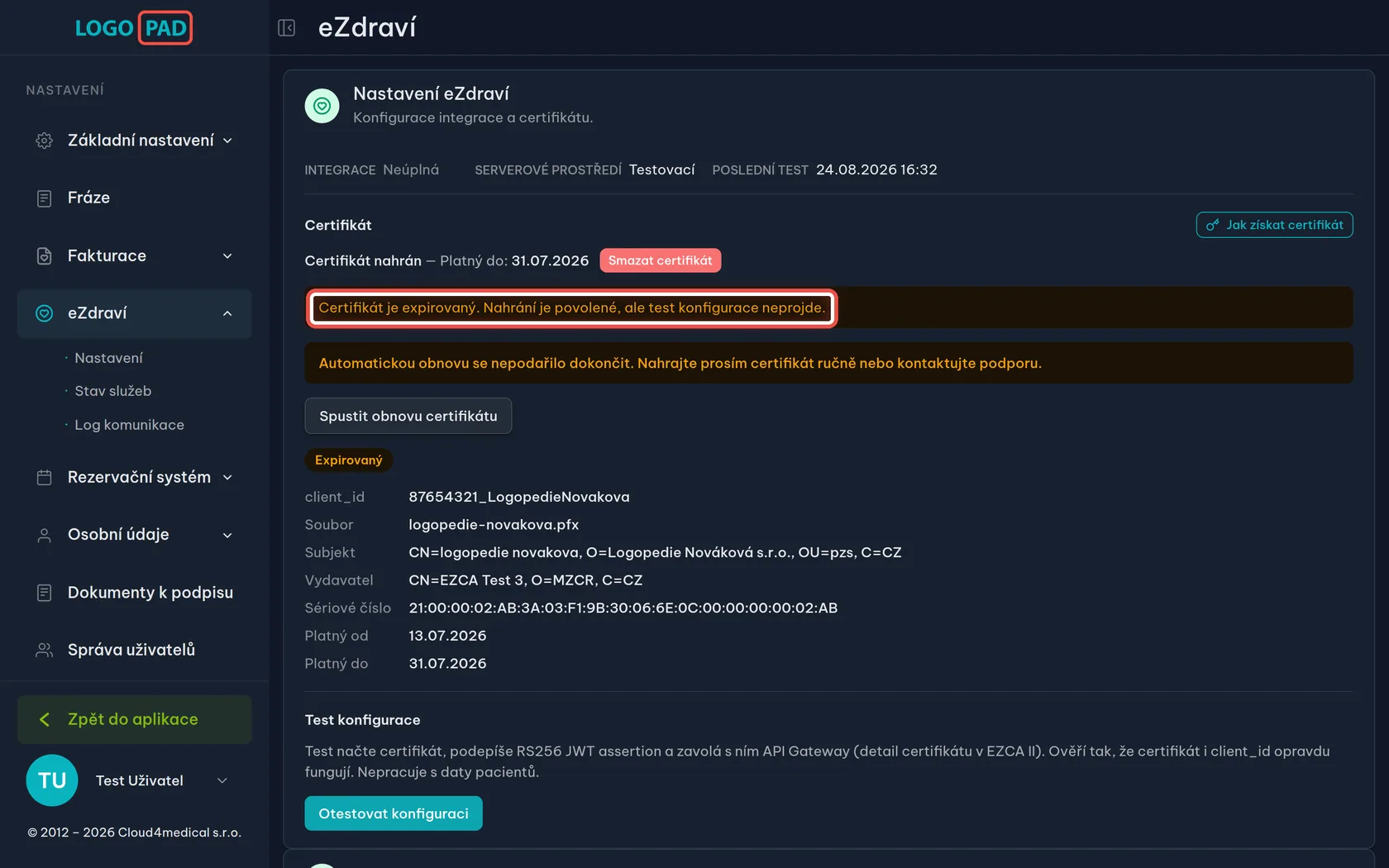
Na obrazovceDvě žlutá upozornění: certifikát je expirovaný a automatickou obnovu se nepodařilo dokončit. Nahoře je Integrace: Neúplná a štítek u certifikátu se změnil na Expirovaný.
UdělejteVystavte si na portálu eZdraví nový certifikát — postup má vlastní návod. Pak na této stránce smažte ten starý a teprve potom nahrajte nový: dokud je nějaký certifikát nahraný, pole pro výběr souboru se vůbec nenabízí.
PoznámkaS expirovaným certifikátem se ordinace do registru nedovolá: u pacientů se neukáže štítek eZdraví, tlačítko KRP zůstane šedé a stav služeb se nezměří.
Krok 11 z 11
Kdy certifikát smazat
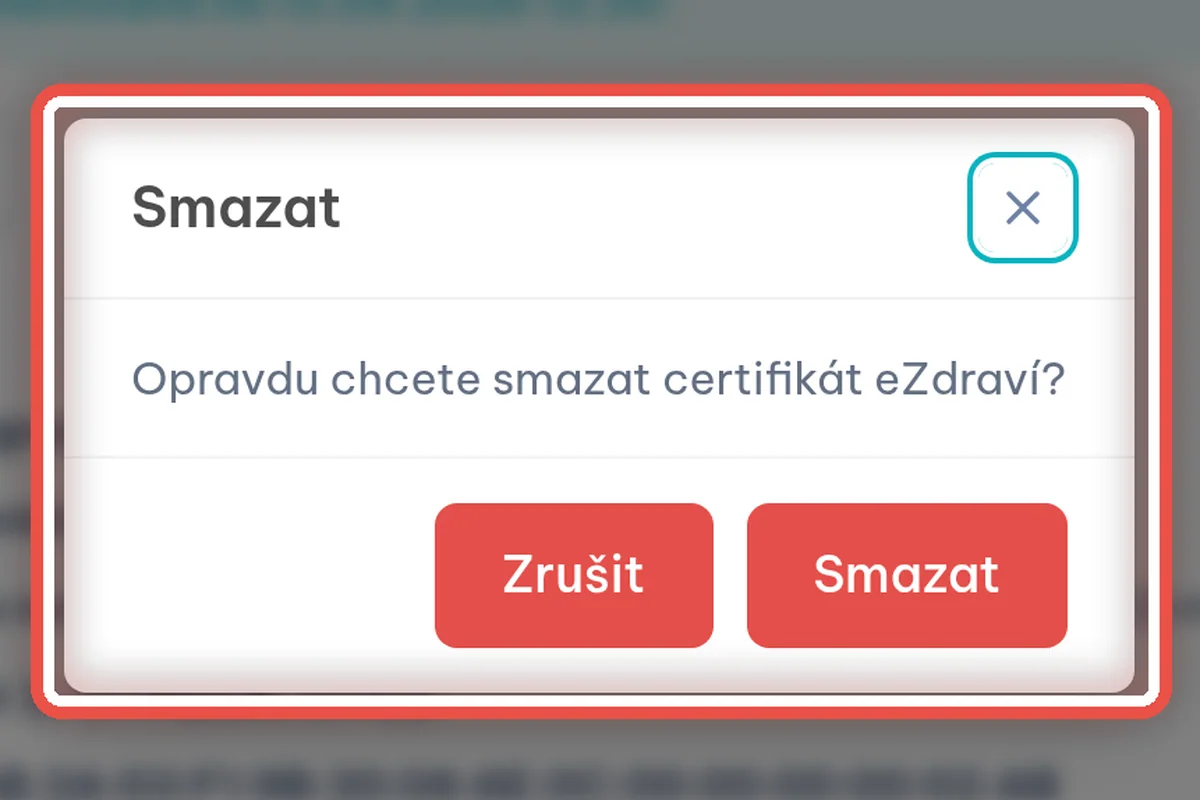
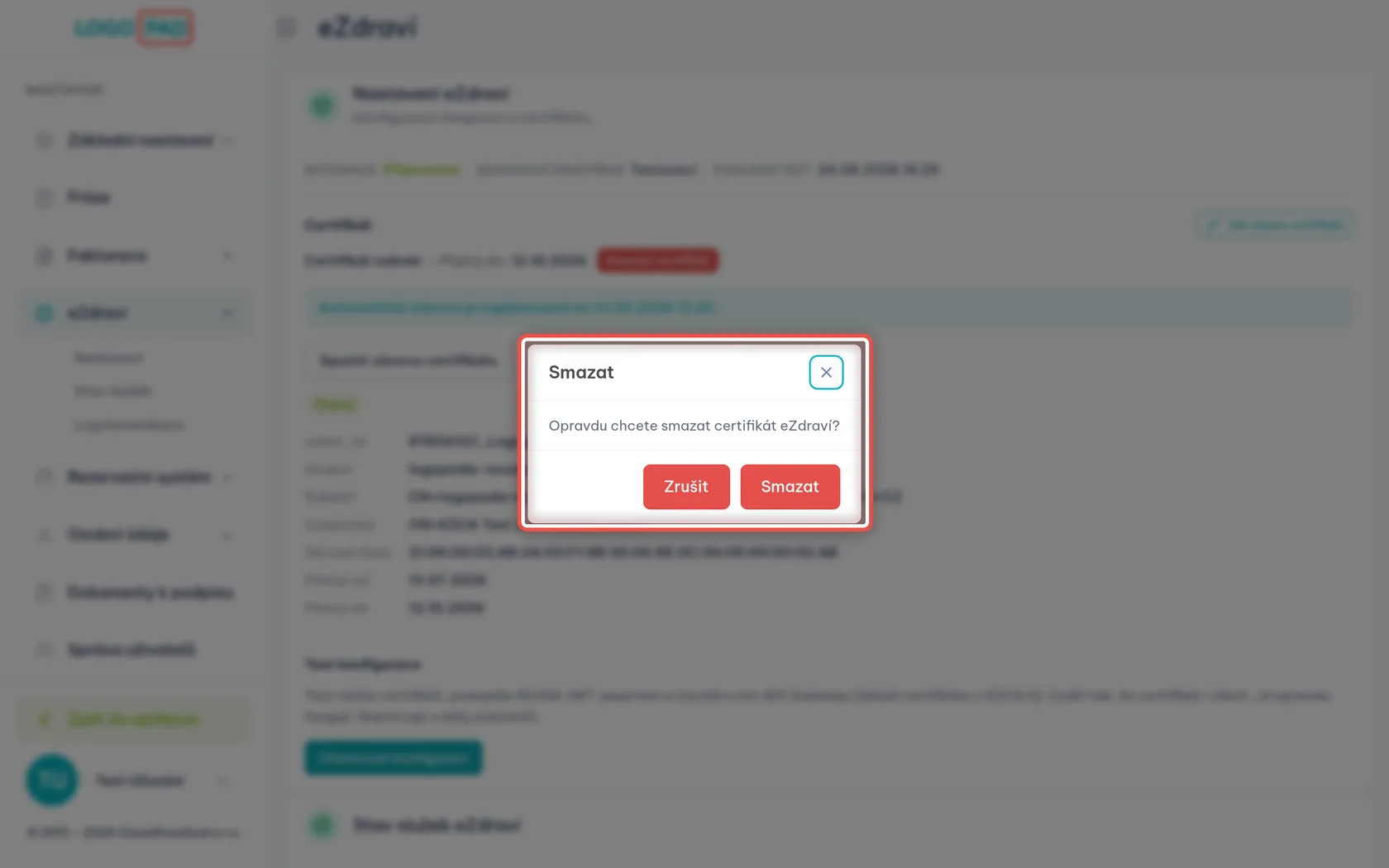
Na obrazovceOkno s dotazem Opravdu chcete smazat certifikát eZdraví? a s tlačítky Zrušit a Smazat.
UdělejteSmažte certifikát, když ordinace eZdraví používat nemá — nebo když ho vyměňujete za nový, protože nahrát nový jde až po smazání starého.
PozorSmazáním se eZdraví vypne celé ordinaci: nikdo nebude moci vyhledávat pacienty v registru, dokud se nenahraje jiný certifikát.
Konec
Hotovo
Víte, kde se stav eZdraví čte, do kdy certifikát platí, jak si ověřit dostupnost jednotlivých služeb a kde podpoře najdete záznam o konkrétním volání.
- Připravena a zelený testDvojice, která znamená, že je všechno v pořádku. Jinak se nic nastavovat nemusí.
- Než začnete hledat chybuPodívejte se na Stav služeb. Když nefunguje registr, není co spravovat na vaší straně.
- Log je pro podporuSami z něj nic nastavovat nemusíte. Poslouží, když se vás na konkrétní volání zeptáme.
- Vypršelý certifikátStarý smažte a nahrajte nový — dřív se pole pro soubor nenabídne. Do té doby eZdraví nefunguje.