
Návod
EET
evidence tržeb
Když pacient platí na místě, program odešle tržbu do EET sám. Návod ukazuje, kde to vidíte a co dělat, když se odeslání nepovede.
Než začnete
- Nastavené EETCertifikát a číslo evidenční jednotky: návod Pokladní certifikát pro EET.
- Příjmový dokladEviduje se vždy, hned po uložení.
- Faktura na místěEviduje se, když u úhrady vyberete „Na místě (hotově, kartou)“.
- Faktura převodemNeeviduje se.
- Kdo mění úhraduMajitel a účetní.
Krok 1 z 13
Příjmový doklad se eviduje sám
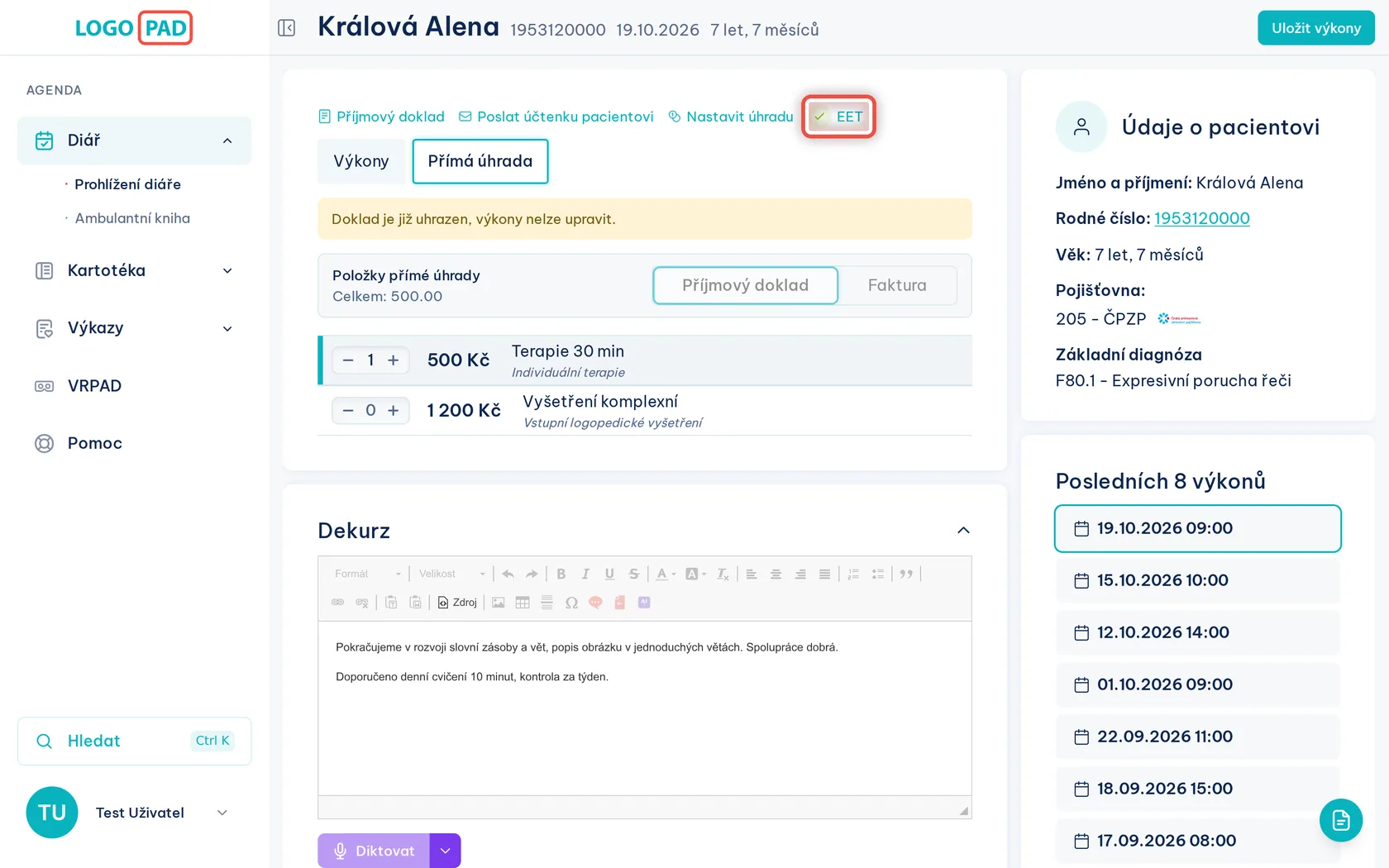
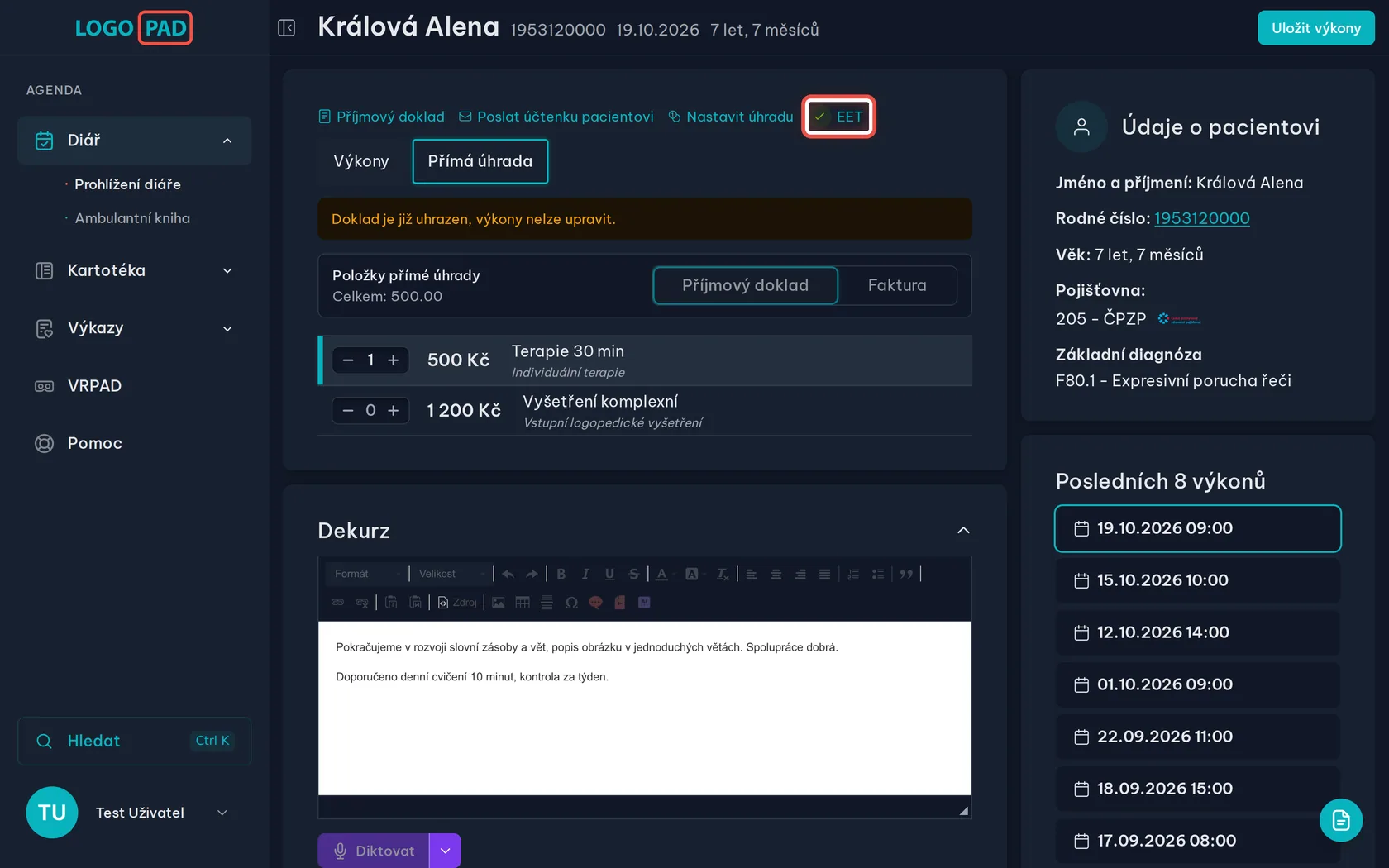
Na obrazovceNávštěva s vystaveným příjmovým dokladem.
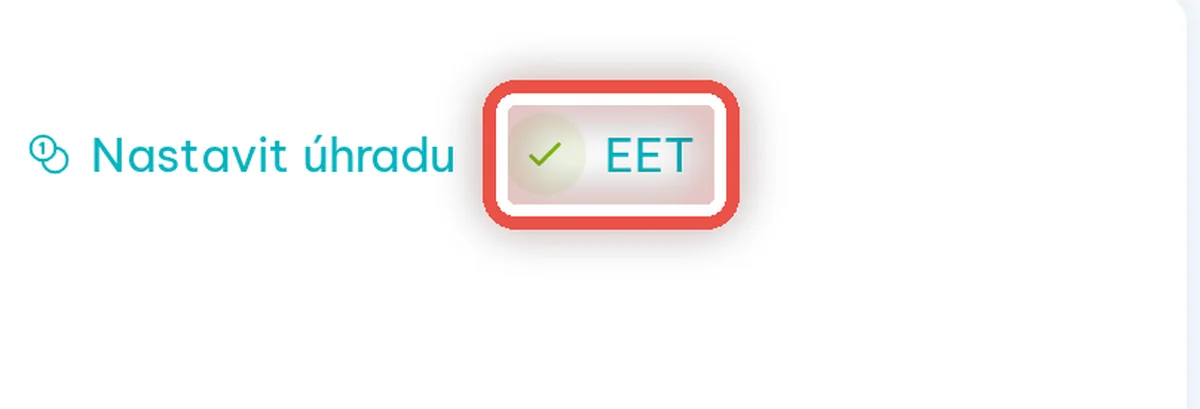
UdělejtePo uložení výkonů program tržbu odešle. Zelená fajfka u EET znamená, že je potvrzená.
PoznámkaJak doklad vystavit: návod Přímá úhrada.
Krok 2 z 13
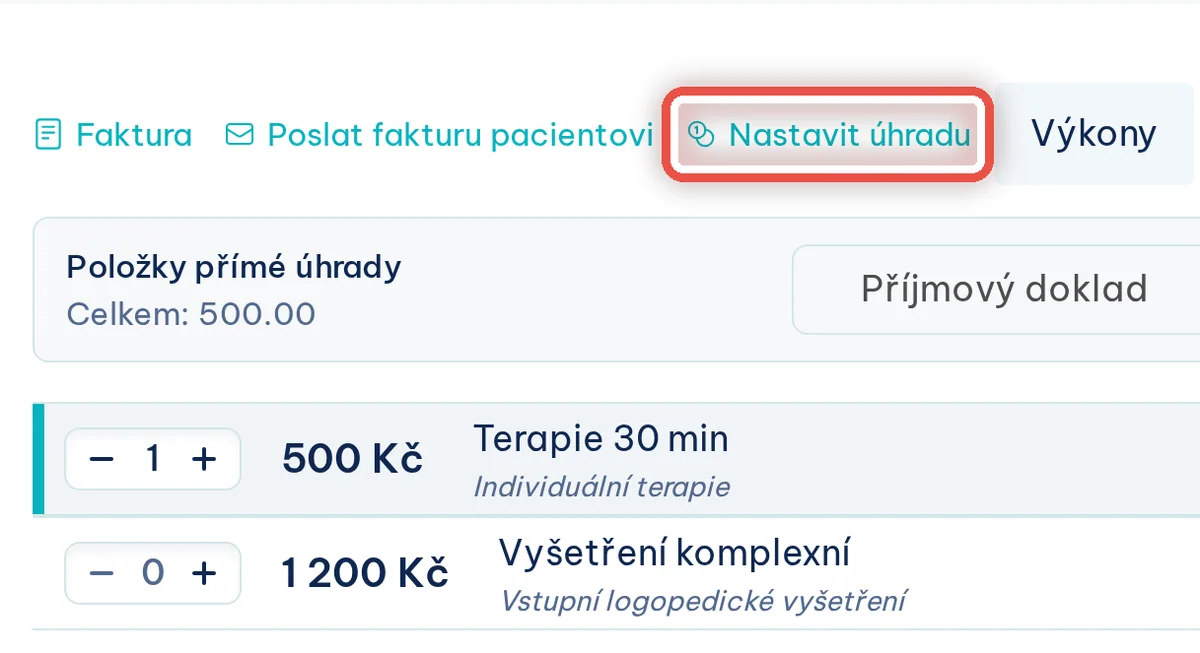
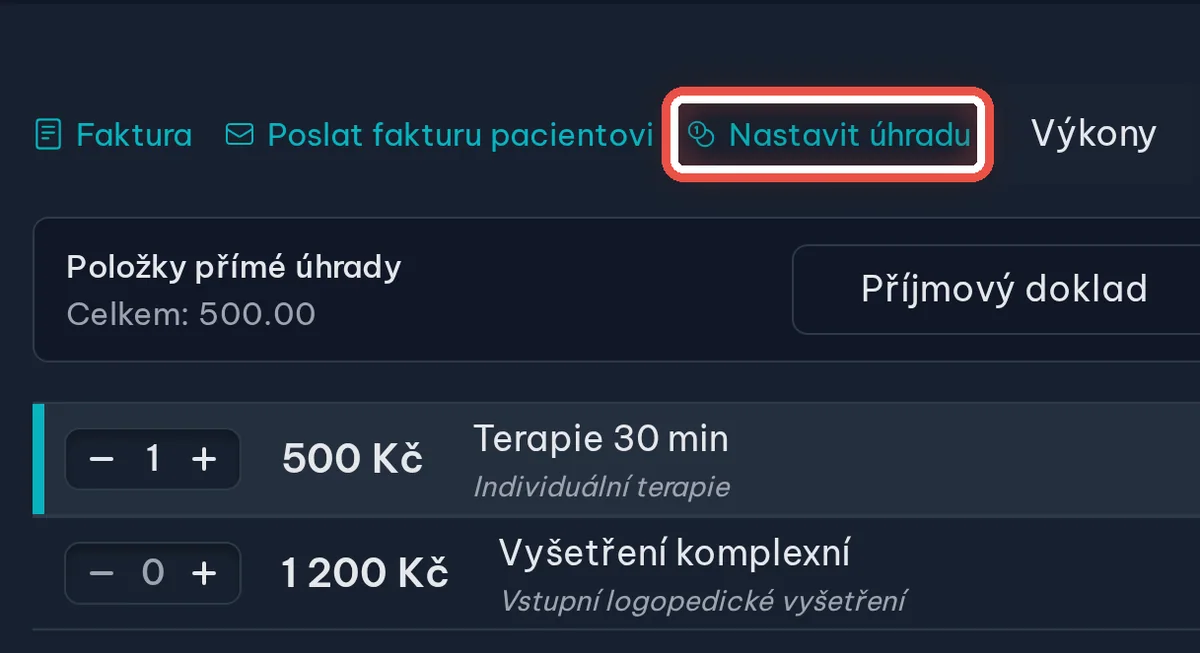
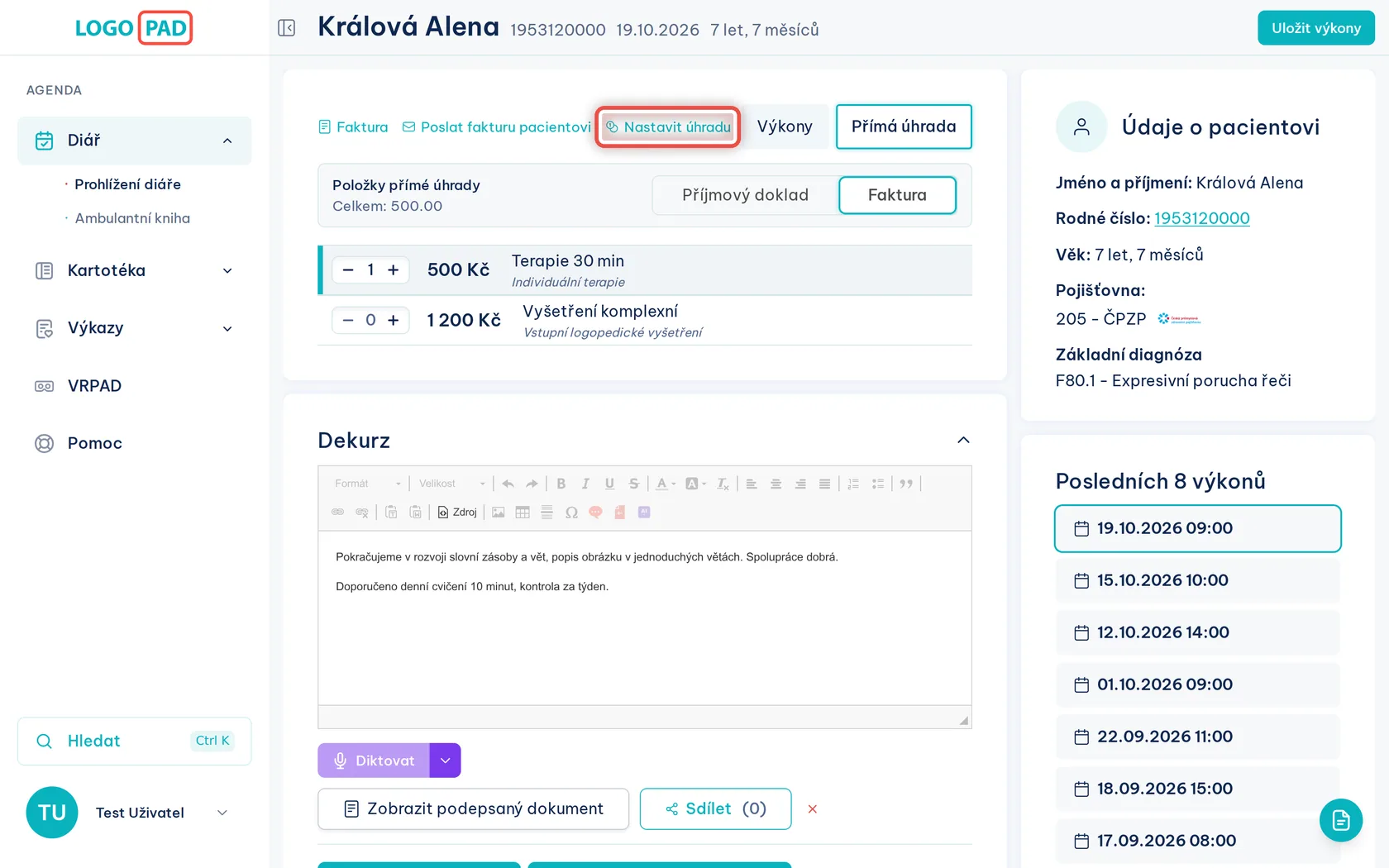
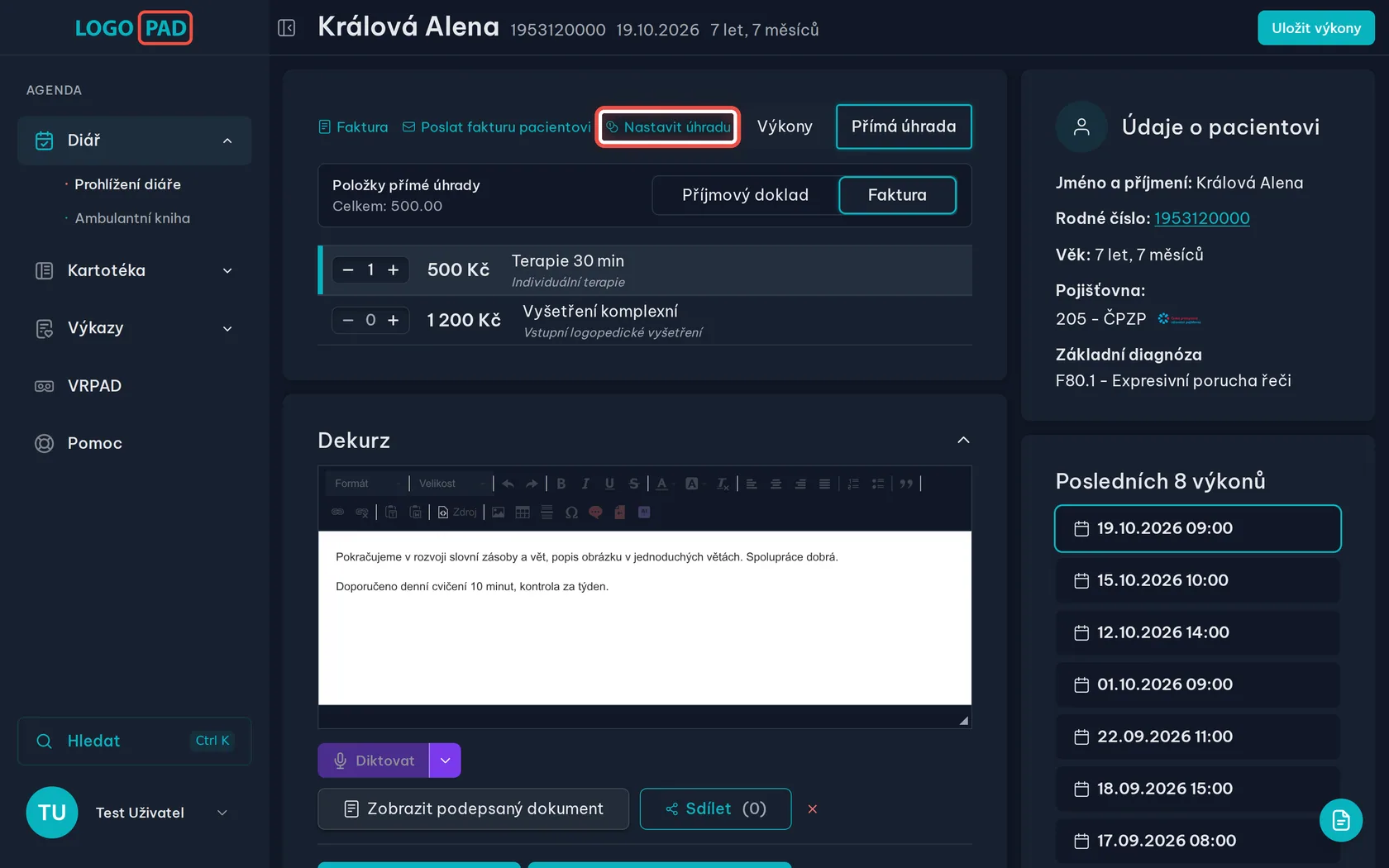
U faktury otevřete úhradu
Na obrazovceNávštěva s vystavenou fakturou.
UdělejteKlikněte na Nastavit úhradu.
PoznámkaOdkaz vidí majitel a účetní.
Krok 3 z 13
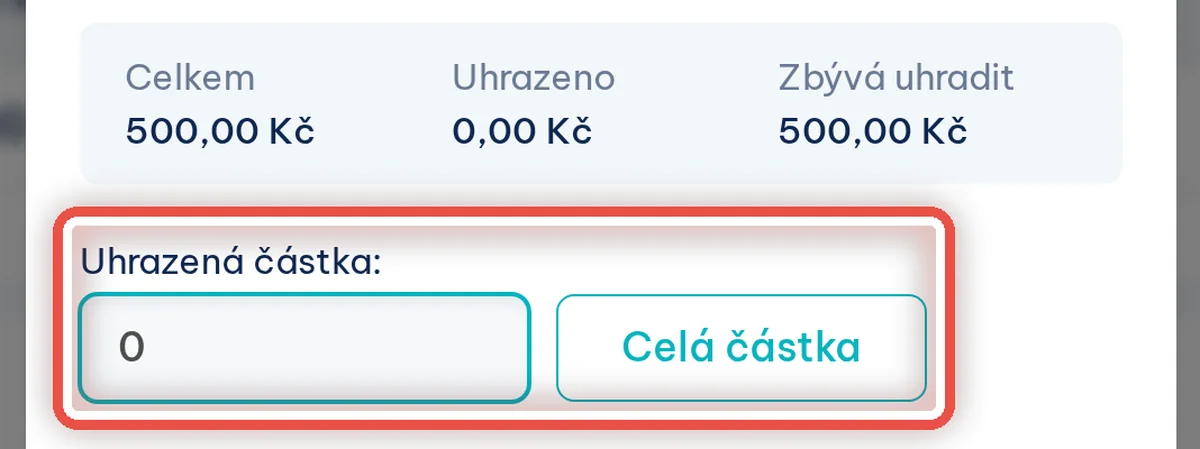
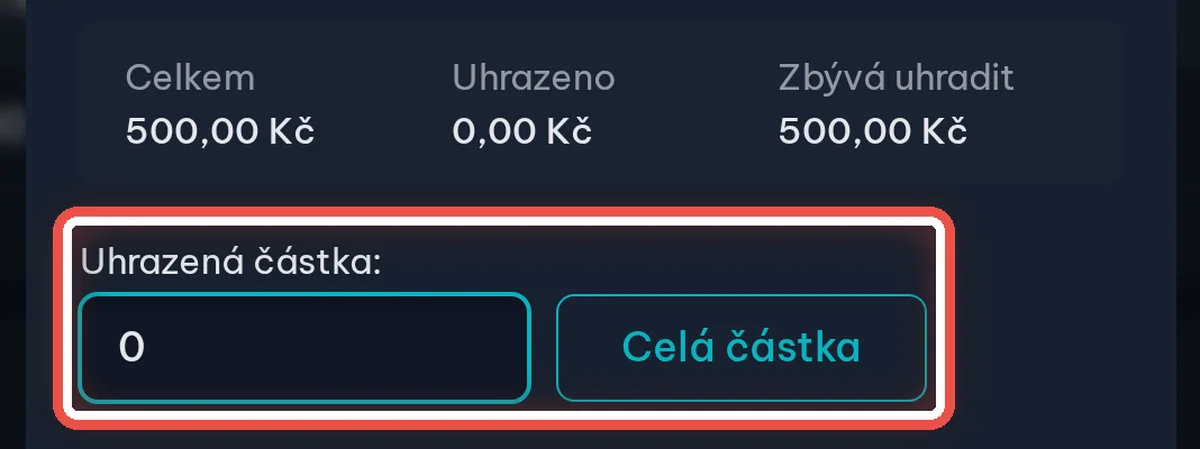
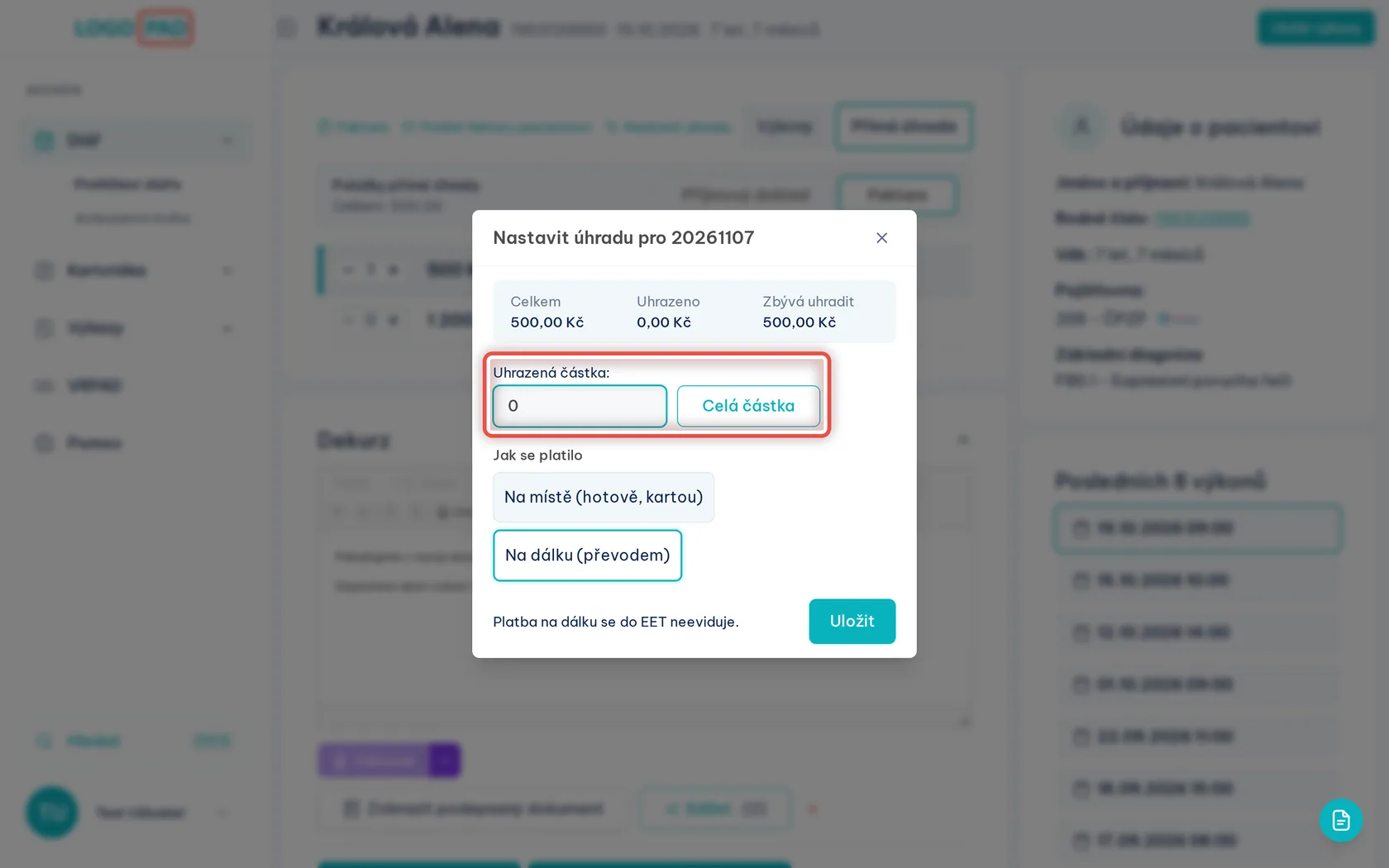
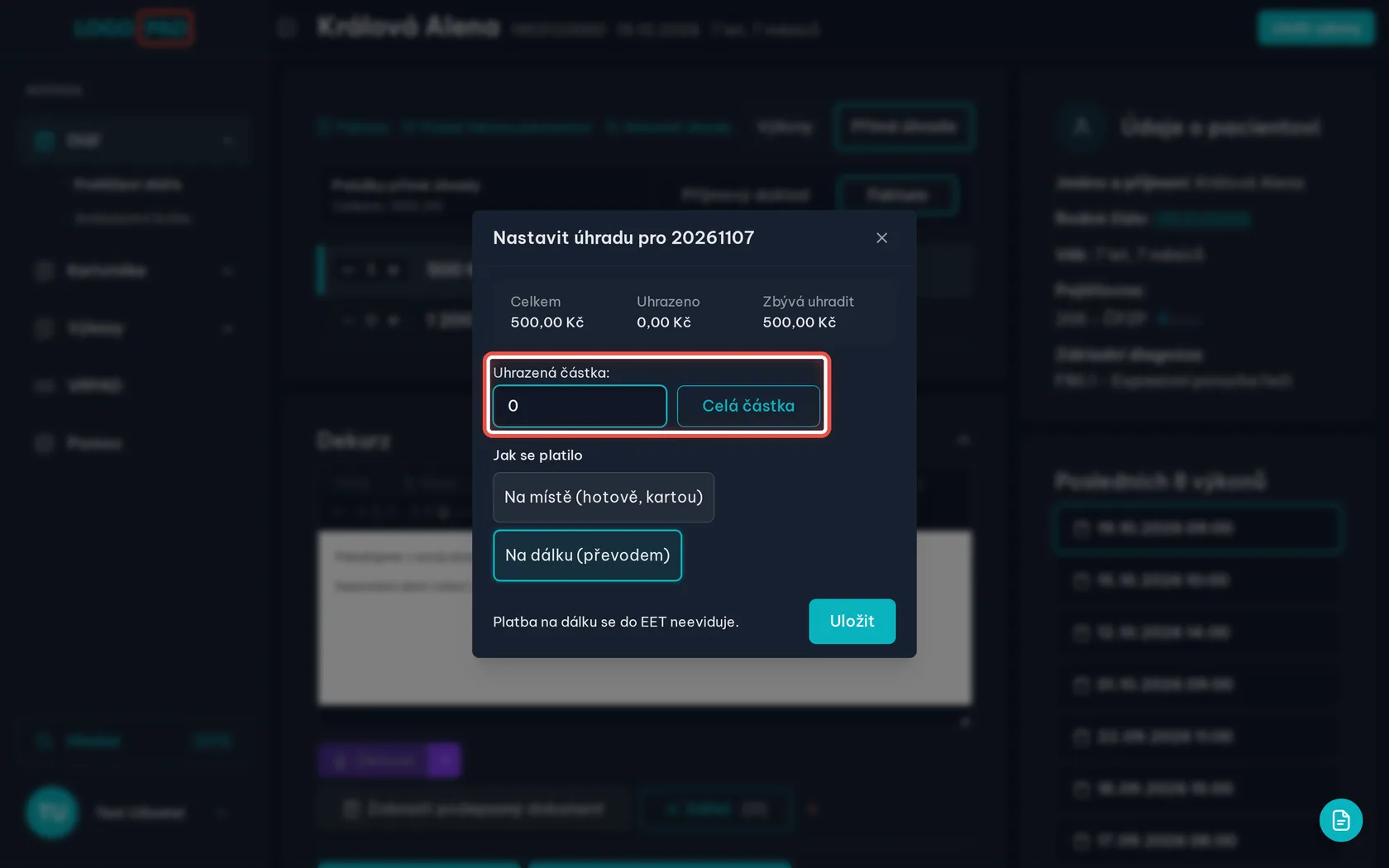
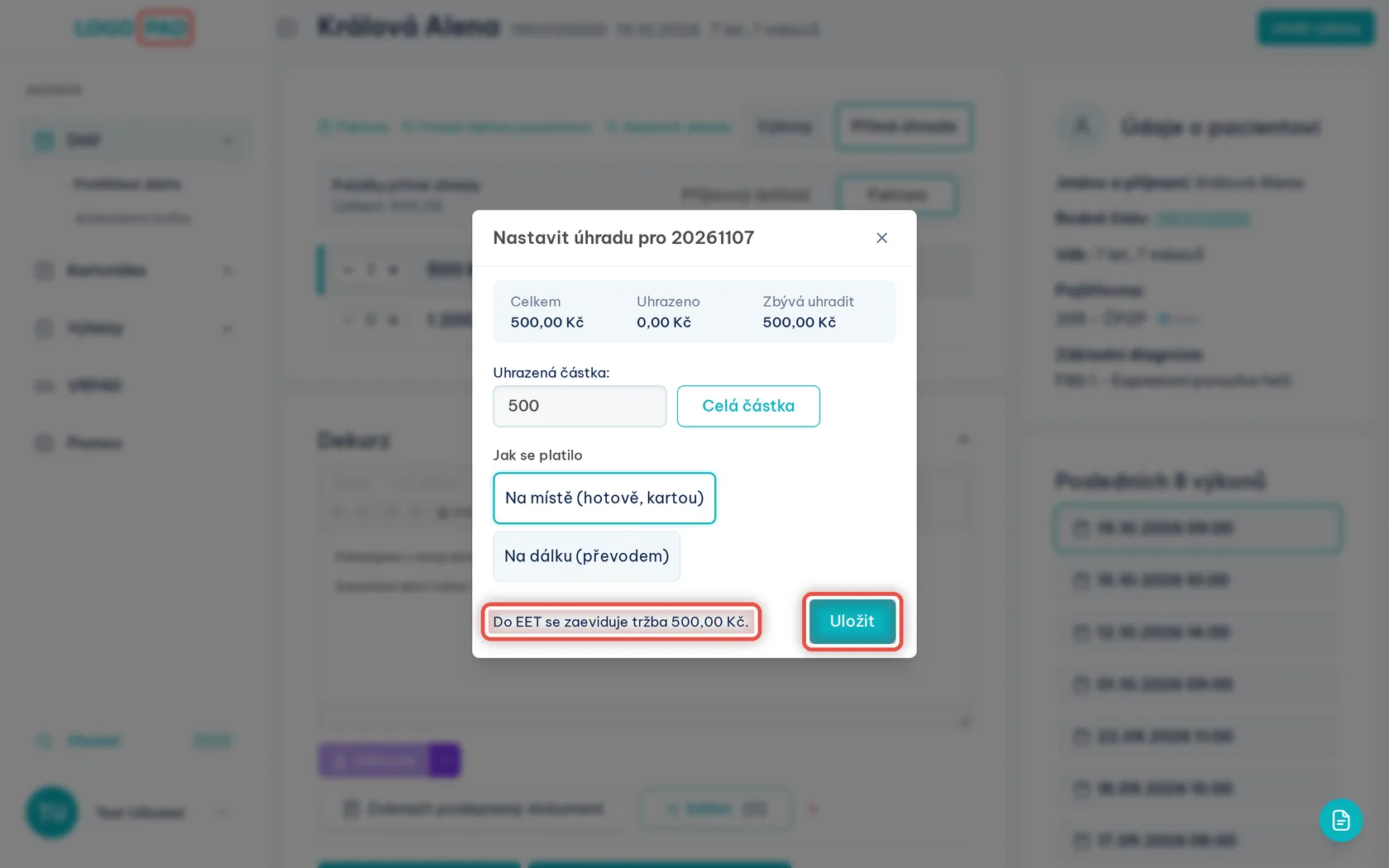
Zadejte uhrazenou částku
Na obrazovceOkno Nastavit úhradu.
UdělejteNapište částku, nebo klikněte na Celá částka.
Krok 4 z 13
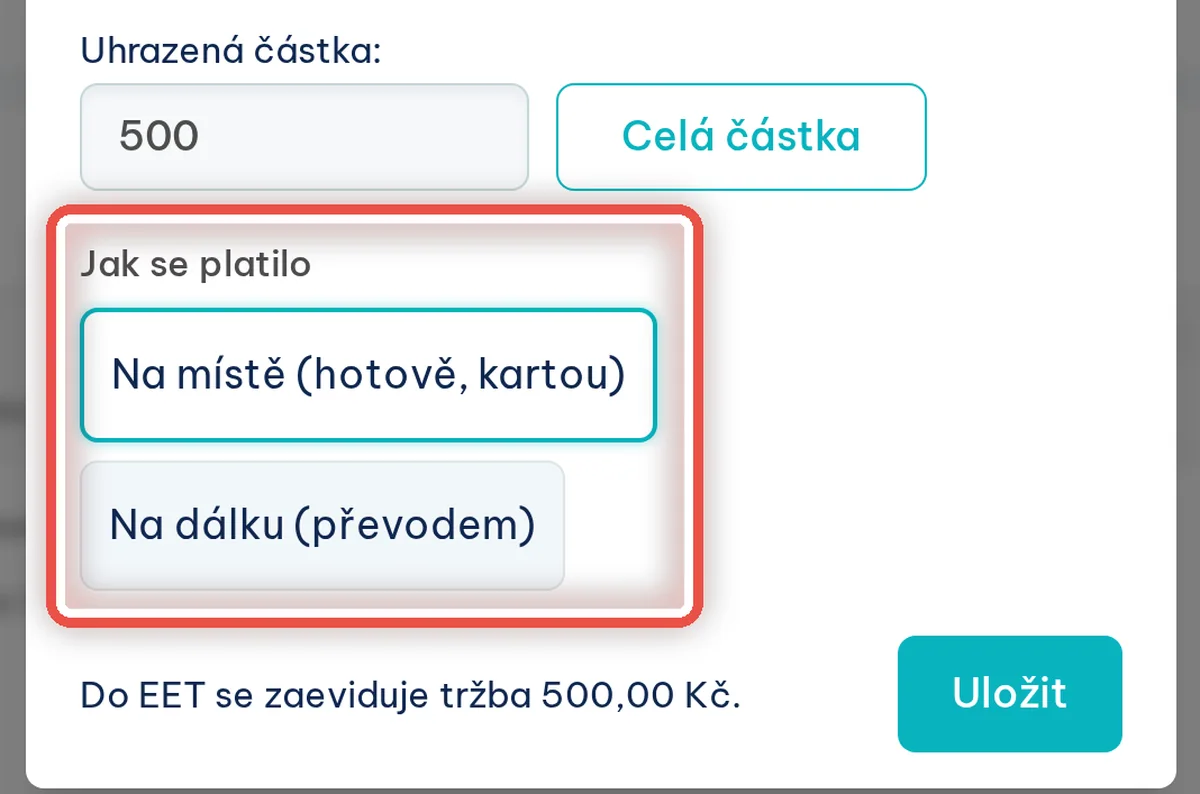
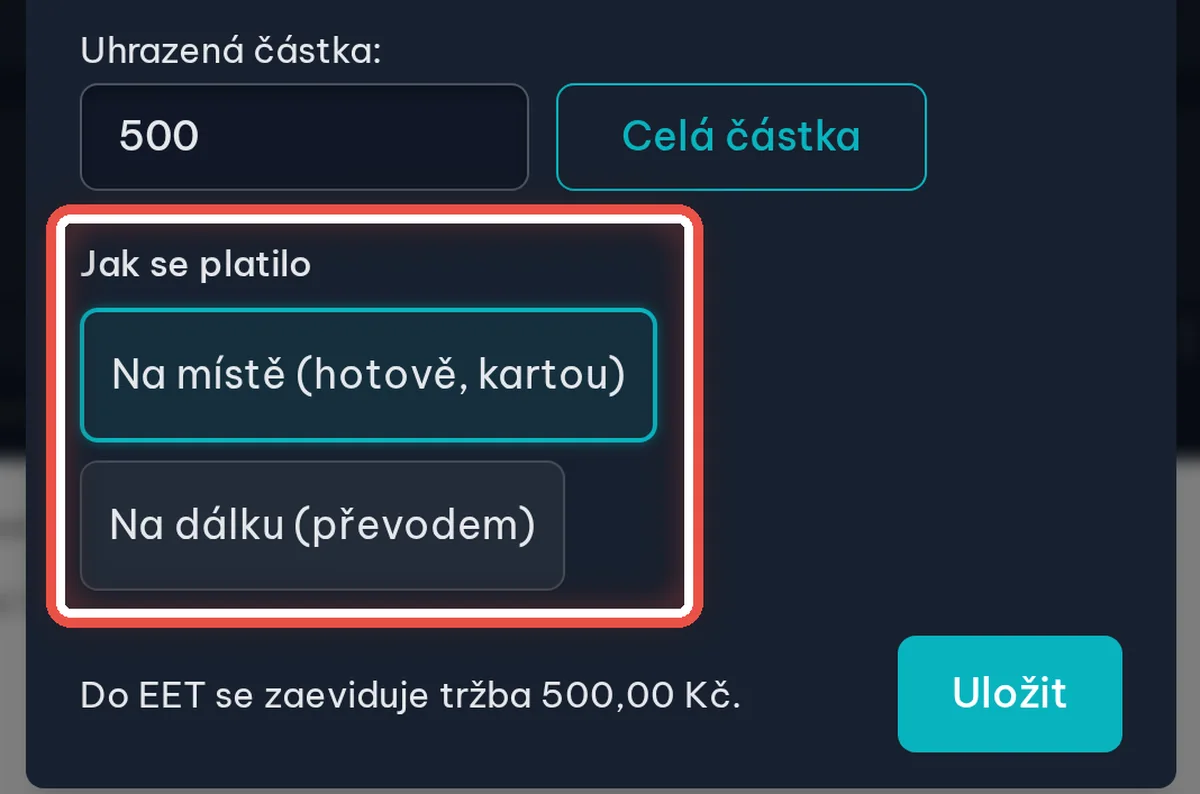
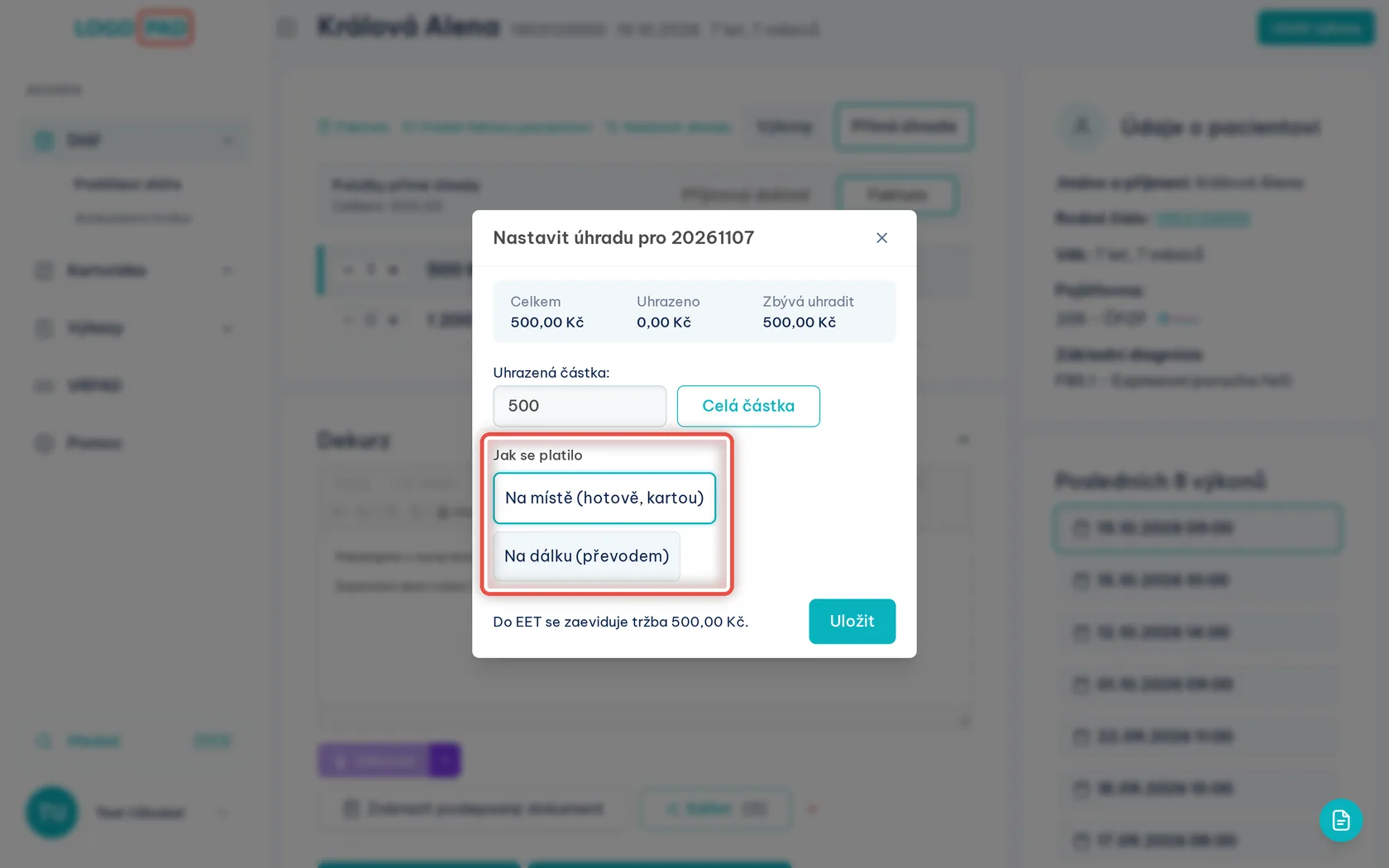
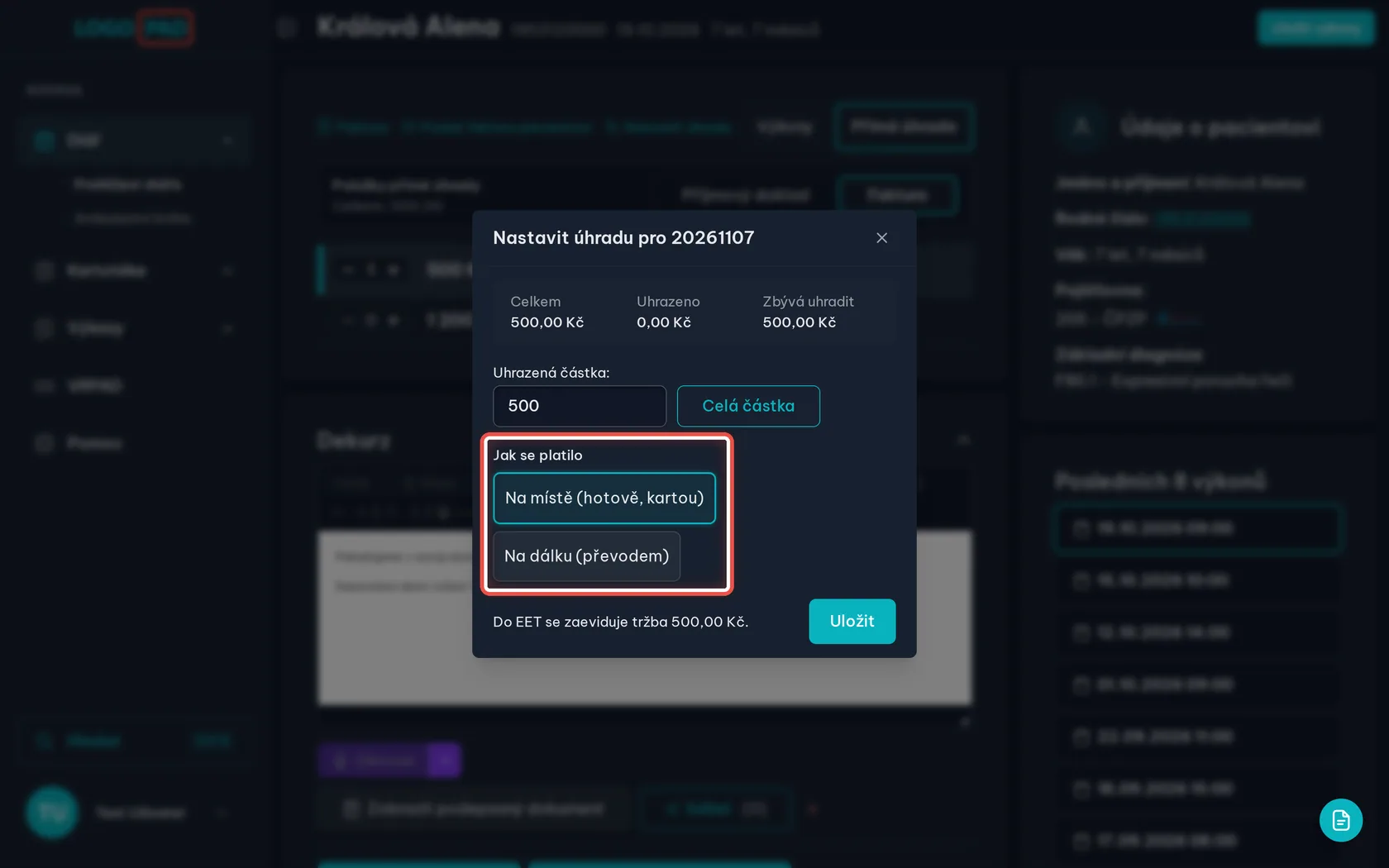
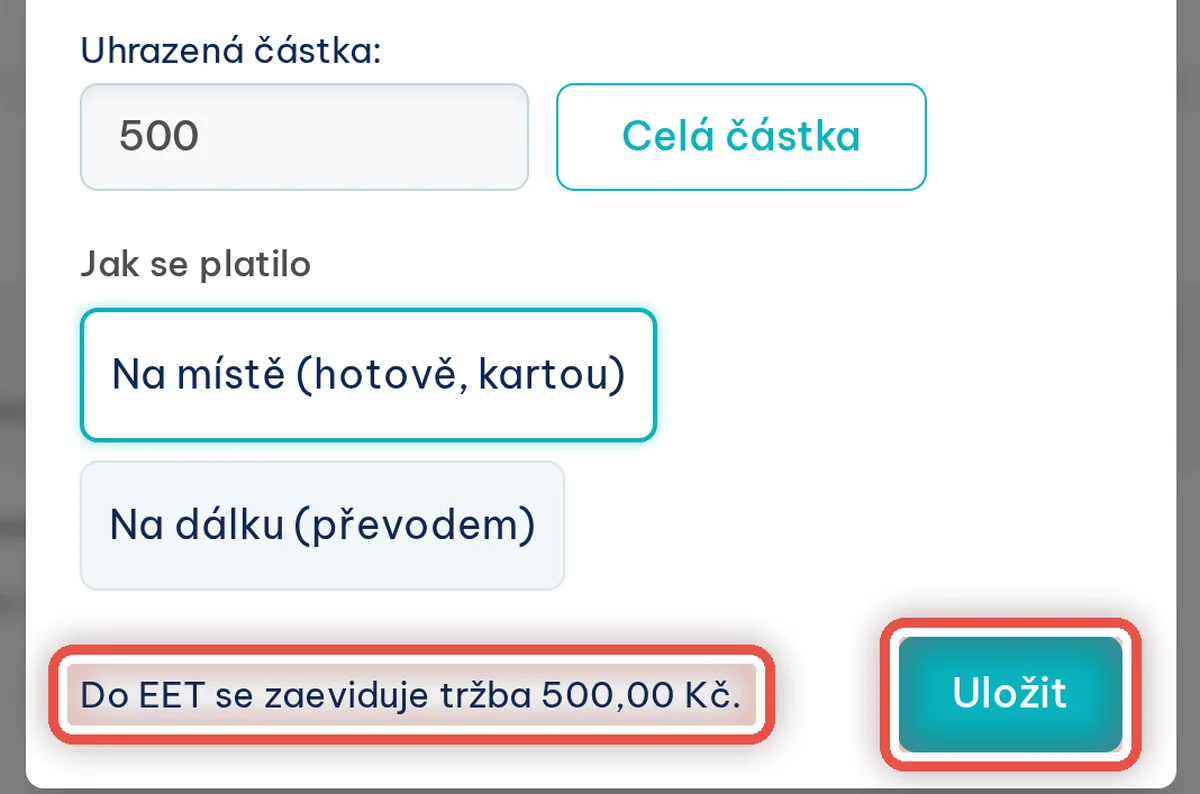
Vyberte, jak se platilo
Na obrazovceOtázka Jak se platilo.
UdělejtePlatil pacient u vás? Klikněte na Na místě (hotově, kartou). Poslal peníze převodem mimo vaši ambulanci? Nechte Na dálku (převodem).
Krok 5 z 13
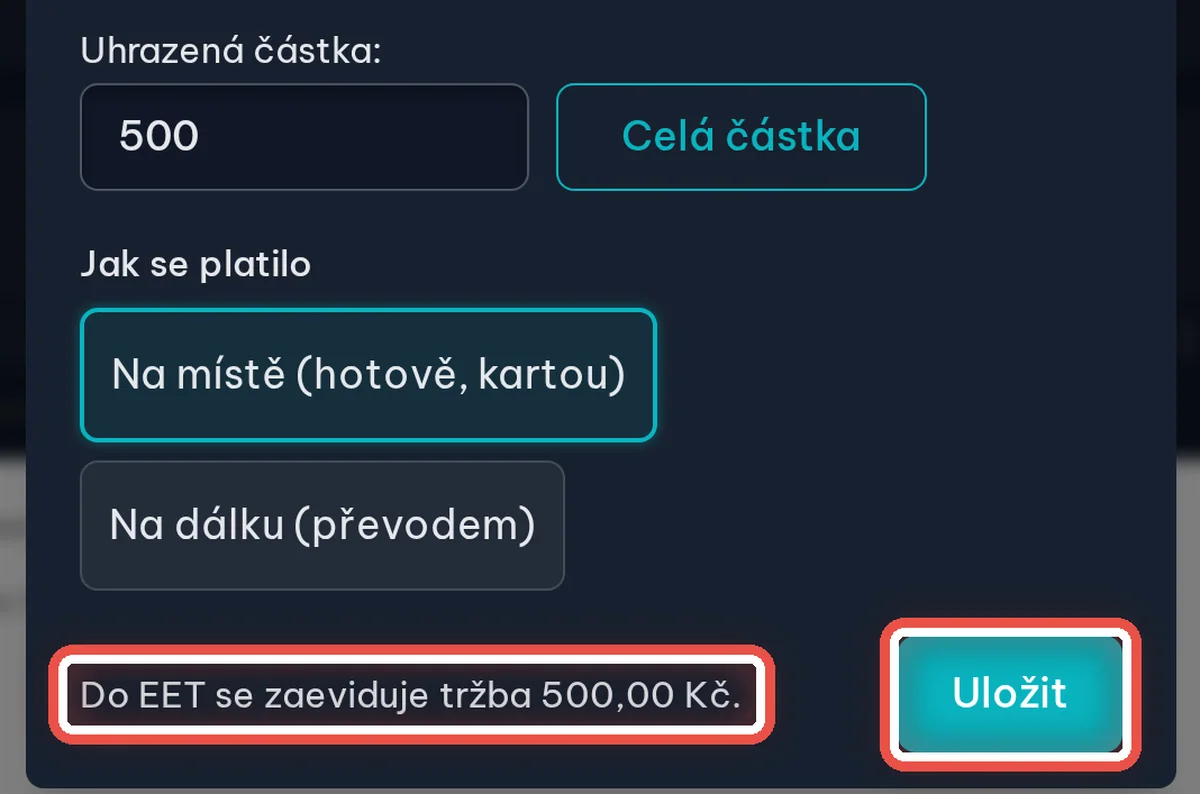
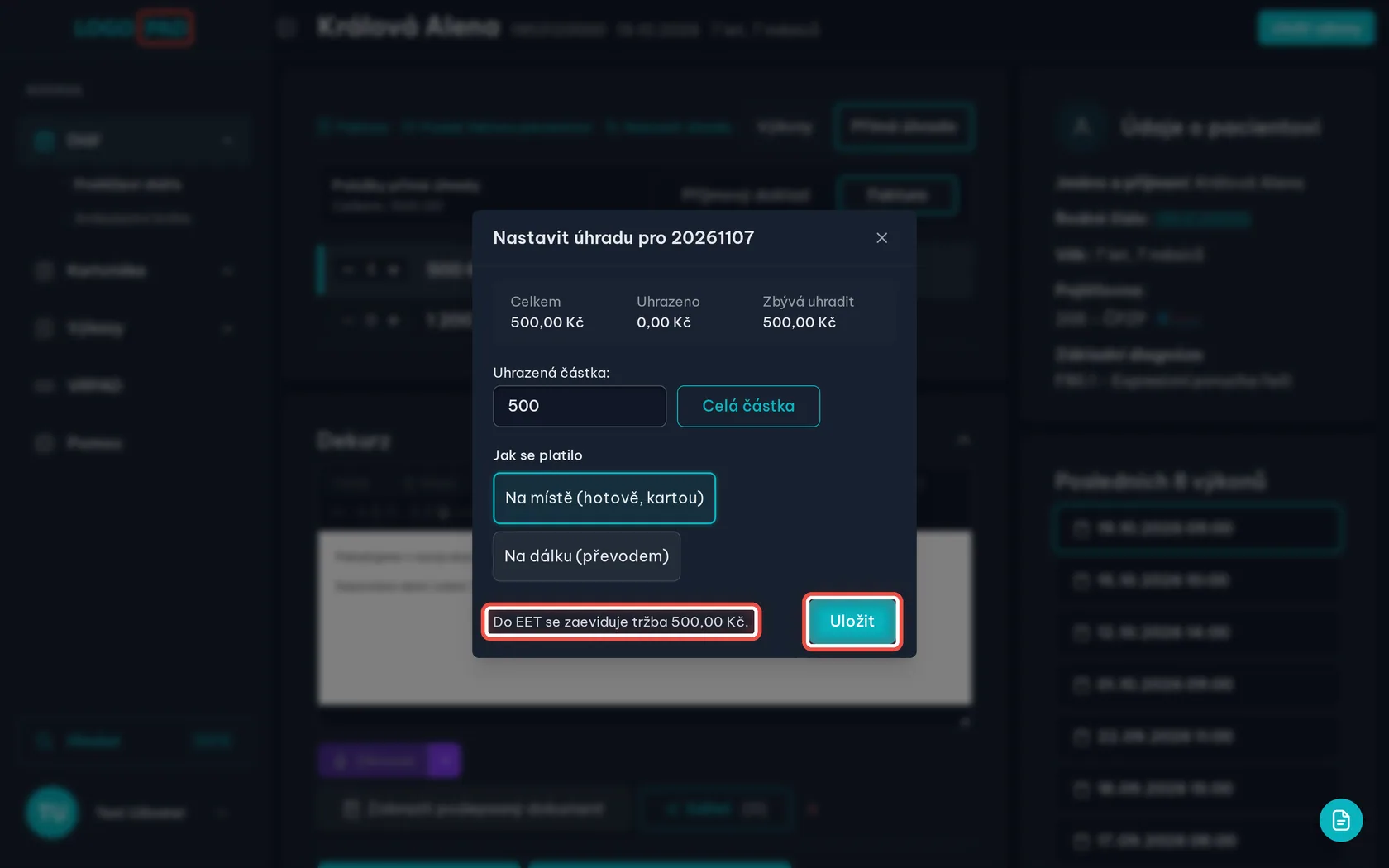
Uložte úhradu
Na obrazovceDole je, kolik se zaeviduje.
UdělejteZkontrolujte částku a klikněte na Uložit.
Krok 6 z 13
Zkontrolujte stav v přehledu
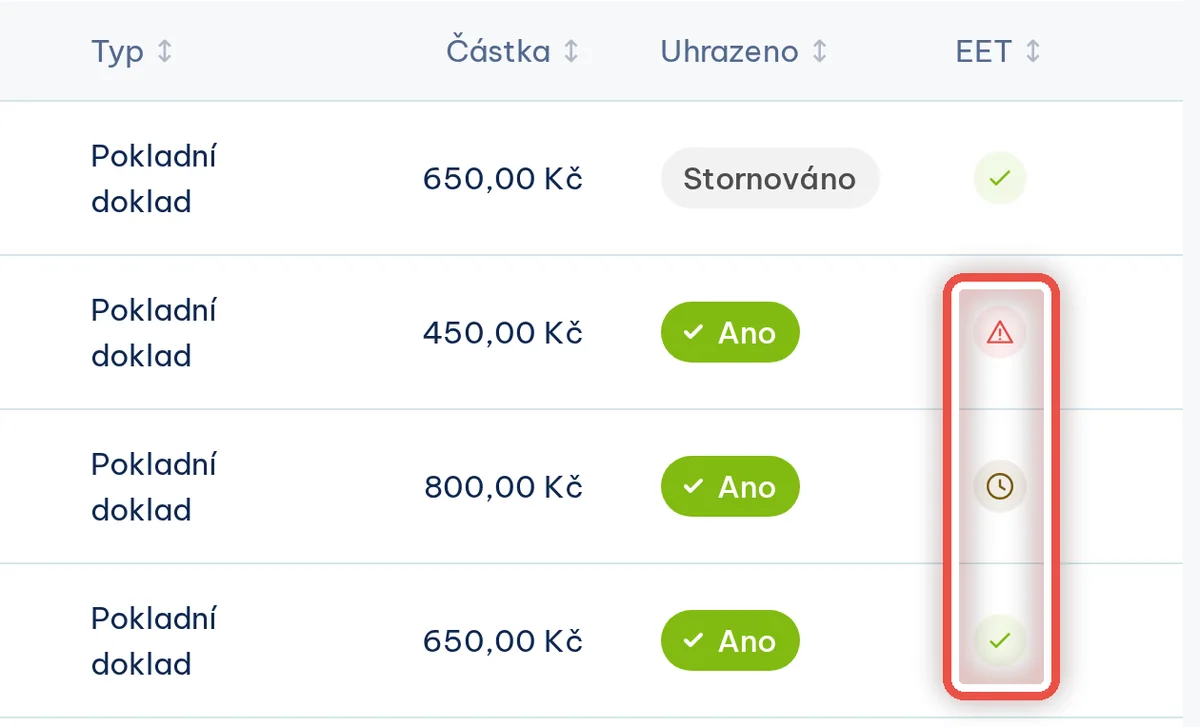
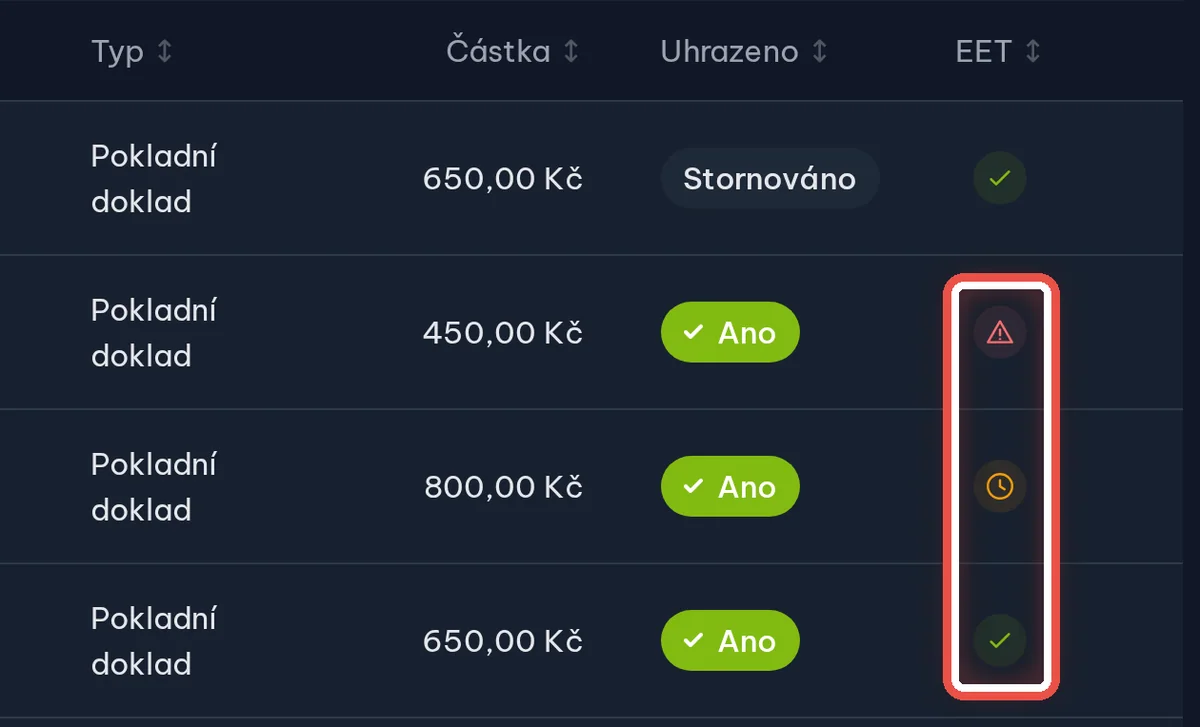
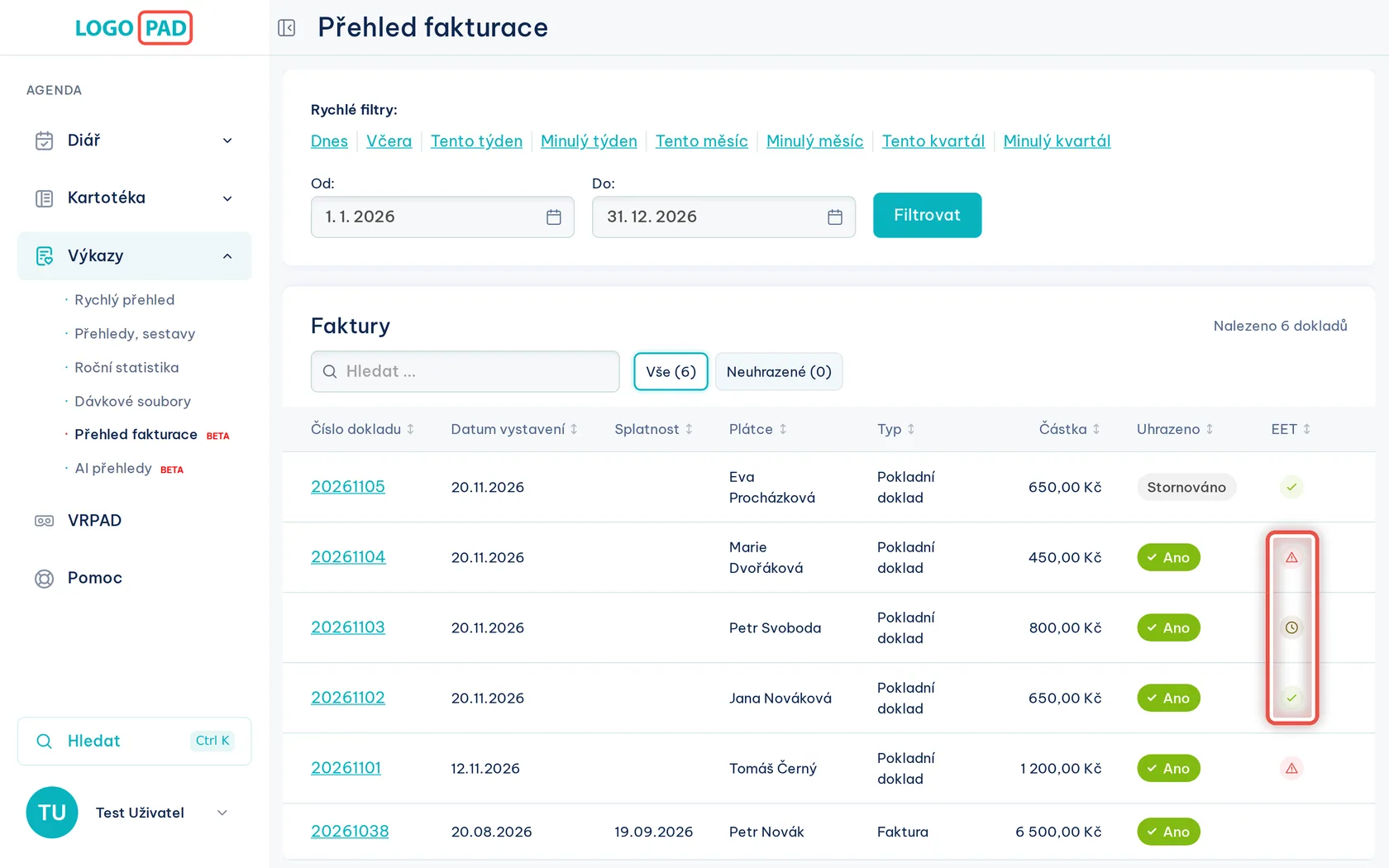
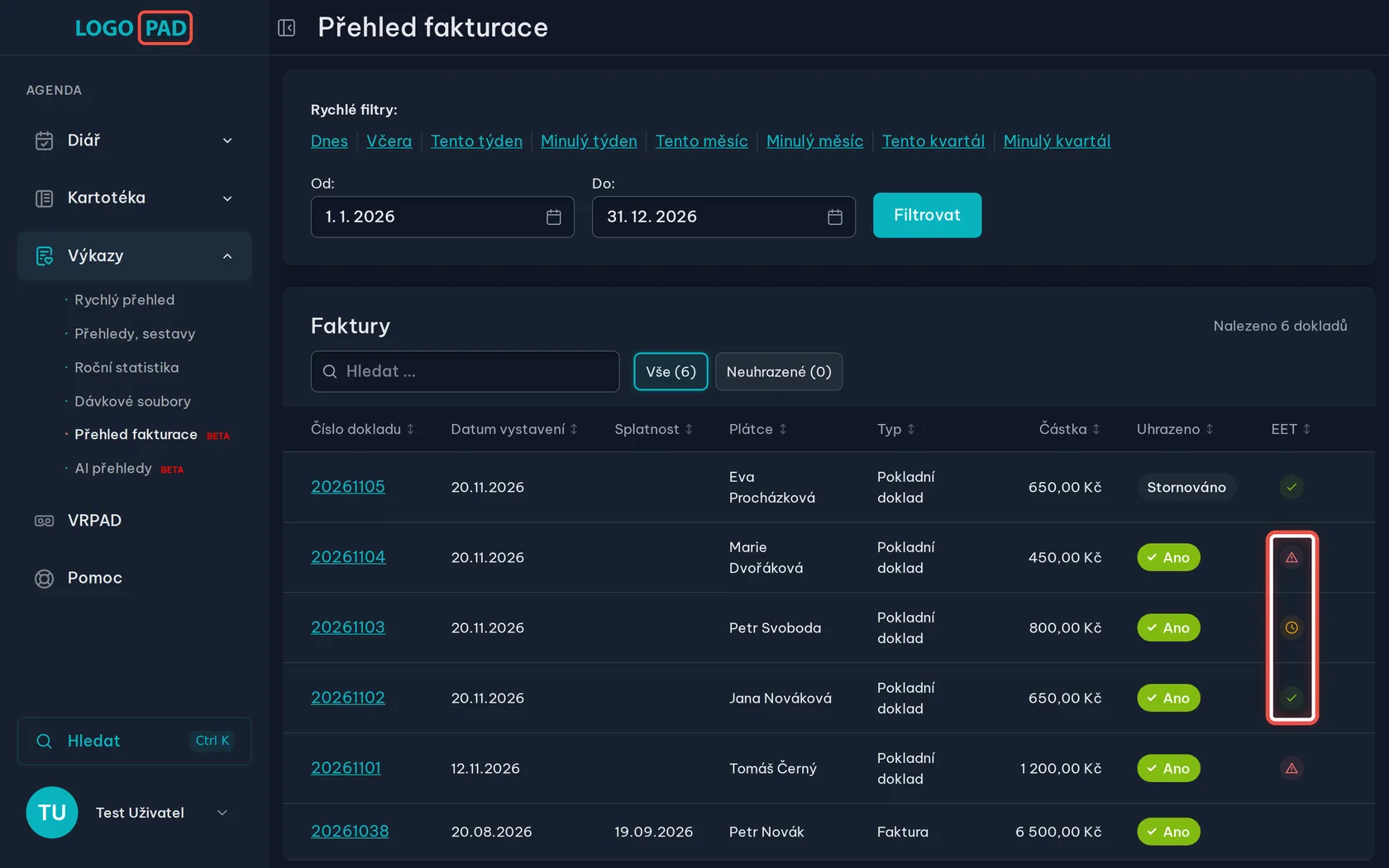
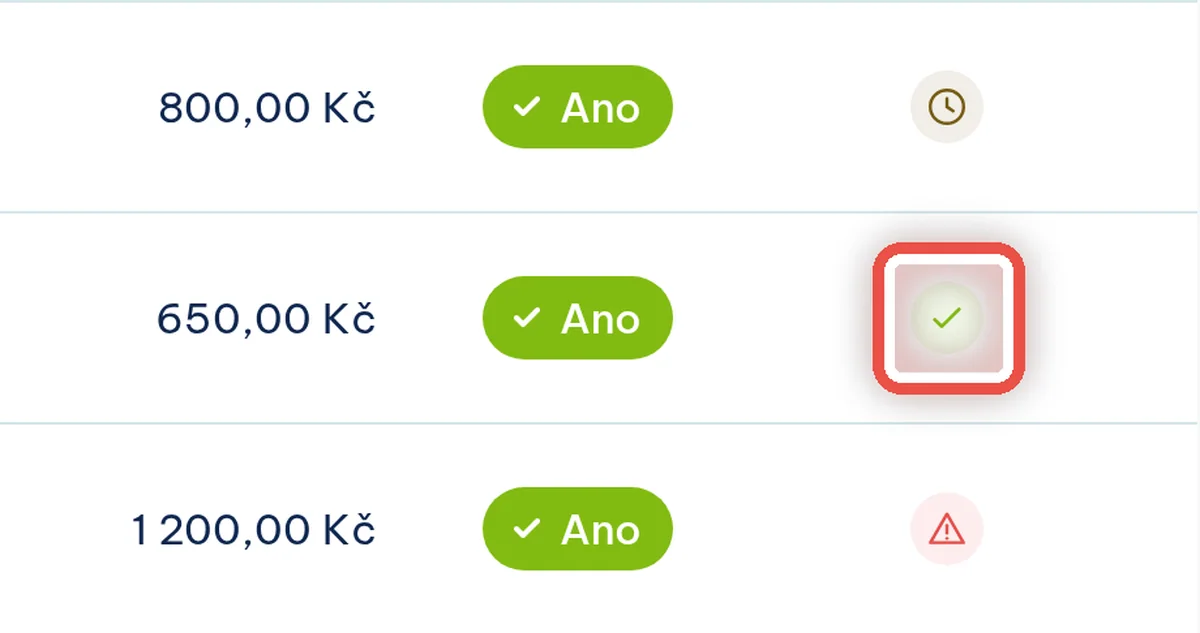
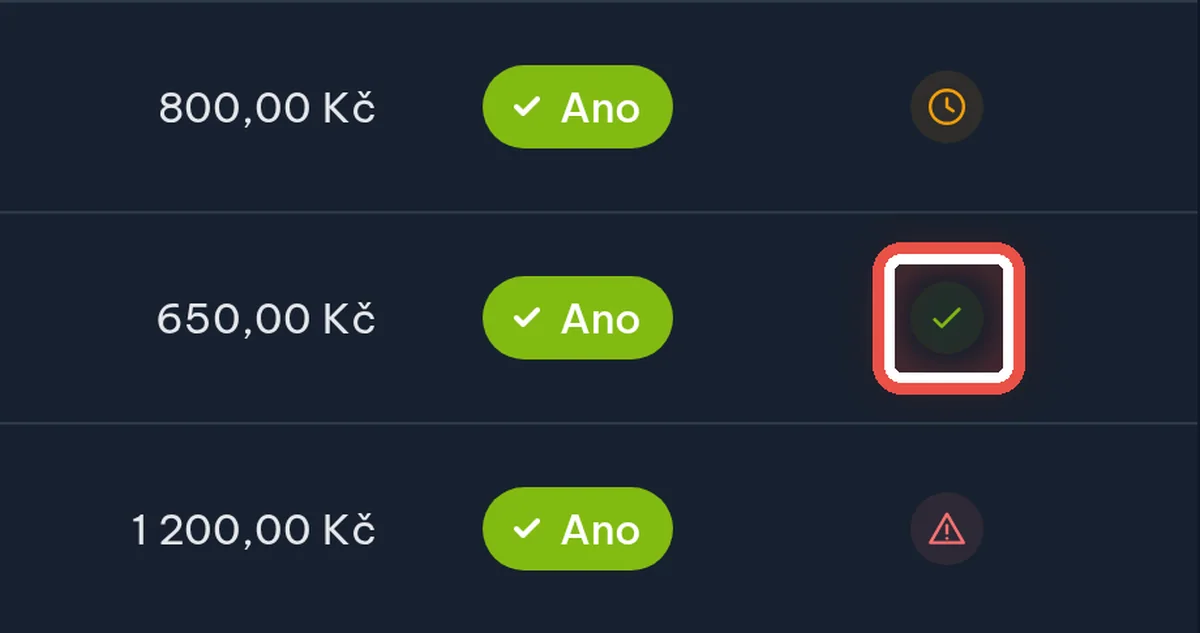
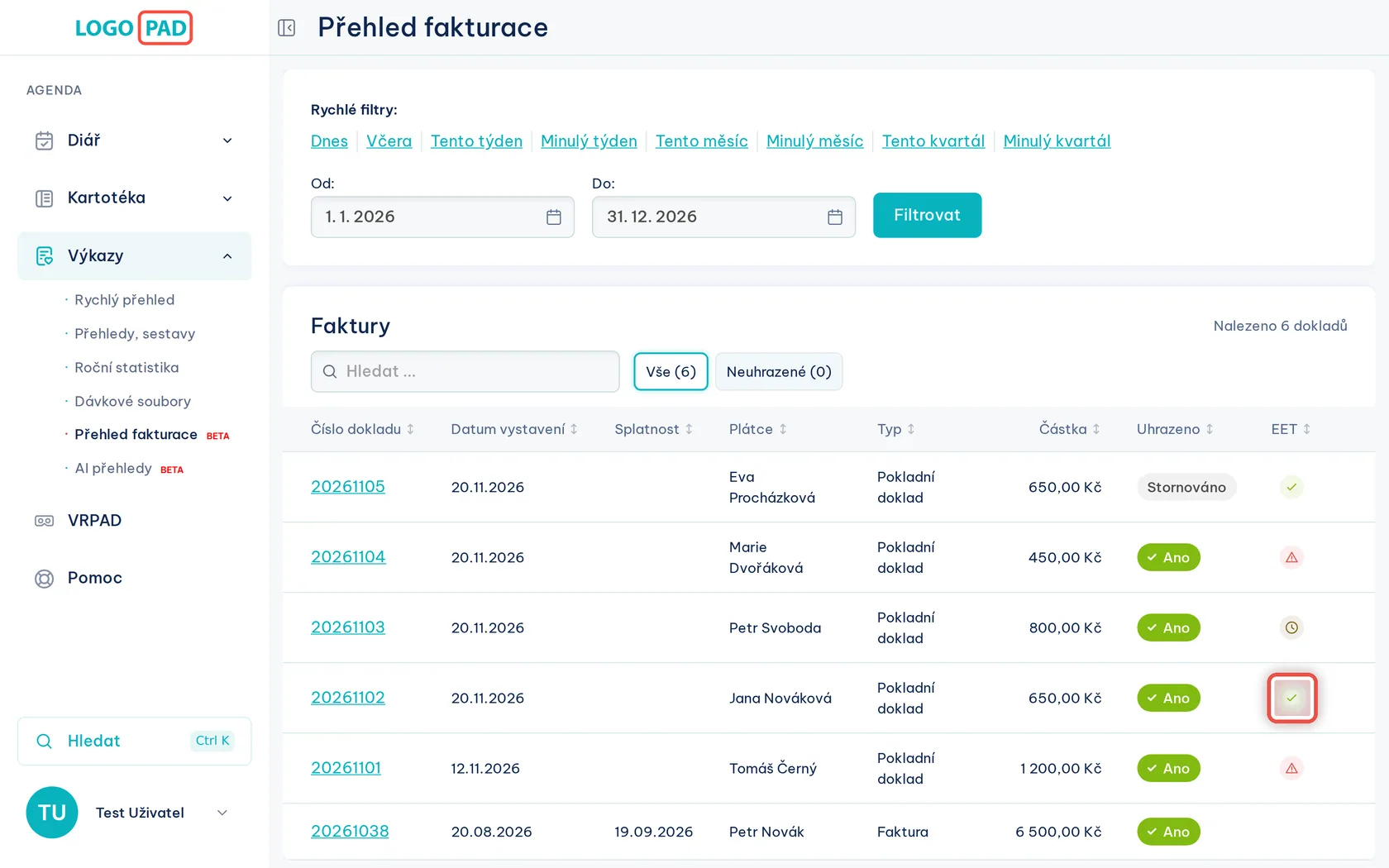
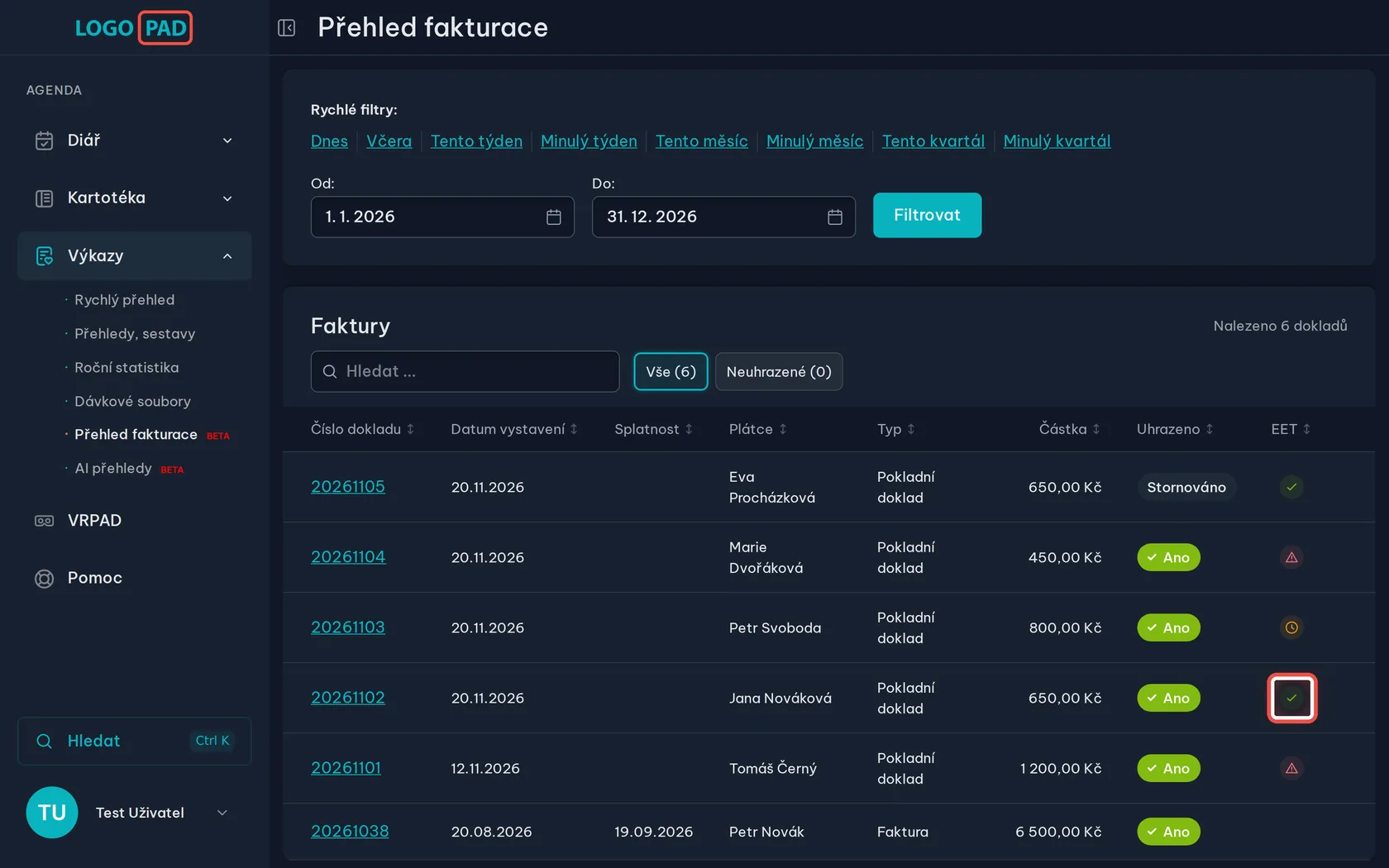
Na obrazovcePřehled fakturace (Výkazy → Přehled fakturace) se sloupcem EET.
UdělejteFajfka: tržba je potvrzená.
Hodiny: čeká na odeslání.
Vykřičník: je potřeba něco udělat.
Krok 7 z 13
Otevřete tržby dokladu
Na obrazovceŘádek s dokladem.
UdělejteKlikněte na ikonu EET.
Krok 8 z 13
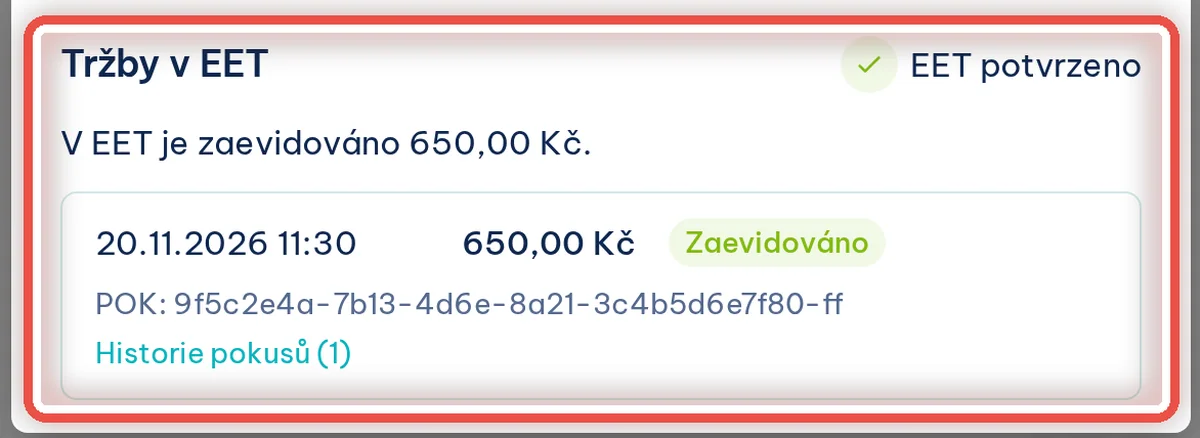
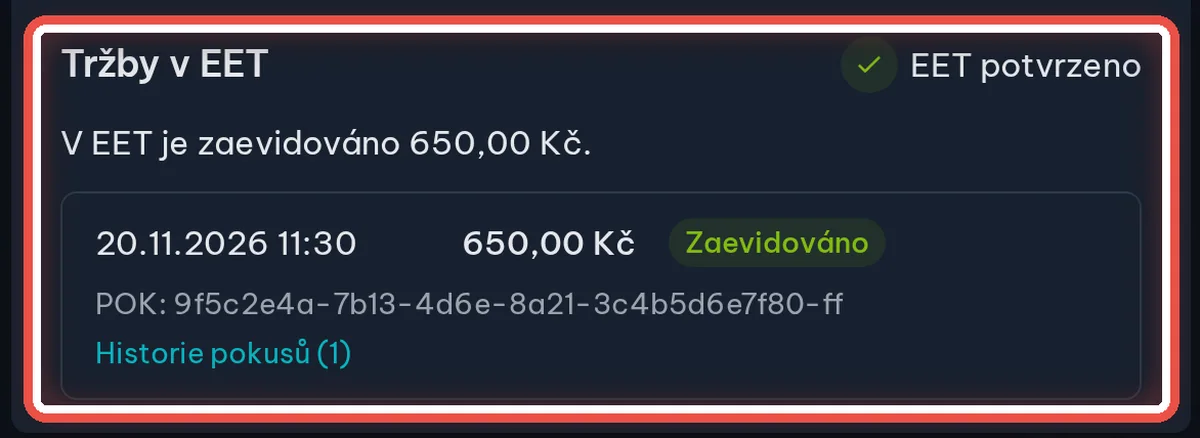
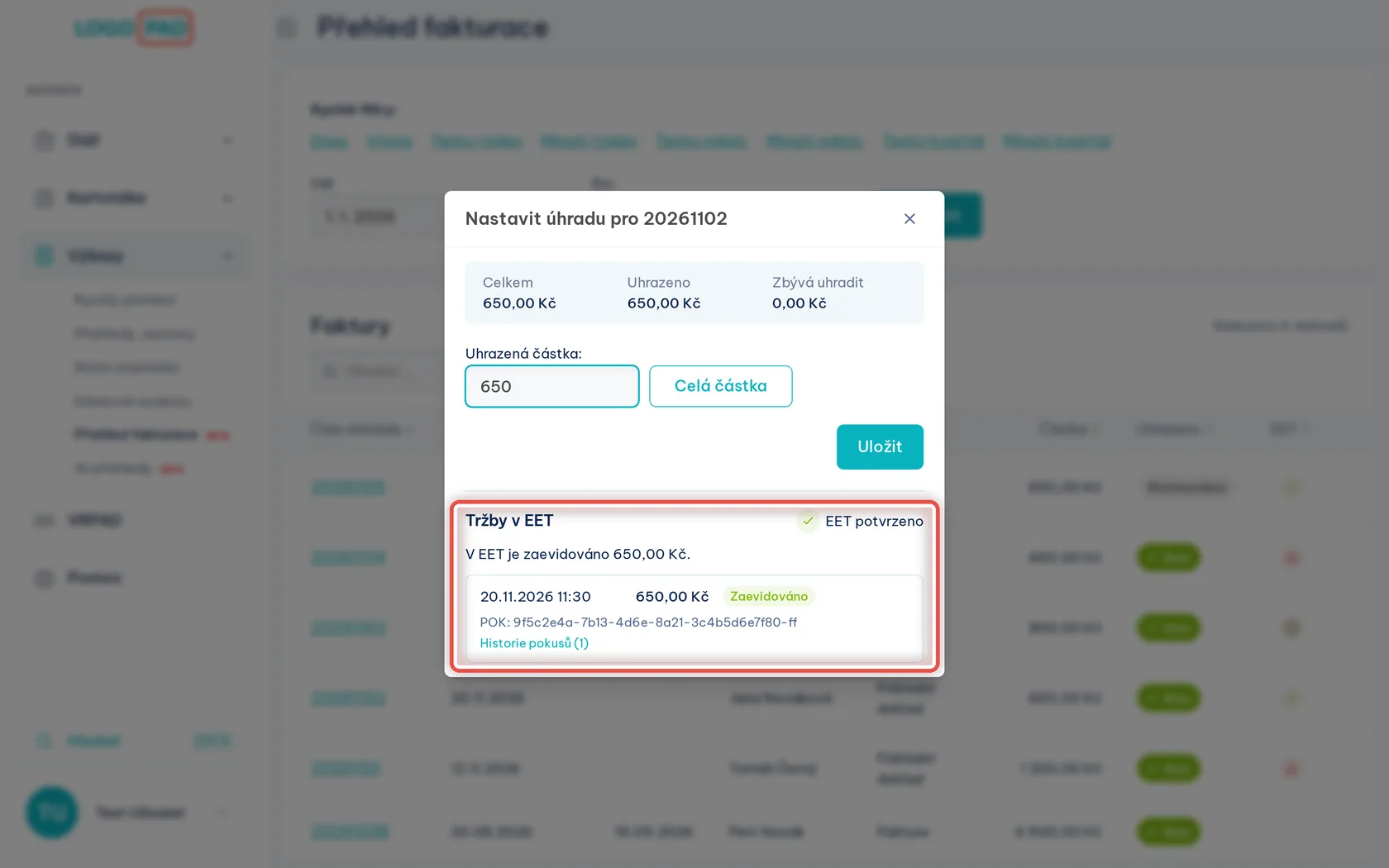
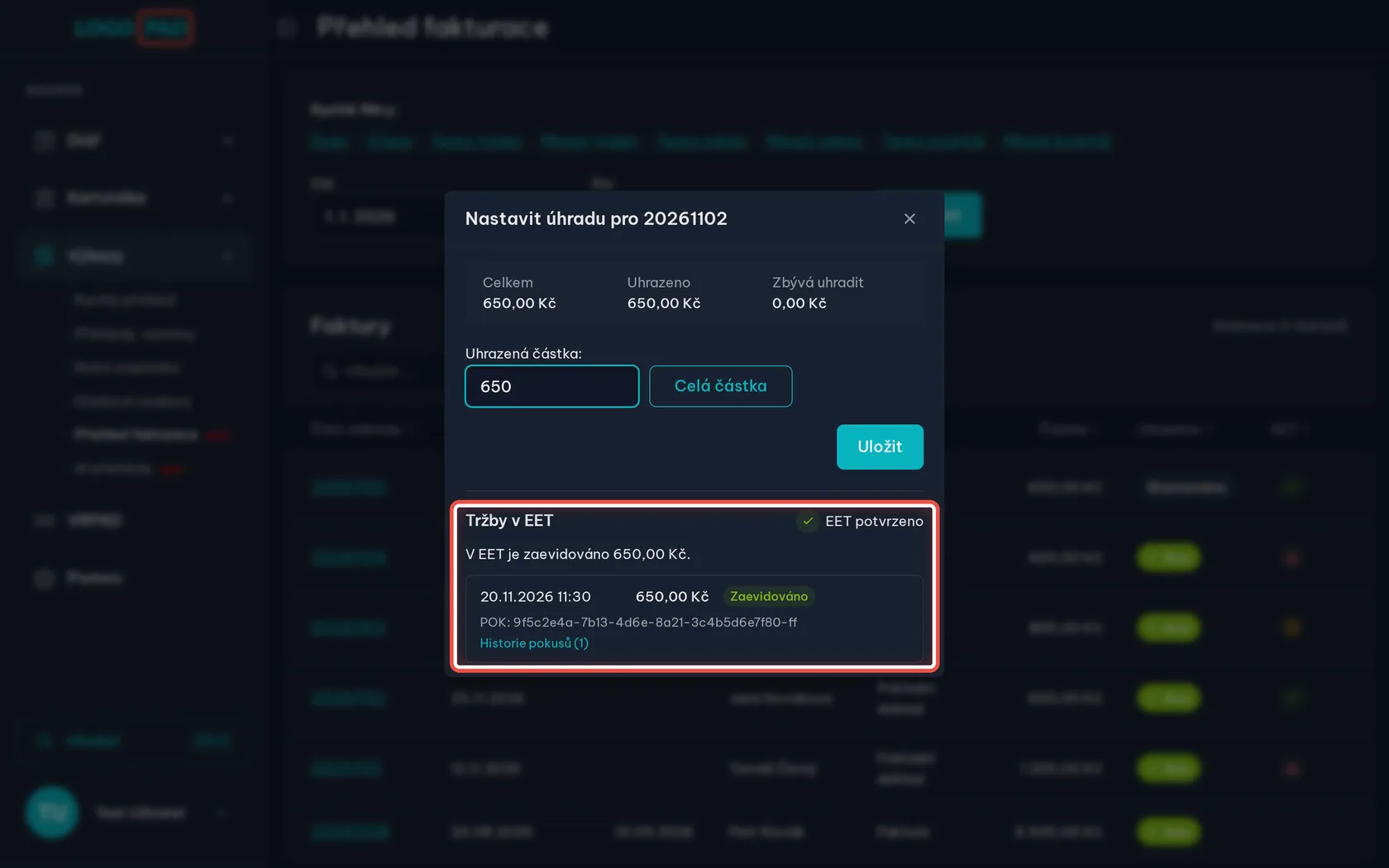
Přečtěte si tržby v EET
Na obrazovceČást Tržby v EET: kolik je zaevidováno a kdy.
UdělejteZkontrolujte částku. POK je potvrzovací kód finanční správy.
Krok 9 z 13
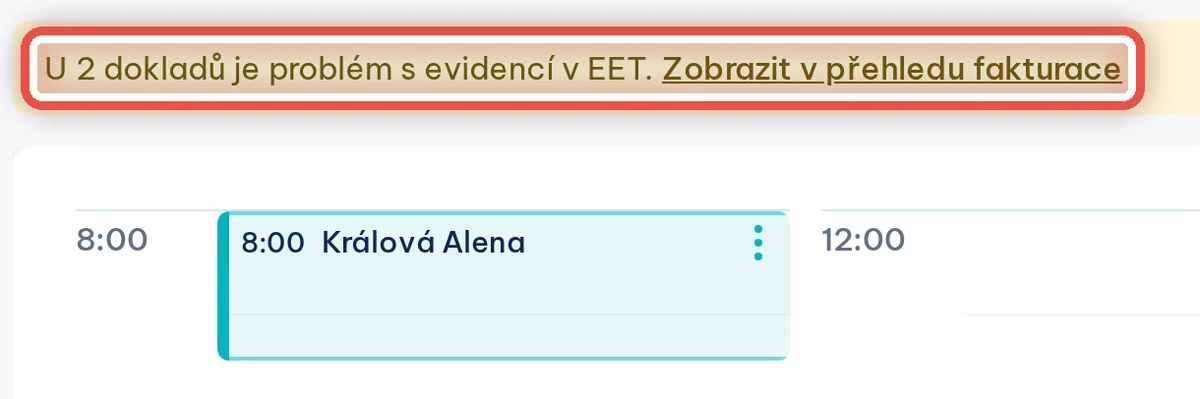
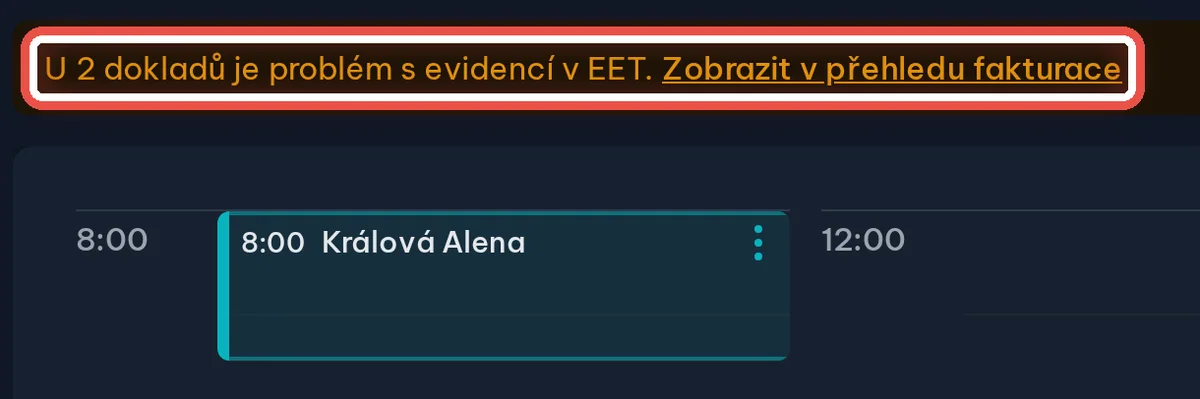
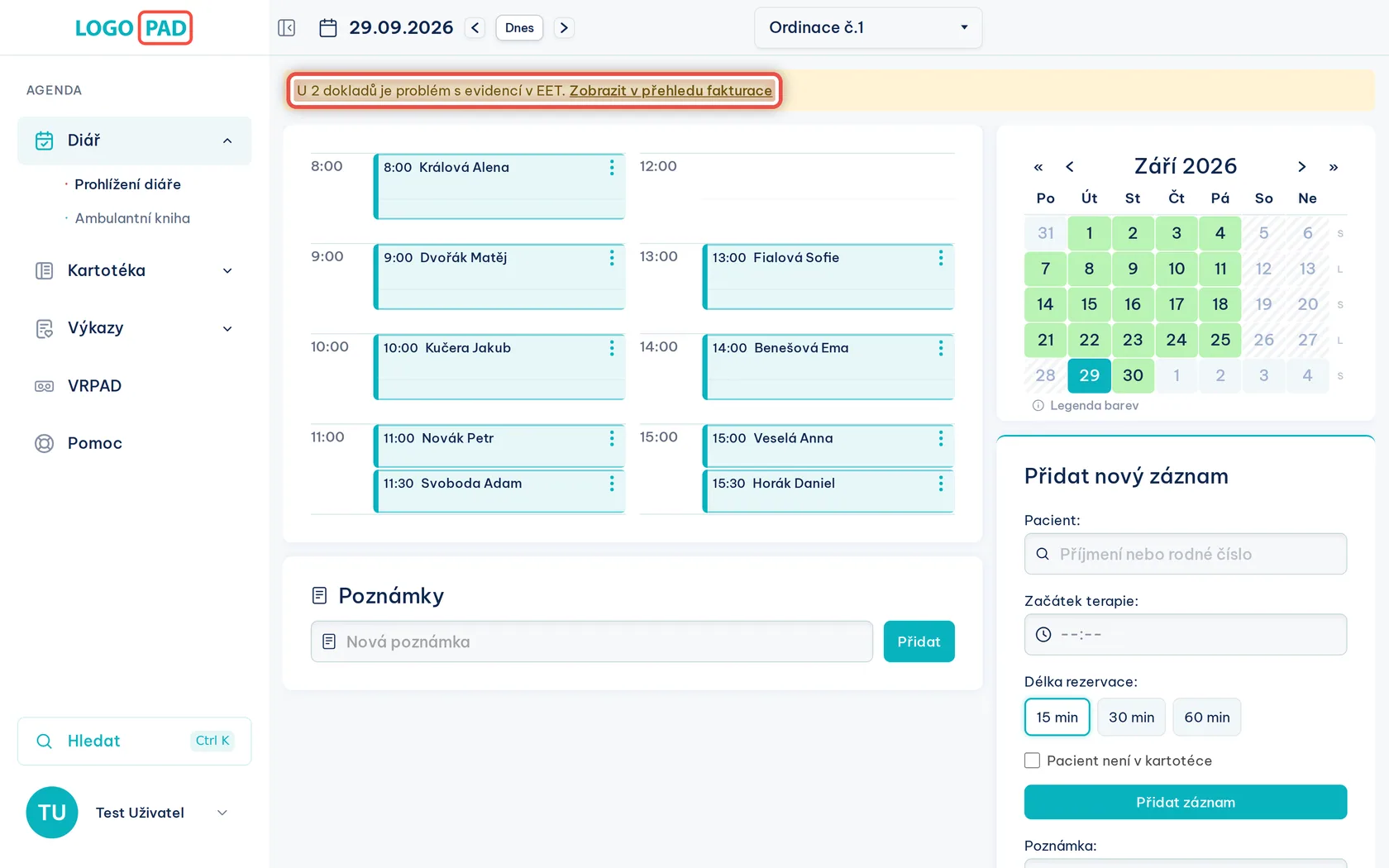
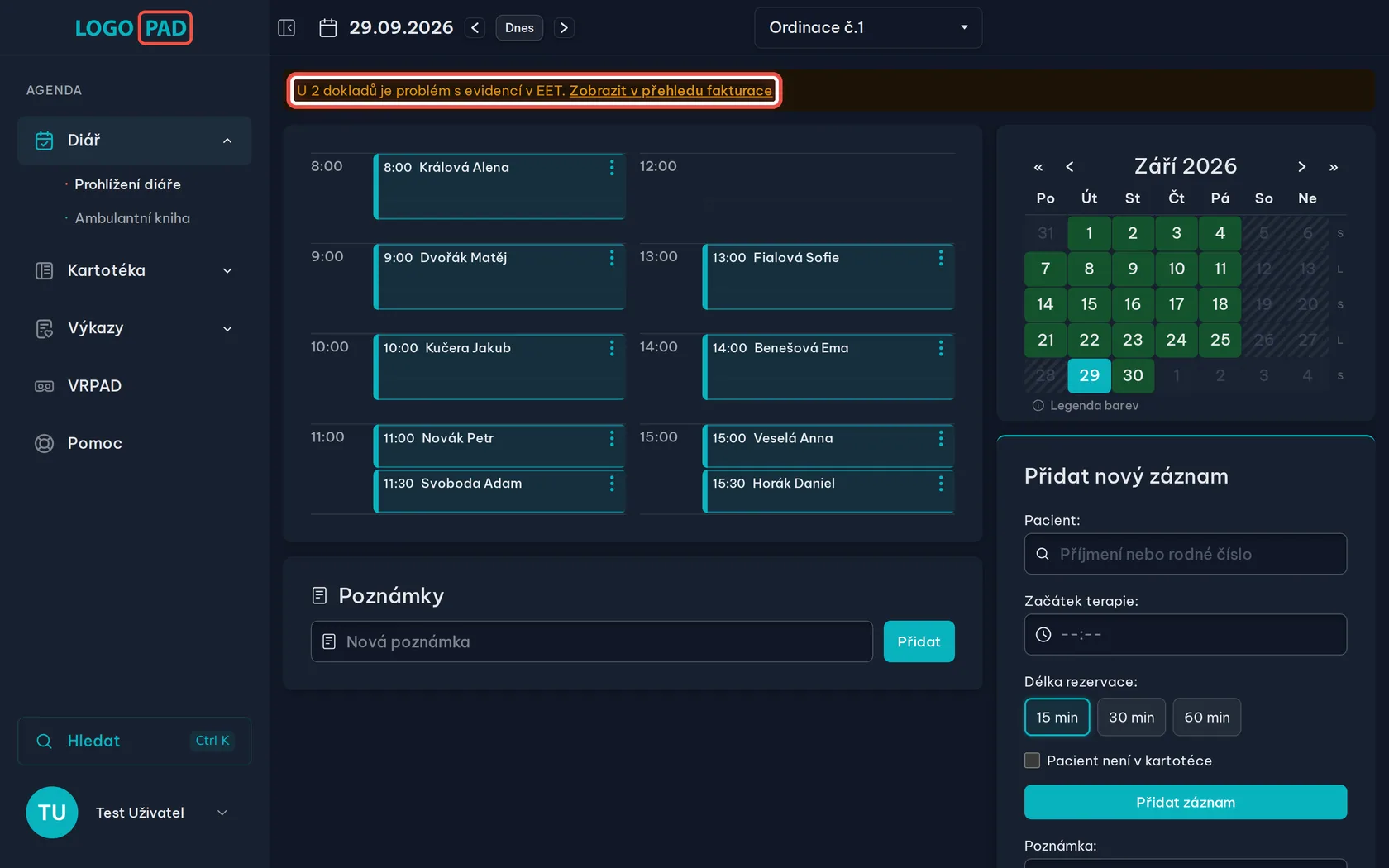
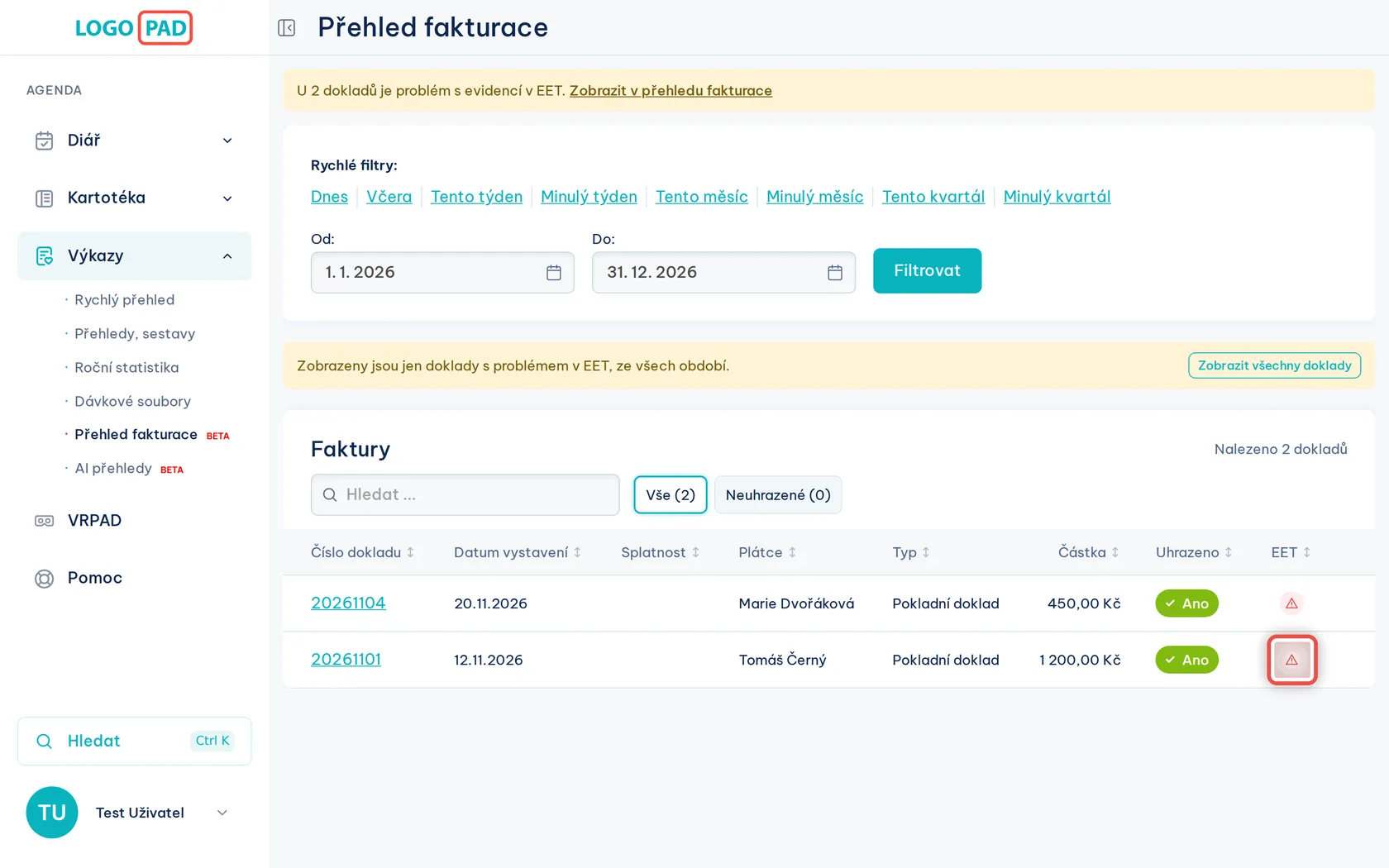
Žlutý pruh hlásí problém
Na obrazovceNa každé stránce je nahoře žlutý pruh. Zmizí, až se problém vyřeší.
UdělejteKlikněte na Zobrazit v přehledu fakturace.
Krok 10 z 13
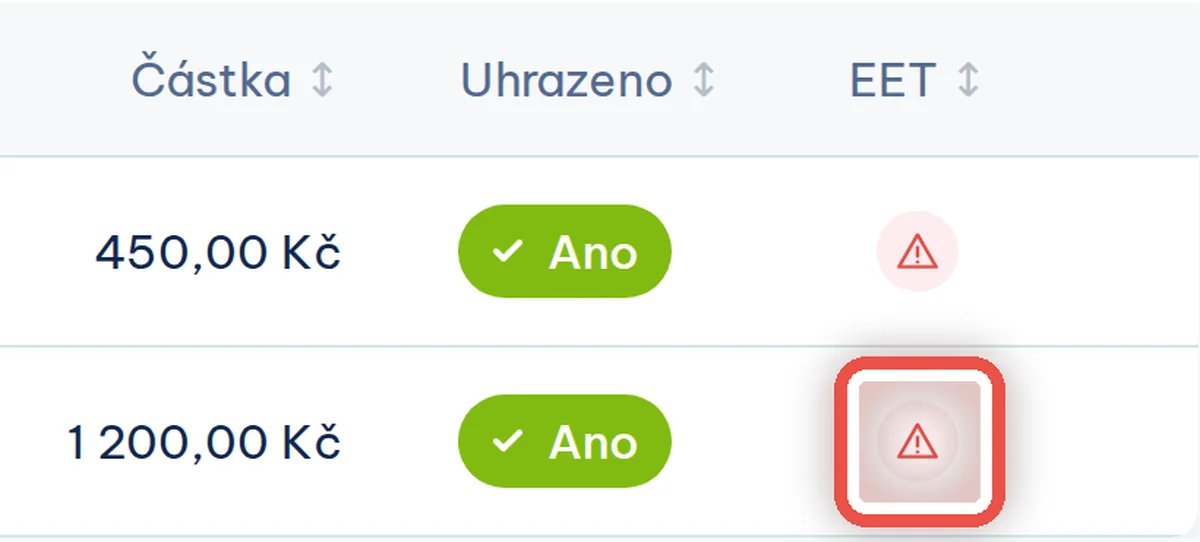
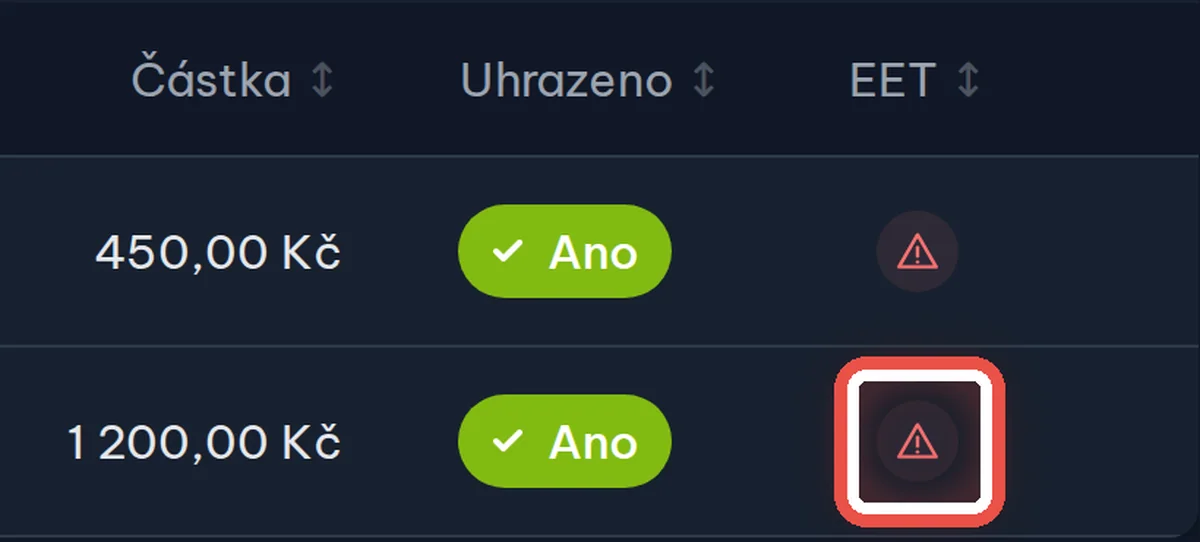
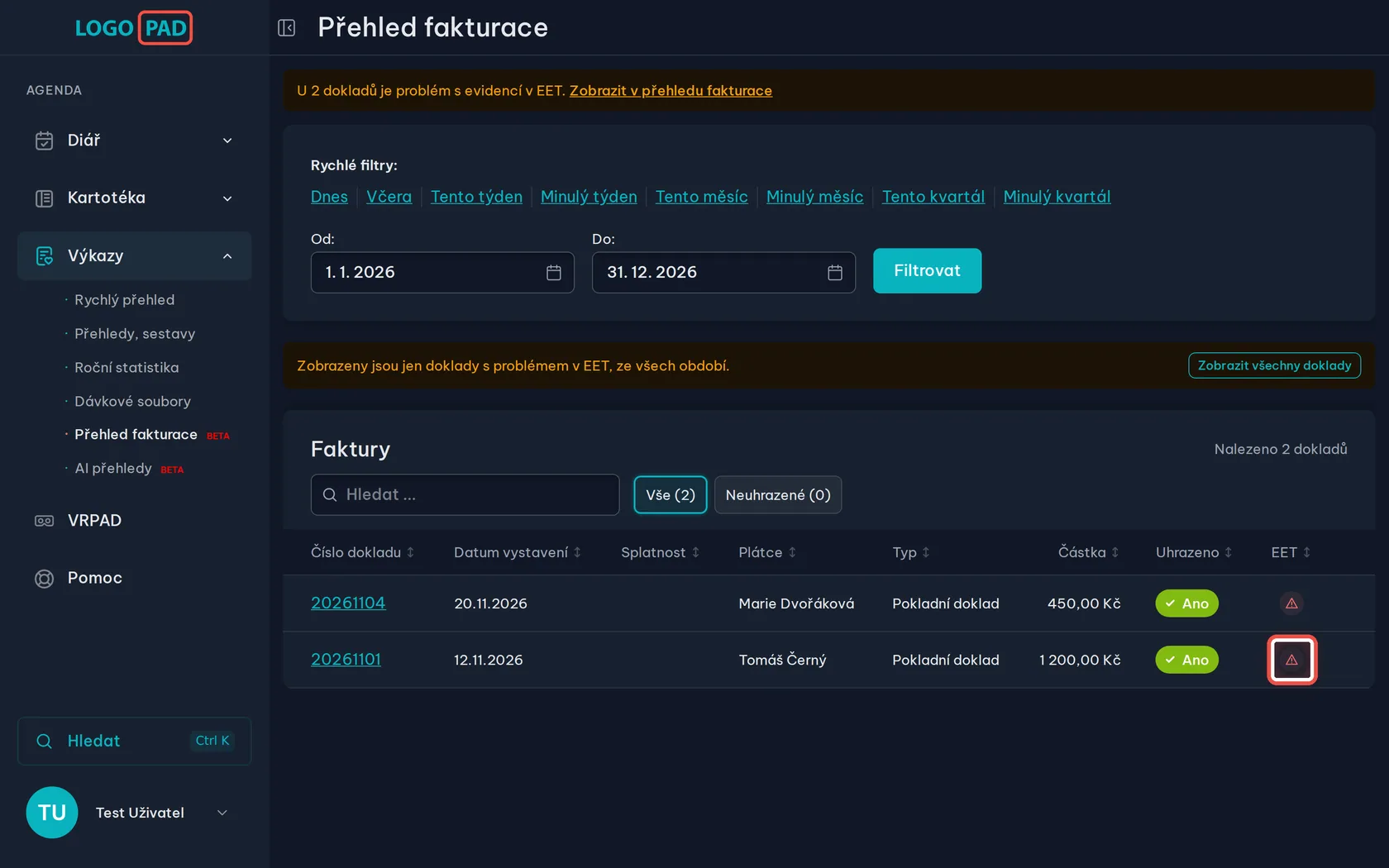
Otevřete doklad s chybou
Na obrazovceJen doklady s problémem, ze všech období.
UdělejteKlikněte na vykřičník u dokladu.
Krok 11 z 13
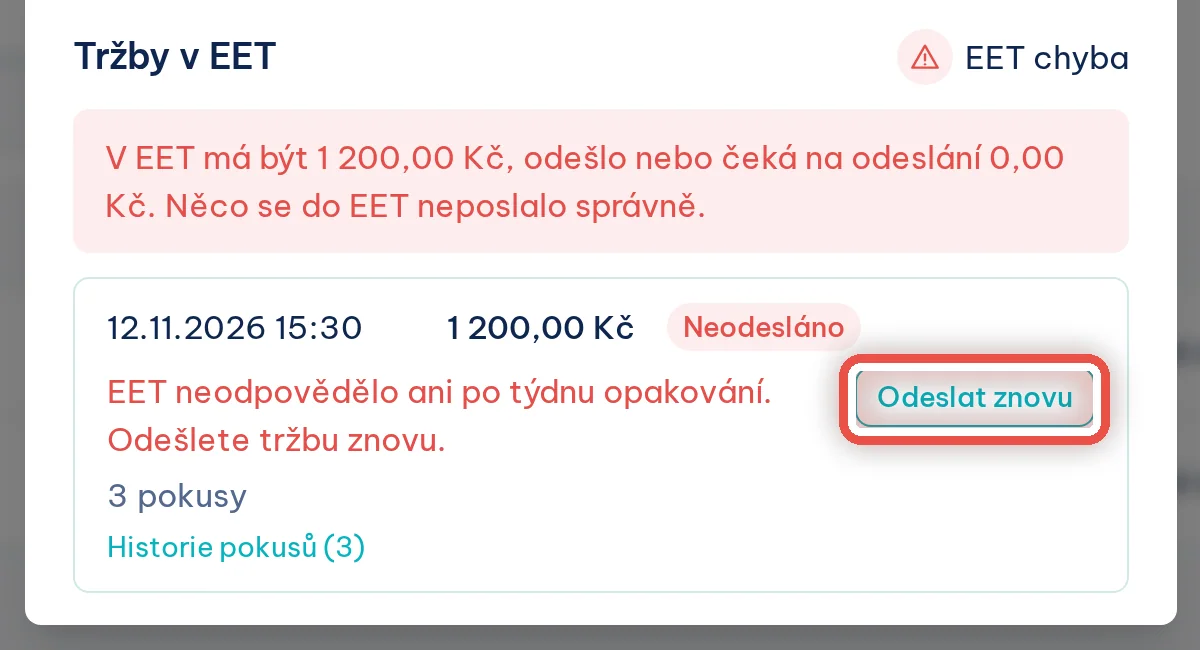
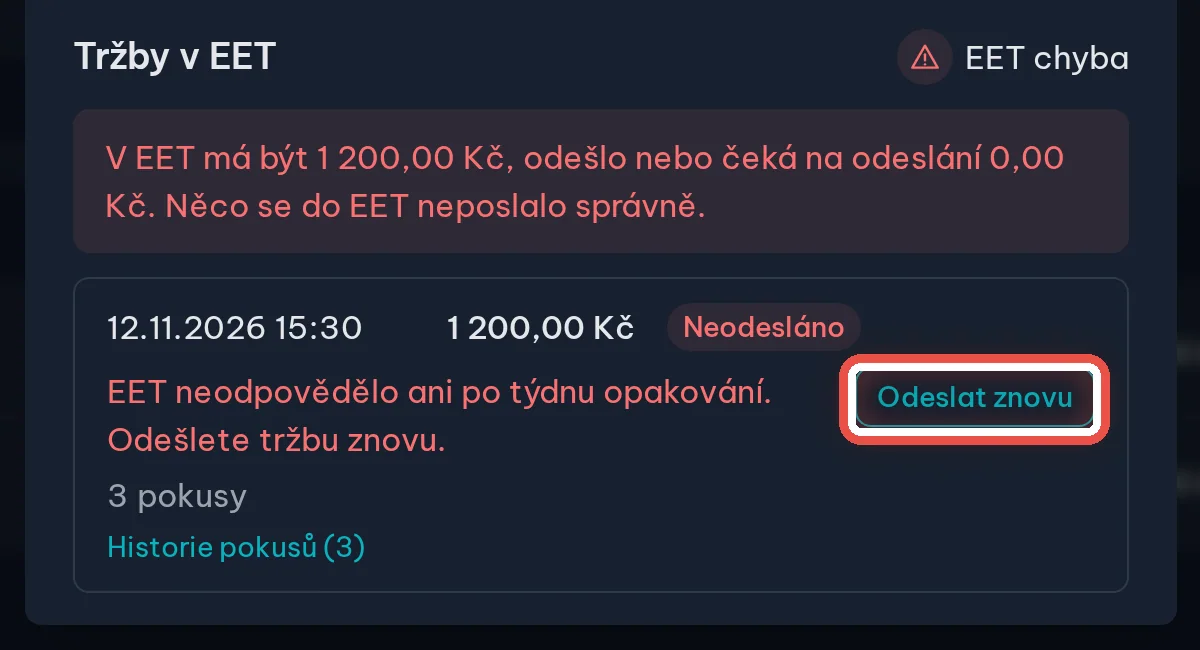
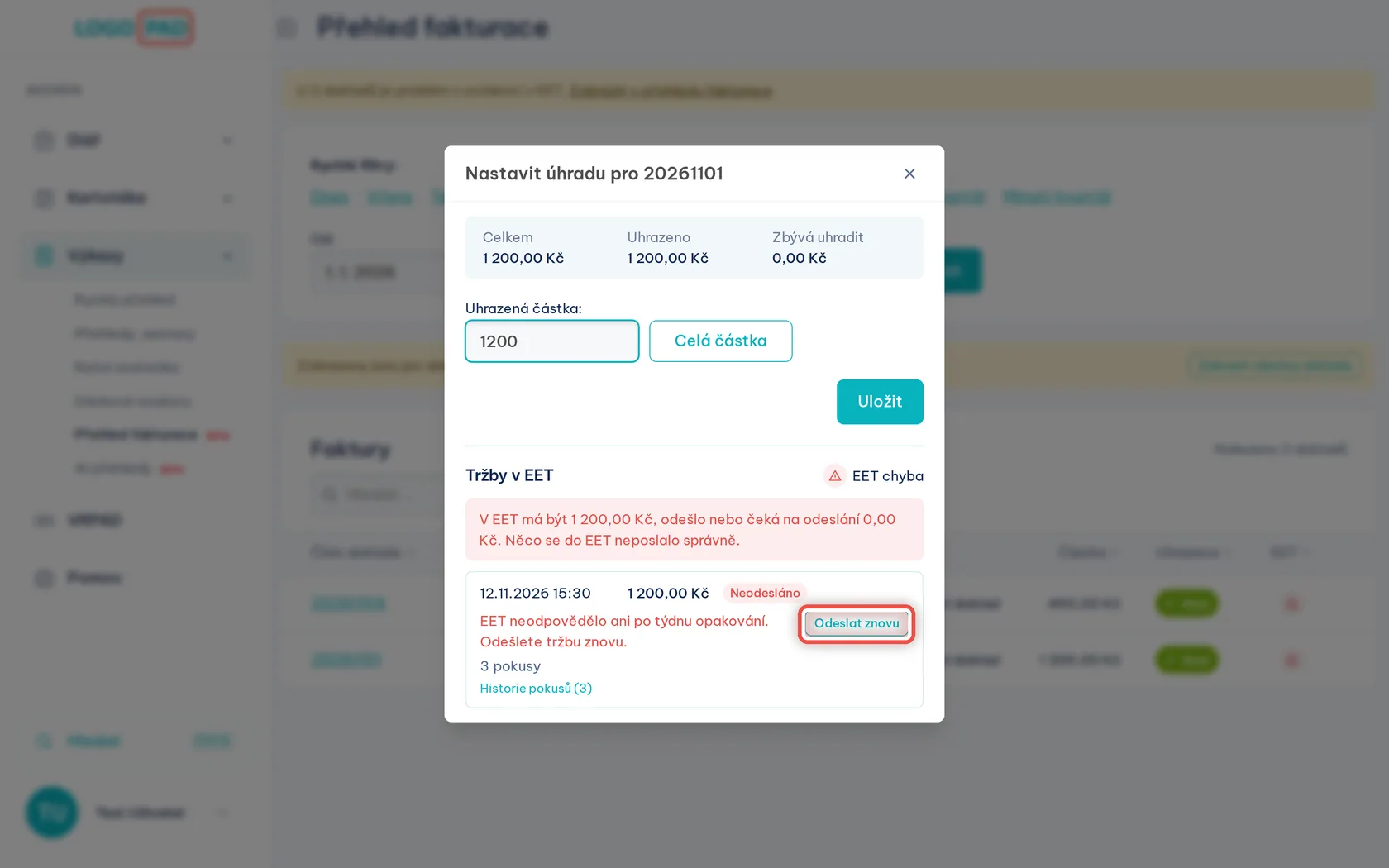
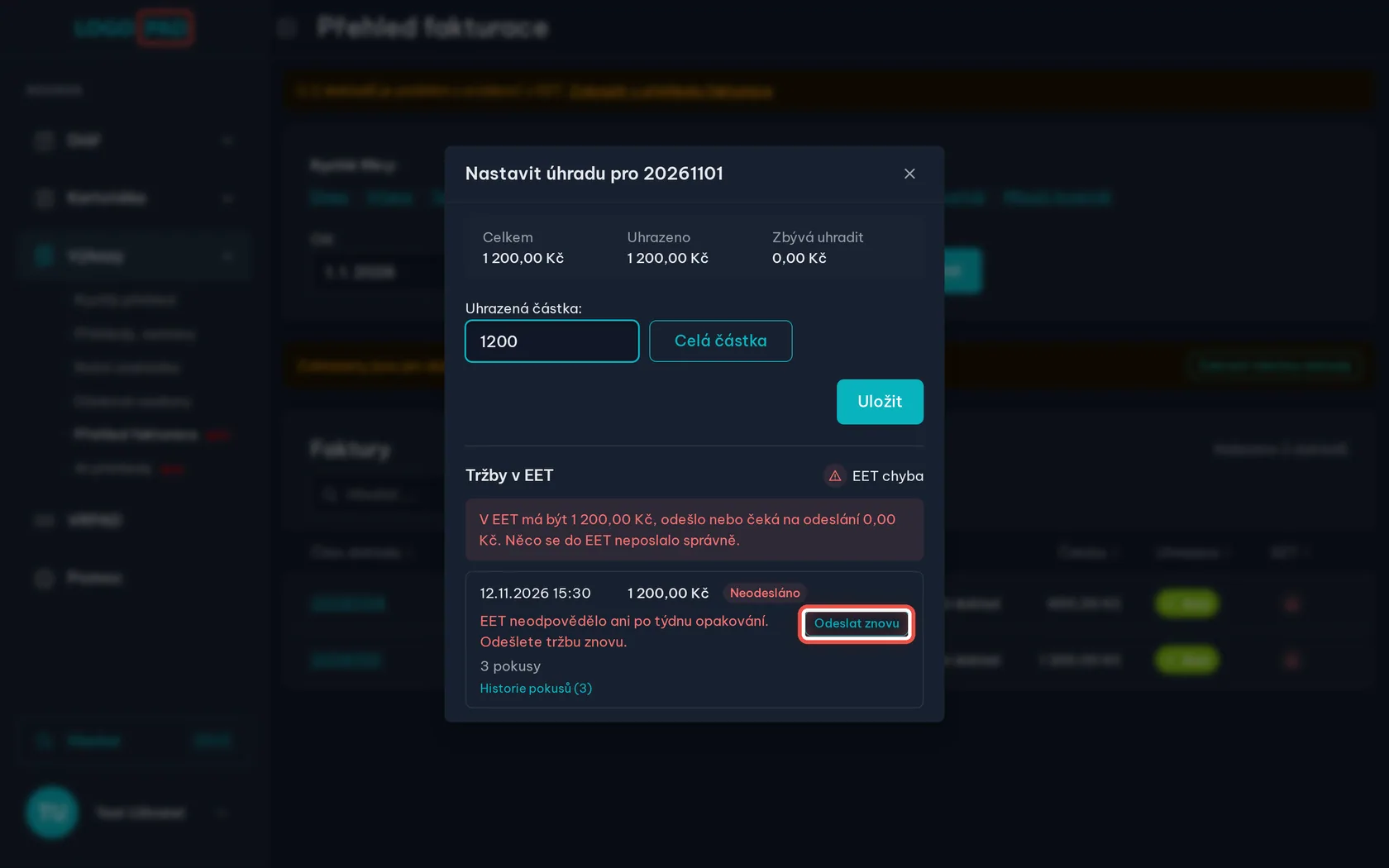
Odešlete tržbu znovu
Na obrazovceDůvod, proč tržba není v EET.
UdělejtePřečtěte si důvod a klikněte na Odeslat znovu.
PoznámkaČeká na odeslání zkouší program sám týden. Nepomůže-li nic, napište nám přes Pomoc v levém sloupci.
Krok 12 z 13
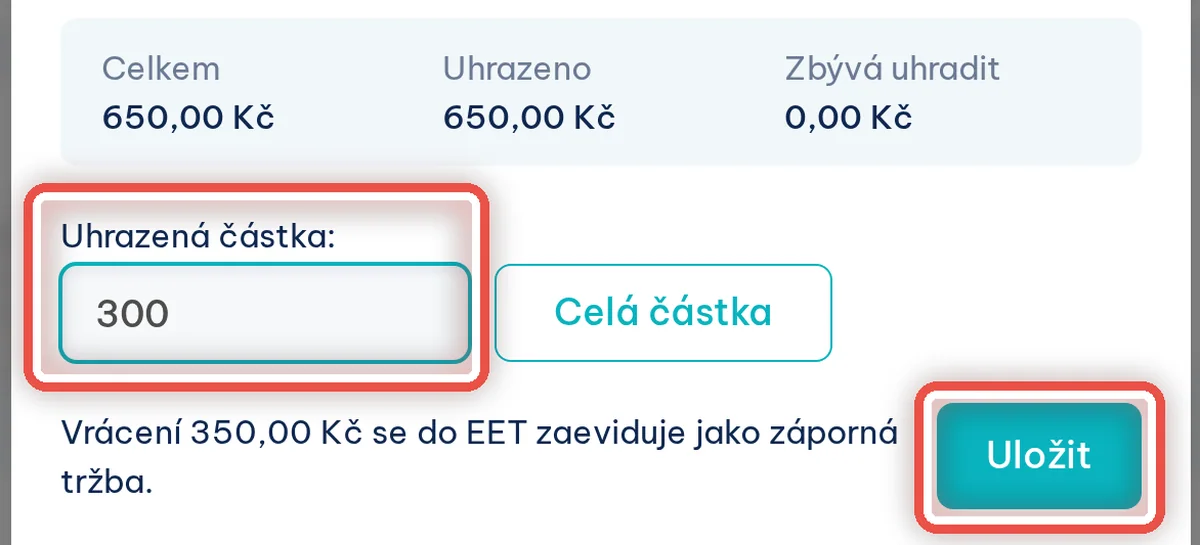
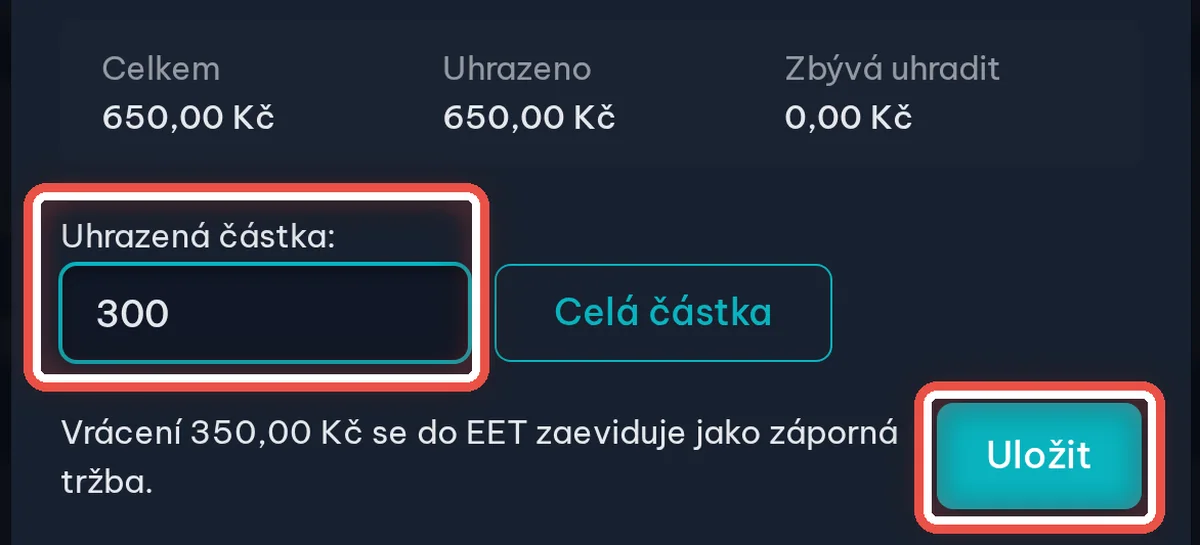
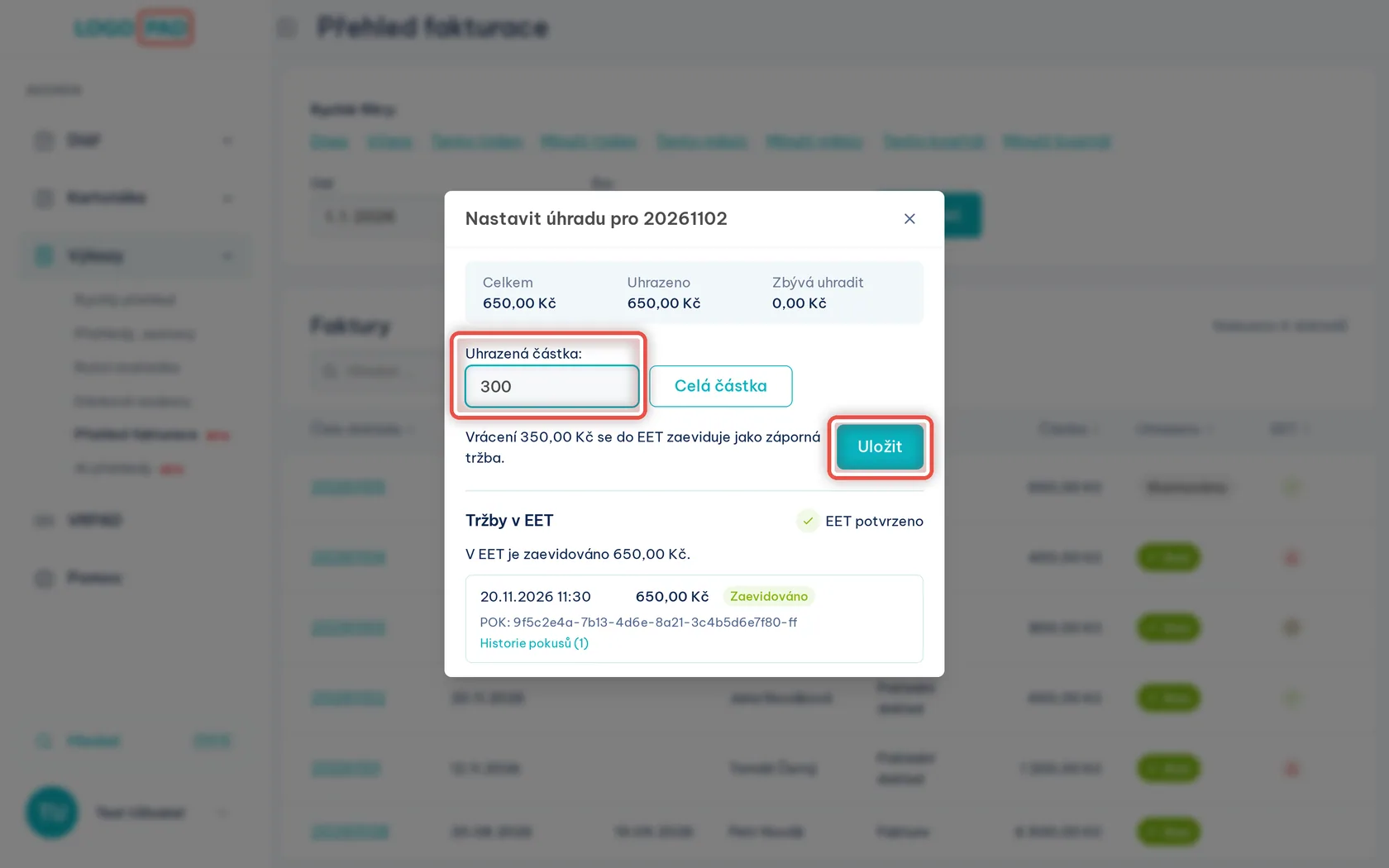
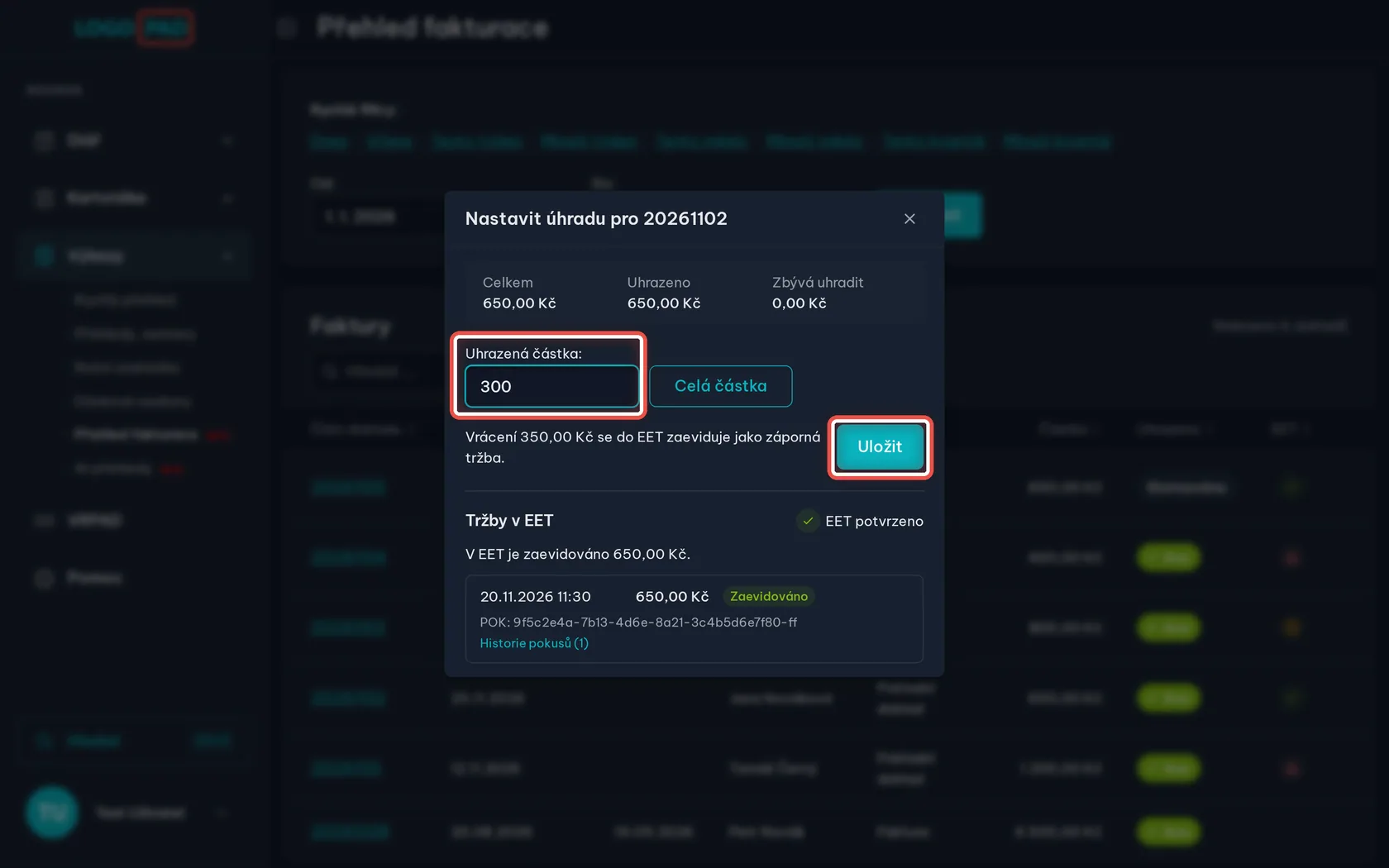
Vrácení peněz
Na obrazovceOkno Nastavit úhradu u zaplaceného dokladu.
UdělejteSnižte Uhrazenou částku a klikněte na Uložit. Rozdíl se zaeviduje jako záporná tržba.
Krok 13 z 13
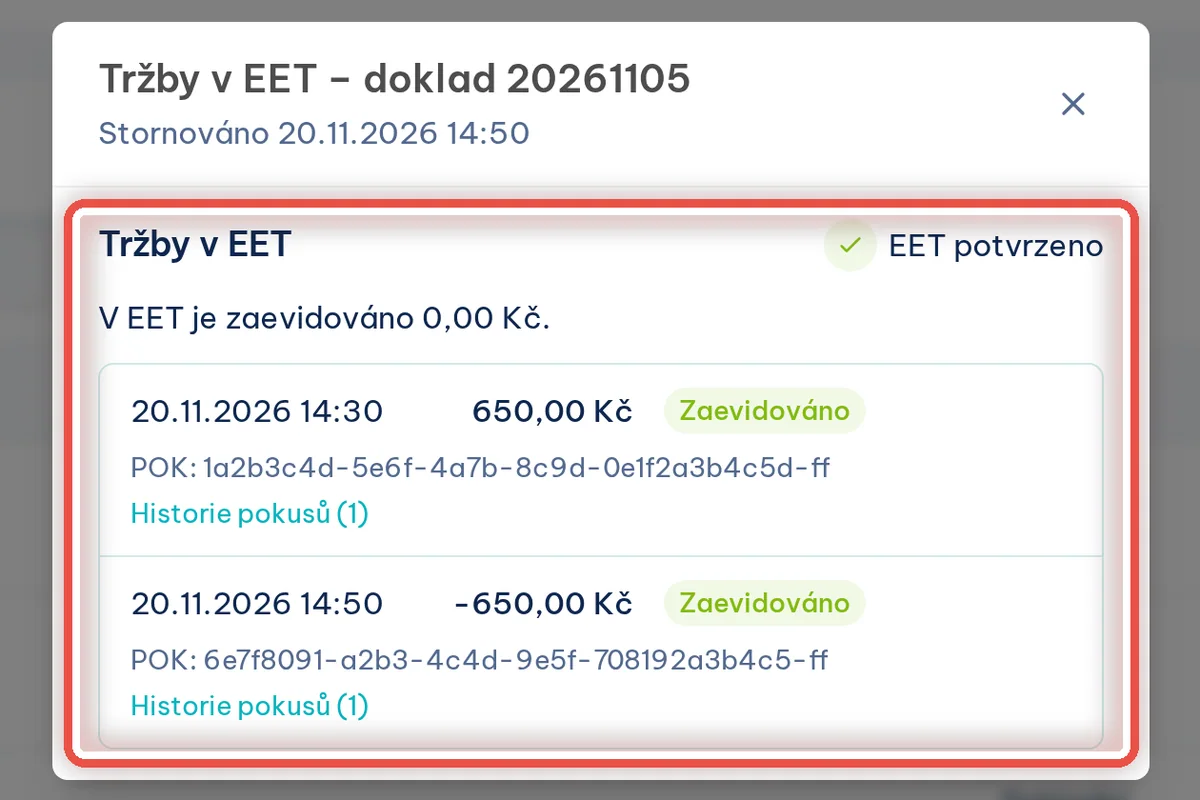
Zrušený doklad zůstane jako Stornováno
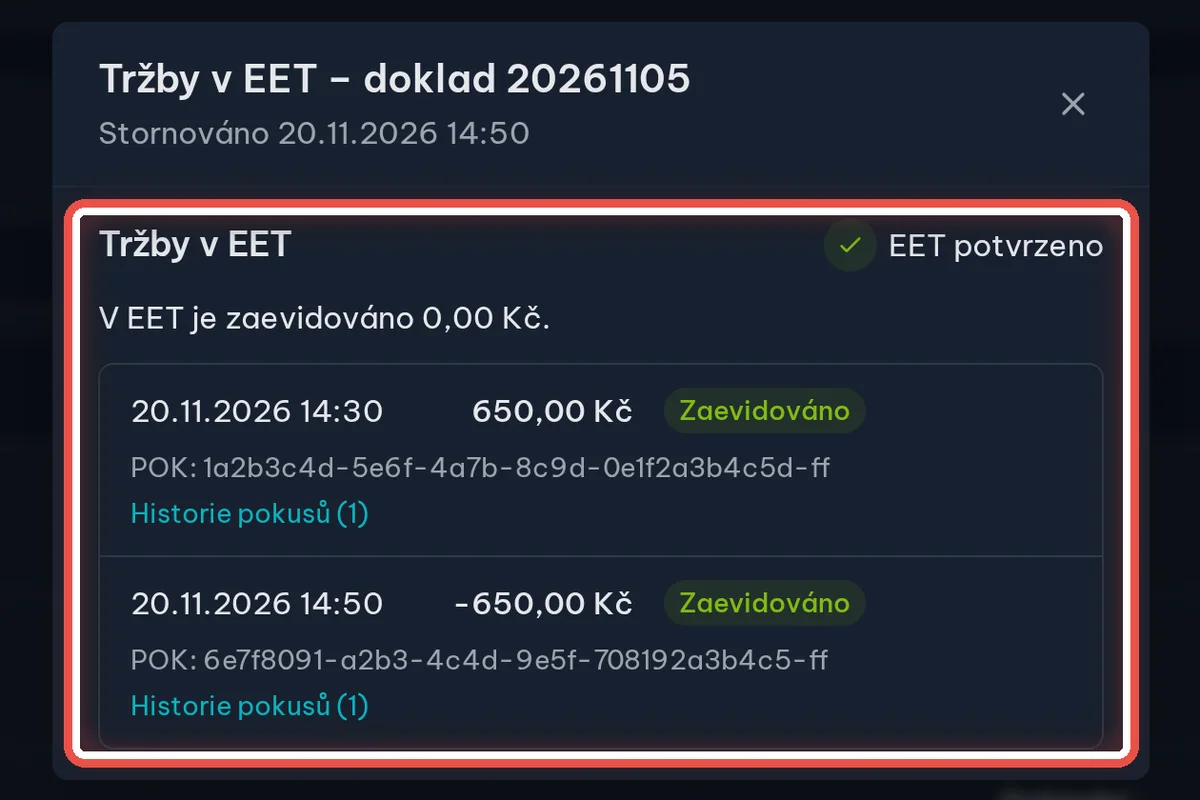
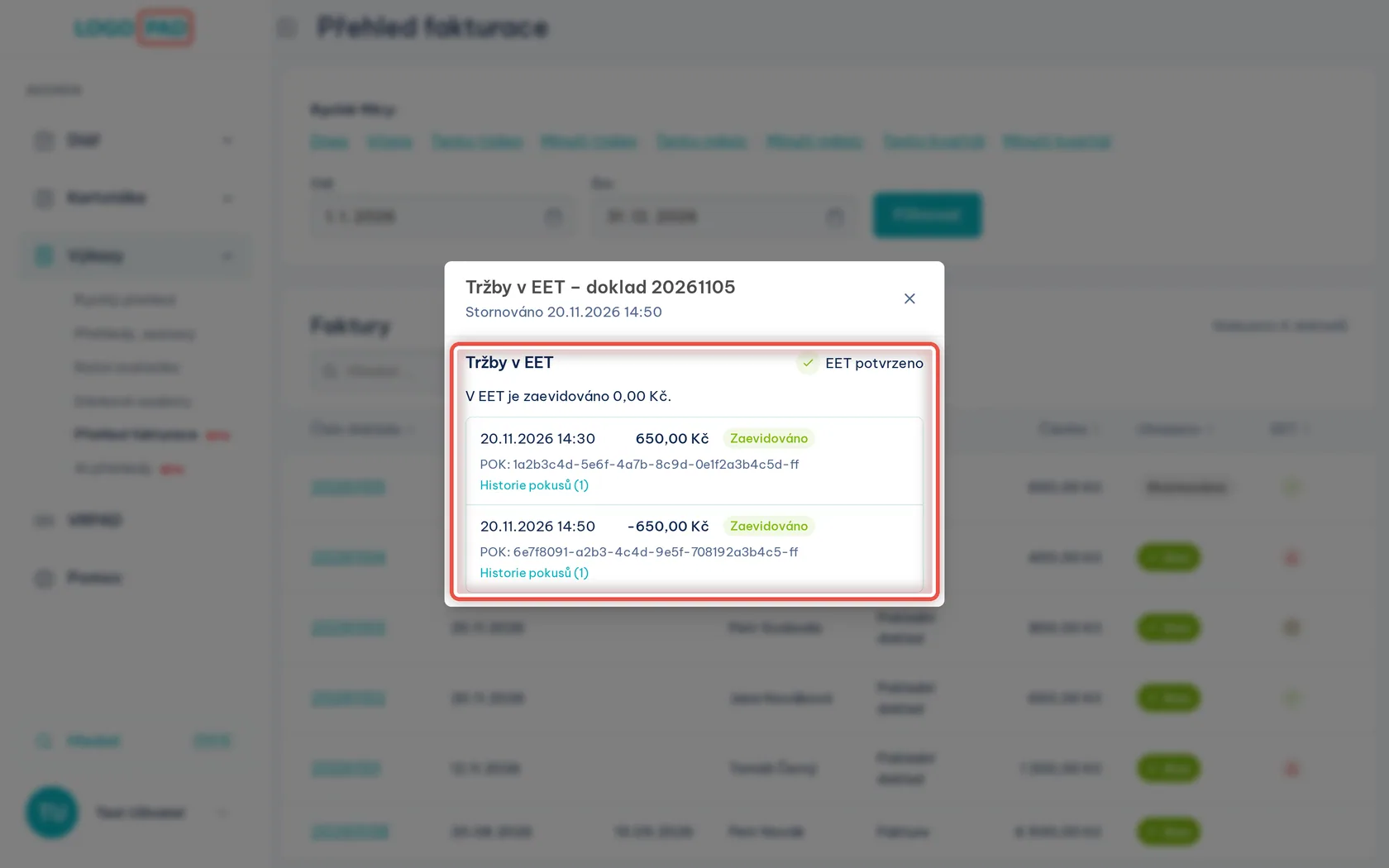
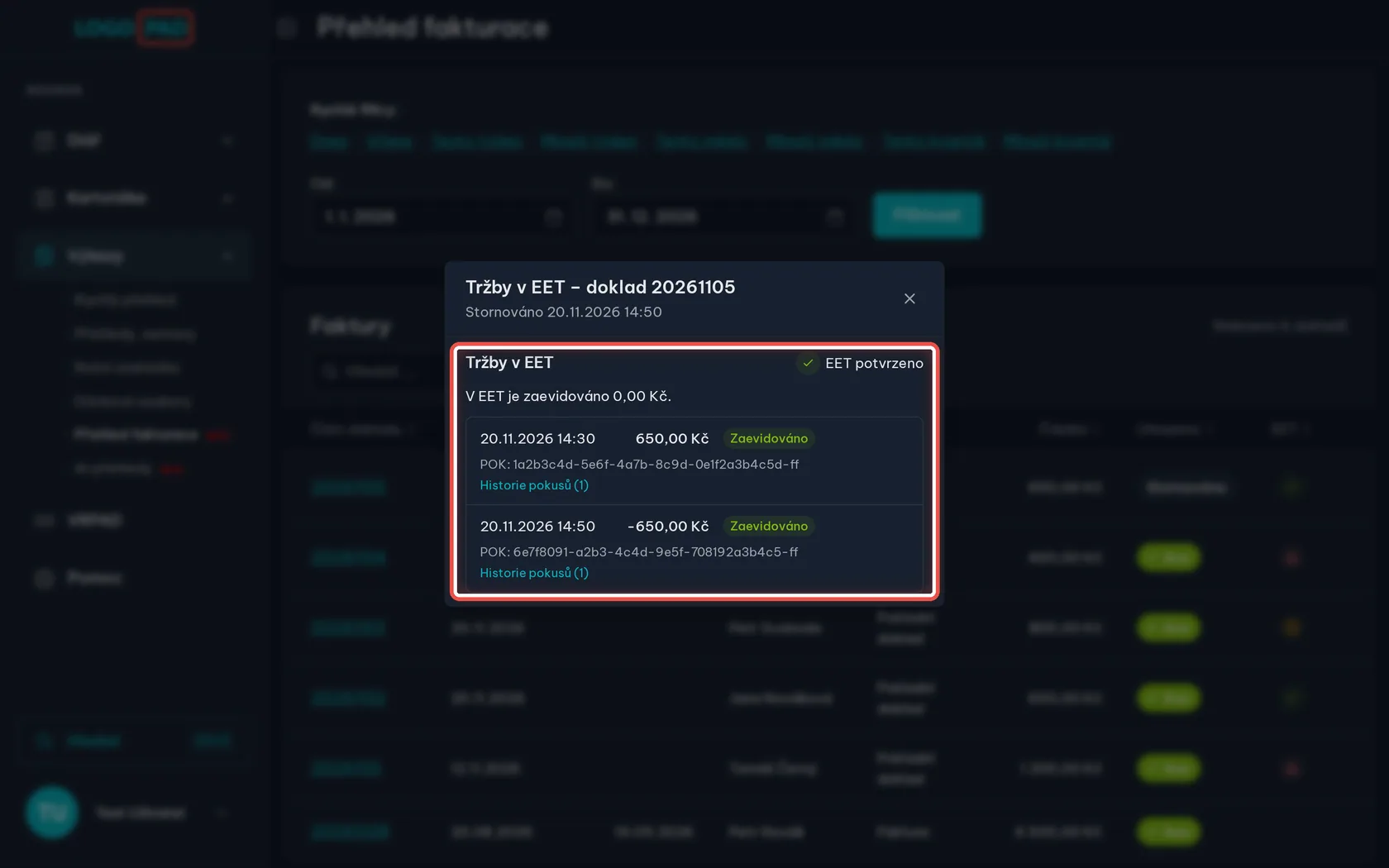
Na obrazovcePůvodní tržba a pod ní záporná.
UdělejteNemusíte nic dělat. Doklad zůstane v přehledu jako Stornováno a jeho číslo je dál obsazené.
PoznámkaJak doklad zrušit: návod Přímá úhrada.
Konec
Hotovo
Víte, kde je stav tržeb a co dělat, když se odeslání nepovede.
- EET neodpovídáProgram tržbu odesílá znovu sám. Když to nejde déle než den, objeví se žlutý pruh.
- Oprava částkySnižte úhradu. Doklad zaevidovaný v EET se nemaže, jen stornuje.