
Návod
Pokladní certifikát
pro EET
Certifikátem se program prokazuje finanční správě, když odesílá tržby. Vytvoříte ho v portálu MOJE daně a nahrajete do programu.
Než začnete
- Pro kohoPro ordinace, kterých se evidence tržeb týká. Kdo musí evidovat: eet.gov.cz.
- PřihlášeníBankovní identita, Mobilní klíč eGovernmentu, datová schránka nebo přístupové údaje od finančního úřadu.
- OprávněníV portálu jednáte za ordinaci vy, nebo máte pověření „Prohlížení a odeslání všeho“. V programu je potřeba majitel.
- Přístup do DIS+Nový přístup se otevře do 48 hodin, zápis údajů u finančního úřadu může trvat až 5 pracovních dnů.
Krok 1 z 26
Otevřete portál MOJE daně
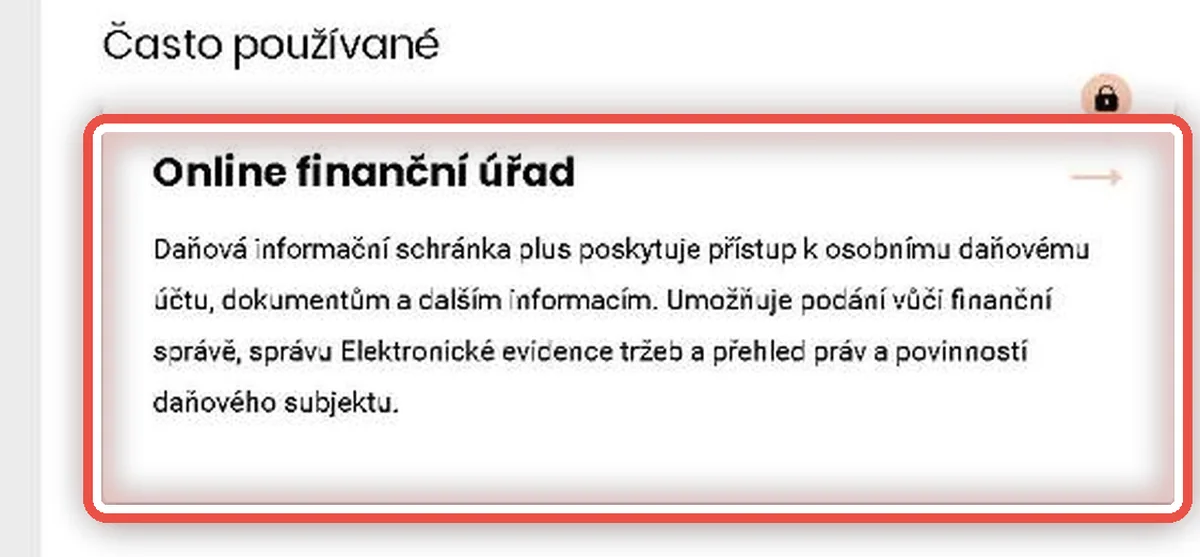
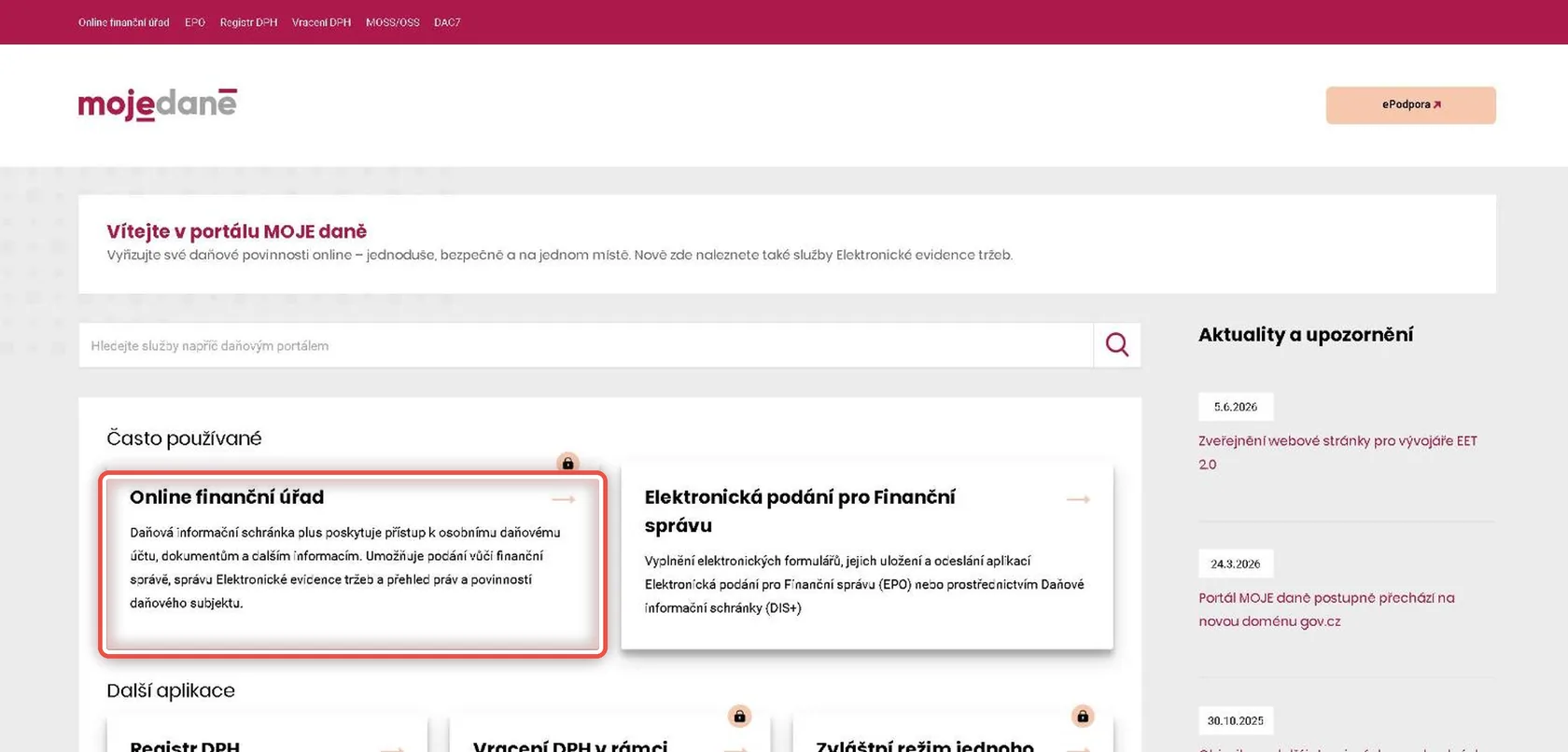
Na obrazovceÚvodní stránka portálu finanční správy.
UdělejteOtevřete si novou záložku prohlížeče (Windows Ctrl + T, Mac Cmd + T), napište mojedane.gov.cz a stiskněte Enter. Pak klikněte na Online finanční úřad.
Krok 2 z 26
Zvolte Identitu občana
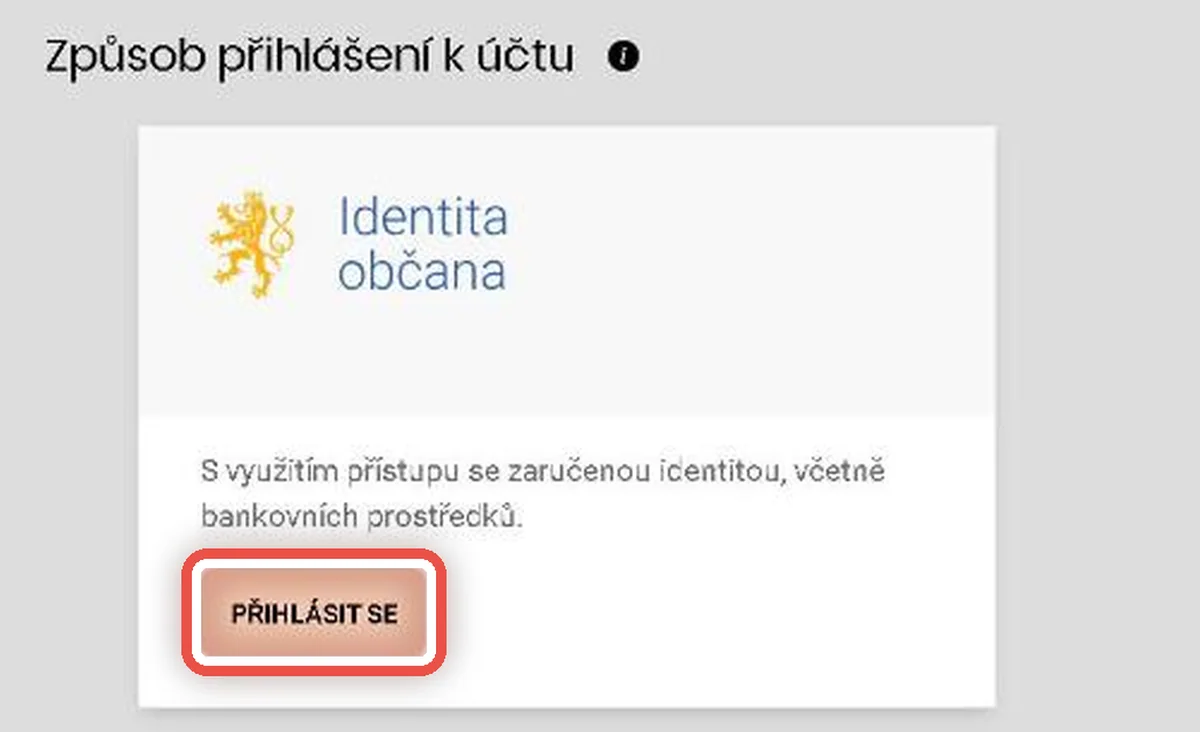
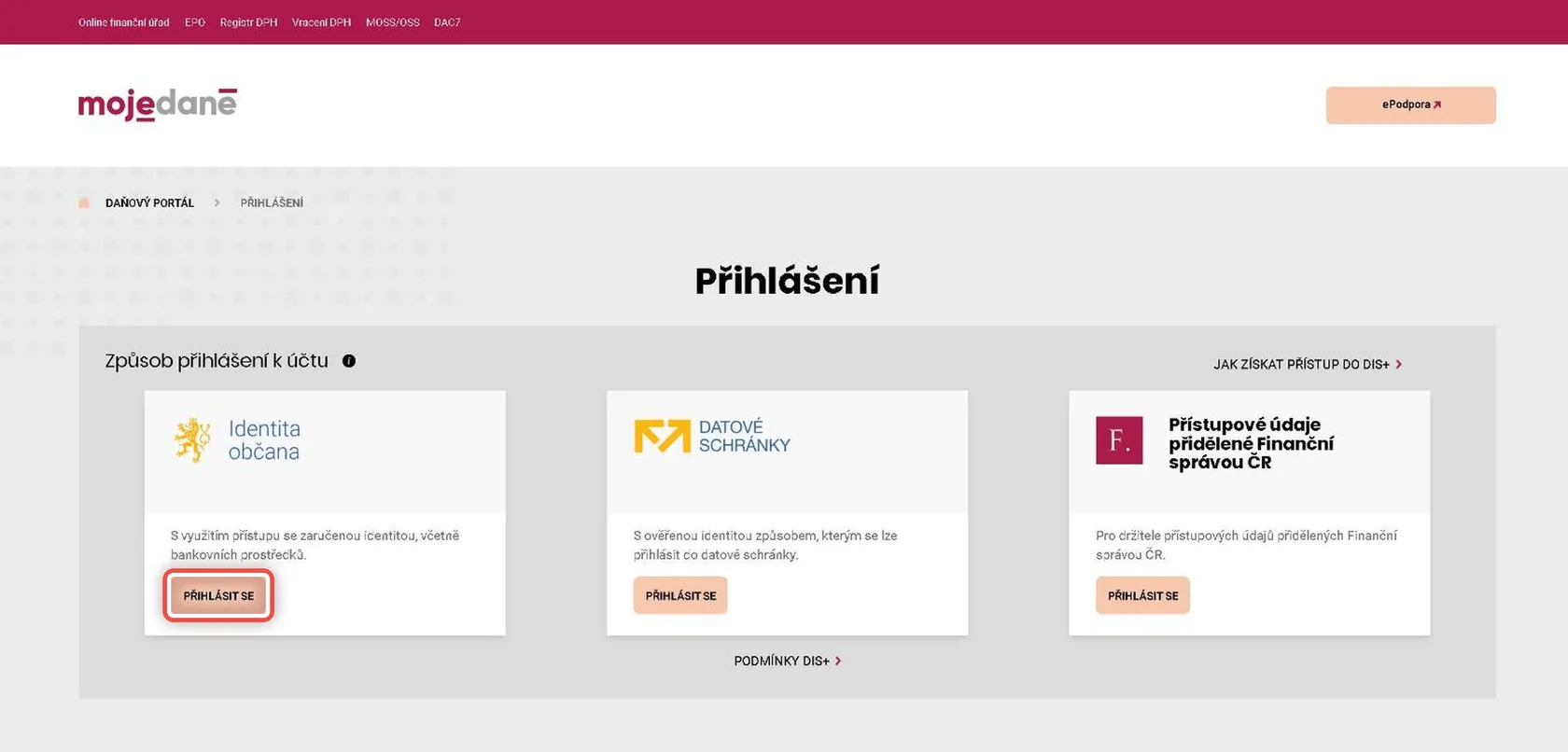
Na obrazovceTři způsoby přihlášení.
UdělejtePod Identita občana klikněte na PŘIHLÁSIT SE.
PoznámkaHlásíte se datovou schránkou nebo údaji od finančního úřadu? Klikněte na PŘIHLÁSIT SE u nich a po přihlášení pokračujte krokem 7.
Krok 3 z 26
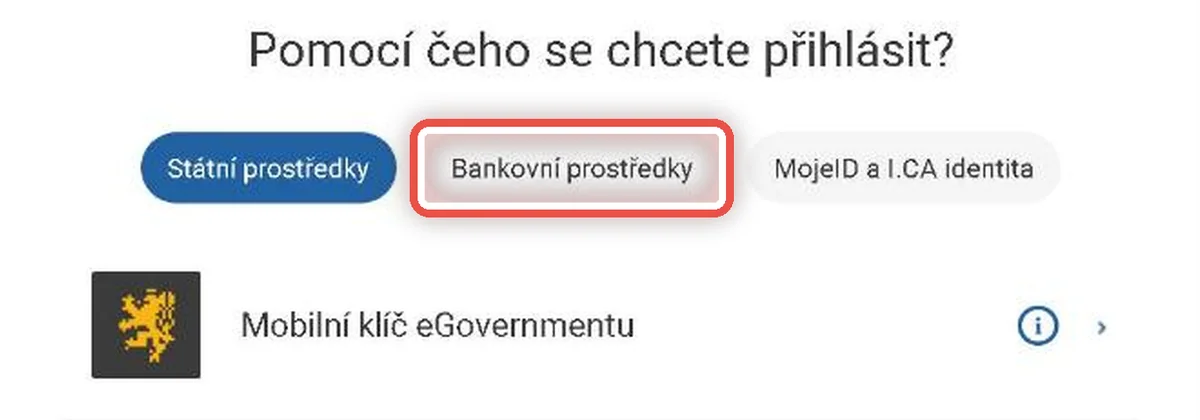
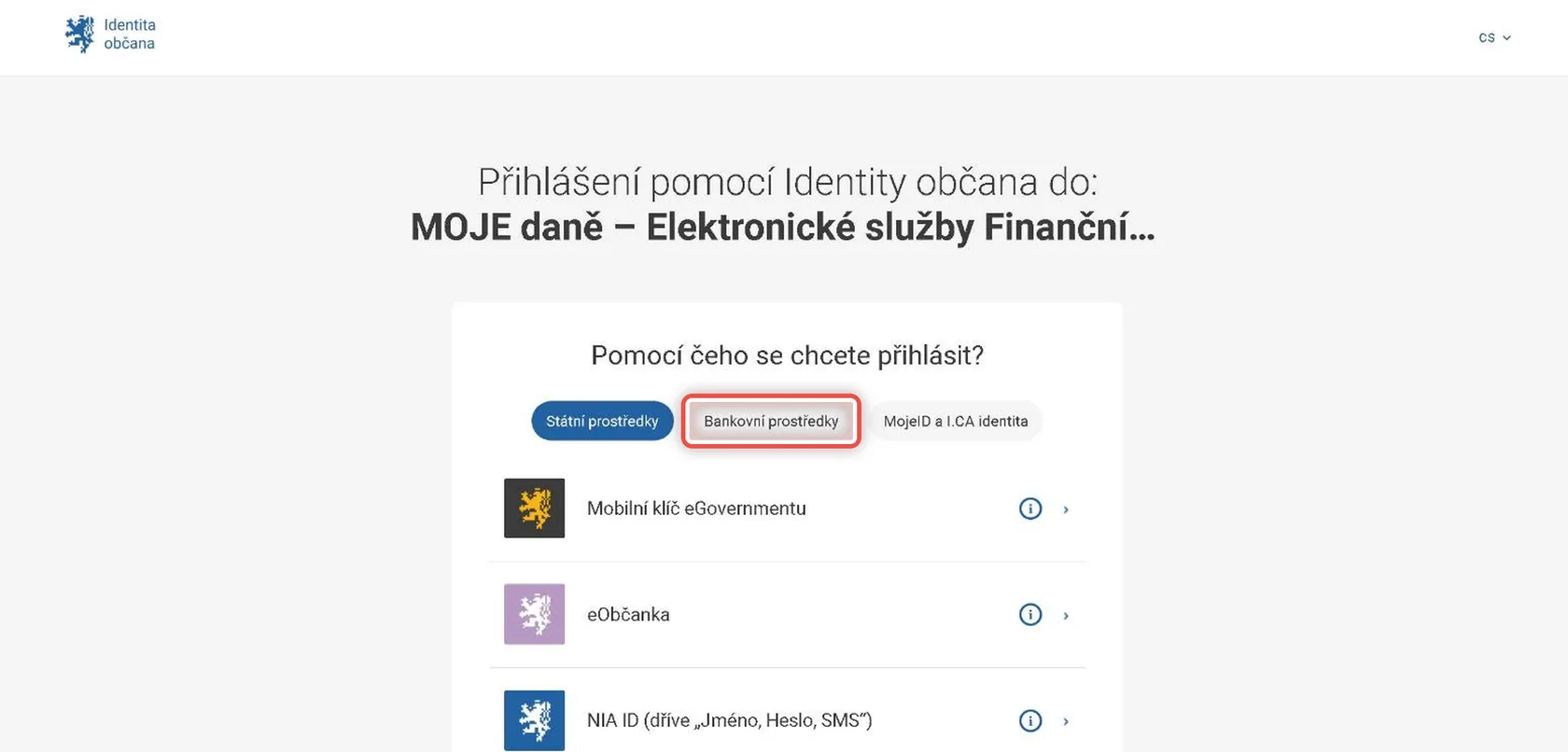
Přepněte na banky
Na obrazovceIdentita občana se ptá, čím se přihlásíte.
UdělejteKlikněte na Bankovní prostředky.
PoznámkaMáte Mobilní klíč eGovernmentu? Vyberte ho rovnou v tomto seznamu.
Krok 4 z 26
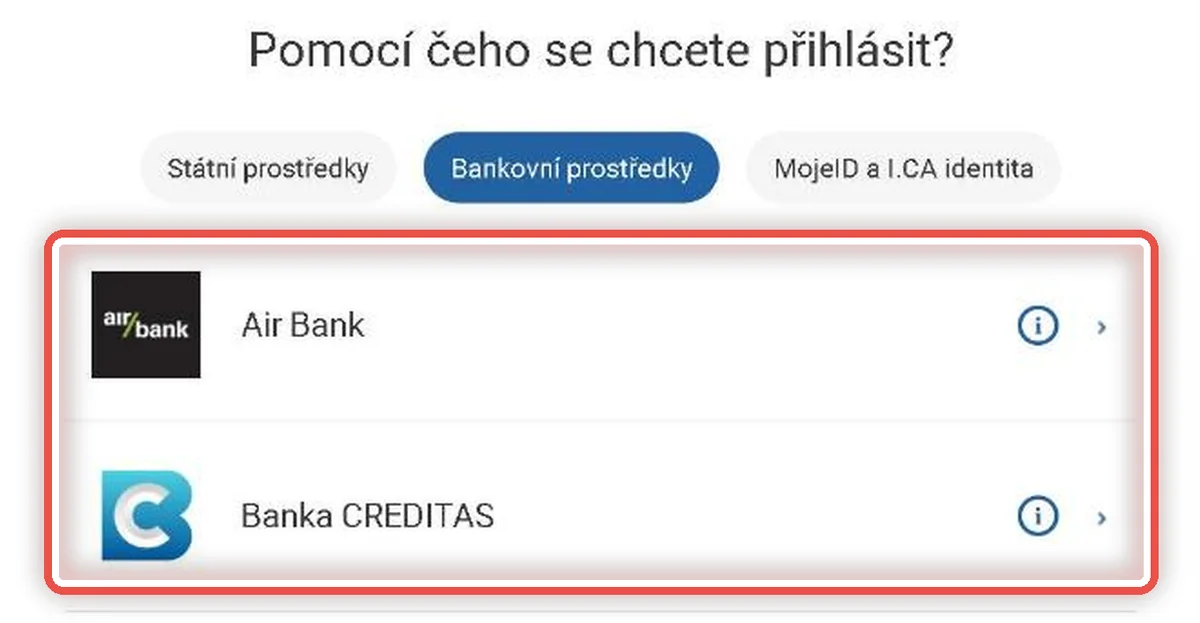
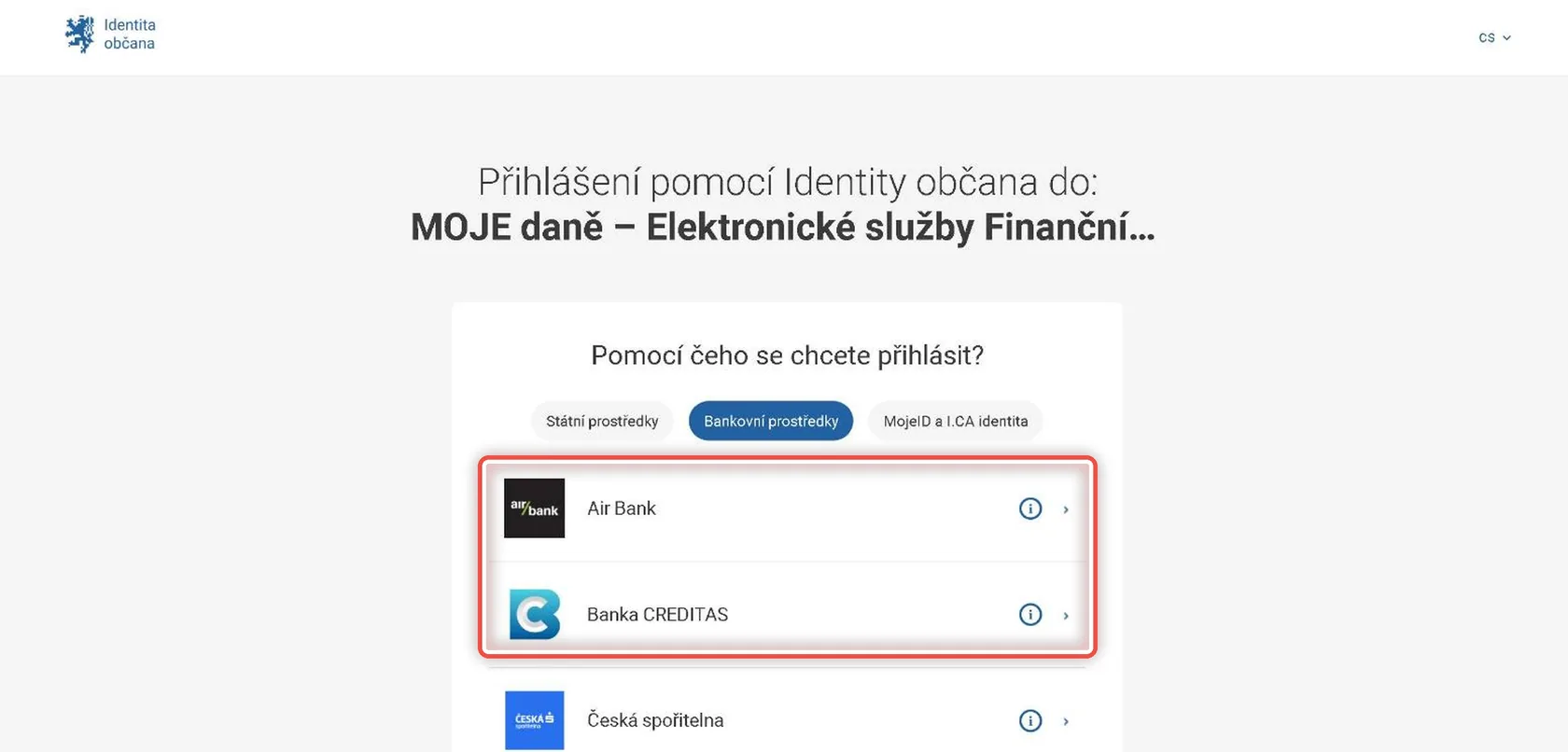
Vyberte svou banku
Na obrazovceSeznam bank.
UdělejteKlikněte na svou banku. Když ji nevidíte, sjeďte níž.
Krok 5 z 26
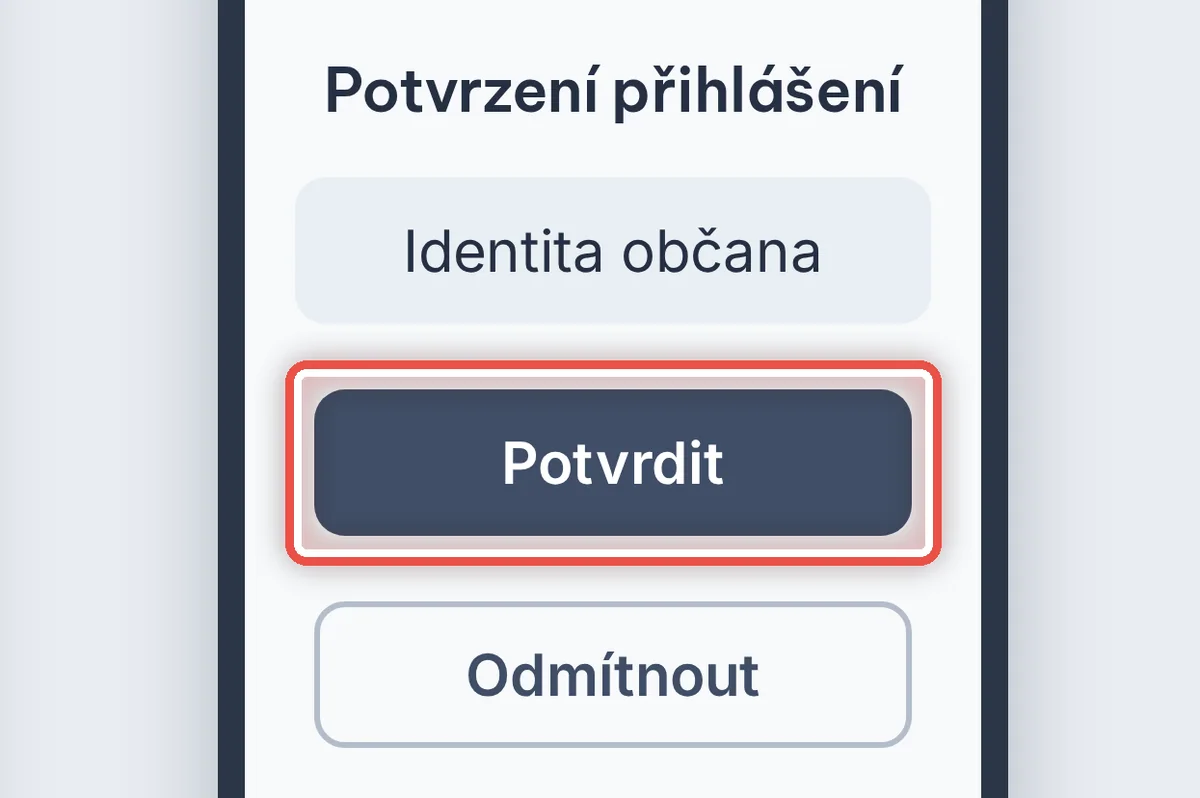
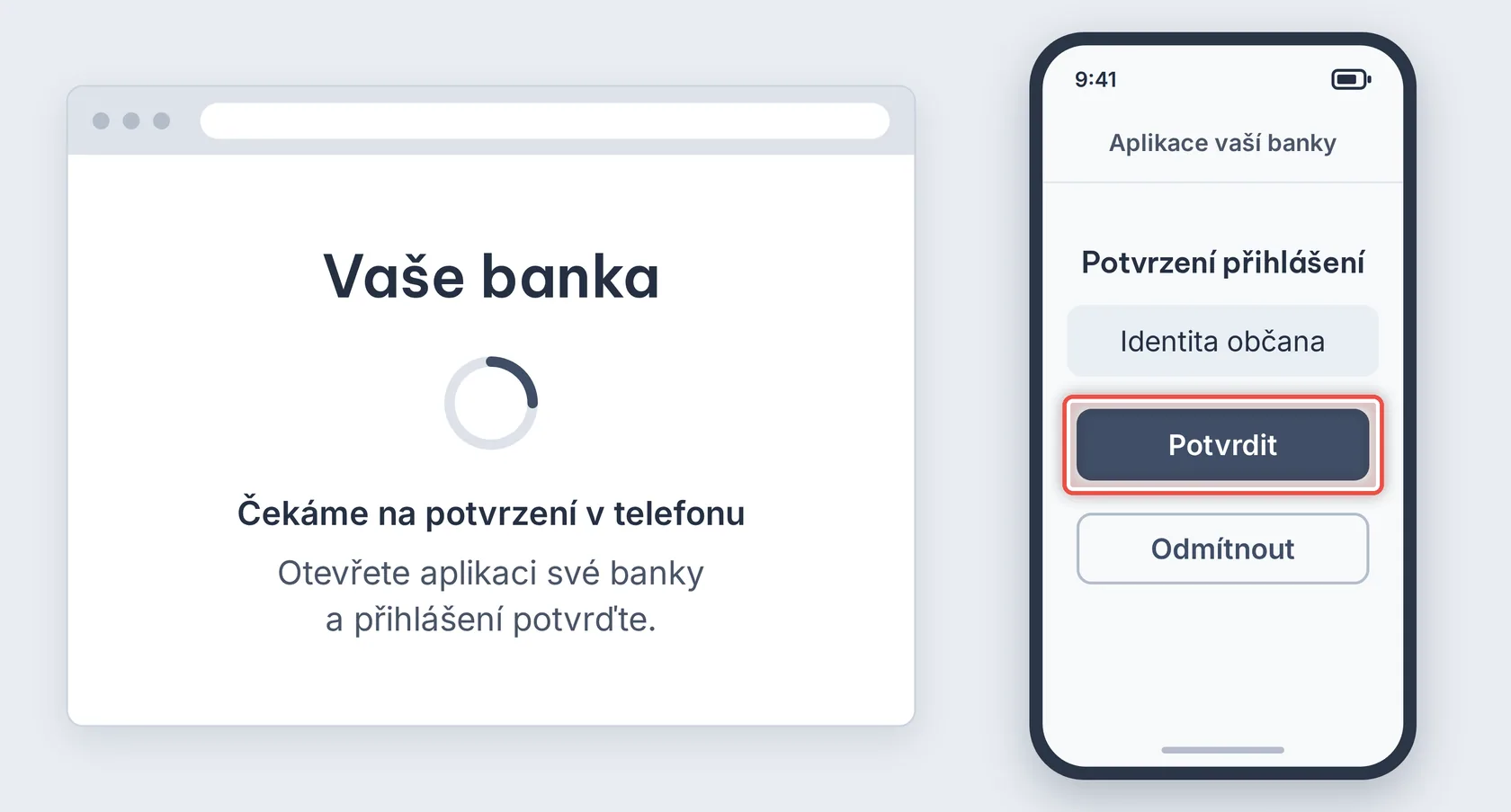
Potvrďte přihlášení v telefonu
Na obrazovceStránka banky čeká na potvrzení.
UdělejteOtevřete v telefonu aplikaci své banky a přihlášení potvrďte. Okno v počítači nechte otevřené.
PoznámkaObrázek je jen ukázka, ve vaší bance může potvrzení vypadat jinak.
Krok 6 z 26
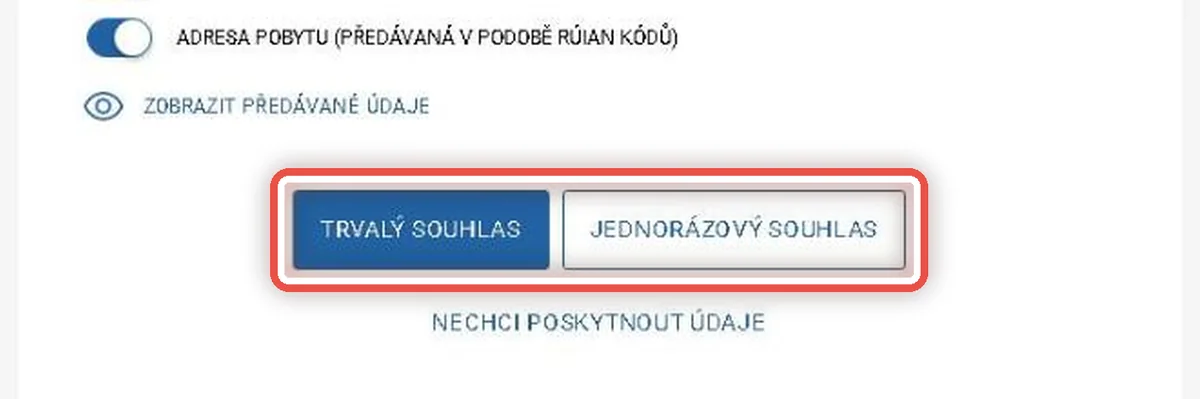
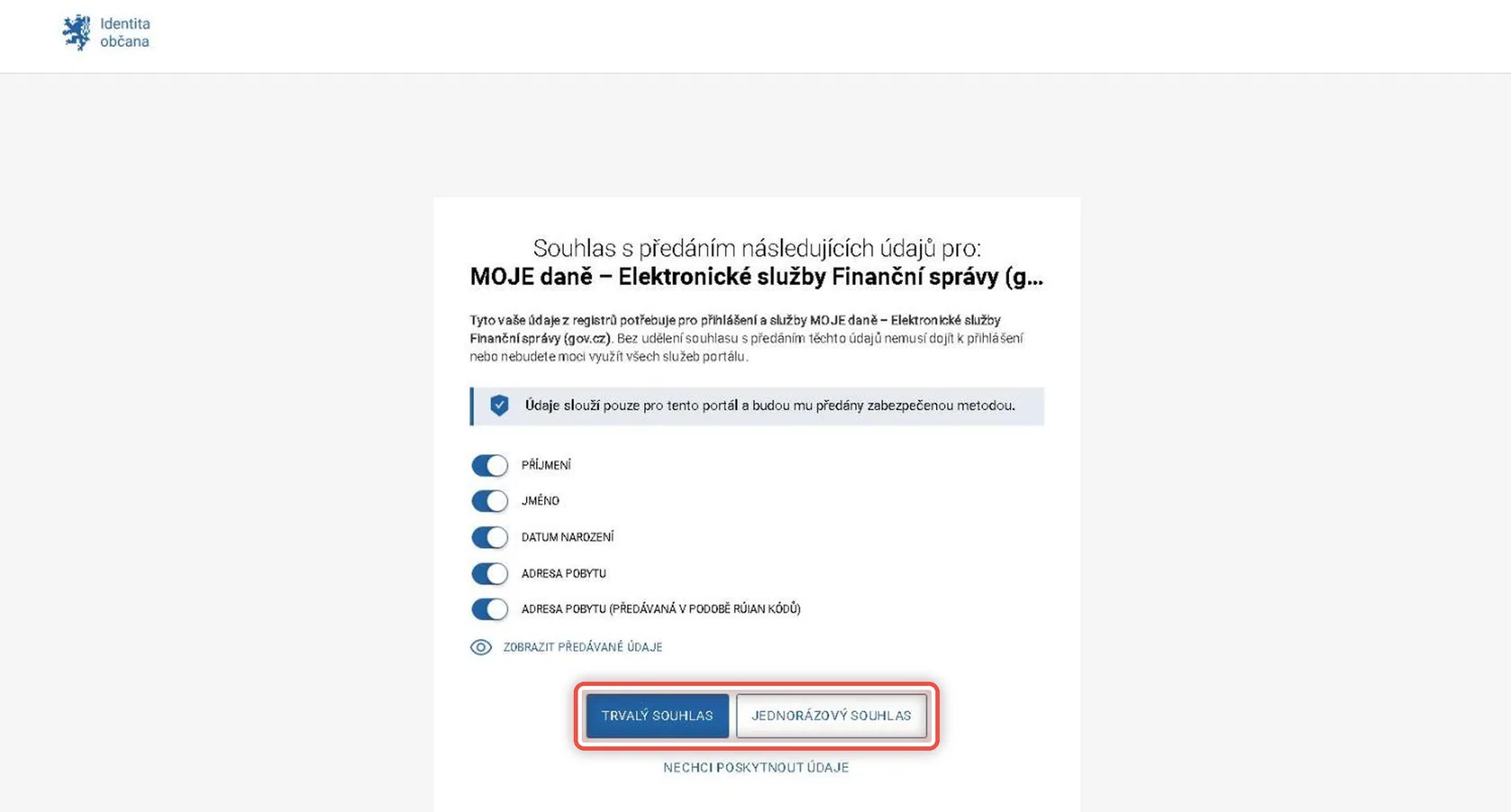
Rozhodněte o předání údajů
Na obrazovcePo přihlášení v bance se Identita občana ptá, jestli smí předat vaše údaje portálu.
UdělejteKlikněte na TRVALÝ SOUHLAS, nebo na JEDNORÁZOVÝ SOUHLAS (příště se zeptá znovu).
Krok 7 z 26
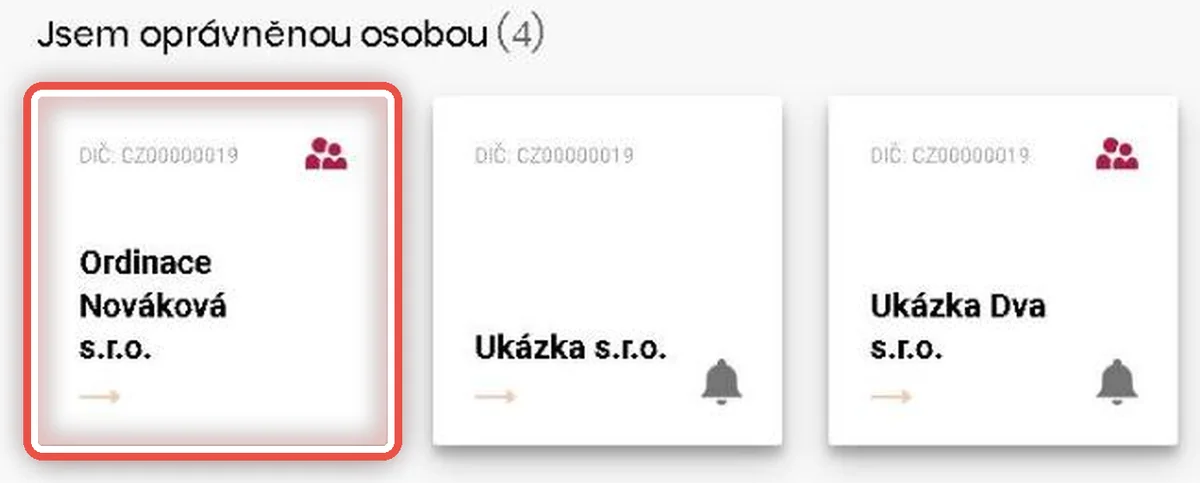
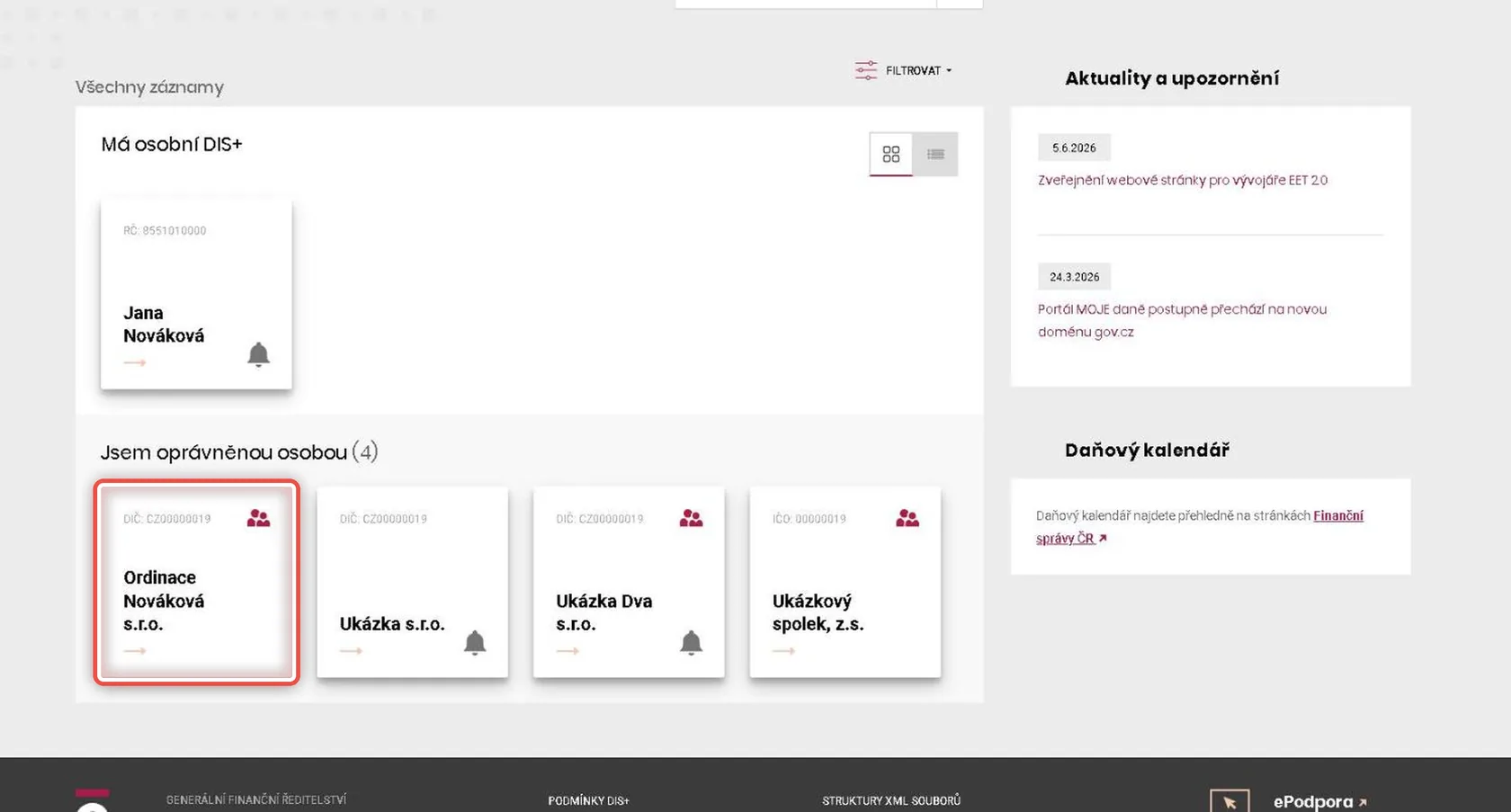
Vyberte svou ordinaci
Na obrazovceSeznam daňových schránek, ke kterým máte přístup.
UdělejteKlikněte na kartu své ordinace.
PoznámkaPodnikáte sami za sebe? Vaše karta je pod Má osobní DIS+.
Krok 8 z 26
Aktivujte EET
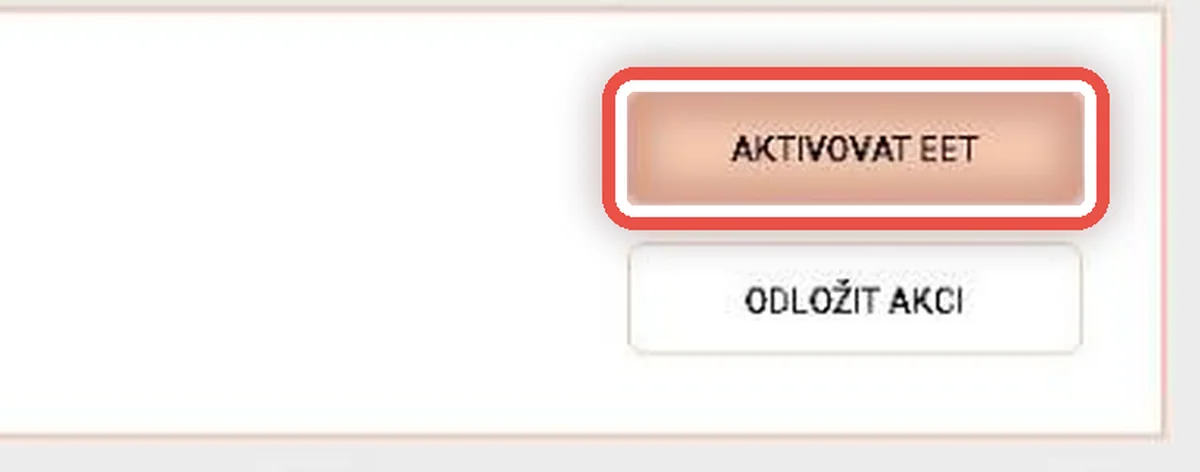
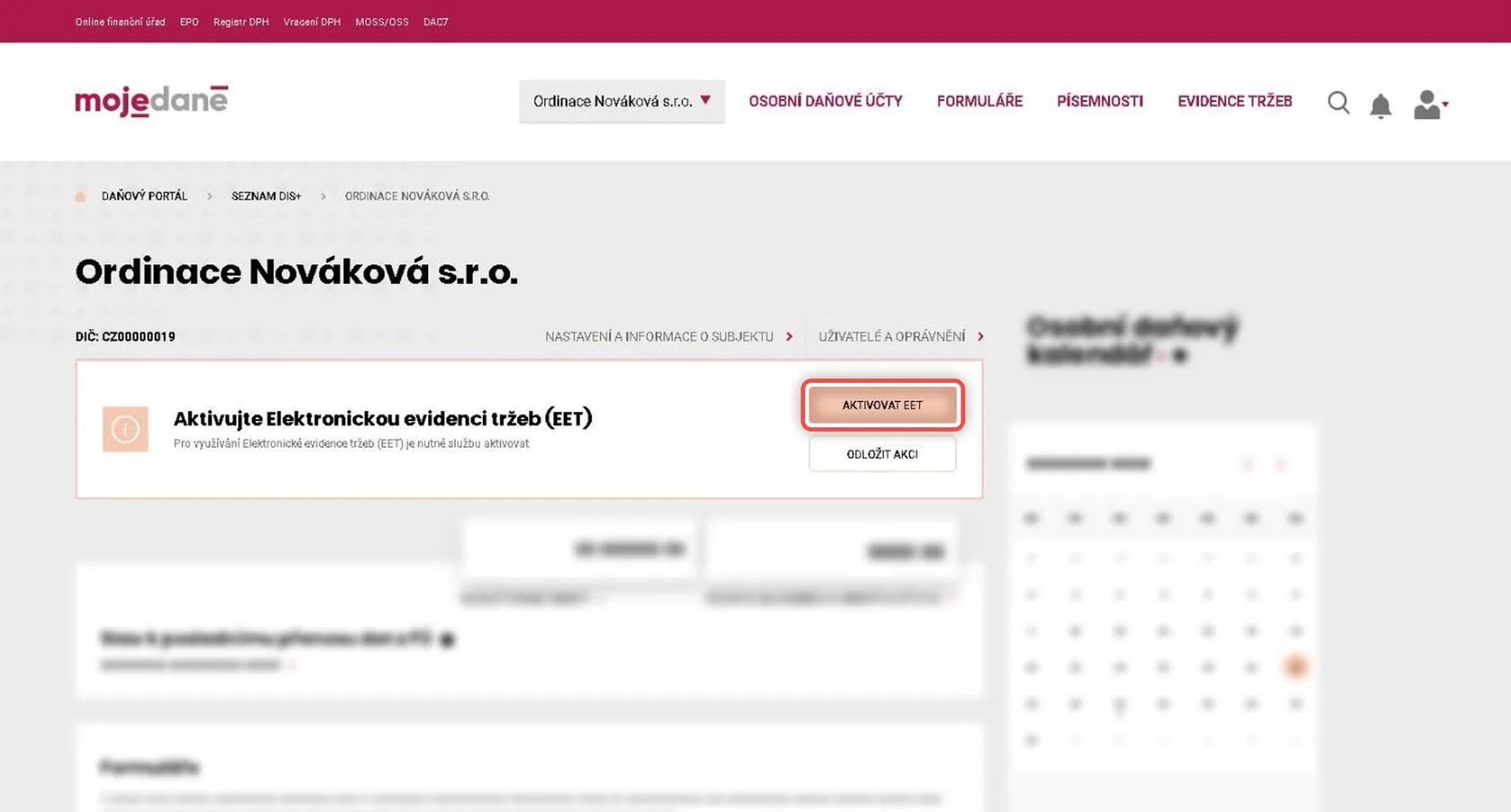
Na obrazovceNahoře je panel Aktivujte Elektronickou evidenci tržeb (EET).
UdělejteKlikněte na AKTIVOVAT EET. V okně Základní kroky k zahájení evidence sjeďte dolů a klikněte na ROZUMÍM.
PoznámkaPanel nevidíte? EET už je aktivní, nebo nemáte oprávnění ho aktivovat.
Krok 9 z 26
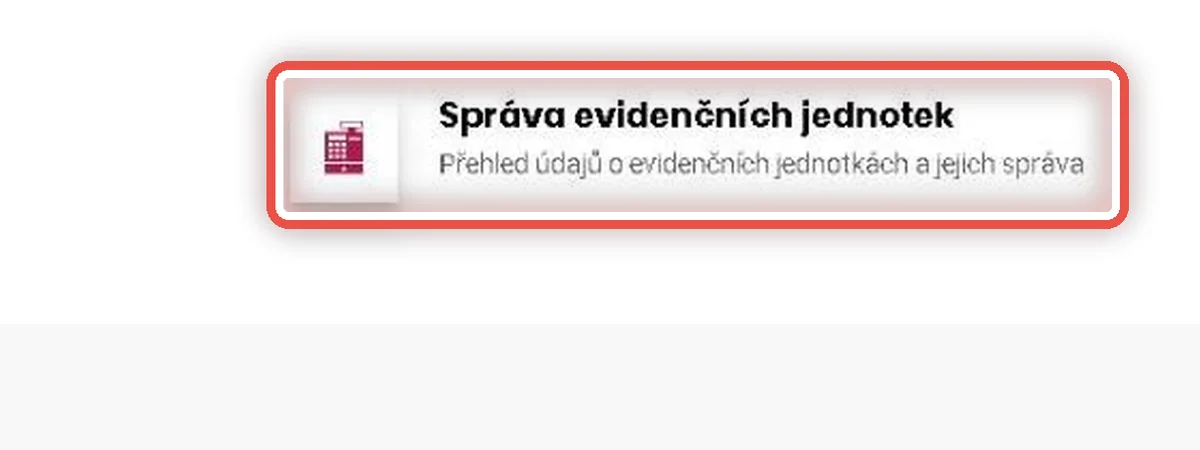
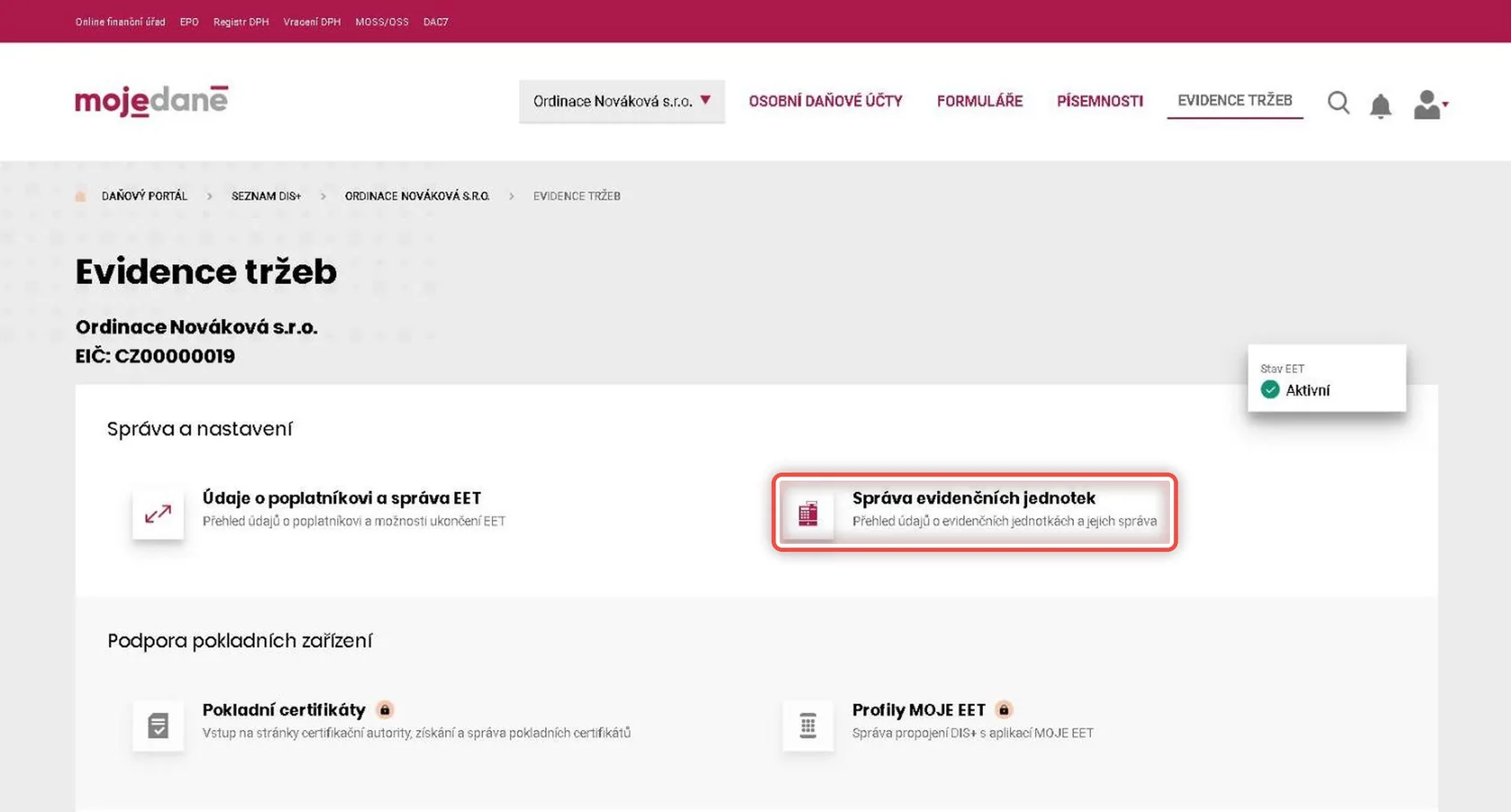
Otevřete Správu evidenčních jednotek
Na obrazovceZáložka EVIDENCE TRŽEB. Pokladní certifikáty mají zatím zámek.
UdělejteKlikněte na Správa evidenčních jednotek.
PoznámkaEvidenční jednotka je místo, kde přijímáte platby, třeba ordinace. Bez ní certifikát nezískáte.
Krok 10 z 26
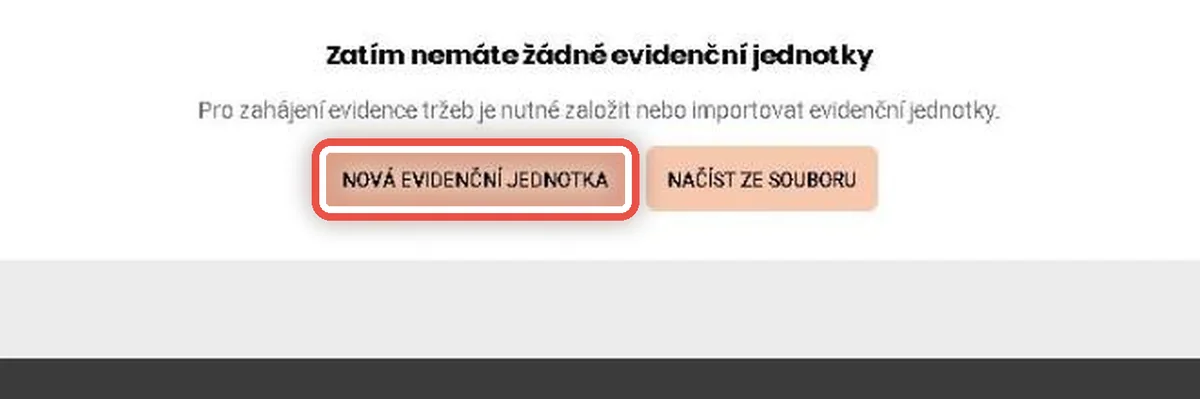
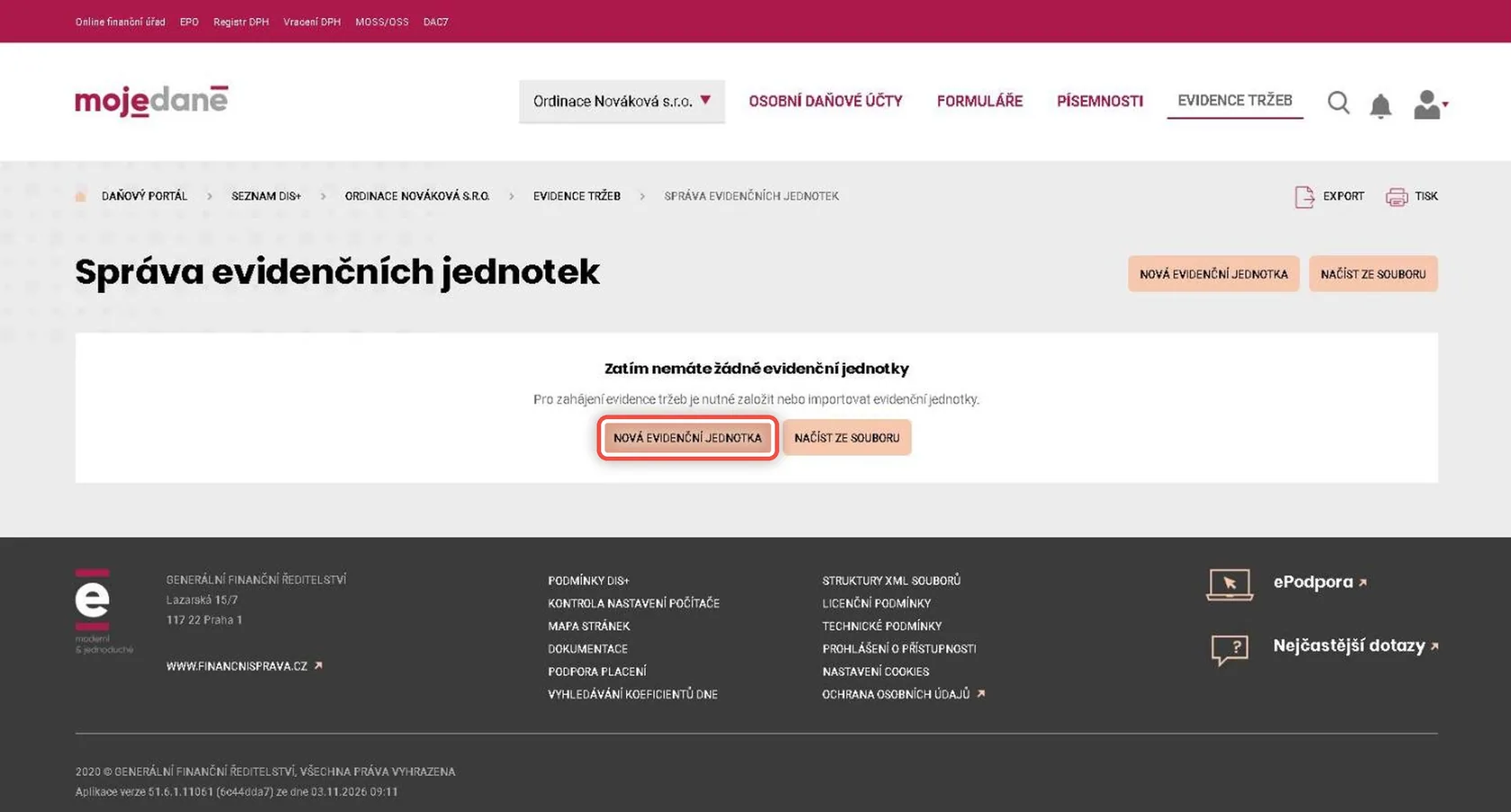
Založte evidenční jednotku
Na obrazovceSeznam jednotek je prázdný.
UdělejteKlikněte na NOVÁ EVIDENČNÍ JEDNOTKA.
Krok 11 z 26
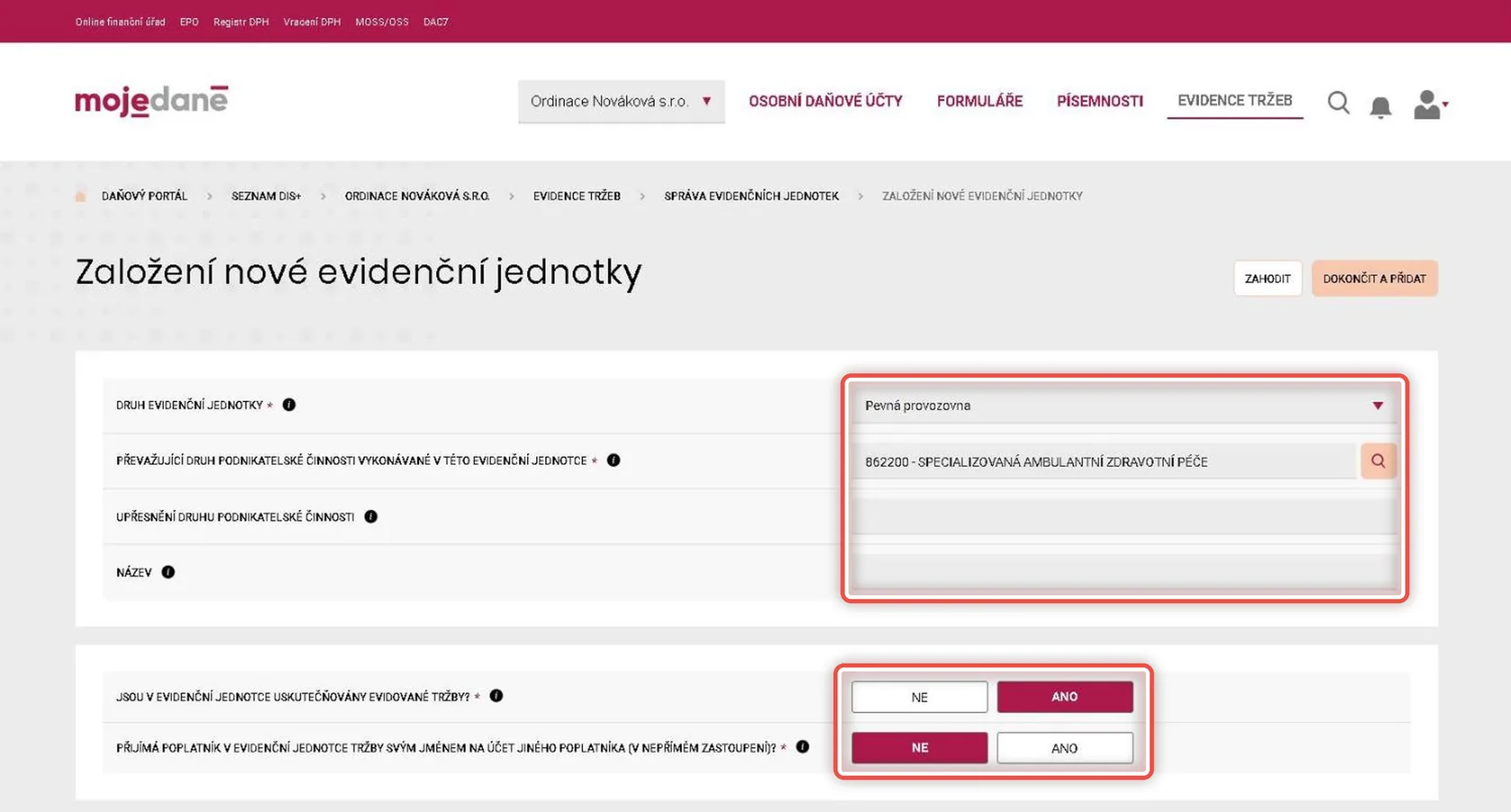
Vyplňte údaje jednotky
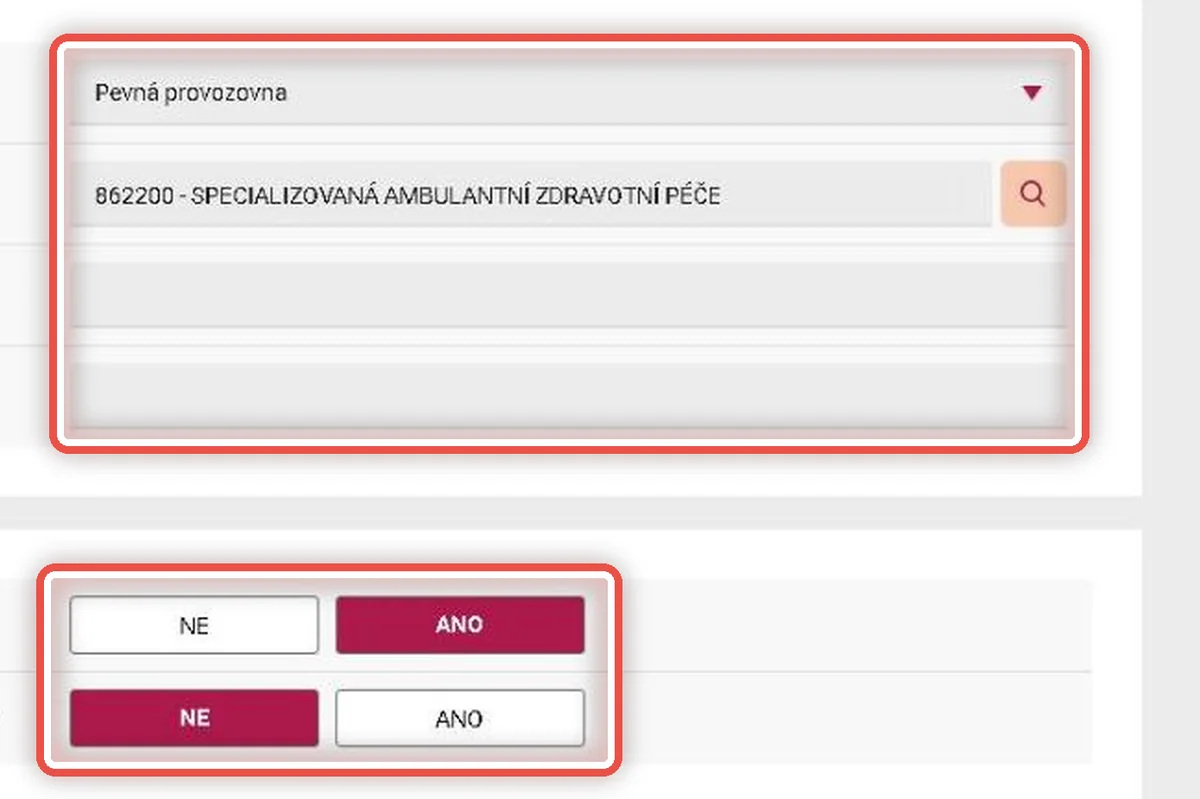
Na obrazovceFormulář nové jednotky. Pole s hvězdičkou jsou povinná.
UdělejteVyberte druh (třeba Pevná provozovna), lupou najděte činnost a odpovězte na obě otázky. Pak sjeďte níž na výběr adresy (další krok).
PoznámkaOdpovědi na snímku jsou jen ukázka. S činností a otázkami poradí váš účetní.
Krok 12 z 26
Zadejte adresu
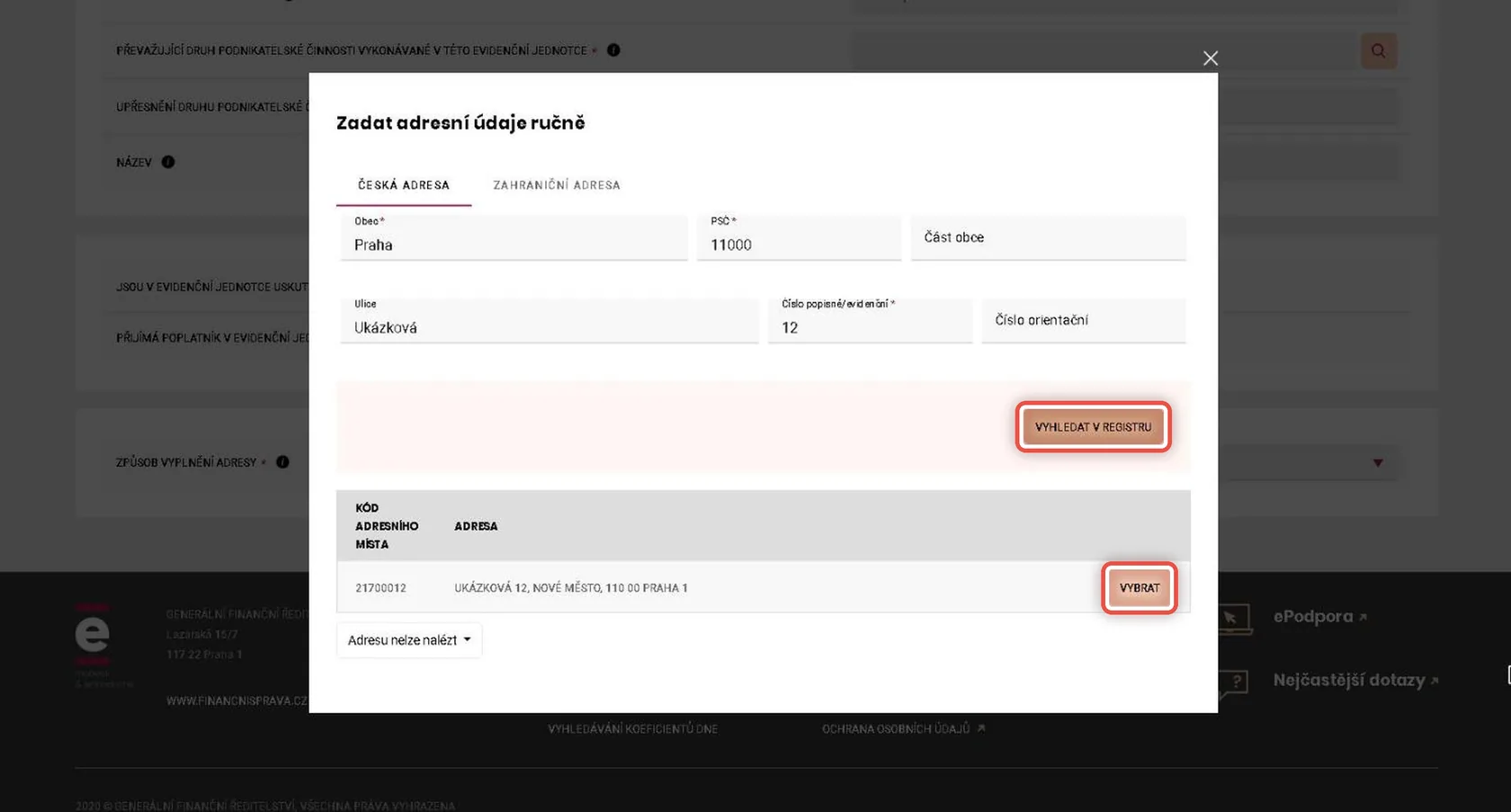
Na obrazovceOkno Zadat adresní údaje ručně.
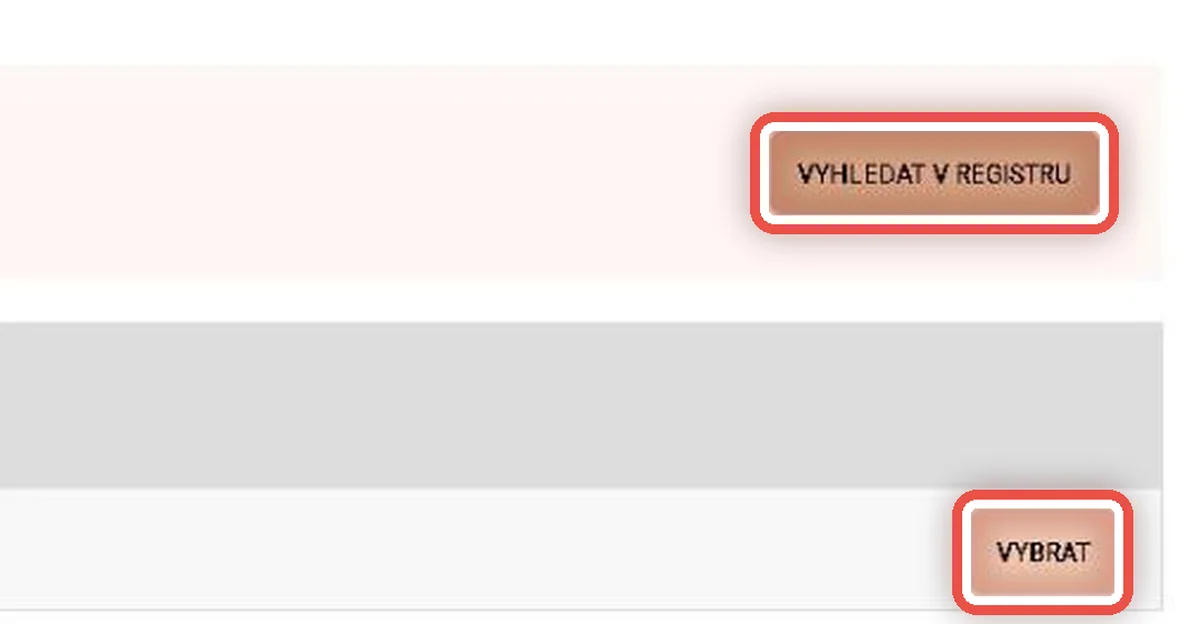
UdělejteU Způsob vyplnění adresy vyberte Zadat adresní údaje ručně. Vyplňte adresu, klikněte na VYHLEDAT V REGISTRU a u nalezené adresy na VYBRAT.
Krok 13 z 26
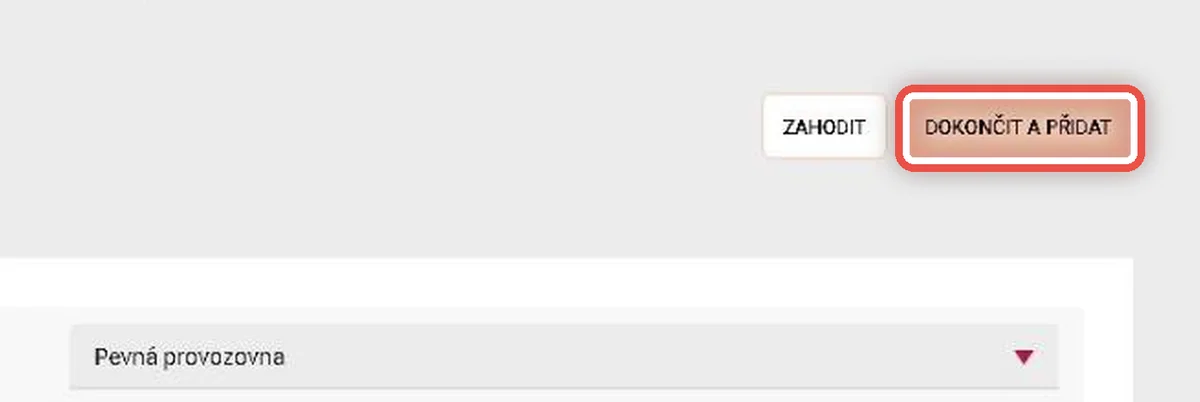
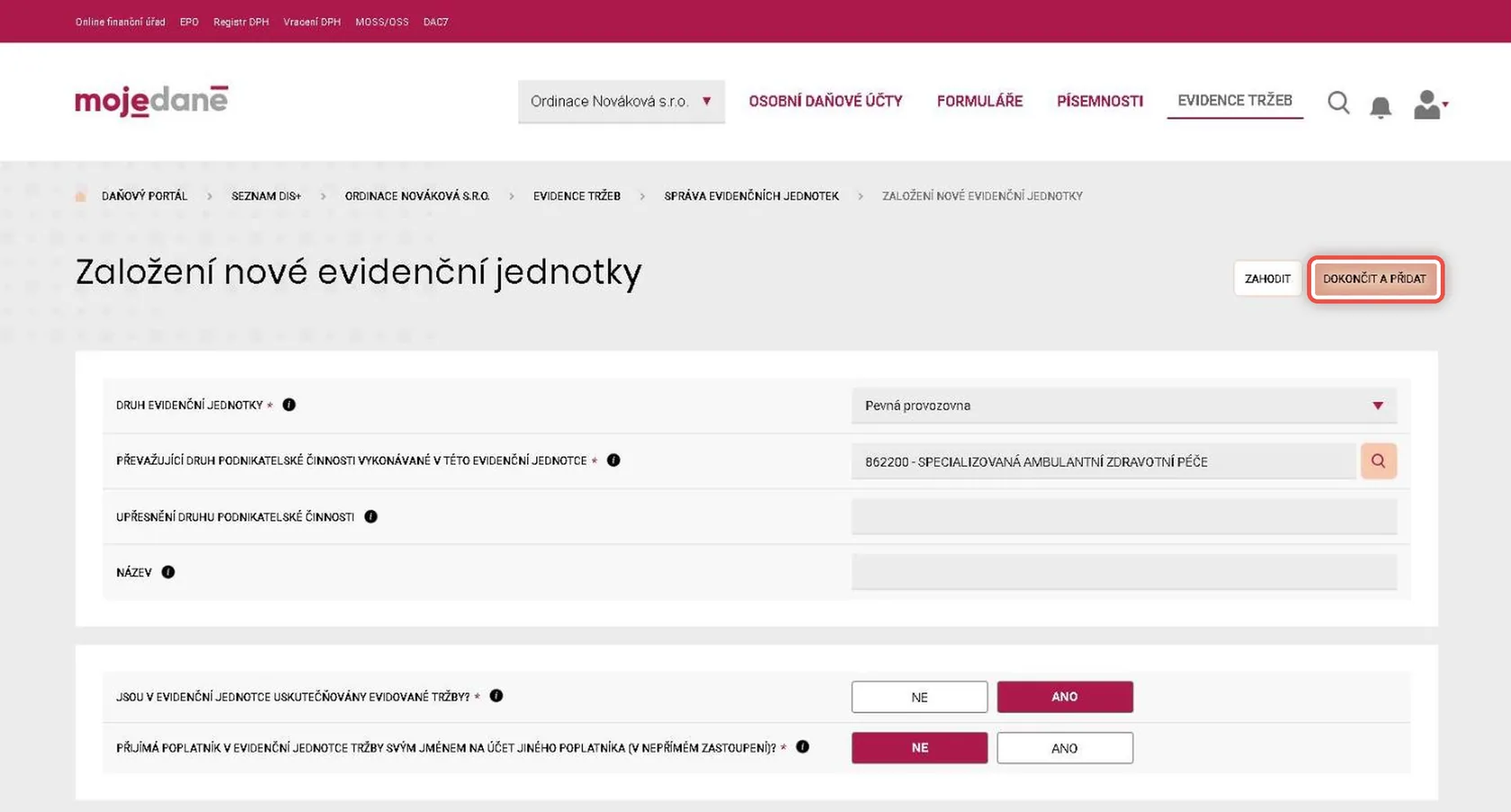
Dokončete založení
Na obrazovceVyplněný formulář, nahoře vpravo jsou tlačítka.
UdělejteVraťte se nahoru a klikněte na DOKONČIT A PŘIDAT.
Krok 14 z 26
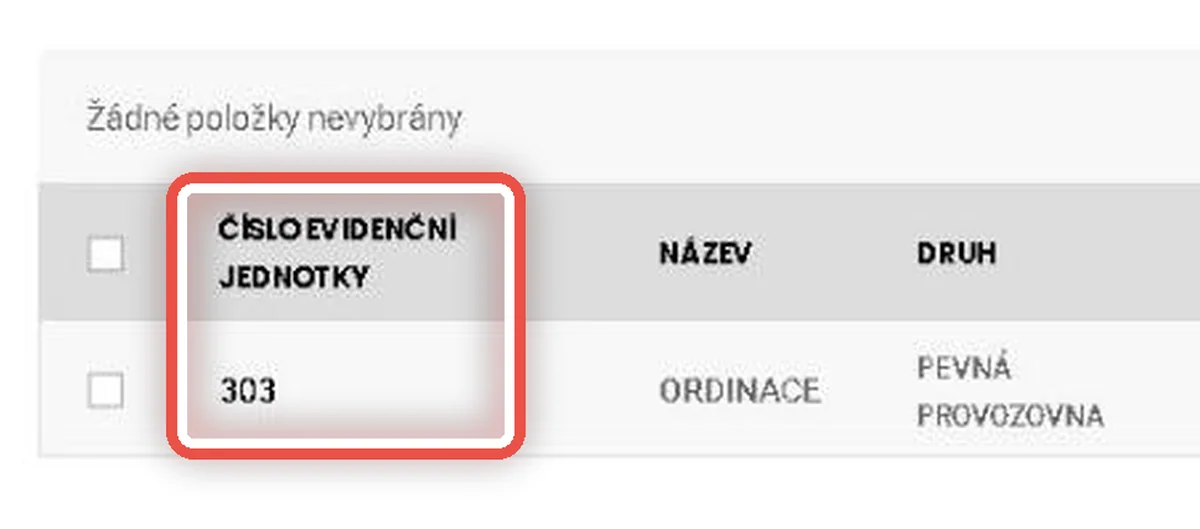
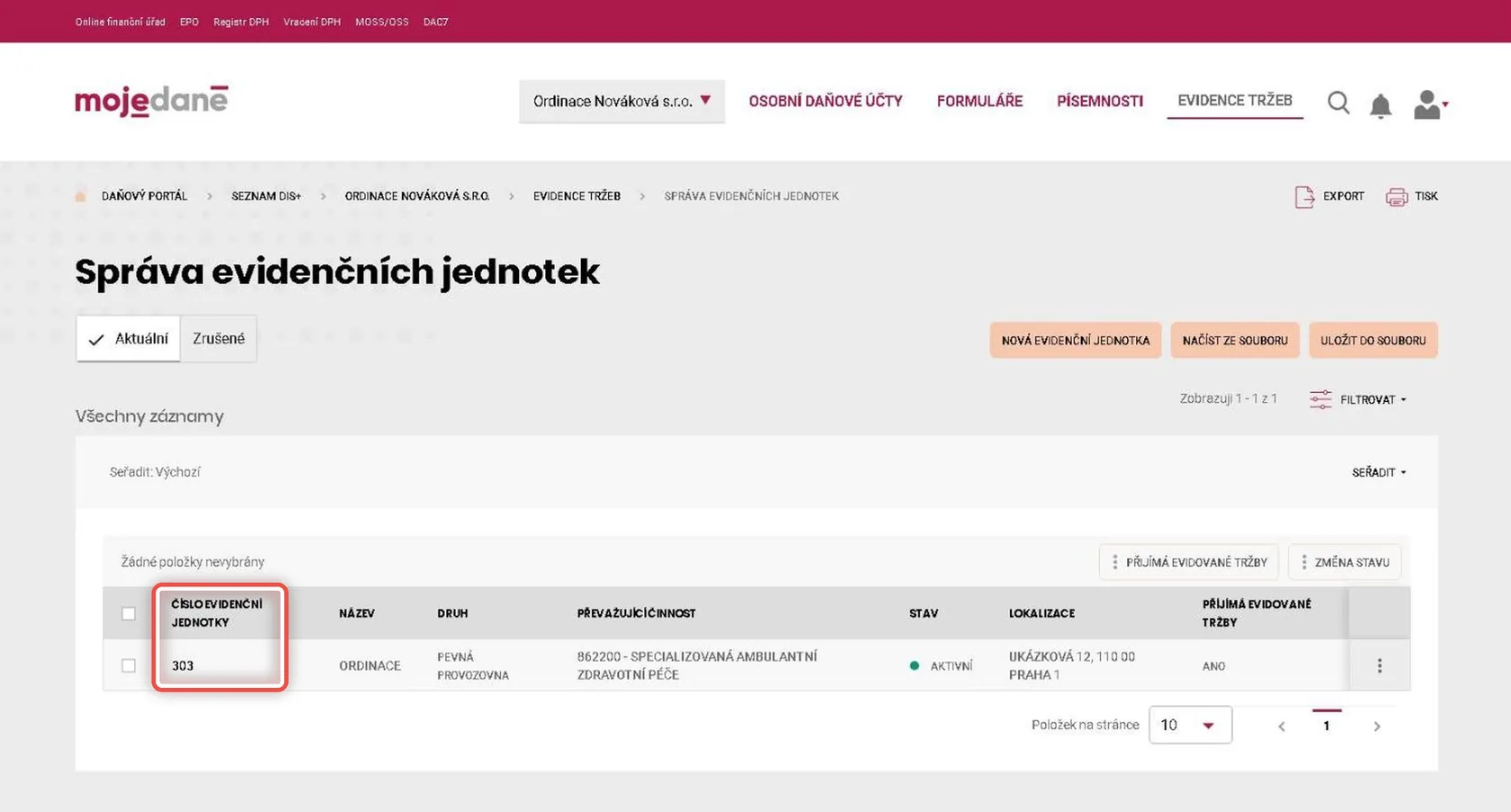
Najděte číslo jednotky
Na obrazovceNová jednotka je v seznamu.
UdělejteČíslo v prvním sloupci si poznamenejte, budete ho zadávat v programu.
PoznámkaČíslo v seznamu zůstává, kdykoli se k němu vrátíte.
Krok 15 z 26
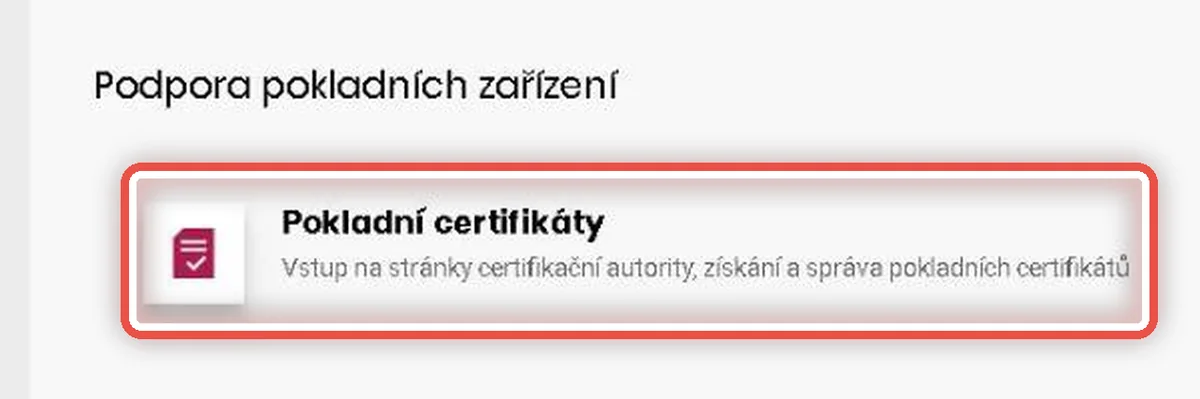
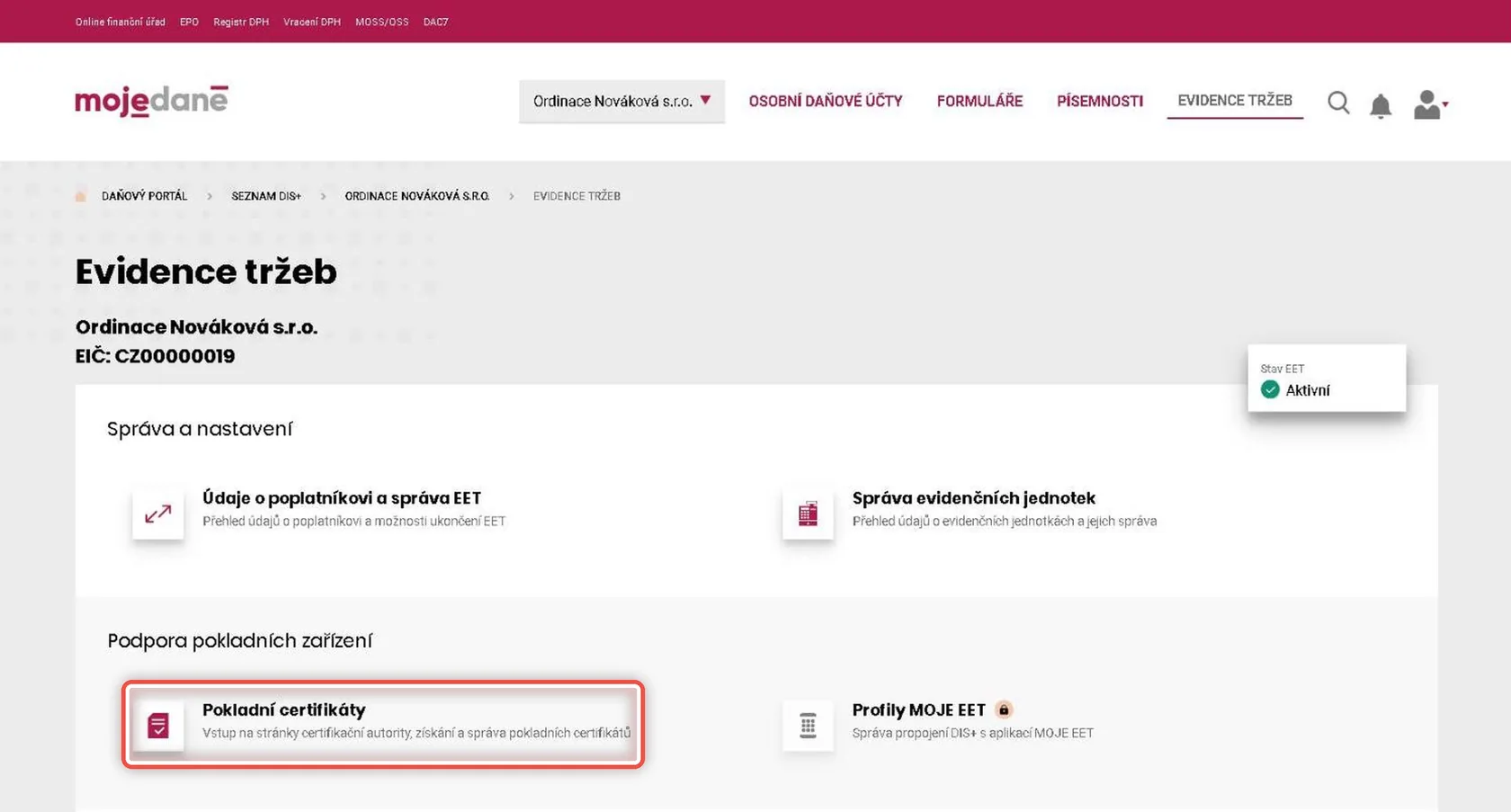
Otevřete Pokladní certifikáty
Na obrazovceZáložka EVIDENCE TRŽEB. Zámek u certifikátů zmizel.
UdělejteNahoře klikněte na EVIDENCE TRŽEB a pak na Pokladní certifikáty.
Krok 16 z 26
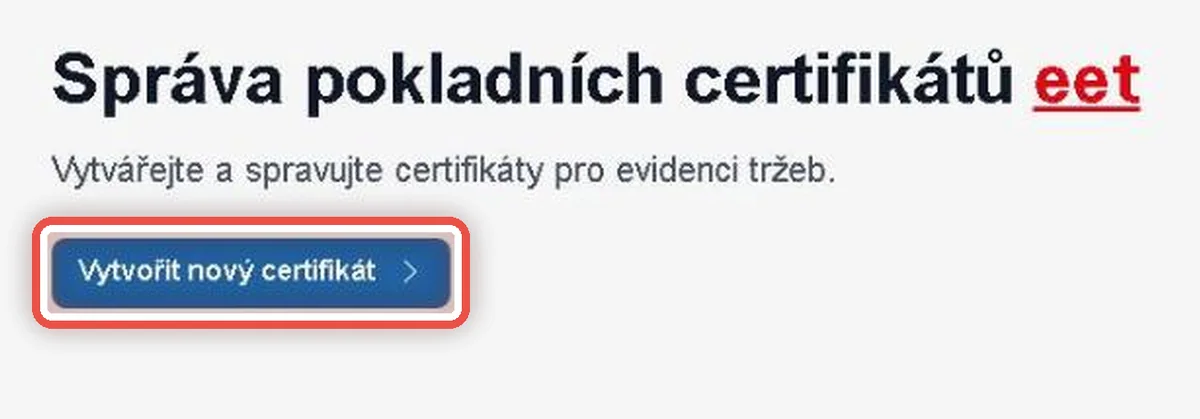
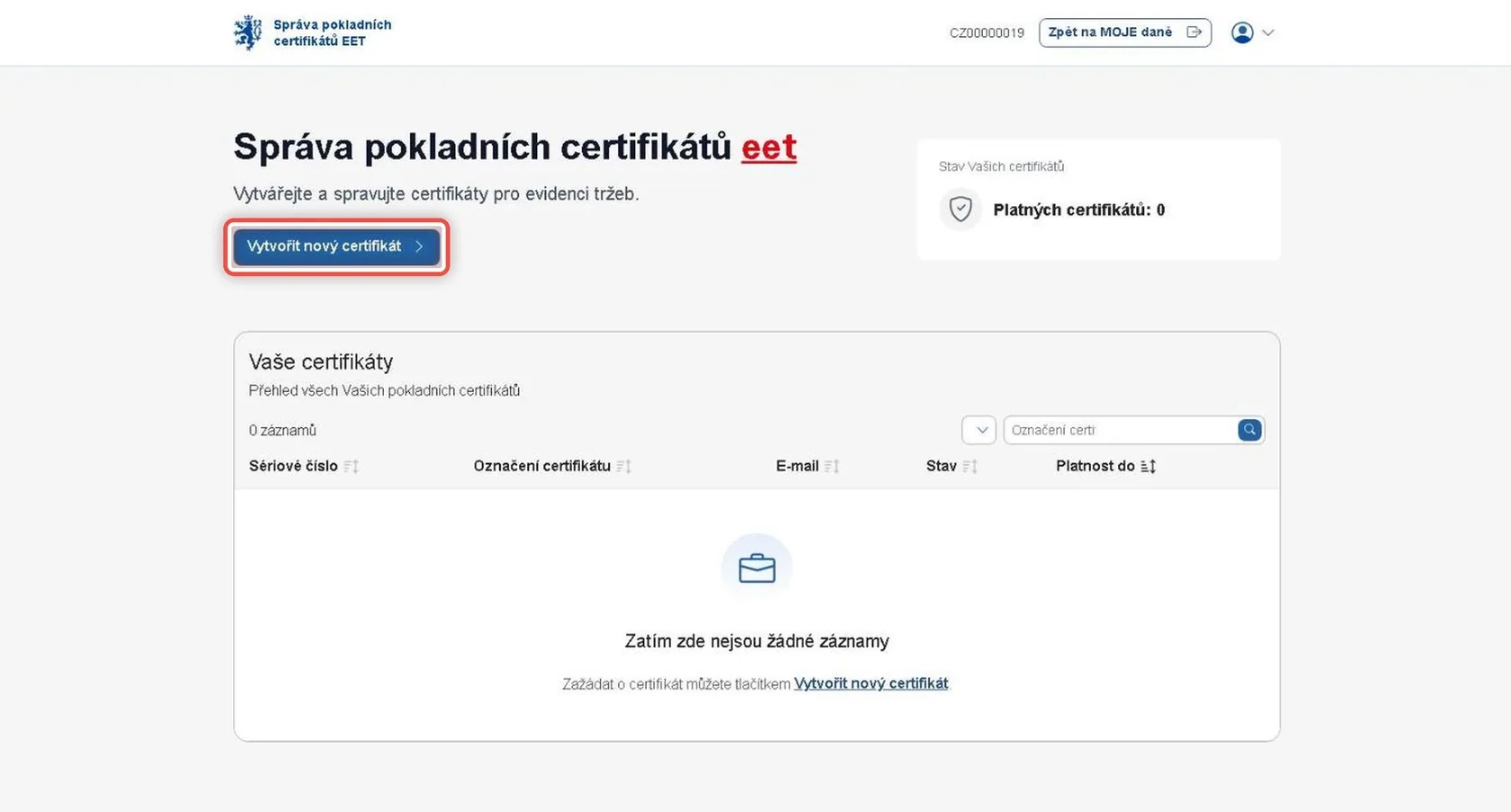
Vytvořte nový certifikát
Na obrazovceStránka Správa pokladních certifikátů.
UdělejteKlikněte na Vytvořit nový certifikát.
Krok 17 z 26
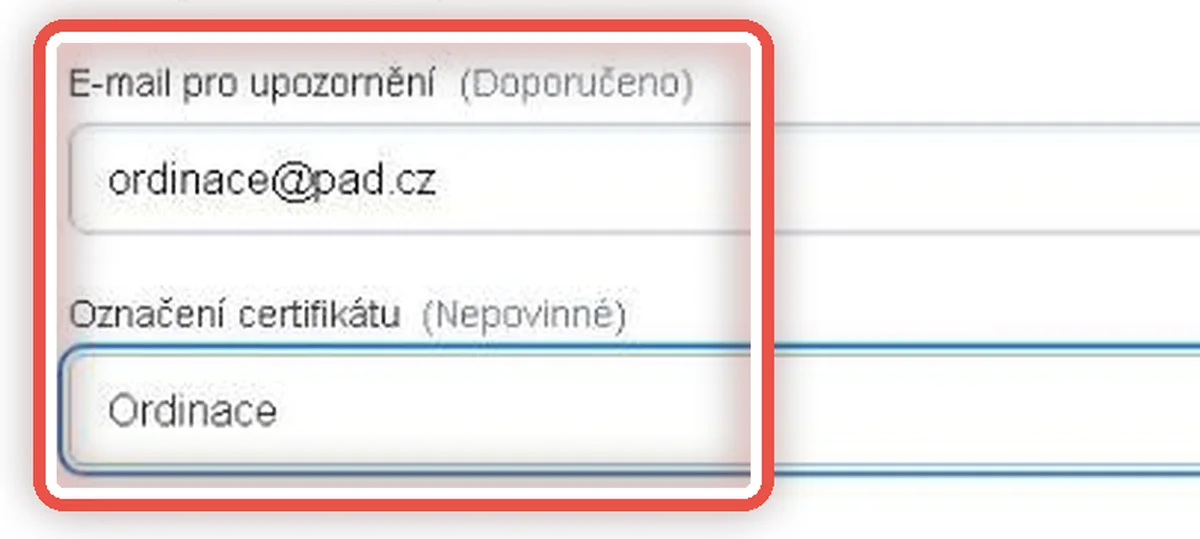
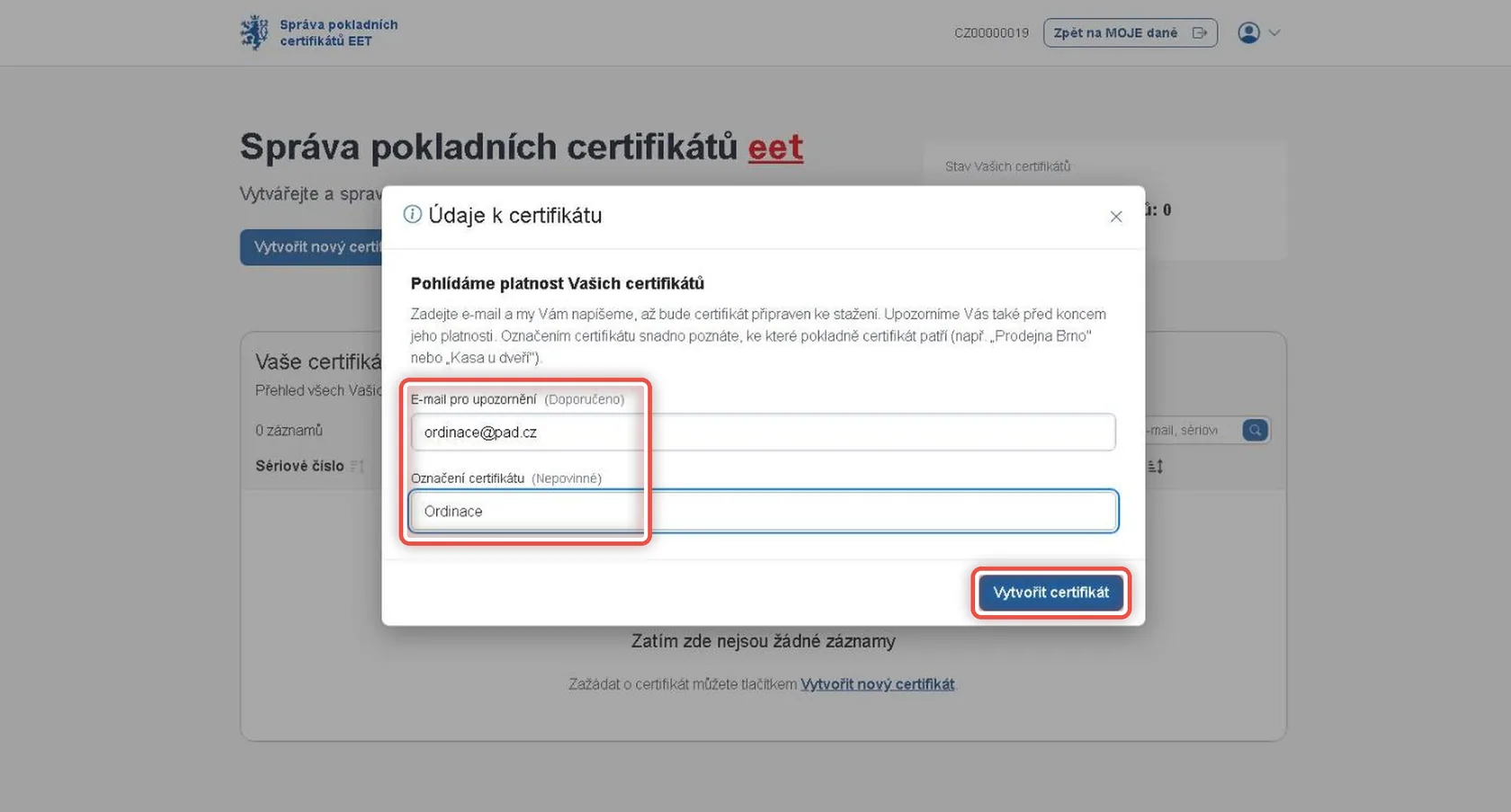
Vyplňte e-mail a označení
Na obrazovceOkno Údaje k certifikátu.
UdělejteZadejte e-mail, na který vám portál napíše před koncem platnosti, a označení (třeba Ordinace). Klikněte na Vytvořit certifikát.
Krok 18 z 26
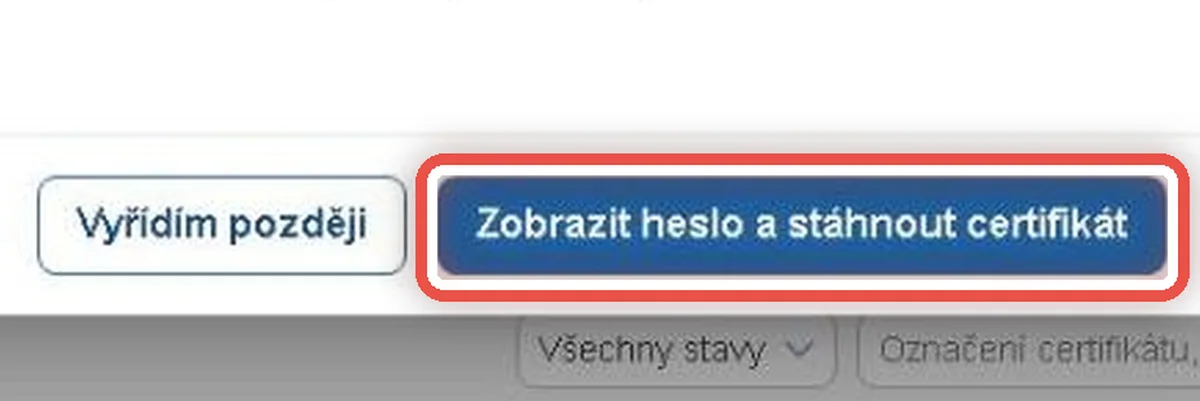
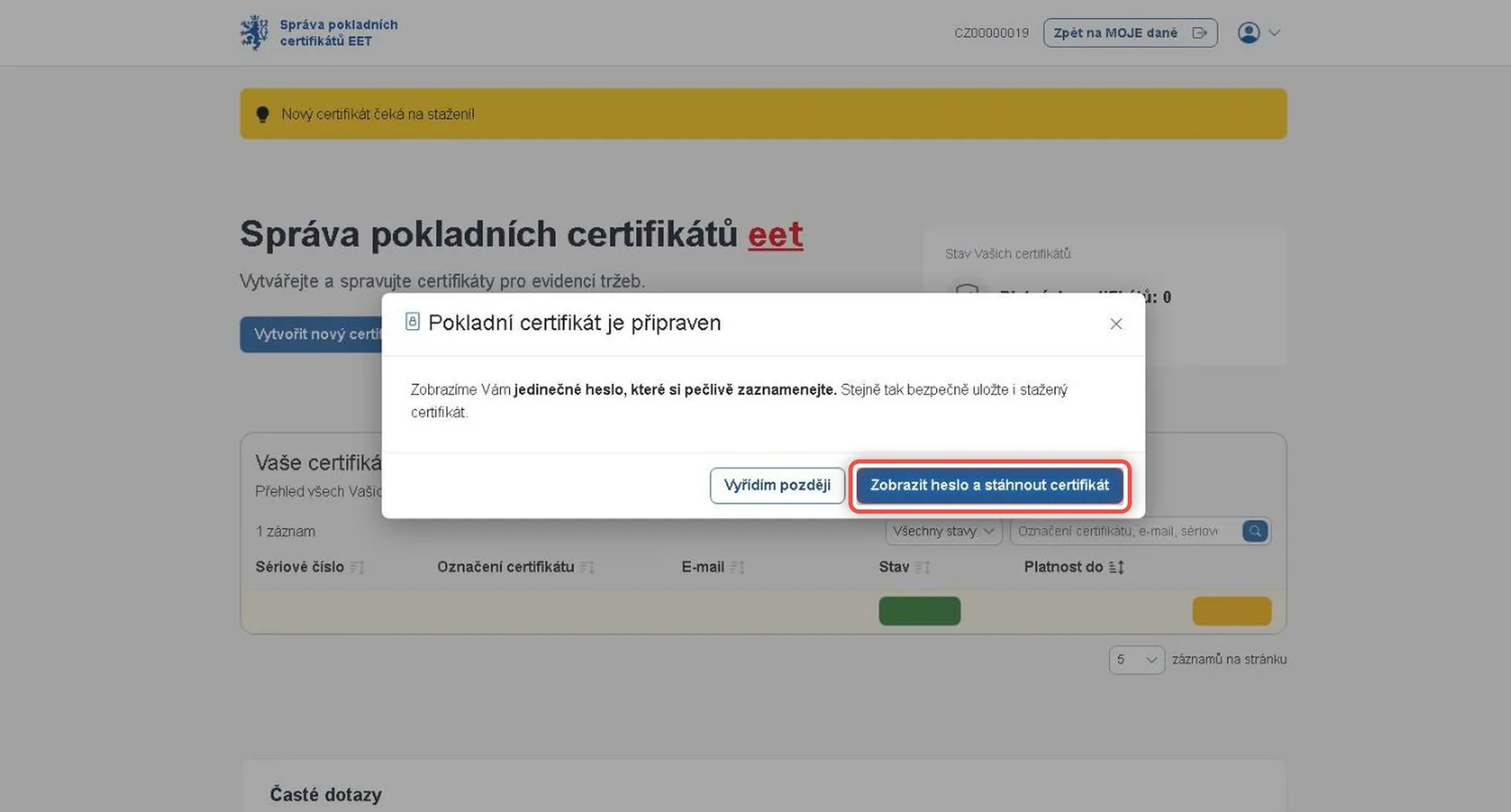
Zobrazte heslo a stáhněte certifikát
Na obrazovceZa pár vteřin se objeví okno Pokladní certifikát je připraven.
UdělejteKlikněte na Zobrazit heslo a stáhnout certifikát.
PoznámkaKdyž okno hned nevidíte, certifikát se ještě připravuje.
Krok 19 z 26
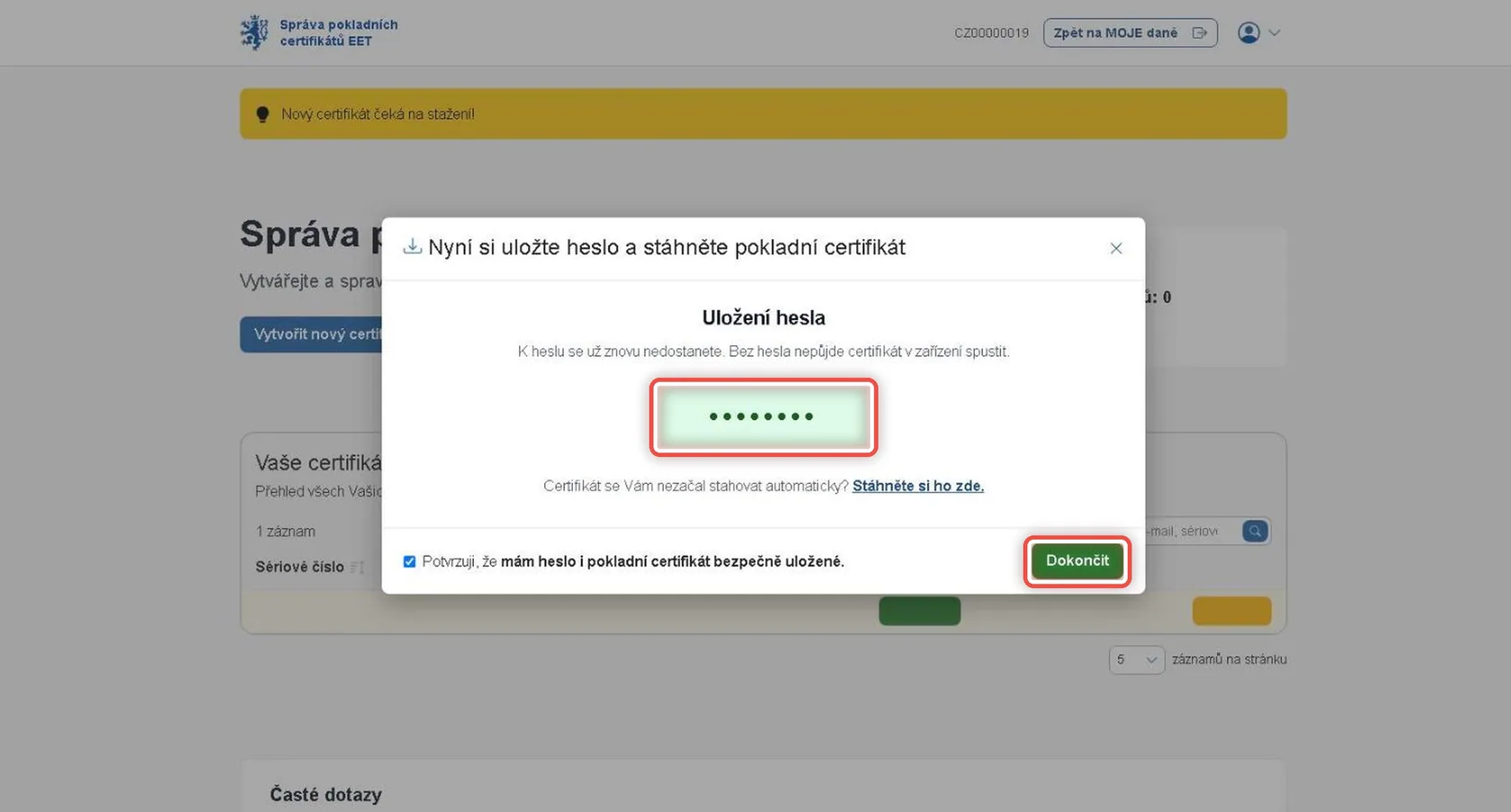
Uložte heslo a soubor
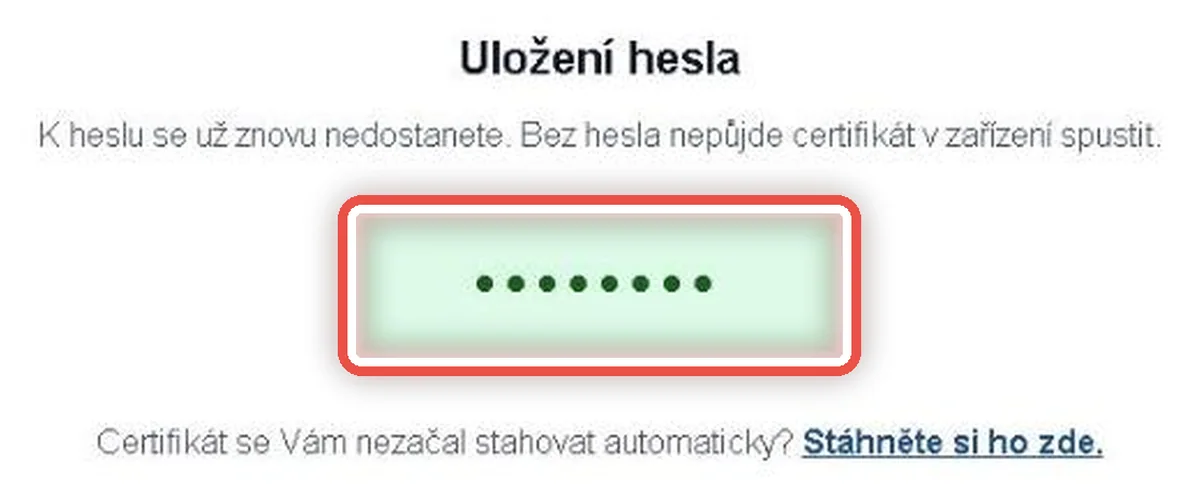
Na obrazovceV zeleném poli je heslo (na snímku zakryté). Soubor .p12 se stáhne sám.
UdělejteHeslo si uložte na bezpečné místo. Zaškrtněte Potvrzuji, že mám heslo i pokladní certifikát bezpečně uložené a klikněte na Dokončit.
PoznámkaSoubor se nestáhl? Klikněte na Stáhněte si ho zde.
PozorK heslu se už znovu nedostanete. Bez něj budete muset vytvořit nový certifikát.
Krok 20 z 26
Certifikát je platný
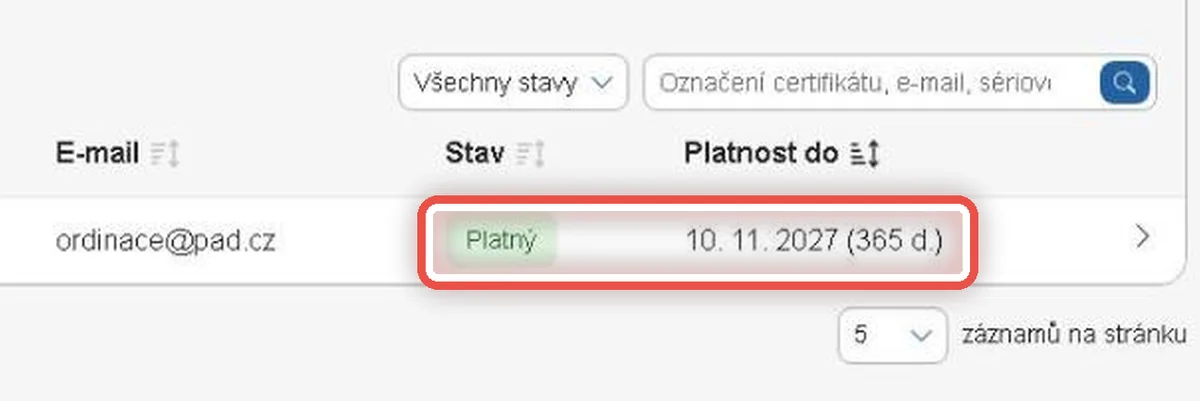
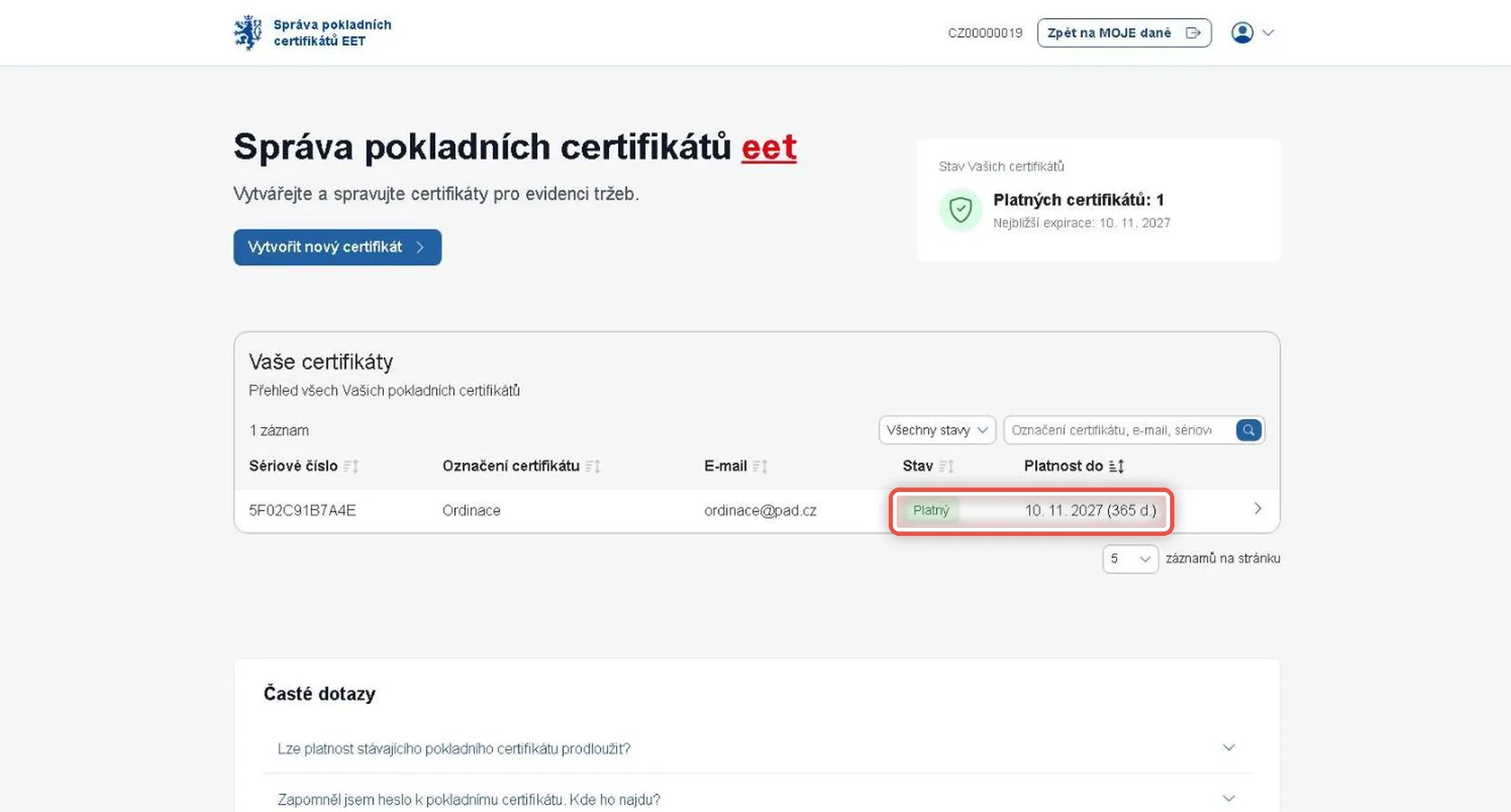
Na obrazovceCertifikát je v seznamu se stavem Platný a s datem konce platnosti.
UdělejteV portálu máte hotovo. Vraťte se do programu ordinace.
Krok 21 z 26
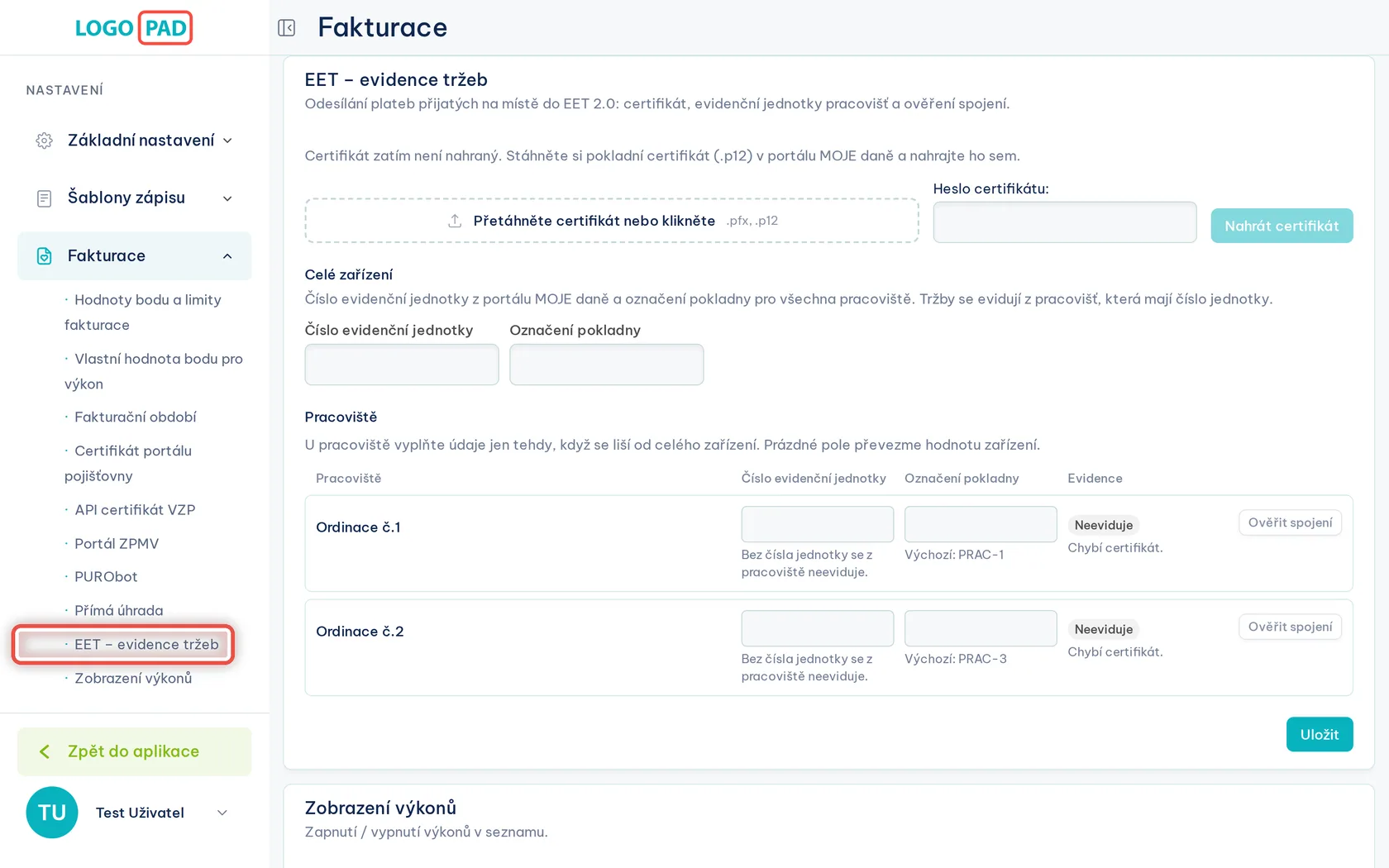
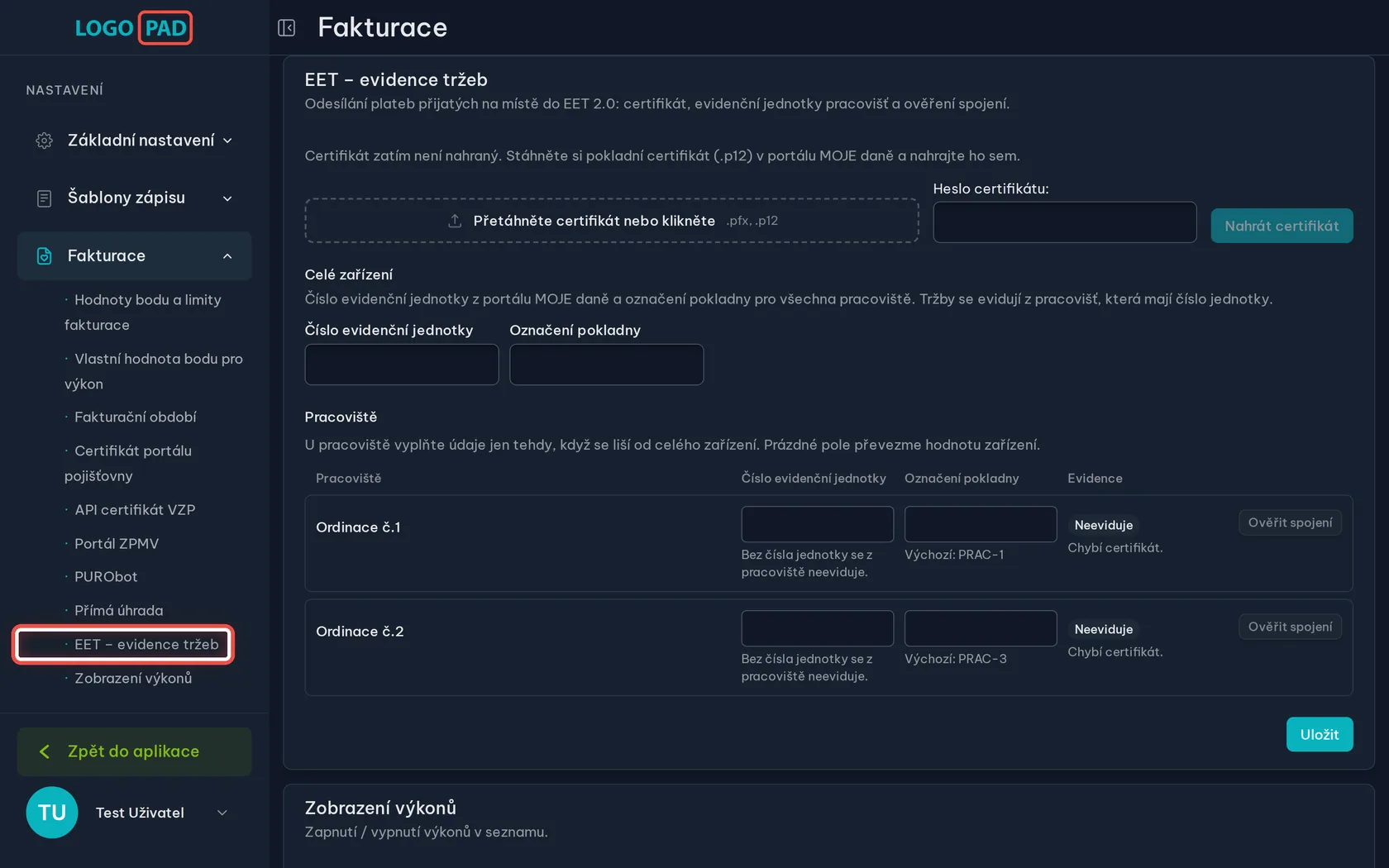
Otevřete nastavení EET
Na obrazovceNastavení programu, skupina Fakturace.
UdělejteKlikněte na své jméno vlevo dole, vyberte Nastavení, pak Fakturace a EET – evidence tržeb.
PoznámkaPoložku vidí jen majitel.
Krok 22 z 26
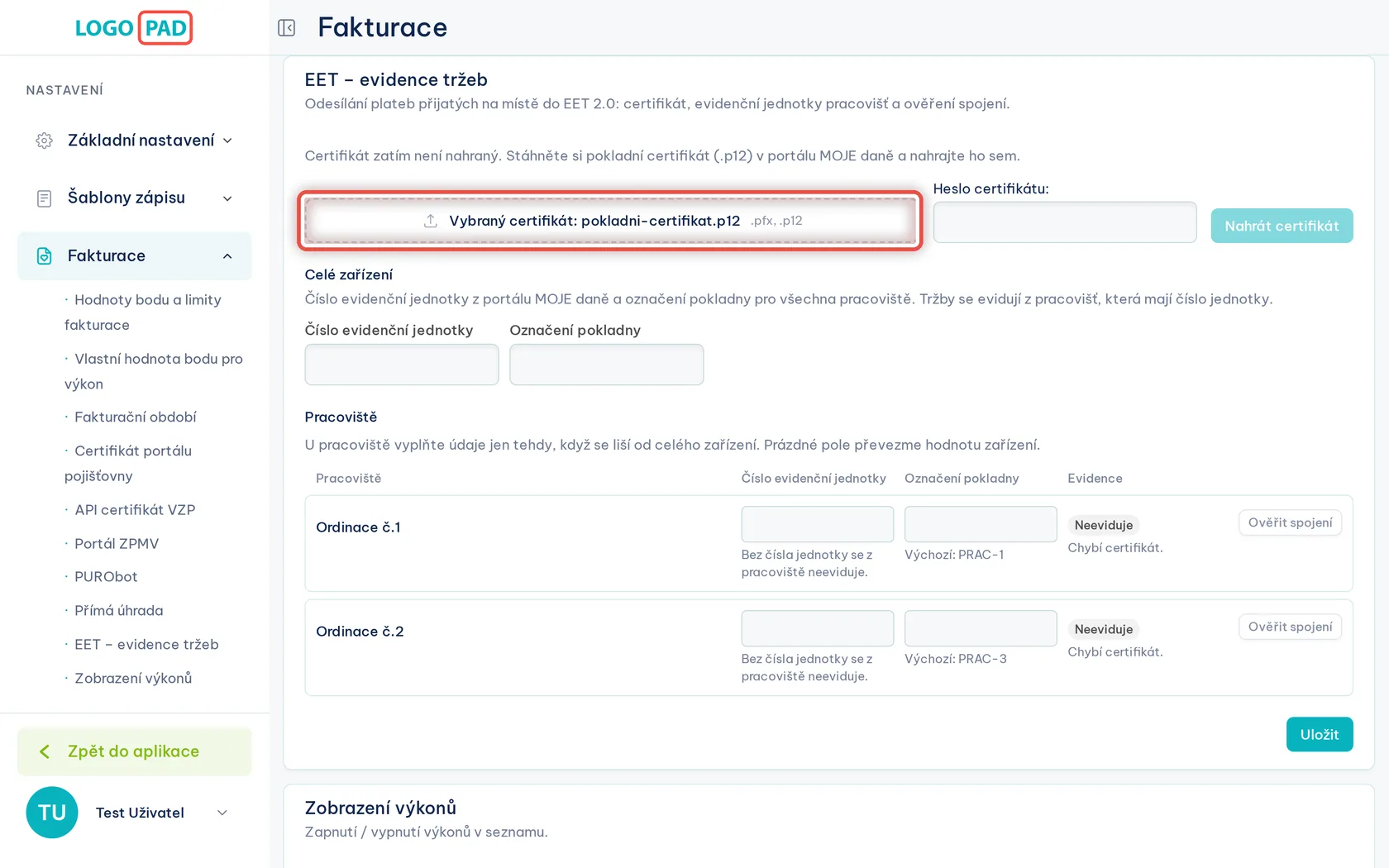
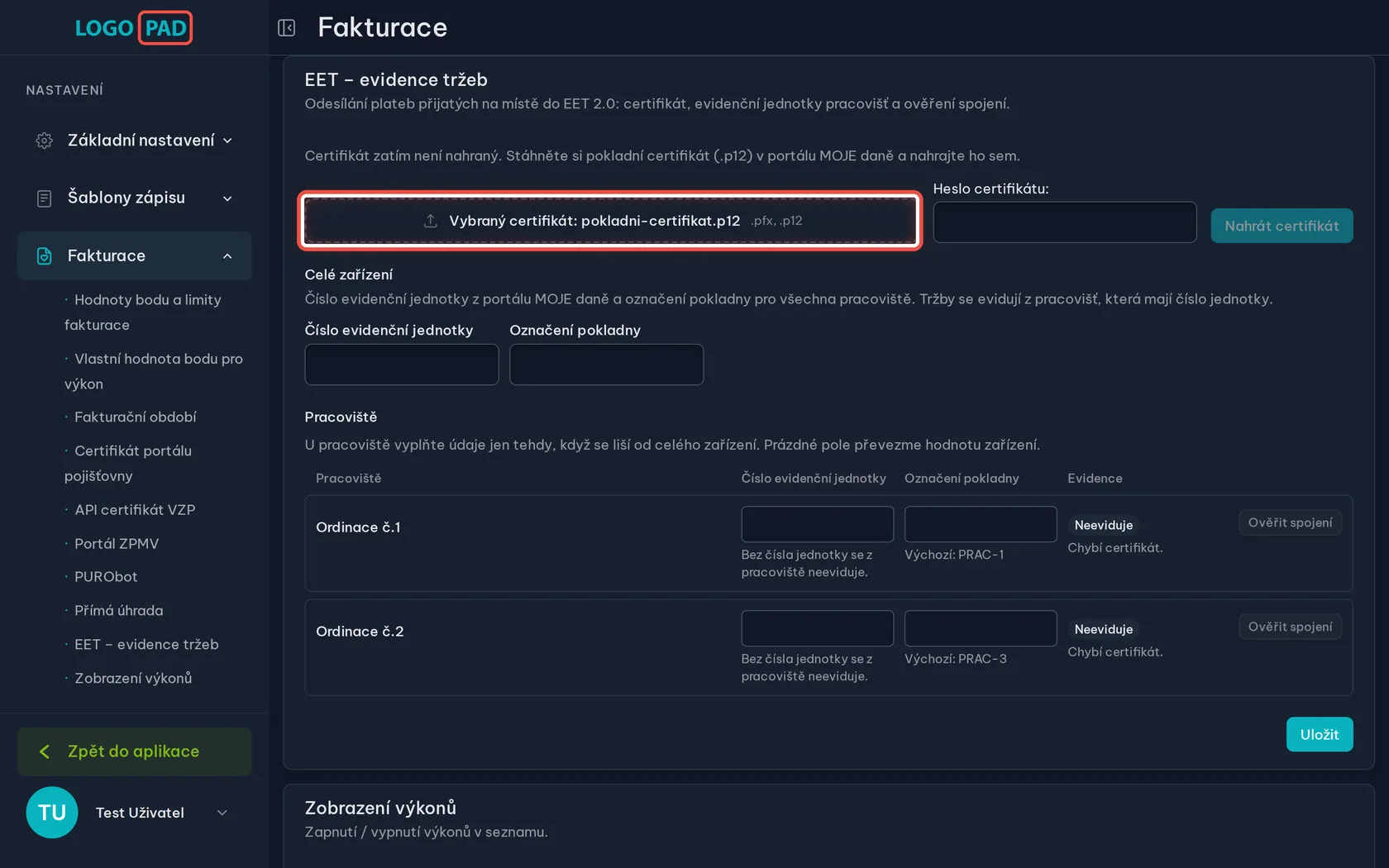
Vyberte soubor certifikátu
Na obrazovcePole pro certifikát.
UdělejtePřetáhněte sem stažený soubor .p12, nebo do pole klikněte a soubor vyberte.
PoznámkaSoubor bývá ve složce Stažené soubory.
Krok 23 z 26
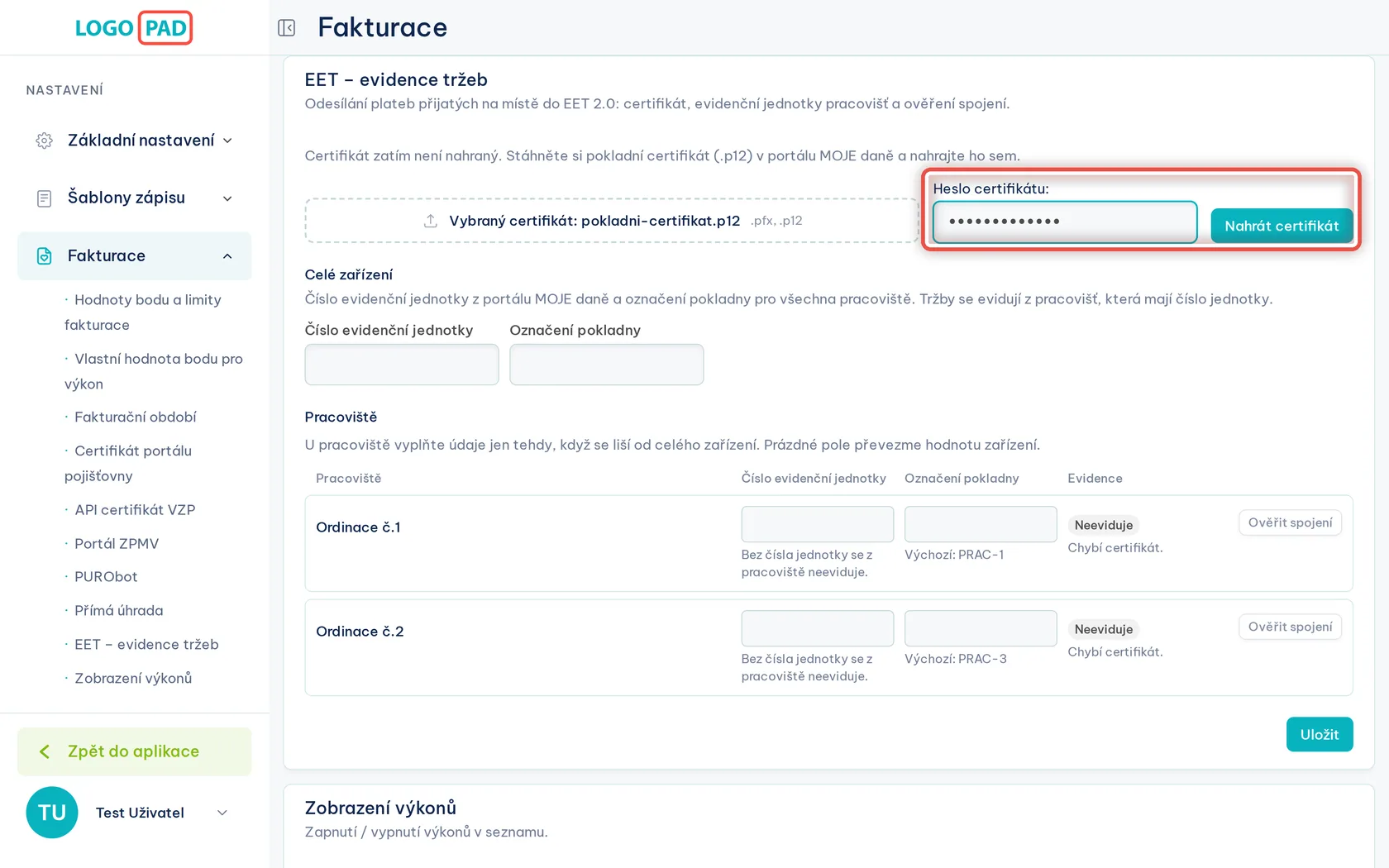
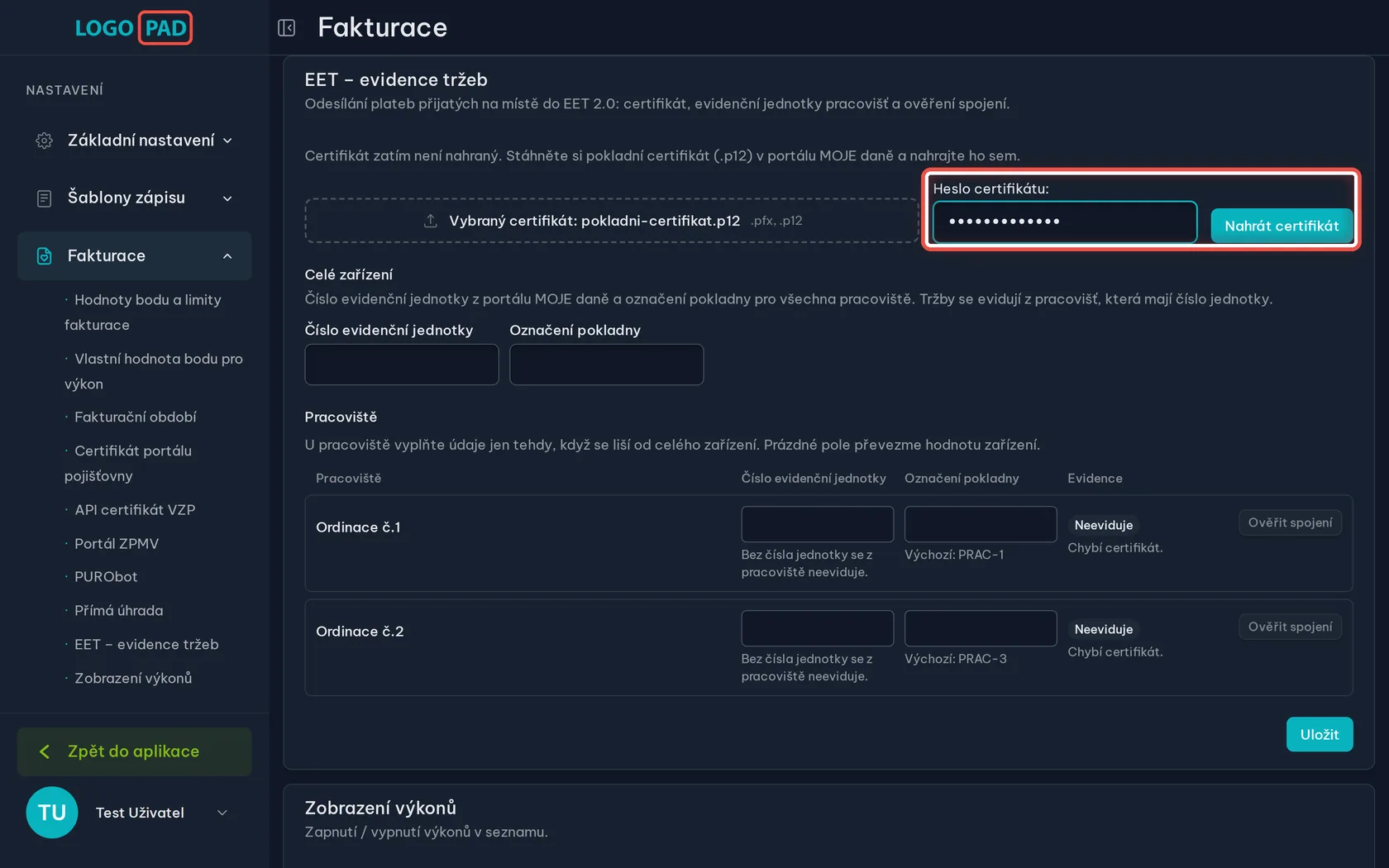
Zadejte heslo a nahrajte certifikát
Na obrazovceVybraný soubor a vedle něj pole Heslo certifikátu.
UdělejteNapište heslo z portálu a klikněte na Nahrát certifikát.
Krok 24 z 26
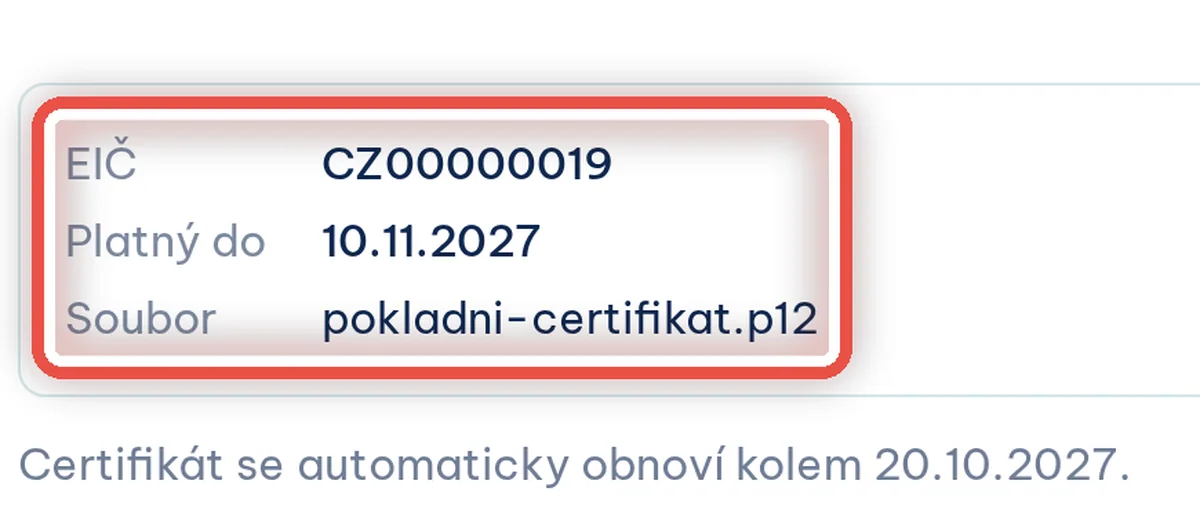
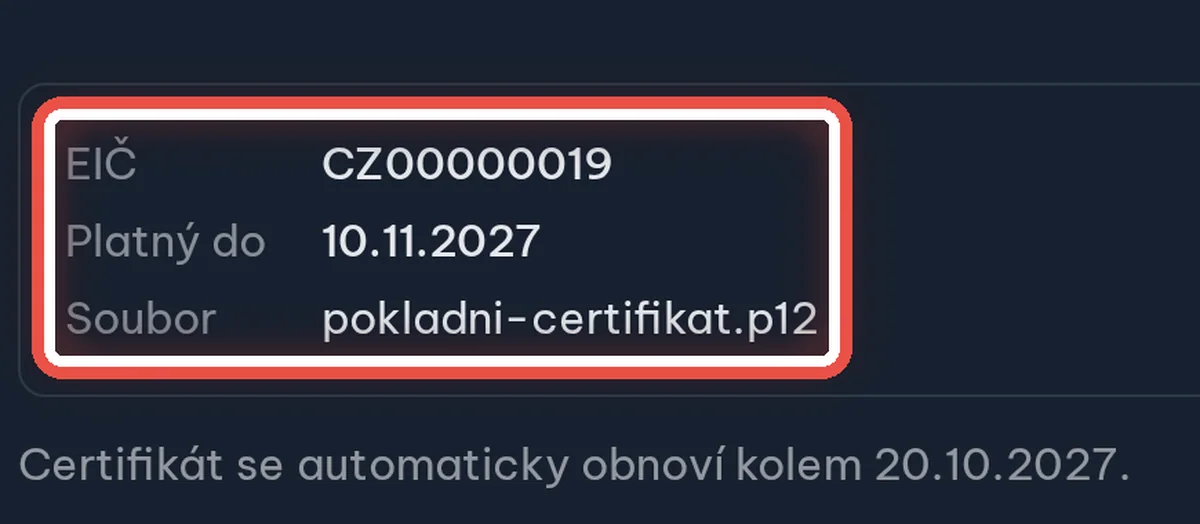
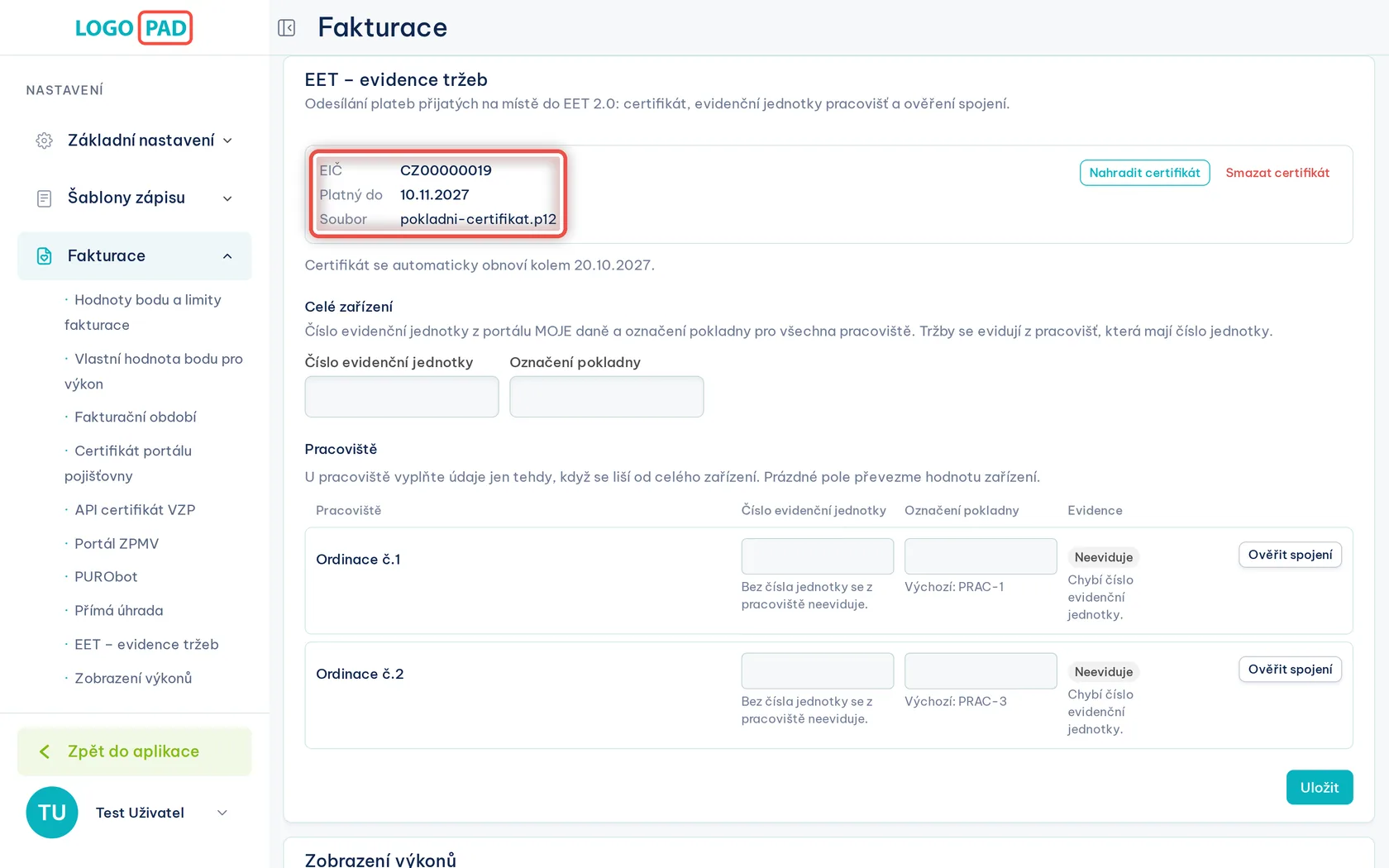
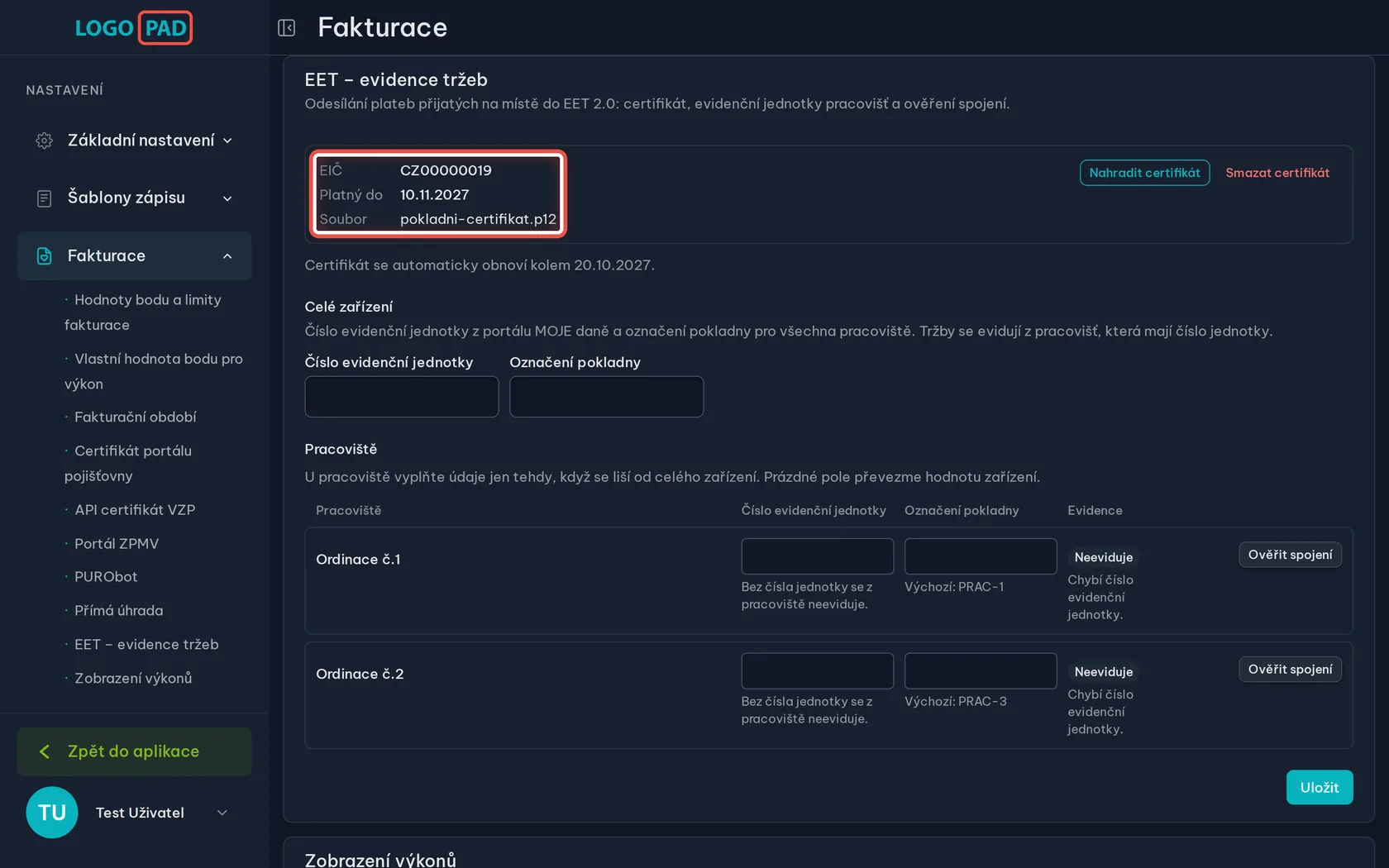
Zkontrolujte certifikát
Na obrazovceÚdaje nahraného certifikátu a datum, kdy se sám obnoví.
UdělejteOvěřte, že EIČ odpovídá vašemu DIČ, a podívejte se, do kdy certifikát platí (Platný do).
Krok 25 z 26
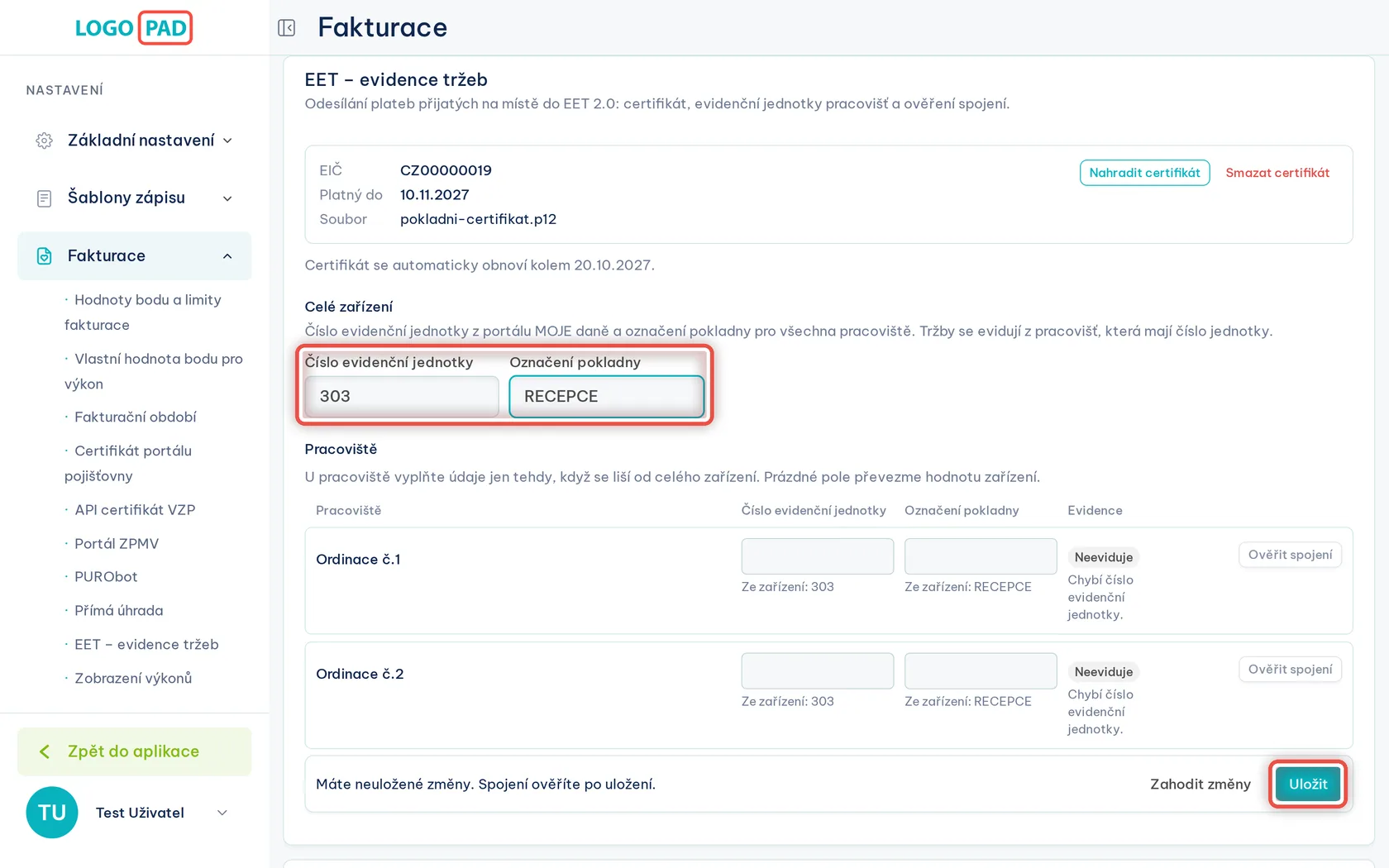
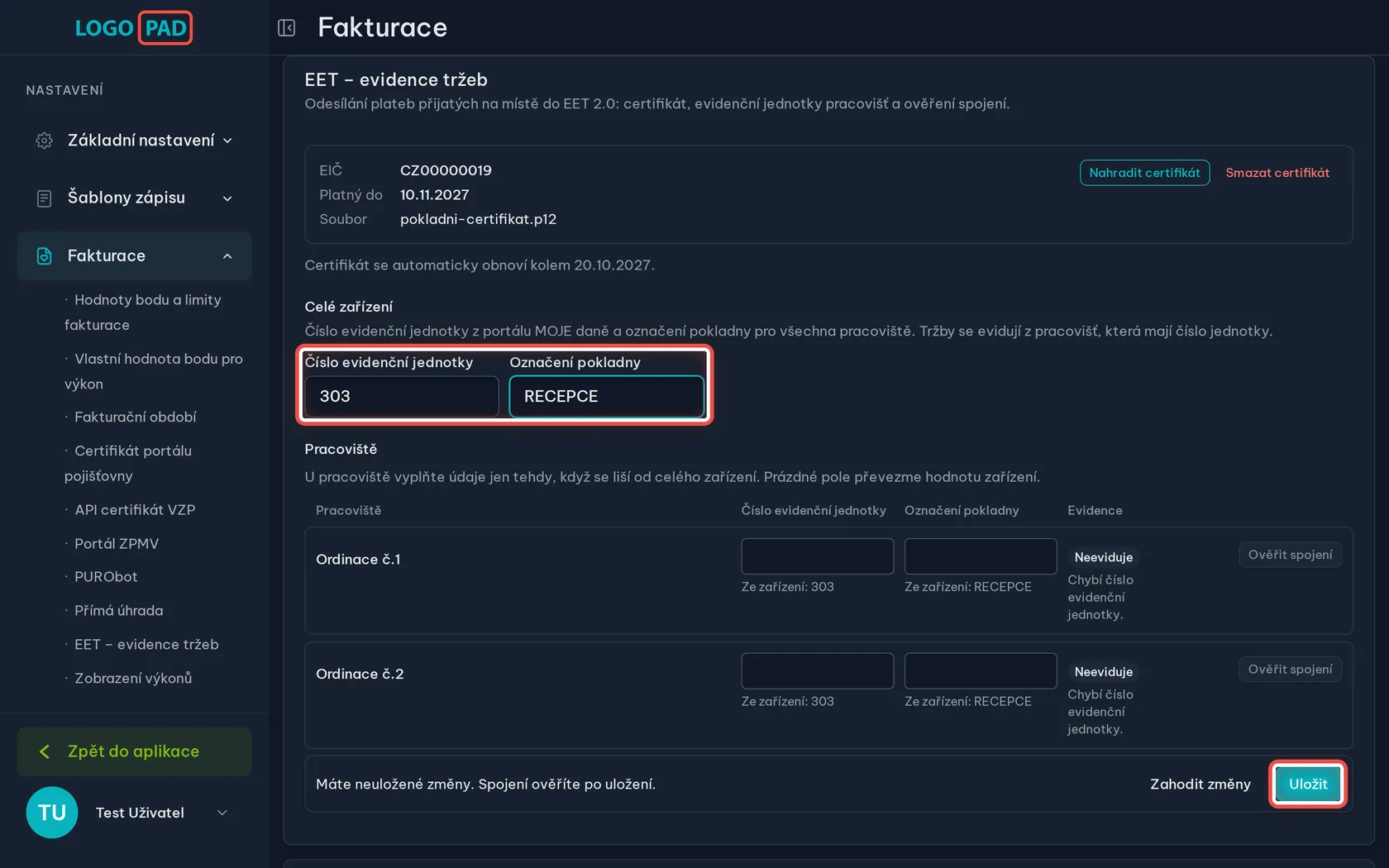
Zadejte číslo jednotky a uložte
Na obrazovcePole pro celé zařízení a pod nimi seznam pracovišť.
UdělejteVyplňte Číslo evidenční jednotky z portálu, případně Označení pokladny, a klikněte na Uložit.
PoznámkaMá některé pracoviště jiné číslo? Vyplňte ho u něj. Příjmové doklady zaplacené od nahrání certifikátu program dodatečně zaeviduje.
Krok 26 z 26
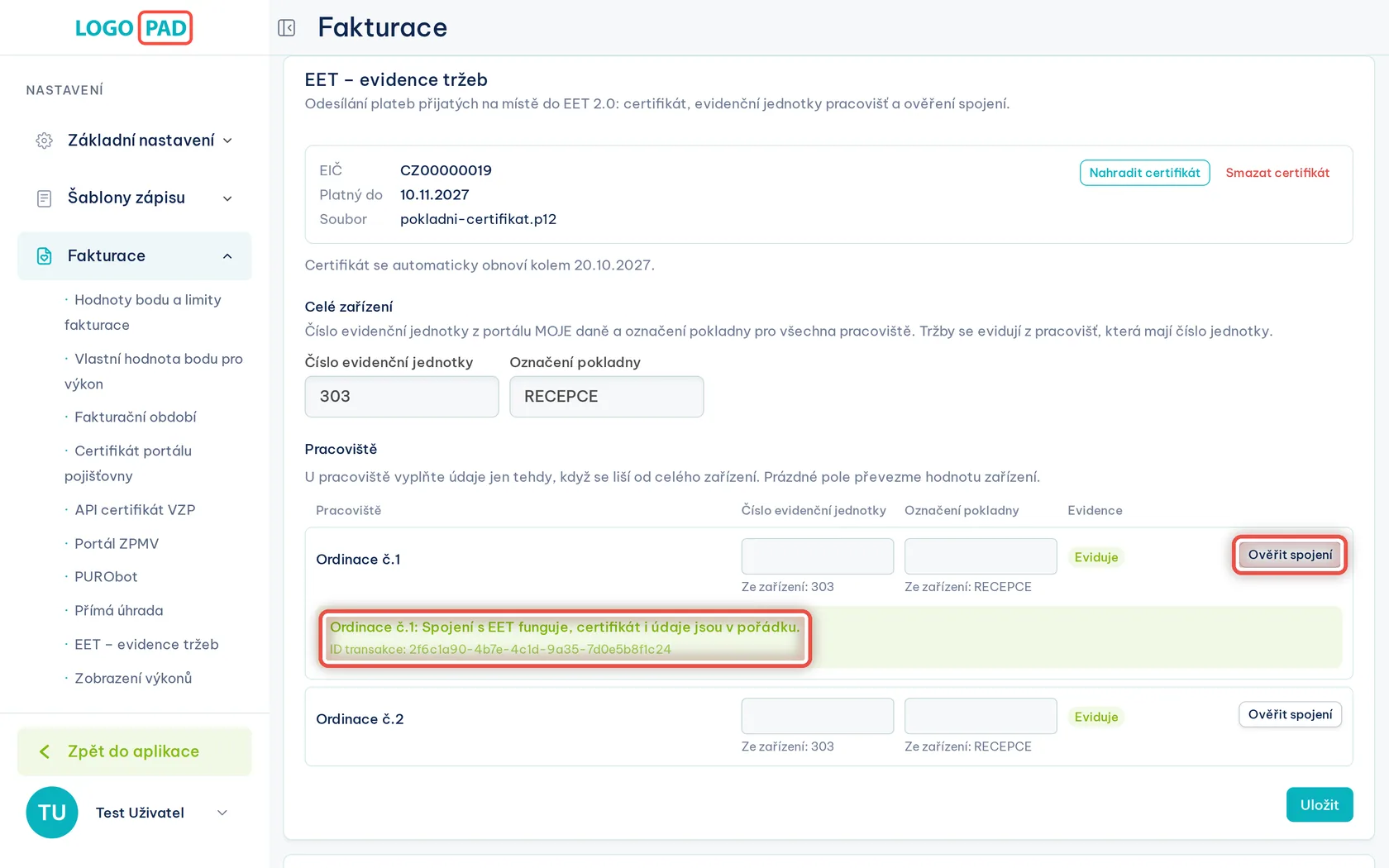
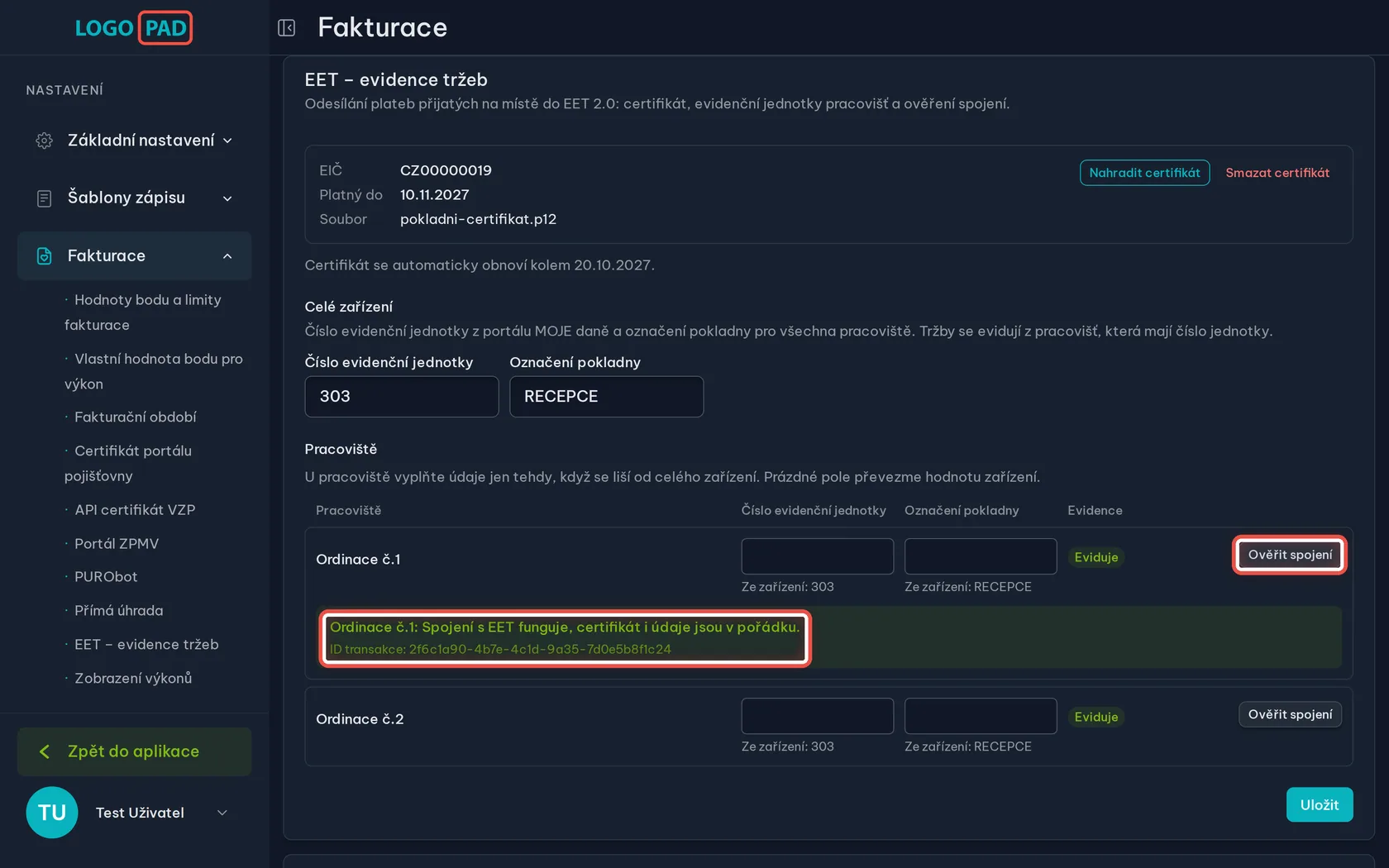
Ověřte spojení
Na obrazovceU pracoviště je Eviduje a po kliknutí zelená zpráva.
UdělejteKlikněte u pracoviště na Ověřit spojení. Má se objevit Spojení s EET funguje, certifikát i údaje jsou v pořádku.
PoznámkaTlačítko je aktivní, až když jsou změny uložené.
Konec
Hotovo
Certifikát je nahraný, jednotka nastavená a spojení ověřené.
- Certifikát se obnoví sámDatum je na kartě EET. Když obnova proběhne, přijde e-mail.
- Obnova se nepovedlaPřijde e-mail. Na kartě EET klikněte na Zkusit obnovu znovu, nebo nahrajte nový certifikát.
- Platnost skončilaZopakujte kroky 15–20 a na kartě EET klikněte na Nahradit certifikát.
- Certifikát nemažteSmazáním se evidence tržeb vypne.