
Návod
Přímá úhrada
od ceníku po doklad
Přímá úhrada je všechno, co si pacient platí sám — tedy to, co neproplácí pojišťovna. Nejdřív si jednou nastavíte ceník, potom u každé návštěvy jen naklikáte, co pacient platí, a program vystaví doklad. Návod ukazuje obojí a na konci i to, jak doklad zase smazat, když se spletete.
Než začnete
- Asi 15 minutCeník se zadává jen jednou, doklad je pak otázka dvou kliknutí.
- Ceny služebMějte po ruce, co a za kolik pacientům účtujete.
- Oprávnění majiteleCeník mění jen majitel ordinace. Doklady vystavuje každý, kdo píše výkony.
- Dvě podoby dokladuPříjmový doklad = pacient platí hned. Faktura = zaplatí později převodem.
Krok 1 z 23
Otevřete nastavení programu
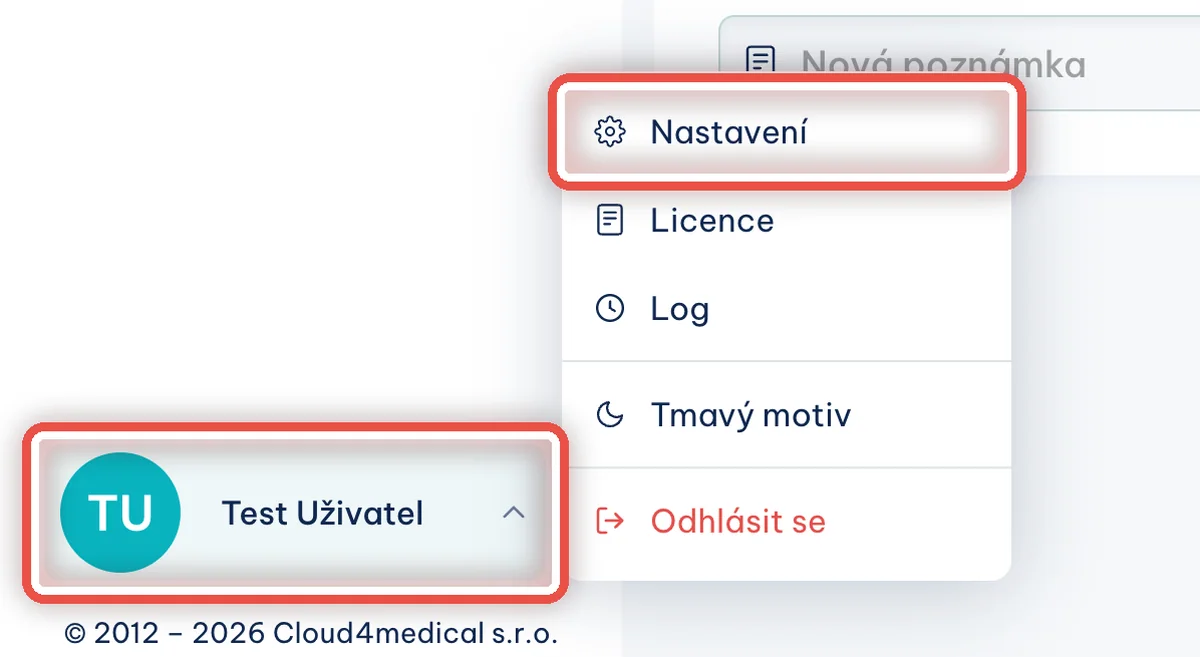
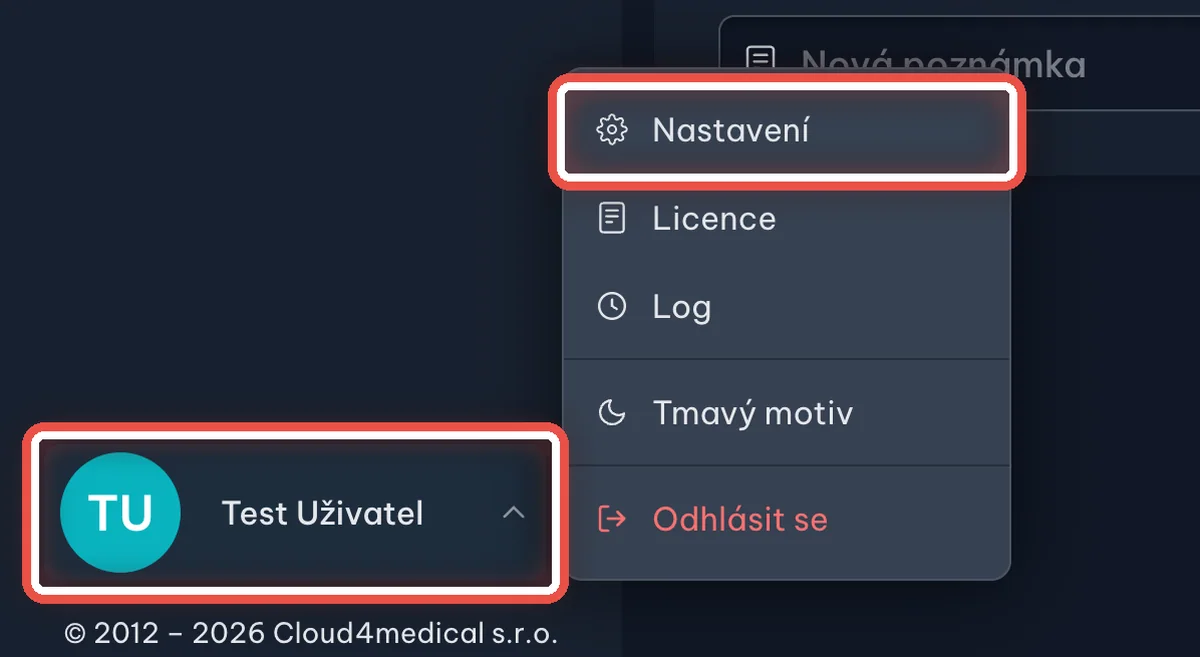
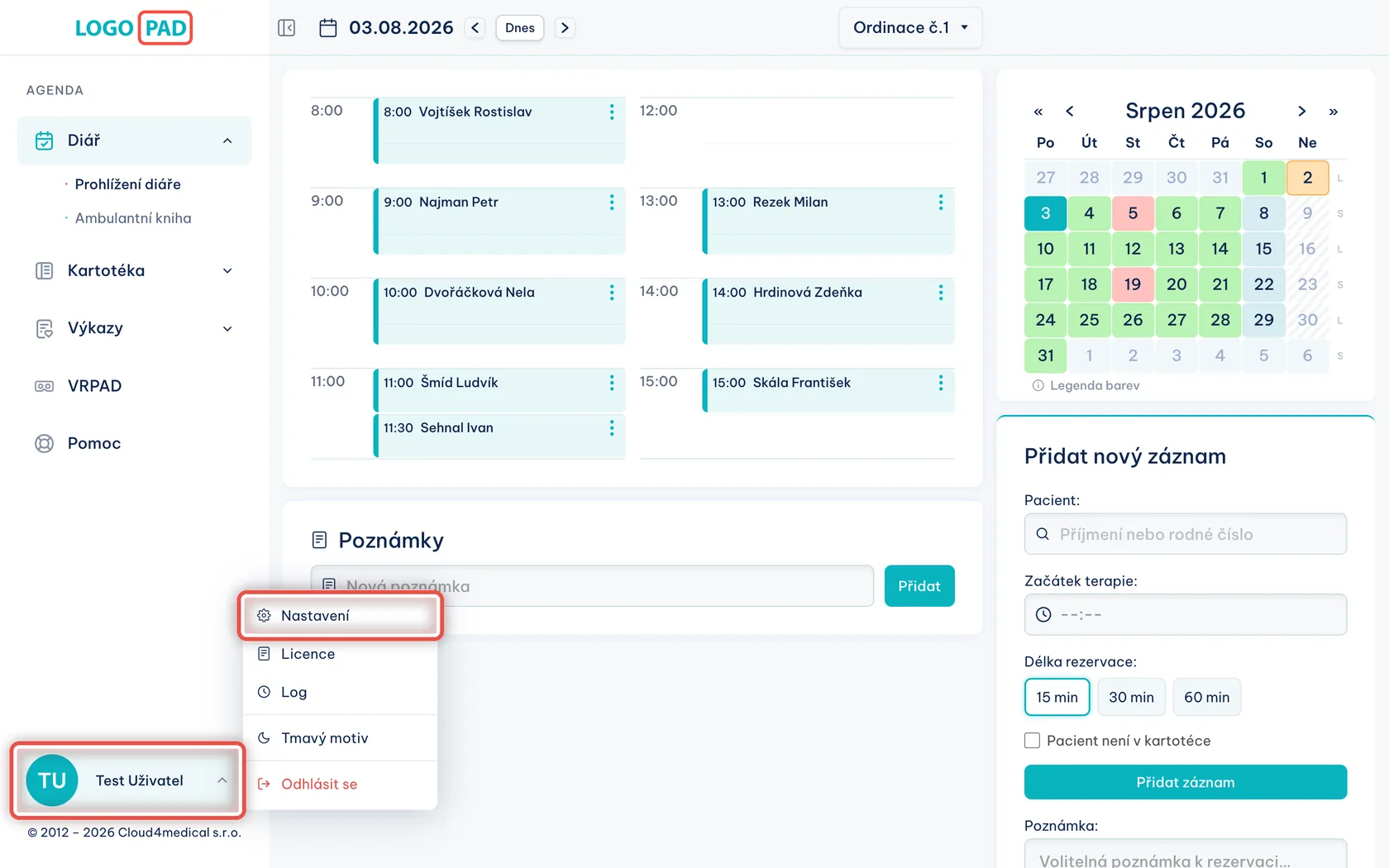
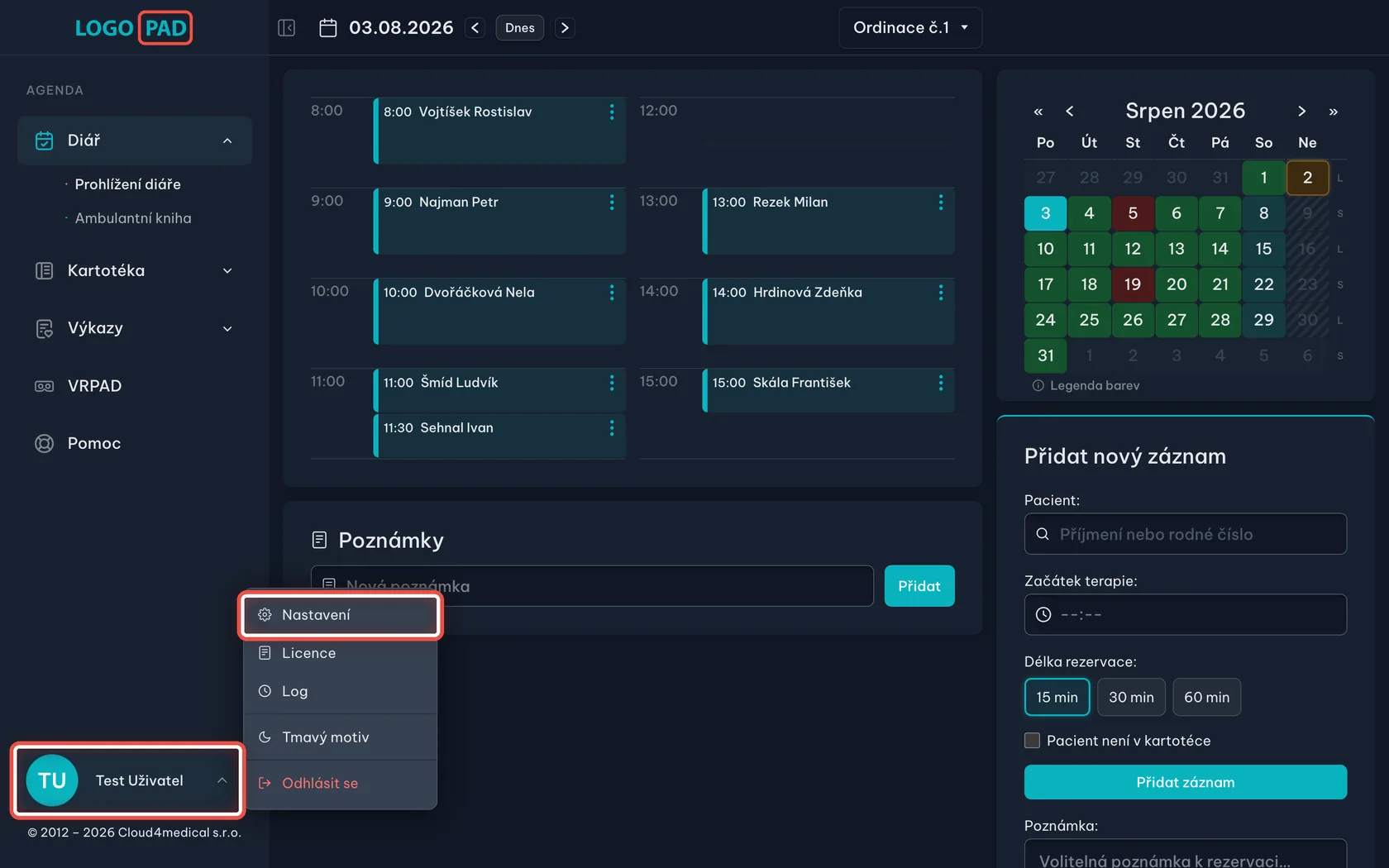
Na obrazovceDiář, jak ho znáte. Úplně vlevo dole je vaše jméno.
UdělejteKlikněte na své jméno vlevo dole a v nabídce, která vyskočí, vyberte Nastavení.
Krok 2 z 23
Přejděte na Přímou úhradu
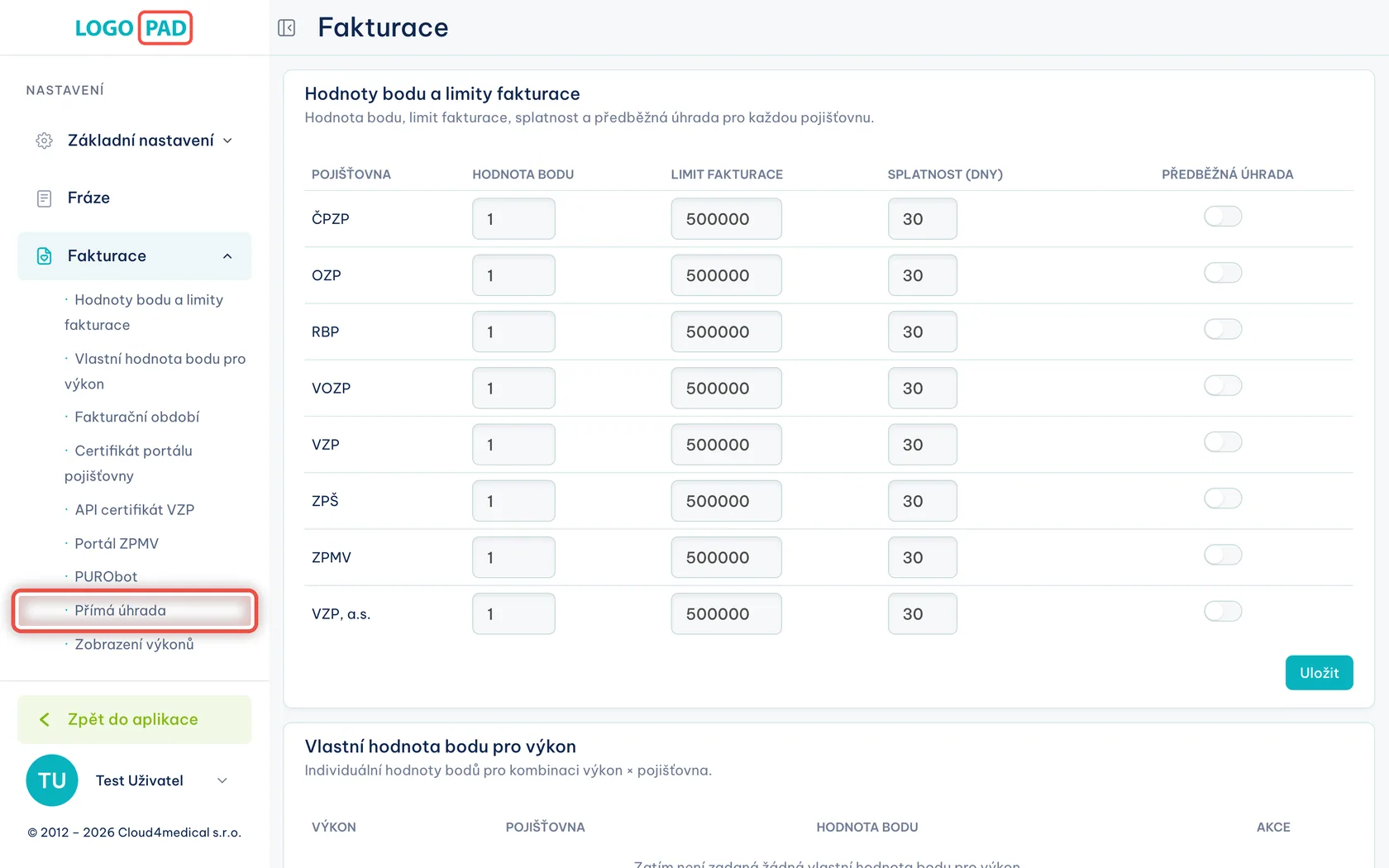
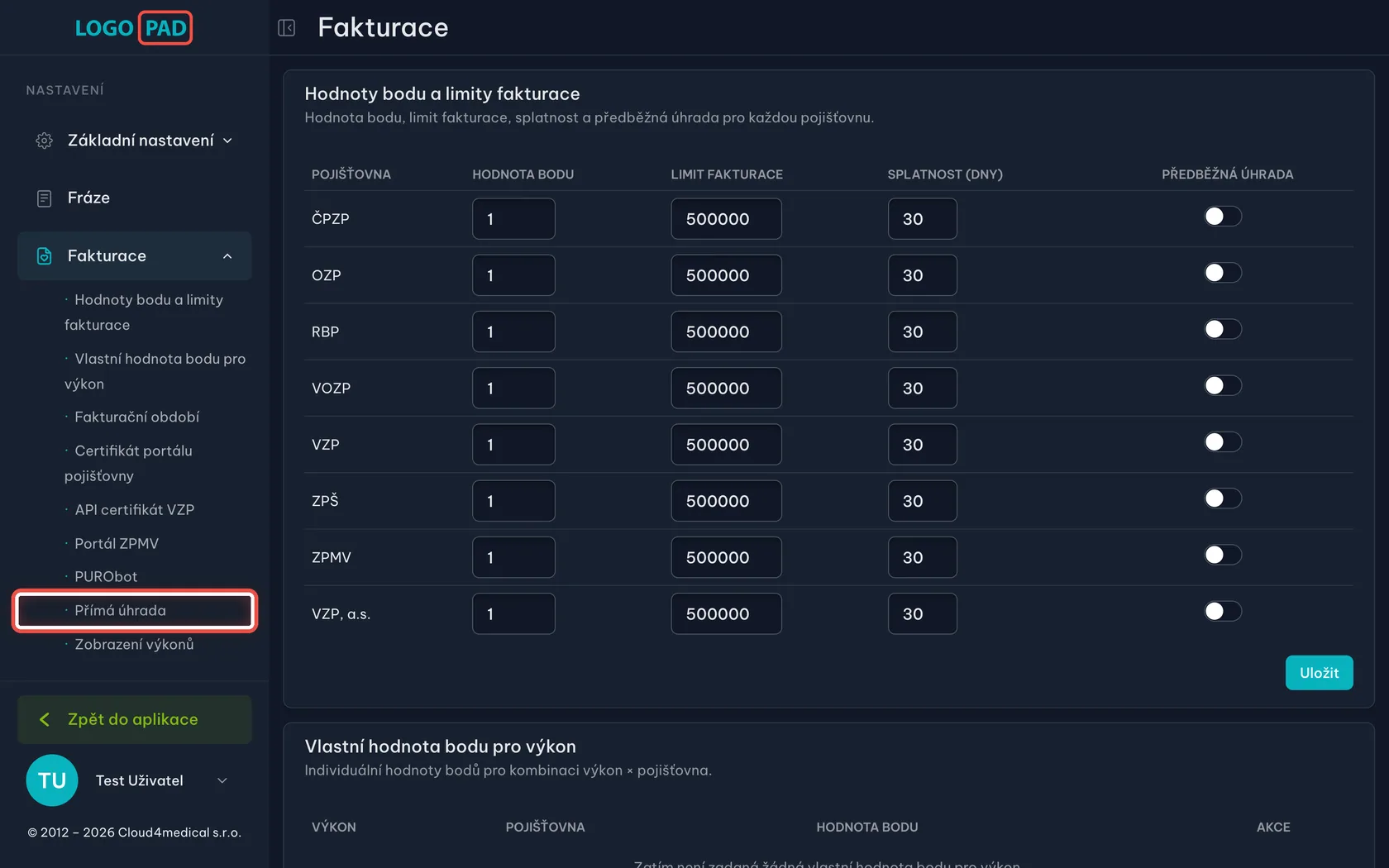
Na obrazovceNastavení programu. V levém sloupci jsou skupiny nastavení, otevřená je Fakturace.
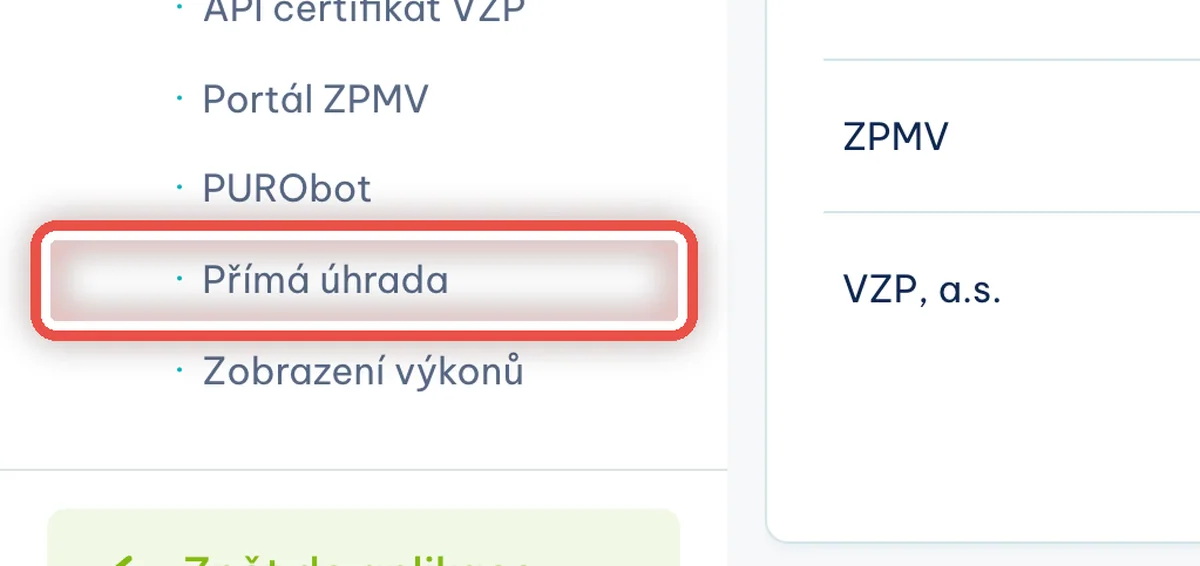
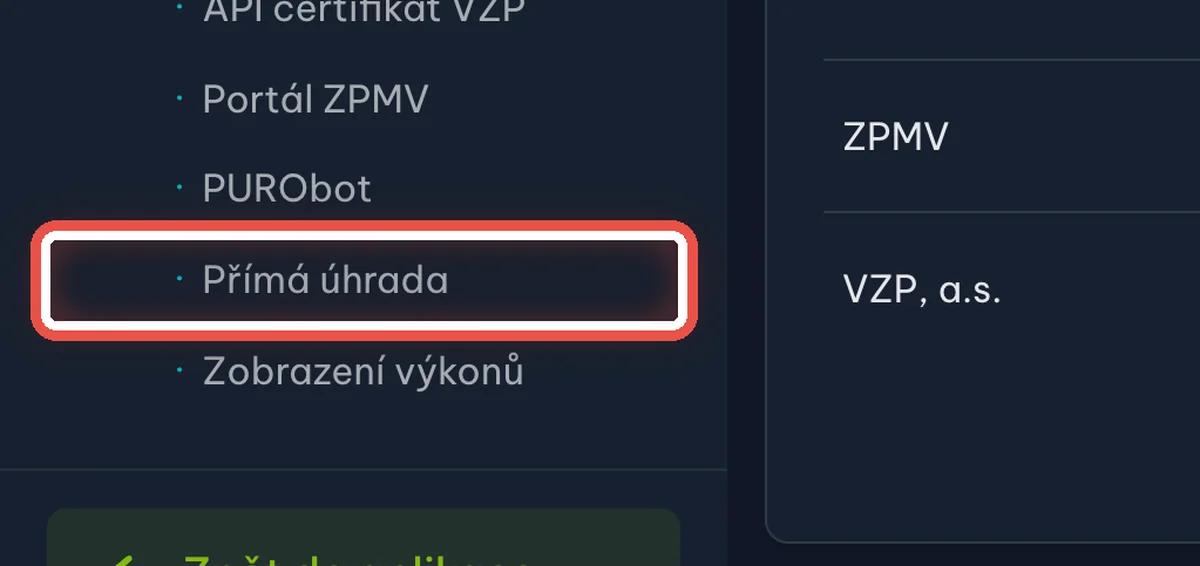
UdělejteV levém sloupci klikněte na Přímá úhrada. Stránka sjede na kartu s ceníkem.
PoznámkaCeník přímé úhrady vidí a mění jen majitel ordinace. Když položku Přímá úhrada v nabídce nemáte, nemáte k ní oprávnění.
Krok 3 z 23
Vyplňte novou položku ceníku
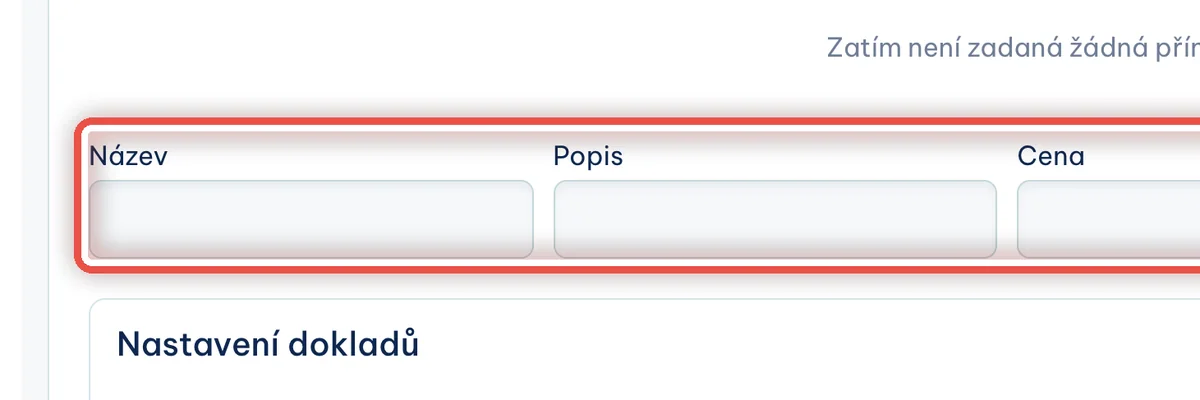
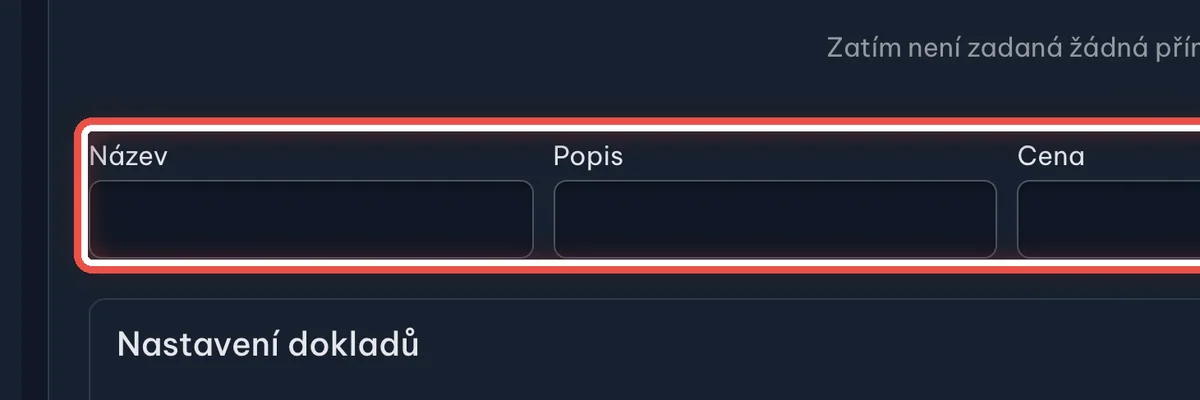
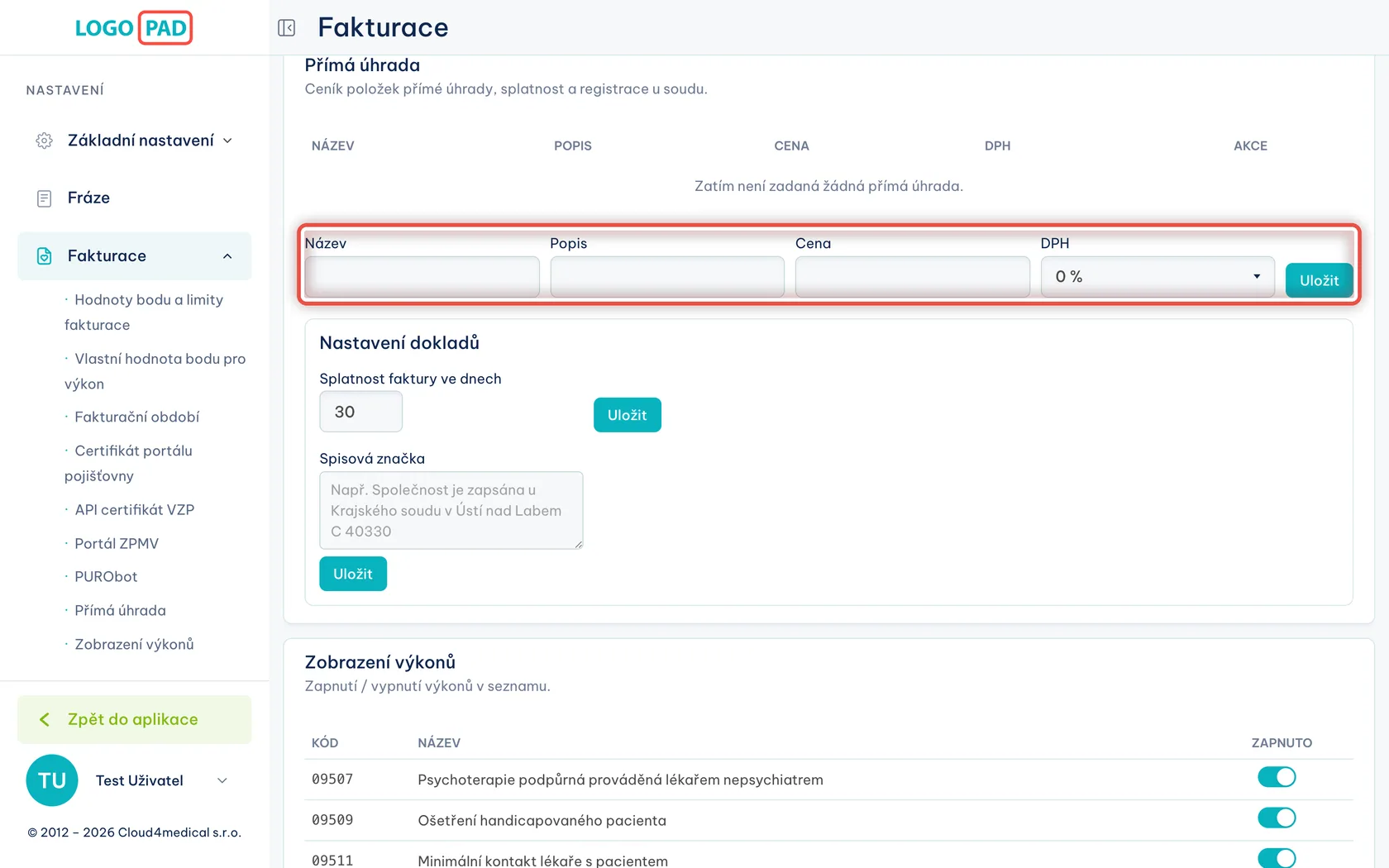
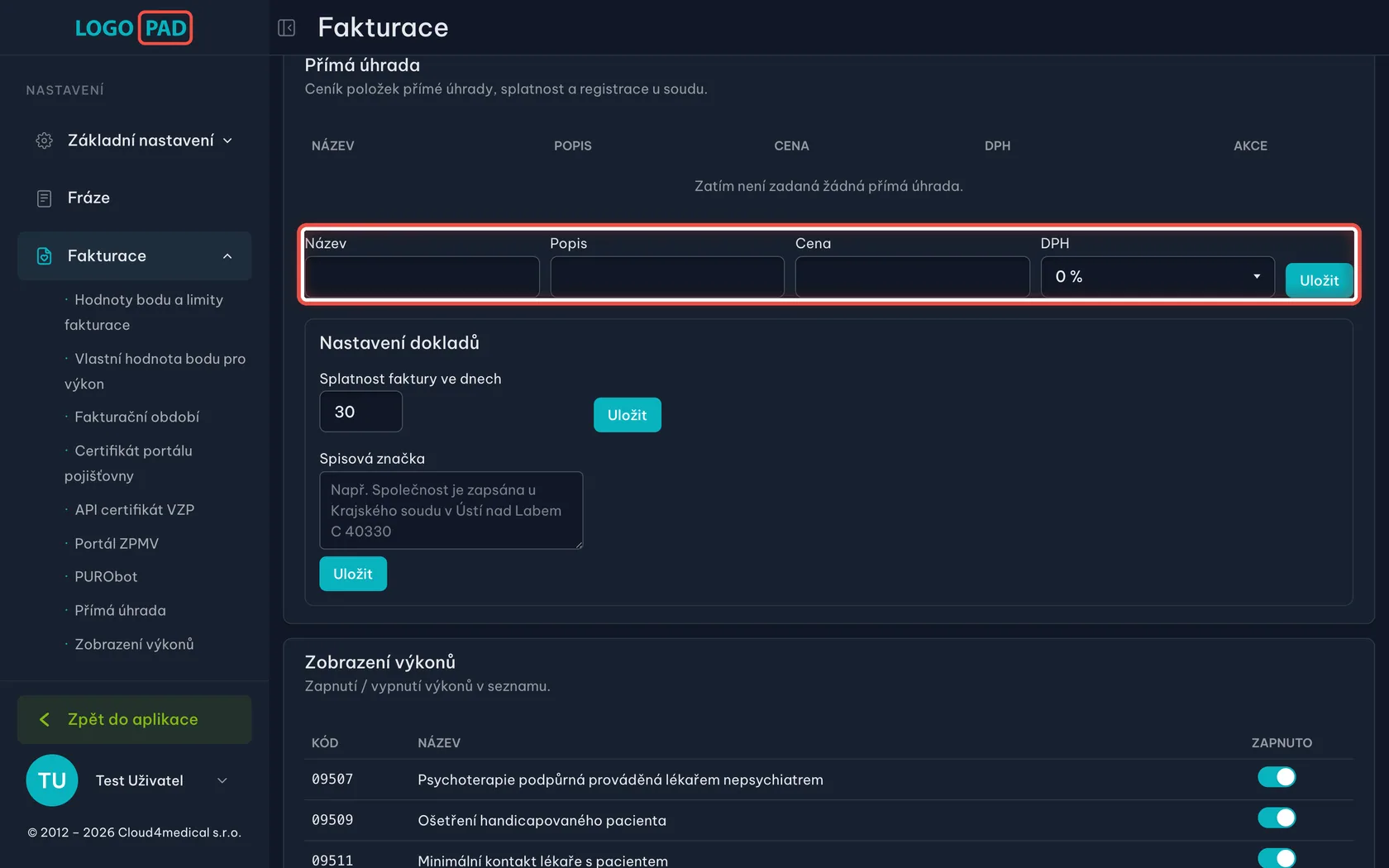
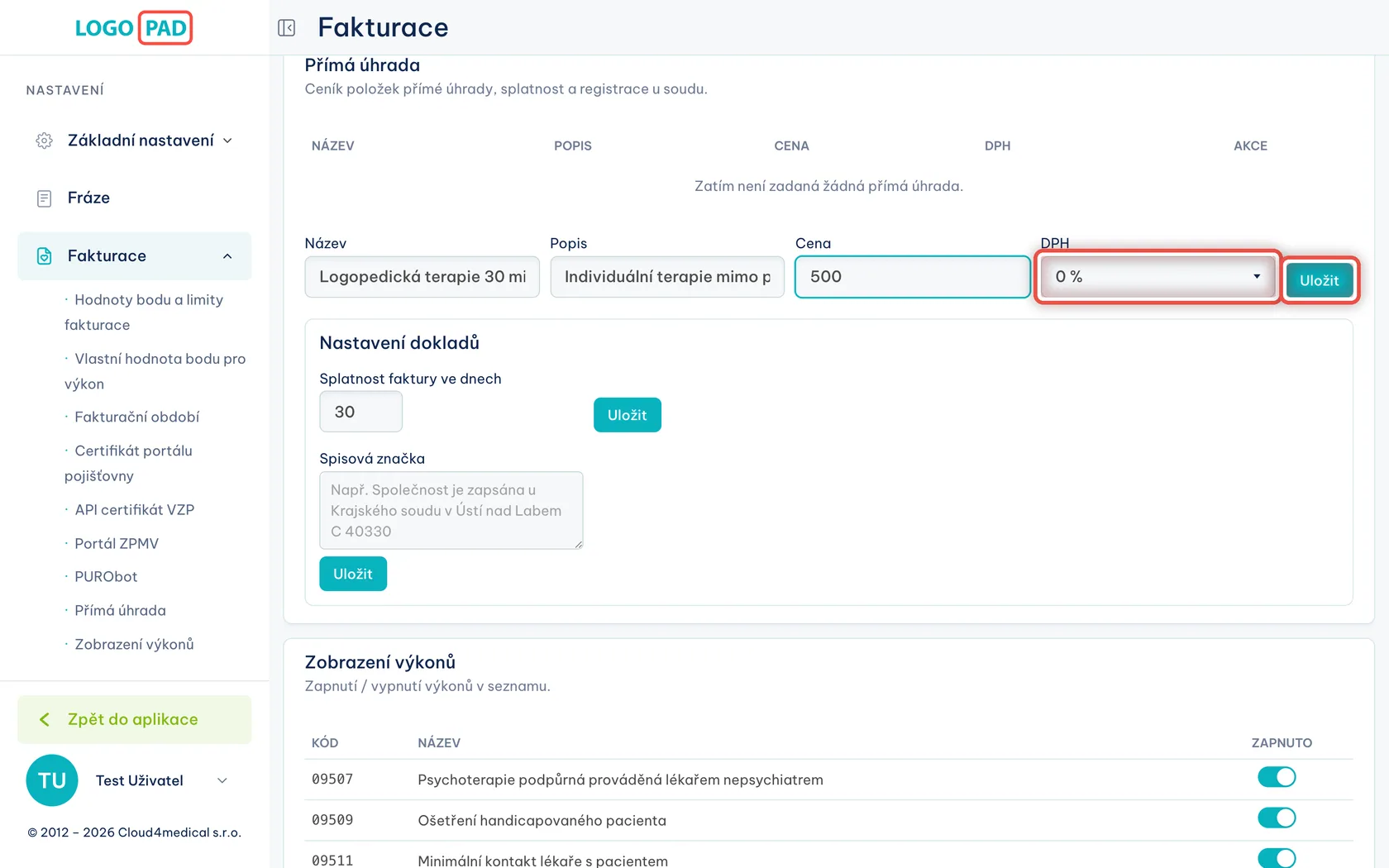
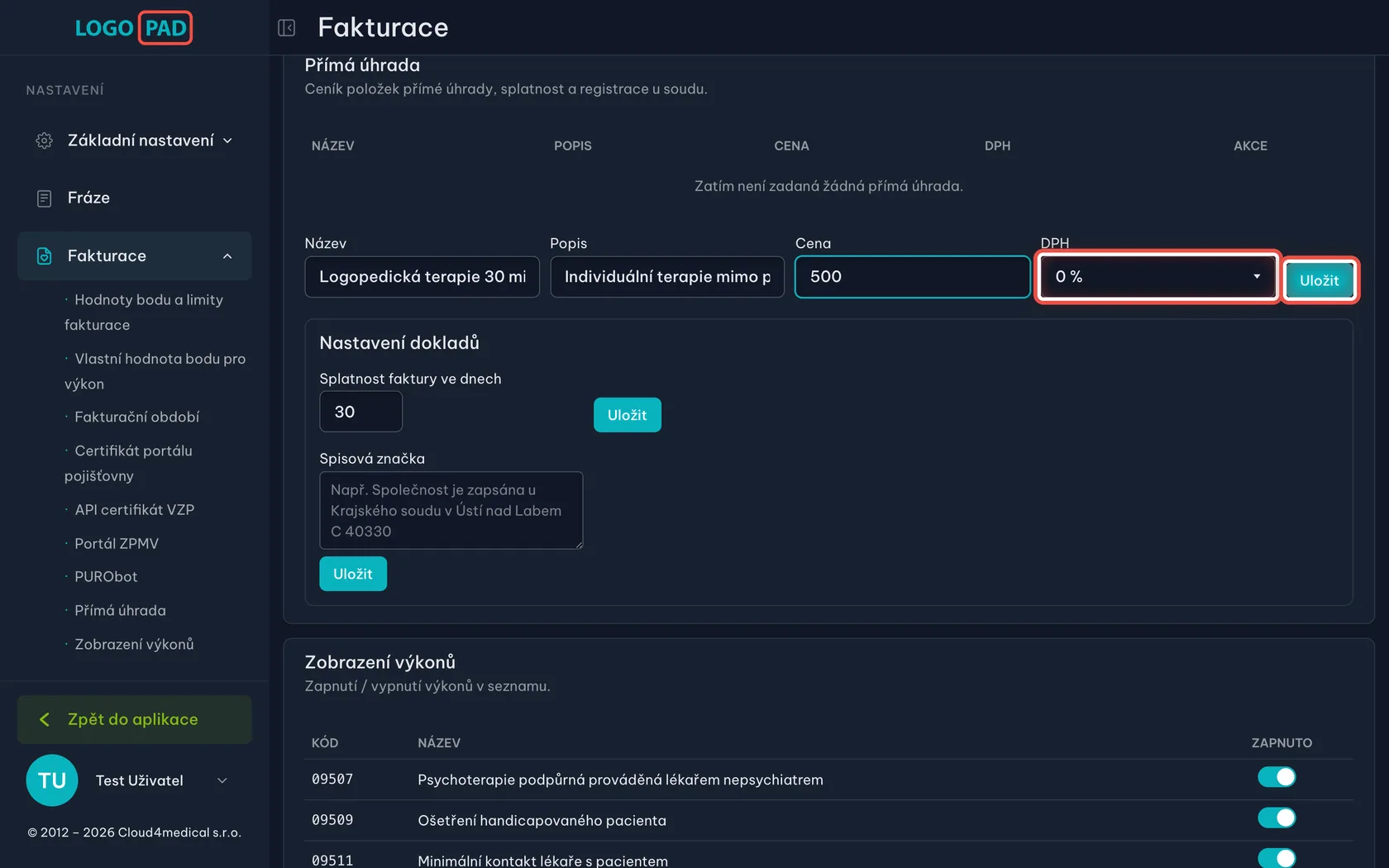
Na obrazovceKarta Přímá úhrada. Tabulka je zatím prázdná — Zatím není zadaná žádná přímá úhrada. Pod ní je řádek na novou položku.
UdělejteVyplňte Název (třeba Logopedická terapie 30 min) — přesně tenhle text uvidí pacient na dokladu. Do Popisu napište krátké upřesnění a do pole Cena částku v korunách.
PoznámkaCenu pište bez mezer a bez zkratky Kč. Haléře oddělte čárkou, třeba 350,50.
Krok 4 z 23
Vyberte DPH a uložte
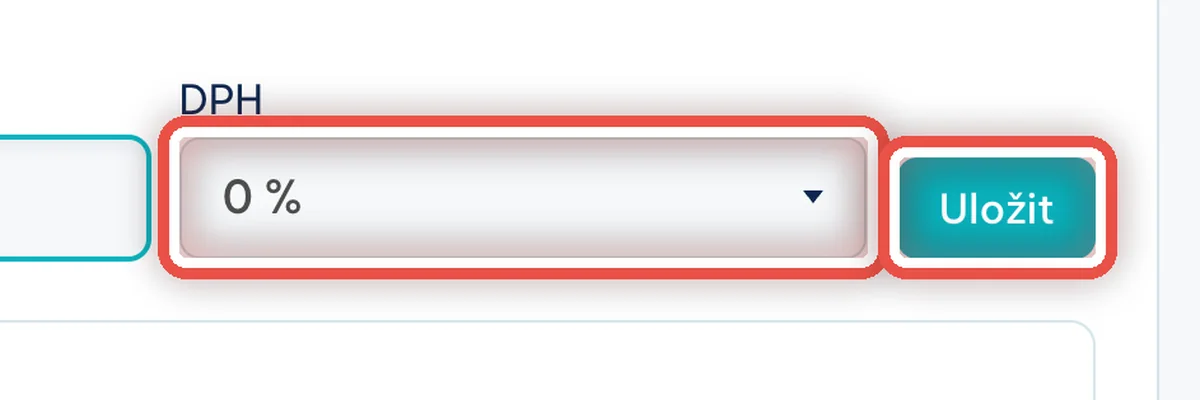
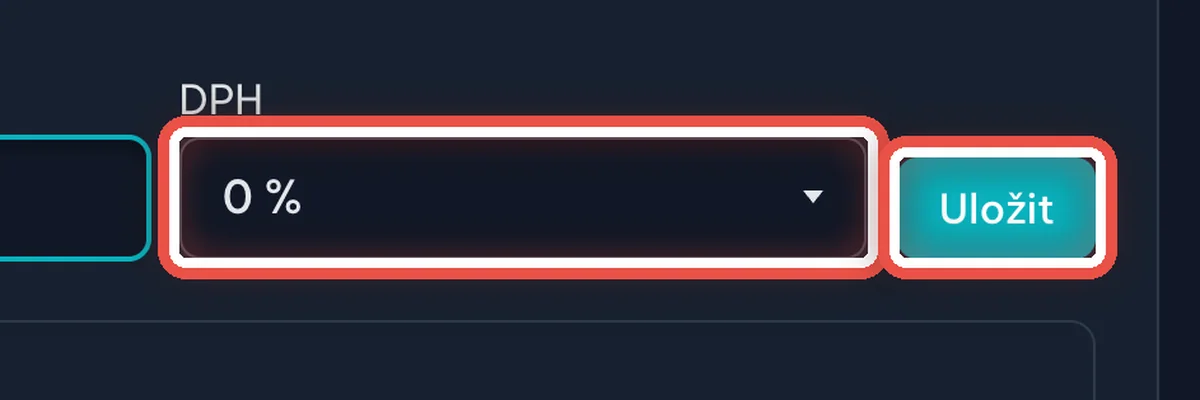
Na obrazovceVyplněný řádek. Vpravo je nabídka DPH a tyrkysové tlačítko.
UdělejteV nabídce DPH nechte 0 %, pokud nejste plátce DPH. Pak klikněte na Uložit.
Krok 5 z 23
Položka je v ceníku
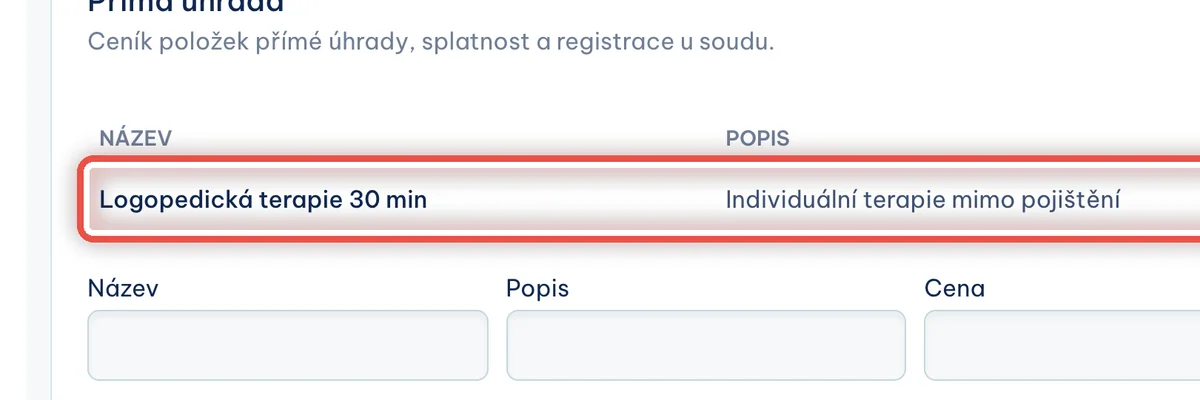
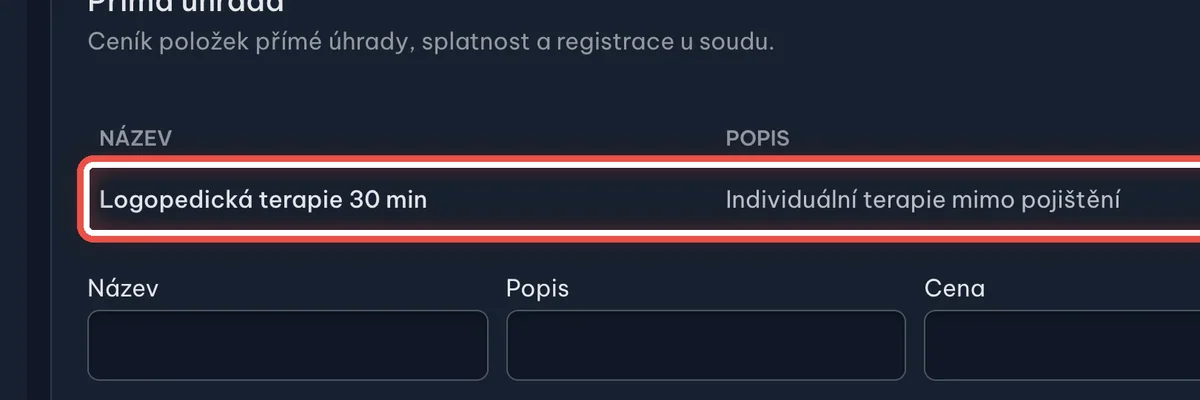
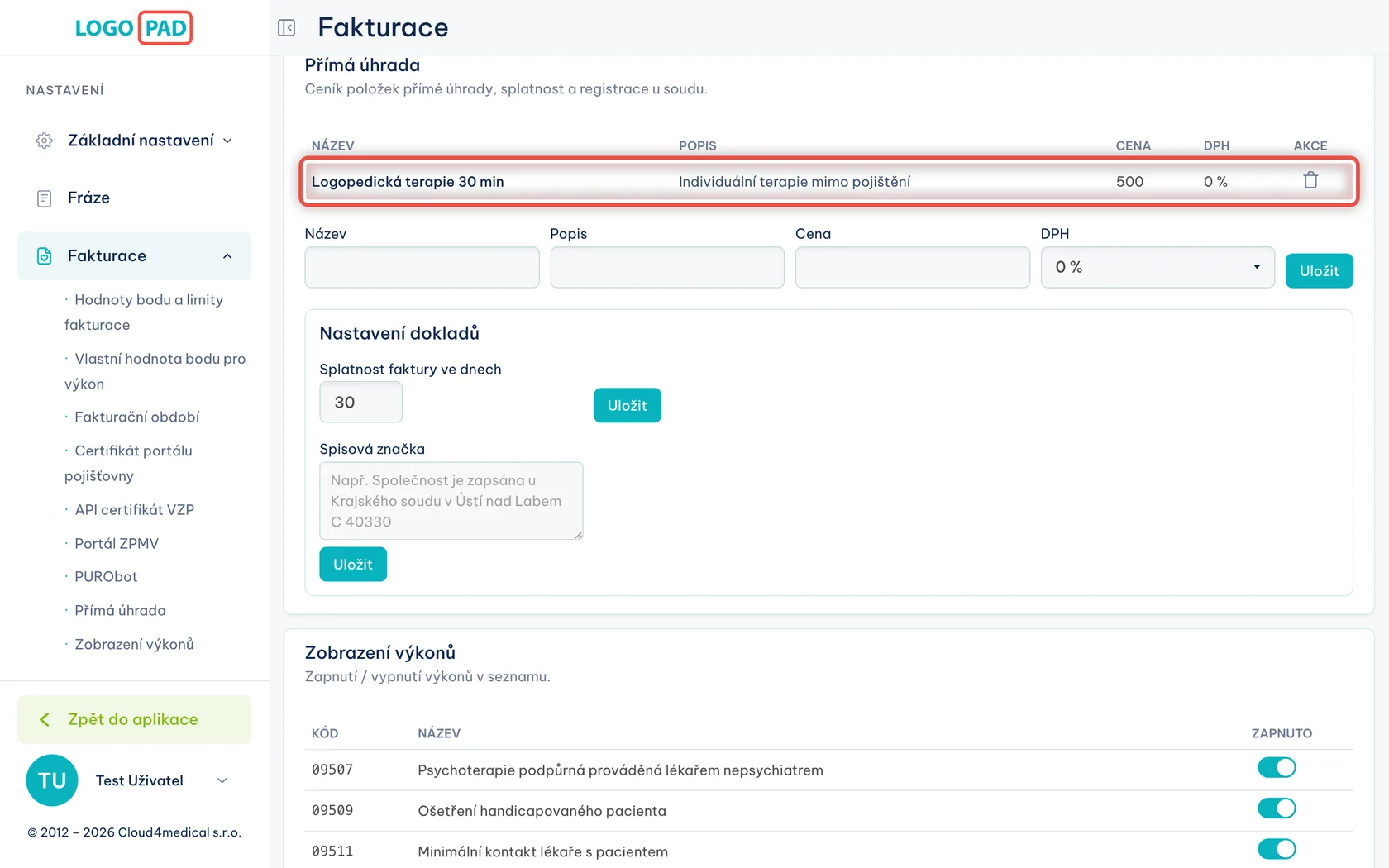
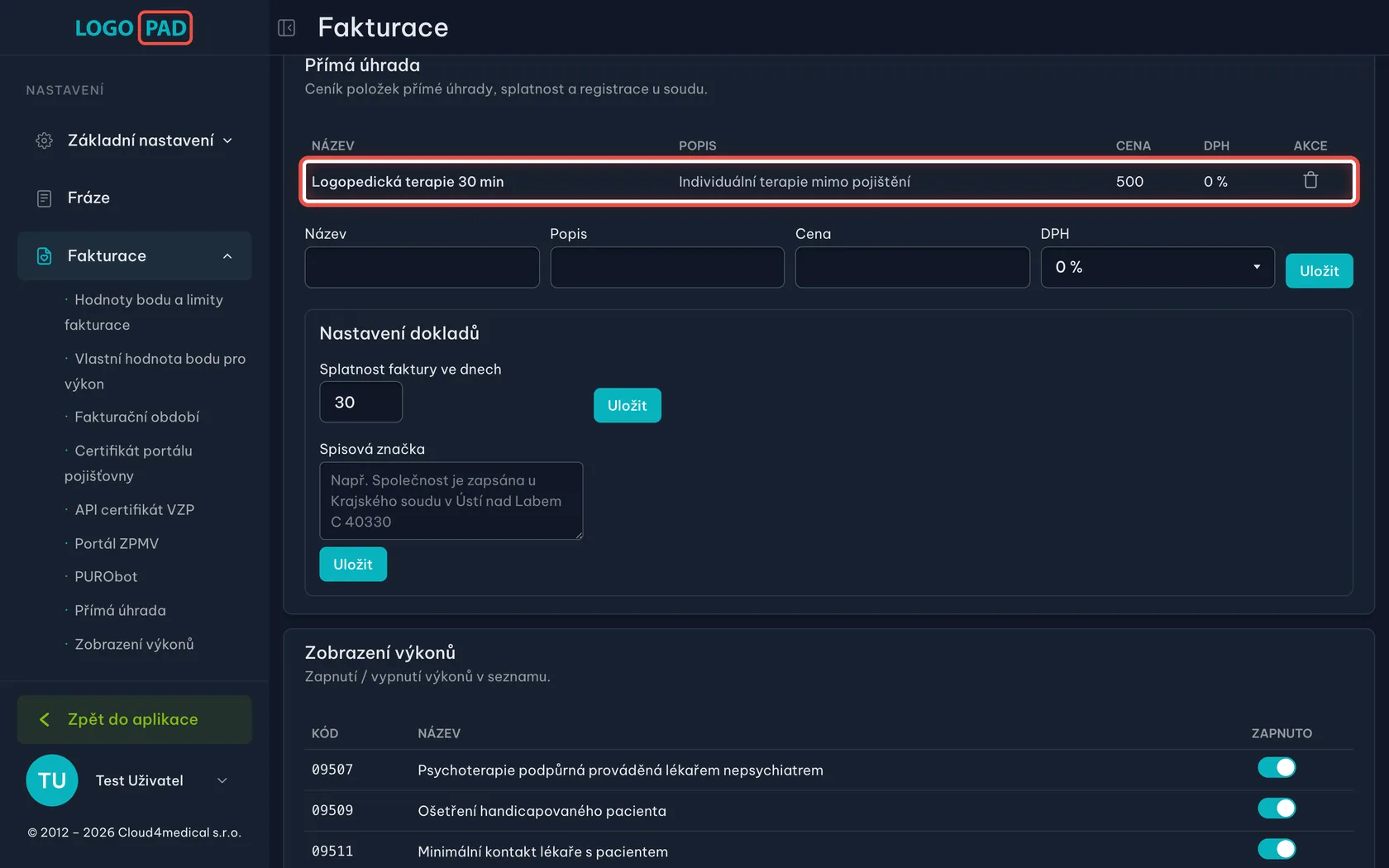
Na obrazovceNová položka přibyla do tabulky — název, popis, cena a DPH.
UdělejteNic dalšího dělat nemusíte. Takhle si do ceníku přidejte všechny služby, které pacienti platí sami. Nabídnou se pak u každé návštěvy.
Krok 6 z 23
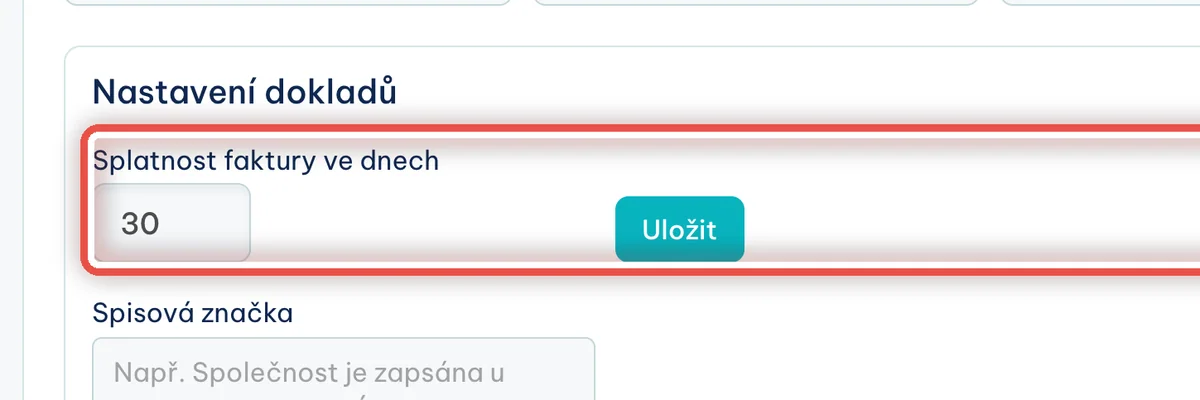
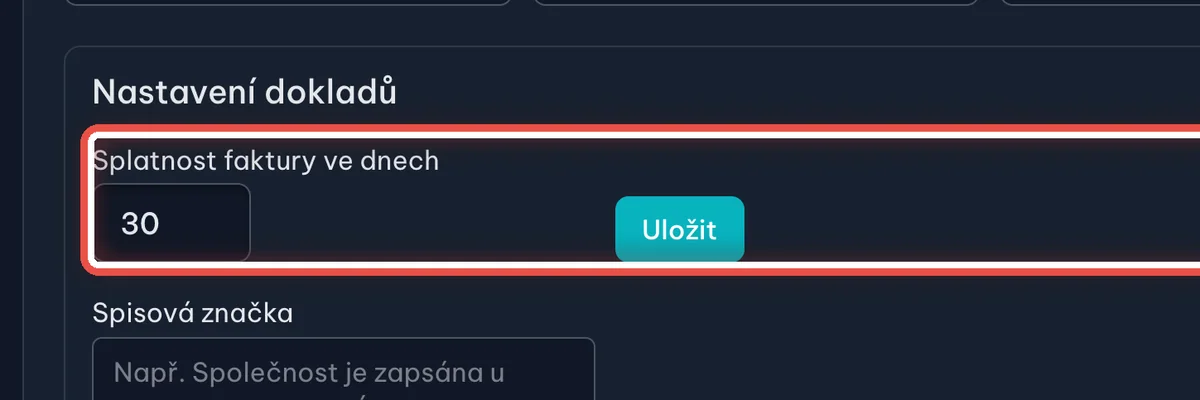
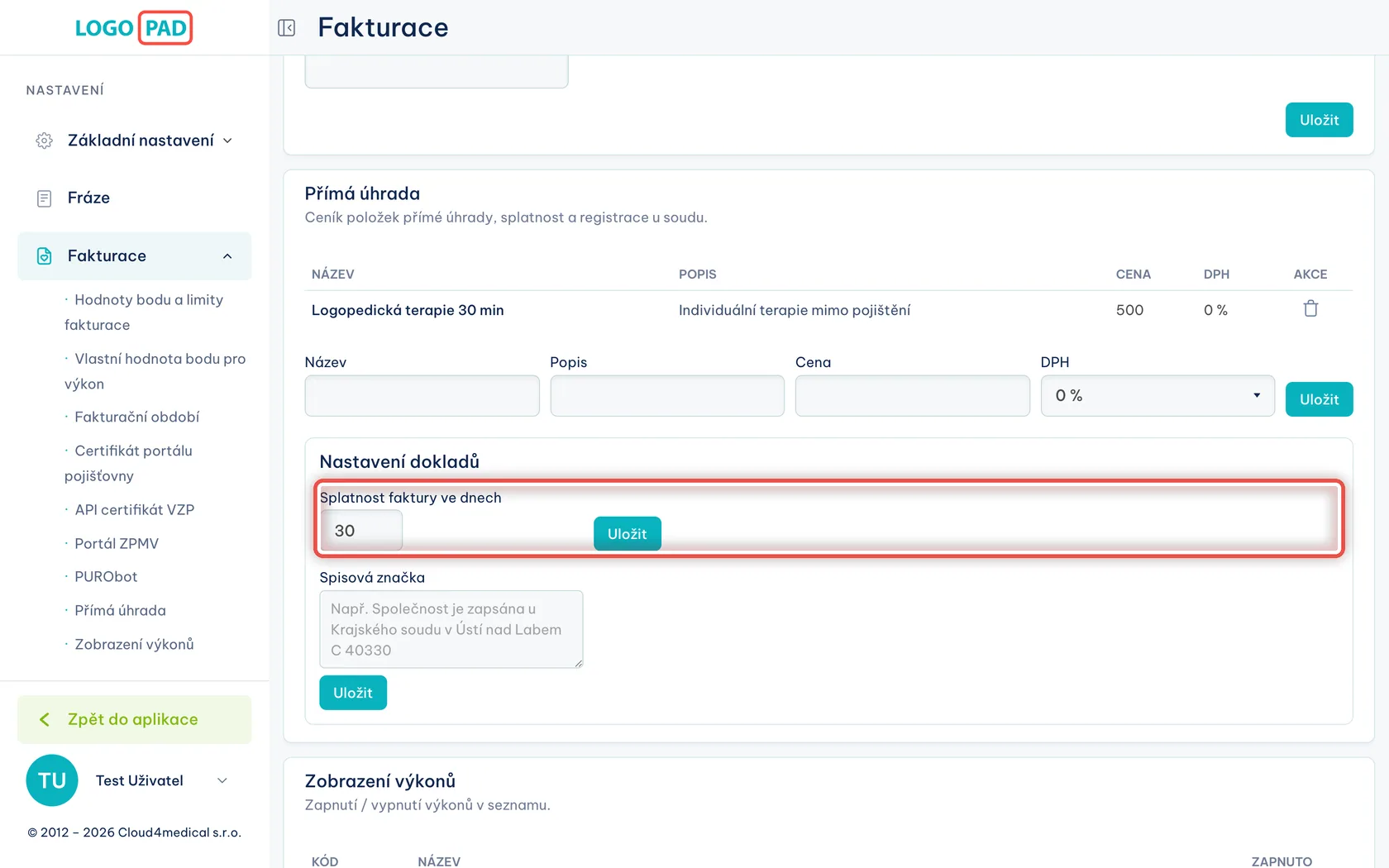
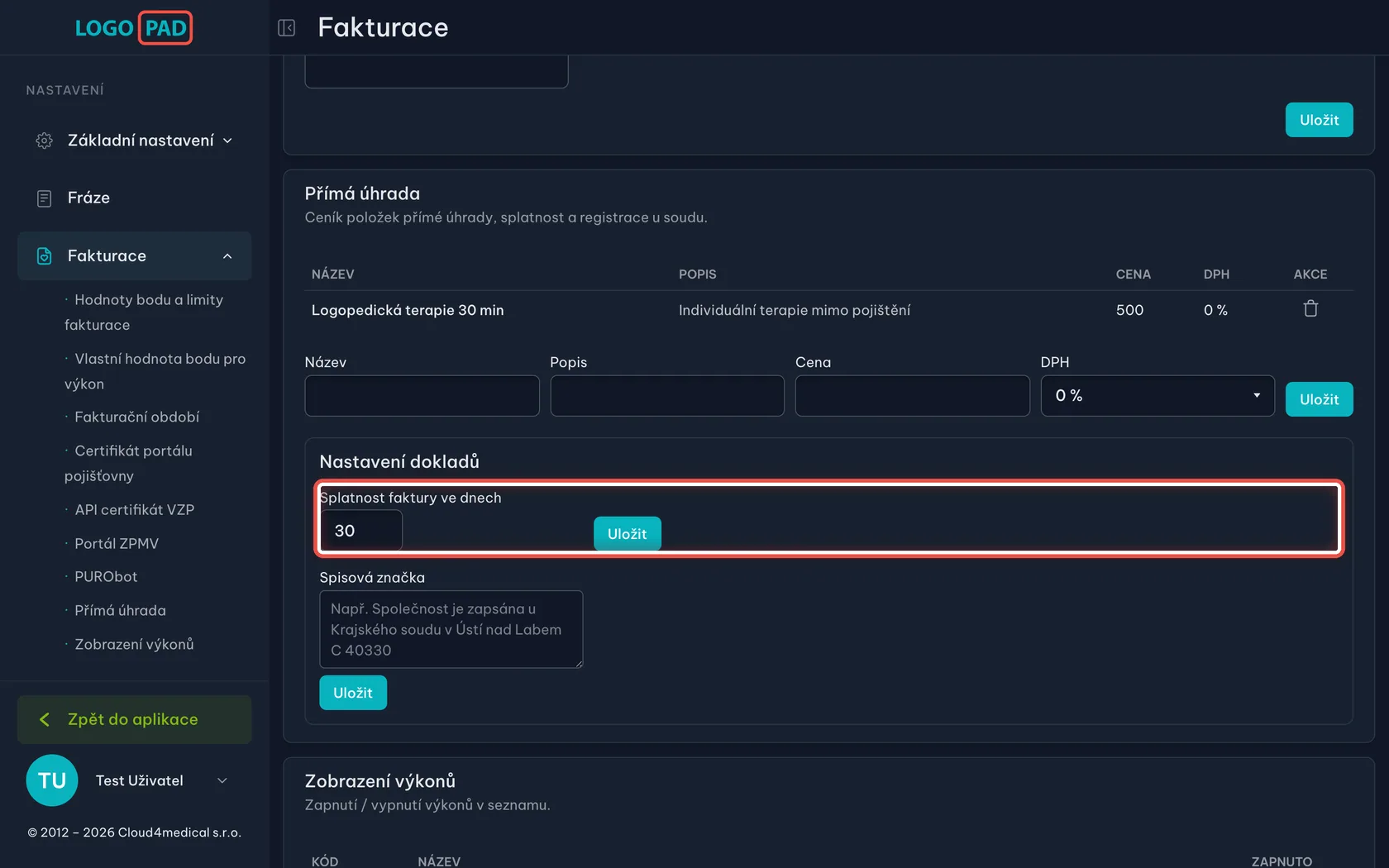
Nastavte splatnost faktury
Na obrazovcePod ceníkem je rámeček Nastavení dokladů.
UdělejteDo pole Splatnost faktury ve dnech napište, do kolika dnů má pacient fakturu zaplatit — obvykle 14 nebo 30. Uložte tlačítkem Uložit vedle pole.
PoznámkaSplatnost se týká jen faktur. Příjmový doklad pacient platí na místě, splatnost tedy nemá.
Krok 7 z 23
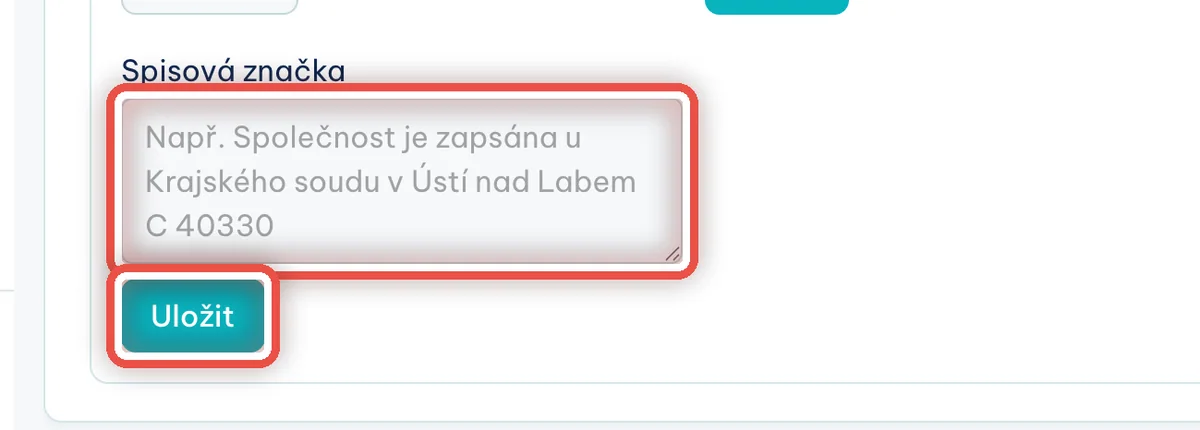
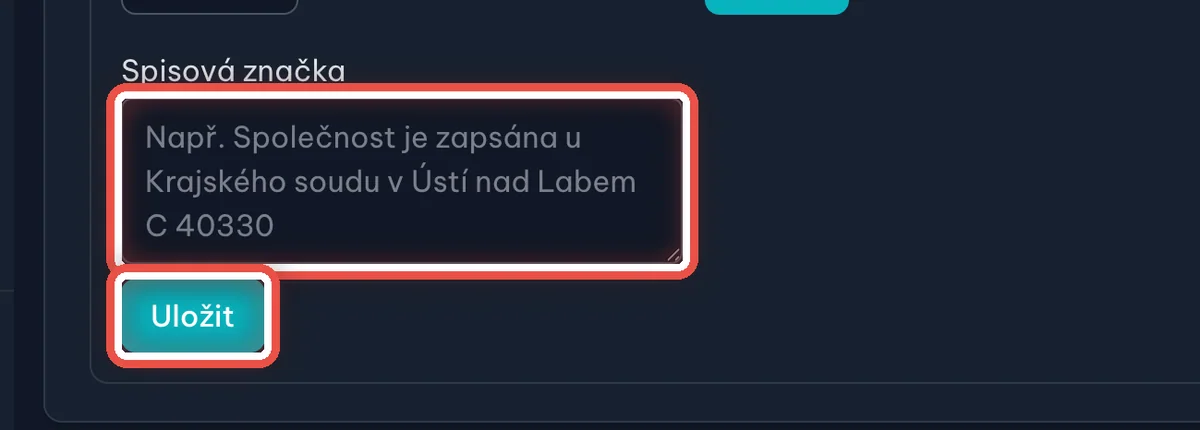
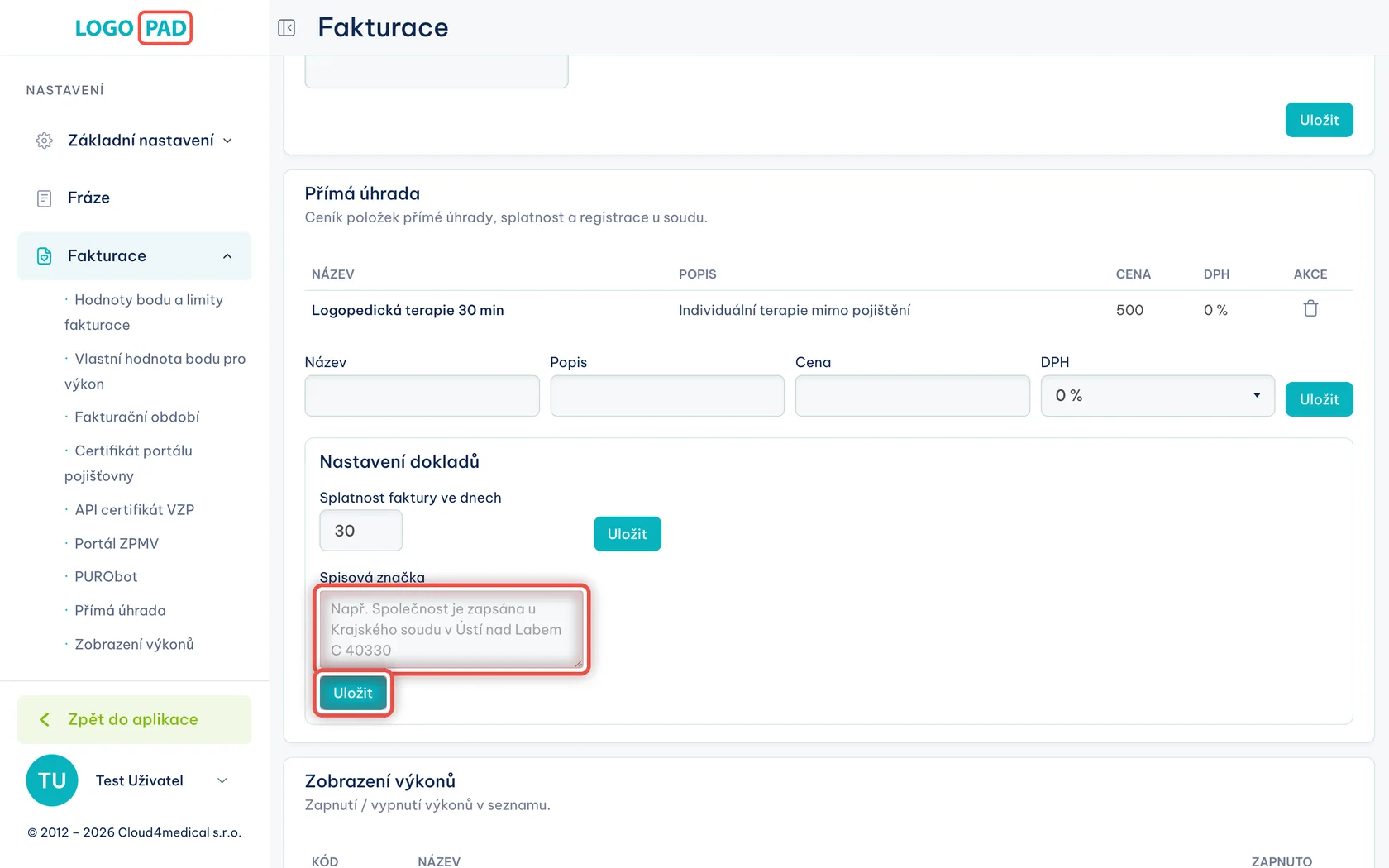
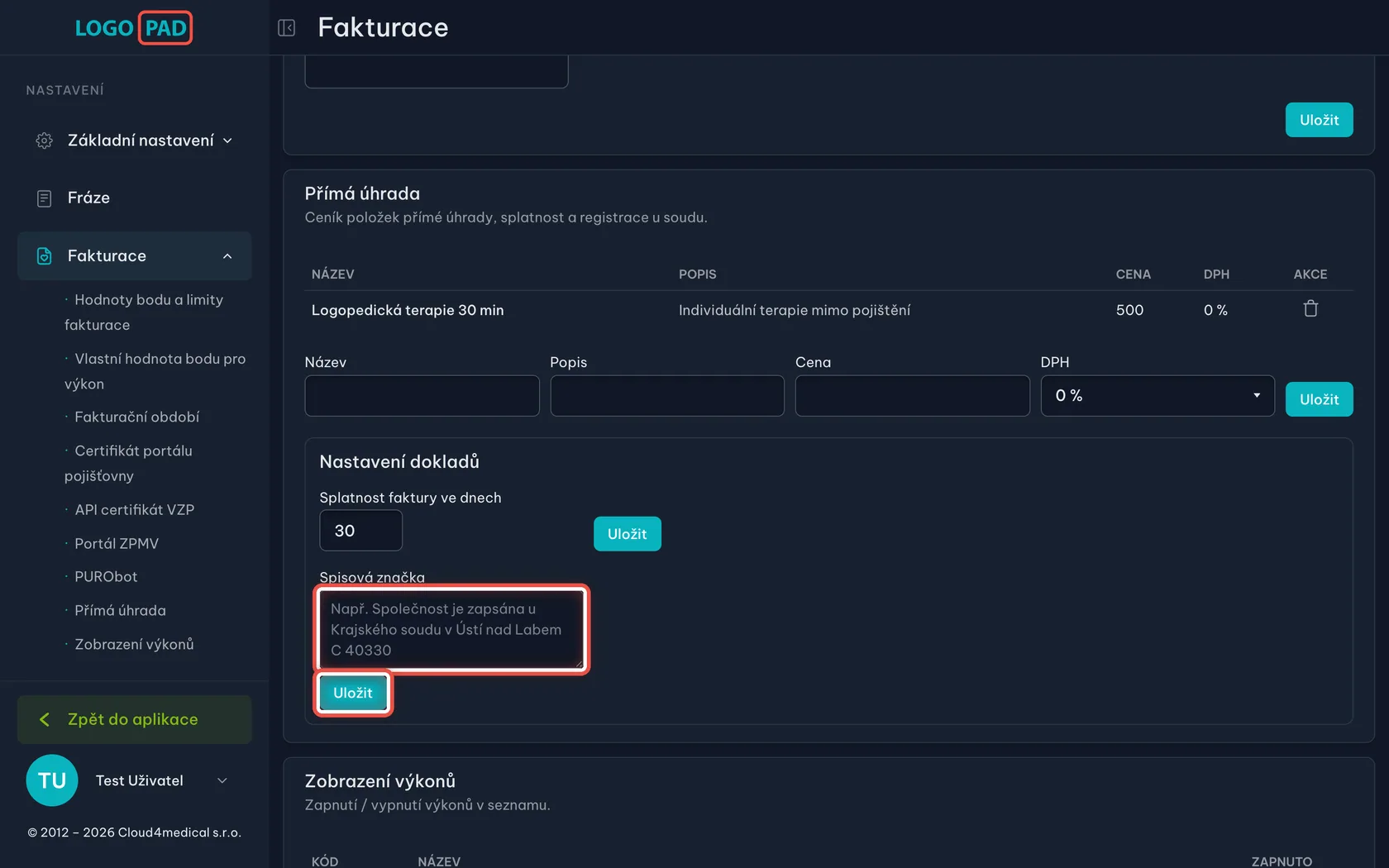
Doplňte spisovou značku
Na obrazovcePod splatností je pole Spisová značka s nápovědou, jak má zápis vypadat.
UdělejteNapište sem, kde jste zapsaní. Firma (s. r. o.) opíše zápis z obchodního rejstříku — třeba Společnost je zapsána u Krajského soudu v Ústí nad Labem C 40330. Jako OSVČ napište, že jste zapsaní v živnostenském rejstříku — třeba Fyzická osoba zapsaná v živnostenském rejstříku vedeném Úřadem městské části Praha 4. Uložte tlačítkem Uložit pod polem.
PoznámkaÚdaj o zápisu do rejstříku patří na doklady ze zákona, proto ho vyplňte, i když podnikáte jako OSVČ. Který živnostenský úřad vás vede, najdete na svém výpisu ze živnostenského rejstříku. Text se pak tiskne na fakturách i příjmových dokladech.
Krok 8 z 23
Odebrání položky z ceníku
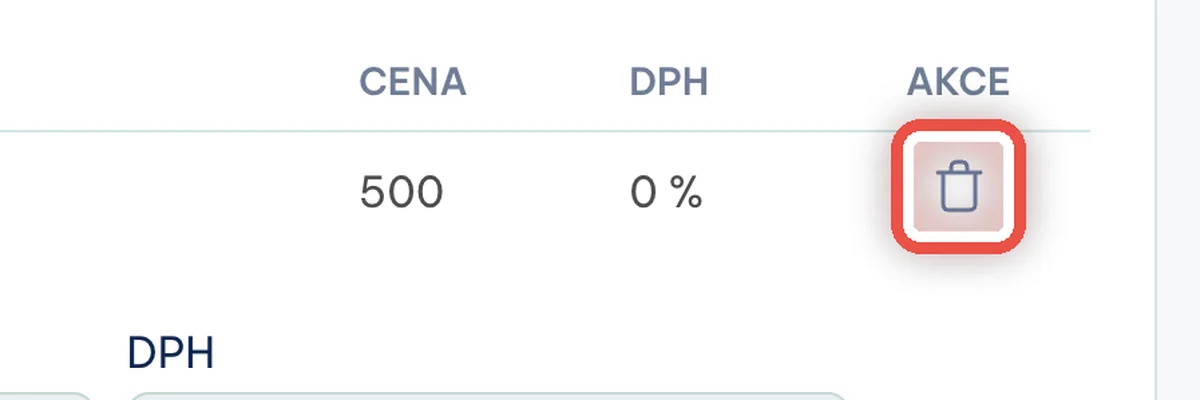
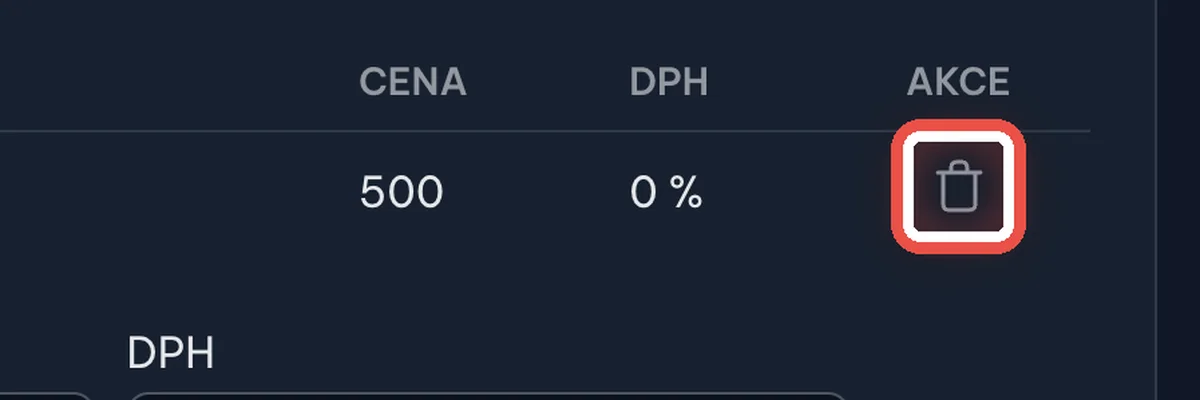
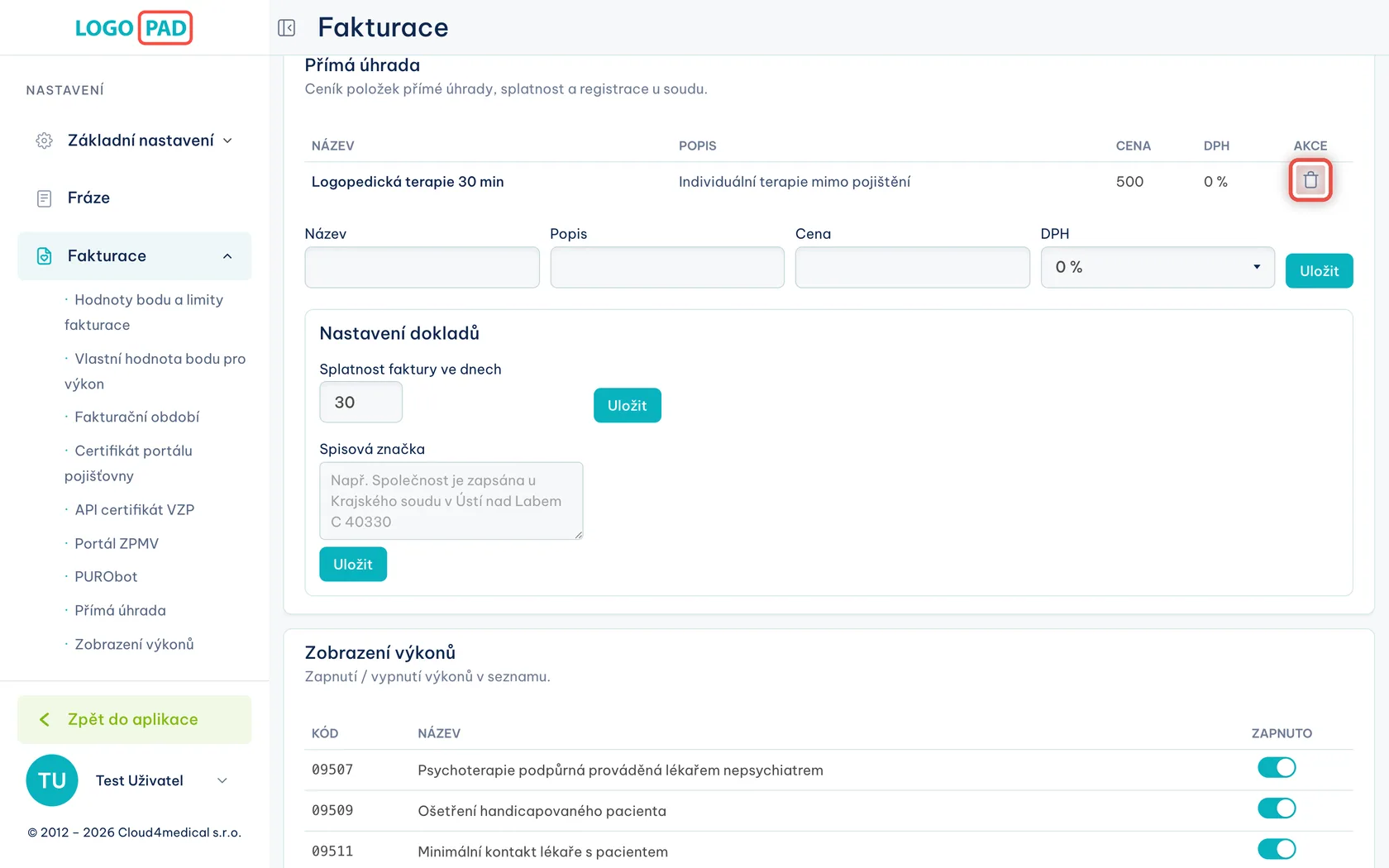
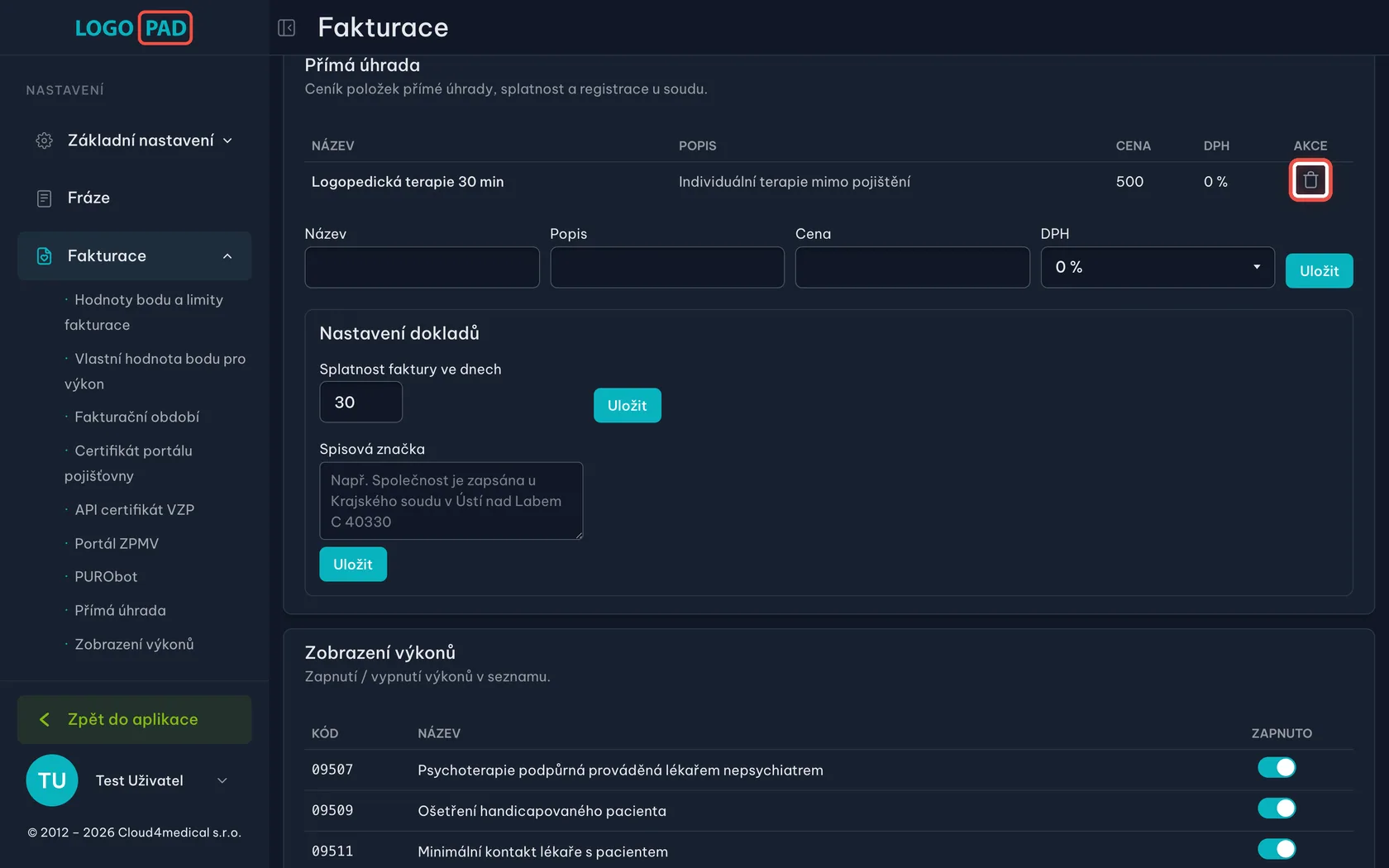
Na obrazovceNa konci každého řádku ceníku je červená ikona koše.
UdělejteChcete-li položku z ceníku odebrat, klikněte na ikonu koše na jejím řádku.
PoznámkaDokladů, které jste už vystavili, se to nedotkne — zůstávají uložené i s původní cenou.
Krok 9 z 23
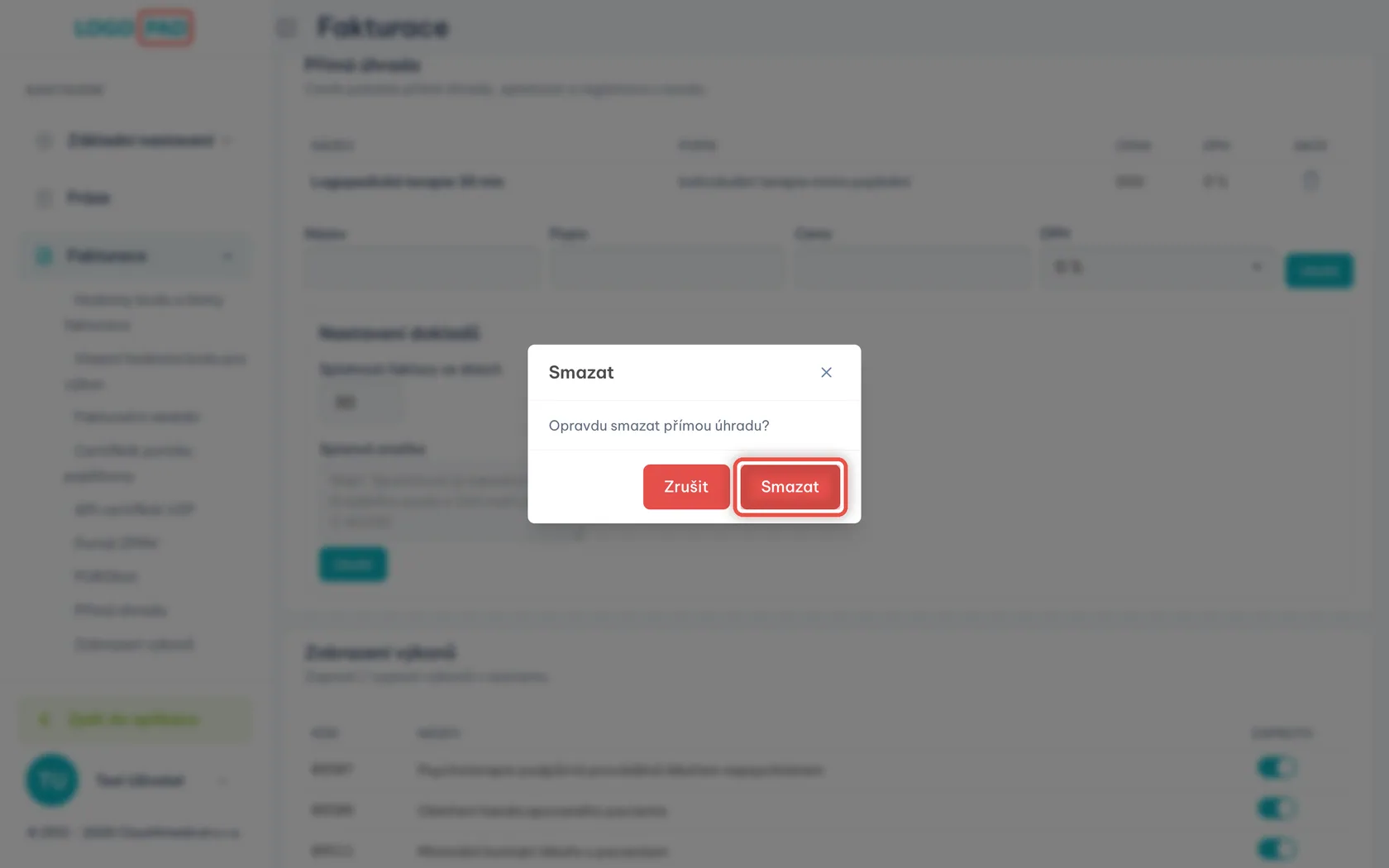
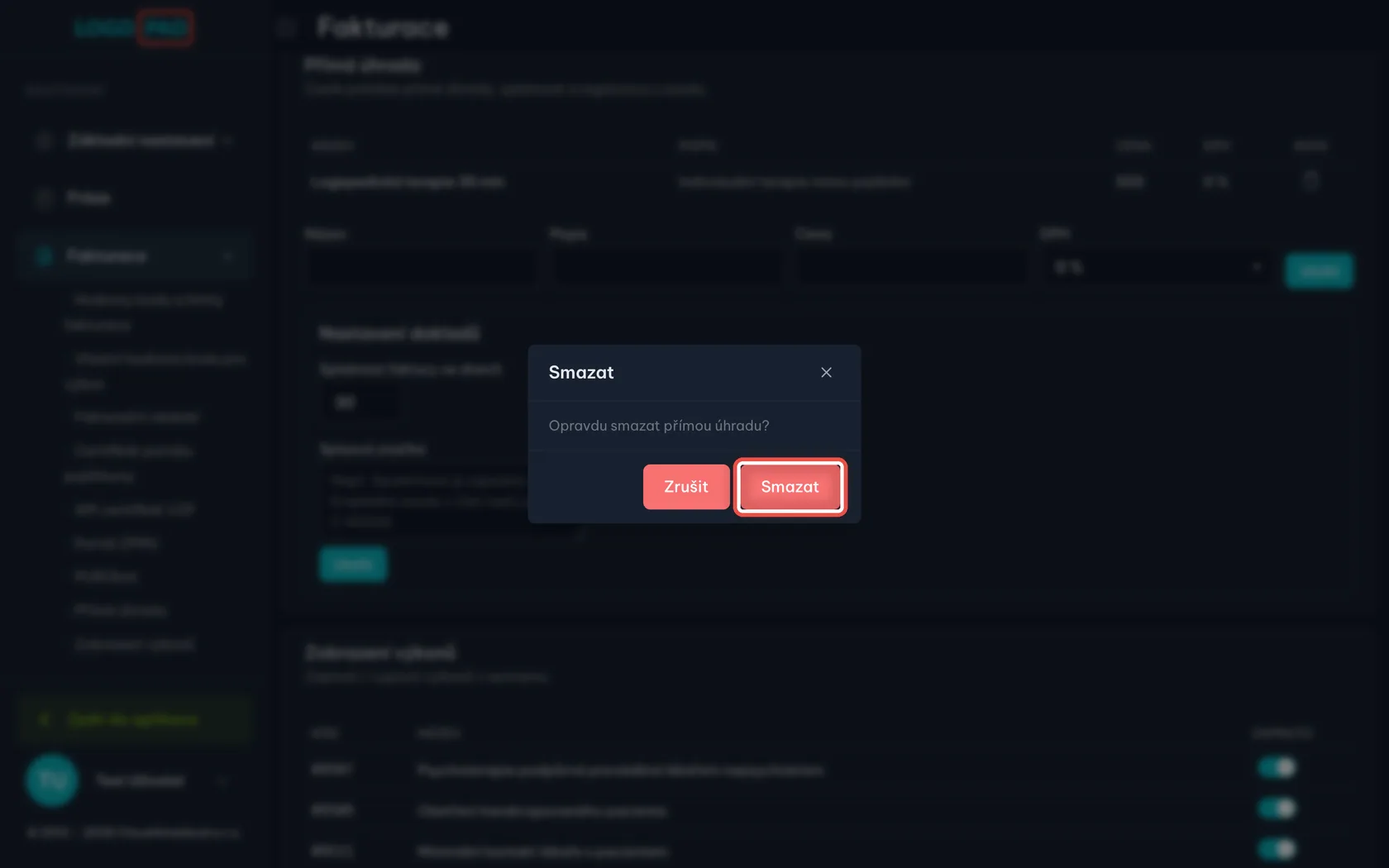
Potvrďte smazání
Na obrazovceUprostřed obrazovky se zeptá okénko Opravdu smazat přímou úhradu?
UdělejteKlikněte na Smazat. Pokud jste se spletli, klikněte na Zrušit — položka zůstane.
PozorSmazaná položka se do ceníku sama nevrátí. Kdybyste ji potřebovali znovu, musíte ji zadat celou od začátku.
Krok 10 z 23
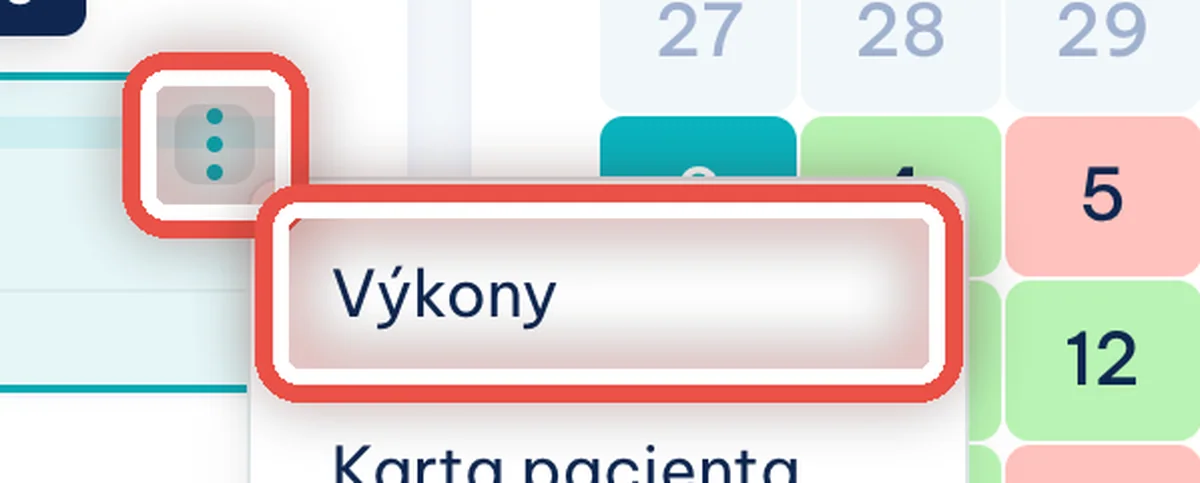
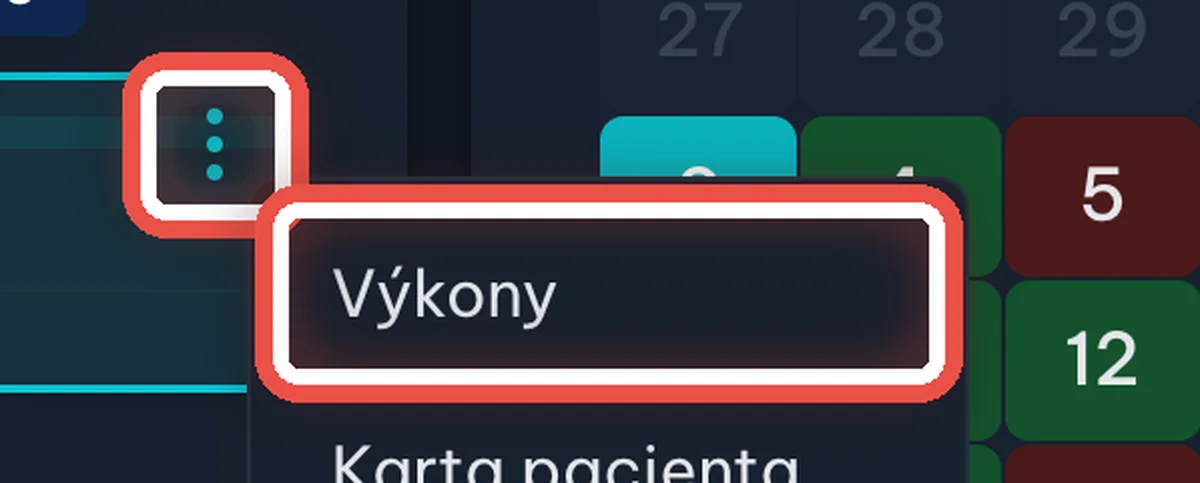
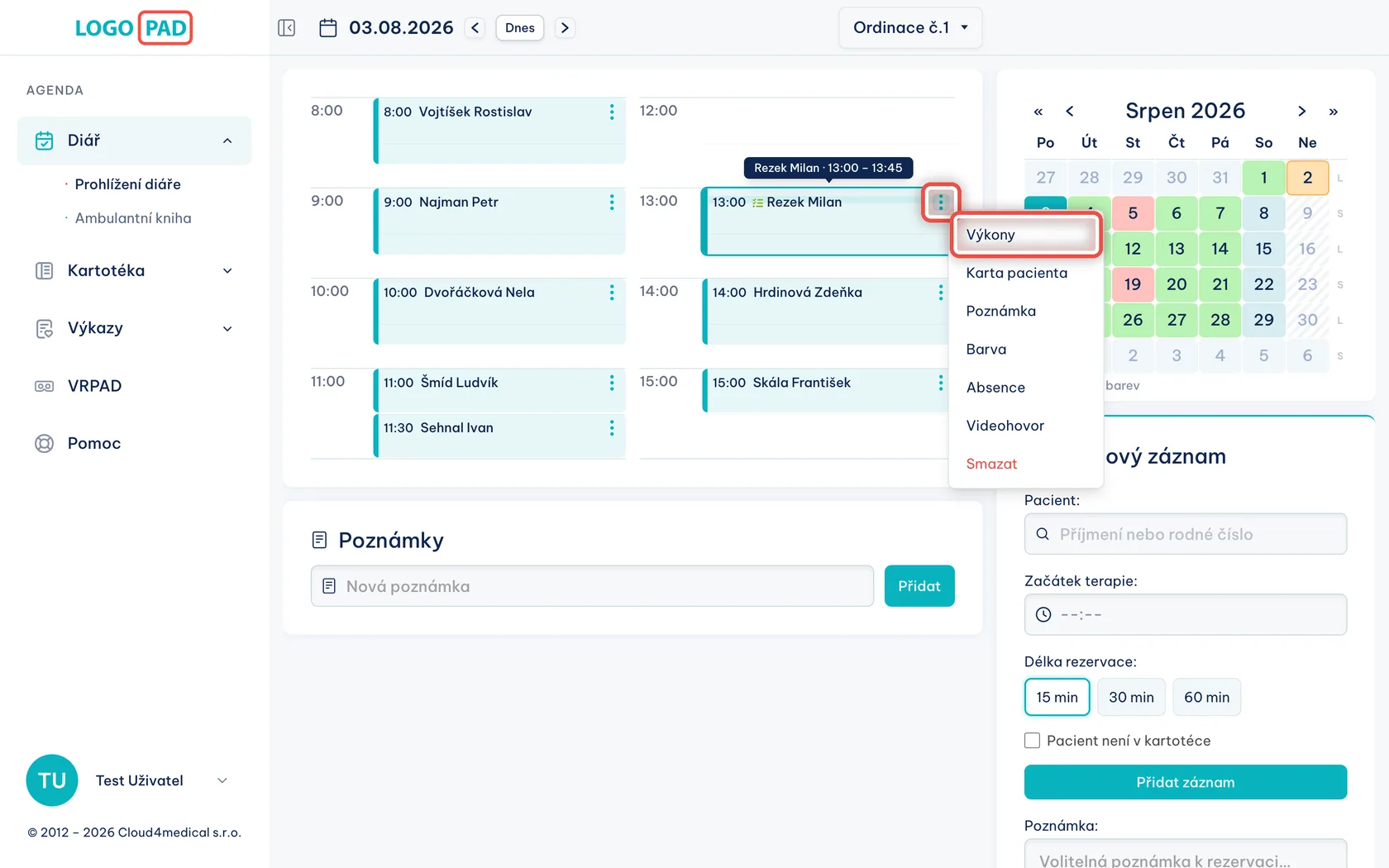
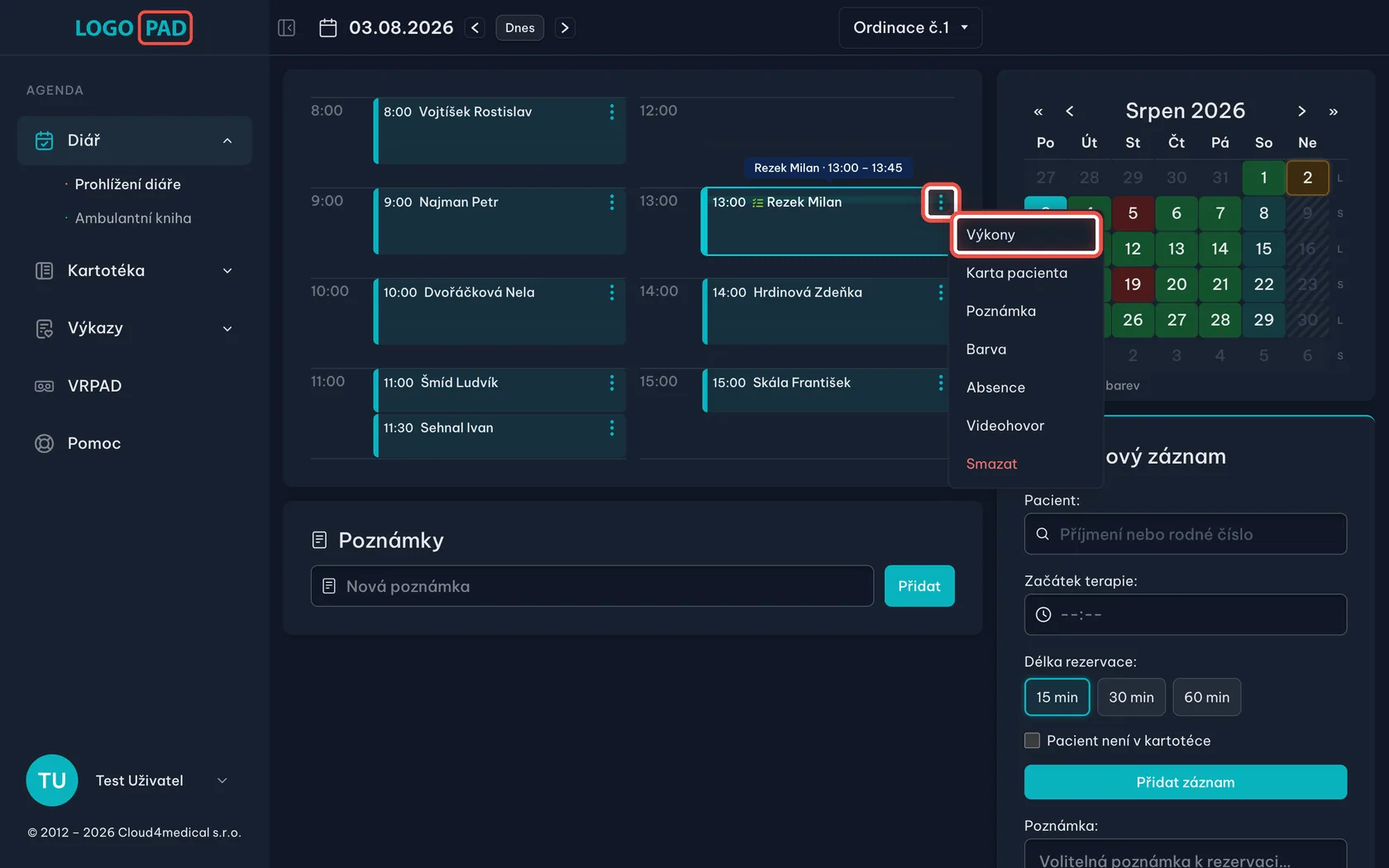
Otevřete výkony u návštěvy
Na obrazovceDiář s návštěvami. U každé návštěvy jsou vpravo tři tečky.
UdělejteKlikněte na tři tečky u návštěvy, kterou chcete vyúčtovat, a v nabídce vyberte Výkony.
PoznámkaKe stejné obrazovce se dostanete i z ambulantní knihy nebo z karty pacienta.
Krok 11 z 23
Přepněte na Přímou úhradu
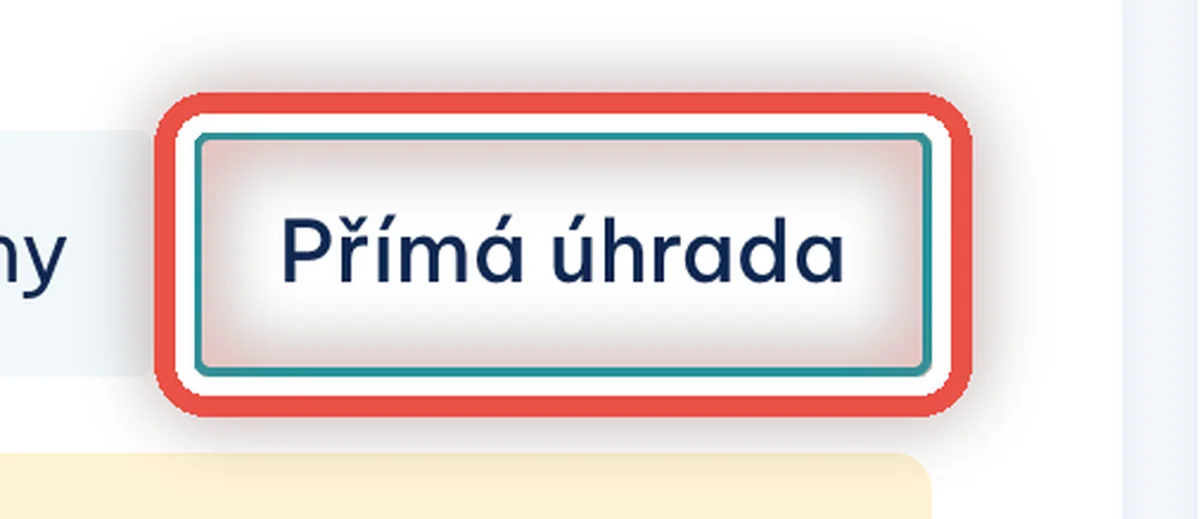
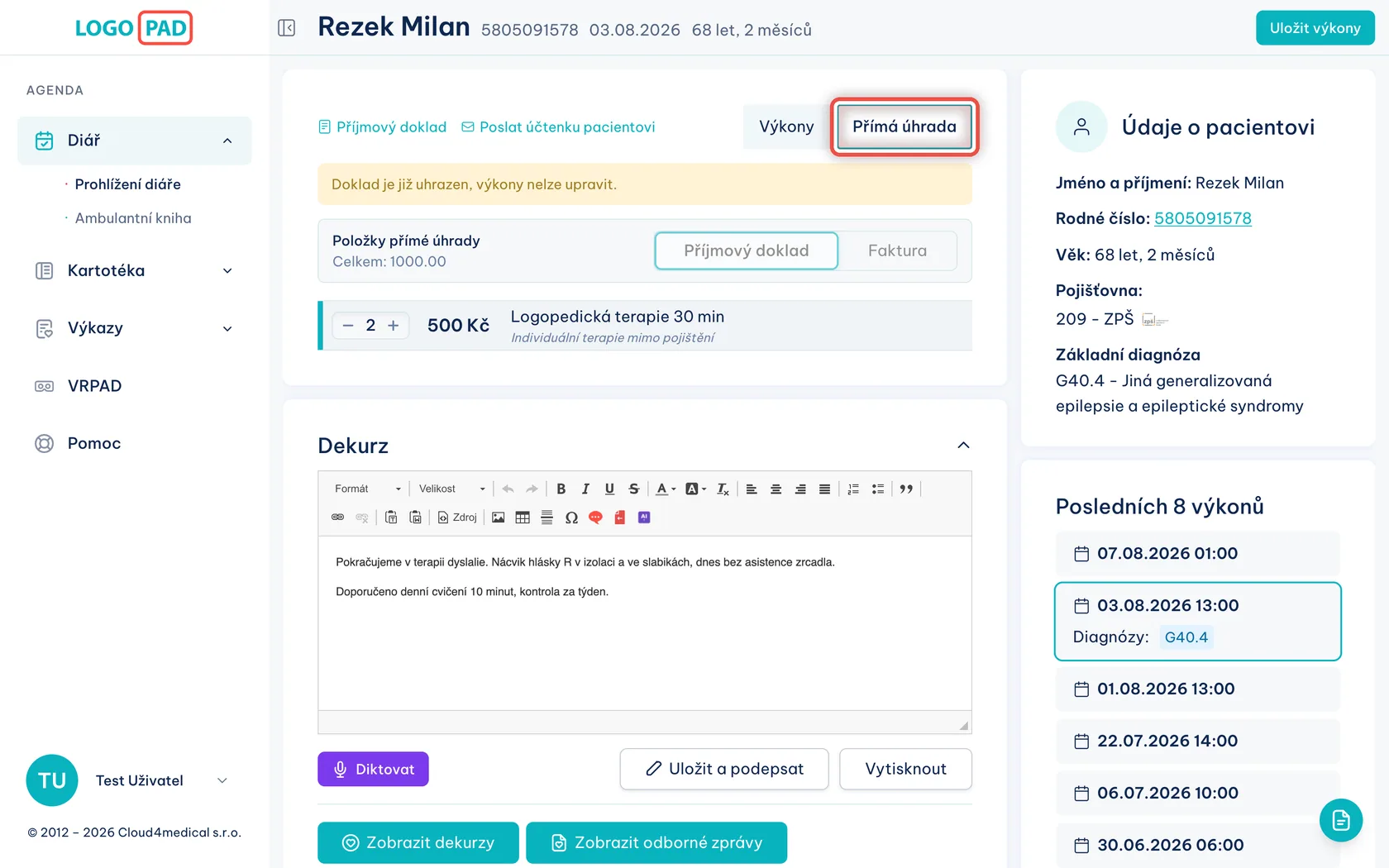
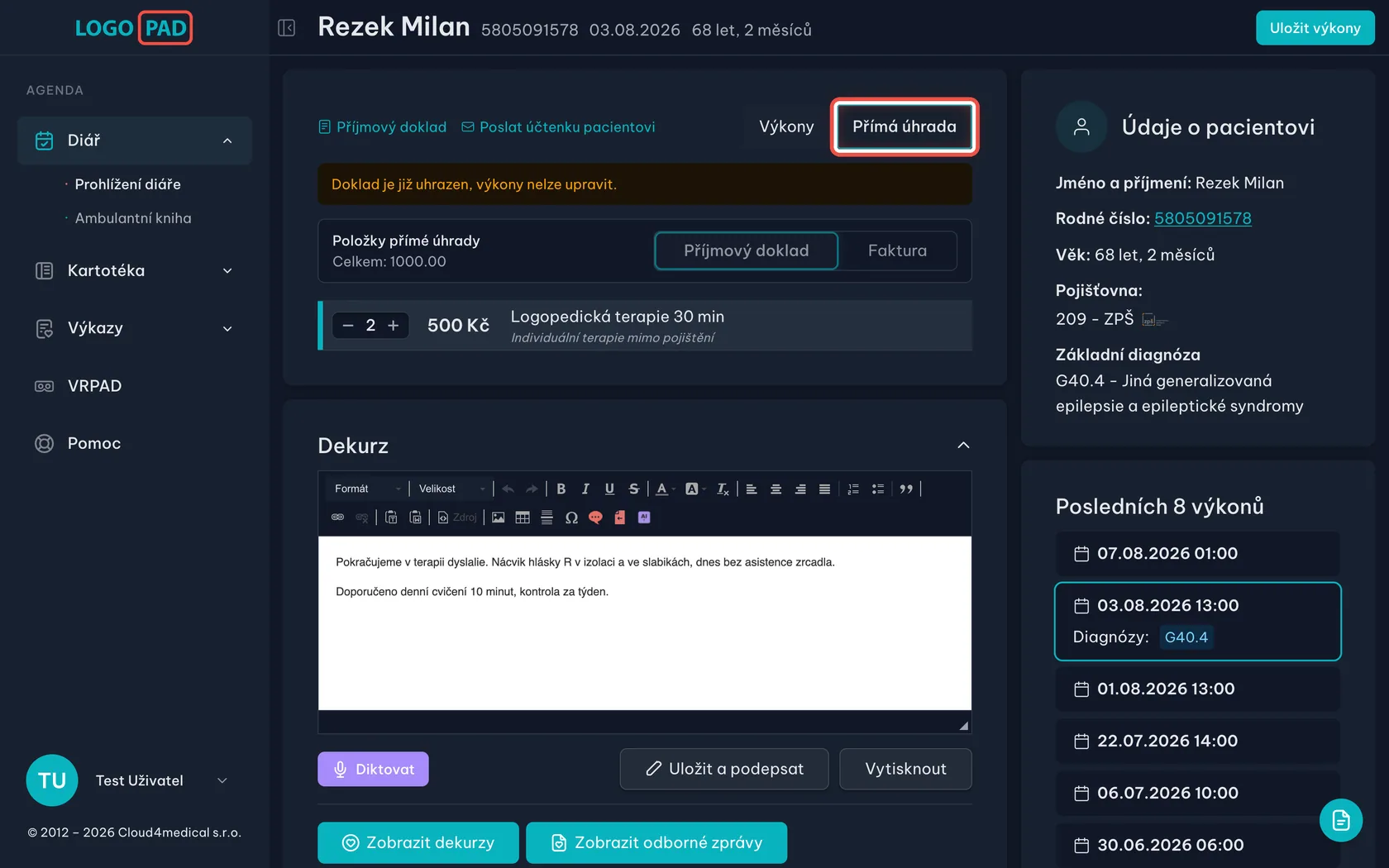
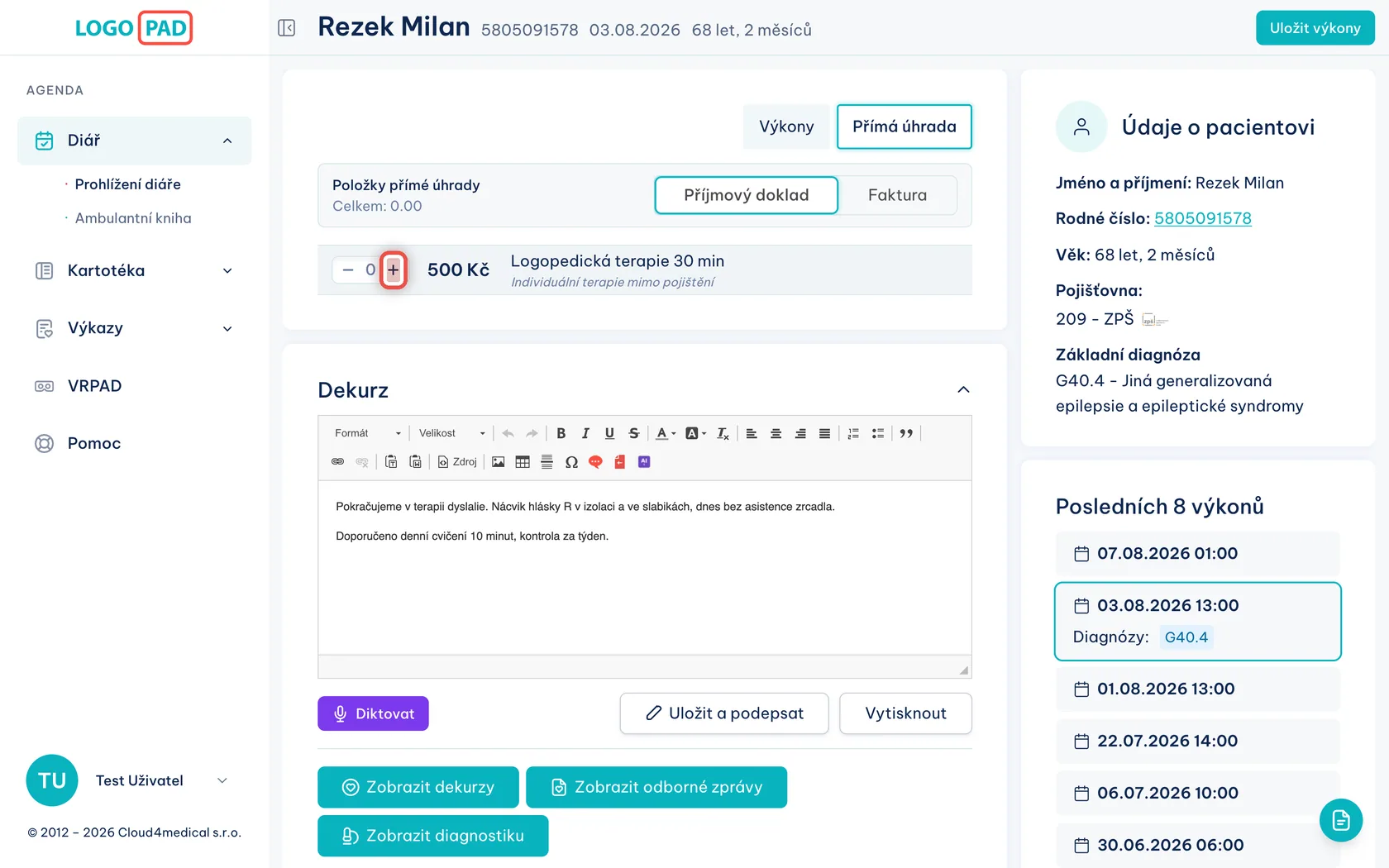
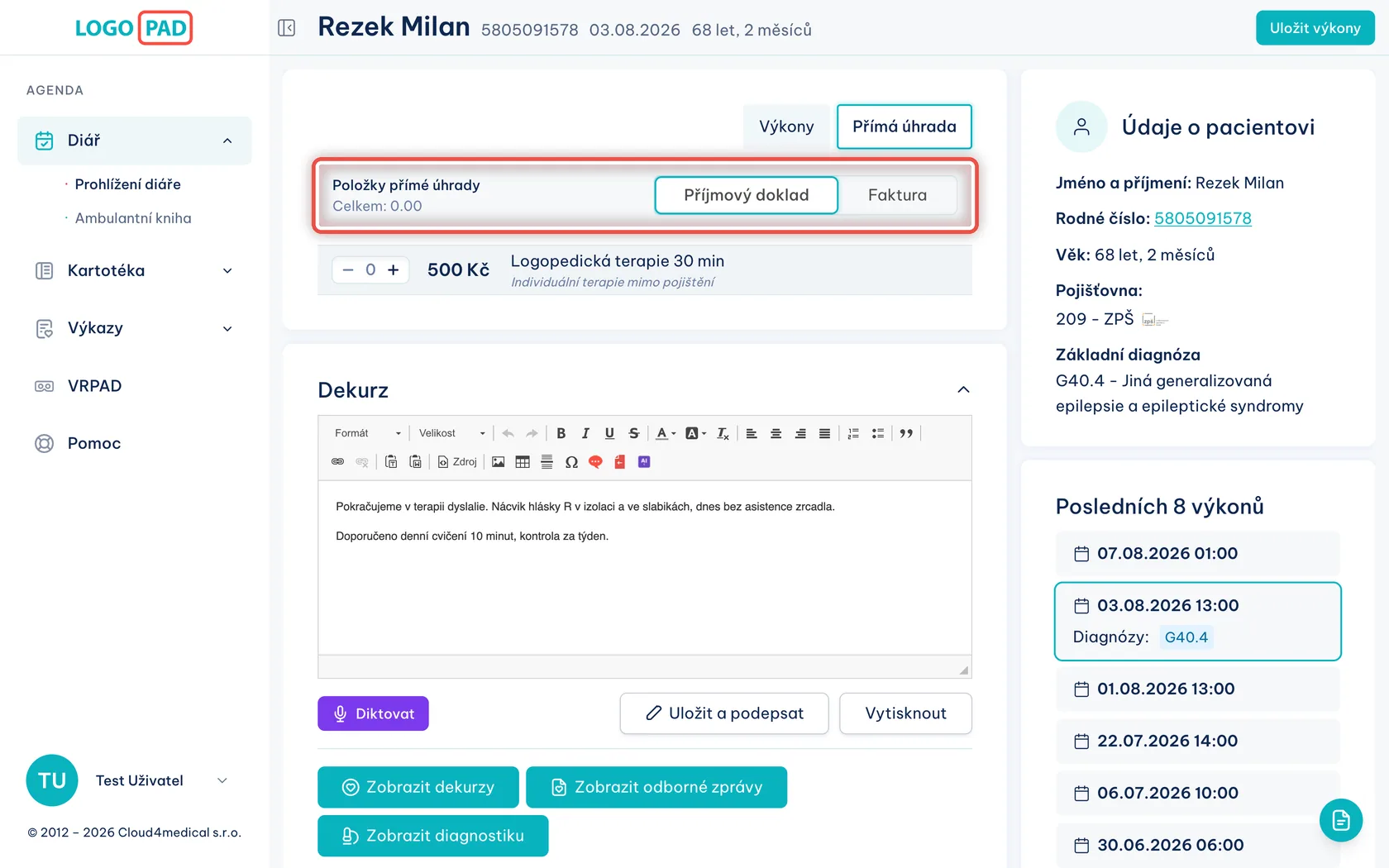
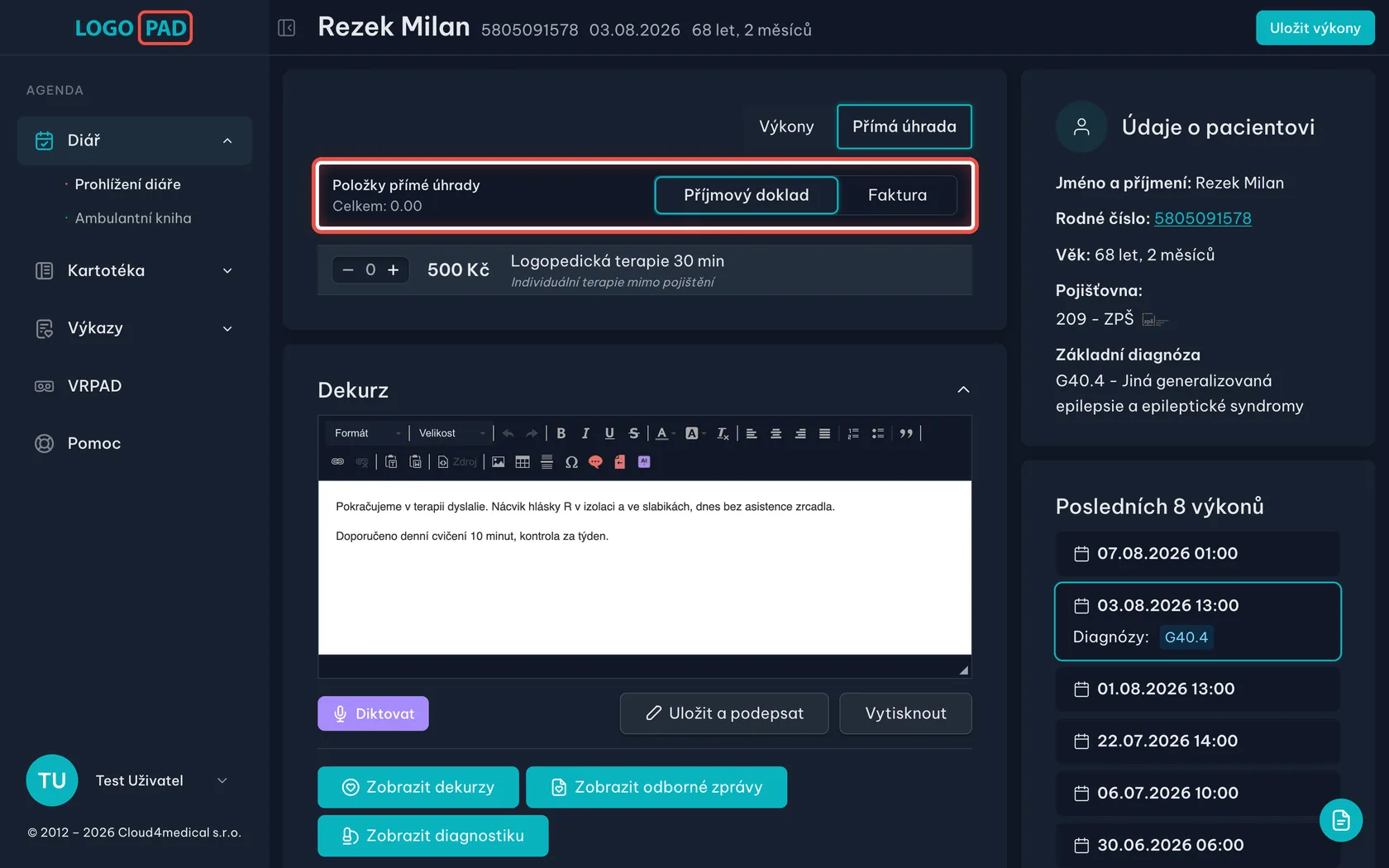
Na obrazovceStránka Přidání výkonů. Nahoře jsou dvě záložky — Výkony (pro pojišťovnu) a Přímá úhrada (pro platbu pacientem).
UdělejteKlikněte na záložku Přímá úhrada.
Krok 12 z 23
Přidejte položku z ceníku
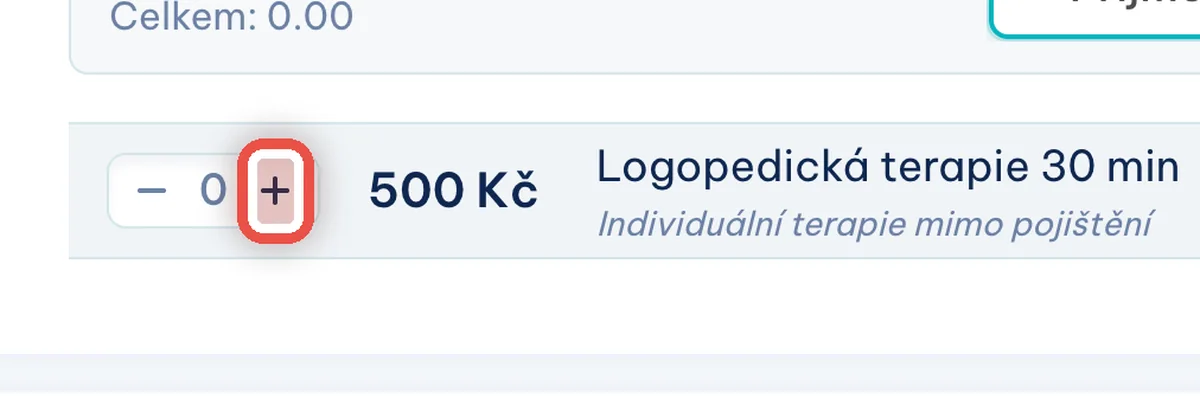
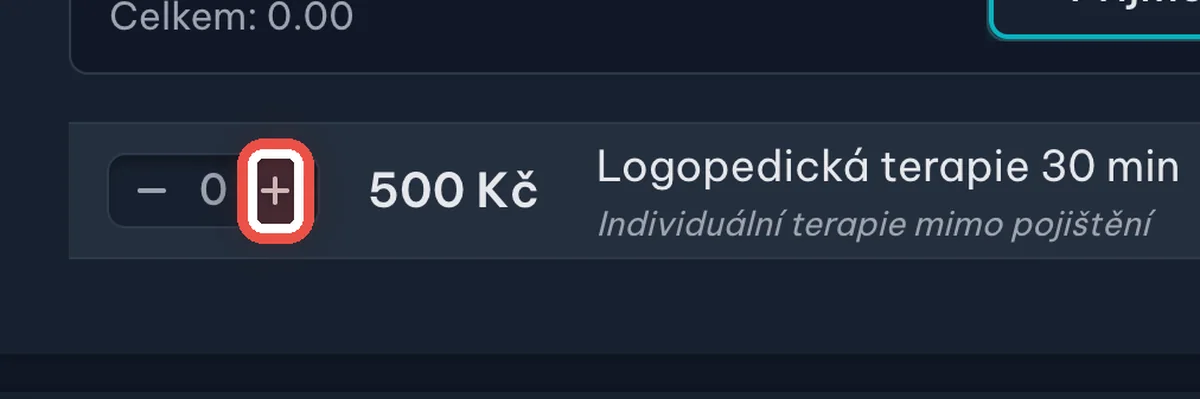
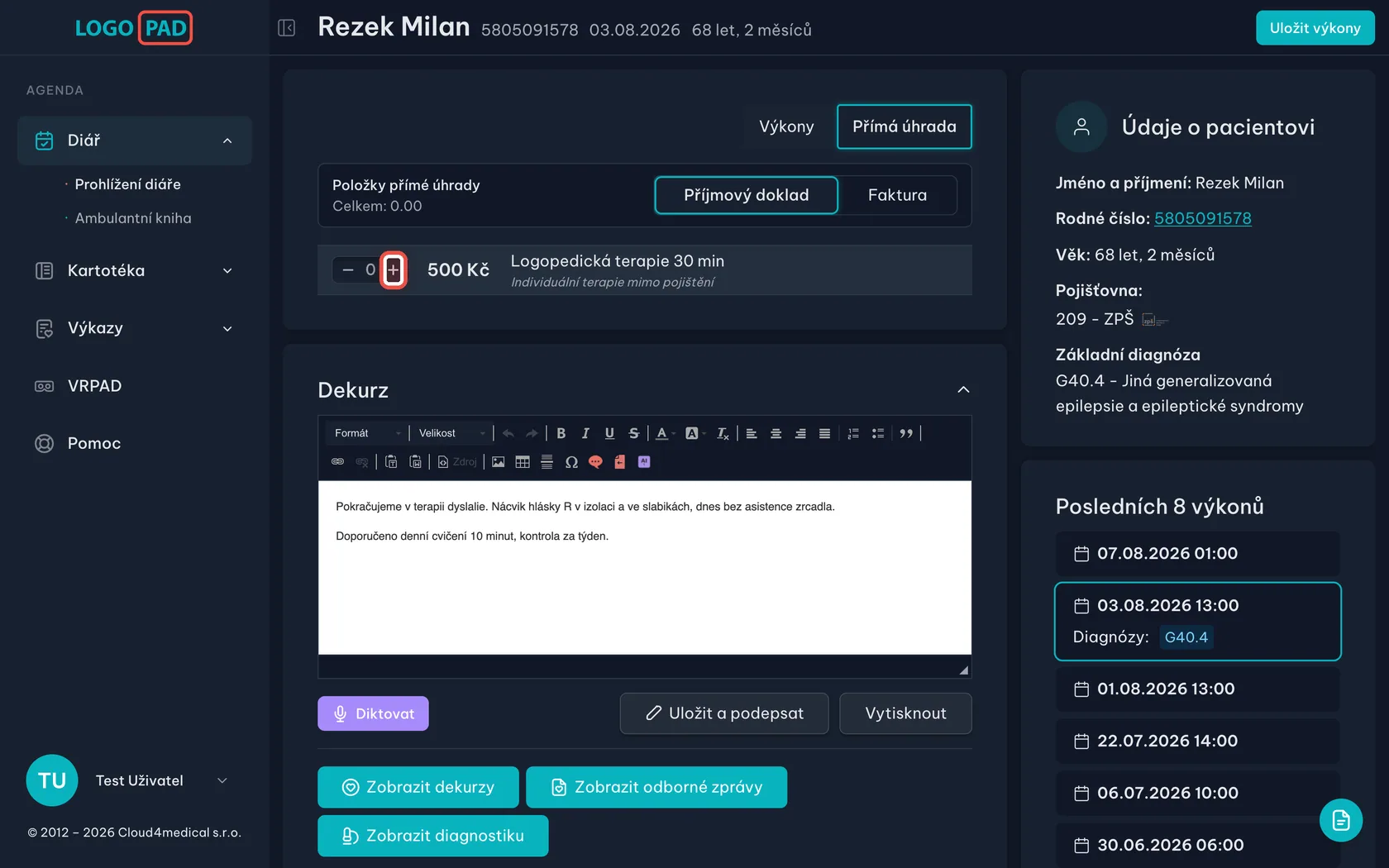
Na obrazovceSeznam položek, které jste si zadali do ceníku. U každé je počítadlo s nulou.
UdělejteKlikněte na + u položky, kterou pacient platí. Číslo se zvýší o jedna.
PoznámkaKlikat nemusíte přesně na tlačítko + — stačí kamkoli na řádek s položkou, každé kliknutí přidá jeden kus.
Krok 13 z 23
Zkontrolujte počet a částku
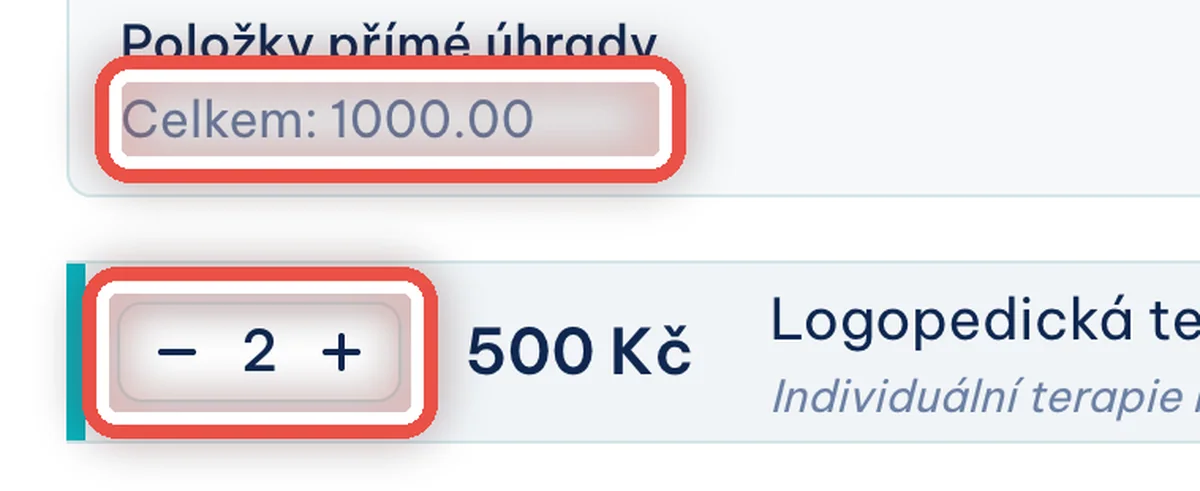
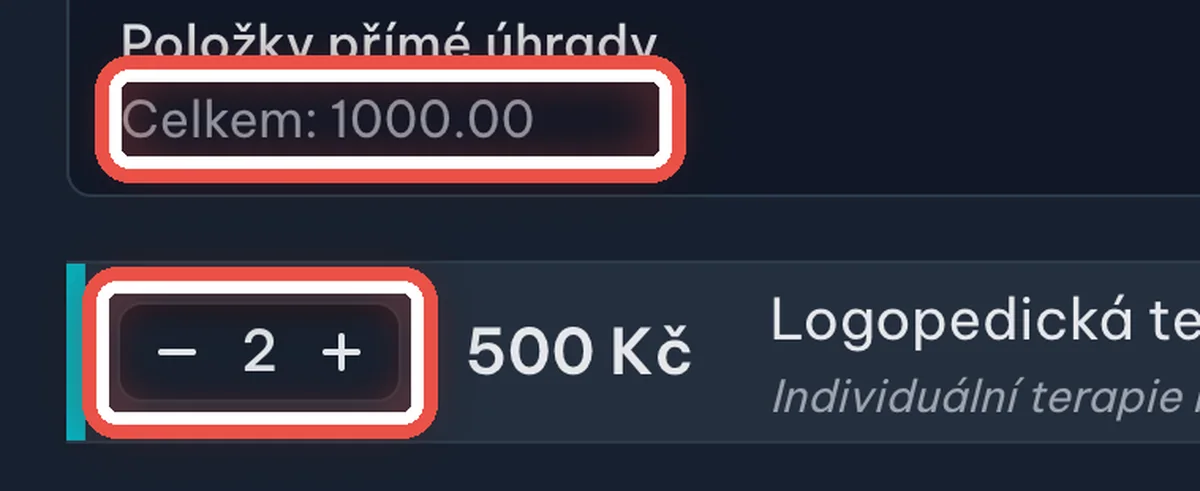
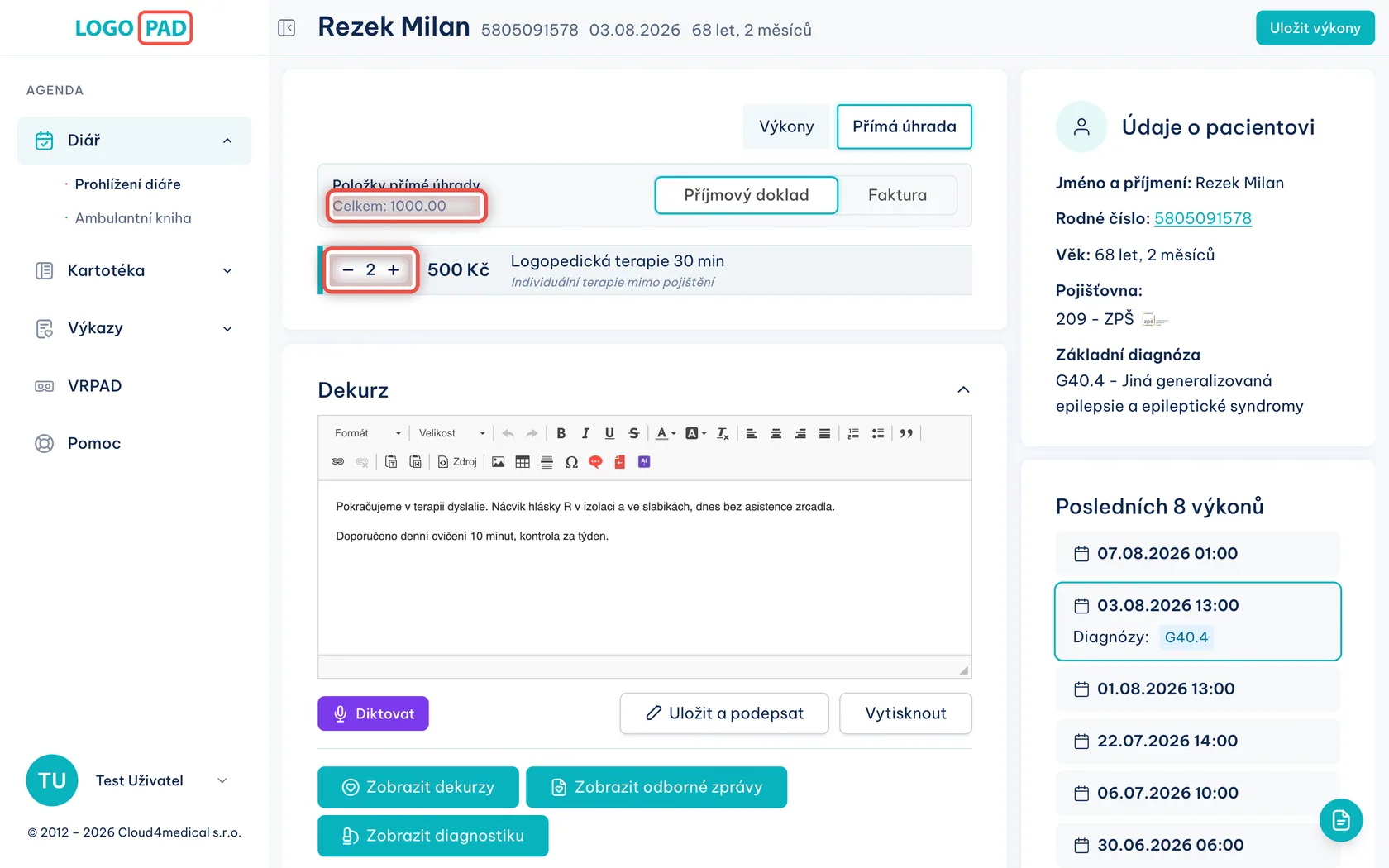
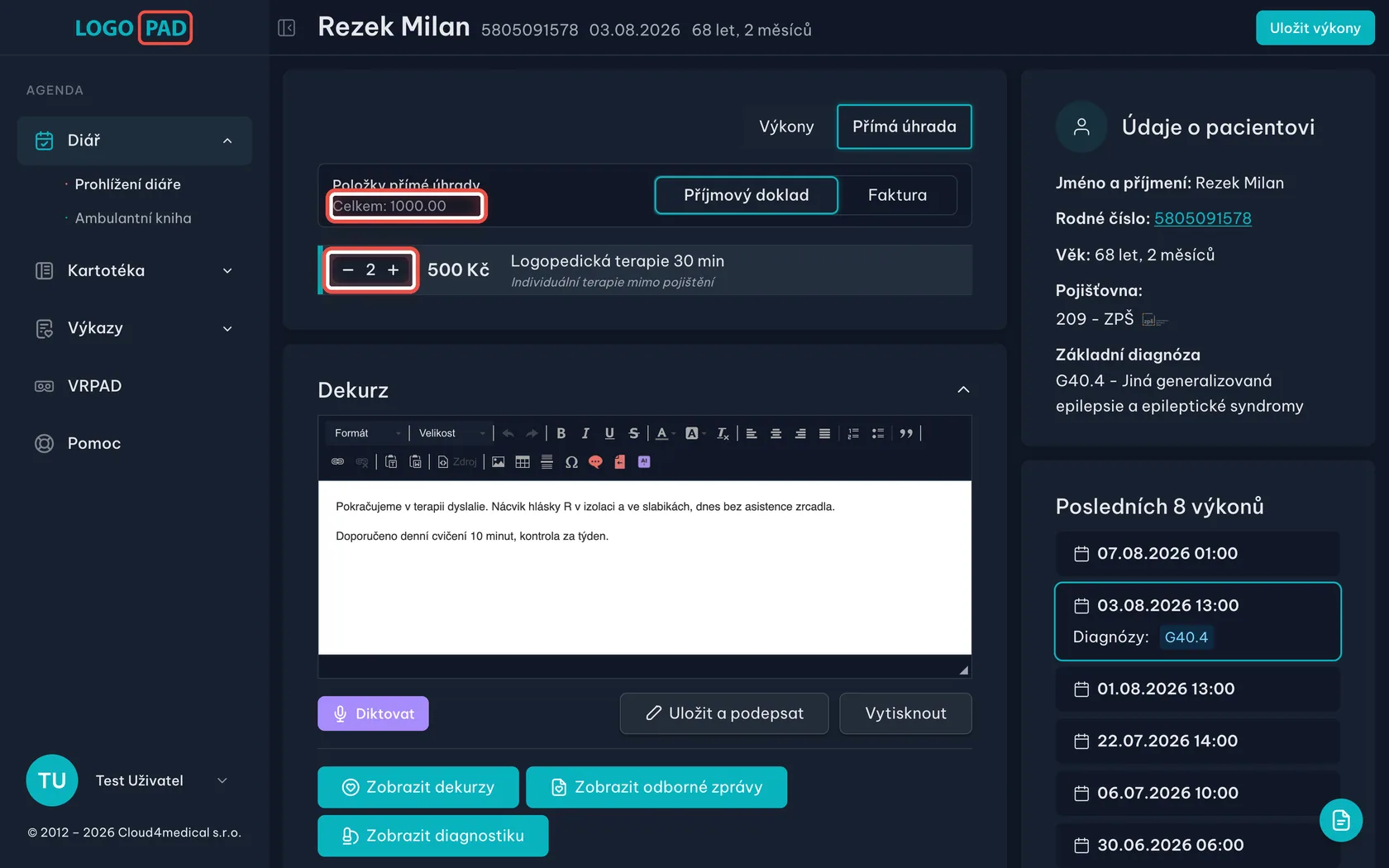
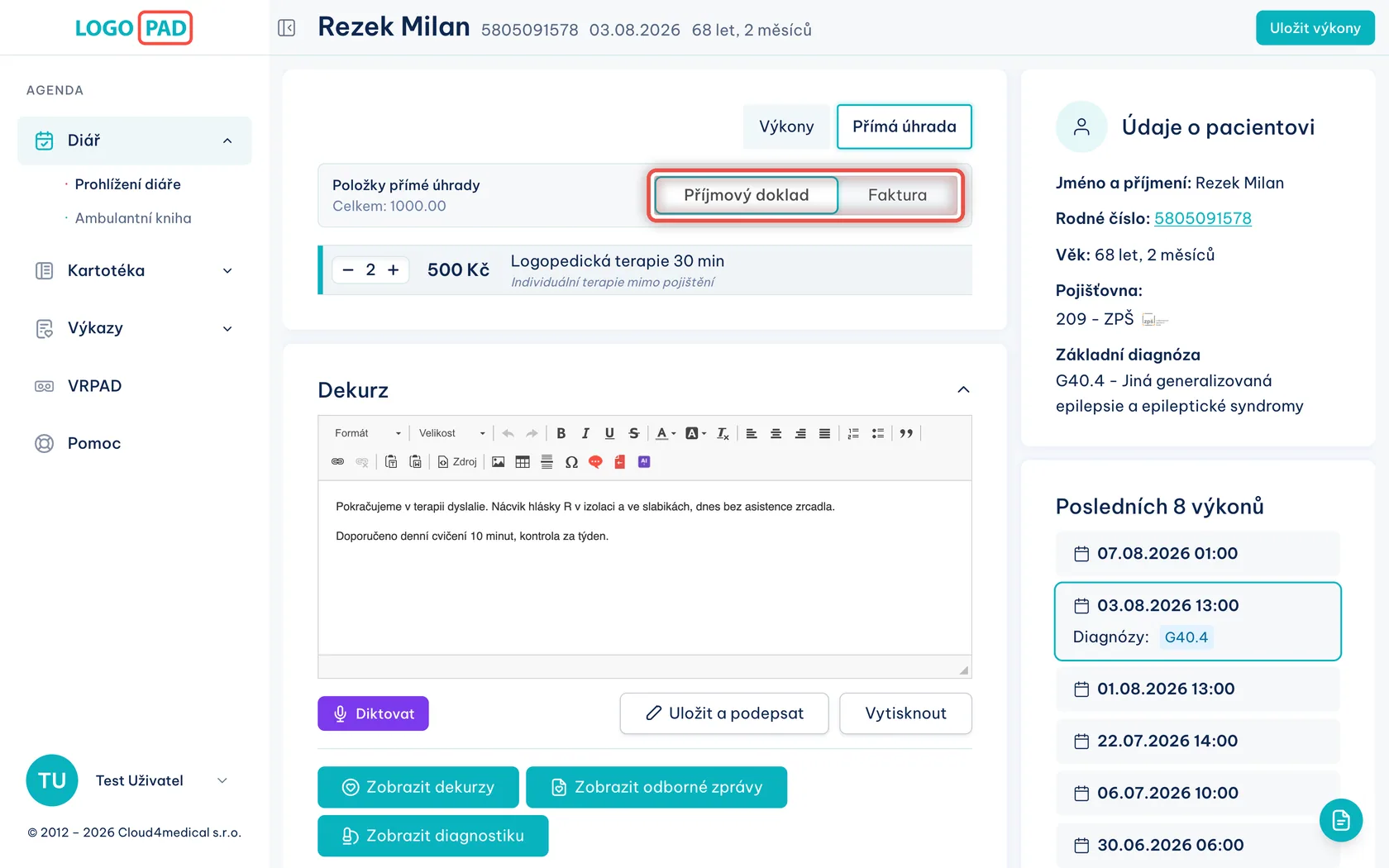
Na obrazovceV počítadle je počet kusů, nahoře vlevo se přepočítává Celkem.
UdělejteZkontrolujte, že počet i částka Celkem sedí. Počet můžete opravit tlačítky − a + nebo číslo přepsat.
Krok 14 z 23
Vyberte druh dokladu
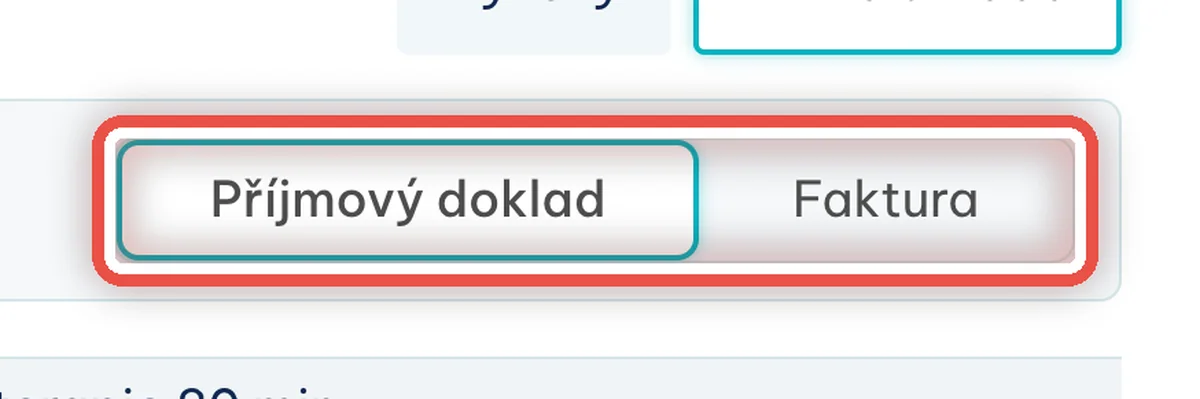
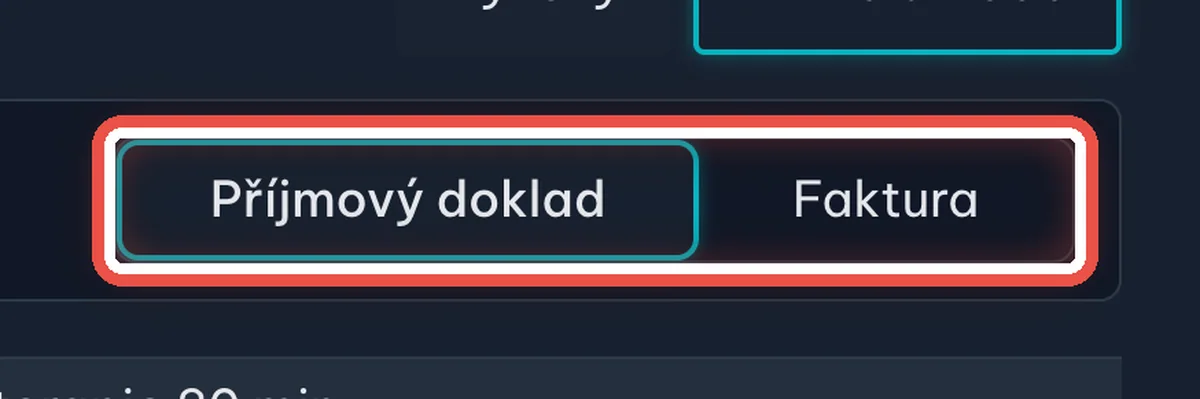
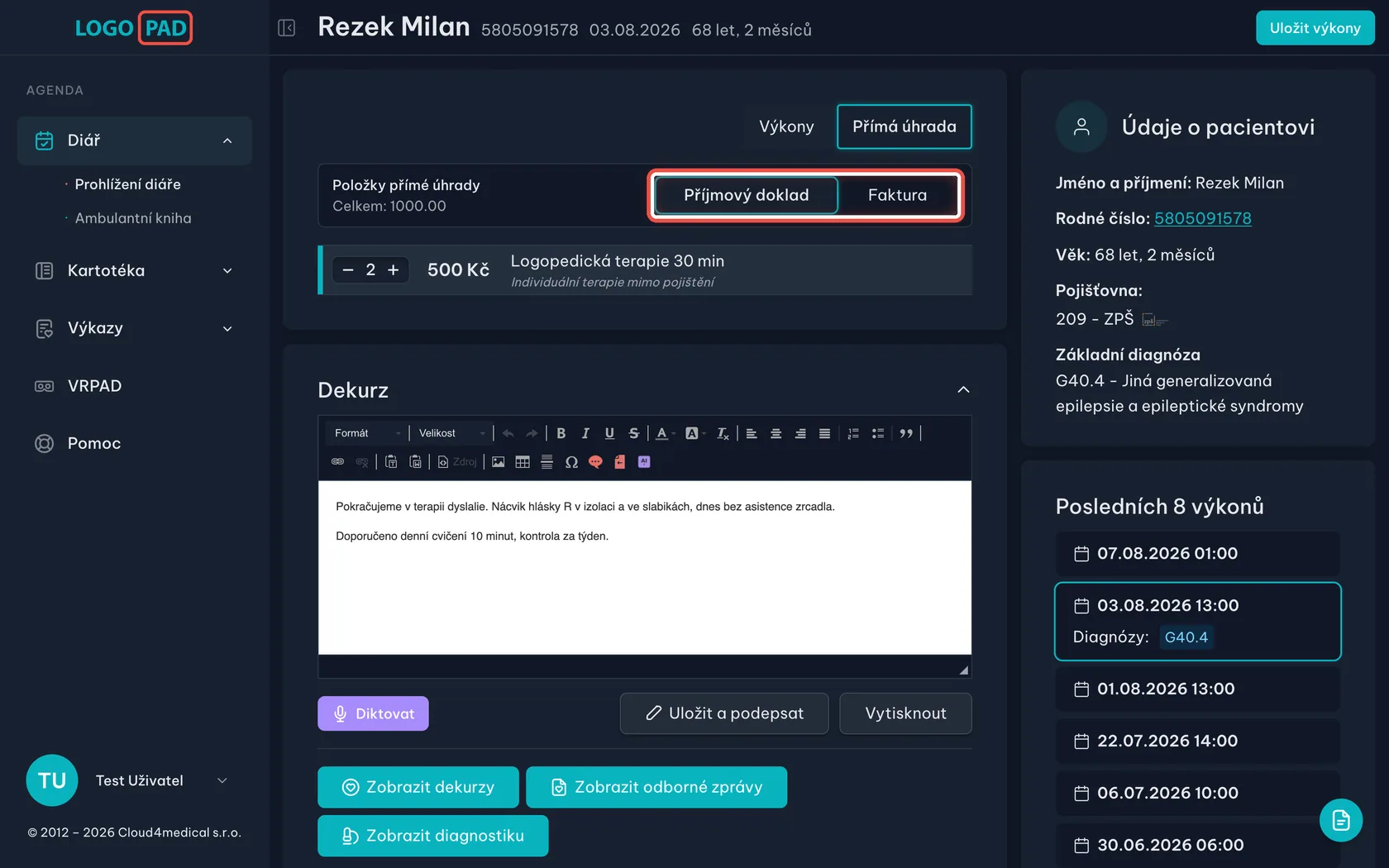
Na obrazovceVedle částky je přepínač Příjmový doklad / Faktura.
UdělejtePlatí-li pacient hned (hotově nebo kartou), nechte Příjmový doklad. Má-li zaplatit později převodem, přepněte na Faktura.
PoznámkaNad 10 000 Kč program příjmový doklad nedovolí a přepne se na fakturu sám.
PozorPříjmový doklad se uloží rovnou jako zaplacený. Pokud ho chcete smazat, musíte nejdřív smazat úhradu ve Výkazy → Přehled fakturace — jak na to, ukazují poslední kroky návodu.
Krok 15 z 23
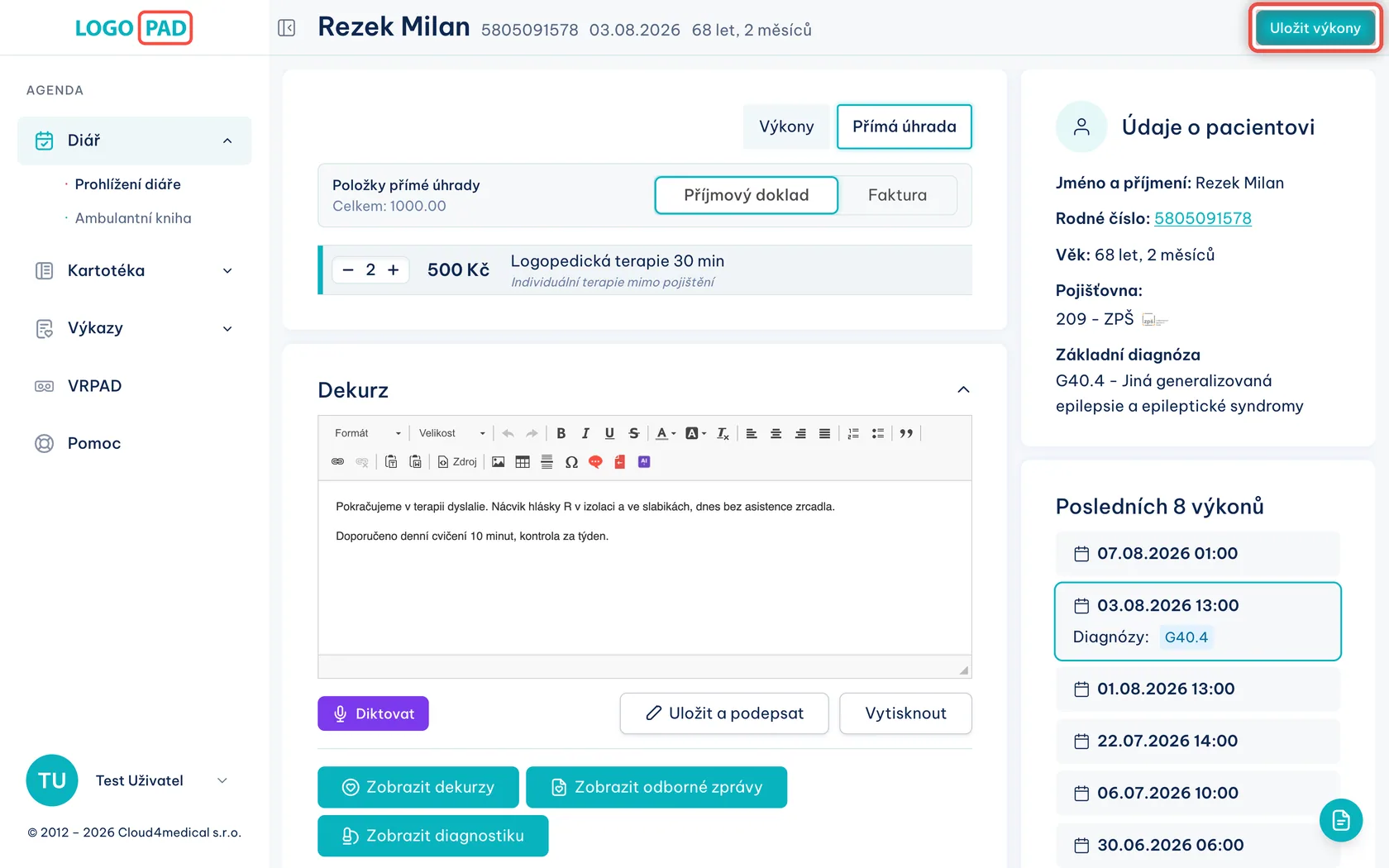
Uložte výkony
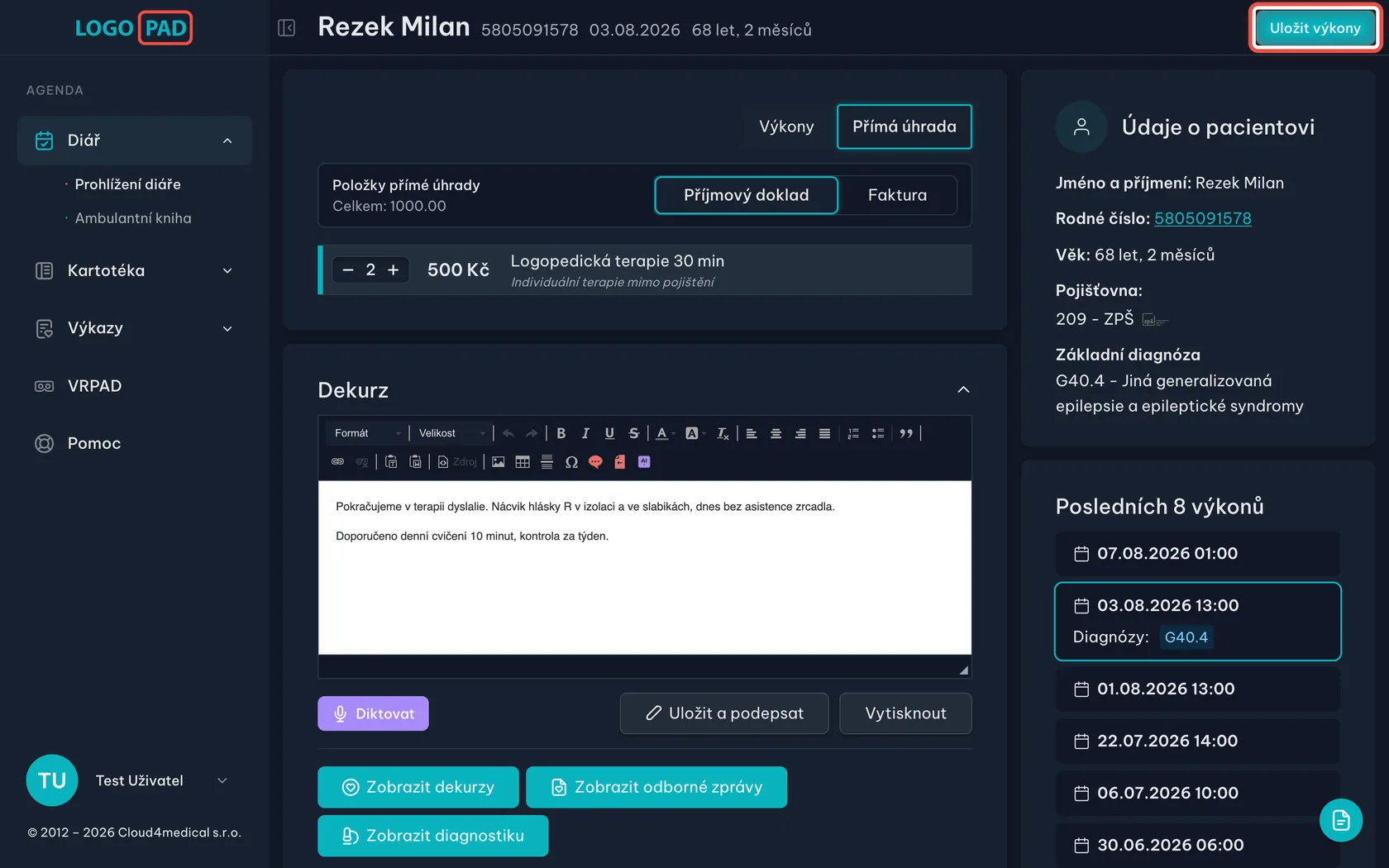
Na obrazovceVpravo nahoře je tyrkysové tlačítko.
UdělejteKlikněte na Uložit výkony. Doklad se v tu chvíli vystaví a dostane své číslo.
PoznámkaMísto klikání stačí stisknout klávesu Enter (na Macu Return) — kdykoli uloží rozepsanou přímou úhradu. Neplatí, když zrovna píšete text v dekurzu; tam Enter dělá nový odstavec.
Krok 16 z 23
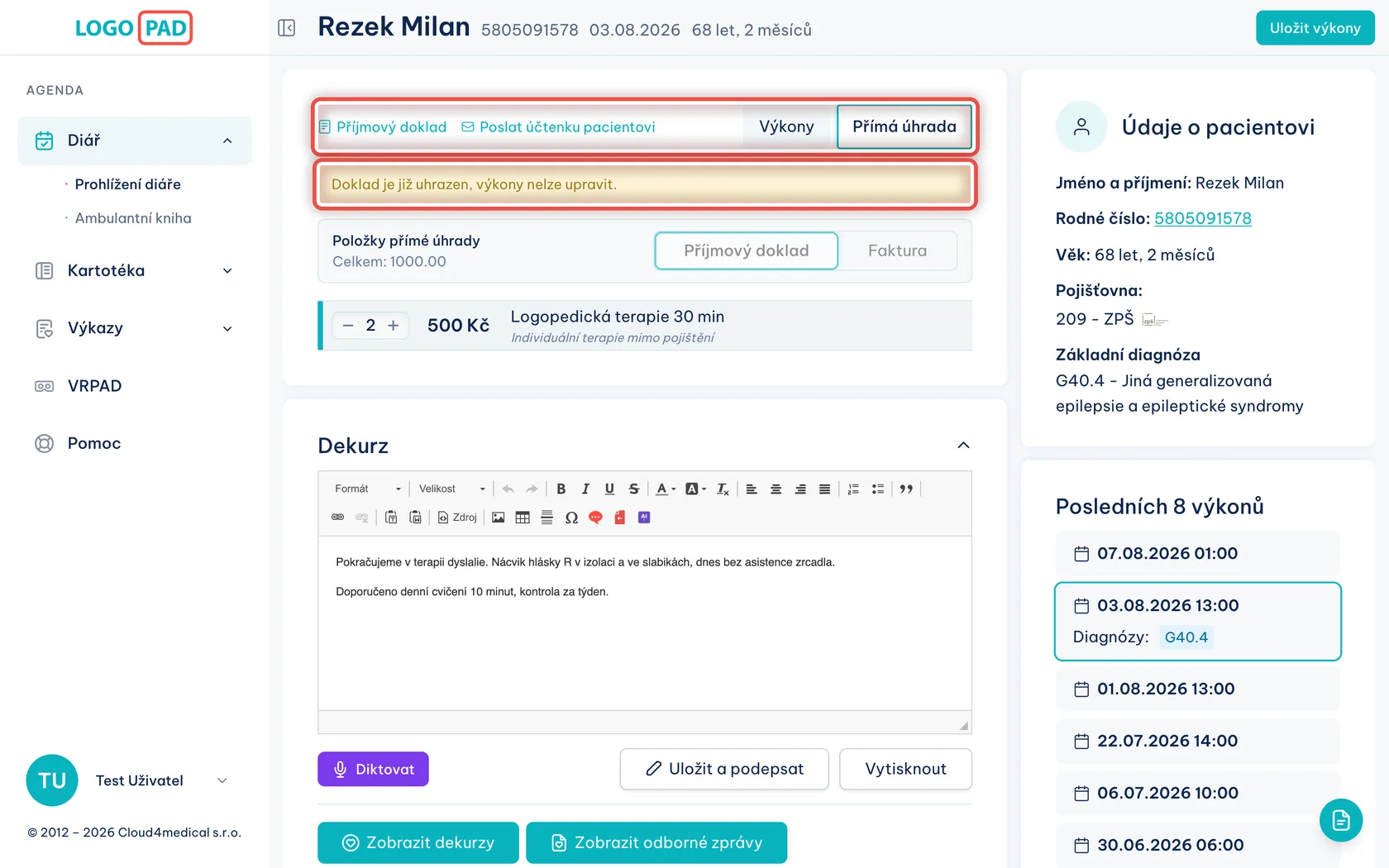
Doklad je vystavený
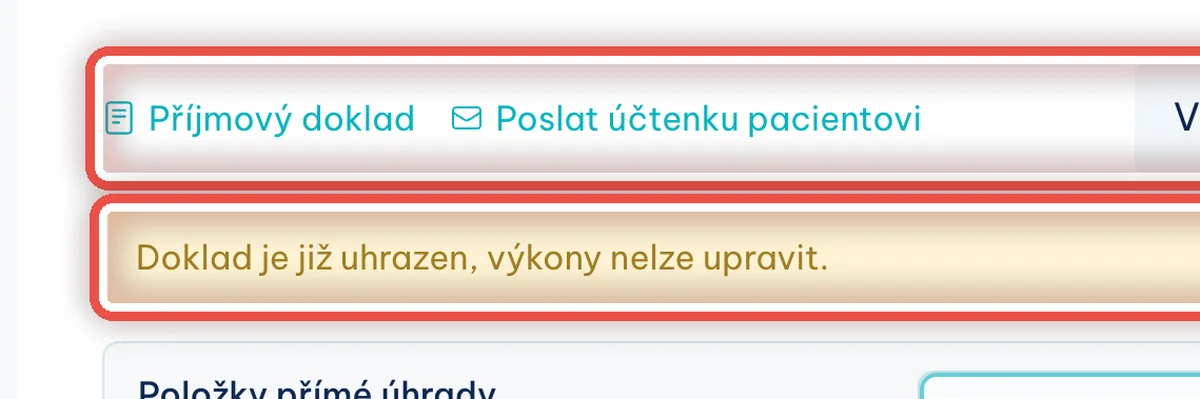
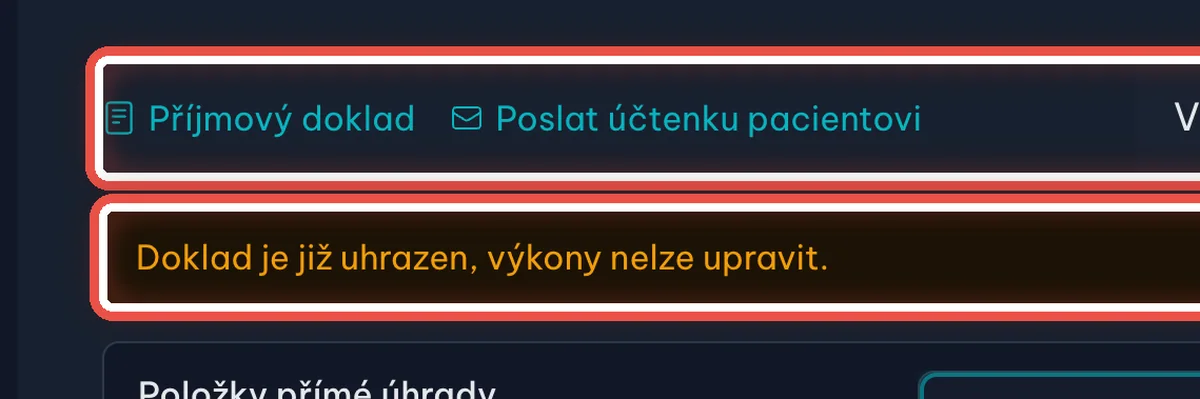
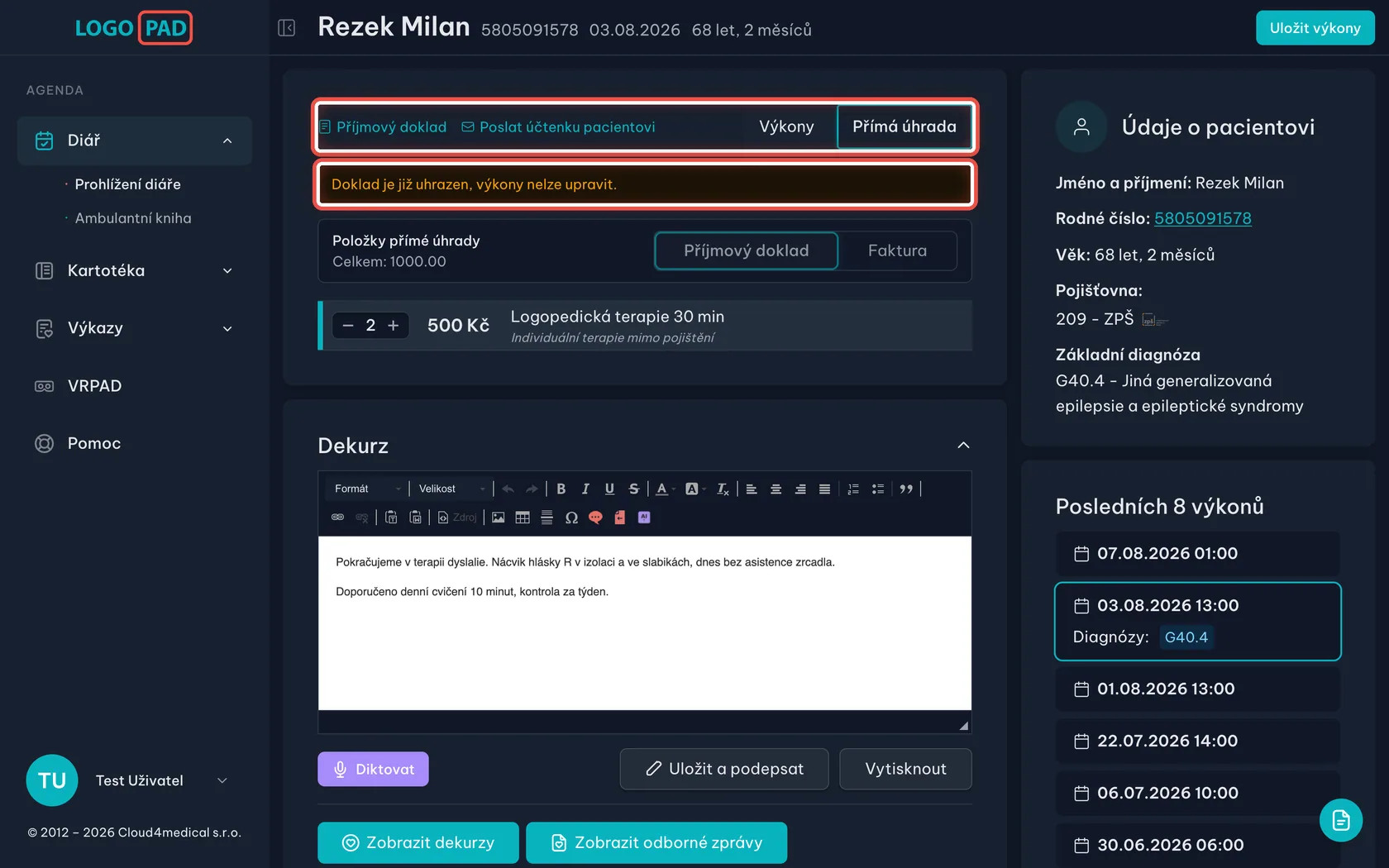
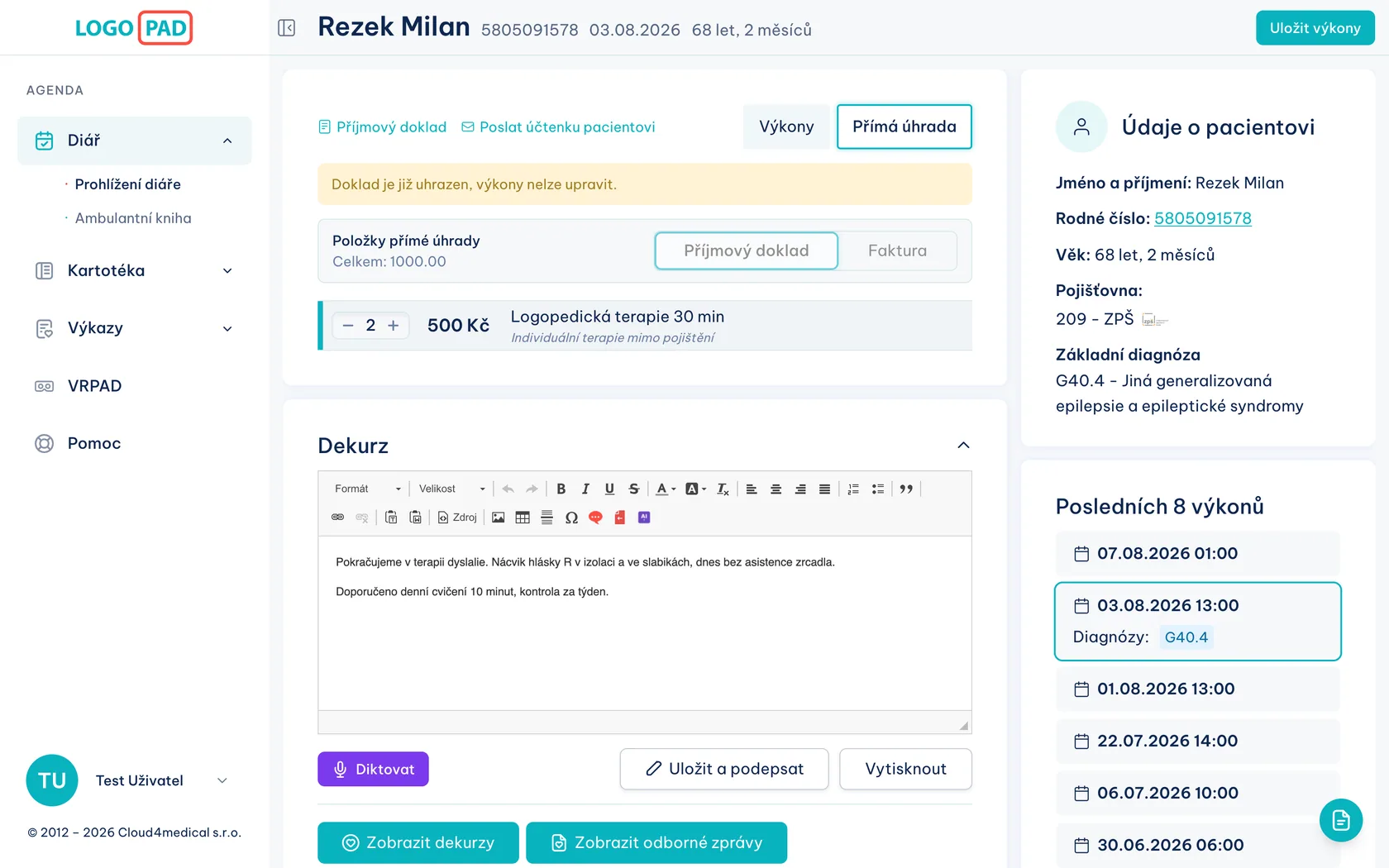
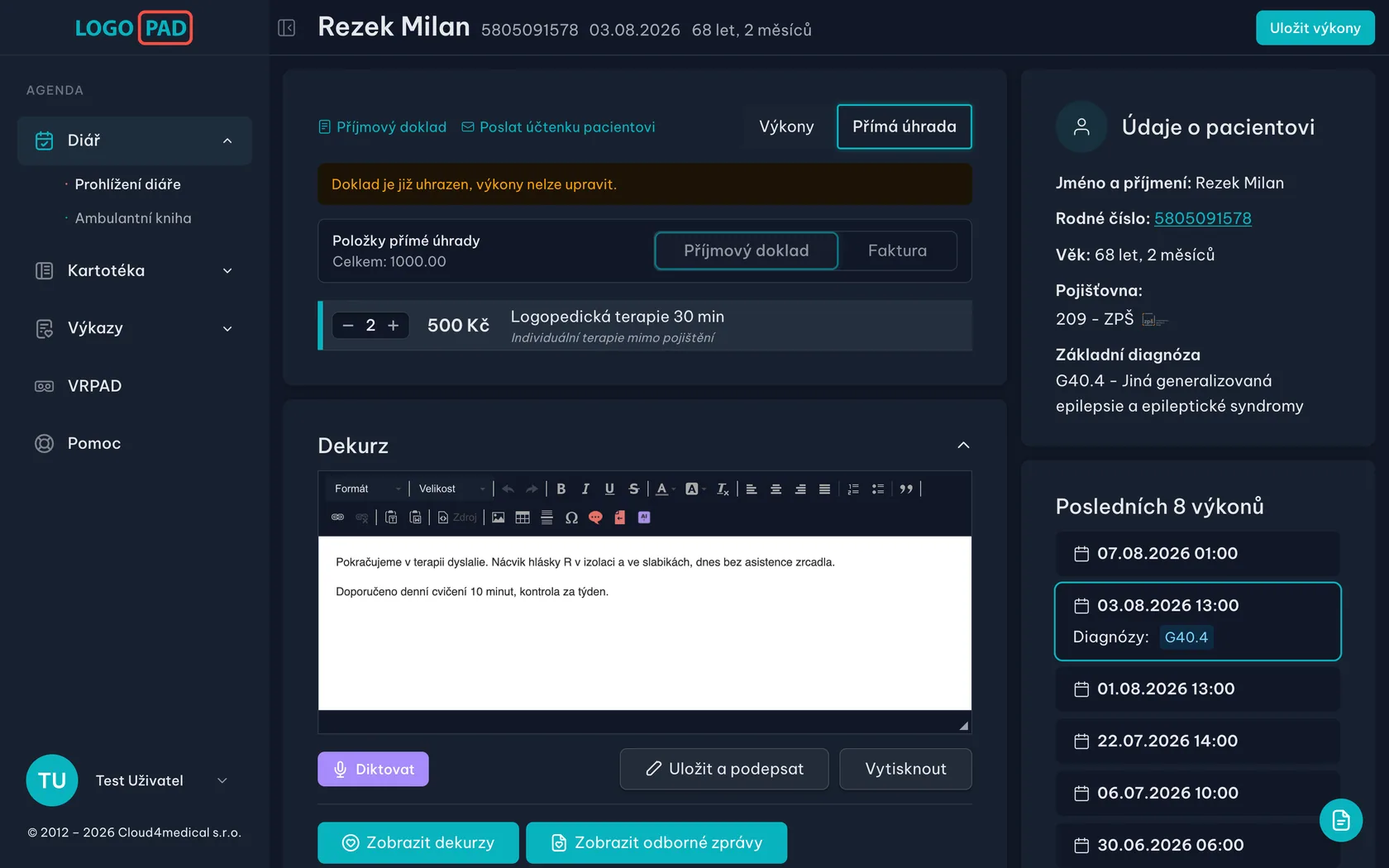
Na obrazovceNahoře přibyly dva odkazy — Příjmový doklad a Poslat účtenku pacientovi. Pod nimi žluté upozornění, že doklad je uhrazený a výkony už nejdou upravit.
UdělejteKliknutím na Příjmový doklad si doklad prohlédnete a vytisknete. Poslat účtenku pacientovi odešle doklad e-mailem na adresu z karty pacienta.
PoznámkaU faktury se odkazy jmenují stejně a žluté upozornění se neobjeví — fakturu jde dál upravovat.
Krok 17 z 23
Vytiskněte nebo uložte doklad
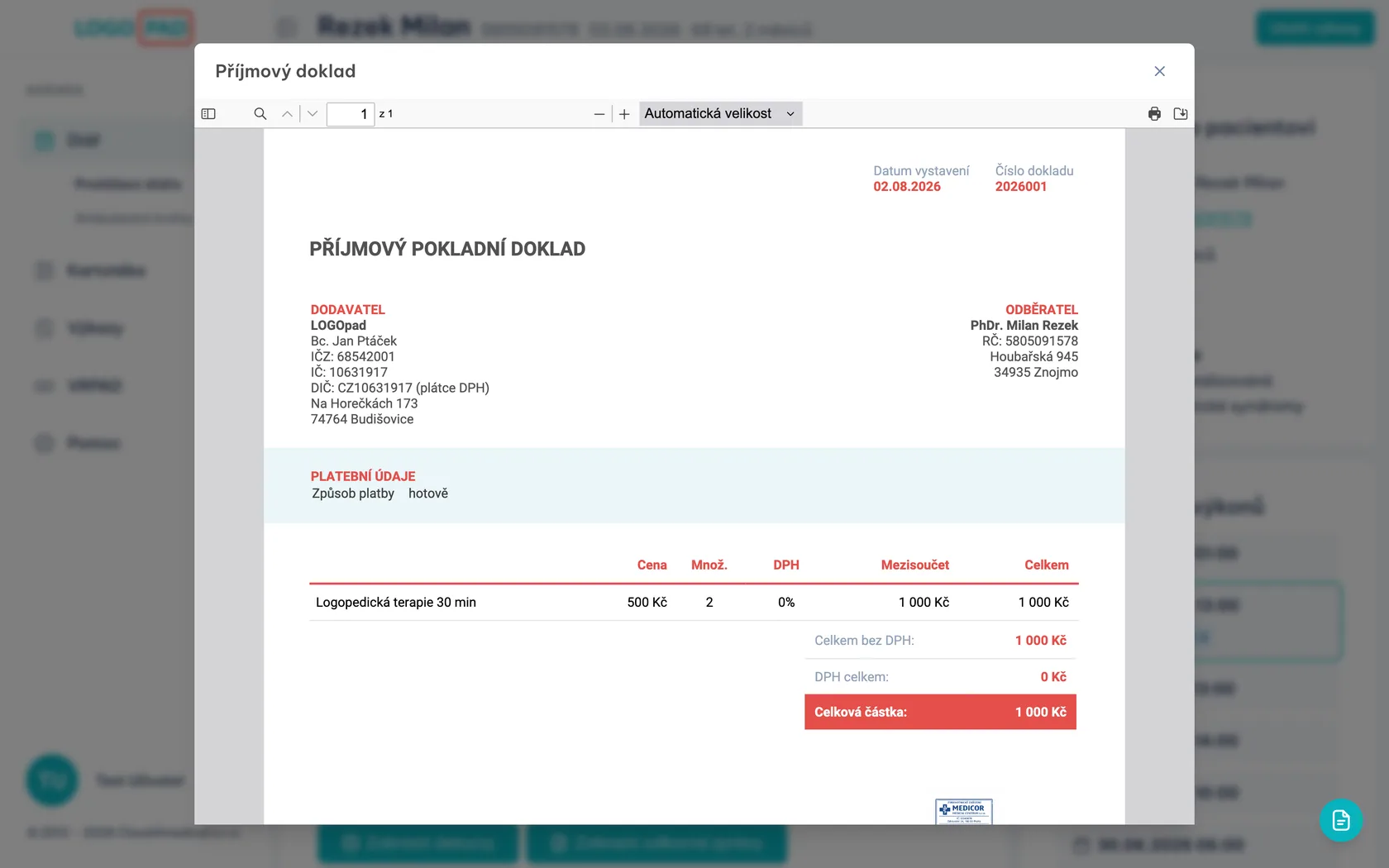
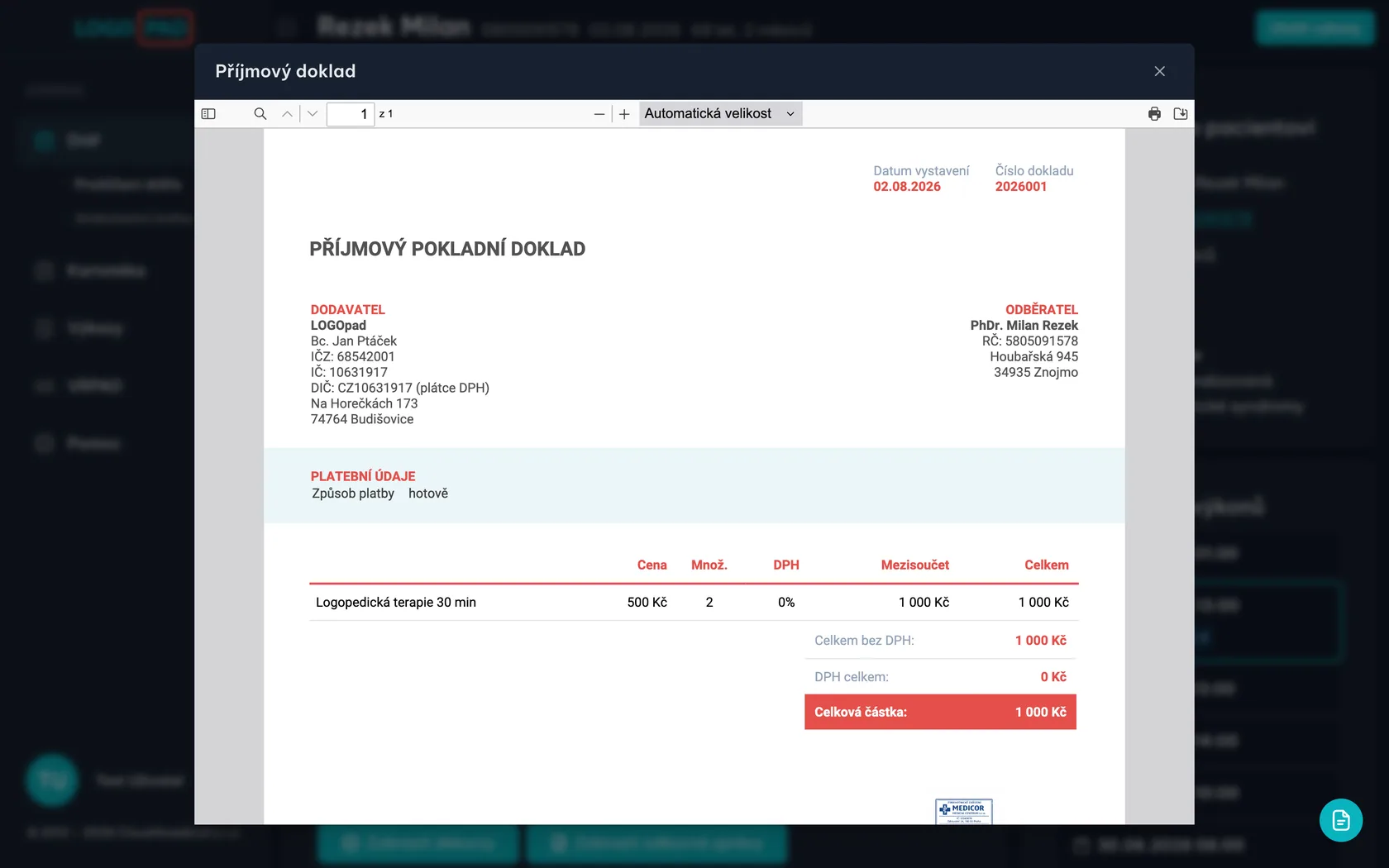
Na obrazovceDoklad se otevře v okně přes celou obrazovku — s vaší adresou, údaji pacienta, položkami a celkovou částkou.
UdělejteVpravo nahoře v pruhu nad dokladem je ikona tiskárny (tisk) a vedle ní šipka do složky (uložení do počítače). Okno zavřete křížkem vpravo nahoře.
Krok 18 z 23
Co když je doklad špatně
Na obrazovceTím je doklad hotový. Někdy se ale stane, že jste naklikali špatnou položku nebo počet — a doklad potřebujete zrušit.
UdělejteNic. Následující kroky ukazují, jak vystavený doklad smazat: nejdřív se v Přehledu fakturace zruší úhrada, pak se u návštěvy vynulují položky a znovu uloží. Doklad tím zmizí a můžete vystavit správný.
PoznámkaU faktury, kterou jste ještě neoznačili jako zaplacenou, první dva kroky přeskočíte a rovnou vynulujete položky.
Krok 19 z 23
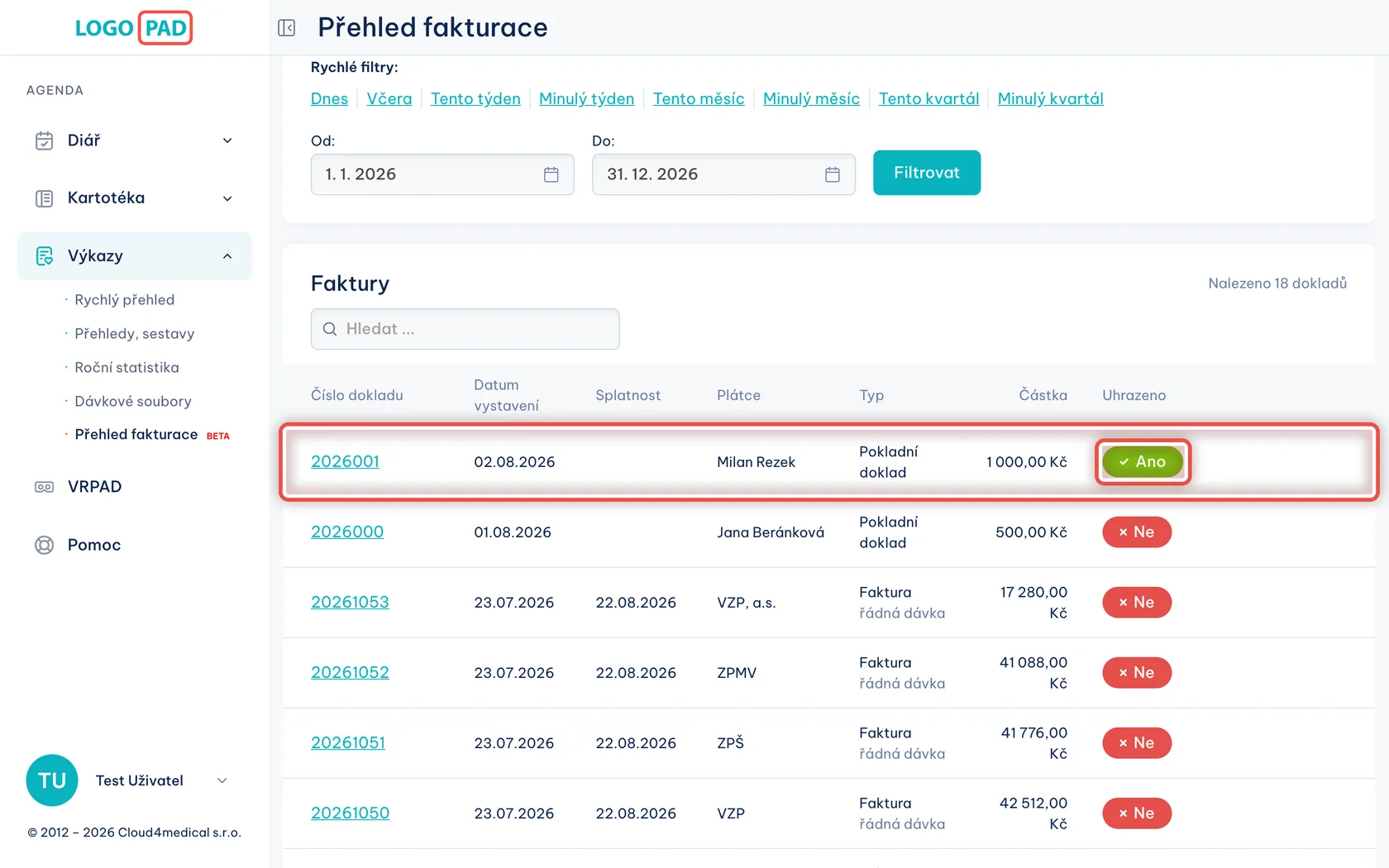
Otevřete přehled fakturace
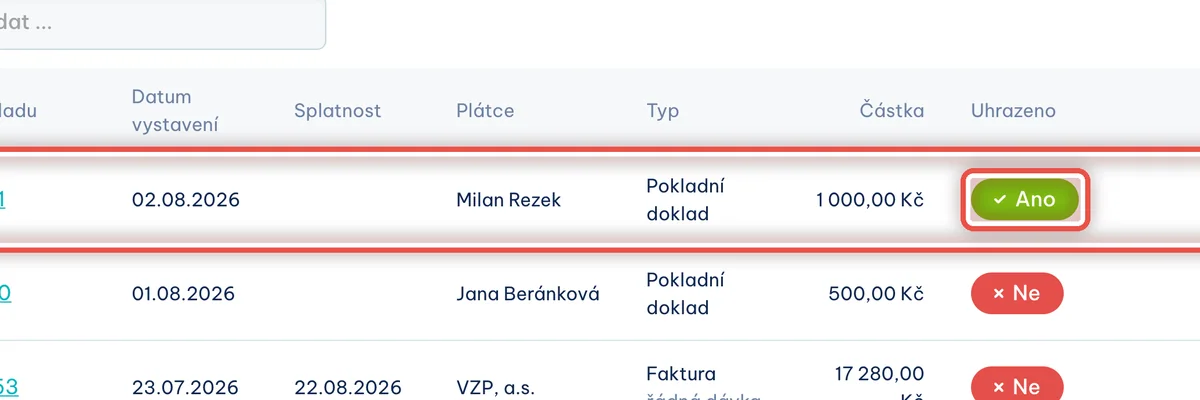
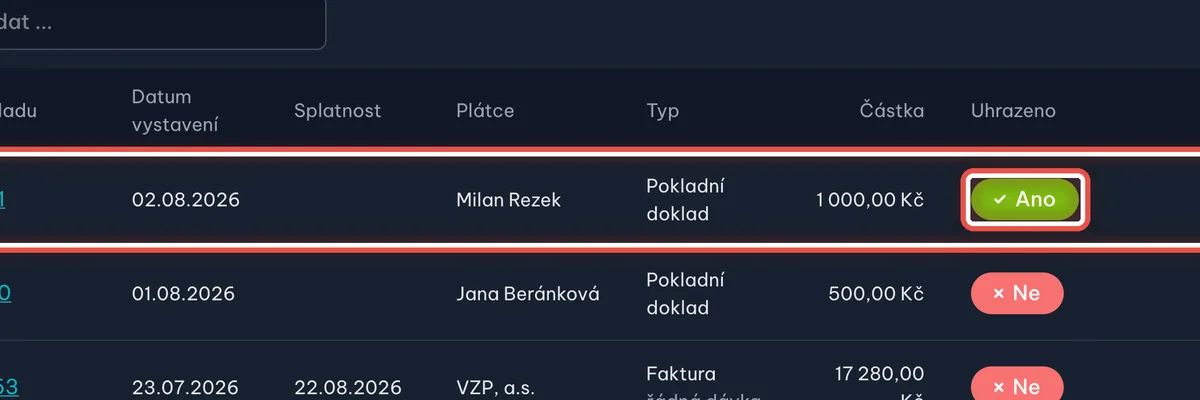
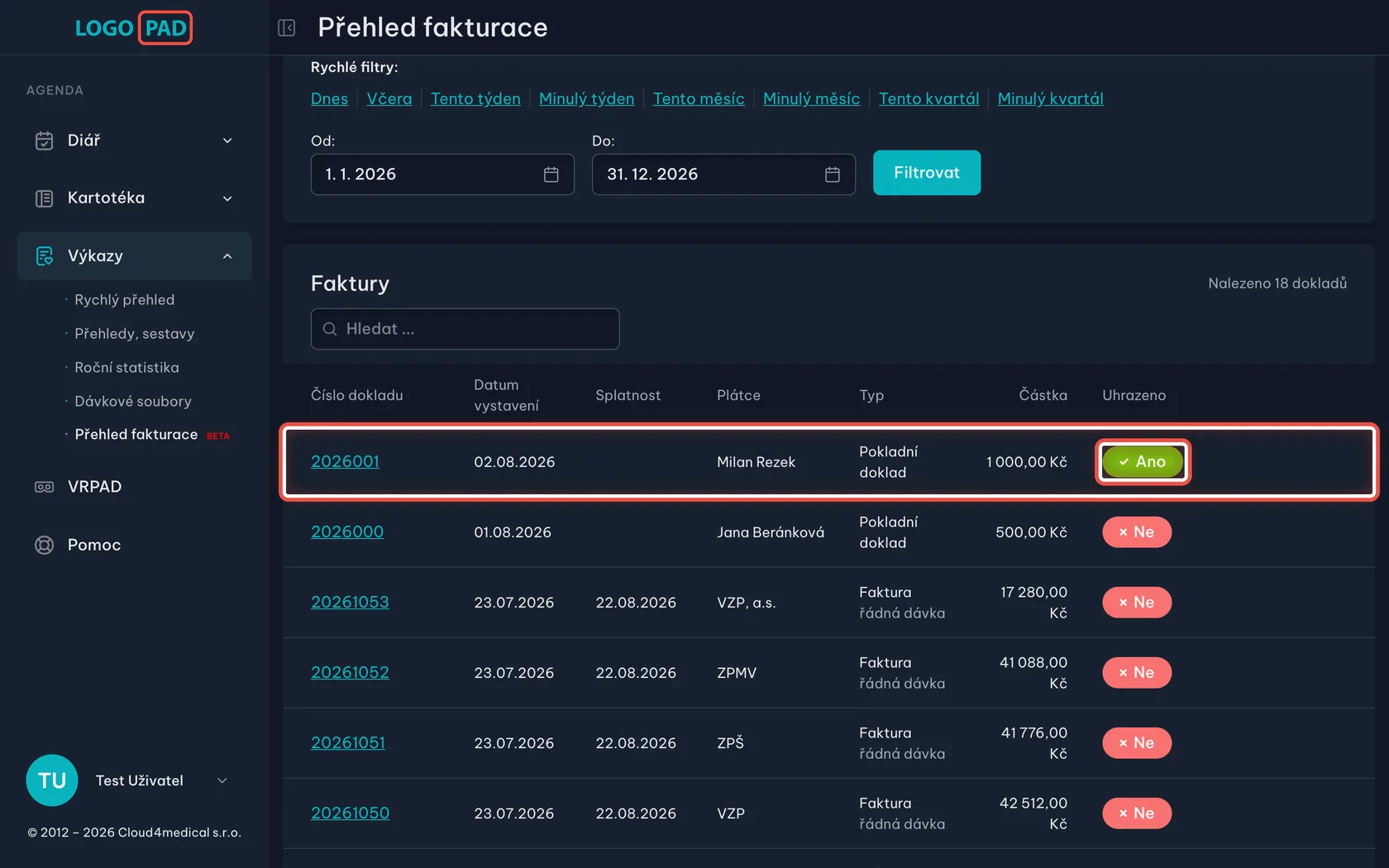
Na obrazovcePřehled všech vystavených dokladů: Výkazy → Přehled fakturace. Váš doklad je v seznamu podle data — se jménem pacienta, částkou a sloupcem, jestli je uhrazený.
UdělejteNajděte řádek se svým dokladem a klikněte na zelené Ano na konci řádku.
PoznámkaKliknutím na číslo dokladu vlevo si doklad znovu otevřete a vytisknete. Faktury pacientů i pojišťoven jsou v jednom seznamu; nahoře si můžete vybrat období nebo hledat podle jména.
Krok 20 z 23
Zrušte úhradu
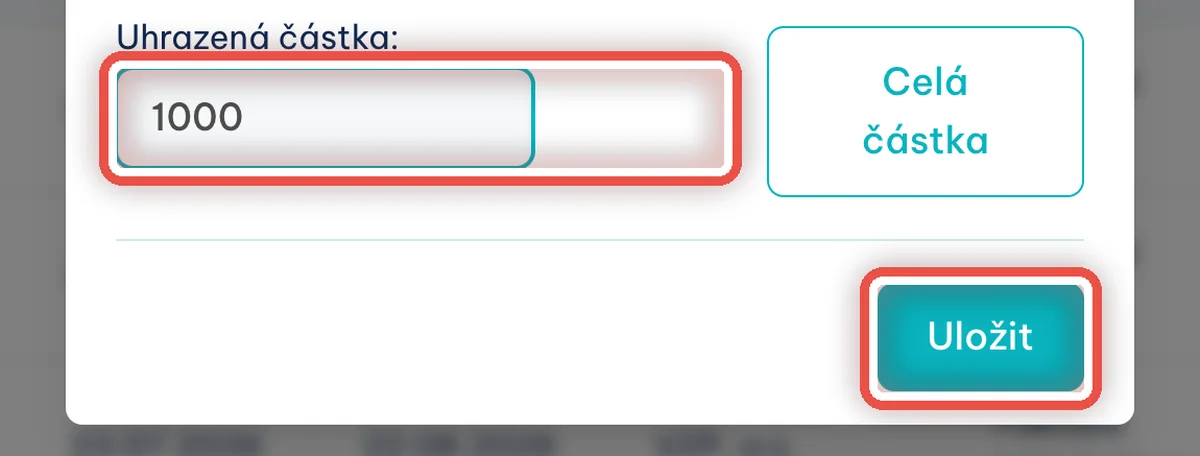
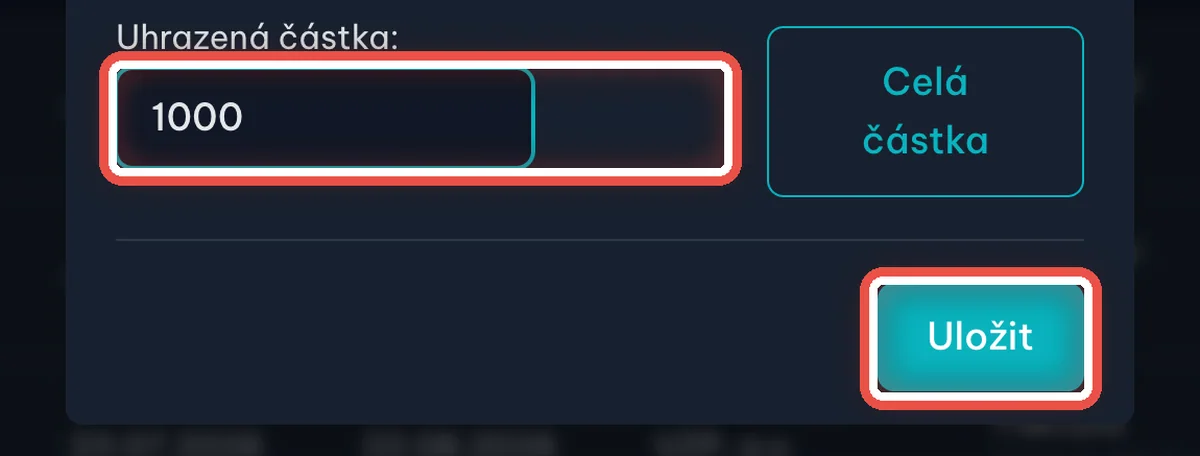
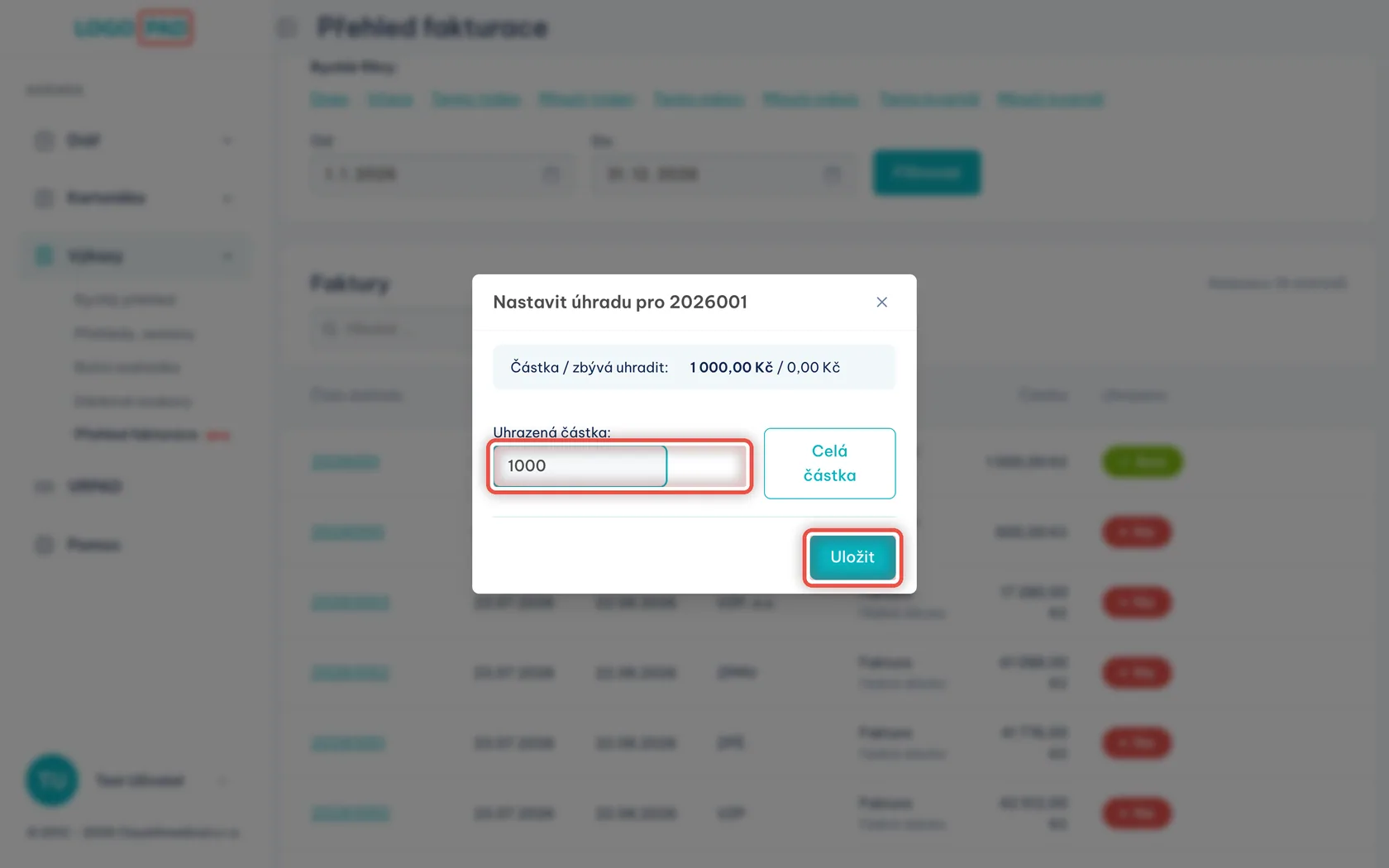
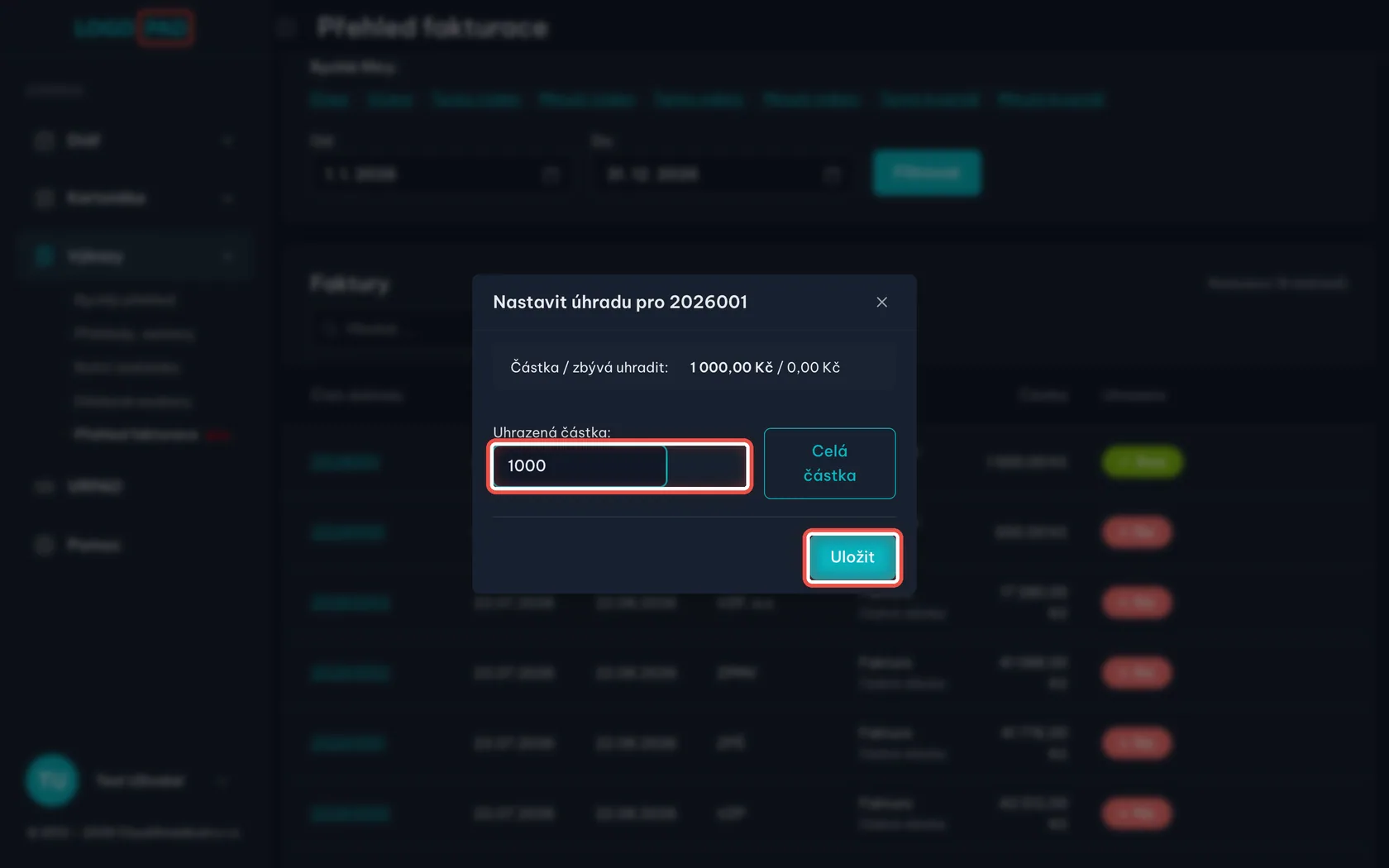
Na obrazovceOkénko Nastavit úhradu s číslem dokladu. V poli Uhrazená částka je částka, která je zatím zaplacená.
UdělejtePřepište Uhrazenou částku na 0 a klikněte na Uložit. Doklad se tím odemkne.
PoznámkaTenhle krok potřebujete jen u dokladu označeného jako uhrazený — vždycky u příjmového dokladu, u faktury jen tehdy, když jste úhradu zapsali.
Krok 21 z 23
Vraťte se do výkonů a vynulujte počet
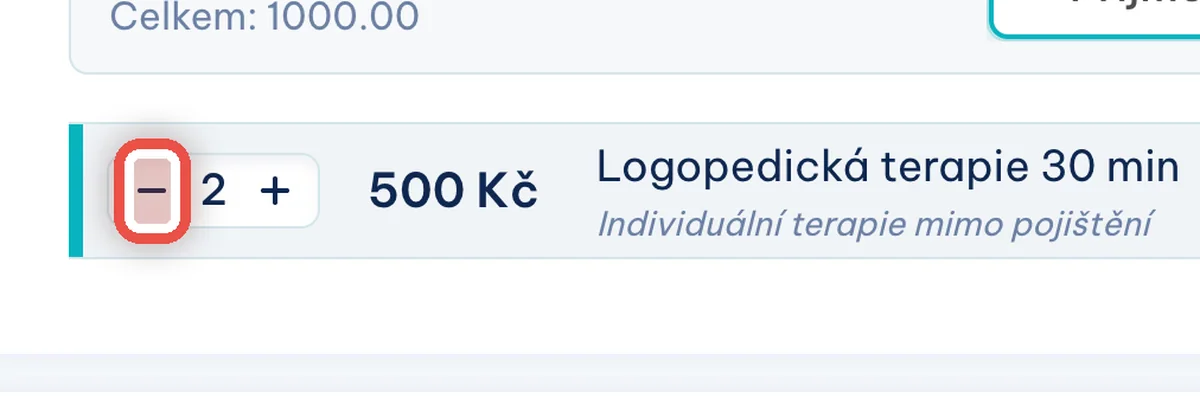
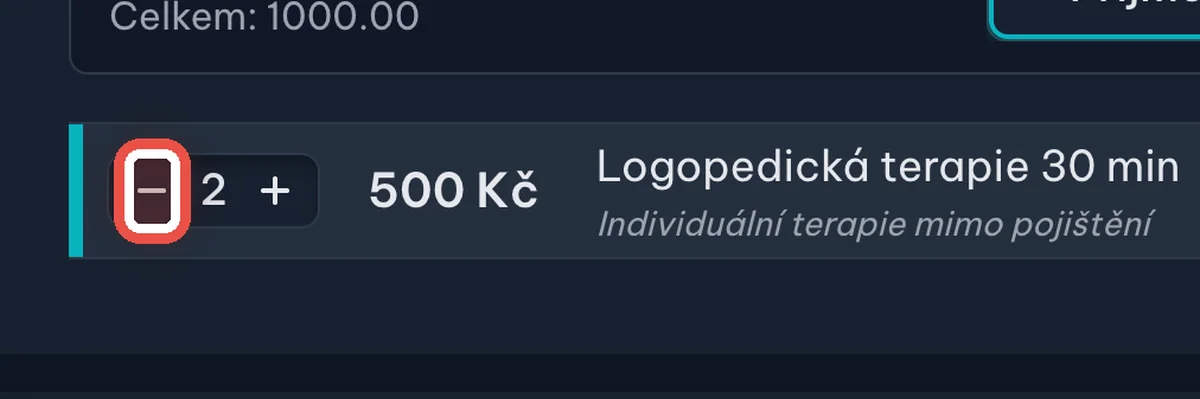
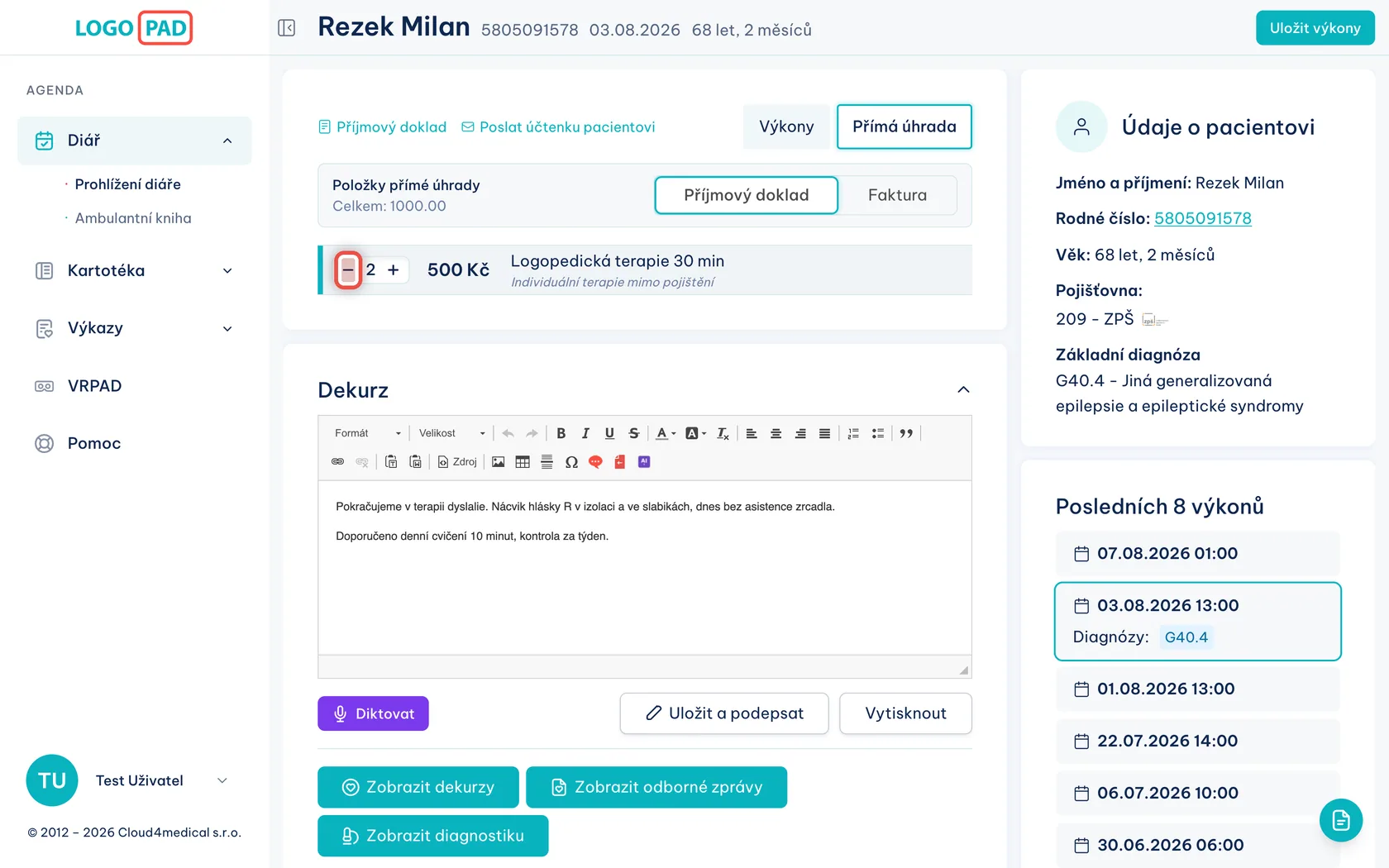
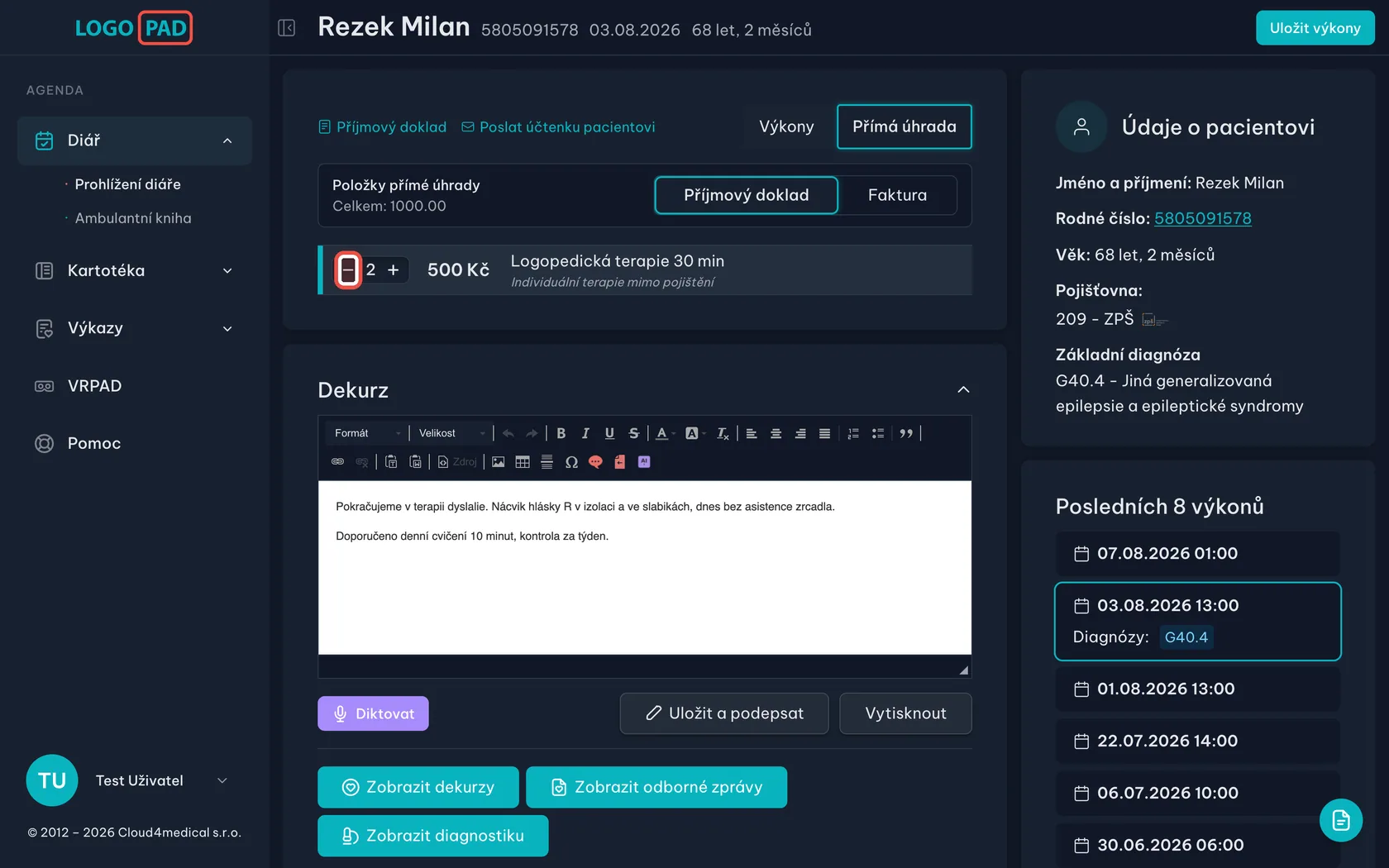
Na obrazovceNávštěva pacienta, záložka Přímá úhrada. Žluté upozornění je pryč, počítadlo jde zase měnit.
UdělejteKlikejte na −, dokud v počítadle není 0. Vynulujte takhle všechny položky dokladu.
Krok 22 z 23
Uložte výkony
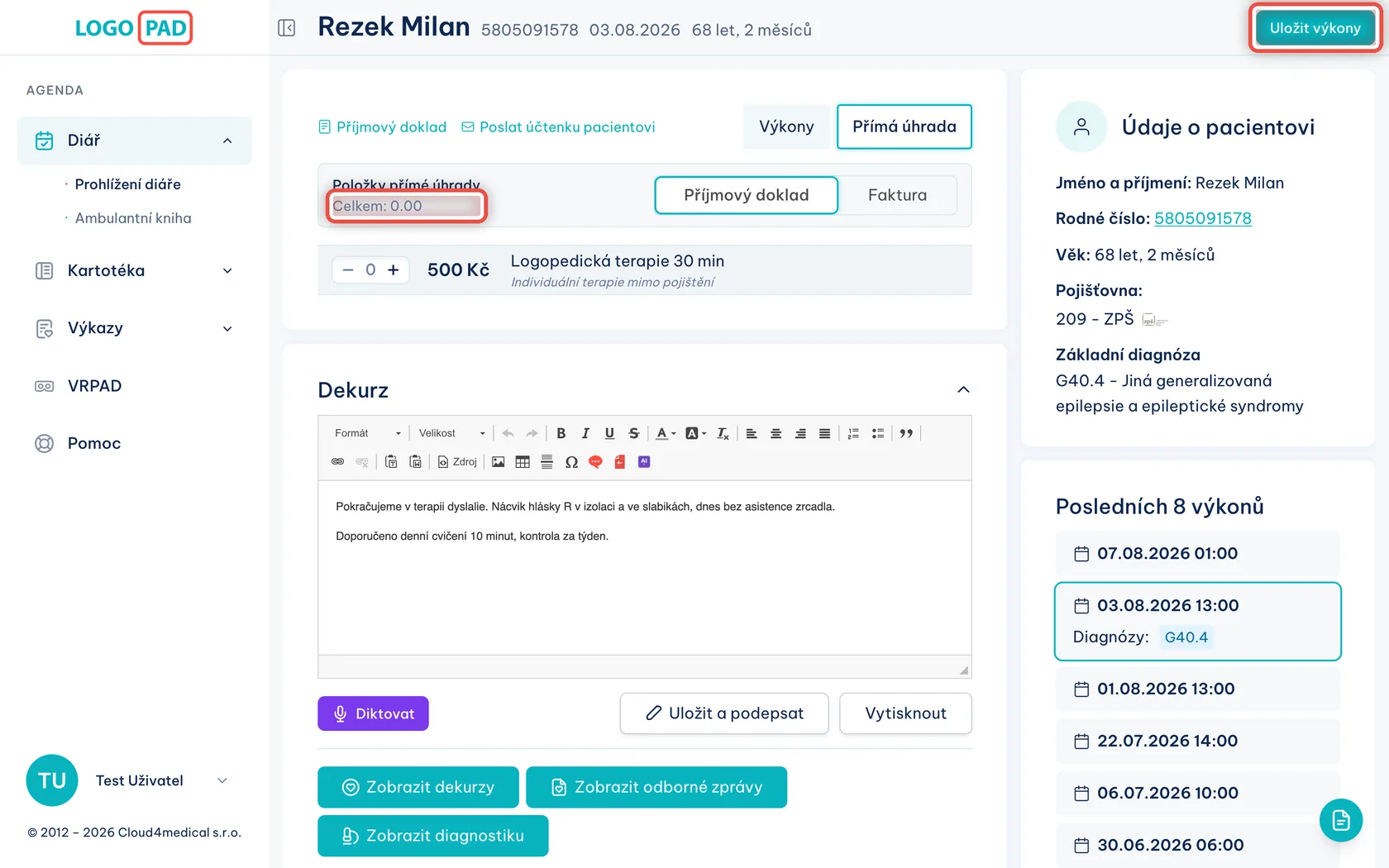
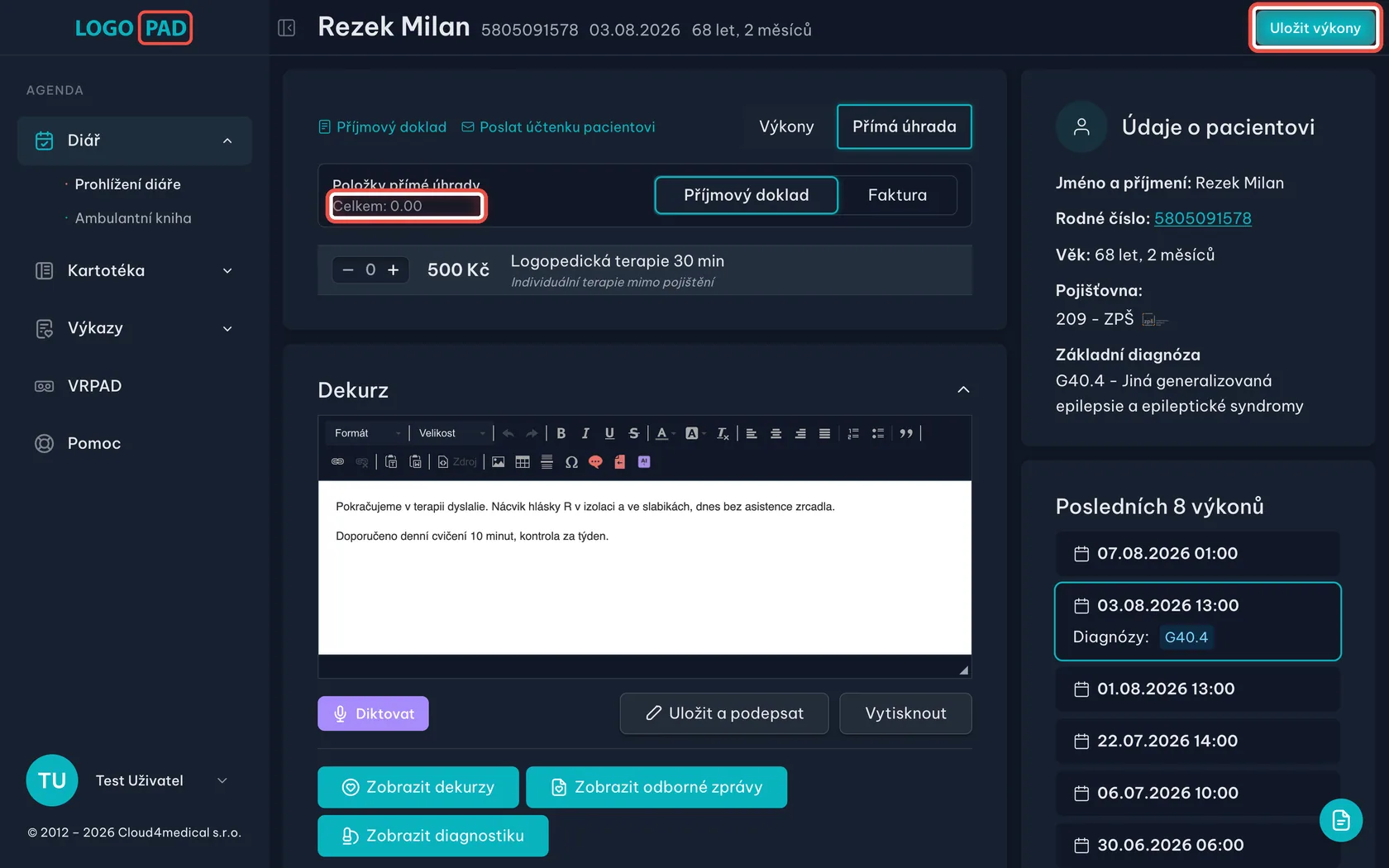
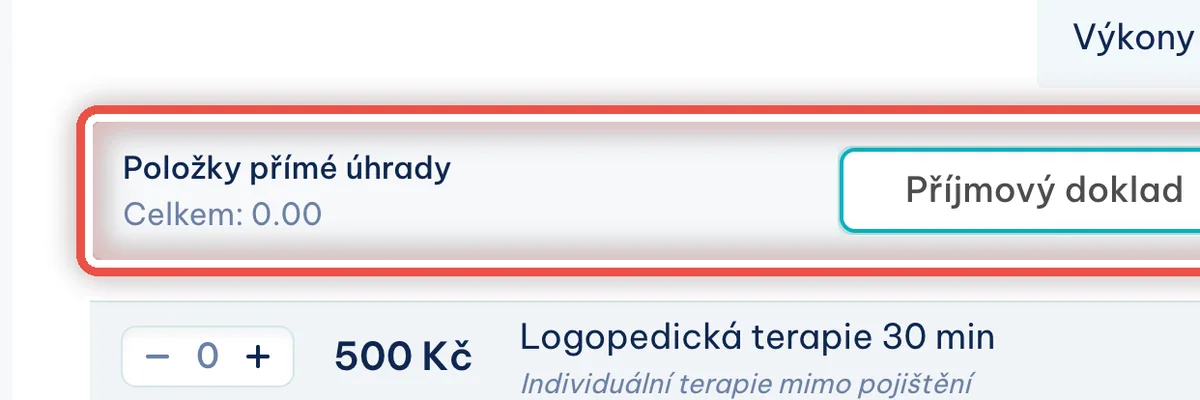
Na obrazovceCelkem ukazuje 0.00.
UdělejteKlikněte na Uložit výkony vpravo nahoře.
PozorUložením se doklad smaže úplně a zmizí i z přehledu fakturace. Jeho číslo se použije při vystavení dalšího dokladu — v číselné řadě tedy nevznikne mezera.
Krok 23 z 23
Doklad je smazaný
Na obrazovceOdkazy na doklad nahoře zmizely, upozornění taky a Celkem je nula.
UdělejteHotovo. Návštěva zůstala v diáři, jen k ní není žádný doklad. Kdykoli můžete položky zadat znovu a vystavit nový.
PoznámkaNejde-li doklad smazat a program hlásí chybu, je nejspíš pořád vedený jako uhrazený — vraťte se o tři kroky zpět a zrušte úhradu. Když si nevíte rady, ozvěte se nám přes sekci Pomoc v levém sloupci.
Konec
Hotovo
Máte ceník, umíte vystavit příjmový doklad i fakturu a víte, jak doklad smazat.
- Ceník se hlásí sámPoložky z ceníku se nabízejí u každé návštěvy — dokud je nesmažete.
- Číslo dokladu se neztratíKaždý doklad dostane číslo z vaší řady. Smažete-li ho, číslo dostane doklad další — mezera nevznikne.
- Příjmový doklad je konečnýUloží se jako zaplacený. Chcete-li ho měnit, musíte nejdřív zrušit úhradu.
- Kde je najdeteVýkazy → Přehled fakturace. Tam se dají znovu otevřít i vytisknout.