
Návod
Karta pacienta
a editace údajů
Karta pacienta je místo, kde máte pohromadě všechno o jednom člověku — kdo to je, kde bydlí, komu volat, jakou má diagnózu a pojišťovnu. Návod ukazuje, co která část karty znamená a jak údaje opravit, když se změní.
Než začnete
- Kde to najdeteKartotéka → Prohlížení kartotéky → klik na rodné číslo pacienta.
- Co si připravteNic navíc. Údaje se dají doplňovat postupně, formulář po vás nechce všechno naráz.
- Asi 10 minutFormulář se sám neuloží ani nezavře, nic nespěchá.
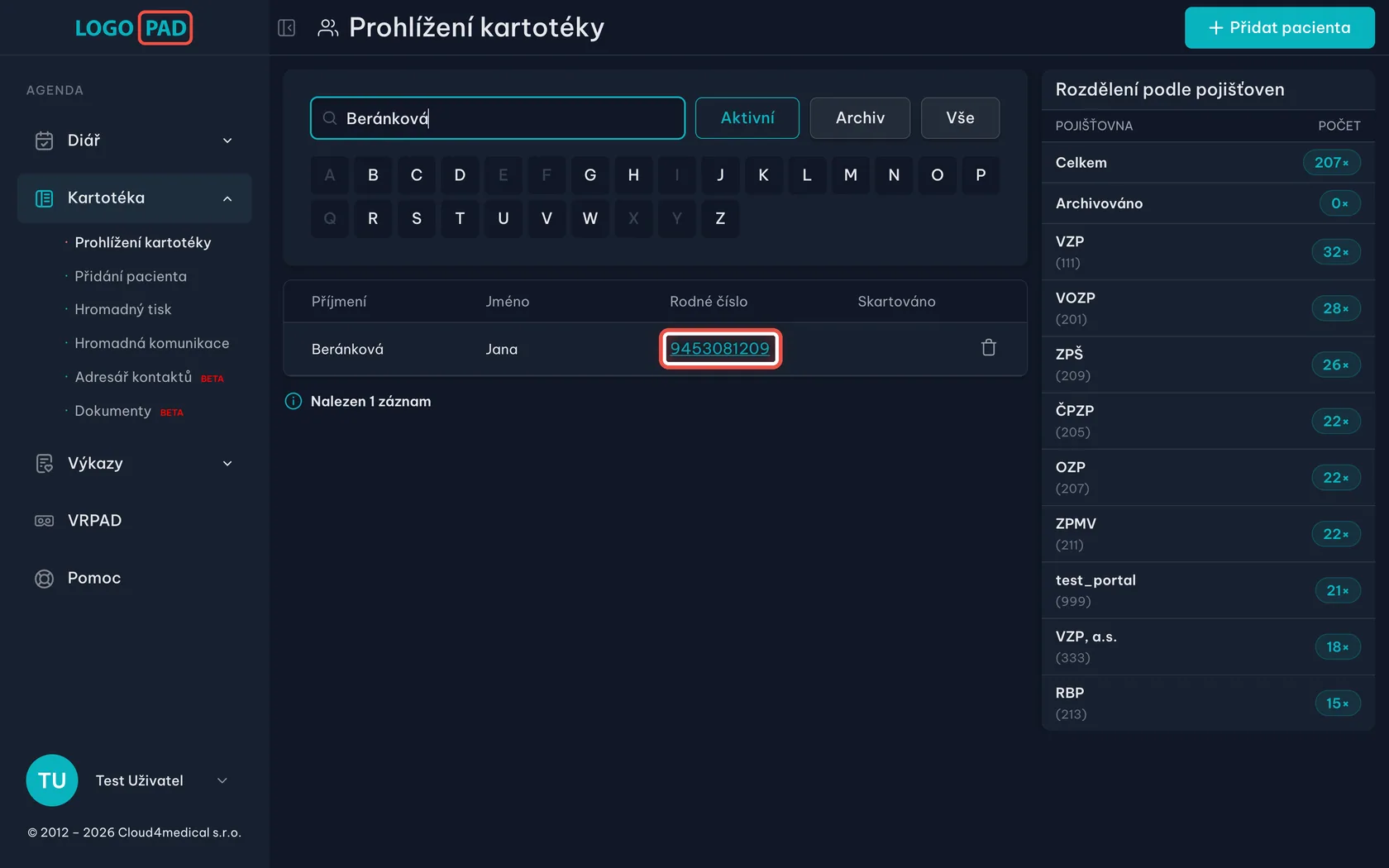
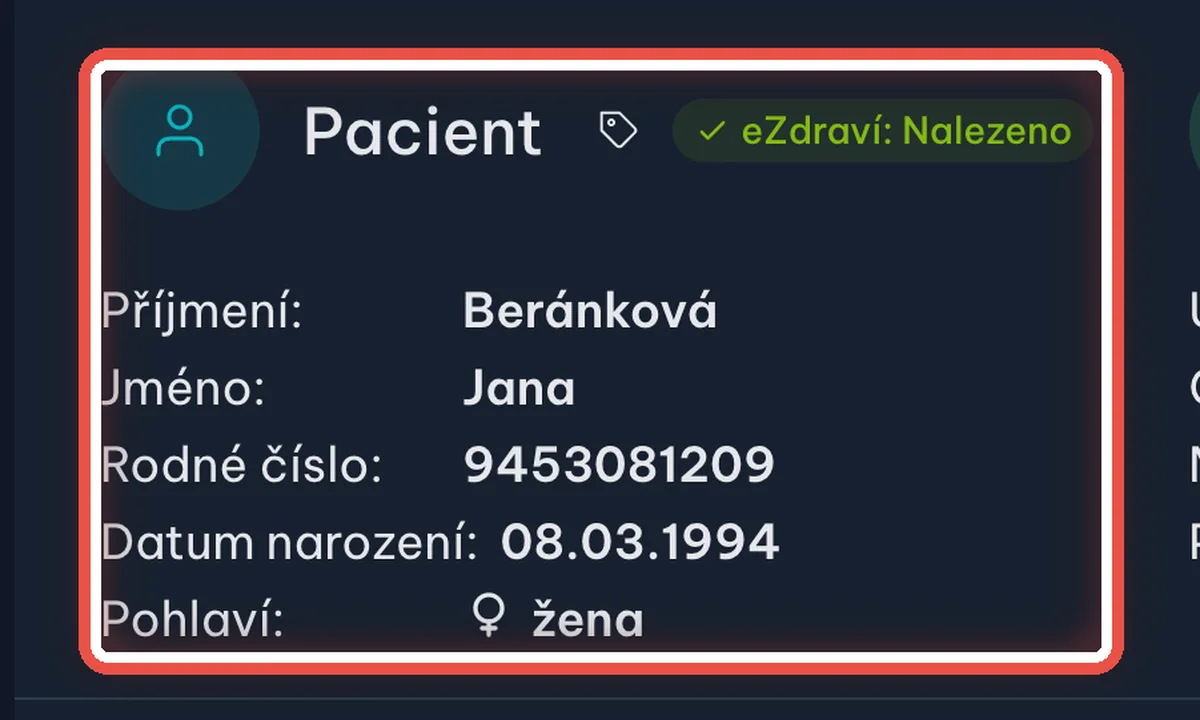
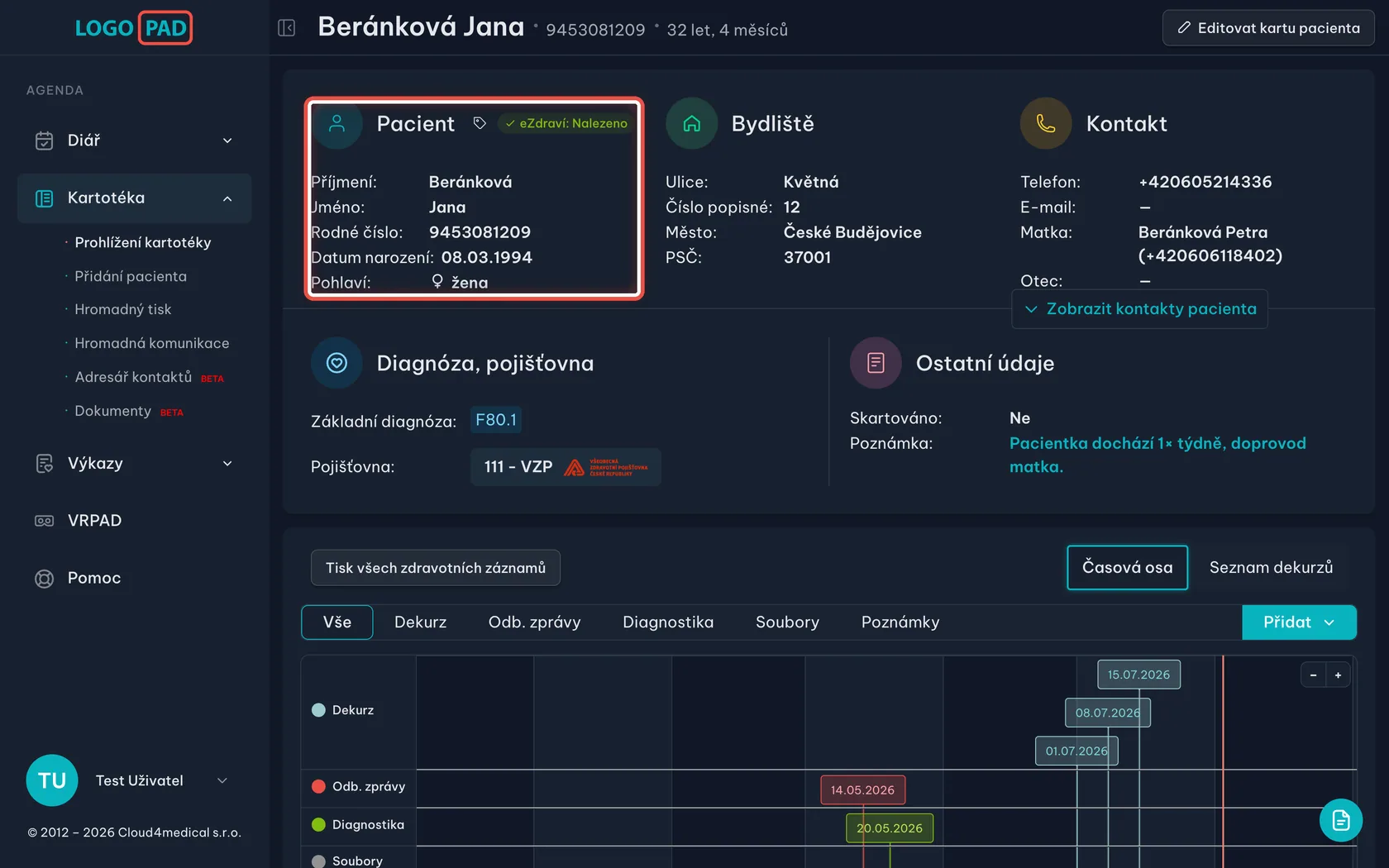
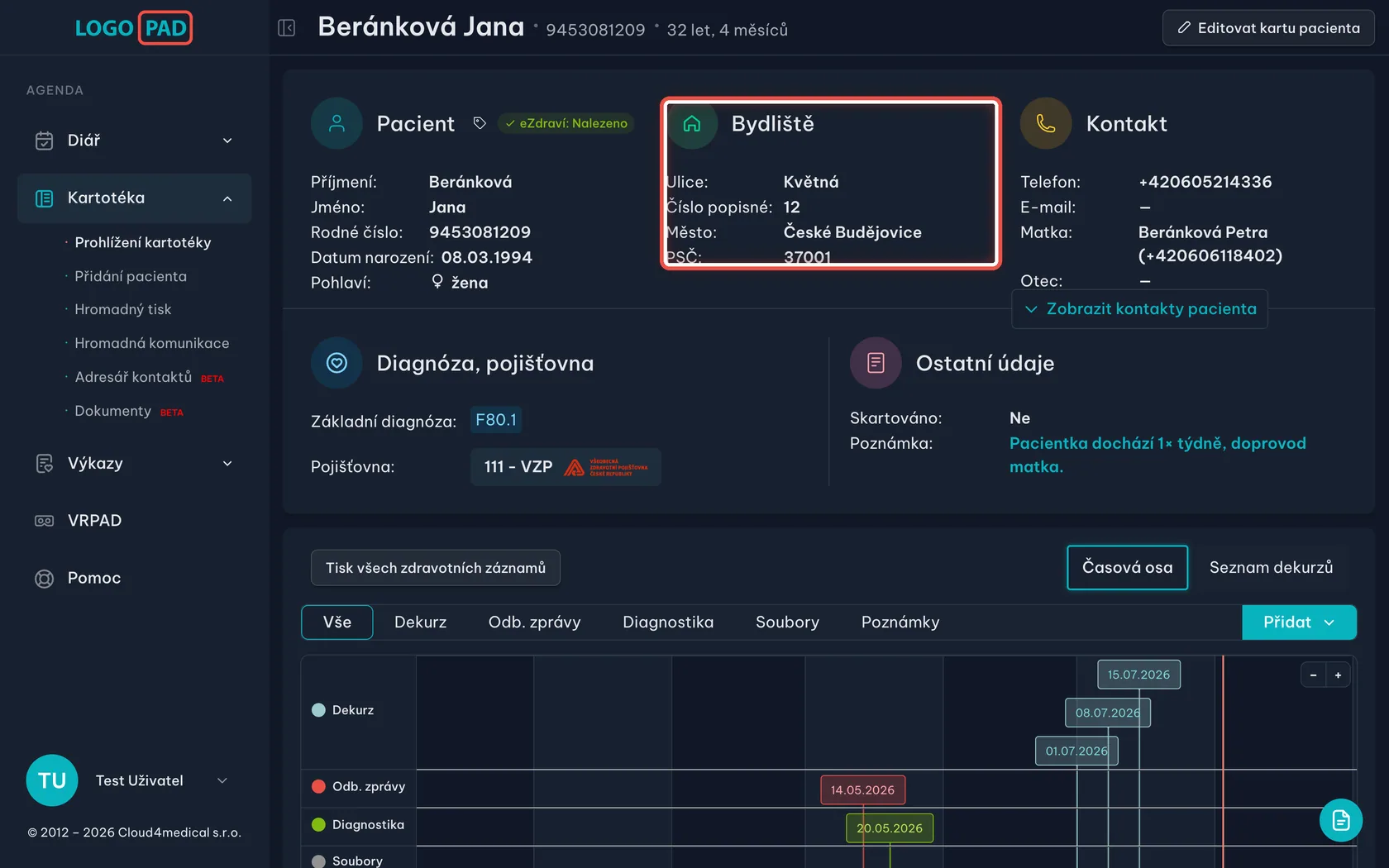
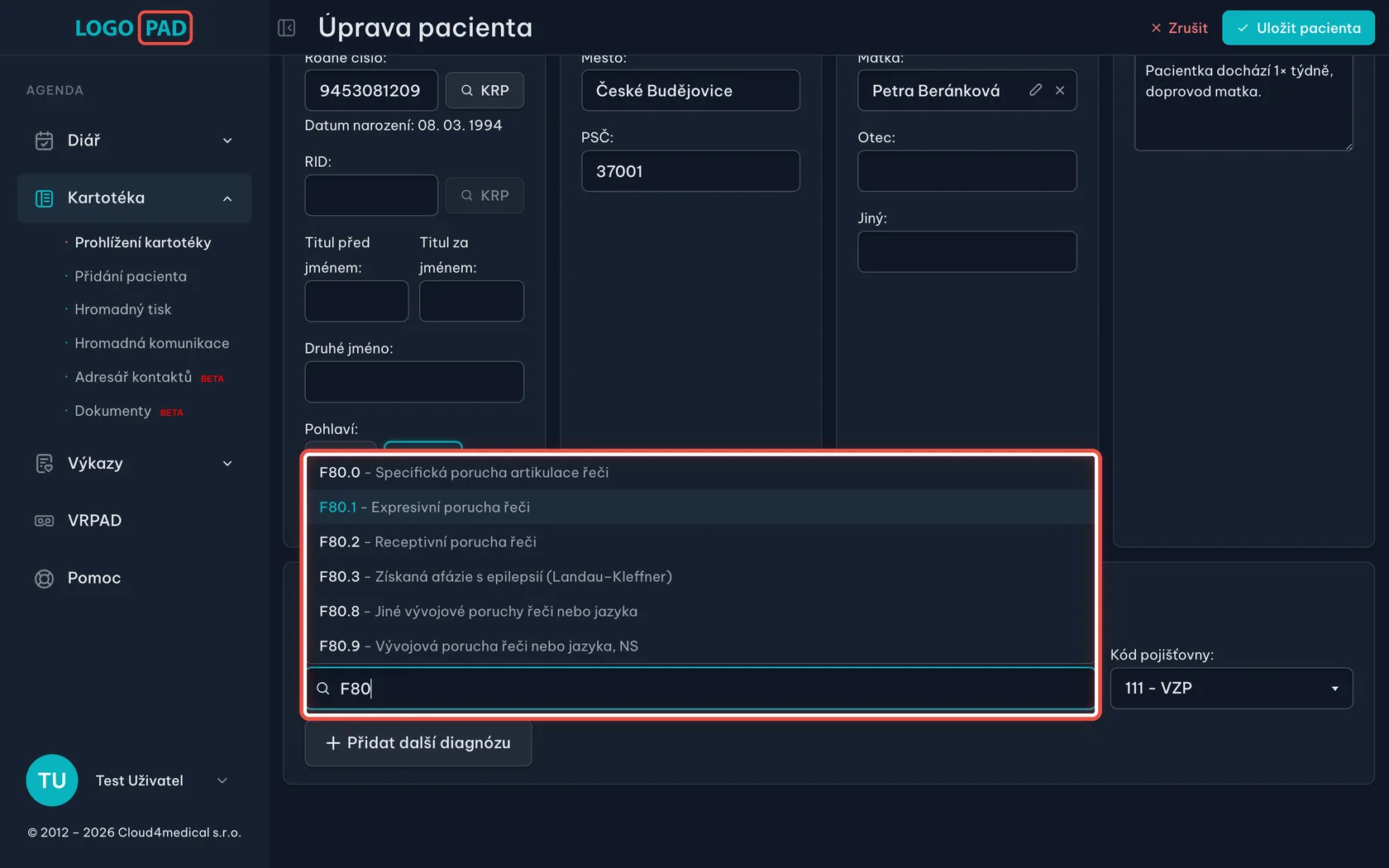
- Světlý i tmavý motivObrázky se přepnou podle toho, jak máte program nastavený.
Obsah návodu — 27 kroků
- Otevřete kartotéku
- Najděte pacienta
- Otevřete kartu pacienta
- Prohlédněte si kartu
- Část Pacient
- Tisk štítků na kartu
- Vytiskněte arch se štítky
- Štítek eZdraví
- Část Bydliště
- Část Kontakt
- Kontakty pacienta
- Přidání dalšího kontaktu
- Diagnóza a pojišťovna
- Ostatní údaje
- Poznámka je pořád po ruce
- Okno s poznámkou
- Časová osa se záznamy
- Nový záznam z časové osy
- Seznam dekurzů
- Pusťte se do úprav
- Formulář s údaji
- Ověření v registru (KRP)
- Matka, otec, doporučující lékař
- Doplňte chybějící údaj
- Změna diagnózy
- Uložte změny
- Hotovo — údaj je na kartě
Krok 1 z 27
Otevřete kartotéku
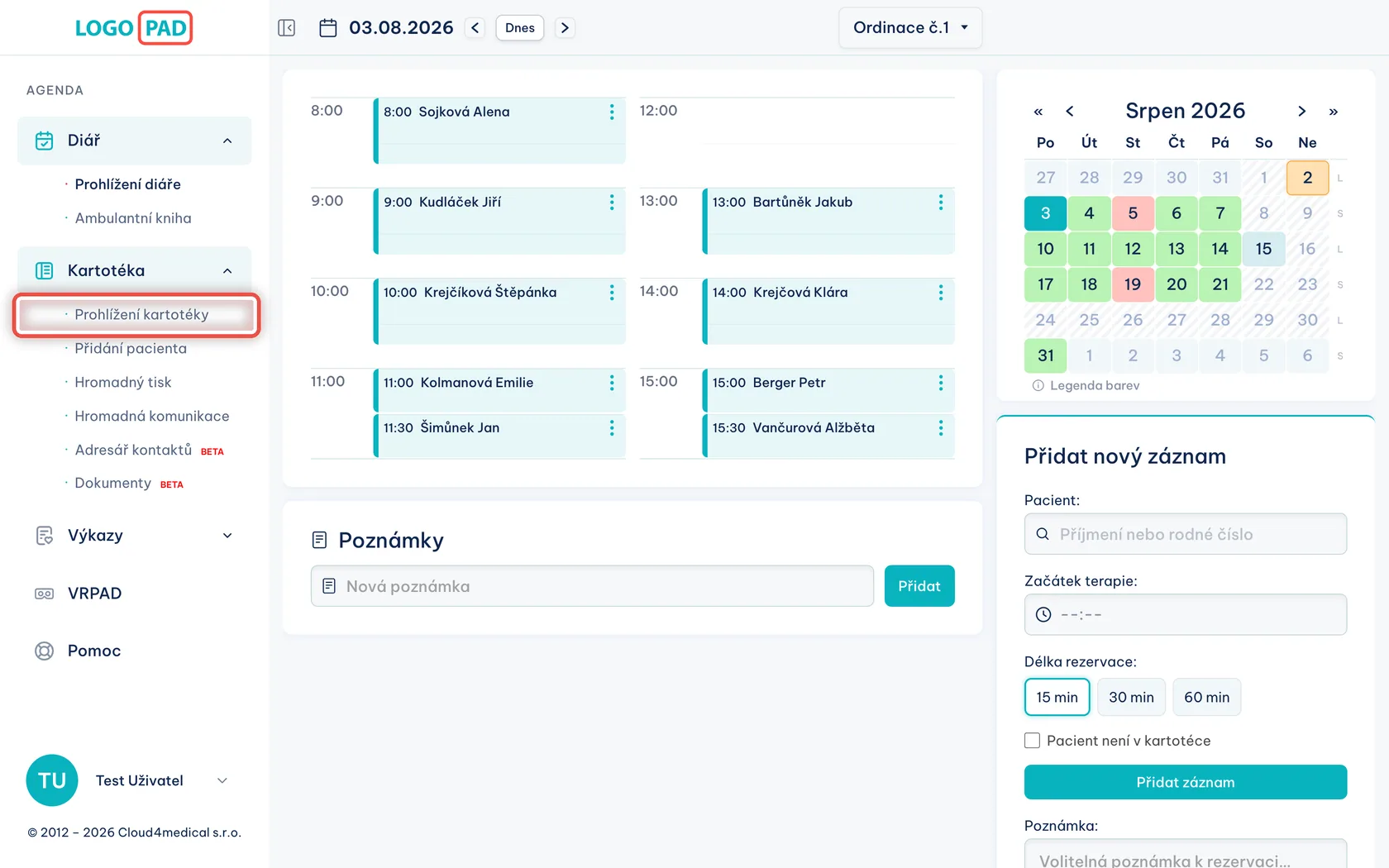
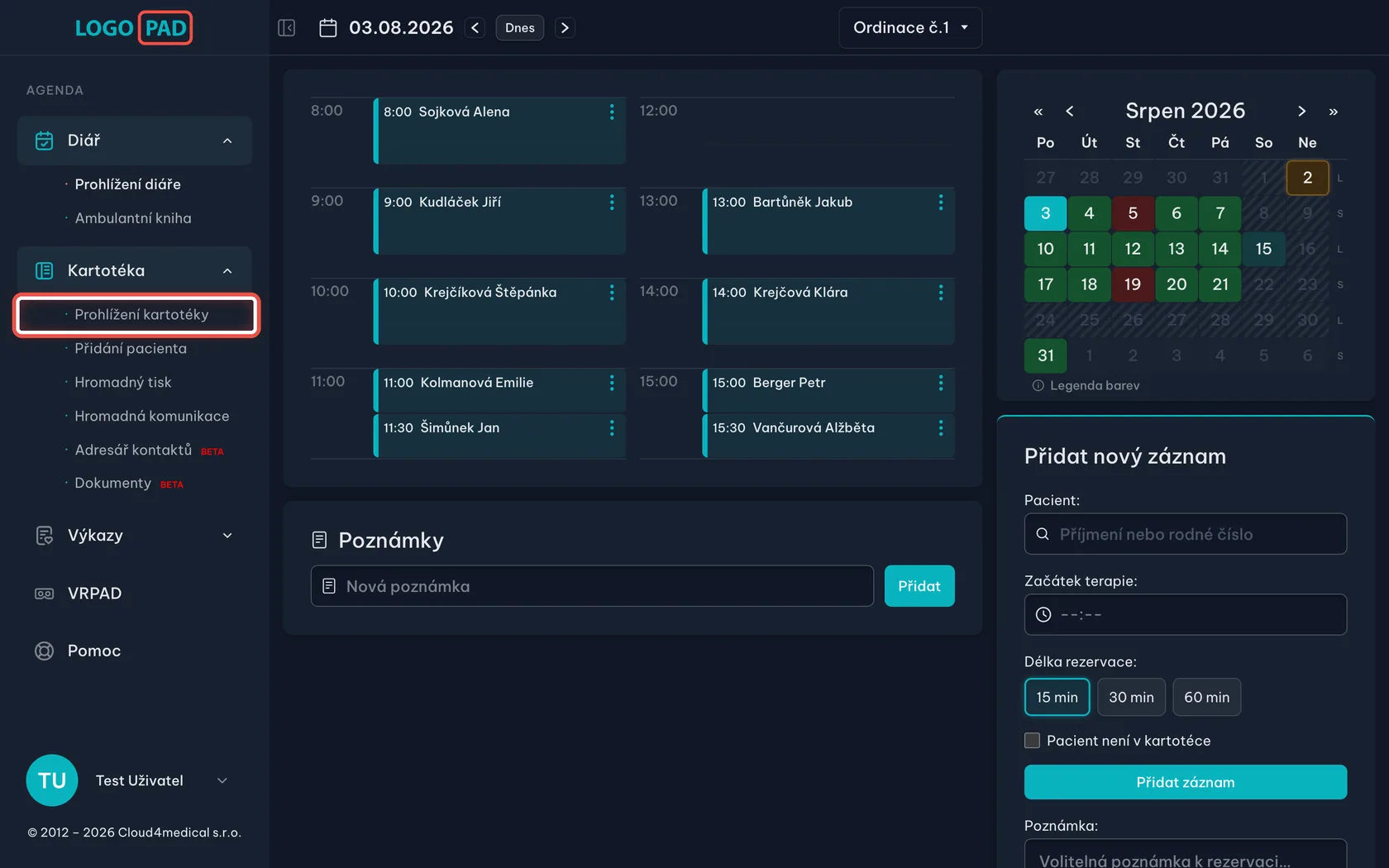
Na obrazovceProgram se otevřel v diáři. Vlevo je nabídka, kterou se přepínáte mezi částmi programu.
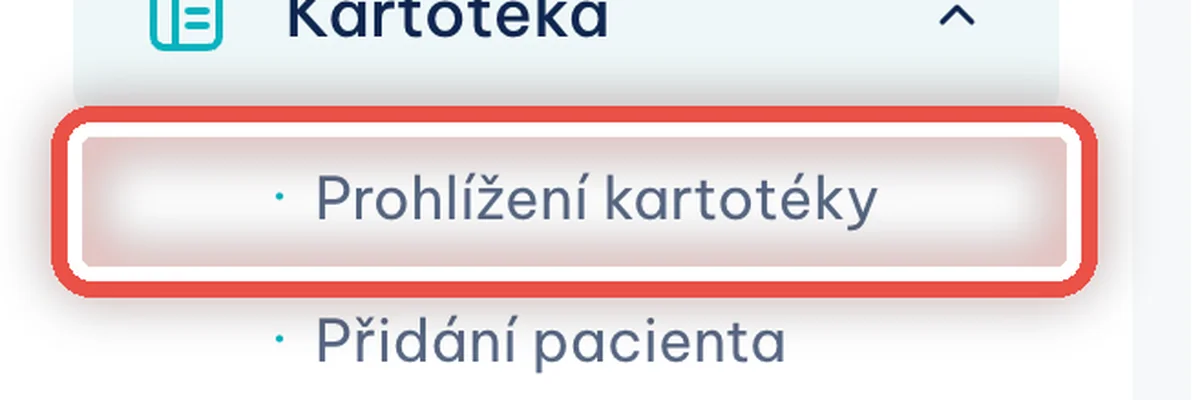
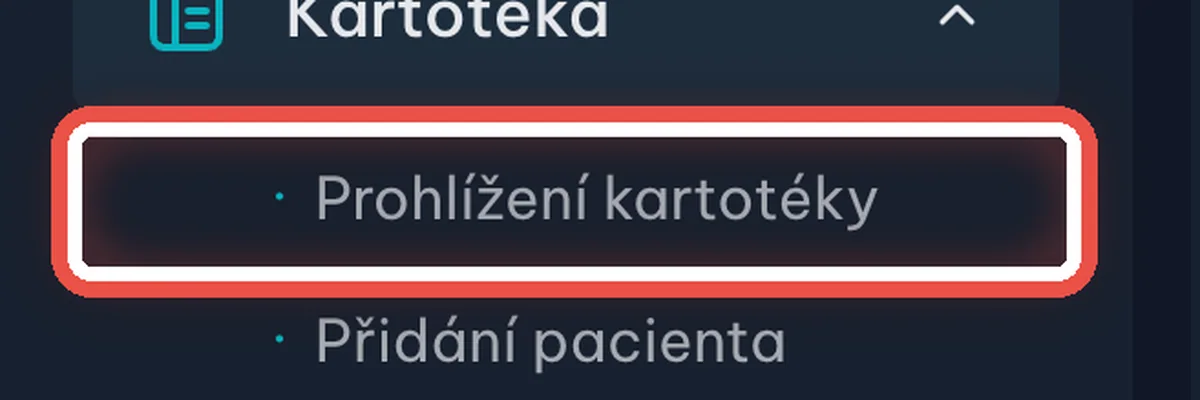
UdělejteV levé nabídce klikněte na Kartotéka a pak na Prohlížení kartotéky.
Krok 2 z 27
Najděte pacienta
Na obrazovceSeznam všech pacientů, které máte v programu zapsané.
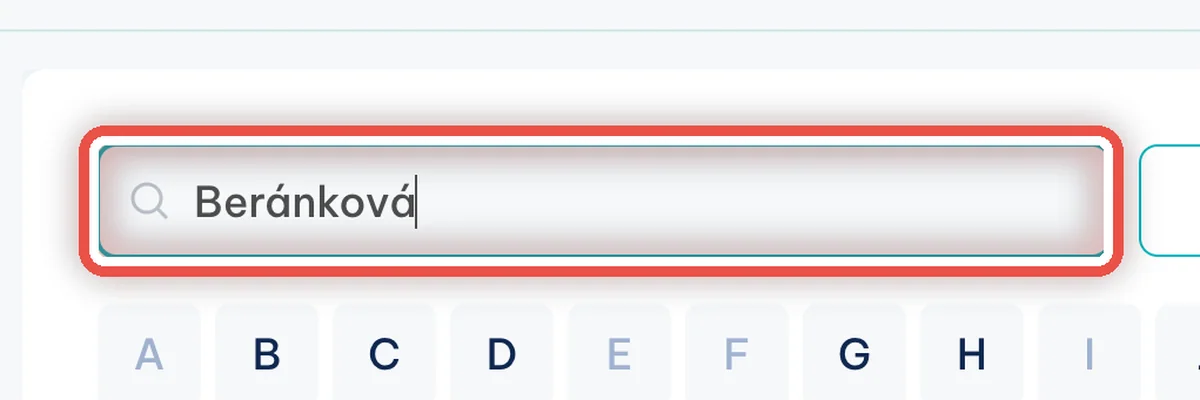
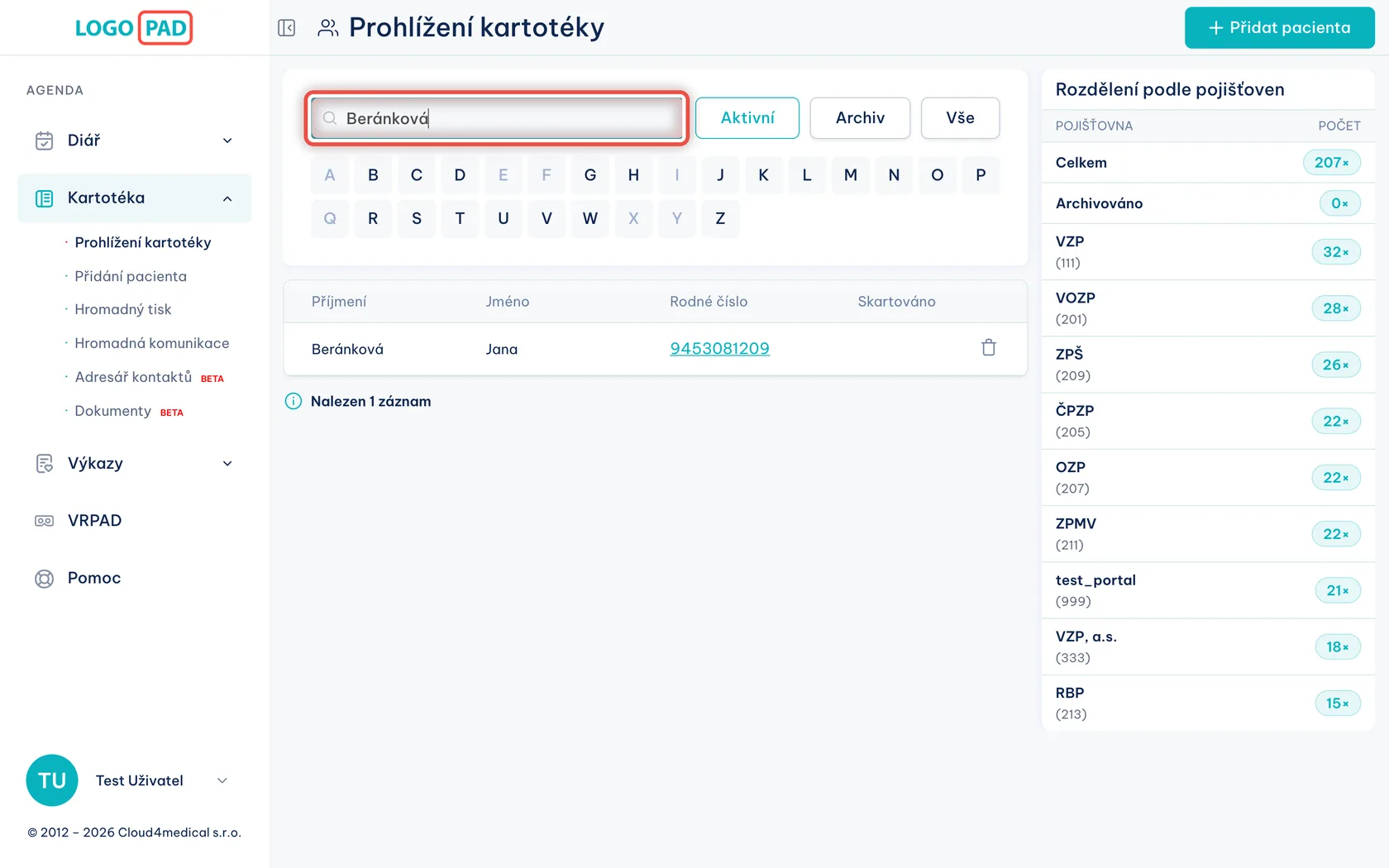
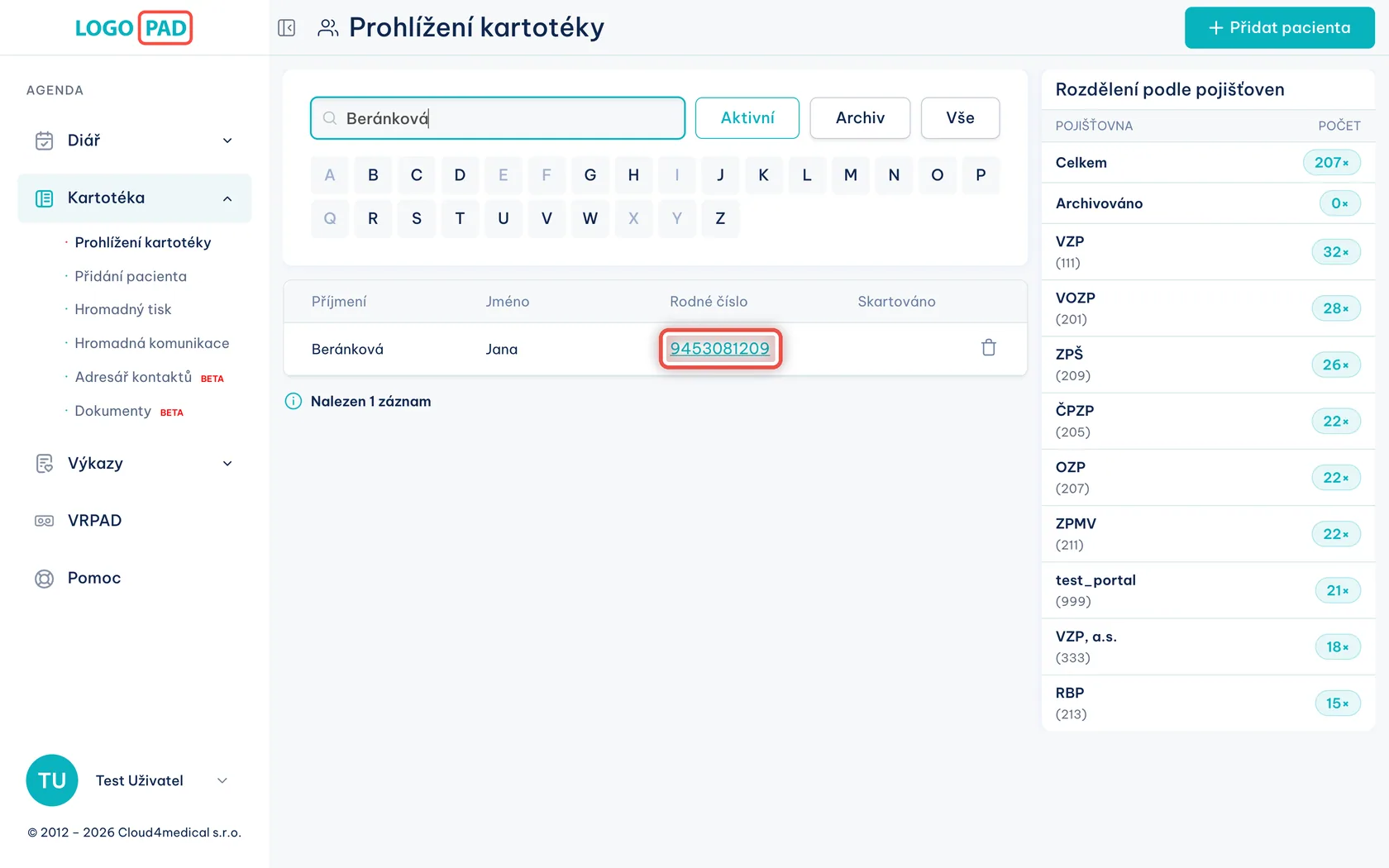
UdělejteDo políčka nahoře napište příjmení pacienta. Stačí pár písmen, seznam se rovnou zúží.
PoznámkaHledat můžete i podle rodného čísla, e-mailu, telefonu — a to nejen telefonu pacienta, ale i matky nebo otce — a podle RID, tedy identifikátoru pacienta v eZdraví. Písmena A–Z pod polem projdou pacienty podle prvního písmene příjmení, tlačítka Aktivní, Archiv a Vše přepínají, jestli se mají ukazovat i pacienti s ukončenou péčí.
Krok 3 z 27
Otevřete kartu pacienta
Na obrazovceNalezený pacient je v tabulce pod vyhledáváním.
UdělejteKlikněte na rodné číslo v jeho řádku. Otevře se karta pacienta.
PoznámkaIkonka koše na konci řádku pacienta z kartotéky odstraní. Klikejte na ni, jen když pacienta opravdu nechcete mít v programu.
Krok 4 z 27
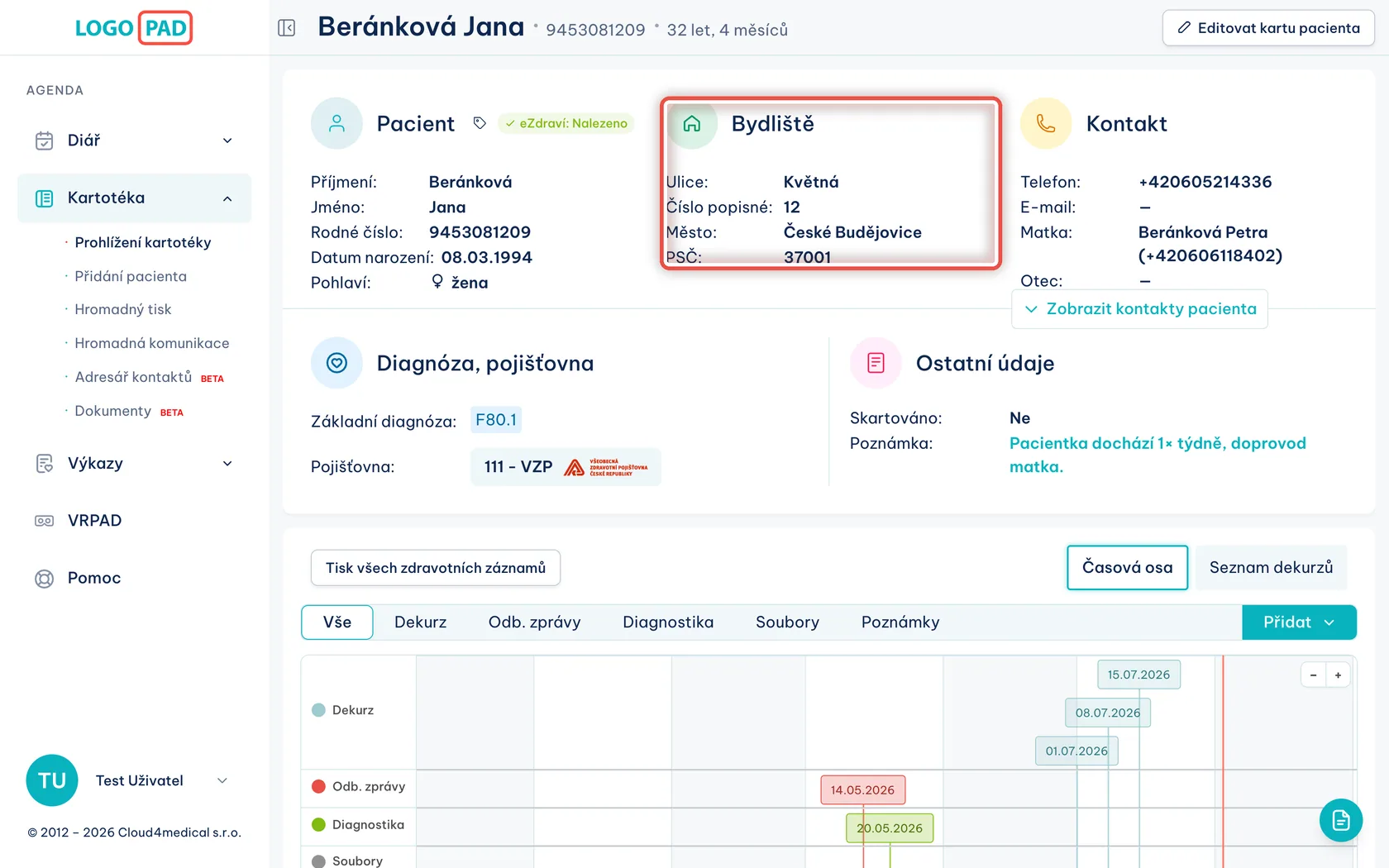
Prohlédněte si kartu
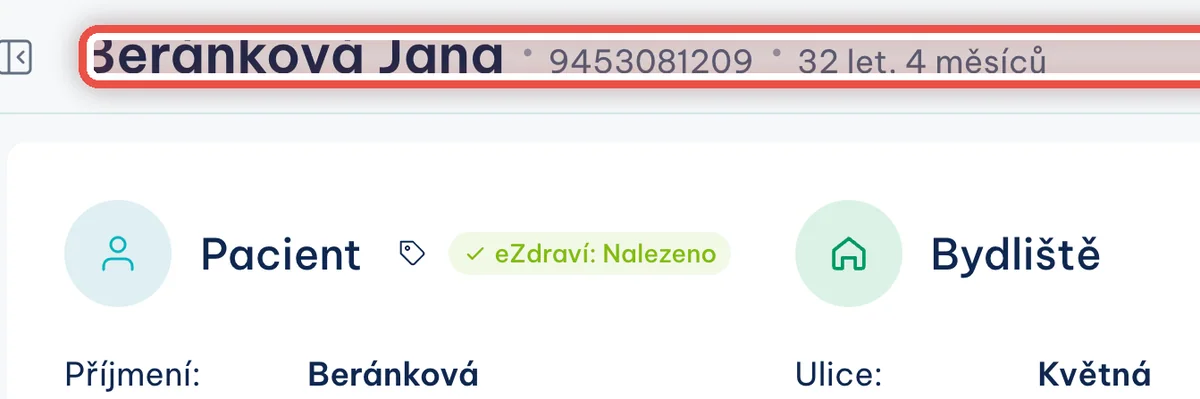
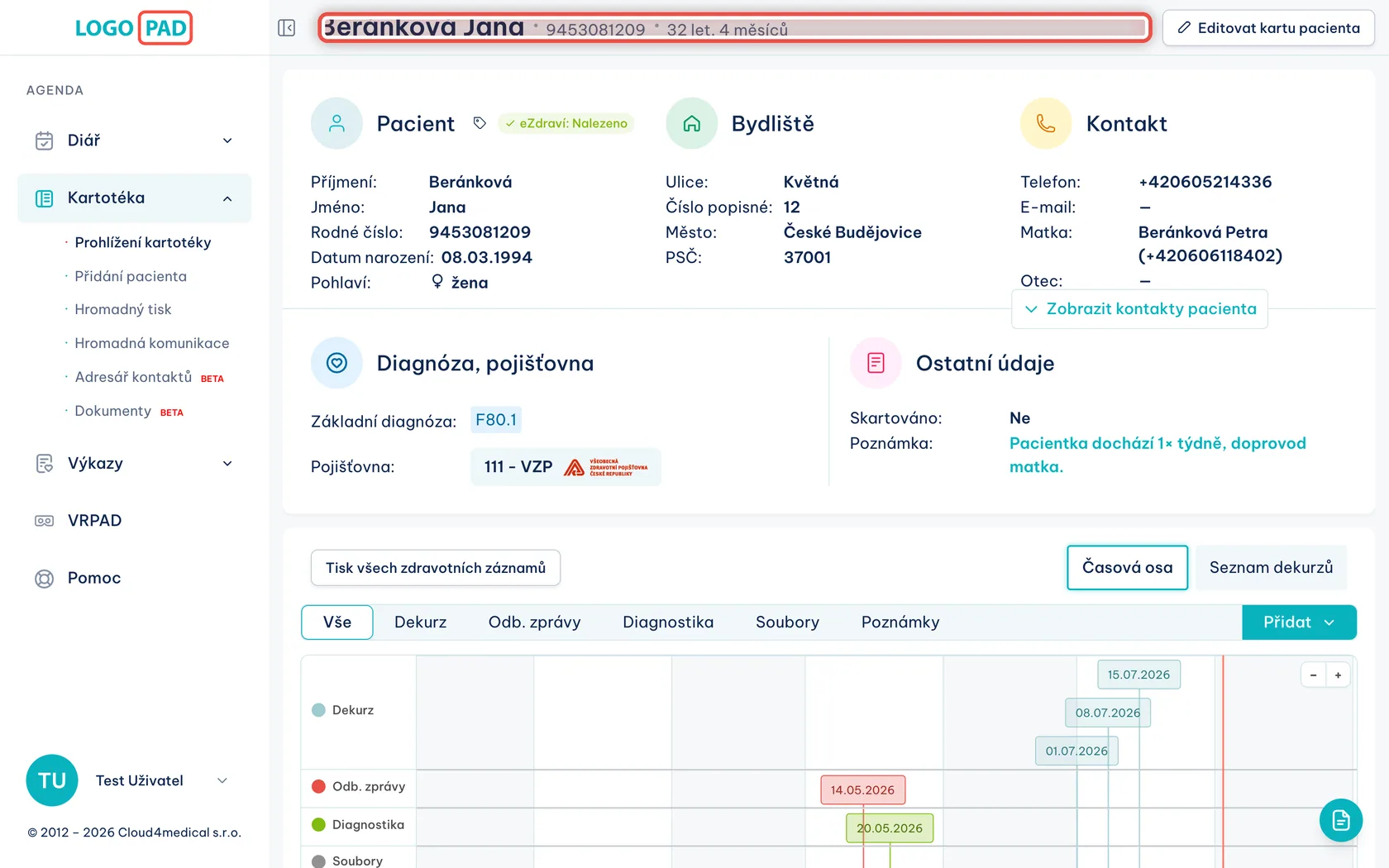
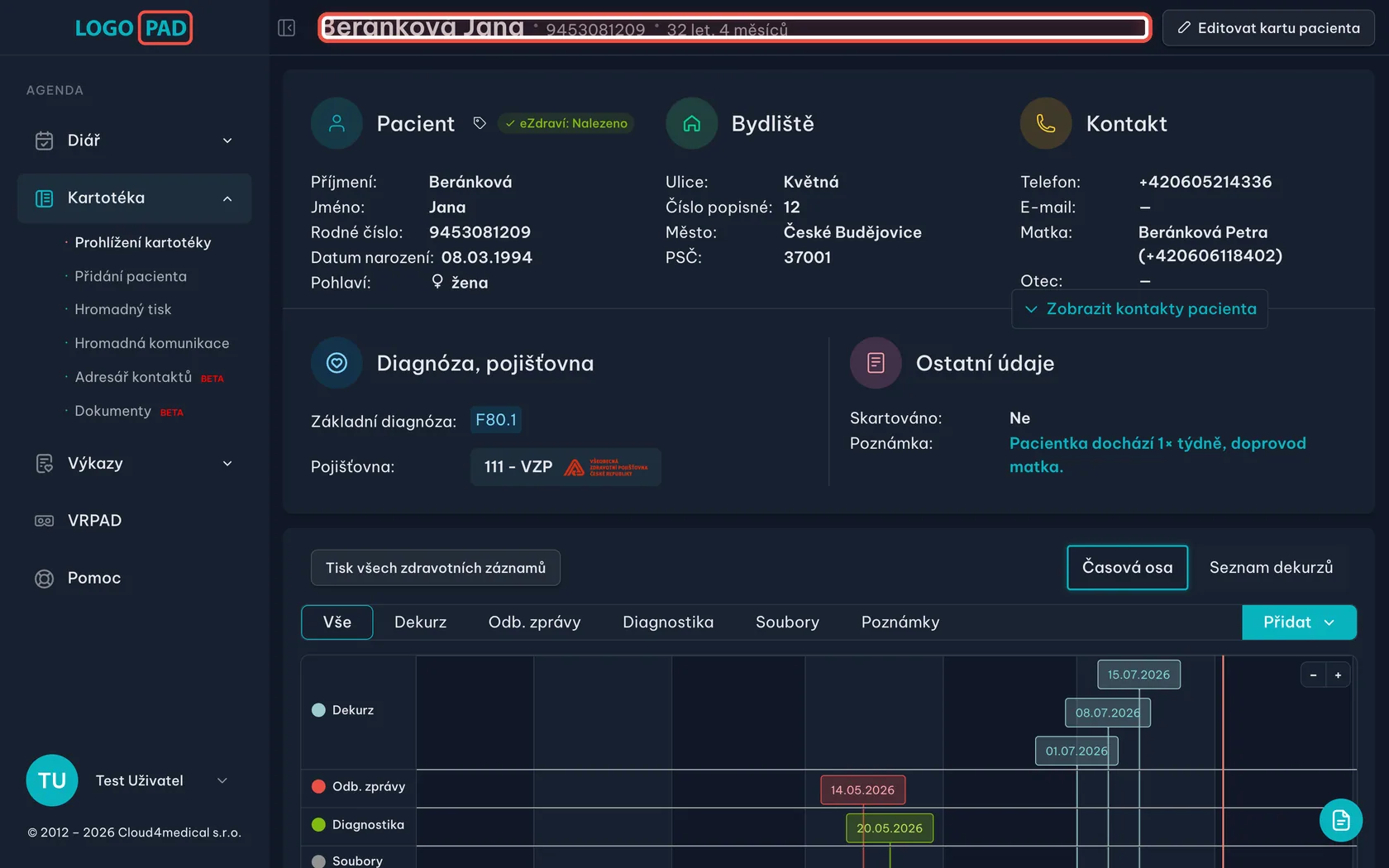
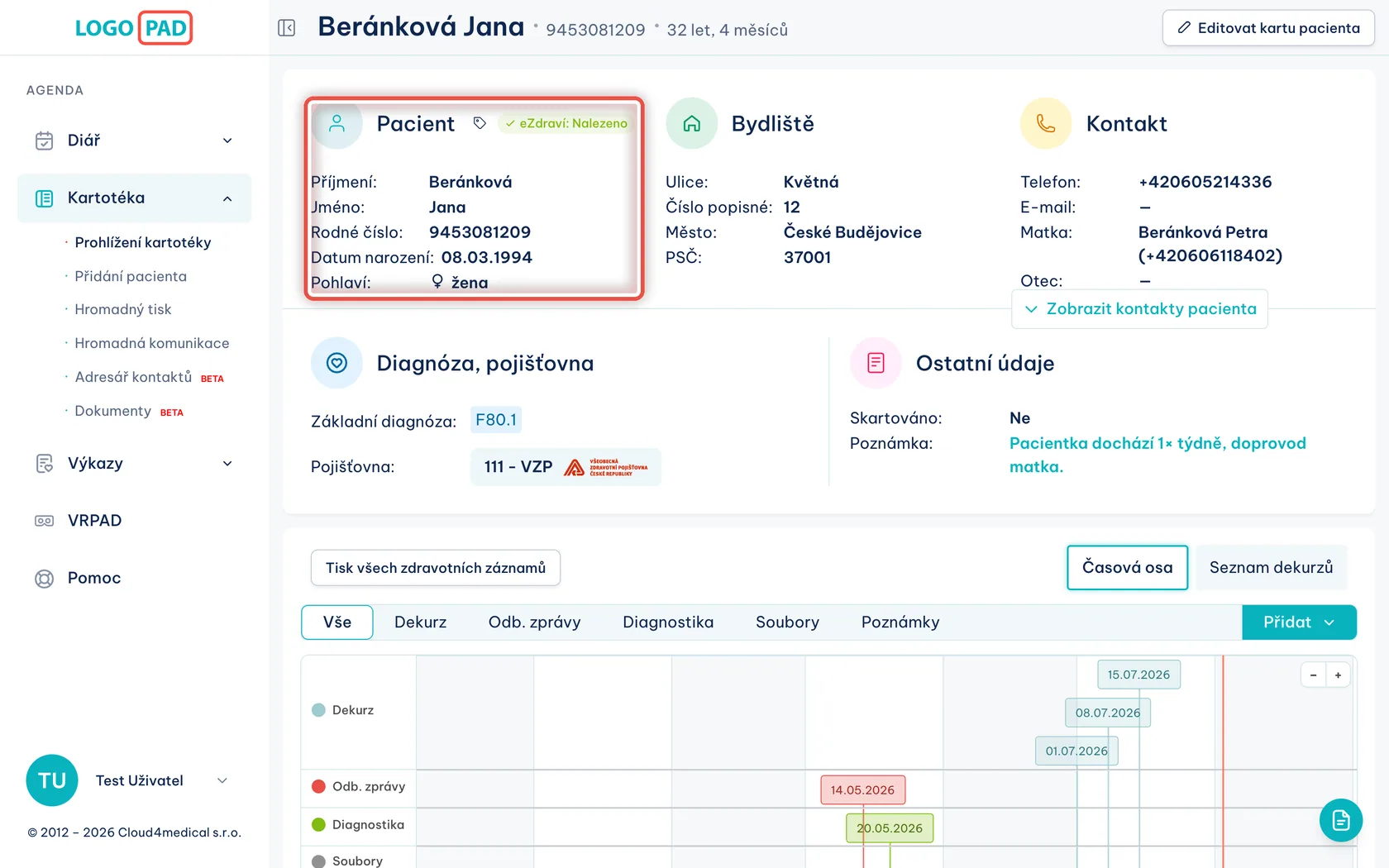
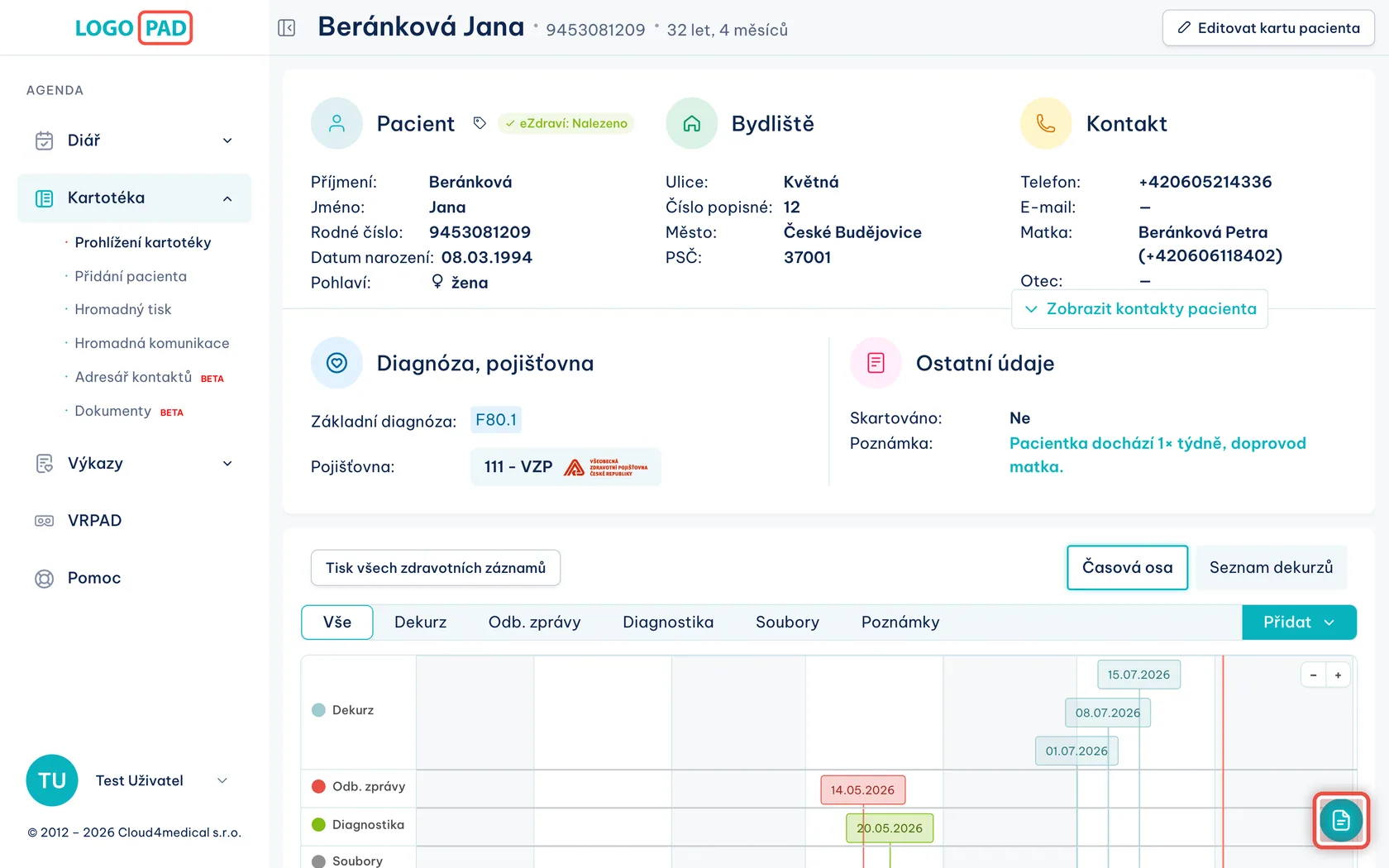
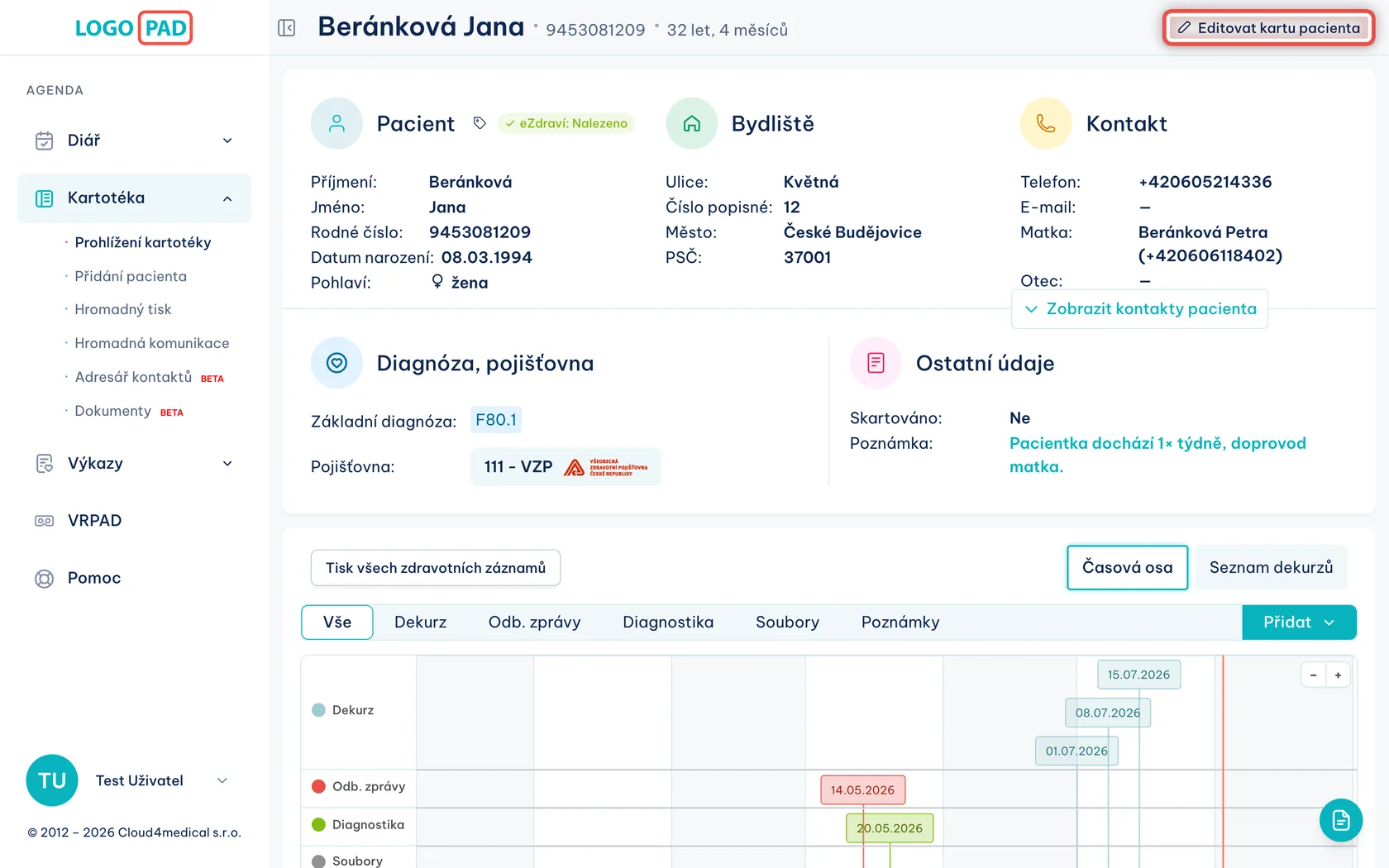
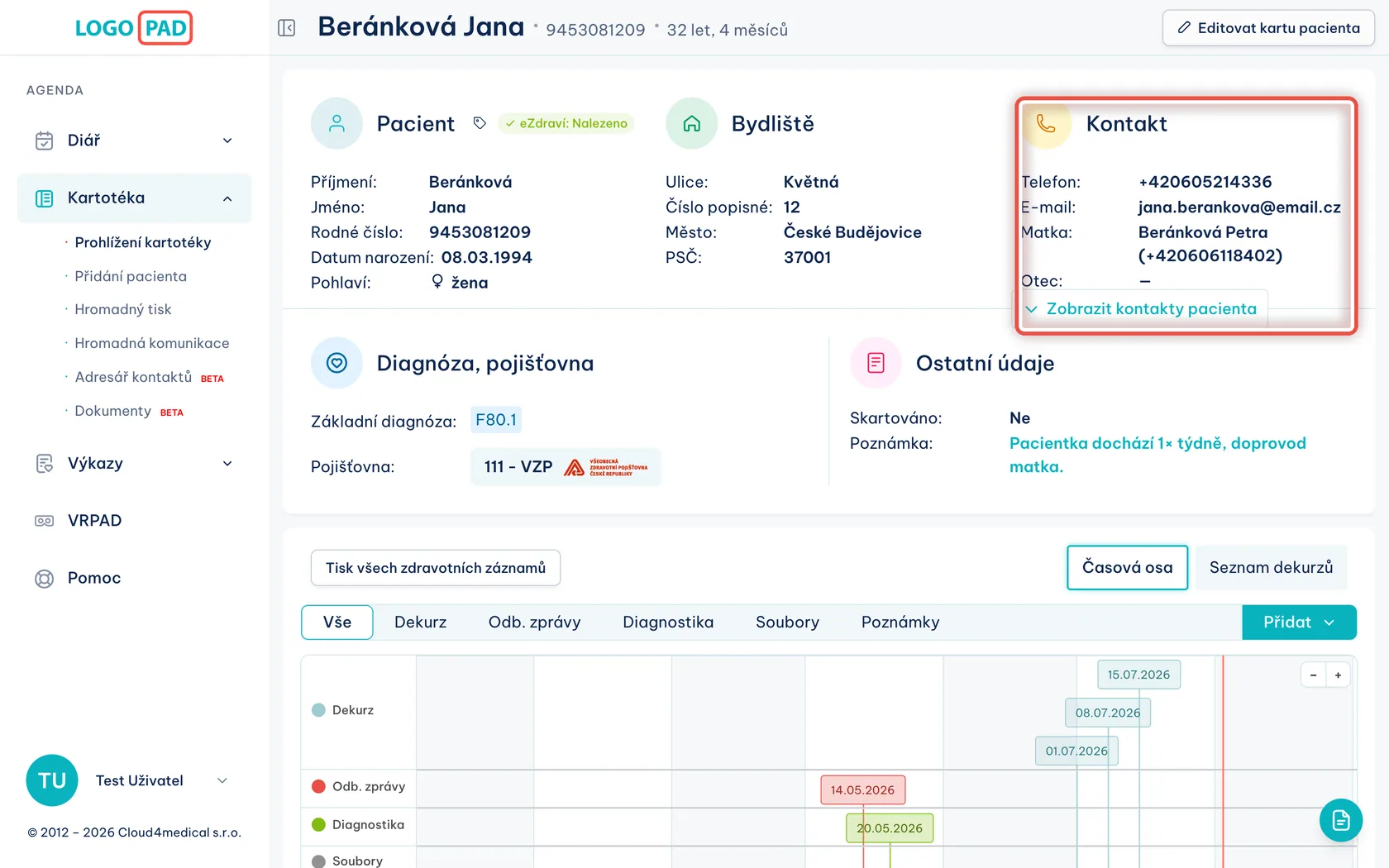
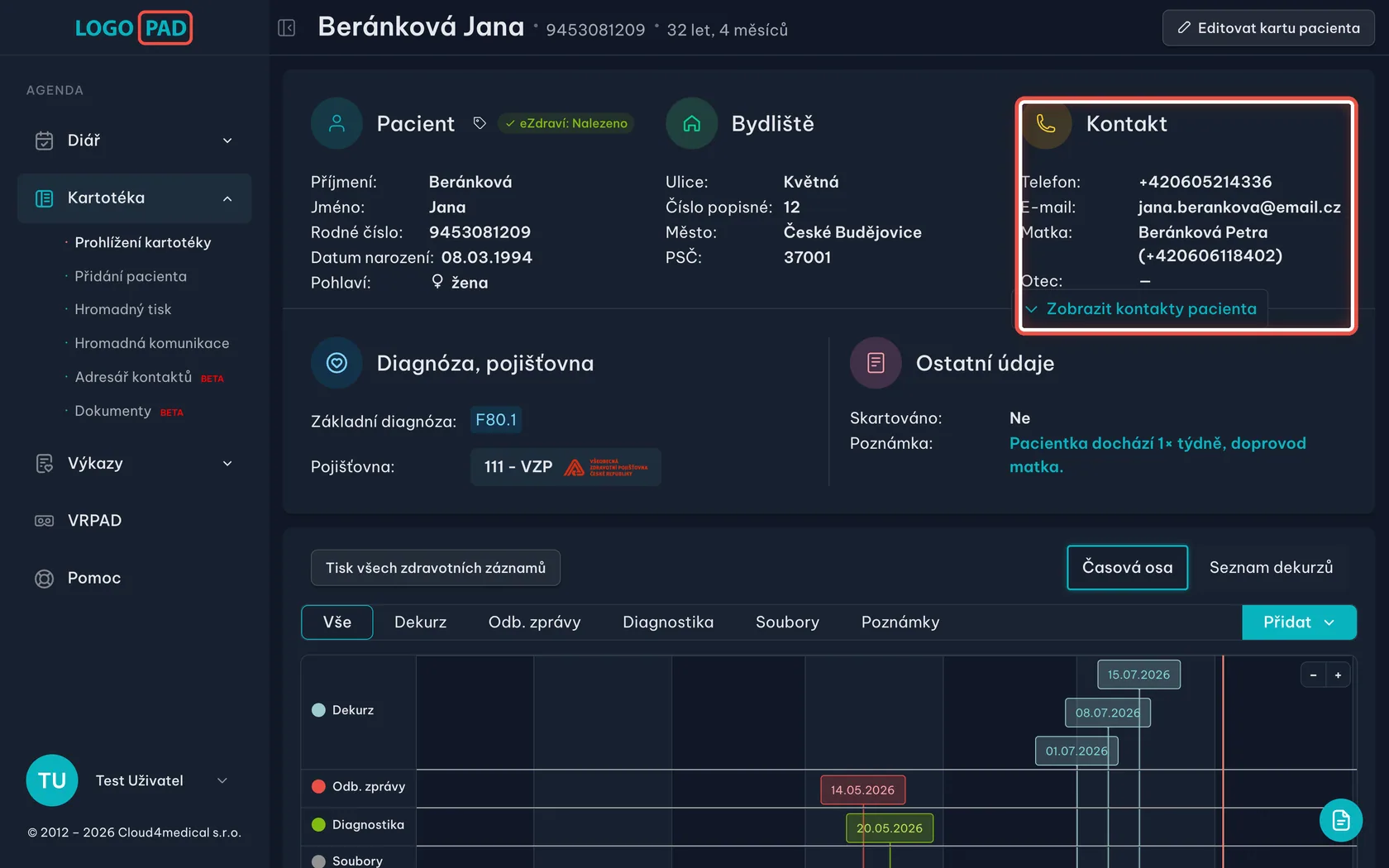
Na obrazovceKarta pacienta. Úplně nahoře je jméno, rodné číslo a věk, pod tím pět částí s údaji a dole časová osa se všemi záznamy.
UdělejteZatím nic. Jen se rozhlédněte — kartu si otevřete pokaždé, když s pacientem pracujete.
Krok 5 z 27
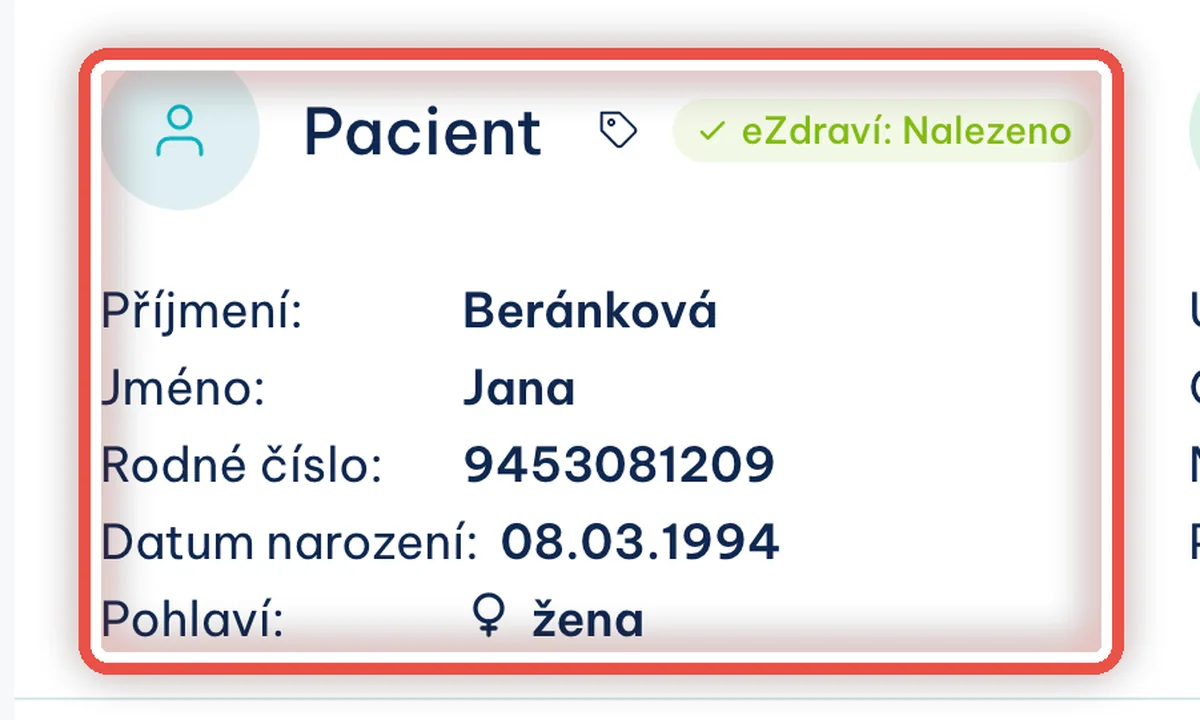
Část Pacient
Na obrazovcePrvní sloupec — příjmení, jméno, rodné číslo, datum narození a pohlaví.
UdělejteZkontrolujte hlavně rodné číslo. Program z něj počítá věk a vykazuje podle něj péči pojišťovně.
Krok 6 z 27
Tisk štítků na kartu
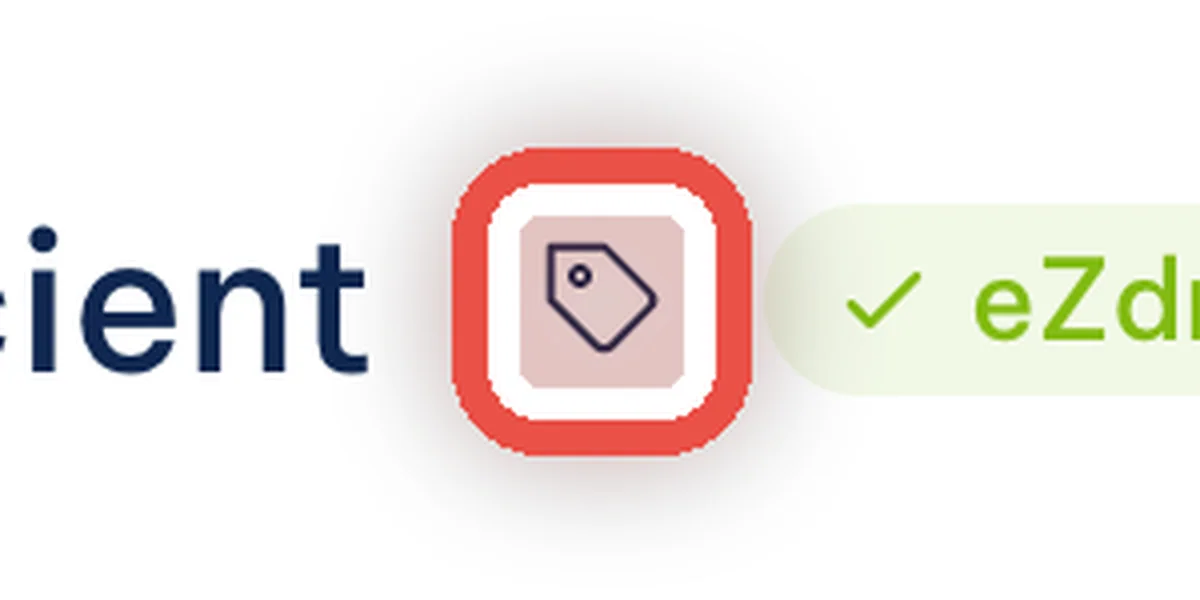
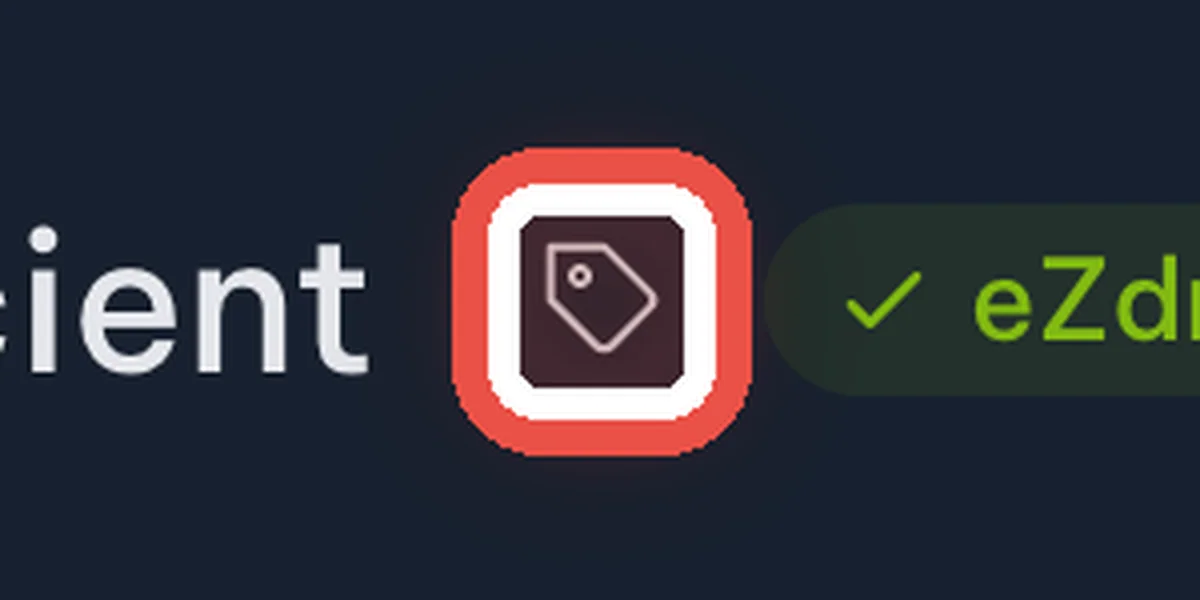
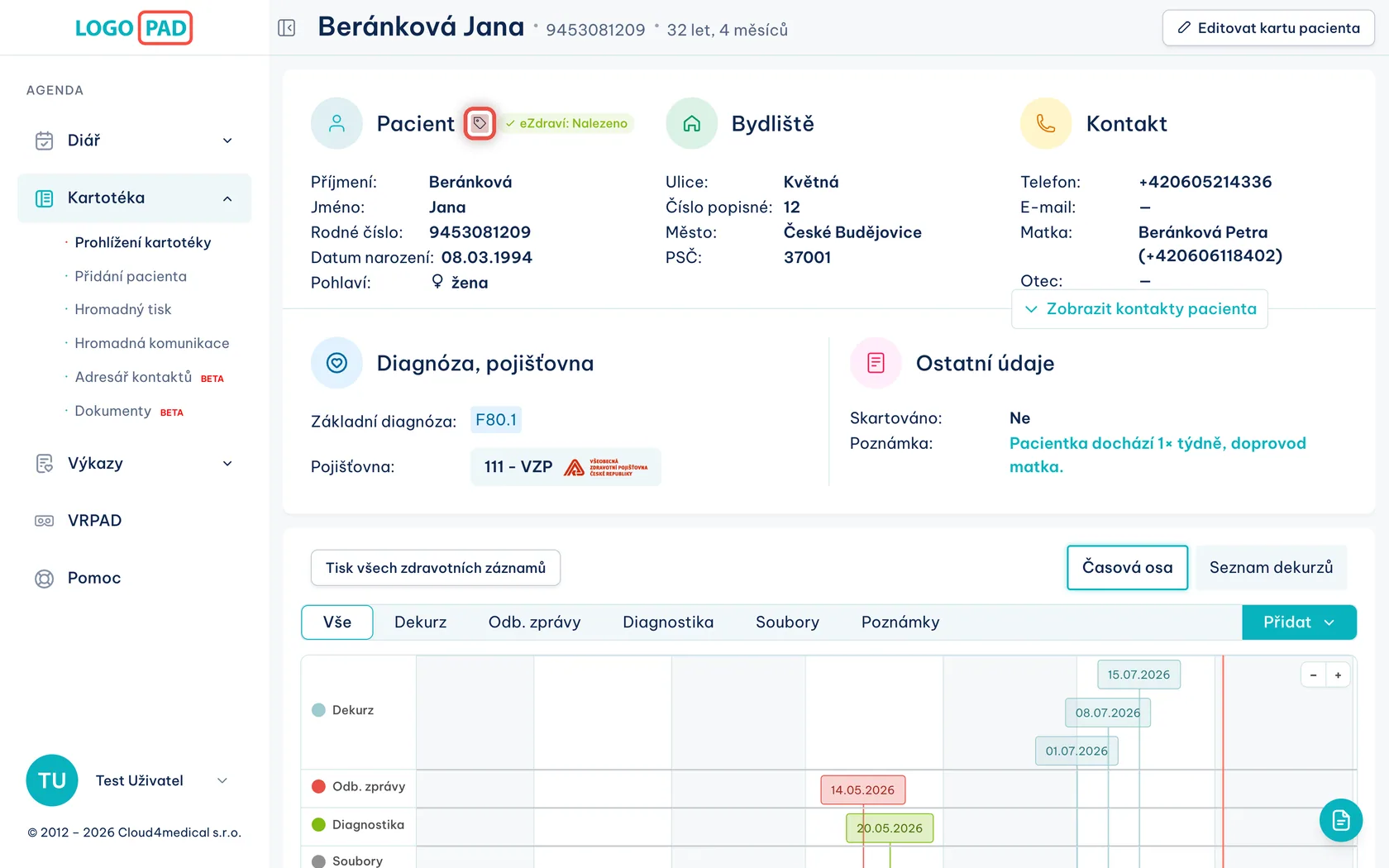
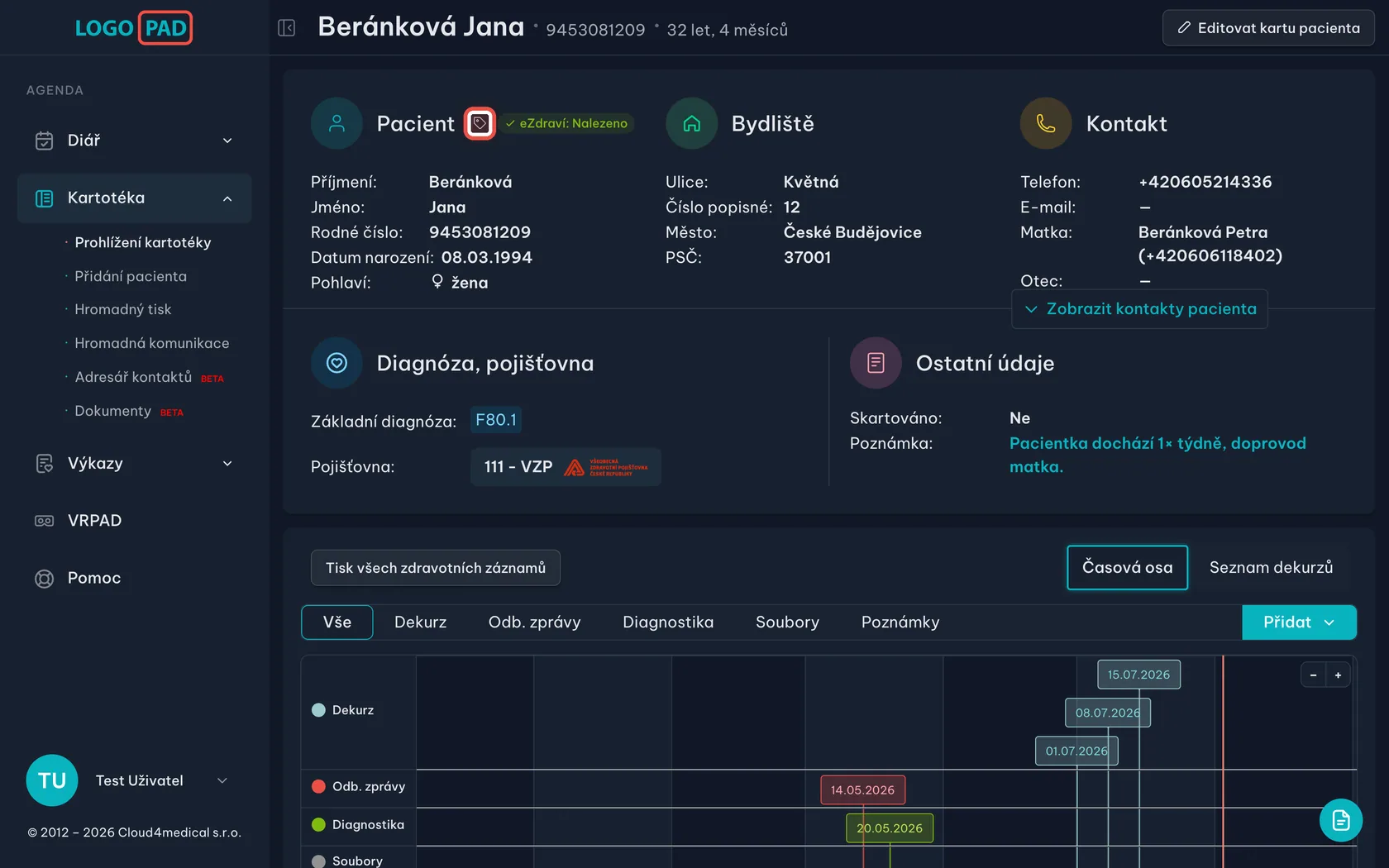
Na obrazovceHned vedle nadpisu Pacient je malá ikonka visačky.
UdělejteKlikněte na ikonku visačky. Otevře se náhled archu se štítky pacienta.
Krok 7 z 27
Vytiskněte arch se štítky
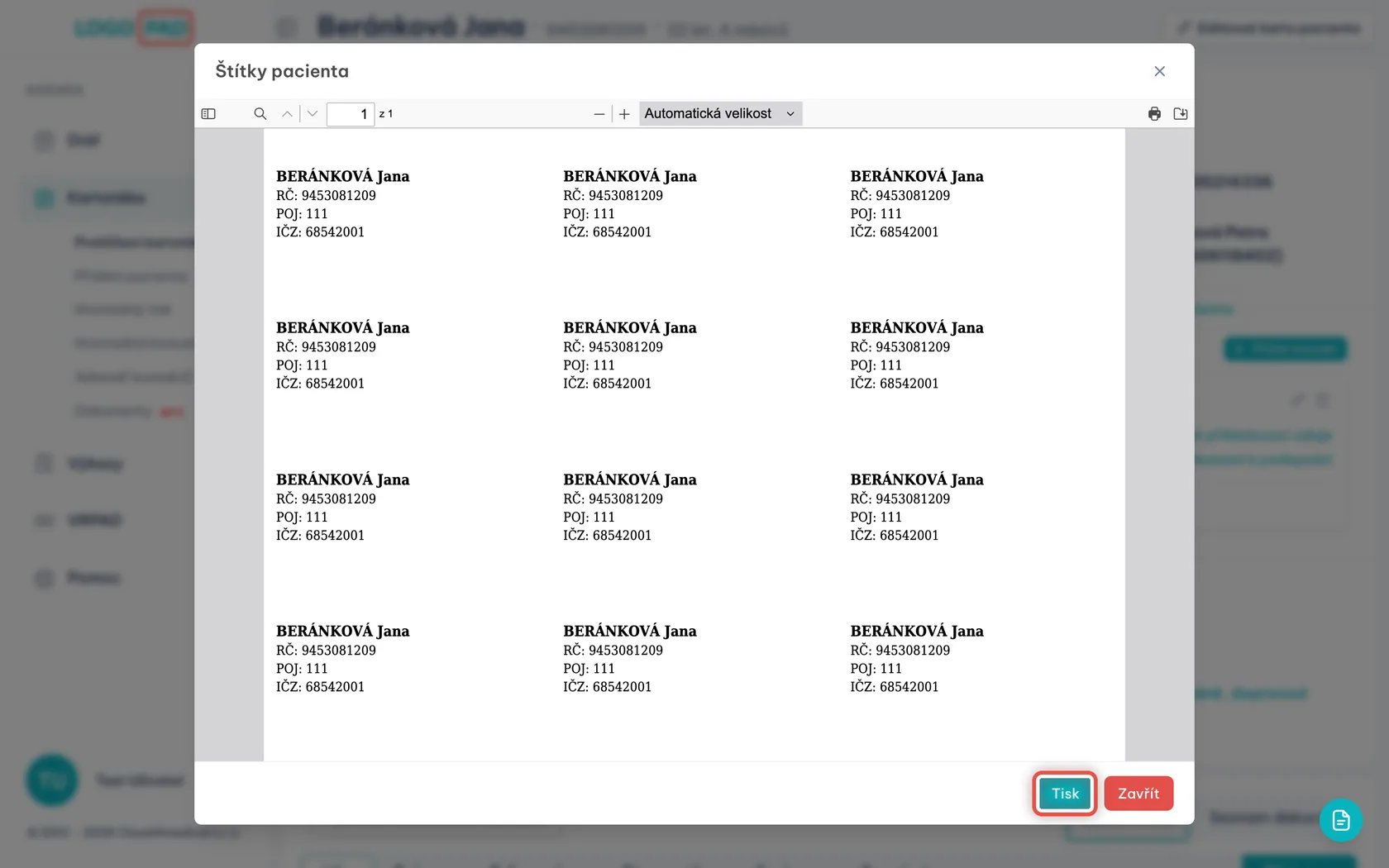
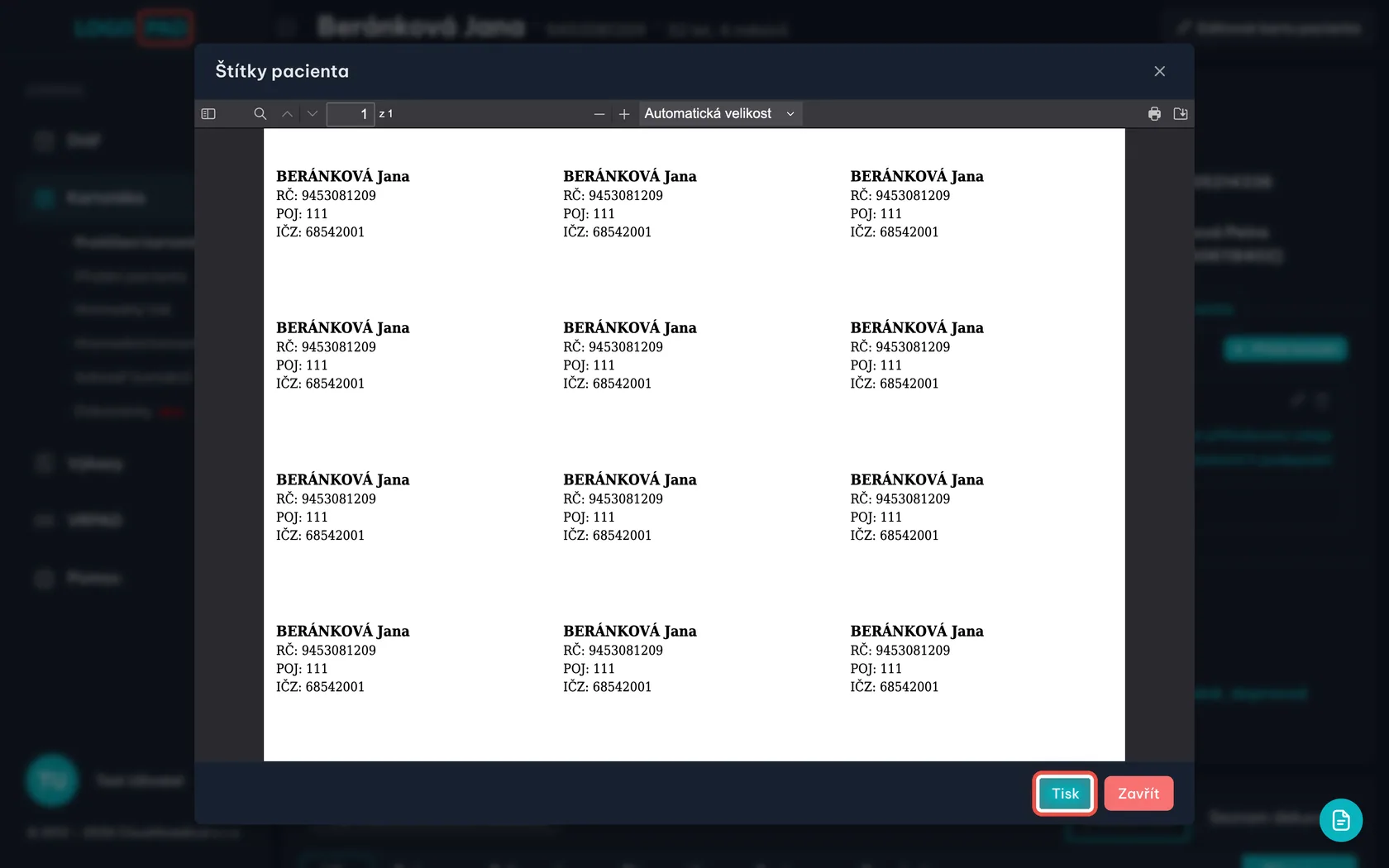
Na obrazovceNáhled archu — dvanáct stejných etiket se jménem, rodným číslem, kódem pojišťovny a IČZ.
UdělejteTlačítkem Tisk arch pošlete do tiskárny, tlačítkem Zavřít náhled zavřete.
PoznámkaArch odpovídá etiketám 70 × 37 mm (například Rayfilm R0100.0508A) a tiskne se do horní poloviny listu.
Krok 8 z 27
Štítek eZdraví
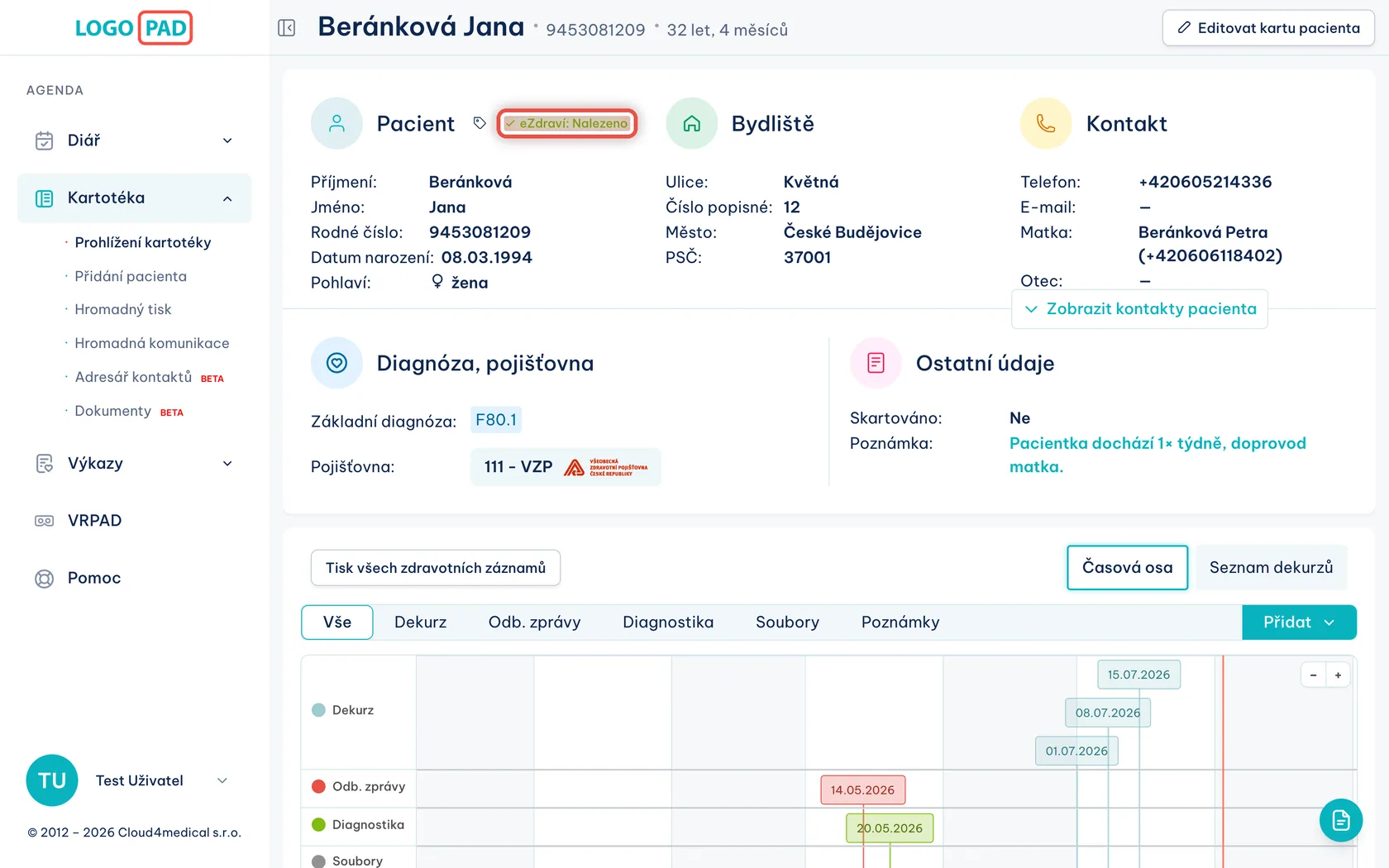
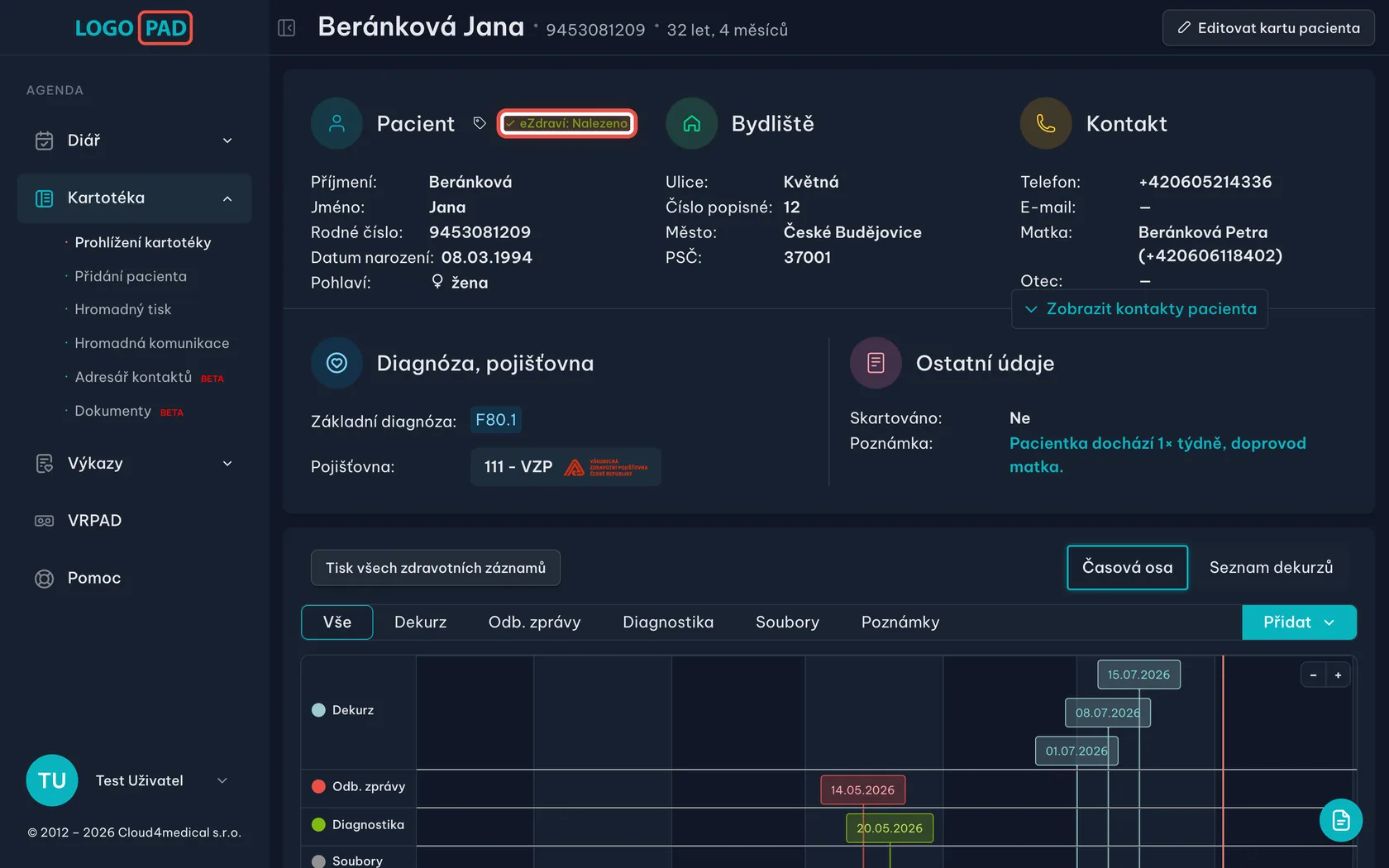
Na obrazovceVedle nadpisu Pacient je zelený štítek eZdraví: Nalezeno.
UdělejteDělat nemusíte nic — štítek jen hlásí, že program pacienta našel v registru pacientů eZdraví a údaje spolu souhlasí.
PoznámkaŠtítek může být i žlutý nebo červený: Údaje se liší, Dohledán, neztotožněn, Nenalezeno, Bez identifikátoru, Neshoda. Najeďte na něj myší a program napíše, co s tím. Nejčastěji stačí opravit rodné číslo — u cizince se do něj píše jeho číslo pojištěnce — nebo do karty doplnit RID.
Krok 9 z 27
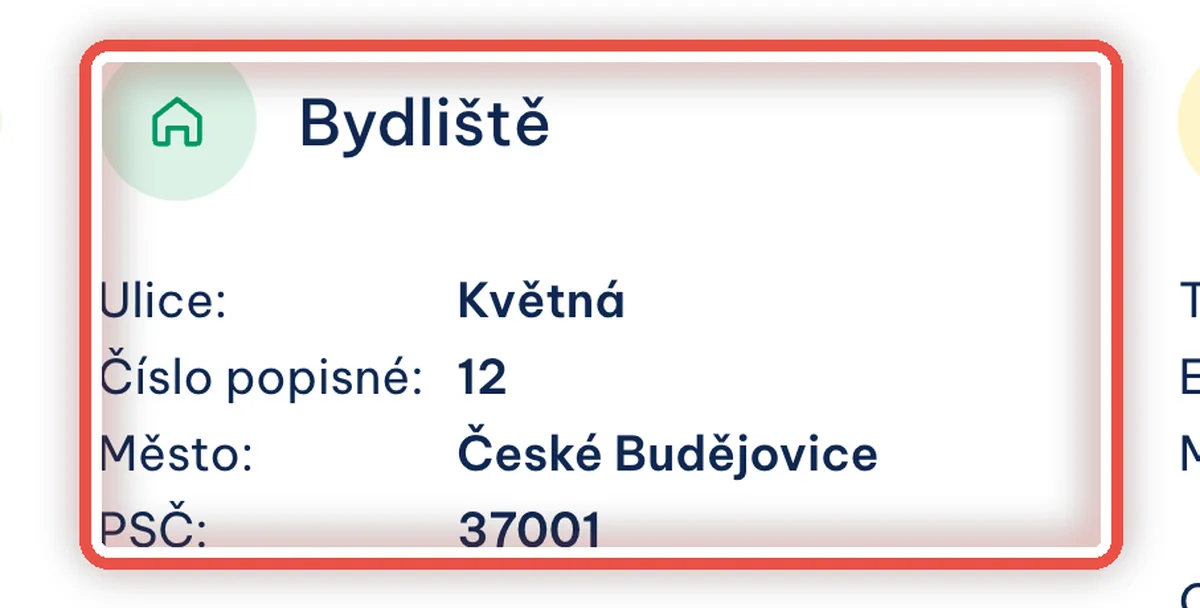
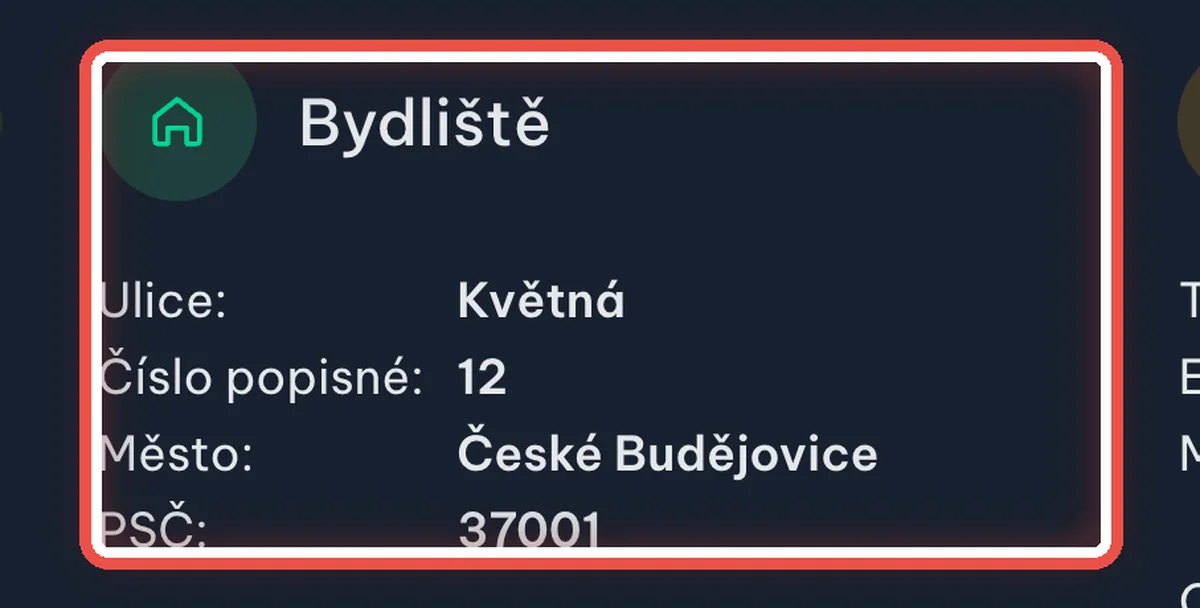
Část Bydliště
Na obrazovceDruhý sloupec — ulice, číslo popisné, město a PSČ.
UdělejteAdresu si projděte hlavně u nových pacientů. Tiskne se na doklady, zprávy i posudky.
Krok 10 z 27
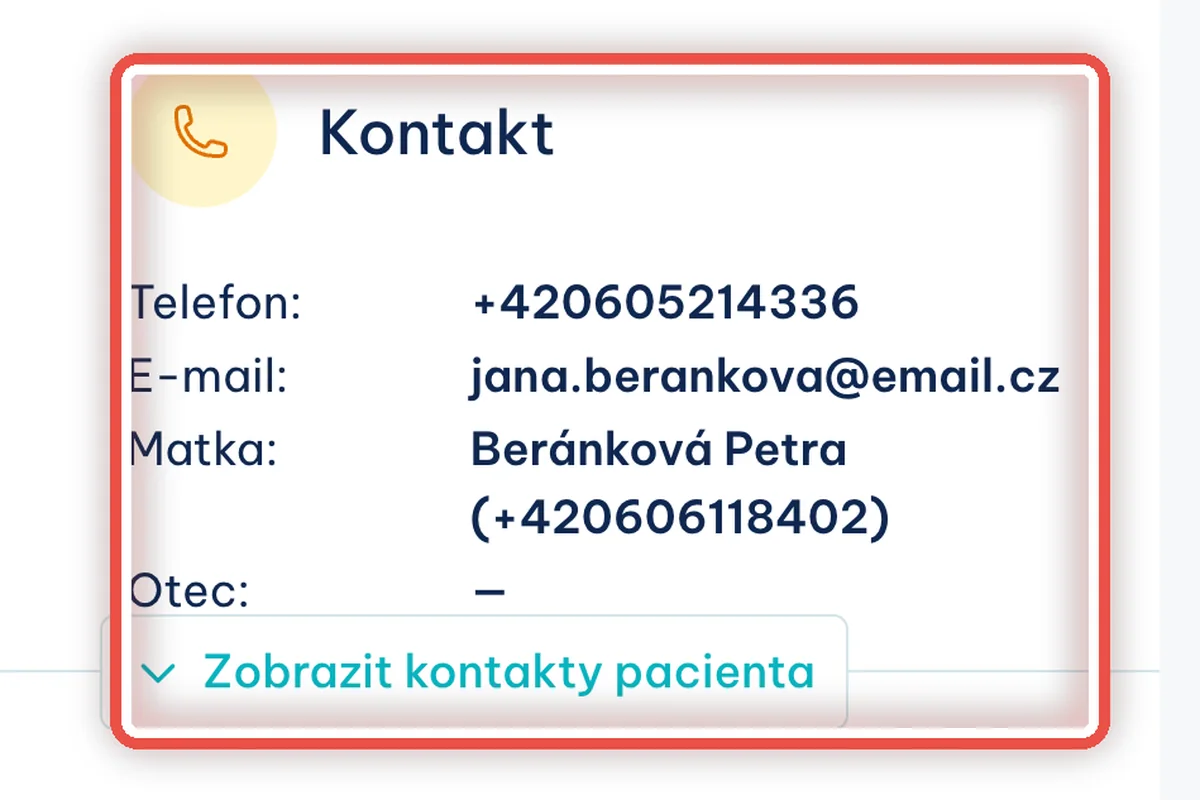
Část Kontakt
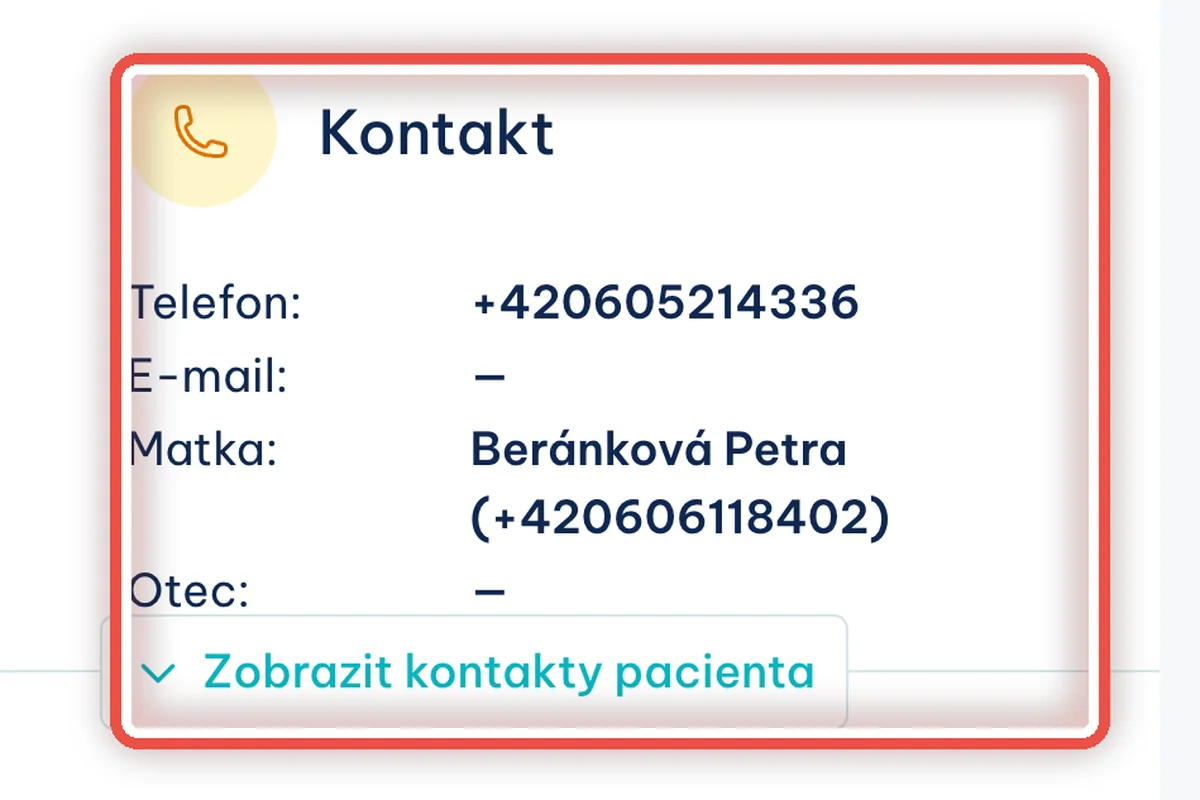
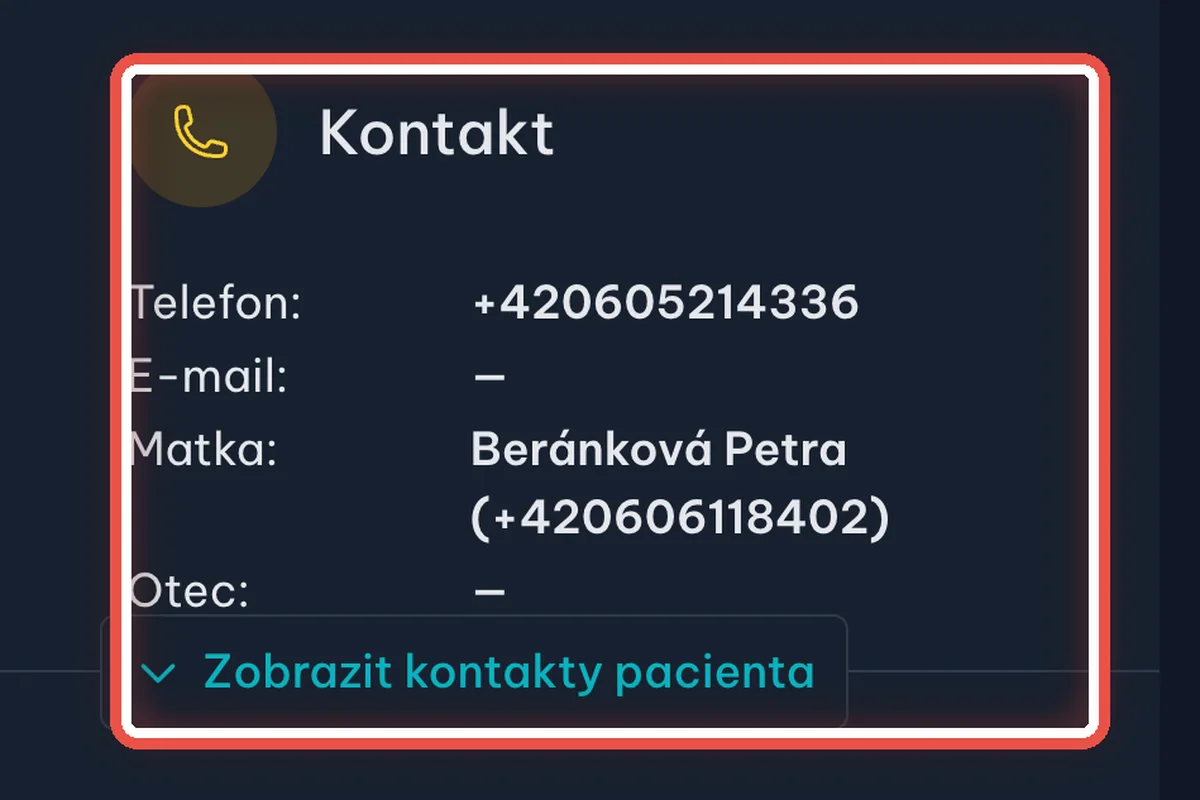
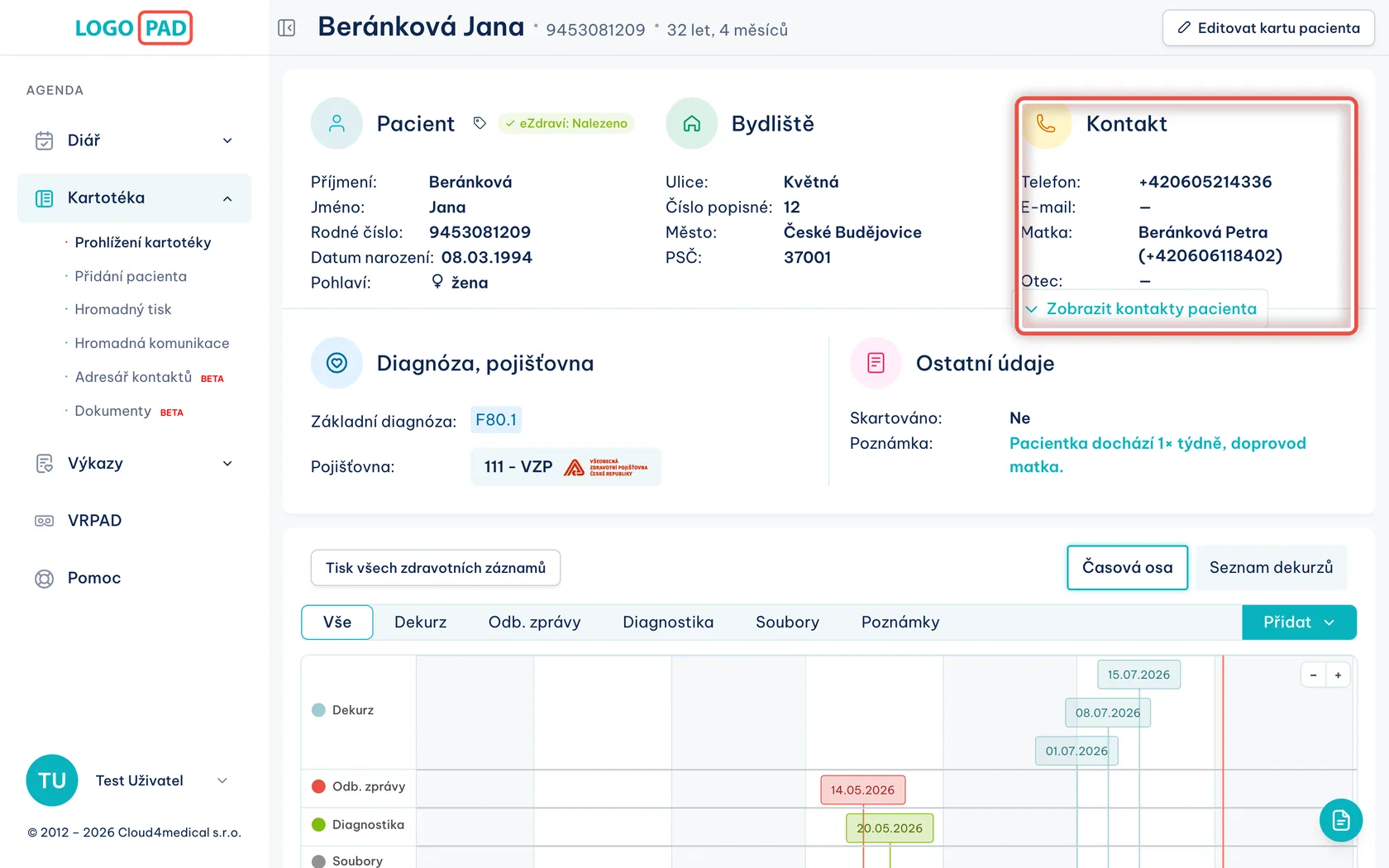
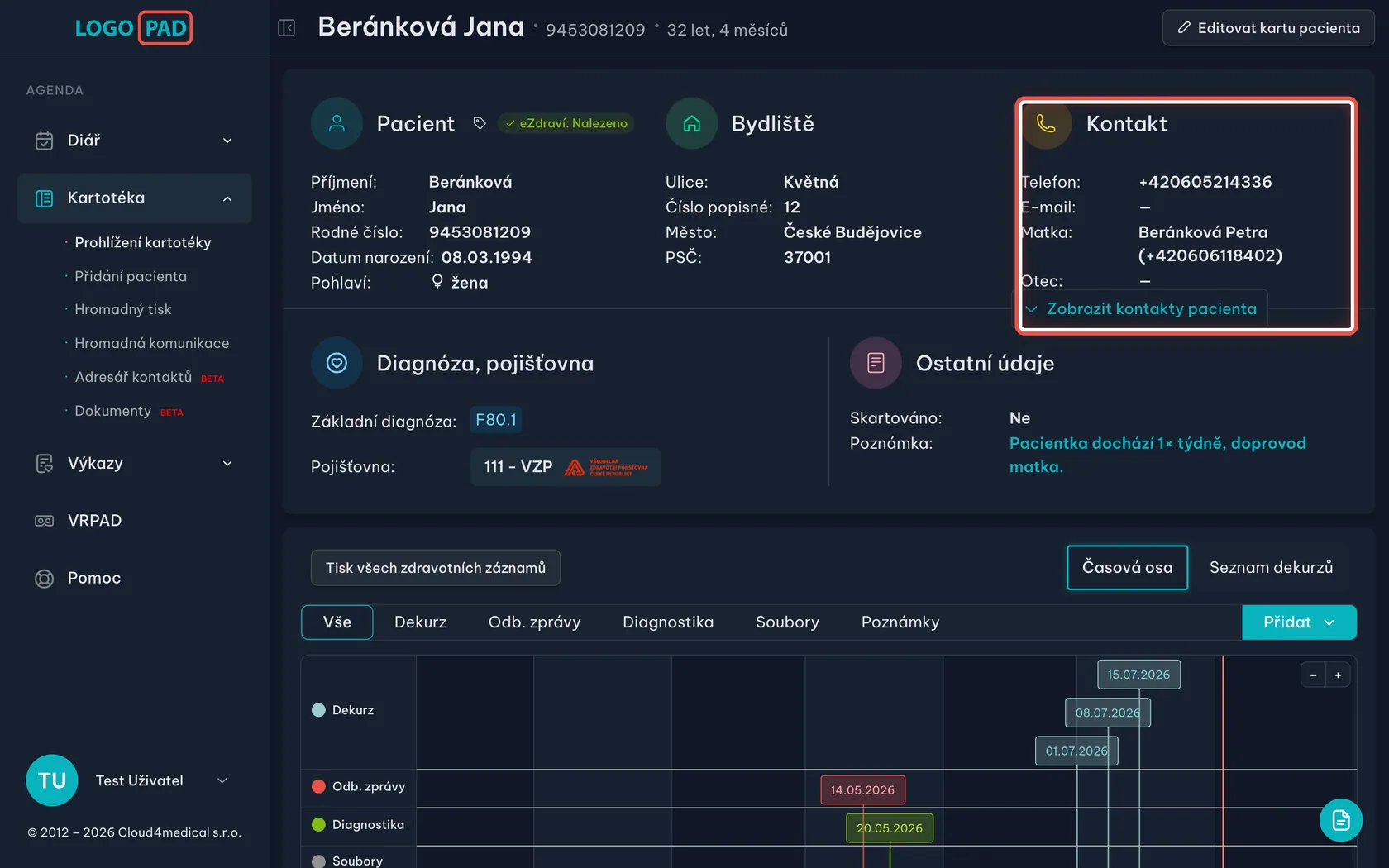
Na obrazovceTřetí sloupec — telefon, e-mail a jména rodičů.
UdělejtePodívejte se, jestli je vyplněný telefon. Bez něj pacientovi nepřijde SMS připomínka termínu. E-mail tady zatím chybí, je místo něj pomlčka — doplníme ho na konci návodu.
Krok 11 z 27
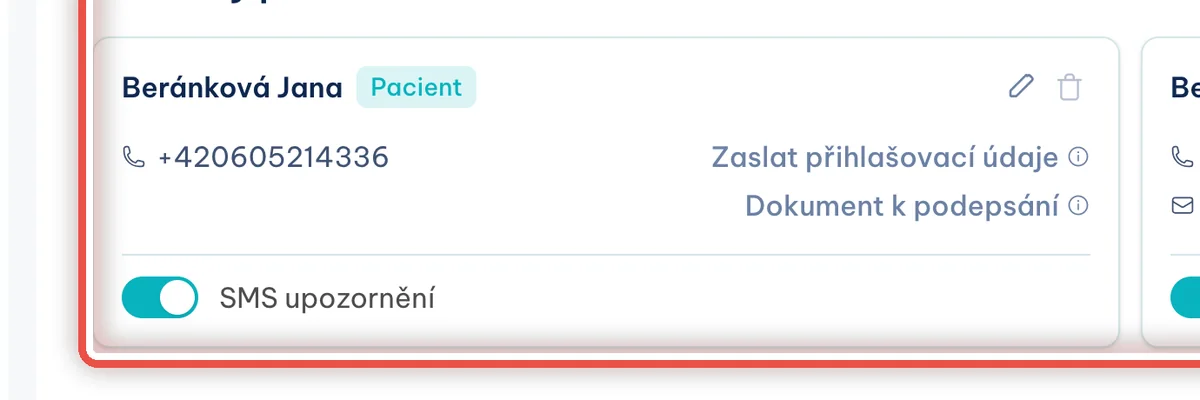
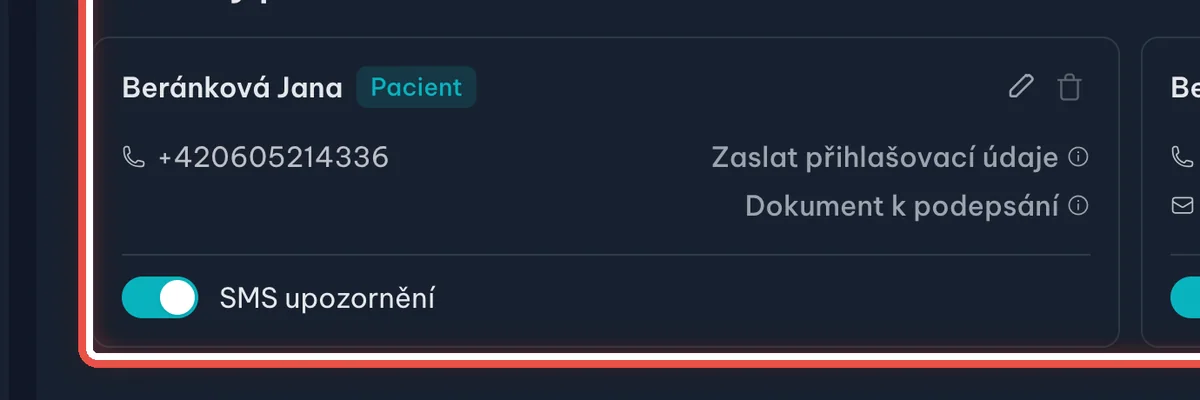
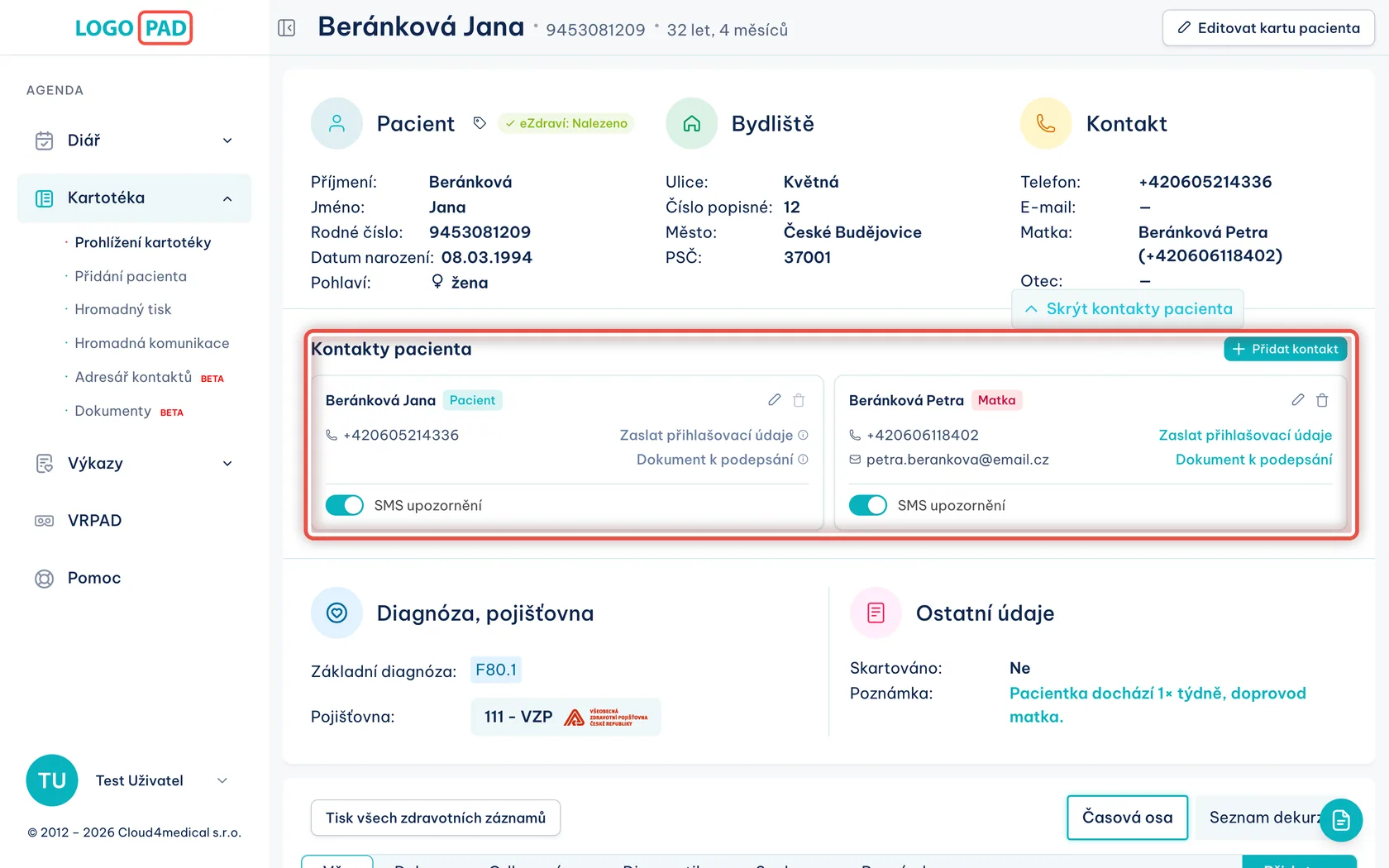
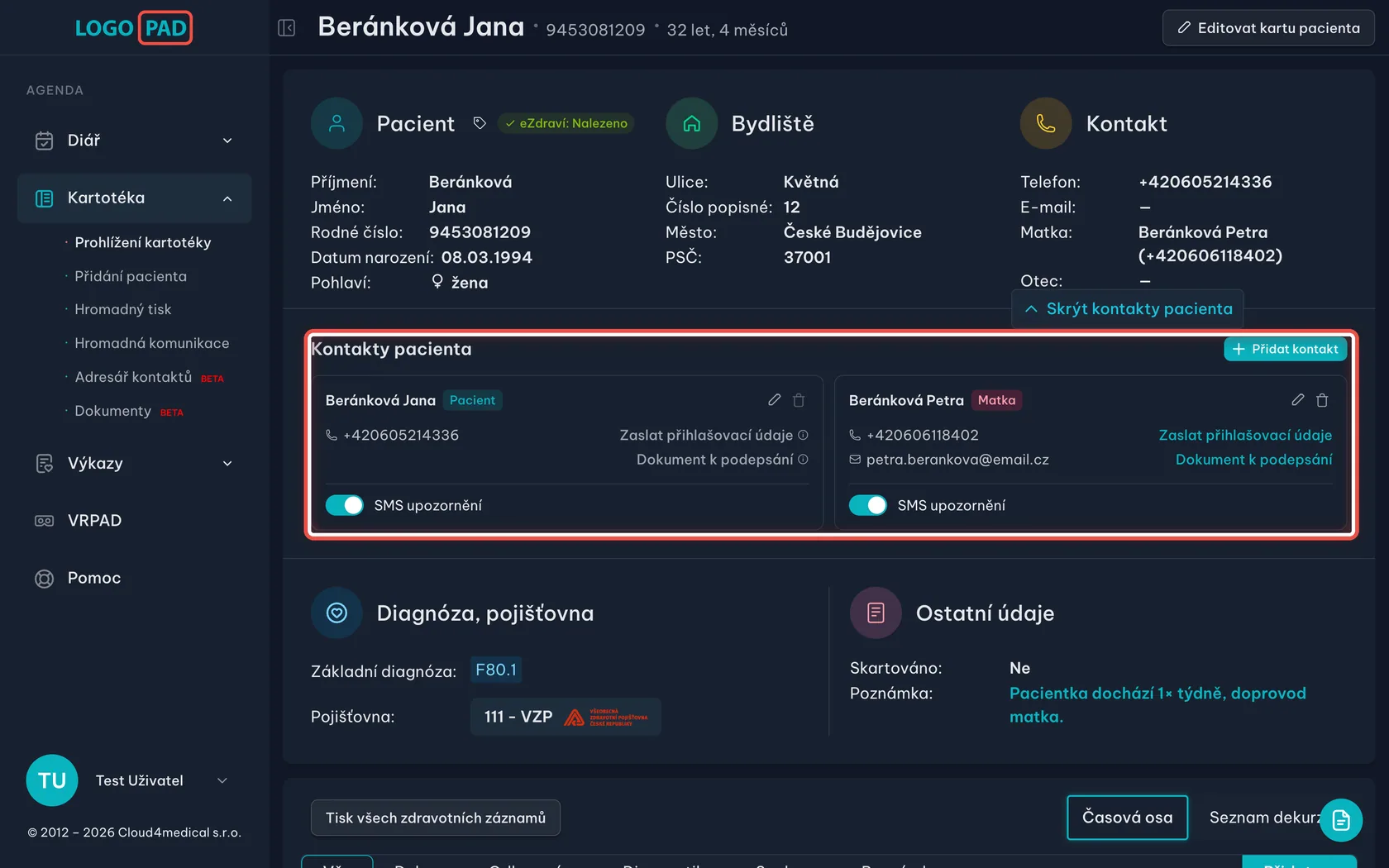
Kontakty pacienta
Na obrazovcePod kontaktními údaji se rozbalily karty kontaktů — sám pacient a jeho matka. U každého je telefon, e-mail a přepínač SMS upozornění.
UdělejteKlikněte na Zobrazit kontakty pacienta. Tužkou kontakt upravíte, košem ho od pacienta odeberete, přepínačem SMS upozornění zapnete nebo vypnete posílání SMS o termínech.
Krok 12 z 27
Přidání dalšího kontaktu
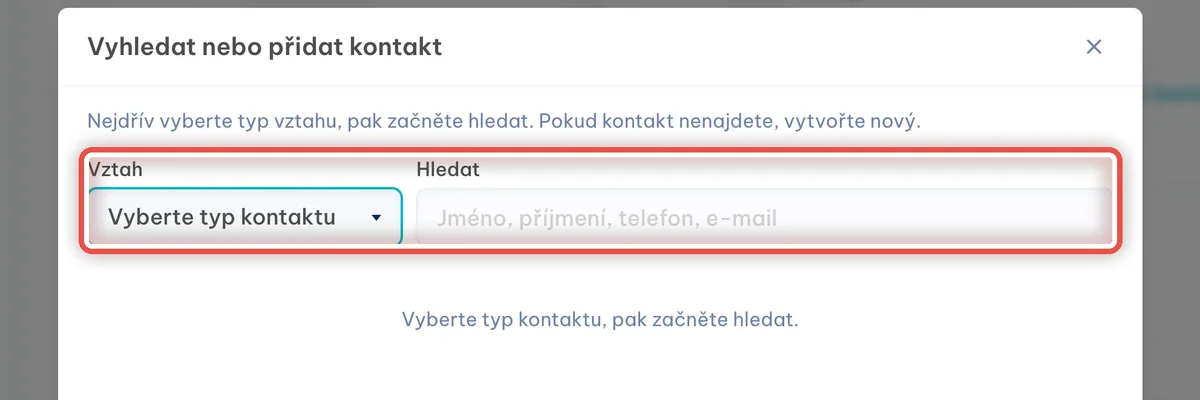
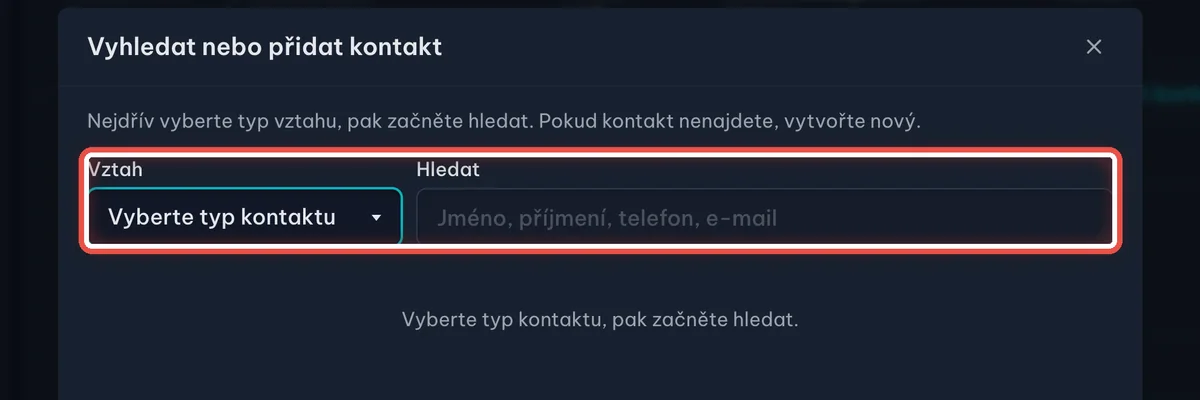
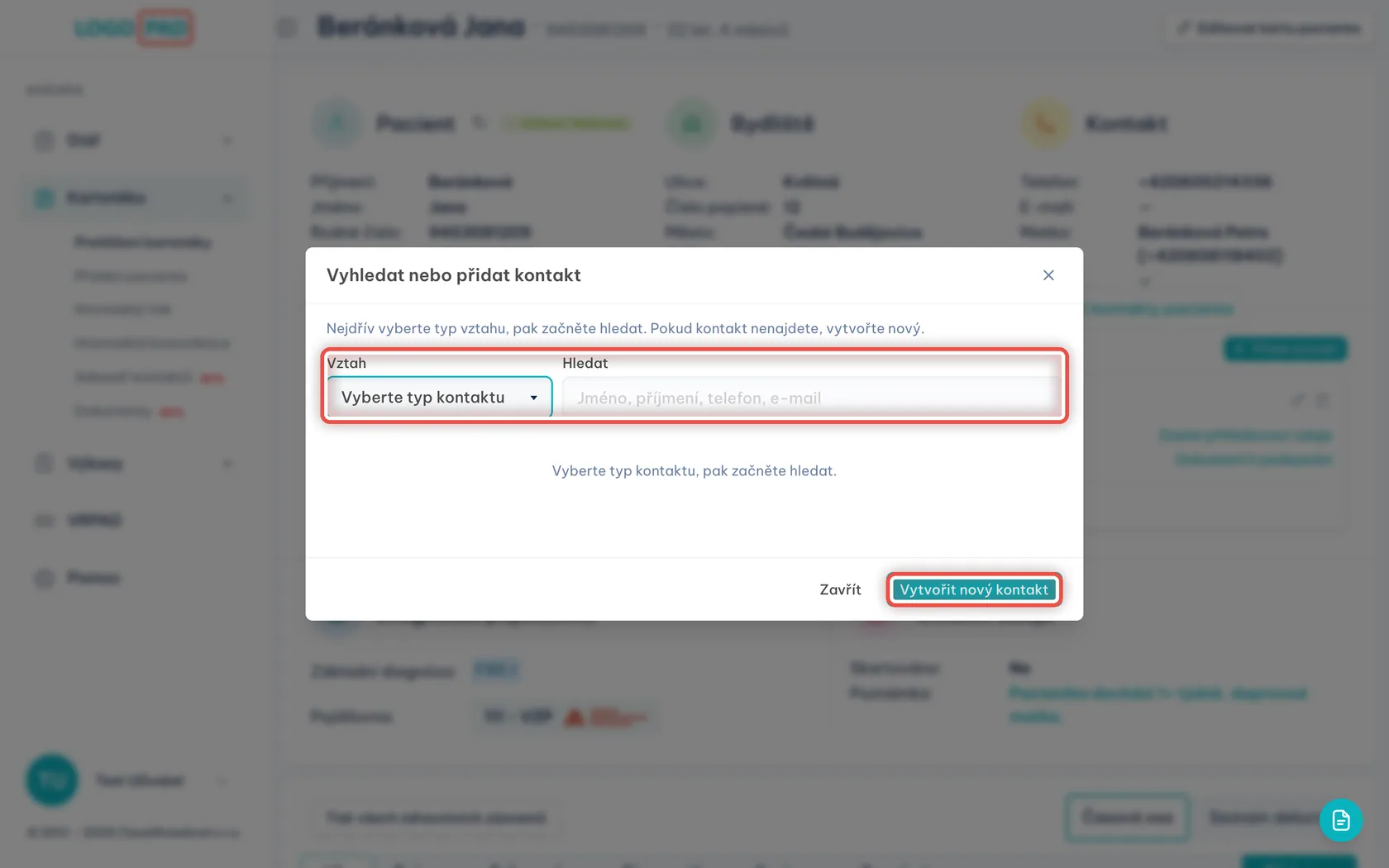
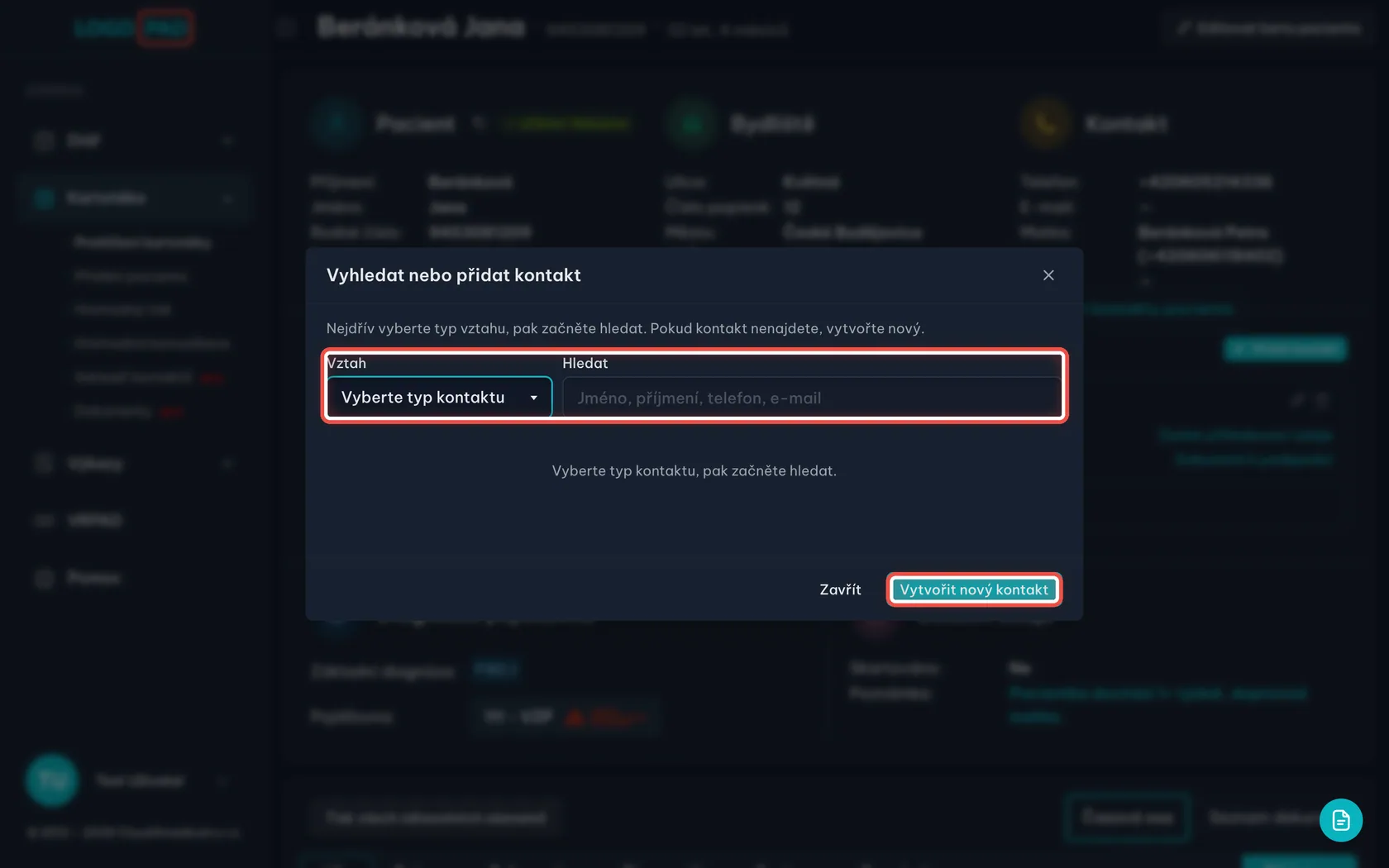
Na obrazovceOkno Vyhledat nebo přidat kontakt.
UdělejteNejdřív vyberte Vztah — matka, otec, pečovatel, doktor nebo jiný. Pak začněte psát jméno do políčka Hledat. Když člověka v seznamu nenajdete, založíte ho tlačítkem Vytvořit nový kontakt.
PoznámkaKontakty jsou společné pro celé zařízení. Jednou zapsanou babičku tak přiřadíte i sourozenci, nemusíte ji psát podruhé.
Krok 13 z 27
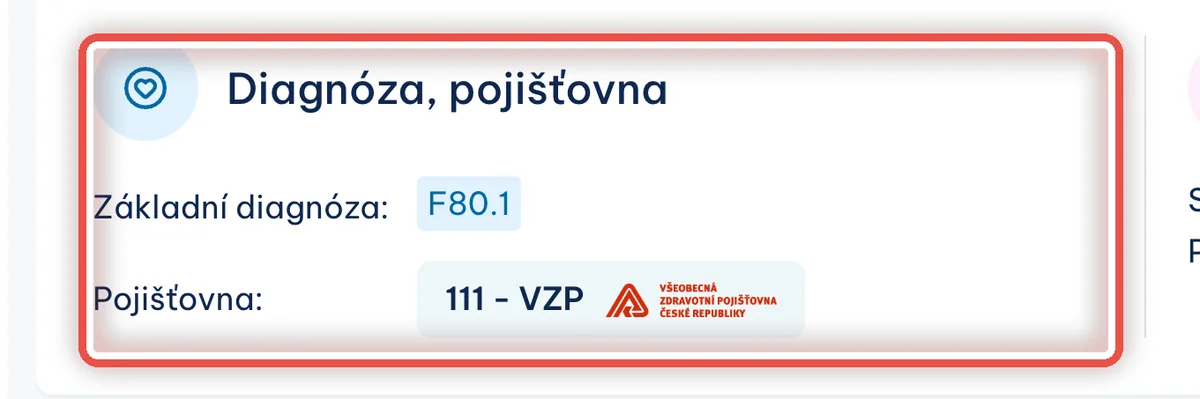
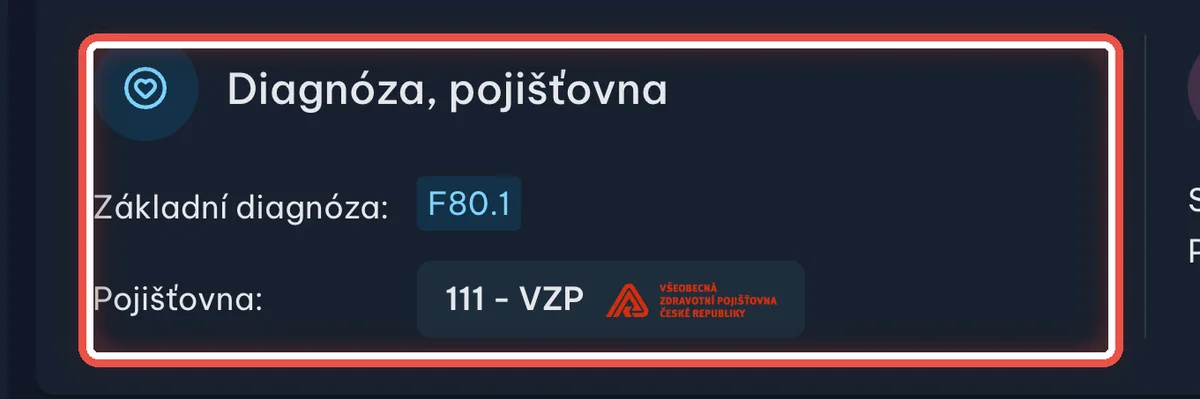
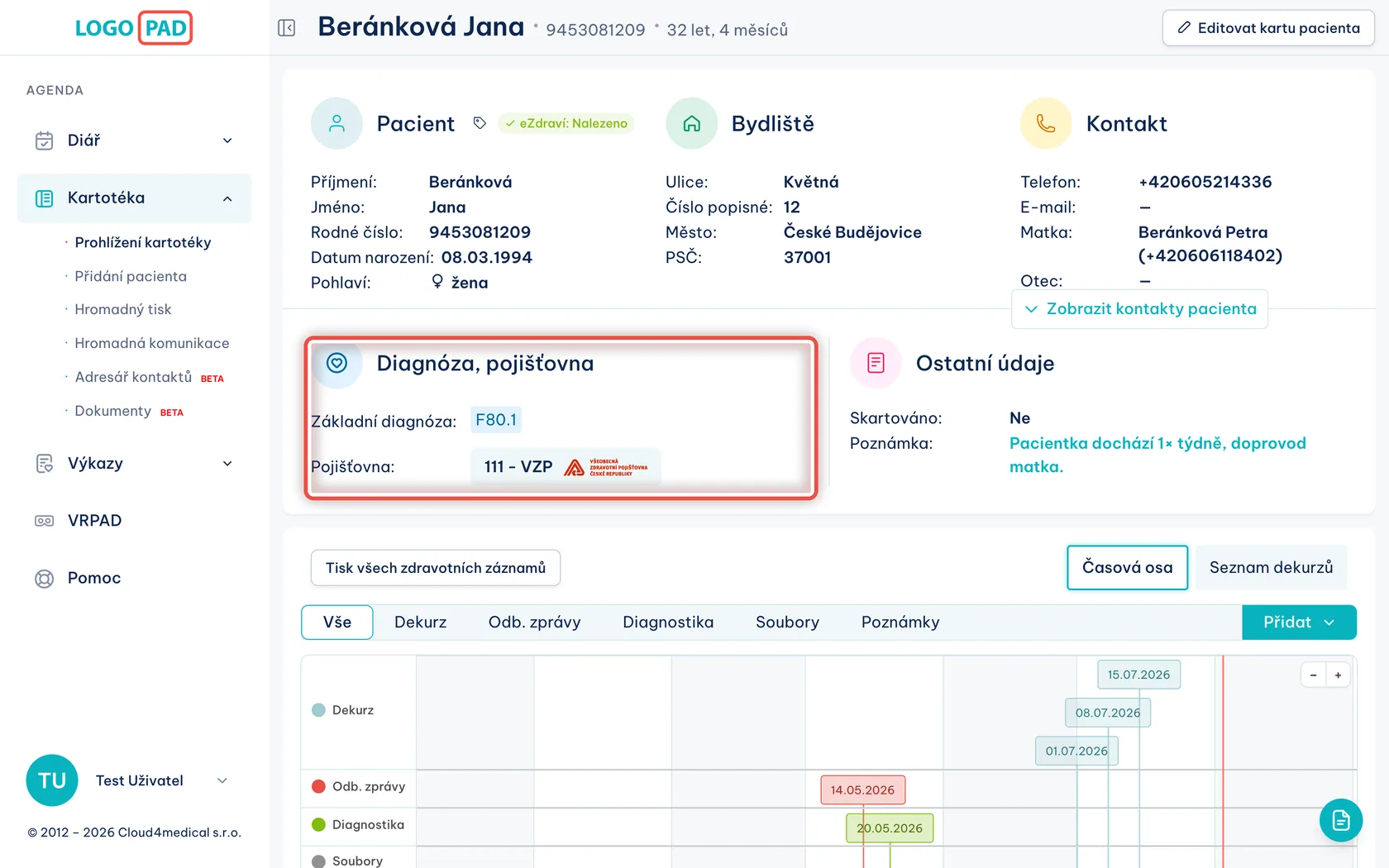
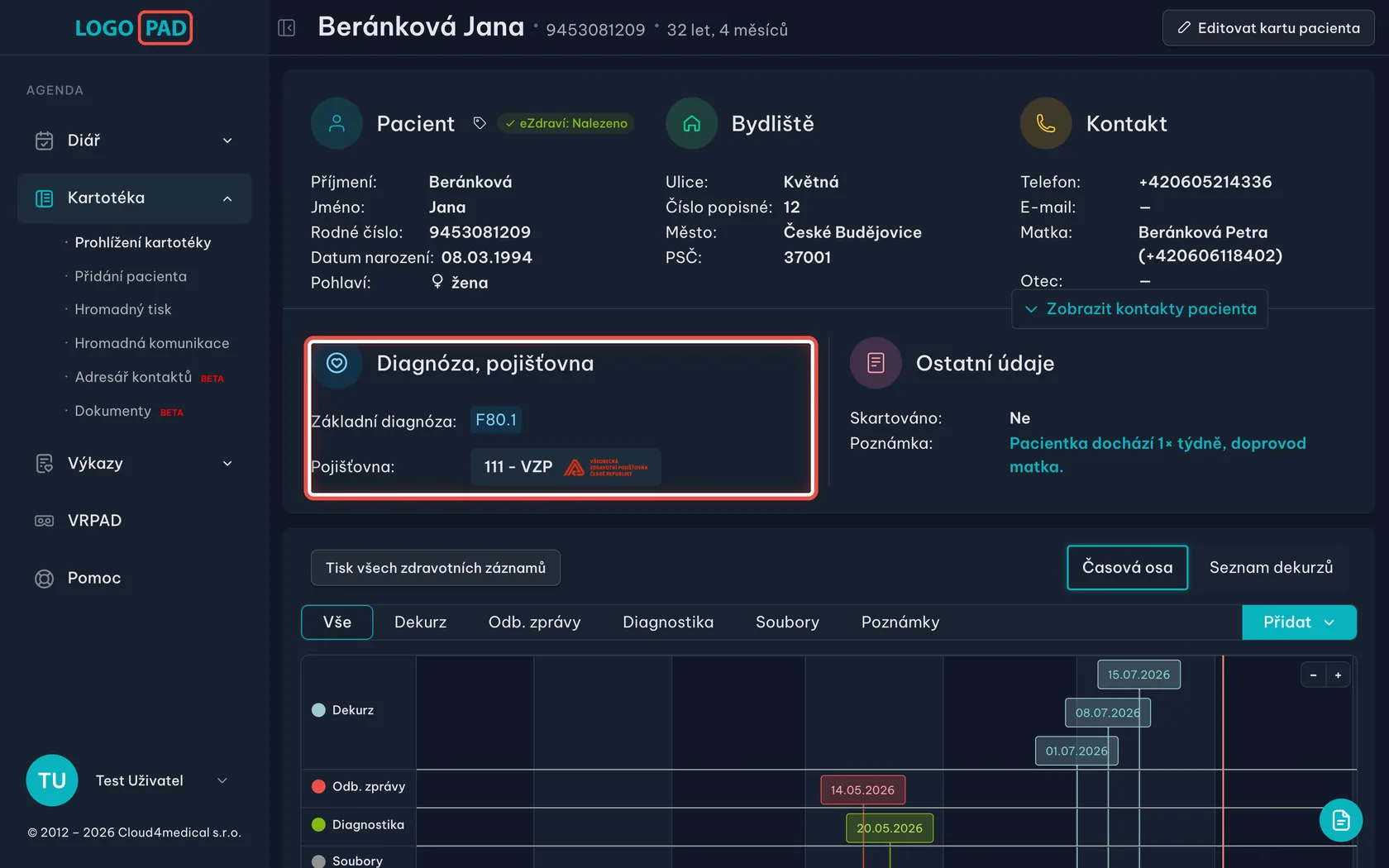
Diagnóza a pojišťovna
Na obrazovceVe druhé řadě vlevo je základní diagnóza a pojišťovna pacienta.
UdělejteZkontrolujte, že je vyplněná pojišťovna i základní diagnóza. Bez nich u pacienta vůbec nepůjde vykázat výkon.
Krok 14 z 27
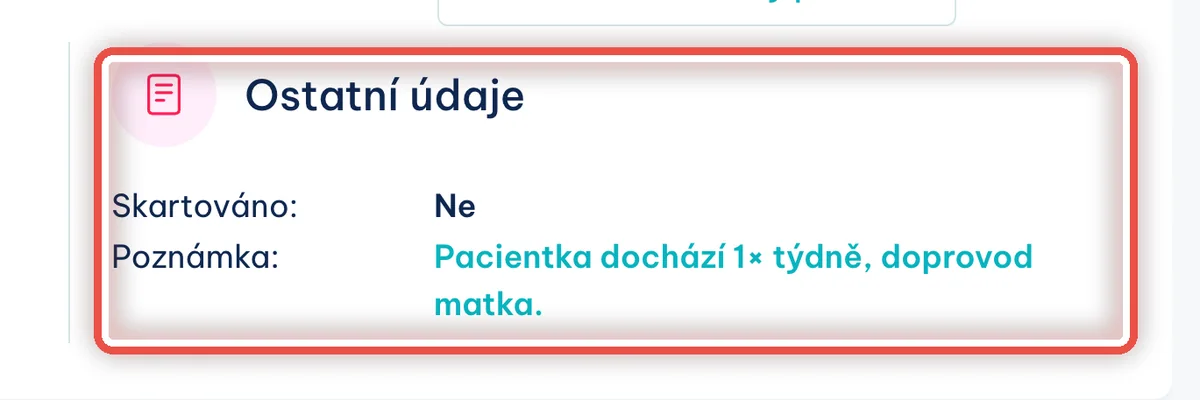
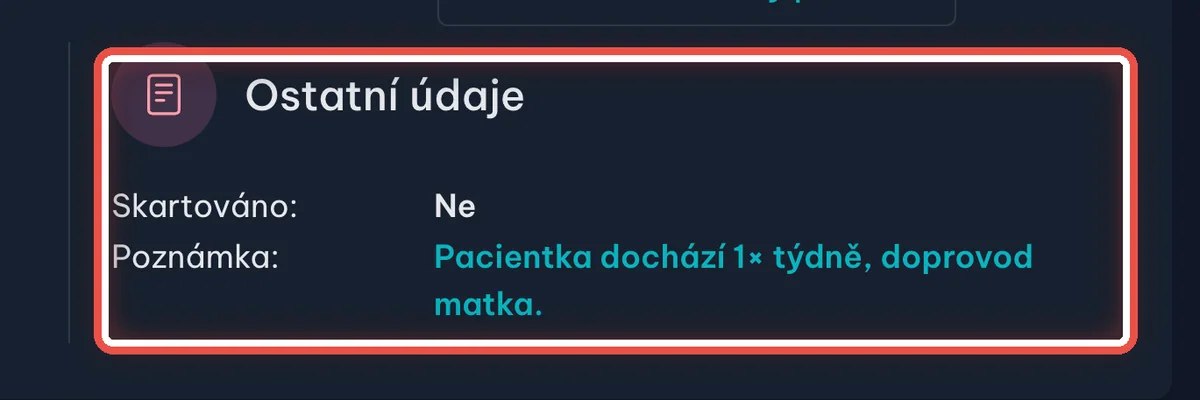
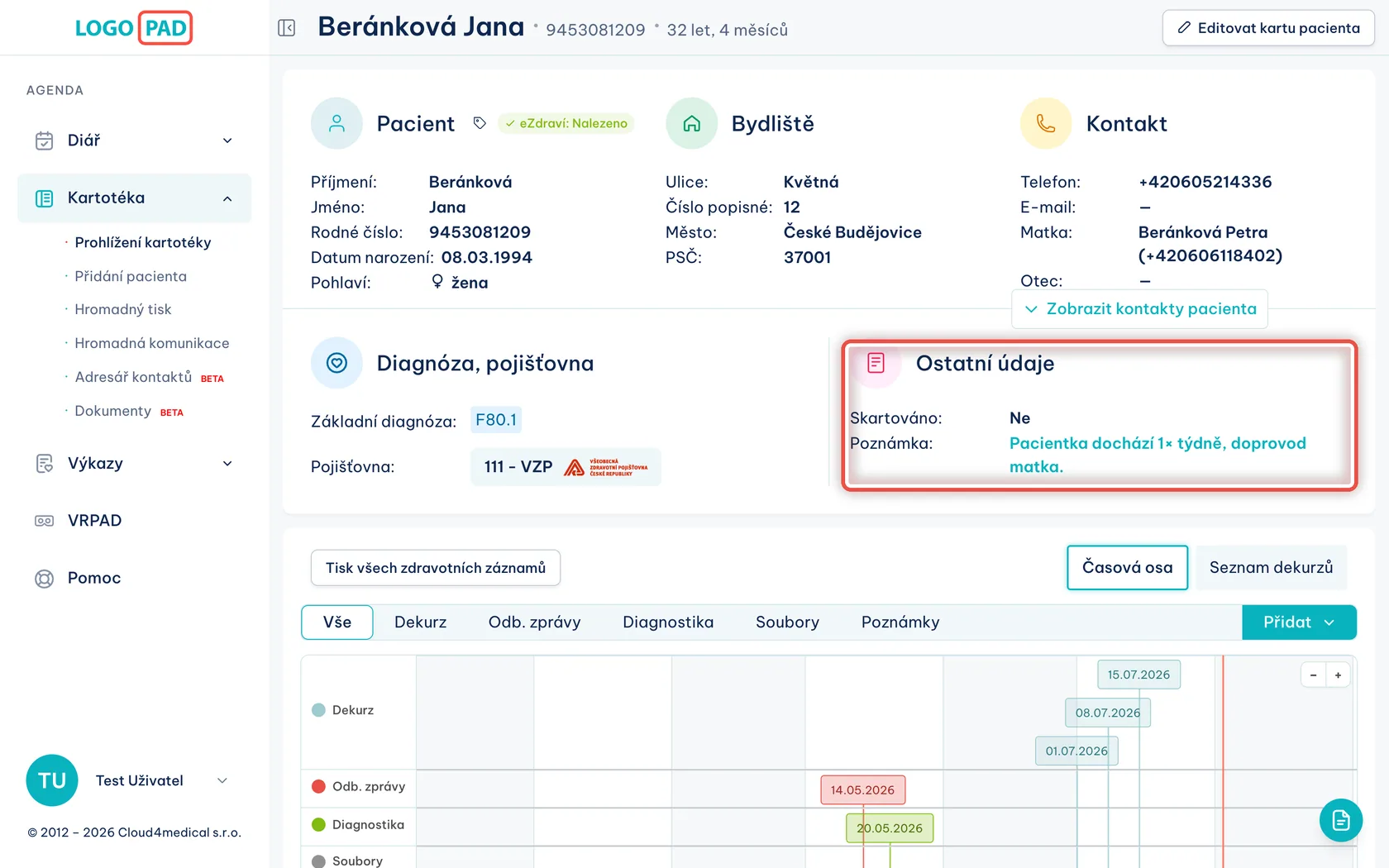
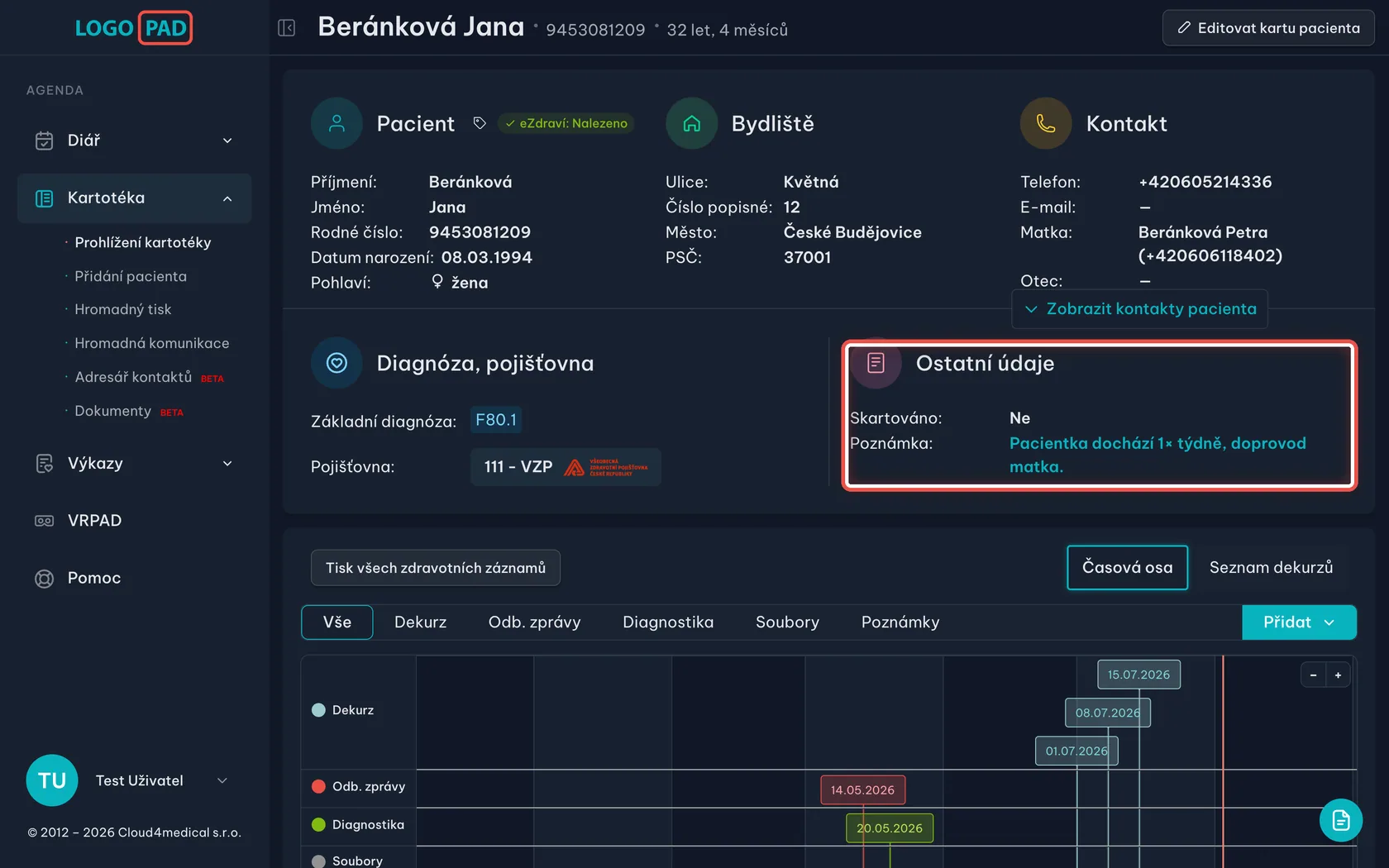
Ostatní údaje
Na obrazovceVpravo vedle diagnózy je informace, jestli je karta skartovaná, a poznámka k pacientovi.
UdělejtePoznámka je krátký vzkaz pro vás a kolegy — třeba s čím pacient dochází nebo na co si dát pozor. Pacient ji nevidí.
Krok 15 z 27
Poznámka je pořád po ruce
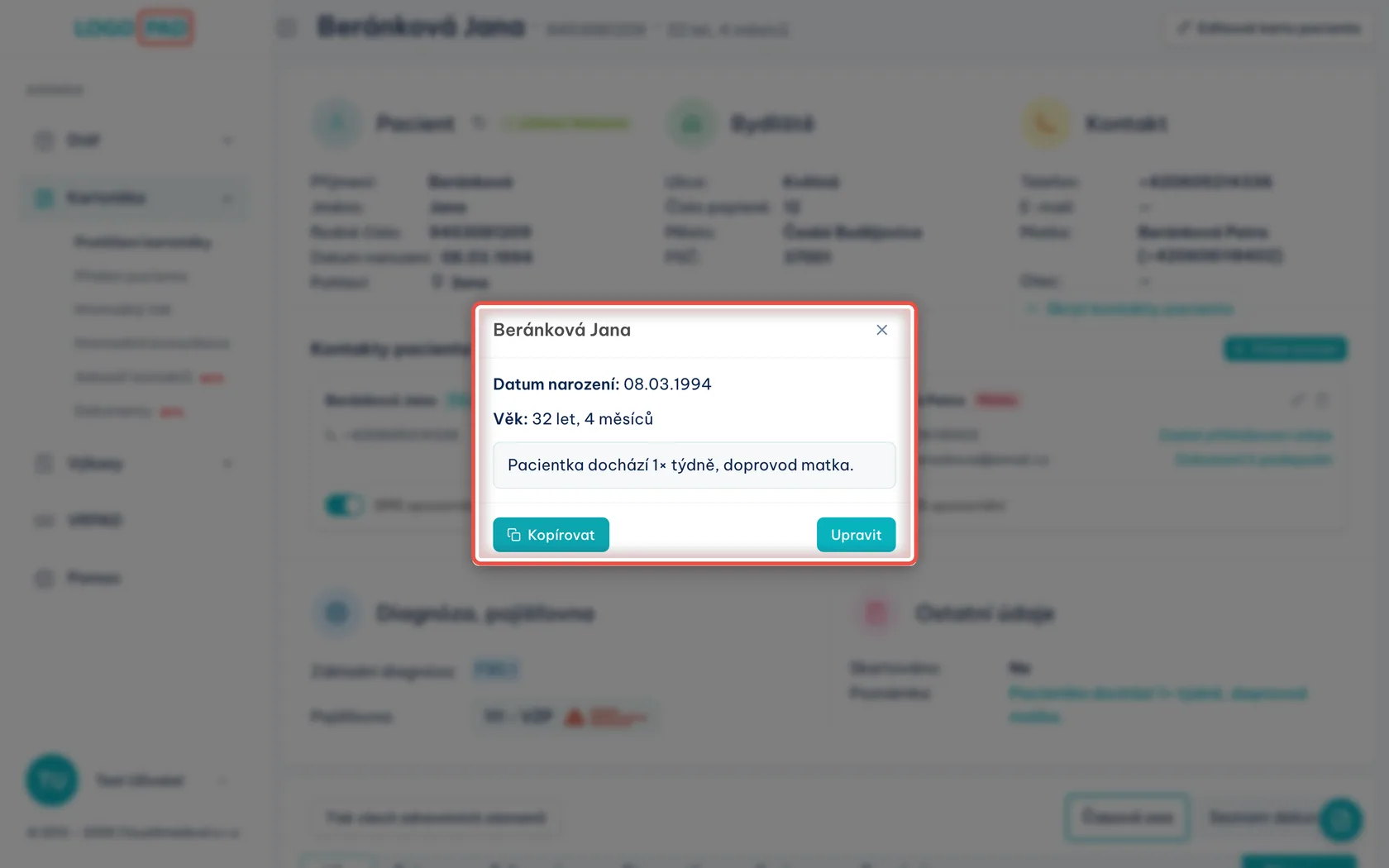
Na obrazovceV pravém dolním rohu karty je kulaté tyrkysové tlačítko.
UdělejteKlikněte na kulaté tlačítko. Otevře se poznámka pacienta, ať jste na kartě kdekoli.


Krok 16 z 27
Okno s poznámkou
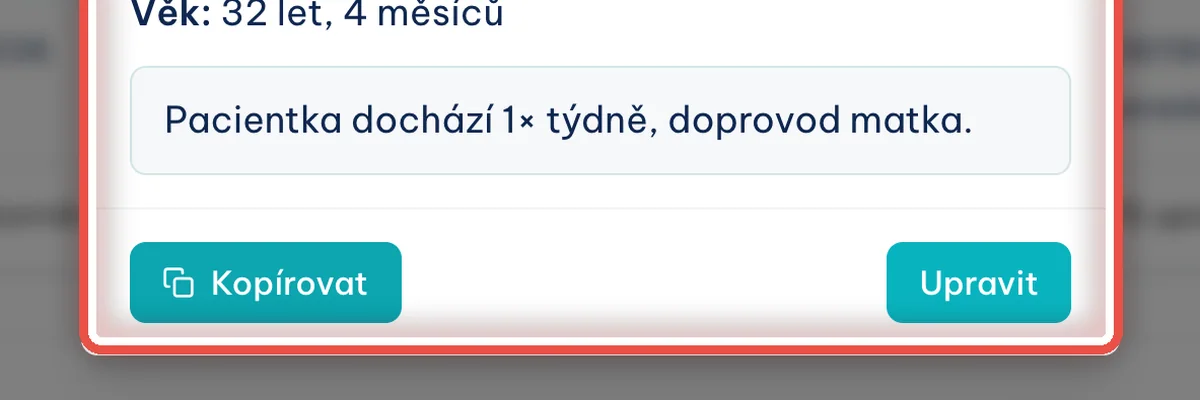
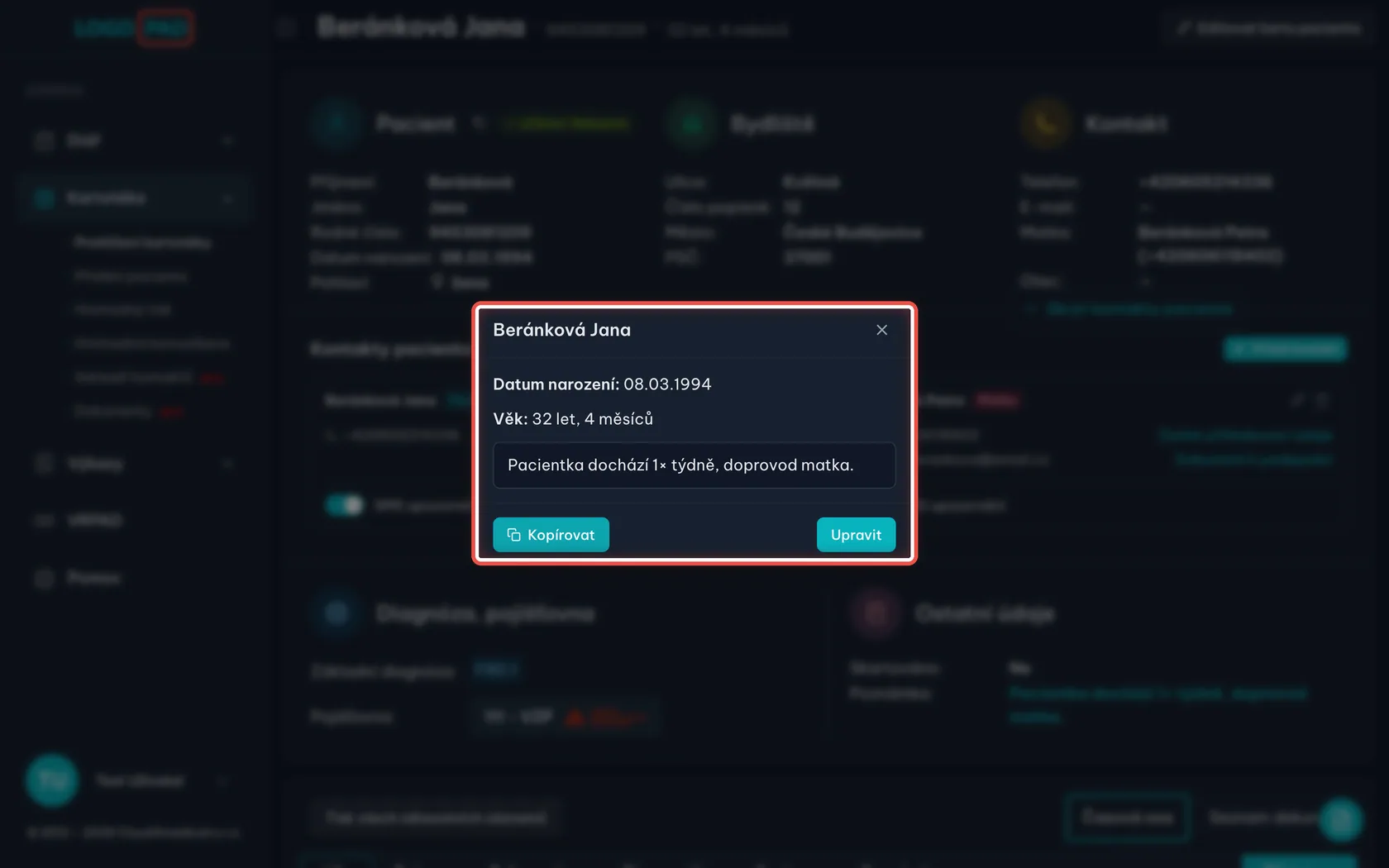
Na obrazovceOkno s poznámkou, datem narození a věkem pacienta.
UdělejteKopírovat text zkopíruje do schránky, Upravit ho otevře k přepsání. Křížkem vpravo nahoře okno zavřete.
Krok 17 z 27
Časová osa se záznamy
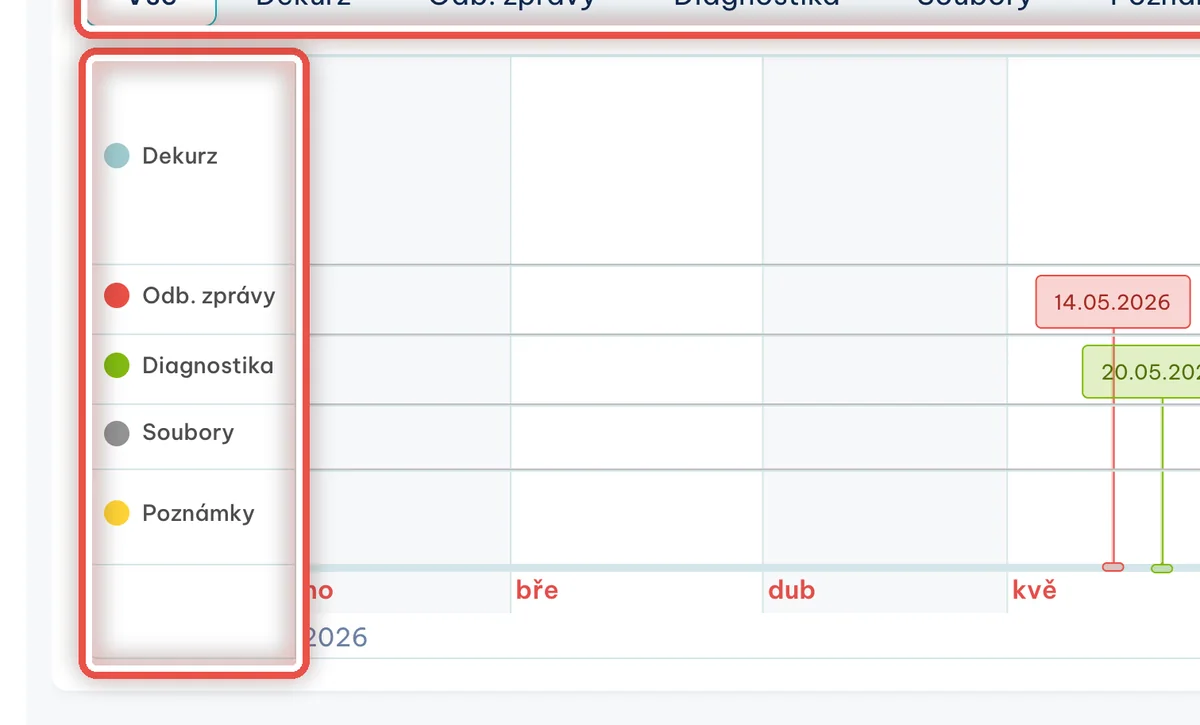
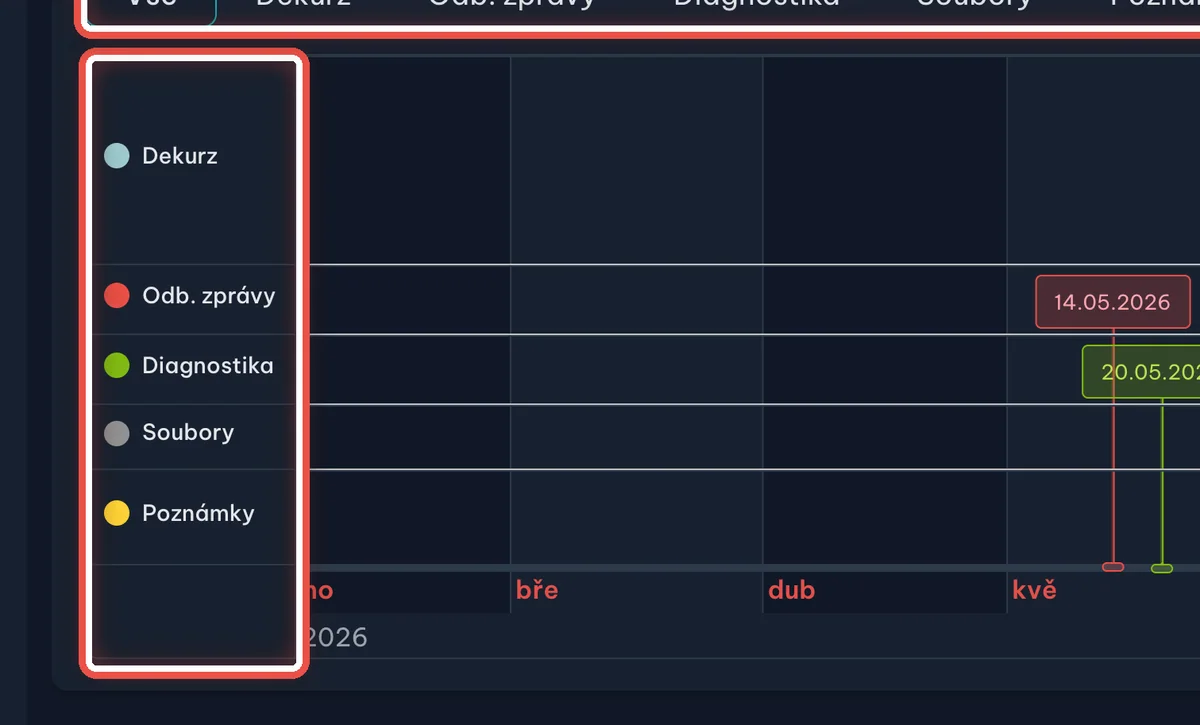
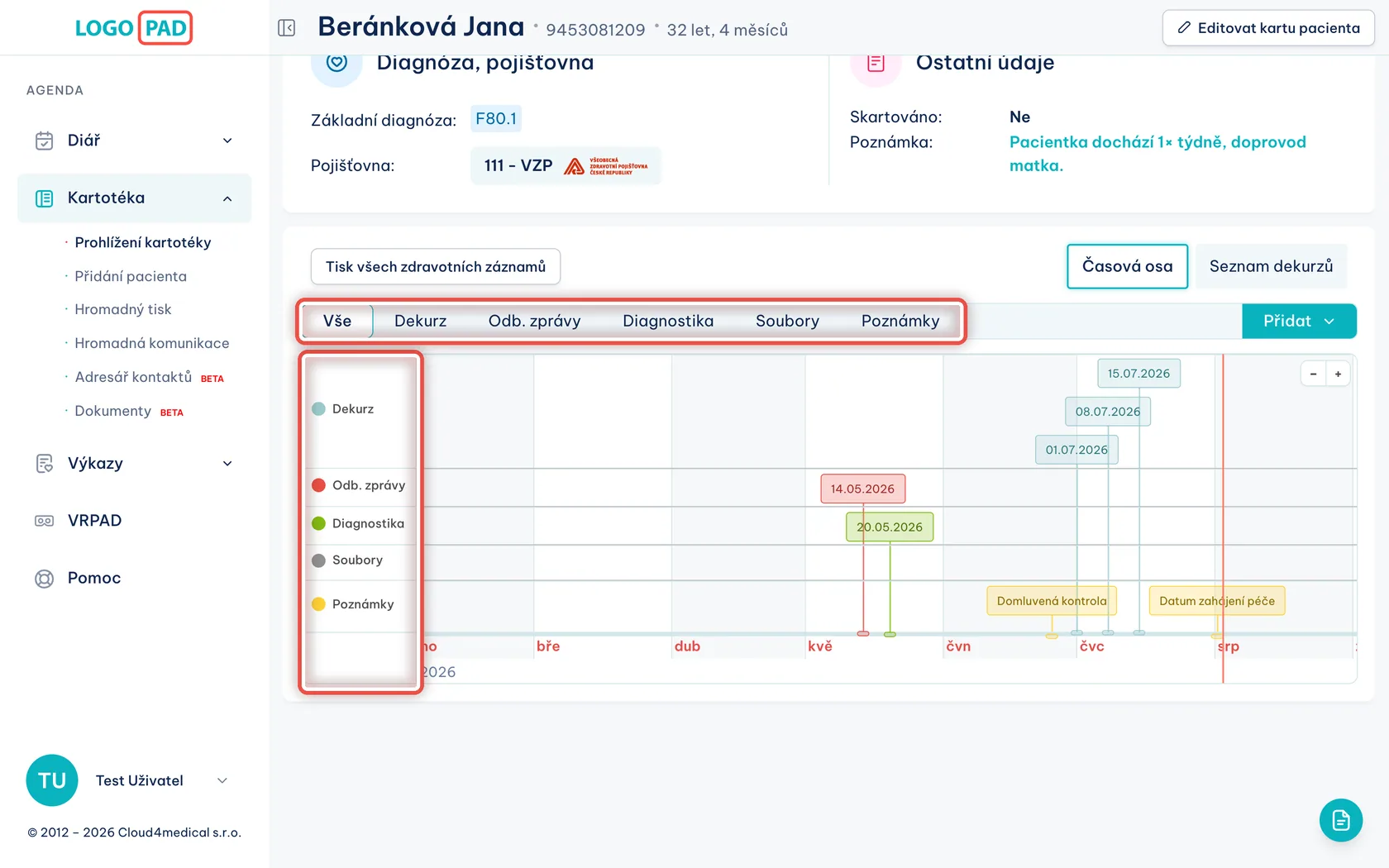
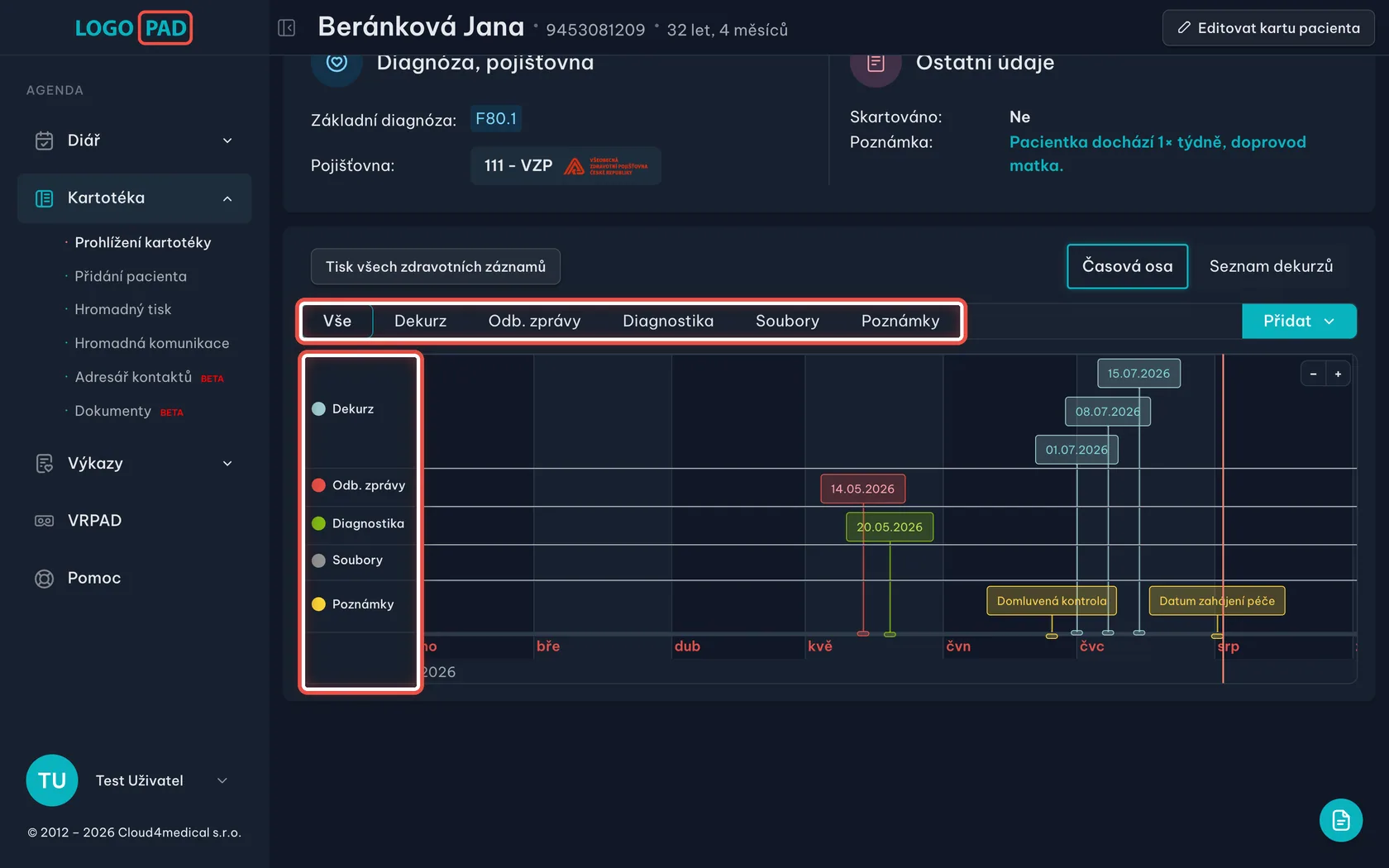
Na obrazovceVe spodní části karty je časová osa. Každý řádek je jeden druh záznamu — Dekurz, Odb. zprávy, Diagnostika, Soubory a Poznámky. Barevná bublina je jeden záznam a je na ní jeho datum.
UdělejteNa bublinu dvakrát klikněte a záznam se otevře. Tlačítky Vše až Poznámky nad osou si necháte zobrazit jen jeden druh záznamů.
PoznámkaOsu přiblížíte tlačítky − a + v jejím pravém horním rohu, nebo klávesou Ctrl (na Macu ⌘) a kolečkem myši; tažením myší do stran se posunete v čase. Prázdný řádek znamená, že pacient zatím žádný záznam toho druhu nemá.
Krok 18 z 27
Nový záznam z časové osy
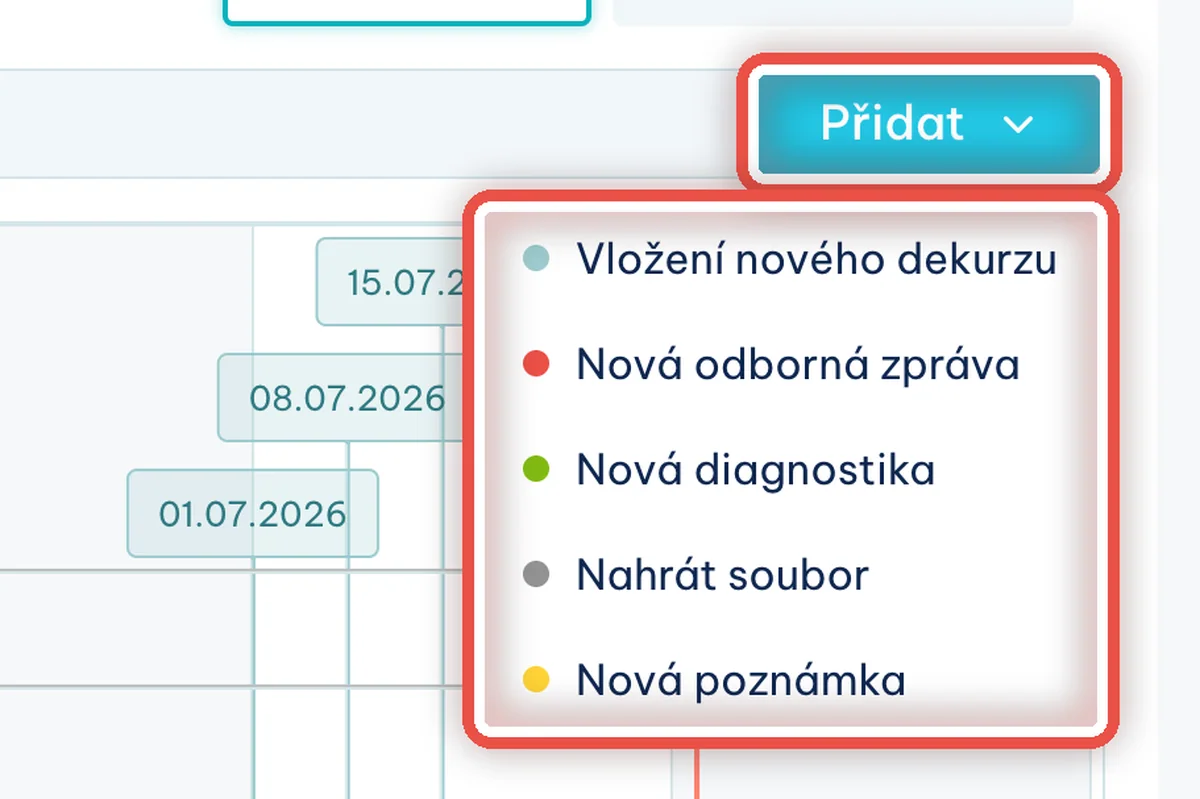
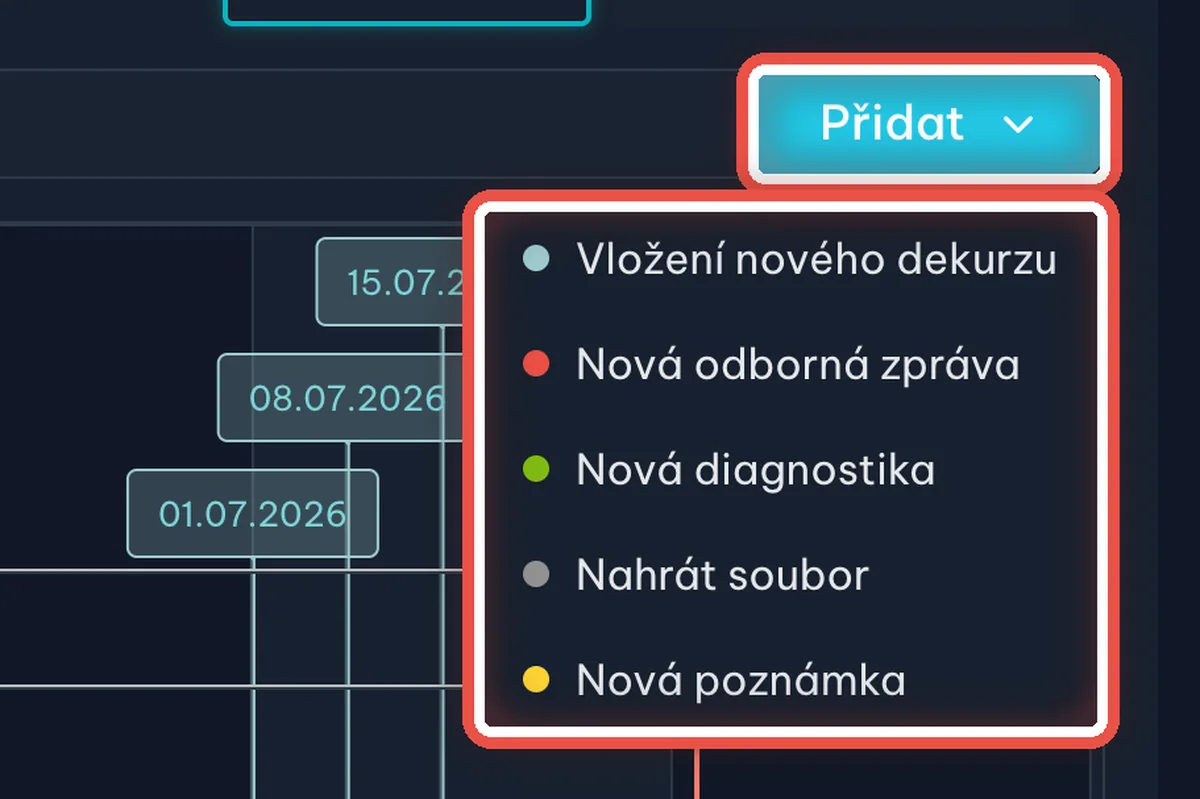
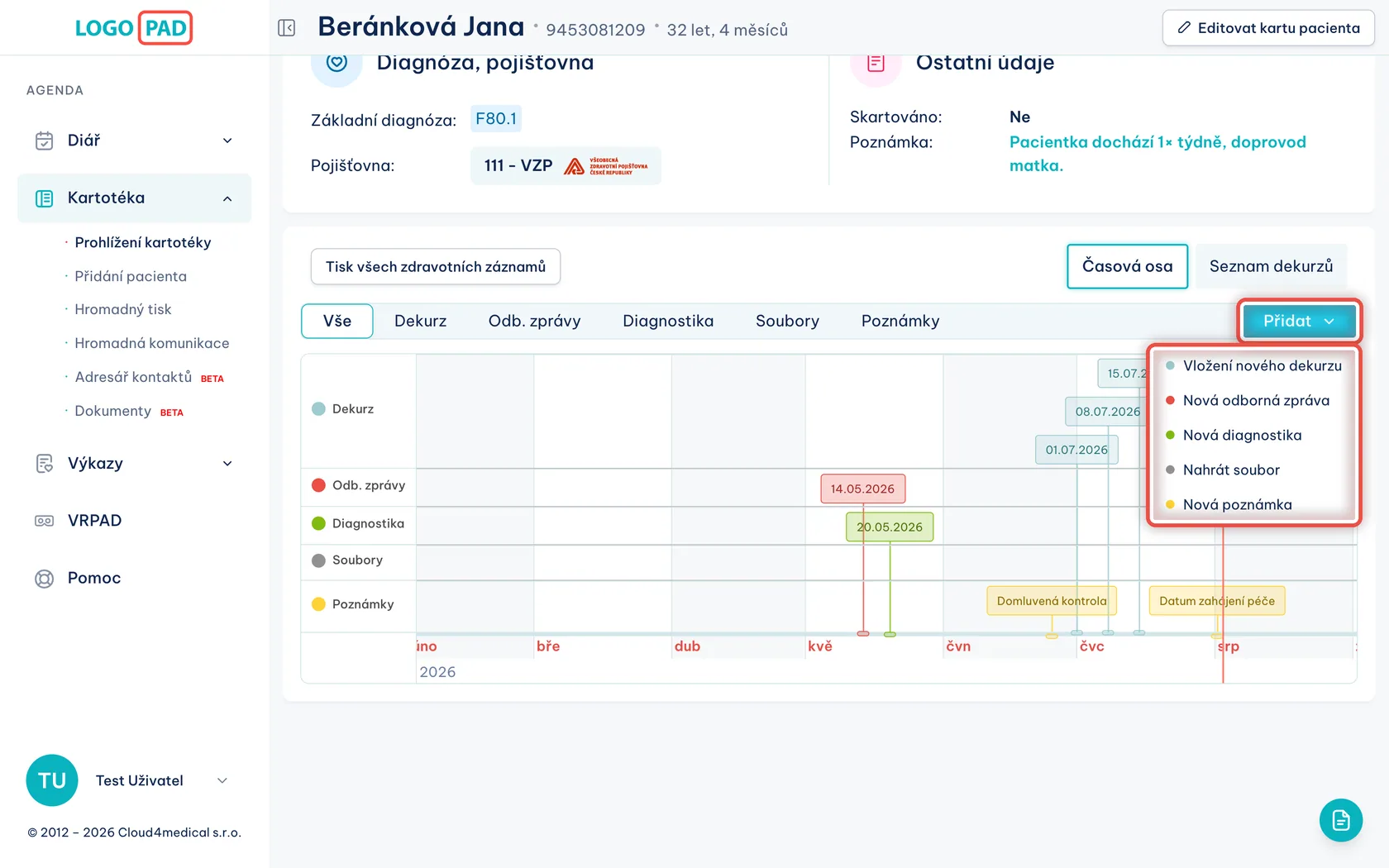
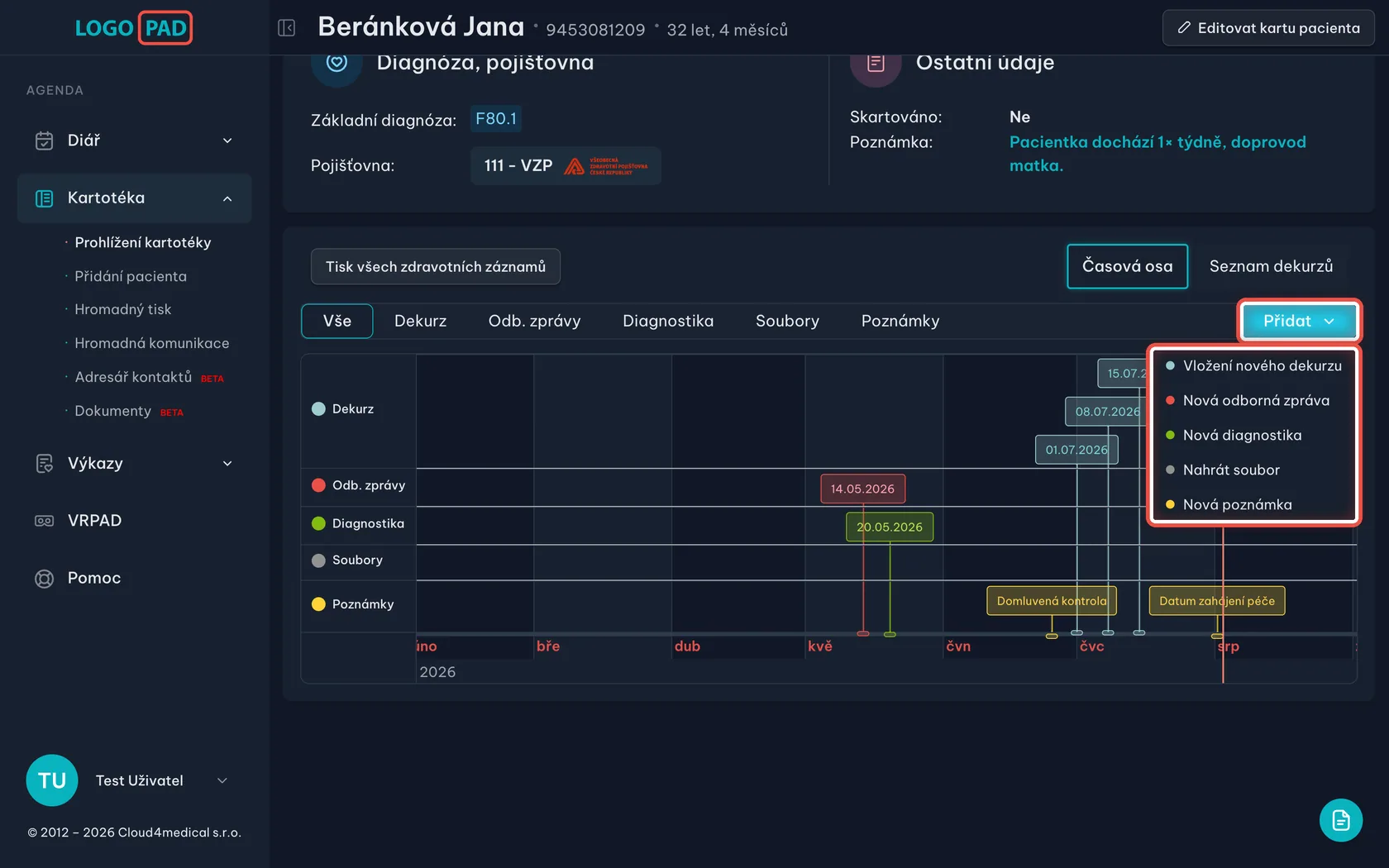
Na obrazovceRozbalená nabídka s pěti druhy záznamů.
UdělejteKlikněte na Přidat vpravo nad osou a vyberte, co chcete založit — Vložení nového dekurzu, Nová odborná zpráva, Nová diagnostika, Nahrát soubor nebo Nová poznámka.
PoznámkaZáznam založíte i dvojklikem do prázdného místa v příslušném řádku osy. Datum se pak předvyplní podle místa, kam jste klikli.
Krok 19 z 27
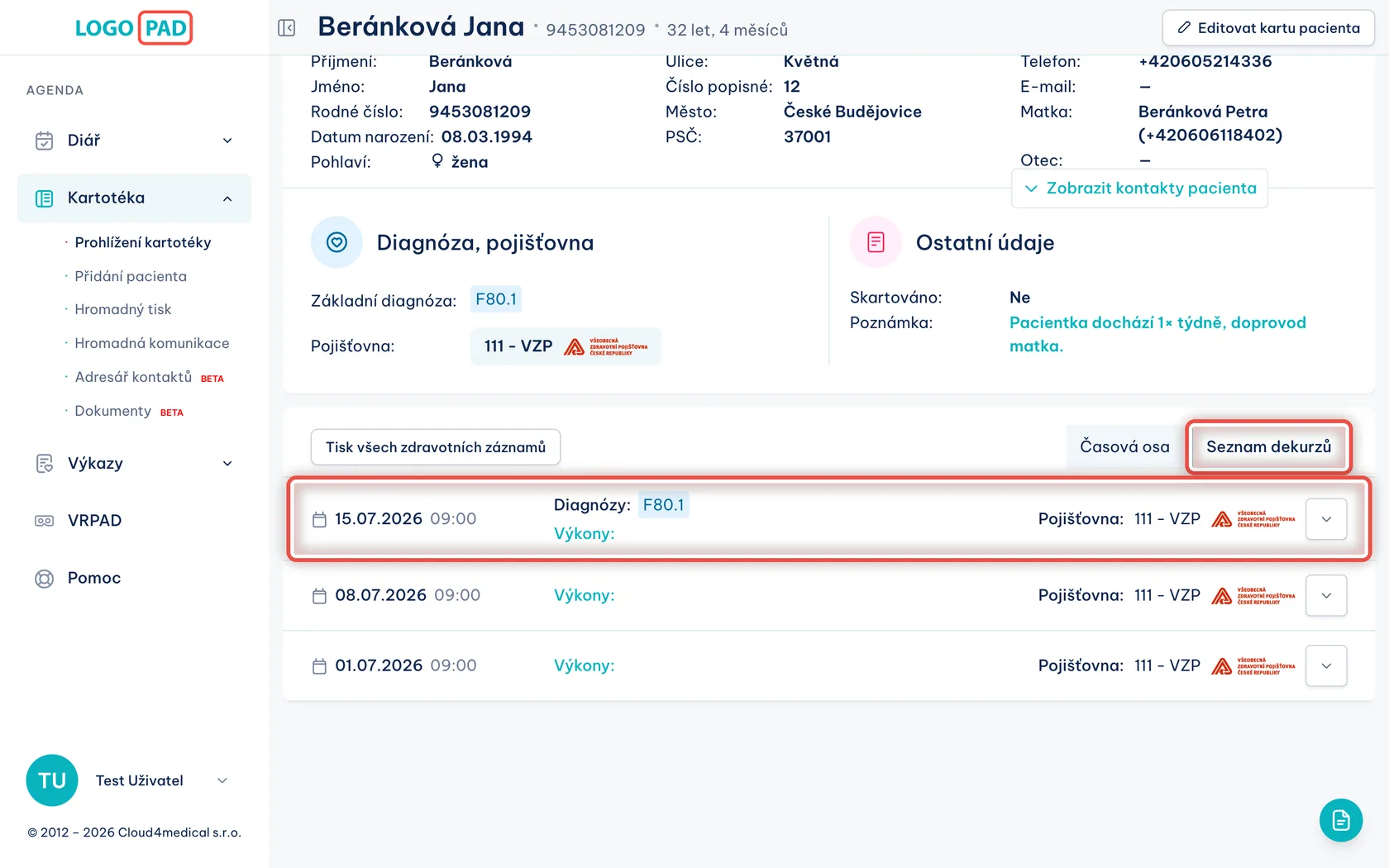
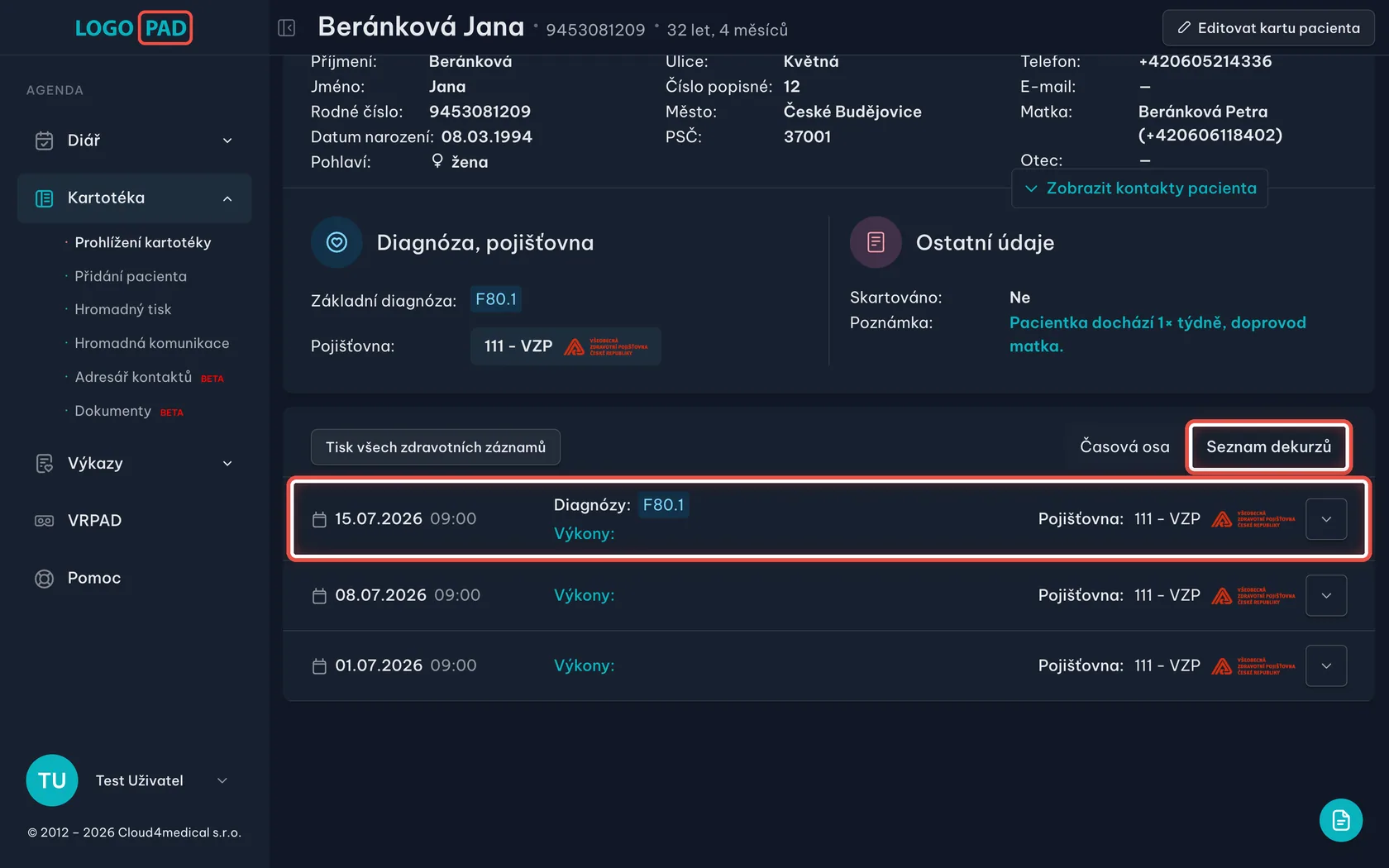
Seznam dekurzů
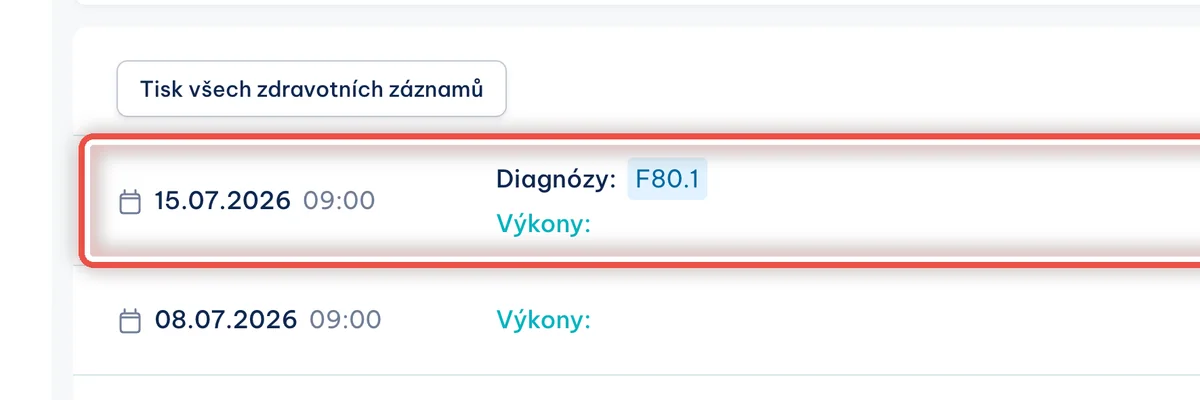
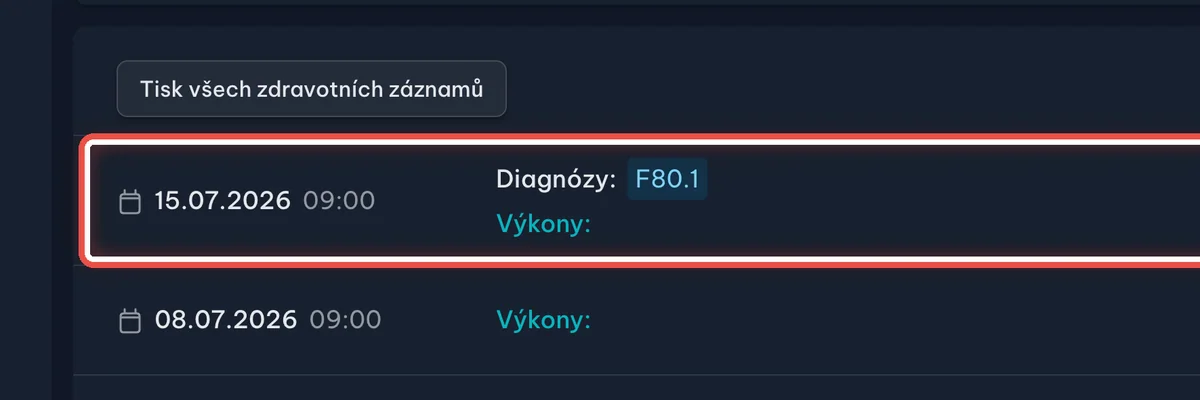
Na obrazovceTytéž dekurzy jako na ose, jen pod sebou jako seznam. U každého je datum a čas, diagnózy, výkony a pojišťovna.
UdělejtePřepněte se tlačítkem Seznam dekurzů vpravo nahoře. Klikem na řádek dekurz rozbalíte i s textem a můžete rovnou psát; šipka na konci řádku dělá totéž.
PoznámkaOdkaz Výkony v řádku otevře stránku s vykazováním výkonů k té návštěvě. Program si pamatuje, který pohled jste použili naposled, a příště kartu otevře rovnou v něm.
Krok 20 z 27
Pusťte se do úprav
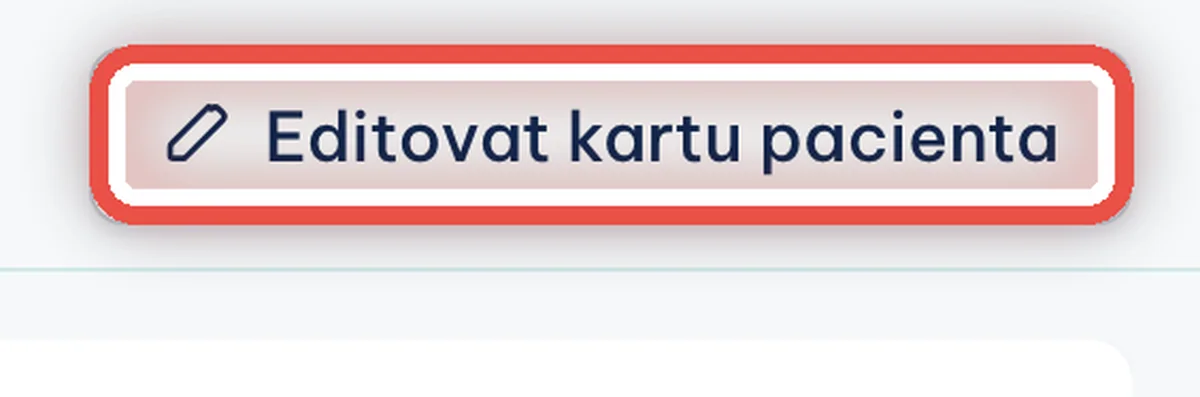
Na obrazovceVpravo nahoře je tlačítko s tužkou.
UdělejteKlikněte na Editovat kartu pacienta.
Krok 21 z 27
Formulář s údaji
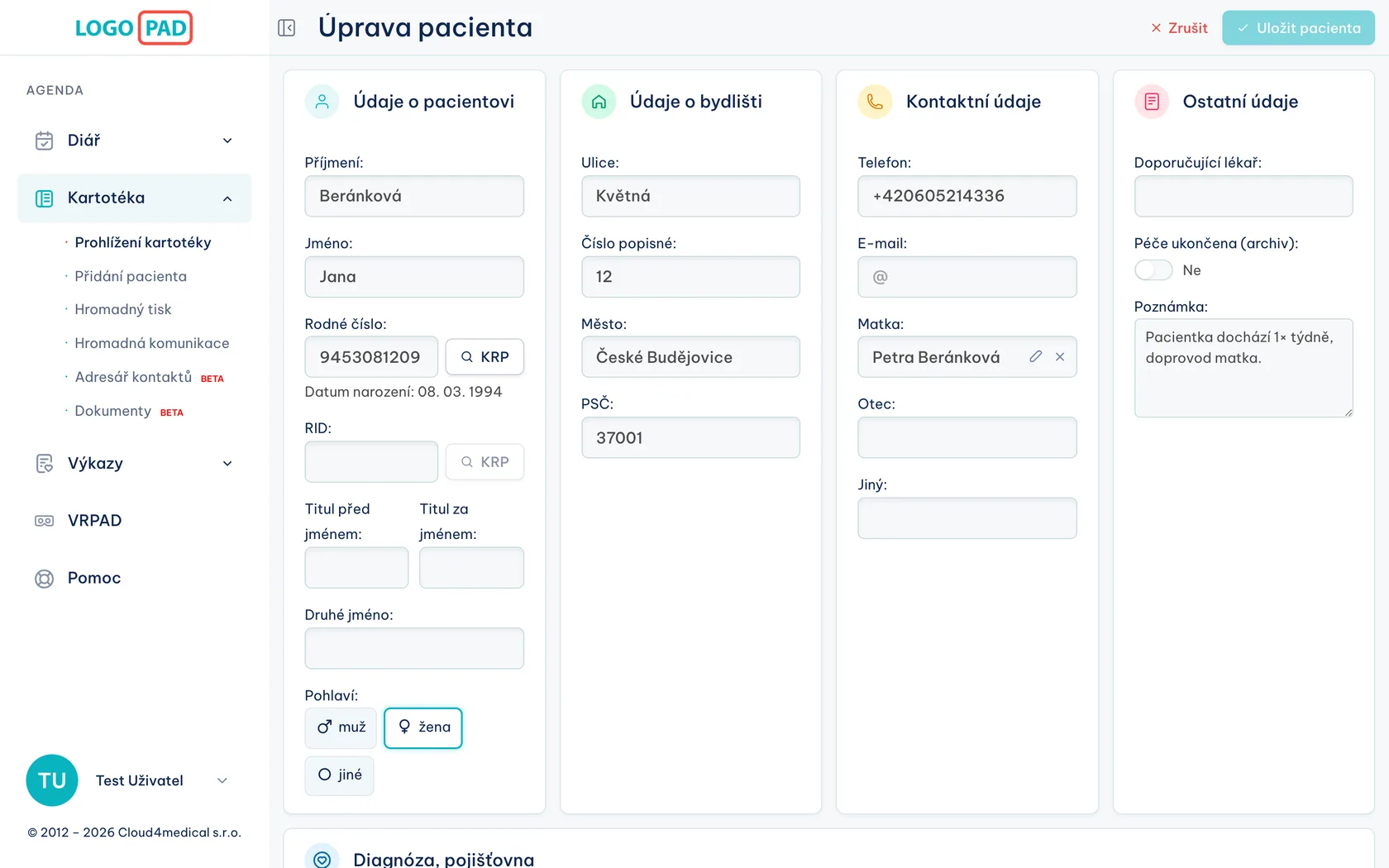
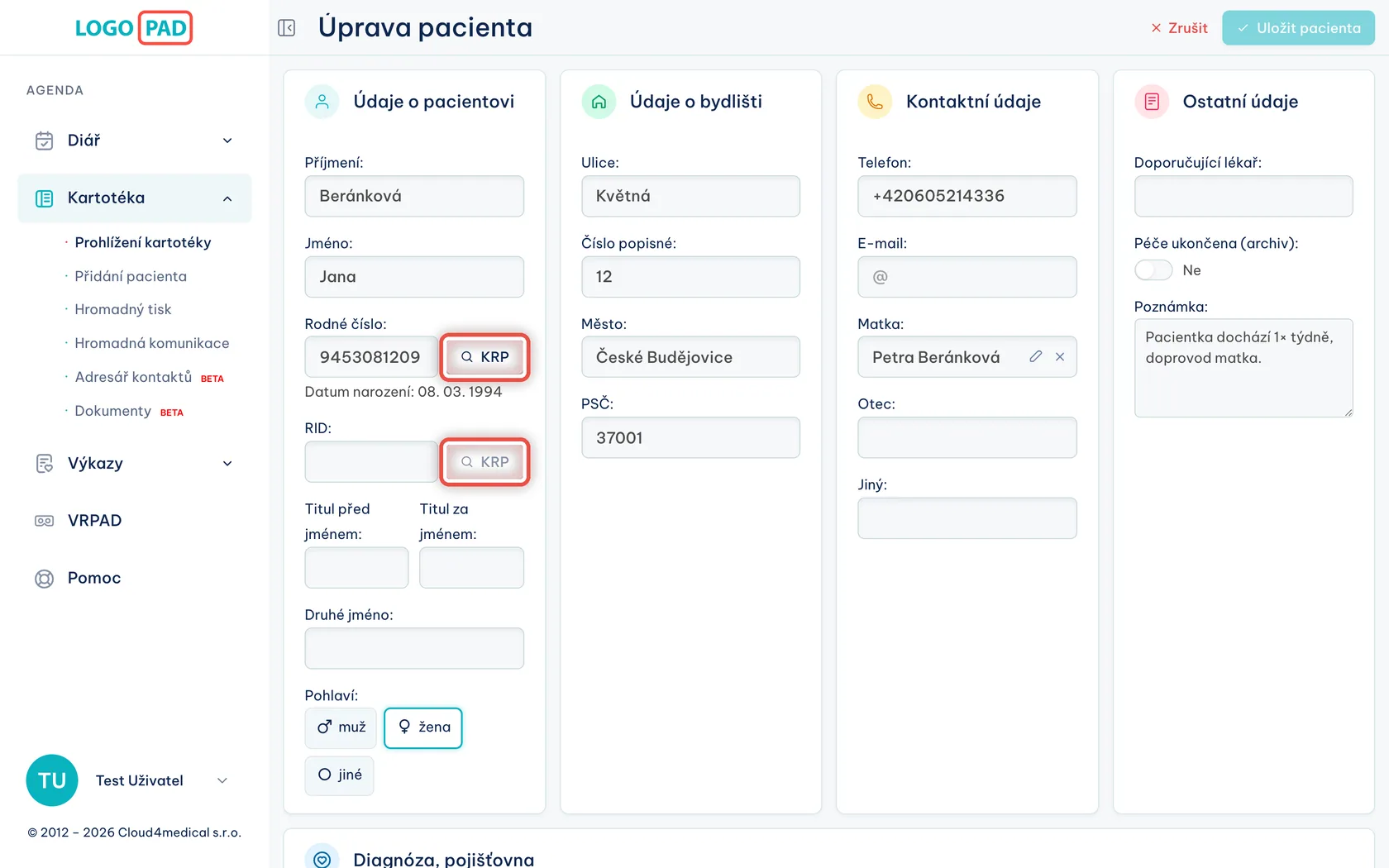
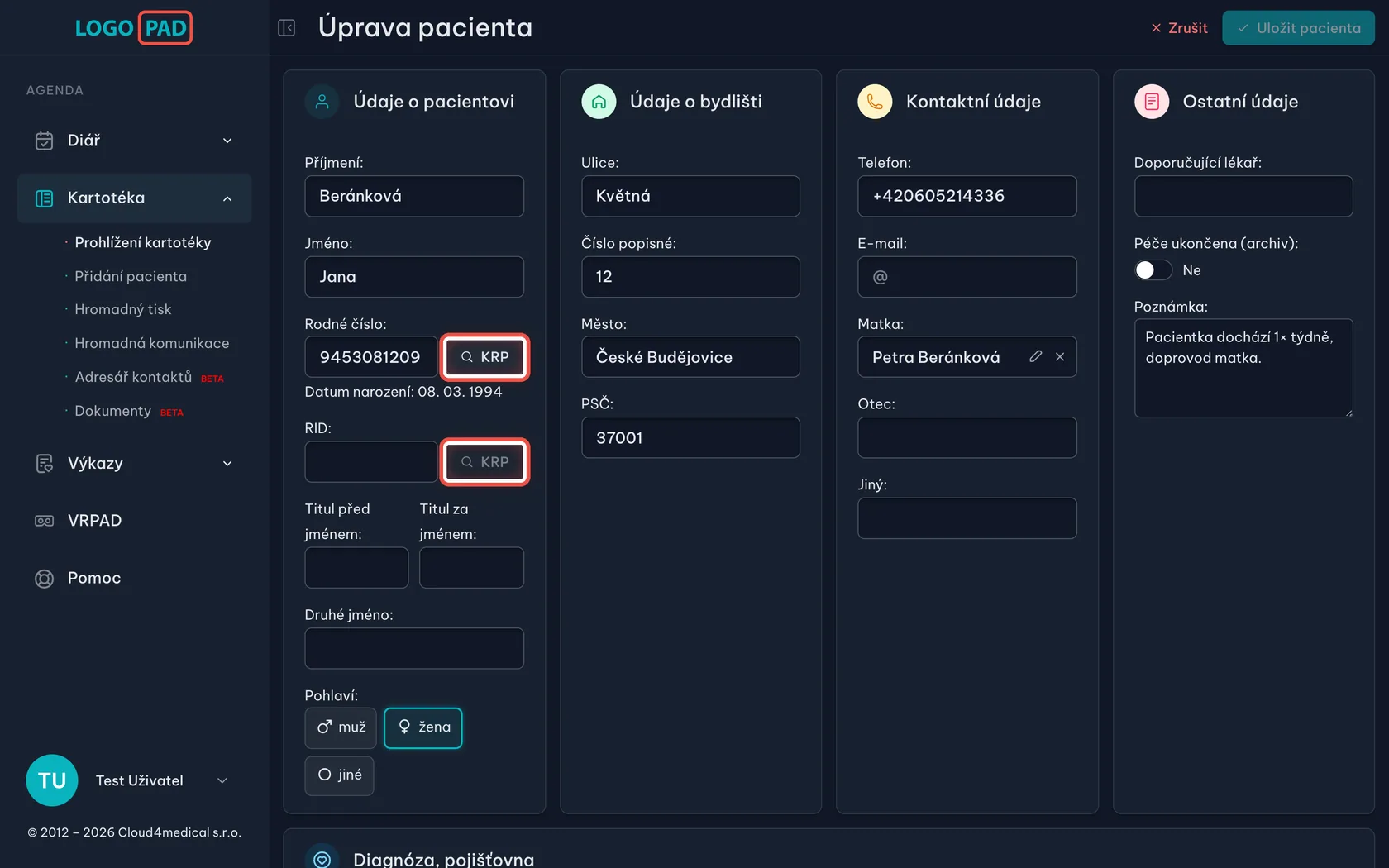
Na obrazovceFormulář má stejné části jako karta: Údaje o pacientovi, Údaje o bydlišti, Kontaktní údaje, Ostatní údaje a dole Diagnóza, pojišťovna.
UdělejteKlikněte do políčka, které chcete změnit, a přepište ho. Tlačítko Uložit pacienta vpravo nahoře je zatím bledé — zvýrazní se, jakmile něco změníte.
Krok 22 z 27
Ověření v registru (KRP)
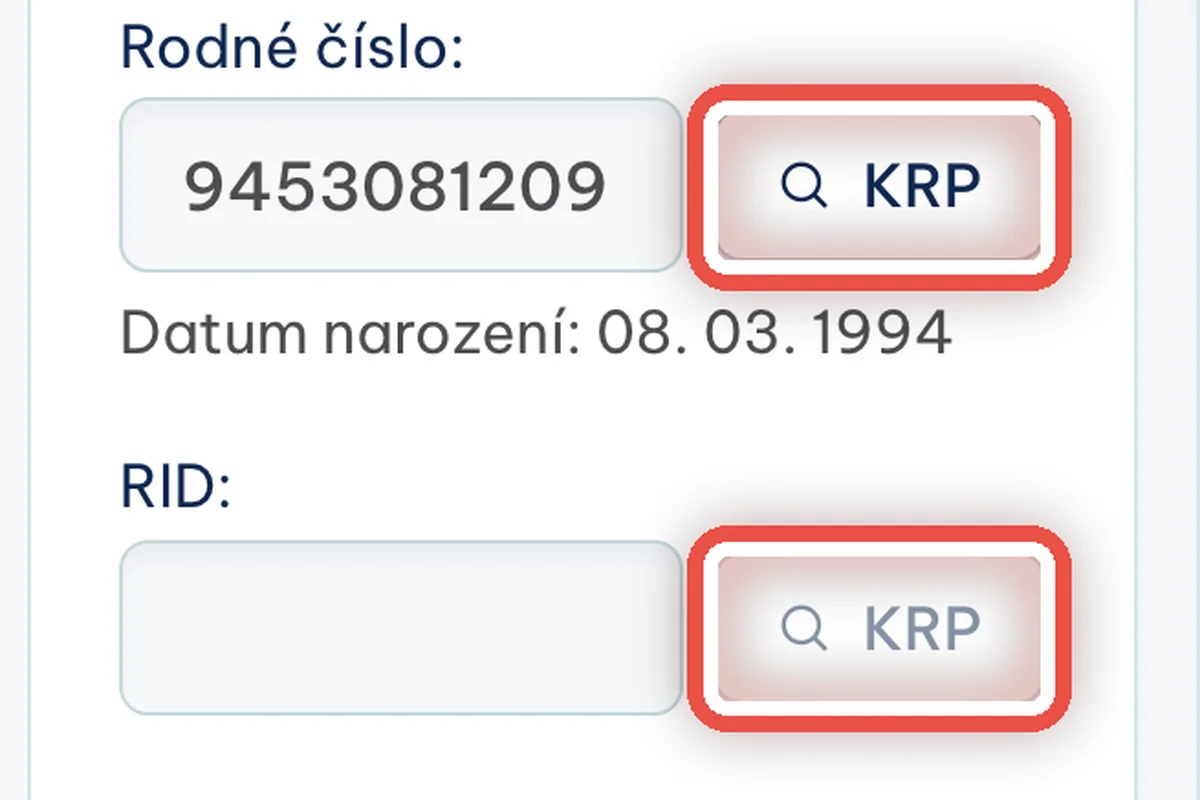
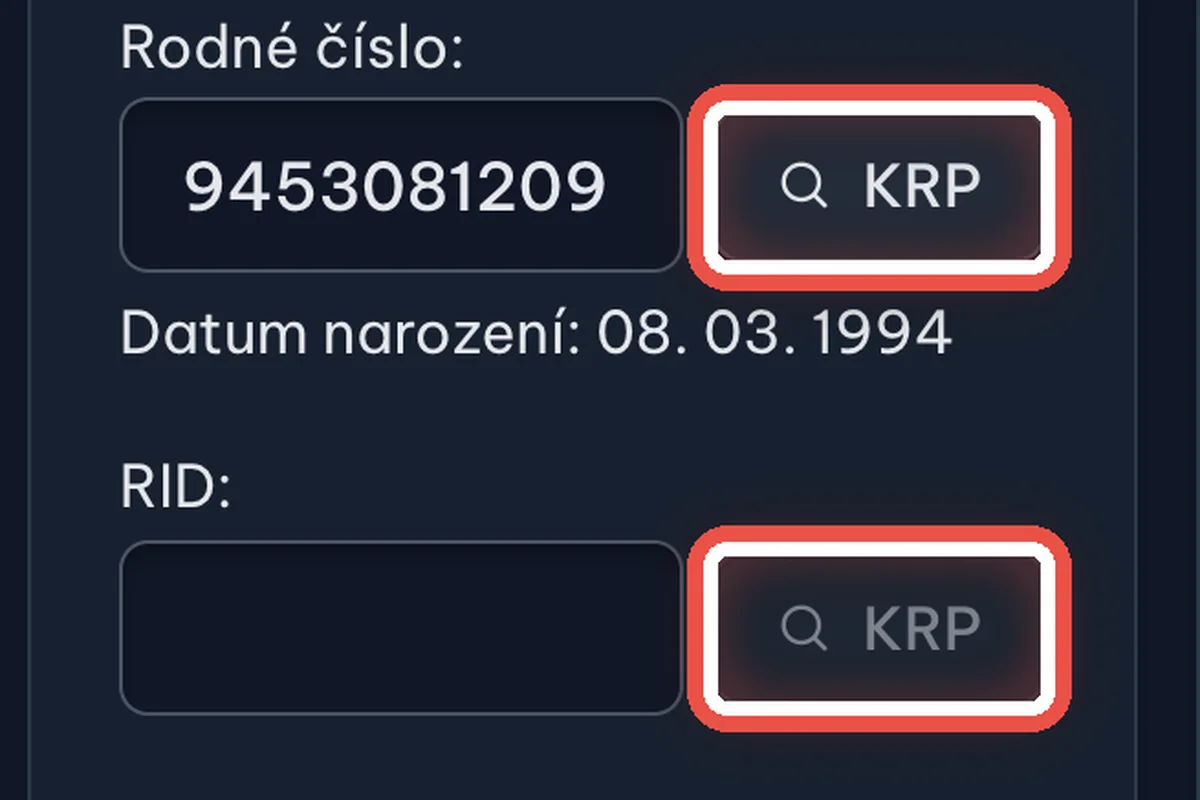
Na obrazovceVedle Rodného čísla a RID jsou tlačítka KRP.
UdělejteTlačítkem KRP si necháte pacienta dohledat v Kmenovém registru pacientů eZdraví. Program porovná jméno, datum narození i RID s registrem a nabídne, co do karty doplnit.
PoznámkaCelé ověřování — co dělat, když pacient v registru není nebo se údaje liší — popisuje samostatný návod k eZdraví.
Krok 23 z 27
Matka, otec, doporučující lékař
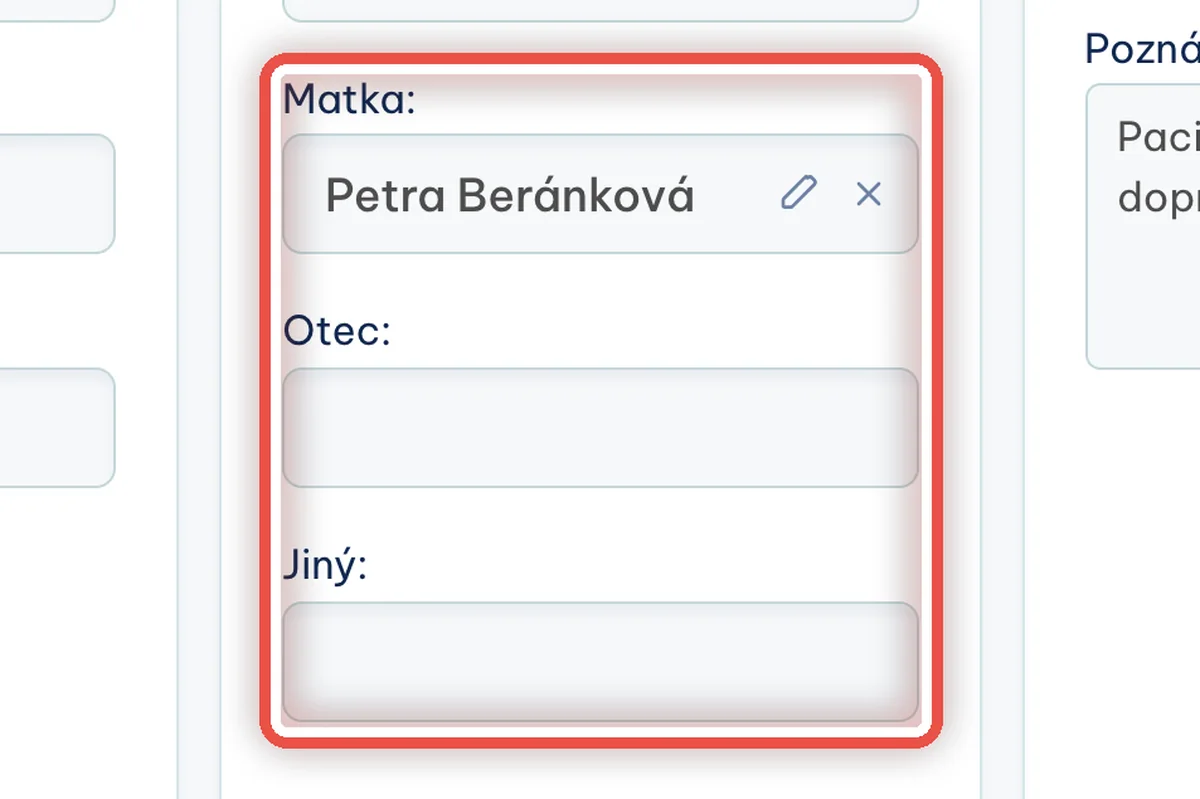
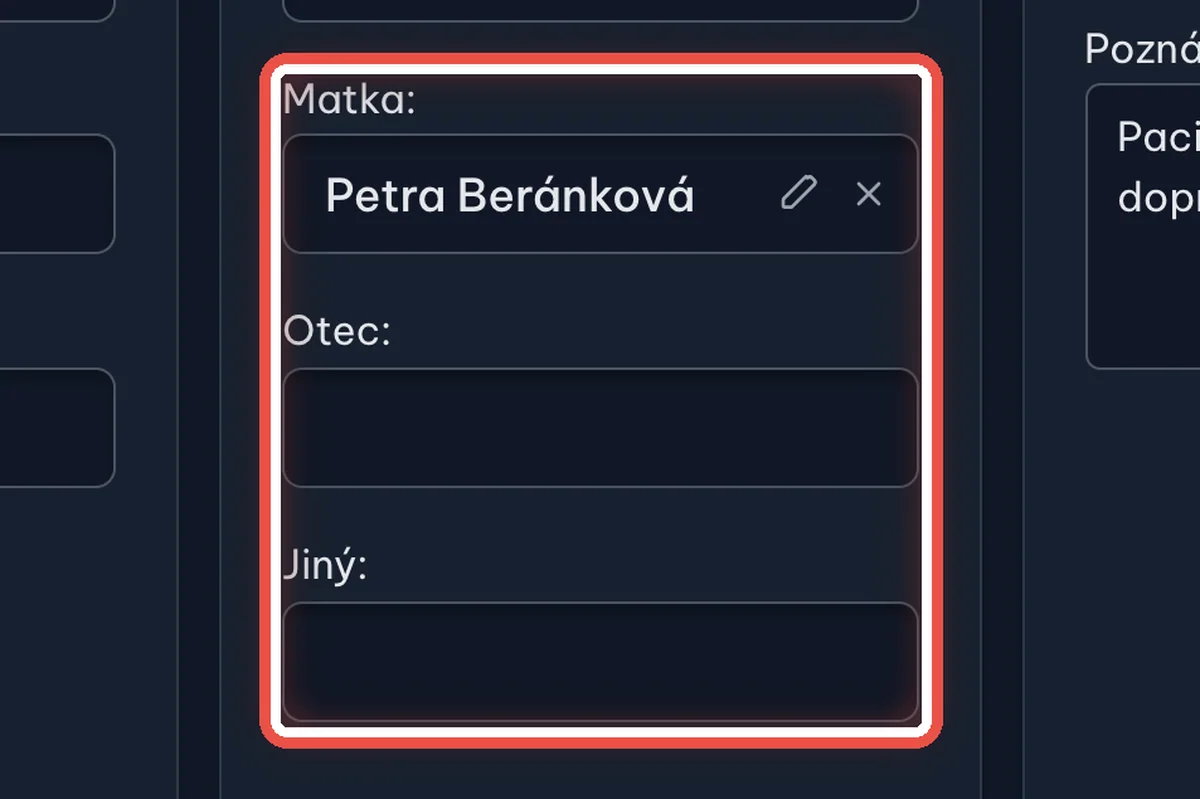
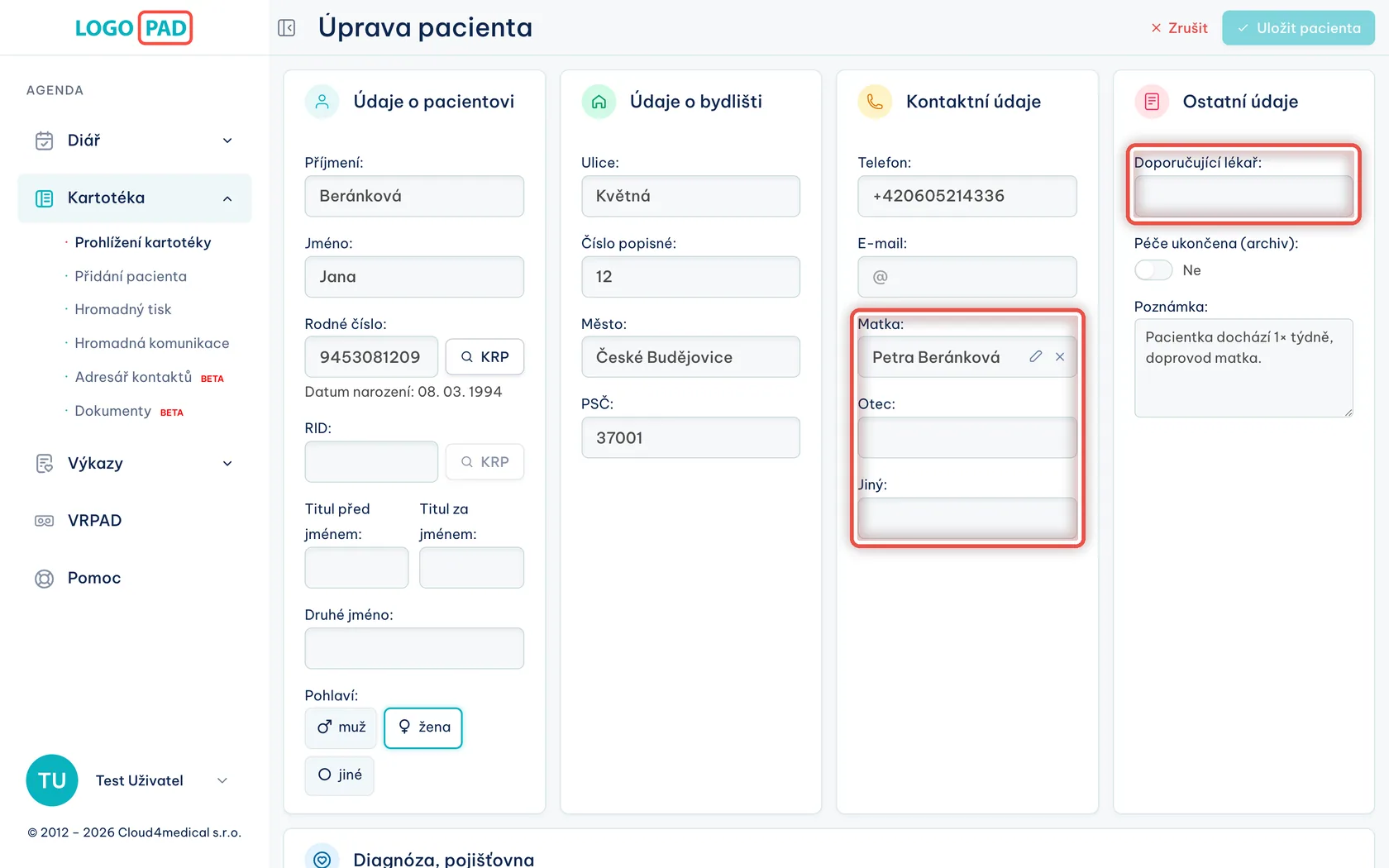
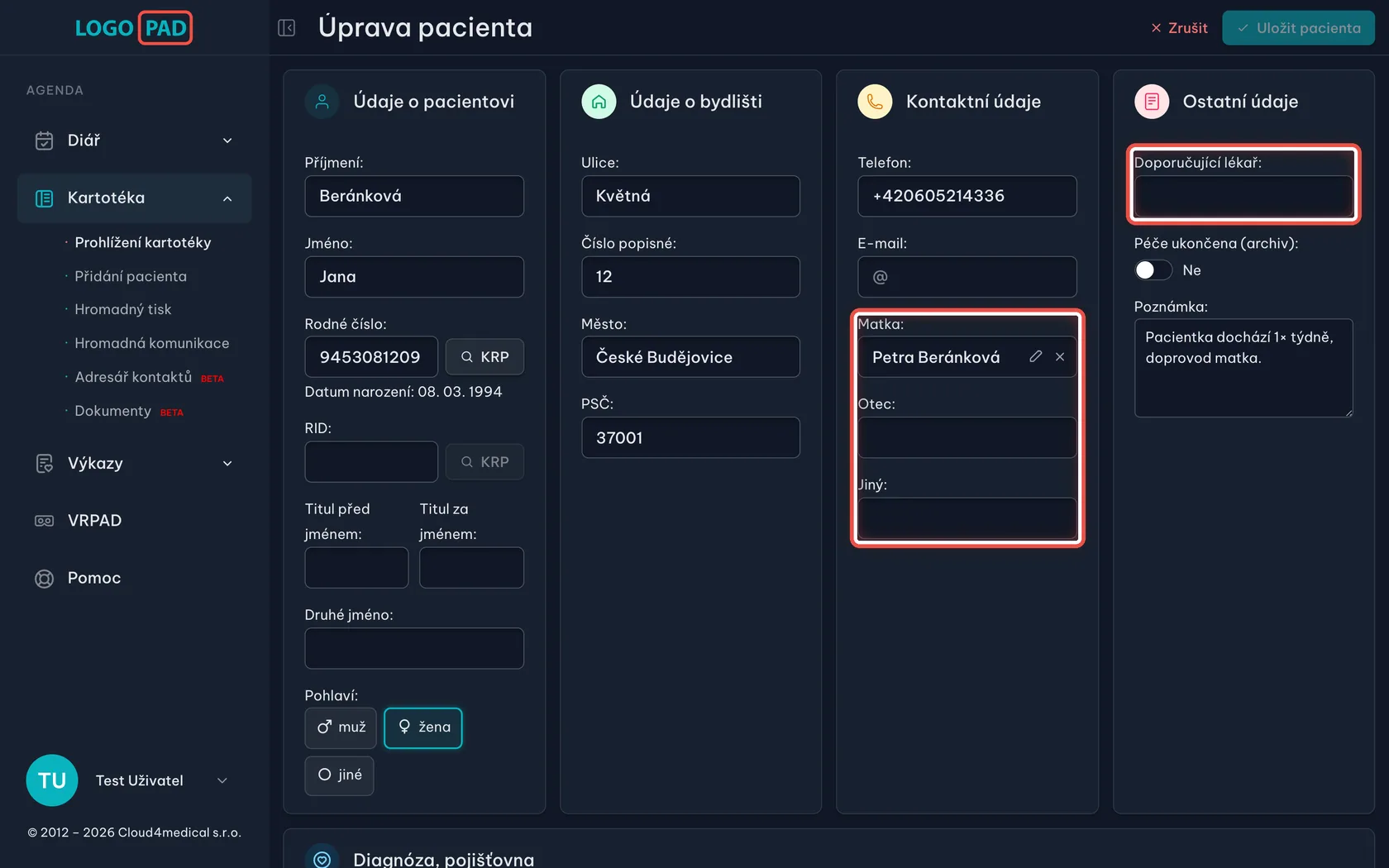
Na obrazovceV Kontaktních údajích jsou políčka Matka, Otec a Jiný, v Ostatních údajích Doporučující lékař.
UdělejteZačněte psát jméno a program nabídne kontakty, které už v adresáři máte. Když hledaný člověk mezi nimi není, na konci nabídky se ukáže + Přidat matku „…“ a vy ho rovnou založíte.
PoznámkaU vyplněného kontaktu tužka otevře jeho údaje a křížek ho z políčka odebere. Odebráním z políčka se kontakt nesmaže — zůstane v seznamu kontaktů na kartě pacienta, odkud se maže košem.
Krok 24 z 27
Doplňte chybějící údaj
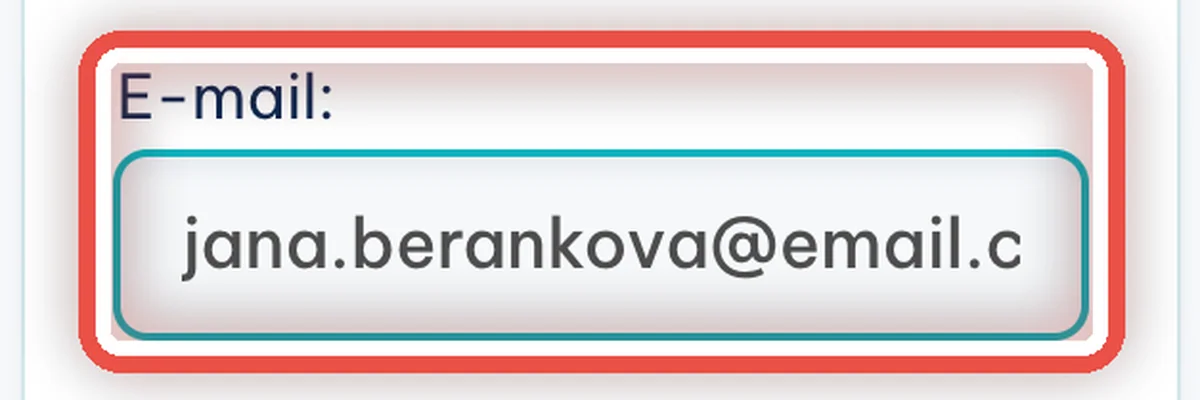
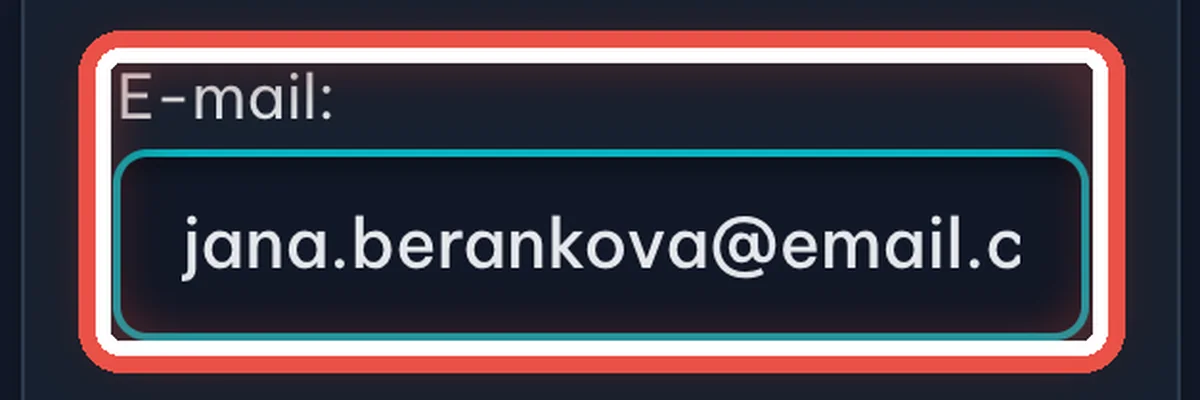
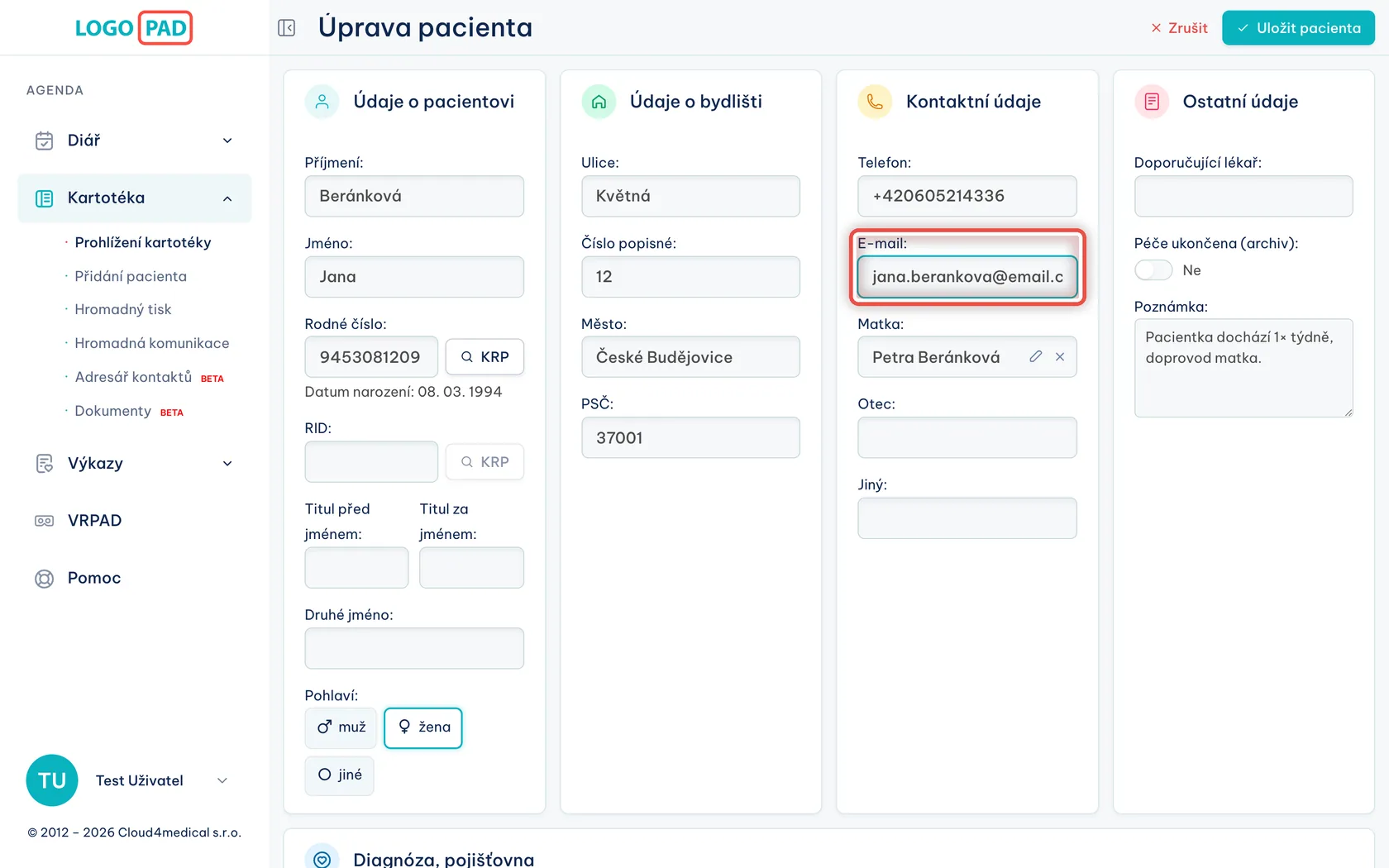
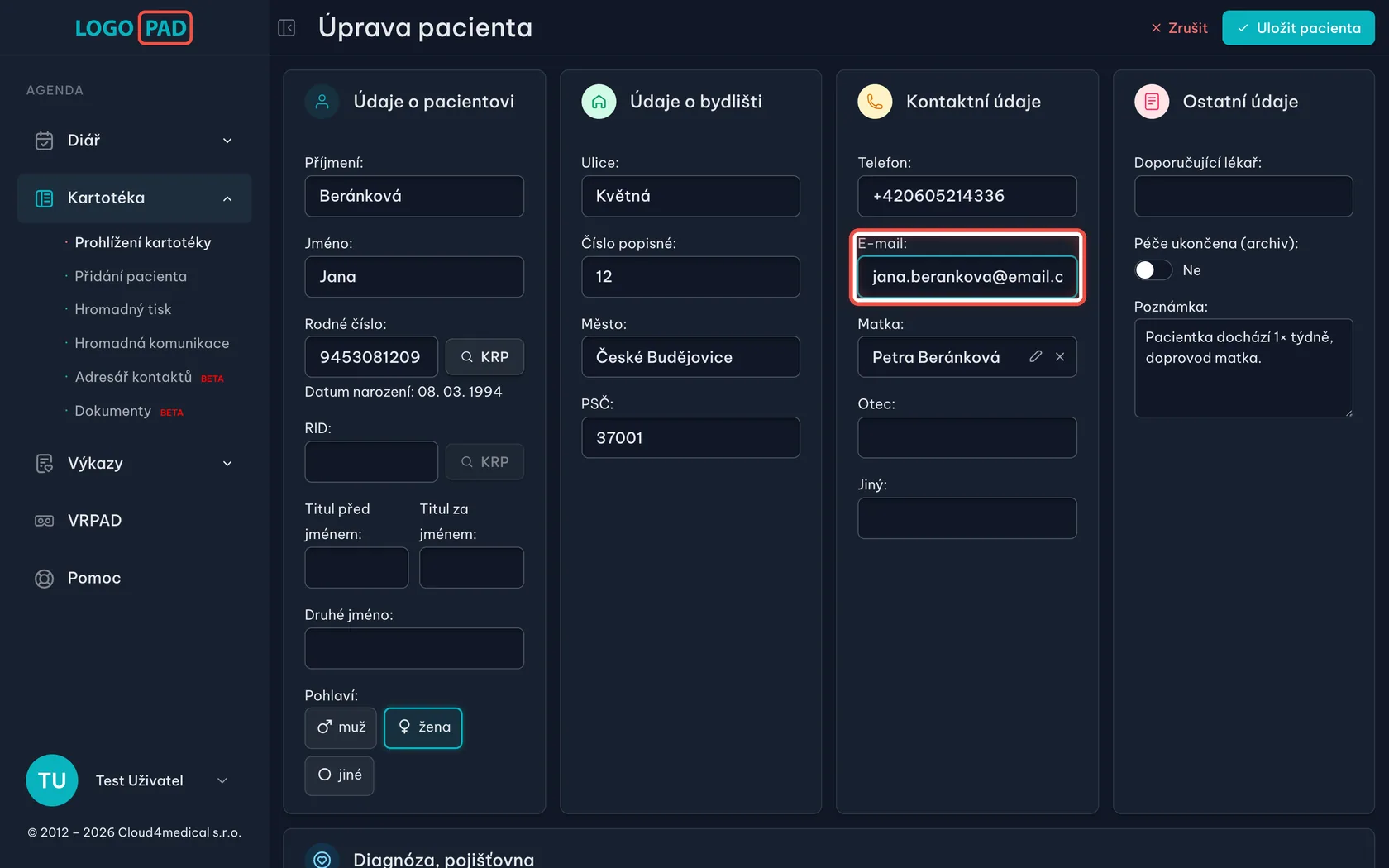
Na obrazovceDo políčka E-mail je napsaná adresa a tlačítko Uložit pacienta vpravo nahoře se rozsvítilo.
UdělejteKlikněte do políčka E-mail a napište adresu pacienta. Stejně se opraví telefon, ulice nebo město.
PoznámkaTelefon pište bez mezer, jinak ho program nepřijme — třeba +420605214336 nebo 605214336.
Krok 25 z 27
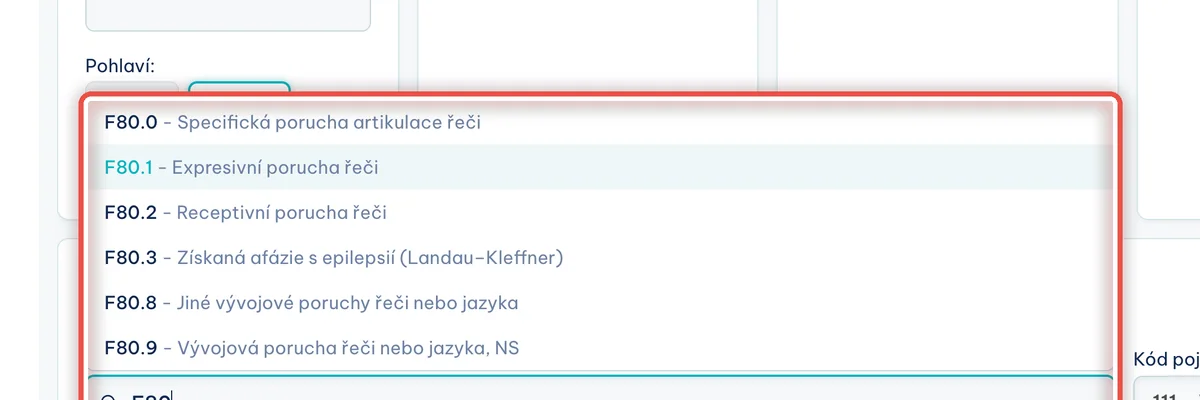
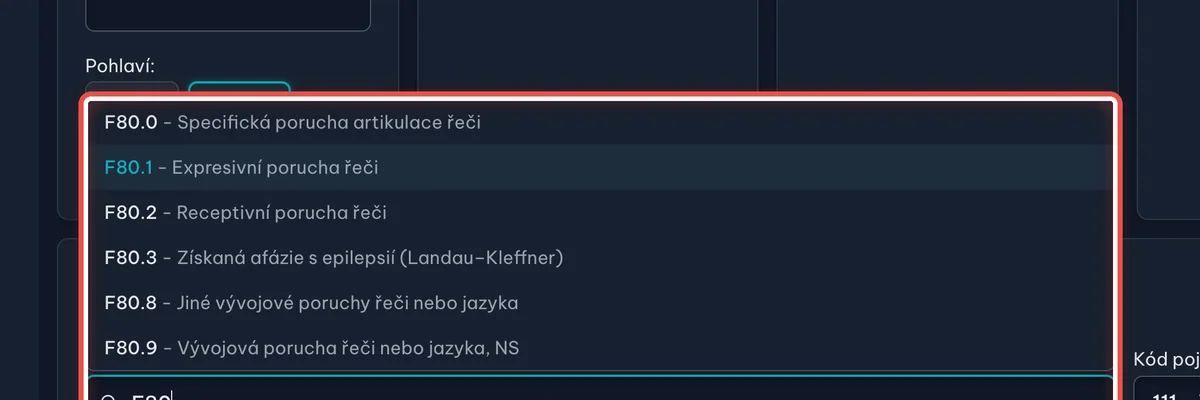
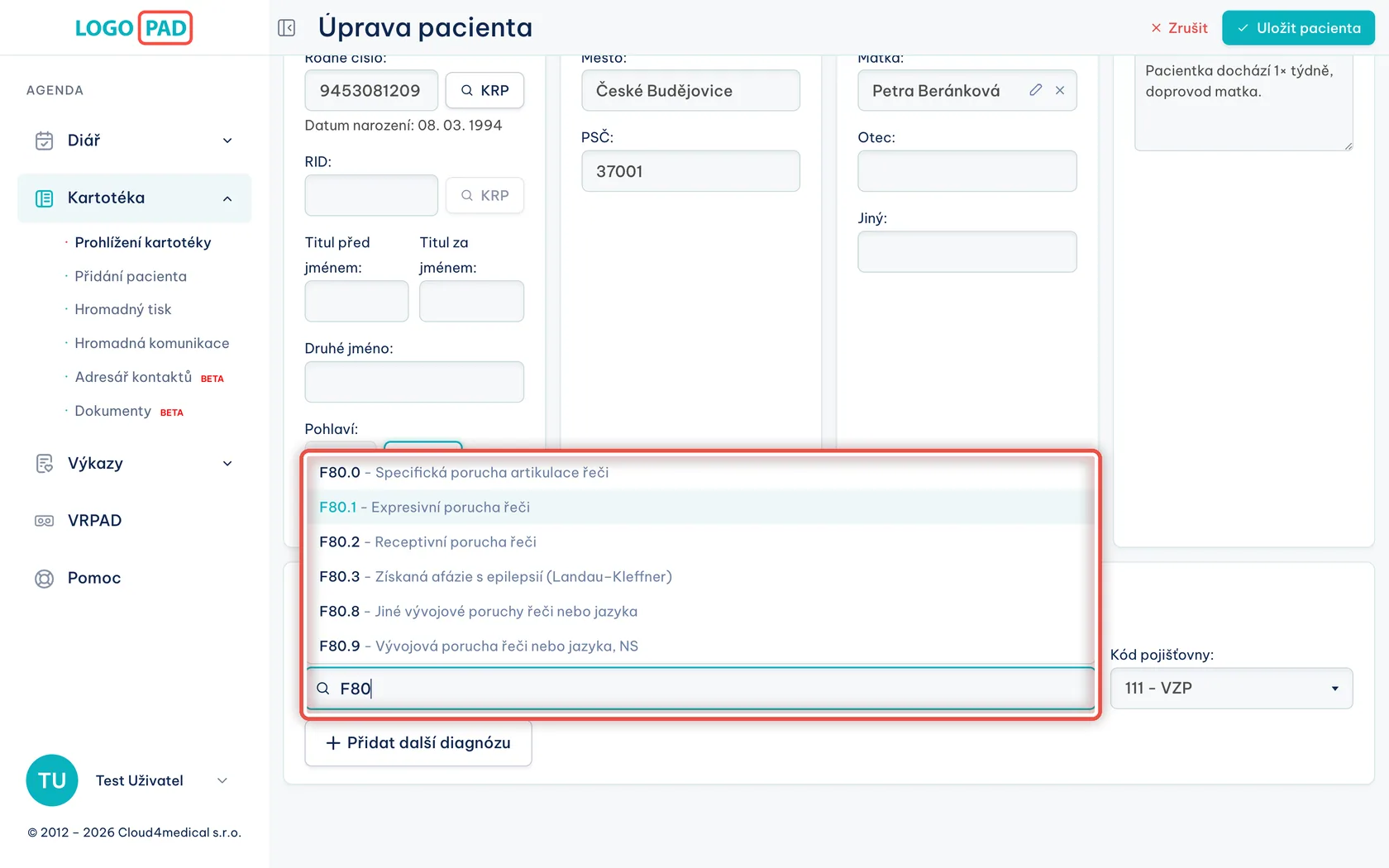
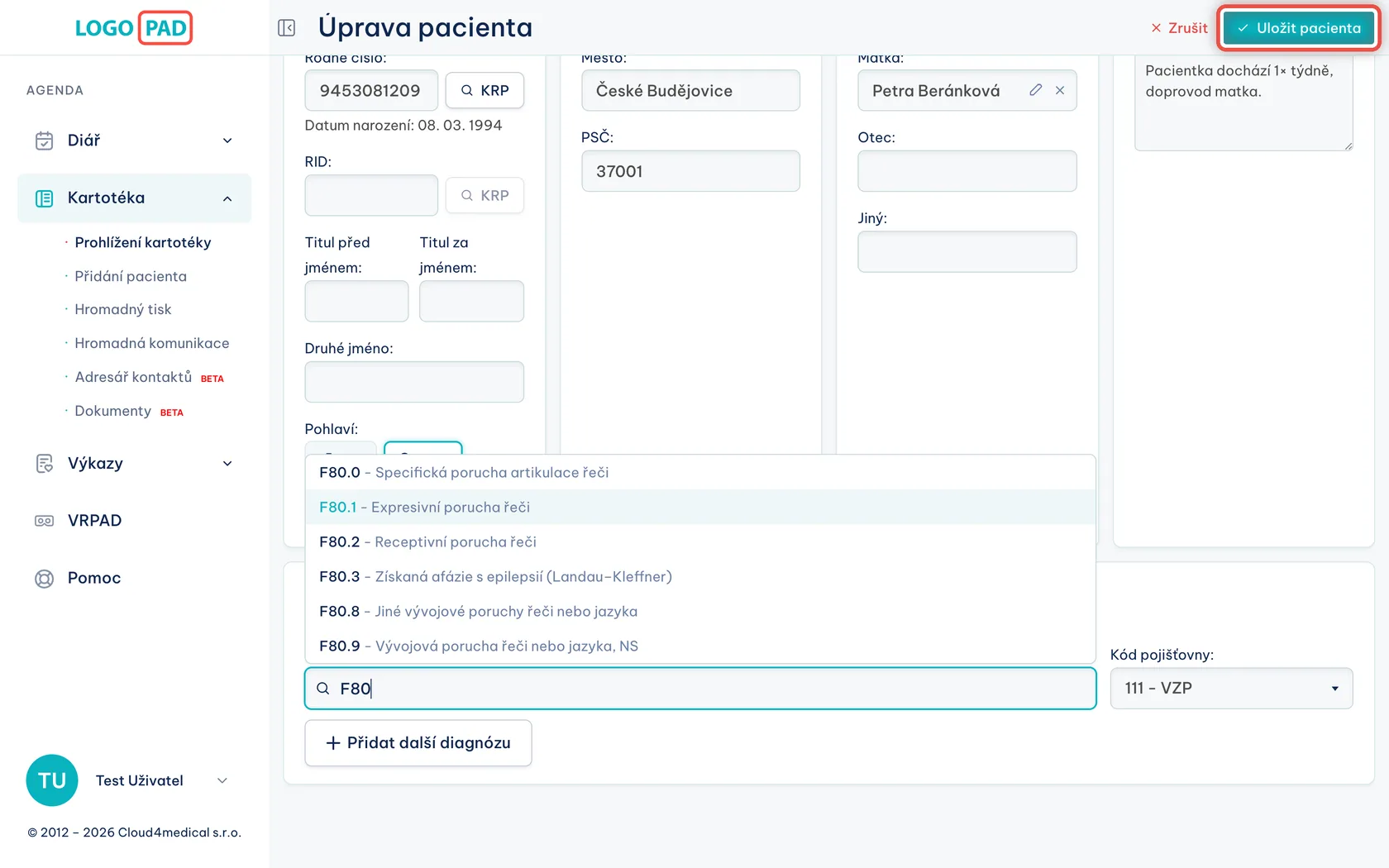
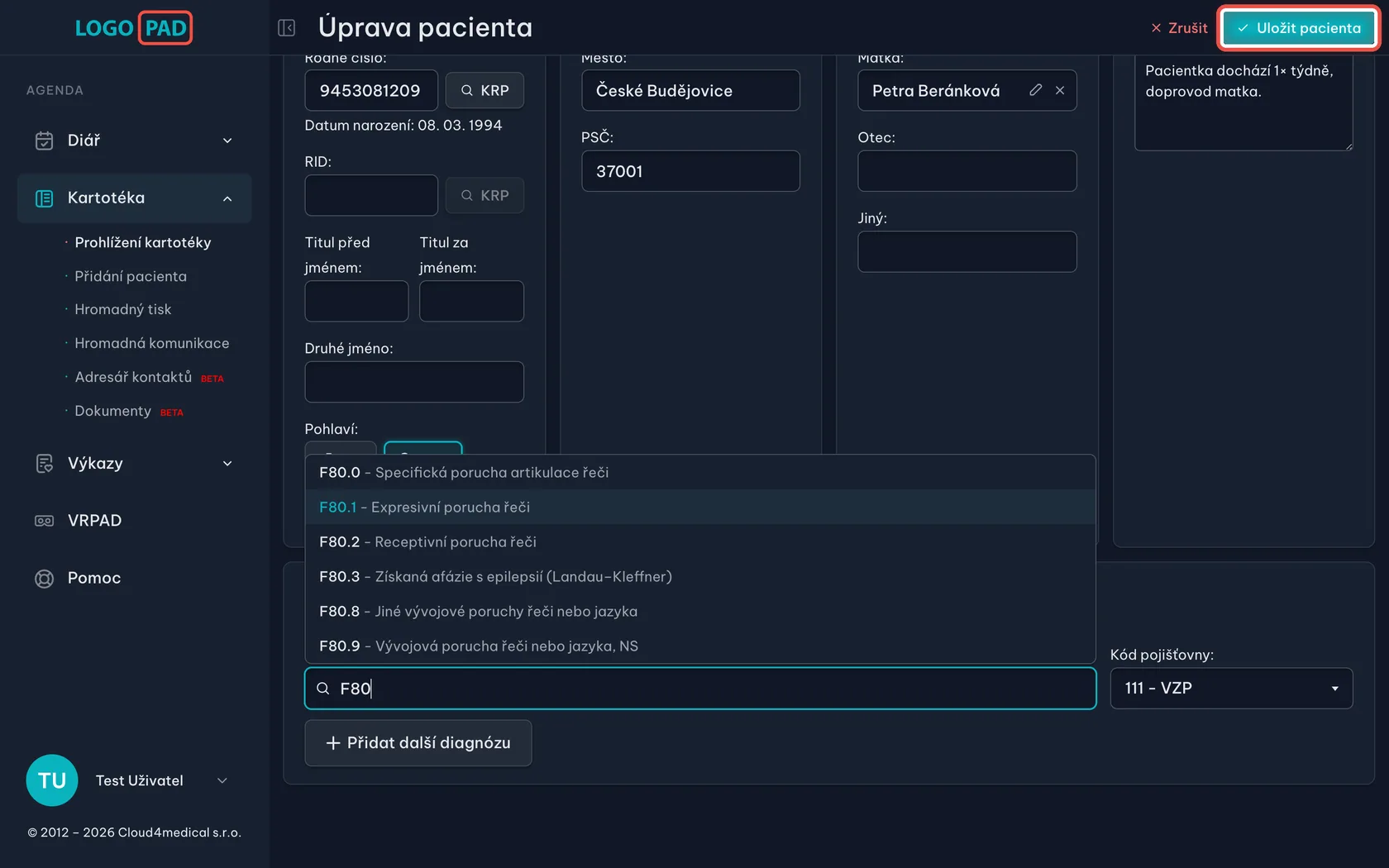
Změna diagnózy
Na obrazovceNabídka diagnóz, které odpovídají tomu, co píšete.
UdělejteDo políčka Základní diagnóza začněte psát a v nabídce klikněte na tu správnou. Tlačítkem Přidat další diagnózu přidáte pacientovi vedlejší diagnózy.
PoznámkaHledat můžete podle kódu i podle názvu diagnózy — napíšete F80 stejně dobře jako porucha řeči.
Krok 26 z 27
Uložte změny
Na obrazovceVpravo nahoře je červené Zrušit a tyrkysové Uložit pacienta.
UdělejteKlikněte na Uložit pacienta. Program vás vrátí zpět na kartu a nahoře krátce ukáže hlášku Pacient uložen.
PozorTlačítkem Zrušit formulář zavřete bez uložení — všechno, co jste přepsali, se zahodí.
Krok 27 z 27
Hotovo — údaj je na kartě
Na obrazovceKarta pacienta i s novým e-mailem v části Kontakt.
UdělejteZkontrolujte, že se údaj opravdu propsal. Pak můžete pokračovat dolů na časovou osu se záznamy pacienta.
Konec
Hotovo
Kartu pacienta umíte přečíst i opravit.
- Změna je hned všudePo uložení se údaj propíše na kartu i do všeho, co se pacientovi tiskne.
- Časová osa i seznamZáznamy pacienta si prohlédnete na ose podle data, nebo v seznamu dekurzů pod sebou. Nový záznam založíte tlačítkem Přidat.
- Kontakty jsou společnéJednou zapsanou matku nebo babičku přiřadíte i sourozenci, psát ji podruhé nemusíte.
- Něco nesedí?Napište nám přes položku Pomoc v levé nabídce programu.