
Návod
Hromadný tisk
dekurzů za celé období
Když potřebujete dekurzy na papíře — do složky pacienta, k předání jinému lékaři nebo ke kontrole — nemusíte je tisknout jeden po druhém. Vyberete období, případně konkrétní pacienty, a program z nich složí jeden dokument připravený k tisku.
Než začnete
- ObdobíDatum od a do jsou jediná povinná pole. Všechno ostatní jen zužuje výběr.
- Zapsané dekurzyTiskne se text dekurzu. Záznam bez zapsaného dekurzu se v dokumentu neobjeví.
- E-mailová adresa u účtuU většího výběru přijde odkaz na hotový soubor e-mailem, proto ho program vyžaduje.
- Pár minutMalý výběr je hotový hned, velký si připravuje program na pozadí.
Krok 1 z 14
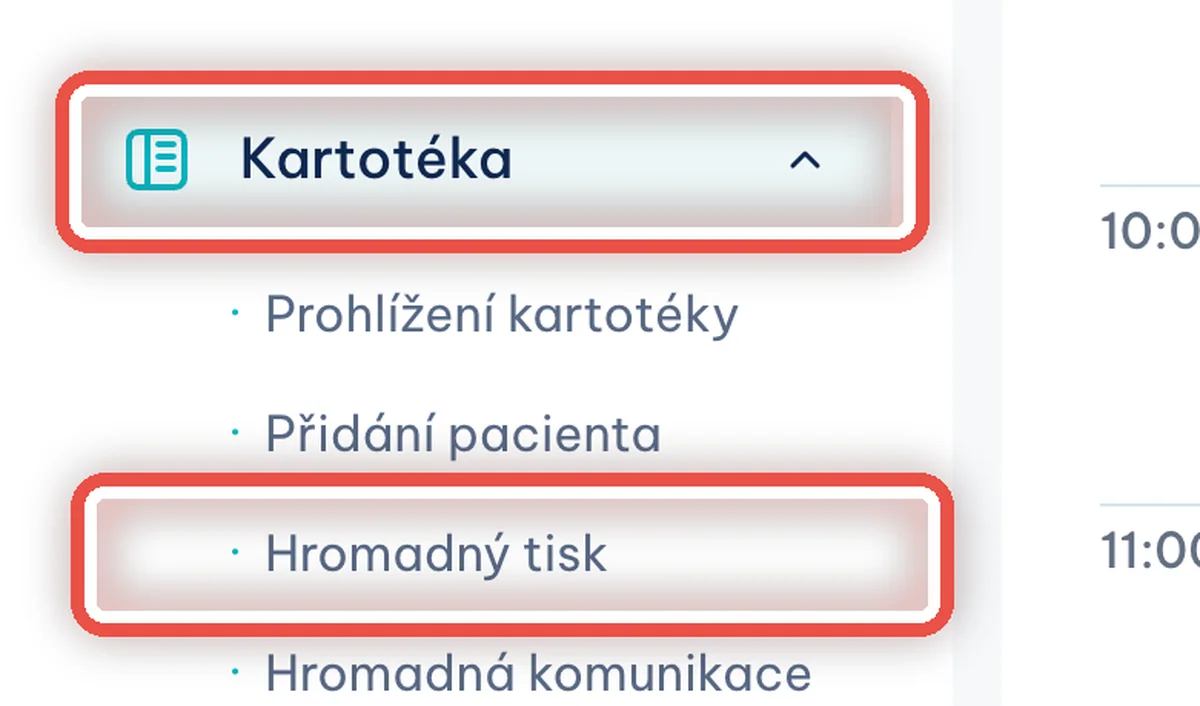
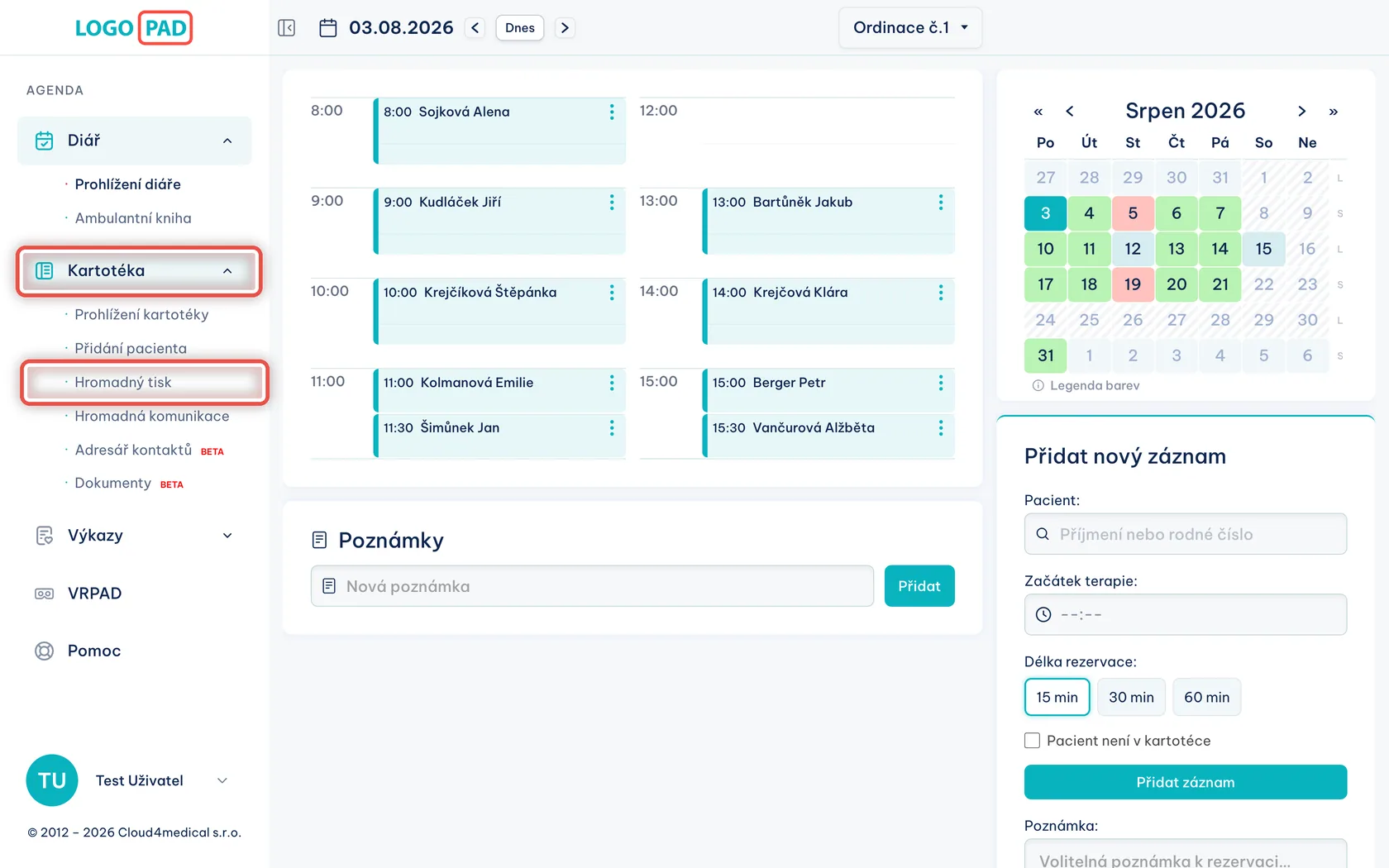
Otevřete Hromadný tisk
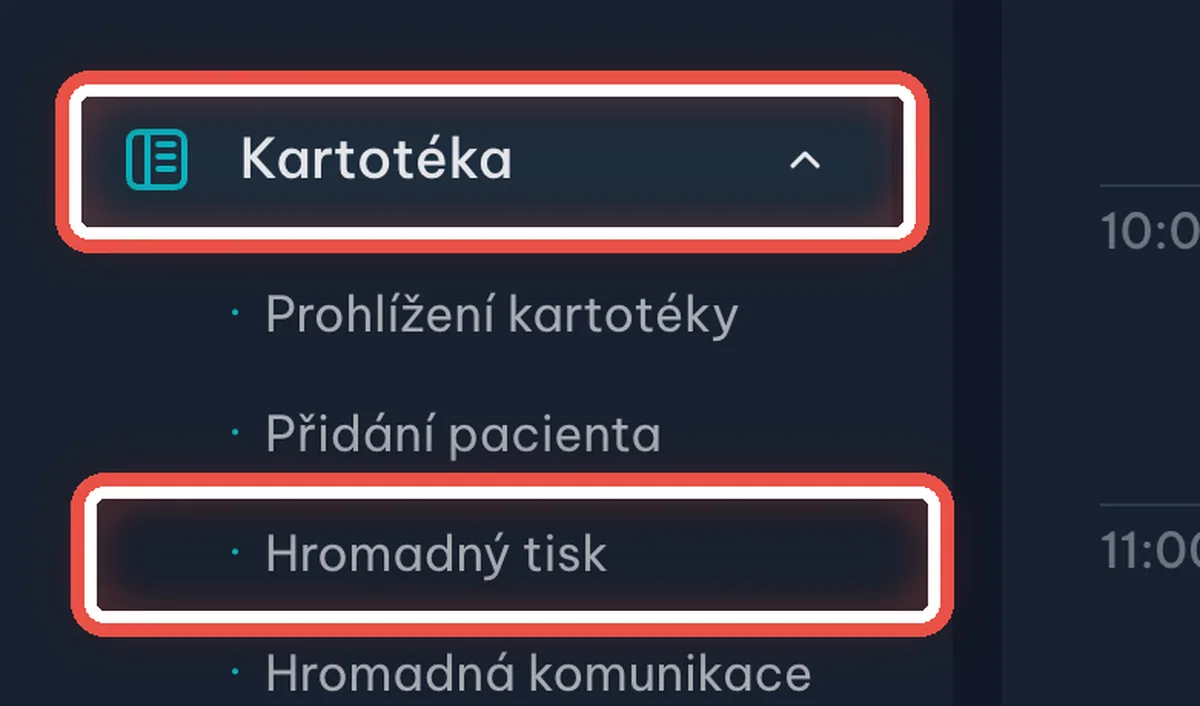
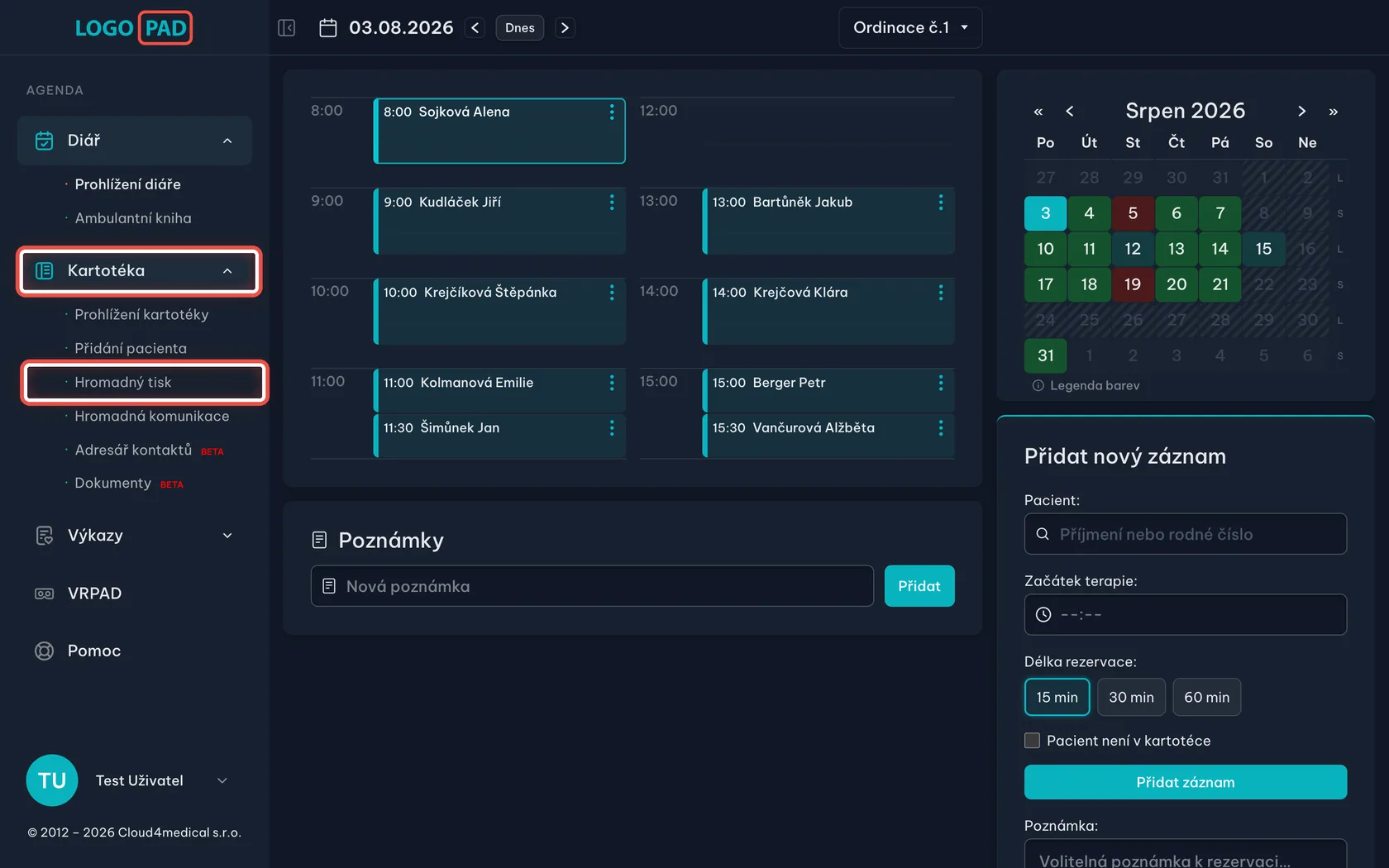
Na obrazovceLevé menu programu. Pod nadpisem AGENDA jsou hlavní sekce, mezi nimi Kartotéka.
UdělejteKlikněte na Kartotéka a v rozbaleném seznamu na Hromadný tisk.
PoznámkaPoložku vidí majitel zařízení a zaměstnanci. Pokud ji v menu nemáte, požádejte o přístup majitele zařízení.
Krok 2 z 14
Prohlédněte si formulář
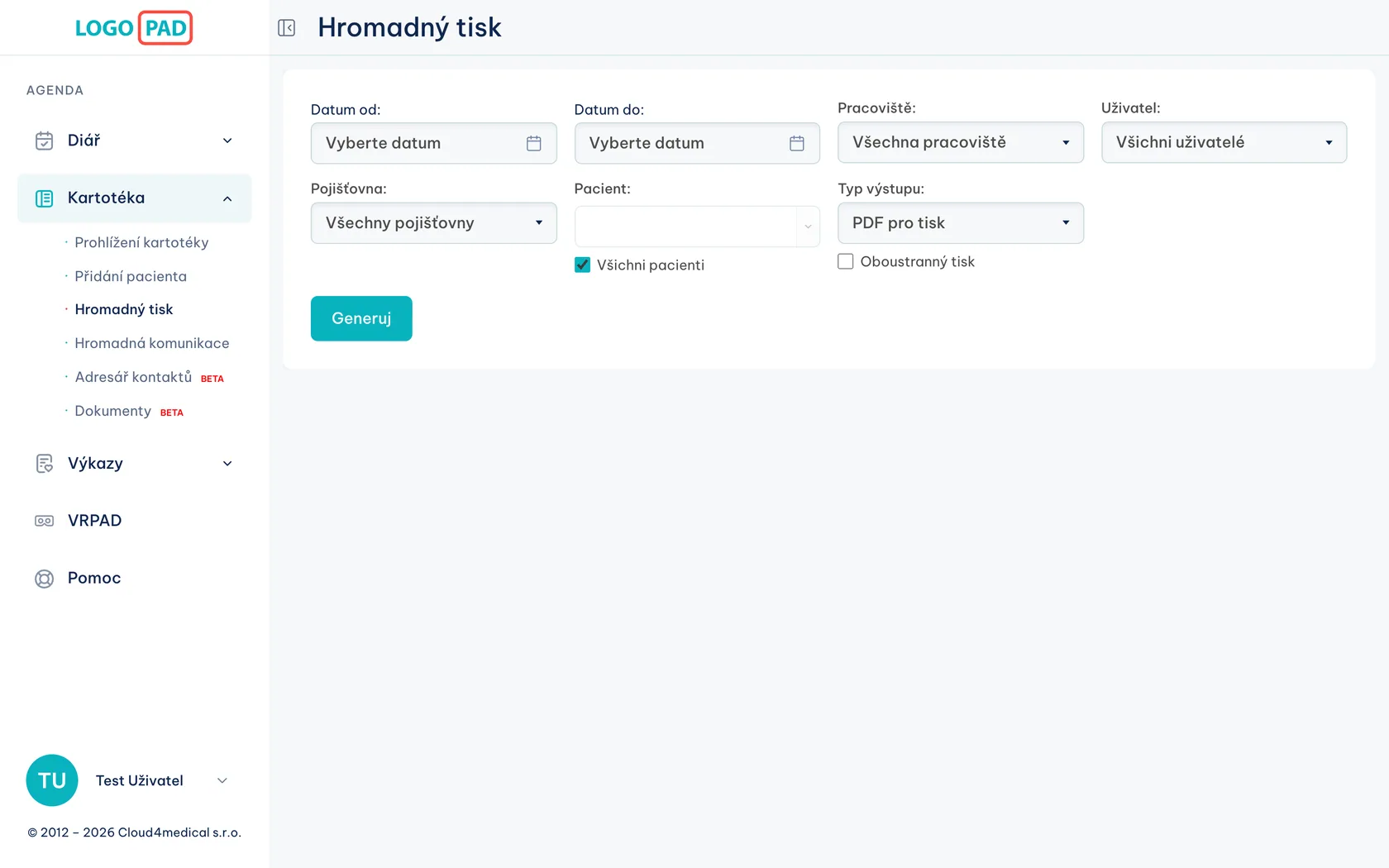
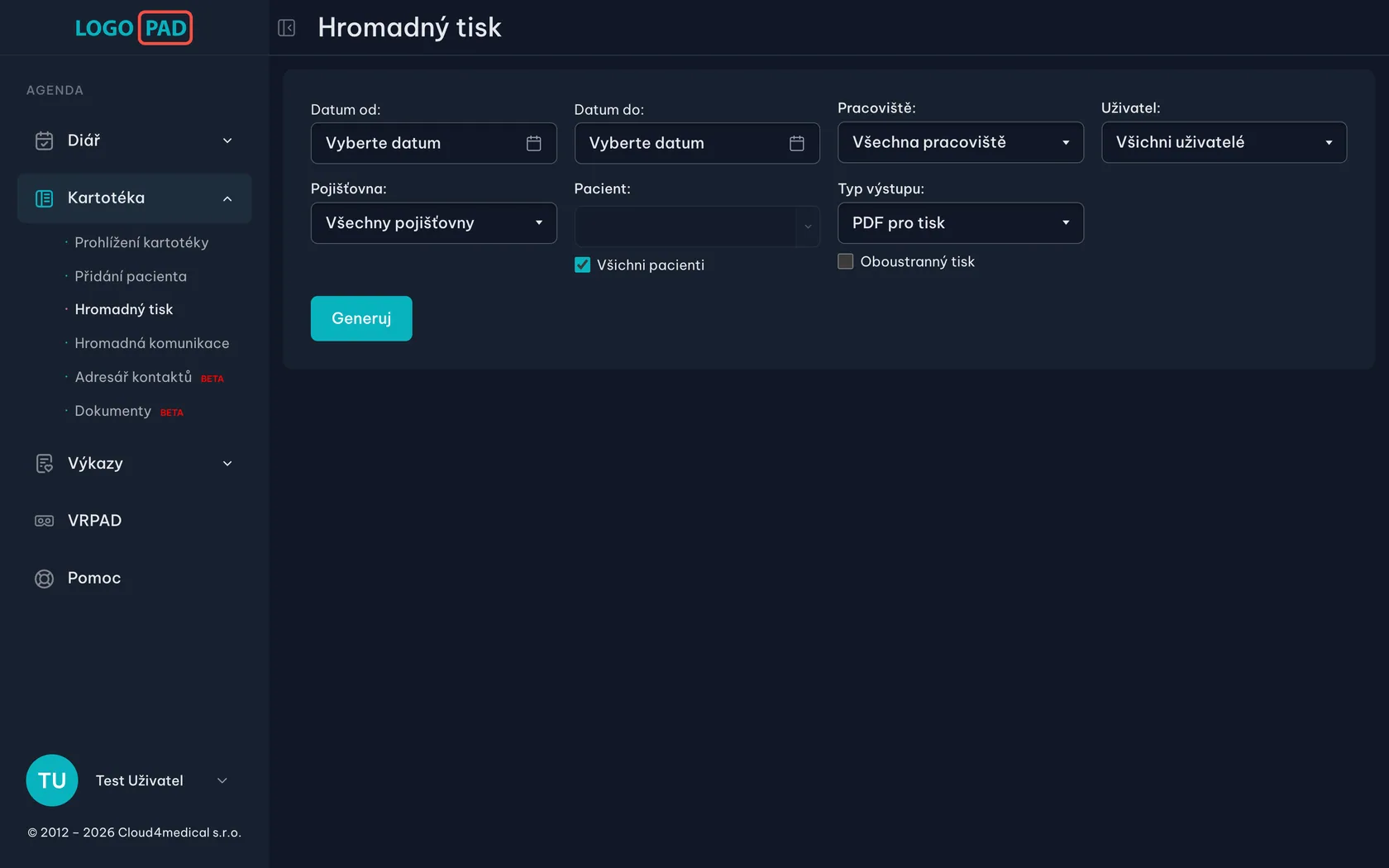
Na obrazovceFormulář, kterým se určuje, co se má vytisknout: období, pracoviště, uživatel, pojišťovna, pacienti a typ výstupu.
UdělejteZatím nic nevyplňujte. Povinné je jen Datum od a Datum do — ostatní pole slouží k zúžení výběru a mohou zůstat, jak jsou.
Krok 3 z 14
Zadejte datum od
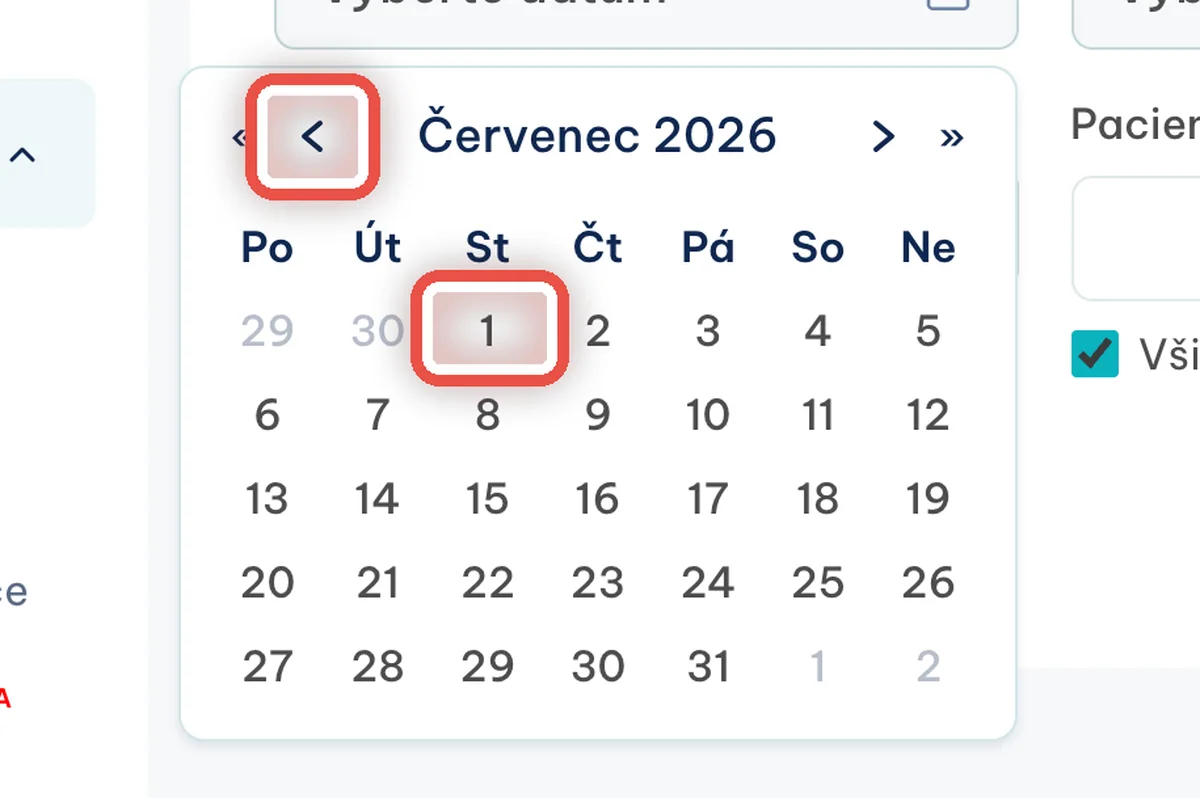
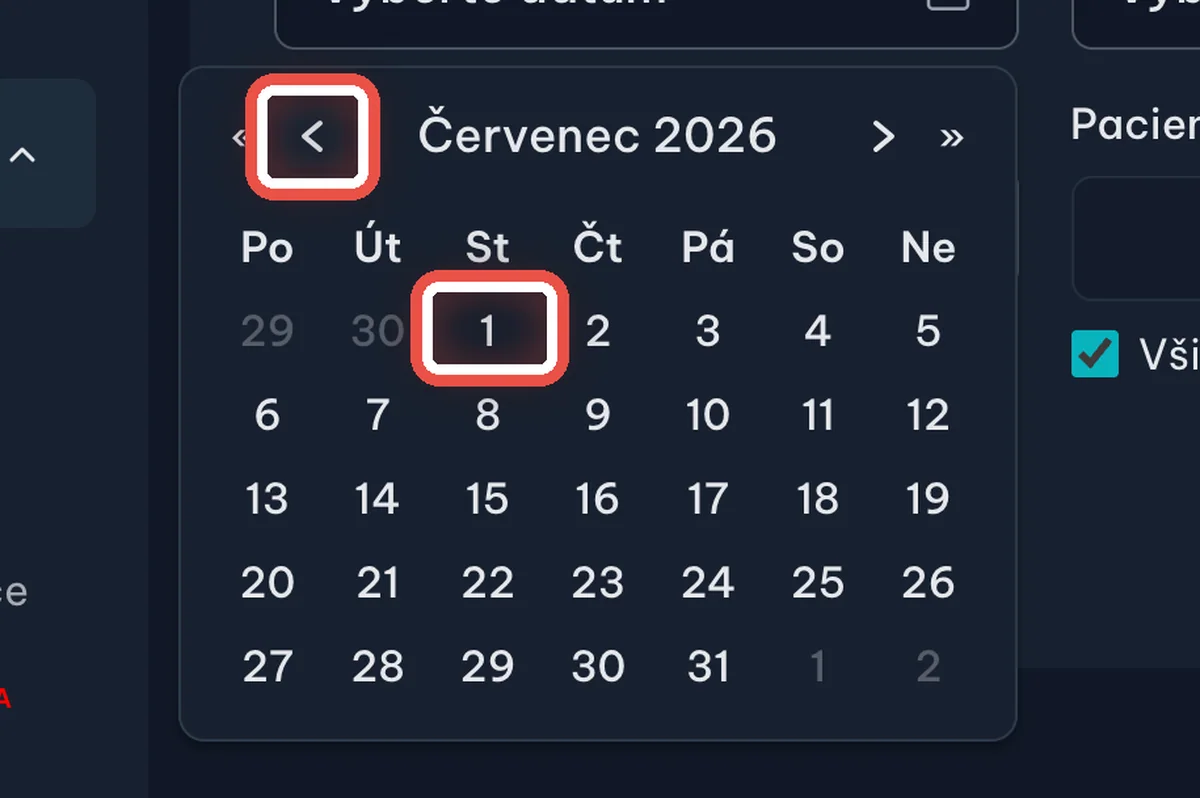
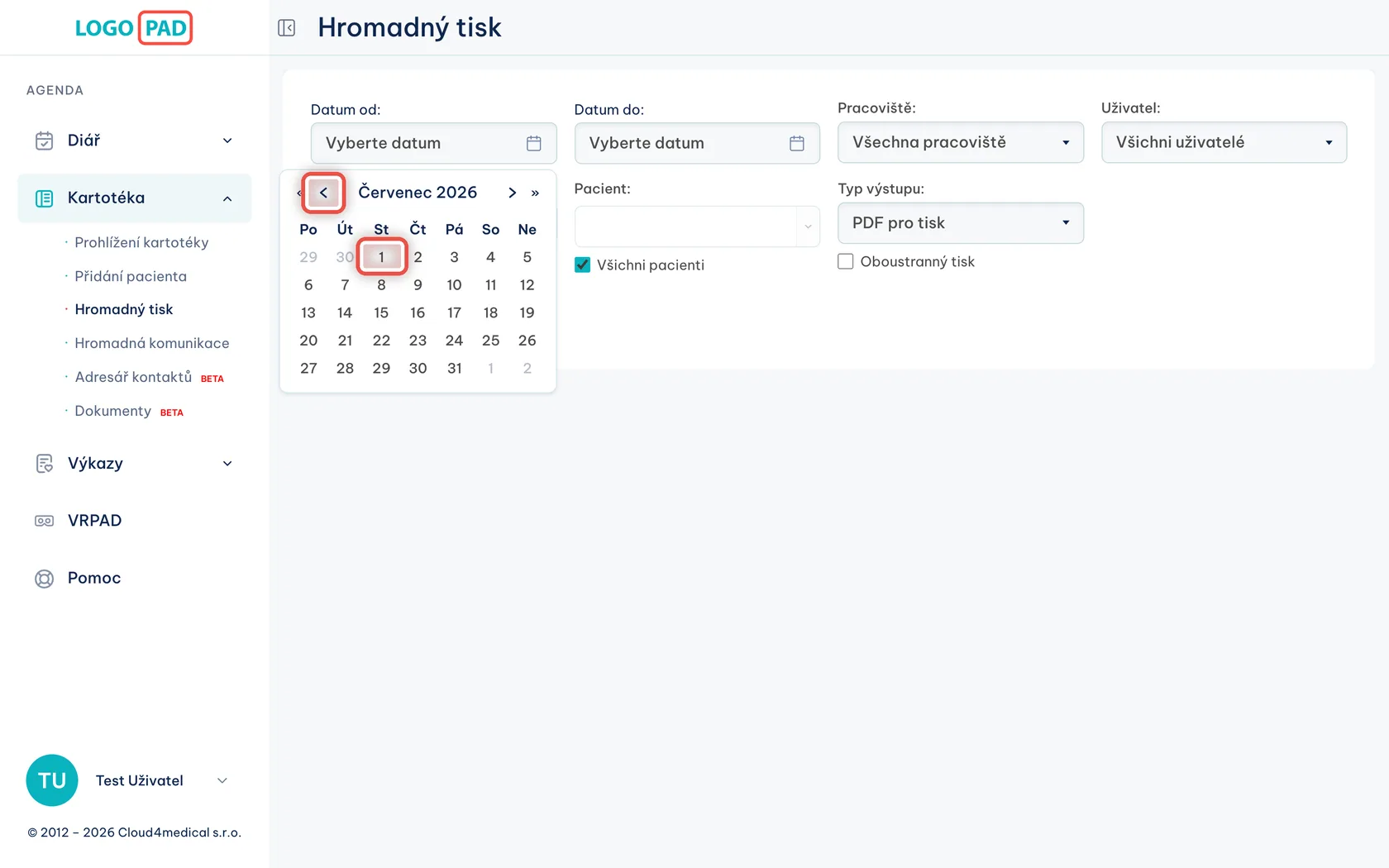
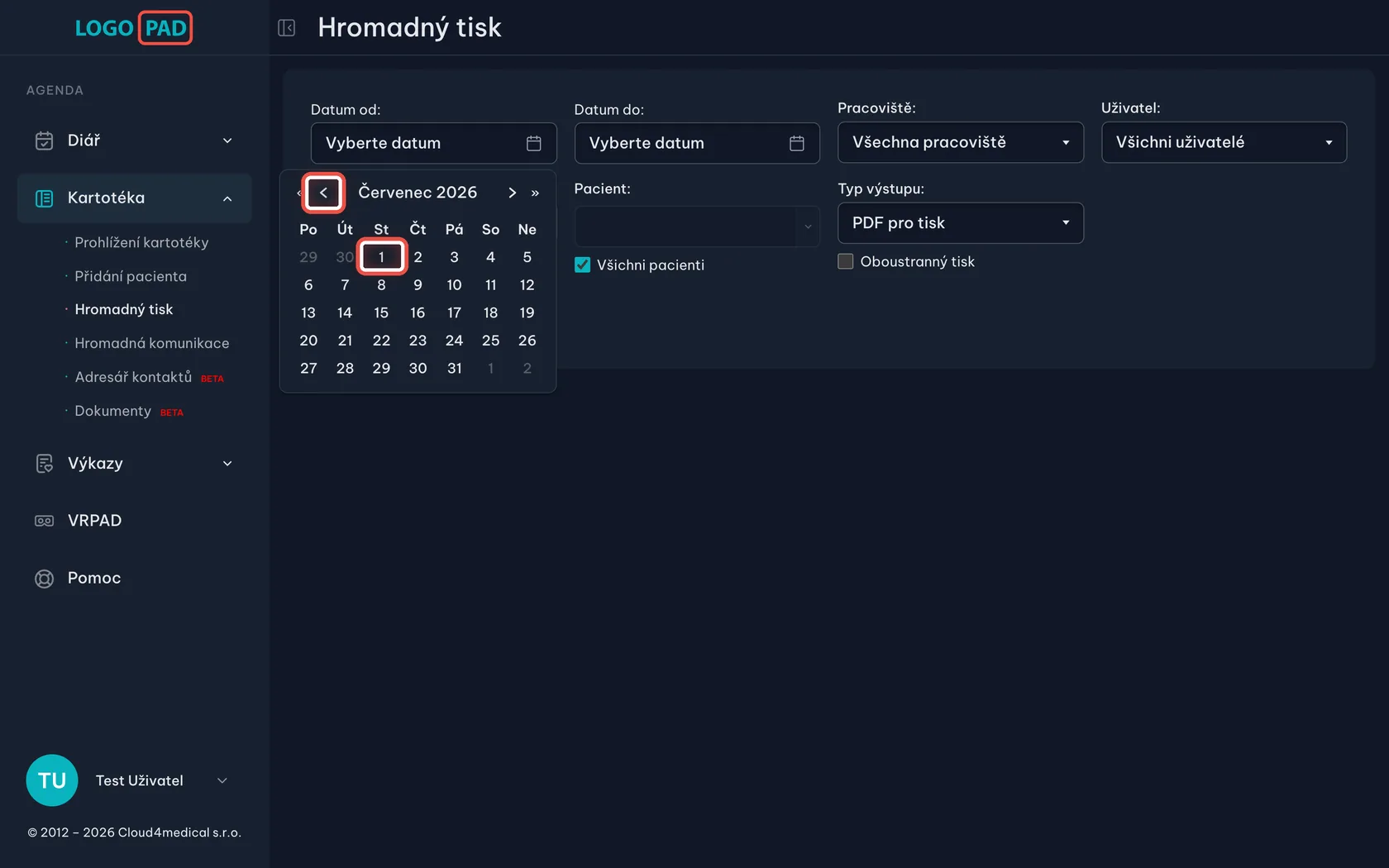
Na obrazovcePo kliknutí do pole Datum od se rozbalí kalendář. Otevře se na aktuálním měsíci.
UdělejteŠipkou ‹ se posuňte na měsíc, který chcete tisknout, a klikněte na první den období.
PoznámkaKrajní šipky « a » přeskakují po celých rocích, vnitřní ‹ a › po měsících.
Krok 4 z 14
Zadejte datum do
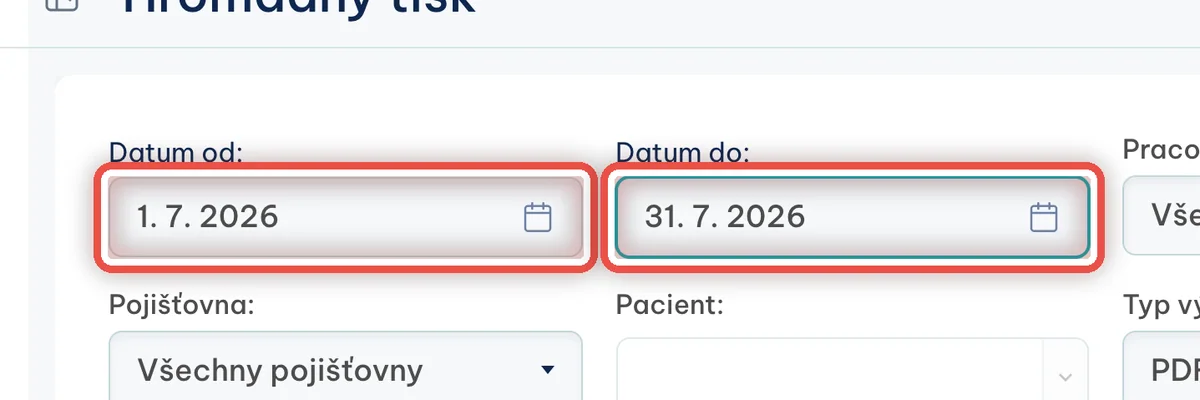
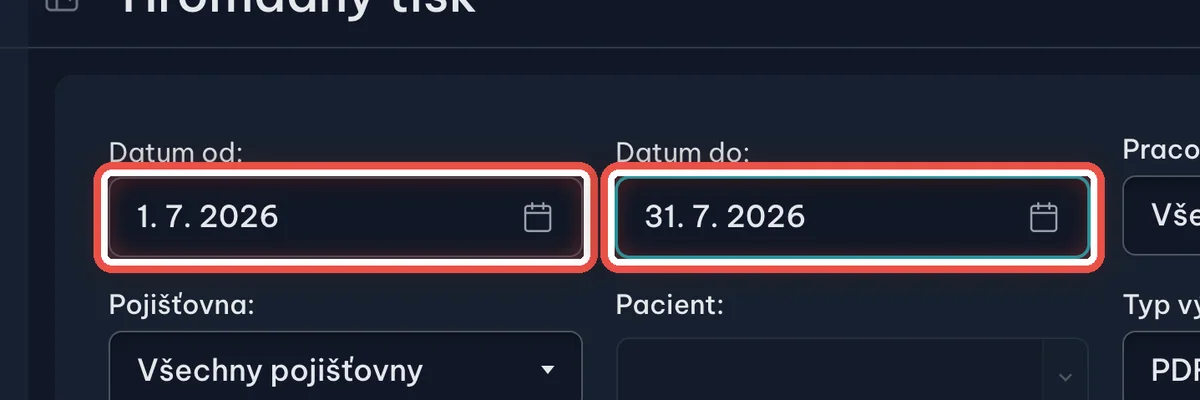
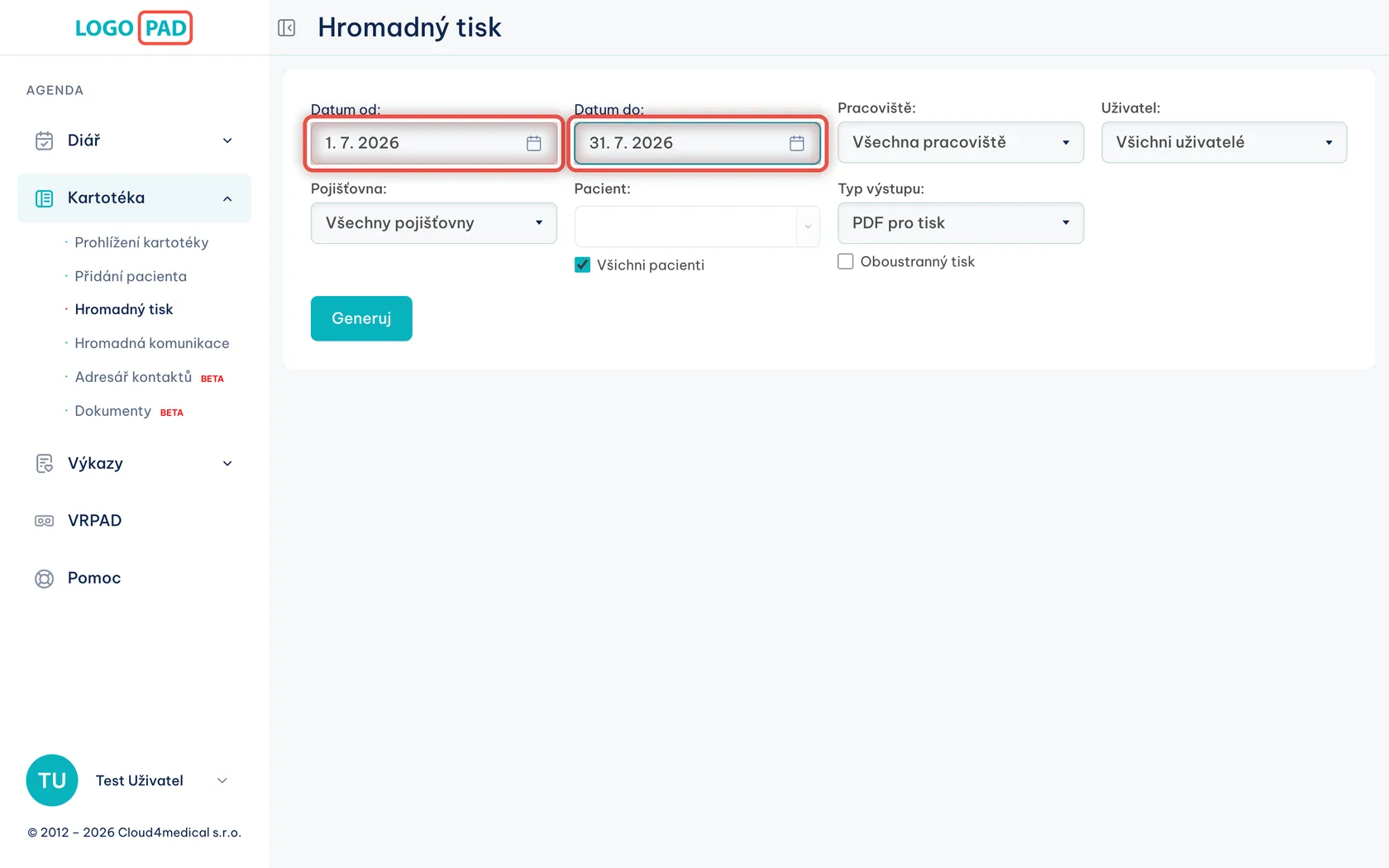
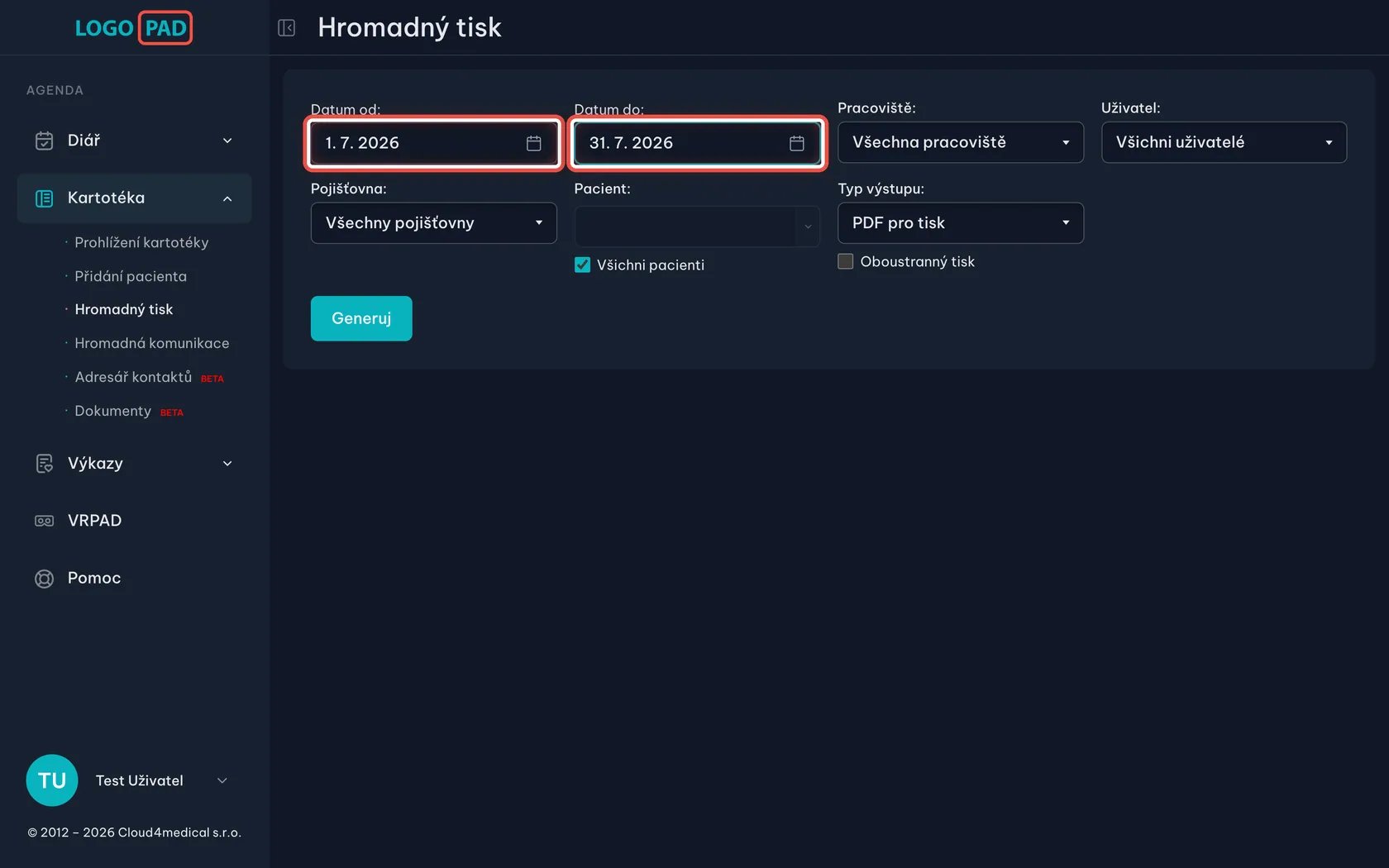
Na obrazovceObě pole s daty jsou vyplněná — v ukázce celý červenec 2026.
UdělejteStejným způsobem klikněte do pole Datum do a vyberte poslední den období.
PoznámkaDatum do musí být pozdější než datum od. Když bude dřívější, program tisk nespustí a u pole se objeví červené upozornění.
Krok 5 z 14
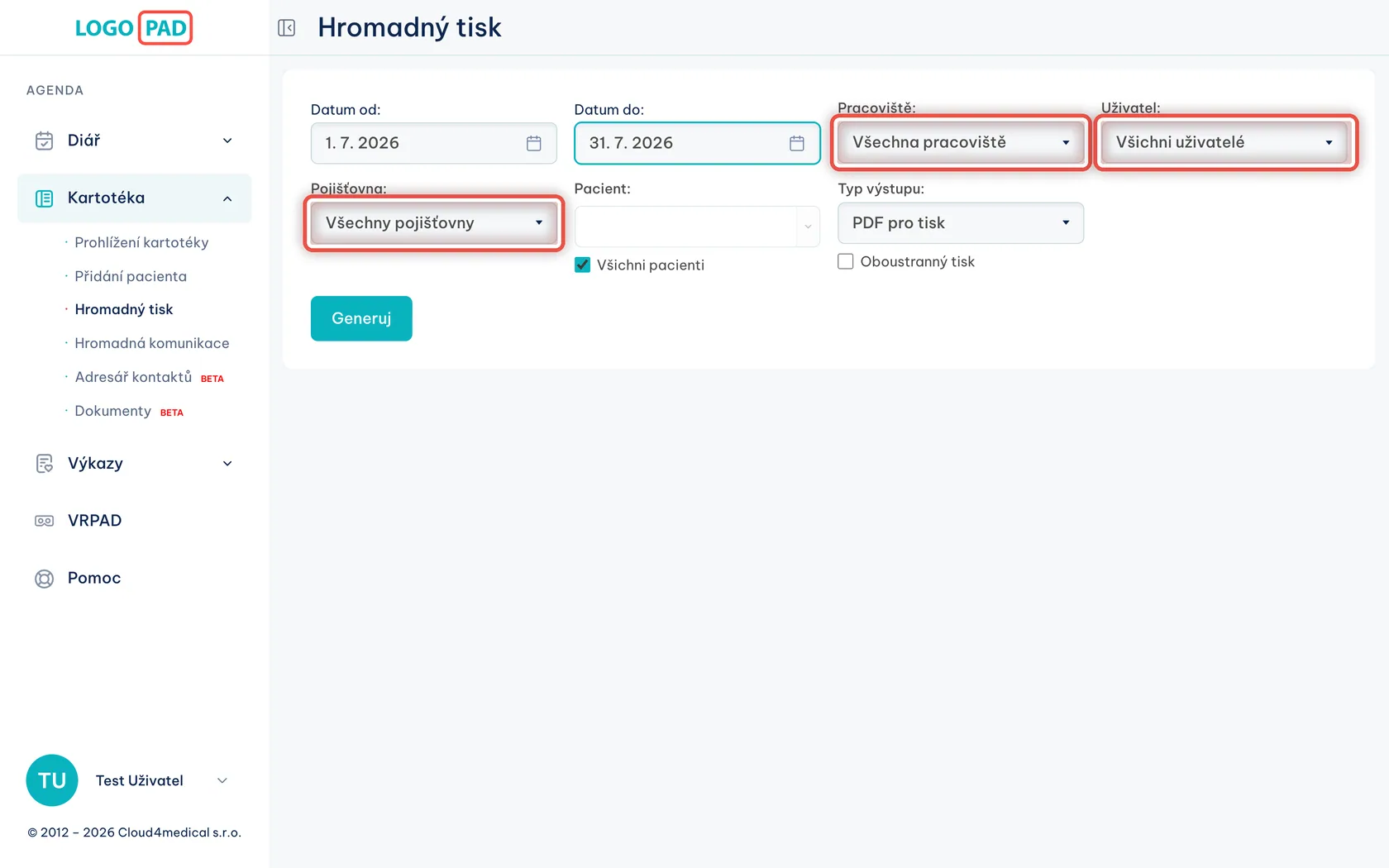
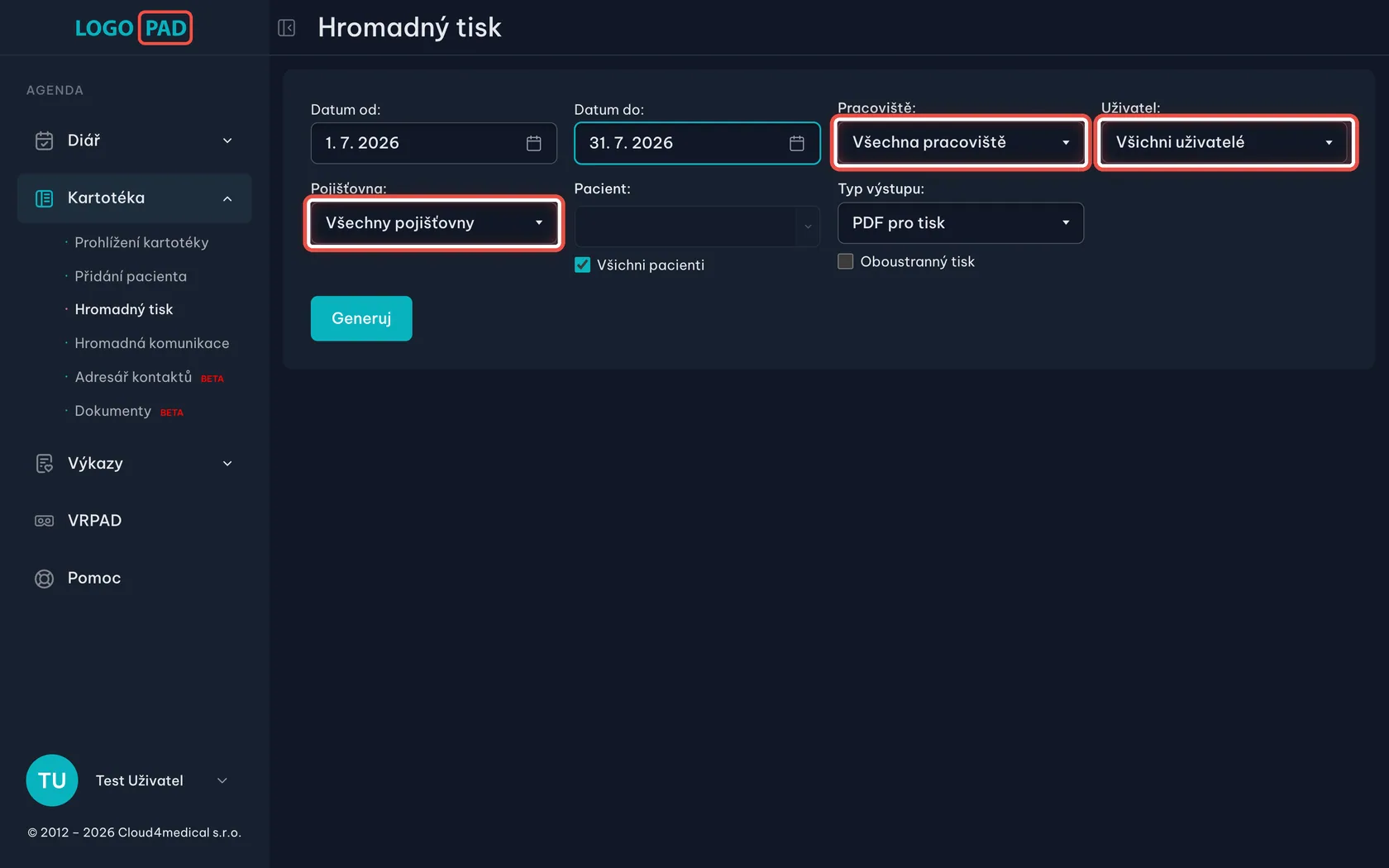
Zužte výběr, pokud potřebujete
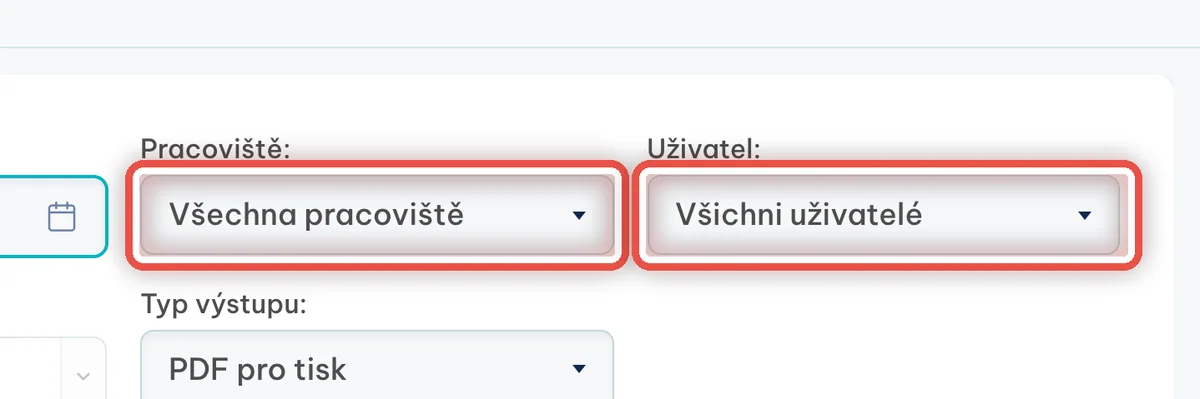
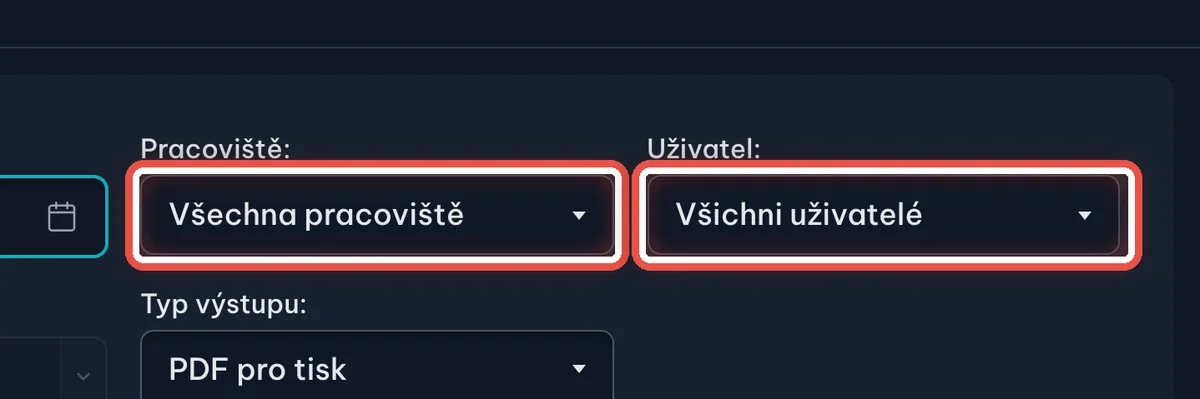
Na obrazovceTři rozbalovací seznamy: Pracoviště, Uživatel a Pojišťovna. Ve výchozím stavu jsou v nich „všechna", „všichni" a „všechny".
UdělejteChcete-li tisknout úplně všechno, nechte je být. Jinak vyberte konkrétní pracoviště, konkrétního ošetřujícího nebo jednu pojišťovnu.
Krok 6 z 14
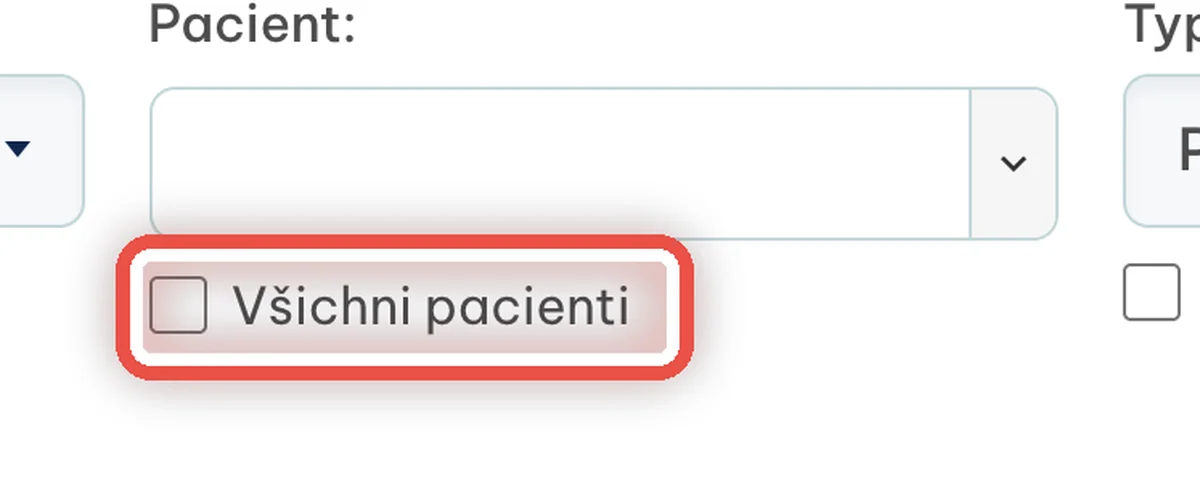
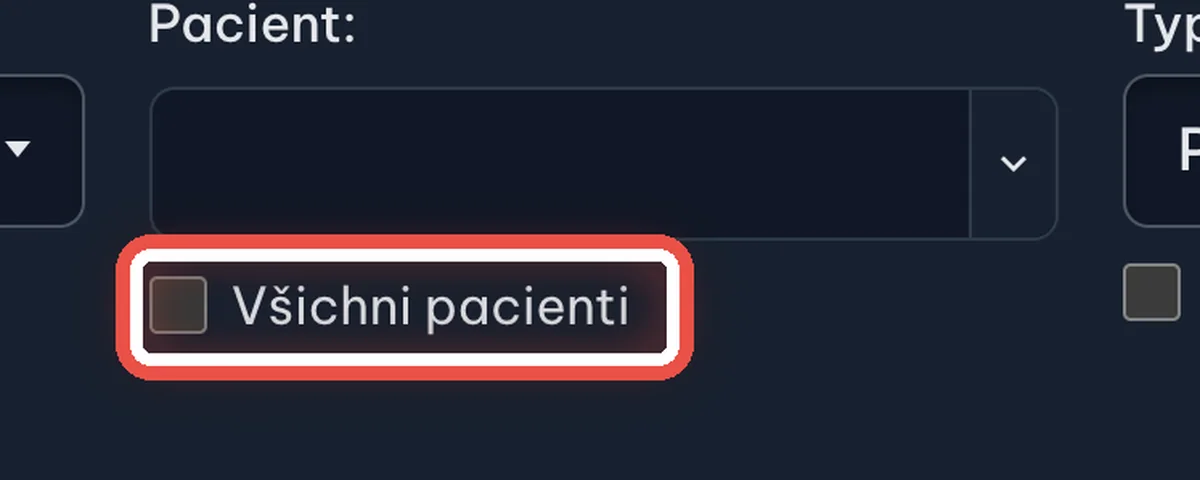
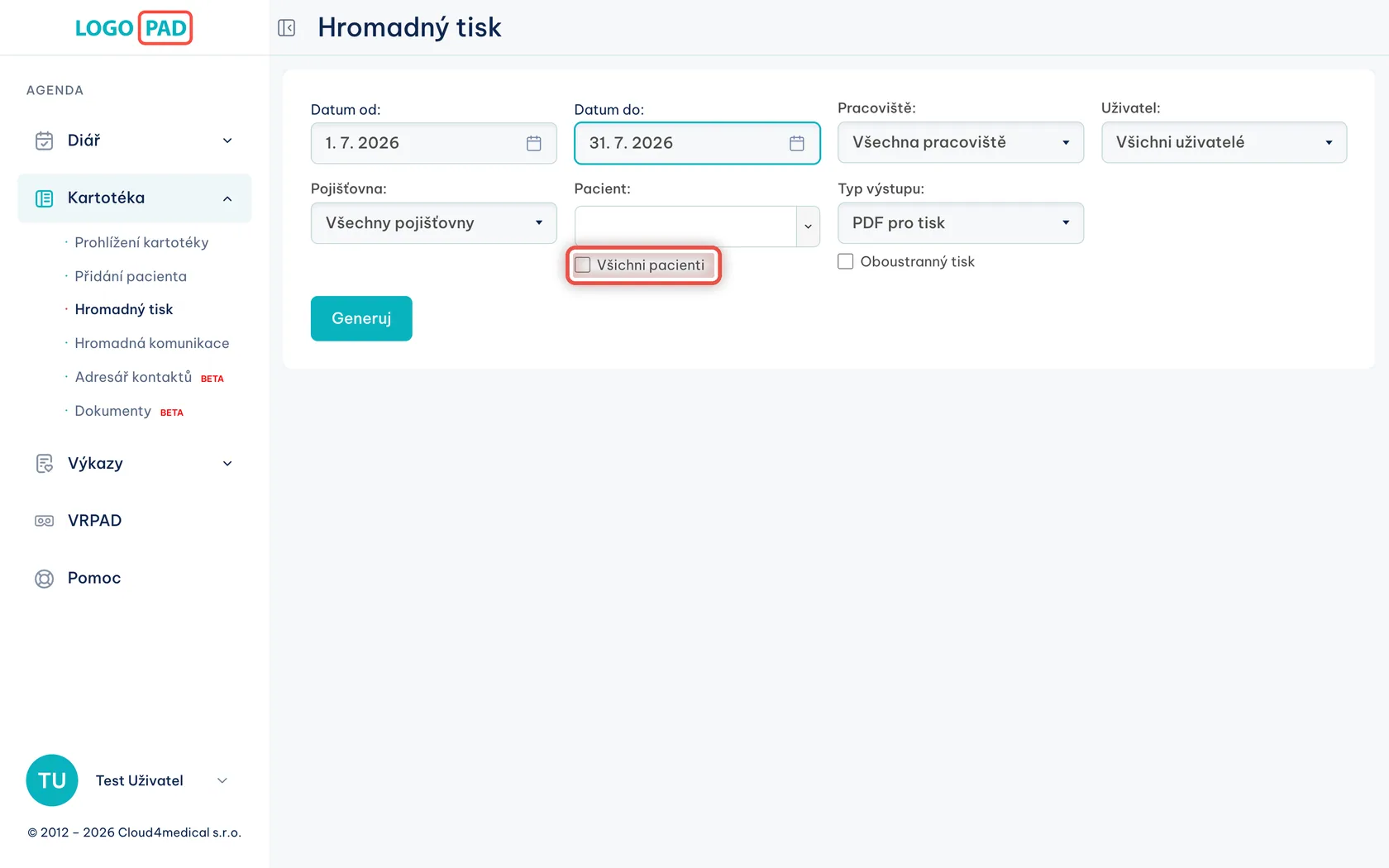
Chcete jen některé pacienty?
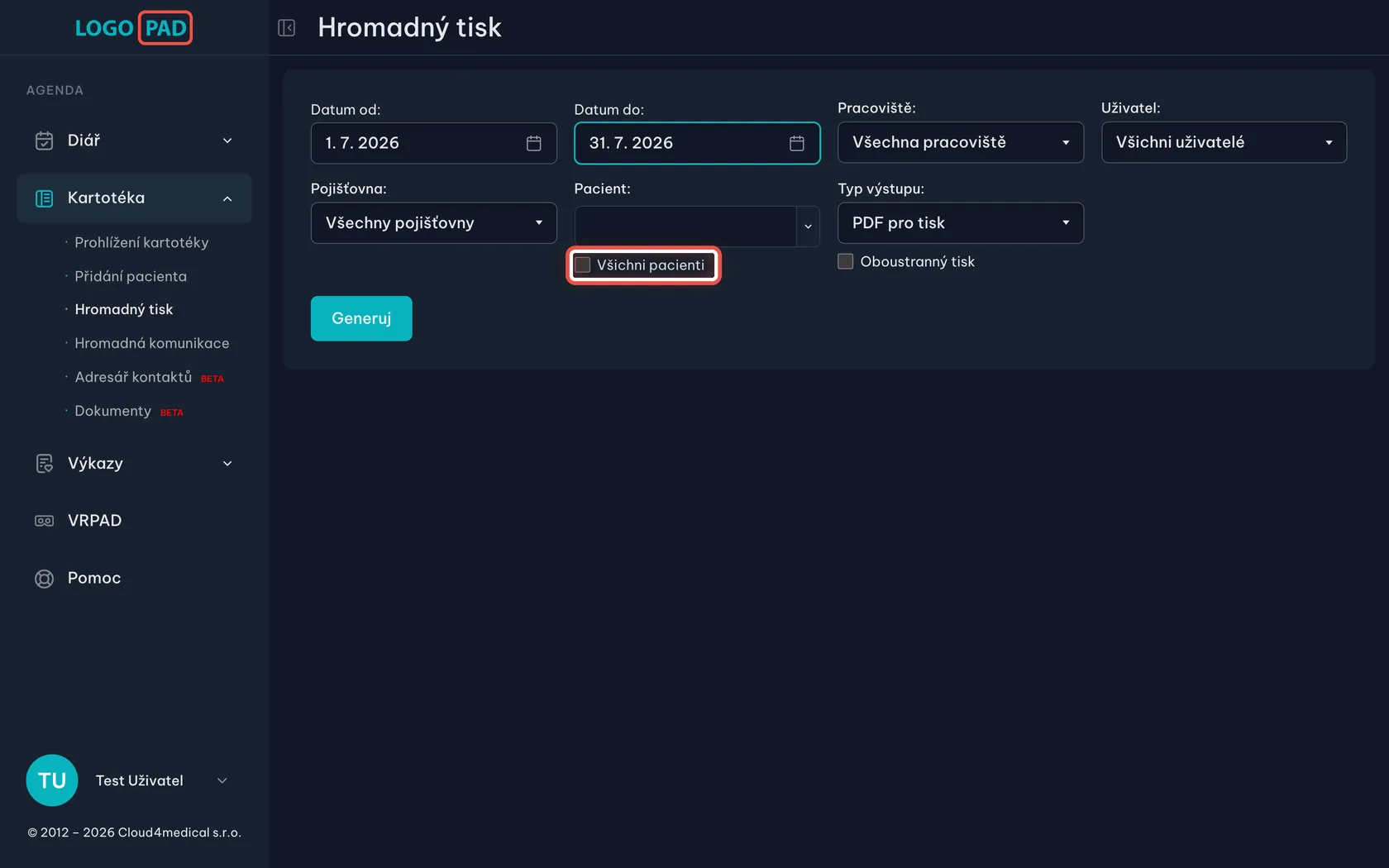
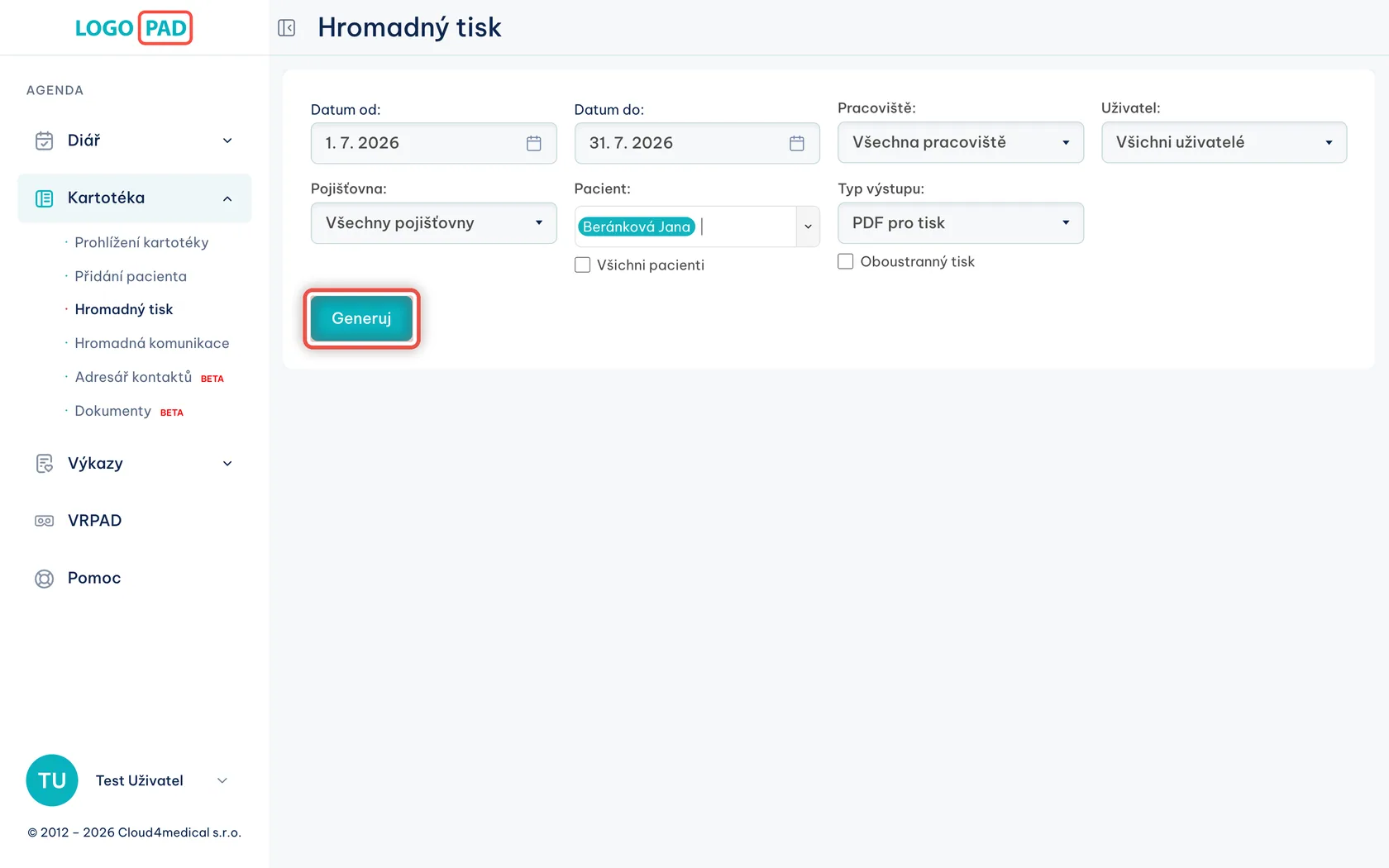
Na obrazovcePod polem Pacient je políčko Všichni pacienti. Dokud je zaškrtnuté, pole pro výběr pacientů je zamčené.
UdělejteZaškrtnutí zrušte kliknutím. Pole Pacient se tím odemkne. Když chcete tisknout za všechny pacienty, políčko naopak nechte zaškrtnuté a přeskočte další dva kroky.
Krok 7 z 14
Vyberte pacienty
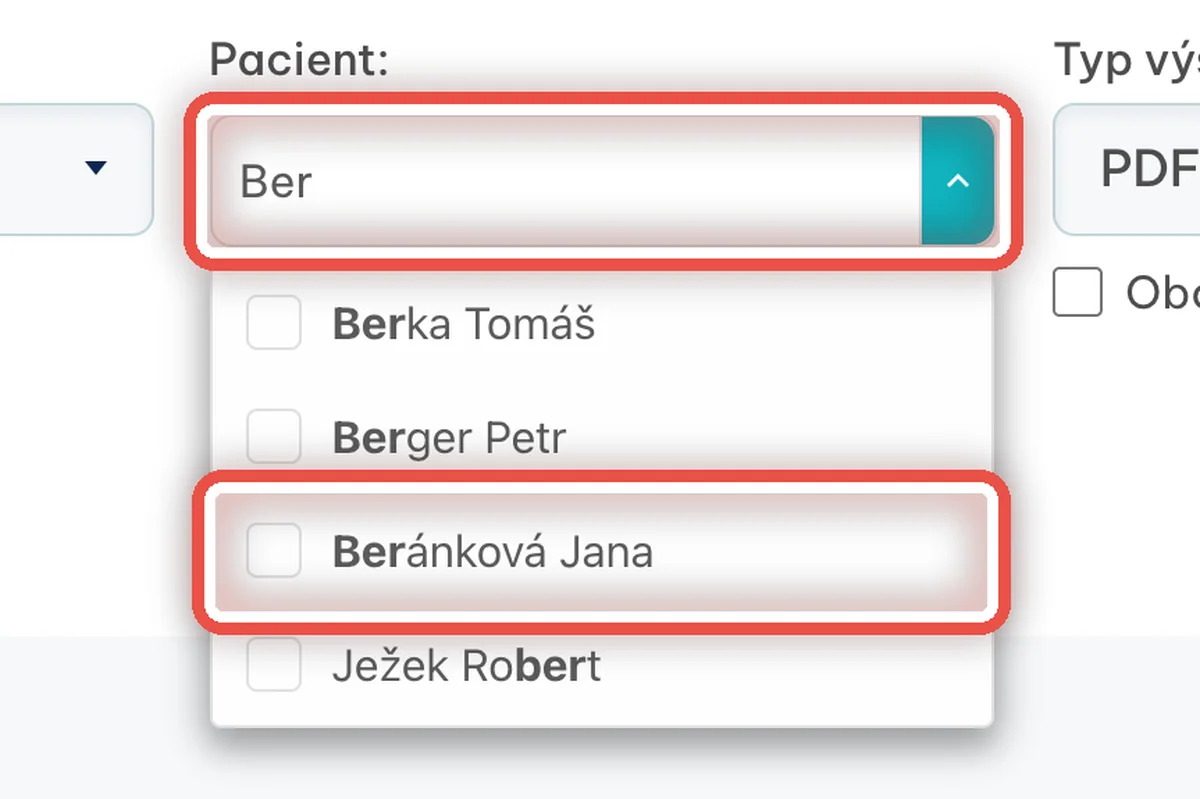
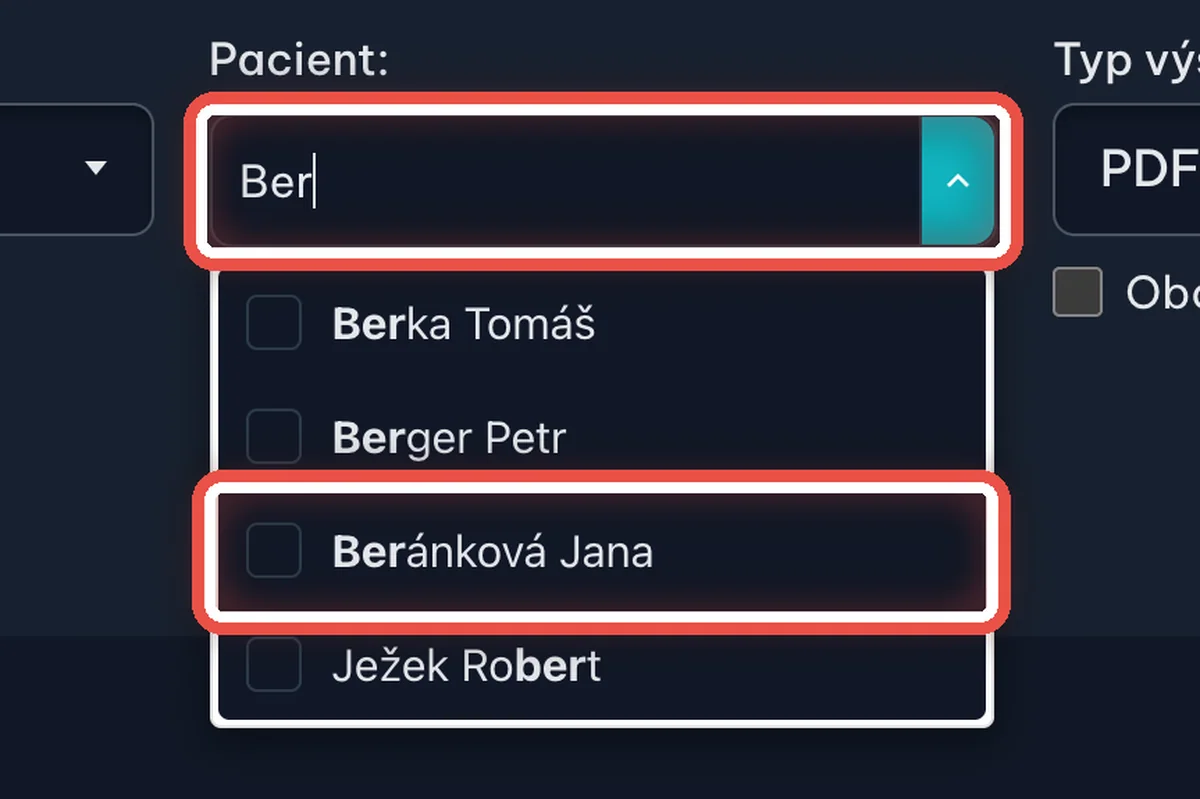
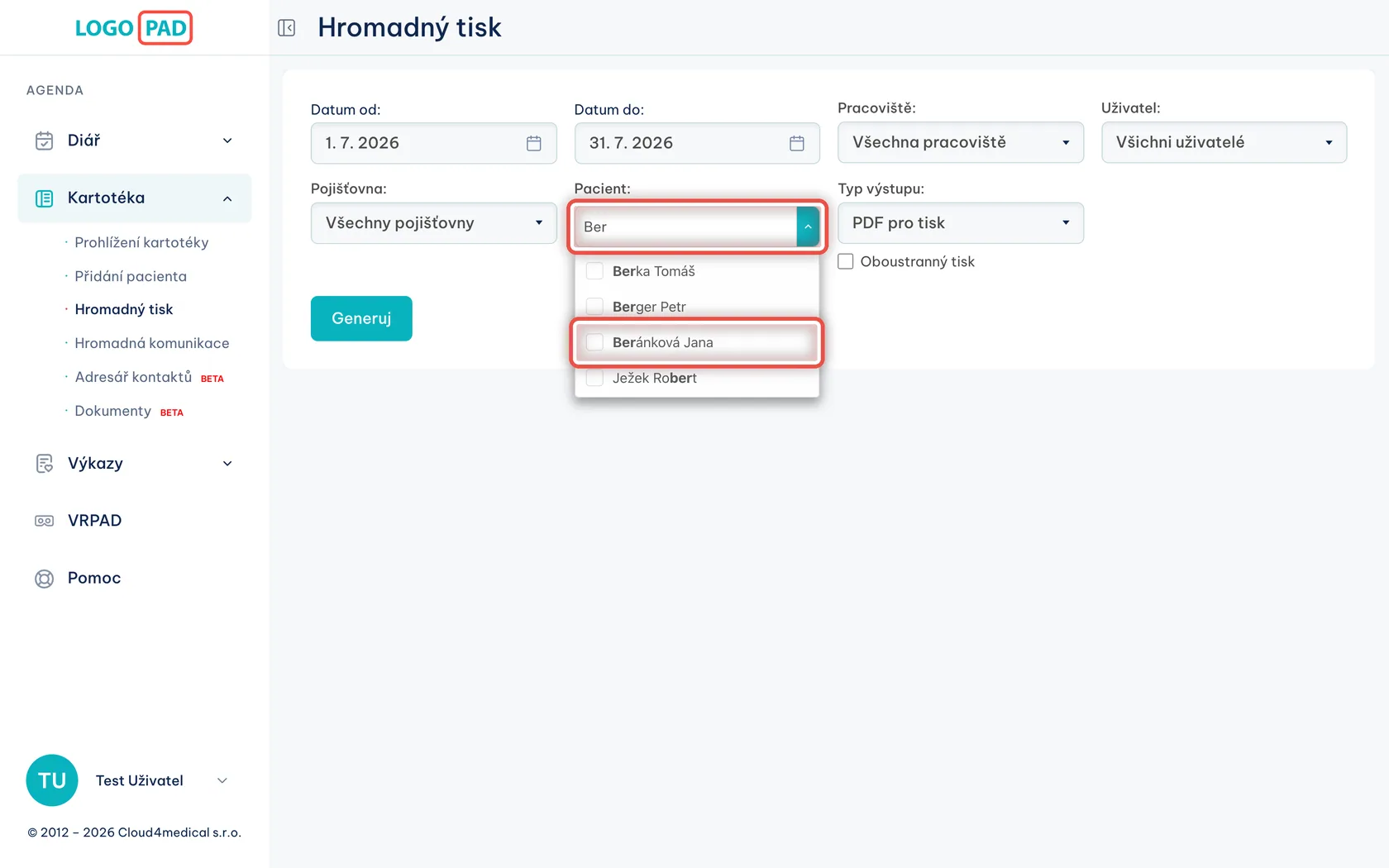
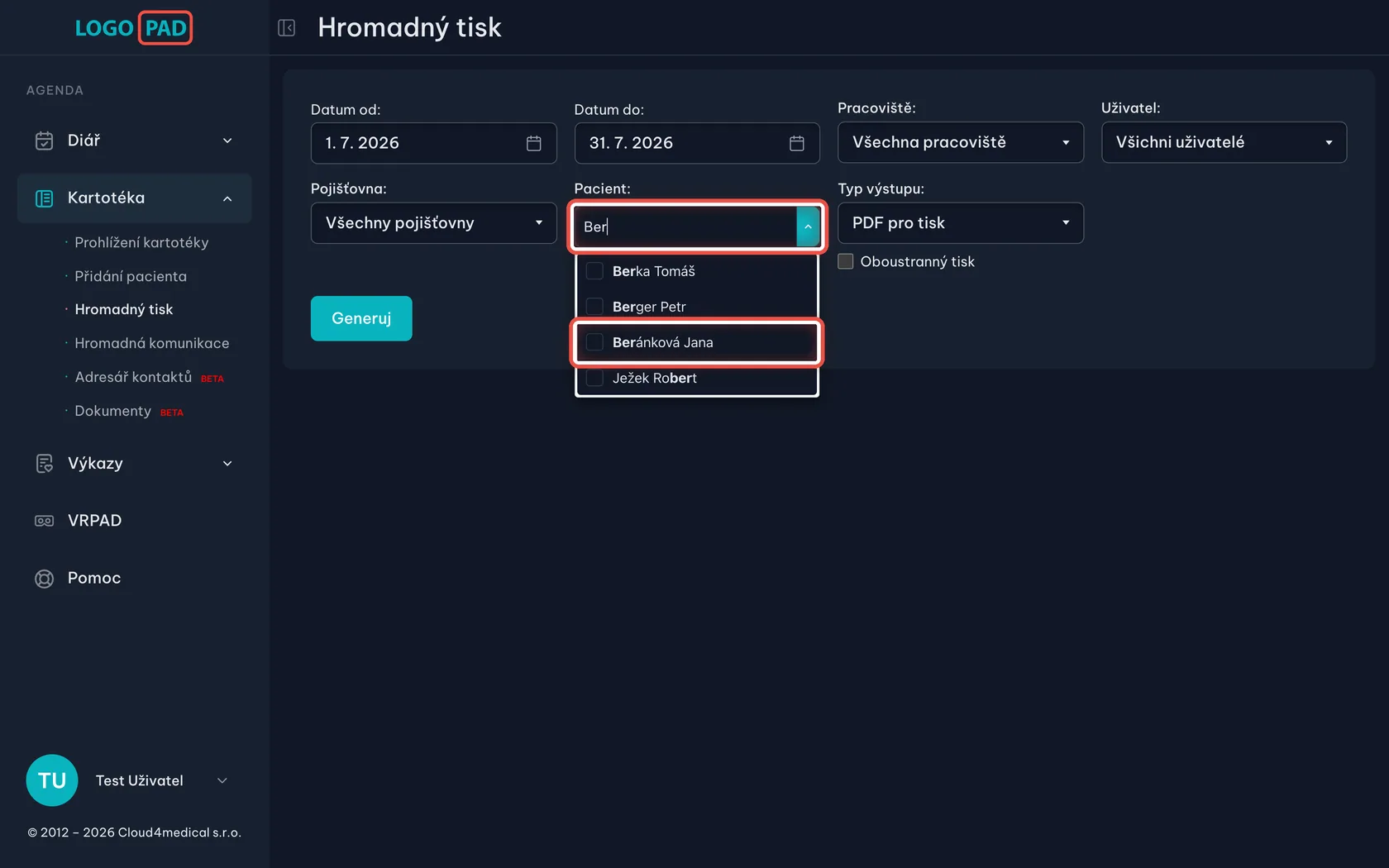
Na obrazovceJakmile do pole Pacient začnete psát, rozbalí se seznam a nechá v něm jen jména, která napsaným písmenům odpovídají. Shodná část je v seznamu tučně.
UdělejteKlikněte do pole Pacient, napište pár písmen z příjmení a v nabídce klikněte na jméno pacienta. Zaškrtnout jich můžete i víc.
PoznámkaProgram hledá napsaná písmena kdekoliv ve jméně — proto se v ukázce k příjmením Berka, Berger a Beránková přidal i Ježek Robert. Bez psaní se v seznamu nabídnou všichni pacienti kartotéky.
Krok 8 z 14
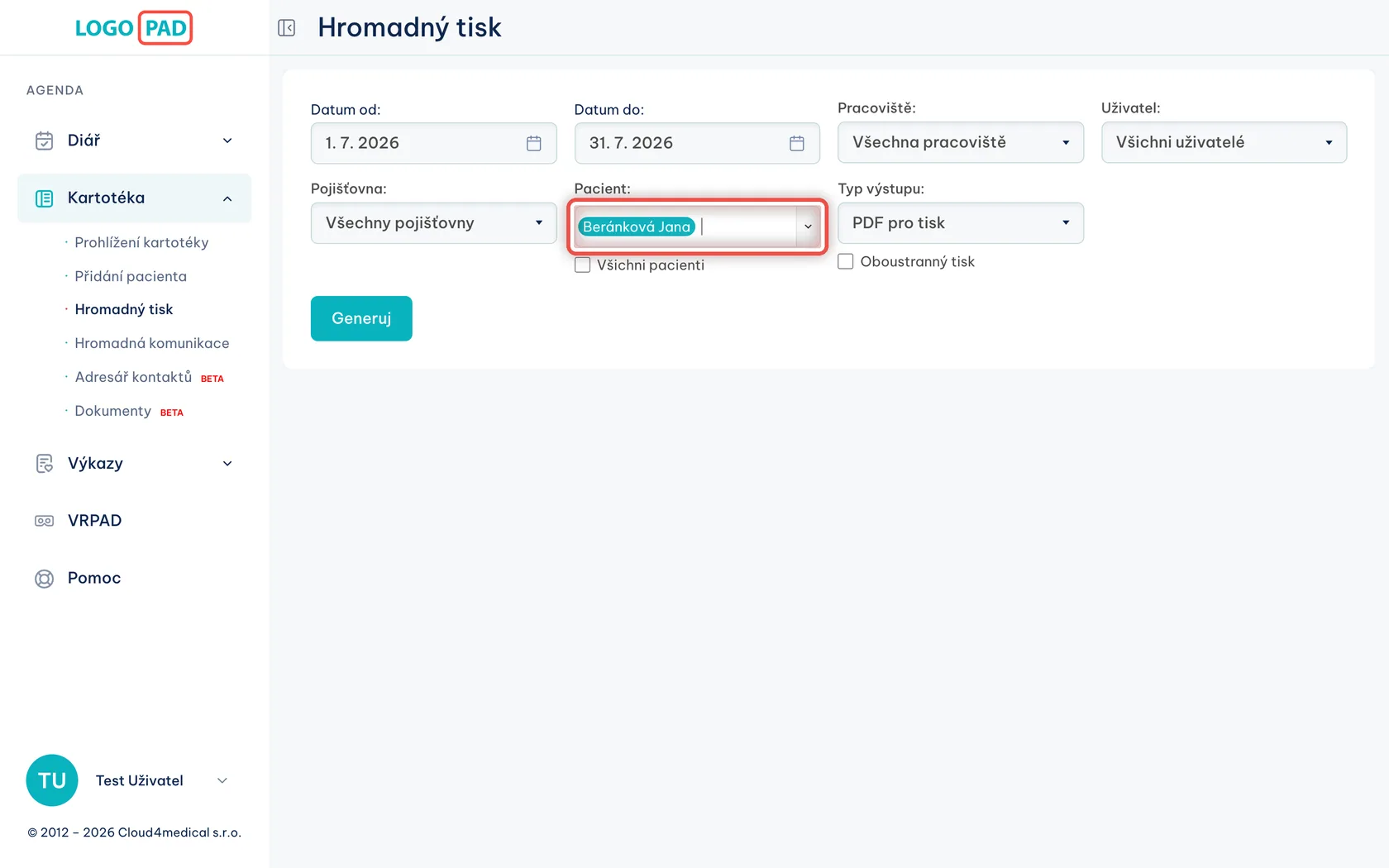
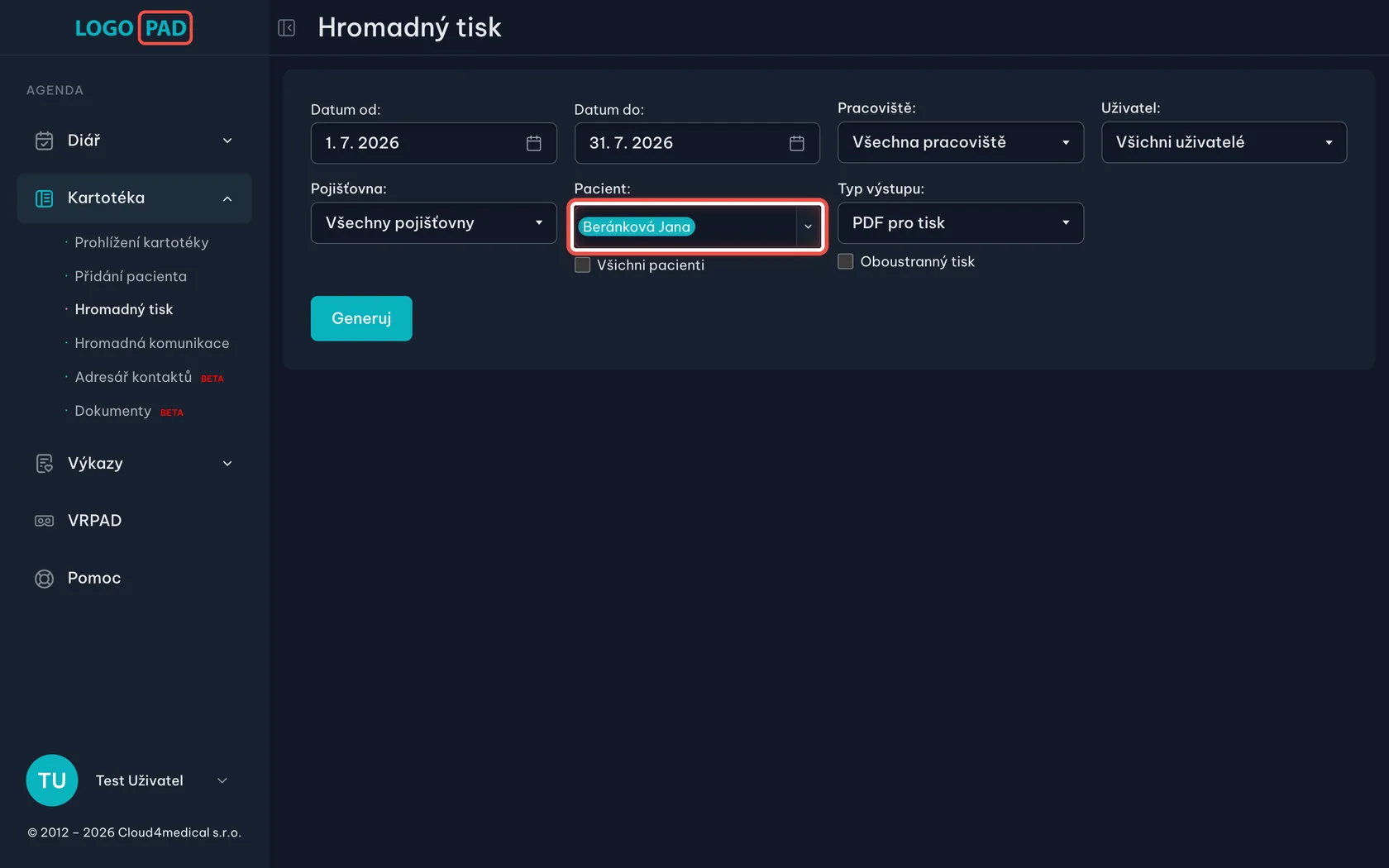
Zkontrolujte vybrané pacienty
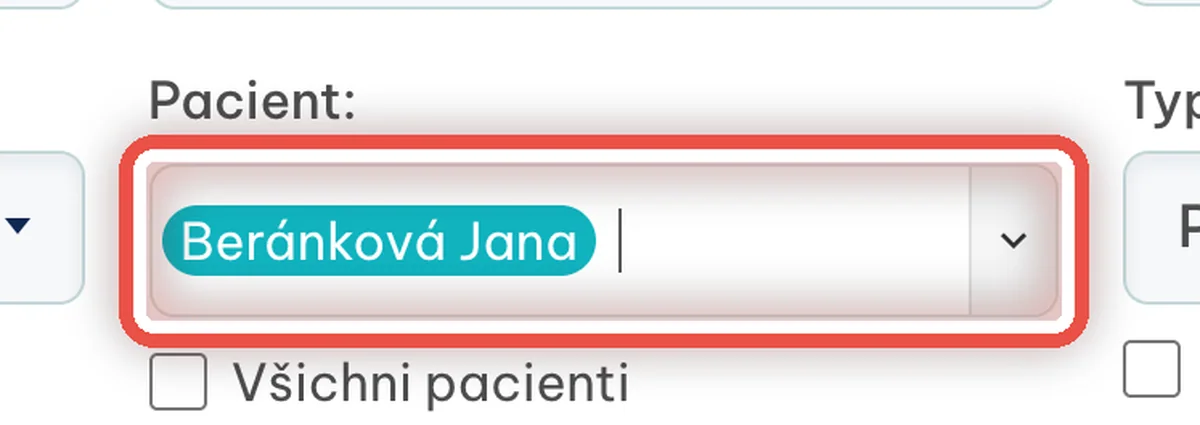
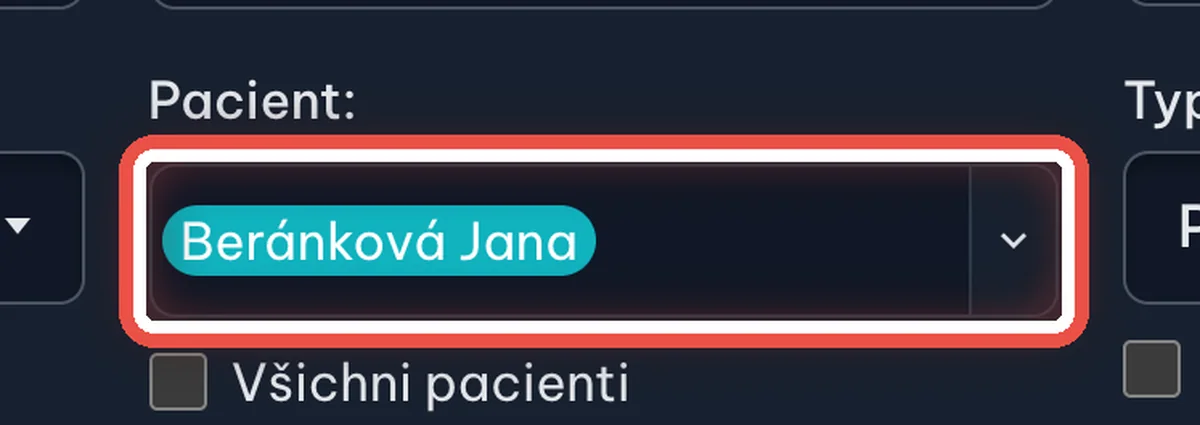
Na obrazovceVybraná jména jsou v poli Pacient jako barevné štítky.
UdělejteZkontrolujte, že jsou tam všichni, které chcete. Dalšího přidáte zaškrtnutím v seznamu, vybraného odeberete odškrtnutím.
Krok 9 z 14
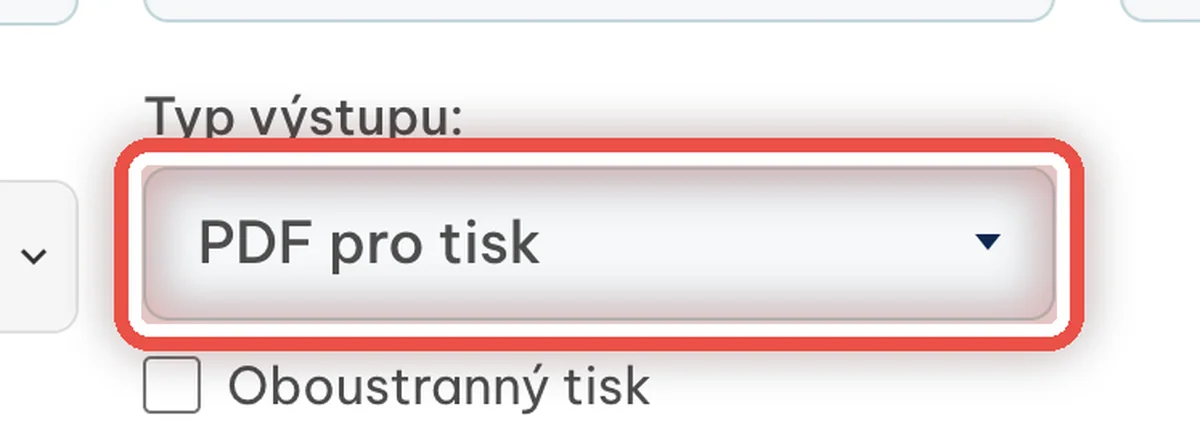
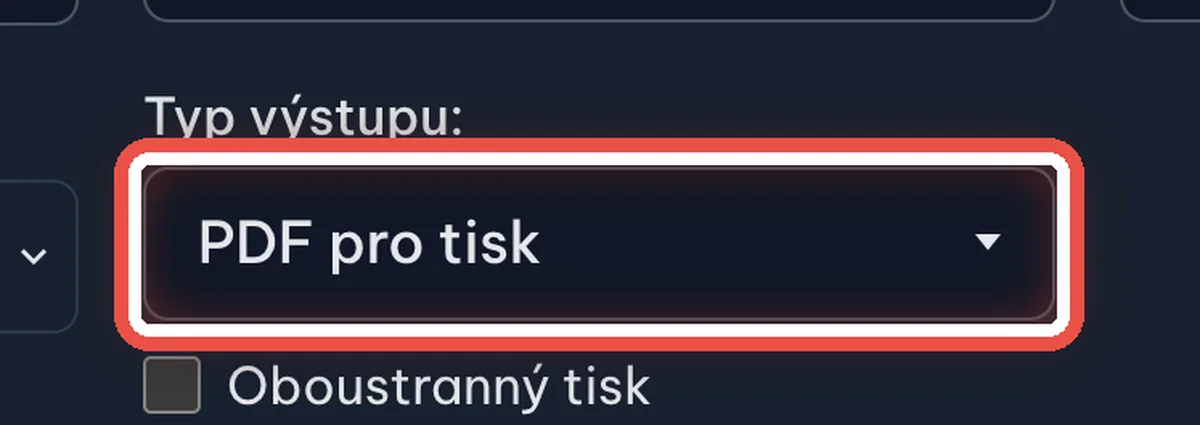
Zvolte typ výstupu
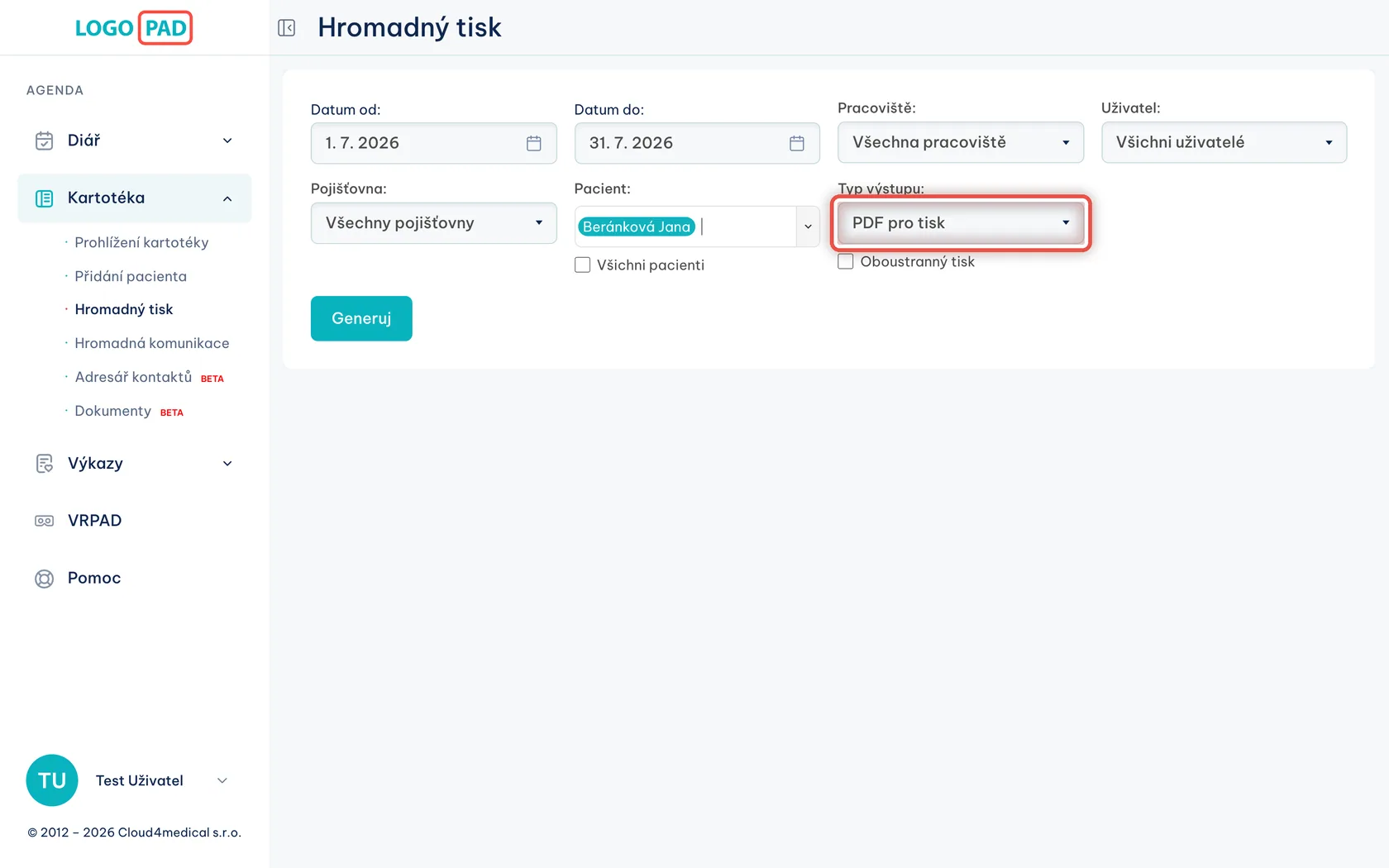
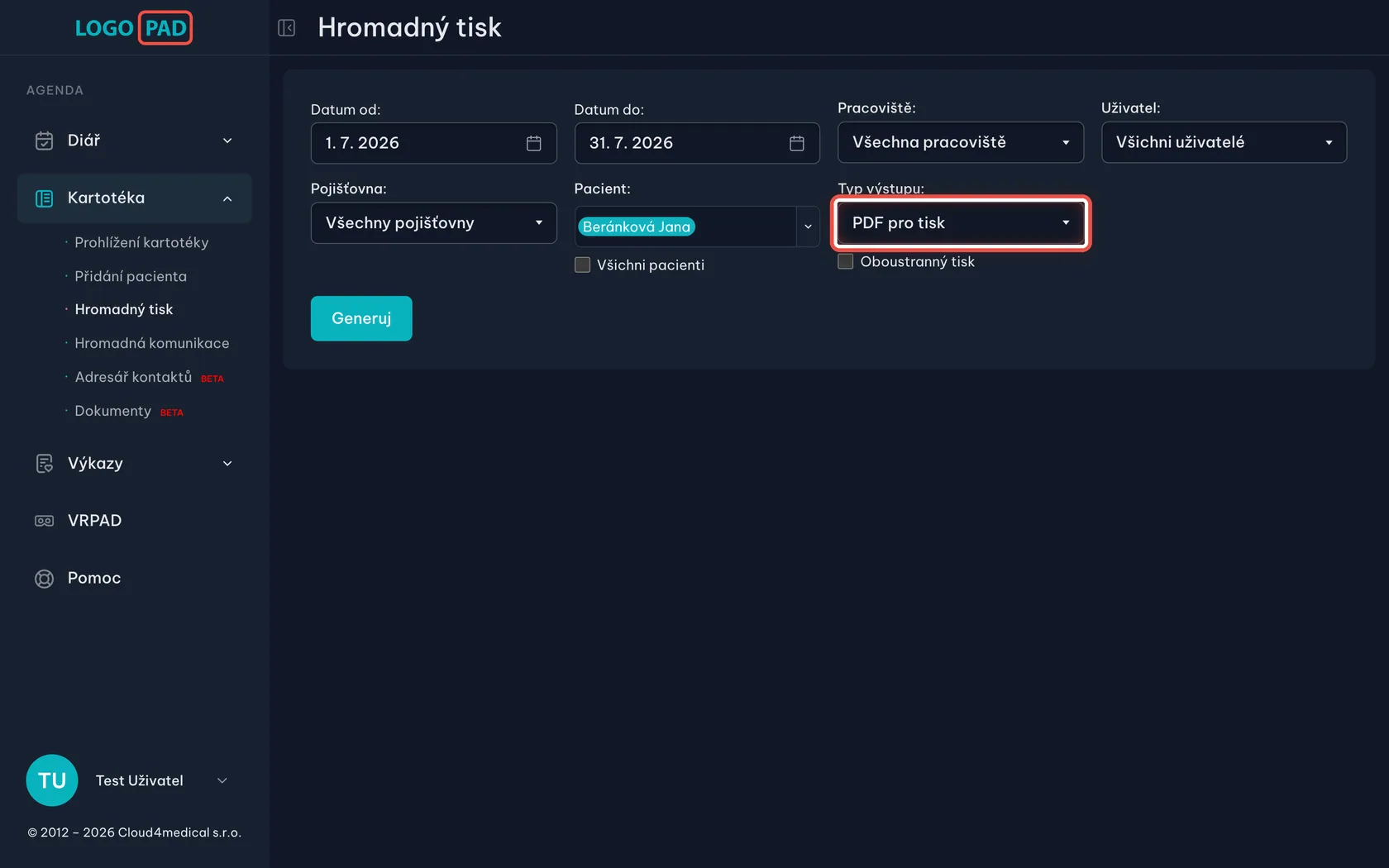
Na obrazovceRozbalovací seznam Typ výstupu se dvěma možnostmi.
UdělejteNechte PDF pro tisk, když chcete dekurzy vytisknout na papír nebo uložit jako jeden dokument.
PoznámkaDruhá možnost Archiv podepsaných záznamů stáhne zabalenou složku (ZIP) a dá do ní jen ty záznamy, které jsou elektronicky podepsané — dekurzy, odborné zprávy, diagnostiku i poznámky. Používá se pro archivaci, ne pro tisk.
Krok 10 z 14
Tisknete na obě strany papíru?
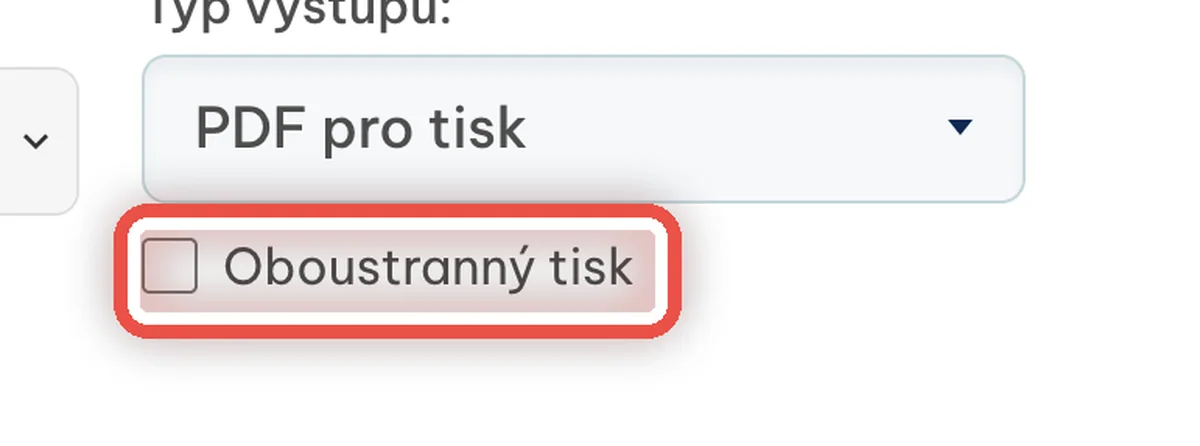
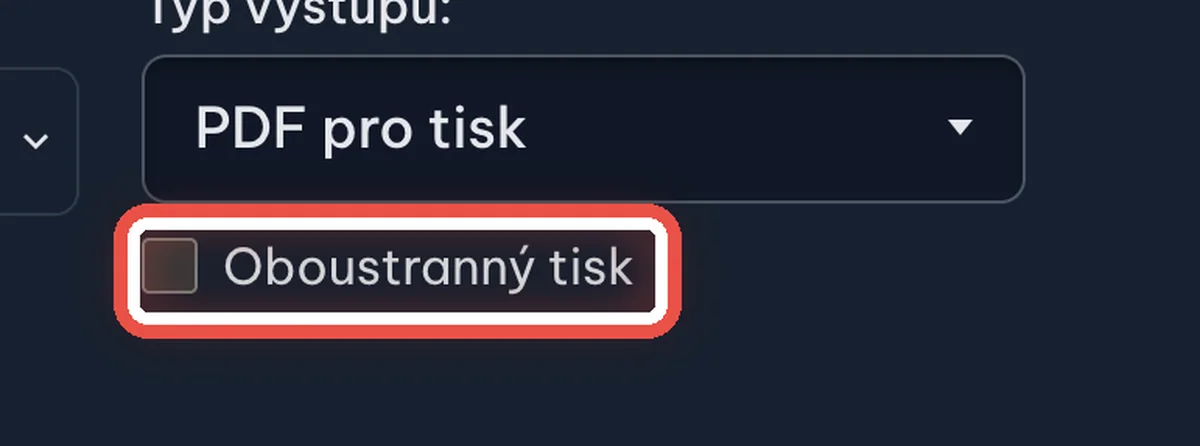
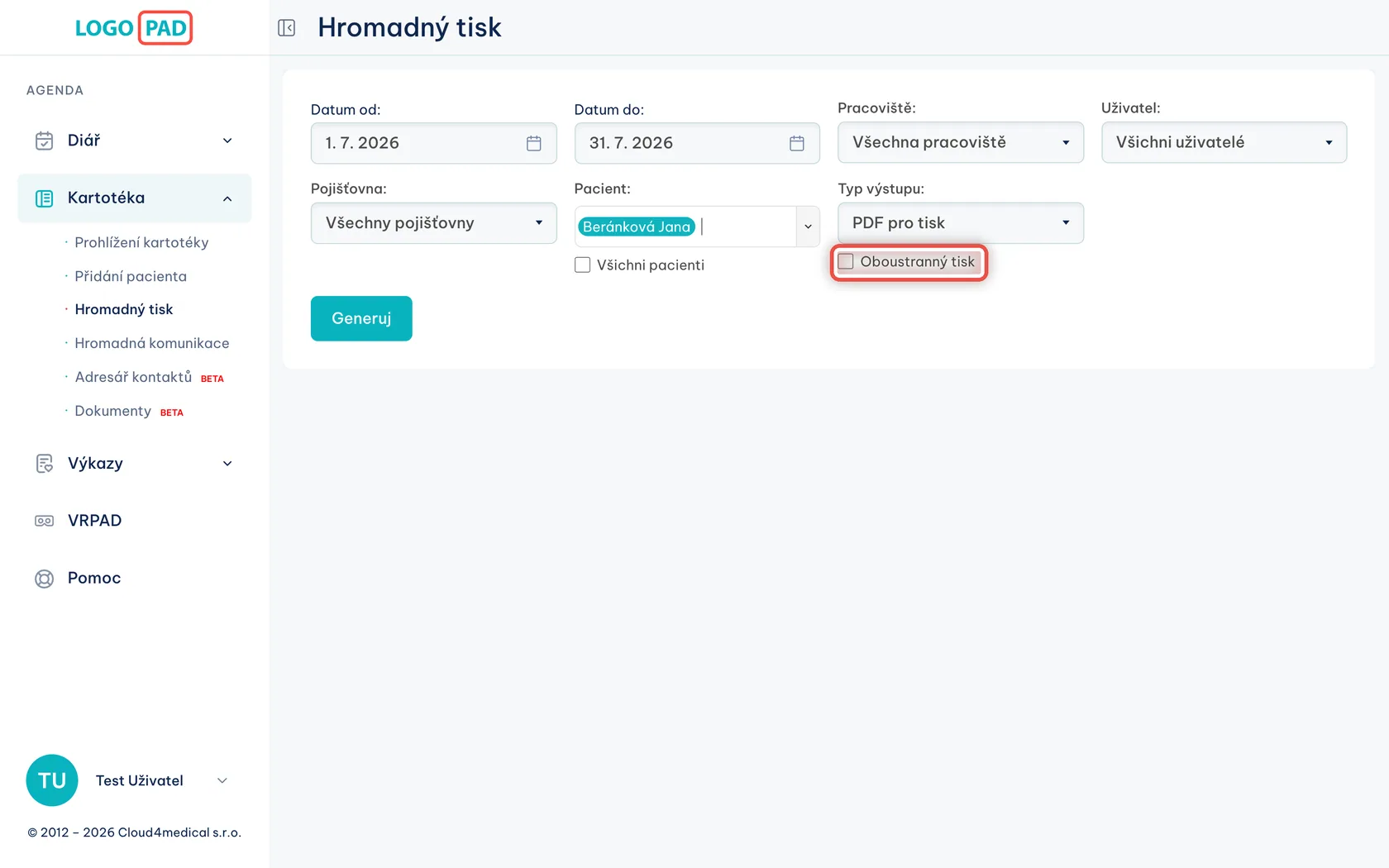
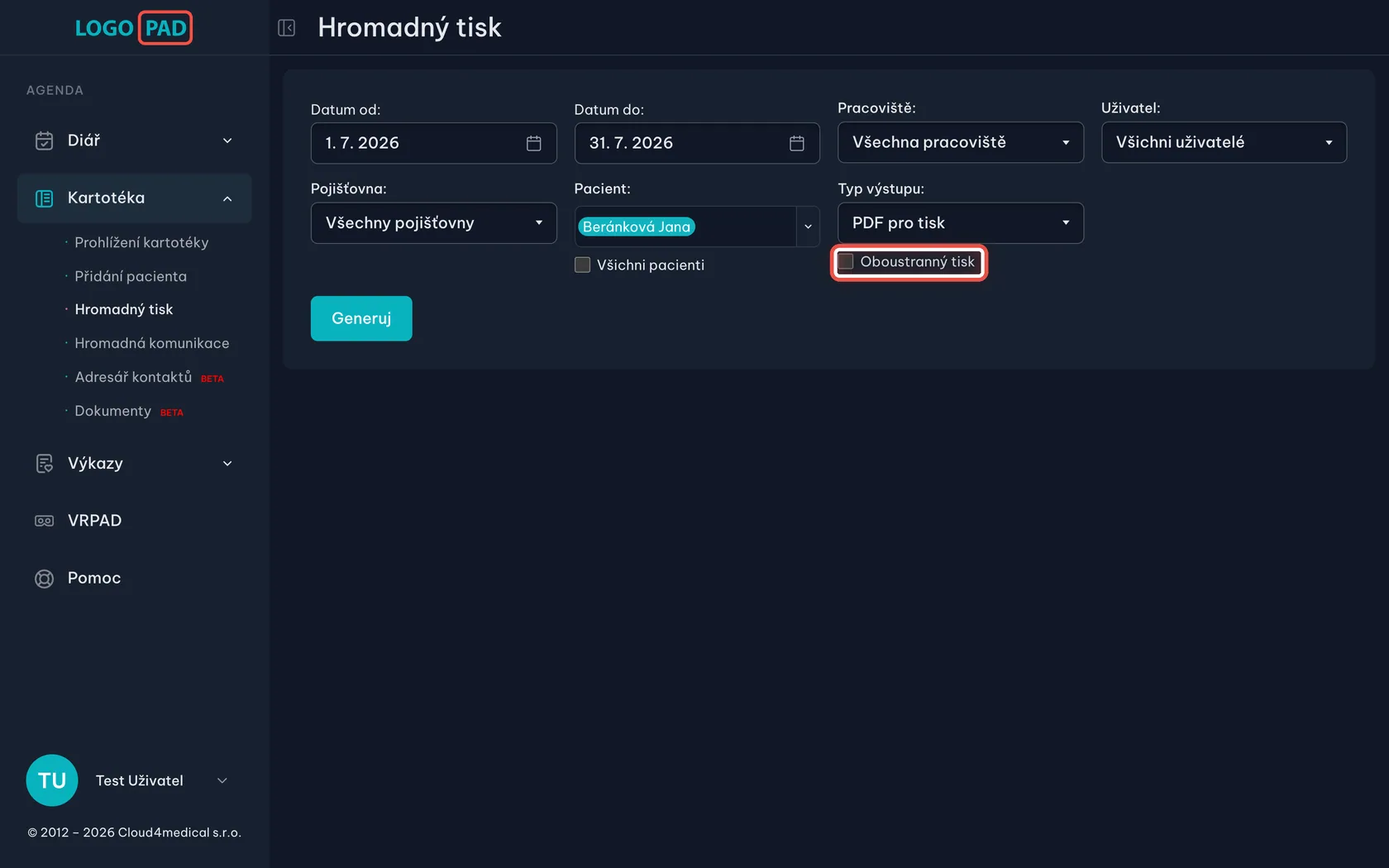
Na obrazovcePolíčko Oboustranný tisk pod typem výstupu.
UdělejteZaškrtněte ho, pokud budete tisknout oboustranně. Program pak pohlídá, aby další pacient začínal vždy na přední straně listu — kde je potřeba, vloží prázdnou stránku.
Krok 11 z 14
Spusťte přípravu souboru
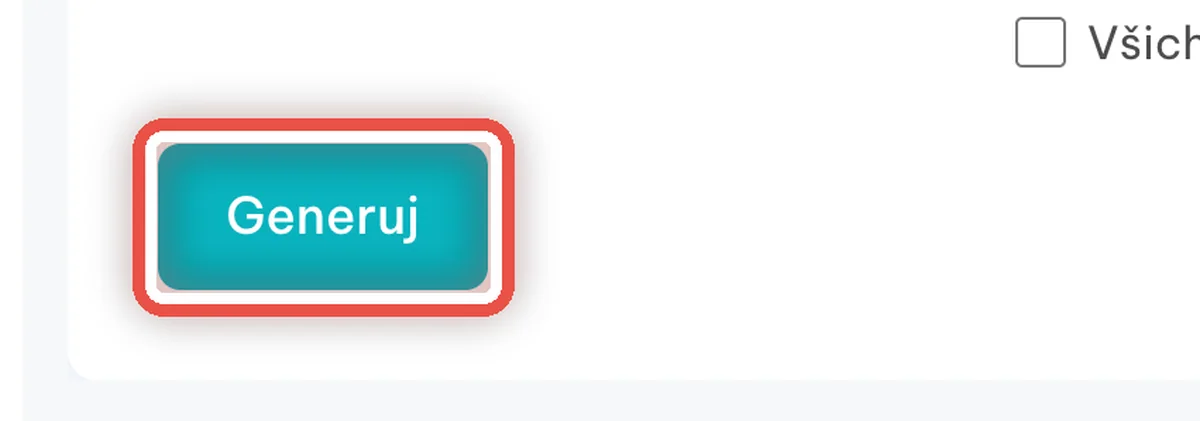
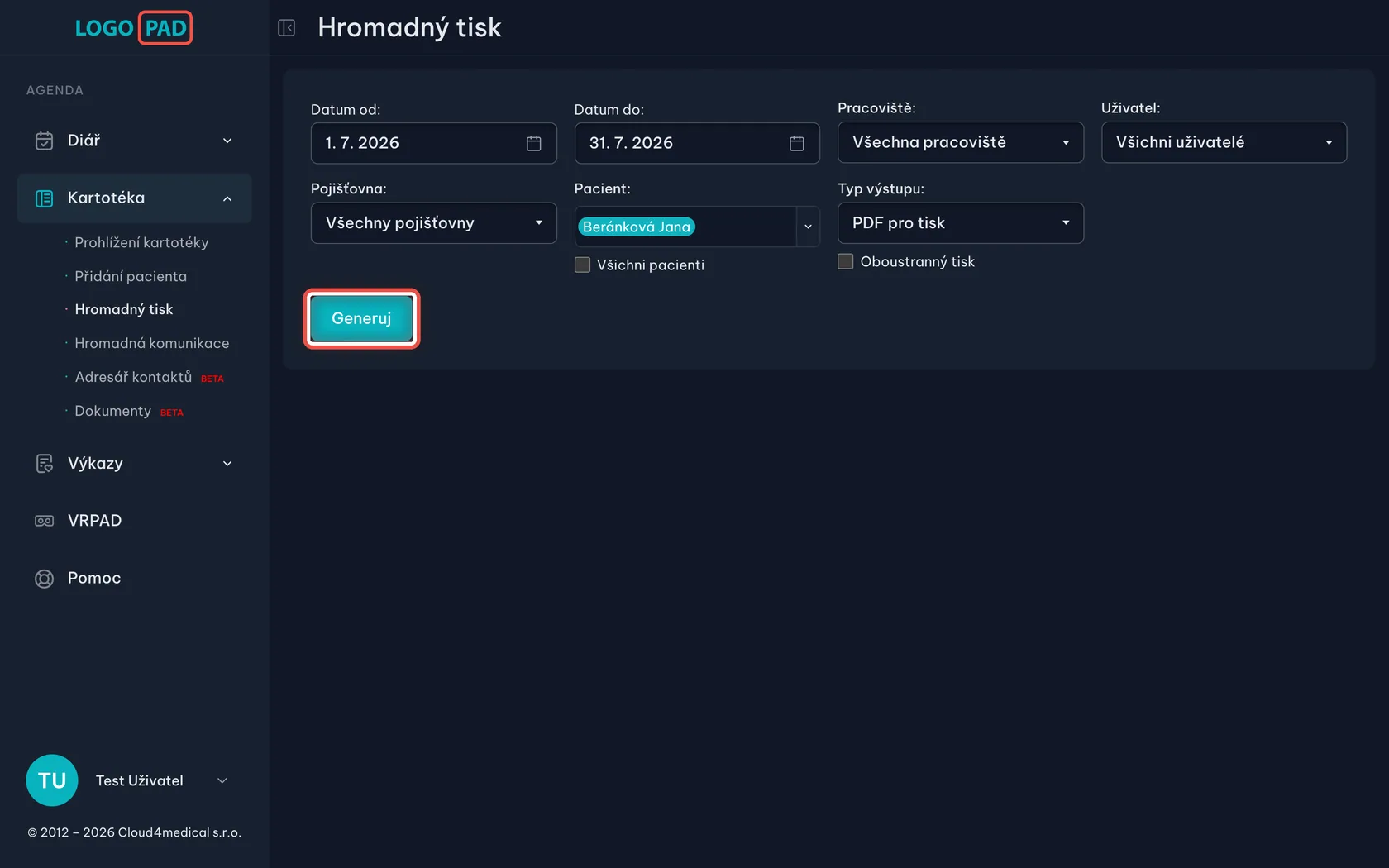
Na obrazovceTyrkysové tlačítko Generuj pod formulářem.
UdělejteKlikněte na Generuj a chvíli počkejte. U malého výběru se soubor připraví hned a rovnou se otevře.
PoznámkaU dlouhého období nebo mnoha pacientů příprava trvá déle. Nemusíte u toho čekat — pracujte dál a až bude soubor hotový, přijde vám e-mail s odkazem. Program proto vyžaduje, abyste měli u svého účtu vyplněnou e-mailovou adresu.
Krok 12 z 14
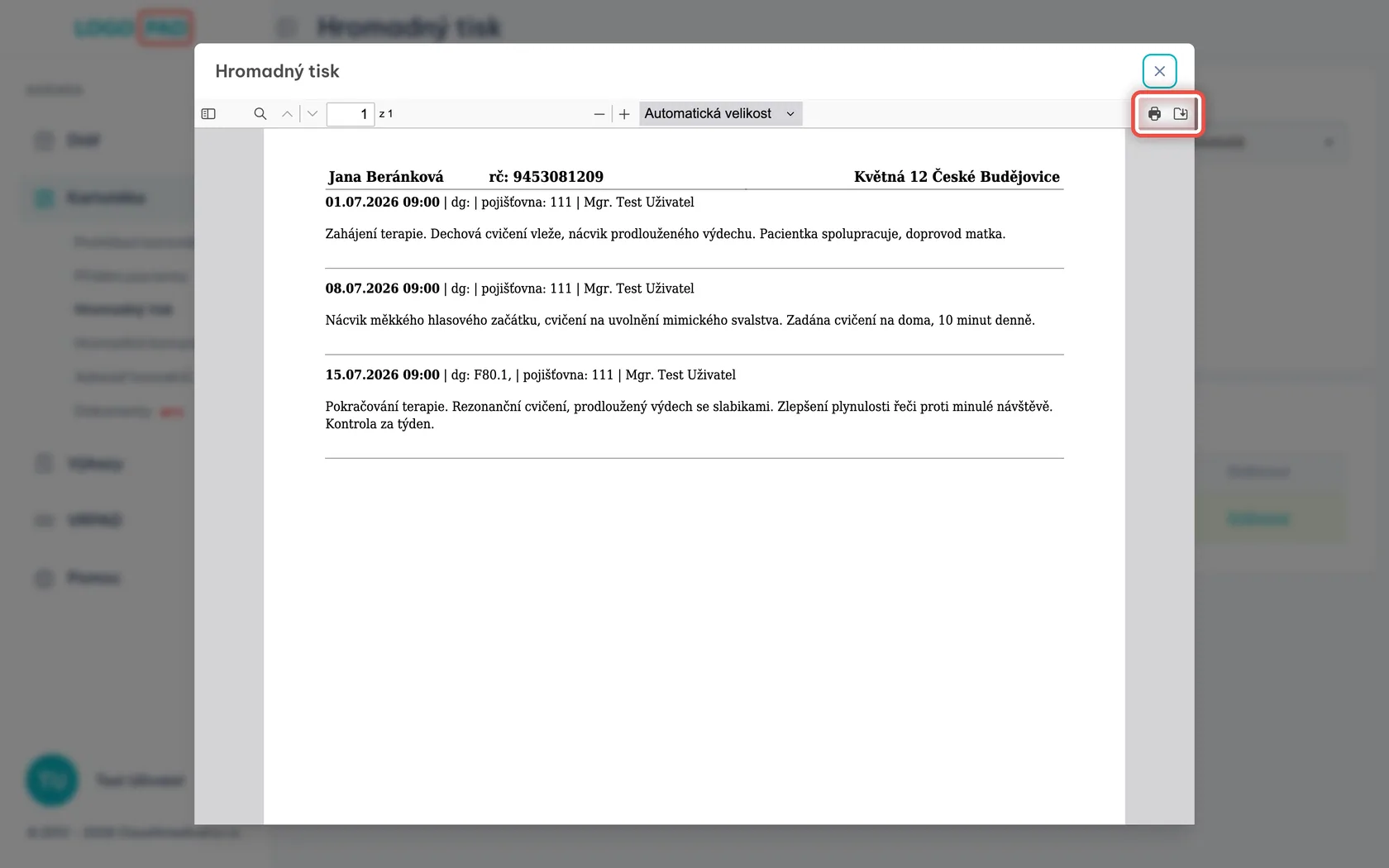
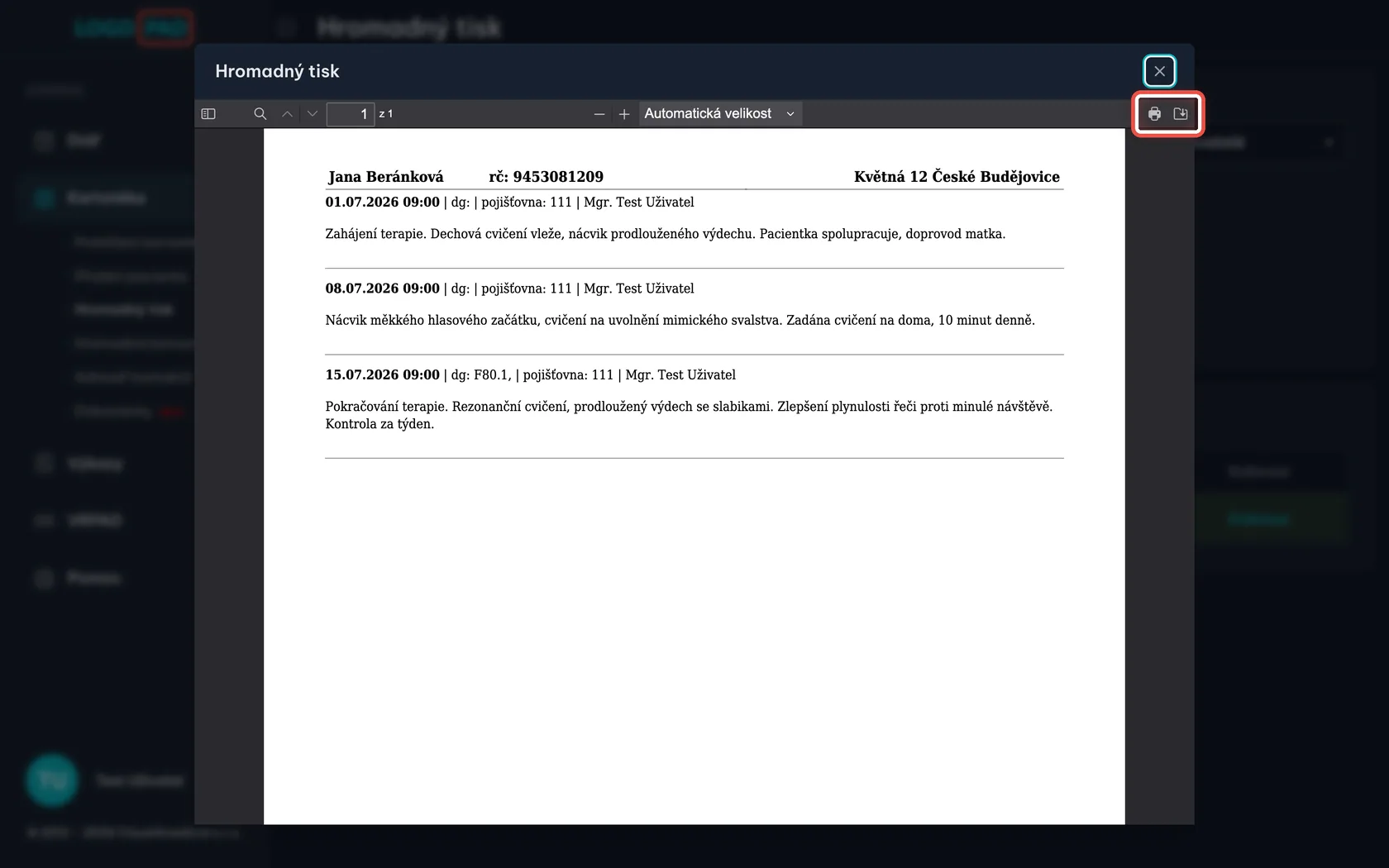
Vytiskněte nebo uložte
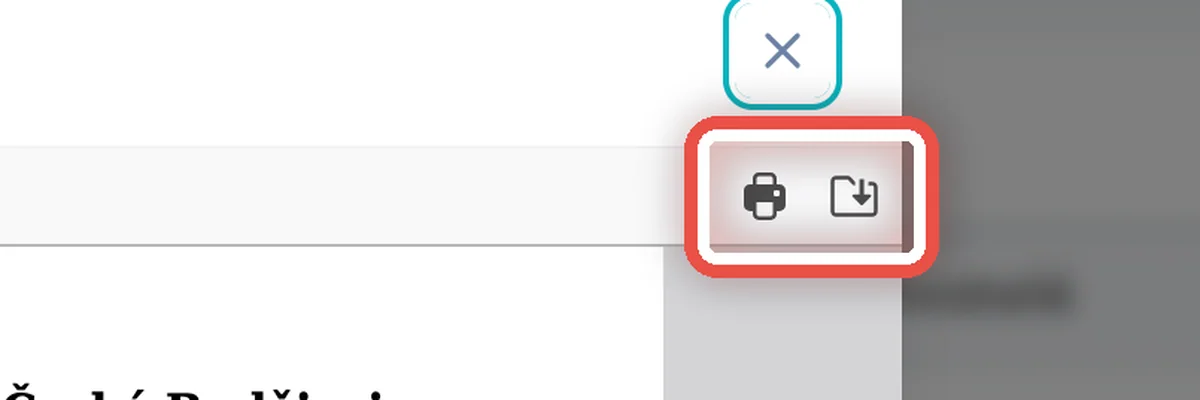
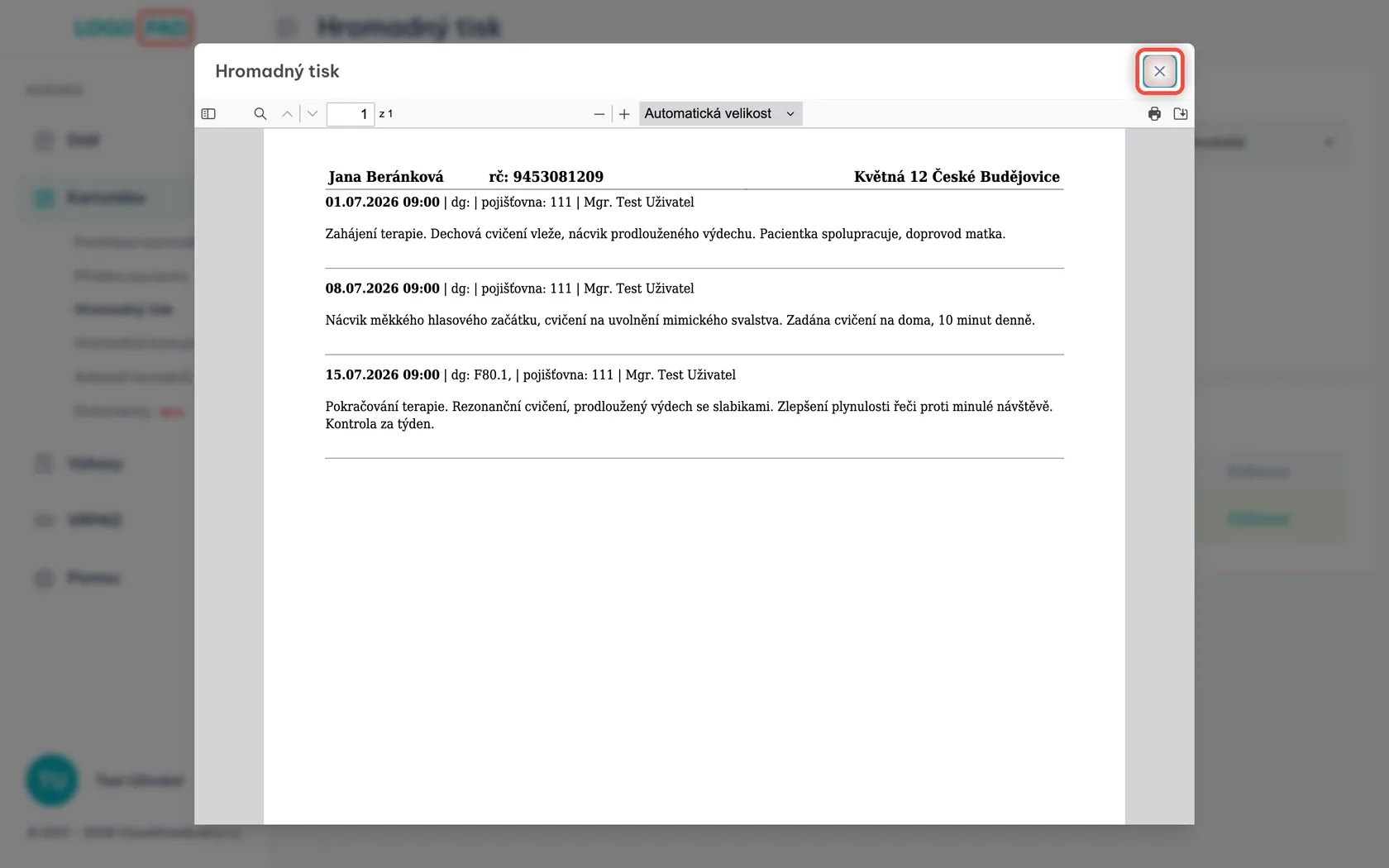
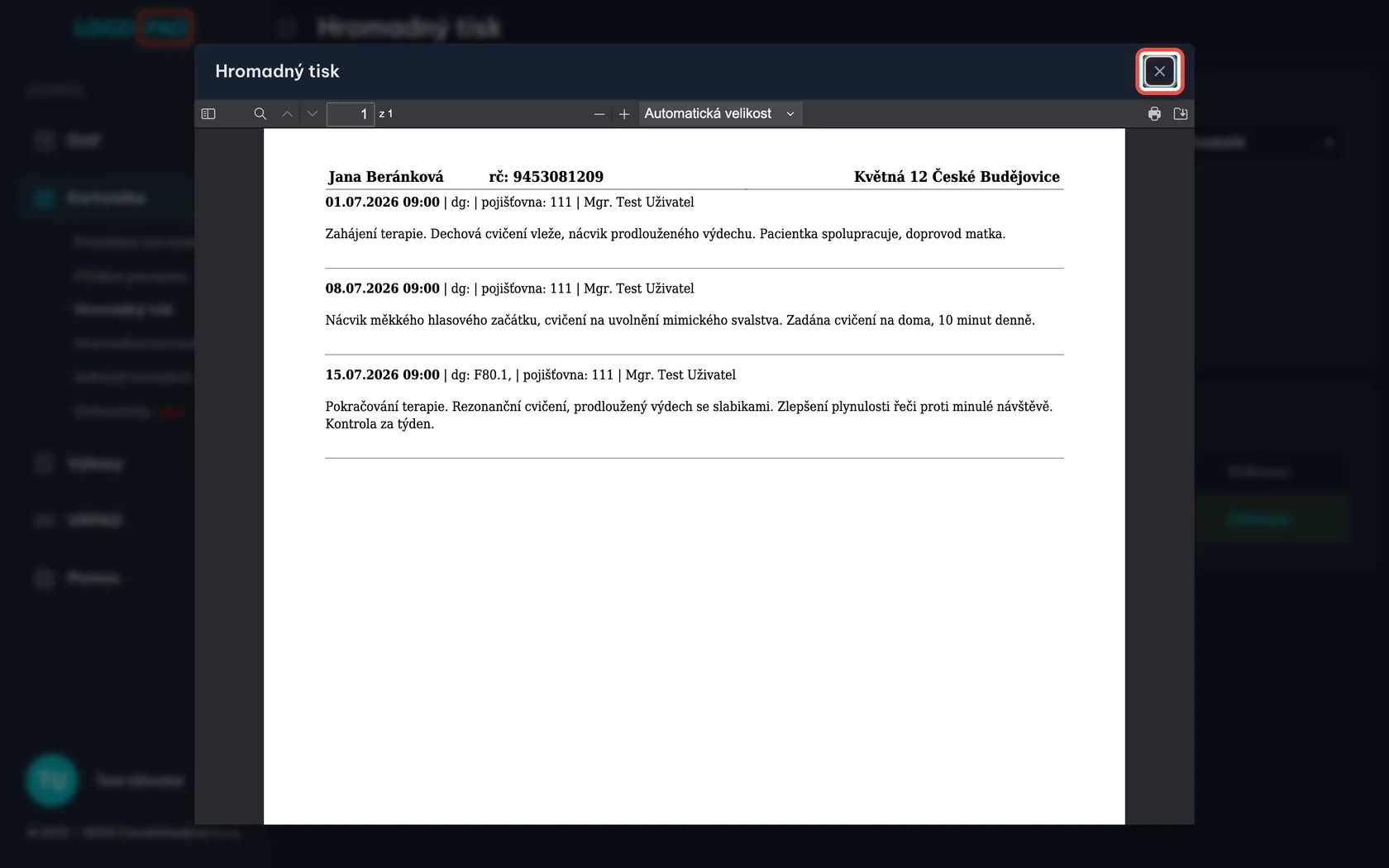
Na obrazovceNáhled hotového dokumentu. U každého pacienta je jeho jméno, rodné číslo a adresa a pod tím jednotlivé dekurzy s datem, pojišťovnou a ošetřujícím.
UdělejteIkonou tiskárny pošlete dokument do tiskárny, ikonou šipky do složky vedle ní ho uložíte do počítače.
PozorDokument obsahuje jména, rodná čísla a zdravotní záznamy pacientů. Ukládejte ho jen tam, kam nikdo nepovolaný nevidí, a neposílejte ho obyčejným e-mailem.
Krok 13 z 14
Zavřete náhled
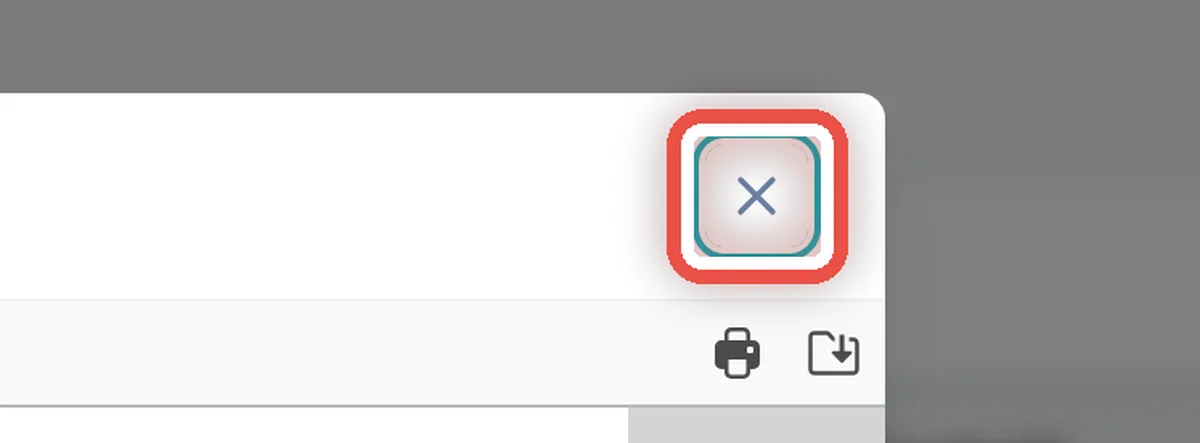
Na obrazovceKřížek v pravém horním rohu okna s náhledem.
UdělejteKlikněte na ×. Vrátíte se zpátky na formulář — připravený soubor se tím nesmaže.
Krok 14 z 14
Soubor najdete i později
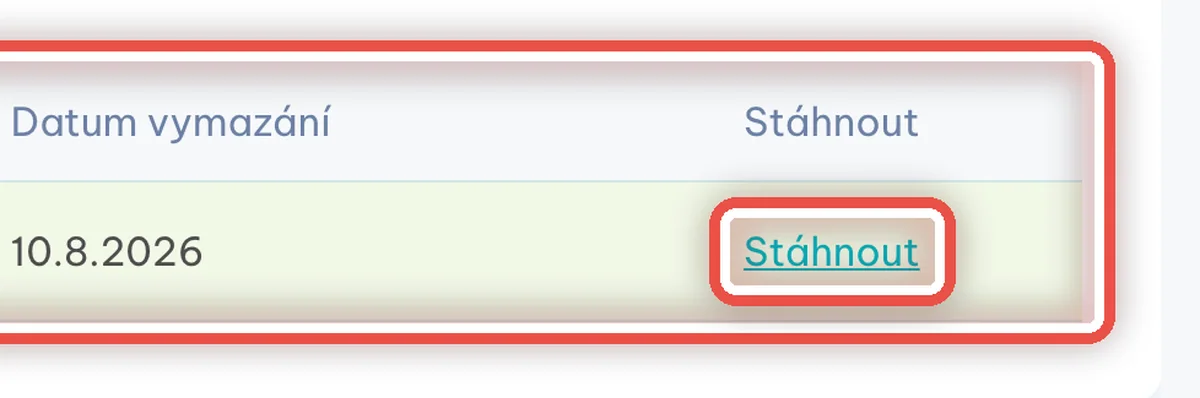
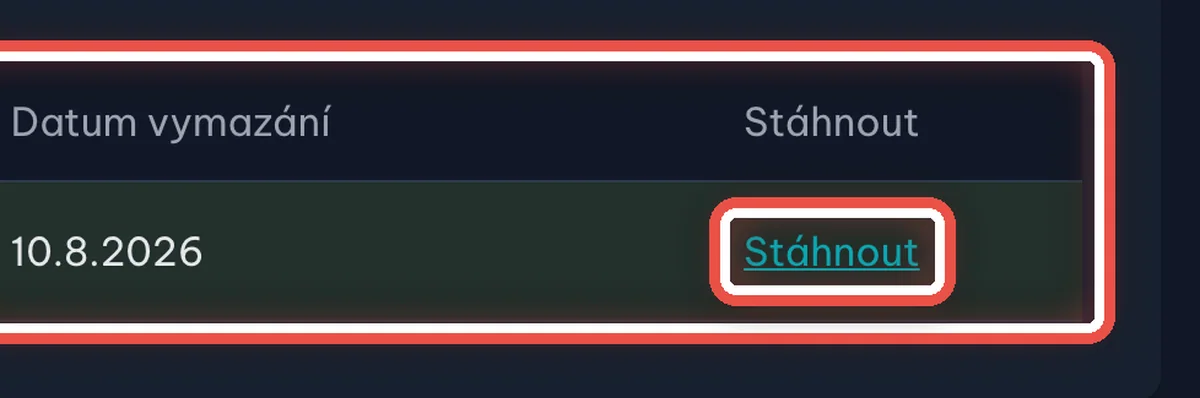
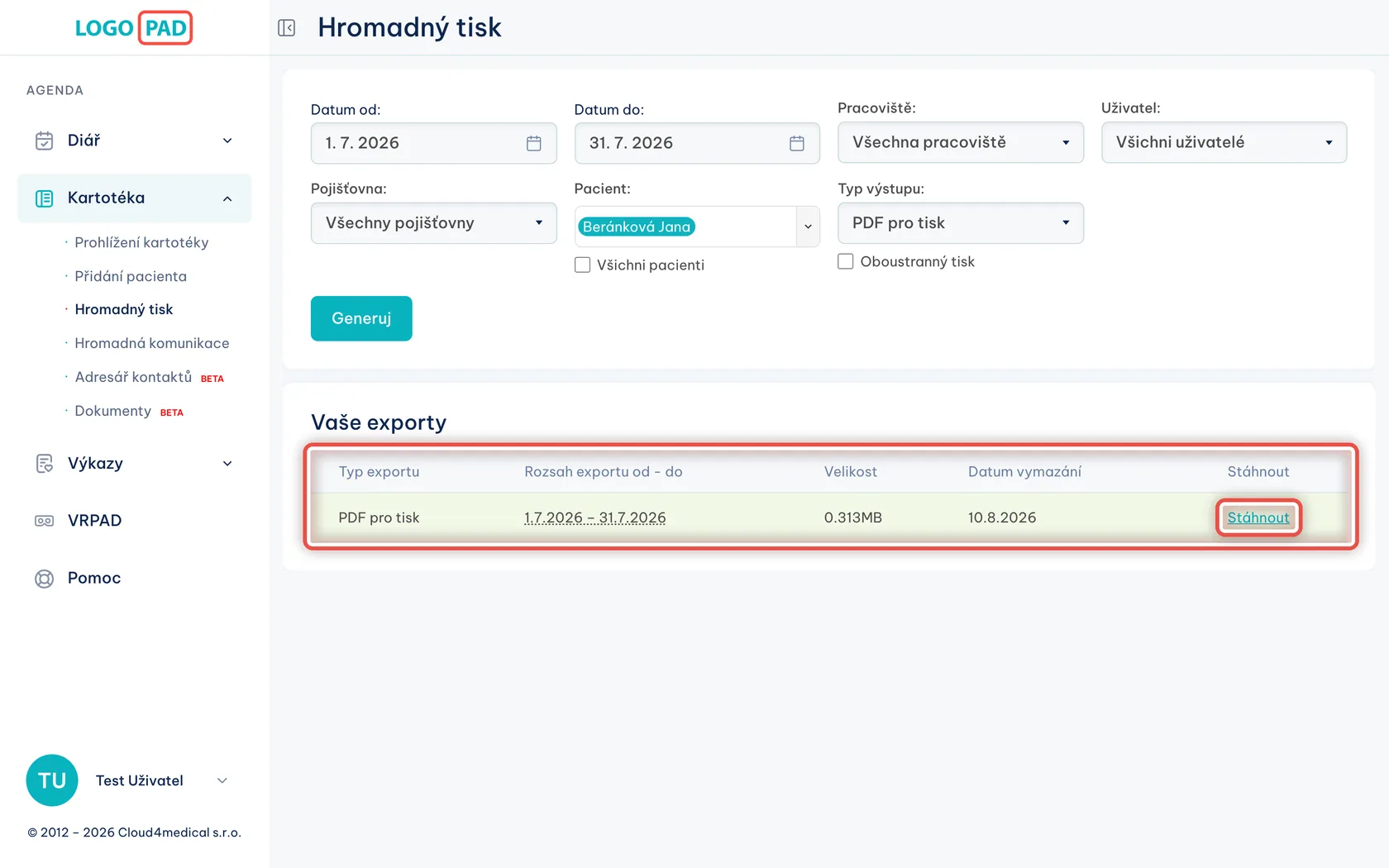
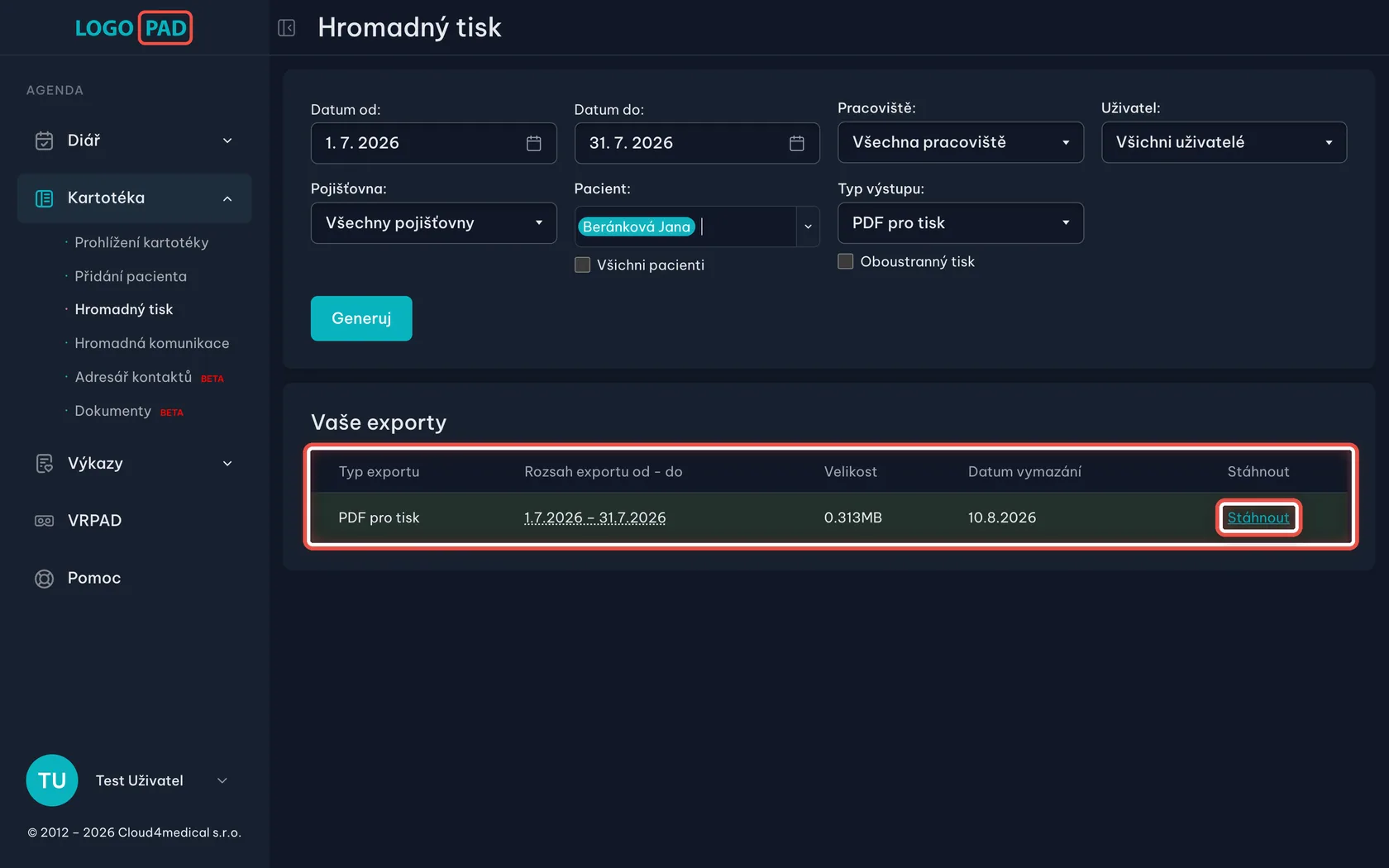
Na obrazovcePod formulářem přibyla tabulka Vaše exporty. Nový řádek je zeleně podbarvený a je v něm typ výstupu, období, velikost souboru a datum vymazání.
UdělejteOdkazem Stáhnout si soubor kdykoliv otevřete znovu — i po odhlášení a příštím přihlášení.
PoznámkaSoubor se po sedmi dnech sám smaže; datum je ve sloupci Datum vymazání. Potom stačí tisk vygenerovat znovu se stejným nastavením.
Konec
Hotovo
Máte jeden dokument se všemi dekurzy za zvolené období — vytištěný, nebo uložený v počítači.
- Soubor zůstává v programuSedm dní si ho stáhnete znovu z tabulky Vaše exporty, pak se sám smaže.
- Chybí někdo v dokumentu?Zkontrolujte období a filtry — hlavně Pracoviště, Uživatel a Pojišťovna.
- Archiv je něco jinéhoTyp výstupu Archiv podepsaných záznamů slouží k uložení podepsaných dokumentů, ne k tisku.
- Citlivý obsahDokument obsahuje zdravotní údaje pacientů — zacházejte s ním jako s papírovou dokumentací.