
Návod
Dekurz
zápis, tisk a podpis
Dekurz je záznam o návštěvě pacienta. Ke každé návštěvě patří jeden jediný dekurz — jen se k němu dostanete třemi cestami: přes výkony, přes časovou osu v kartě pacienta a přes seznam dekurzů. Je jedno, kterou si vyberete: píšete pořád do téhož záznamu, takže si zvykněte na tu cestu, která vám nejvíc vyhovuje.
Než začnete
- PřihlášeníStačí běžný přístup do programu, nic dalšího se neinstaluje.
- Návštěva v diářiDekurz se váže na rezervaci — proto se všechny tři cesty otevírají od ní.
- Asi 5 minutZápis i podpis jsou hotové na pár kliknutí.
- Certifikát na podpisJen pokud chcete dekurz elektronicky podepsat — viz poslední krok.
Krok 1 z 12
První cesta: z diáře přes výkony
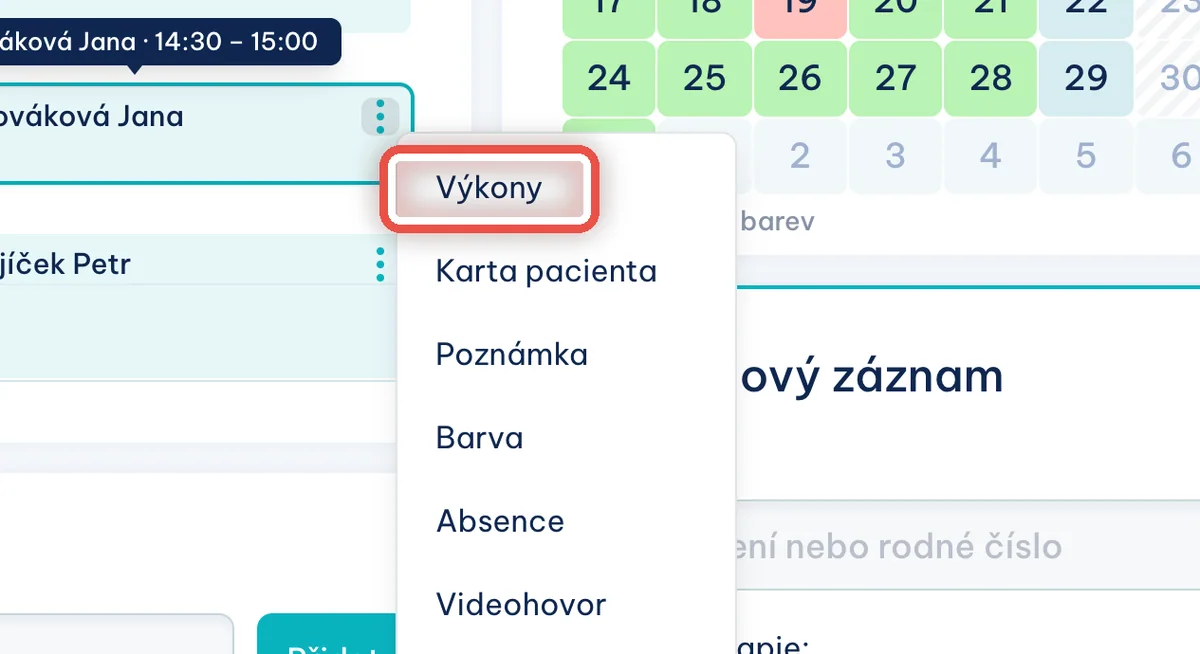
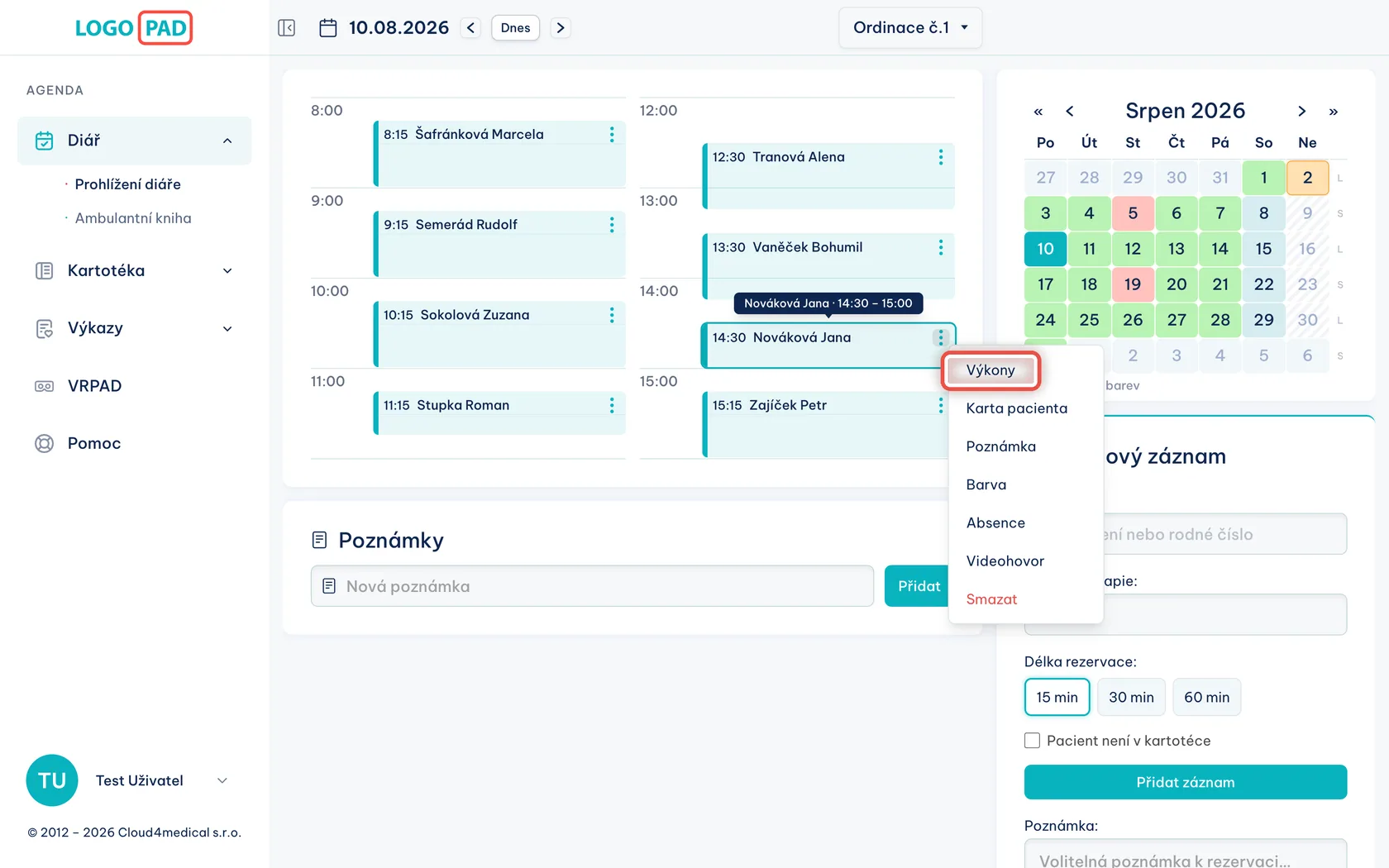
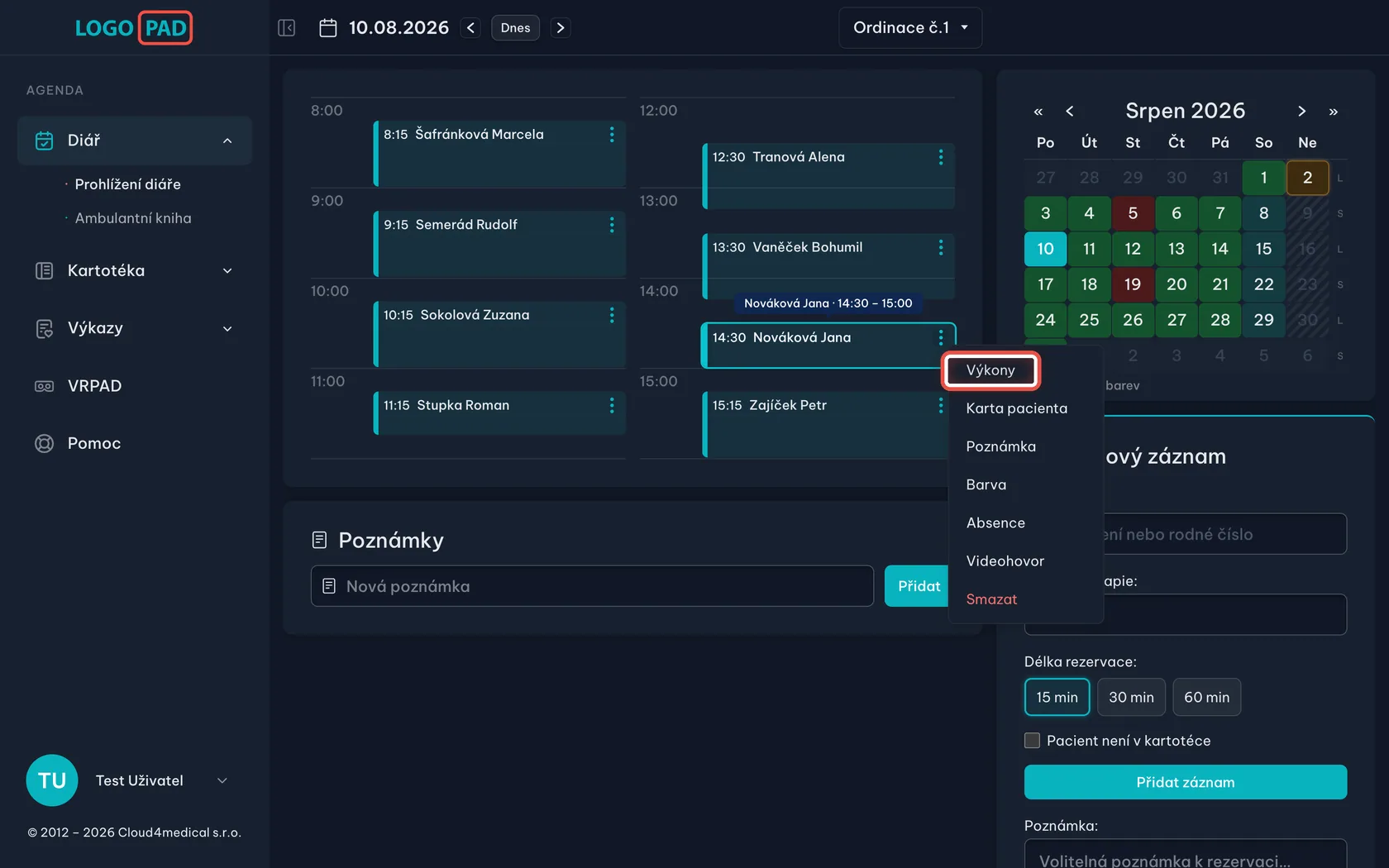
Na obrazovceDiář s objednanými pacienty. U rezervace se po kliknutí na tři tečky rozbalí nabídka.
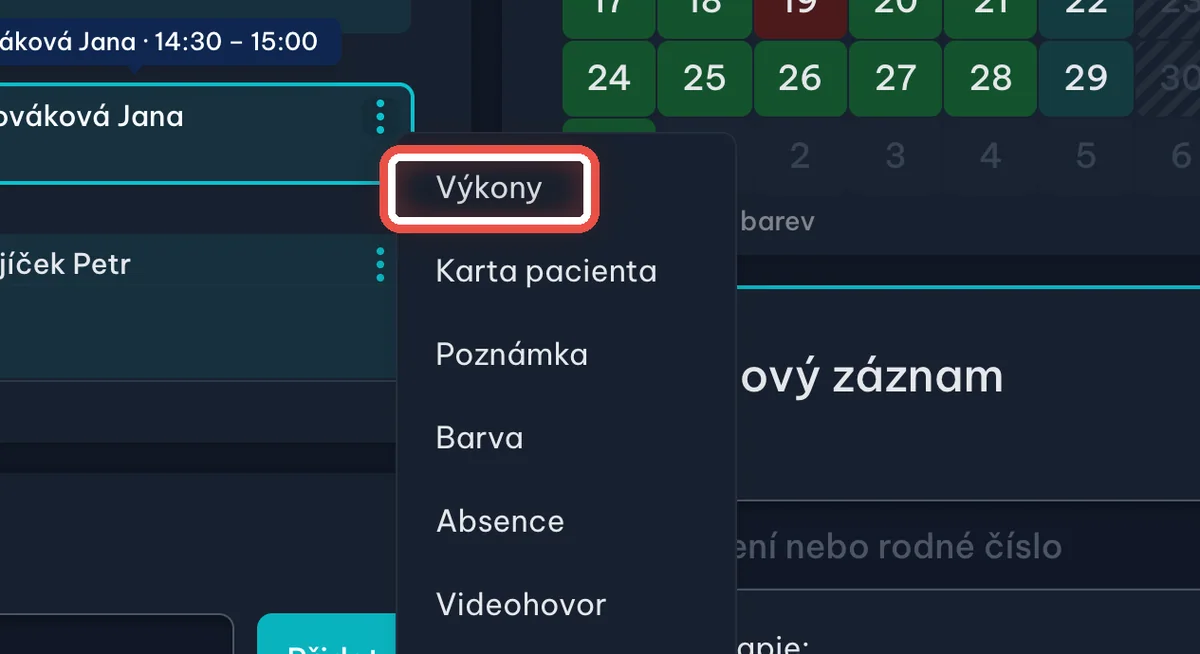
UdělejteU jména pacienta klikněte na tři tečky vpravo v rezervaci a z nabídky vyberte Výkony.
PoznámkaTři tečky se ukážou, až na rezervaci najedete myší.
Krok 2 z 12
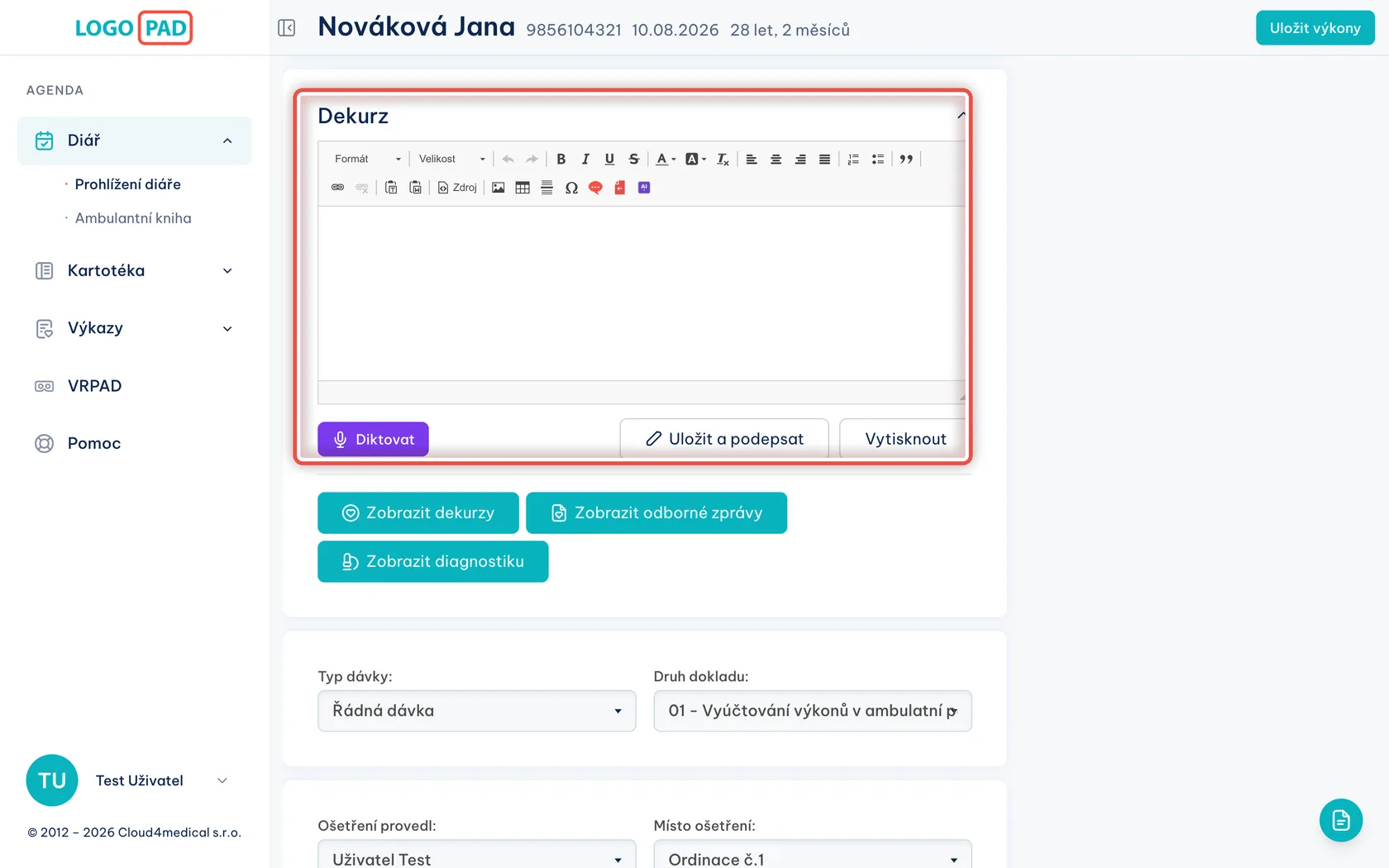
Dekurz napíšete rovnou k výkonům
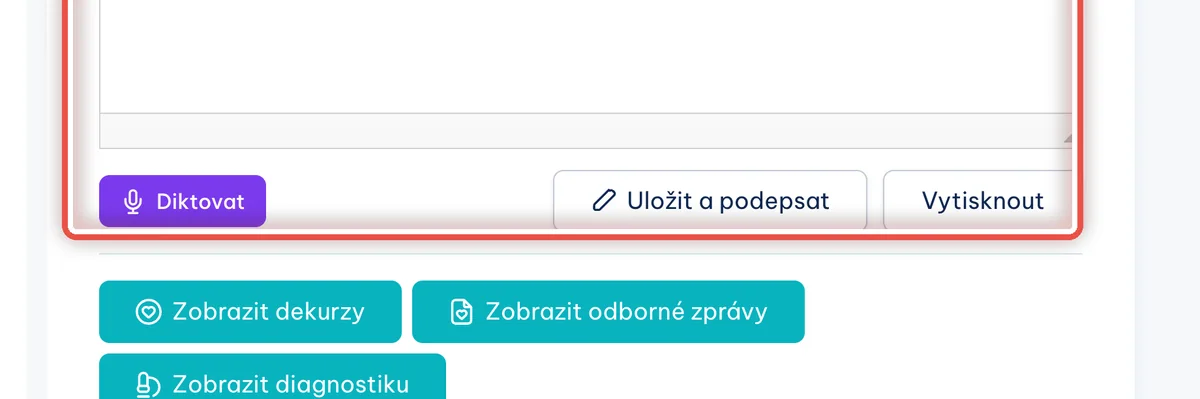
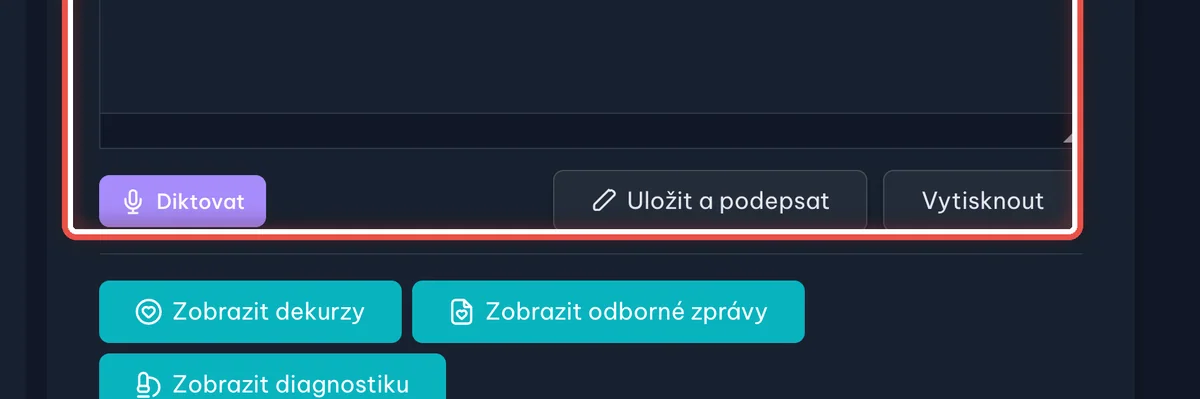
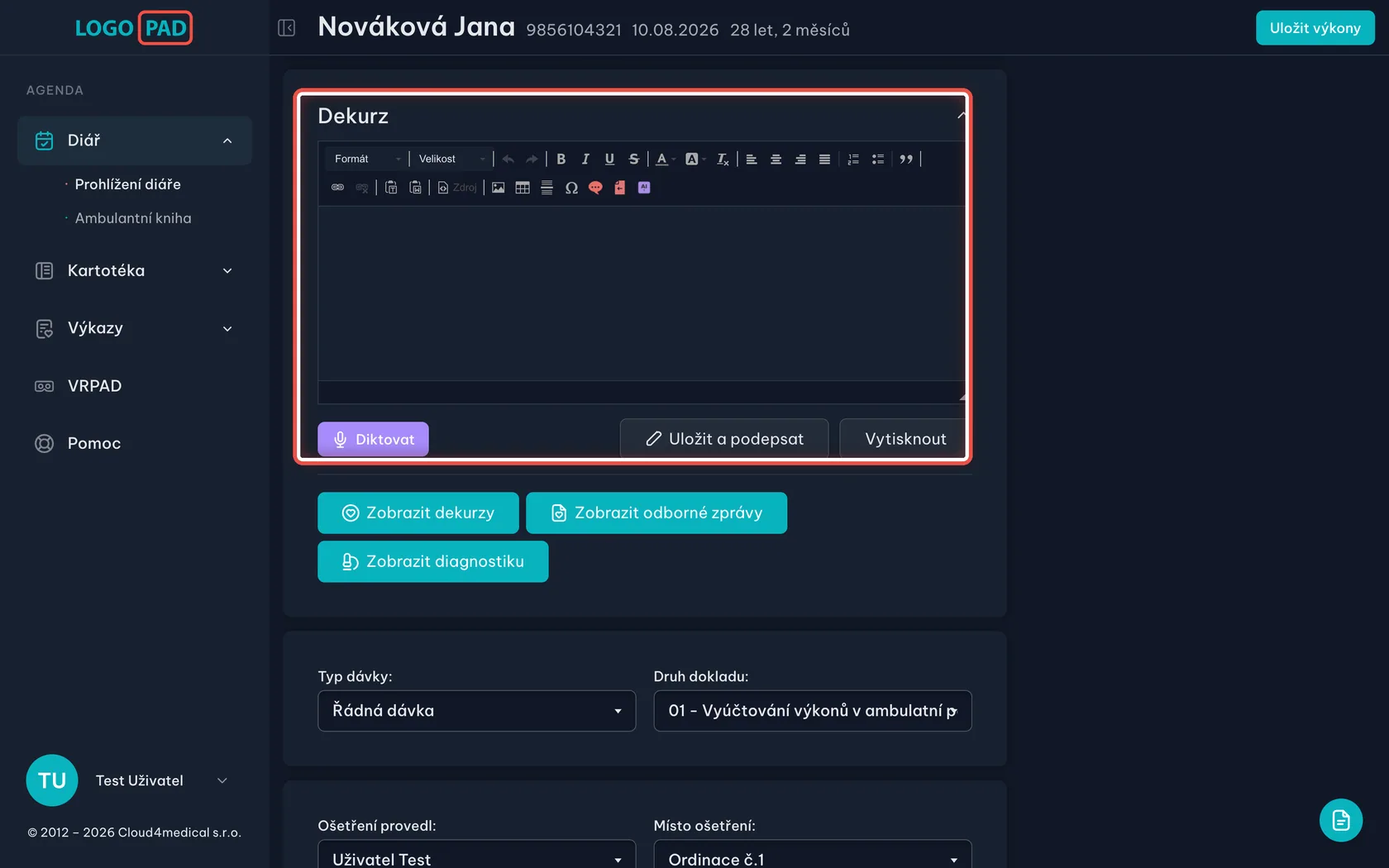
Na obrazovceStránka Přidání výkonů. Když sjedete níž, je pod výkony pole Dekurz.
UdělejteKlikněte do bílého pole pod nadpisem Dekurz a napište záznam z návštěvy. Uložíte ho tlačítkem Uložit výkony vpravo nahoře.
PoznámkaRovnou tady je i Diktovat (text nadiktujete hlasem), Uložit a podepsat a Vytisknout.
Krok 3 z 12
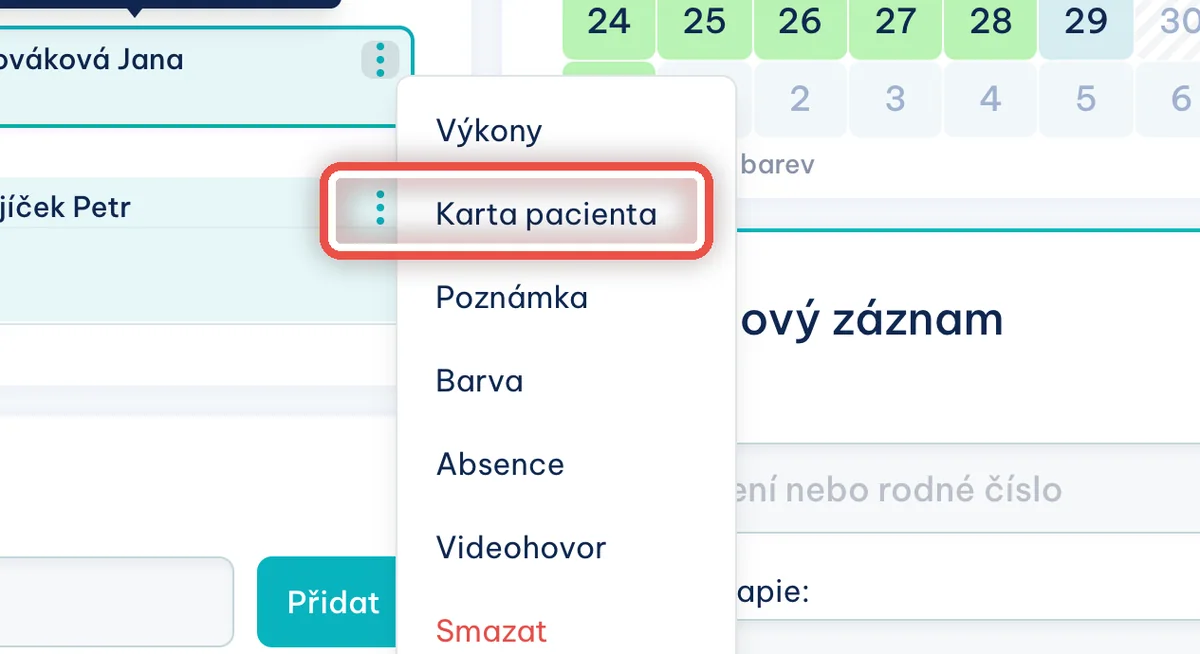
Druhá cesta: nejdřív otevřete kartu pacienta
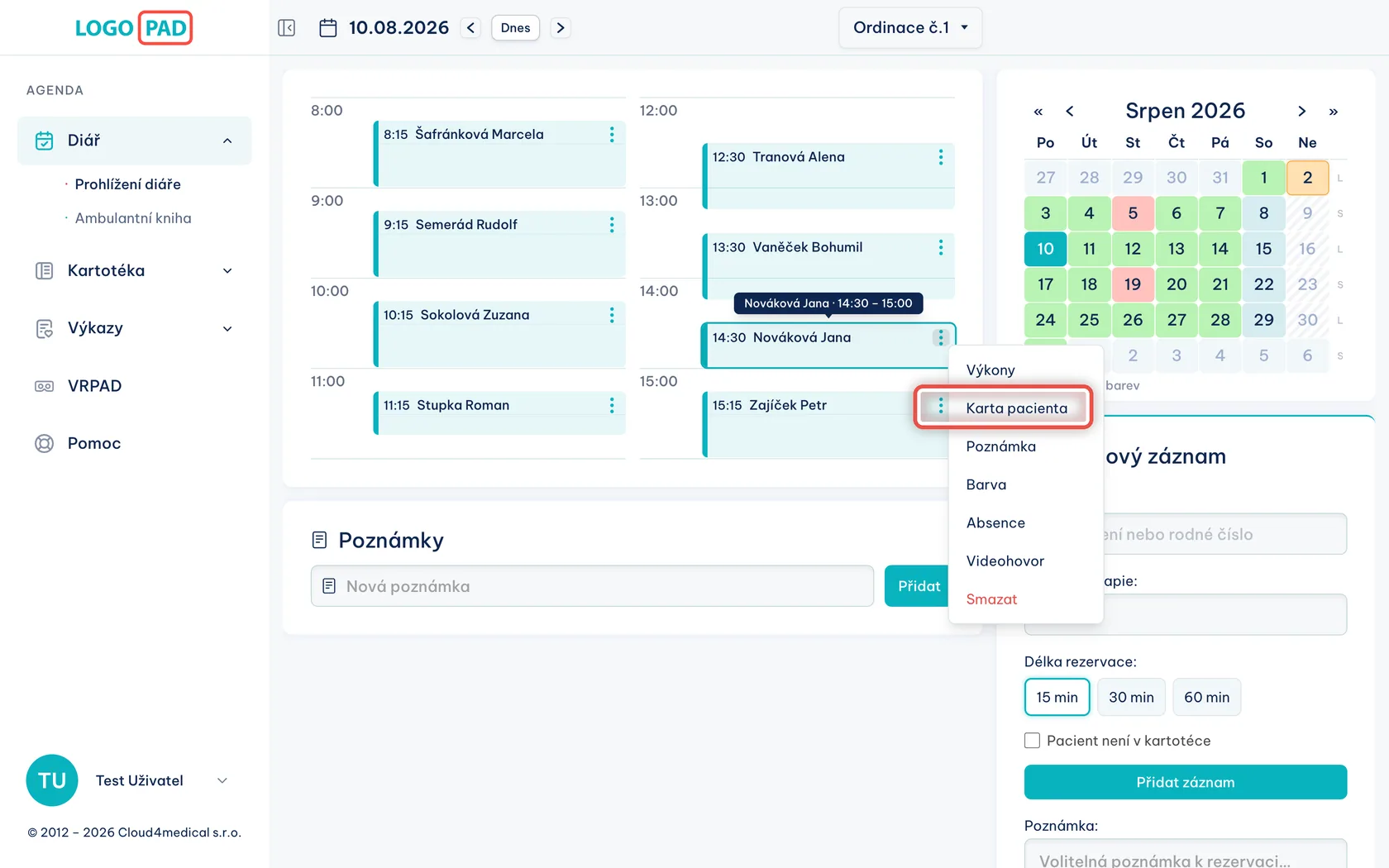
Na obrazovceStejná nabídka u rezervace v diáři jako v prvním kroku.
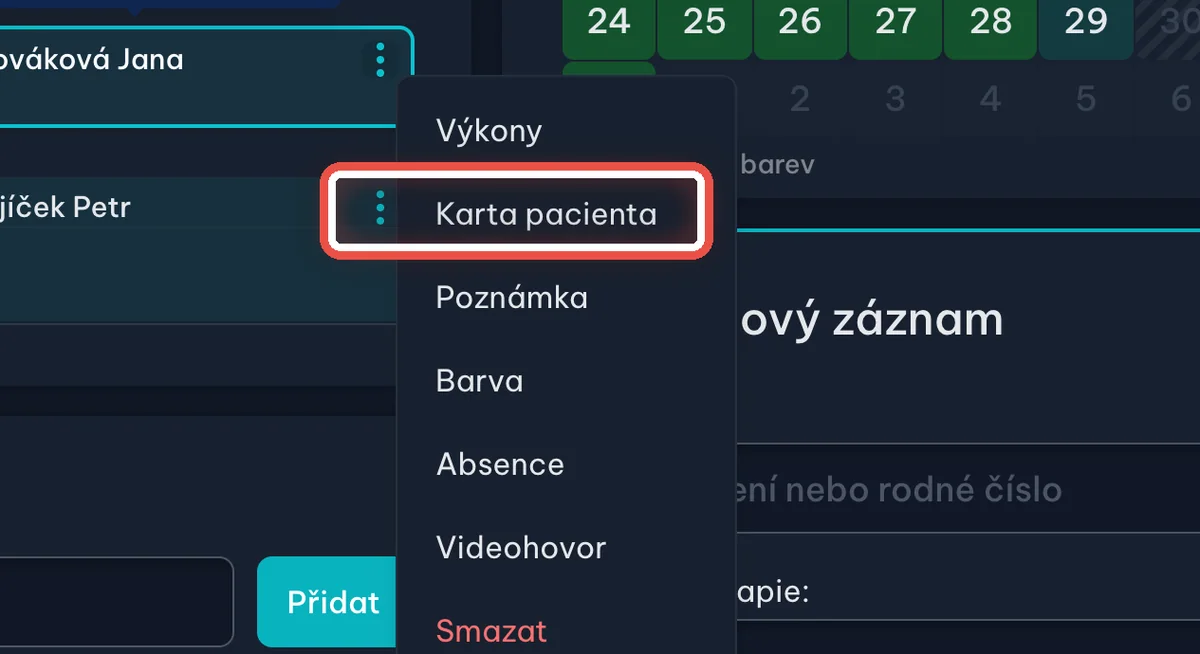
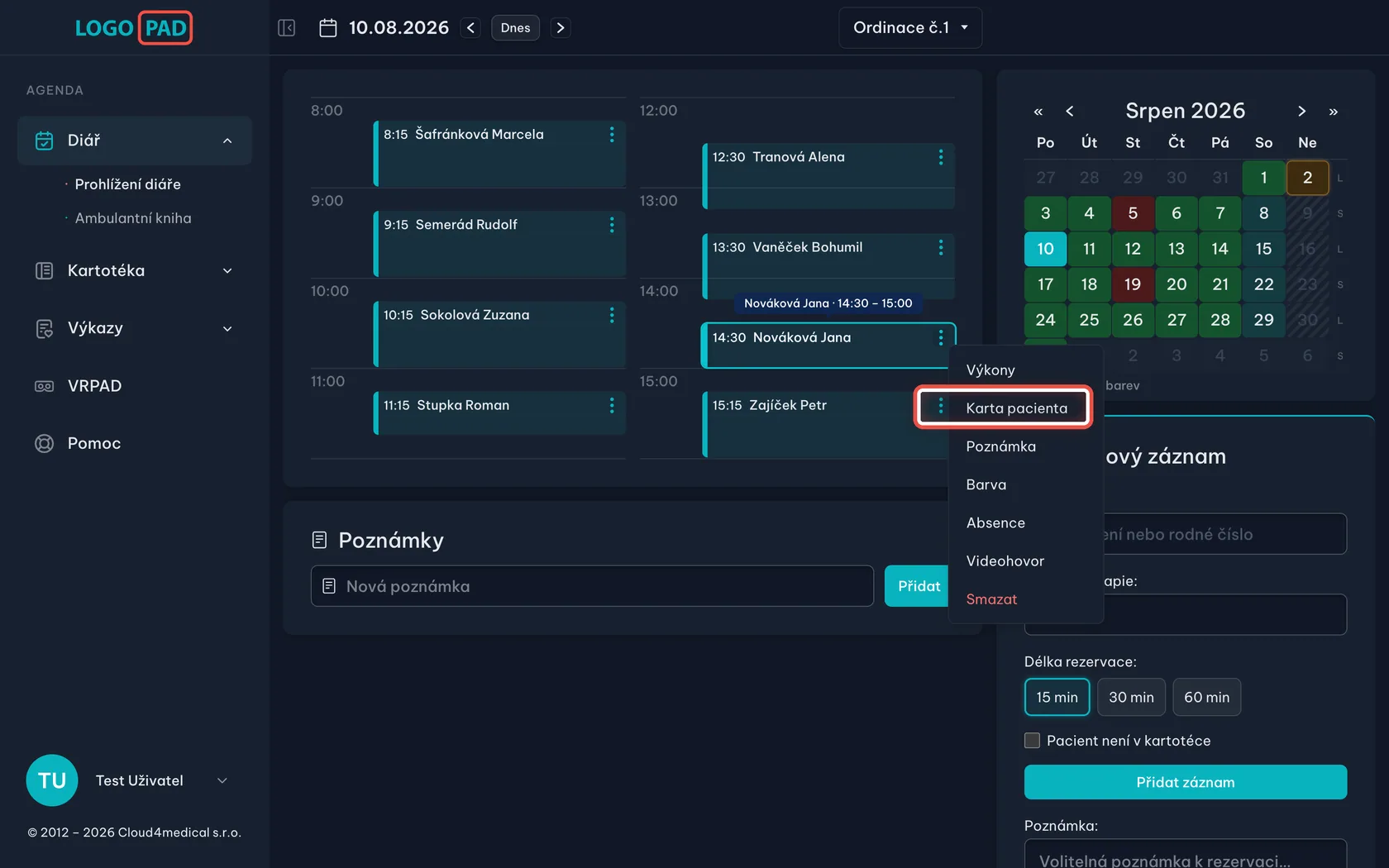
UdělejteKlikněte na tři tečky u rezervace a vyberte Karta pacienta.
PoznámkaDo karty se dostanete i z Kartotéky v levém menu – tam pacienta najdete podle příjmení nebo rodného čísla.
Krok 4 z 12
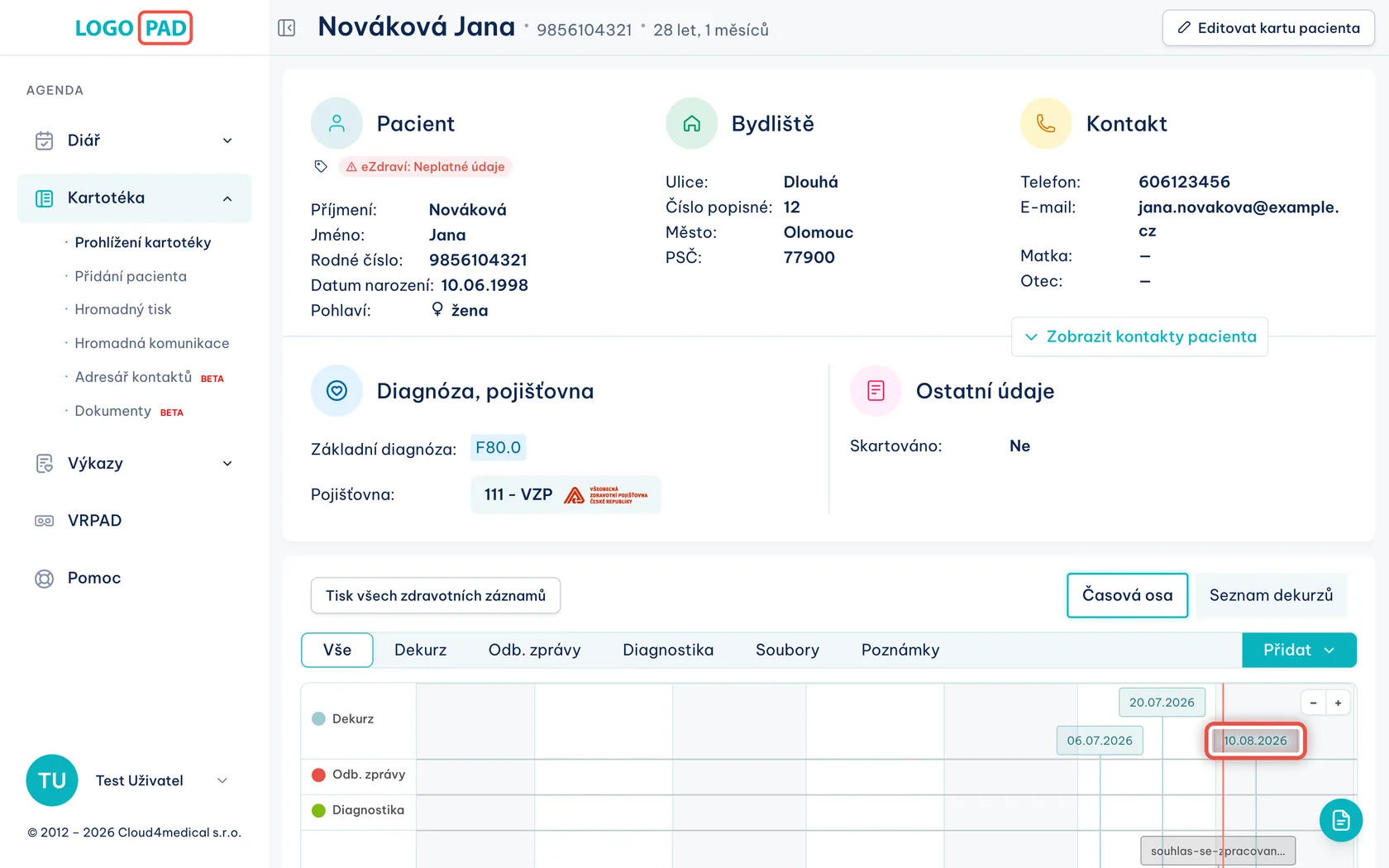
Na časové ose otevřete dekurz návštěvy
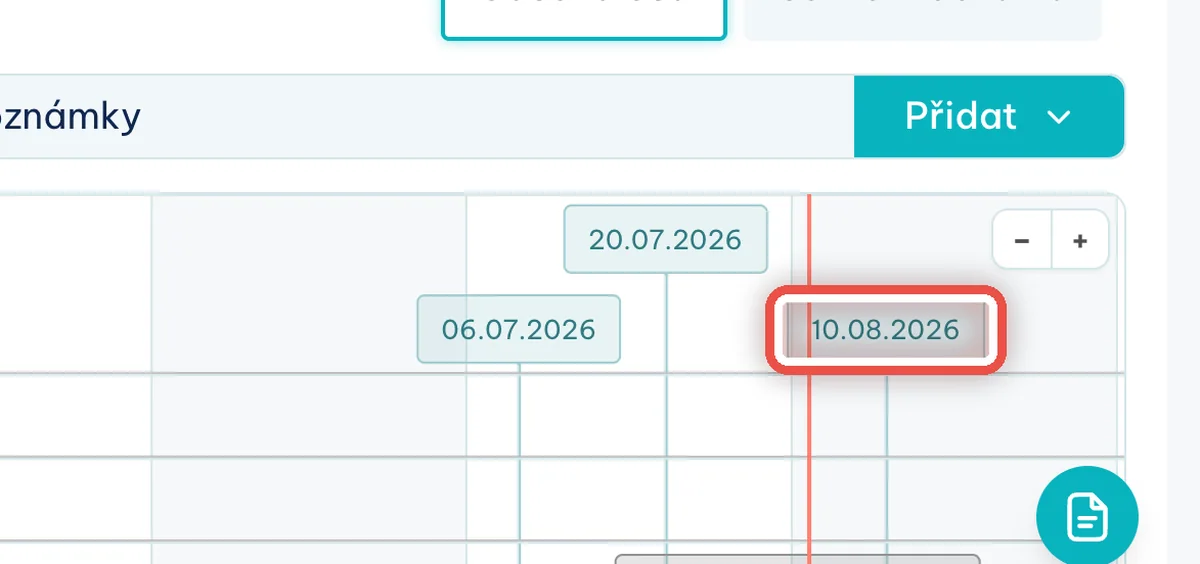
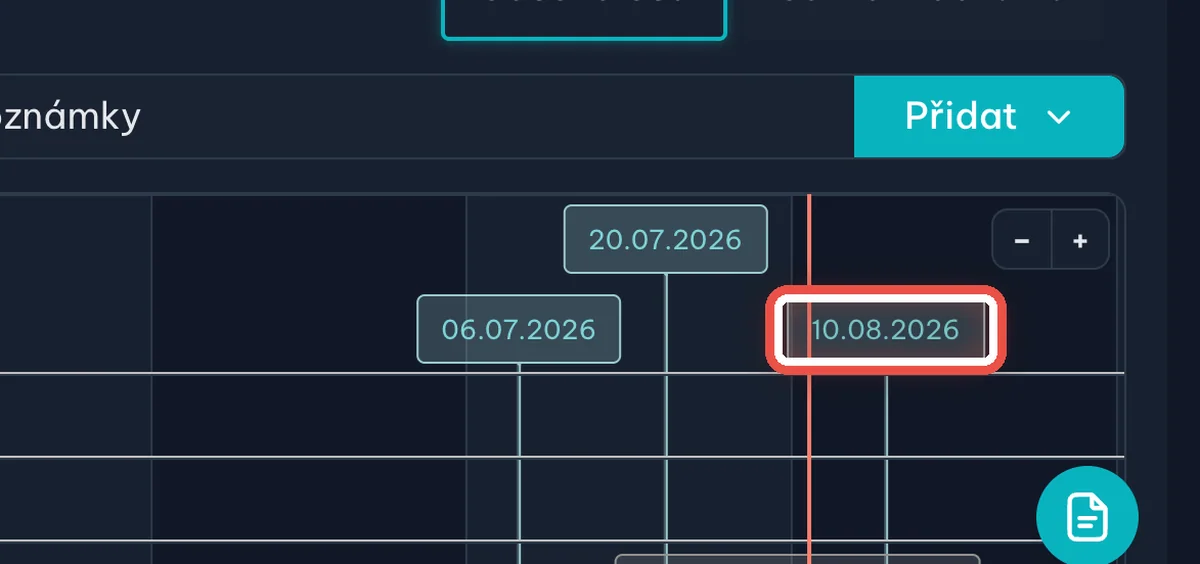
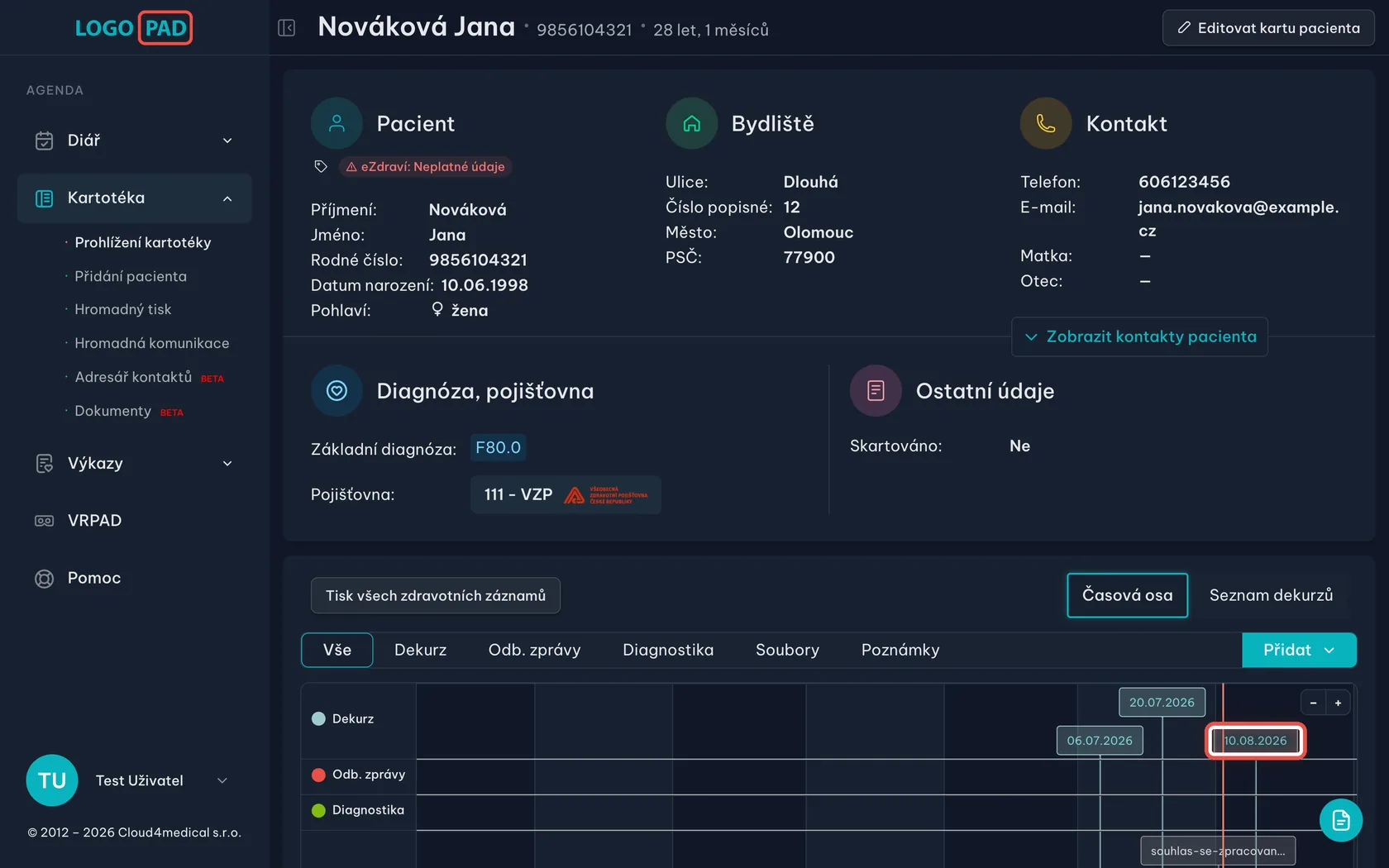
Na obrazovceKarta pacienta se záložkou Časová osa. V řádku Dekurz jsou vedle sebe všechny návštěvy podle data.
UdělejteNajděte datum návštěvy a dvakrát na něj klikněte. Otevře se okno s dekurzem.
PoznámkaKolečkem myši nebo tlačítky + a − vpravo osu přiblížíte, když je záznamů hodně.
Krok 5 z 12
Třetí cesta: seznam dekurzů
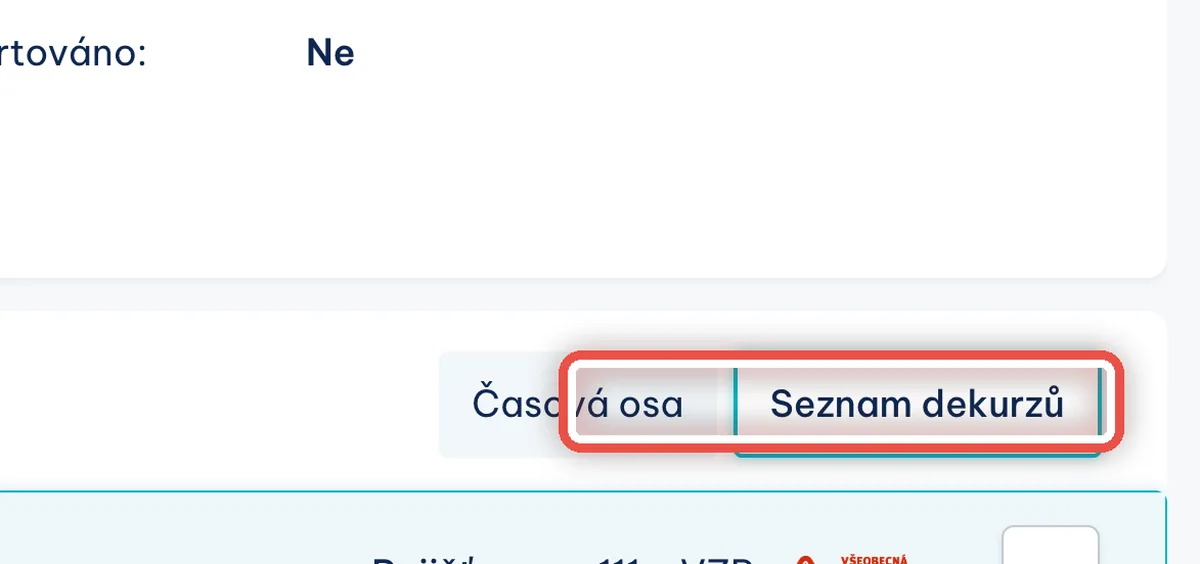
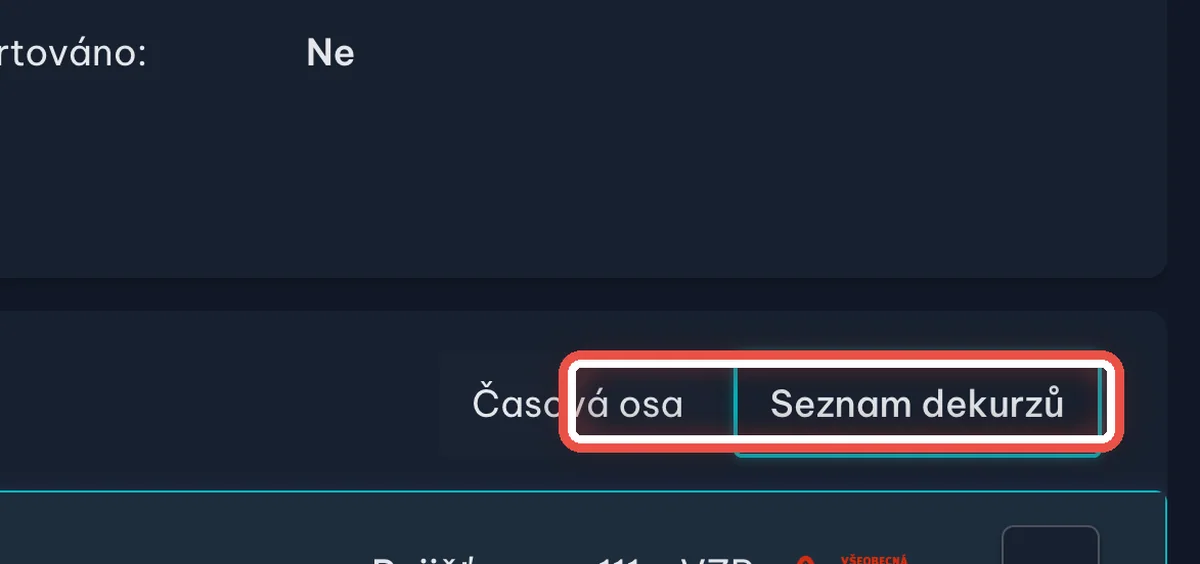
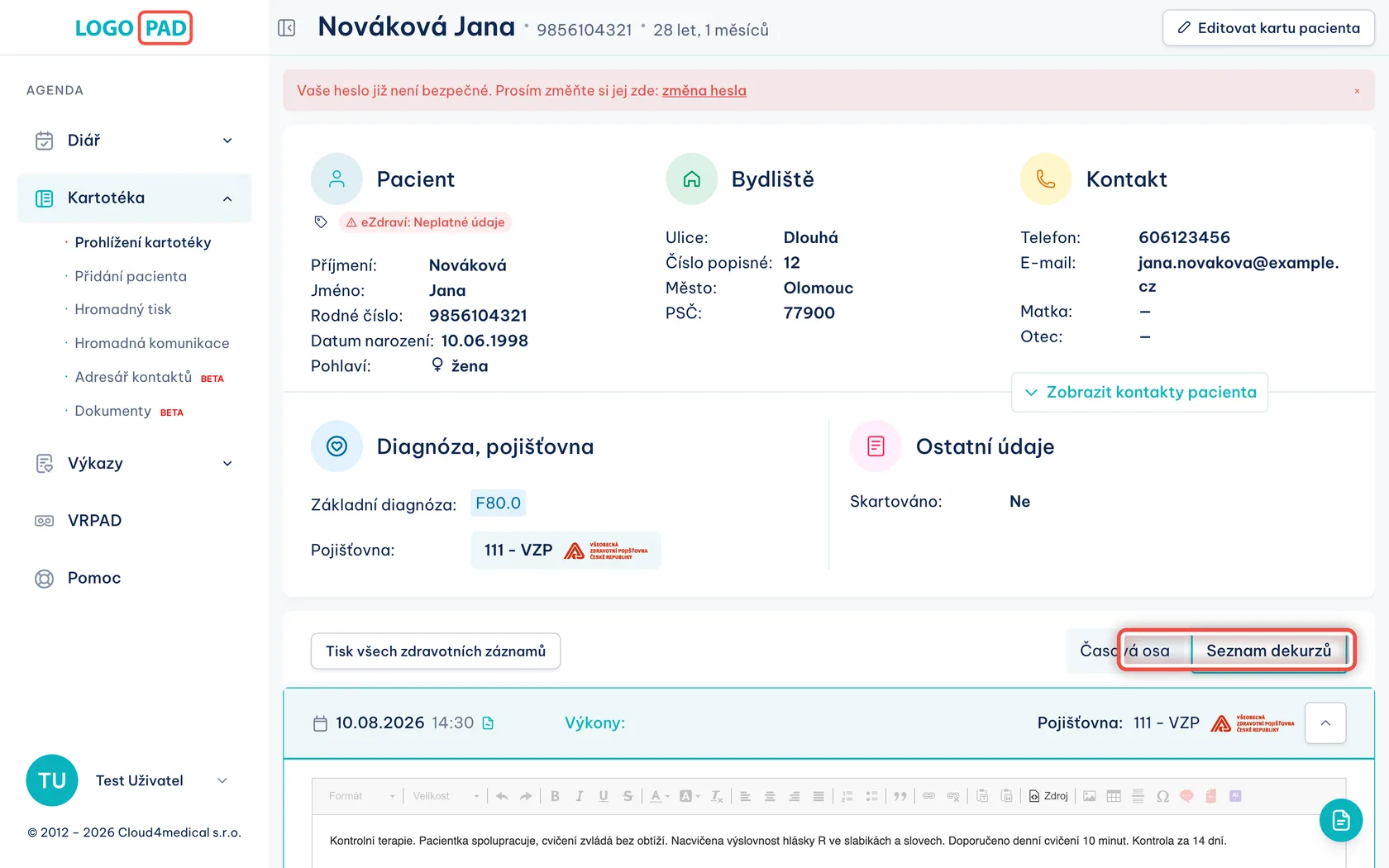
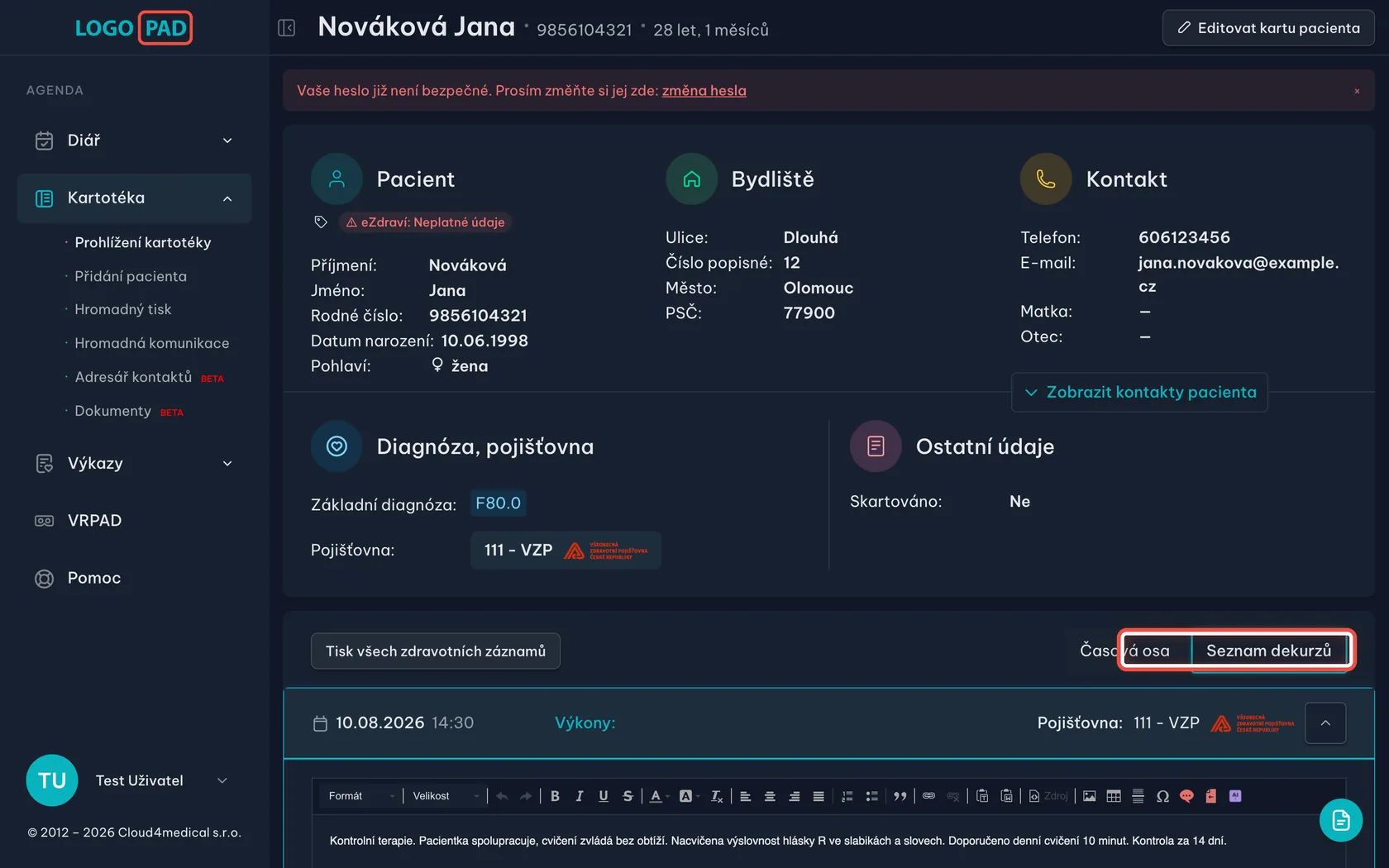
Na obrazovceStejná karta pacienta přepnutá na Seznam dekurzů. Záznamy jsou pod sebou podle data.
UdělejteKlikněte na Seznam dekurzů. Šipka vpravo u data dekurz rozbalí a rovnou v něm můžete psát.
PoznámkaJe to ten samý dekurz jako na časové ose i u výkonů – jen jinak zobrazený.
Krok 6 z 12
Napište text dekurzu
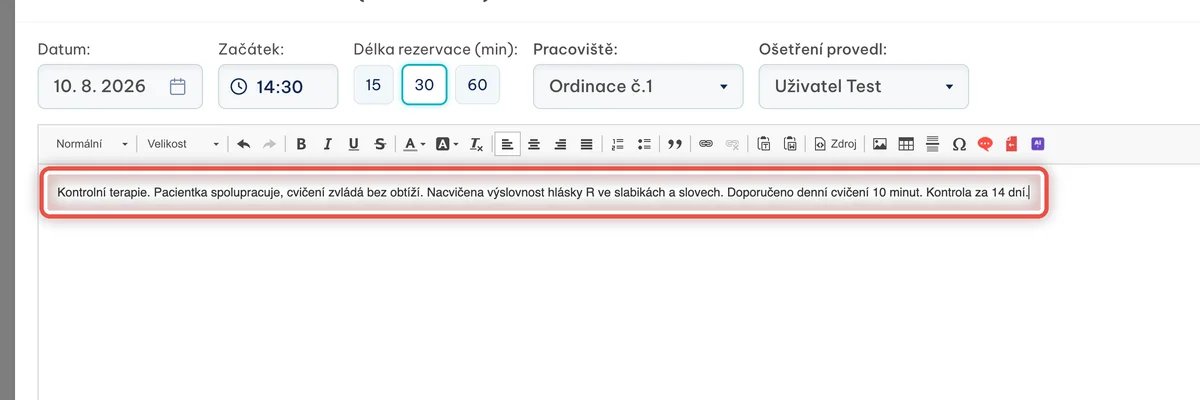
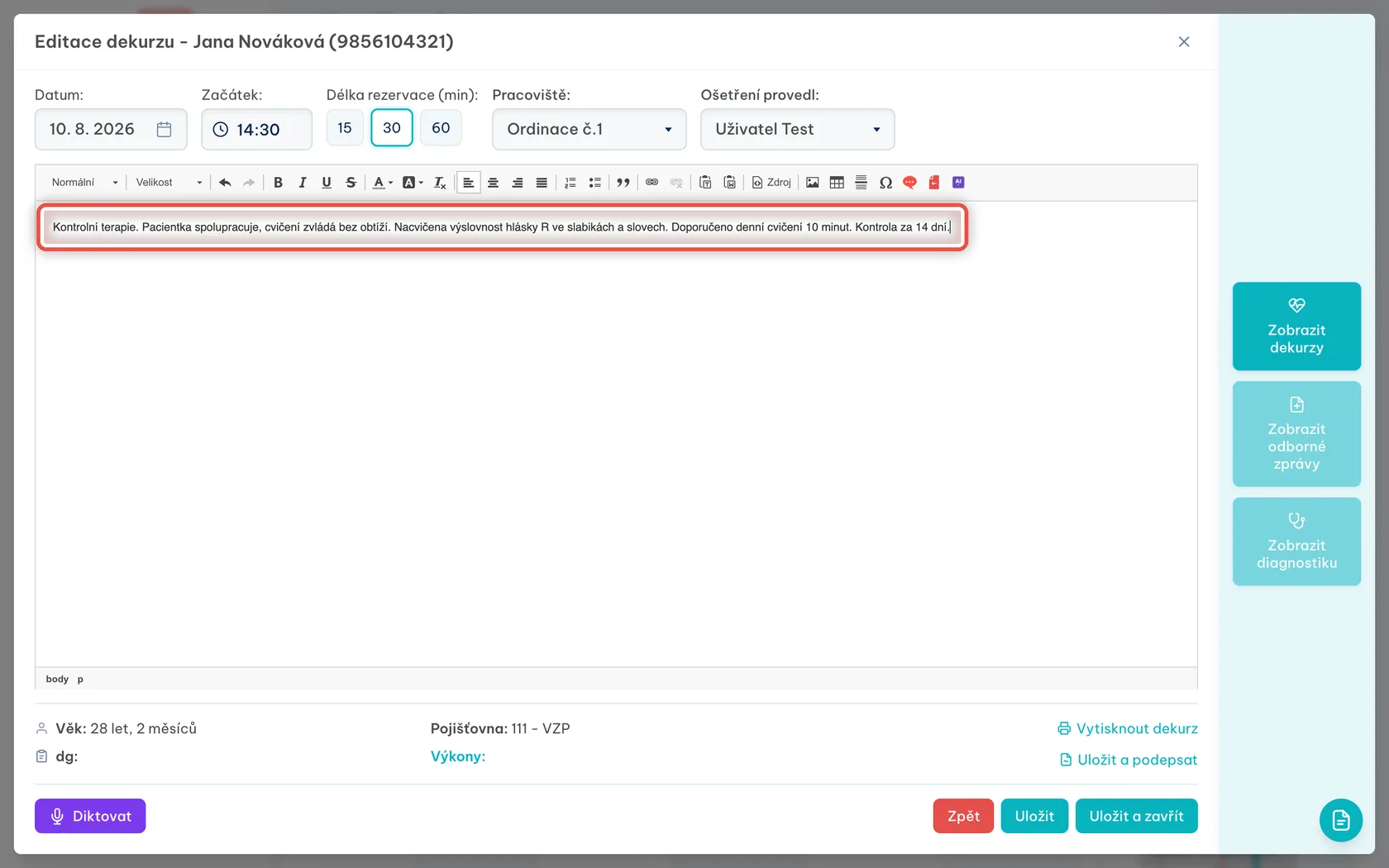
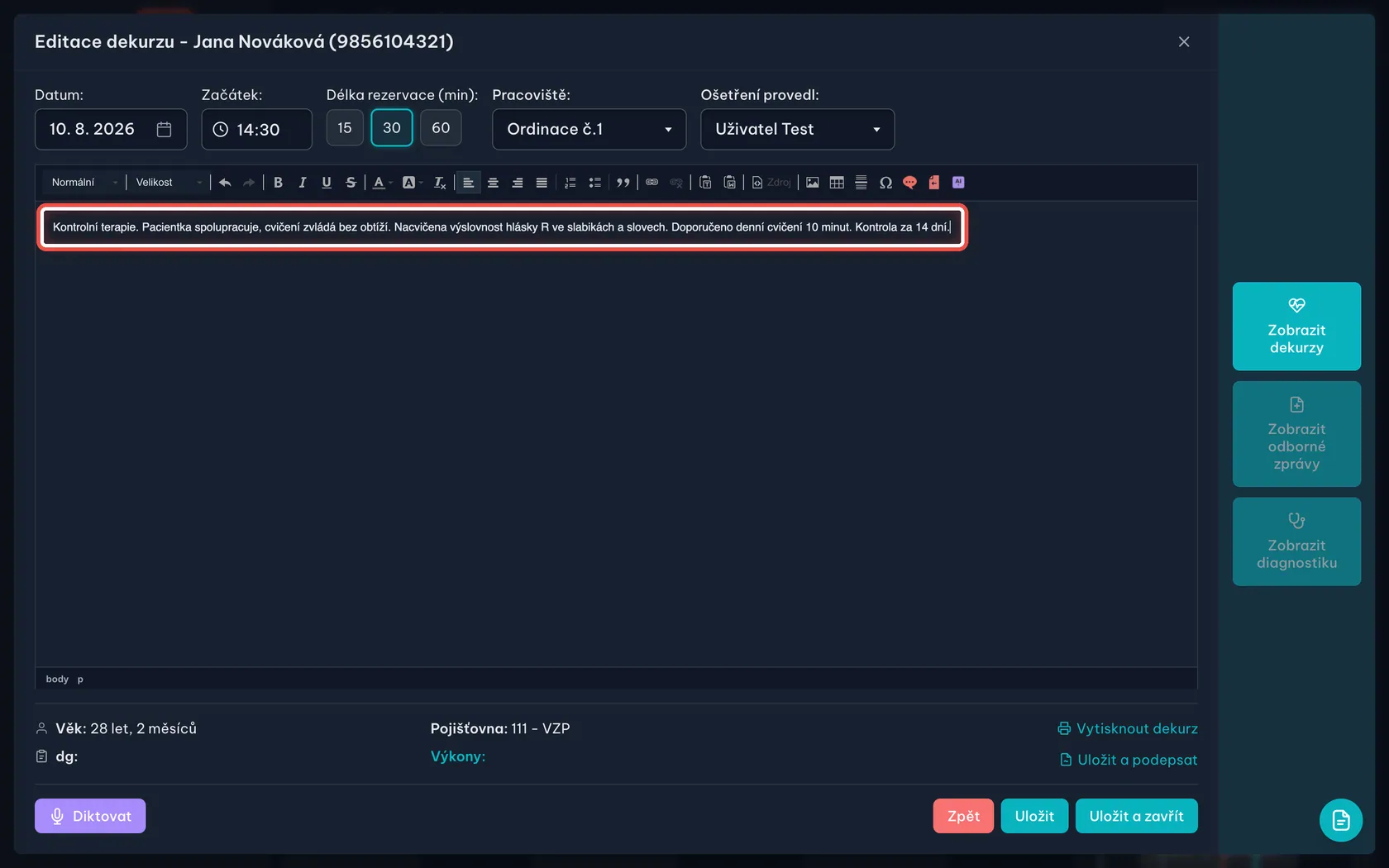
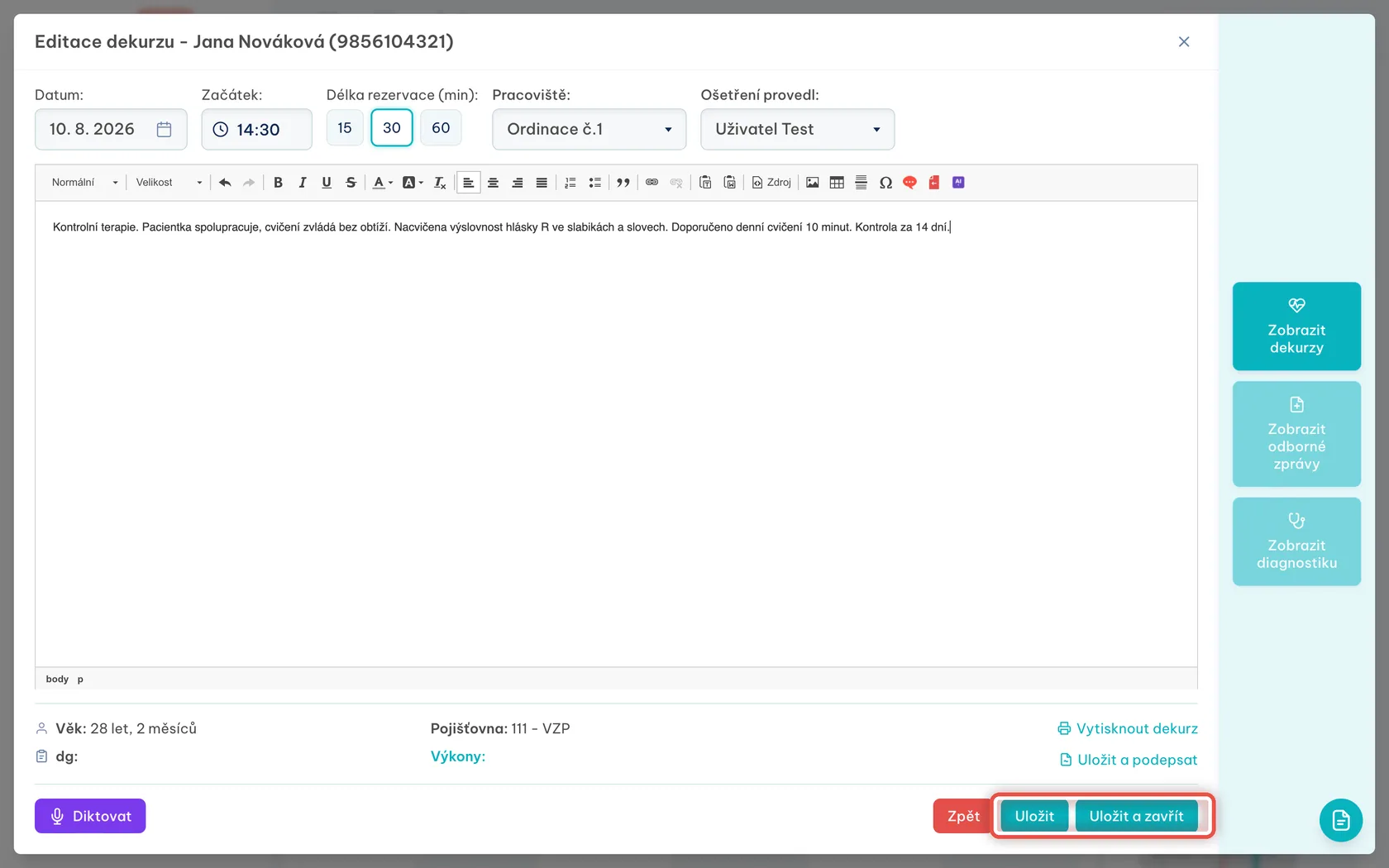
Na obrazovceOkno Editace dekurzu se jménem pacienta v záhlaví. Nahoře je datum a čas návštěvy, pod lištou s písmem se píše samotný záznam.
UdělejteKlikněte do velkého pole a napište, co jste s pacientem dělali.
PoznámkaText můžete i nadiktovat – tlačítko Diktovat vlevo dole.
Krok 7 z 12
Dekurz uložte
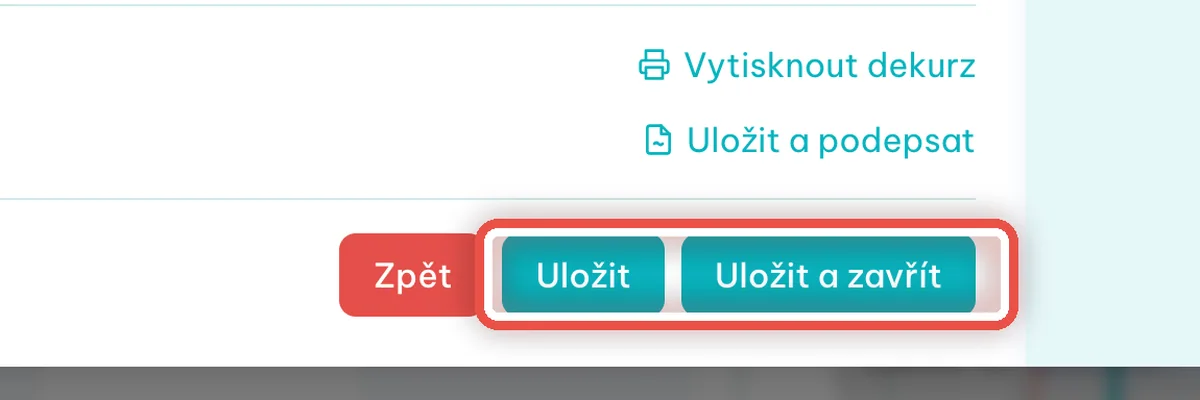
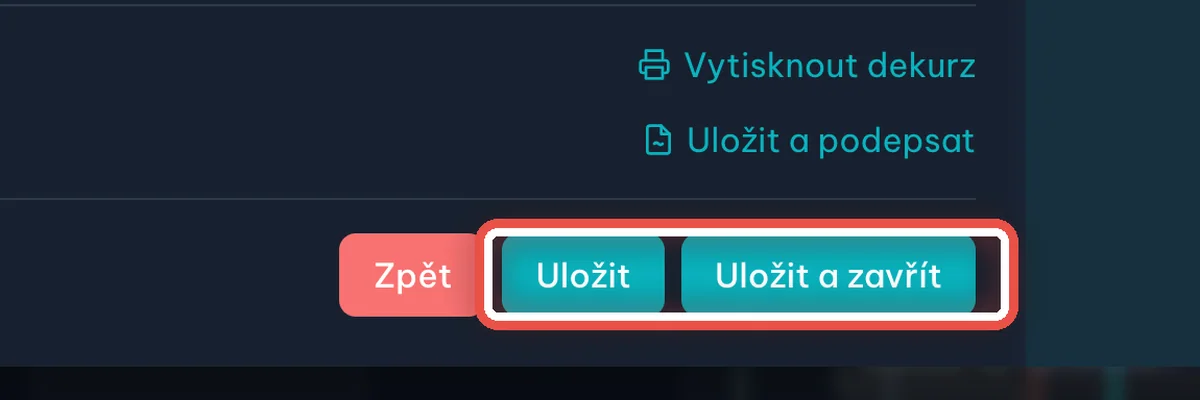
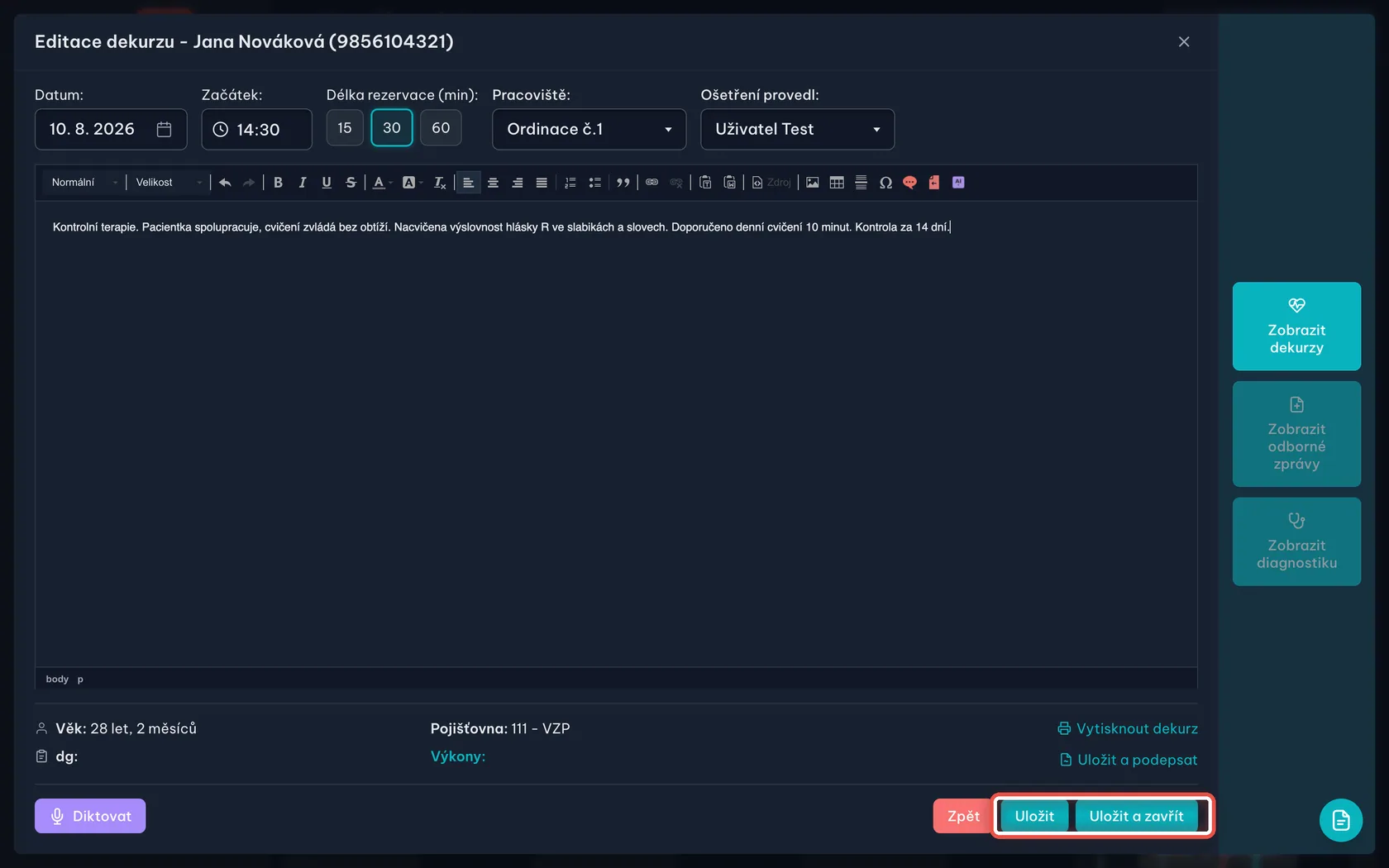
Na obrazovceNapsaný dekurz. Tlačítka pro uložení jsou vpravo dole.
UdělejteKlikněte na Uložit – zůstanete v okně a můžete pokračovat. Uložit a zavřít okno rovnou zavře.
PozorOkno nezavírejte křížkem, dokud dekurz neuložíte – napsaný text by se ztratil.
Krok 8 z 12
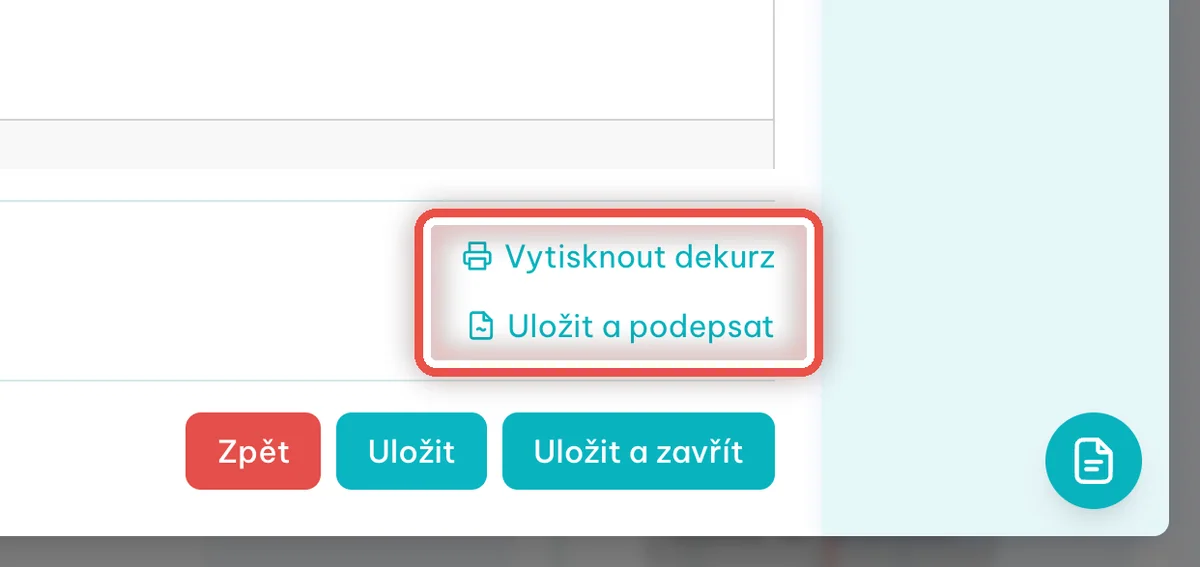
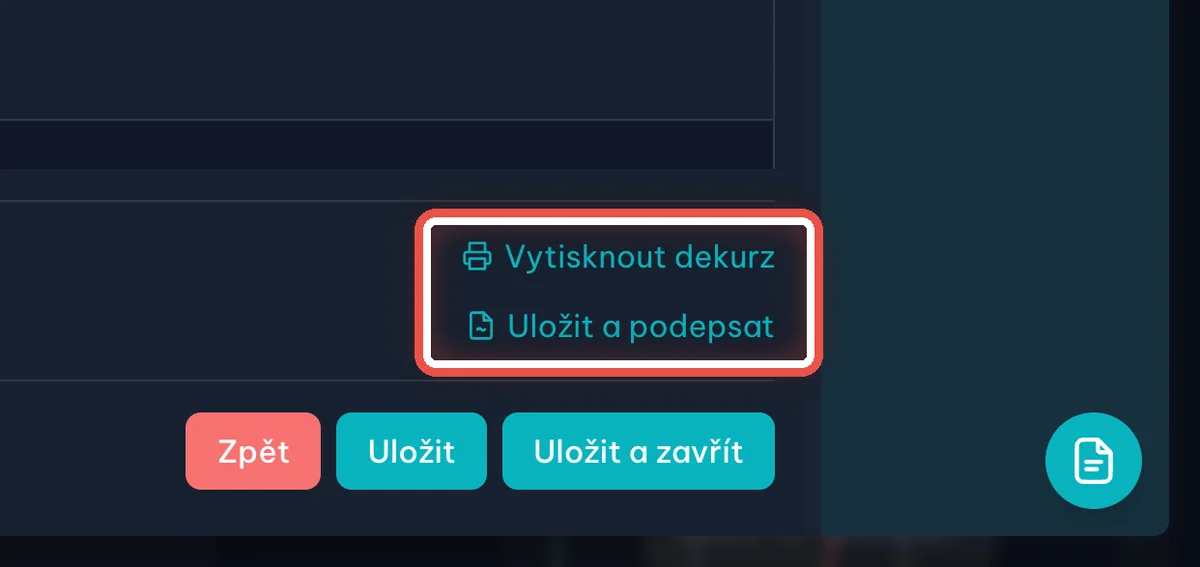
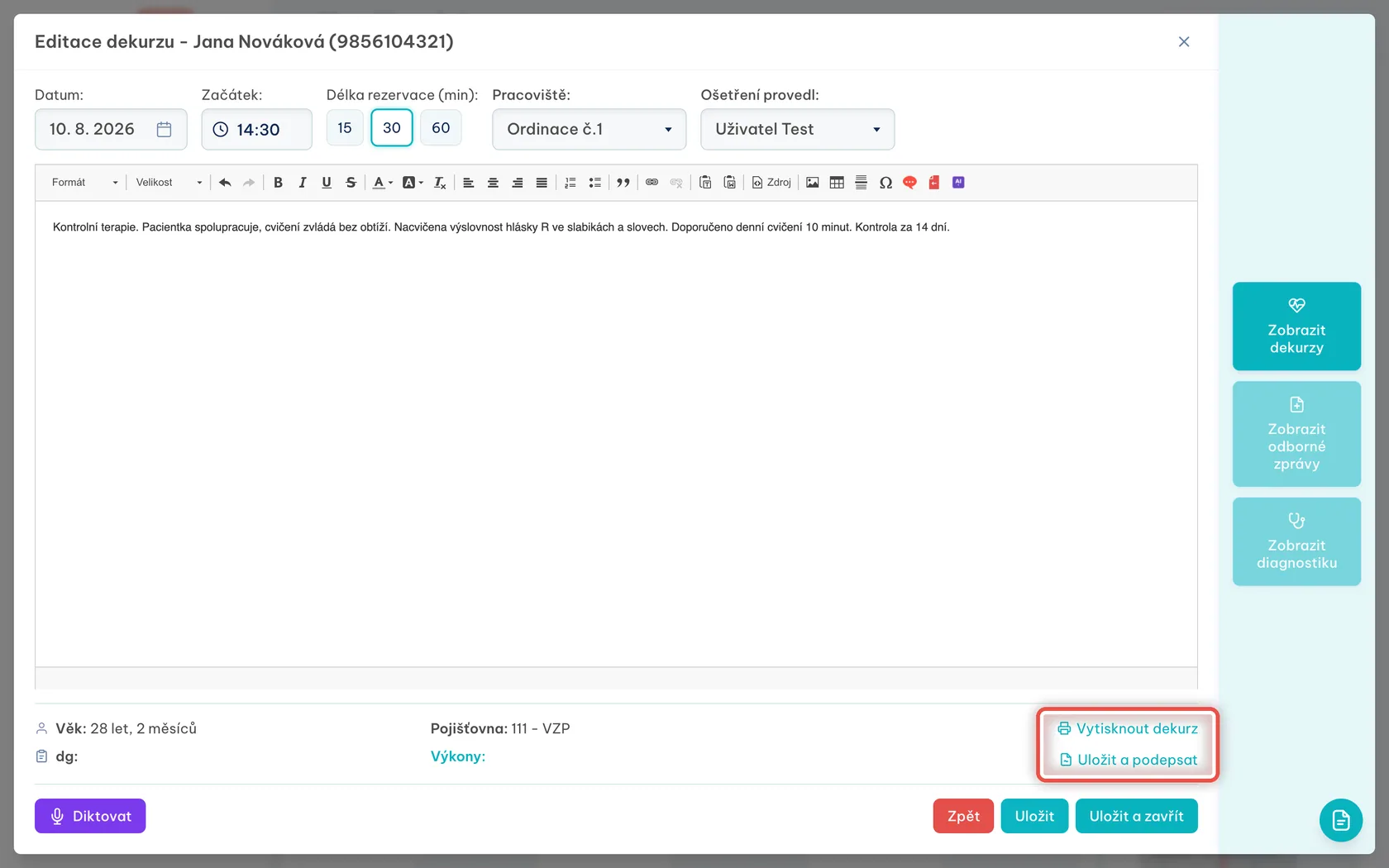
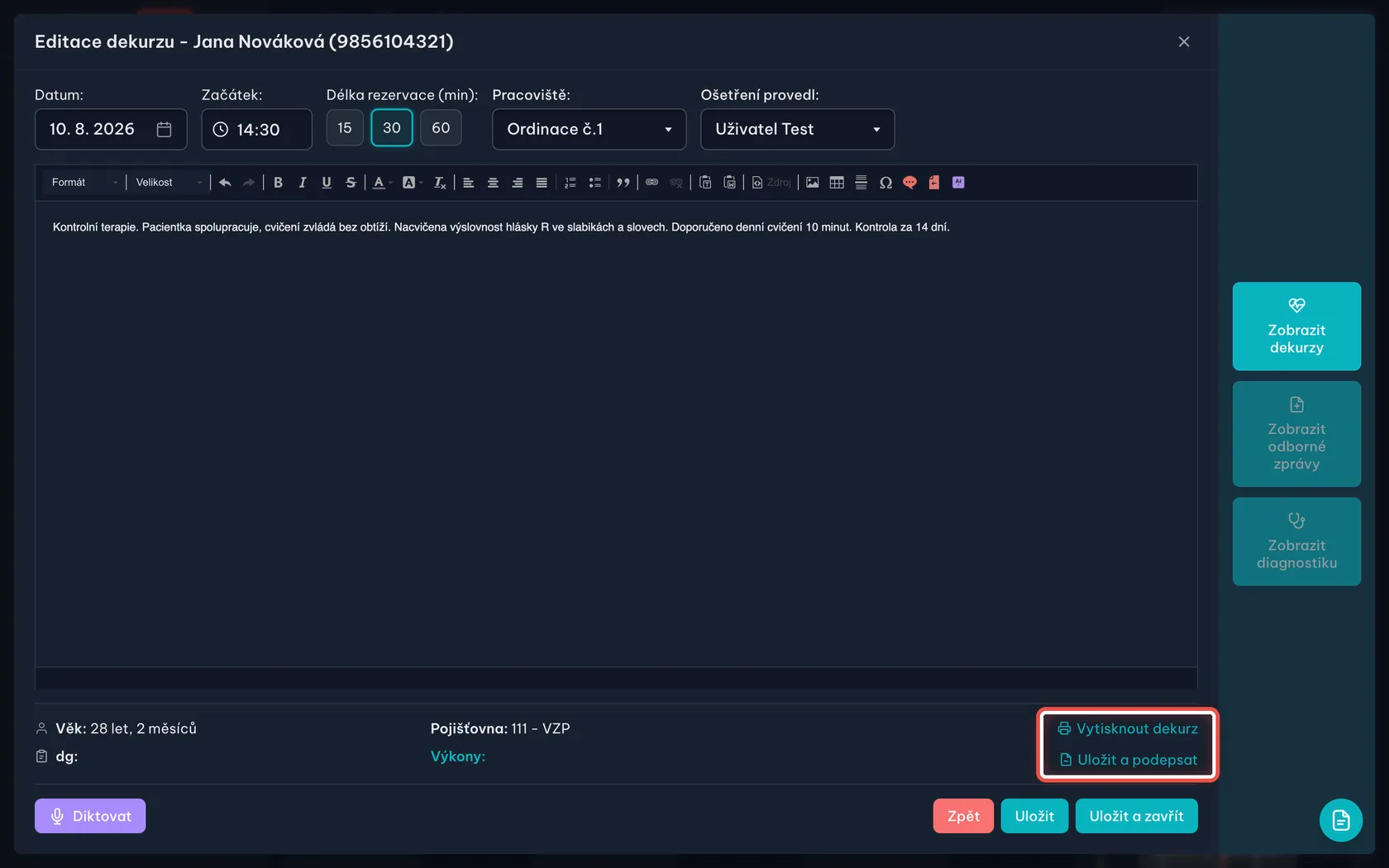
Odkazy na tisk a podpis
Na obrazovceDole v okně jsou dva odkazy: Vytisknout dekurz a Uložit a podepsat.
UdělejteNic dalšího dělat nemusíte – dekurz je uložený. Odkazy použijete v dalších krocích.
PoznámkaU úplně nového, ještě neuloženého dekurzu tyto odkazy nejsou. Objeví se až po prvním uložení.
Krok 9 z 12
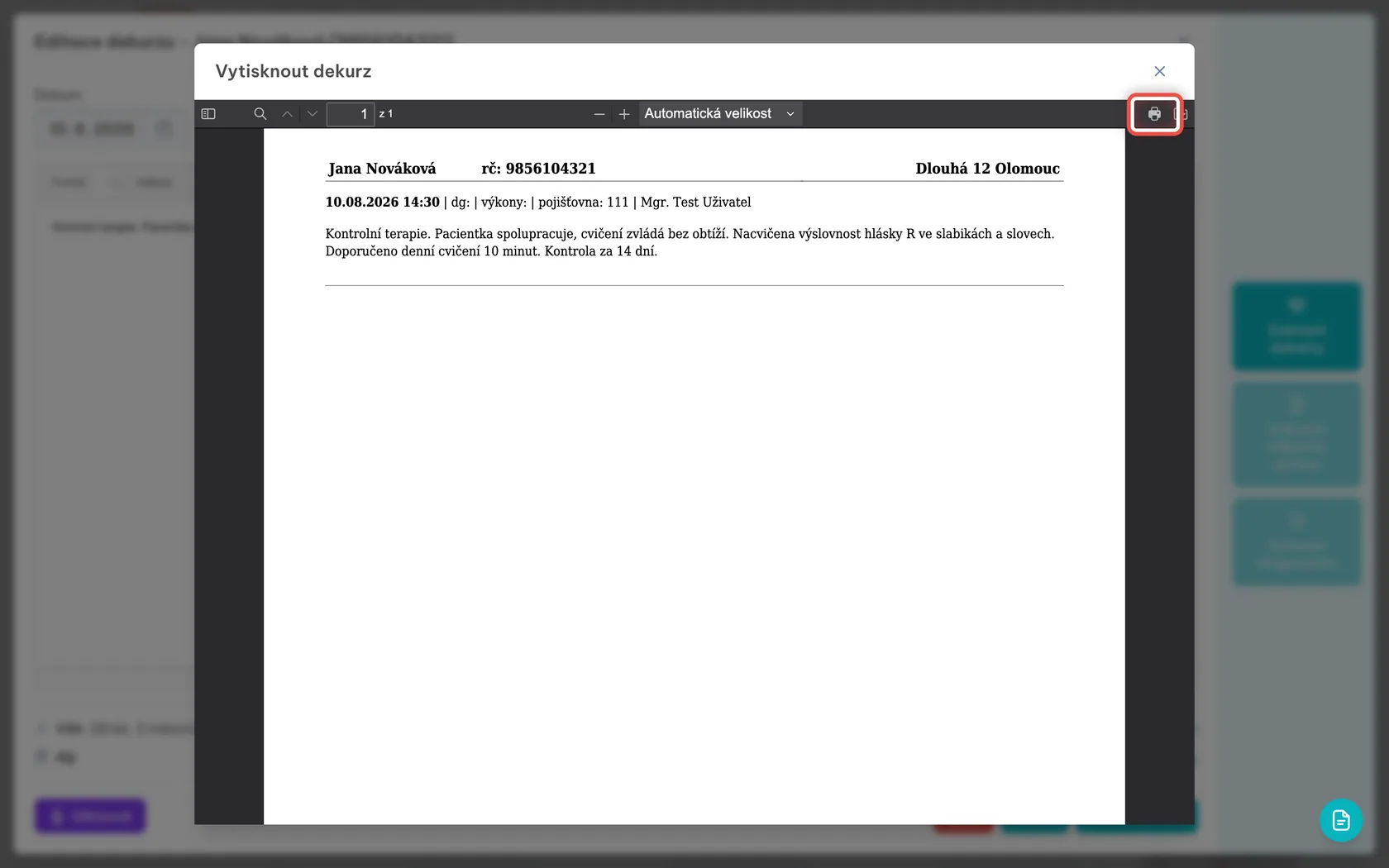
Vytiskněte dekurz
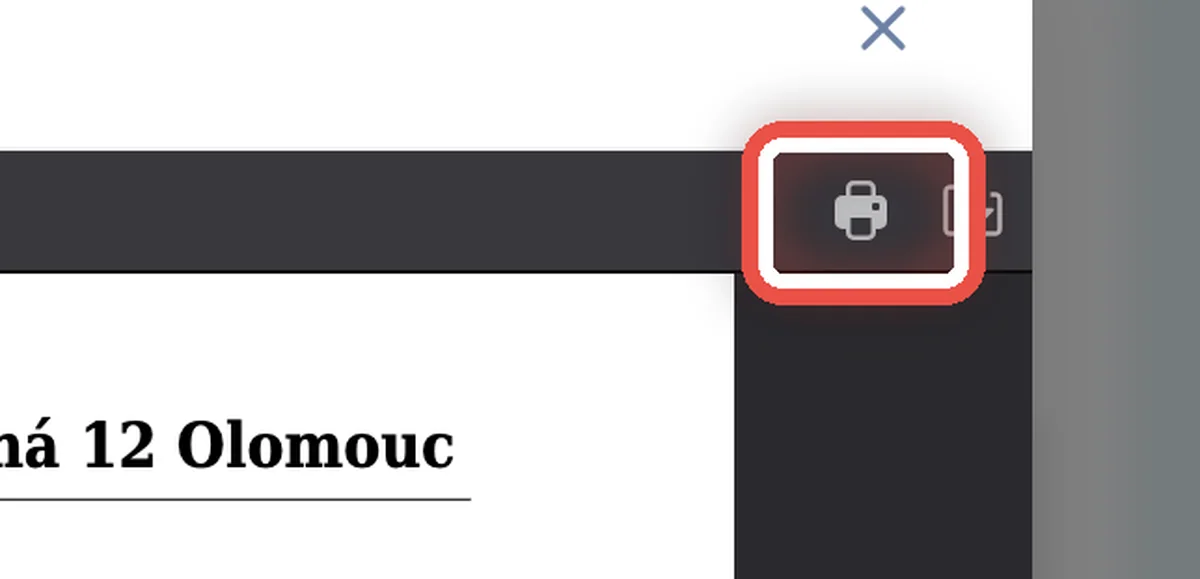
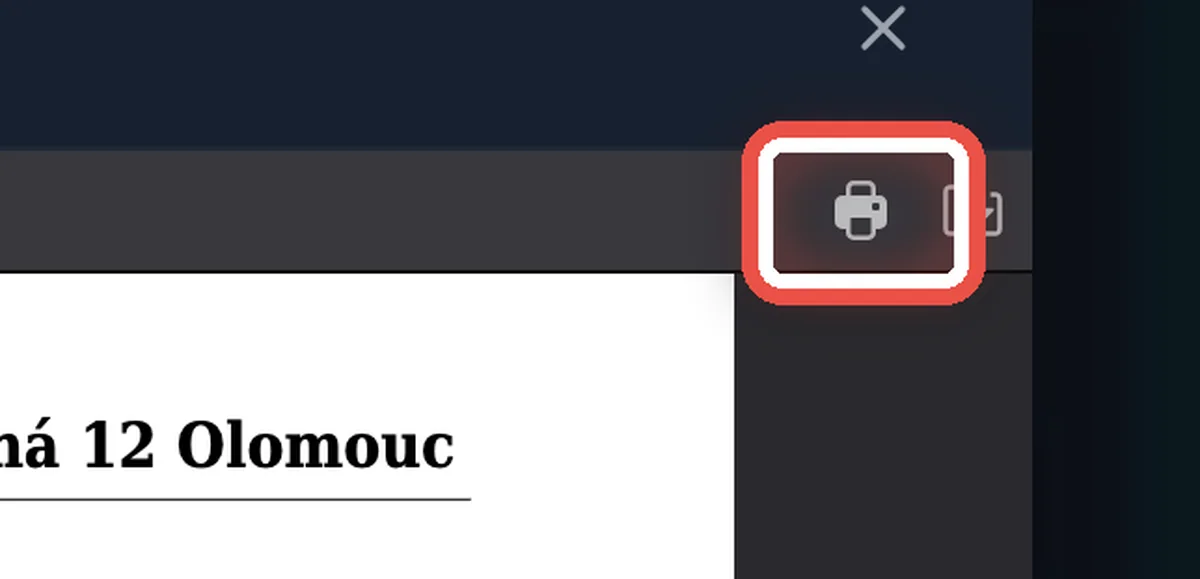
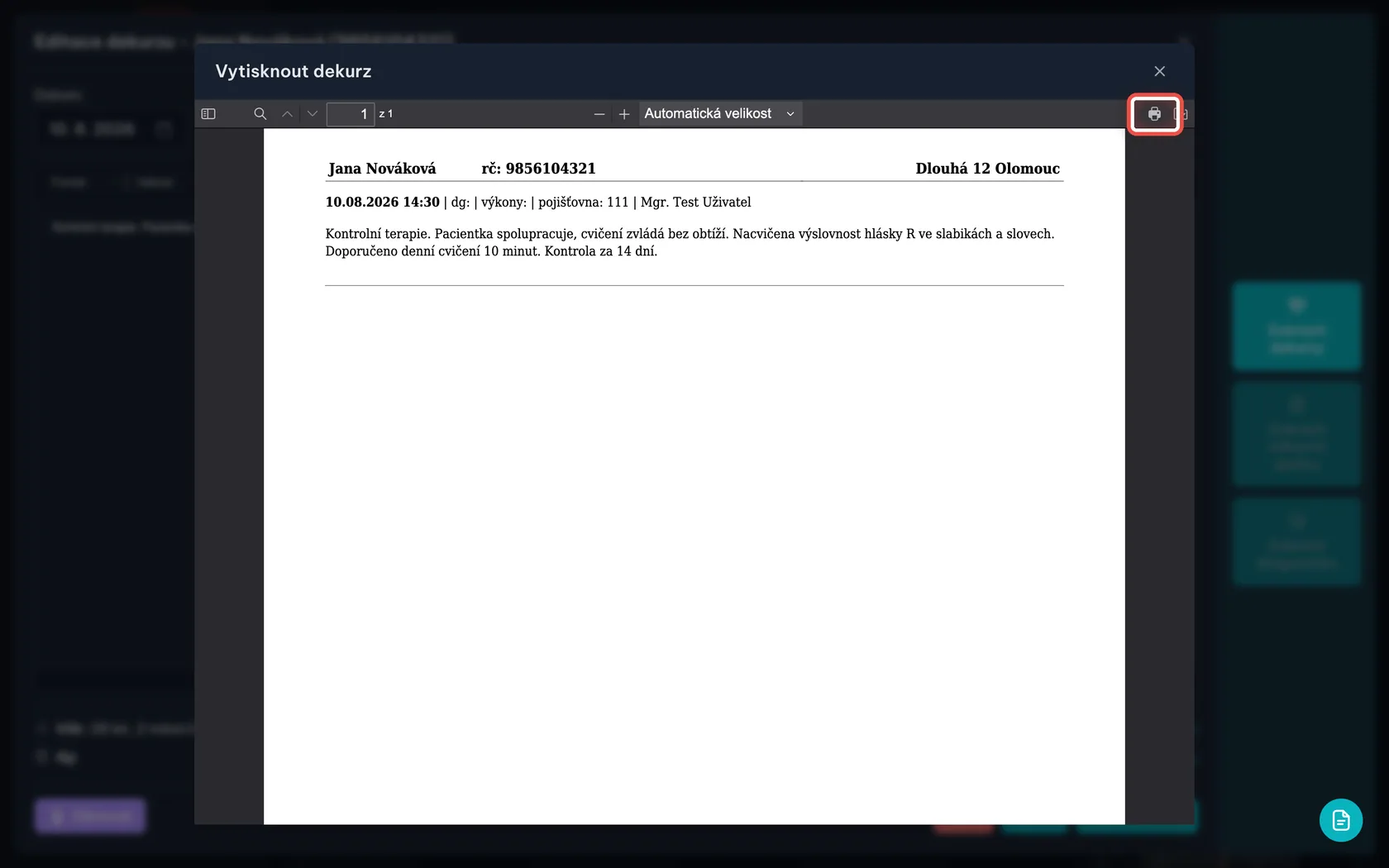
Na obrazovceNáhled dekurzu přesně tak, jak vyjde z tiskárny – se jménem pacienta, rodným číslem a datem.
UdělejteKlikněte na ikonu tiskárny vpravo nahoře v náhledu. Otevře se běžné okno tisku, kde vyberete tiskárnu.
PoznámkaIkona vedle tiskárny uloží dekurz jako soubor PDF do složky Stažené soubory.
Krok 10 z 12
Potvrďte elektronický podpis
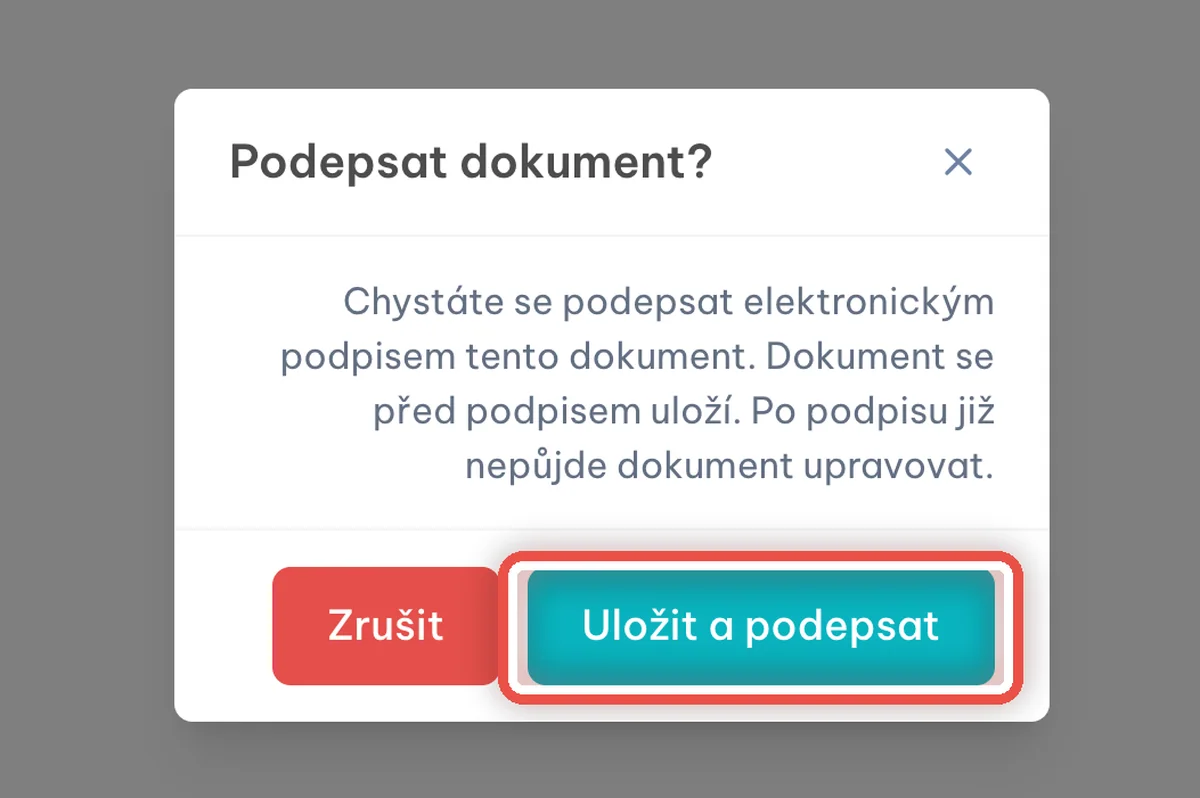
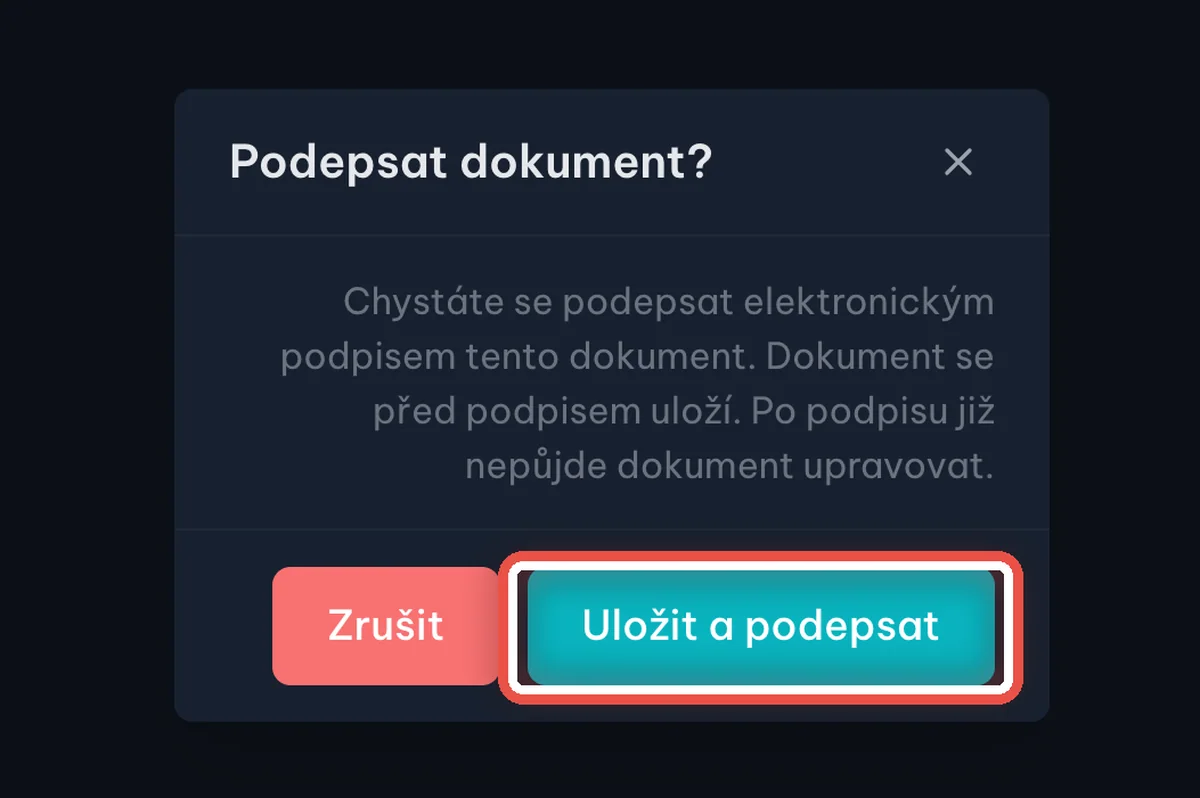
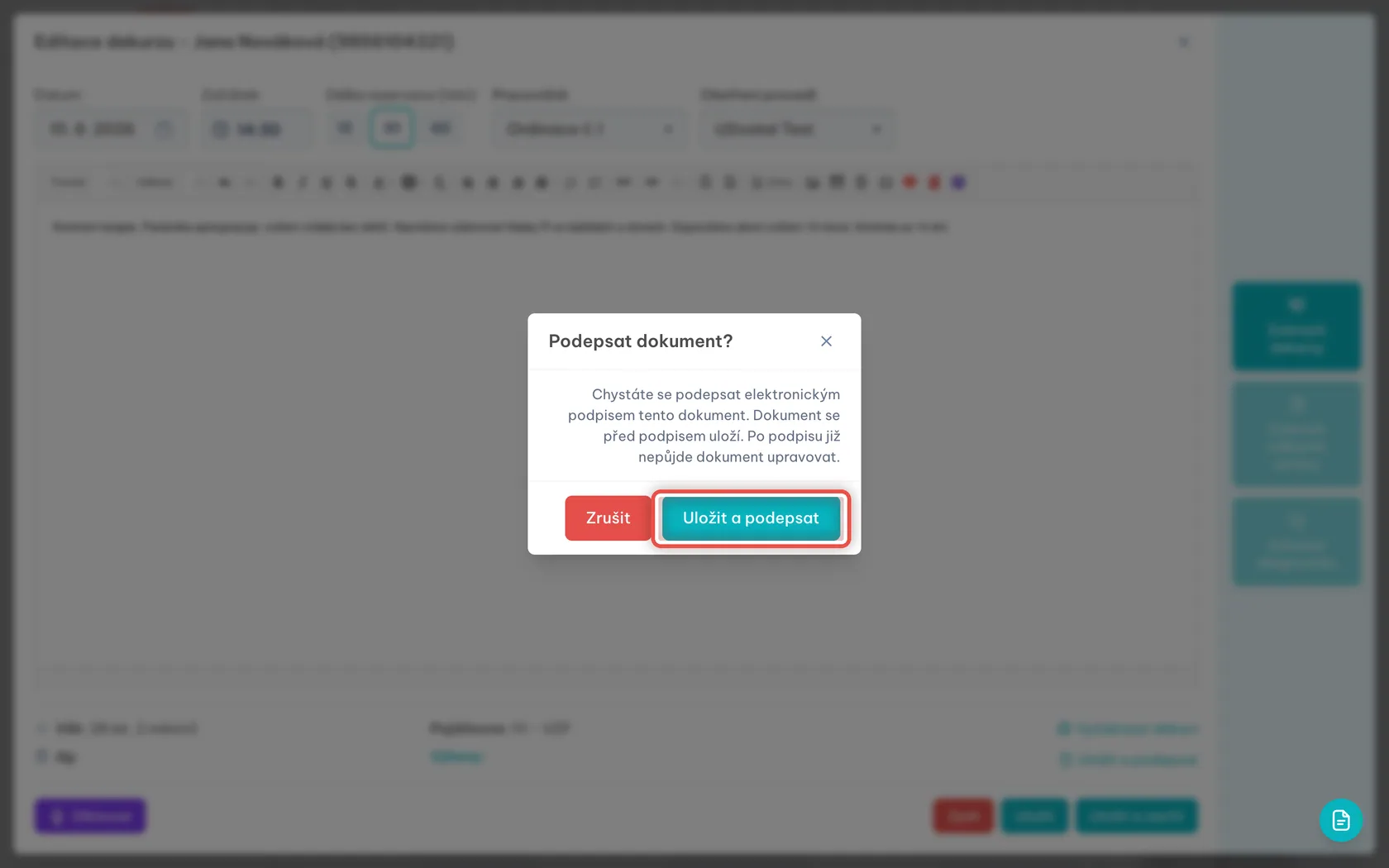
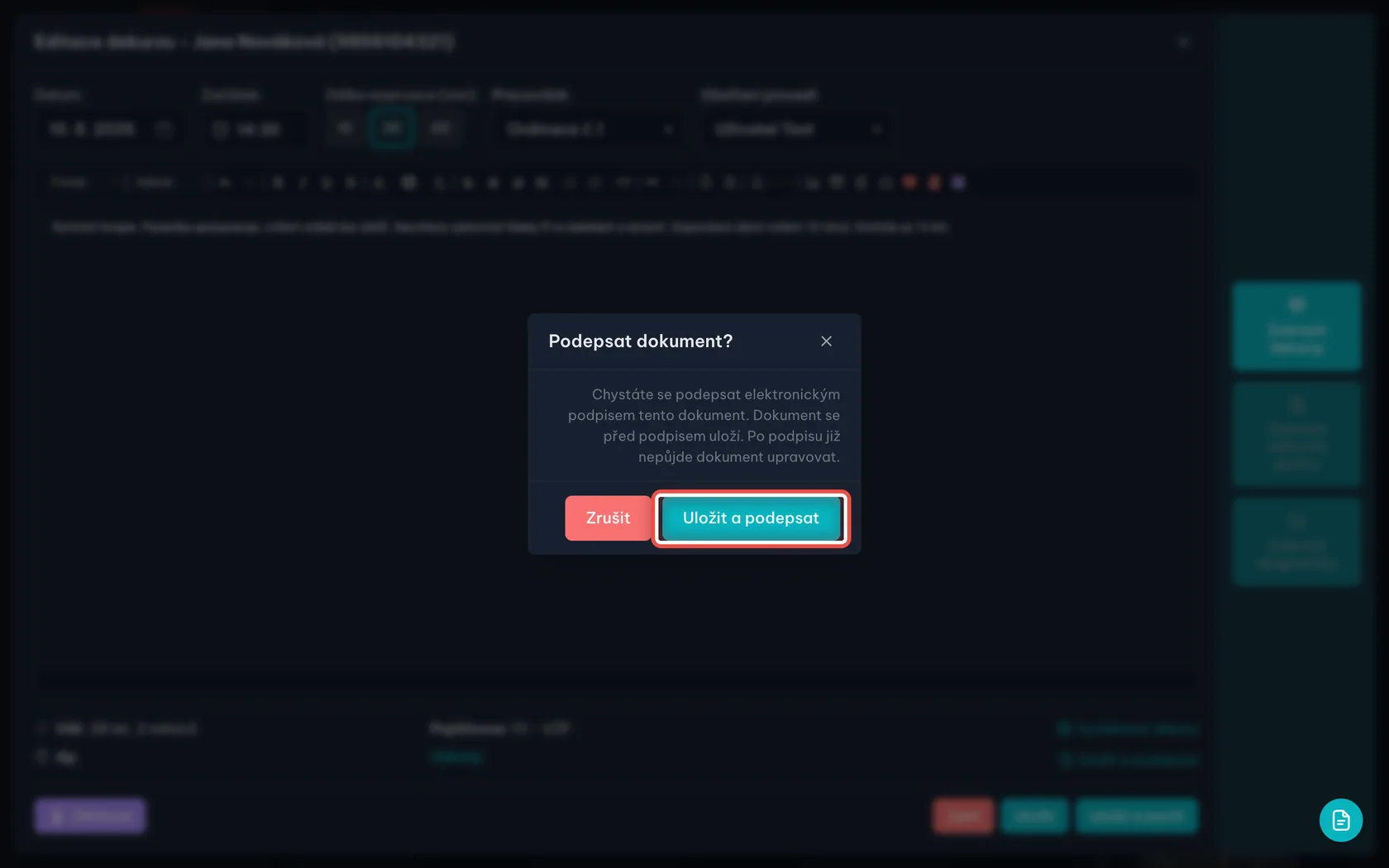
Na obrazovceOkno Podepsat dokument? s vysvětlením, co se stane.
UdělejteKlikněte na Uložit a podepsat. Dekurz se před podpisem sám uloží.
PozorPodepsaný dekurz už nejde upravit. Zkontrolujte si text ještě před podpisem.
Krok 11 z 12
Hotovo – dekurz je podepsaný
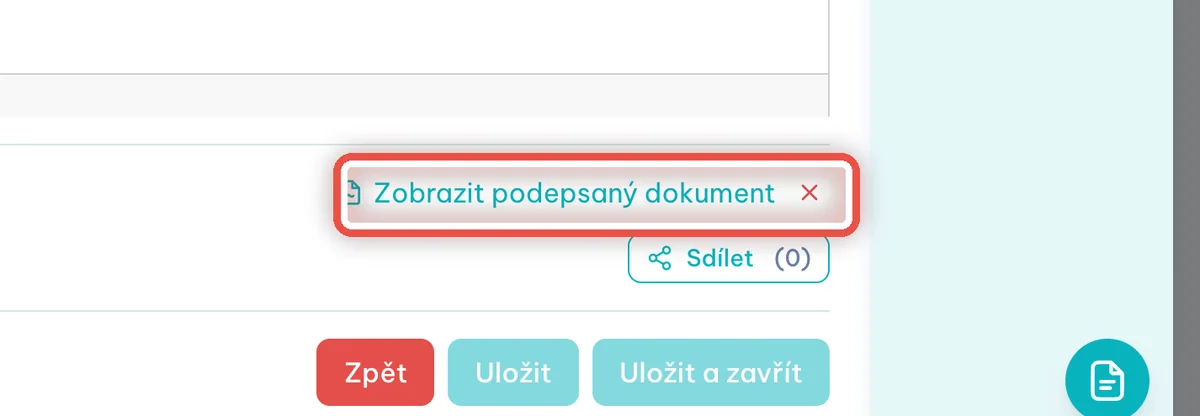
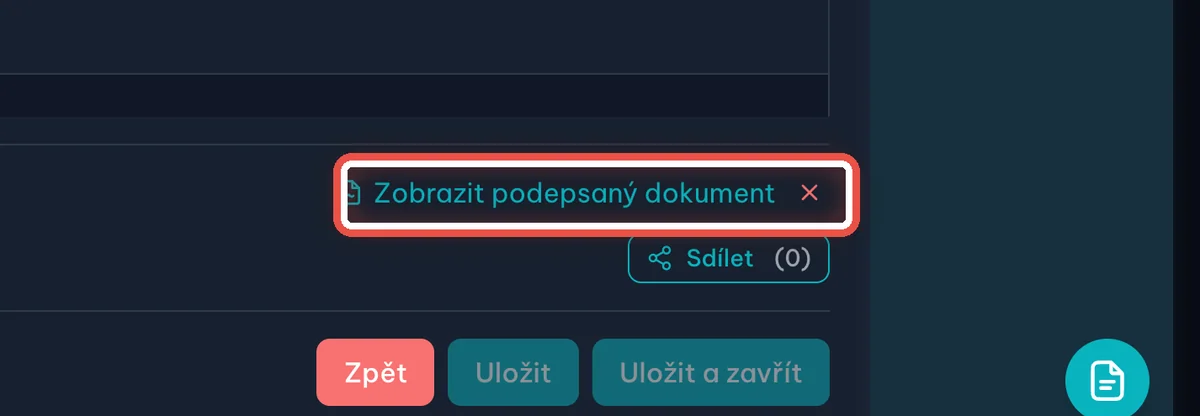
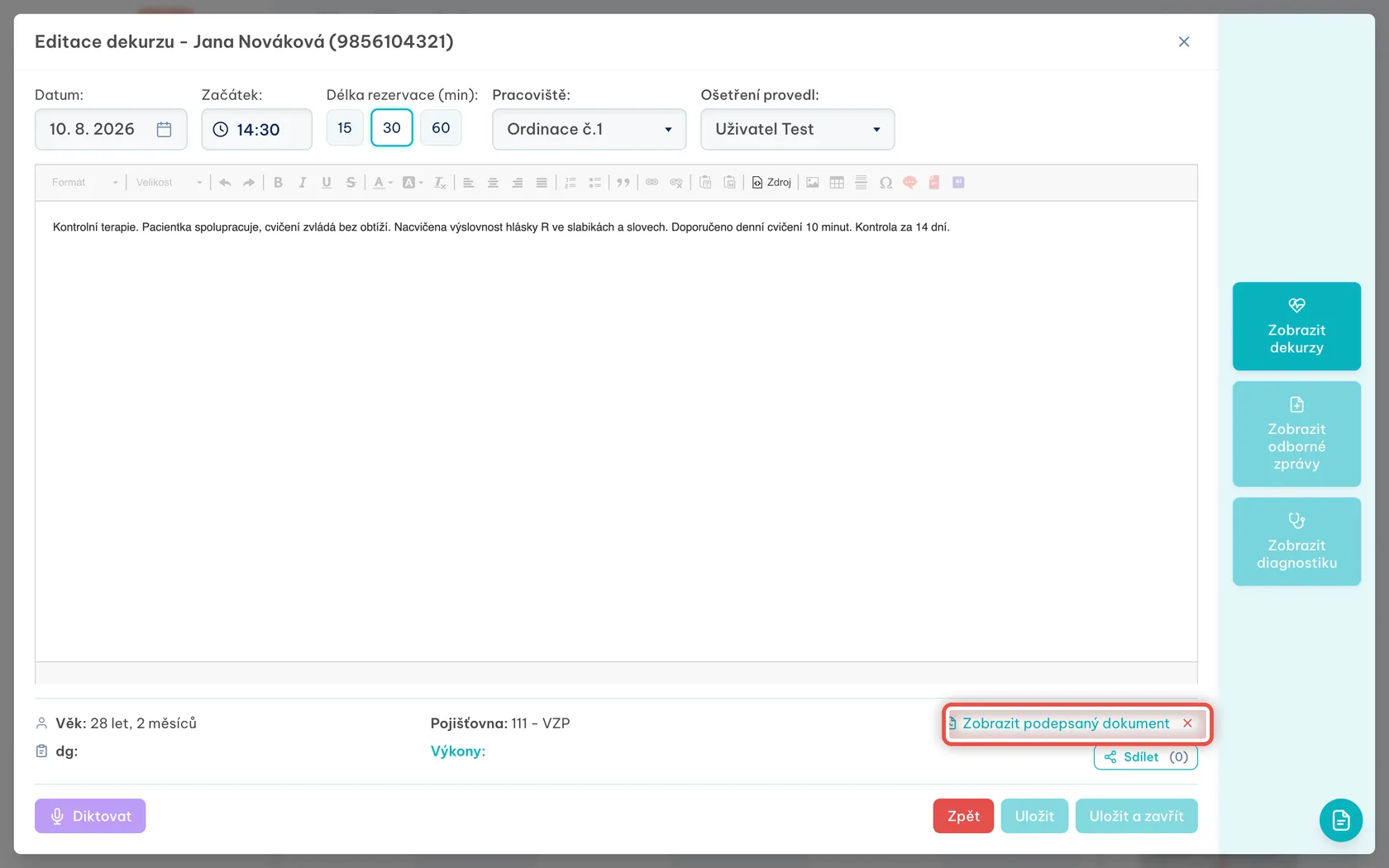
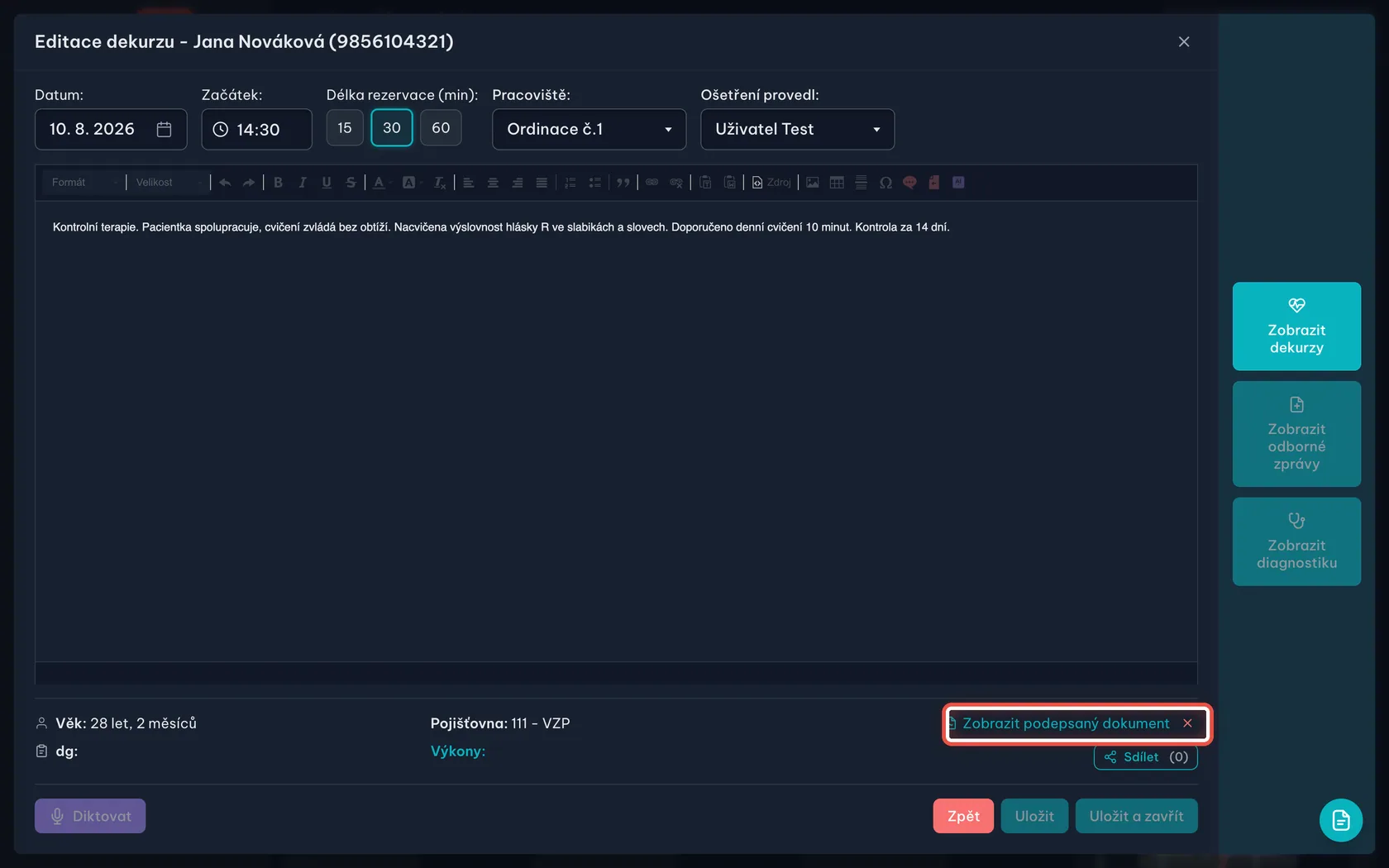
Na obrazovceText dekurzu zešedl (je jen ke čtení) a dole přibyl odkaz Zobrazit podepsaný dokument.
UdělejteKliknutím na Zobrazit podepsaný dokument si podepsané PDF prohlédnete nebo vytisknete.
PoznámkaČervený křížek vedle odkazu podpis zruší – podepsané PDF se přitom smaže. Tlačítkem Sdílet dokument pošlete pacientovi.
Krok 12 z 12
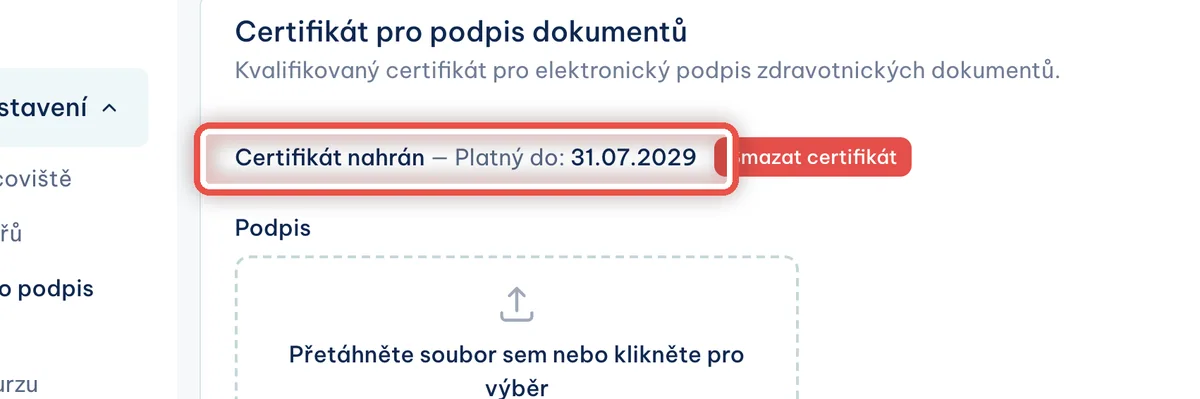
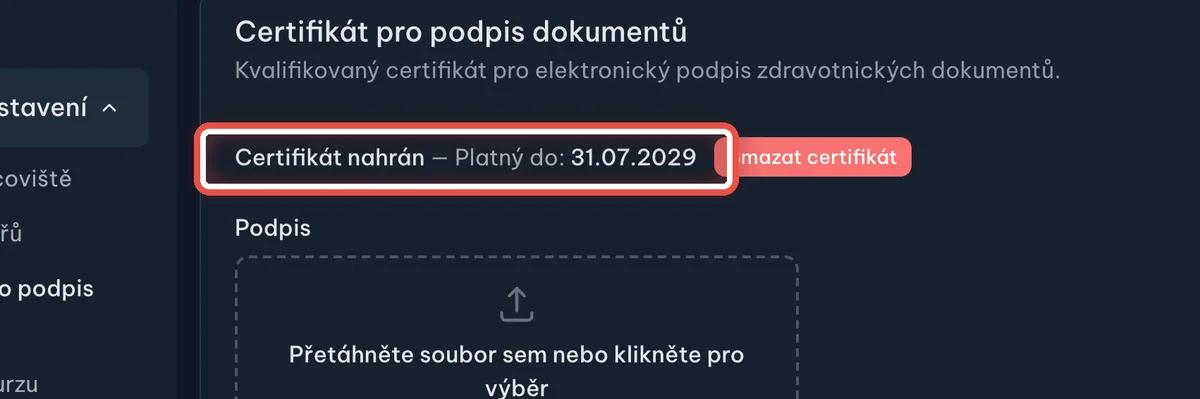
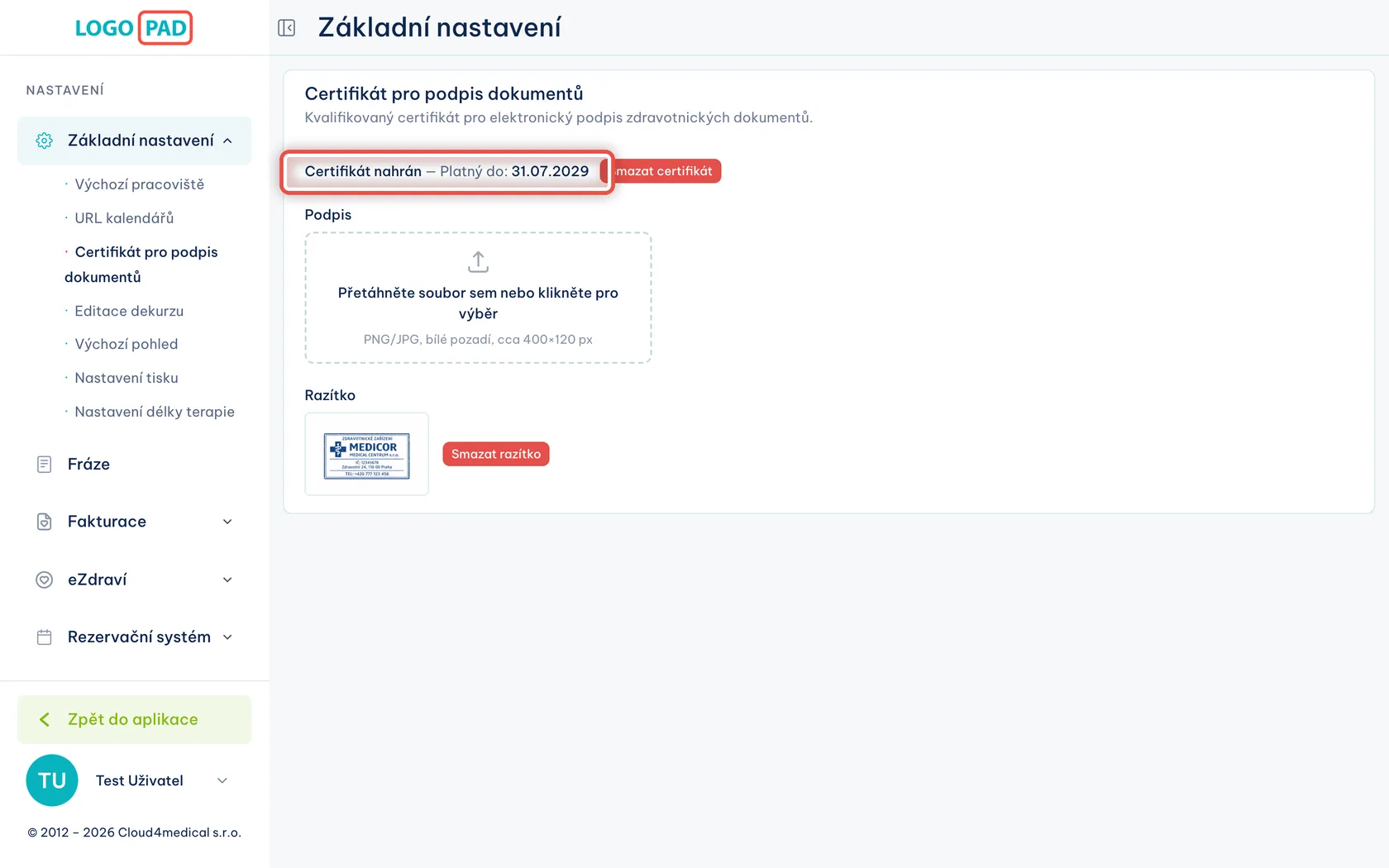
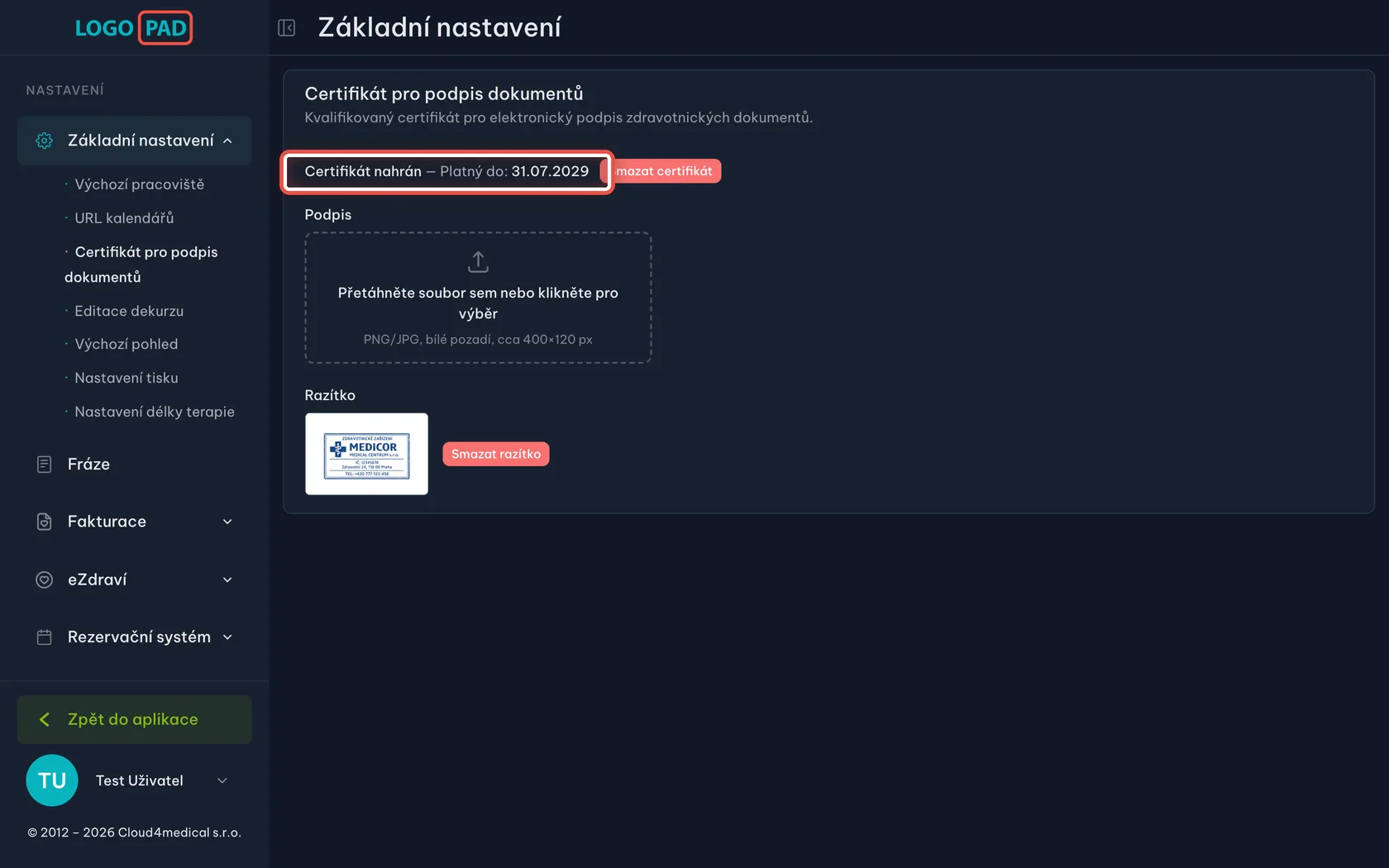
Podpis potřebuje nahraný certifikát
Na obrazovceNastavení → Základní nastavení → Certifikát pro podpis dokumentů. Je tu vidět, do kdy certifikát platí.
UdělejtePokud u dekurzu chybí Uložit a podepsat nebo podpis hlásí chybu, zkontrolujte tady certifikát. Nový nahrajete po smazání toho starého – potřebujete soubor .p12 nebo .pfx a heslo k němu.
PoznámkaCertifikát vydává certifikační autorita, ne my. Když si nevíte rady, ozvěte se přes sekci Pomoc v levém menu.
Konec
Hotovo
Dekurz je uložený u pacienta, vytištěný na papíře a podepsaný elektronickým podpisem.
- Jeden záznam, tři cestyAť jste psali kdekoli, je to pořád stejný dekurz té jedné návštěvy.
- ZápisNajdete ho v kartě pacienta na časové ose i v seznamu dekurzů.
- TiskNáhled vytisknete ikonou tiskárny, nebo uložíte jako PDF.
- PodpisPodepsaný dekurz už nejde měnit. Otevřete ho odkazem Zobrazit podepsaný dokument.
- Když něco nesedíNapište nám přes sekci Pomoc v levém menu.