
Návod
Když soubor
posílá pacient
Pacient vám může poslat dokument sám z domova — zprávu od jiného lékaře, výsledky vyšetření, doporučení. Soubor se rovnou uloží do jeho karty. Nemusí ho vozit v papíru a vy ho nemusíte skenovat. Stačí, když mu jednou vytvoříte přihlášení do programu.
Než začnete
- Karta pacientaS vyplněným e-mailem a telefonem — bez obojího přihlášení nevytvoříte.
- Asi 5 minutVaše část jsou čtyři kliknutí. Zbytek udělá pacient u sebe.
- Platí i pro rodičeÚdaje můžete stejně poslat matce nebo otci — pak posílá soubory za dítě.
- Jednou a napořádPřihlášení se vytváří jen poprvé. Pak už pacient posílá soubory sám.
Krok 1 z 18
Zkontrolujte e-mail a telefon pacienta
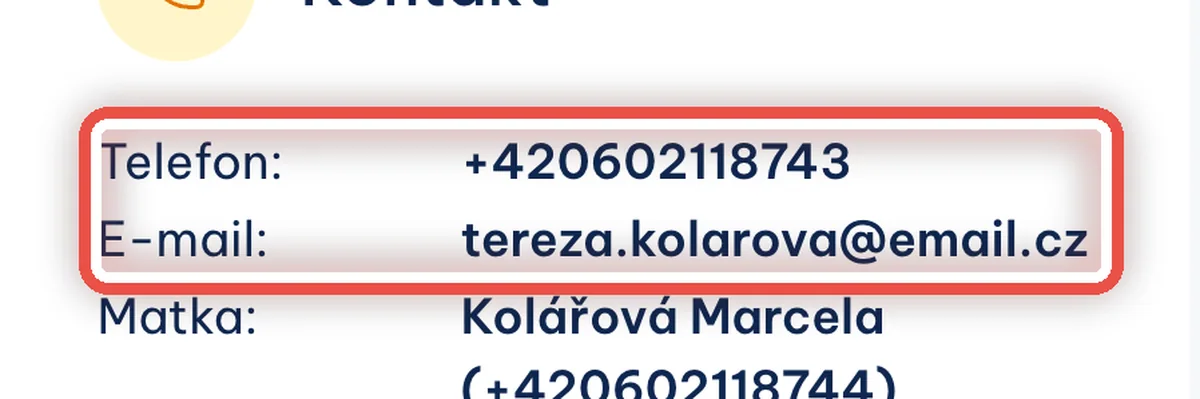
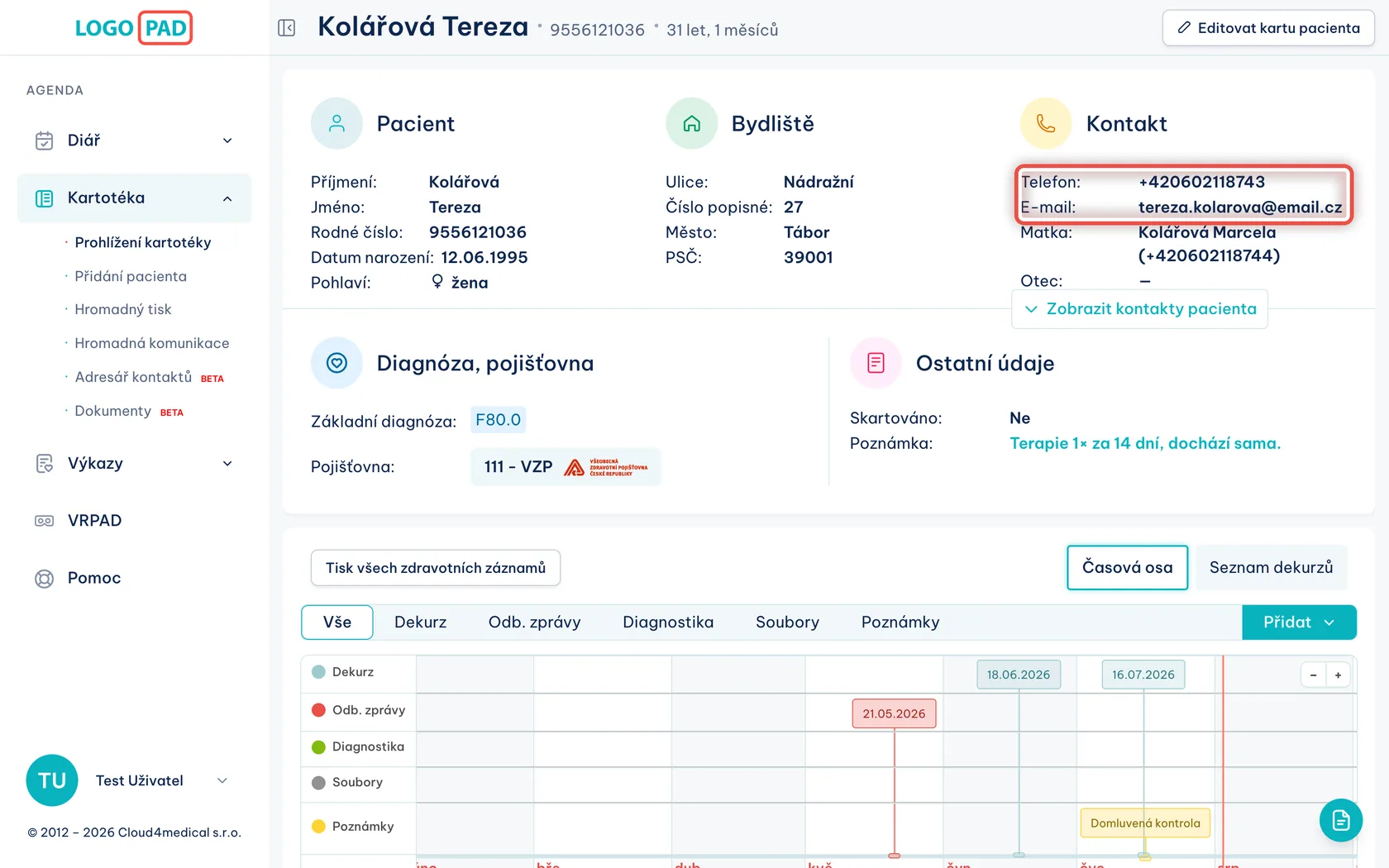
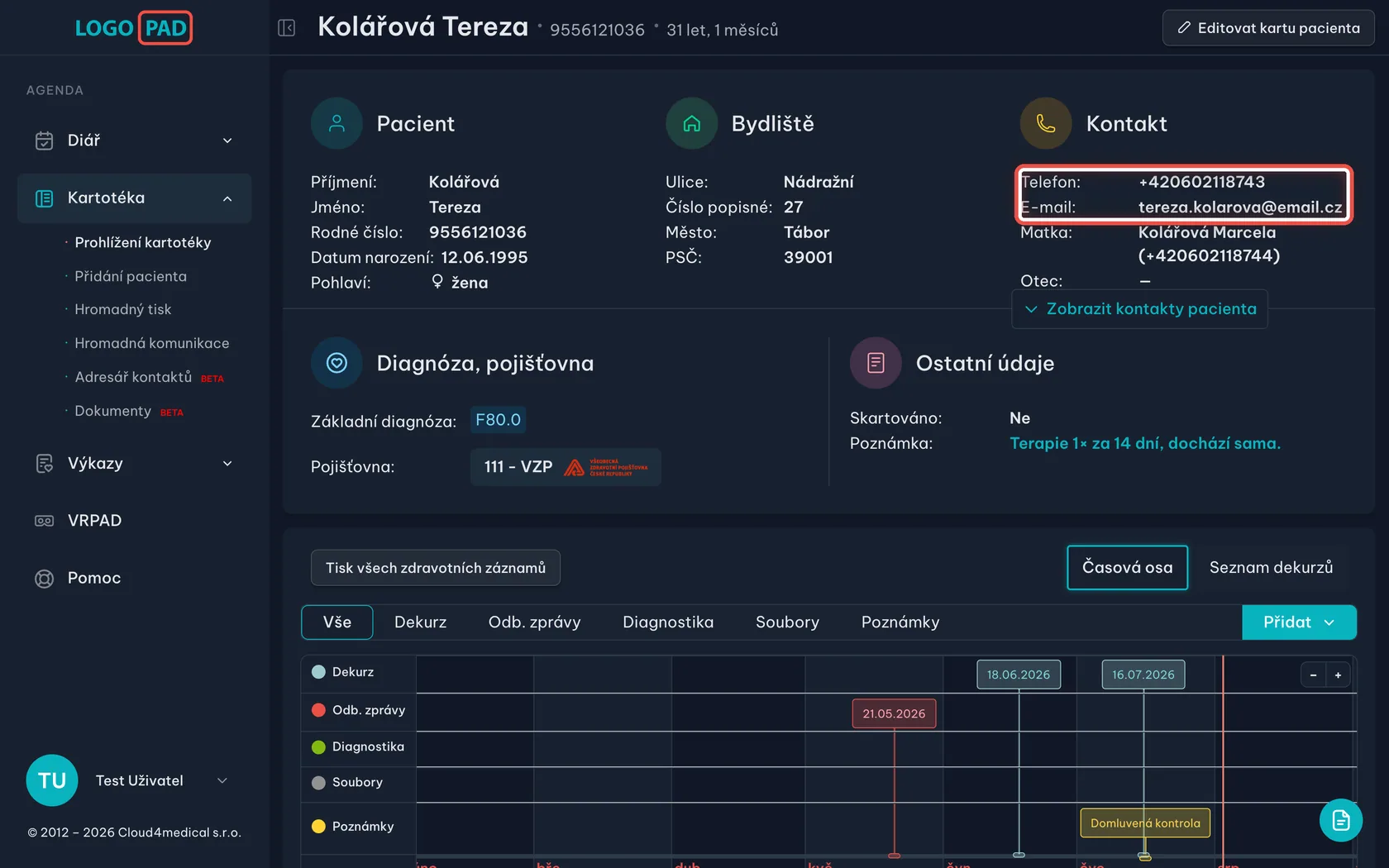
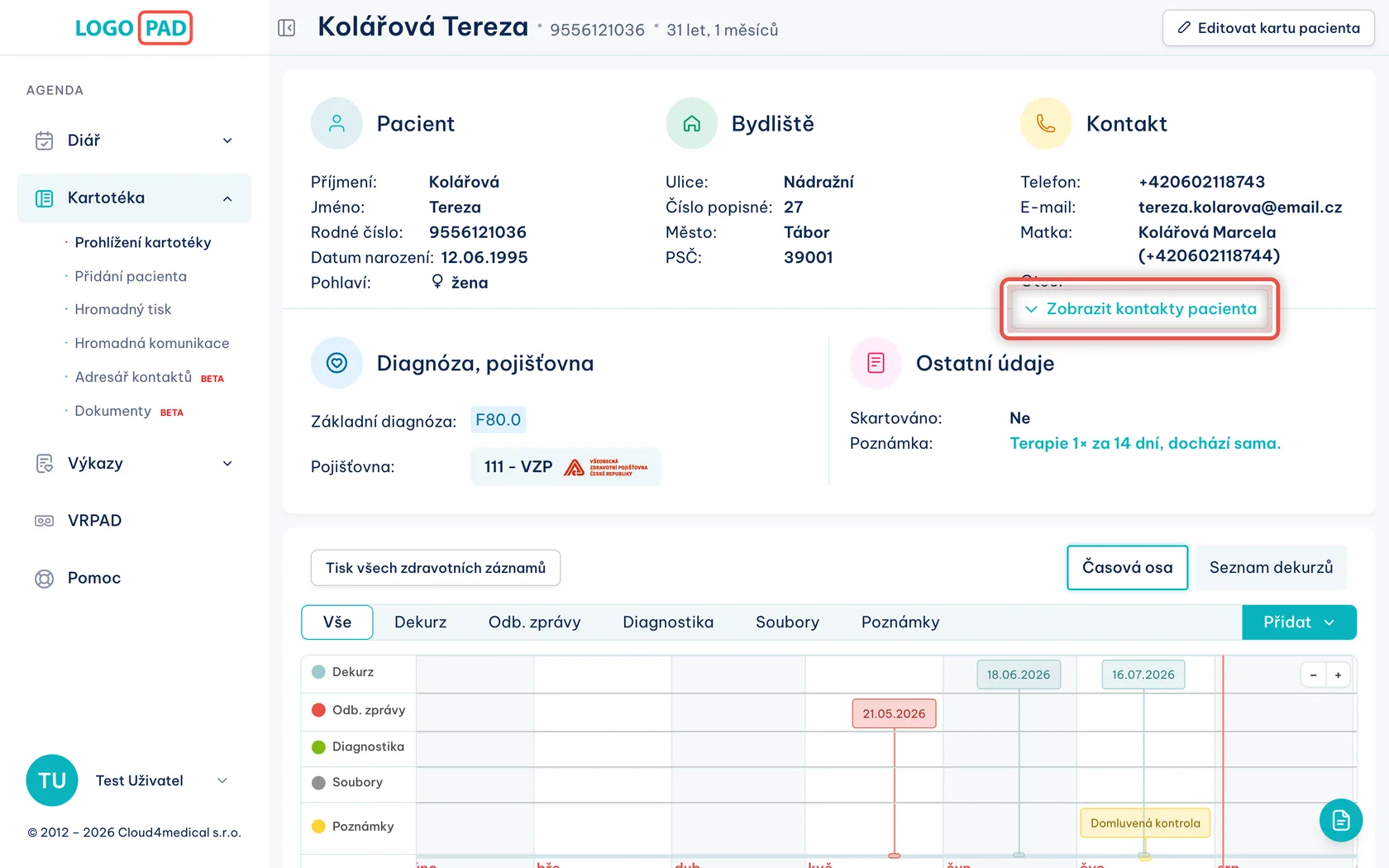
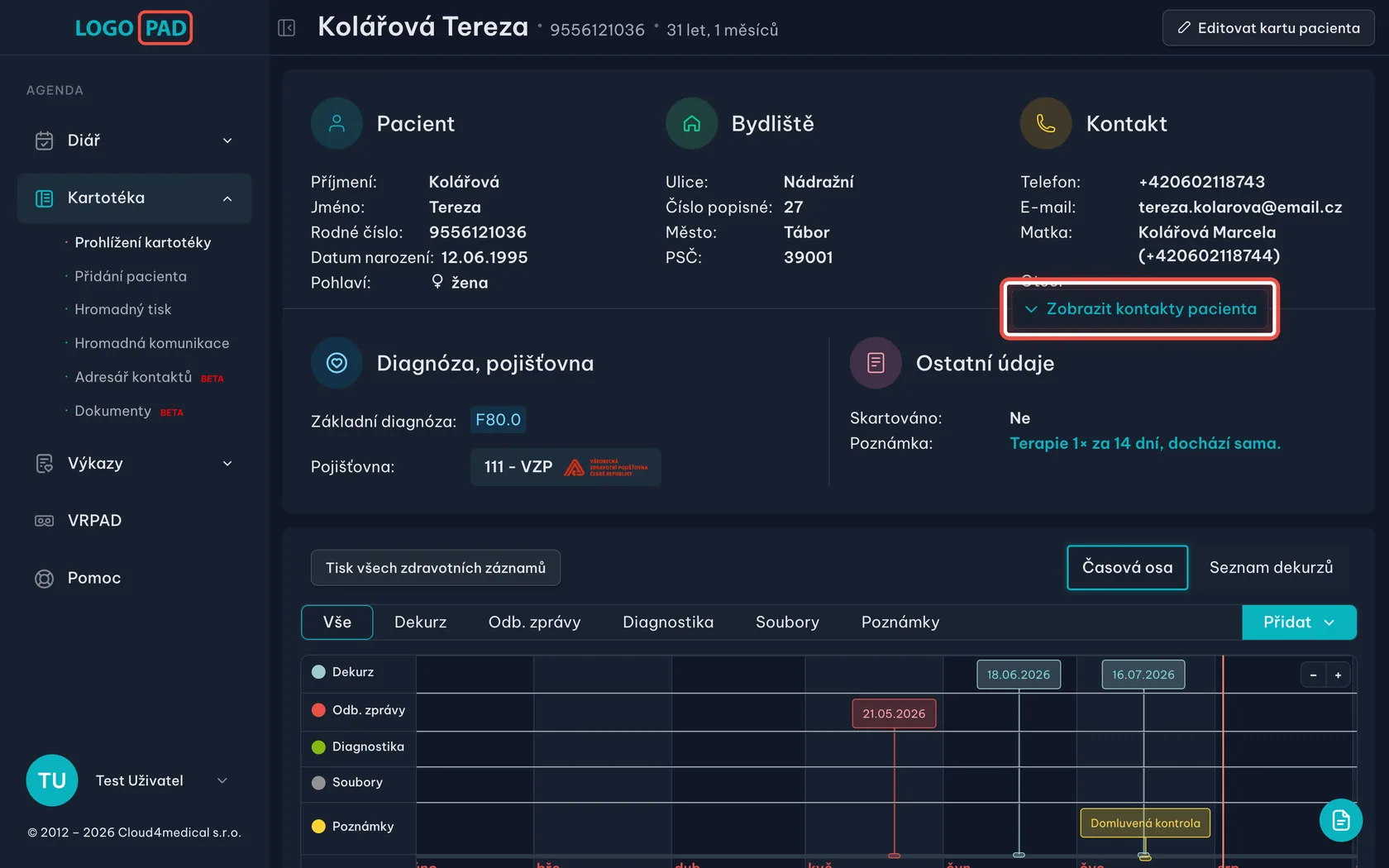
Na obrazovceKarta pacienta. Vpravo nahoře je rámeček Kontakt s telefonem a e-mailem.
UdělejtePodívejte se, jestli je vyplněný telefon i e-mail. Když některý chybí, doplňte ho přes Editovat kartu pacienta vpravo nahoře.
PoznámkaObojí je potřeba: na e-mail přijde odkaz, kterým si pacient nastaví heslo, a na telefon pak chodí ověřovací kód při přihlášení.
Krok 2 z 18
Rozbalte kontakty pacienta
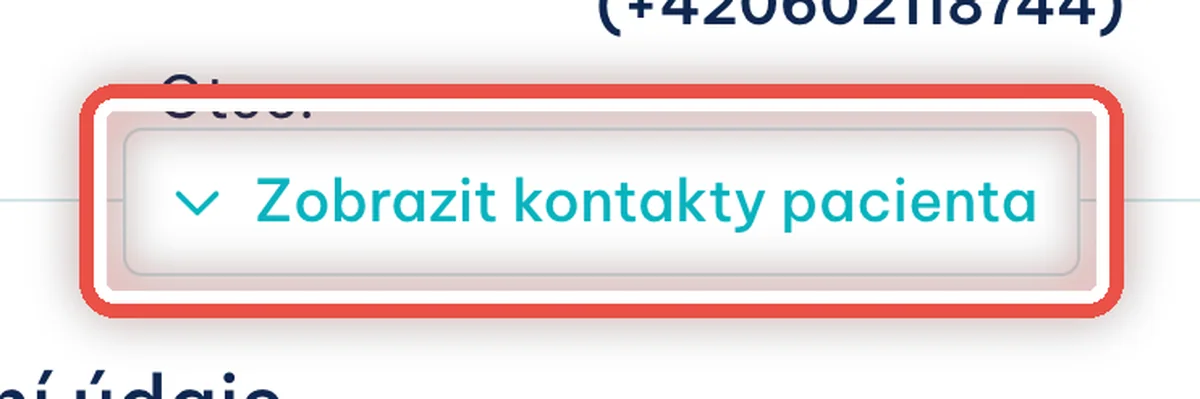
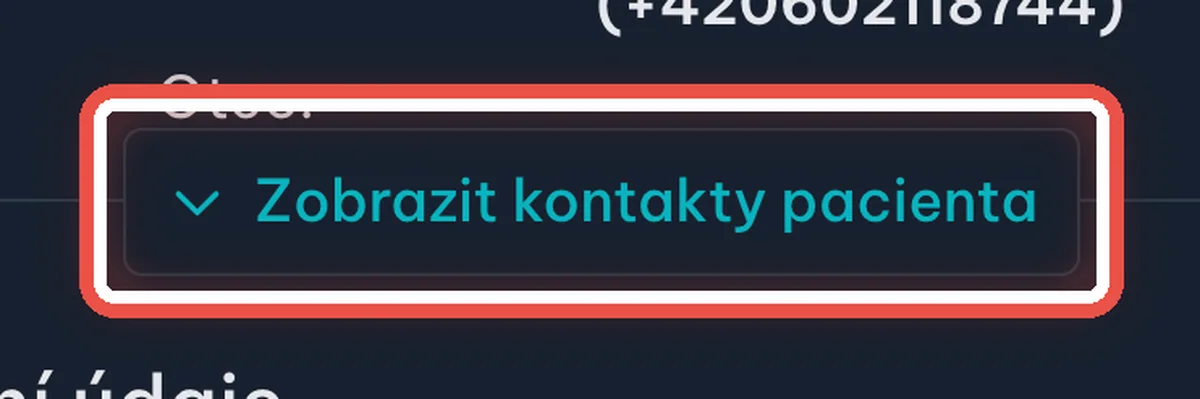
Na obrazovcePod rámečkem Kontakt je tlačítko Zobrazit kontakty pacienta.
UdělejteKlikněte na Zobrazit kontakty pacienta. Rozbalí se kartičky pacienta a jeho blízkých.
Krok 3 z 18
Pošlete pacientovi přihlašovací údaje
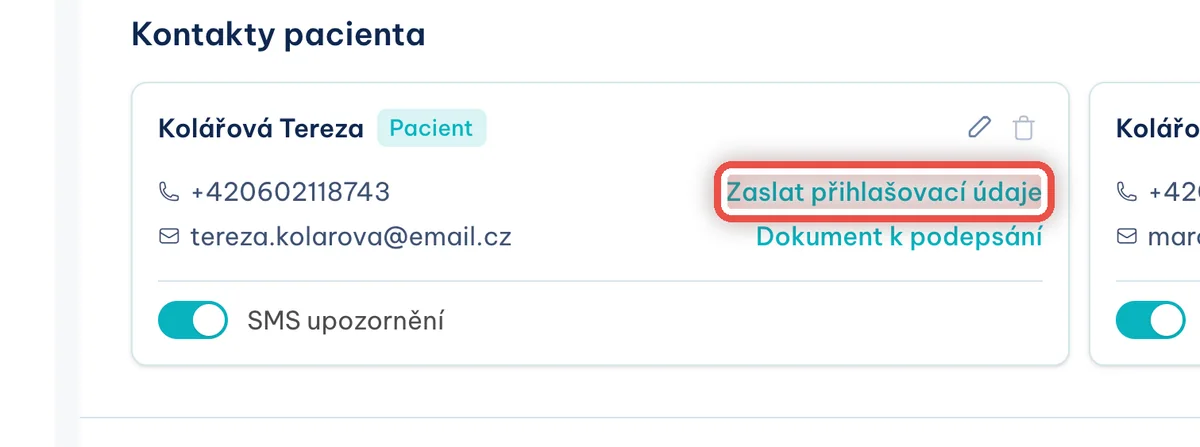
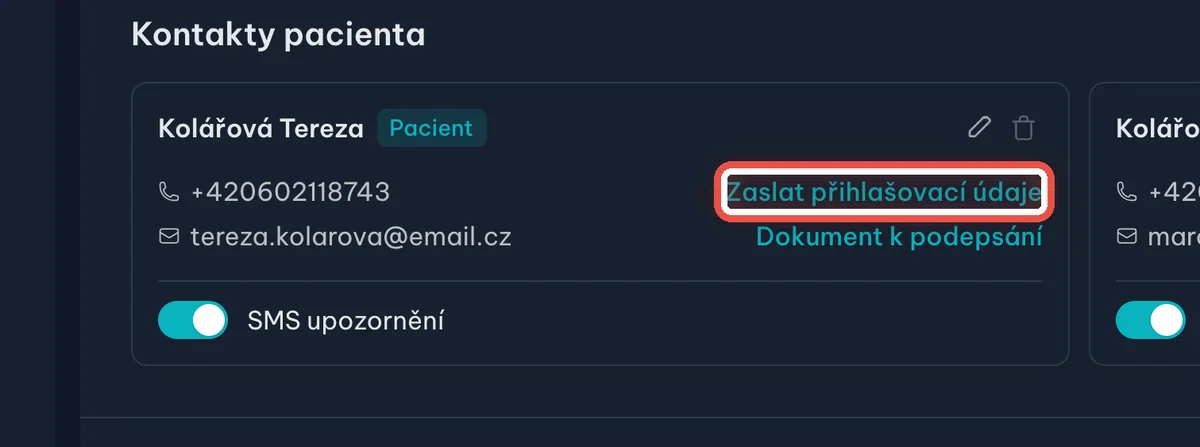
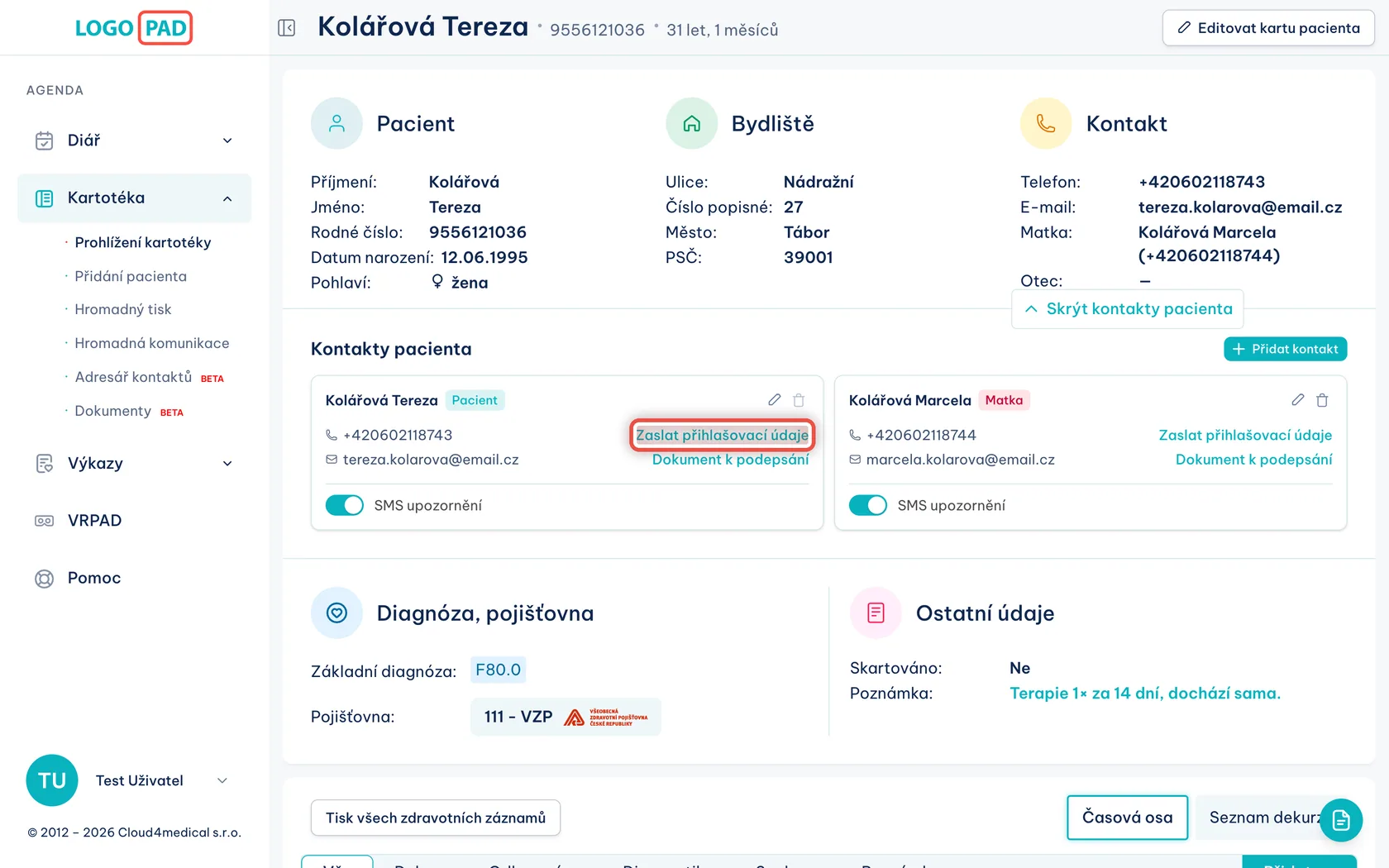
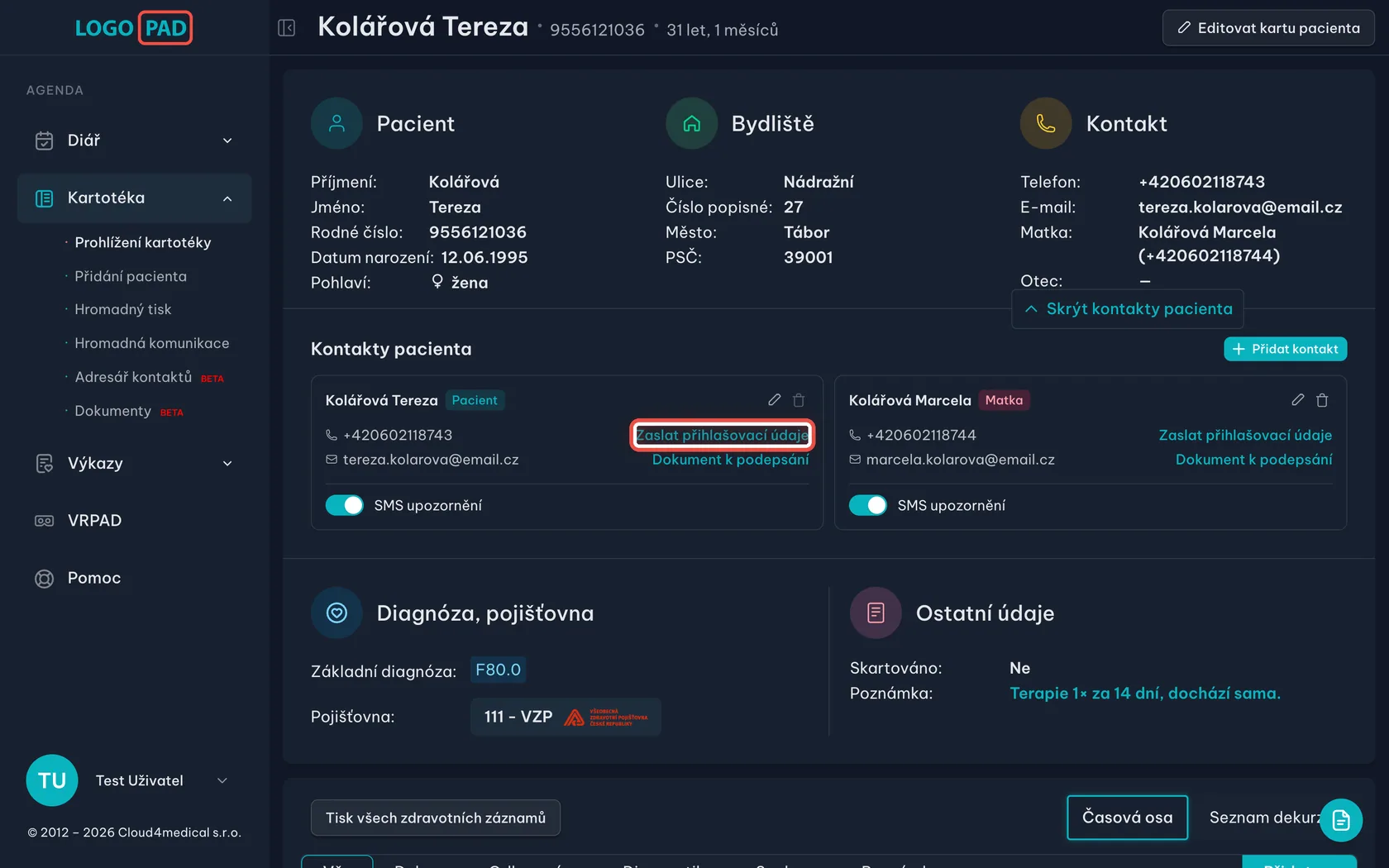
Na obrazovceKartičky kontaktů. První má u jména štítek Pacient, další třeba Matka.
UdělejteNa kartičce se štítkem Pacient klikněte vpravo na Zaslat přihlašovací údaje.
PoznámkaChcete-li, aby soubory posílala maminka nebo tatínek, klikněte na jejich kartičku. Postup je úplně stejný a v programu pak uvidí jen to, co se týká jejich dítěte.
Krok 4 z 18
Odešlete e-mail
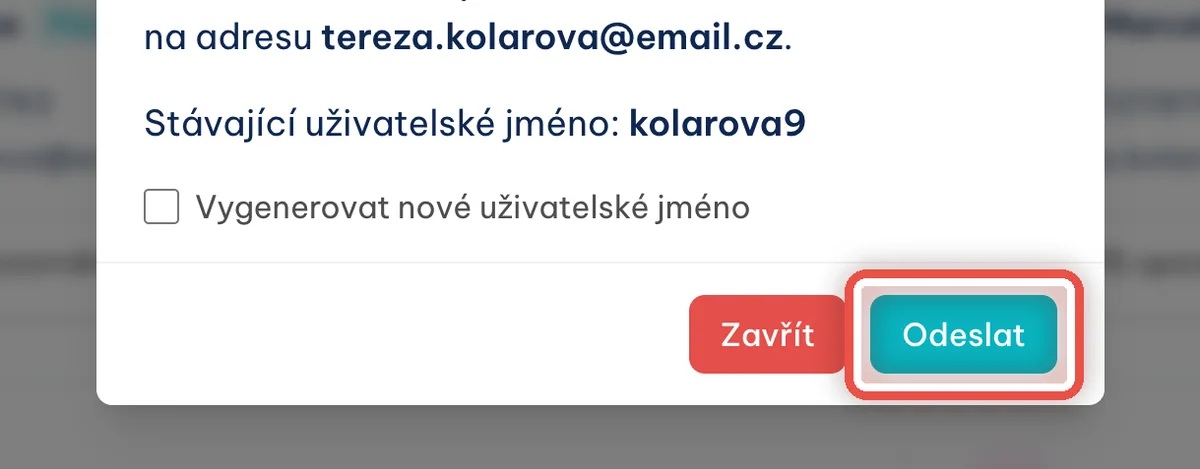
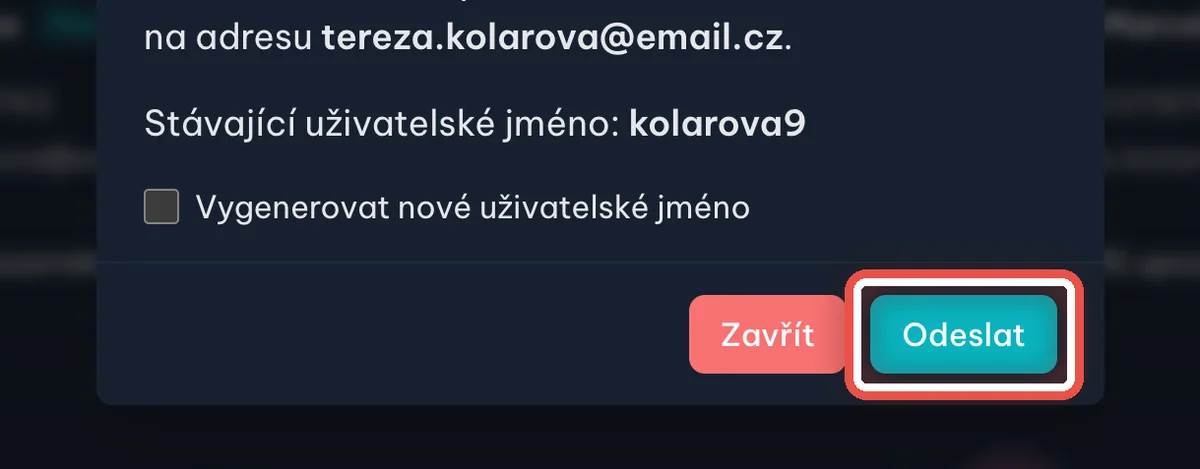
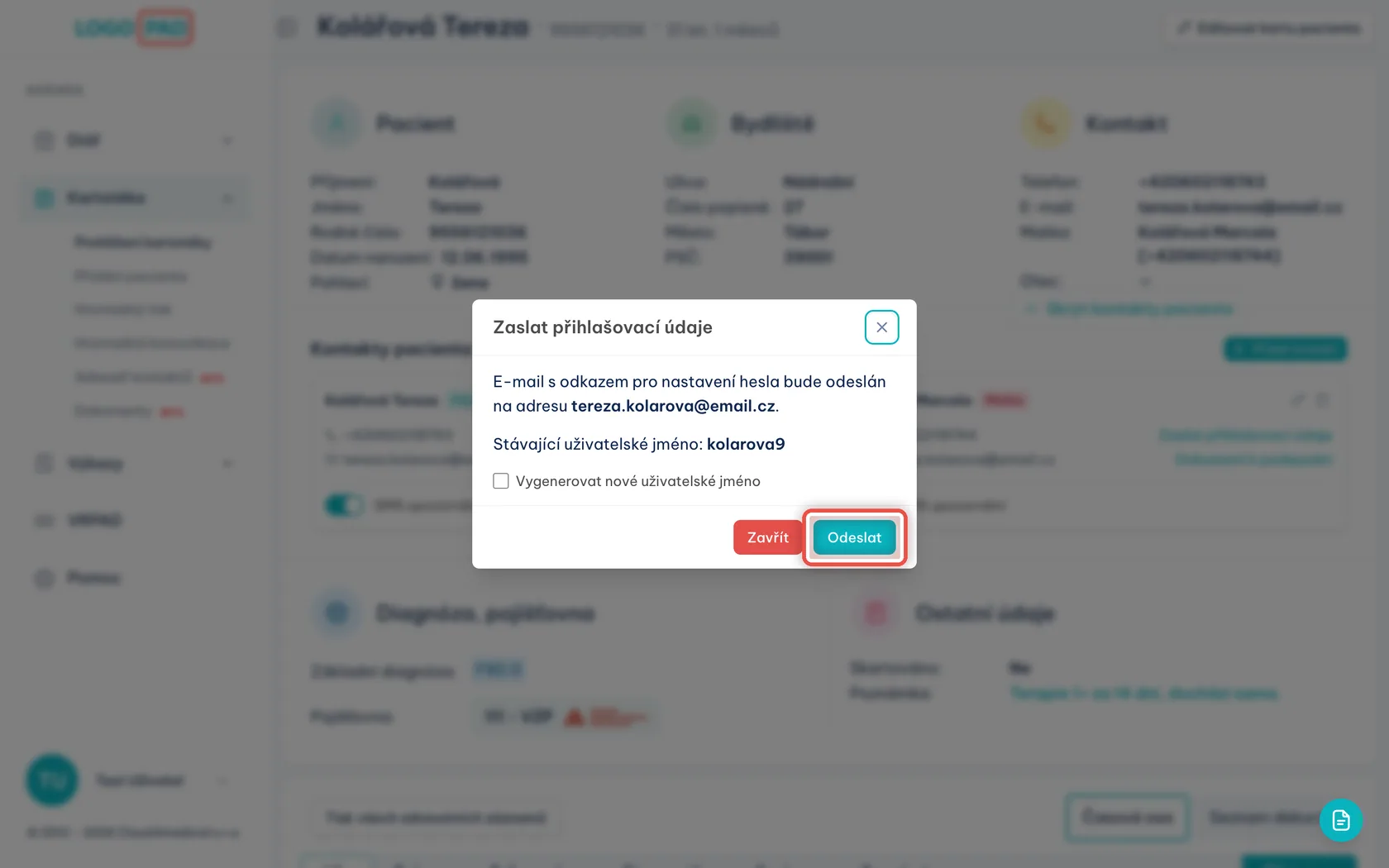
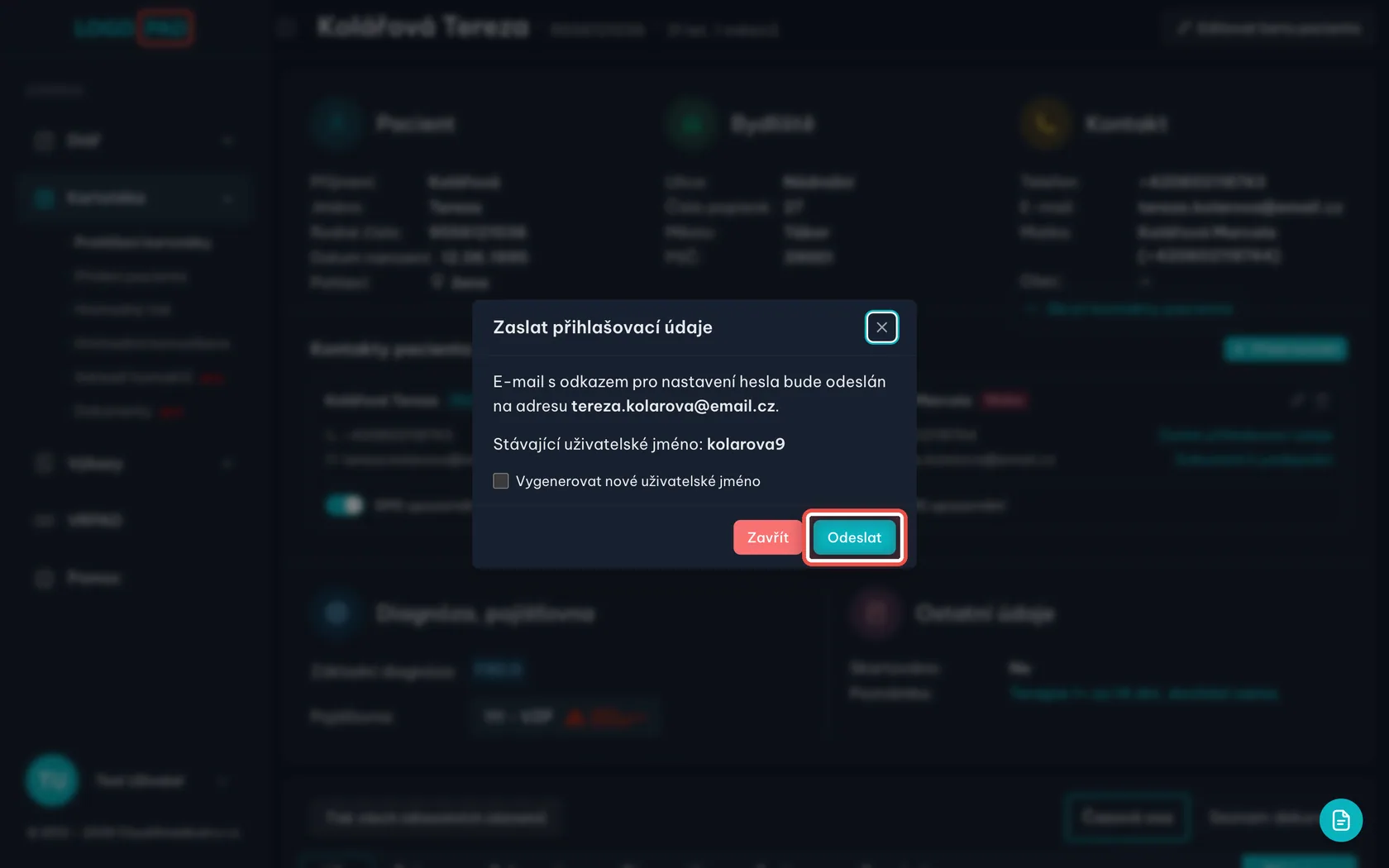
Na obrazovceOkno Zaslat přihlašovací údaje s adresou, kam e-mail půjde, a s uživatelským jménem, které pacient dostal.
UdělejteZkontrolujte adresu a klikněte na Odeslat.
PoznámkaVolbu Vygenerovat nové uživatelské jméno zaškrtněte jen tehdy, když chcete pacientovi to staré zrušit. Bez zaškrtnutí mu zůstane.
Krok 5 z 18
Program potvrdí odeslání
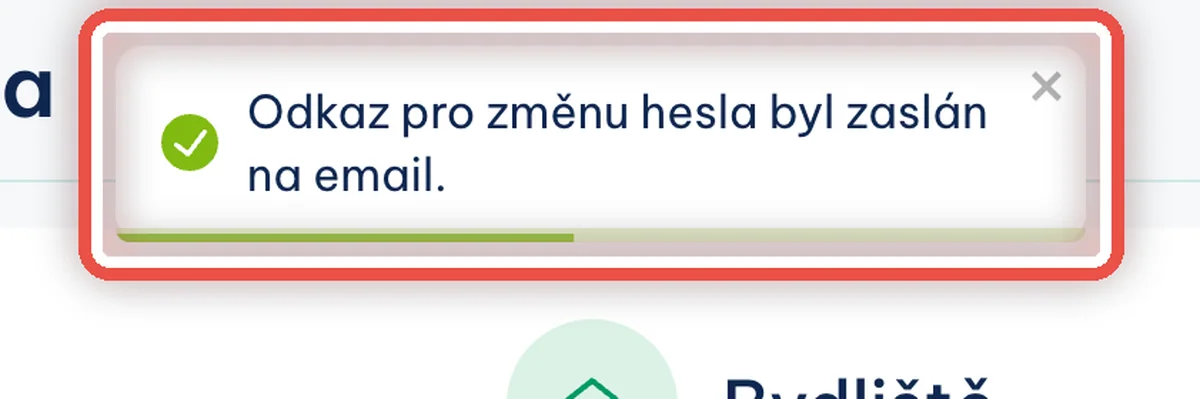
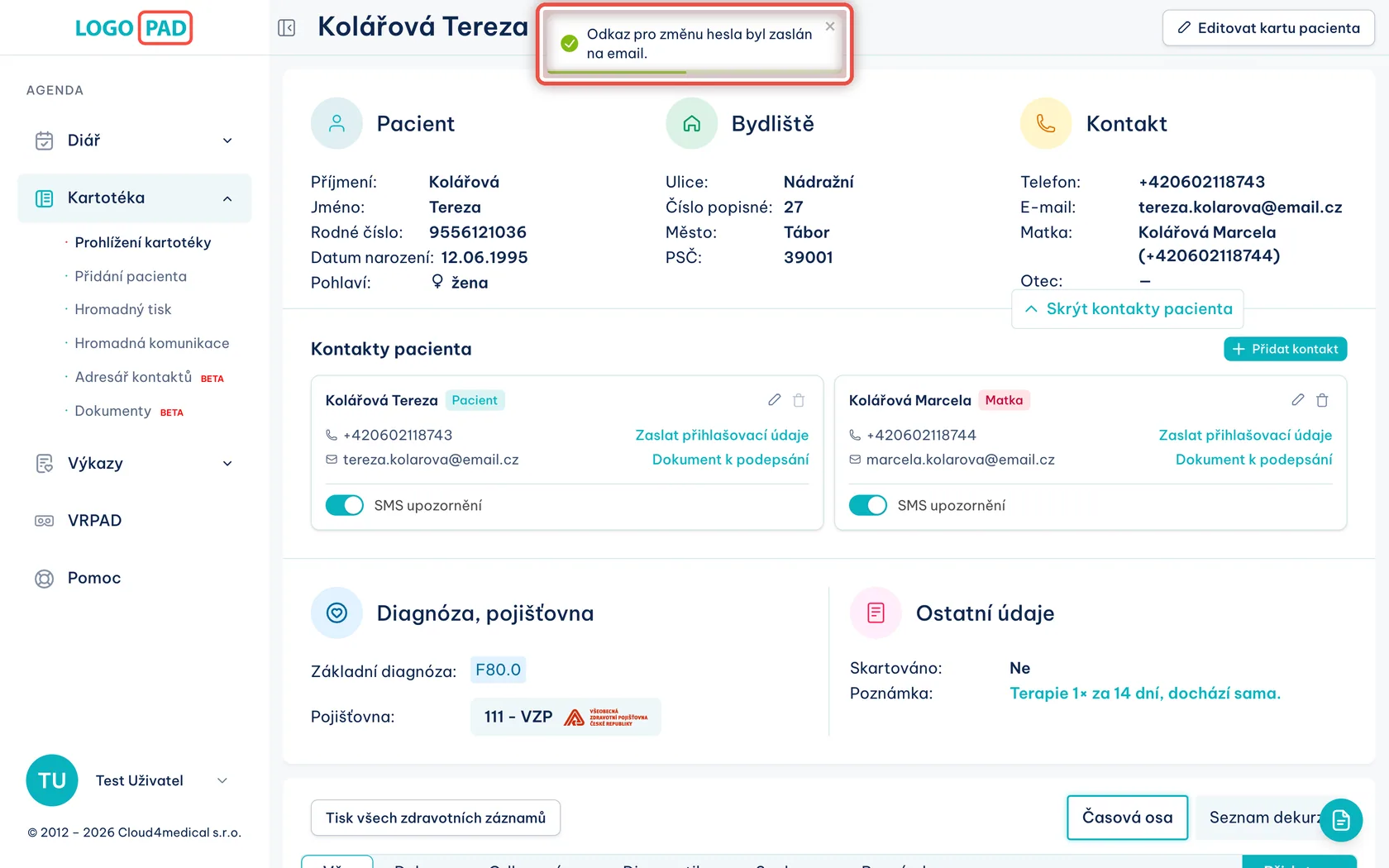
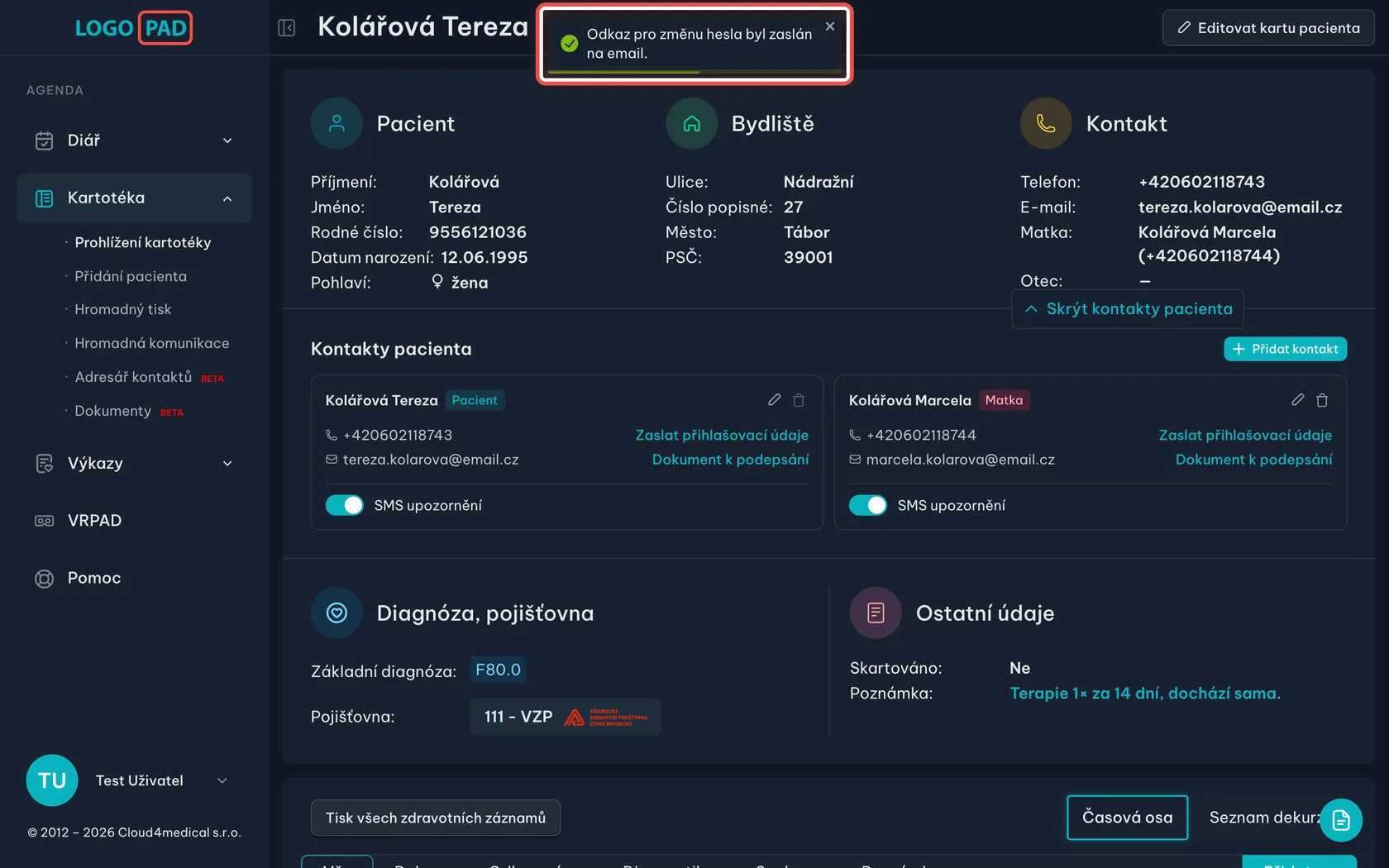
Na obrazovceNahoře na chvíli vyskočí zelené hlášení Odkaz pro změnu hesla byl zaslán na email.
UdělejteTím vaše práce zatím končí. Zbytek udělá pacient sám u sebe doma.
PoznámkaPokud e-mail nedorazí, bývá ve složce s nevyžádanou poštou. Poslat se dá kdykoli znovu — stejným tlačítkem.
Krok 6 z 18
Co přijde pacientovi do e-mailu
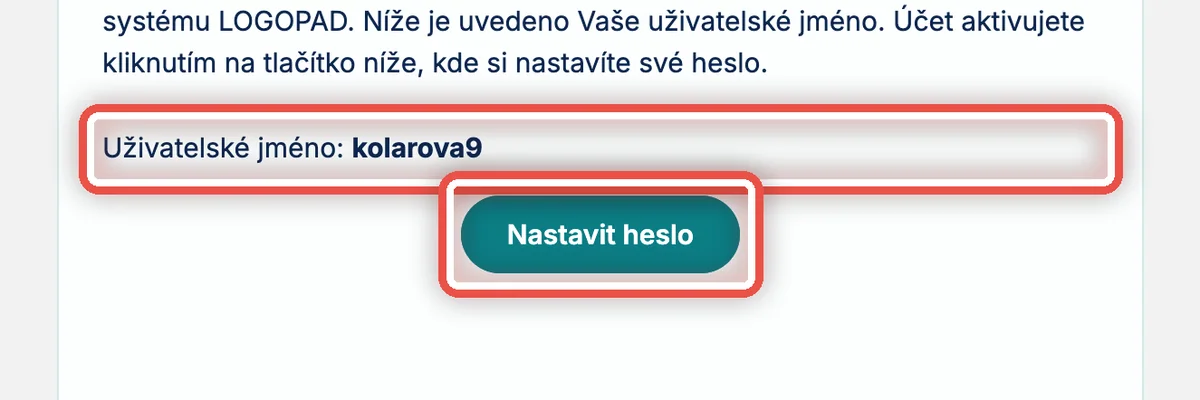
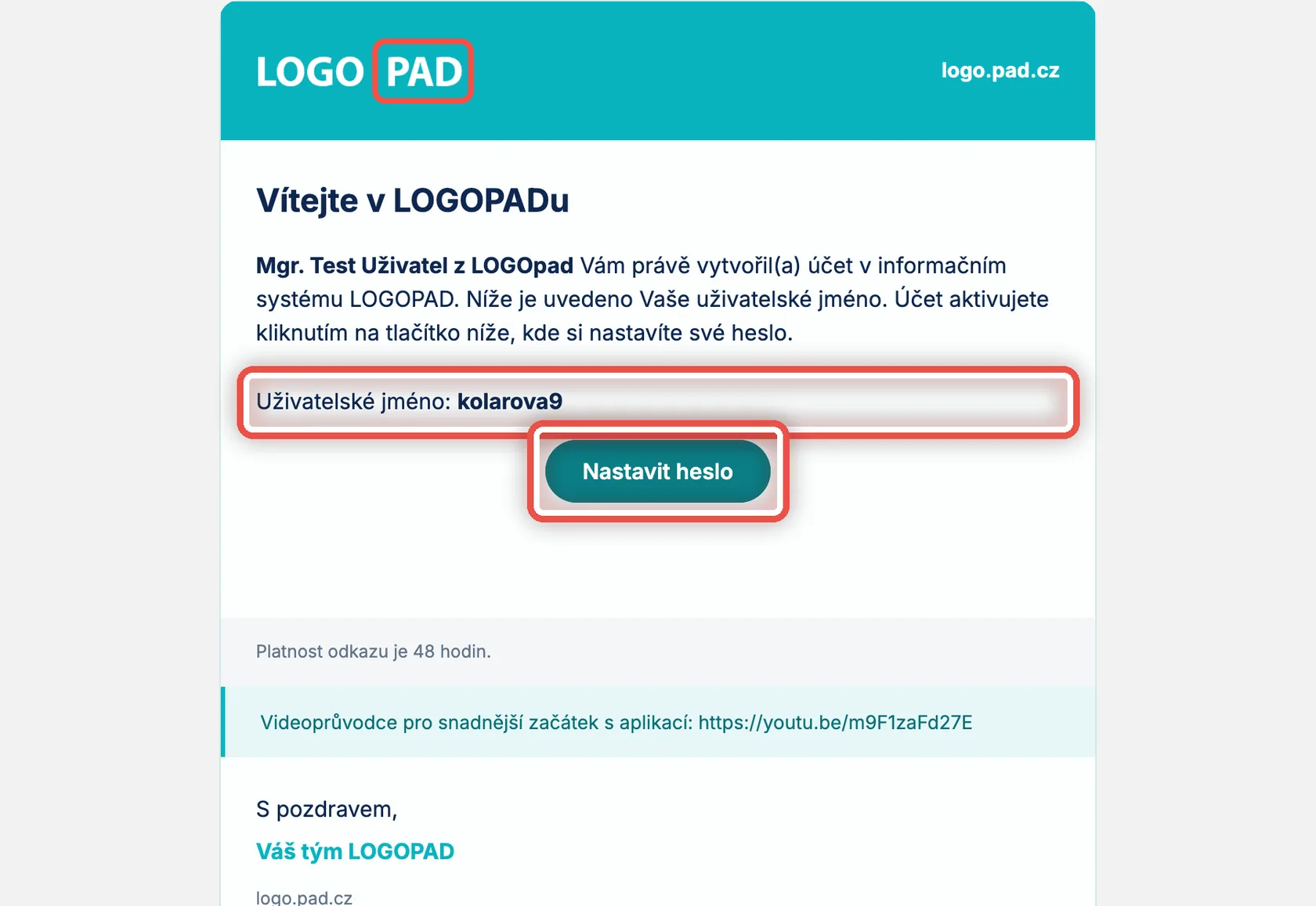
Na obrazovceE-mail Vítejte v LOGOPADu s uživatelským jménem a tyrkysovým tlačítkem.
UdělejtePacient klikne na Nastavit heslo. Uživatelské jméno z e-mailu si nechá — bude se jím přihlašovat.
PozorOdkaz platí 48 hodin. Když ho pacient nestihne použít, jednoduše mu údaje pošlete znovu.
Krok 7 z 18
Pacient si nastaví heslo
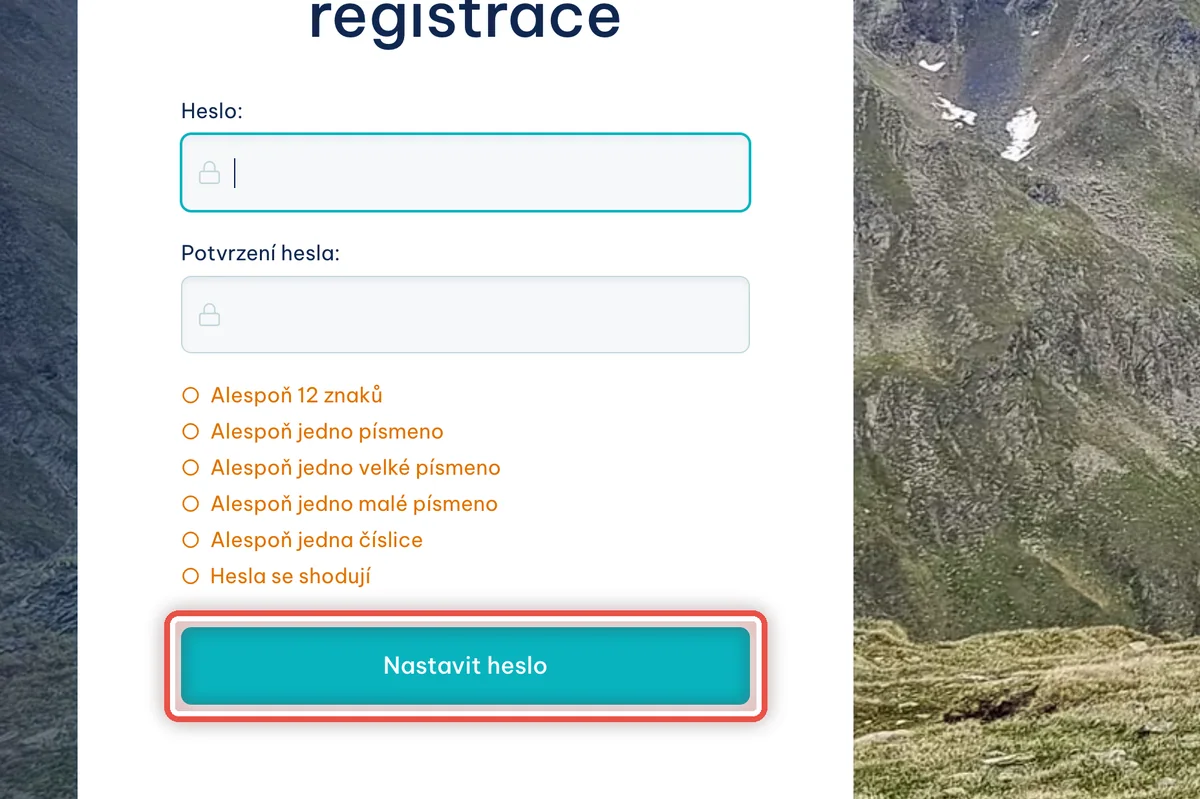
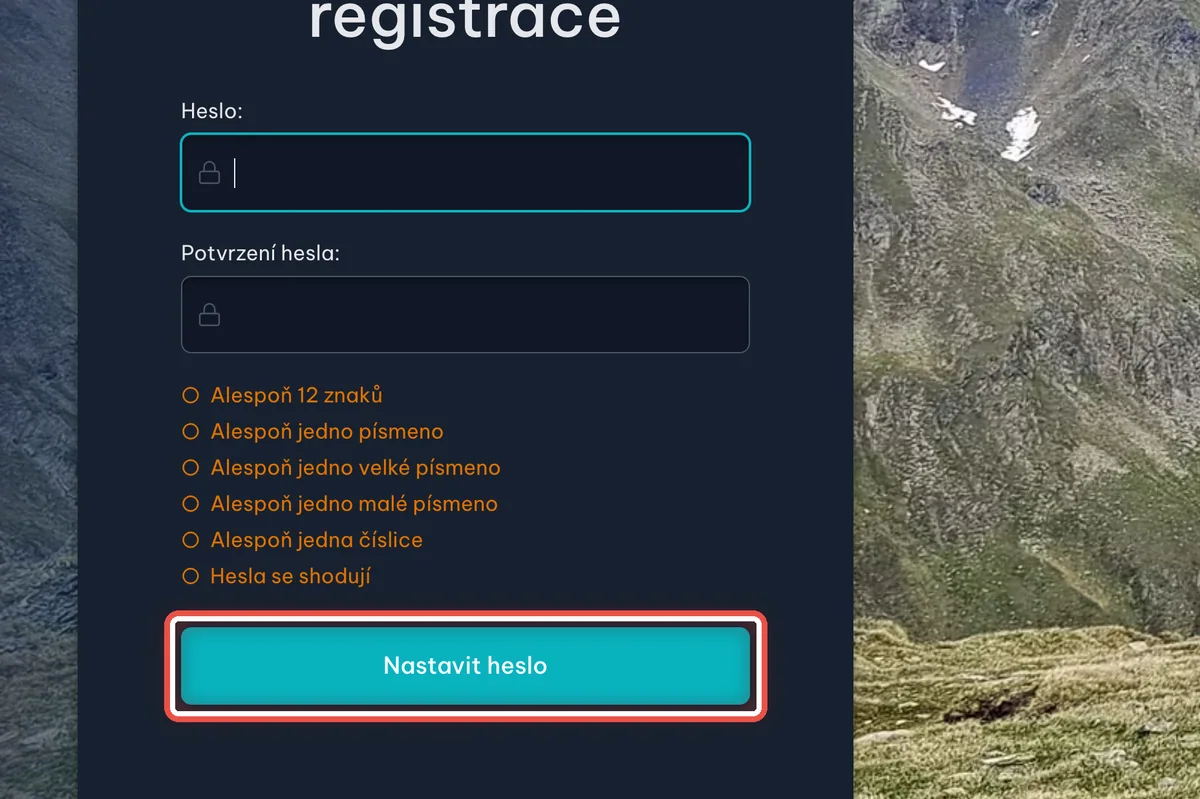
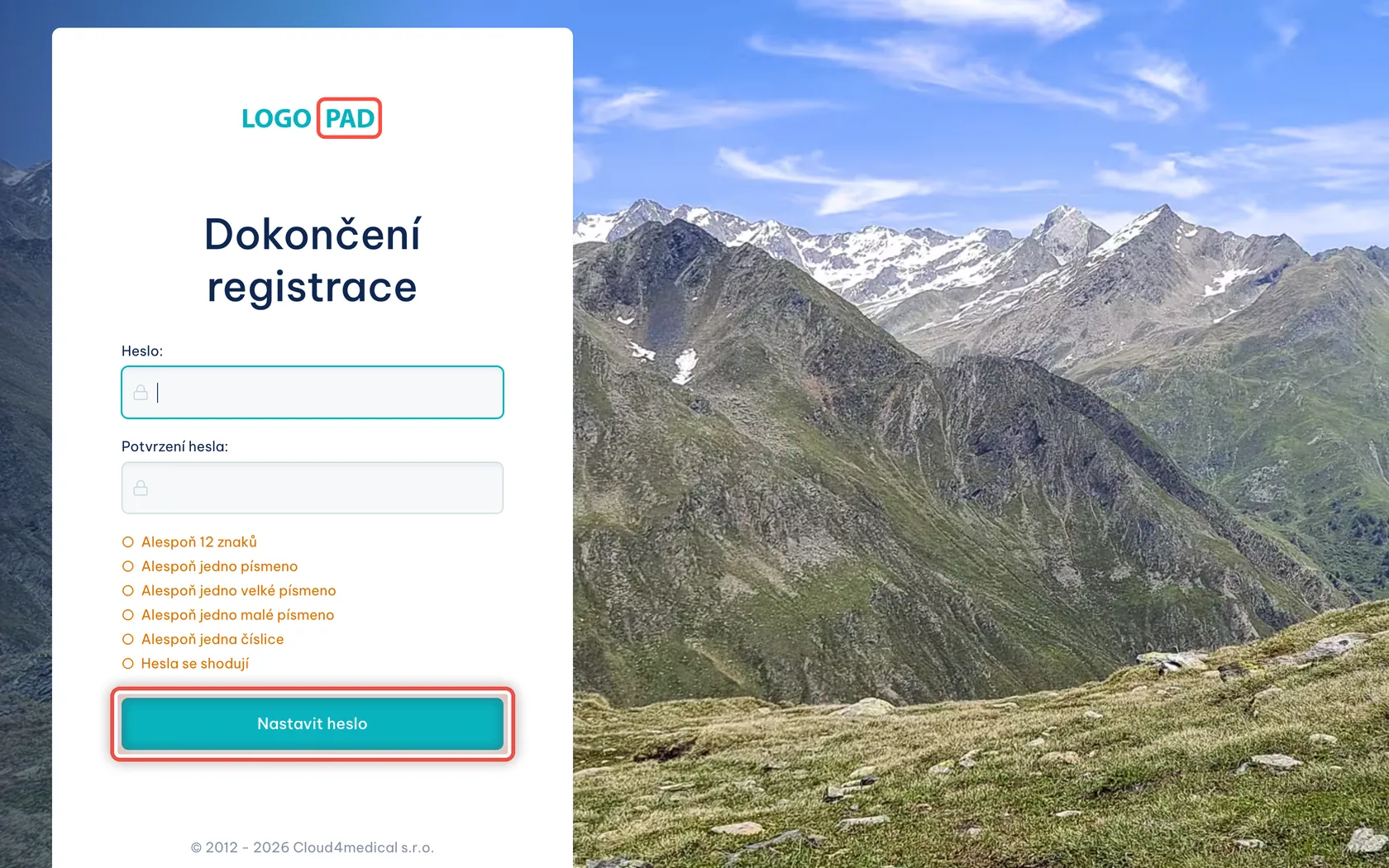
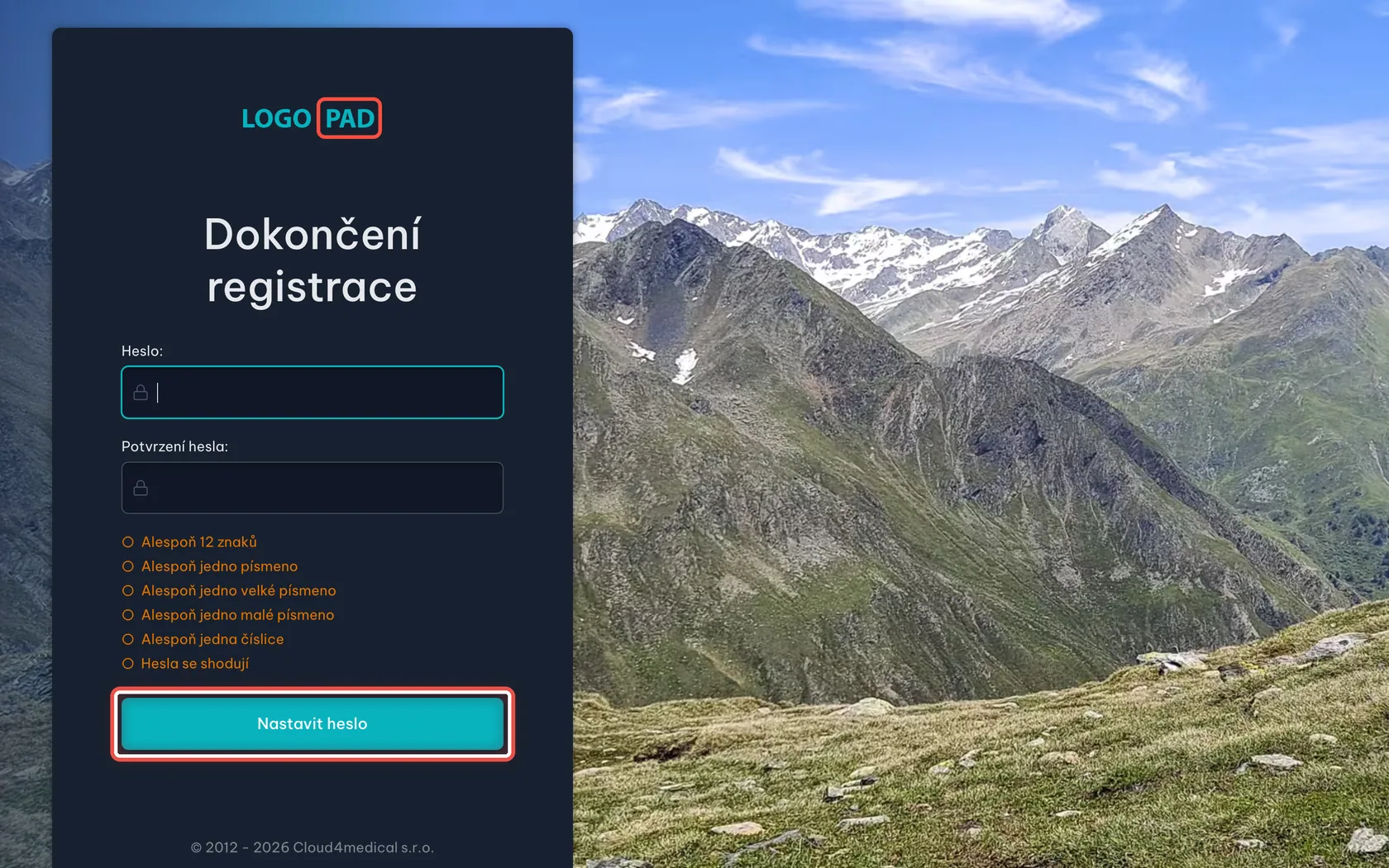
Na obrazovceObrazovka Dokončení registrace se dvěma poli na heslo a seznamem podmínek.
UdělejtePacient napíše heslo dvakrát stejně a klikne na Nastavit heslo. Podmínky vlevo se postupně zbarví zeleně.
PoznámkaHeslo musí mít aspoň 12 znaků a obsahovat velké písmeno, malé písmeno a číslici. Po nastavení program pacienta rovnou přihlásí.
Krok 8 z 18
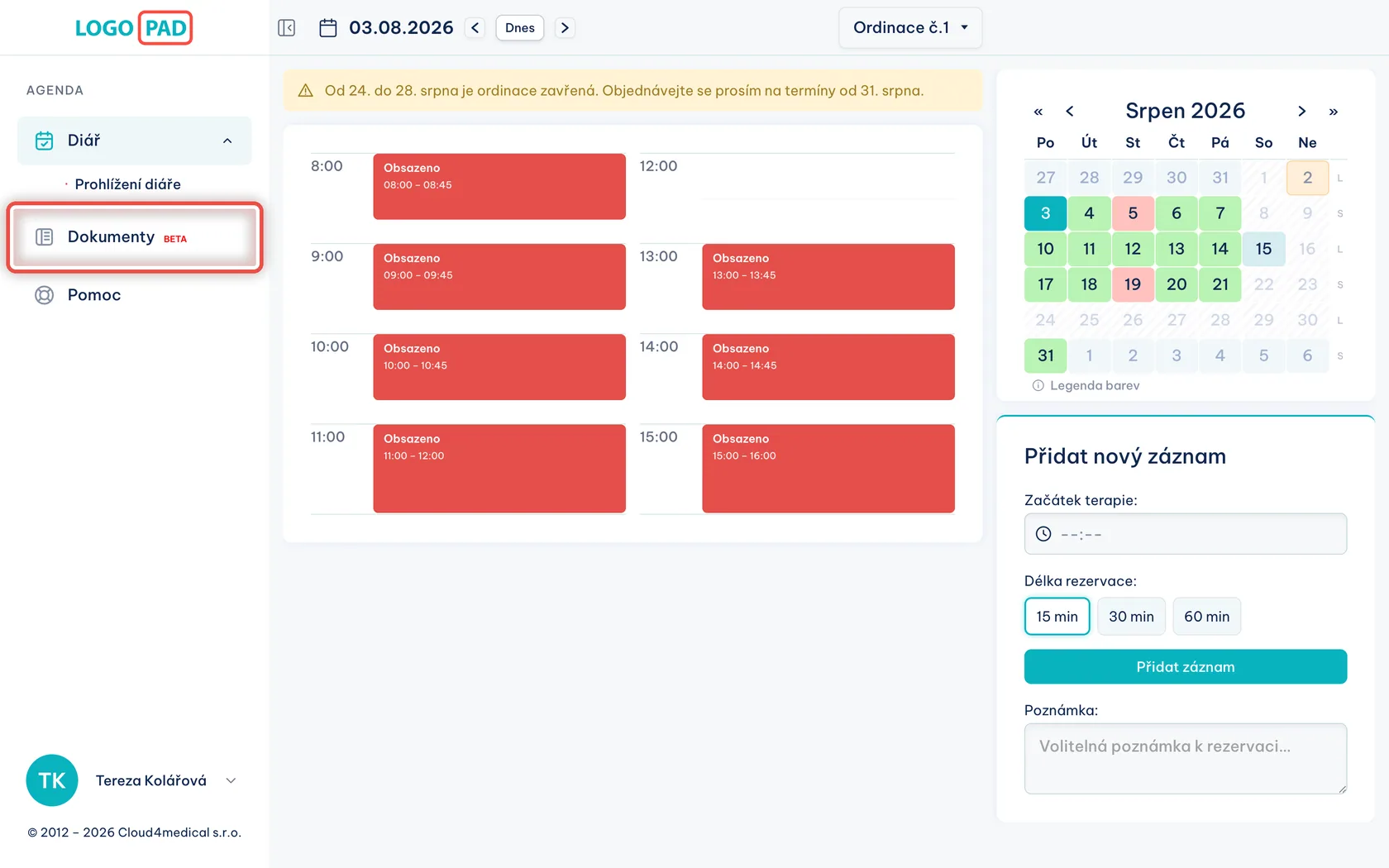
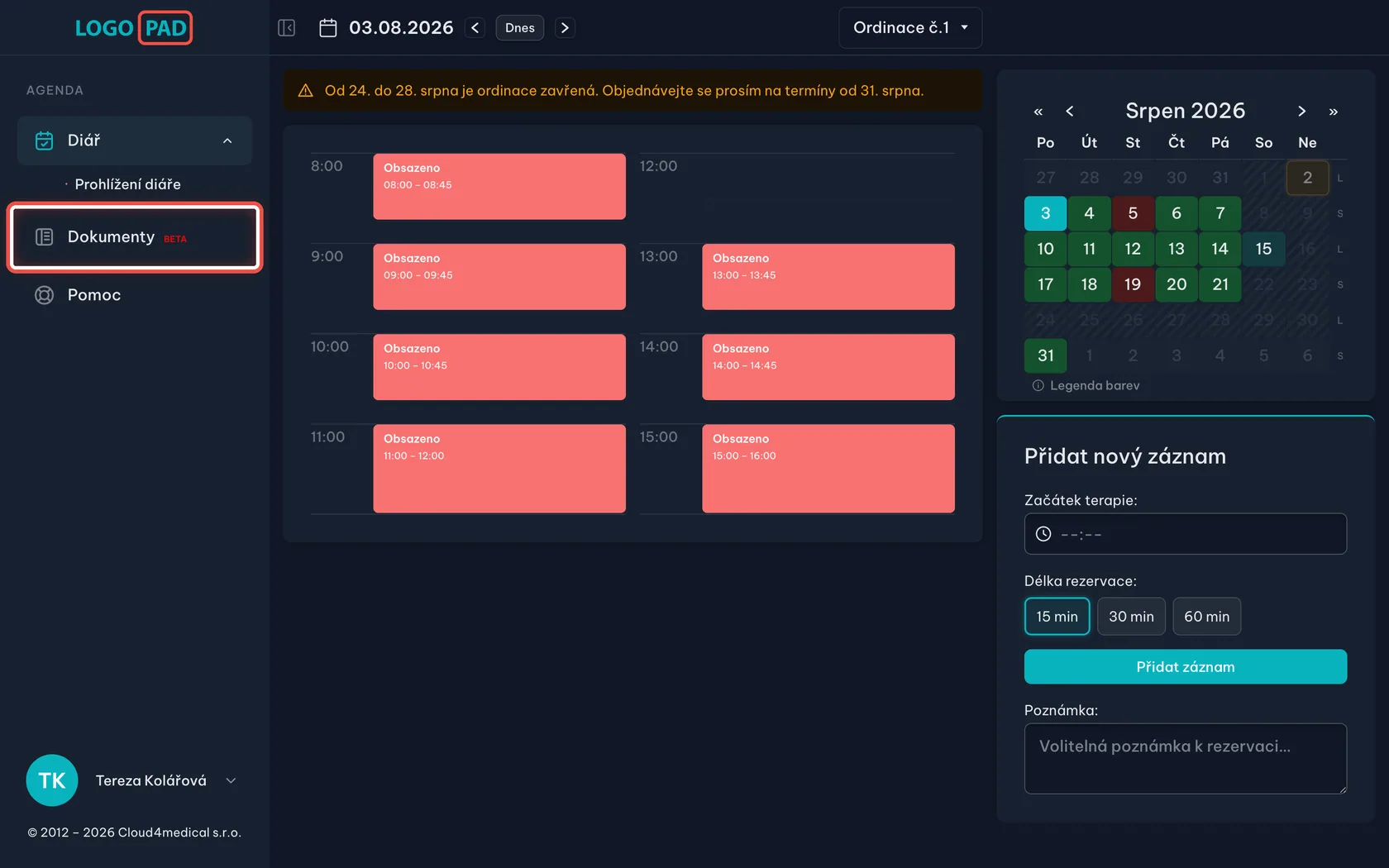
Máte rezervační systém? Pacient přistane v diáři
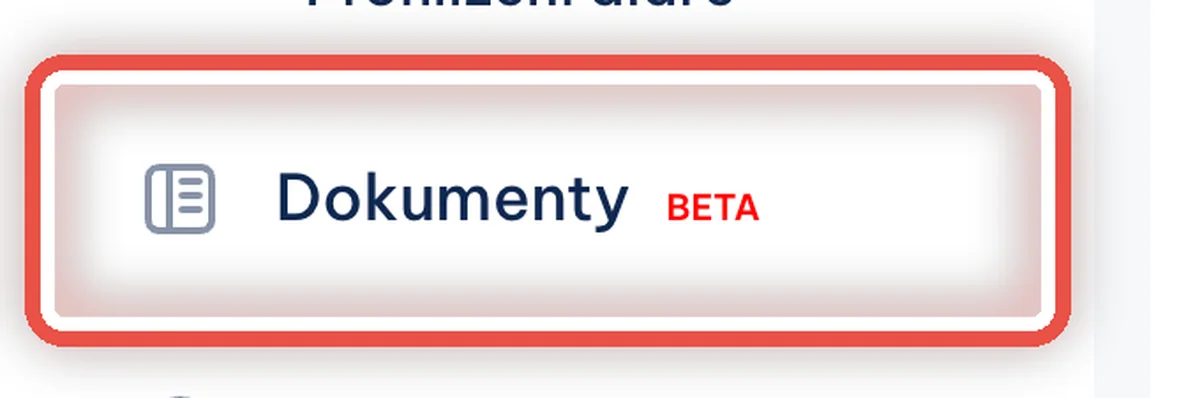
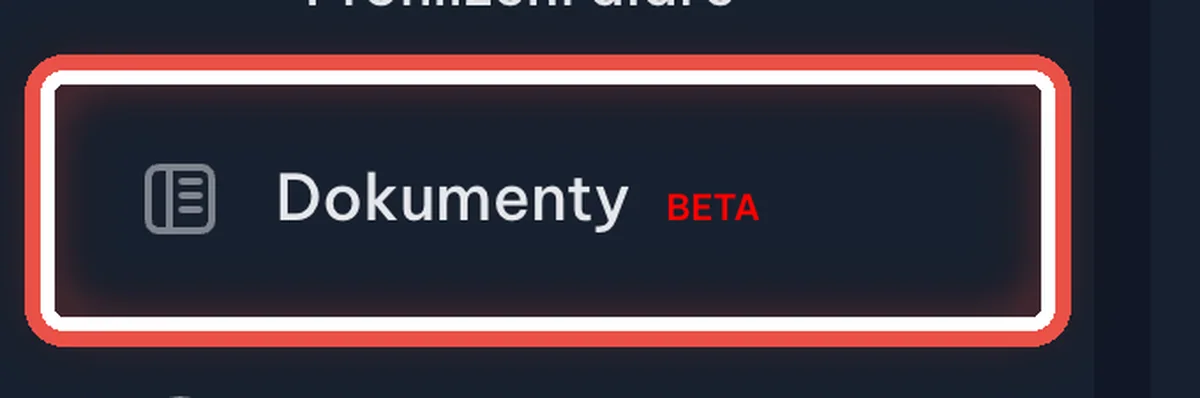
Na obrazovcePacient vidí svůj diář s termíny. Vlevo má krátkou nabídku: Diář, Dokumenty, Pomoc.
UdělejteKlikne vlevo na Dokumenty.
PoznámkaDo karty pacienta, kartotéky ani do diáře ostatních pacientů se nedostane. Vidí jen sám sebe.
Krok 9 z 18
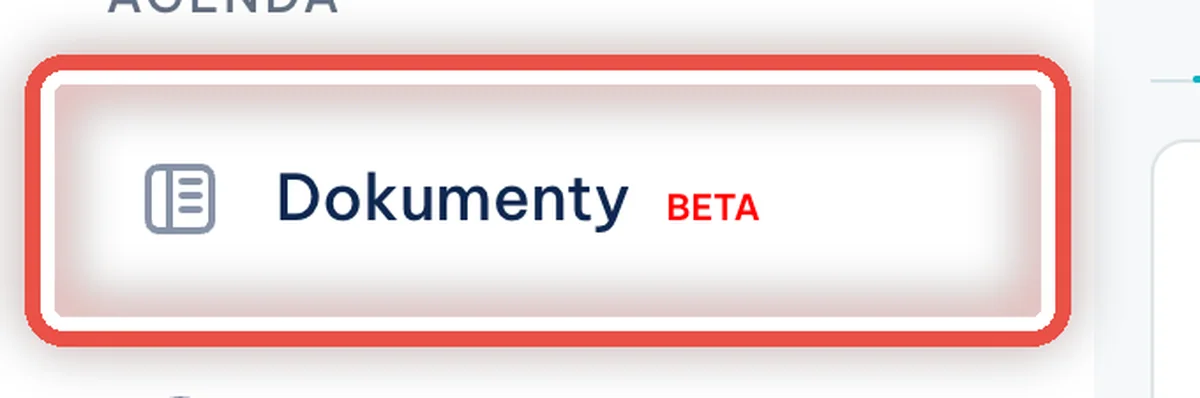
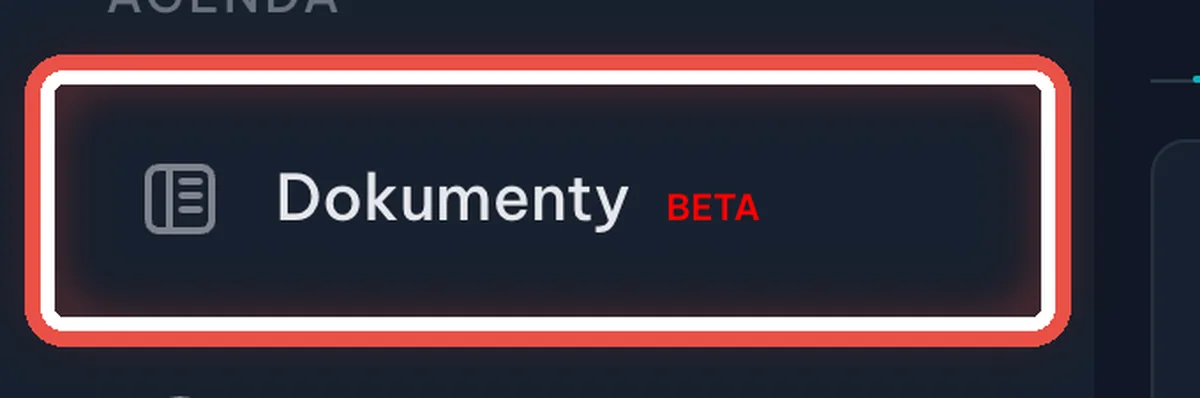
Nemáte rezervační systém? Přistane rovnou v Dokumentech
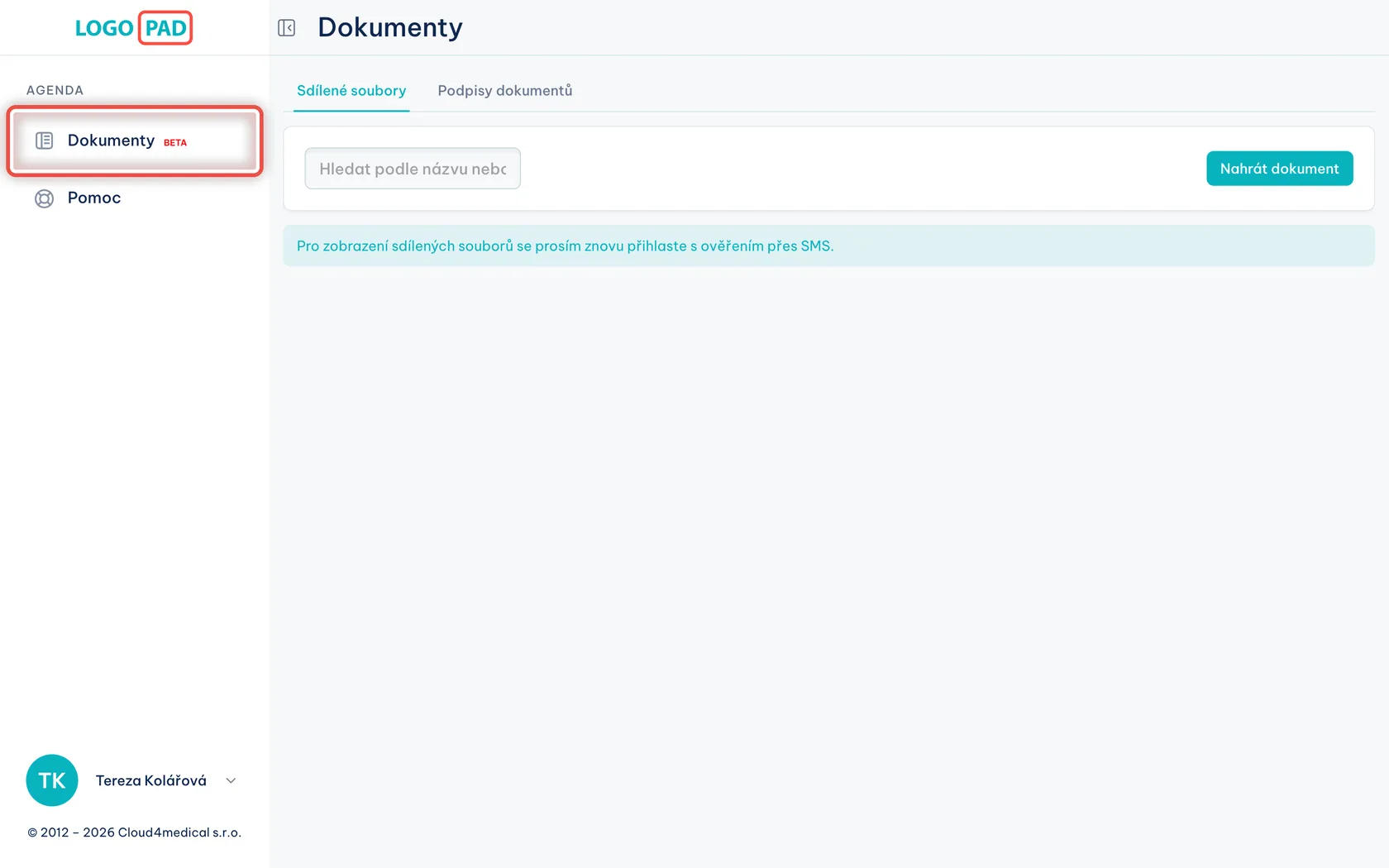
Na obrazovceVlevo jsou jen dvě položky — Dokumenty a Pomoc. Žádný diář tam není a rovnou se otevře stránka Dokumenty.
UdělejtePacient nemusí nikam klikat, je na správném místě. Pokračujte dalším krokem.
PoznámkaDiář uvidí jen tehdy, když má zařízení zapnutý Klientský portál — přepínač najdete v nabídce pod svým jménem v Licenci, na kartě Rezervační systém. Na posílání souborů to vliv nemá, funguje to v obou případech.
Krok 10 z 18
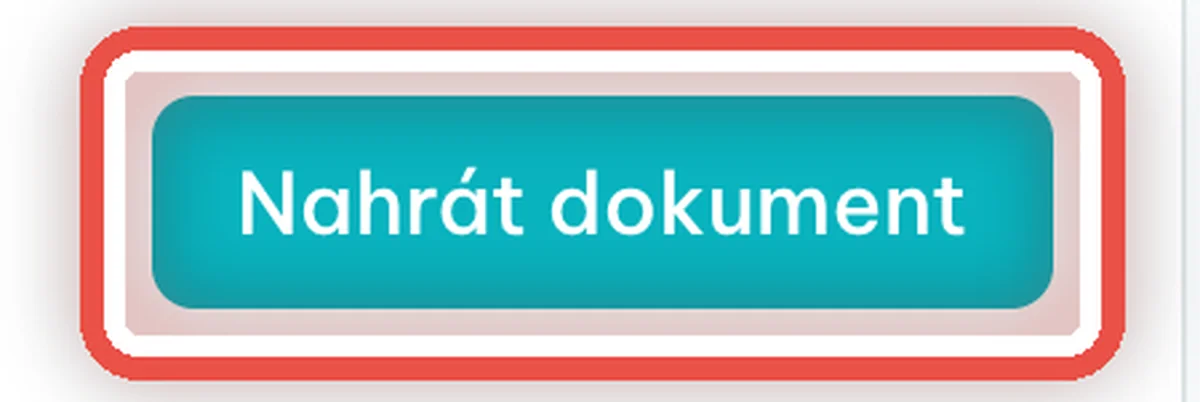
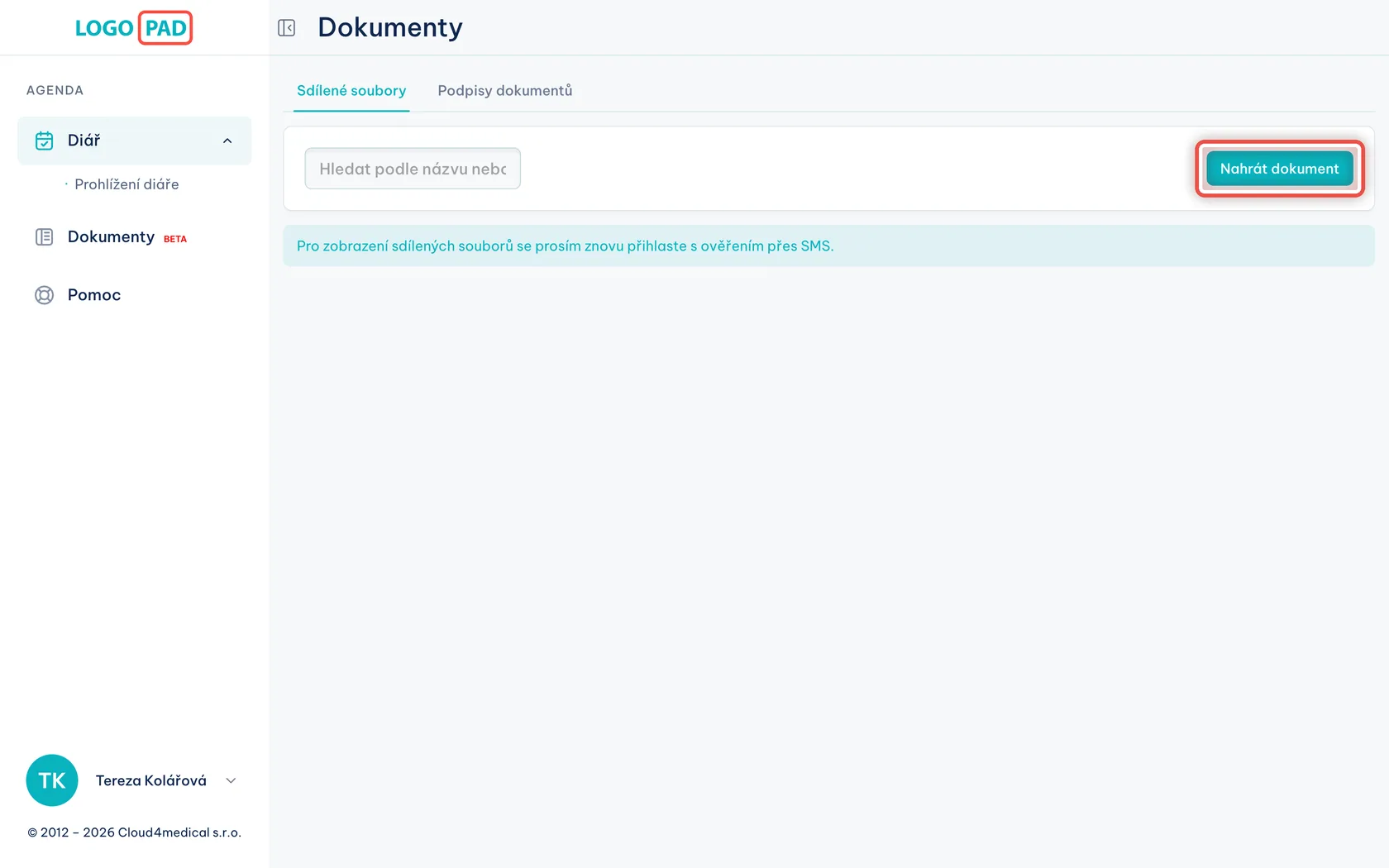
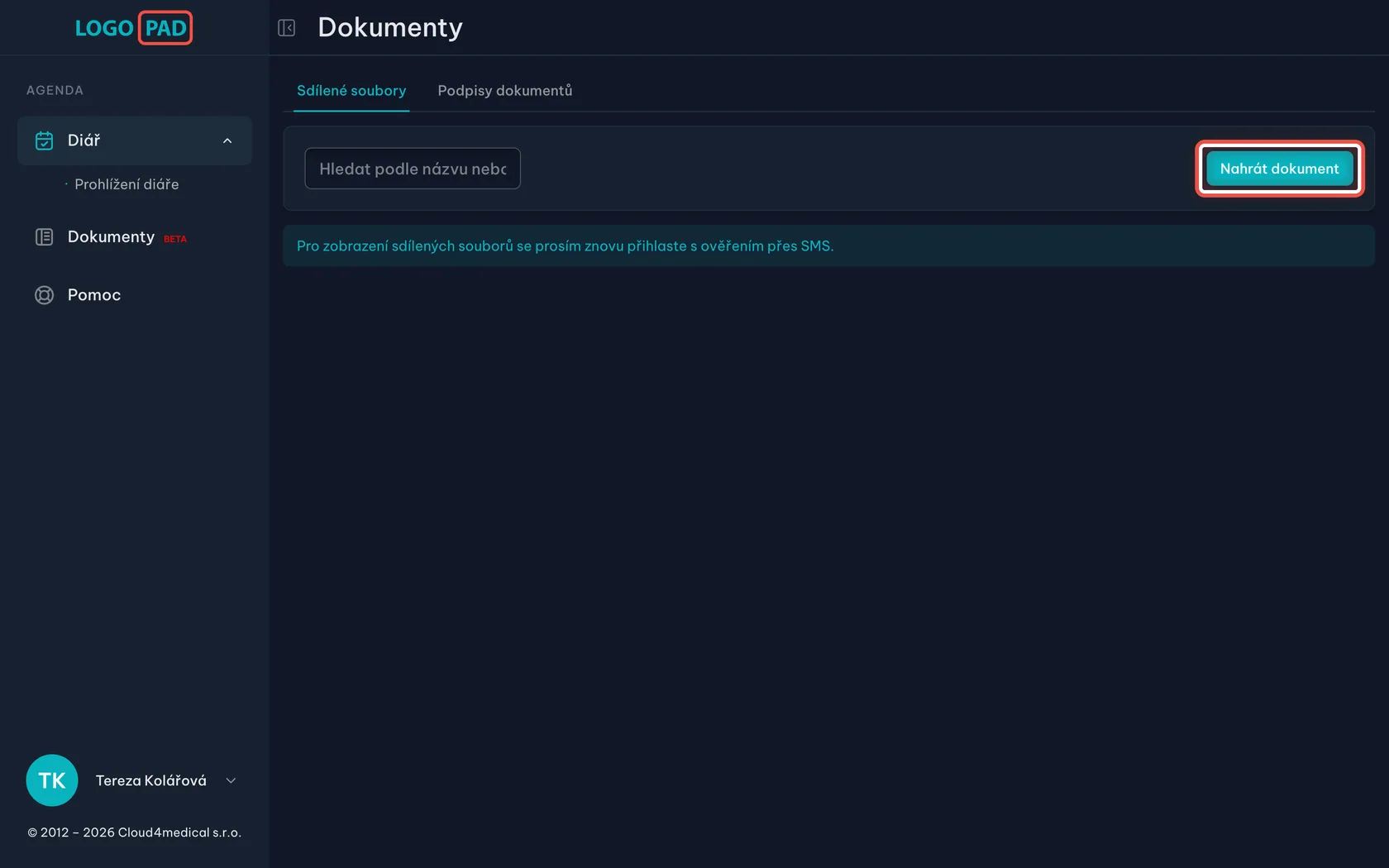
Klikne na Nahrát dokument
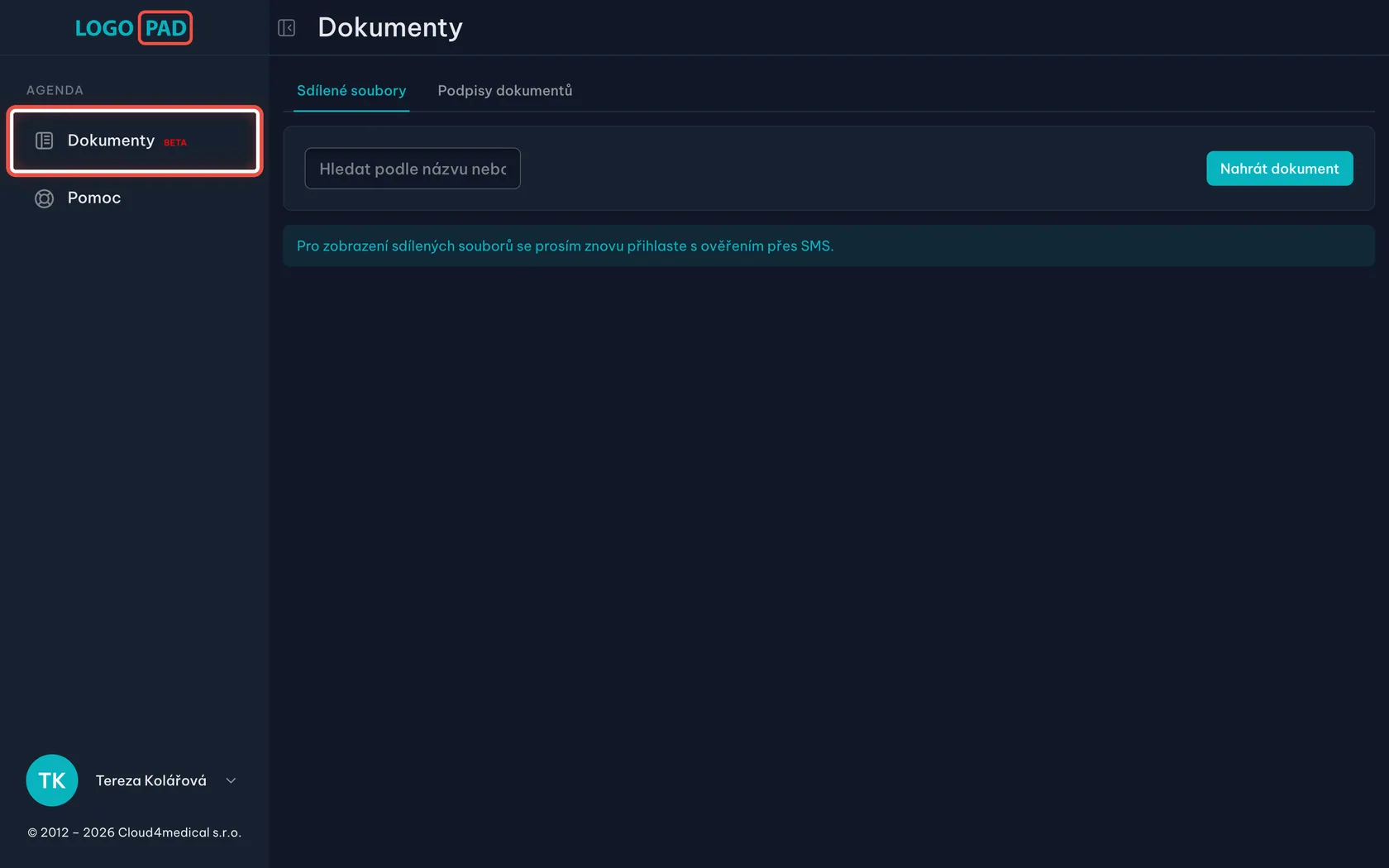
Na obrazovceStránka Dokumenty se záložkami Sdílené soubory a Podpisy dokumentů. Vpravo je tyrkysové tlačítko.
UdělejteKlikne na Nahrát dokument.
PoznámkaModrého pruhu o SMS si teď nemusí všímat. Týká se prohlížení souborů, které jste mu poslali vy — nahrání funguje i bez toho.
Krok 11 z 18
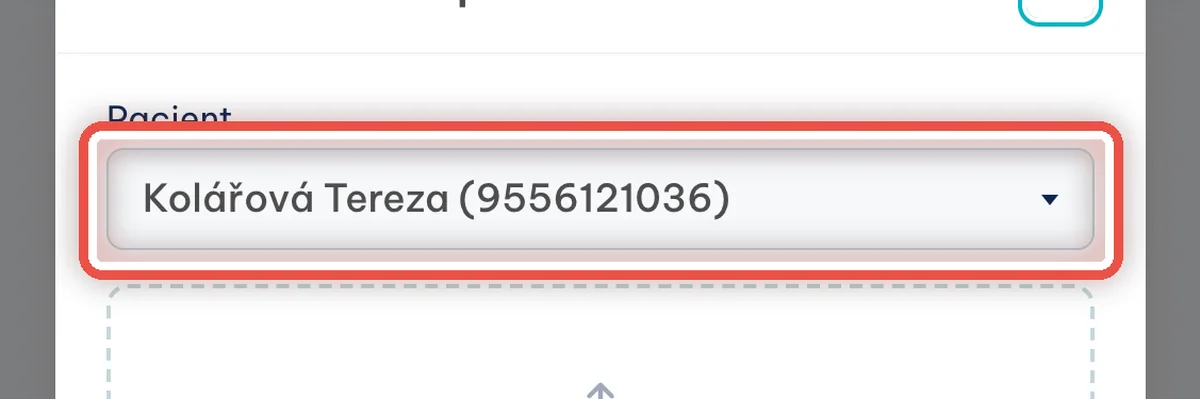
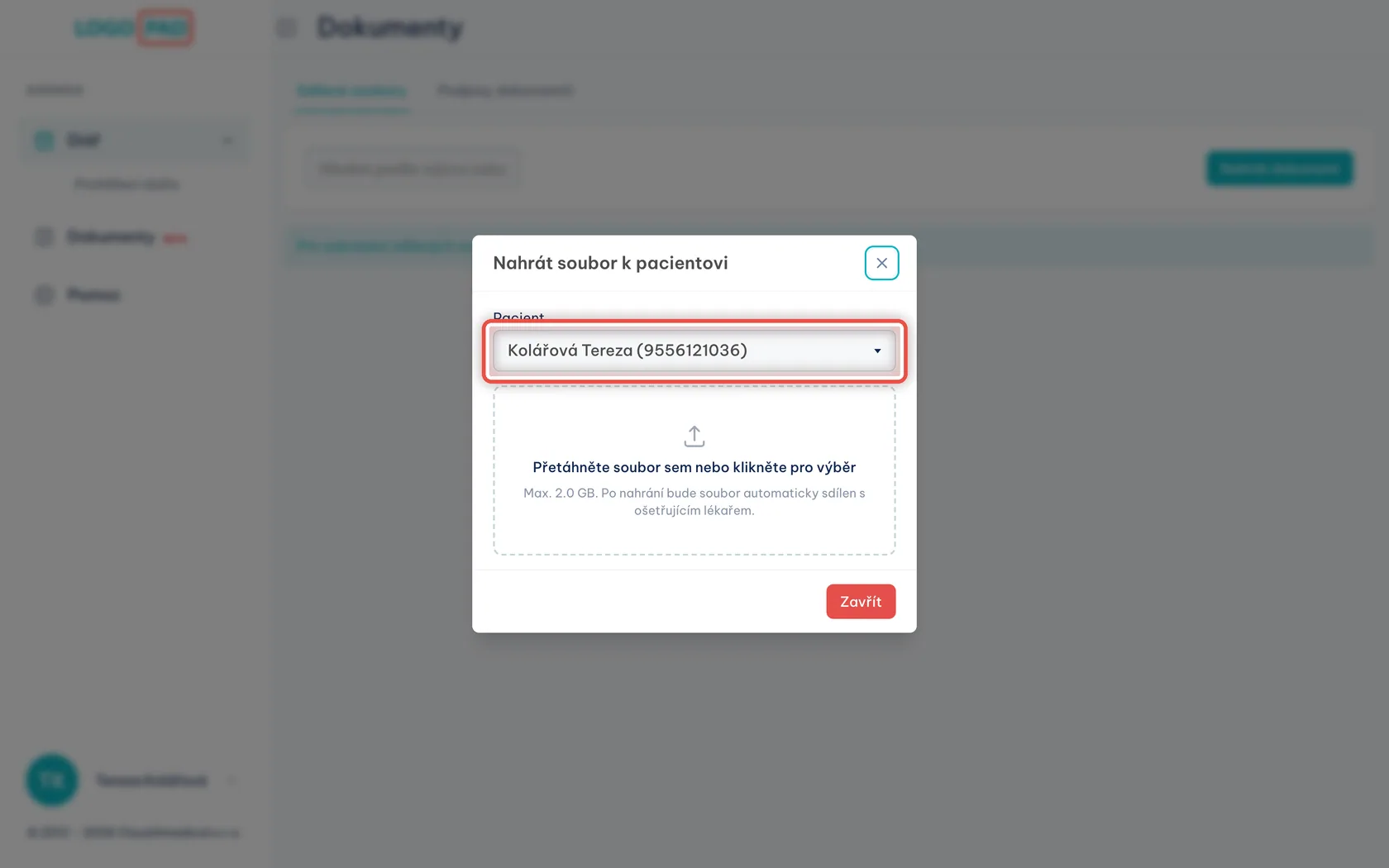
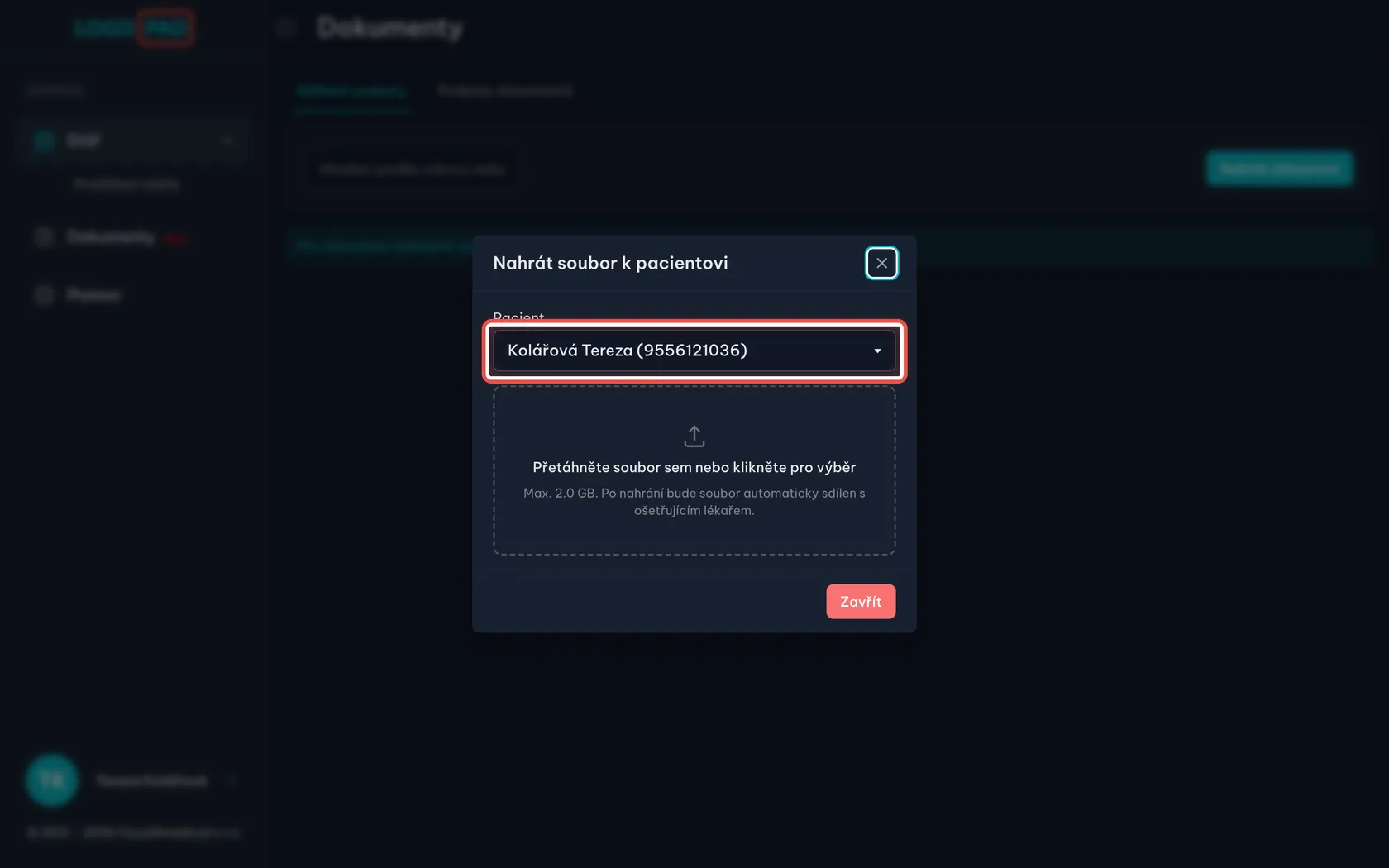
Zkontroluje, komu soubor patří
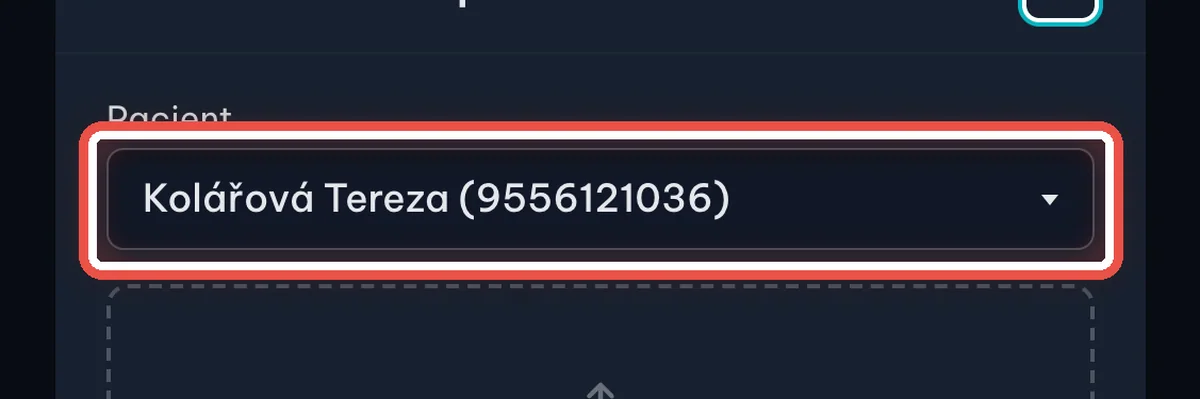
Na obrazovceOkno Nahrát soubor k pacientovi. Nahoře je pole Pacient s předvyplněným jménem.
UdělejtePacient nechá jméno tak, jak je. Rodič, který vodí dvě děti, tady vybere to, kterého se soubor týká.
Krok 12 z 18
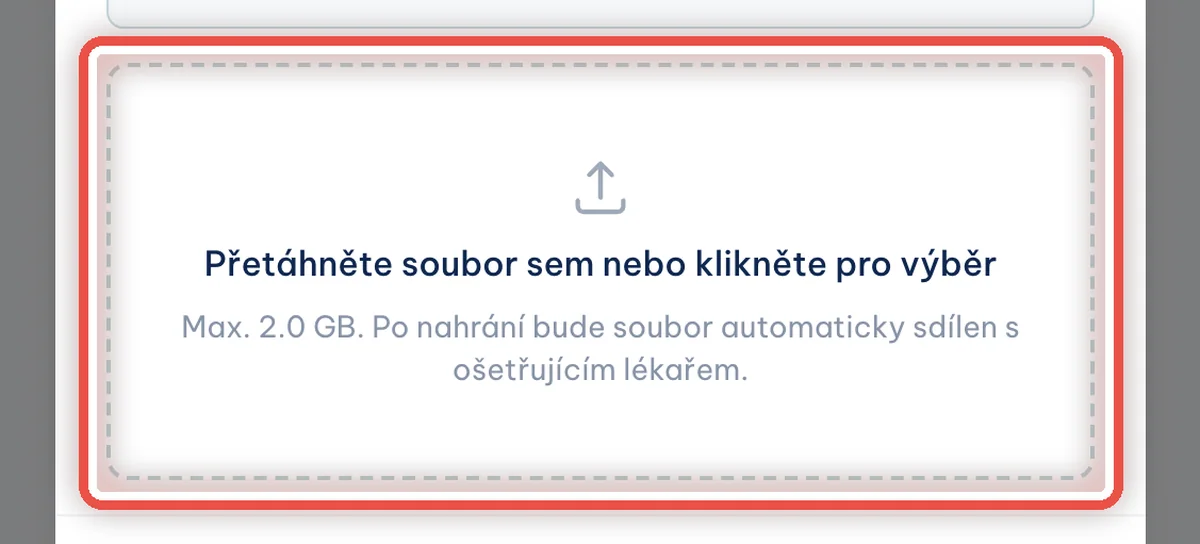
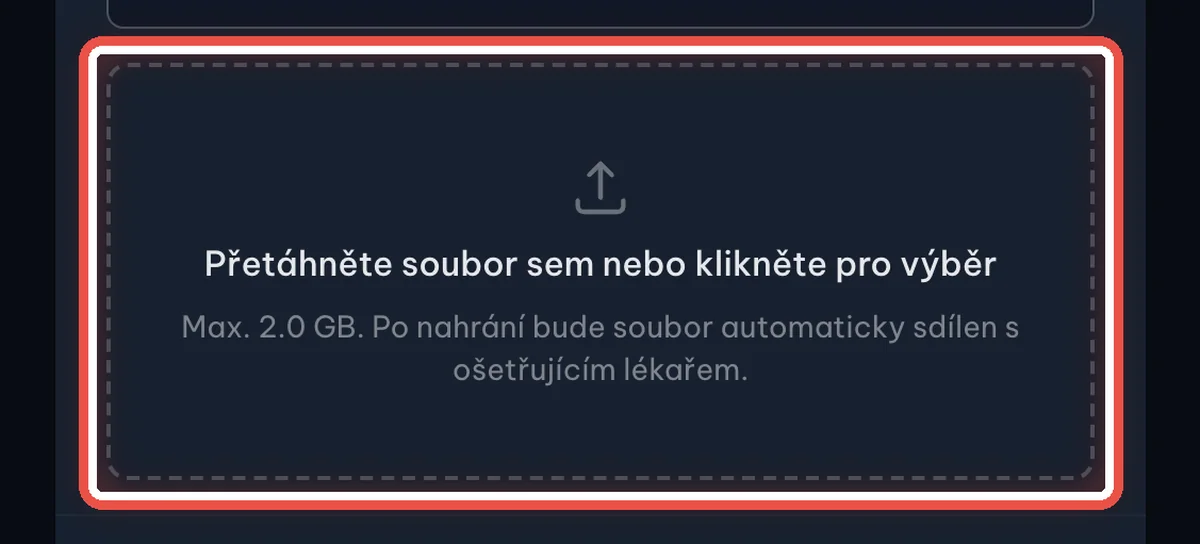
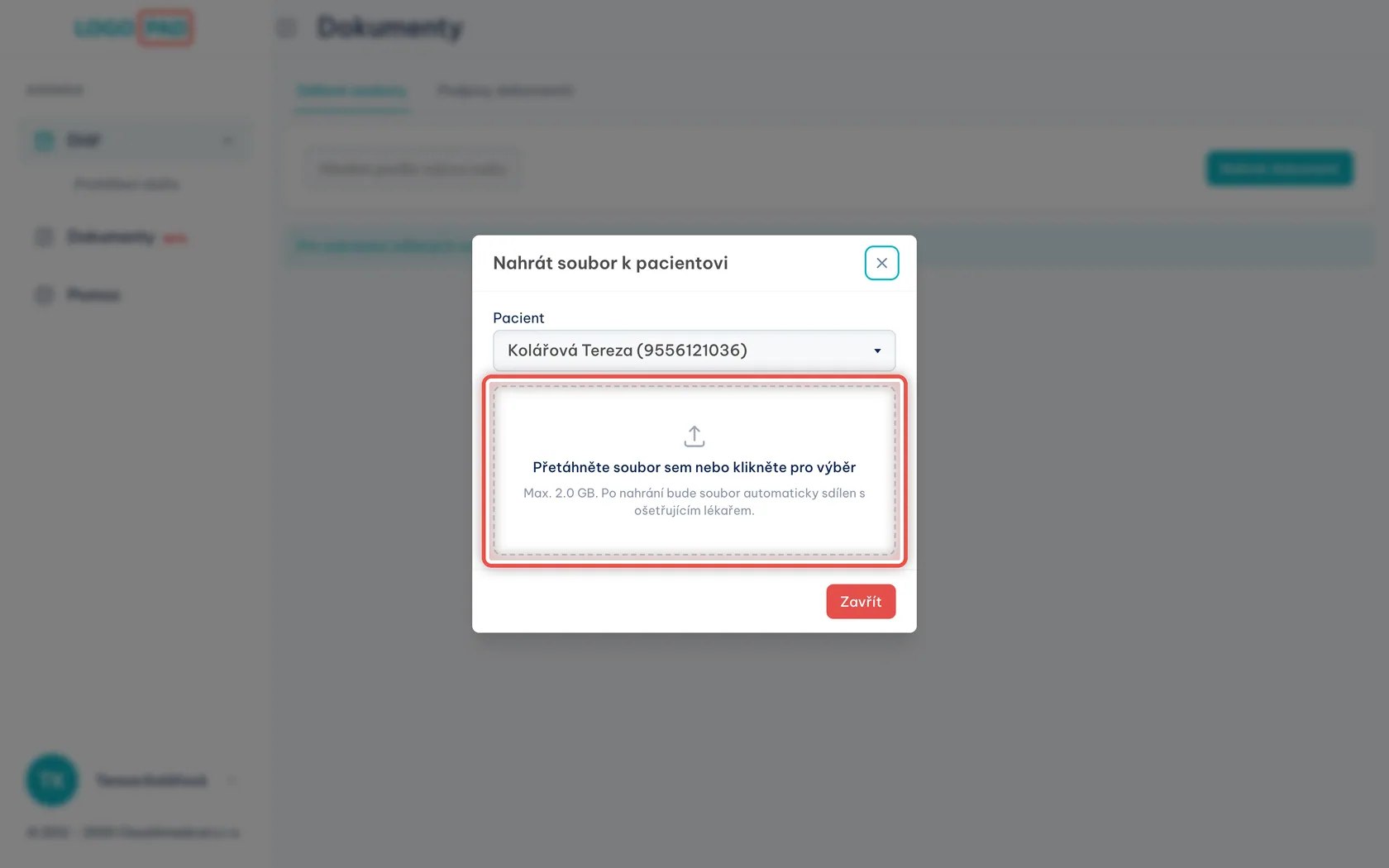
Vybere soubor z počítače nebo mobilu
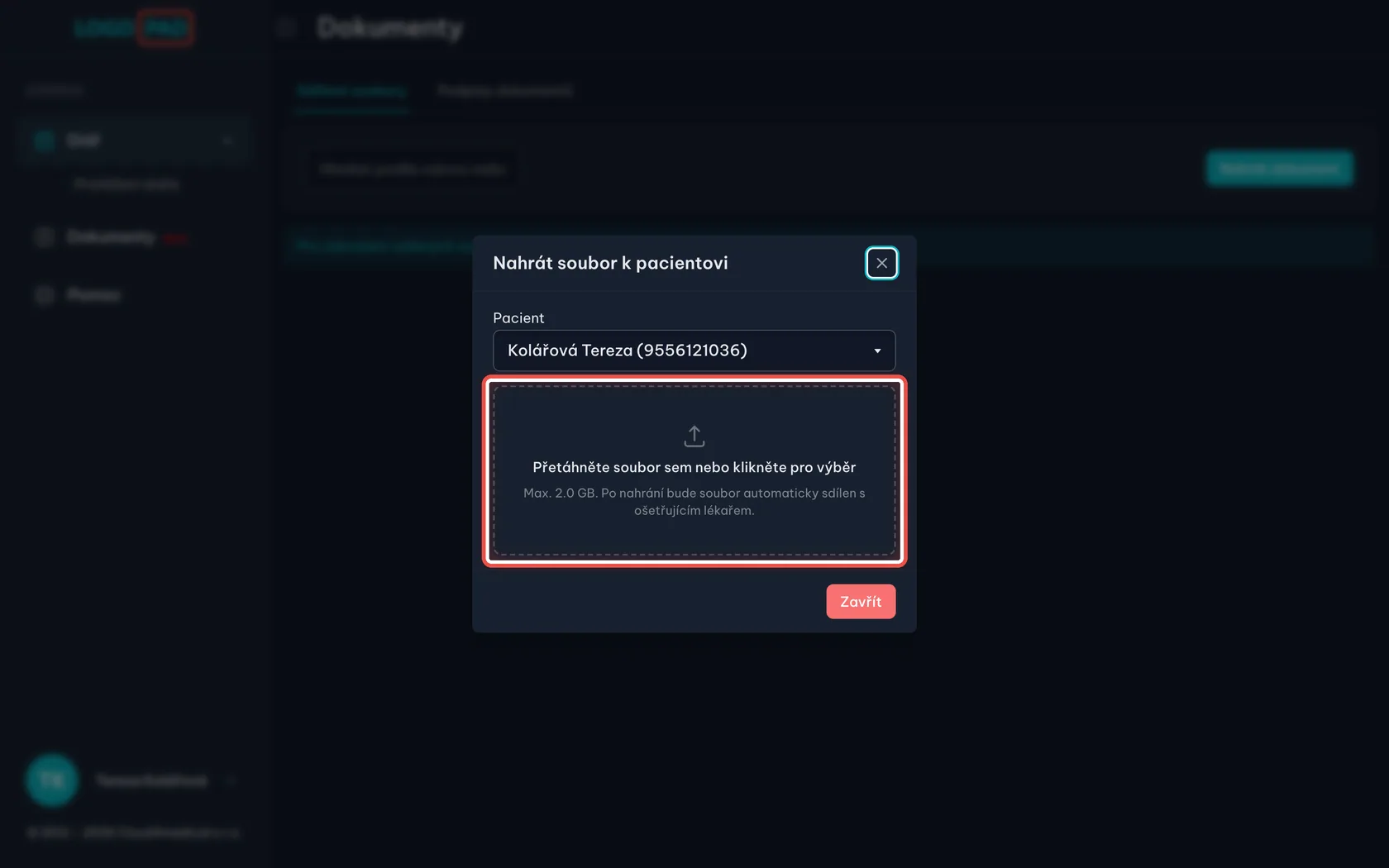
Na obrazovcePřerušovaný rámeček s nápisem Přetáhněte soubor sem nebo klikněte pro výběr.
UdělejteKlikne do rámečku a vybere soubor — třeba vyfocenou zprávu od jiného lékaře. Nahrávání se spustí samo.
PoznámkaProjde PDF i běžná fotka z mobilu. Jeden soubor může mít až 2 GB, takže velikost řešit nemusíte.
Krok 13 z 18
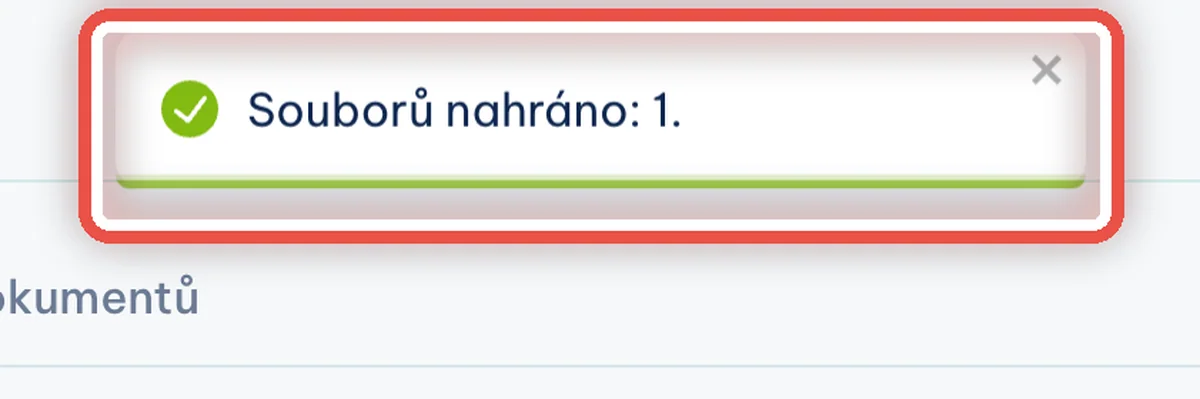
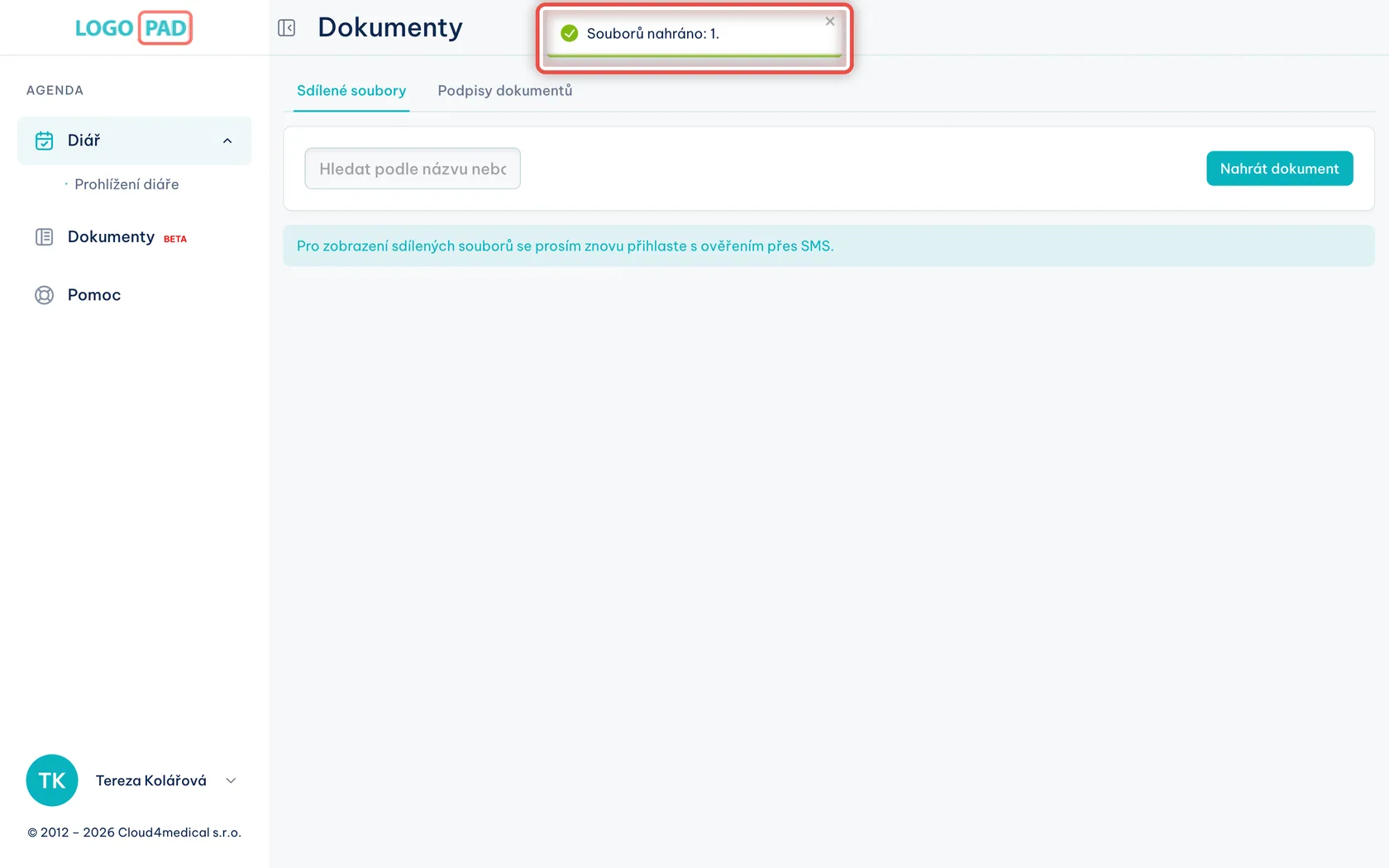
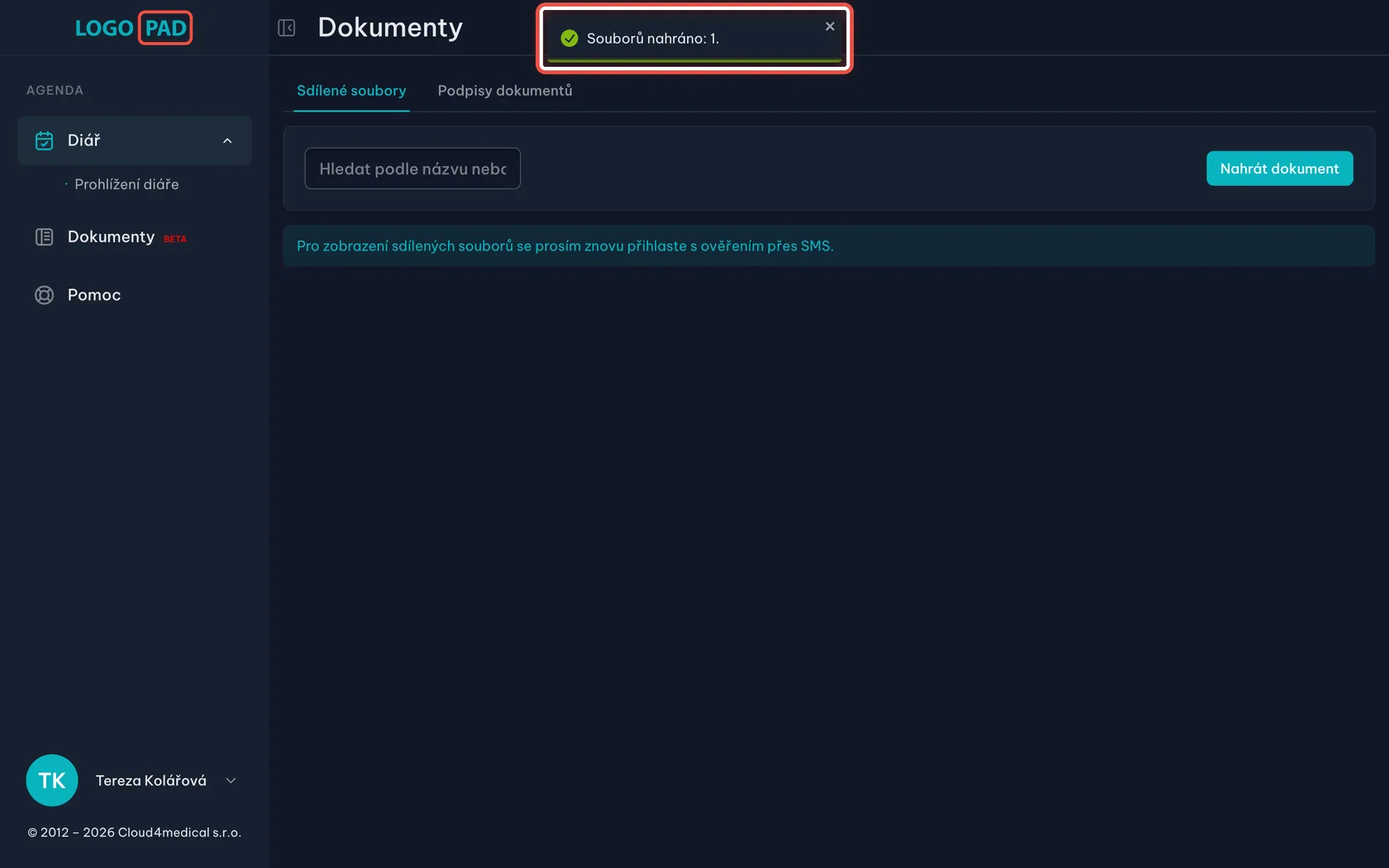
Program nahrání potvrdí
Na obrazovceOkno se zavře a nahoře se objeví zelené hlášení Souborů nahráno: 1.
UdělejteTím je pacient hotový. Soubor je ve vaší ordinaci.
Krok 14 z 18
Vy soubor najdete v kartě pacienta
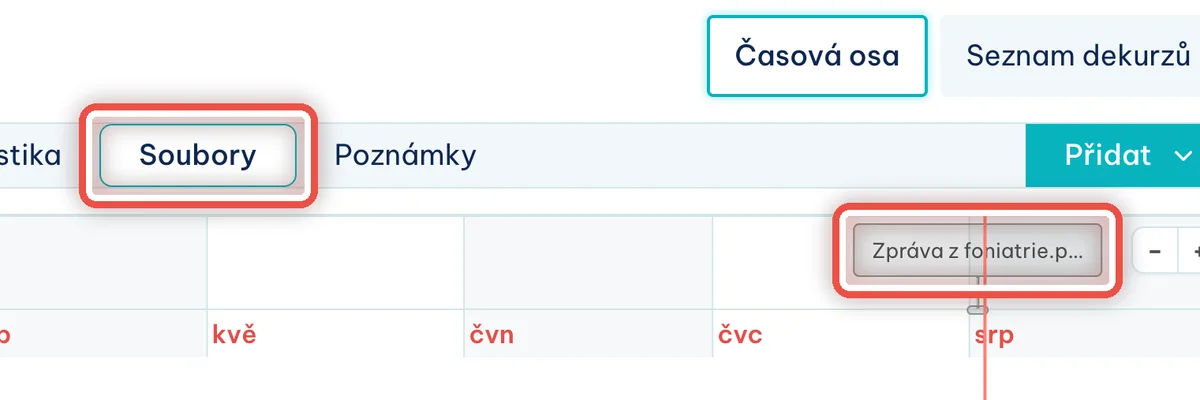
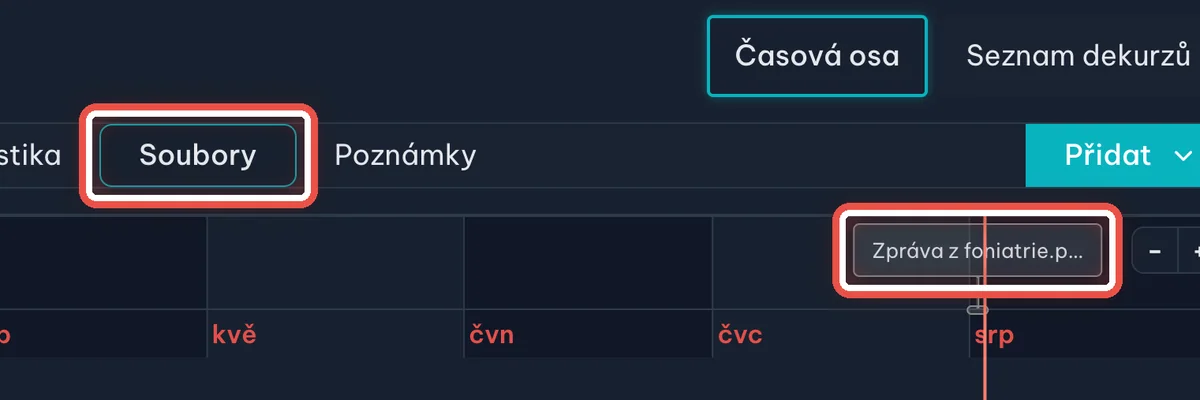
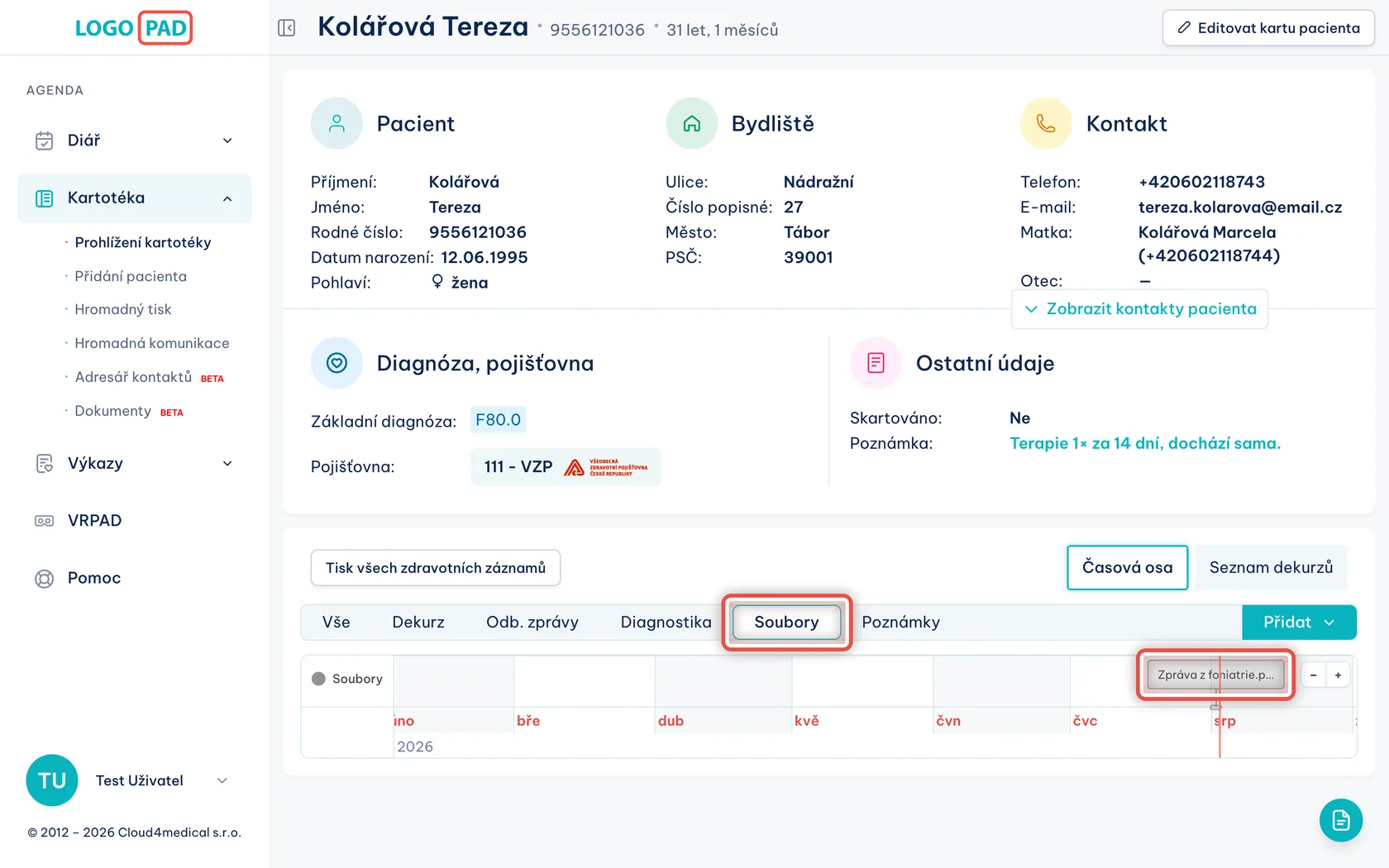
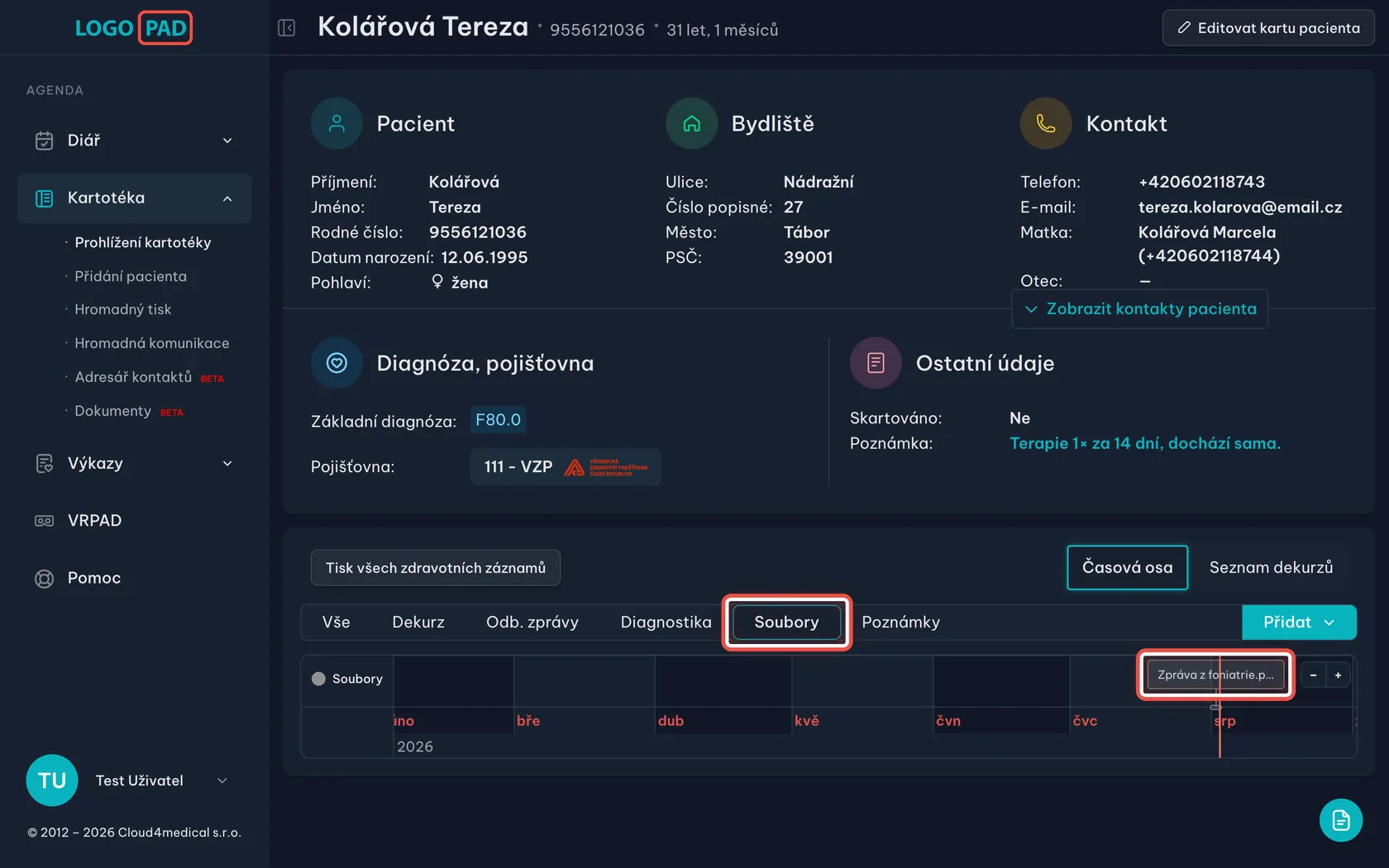
Na obrazovceKarta pacienta, časová osa přepnutá na Soubory. Na ose přibyl nový soubor s dnešním datem.
UdělejteV kartě pacienta klikněte nad časovou osou na Soubory. Uvidíte jen nahrané dokumenty, nic jiného.
PozorO nahraném souboru vám nepřijde e-mail ani upozornění. Když s pacientem domluvíte, že něco pošle, mrkněte se do jeho karty.
Krok 15 z 18
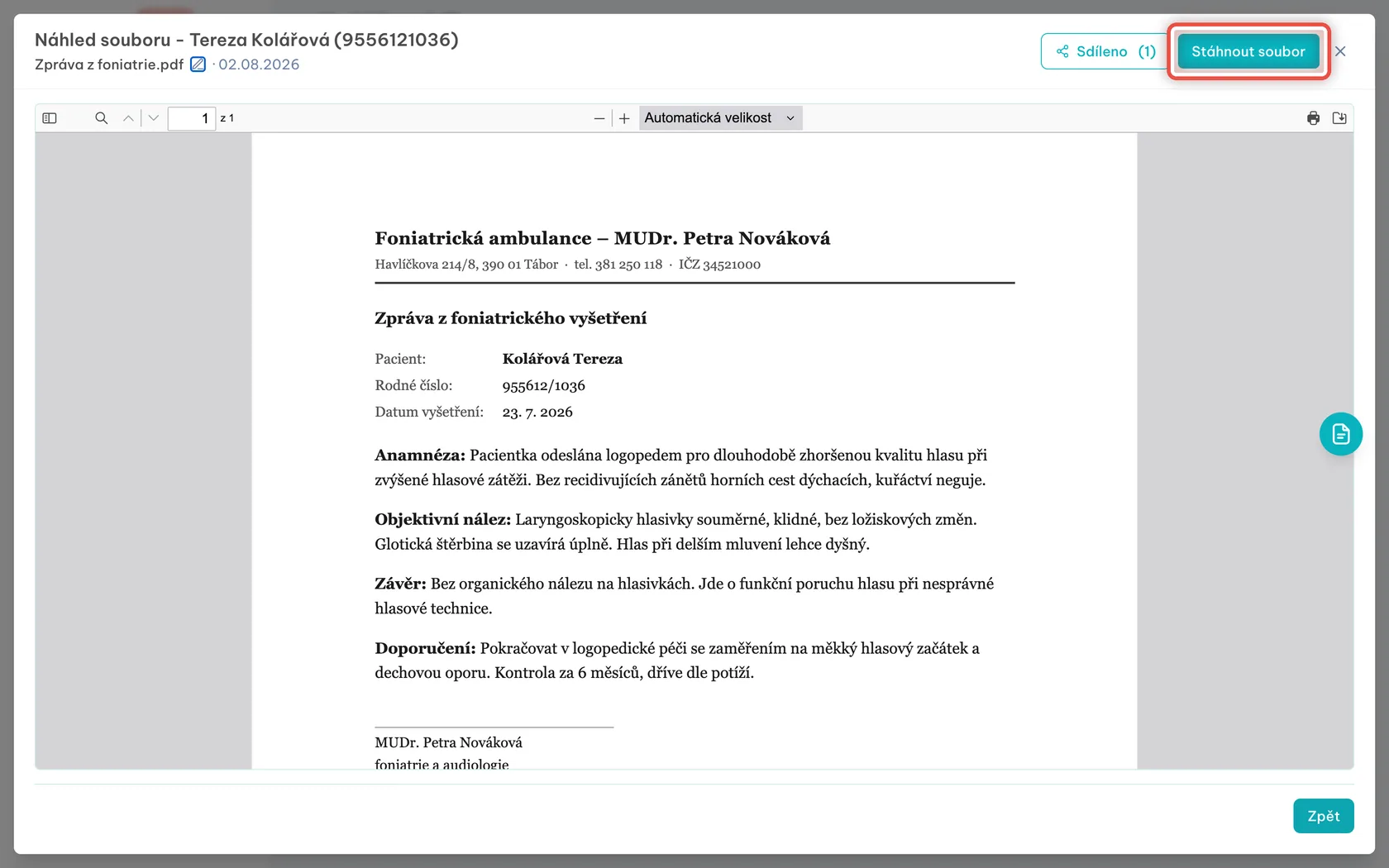
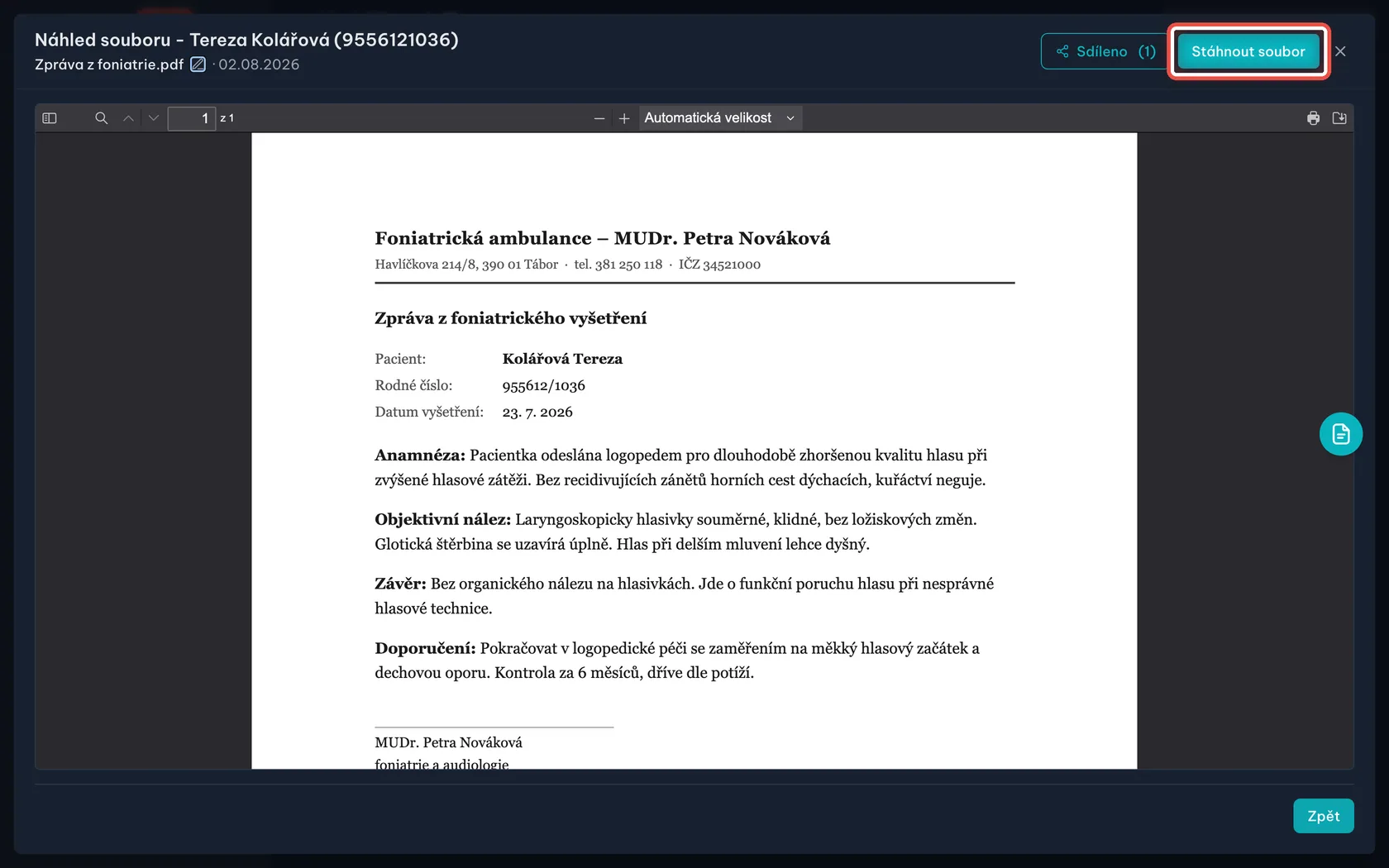
Soubor si otevřete dvojklikem
Na obrazovceNáhled dokumentu přes celou obrazovku. Vpravo nahoře jsou tlačítka Sdílet a Stáhnout soubor.
UdělejteNa časové ose klikněte na název souboru dvakrát rychle po sobě. Jedno kliknutí dokument neotevře.
PoznámkaOdsud jde soubor stáhnout do počítače nebo dál sdílet — třeba s kolegou nebo s druhým rodičem.
Krok 16 z 18
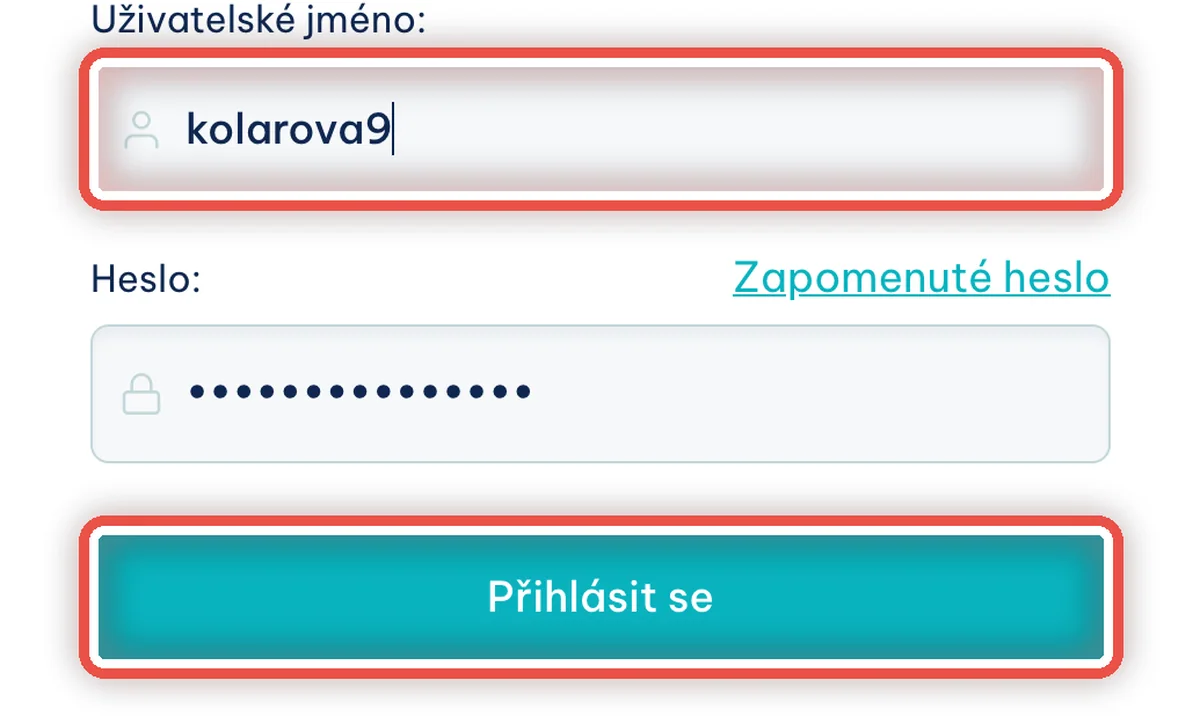
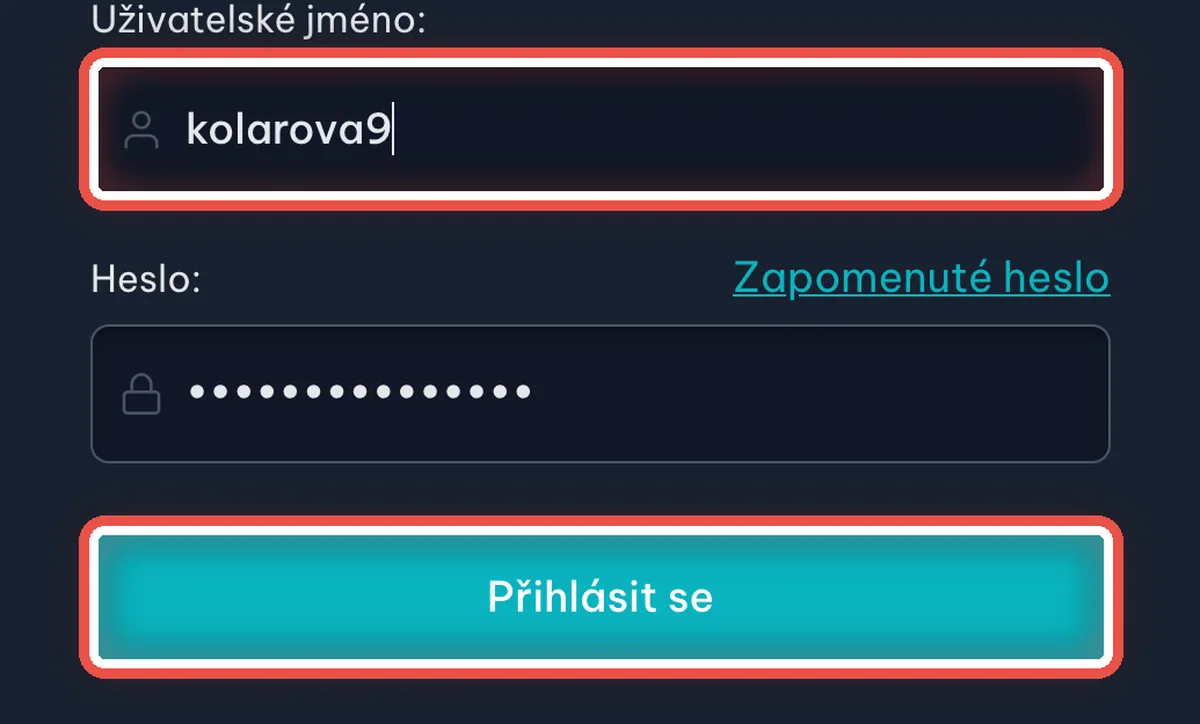
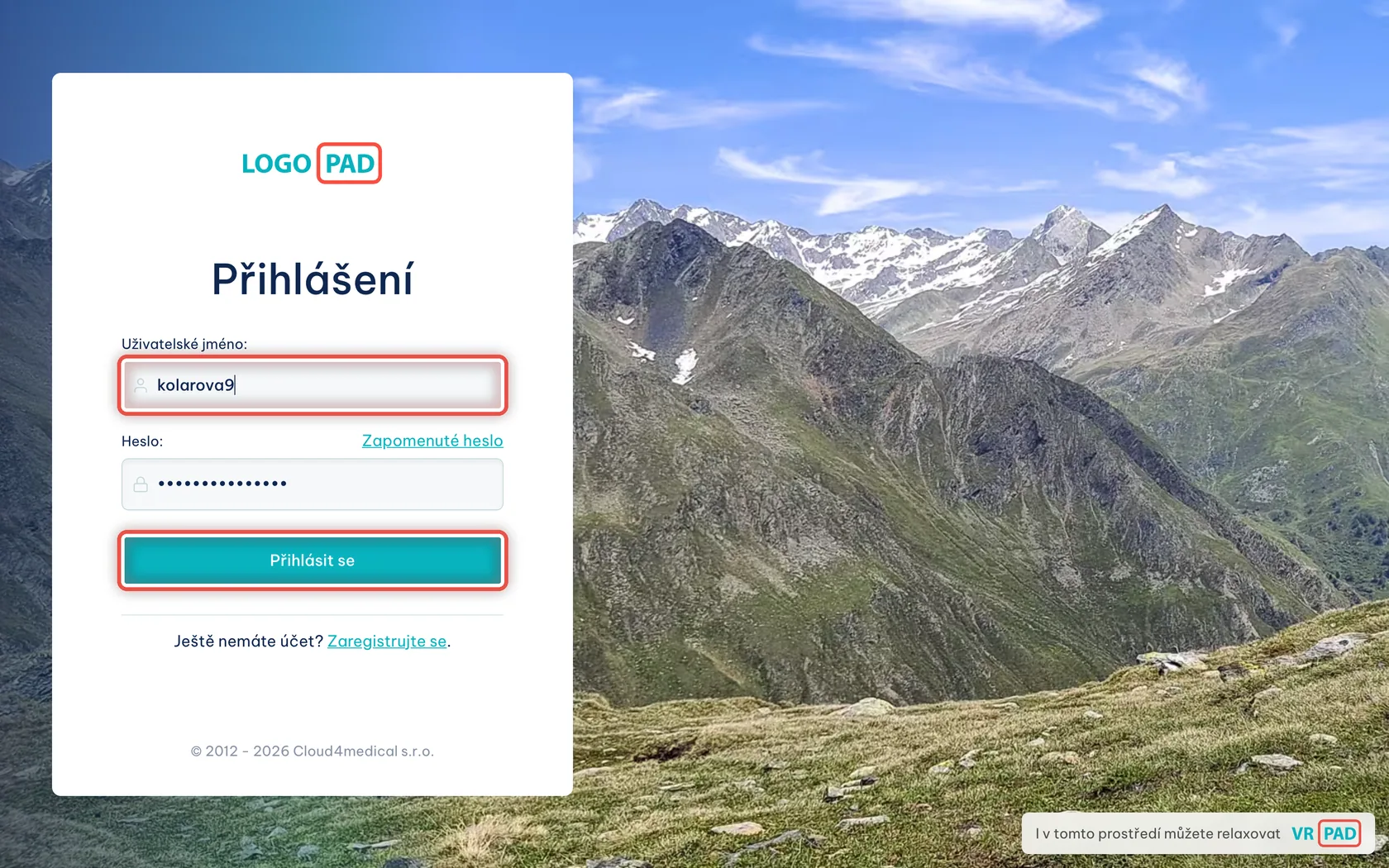
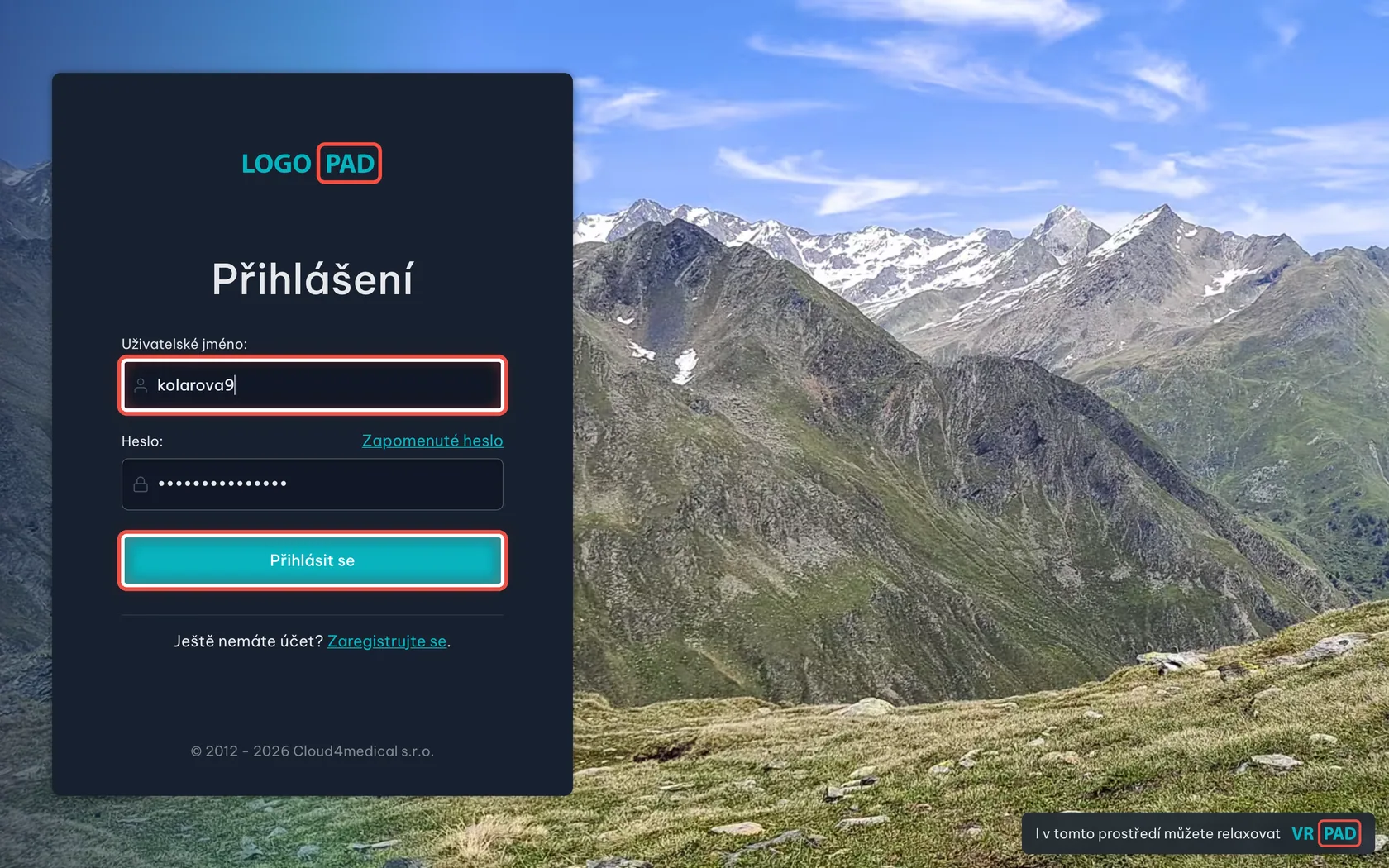
Příště se pacient přihlašuje takto
Na obrazovcePřihlašovací obrazovka programu se dvěma poli.
UdělejtePacient zadá uživatelské jméno z e-mailu a heslo, které si nastavil, a klikne na Přihlásit se.
PoznámkaKdyž heslo zapomene, pomůže mu odkaz Zapomenuté heslo. Nebo mu údaje pošlete znovu z karty pacienta.
Krok 17 z 18
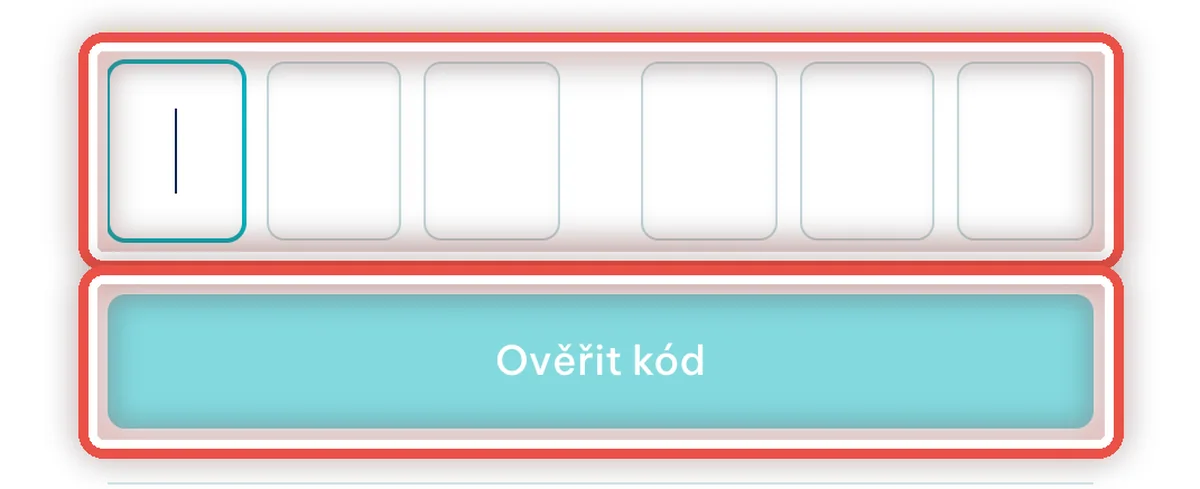
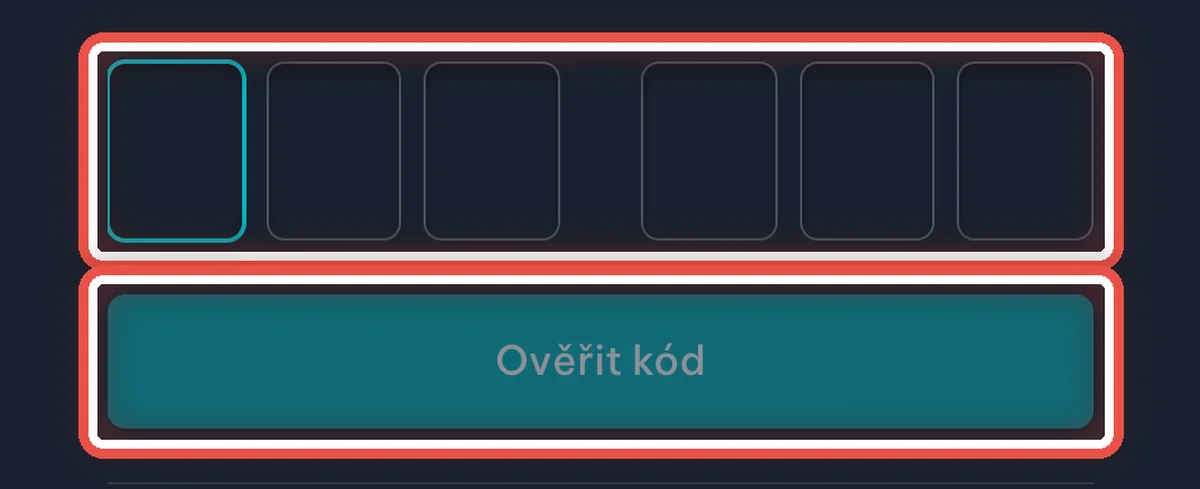
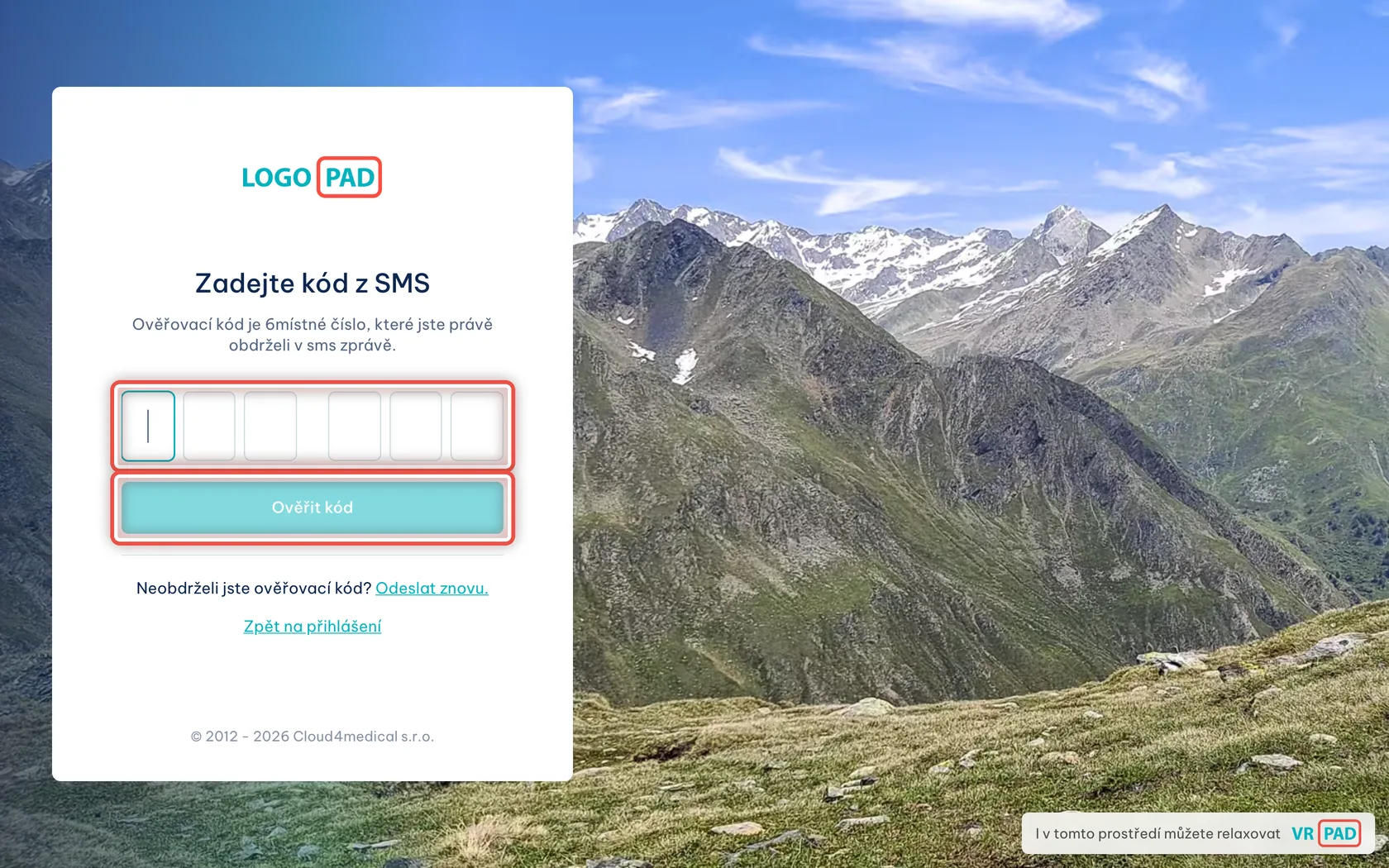
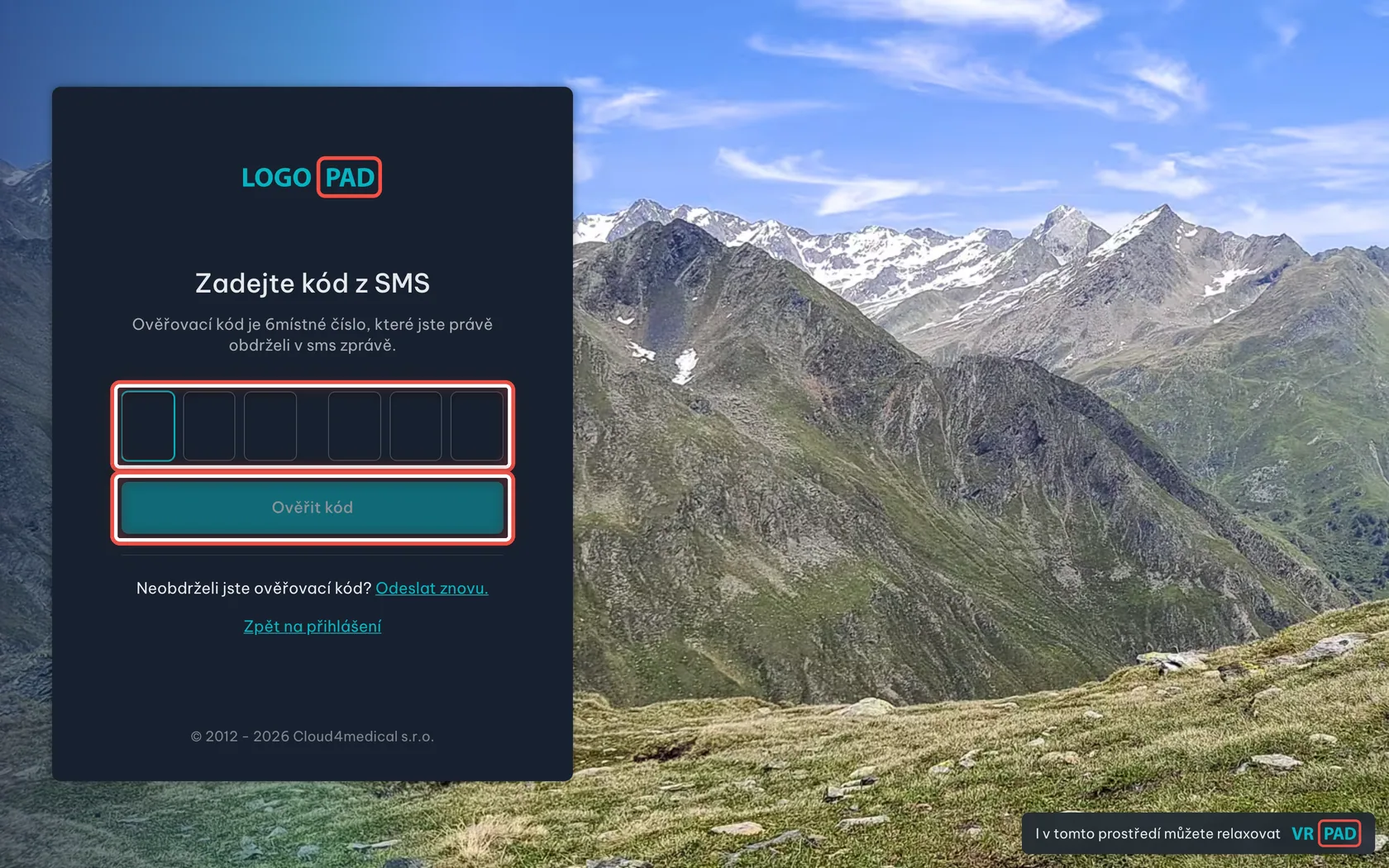
Opíše kód z SMS
Na obrazovceObrazovka Zadejte kód z SMS s jedním polem.
UdělejtePacient opíše šestimístné číslo, které mu přišlo do telefonu, a klikne na Ověřit kód.
PoznámkaKód program pošle jen tehdy, když má pacient v programu nějaké sdílené soubory. Chrání je to před cizím přihlášením.
Krok 18 z 18
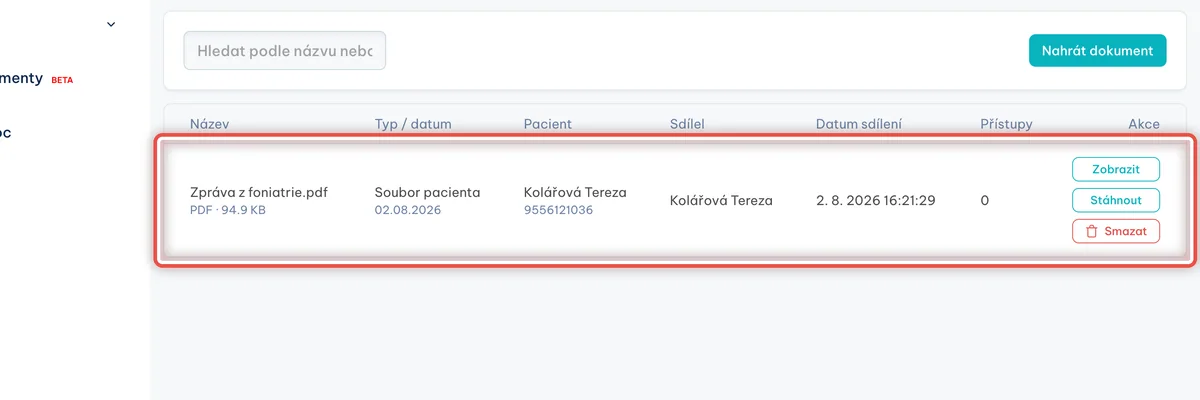
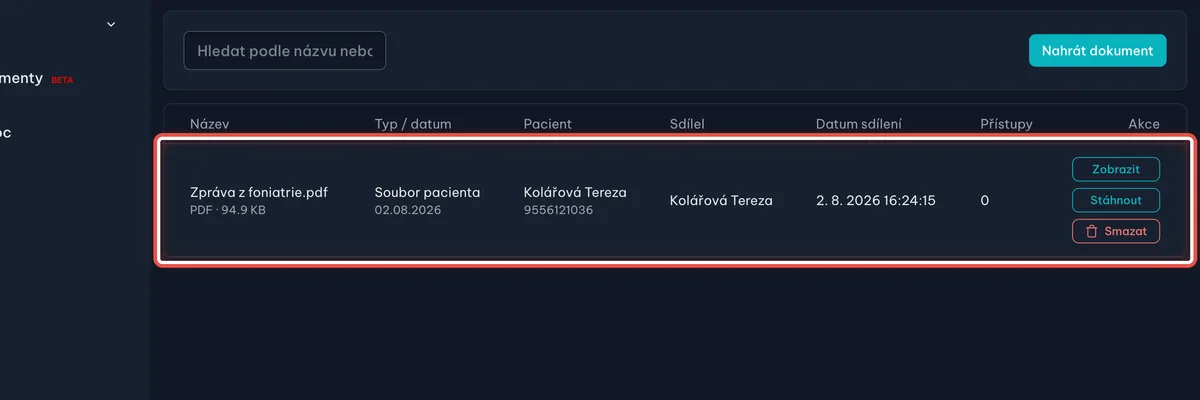
Pacient vidí, co je nahrané a sdílené
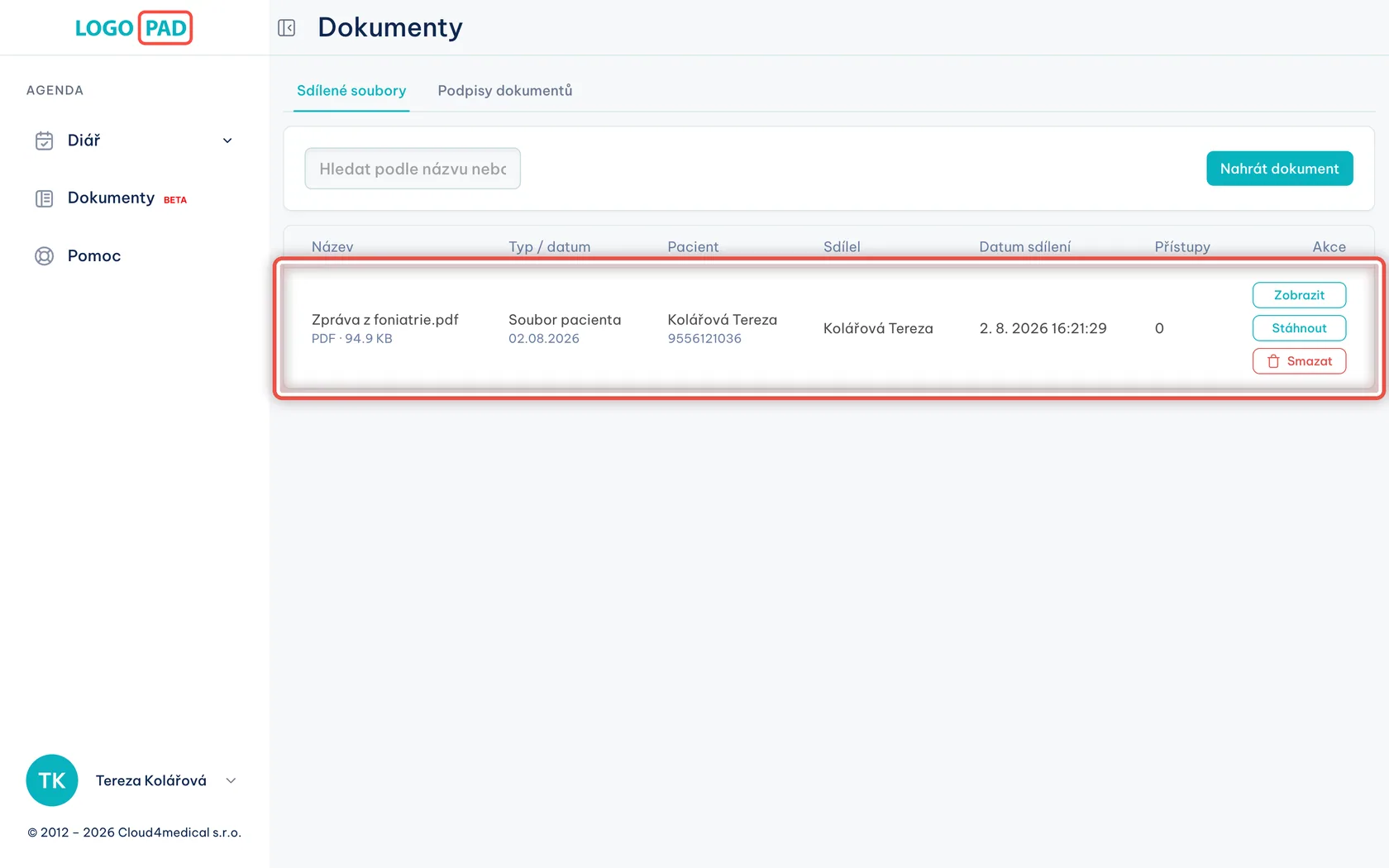
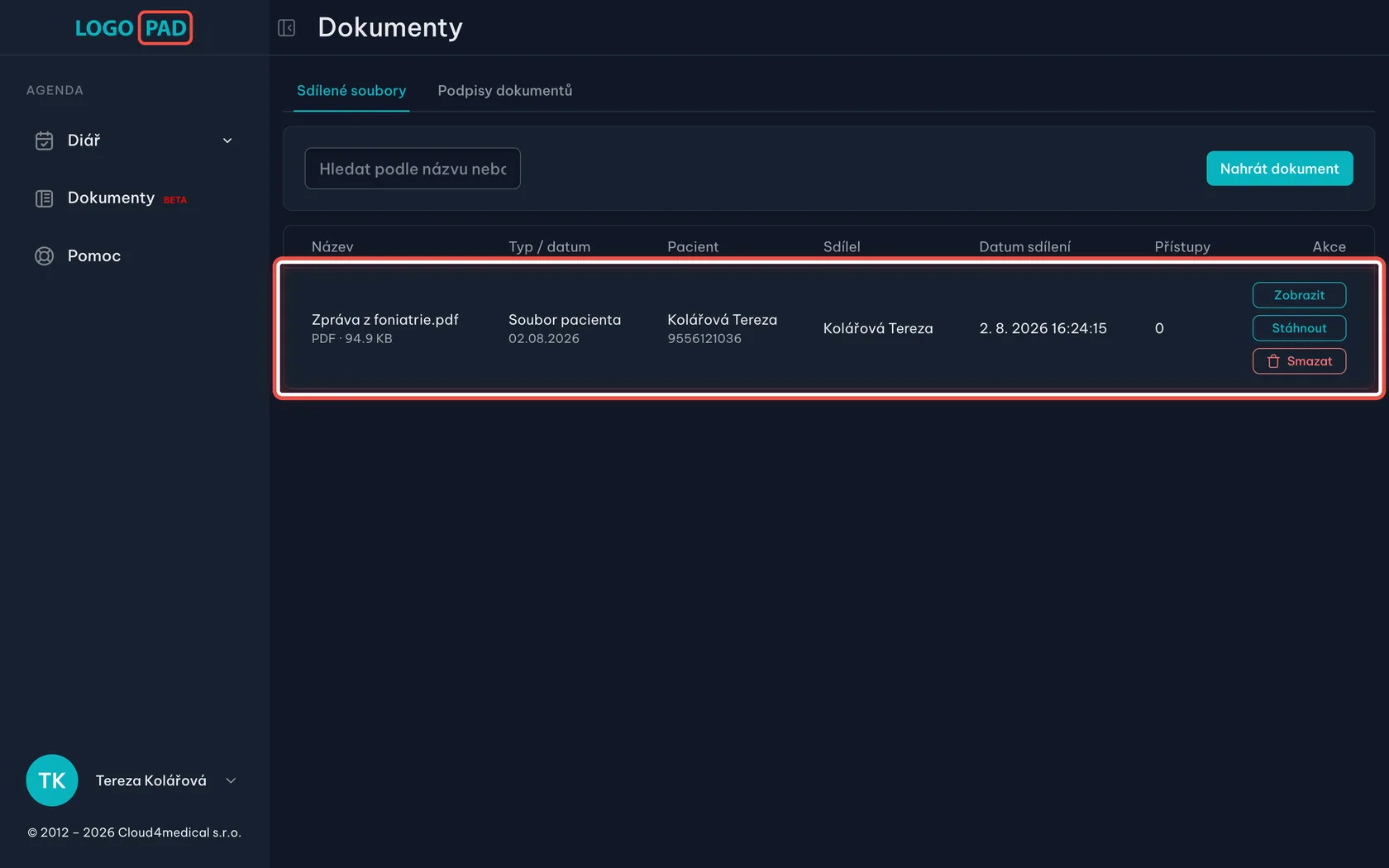
Na obrazovceStránka Dokumenty, záložka Sdílené soubory. V tabulce je soubor, který nahrál.
UdělejteNic dělat nemusí. Ve stejném seznamu se mu objeví i dokumenty, které mu z ordinace pošlete vy.
PozorSoubor, který sám nahrál, může do 12 hodin smazat — a zmizí i z jeho karty u vás. Po dvanácti hodinách už to nejde.
Konec
Hotovo
Pacient má přihlášení do programu a umí do své karty poslat dokument. Vy ho najdete v kartě pacienta na časové ose pod Soubory.
- Upozornění nechodíO nahraném souboru vám nepřijde e-mail. Když si něco domluvíte, podívejte se do karty.
- Zapomenuté hesloPacient si ho obnoví odkazem na přihlašovací obrazovce, nebo mu údaje pošlete znovu.
- Kdyby to nešloNapište nám přes sekci Pomoc přímo v programu.