
Návod
SMS zprávy
pro pacienty
Program umí sám poslat pacientovi SMS ve třech situacích: dva dny před návštěvou jako připomínku, když mu zapíšete nový termín do diáře a když mu termín zrušíte. Zapíná se to jedním přepínačem na stránce Licence — texty zpráv jsou předvyplněné a o nic dalšího se starat nemusíte.
Co v návodu projdeme
- Zapnutí zprávPřepínače na stránce Licence — zvlášť pro připomínku a zvlášť pro objednání a zrušení termínu. Tím jsou SMS aktivní.
- Kolik to stojíNa téže stránce je vidět, kolik zpráv už tento měsíc odešlo a kolik za ně naskočilo.
- Vlastní text zprávyNepovinné. Chcete-li psát pacientům po svém, texty se upravují v Nastavení → Rezervační systém → SMS notifikace.
- Komu zprávy chodíNepovinné. Pacient i rodiče mají zprávy zapnuté automaticky; v kartě pacienta se dají jednotlivým kontaktům vypnout.
Krok 1 z 18
Otevřete nabídku pod svým jménem
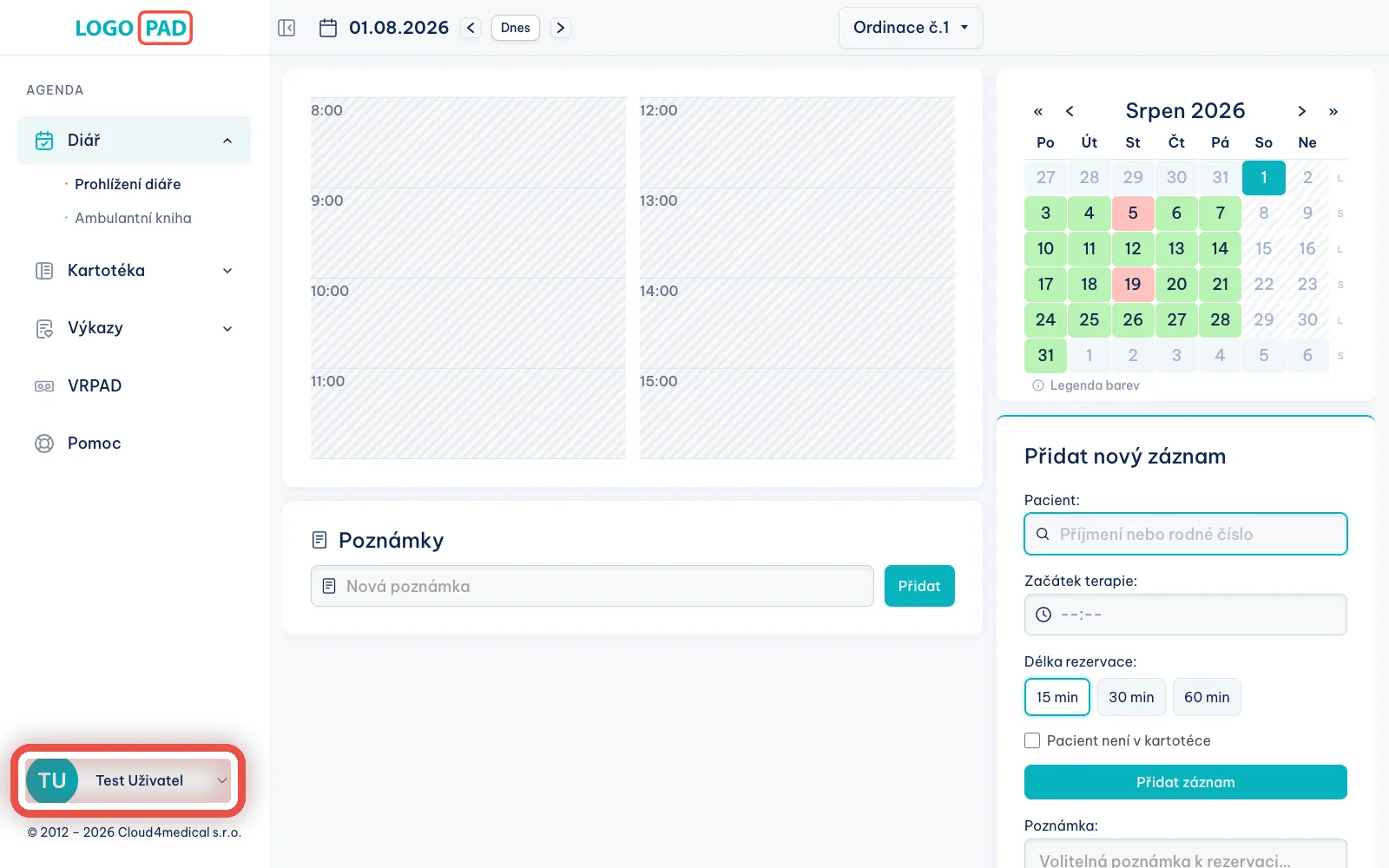
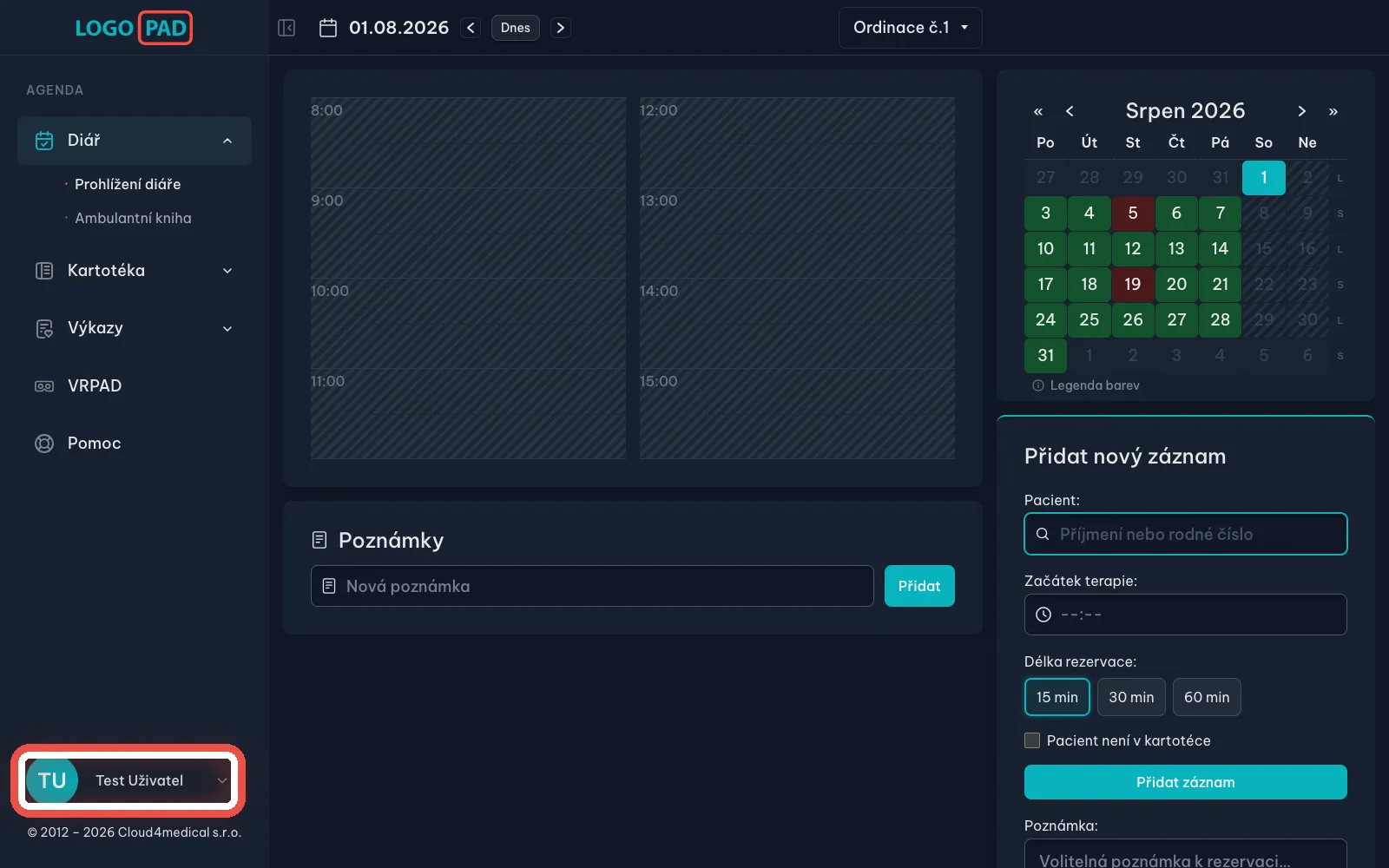
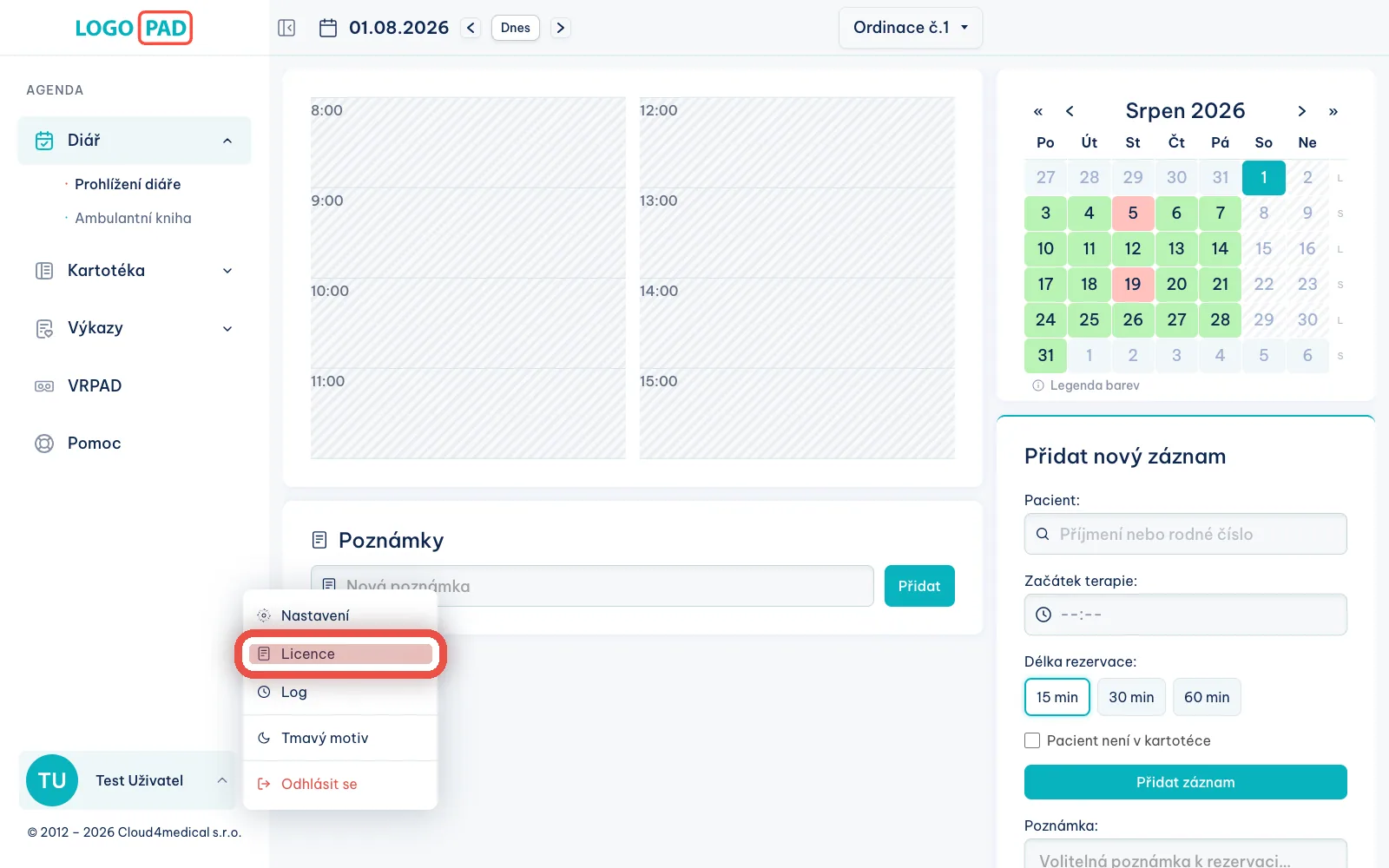
Na obrazovceÚvodní obrazovka programu — diář. Úplně dole v levém sloupci je vaše jméno.
UdělejteKlikněte na své jméno vlevo dole.
Krok 2 z 18
Přejděte na Licenci
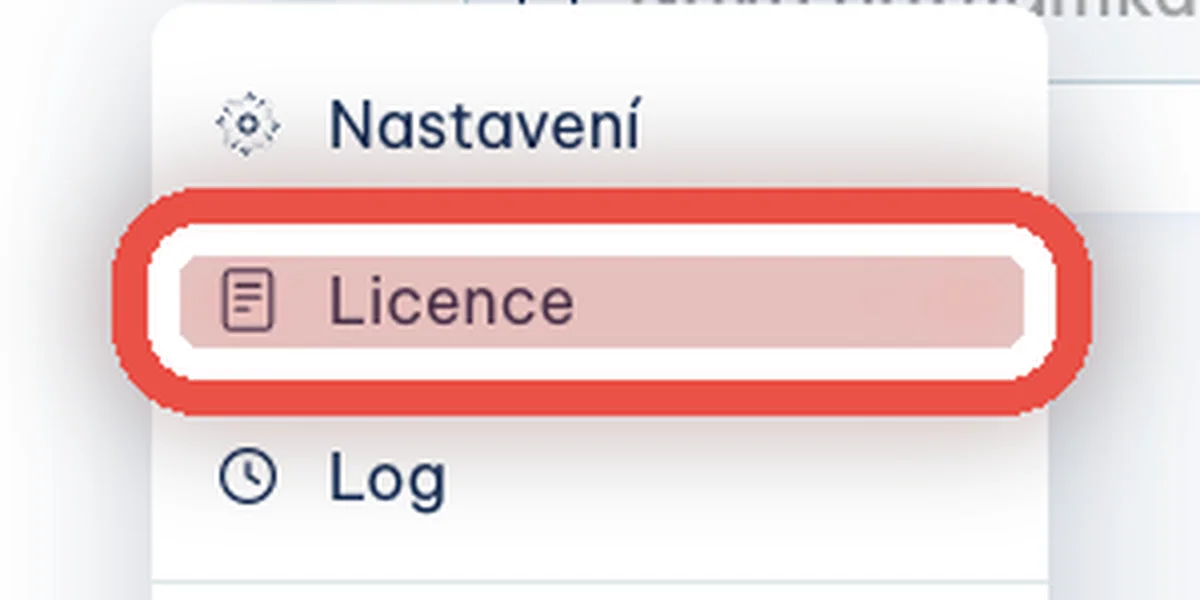
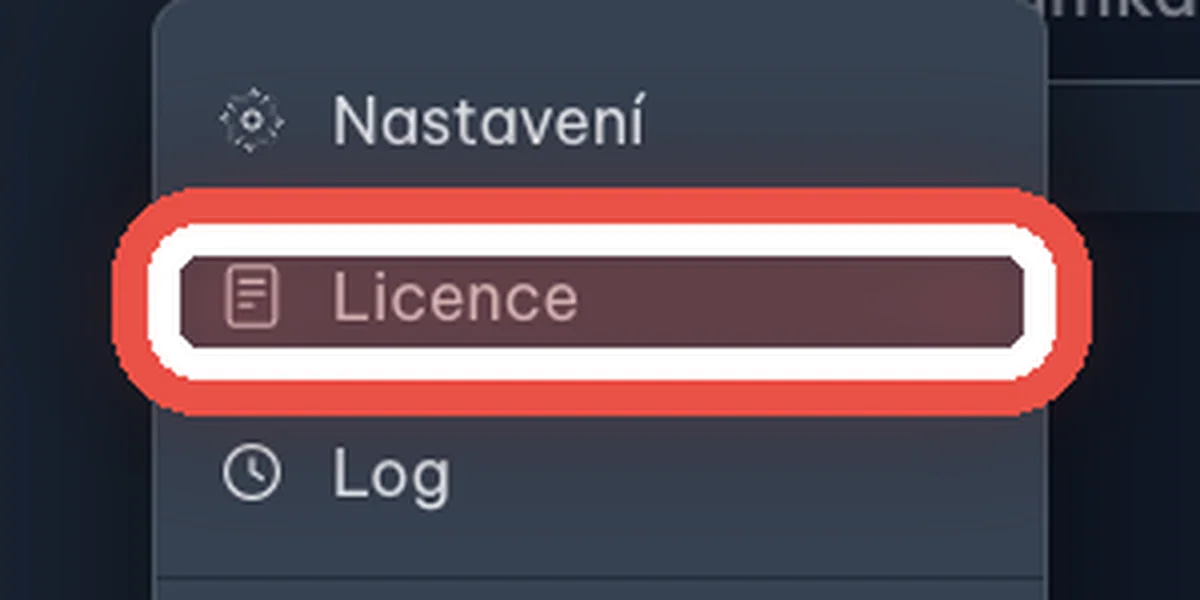
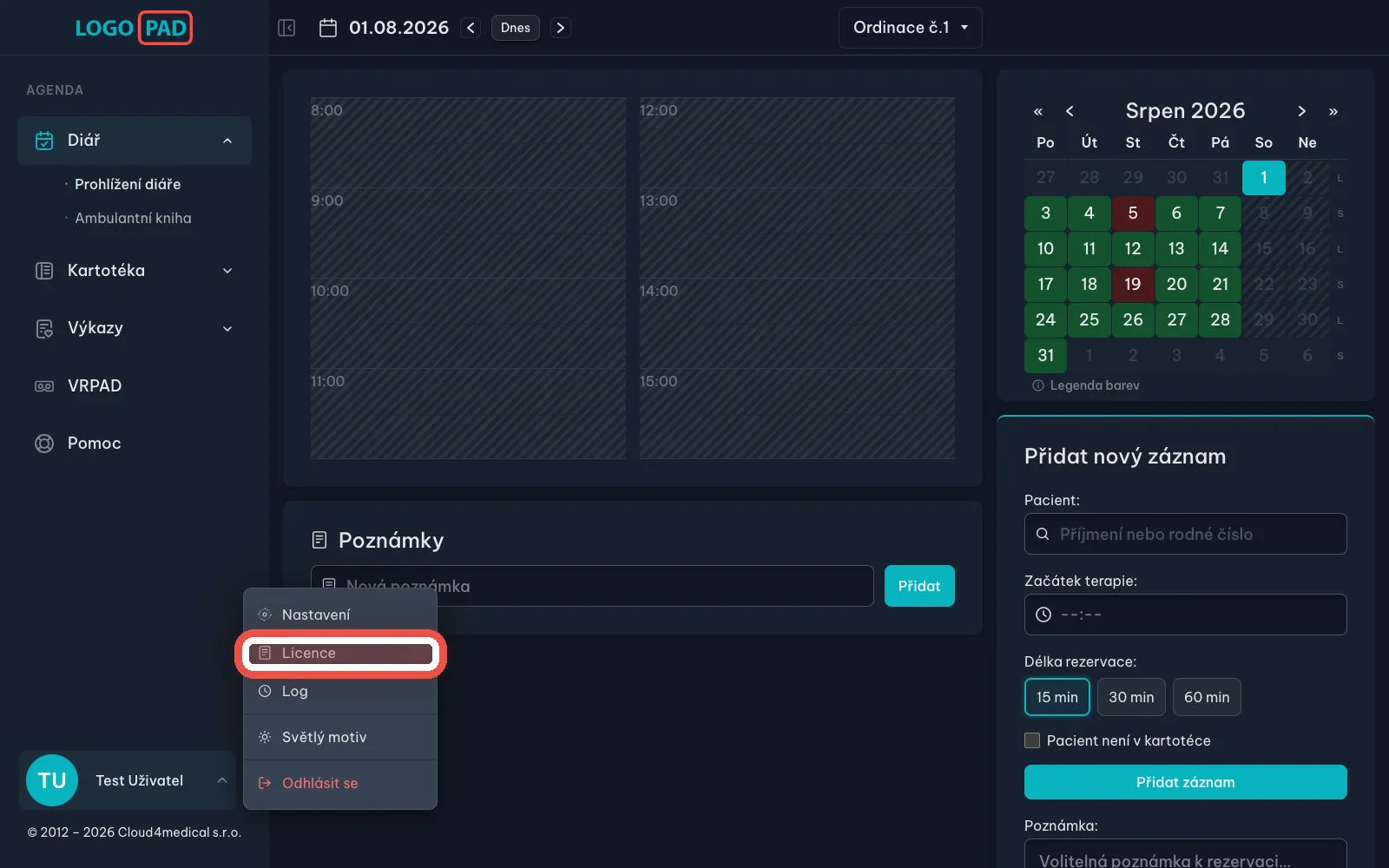
Na obrazovceNad jménem vyskočí malá nabídka.
UdělejteKlikněte na Licence.
PoznámkaPoložku Licence vidí jen majitel ordinace a správce. Pokud ji v nabídce nemáte, poproste o zapnutí SMS někoho, kdo ji vidí.
Krok 3 z 18
Najděte kartu SMS upozornění
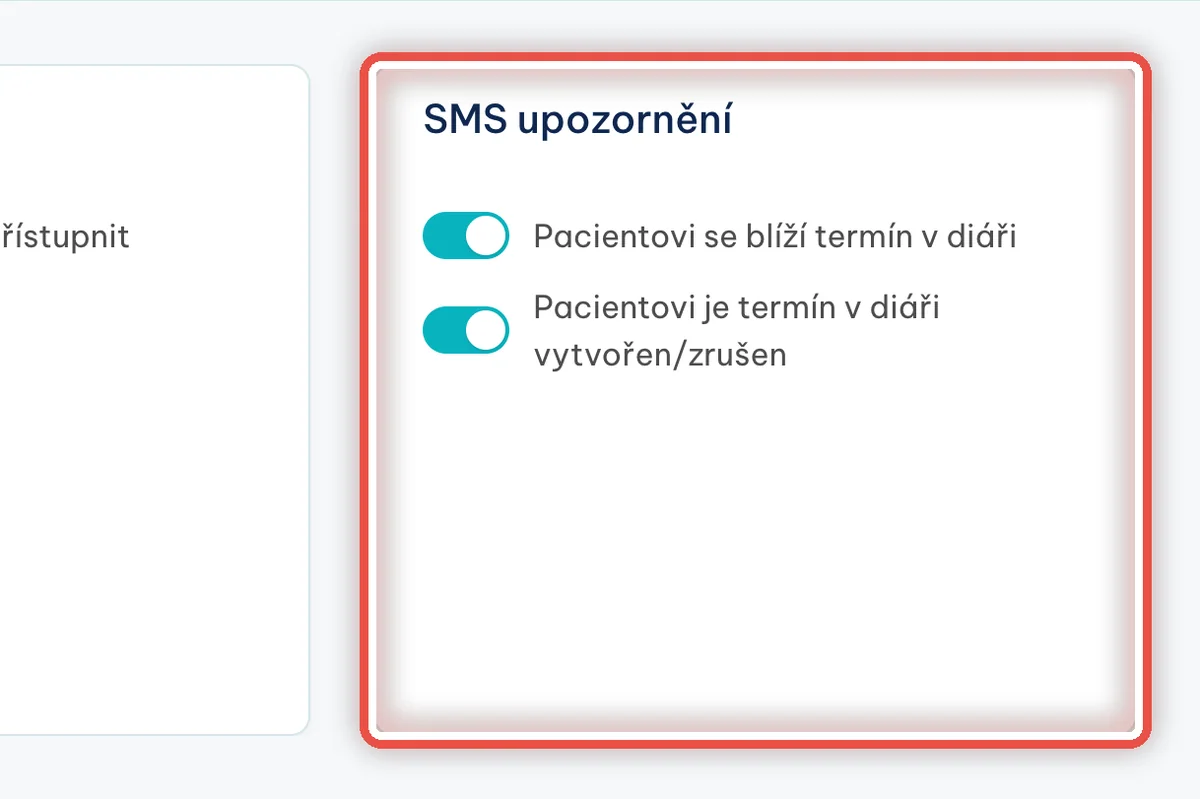
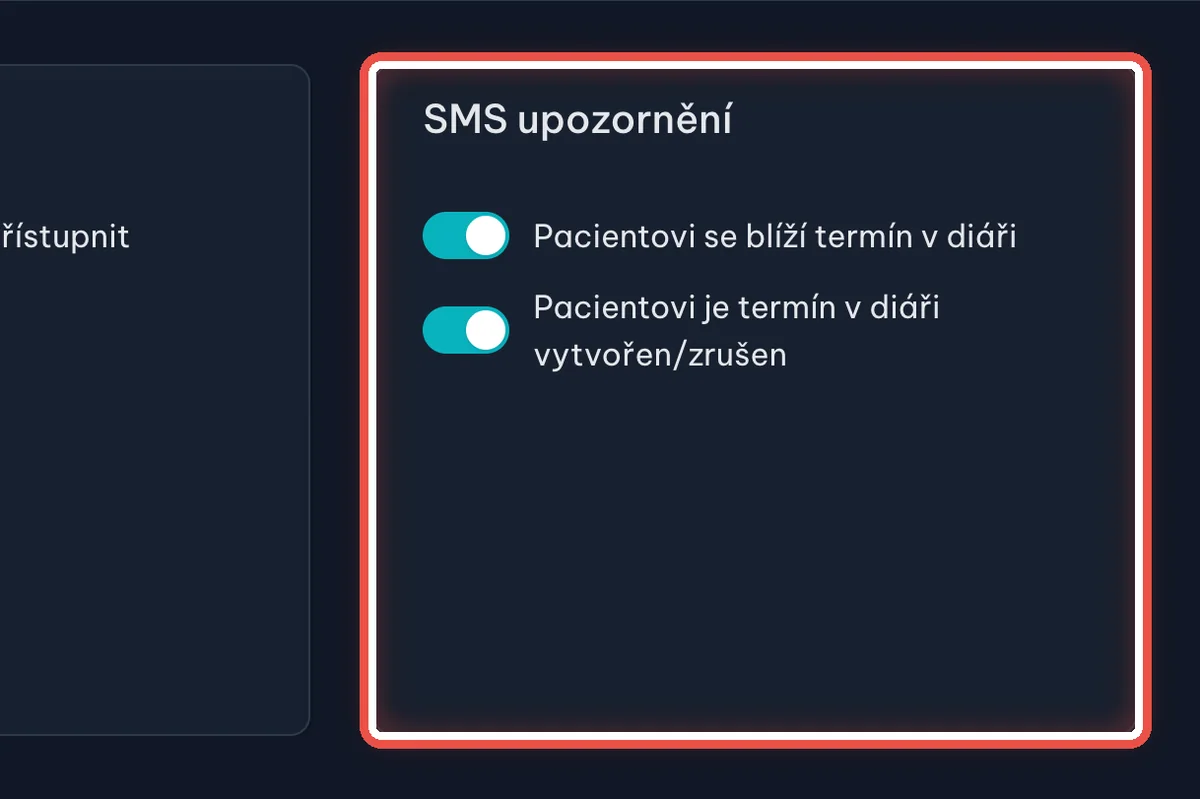
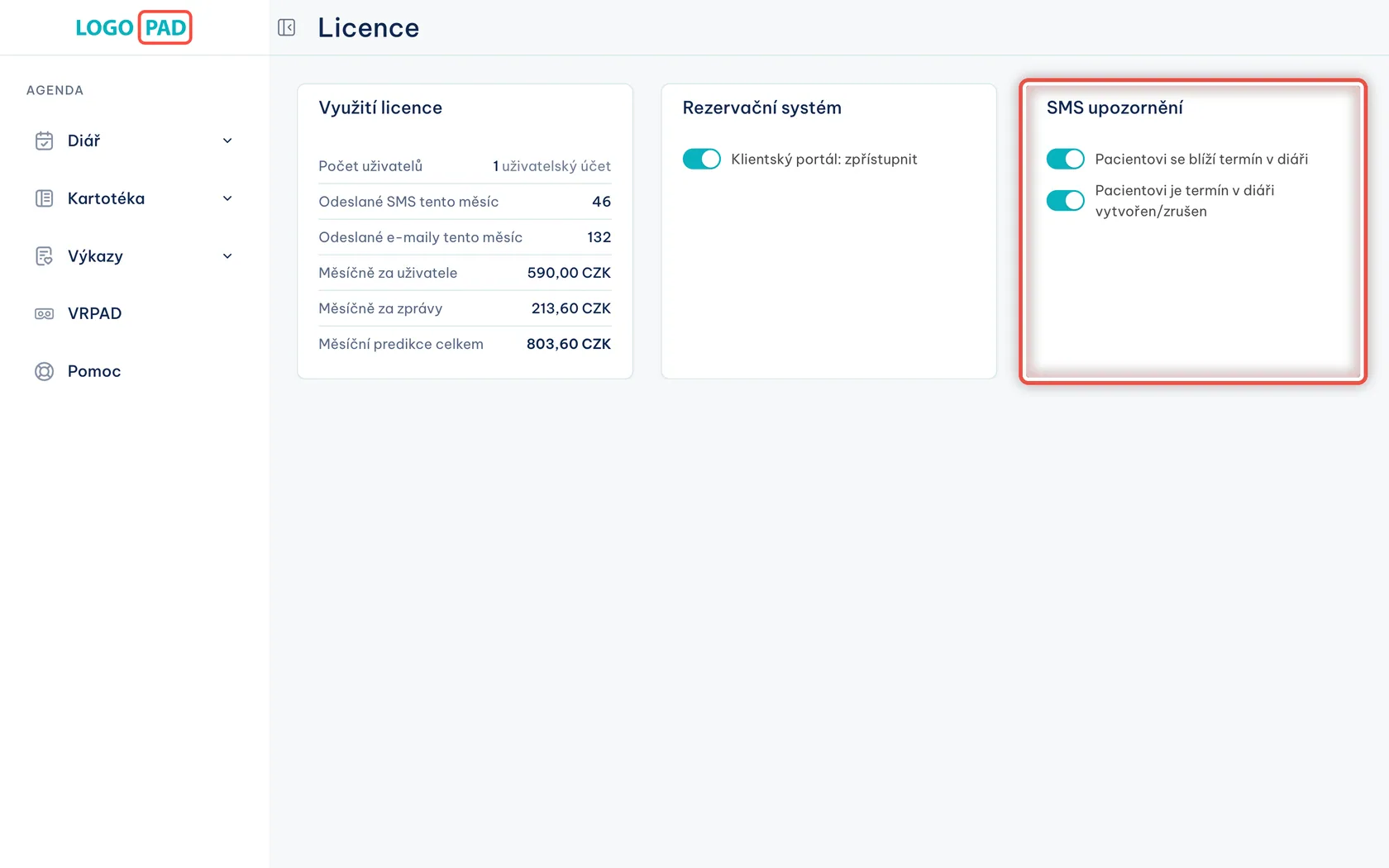
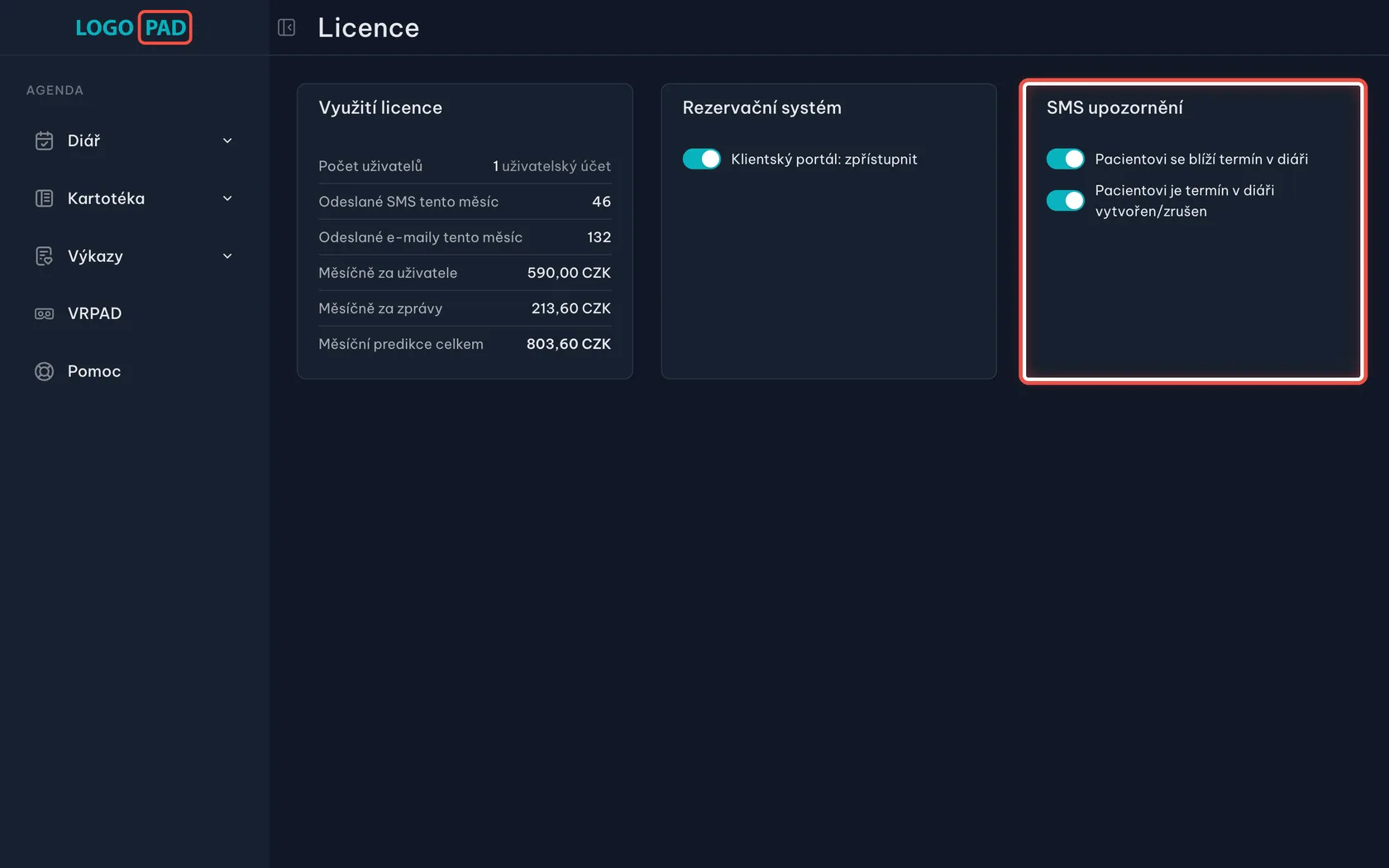
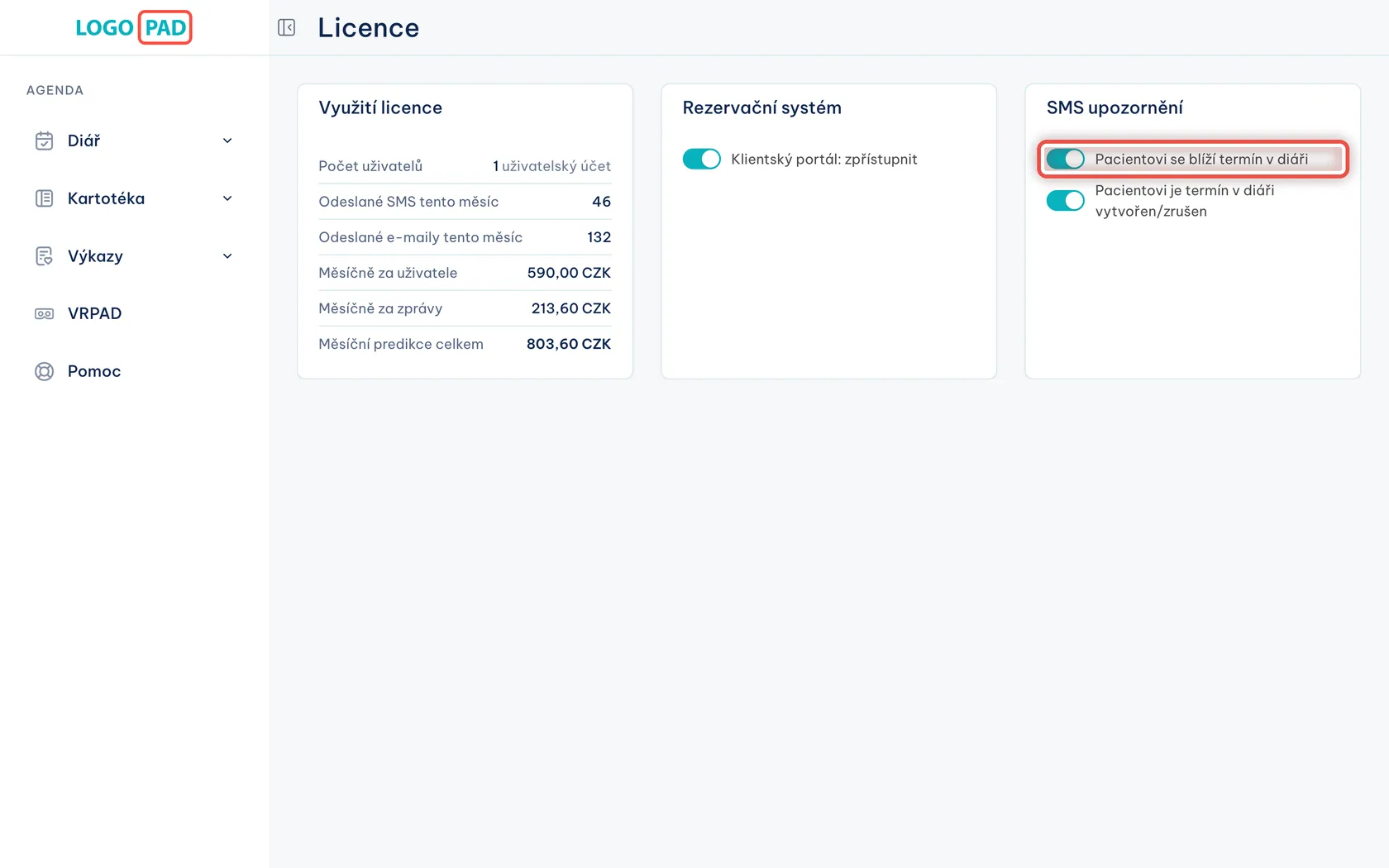
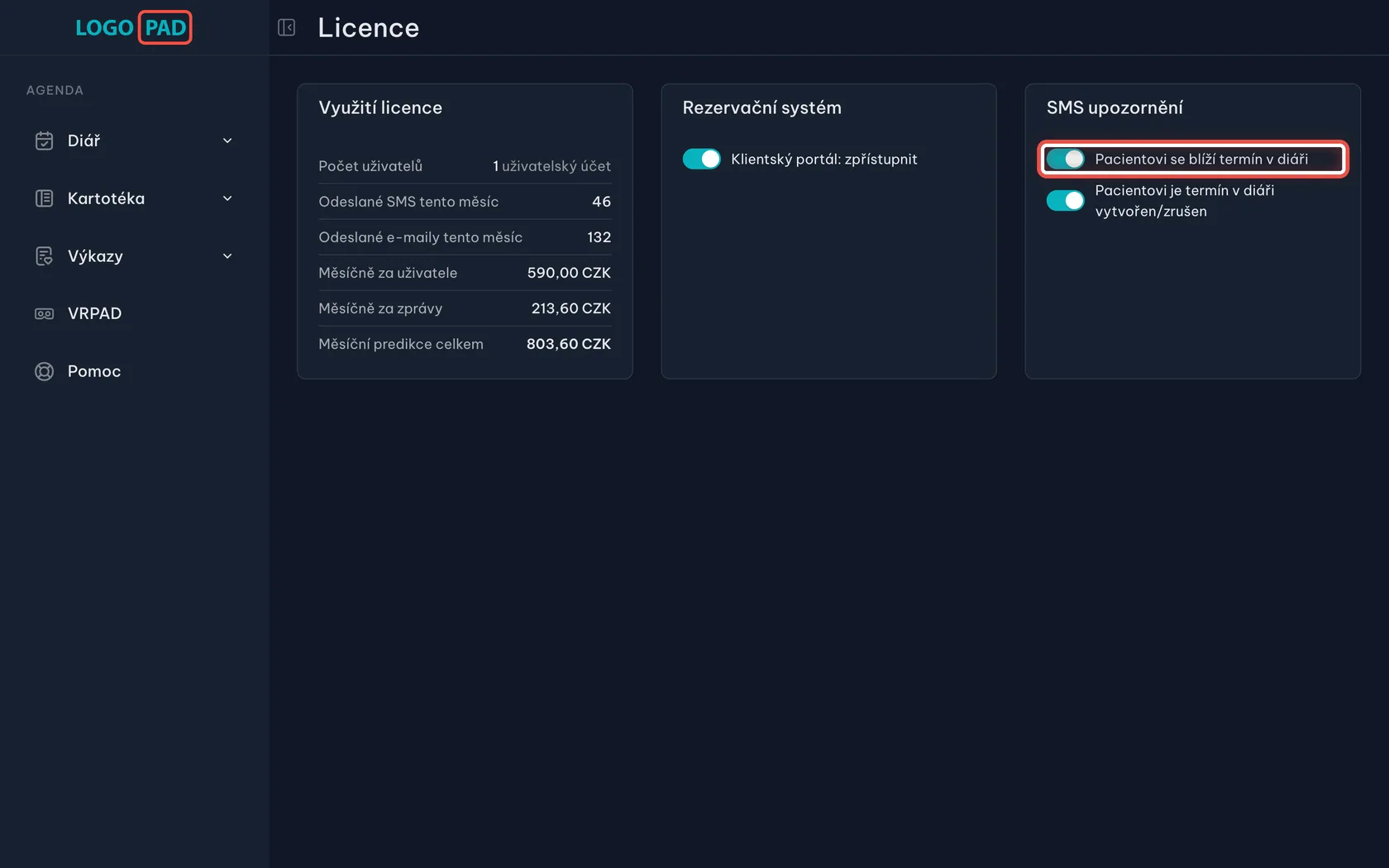
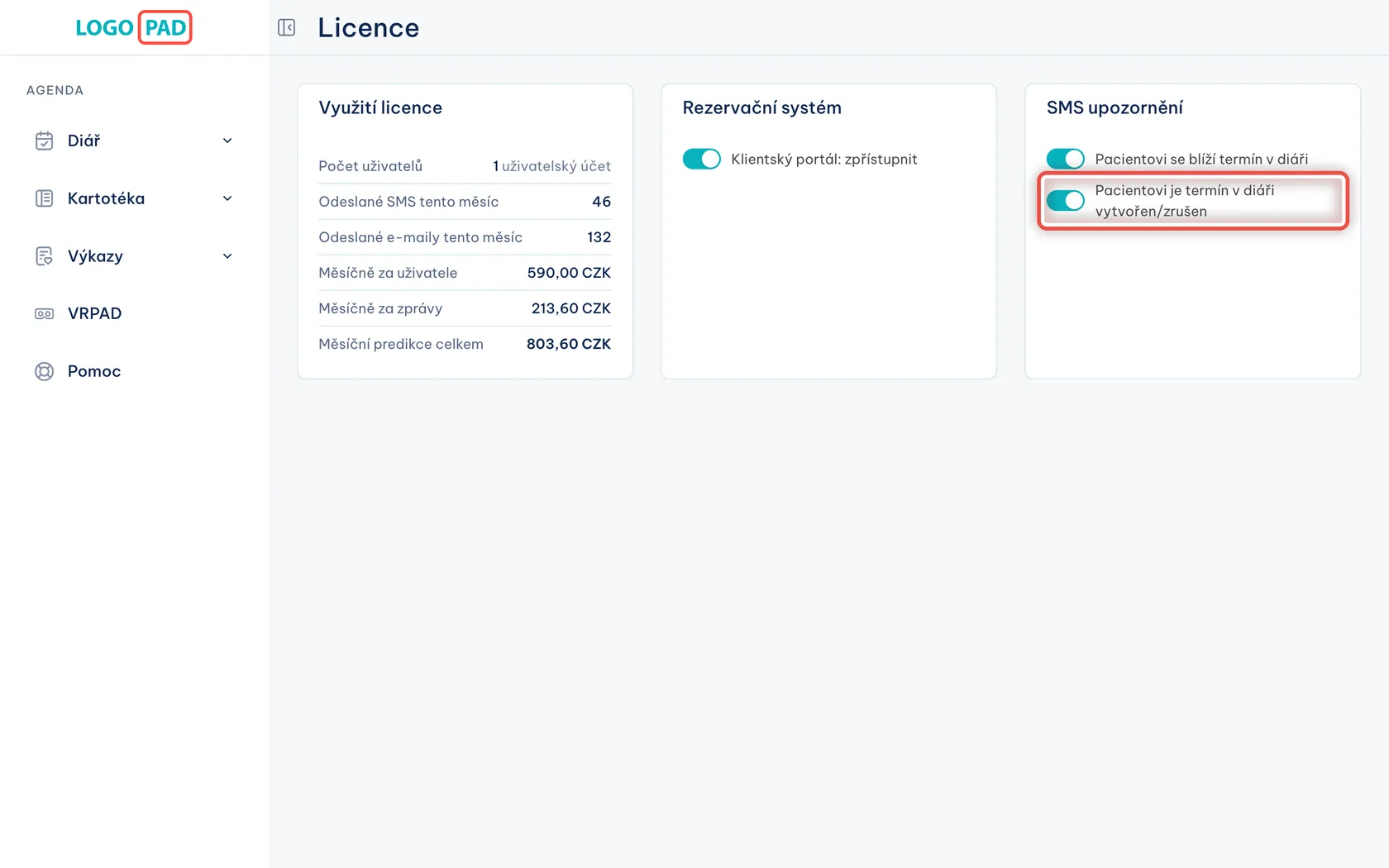
Na obrazovceStránka Licence se třemi kartami. Ta vpravo se jmenuje SMS upozornění a jsou v ní dva přepínače.
UdělejteZatím nic neklikejte, jen se na kartu podívejte. Tyhle dva přepínače rozhodují, jestli program pacientům SMS vůbec posílá.
PoznámkaPřepínač vlevo (šedý) znamená vypnuto, vpravo (tyrkysový) zapnuto.
Krok 4 z 18
Zapněte připomínku před návštěvou
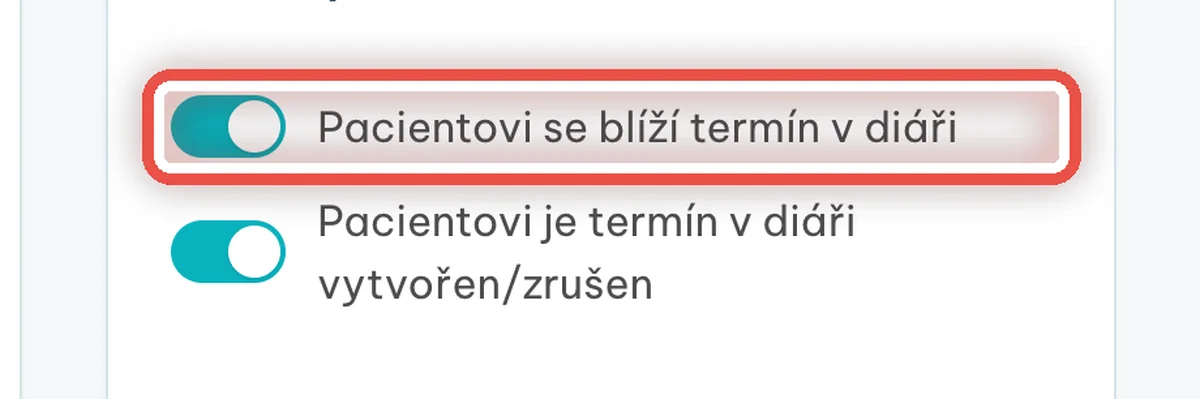
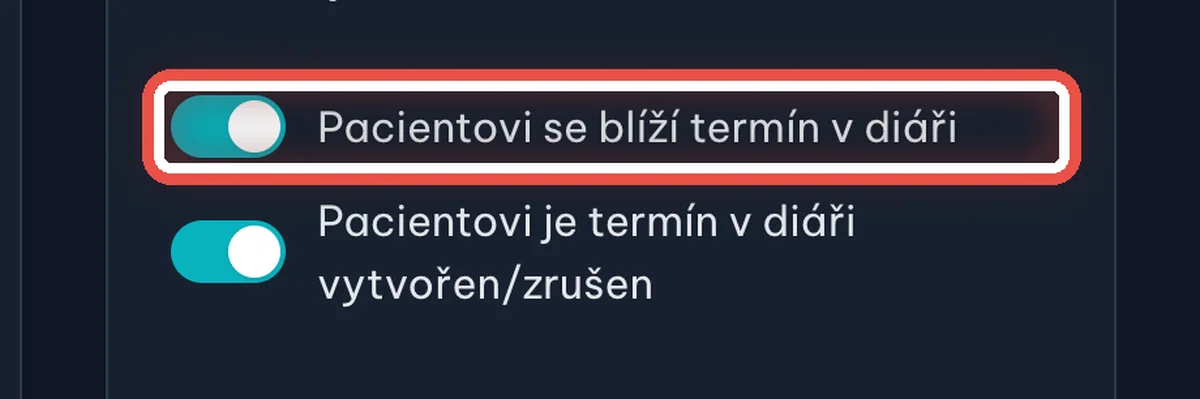
Na obrazovcePrvní přepínač: Pacientovi se blíží termín v diáři.
UdělejtePřepněte ho doprava. Program pak sám pošle pacientovi připomínku dva dny před návštěvou.
PoznámkaPřipomínky odcházejí automaticky, ručně je neposíláte. Změna přepínače se uloží hned, žádné tlačítko Uložit tu není.
Krok 5 z 18
Zapněte zprávy o objednání a zrušení
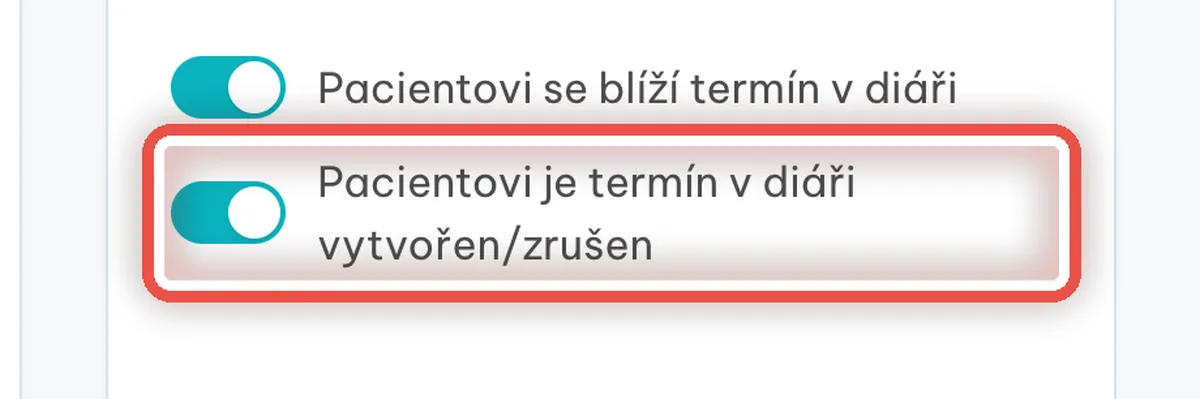
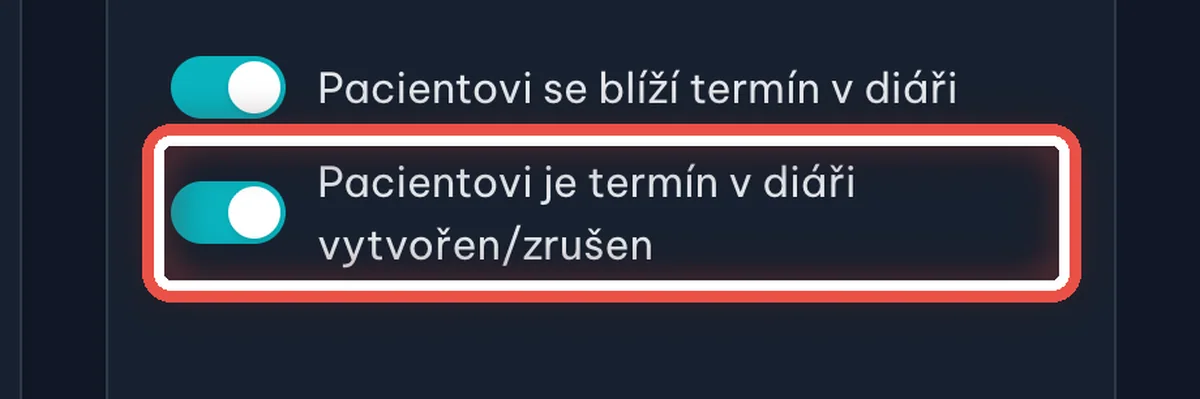
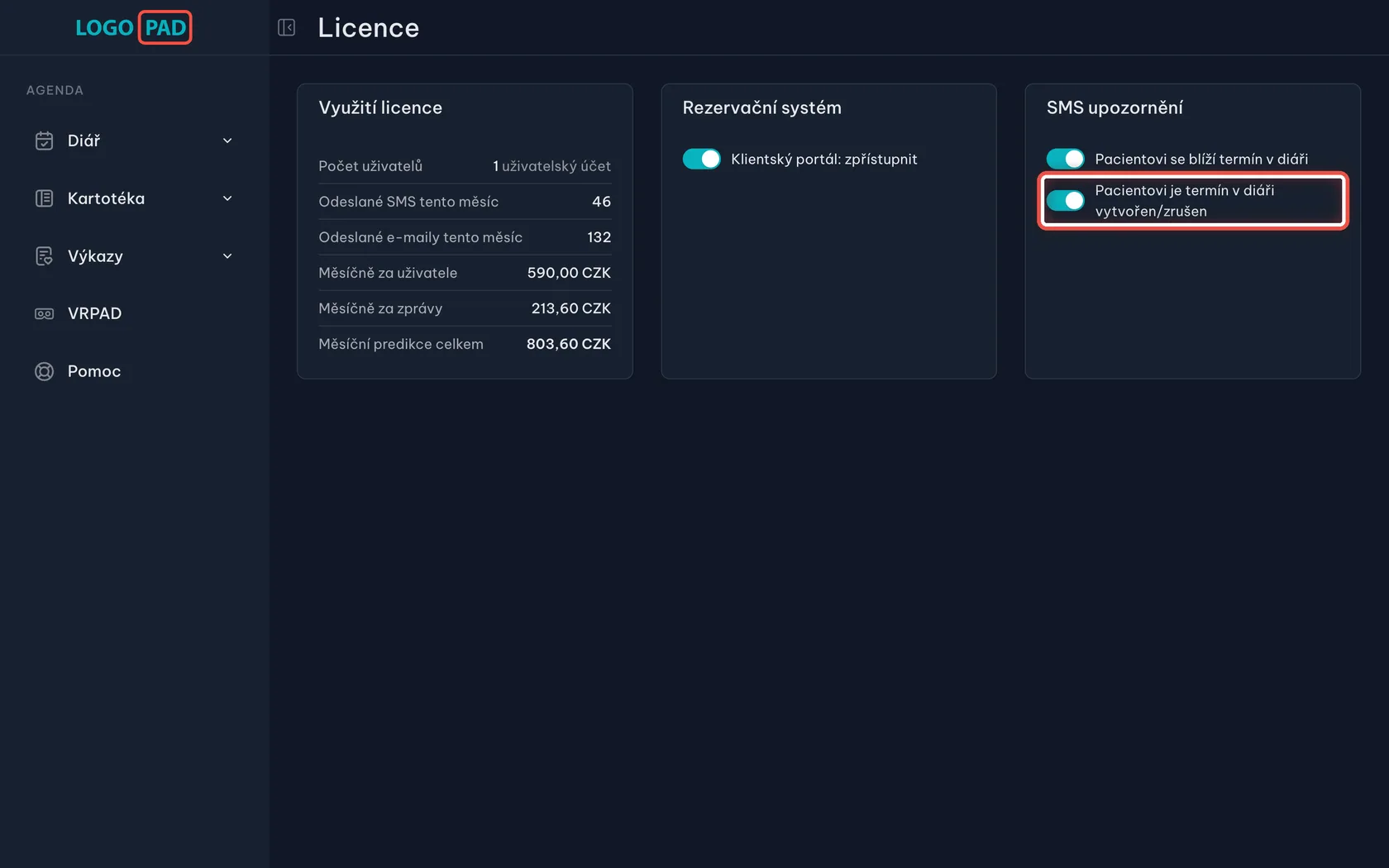
Na obrazovceDruhý přepínač: Pacientovi je termín v diáři vytvořen/zrušen.
UdělejtePřepněte ho doprava, pokud chcete, aby pacient dostal SMS hned, jak mu termín zapíšete do diáře nebo když mu ho zrušíte.
PoznámkaU termínů, které už proběhly, se zpráva neposílá — program pozná, že je datum v minulosti.
Krok 6 z 18
Podívejte se, kolik SMS už odešlo
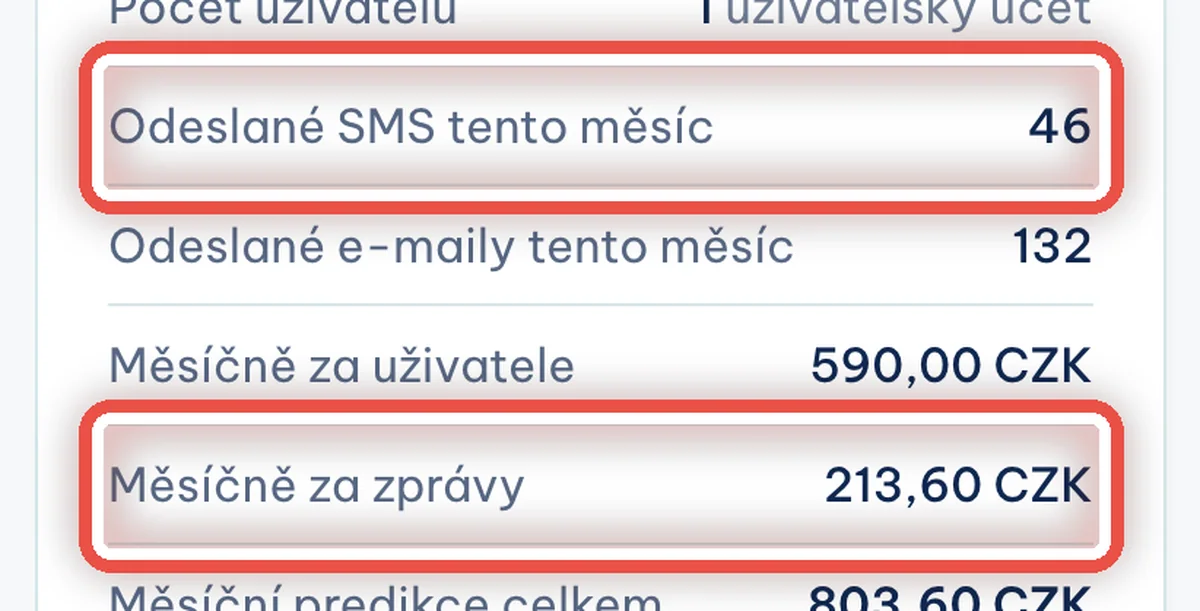
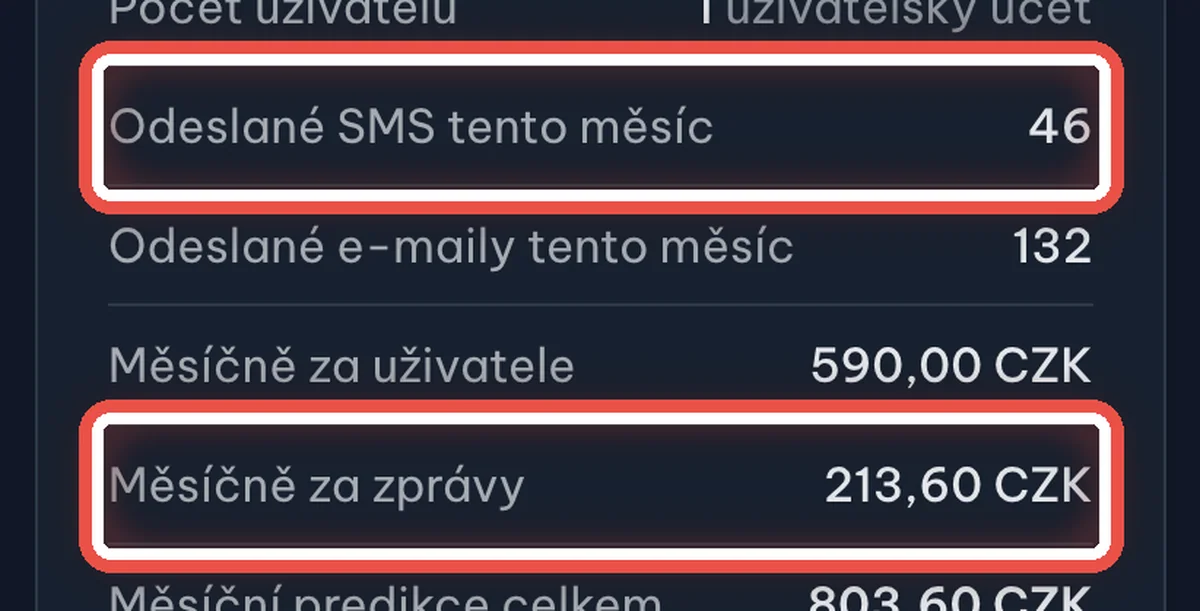
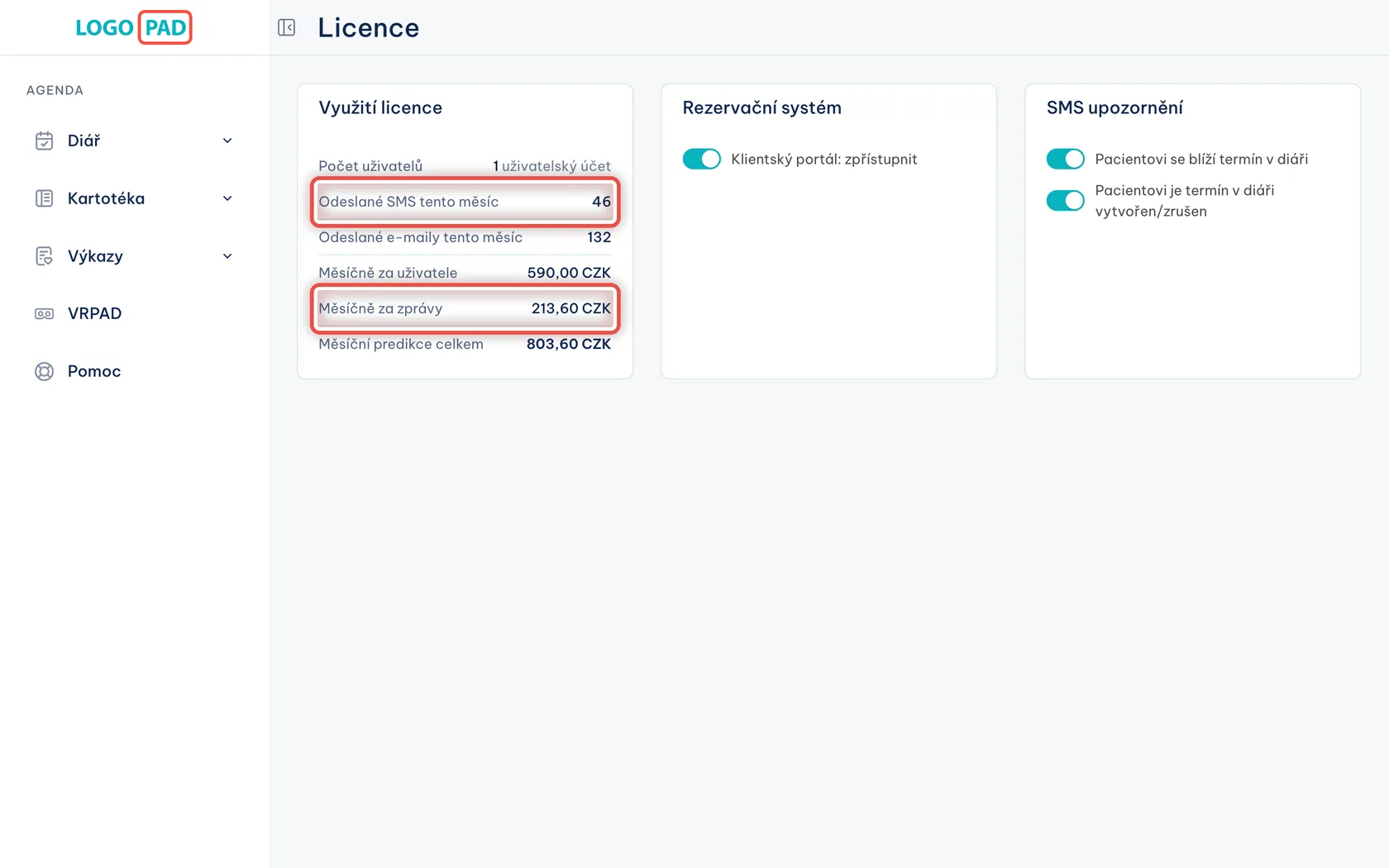
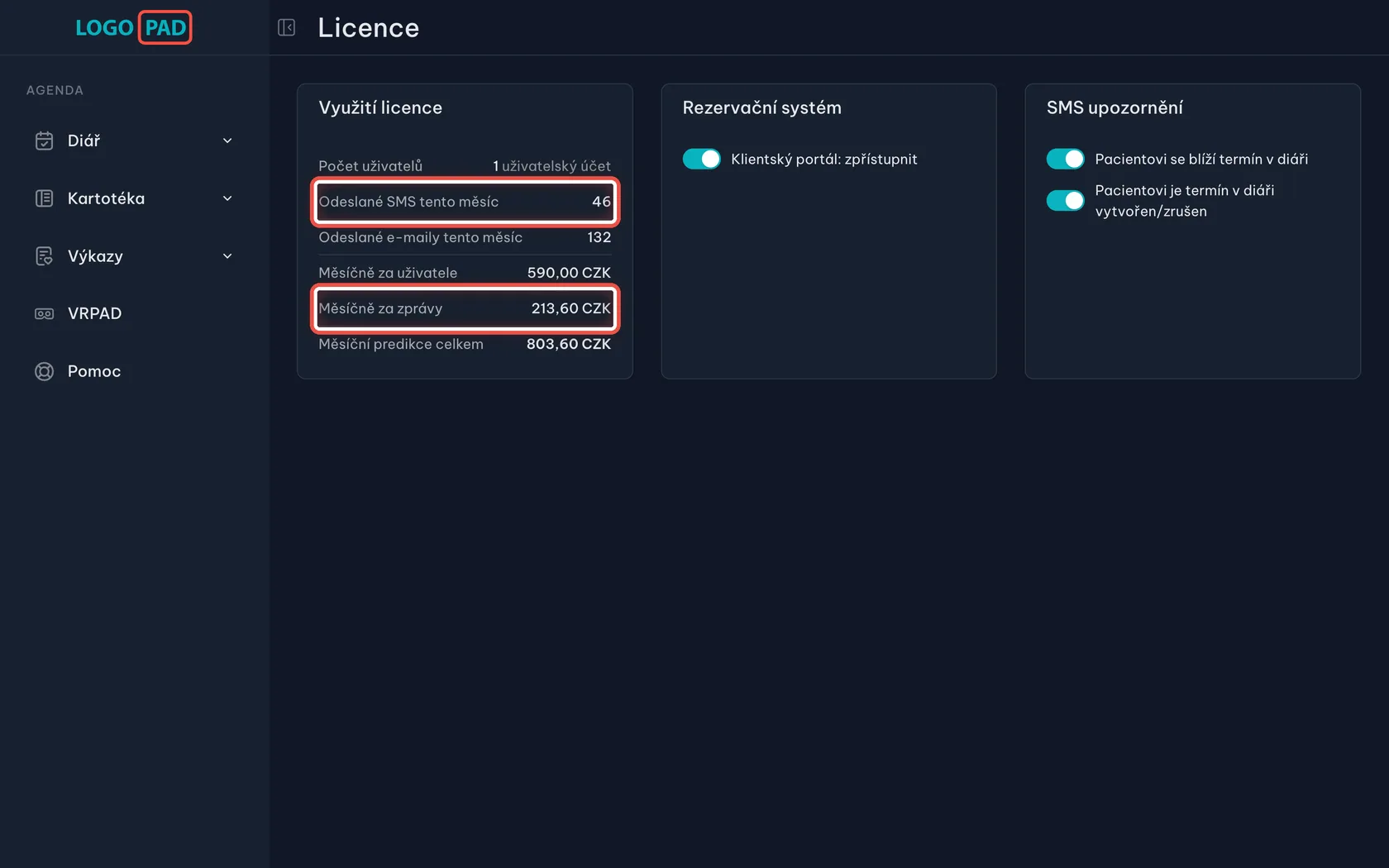
Na obrazovceKarta Využití licence vlevo: řádek Odeslané SMS tento měsíc a pod ním Měsíčně za zprávy.
UdělejtePřečtěte si obě čísla. Uvidíte, kolik zpráv program pacientům rozeslal a kolik za ně zatím naskočilo peněz.
PoznámkaŘádek Měsíčně za zprávy počítá dohromady SMS i e-maily a je to průběžný stav — přičítá se, jak zprávy odcházejí, ne dopředu na celý měsíc.
Krok 7 z 18
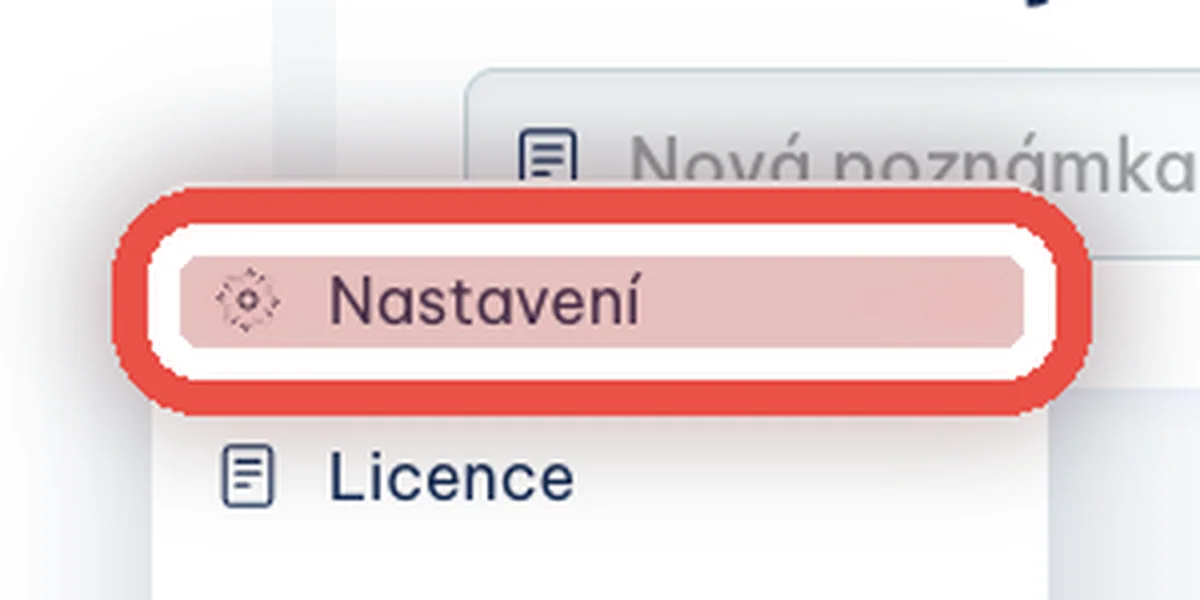
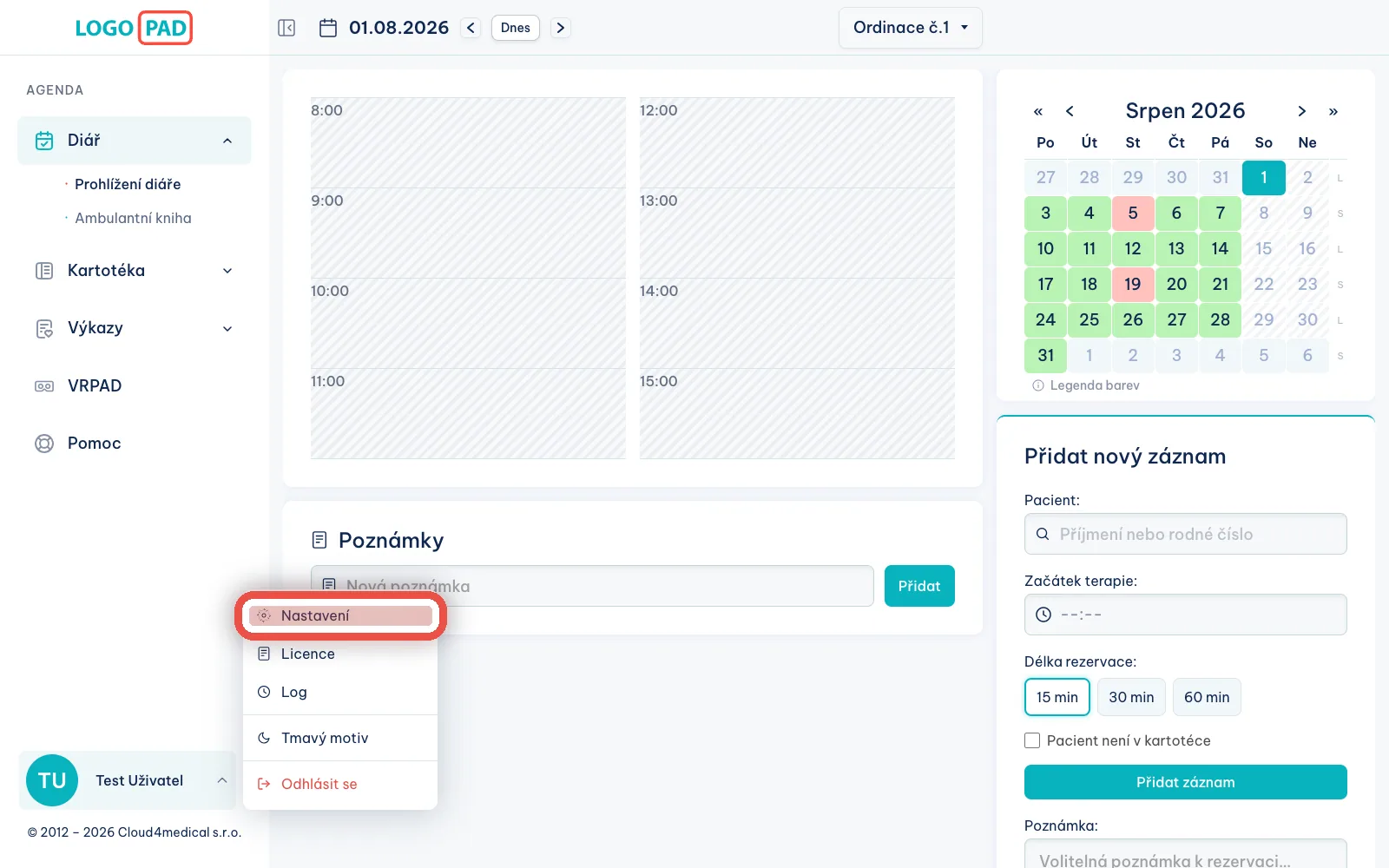
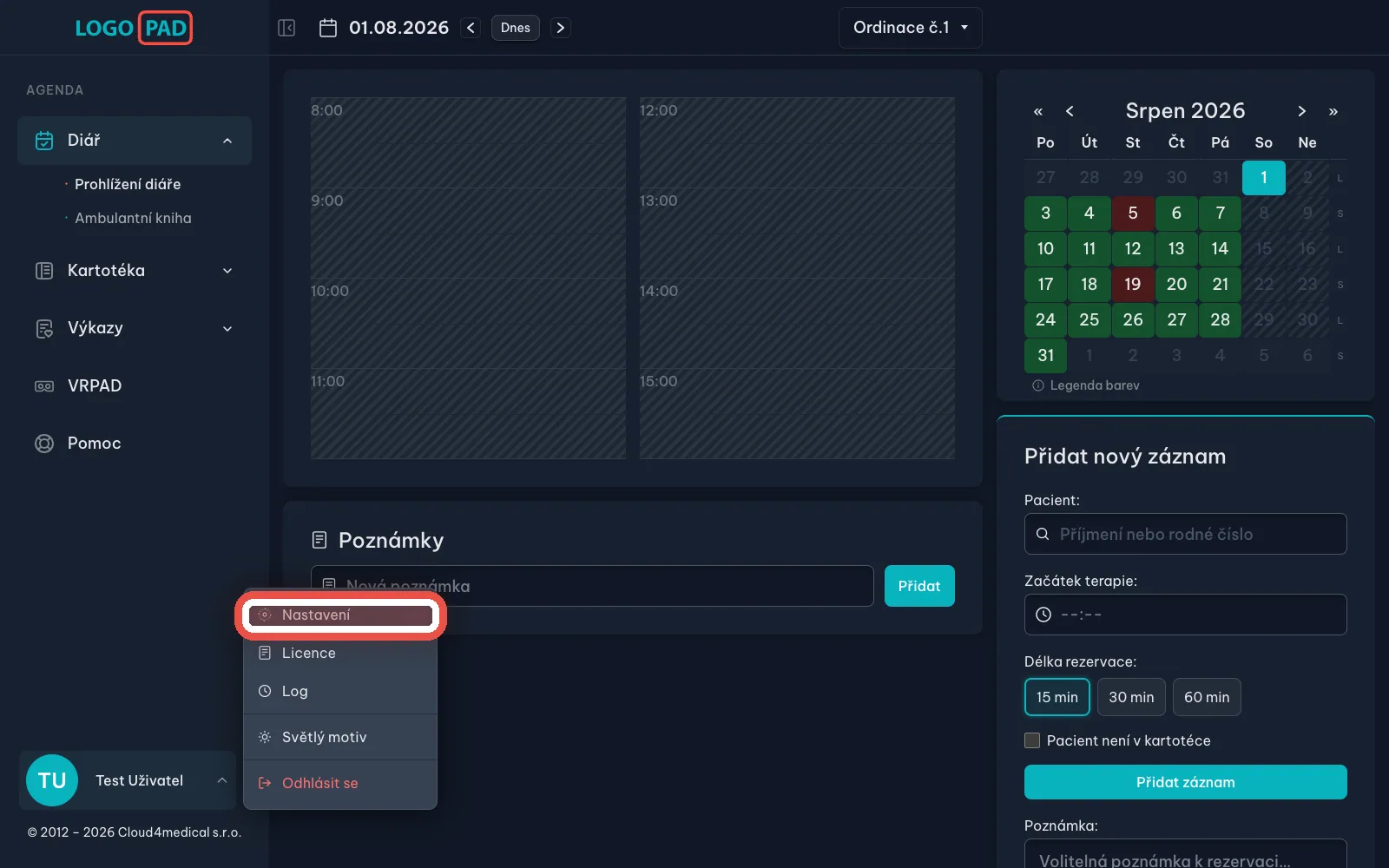
Vraťte se do nabídky a otevřete Nastavení
Na obrazovceZnovu klikněte na své jméno vlevo dole — vyskočí stejná nabídka.
UdělejteKlikněte na Nastavení. Podíváme se, co pacientům v SMS chodí.
PoznámkaTímhle krokem začíná nepovinná část. Zprávy už teď fungují a texty jsou předvyplněné — pokračujte, jen když je chcete napsat po svém.
Krok 8 z 18
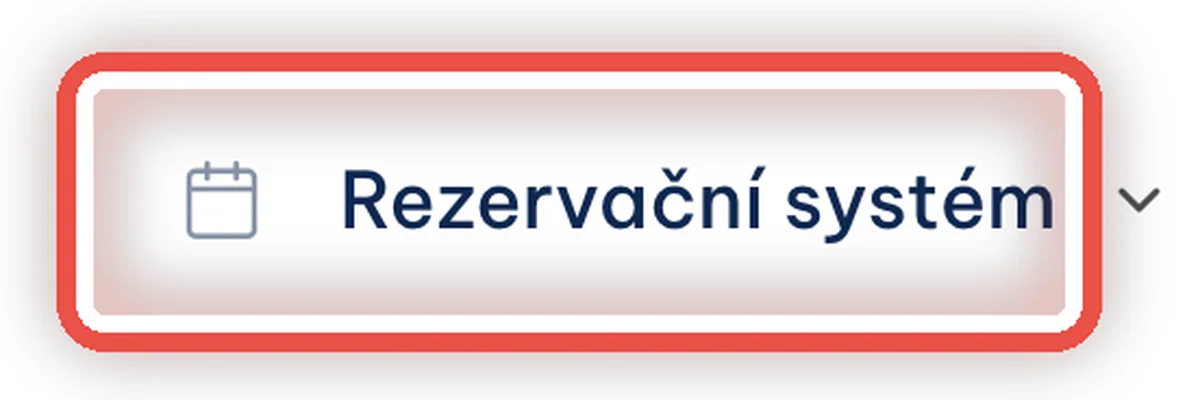
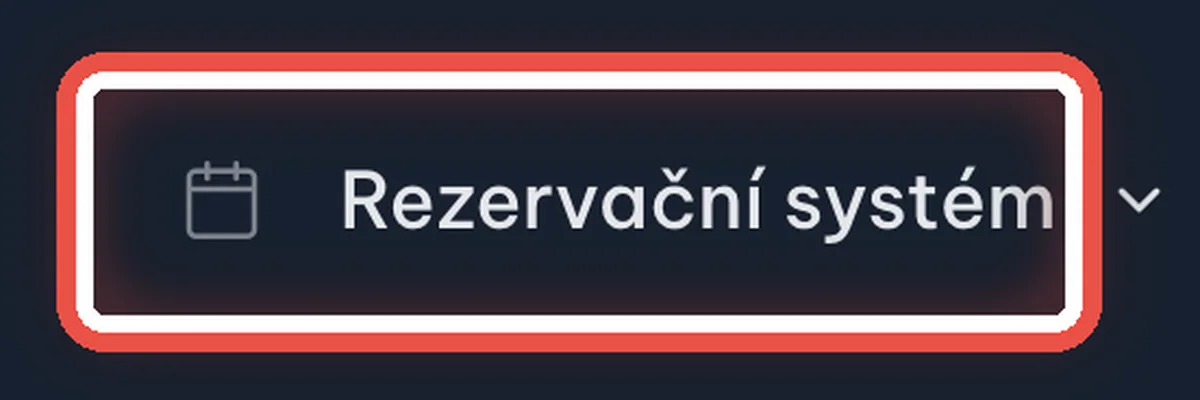
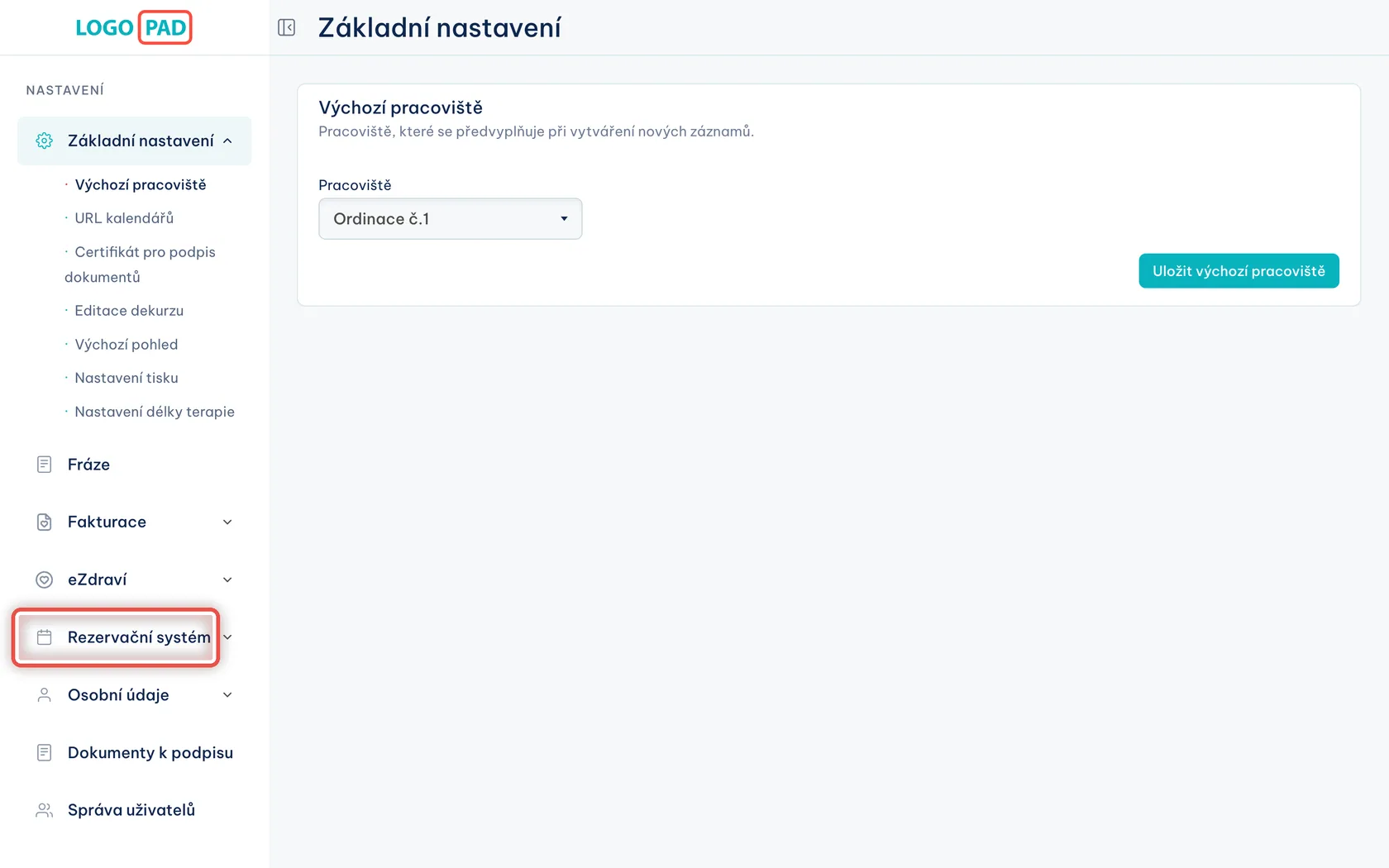
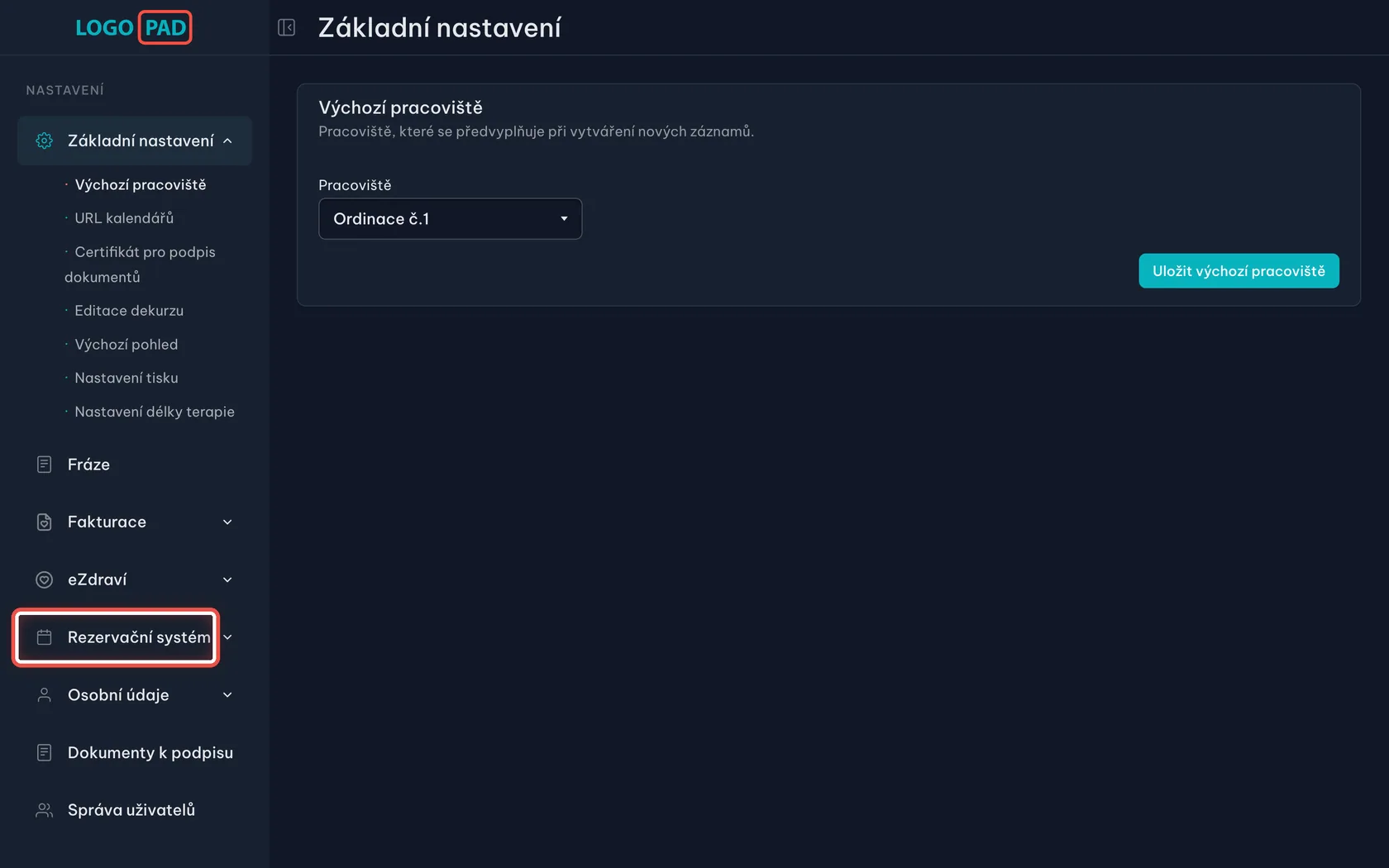
V levém sloupci vyberte Rezervační systém
Na obrazovceStránka Nastavení. Vlevo je seznam všech oblastí nastavení.
UdělejteKlikněte na Rezervační systém.
Krok 9 z 18
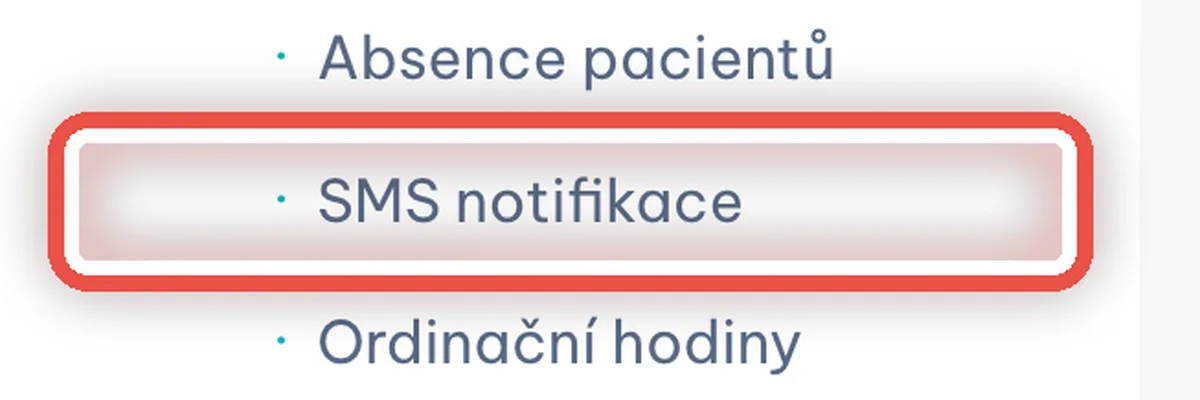
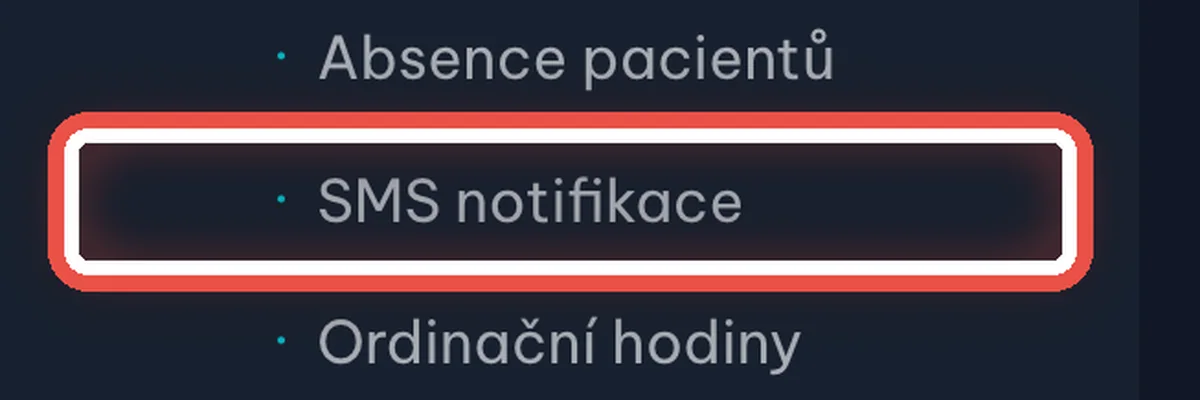
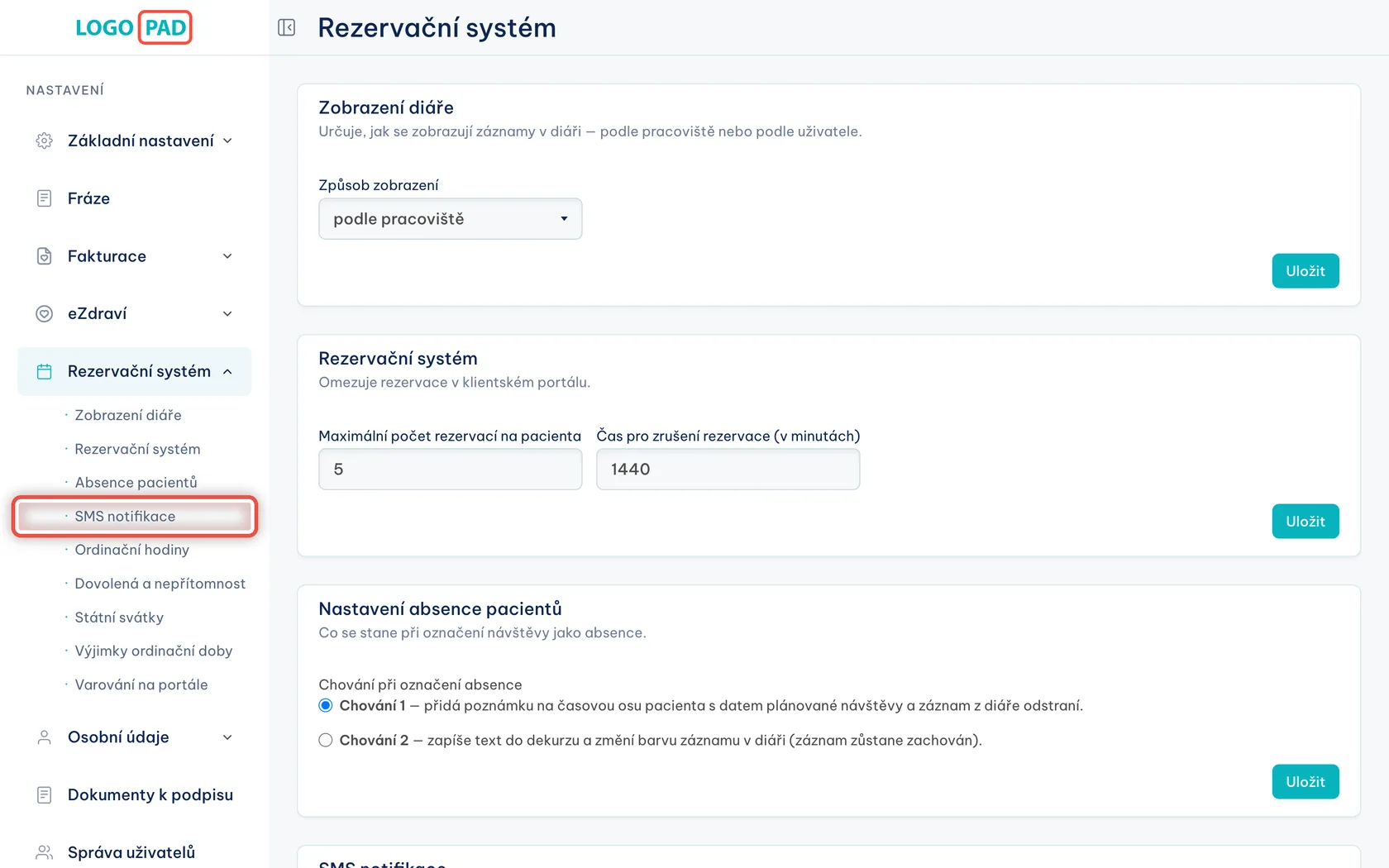
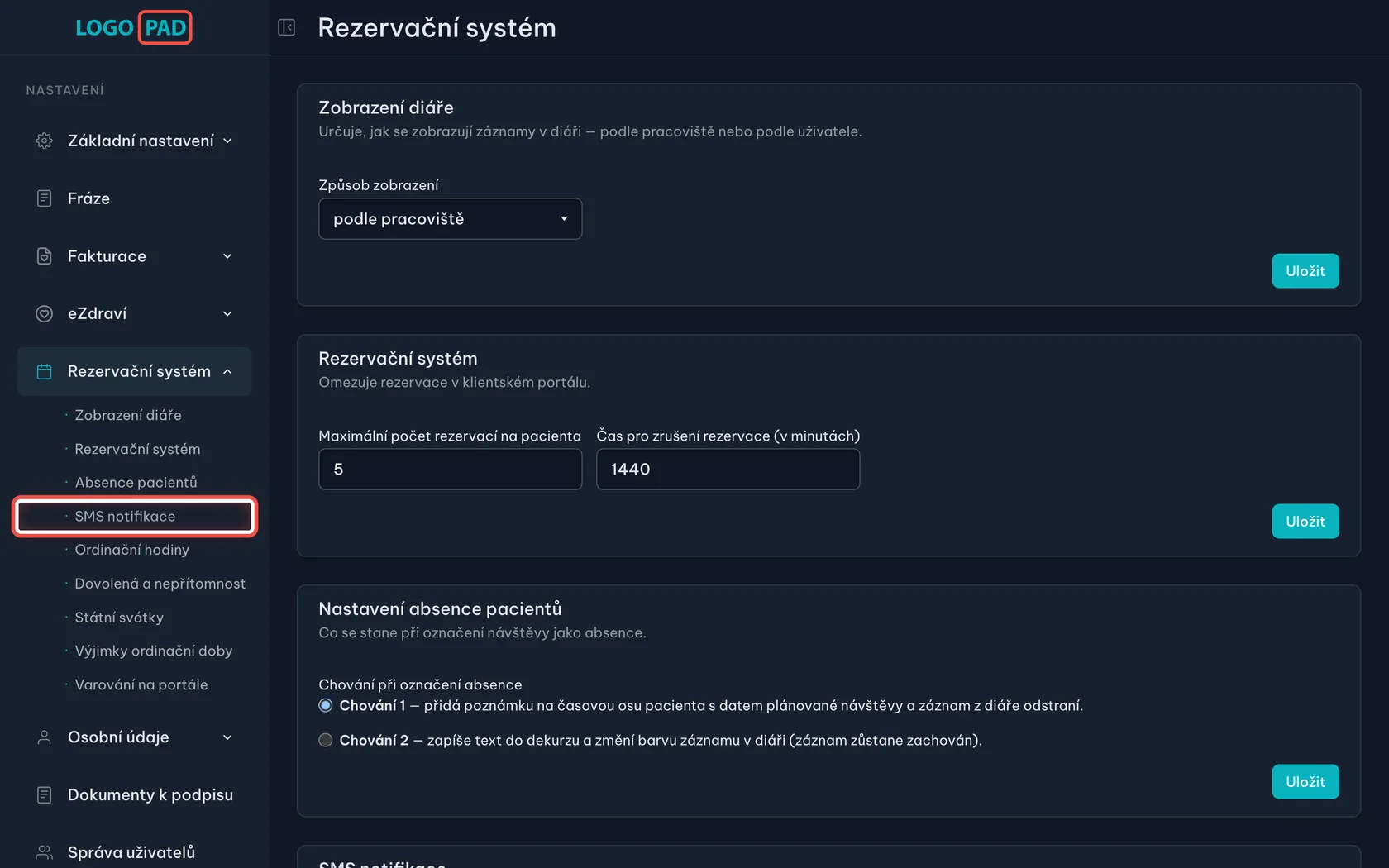
Klikněte na SMS notifikace
Na obrazovcePod Rezervačním systémem se vlevo rozbalil seznam podrobnějších položek.
UdělejteKlikněte na SMS notifikace. Vpravo se ukáže karta se třemi texty.
Krok 10 z 18
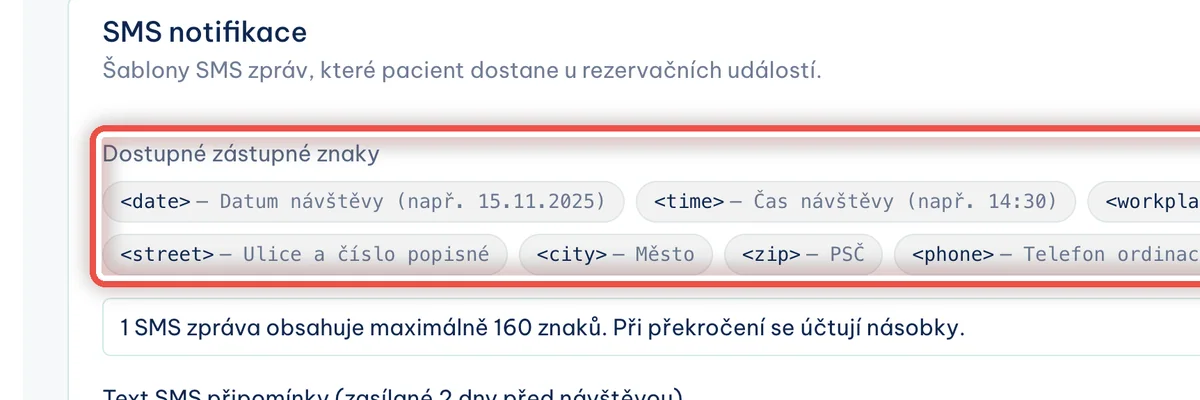
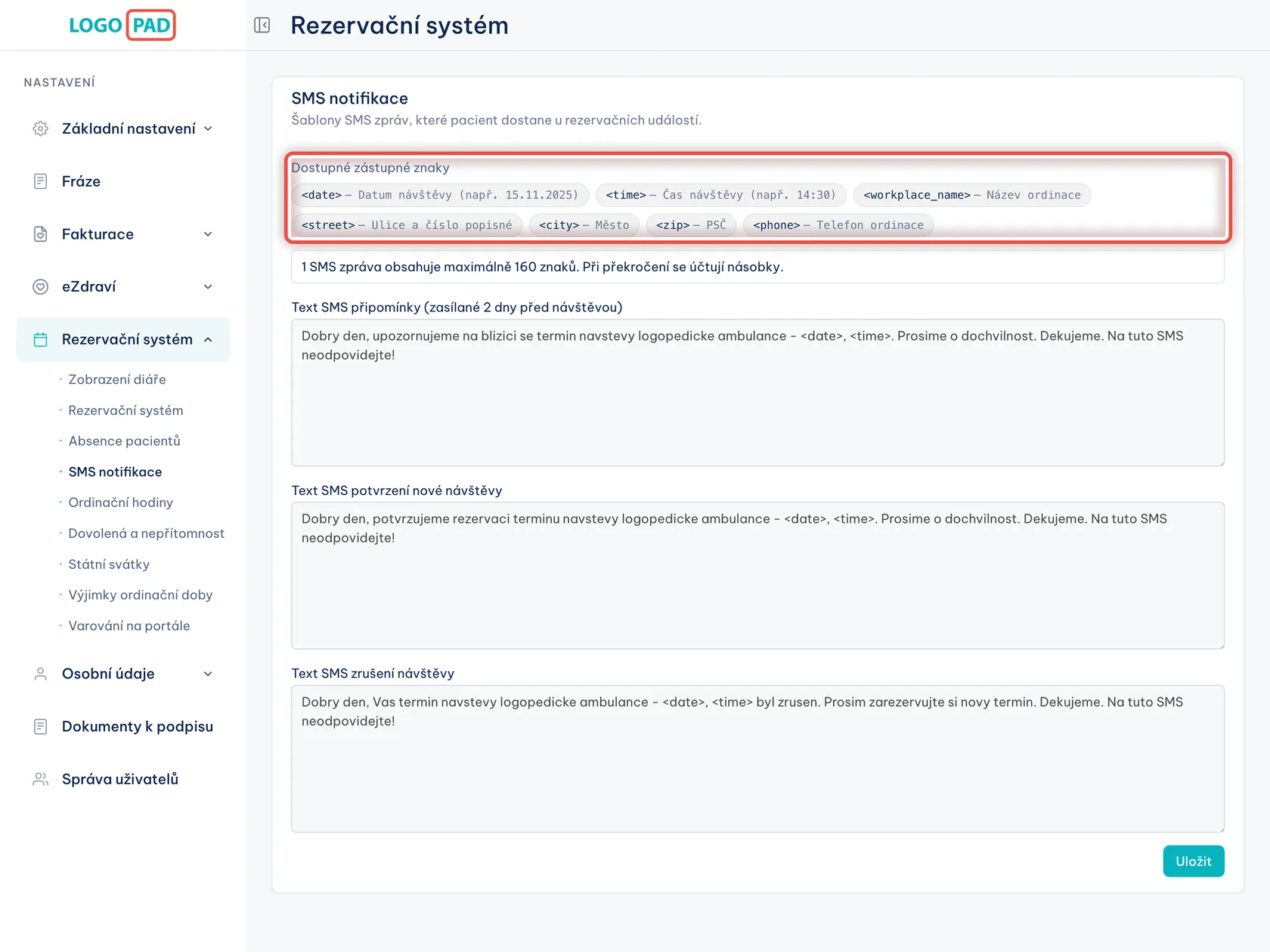
Prohlédněte si zástupné znaky
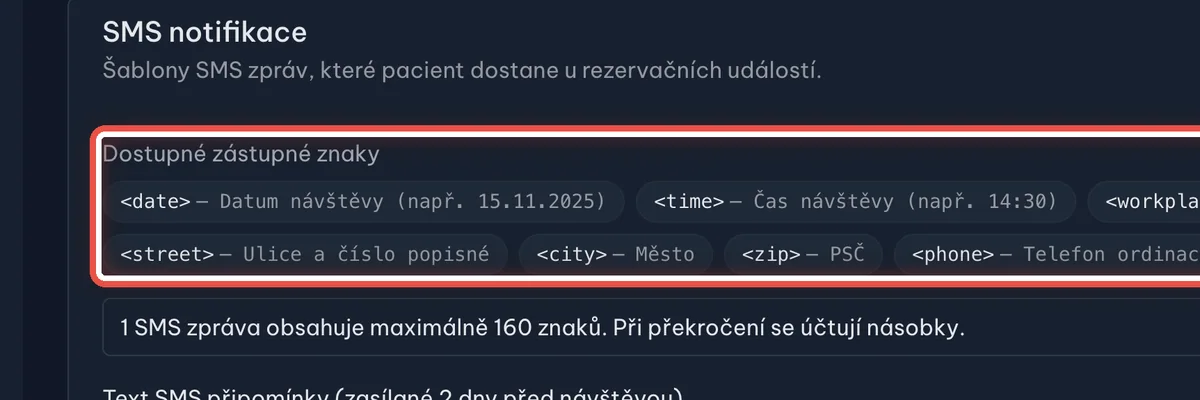
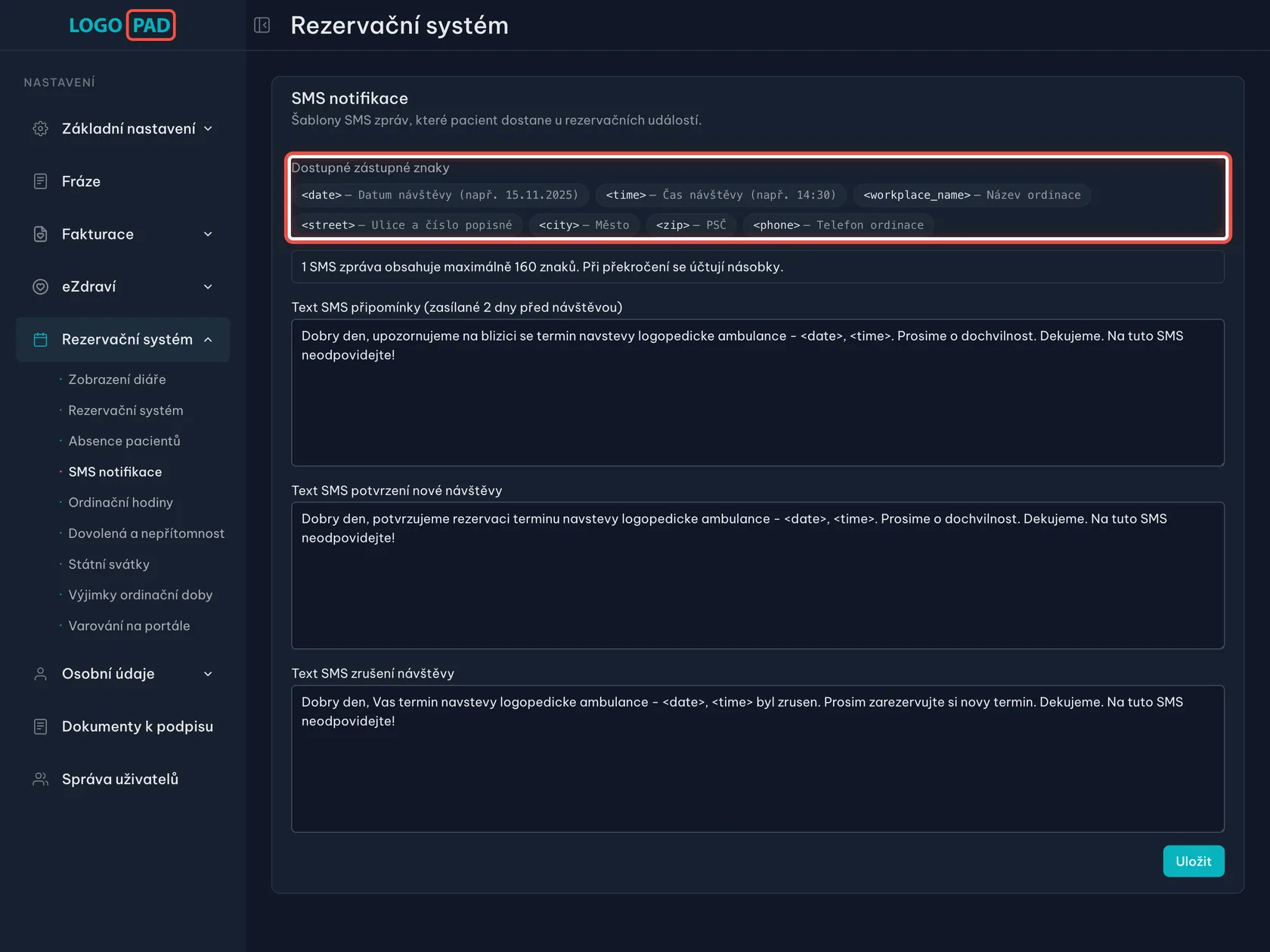
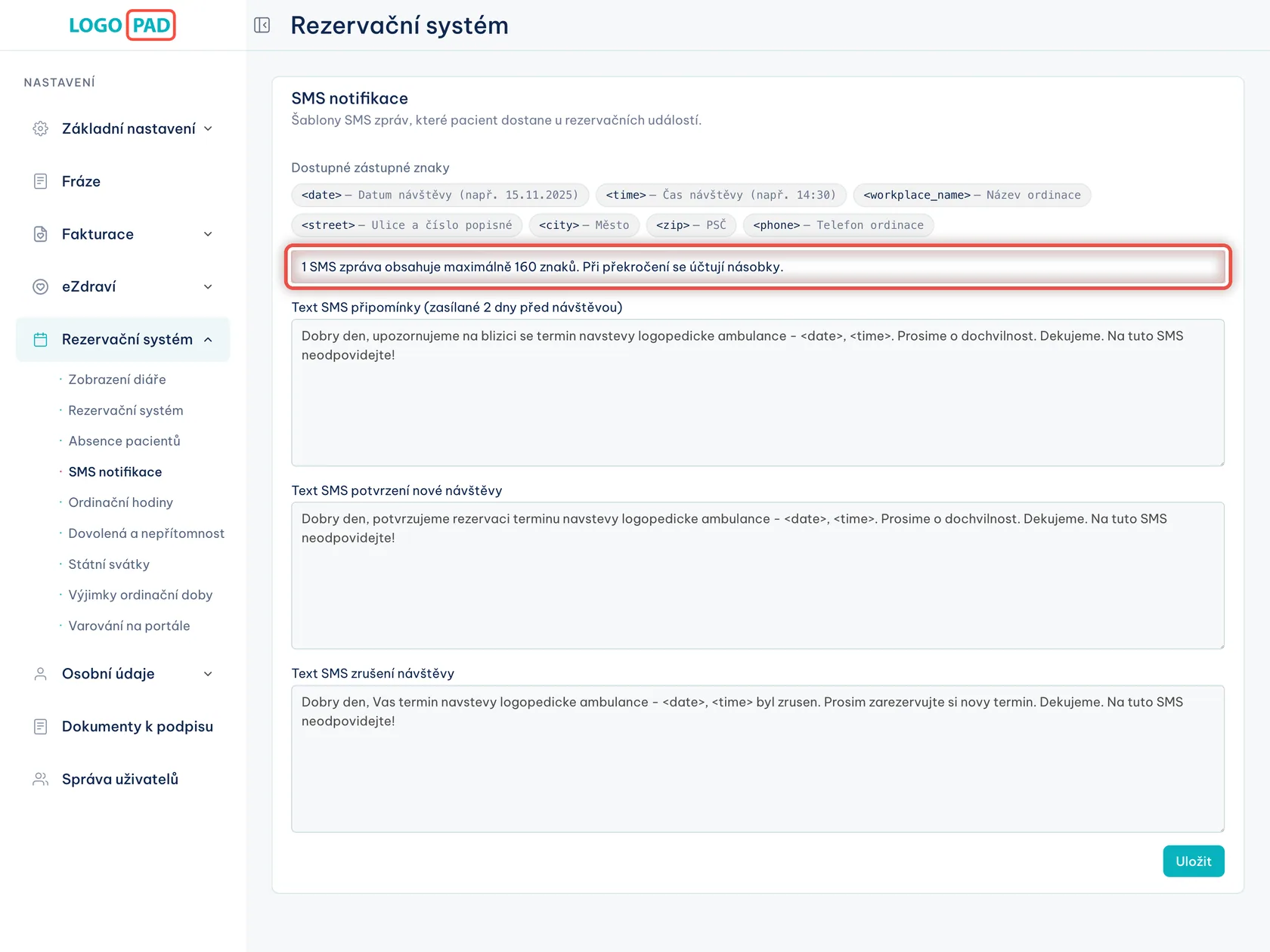
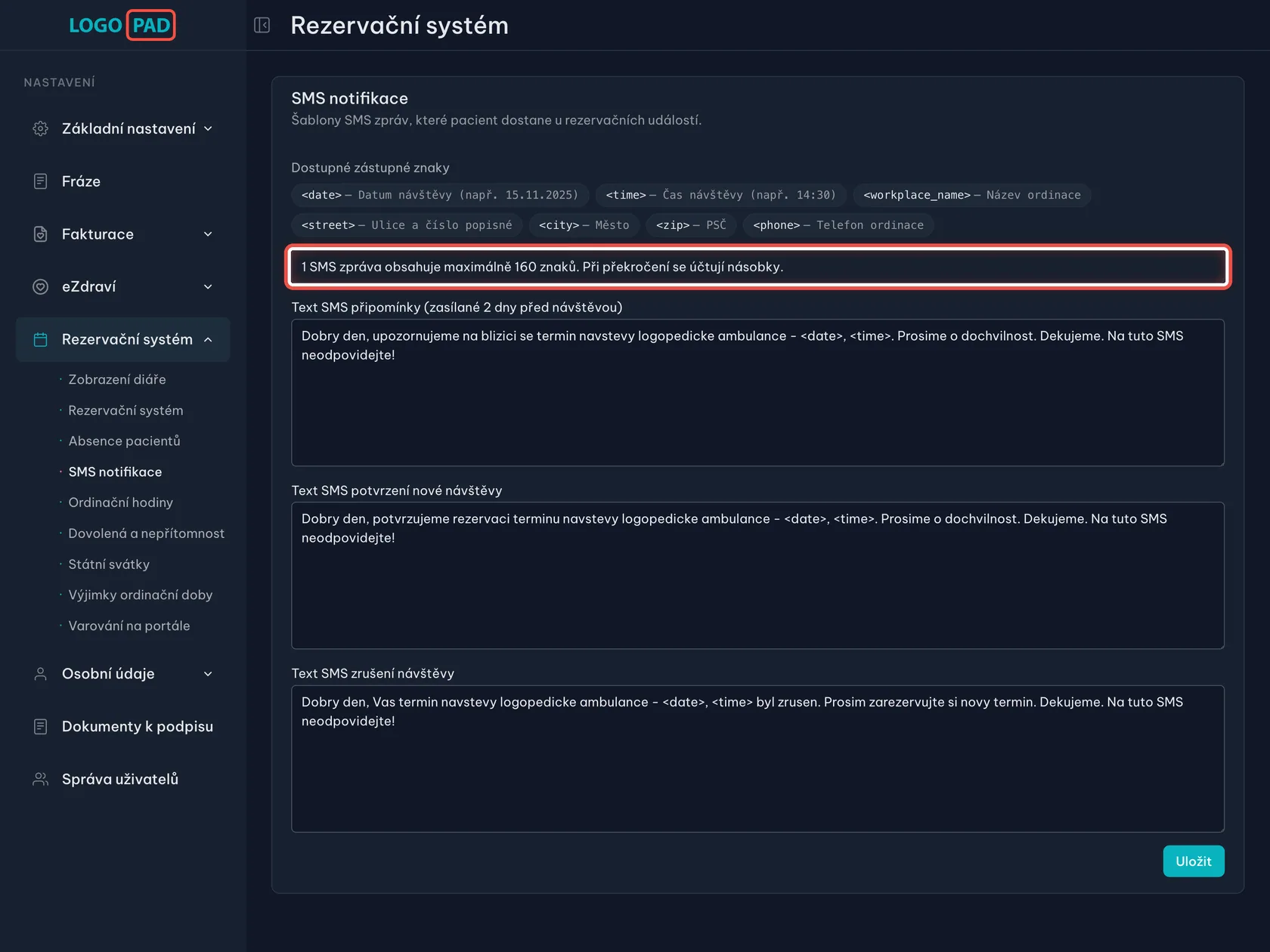
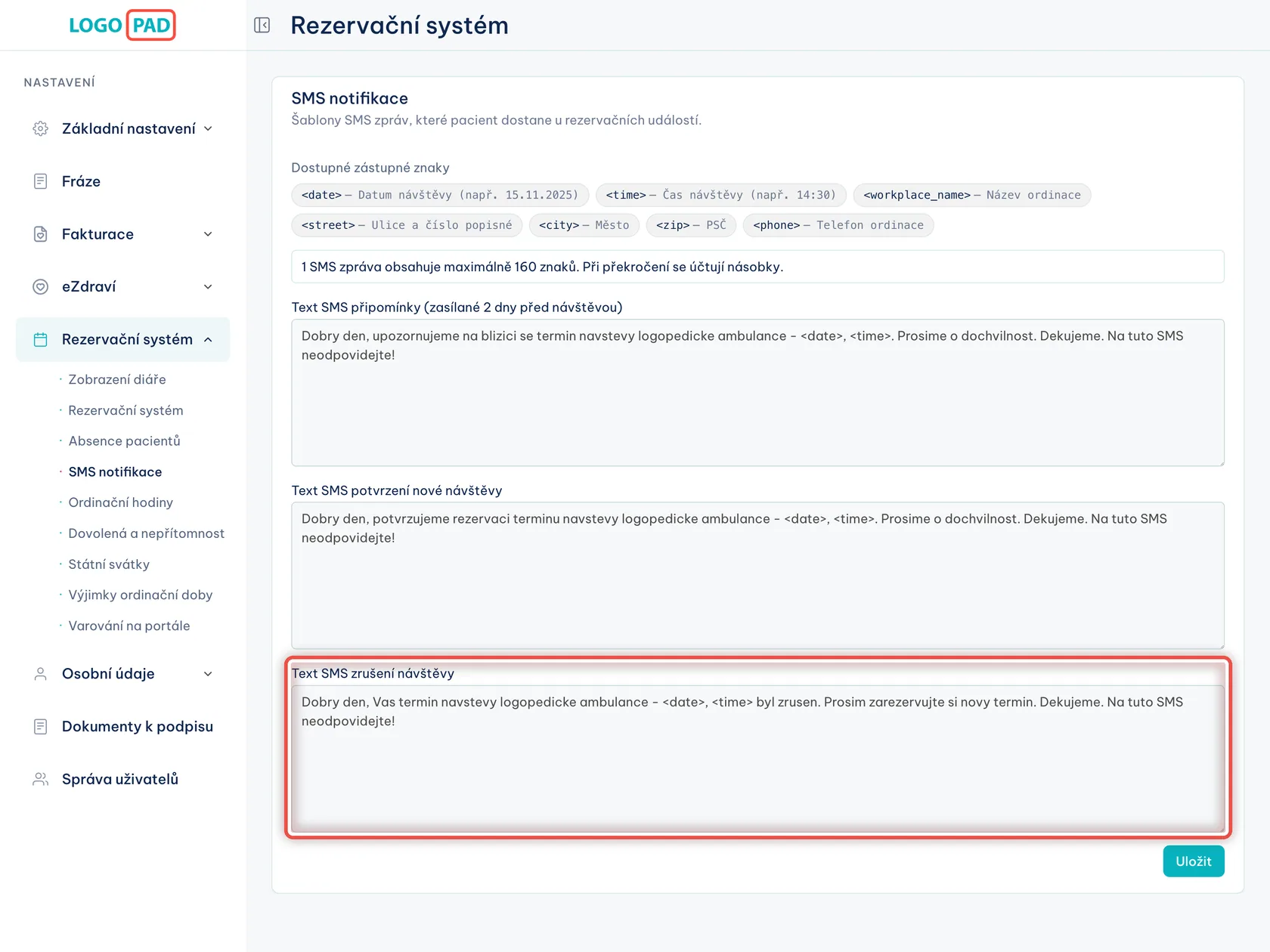
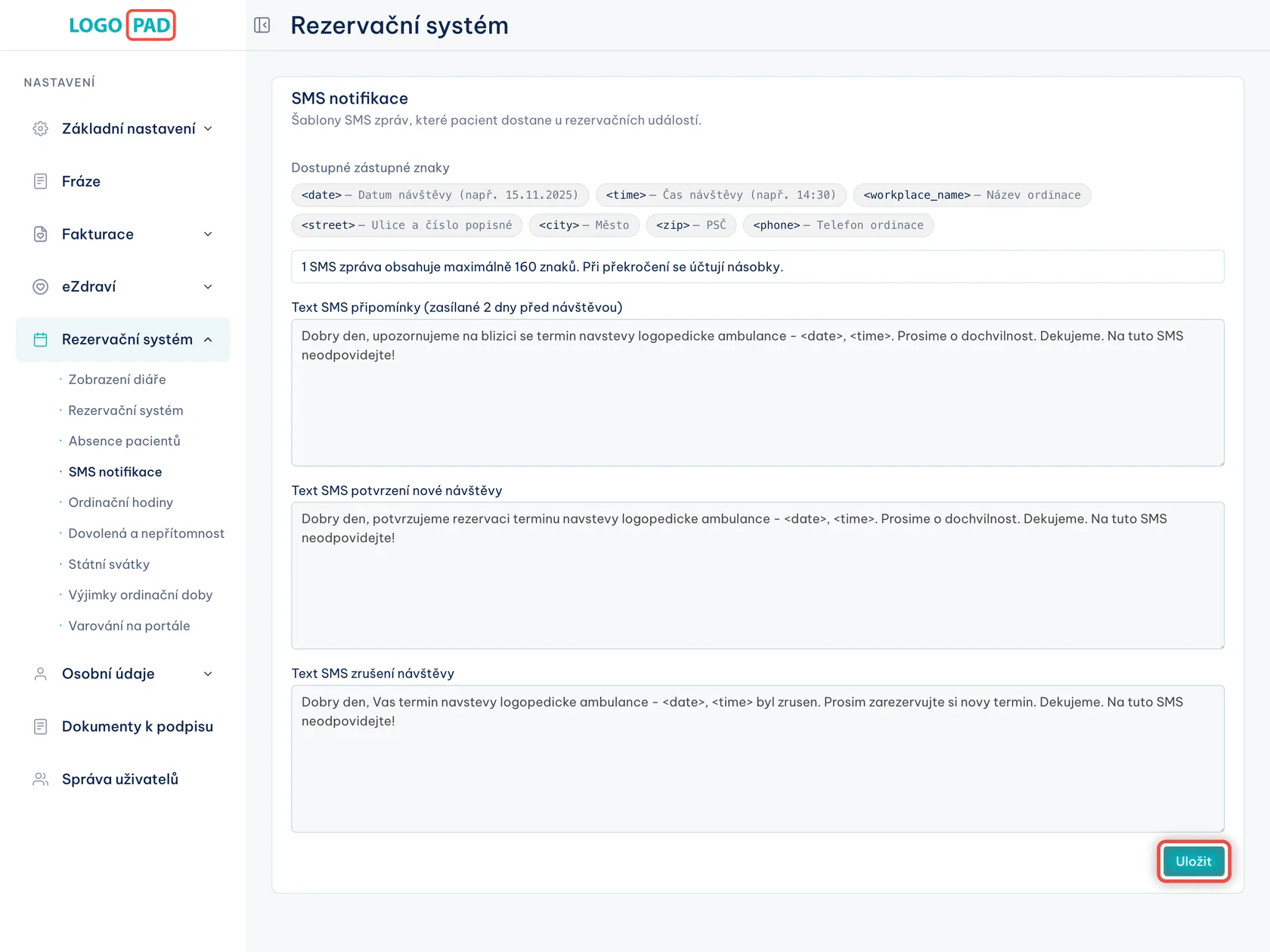
Na obrazovceKarta SMS notifikace. Nahoře jsou šedé odznaky jako <date> nebo <time>, pod nimi tři textová pole.
UdělejteZástupné znaky můžete opsat do textu zprávy. Program je při odesílání nahradí skutečnými údaji — <date> datem návštěvy, <time> časem, <workplace_name> názvem ordinace.
PoznámkaZnaky pište i s lomenými závorkami, přesně jak jsou v odznaku. Co program nezná, pošle tak, jak jste to napsali.
Krok 11 z 18
Hlídejte délku zprávy
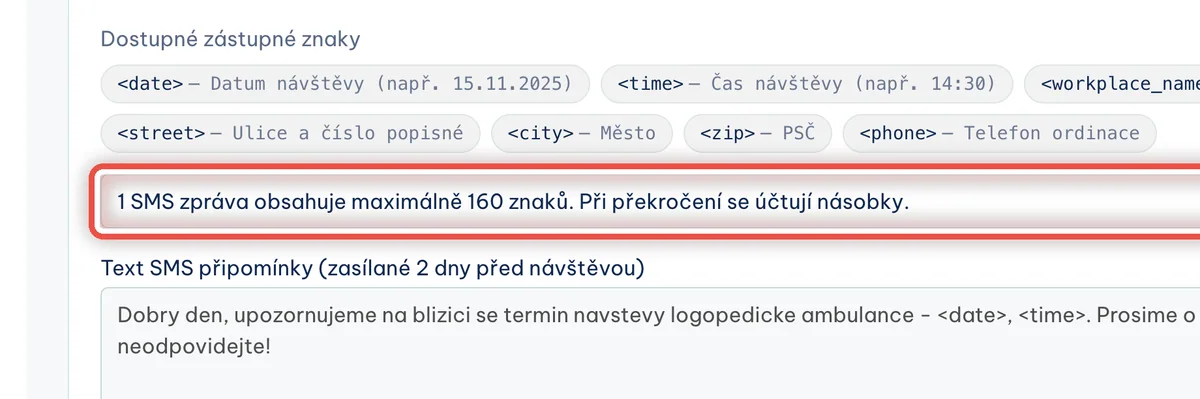
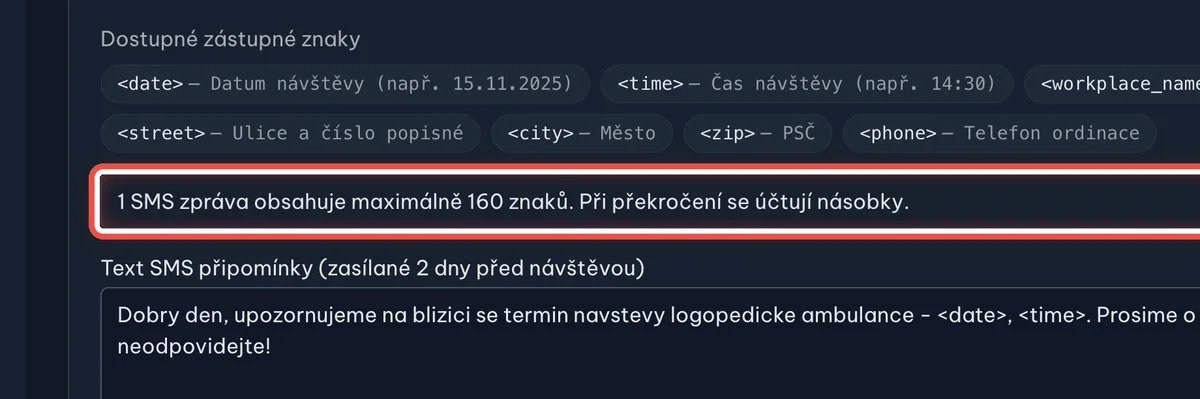
Na obrazovceModrý pruh nad textovými poli: 1 SMS zpráva obsahuje maximálně 160 znaků.
UdělejteDržte texty krátké. Delší zpráva se rozdělí na dvě a účtuje se jako dvě.
PoznámkaDo 160 znaků se počítá i to, čím program nahradí zástupné znaky — datum, čas i celý název ordinace. Nechte si rezervu.
Krok 12 z 18
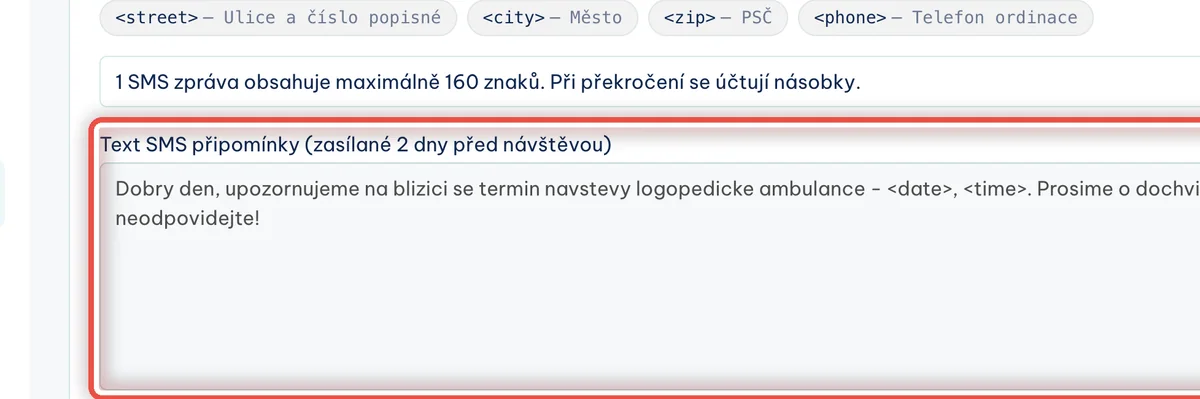
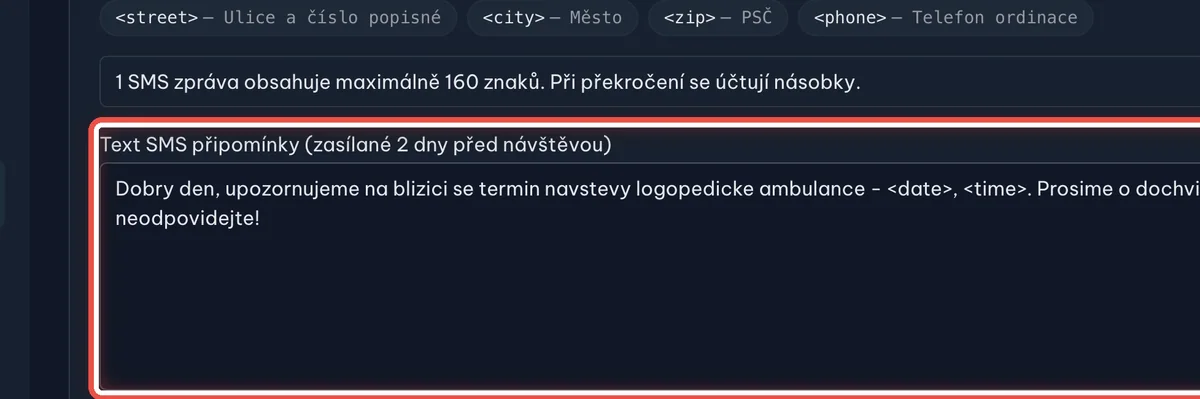
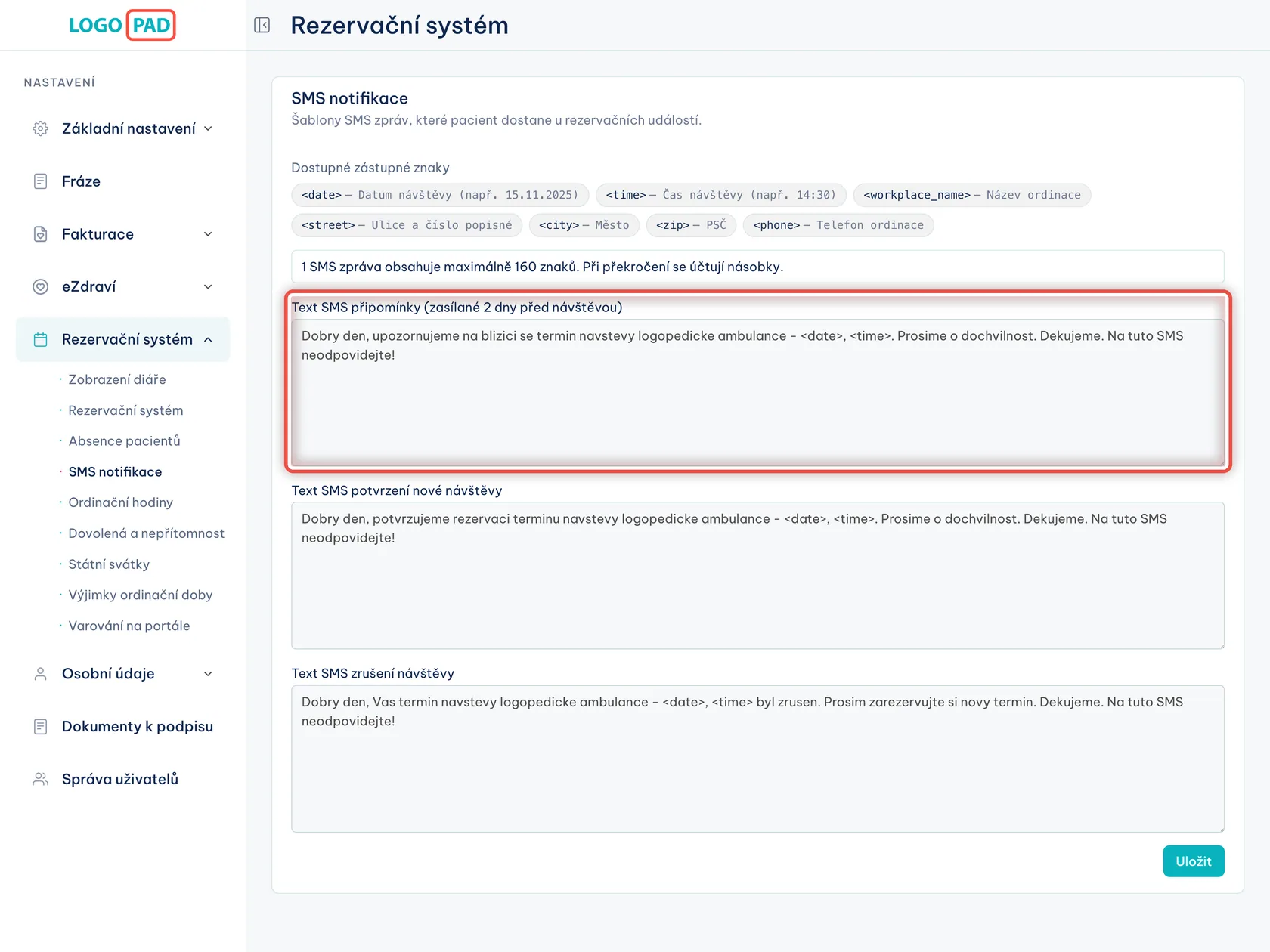
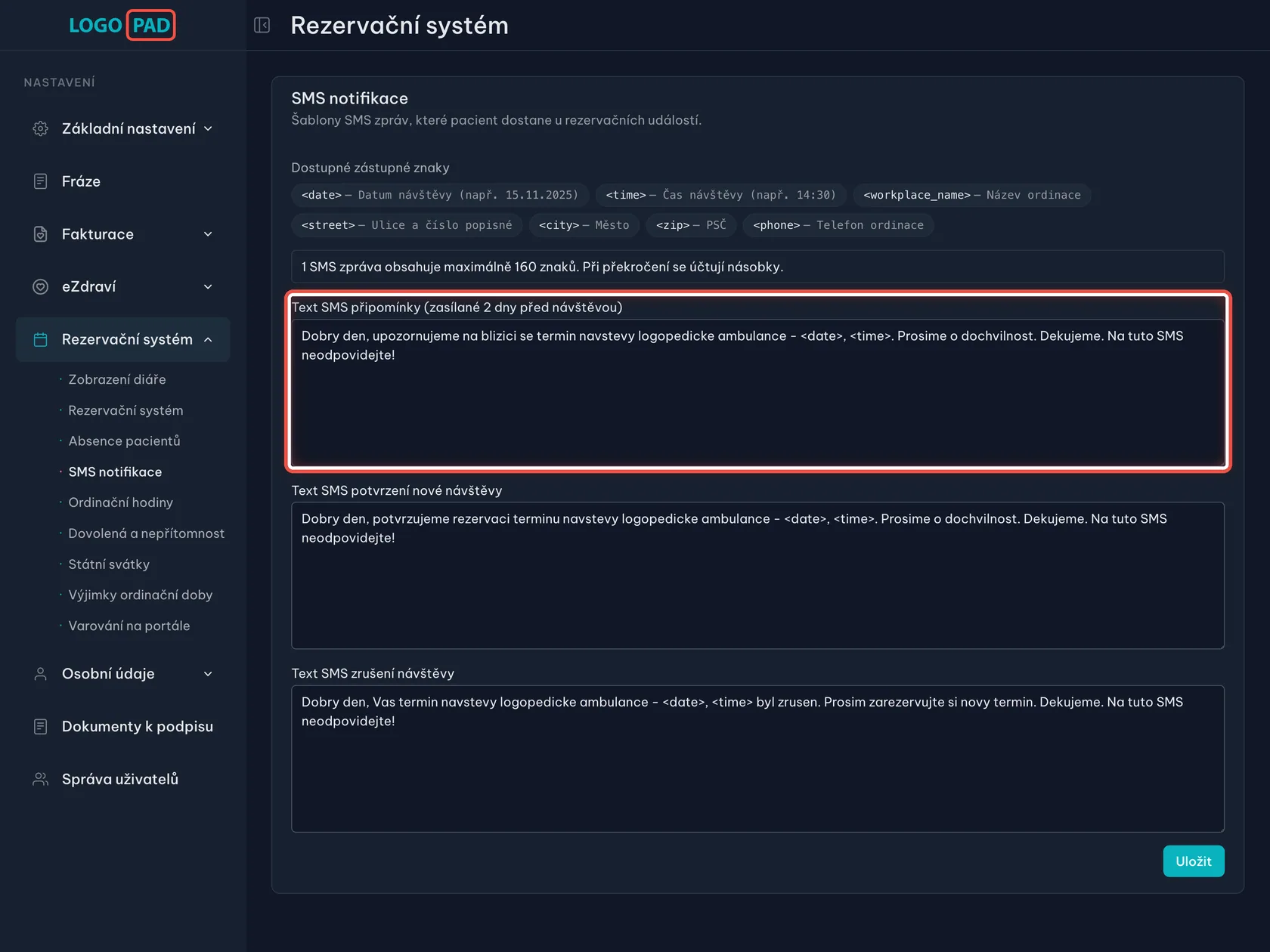
Napište text připomínky
Na obrazovcePrvní pole: Text SMS připomínky (zasílané 2 dny před návštěvou). Bývá už předvyplněné.
UdělejteText si upravte podle sebe, nebo nechte ten předvyplněný.
PozorKdyž pole vymažete a necháte prázdné, žádná připomínka neodejde — a to ani tehdy, když je přepínač na stránce Licence zapnutý.
Krok 13 z 18
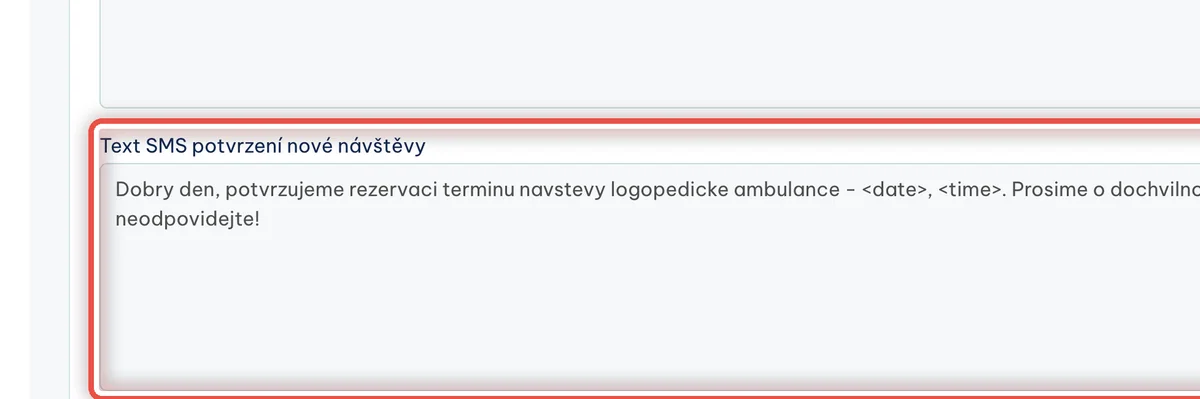
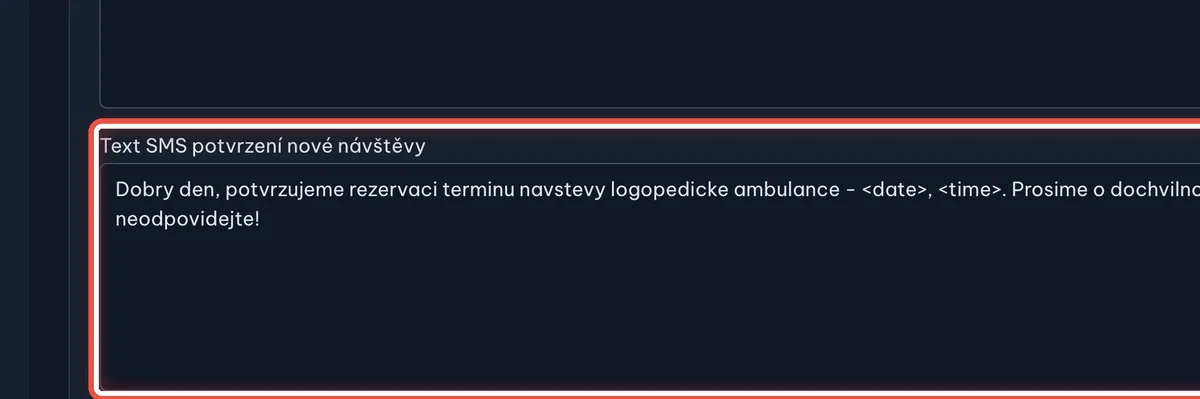
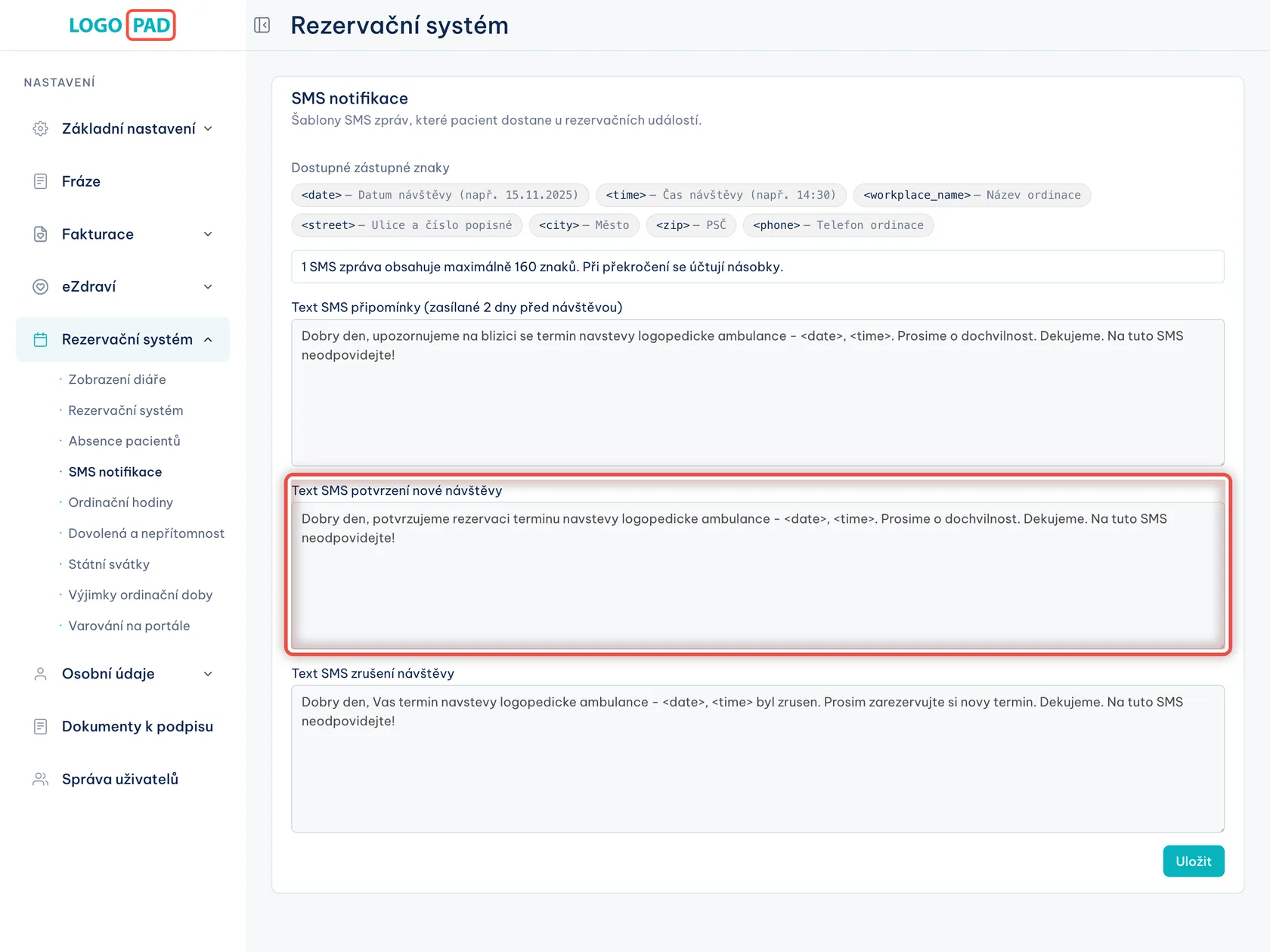
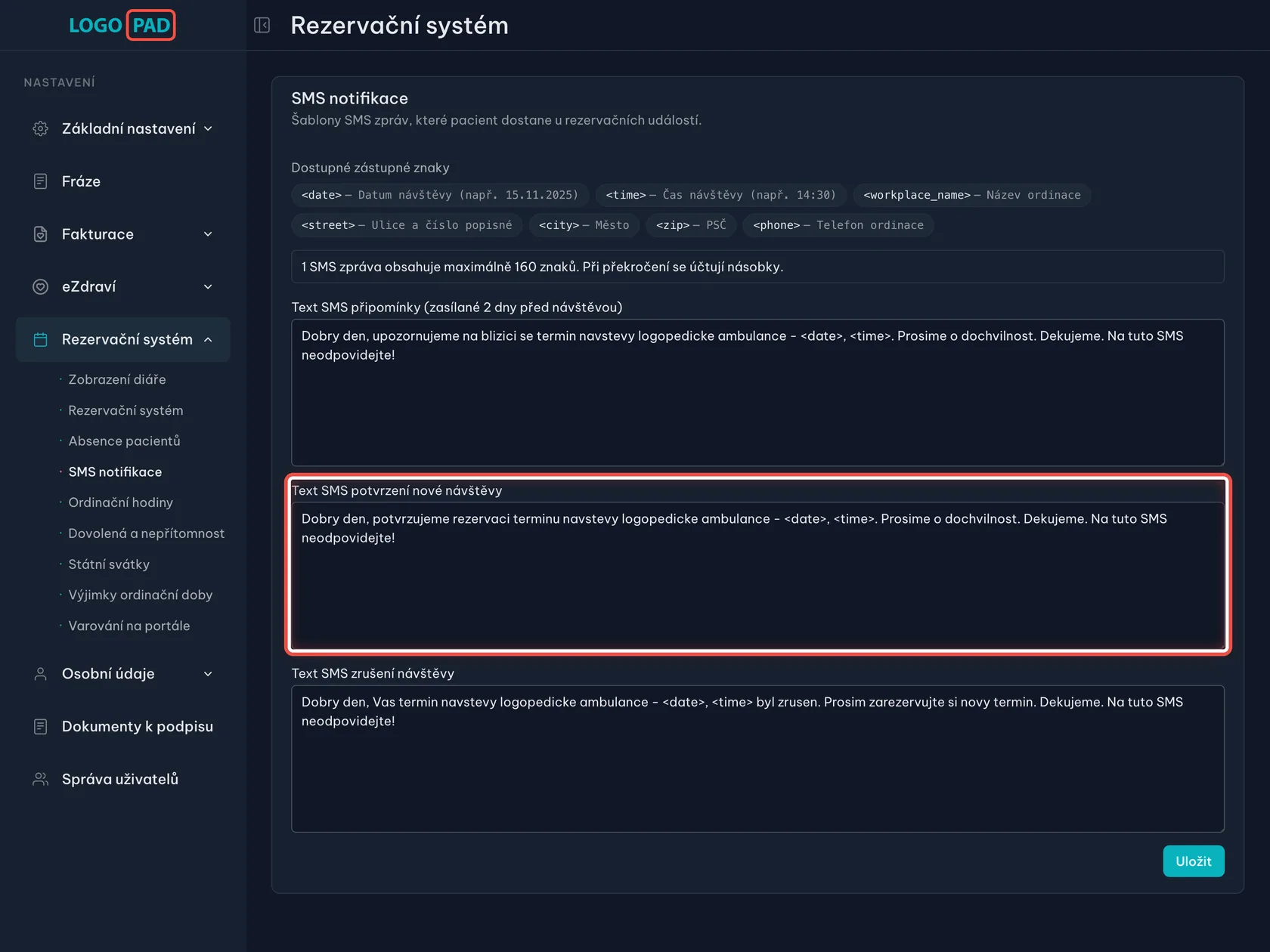
Napište text potvrzení nové návštěvy
Na obrazovceDruhé pole: Text SMS potvrzení nové návštěvy.
UdělejteNapište, co má pacientovi přijít, když mu zapíšete nový termín do diáře.
PoznámkaTexty jsou schválně bez háčků a čárek. Zpráva s diakritikou se do 160 znaků vejde jen ze třetiny, takže by se rozdělila na víc SMS.
Krok 14 z 18
Napište text zrušení návštěvy
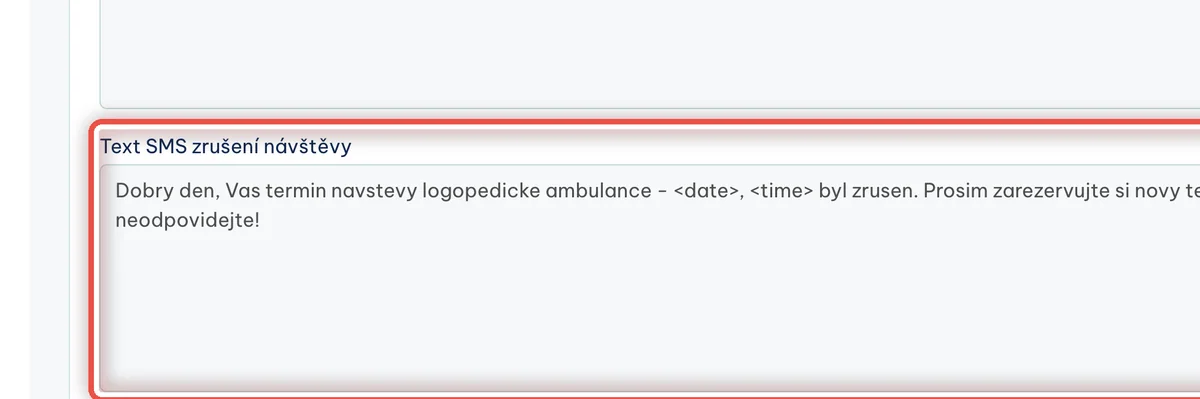
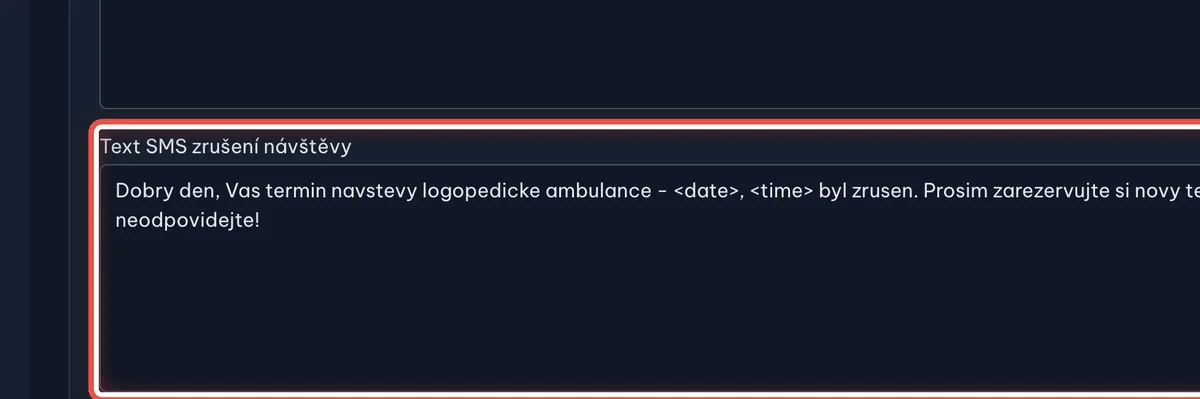
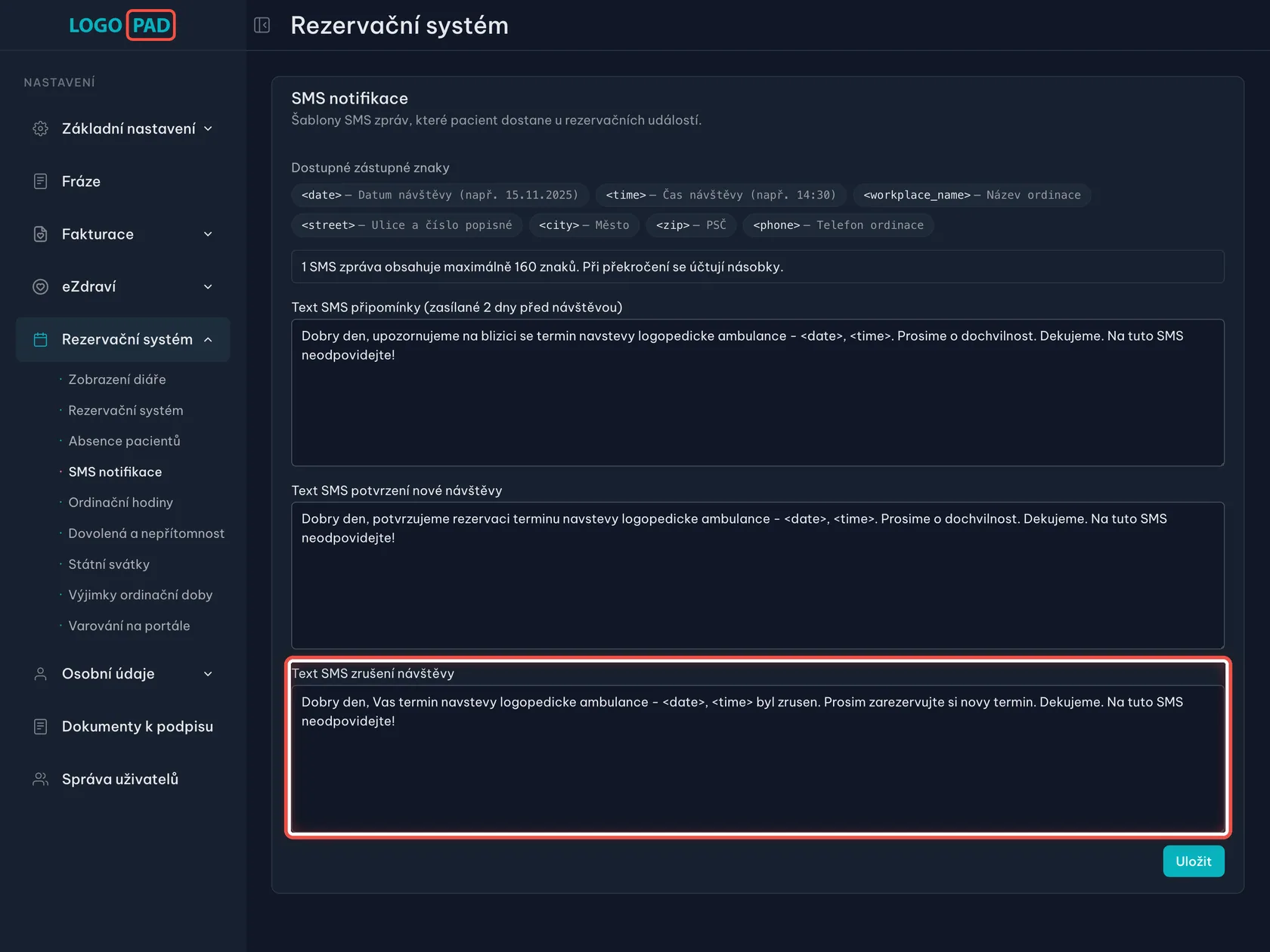
Na obrazovceTřetí pole: Text SMS zrušení návštěvy.
UdělejteNapište, co má pacientovi přijít, když mu termín z diáře smažete.
Krok 15 z 18
Uložte texty
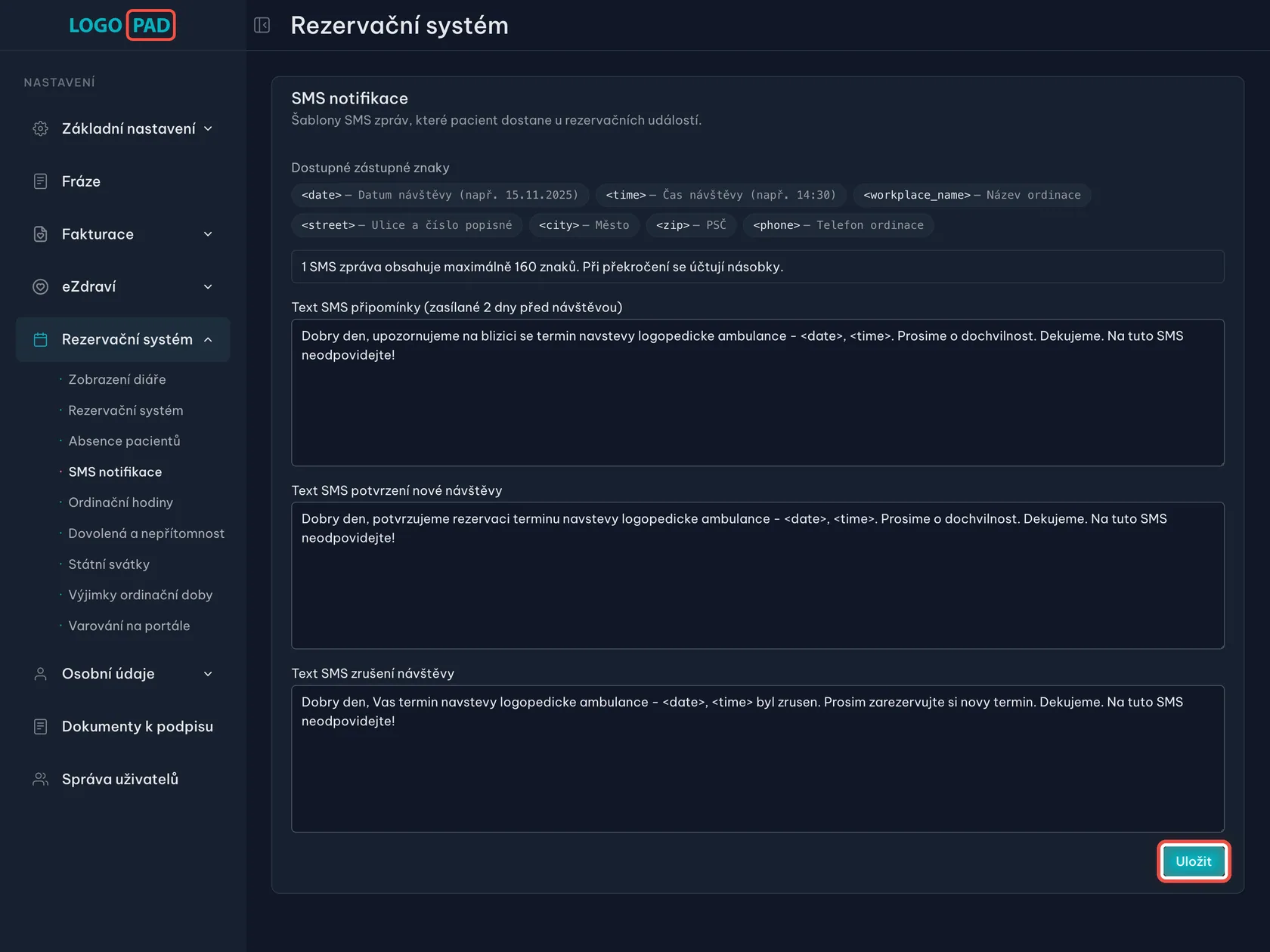
Na obrazovceVpravo dole pod poli je tyrkysové tlačítko.
UdělejteKlikněte na Uložit. Bez toho se změny textů neuloží.
Krok 16 z 18
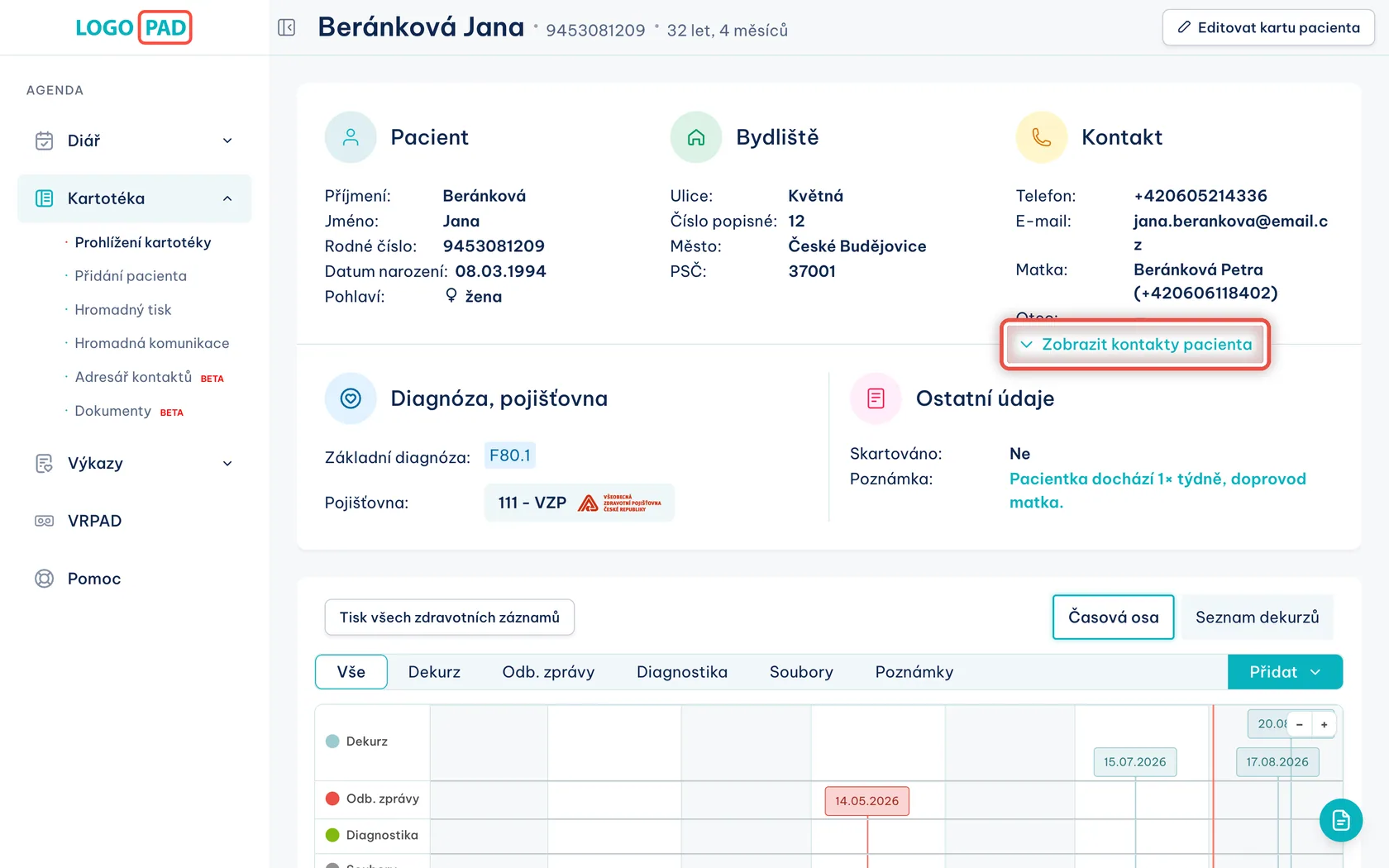
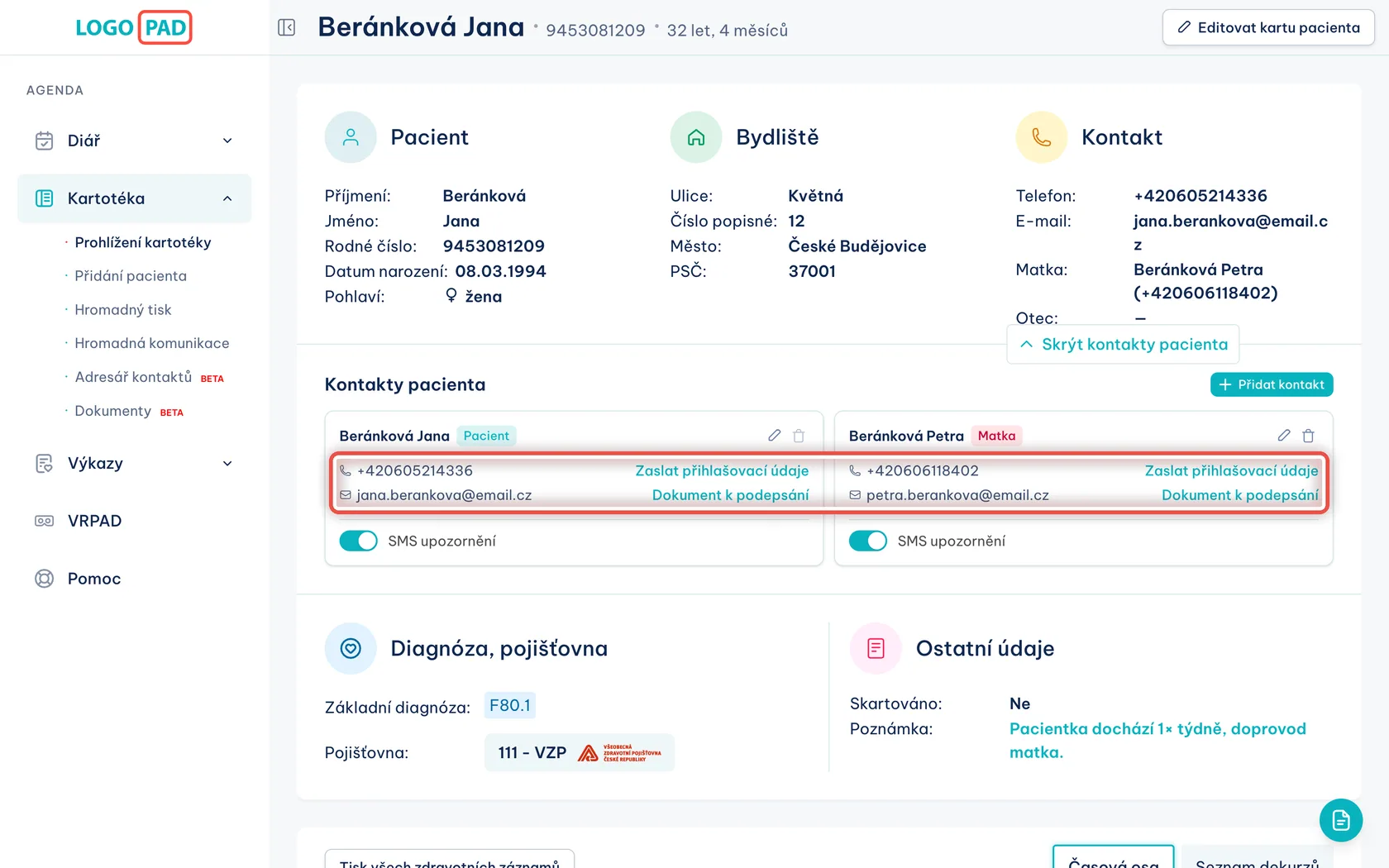
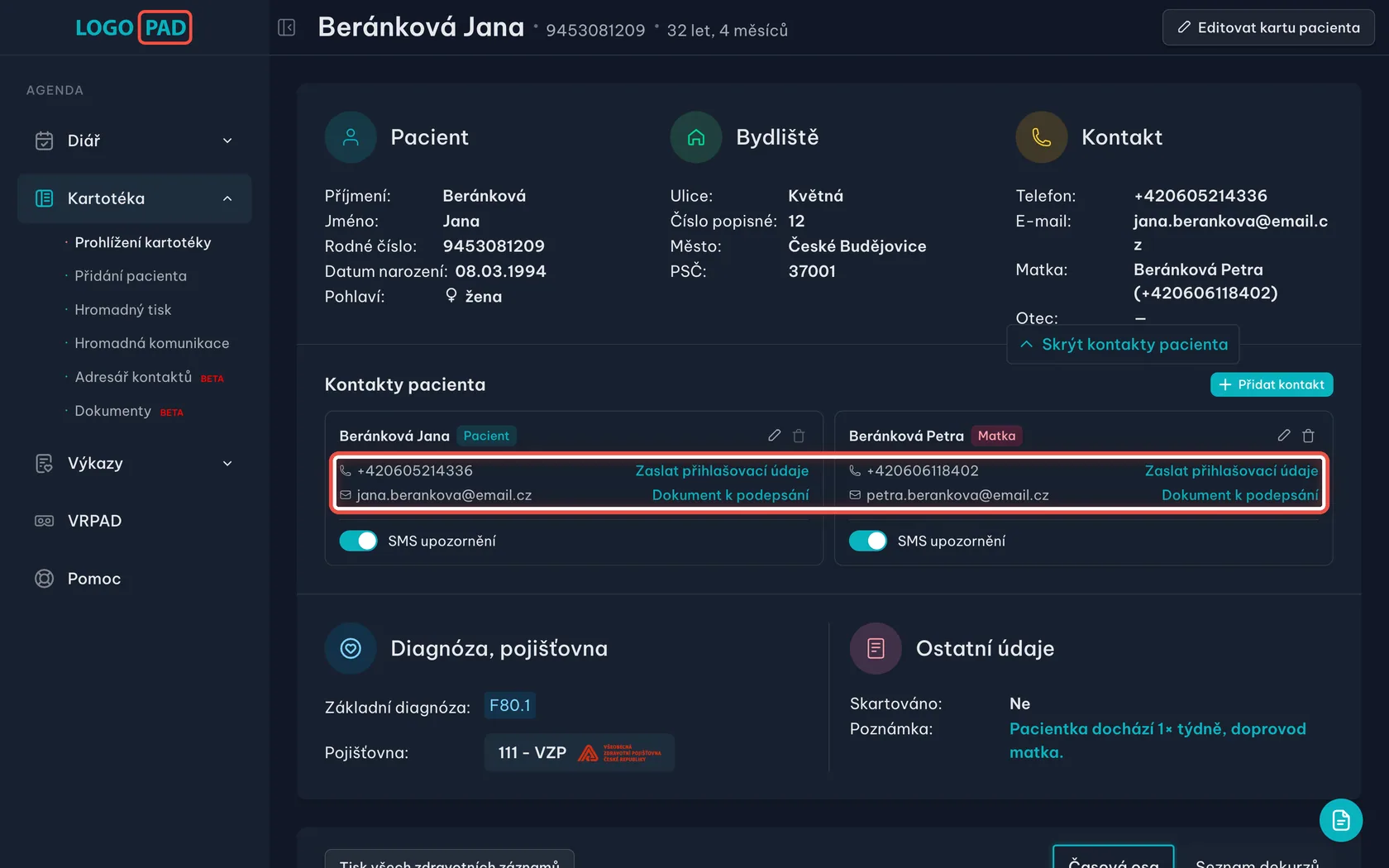
V kartě pacienta zobrazte kontakty
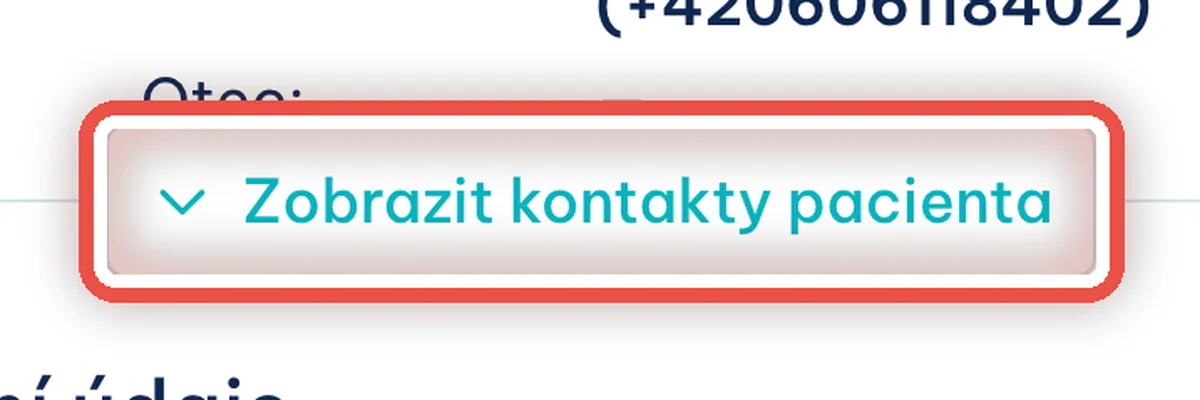
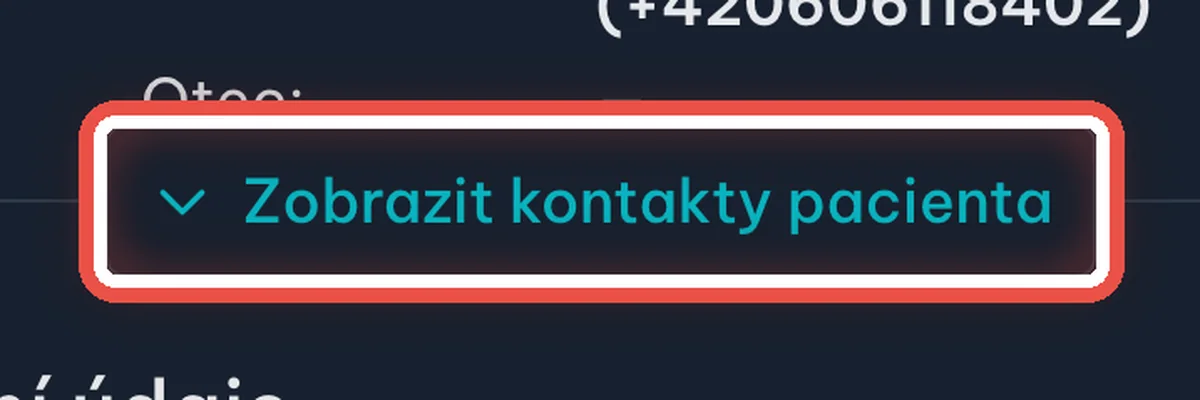
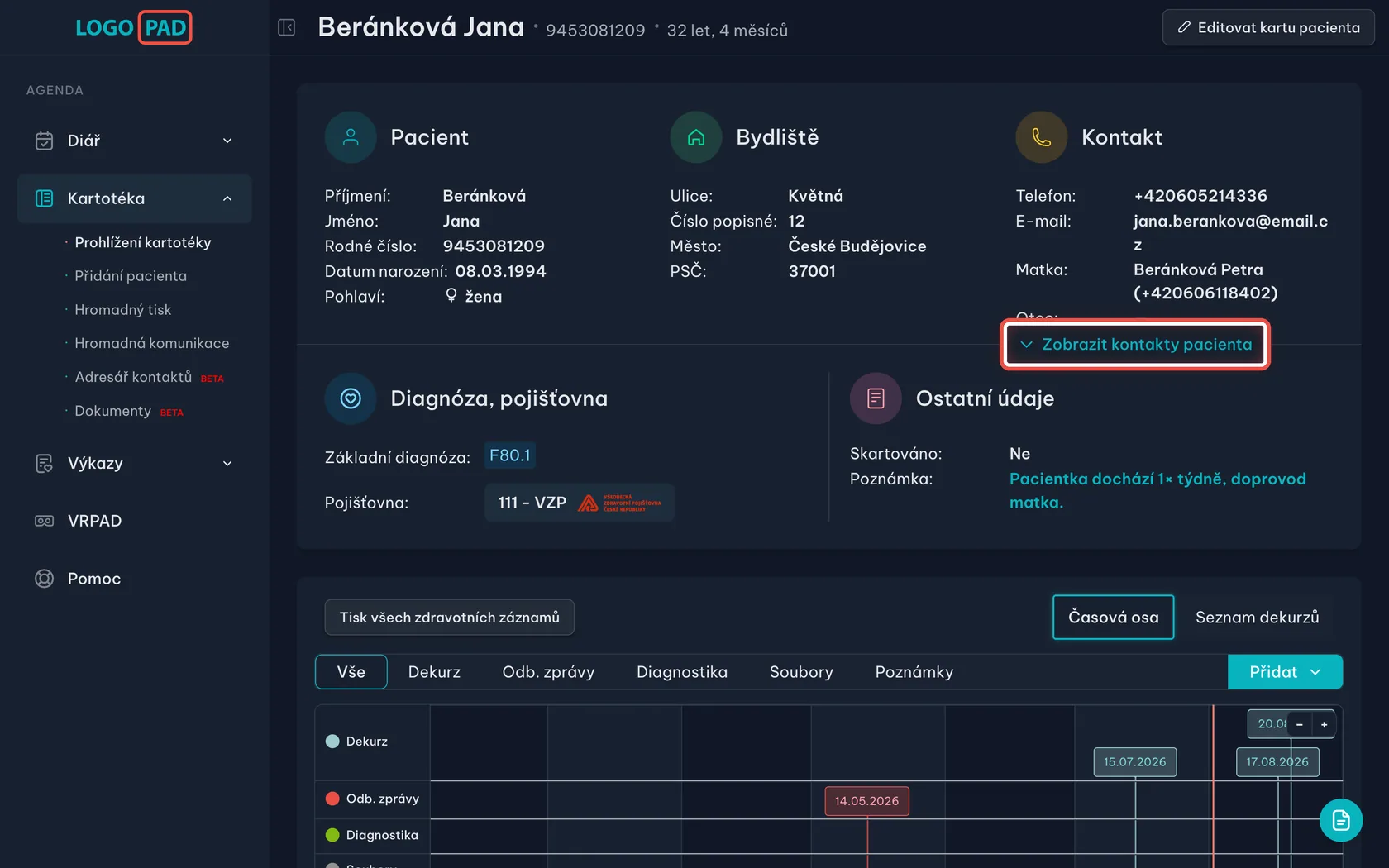
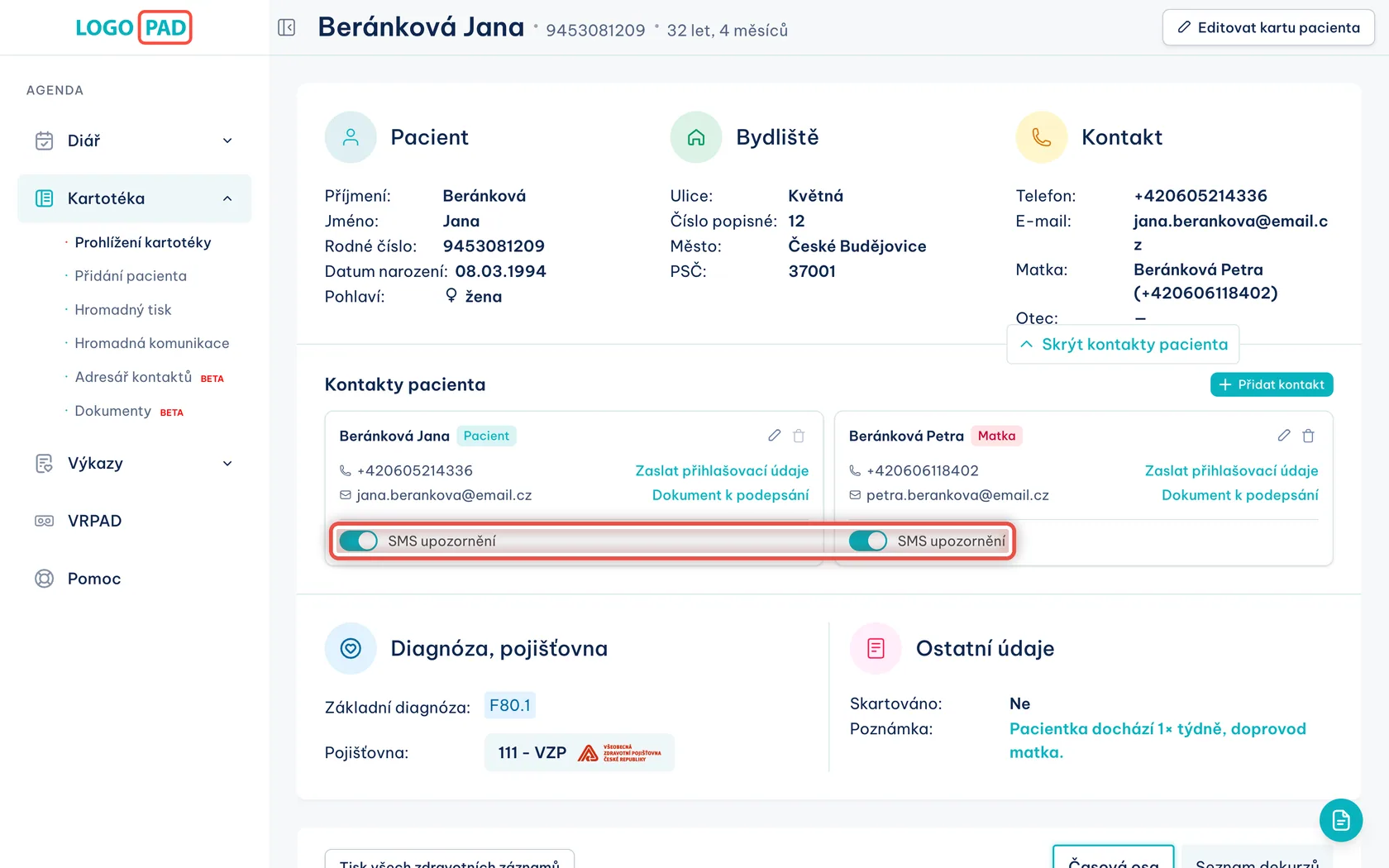
Na obrazovceKarta pacienta. Uprostřed, pod údaji o pacientovi, je odkaz Zobrazit kontakty pacienta.
UdělejteKlikněte na Zobrazit kontakty pacienta.
PoznámkaTaky nepovinné. Pacient i rodiče mají SMS zapnuté rovnou při založení kontaktu — sem se chodí jen tehdy, když má některý kontakt zprávy dostávat jinak, než je nastaveno. Kartu pacienta otevřete v Kartotéce kliknutím na jeho rodné číslo.
Krok 17 z 18
U kontaktu zapněte SMS upozornění
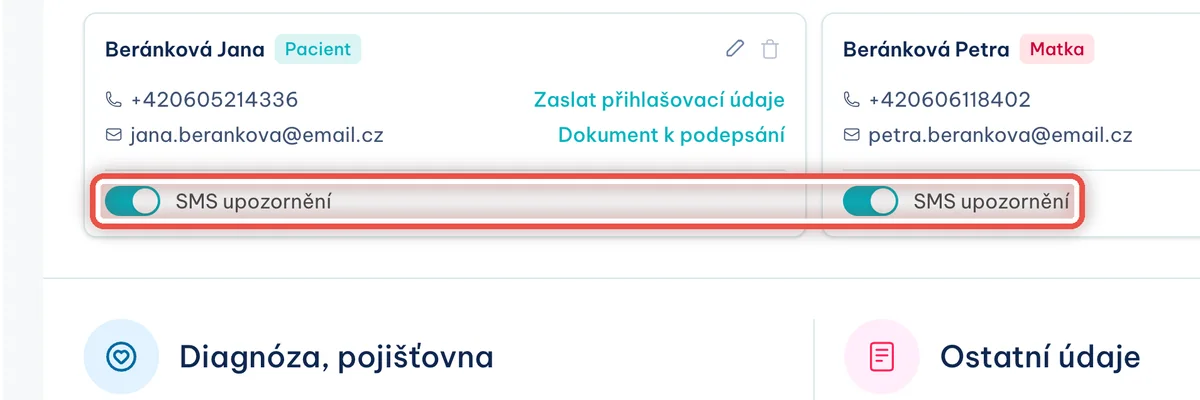
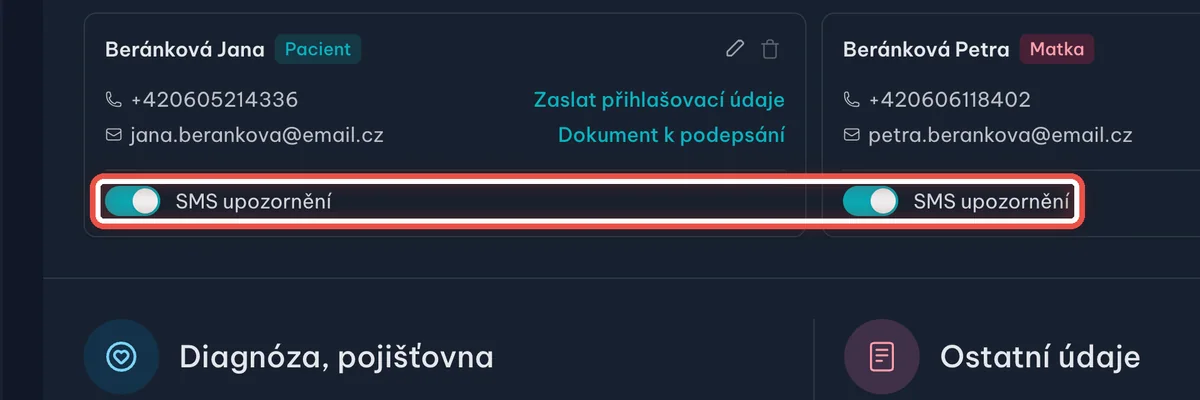
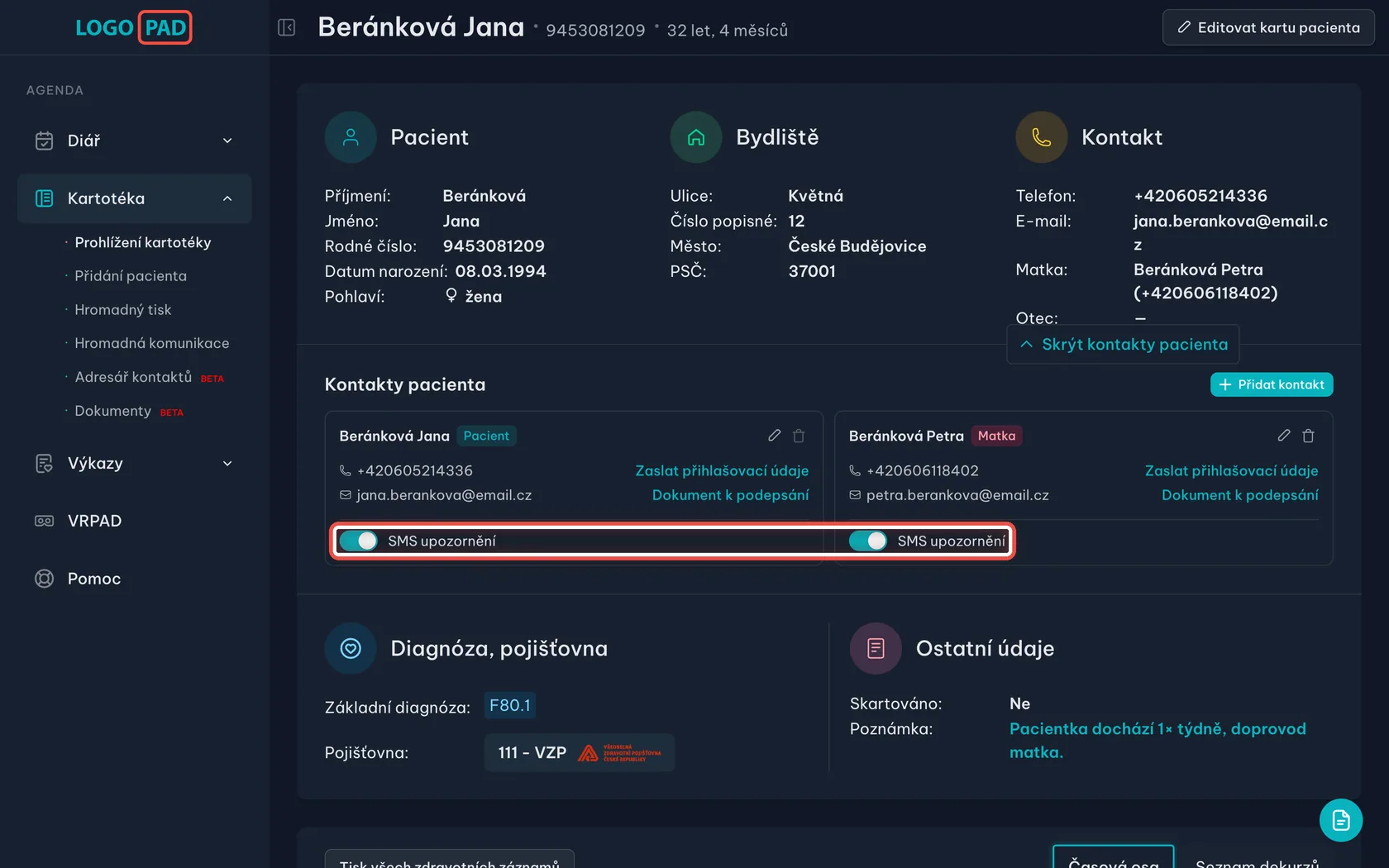
Na obrazovceRozbalil se seznam kontaktů. Každý kontakt má svou vlastní kartičku a dole na ní přepínač SMS upozornění.
UdělejteU každého, komu mají zprávy chodit, nechte přepínač zapnutý. Komu chodit nemají, tomu ho vypněte.
PoznámkaU pacienta samotného a u matky, otce nebo opatrovníka se přepínač zapíná sám při založení kontaktu. U doporučujícího lékaře zůstává vypnutý.
Krok 18 z 18
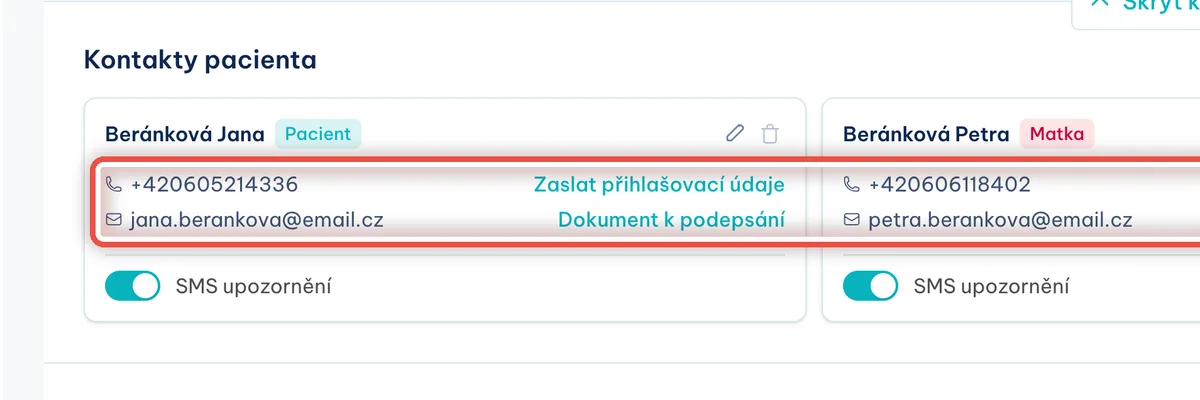
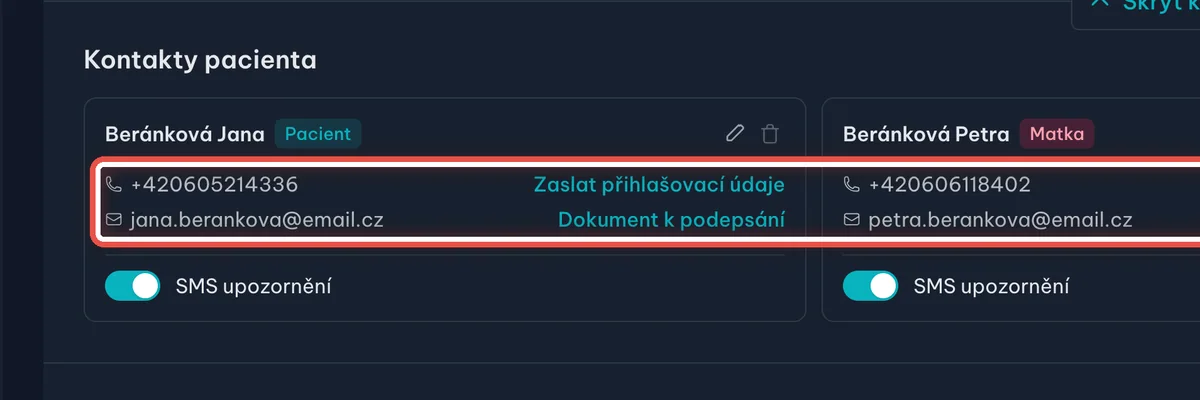
Zkontrolujte telefonní čísla
Na obrazovceNa kartičce každého kontaktu je vedle ikony sluchátka telefonní číslo.
UdělejteZkontrolujte, že u zapnutých kontaktů číslo opravdu je. Chybí-li, doplňte ho tužkou vpravo nahoře na kartičce.
PozorBez telefonního čísla nemá zpráva kam odejít — program nic nehlásí, SMS prostě nepřijde. Naopak když jsou zapnuté dva kontakty s různými čísly, odejdou dvě zprávy a obě se počítají.
Konec
Hotovo
Program teď posílá pacientům SMS sám. Nemusíte nic spouštět ani hlídat — jen u nových pacientů občas zkontrolujte, že mají u kontaktu telefon.
- Zprávy se platíKaždá odeslaná SMS se připočte na stránce Licence. Kolik jich za měsíc odešlo, je vidět v kartě Využití licence.
- Když SMS nepřijdeProjděte tři věci: přepínač na Licenci, vyplněný text v Nastavení, telefon a přepínač u kontaktu pacienta.
- Pacient neodpovídáZprávy chodí z technického čísla, odpověď se nikam nedoručí — proto je v textu věta „Na tuto SMS neodpovidejte“.
- Potřebujete poraditV levém sloupci programu je sekce Pomoc — tam najdete kontakt na podporu.