
Návod
Rychlé hledání
pacienta
Nemusíte se proklikávat do kartotéky. Tlačítko Hledat v levé nabídce otevře okno, které najde pacienta podle jména, rodného čísla nebo telefonu — a rovnou nabídne jeho návštěvy.
Než začnete
- OdkudkoliOkno otevřete z libovolné stránky programu, i klávesami Ctrl + K.
- Nic nerozbijeteHledání jen ukazuje. S údaji pacientů nedělá nic.
- Asi 3 minutySedm kroků, každý o jednom kliknutí.
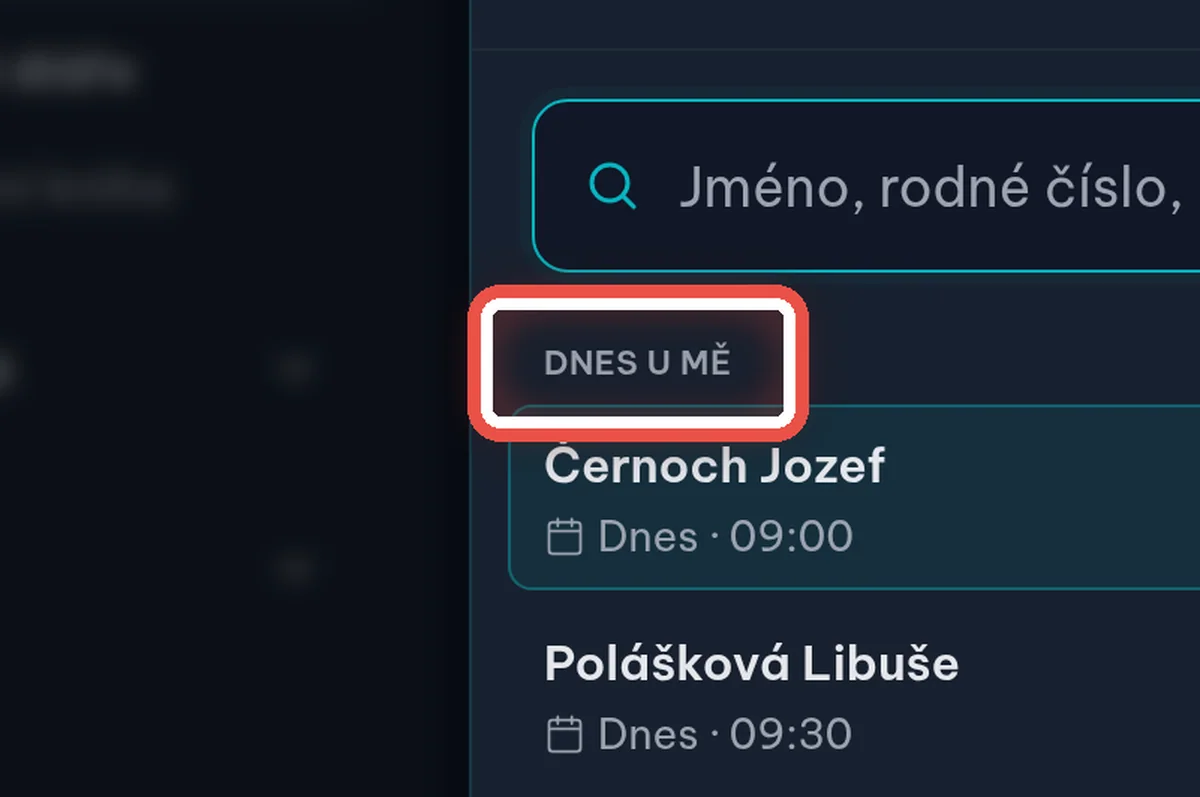
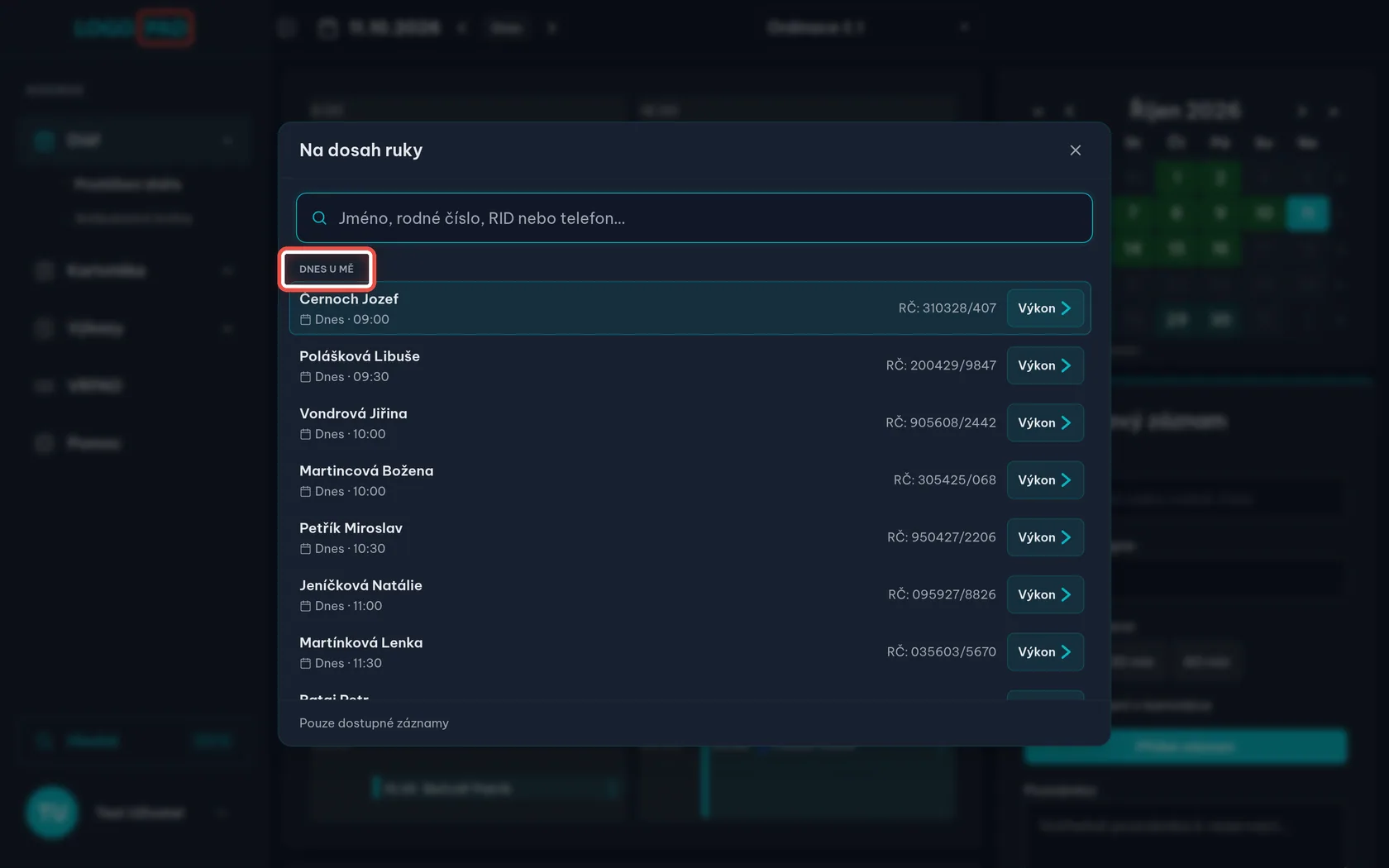
- Světlý i tmavý motivObrázky se přepnou podle toho, jak máte program nastavený.
Krok 1 z 7
Otevřete hledání
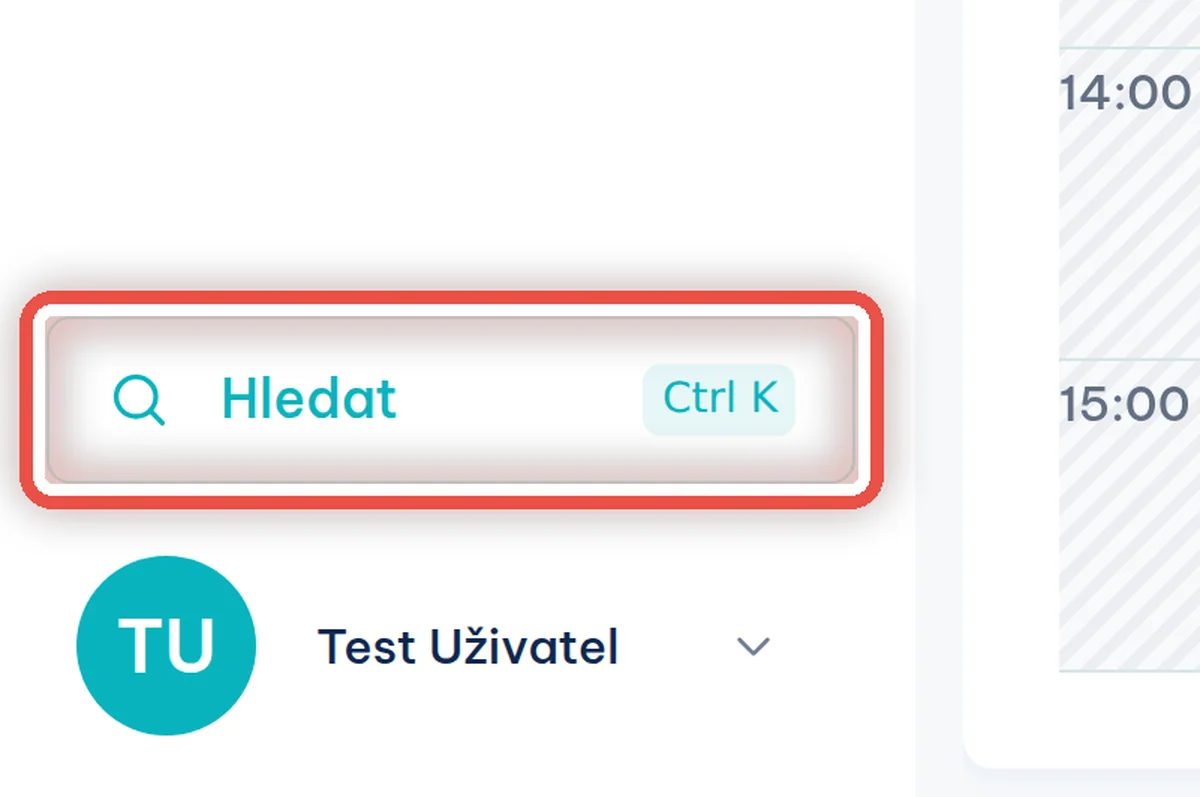
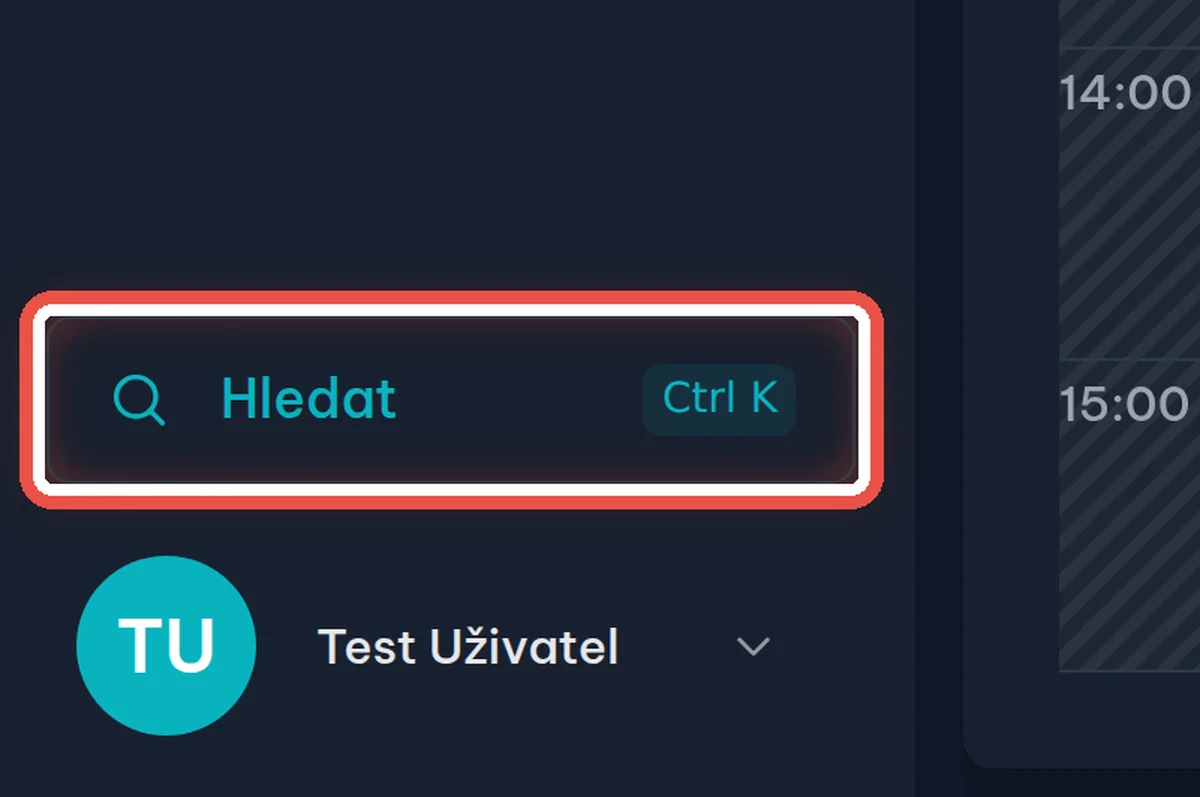
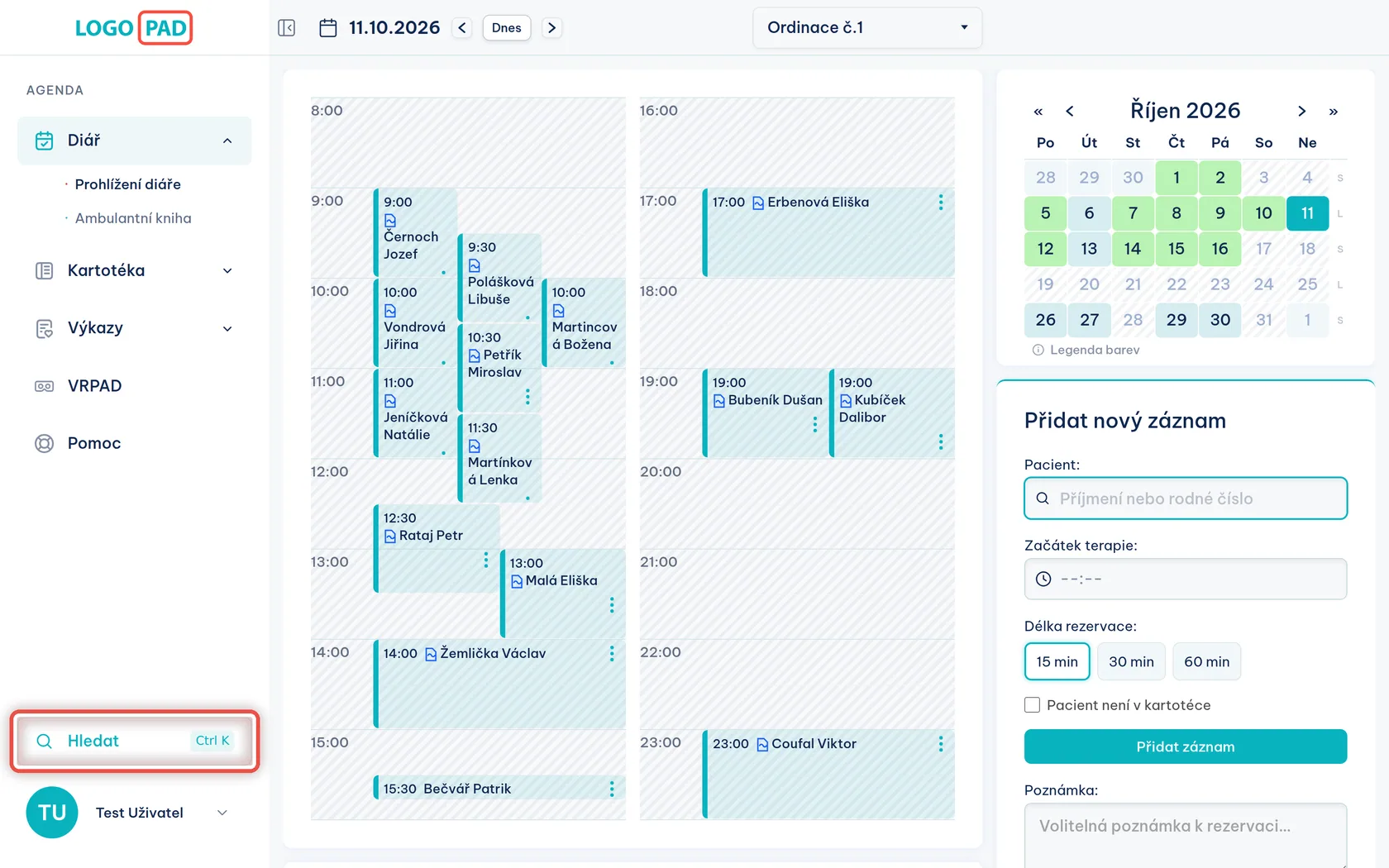
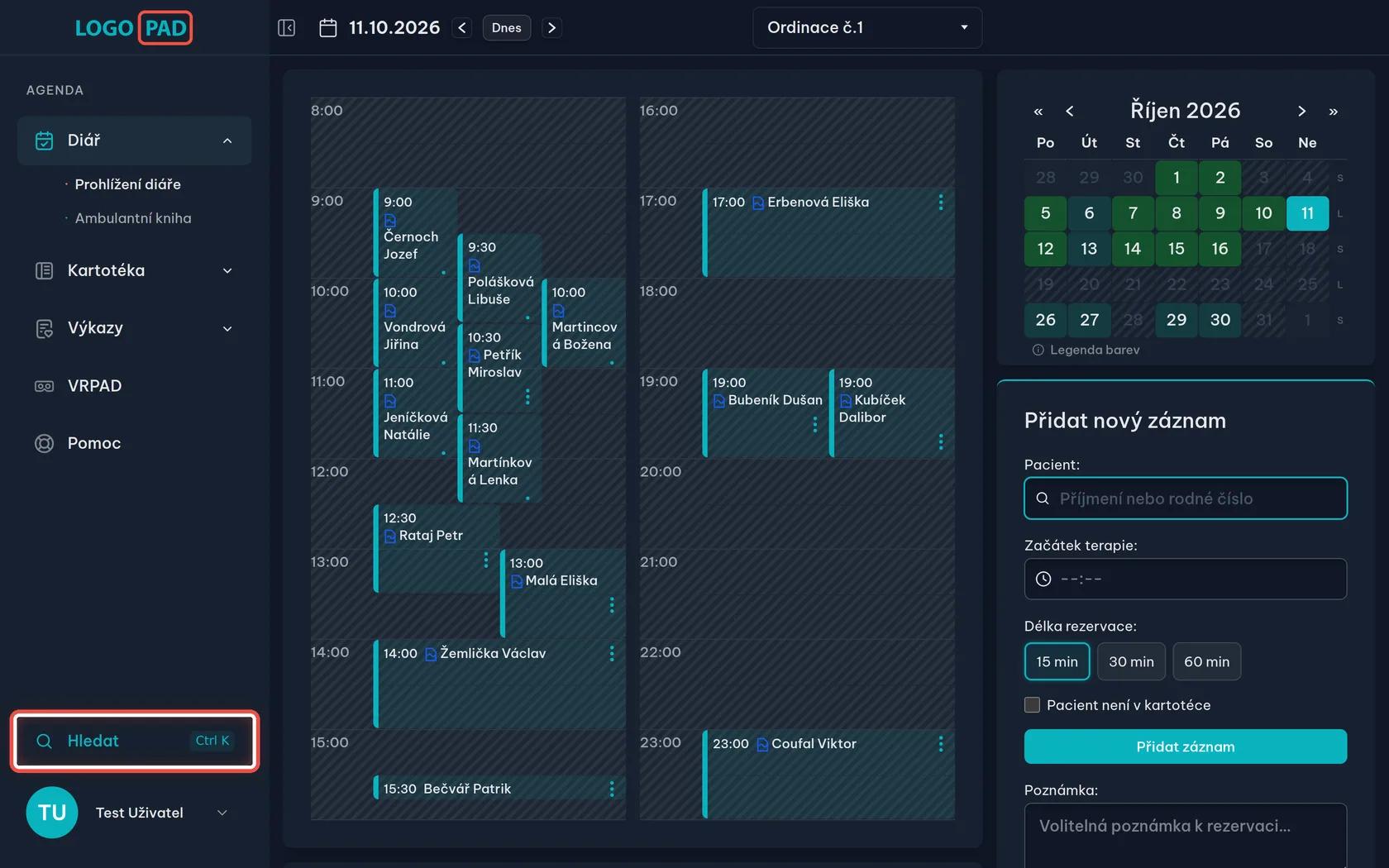
Na obrazovceDole v levé nabídce je tlačítko Hledat se zkratkou Ctrl K.
UdělejteKlikněte na Hledat, nebo stiskněte Ctrl + K (na Macu ⌘ + K).
PoznámkaFunguje z kterékoli stránky programu. Tlačítko vidí majitel, administrátor, zaměstnanec a recepční a hledá jen mezi pacienty vašeho zařízení.
Krok 2 z 7
Podívejte se, koho dnes čekáte
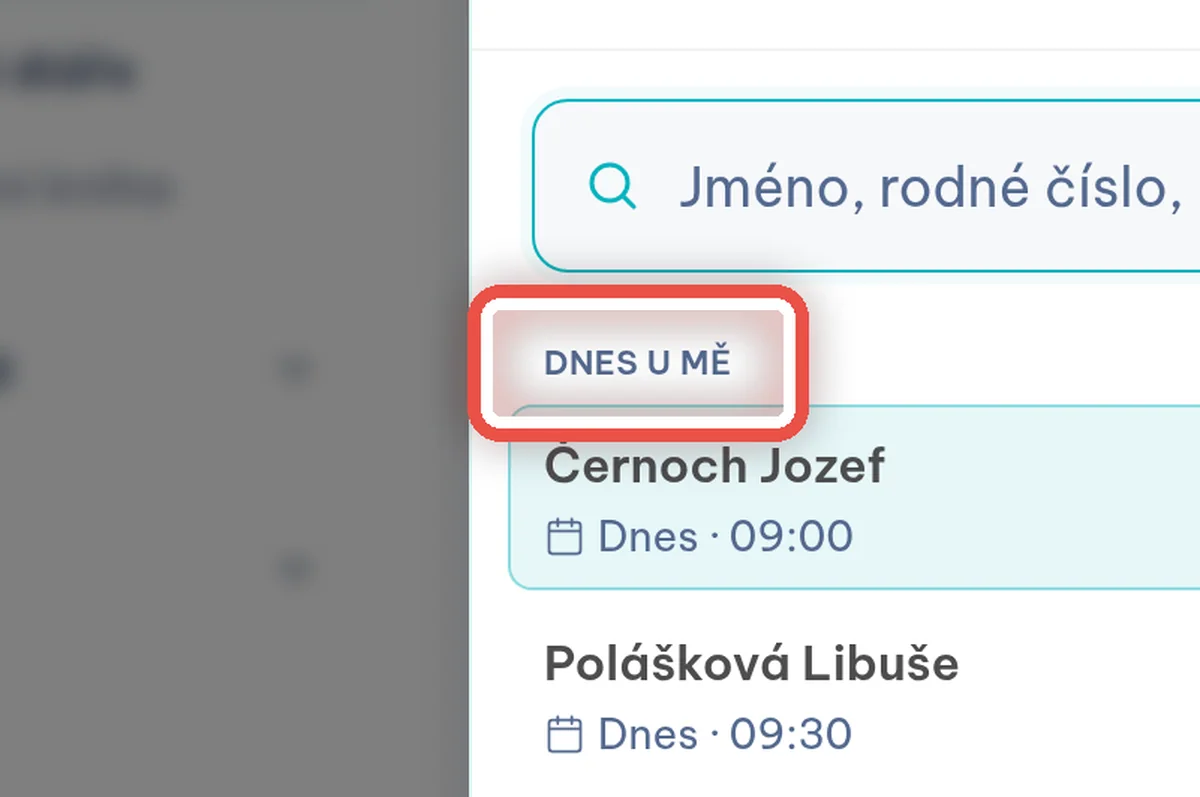
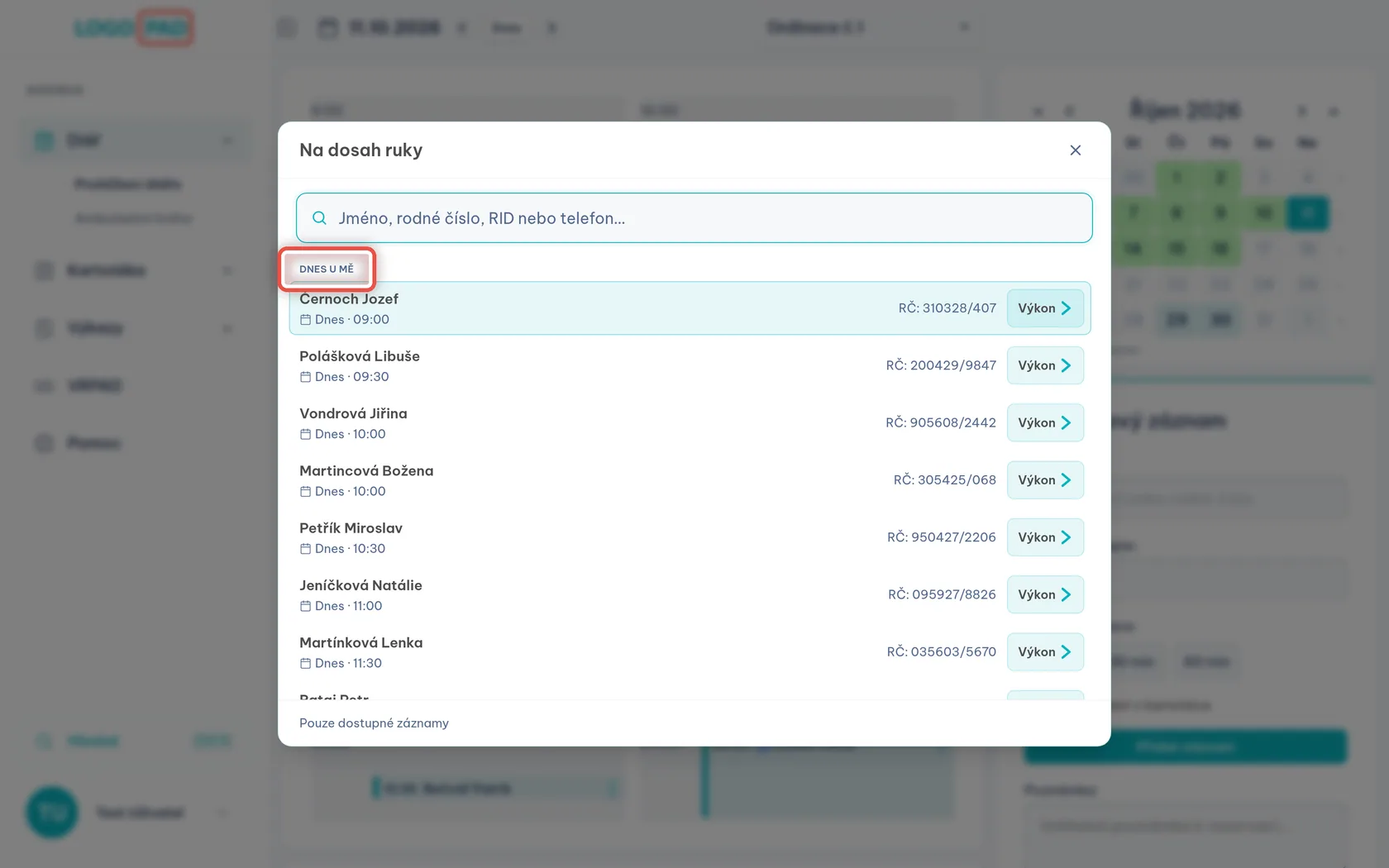
Na obrazovceOkno Na dosah ruky rovnou ukáže Dnes u mě — vaše dnešní návštěvy.
UdělejtePacienta, kterého dnes čekáte, otevřete rovnou odsud. Psát nemusíte nic.
Krok 3 z 7
Nebo pacienta najděte psaním
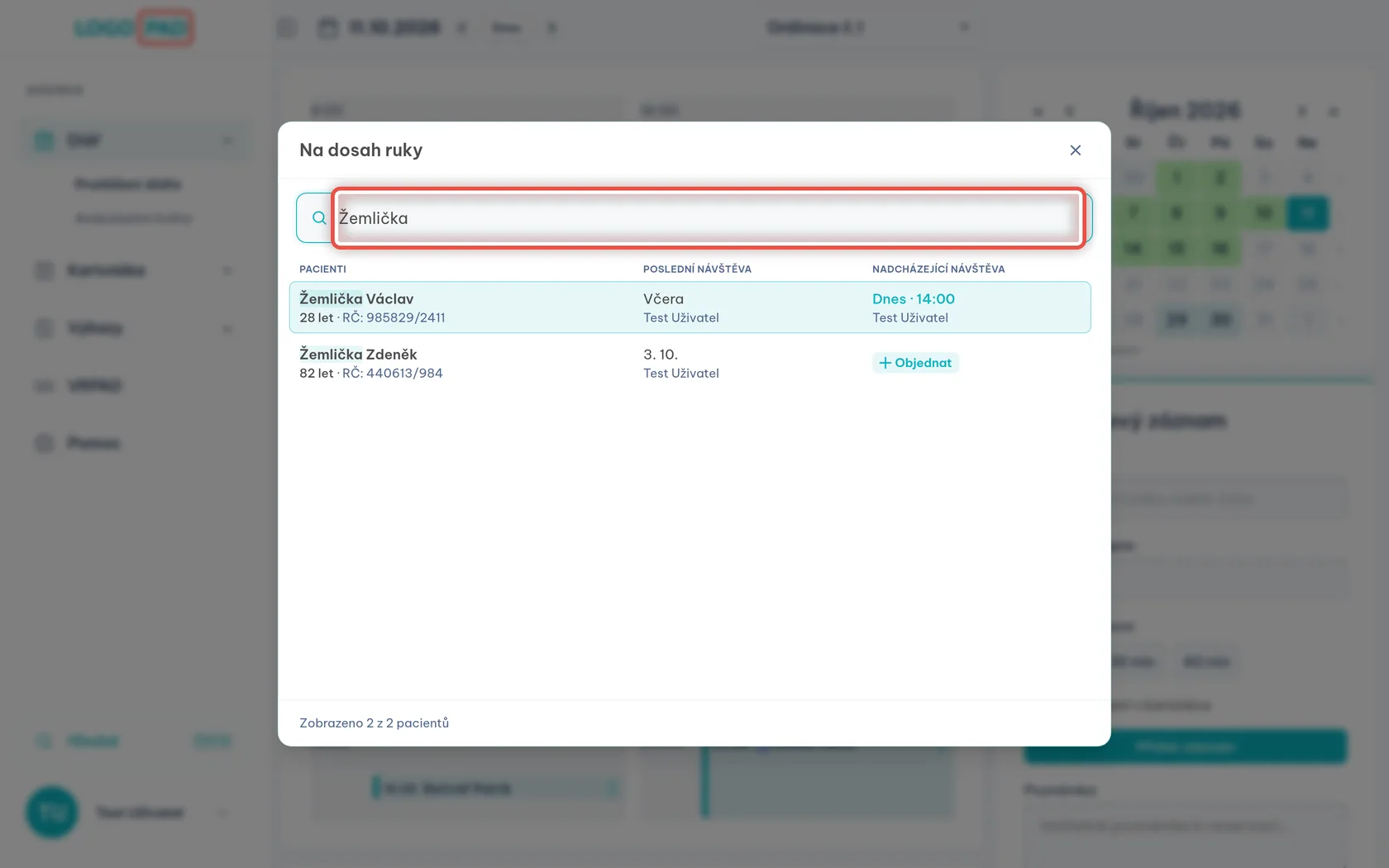
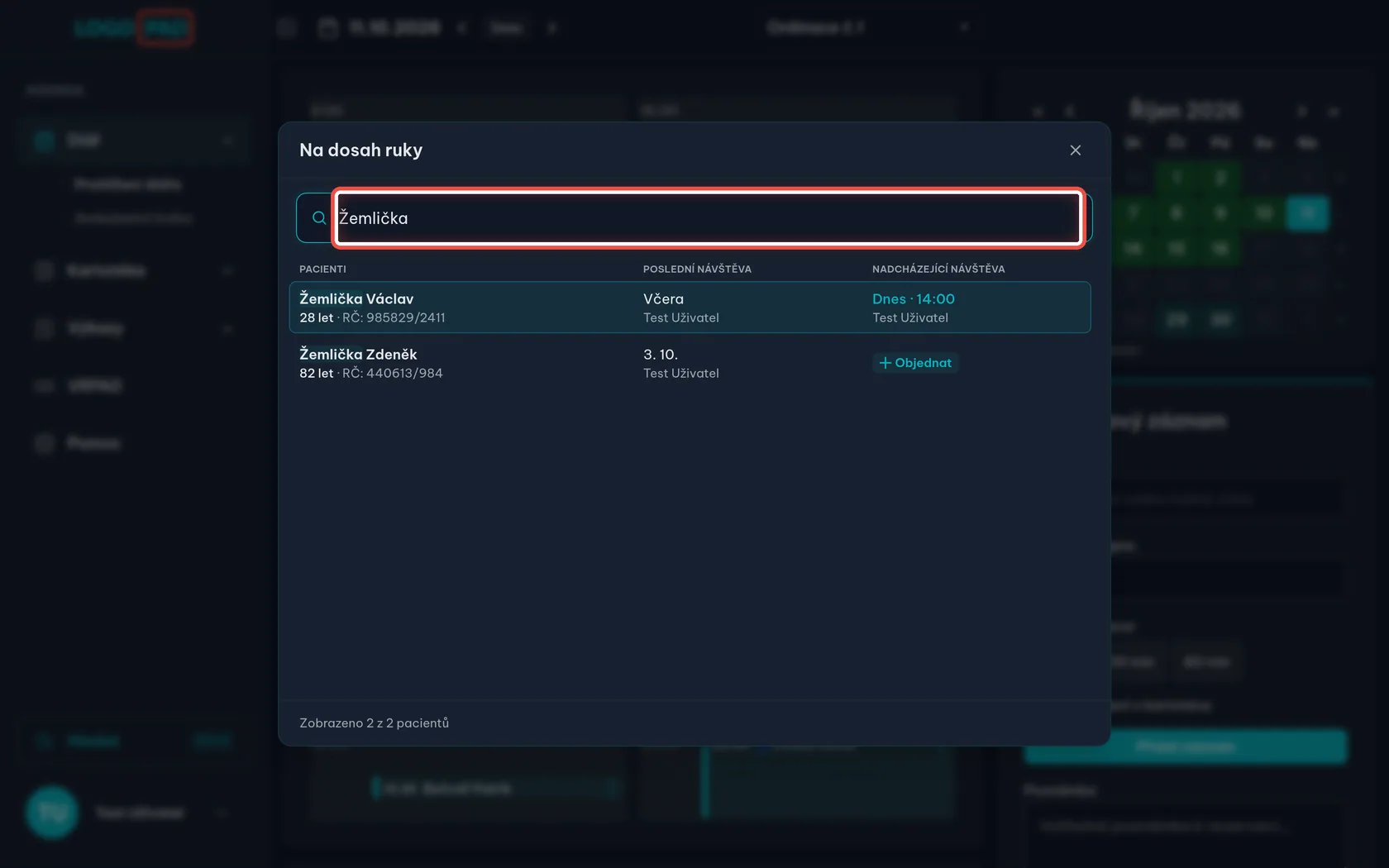
Na obrazovceNahoře je pole Jméno, rodné číslo, RID nebo telefon…
UdělejteNapište aspoň dva znaky. Seznam se zúží sám.
Krok 4 z 7
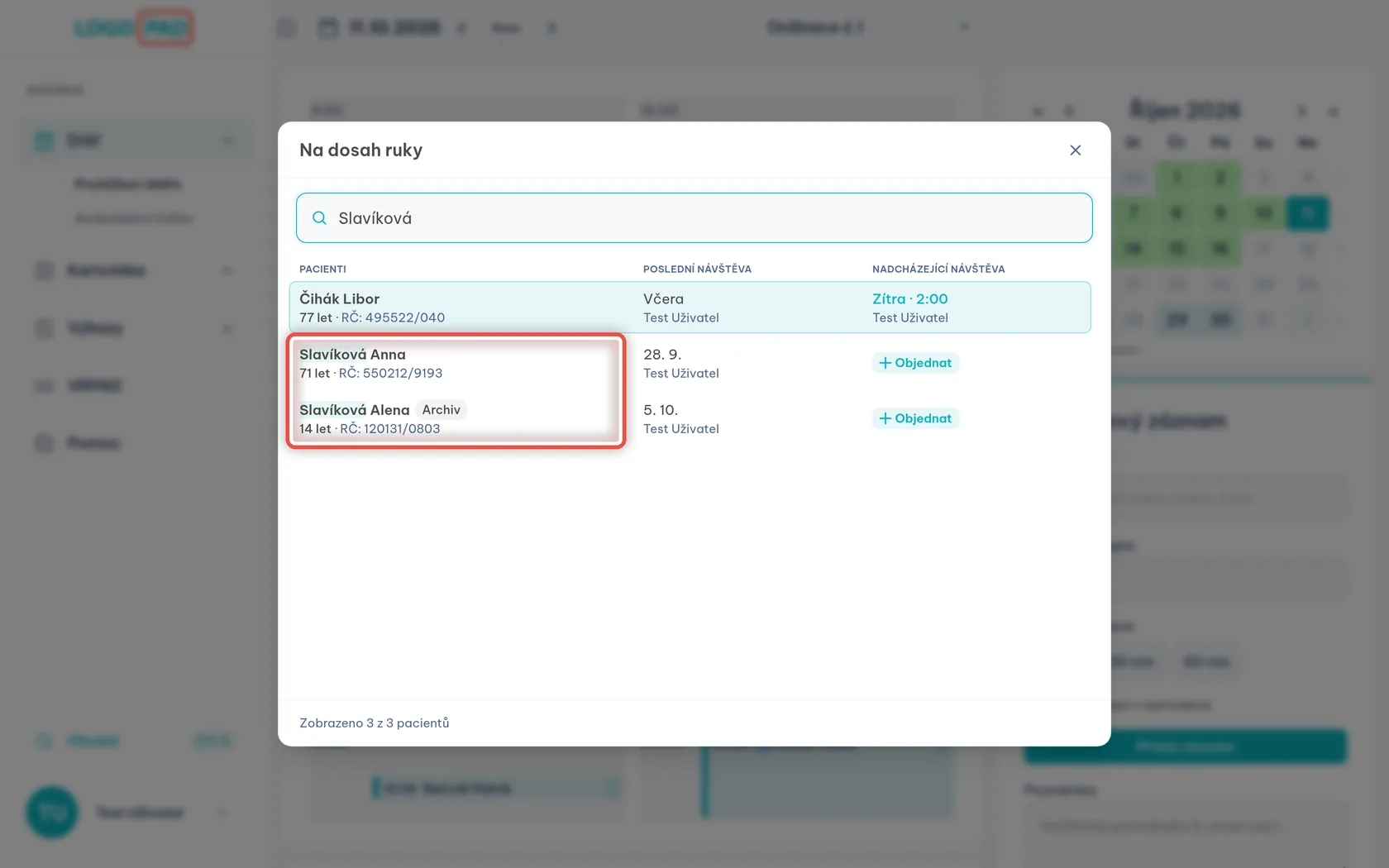
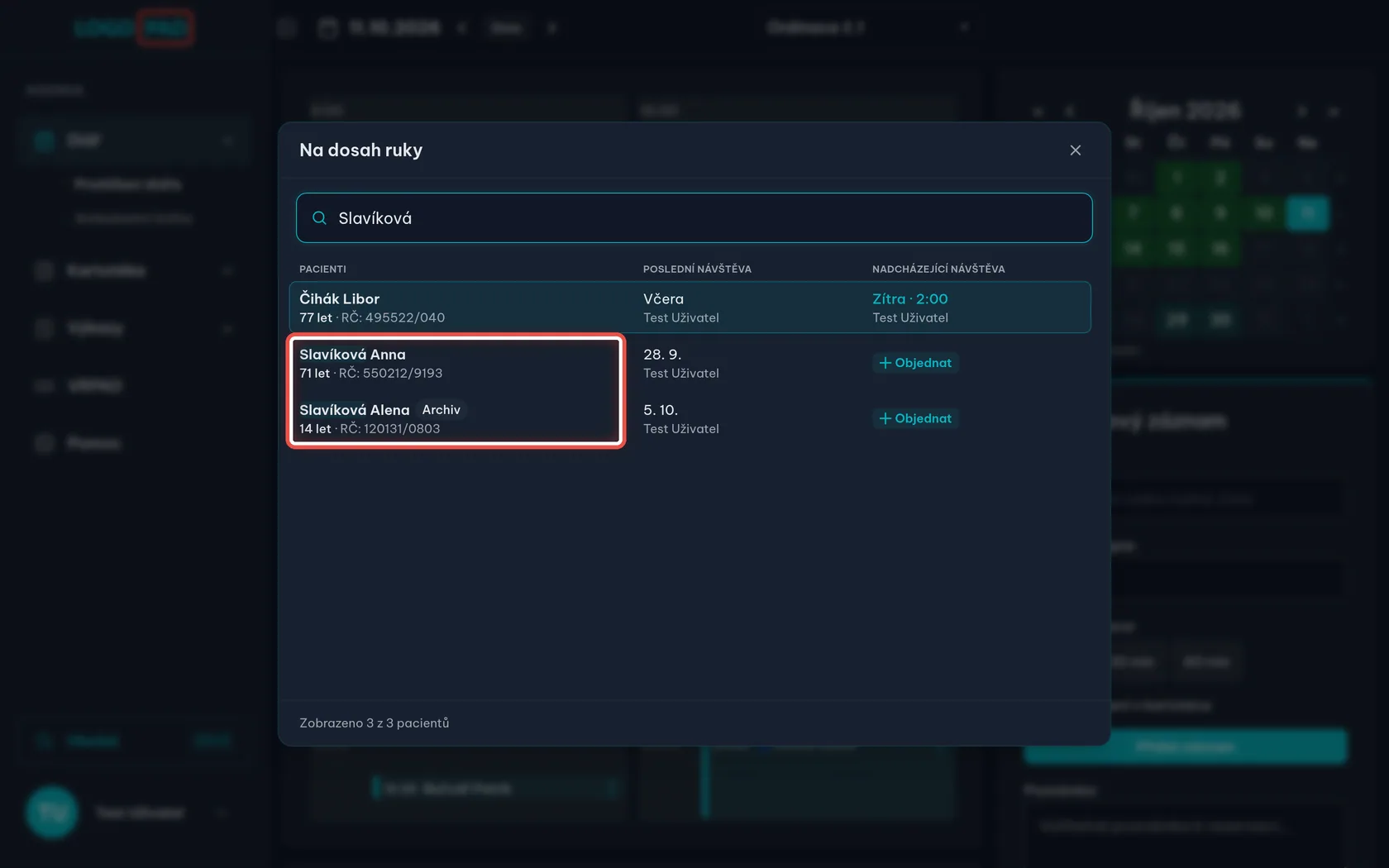
Poznejte toho správného
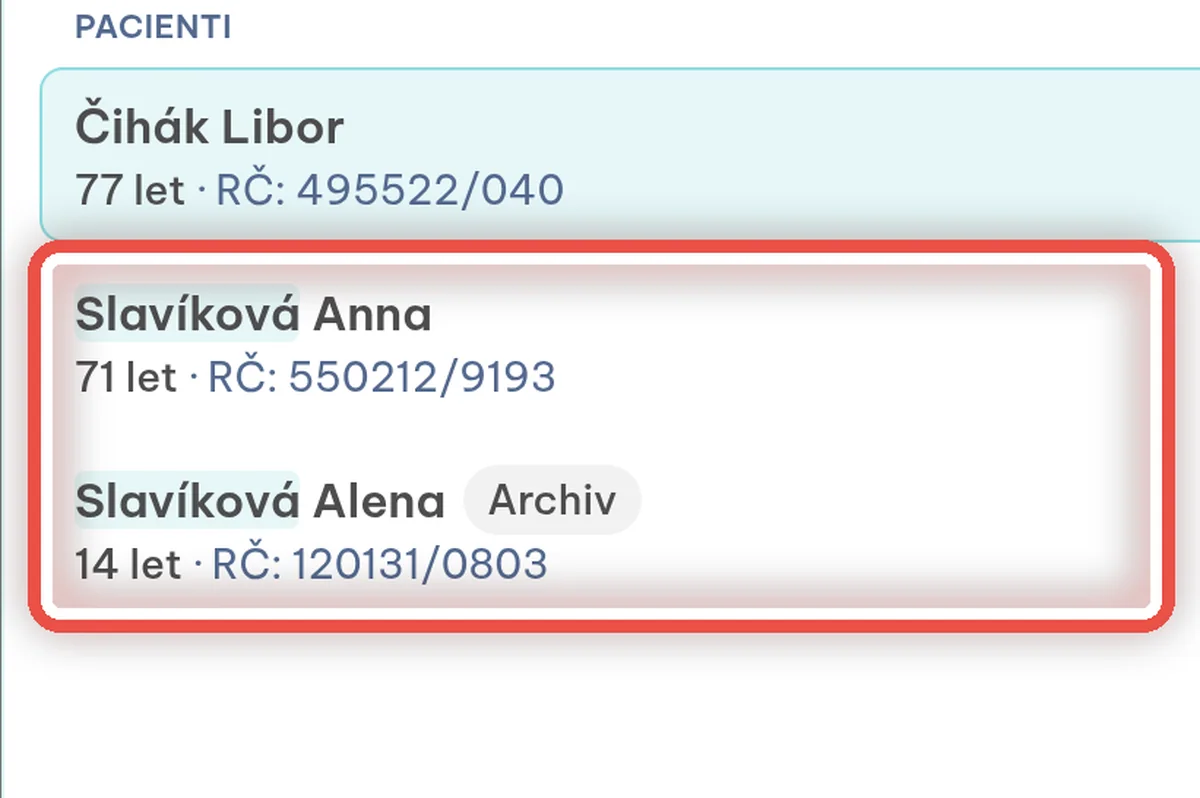
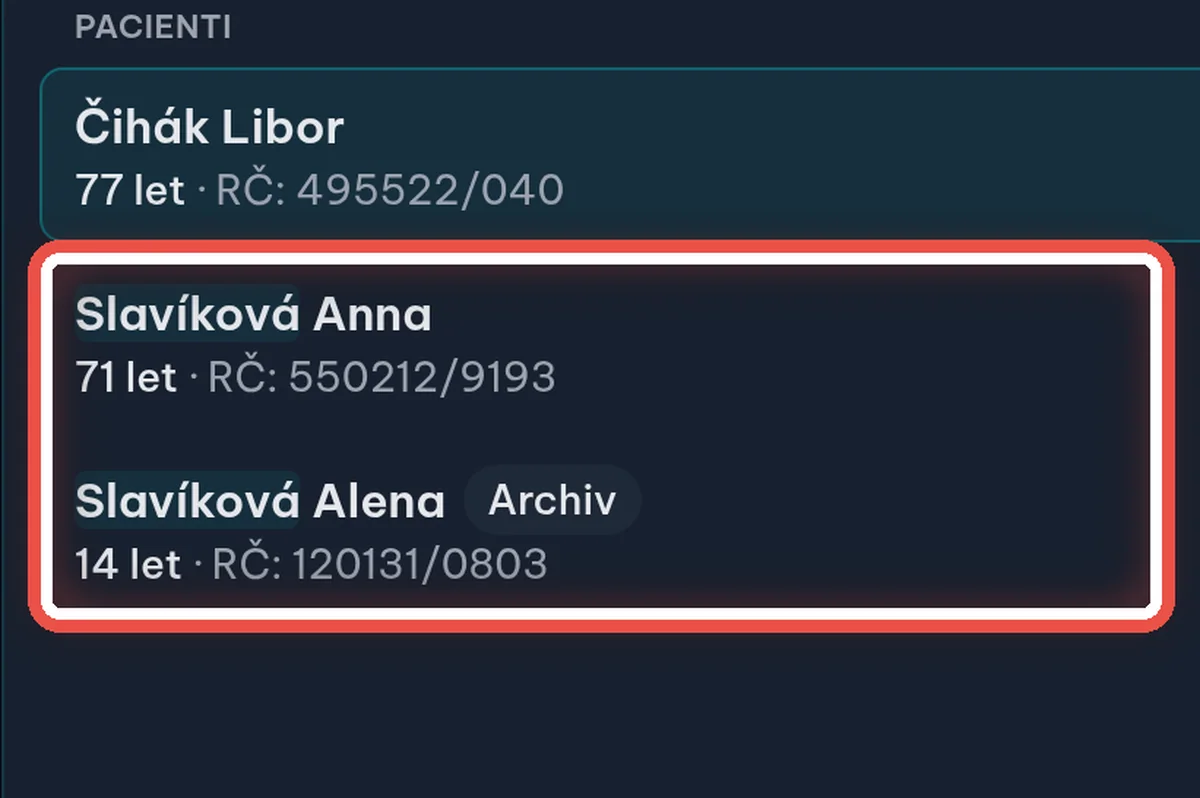
Na obrazovceU každého pacienta je věk, rodné číslo a u ukončené péče štítek Archiv.
UdělejteKdyž se dva pacienti jmenují stejně, vyberte podle věku nebo rodného čísla.
Krok 5 z 7
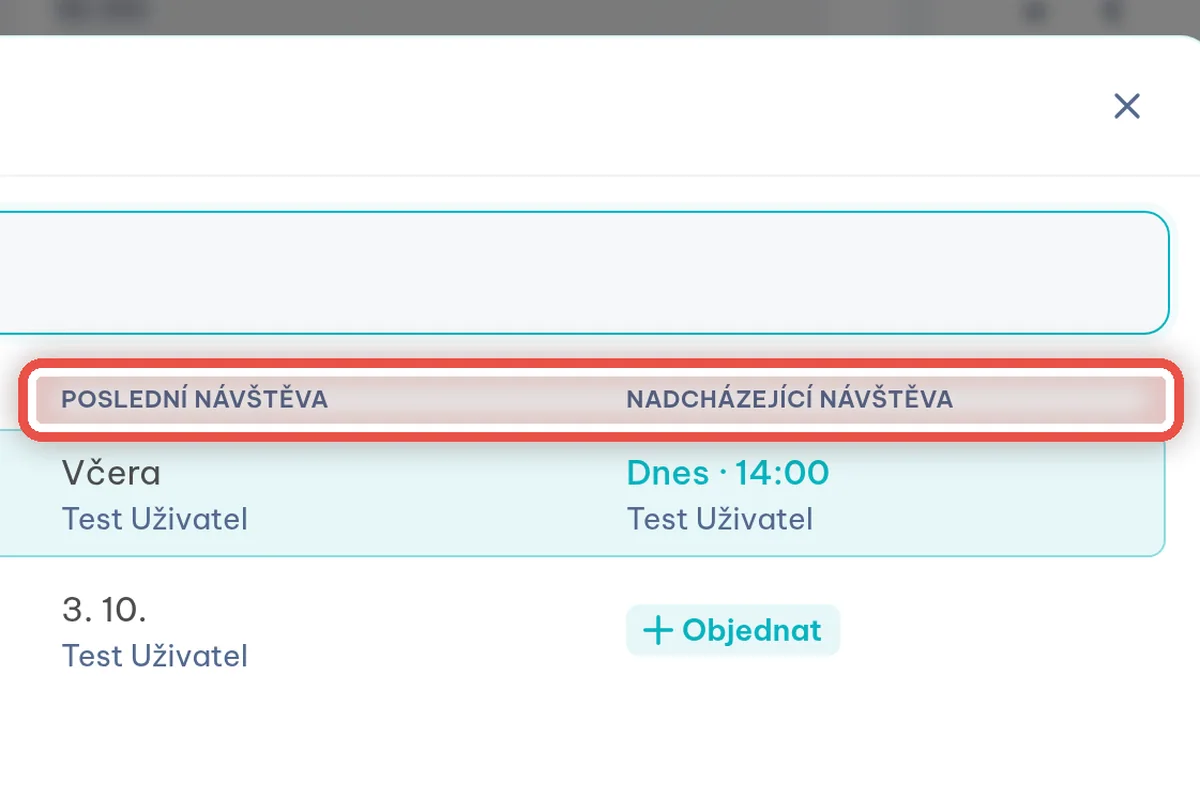
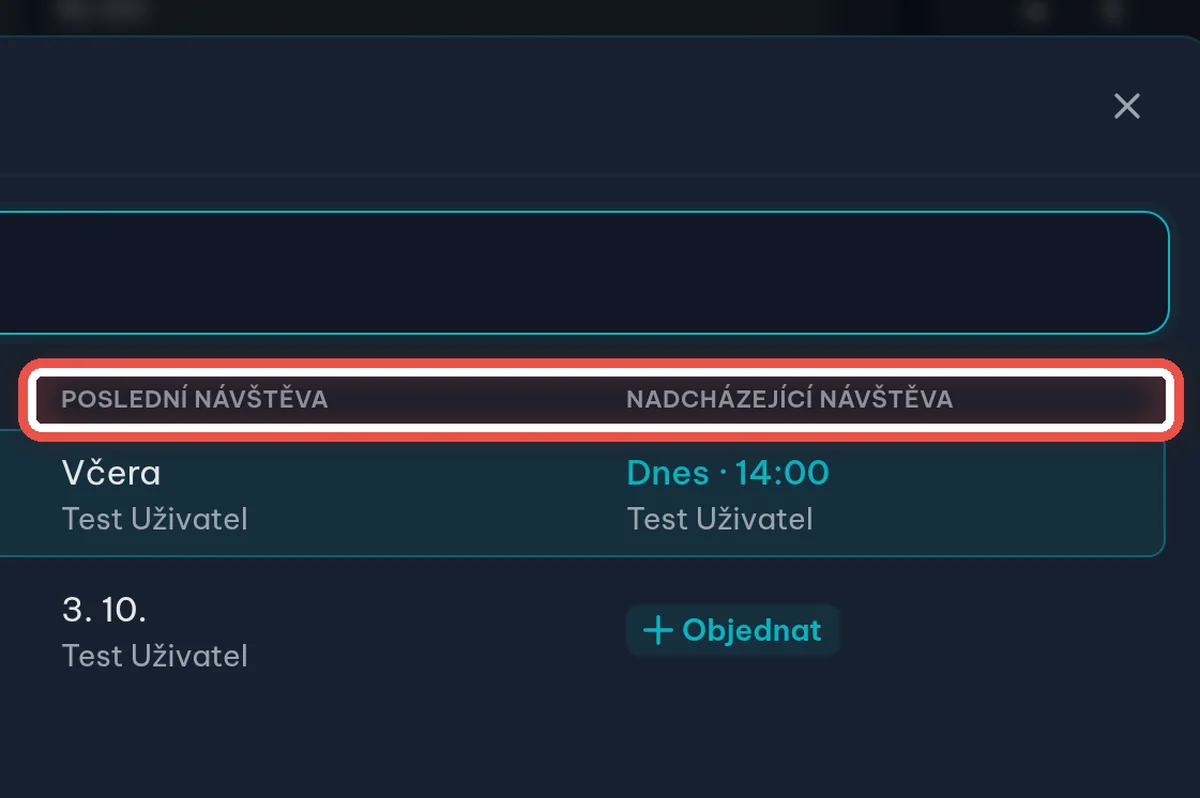
Otevřete návštěvu pacienta
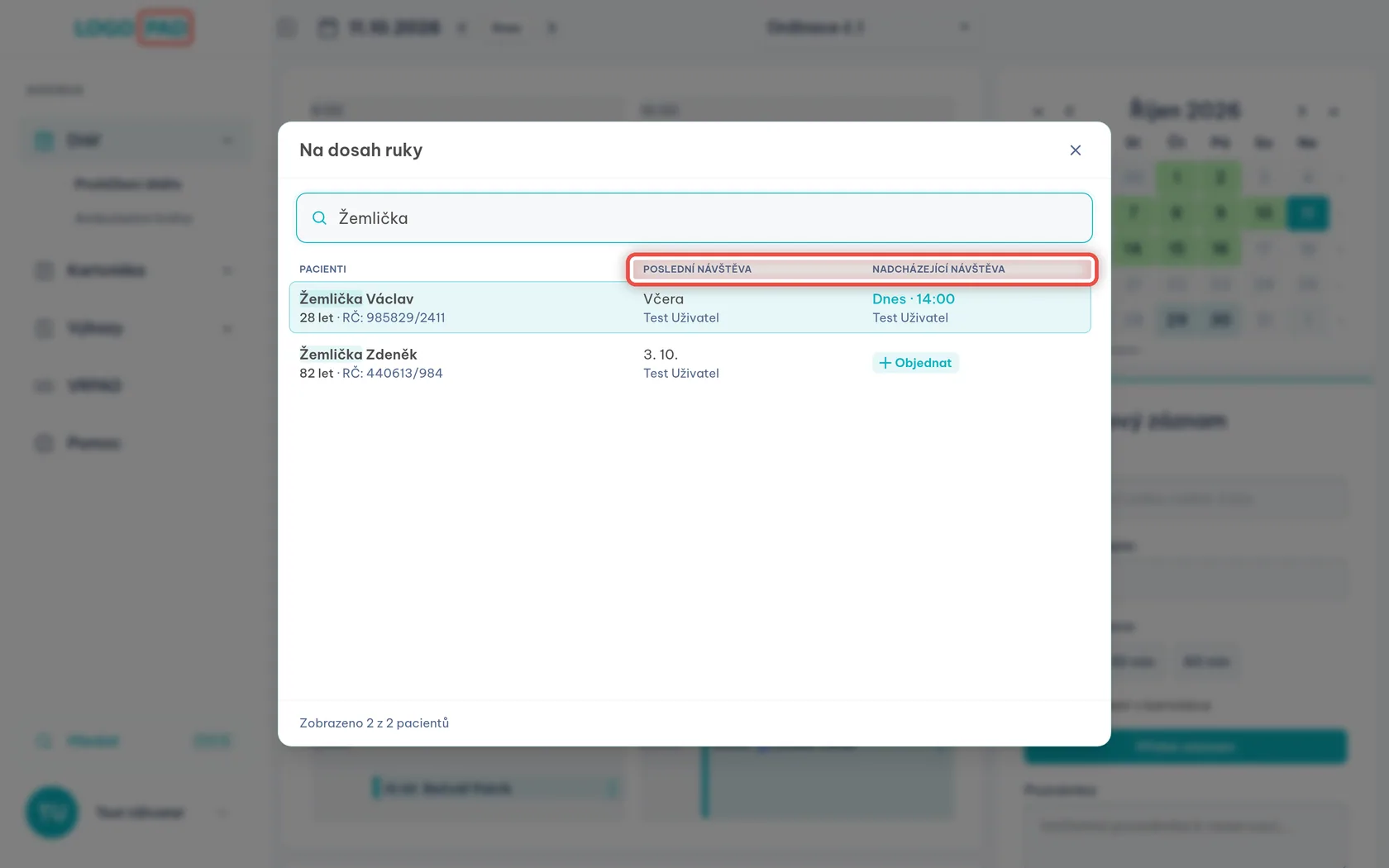
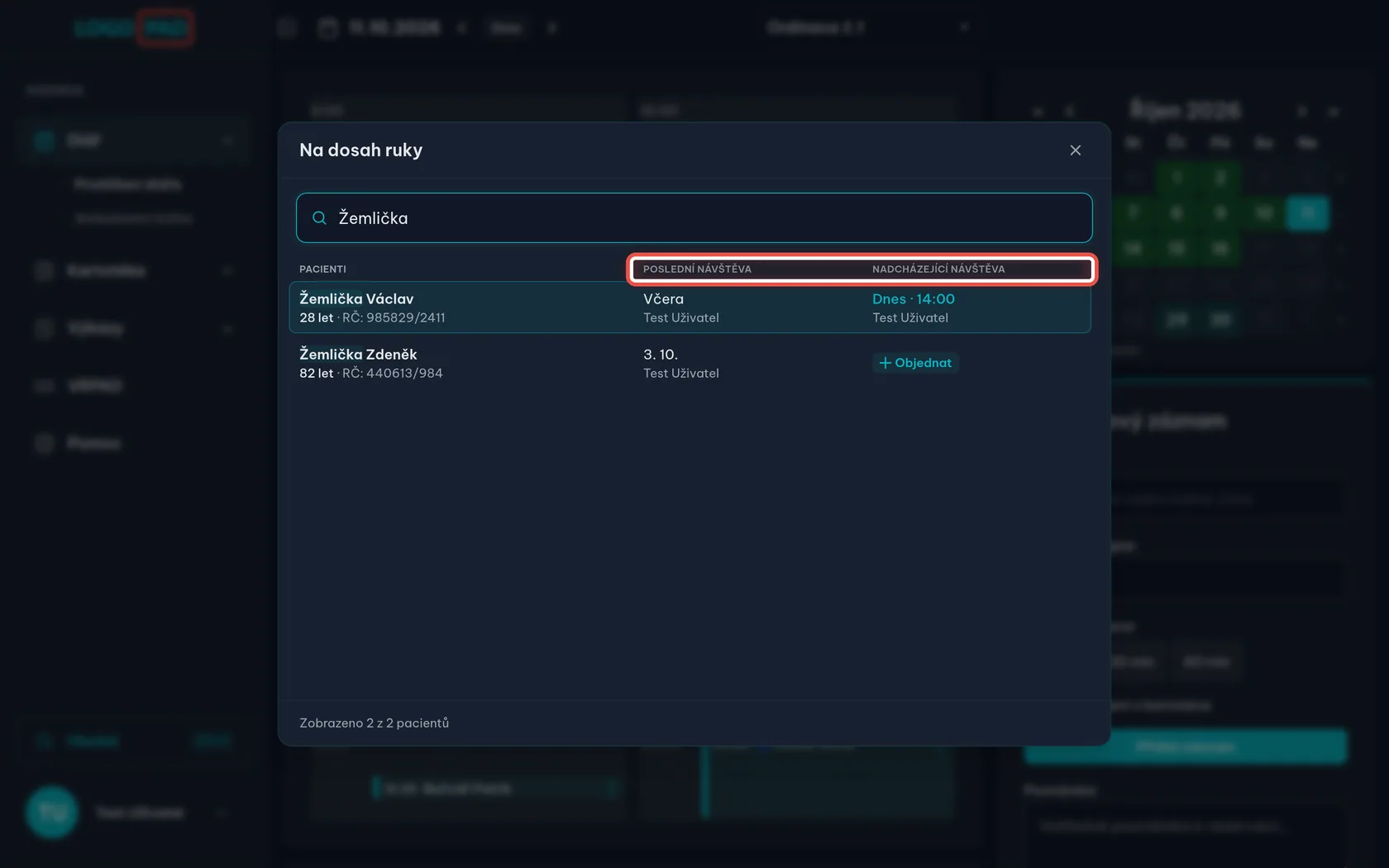
Na obrazovceVpravo jsou sloupce Poslední návštěva a Nadcházející návštěva.
UdělejteKlikněte na návštěvu. Otevřou se její Výkony (recepční přejde do diáře).
Krok 6 z 7
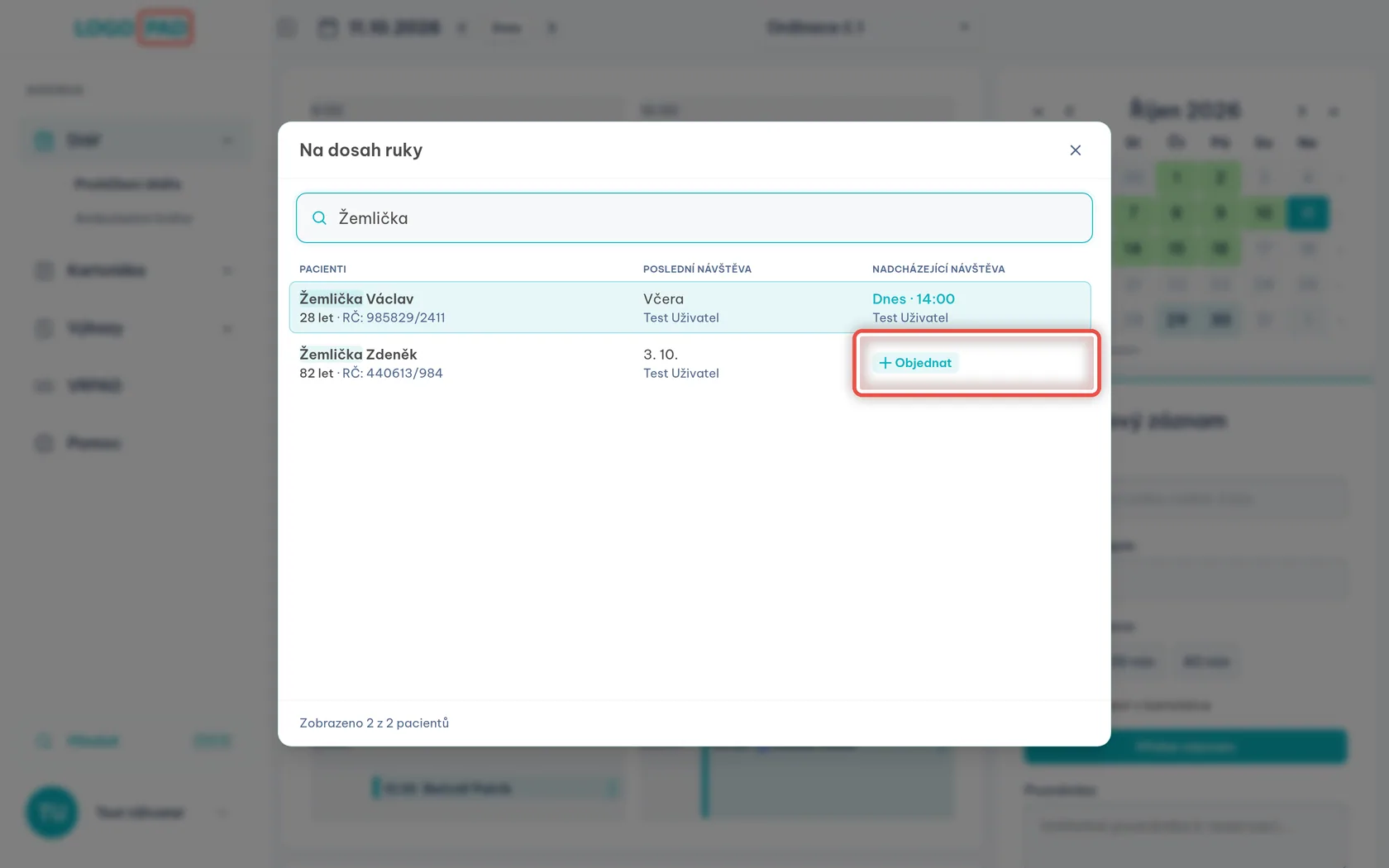
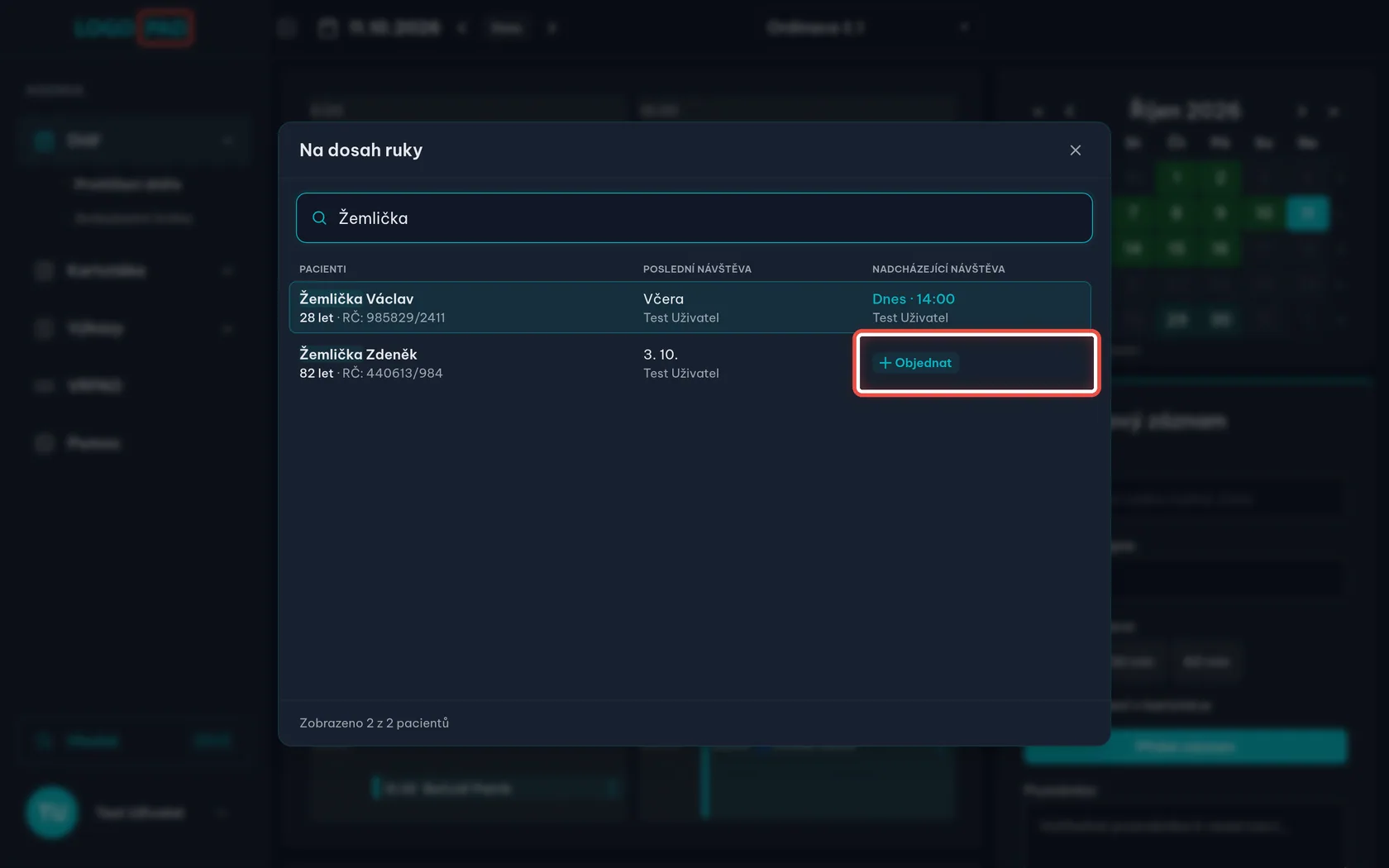
Objednejte pacienta bez termínu
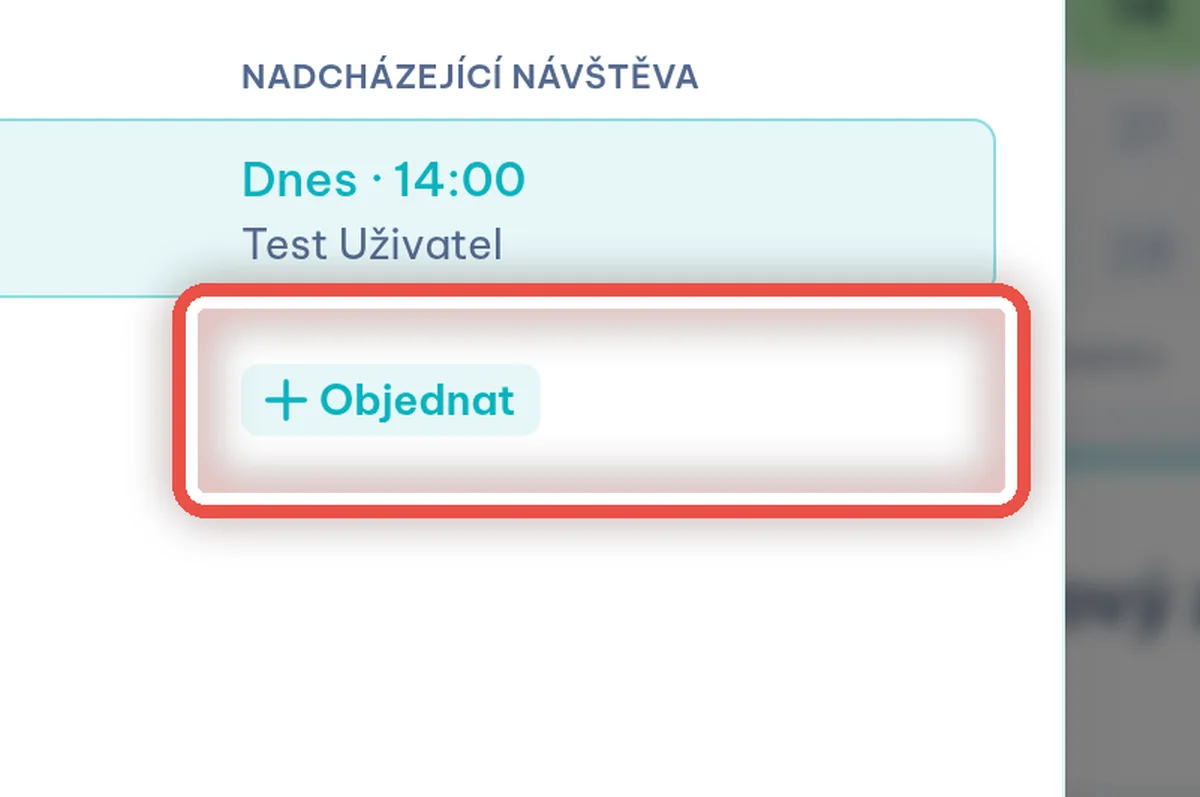
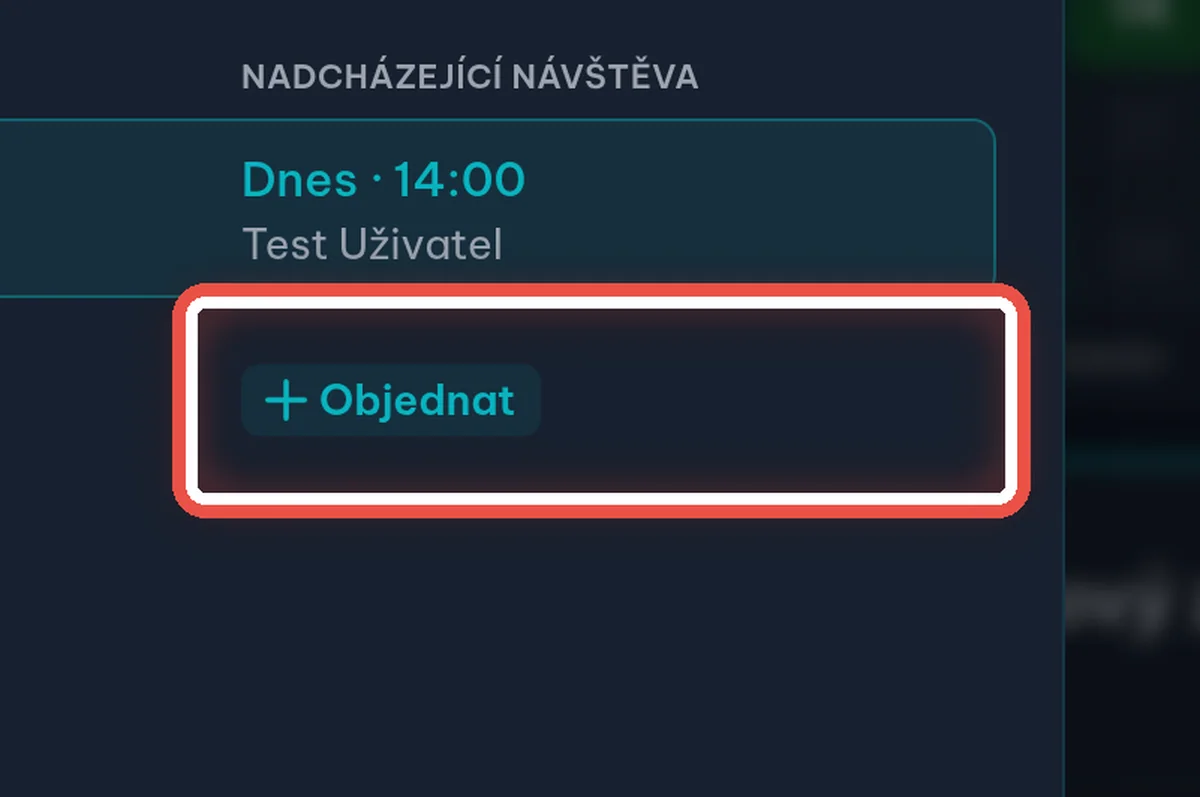
Na obrazovcePacient bez další návštěvy má místo data tlačítko Objednat.
UdělejteKlikněte na Objednat. Program přejde do diáře s předvyplněným pacientem.
Krok 7 z 7
Obejdete se i bez myši
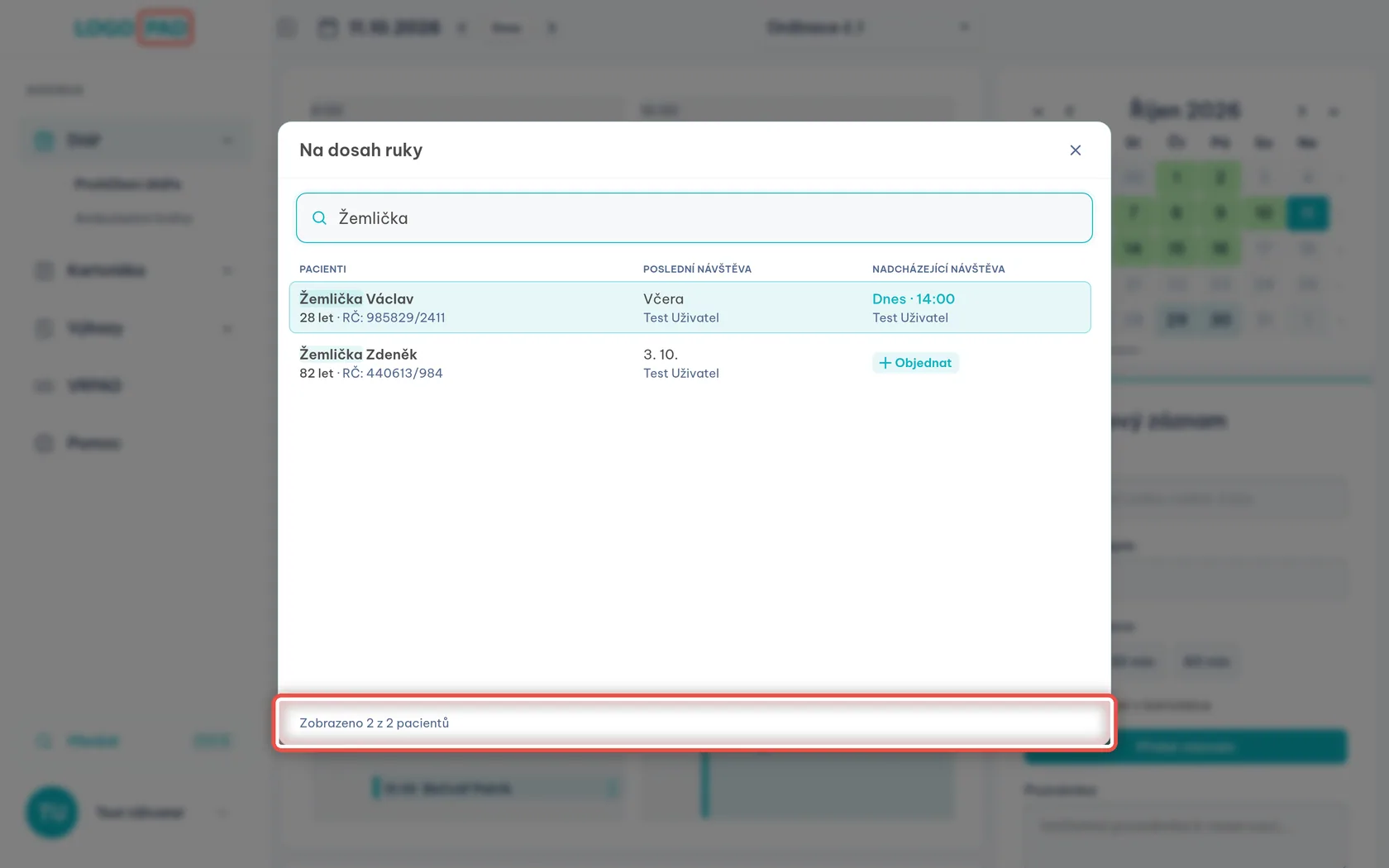
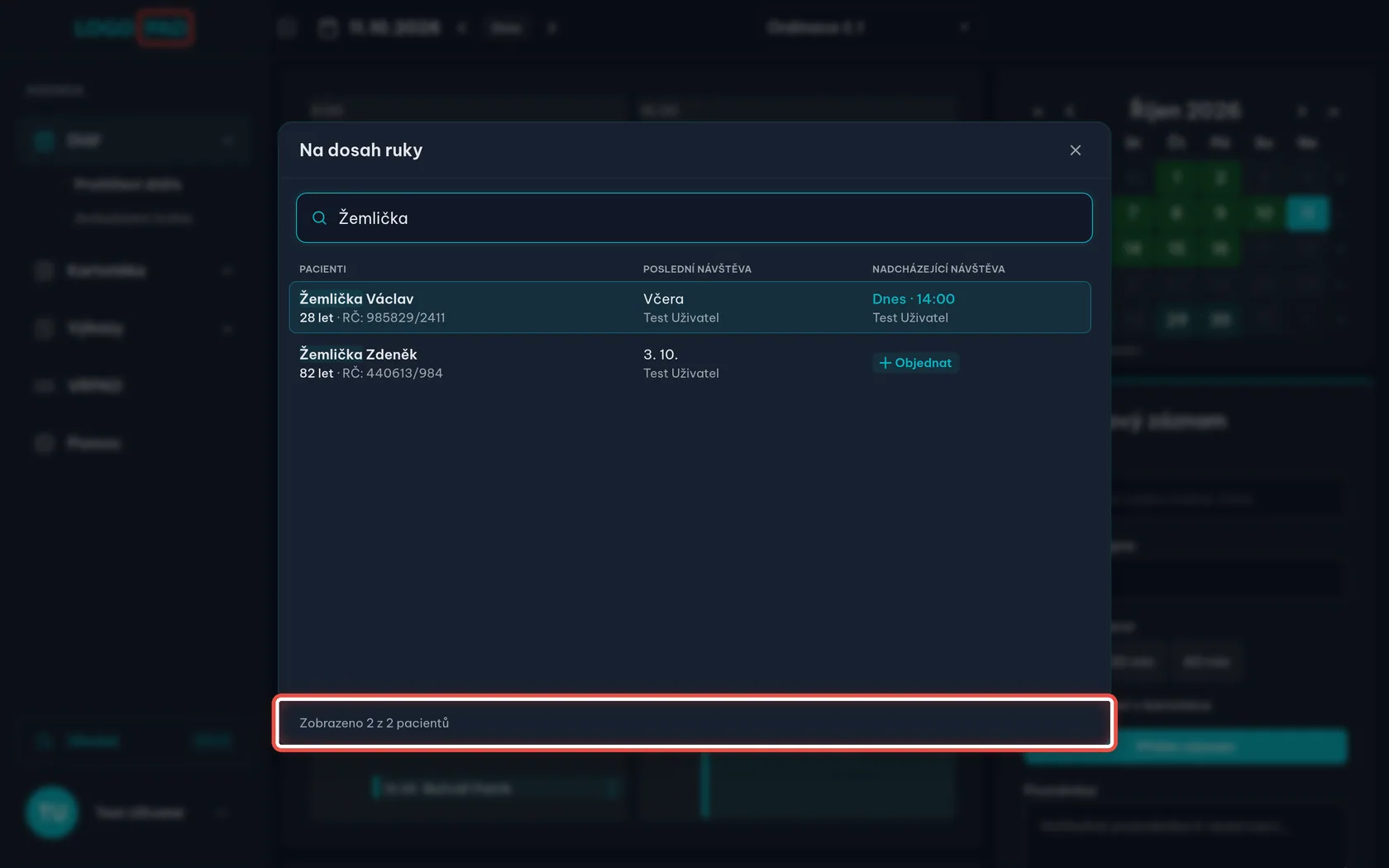
Na obrazovceDole v okně je nápověda ke klávesám.
Udělejte↑ ↓ vybírá pacienta, ← → jeho akce, Enter otevře a Esc zavře.
Konec
Hotovo
Pacienta najdete ze kterékoli stránky na dvě klávesy a z výsledku se dostanete do jeho karty, výkonů i objednání.
- Nejrychlejší cestaCtrl + K, dva znaky z příjmení, Enter.
- Koho dnes čekáteOtevřete okno a nepište nic — nabídne vaše dnešní návštěvy.
- Když je pacientů vícRozliší je věk a rodné číslo; archivovaný má štítek Archiv.
- Když si nevíte radyV nabídce vlevo je odkaz Pomoc.