
Návod
Roční statistika
za celý rok jedním kliknutím
Jednou za rok se odevzdává výkaz o činnosti — kolik bylo ošetření, kolik pacientů se léčilo a s jakými vadami. Všechna čísla už v programu jsou, jen roztroušená v diáři. Vyberete rok, kliknete na Generuj a program vám je sečte do hotové sestavy, kterou si vytisknete nebo uložíte.
Než začnete
- Vykázané výkonyDo počtu ošetření se počítá jen záznam v diáři, u kterého je vykázaný výkon.
- Zapsané diagnózyRozpis podle jednotlivých vad se počítá ze zapsaných diagnóz u záznamů.
- Uzavřený rokNejčastěji se dělá statistika za minulý rok — ten program sám nabízí.
- Asi dvě minutyNikam se nic neodesílá. Statistika se jen spočítá a ukáže.
Krok 1 z 9
Otevřete Výkazy
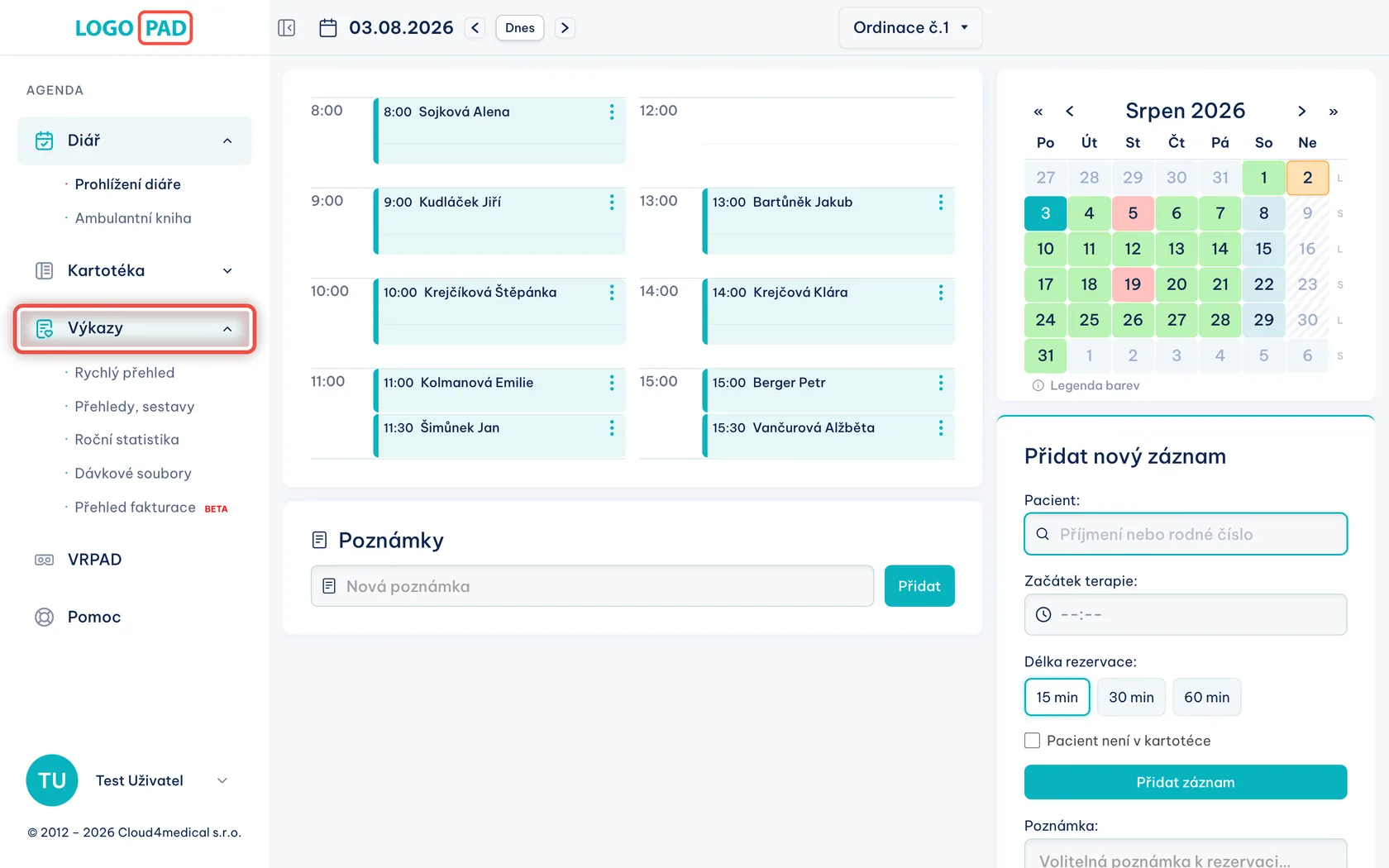
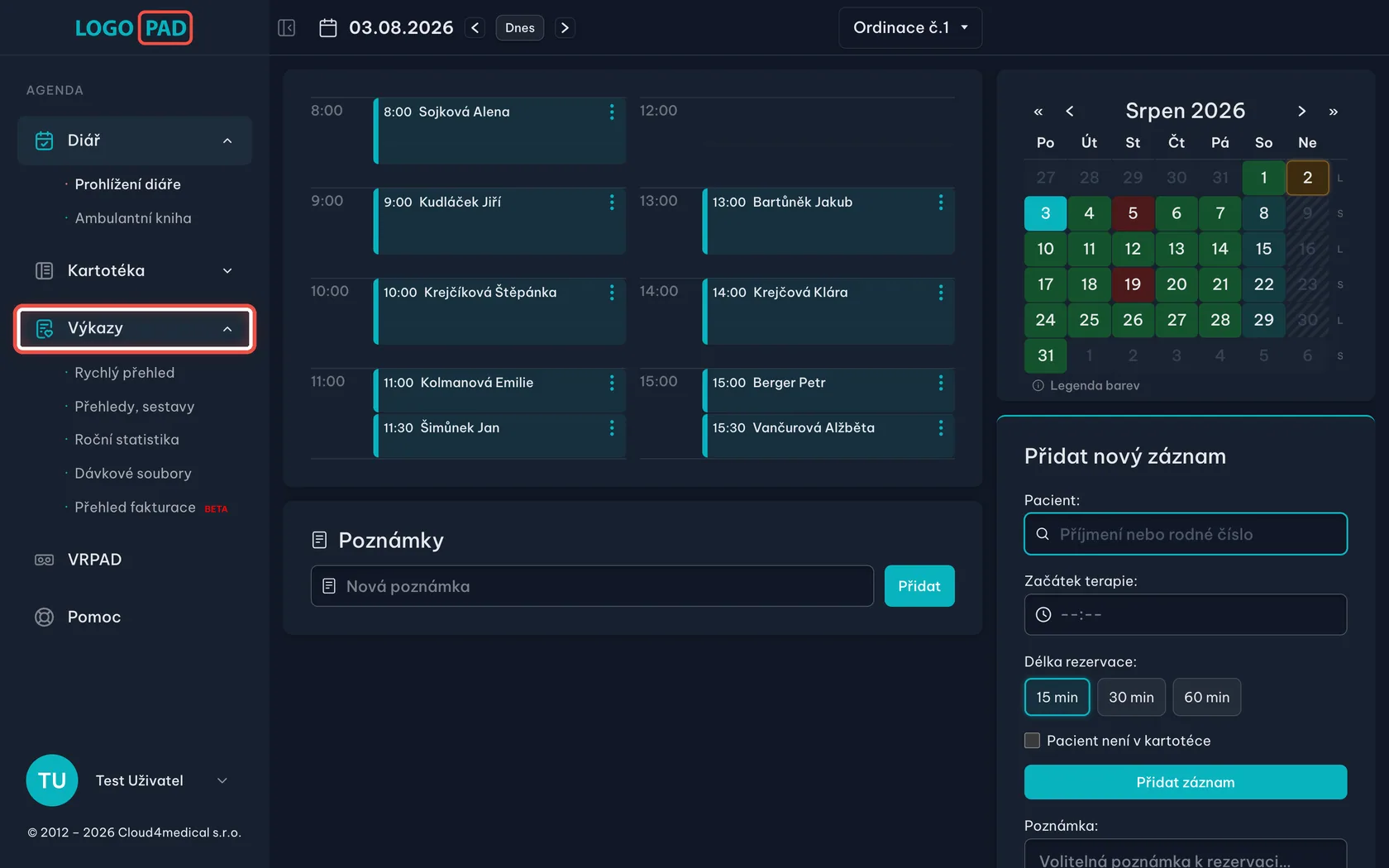
Na obrazovceHlavní obrazovka programu. Vlevo je seznam všech částí programu.
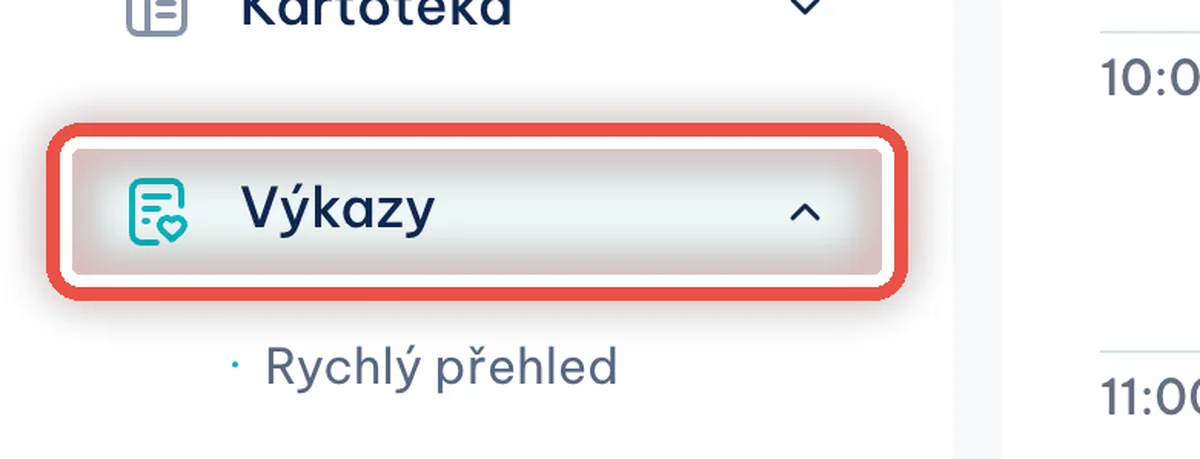
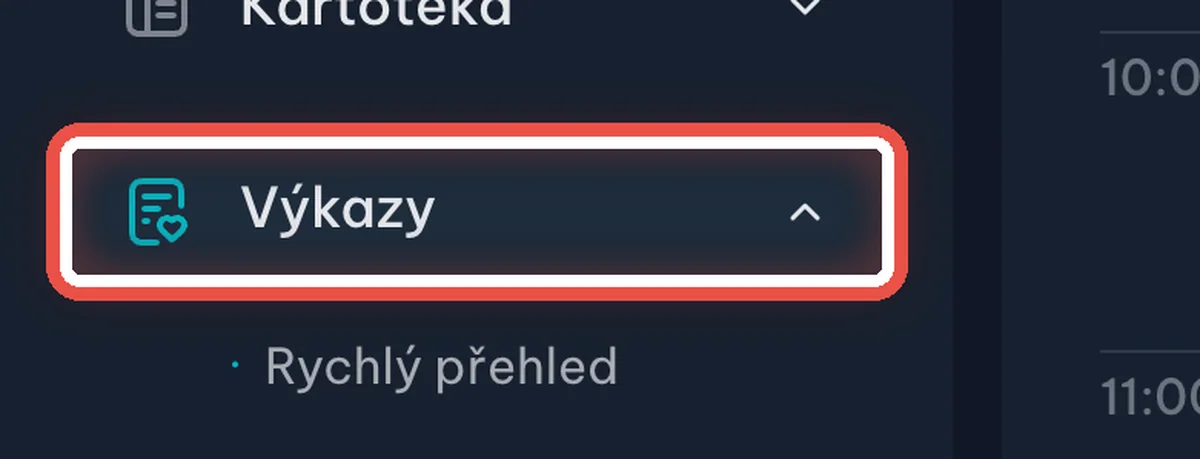
UdělejteKlikněte v levém seznamu na Výkazy. Rozbalí se nabídka.
Krok 2 z 9
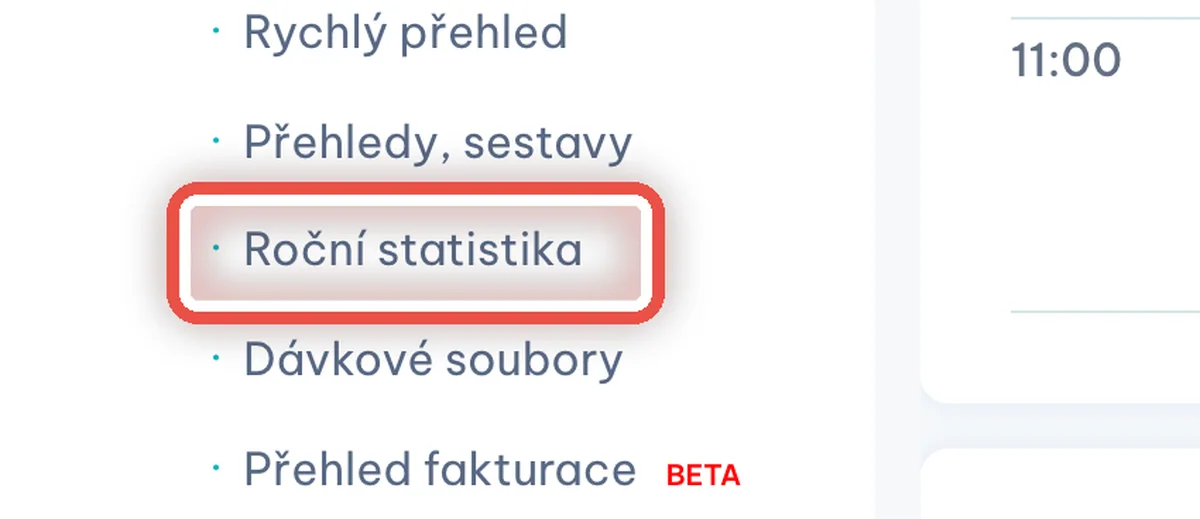
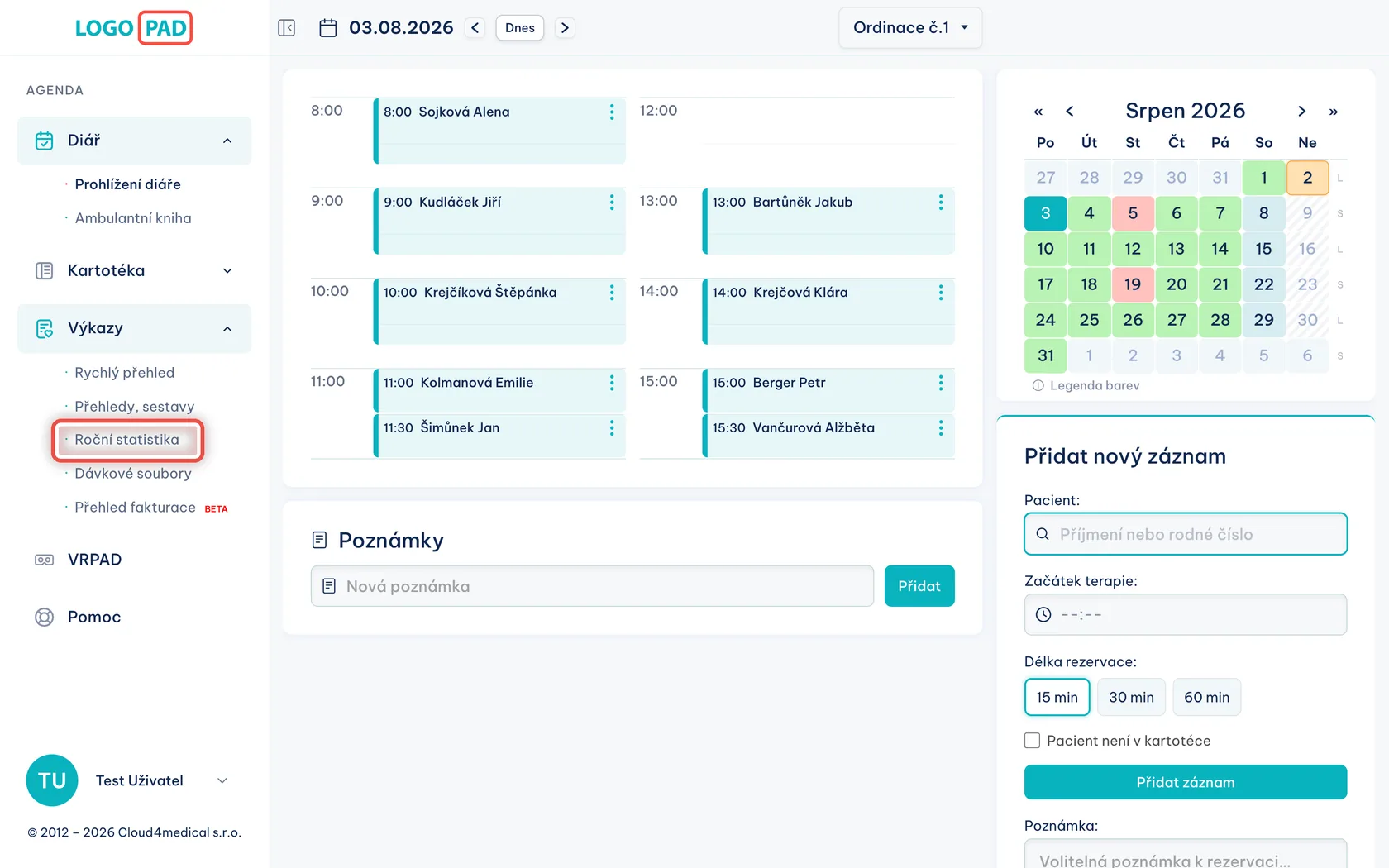
Klikněte na Roční statistika
Na obrazovcePod položkou Výkazy přibylo pět dalších řádků.
UdělejteKlikněte na Roční statistika.
Krok 3 z 9
Vyberte rok
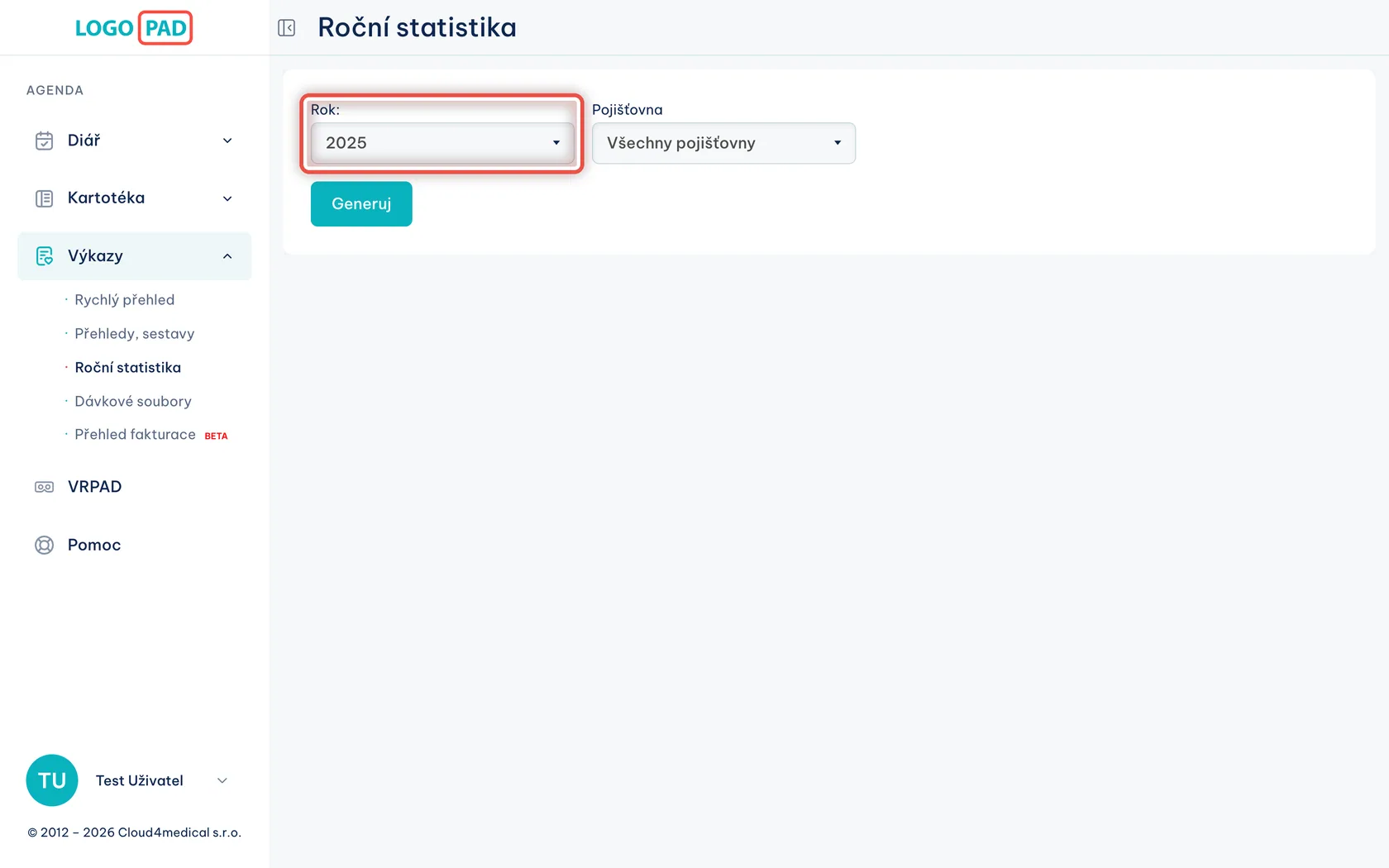
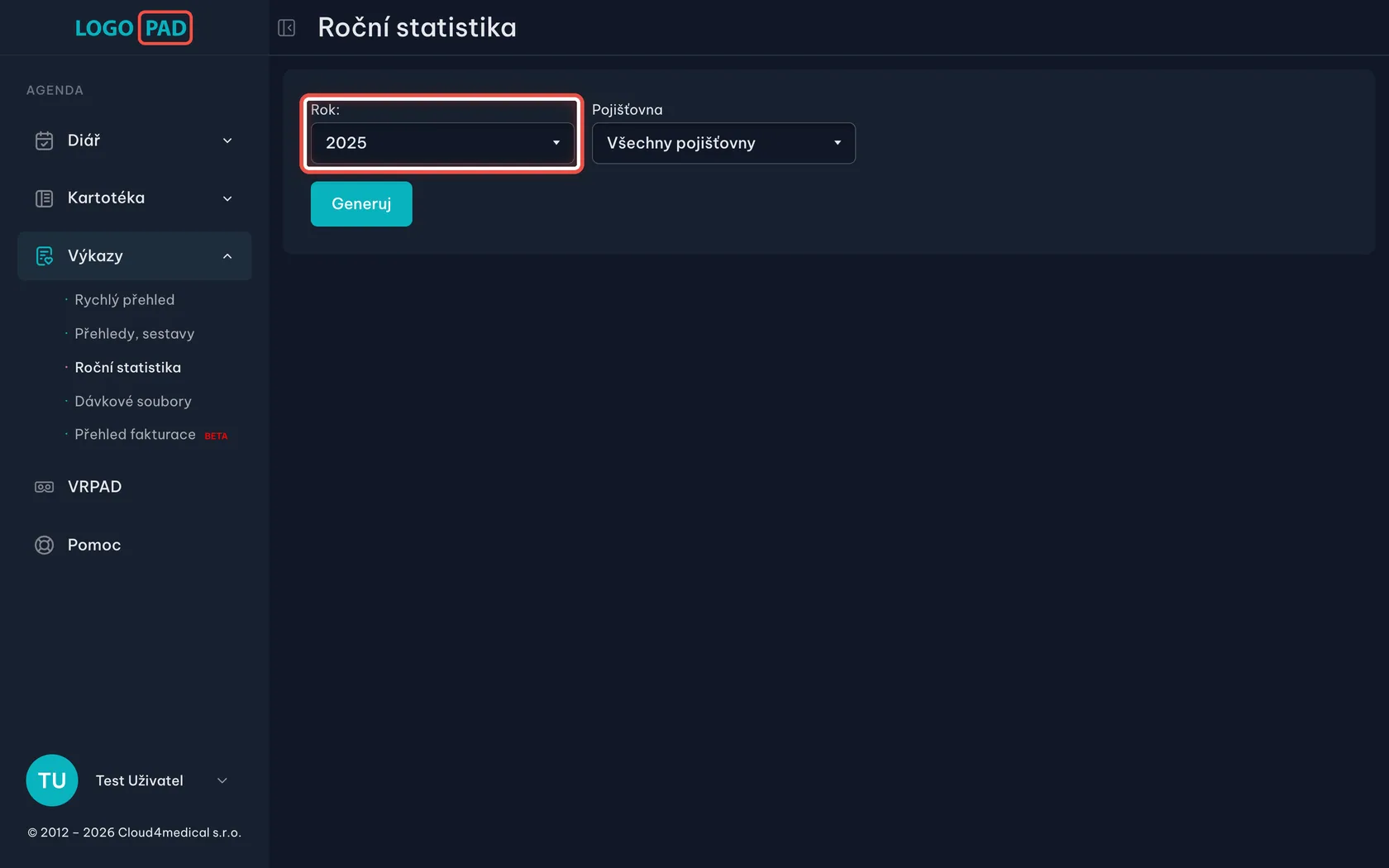
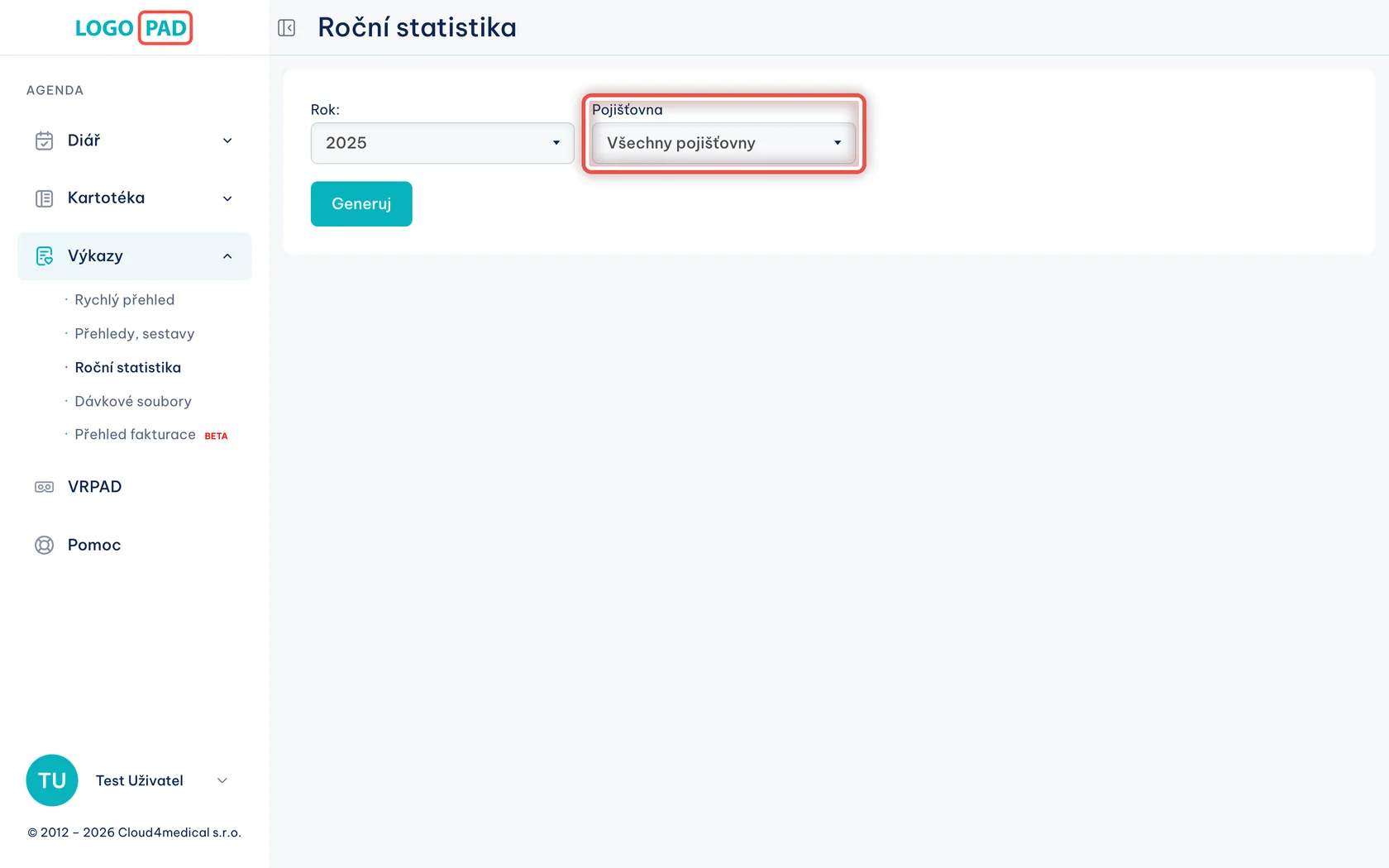
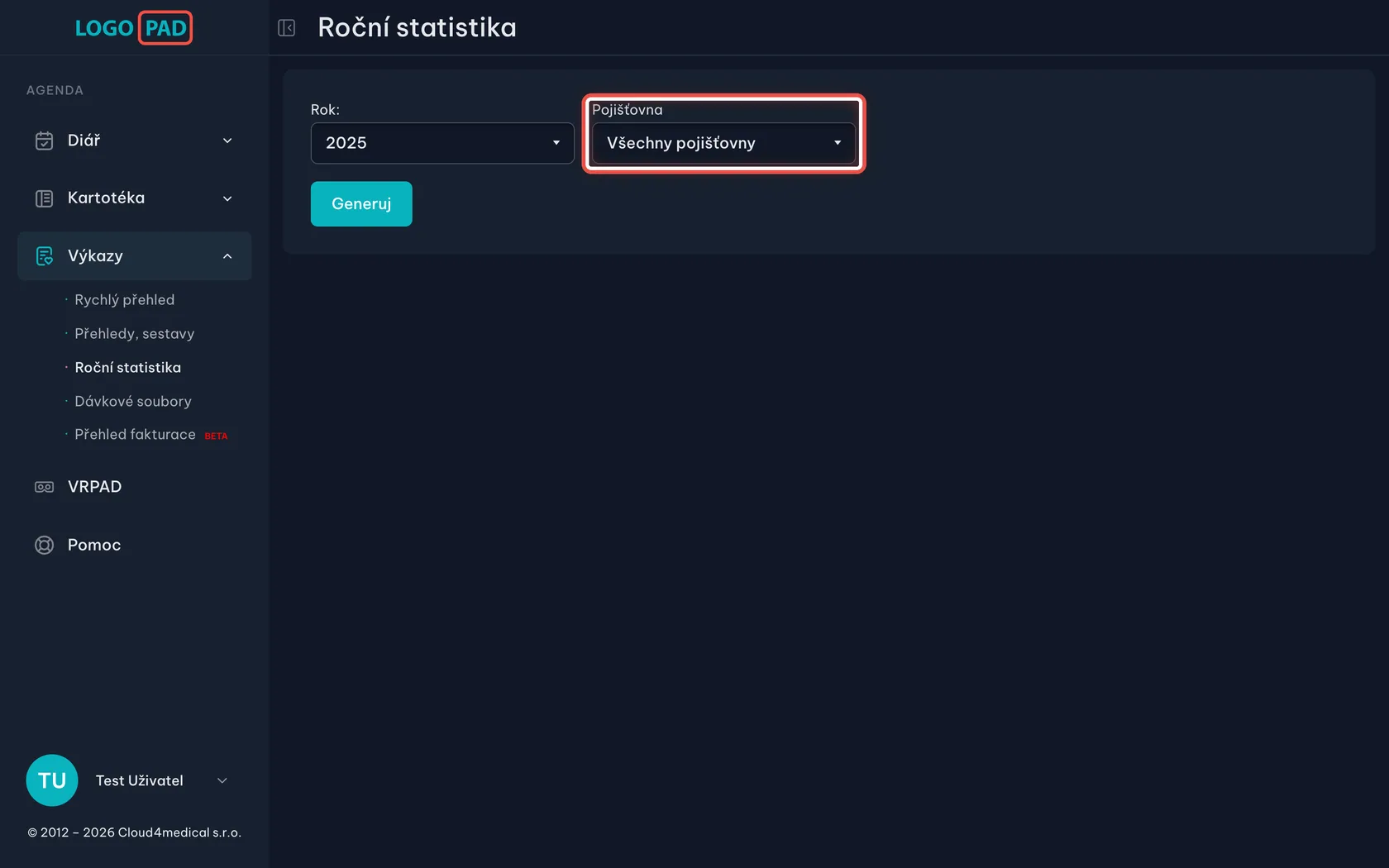
Na obrazovceOtevře se stránka Roční statistika. Jsou na ní jen dvě políčka a jedno tlačítko.
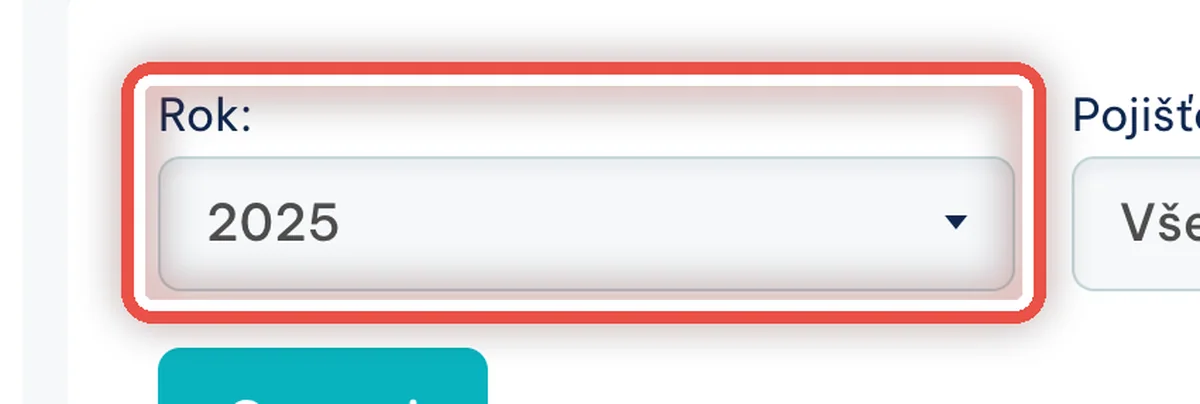
UdělejteV políčku Rok vyberte rok, za který statistiku potřebujete.
PoznámkaProgram sám předvyplní loňský rok — ten se vykazuje nejčastěji. Po kliknutí na políčko se rozbalí seznam; vybrat jde rok 2005 a novější.
Krok 4 z 9
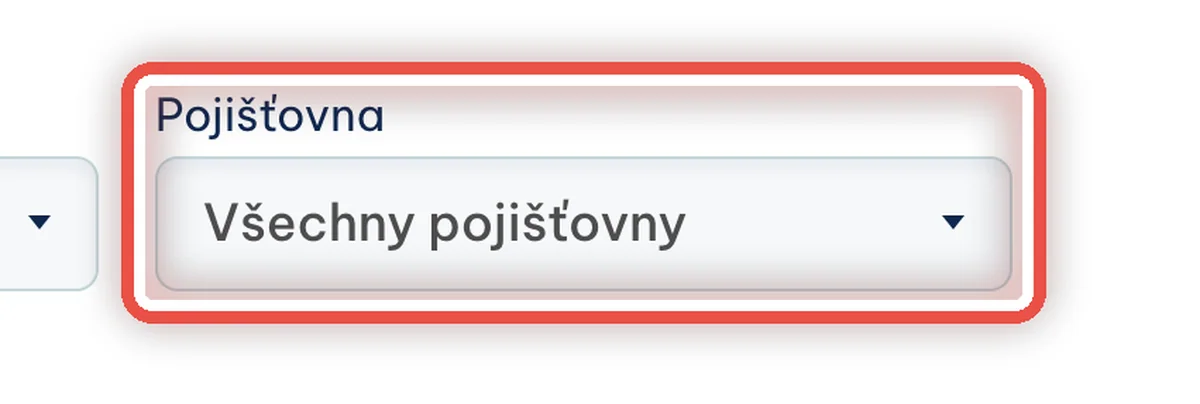
Vyberte pojišťovnu
Na obrazovceDruhé políčko je předvyplněné na Všechny pojišťovny.
UdělejteChcete-li statistiku jen za jednu pojišťovnu, vyberte ji v políčku Pojišťovna. Jinak políčko nechte být.
PoznámkaVšechny pojišťovny znamená souhrn za celou ordinaci dohromady. Jednotlivá pojišťovna se hodí, když po vás její čísla někdo chce zvlášť.
Krok 5 z 9
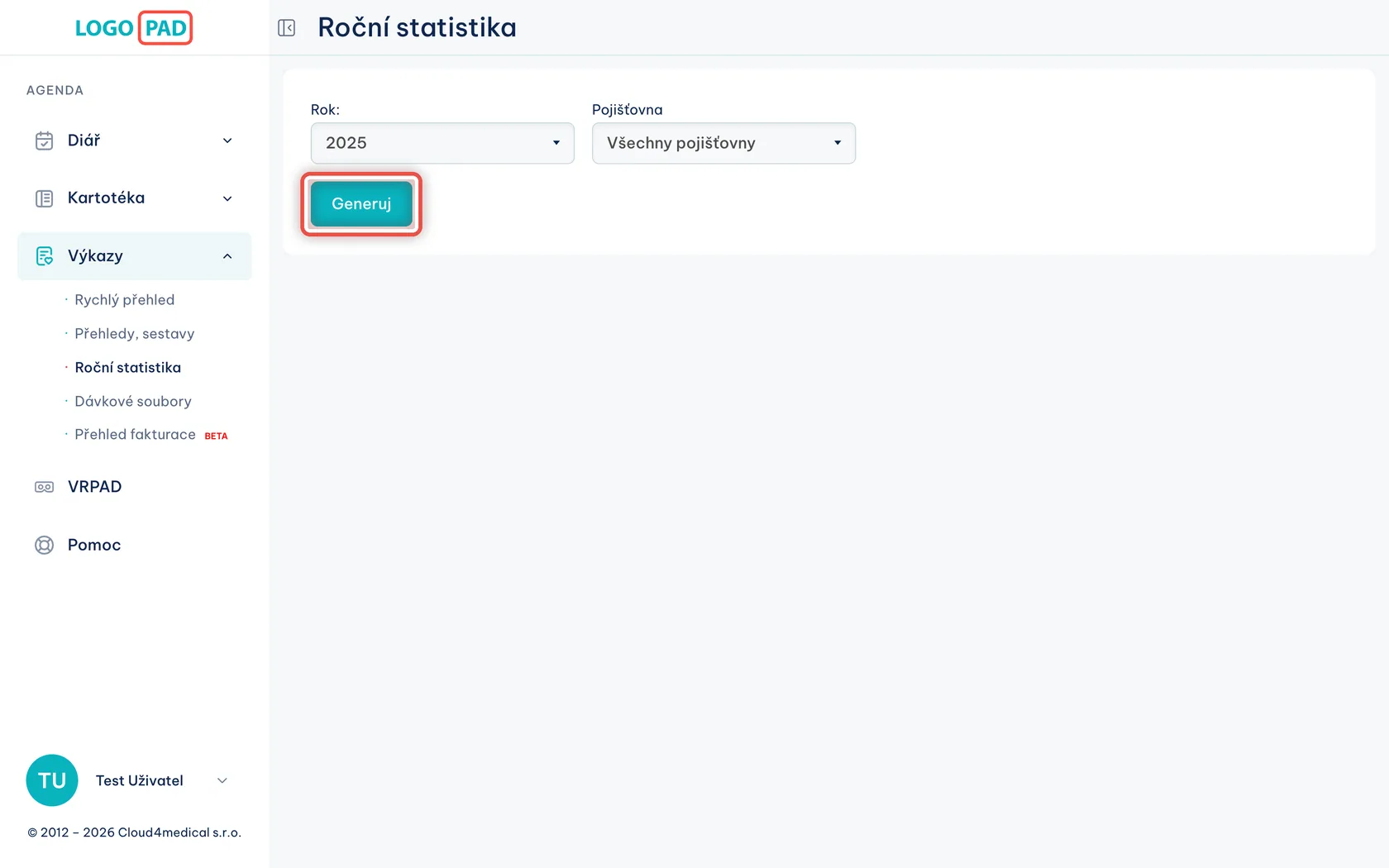
Klikněte na Generuj
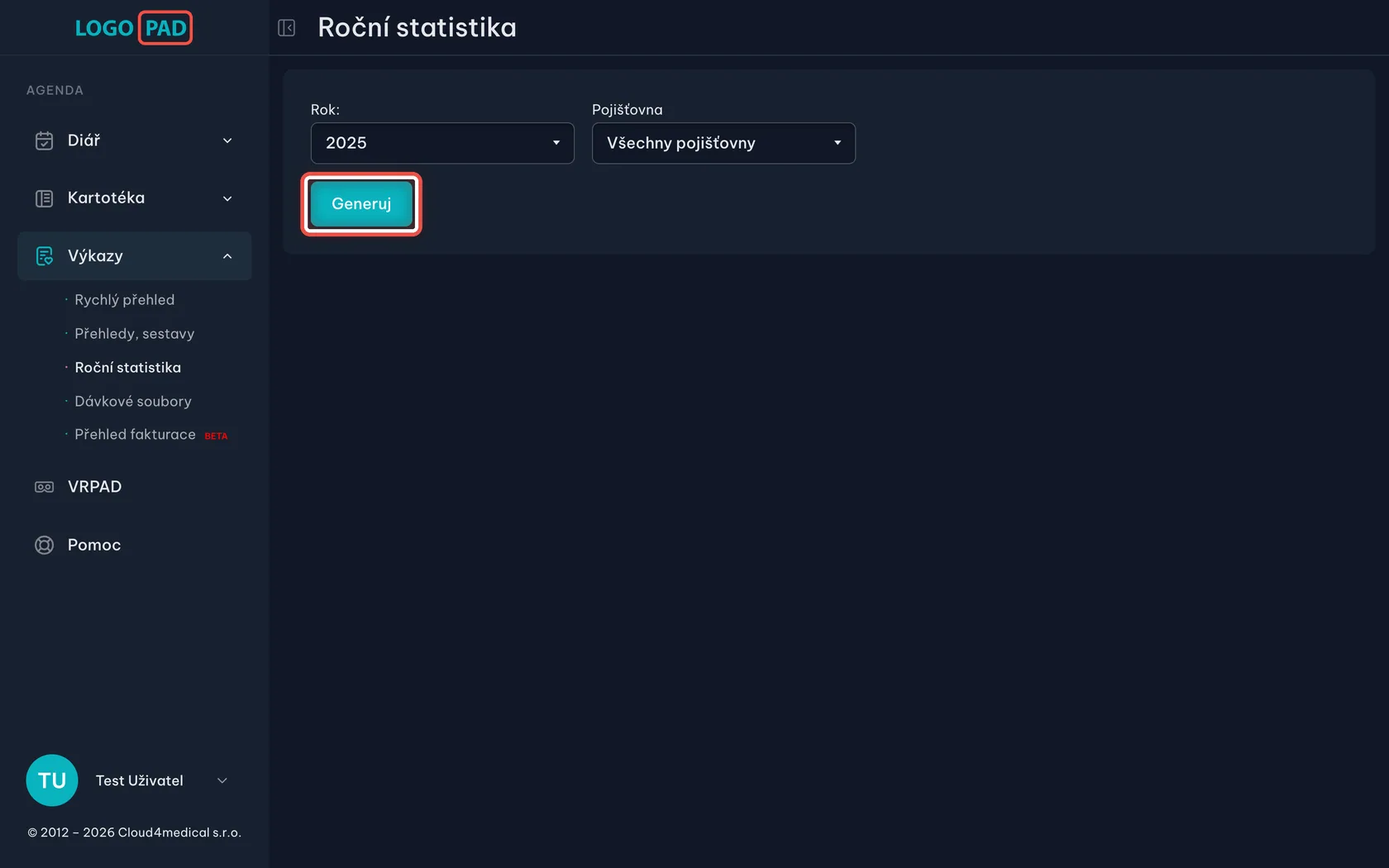
Na obrazovceObě políčka jsou vyplněná.
UdělejteKlikněte na tlačítko Generuj.
PoznámkaChvilku to trvá — program mezitím prochází všechny záznamy za celý rok. Tlačítko je po tu dobu bledé a nejde na něj znovu kliknout.

Krok 6 z 9
Statistika se otevře v okně
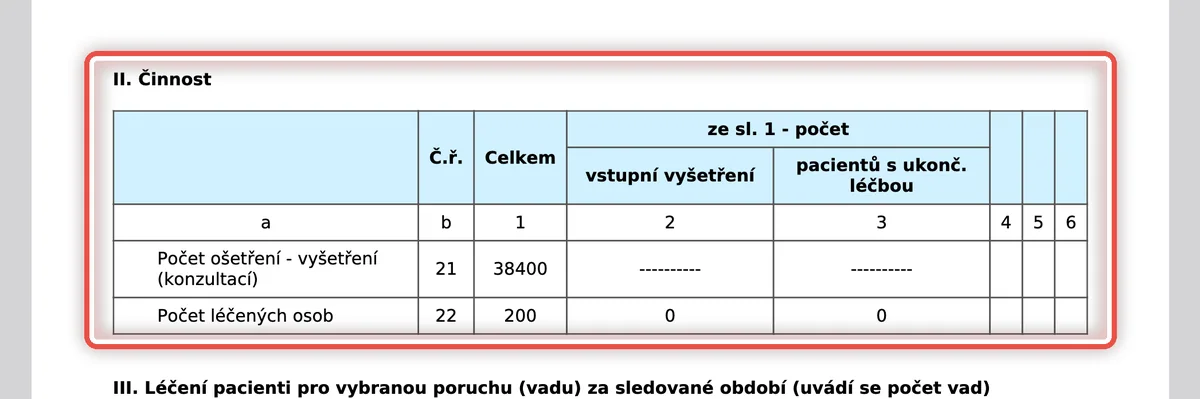
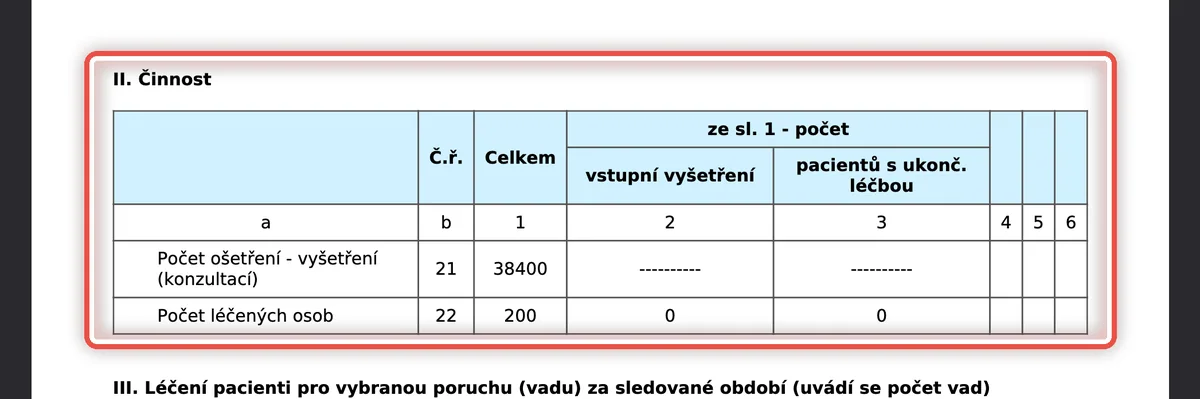
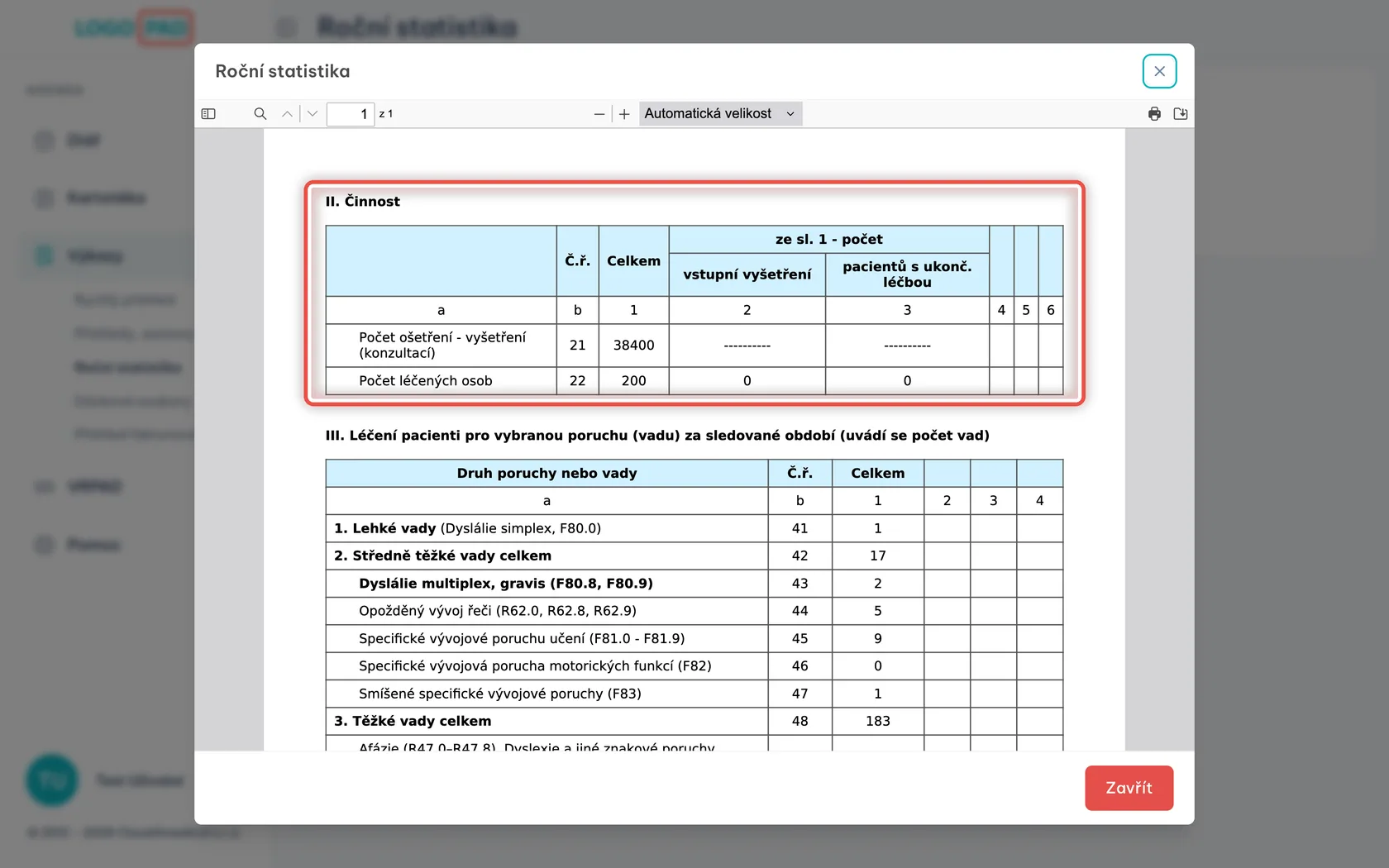
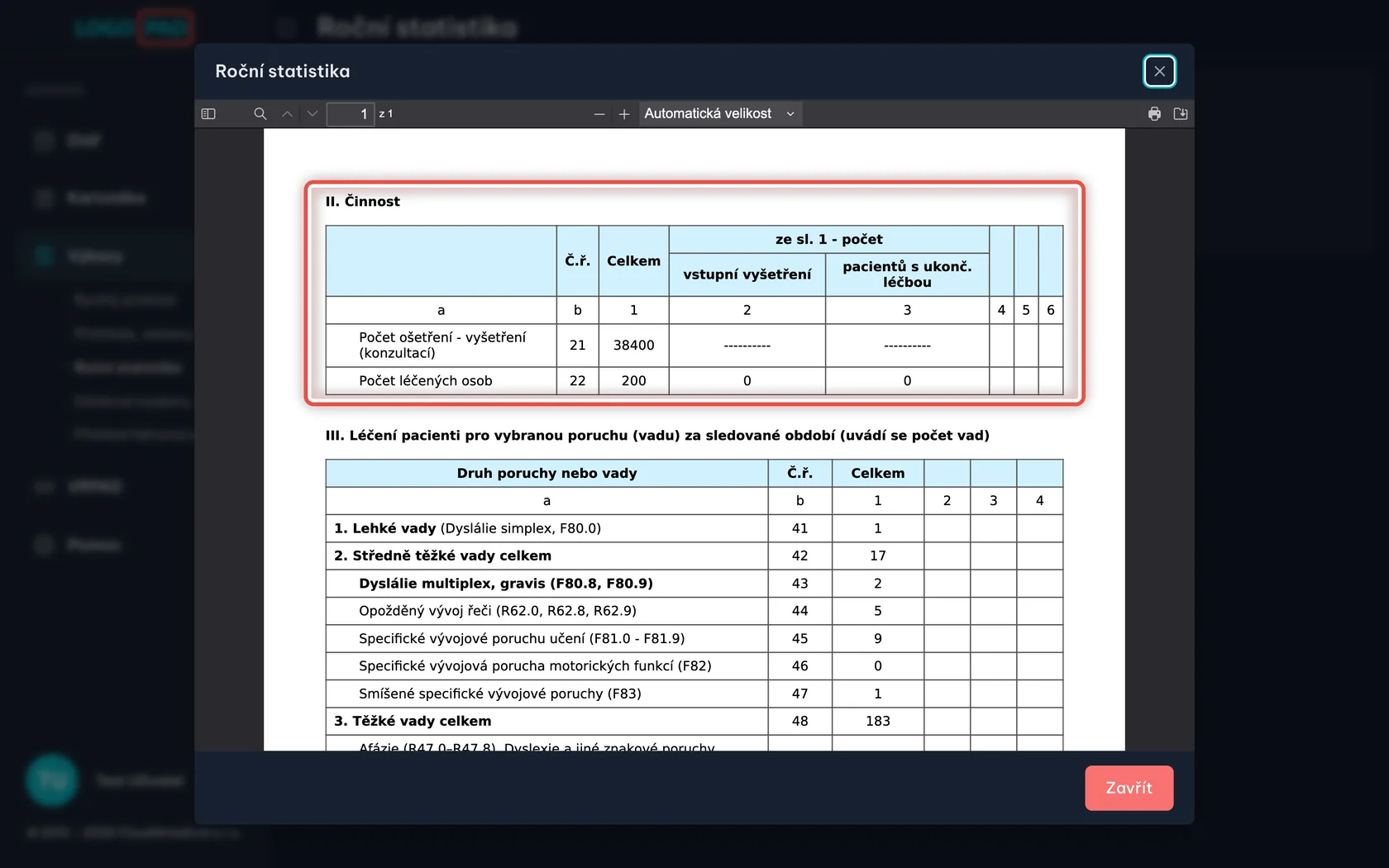
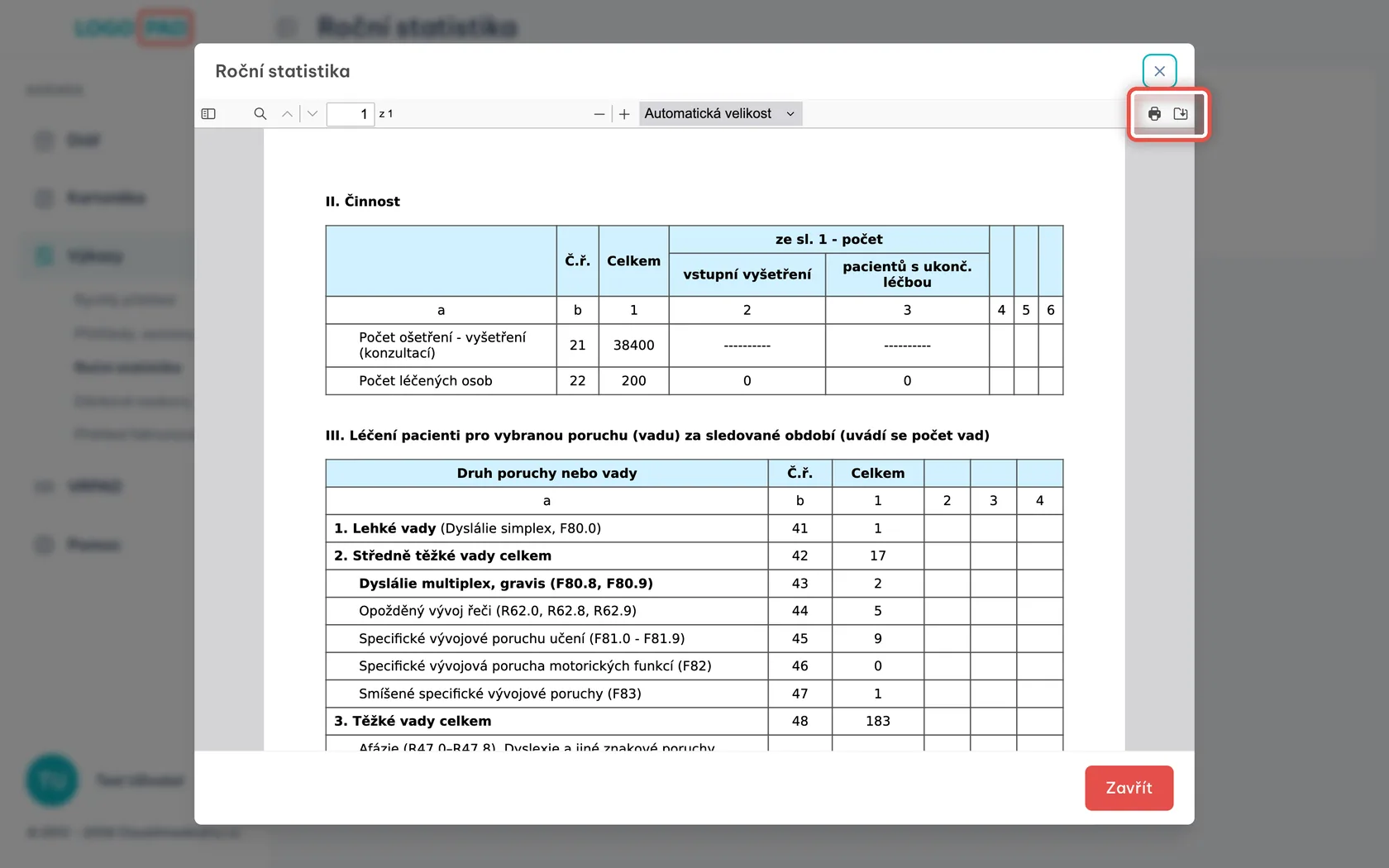
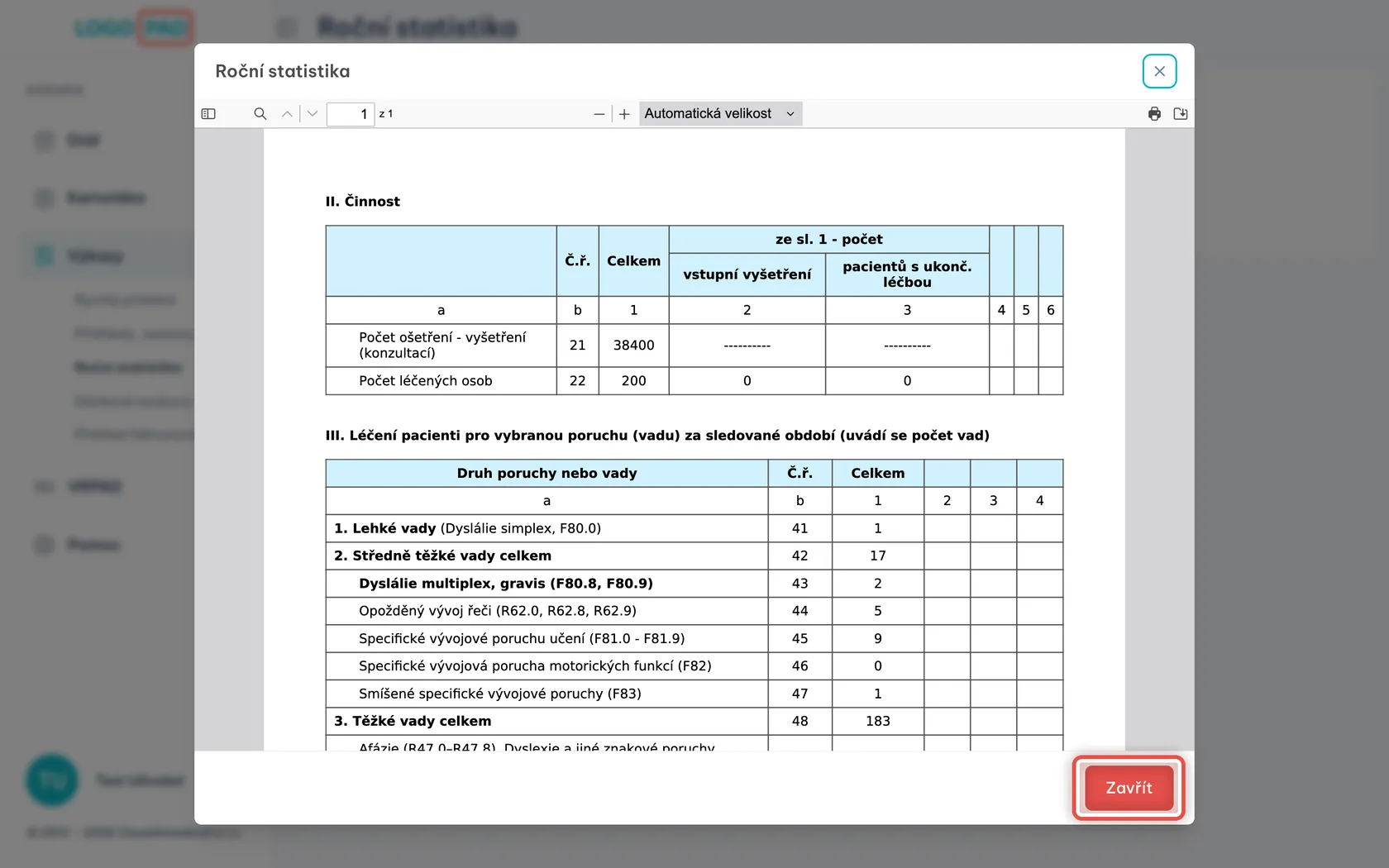
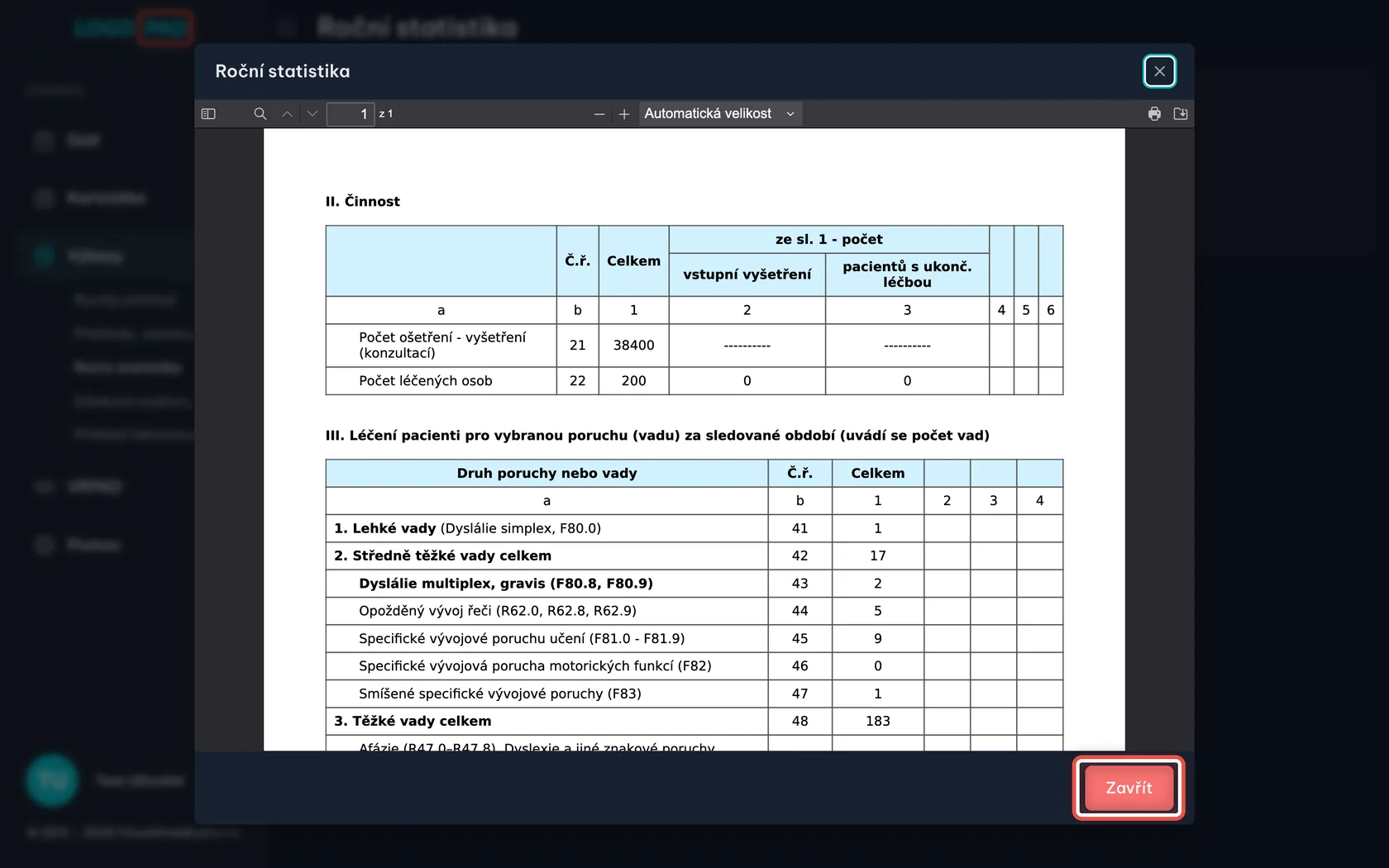
Na obrazovcePřes obrazovku se otevře okno s hotovou sestavou. Nahoře je část II. Činnost — počet ošetření a počet léčených osob. Pod ní III. Léčení pacienti pro vybranou poruchu (vadu) s jednotlivými vadami.
UdělejteProjděte si čísla. Sloupec Č.ř. jsou čísla řádků výkazu — do formuláře je opíšete pod stejným číslem.
PoznámkaČísla se počítají ze záznamů v diáři: do počtu ošetření se dostane jen záznam s vykázaným výkonem, do části III jen záznam se zapsanou diagnózou. Sčítá se celé zdravotnické zařízení, tedy všechna pracoviště, nejen vaše záznamy.
Krok 7 z 9
Projděte celou sestavu
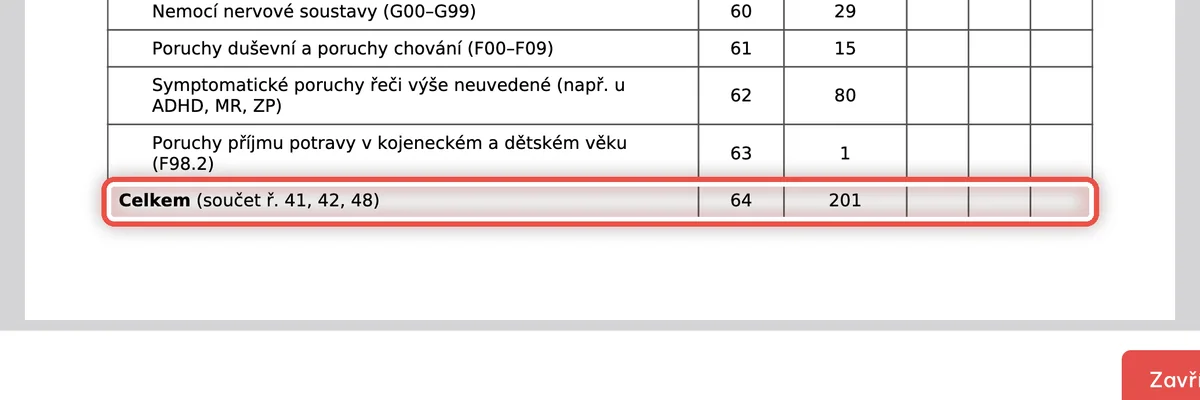
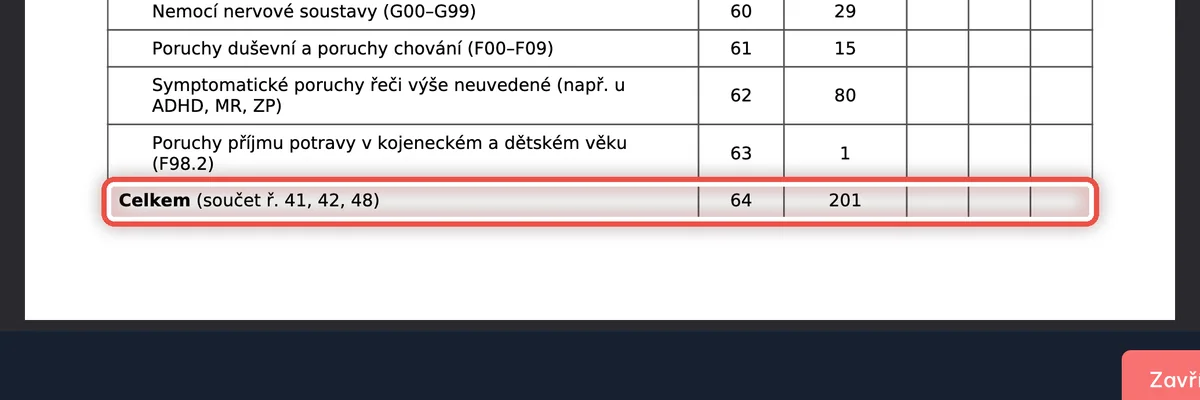
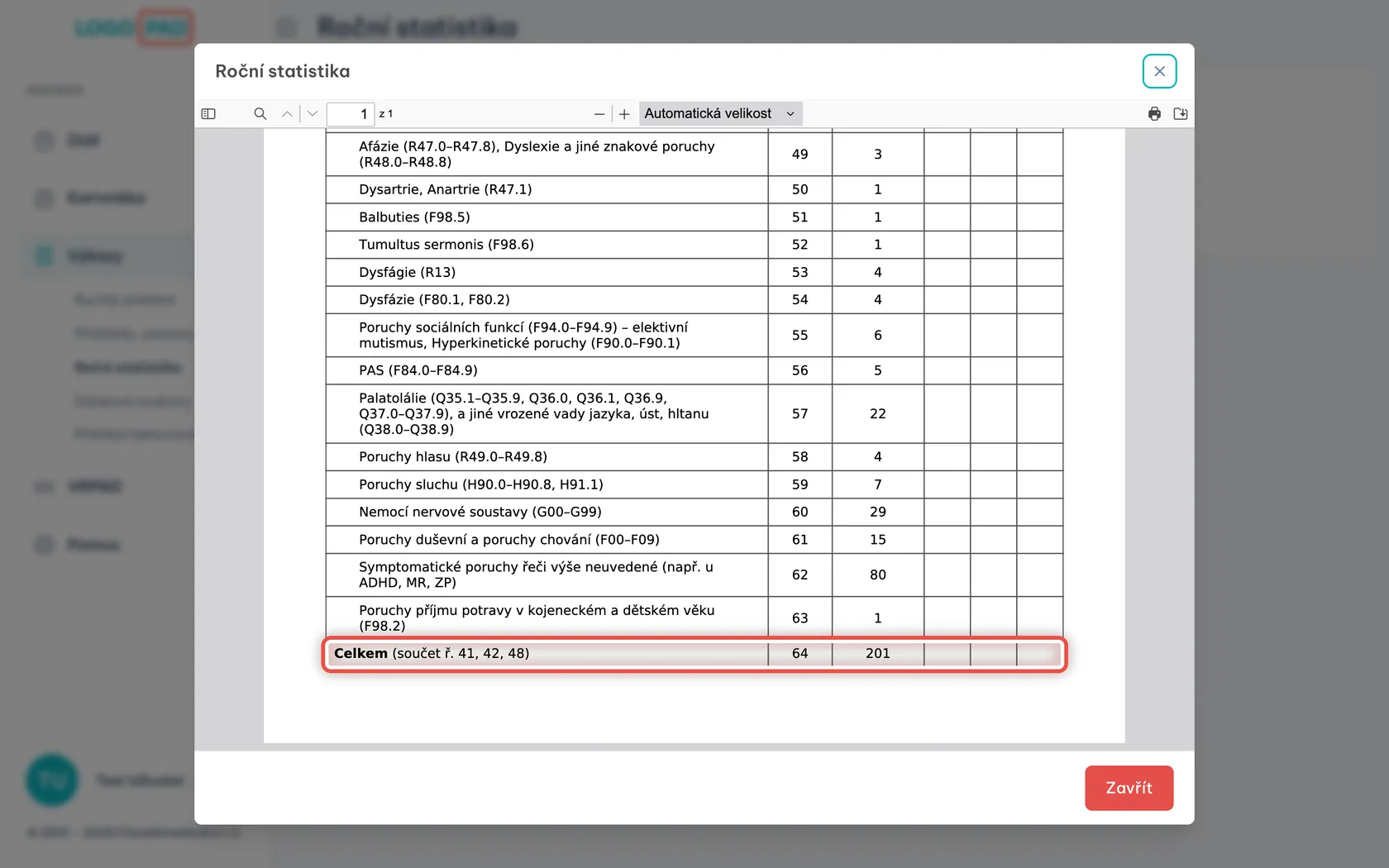
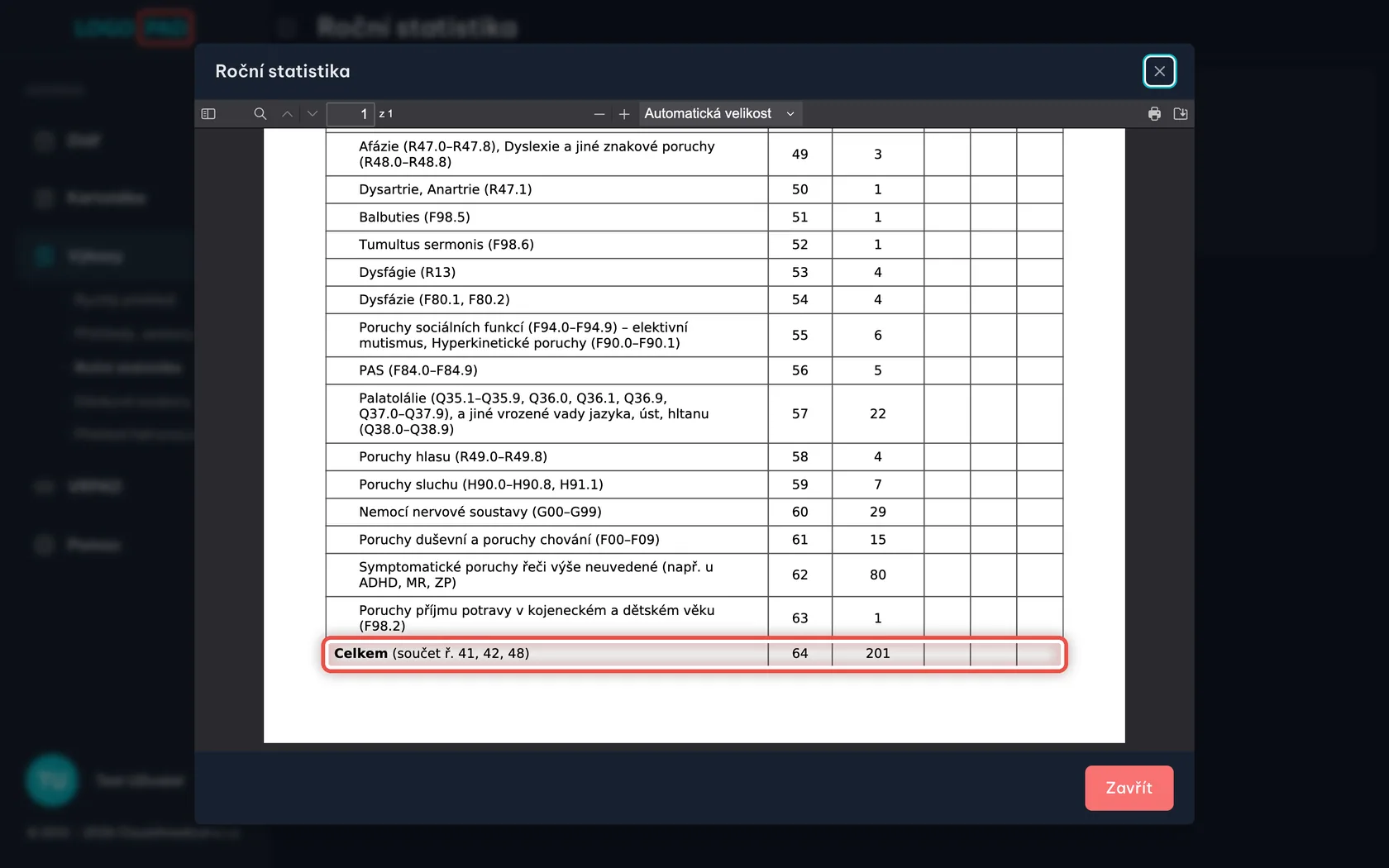
Na obrazovceSestava je delší, než se do okna vejde.
UdělejteTočte kolečkem myši dolů, dokud neuvidíte poslední řádek Celkem — číslo řádku 64.
Krok 8 z 9
Vytiskněte nebo uložte do počítače
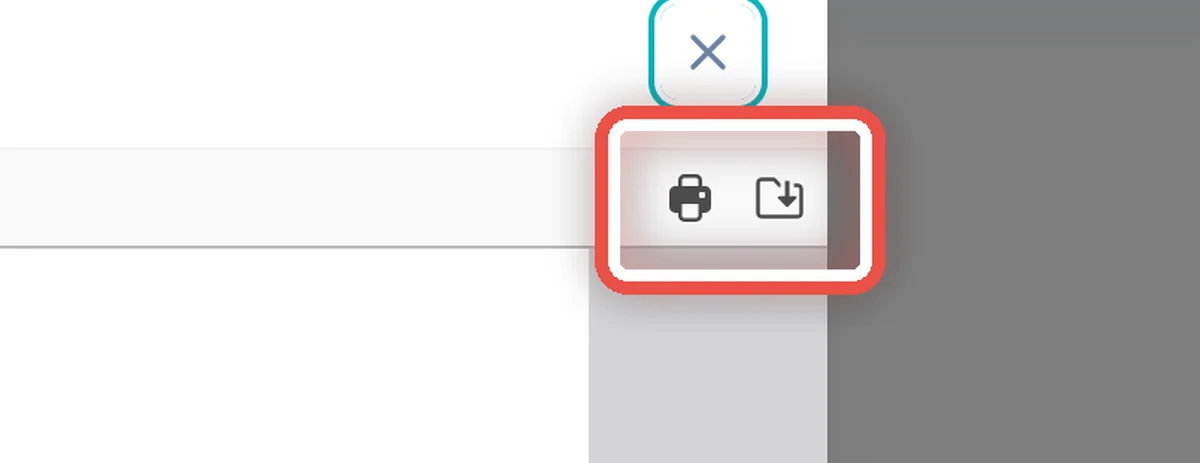
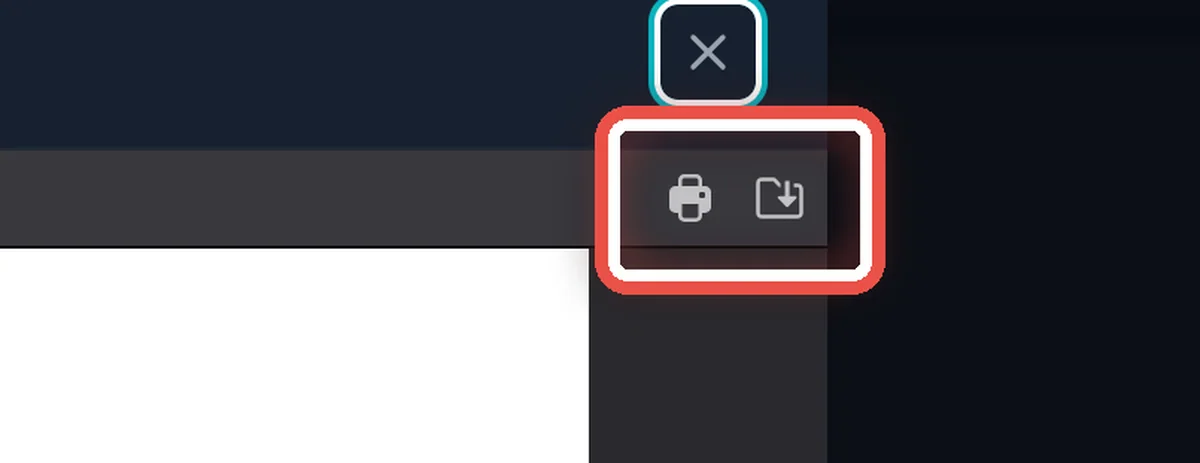
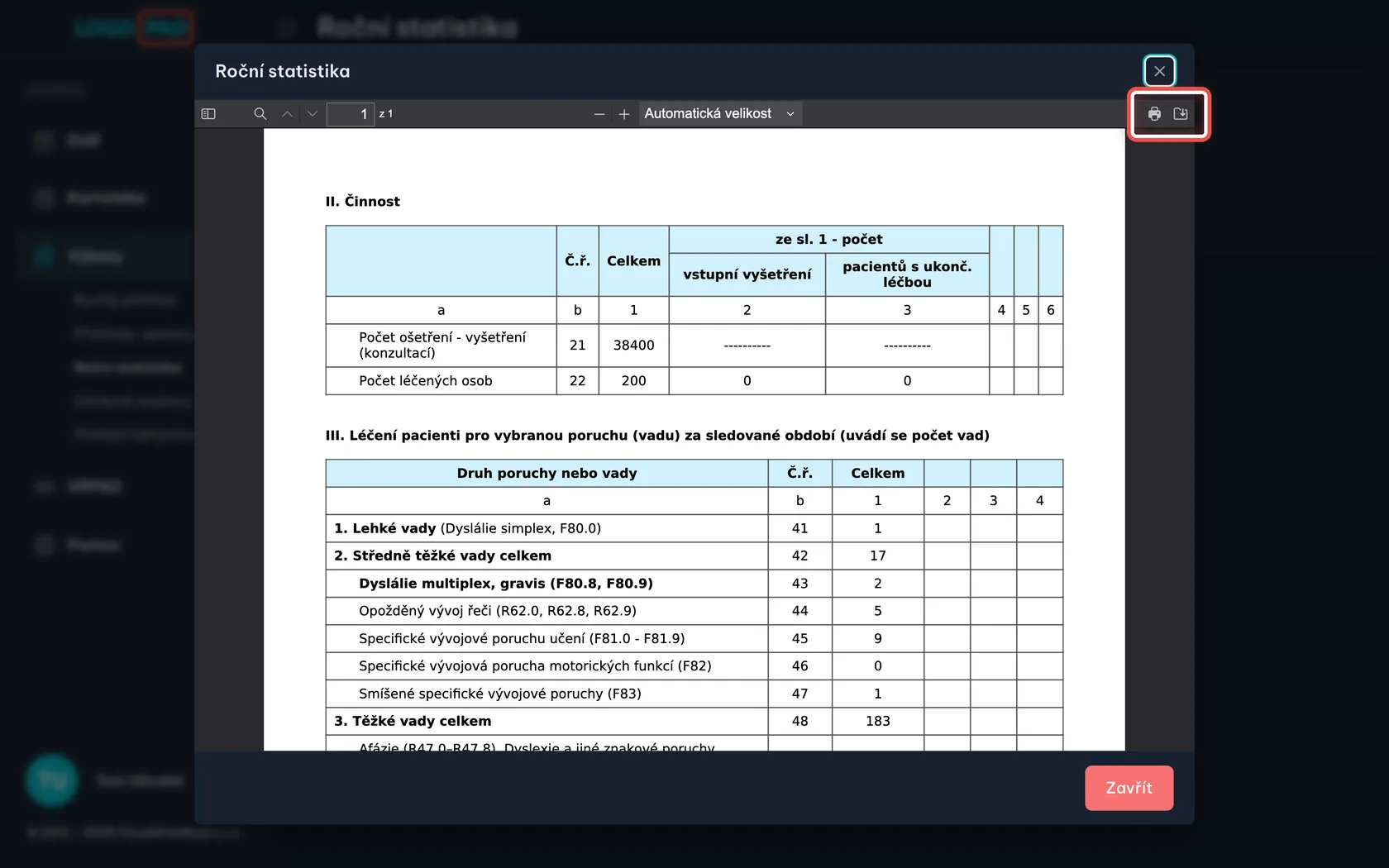
Na obrazovceV pravém horním rohu okna jsou dvě malé ikony — tiskárna a složka se šipkou.
UdělejteIkonou tiskárny statistiku rovnou vytisknete. Ikonou složky se šipkou ji uložíte do počítače jako soubor PDF.
PoznámkaUložený soubor najdete ve složce Stažené soubory a jmenuje se podle roku, třeba 2025 - roční statistika.pdf. Když jste vybrali jednu pojišťovnu, je v názvu i ona.
Krok 9 z 9
Zavřete okno
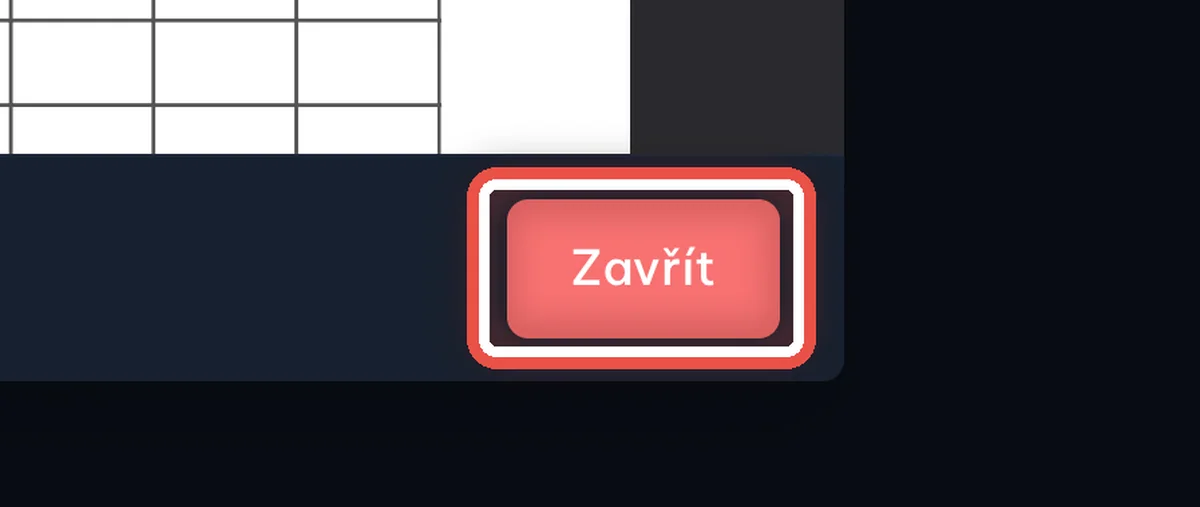
Na obrazovceVpravo dole je červené tlačítko.
UdělejteKlikněte na Zavřít. Vrátíte se na stránku Roční statistika.
PoznámkaStatistika se nikam neukládá — vzniká pokaždé znovu z aktuálních dat. Když do diáře něco doplníte, prostě ji vygenerujte znovu.

Konec
Hotovo
Máte spočítanou roční sestavu — vytištěnou na papíře, nebo uloženou v počítači jako PDF.
- Čísla řádků sedí s výkazemSloupec Č.ř. odpovídá řádkům formuláře. Do výkazu čísla opíšete pod stejným číslem řádku.
- Nic se neuložiloSestava vzniká pokaždé znovu. Chcete-li ji mít po ruce, uložte si ji jako PDF.
- Něco v číslech chybí?Doplňte u záznamu v diáři výkon nebo diagnózu a statistiku vygenerujte znovu.
- Počítá se celé zařízeníSečtou se záznamy všech pracovišť, nejen ty vaše.