
Návod
Ať se pacienti
objednávají sami
Program umí pustit pacienty do vašeho diáře. Uvidí jen to, co jim dovolíte — kdy ordinujete a kde je volno — a sami si zaberou termín. Vy nic nepřepisujete, rezervace naskočí do diáře stejně, jako byste ji zapsali vlastní rukou. Návod projde obojí: co nastavíte vy a co pak vidí pacient.
Co v návodu projdeme
- Zapnutí portáluJeden přepínač na stránce Licence. Bez něj pacient diář neuvidí, i kdyby byl v programu přihlášený.
- Kdy se dá objednatOrdinační hodiny, dovolená, státní svátky a výjimky. Tím určujete, které termíny se pacientům vůbec nabídnou.
- Kolik a do kdyLimit rezervací na jednoho pacienta a čas, do kdy smí termín ještě zrušit.
- Přístup pro pacientaPřihlašovací údaje se posílají e-mailem z karty pacienta. Potřebujete u něj e-mail i telefon.
- Pohled pacientaJak si vybere termín, objedná se a jak si rezervaci zase zruší.
Krok 1 z 26
Otevřete nabídku pod svým jménem
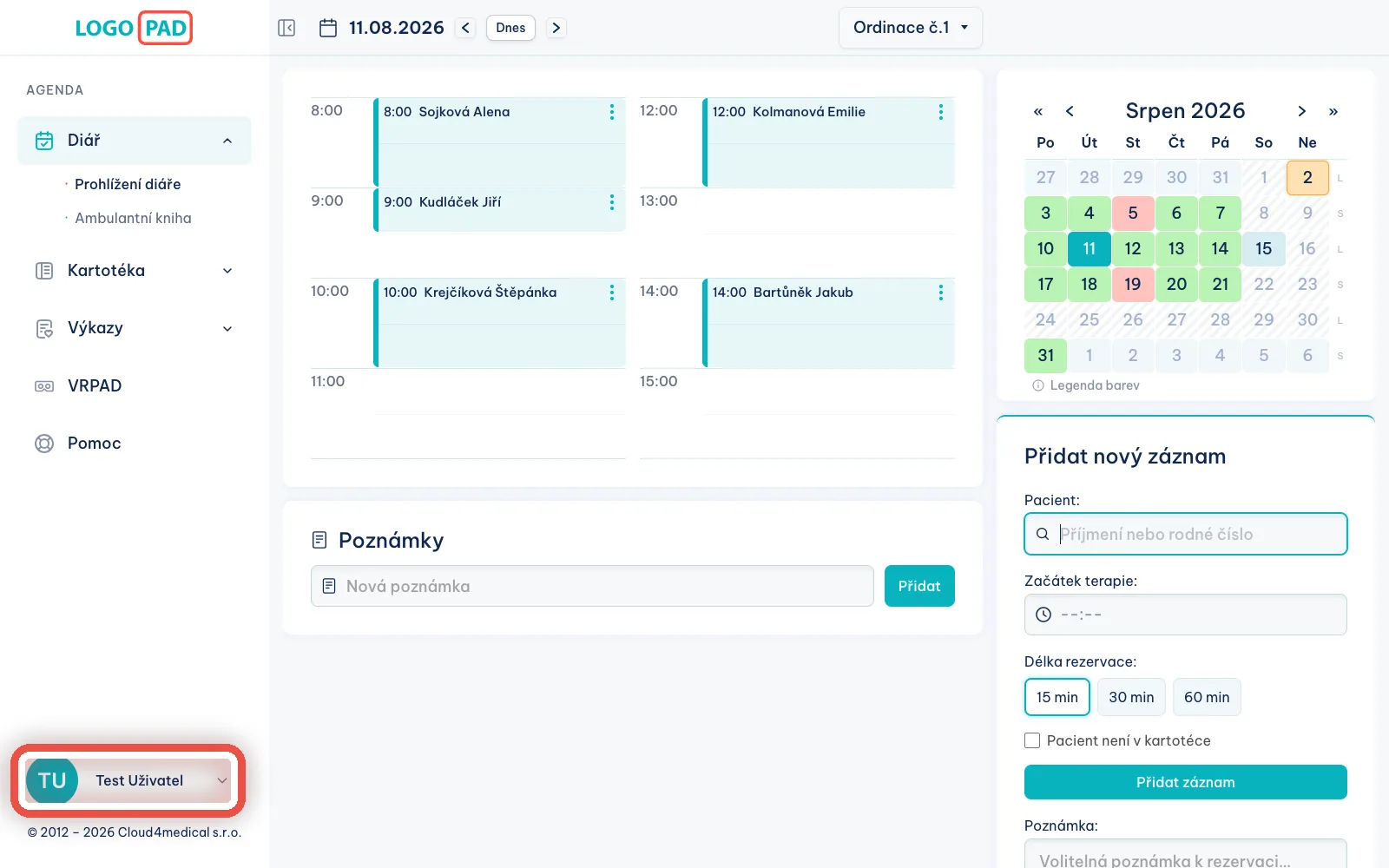
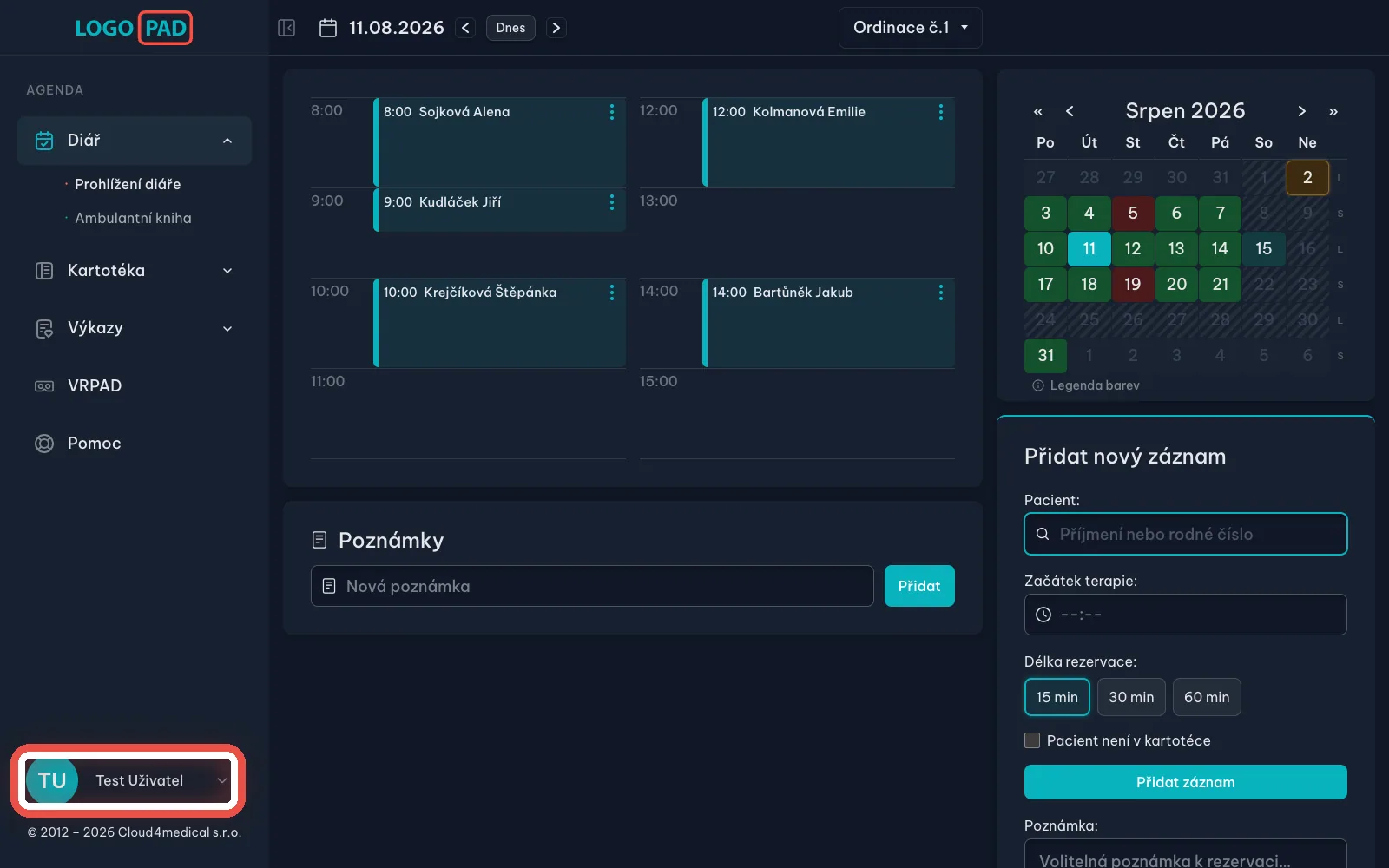
Na obrazovceDiář ordinace. Úplně dole v levém sloupci je vaše jméno.
UdělejteKlikněte na své jméno vlevo dole. Vyjede nabídka.
Krok 2 z 26
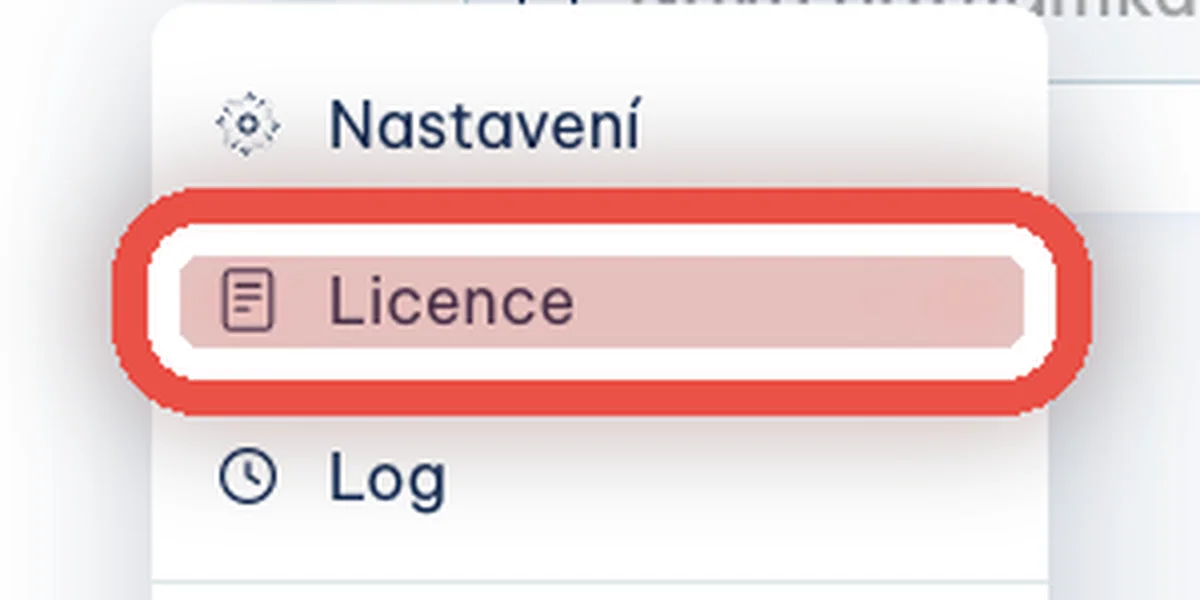
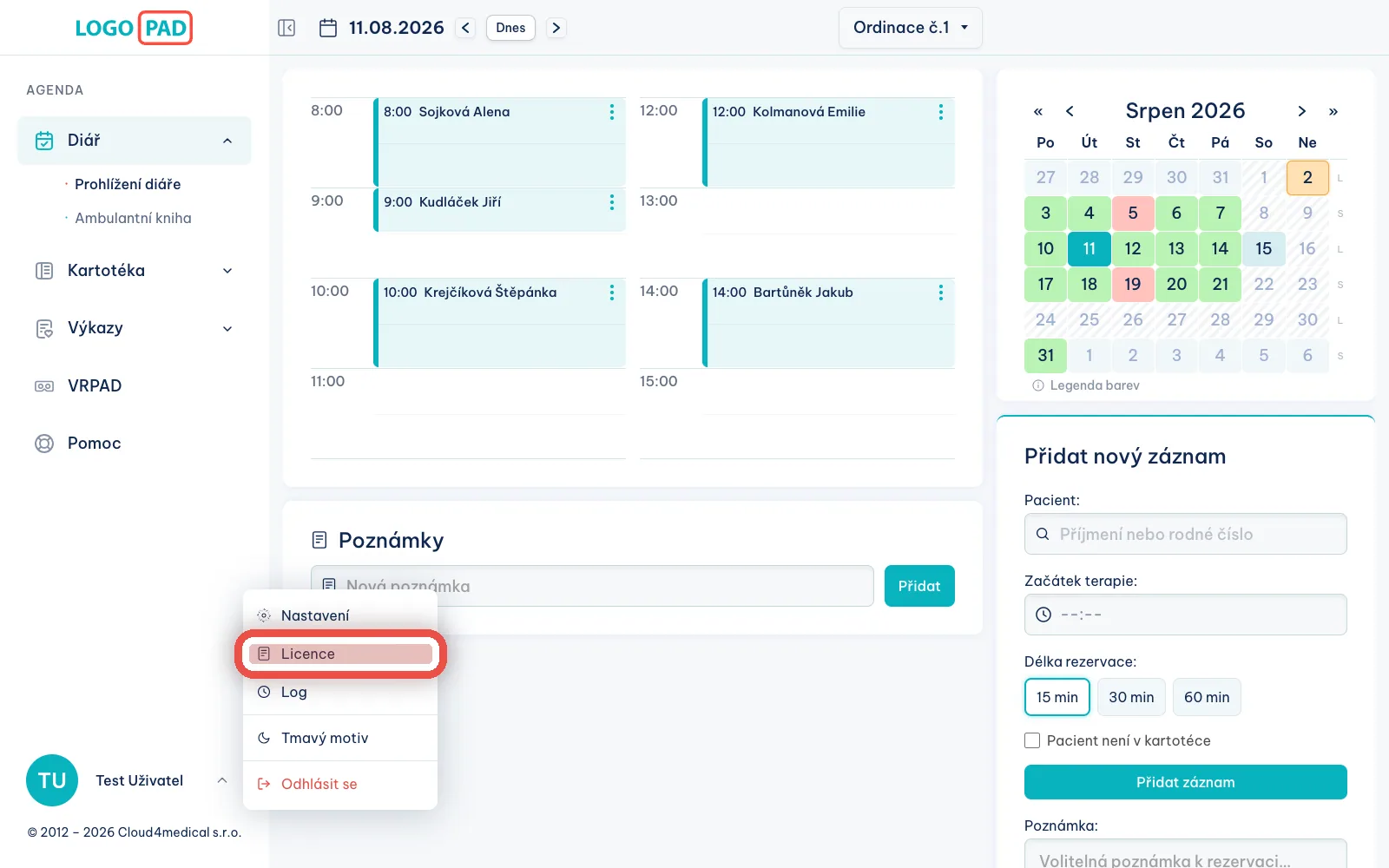
Jděte na Licenci
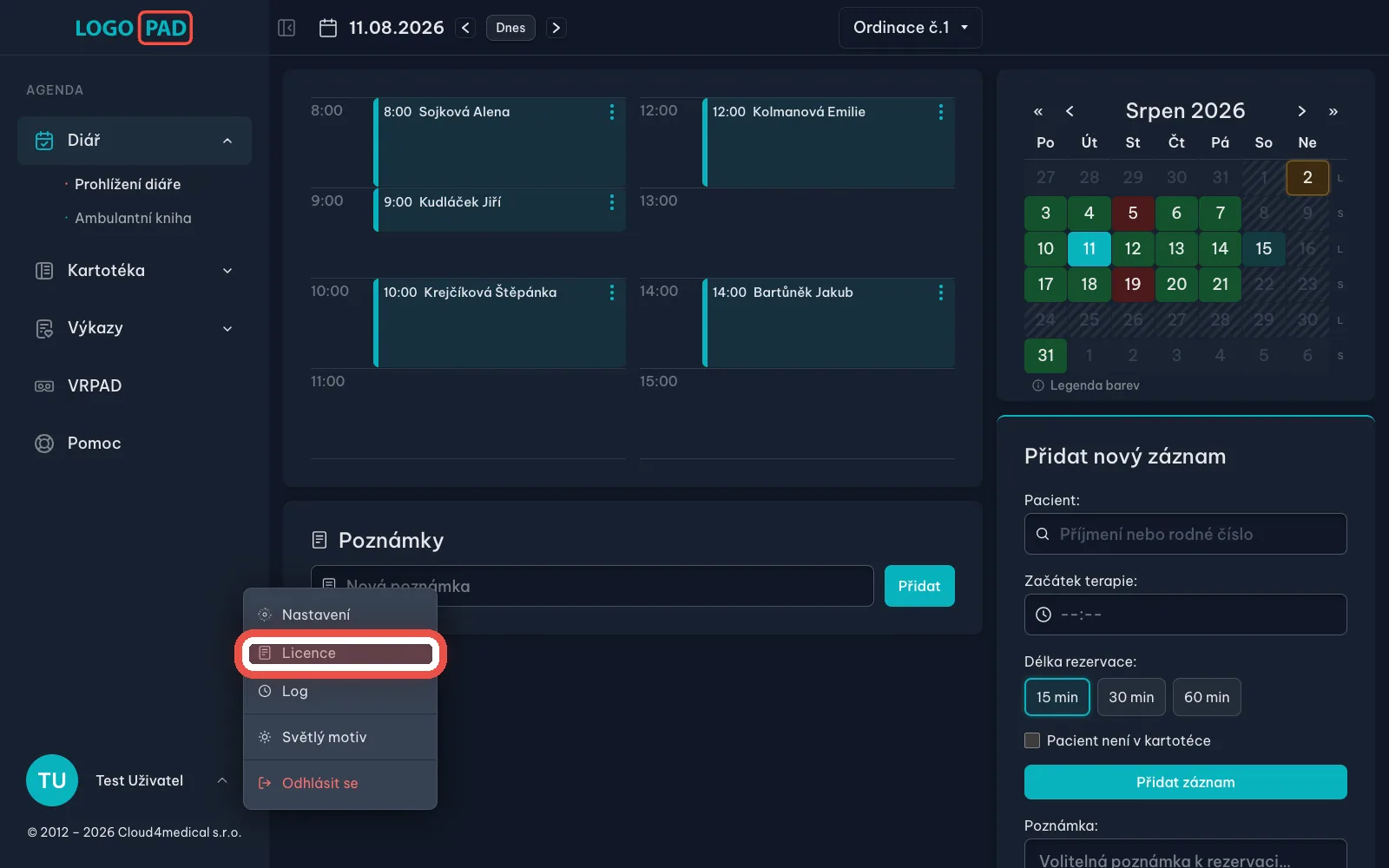
Na obrazovceNabídka s několika položkami — mezi nimi Nastavení a Licence.
UdělejteKlikněte na Licence.
PoznámkaLicenci vidí jen majitel ordinace. Pokud ji v nabídce nemáte, poprosí o zapnutí portálu kolega, který má program na sebe.
Krok 3 z 26
Zapněte klientský portál
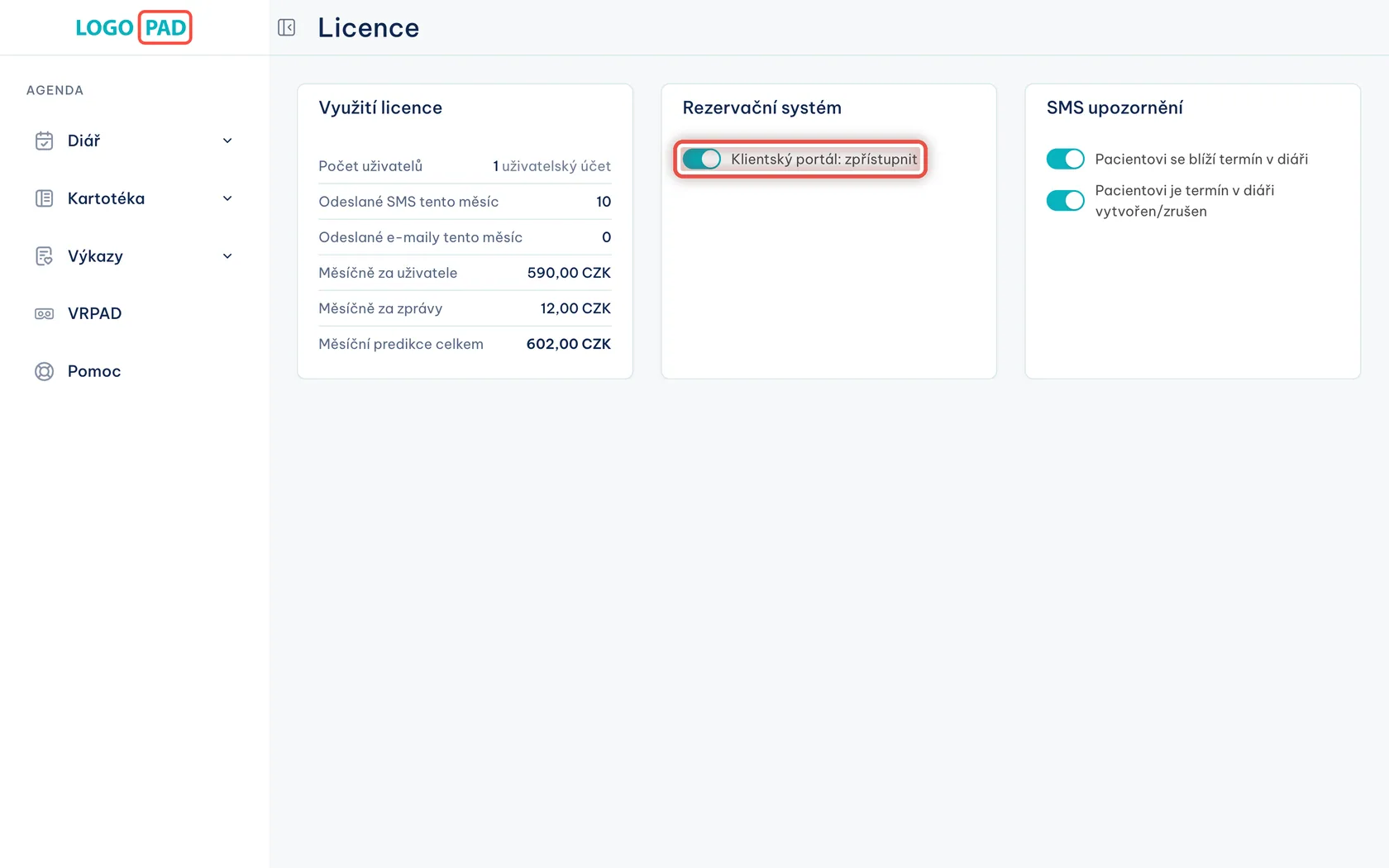
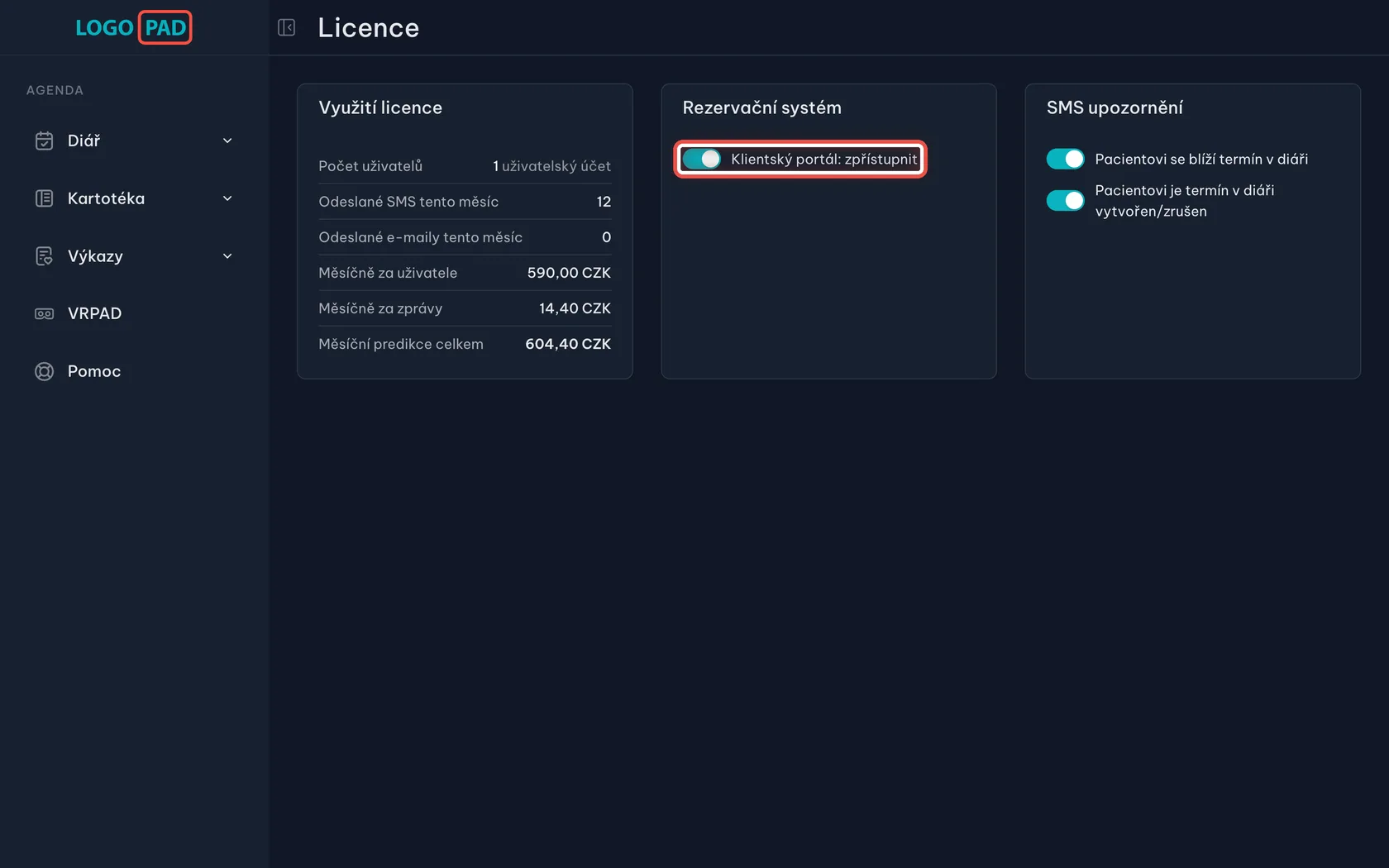
Na obrazovceTři karty vedle sebe. Prostřední se jmenuje Rezervační systém a je v ní jediný přepínač.
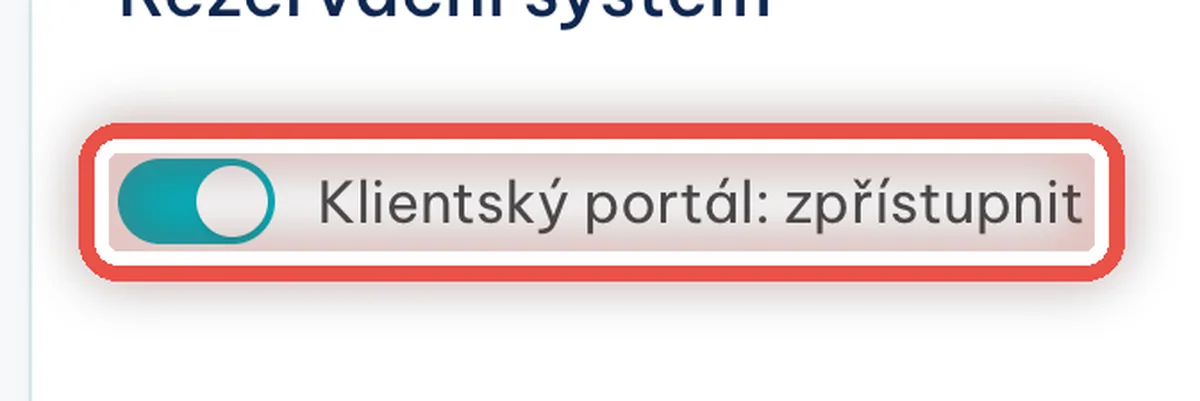
UdělejtePřepněte Klientský portál: zpřístupnit doprava. Tím se objednávání pacientům otevře. Ukládá se to samo, nic se nepotvrzuje.
PoznámkaDokud je přepínač vypnutý, pacient se do programu sice přihlásí, ale diář vůbec neuvidí — ukážou se mu jen jeho dokumenty.
Krok 4 z 26
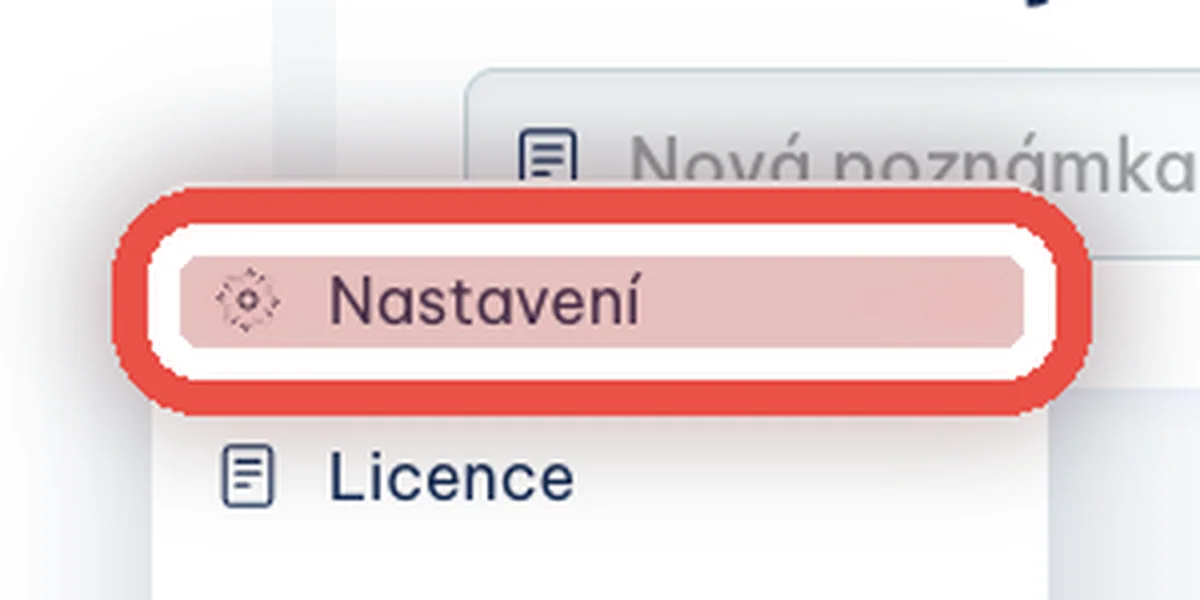
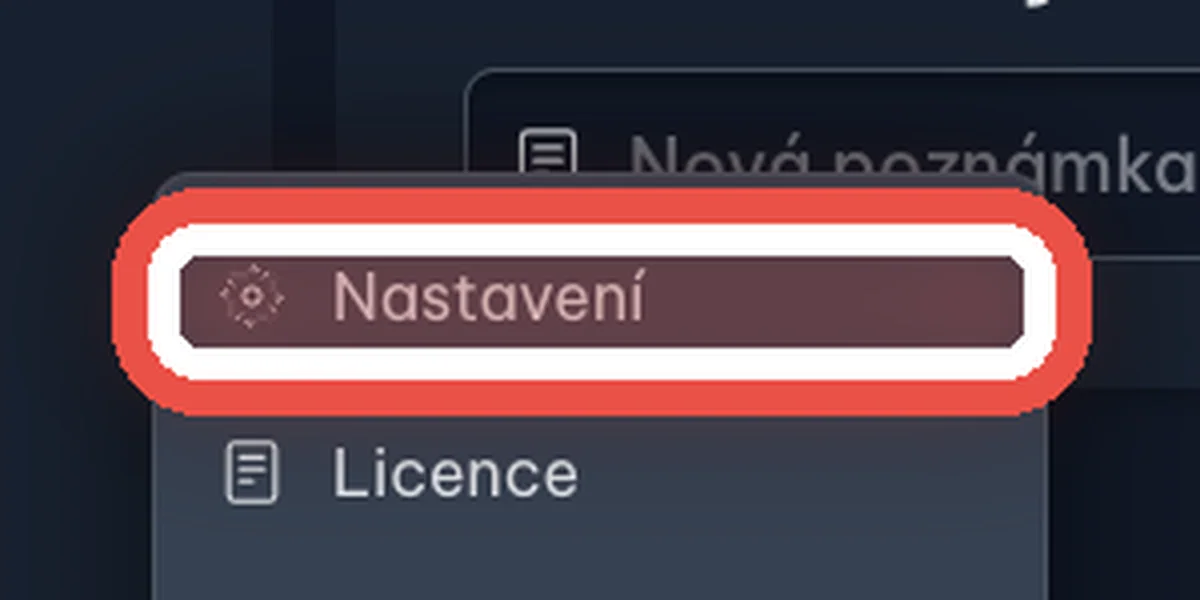
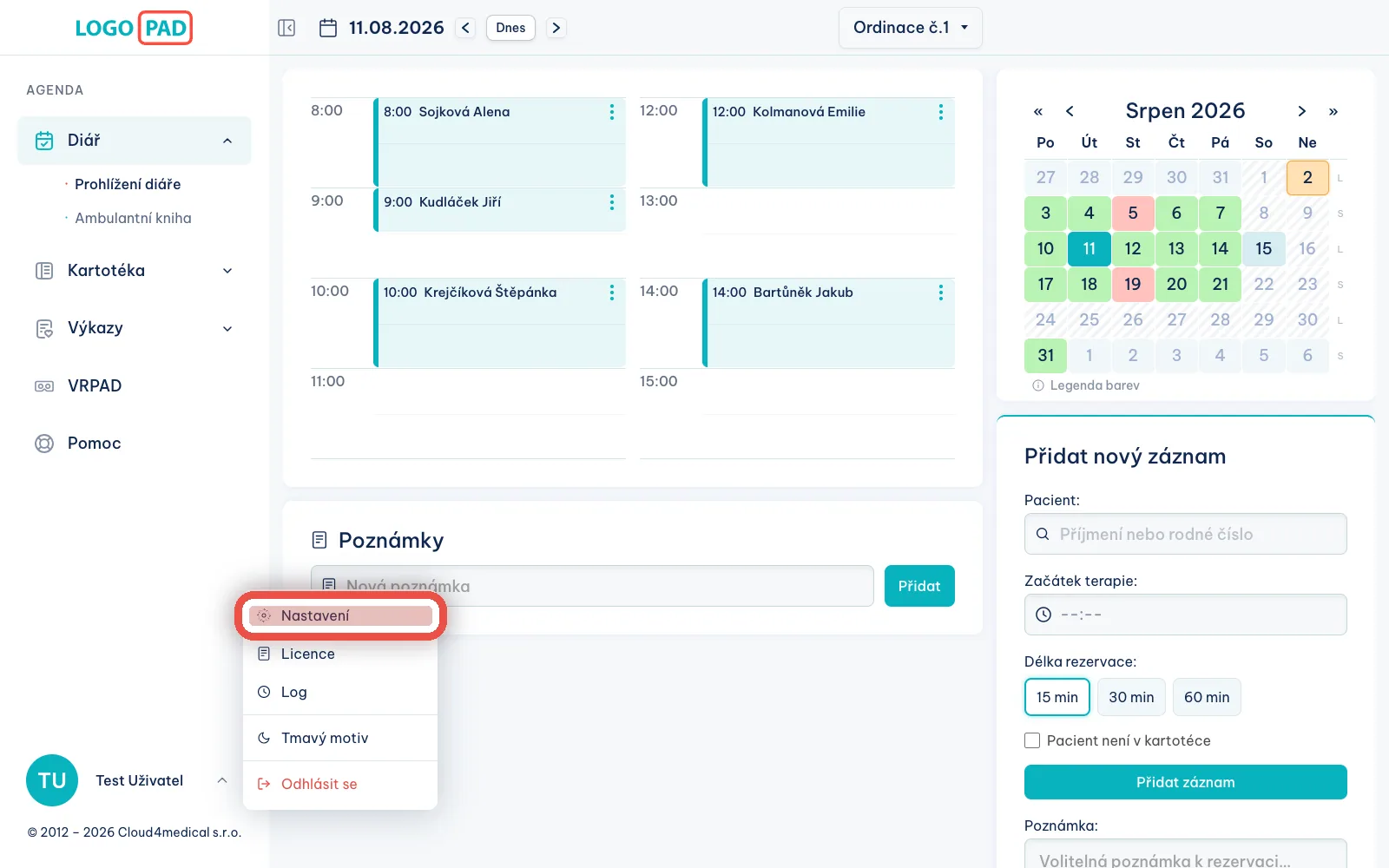
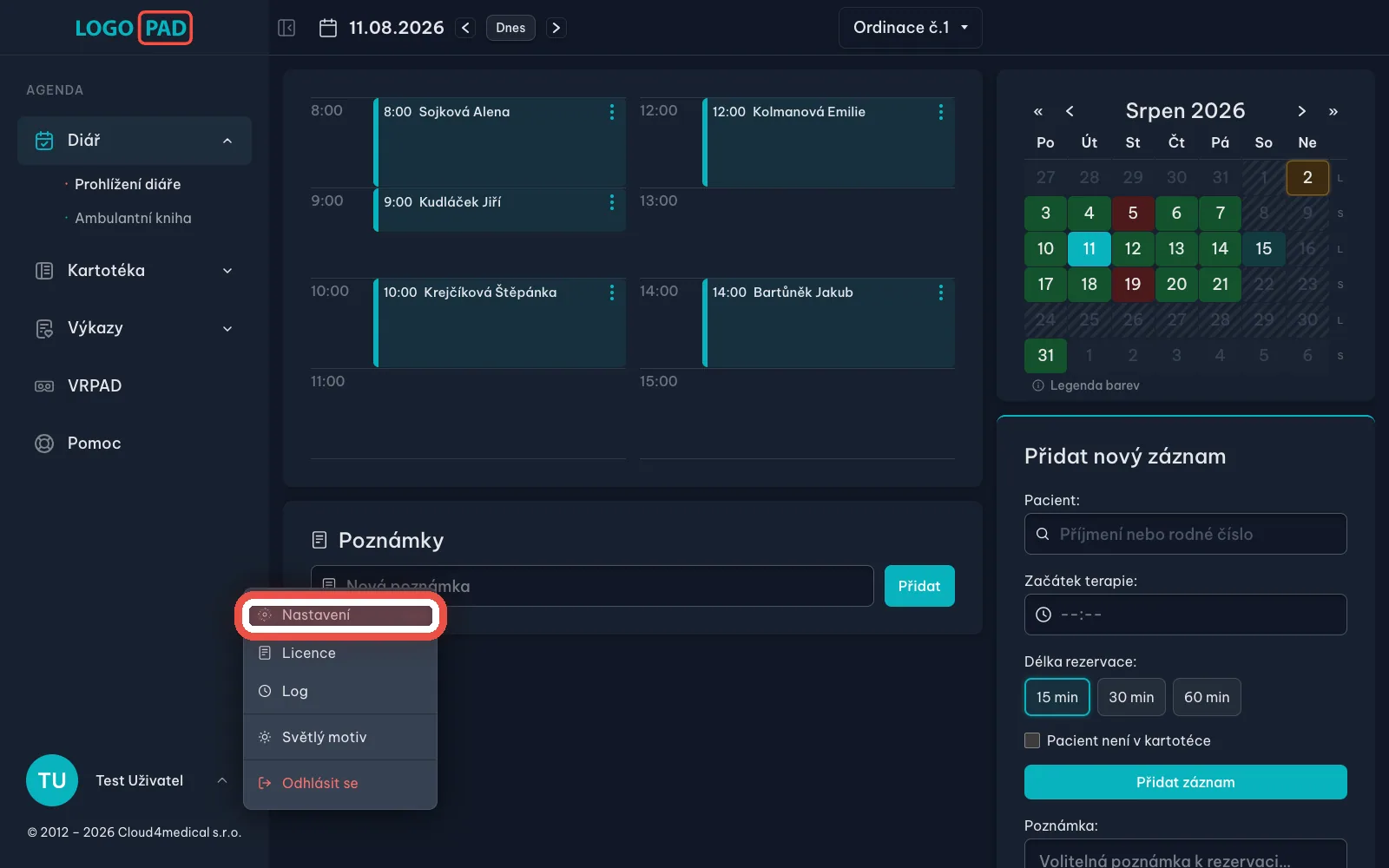
Vraťte se do nabídky a jděte do Nastavení
Na obrazovceStejná nabídka pod vaším jménem.
UdělejteKlikněte na Nastavení. Teď nastavíme, kdy a jak se pacienti smějí objednávat.
Krok 5 z 26
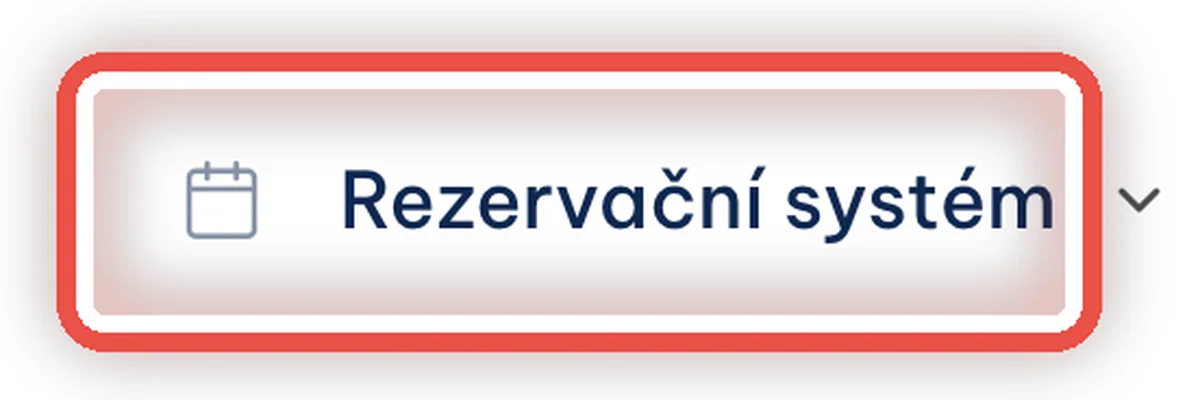
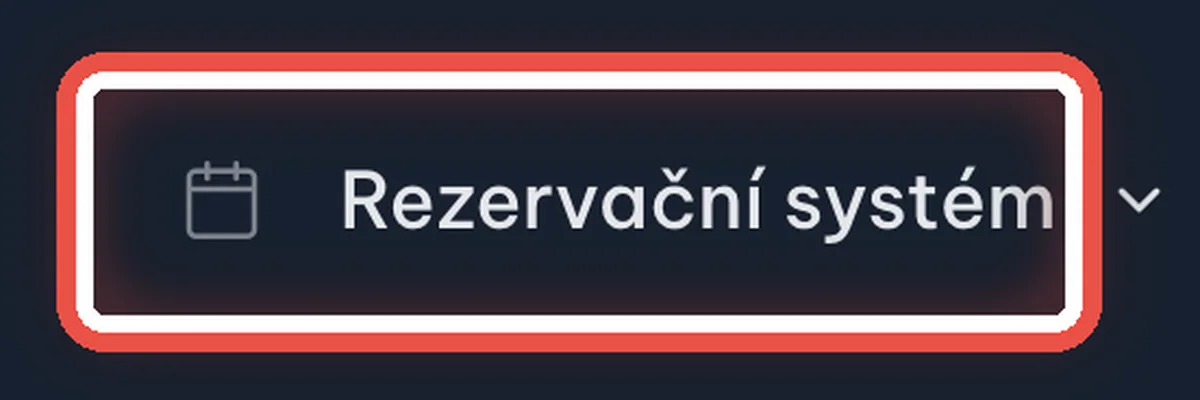
Vyberte Rezervační systém
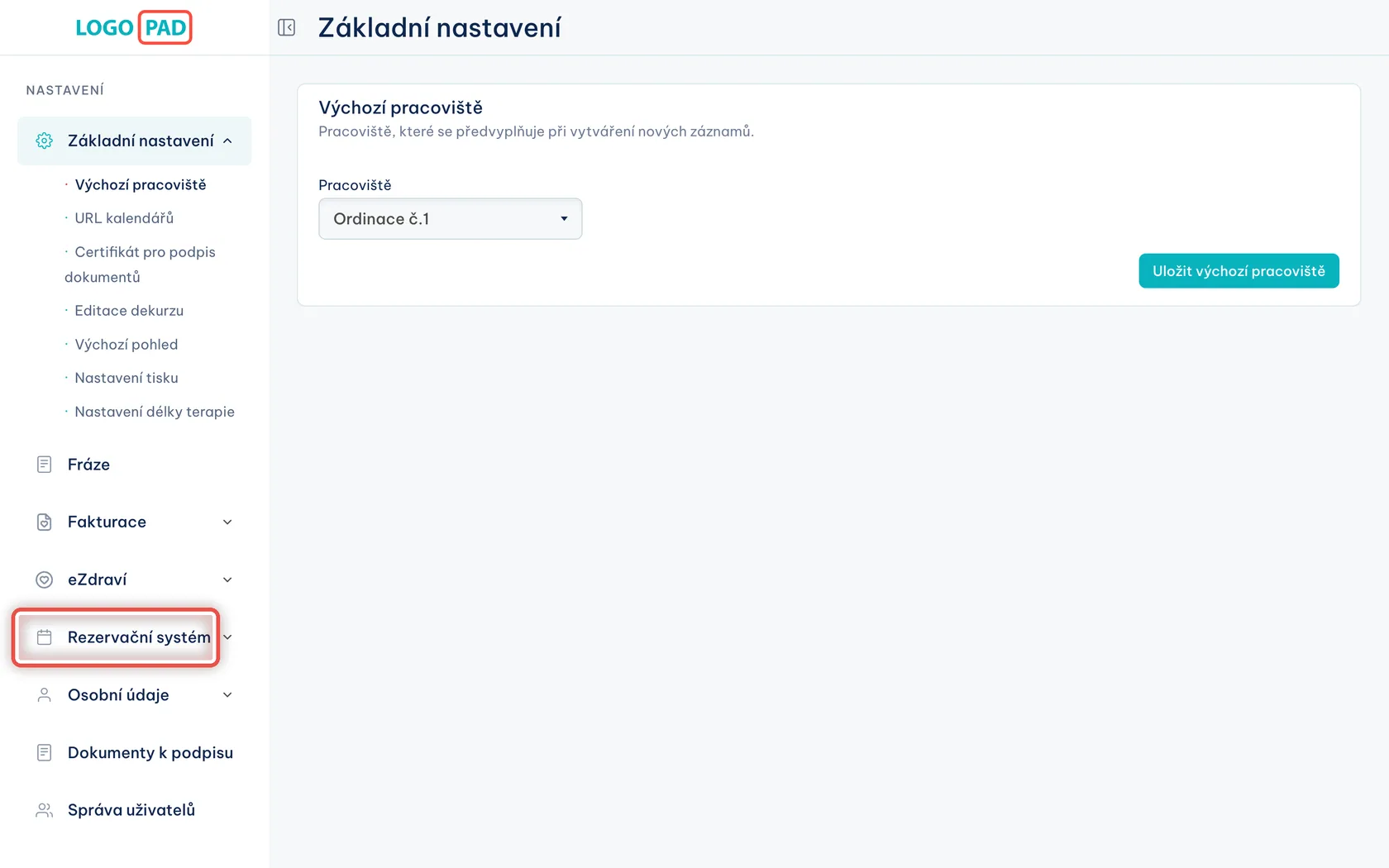
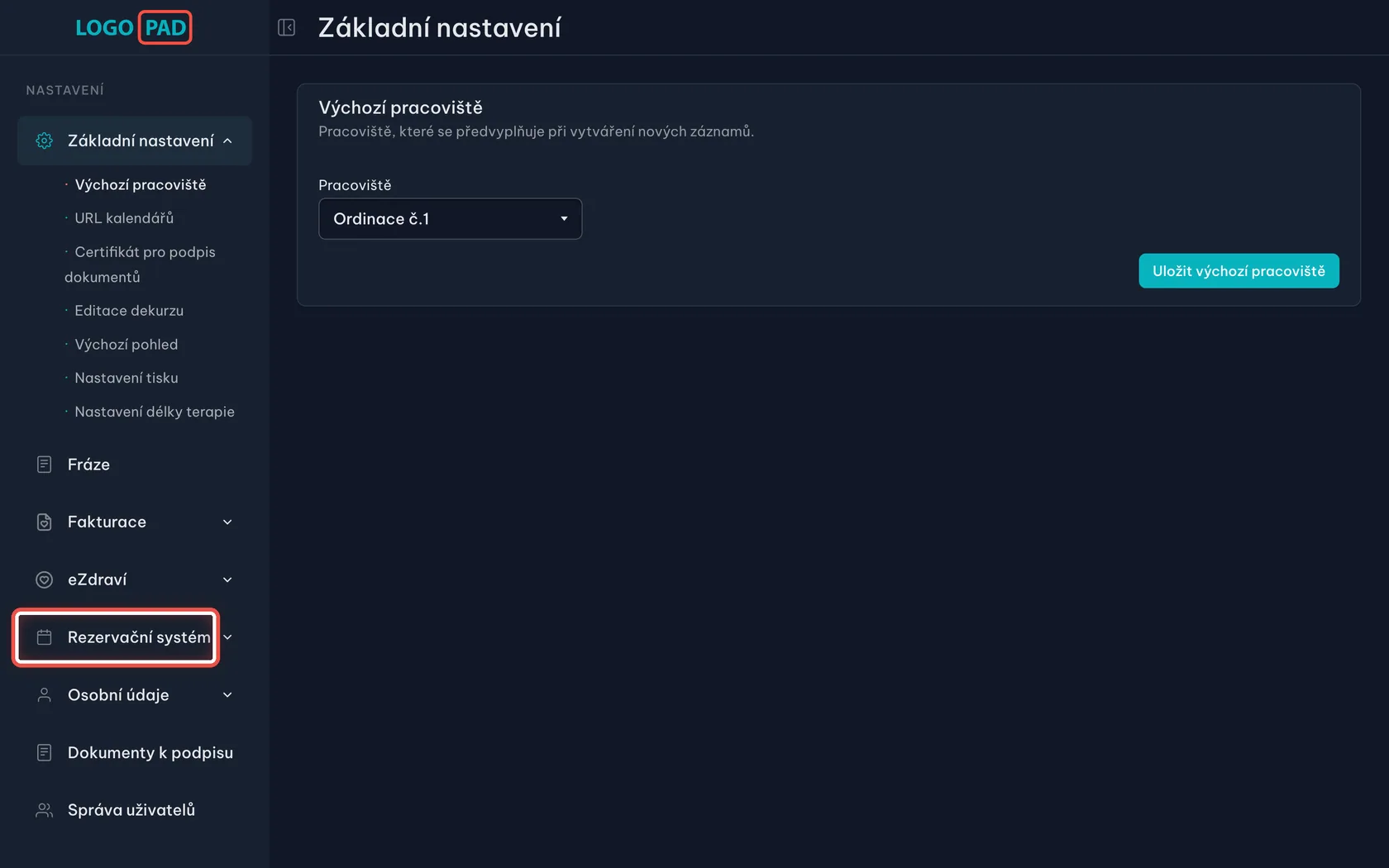
Na obrazovceNastavení. V levém sloupci je seznam částí — Základní nastavení, Fráze, Fakturace a další.
UdělejteKlikněte na Rezervační systém.
Krok 6 z 26
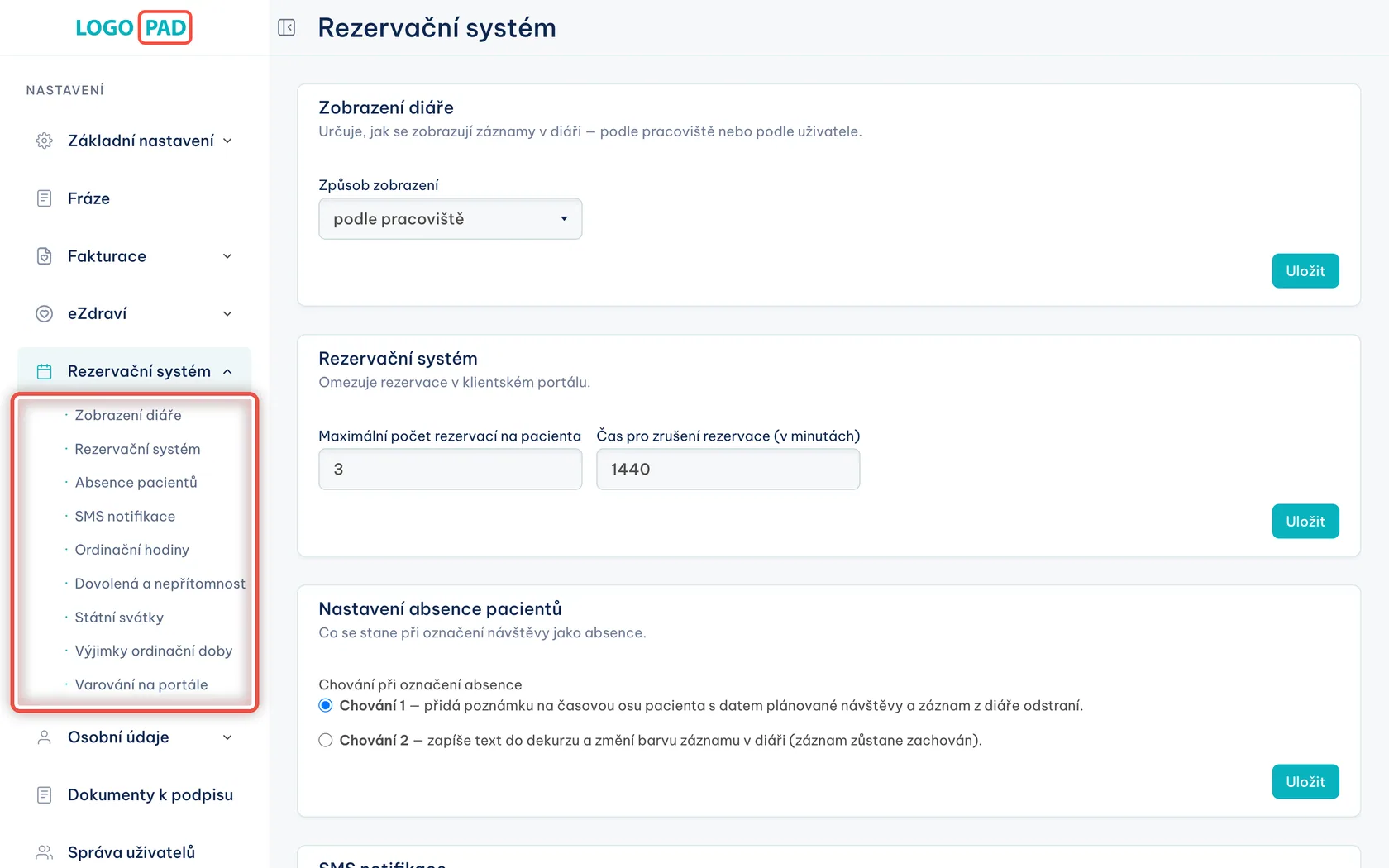
Tady je všechno, co objednávání řídí
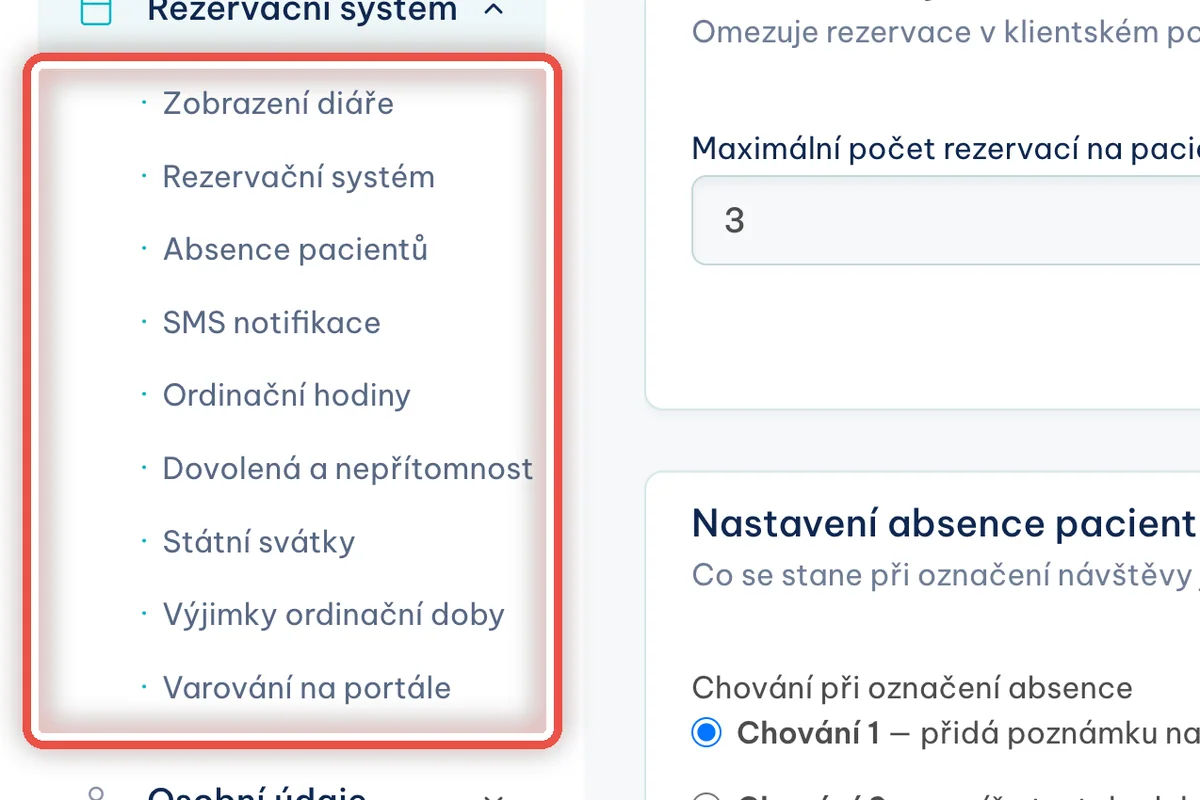
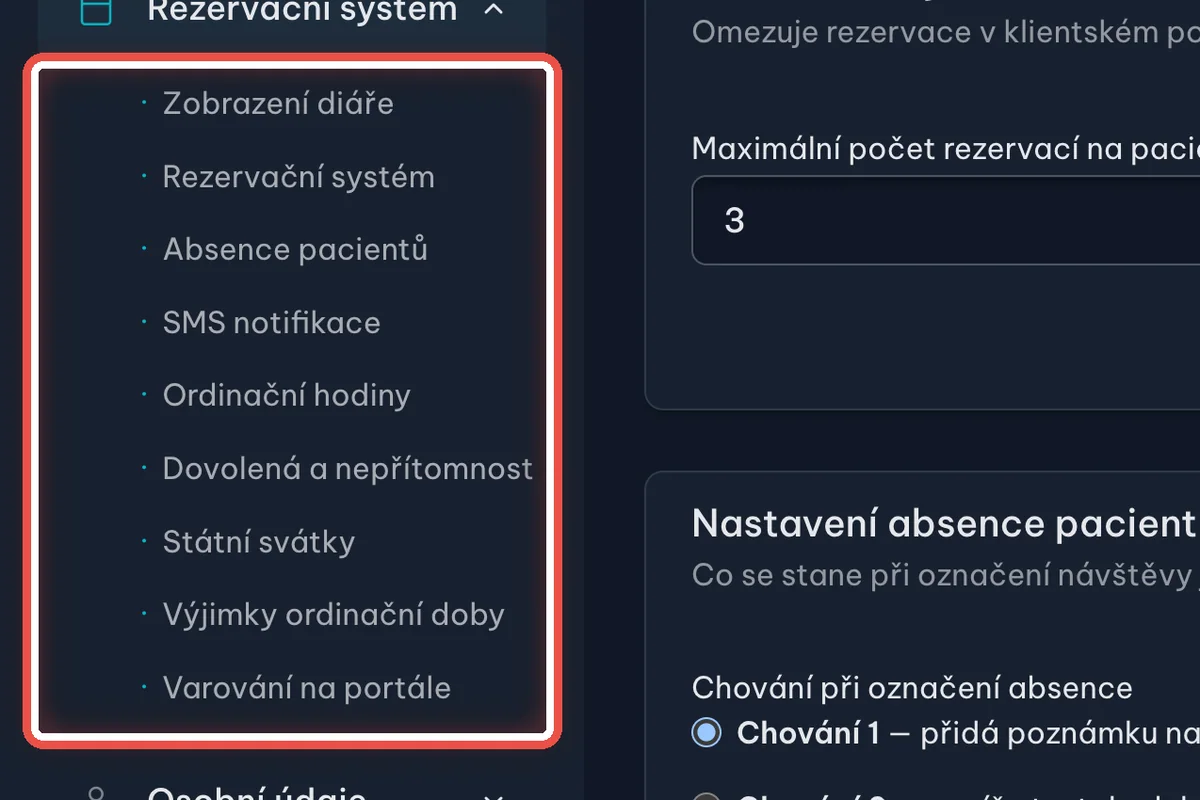
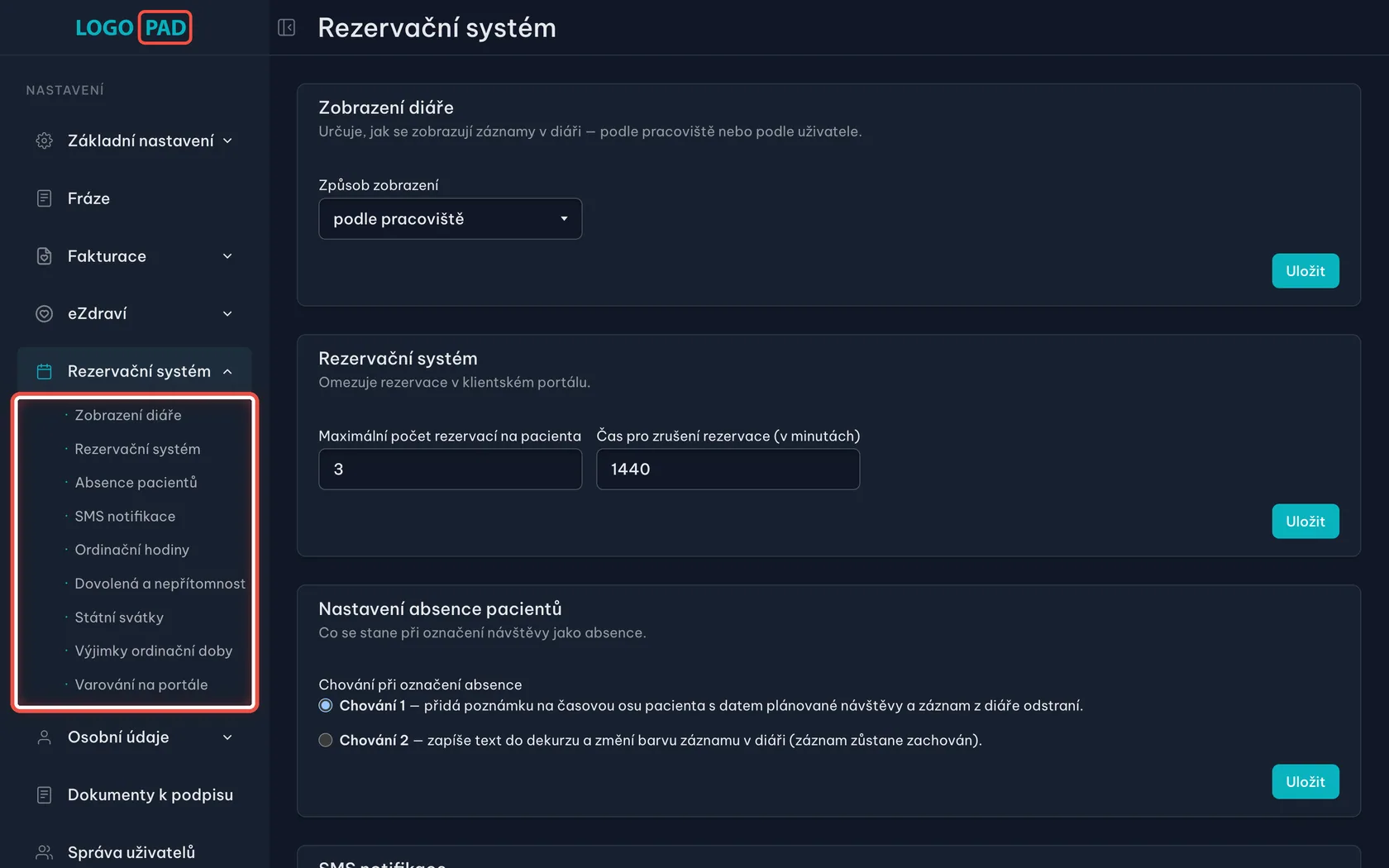
Na obrazovcePod položkou Rezervační systém se rozbalil seznam všech částí: Zobrazení diáře, Rezervační systém, Absence pacientů, SMS notifikace, Ordinační hodiny, Dovolená a nepřítomnost, Státní svátky, Výjimky ordinační doby a Varování na portále.
UdělejteProjdeme ty, na kterých objednávání pacientů stojí. Začněte klikem na Ordinační hodiny.
PoznámkaKlik na položku v seznamu ukáže jen tu jednu kartu — nemusíte nic rolovat. Klikem na samotný Rezervační systém se zase zobrazí všechny pod sebou.
Krok 7 z 26
Nejdřív vyberte ordinaci
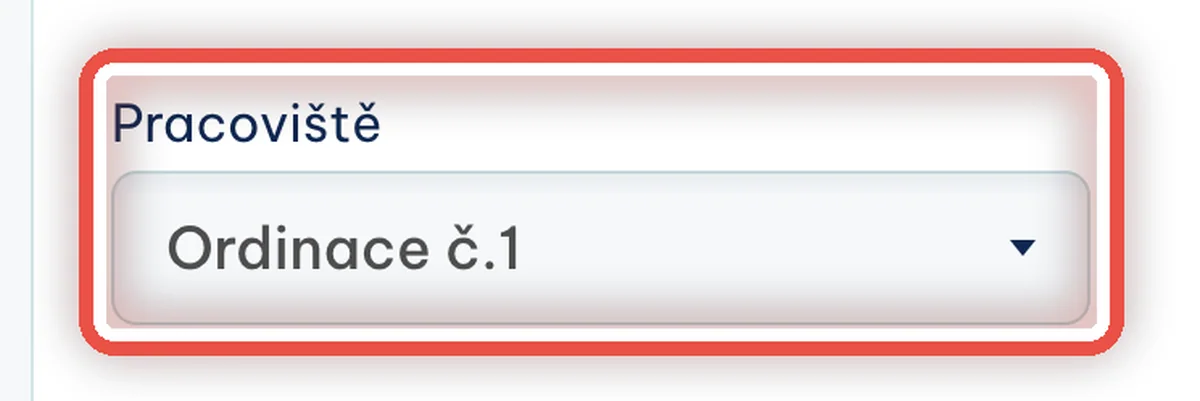
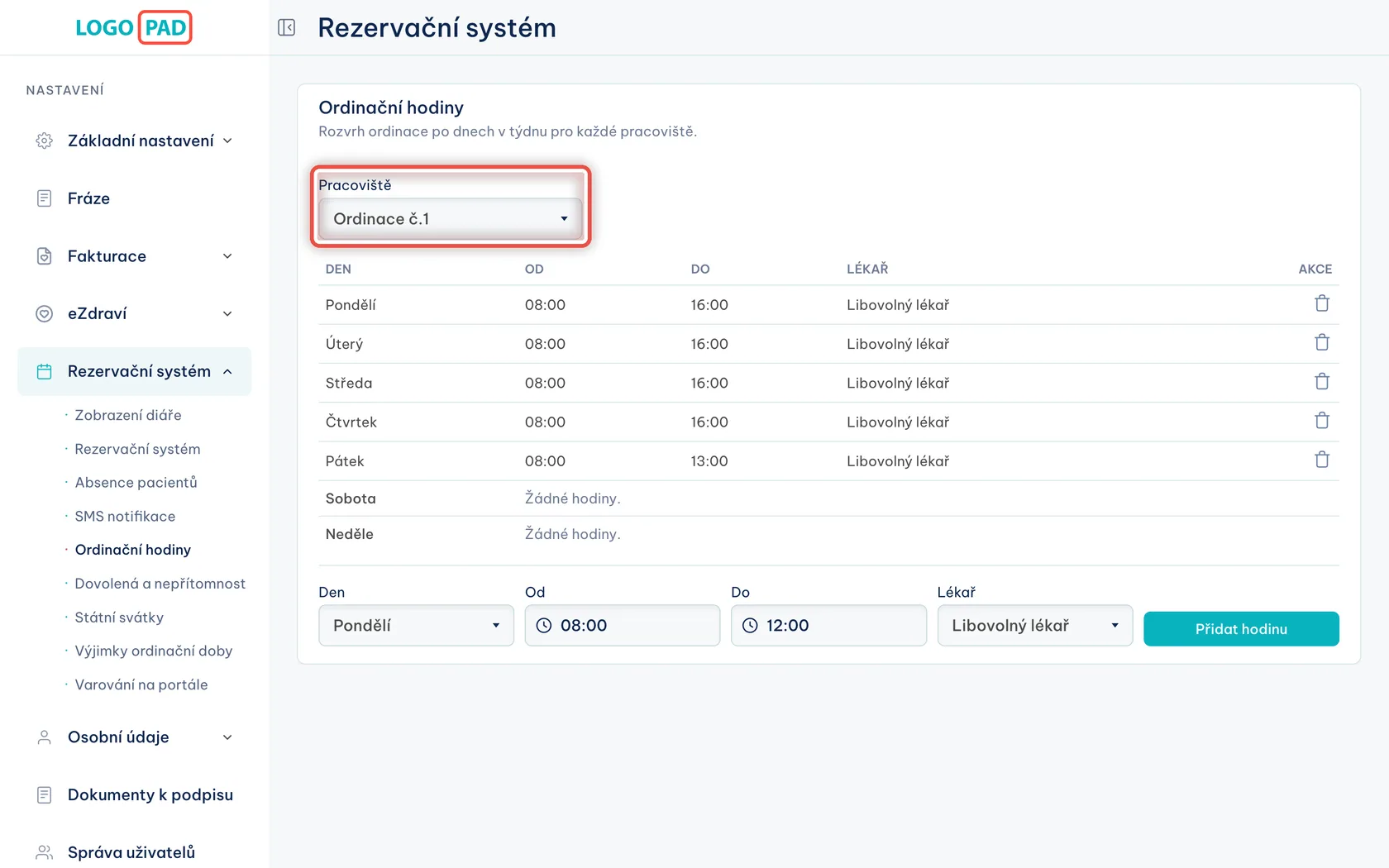
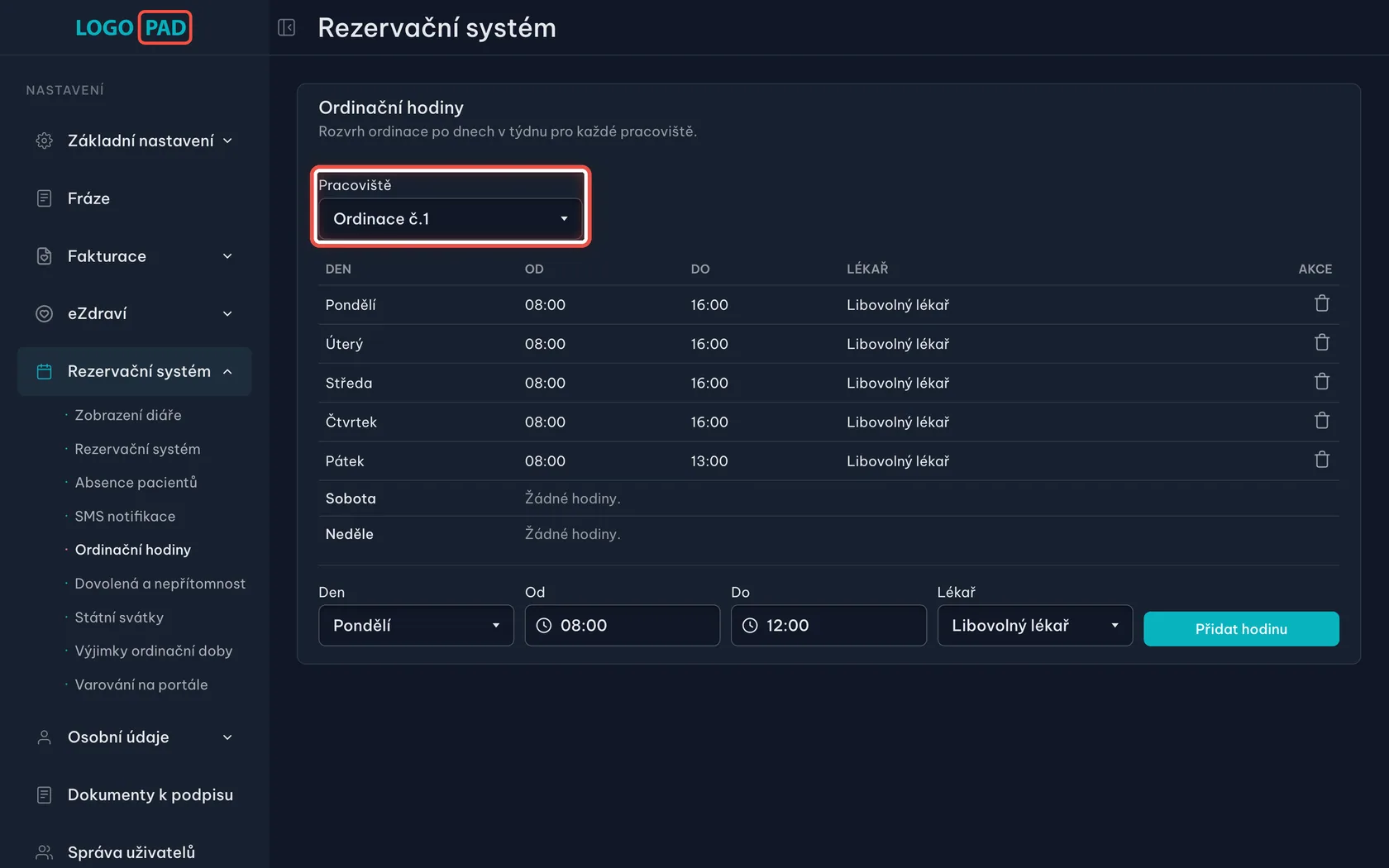
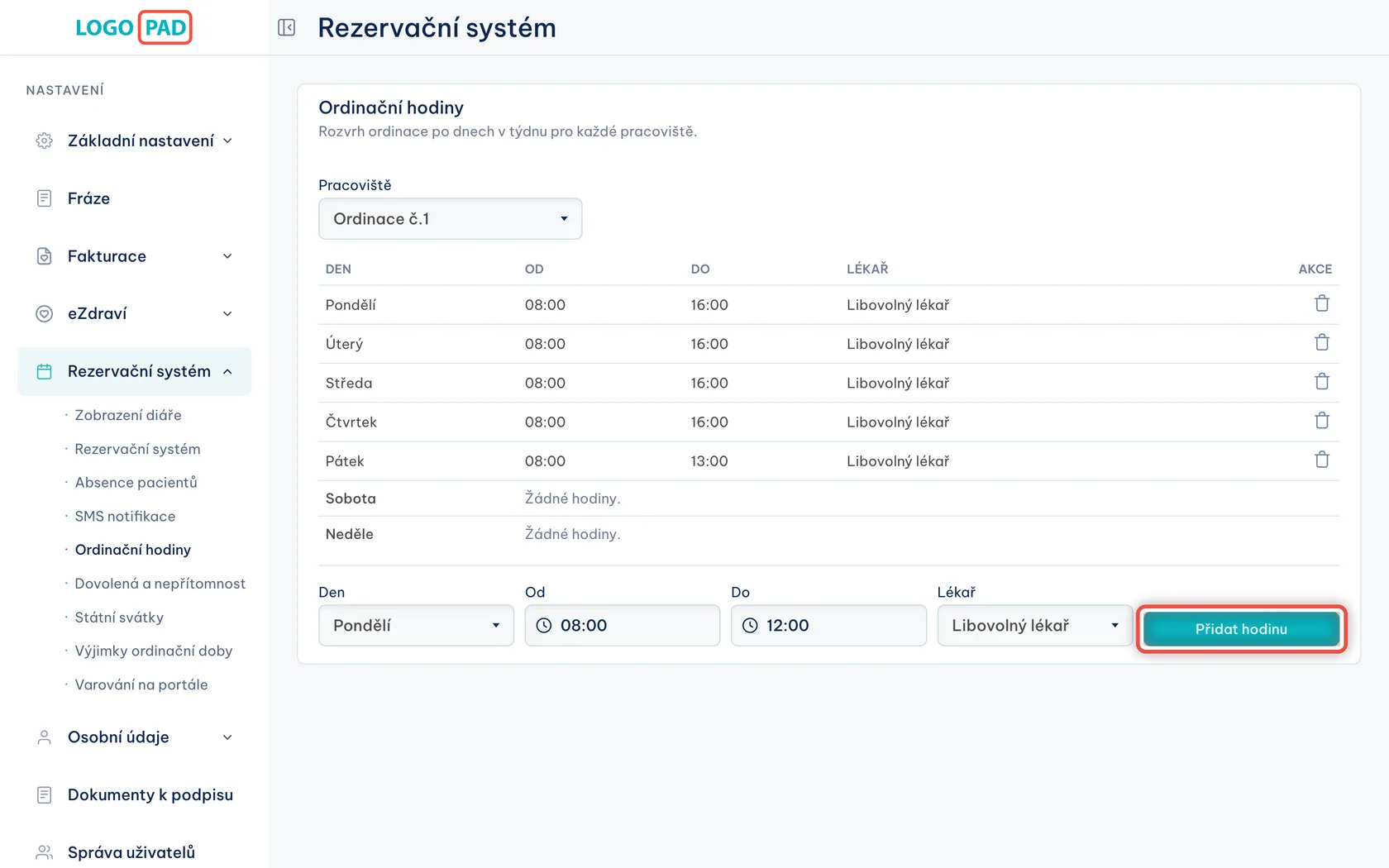
Na obrazovceKarta Ordinační hodiny. Nad tabulkou je pole Pracoviště, pod ním rozvrh po dnech v týdnu.
UdělejteV poli Pracoviště vyberte ordinaci, které rozvrh nastavujete.
PoznámkaKaždá ordinace má vlastní rozvrh — pokud jich máte víc, projděte je jednu po druhé, jinak se u té zapomenuté nedá objednat vůbec nic. Máte-li diář přepnutý na zobrazení podle uživatele (Nastavení → Rezervační systém → Zobrazení diáře), nevybírá se tu ordinace, ale lékař — rozvrh se pak zapisuje každému lékaři zvlášť a ordinace se volí až v řádku pod tabulkou.
Krok 8 z 26
Zapište hodiny pro každý den
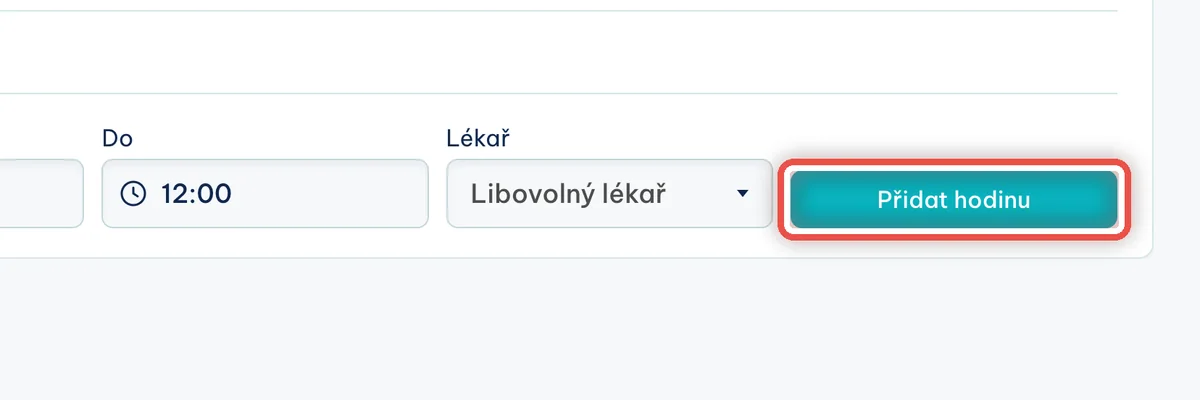
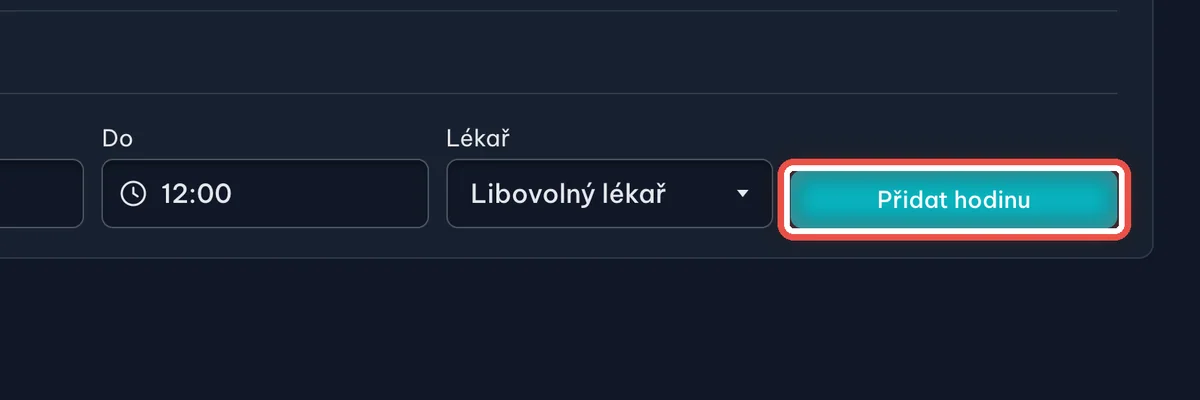
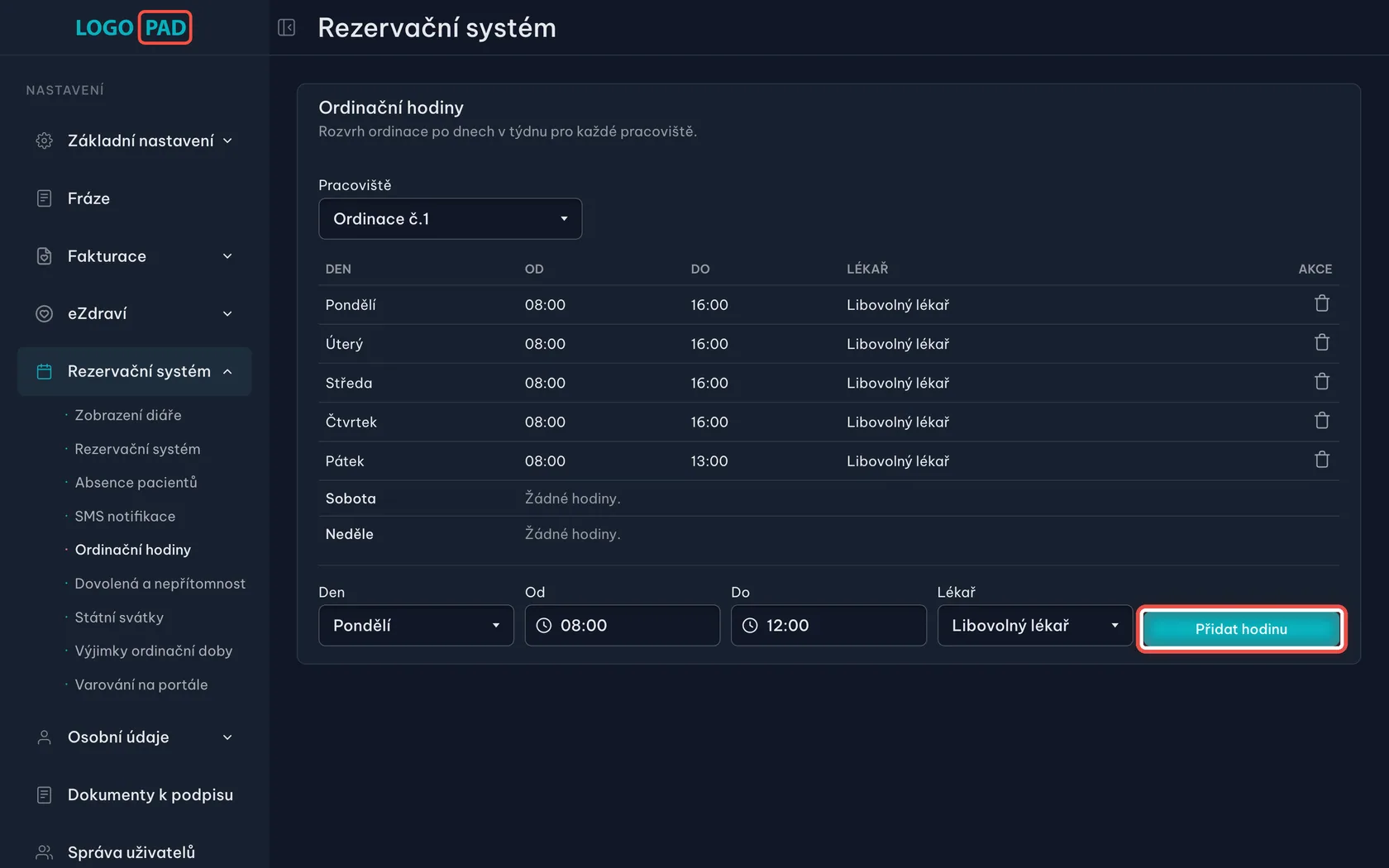
Na obrazovcePod tabulkou je řádek s poli Den, Od, Do a Lékař.
UdělejteVyberte den, napište čas Od a Do a klikněte na Přidat hodinu. Dny, u kterých je v tabulce „Žádné hodiny.“, se pacientům nabízet nebudou.
PoznámkaMáte polední pauzu? Zapište den dvakrát — třeba 8:00–12:00 a 13:00–16:00. Nepovedený řádek smažete košem vpravo v tabulce.
Krok 9 z 26
Omezte, kolik si pacient smí objednat
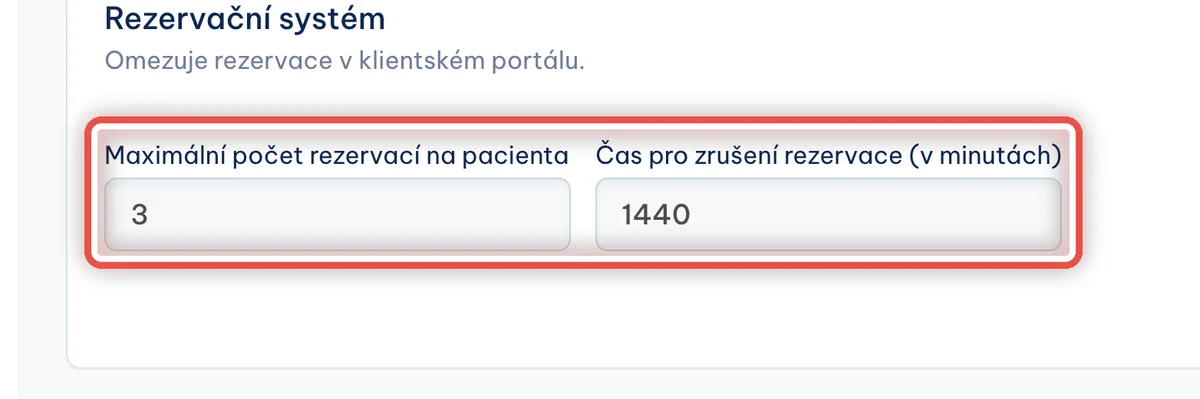
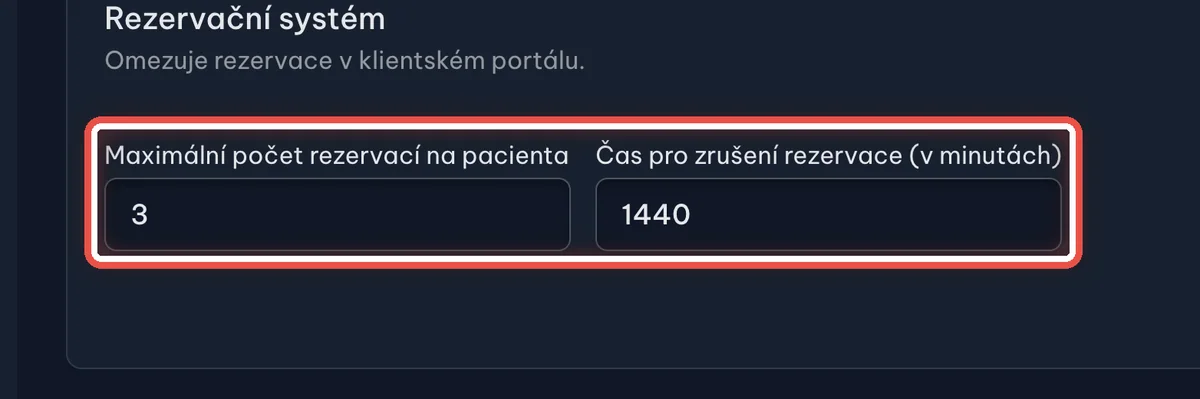
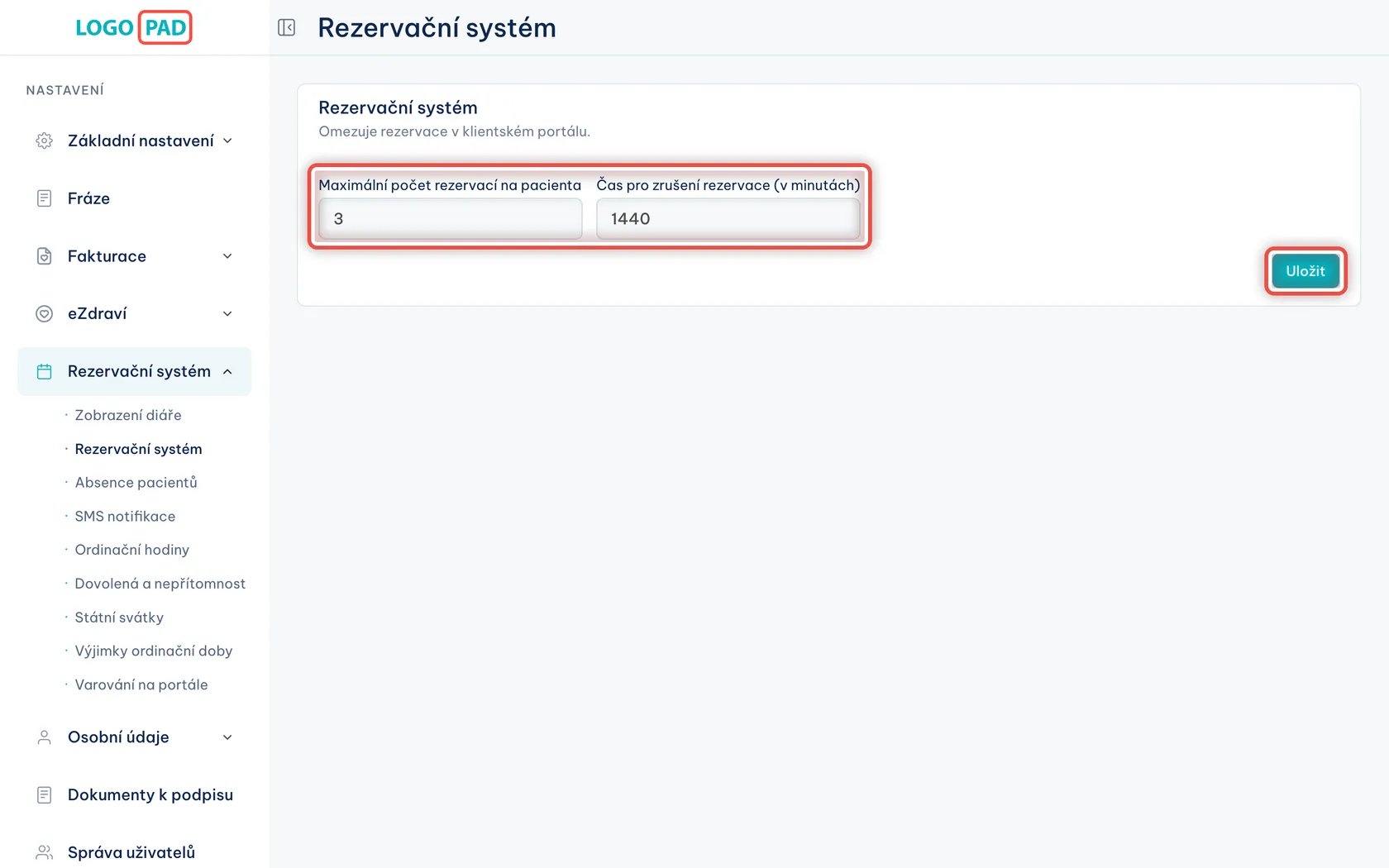
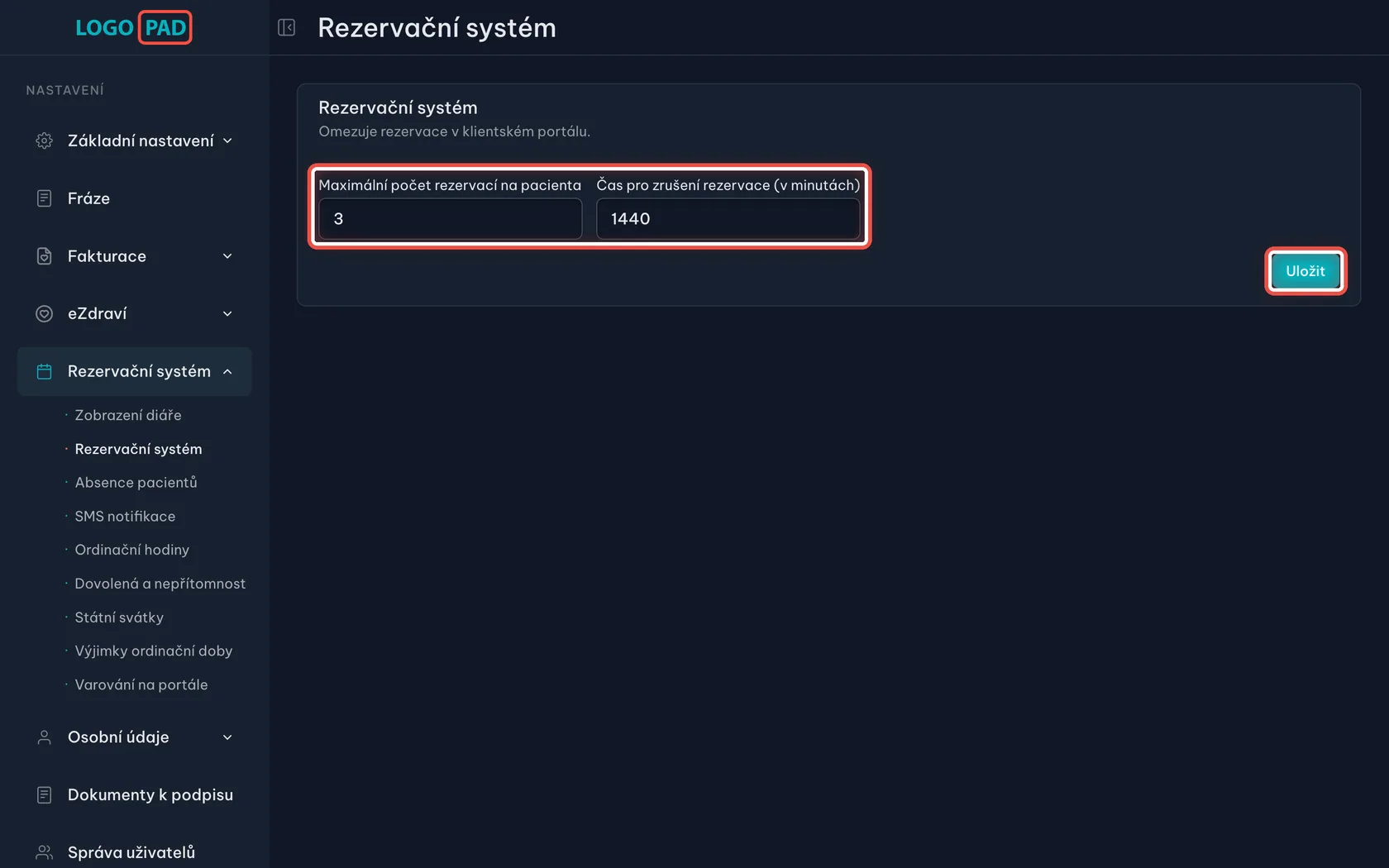
Na obrazovceKarta Rezervační systém se dvěma poli.
UdělejteDo Maximální počet rezervací na pacienta napište, kolik termínů dopředu smí mít jeden pacient najednou. Do Čas pro zrušení rezervace napište, kolik minut před návštěvou může ještě termín zrušit — 1440 je jeden den. Uložte tlačítkem Uložit.
PoznámkaPočítají se jen budoucí termíny. Když pacient limit vyčerpá, program mu při objednání napíše, že víc rezervací mít nemůže; jakmile jeden termín proběhne nebo ho zruší, může se objednat znovu.
Krok 10 z 26
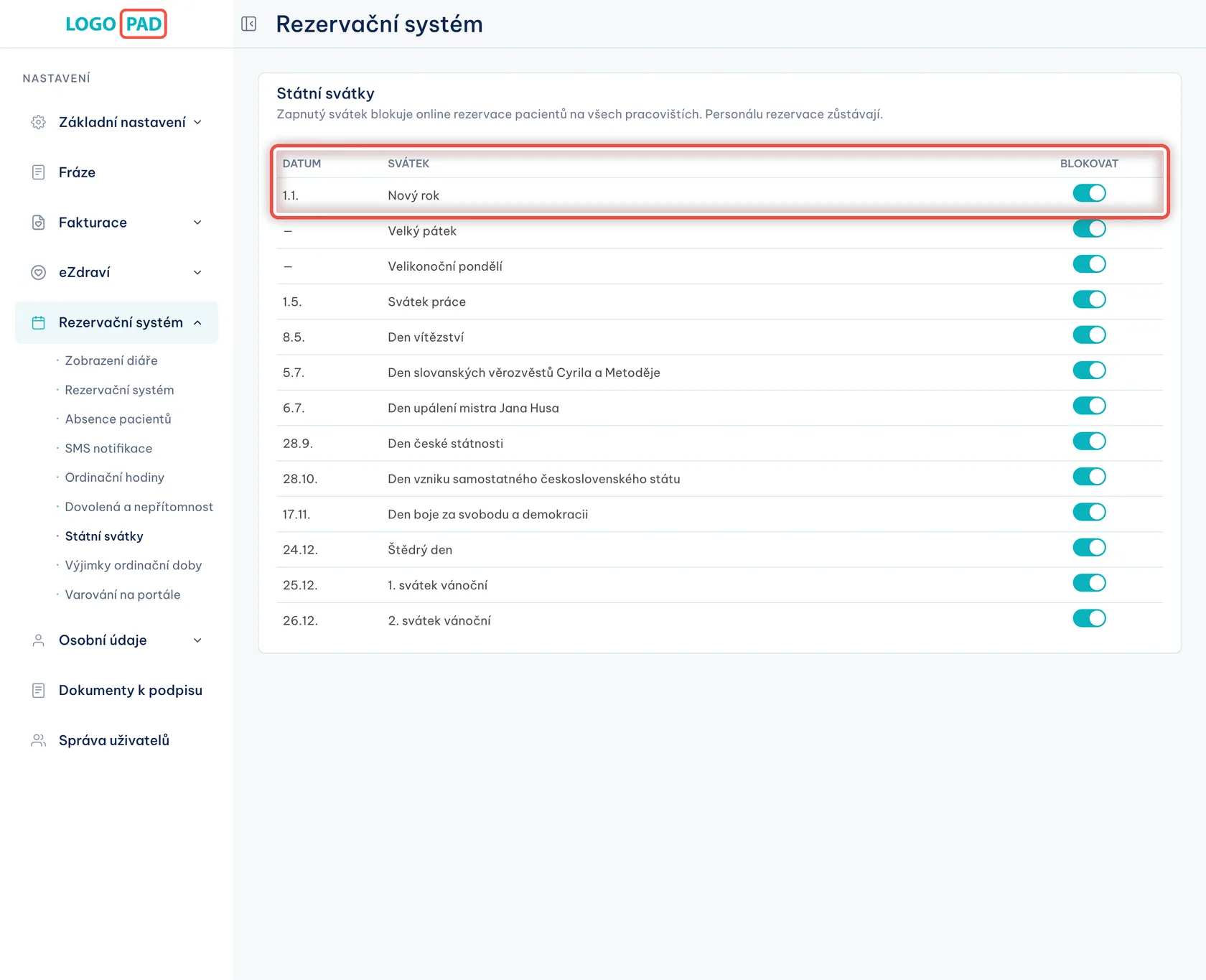
Zaškrtněte státní svátky
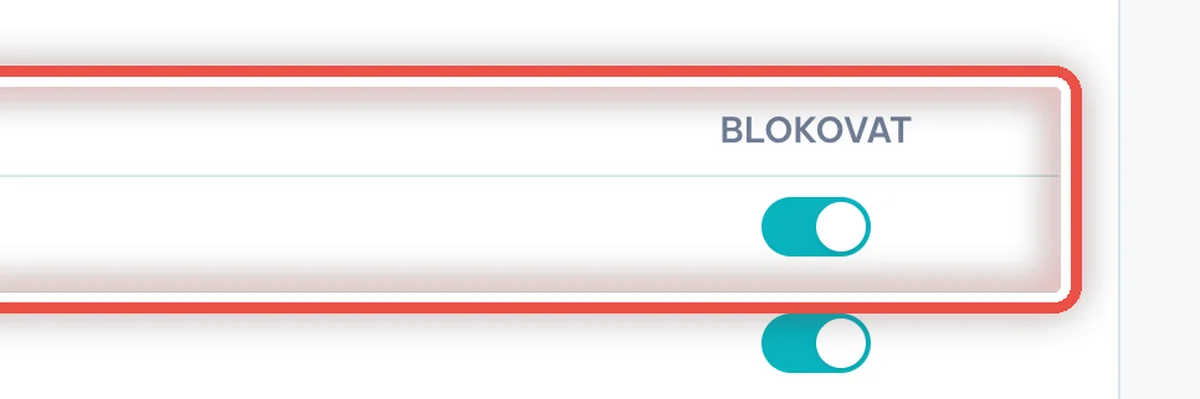
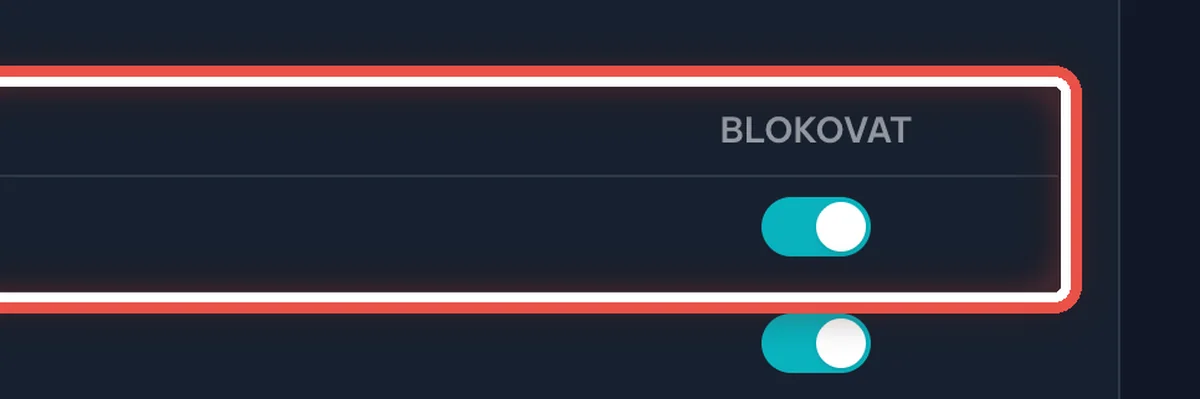
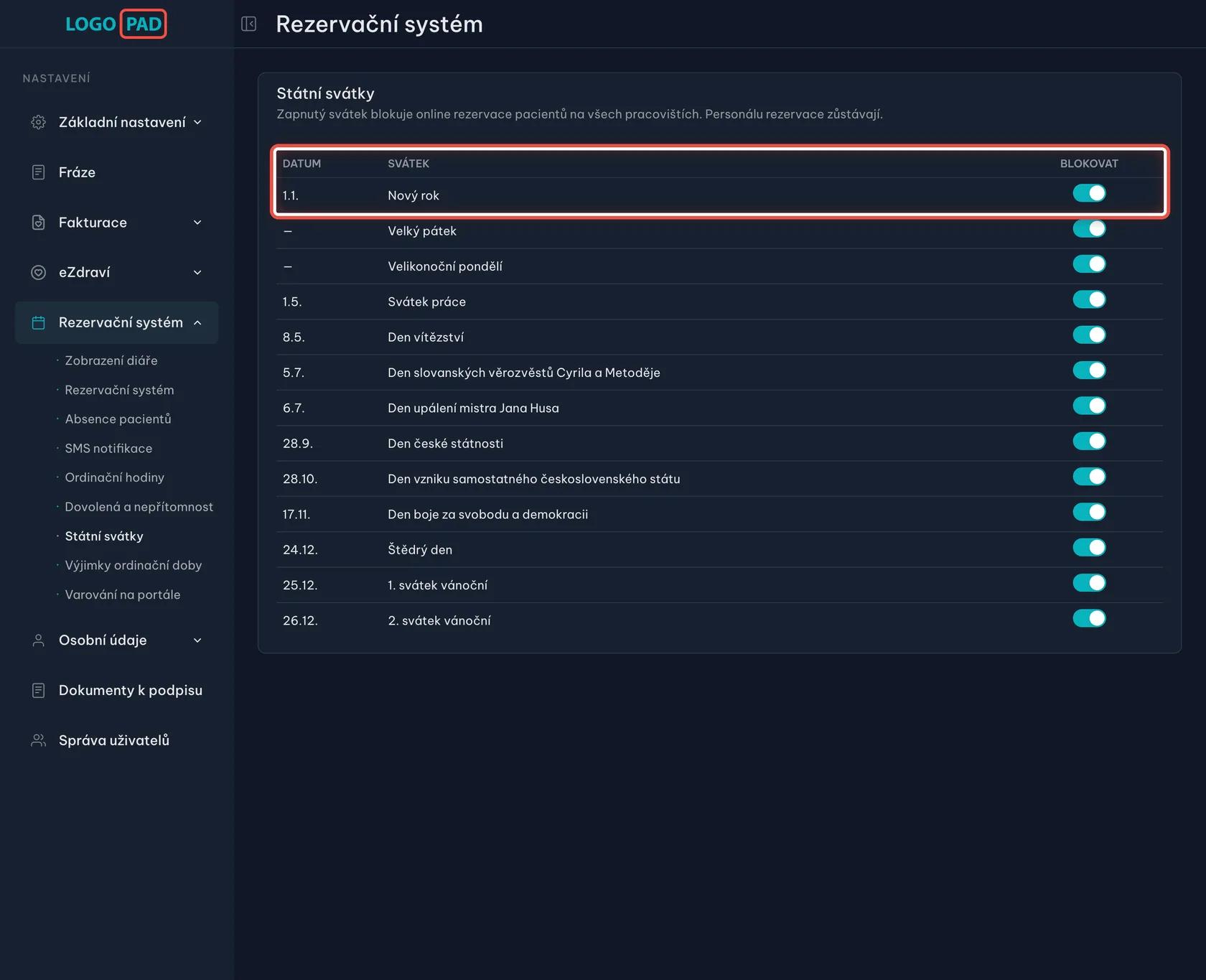
Na obrazovceSeznam všech státních svátků a u každého přepínač ve sloupci Blokovat.
UdělejteU svátků, kdy neordinujete, přepněte Blokovat doprava. Ukládá se to hned, žádné tlačítko tu není.
PoznámkaZapnutý svátek zavře objednávání jen pacientům. Vy si do diáře termín zapsat můžete dál. Pohyblivé svátky (Velký pátek, Velikonoční pondělí) si program počítá sám, proto u nich není datum.
Krok 11 z 26
Zapište dovolenou a zavřenou ordinaci
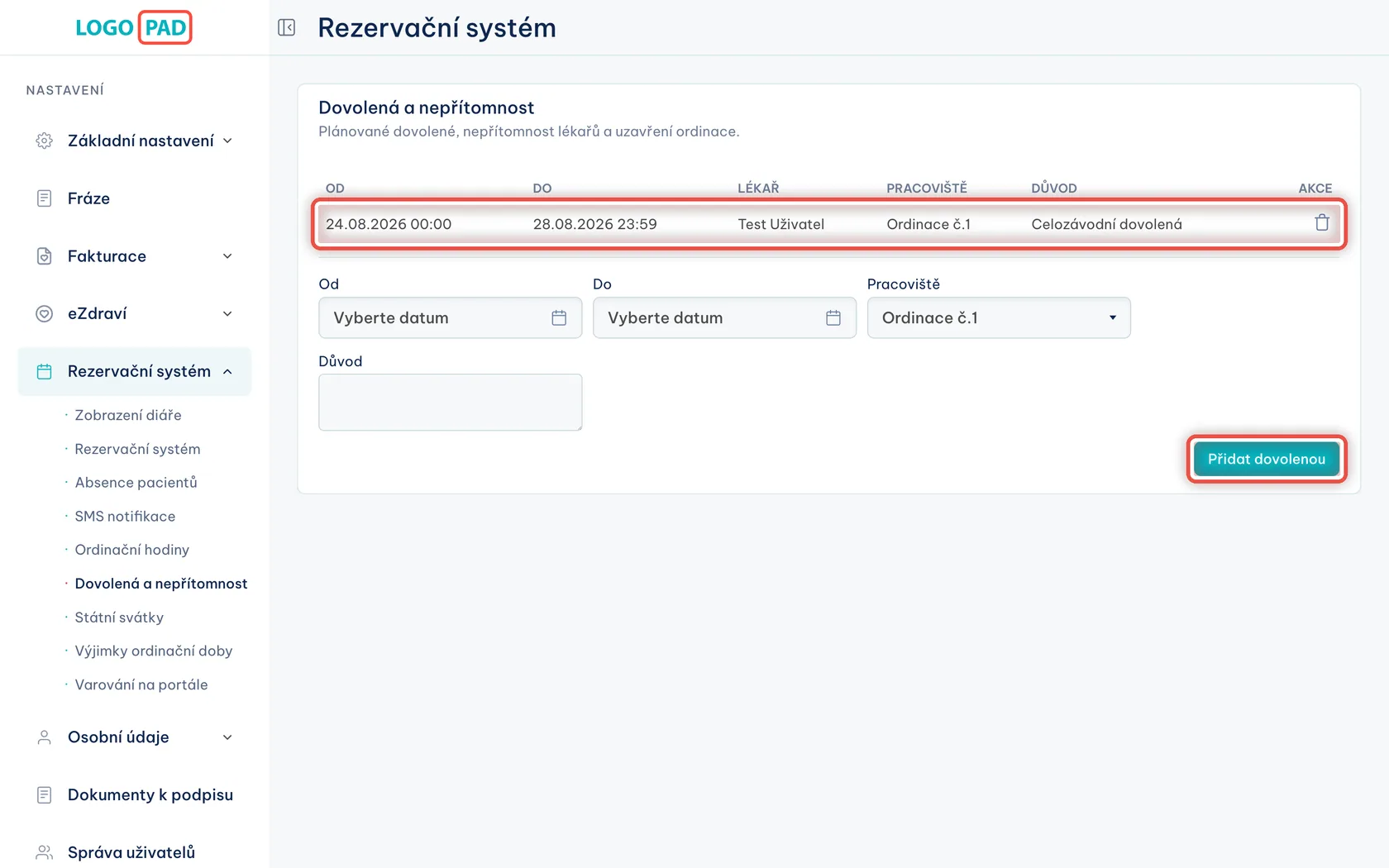
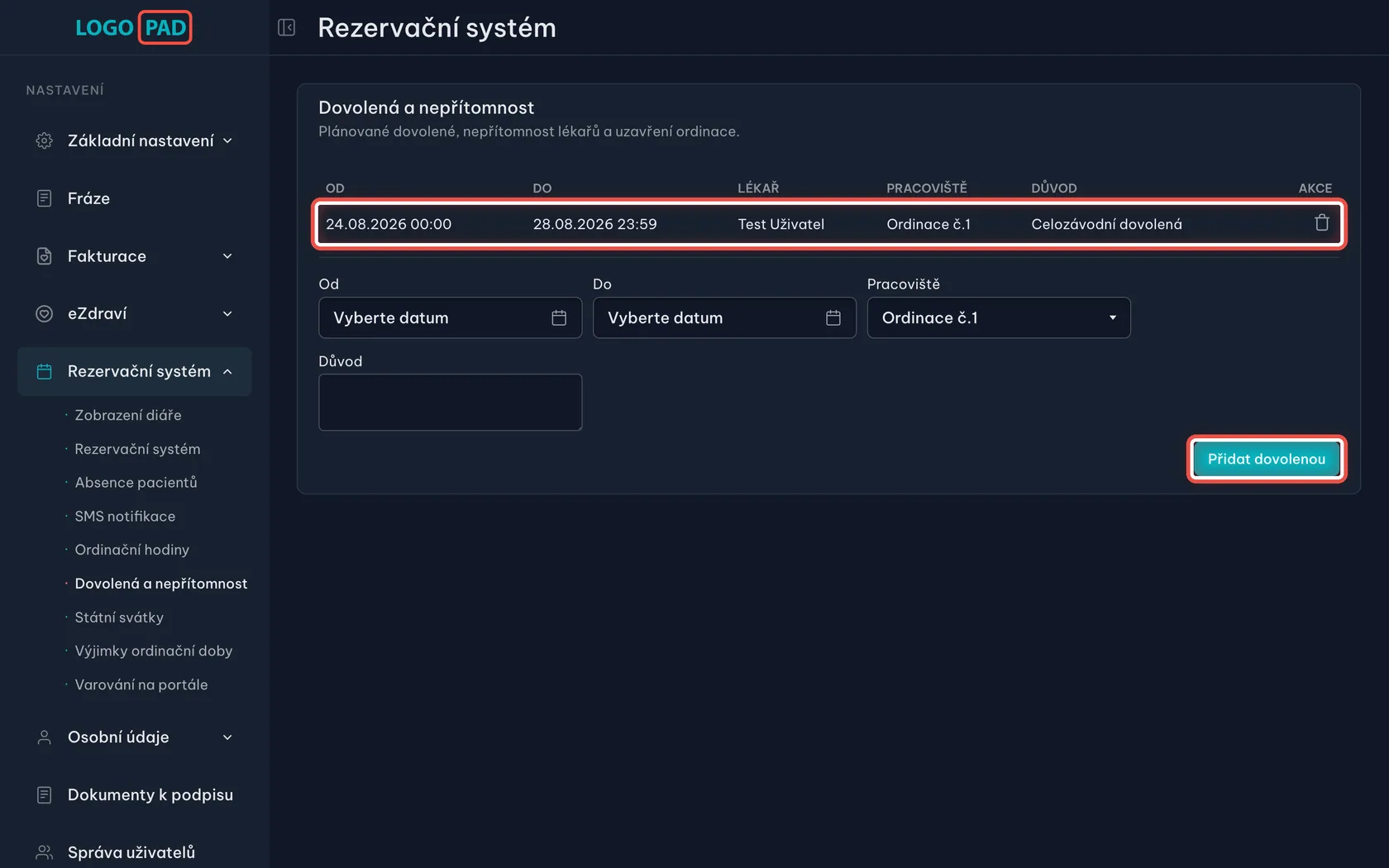
Na obrazovceKarta Dovolená a nepřítomnost. Nahoře je přehled už zapsaných období, pod ním formulář.
UdělejteVyplňte Od, Do, vyberte Pracoviště, napište Důvod a klikněte na Přidat dovolenou. V tom období se pacient nebude moci objednat.
PoznámkaZapsat jde i jednodenní nepřítomnost — školení, návštěva lékaře. V polích Od a Do se vybírá datum i čas, takže u jednoho dne zadejte třeba 8:00 a 16:00. Se stejným datem i časem program napíše „Konec musí být po začátku.“. Důvod je povinný.
Krok 12 z 26
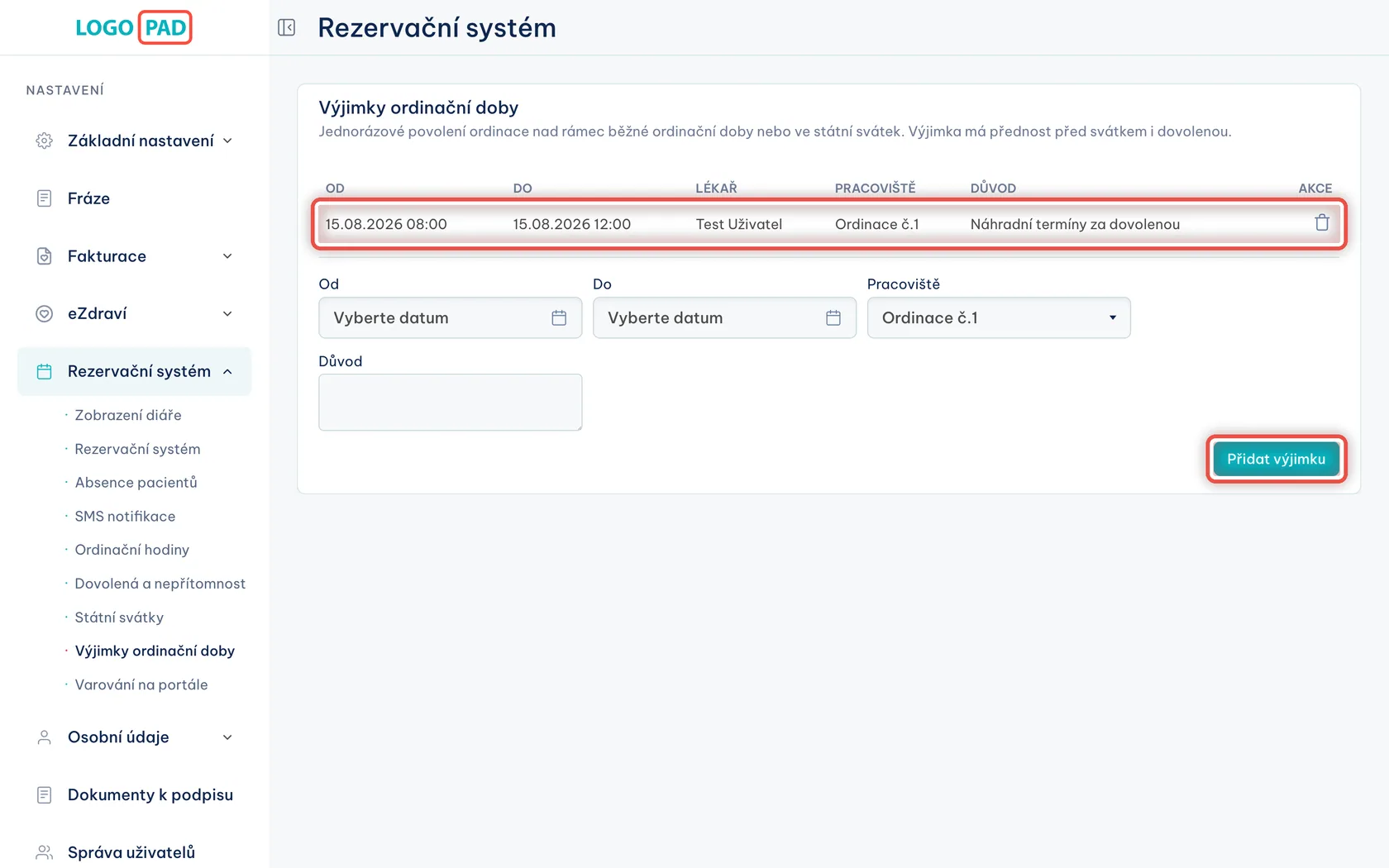
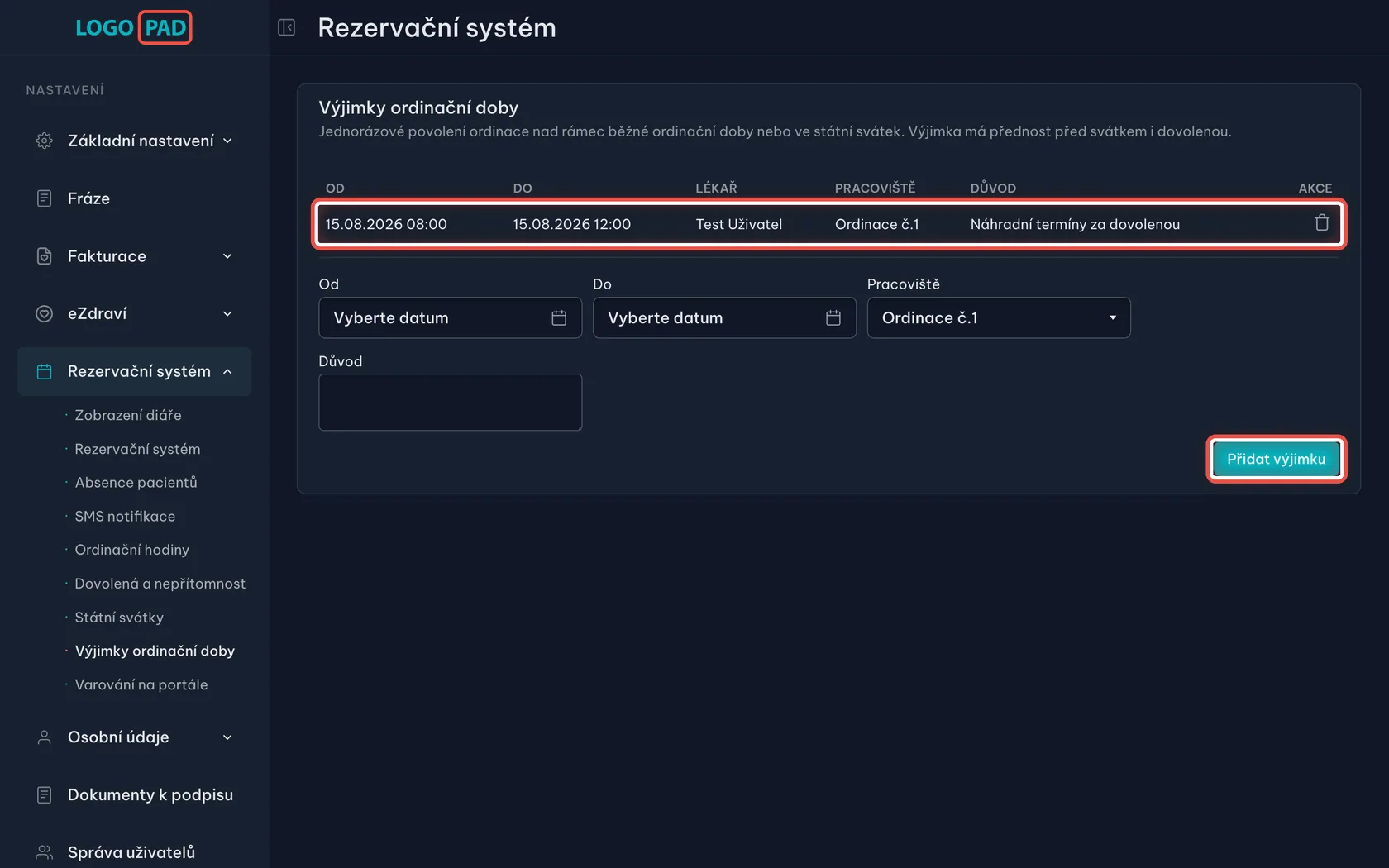
Výjimka: ordinujete mimo obvyklou dobu
Na obrazovceKarta Výjimky ordinační doby, opět s přehledem a formulářem.
UdělejteZadejte Od a Do — datum i čas, kdy budete ordinovat. Vyberte ordinaci, napište Důvod a klikněte na Přidat výjimku.
PoznámkaVýjimka má přednost před vším ostatním — otevře objednávání i v sobotu, ve svátek nebo uprostřed dovolené. Hodí se na náhradní termíny. Důvod je povinný.
Krok 13 z 26
Napište pacientům vzkaz do portálu
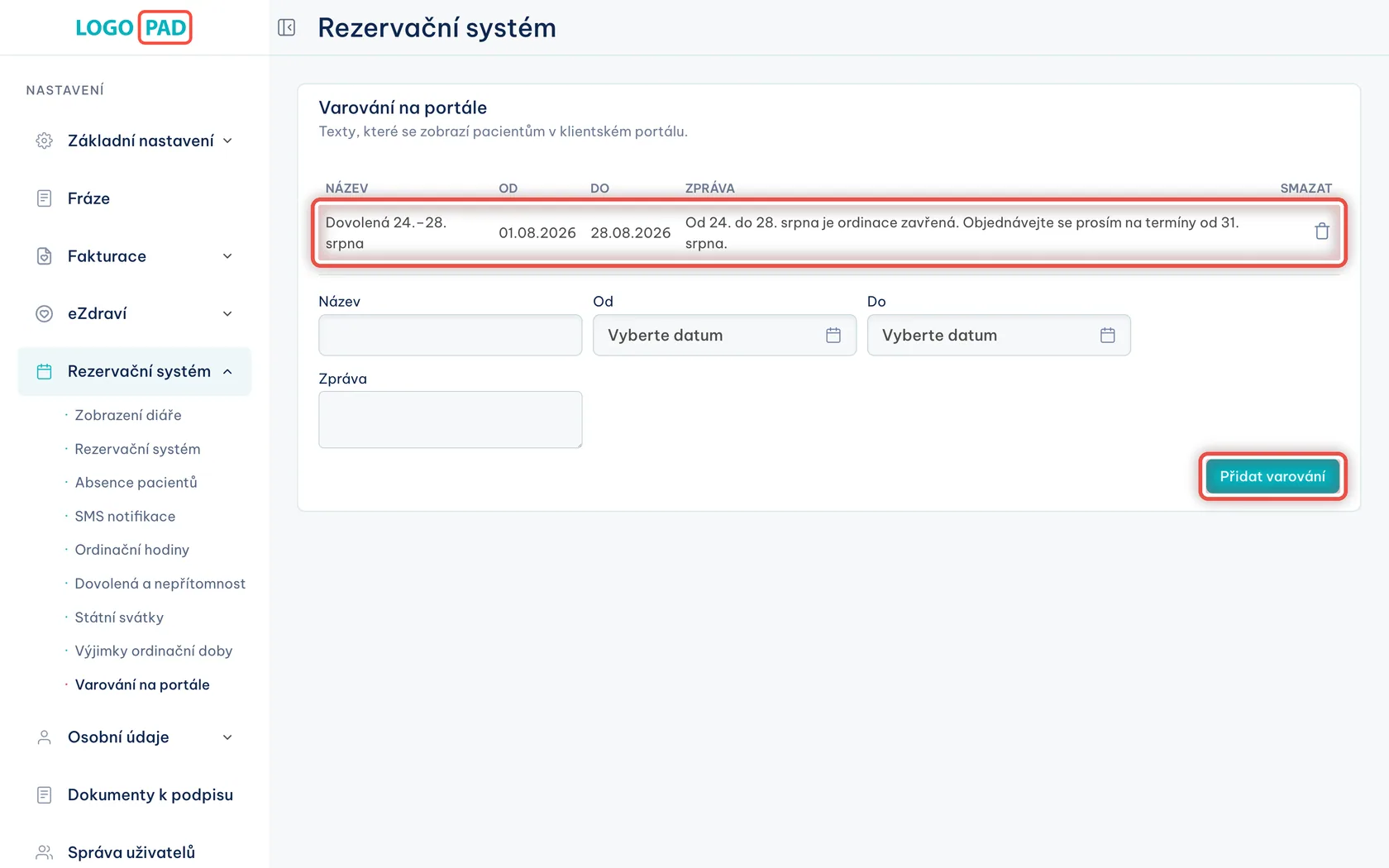
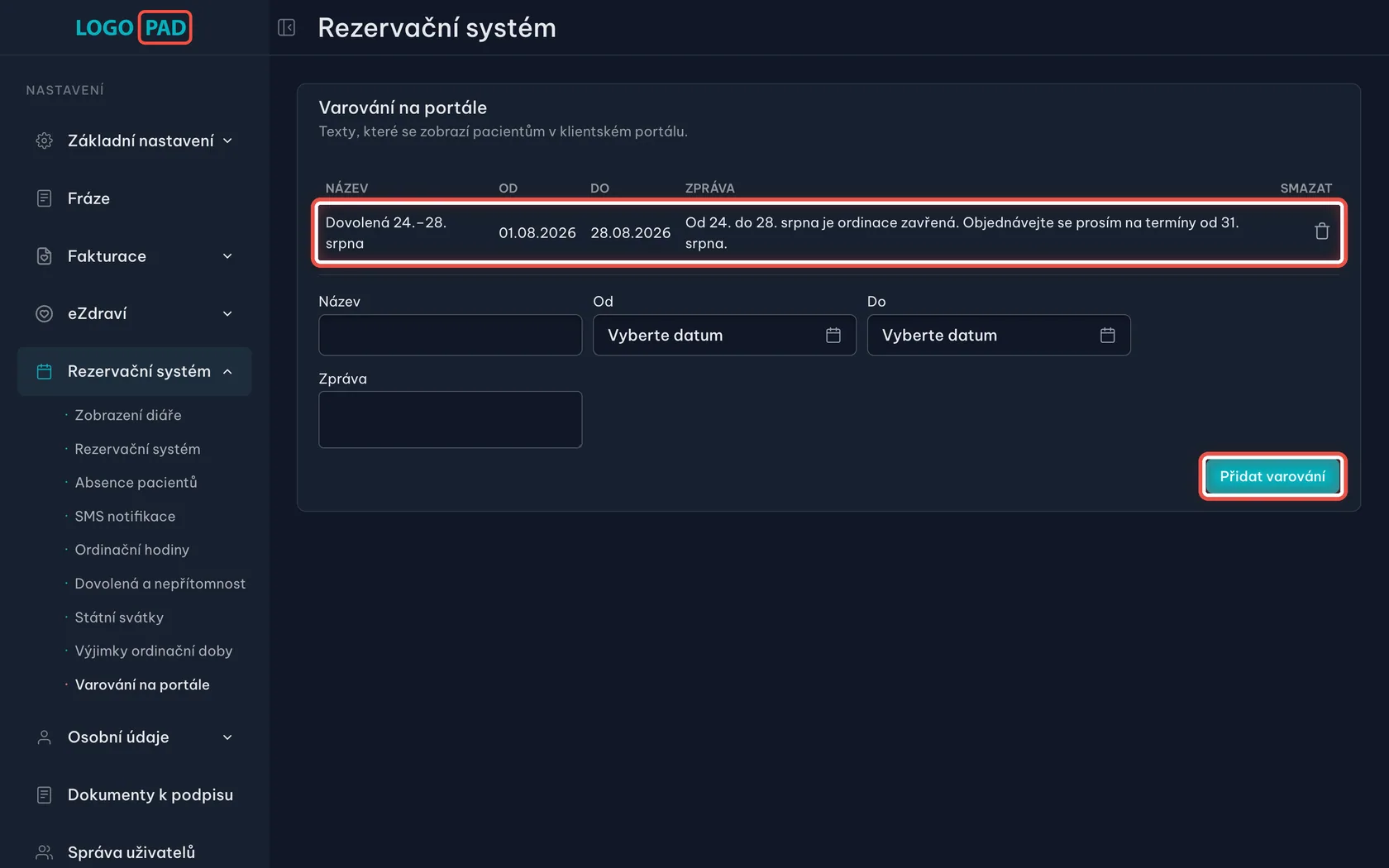
Na obrazovceKarta Varování na portále s přehledem vzkazů a formulářem.
UdělejteVyplňte Název, období Od–Do, do pole Zpráva napište text a klikněte na Přidat varování.
PoznámkaVzkaz uvidí pacient nahoře nad diářem po celé zadané období. Používá se na oznámení typu „od 24. do 28. srpna je zavřeno“. Vyplněné musí být všechno — název, obě data i text zprávy.
Krok 14 z 26
Pošlete pacientovi přihlašovací údaje
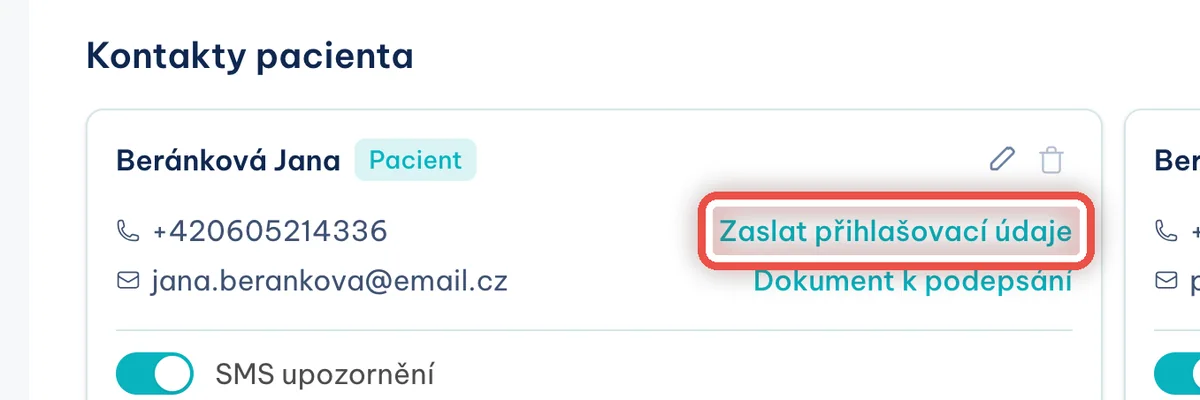
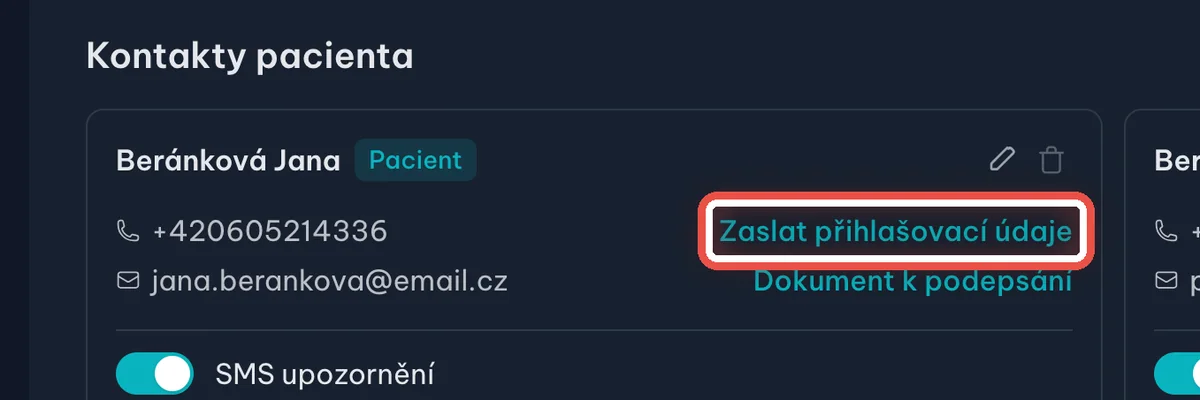
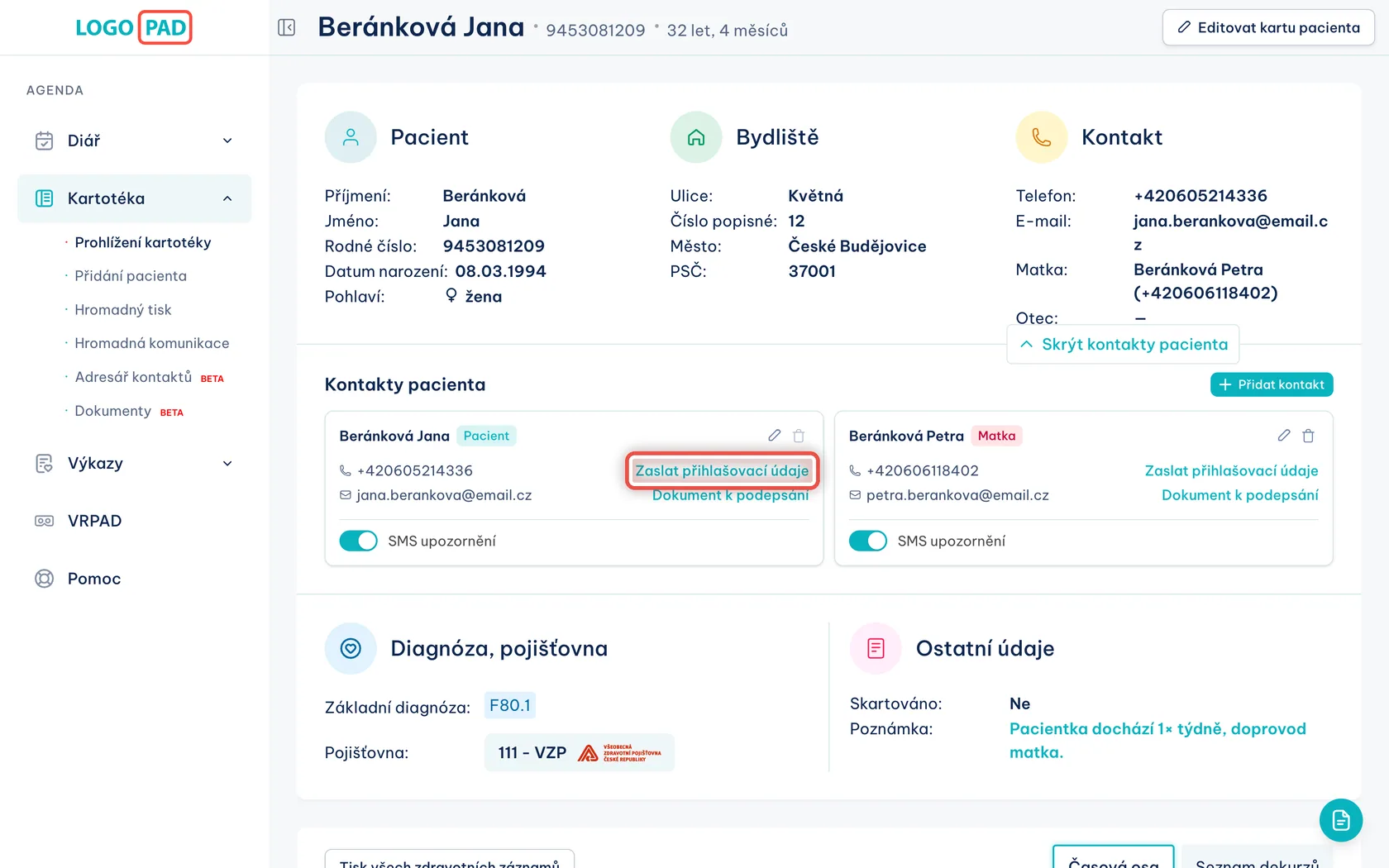
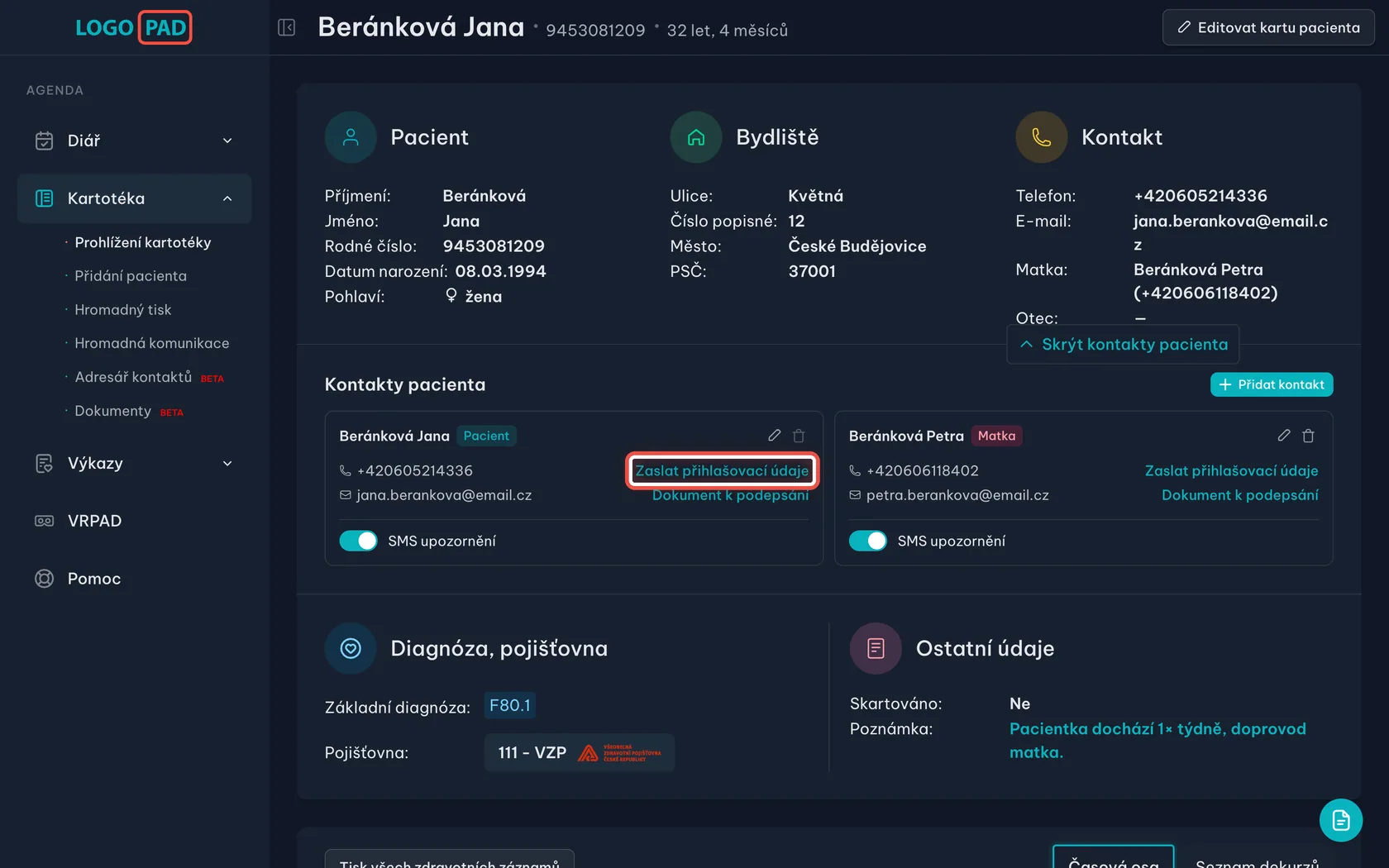
Na obrazovceKarta pacienta s rozbaleným panelem Kontakty pacienta. U každého kontaktu je odkaz Zaslat přihlašovací údaje.
UdělejteV dlaždici, která má štítek Pacient, klikněte na Zaslat přihlašovací údaje.
PoznámkaDo rezervačního systému má přístup jen pacient sám. Přihlašovací údaje můžete poslat i kontaktům, které jsou k němu navázané (matka, otec, jiný kontakt) — ti se ale dostanou pouze ke sdíleným dokumentům, diář ani objednávání neuvidí. Program na to při odesílání sám upozorní.
PozorPacient musí mít v kartě vyplněný e-mail i telefon. Bez nich program údaje neodešle.
Krok 15 z 26
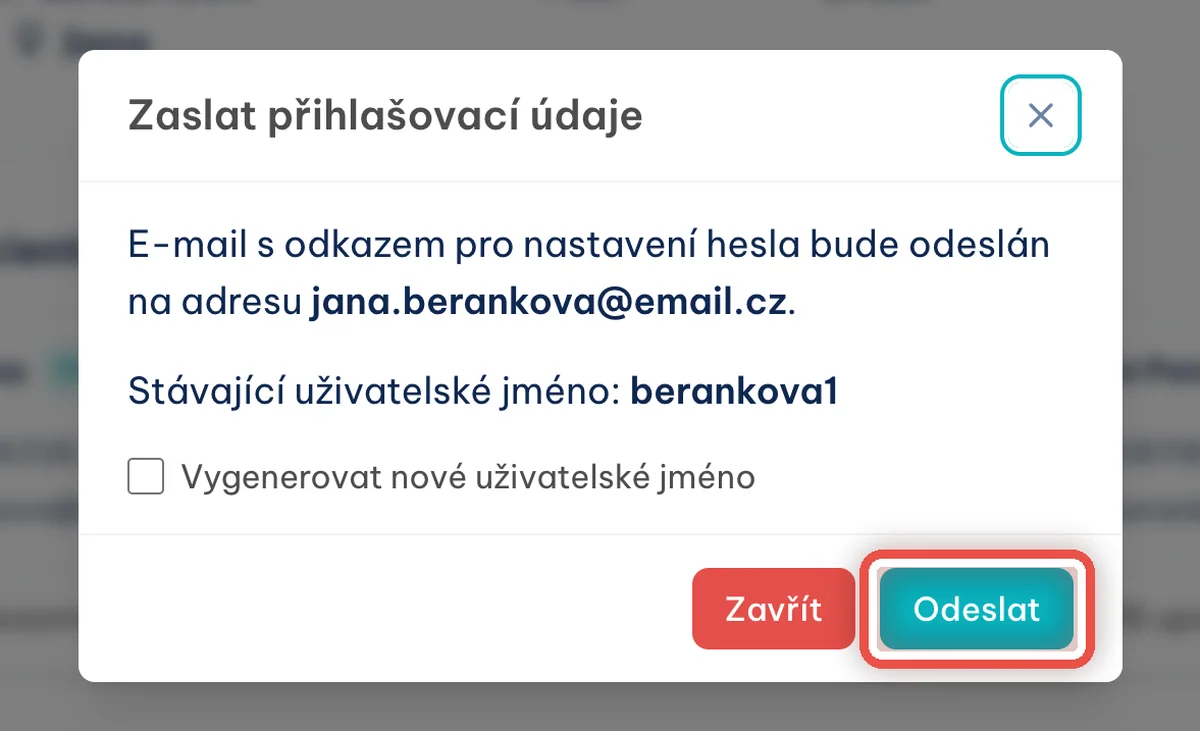
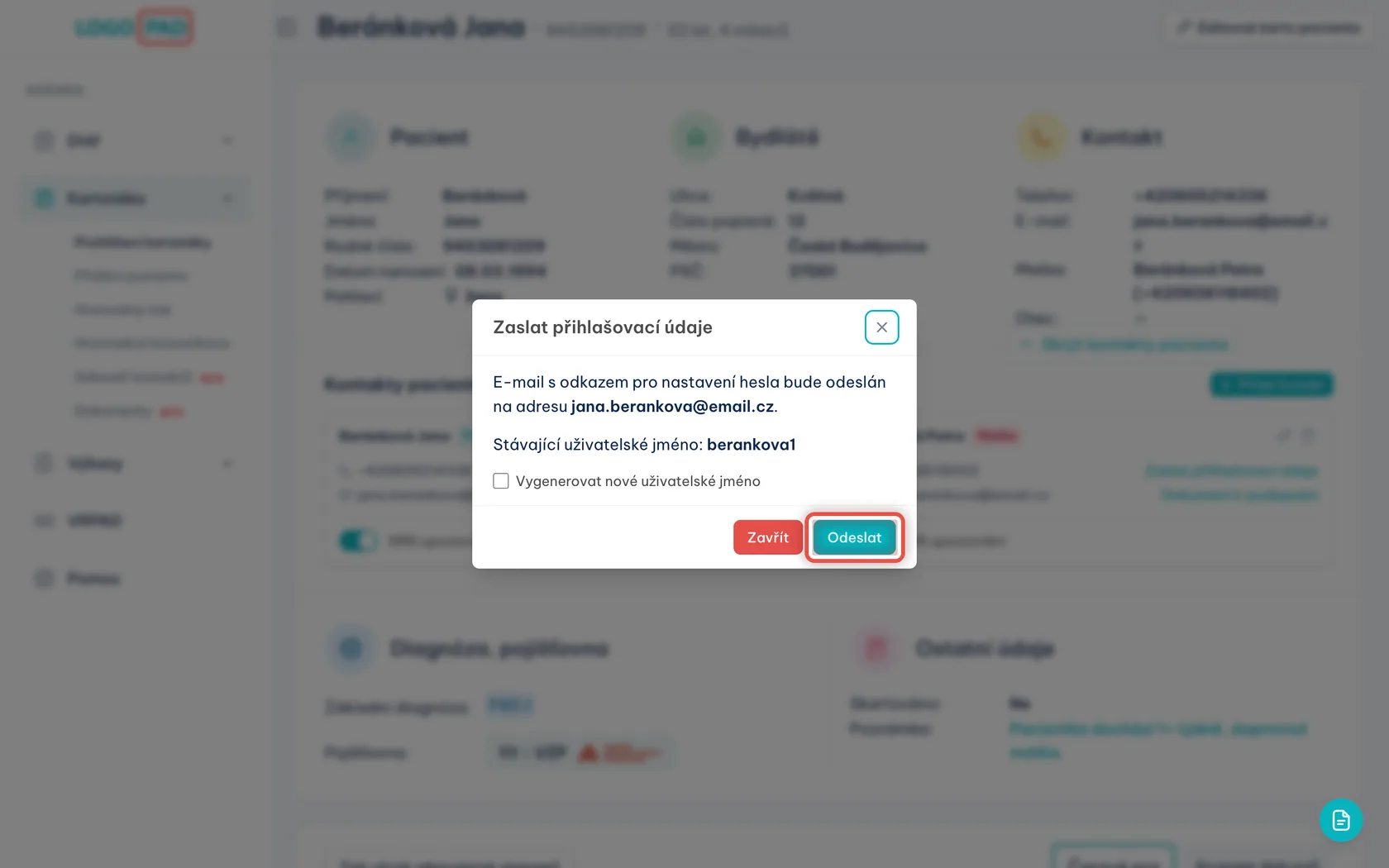
Zkontrolujte adresu a odešlete
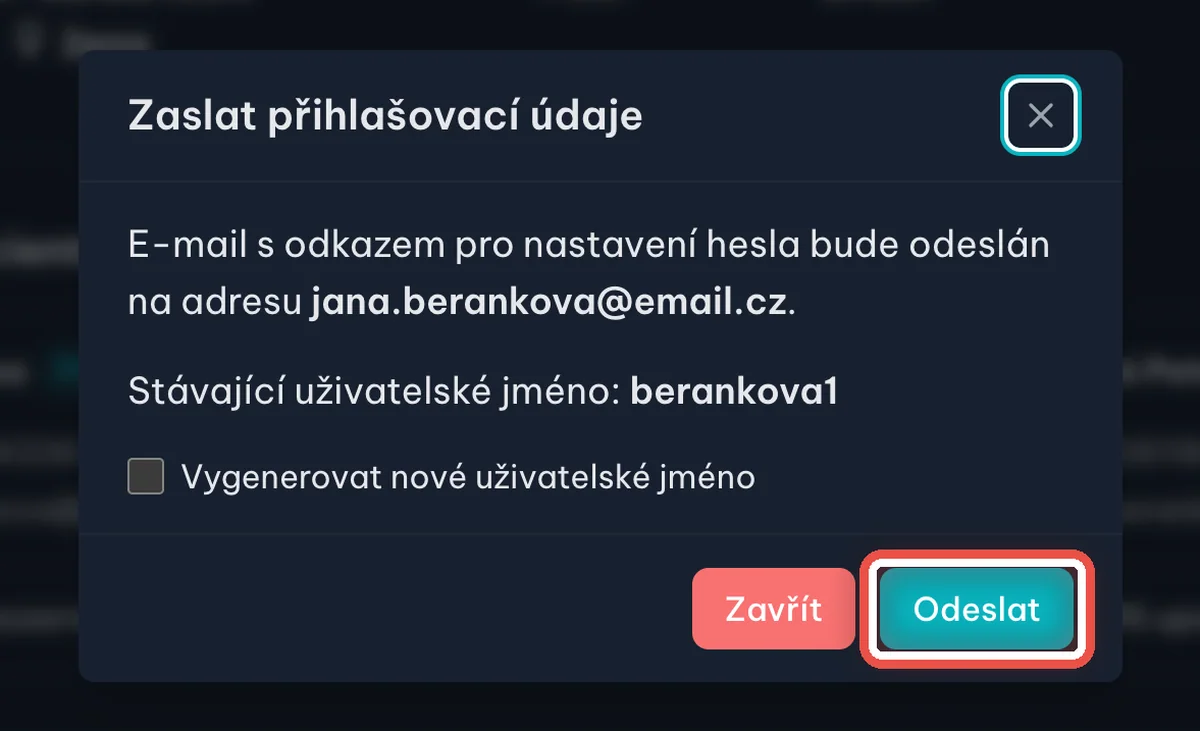
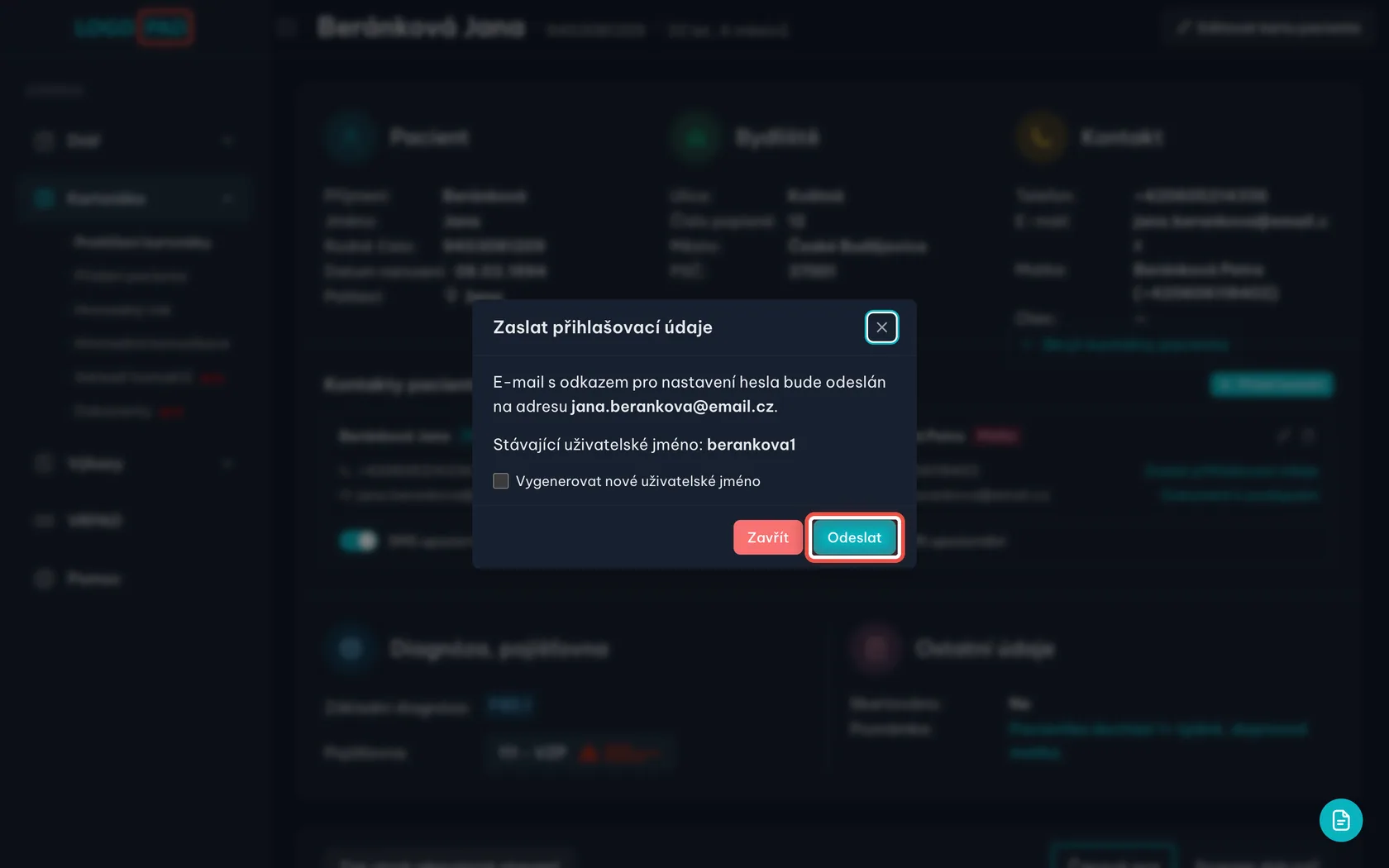
Na obrazovceOkno Zaslat přihlašovací údaje. Je v něm e-mailová adresa, uživatelské jméno a zaškrtávátko pro nové jméno.
UdělejteZkontrolujte e-mailovou adresu a klikněte na Odeslat. Pacientovi přijde e-mail s odkazem, na kterém si nastaví vlastní heslo.
PoznámkaPři přihlášení pak pacientovi navíc přijde SMS s kódem — proto je potřeba i telefon. Odkaz z e-mailu platí omezenou dobu; když ho pacient nestihne použít, pošlete údaje znovu stejným tlačítkem.
Krok 16 z 26
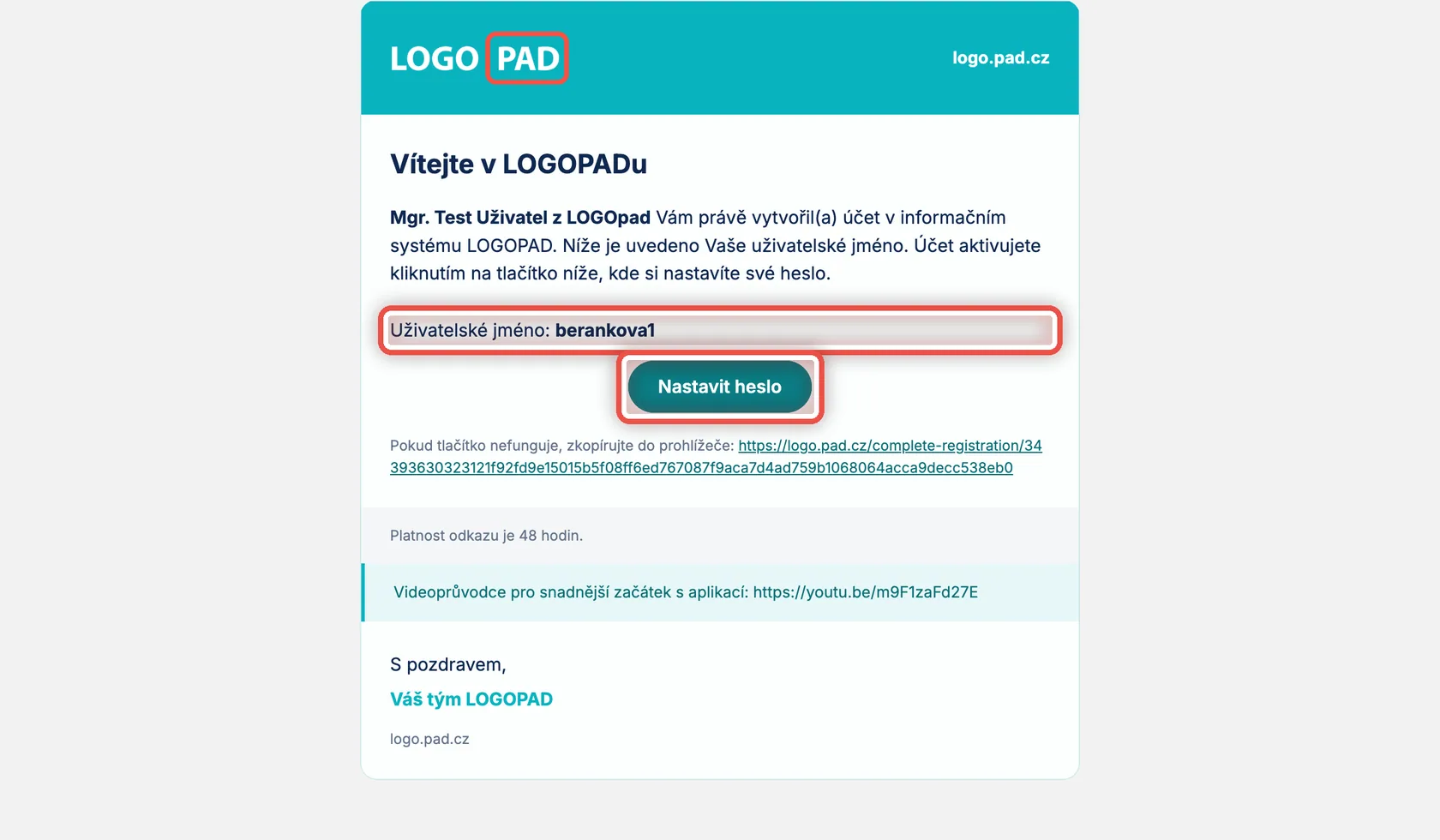
Co pacientovi přijde do e-mailu
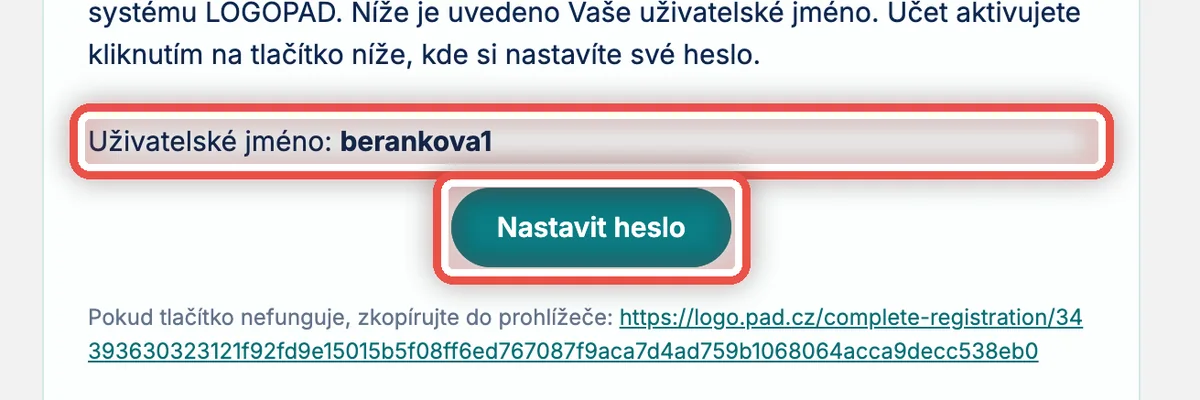
Na obrazovceE-mail „Vítejte v LOGOPADu“ s uživatelským jménem a tyrkysovým tlačítkem.
UdělejteNic dělat nemusíte — tohle vidí pacient. Klikne na Nastavit heslo, zvolí si heslo a tím je účet aktivní.
PoznámkaOdkaz platí 48 hodin. Když ho pacient nestihne použít, pošlete údaje znovu tlačítkem Zaslat přihlašovací údaje — přijde nový. Uživatelské jméno zůstává stejné.
Krok 17 z 26
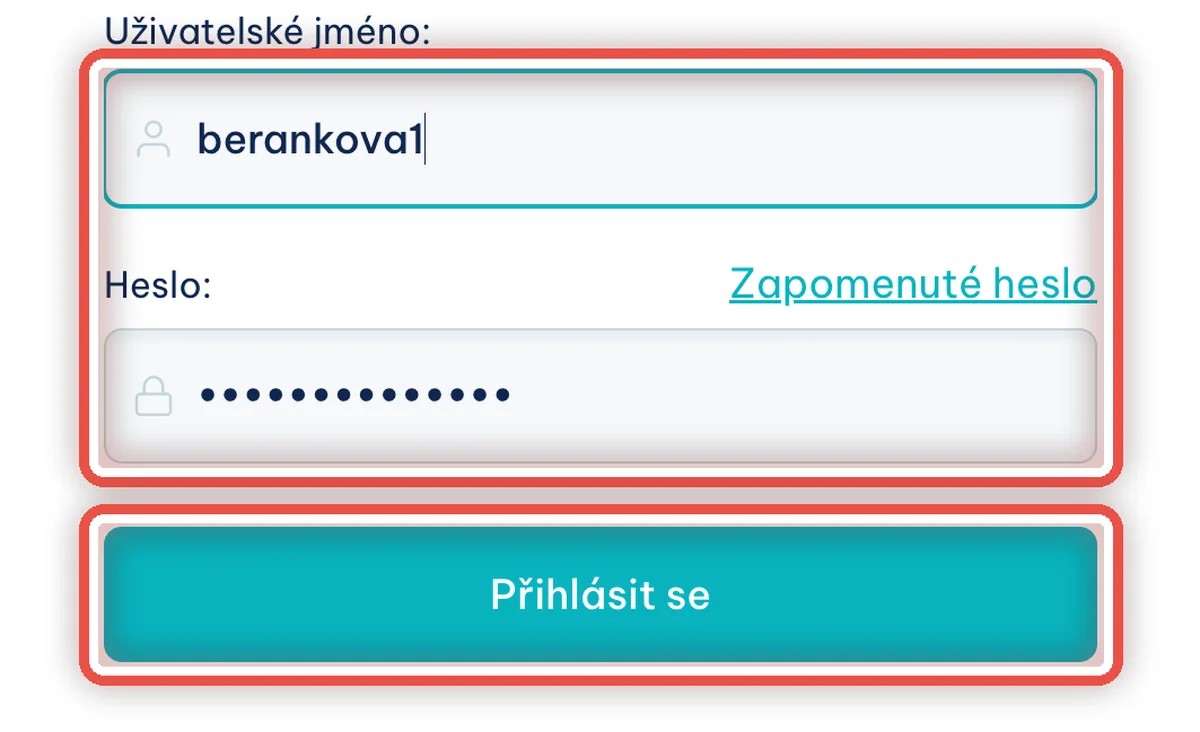
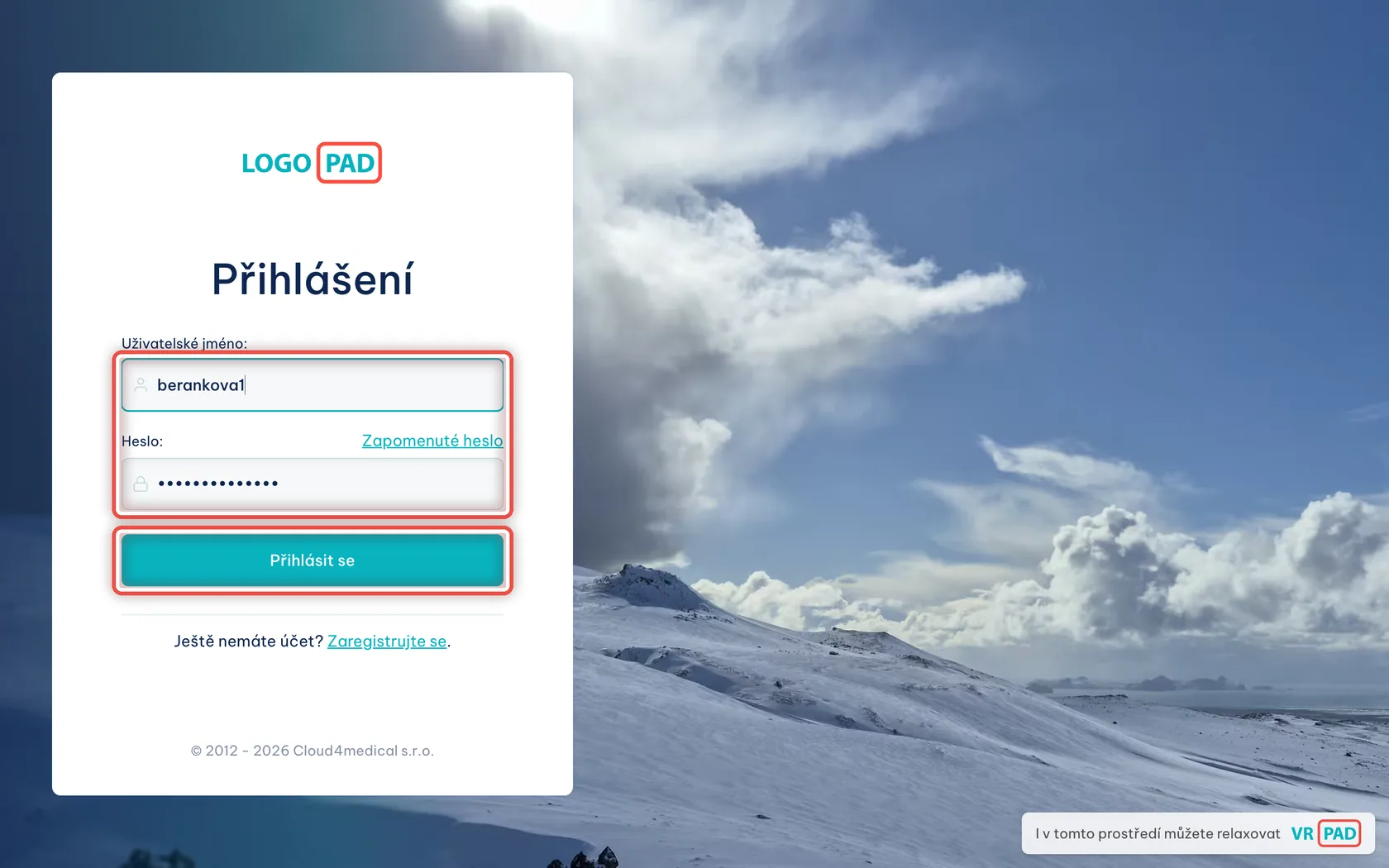
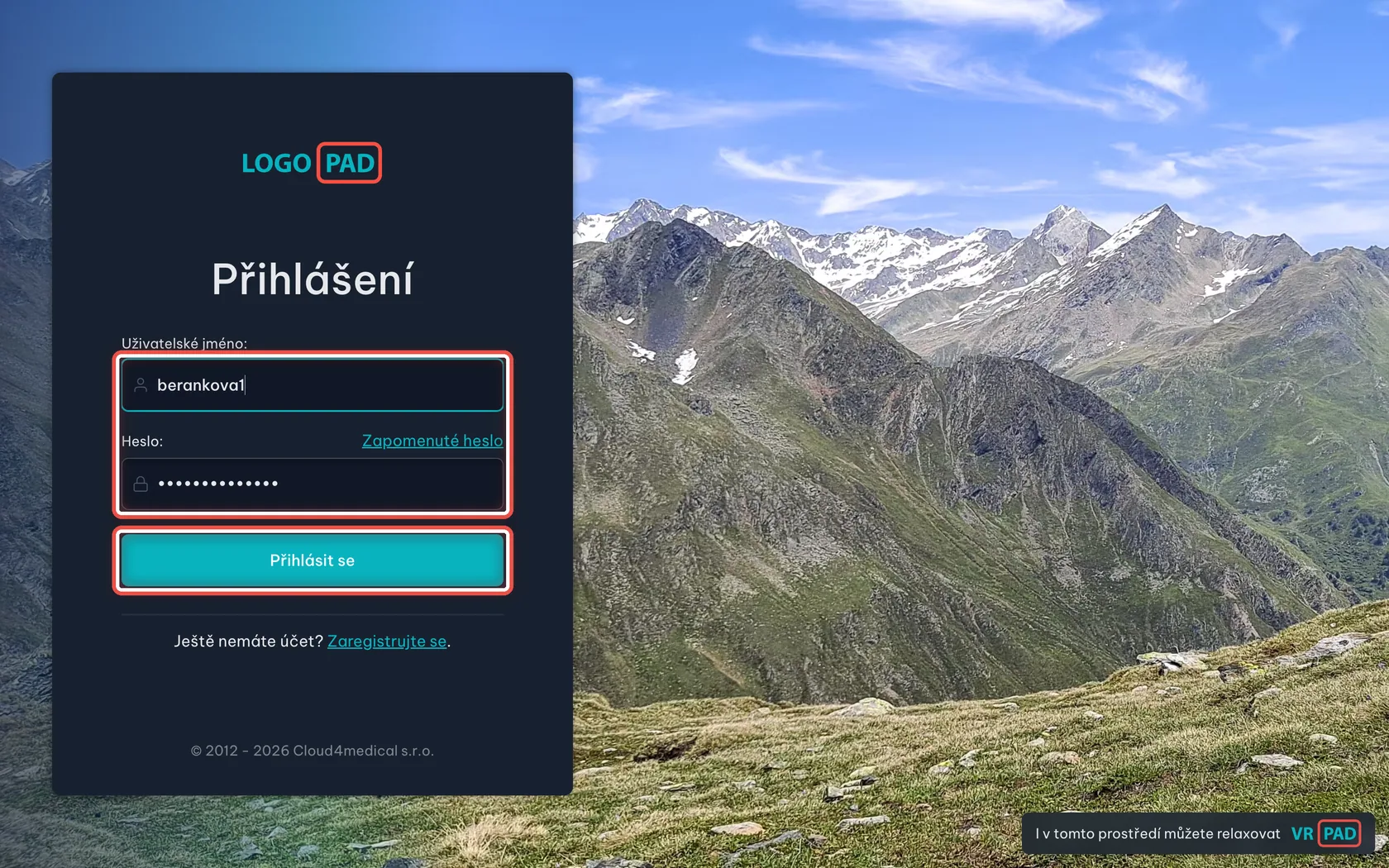
Takhle se pacient přihlásí
Na obrazovcePřihlašovací obrazovka programu — stejná, jakou znáte vy.
UdělejtePacient zadá uživatelské jméno z e-mailu a heslo, které si sám nastavil, a klikne na Přihlásit se.
PoznámkaAdresa je stejná jako vaše. Odkaz Zaregistrujte se pacientovi účet nezaloží — účty pacientům zakládá vždycky ordinace.
Krok 18 z 26
Co pacient v portálu vidí
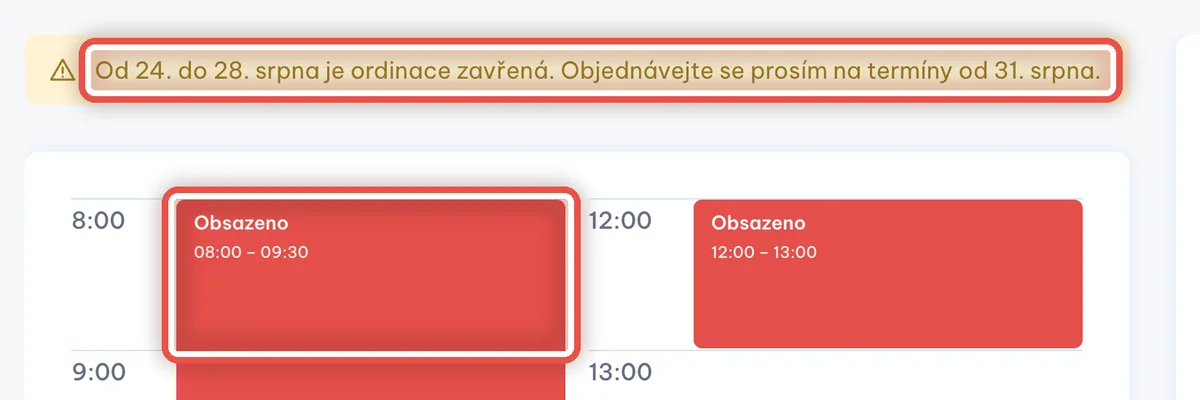
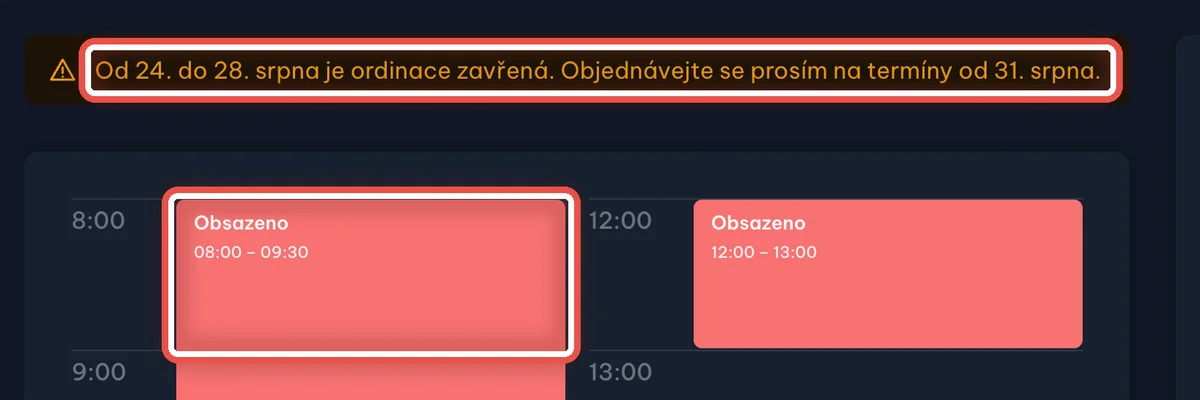
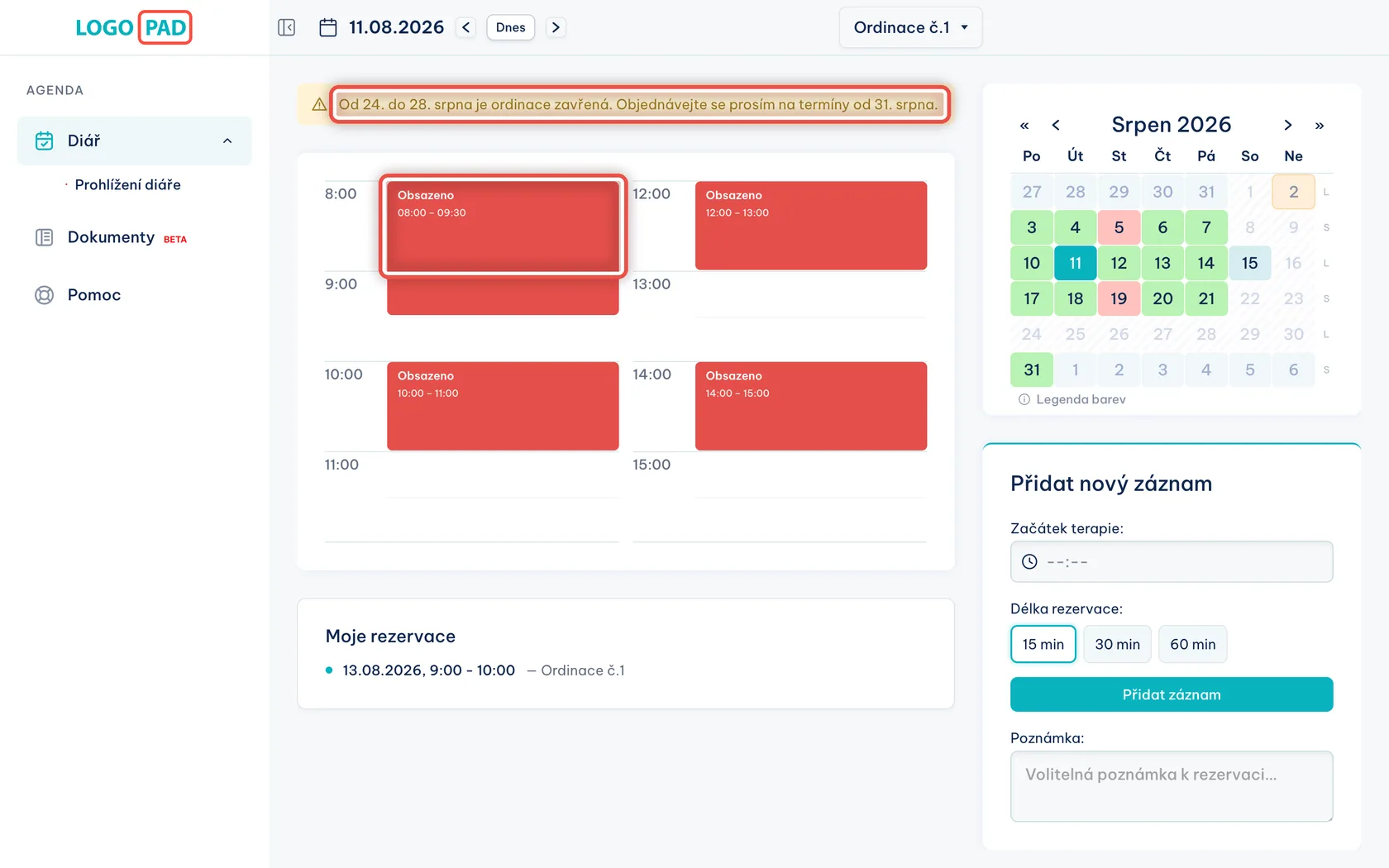
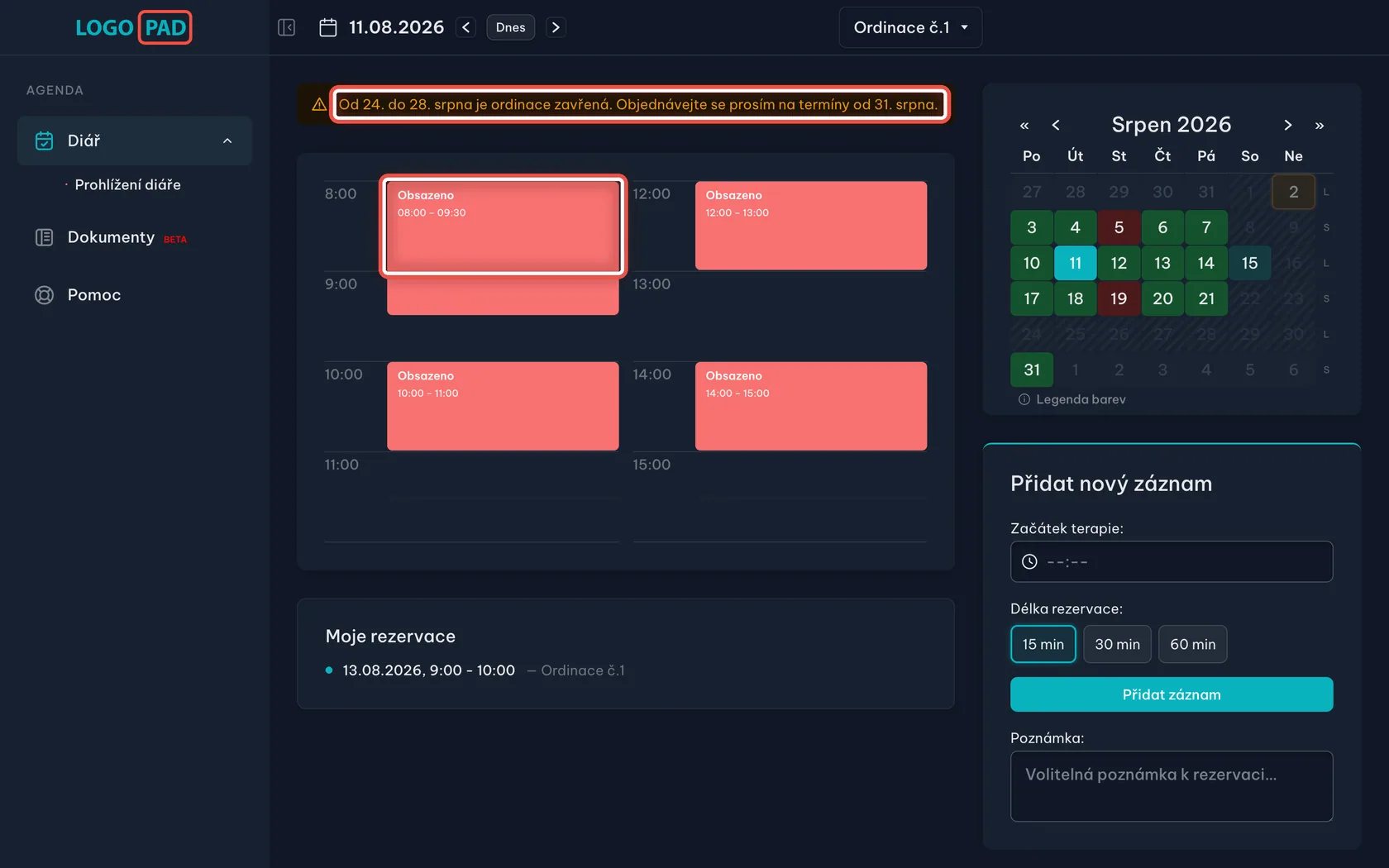
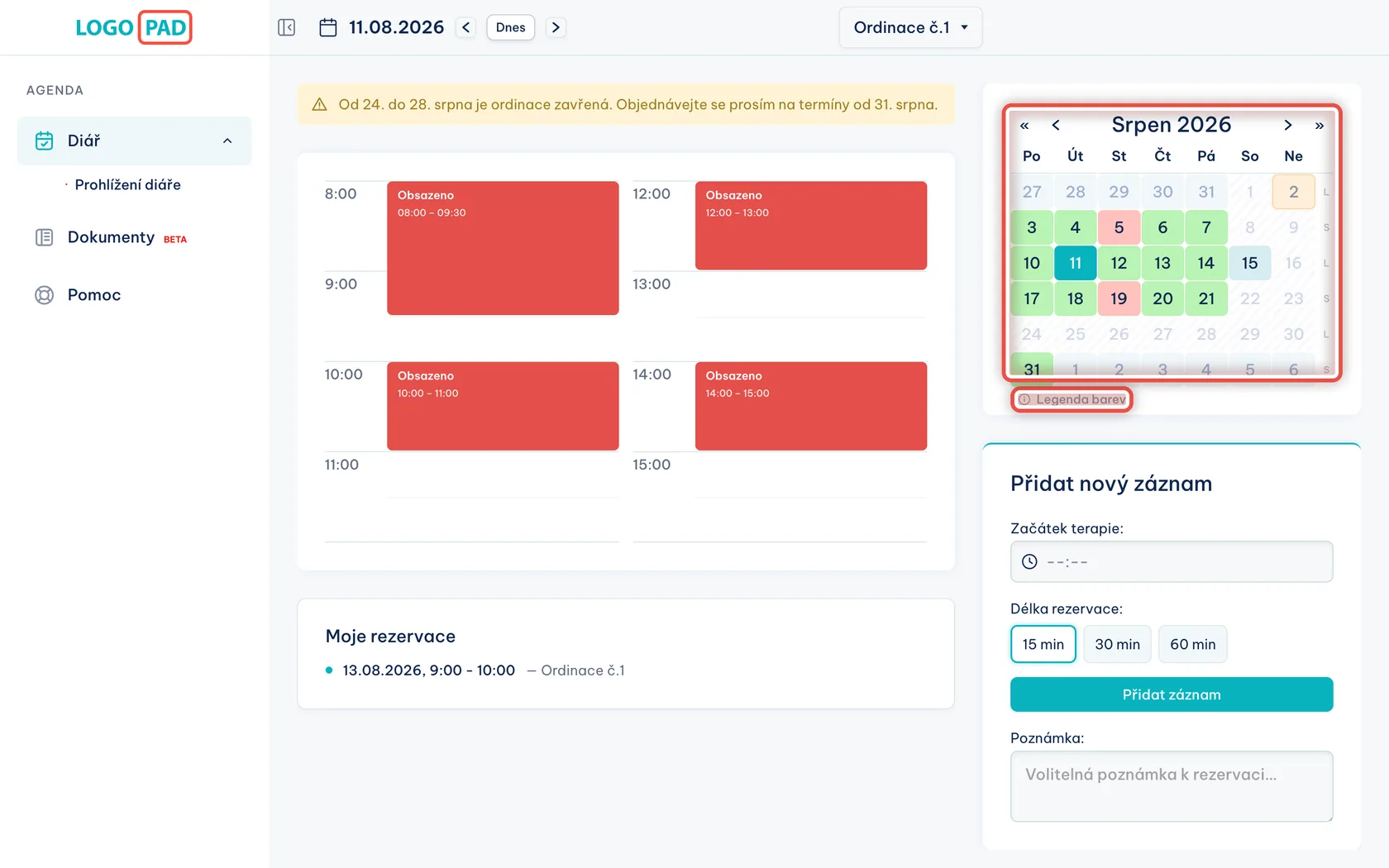
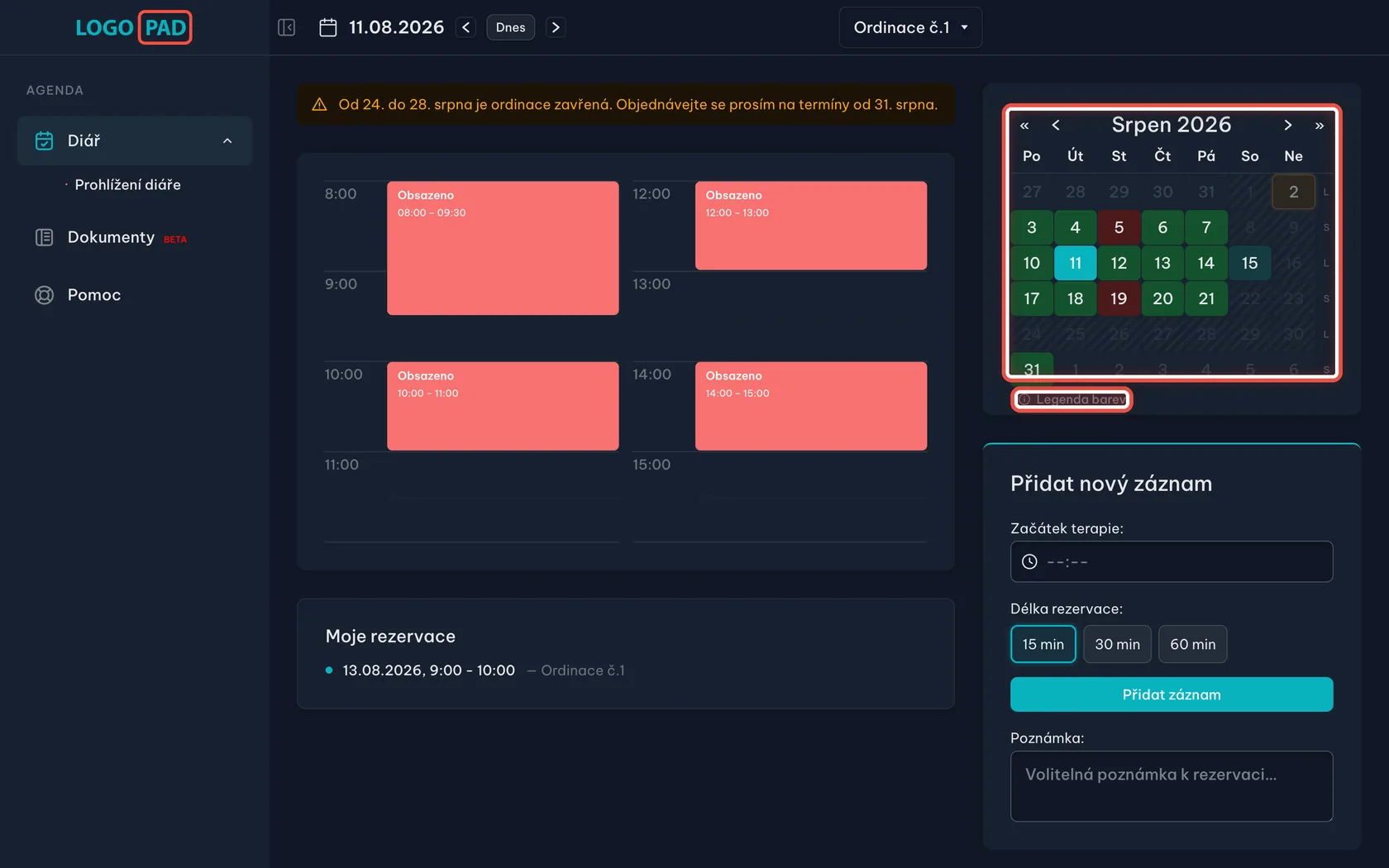
Na obrazovceDiář vybraného dne. Nahoře žlutý pruh s vaším vzkazem, v mřížce červené bloky Obsazeno a mezi nimi prázdná místa.
UdělejteNic zatím nedělejte, jen si prohlédněte obrazovku. Prázdné místo mezi bloky je volný termín.
PoznámkaPacient nevidí, kdo je objednaný — u cizích termínů je jen slovo Obsazeno. Jména ostatních pacientů se mu nikde neukážou.
Krok 19 z 26
V kalendáři je vidět, kde je volno
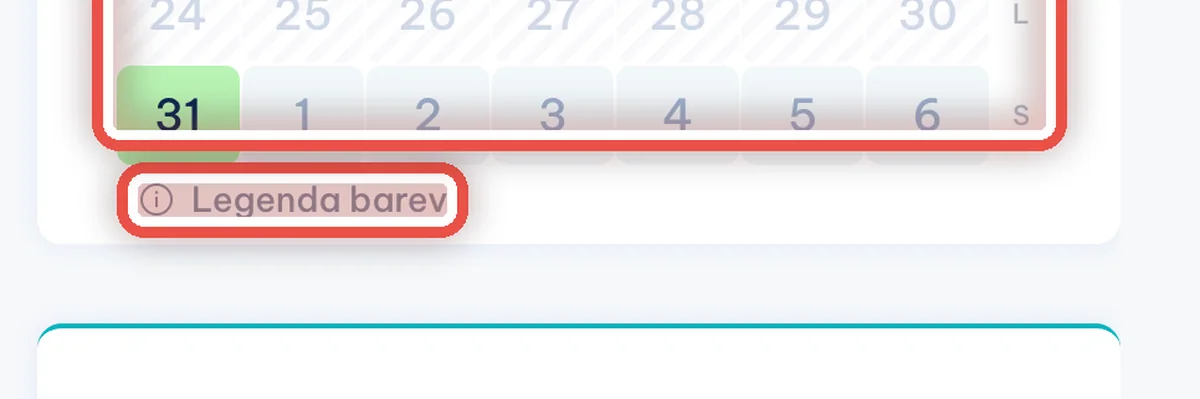
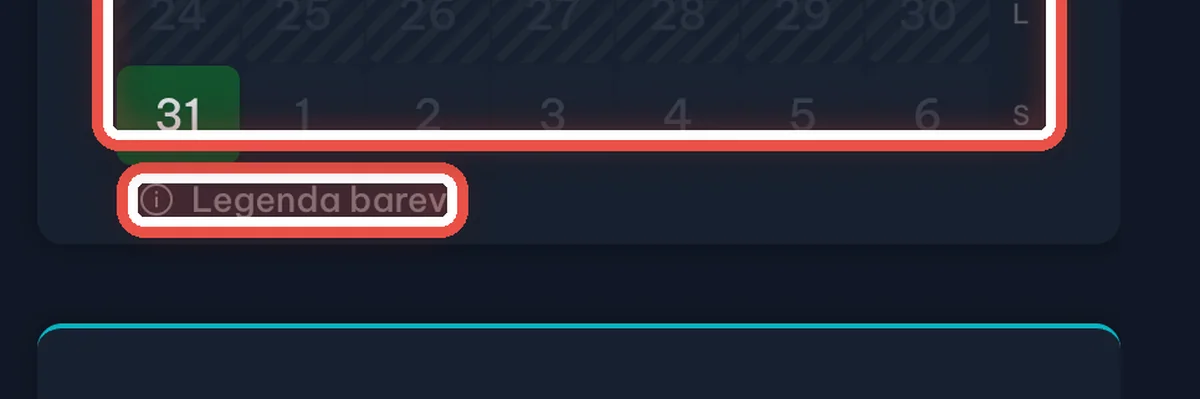
Na obrazovceVpravo je měsíční kalendář. Dny jsou obarvené a pod ním je odkaz Legenda barev.
UdělejtePacient klikne na den, na který se chce objednat. Zelený den je volný, červený plný, šrafovaný znamená, že se neordinuje. Co která barva znamená, se dá kdykoli ověřit odkazem Legenda barev pod kalendářem.
PoznámkaŠrafované jsou víkendy, svátky i dny dovolené. Zapsaná výjimka takový den naopak zpřístupní — proto je v ukázce volná i sobota 15. srpna.
Krok 20 z 26
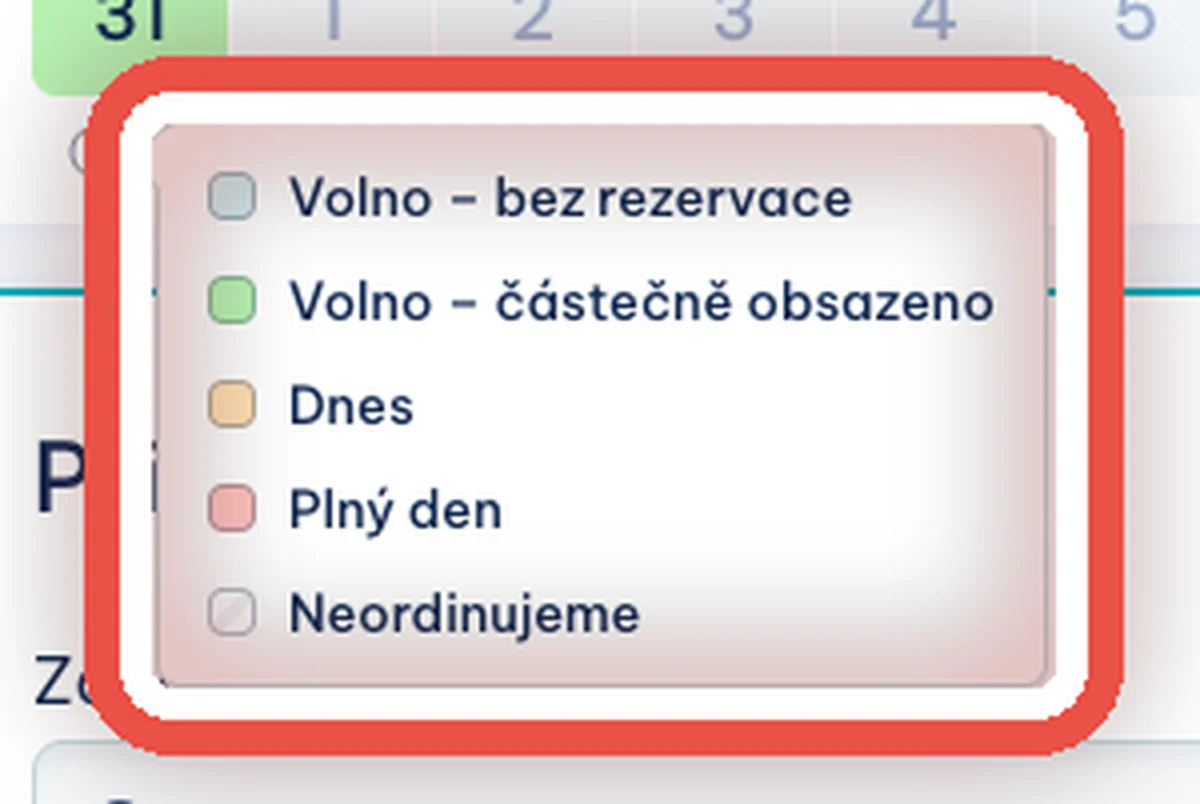
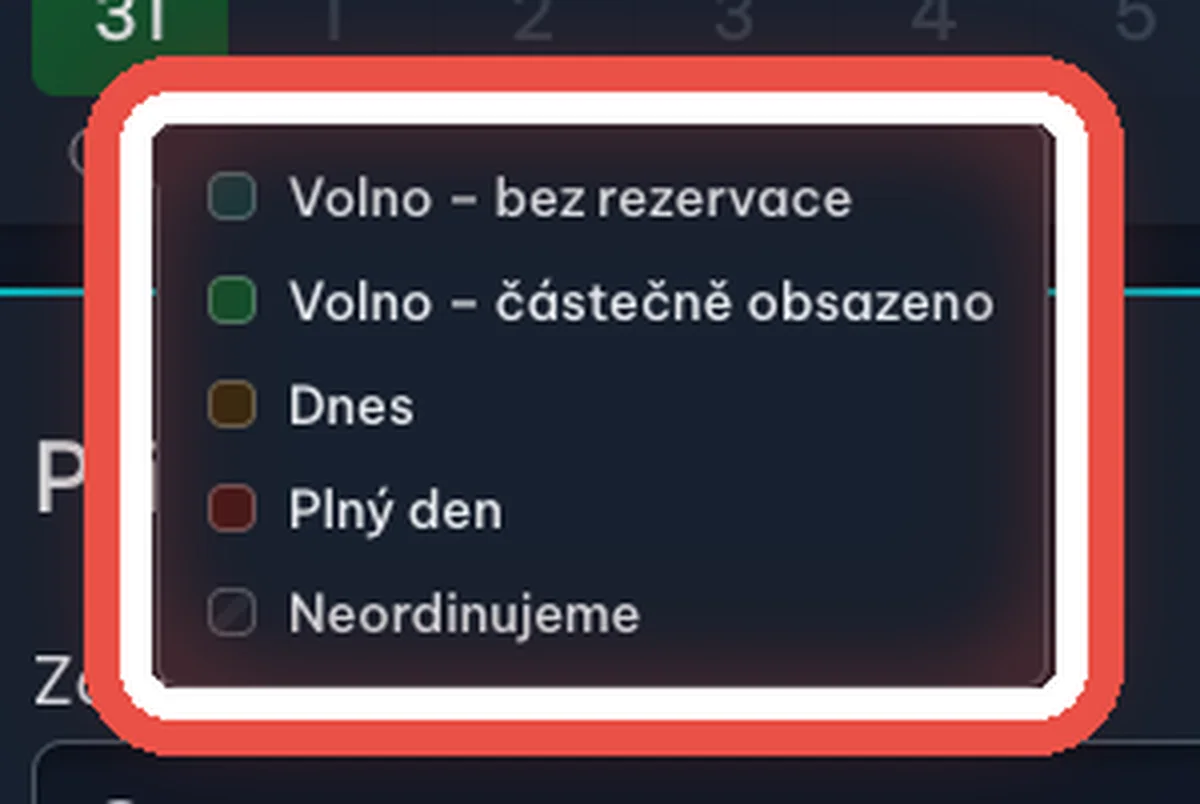
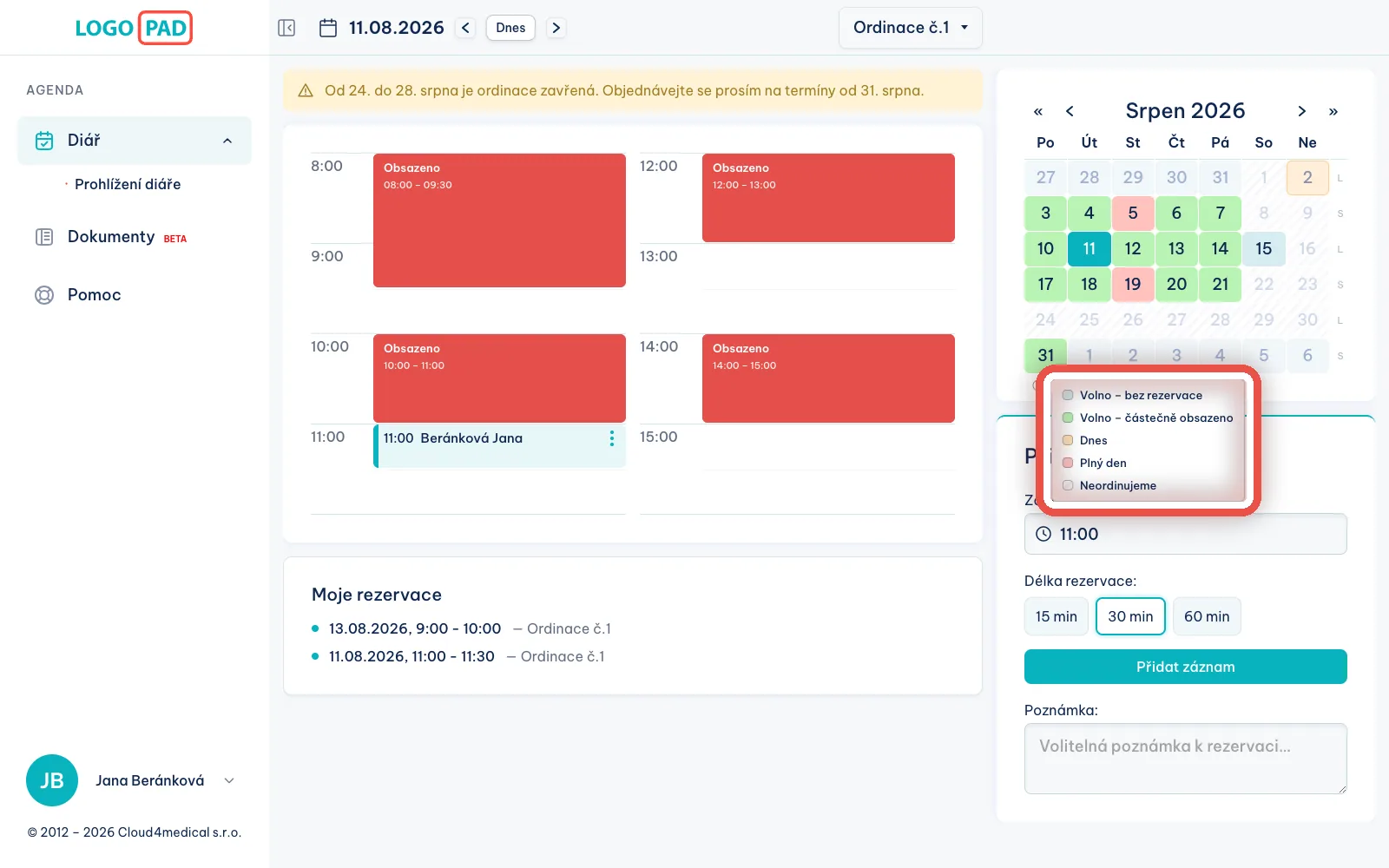
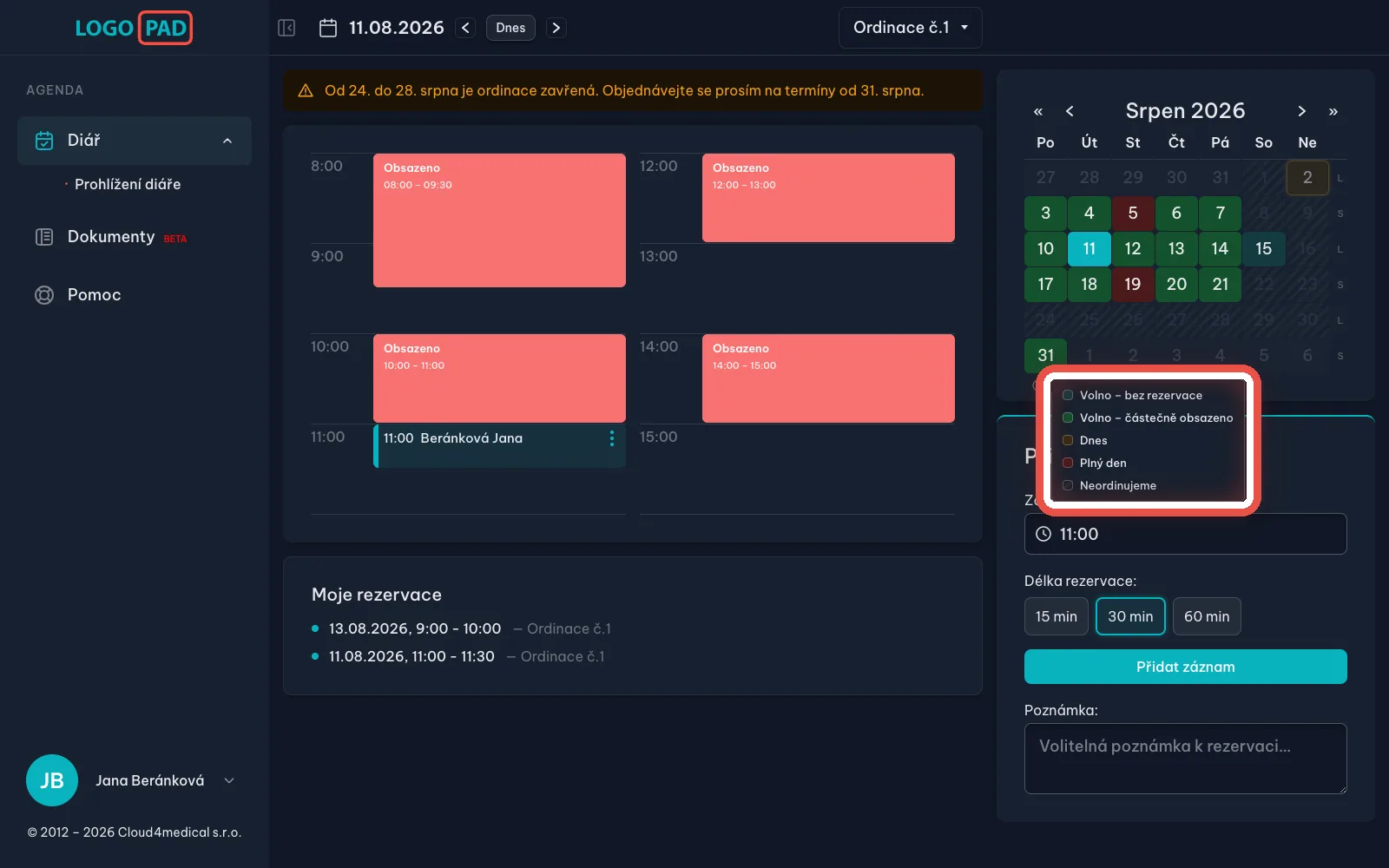
Legenda barev
Na obrazovcePo kliknutí na Legenda barev vyjede malý seznam všech pěti barev i s popisem.
UdělejtePacient si tu ověří, co která barva v kalendáři znamená: volno bez rezervace, volno částečně obsazeno, dnešek, plný den a neordinujeme.
PoznámkaSeznam se zavře kliknutím vedle nebo klávesou Esc.
Krok 21 z 26
Klikněte na volný čas
Na obrazovcePrázdné místo v mřížce mezi obsazenými bloky.
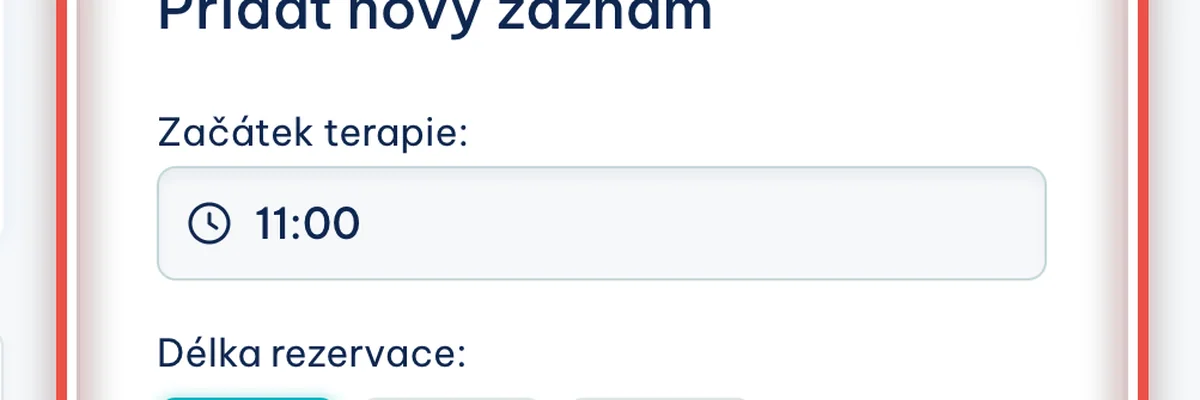
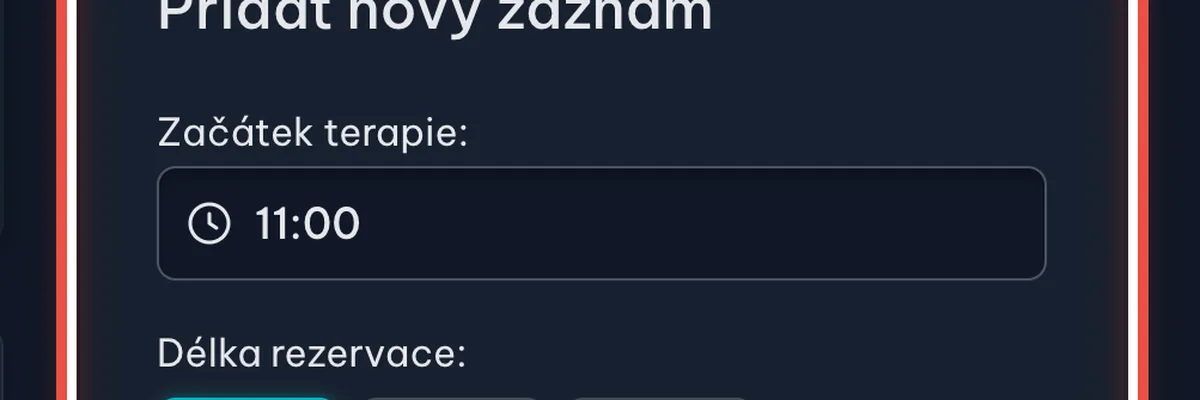
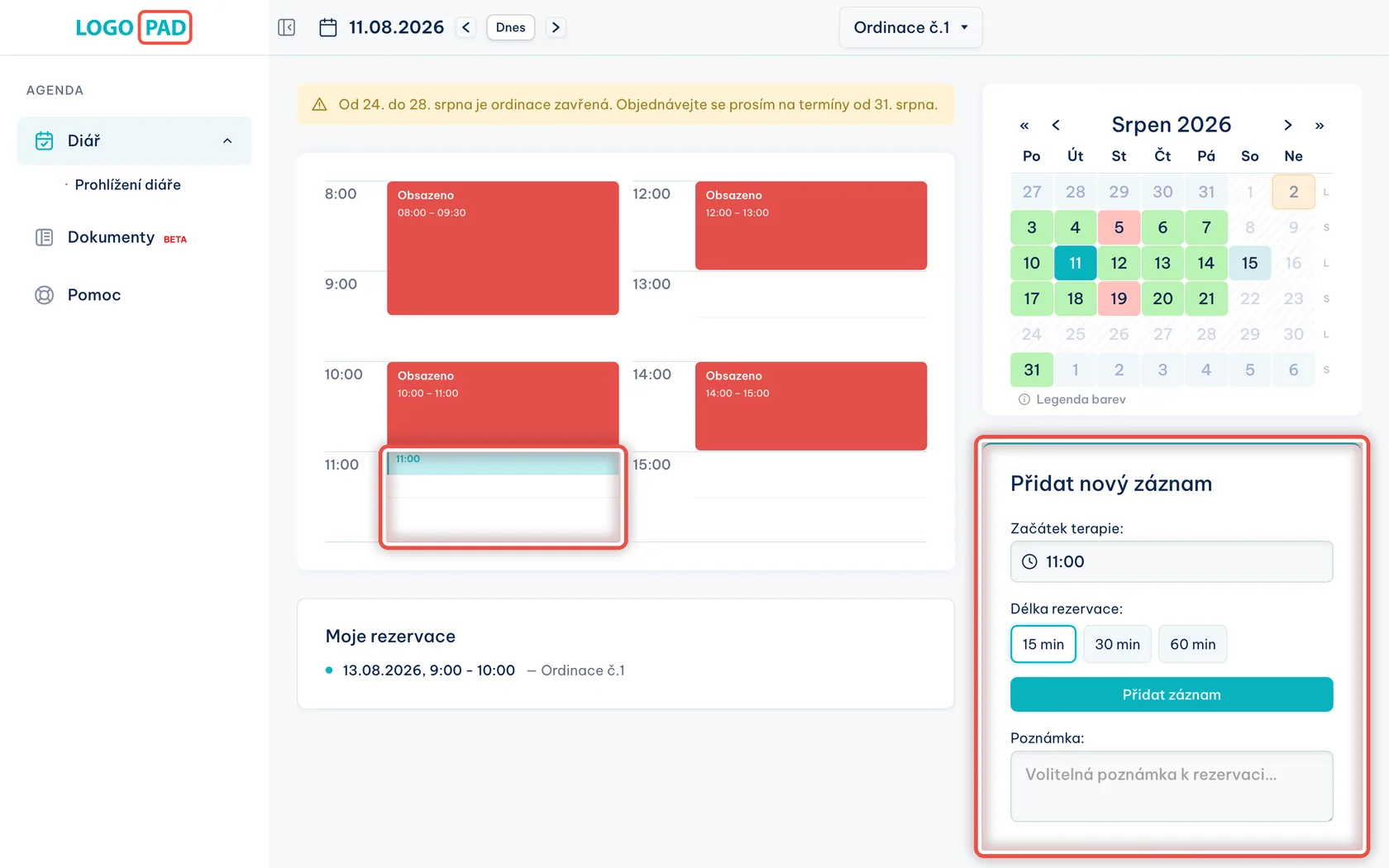
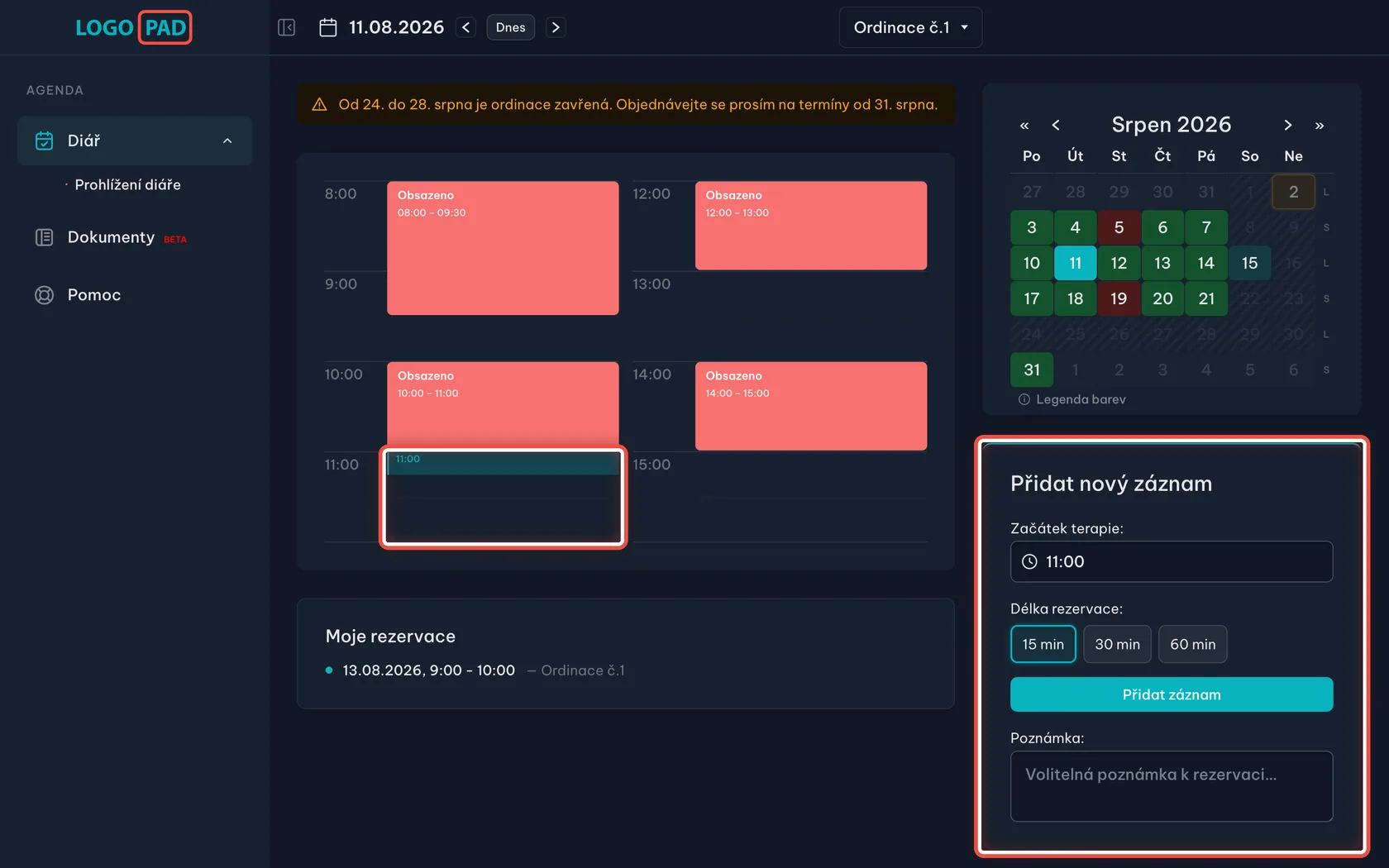
UdělejtePacient klikne na volné místo v čase, který mu vyhovuje. Vpravo ve formuláři se rovnou předvyplní Začátek terapie.
PoznámkaČas jde ve formuláři ještě doladit ručně. Do minulosti se objednat nedá — program takový termín odmítne.
Krok 22 z 26
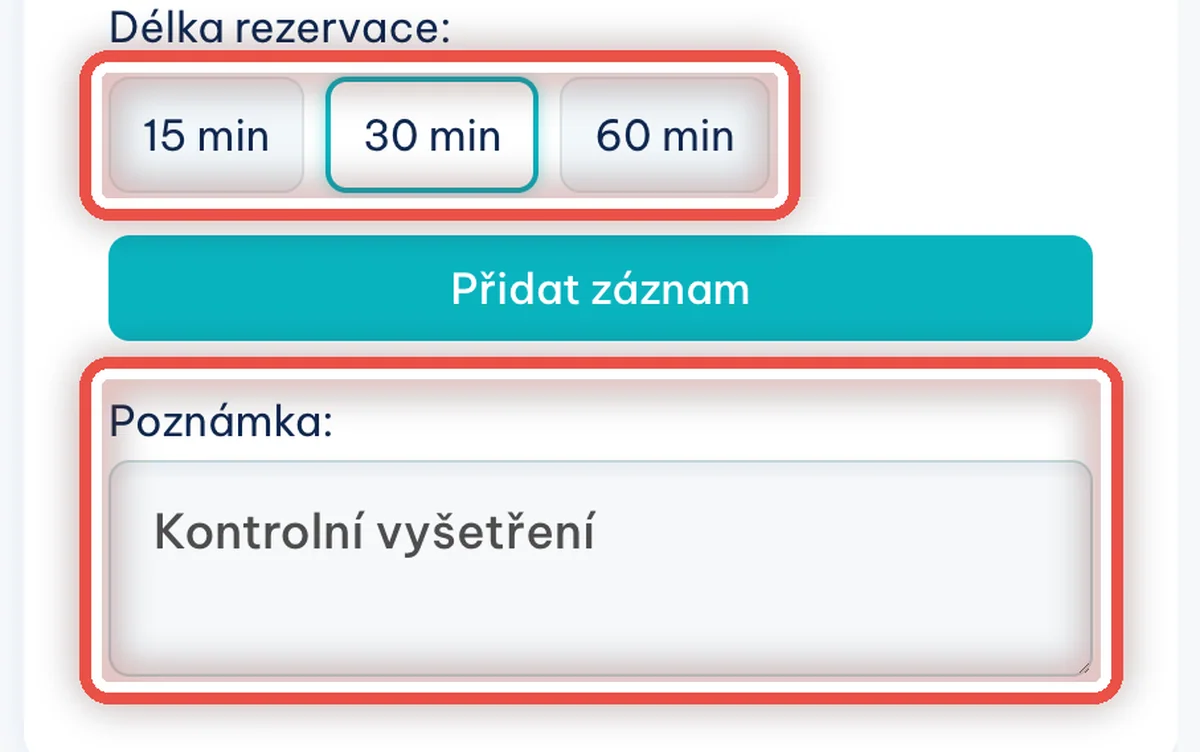
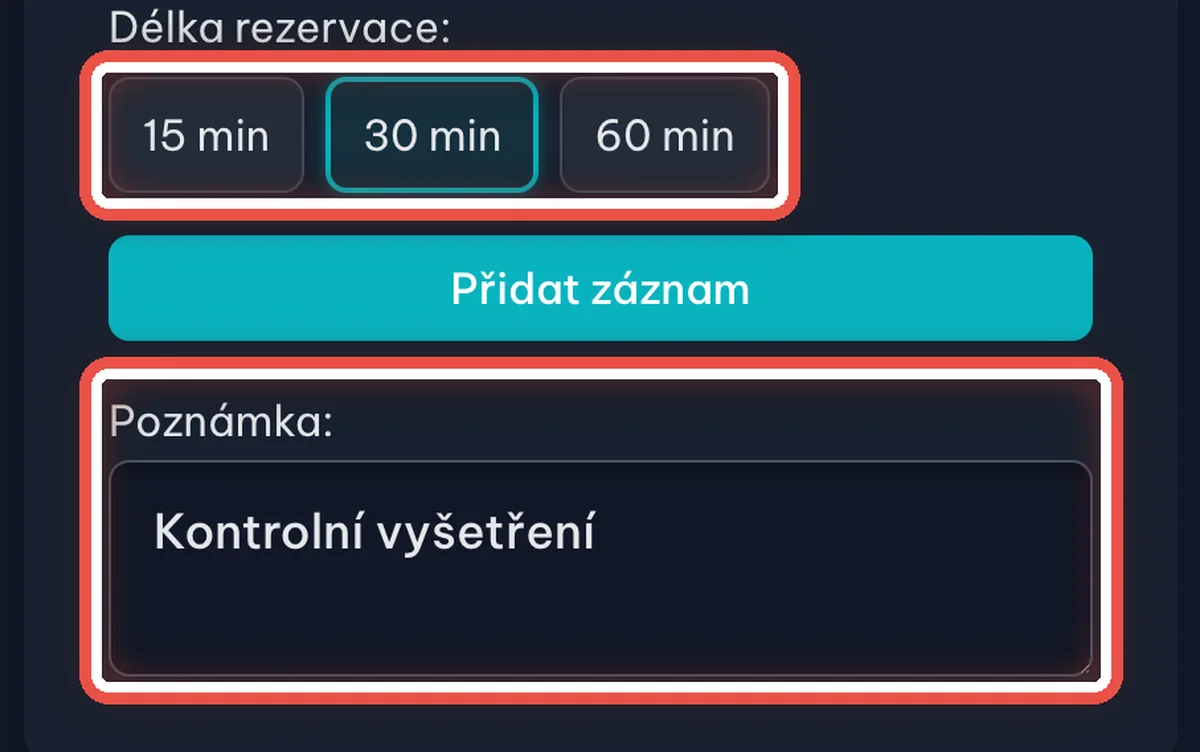
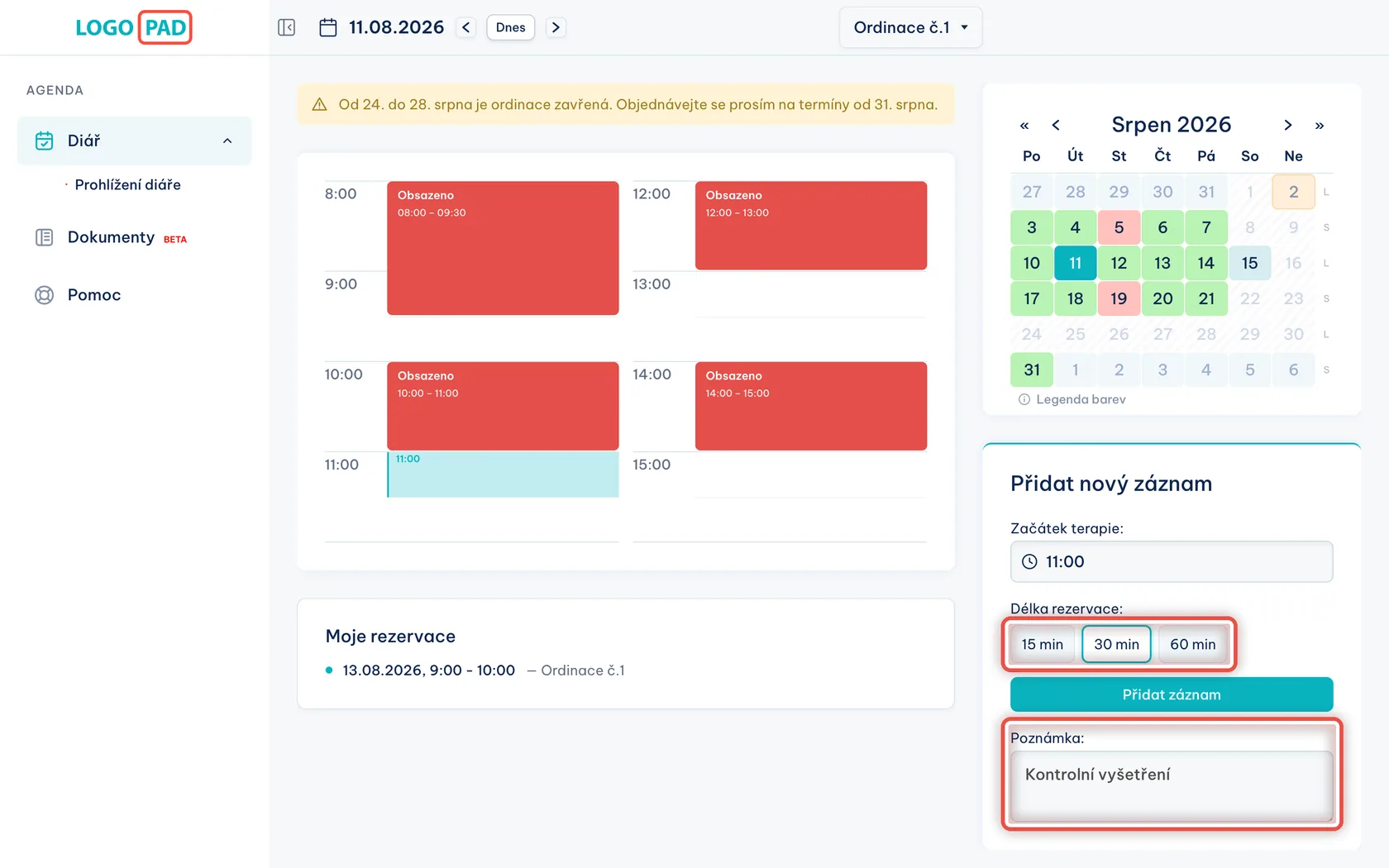
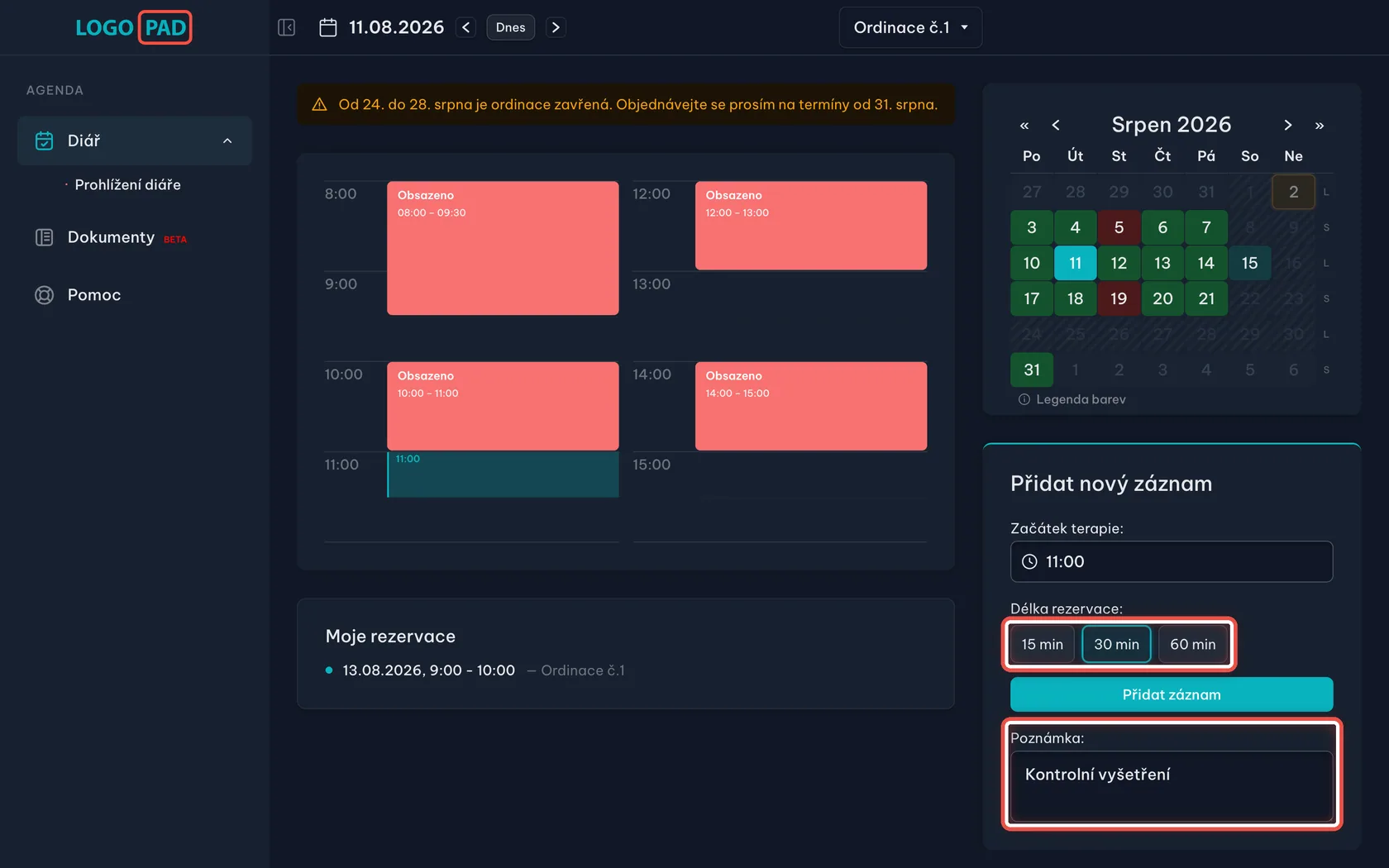
Vyberte délku a připište poznámku
Na obrazovceFormulář Přidat nový záznam s volbou délky rezervace a polem Poznámka.
UdělejtePacient klikne na délku rezervace a do Poznámky může krátce napsat, proč přichází. Poznámka je nepovinná.
PoznámkaNabízené délky si určujete vy — v Nastavení → Základní nastavení → Délky terapií.
Krok 23 z 26
Objednání potvrďte
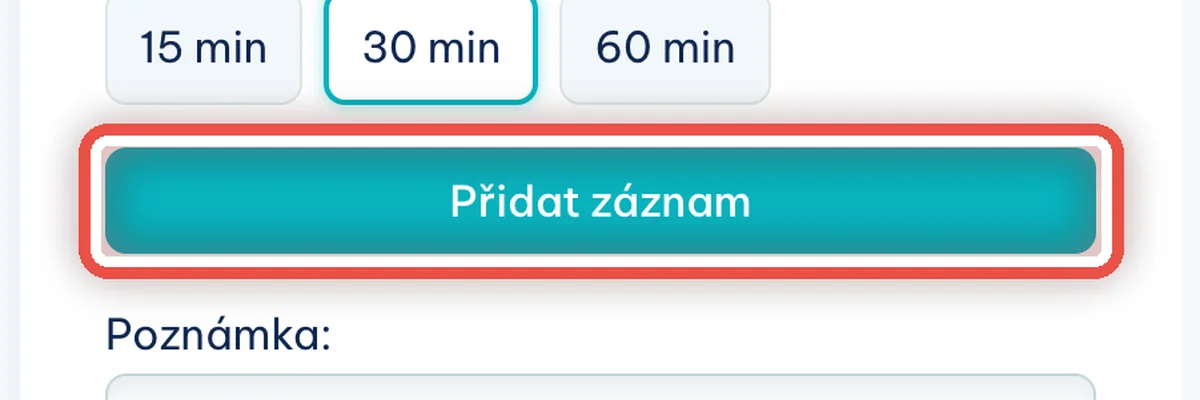
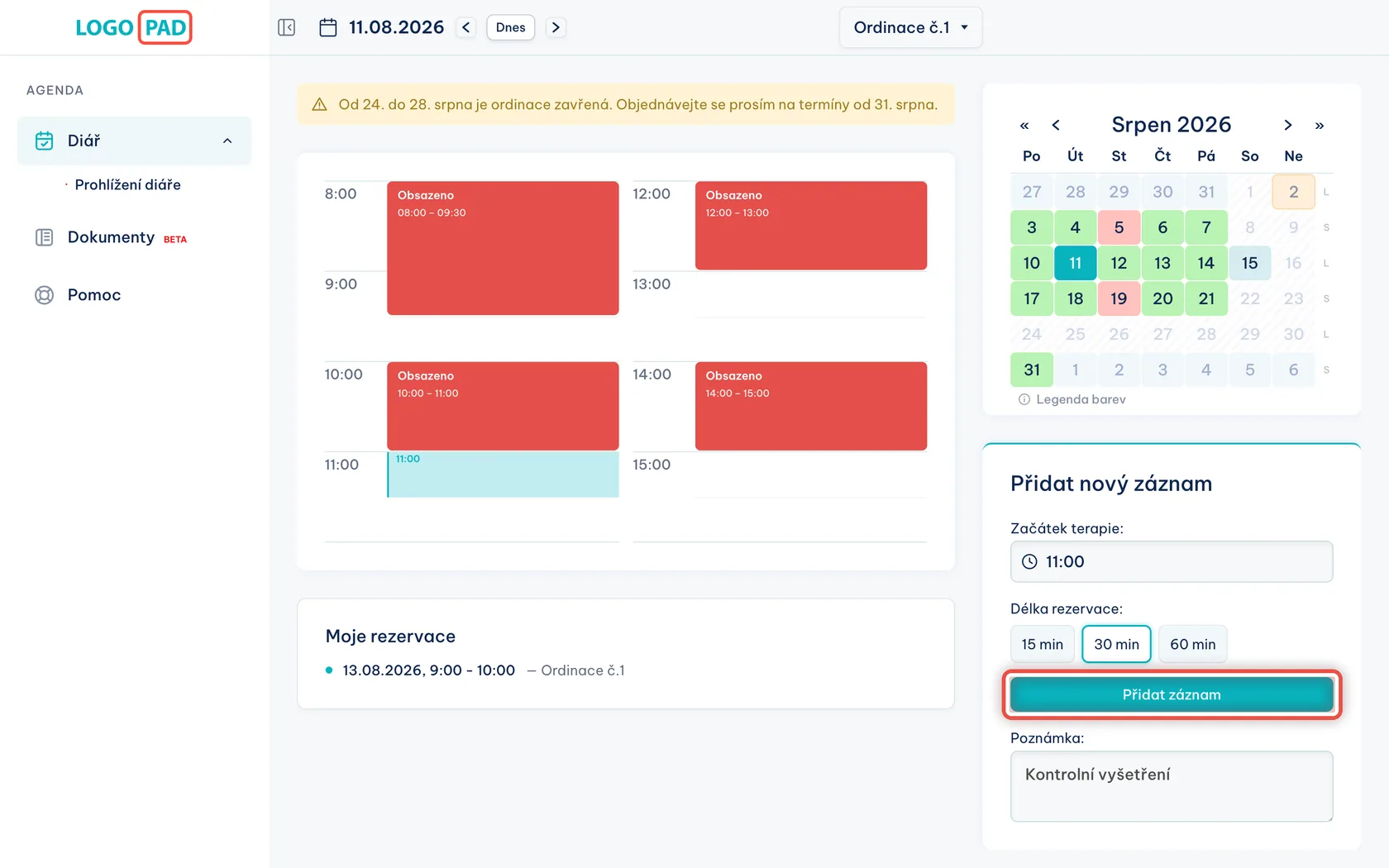
Na obrazovcePod volbou délky je tyrkysové tlačítko.
UdělejtePacient klikne na Přidat záznam. Tím je objednaný.
Krok 24 z 26
Rezervace je zapsaná
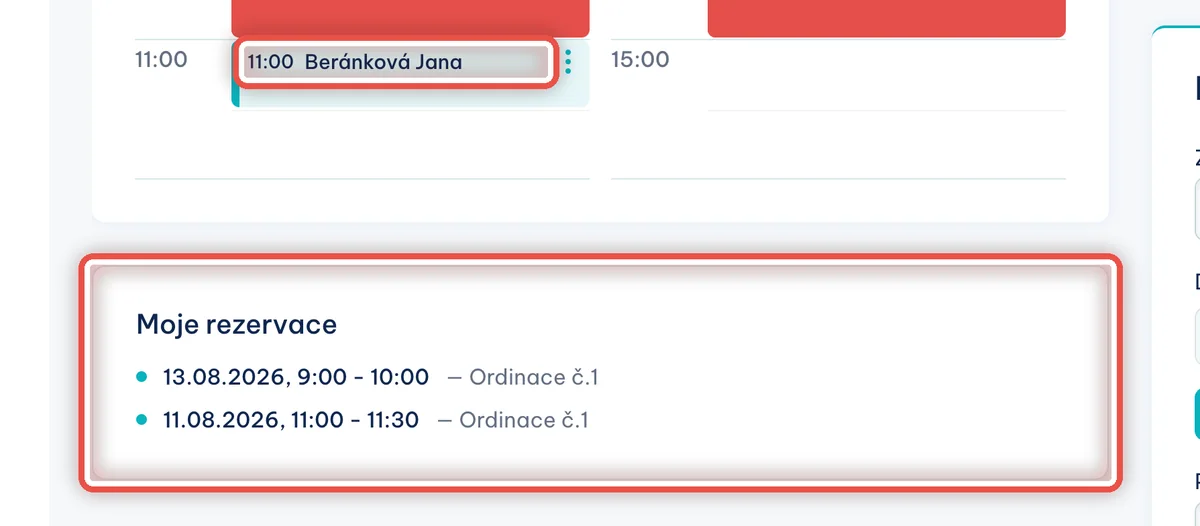
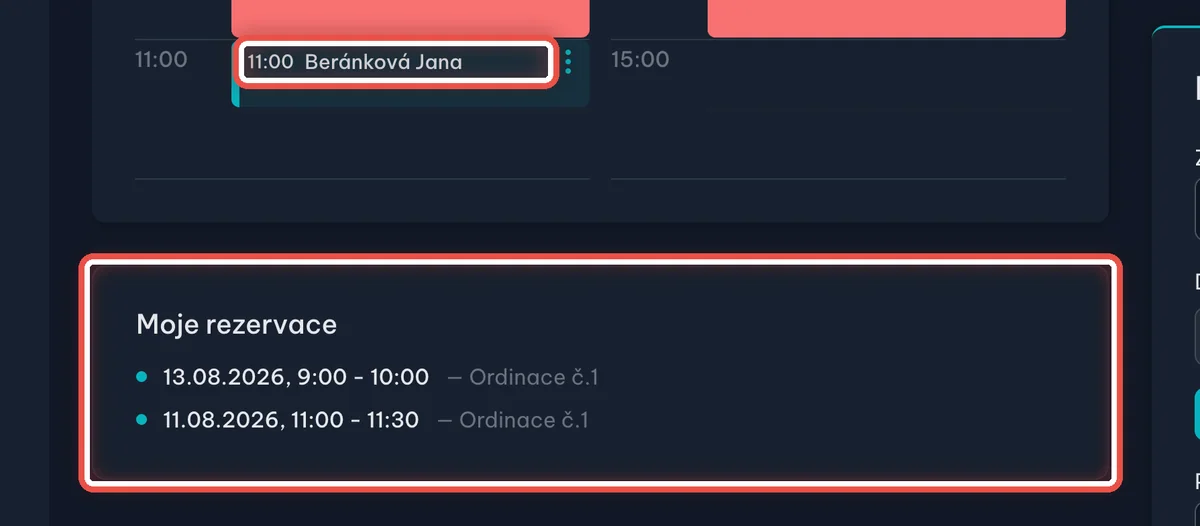
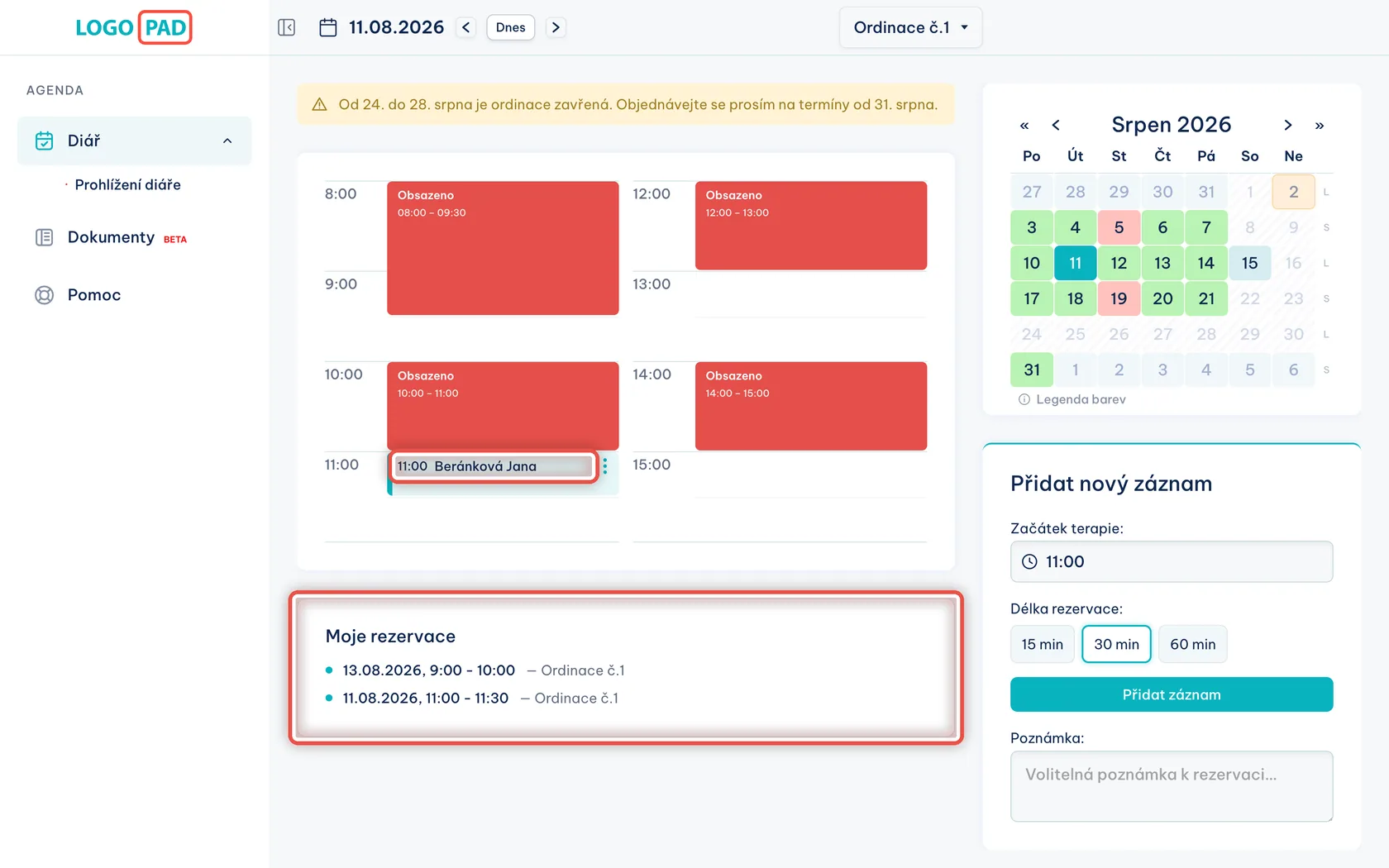
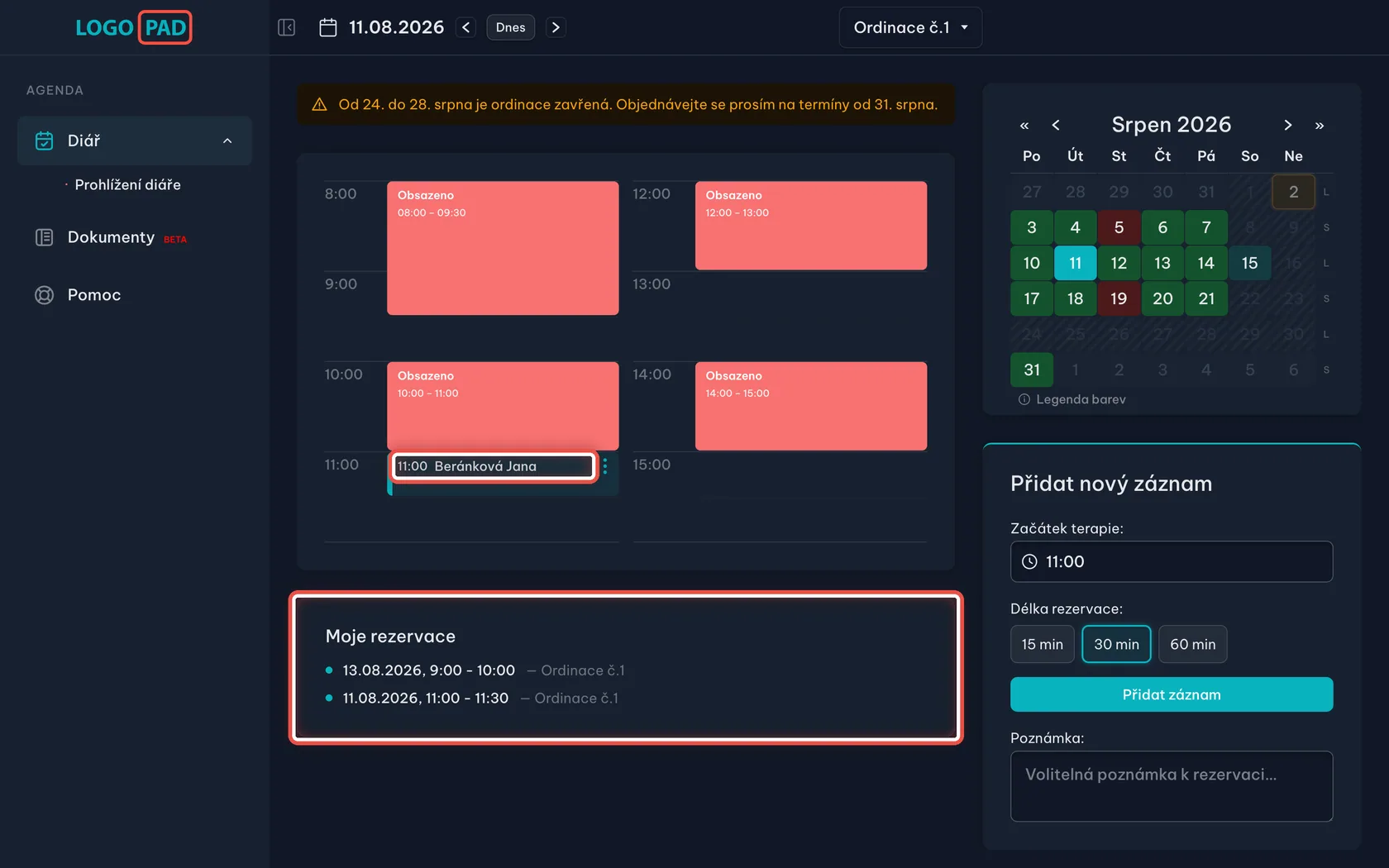
Na obrazovceV mřížce přibyl tyrkysový blok se jménem pacienta a dole v přehledu Moje rezervace je nový řádek.
UdělejteZkontrolujte, že datum a čas sedí. V seznamu Moje rezervace má pacient všechny své budoucí termíny pohromadě.
PoznámkaPokud máte zapnuté SMS zprávy, přijde pacientovi potvrzení o novém termínu. Zapíná se to na stránce Licence.
Krok 25 z 26
Zrušení termínu
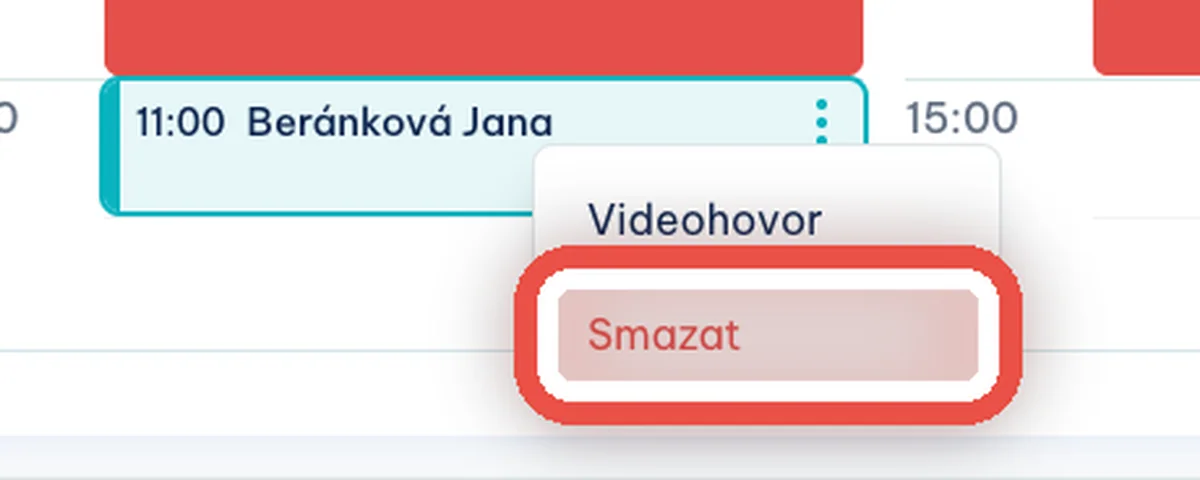
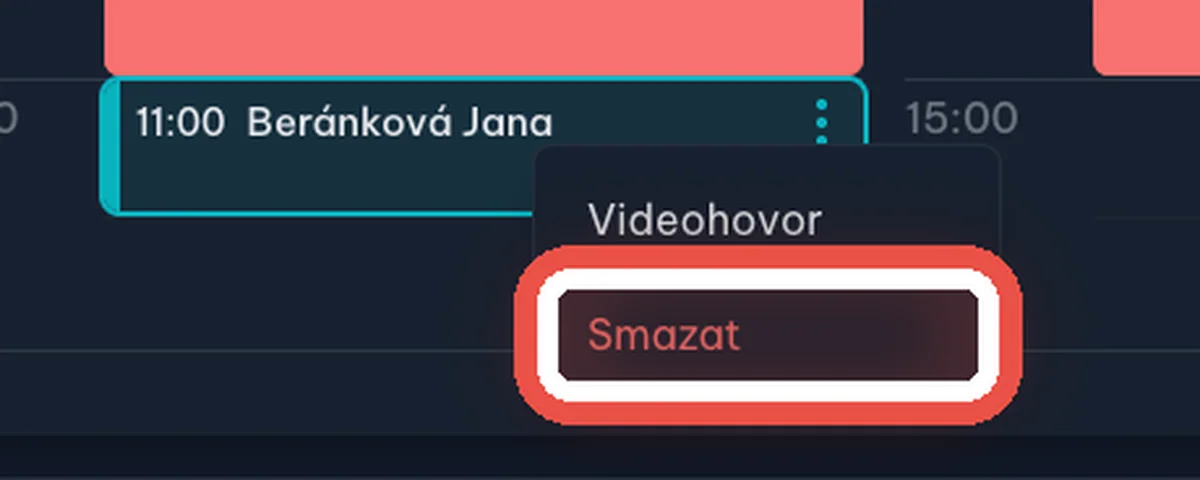
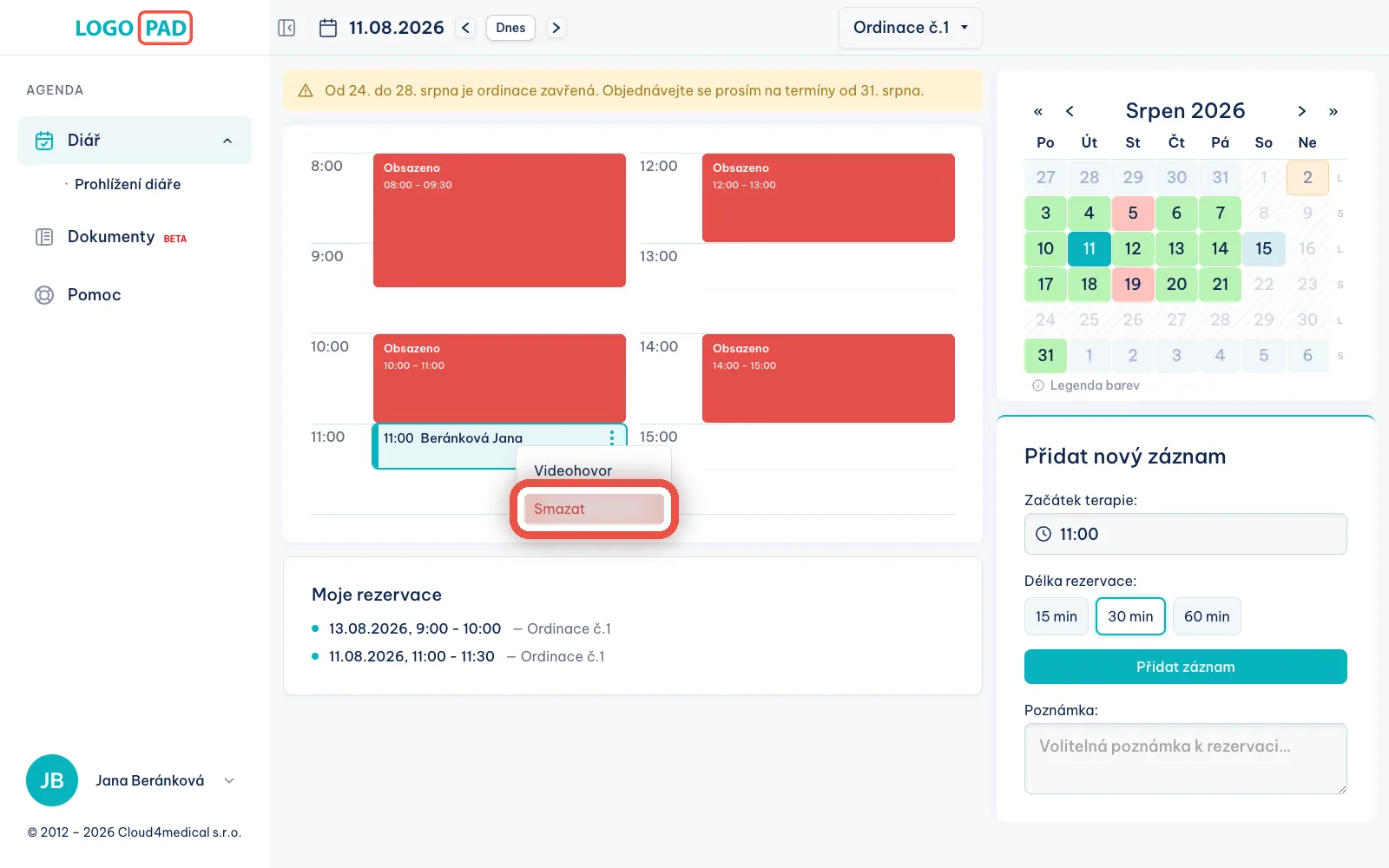
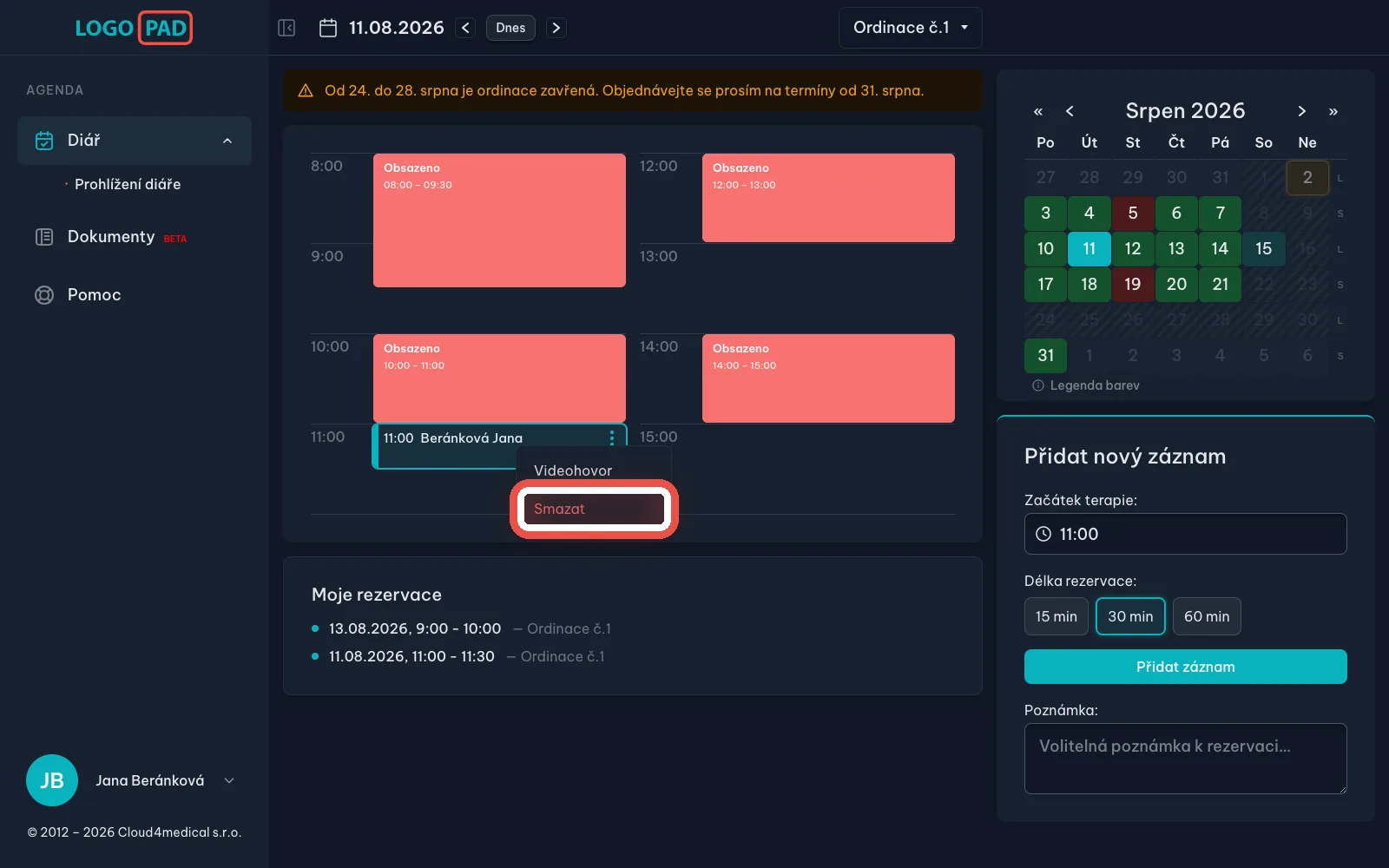
Na obrazovceU vlastní rezervace jsou tři tečky a po kliknutí na ně vyjede malá nabídka.
UdělejtePacient klikne na tři tečky u svého termínu a pak na Smazat.
PoznámkaZrušit se dá jen do doby, kterou jste nastavili v poli Čas pro zrušení rezervace. Později už program napíše „Rezervaci již nelze zrušit“ a pacient musí zavolat do ordinace.
Krok 26 z 26
V ordinaci se termín objeví sám
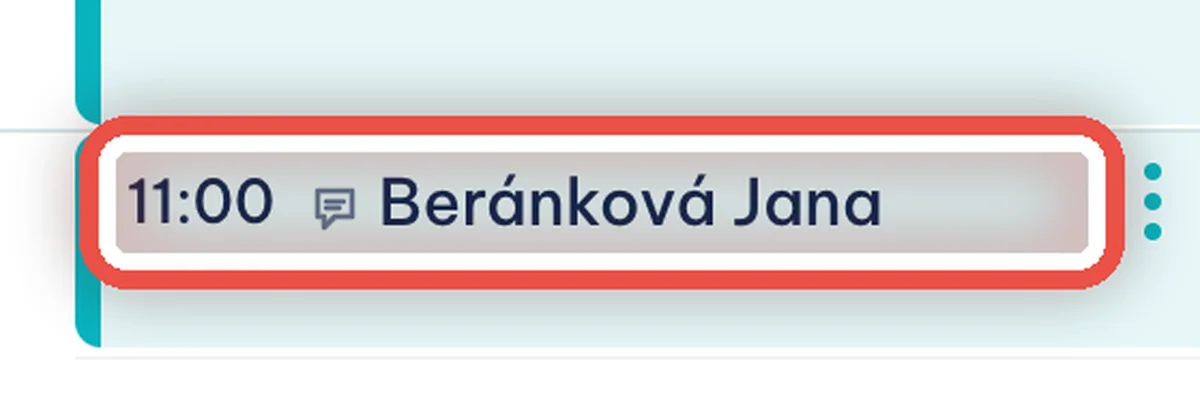
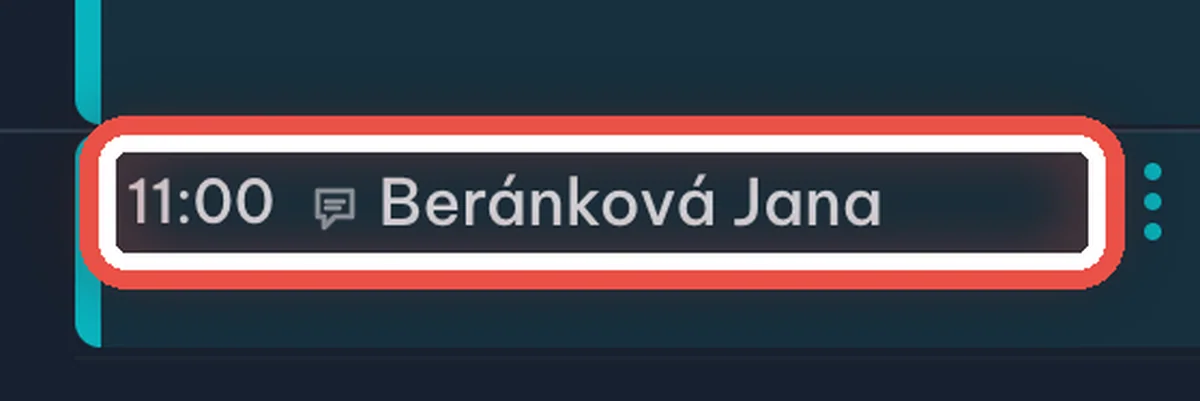
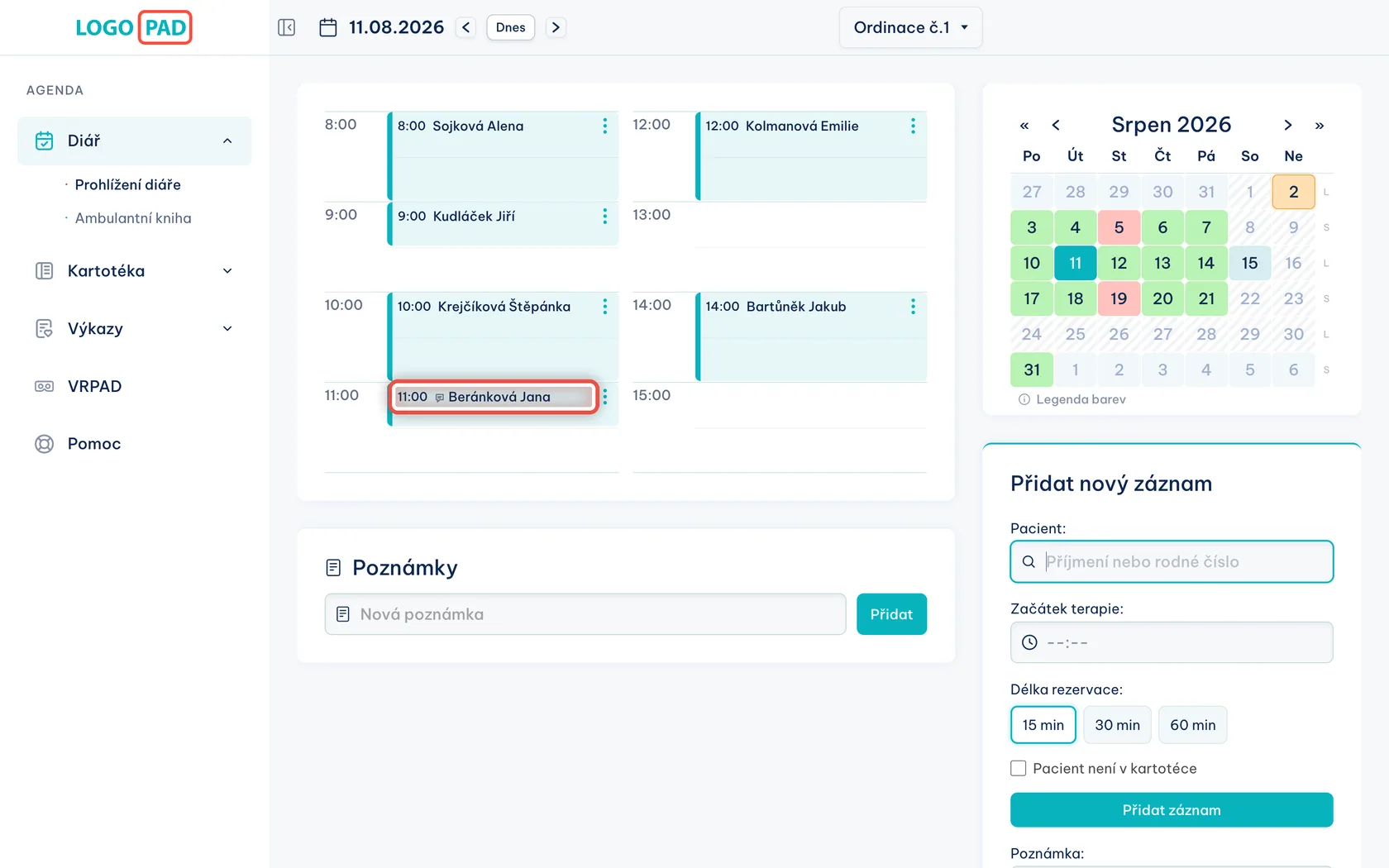
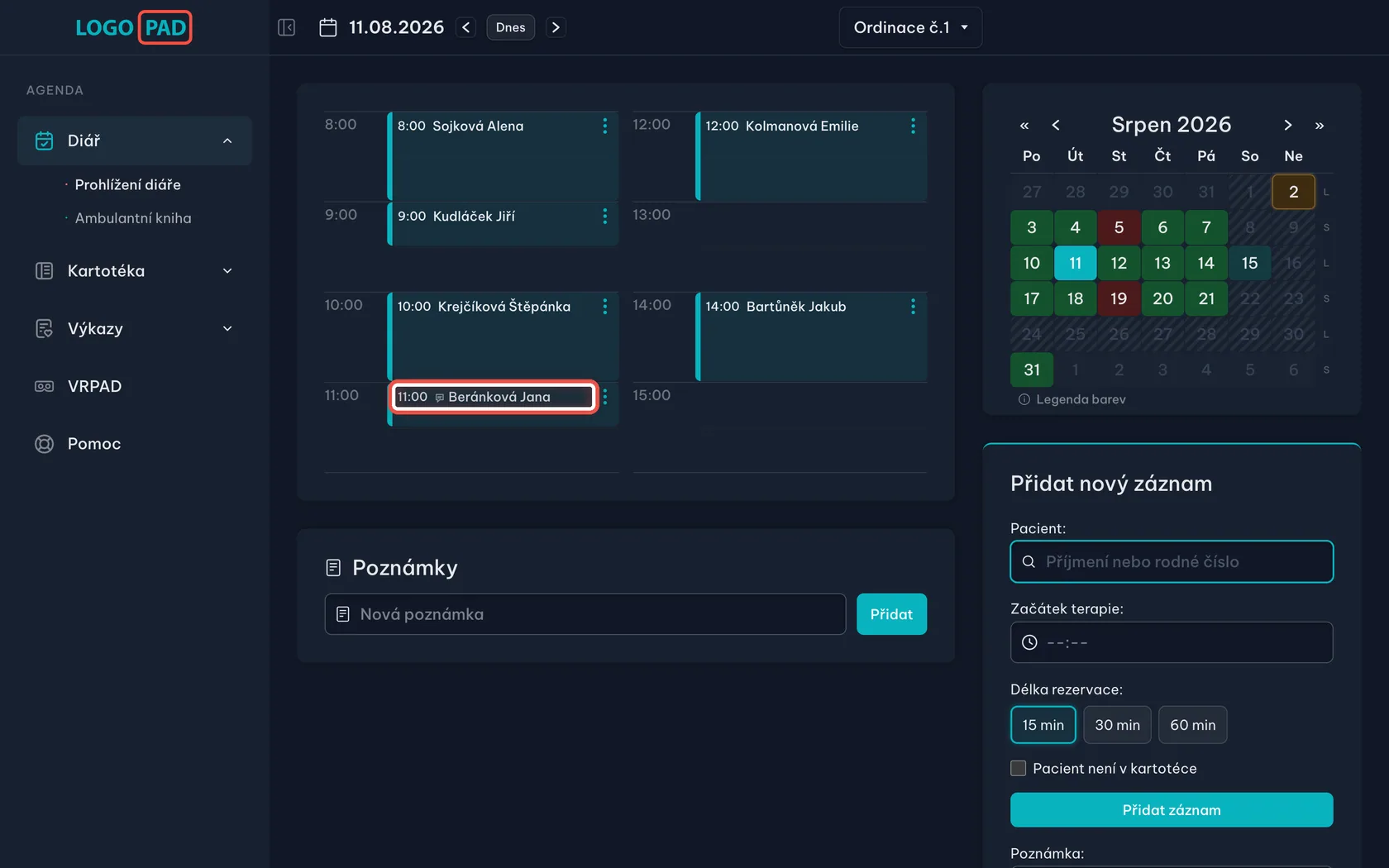
Na obrazovceVáš diář téhož dne. Mezi ostatními pacienty je i termín, který si pacient objednal sám.
UdělejteNic dalšího dělat nemusíte. Rezervace z portálu vypadá stejně jako termín, který zapíšete vy, a dá se s ní stejně pracovat.
Konec
Hotovo
Objednávání běží. Termíny z portálu chodí rovnou do diáře a vy s nimi pracujete stejně jako s ostatními — zapíšete dekurz, vykážete výkon, případně termín přesunete.
- Nastavení se dá měnit kdykoliZavíráte na týden? Zapište dovolenou a pacienti si ten týden neobjednají. Už zapsané termíny zůstanou, ty vyřešte s pacienty sami.
- Vzkaz do portáluCokoli, co má pacient vědět předem, patří do Varování na portále. Uvidí to nad diářem hned po přihlášení.
- SMS pacientůmPotvrzení termínu, zrušení i připomínku dva dny předem zapnete na stránce Licence. Podrobnosti má vlastní návod SMS notifikace.
- Když se pacient nemůže přihlásitZkontrolujte v jeho kartě e-mail a telefon a pošlete přihlašovací údaje znovu — tlačítkem Zaslat přihlašovací údaje.
- Potřebujete poraditV levém sloupci programu je sekce Pomoc, tam najdete kontakt na podporu.