
Návod
Propojení
s PURObotem
PURObot je program, který hlídá vykazování a úhrady od pojišťoven. Když ho jednou propojíte se svým programem, každá odeslaná dávka do něj doletí sama — nemusíte nic stahovat ani nikam nahrávat. Propojení se dělá jedním klíčem, který si vygenerujete v PURObotu a vložíte do nastavení fakturace.
Než začnete
- Účet v PURObotuKlíč se generuje v PURObotu, takže se do něj musíte umět přihlásit.
- Oprávnění majiteleSekci Fakturace vidí jen majitel ordinace a účetní. Ostatní ji v nastavení nenajdou.
- Asi 5 minutKlíč se vkládá jednou za ordinaci. Pak už se o nic starat nemusíte.
- Nic se zatím neodesíláBěhem nastavování žádná data neodcházejí — vkládáte jen klíč.
Krok 1 z 13
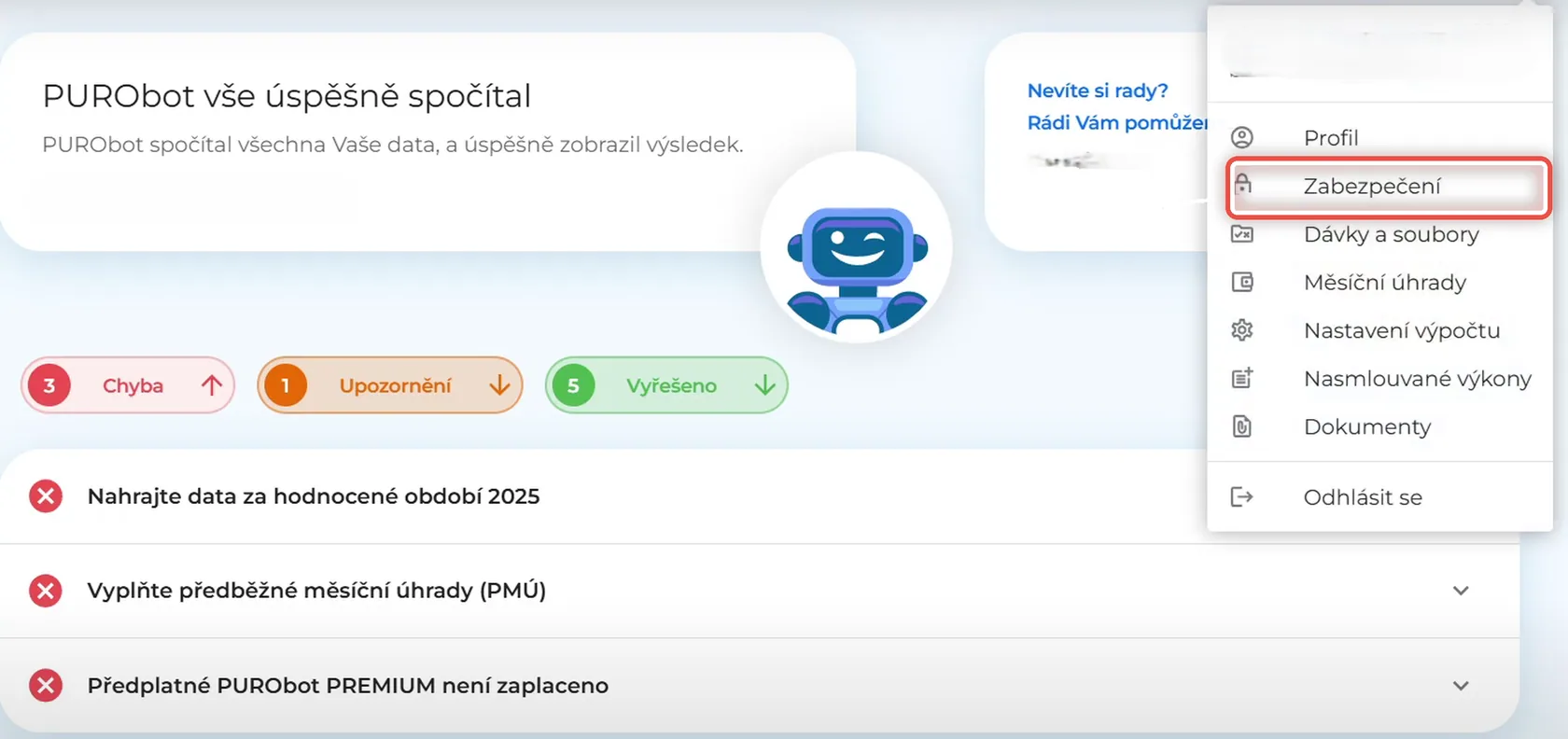
Kde v PURObotu najdete Zabezpečení
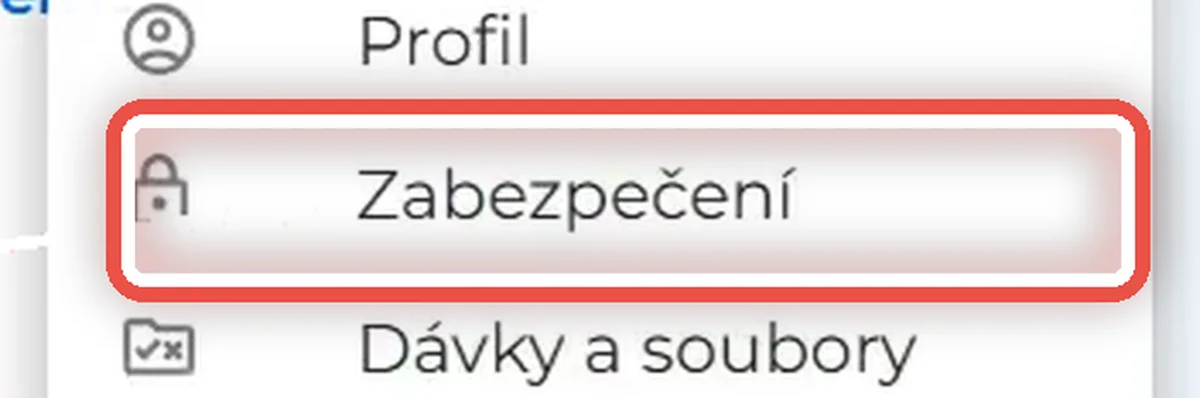
Na obrazovceÚvodní obrazovka PURObota. Vpravo nahoře je vaše jméno a pod ním rozbalená nabídka: Profil, Zabezpečení, Dávky a soubory a další.
UdělejteKlikněte na své jméno vpravo nahoře a v nabídce vyberte Zabezpečení.
PoznámkaTenhle a další tři kroky se dějí v PURObotu, ne ve vašem programu. Přihlaste se do PURObota ve svém prohlížeči; LOGOPAD, PSYCHOPAD nebo FYZIOPAD zatím nechte otevřený ve vedlejší záložce.
Krok 2 z 13
Kde se generuje klíč pro propojení s ordinačním softwarem
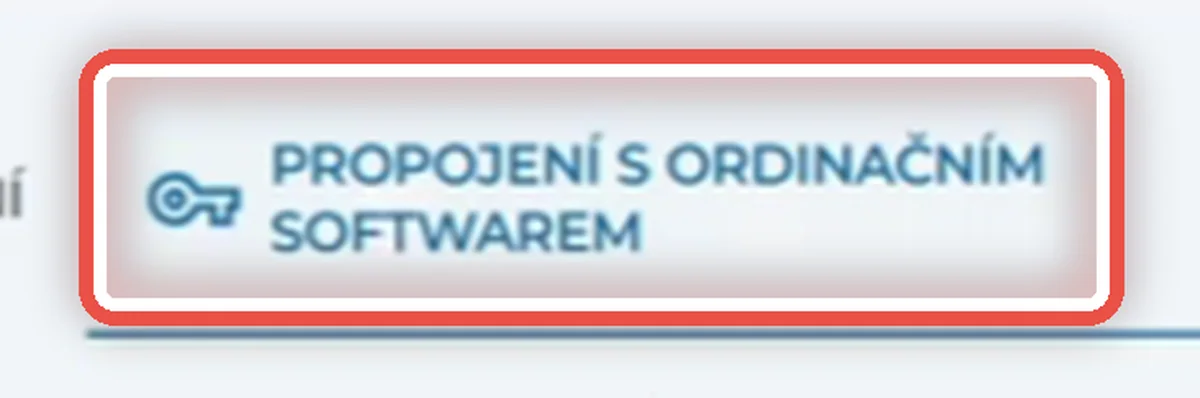
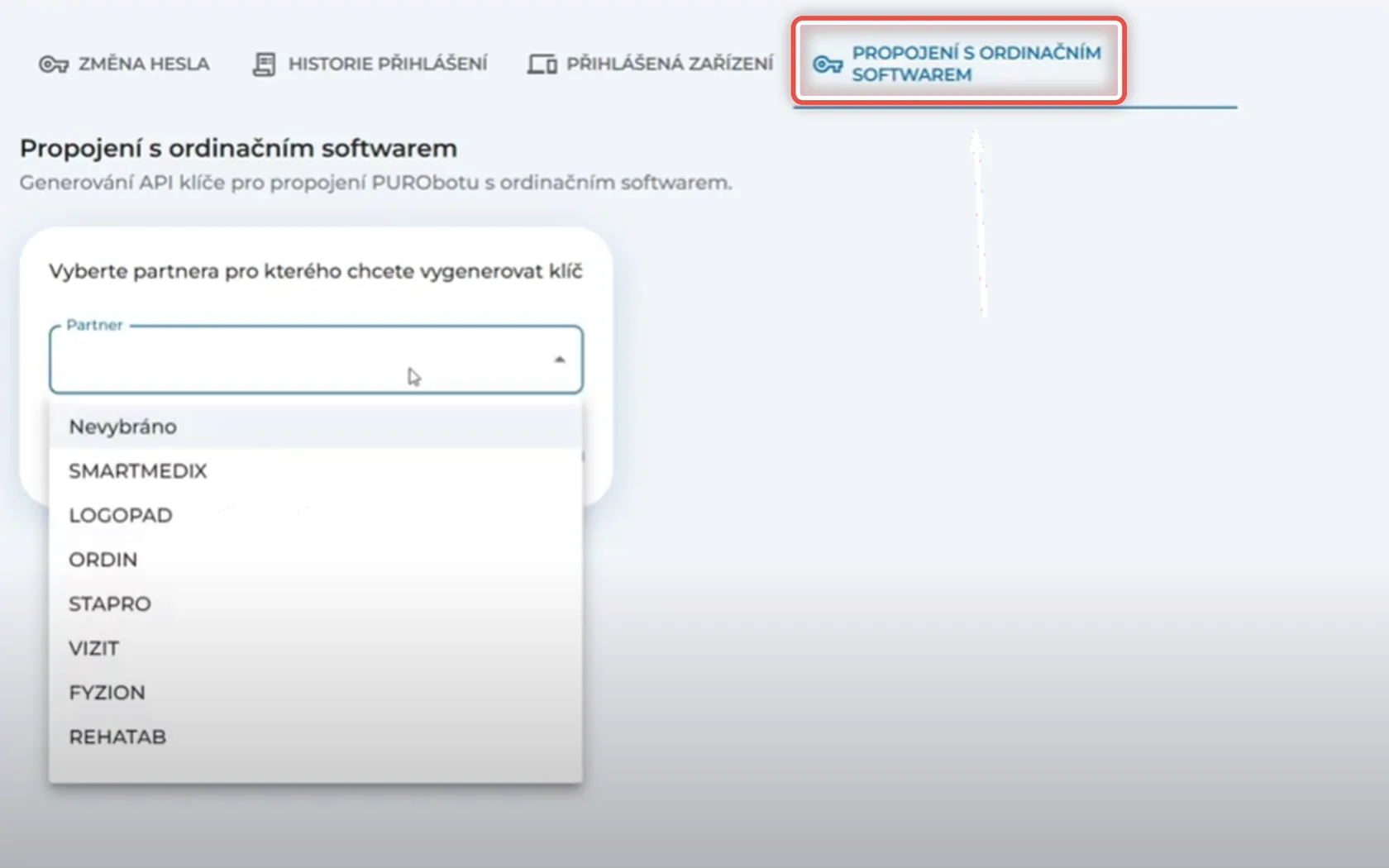
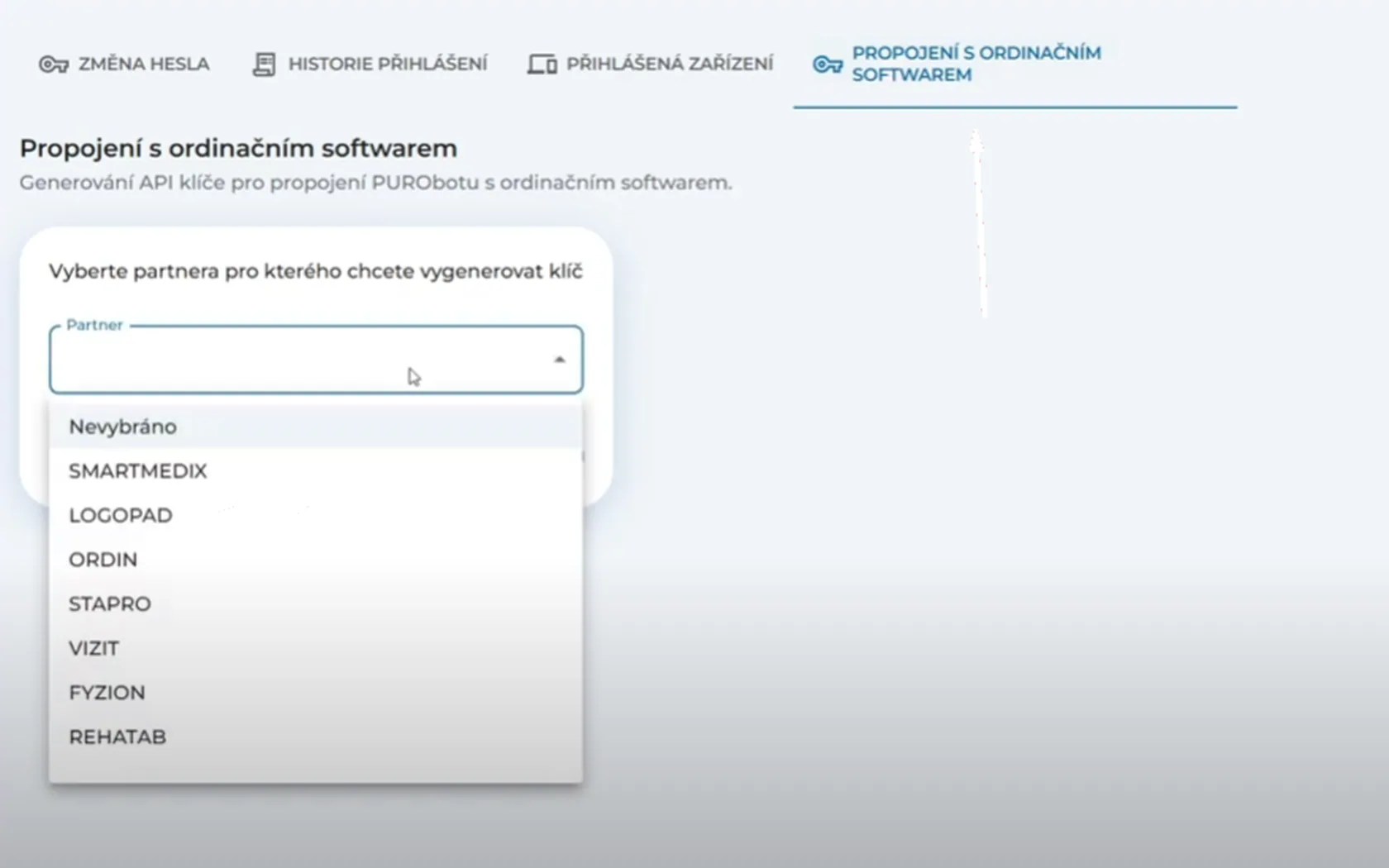
Na obrazovceNahoře řada záložek: Změna hesla, Historie přihlášení, Přihlášená zařízení a Propojení s ordinačním softwarem.
UdělejteKlikněte na poslední záložku Propojení s ordinačním softwarem.
Krok 3 z 13
Jak vybrat LOGOPAD jako partnera
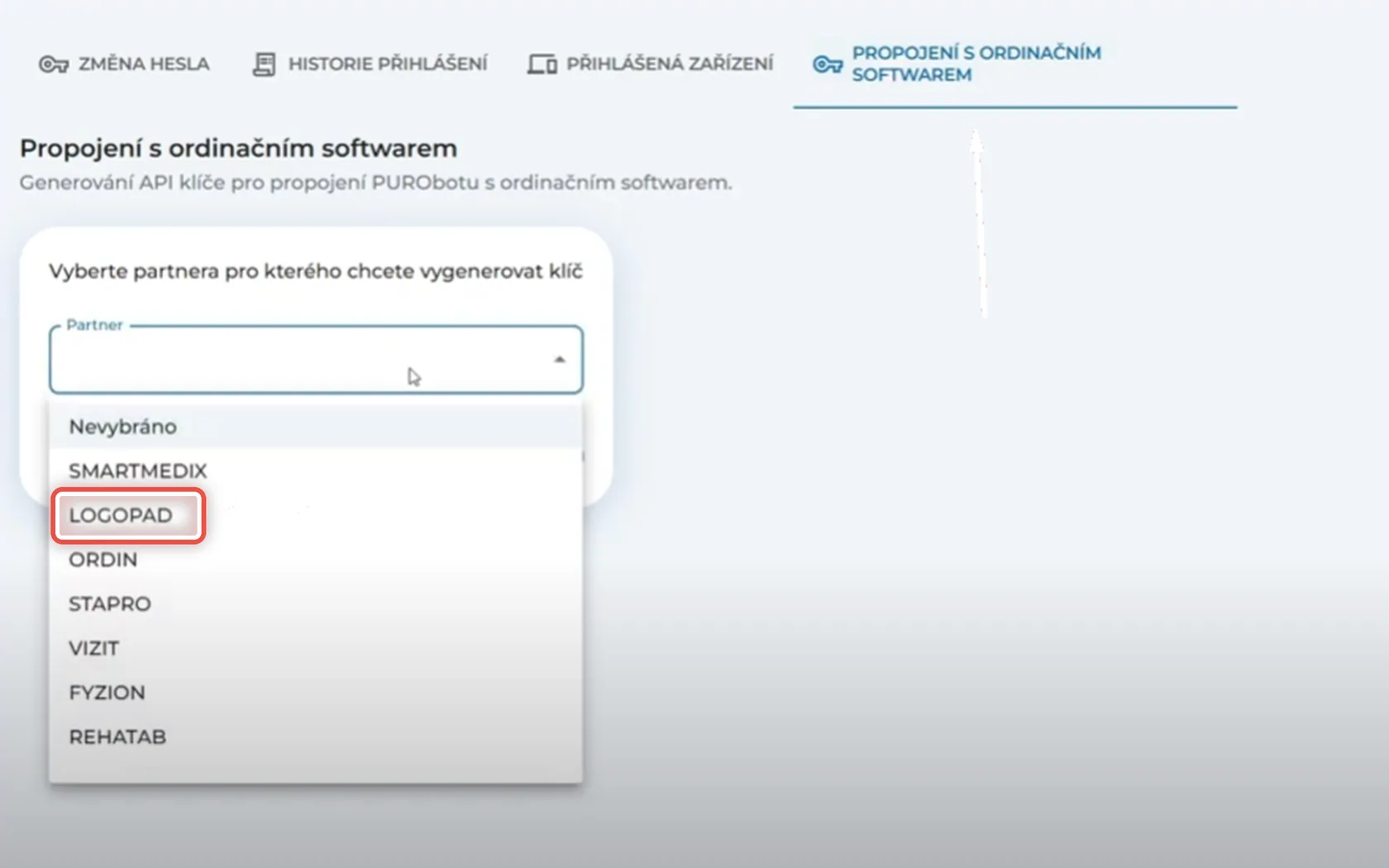
Na obrazovcePanel Vyberte partnera pro kterého chcete vygenerovat klíč a pod ním pole Partner se seznamem programů.
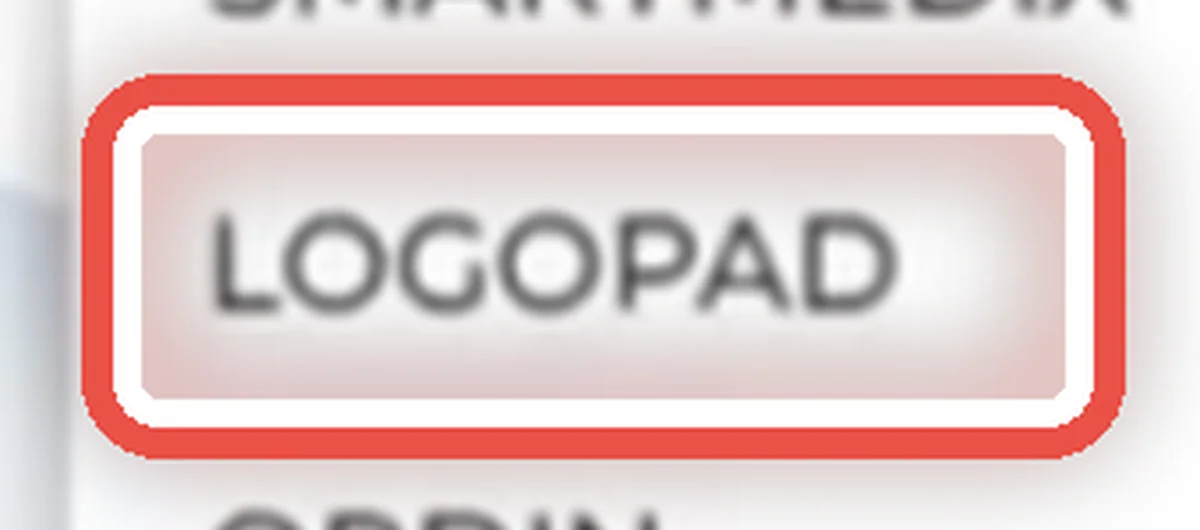
UdělejteRozbalte pole Partner a v seznamu vyberte LOGOPAD.
PoznámkaLOGOPAD vyberte i tehdy, když máte PSYCHOPAD nebo FYZIOPAD — jsou to tři podoby téhož programu a PURObot je vede pod jedním jménem.
Krok 4 z 13
Jak vygenerovat API klíč a zkopírovat ho
Na obrazovceJakmile je partner vybraný, objeví se pod ním tlačítko pro vygenerování klíče.
UdělejteKlikněte na Vygenerovat API klíč. Klíč se vypíše jako řádek písmen a číslic — označte ho myší a zkopírujte klávesami Ctrl + C (na Macu Cmd + C).
PozorKlíč je heslo k vašim datům. Neposílejte ho e-mailem ani v SMS a nikomu ho nediktujte — do LOGOPADu, PSYCHOPADu nebo FYZIOPADu si ho vložte sami.
Krok 5 z 13
Kde v LOGOPADu otevřete Nastavení
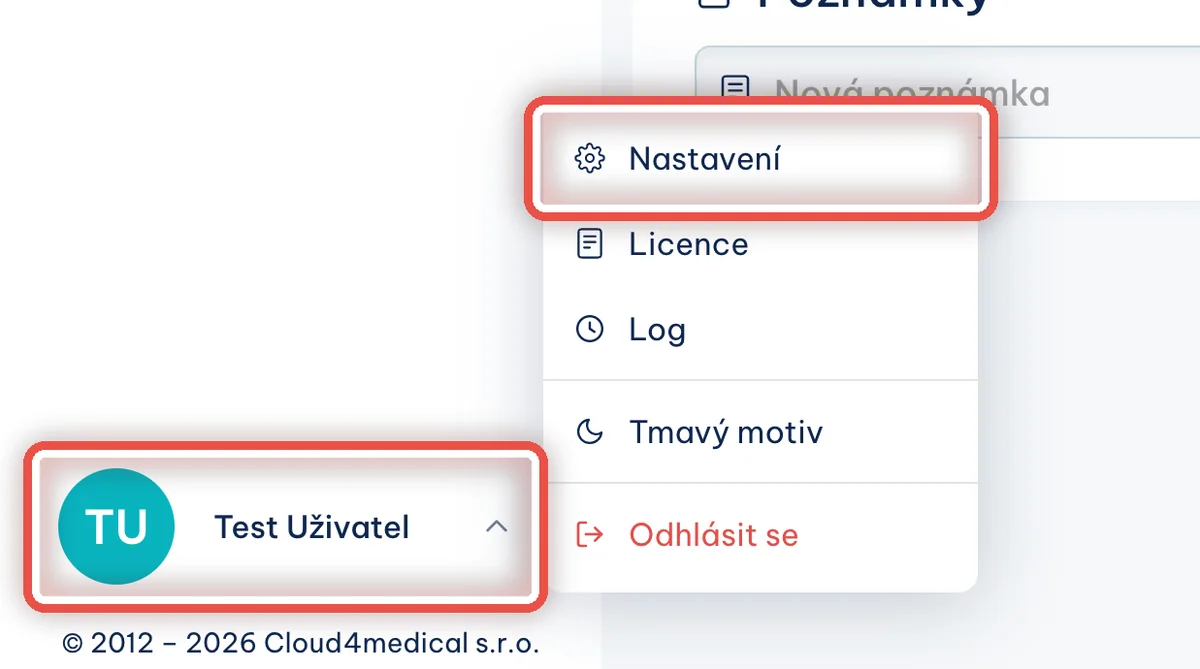
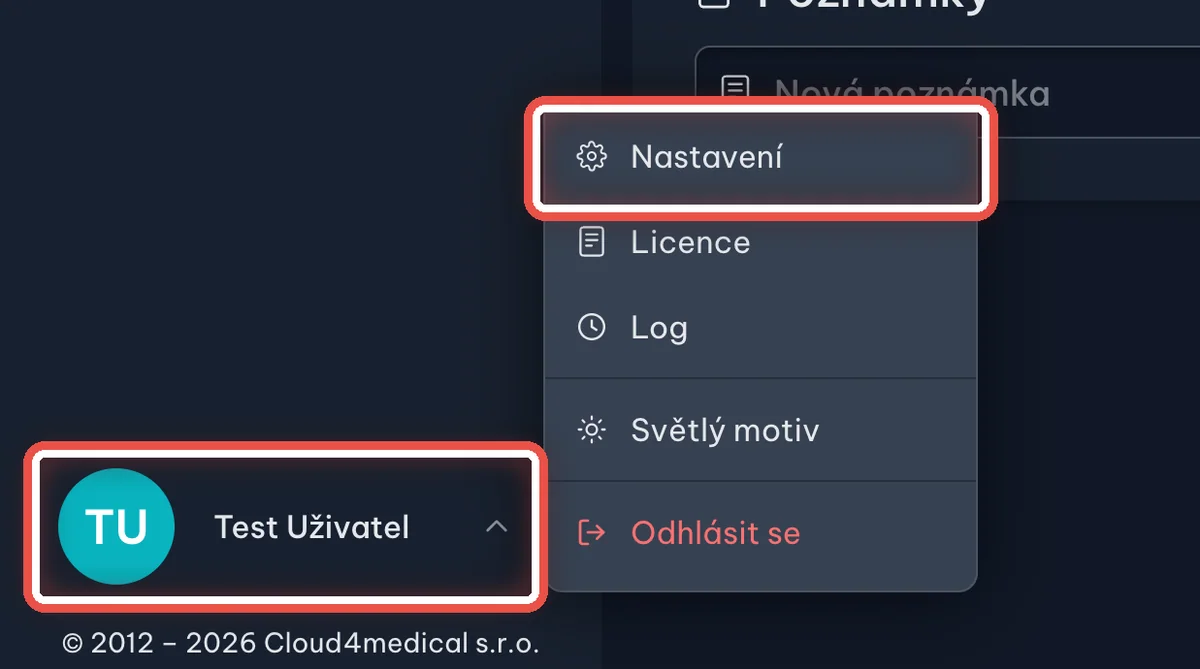
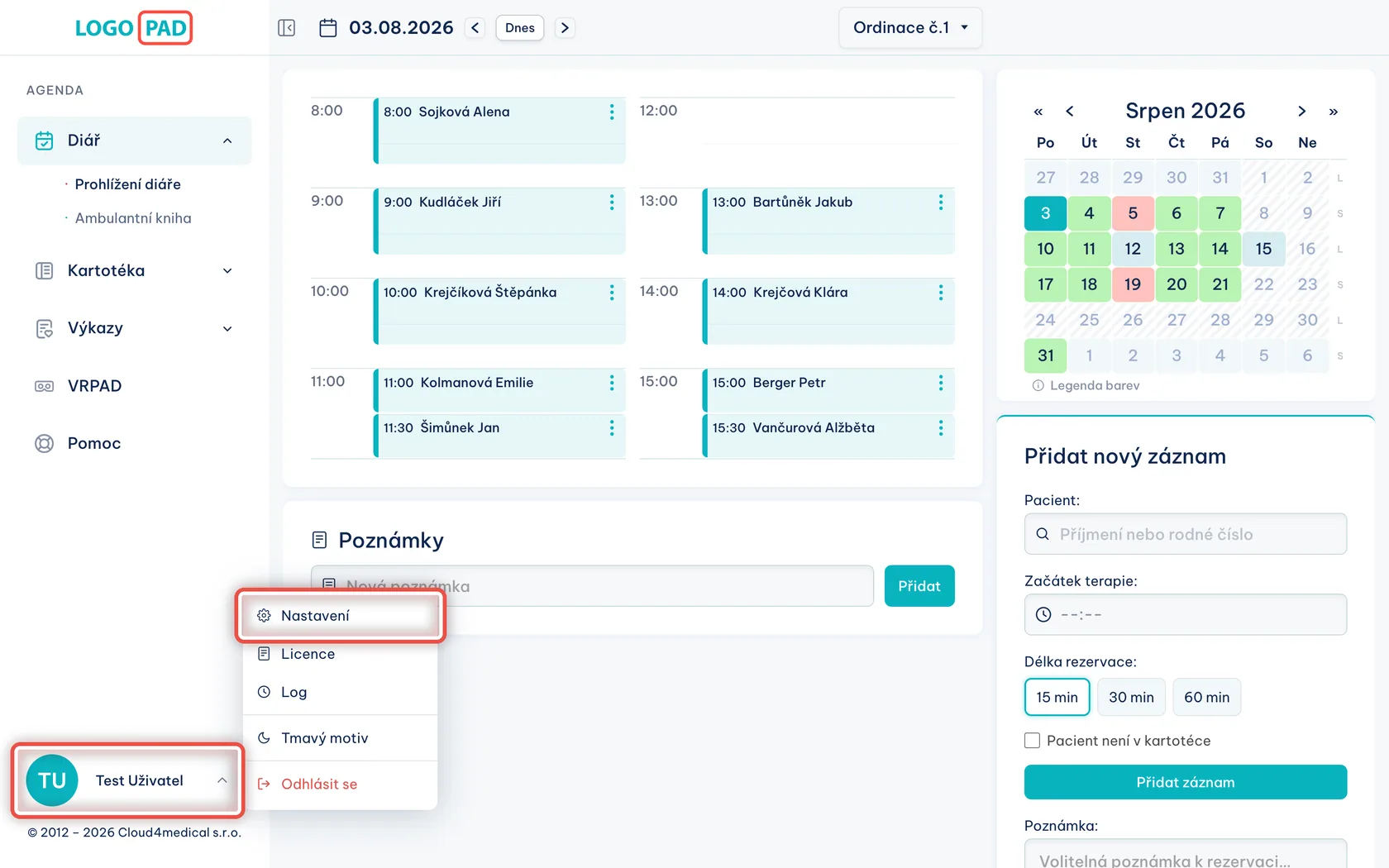
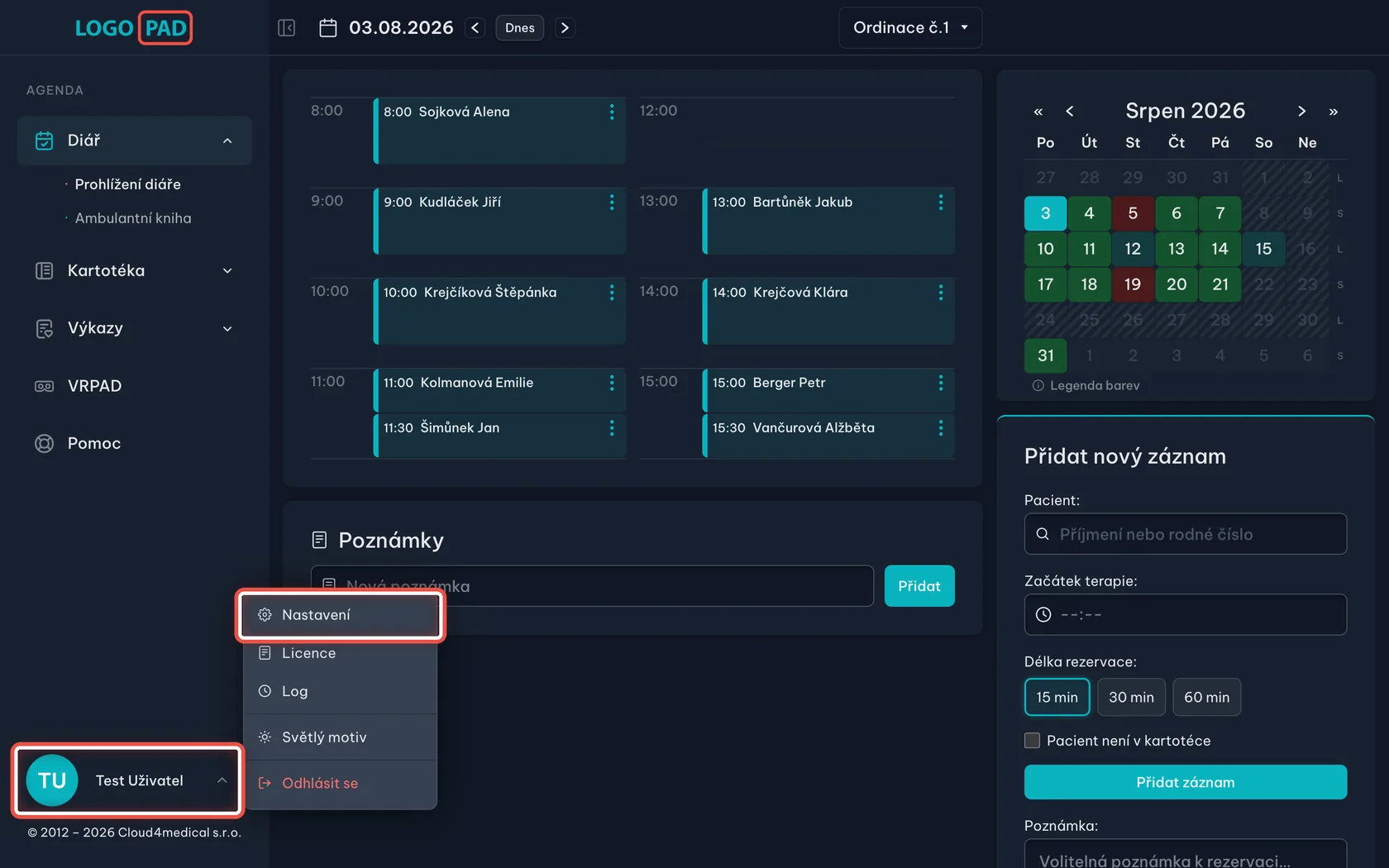
Na obrazovceVraťte se do LOGOPADu. Úplně dole v levém sloupci je vaše jméno, po kliknutí se nad ním rozbalí nabídka.
UdělejteKlikněte na své jméno vlevo dole a vyberte Nastavení.
PoznámkaFakturaci vidí jen majitel ordinace a účetní. Pokud tuhle část v nastavení nemáte, požádejte o vložení klíče někoho, kdo v programu vystavuje faktury.
Krok 6 z 13
Kde je v nastavení sekce Fakturace
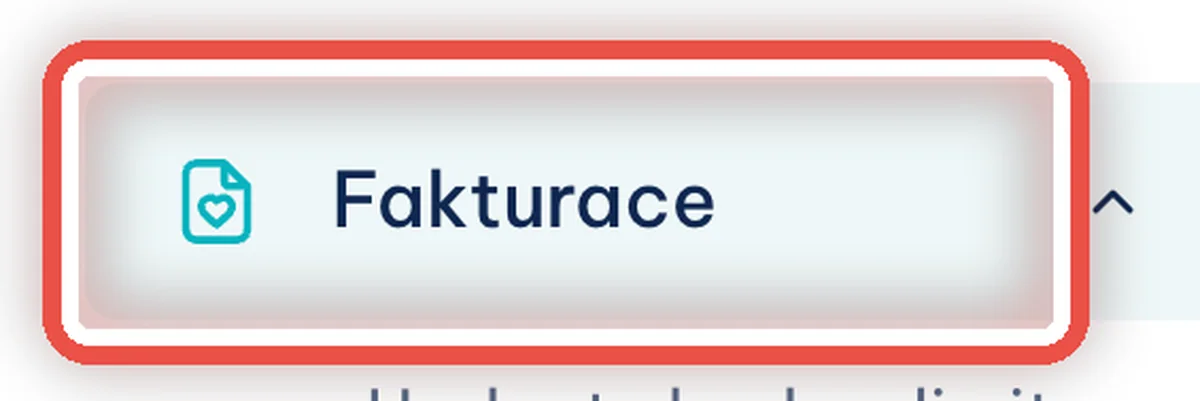
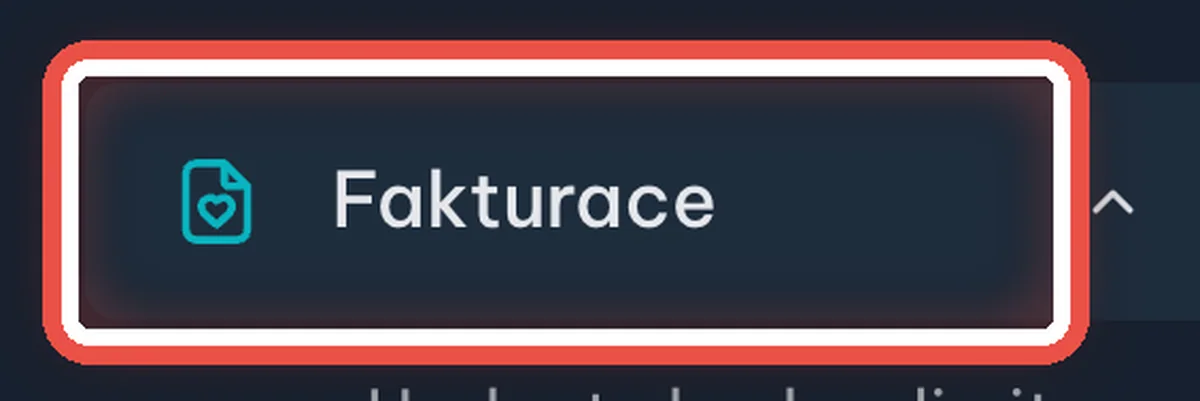
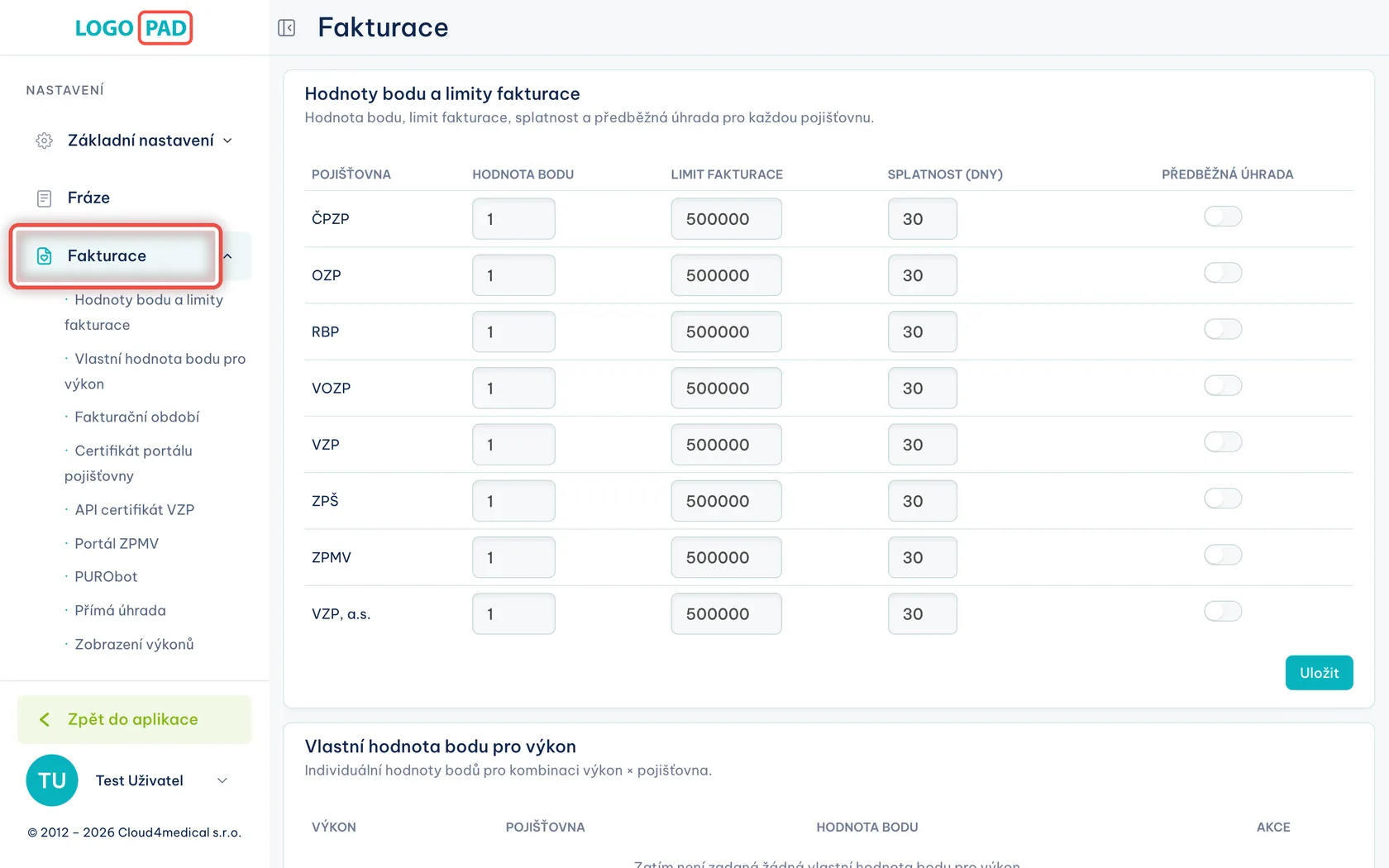
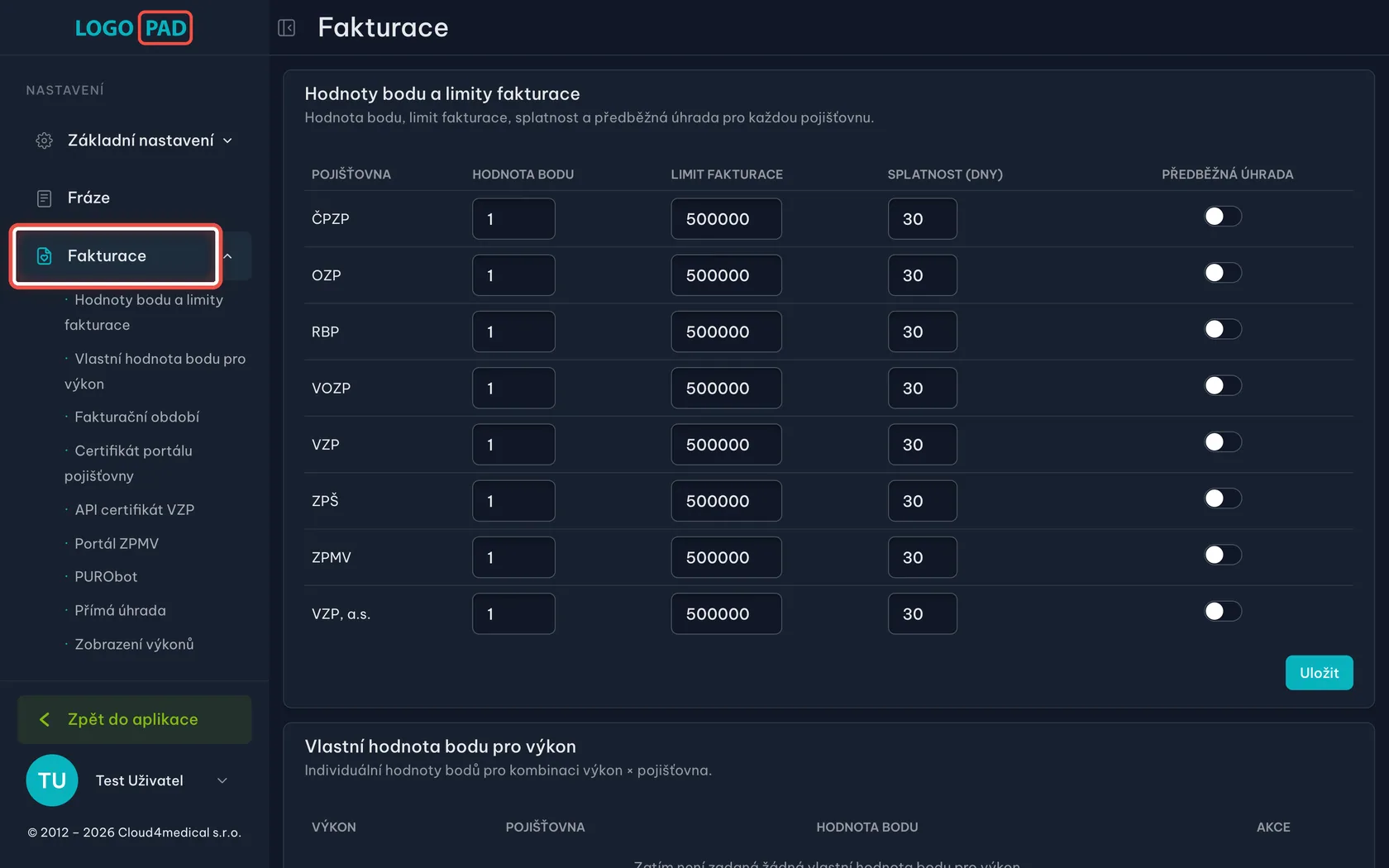
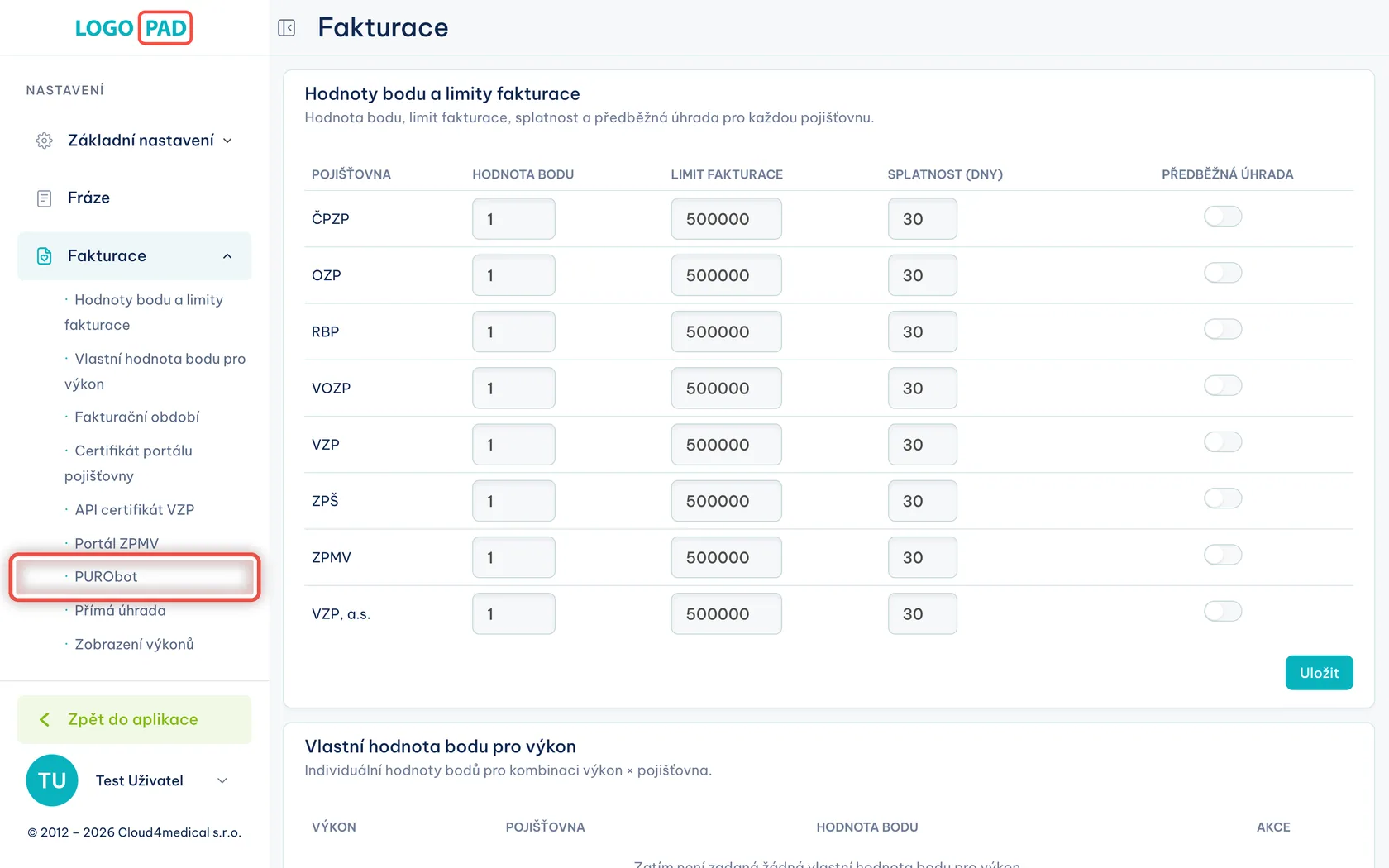
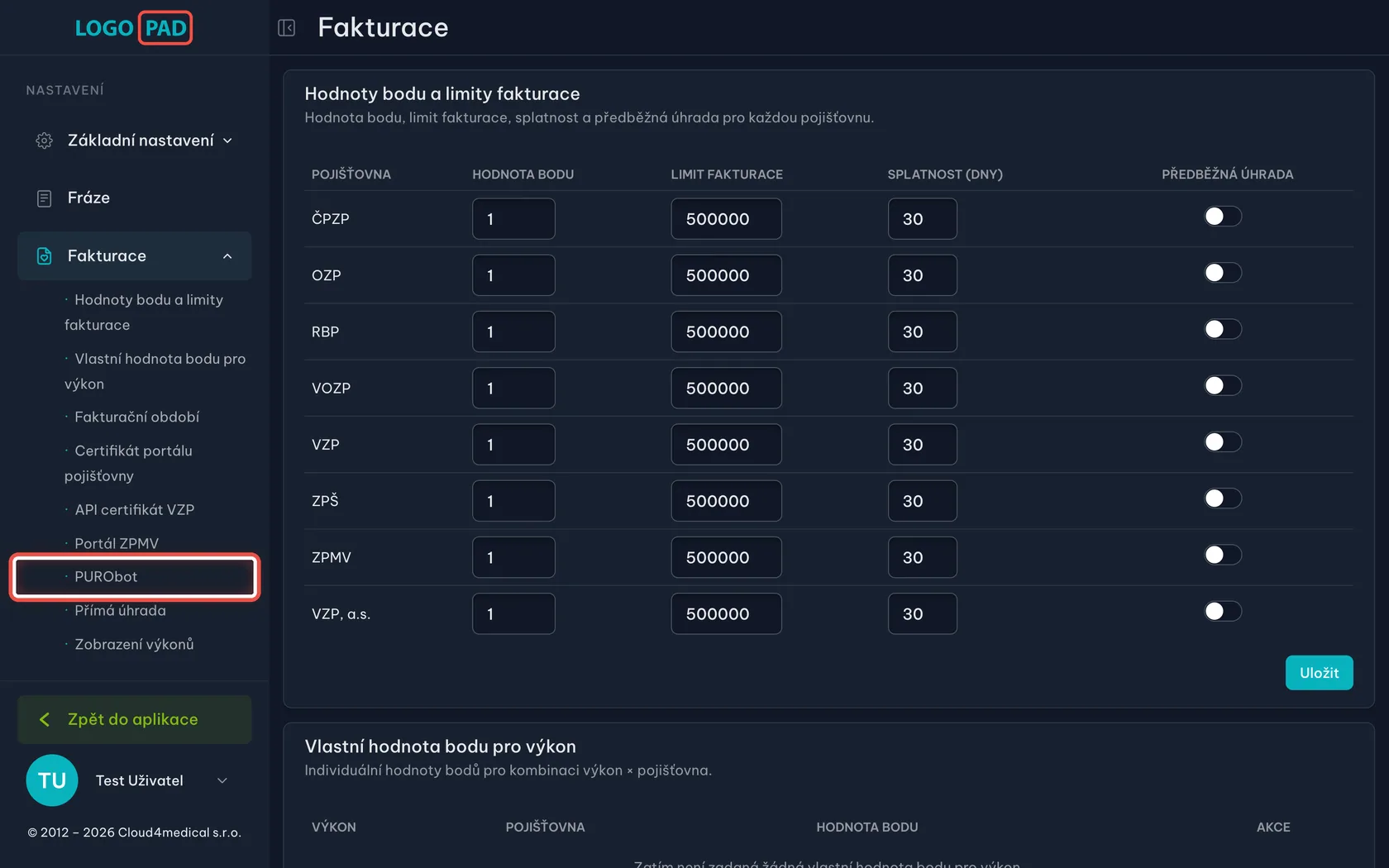
Na obrazovceNastavení má vlevo svůj vlastní sloupec: Základní nastavení, Fráze, Fakturace.
UdělejteKlikněte na Fakturace. Rozbalí se pod ní seznam všeho, co se dá k fakturaci nastavit.
Krok 7 z 13
Kde najdete kartu PURObot
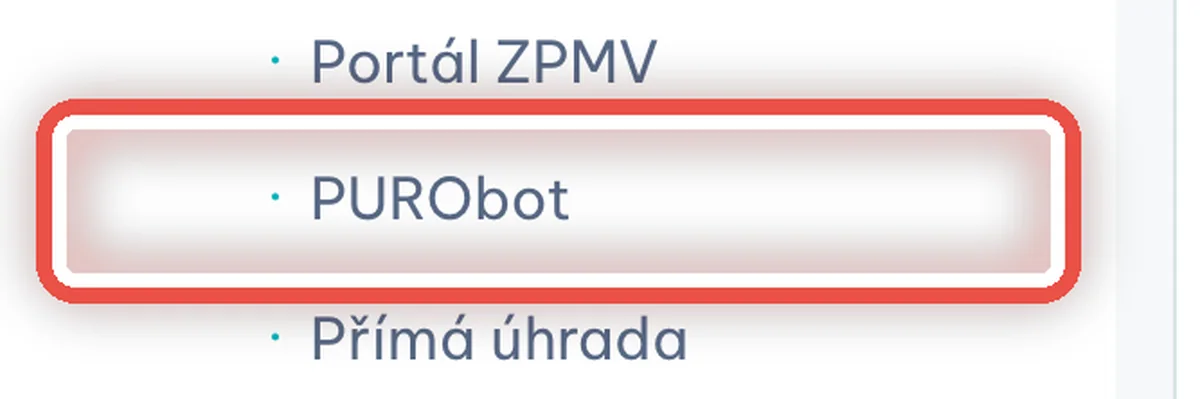
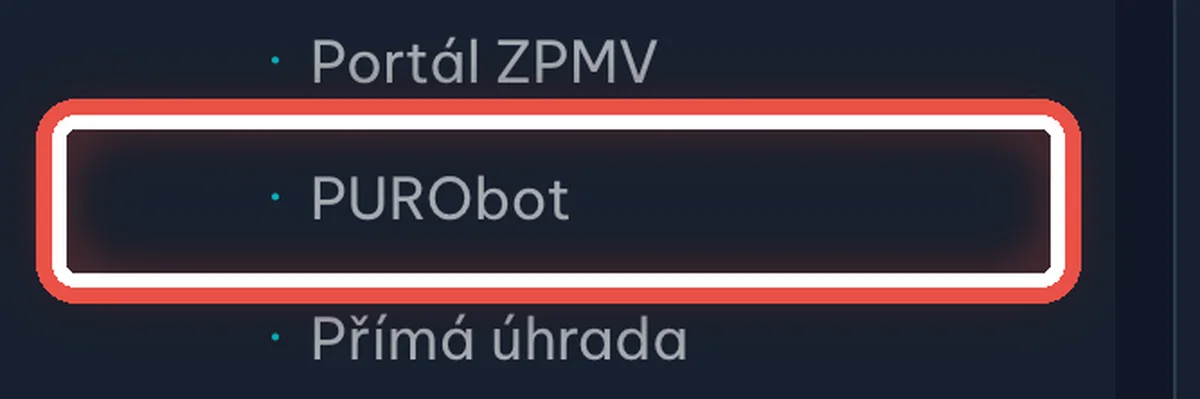
Na obrazovceV rozbaleném seznamu pod Fakturací je řada položek — hodnoty bodu, fakturační období, certifikáty, portál ZPMV a mezi nimi PURObot.
UdělejteKlikněte na PURObot. Program schová ostatní karty a nechá na stránce jen tu jednu.
Krok 8 z 13
Jak vypadá karta PURObot
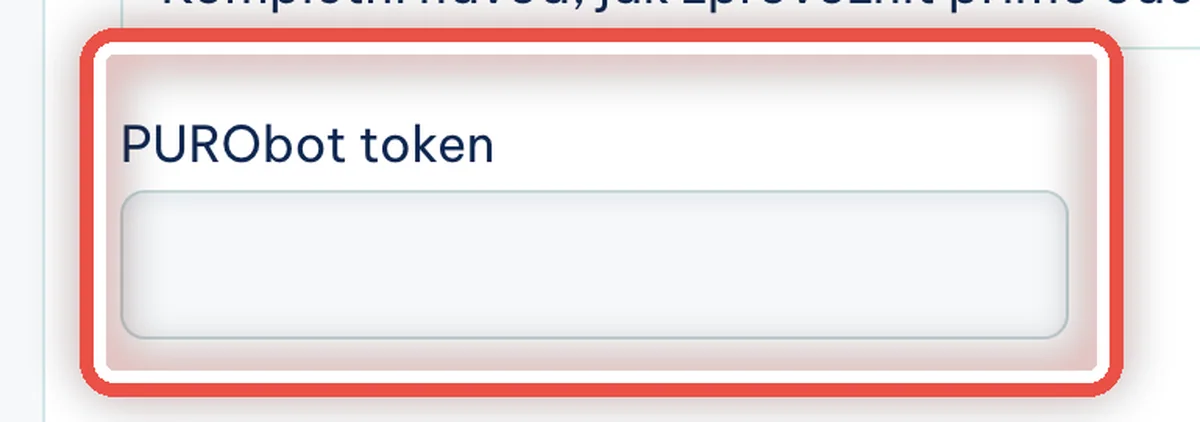
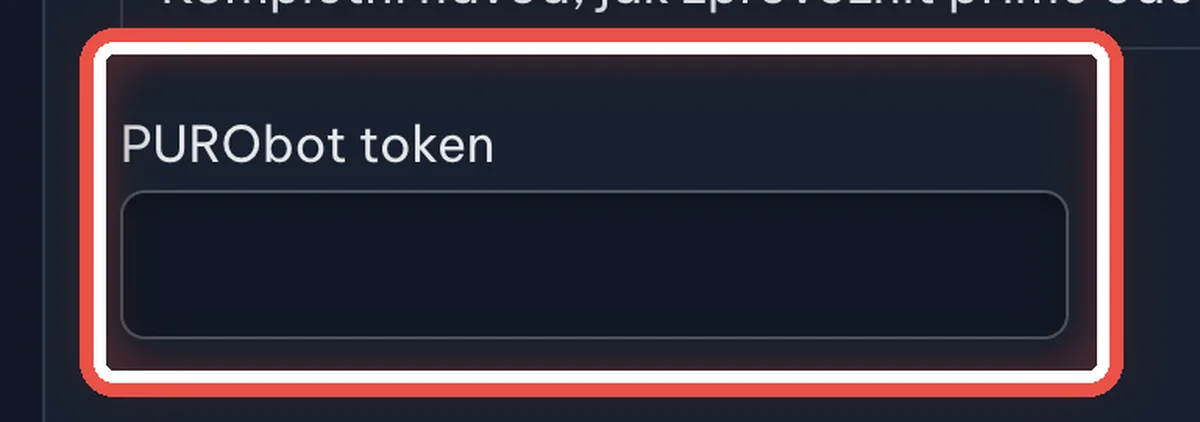
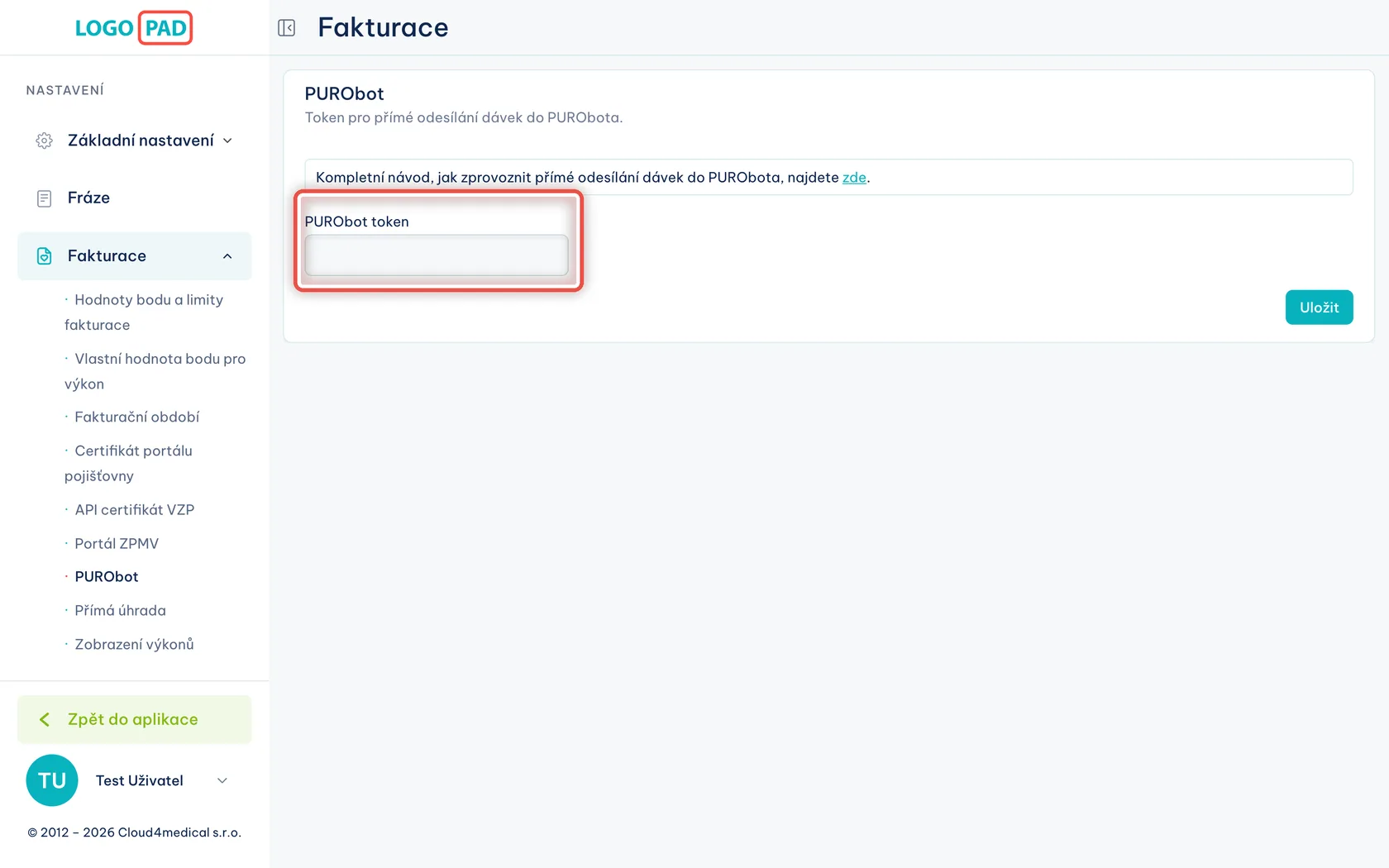
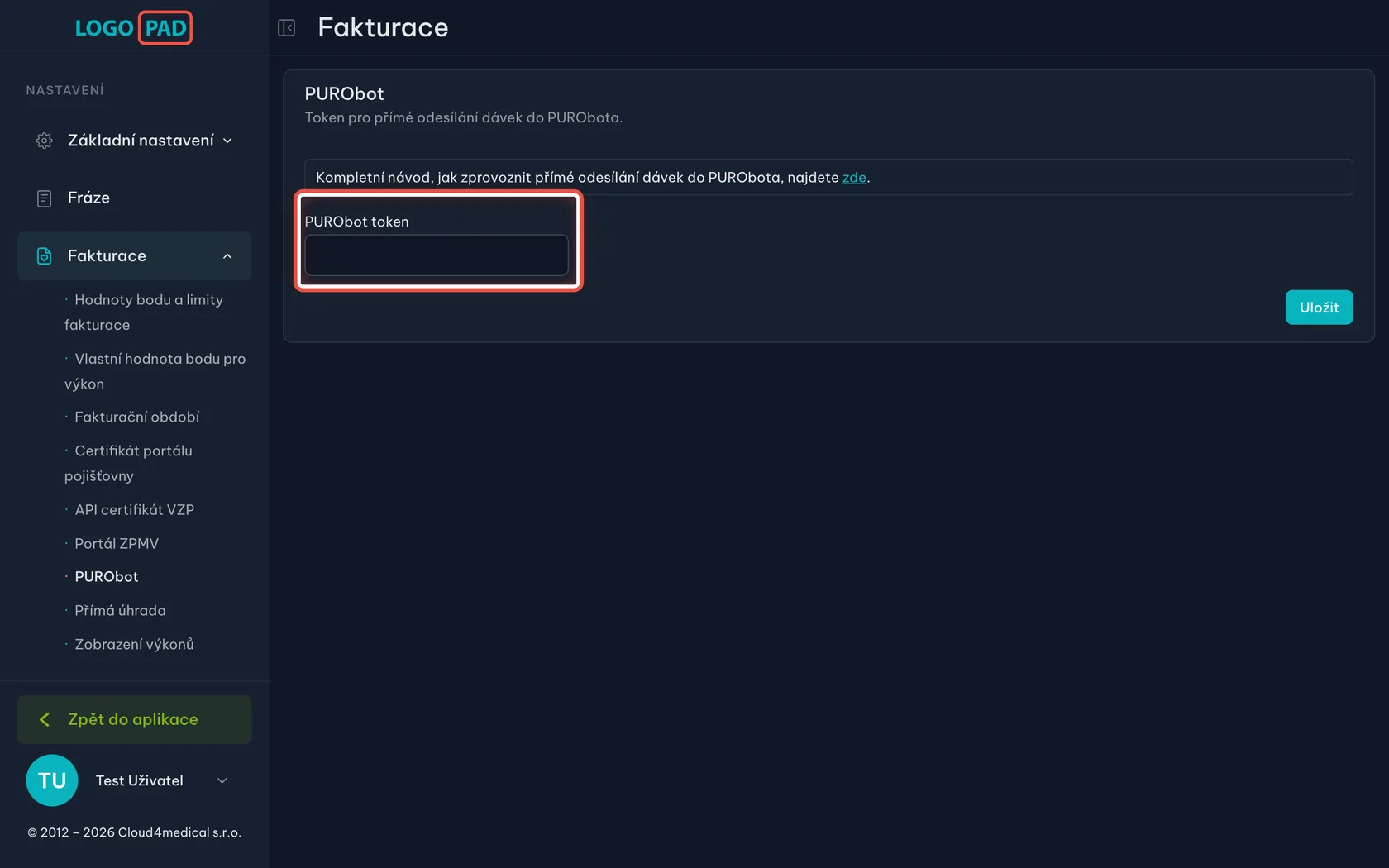
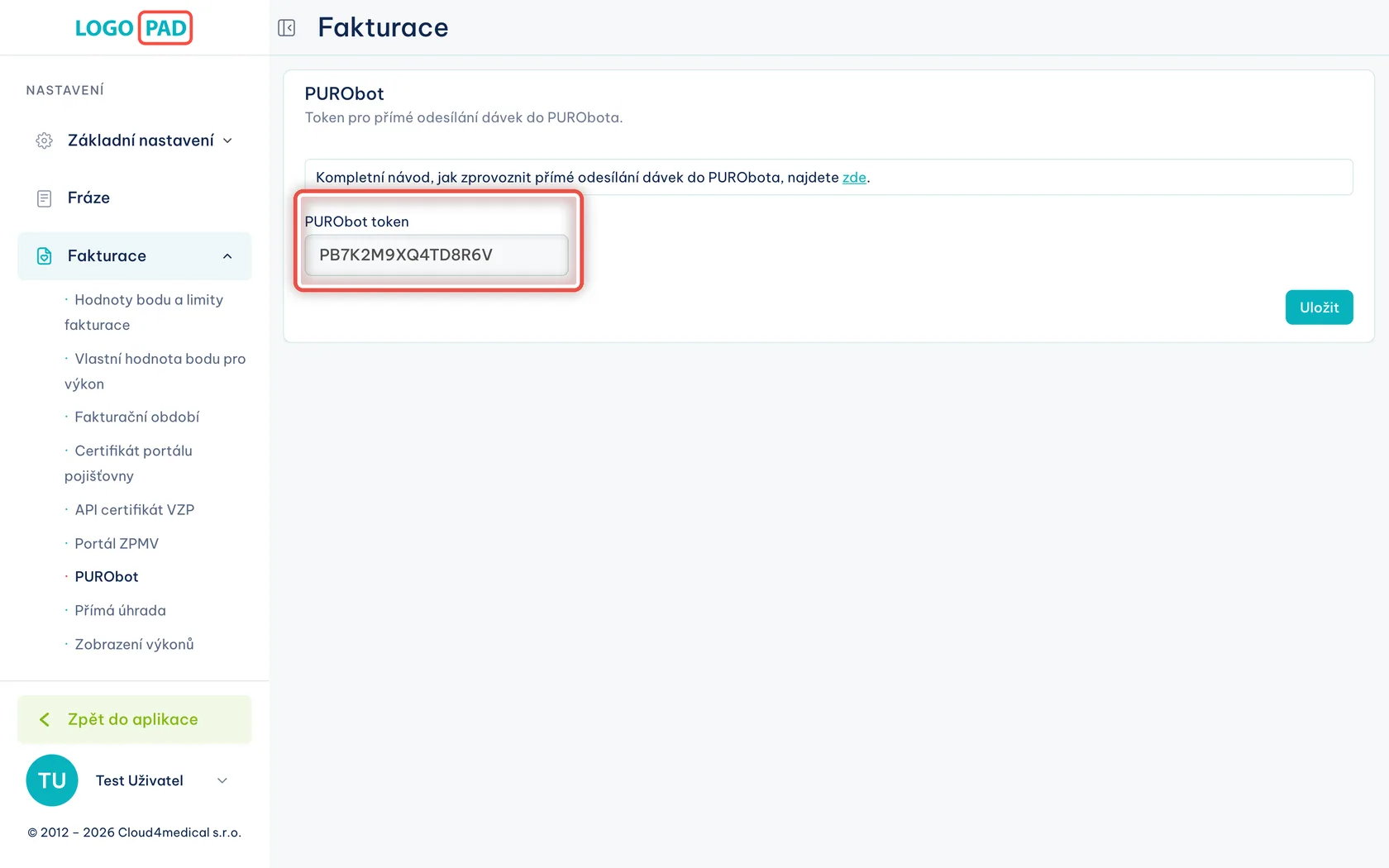
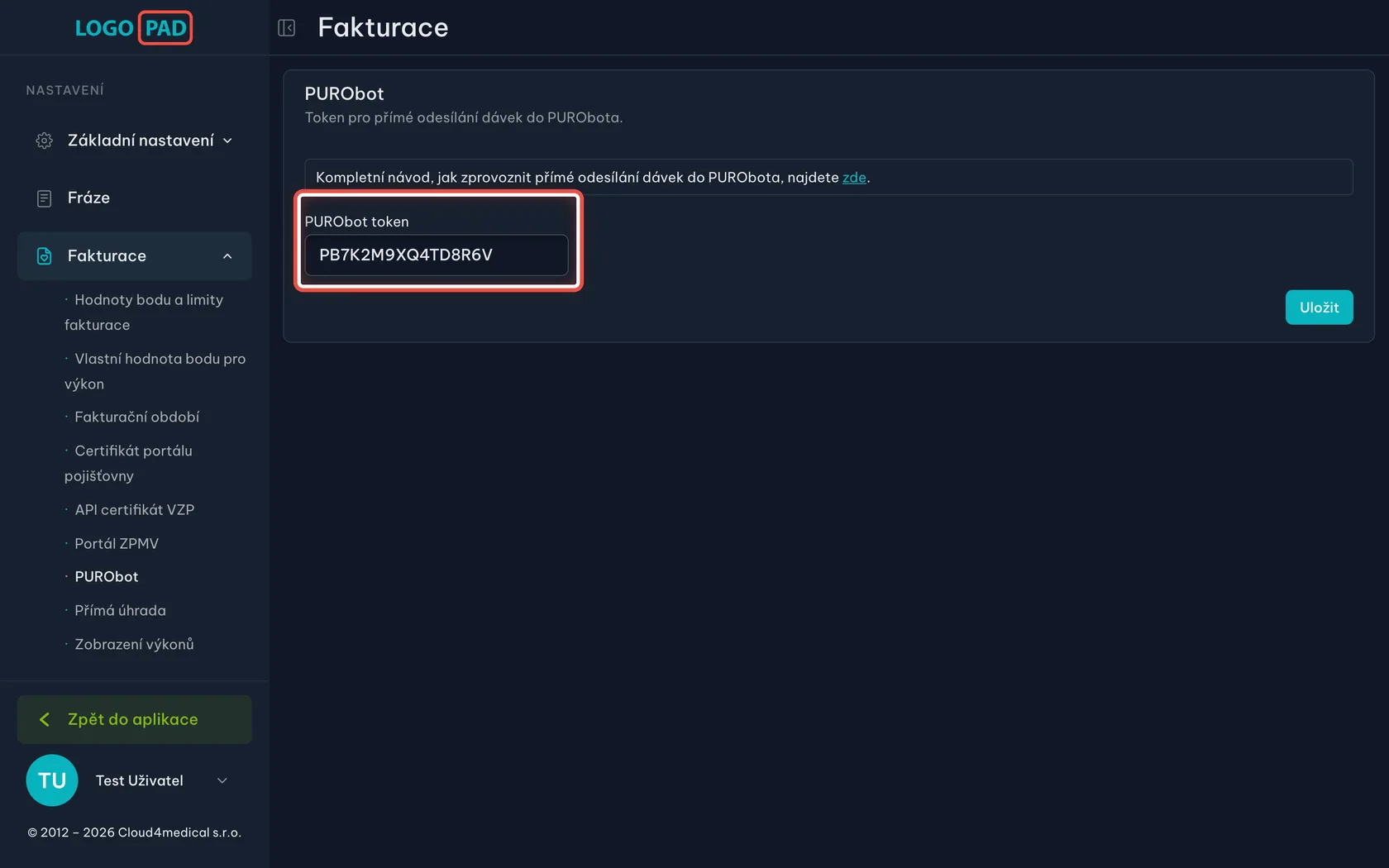
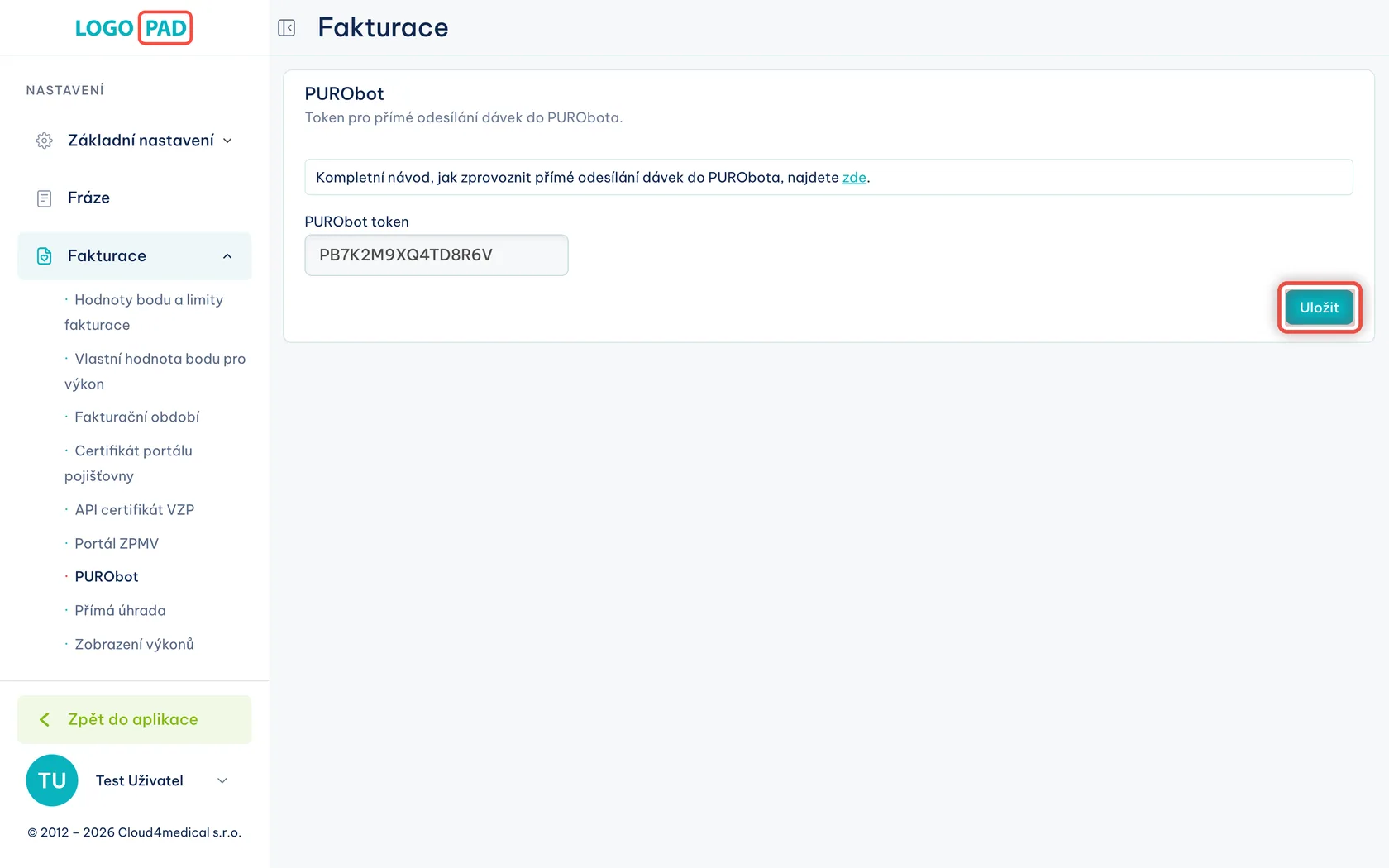
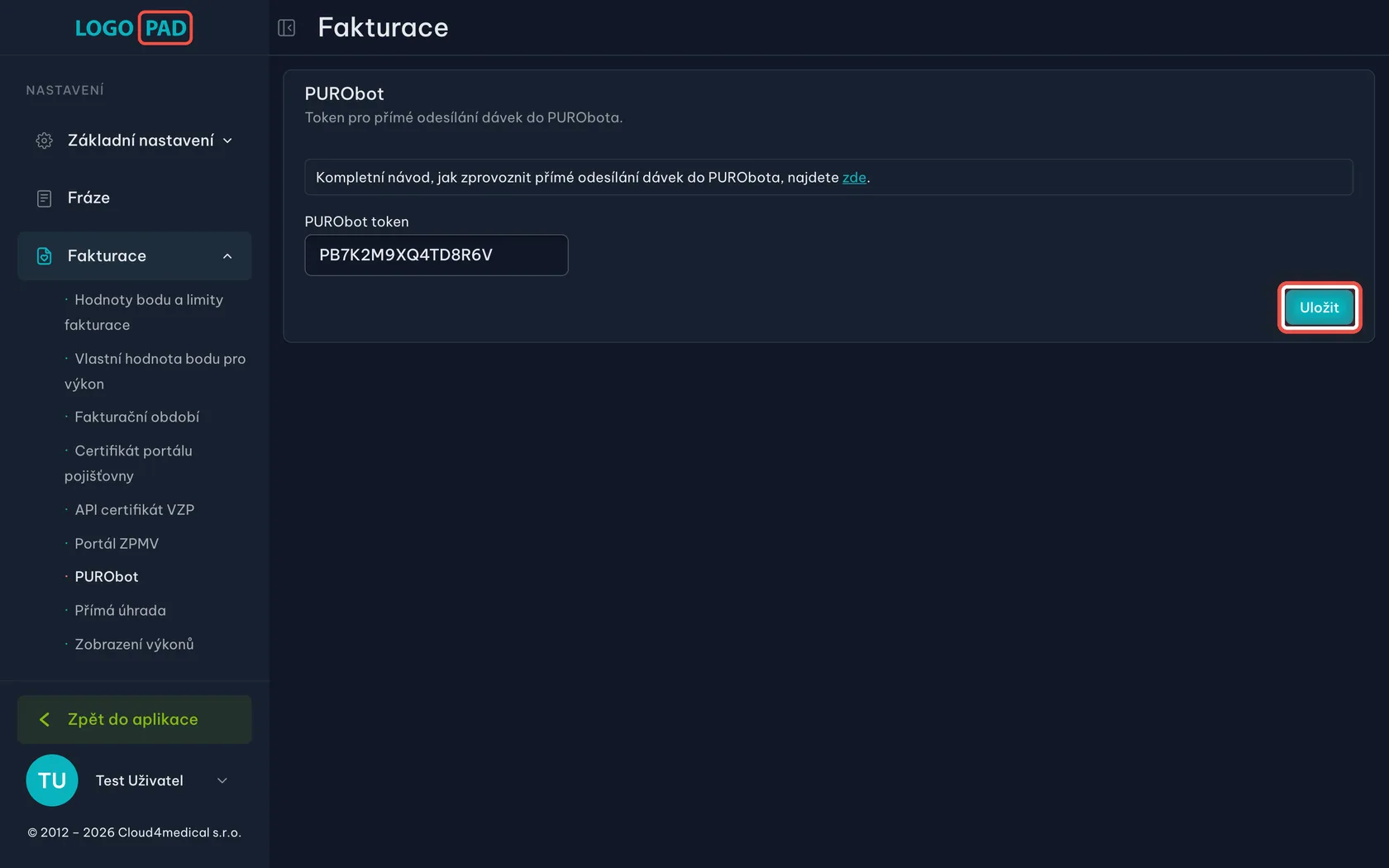
Na obrazovceKarta má jediné pole PURObot token, tlačítko Uložit a nad nimi odkaz na návod od PURObota.
UdělejteKlikněte do pole PURObot token.
PoznámkaSlovem token se myslí přesně ten klíč, který jste si před chvílí zkopírovali v PURObotu.
Krok 9 z 13
Kam vložit klíč z PURObota
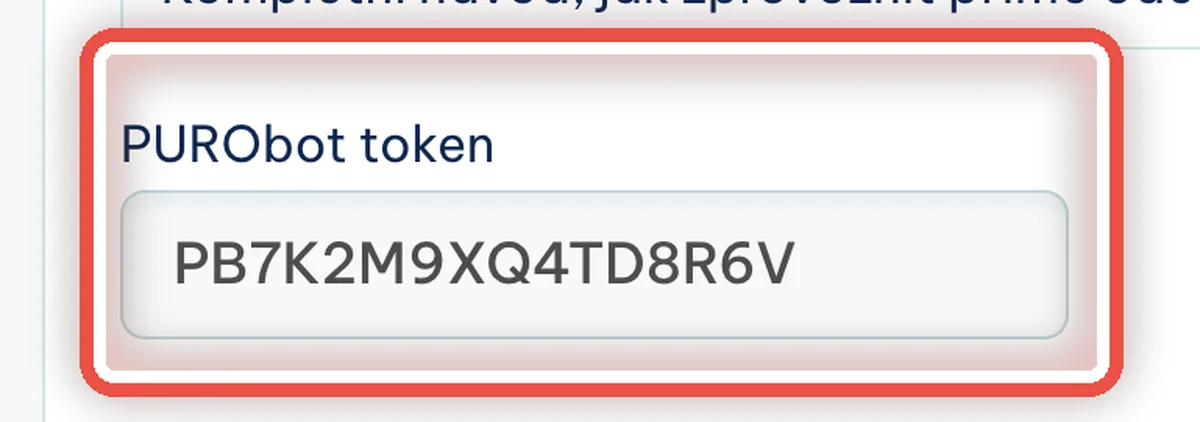
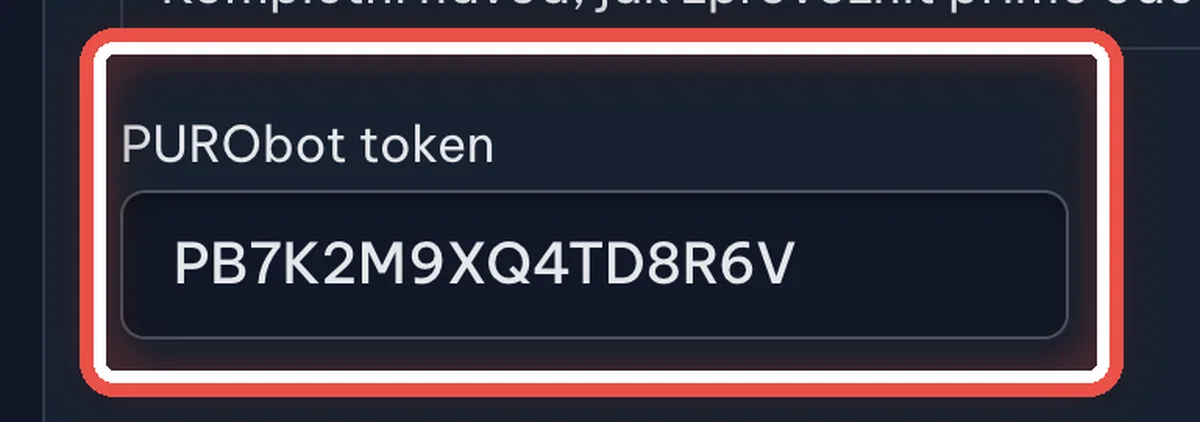
Na obrazovceV poli je vidět vložený klíč — dlouhá řada písmen a číslic bez mezer.
UdělejteVložte klíč klávesami Ctrl + V (na Macu Cmd + V). Zkontrolujte, že v poli není nic navíc — mezera na začátku nebo konci nevadí, program si ji odmaže sám.
Krok 10 z 13
Uložení klíče
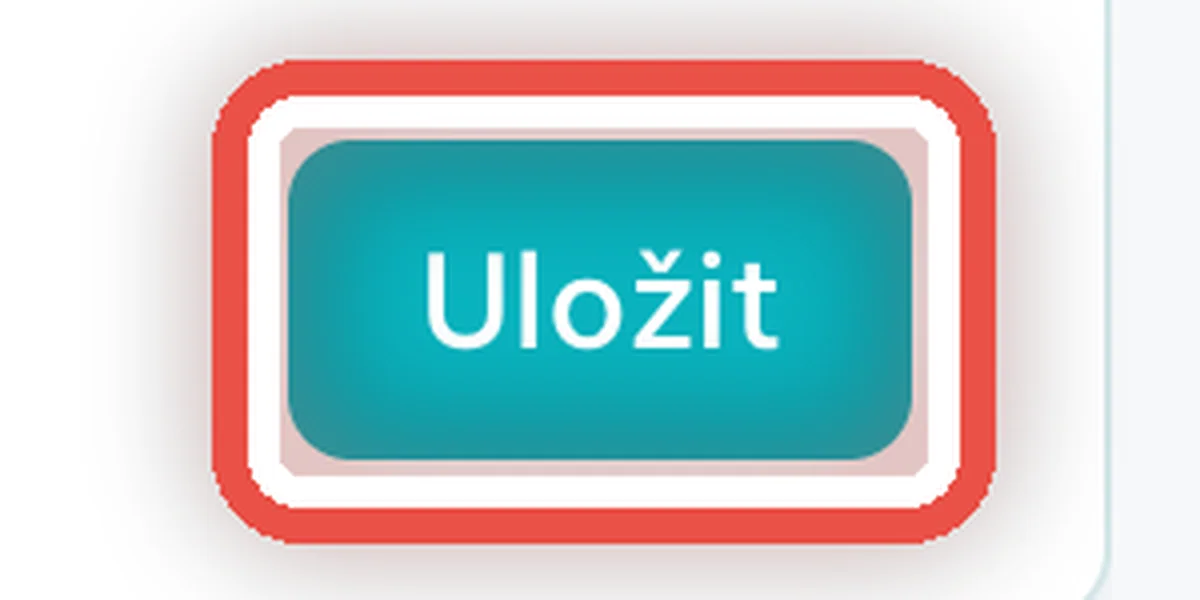
Na obrazovceTyrkysové tlačítko Uložit v pravém dolním rohu karty.
UdělejteKlikněte na Uložit.
Krok 11 z 13
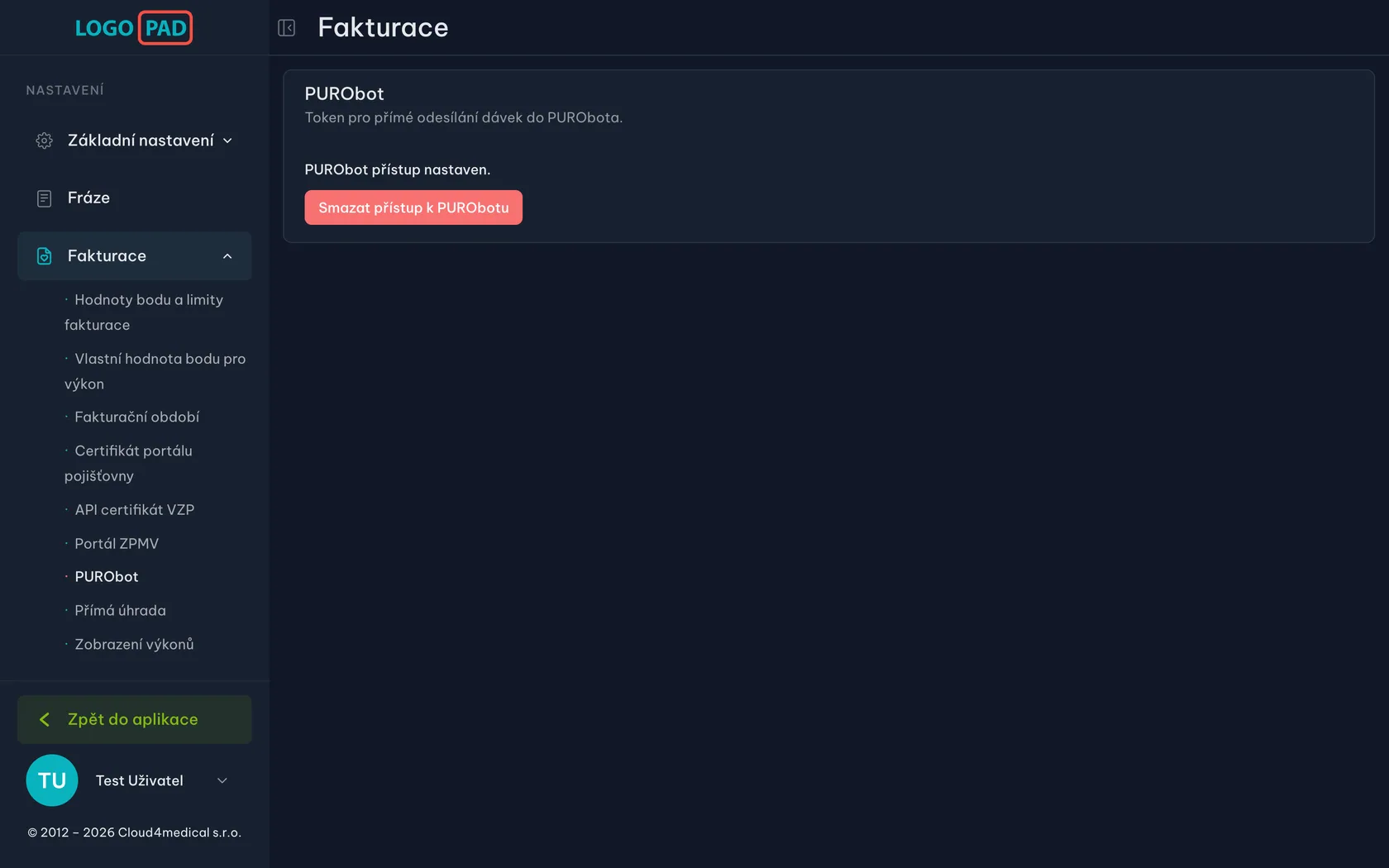
Jak poznáte, že je propojení hotové
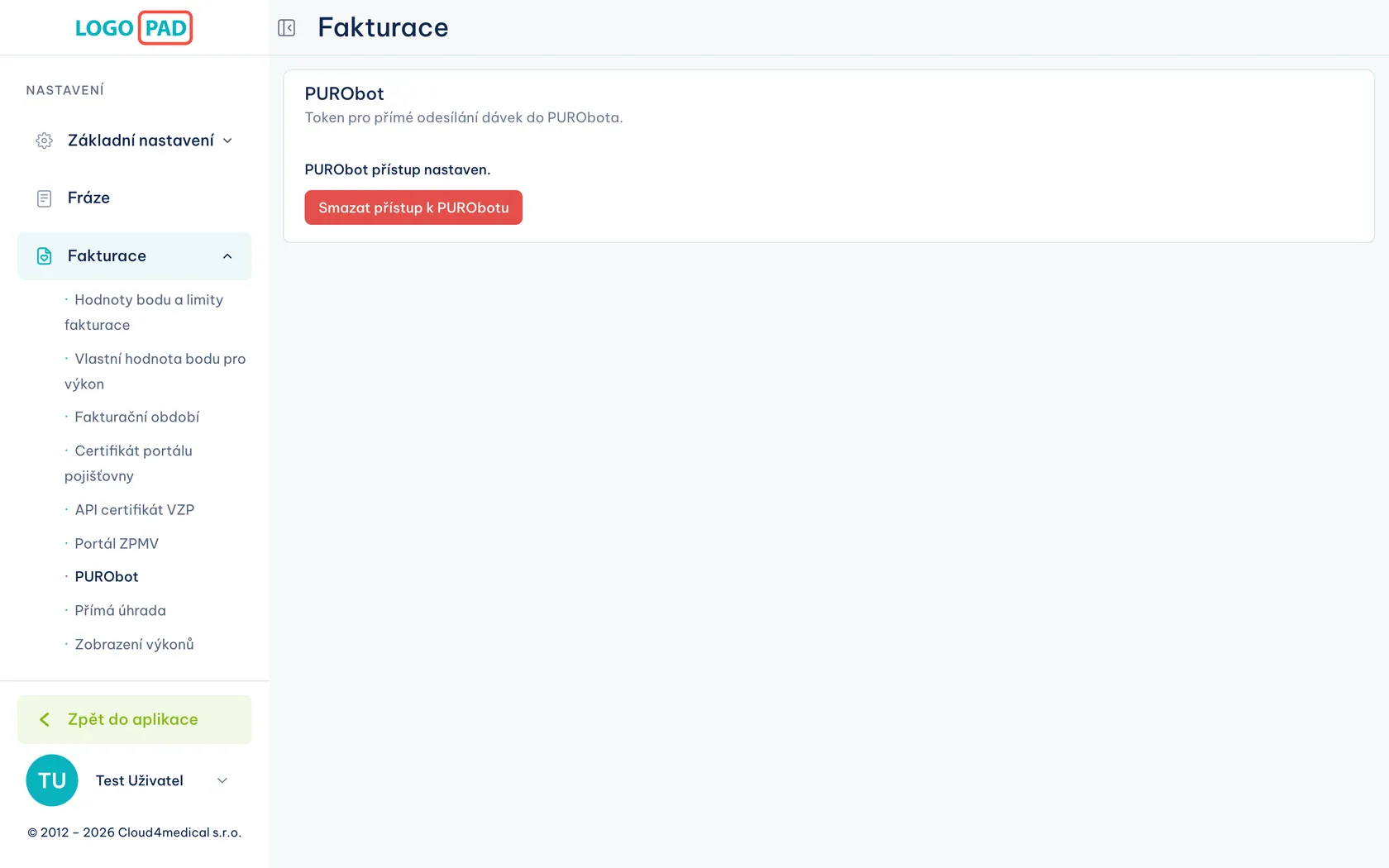
Na obrazovcePole zmizelo a místo něj je na kartě věta PURObot přístup nastaven. Nahoře na chvíli probliklo zelené potvrzení.
UdělejteNic dalšího dělat nemusíte. Klíč je uložený u vaší ordinace a platí pro celý program.
PoznámkaKlíč se vkládá jednou za ordinaci, ne za každého uživatele. Kolegové ho znovu vkládat nebudou.
Krok 12 z 13
Musíte dávky do PURObota posílat ručně?
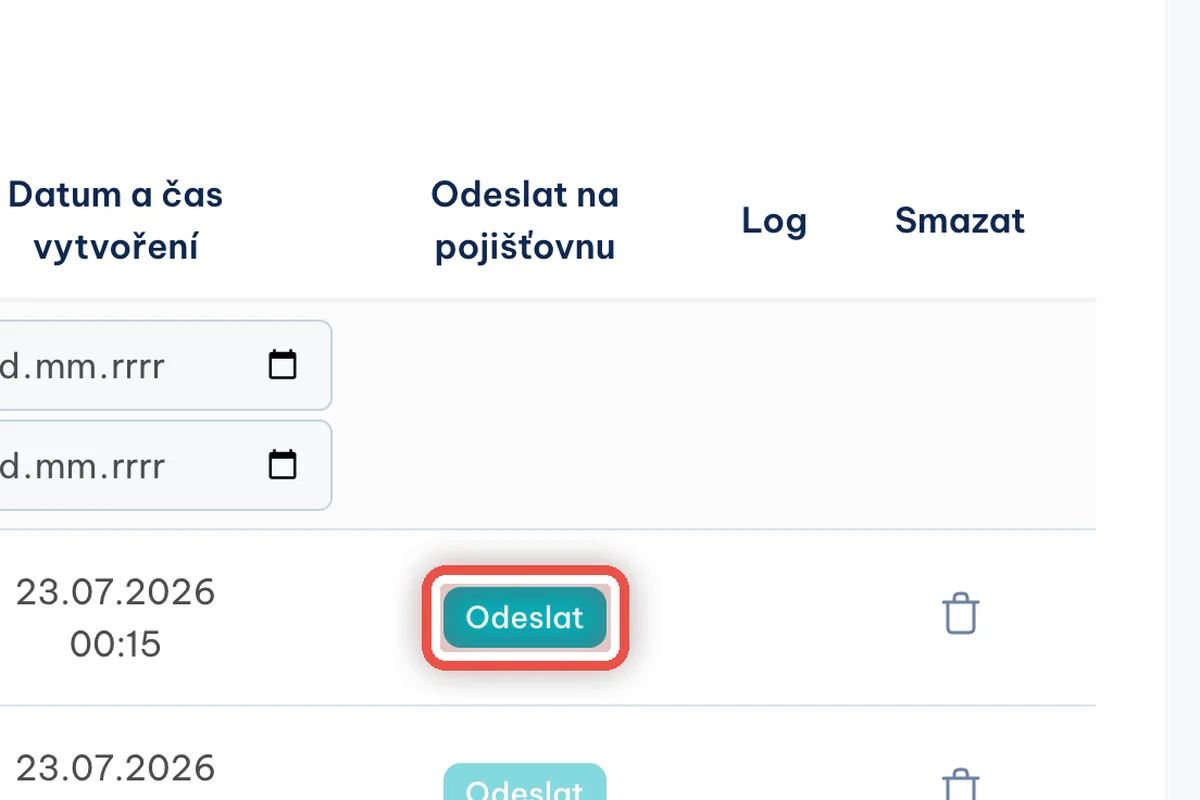
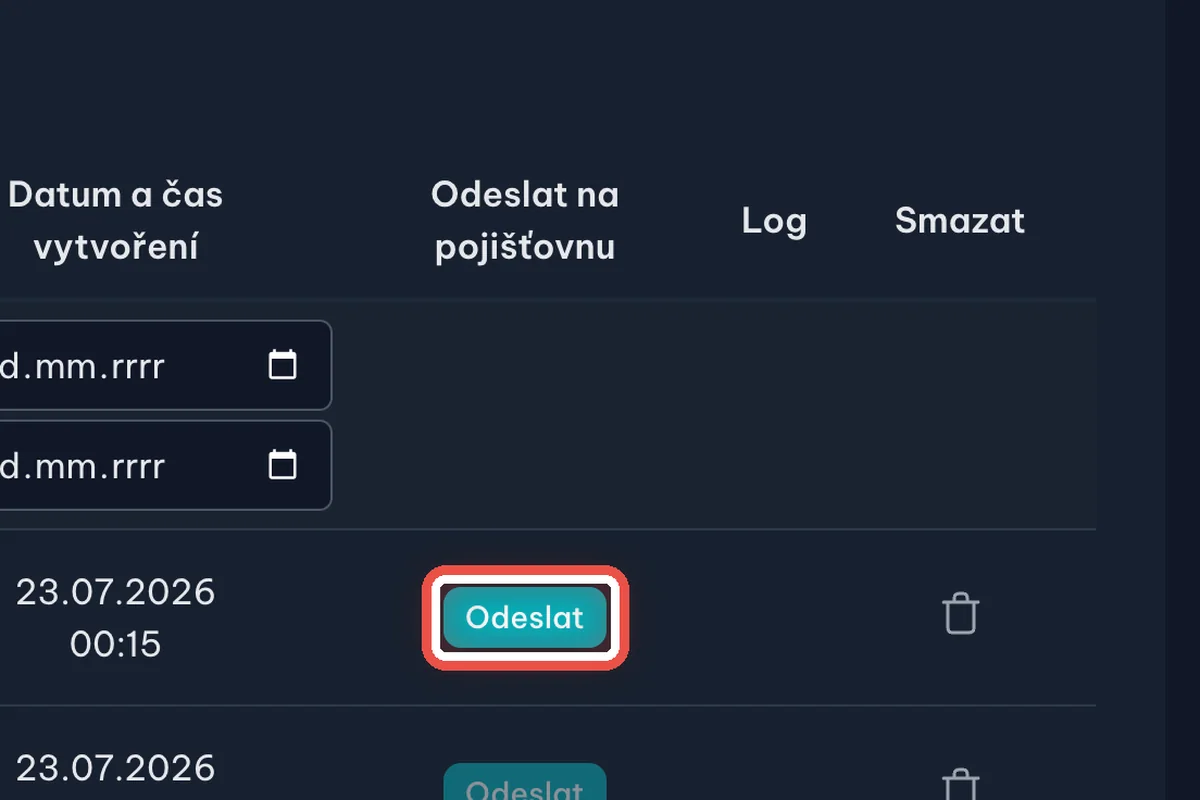
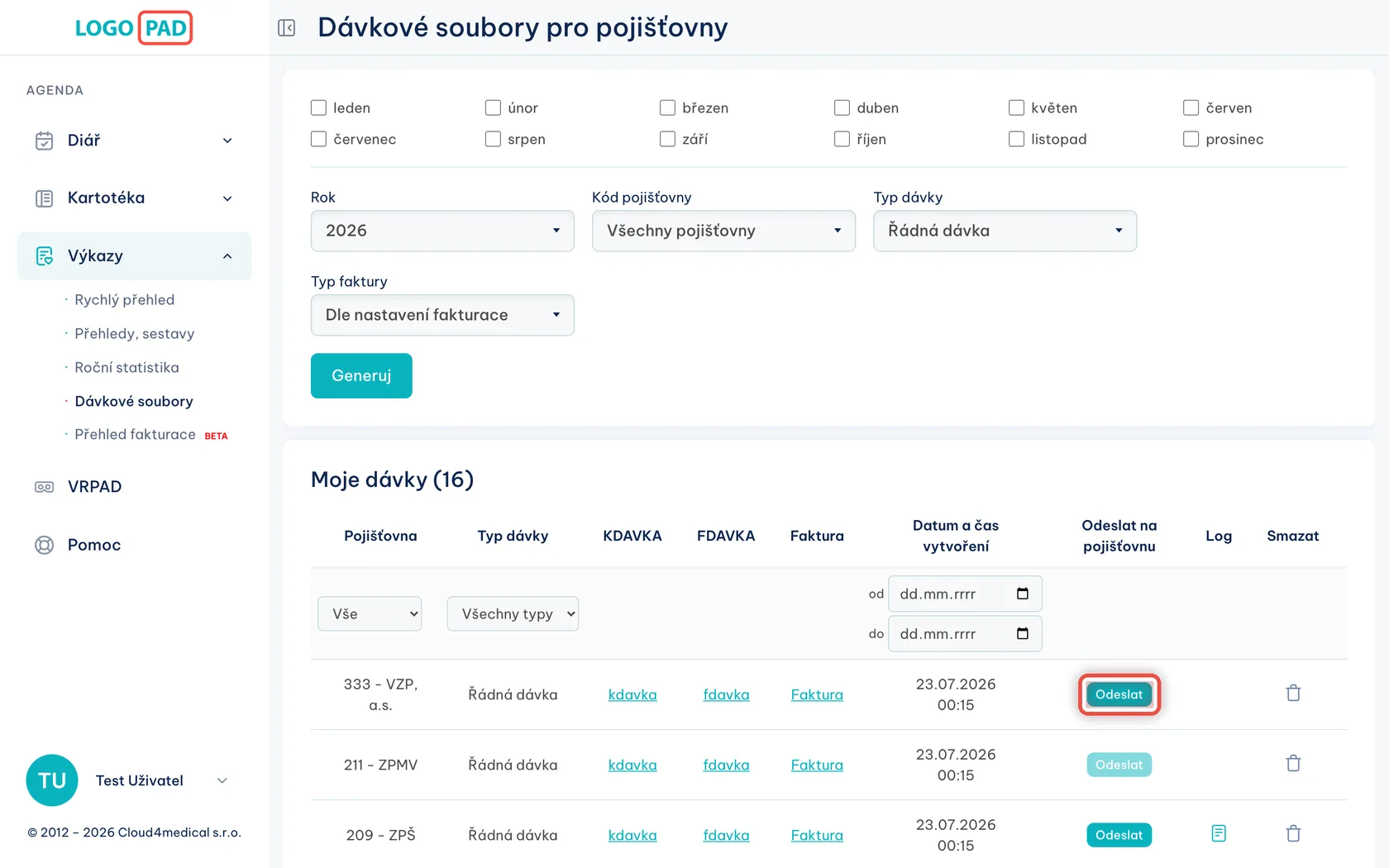
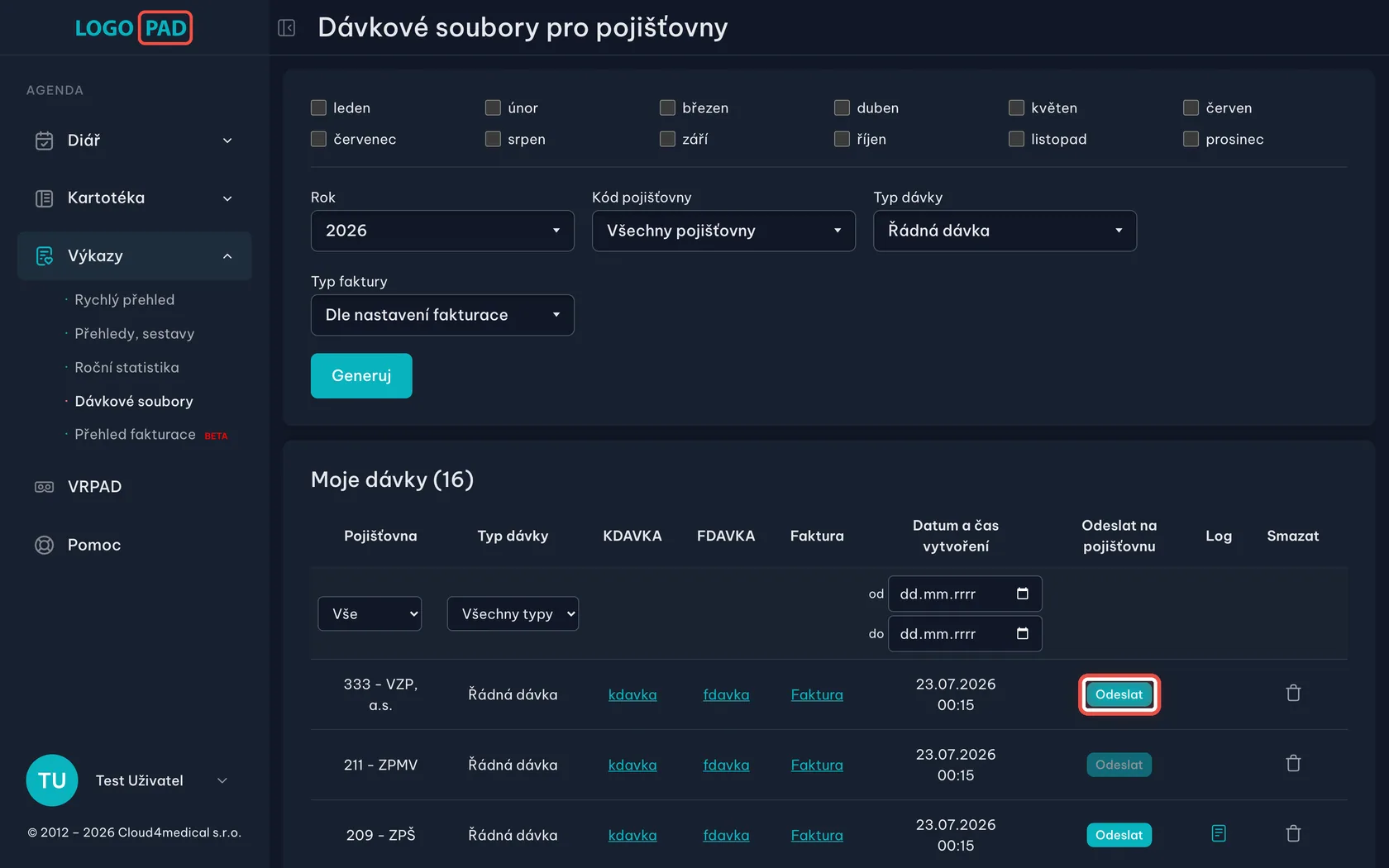
Na obrazovceStránka Výkazy → Dávkové soubory. U každé vytvořené dávky je vpravo tlačítko Odeslat.
UdělejteNemusíte nic měnit — dávky vytvářejte a odesílejte přesně jako dosud. Kliknutím na Odeslat jde dávka na pojišťovnu a zároveň se sama předá do PURObota.
PoznámkaPředání do PURObota probíhá na pozadí a nemá vlastní tlačítko. Jestli dávka do PURObota dorazila, poznáte v PURObotu — v LOGOPADu, PSYCHOPADu i FYZIOPADu se odpověď schová do protokolu pod ikonou Log u odeslané dávky.
Krok 13 z 13
Jak propojení s PURObotem zrušit
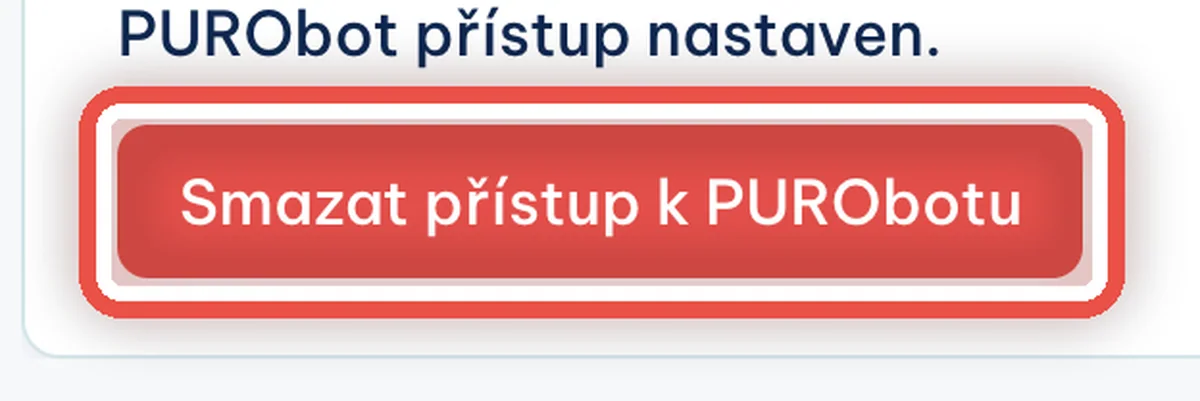
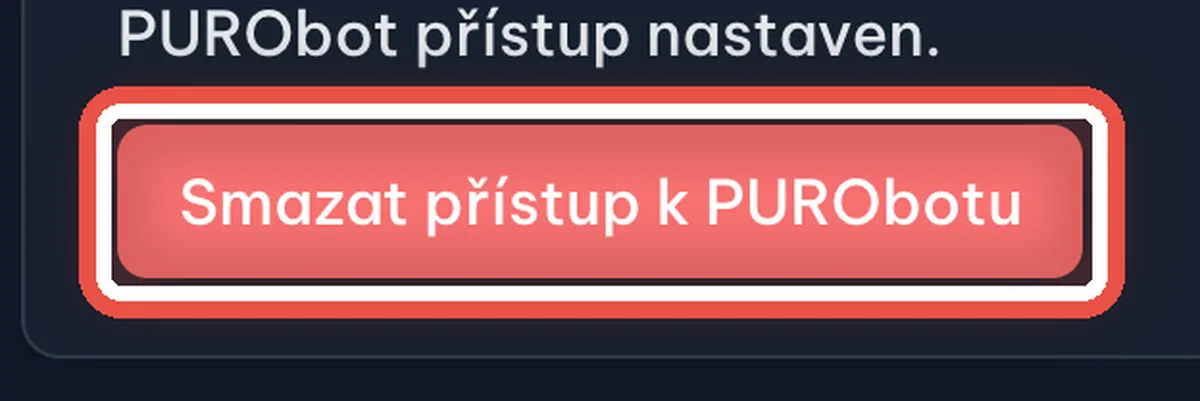
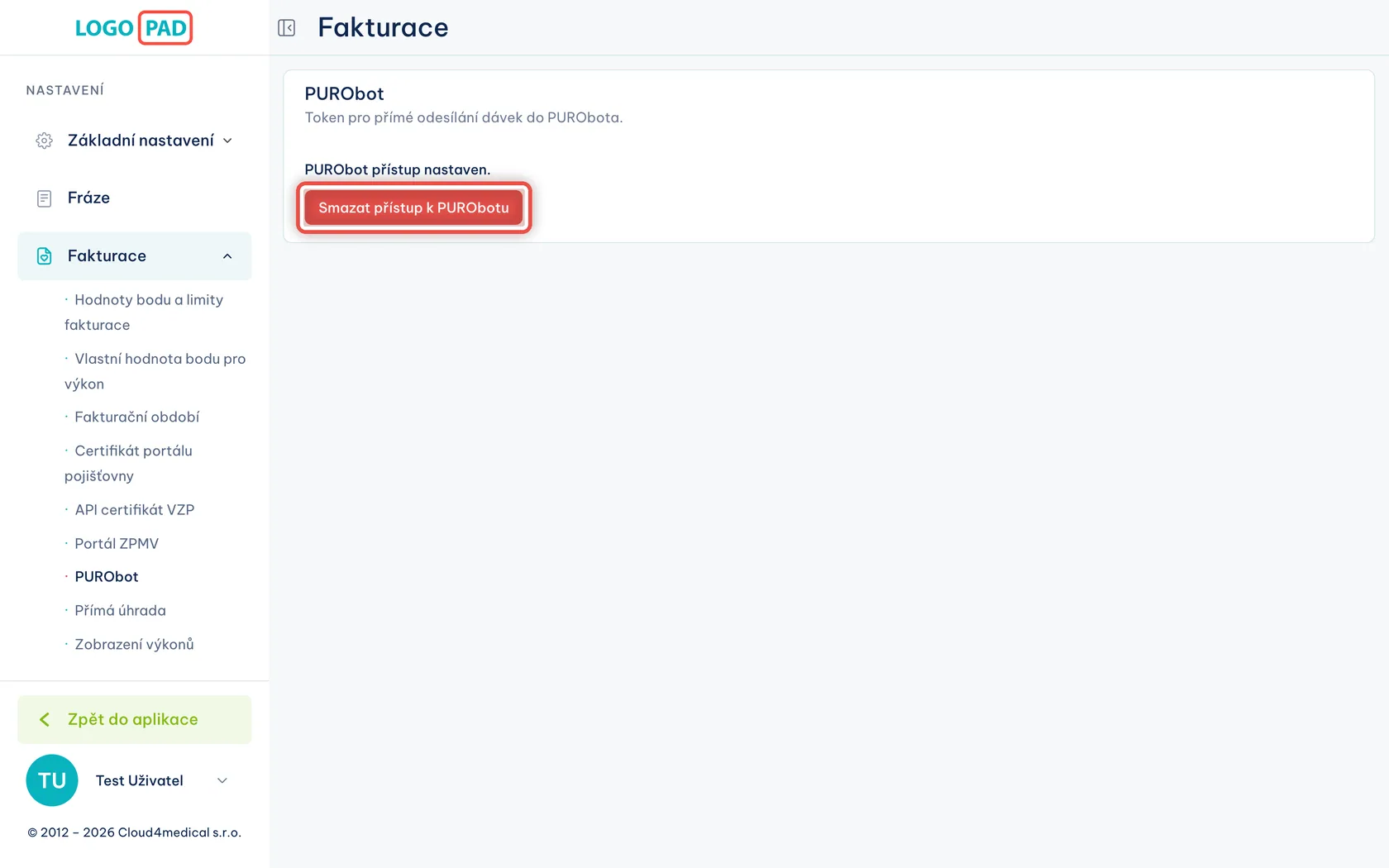
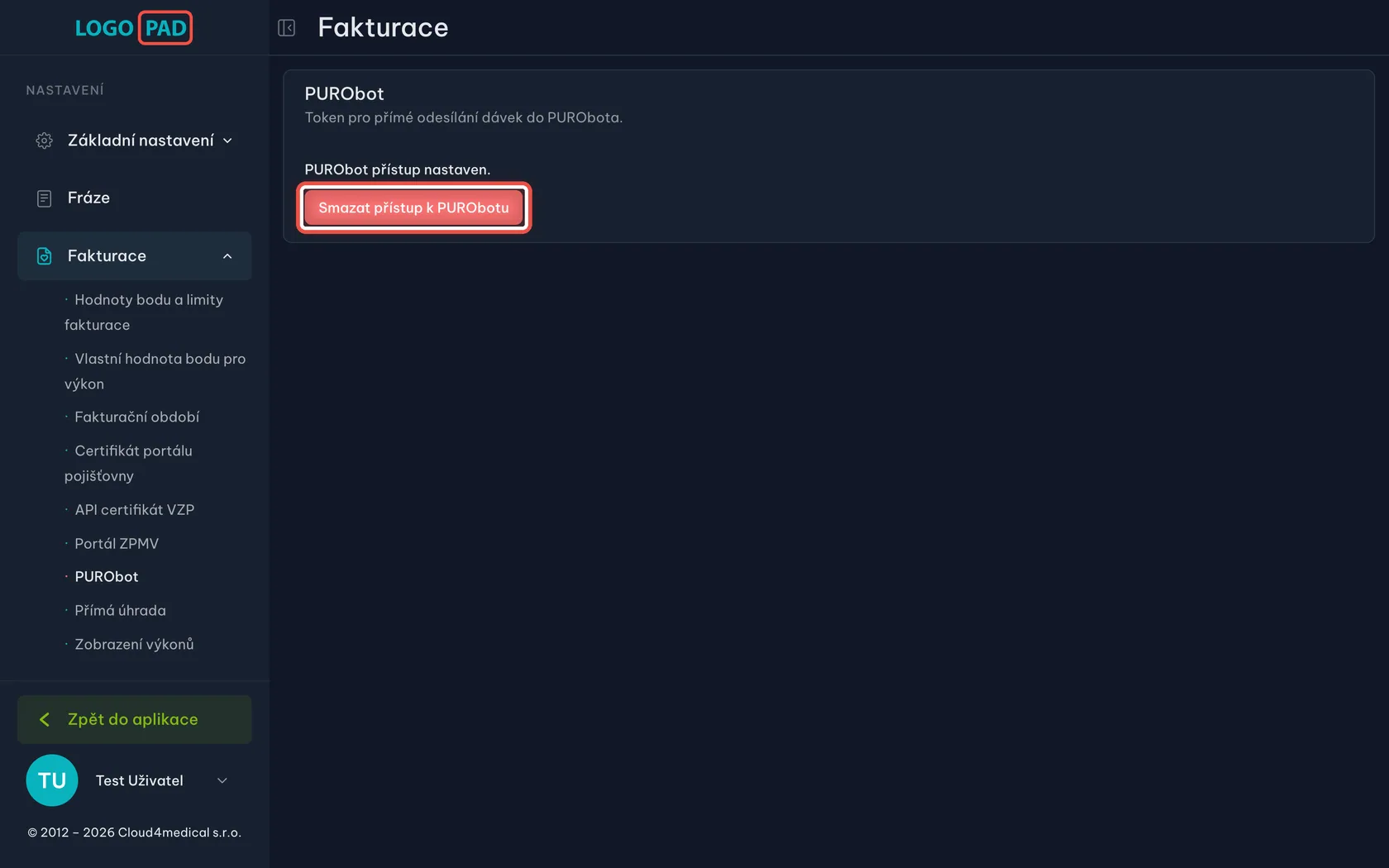
Na obrazovcePod větou o nastaveném přístupu je červené tlačítko Smazat přístup k PURObotu.
UdělejteKlikněte na Smazat přístup k PURObotu a v okně smazání potvrďte. Karta se vrátí do původního stavu s prázdným polem.
PoznámkaSmazáním klíče se nic neztratí — dávky se dál posílají pojišťovnám, jen už neputují do PURObota. Až budete chtít propojení obnovit, vygenerujte v PURObotu nový klíč a vložte ho stejným postupem.
Konec
Hotovo
Program má klíč k PURObotu. Od téhle chvíle putuje každá odeslaná dávka zároveň pojišťovně i do PURObota.
- Odesíláte jako dosudŽádné nové tlačítko nepřibylo. Dávku odešlete tlačítkem Odeslat a předání do PURObota proběhne samo.
- Výsledky hledejte v PURObotuVýpočty a upozornění ukazuje PURObot. Váš program jen předává soubory dávek.
- Klíč vkládá jeden člověk za ordinaciKolegové ho znovu vkládat nebudou, platí pro celé zdravotnické zařízení.
- Když klíč přestane platitVygenerujte v PURObotu nový a v kartě PURObot ho stejným postupem přepište.
- Něco nefunguje?Napište nám přes Pomoc přímo v programu.