
Návod
Příručka
pro pacienta
Vaše ordinace vám zpřístupnila program, ve kterém se objednáte na termín, najdete dokumenty od ordinace a podepíšete, co je potřeba. Nemusíte nic instalovat — stačí prohlížeč v počítači nebo v mobilu.
Vyberte si kapitolu
Jak se do programu dostanete·krok 1 z 4
Účet vám založí ordinace
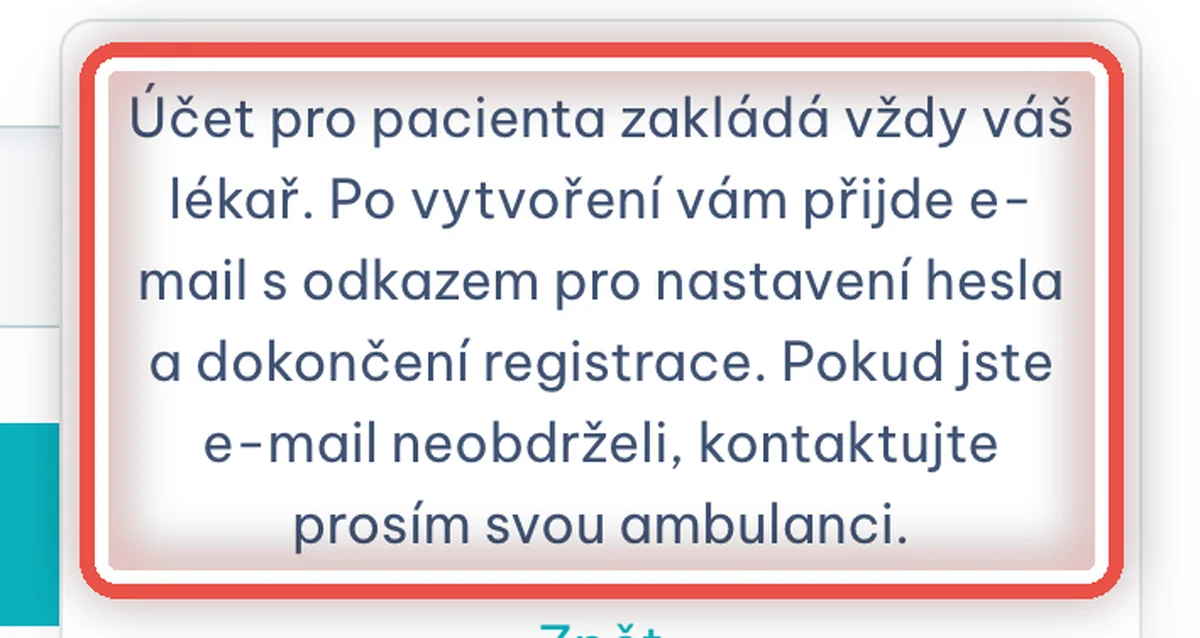
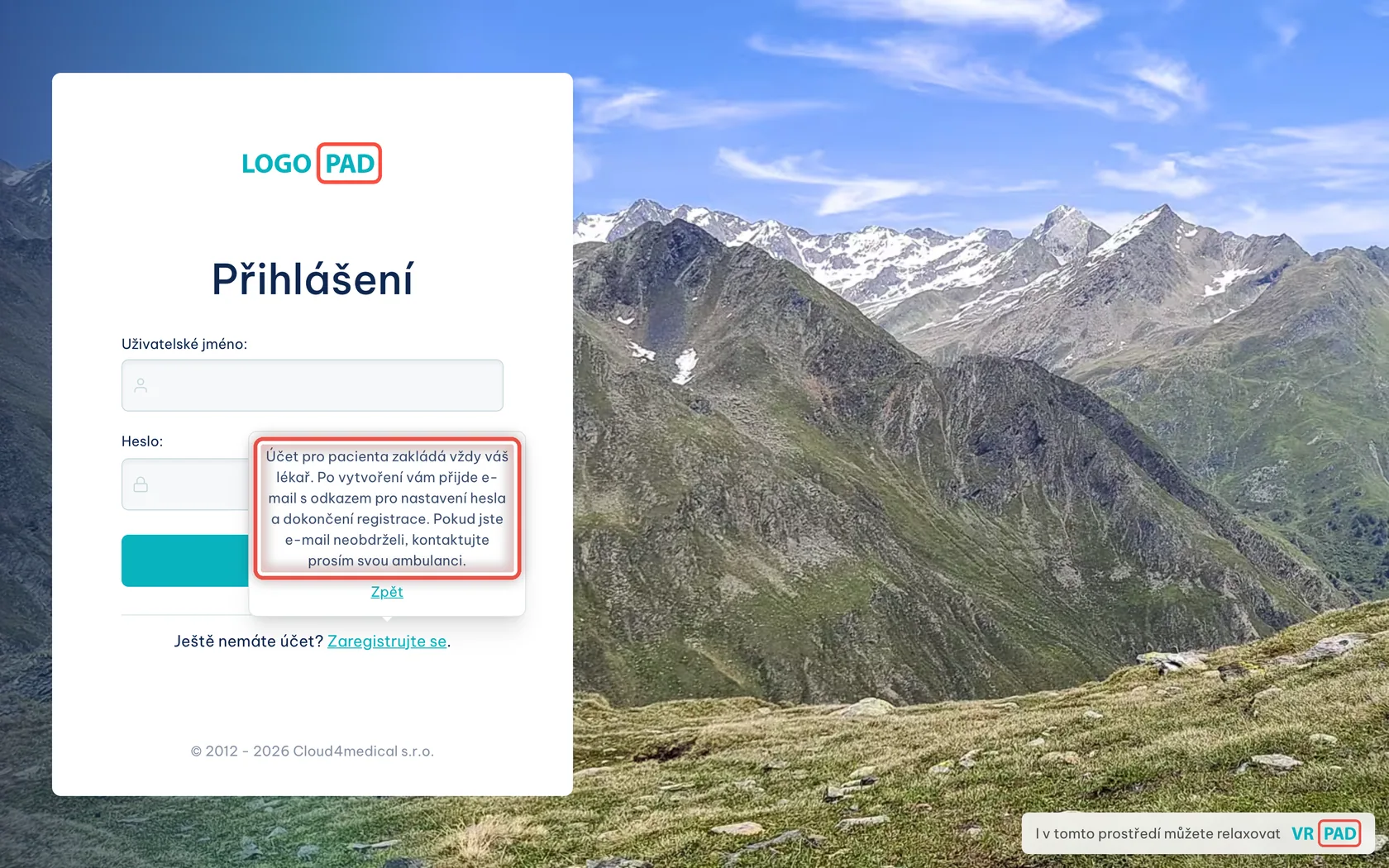
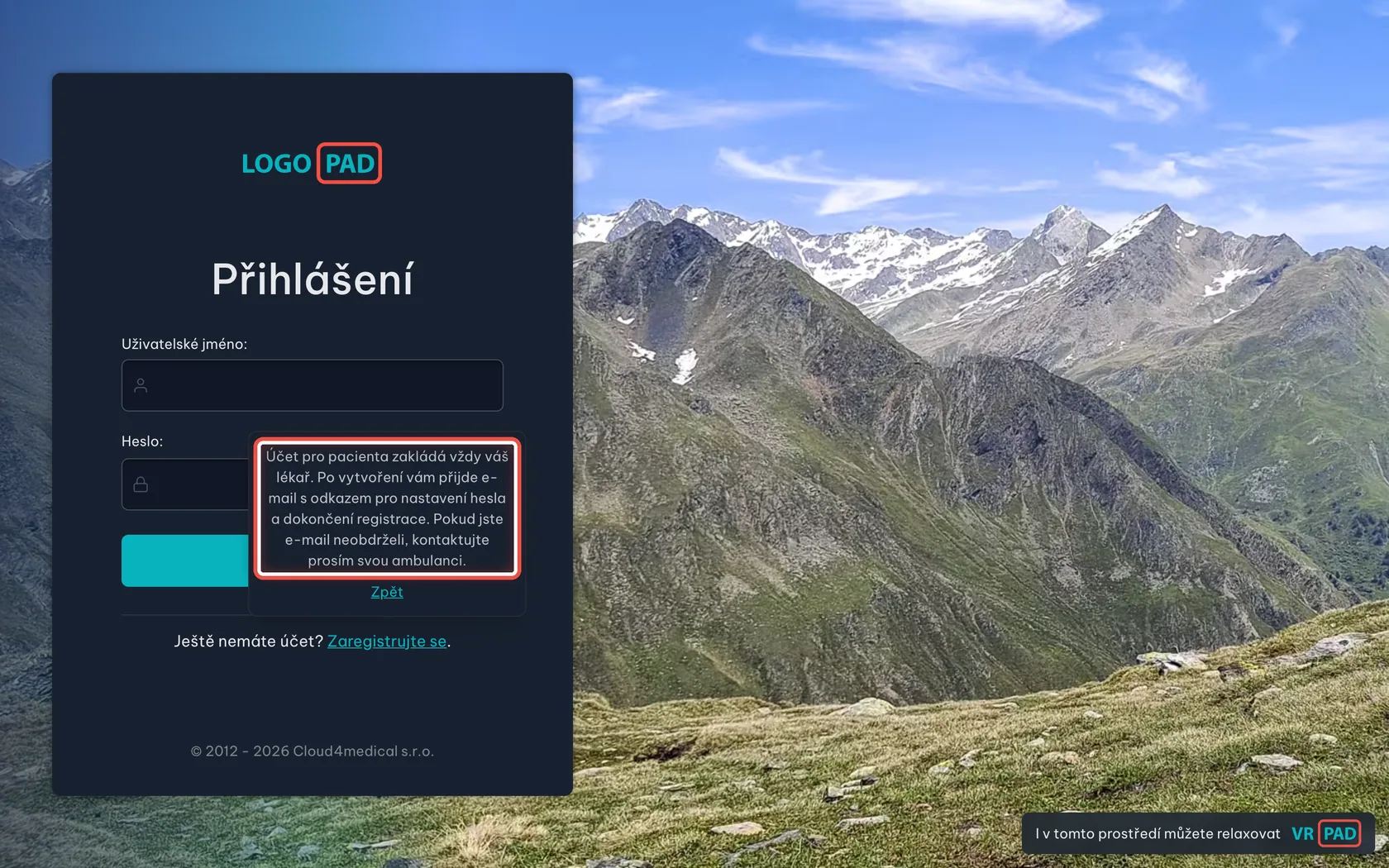
Na obrazovcePřihlašovací stránka. Dole je odkaz Zaregistrujte se a pod ním vysvětlení pro pacienty.
UdělejteSami se nikde neregistrujete. Účet vám založí vaše ordinace a vy dostanete e-mail. Když žádný nepřišel, ozvěte se do ordinace — nejspíš u vás nemají e-mailovou adresu nebo telefon.
PoznámkaAdresu, na které se program otevírá, máte v tom e-mailu. Uložte si ji mezi oblíbené, ať ji příště nehledáte.
Jak se do programu dostanete·krok 2 z 4
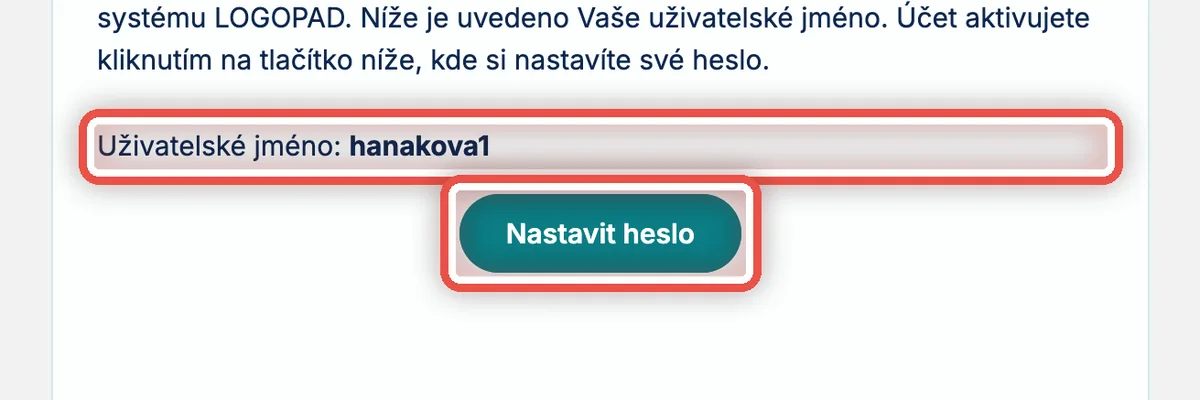
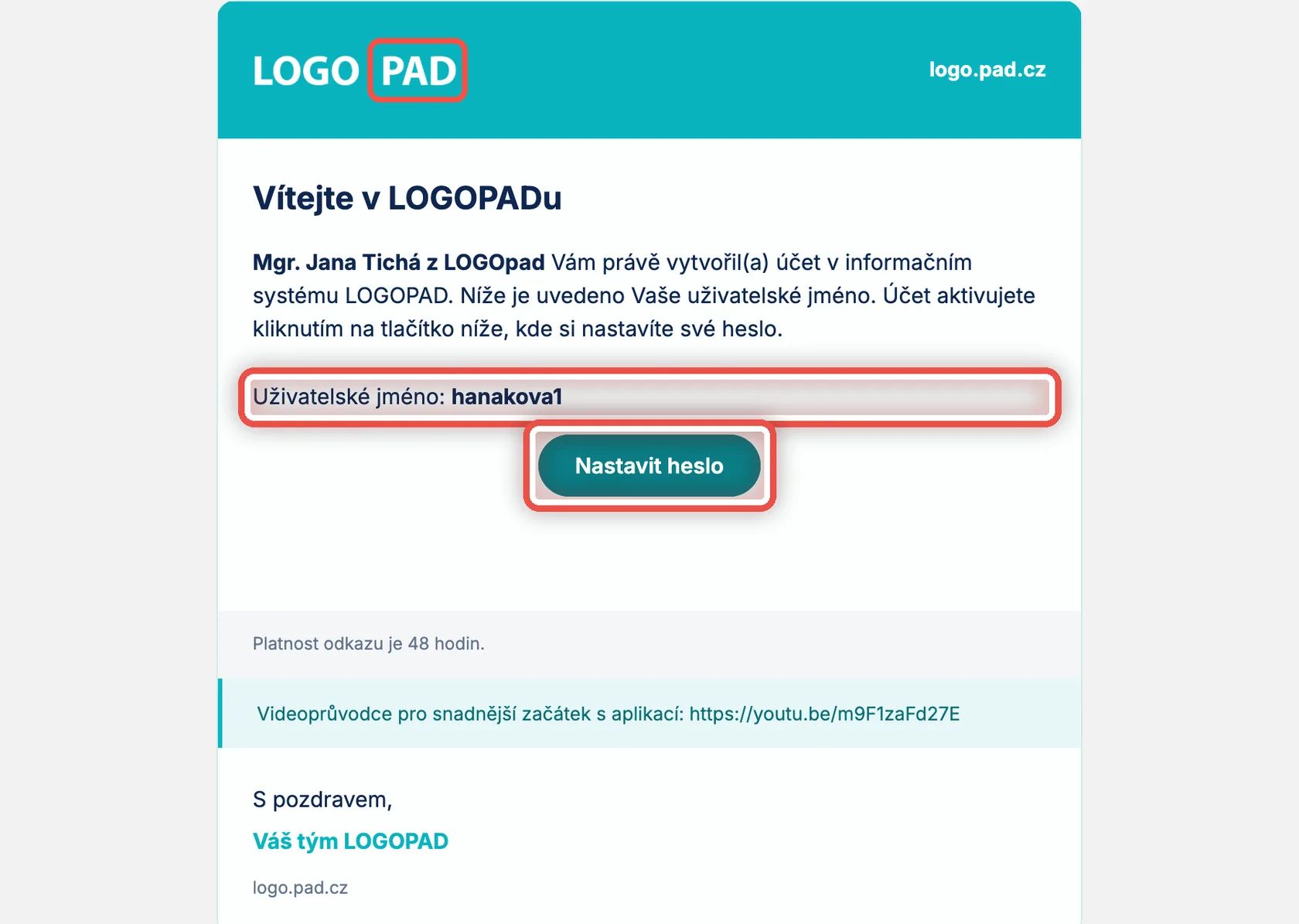
V e-mailu je vaše uživatelské jméno
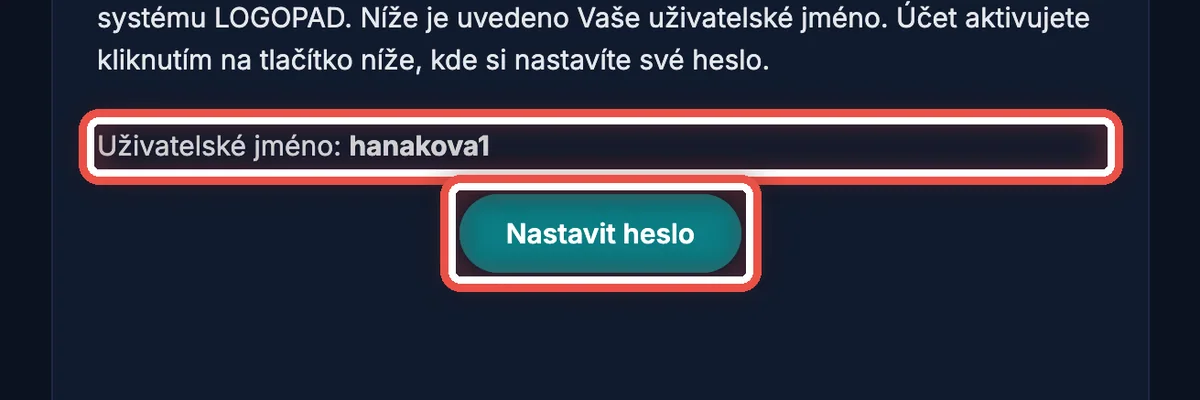
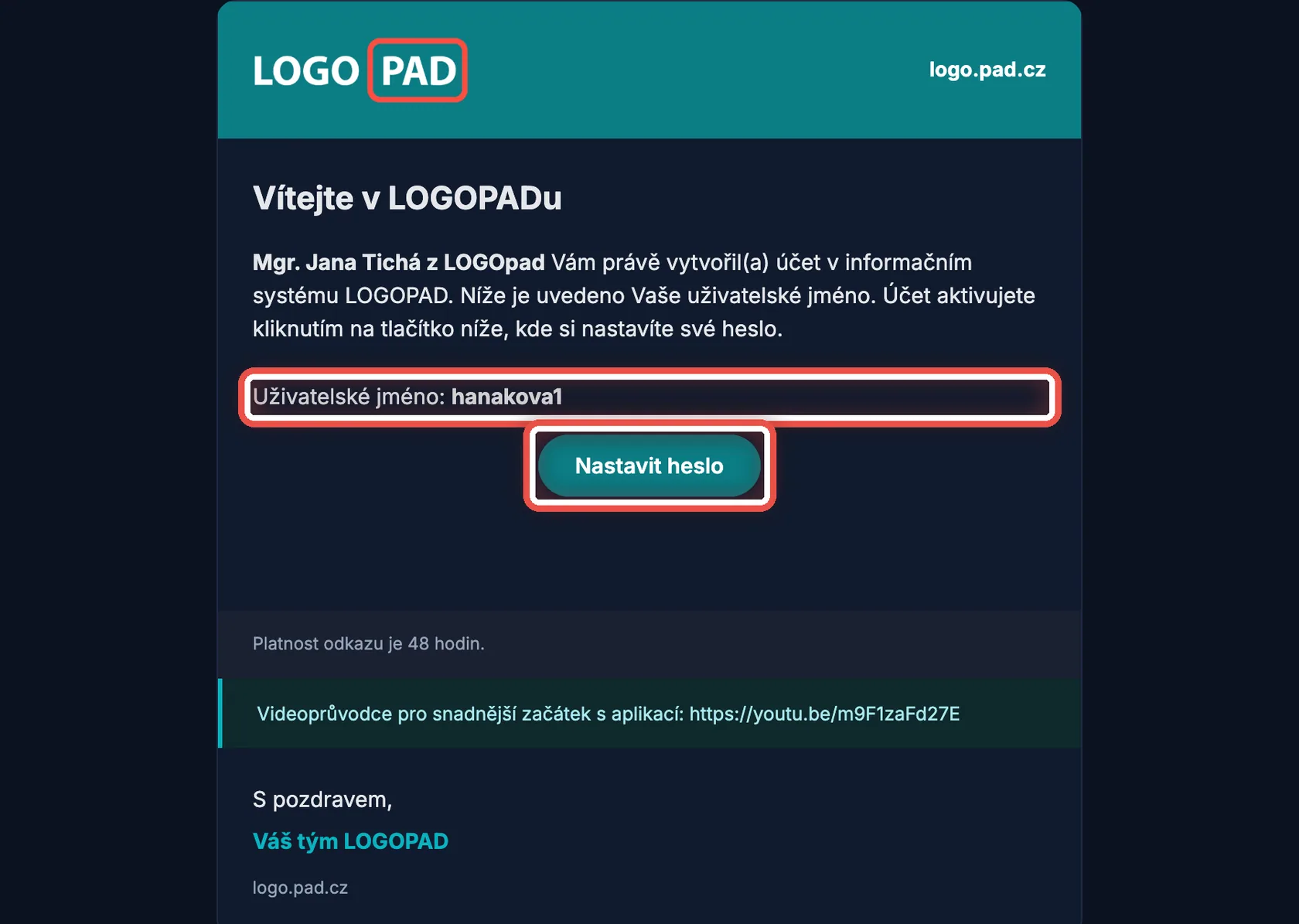
Na obrazovceE-mail Vítejte v LOGOPADu. Je v něm jméno, které vám program přidělil, a zelené tlačítko.
UdělejtePřečtěte si uživatelské jméno a poznamenejte si ho — budete se jím hlásit pokaždé. Pak klikněte na Nastavit heslo.
PoznámkaOdkaz v e-mailu platí 48 hodin a dá se použít jen jednou. Když ho nestihnete, nic se neděje — buď požádejte ordinaci o nový e-mail, nebo si odkaz vyžádejte sami přes . Přijde e-mail s novým odkazem a heslo si nastavíte úplně stejně.
Jak se do programu dostanete·krok 3 z 4
Vymyslete si heslo
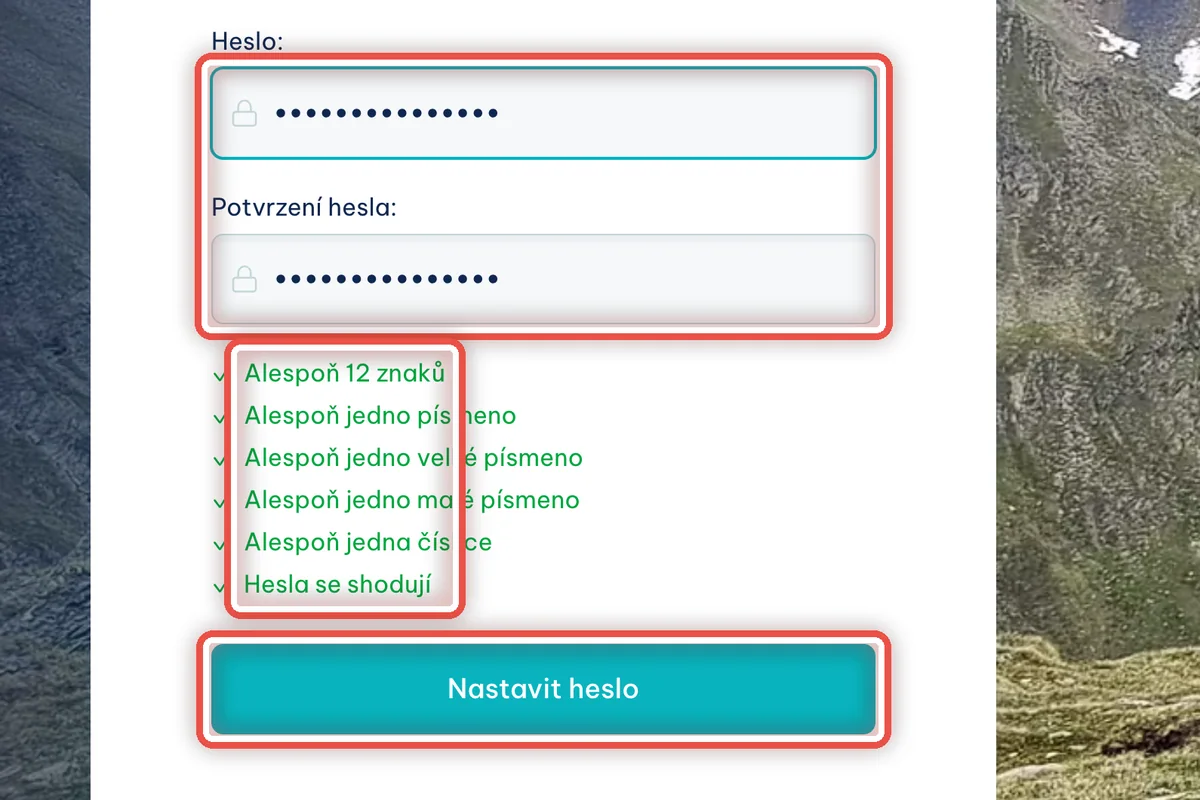
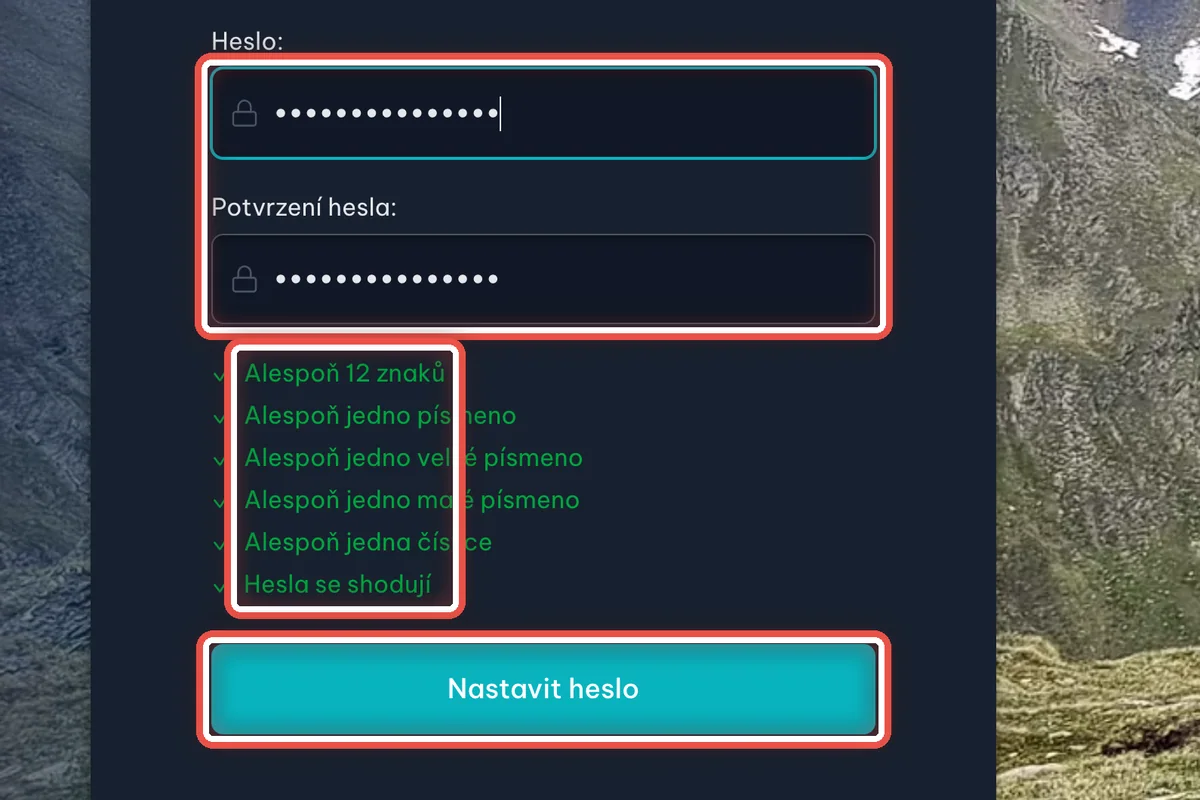
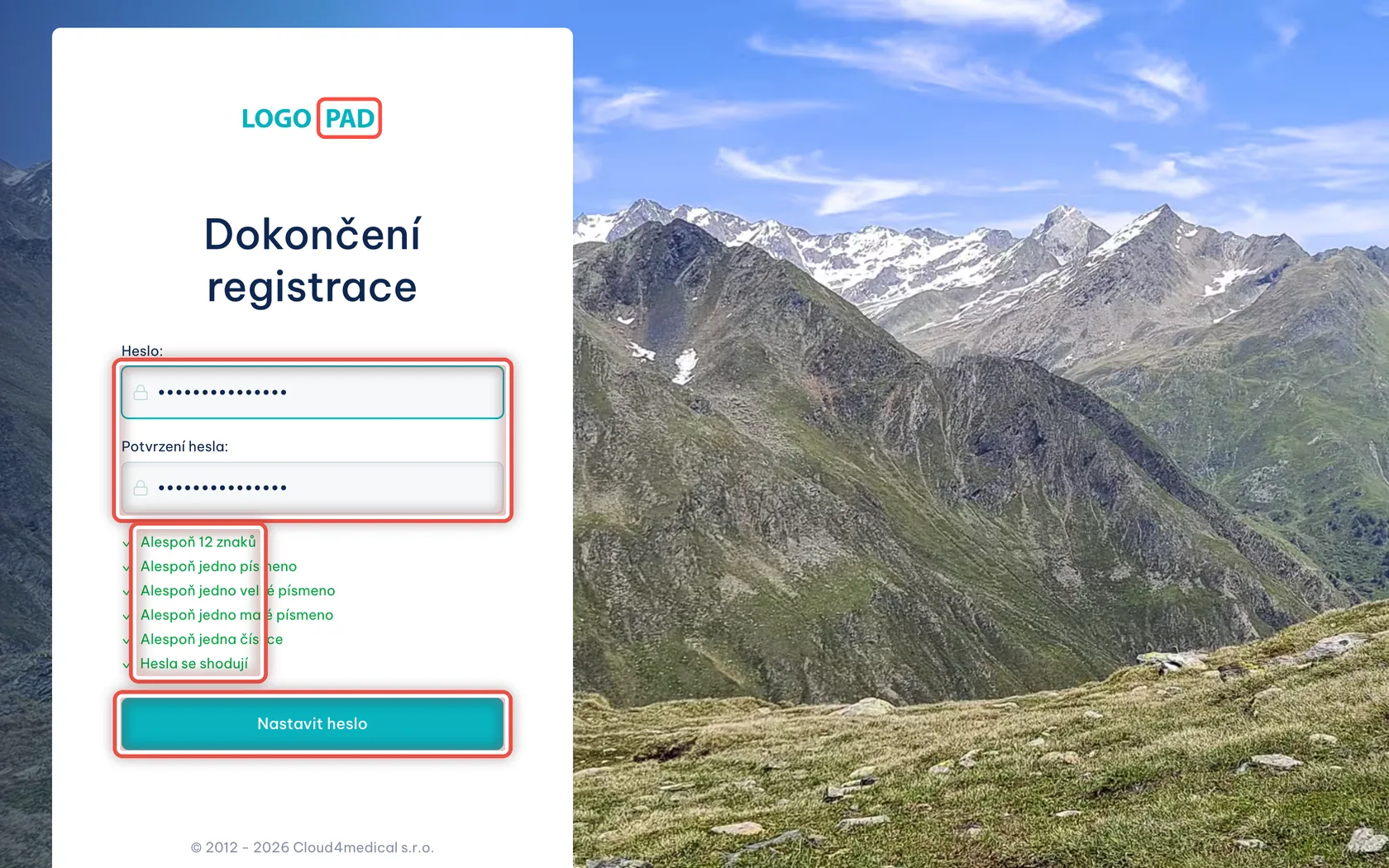
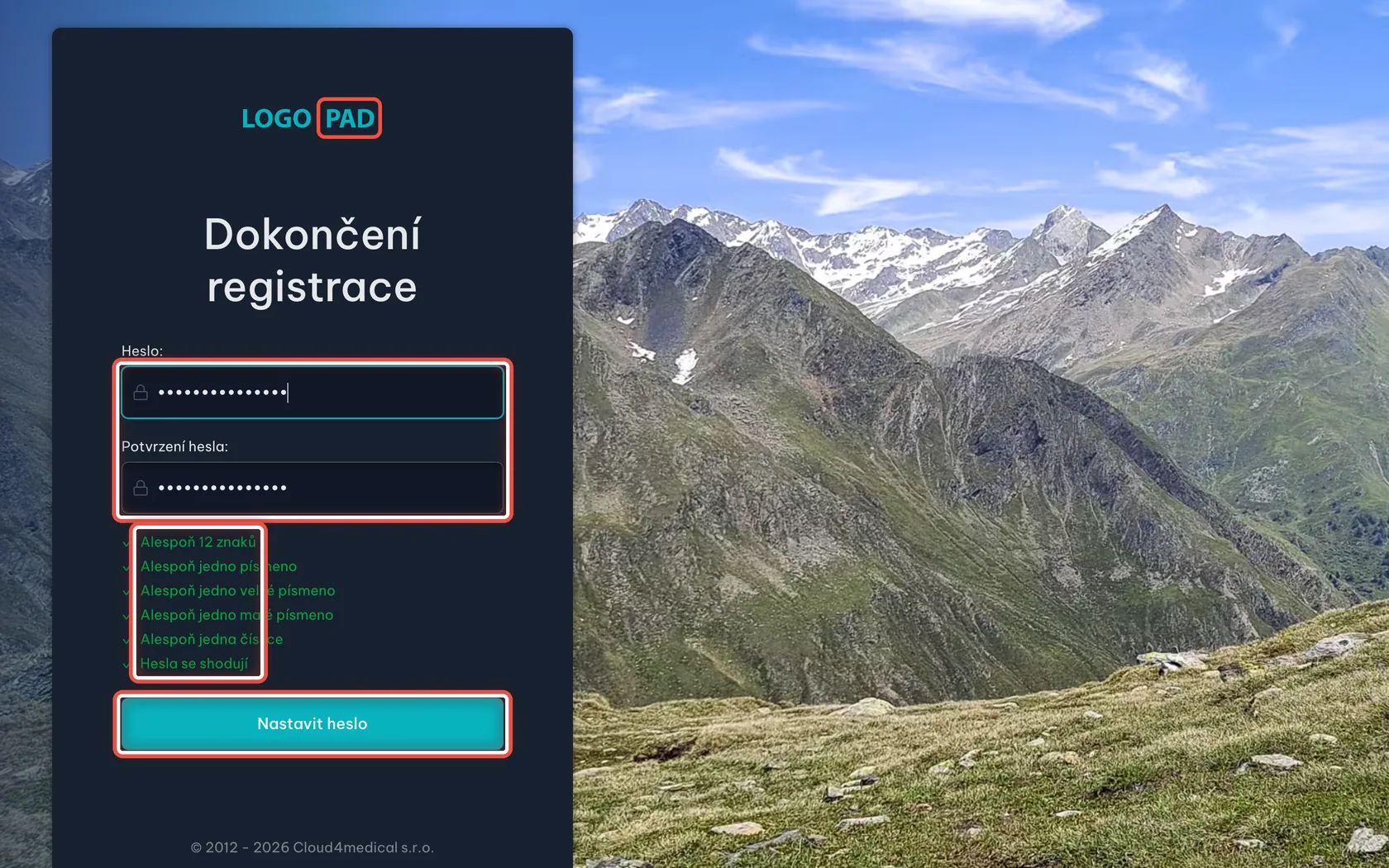
Na obrazovceStránka Dokončení registrace se dvěma políčky na heslo. Pod nimi je seznam podmínek, které postupně zezelenají.
UdělejteNapište heslo do obou políček. Musí mít aspoň 12 znaků a být v něm velké písmeno, malé písmeno a číslice. Až budou všechny řádky zelené, klikněte na Nastavit heslo.
PoznámkaDobré heslo je krátká věta bez mezer — třeba jméno domácího mazlíčka a rok. Heslo si zapište někam, kde ho najdete.
Jak se do programu dostanete·krok 4 z 4
Opište kód z SMS
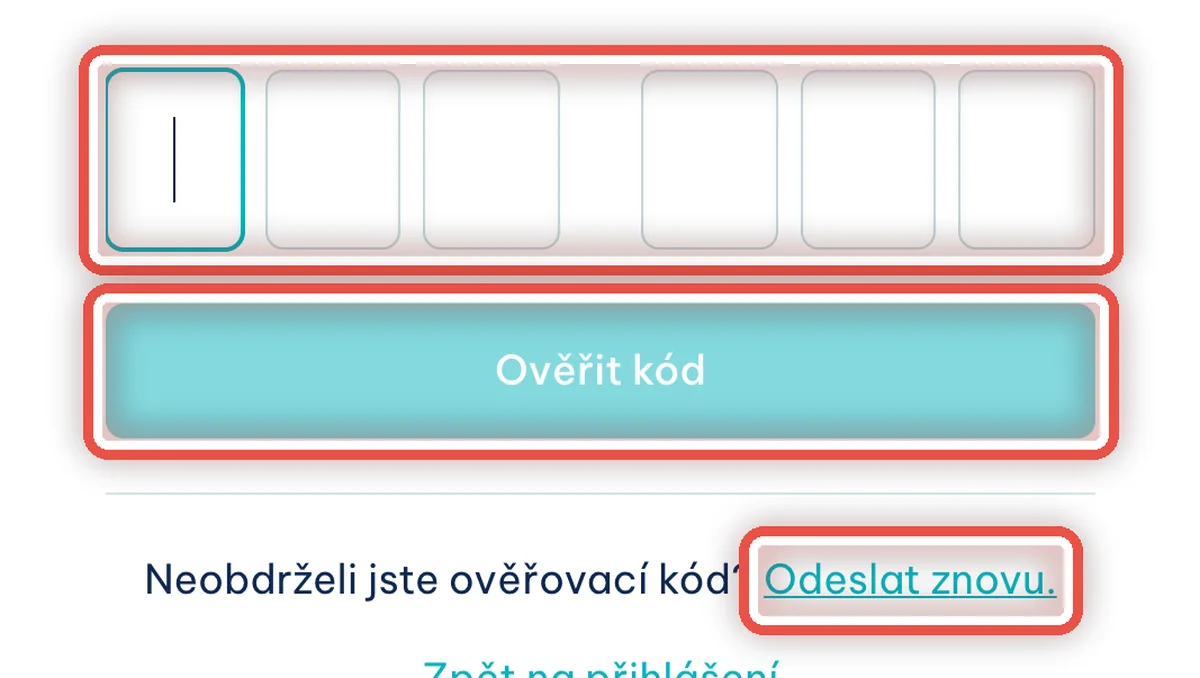
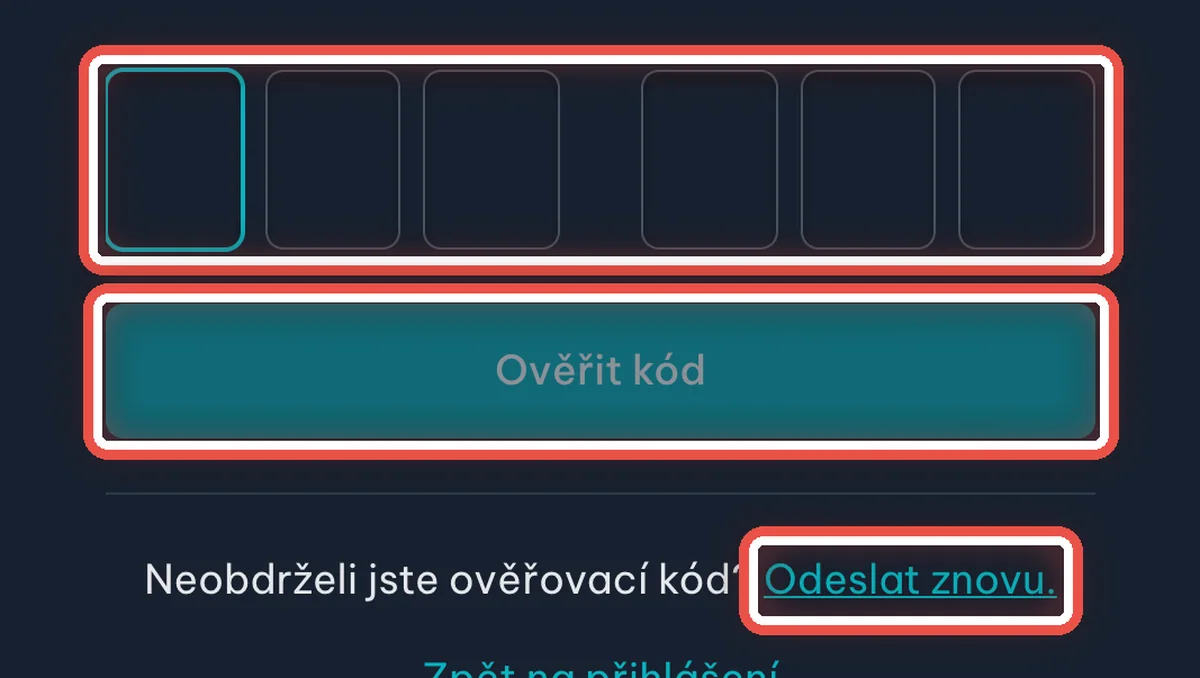
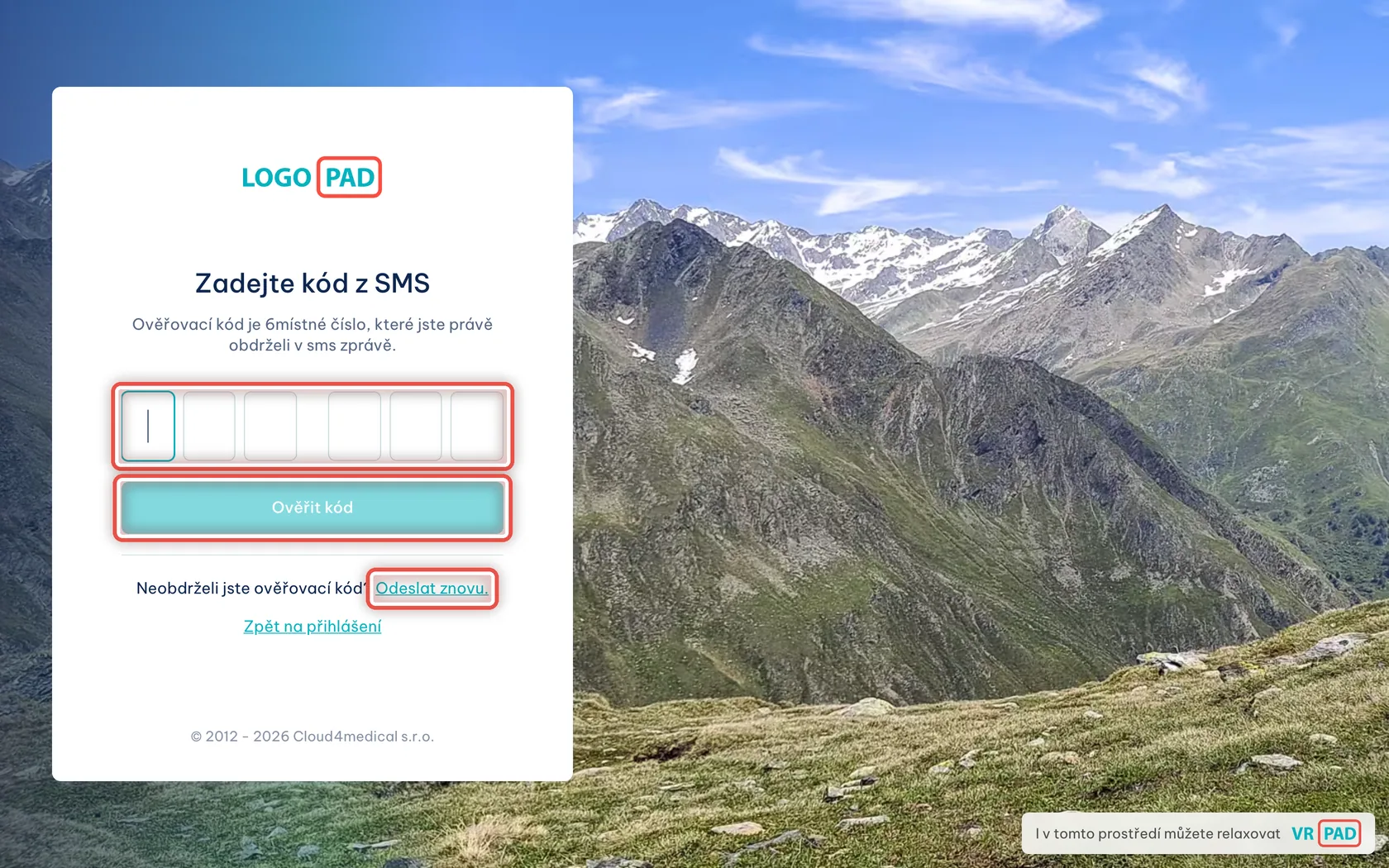
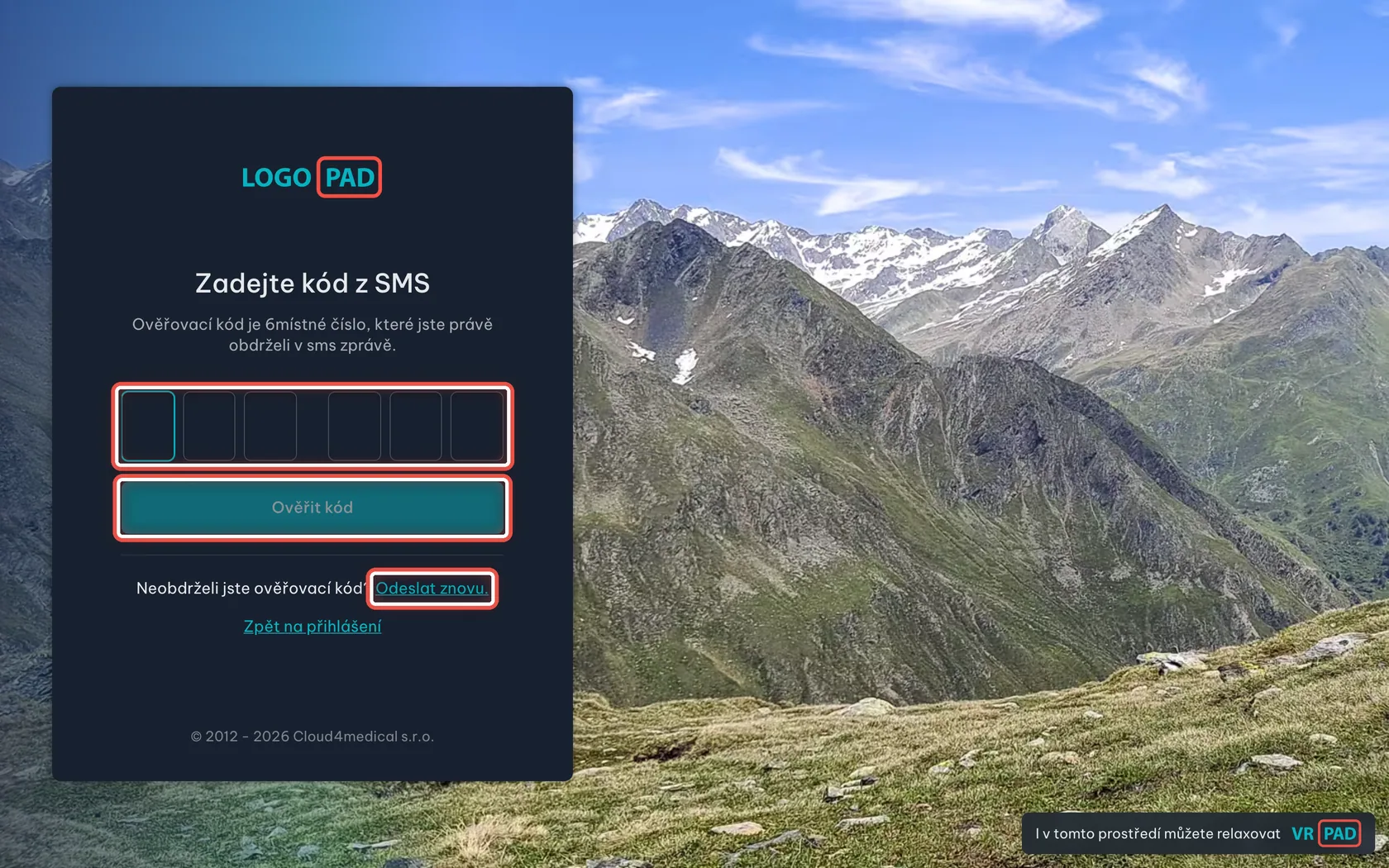
Na obrazovceŠest okének na číslice. Do telefonu vám mezitím přišla SMS se šestimístným kódem. Kód program chce jen tehdy, když pro vás ordinace nachystala nějaký dokument — jinak se přihlásíte rovnou jménem a heslem.
UdělejtePřepište kód z SMS do okének. Program se přepne dál sám, nic potvrzovat nemusíte.
PoznámkaSMS nedorazila? Zkuste popořadě: 1. počkejte asi minutu a klikněte na Odeslat znovu; 2. vypněte a znovu zapněte telefon — zprávy někdy uvíznou u operátora; 3. když ani pak nic nepřijde, zavolejte do ordinace a nechte si zkontrolovat, jestli u vás mají správné telefonní číslo.
Přihlášení a heslo·krok 1 z 5
Příště se hlásíte jménem a heslem
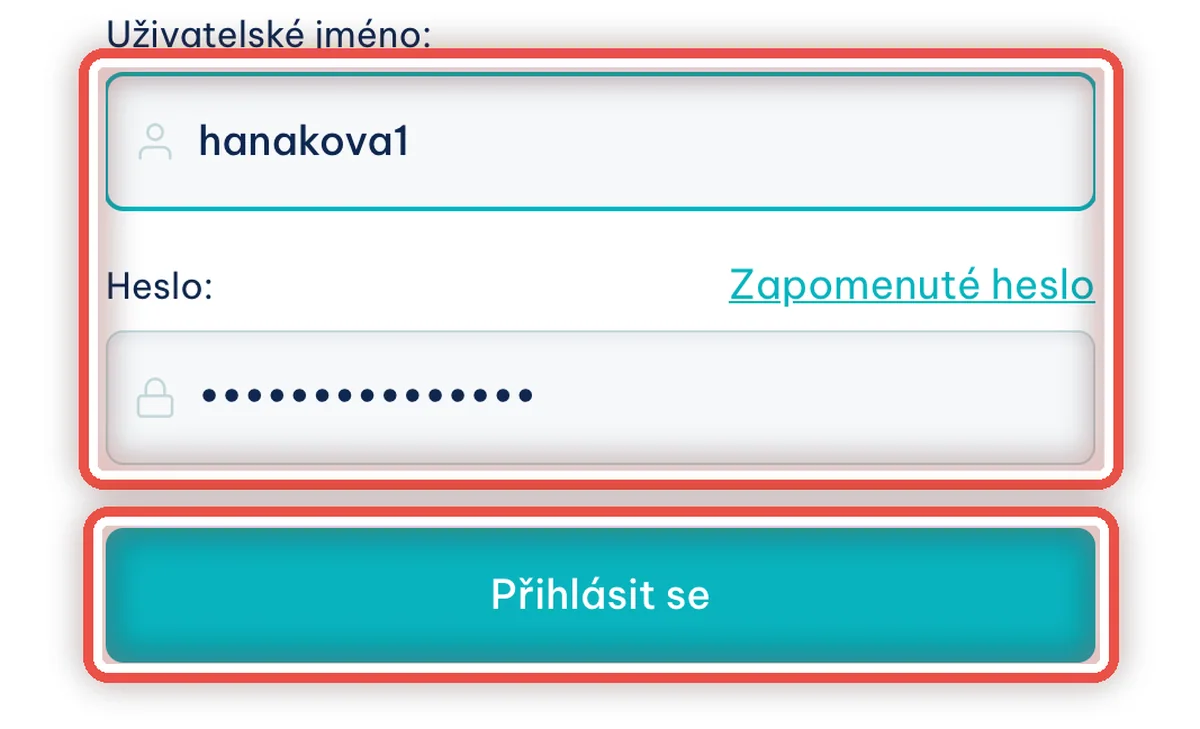
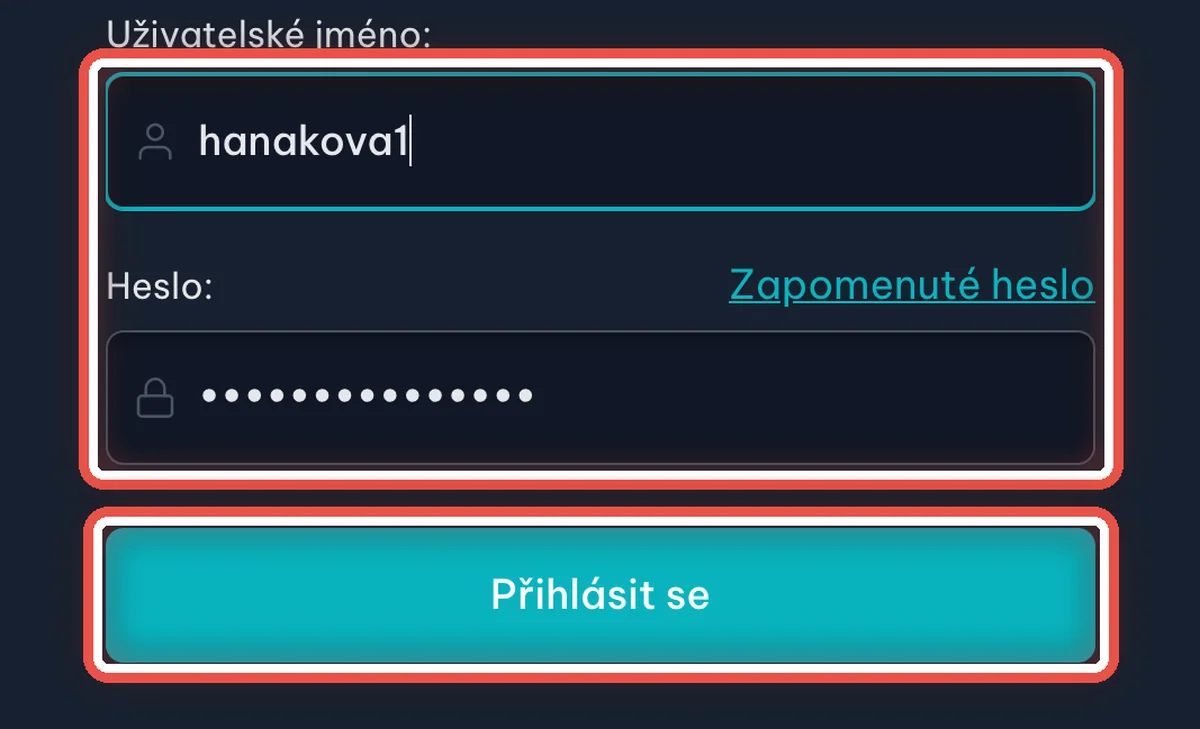
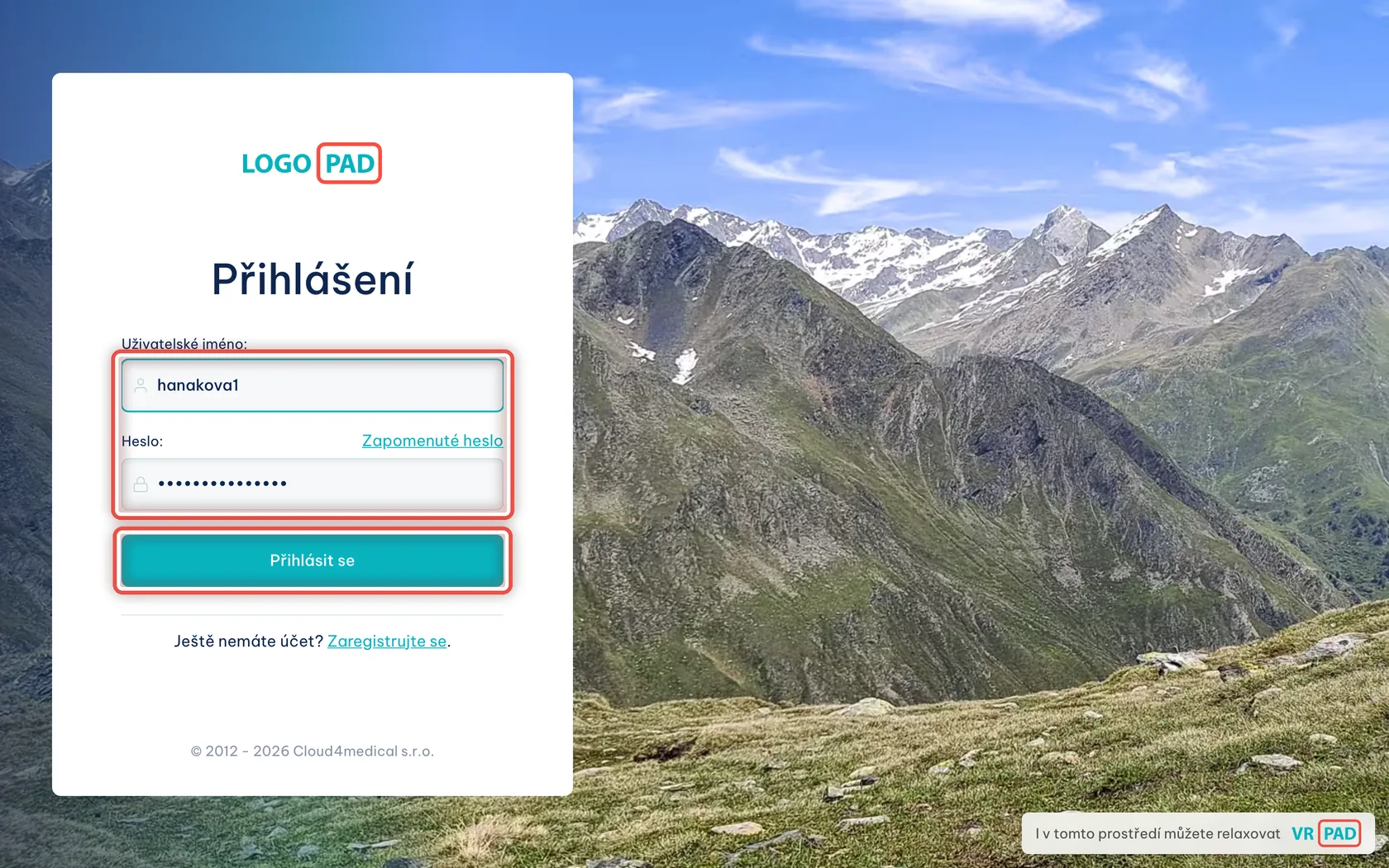
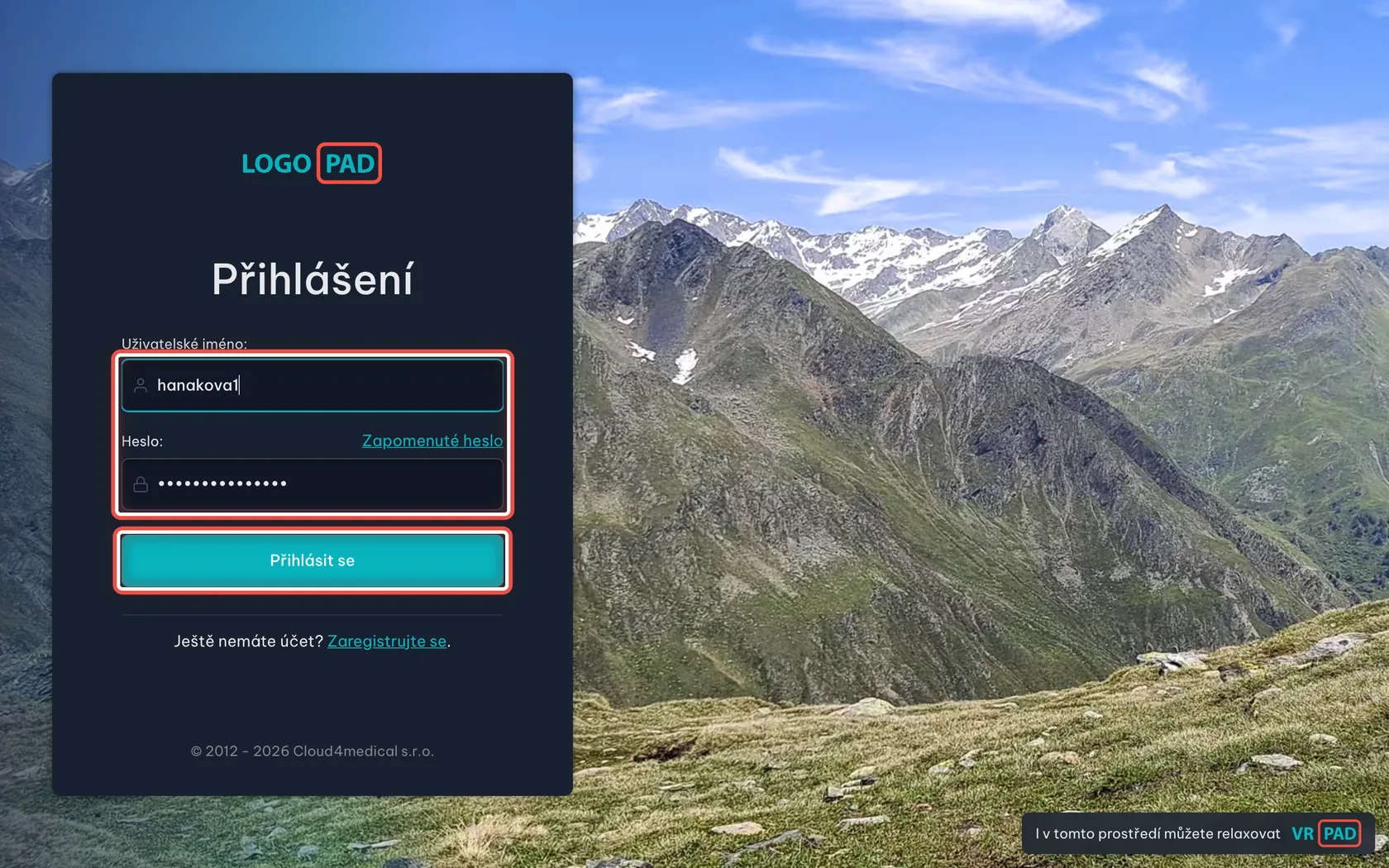
Na obrazovcePřihlašovací stránka se dvěma políčky.
UdělejteNapište uživatelské jméno z e-mailu (ne e-mailovou adresu) a své heslo. Klikněte na Přihlásit se.
PoznámkaUživatelské jméno vzniklo z vašeho příjmení a čísla. Není to e-mail ani rodné číslo.
Přihlášení a heslo·krok 2 z 5
Když si heslo nevzpomenete
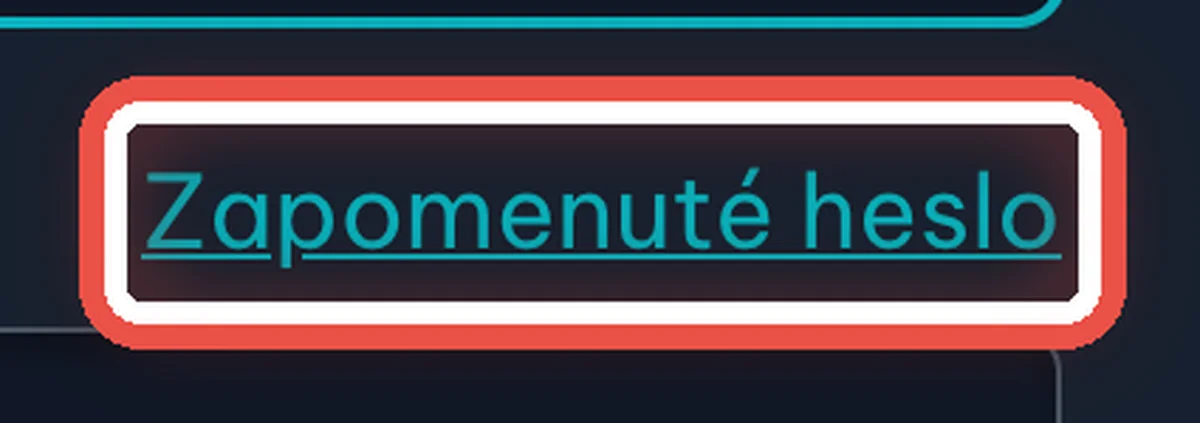
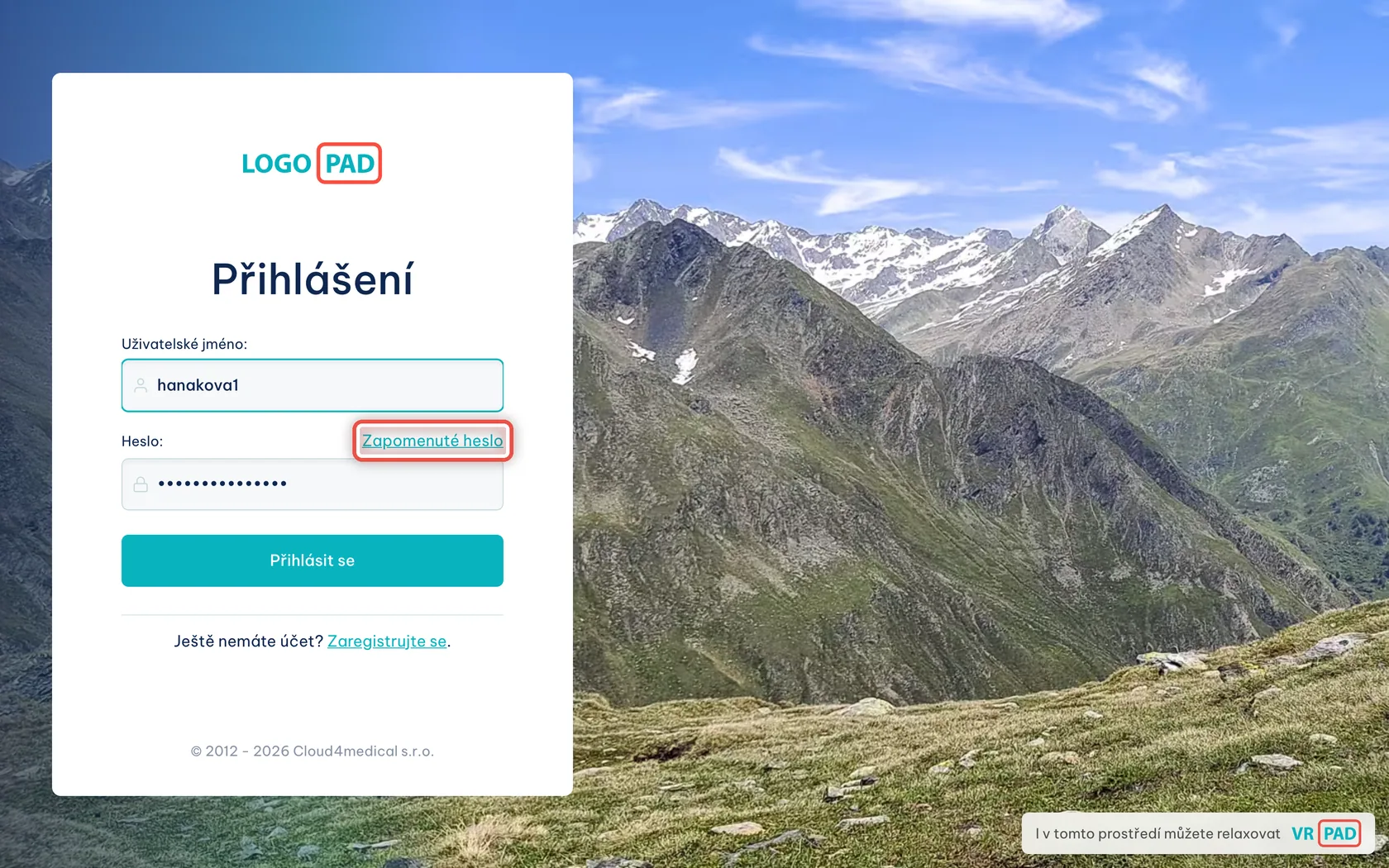
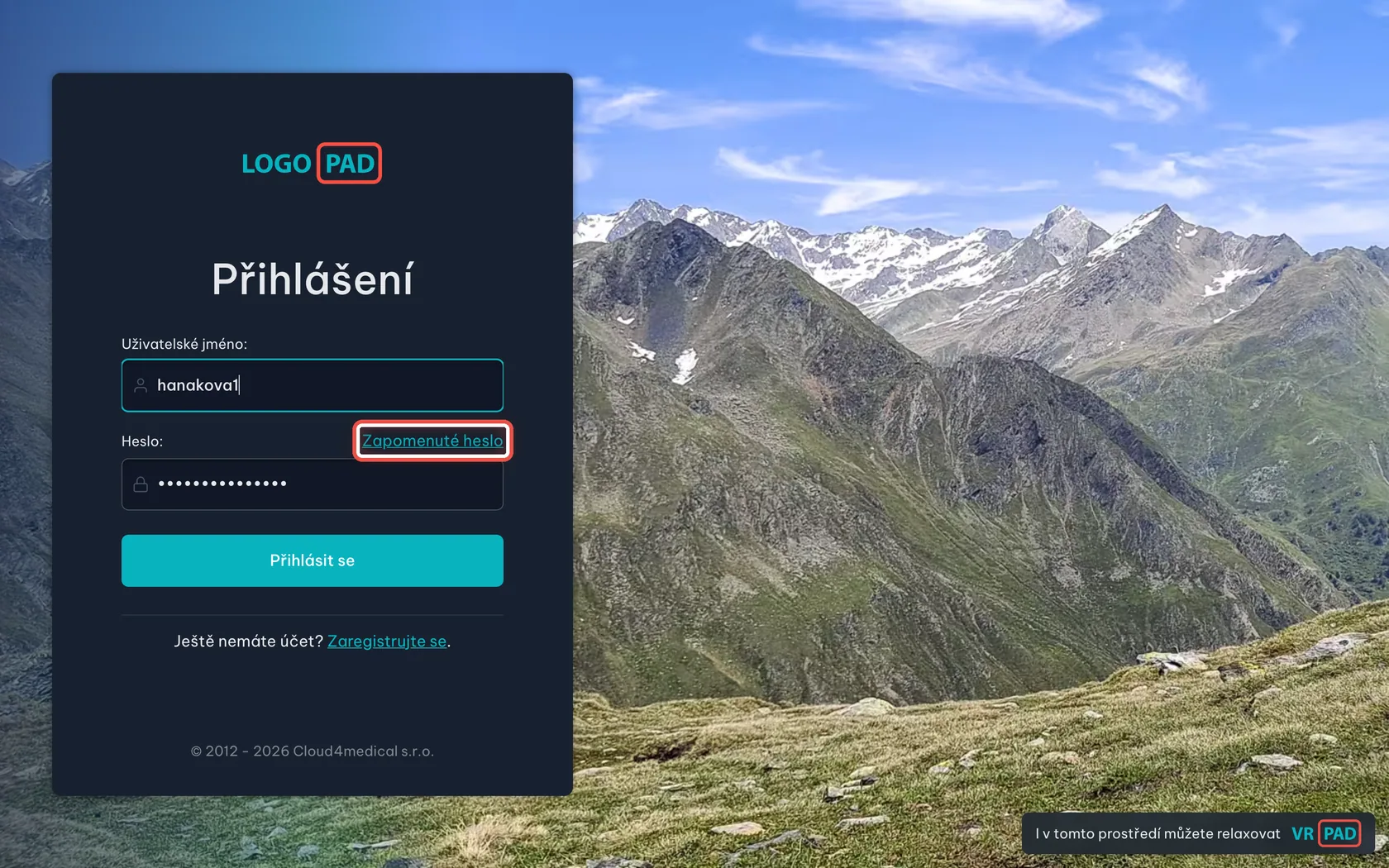
Na obrazovcePod políčkem s heslem je odkaz Zapomenuté heslo.
UdělejteKlikněte na Zapomenuté heslo. Nemusíte nikam volat, nové heslo si nastavíte sami.

Přihlášení a heslo·krok 3 z 5
Zadejte uživatelské jméno
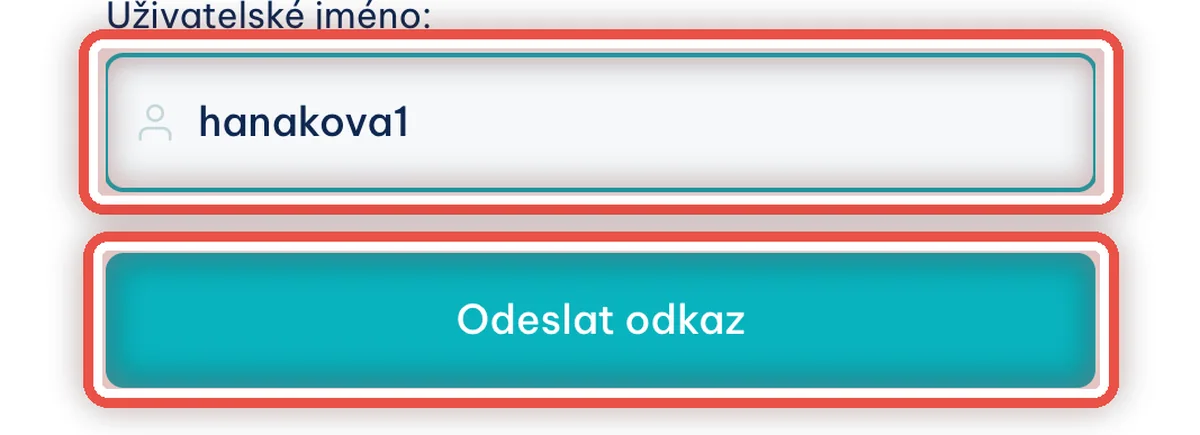
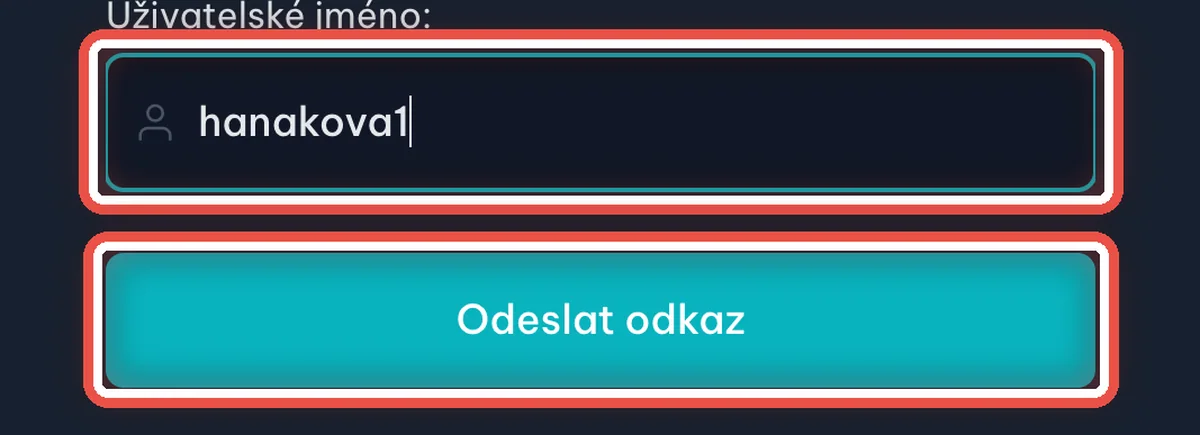
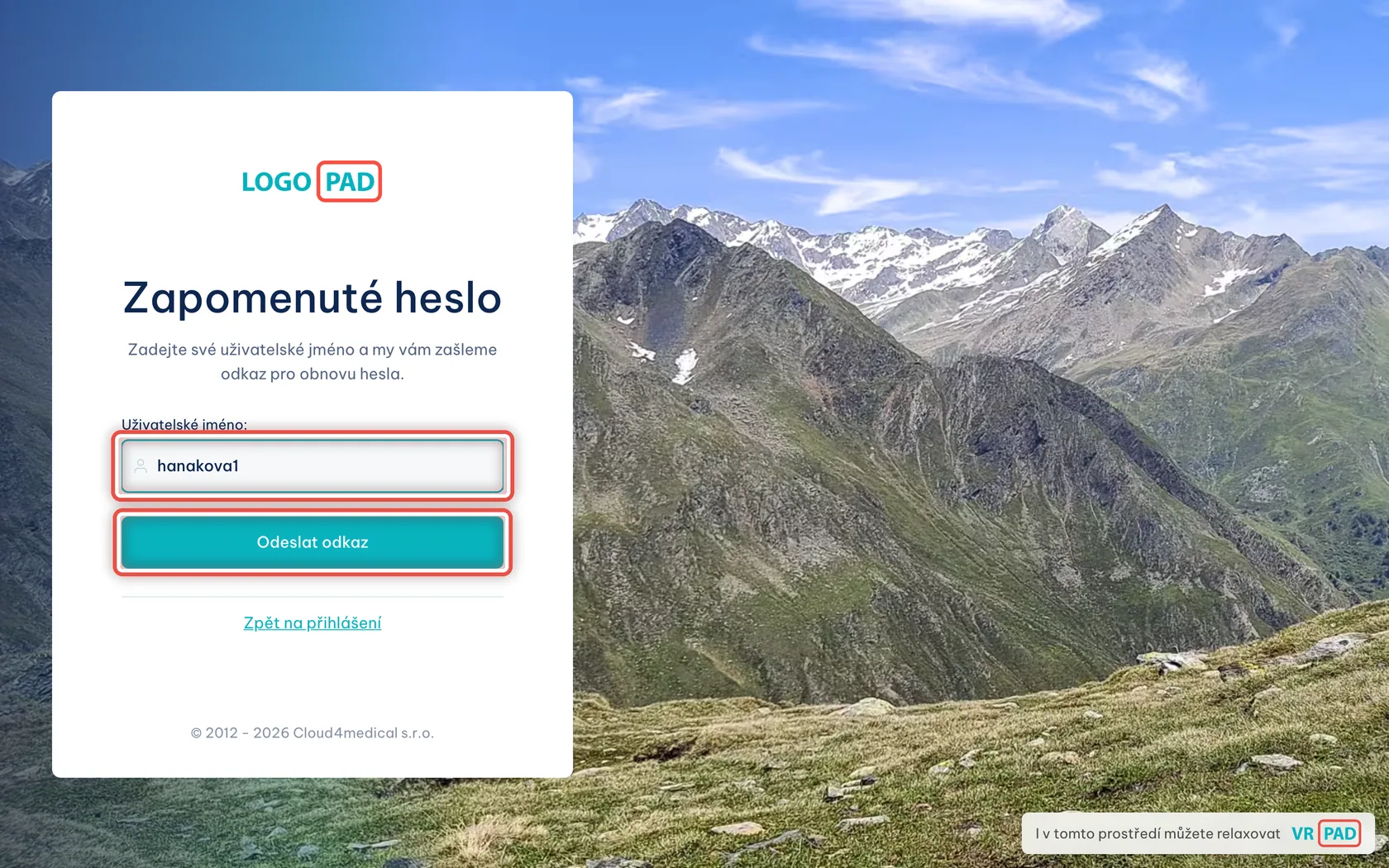
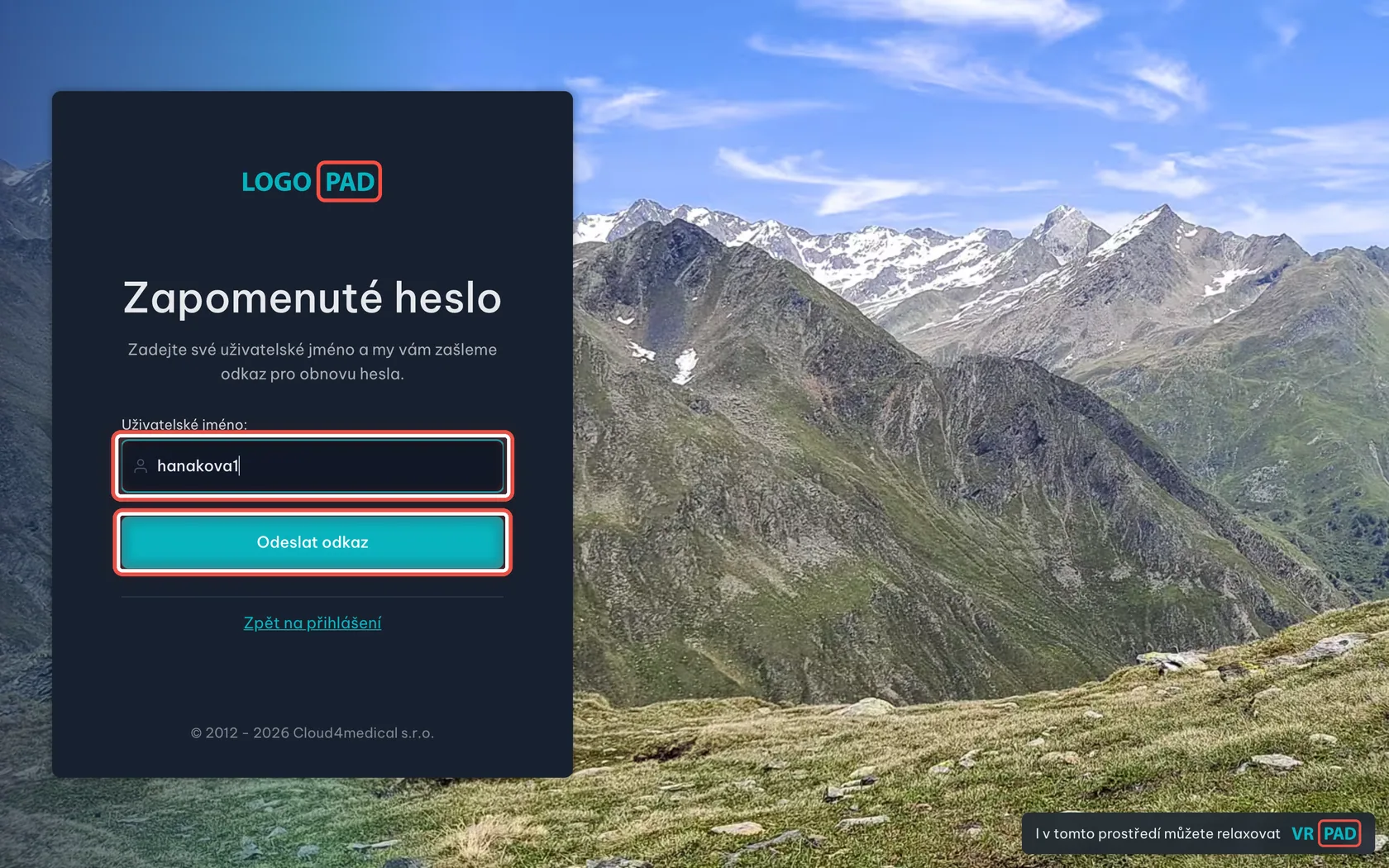
Na obrazovceJedno políčko a tlačítko Odeslat odkaz.
UdělejteNapište uživatelské jméno a klikněte na Odeslat odkaz. Program pošle e-mail na adresu, kterou má ordinace ve vaší kartě.
PoznámkaTady se opravdu zadává uživatelské jméno, ne e-mail. Když si na jméno nevzpomínáte, najdete ho v e-mailu Vítejte v LOGOPADu nebo vám ho připomenou v ordinaci.
Přihlášení a heslo·krok 4 z 5
Otevřete odkaz z e-mailu
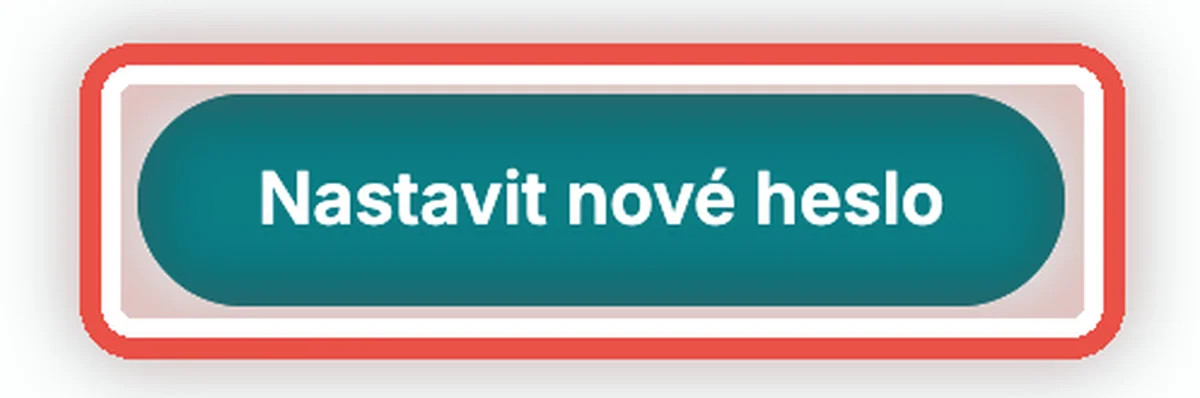
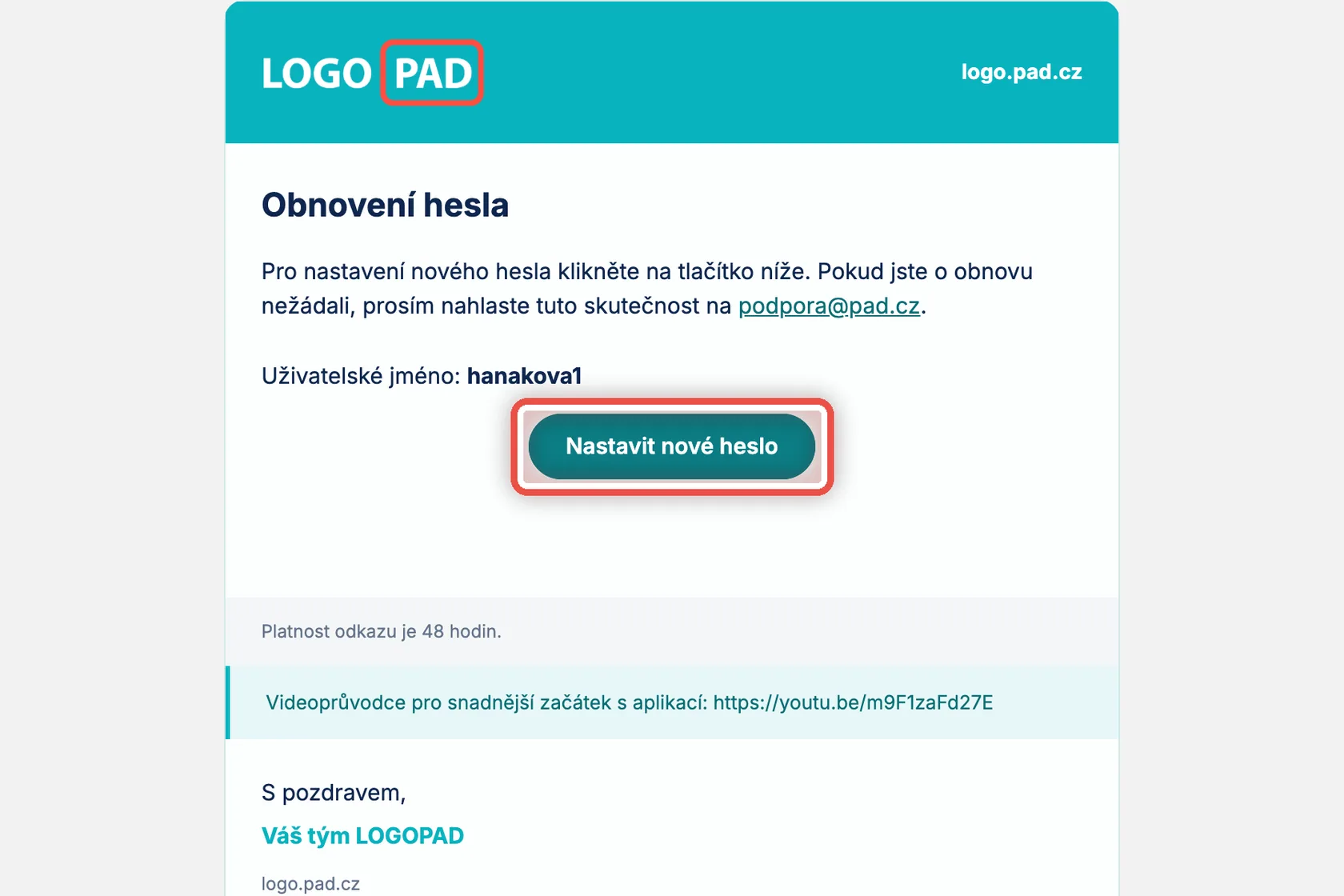
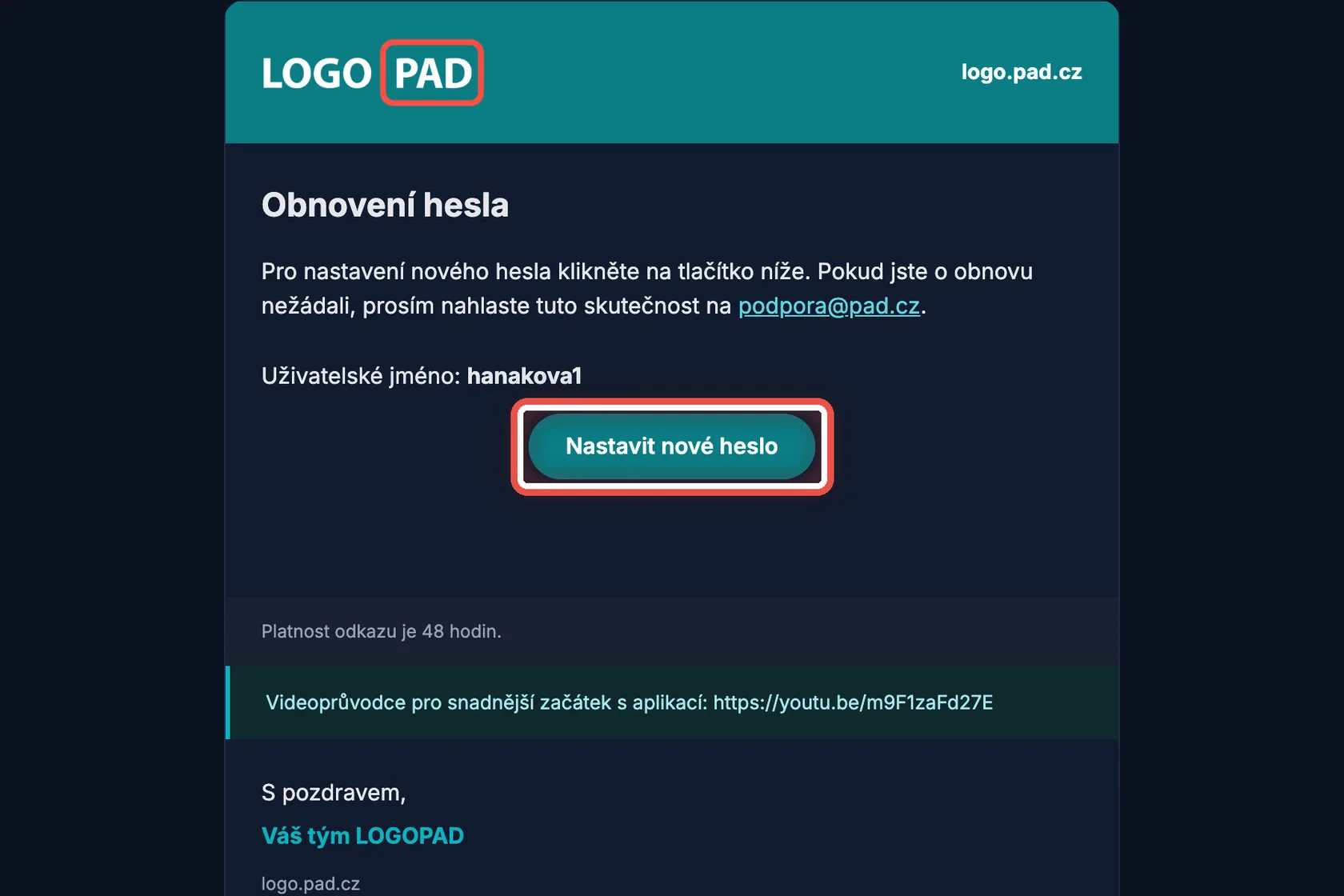
Na obrazovceE-mail o obnově hesla s tlačítkem.
UdělejteKlikněte na tlačítko v e-mailu. Otevře se stránka, kde si zadáte nové heslo.
PoznámkaE-mail nepřišel? Podívejte se do složky s nevyžádanou poštou. Když tam nic není, nejspíš má ordinace ve vaší kartě jinou adresu.
Přihlášení a heslo·krok 5 z 5
Nastavte si nové heslo
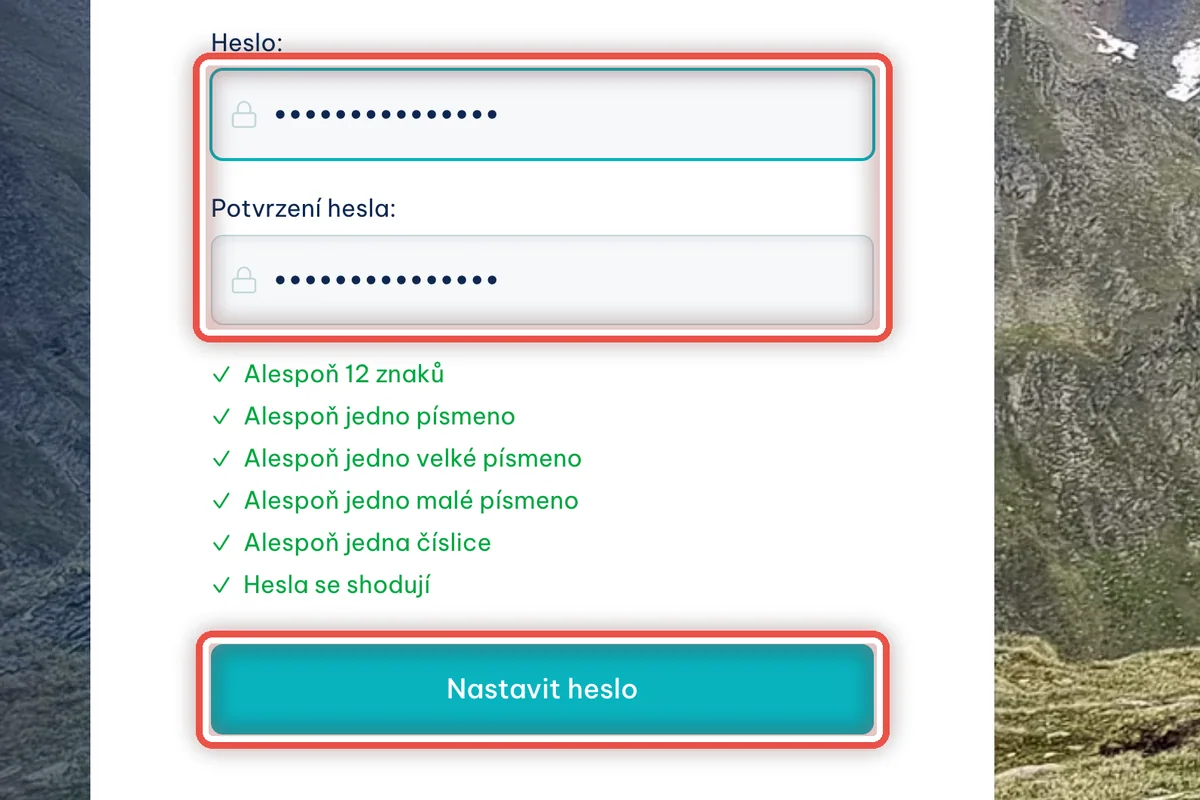
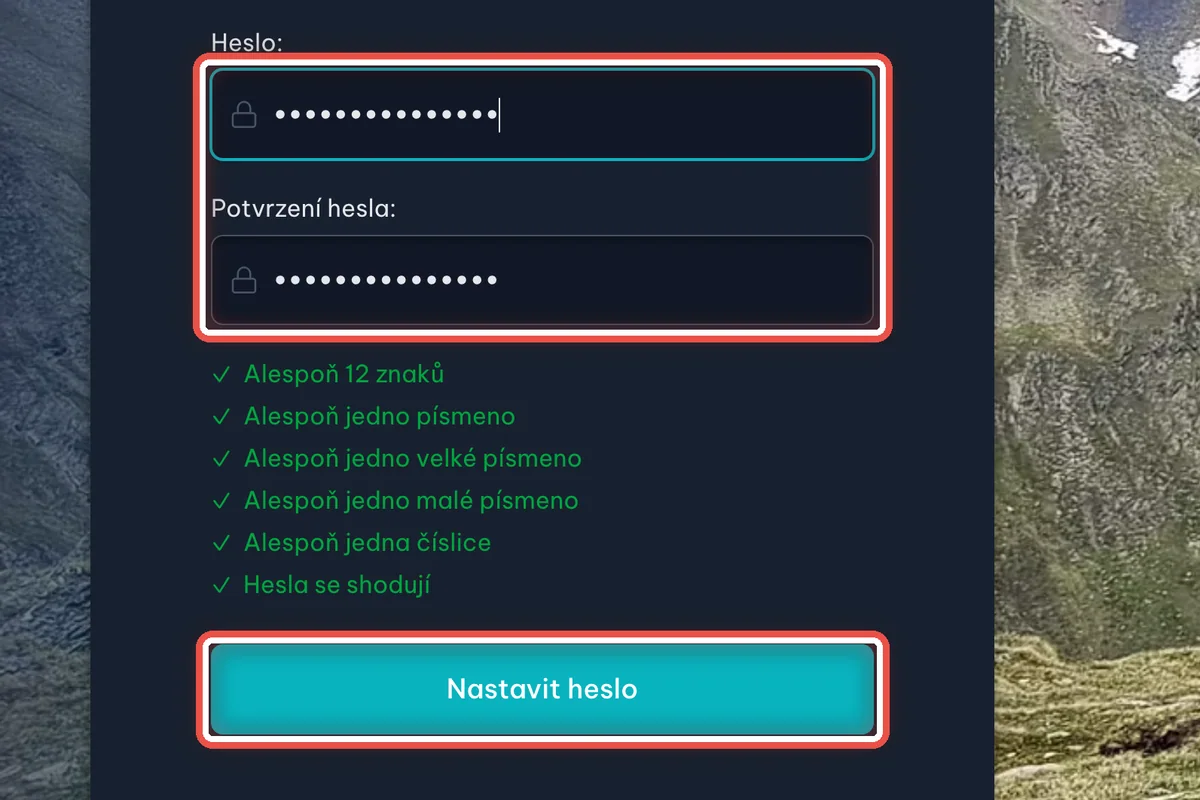
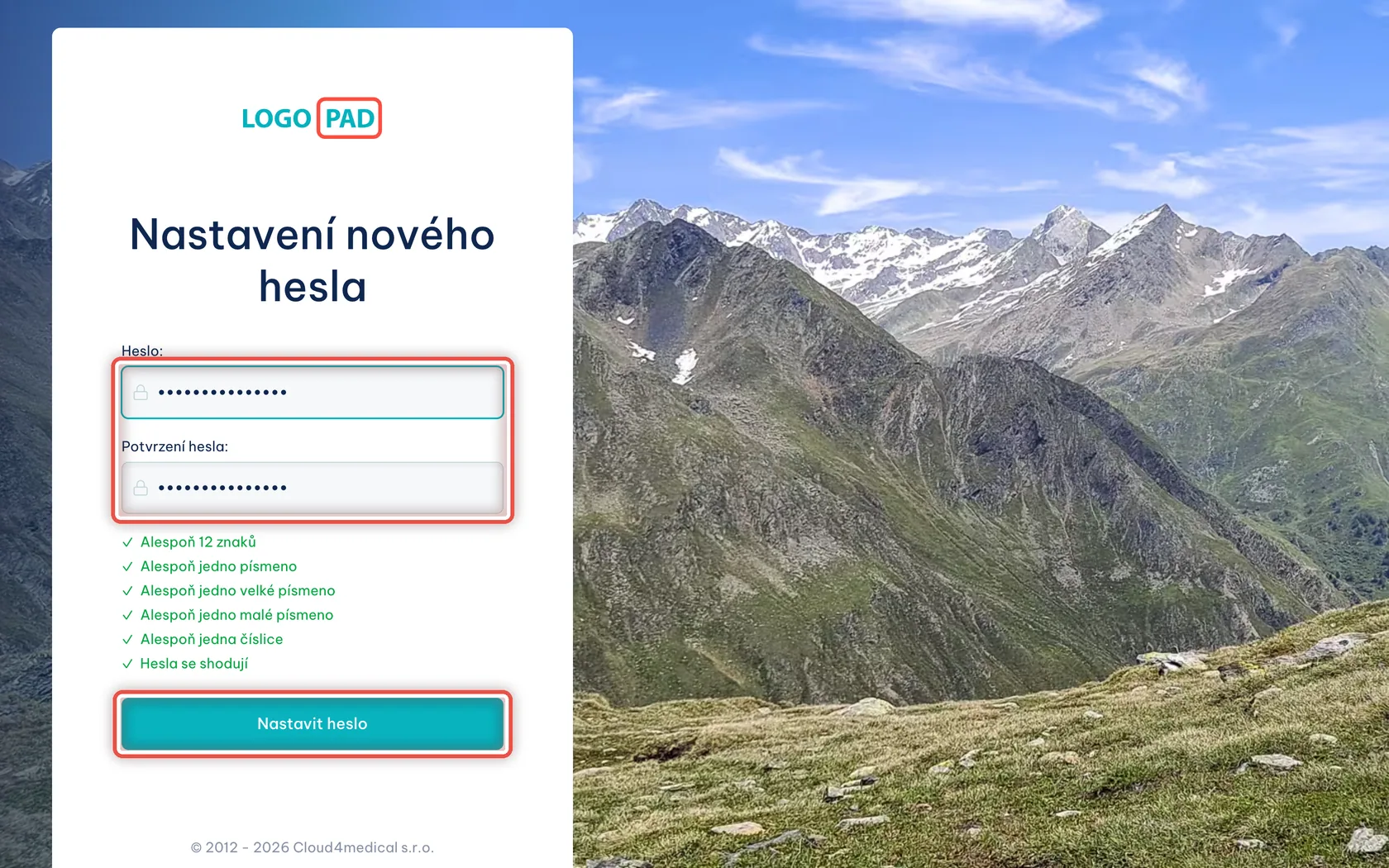
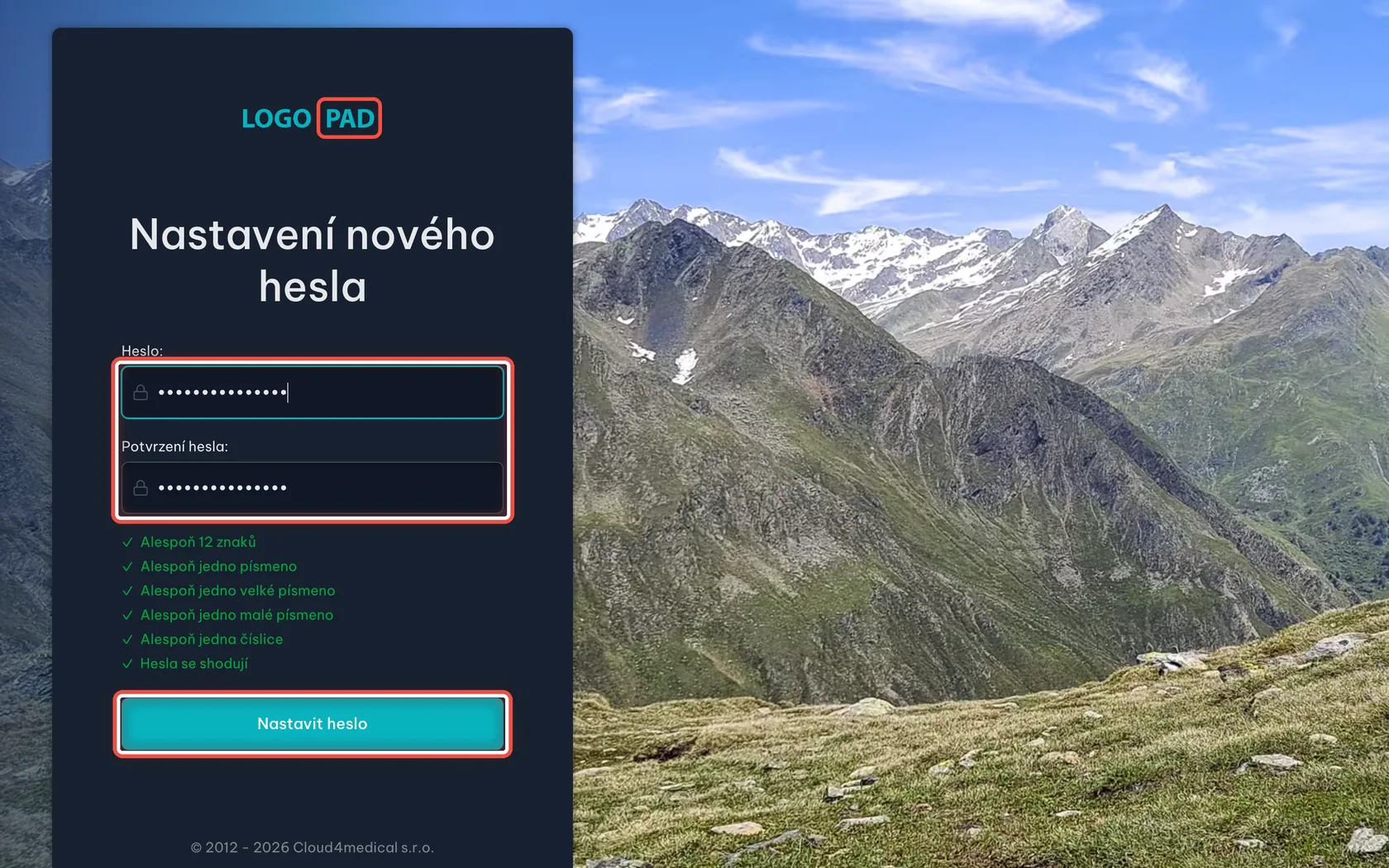
Na obrazovceStránka Nastavení nového hesla, stejná dvě políčka jako při registraci.
UdělejteNapište nové heslo dvakrát a klikněte na Nastavit heslo. Program vás rovnou přihlásí.
PoznámkaPlatí stejná pravidla: aspoň 12 znaků, velké i malé písmeno a číslice.
Co v portálu najdete·krok 1 z 5
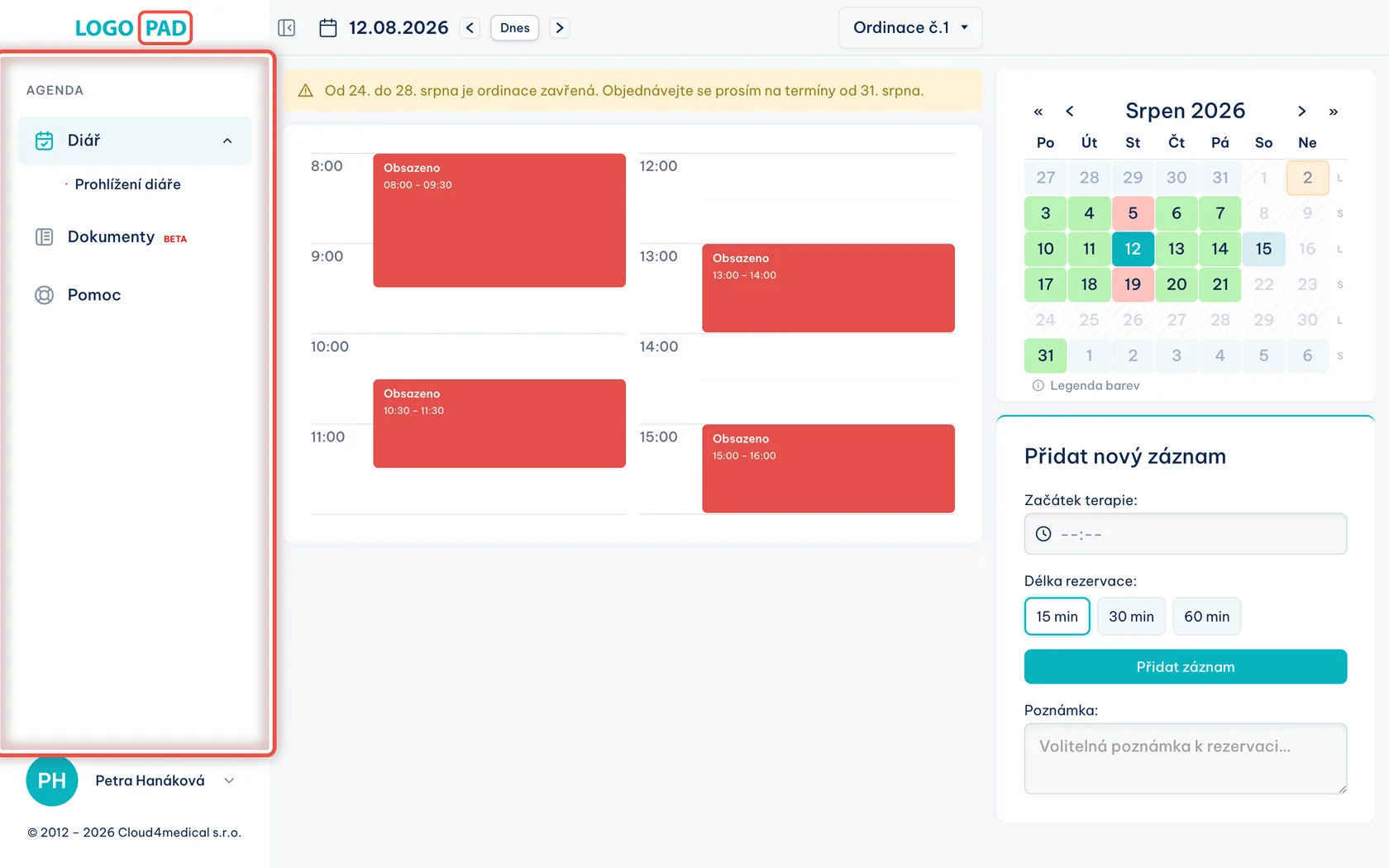
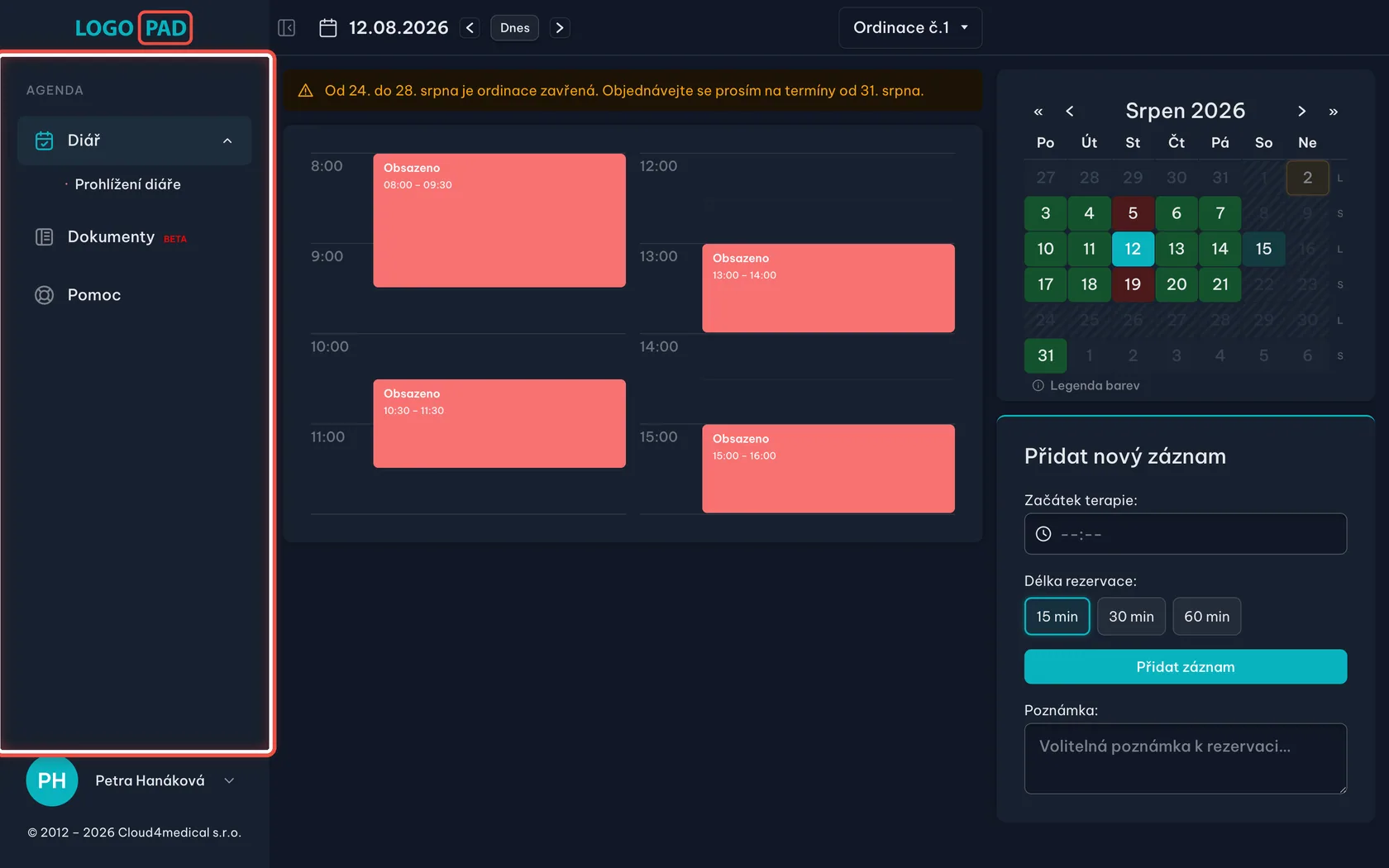
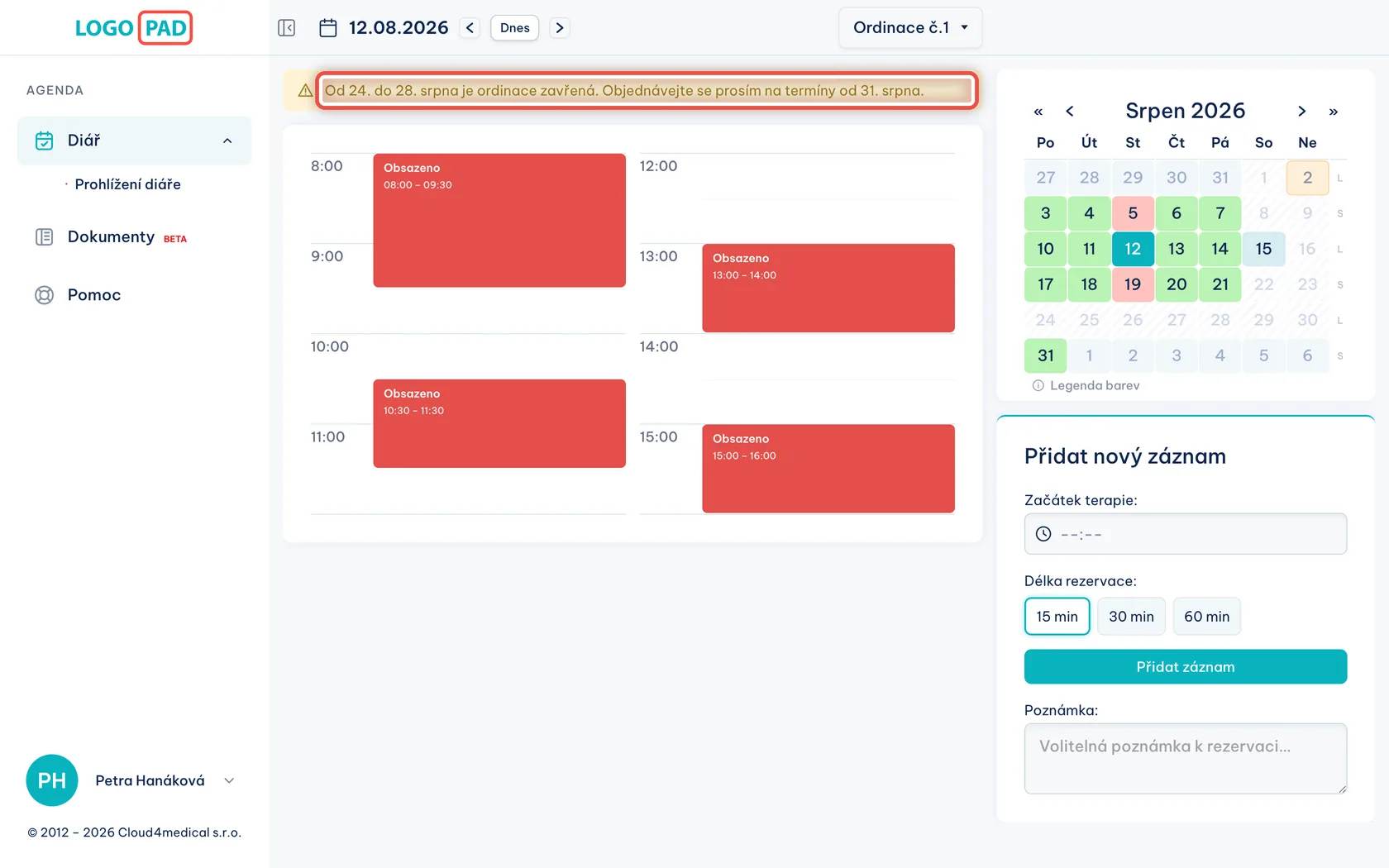
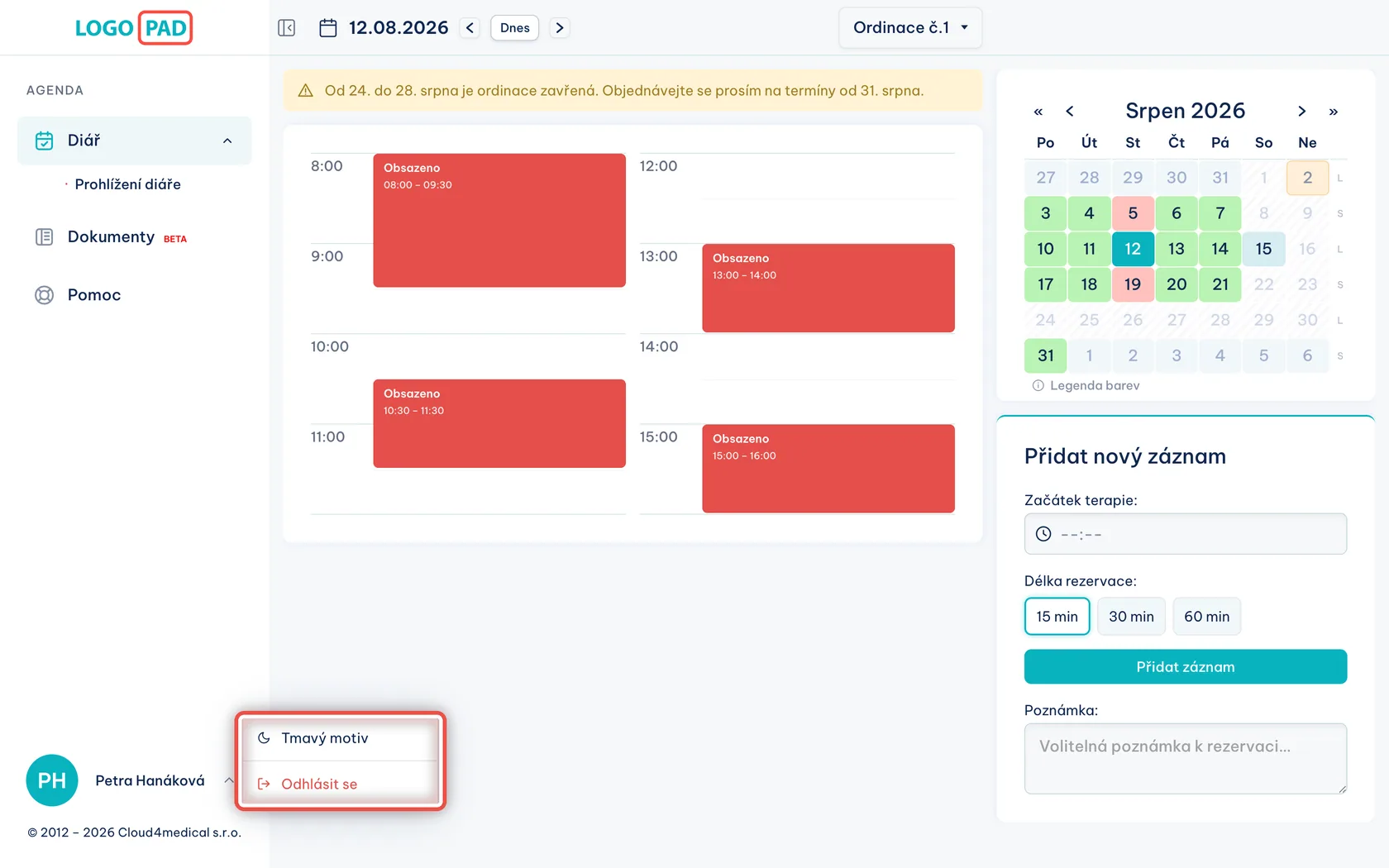
Takhle vypadá váš portál
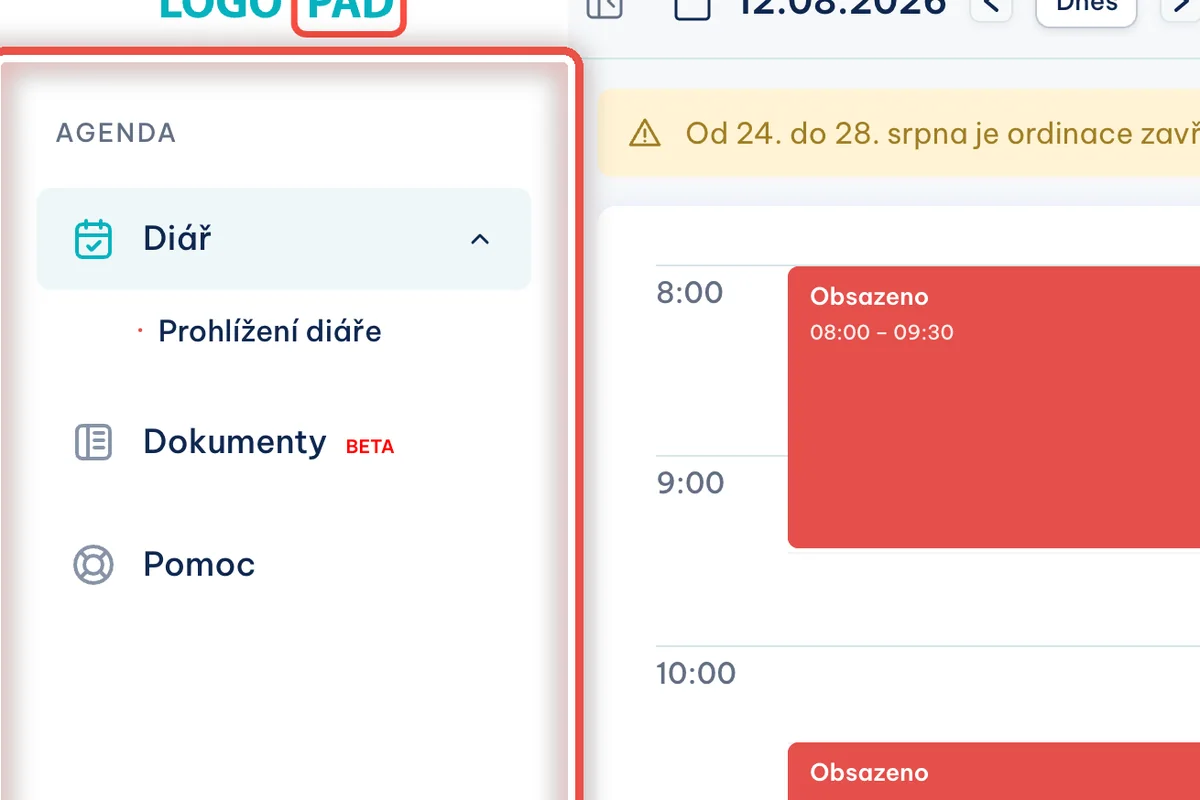
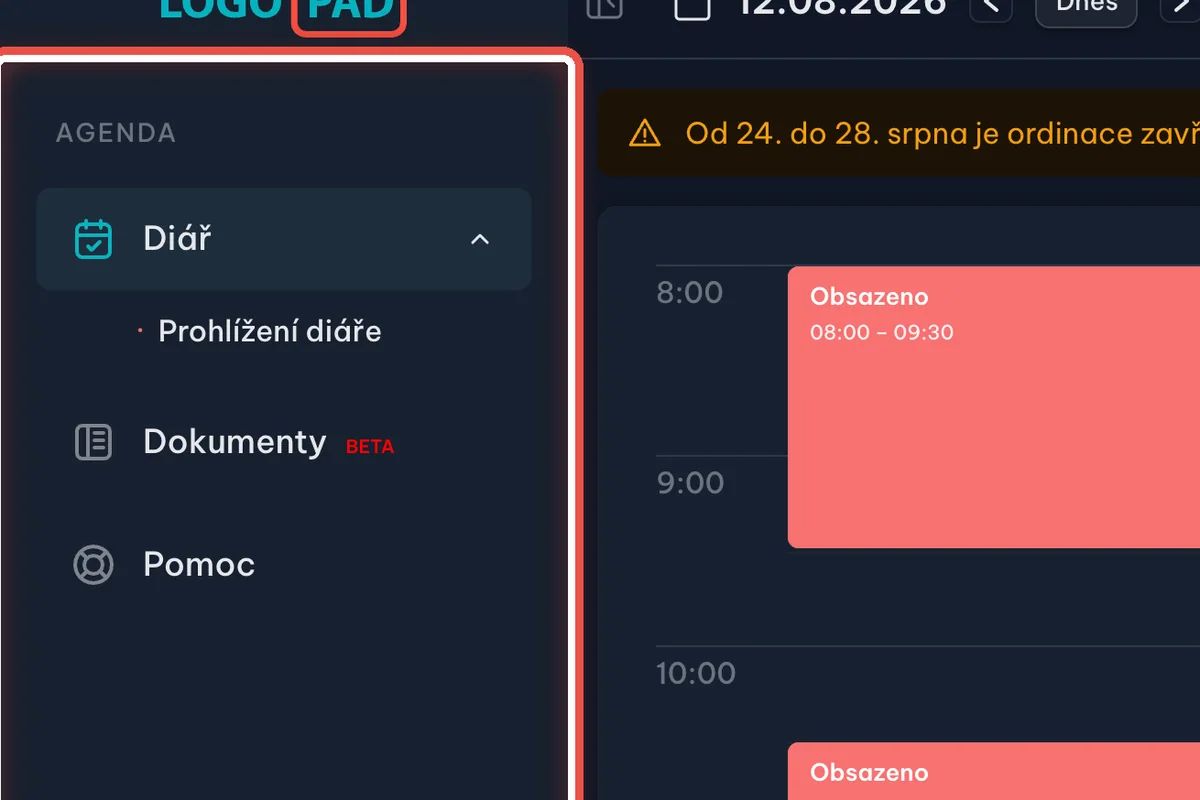
Na obrazovceVlevo je nabídka se třemi položkami, uprostřed den v diáři, vpravo kalendář.
UdělejteRozhlédněte se. Diář je objednávání termínů, Dokumenty jsou soubory od ordinace i pro ordinaci, Pomoc je zpráva do ordinace.
PoznámkaDiář uvidíte jen tehdy, když má vaše zdravotnické zařízení zapnuté objednávání. Když ho zapnuté nemá, zůstanou v nabídce jen Dokumenty a Pomoc a na termín se objednáte jako dřív — telefonem.
Co v portálu najdete·krok 2 z 5
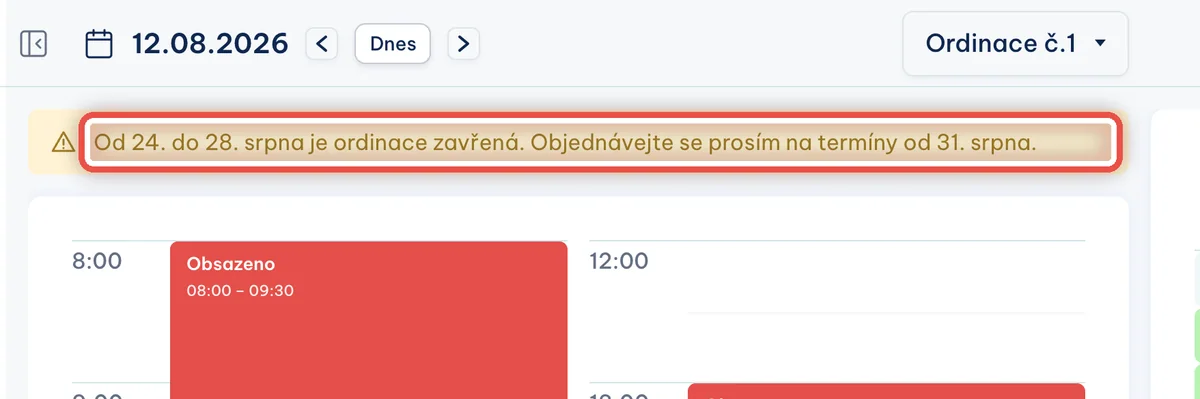
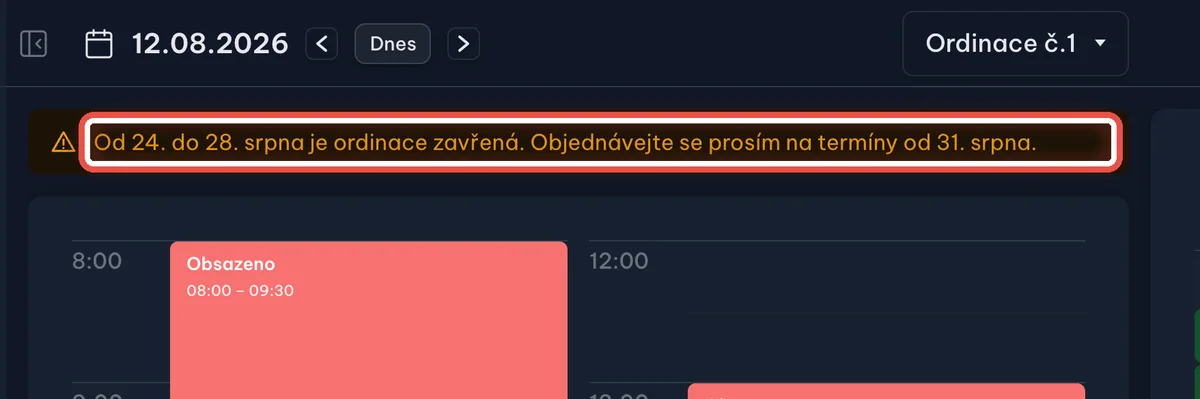
Žlutý pruh je vzkaz od ordinace
Na obrazovceNad kalendářem je žlutý pruh s upozorněním.
UdělejtePřečtěte si ho. Ordinace sem píše věci, které se týkají objednávání — dovolenou, zavřeno, změnu ordinačních hodin.
PoznámkaPruh se ukáže, jen když ordinace nějaký vzkaz vyvěsila. Většinu času tam nic není.
Co v portálu najdete·krok 3 z 5
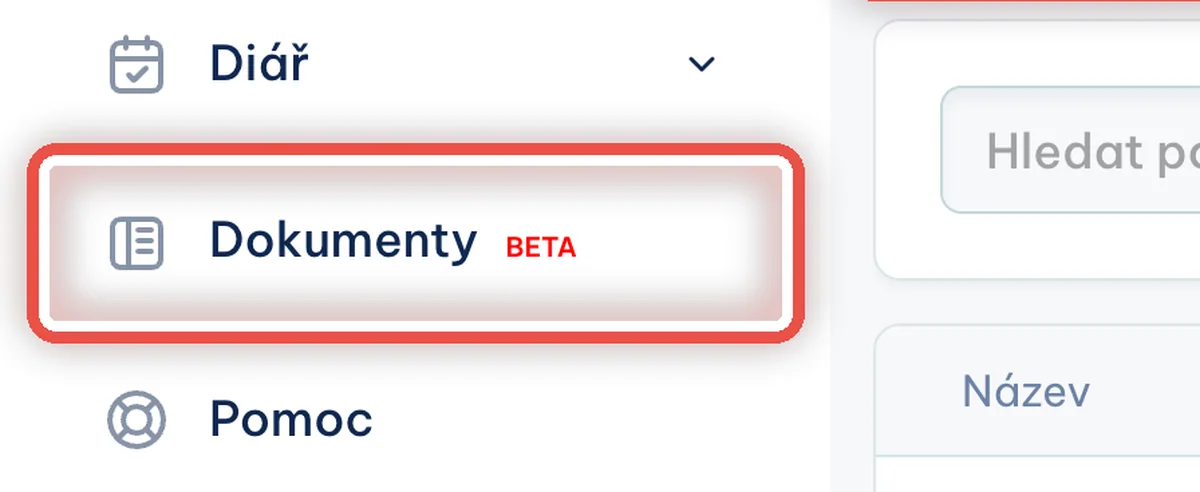
Dokumenty — co v nich je
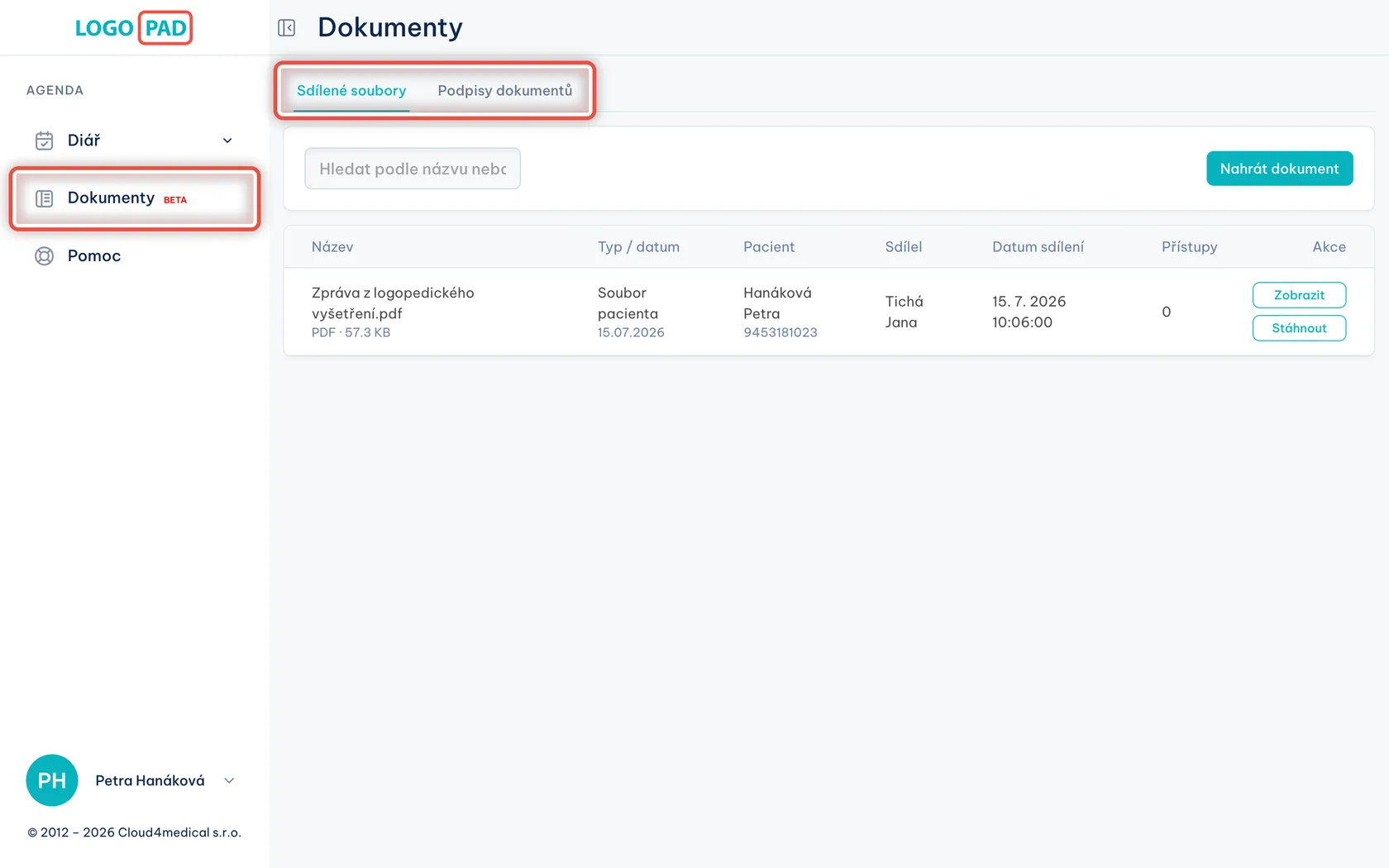
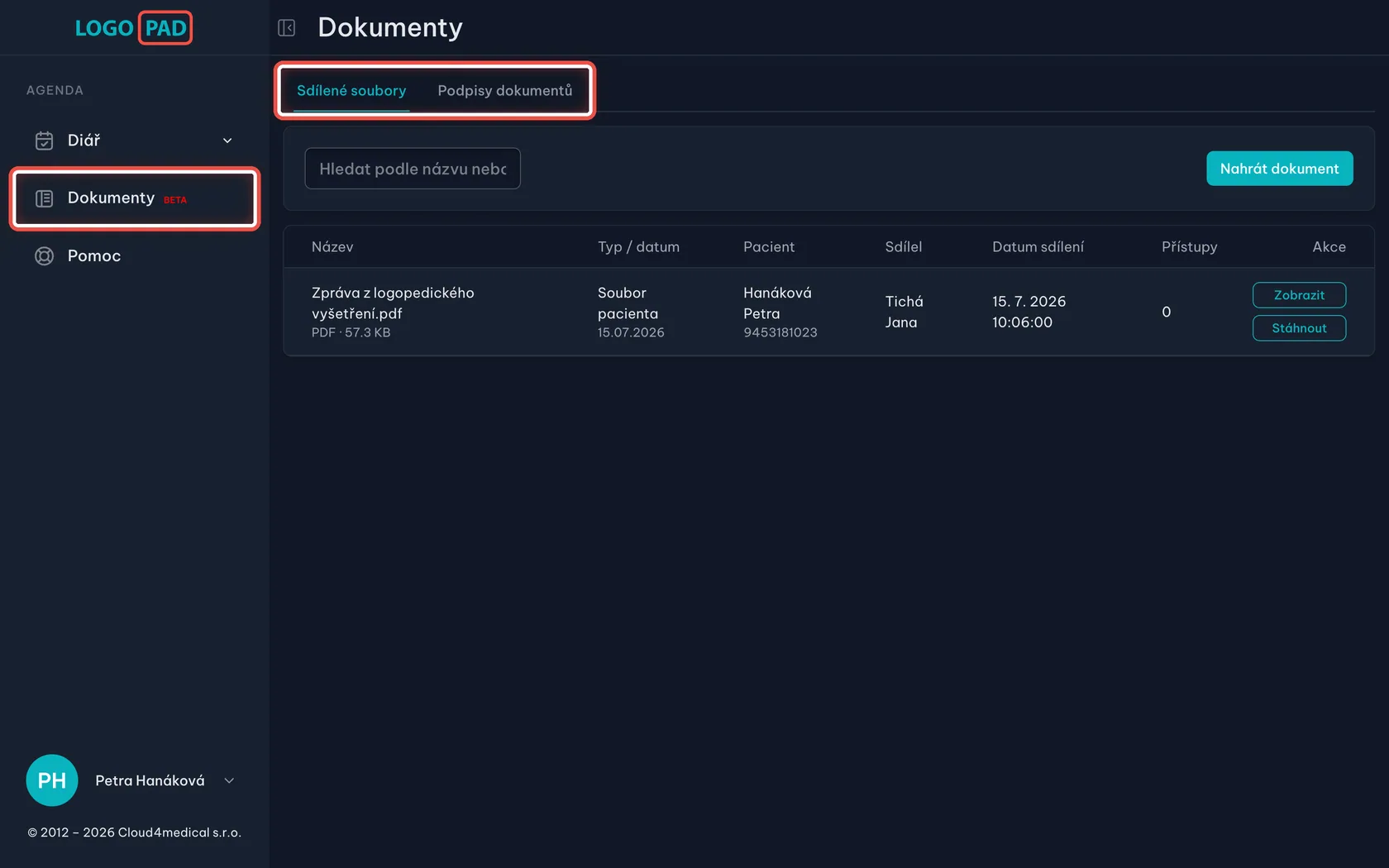
Na obrazovceStránka Dokumenty. Nahoře jsou dvě záložky, pod nimi tabulka souborů.
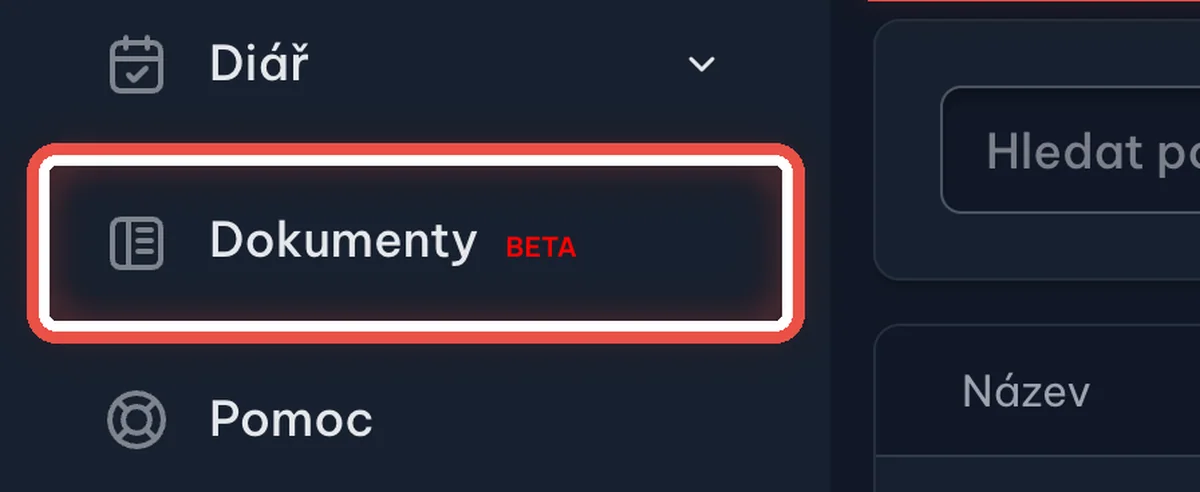
UdělejteKlikněte v nabídce vlevo na Dokumenty. Najdete tu všechno, co vám ordinace poslala, papíry, které máte podepsat, a tlačítko, kterým naopak něco pošlete vy. Podrobně je to v kapitole .
PoznámkaSoubory tu zůstávají a můžete se k nim kdykoli vrátit. Stahovat si je nemusíte, ale můžete.
Co v portálu najdete·krok 4 z 5
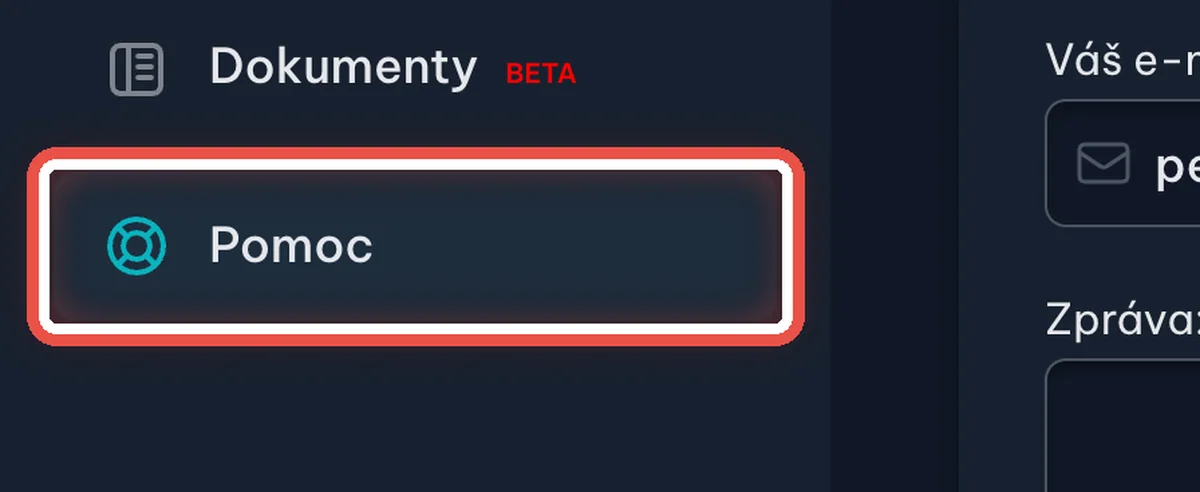
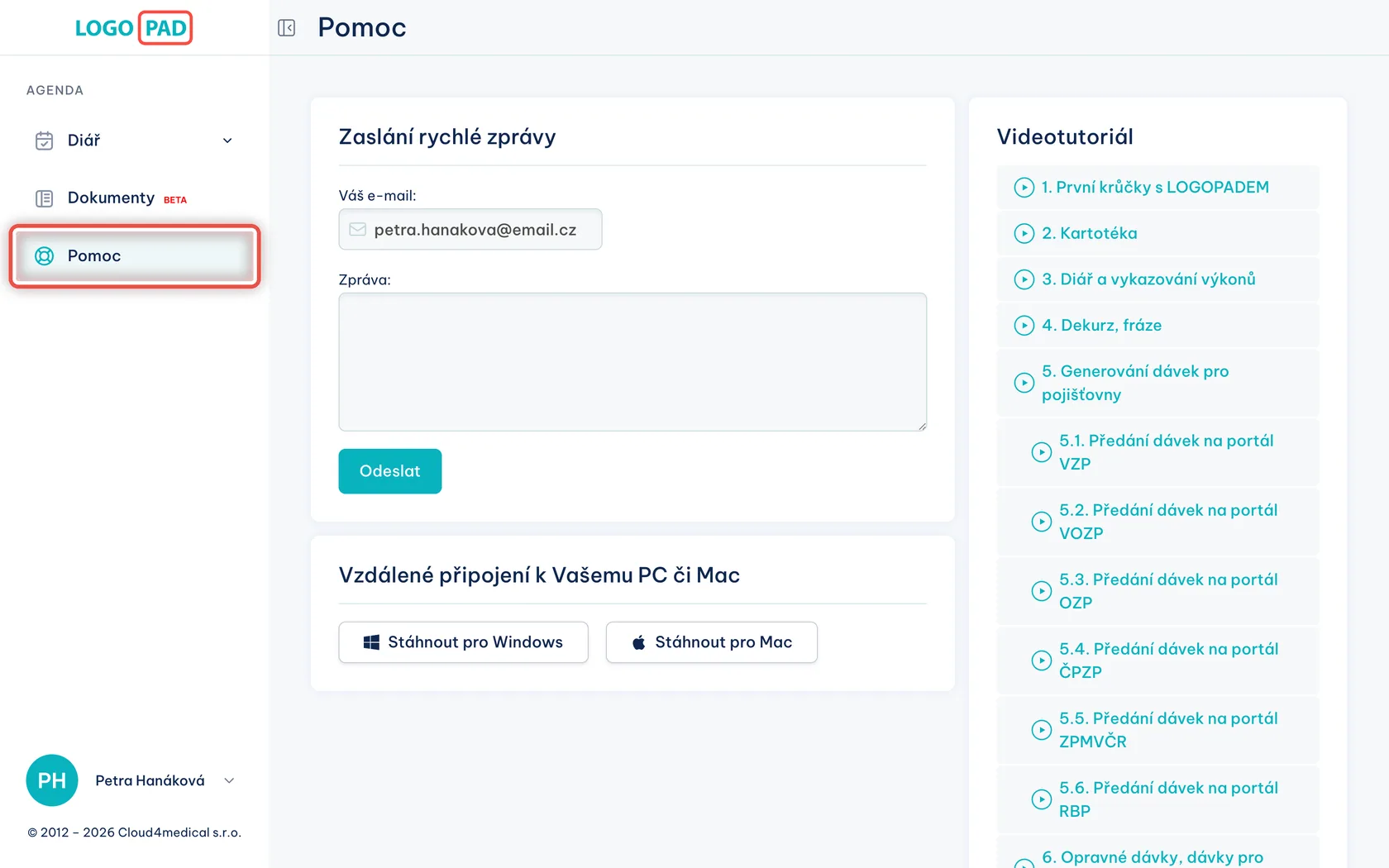
Pomoc — zpráva do ordinace
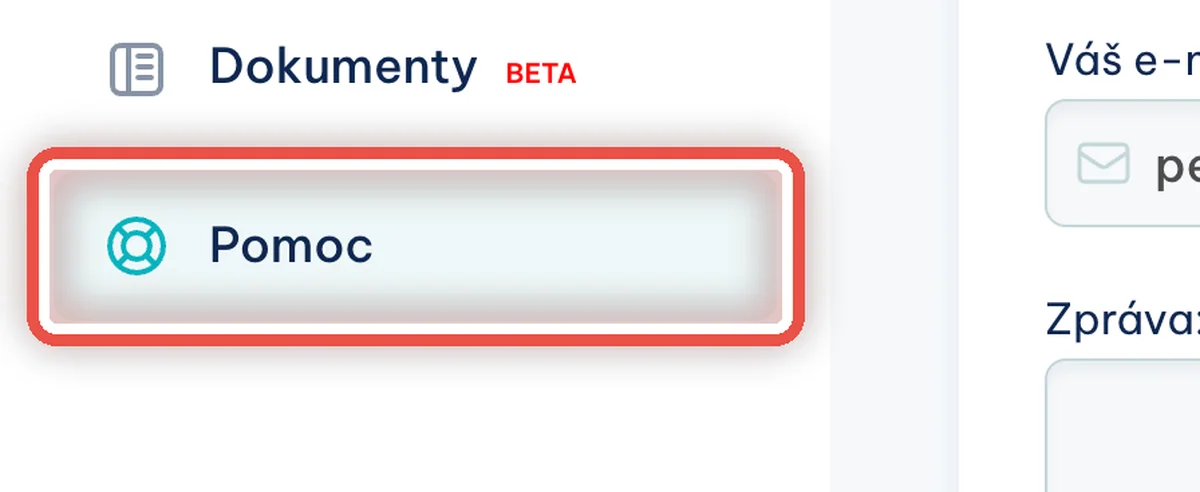
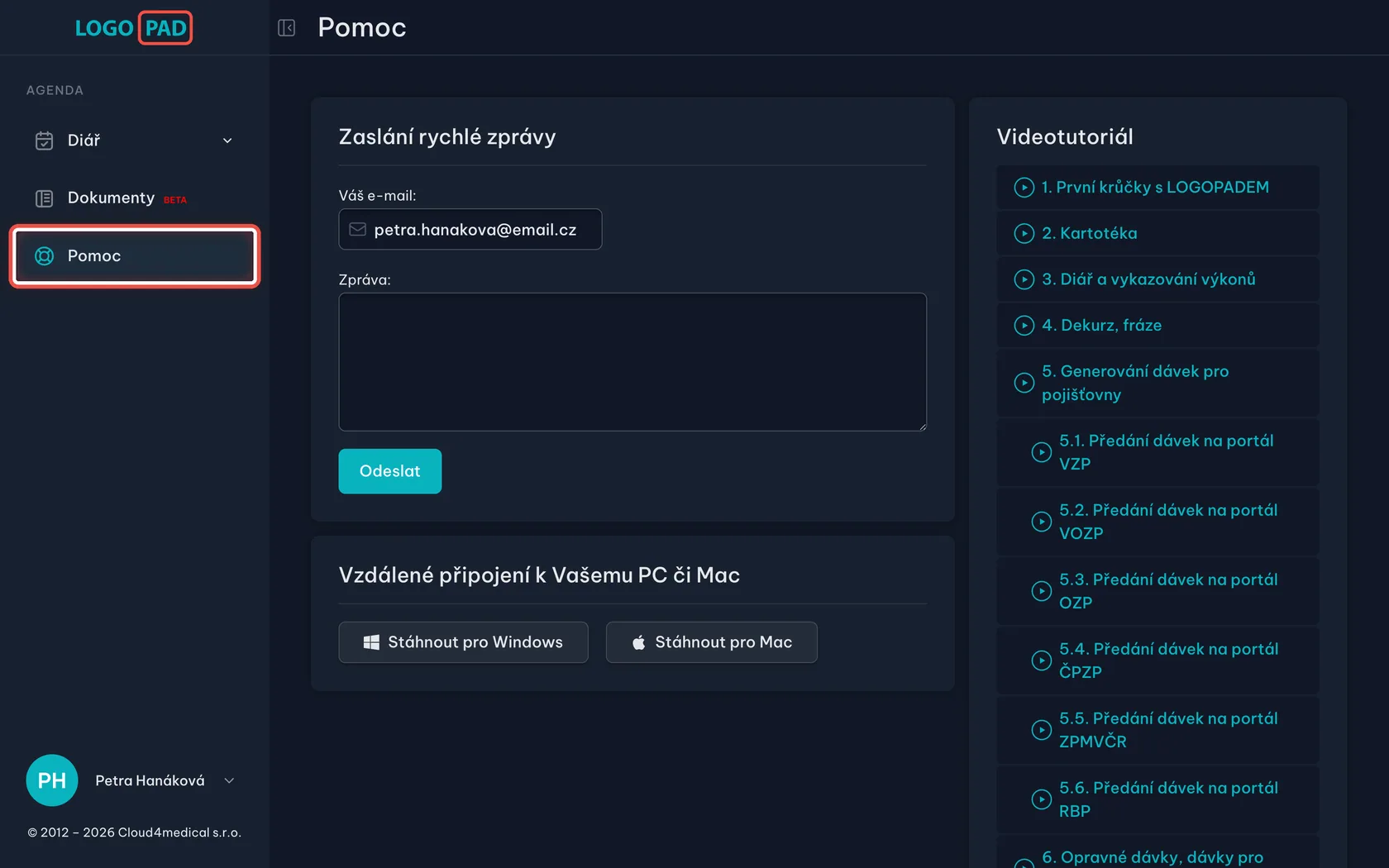
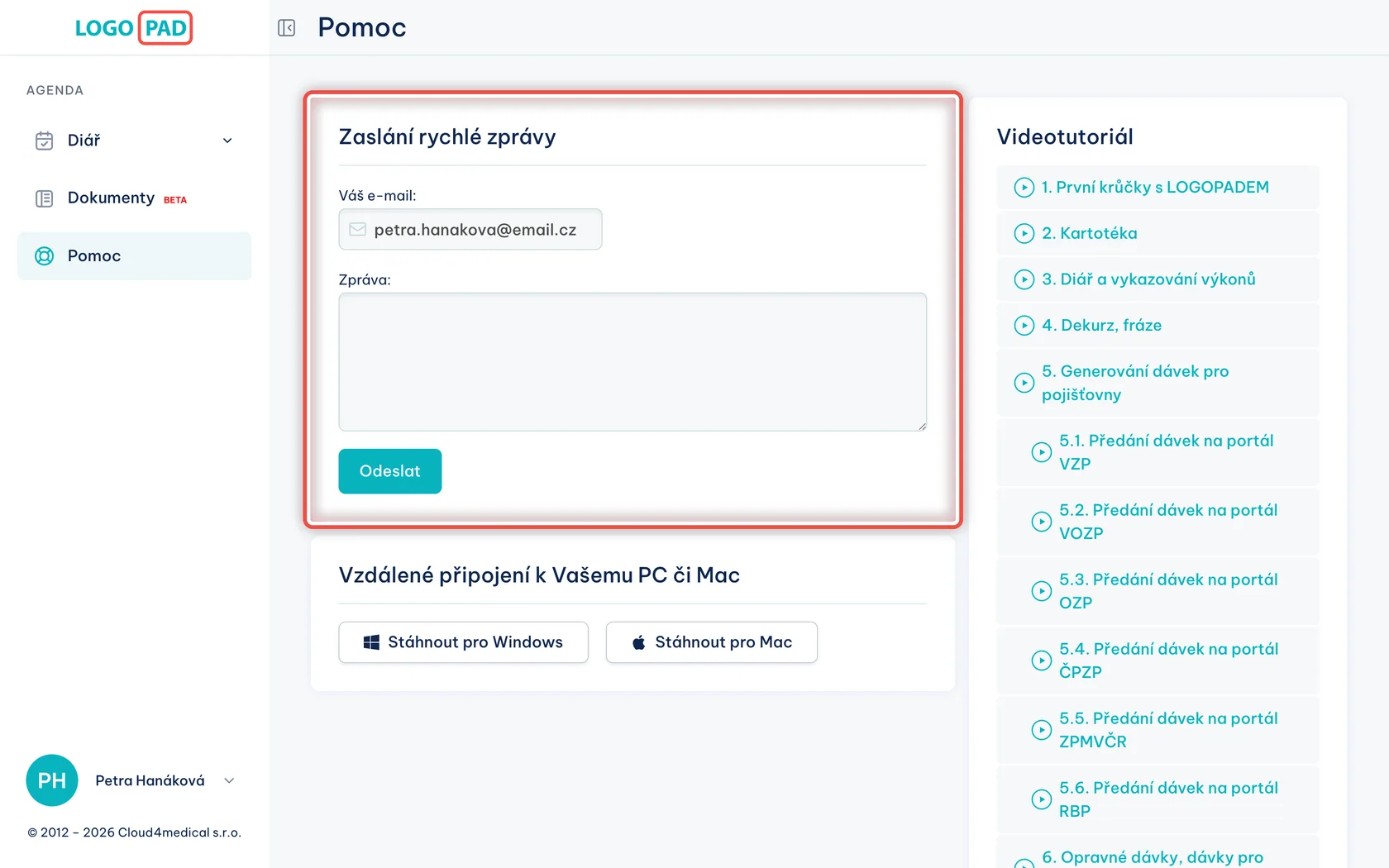
Na obrazovceStránka Pomoc. Nahoře je formulář Zaslání rychlé zprávy.
UdělejteKlikněte v nabídce vlevo na Pomoc. Formulářem nahoře napíšete přímo své ordinaci — hodí se, když se nemůžete dovolat. Jak ho vyplnit, je v kapitole .
PoznámkaZbytek stránky — videa a vzdálená pomoc — je určený zdravotníkům, vás se netýká.
Co v portálu najdete·krok 5 z 5
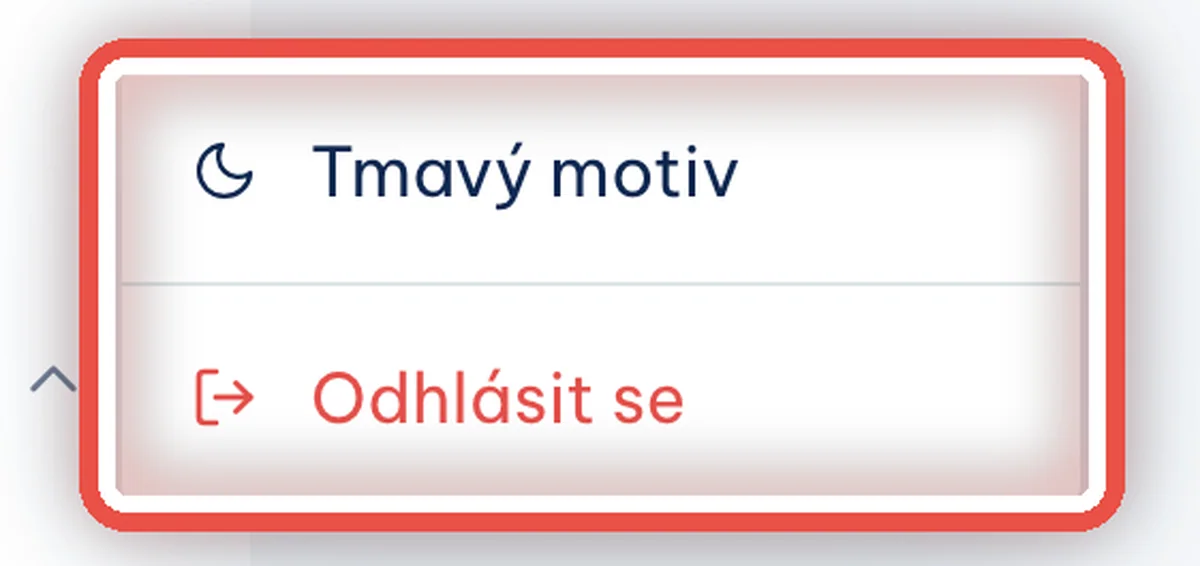
Pod svým jménem se odhlásíte
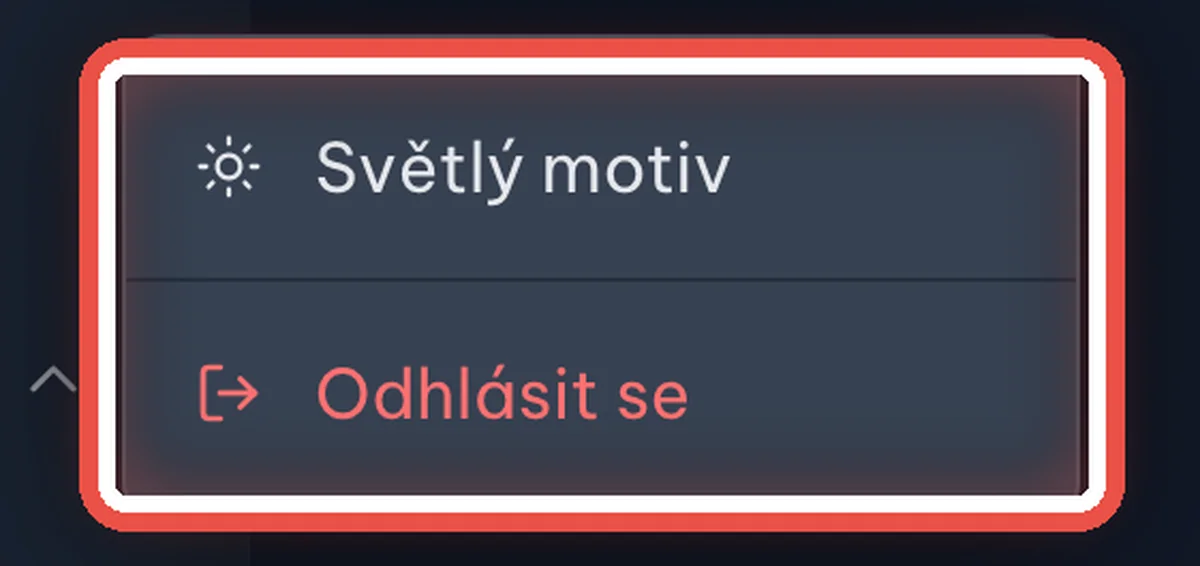
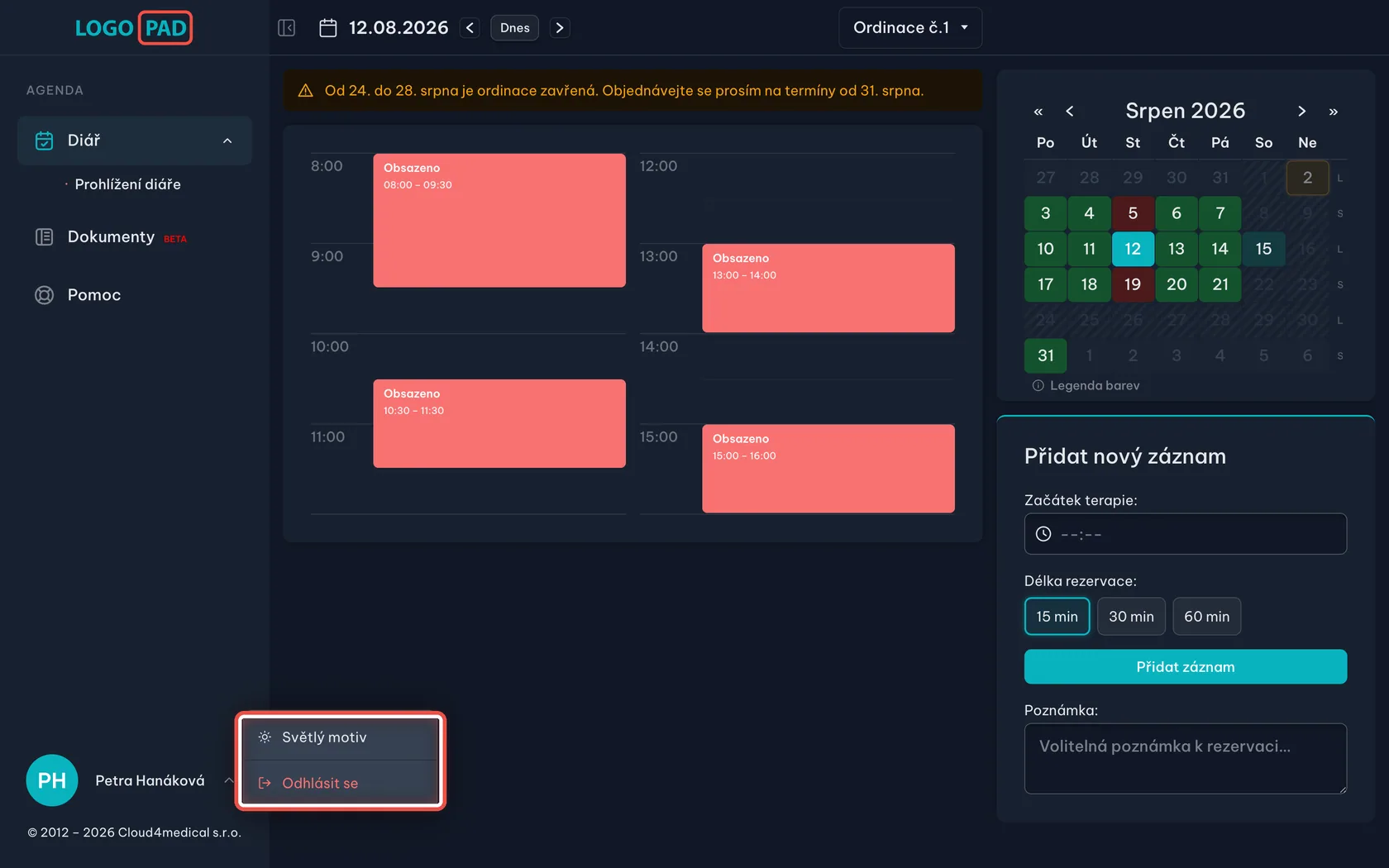
Na obrazovceNabídka se dvěma položkami: přepnutí motivu a odhlášení.
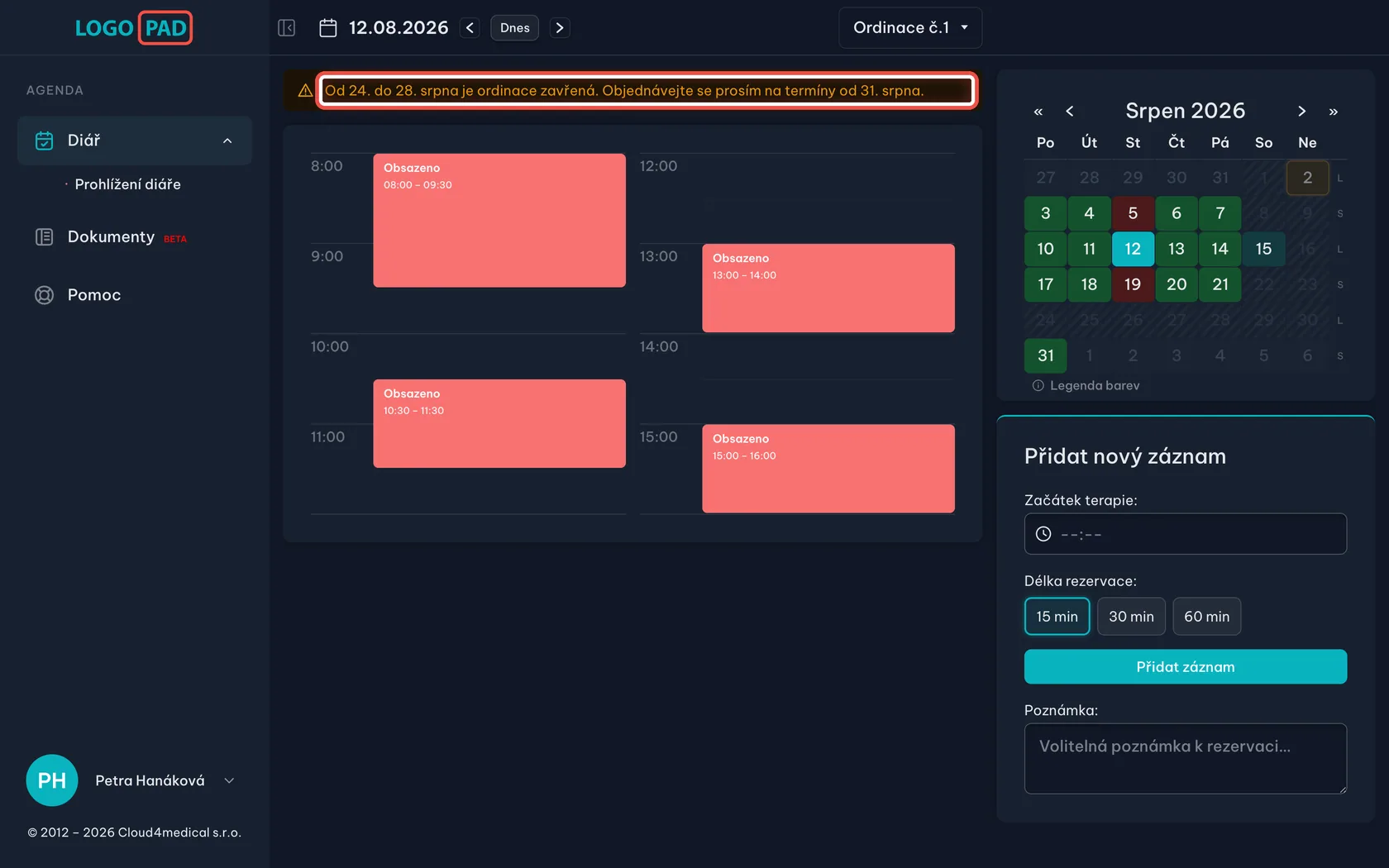
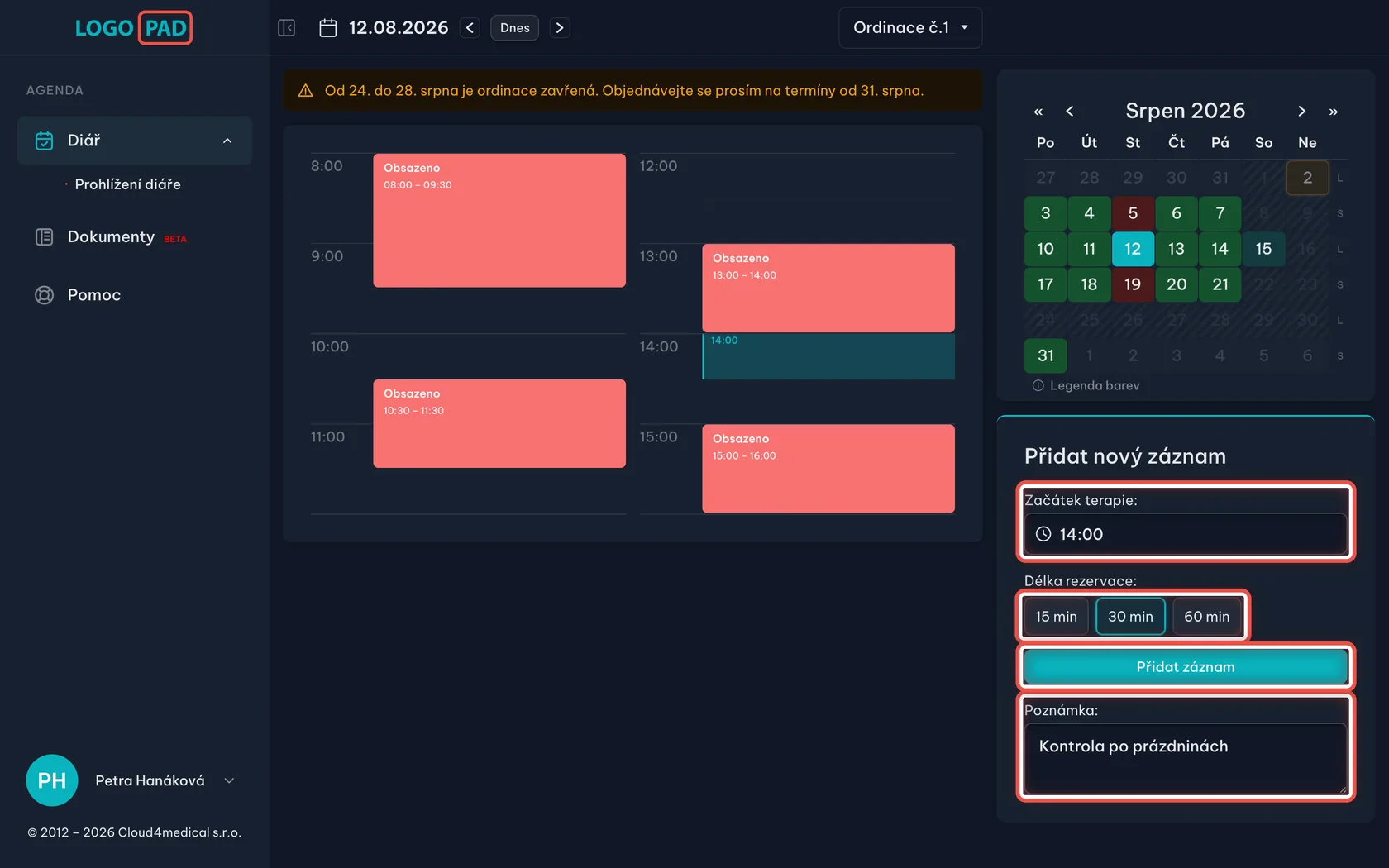
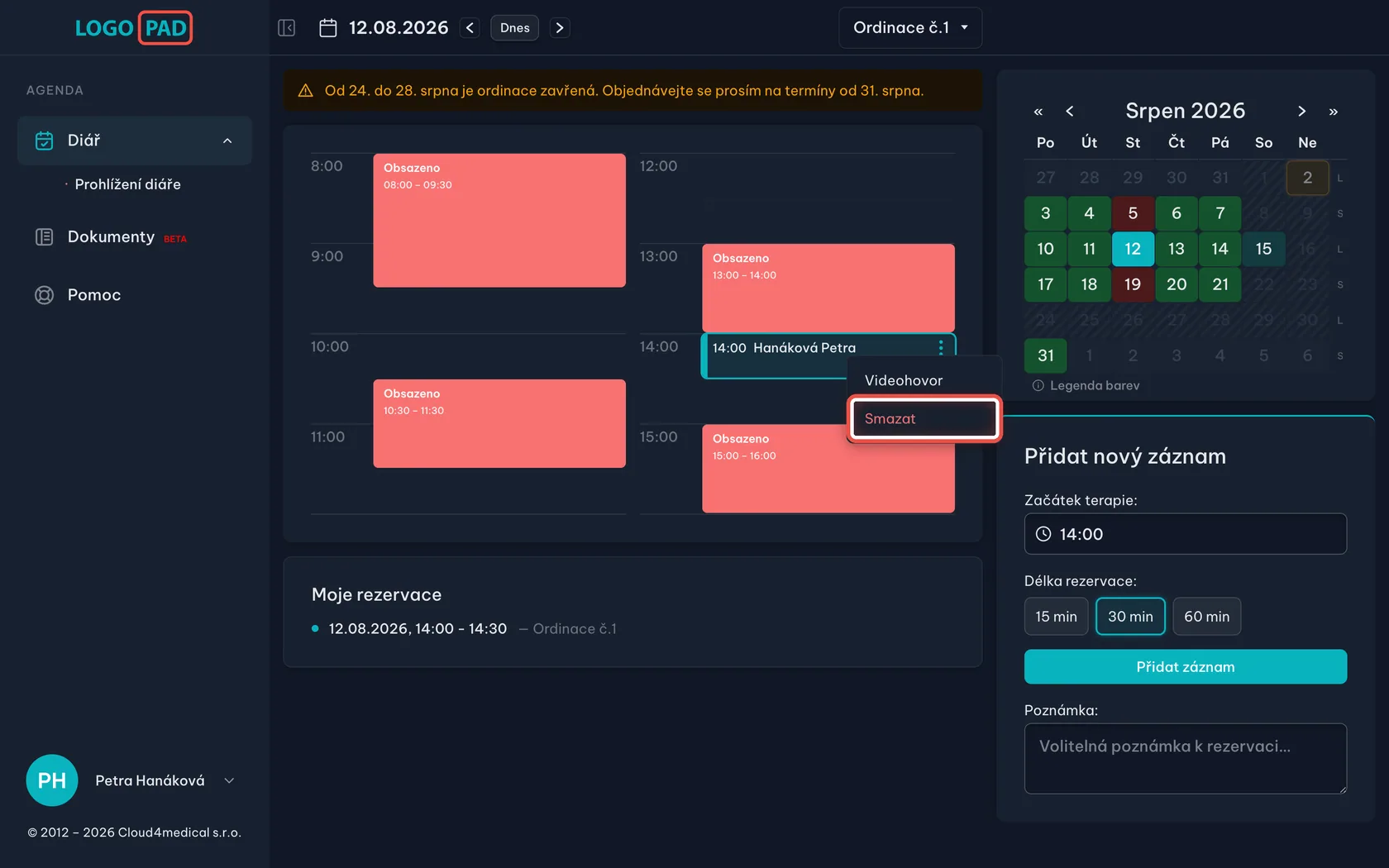
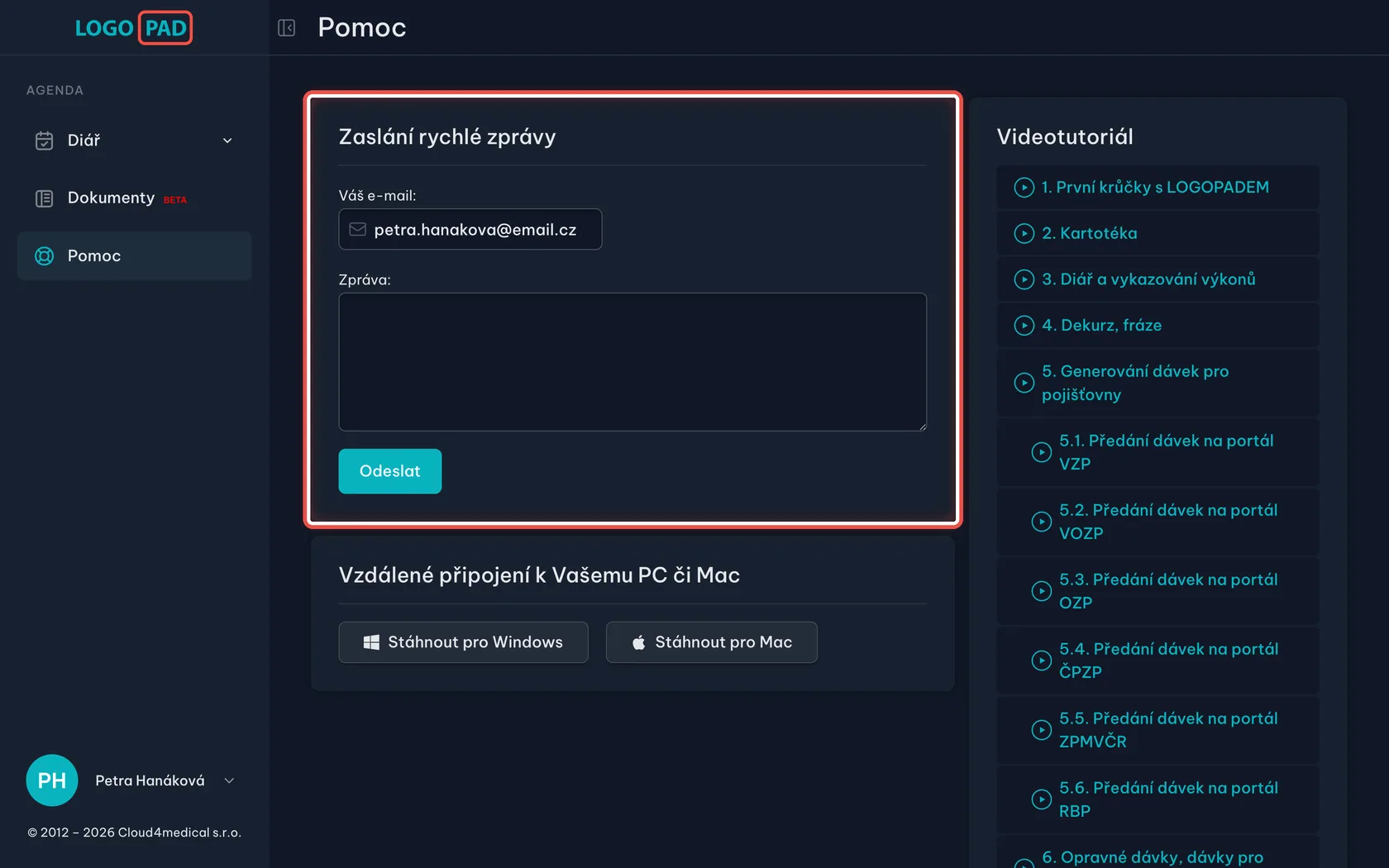
UdělejteNajeďte myší na své jméno vlevo dole. Tmavý motiv přebarví program do tmava, Odhlásit se vás z programu odhlásí.
PoznámkaNa cizím nebo sdíleném počítači se vždy odhlaste. Na svém telefonu ani počítači to nutné není.
Objednání termínu·krok 1 z 5
Vyberte si den
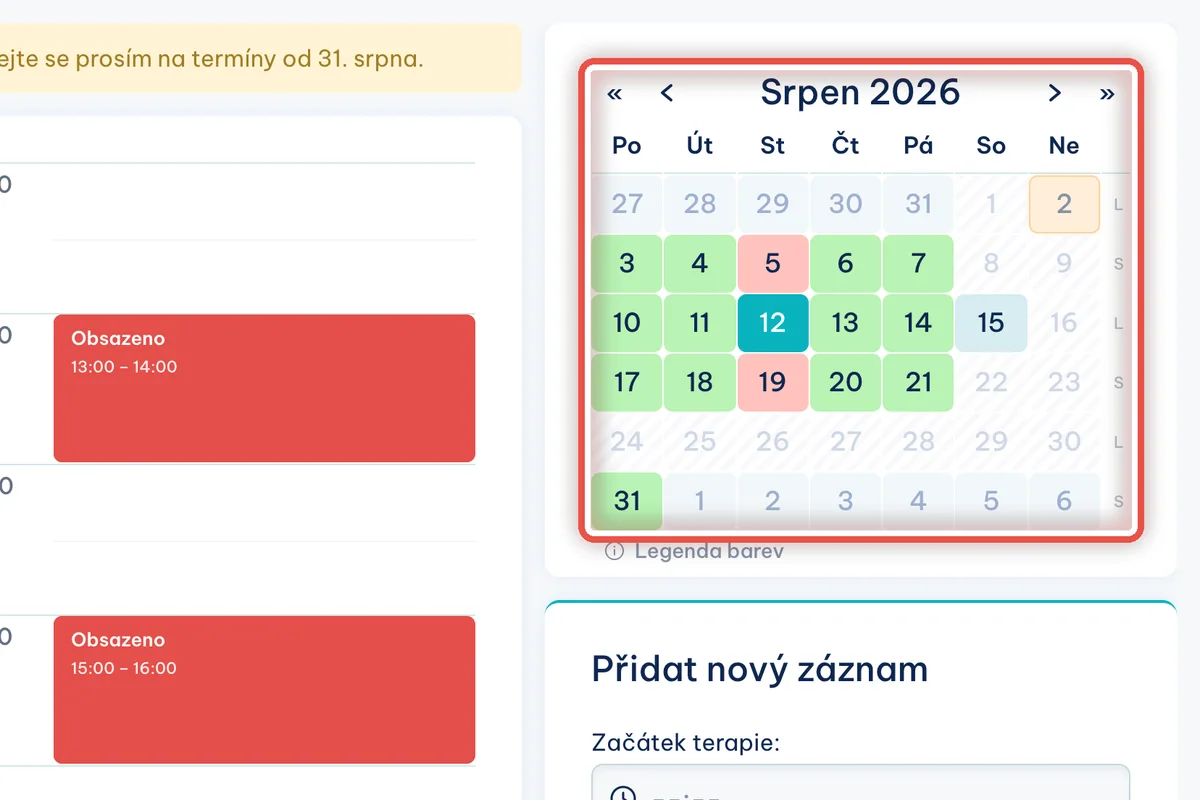
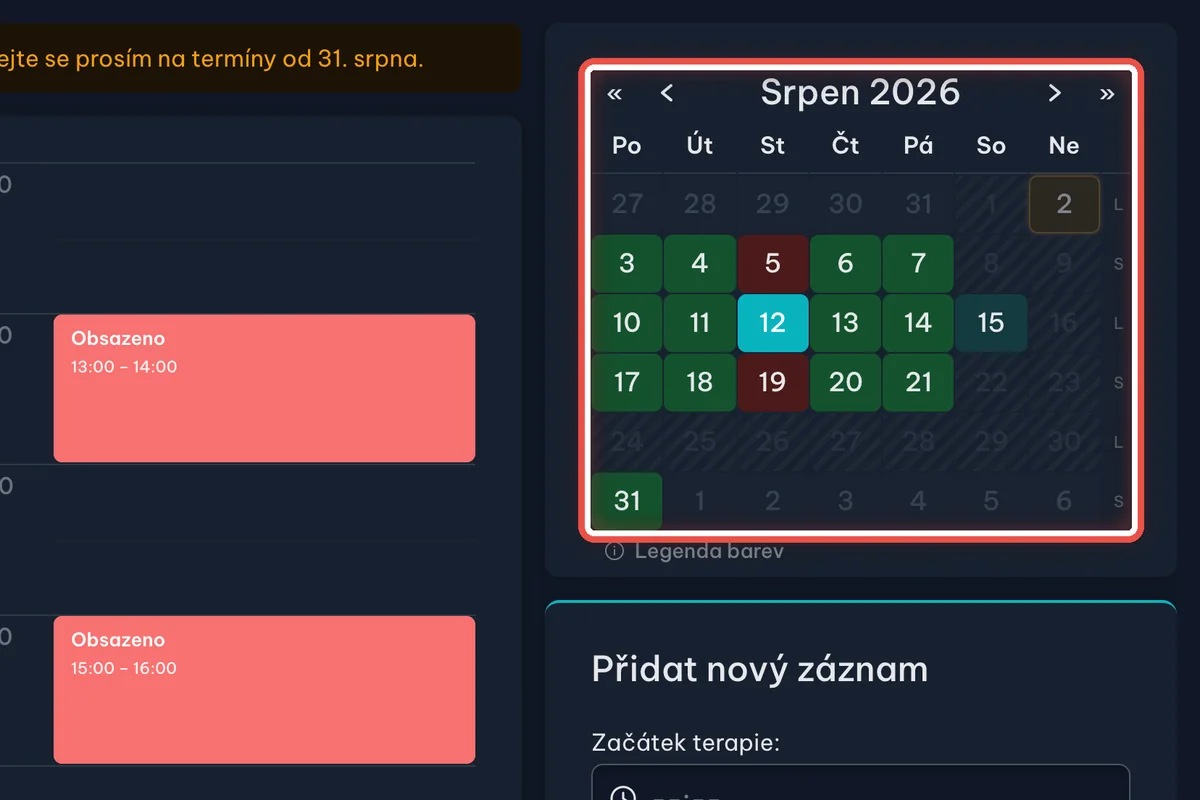
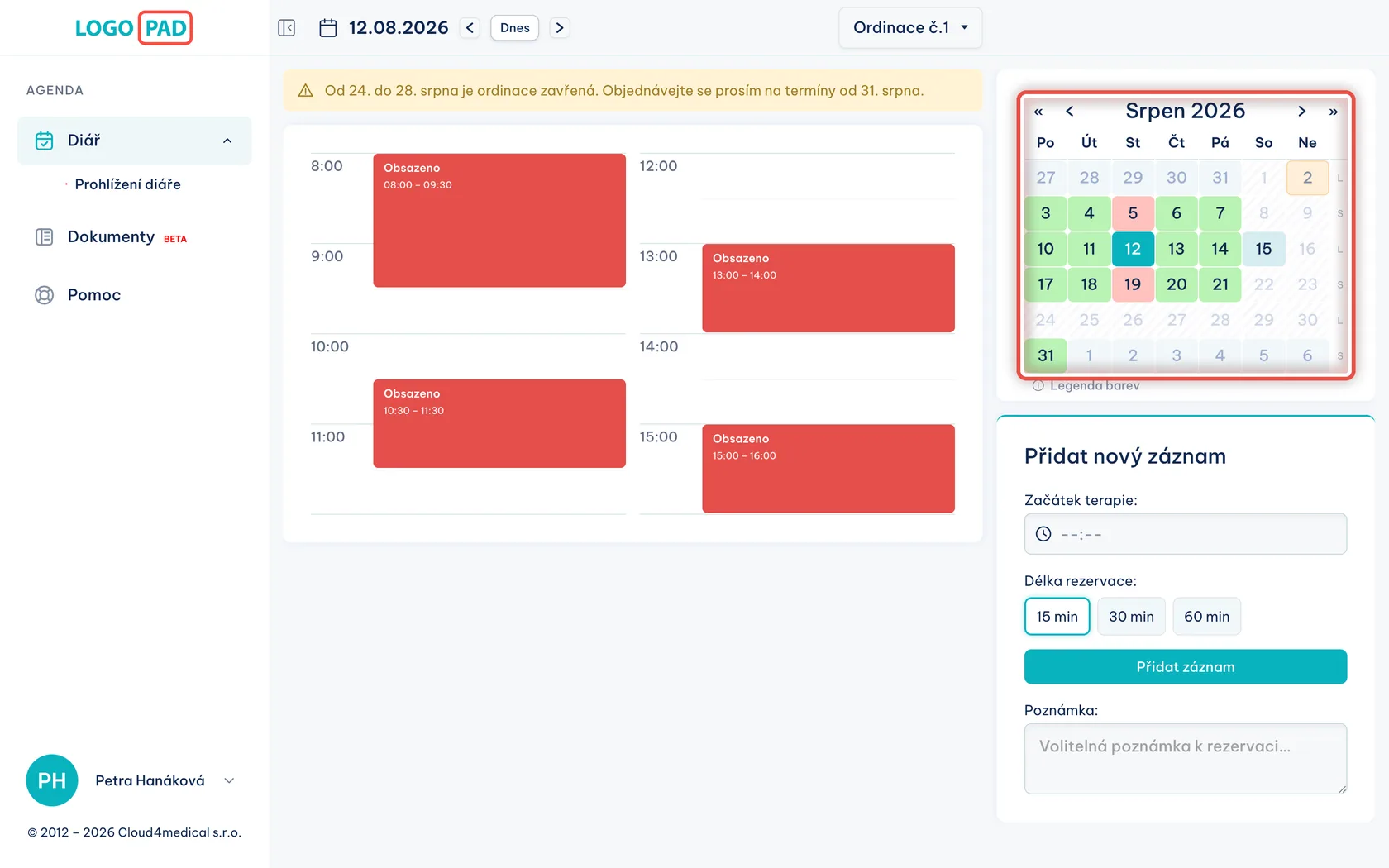
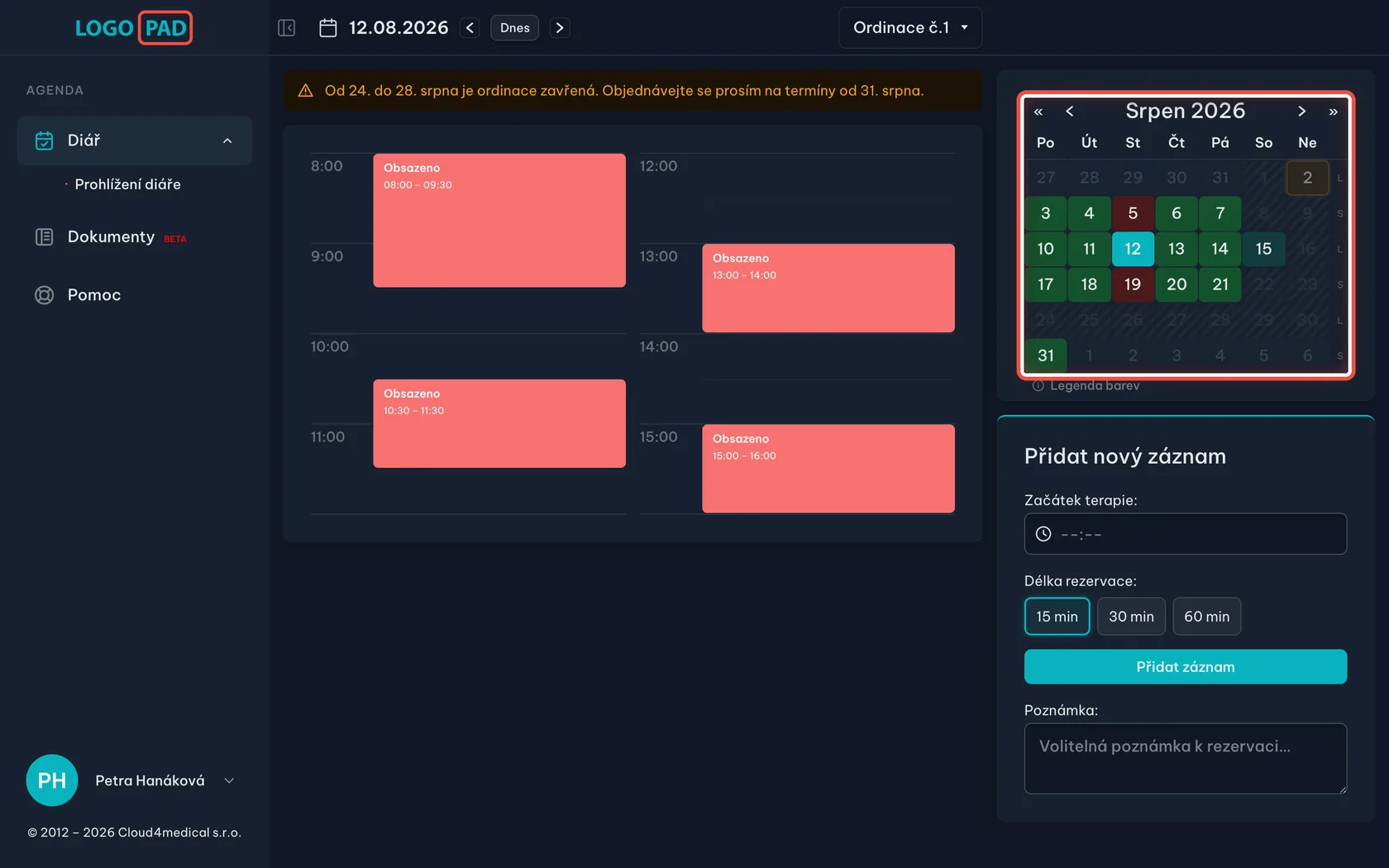
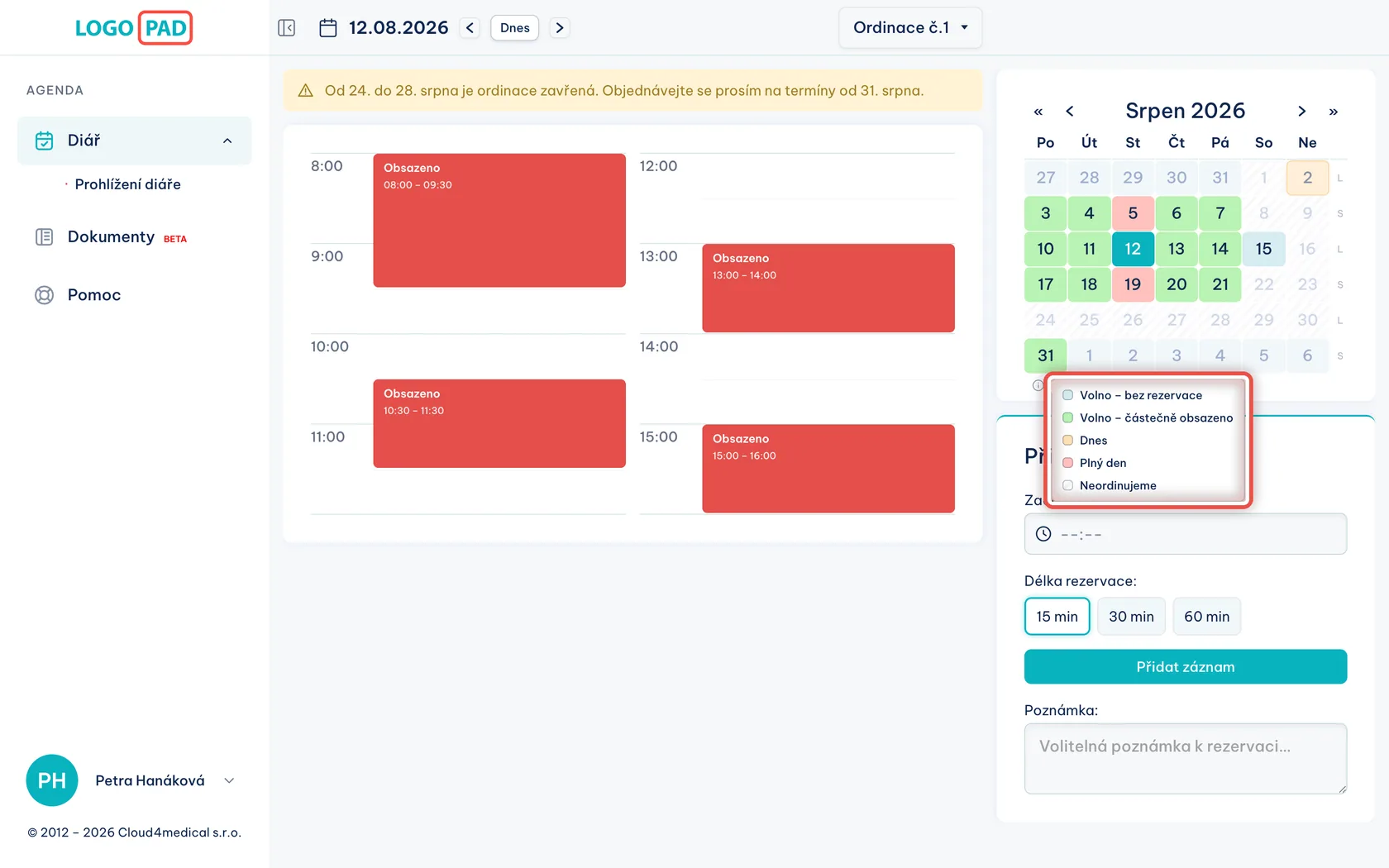
Na obrazovceVpravo je kalendář měsíce, uprostřed rozpis vybraného dne. Červeně jsou hodiny, které už má někdo zamluvené.
UdělejteKlikněte v kalendáři na den, který vám vyhovuje. Prostřední část se přepne na ten den.
PoznámkaDo dnů, které jsou v kalendáři vyšedlé, se objednat nejde — ordinace tehdy neordinuje nebo je zavřeno.
Objednání termínu·krok 2 z 5
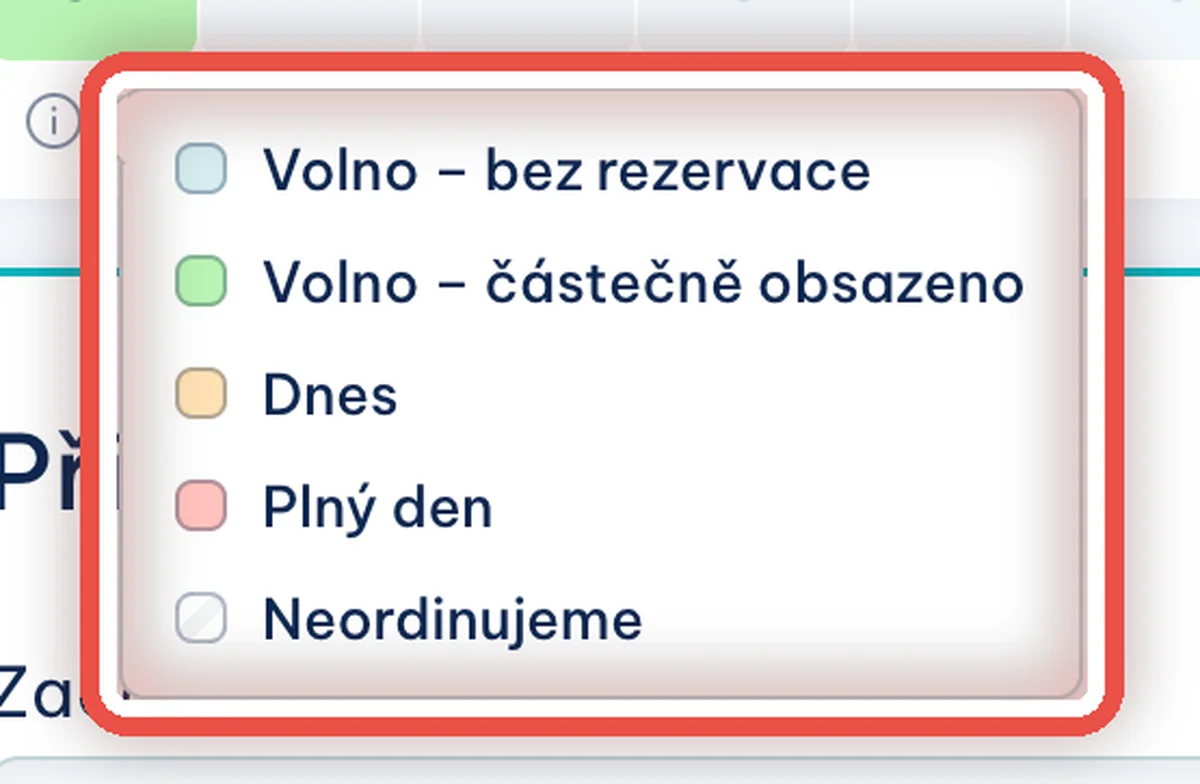
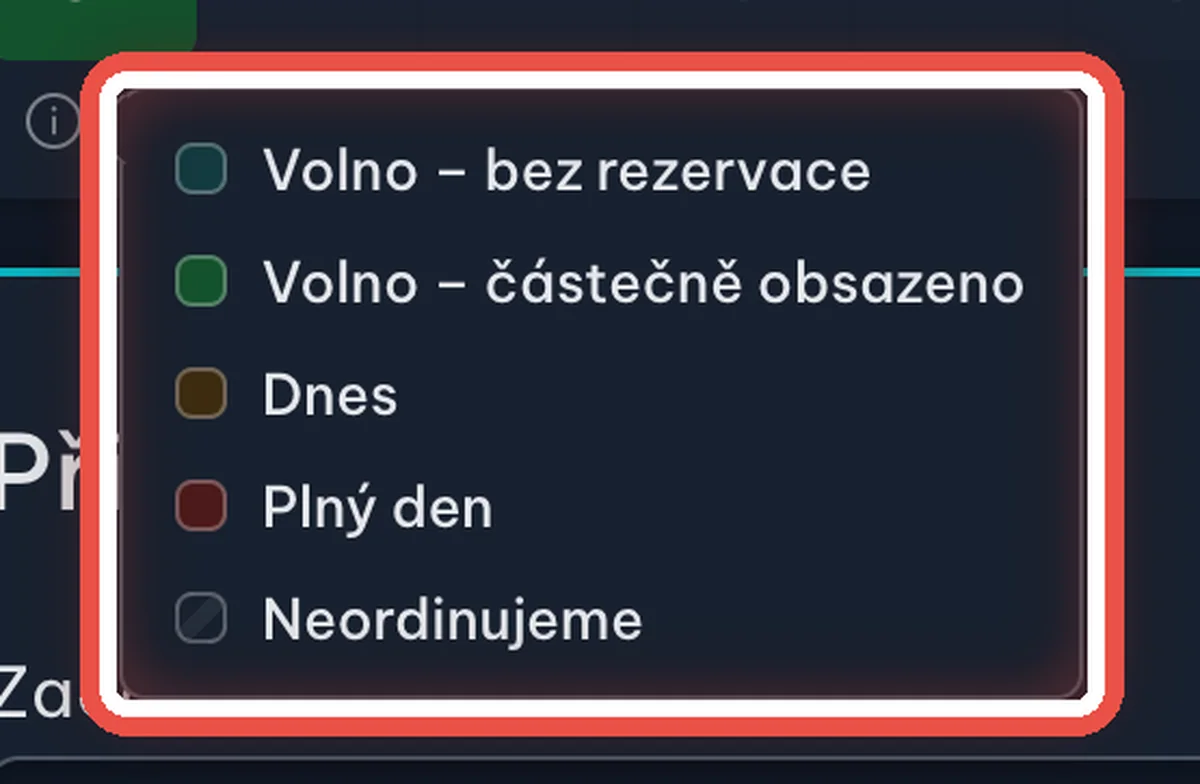
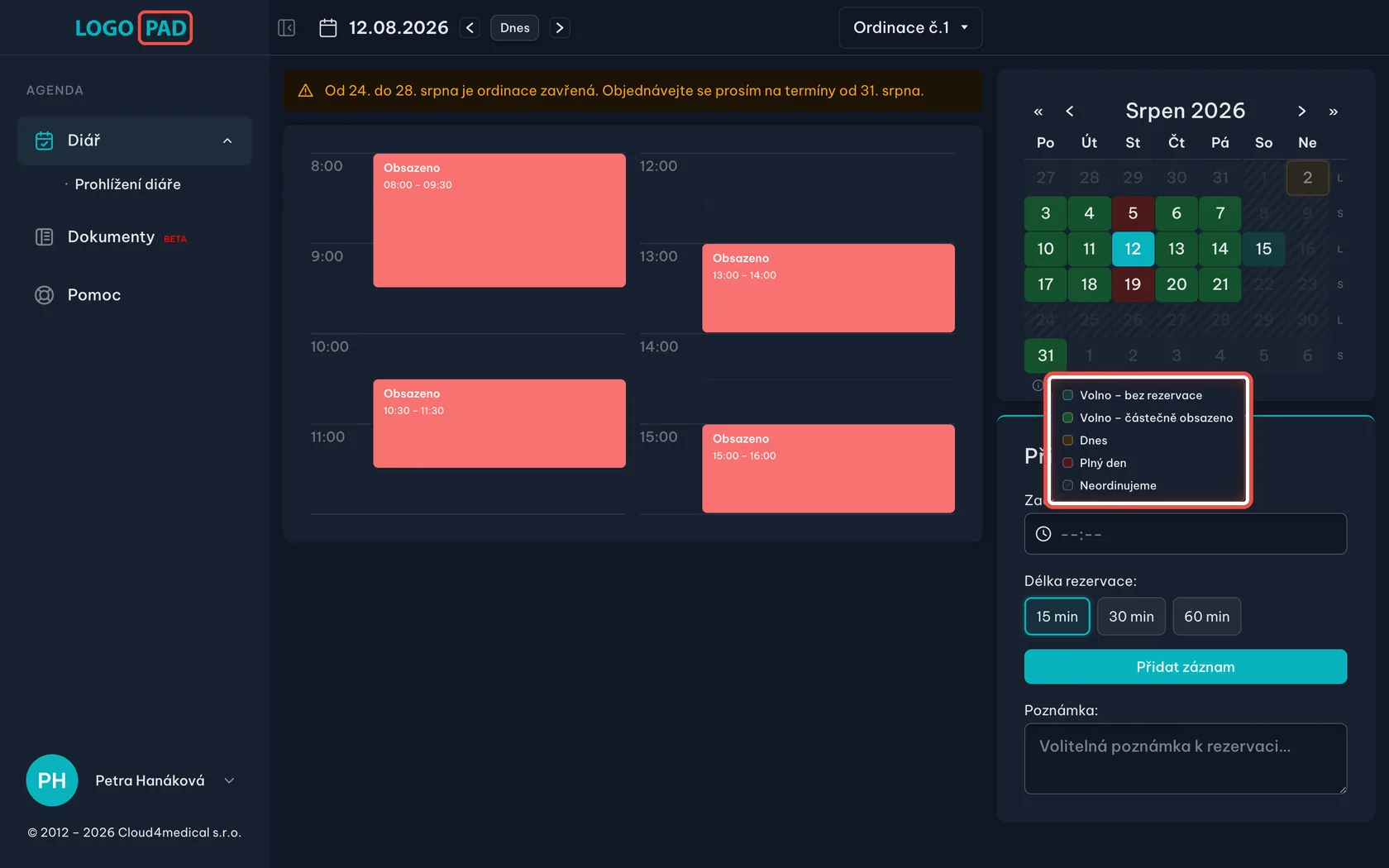
Co znamenají barvy
Na obrazovceVysvětlivka, která se otevře po kliknutí na Legenda barev pod kalendářem.
UdělejtePodívejte se, co která barva znamená, ať poznáte, kde je volno a kde ne.
Objednání termínu·krok 3 z 5
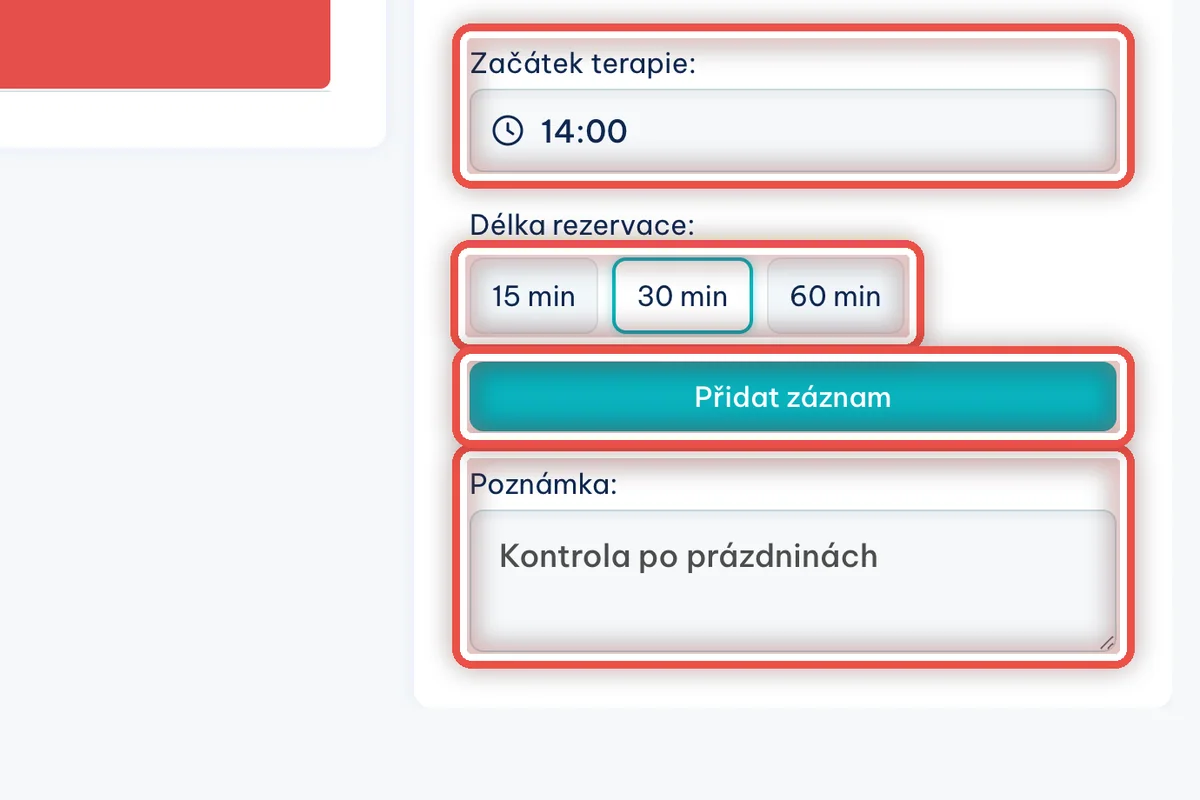
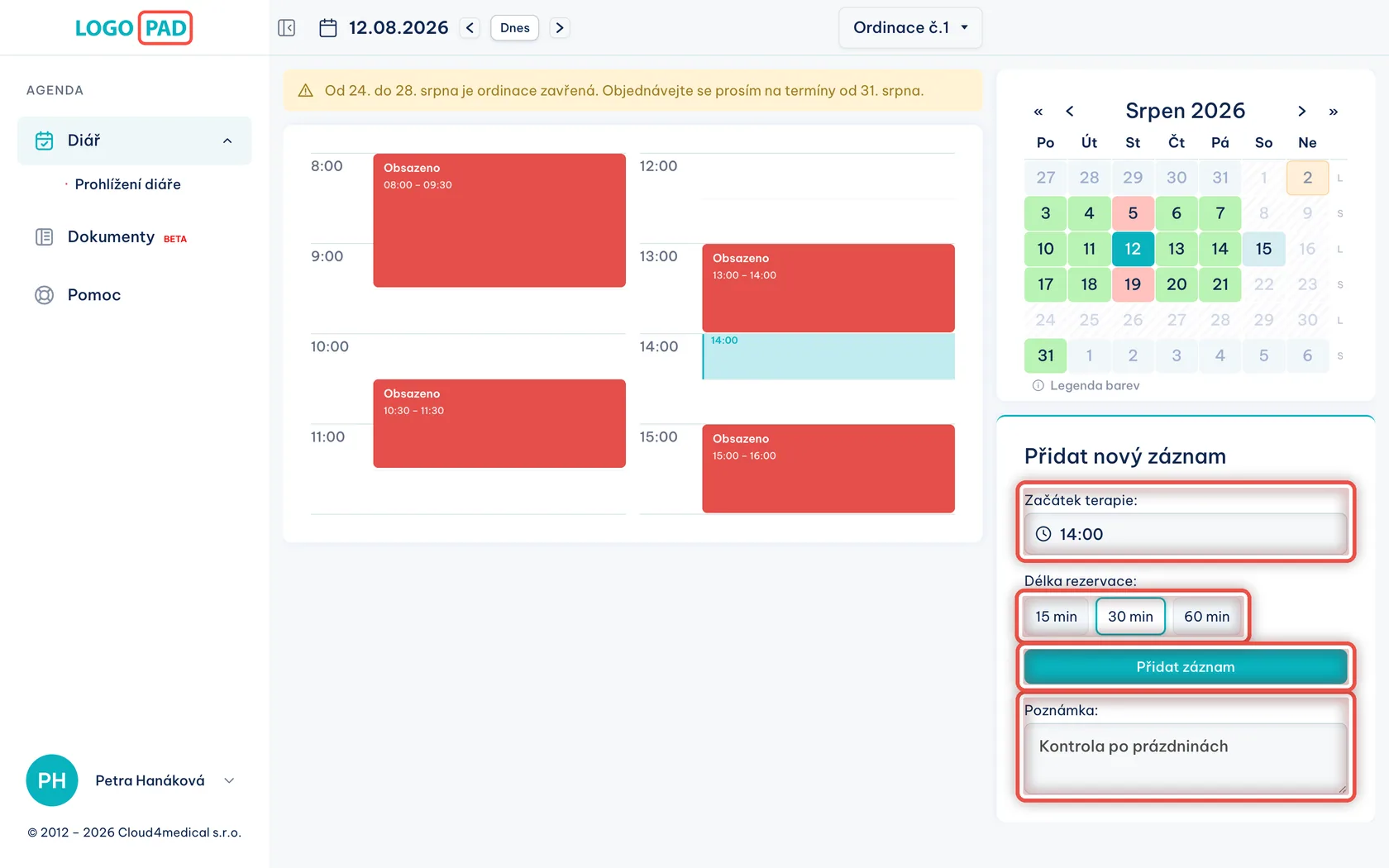
Klikněte na volný čas a vyplňte formulář
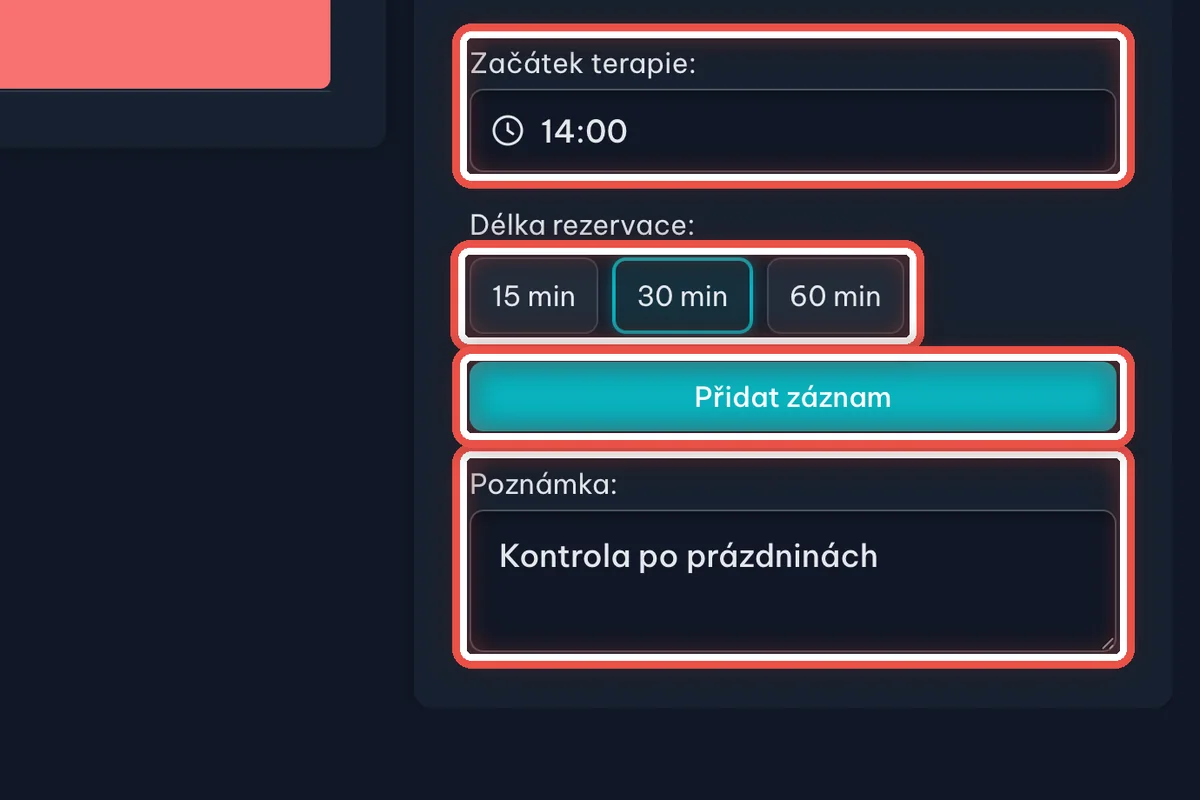
Na obrazovceVpravo je formulář Přidat nový záznam. Do Začátek terapie se doplnil čas, na který jste v rozpisu klikli.
UdělejteKlikněte v rozpisu dne na volné místo. Pak vyberte délku rezervace a případně připište poznámku pro ordinaci. Nakonec klikněte na Přidat záznam.
PoznámkaNabízené délky si nastavuje ordinace podle toho, jak dlouho u ní terapie trvá. Když si nejste jistí, vyberte tu, na kterou chodíte obvykle.
Objednání termínu·krok 4 z 5
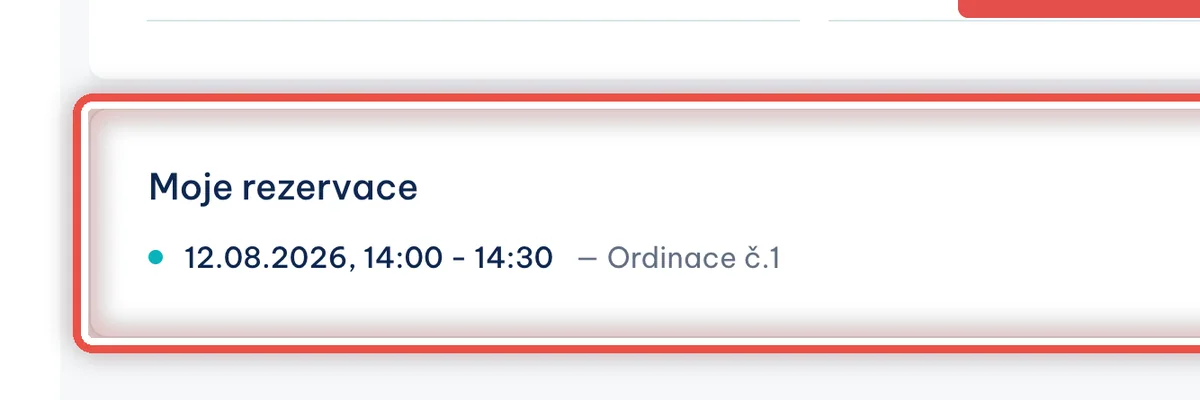
Termín je zapsaný
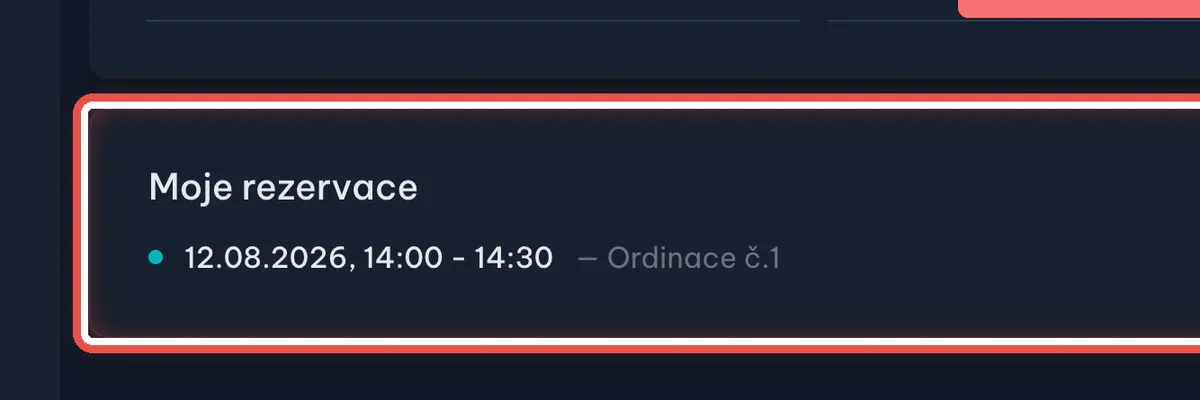
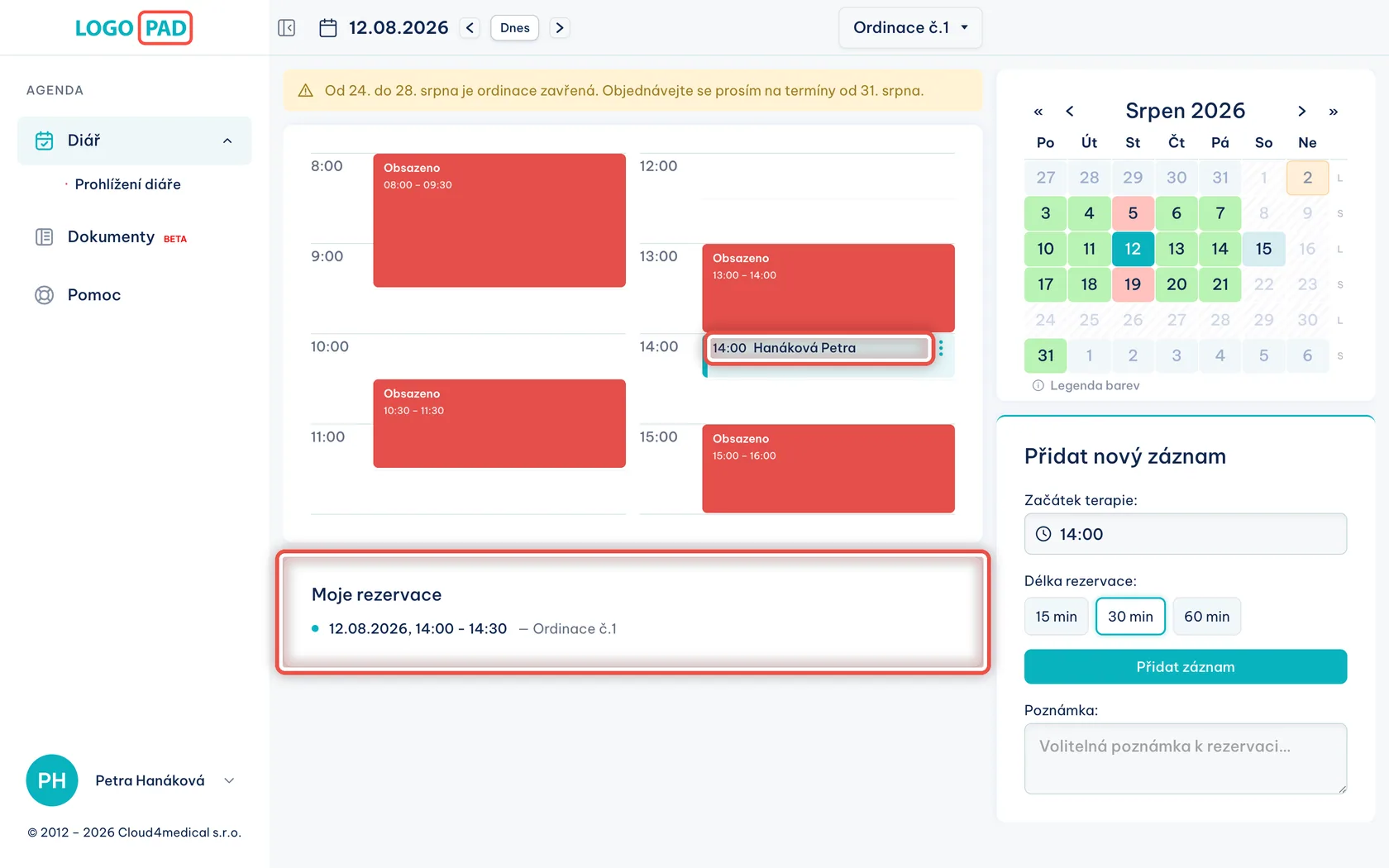
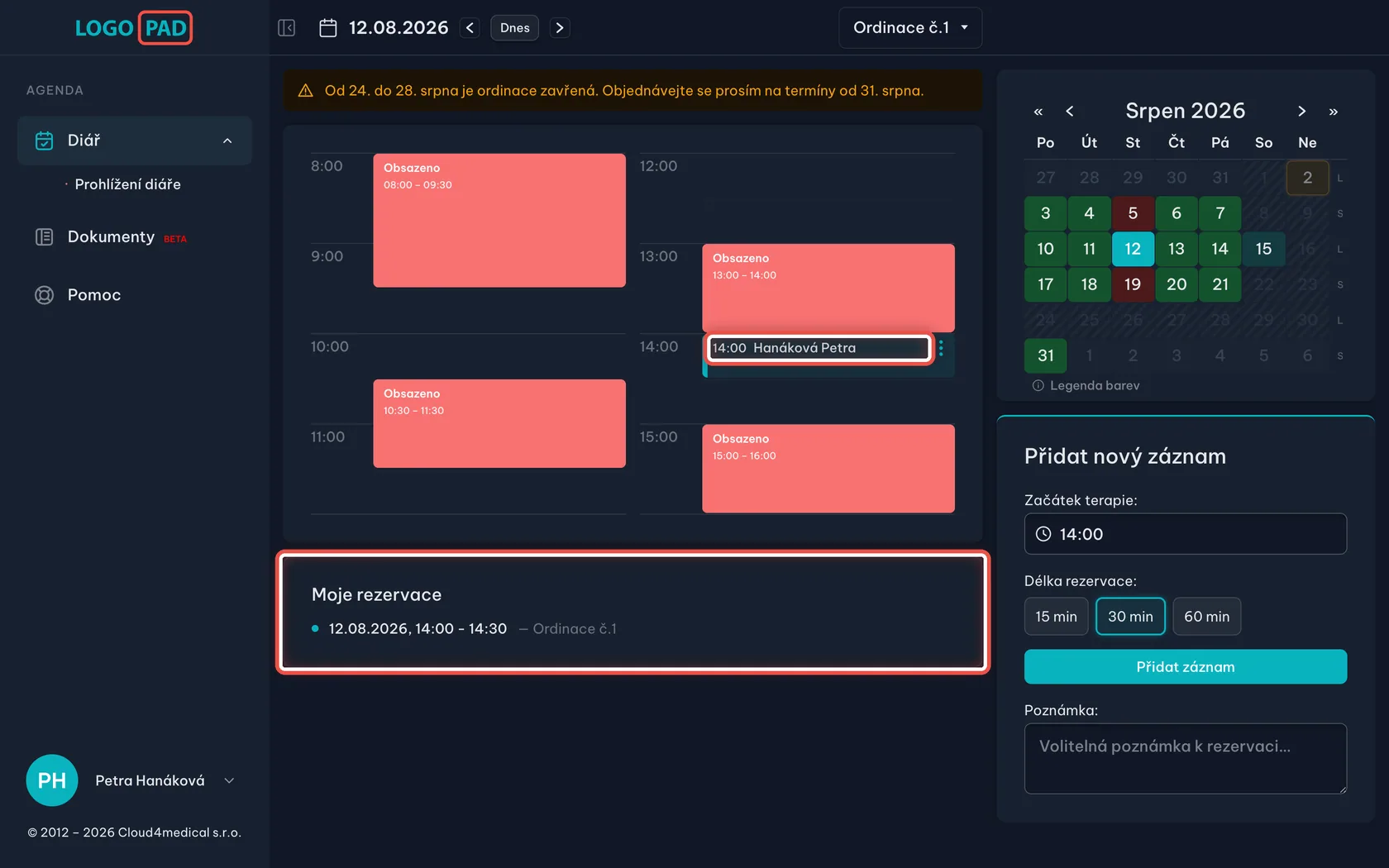
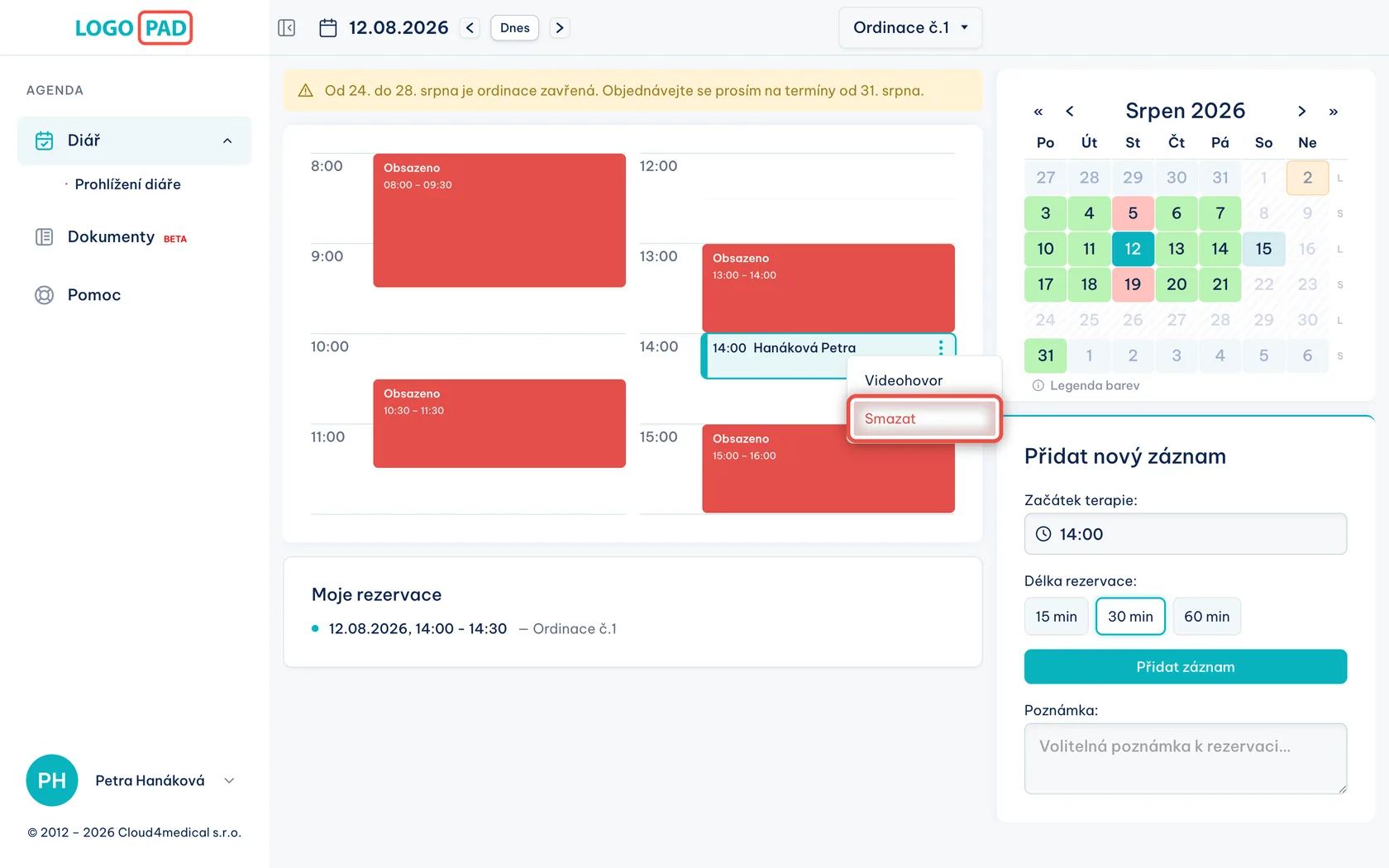
Na obrazovceV rozpisu dne přibyl váš termín se jménem a pod rozpisem je seznam Moje rezervace.
UdělejteZkontrolujte datum a čas. Do ordinace se termín propíše hned, nikomu už ho hlásit nemusíte.
PoznámkaKolik termínů dopředu si můžete objednat, si nastavuje ordinace. Když limit vyčerpáte, program vás při dalším objednání upozorní.
Objednání termínu·krok 5 z 5
Zrušení termínu
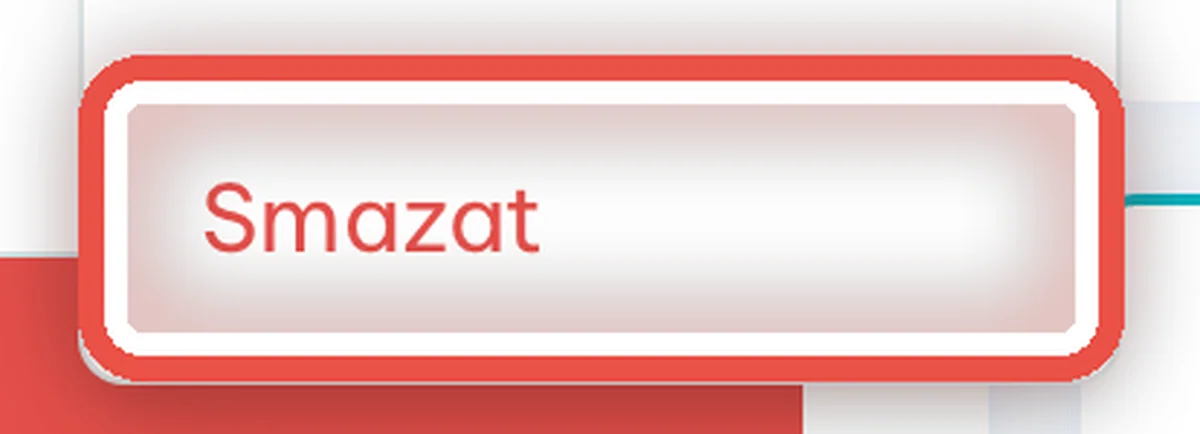
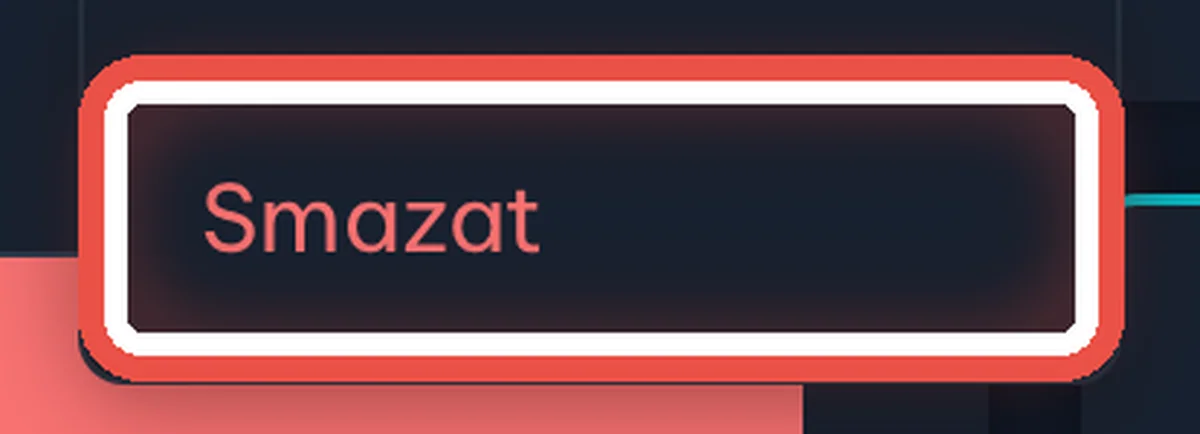
Na obrazovcePo kliknutí na váš termín vyjede malá nabídka.
UdělejteKlikněte na svůj termín v rozpisu a pak na Smazat. Program se ještě zeptá, jestli to myslíte vážně.
PoznámkaOrdinace si nastavuje, jak dlouho před termínem jde ještě rušit. Když už je pozdě, program vás nepustí — zavolejte do ordinace.
PozorSmazaný termín je pryč a nikdo vám ho nedrží. Pokud potřebujete jen přesunout hodinu, nejdřív si najděte nový volný čas a teprve pak zrušte starý.
Dokumenty·krok 1 z 6
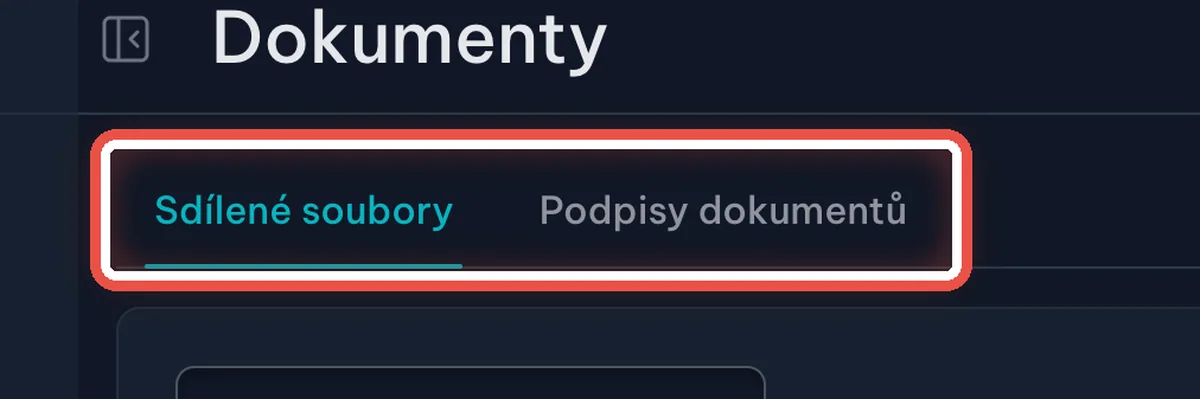
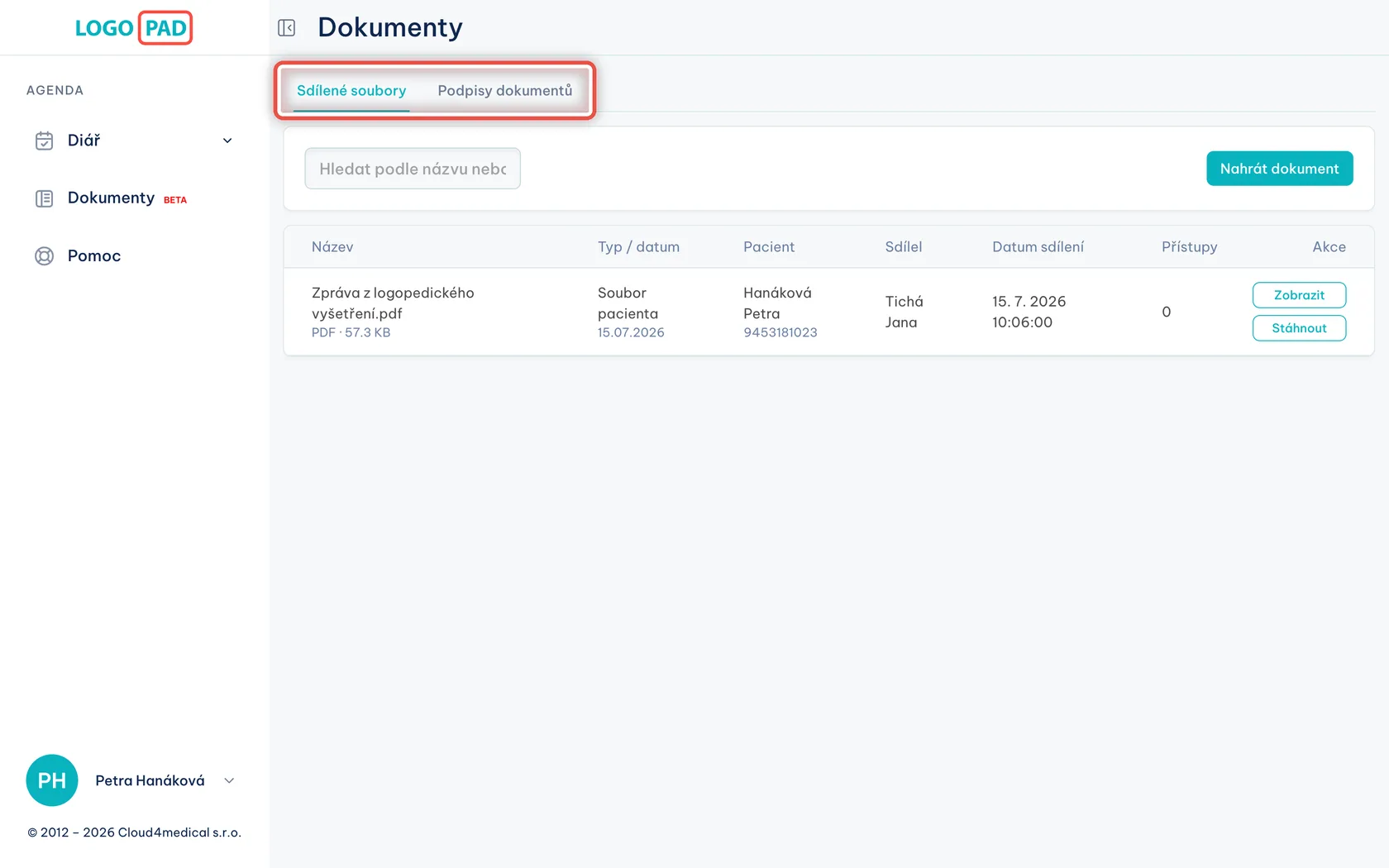
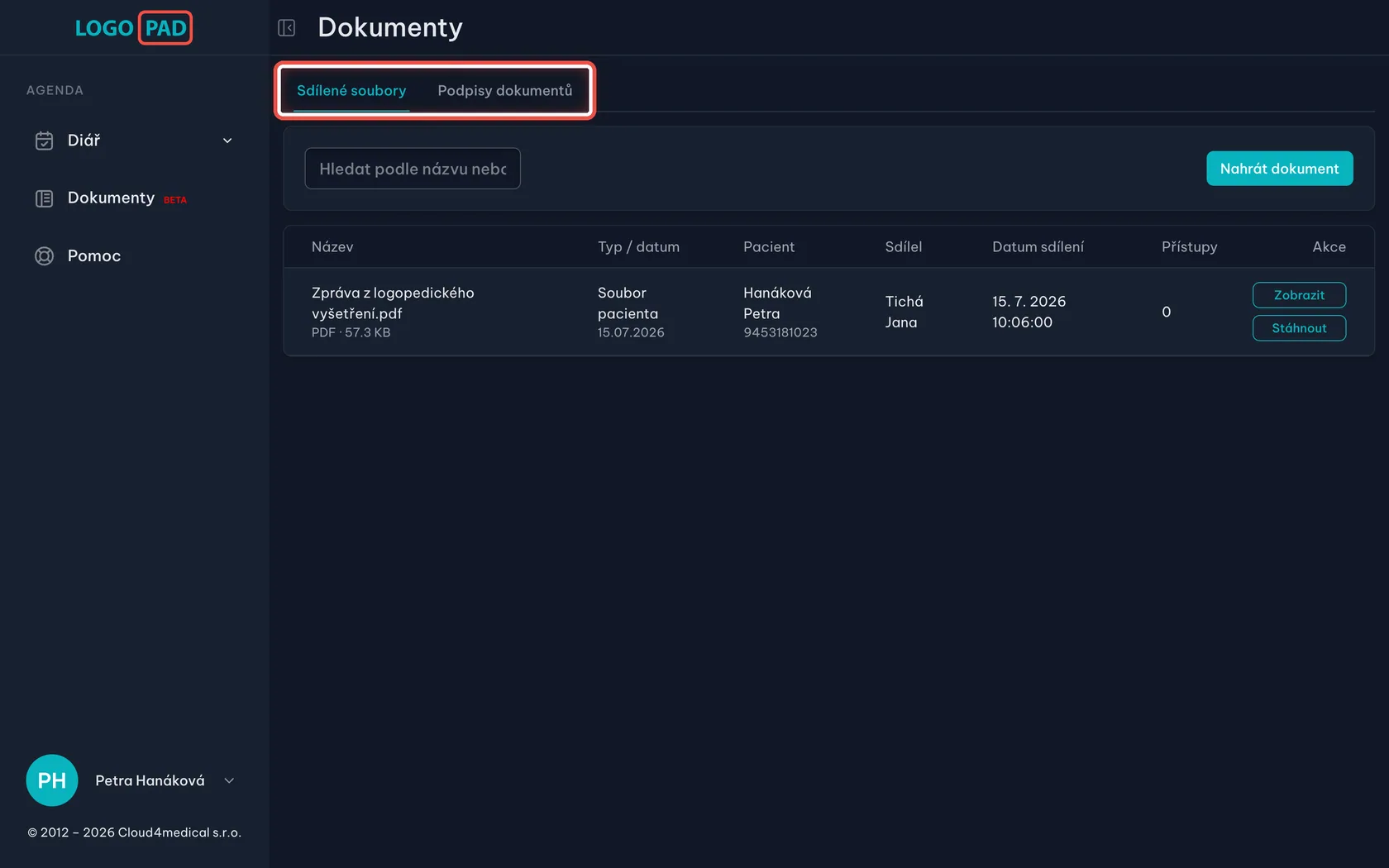
Dvě záložky v Dokumentech
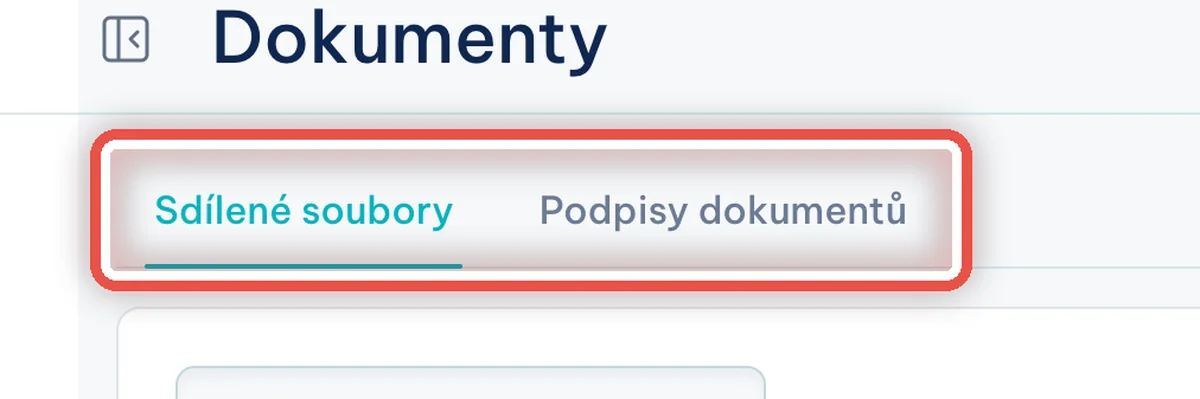
Na obrazovceStránka Dokumenty se dvěma záložkami.
UdělejteV Sdílené soubory najdete všechno, co si s ordinací navzájem posíláte. V Podpisy dokumentů jsou papíry, které máte podepsat.
PoznámkaKdyž je za názvem záložky číslo v závorce, tolik dokumentů čeká na váš podpis.
Dokumenty·krok 2 z 6
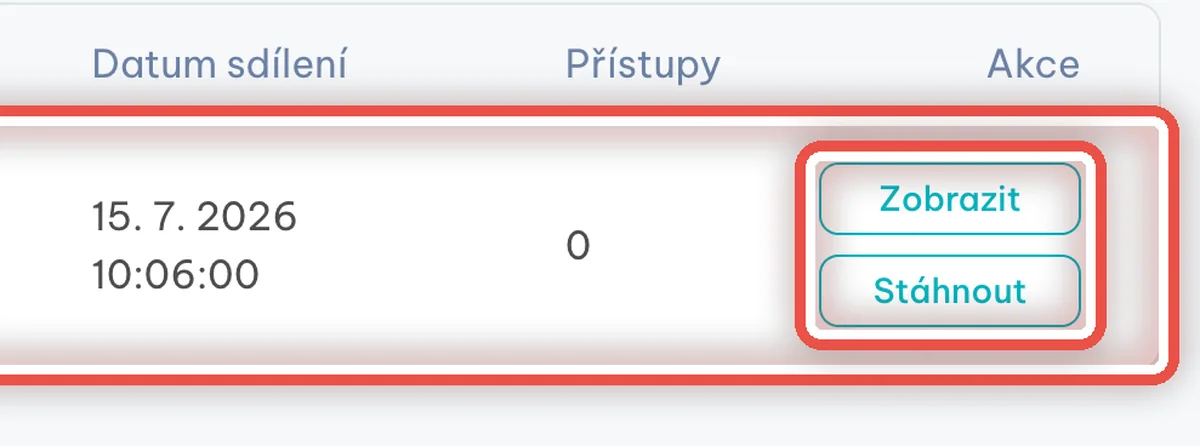
Otevření a stažení souboru
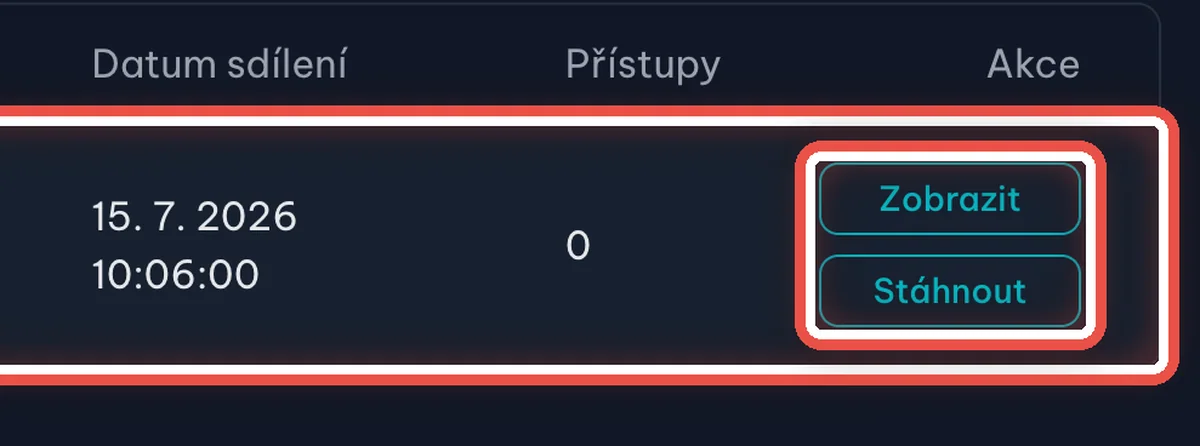
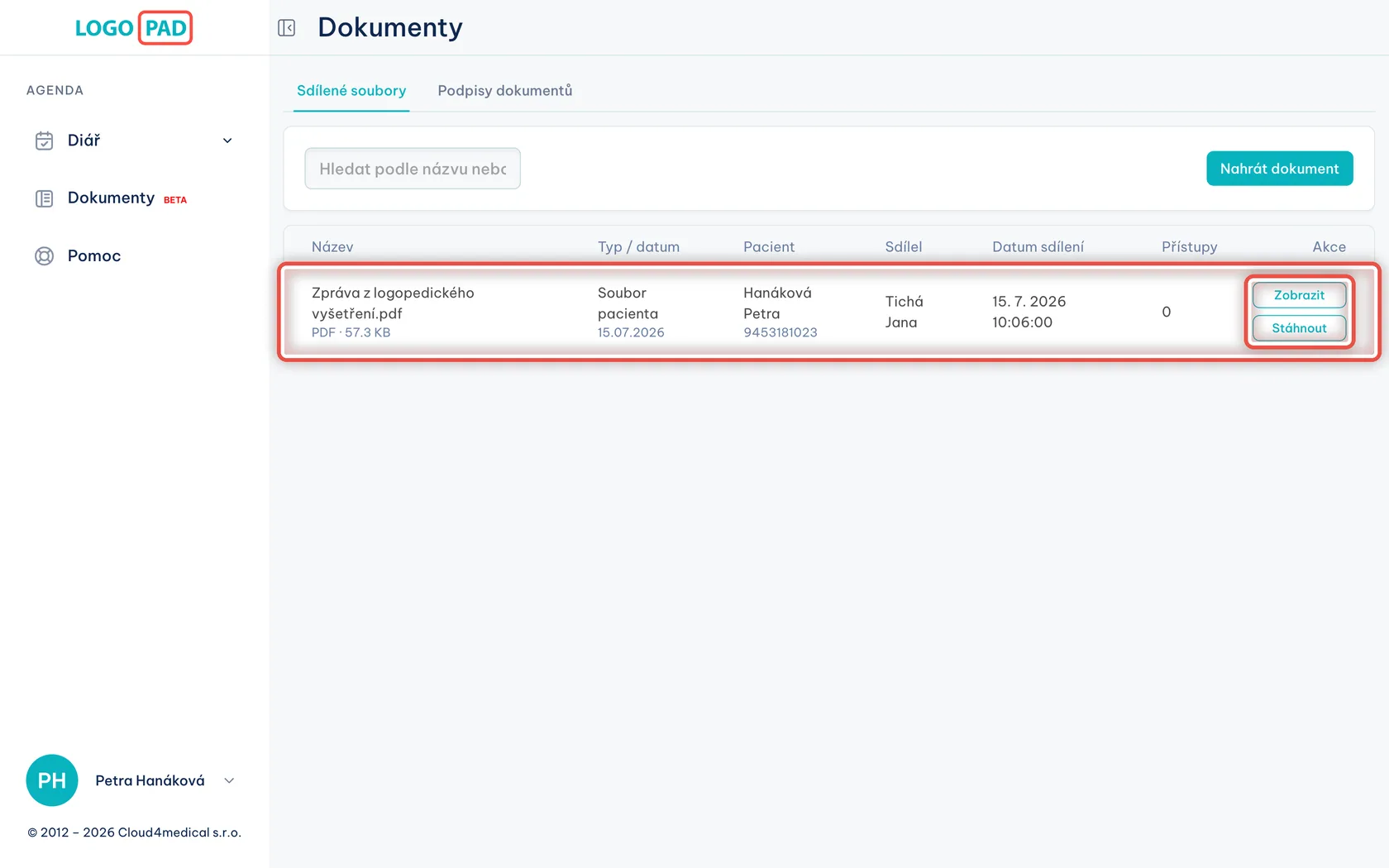
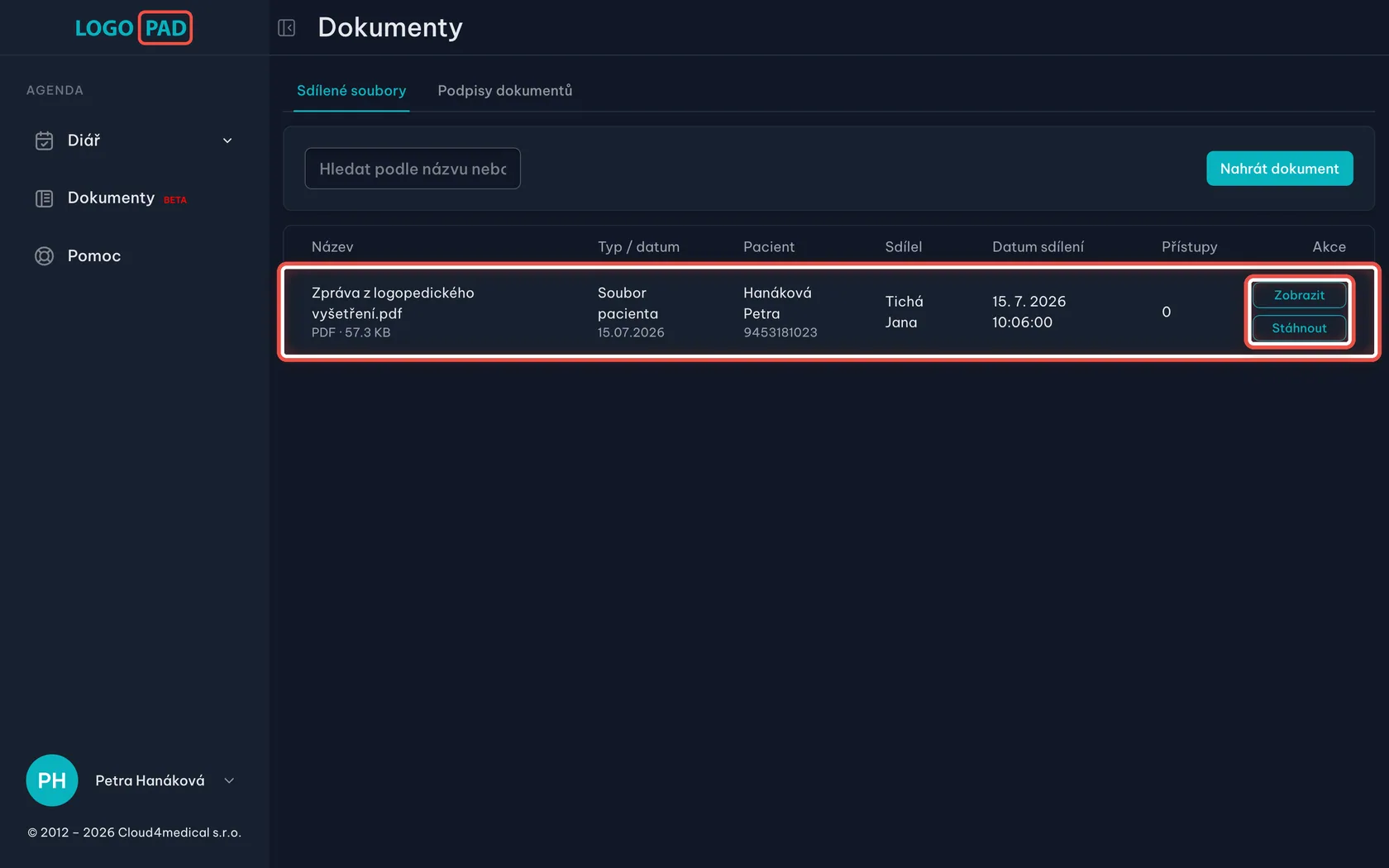
Na obrazovceŘádek se souborem od ordinace. Vpravo jsou dvě tlačítka.
UdělejteZobrazit soubor otevře rovnou v programu. Stáhnout ho uloží do počítače — do složky Stažené soubory.
PoznámkaVe sloupci Sdílel vidíte, kdo vám soubor poslal, a vedle datum.
Dokumenty·krok 3 z 6
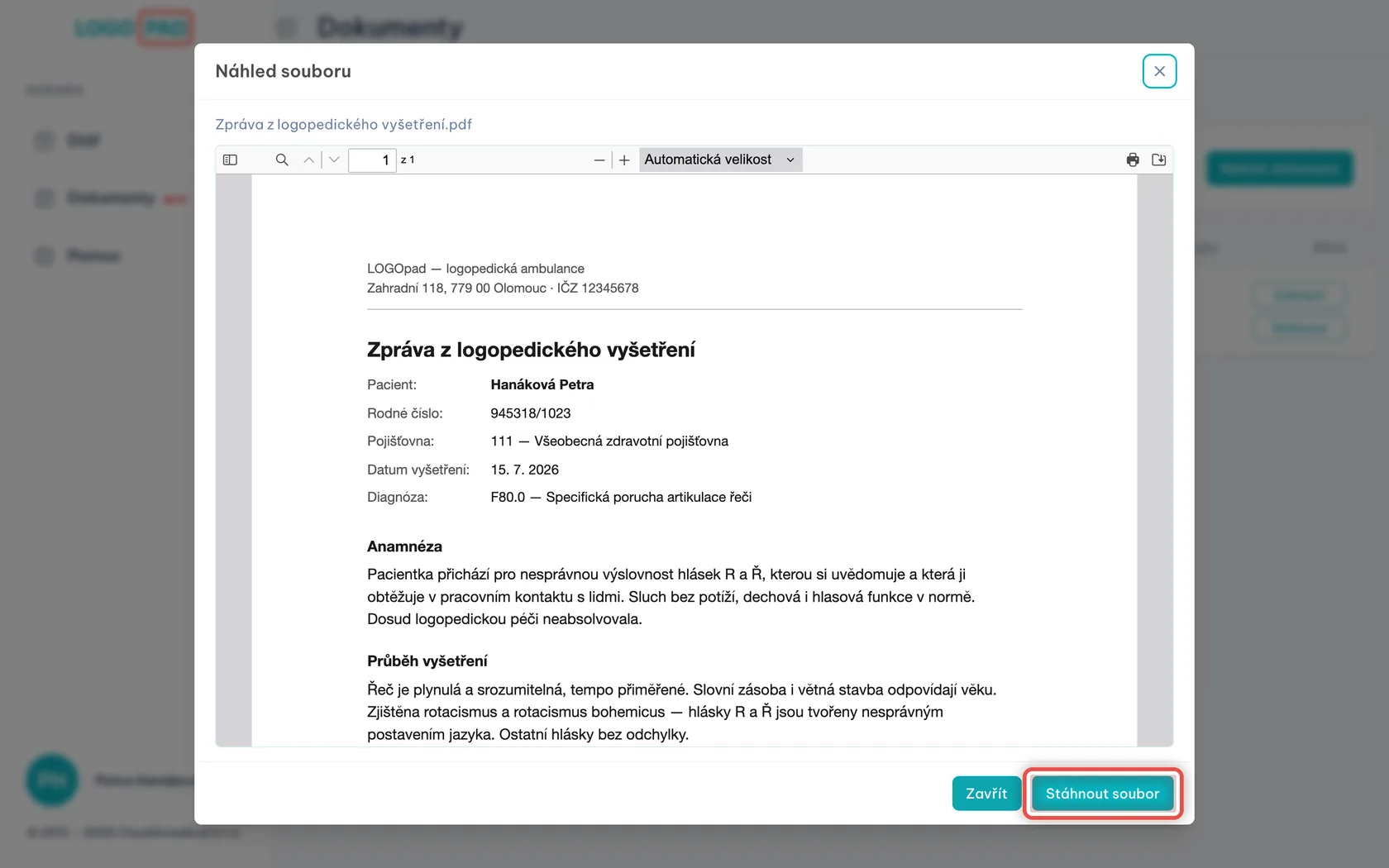
Náhled souboru
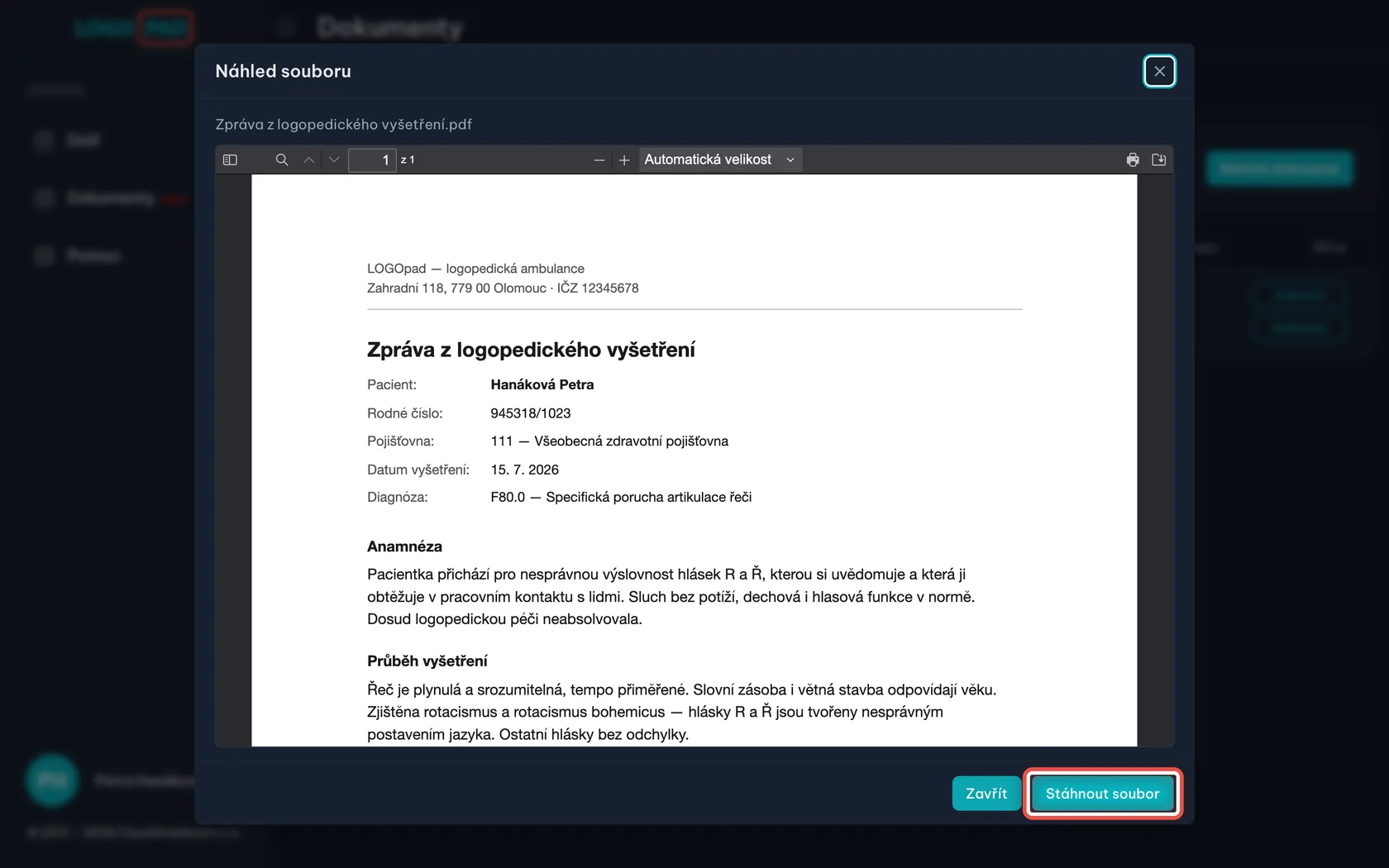
Na obrazovceOkno s obsahem souboru.
UdělejtePřečtěte si dokument. Když ho chcete mít u sebe, klikněte na Stáhnout soubor. Okno zavřete křížkem v rohu.
Dokumenty·krok 4 z 6
Poslání souboru do ordinace
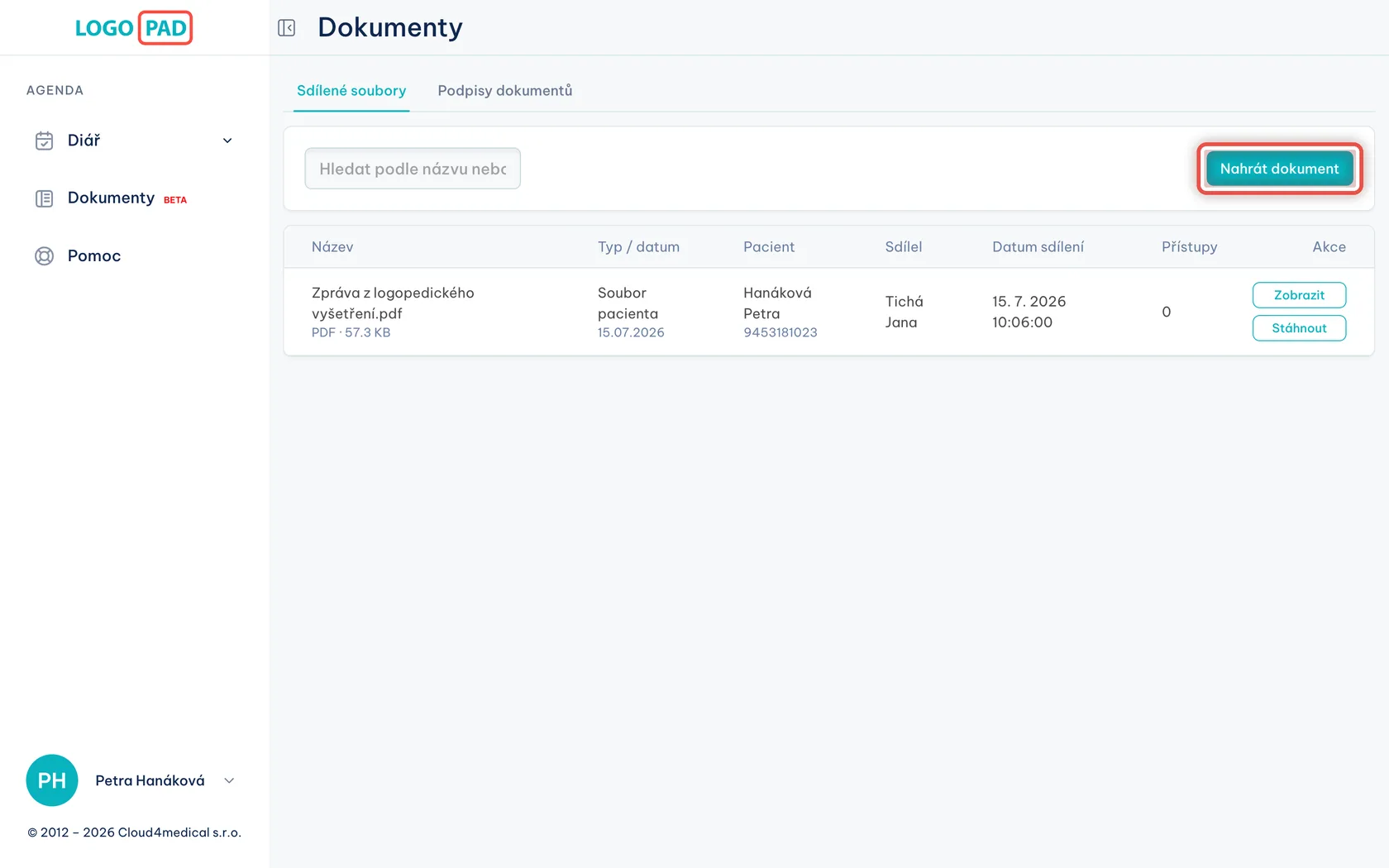
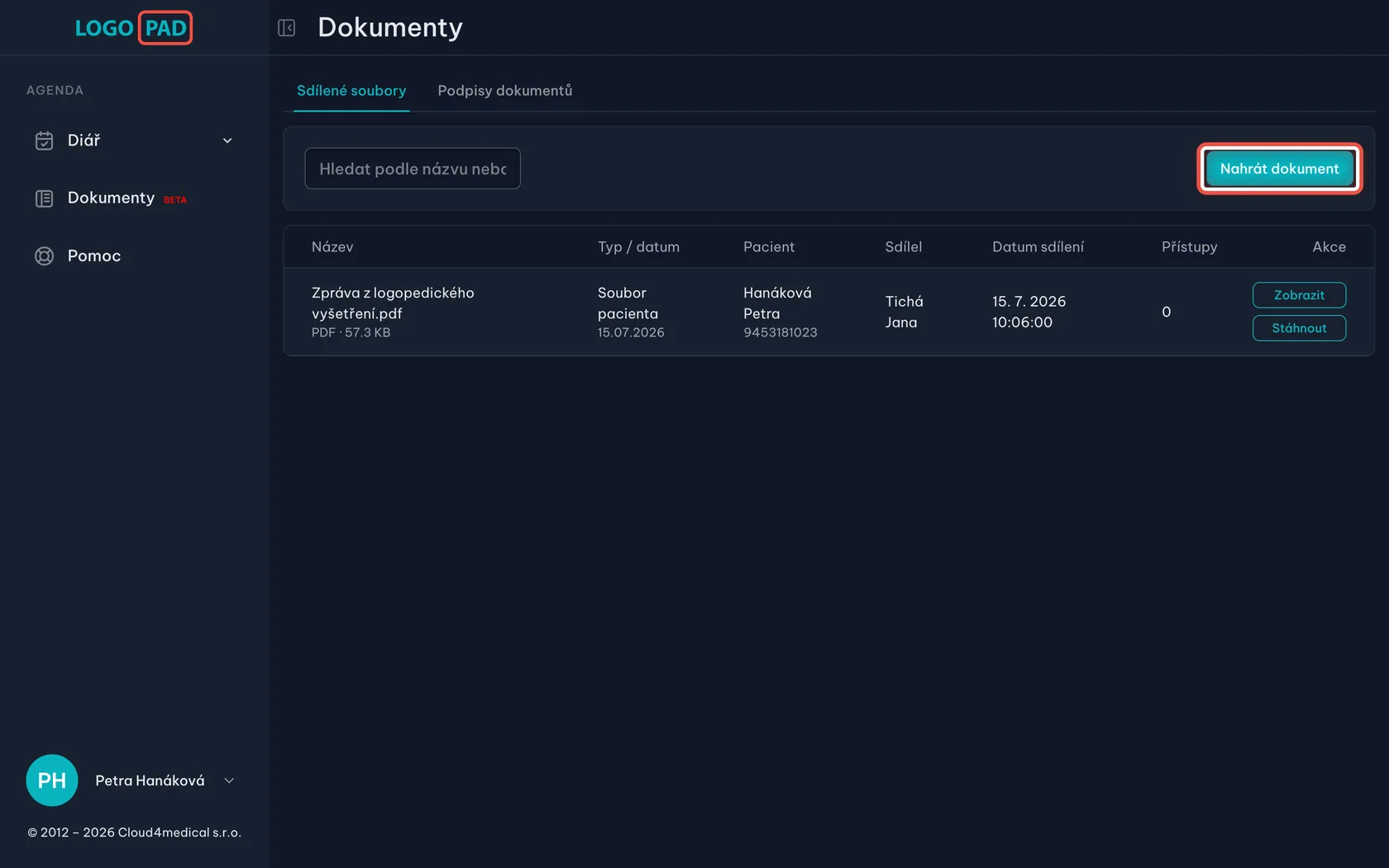
Na obrazovceVpravo nahoře je tyrkysové tlačítko.
UdělejteKlikněte na Nahrát dokument. Takhle ordinaci pošlete třeba doporučení od praktického lékaře nebo zprávu z jiného vyšetření.
PoznámkaVyfocený papír z telefonu stačí. Program bere obrázky i PDF.
Dokumenty·krok 5 z 6
Vyberte soubor
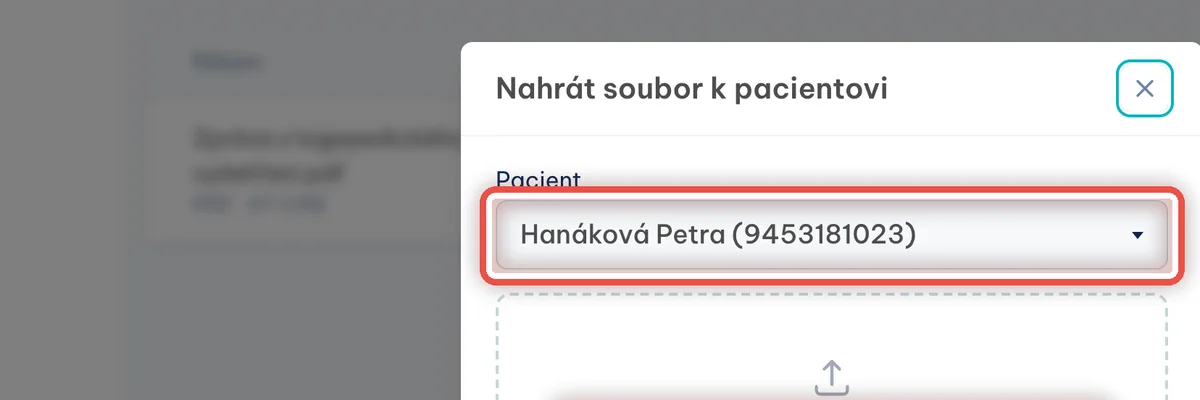
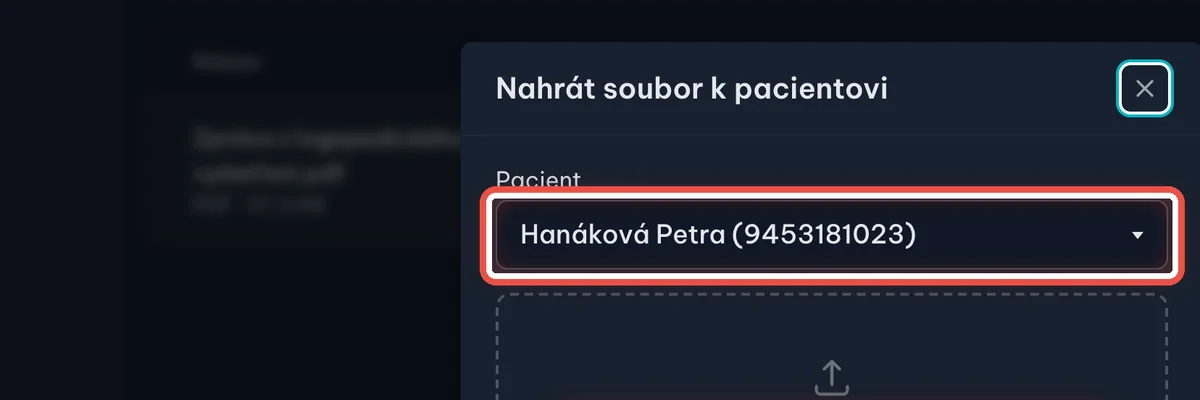
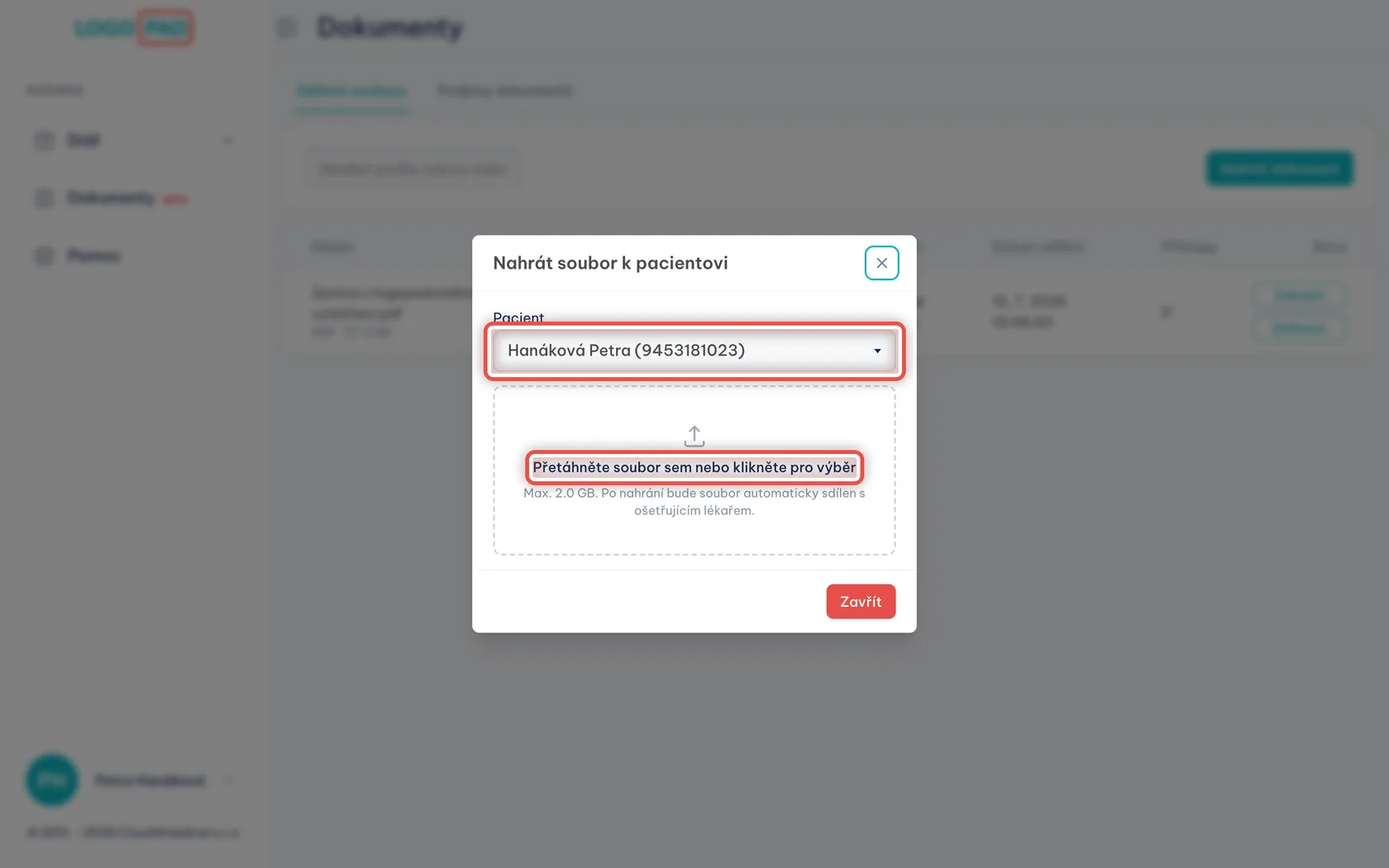
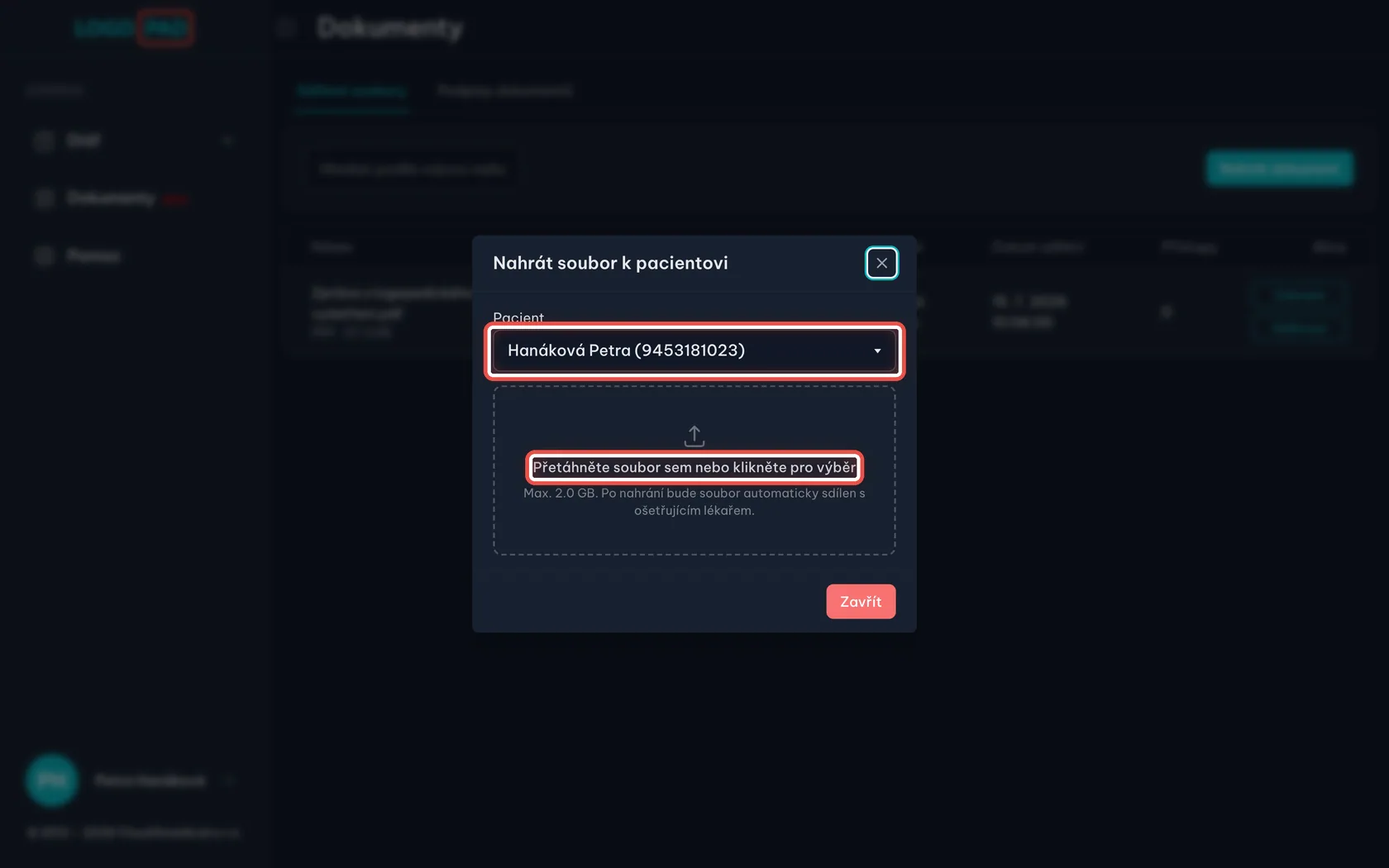
Na obrazovceOkno Nahrát soubor k pacientovi. Nahoře je vaše jméno, pod ním plocha na soubor.
UdělejteKlikněte do plochy s výzvou a vyberte soubor v počítači nebo v telefonu. Nahrávání se spustí samo.
PoznámkaNaráz jde poslat i víc souborů. Ordinaci se objeví přímo ve vaší kartě.
Dokumenty·krok 6 z 6
Soubor je nahraný
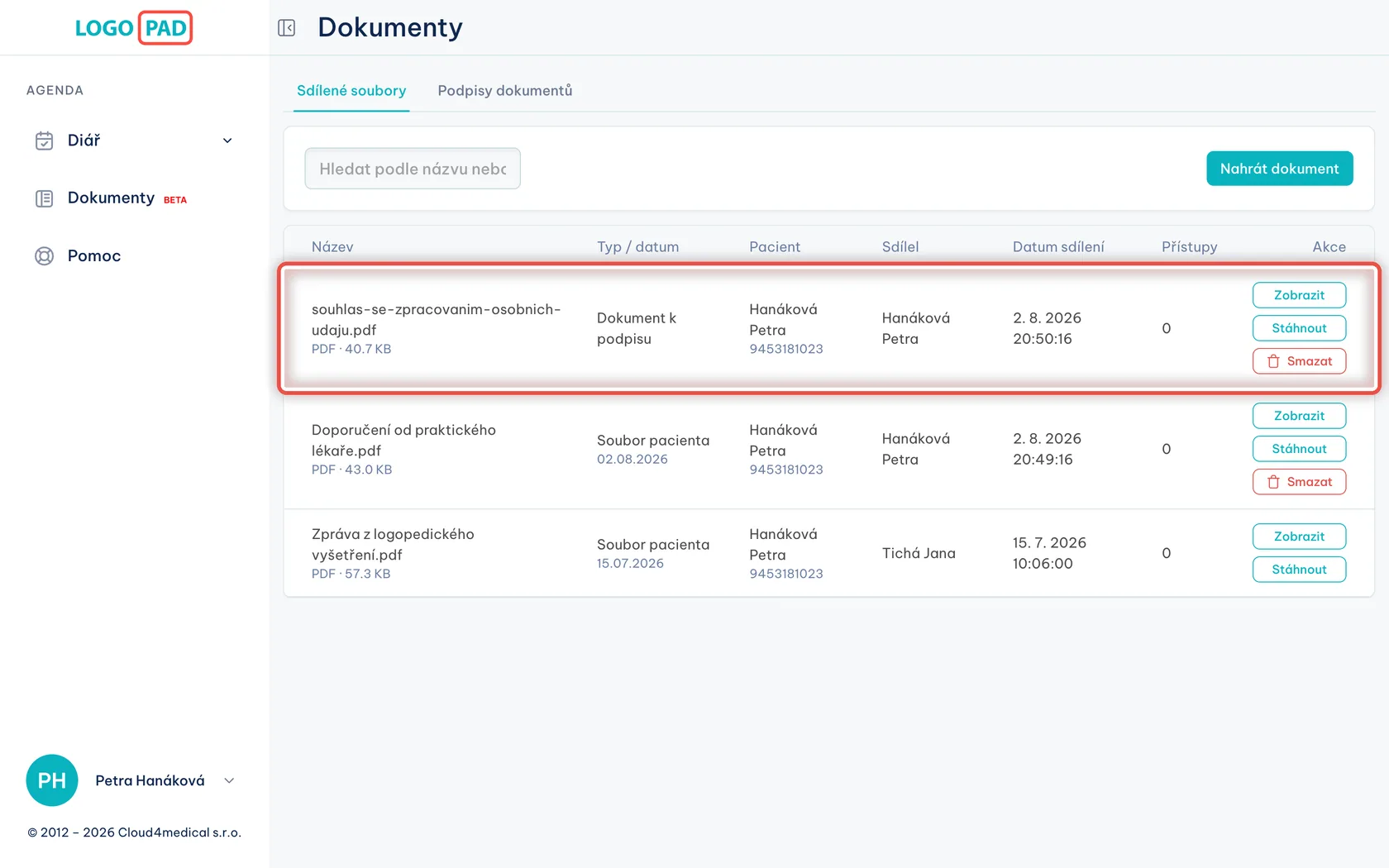
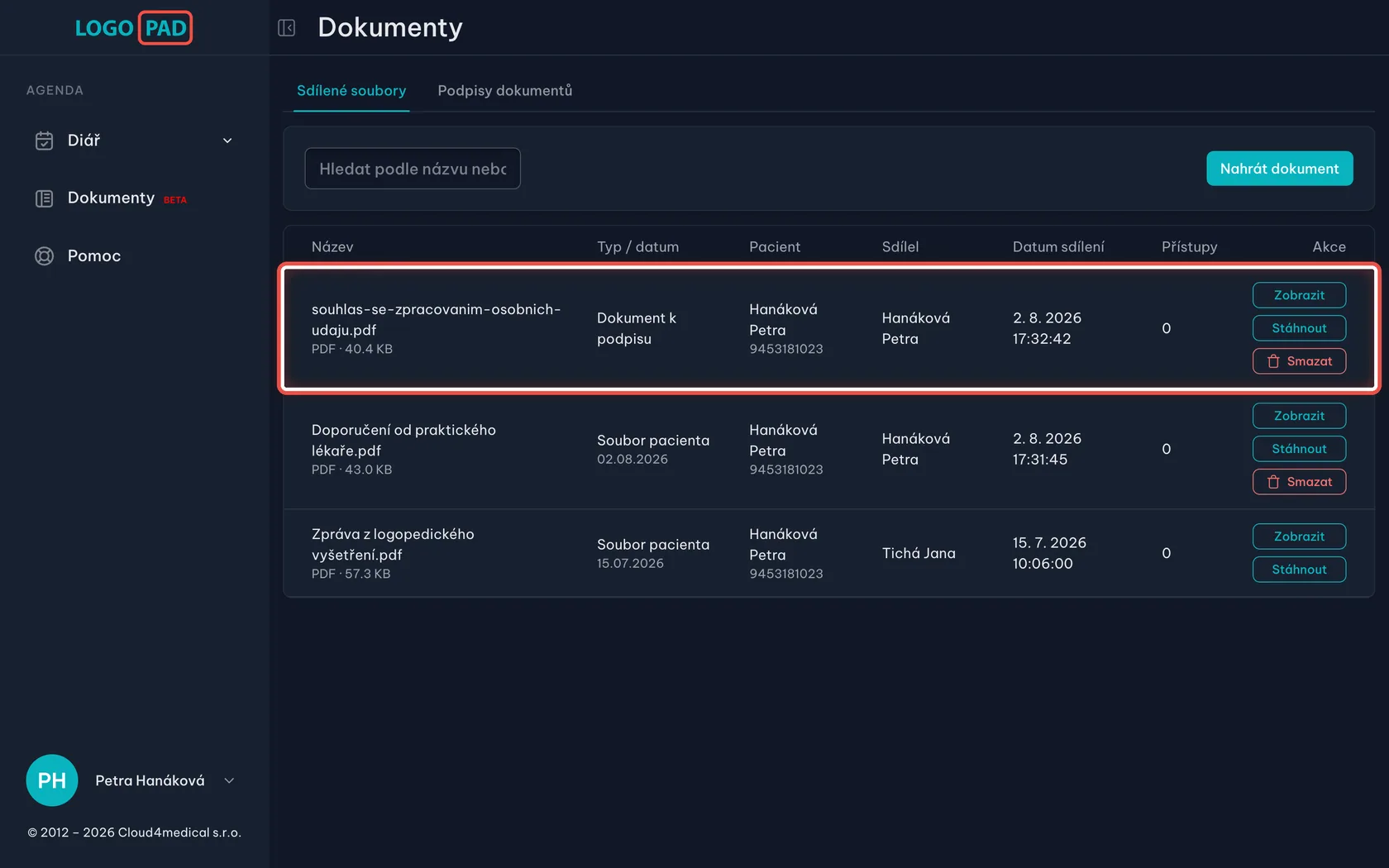
Na obrazovceV seznamu přibyl řádek s vaším souborem. Vpravo je navíc tlačítko Smazat.
UdělejteZkontrolujte název. Když jste poslali špatný soubor, hned ho Smazat.
PoznámkaSmazat jde jen soubor, který jste nahráli vy, a jen krátce po nahrání. Později už ho odebere leda ordinace.

Podpis dokumentu·krok 1 z 5
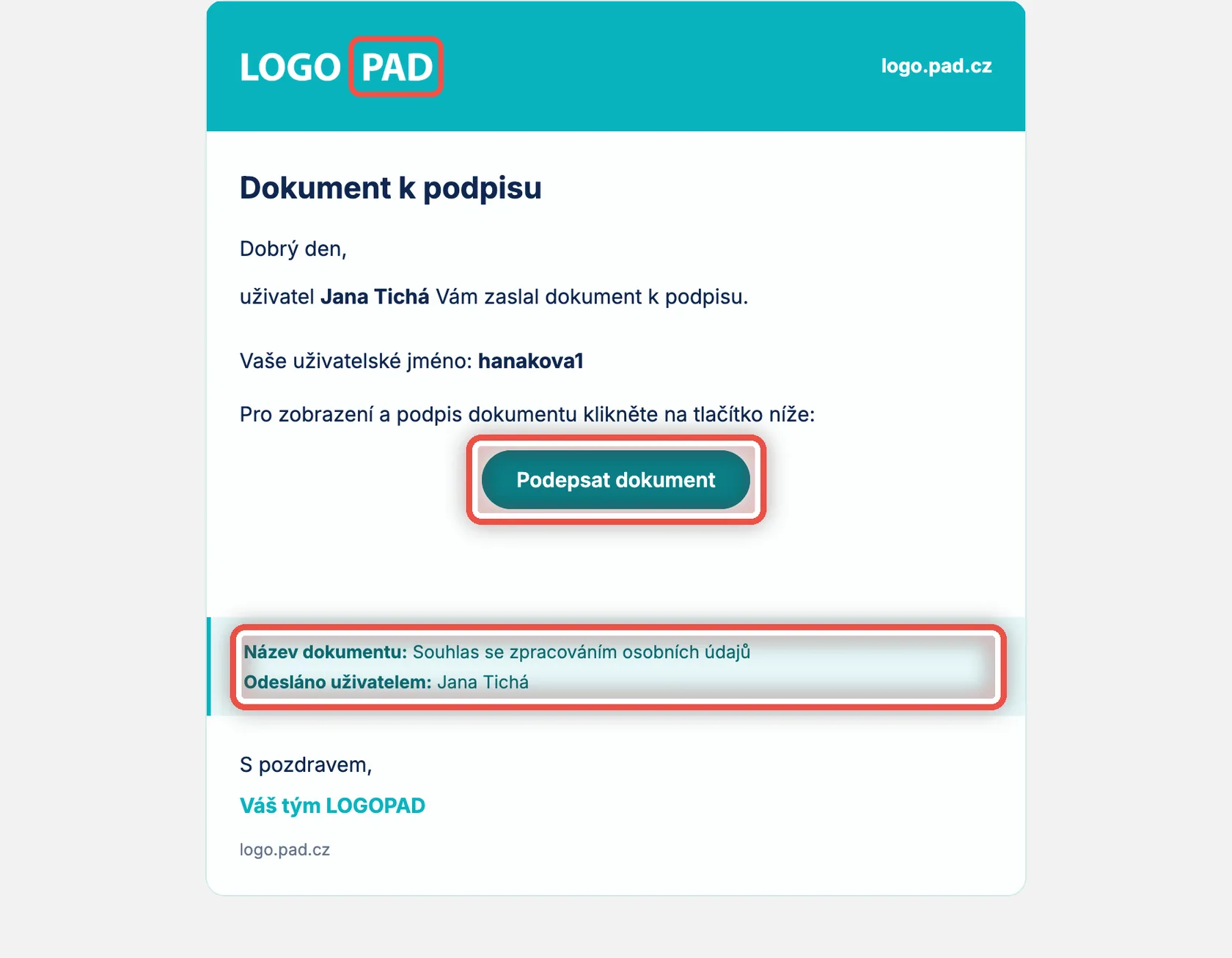
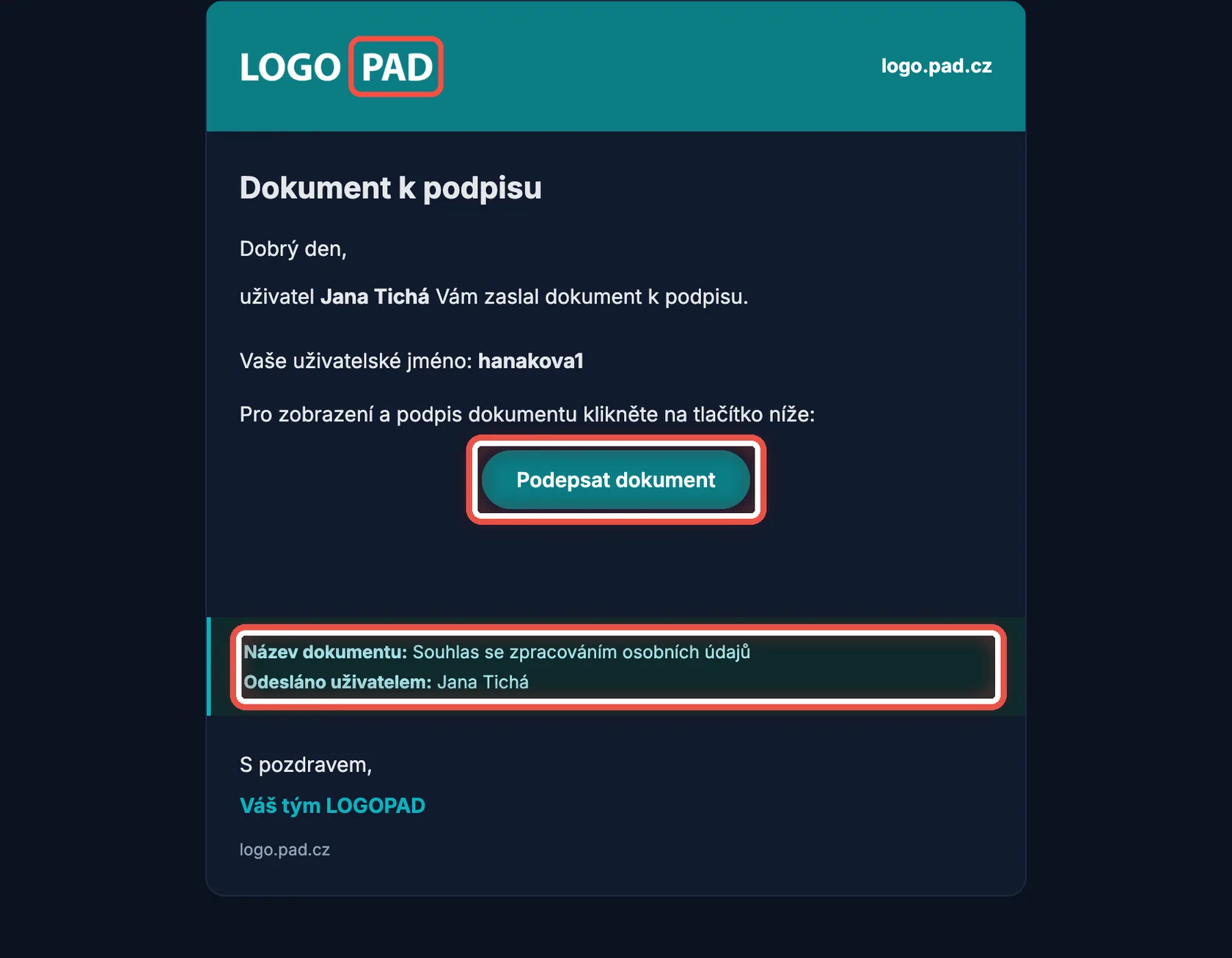
E-mail s dokumentem k podpisu
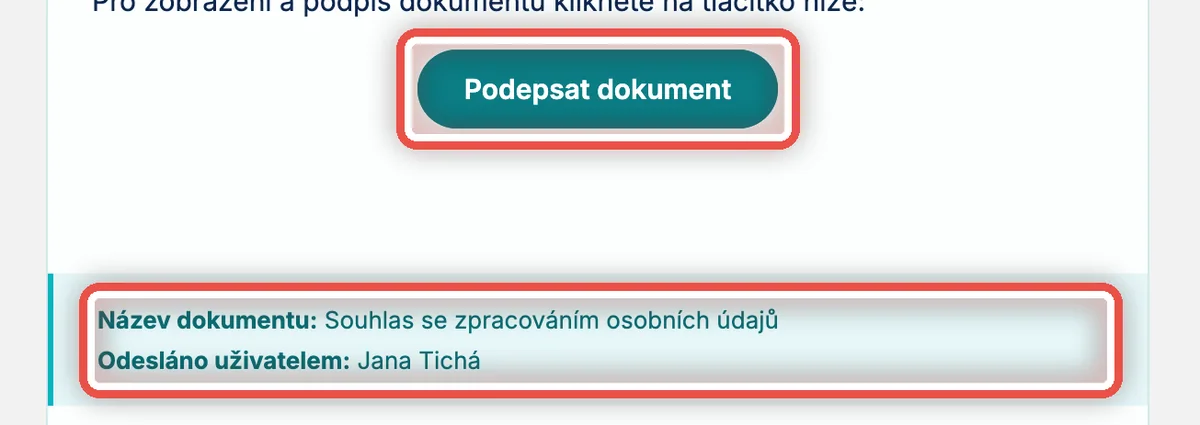
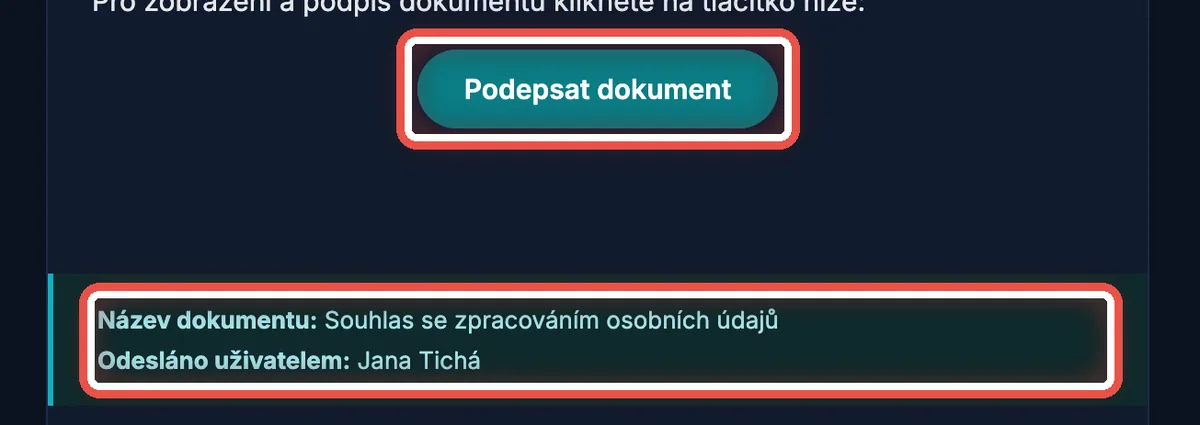
Na obrazovceE-mail Dokument k podpisu. Je v něm název dokumentu a tlačítko.
UdělejteKlikněte na Podepsat dokument. Program vás nejdřív požádá o přihlášení — jméno máte předvyplněné, dopíšete heslo a opíšete kód z SMS.
PoznámkaPodepsat se dá z počítače, tabletu i mobilu. Na dotykovém displeji se podepisujete prstem.
Podpis dokumentu·krok 2 z 5
Najděte dokument v Podpisech
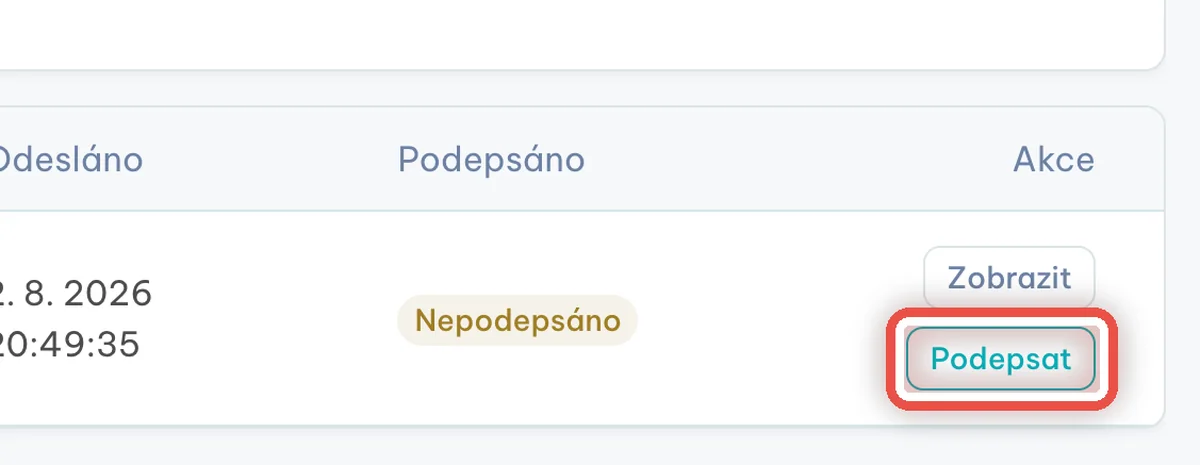
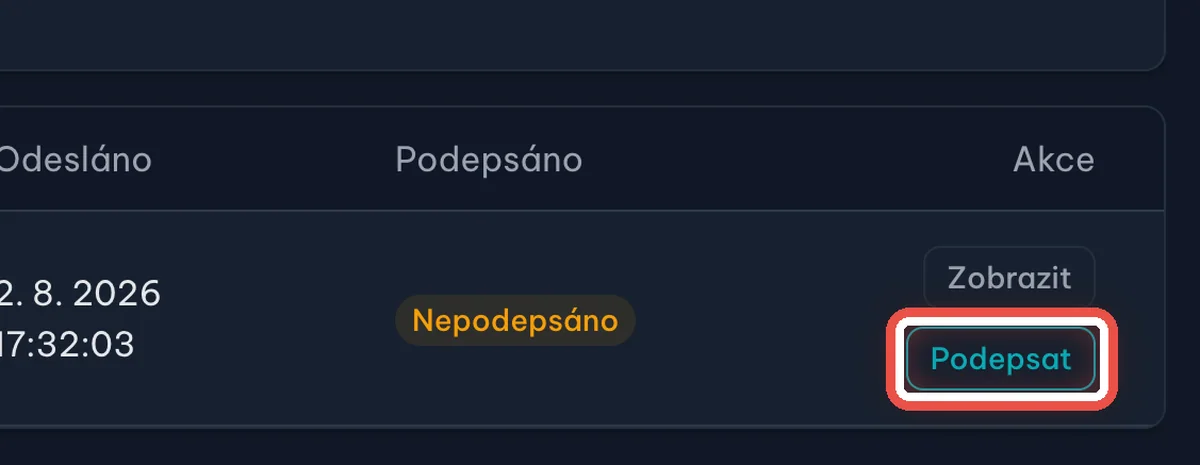
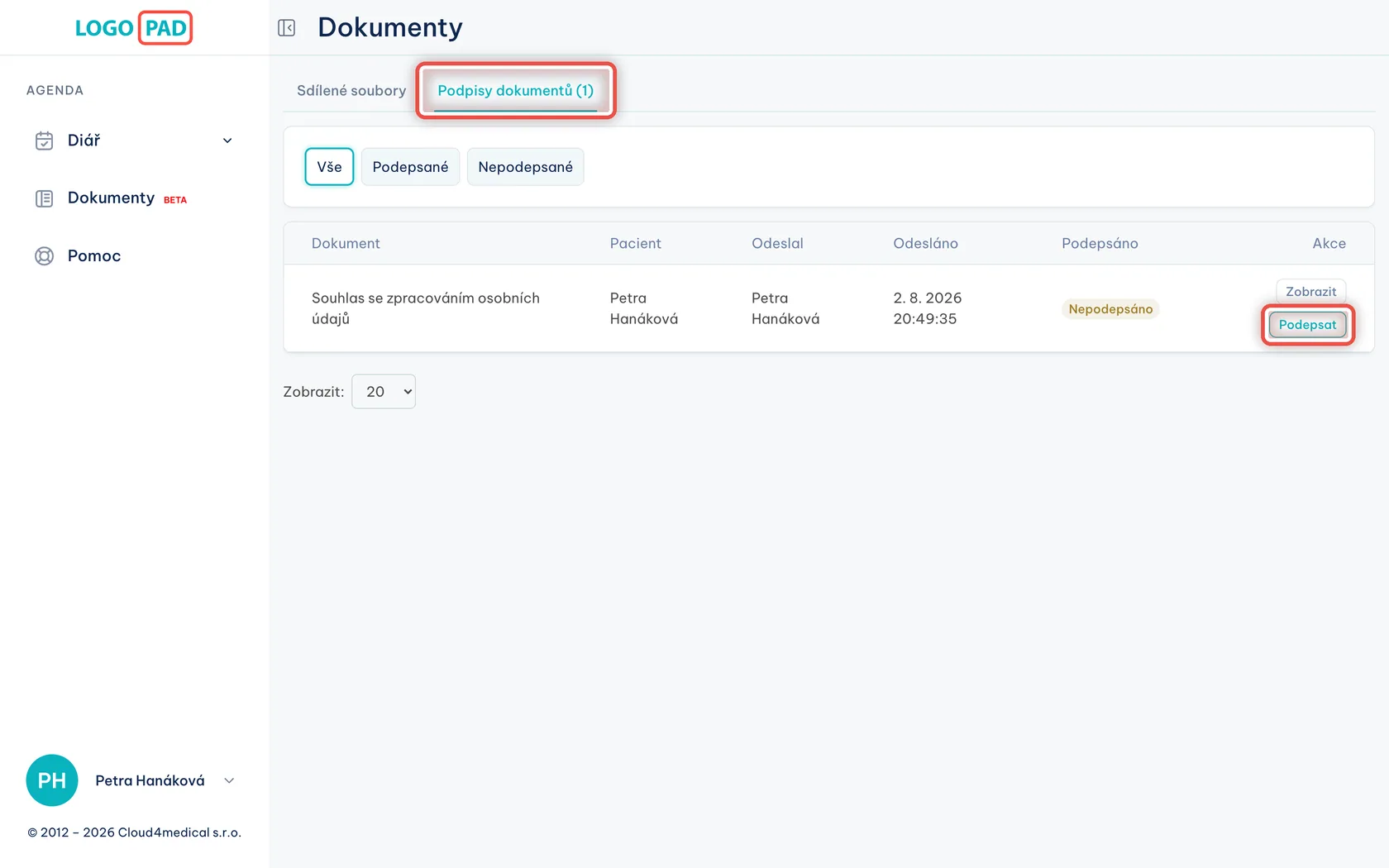
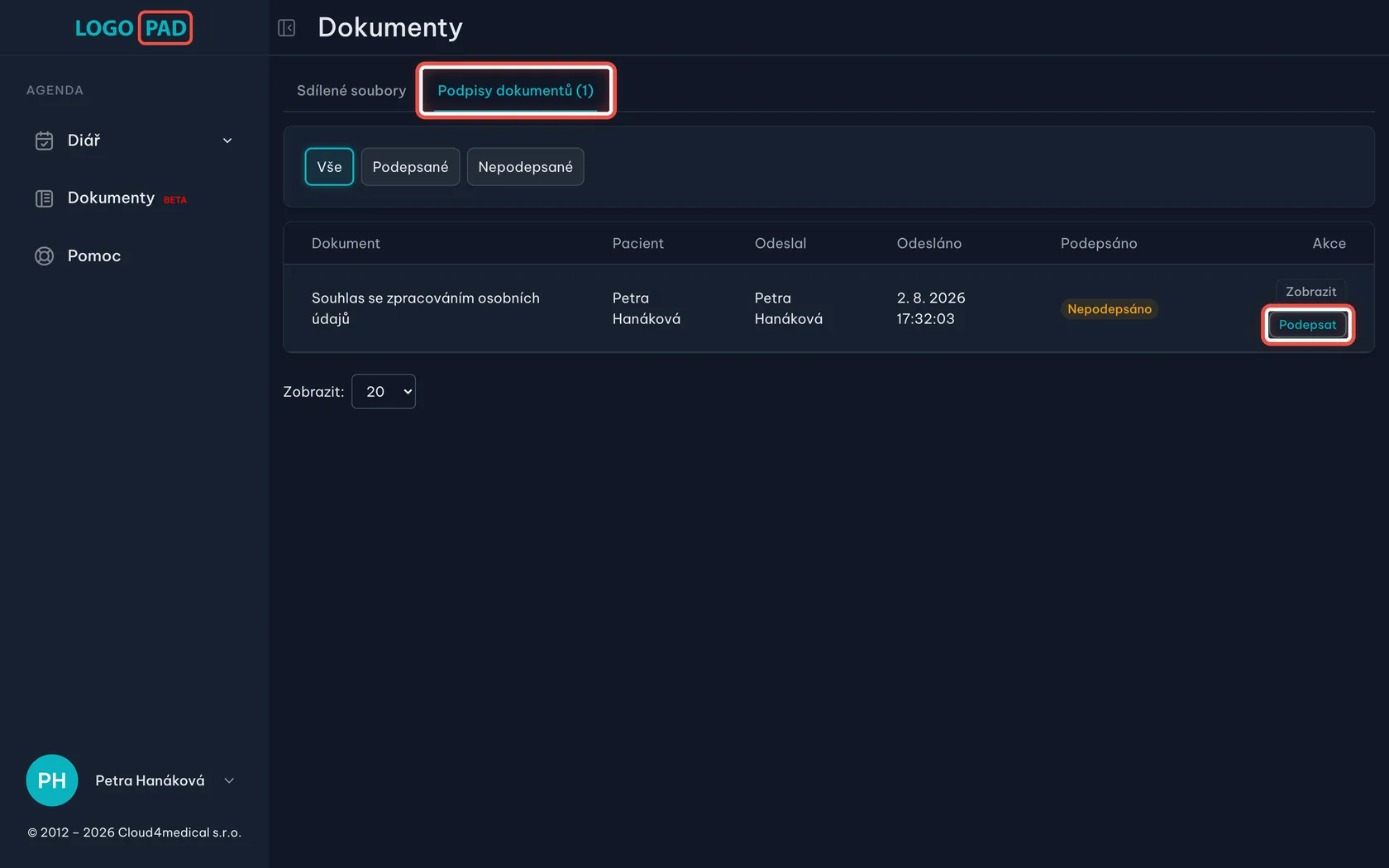
Na obrazovceZáložka Podpisy dokumentů se seznamem. Ve sloupci Podepsáno je u nepodepsaných napsáno Nepodepsáno.
UdělejtePo přihlášení otevřete Dokumenty a záložku Podpisy dokumentů. U dokumentu klikněte na Podepsat.
PoznámkaProgram po přihlášení otevře úvodní obrazovku, ne rovnou dokument — proto ho tady dohledejte sami. Odkaz z e-mailu tím nezmizí, jde použít znovu.
Podpis dokumentu·krok 3 z 5
Přečtěte si, co podepisujete
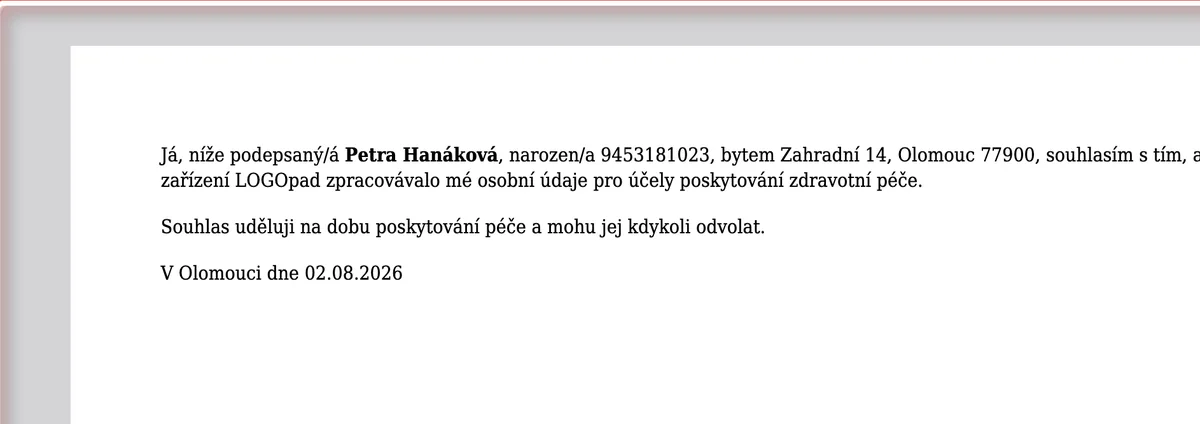
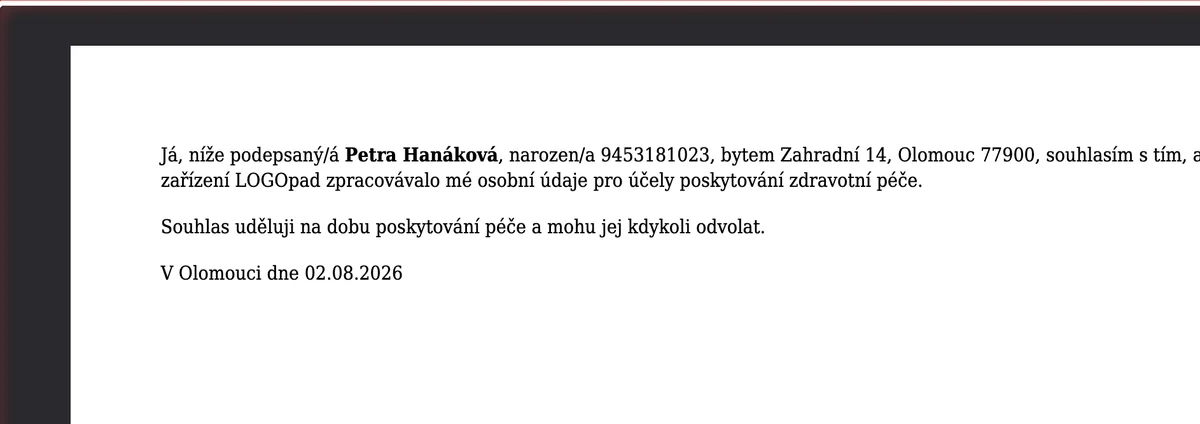
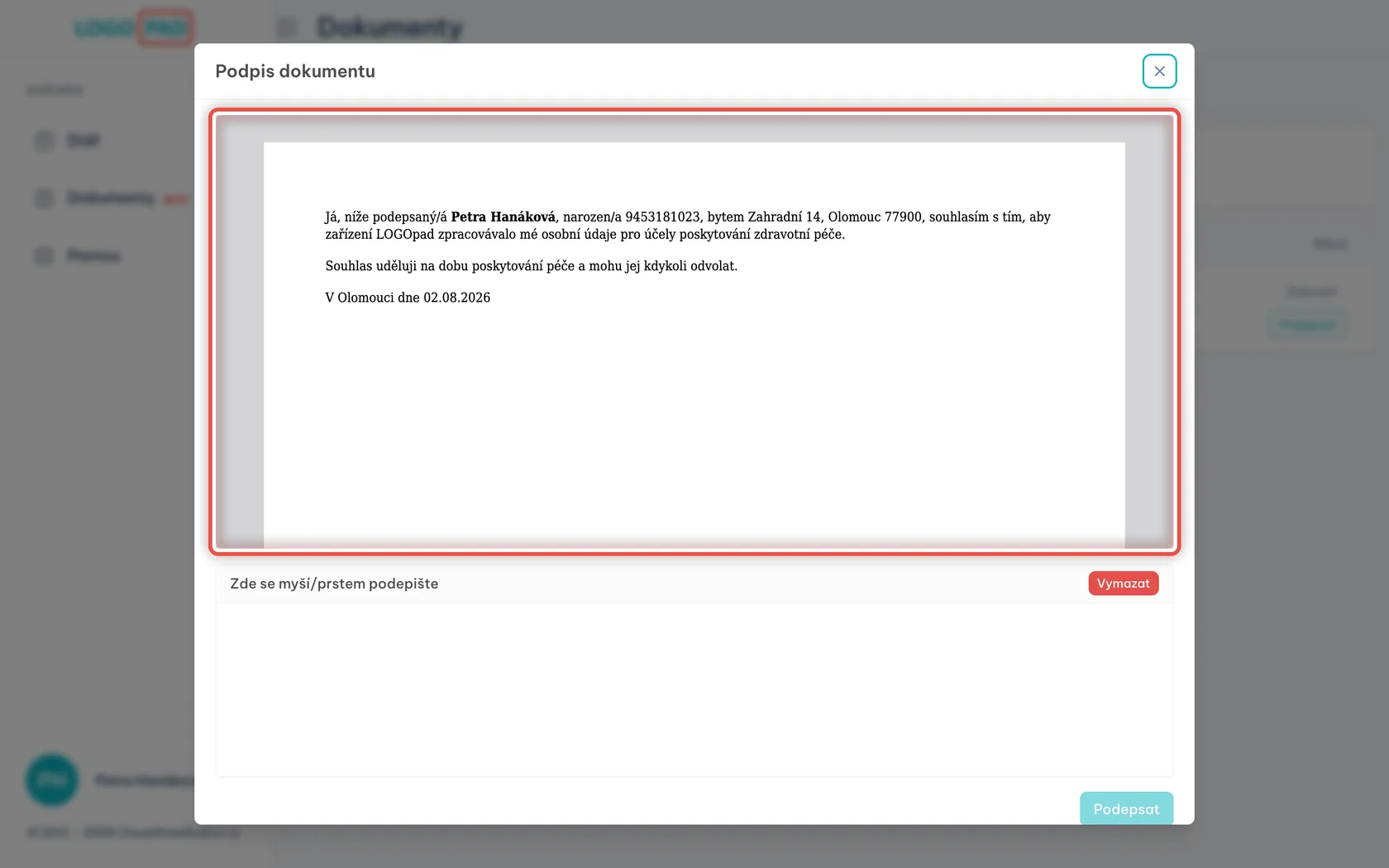
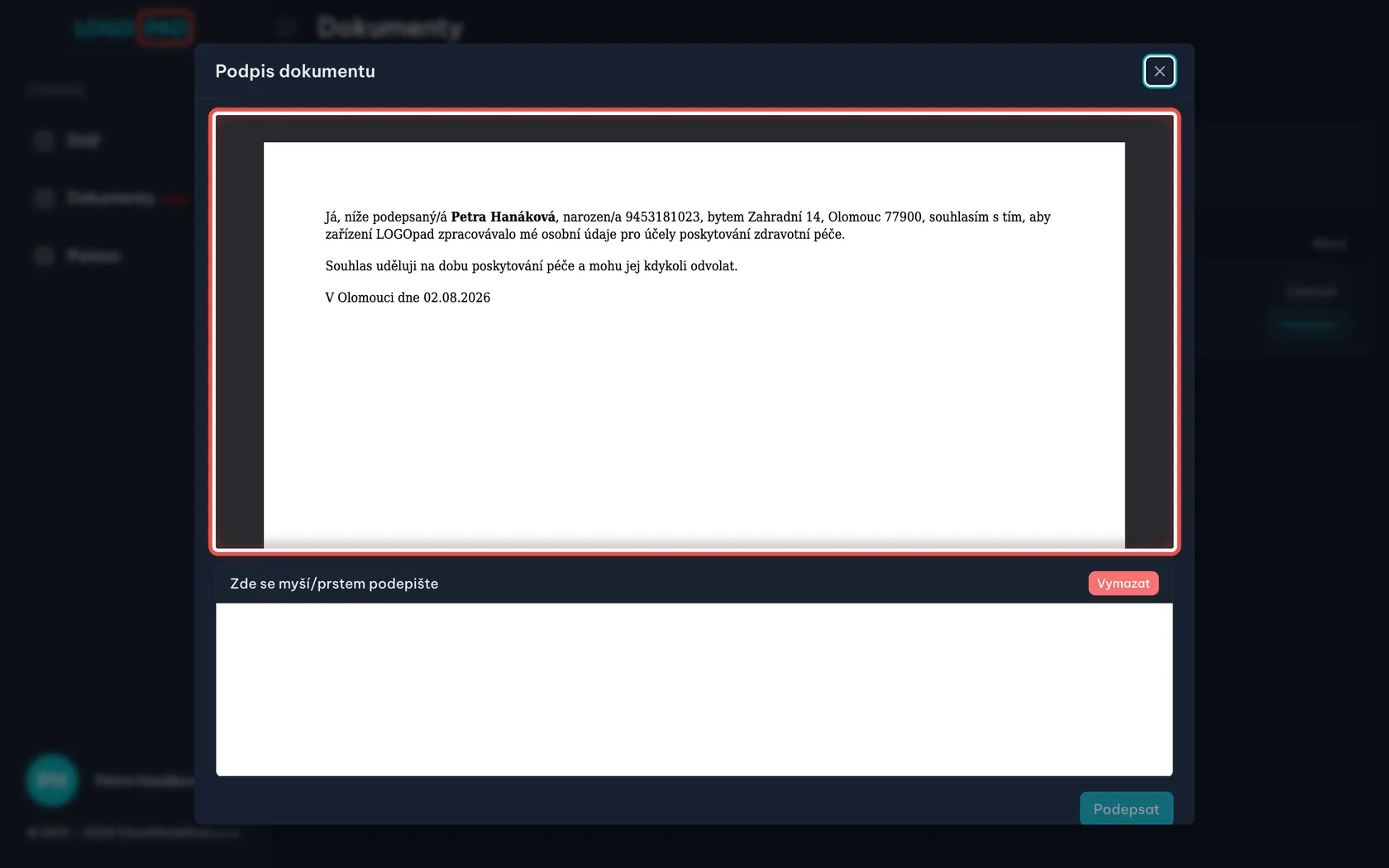
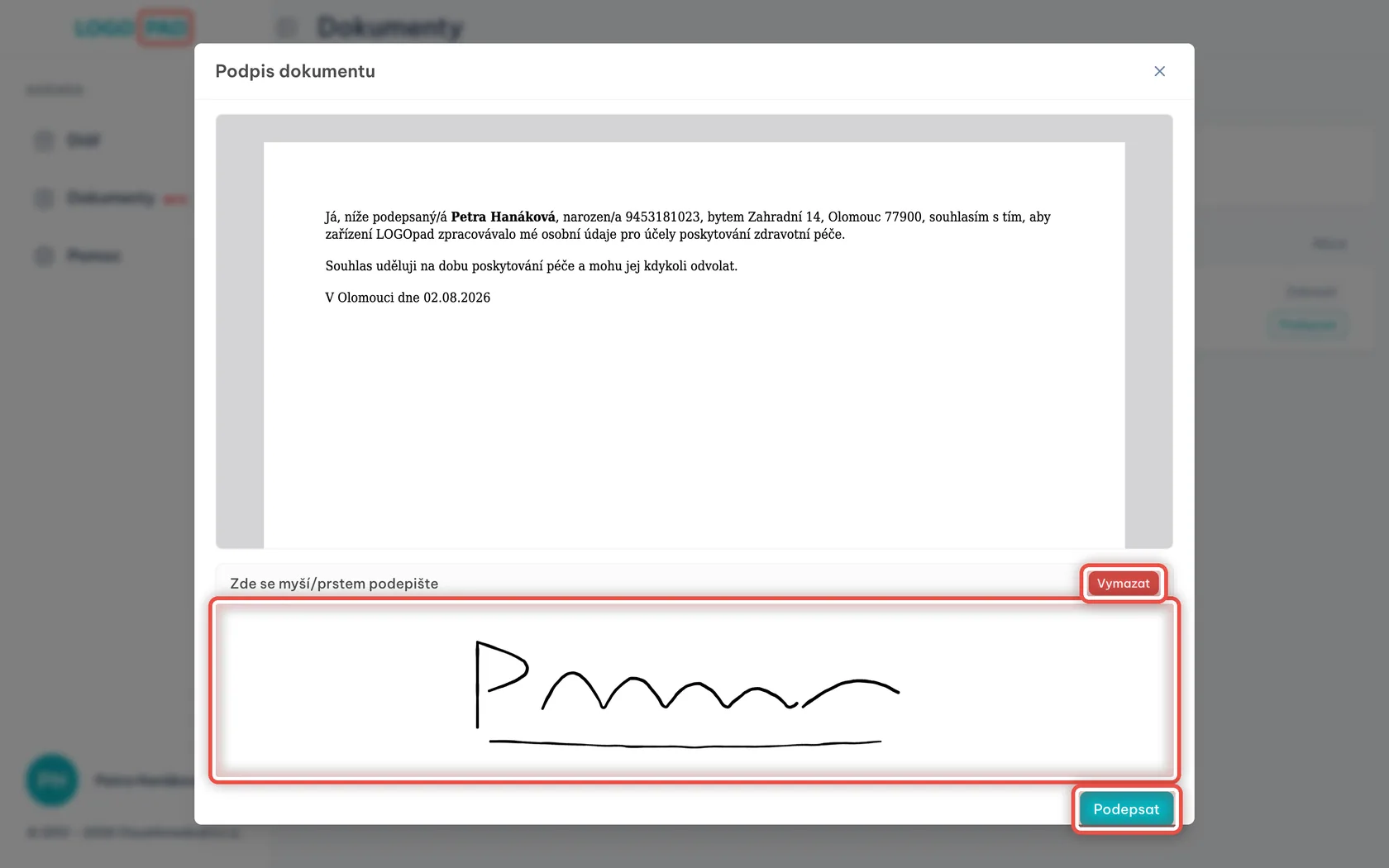
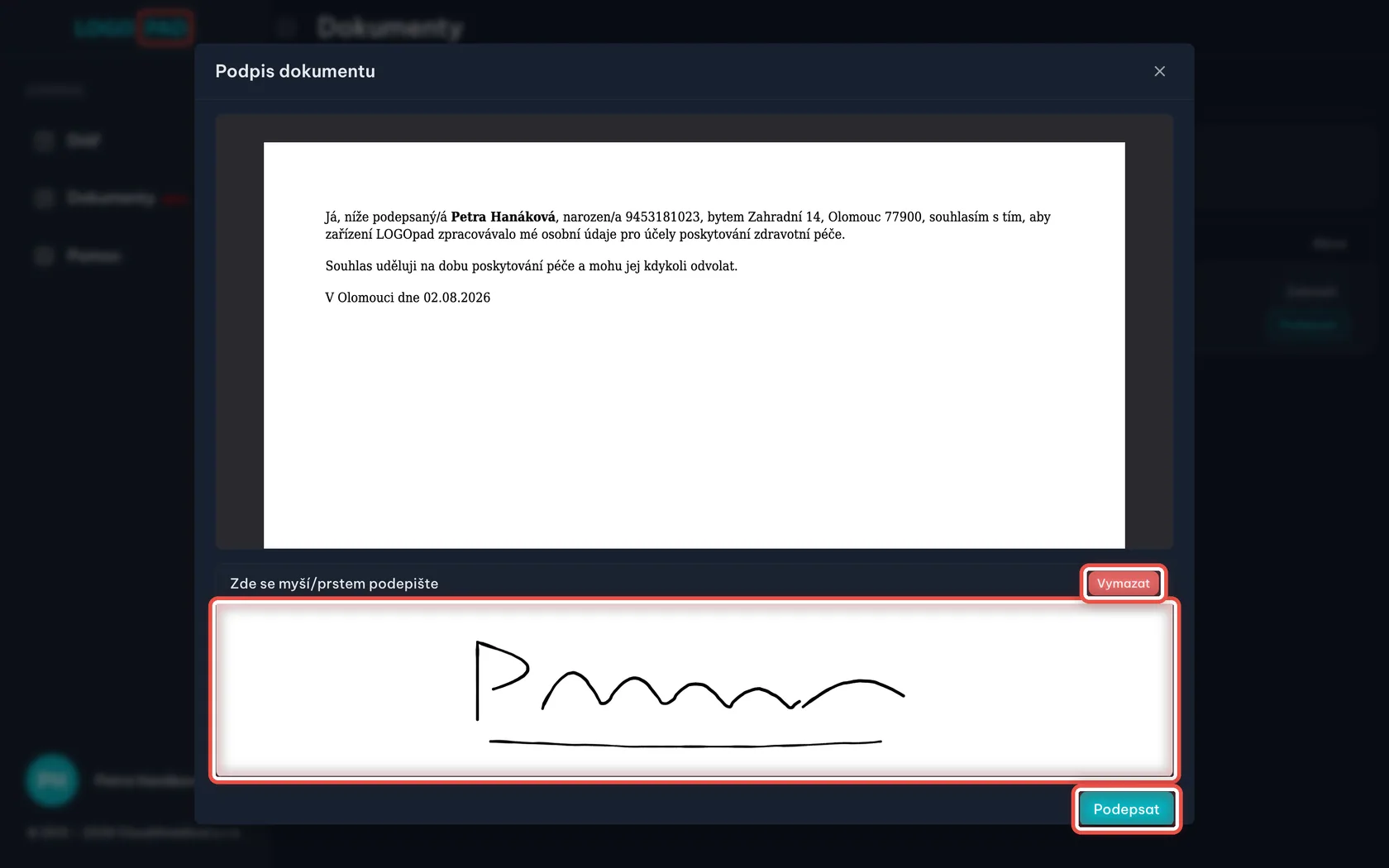
Na obrazovceOkno Podpis dokumentu. Nahoře je celý text dokumentu, dole prázdné bílé pole.
UdělejtePřečtěte si text nahoře. Jsou v něm doplněné vaše údaje, tak si je zkontrolujte.
PoznámkaKdyž v textu něco nesedí nebo dokumentu nerozumíte, nepodepisujte a ozvěte se do ordinace. Okno zavřete křížkem, dokument nikam nezmizí.
Podpis dokumentu·krok 4 z 5
Podepište se myší nebo prstem
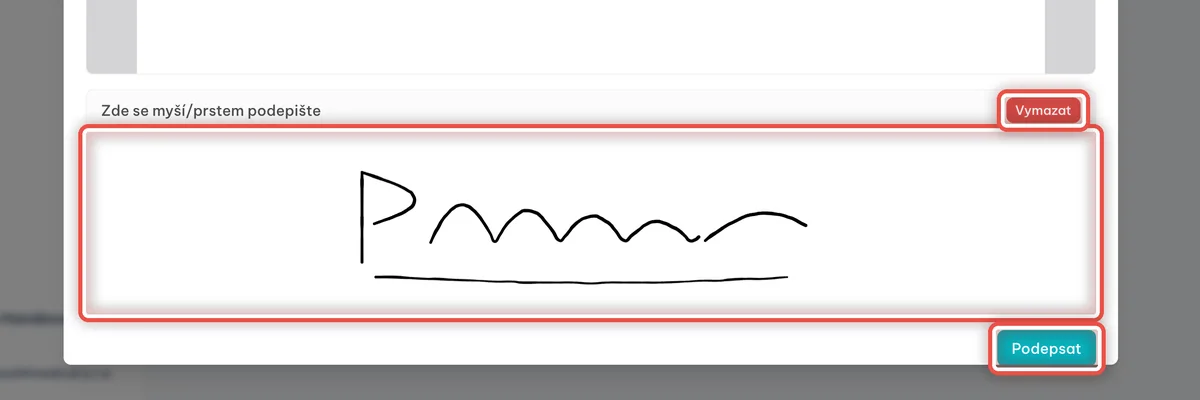
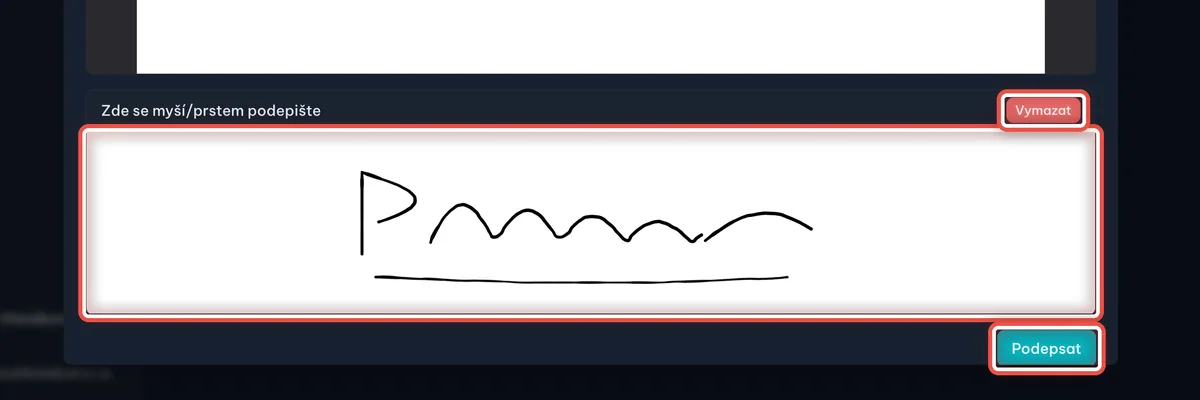
Na obrazovceDo bílého pole se kreslí podpis. Vpravo nahoře je červené tlačítko Vymazat.
UdělejtePodržte tlačítko myši a napište do bílého pole svůj podpis — na mobilu prstem. Když se nepovede, klikněte na Vymazat a zkuste to znovu. Hotový podpis odešlete tlačítkem Podepsat.
PozorTlačítkem Podepsat je dokument podepsaný napořád. Zpátky ho vzít nejde — pak už jen s ordinací domluvit nový.
Podpis dokumentu·krok 5 z 5
Podepsaný dokument vám zůstane
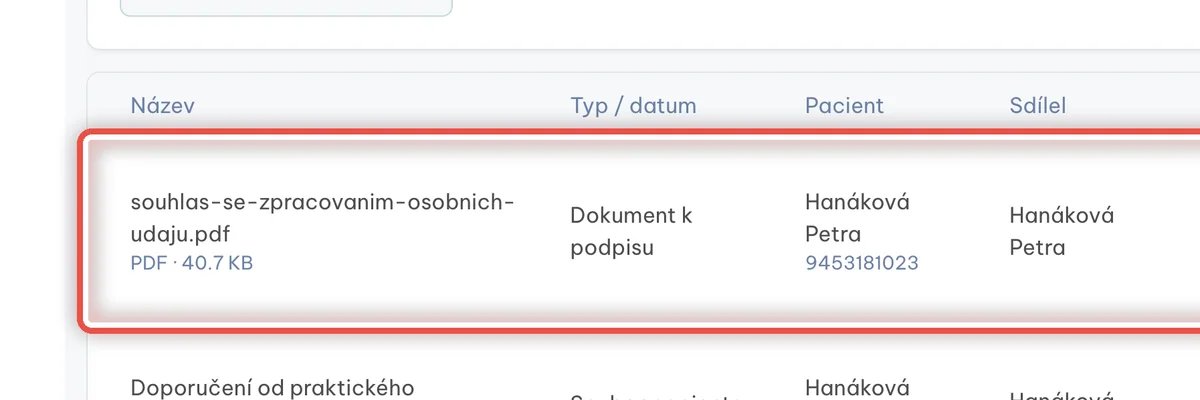
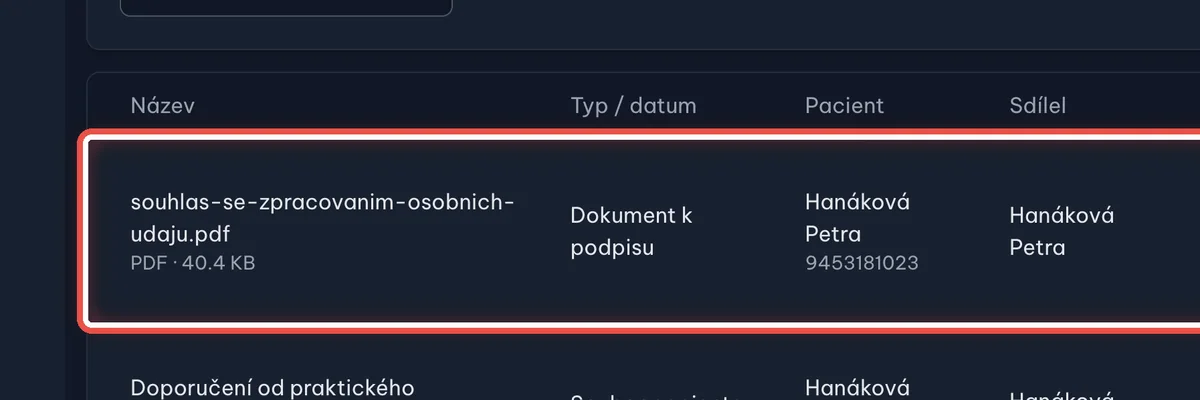
Na obrazovceV Sdílených souborech přibyl podepsaný dokument.
UdělejteNic dalšího dělat nemusíte. Dokument si můžete kdykoli Zobrazit nebo Stáhnout — i s vaším podpisem.
PoznámkaOrdinace vidí podepsaný dokument hned, nemusíte jim psát, že je hotovo.
Když si nevíte rady·krok 1 z 1
Napište do ordinace
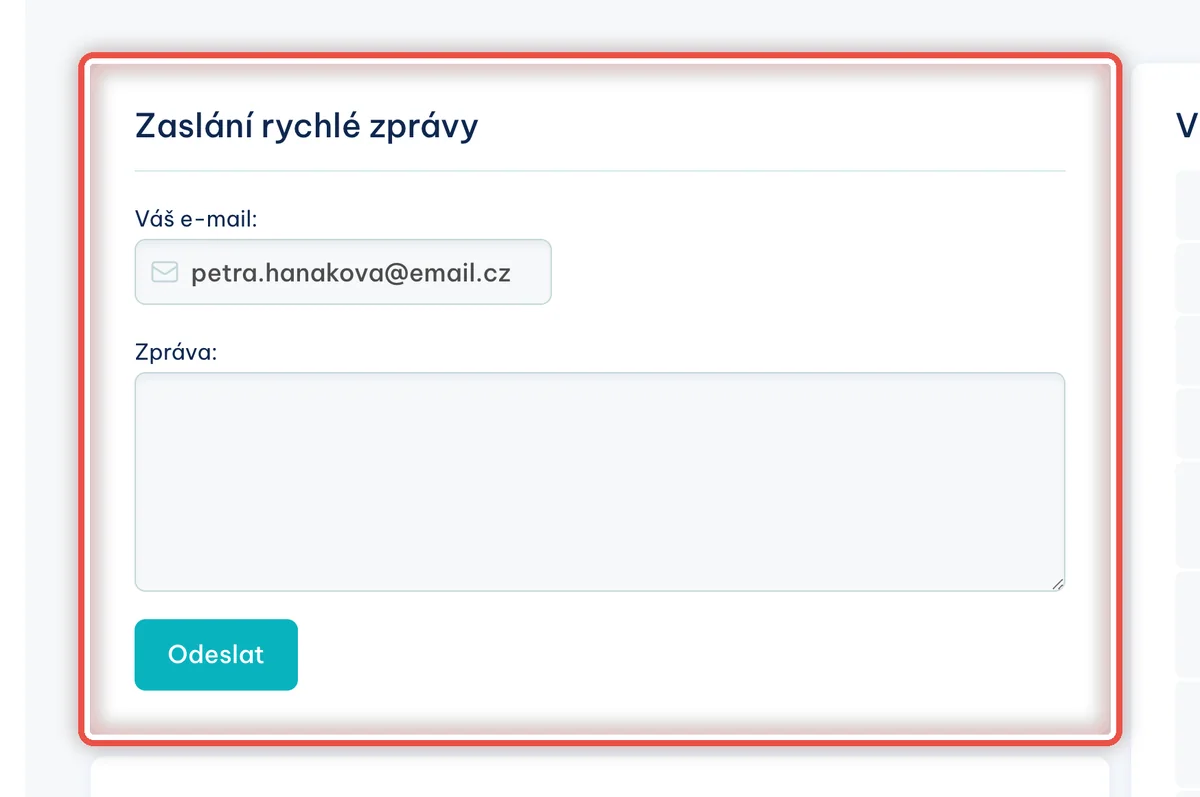
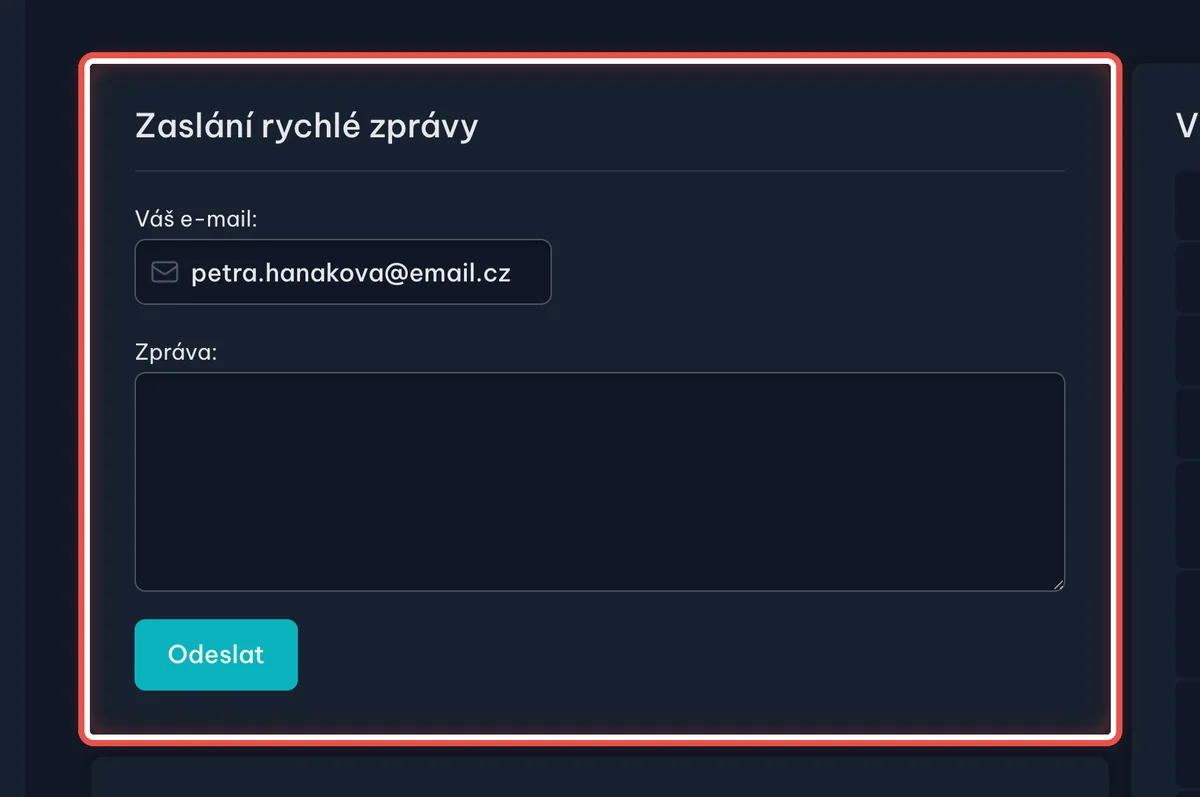
Na obrazovceStránka Pomoc. Nahoře je formulář Zaslání rychlé zprávy.
UdělejteVyplňte svůj e-mail a zprávu a klikněte na Odeslat. Zpráva půjde přímo vaší ordinaci.
PoznámkaZbytek stránky (videa a vzdálená pomoc) je určený zdravotníkům, vás se netýká. S dotazem na termín nebo léčbu je nejrychlejší do ordinace zavolat.
Konec
To je všechno
Teď se umíte přihlásit, objednat se, poslat ordinaci soubor i podepsat dokument.
- Uživatelské jménoNení to e-mail. Máte ho v prvním e-mailu od programu.
- TermínyObjednáte i zrušíte sami, ordinaci to hlásit nemusíte.
- DokumentyCo vám ordinace pošle, zůstává v Dokumentech — kdykoli si to stáhnete.
- S dotazem na léčbuVolejte nebo pište přímo své ordinaci, ne do programu.