
Návod
Přihlášení
do programu
Program běží v internetovém prohlížeči — nic se neinstaluje. Začínáte na stránce www.pad.cz, odtud se dostanete na přihlašovací obrazovku svého systému a přihlášením ke svému diáři, kartotéce a záznamům pacientů. Nikdo jiný je bez vašeho jména a hesla neuvidí.
Než začnete
- Jméno a hesloPřihlašovací údaje, které vám vytvořilo vaše zařízení. Nejsou to údaje k e-mailu.
- Telefon po ruceJen když máte zapnuté ověření přes SMS — přijde na něj šestimístný kód.
- Přístup do e-mailuPotřebný jen tehdy, když si budete obnovovat zapomenuté heslo (poslední čtyři kroky).
- Asi dvě minutyNikam nespěchejte, žádný časový limit tu neběží.
Krok 1 z 16
Otevřete stránku www.pad.cz
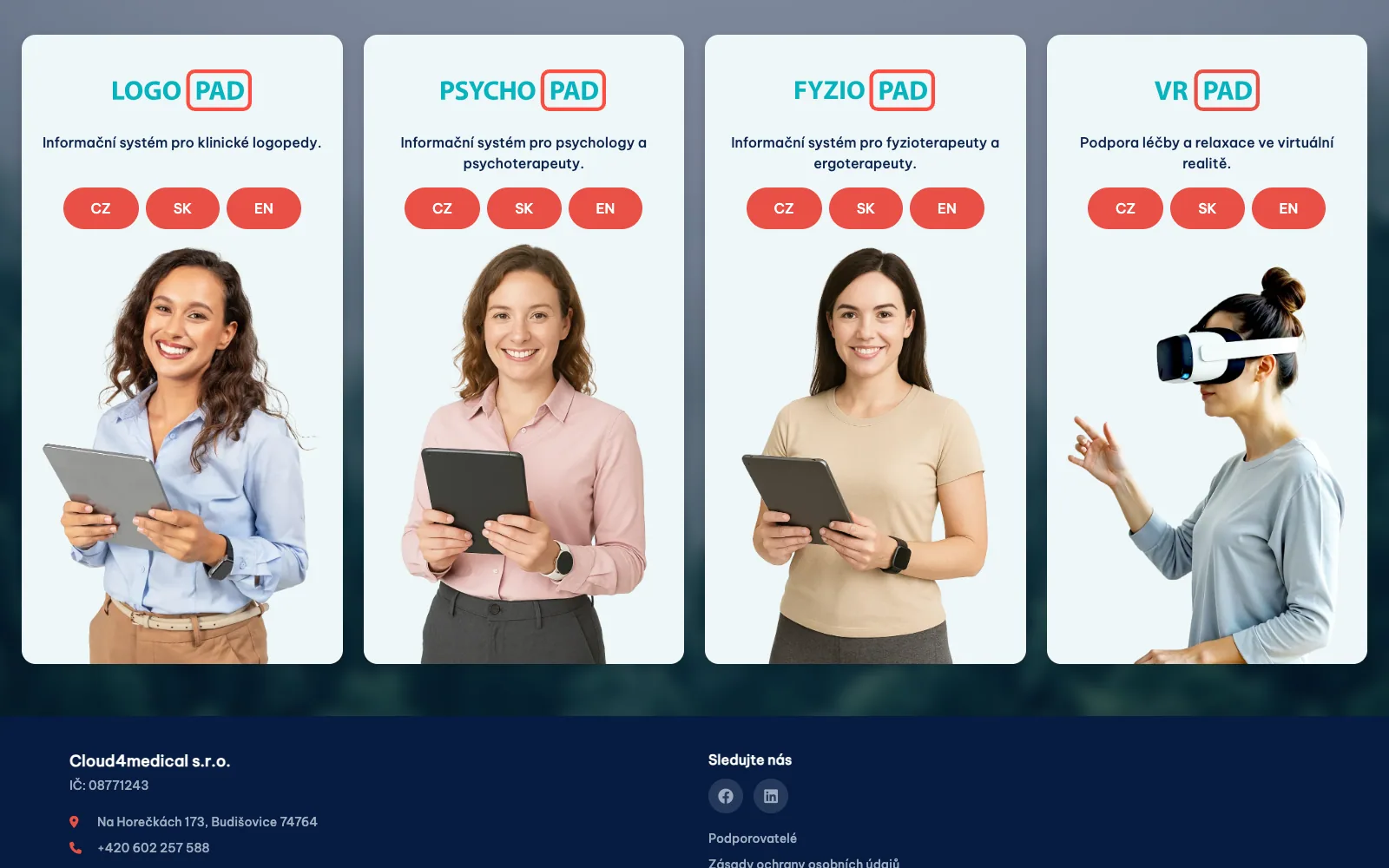
Na obrazovceRozcestník se čtyřmi kartami: LOGOPAD, PSYCHOPAD, FYZIOPAD a VRPAD. Každá karta má pod sebou tři červená tlačítka CZ, SK a EN.
UdělejteSpusťte internetový prohlížeč (Chrome, Edge, Firefox nebo Safari) a do horního řádku napište www.pad.cz. Potvrďte klávesou Enter.
PoznámkaAdresu pište do horního řádku prohlížeče, ne do vyhledávacího políčka Seznamu nebo Googlu.
Krok 2 z 16
Vyberte svůj systém a jazyk
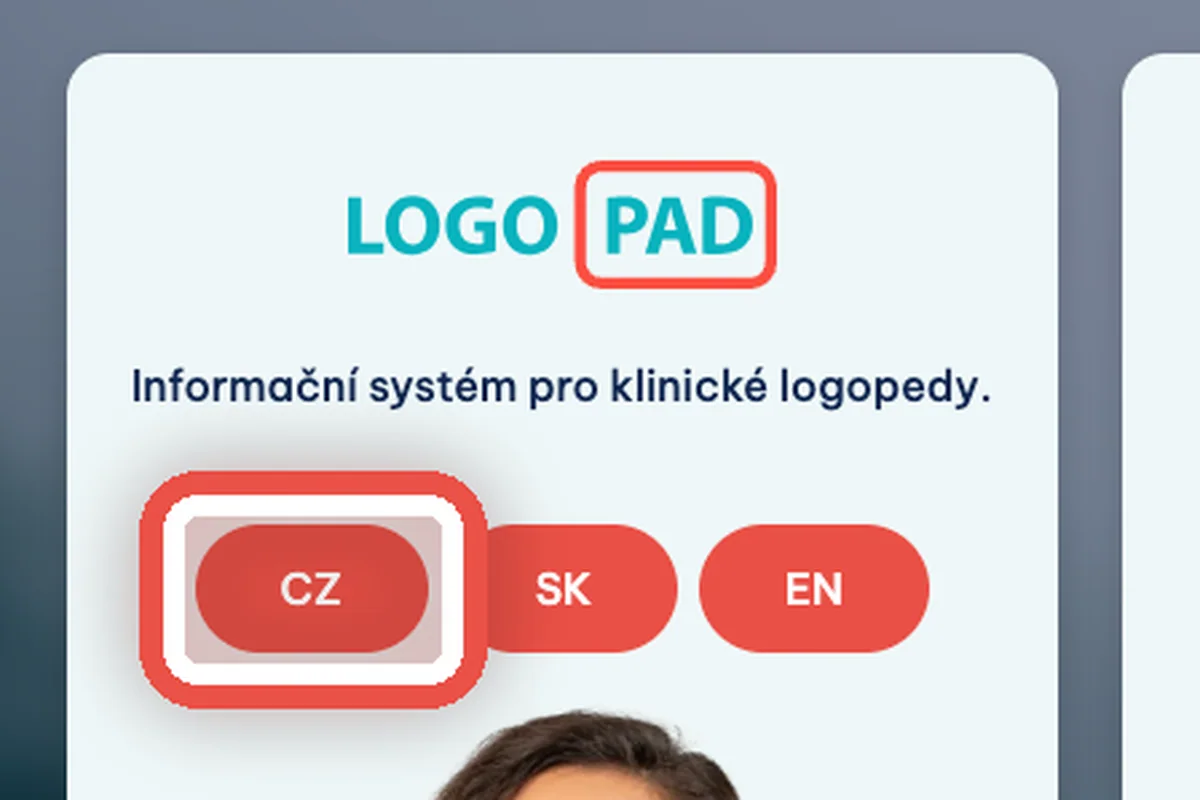
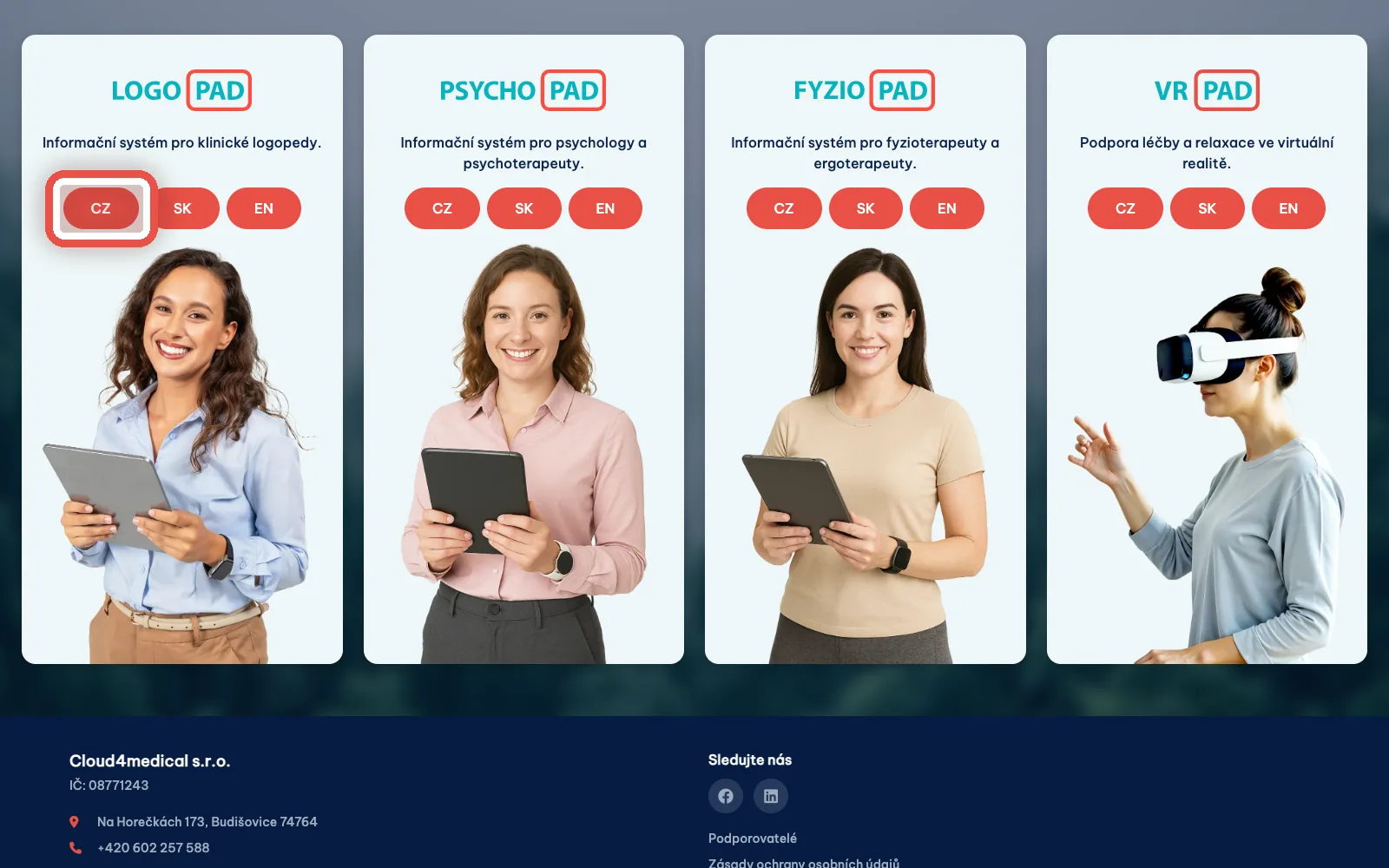
Na obrazovceKarta vašeho systému — logopedi mají LOGOPAD, psychologové PSYCHOPAD, fyzioterapeuti FYZIOPAD.
UdělejteKlikněte na tlačítko s jazykem pod svou kartou: CZ pro češtinu, SK pro slovenštinu, EN pro angličtinu.
PoznámkaNevíte, který systém je váš? Řiďte se popiskem pod nadpisem karty — je tam napsáno, pro koho je určený.
Krok 3 z 16
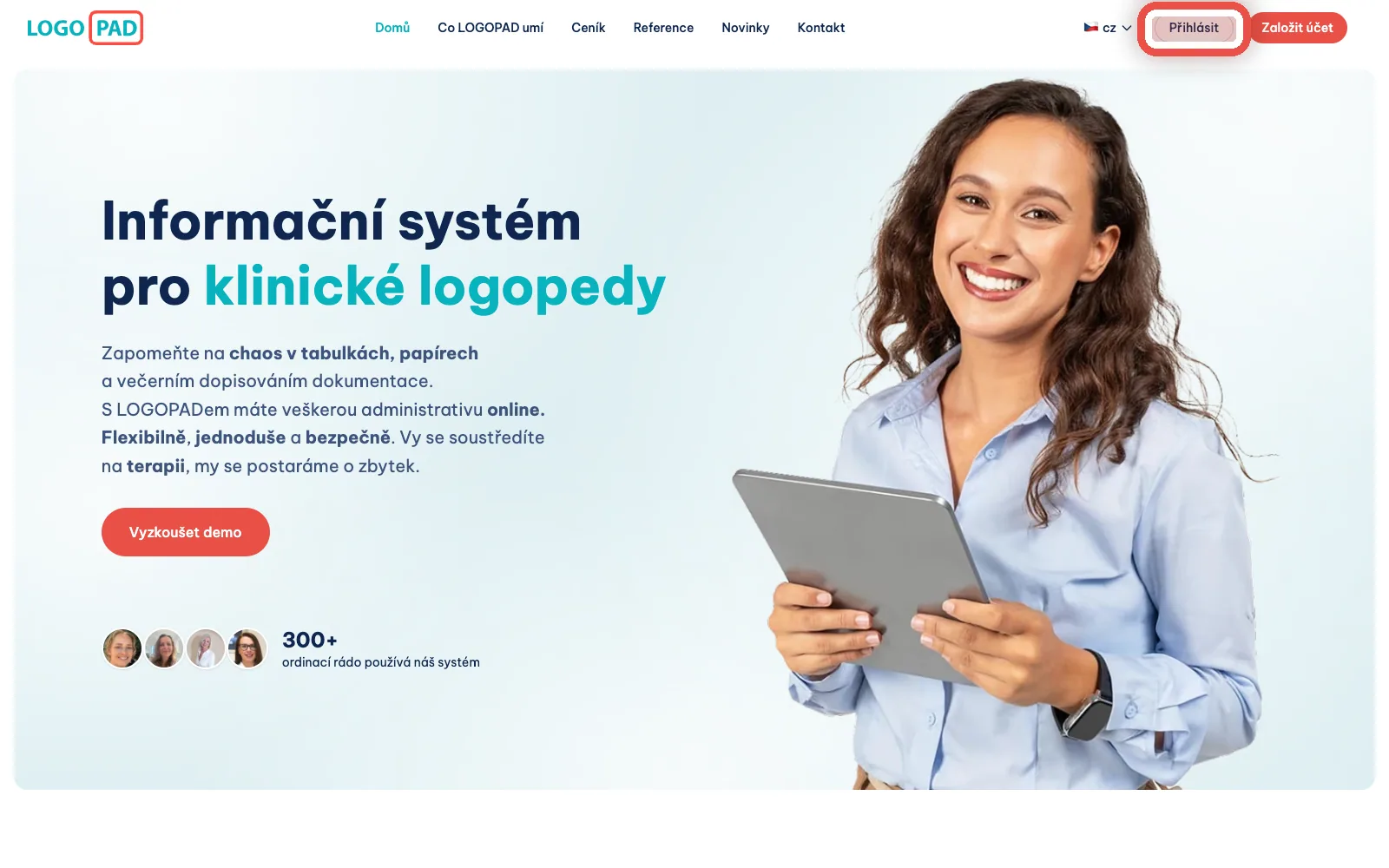
Klikněte na Přihlásit
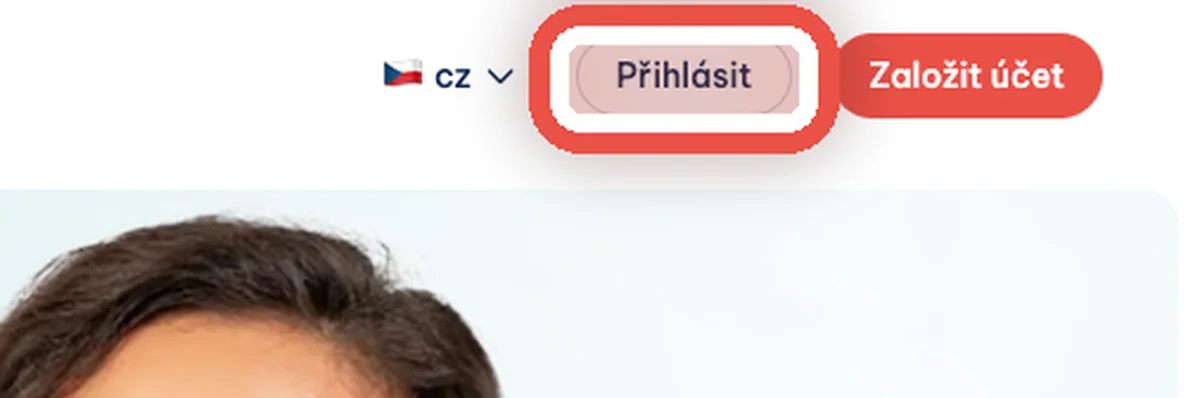
Na obrazovceStránka vašeho systému. Úplně nahoře vpravo jsou dvě tlačítka — bílé Přihlásit a červené Založit účet.
UdělejteKlikněte na bílé tlačítko Přihlásit vpravo nahoře. Teprve teď se otevře přihlašovací obrazovka.
PoznámkaZaložit účet je pro nové zákazníky. Když už účet od svého zařízení máte, patříte na Přihlásit.
Krok 4 z 16
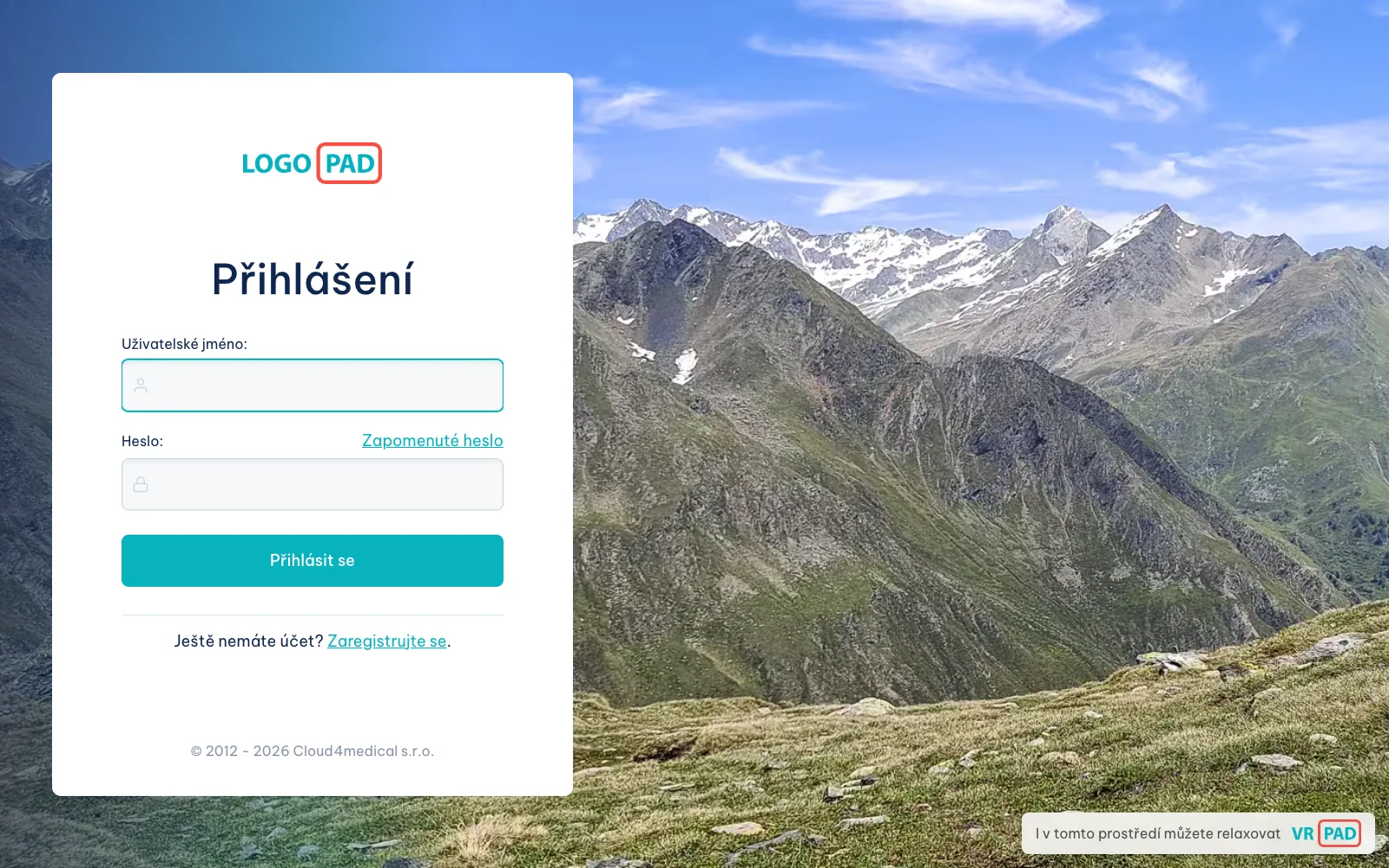
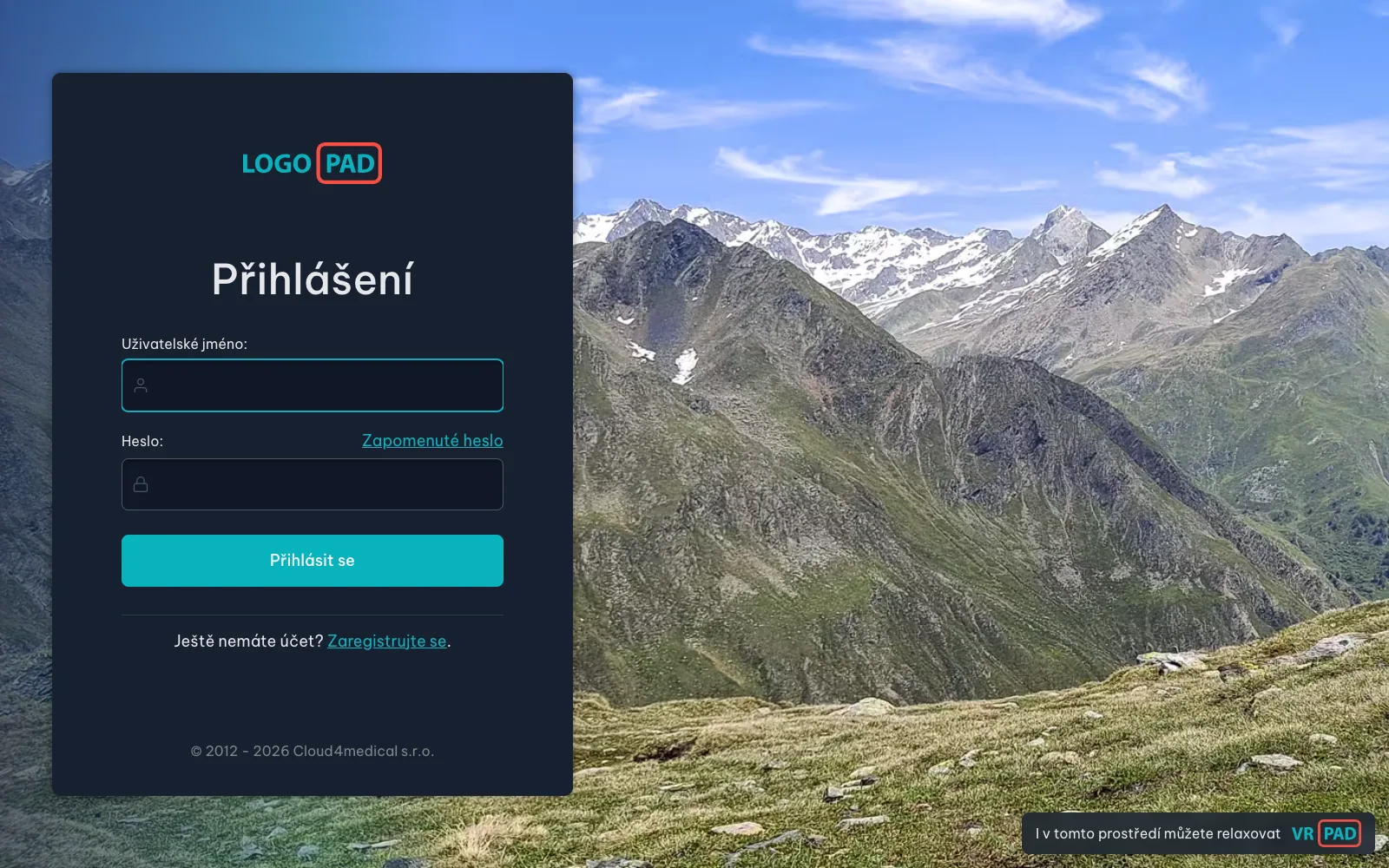
Přihlašovací obrazovka
Na obrazovceOkno s nadpisem Přihlášení, dvěma prázdnými poli a tyrkysovým tlačítkem Přihlásit se.
UdělejteNic zatím nemačkejte, jen zkontrolujte, že jste na správné stránce. Odsud se dostanete do programu.
PoznámkaTuhle stránku si uložte mezi oblíbené položky prohlížeče — příště se sem dostanete jedním kliknutím a nebudete chodit přes www.pad.cz.
Krok 5 z 16
Vyplňte uživatelské jméno
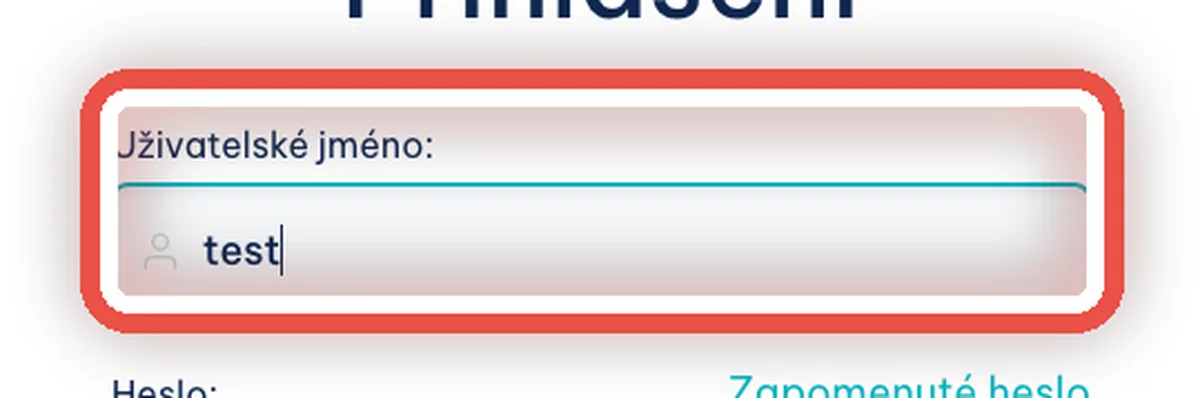
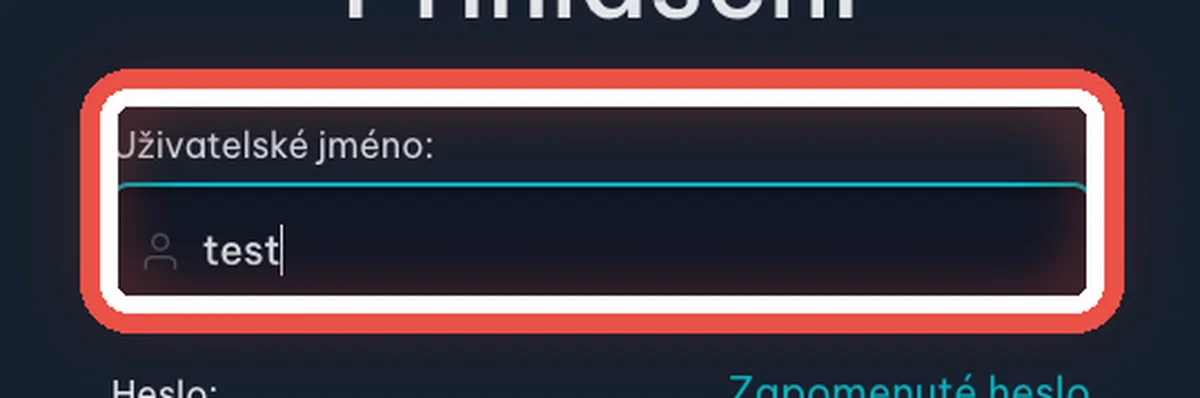
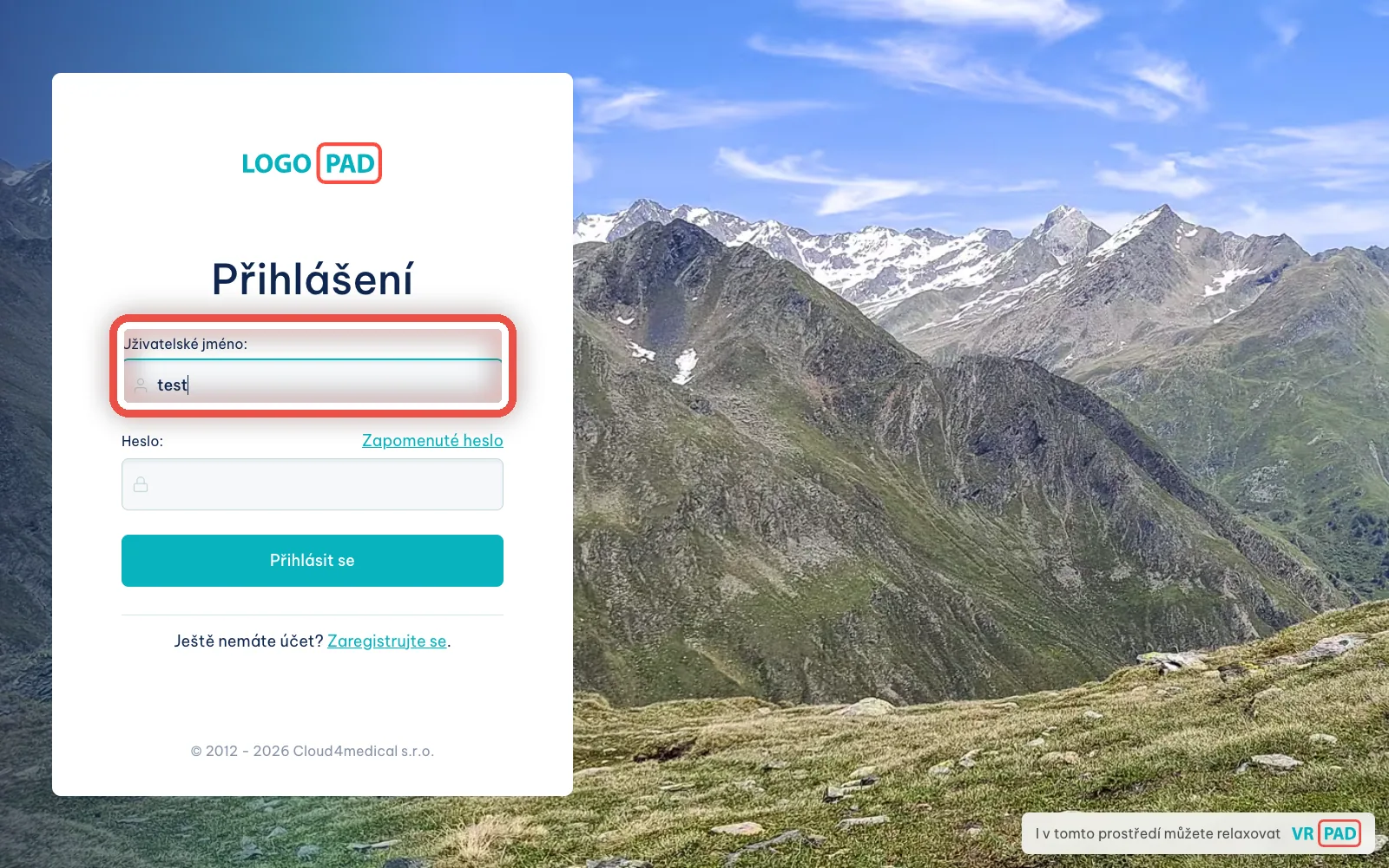
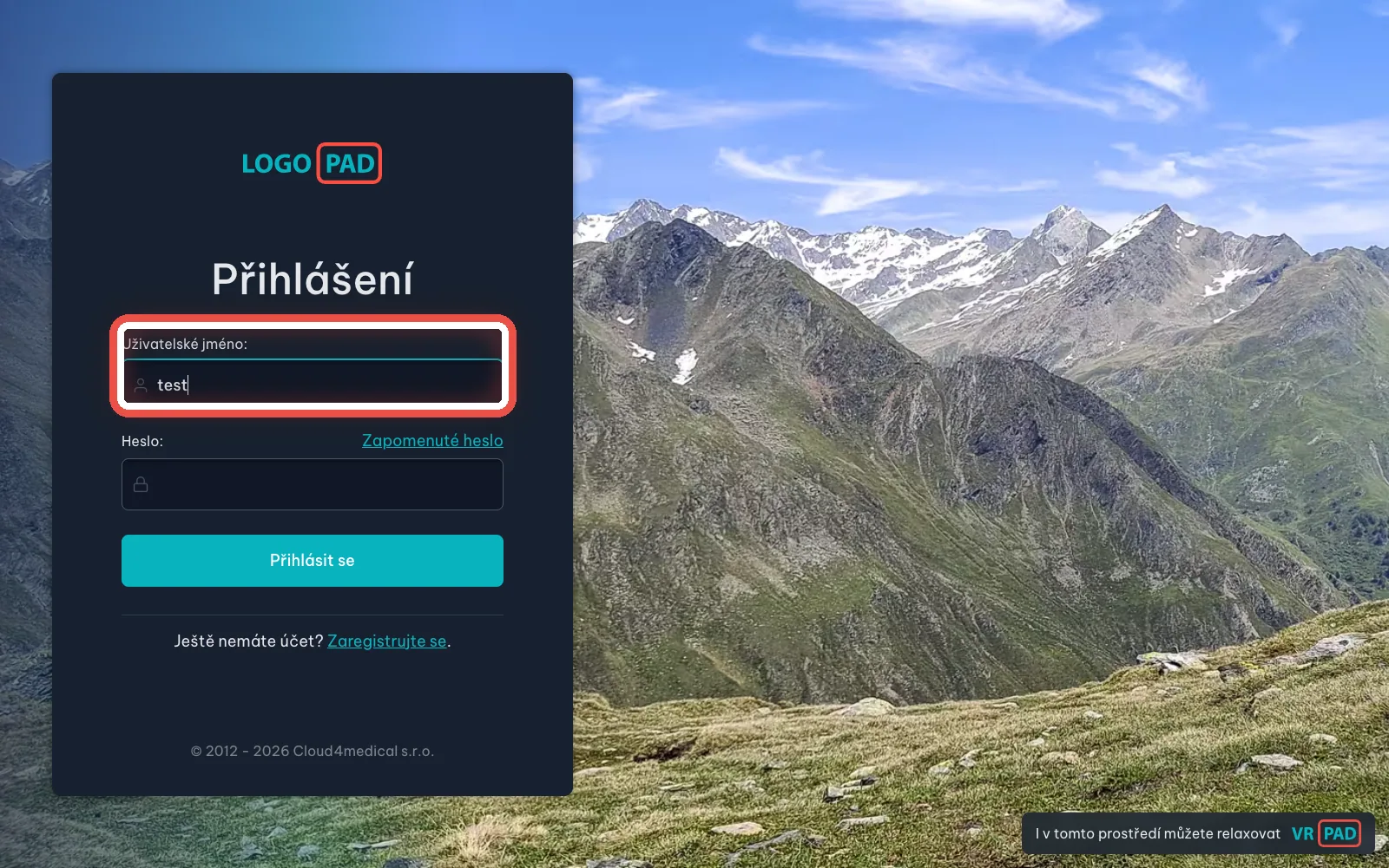
Na obrazovcePole Uživatelské jméno: — první políčko shora, s malou postavičkou vlevo.
UdělejteKlikněte do pole a napište své uživatelské jméno. Je to jméno, které vám bylo přiděleno — není to e-mail ani jméno pacienta.
PoznámkaBývá to vaše příjmení bez háčků a čárek a za ním číslo — třeba novakova1. Najdete ho v aktivačním e-mailu, který vám přišel, když vám účet zakládali. Píše se malými písmeny a bez mezer; na velkých a malých písmenech záleží.
Krok 6 z 16
Vyplňte heslo
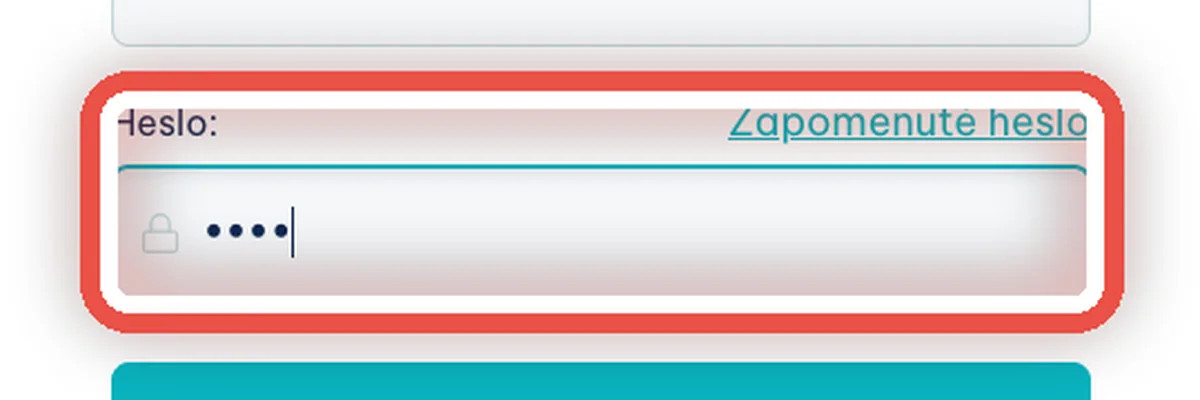
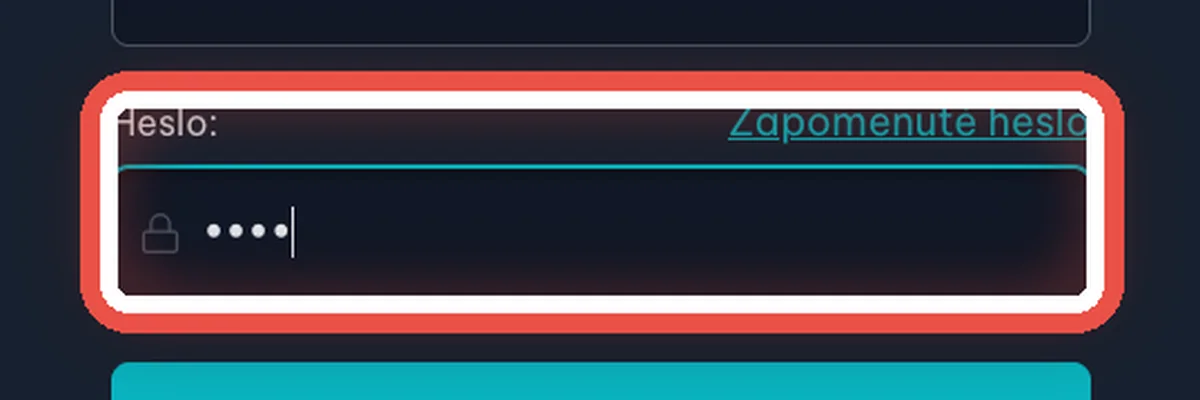
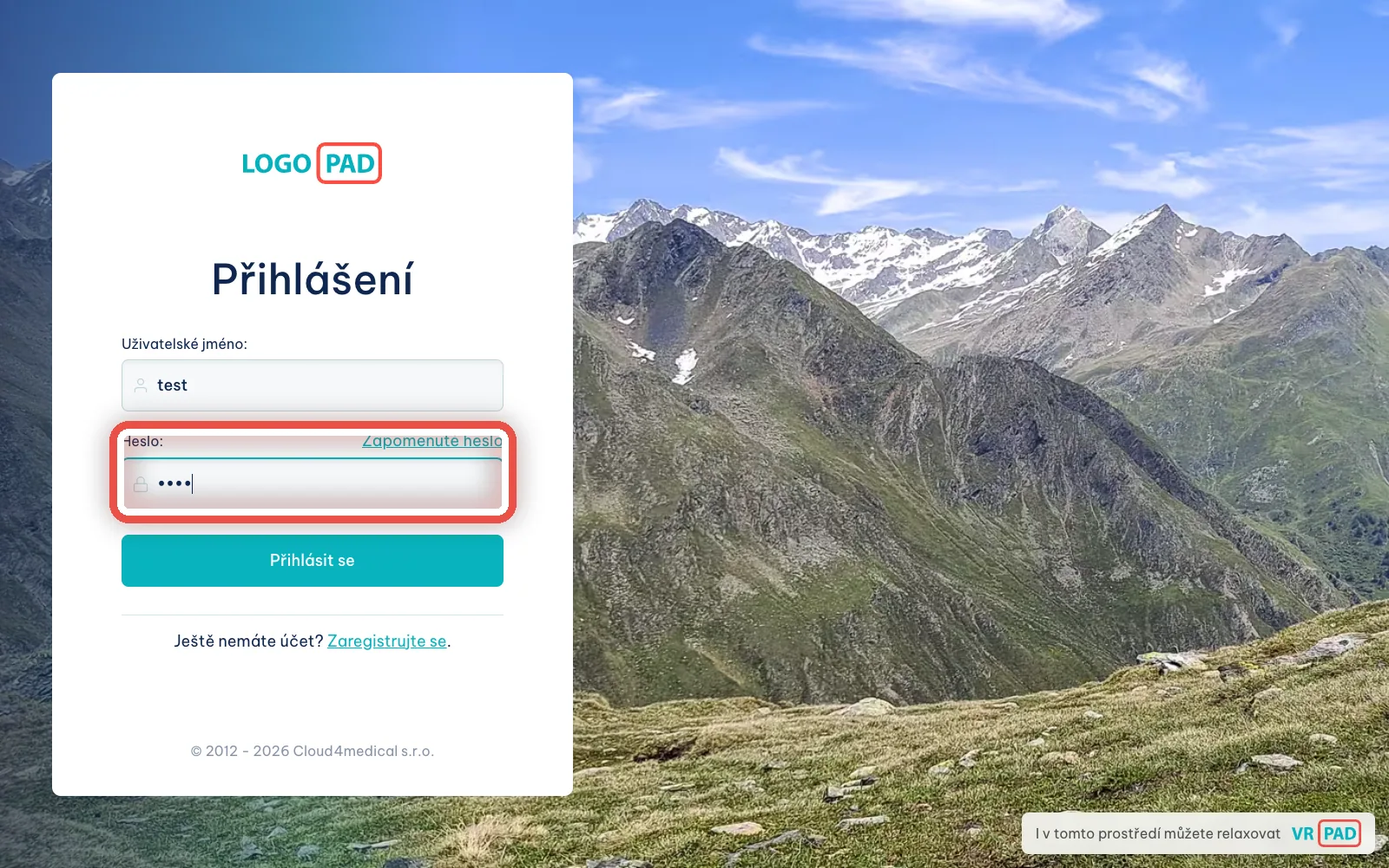
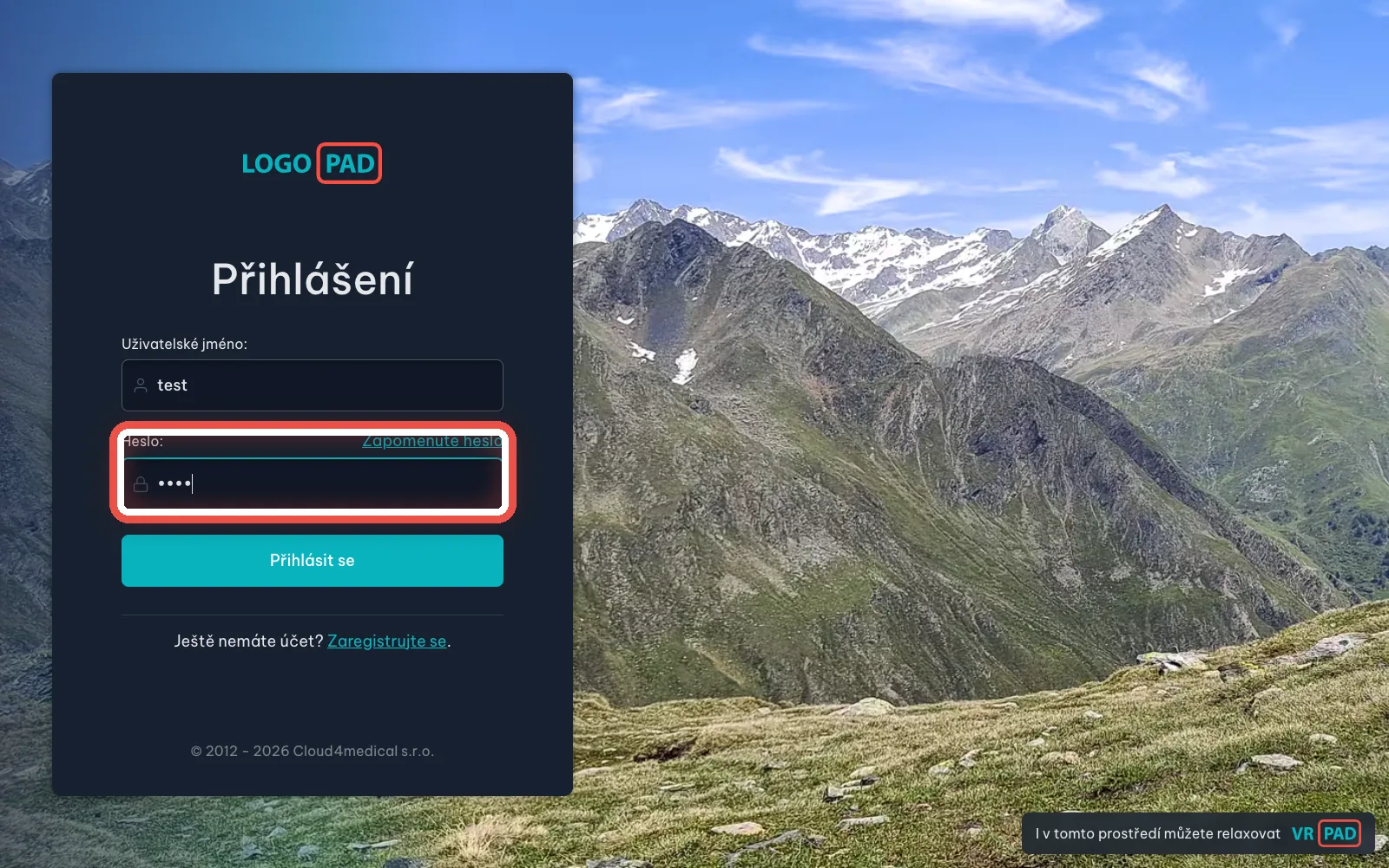
Na obrazovcePole Heslo: — druhé políčko, se zámečkem vlevo. Místo písmen se v něm ukazují tečky.
UdělejteKlikněte do pole a napište své heslo. Tečky jsou v pořádku — program takhle heslo skrývá, aby ho nikdo nepřečetl přes rameno.
Krok 7 z 16
Klikněte na Přihlásit se
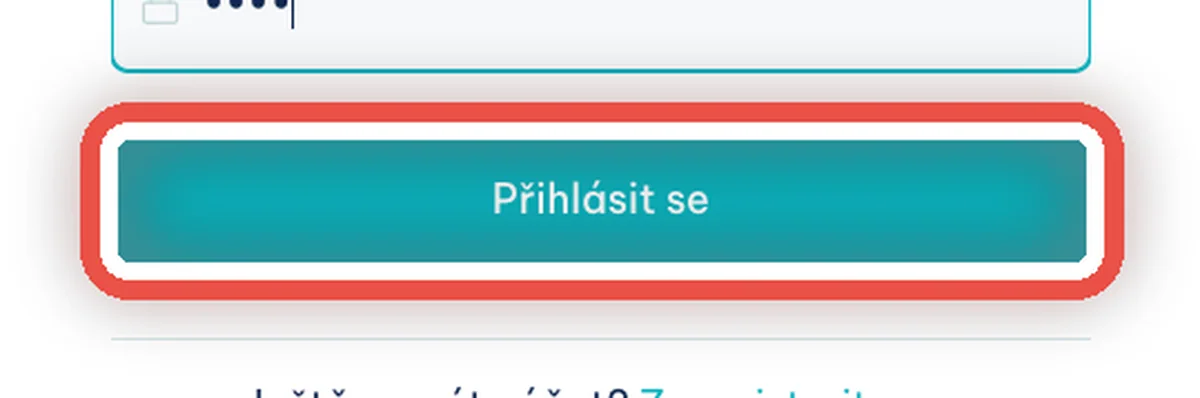
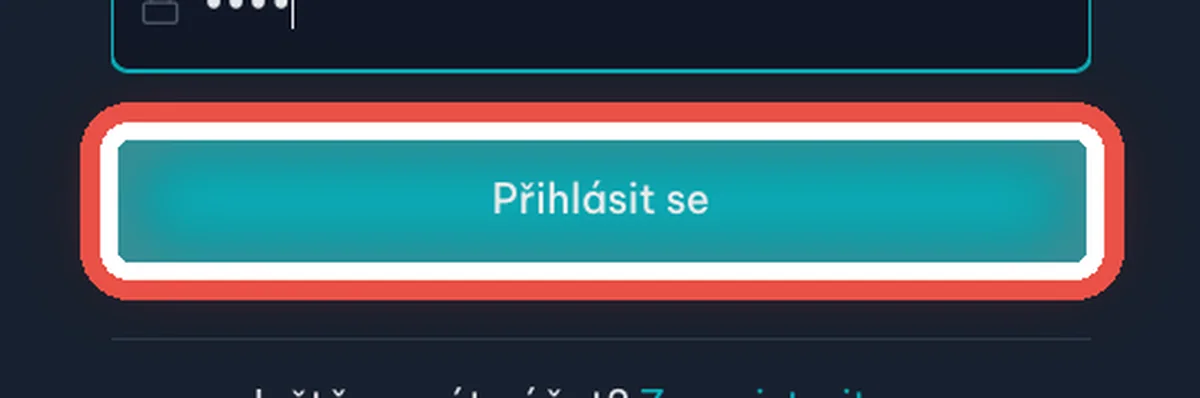
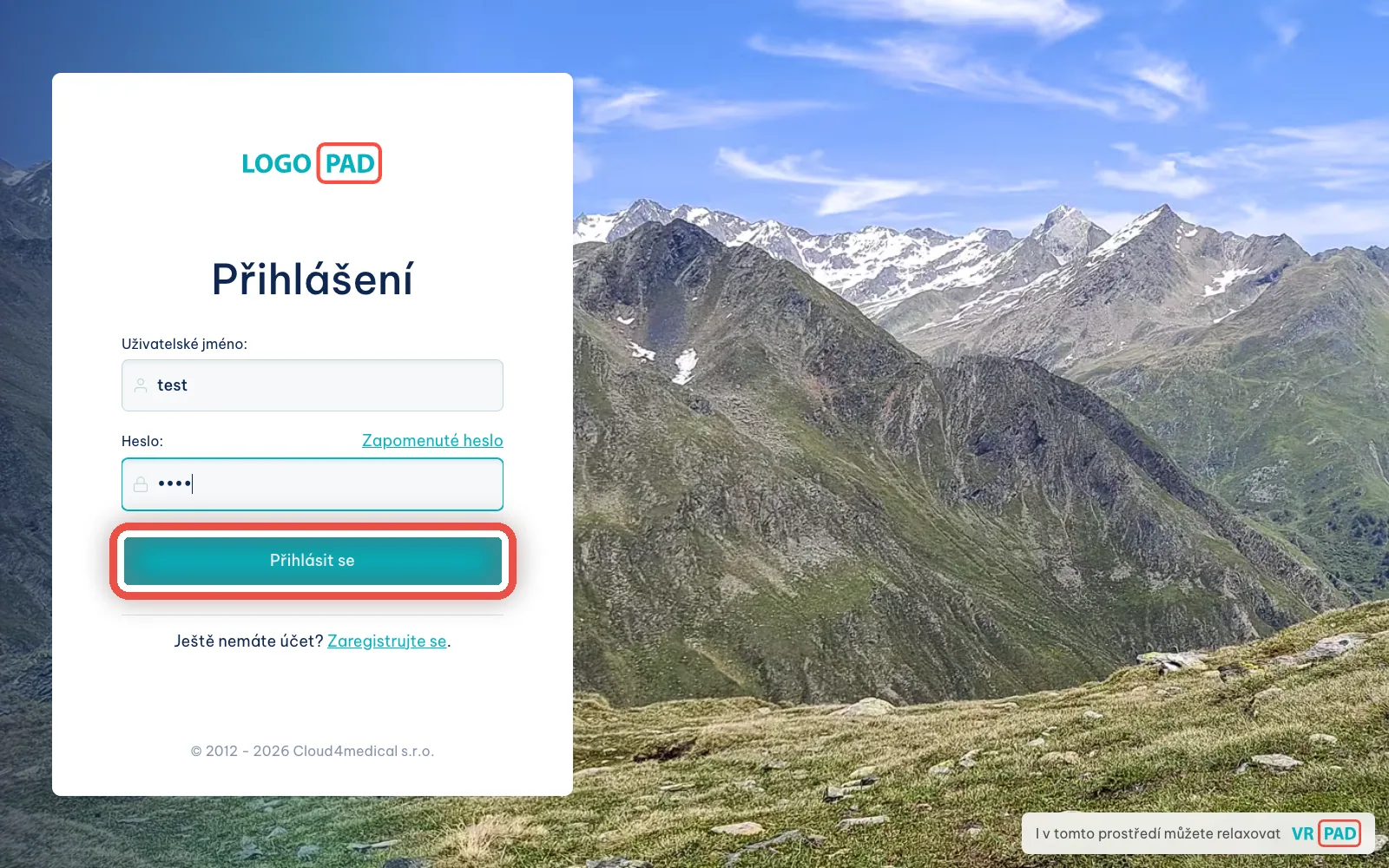
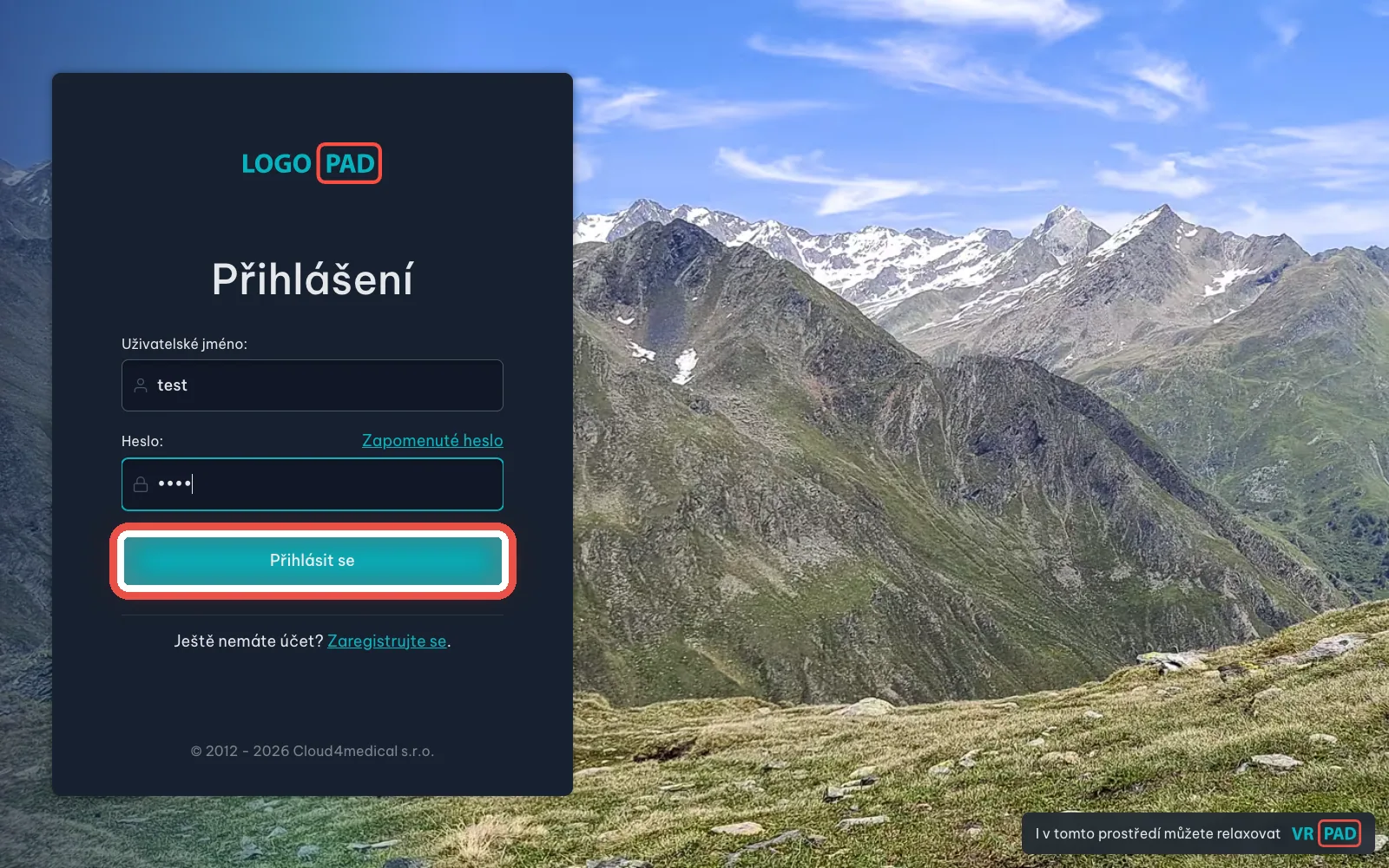
Na obrazovceObě pole jsou vyplněná, pod nimi je tyrkysové tlačítko Přihlásit se.
UdělejteKlikněte na tlačítko Přihlásit se. Můžete taky jen stisknout klávesu Enter — je to totéž.
Krok 8 z 16
Opište kód z SMS
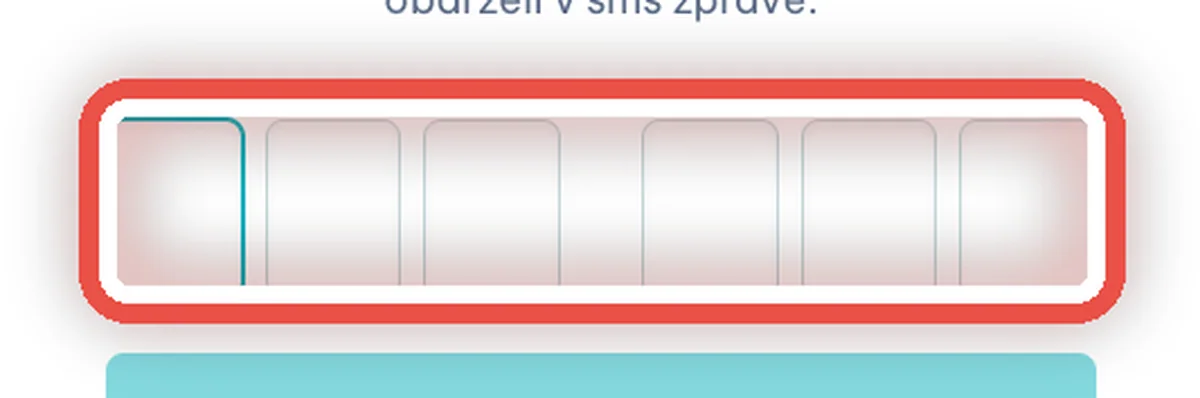
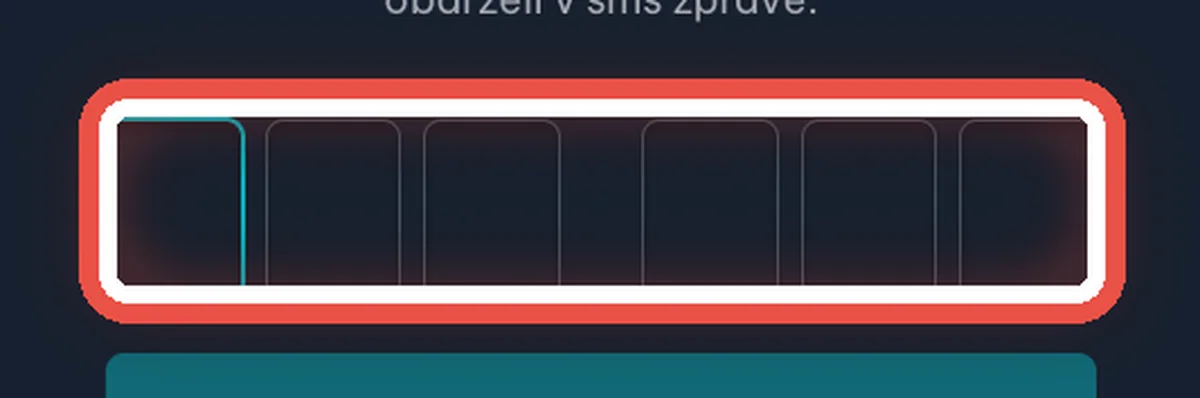
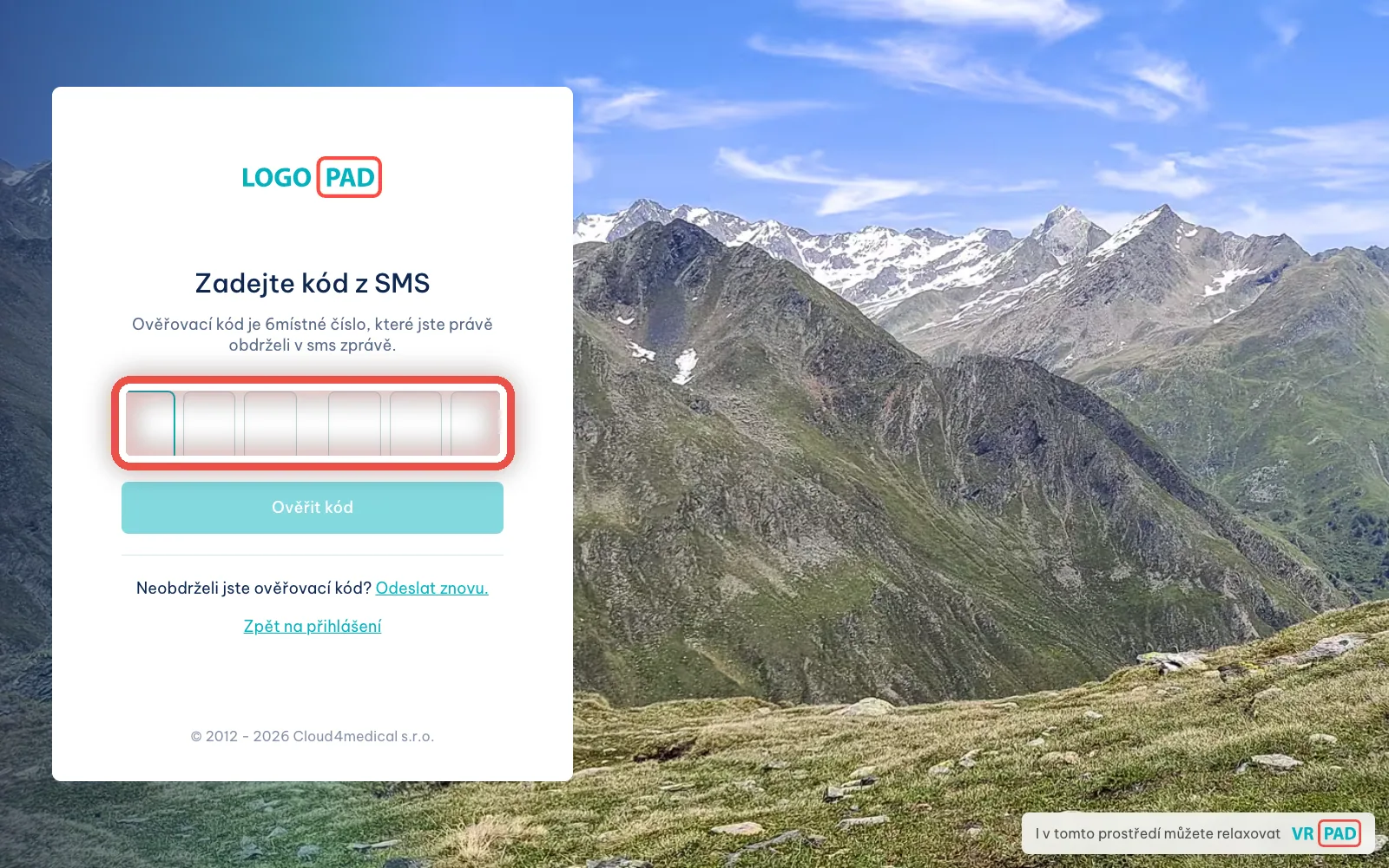
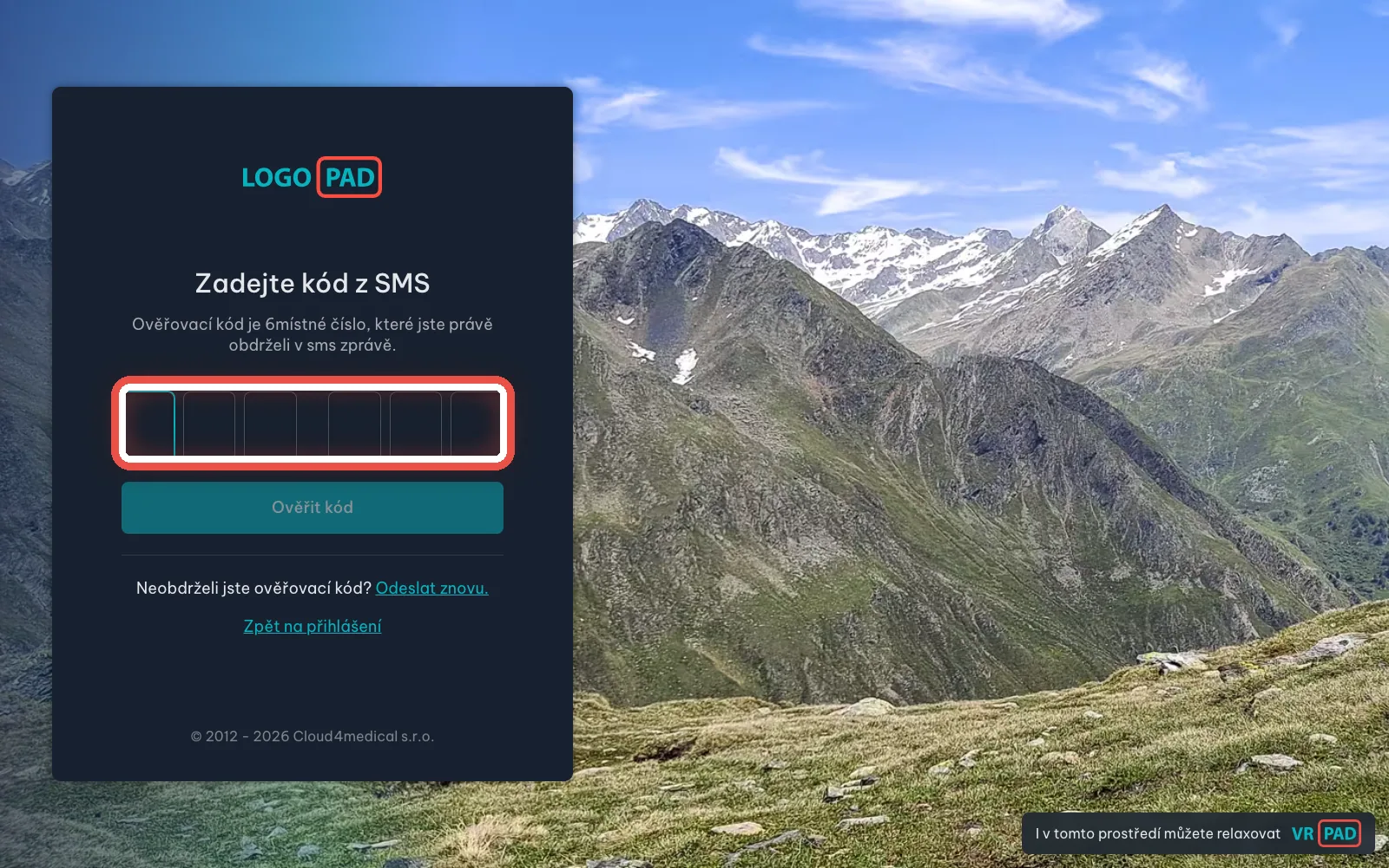
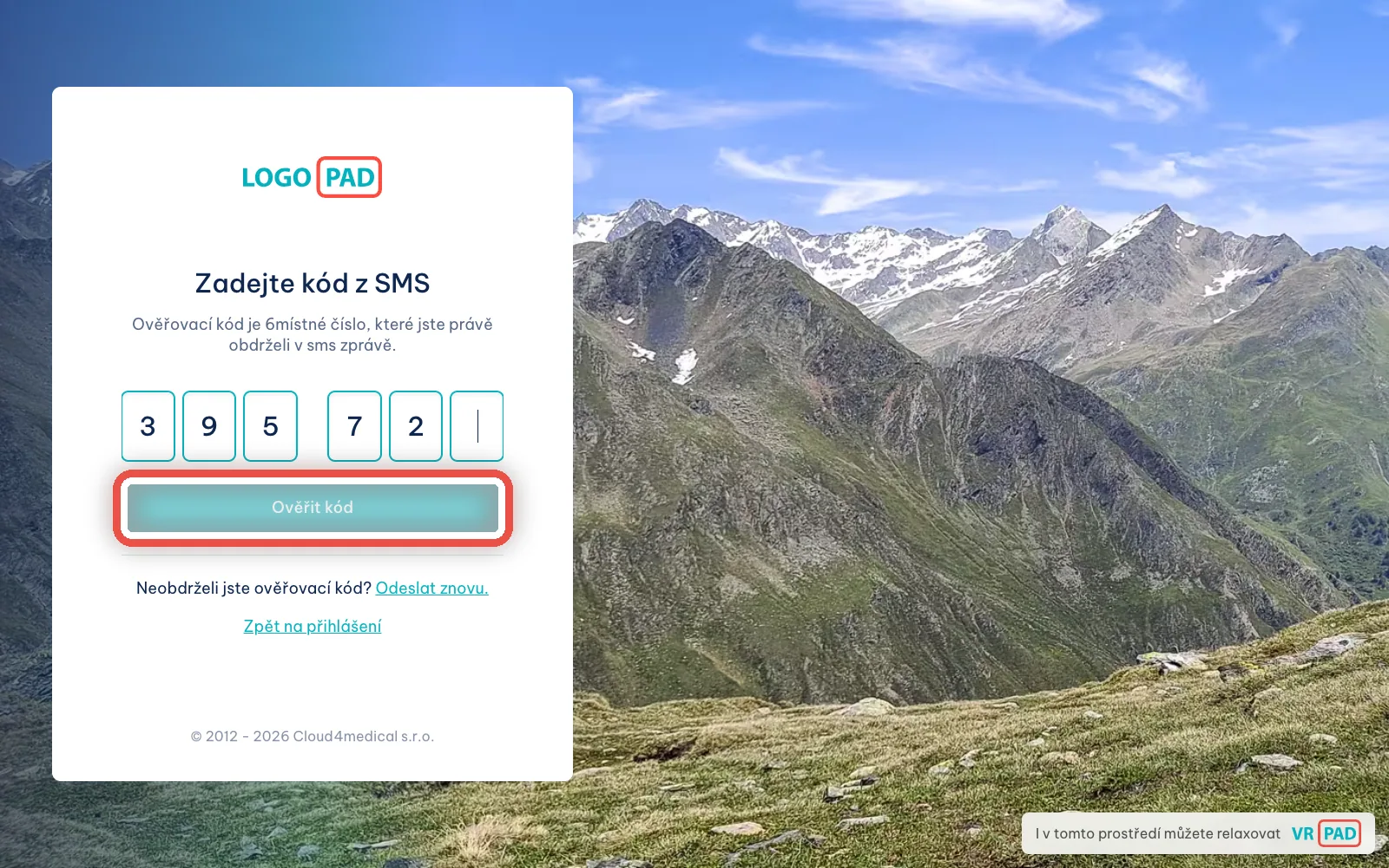
Na obrazovceObrazovka Zadejte kód z SMS se šesti prázdnými okénky. Na telefon vám v tu chvíli přijde zpráva s šestimístným číslem.
UdělejteNapište číslice z SMS zleva doprava. Do každého okénka patří jedna číslice a kurzor přeskakuje do dalšího sám — nikam neklikejte.
PoznámkaTuhle obrazovku uvidíte jen tehdy, když má váš účet zapnuté ověření přes SMS. Pokud se rovnou objeví diář, přeskočte na krok 10.
Krok 9 z 16
Kód se odešle sám
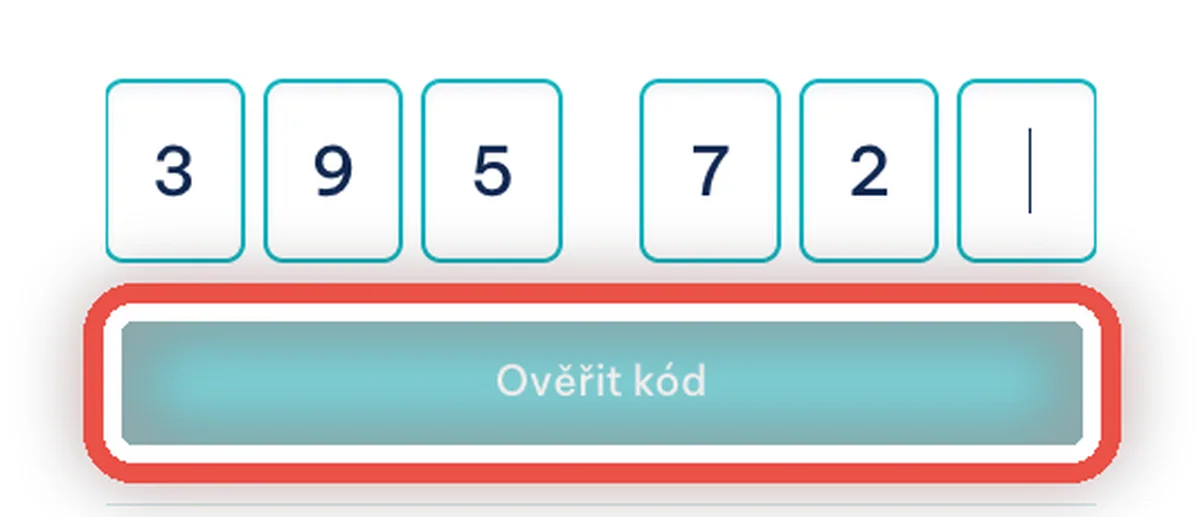
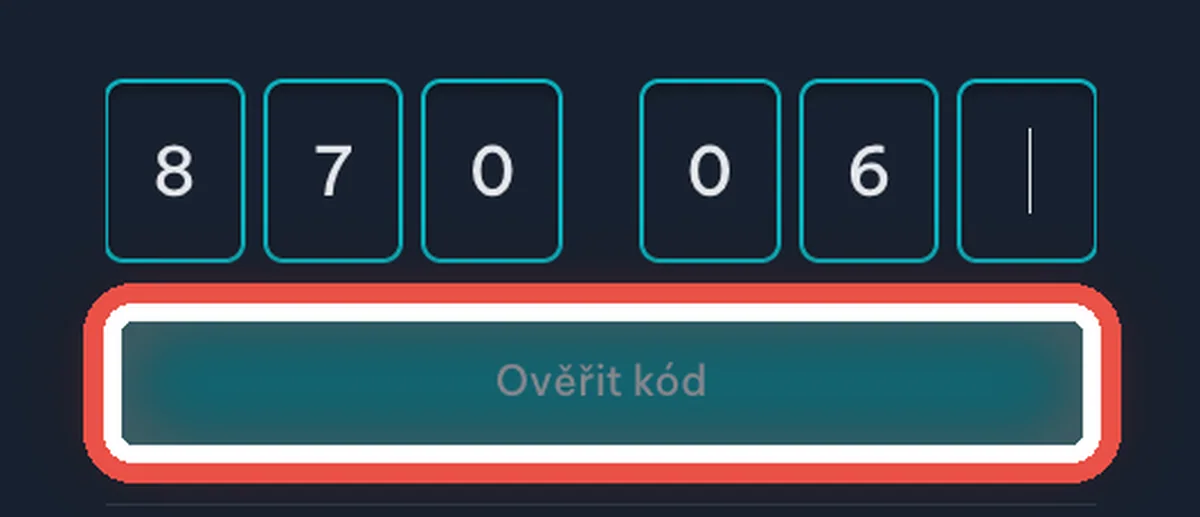
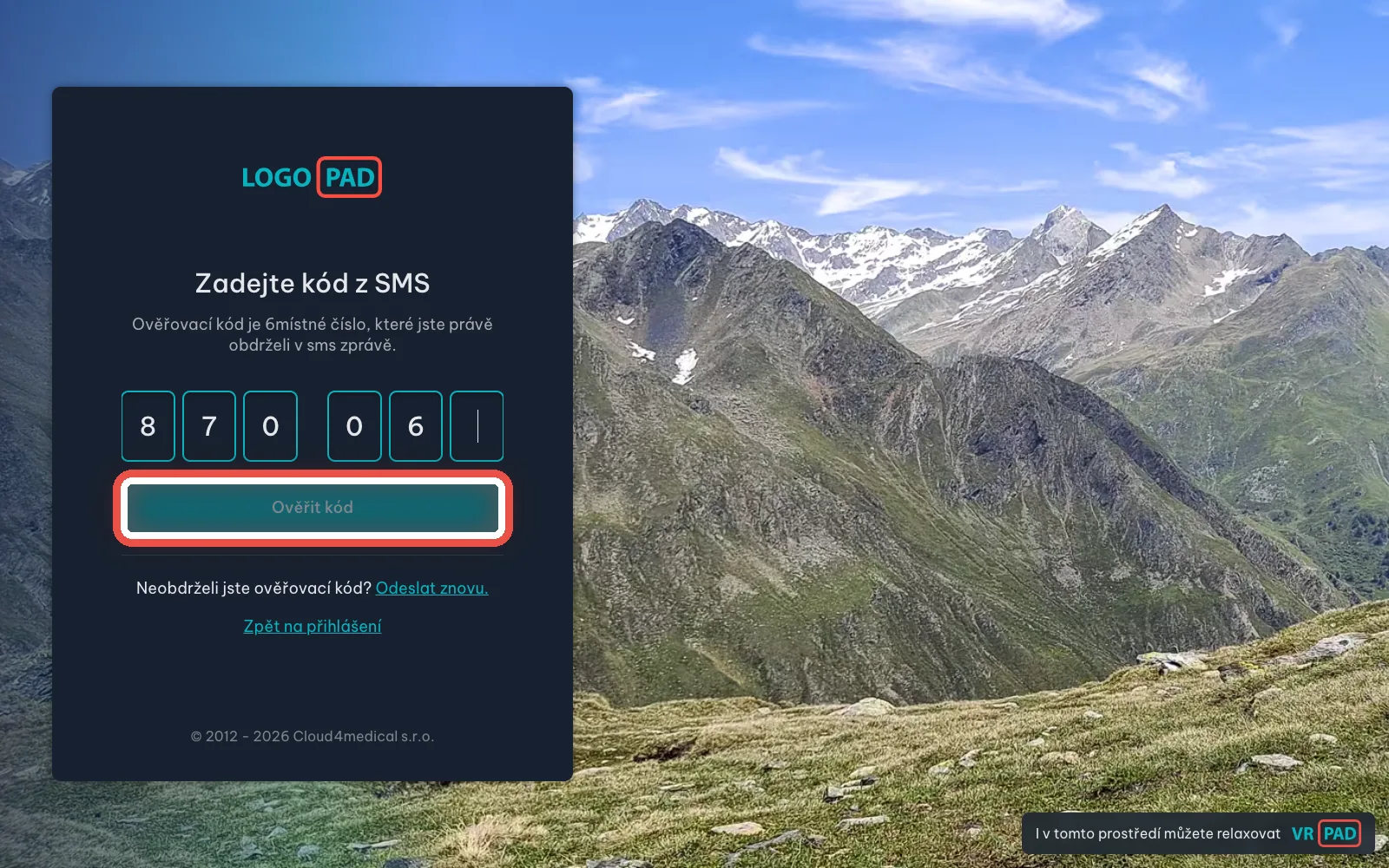
Na obrazovceOkénka se postupně plní číslicemi. Pod nimi je tlačítko Ověřit kód.
UdělejteNapište i poslední, šestou číslici — přihlášení se dokončí samo, nikam už klikat nemusíte. Kdyby se nic nestalo, klikněte na Ověřit kód.
PoznámkaNepřišla vám SMS? Klikněte na Odeslat znovu pod tlačítkem — program pošle novou zprávu, starý kód tím přestane platit. Když nepomůže ani to, telefon vypněte a znovu zapněte. Pokud zpráva nedorazí ani potom, ozvěte se osobě, která vám účet zřizovala.
Krok 10 z 16
Jste v programu
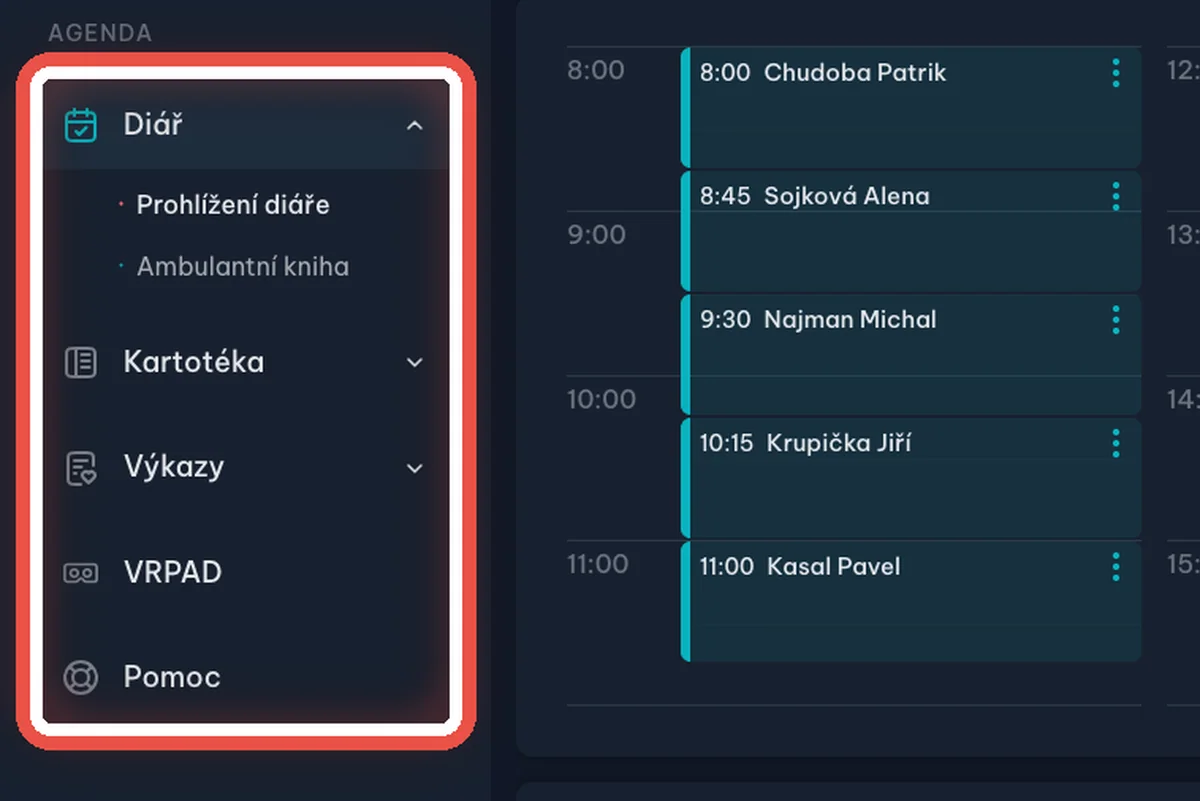
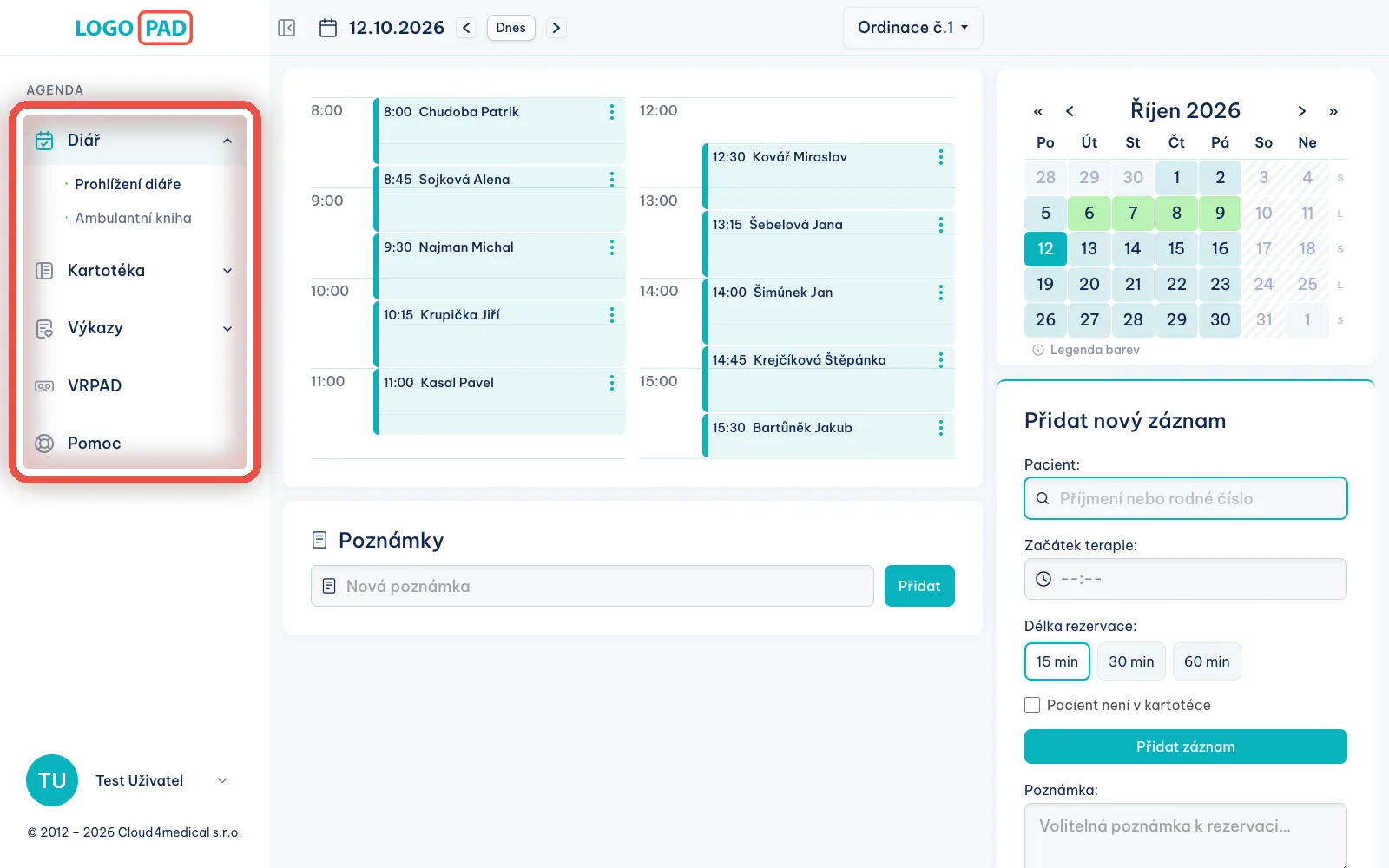
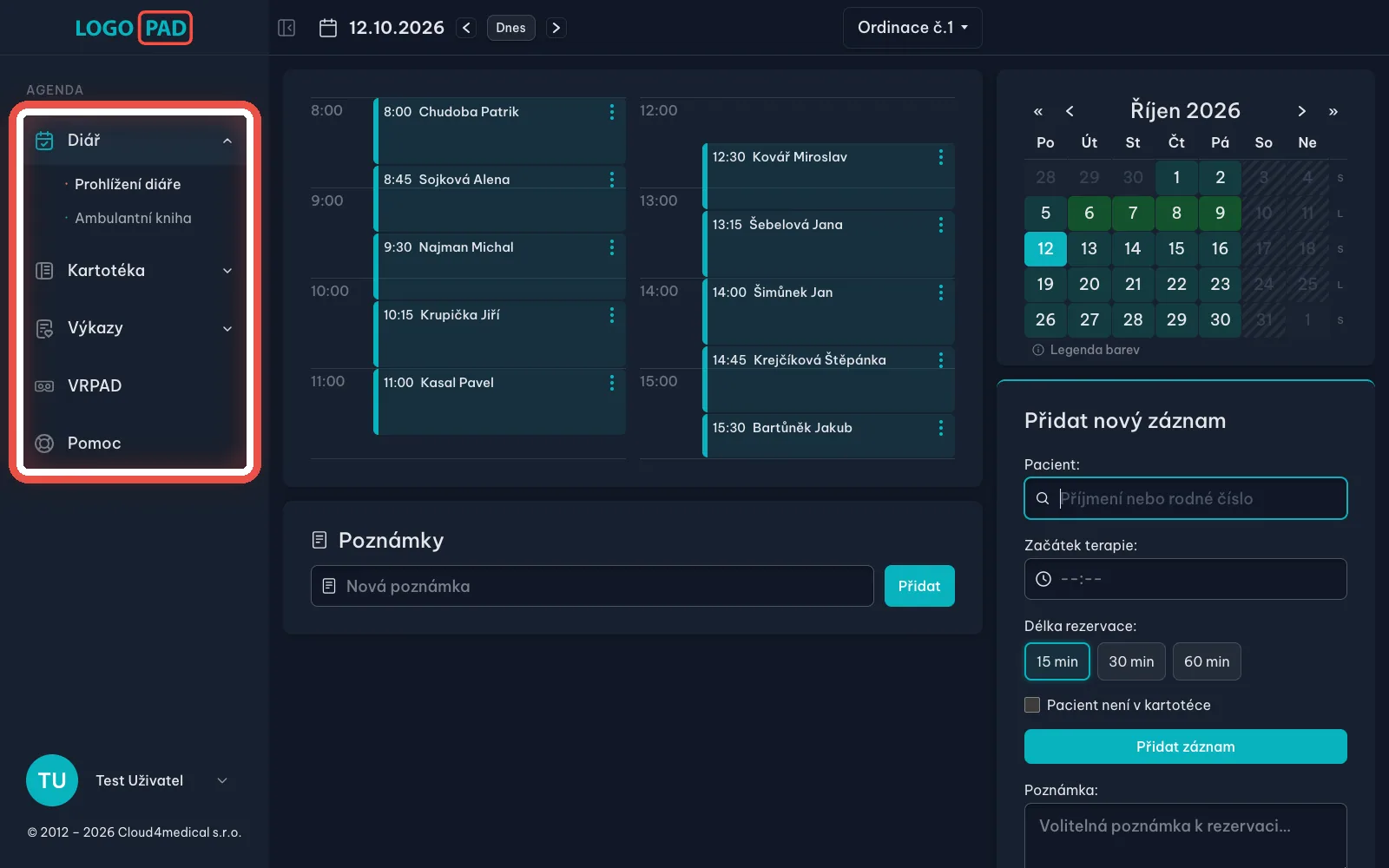
Na obrazovceOtevře se Diář na dnešní den — sloupce s hodinami a jmény objednaných pacientů. Nahoře je datum, vpravo měsíční kalendář a formulář Přidat nový záznam.
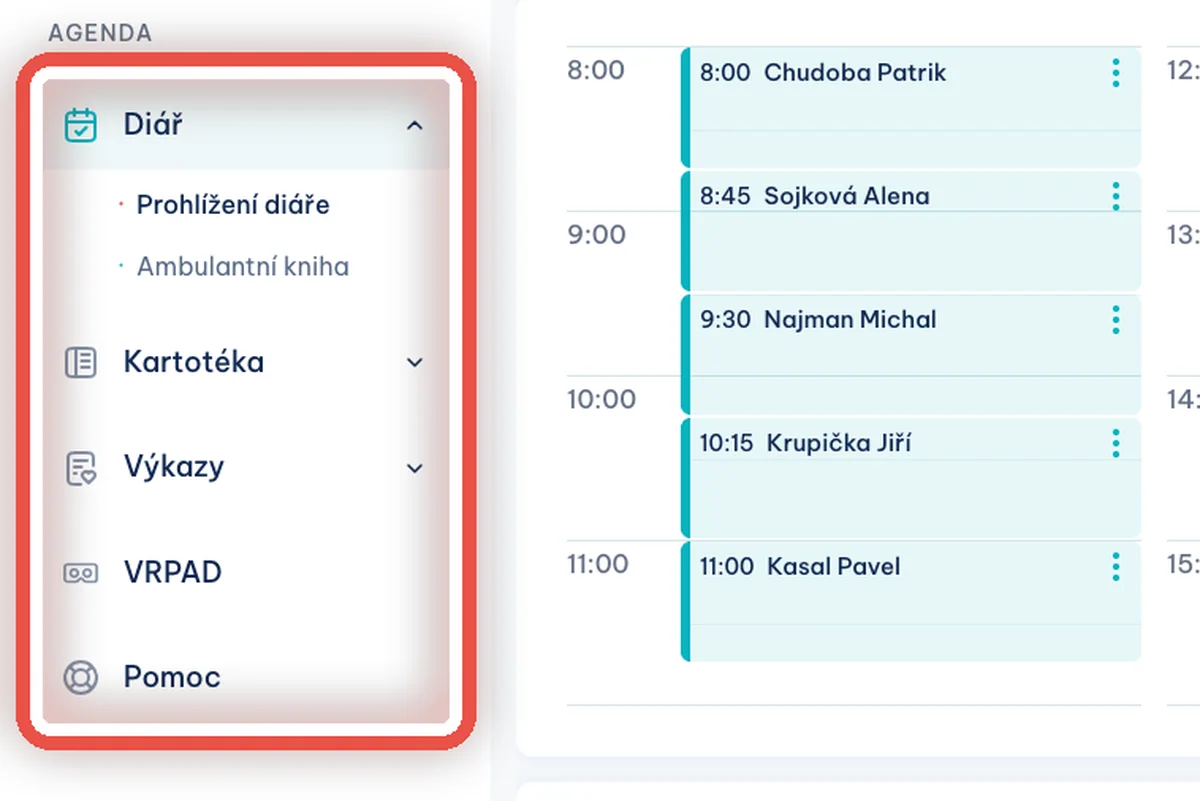
UdělejteNic dělat nemusíte, jste přihlášeni. V pruhu vlevo se přepínáte mezi částmi programu: Diář, Kartotéka, Výkazy a Pomoc.
PoznámkaPotřebujete poradit? Klikněte vlevo na Pomoc — je přímo v programu a najdete tam i kontakt na podporu.
Krok 11 z 16
Když se přihlášení nepovede
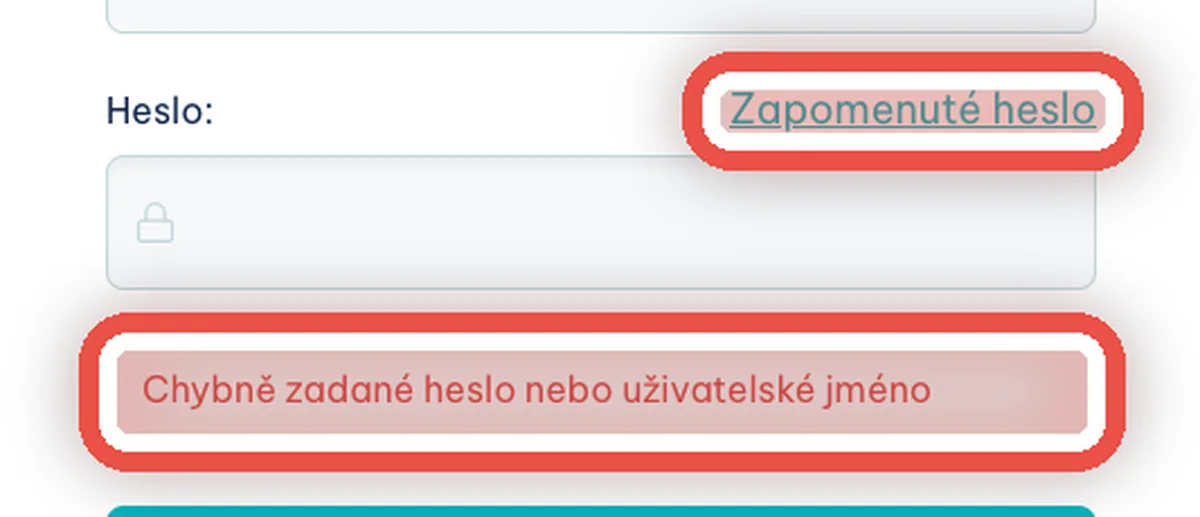
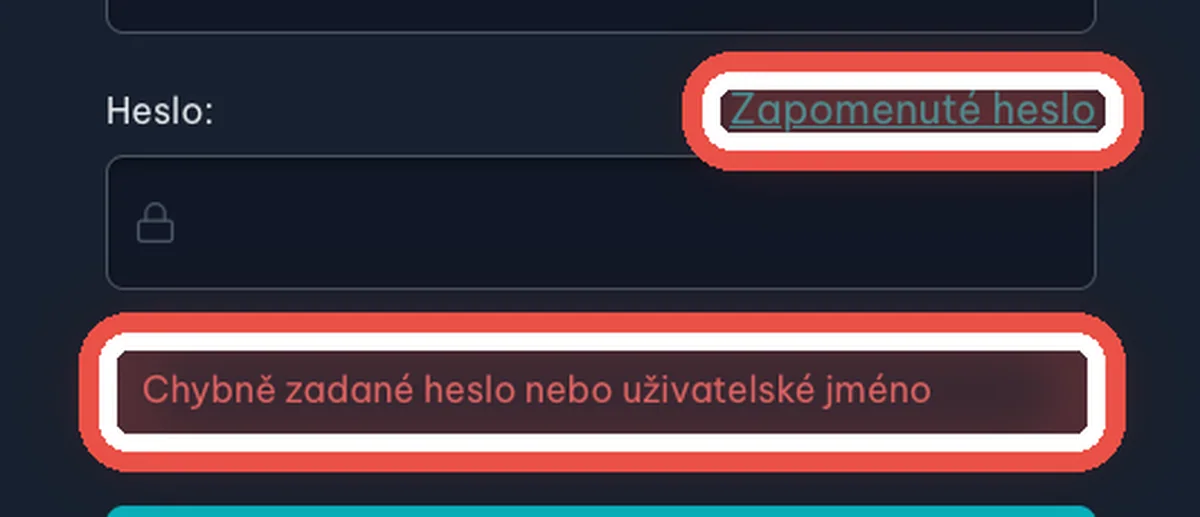
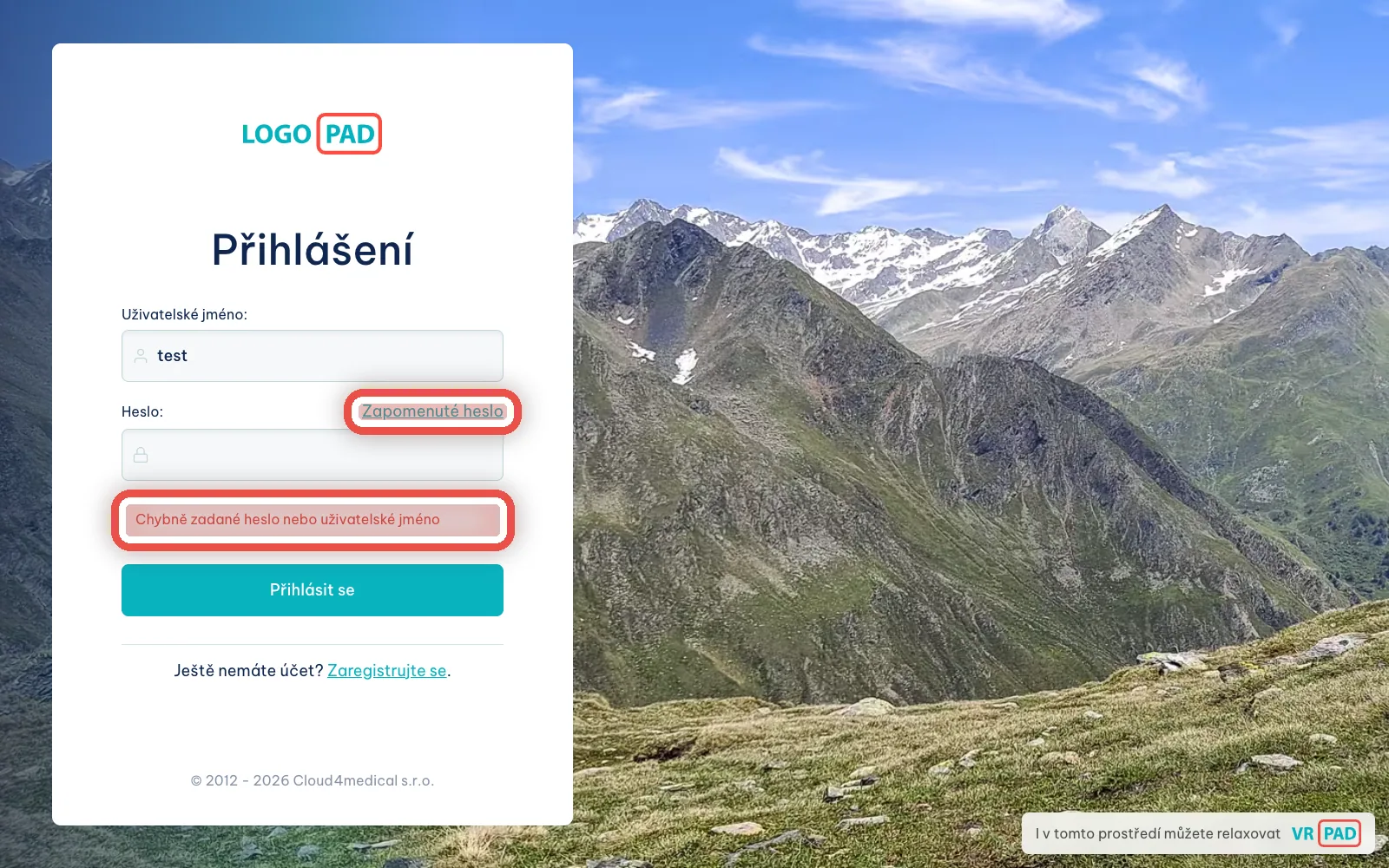
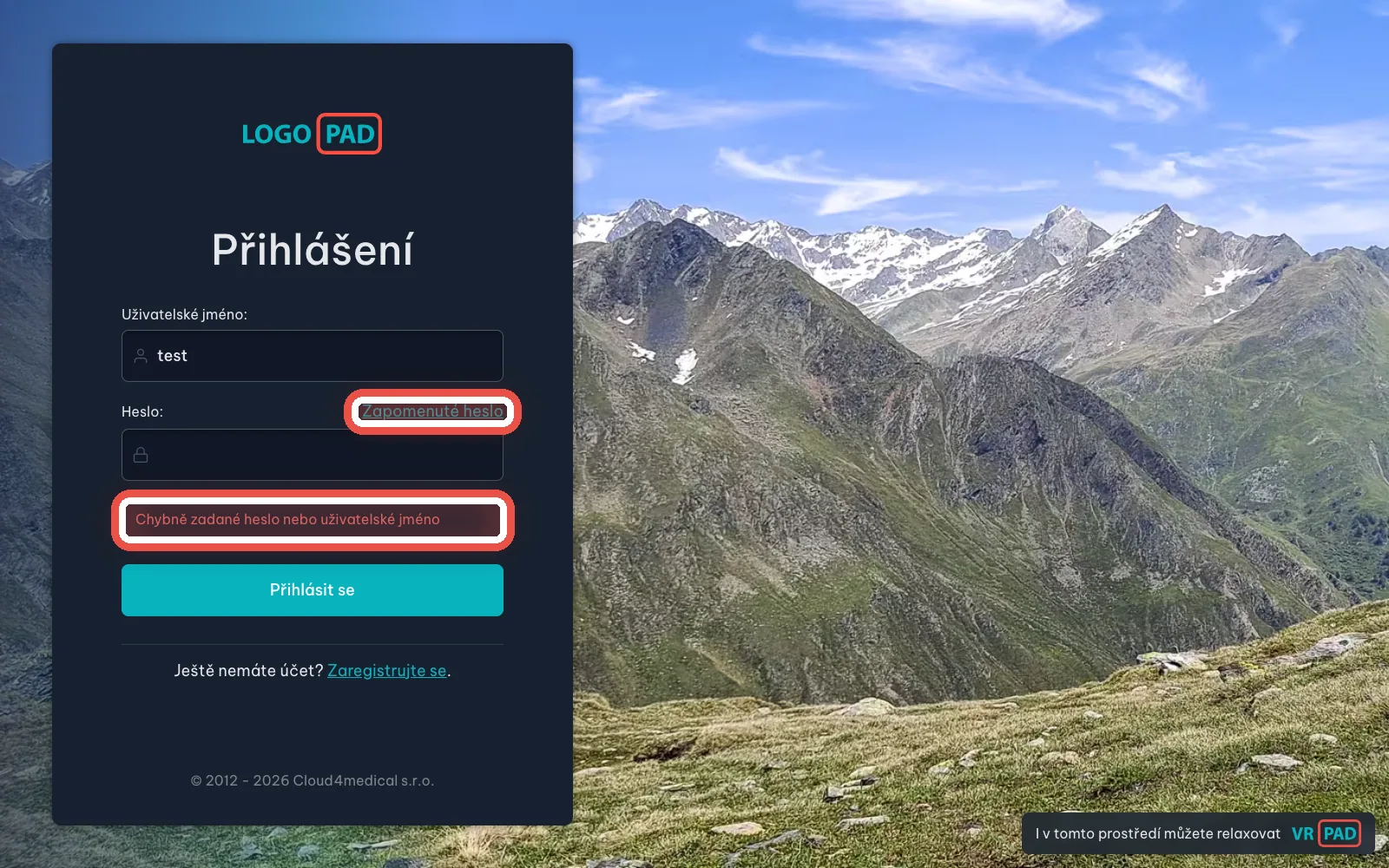
Na obrazovcePod poli se objeví růžový proužek Chybně zadané heslo nebo uživatelské jméno a heslo se samo smaže.
UdělejteNapište heslo znovu, pomalu a s pozorem na velká písmena. Když si ho nevybavíte, klikněte na Zapomenuté heslo nad polem s heslem — pokračujte dalším krokem.
PoznámkaProgram schválně neprozradí, jestli jste se spletli ve jméně, nebo v heslu. Chrání to vaše data.
Krok 12 z 16
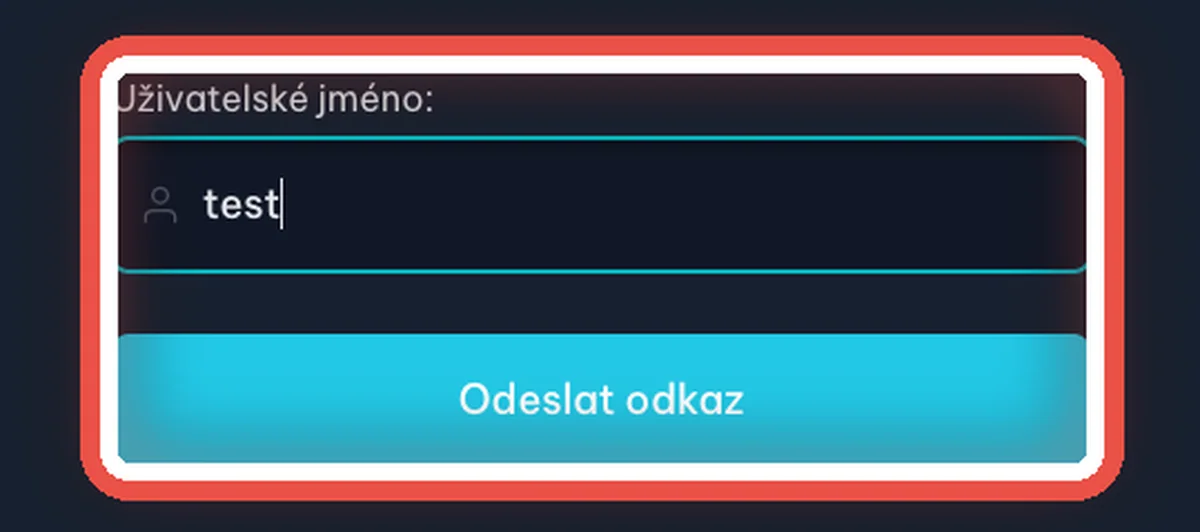
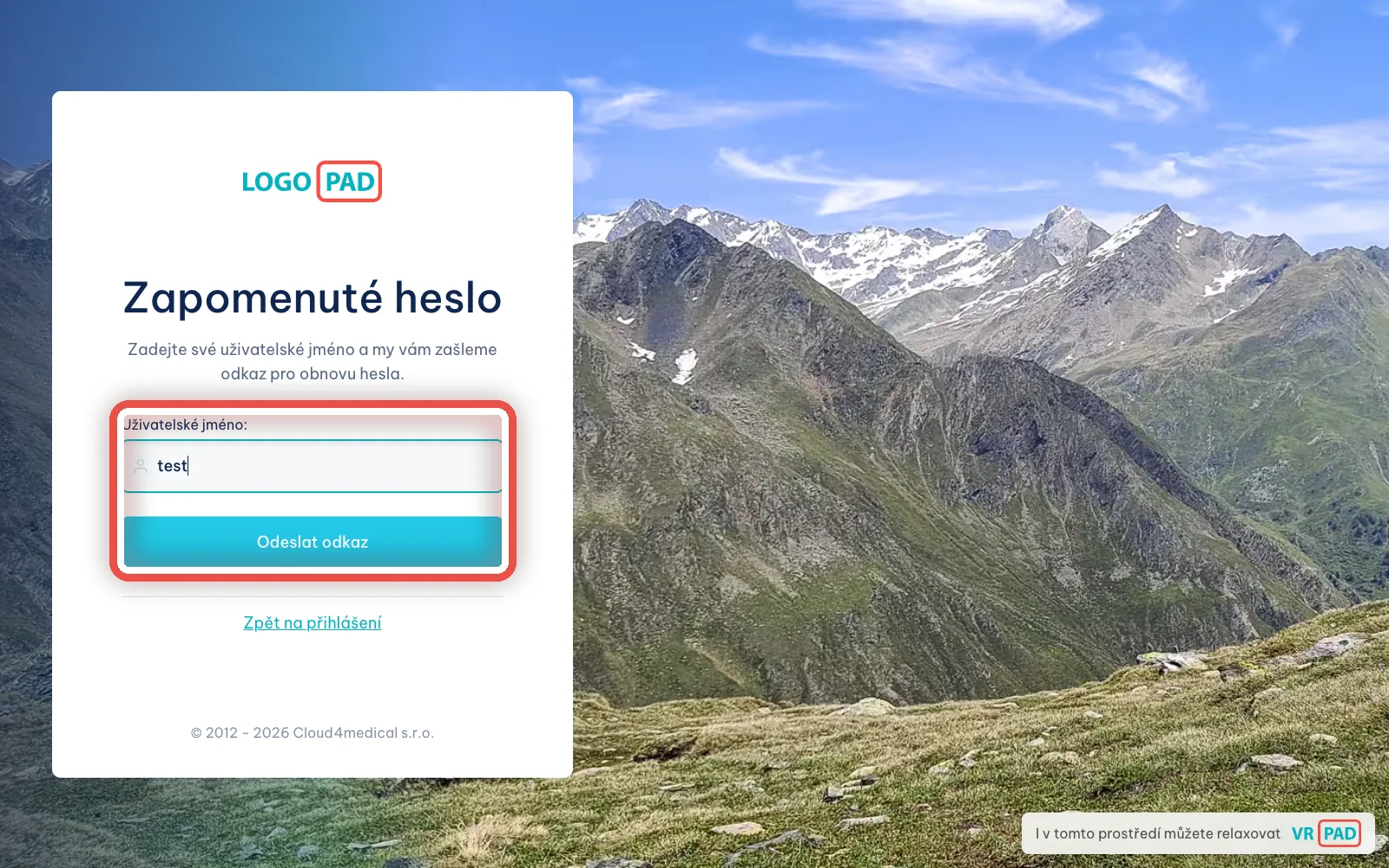
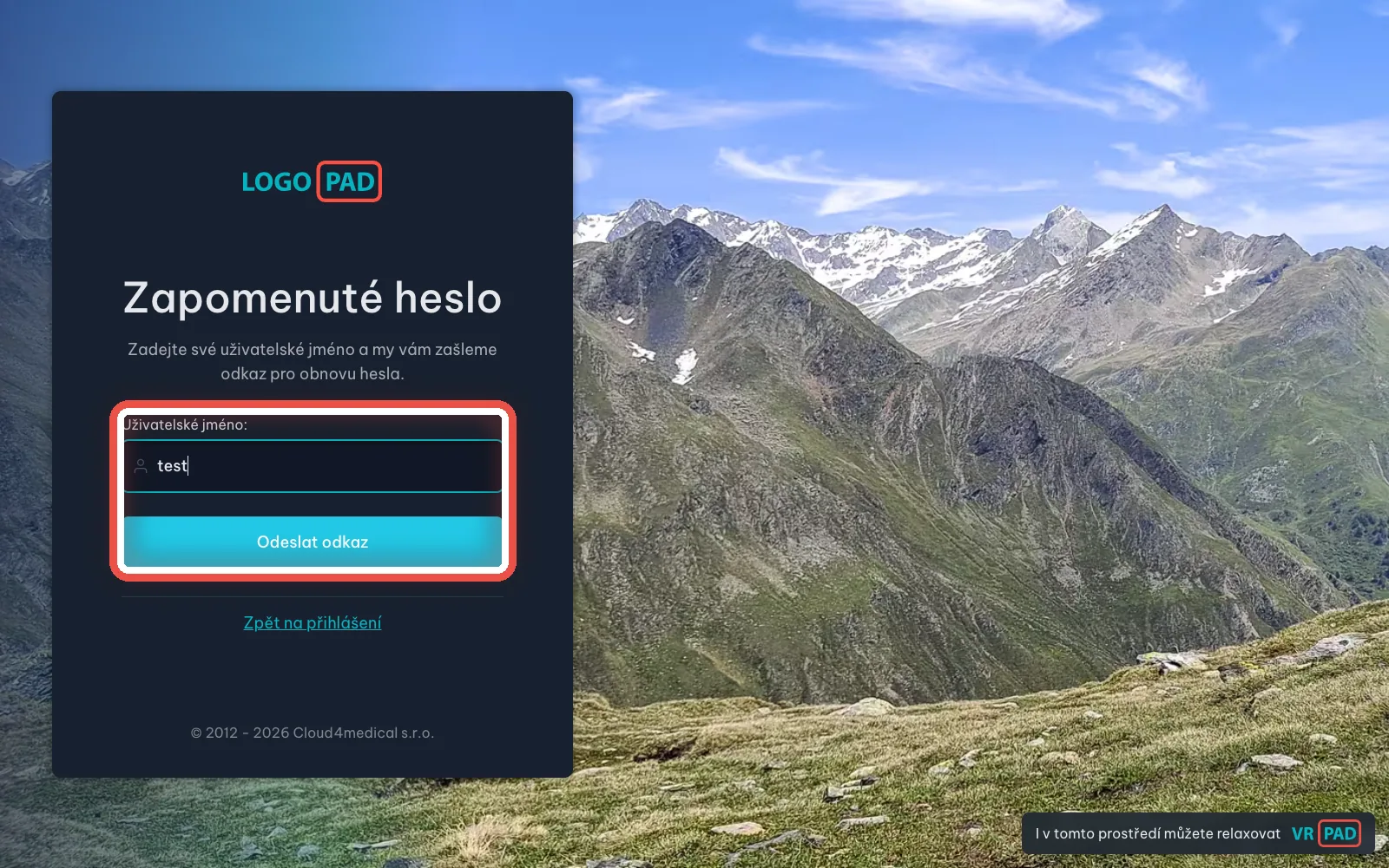
Zapomenuté heslo: napište své jméno
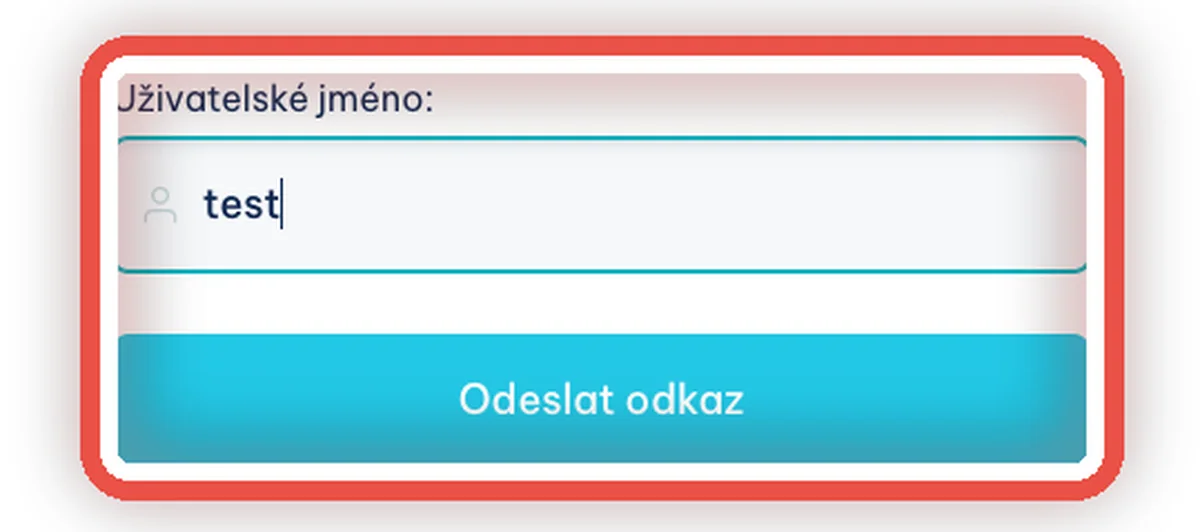
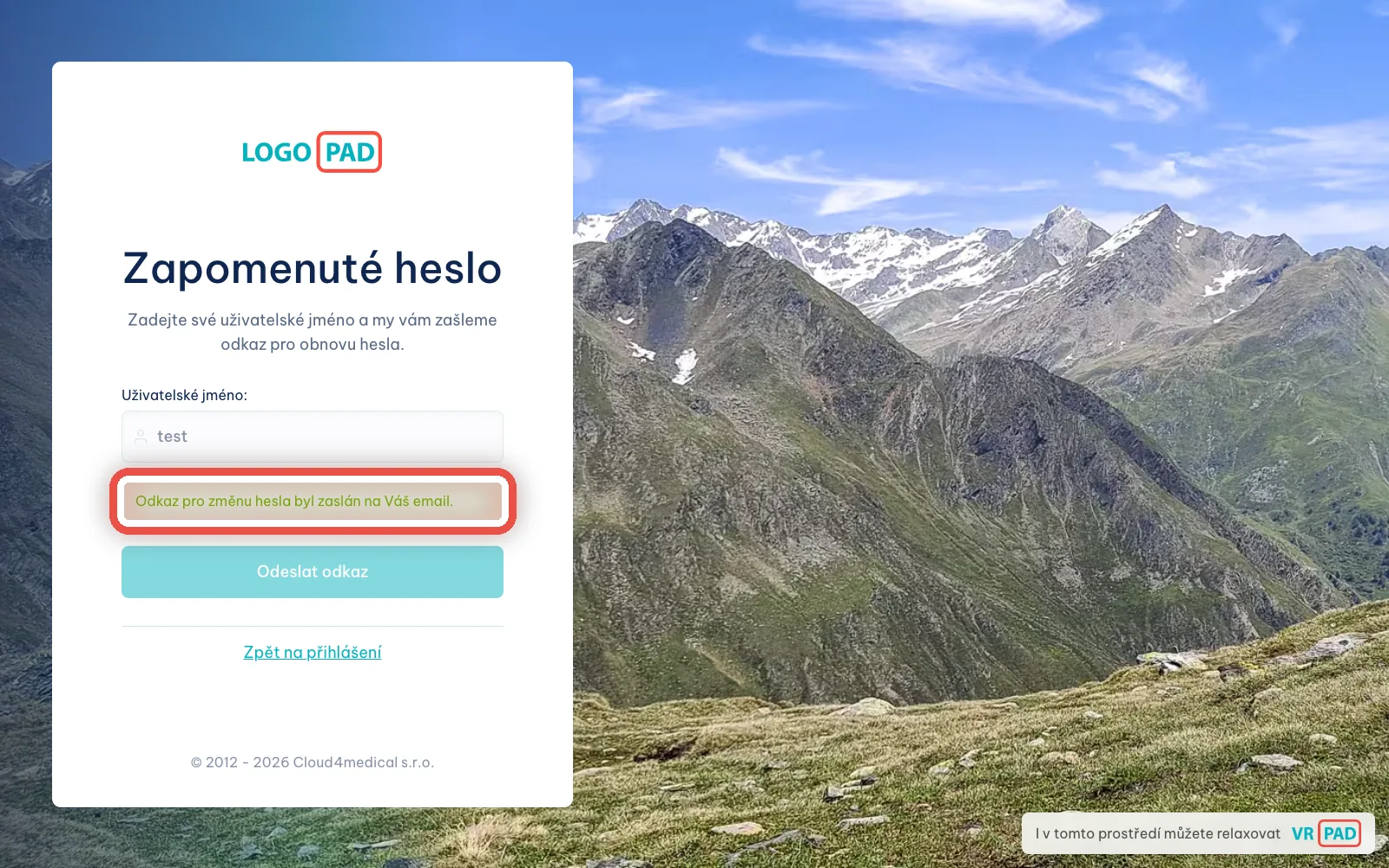
Na obrazovceStránka Zapomenuté heslo s jedním polem Uživatelské jméno: a tlačítkem Odeslat odkaz.
UdělejteNapište své uživatelské jméno — to samé, kterým se hlásíte — a klikněte na Odeslat odkaz.
PoznámkaJméno si nepamatujete? Ozvěte se podpoře, sami si ho nezjistíte. Kontakt je na webové stránce vašeho systému v sekci Kontakt.
Krok 13 z 16
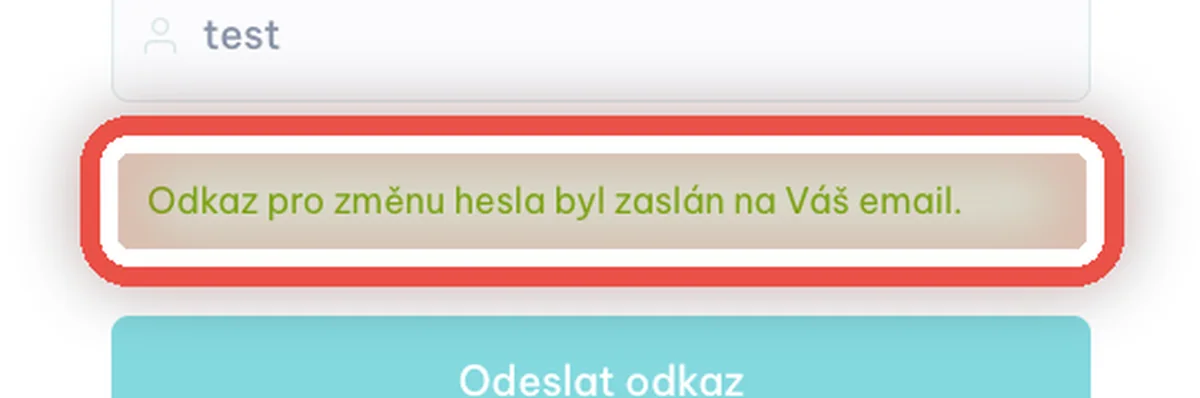
Podívejte se do e-mailu
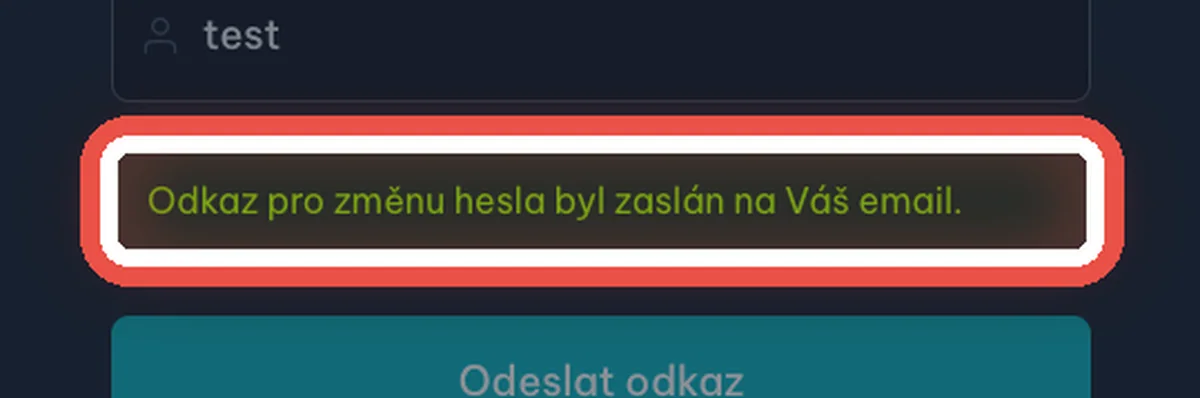
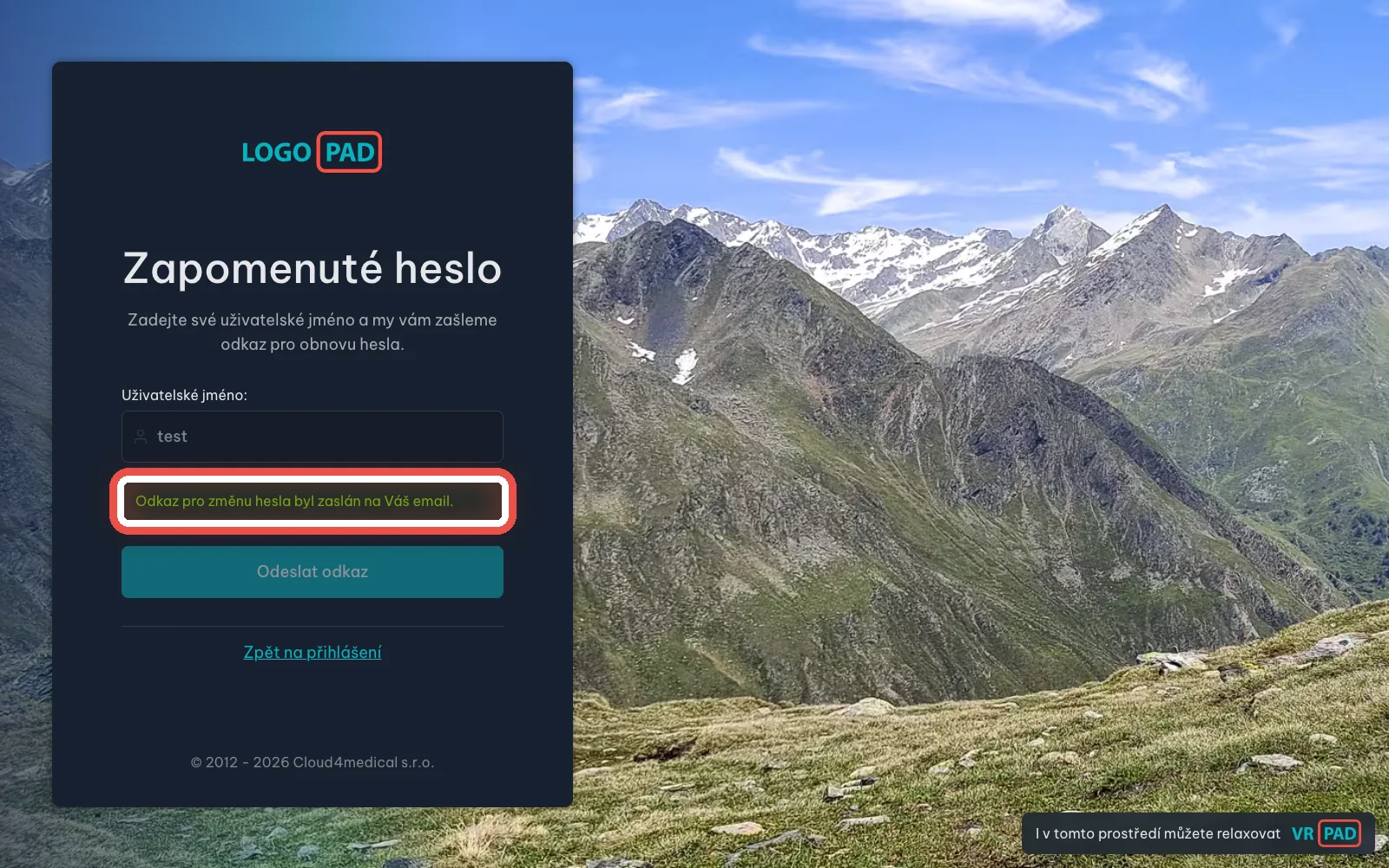
Na obrazovceNad tlačítkem se objeví hlášení Odkaz pro změnu hesla byl zaslán na Váš email.
UdělejteOtevřete si svou e-mailovou schránku. Přijde vám zpráva obnova hesla a v ní odkaz — na ten klikněte.
PoznámkaZpráva nikde není? Podívejte se do složky Hromadná pošta nebo Spam. E-mail chodí na adresu, kterou má vaše zařízení u vašeho účtu uloženou.
PozorOdkaz platí jen omezenou dobu a použije se jednou. Když vám mezitím vyprší, vraťte se na Zapomenuté heslo a nechte si poslat nový.
Krok 14 z 16
Vymyslete nové heslo
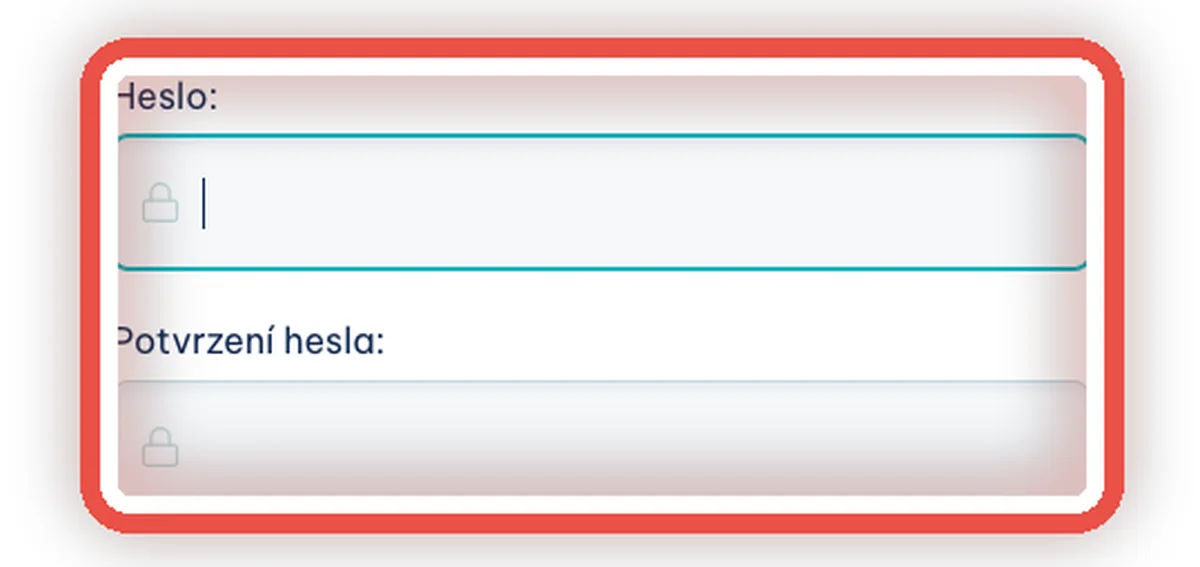
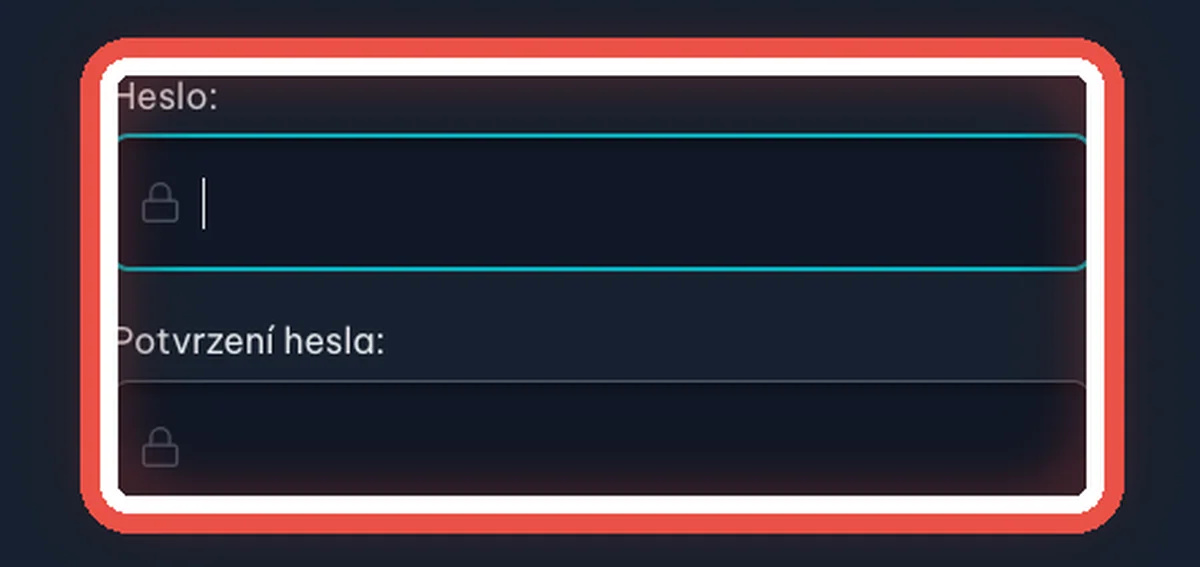
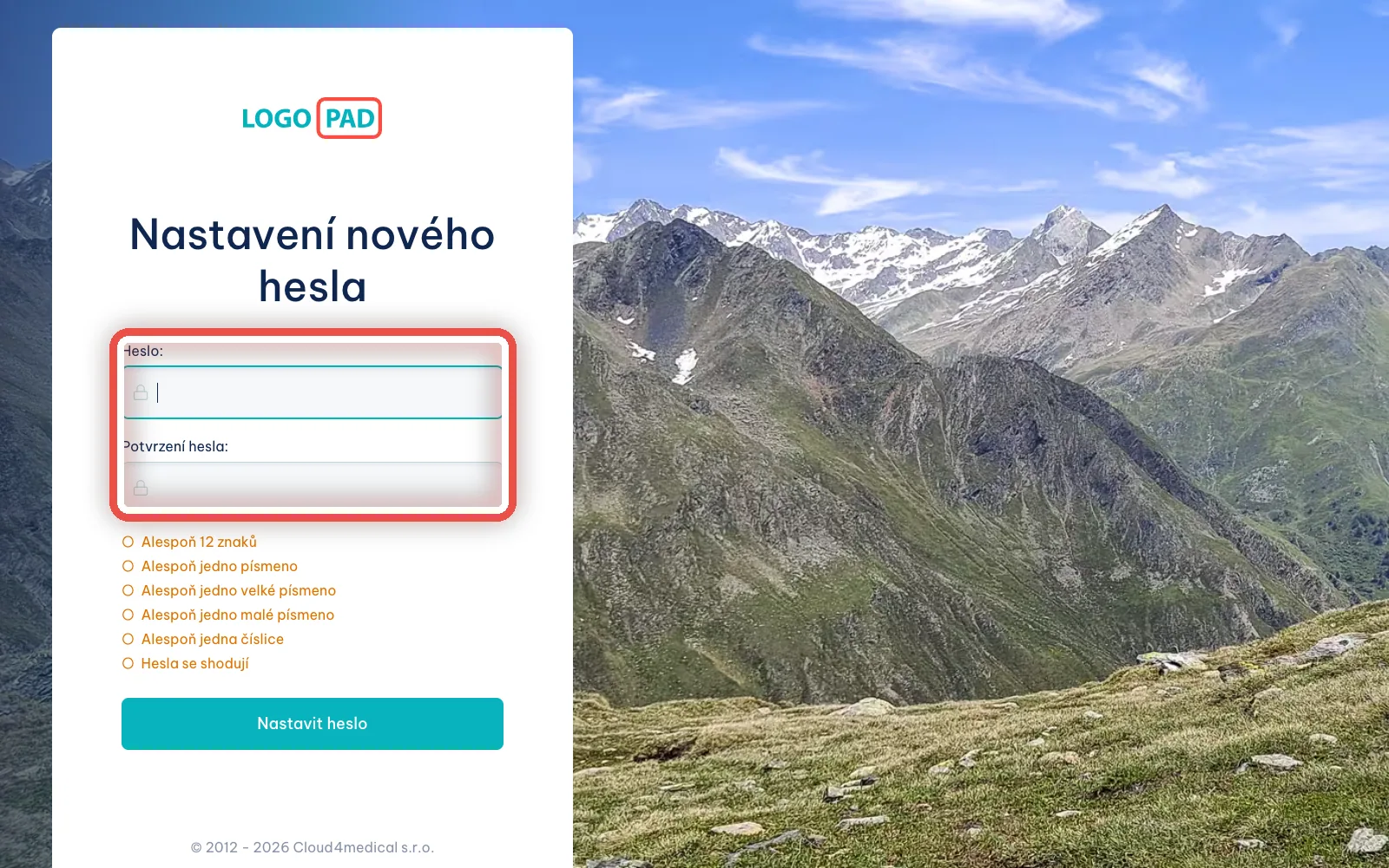
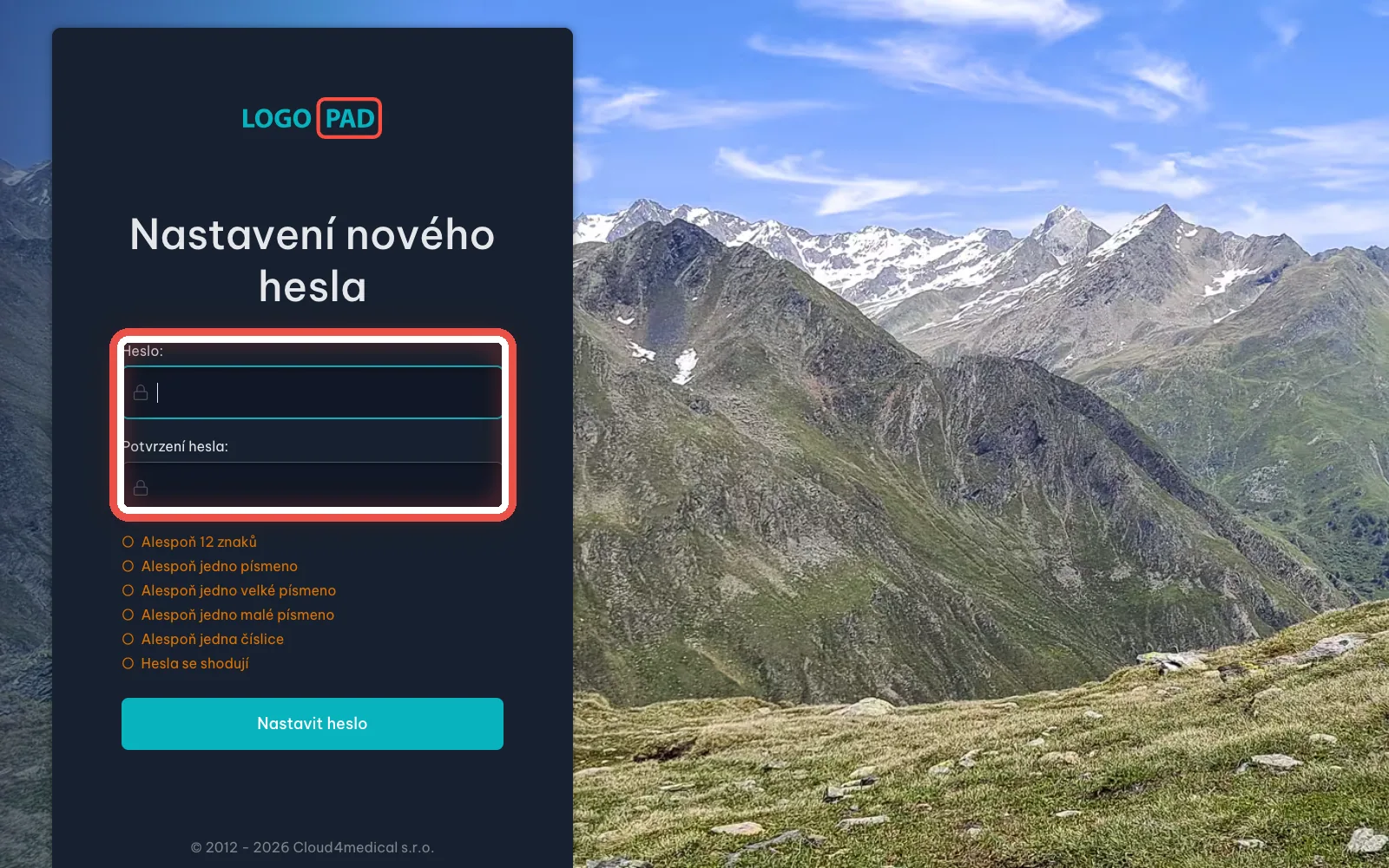
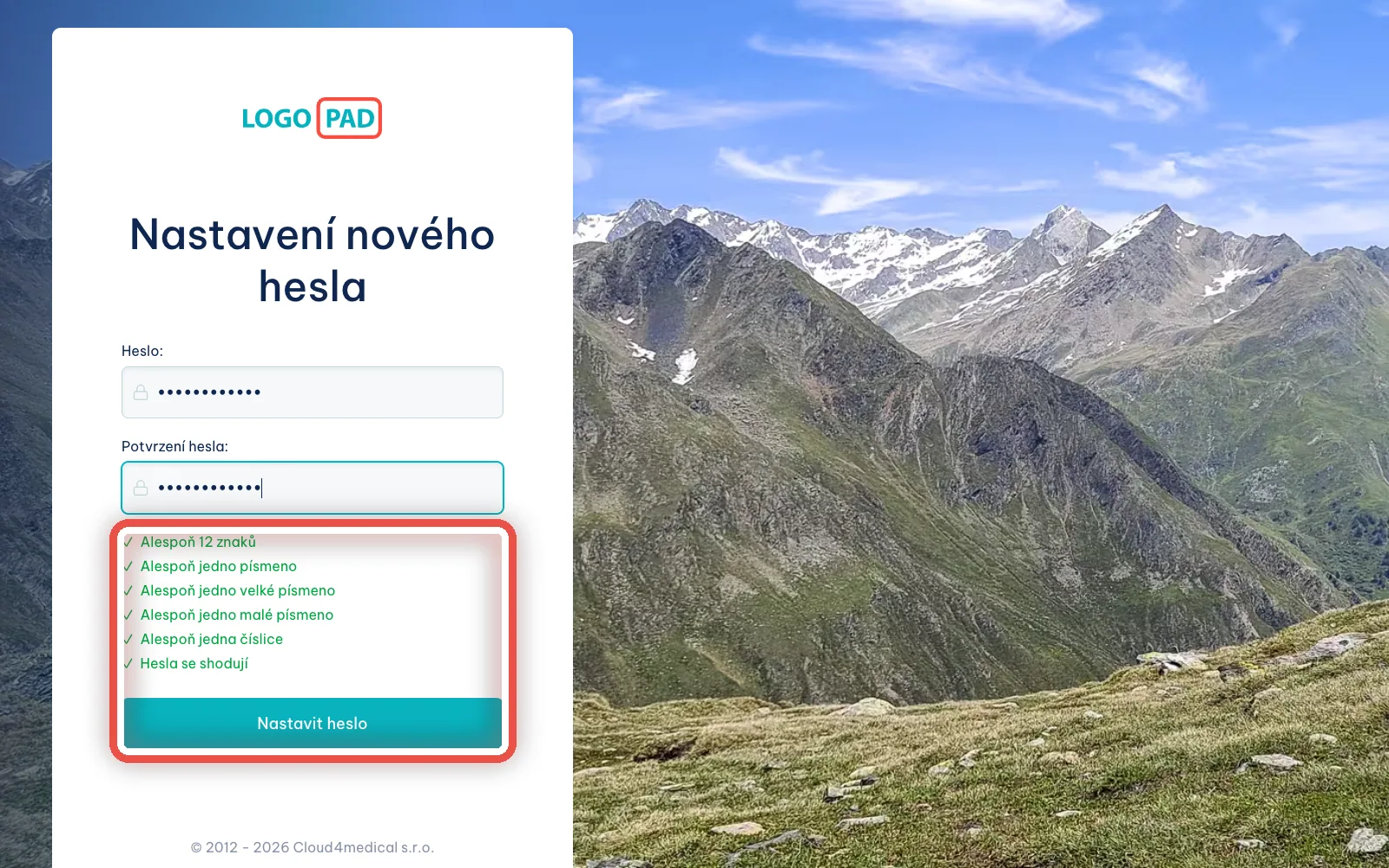
Na obrazovceStránka Nastavení nového hesla se dvěma poli — Heslo: a Potvrzení hesla:.
UdělejteDo prvního pole napište nové heslo, do druhého to samé ještě jednou. Druhé pole je kontrola proti překlepu.
PozorNepoužívejte heslo, které máte k e-mailu nebo do jiného programu. Tímto heslem se otevírá celý informační systém — a v něm i zdravotnická dokumentace vašich pacientů. Zvolte heslo, které nemáte nikde jinde.
Krok 15 z 16
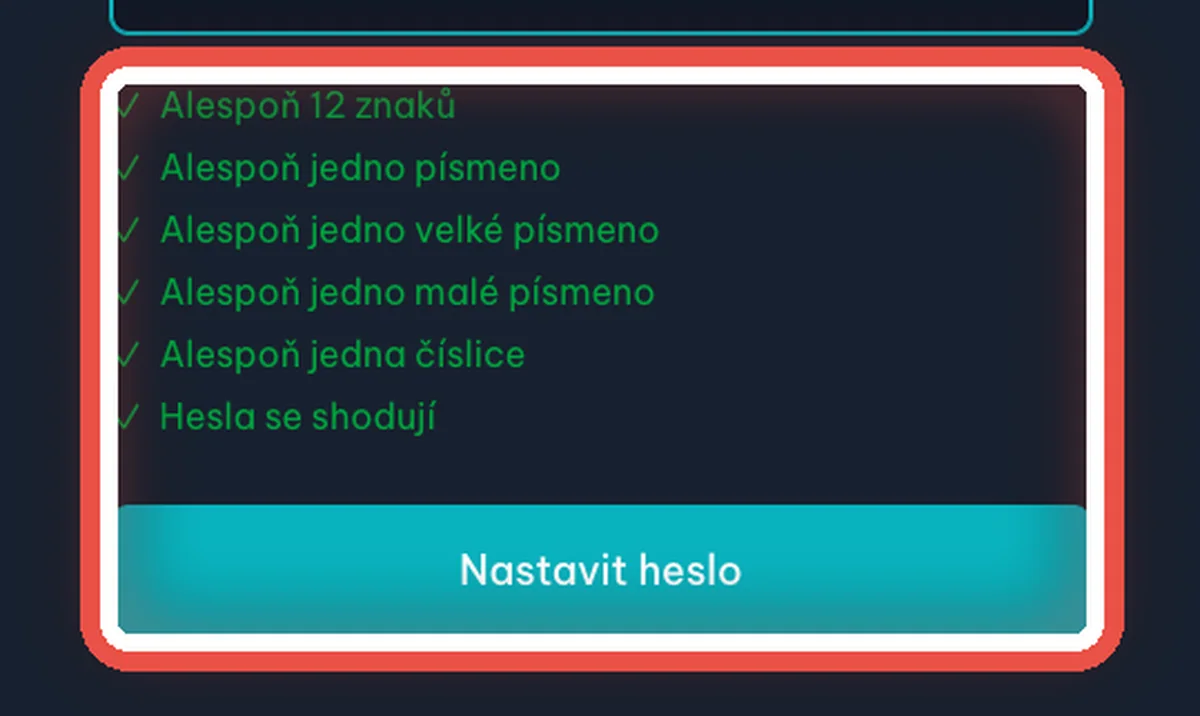
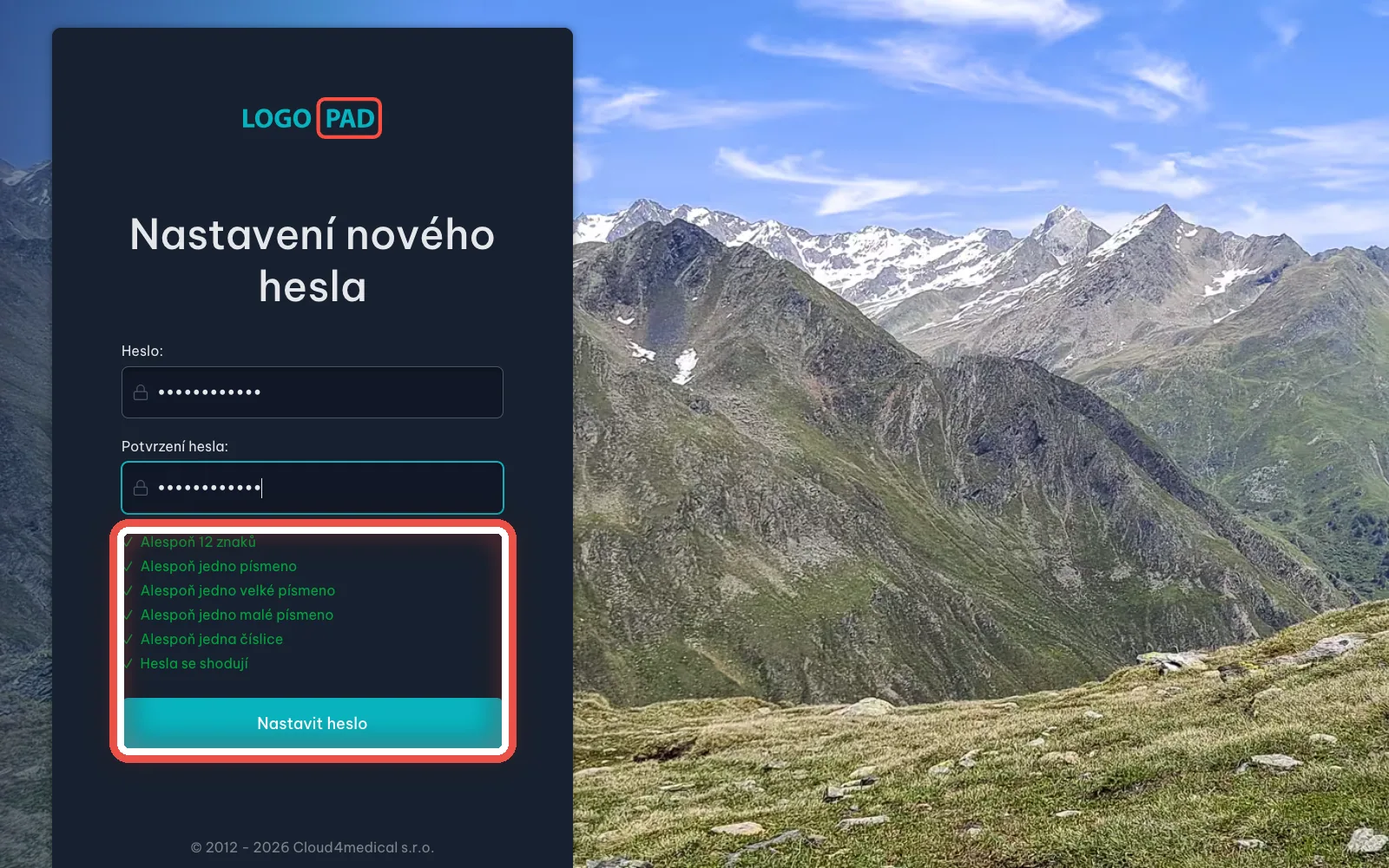
Heslo musí splnit šest pravidel
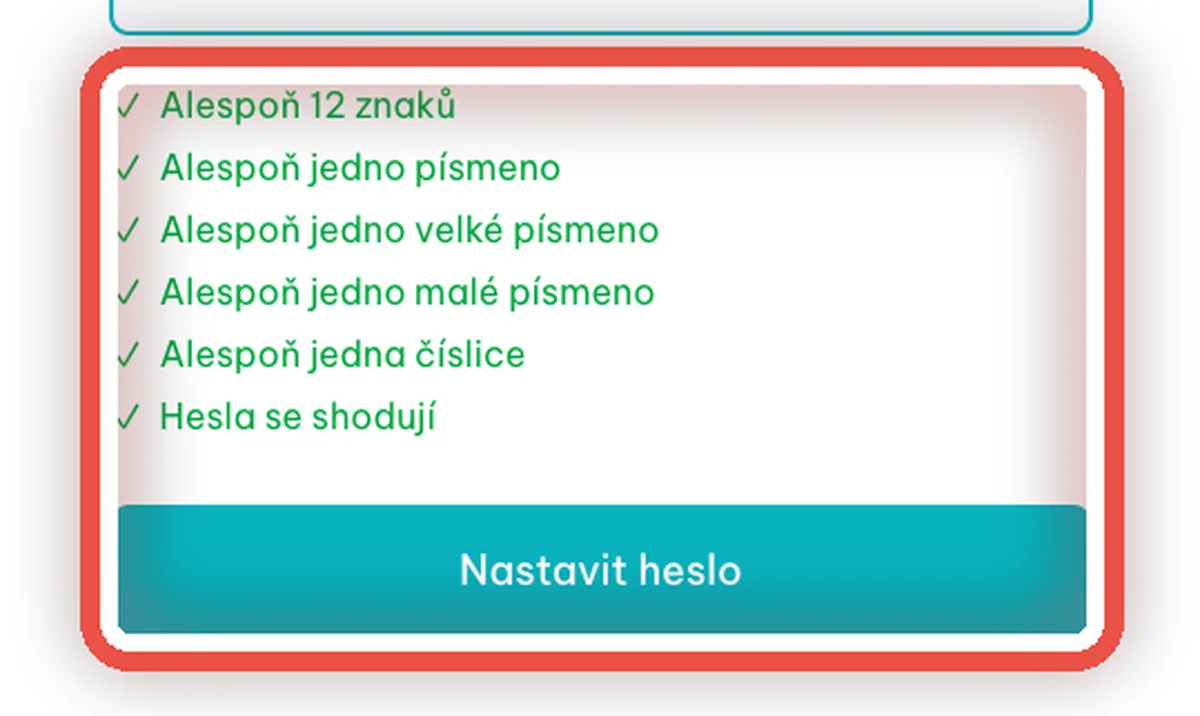
Na obrazovcePod poli je šest řádků s pravidly. Dokud heslo pravidlo nesplňuje, je řádek oranžový; jakmile ho splní, zezelená a objeví se u něj fajfka.
UdělejteUpravujte heslo, dokud nezezelená všech šest řádků. Pak klikněte na Nastavit heslo — program vás vrátí na přihlašovací obrazovku a přihlásíte se novým heslem.
PoznámkaNejjednodušší je spojit dvě slova a číslo, třeba ZelenaLampa2026. Takové heslo splní všechna pravidla a zapamatujete si ho.
Krok 16 z 16
Po práci se odhlaste
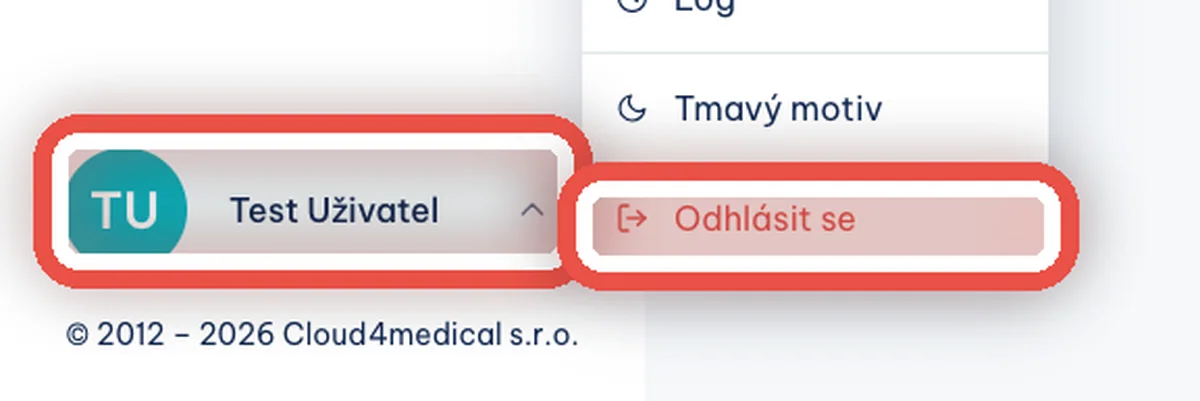
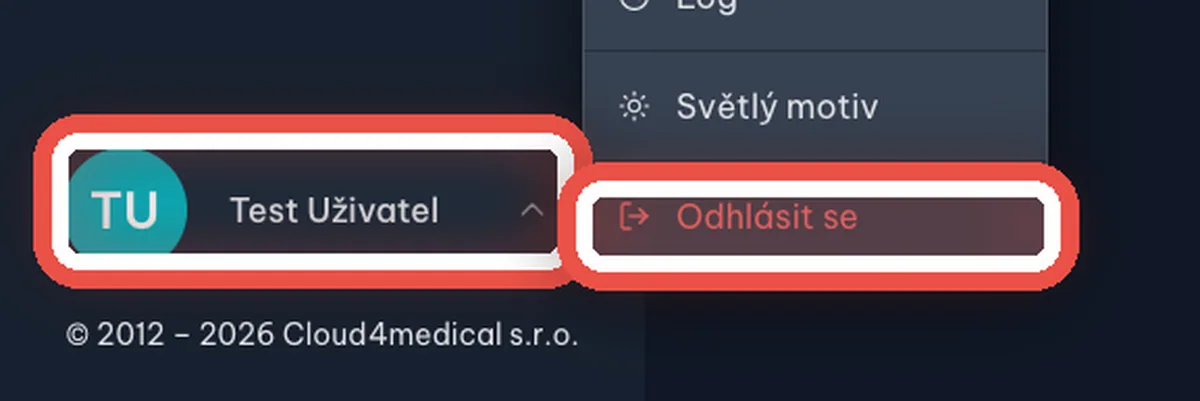
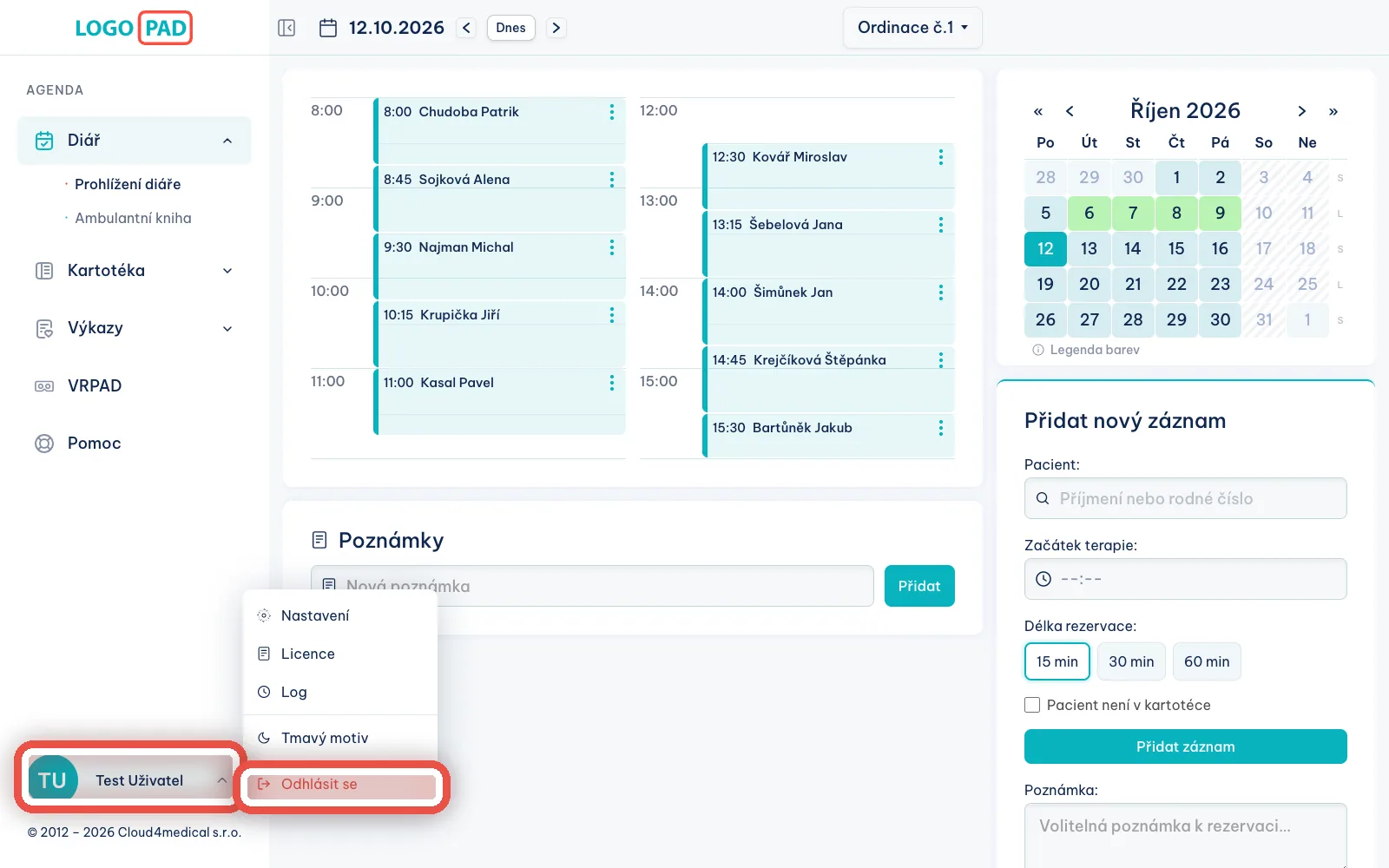
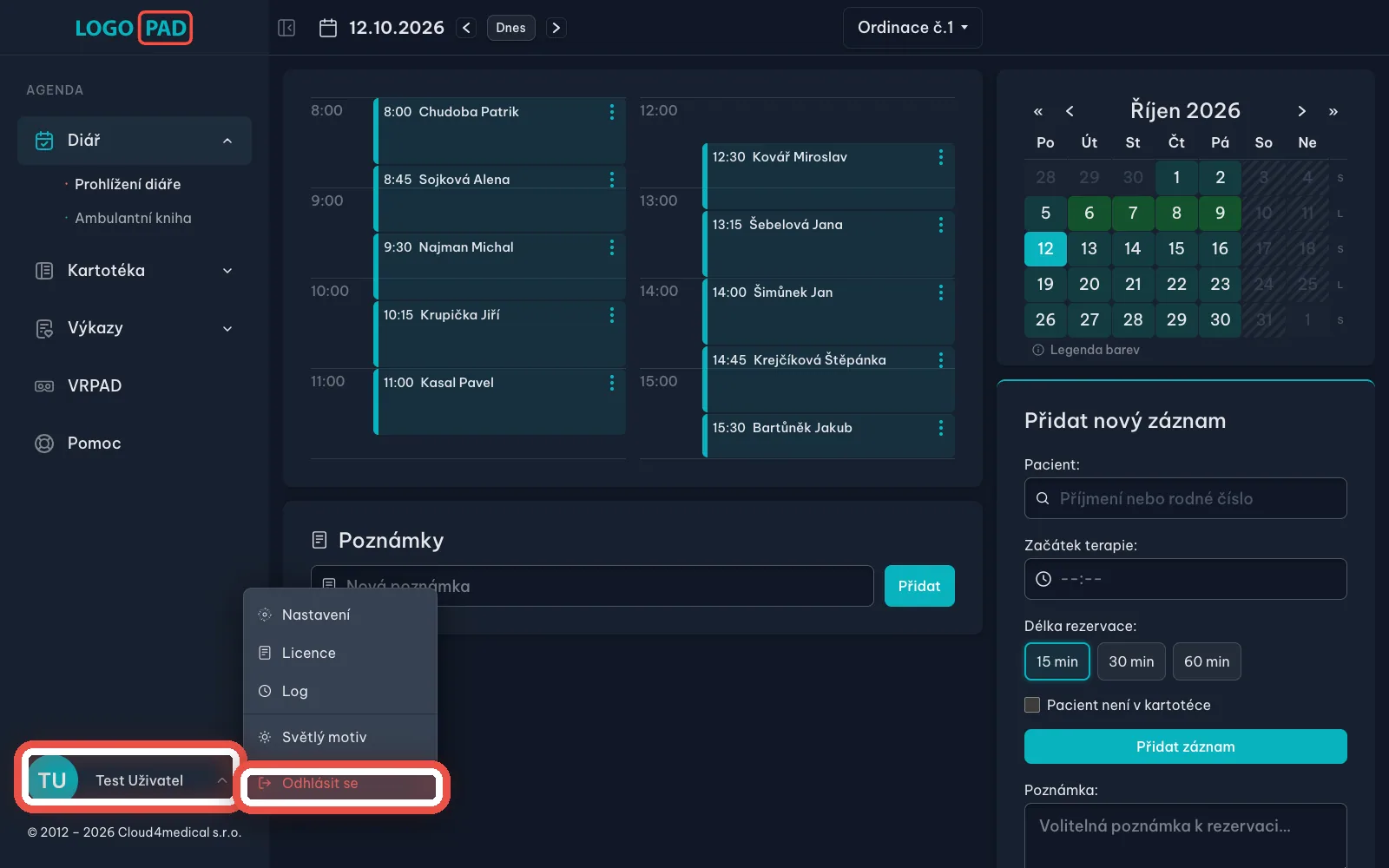
Na obrazovceÚplně vlevo dole je vaše jméno s kolečkem. Po kliknutí se vysune nabídka a v jejím spodku je červené Odhlásit se.
UdělejteKlikněte na své jméno vlevo dole a pak na Odhlásit se. Program se vrátí na přihlašovací obrazovku.
PozorOdhlaste se pokaždé, když od počítače odcházíte a mohl by k němu někdo jiný. Zavření okna prohlížeče odhlášení nenahradí.
Konec
Hotovo
Umíte se do programu dostat od začátku, poznáte chybovou hlášku, zvládnete si obnovit zapomenuté heslo a víte, jak se bezpečně odhlásit.
- Uložte si přihlašovací stránkuMezi oblíbené položky prohlížeče. Příště nemusíte chodit přes www.pad.cz.
- Heslo nikomu nedávejteAni kolegyni, ani po telefonu. Každý, kdo s programem pracuje, má mít vlastní přihlášení — záznamy se podepisují jménem toho, kdo je zapsal.
- Odhlašujte sePo skončení práce vždy klikněte na své jméno vlevo dole a na Odhlásit se. Samotné zavření okna nestačí.
- Když se nedaříZkuste Zapomenuté heslo. Pokud ani to nepomůže, ozvěte se podpoře — kontakt najdete v programu v sekci Pomoc a také na stránkách svého systému (logo.pad.cz, psycho.pad.cz, fyzio.pad.cz) v sekci Kontakt.