
Návod
Přidání pacienta
do kartotéky
Nového pacienta můžete do programu zapsat dvěma způsoby. Buď v klidu a se všemi údaji přes kartotéku, nebo bleskově přímo z diáře, když vám pacient volá a chce se objednat. Návod ukazuje oba.
Než začnete
- Dva způsobyPřes kartotéku (kroky 1–13) a z diáře (kroky 14–20). Můžete si přečíst jen ten, který potřebujete.
- Co si připravtePříjmení a jméno. Rodné číslo, pojišťovnu a diagnózu můžete doplnit i později.
- Asi 5 minutNic nespěchá, formulář se sám neuloží ani nezavře.
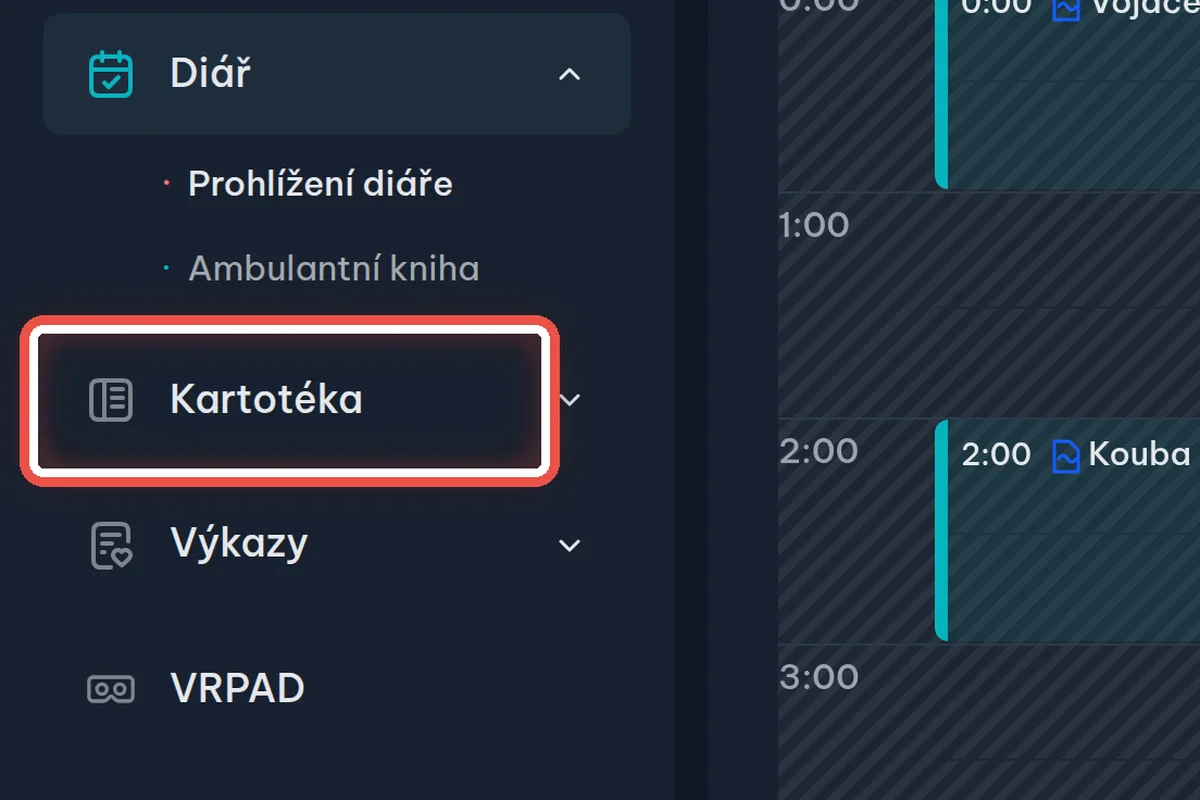
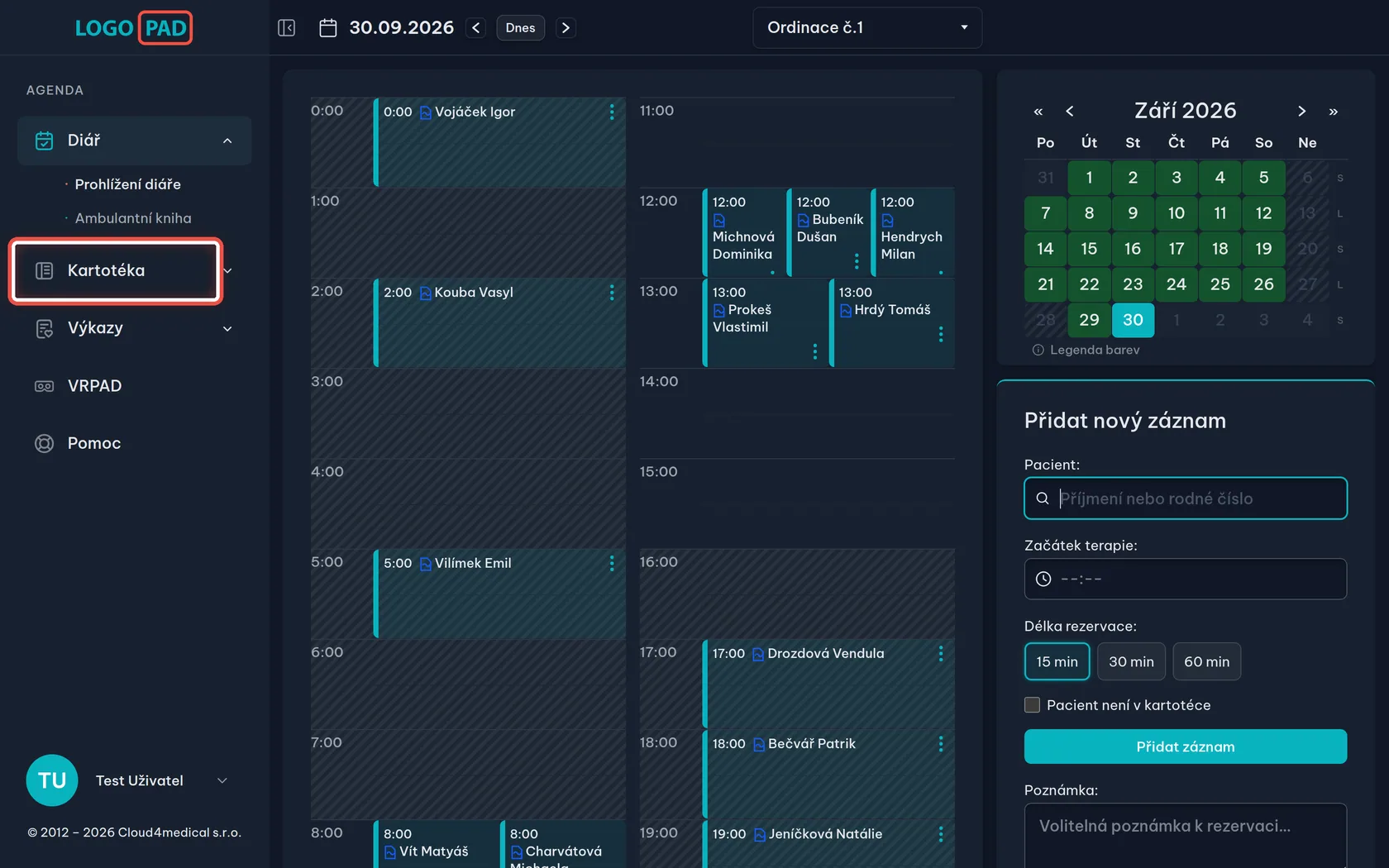
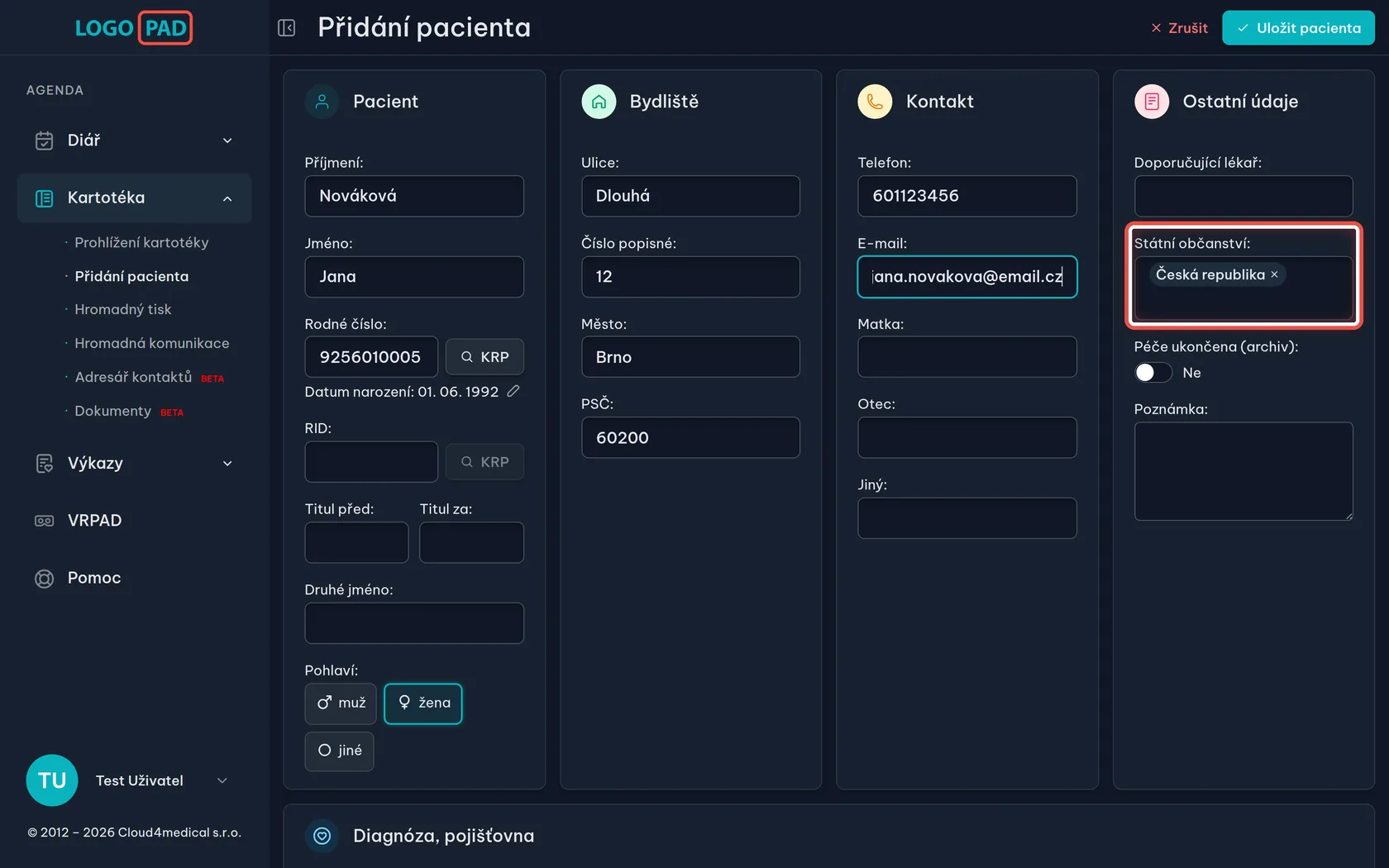
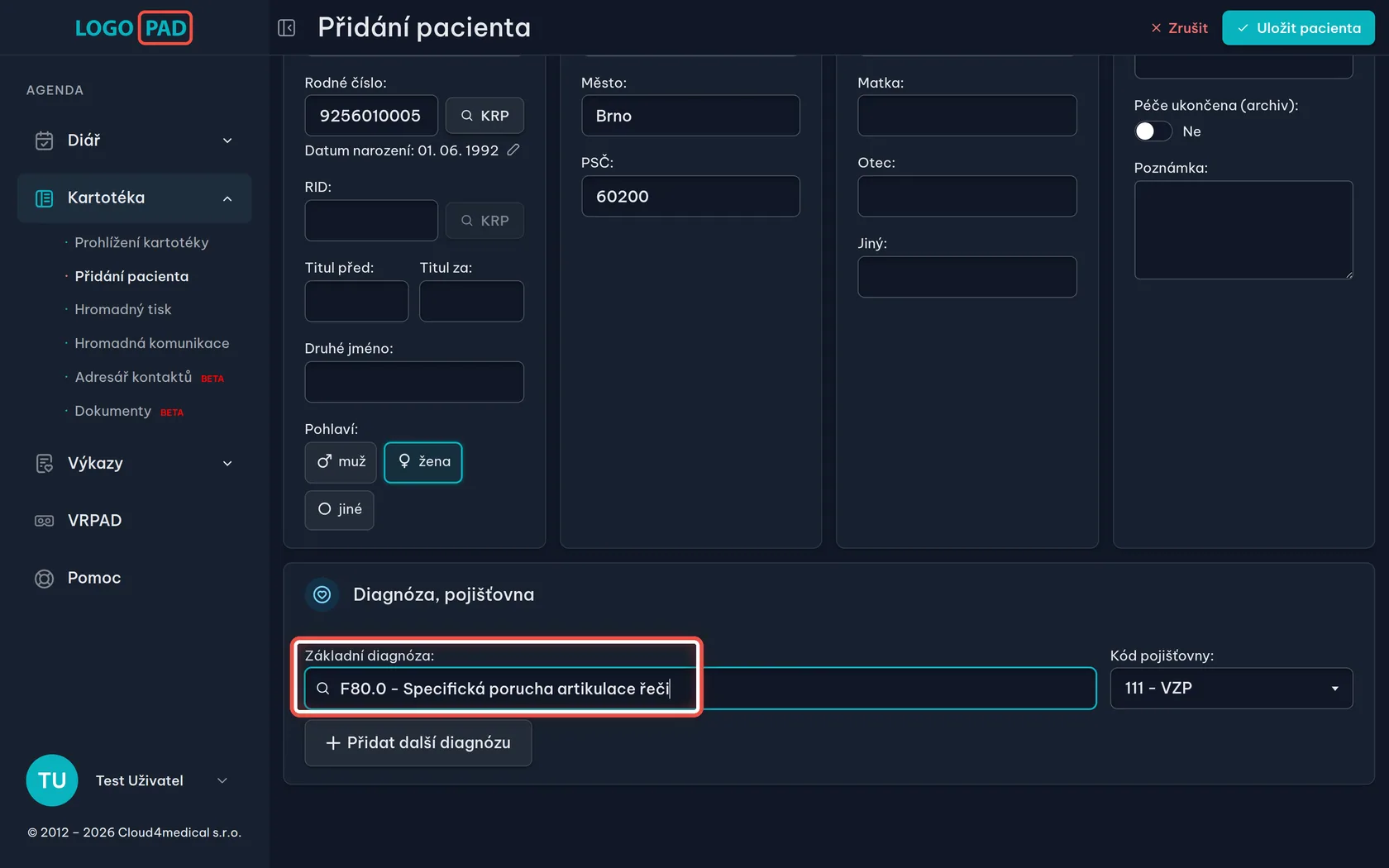
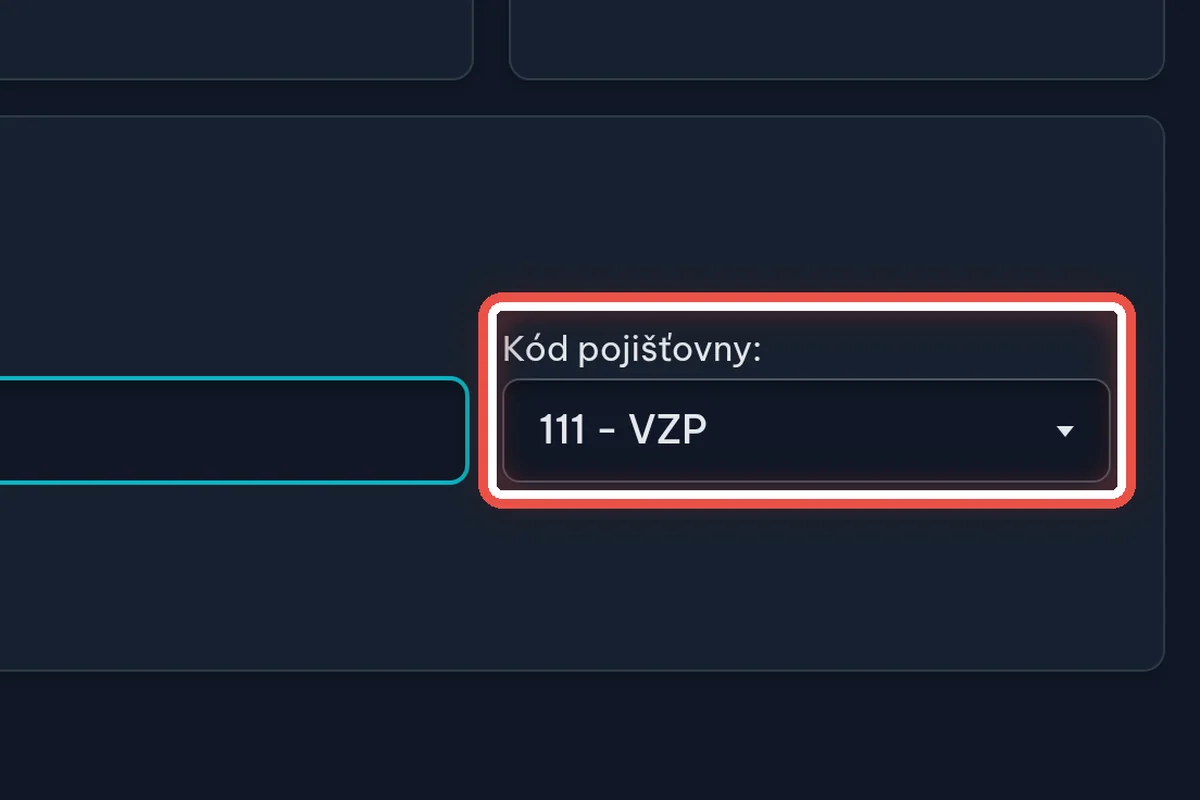
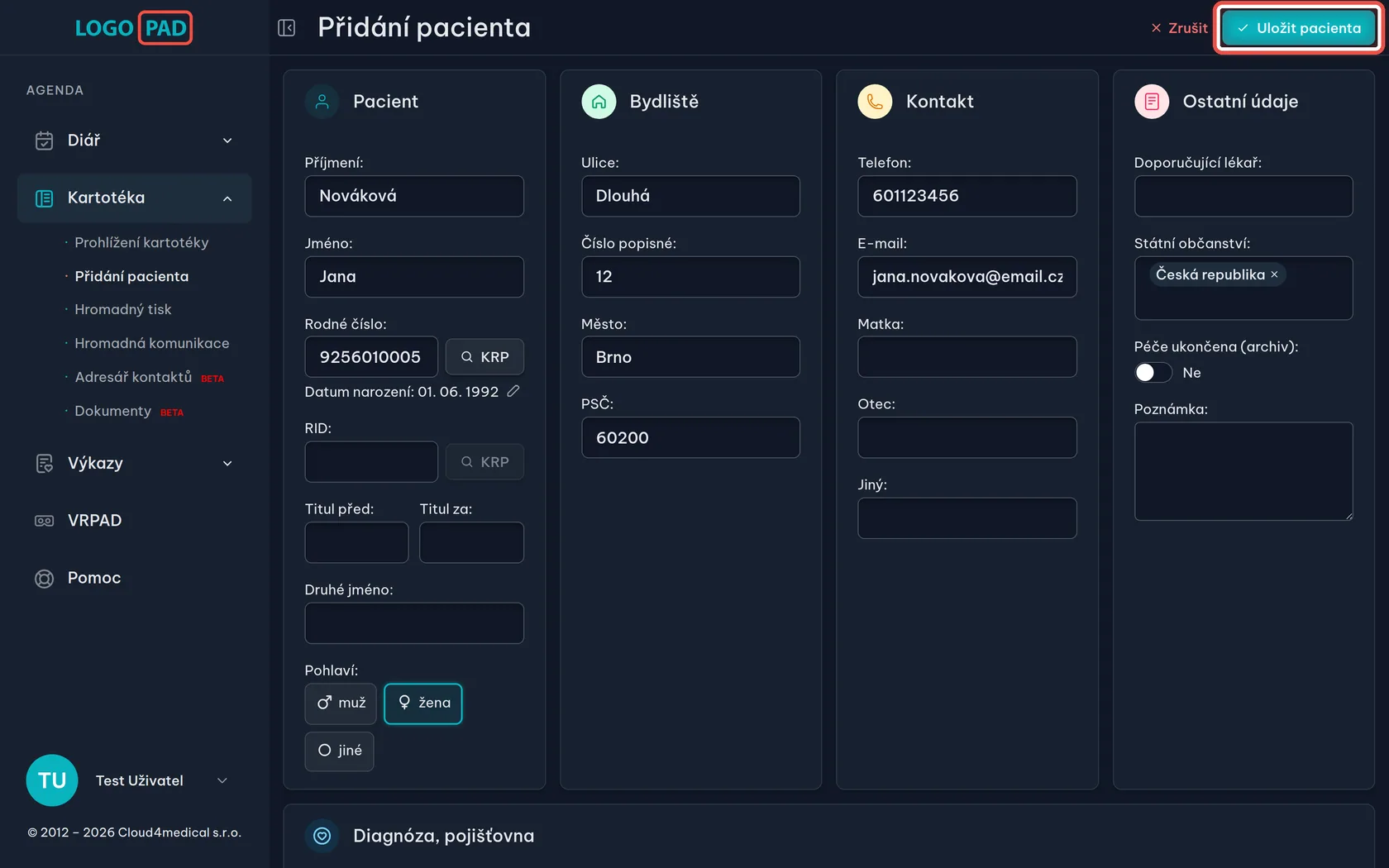
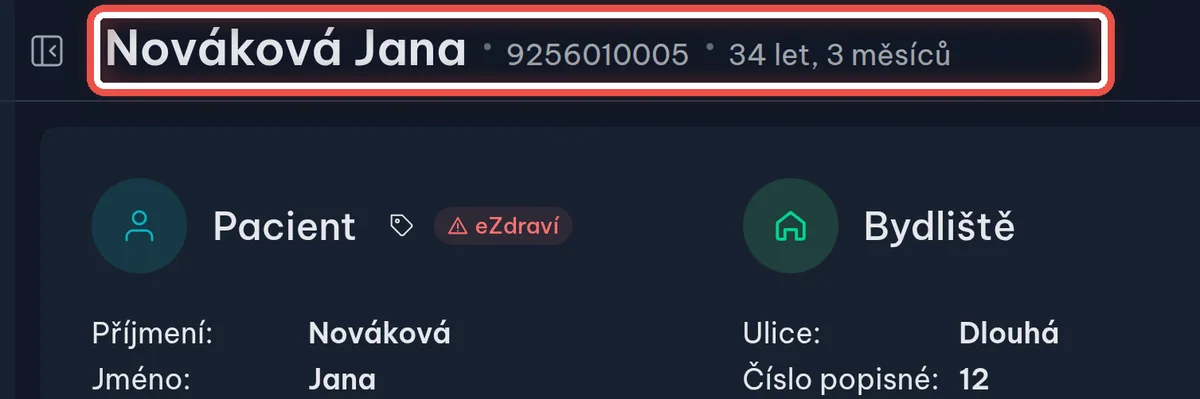
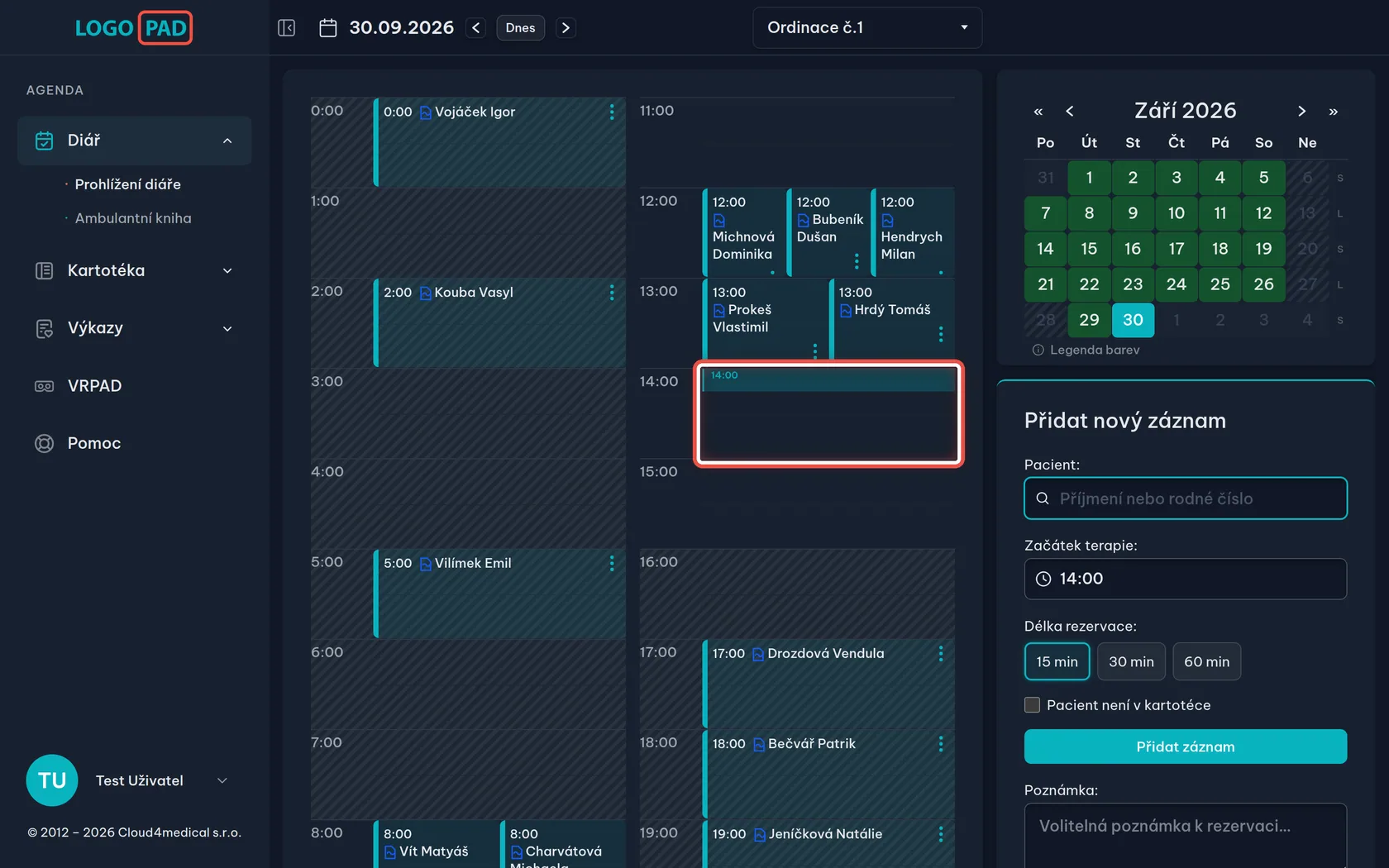
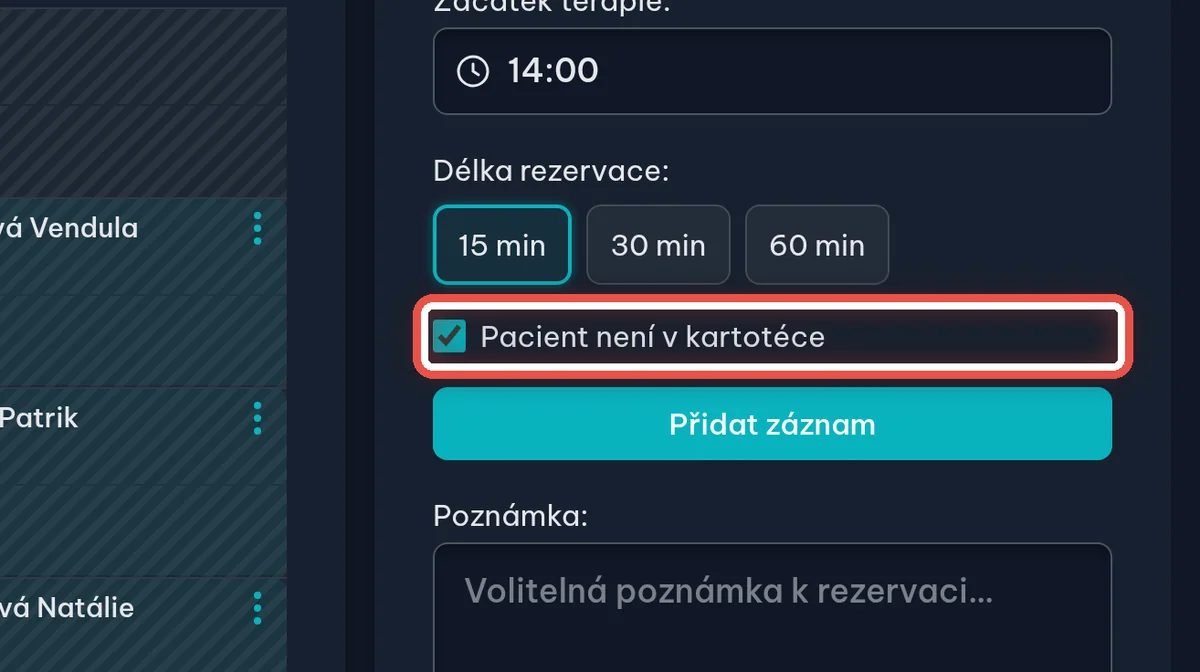
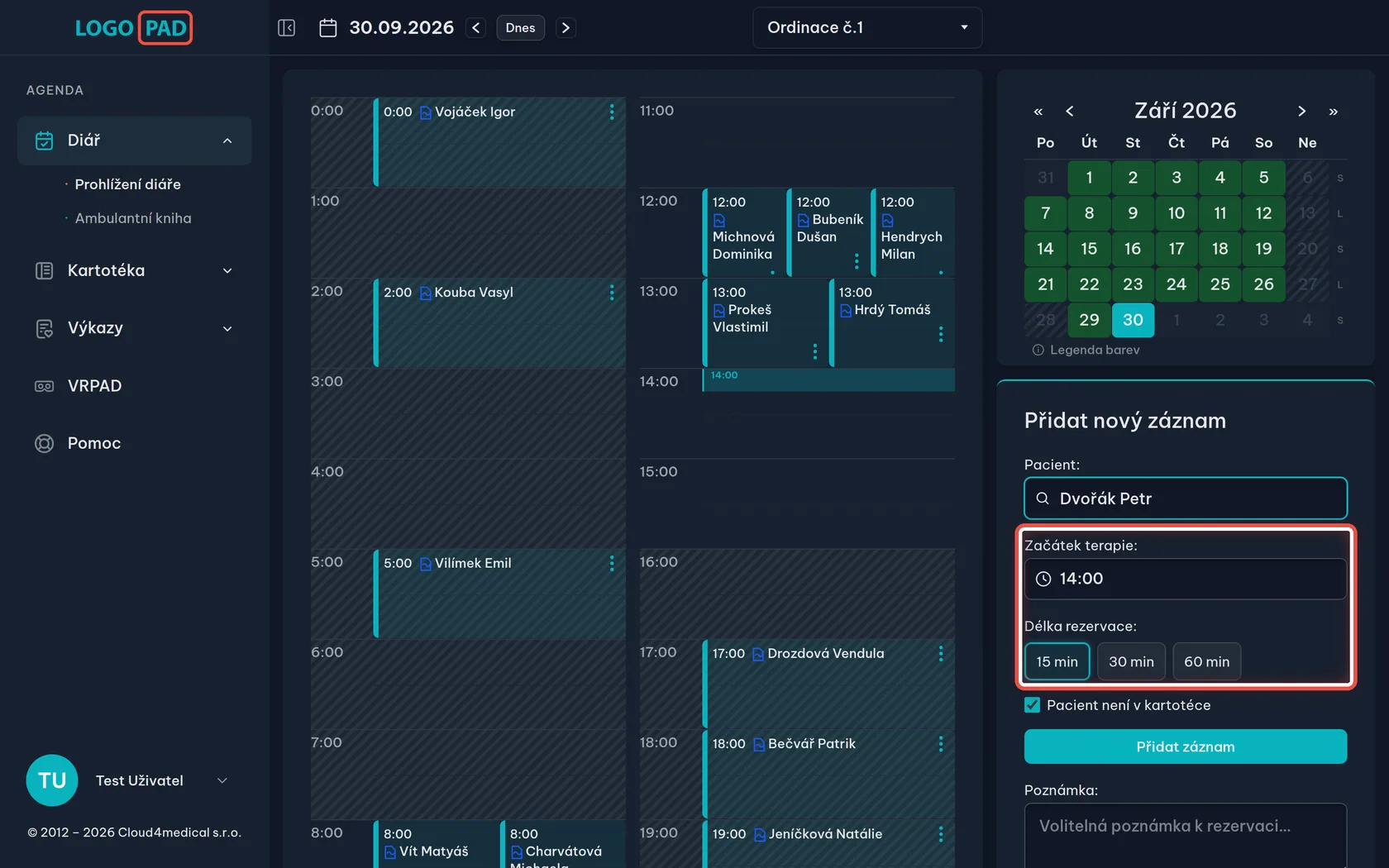
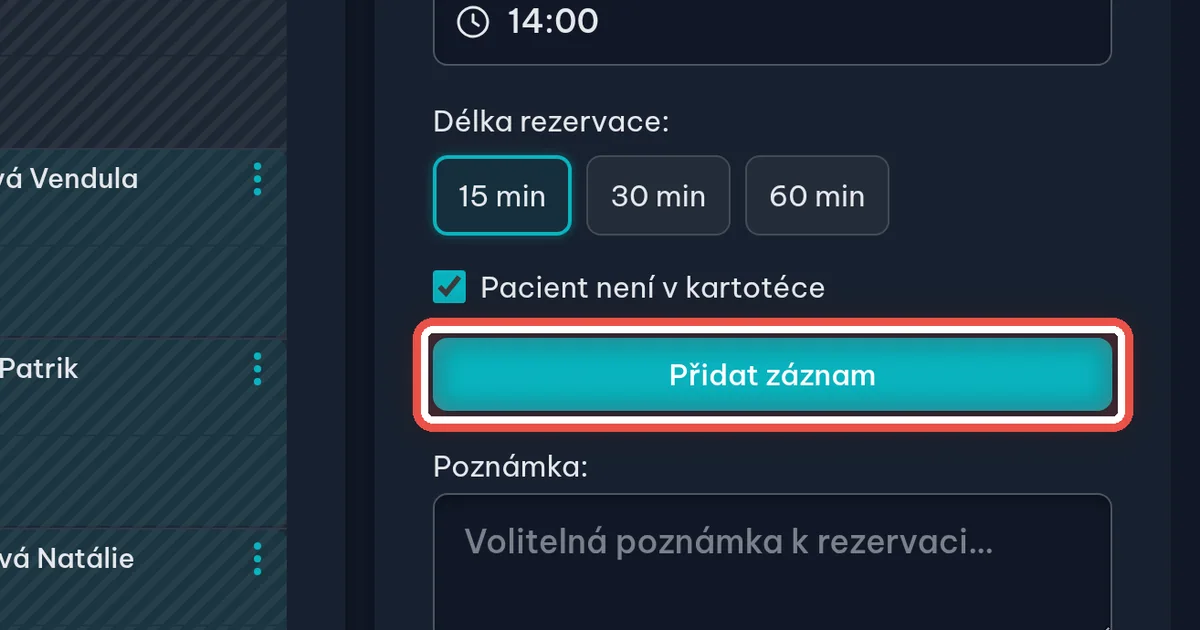
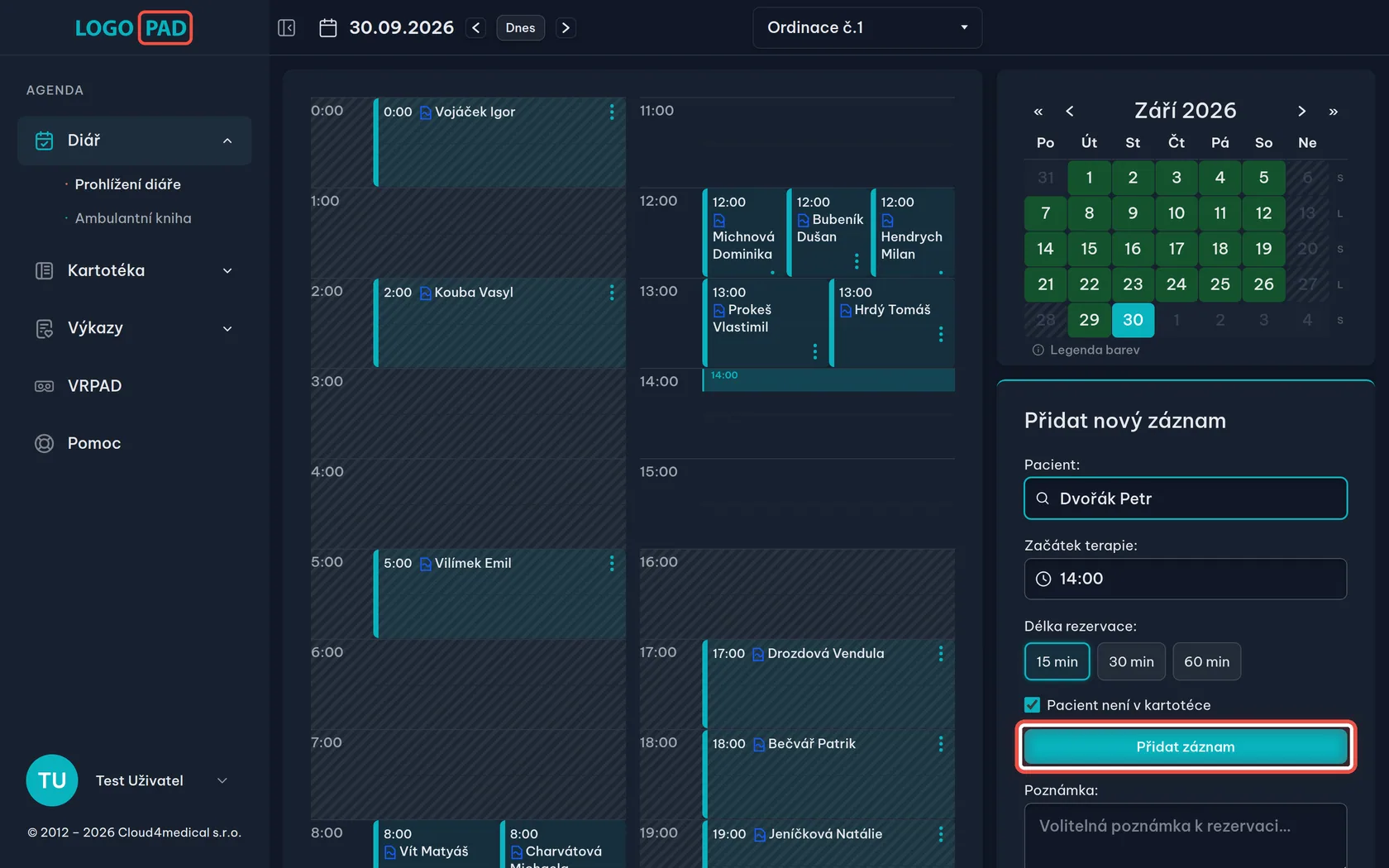
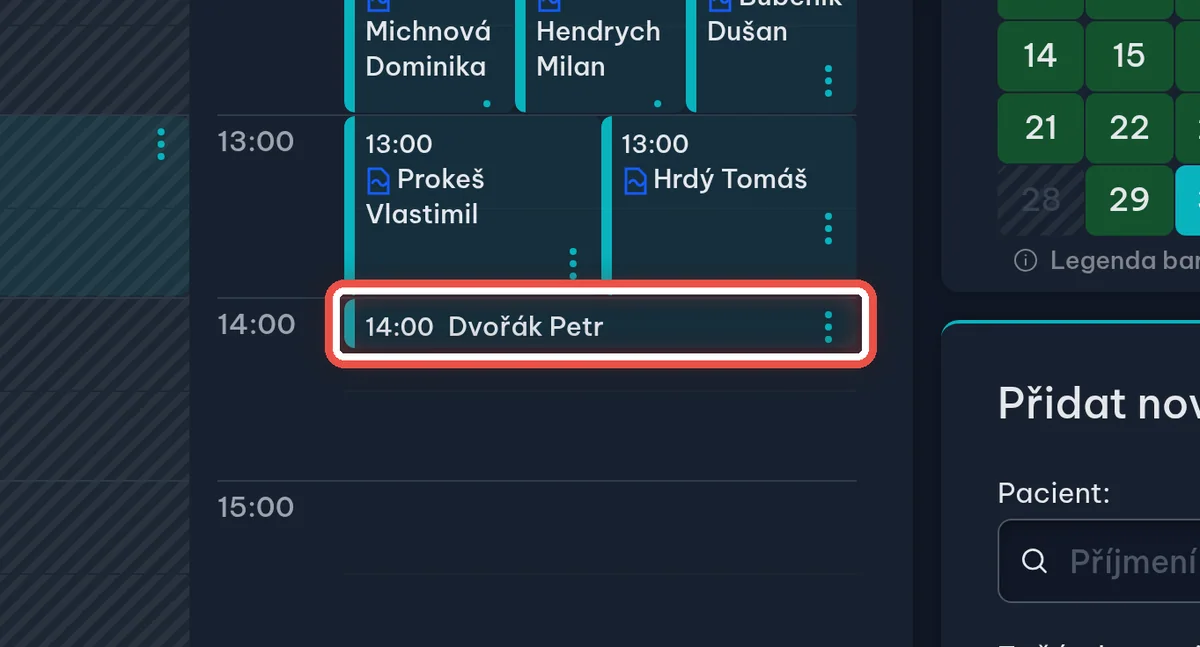
- Světlý i tmavý motivObrázky se přepnou podle toho, jak máte program nastavený.
Krok 1 z 20
Otevřete kartotéku
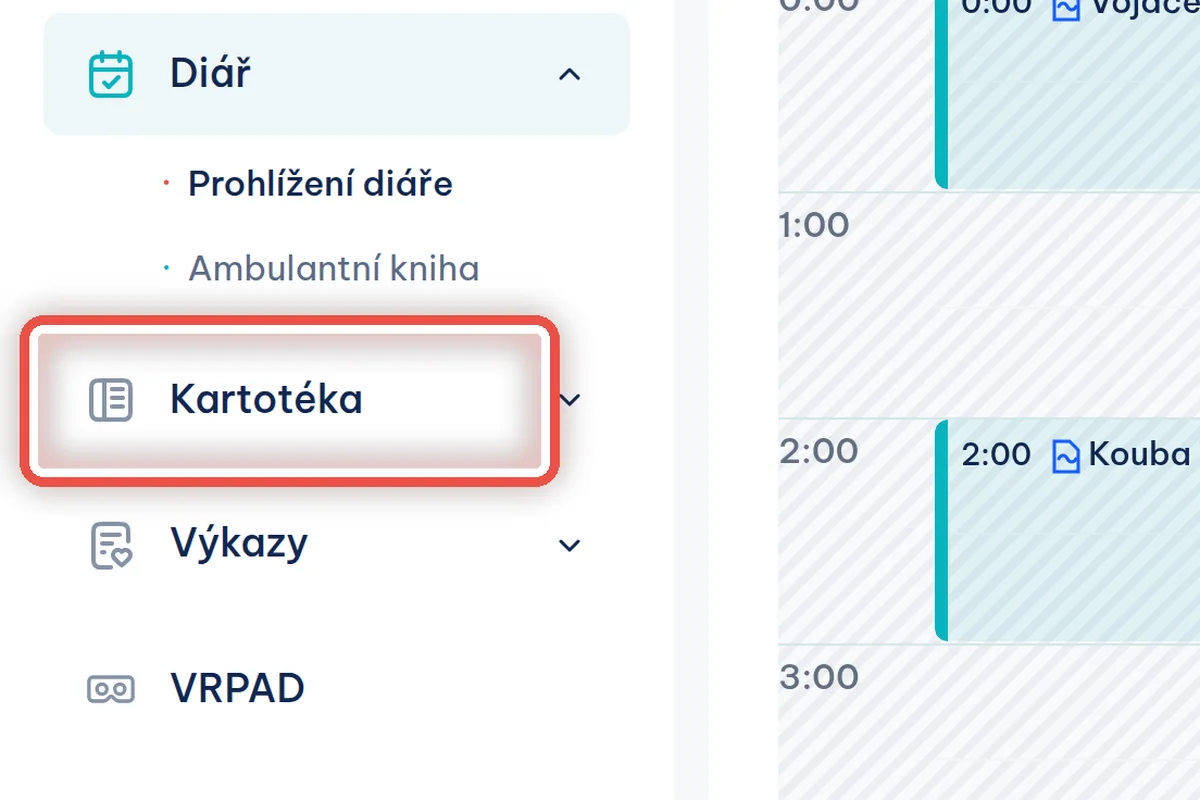
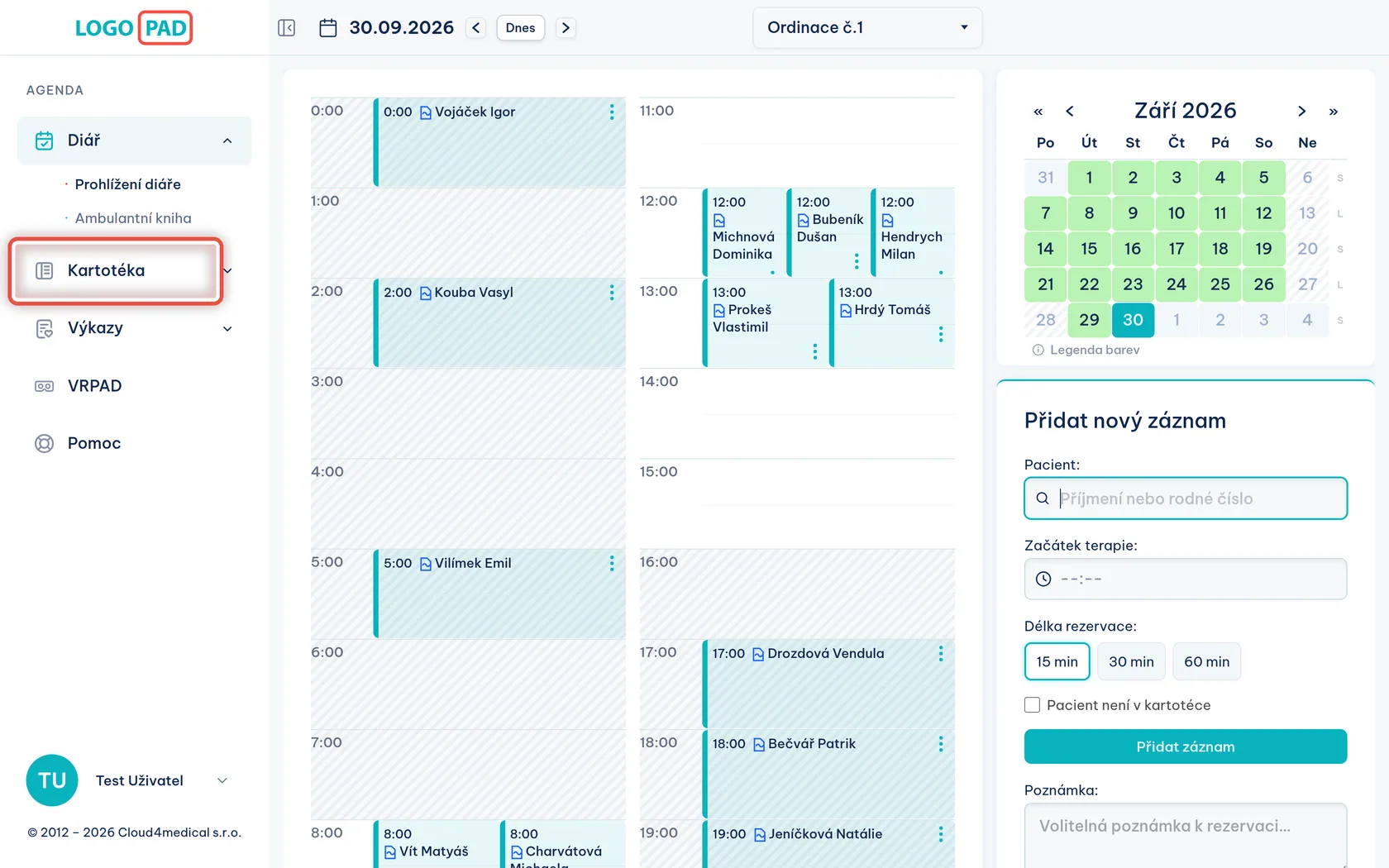
Na obrazovceÚvodní obrazovka programu — diář s vybraným dnem. Vlevo je hlavní nabídka, vpravo panel pro rychlé přidání záznamu.
UdělejteV nabídce vlevo klikněte na Kartotéka.
Krok 2 z 20
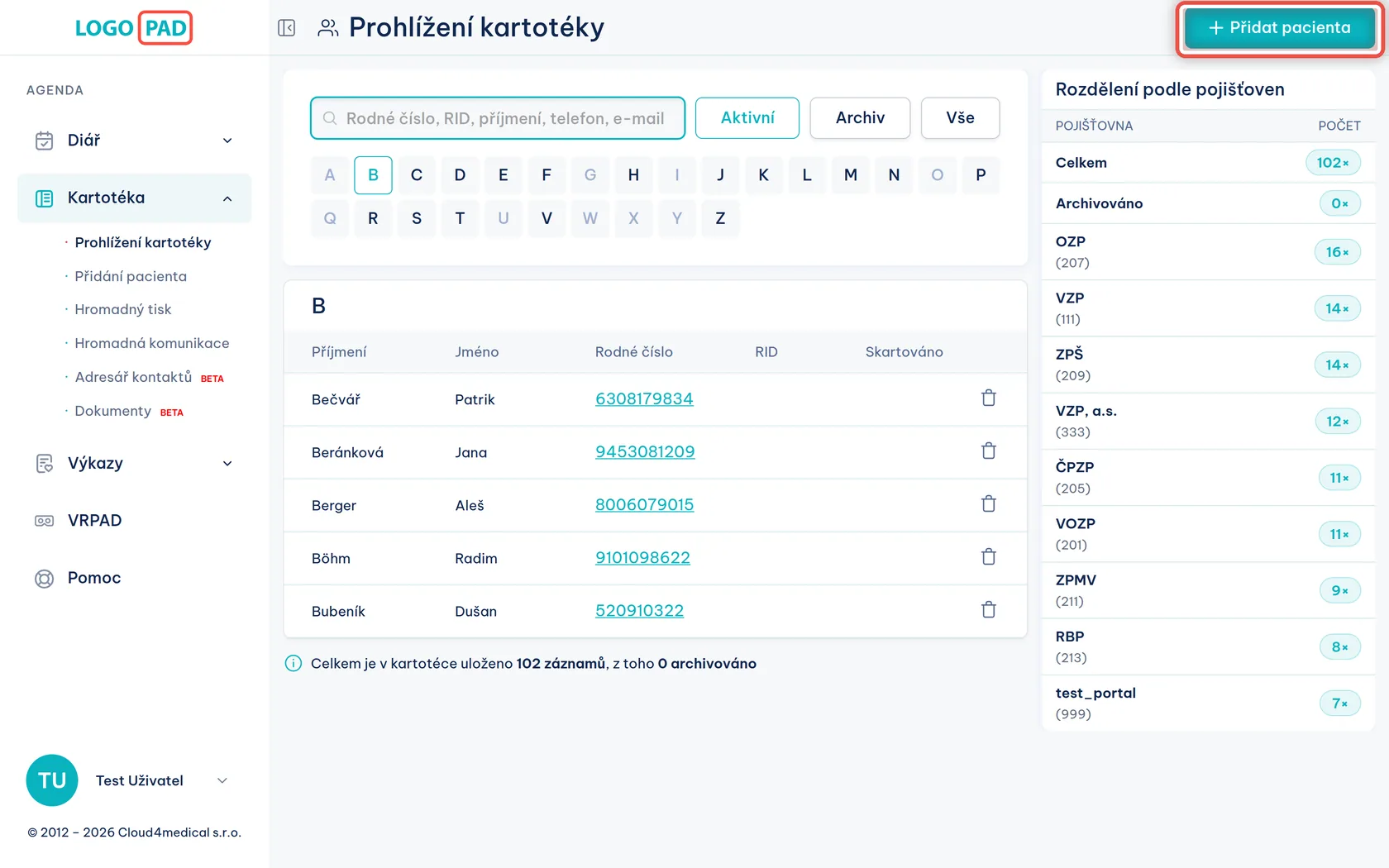
Klikněte na Přidat pacienta
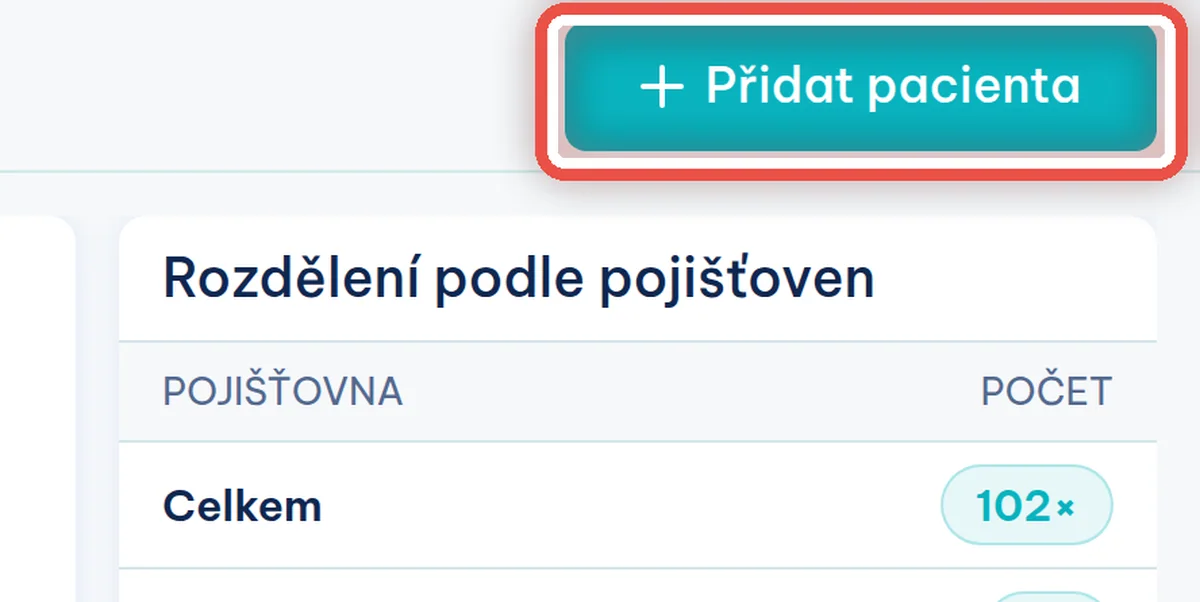
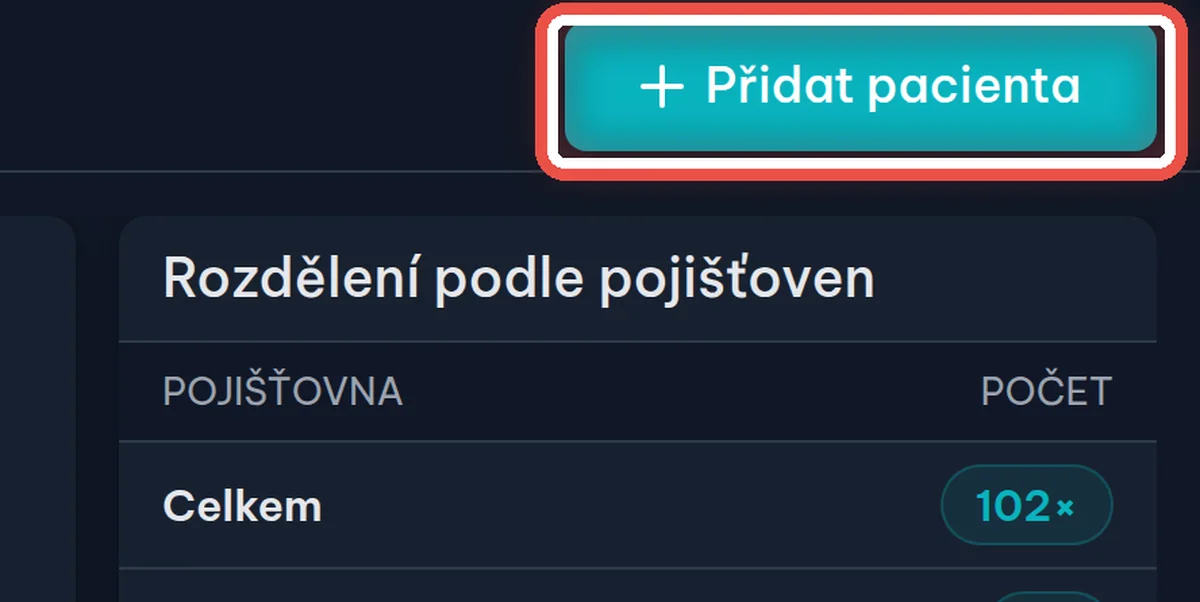
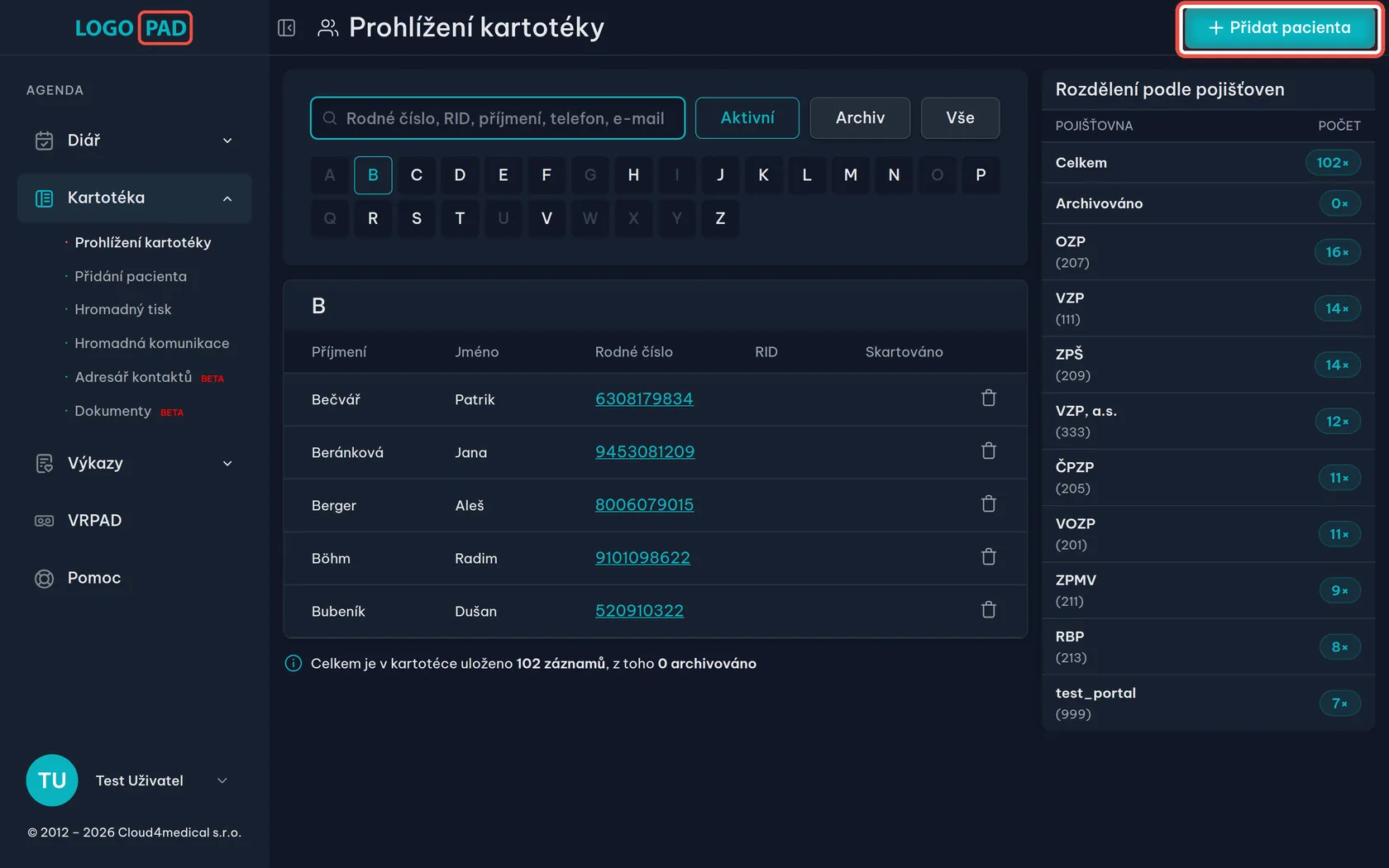
Na obrazovceSeznam pacientů, které už v kartotéce máte. Vpravo je přehled, kolik jich patří ke které pojišťovně.
UdělejteVpravo nahoře klikněte na tlačítko Přidat pacienta.
Krok 3 z 20
Prohlédněte si formulář
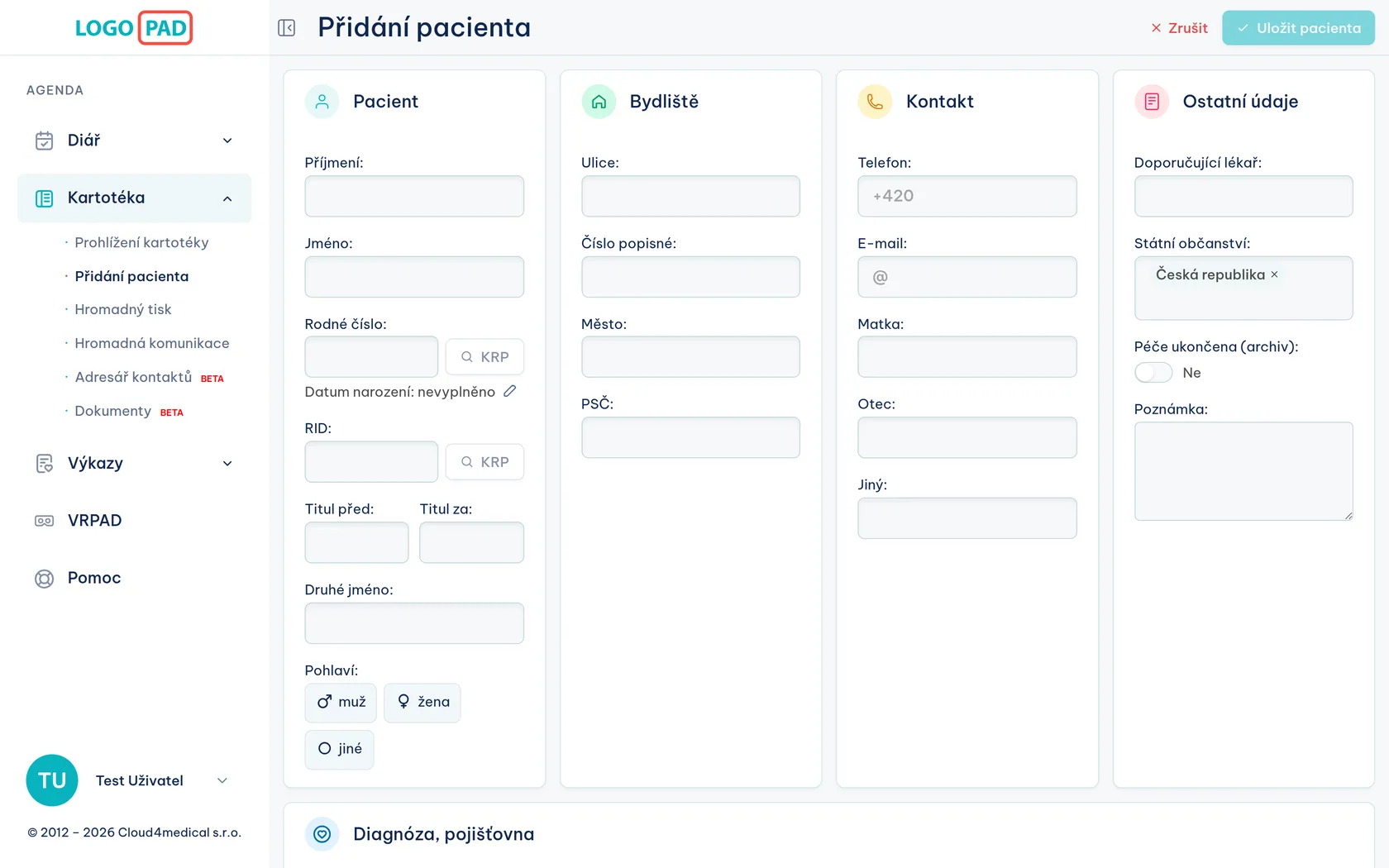
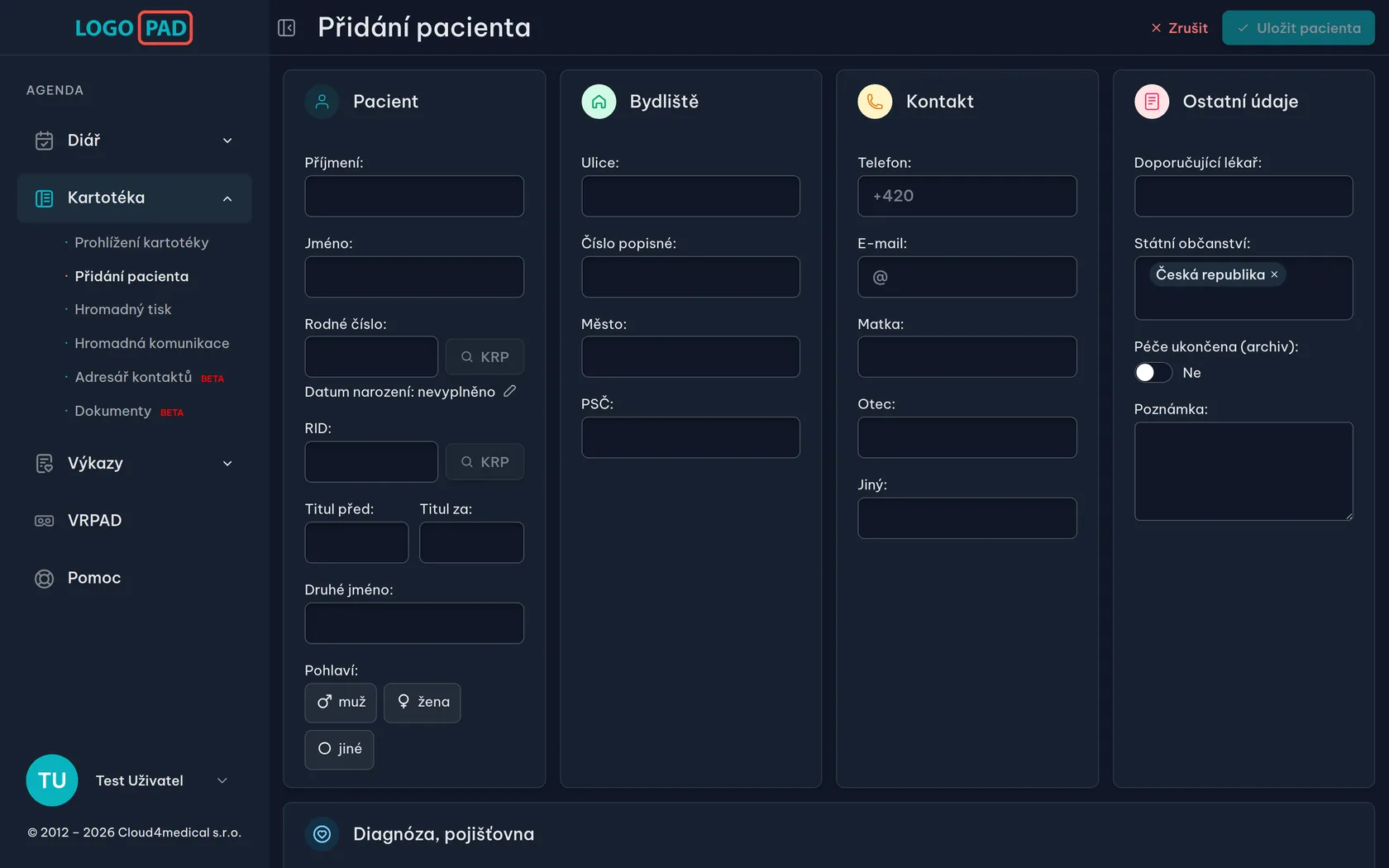
Na obrazovcePrázdný formulář rozdělený do karet: Pacient, Bydliště, Kontakt, Ostatní údaje a dole Diagnóza, pojišťovna.
UdělejteNic zatím nevyplňujte, jen se rozhlédněte. Povinné je pouze příjmení, jméno a pohlaví — všechno ostatní můžete doplnit kdykoli později.
Krok 4 z 20
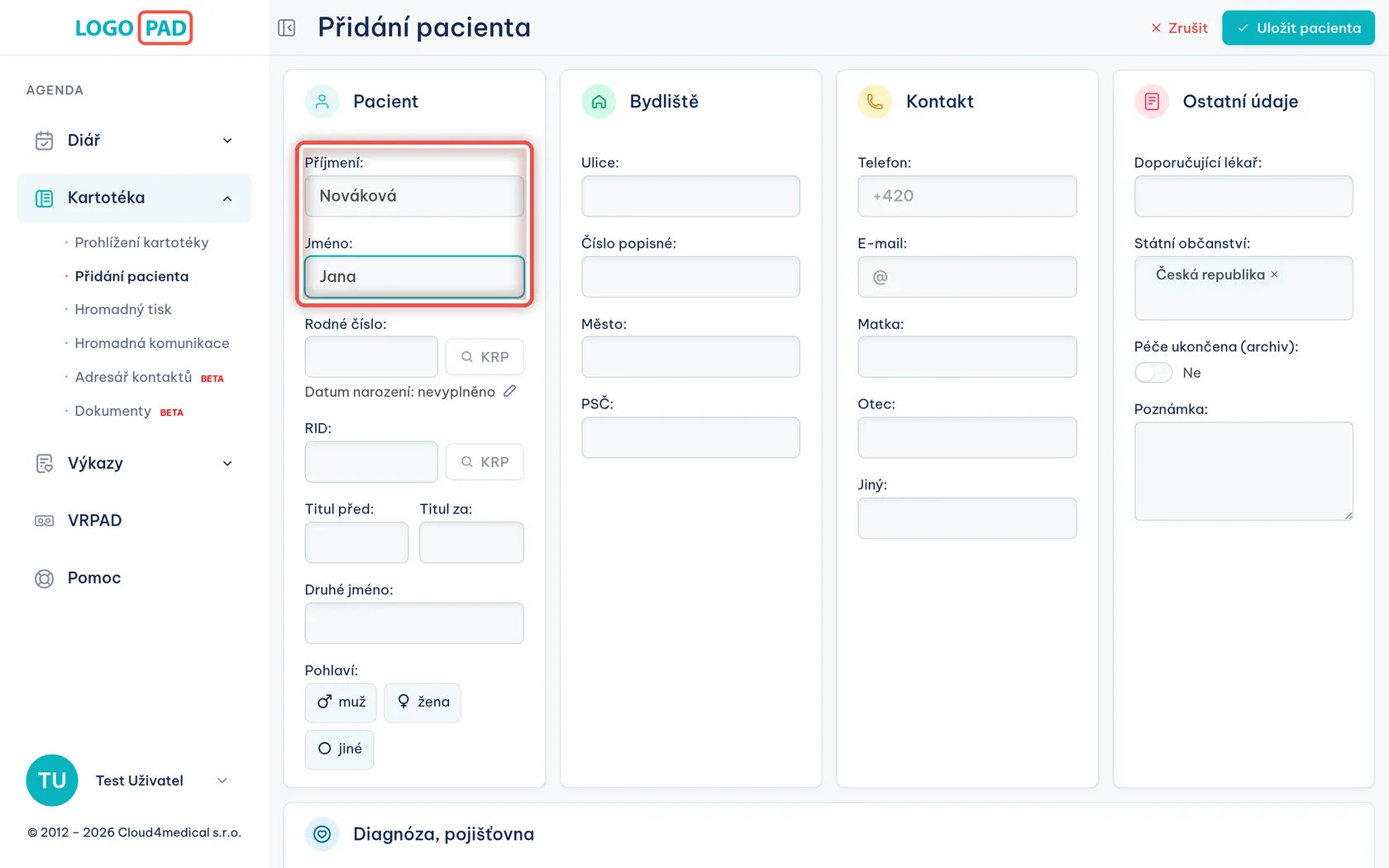
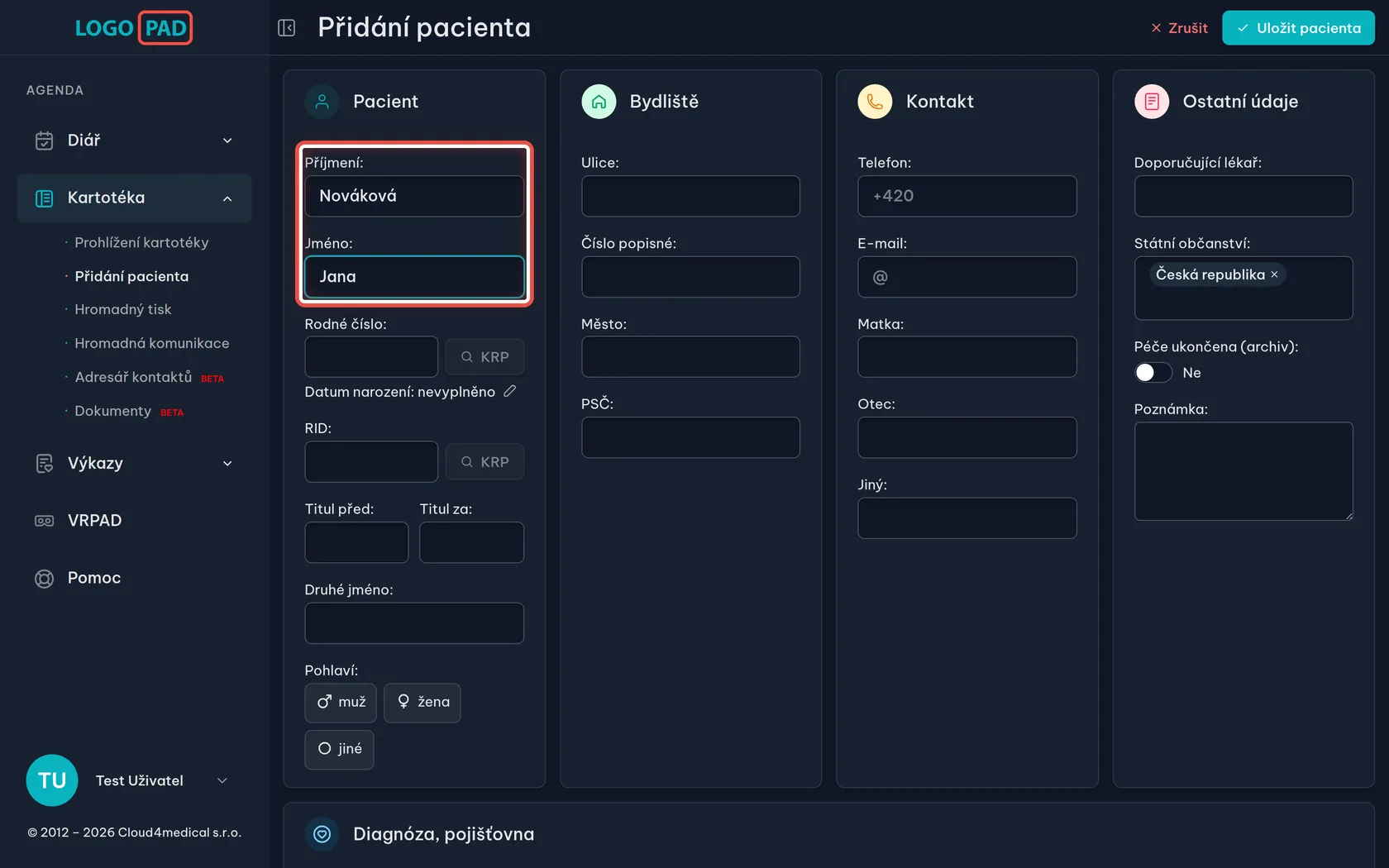
Vyplňte příjmení a jméno
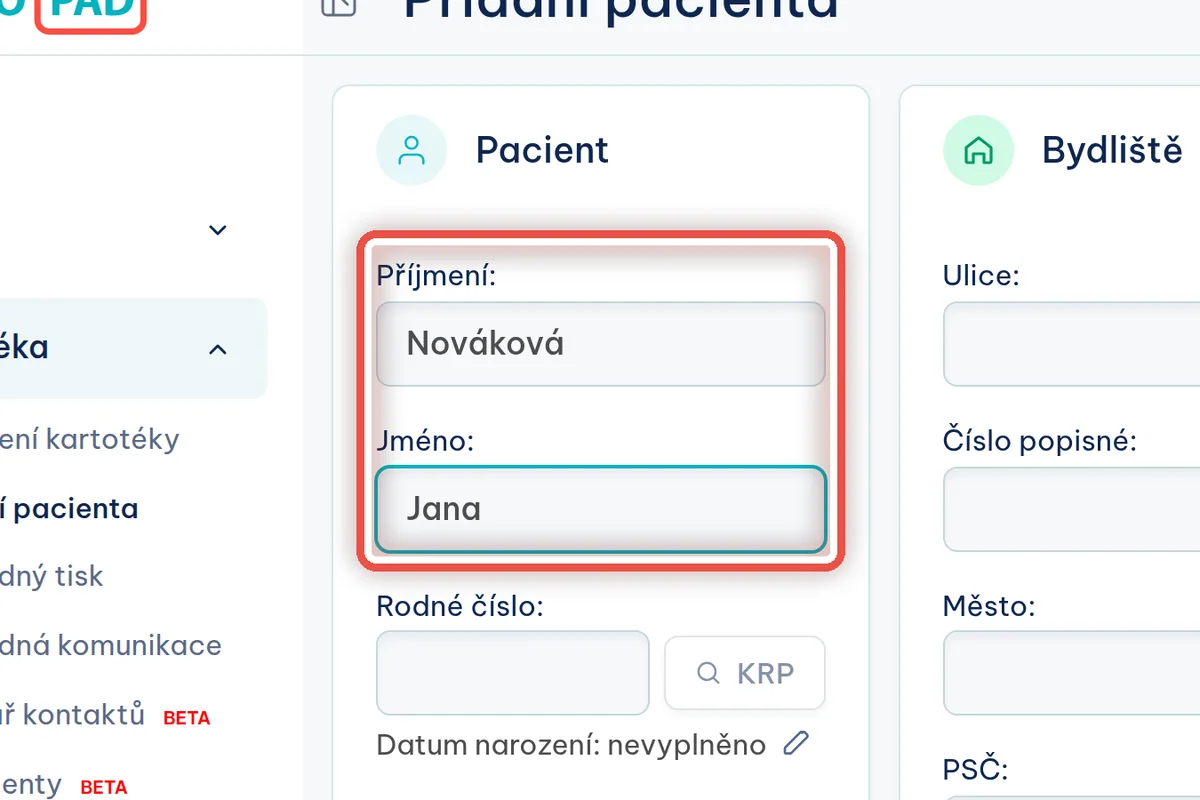
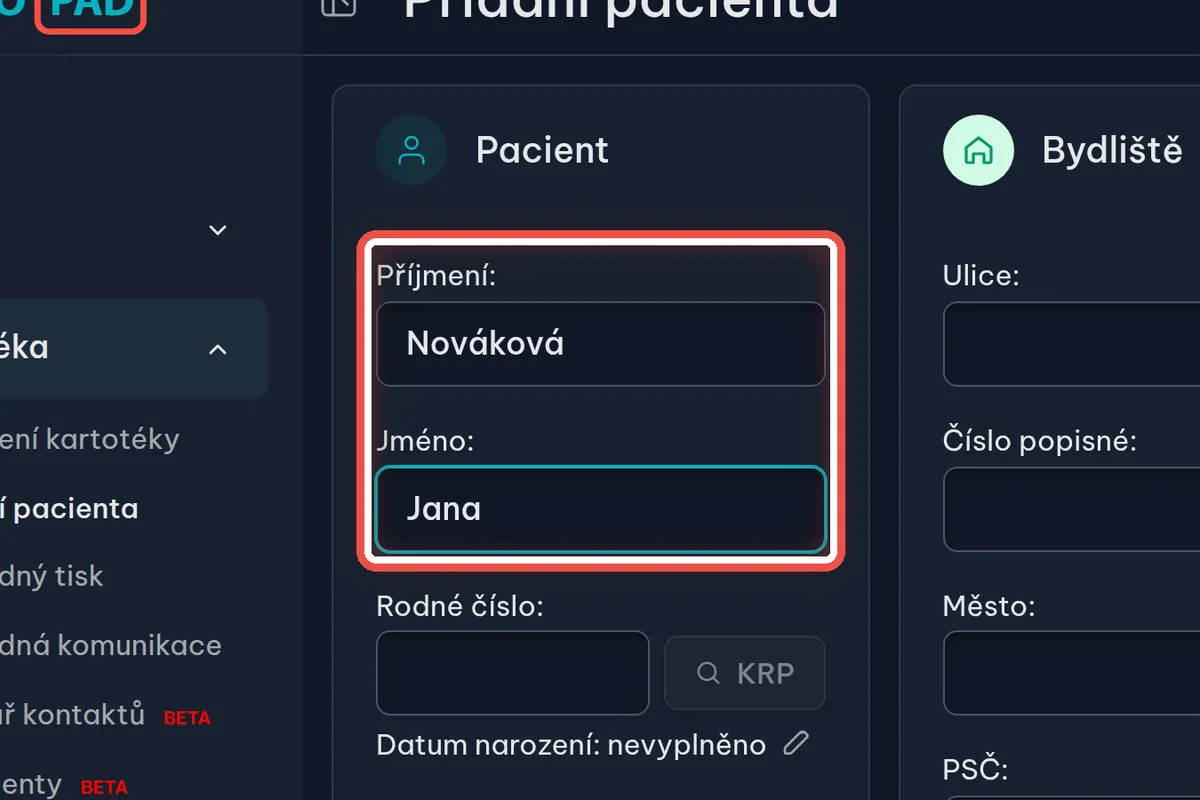
Na obrazovcePrvní karta vlevo, Pacient.
UdělejteDo pole Příjmení napište příjmení pacienta, do pole Jméno jeho křestní jméno.
Krok 5 z 20
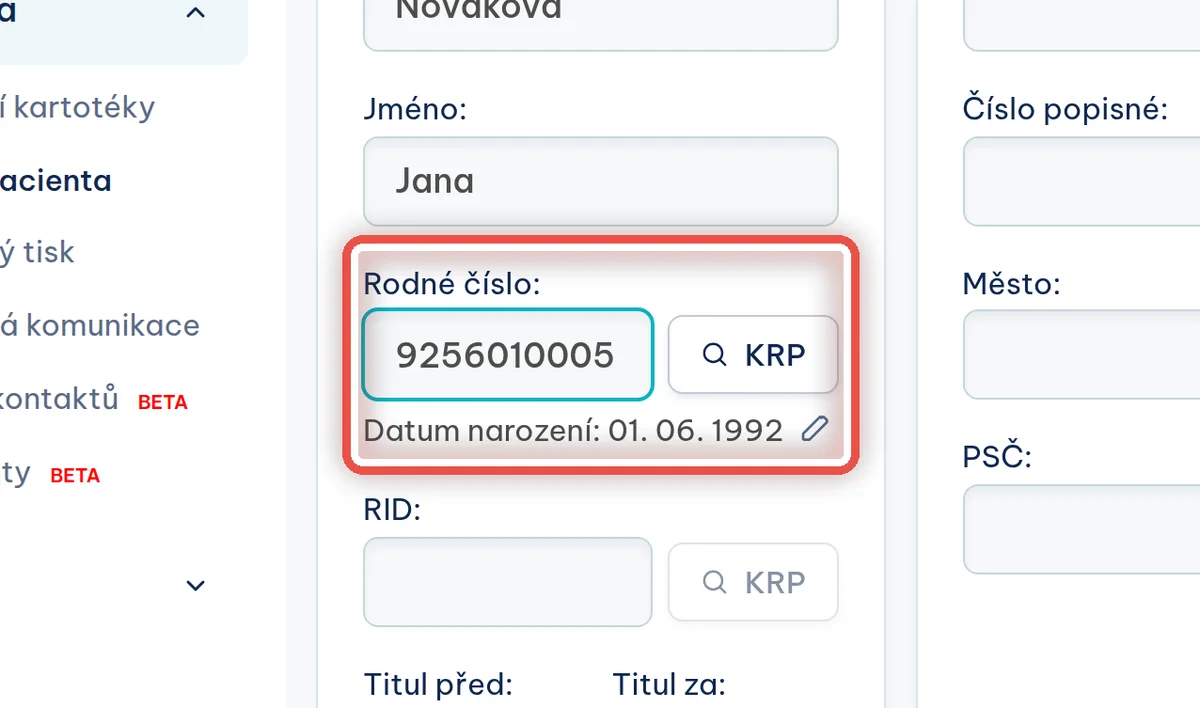
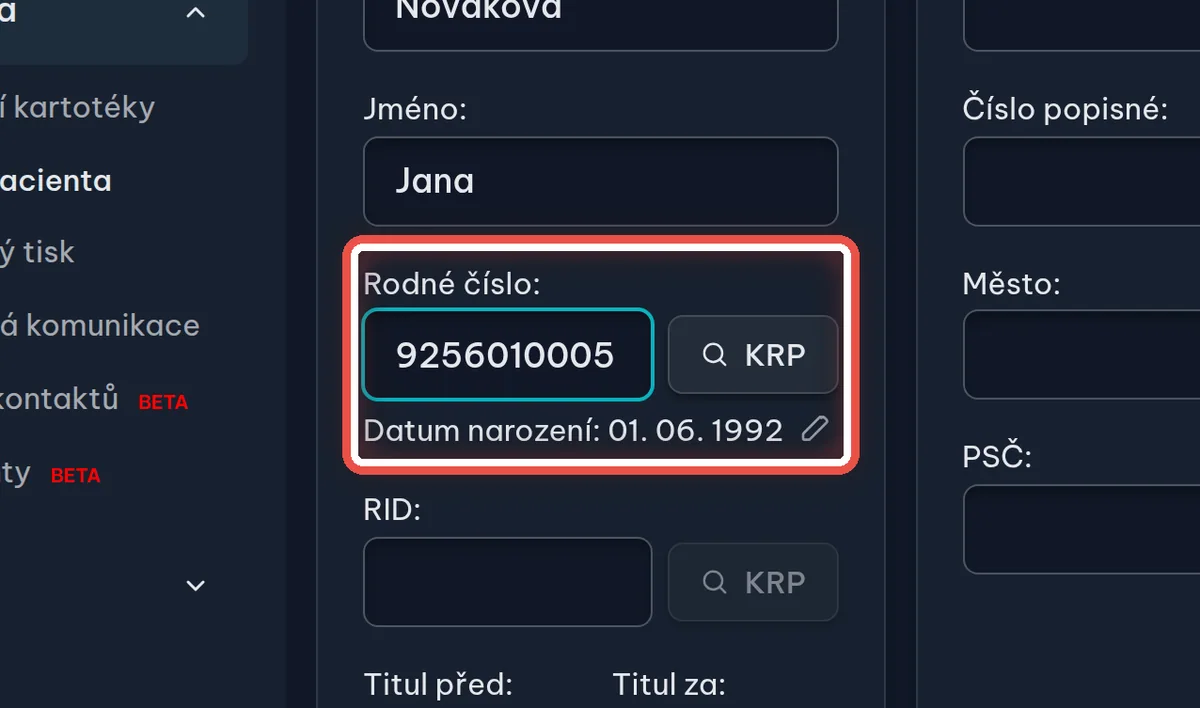
Zadejte rodné číslo
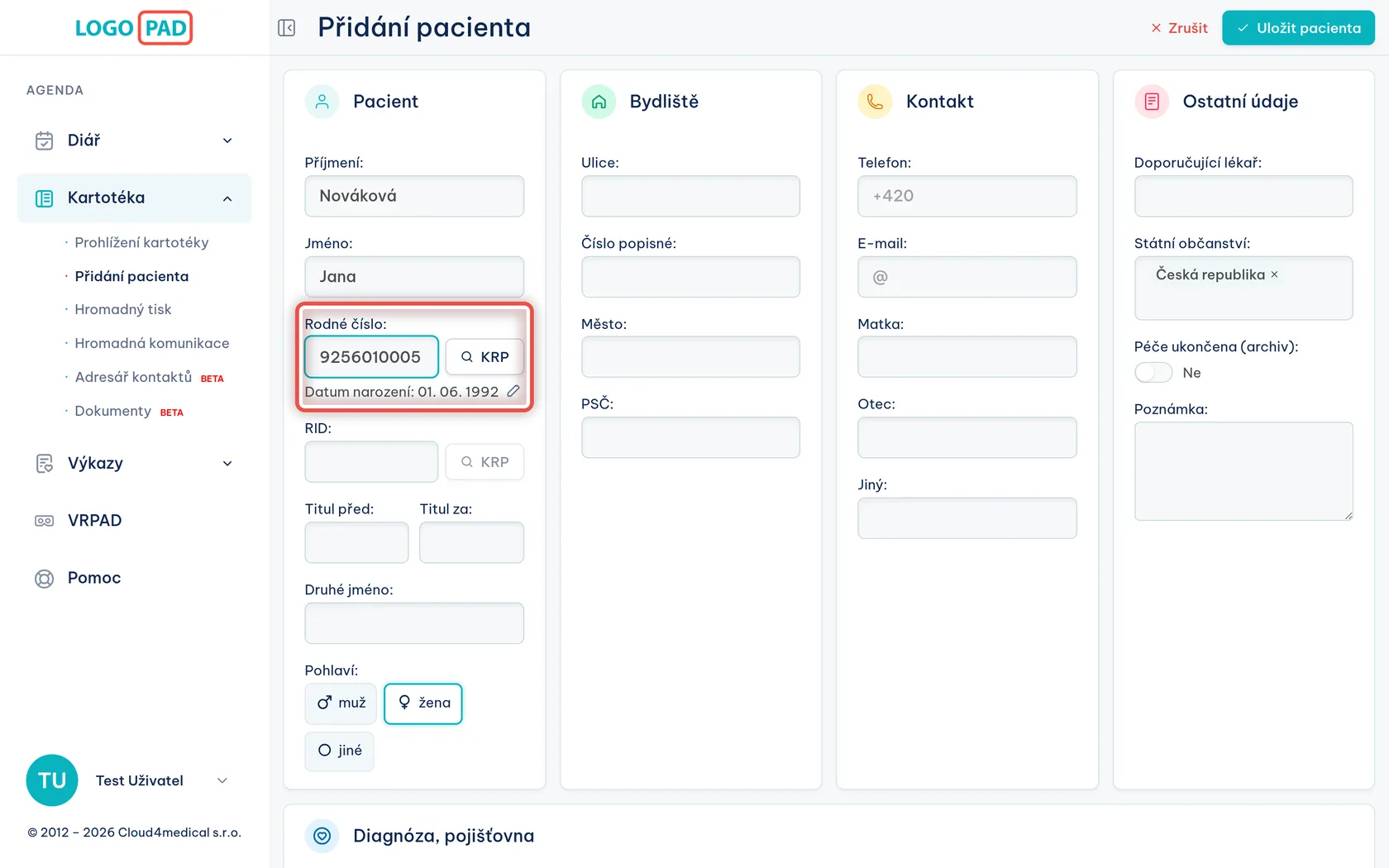
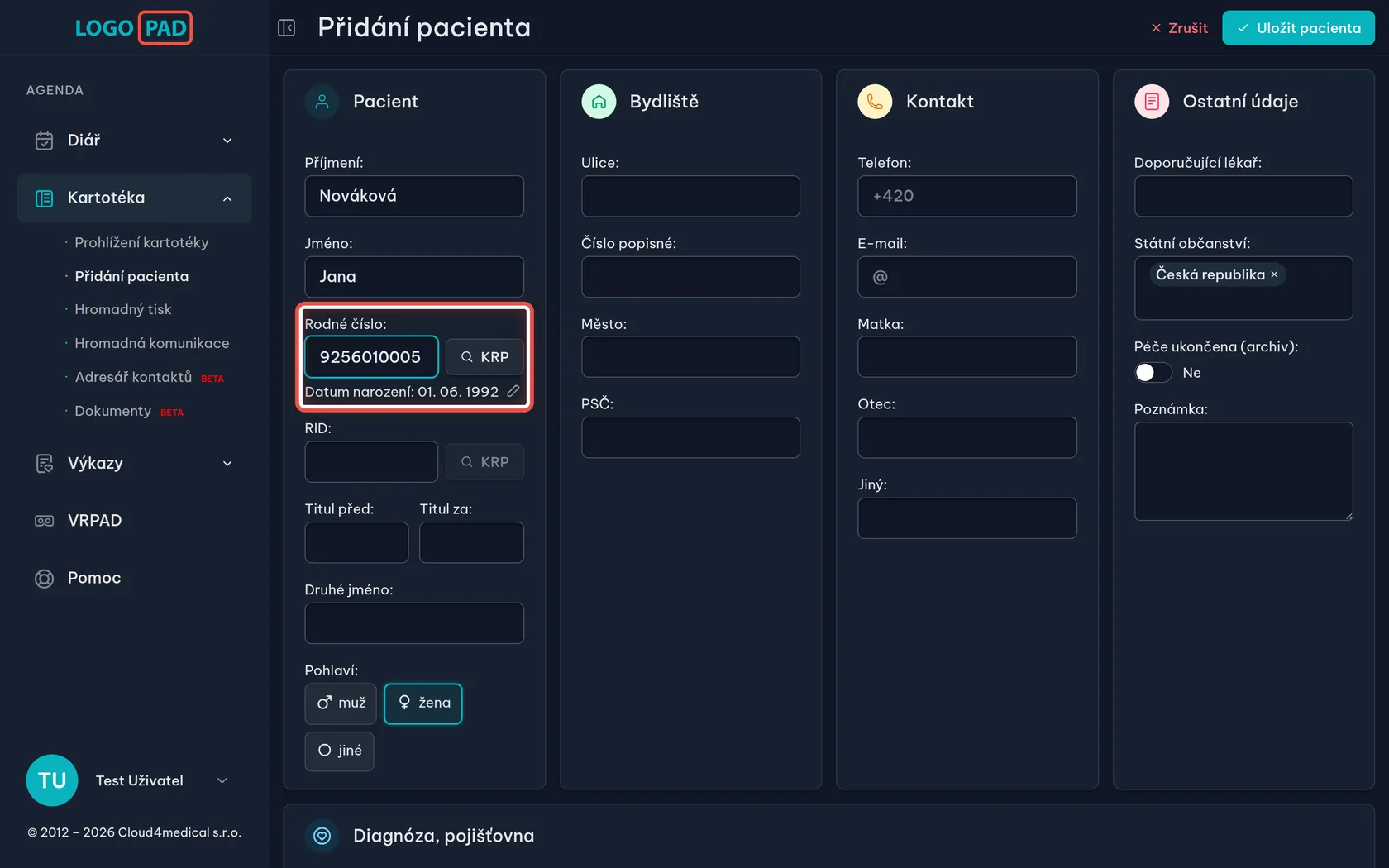
Na obrazovceJakmile rodné číslo napíšete, program pod polem sám dopočítá datum narození a doplní pohlaví. Vedle data je tužka, kterou se datum dá přepsat ručně.
UdělejteNapište rodné číslo bez lomítka.
PoznámkaRodné číslo není povinné — pacienta uložíte i bez něj. U cizince se místo něj zadává číslo pojištěnce. Tlačítkem KRP vedle pole si můžete údaje načíst z registru pacientů eZdraví, pokud ho máte v programu nastavené.
Krok 6 z 20
Datum narození ručně
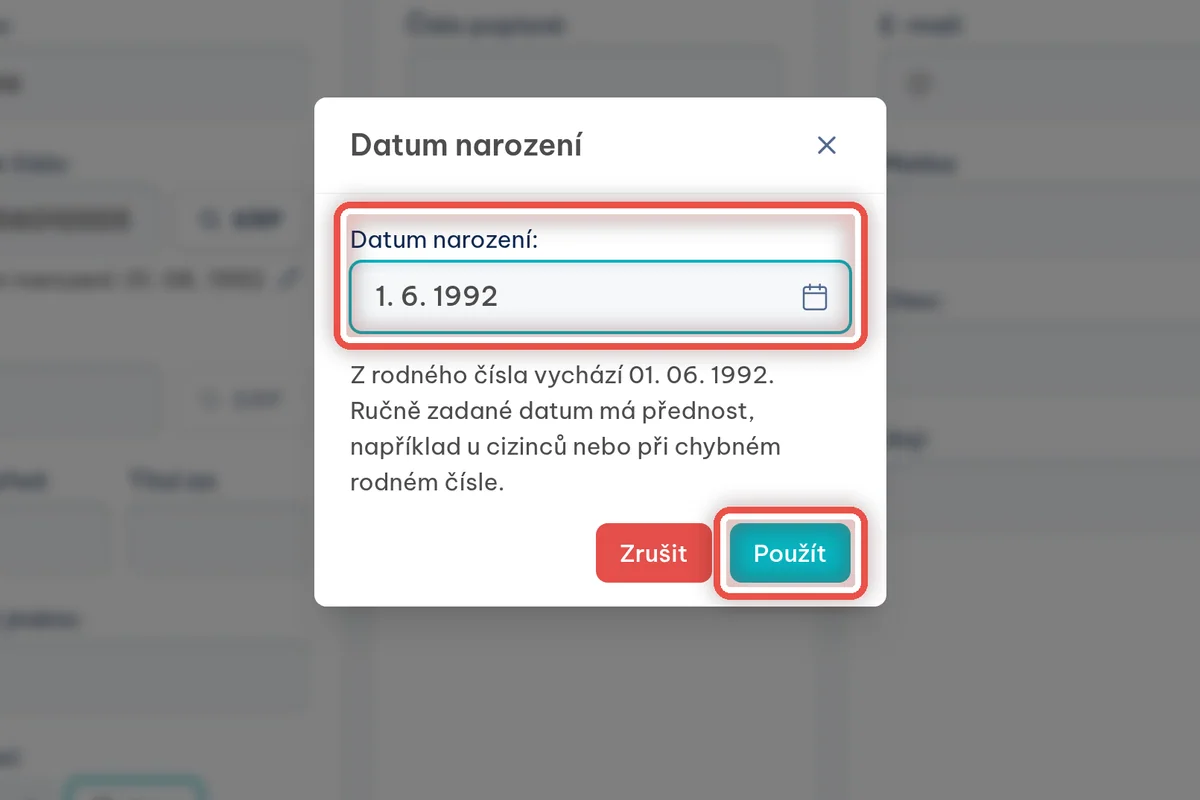
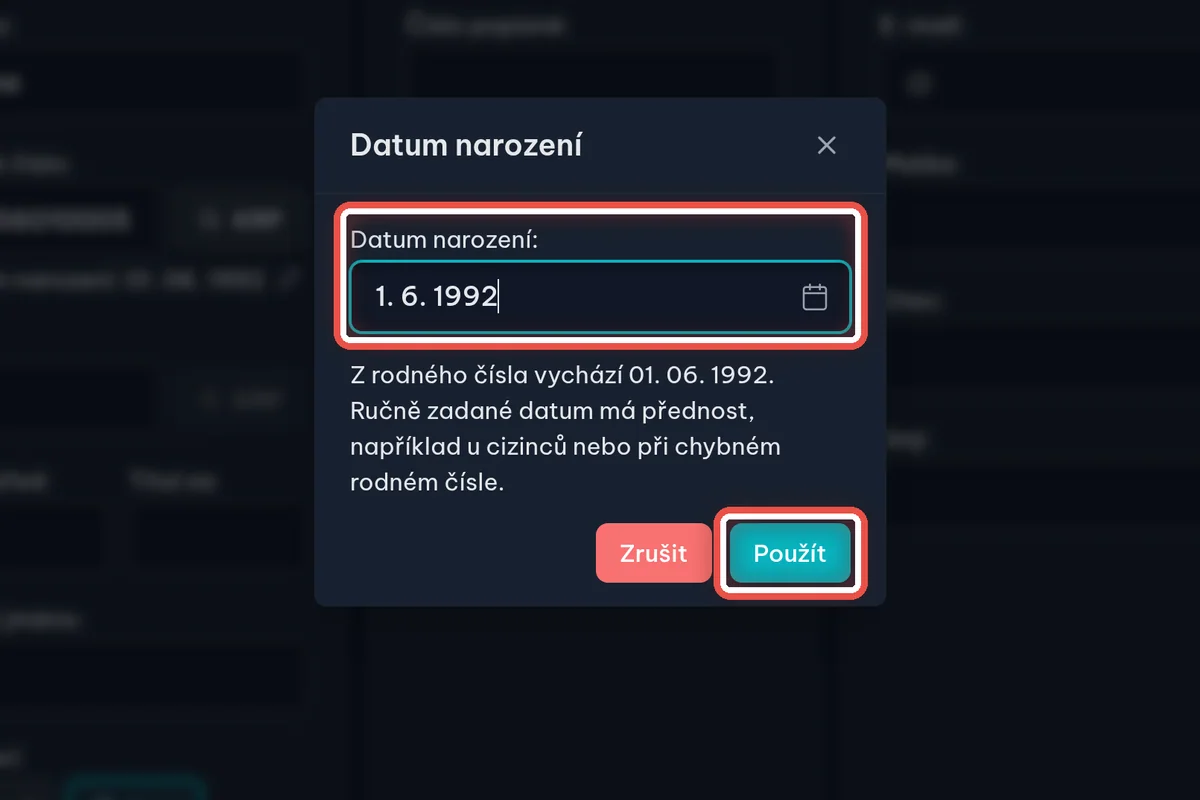
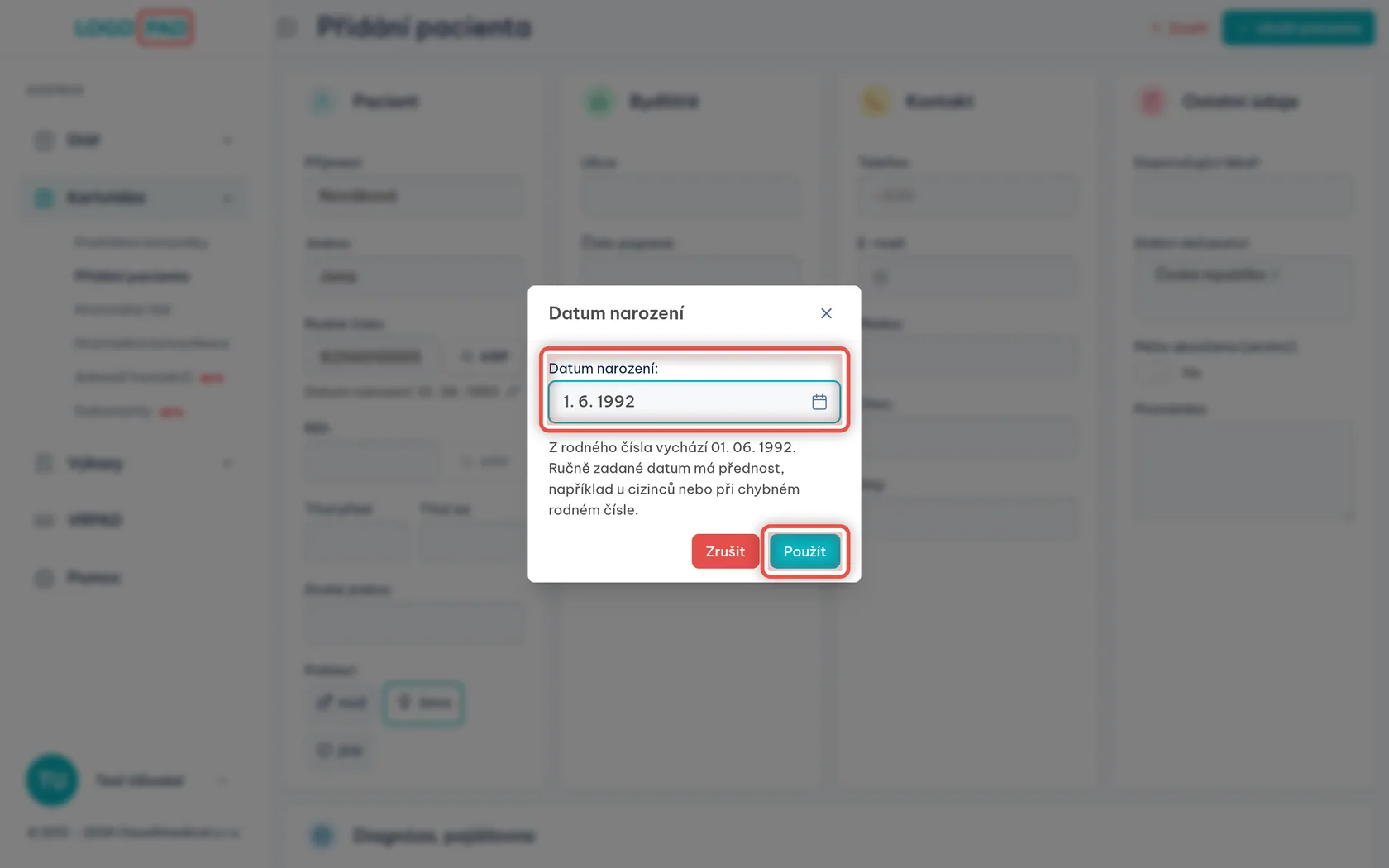
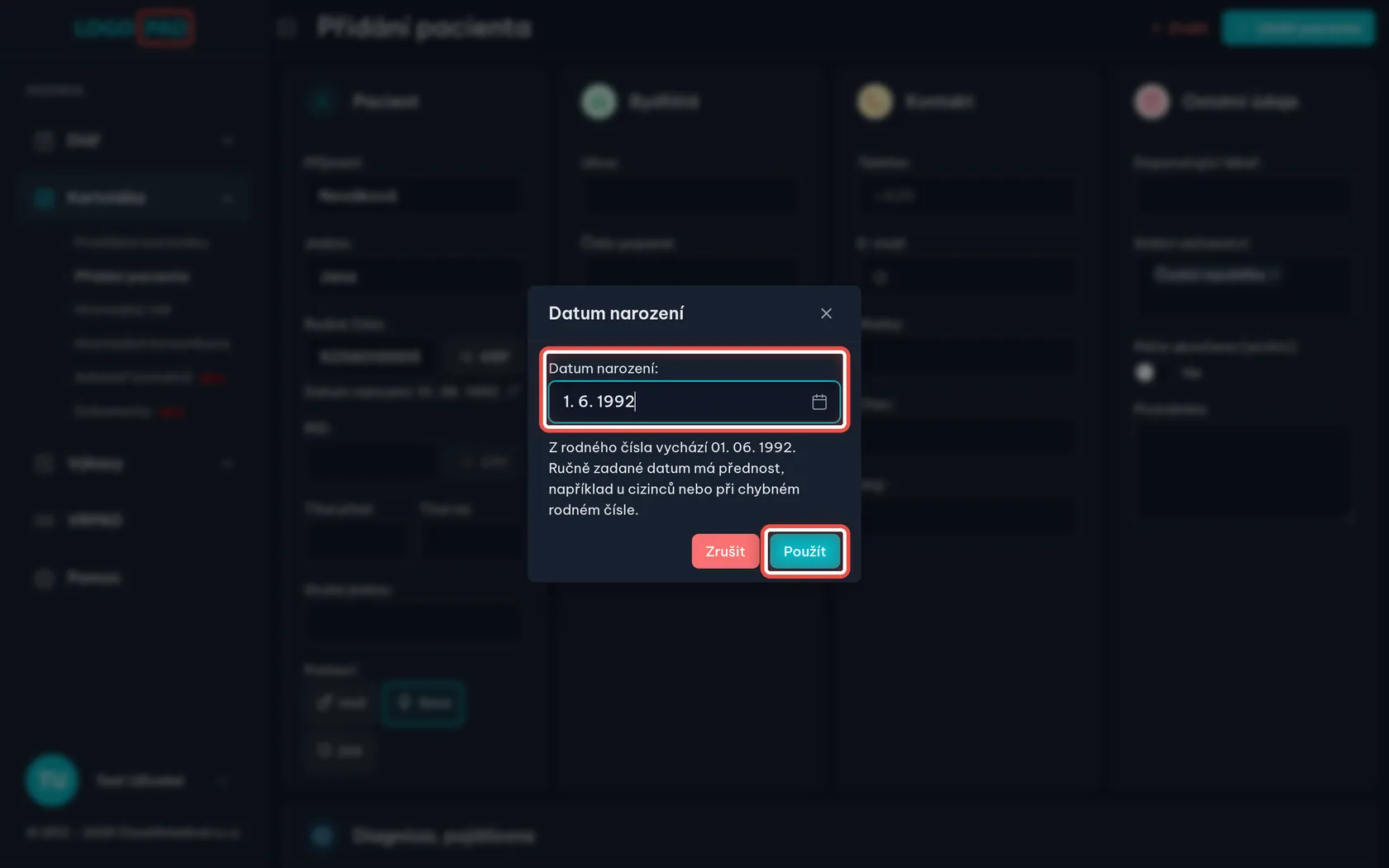
Na obrazovceOkno Datum narození s datem, které vychází z rodného čísla, a s vysvětlením pod polem.
UdělejteKlikněte na tužku u řádku Datum narození. Datum buď napište (8. 3. 1994 i 08031994), nebo ho vyberte v kalendáři pod ikonkou, a potvrďte Použít.
PoznámkaRučně zadané datum má přednost před rodným číslem a program podle něj počítá věk — hodí se u cizinců a u chybně zapsaného rodného čísla. Tlačítkem Odvodit z rodného čísla se vrátíte k datu z rodného čísla. Datum narození nesmí být v budoucnosti ani před rokem 1900.
Krok 7 z 20
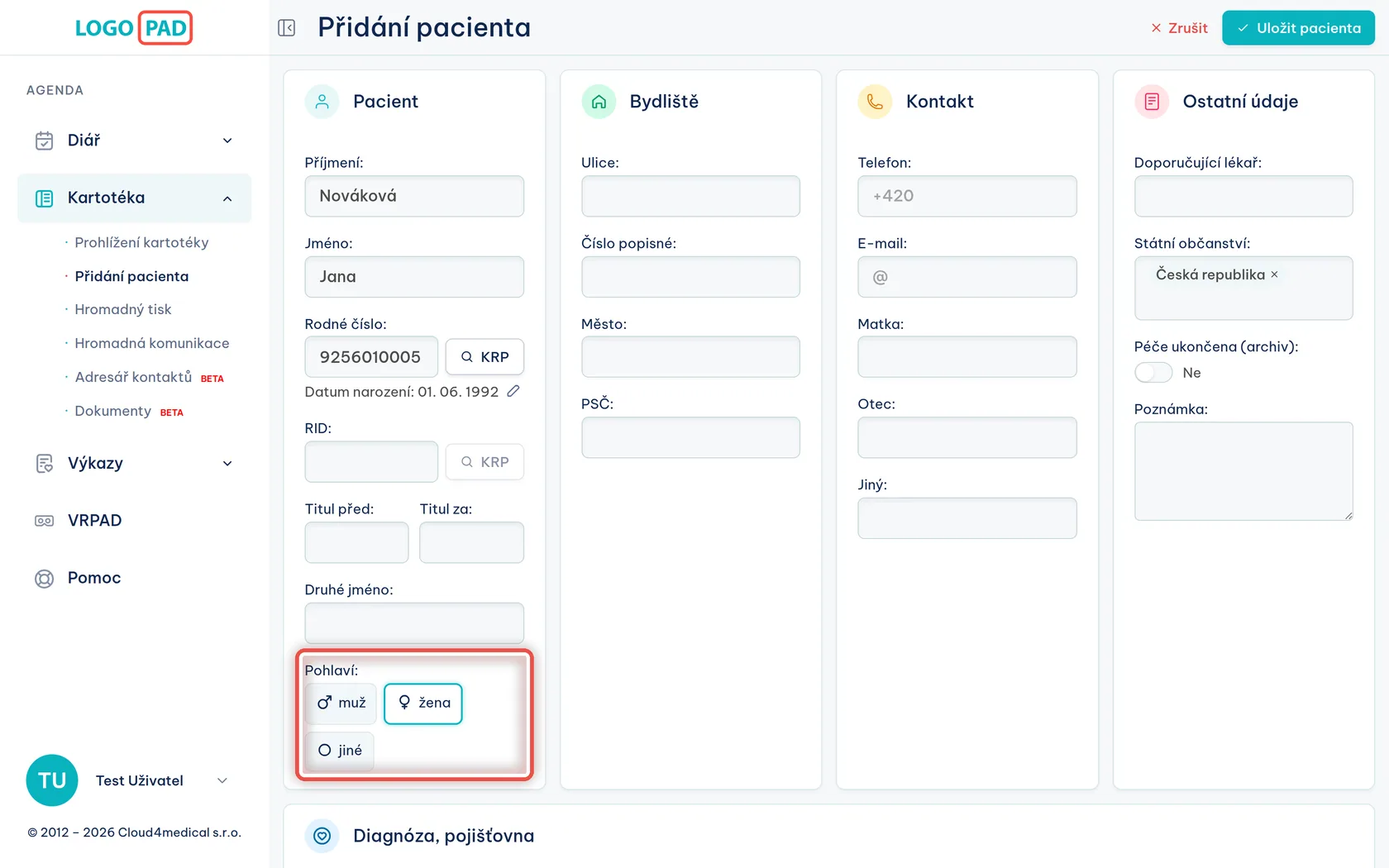
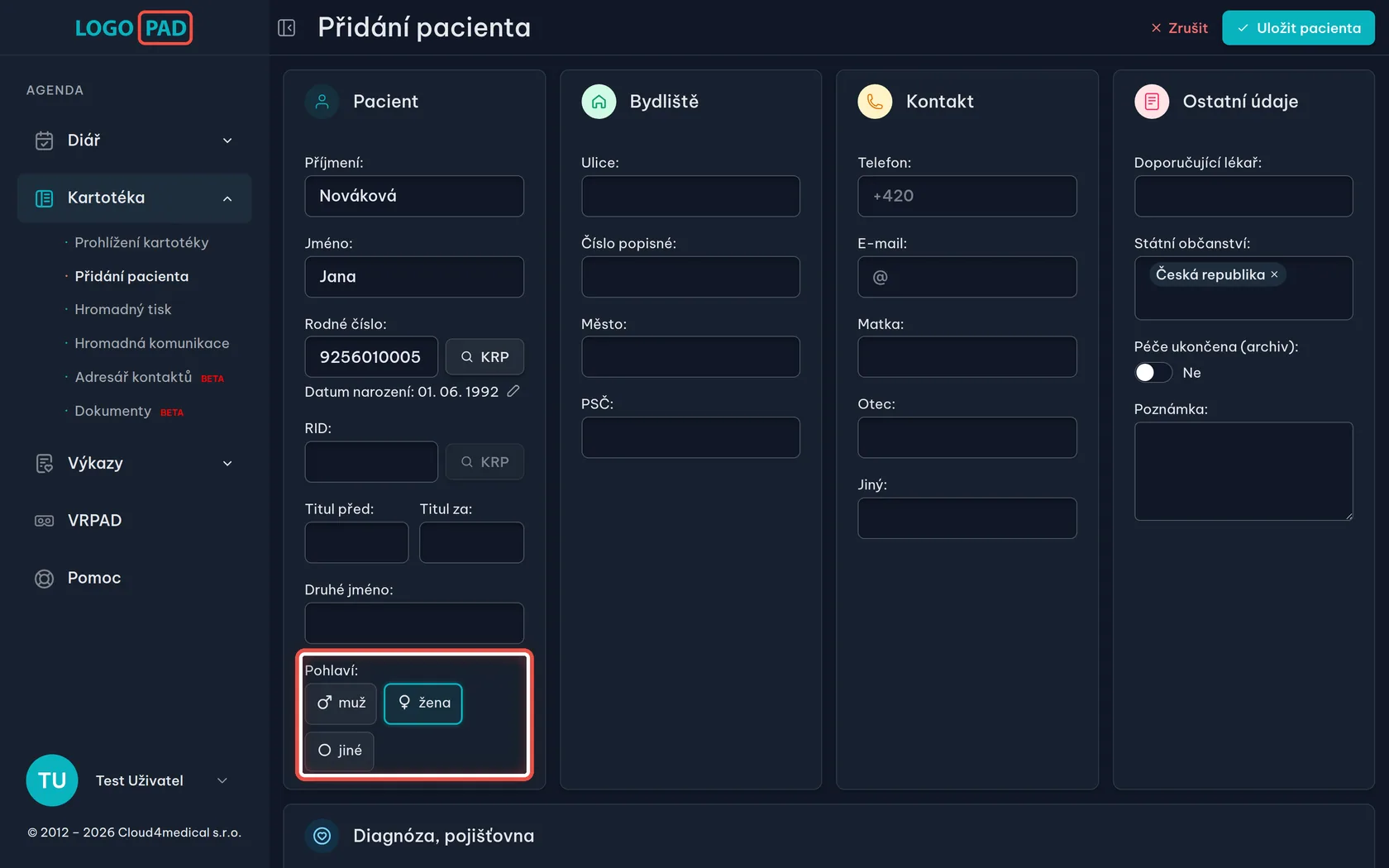
Zkontrolujte pohlaví
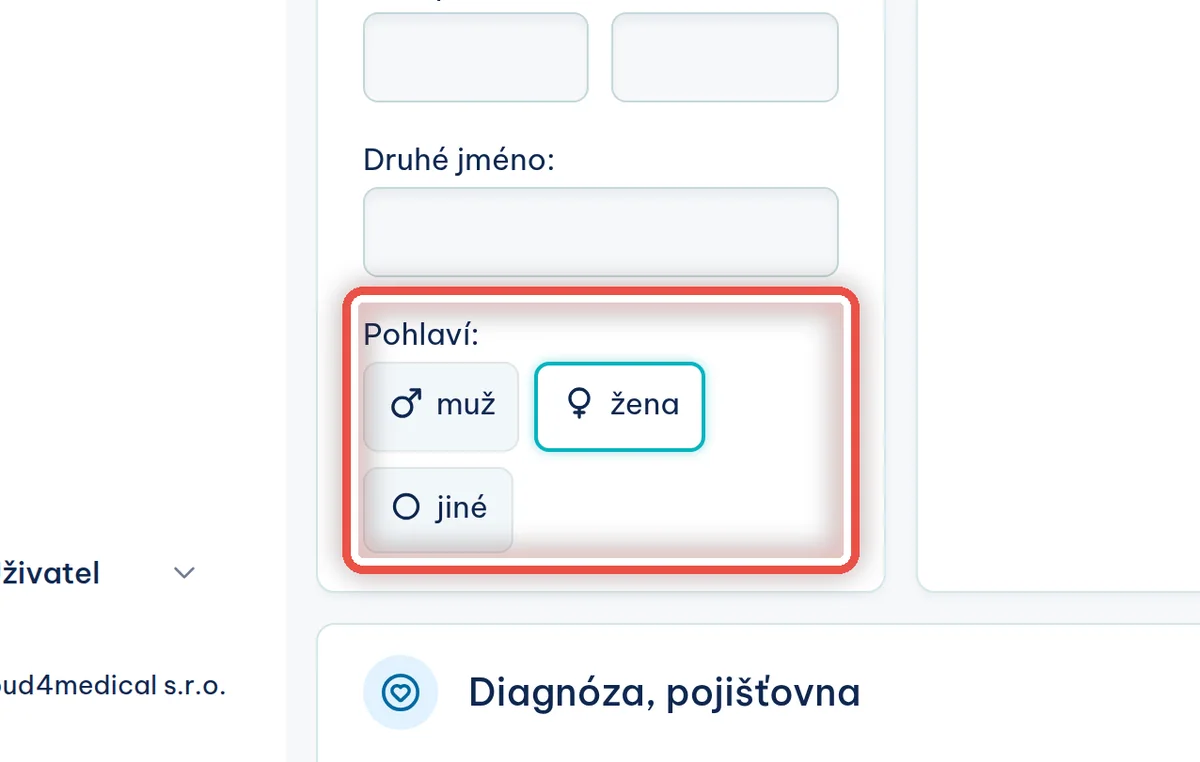
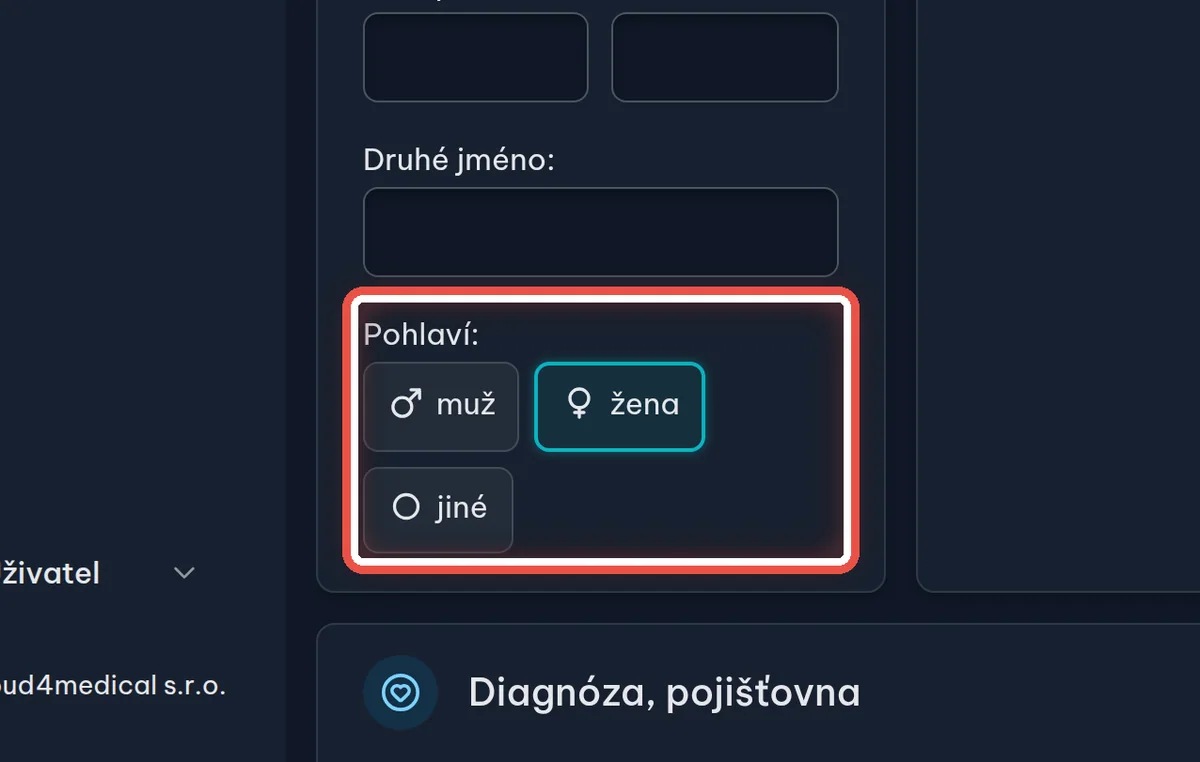
Na obrazovcePohlaví se z rodného čísla vyplnilo samo — u naší pacientky je vybraná žena.
UdělejteKdyž rodné číslo nezadáváte, vyberte muž, žena nebo jiné ručně. Bez vyplněného pohlaví nejde pacienta uložit.
Krok 8 z 20
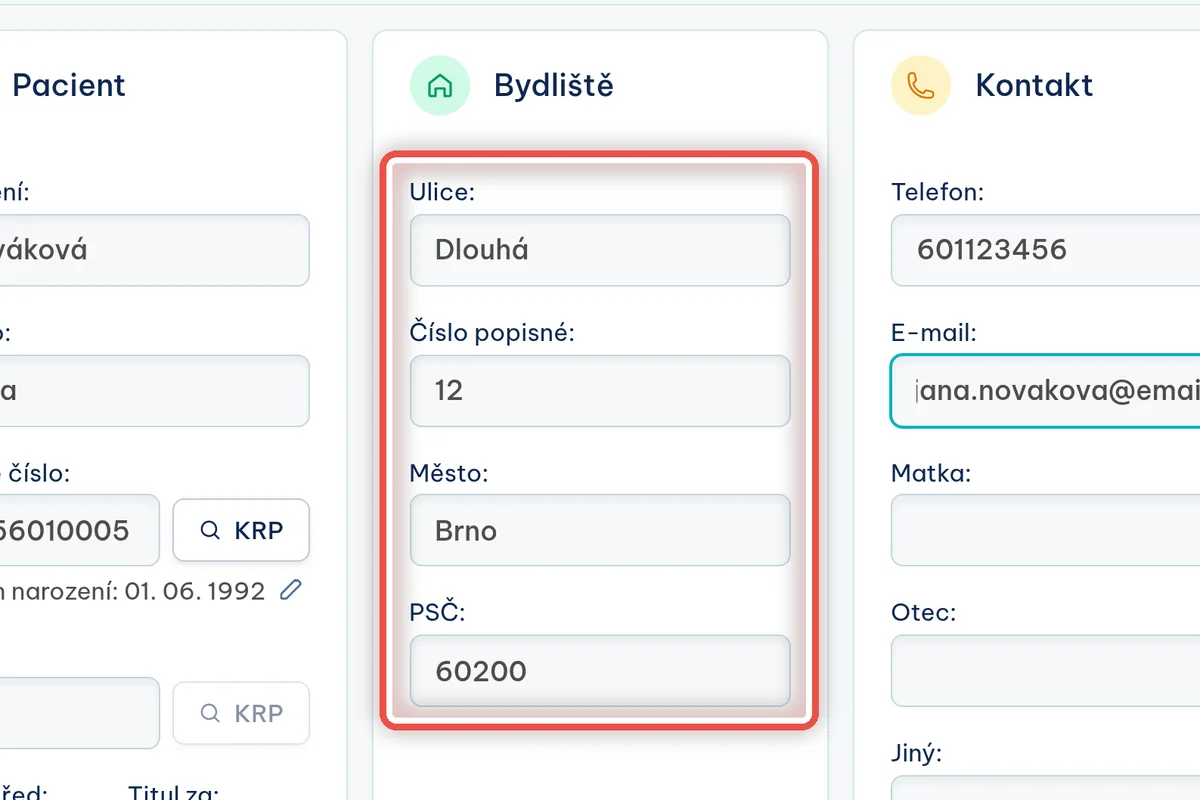
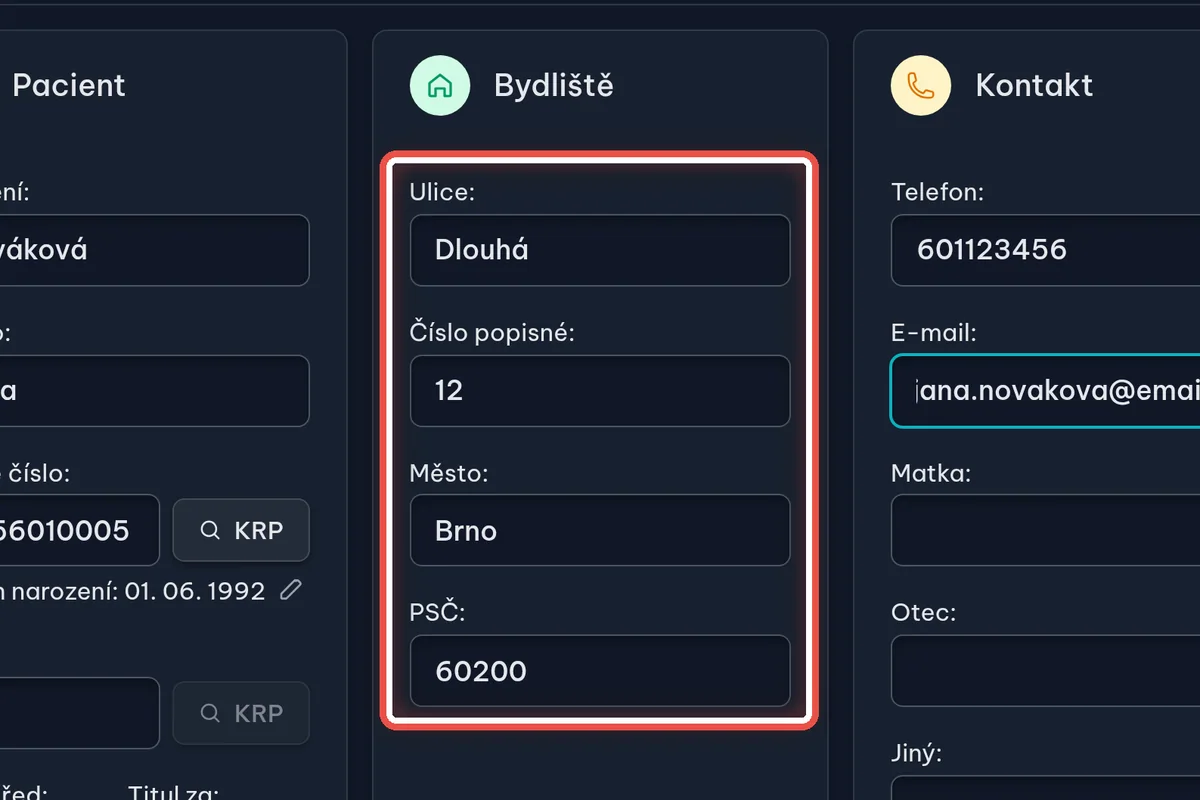
Doplňte bydliště a kontakt
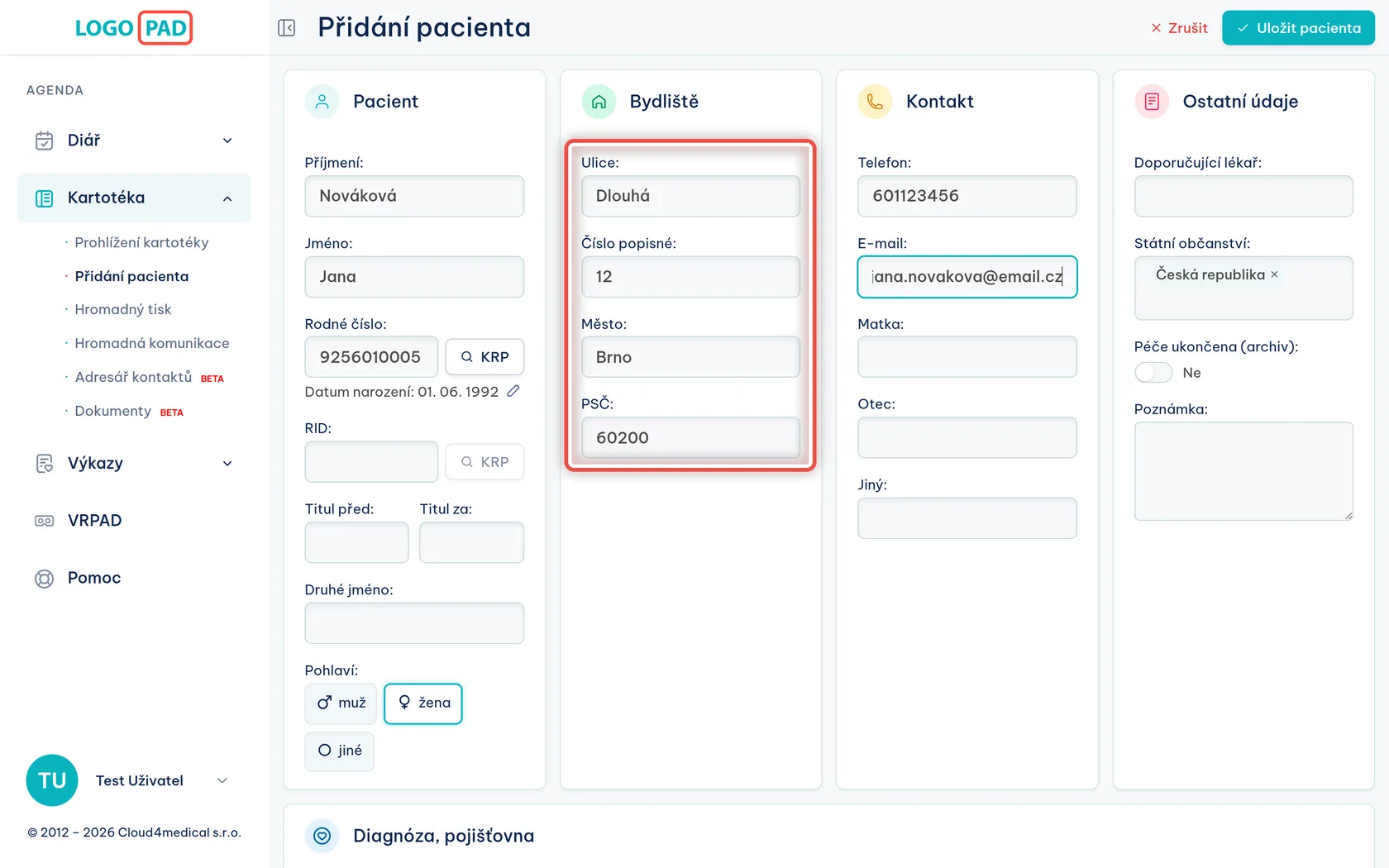
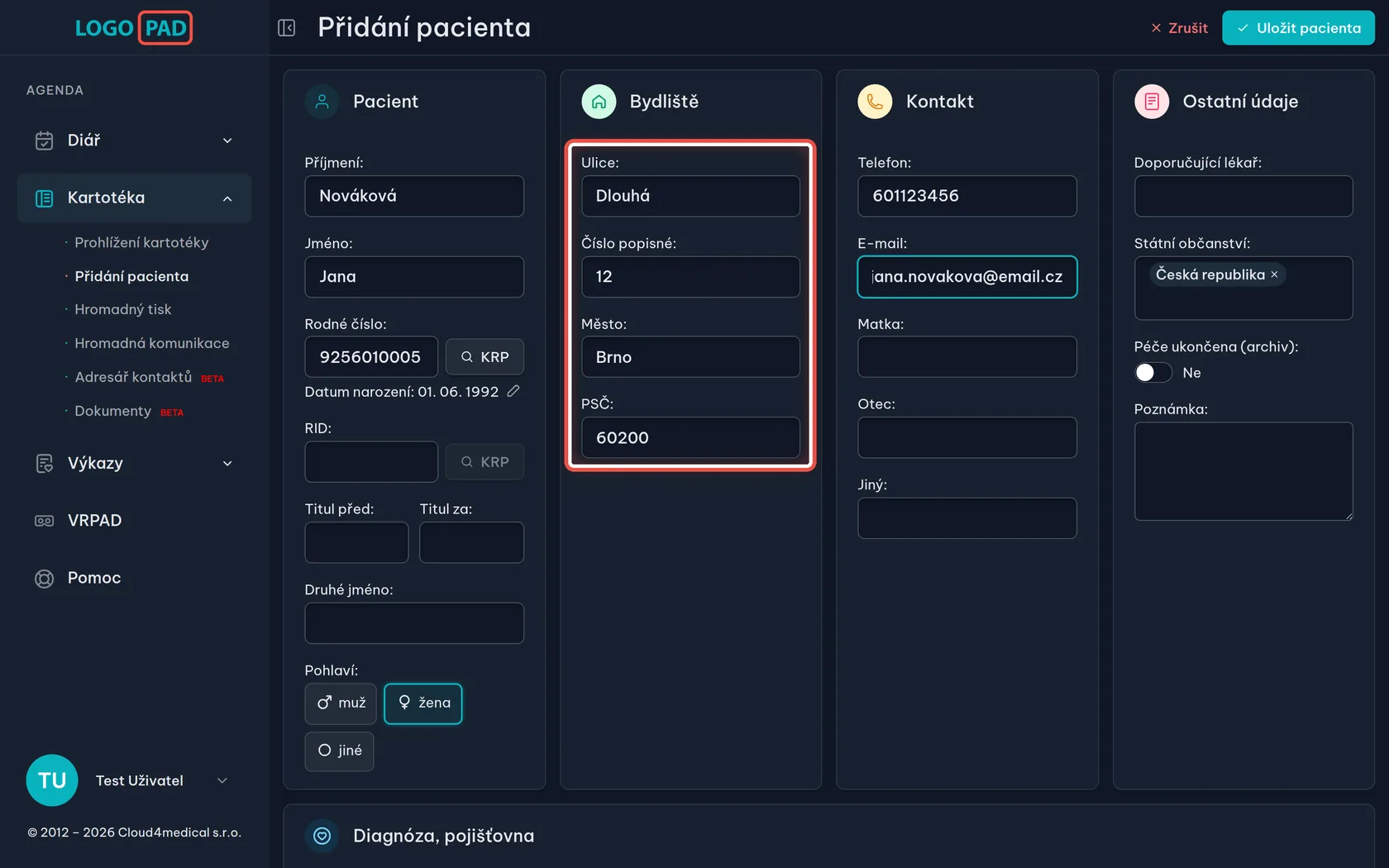
Na obrazovceDruhá karta Bydliště — ulice, číslo popisné, město a PSČ. Hned vedle ní je karta Kontakt s telefonem a e-mailem.
UdělejteVyplňte v obou kartách, co o pacientovi víte. Žádné z těchto polí není povinné.
PoznámkaPole Matka, Otec a Jiný v kartě Kontakt slouží u dětí — napíšete do nich jméno a program nabídne buď už uložený kontakt, nebo založení nového.
Krok 9 z 20
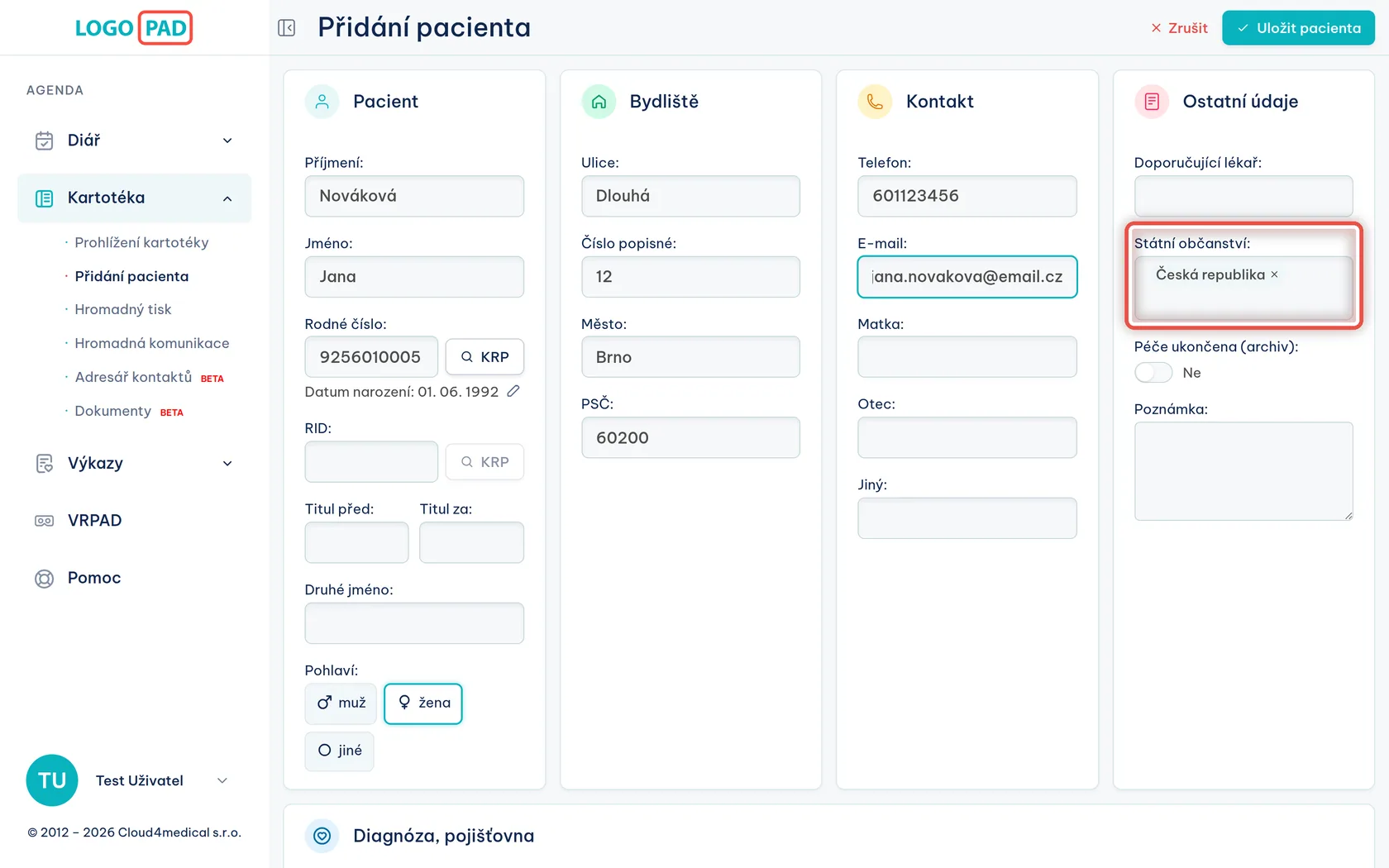
Zkontrolujte státní občanství
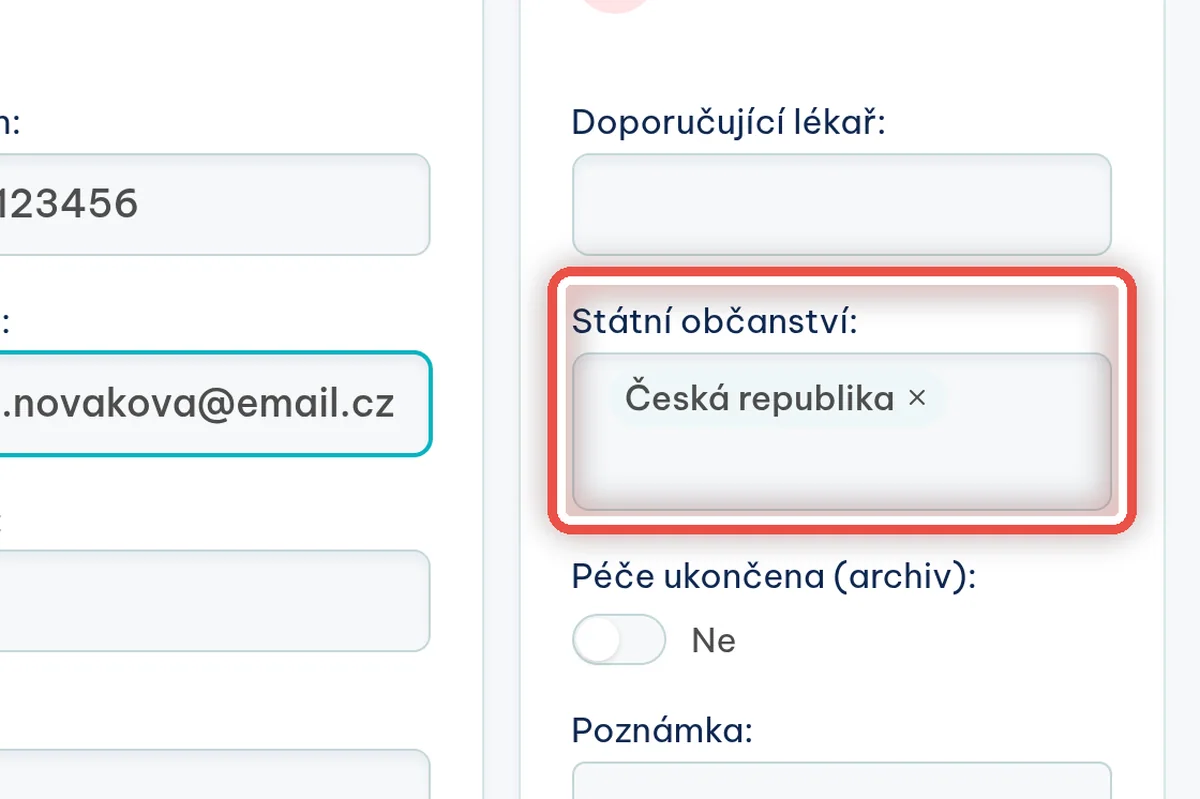
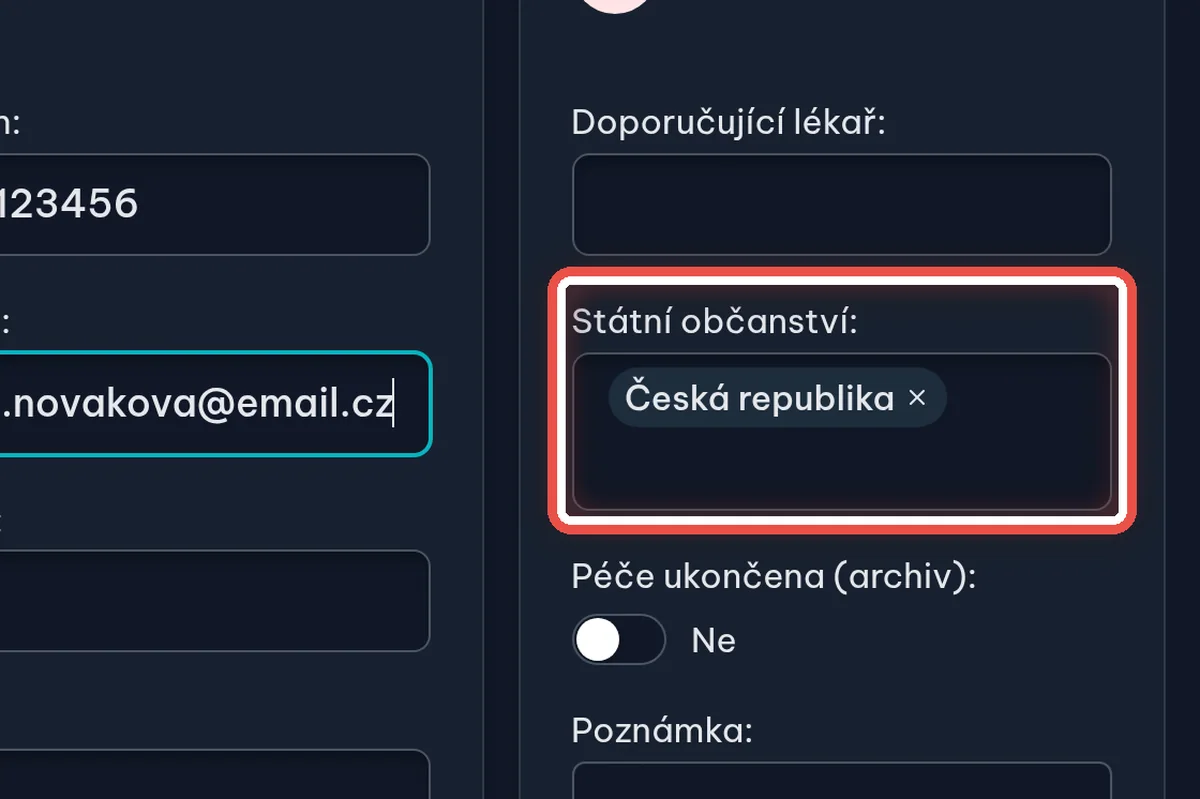
Na obrazovceVe čtvrté kartě Ostatní údaje je pod doporučujícím lékařem pole Státní občanství. Předvyplní se podle země, ve které máte zařízení.
UdělejteU českého pacienta nechte, jak je. Když pacient české občanství nemá, to předvyplněné křížkem odeberte a začněte psát správnou zemi — program ji našeptá. Zemí může být i víc než jedna.
PoznámkaPodle občanství se pacient hledá v registru eZdraví: u cizince se hledá podle čísla pojištěnce, a to jen podle občanství, které máte vyplněné.
Krok 10 z 20
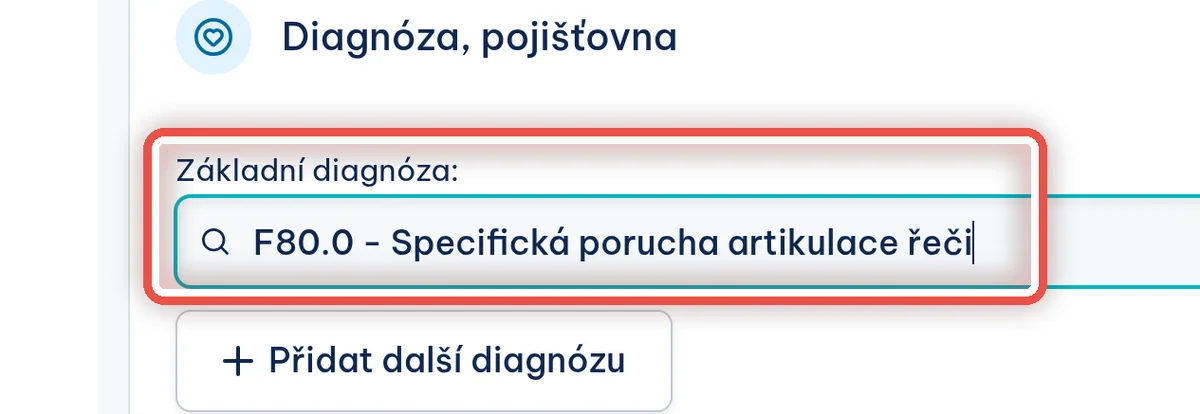
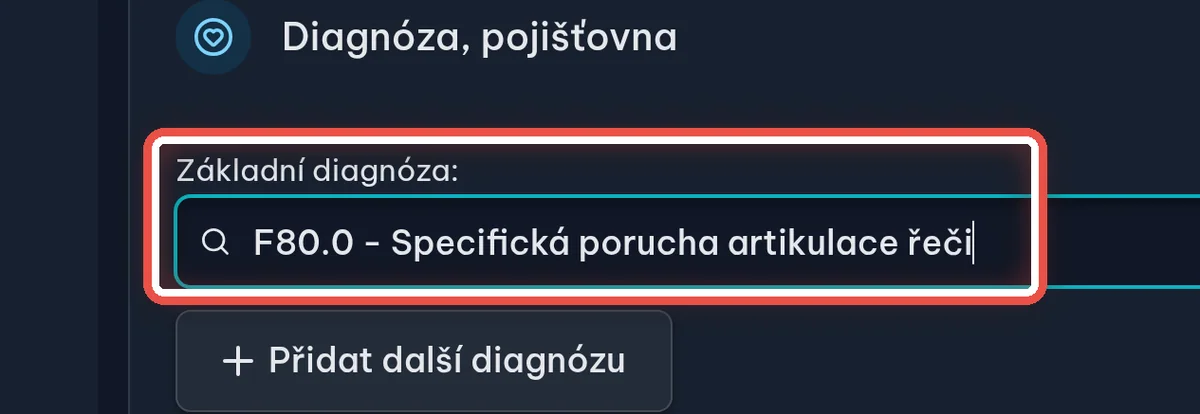
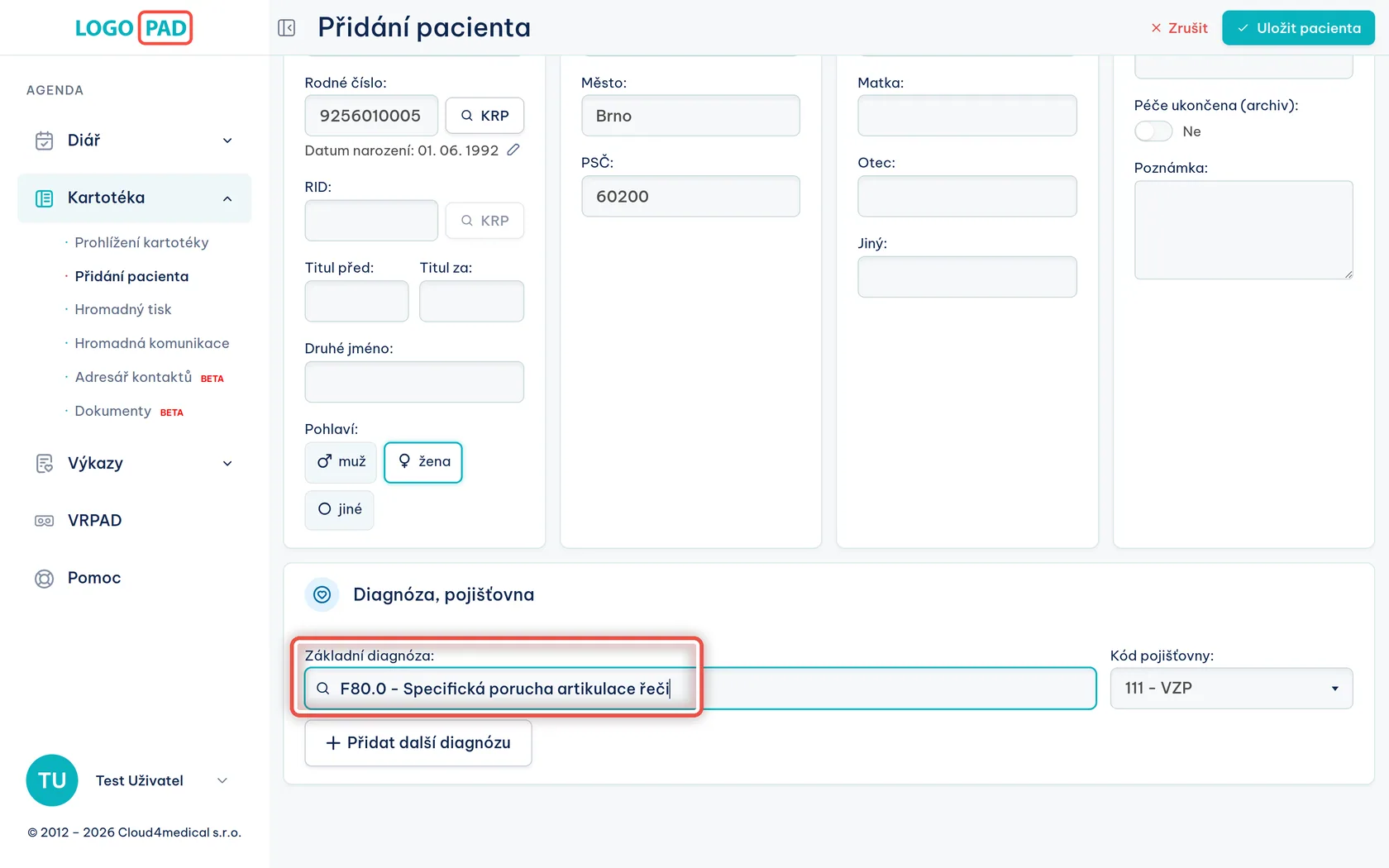
Vyberte základní diagnózu
Na obrazovceÚplně dole ve formuláři je karta Diagnóza, pojišťovna.
UdělejteDo pole Základní diagnóza začněte psát kód nebo název diagnózy (třeba F80) a ze seznamu, který se rozbalí, vyberte tu správnou.
PoznámkaDalší diagnózy přidáte tlačítkem Přidat další diagnózu — celkem jich může být čtyři.
Krok 11 z 20
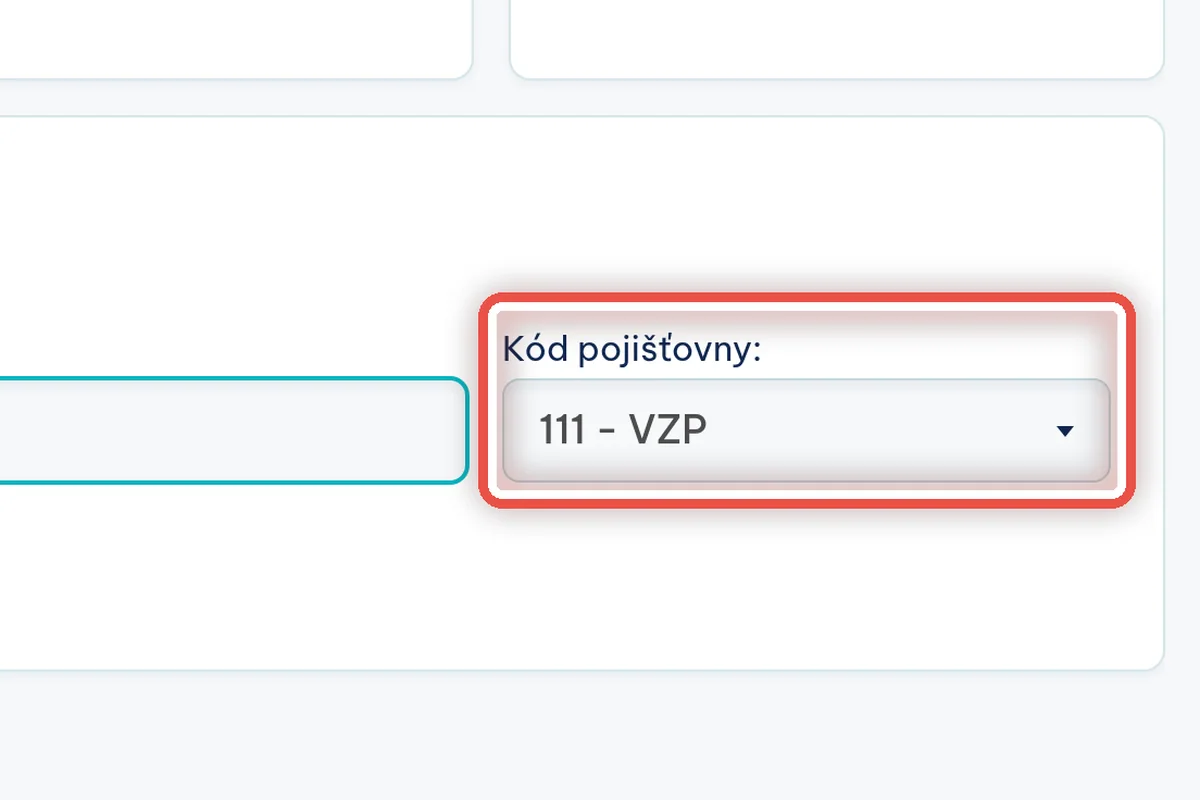
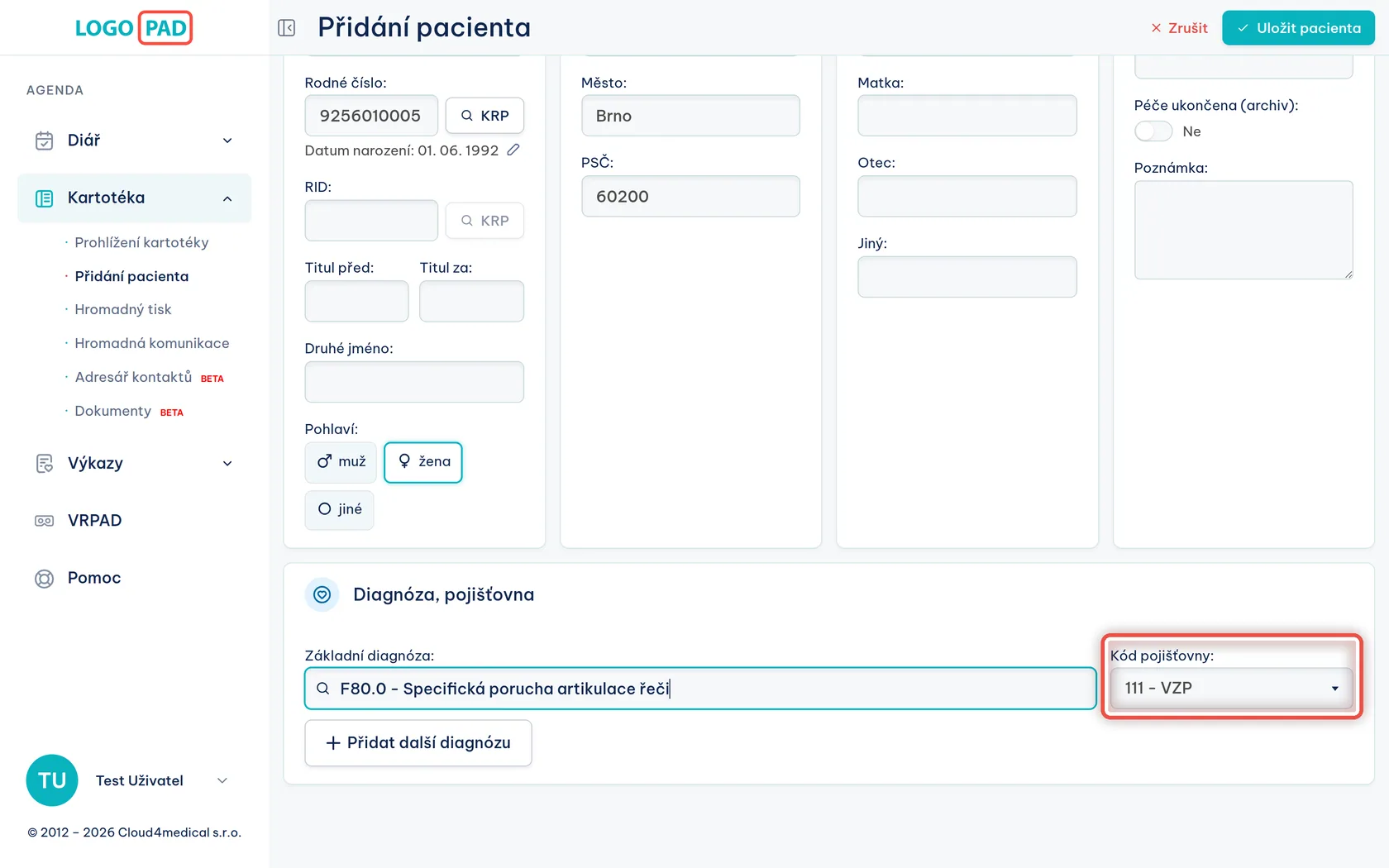
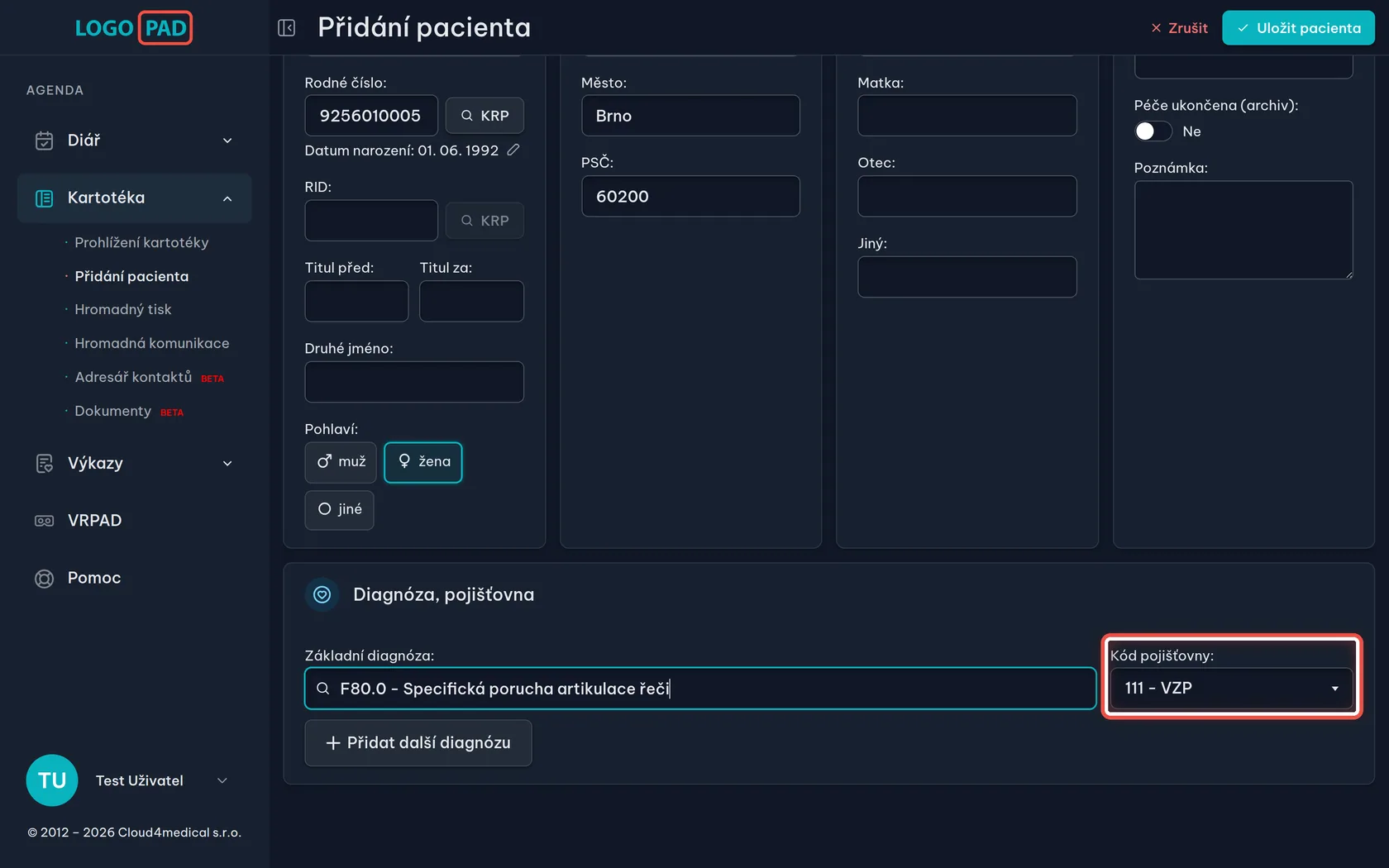
Vyberte pojišťovnu
Na obrazovceVpravo na téže kartě je pole Kód pojišťovny.
UdělejteRozbalte seznam a vyberte pojišťovnu pacienta.
Krok 12 z 20
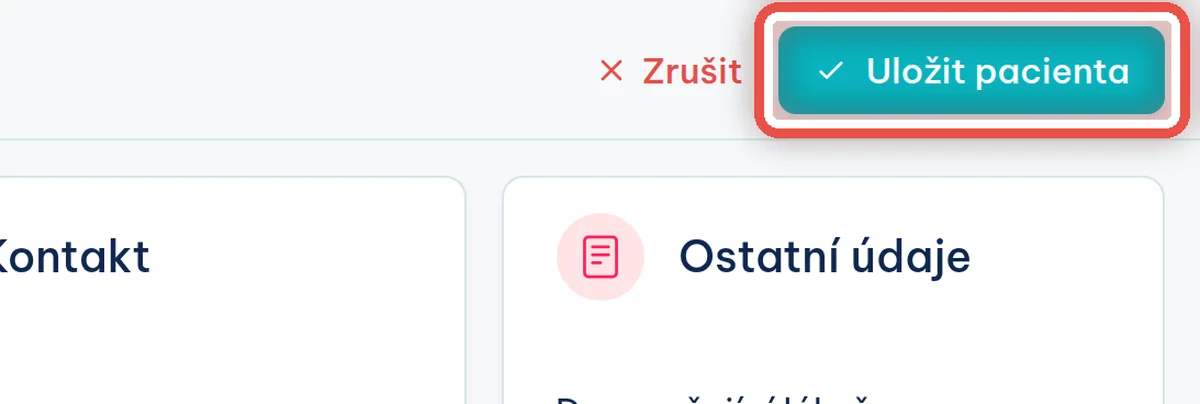
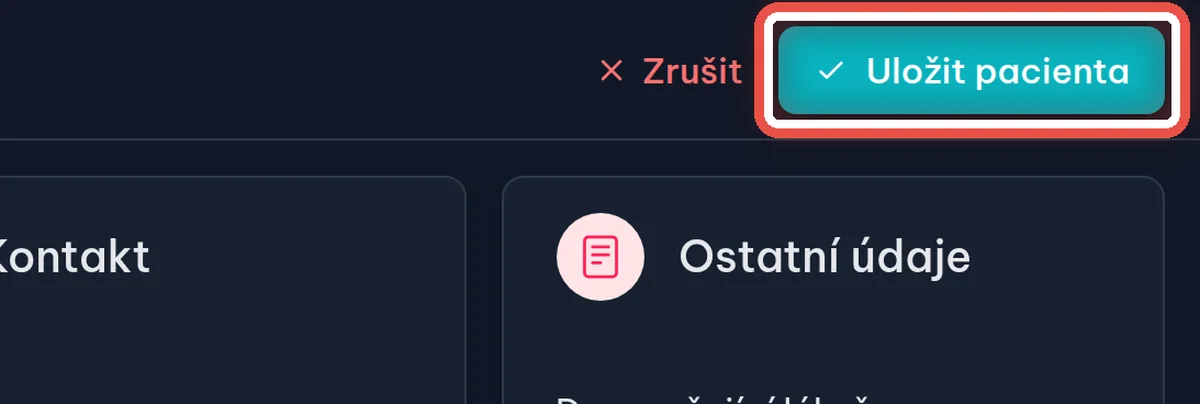
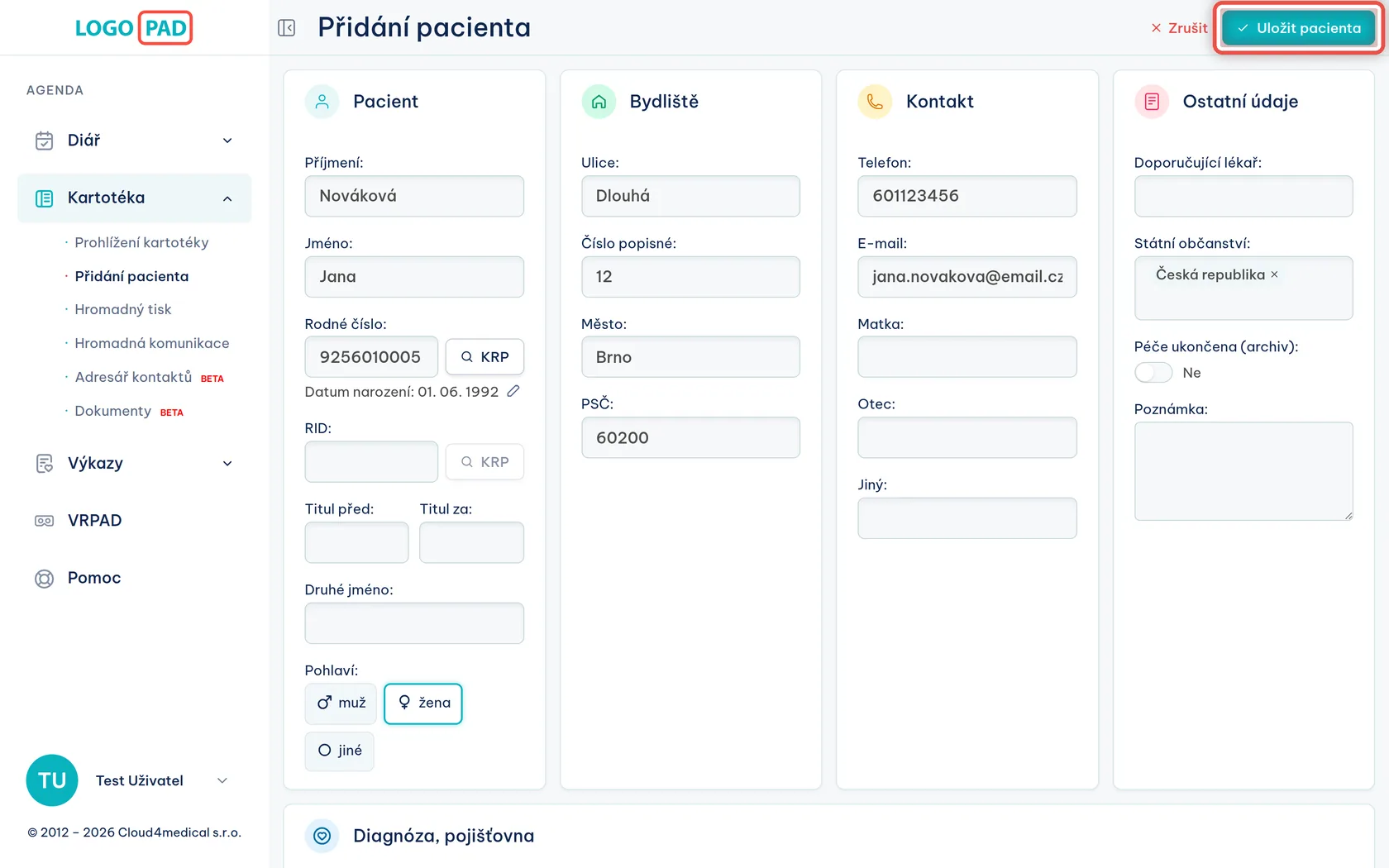
Uložte pacienta
Na obrazovceTlačítka pro uložení jsou pořád nahoře, ať jste ve formuláři kdekoli.
UdělejteKlikněte vpravo nahoře na Uložit pacienta.
Krok 13 z 20
Hotovo — otevře se karta pacienta
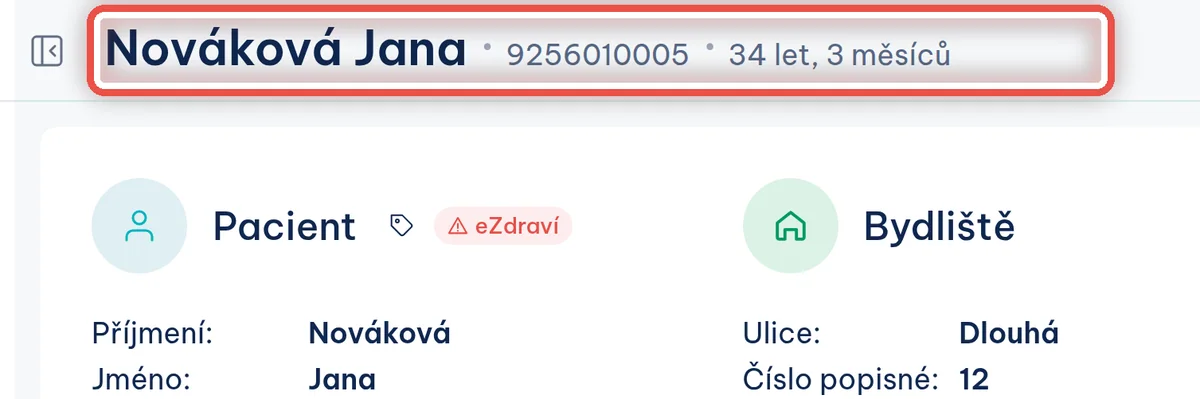
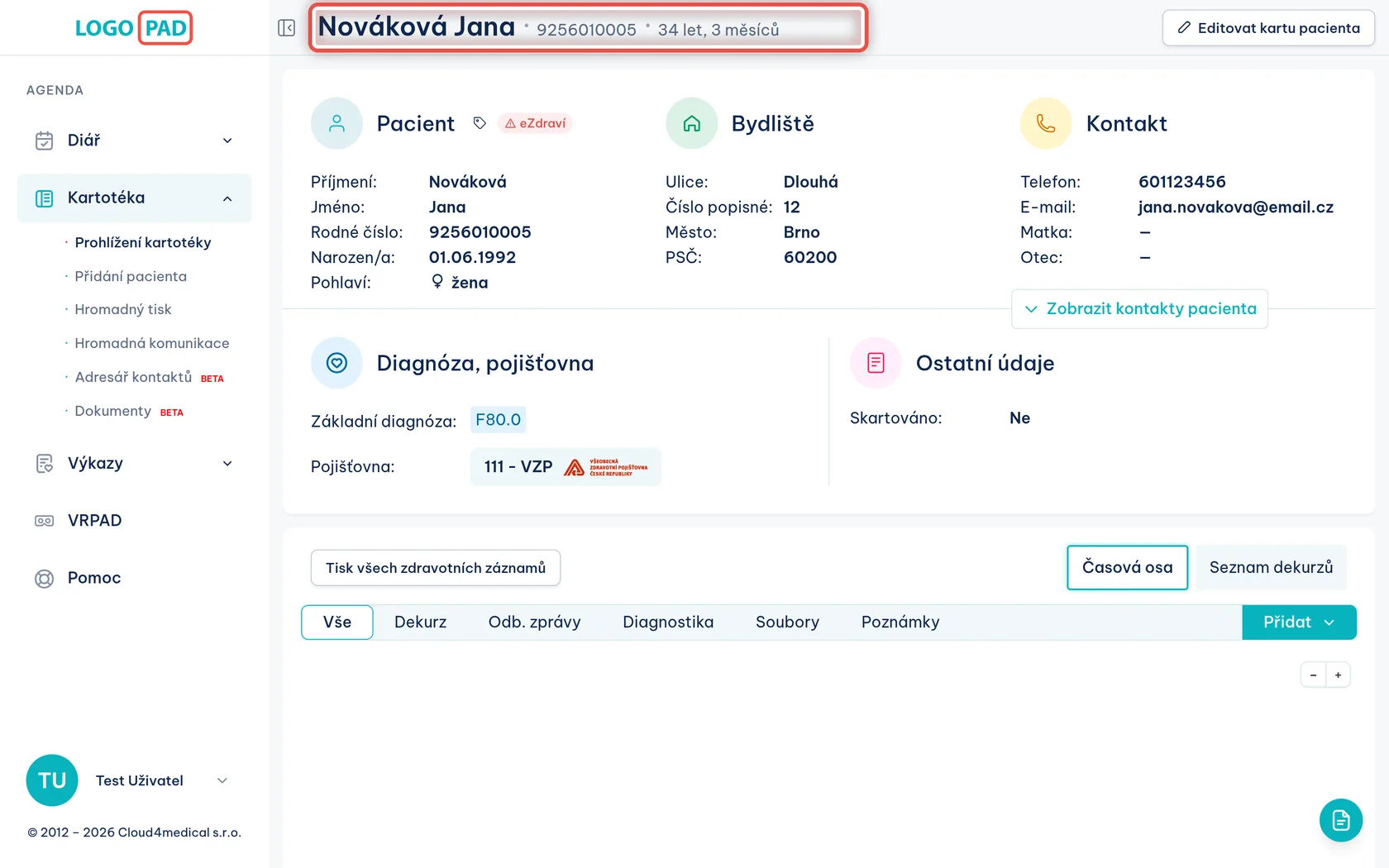
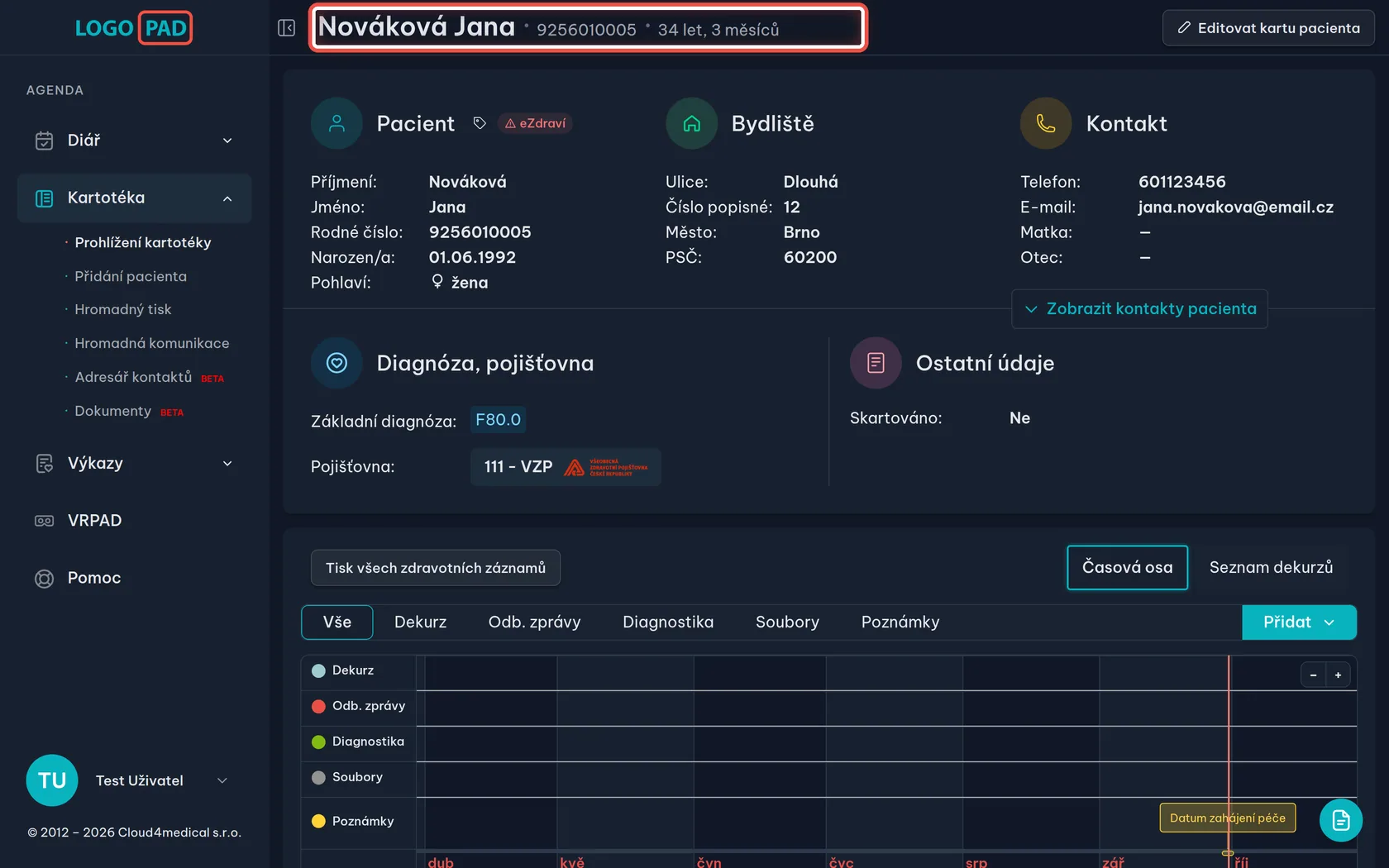
Na obrazovceKarta pacienta se všemi údaji, které jste zadali, a s časovou osou záznamů pod nimi.
UdělejteOdsud pacientovi zapisujete dekurzy, odborné zprávy a soubory. Údaje kdykoli opravíte tlačítkem Editovat kartu pacienta.
PoznámkaŠtítek eZdraví u jména ukazuje, jak dopadlo ověření pacienta v centrálním registru: zelená s fajfkou znamená nalezeno, žlutá nebo červená s vykřičníkem problém. Co přesně, se dozvíte, když na štítek najedete myší. Na obrázku je štítek červený jen proto, že ukázka vznikla ve zkušebním prostředí, které registr nepoužívá.
Krok 14 z 20
Druhý způsob: rovnou z diáře
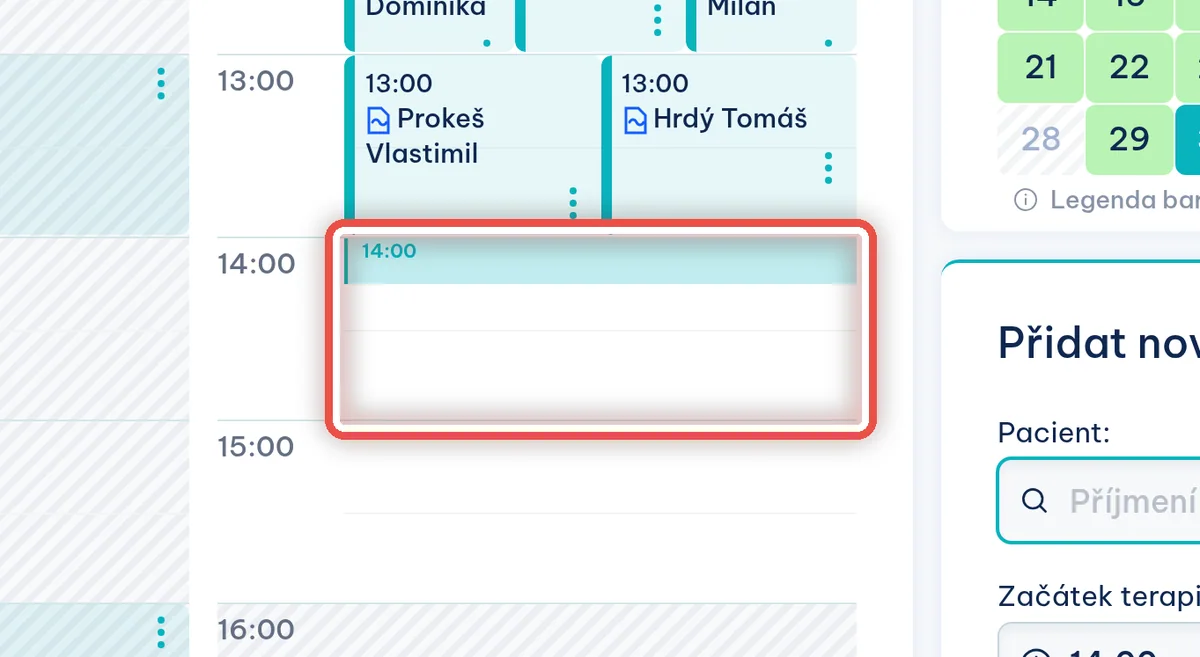
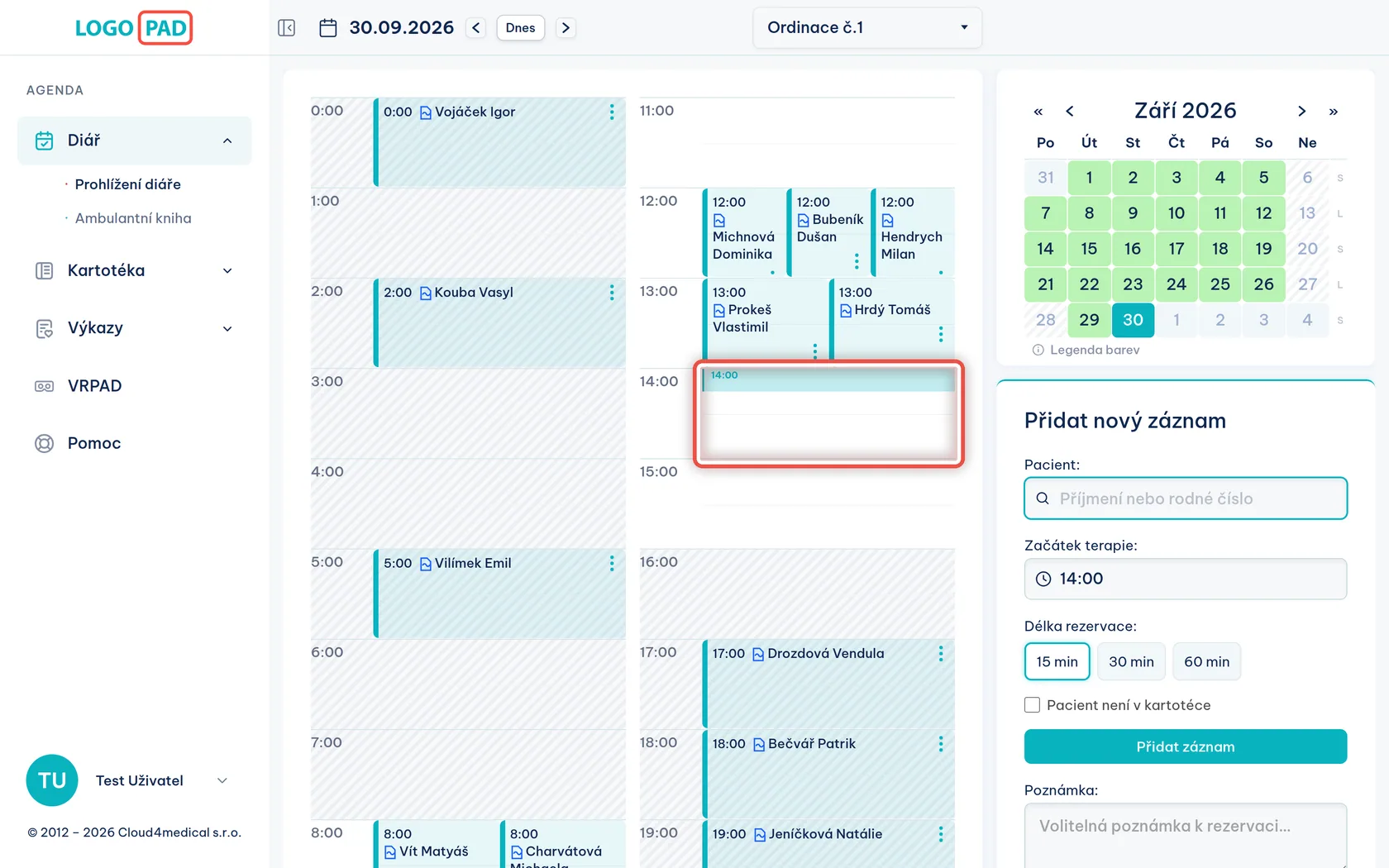
Na obrazovceDen v ordinaci od 8 do 16 hodin. Obsazené časy nesou jméno pacienta, volno je prázdné — třeba pauza po poledni nebo celá hodina od 14:00.
UdělejteKlikněte v diáři na čas, kdy má pacient přijít. Čas se přenese do panelu Přidat nový záznam vpravo.
PoznámkaTenhle způsob se hodí, když vám někdo volá a chcete ho hned objednat — pacienta založíte jen podle jména a zbytek doplníte, až přijde.
Krok 15 z 20
Zaškrtněte, že pacient není v kartotéce
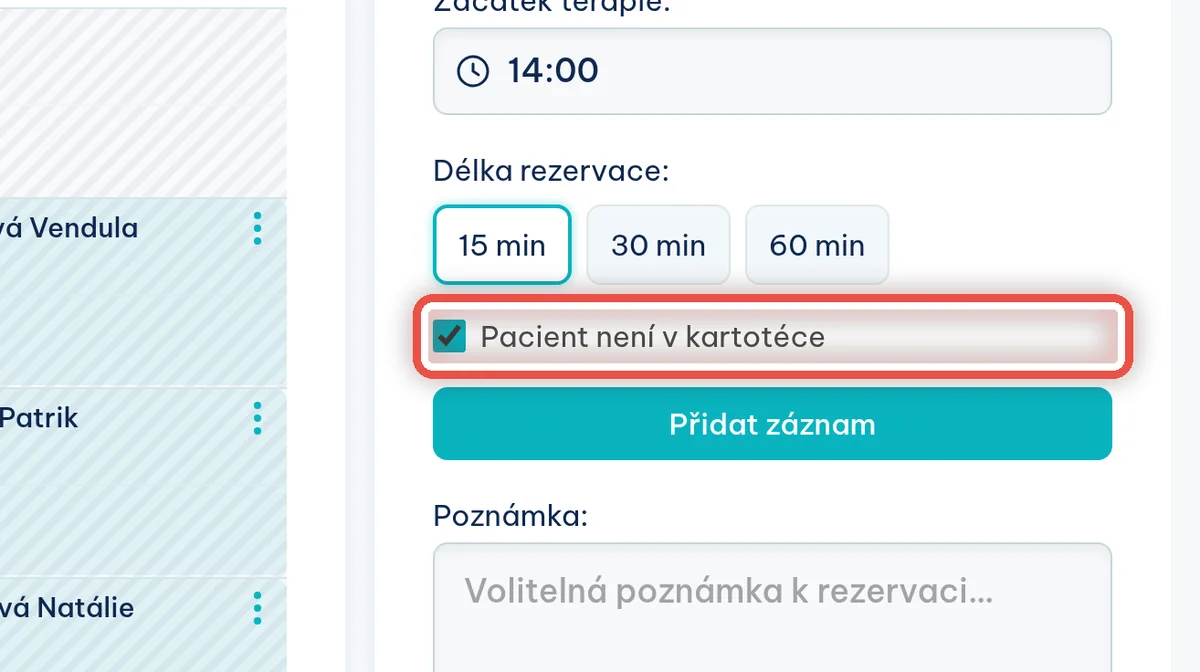
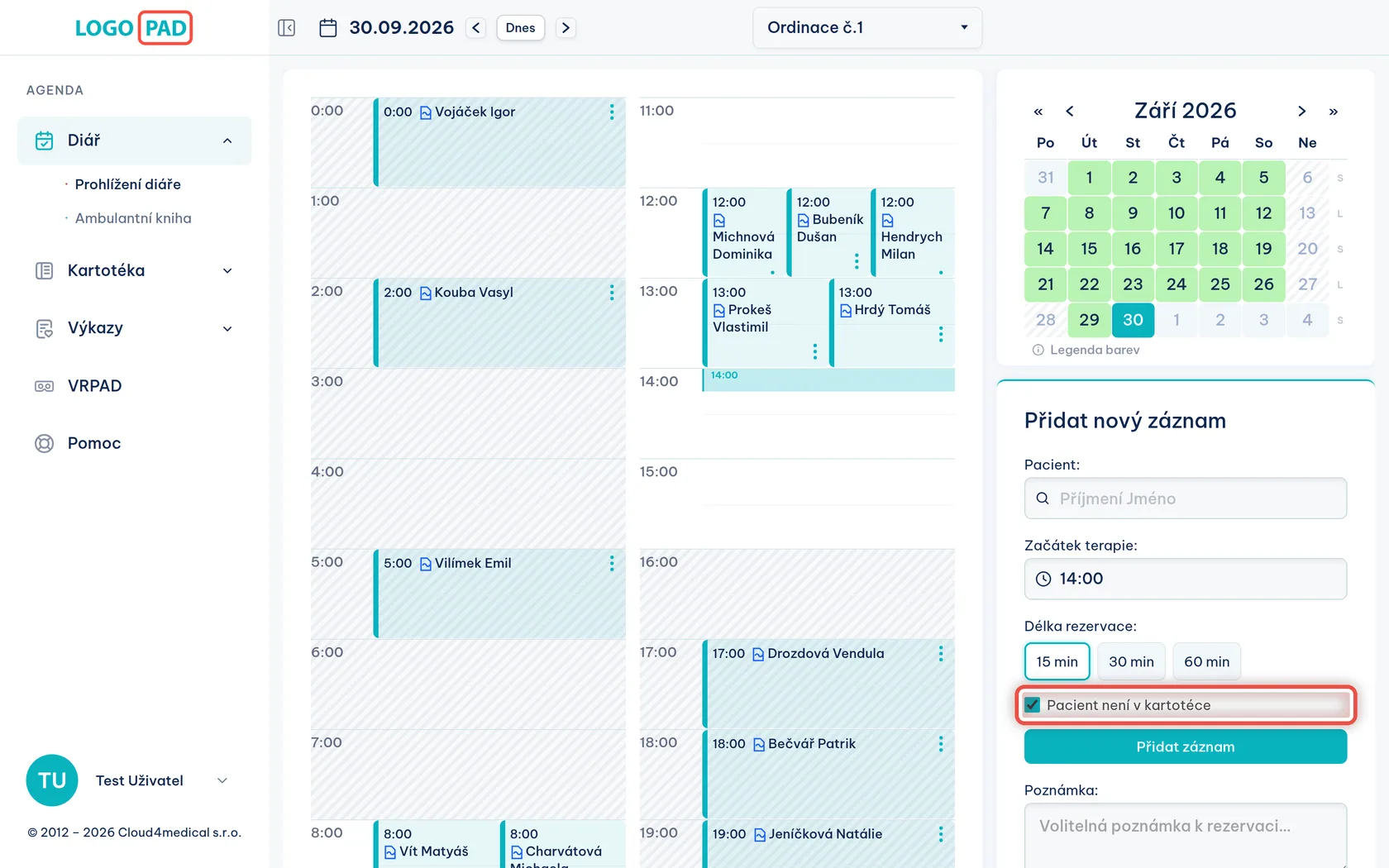
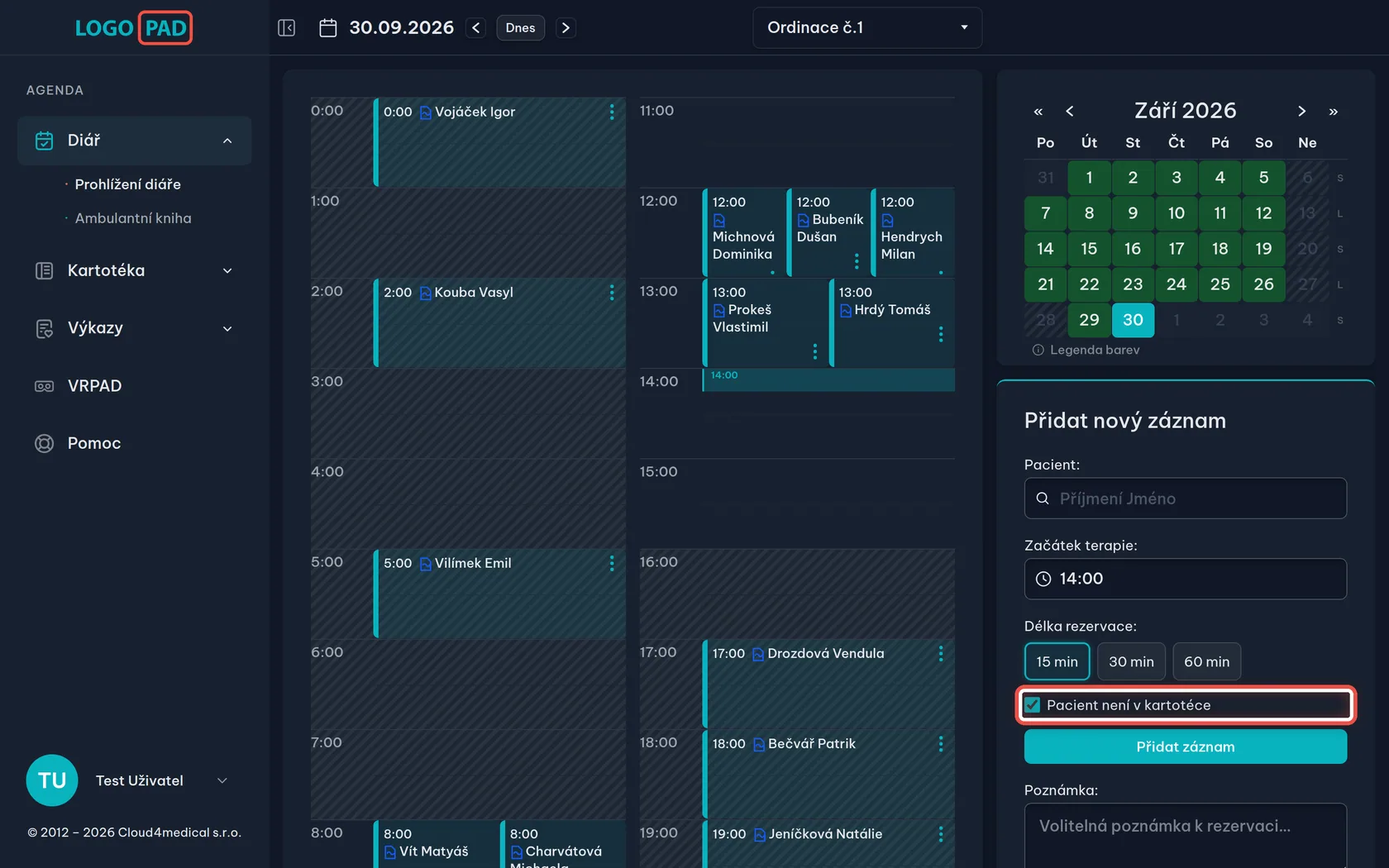
Na obrazovcePanel Přidat nový záznam vpravo pod kalendářem.
UdělejteZaškrtněte políčko Pacient není v kartotéce. Program pak jméno nebude hledat mezi uloženými pacienty, ale rovnou založí nového.
Krok 16 z 20
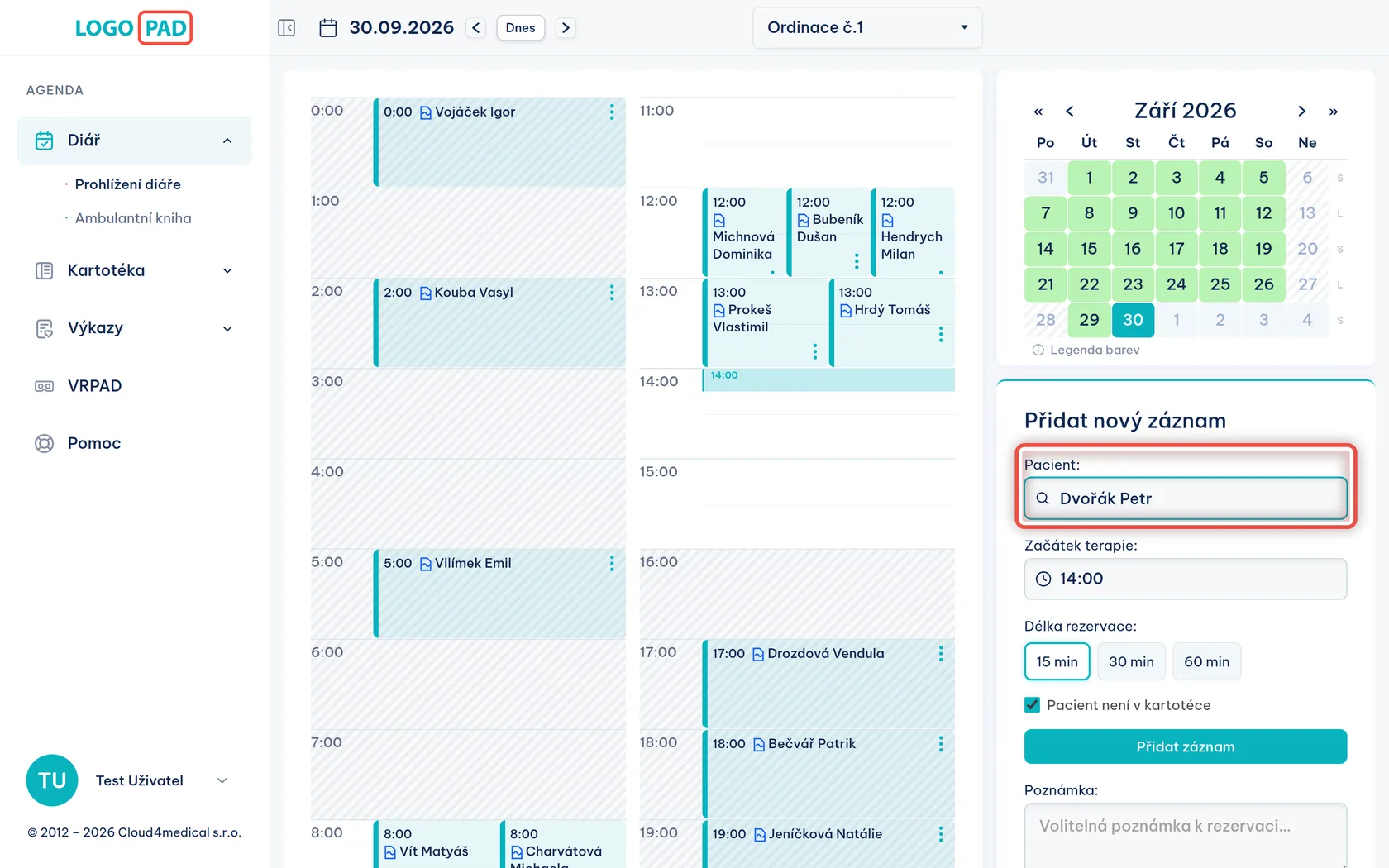
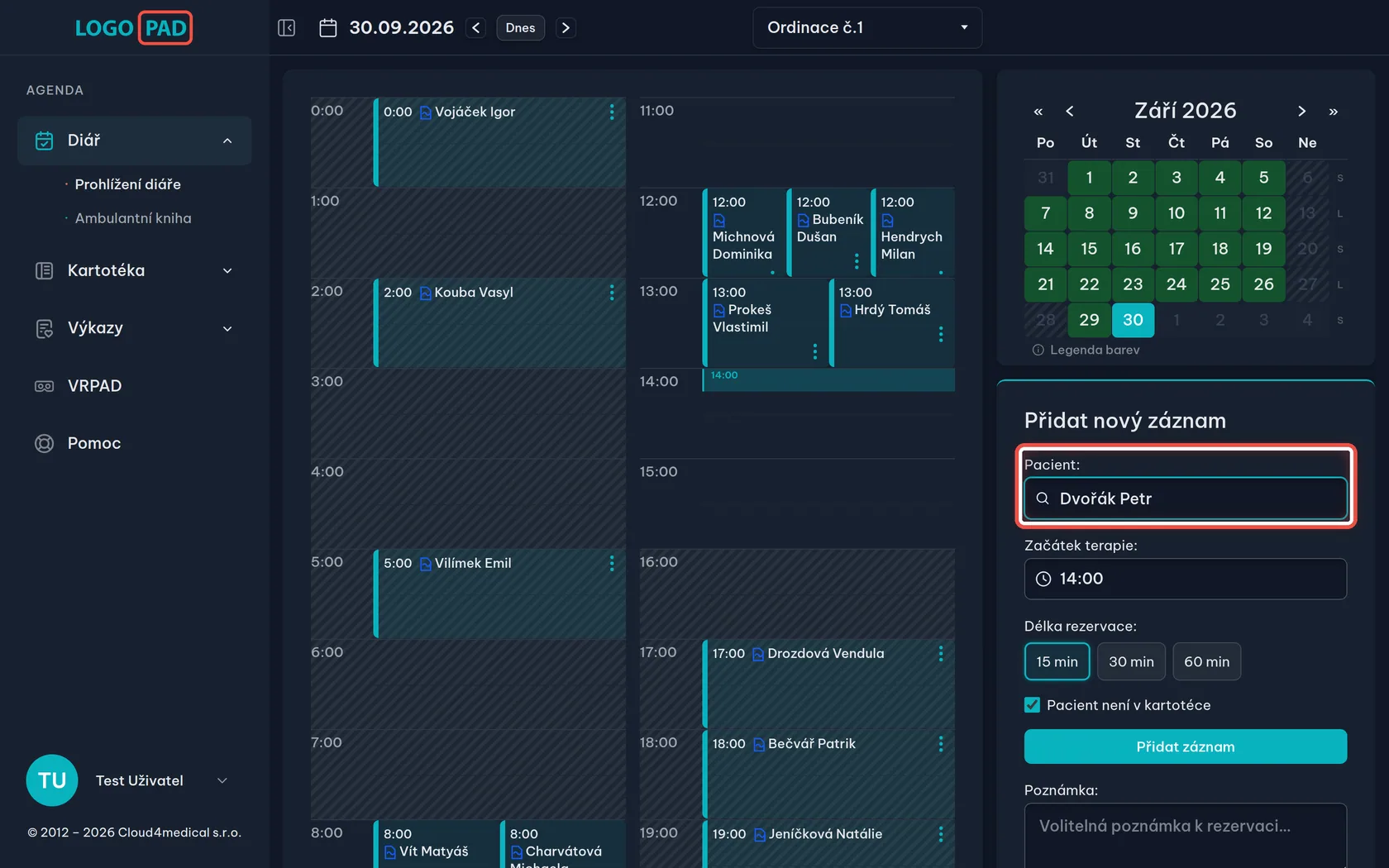
Napište jméno pacienta
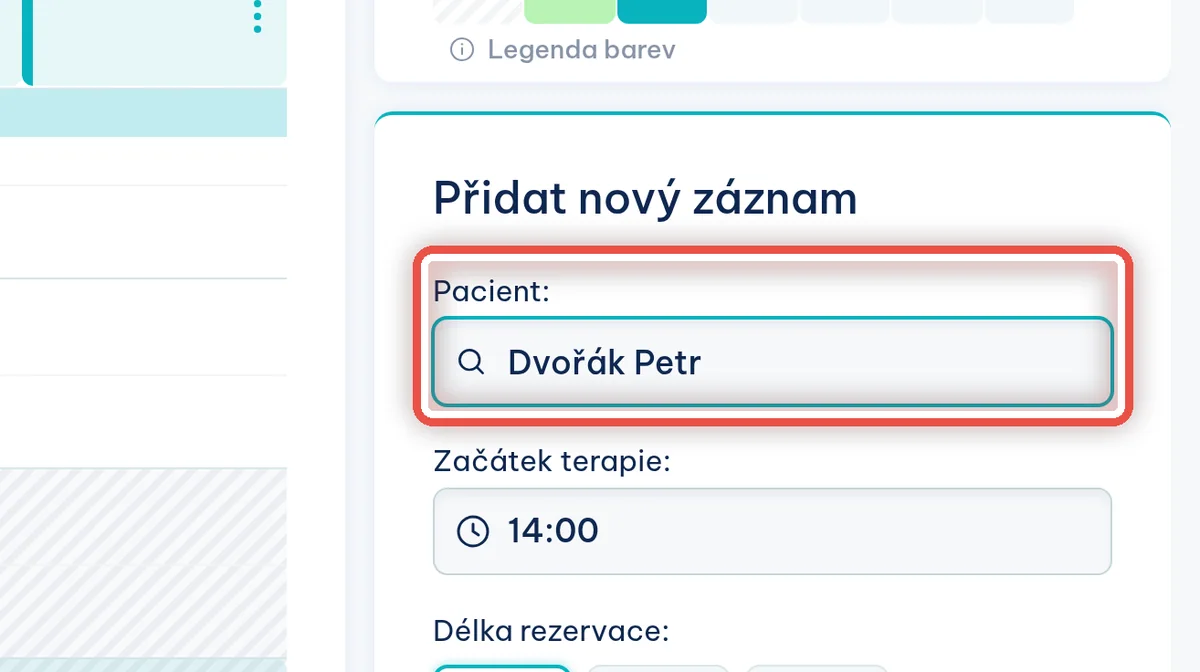
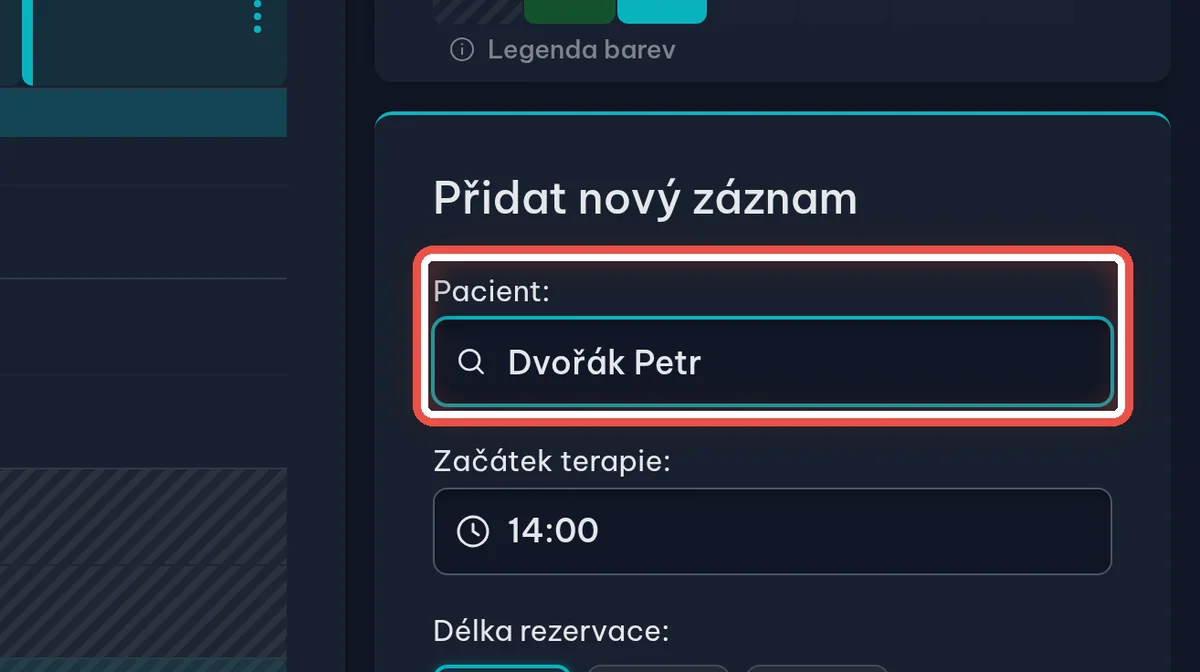
Na obrazovceV poli Pacient se nápověda změnila na Příjmení Jméno.
UdělejteNapište příjmení a za ním jméno — v tomto pořadí, třeba Dvořák Petr.
Krok 17 z 20
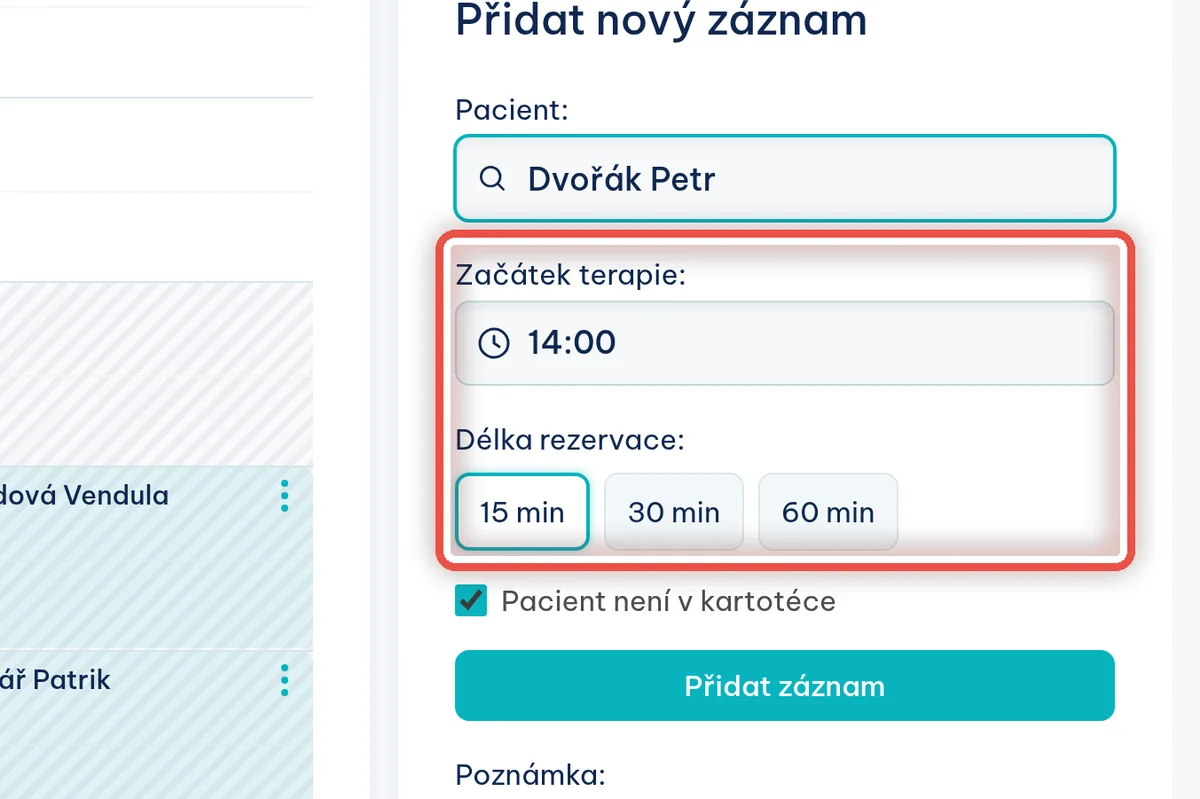
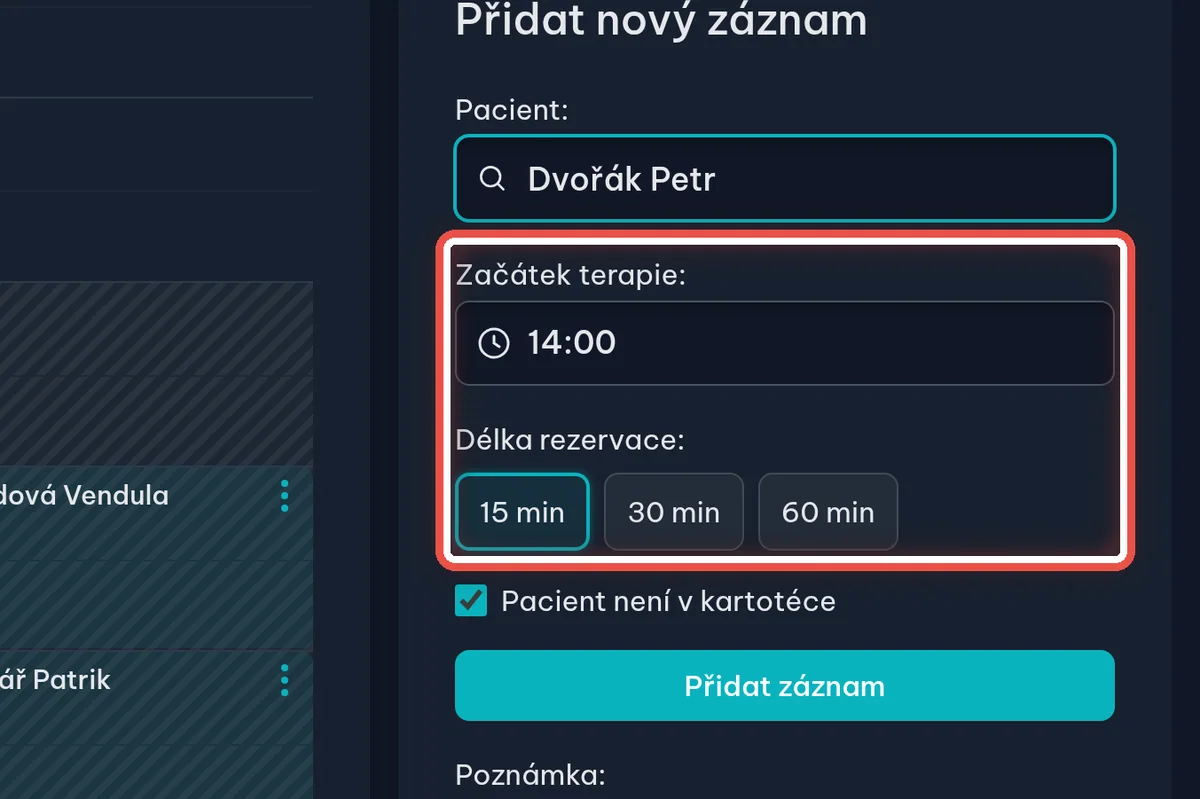
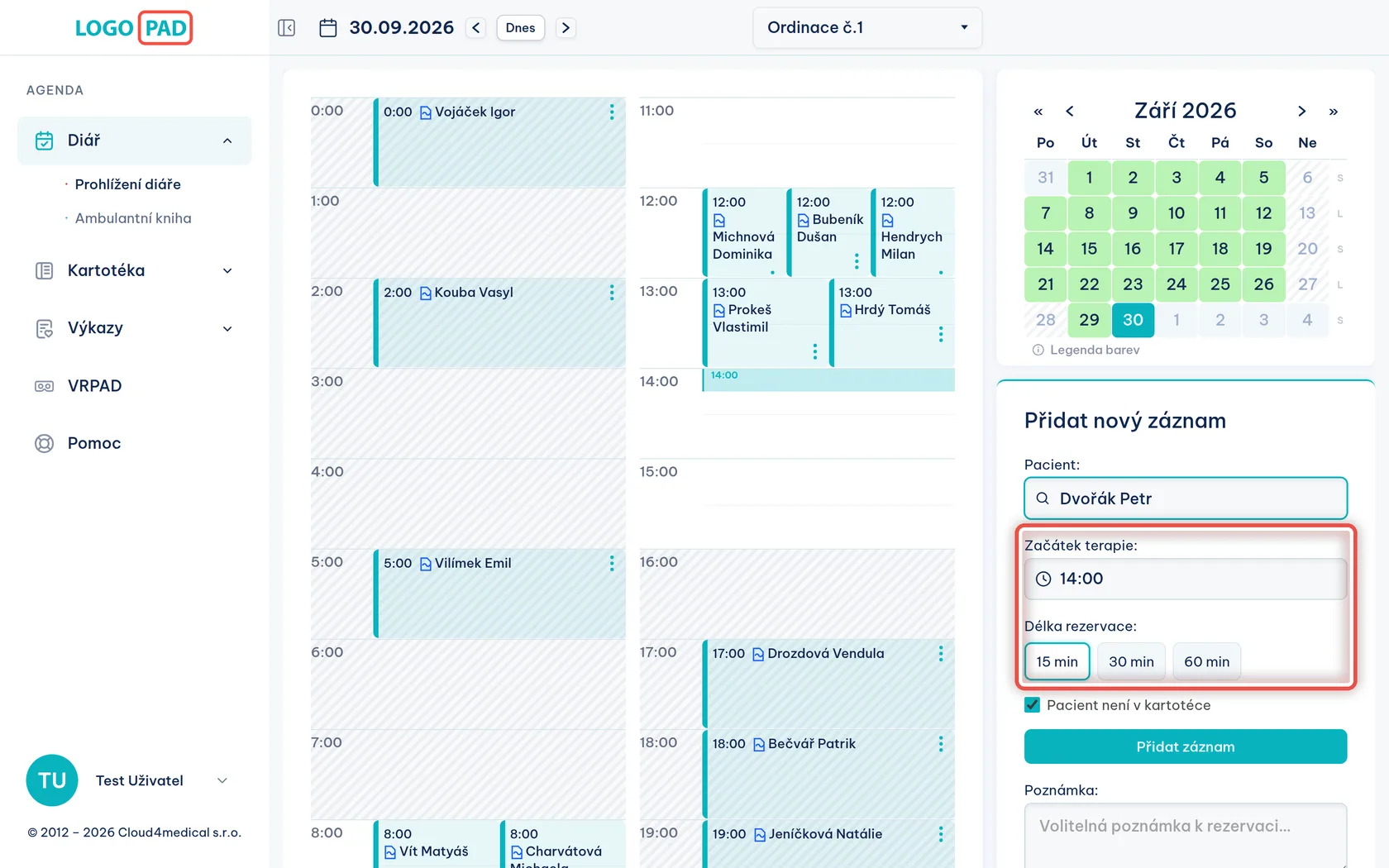
Zkontrolujte čas a délku
Na obrazovceV poli Začátek terapie je čas, na který jste v diáři klikli.
UdělejteKdyž čas nesedí, přepište ho. Délku rezervace vyberte klepnutím na 15, 30 nebo 60 minut.
Krok 18 z 20
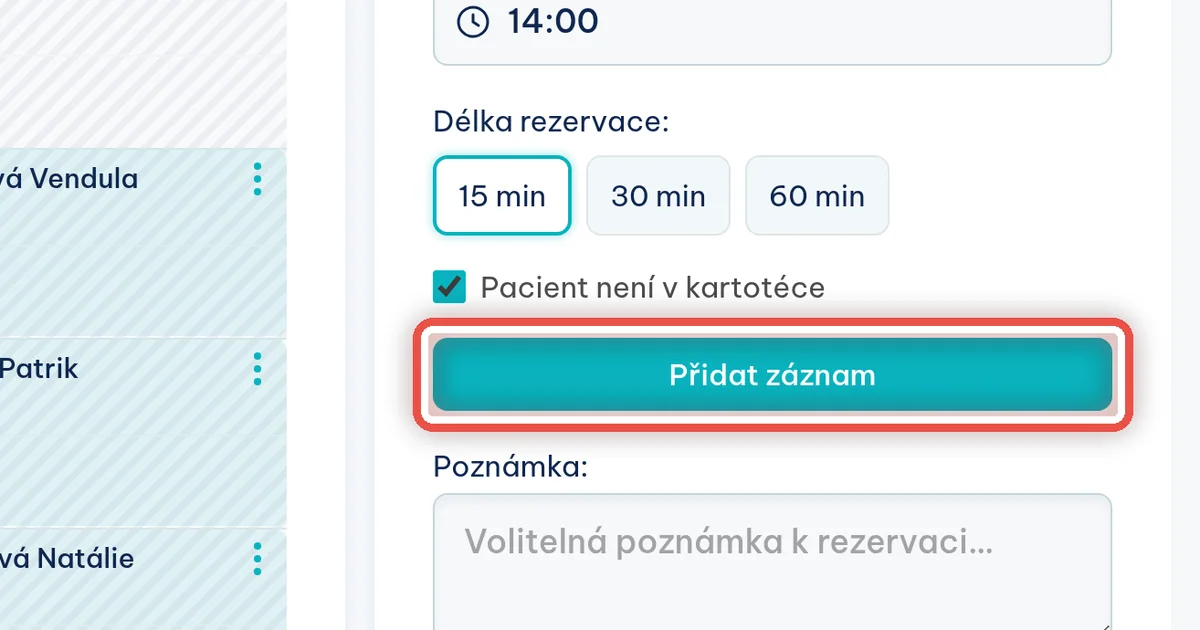
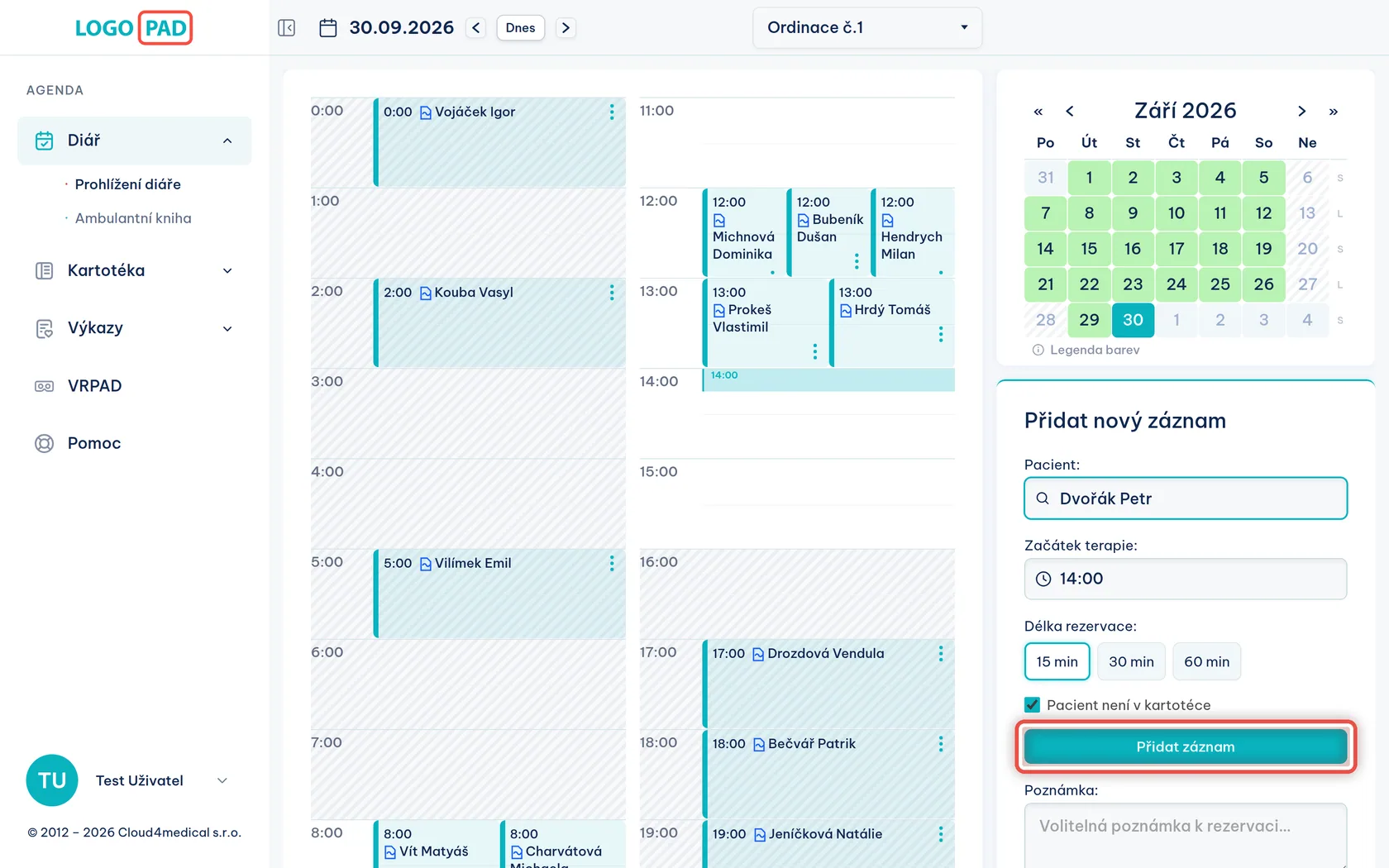
Přidejte záznam
Na obrazovcePod volbou délky je tlačítko, které rezervaci uloží.
UdělejteKlikněte na Přidat záznam. Do pole Poznámka pod ním můžete předtím napsat, proč pacient přichází.
Krok 19 z 20
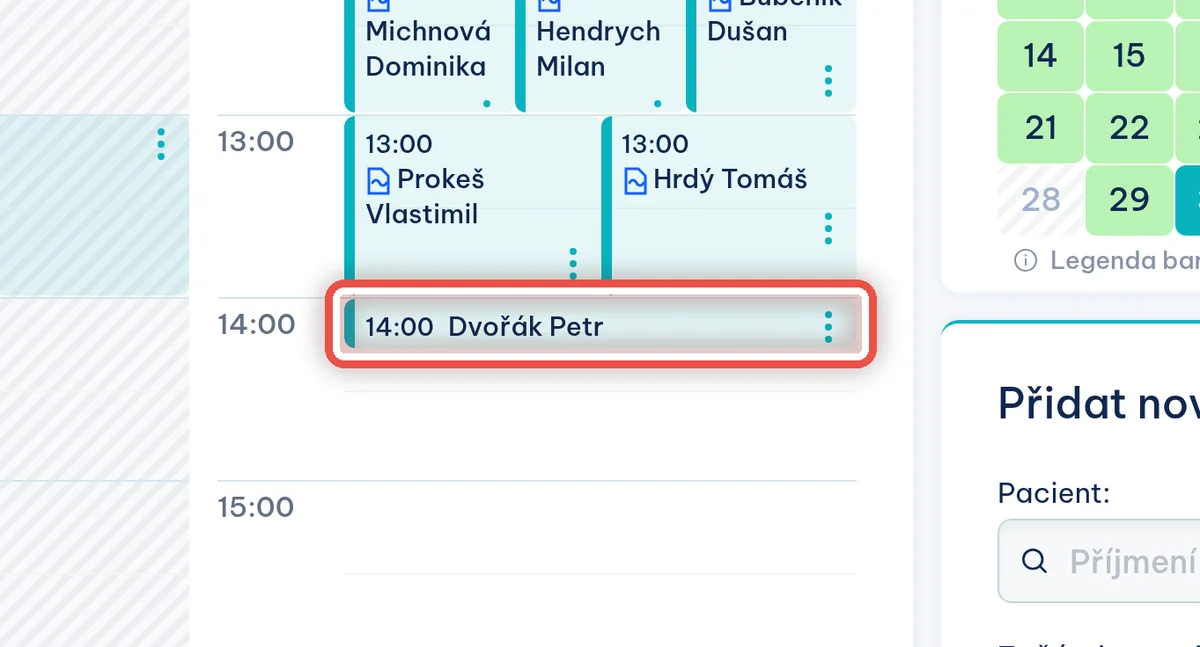
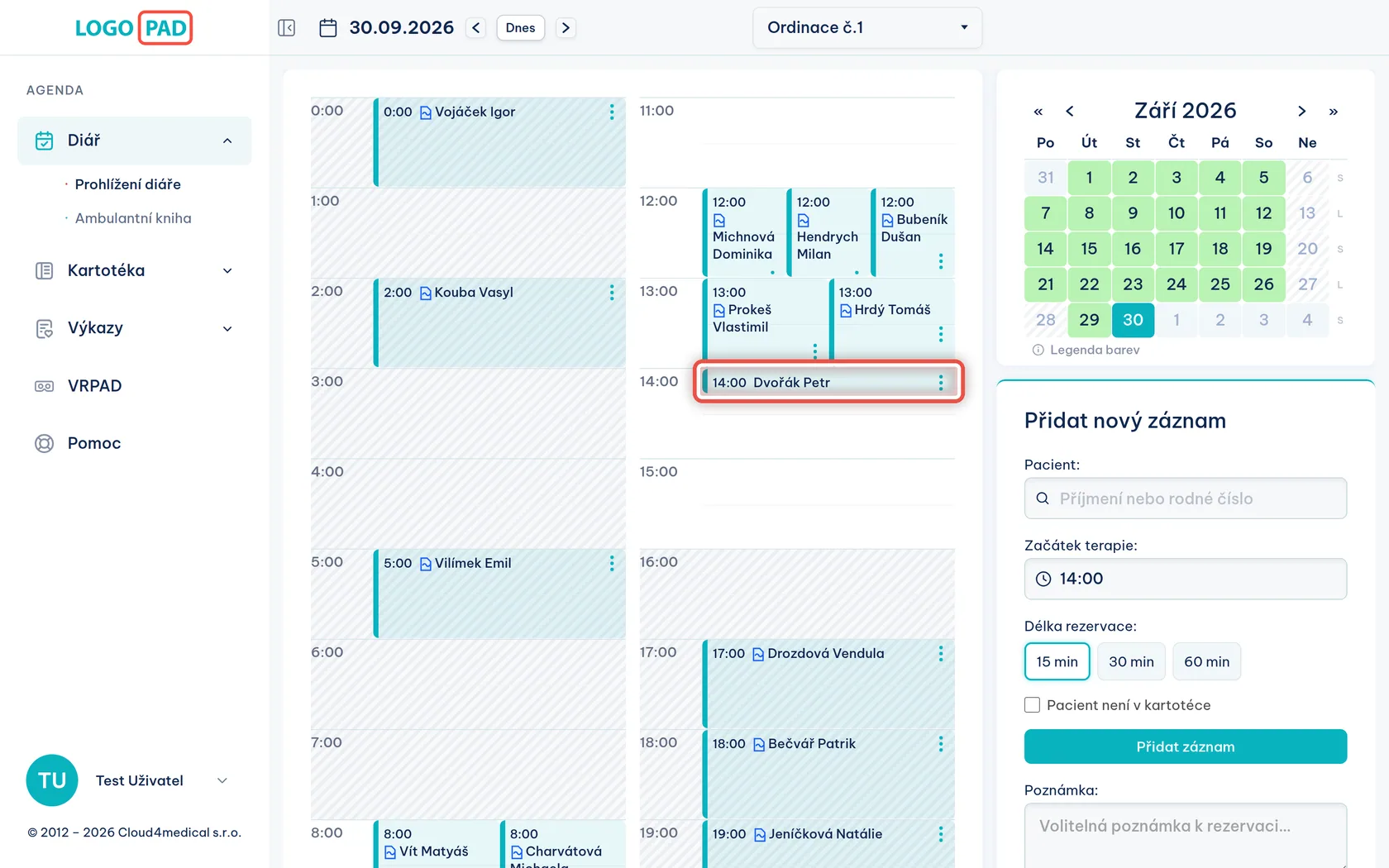
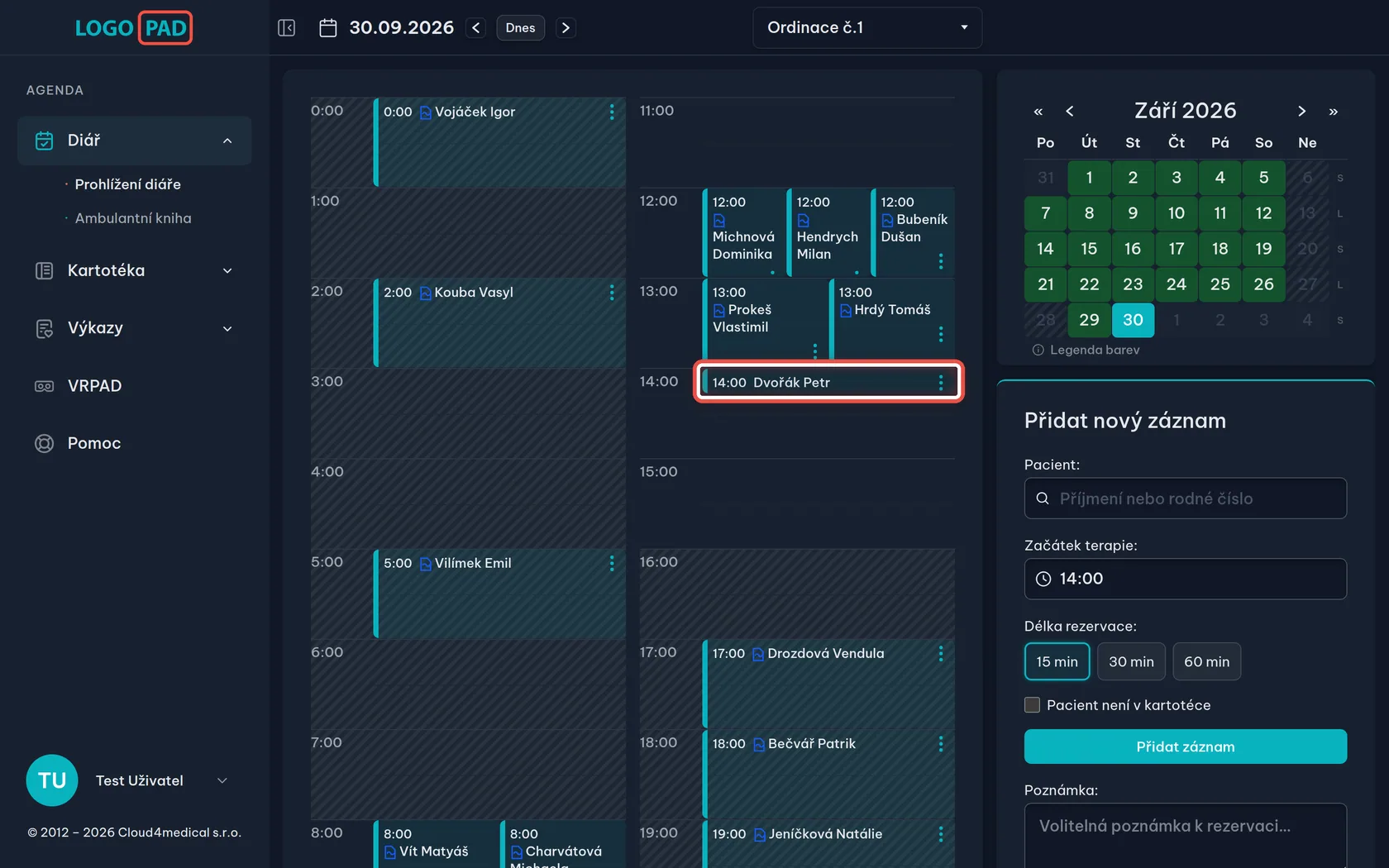
Rezervace je v diáři
Na obrazovceNová rezervace se objevila v diáři na vybraném čase. Pacient se zároveň sám založil do kartotéky.
UdělejteNic dalšího dělat nemusíte. Panel vpravo se vyprázdnil a je připravený na dalšího pacienta.
Krok 20 z 20
Doplňte údaje v kartotéce
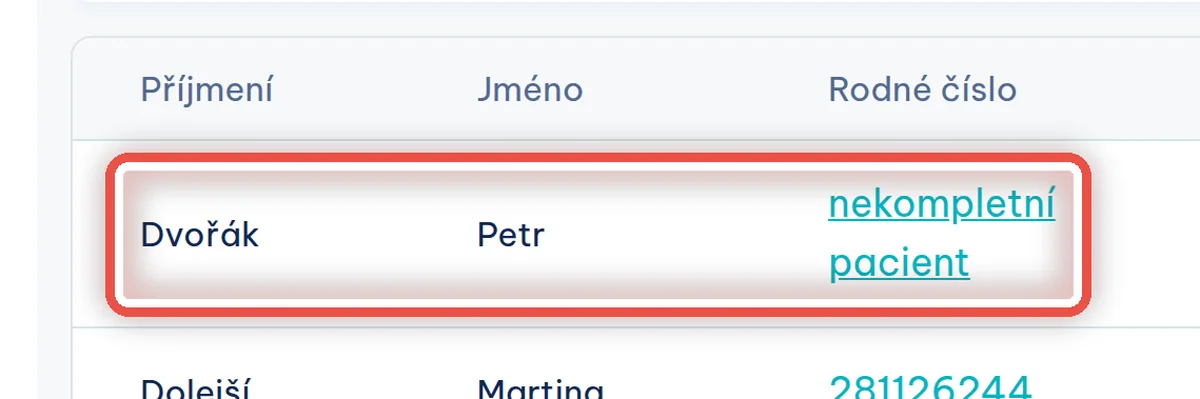
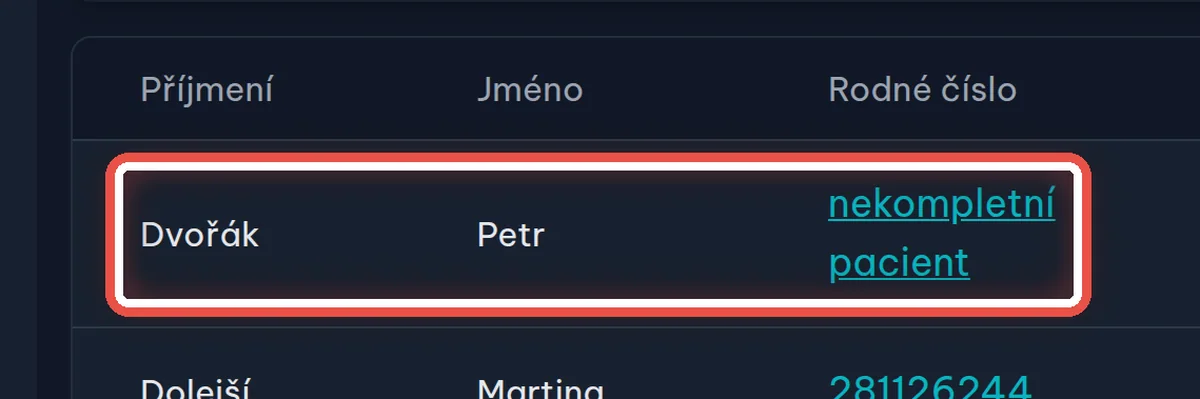
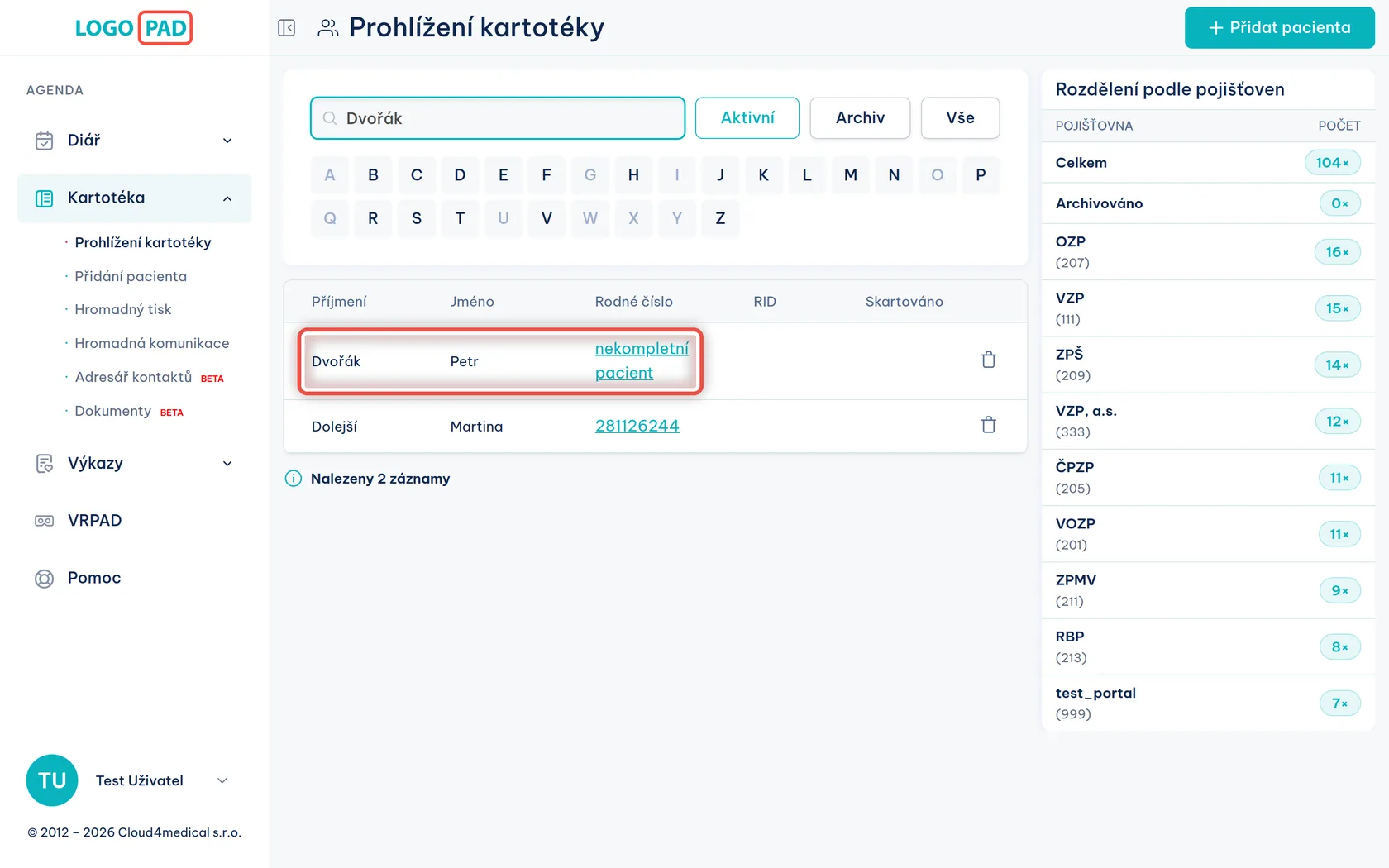
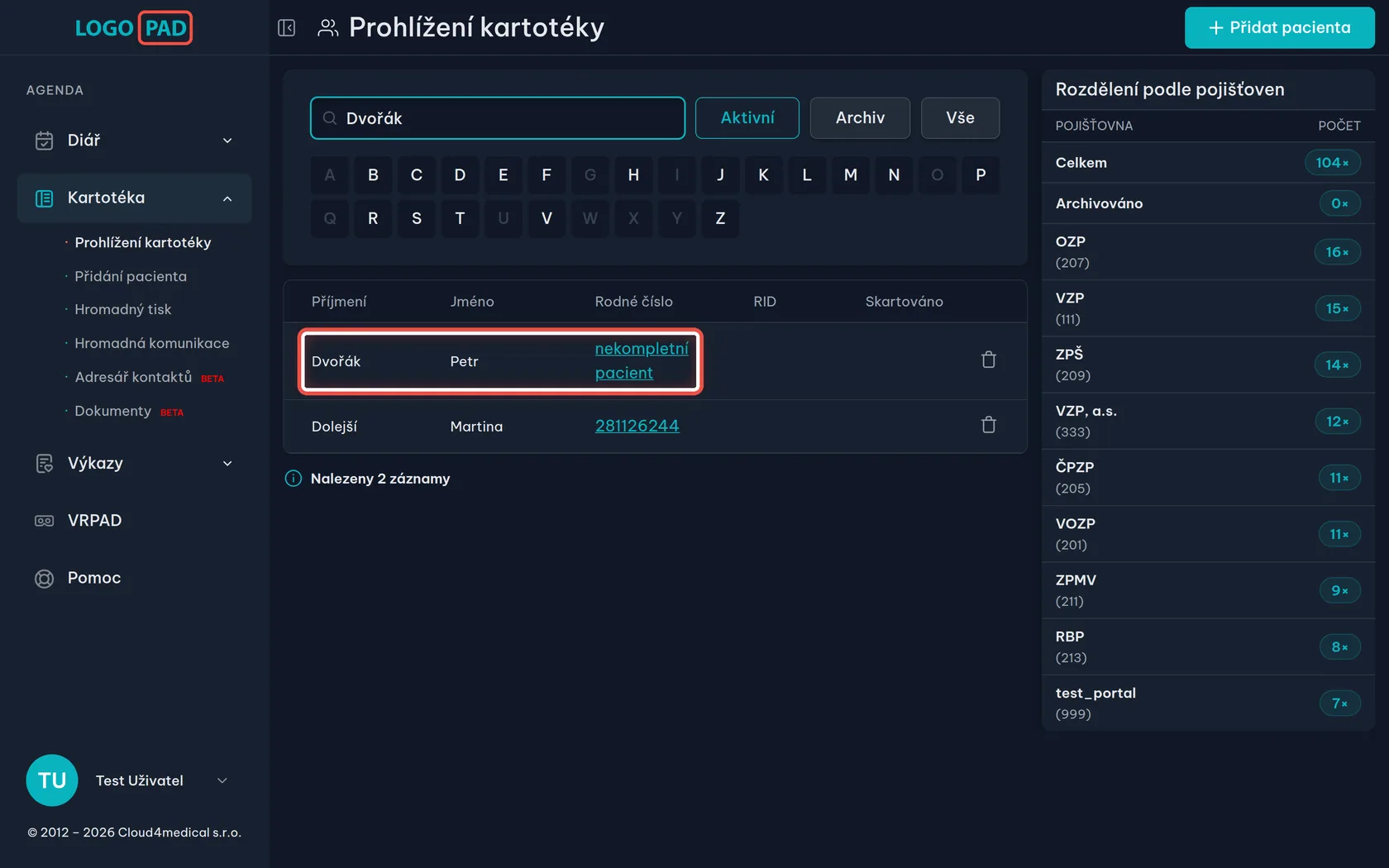
Na obrazovcePacient je v kartotéce uložený pod zadaným příjmením — najdete ho, když příjmení napíšete do vyhledávacího pole nahoře. Místo rodného čísla u něj svítí nekompletní pacient.
UdělejteKlikněte na odkaz nekompletní pacient — otevře se karta pacienta. Tlačítkem Editovat kartu pacienta doplníte rodné číslo, pojišťovnu a diagnózu, tedy stejná pole jako v prvním způsobu.
PoznámkaNápis nekompletní pacient znamená, že pacientovi chybí hlavní diagnóza nebo pojišťovna. Dokud nemá rodné číslo, je u něj místo data narození napsáno nevyplněno — tužkou vedle ho zadáte ručně, stejně jako v kroku 6.
Konec
Hotovo
Pacient je v kartotéce a můžete ho objednávat, zapisovat mu dekurzy a vykazovat péči.
- Přes kartotékuPacient má rovnou vyplněné všechno — rodné číslo, pojišťovnu i diagnózu.
- Z diářePacient má zatím jen jméno a v seznamu svítí „nekompletní pacient“. Údaje doplňte v jeho kartě.
- Když si nevíte radyV nabídce vlevo je odkaz Pomoc.