
Návod
Přehledy
a sestavy výkonů
Dvě obrazovky, které vám řeknou, co máte za sebou. Rychlý přehled ukáže jedním pohledem, kolik pacientů jste ošetřili a za kolik — a hlavně u koho ještě chybí zapsaný výkon. Přehledy, sestavy pak z libovolného období vytisknou podrobný soupis pacient po pacientovi.
Než začnete
- Kde to najdeteObojí je v levém panelu v nabídce Výkazy.
- Kdo to vidíCelou nabídku Výkazy má majitel ordinace a účetní. Zaměstnanec má jen Rychlý přehled a vidí v něm své vlastní výkony.
- Co potřebujeteNic navíc. Čísla se počítají z výkonů, které máte zapsané u návštěv v diáři.
- Nic se neodesíláPřehledy jsou jen pro vás. Dávky pro pojišťovny se posílají jinde — v části Dávkové soubory.
- Pár minutRychlý přehled je hotový hned, delší sestava se chvíli připravuje.
Krok 1 z 15
Otevřete Rychlý přehled
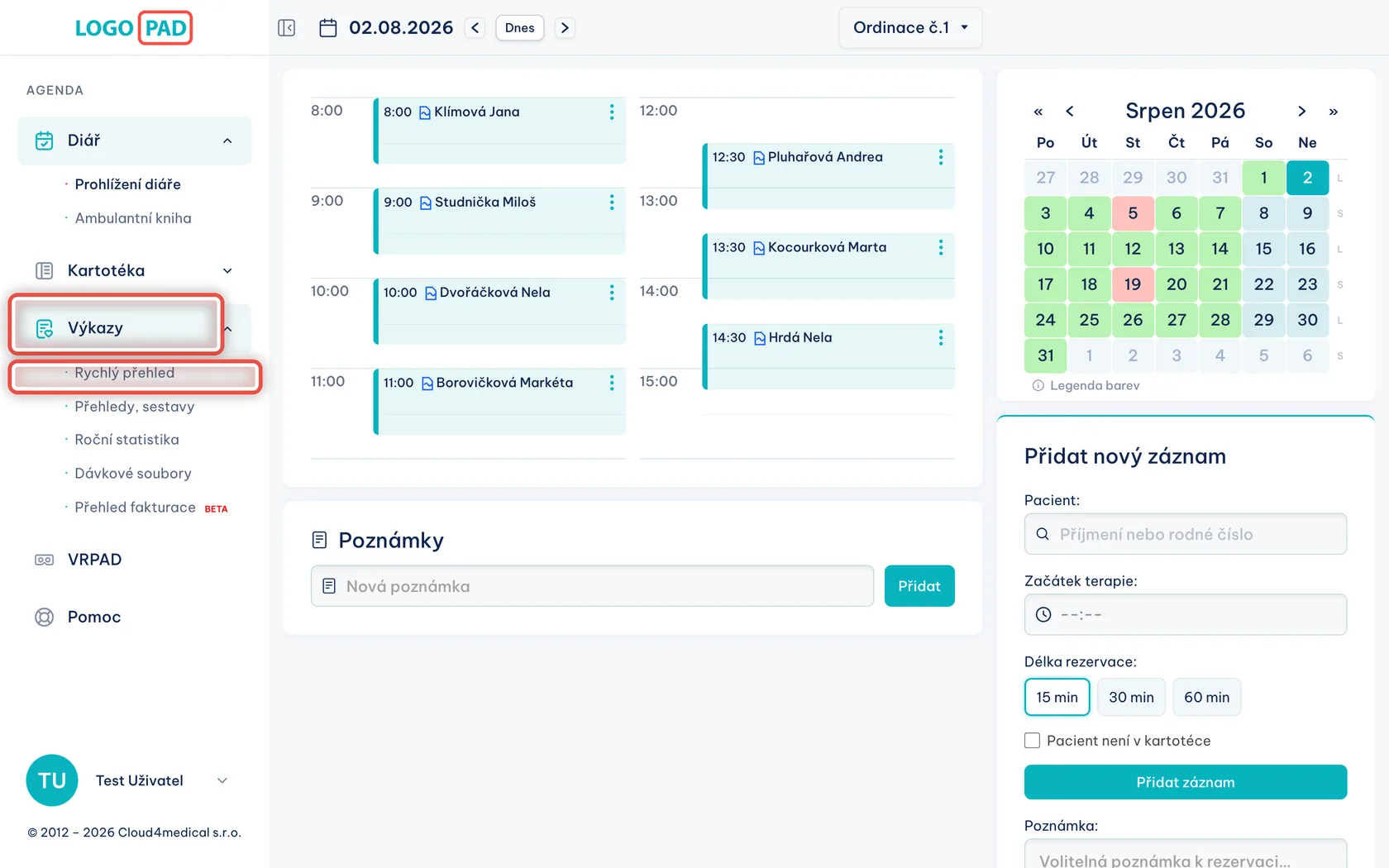
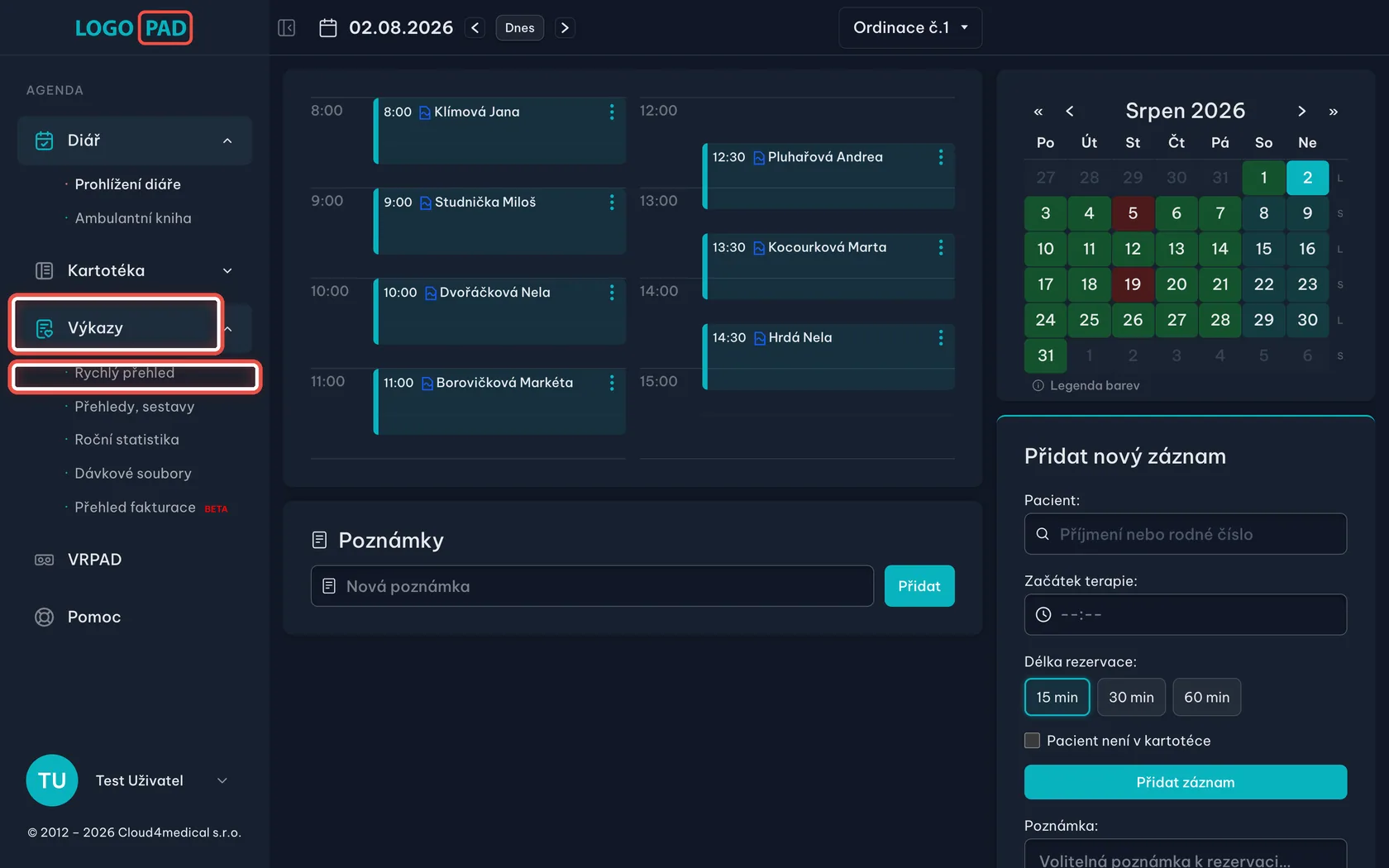
Na obrazovceLevý panel s nabídkou programu.
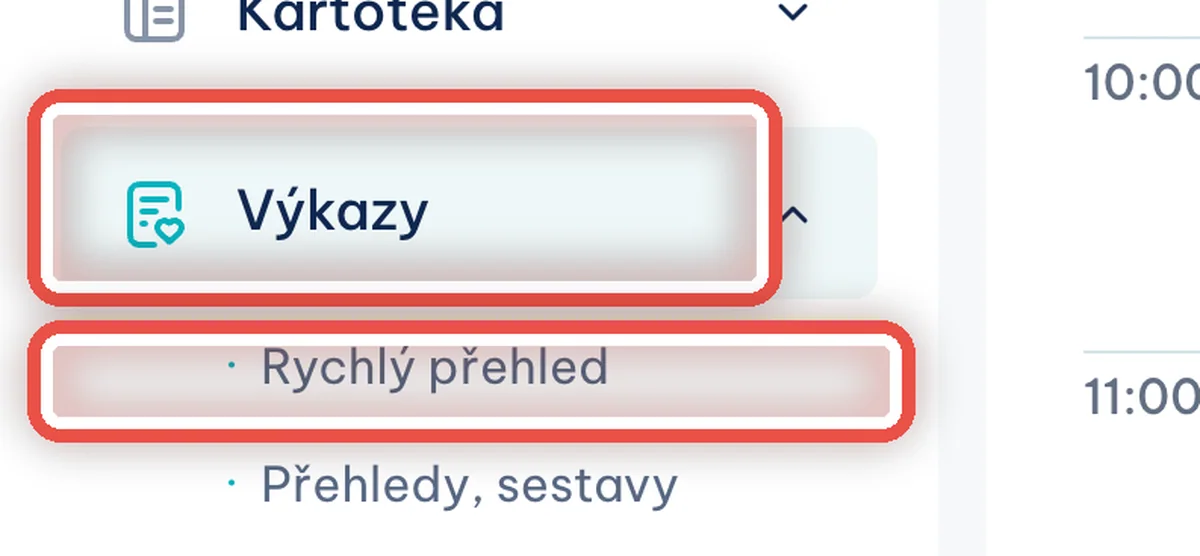
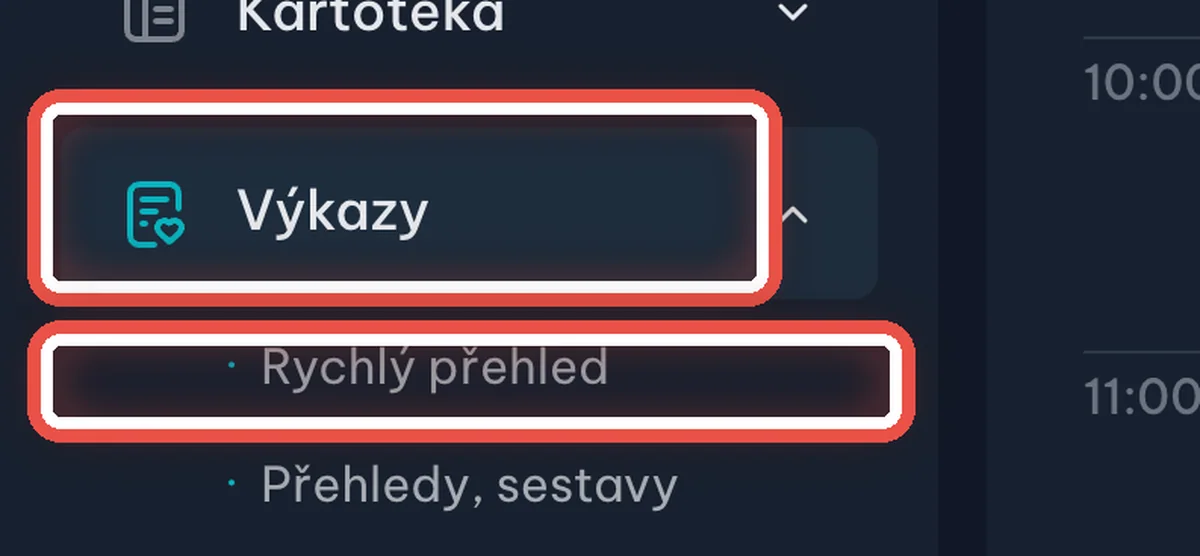
UdělejteKlikněte na Výkazy. Nabídka se rozbalí a hned pod ní klikněte na Rychlý přehled.
PoznámkaCelou nabídku Výkazy vidí majitel ordinace a účetní. Zaměstnanec v ní má jen Rychlý přehled a vidí v něm pouze svoje vlastní výkony.
Krok 2 z 15
Co v přehledu uvidíte
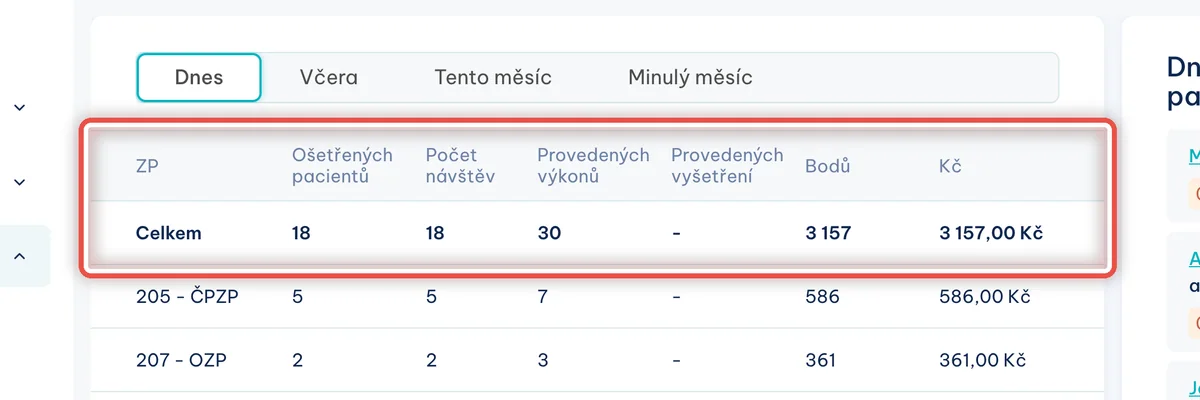
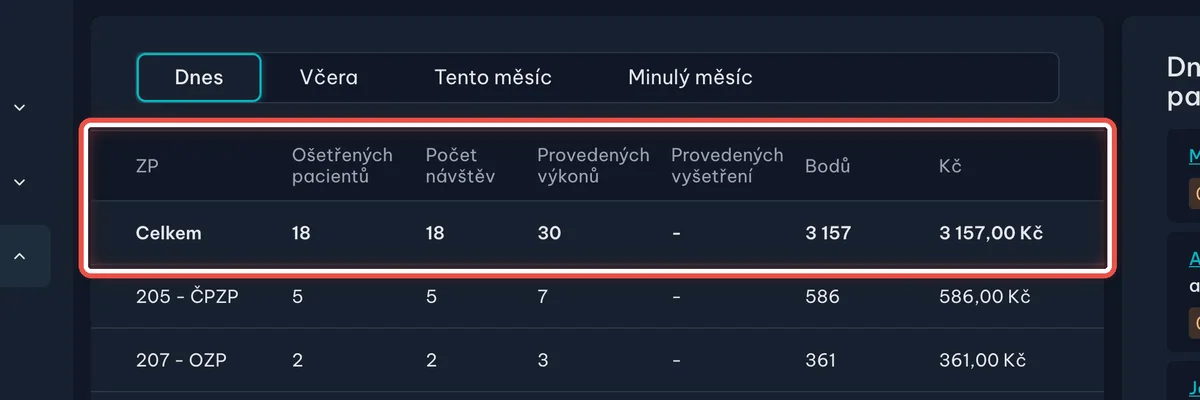
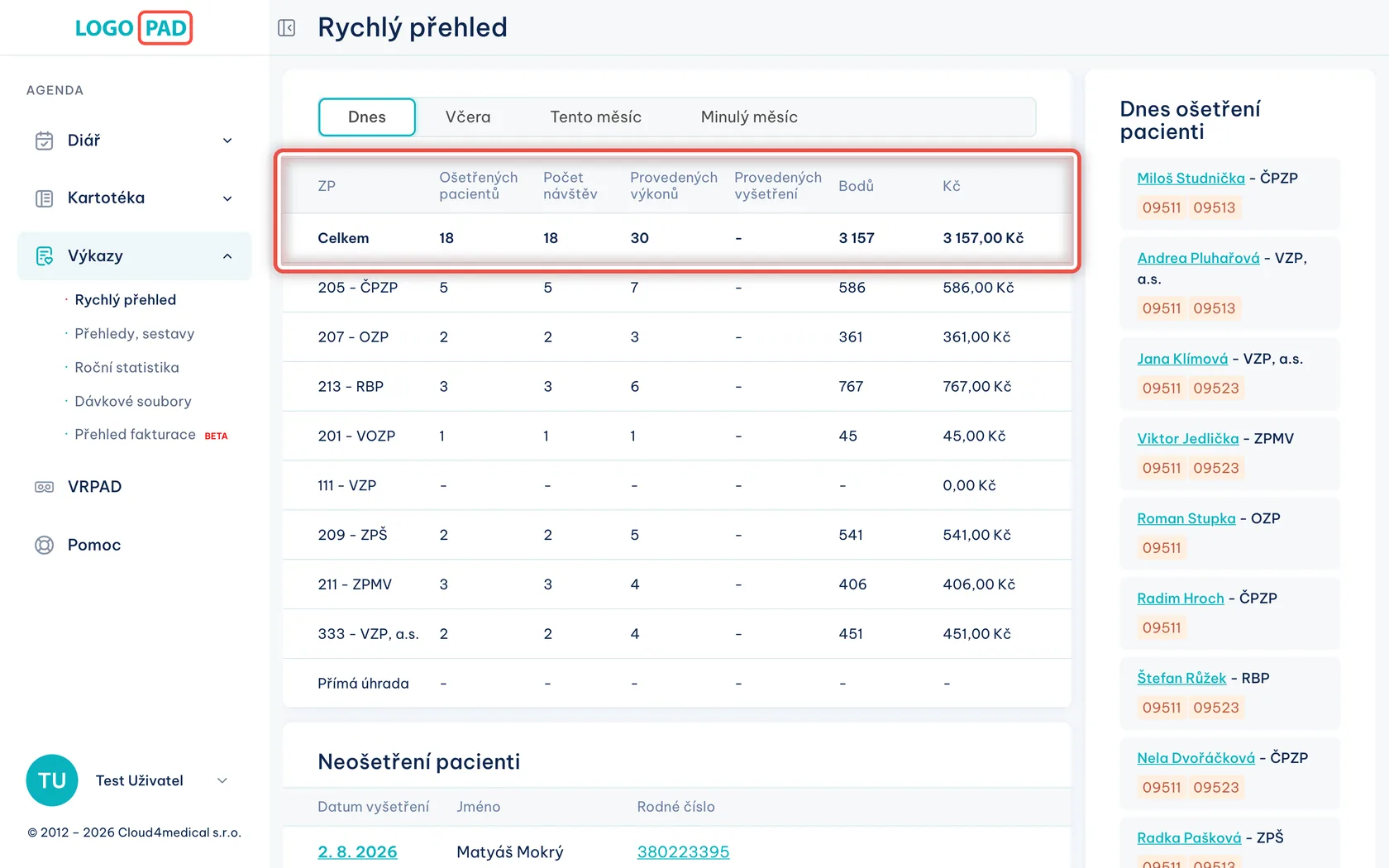
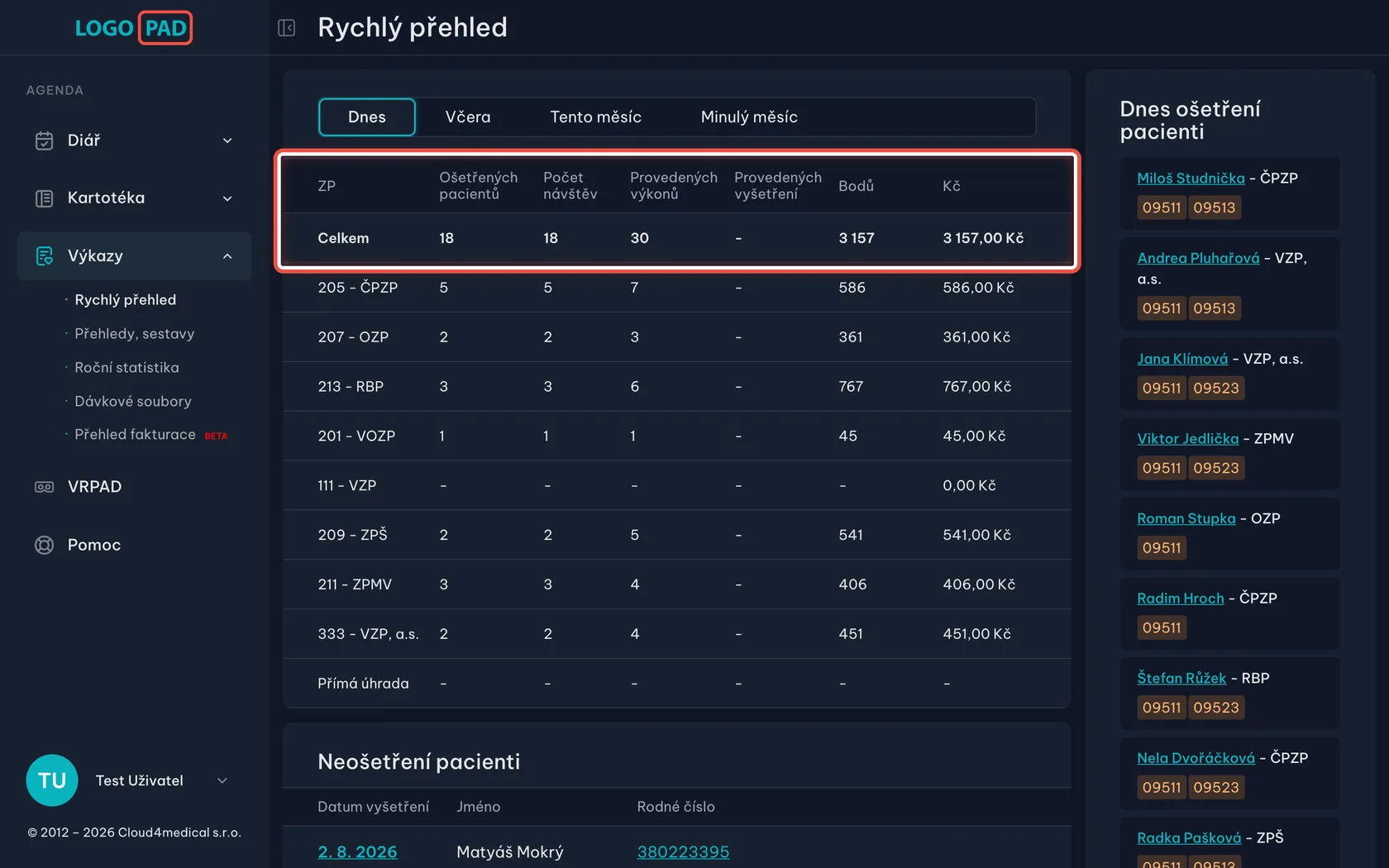
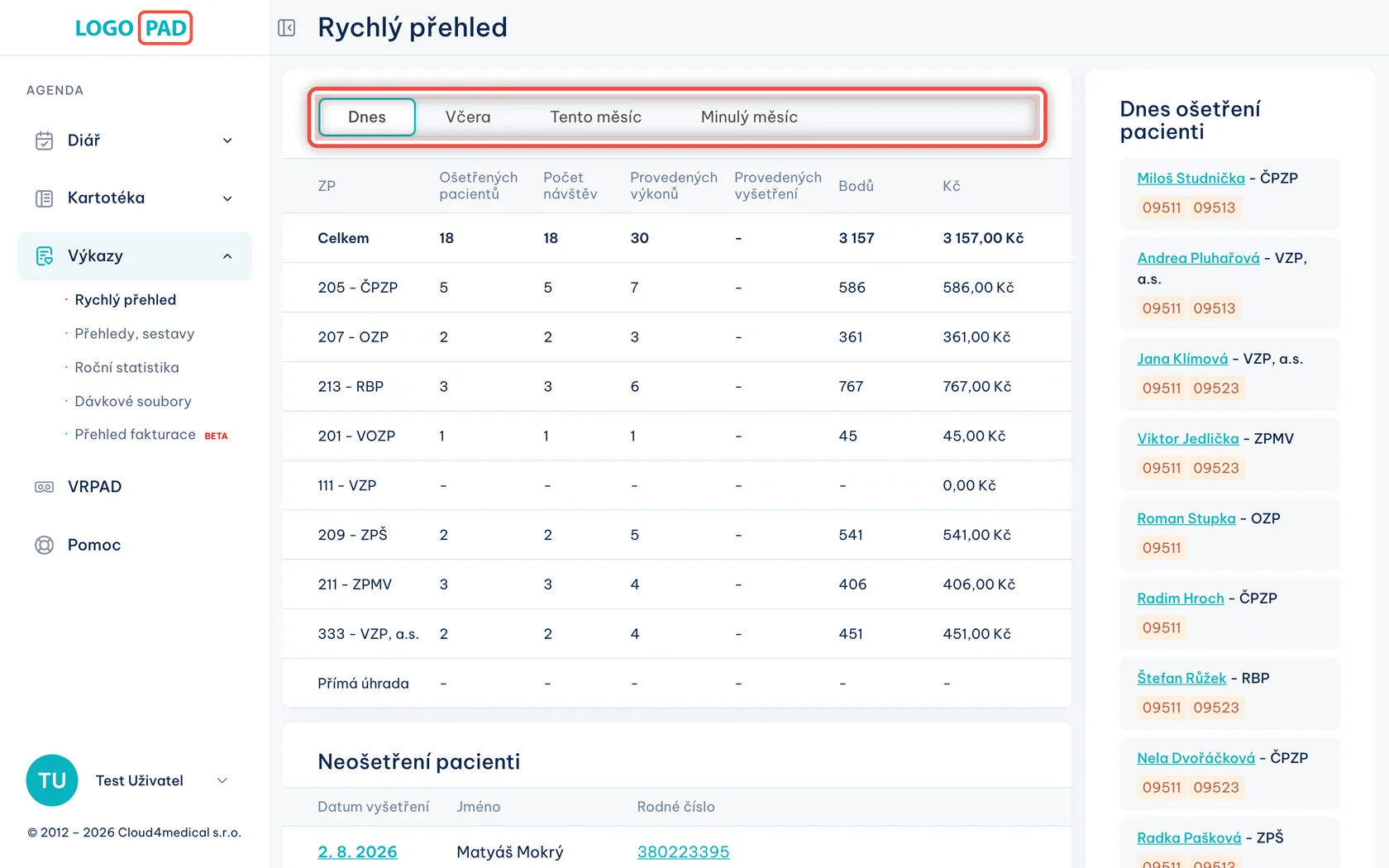
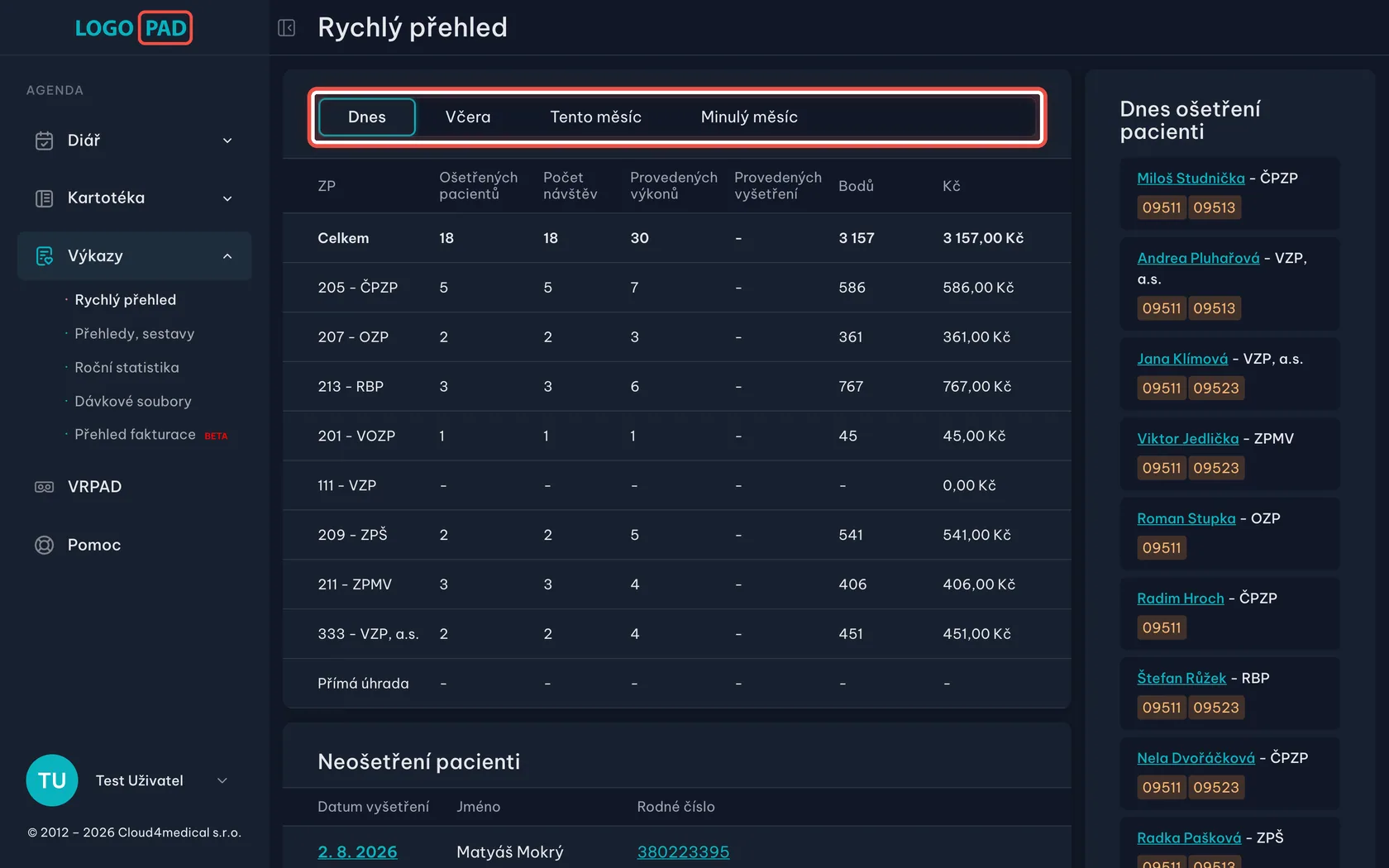
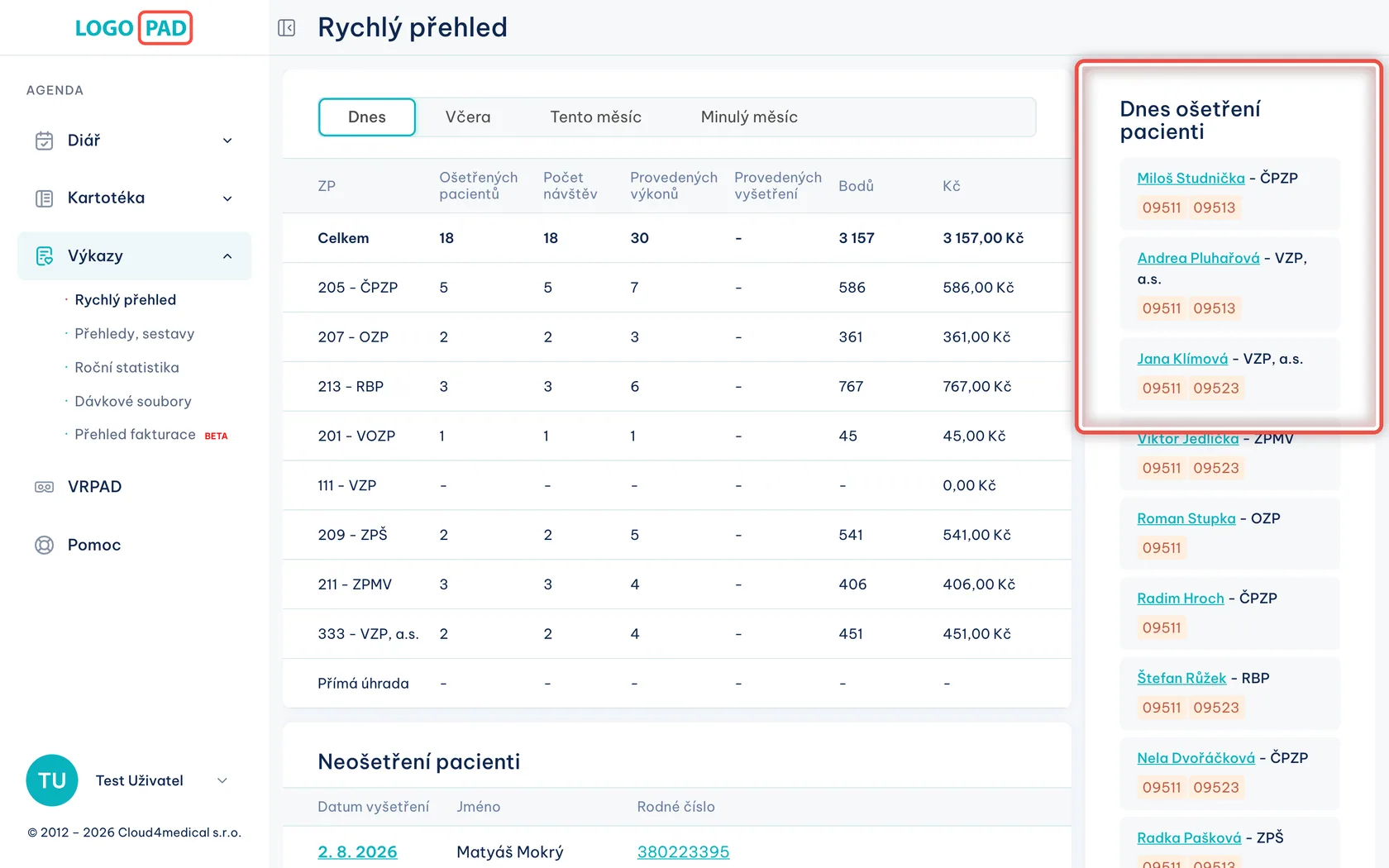
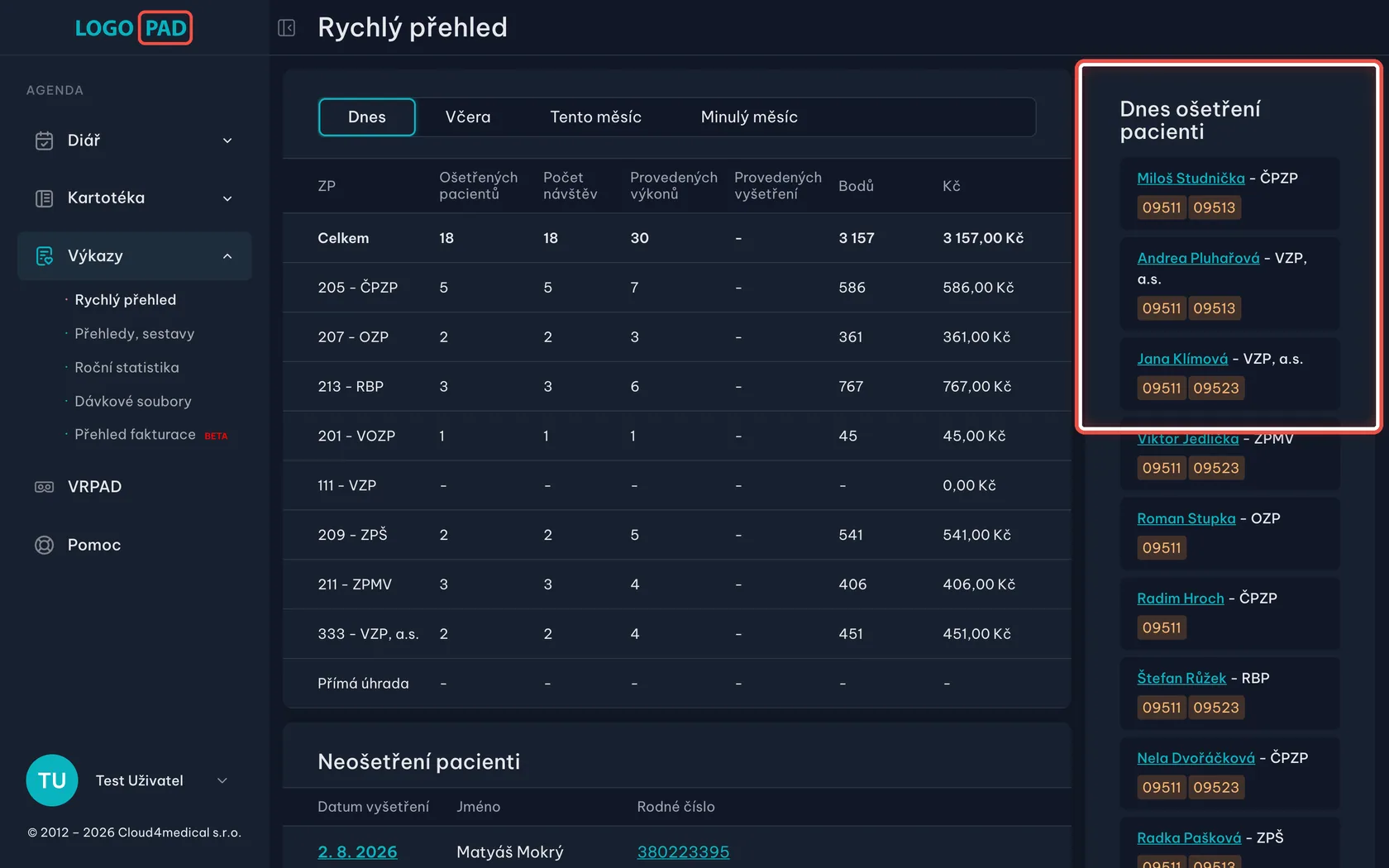
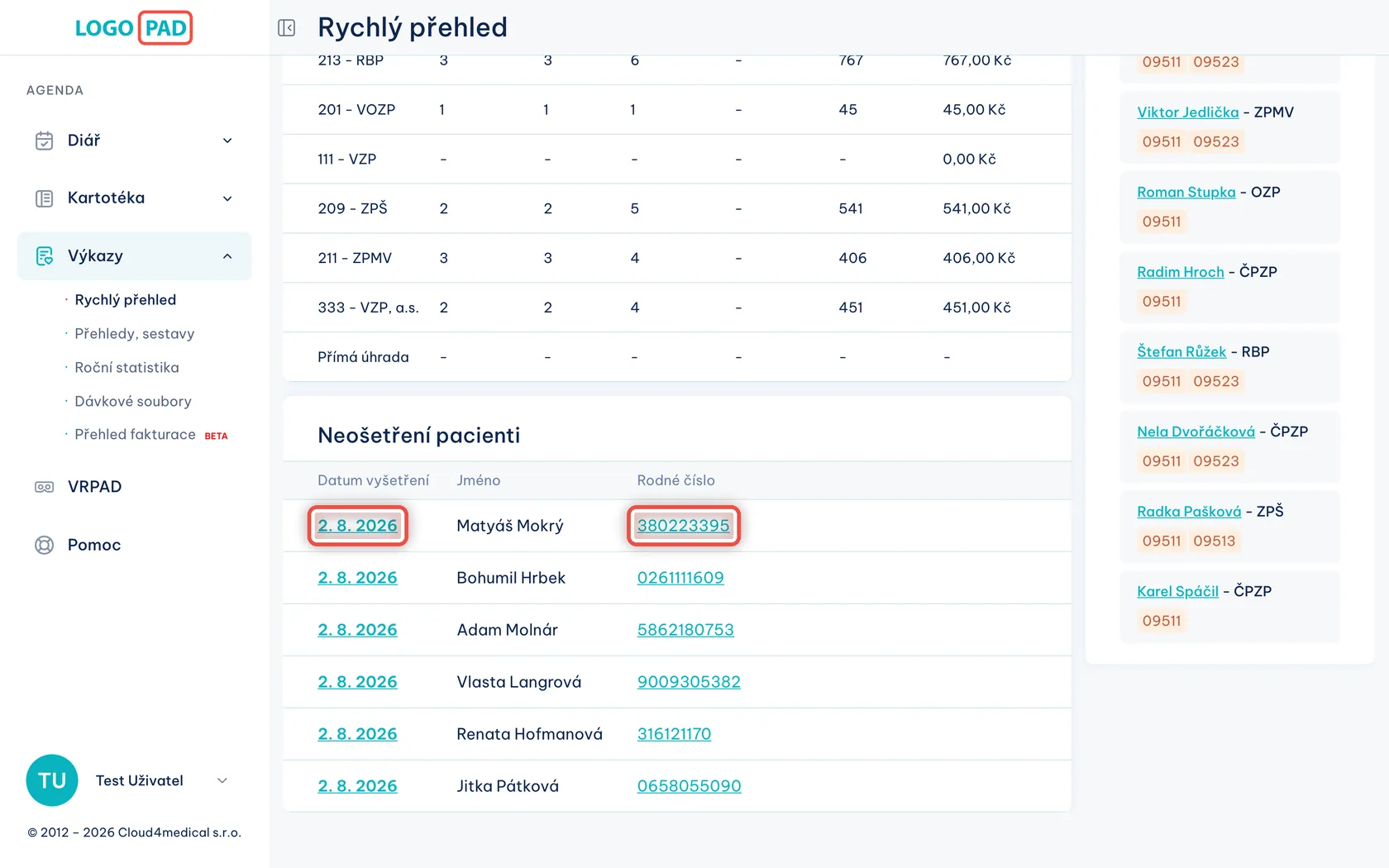
Na obrazovceTabulku, kde je jeden řádek za každou pojišťovnu a nad nimi tučný řádek Celkem — součet za všechny dohromady. Poslední řádek Přímá úhrada patří pacientům, kteří platili sami.
UdělejtePřečtěte si čísla zleva doprava: kolik pacientů jste ošetřili, kolik měli návštěv, kolik jste jim vykázali výkonů a vyšetření a za kolik bodů a korun to je.
PoznámkaSloupce Bodů a Kč se ukazují jen majiteli ordinace a účetní. Zaměstnanec je v přehledu nemá.
Krok 3 z 15
Přepněte si období
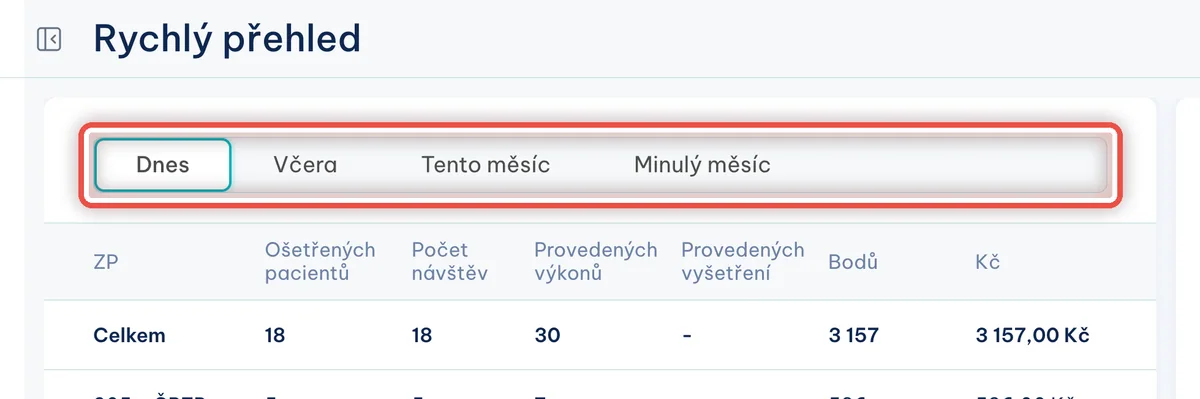
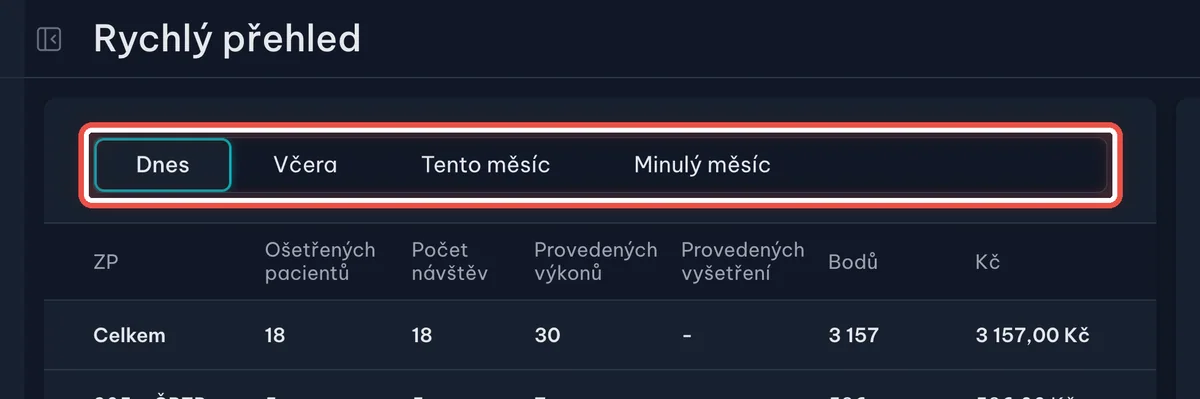
Na obrazovceČtyři záložky nad tabulkou.
UdělejteKlikněte na Dnes, Včera, Tento měsíc nebo Minulý měsíc. Tabulka se hned přepočítá, nikam se neukládá a nic se neodesílá.
Krok 4 z 15
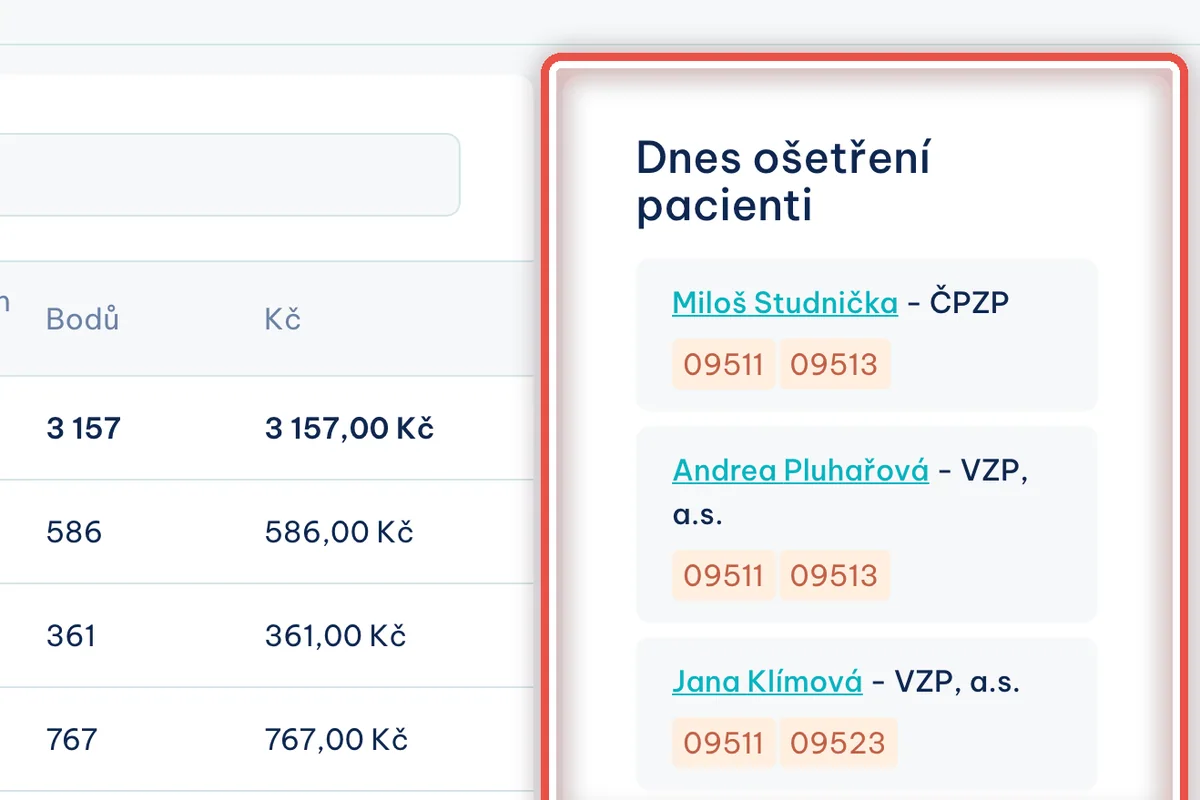
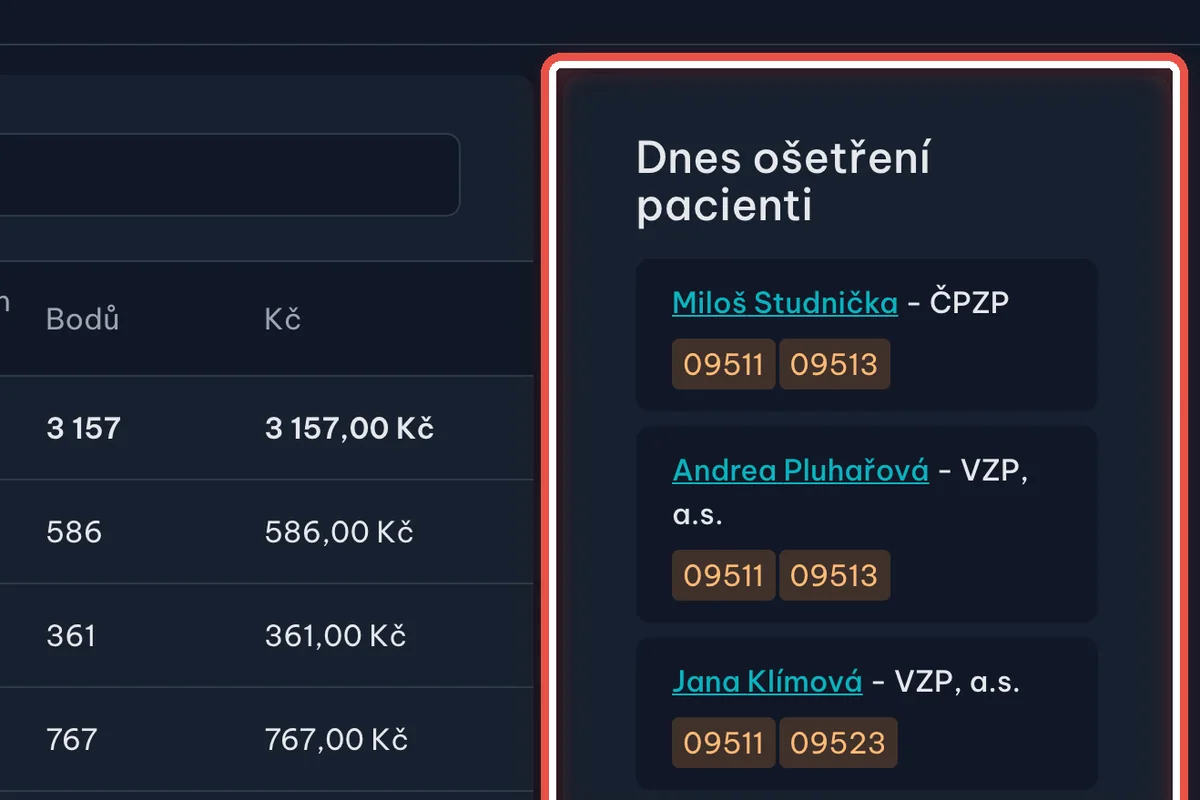
Kdo byl dnes ošetřený
Na obrazovceVpravo seznam dnešních pacientů a pod každým jménem kódy výkonů, které mají zapsané.
UdělejteKlikněte na jméno pacienta — program otevře jeho výkony, kde se dá zápis doplnit nebo opravit.
PoznámkaNa užší obrazovce se seznam vpravo nevejde. Místo něj je vpravo dole kulaté tlačítko s ikonou stetoskopu, které stejný seznam vysune.
Krok 5 z 15
Zkontrolujte neošetřené pacienty
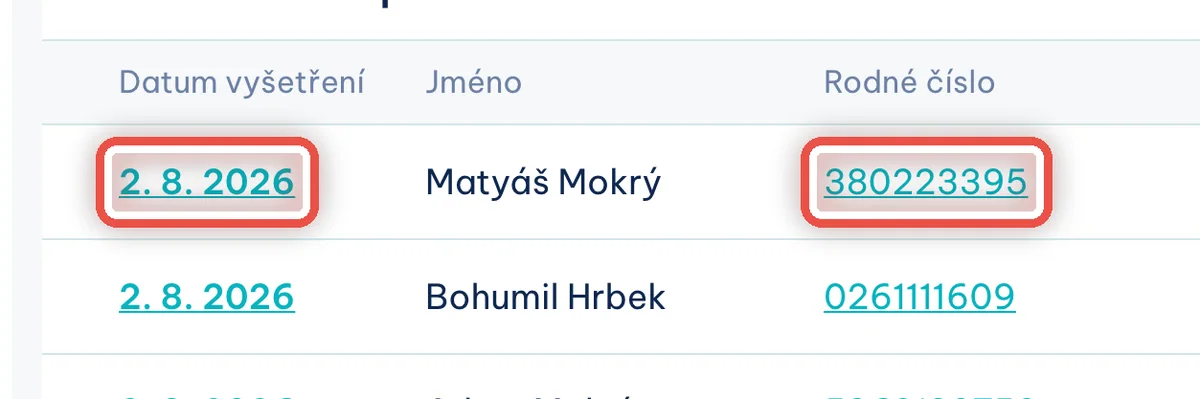
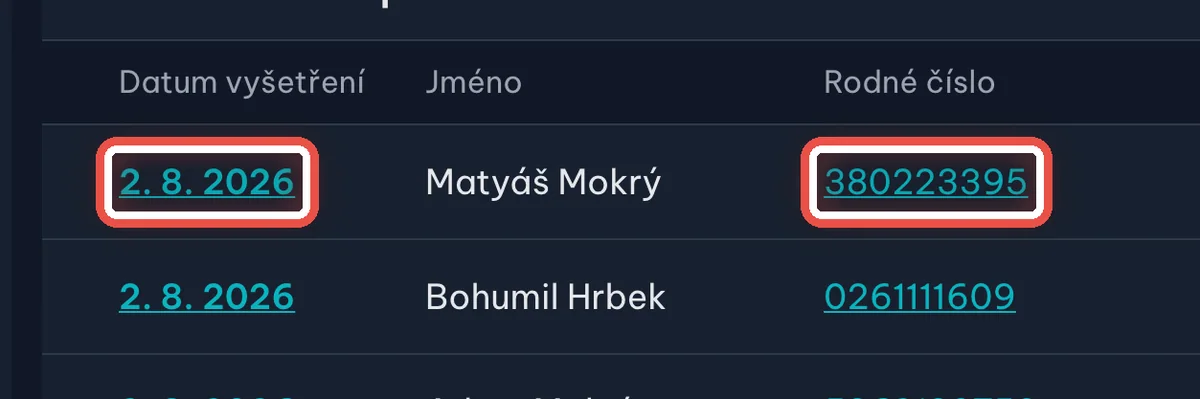
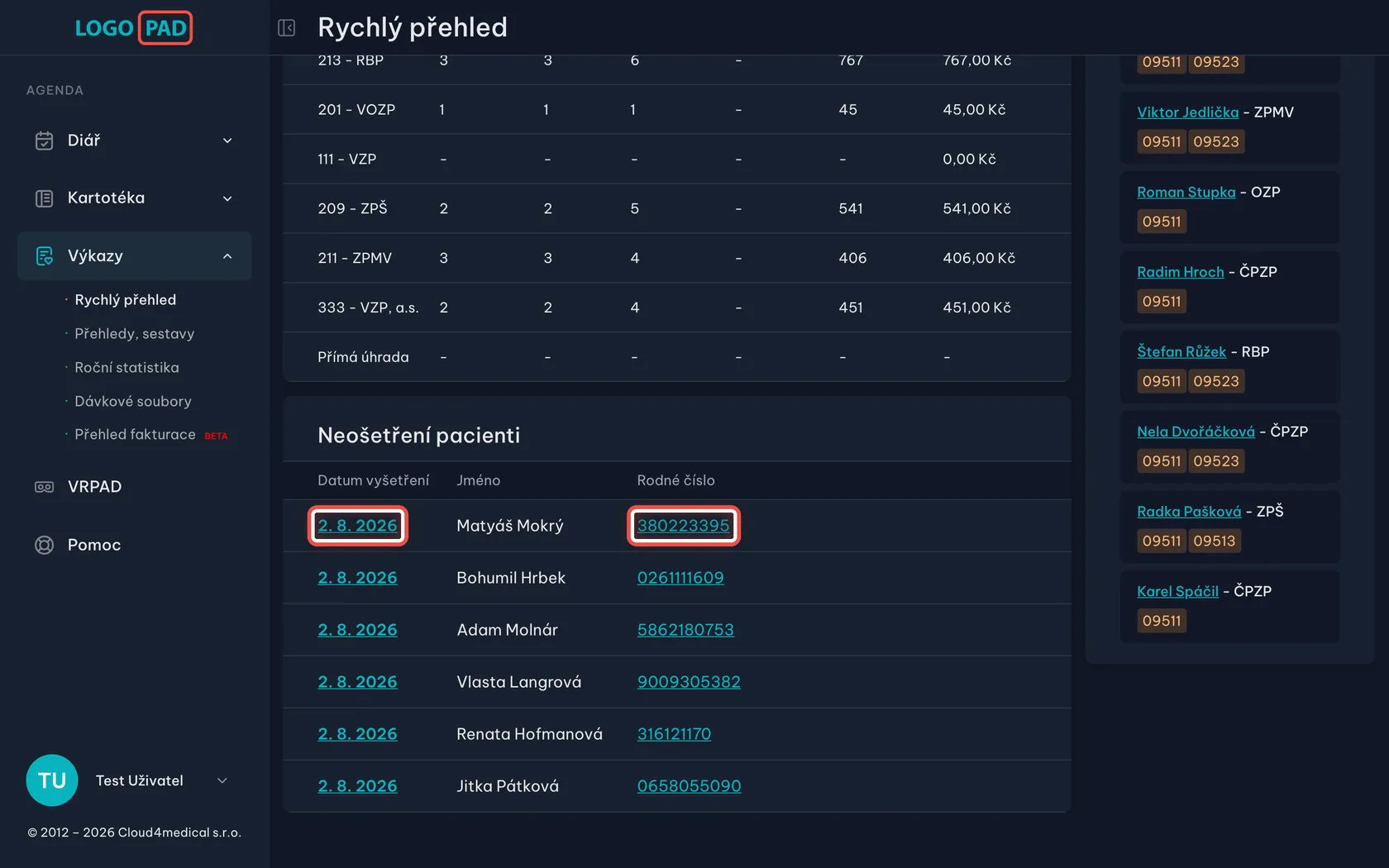
Na obrazovcePod tabulkou seznam Neošetření pacienti — pacienti, kteří mají v diáři návštěvu, ale nemají u ní zapsaný žádný výkon.
UdělejteKlikněte na datum, když chcete výkon doplnit. Klikněte na rodné číslo, když se potřebujete podívat do karty pacienta.
PoznámkaTenhle seznam je nejrychlejší způsob, jak před koncem měsíce najít návštěvy, které by jinak zůstaly nevykázané.
Krok 6 z 15
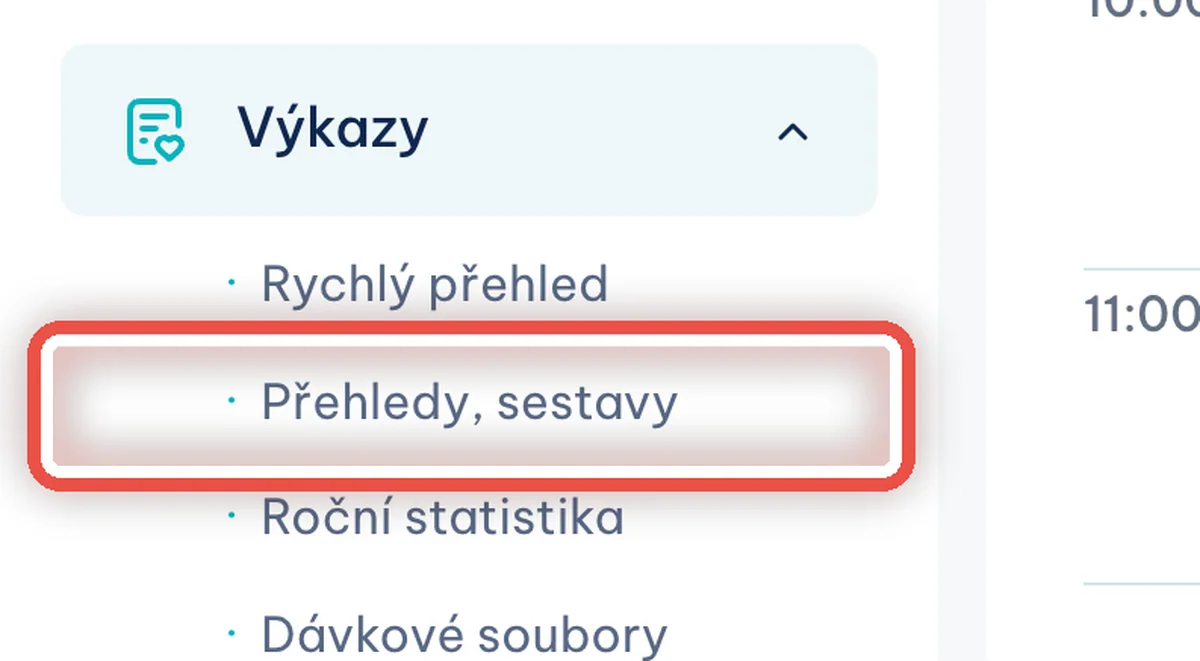
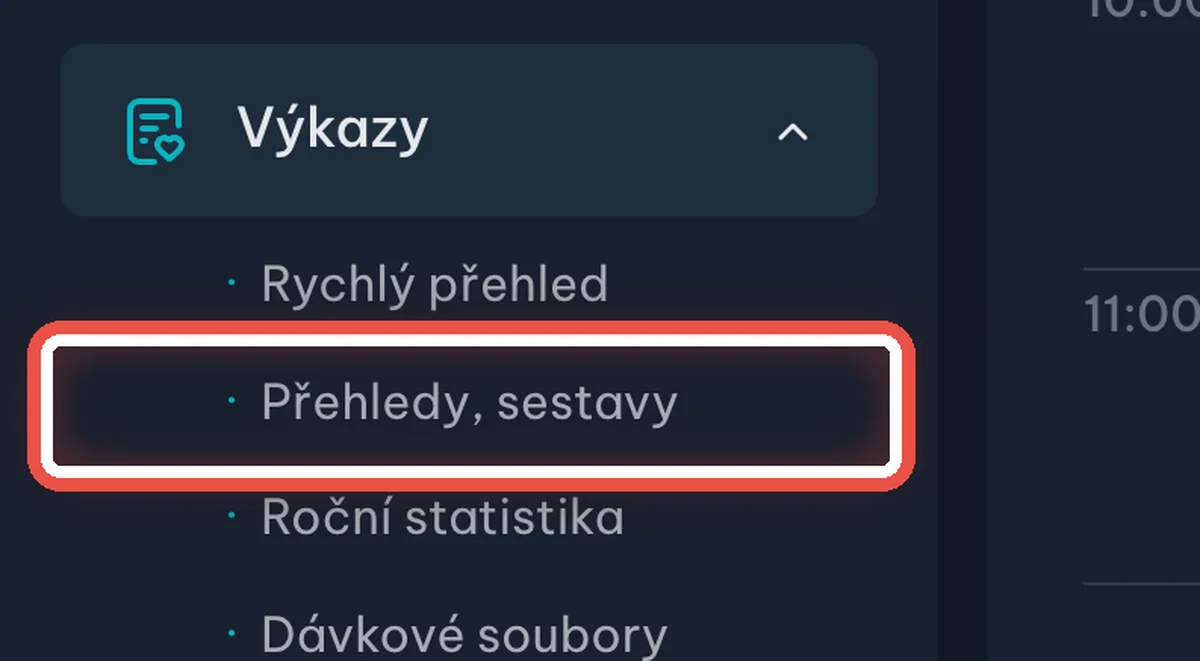
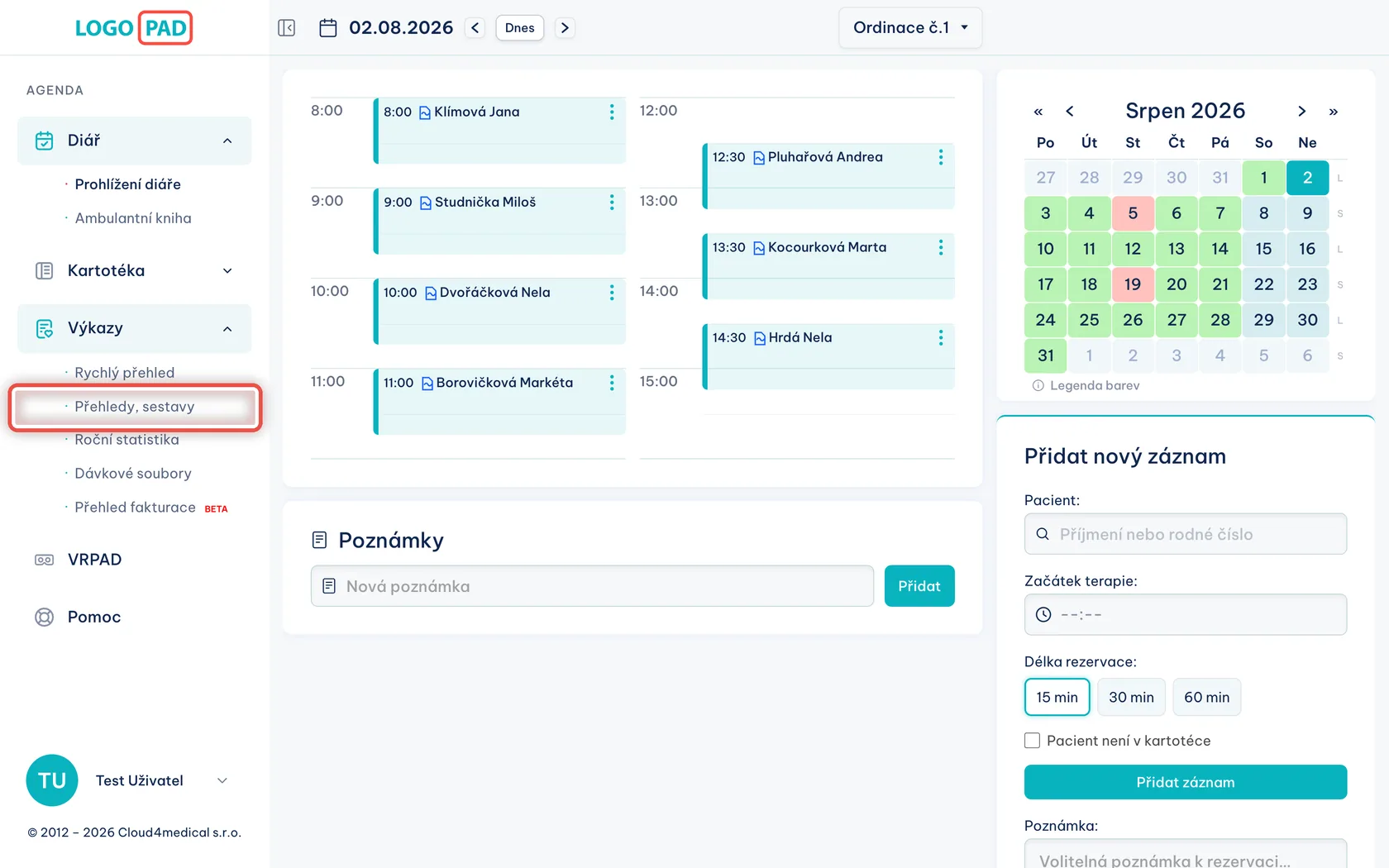
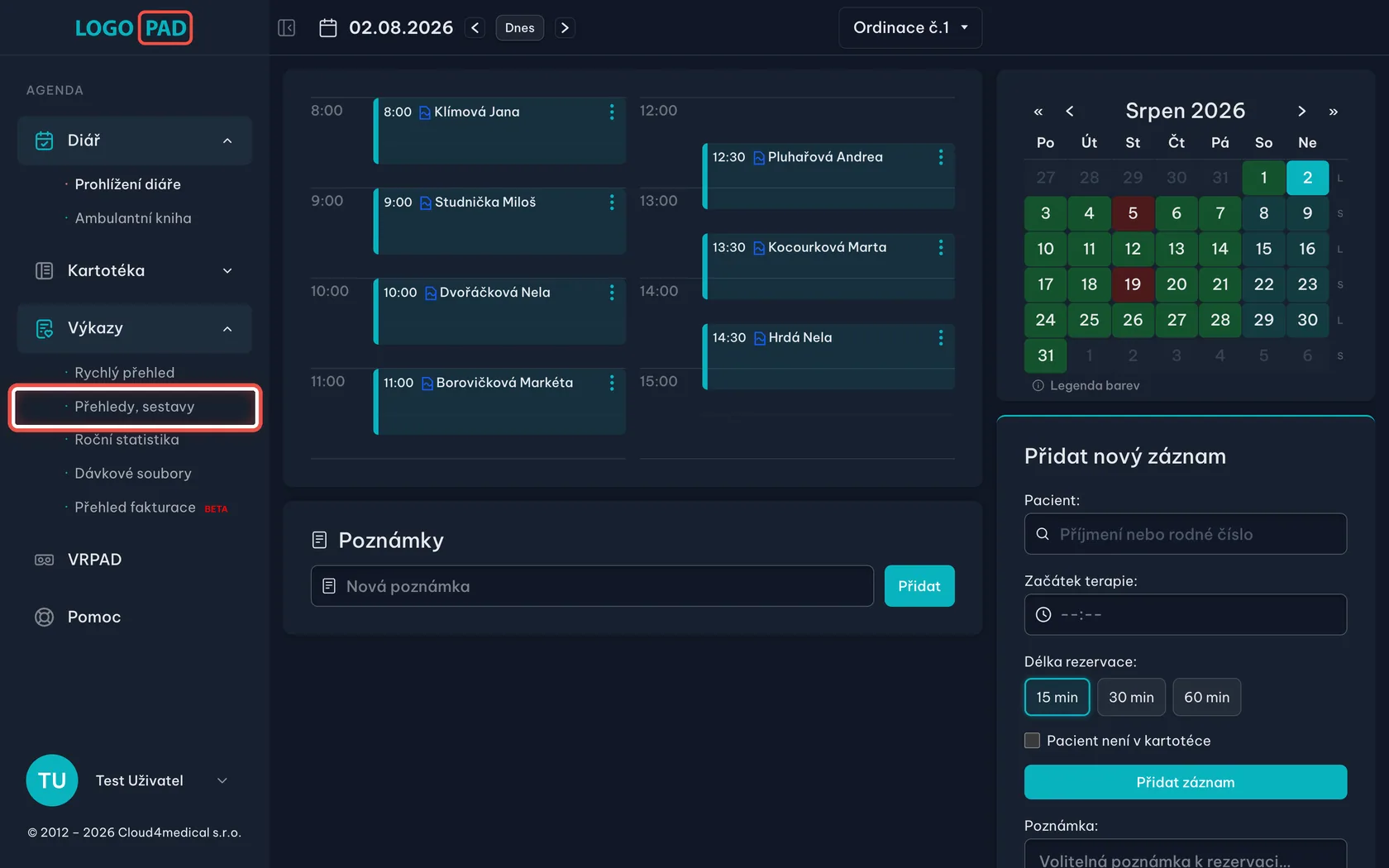
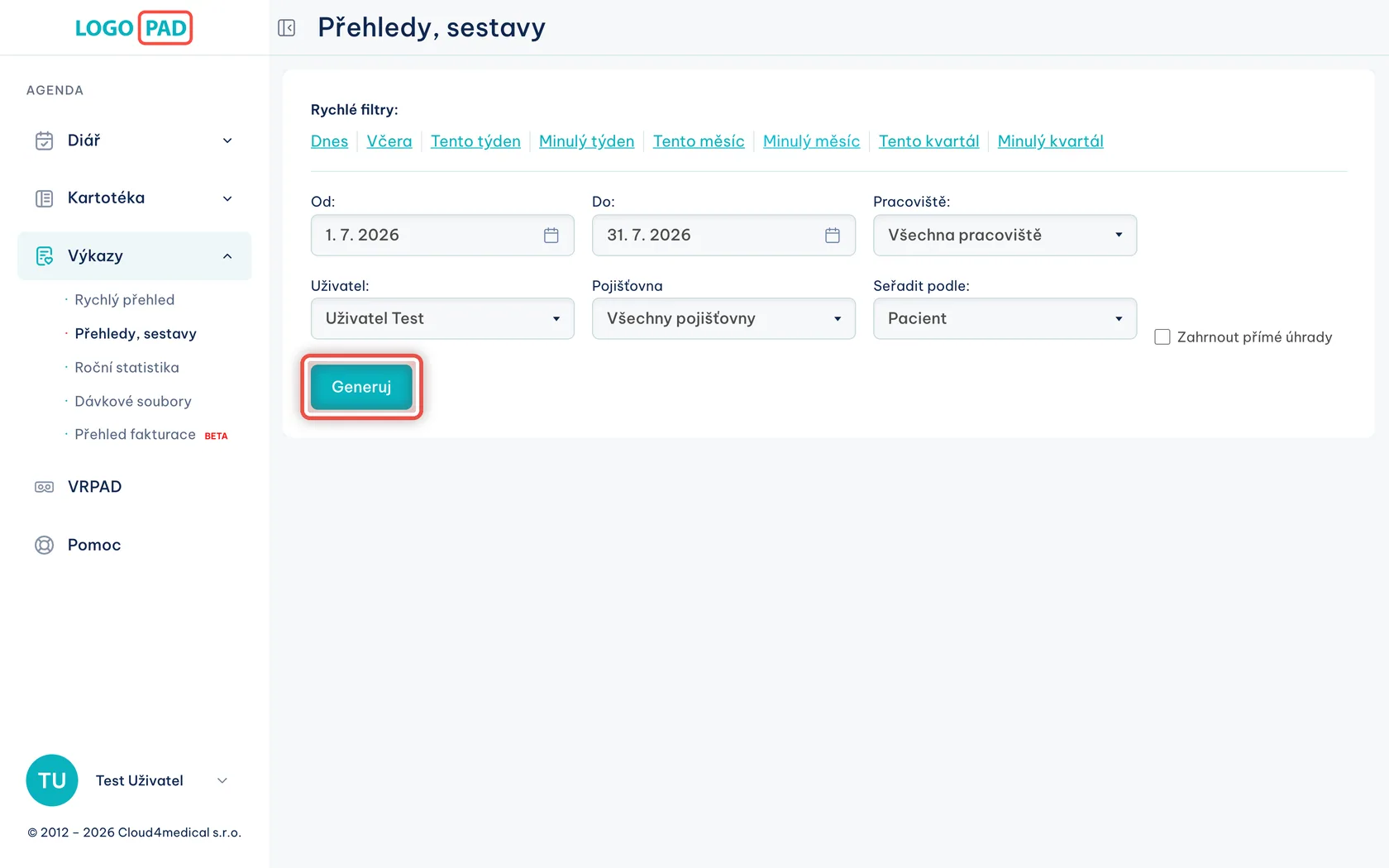
Přejděte na Přehledy, sestavy
Na obrazovceRozbalenou nabídku Výkazy v levém panelu.
UdělejteKlikněte na Přehledy, sestavy. Tady se tisknou podrobné sestavy výkonů za delší období.
Krok 7 z 15
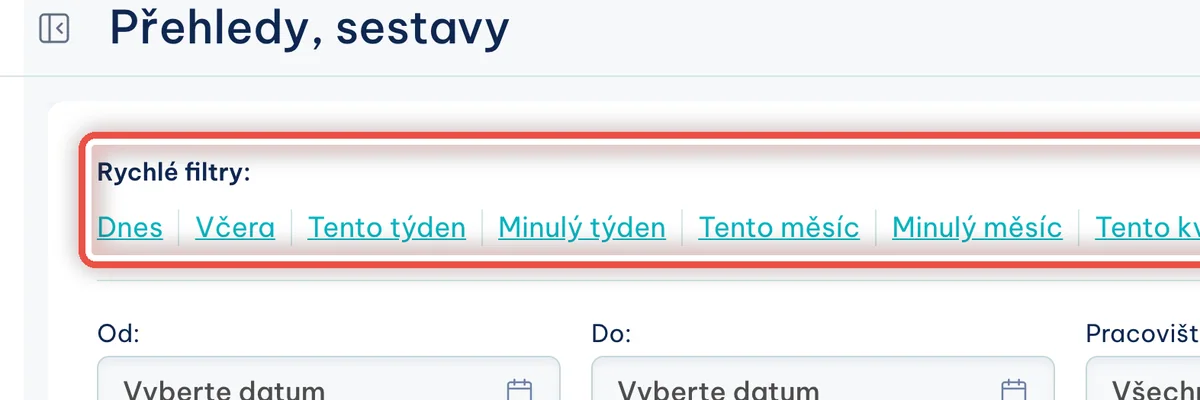
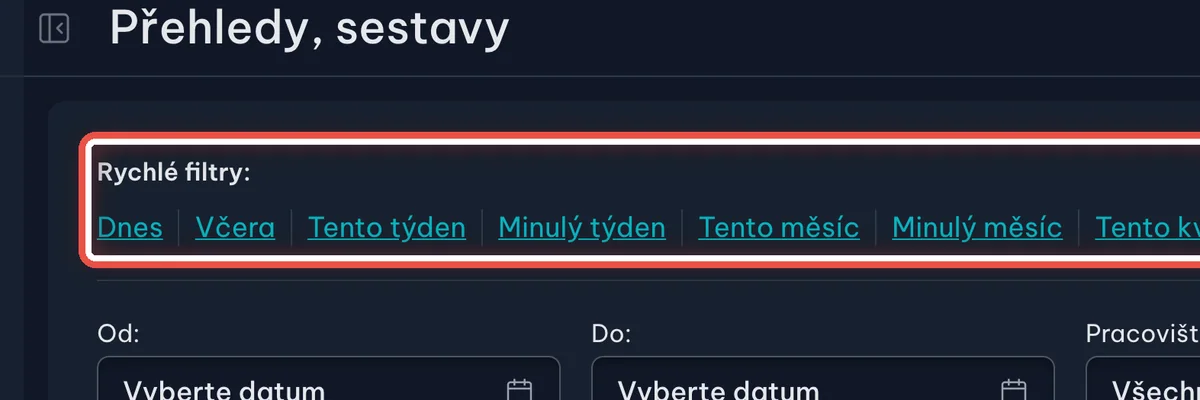
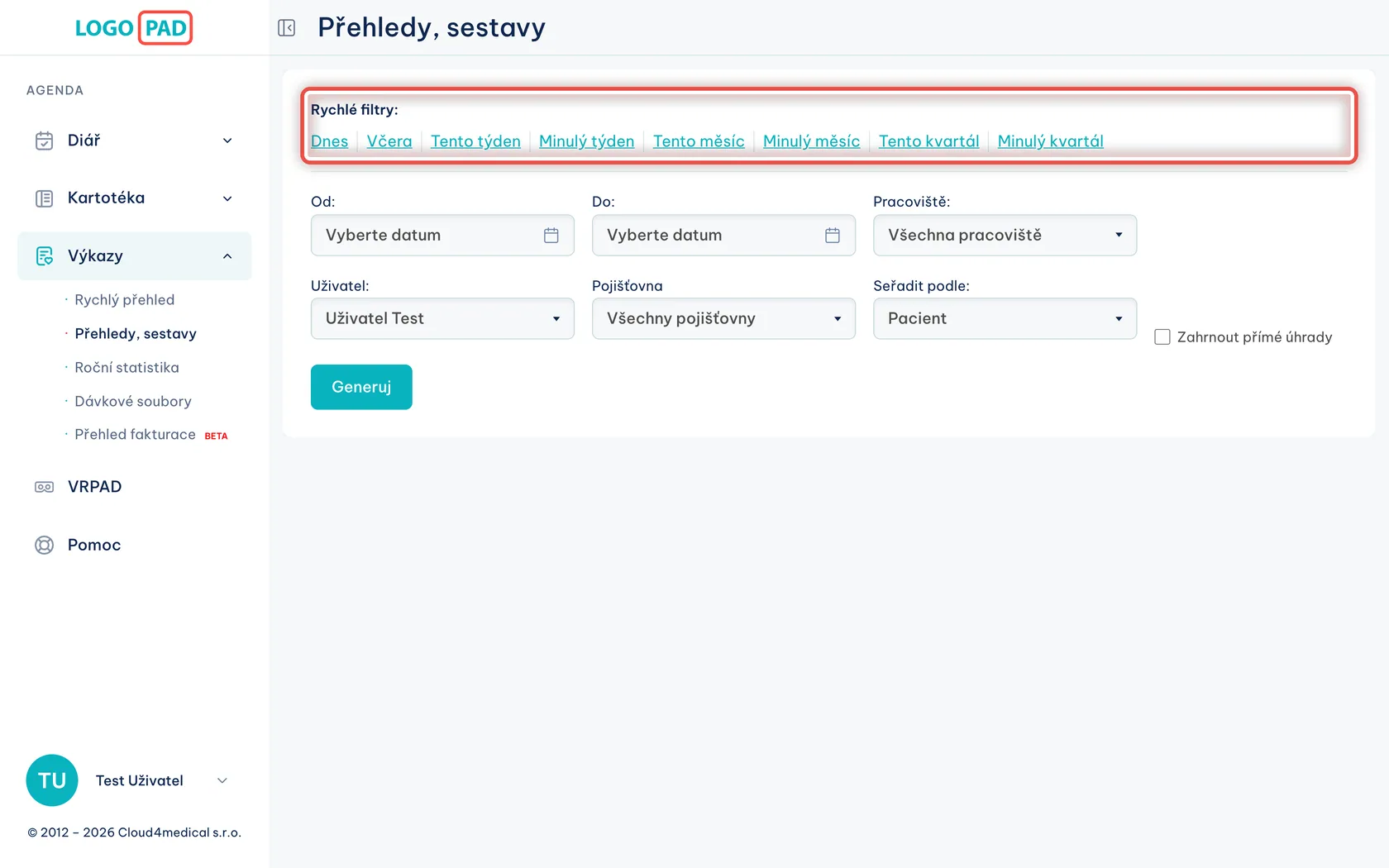
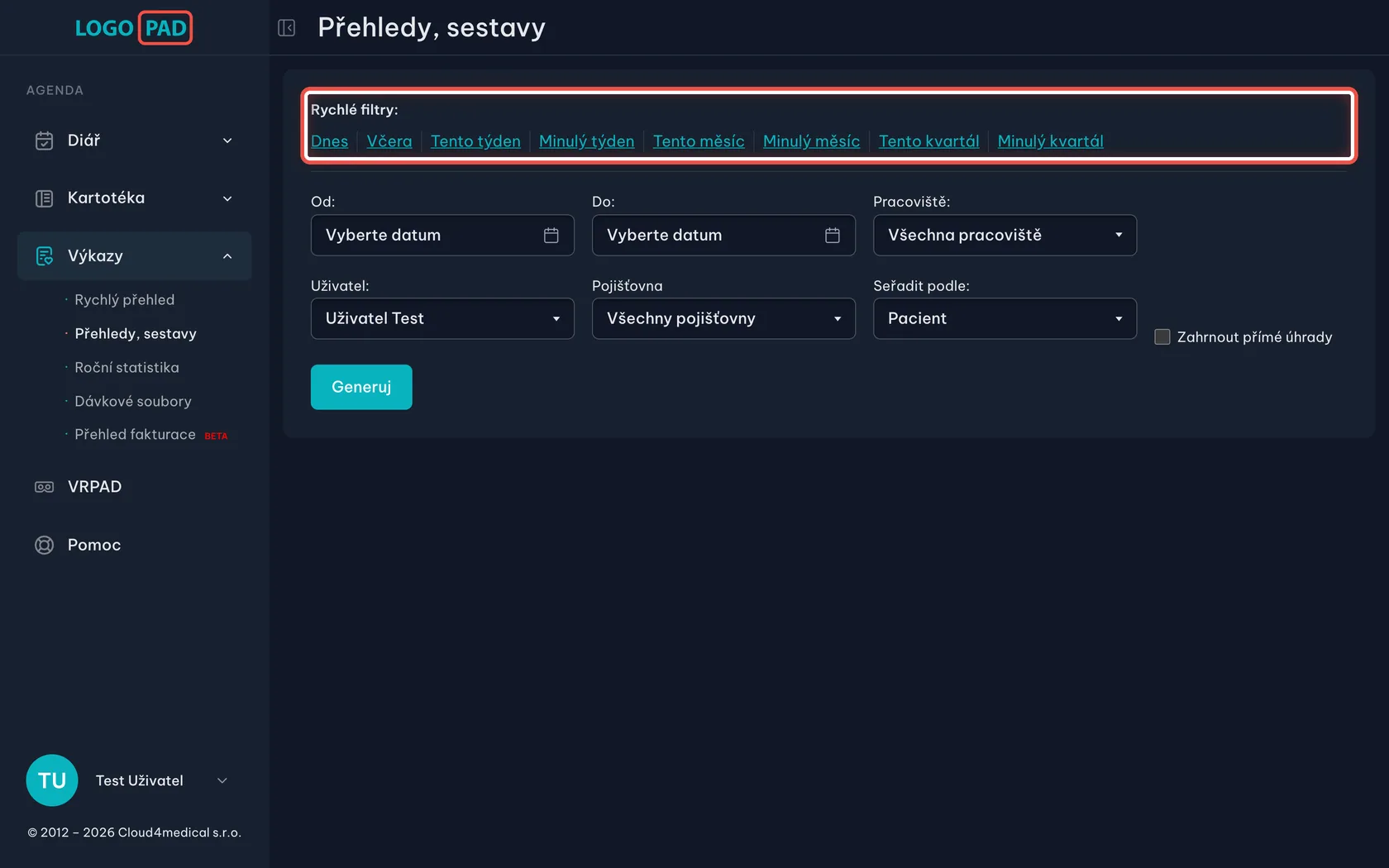
Vyberte období jedním klikem
Na obrazovceNahoře řádek Rychlé filtry s obdobími od dneška po minulý kvartál.
UdělejteKlikněte třeba na Minulý měsíc. Program sám vyplní pole Od a Do.
Krok 8 z 15
Nebo si data zadejte sami
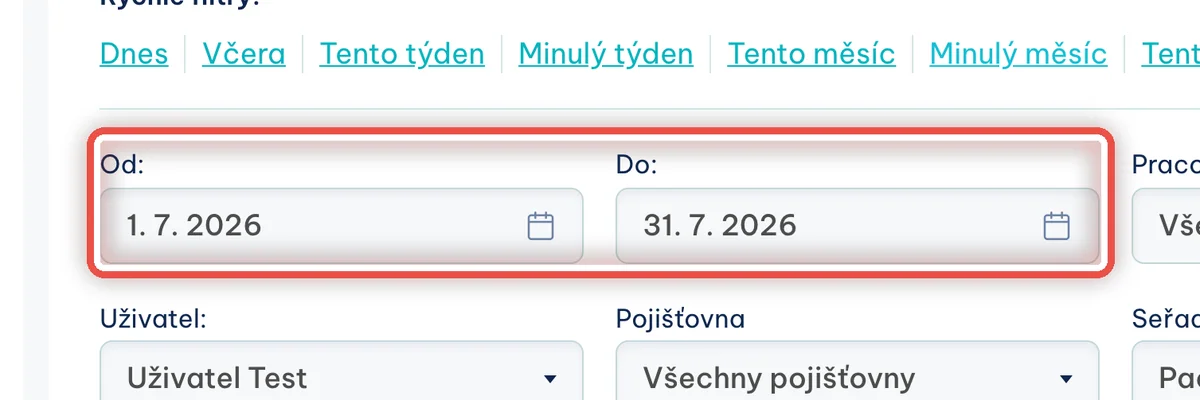
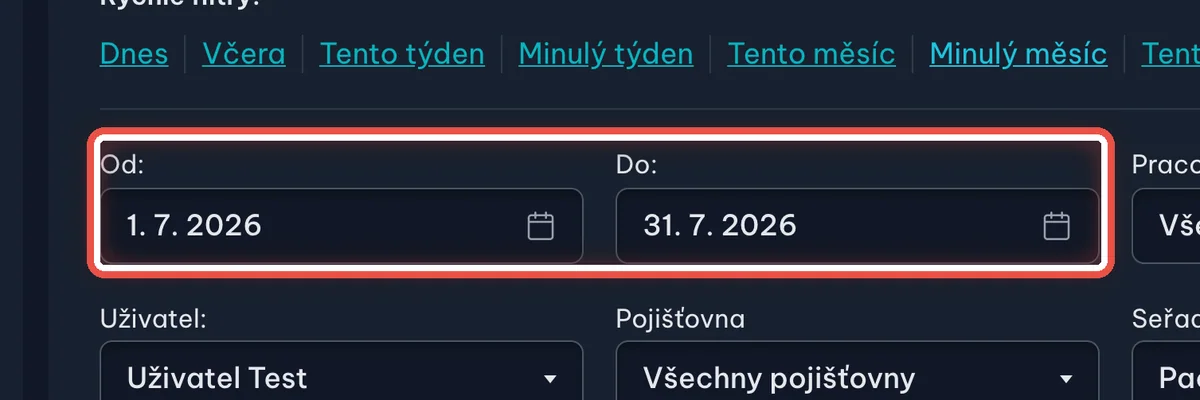
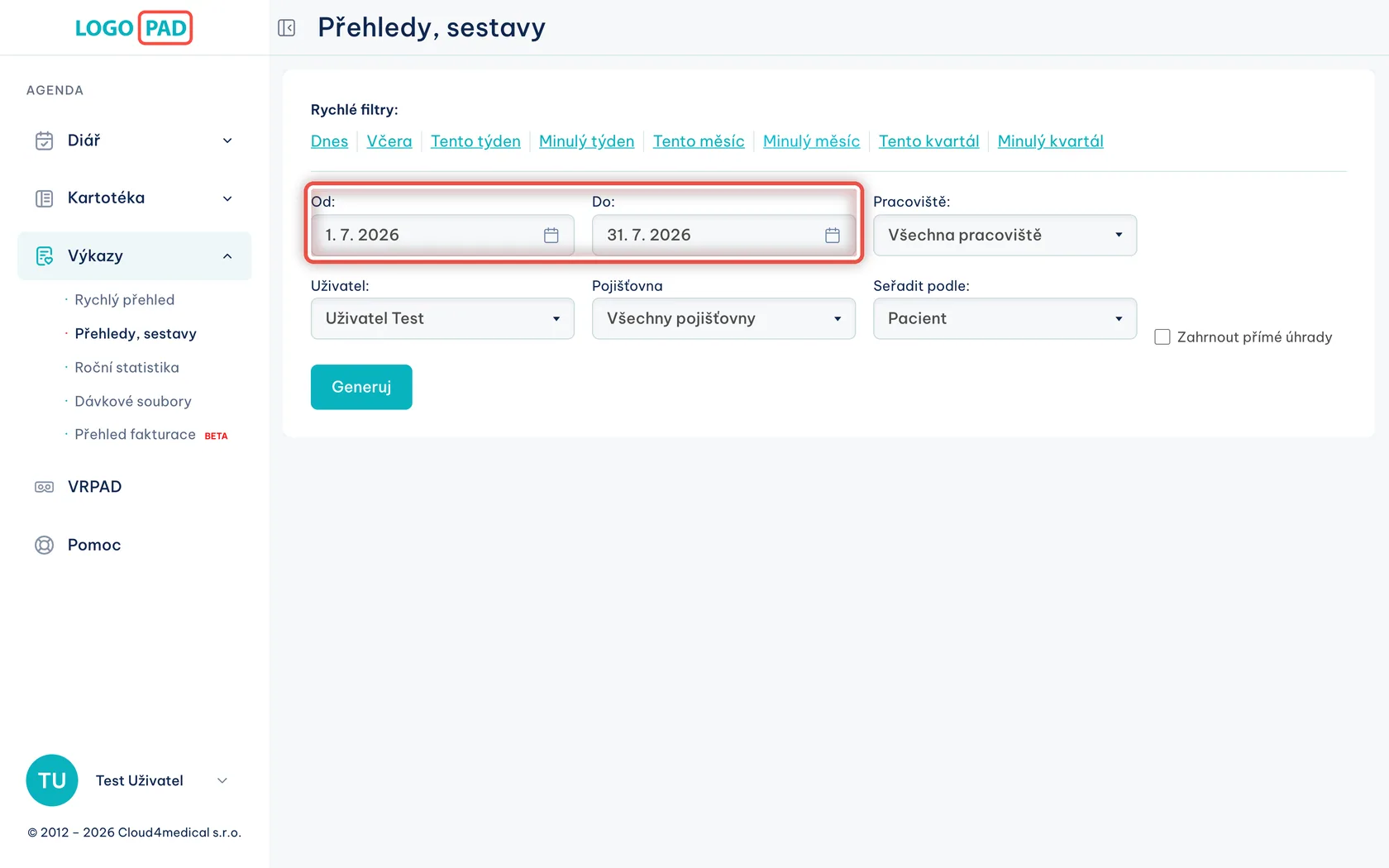
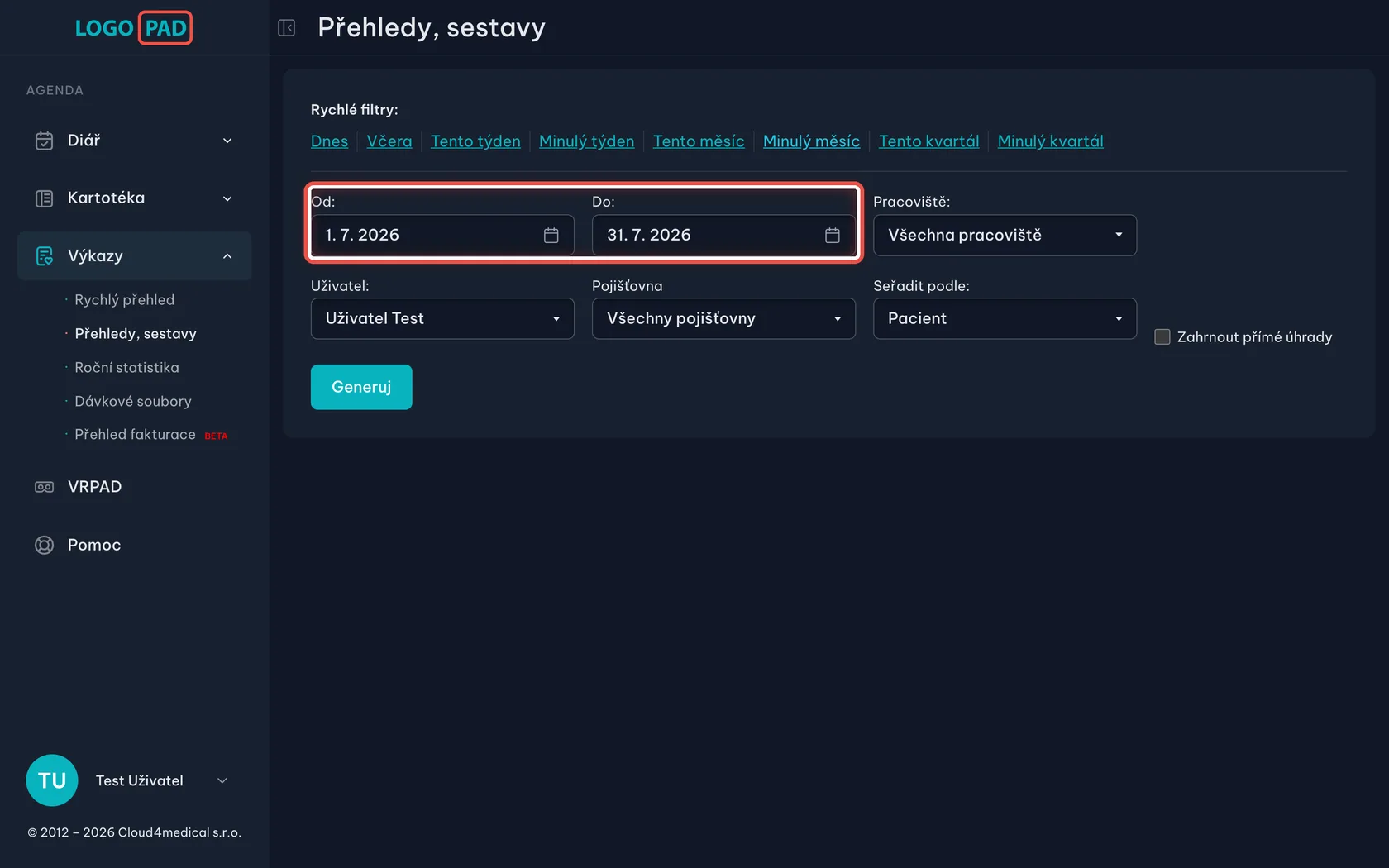
Na obrazovceVyplněná pole Od a Do. Rychlý filtr do nich jen doplnil datumy, můžete je kdykoli přepsat.
UdělejteZkontrolujte, že období sedí. Delší období není omezené — dá se vytisknout klidně celý rok.
Krok 9 z 15
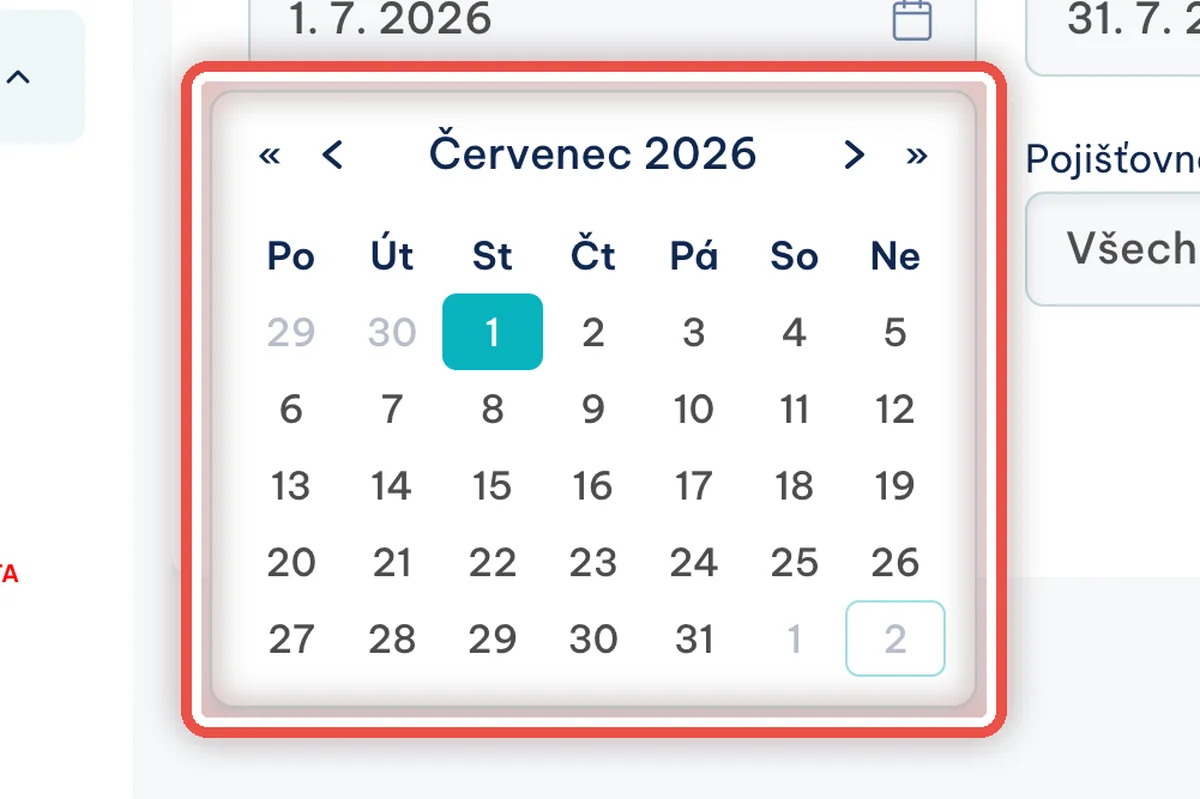
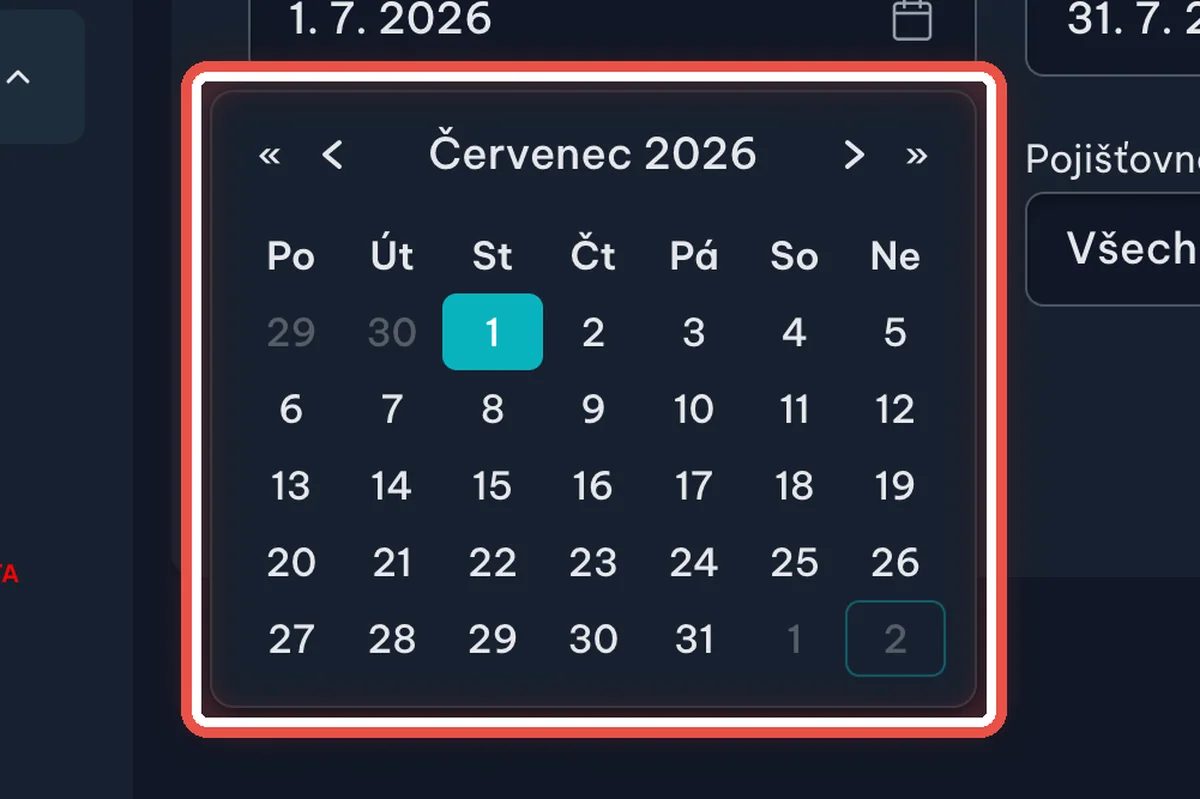
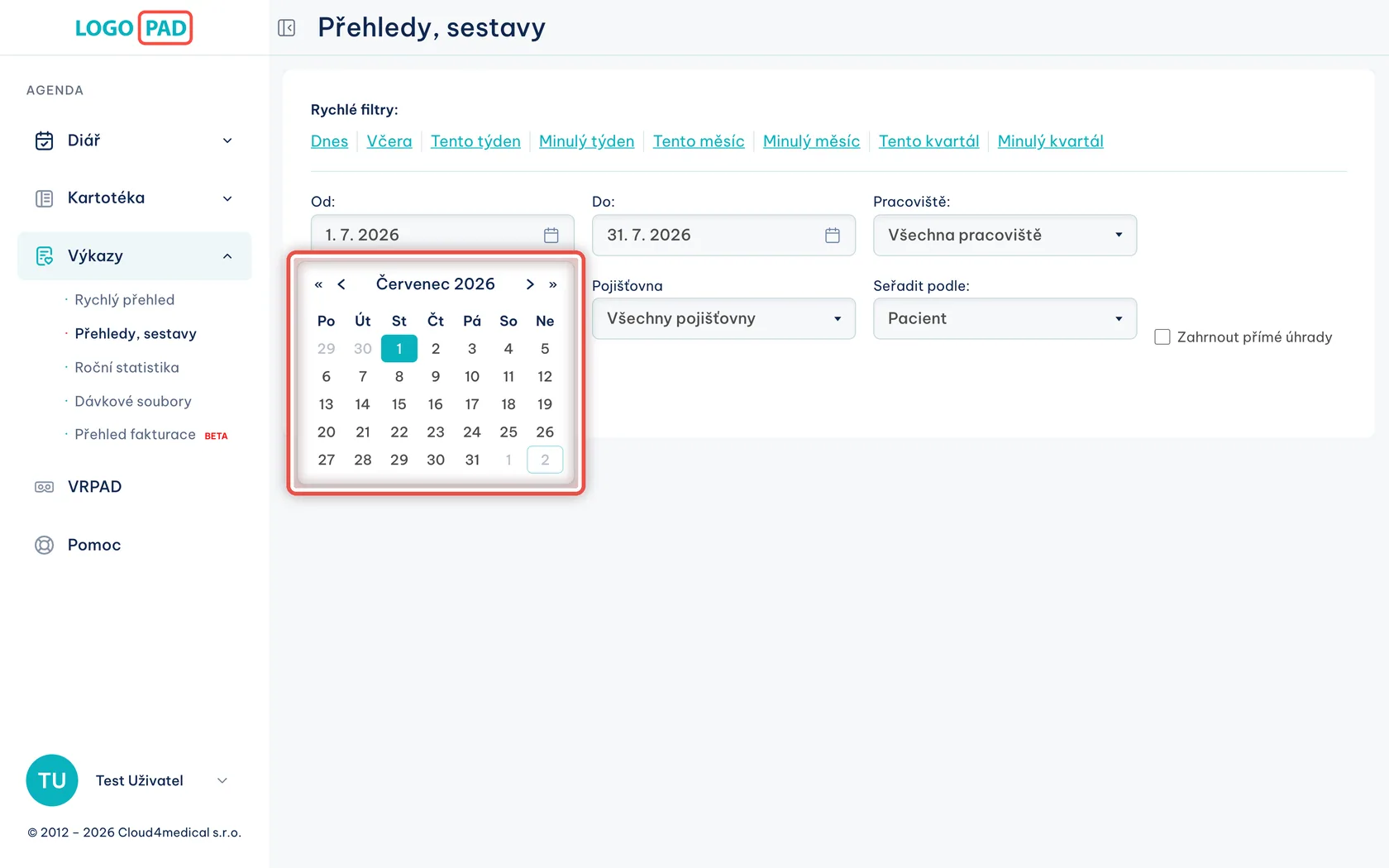
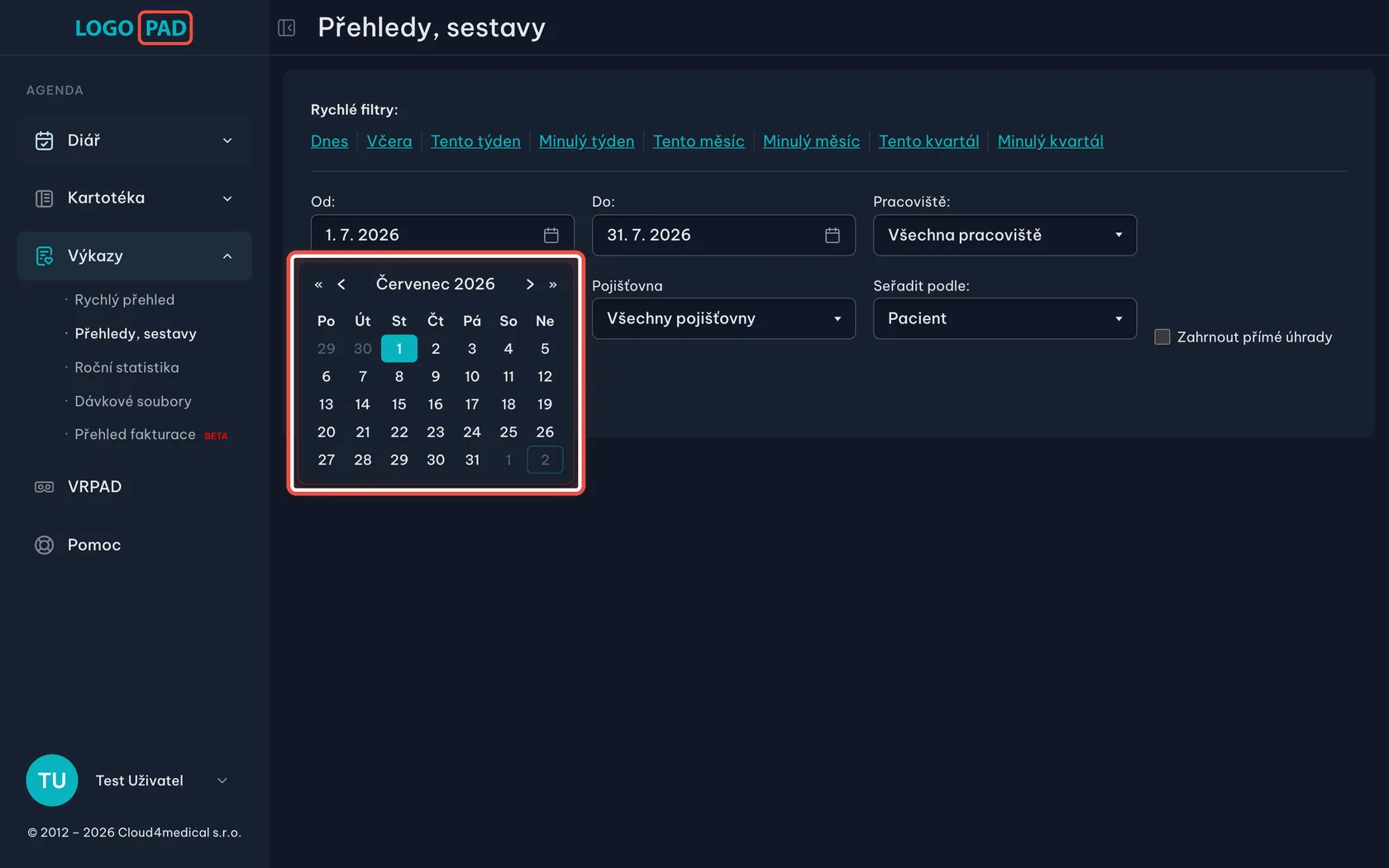
Datum se vybírá v kalendáři
Na obrazovcePo kliknutí do pole Od (nebo Do) se rozbalí kalendář. Vybraný den je zvýrazněný barevně.
UdělejteŠipkami < a > přepnete měsíc, « a » rok. Pak klikněte na den — kalendář se sám zavře.
Krok 10 z 15
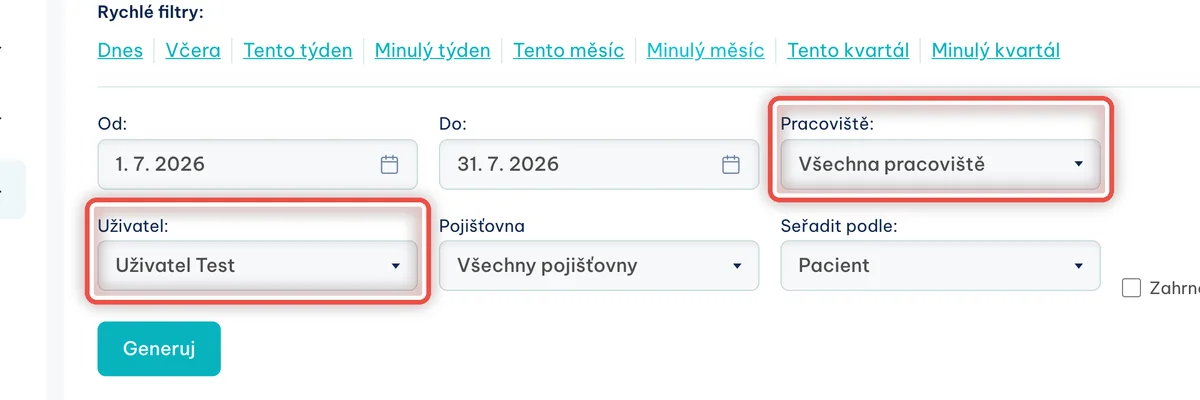
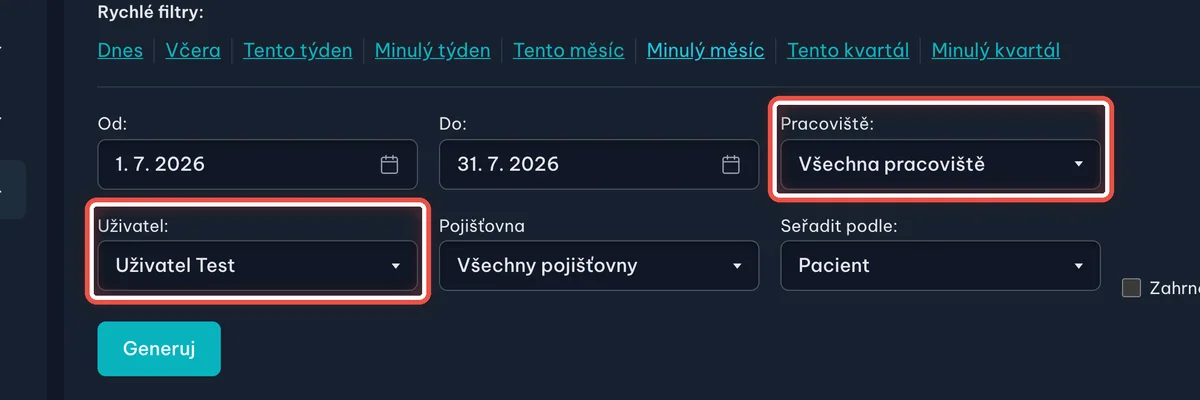
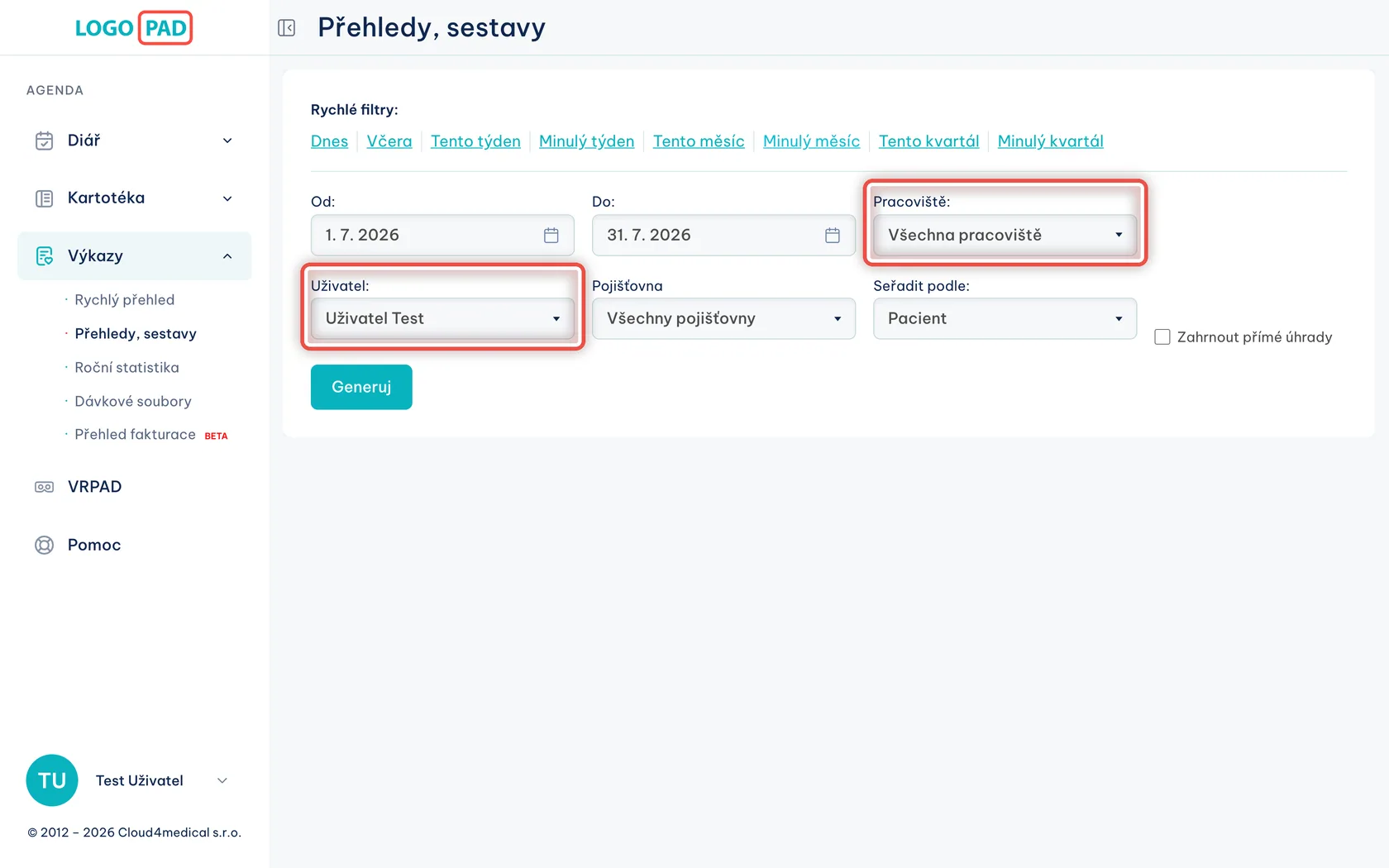
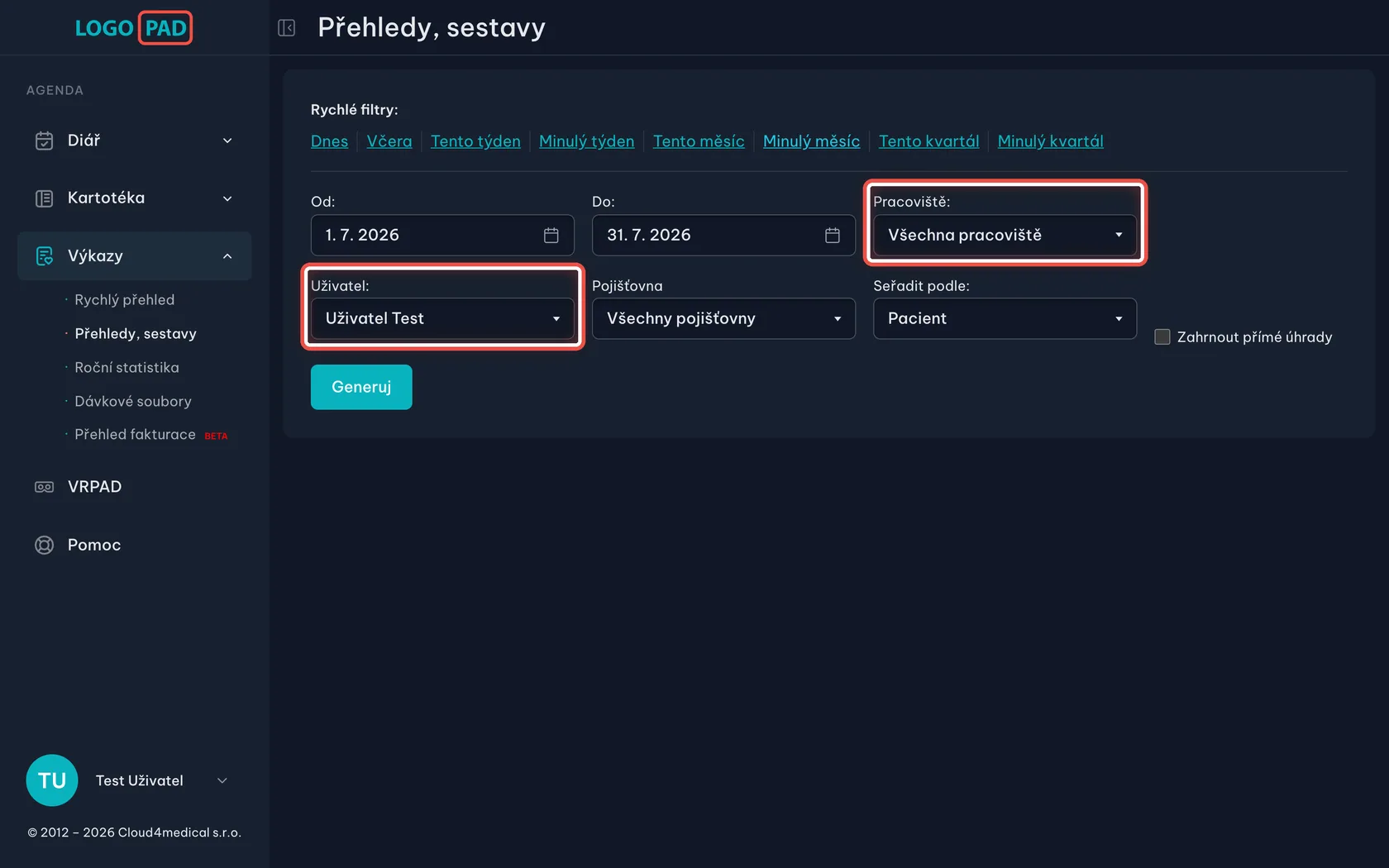
Za koho a za které pracoviště
Na obrazovceDvě rozbalovací pole: Pracoviště a Uživatel.
UdělejteNechte Všechna pracoviště a vyberte Uživatele, jehož výkony chcete v sestavě mít. Volba Všichni uživatelé udělá sestavu za celou ordinaci.
Krok 11 z 15
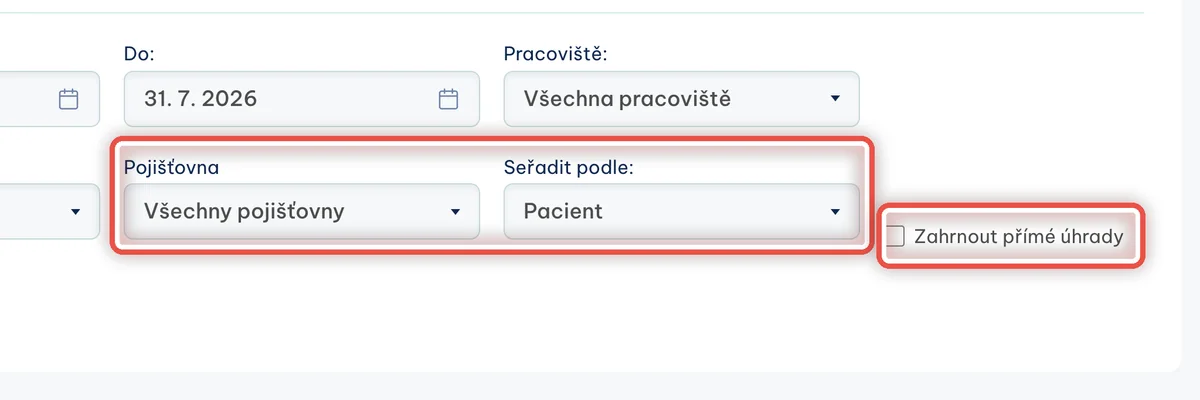
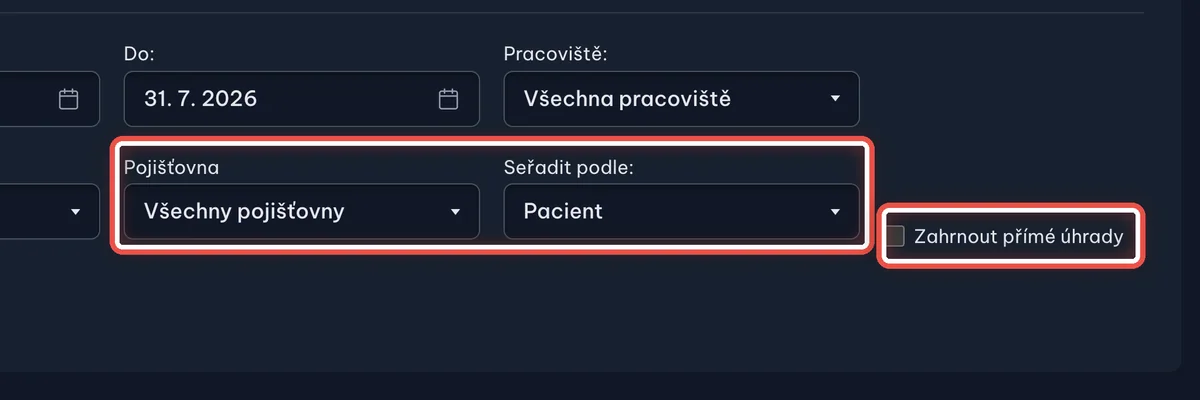
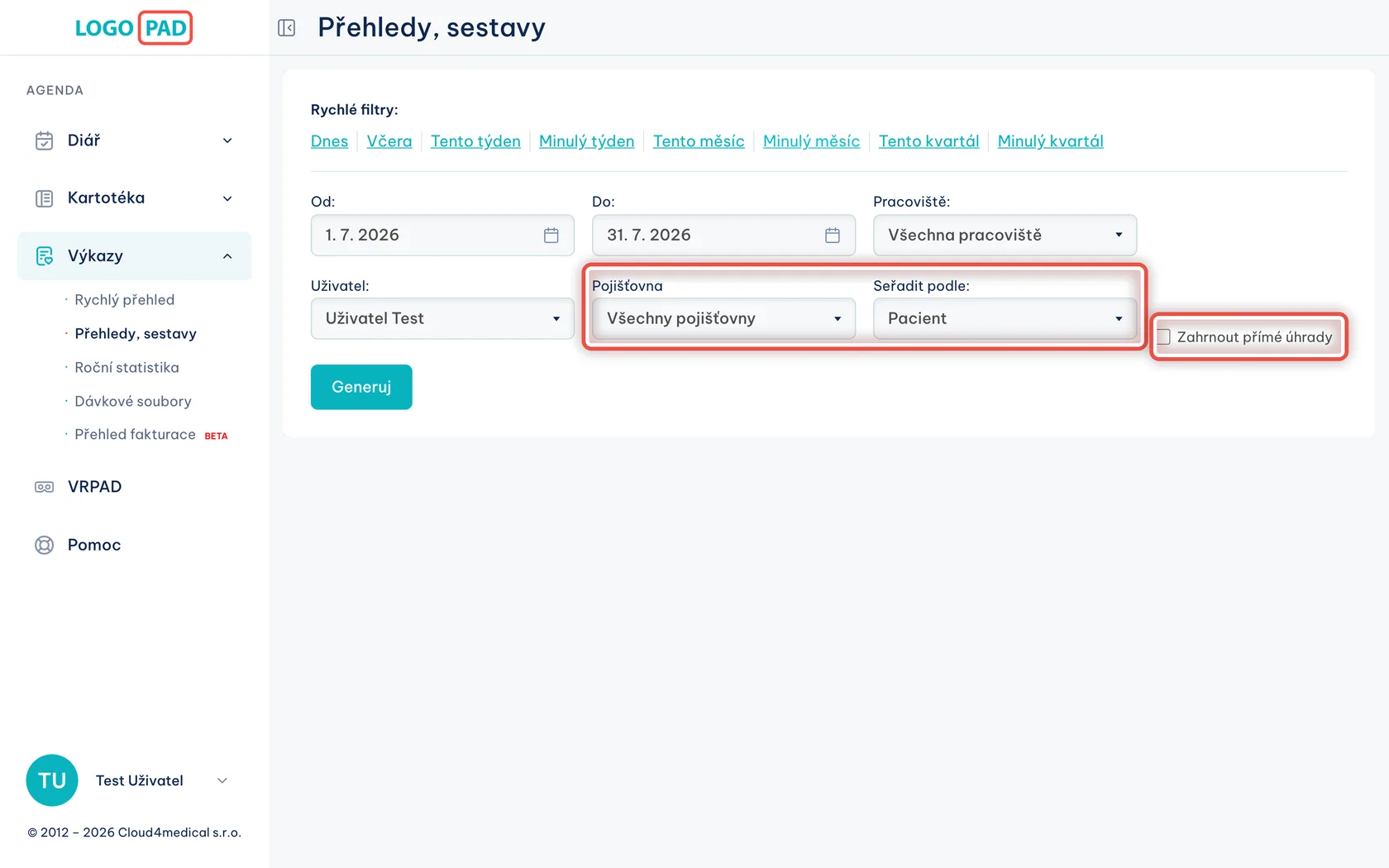
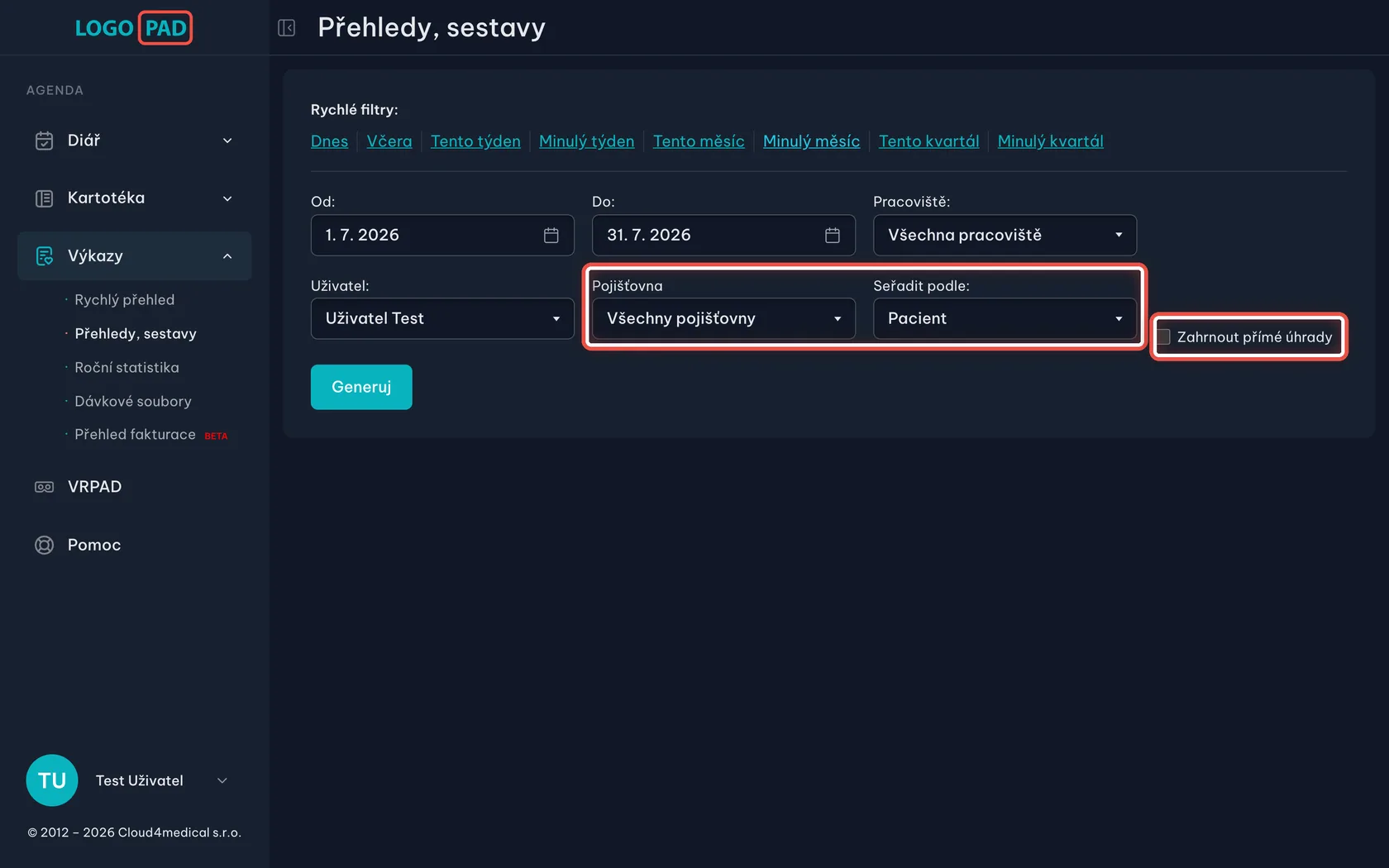
Pojišťovna, řazení a přímé úhrady
Na obrazovceZbývající tři volby ve formuláři.
UdělejtePojišťovna — buď jedna konkrétní, nebo Všechny pojišťovny. Seřadit podle — sestava se poskládá buď po pacientech, nebo podle data návštěvy. Zahrnout přímé úhrady zaškrtněte, když v sestavě chcete i pacienty, kteří platili sami.
Krok 12 z 15
Nechte sestavu vytvořit
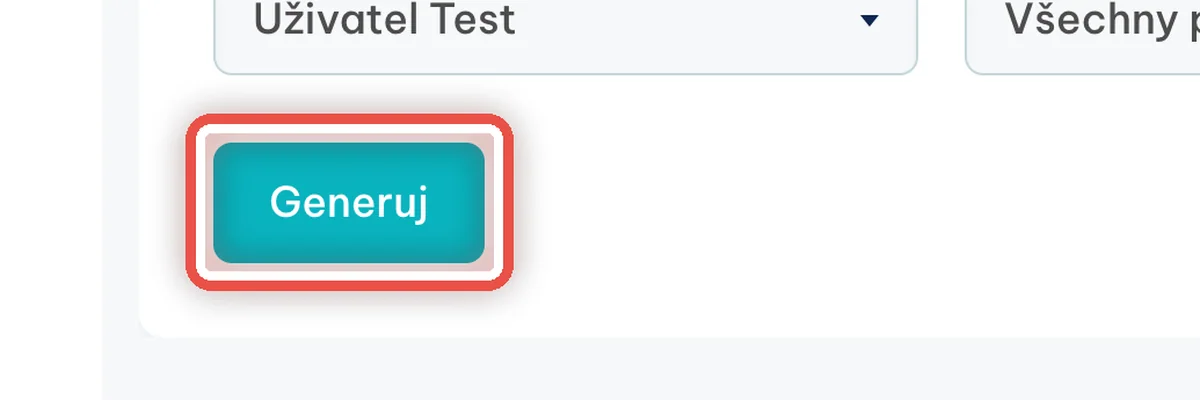
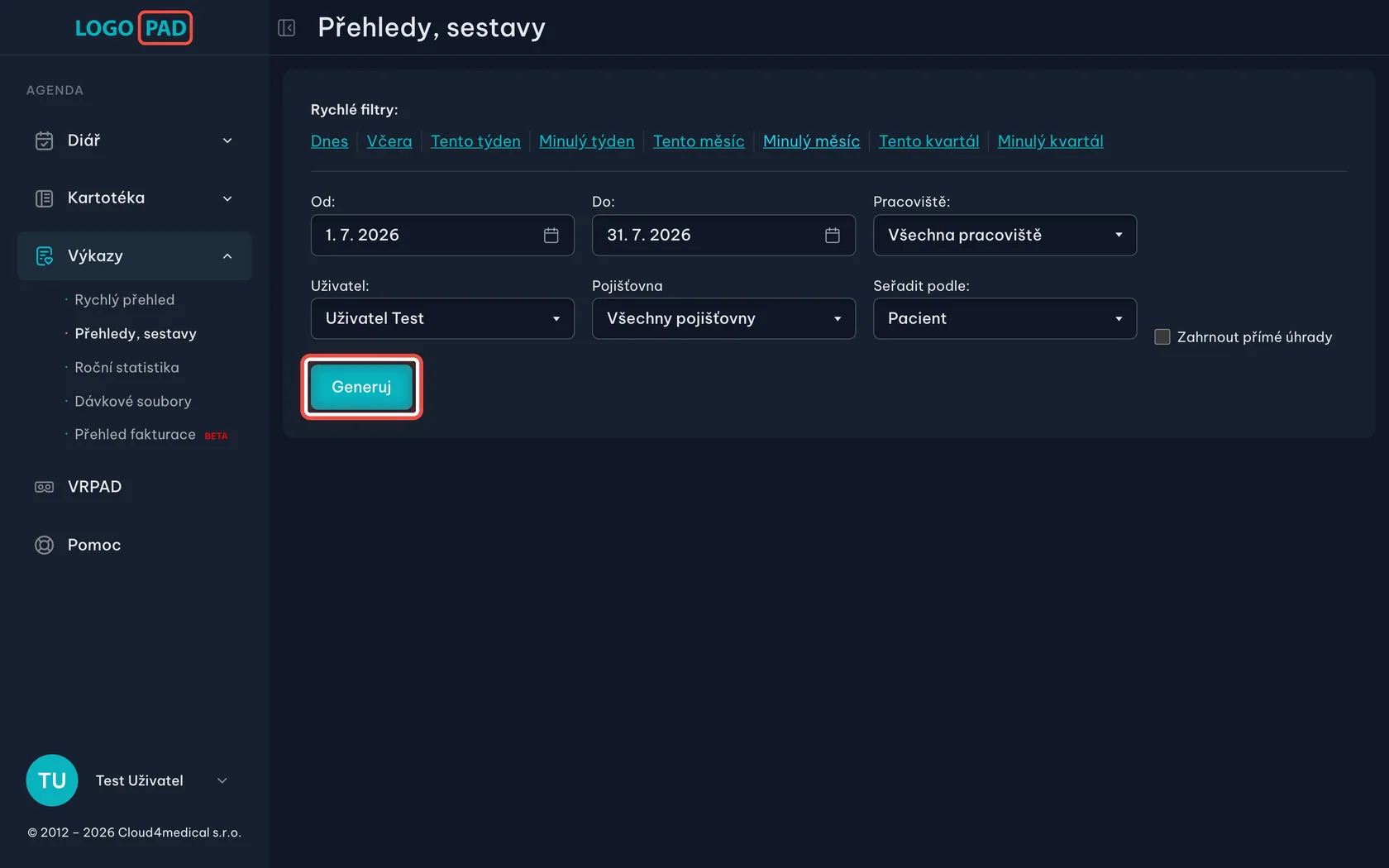
Na obrazovceModrozelené tlačítko Generuj pod formulářem.
UdělejteKlikněte na Generuj a chvíli počkejte. Krátká sestava se otevře rovnou na obrazovce.
PoznámkaSestava za dlouhé období se připravuje na pozadí. Program vás nechá pracovat dál a až bude hotová, přijde vám e-mail — soubor pak najdete v tabulce na konci stránky. Když v období nebyl vykázaný žádný výkon, program to rovnou napíše a nic nevytvoří.
Krok 13 z 15
Prohlédněte si a vytiskněte
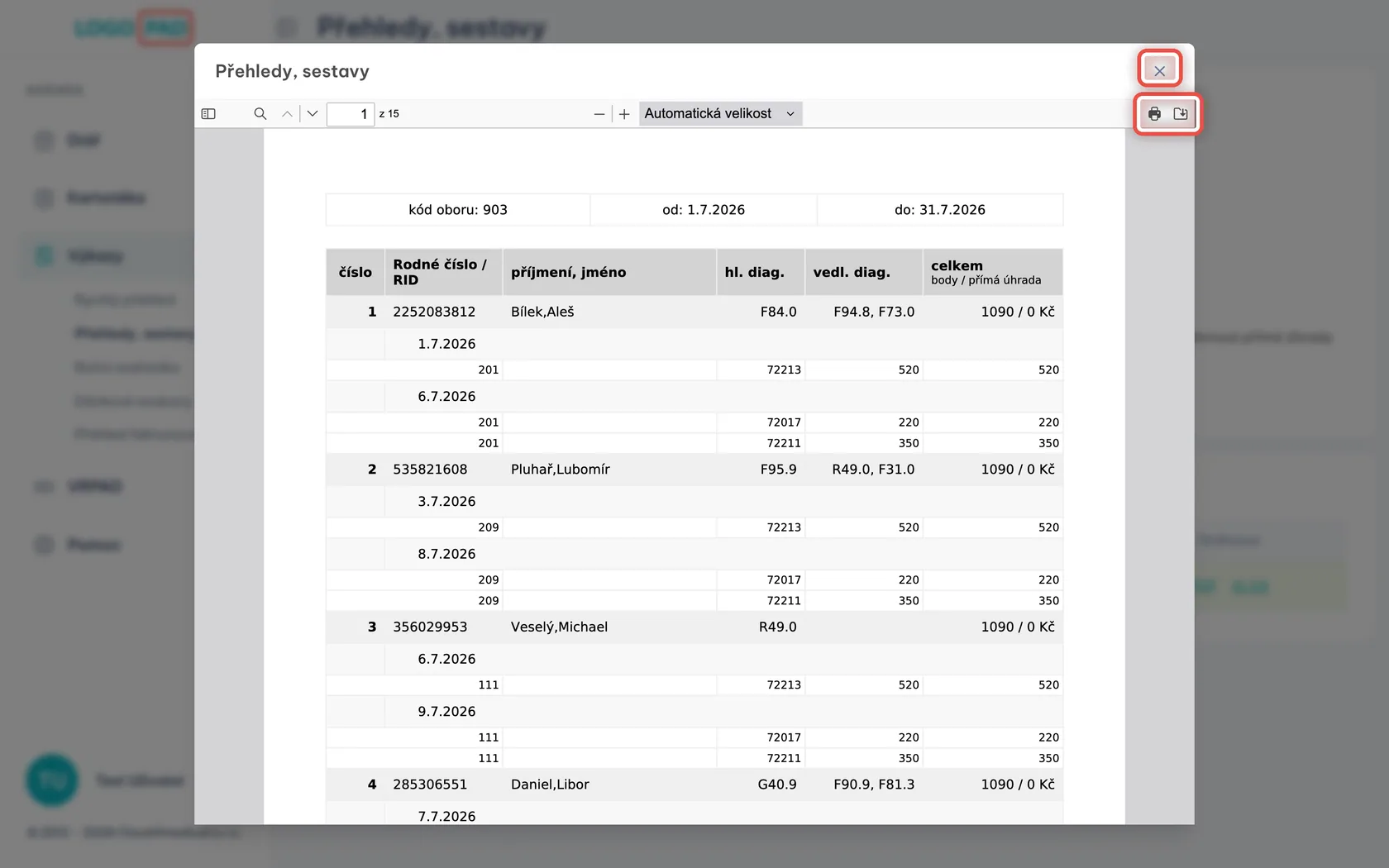
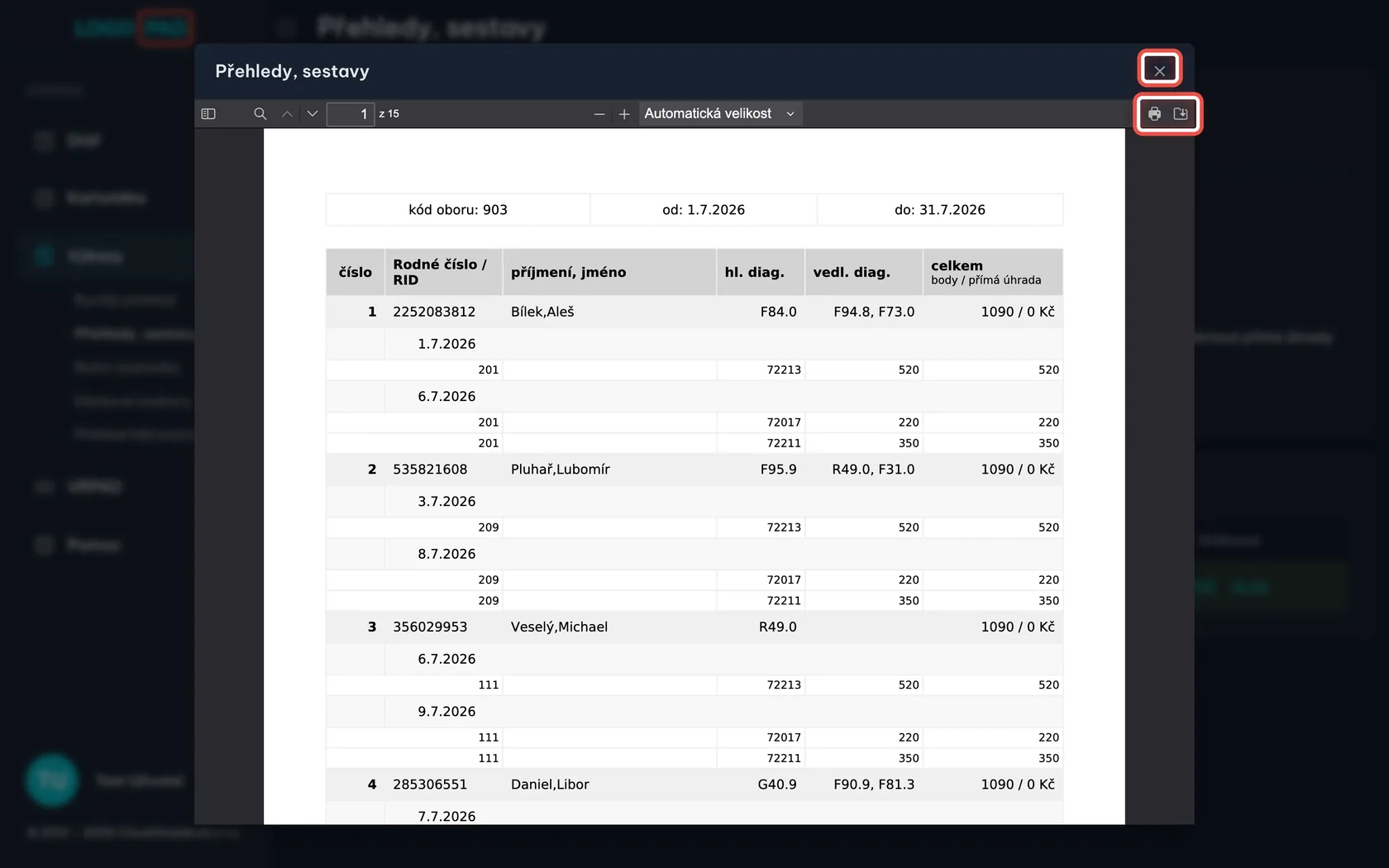
Na obrazovceHotovou sestavu v okně náhledu — pacient po pacientovi, u každého rodné číslo, diagnózy a výkony po jednotlivých dnech.
UdělejteVpravo nahoře v liště náhledu je ikona tiskárny pro tisk a vedle ní ikona stažení, která soubor uloží do počítače. Křížkem v pravém horním rohu okno zavřete.
PoznámkaÚplně dole na poslední stránce sestavy je souhrn: počet ošetřených pacientů a návštěv, kolikrát jste který výkon provedli a kolik času zabraly, celkový počet bodů i jejich hodnota v korunách, odpracovaný čas a u přímých plateb i vybraná částka.
Krok 14 z 15
Hotové sestavy zůstanou v tabulce
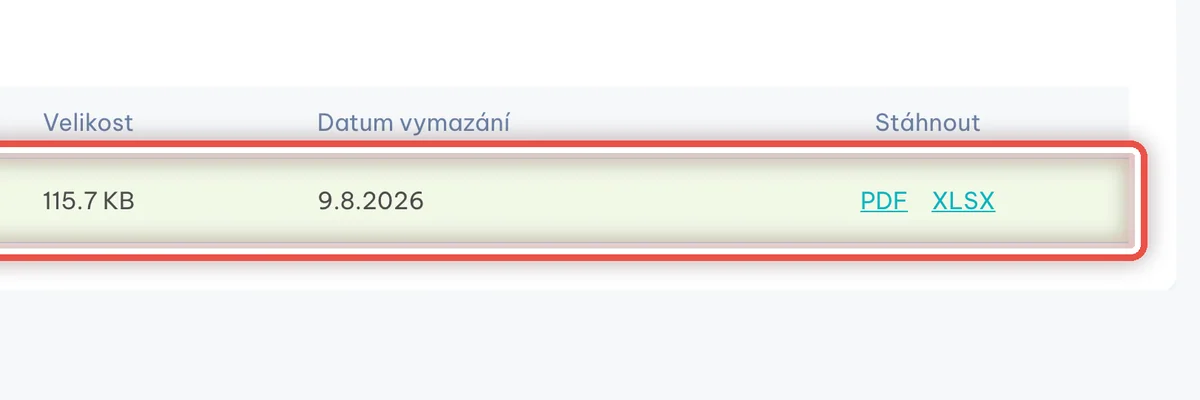
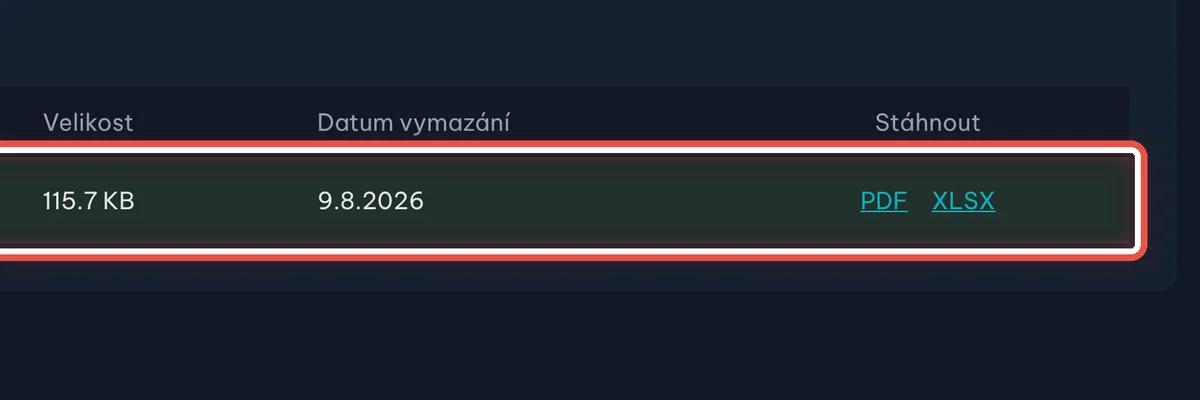
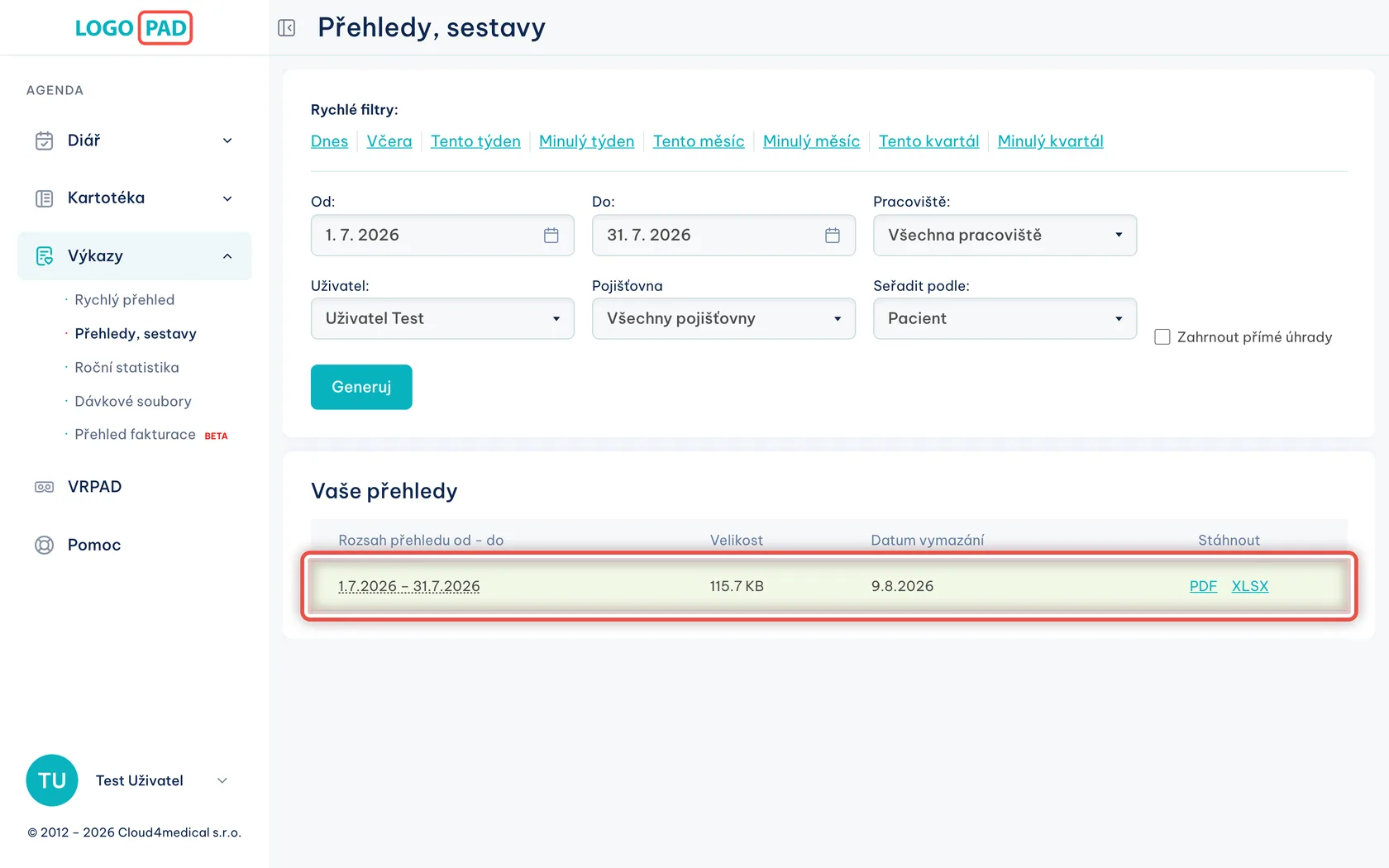
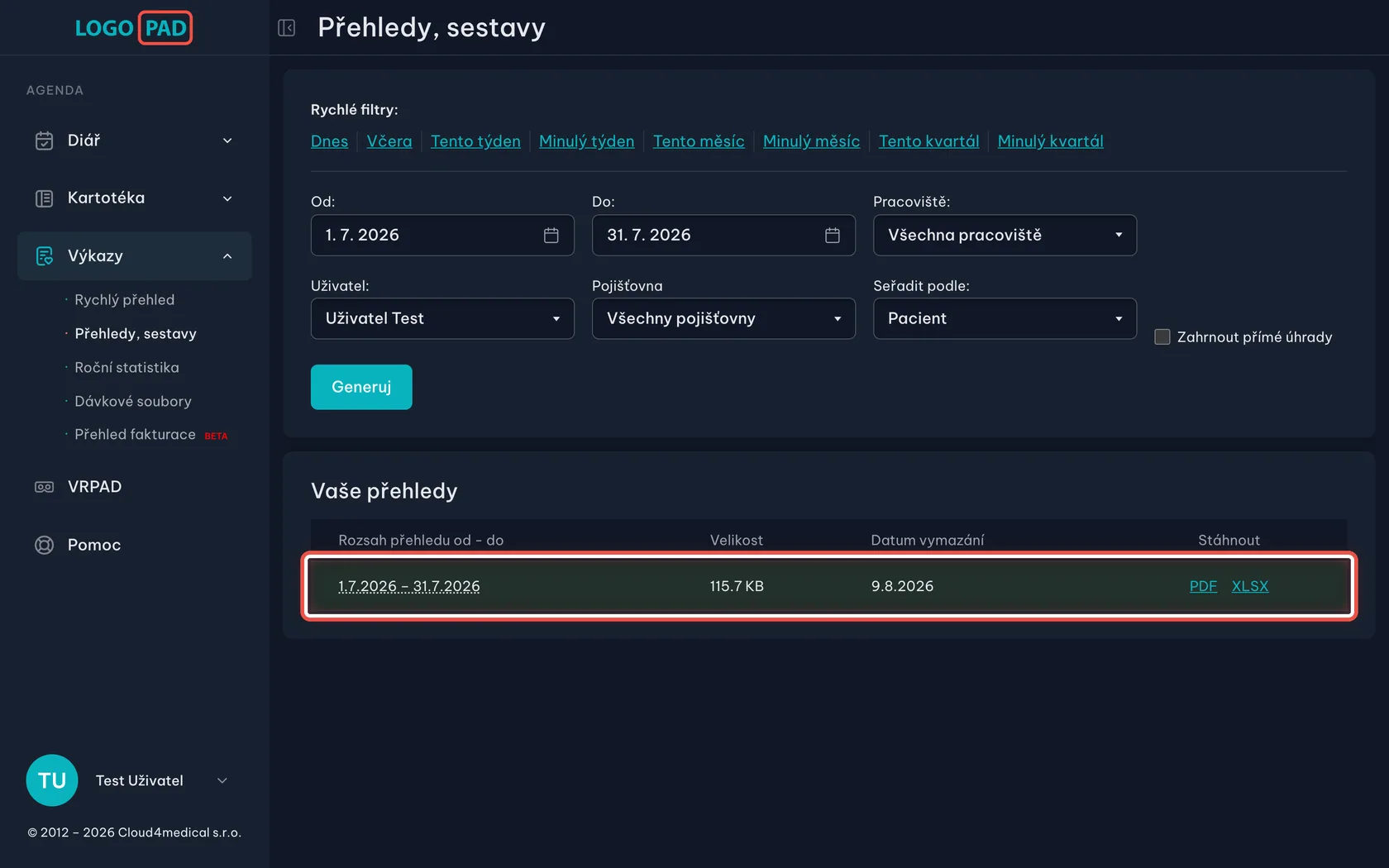
Na obrazovcePod formulářem tabulku Vaše přehledy se vším, co jste si nechali vytvořit.
UdělejteKlikněte na PDF, když chcete sestavu k tisku, nebo na XLSX, když s ní chcete dál počítat v tabulkovém programu.
PoznámkaSloupec Datum vymazání říká, dokdy je soubor ke stažení — program ho po sedmi dnech sám smaže. Potřebujete-li ho mít trvale, uložte si ho k sobě do počítače.
Krok 15 z 15
Zjistěte, co v sestavě je
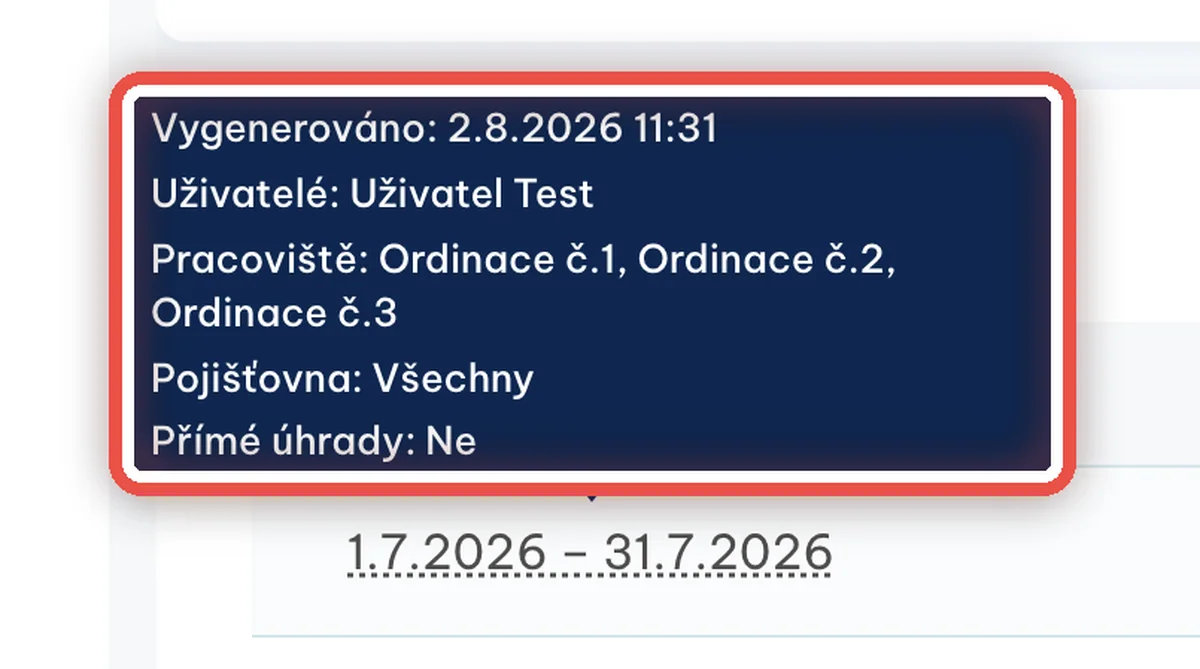
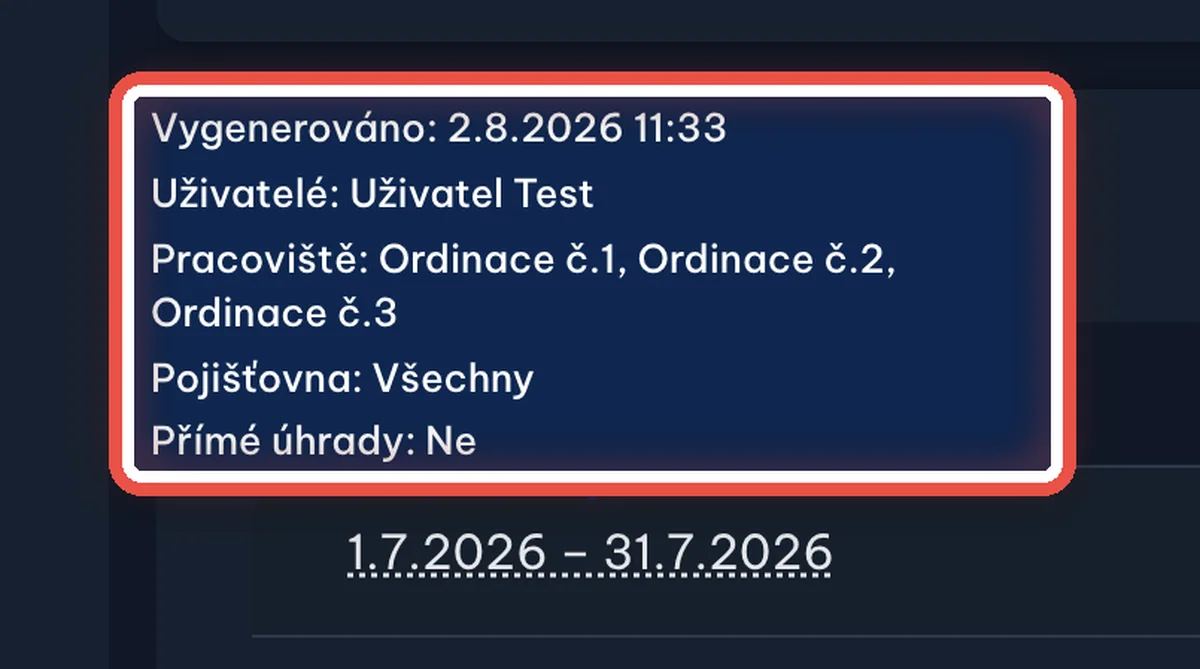
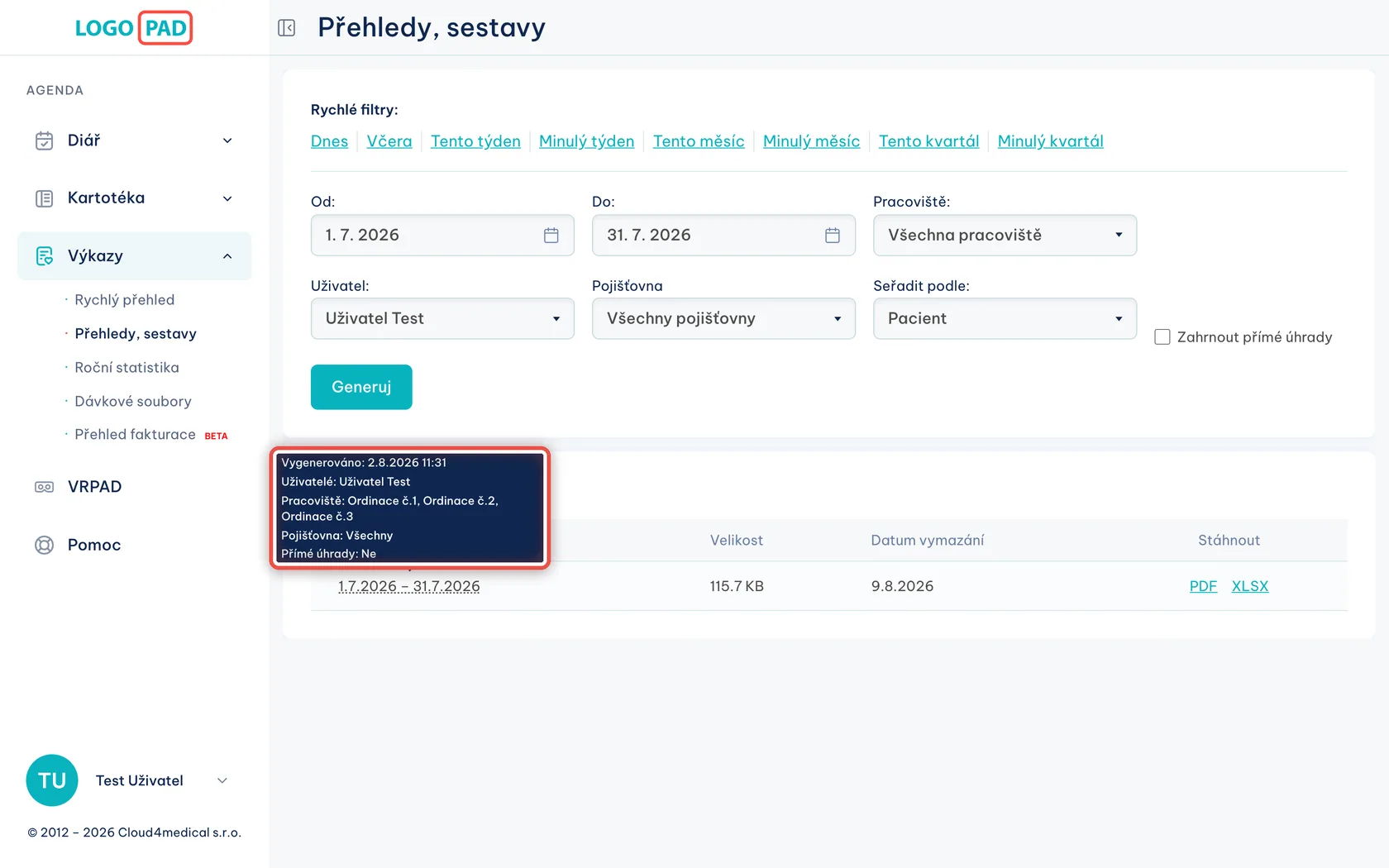
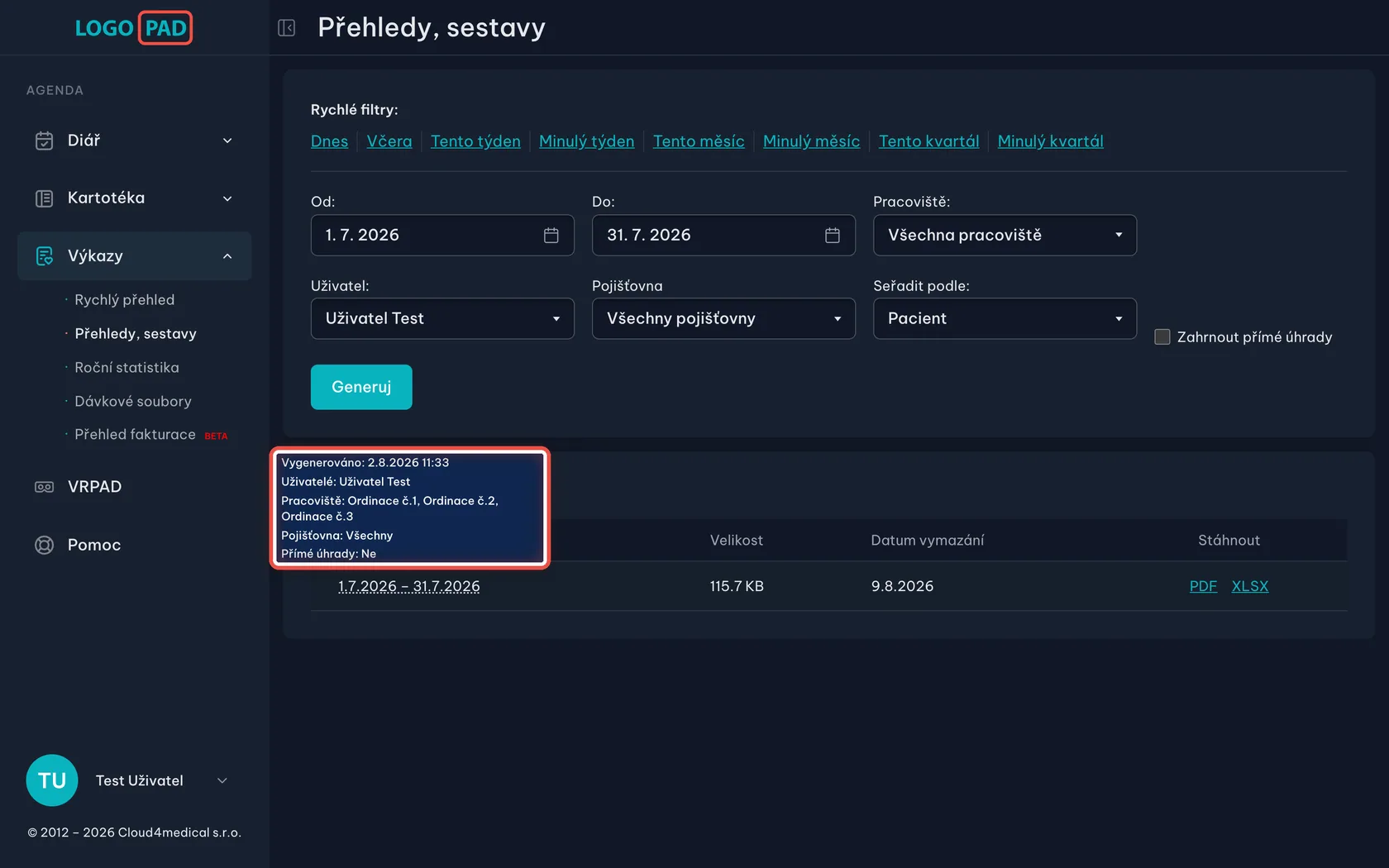
Na obrazovcePo najetí myší na rozsah dat se ukáže bublina s nastavením, se kterým sestava vznikla.
UdělejteNajeďte myší na datum od – do v prvním sloupci. Uvidíte, kdy se sestava vytvořila, za kterého uživatele a pracoviště, za jakou pojišťovnu a jestli jsou v ní přímé úhrady.
PoznámkaHodí se, když máte v tabulce víc sestav za stejné období a nevíte, která je která.
Konec
Hotovo
Víte, kolik jste za den nebo za měsíc vykázali, u kterých návštěv výkon ještě chybí, a umíte si vytisknout podrobnou sestavu za jakékoli období.
- Kontrolujte před koncem měsíceProjděte si Neošetřené pacienty dřív, než vytvoříte dávku pro pojišťovnu. Doplnit výkon zpětně už je práce navíc.
- Sestavu si stáhněteSoubory v tabulce Vaše přehledy program po sedmi dnech smaže. Co chcete archivovat, uložte si do počítače.
- PDF na tisk, XLSX na počítáníStejná data ve dvou podobách — PDF pro papír, XLSX do tabulkového programu.
- Když se čísla nezdajíZkontrolujte vybrané období, pracoviště a uživatele. Nejčastěji chybí zaškrtnuté Zahrnout přímé úhrady nebo je vybraný jen jeden uživatel.
- Potřebujete poradit?Napište nám ze sekce Pomoc přímo v programu.