
Návod
Prodloužení certifikátu PostSignum
na Macu a jeho nahrání do programu
Certifikát platí omezenou dobu, obvykle rok. Než vyprší, dá se vyměnit za nový bez cesty na poštu — říká se tomu následný certifikát. Vyřídíte to v aplikaci iSignum pro Mac a nový certifikát pak nahrajete do programu své ordinace.
Než začnete
- Platný certifikátObnovit jde jen certifikát, kterému ještě neskončila platnost. Neodkládejte to.
- Stejný MacPracujte na Macu, kde je stávající certifikát v iSignum, a pod stejným uživatelem.
- Asi 15 minutVydání certifikátu pak chvíli trvá, ale na poštu už nemusíte.
- Připojení k internetuAplikace iSignum odesílá žádost přímo na server PostSignum.
Krok 1 z 14
Nainstalujte si iSignum pro Mac
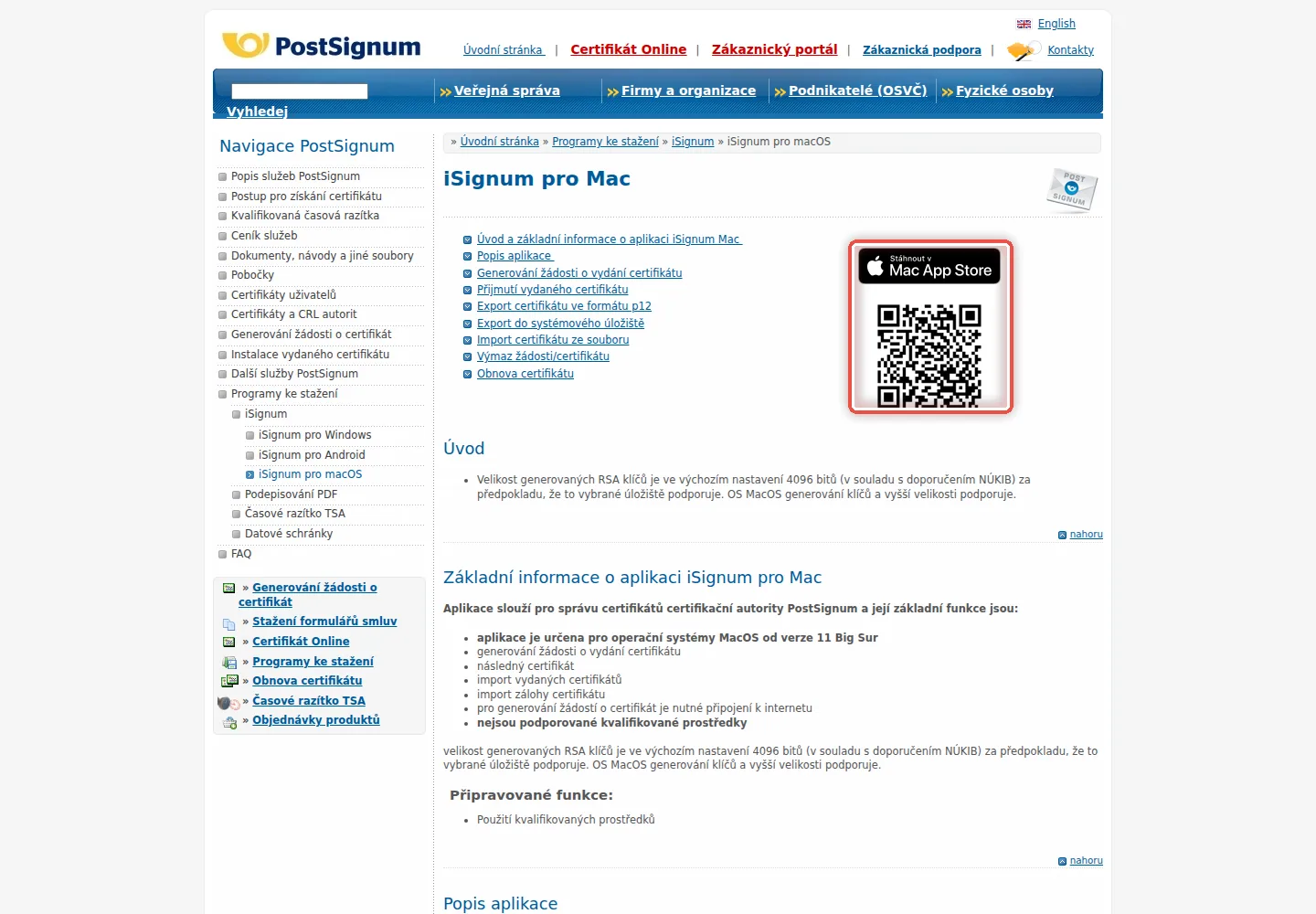
Na obrazovceStránka PostSignum iSignum pro Mac. Vpravo je tlačítko Stáhnout v Mac App Store a QR kód.
UdělejteOtevřete App Store, najděte aplikaci iSignum a nainstalujte ji. Nebo si na stránce postsignum.cz/isignum_pro_macos.html načtěte QR kód telefonem.
PoznámkaAplikace funguje na macOS od verze 11 Big Sur. Čipové karty a USB tokeny zatím nepodporuje — což nám nevadí, certifikát stejně potřebujeme v počítači.
Krok 2 z 14
Vyžádejte následný certifikát
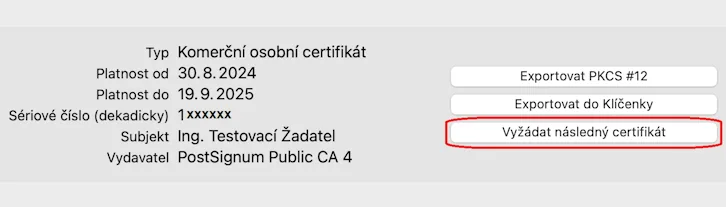
Na obrazovceDetail certifikátu v iSignum: typ, platnost od–do, subjekt a vydavatel. Vpravo jsou tři tlačítka.
UdělejteV seznamu klikněte na certifikát, kterému končí platnost, a pak vpravo na Vyžádat následný certifikát.
PoznámkaČervený kroužek v obrázku je od PostSignum, ne od nás.
PozorObnovu musíte udělat, dokud stávající certifikát ještě platí. Po vypršení už následný certifikát vydat nejde a museli byste znovu na pobočku.
Krok 3 z 14
Zvolte platnost a odešlete žádost
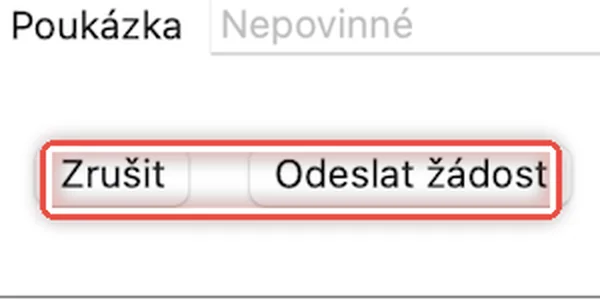
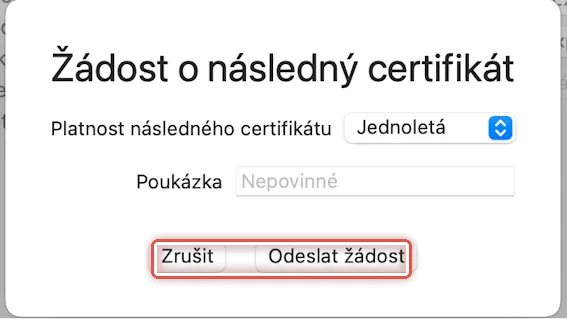
Na obrazovceOkénko Žádost o následný certifikát.
UdělejteV Platnost následného certifikátu vyberte, na jak dlouho certifikát chcete, a klikněte na Odeslat žádost.
PoznámkaDelší platnost znamená, že nebudete obnovovat každý rok. Pole Poukázka vyplňte jen tehdy, když slevový kód máte. Obnova je zpoplatněná.
Krok 4 z 14
Stáhněte vydaný certifikát
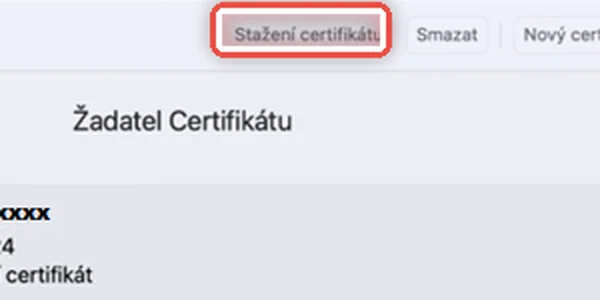
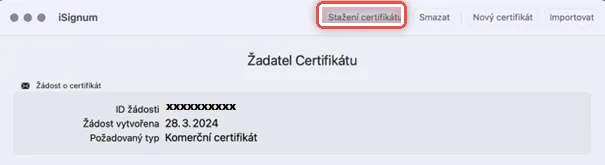
Na obrazovceDetail žádosti v iSignum. Nahoře je tlačítko Stažení certifikátu.
UdělejteAž přijde e-mail o vydání certifikátu, označte v seznamu svou žádost a klikněte nahoře na Stažení certifikátu.
PoznámkaPokud certifikát ještě vydaný není, aplikace to napíše. Zkuste to za chvíli znovu.
Krok 5 z 14
Přijměte a nainstalujte certifikát
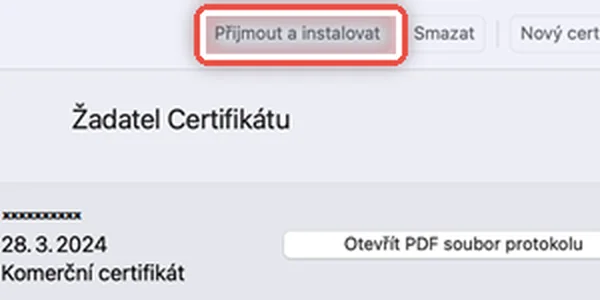
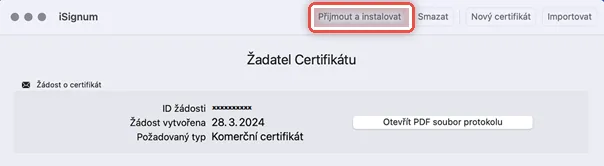
Na obrazovceTlačítko nahoře se změnilo na Přijmout a instalovat.
UdělejteKlikněte na Přijmout a instalovat. Certifikát se uloží do aplikace a spáruje se s klíčem, který v Macu vznikl při vytváření žádosti.
PoznámkaTlačítkem Otevřít PDF soubor protokolu si můžete uložit protokol o vydání certifikátu.
Krok 6 z 14
Certifikát je v Macu
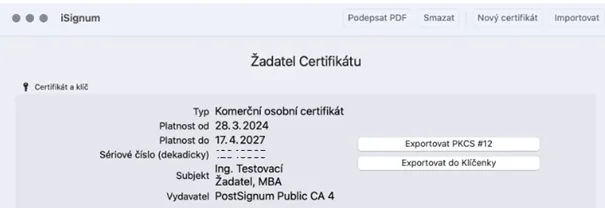
Na obrazovceDetail nainstalovaného certifikátu: typ, platnost od–do, sériové číslo, subjekt a vydavatel.
UdělejteZkontrolujte Platnost do — podle toho poznáte, že jde o nový certifikát. Zbývá z něj udělat soubor pro program.
Krok 7 z 14
Klikněte na Exportovat PKCS #12
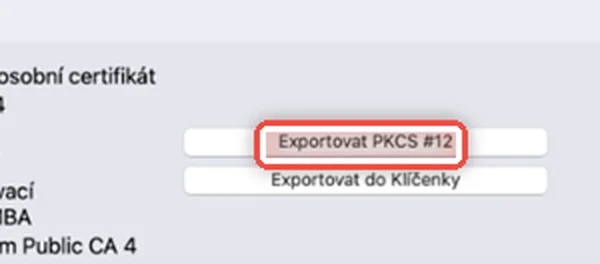
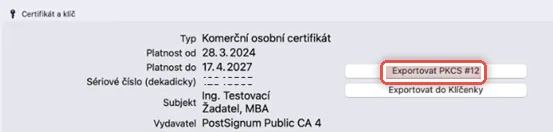
Na obrazovceDetail certifikátu s tlačítky Exportovat PKCS #12 a Exportovat do Klíčenky.
UdělejteKlikněte na Exportovat PKCS #12.
PoznámkaDruhé tlačítko Exportovat do Klíčenky uloží certifikát do systémové Klíčenky — to je potřeba pro podepisování v jiných programech na Macu, ne pro náš program.
Krok 8 z 14
Vymyslete heslo k souboru
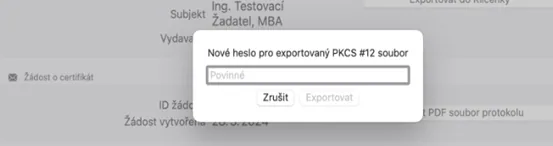
Na obrazovceOkénko Nové heslo pro exportovaný PKCS #12 soubor.
UdělejteNapište heslo a klikněte na Exportovat.
PozorTohle heslo si hned poznamenejte. Budete ho za chvíli zadávat v programu a nikde jinde se už nedá zjistit.
Krok 9 z 14
Uložte soubor
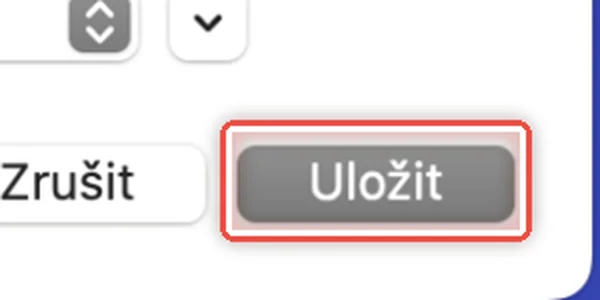
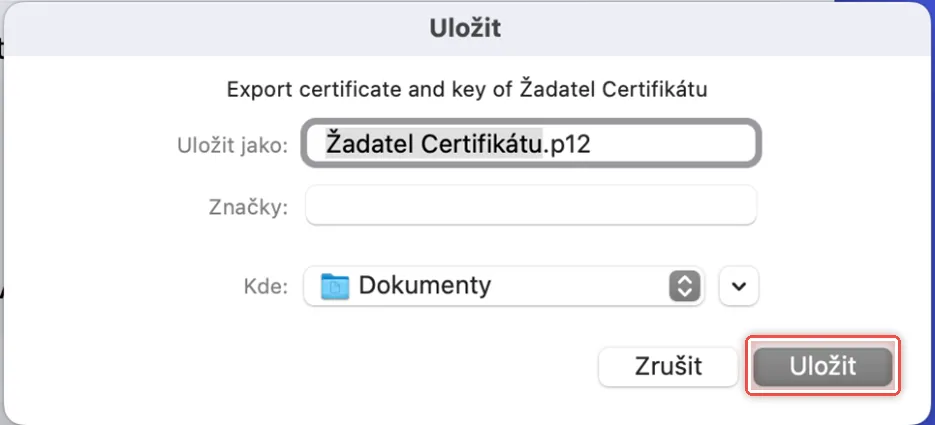
Na obrazovceOkno Uložit. V Uložit jako je název s příponou .p12.
UdělejteV Kde vyberte třeba plochu a klikněte na Uložit.
Krok 10 z 14
Otevřete nastavení programu
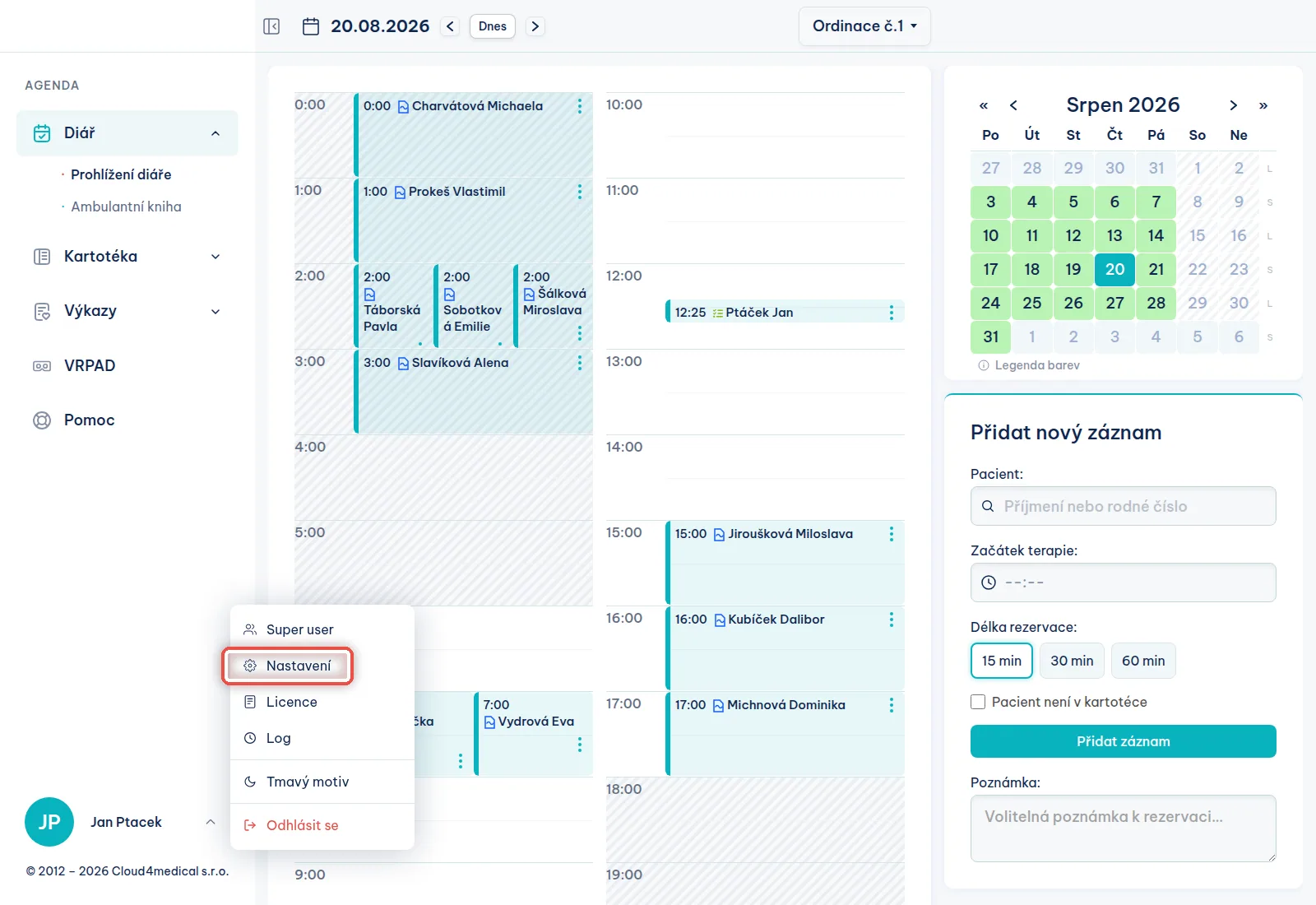
Na obrazovceProgram tak, jak ho znáte z běžné práce.
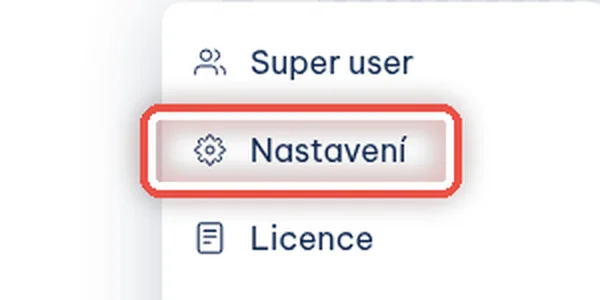
UdělejtePřihlaste se do programu. Vlevo dole klikněte na své jméno a v nabídce zvolte Nastavení.
Krok 11 z 14
Smažte končící certifikát pro podpis
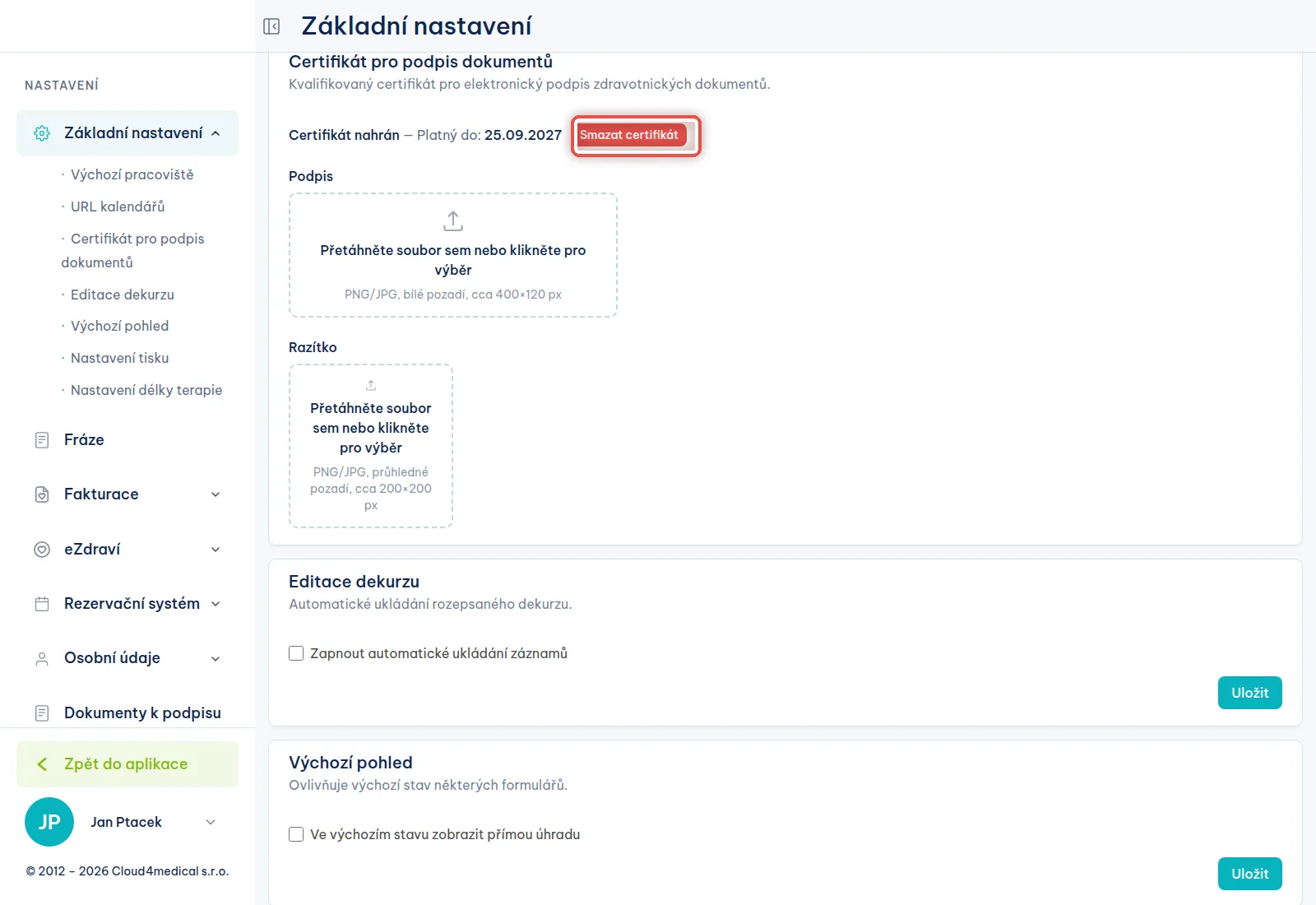
Na obrazovceOddíl Certifikát pro podpis dokumentů. Svítí v něm Certifikát nahrán — Platný do a datum starého certifikátu. Rámeček pro nahrání tu zatím není.
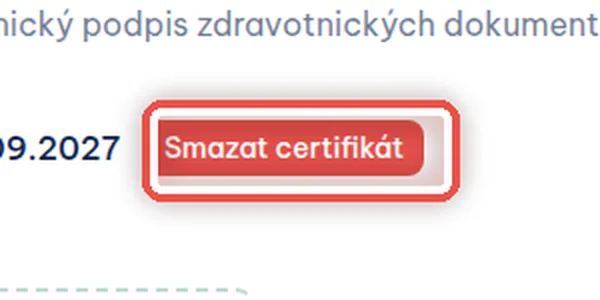
UdělejtePodle data si ověřte, že jde opravdu o končící certifikát, a klikněte na červené Smazat certifikát. Teprve pak se objeví rámeček pro nahrání nového souboru.
PoznámkaDva certifikáty vedle sebe tu být nemohou — dokud je nahraný starý, program nový nepřijme.
PozorNový soubor .pfx mějte připravený dřív, než starý smažete. Mezi smazáním a nahráním nemá program čím podepisovat.
Krok 12 z 14
Nahrajte certifikát pro podpis dokumentů
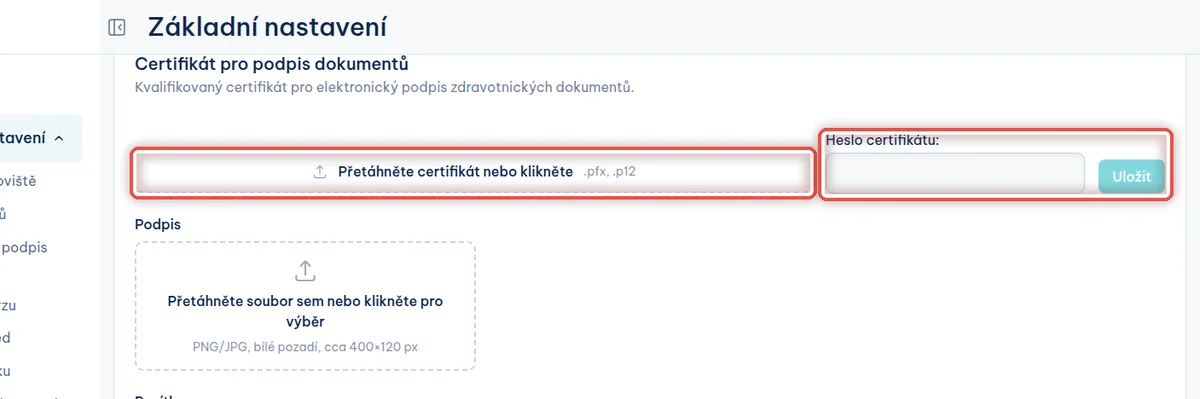
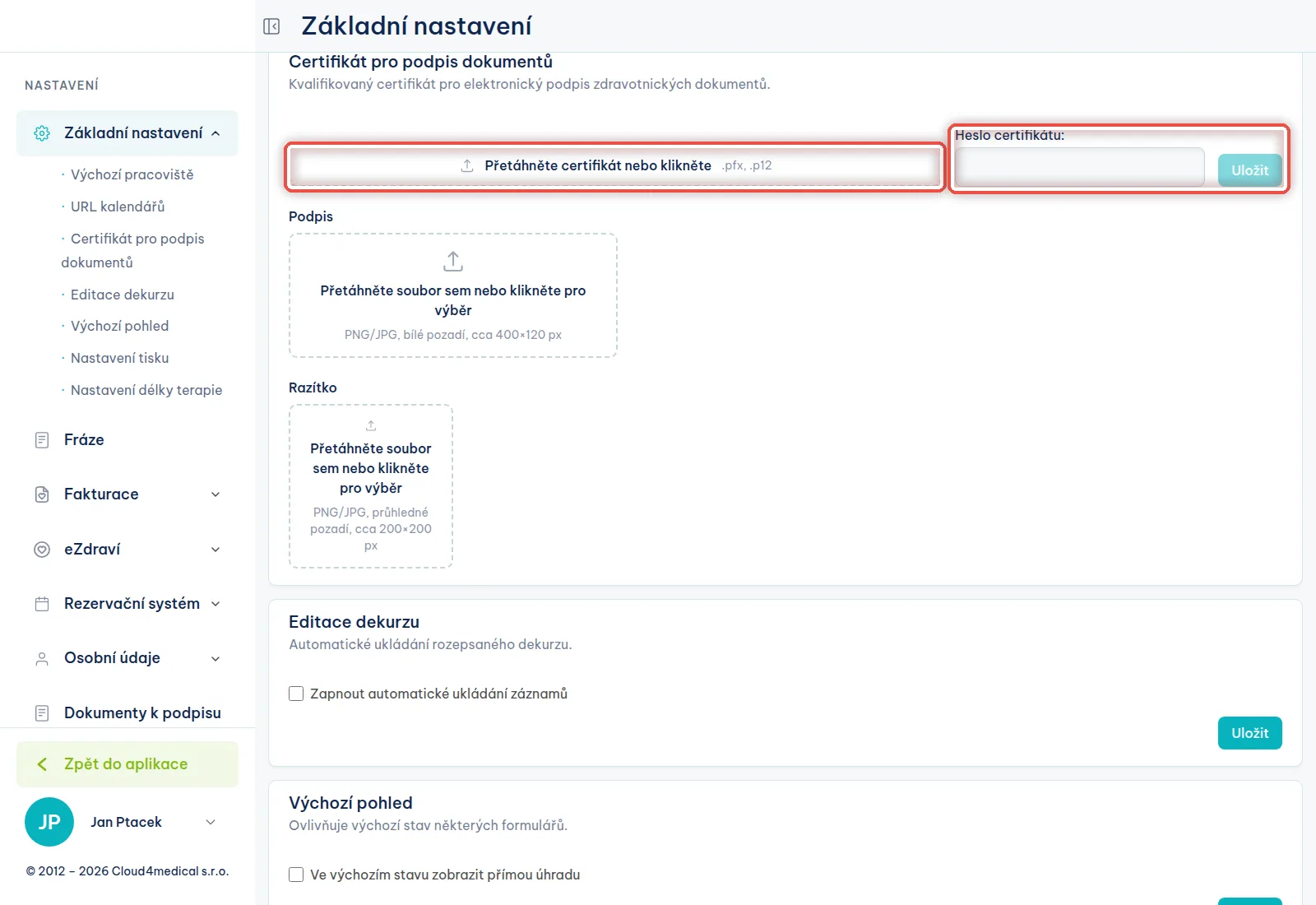
Na obrazovceStránka Základní nastavení. Zhruba uprostřed je oddíl Certifikát pro podpis dokumentů.
UdělejtePřetáhněte soubor .pfx do rámečku (nebo do rámečku klikněte a soubor vyberte), vedle do pole Heslo certifikátu napište heslo, které jste si u exportu vymysleli, a klikněte na Uložit.
PoznámkaTohle místo je pro kvalifikovaný certifikát. Program jím elektronicky podepisuje zdravotnickou dokumentaci — zprávy, souhlasy, dekurzy. Po uložení se u certifikátu ukáže datum Platný do; podle něj poznáte, že se soubor opravdu načetl.
Krok 13 z 14
Smažte končící certifikát pojišťovny
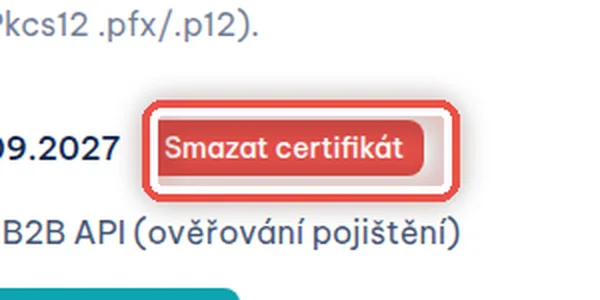
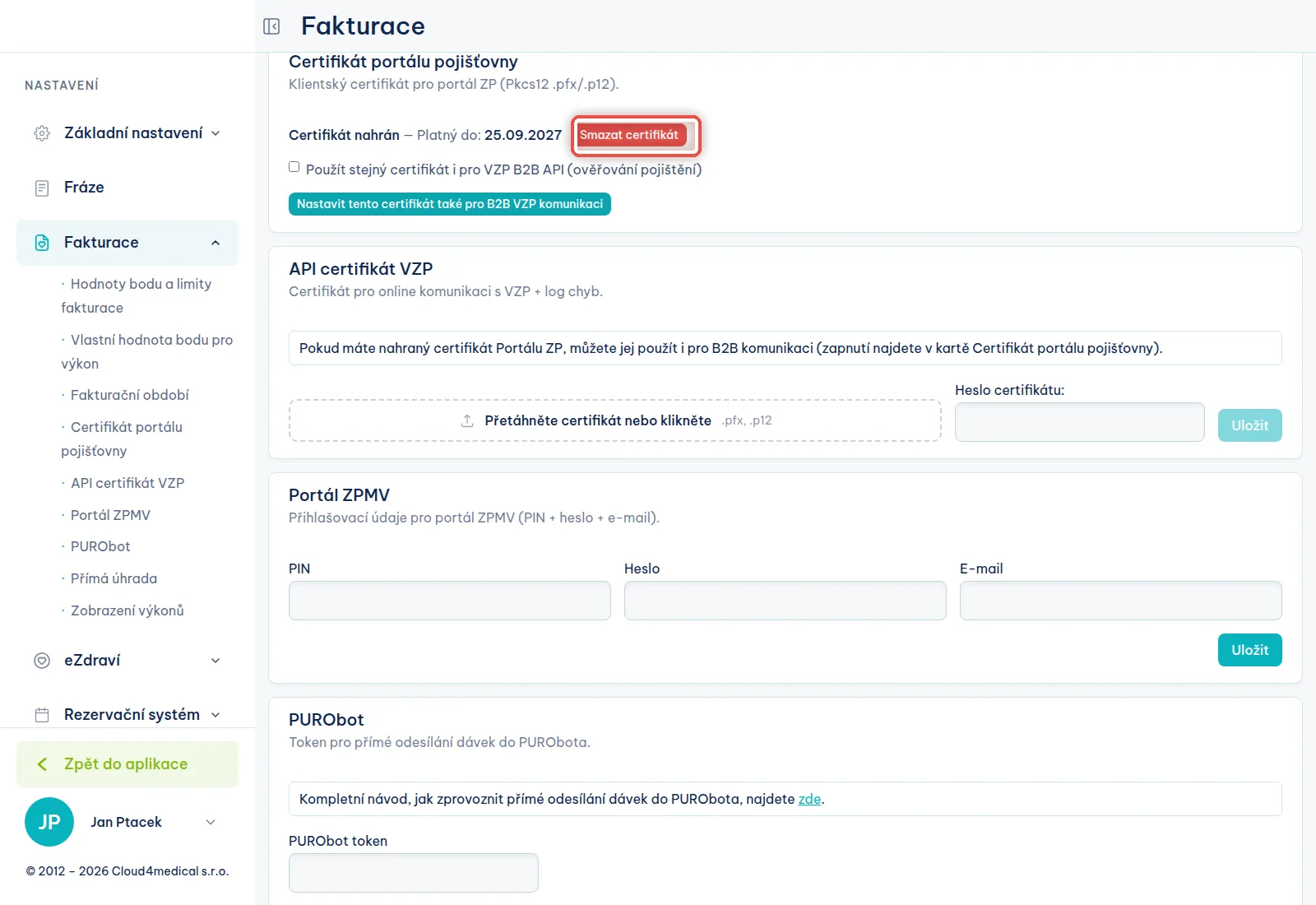
Na obrazovceStránka Fakturace. U Certifikát portálu pojišťovny svítí Certifikát nahrán — Platný do a datum.
UdělejteKlikněte na červené Smazat certifikát. Rámeček pro nahrání se objeví hned poté.
PoznámkaStejně postupujte i u API certifikát VZP, pokud tam máte nahraný vlastní certifikát.
Krok 14 z 14
Nahrajte certifikát pro pojišťovny
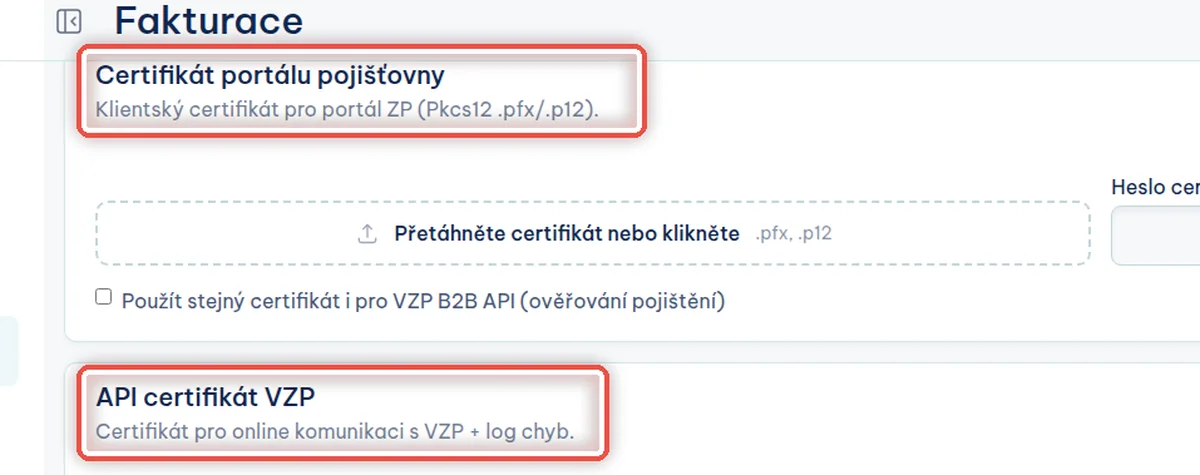
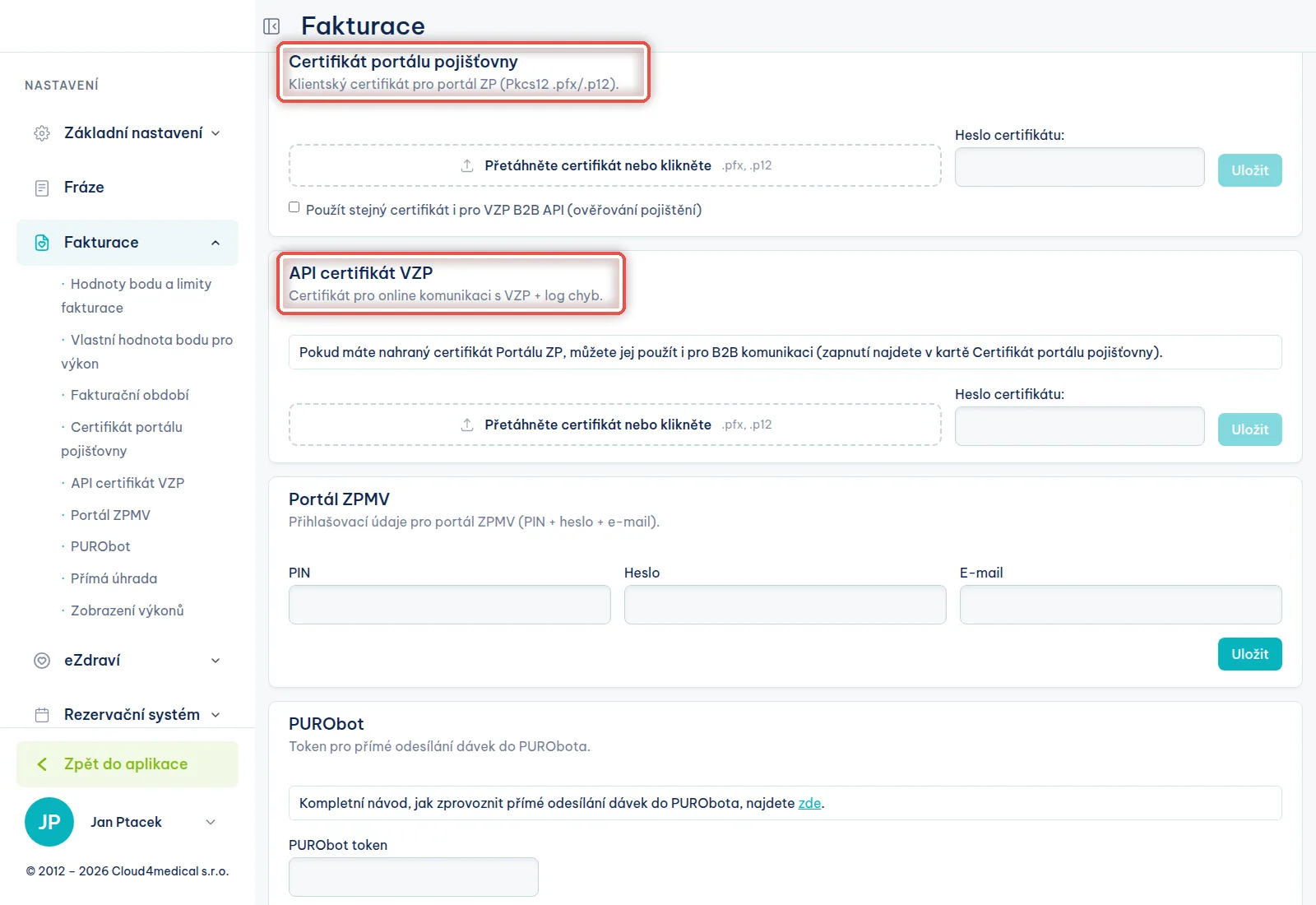
Na obrazovceStránka Fakturace. Jsou tu pod sebou dva další oddíly na certifikát.
UdělejtePodle toho, k čemu certifikát máte, ho nahrajte do Certifikát portálu pojišťovny, nebo do API certifikát VZP. Postup je stejný: soubor do rámečku, heslo vedle, Uložit.
PoznámkaCertifikát portálu pojišťovny — komerční certifikát, kterým se program přihlašuje na portál zdravotní pojišťovny a odesílá dávky. API certifikát VZP — certifikát pro přímé ověřování pojištění u VZP. Pokud vám na obojí slouží jeden certifikát, nahrajte ho do portálu pojišťovny a zaškrtněte Použít stejný certifikát i pro VZP B2B API; do druhého oddílu pak nemusíte nahrávat nic. Nahráním do programu to ale nekončí — nový certifikát je potřeba ještě zavést u pojišťoven: help.pad.cz/registrace-certifikatu-u-pojistoven.
Konec
Hotovo
Nový certifikát je nainstalovaný ve Windows, zálohovaný v souboru .p12 a nahraný v programu.
- Starý certifikát v iSignum nechteSmažte ho, až si v programu ověříte, že s novým certifikátem všechno funguje.
- Uložte si soubor i hesloSoubor .p12 a heslo k němu nechte na bezpečném místě, třeba ve správci hesel.
- Za rok znovuAž se bude blížit Platnost do, projděte tenhle návod znovu od začátku.
- Když si nevíte radyV programu je v levém menu položka Pomoc. Na certifikát samotný je tu zákaznická podpora PostSignum.