
Návod
Nový certifikát od PostSignum
ve Windows a jeho nahrání do programu
Certifikát je elektronický průkaz totožnosti. Program vaší ordinace se jím podepisuje pod dokumenty a přihlašuje se s ním na portály pojišťoven. Žádost si připravíte v aplikaci iSignum, samotný certifikát vám vydají na pobočce České pošty. Nakonec z něj uděláte soubor a nahrajete ho do programu ordinace.
Než začnete
- Windows 10 nebo 11Aplikace iSignum je jen pro Windows. Na Macu použijte iSignum pro macOS z App Store.
- Asi 20 minut u počítačePlus cesta na pobočku České pošty se službou Czech POINT.
- Občanský průkaz a mobilČíslo žádosti chodí SMS zprávou a na pobočce se prokazujete dokladem.
- Jeden a týž počítačŽádost i pozdější instalaci certifikátu dělejte na stejném počítači a pod stejným přihlášením do Windows.
Krok 1 z 21
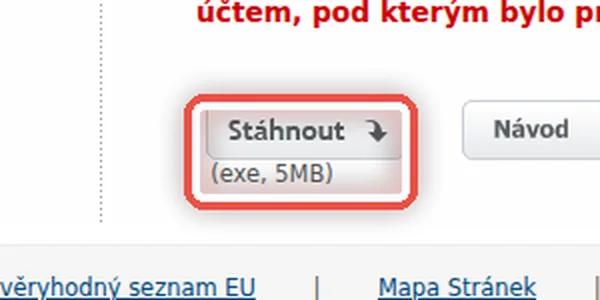
Stáhněte si aplikaci iSignum
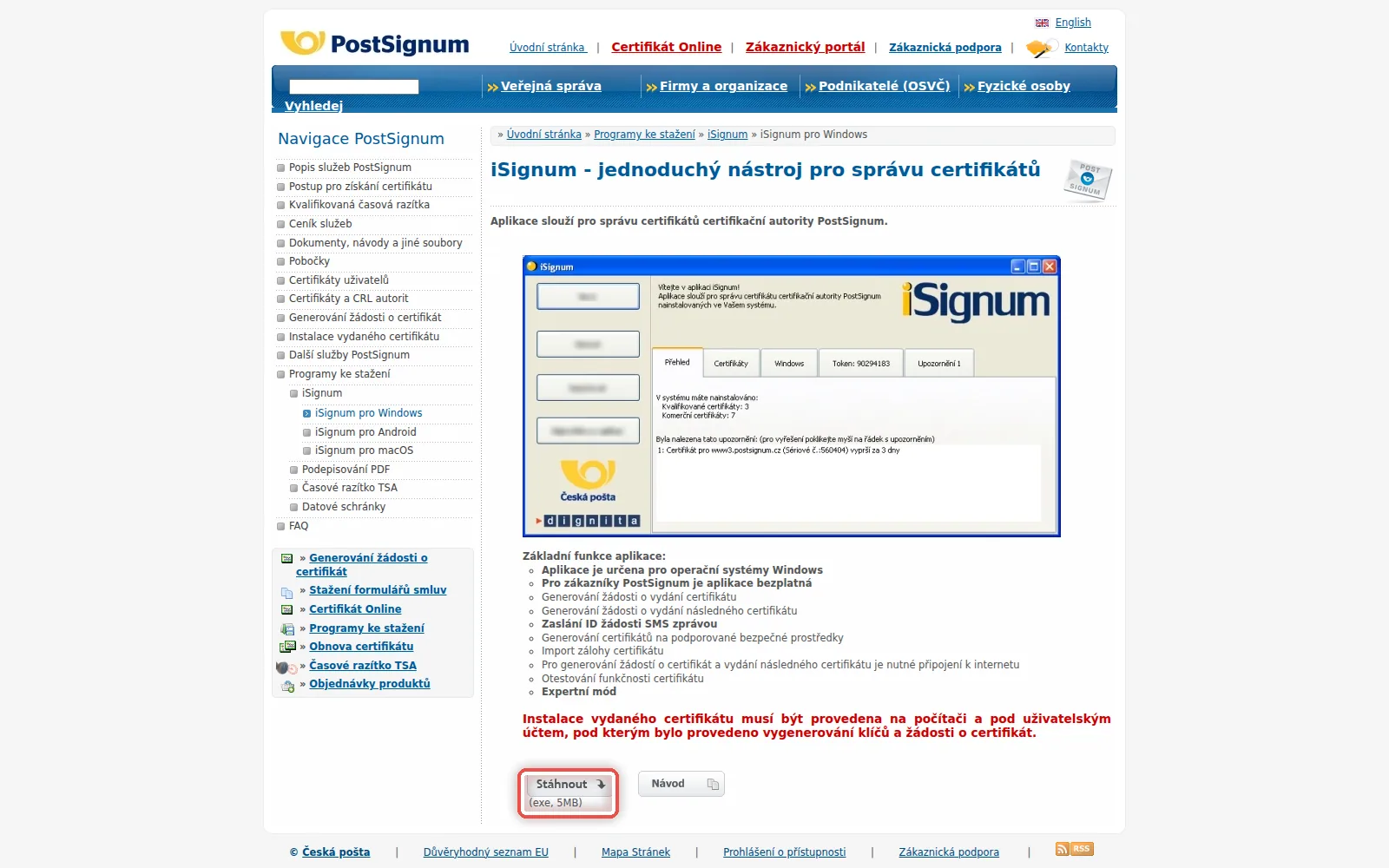
Na obrazovceStránka PostSignum iSignum — jednoduchý nástroj pro správu certifikátů.
UdělejteDo horního řádku prohlížeče napište postsignum.cz/isignum_pro_windows.html a stiskněte Enter. Dole klikněte na Stáhnout.
PoznámkaAplikace se neinstaluje. Stažený soubor iSignum.exe najdete ve složce Stažené soubory a rovnou ho spustíte dvojklikem.
Krok 2 z 21
Spusťte iSignum a zvolte Nový
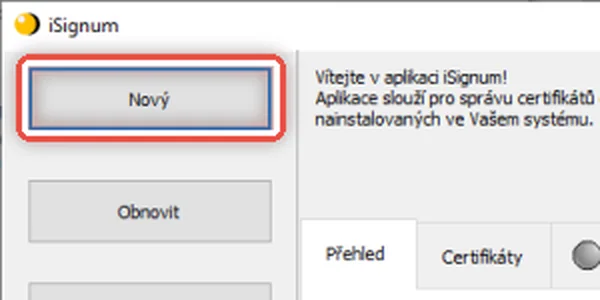
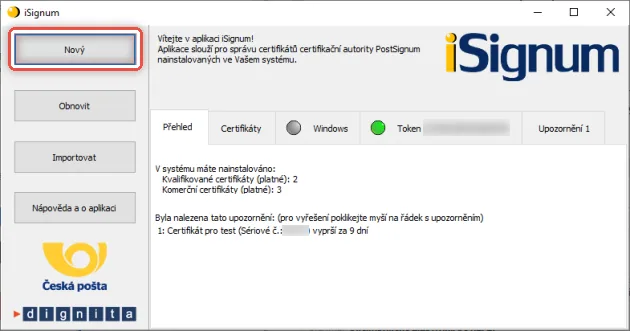
Na obrazovceOkno iSignum. Vlevo jsou čtyři tlačítka, vpravo přehled certifikátů ve vašem počítači.
UdělejteKlikněte na Nový.
PozorŽádost i pozdější instalaci certifikátu dělejte na stejném počítači a pod stejným přihlášením do Windows. Jinak vydaný certifikát nepůjde nainstalovat.
Krok 3 z 21
Vyplňte žádost
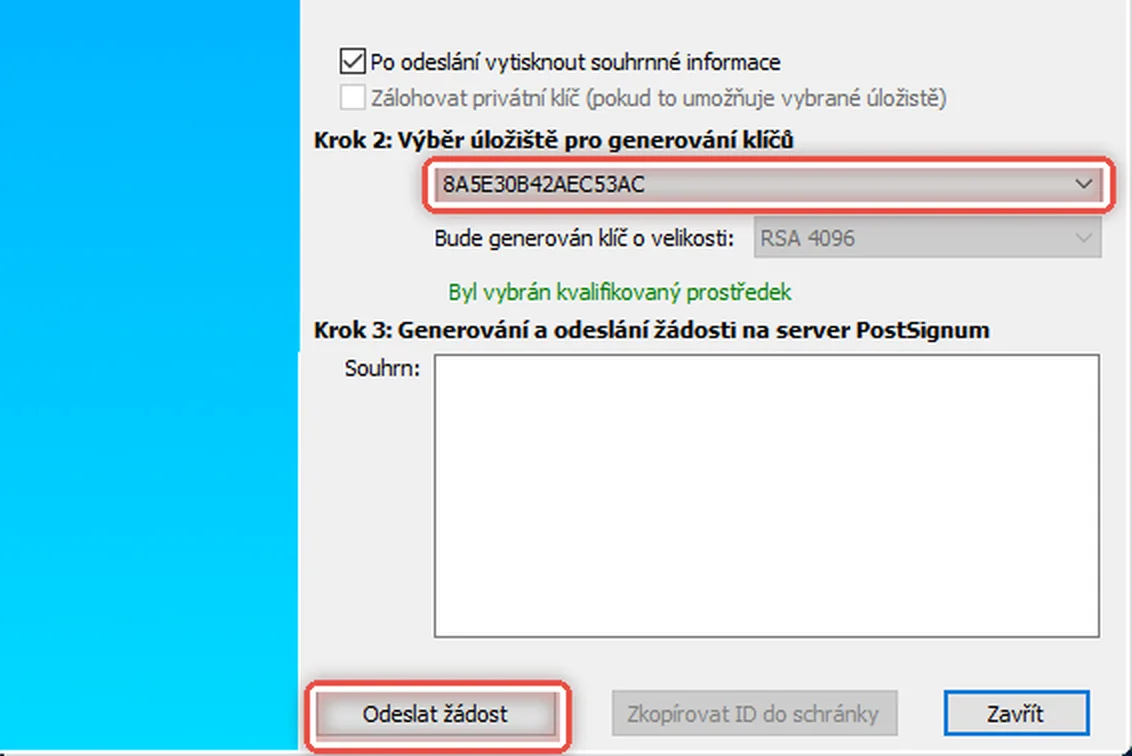
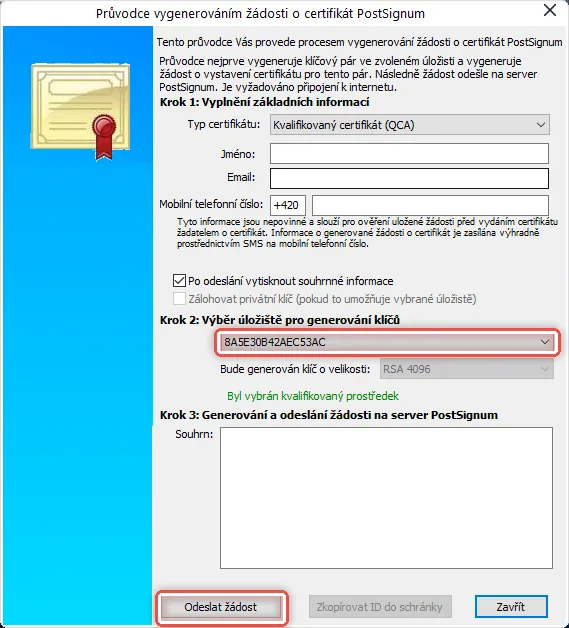
Na obrazovceOkno Průvodce vygenerováním žádosti o certifikát PostSignum rozdělené na tři kroky.
UdělejteNahoře vyberte Typ certifikátu (viz poznámka níže), vyplňte Jméno, Email a Mobilní telefonní číslo. V Kroku 2 vyberte jako úložiště Windows. Pak klikněte dole na Odeslat žádost.
PoznámkaV Typu certifikátu jsou dvě možnosti a každá slouží k něčemu jinému. Kvalifikovaný certifikát (QCA) — podepisování dokumentů. Komerční certifikát (VCA) — přihlášení na portály zdravotních pojišťoven a předávání vyúčtování. Potřebujete-li obojí, vygenerujte dvě žádosti a na pobočce si nechte vydat oba certifikáty. Mobil vyplňte — číslo žádosti chodí jedině SMS zprávou. Je-li políčko Zálohovat privátní klíč aktivní, zaškrtněte ho.
PozorV Kroku 2 musí být vybrané úložiště Windows. Vyberete-li token nebo čipovou kartu, certifikát z nich už nikdy nedostanete ven a do programu ho nenahrajete.
Krok 4 z 21
Připravte si zálohu klíče
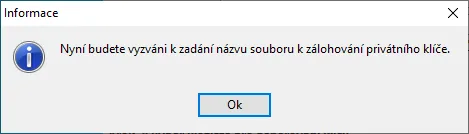
Na obrazovceHlášení, že teď budete vyzváni k zadání názvu souboru pro zálohu privátního klíče.
UdělejteKlikněte na Ok.
PoznámkaTenhle a další dva kroky se objeví jen tehdy, když jste v předchozím okně nechali zaškrtnuté zálohování klíče. Jinak přeskočte na krok s číslem žádosti.
Krok 5 z 21
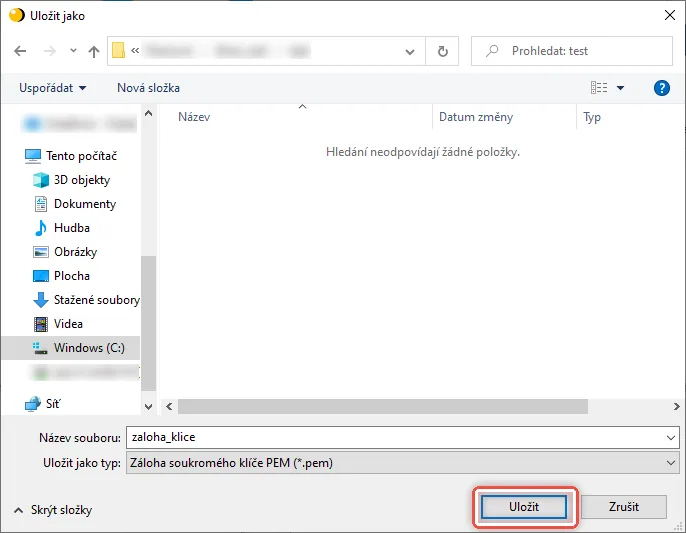
Uložte zálohu klíče
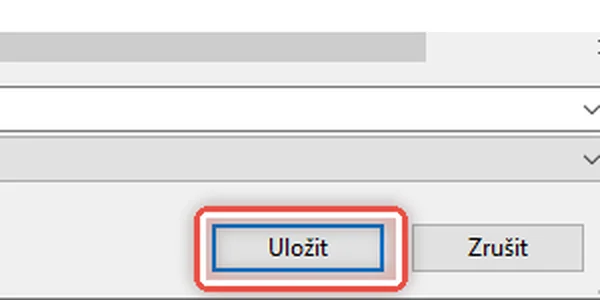
Na obrazovceBěžné okno Windows pro uložení souboru. Typ souboru je Záloha soukromého klíče PEM (*.pem).
UdělejteVyberte složku, soubor pojmenujte a klikněte na Uložit.
Krok 6 z 21
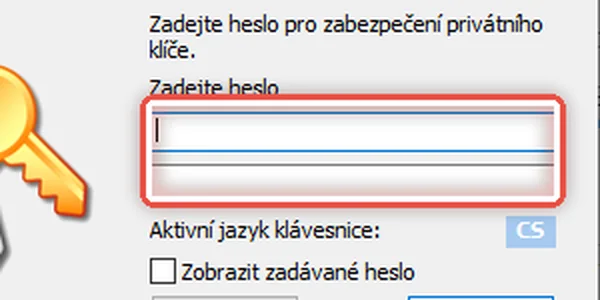
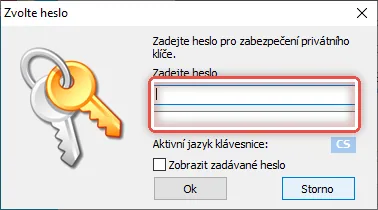
Vymyslete heslo k záloze klíče
Na obrazovceOkno Zvolte heslo se dvěma poli.
UdělejteDo obou polí napište stejné heslo a klikněte na Ok.
PozorHeslo si vymýšlíte sami a certifikační autorita ho nesmí znát. Poznamenejte si ho — bez něj je záloha k ničemu.
Krok 7 z 21
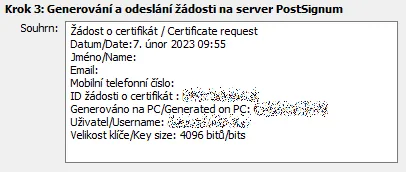
Opište si číslo žádosti
Na obrazovceV Kroku 3 se vypsal souhrn: datum, jméno, e-mail a ID žádosti o certifikát.
UdělejteKlikněte na Zkopírovat ID do schránky a číslo si někam uložte. Přijde vám i SMS zprávou.
PozorBez tohoto čísla vám na pobočce certifikát nevydají. Okno nezavírejte, dokud číslo nemáte poznamenané.
Krok 8 z 21
Zajděte na pobočku České pošty
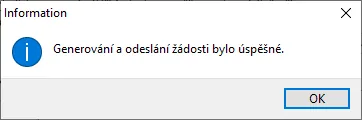
Na obrazovceHlášení Generování a odeslání žádosti bylo úspěšné.
UdělejteKlikněte na OK. Pak si vezměte občanský průkaz a číslo žádosti a zajděte na pobočku České pošty se službou Czech POINT. Tam certifikát vydají a dostanete soubor s ním.
PoznámkaSeznam poboček je na postsignum.cz/pobocky.html. Firmy a OSVČ musí mít s PostSignum uzavřenou smlouvu — co všechno s sebou, najdete na webu PostSignum v sekci Postup pro získání certifikátu.
PozorDo té doby nepřeinstalovávejte Windows. Tajný klíč zůstal ve vašem počítači a bez něj bude vydaný certifikát k ničemu.
Krok 9 z 21
Otevřete odkaz z e-mailu
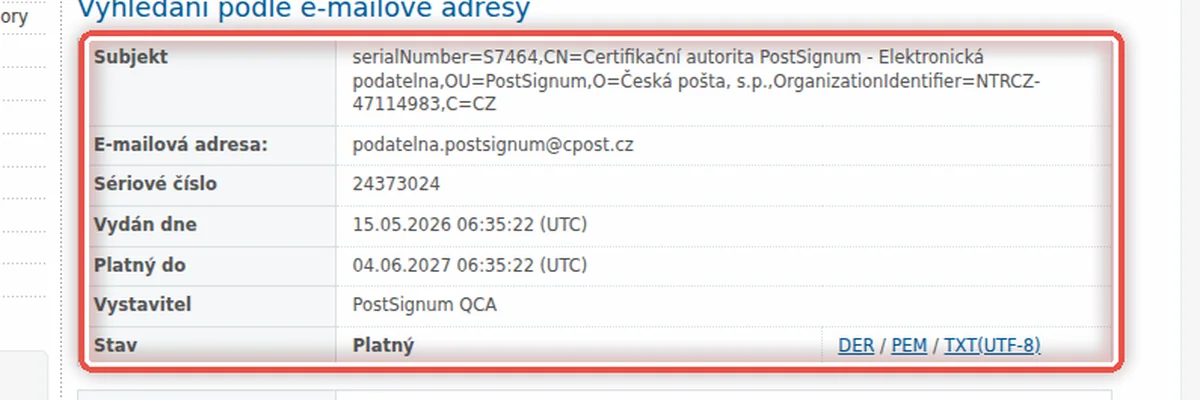
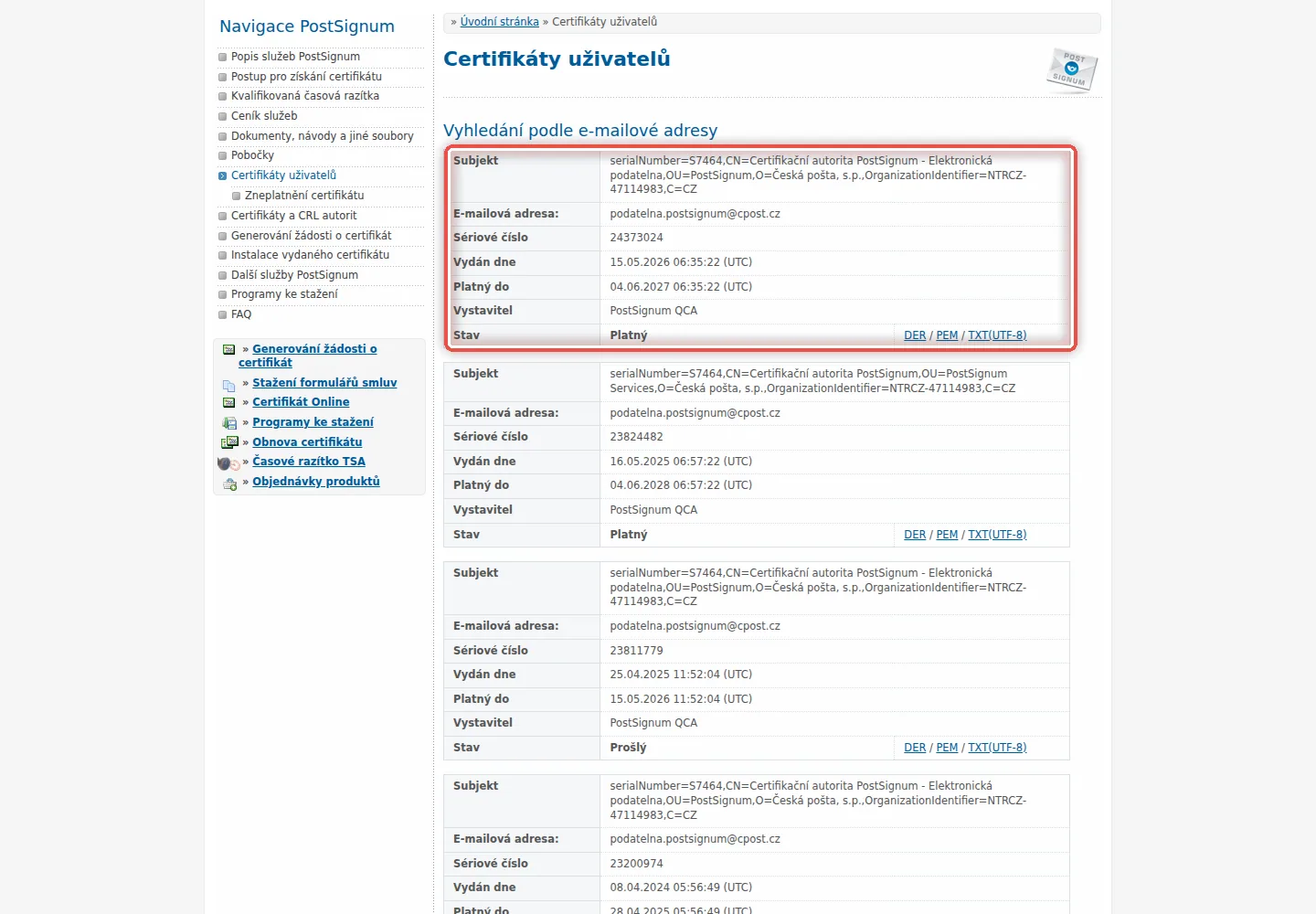
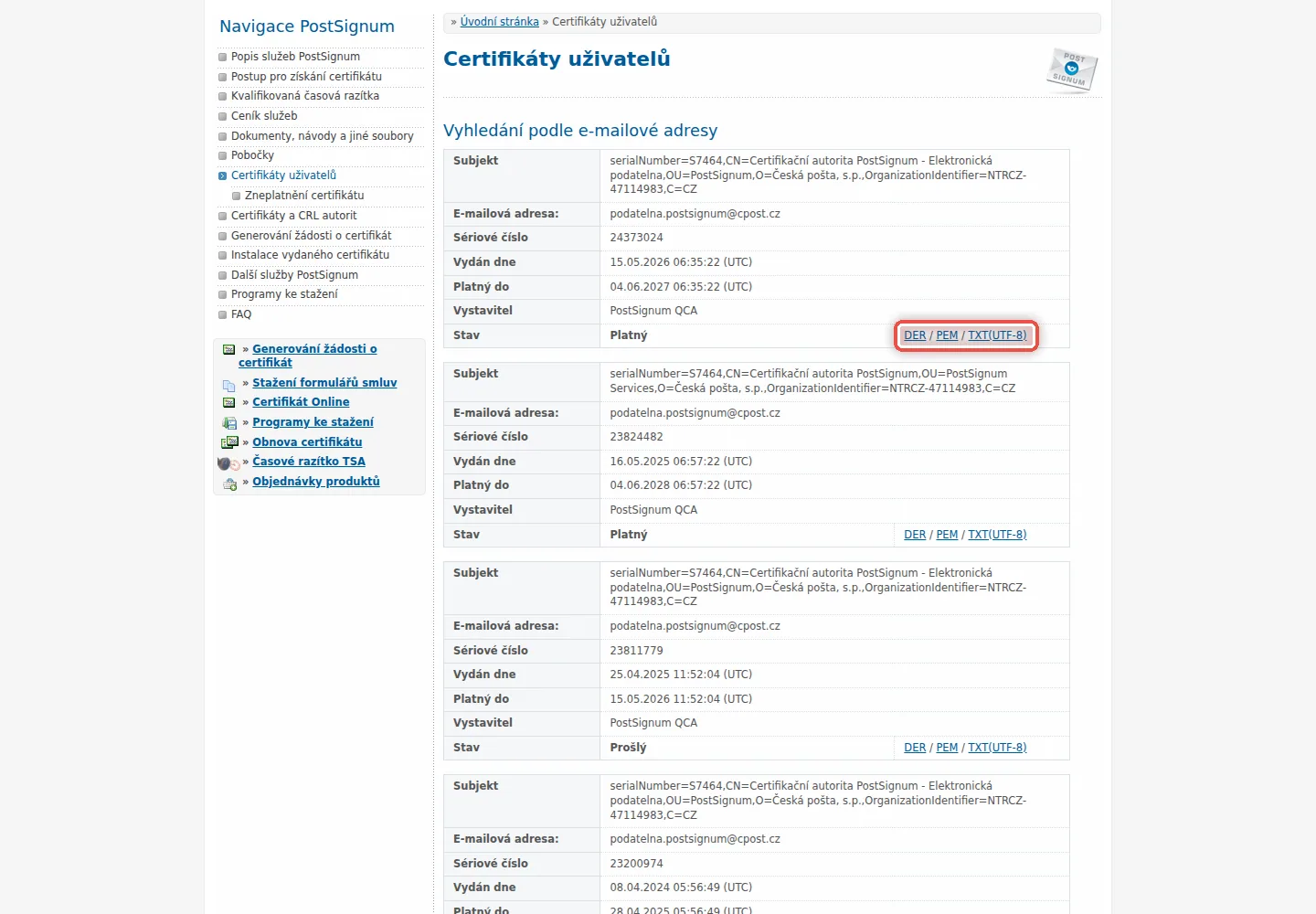
Na obrazovceStránka Certifikáty uživatelů na webu PostSignum. Je na ní vydaný certifikát — subjekt, sériové číslo, kdy byl vydán a do kdy platí.
UdělejteAž PostSignum certifikát vydá, přijde vám e-mail. Certifikát v něm přiložený není — je v něm odkaz na stránky PostSignum. Ten odkaz otevřete.
PoznámkaPodle Sériového čísla a data Platný do si ověřte, že jde opravdu o váš nový certifikát. Kdyby e-mail nedorazil, najdete certifikát i na postsignum.cz/certifikaty_uzivatelu.html — vyhledáte ho podle sériového čísla nebo e-mailové adresy ze žádosti.
Krok 10 z 21
Stáhněte soubor s certifikátem
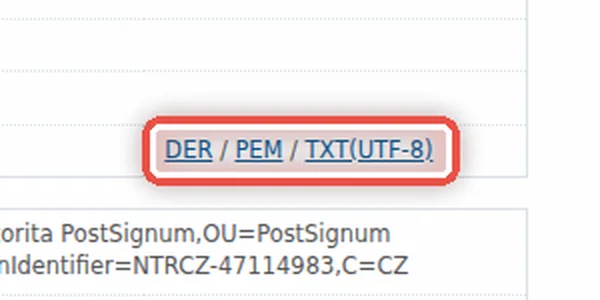
Na obrazovceV řádku Stav jsou vpravo tři odkazy: DER, PEM a TXT(UTF-8).
UdělejteKlikněte na DER. Soubor s certifikátem se stáhne do složky Stažené soubory. Přesuňte si ho třeba na plochu, ať ho za chvíli najdete.
PoznámkaDER je běžný tvar souboru s certifikátem, se kterým iSignum umí pracovat. Zbylé dva jsou textové a k instalaci je nepotřebujete.
Krok 11 z 21
Načtěte vydaný certifikát do počítače
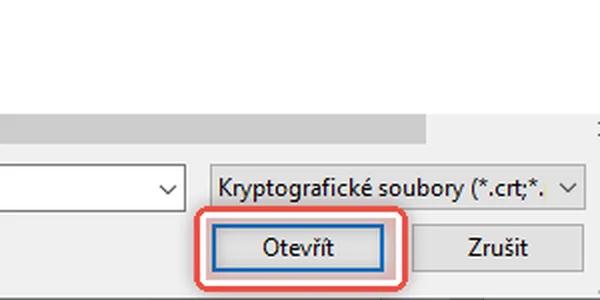
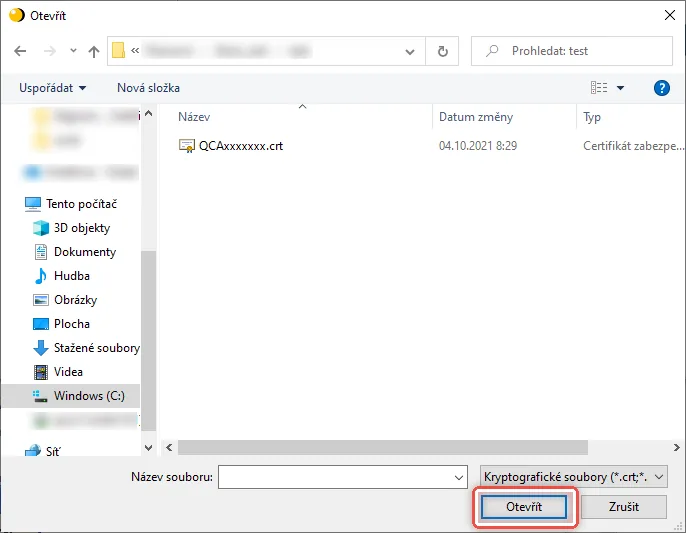
Na obrazovceBěžné okno Windows pro výběr souboru.
UdělejteV iSignum klikněte na Importovat, najděte soubor s vydaným certifikátem (.crt) a klikněte na Otevřít.
Krok 12 z 21
Zvolte úložiště Windows
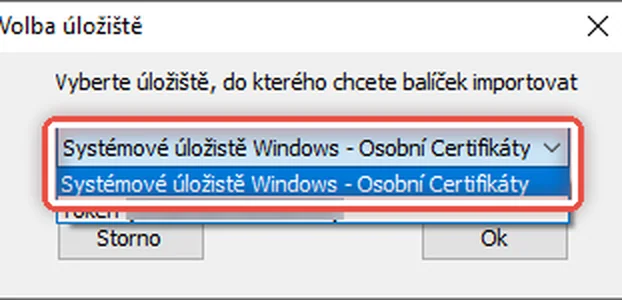
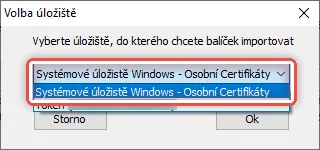
Na obrazovceOkno Volba úložiště s rozbalovací nabídkou.
UdělejteVyberte Systémové úložiště Windows – Osobní Certifikáty a klikněte na Ok.
PozorNevybírejte token ani čipovou kartu. Z nich se certifikát ven nedostane a do programu ho pak nenahrajete.
Krok 13 z 21
Certifikát je v počítači
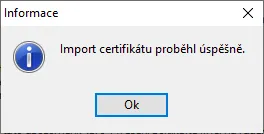
Na obrazovceHlášení Import certifikátu proběhl úspěšně.
UdělejteKlikněte na Ok. Certifikát je teď uložený ve Windows a zbývá z něj udělat soubor pro program.
Krok 14 z 21
Otevřete detail certifikátu
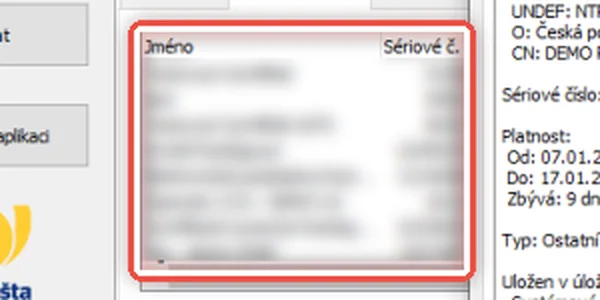
Na obrazovceOkno iSignum se seznamem certifikátů.
UdělejteNa záložce Certifikáty dvakrát klikněte na svůj nový certifikát. Otevře se okno s podrobnostmi.
Krok 15 z 21
Klikněte na Export PKCS#12
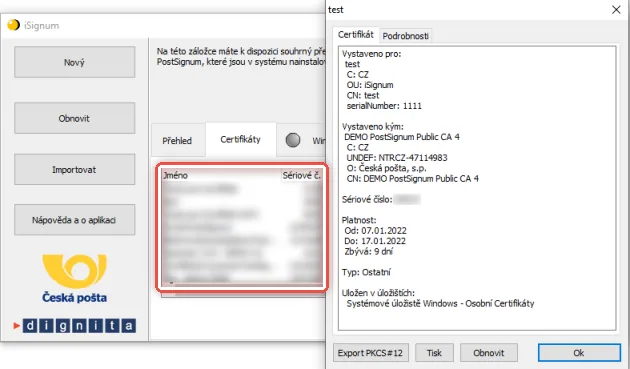
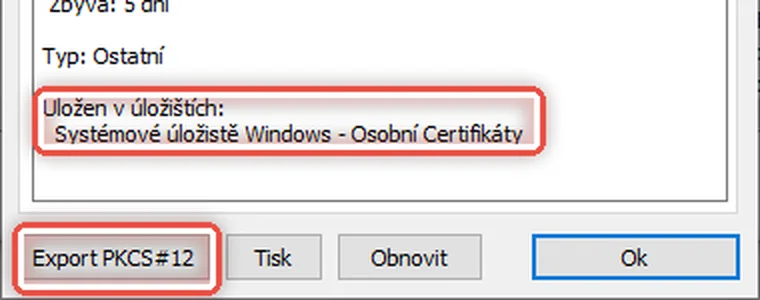
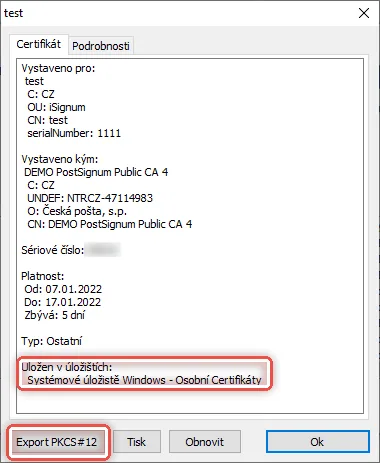
Na obrazovcePodrobnosti certifikátu: komu byl vydán, kým, do kdy platí a kde je uložený.
UdělejteDole klikněte na Export PKCS#12.
PoznámkaV řádku Uložen v úložištích musí být Systémové úložiště Windows. Pokud je tam token nebo čipová karta, export nepůjde — certifikát z bezpečného prostředku vytáhnout nelze a do programu ho nenahrajete.
Krok 16 z 21
Vymyslete heslo k souboru
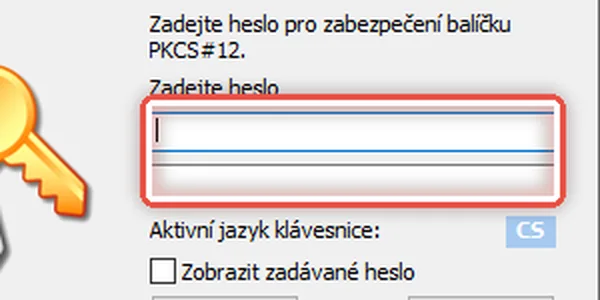
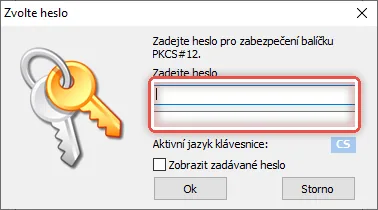
Na obrazovceOkno Zvolte heslo se dvěma poli.
UdělejteDo obou polí napište stejné heslo a klikněte na Ok.
PozorTohle heslo si hned poznamenejte. Budete ho za chvíli zadávat v programu a nikde jinde se už nedá zjistit.
Krok 17 z 21
Uložte soubor
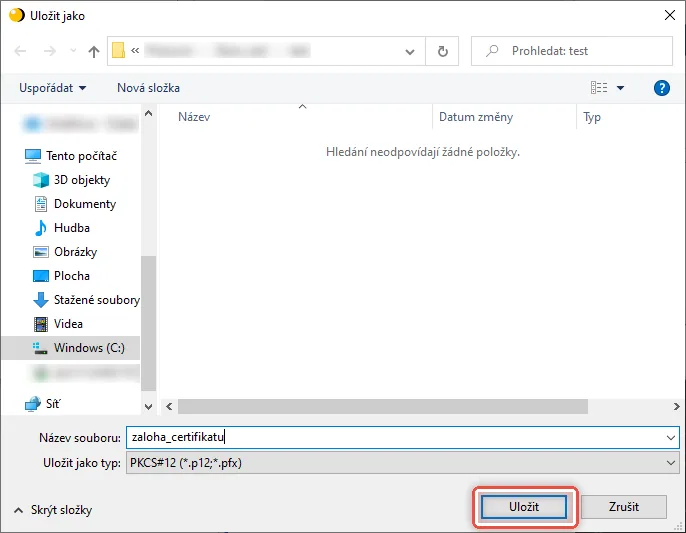
Na obrazovceBěžné okno Windows pro uložení souboru. V políčku Uložit jako typ je PKCS#12 (*.p12; *.pfx).
UdělejteVyberte třeba plochu, soubor pojmenujte a klikněte na Uložit.
Krok 18 z 21
Zkontrolujte hlášení
Na obrazovceOkno s informací, kam se záloha uložila.
UdělejtePřečtěte si cestu k souboru, ať víte, kde ho hledat, a klikněte na Ok.

Krok 19 z 21
Otevřete nastavení programu
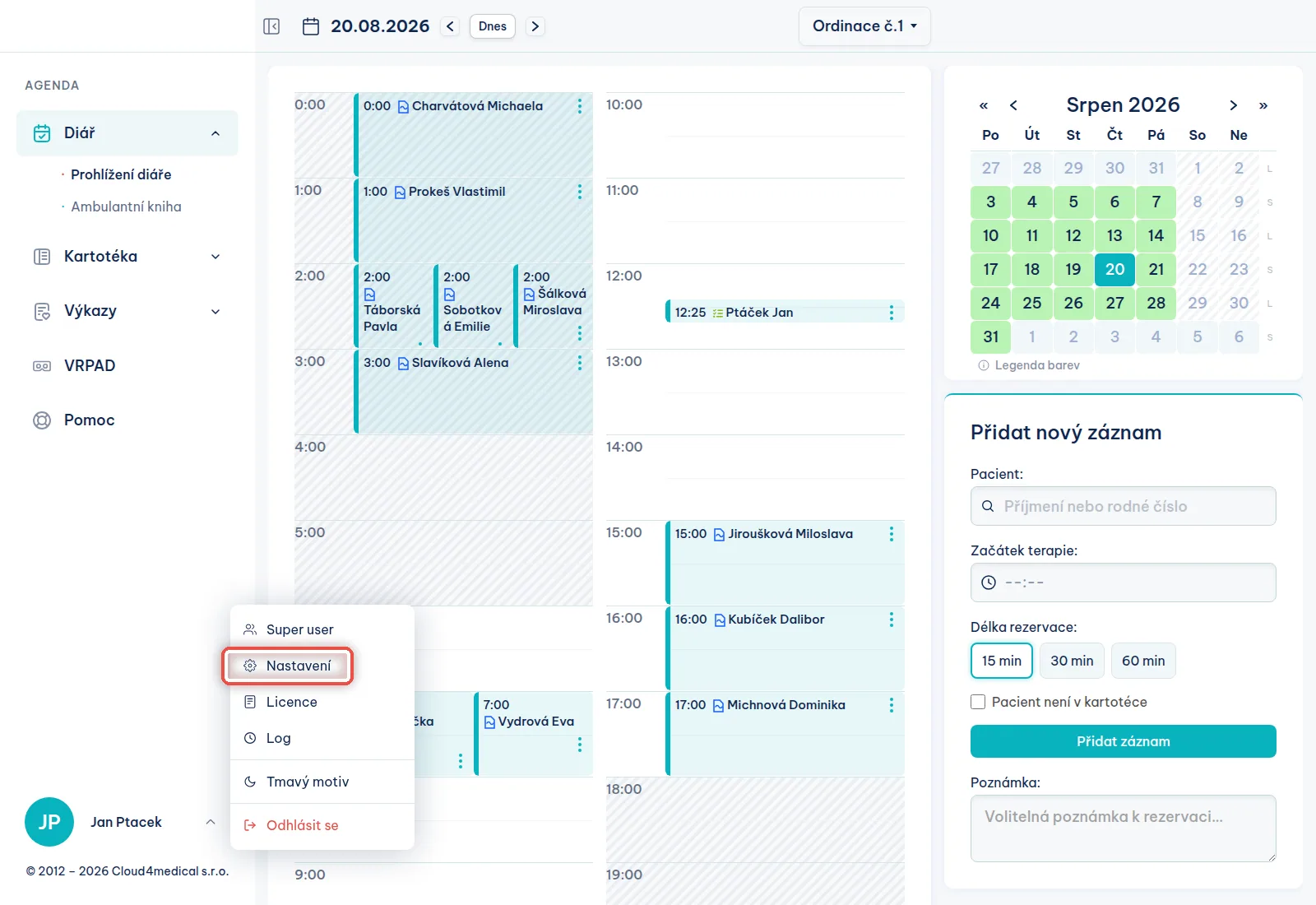
Na obrazovceProgram tak, jak ho znáte z běžné práce.
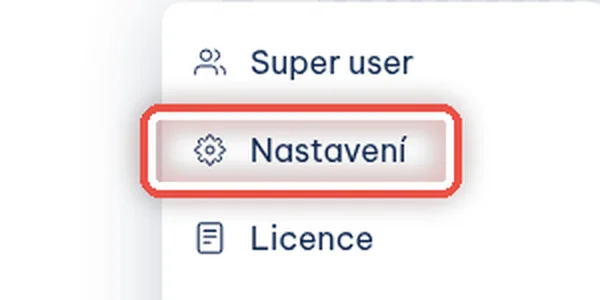
UdělejtePřihlaste se do programu. Vlevo dole klikněte na své jméno a v nabídce zvolte Nastavení.
Krok 20 z 21
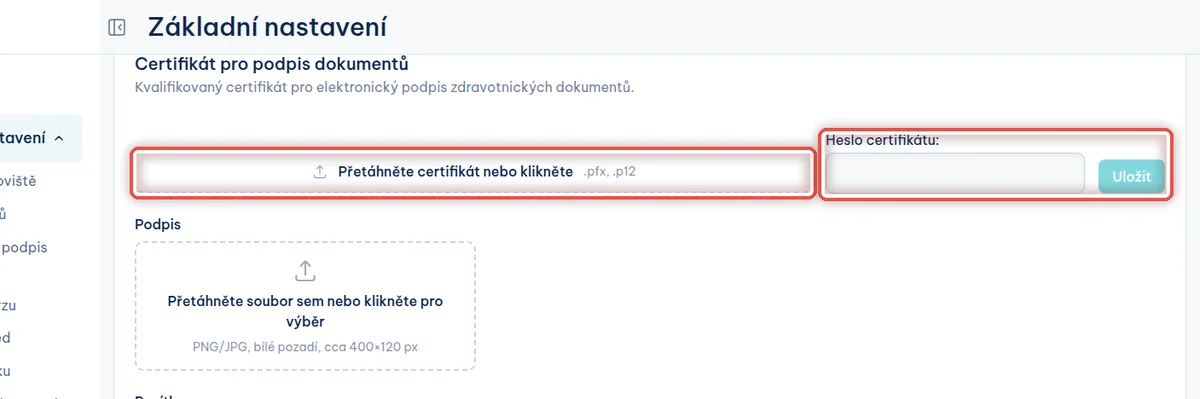
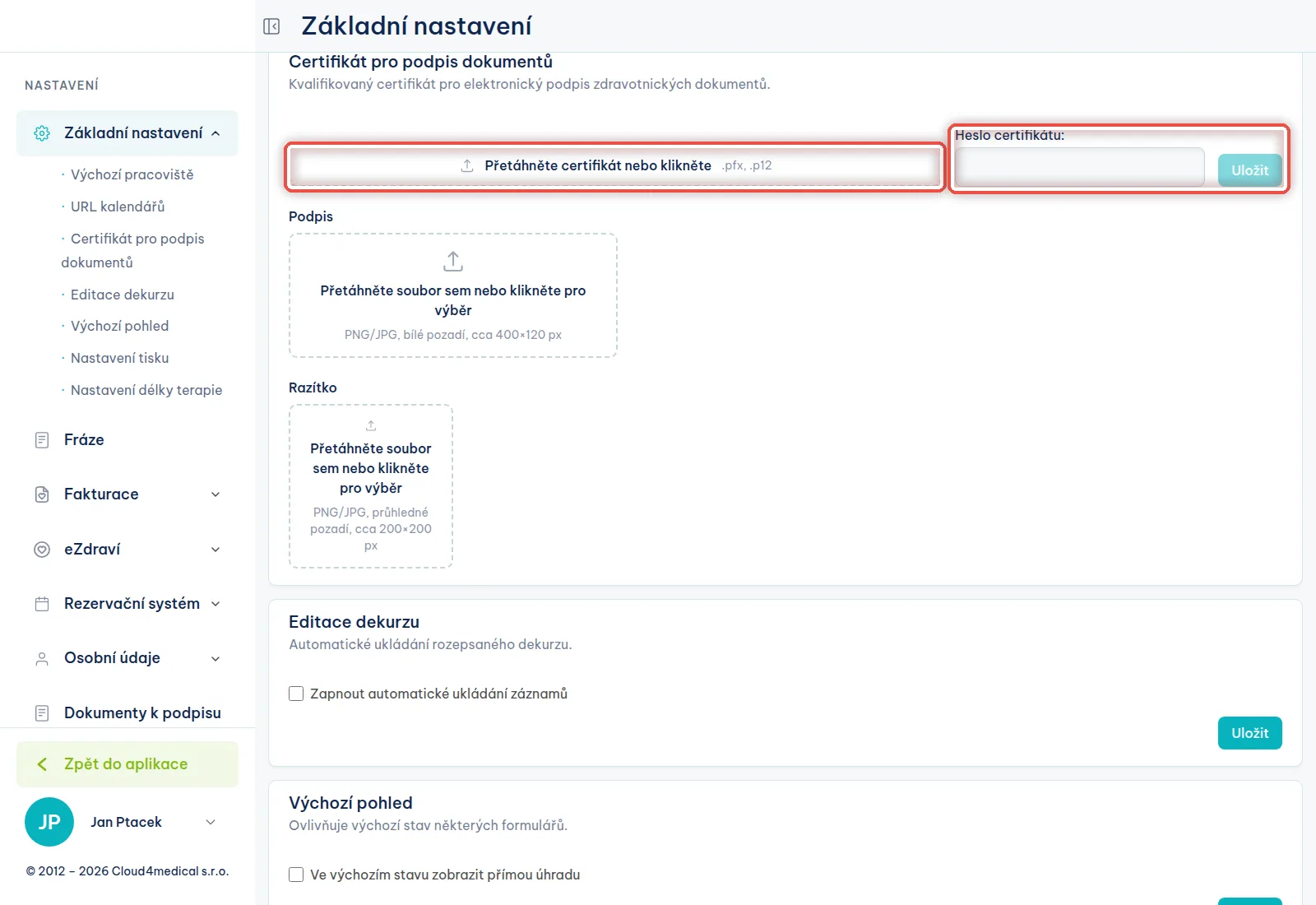
Nahrajte certifikát pro podpis dokumentů
Na obrazovceStránka Základní nastavení. Zhruba uprostřed je oddíl Certifikát pro podpis dokumentů.
UdělejtePřetáhněte soubor .pfx do rámečku (nebo do rámečku klikněte a soubor vyberte), vedle do pole Heslo certifikátu napište heslo, které jste si u exportu vymysleli, a klikněte na Uložit.
PoznámkaTohle místo je pro kvalifikovaný certifikát. Program jím elektronicky podepisuje zdravotnickou dokumentaci — zprávy, souhlasy, dekurzy. Po uložení se u certifikátu ukáže datum Platný do; podle něj poznáte, že se soubor opravdu načetl.
Krok 21 z 21
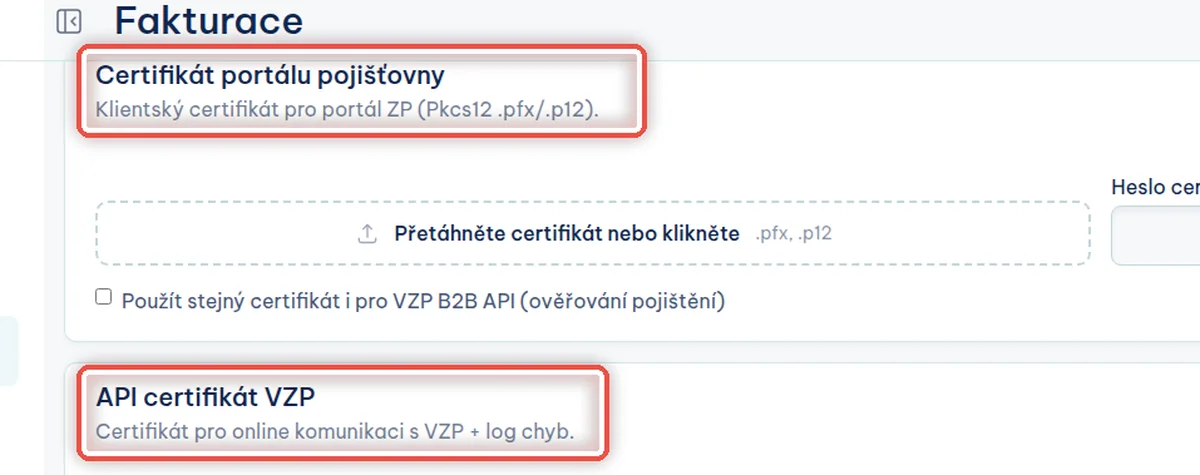
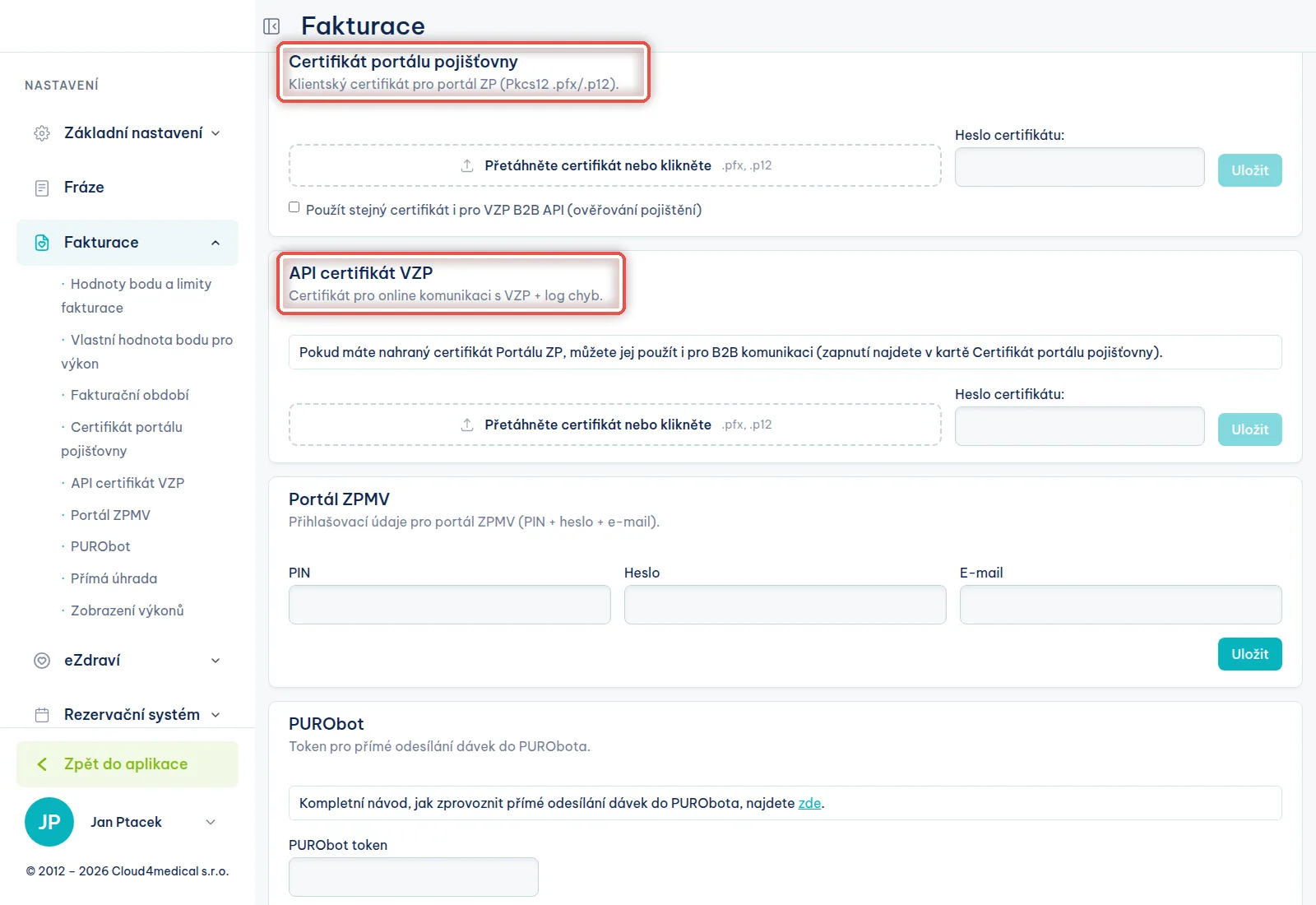
Nahrajte certifikát pro pojišťovny
Na obrazovceStránka Fakturace. Jsou tu pod sebou dva další oddíly na certifikát.
UdělejtePodle toho, k čemu certifikát máte, ho nahrajte do Certifikát portálu pojišťovny, nebo do API certifikát VZP. Postup je stejný: soubor do rámečku, heslo vedle, Uložit.
PoznámkaCertifikát portálu pojišťovny — komerční certifikát, kterým se program přihlašuje na portál zdravotní pojišťovny a odesílá dávky. API certifikát VZP — certifikát pro přímé ověřování pojištění u VZP. Pokud vám na obojí slouží jeden certifikát, nahrajte ho do portálu pojišťovny a zaškrtněte Použít stejný certifikát i pro VZP B2B API; do druhého oddílu pak nemusíte nahrávat nic. Nahráním do programu to ale nekončí — nový certifikát je potřeba ještě zavést u pojišťoven: help.pad.cz/registrace-certifikatu-u-pojistoven.
Konec
Hotovo
Certifikát je vydaný, uložený ve Windows, zálohovaný v souboru .p12 a nahraný v programu.
- Uložte si obojíSoubor .p12 i heslo k němu nechte na bezpečném místě — třeba ve správci hesel. Kdybyste měnili počítač, budete je potřebovat znovu.
- Heslo nejde obnovitKdyž ho ztratíte, soubor je nepoužitelný a musíte certifikát vyexportovat znovu.
- Hlídejte platnostiSignum vás na končící platnost upozorní sám na záložce Upozornění. Pak už nemusíte na pobočku — stačí obnova, tedy návod PostSignum — prodloužení certifikátu.
- Když si nevíte radyV programu je v levém menu položka Pomoc. Na certifikát samotný je tu zákaznická podpora PostSignum.