
Návod
Poslat pacientovi
dokument k podpisu
Souhlas se zpracováním údajů, informovaný souhlas s terapií, souhlas s fotografováním — místo tisknutí a shánění podpisu pošlete dokument e-mailem. Pacient (nebo rodič) se podepíše prstem na mobilu, podepsané PDF se samo uloží do jeho karty. Kdo sedí u vás v ordinaci, podepíše se rovnou na vašem tabletu.
Než začnete
- Text dokumentuVzor se píše jednou v nastavení a pak se používá pro všechny pacienty.
- E-mail a telefonKontakt musí mít vyplněné obojí — e-mailem přijde odkaz, SMS ověřovací kód.
- OprávněníVzory zakládá majitel nebo správce zařízení. Odesílat je může každý, kdo pracuje s kartou pacienta.
- Asi 5 minutVzor napíšete jednou, další odeslání je pak na tři kliknutí.
Krok 1 z 20
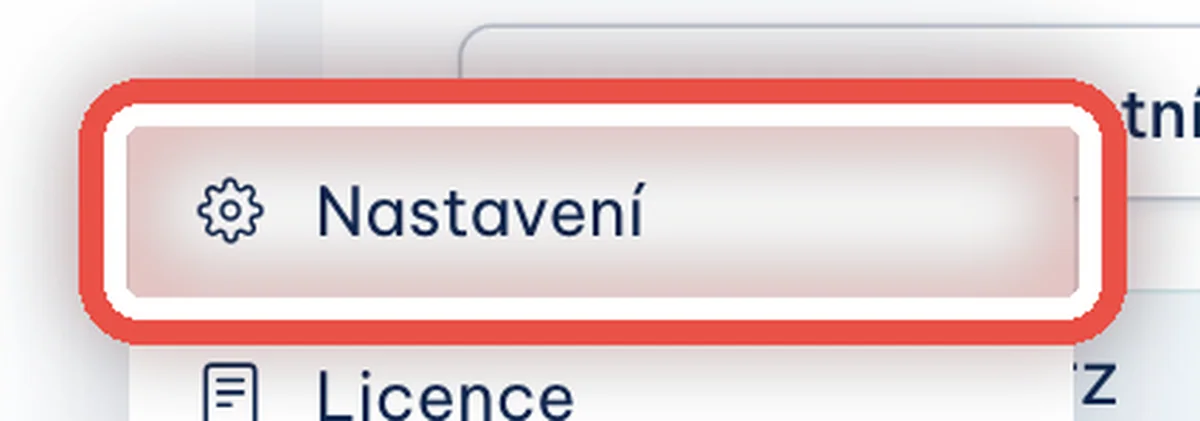
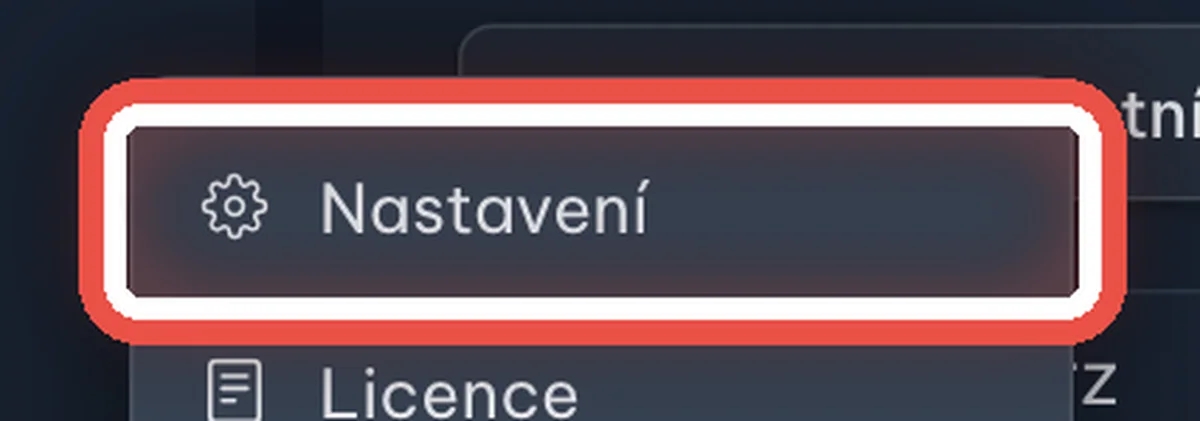
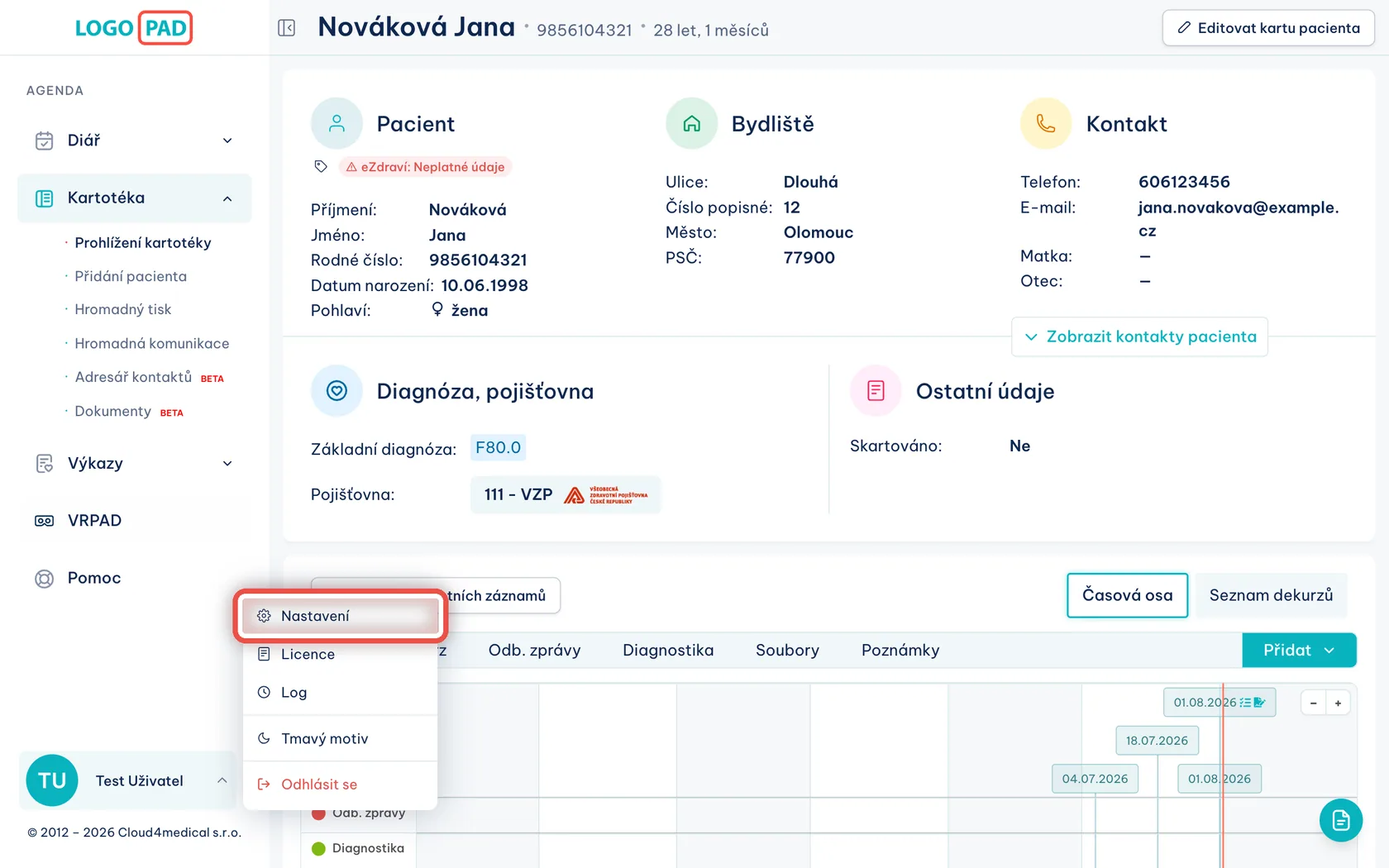
Otevřete Nastavení
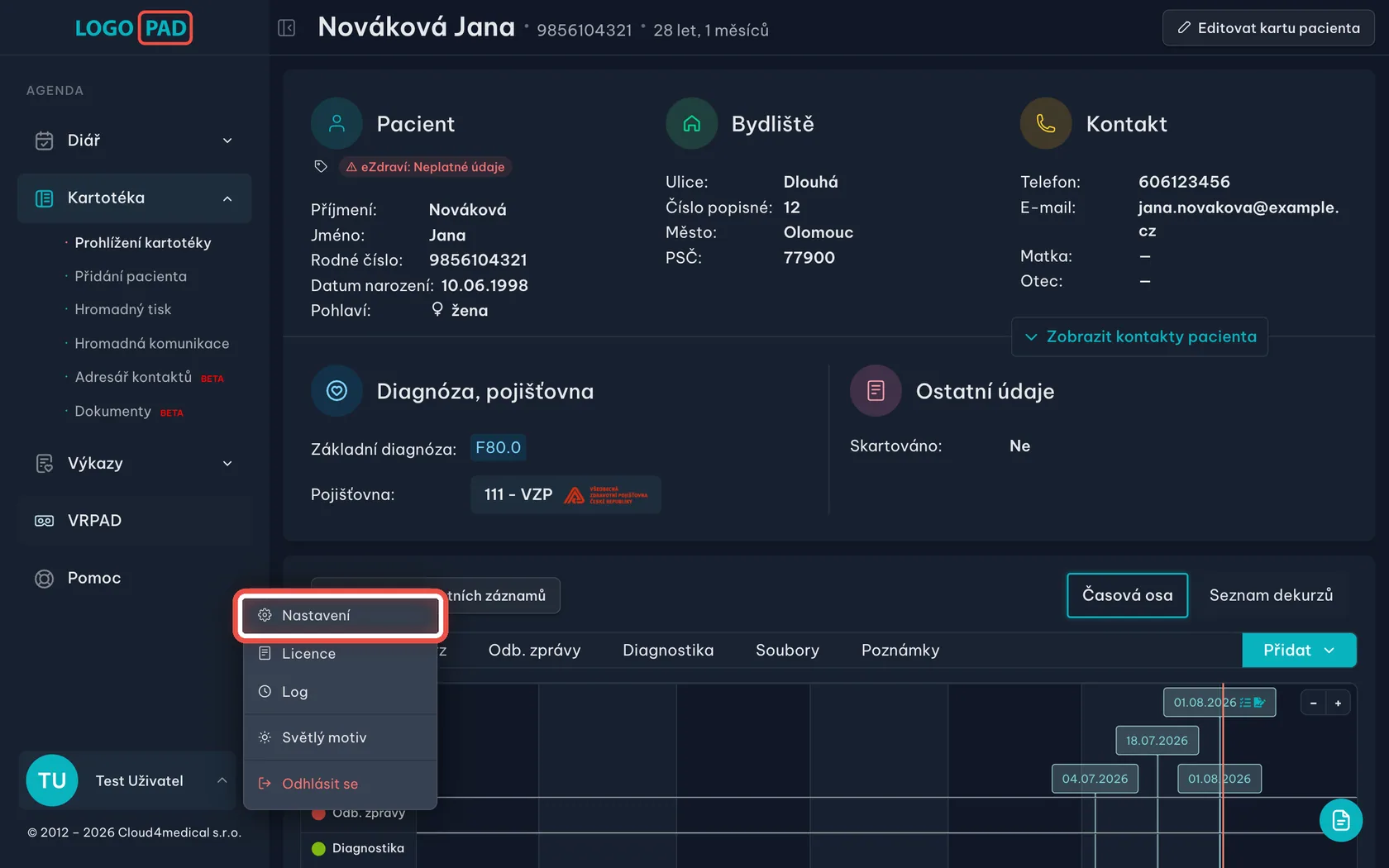
Na obrazovceKarta pacienta. Úplně vlevo dole je vaše jméno a nad ním rozbalená nabídka.
UdělejteNajeďte myší na své jméno vlevo dole a v nabídce klikněte na Nastavení.
PoznámkaVzor dokumentu se připravuje jen jednou. Pokud už ho v ordinaci máte hotový, přeskočte rovnou na krok 7.
Krok 2 z 20
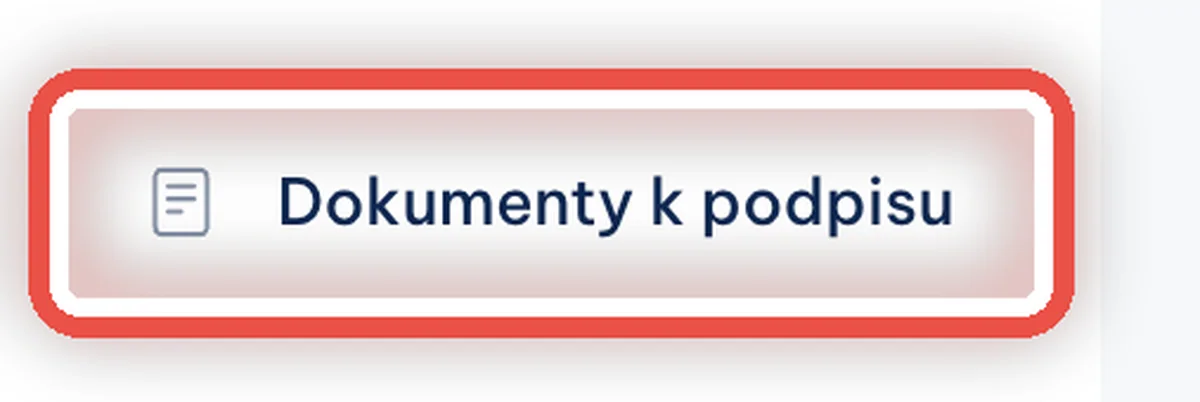
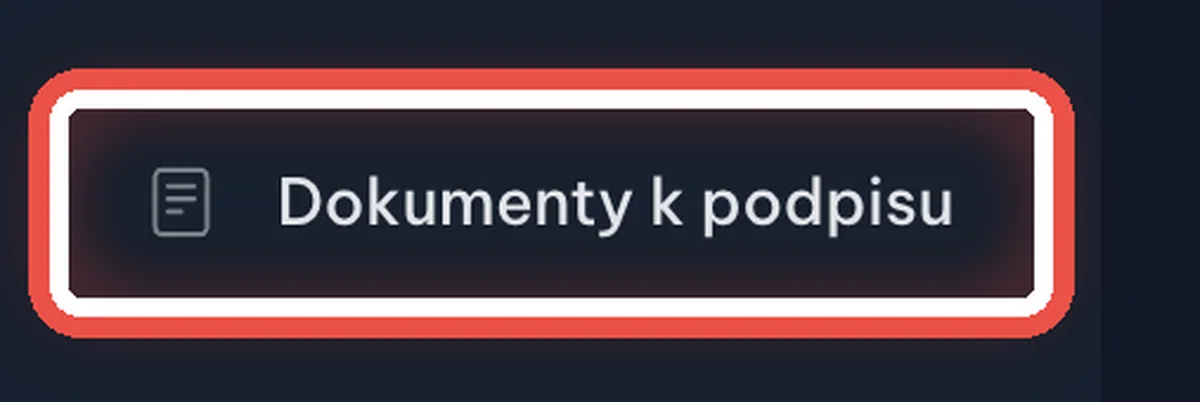
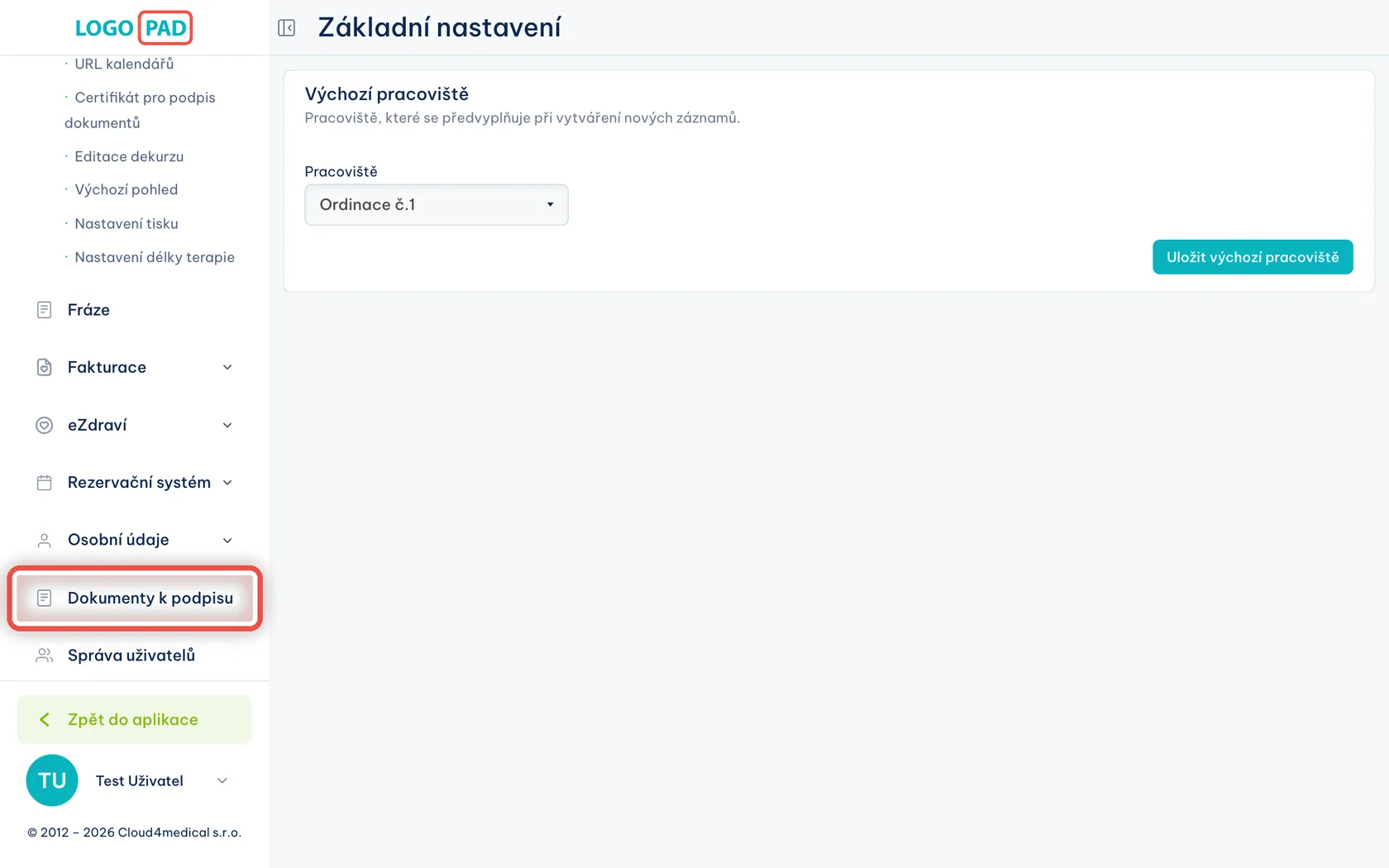
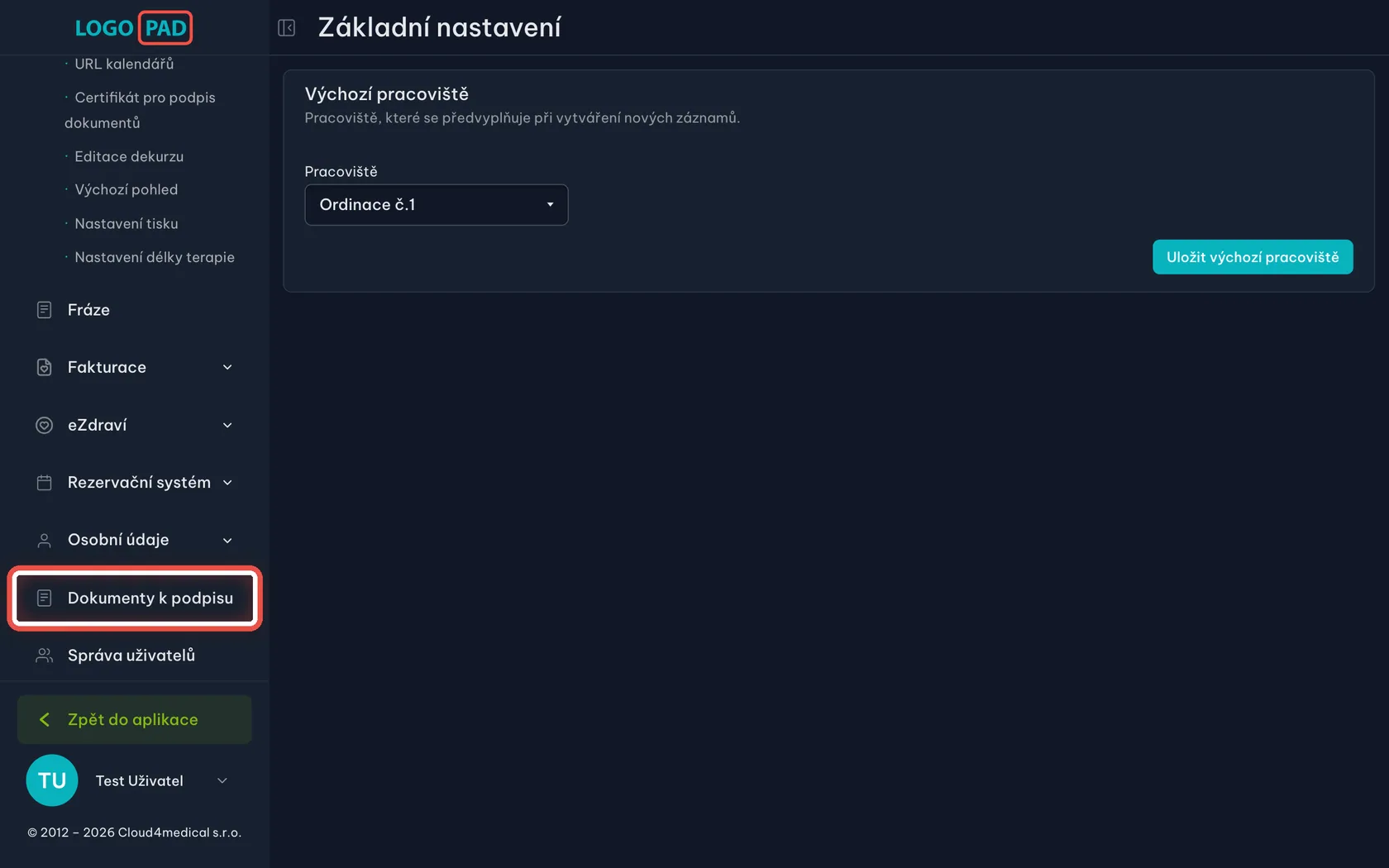
Otevřete Dokumenty k podpisu
Na obrazovceNastavení. V levém sloupci je seznam všech sekcí nastavení.
UdělejteVe sloupci vlevo klikněte na Dokumenty k podpisu.
PoznámkaTuhle sekci vidí jen majitel a správce zařízení. Když ji v seznamu nemáte, požádejte kolegu s vyšším oprávněním, aby vzor založil.
Krok 3 z 20
Založte nový vzor
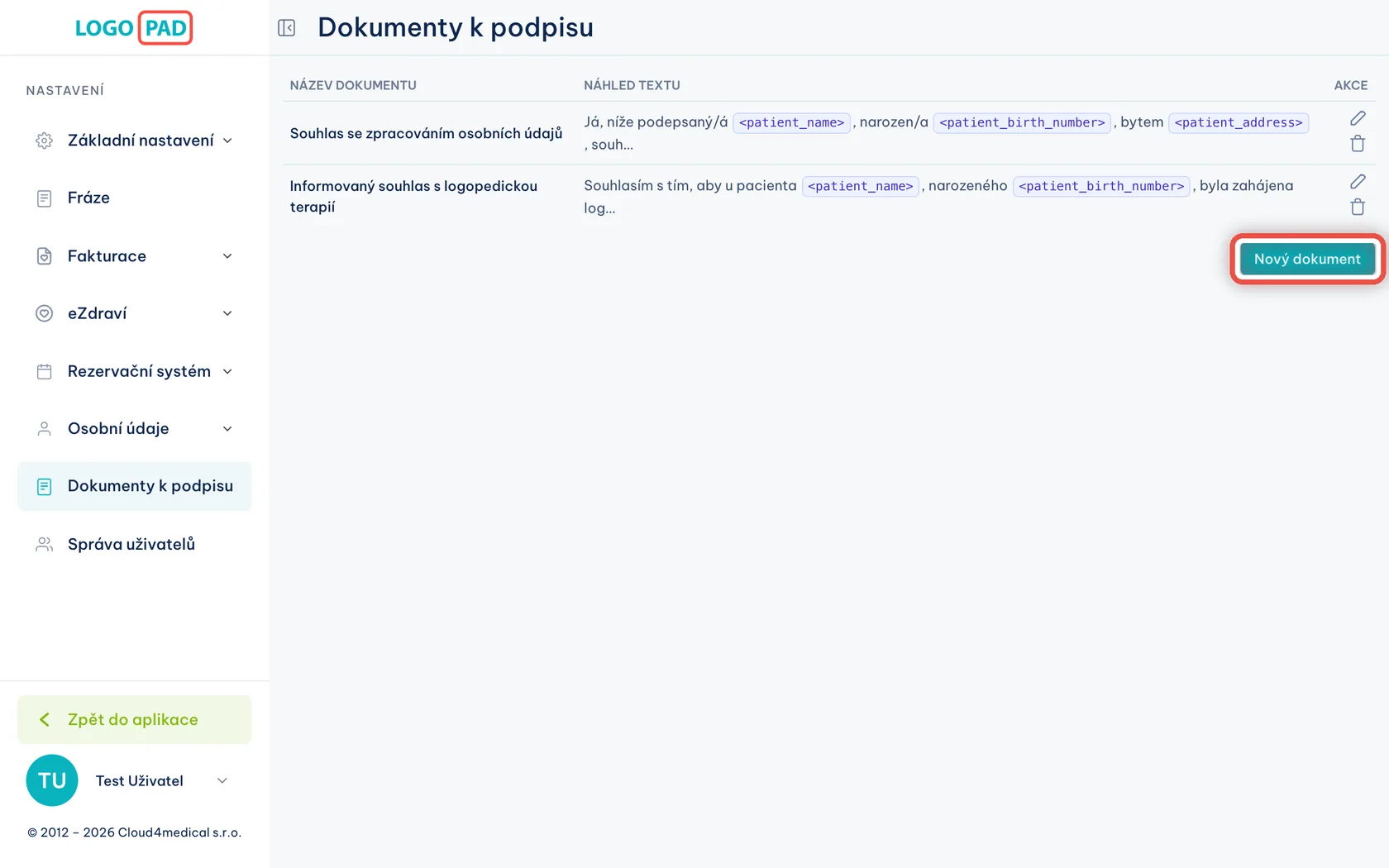
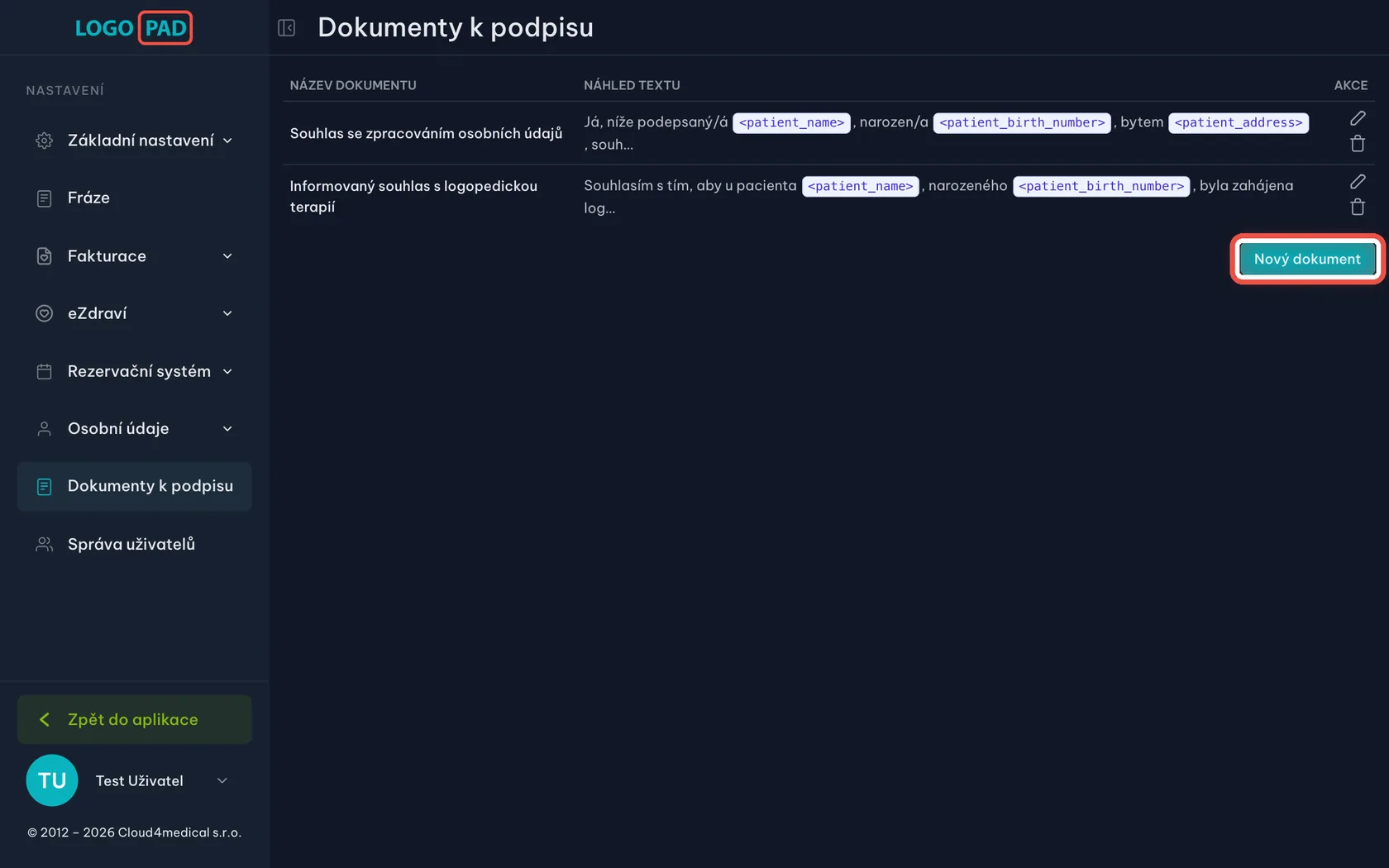
Na obrazovceSeznam vzorů, které už v zařízení existují. U každého je náhled textu.
UdělejteKlikněte na Nový dokument.
Krok 4 z 20
Napište text a použijte zástupné znaky
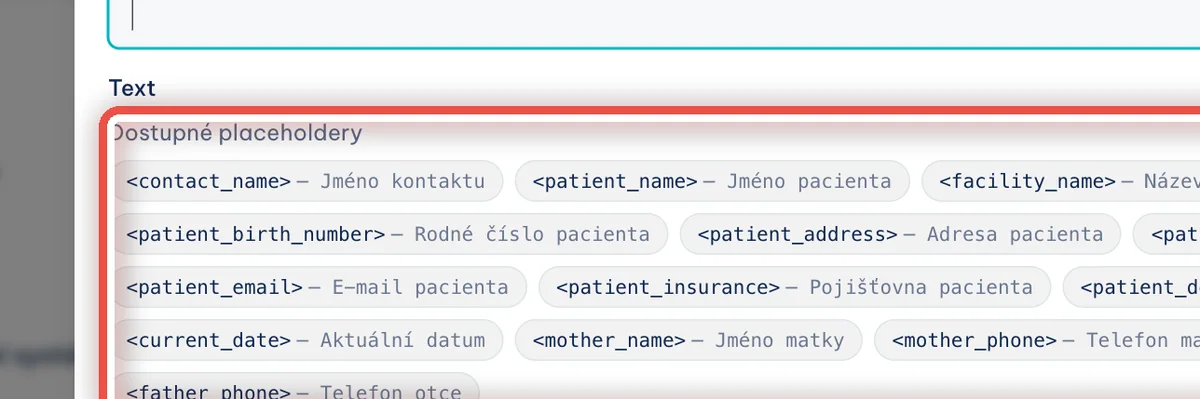
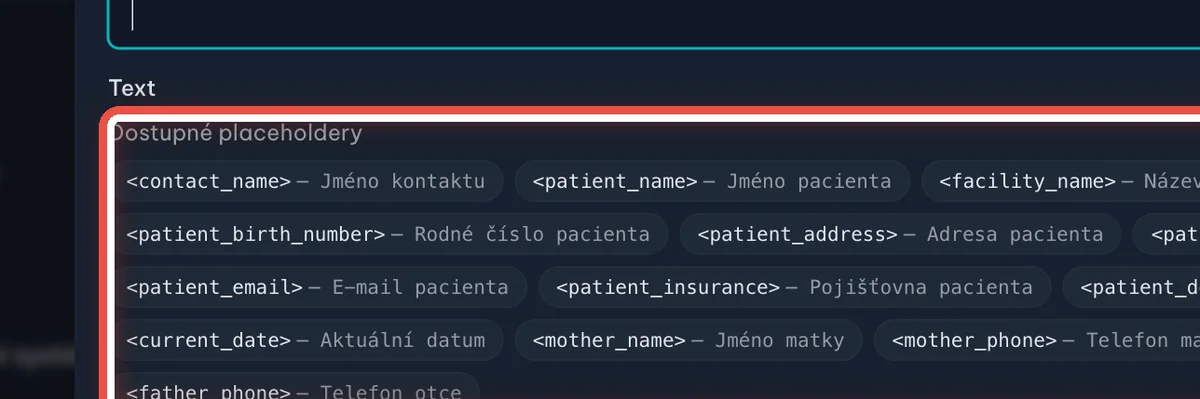
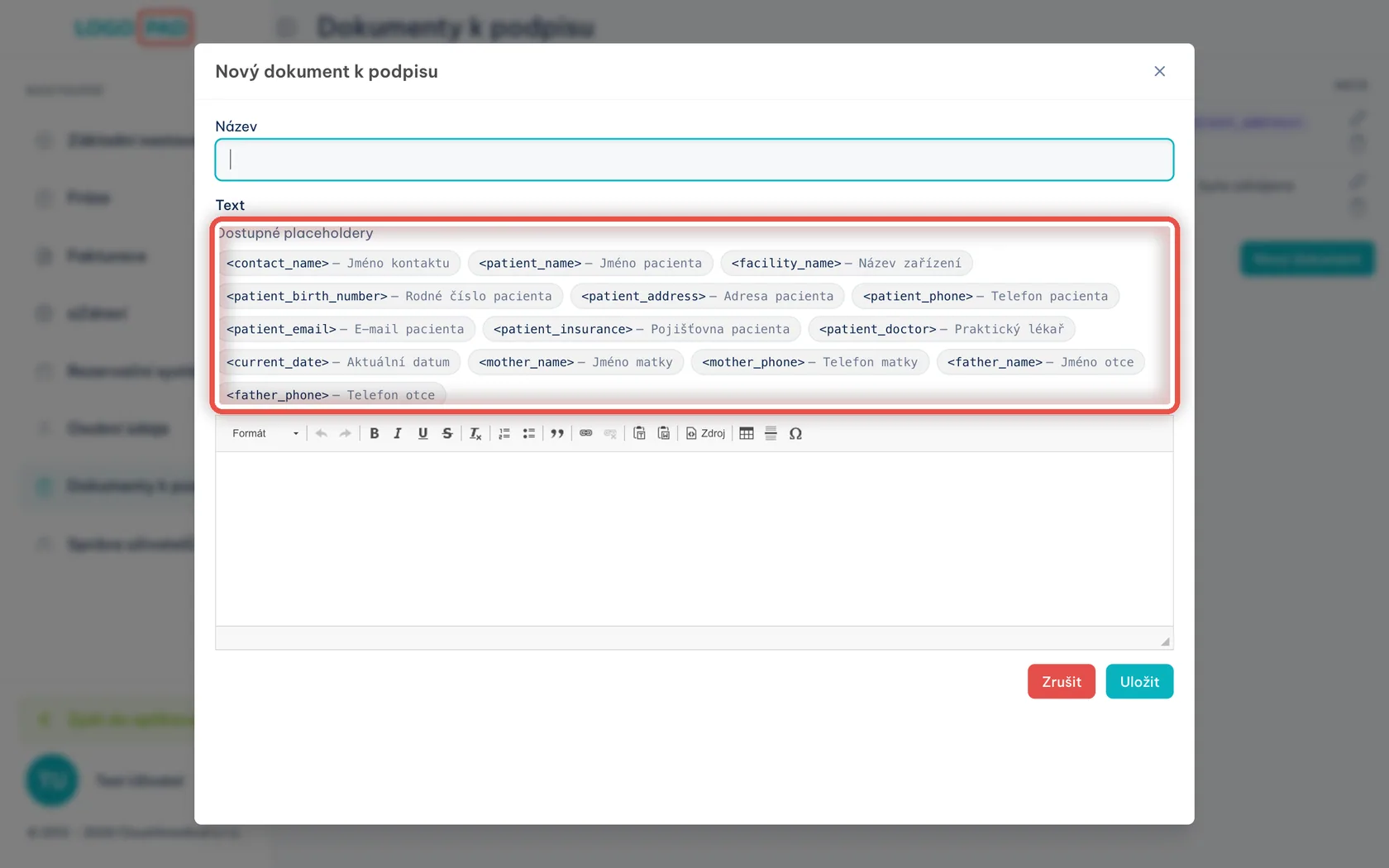
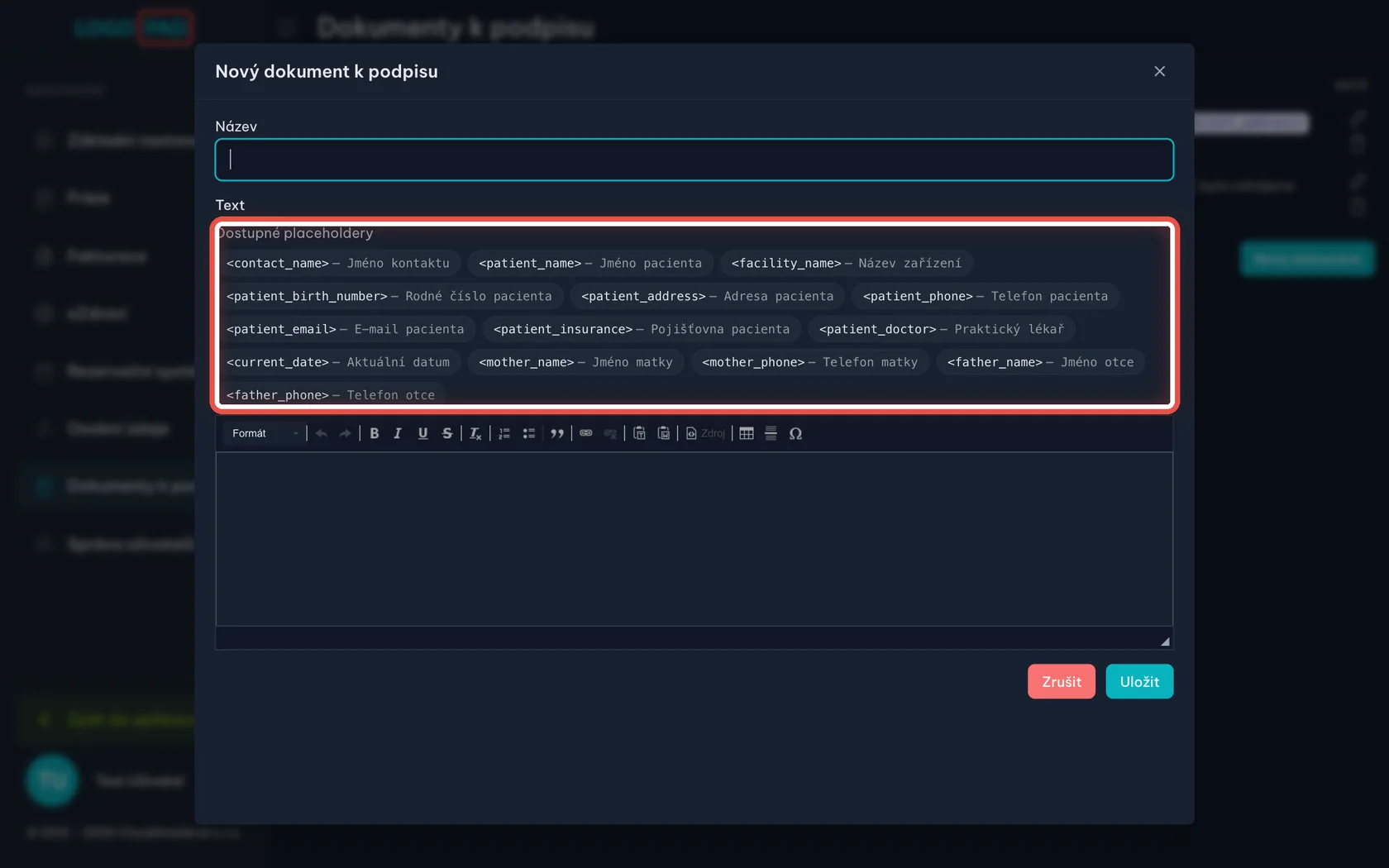
Na obrazovceOkno s políčkem Název, textem dokumentu a seznamem zástupných znaků.
UdělejteVyplňte název a napište text dokumentu. Tam, kde má být jméno pacienta, rodné číslo nebo dnešní datum, vložte příslušný zástupný znak — třeba <patient_name>. Kliknutím na znak v seznamu se vloží do textu sám.
PoznámkaZástupné znaky se vyplní až ve chvíli, kdy dokument někomu posíláte — do dokumentu se doplní údaje toho konkrétního pacienta. Píšete tedy jeden vzor pro všechny.
Krok 5 z 20
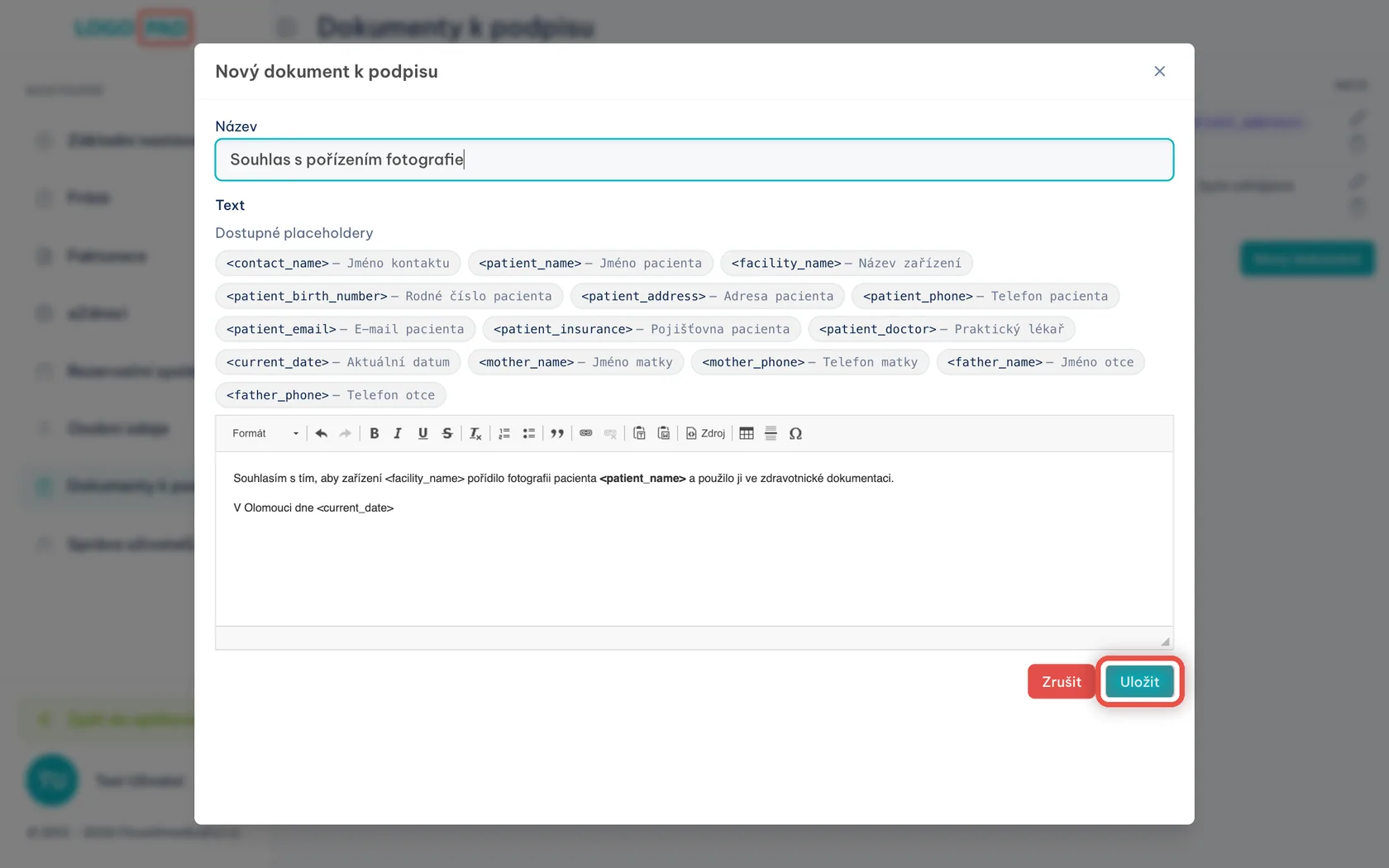
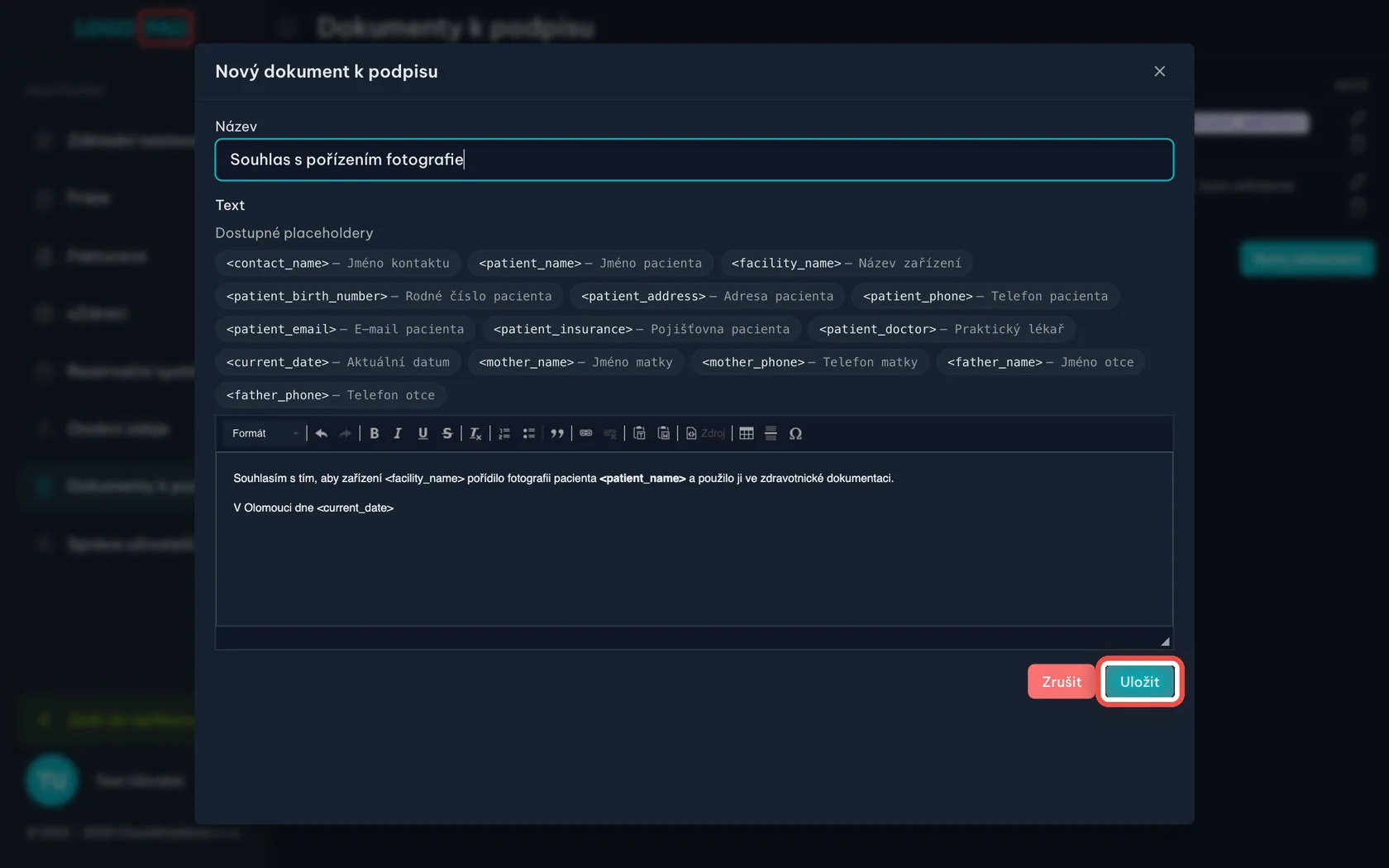
Vzor uložte
Na obrazovceVyplněný název i text dokumentu.
UdělejteKlikněte na Uložit.
Krok 6 z 20
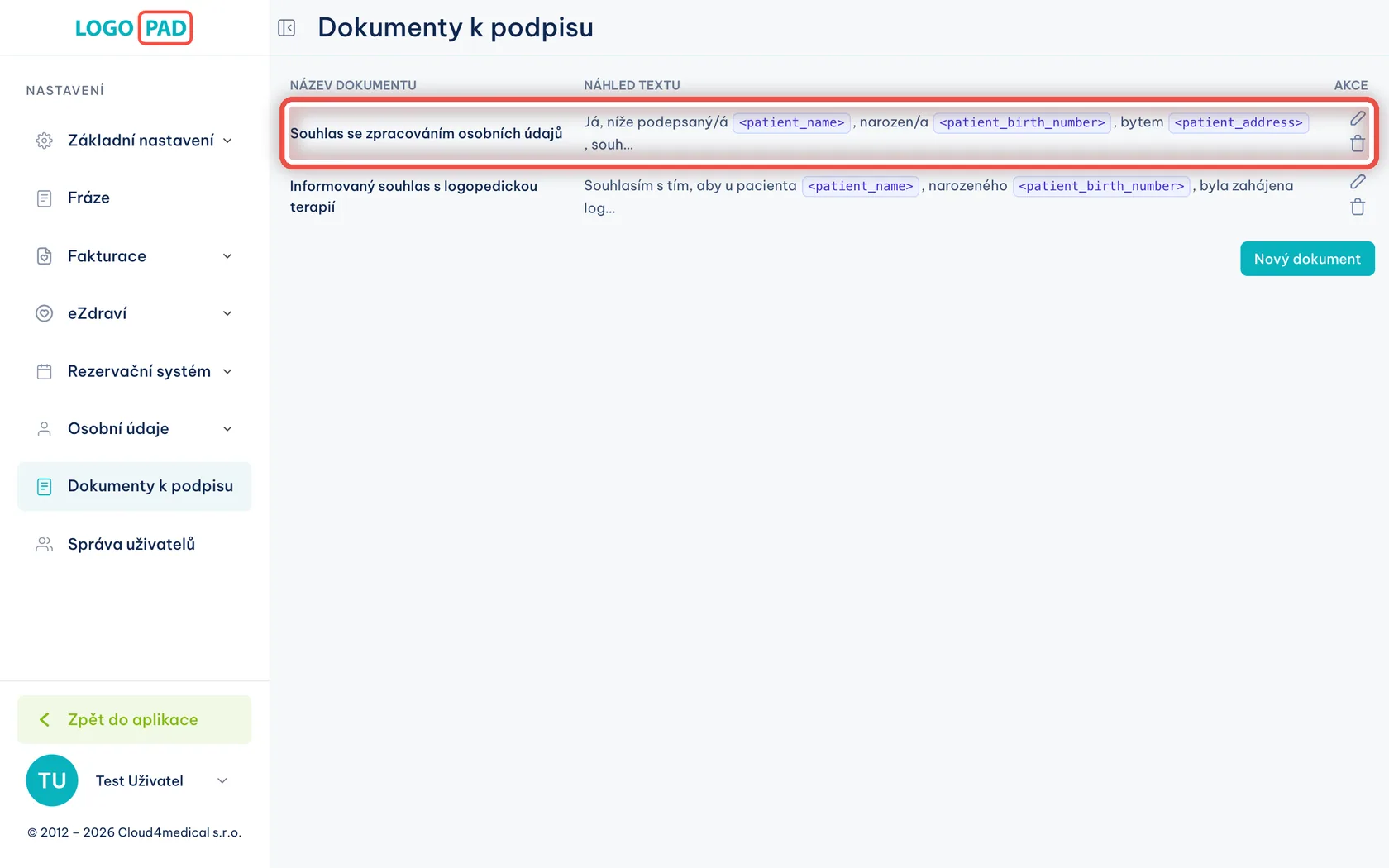
Vzor je připravený k použití
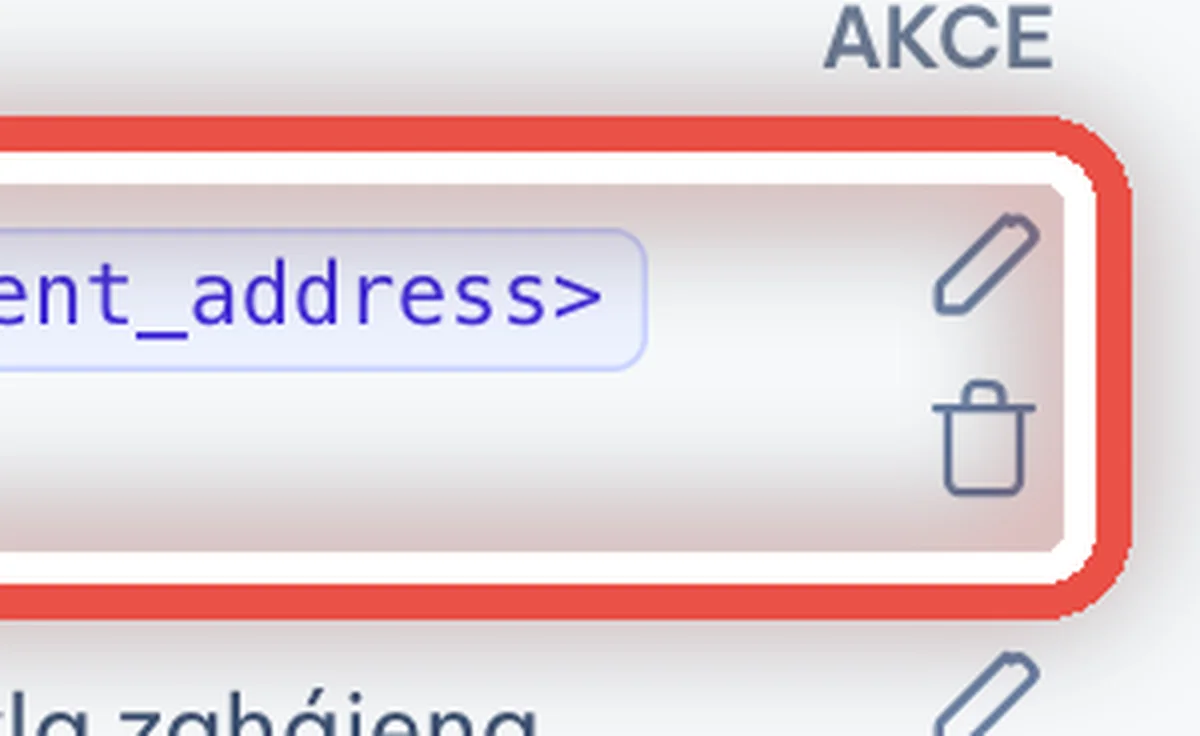
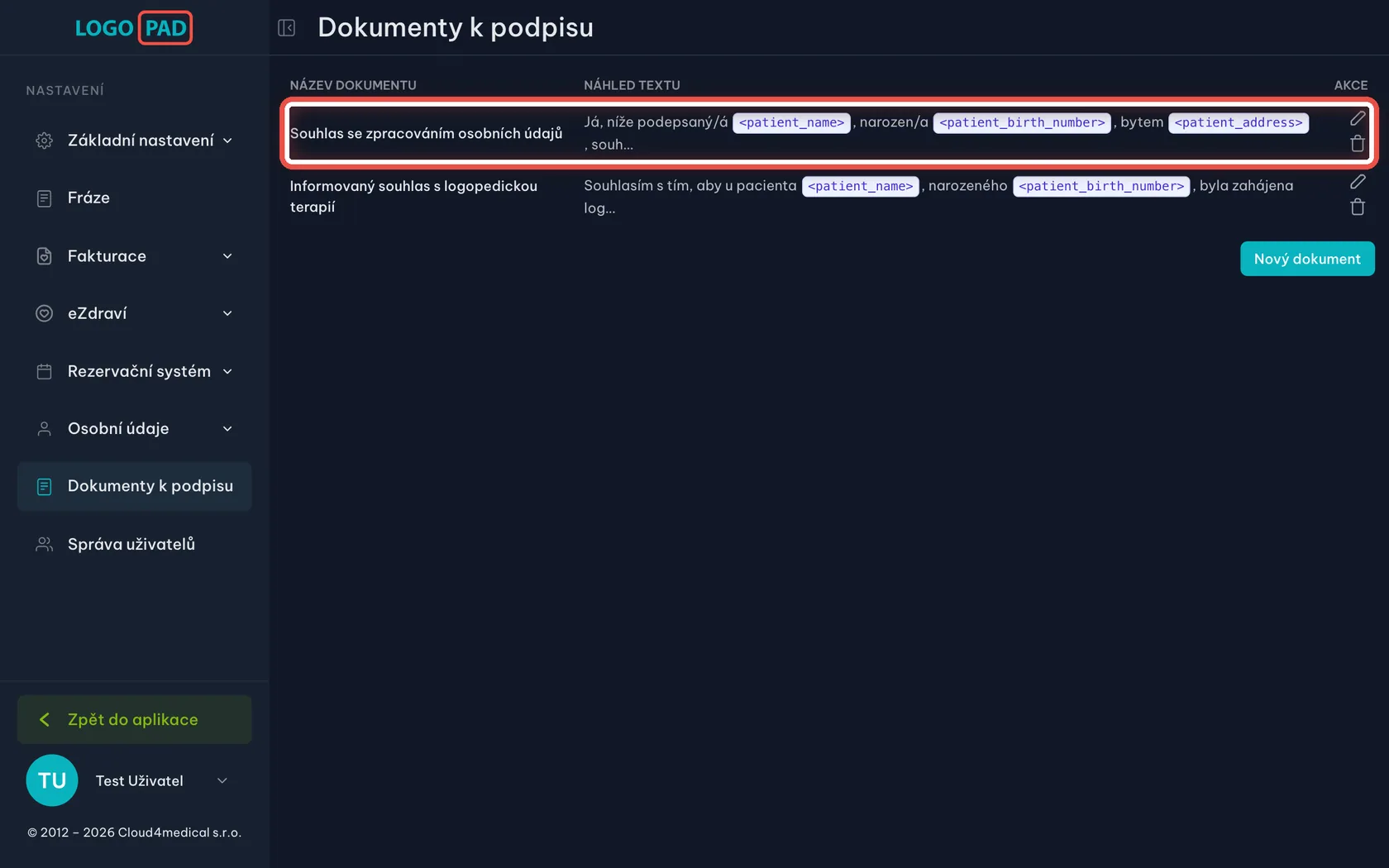
Na obrazovceNový vzor přibyl do seznamu. Vpravo u každého řádku jsou dvě ikony.
UdělejteTady už nic dělat nemusíte. Tužkou vzor kdykoli upravíte, košem smažete.
Krok 7 z 20
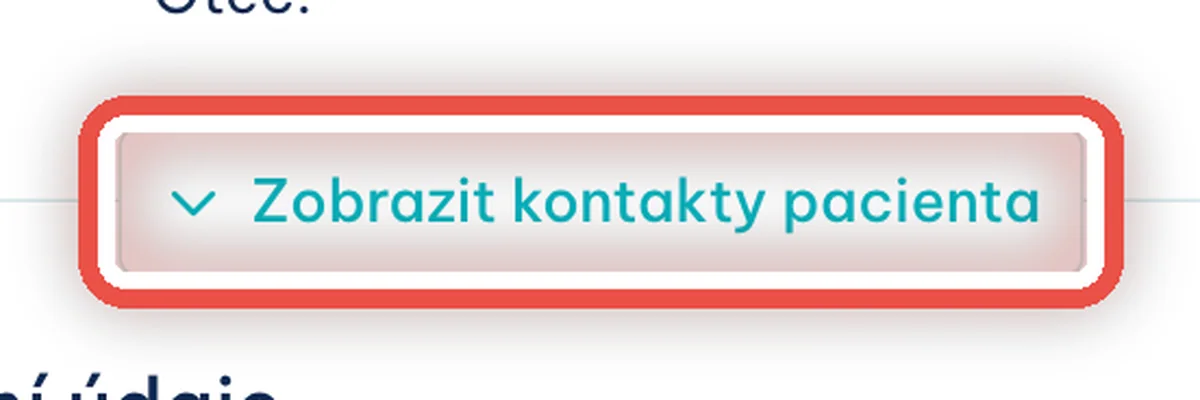
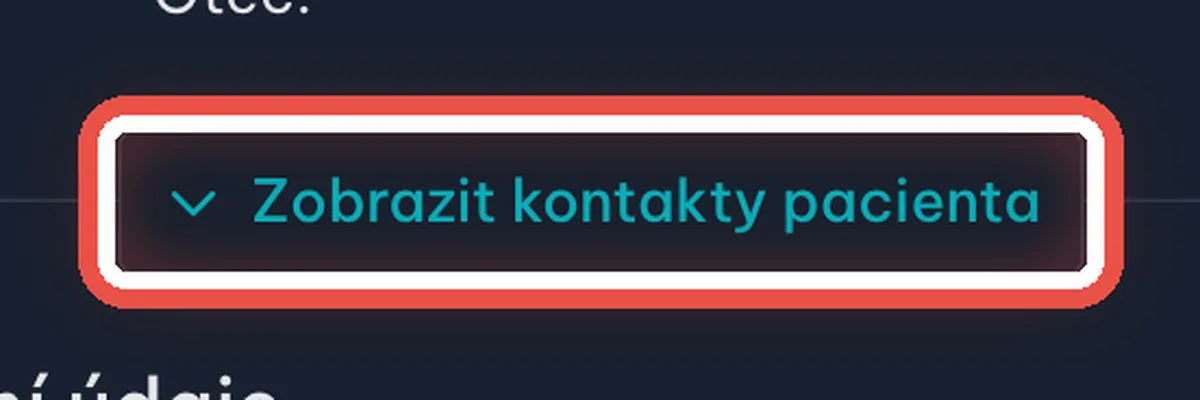
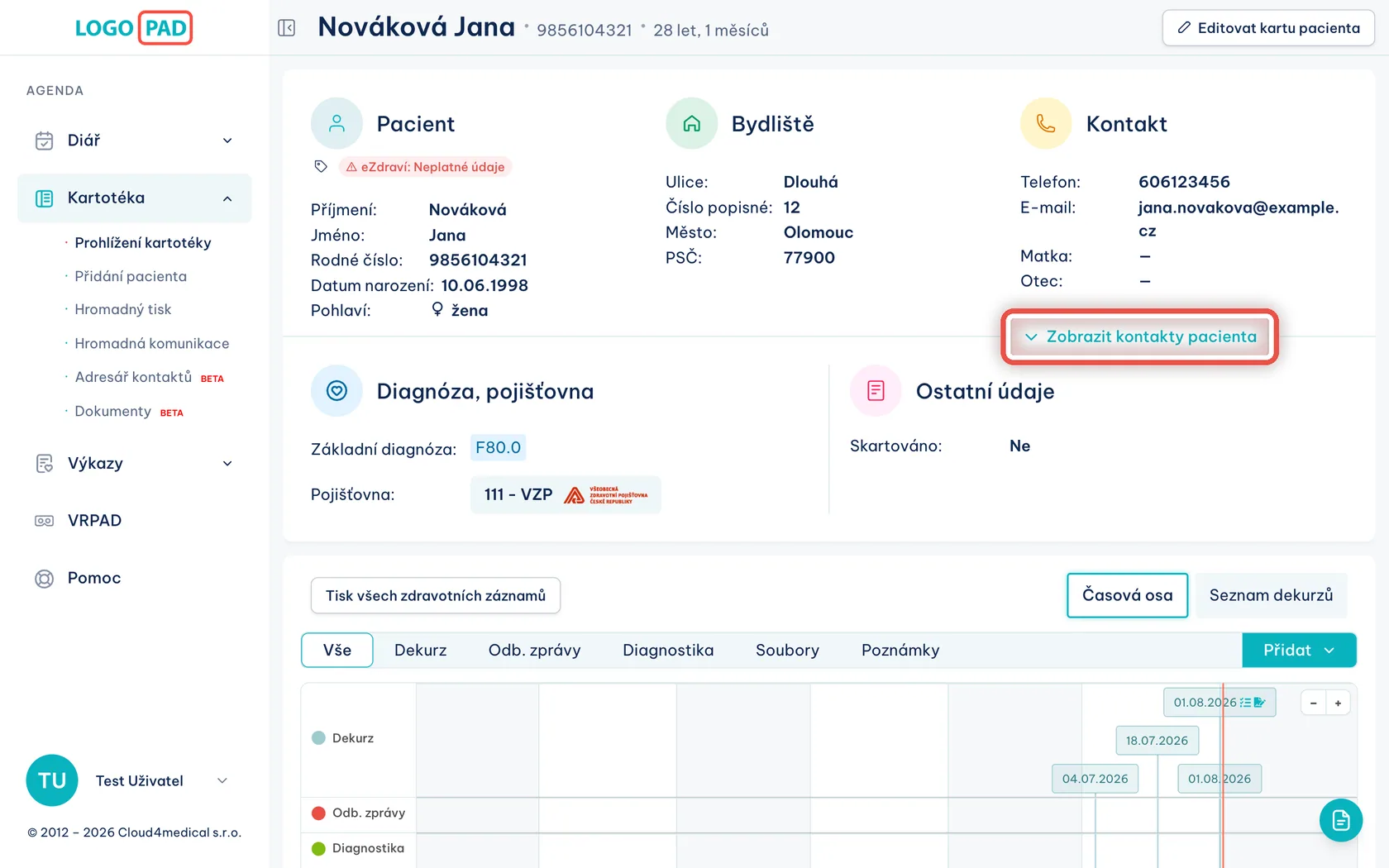
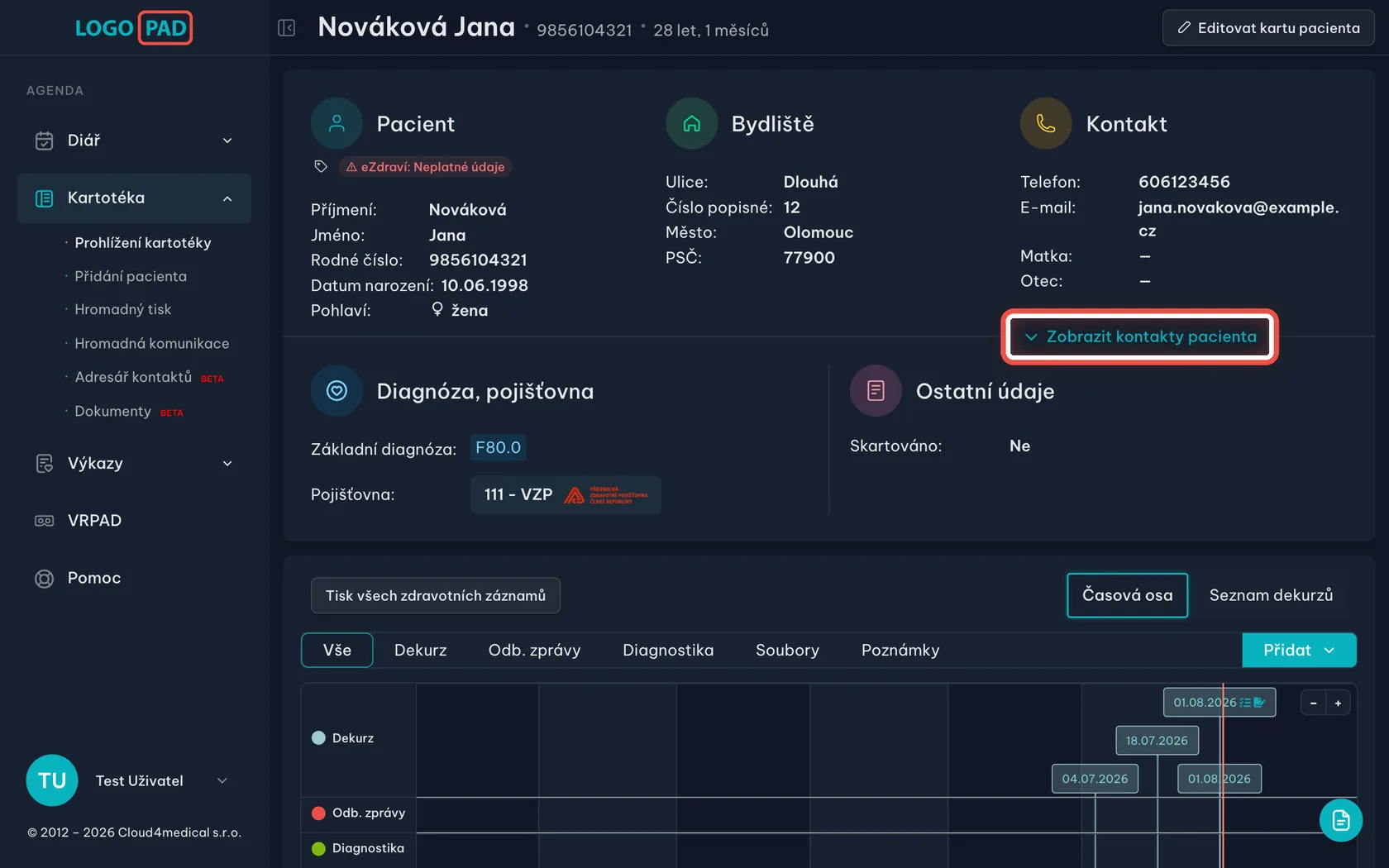
Otevřete kontakty pacienta
Na obrazovceKarta pacienta. V bloku Kontakt je vpravo dole odkaz.
UdělejteKlikněte na Zobrazit kontakty pacienta.
PoznámkaDokument se posílá konkrétnímu kontaktu — dospělému pacientovi jemu samotnému, u dětí matce nebo otci.
Krok 8 z 20
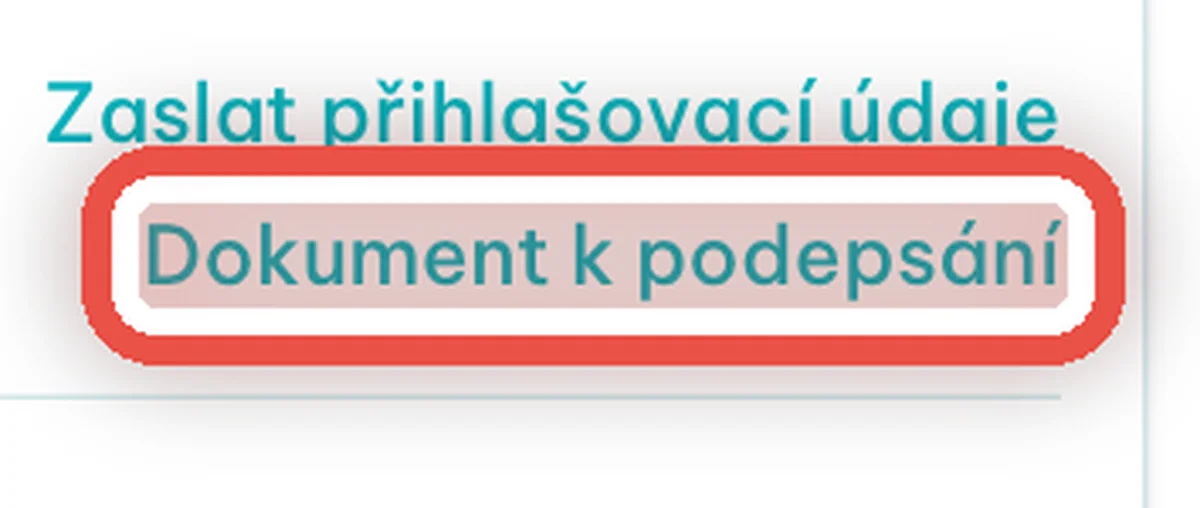
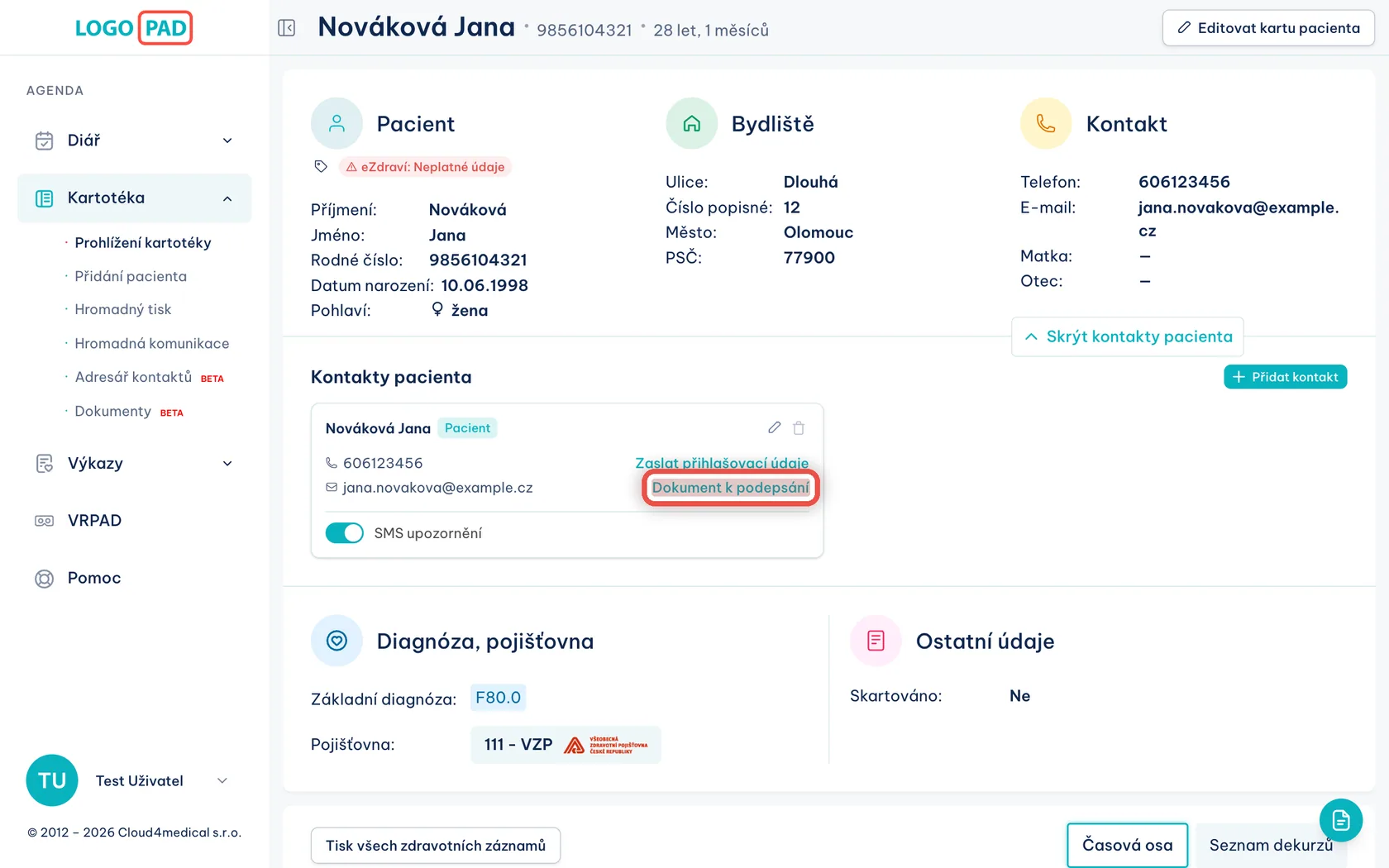
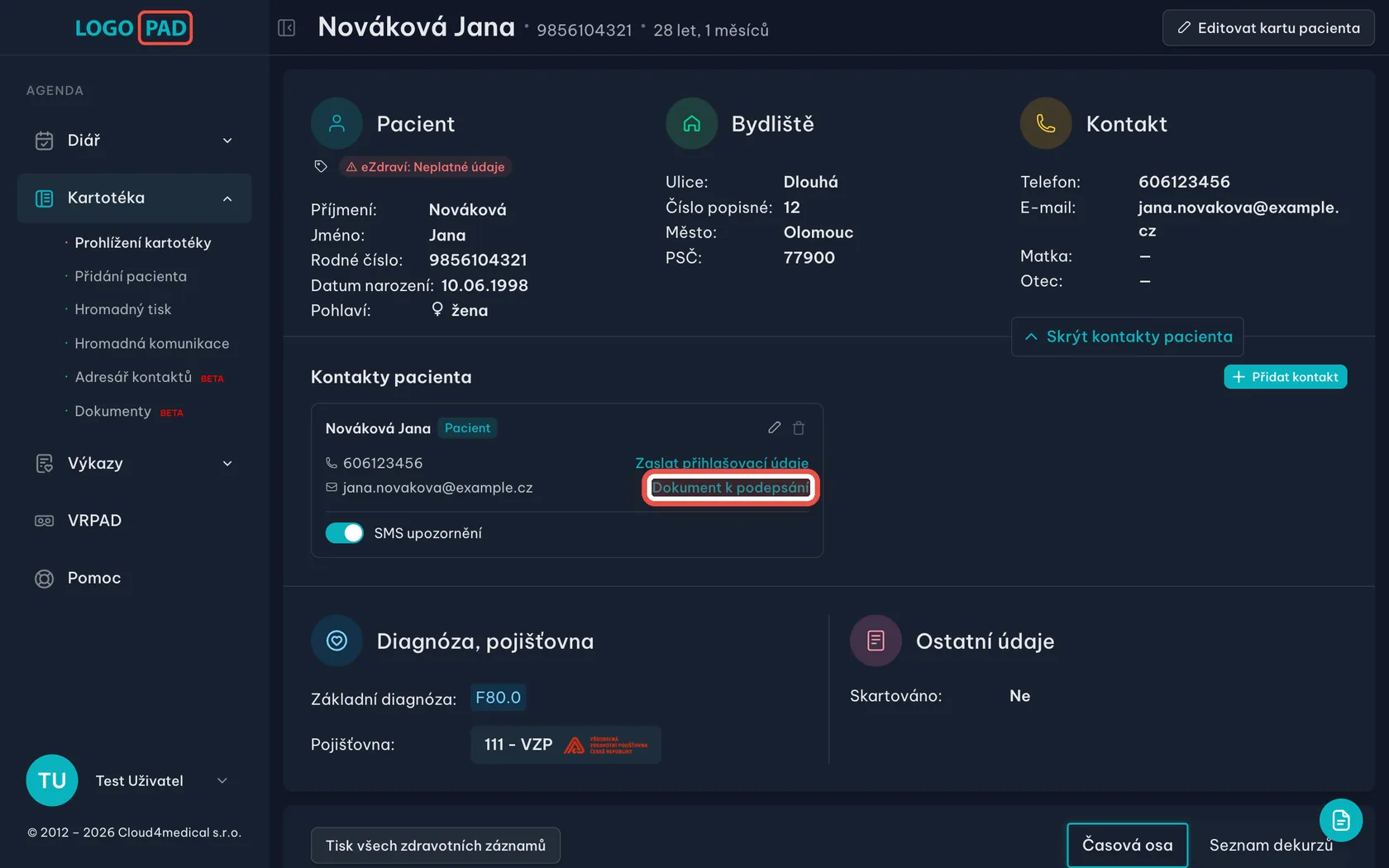
U kontaktu zvolte Dokument k podepsání
Na obrazovceKartička kontaktu se jménem, telefonem a e-mailem. Vpravo jsou dva odkazy.
UdělejteKlikněte na Dokument k podepsání.
PoznámkaOdkaz je šedý a nejde na něj kliknout, dokud kontakt nemá vyplněný e-mail a telefon. E-mailem přijde odkaz na dokument, na telefon ověřovací kód. Údaje doplníte tužkou v pravém horním rohu kartičky.
Krok 9 z 20
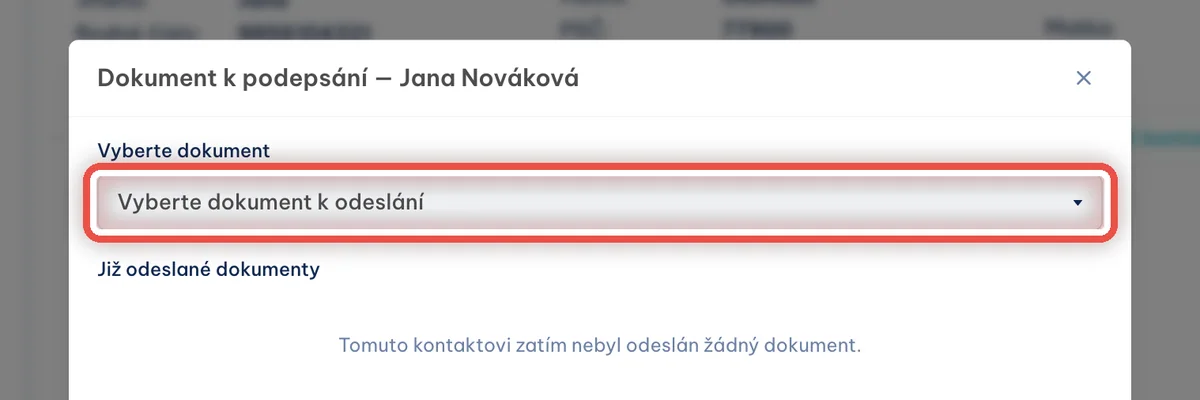
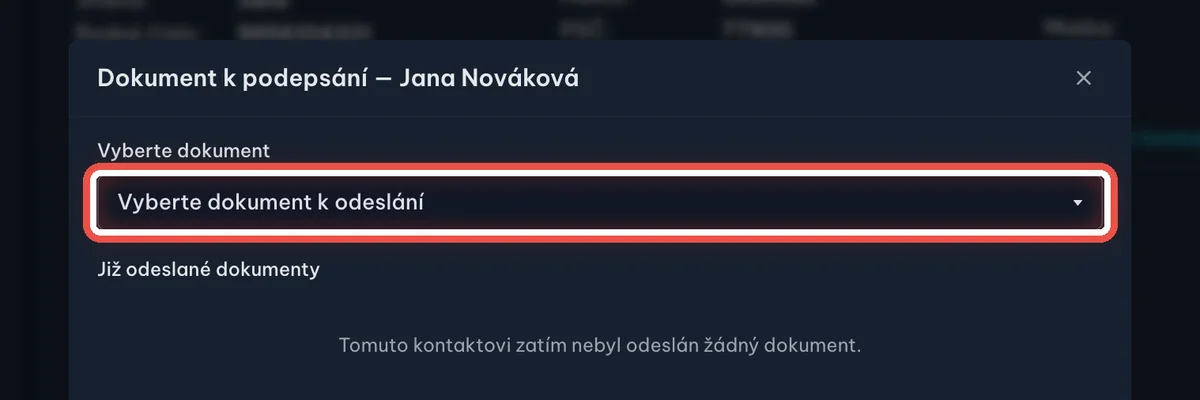
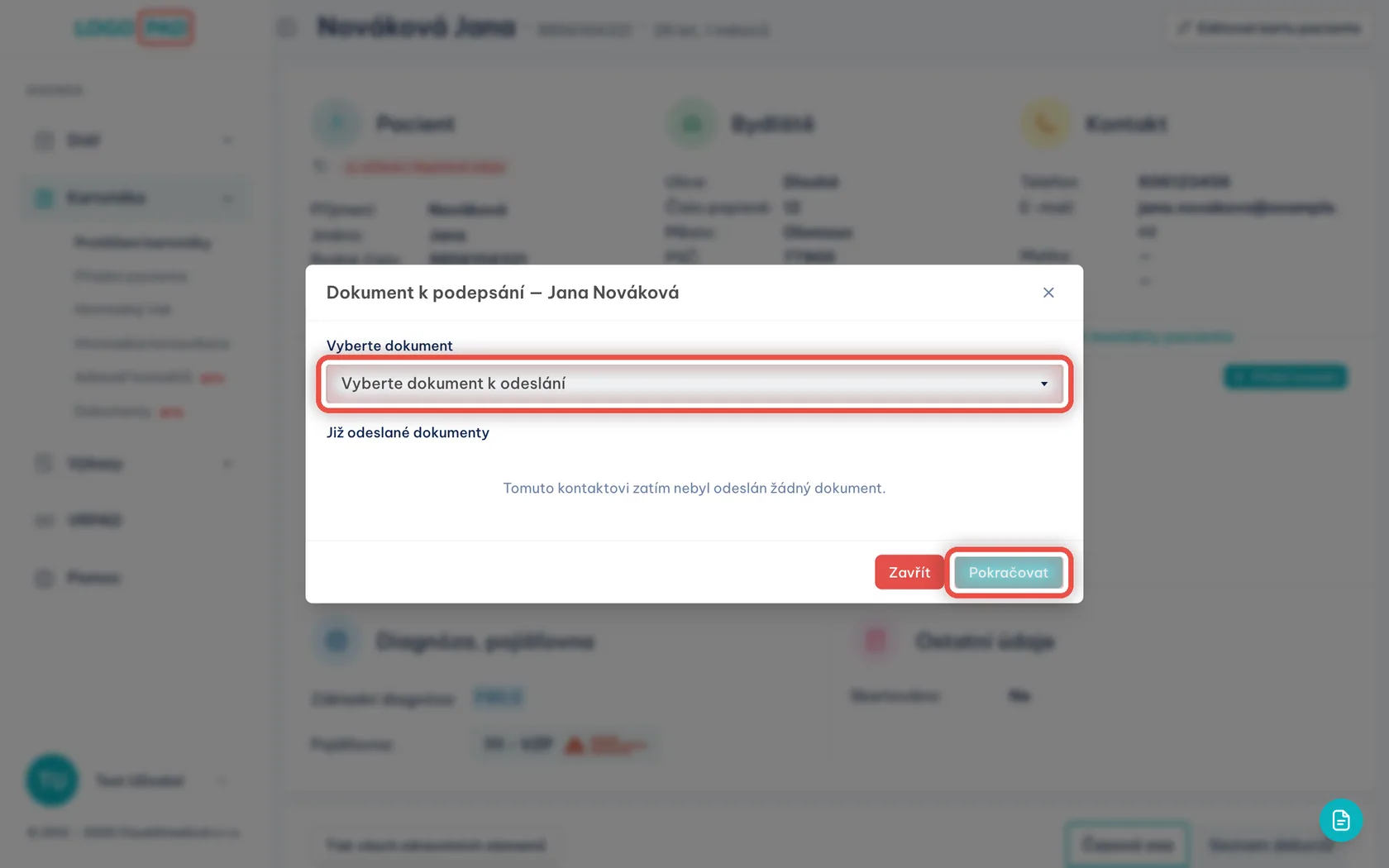
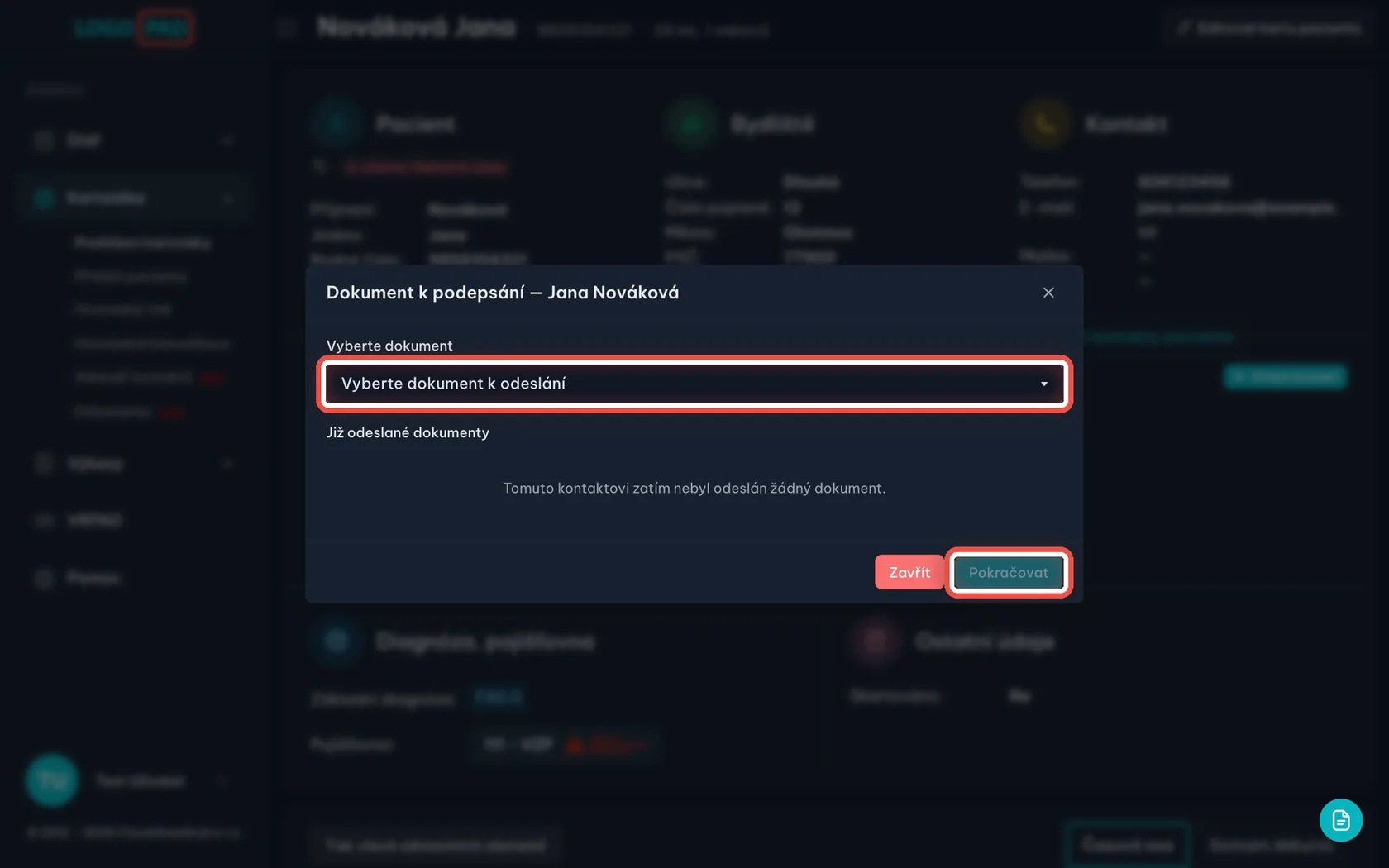
Vyberte, který dokument pošlete
Na obrazovceOkno s výběrem dokumentu. Pod ním je seznam dokumentů, které už tenhle kontakt dostal.
UdělejteV nabídce vyberte vzor a klikněte na Pokračovat.
Krok 10 z 20
Zkontrolujte text a odešlete e-mailem
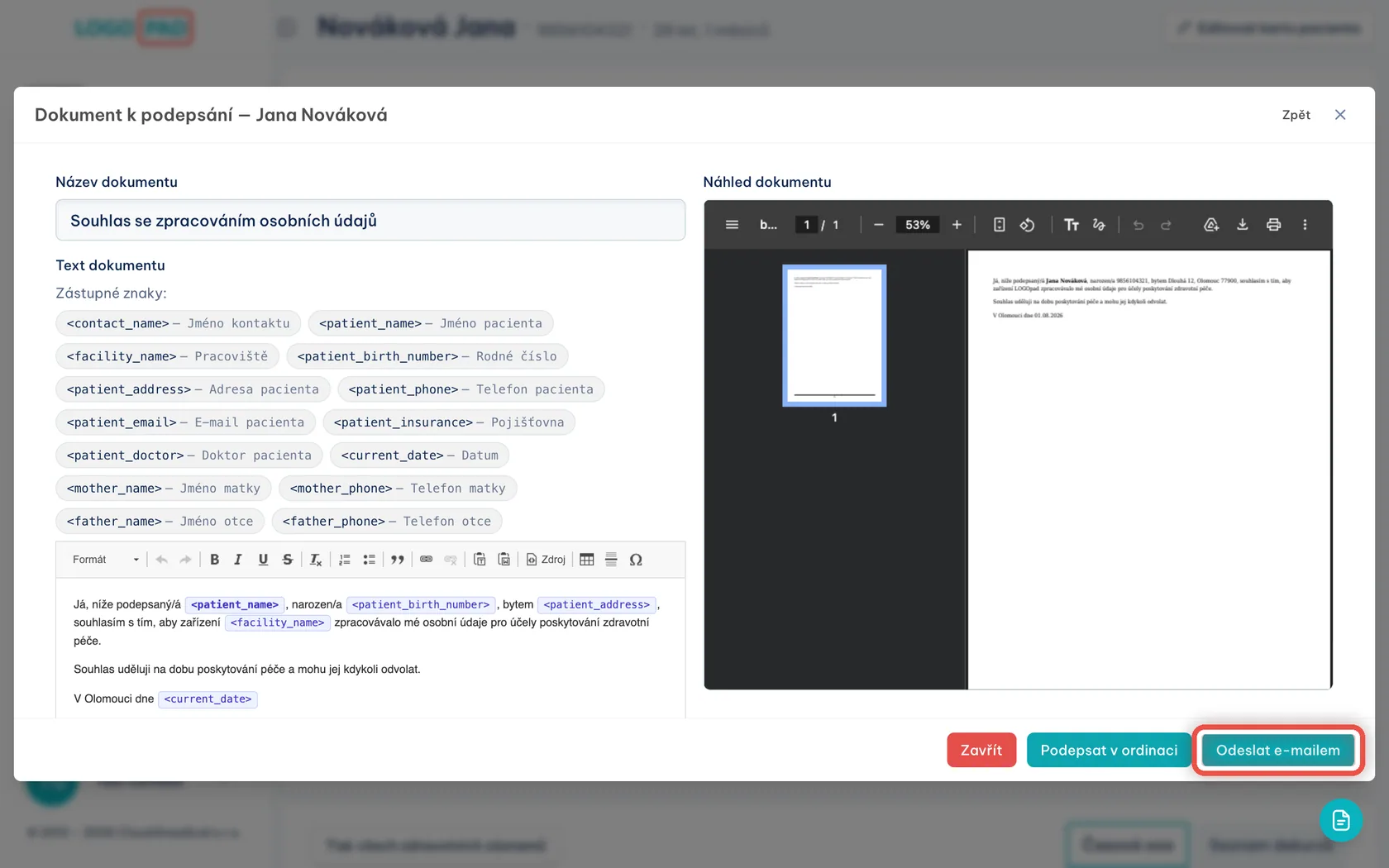
Na obrazovceVlevo text dokumentu k úpravám, vpravo náhled toho, co uvidí příjemce — zástupné znaky jsou už nahrazené skutečnými údaji pacienta.
UdělejteText můžete doplnit nebo upravit. Pak klikněte na Odeslat e-mailem.
PoznámkaÚprava platí jen pro tohle jedno odeslání. Vzor v nastavení zůstane, jak byl.
Krok 11 z 20
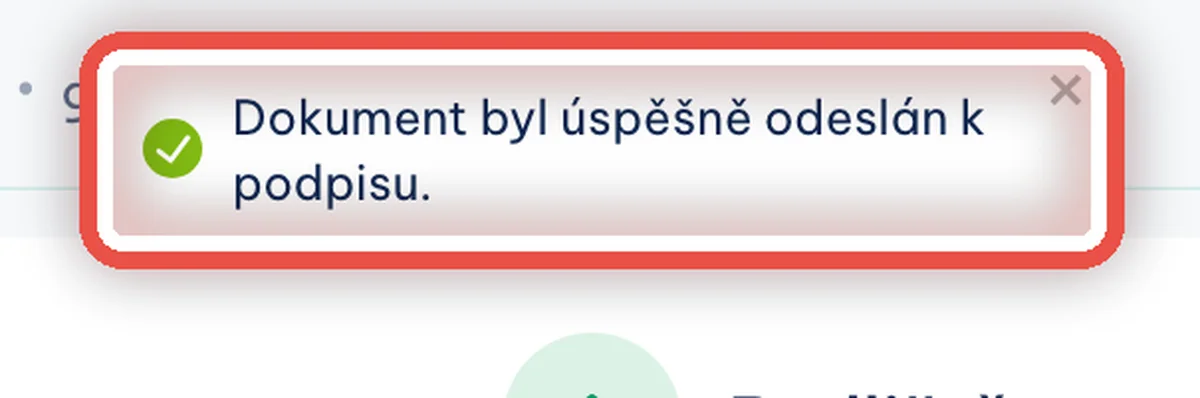
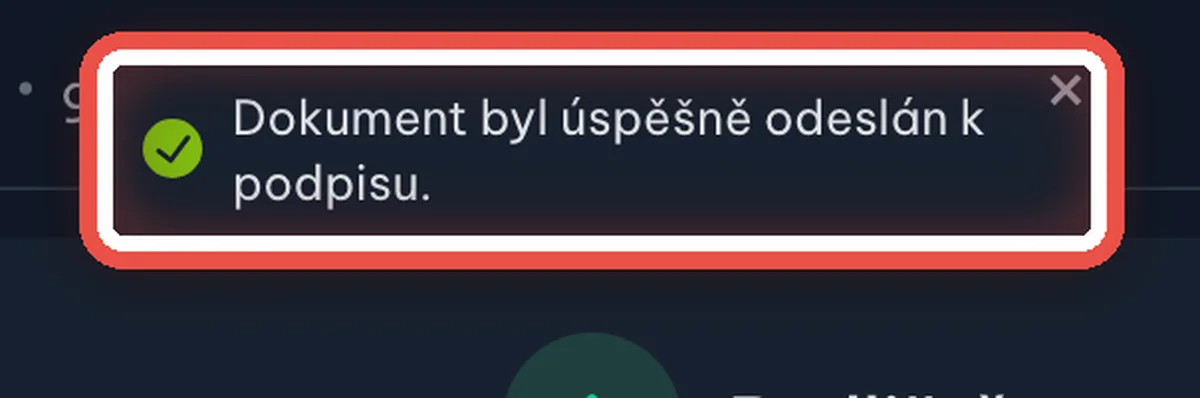
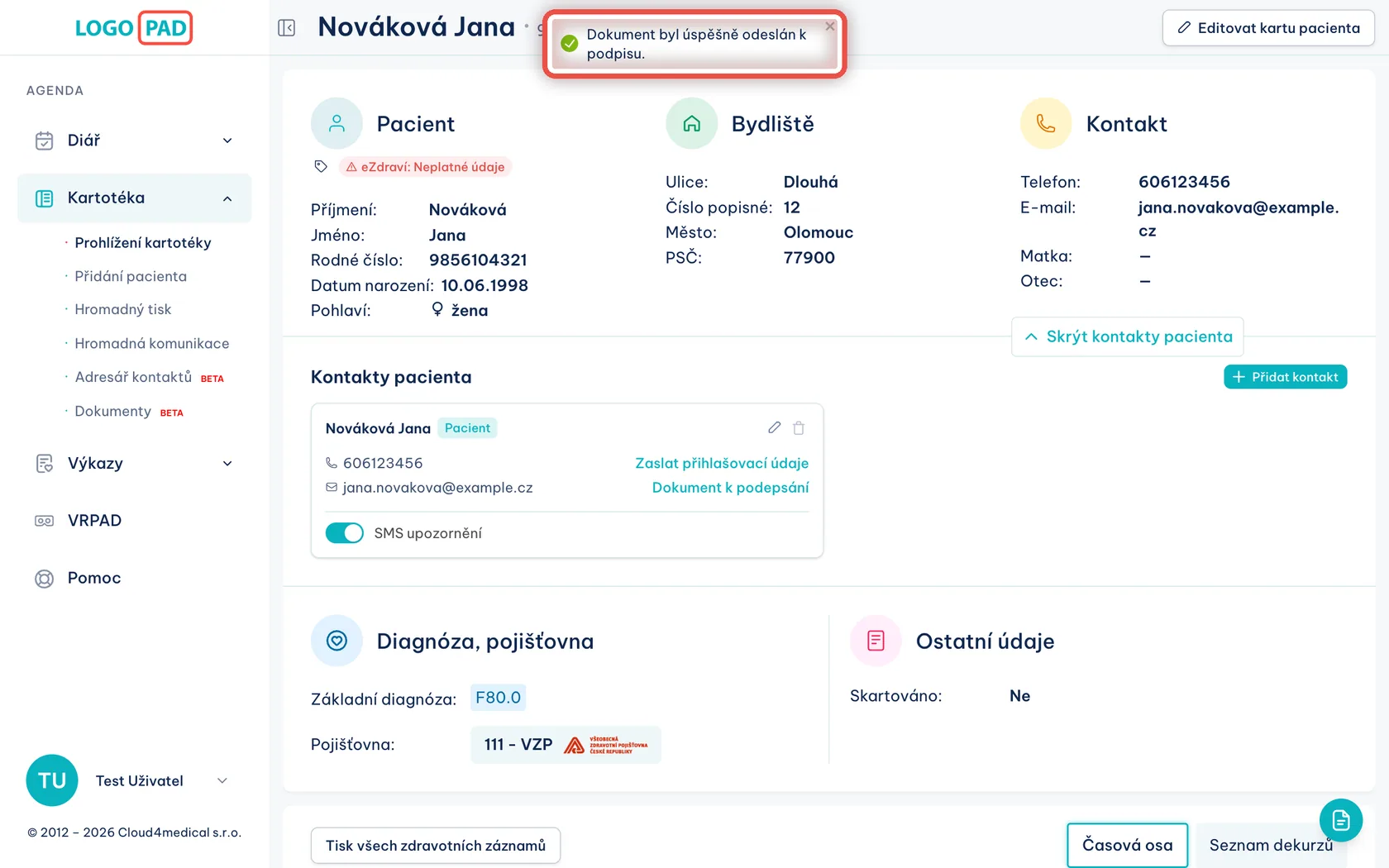
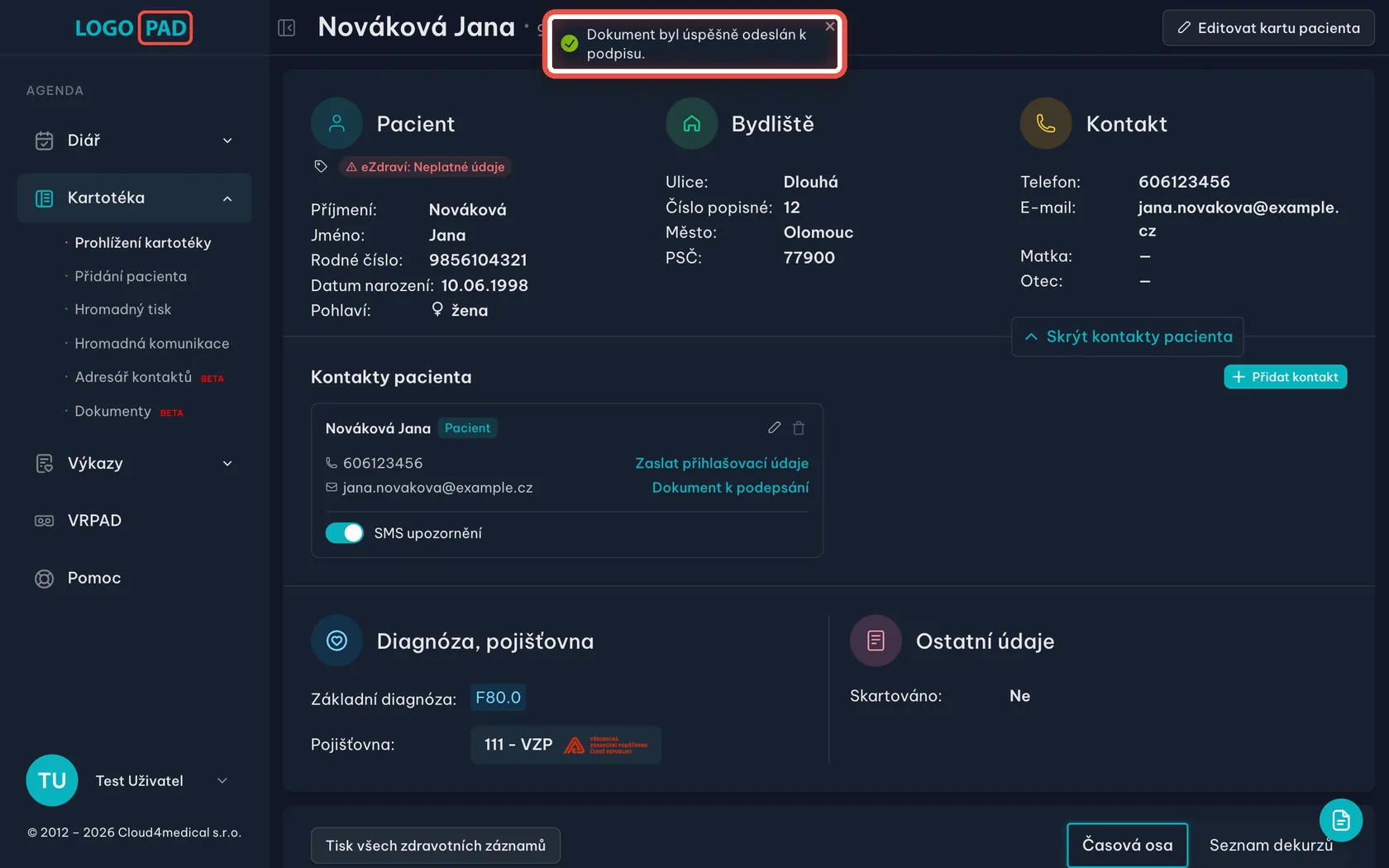
Dokument je odeslaný
Na obrazovceNahoře zelené potvrzení, že dokument odešel k podpisu.
UdělejteNic dalšího dělat nemusíte — potvrzení za chvíli zmizí samo. Teď je řada na příjemci.
Krok 12 z 20
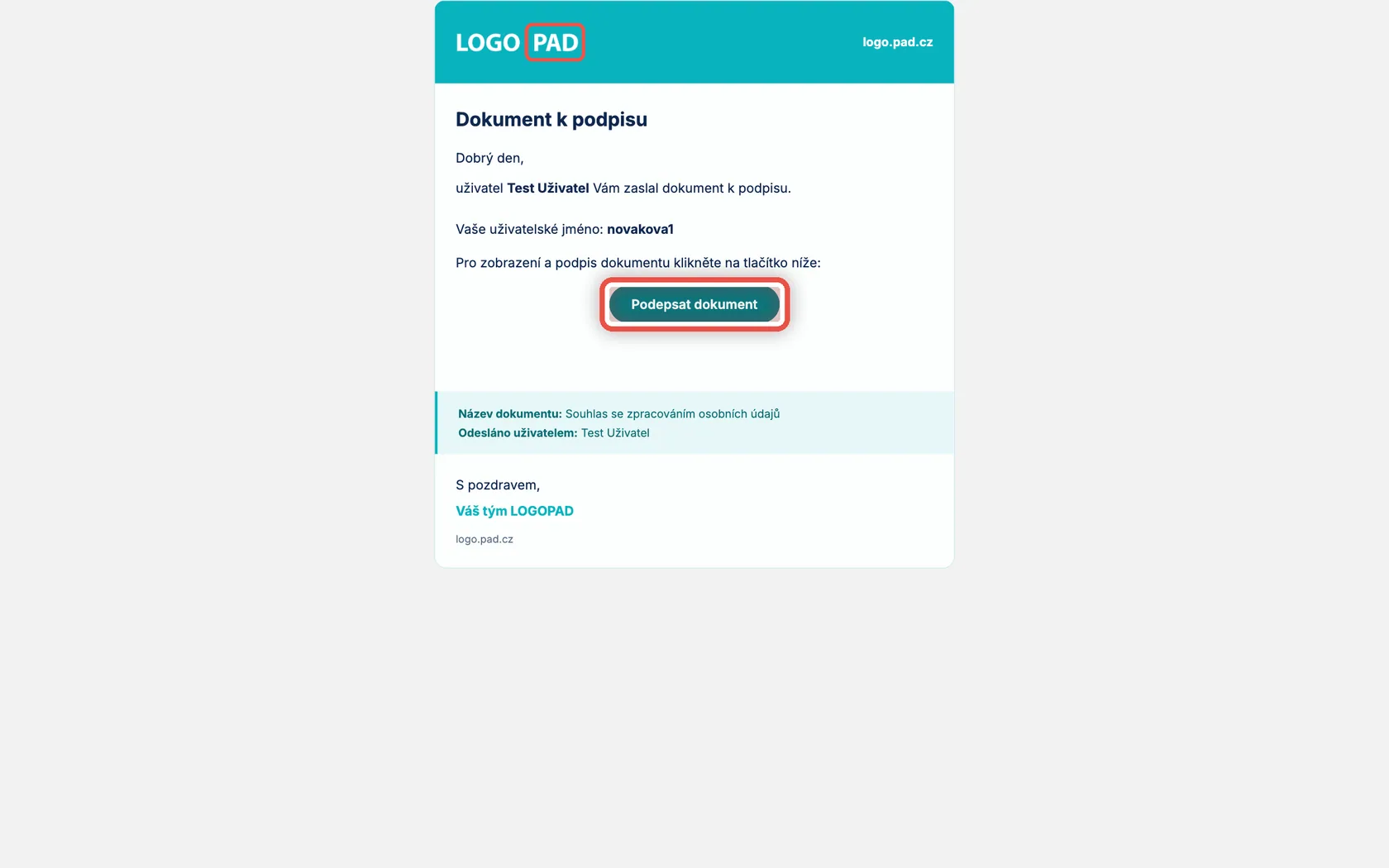
Co přijde příjemci do e-mailu
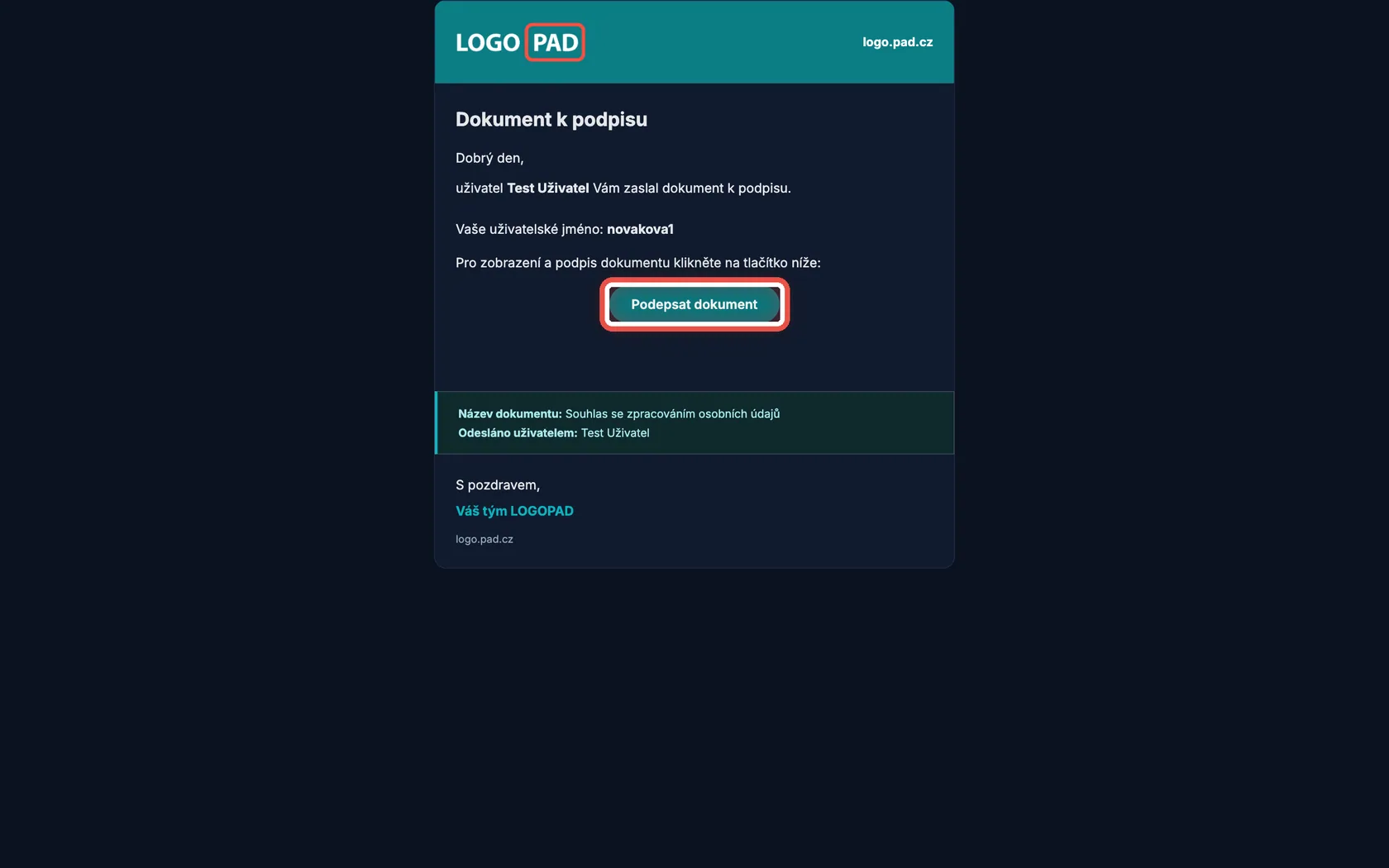
Na obrazovceE-mail s názvem dokumentu, uživatelským jménem a velkým tlačítkem.
UdělejtePříjemce klikne na Podepsat dokument. Tenhle krok neděláte vy — je tu proto, abyste pacientovi uměli poradit po telefonu.
PoznámkaPodle poštovního programu může e-mail vypadat trochu jinak. Pokud nedorazil, ať se pacient podívá do složky s nevyžádanou poštou.
Krok 13 z 20
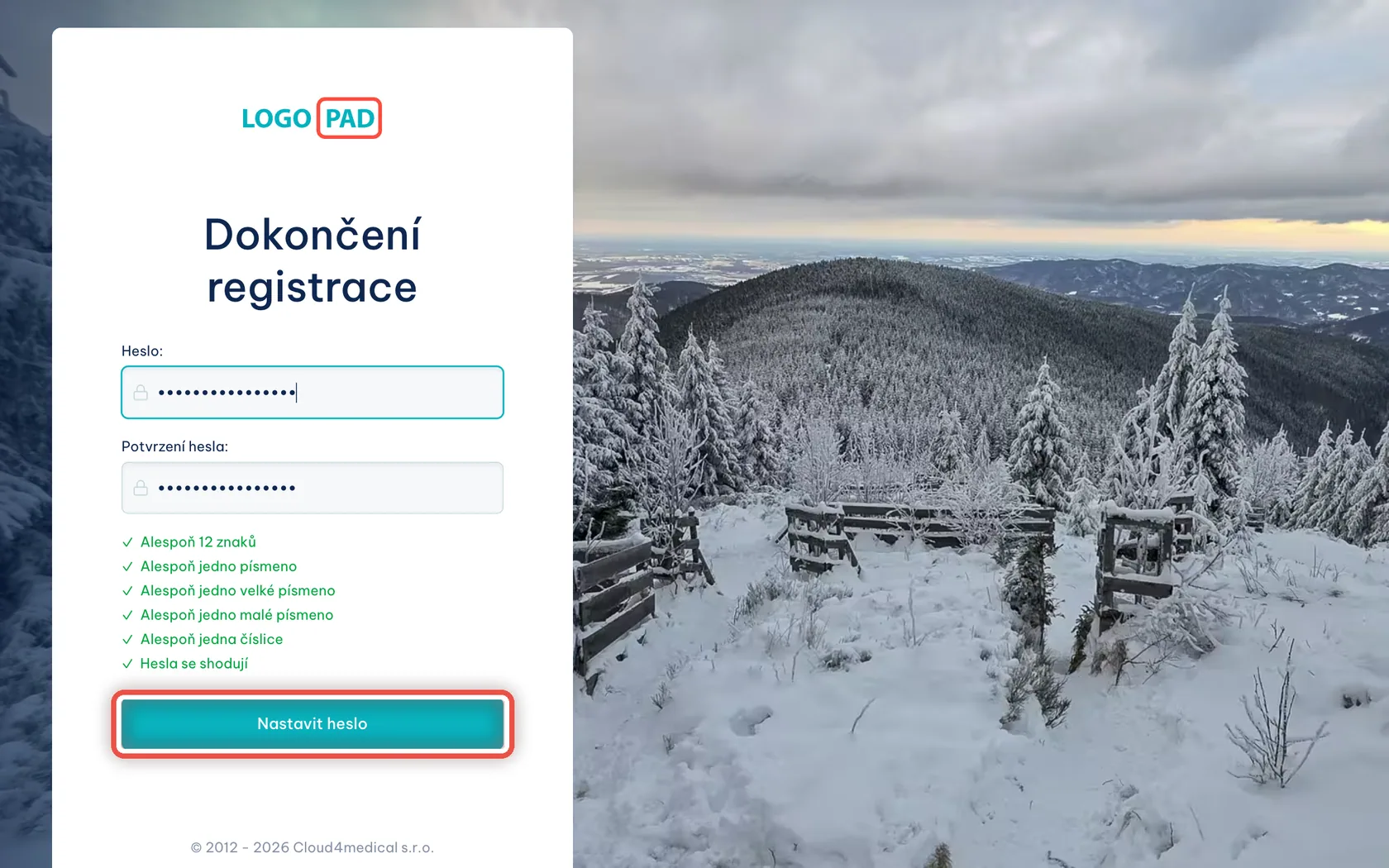
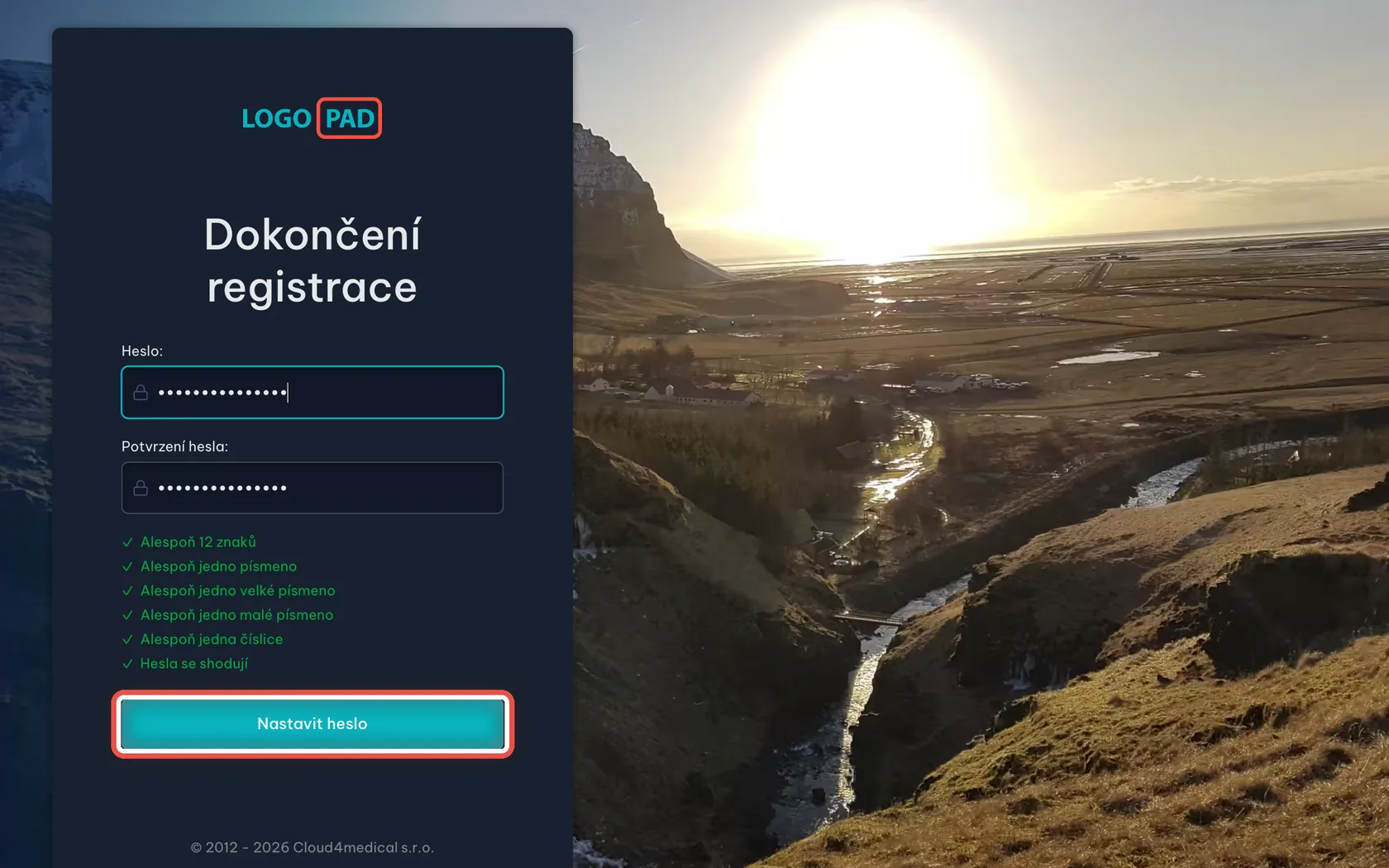
Poprvé si příjemce nastaví heslo
Na obrazovceStránka Dokončení registrace se dvěma poli na heslo a seznamem podmínek.
UdělejtePříjemce si vymyslí heslo, napíše ho dvakrát a klikne na Nastavit heslo.
PoznámkaTohle se děje jen u úplně prvního dokumentu. Podruhé už se příjemce jen přihlásí jménem a heslem.
Krok 14 z 20
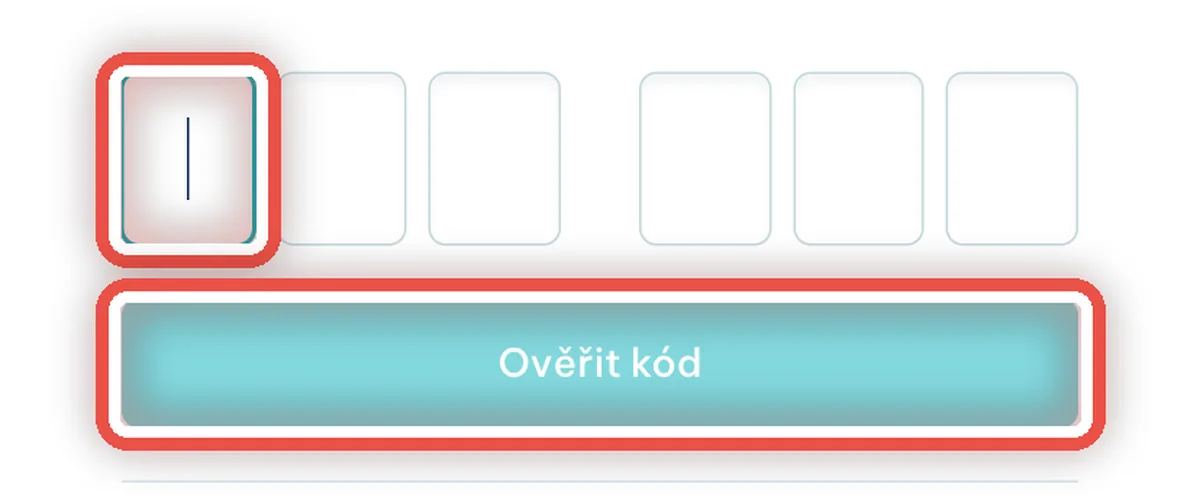
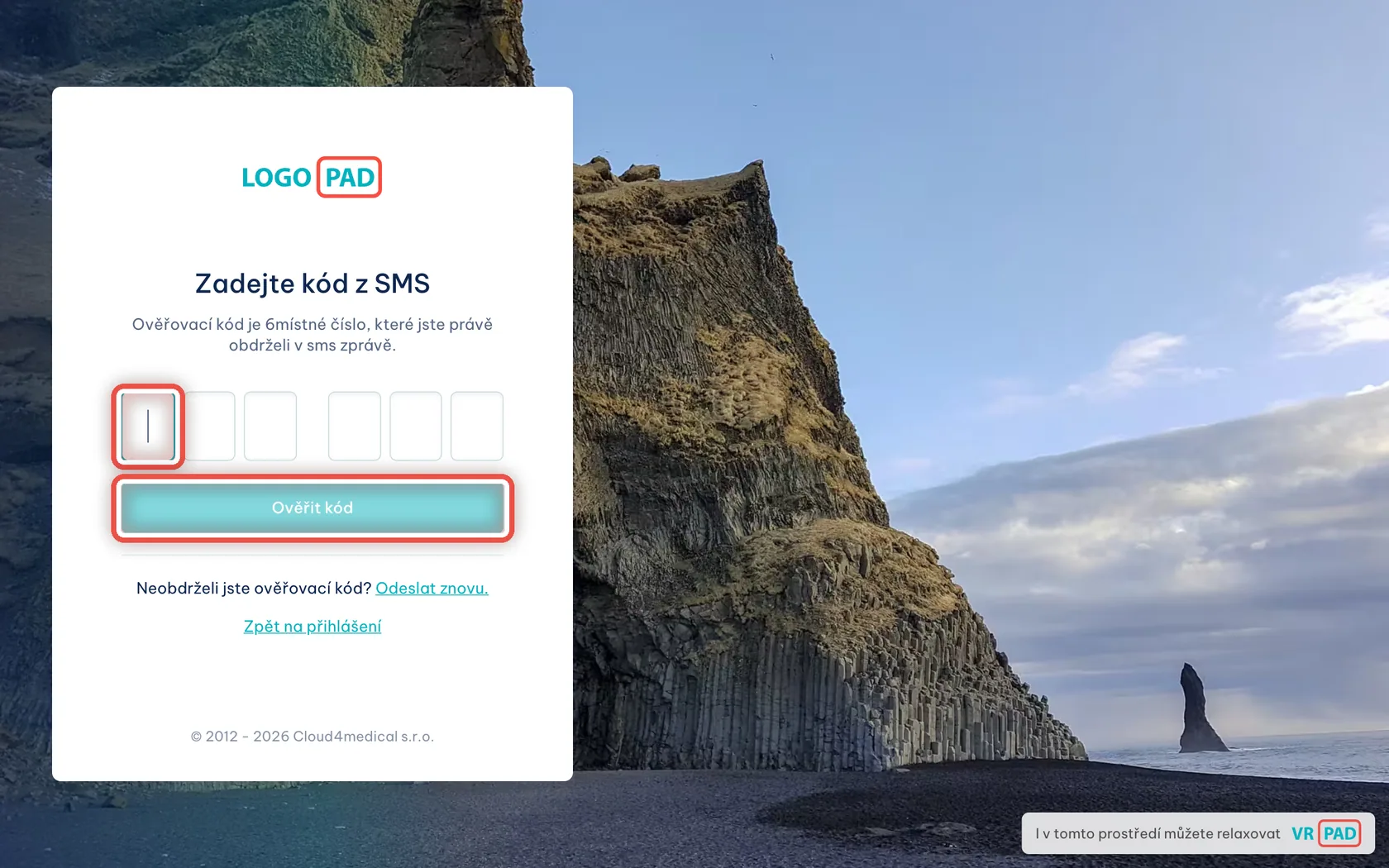
Ověření kódem z SMS
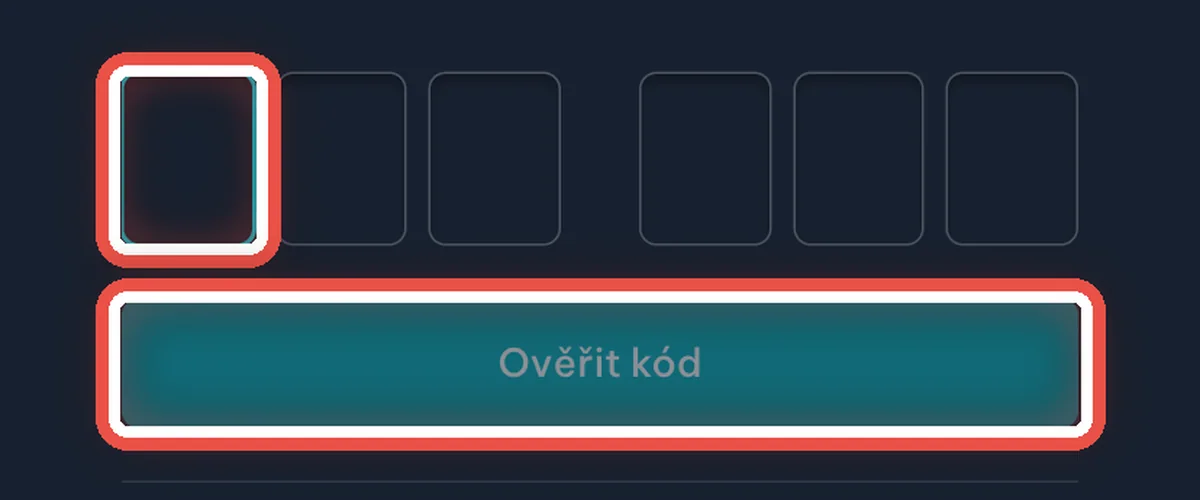
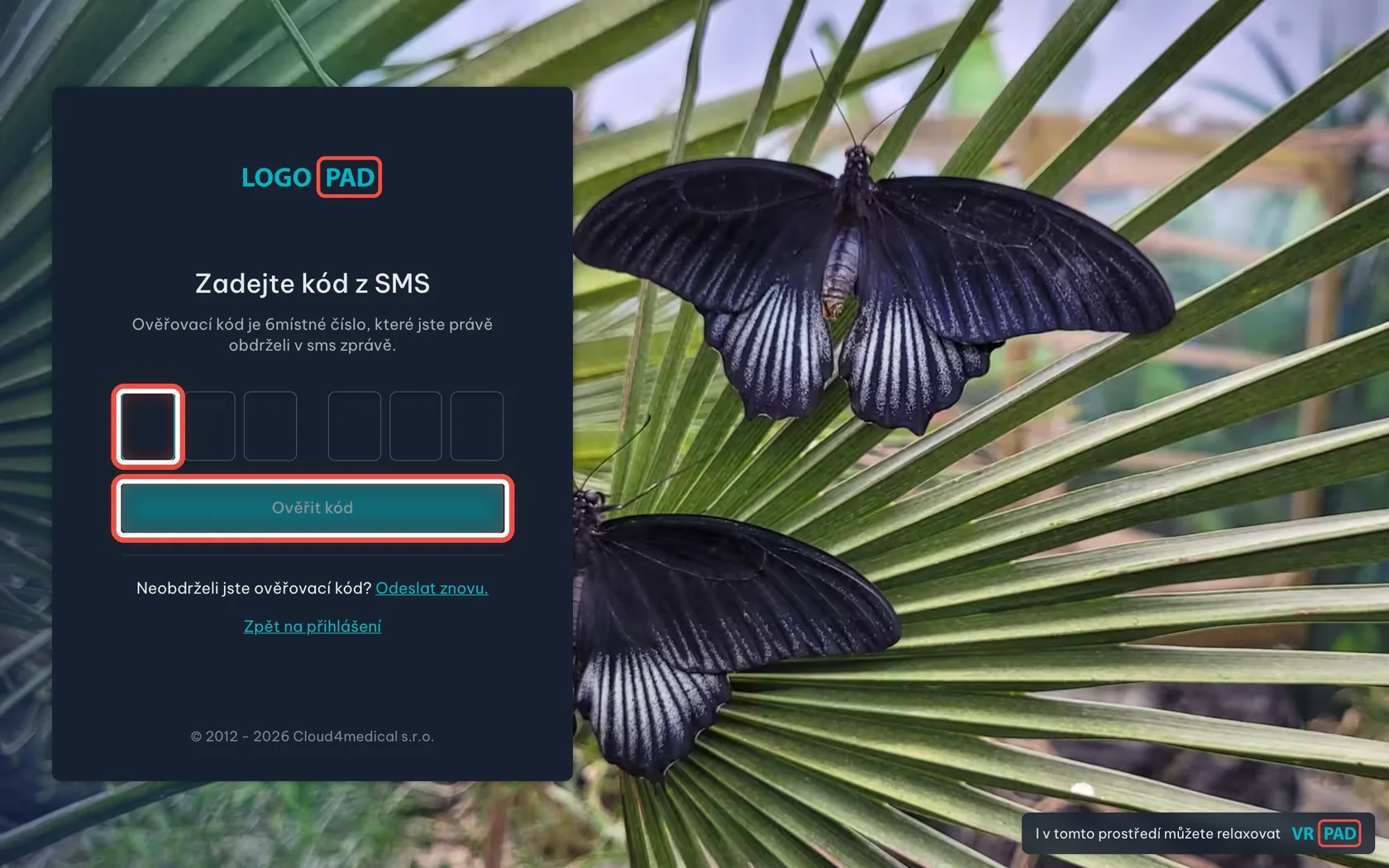
Na obrazovcePolíčko na šestimístný kód, který mezitím přišel do SMS.
UdělejtePříjemce opíše kód ze zprávy a klikne na Ověřit kód.
PoznámkaProto musí mít kontakt vyplněný i telefon. Když SMS nedorazí, jde poslat znovu odkazem pod políčkem.
Krok 15 z 20
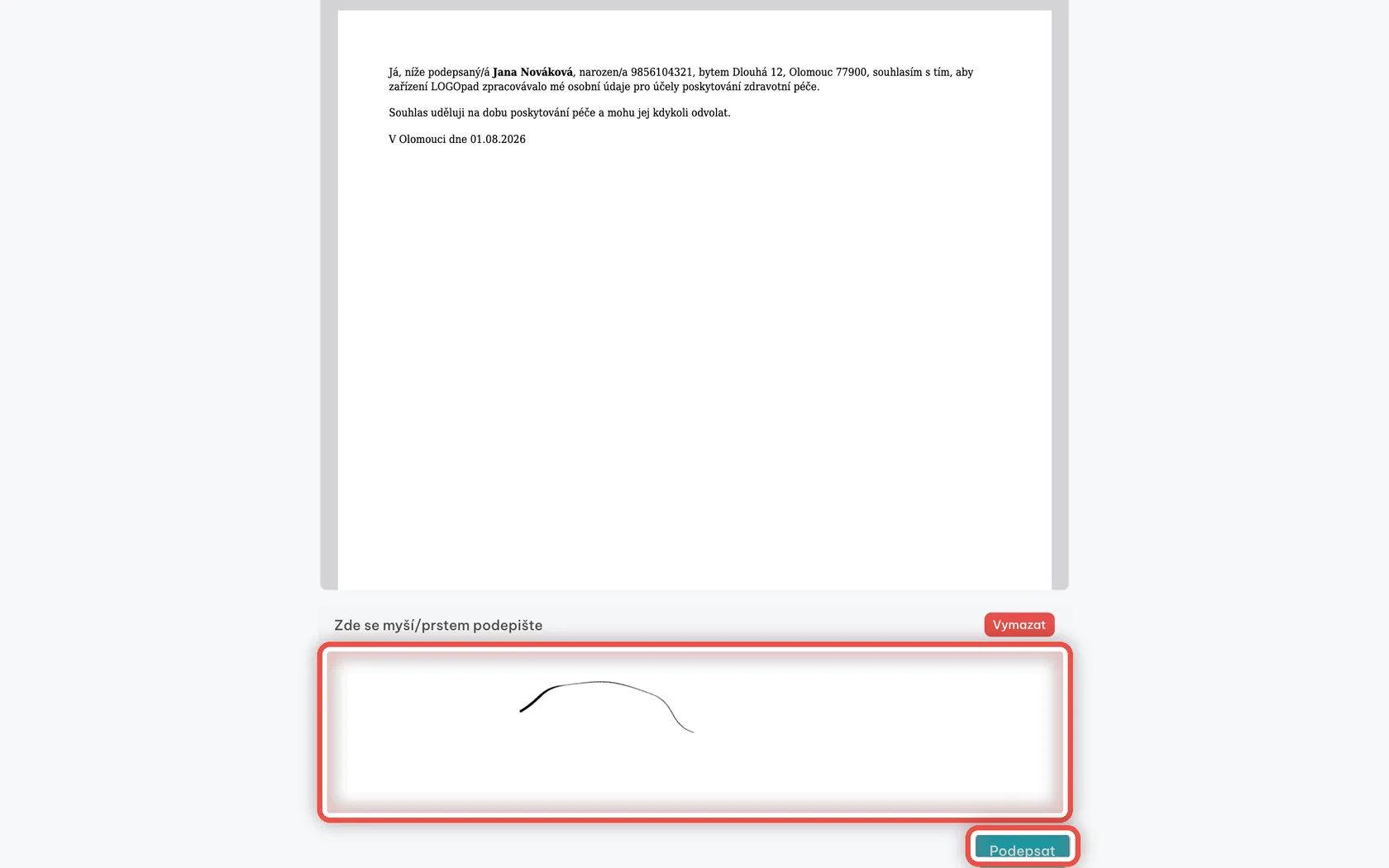
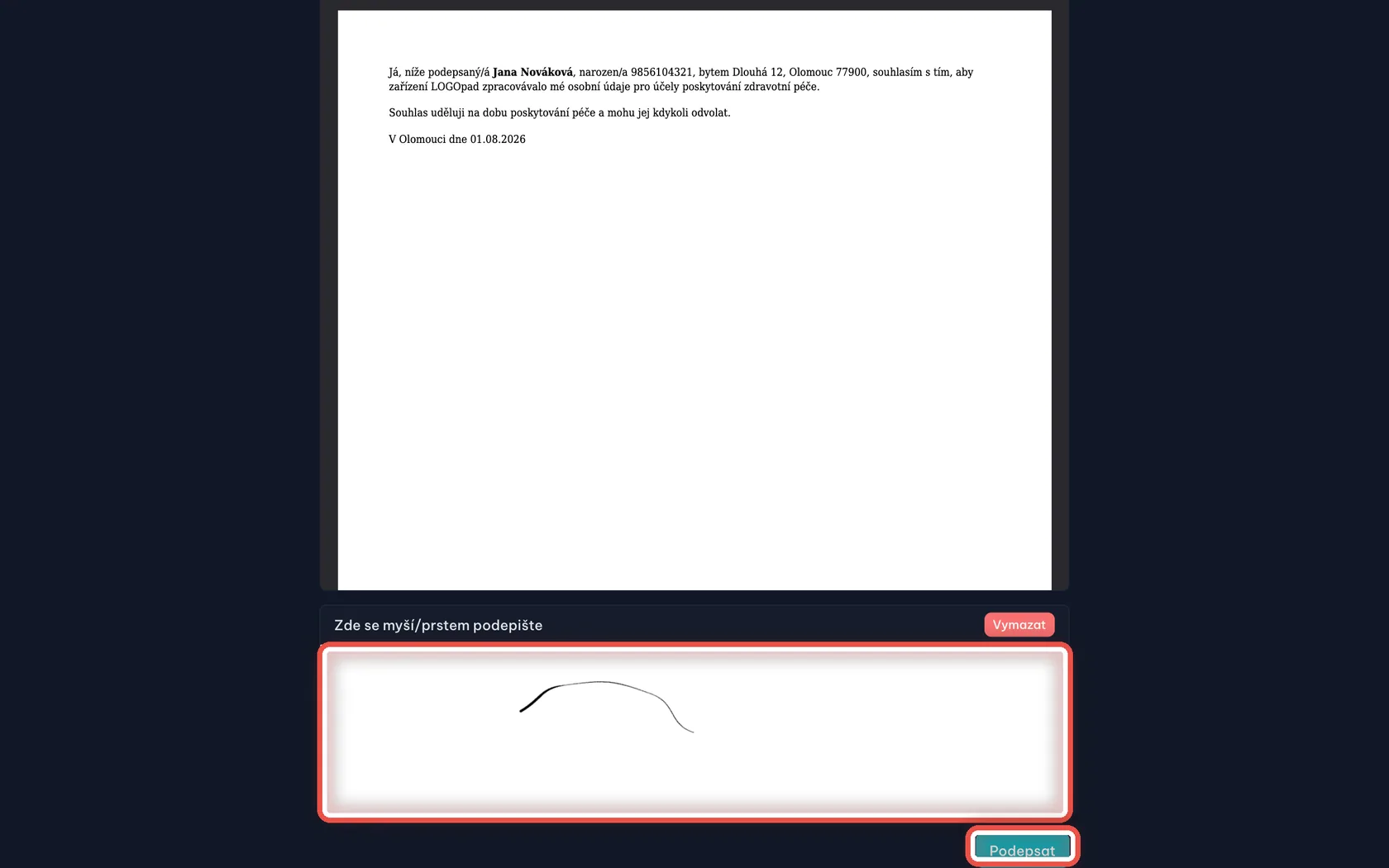
Příjemce se podepíše
Na obrazovceNahoře celý text dokumentu, pod ním bílé pole na podpis.
UdělejtePříjemce se prstem (na mobilu či tabletu) nebo myší podepíše do bílého pole a klikne na Podepsat.
PoznámkaNepovedený podpis smaže tlačítko Vymazat a podepíše se znovu.

Krok 16 z 20
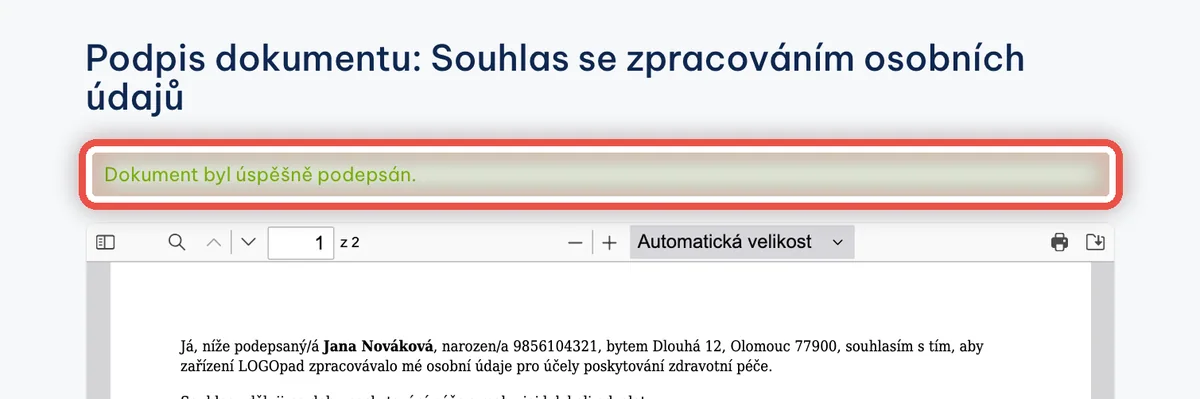
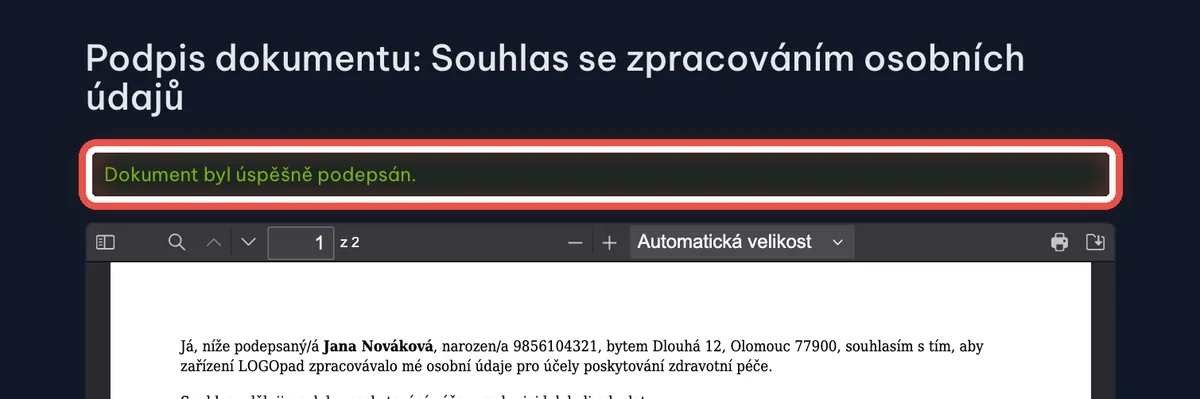
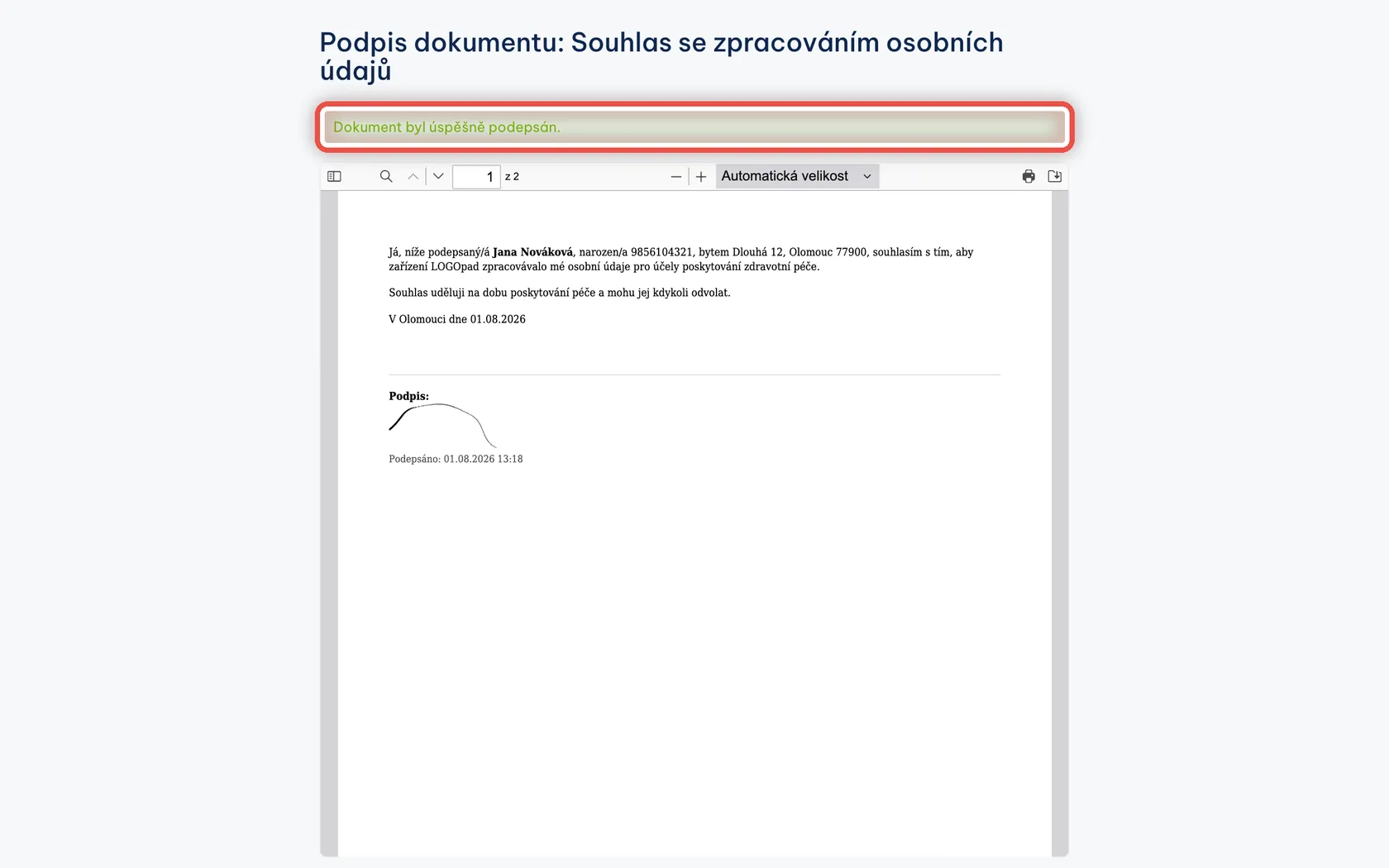
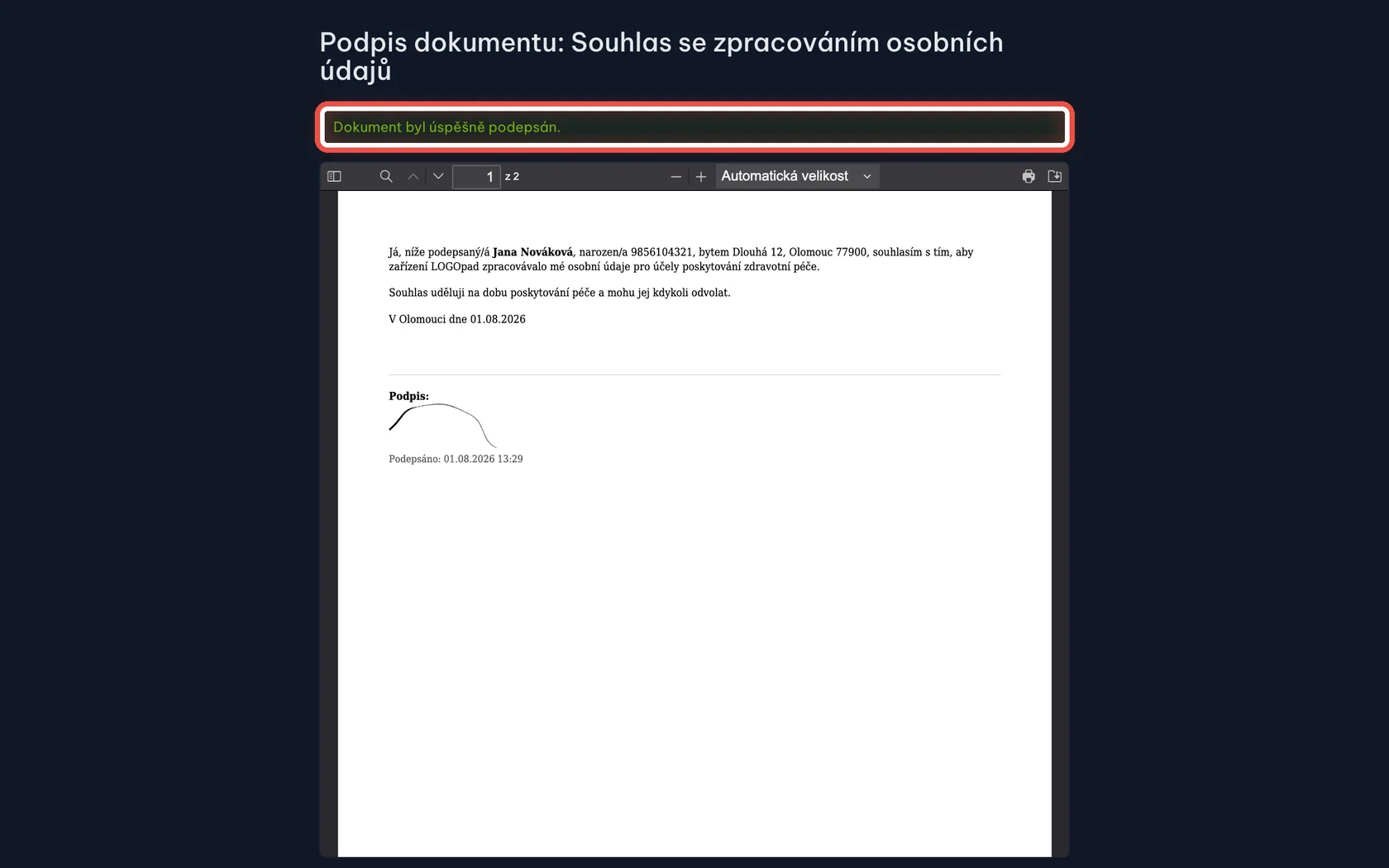
Hotovo — dokument je podepsaný
Na obrazovceZelená hláška o úspěšném podpisu a pod ní dokument i s podpisem a datem.
UdělejtePříjemce už nemusí dělat nic. Podepsaný dokument se rovnou uloží k pacientovi.
Krok 17 z 20
Druhá možnost: podpis rovnou v ordinaci
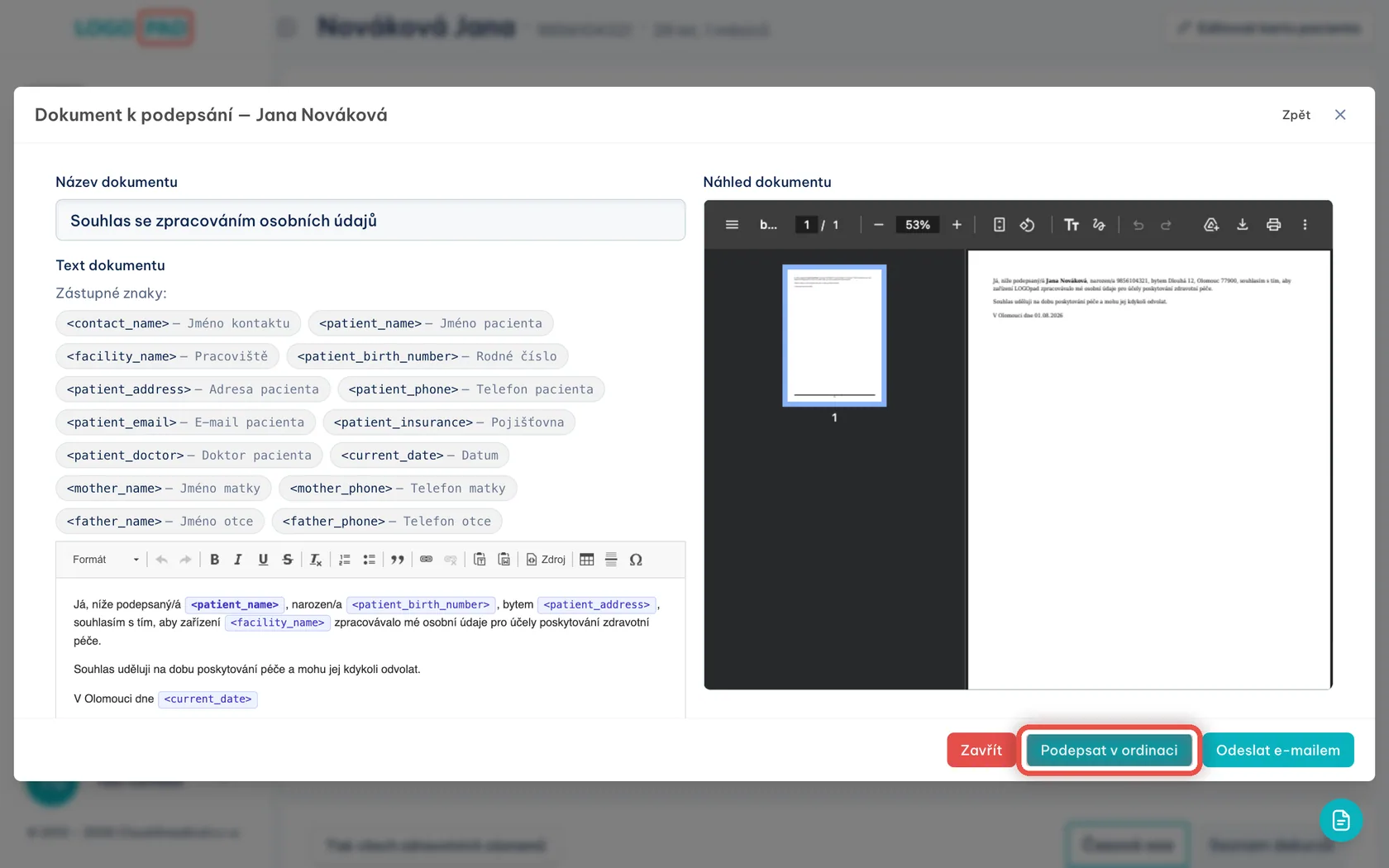
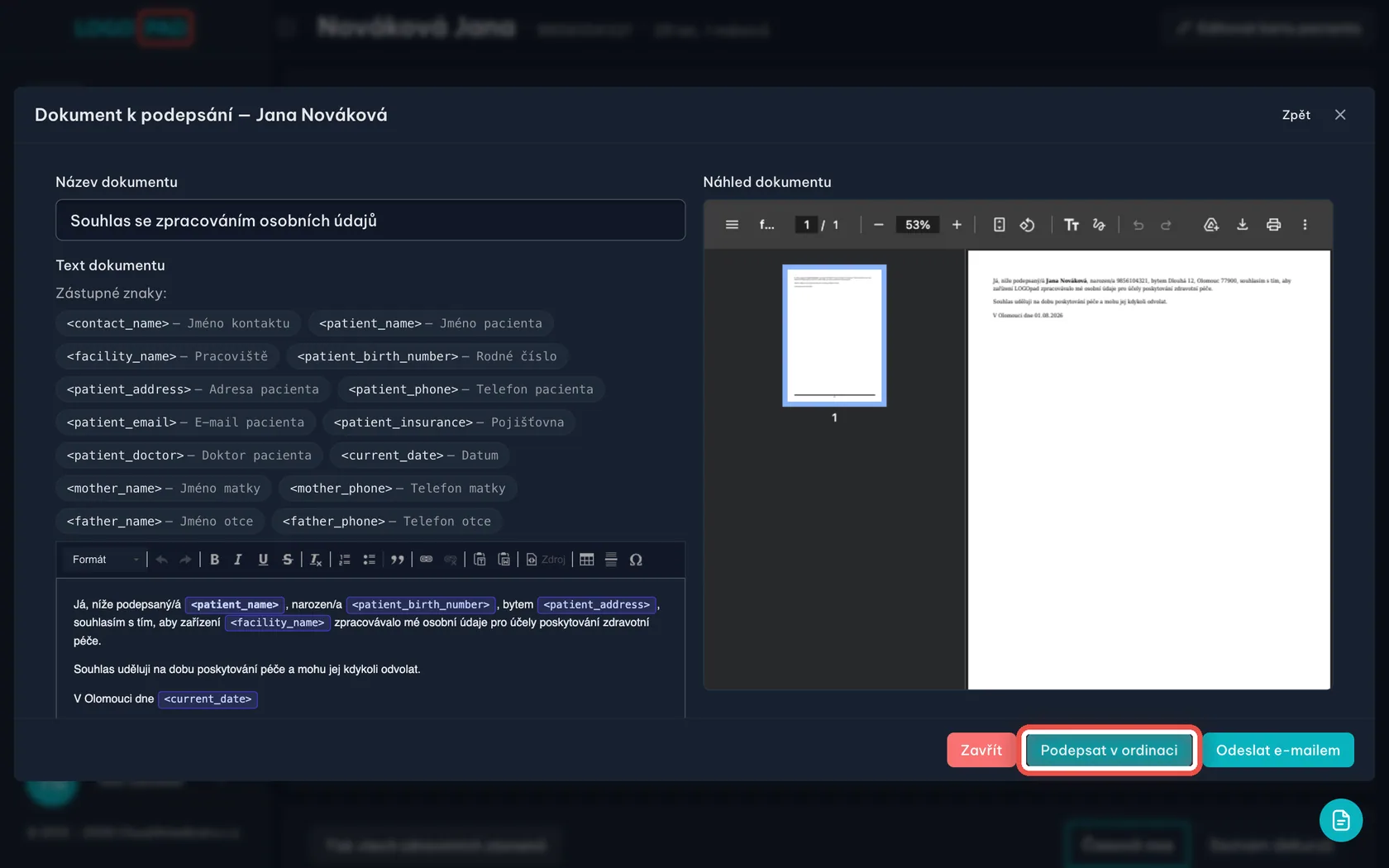
Na obrazovceStejné okno jako při odesílání e-mailem. Vedle zeleného tlačítka je ještě jedno.
UdělejteKdyž pacient sedí u vás, klikněte místo odeslání na Podepsat v ordinaci a potvrďte dotaz.
PoznámkaProgram se nejdřív zeptá, jestli chcete dokument opravdu podepsat — po podpisu už text nejde měnit.
Krok 18 z 20
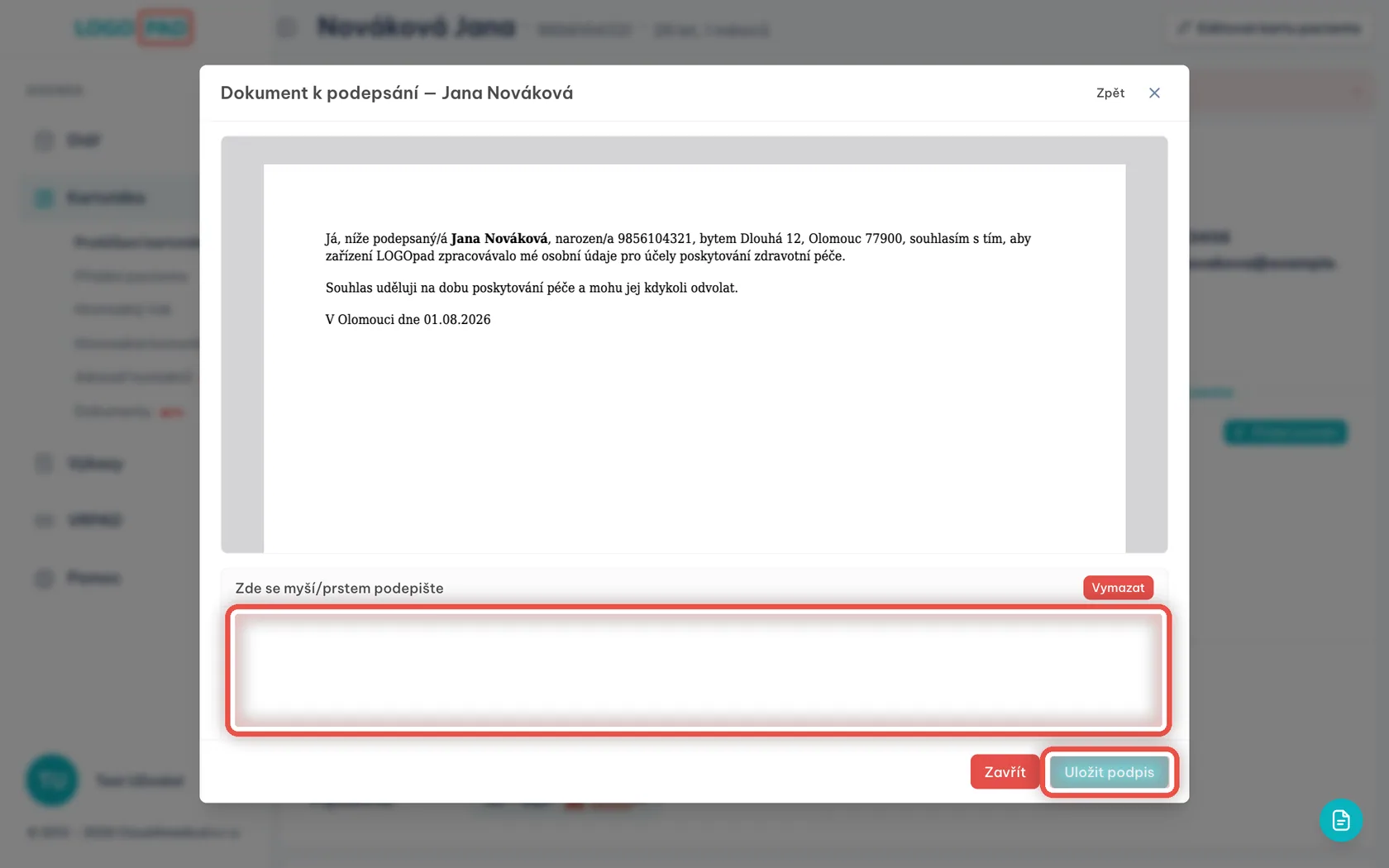
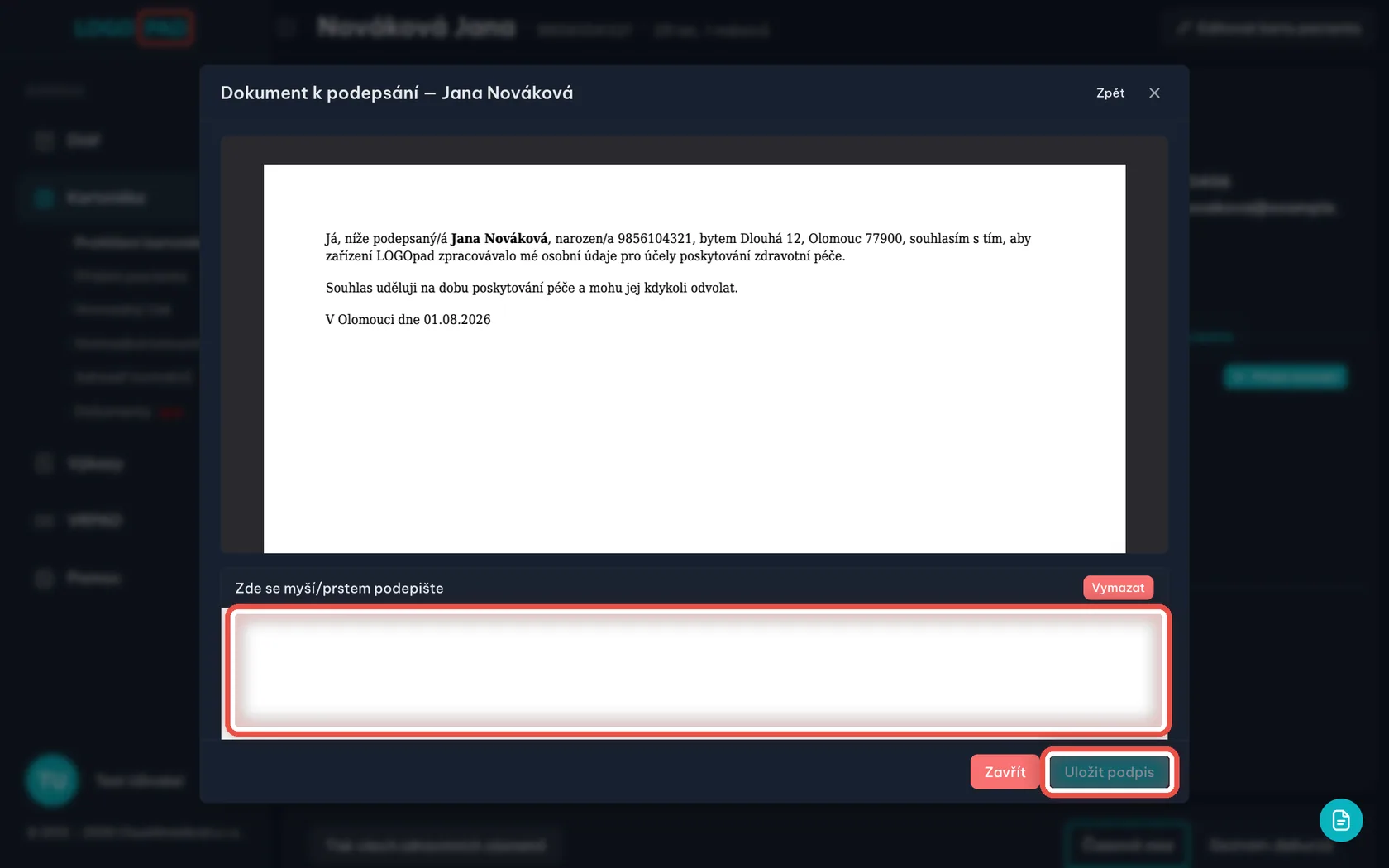
Pacient se podepíše u vás
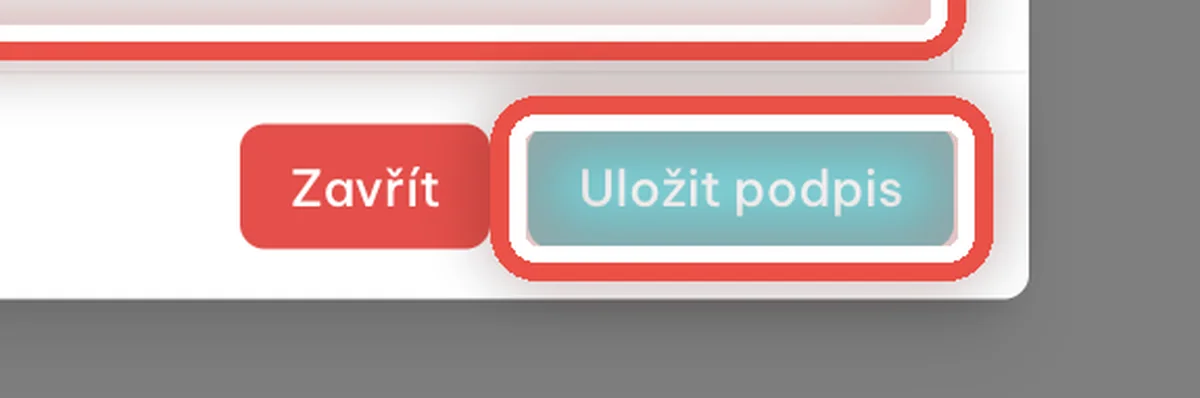
Na obrazovceOkno s dokumentem a bílým polem na podpis.
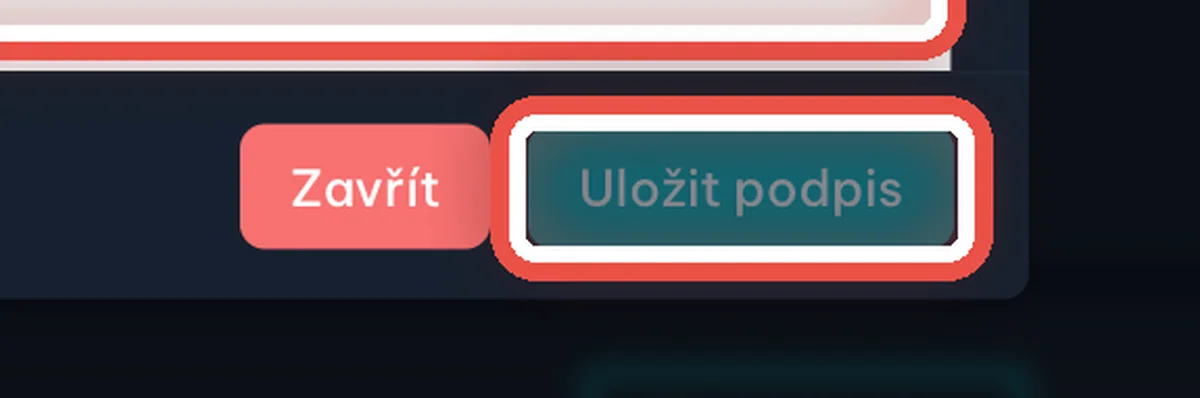
UdělejtePodejte pacientovi myš nebo tablet, ať se podepíše, a klikněte na Uložit podpis.
PoznámkaE-mail se v tomhle případě neposílá a pacient nepotřebuje ani heslo, ani SMS.
Krok 19 z 20
Kde zjistíte, jestli je podepsáno
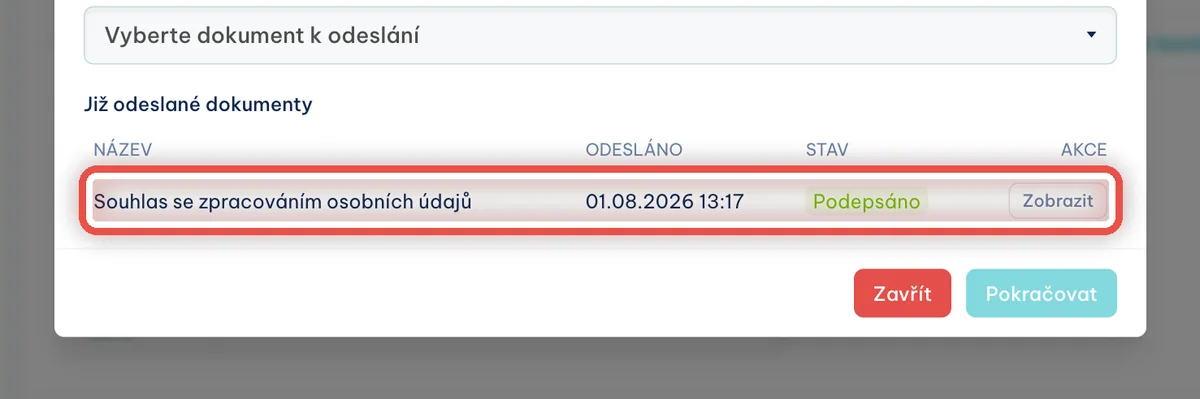
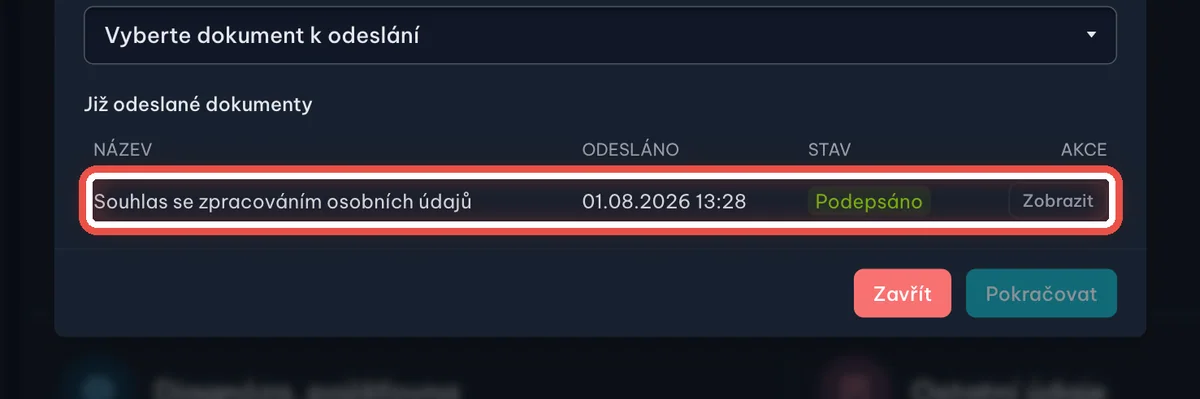
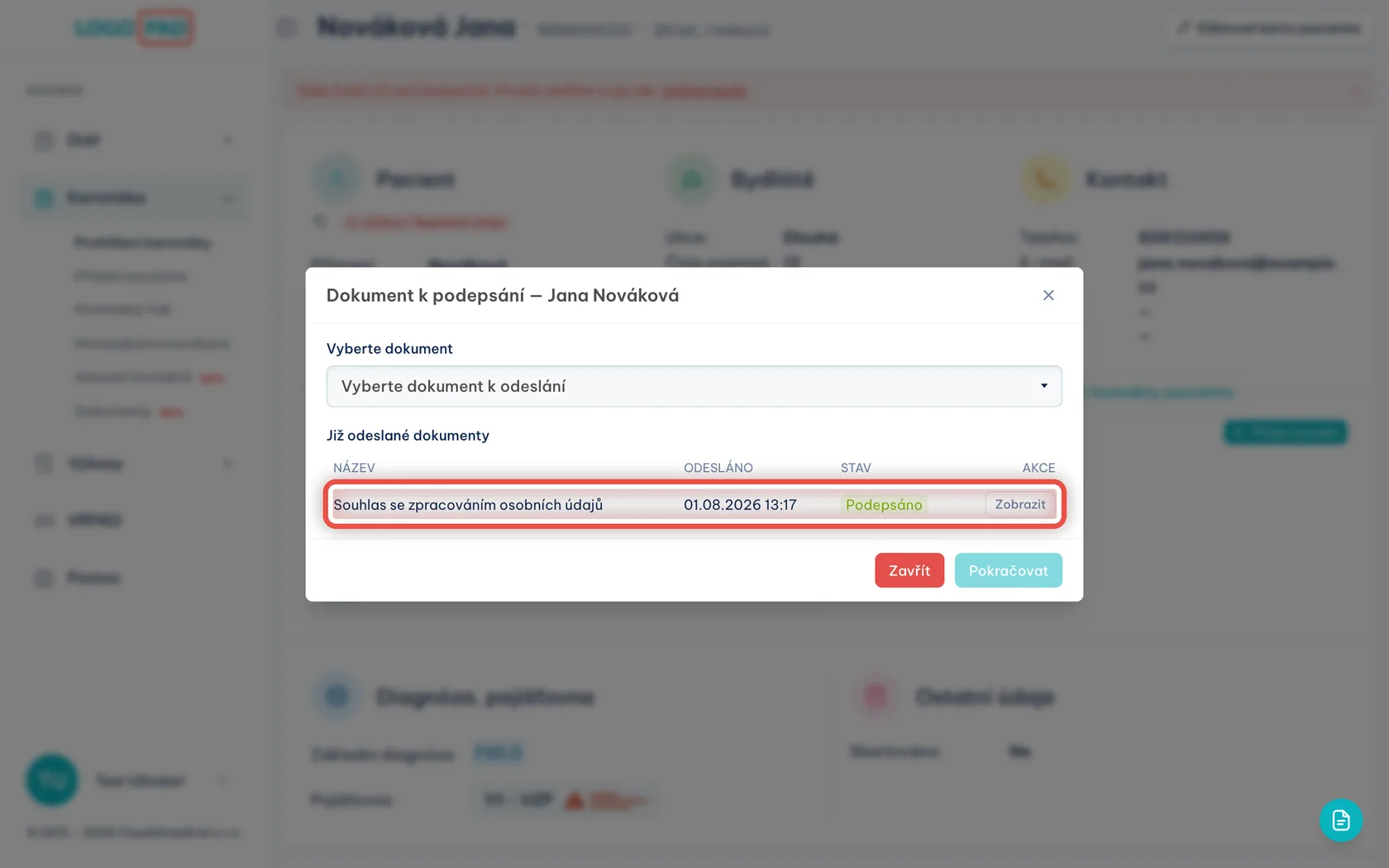
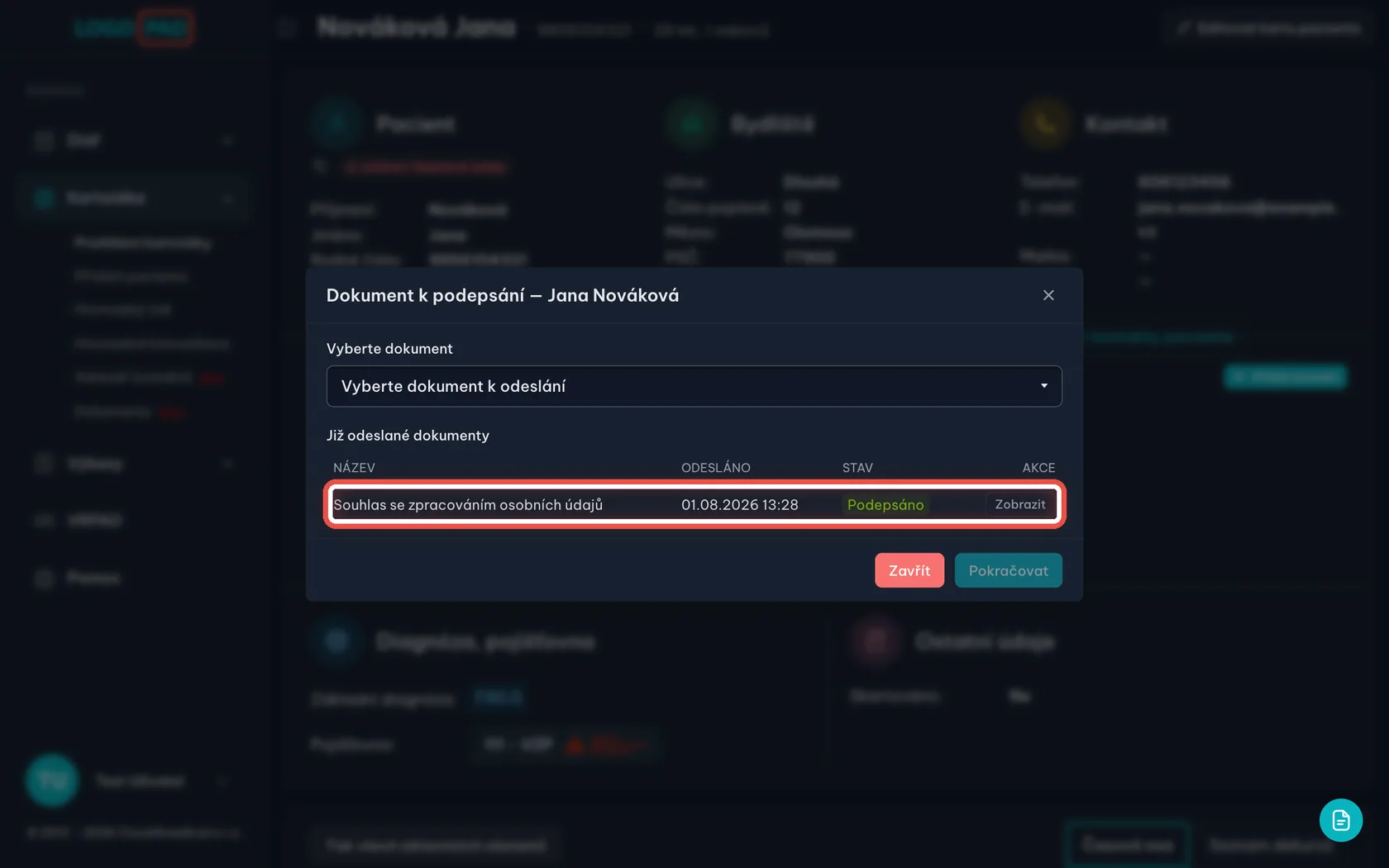
Na obrazovceV okně Dokument k podepsání je dole seznam už odeslaných dokumentů se stavem a datem.
UdělejteU podepsaného dokumentu klikněte na Zobrazit a otevře se hotové PDF s podpisem.
PoznámkaDokud pacient nepodepsal, je ve sloupci Stav napsáno Nepodepsáno a řádek jde smazat — odeslaný odkaz tím přestane fungovat.
Krok 20 z 20
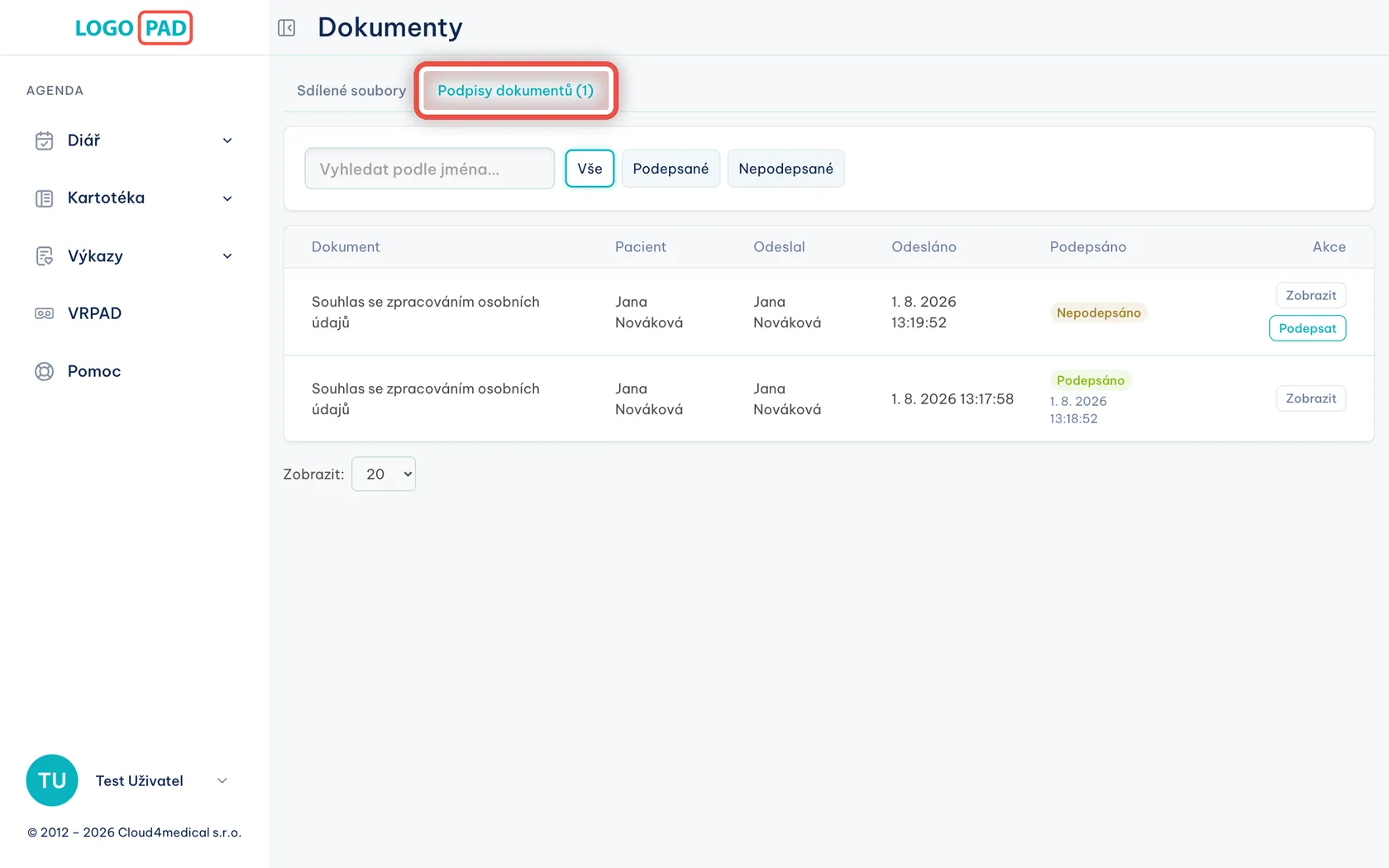
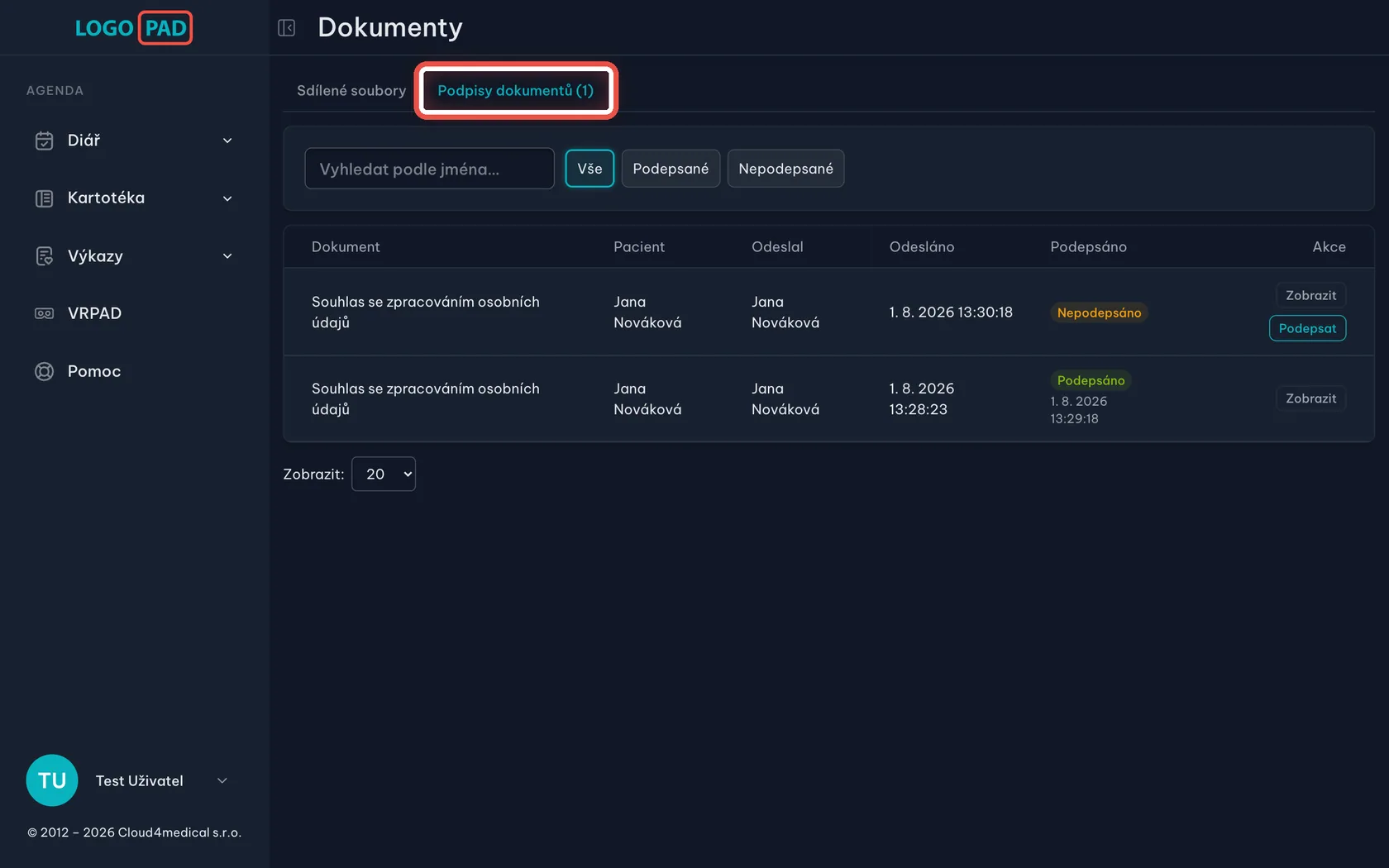
Přehled všech dokumentů k podpisu
Na obrazovceStránka Dokumenty se dvěma záložkami a filtrem Vše / Podepsané / Nepodepsané.
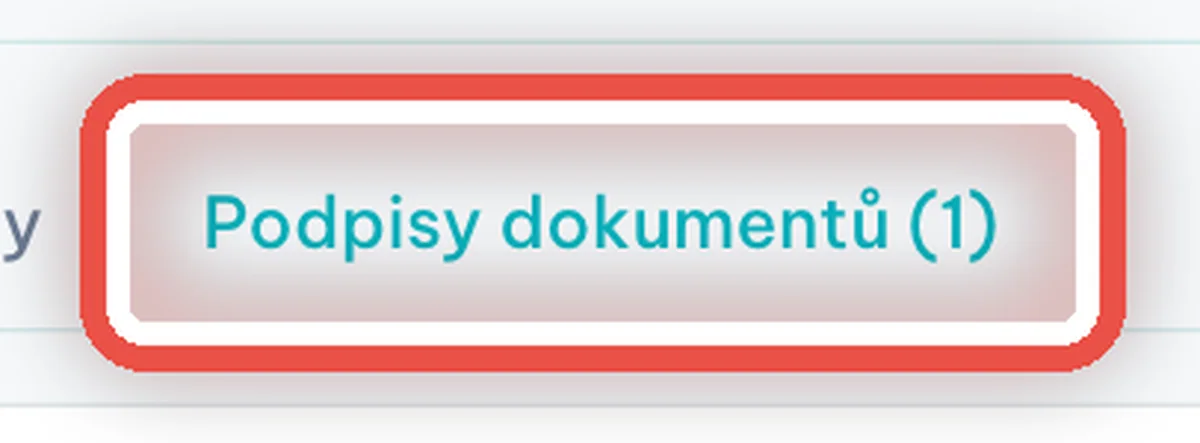
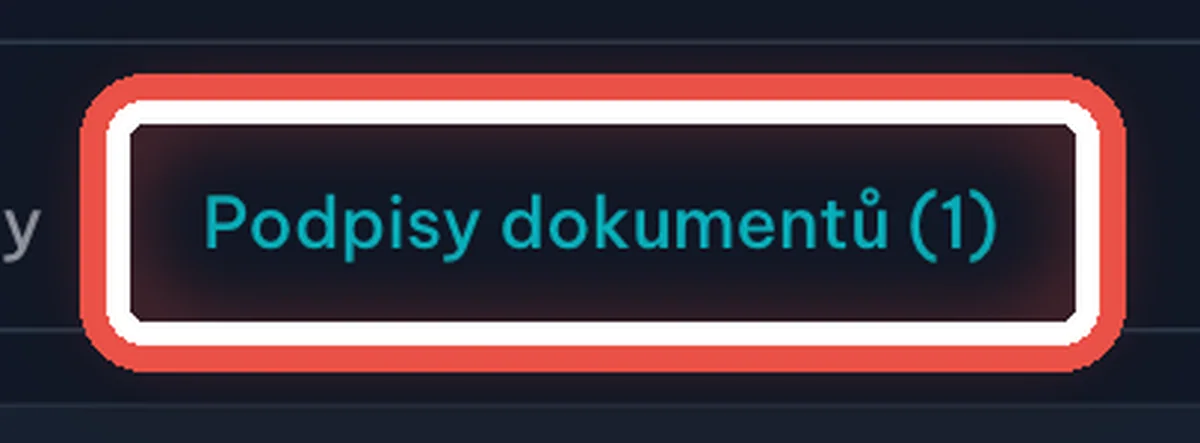
UdělejteV levém menu otevřete Kartotéka → Dokumenty a přepněte se na záložku Podpisy dokumentů.
PoznámkaHodí se, když chcete jedním pohledem zkontrolovat, komu ještě podpis chybí — bez otvírání jednotlivých karet pacientů.
Konec
Hotovo
Podepsaný dokument je uložený u pacienta v kartě a najdete ho i v přehledu Dokumenty → Podpisy dokumentů. Vytištěná a založená verze už není potřeba.
- Vzor zůstáváPřipravený text použijete u dalšího pacienta znovu, stačí ho vybrat ze seznamu.
- Nepodepsané vidíteV přehledu si filtrem Nepodepsané zkontrolujete, komu podpis ještě chybí.
- Když si pacient neví radyOdkaz jde poslat znovu — smažte nepodepsaný řádek a odešlete dokument znovu.