Návod
Opravná dávka
když pojišťovna doklad vrátí
Pojišťovna vrátila doklad — je v něm špatná diagnóza, špatná pojišťovna nebo výkon, který tam nepatří. Opravíte údaje u pacienta i u návštěvy, přepnete ji na opravnou dávku a tu pojišťovně pošlete. Postup je pro všechny tři druhy chyb stejný.
Než začnete
- Co si připravitProtokol, ve kterém je chyba popsaná. Buď ten v programu u odeslané dávky pod ikonkou ve sloupci Log, nebo zúčtovací protokol od pojišťovny — ten program nezobrazuje, najdete ho na jejím portálu, v e-mailu nebo v datové schránce.
- Kdy ji dělatAž u dávky, která je odeslaná. Vygenerovanou a dosud neodeslanou dávku stačí smazat a vytvořit znovu.
- Kde se co opravujeDiagnóza a pojišťovna v kartě pacienta, kódy výkonů přímo u návštěvy. Do dokladu se to propíše až uložením výkonů.
- Opravuje se celý dokladDo opravné dávky jde návštěva celá, ne jen chybná položka. Ostatní výkony proto nechte, jak jsou.
- Asi 10 minutU jedné návštěvy je to pár kliknutí; víc jich zabere hledání v protokolu.
- Světlý i tmavý motivObrázky se přepnou podle toho, jak máte program nastavený.
Krok 1 z 22
Kde se o chybě dozvíte
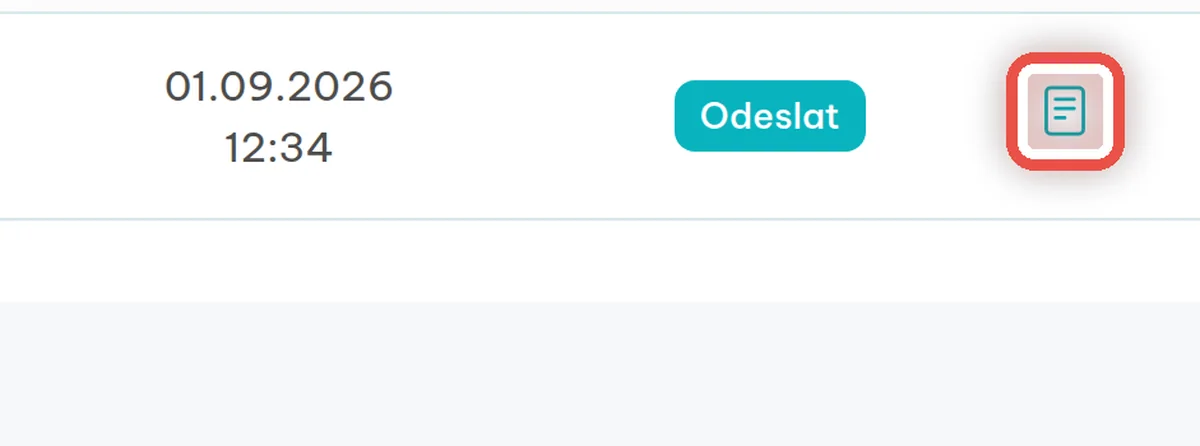
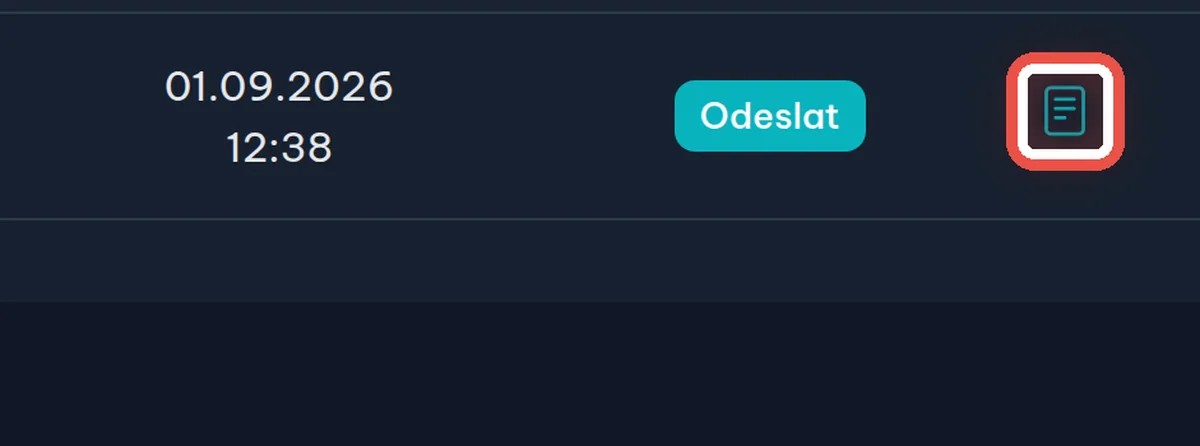
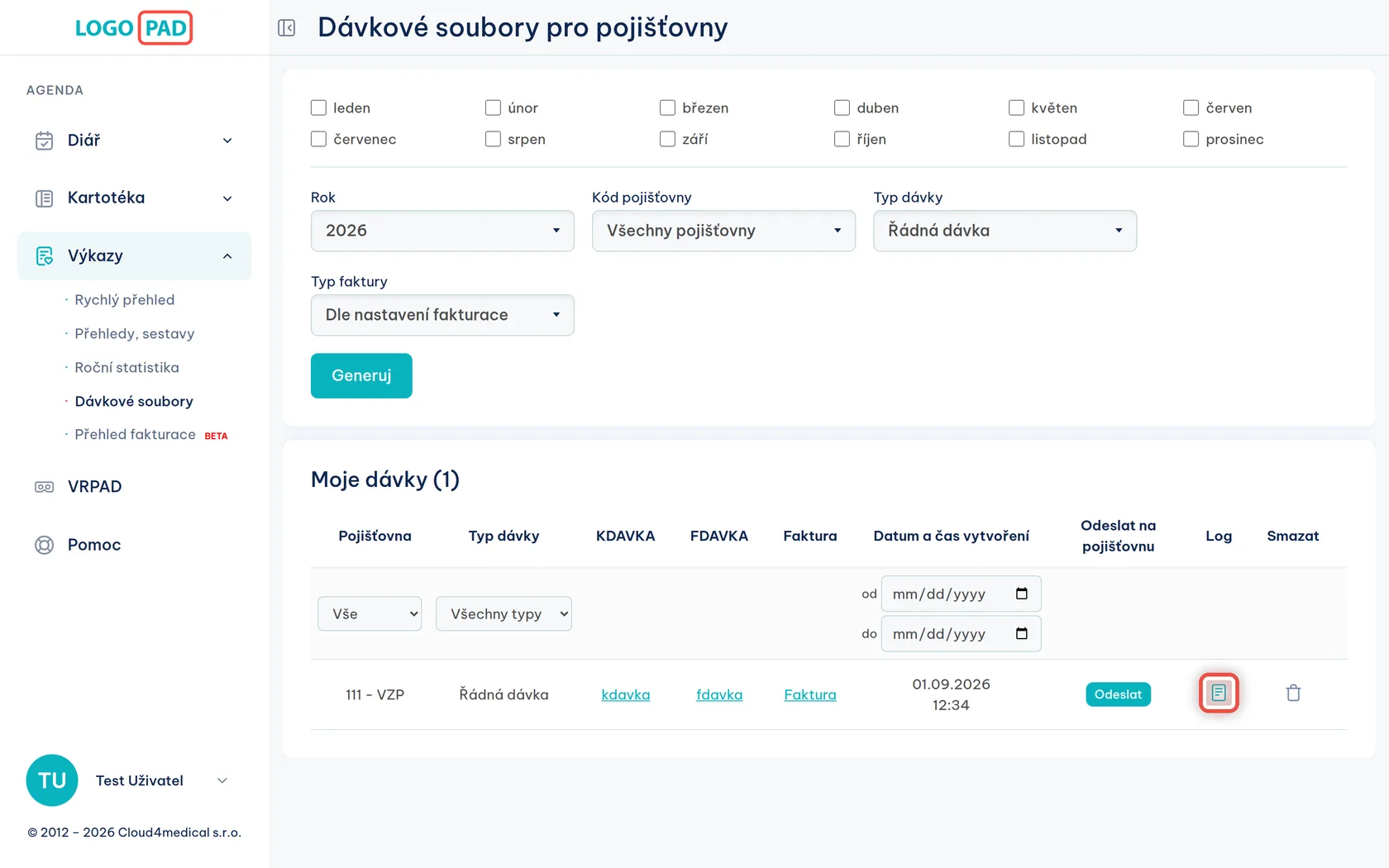
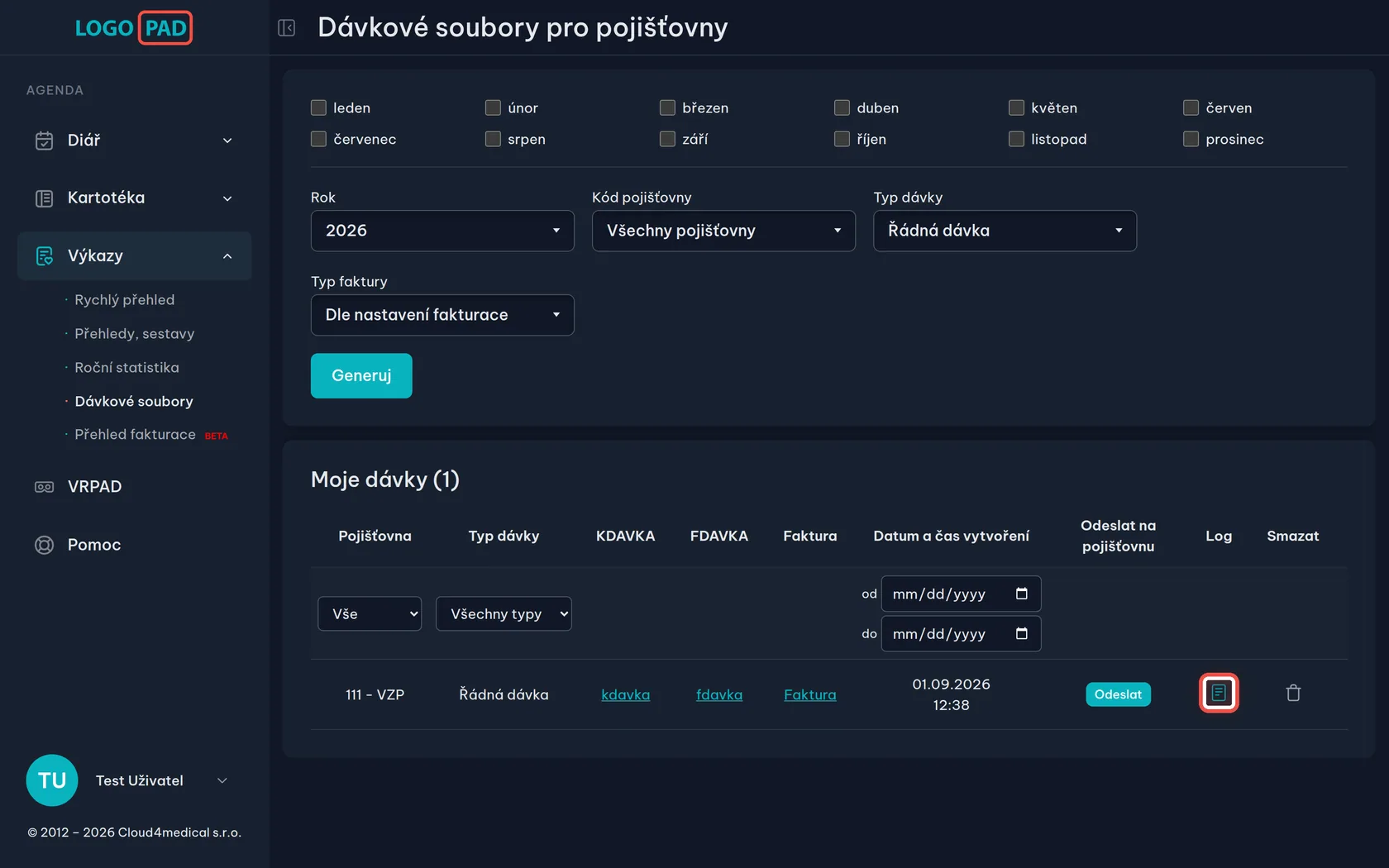
Na obrazovceTabulka Moje dávky ve Výkazy → Dávkové soubory. Ve sloupci Log je u odeslané dávky ikonka — pod ní je odpověď portálu na odeslání, tedy jestli pojišťovna soubor s dávkou vůbec přijala.
UdělejteKlikněte na ikonku ve sloupci Log.
PoznámkaLog ukazuje jen výsledek odeslání. Chyby v jednotlivých dokladech se často objeví až v zúčtovacím protokolu — a ten program nezobrazuje. Pojišťovna ho dává na svůj portál, posílá e-mailem nebo datovou schránkou. Dávka tedy může být odeslaná úplně v pořádku a chybu se dozvíte odjinud; postup opravy je pak stejný, jen začnete rovnou dalším krokem.
Krok 2 z 22
Přečtěte si, co pojišťovna vytkla
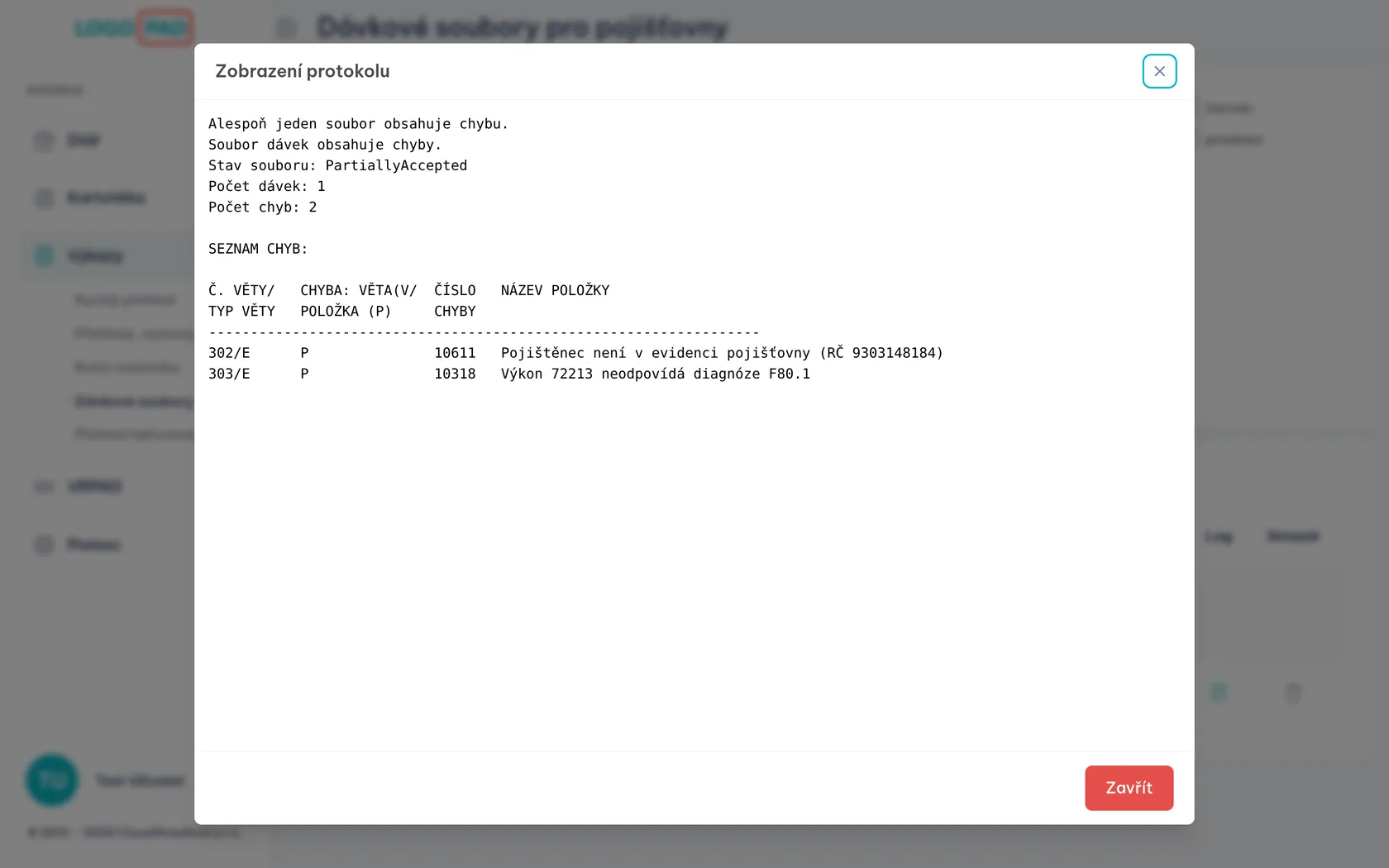
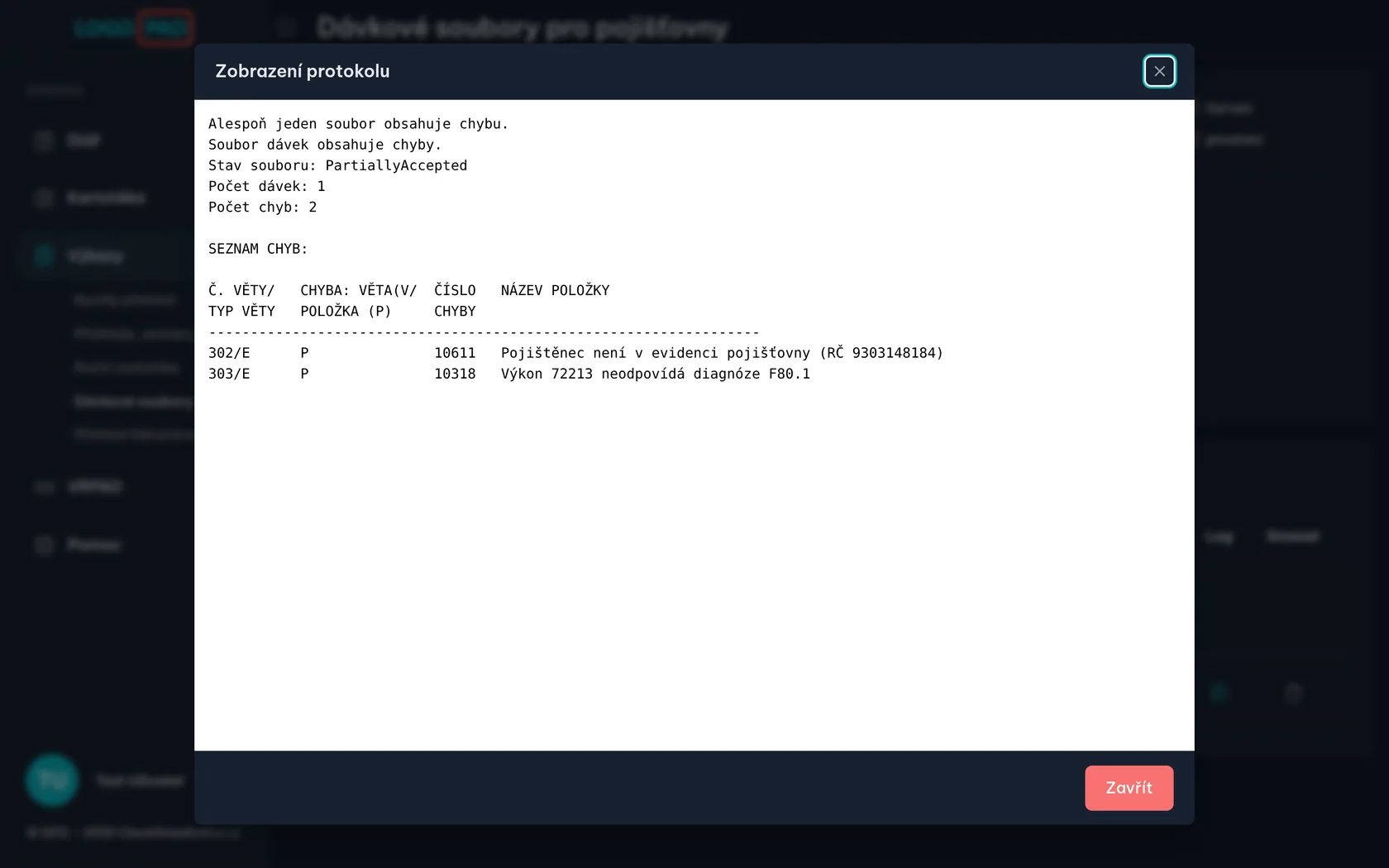
Na obrazovceProtokol k odeslání dávky. Nahoře je stav souboru a počet chyb, dole SEZNAM CHYB — u každé je číslo chyby a její popis.
UdělejteProjděte si seznam a poznamenejte si, u kterého pacienta a co je špatně. V našem příkladu jsou chyby dvě: pacientka není v evidenci pojišťovny a výkon 72213 neodpovídá diagnóze F80.1.
PoznámkaTakhle vypadá protokol, když soubor neprošel kontrolou hned při odeslání. Když dávka odešla v pořádku a chyba se ukázala až v zúčtovacím protokolu, máte místo tohohle okna protokol od pojišťovny — z jejího portálu, e-mailu nebo datové schránky. Pracujete s ním úplně stejně: hledáte v něm pacienta, doklad a důvod. Číslům chyb nerozumíte? Napište nám přes sekci Pomoc a protokol přiložte.
Krok 3 z 22
Otevřete kartu pacienta
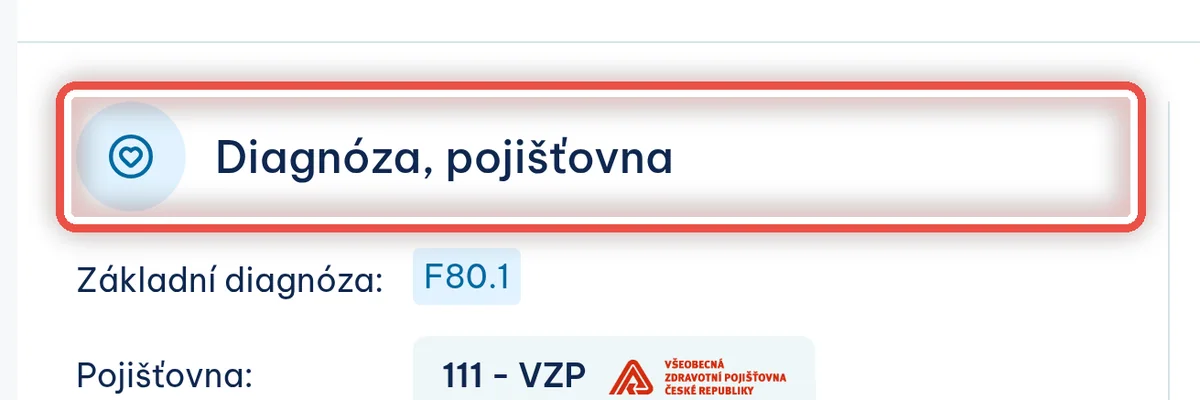
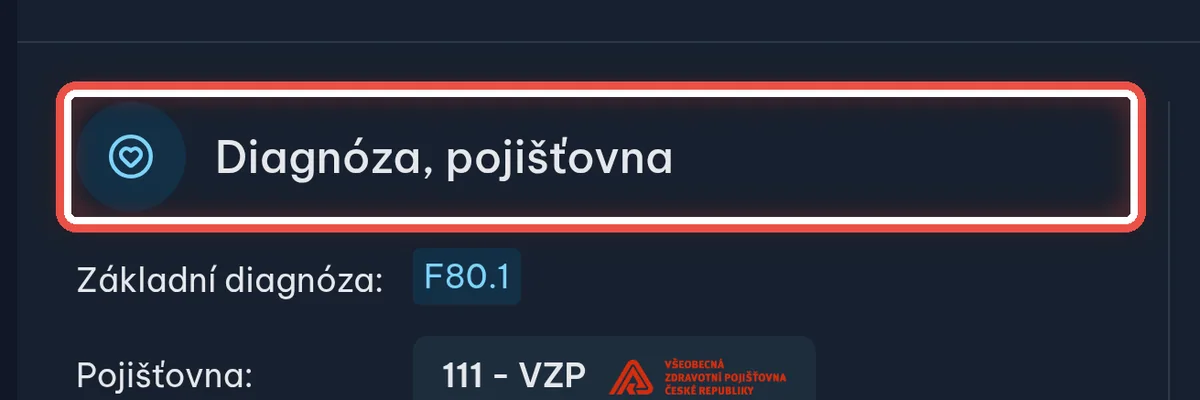
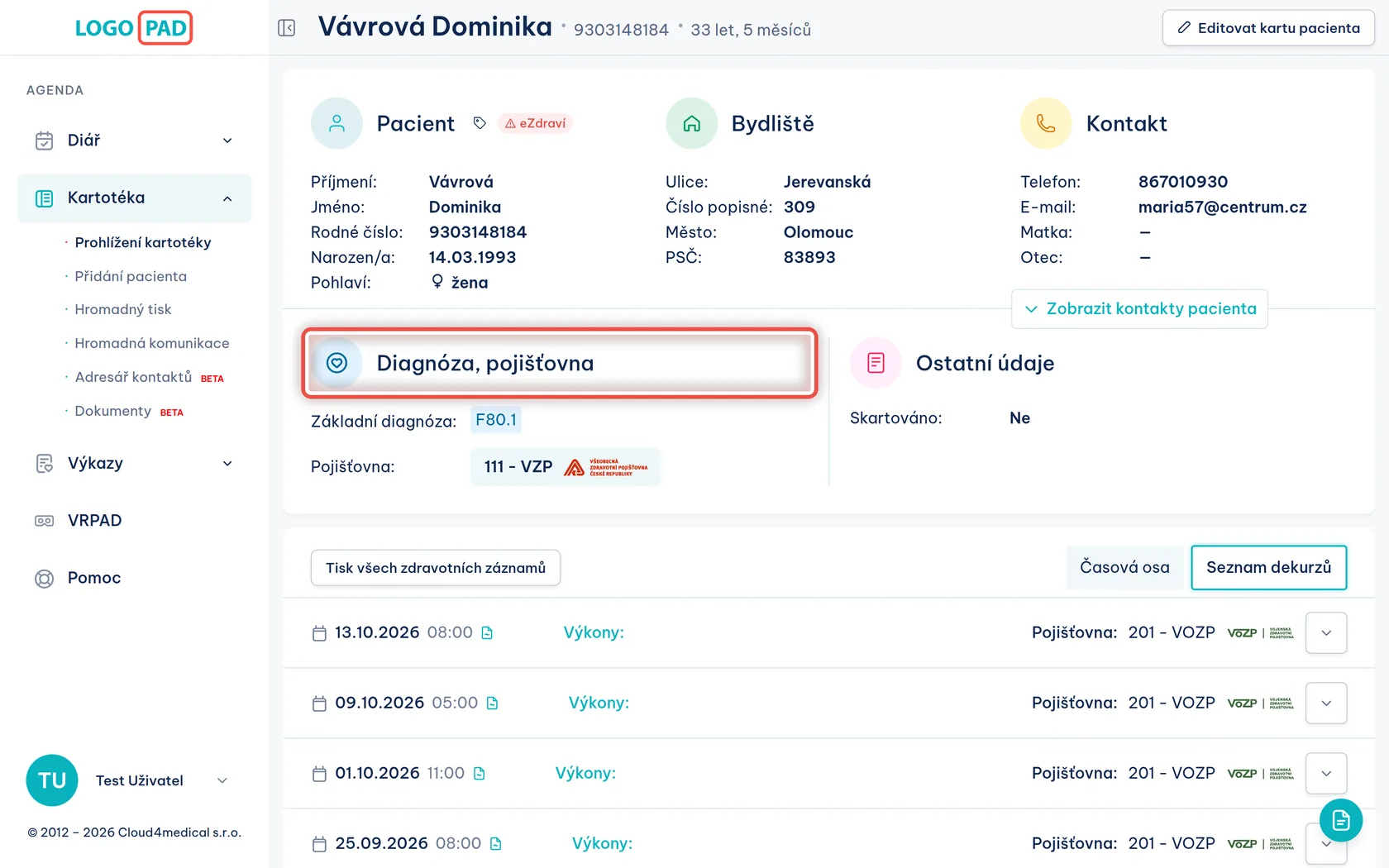
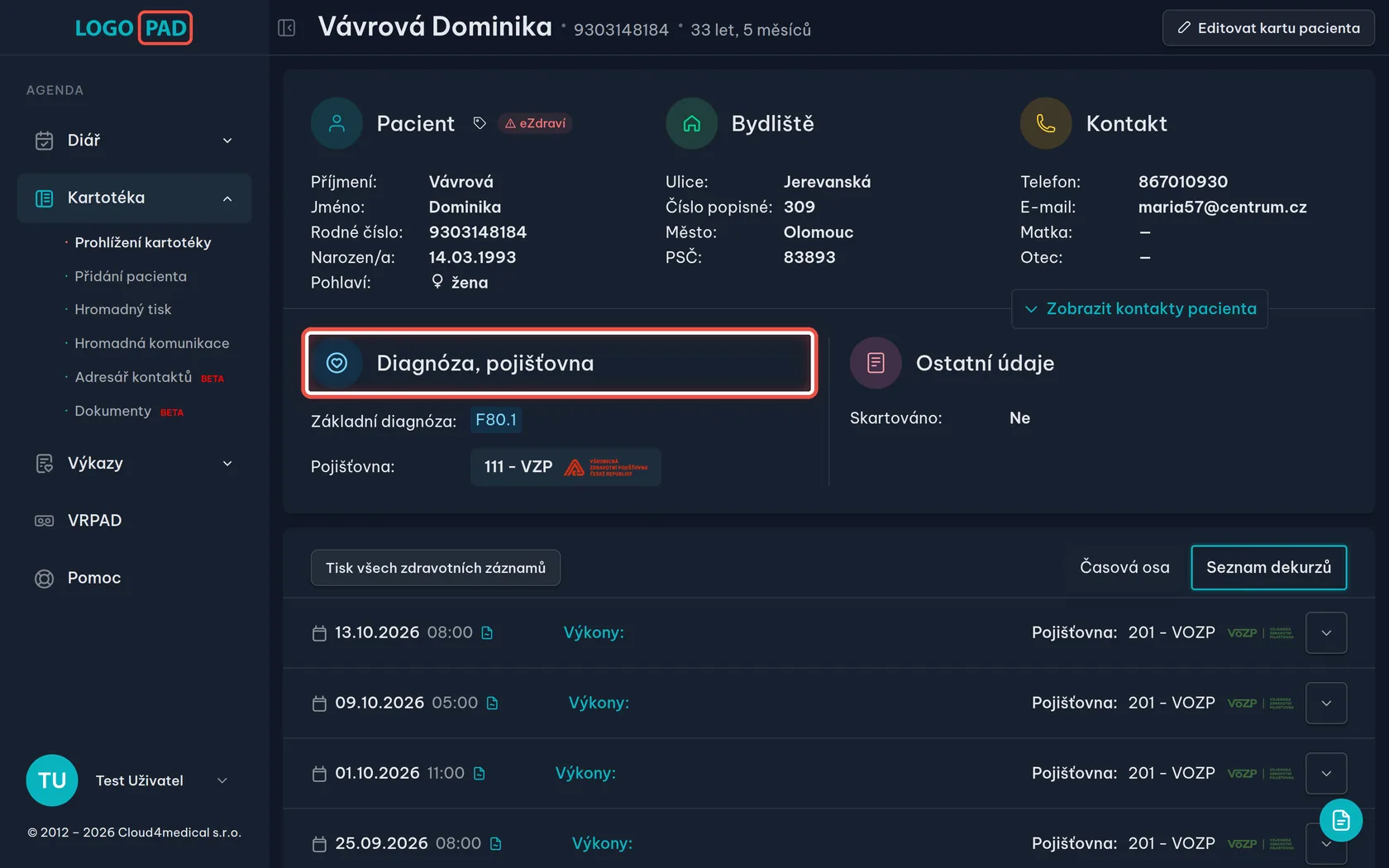
Na obrazovceKarta pacienta a v ní blok Diagnóza, pojišťovna se základní diagnózou a pojišťovnou, se kterou se návštěvy vykazují.
UdělejtePacienta najdete v Kartotéka → Prohlížení kartotéky. Porovnejte diagnózu a pojišťovnu s tím, co vytkla pojišťovna v protokolu.
PoznámkaDiagnózu i pojišťovnu si program bere z karty pacienta pokaždé, když u návštěvy uložíte výkony. Opravují se proto tady, ne u návštěvy.
Krok 4 z 22
Pusťte se do úprav
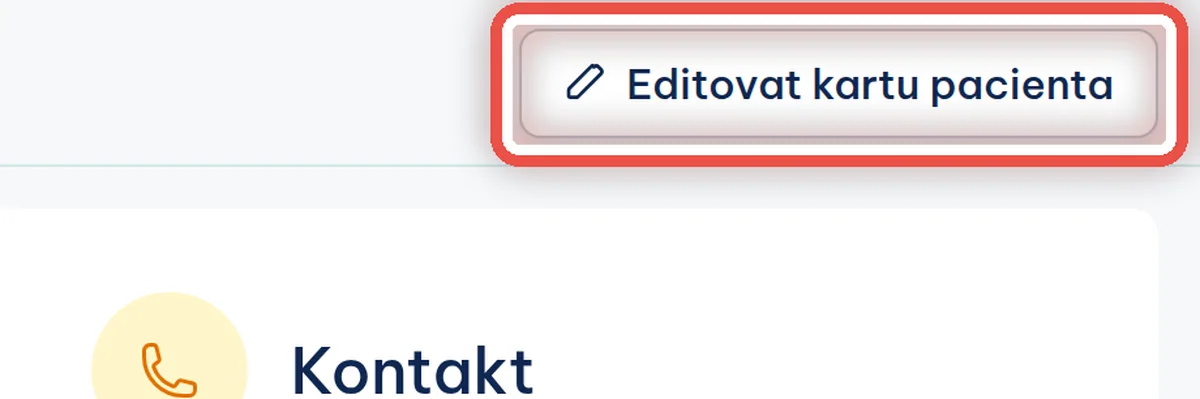
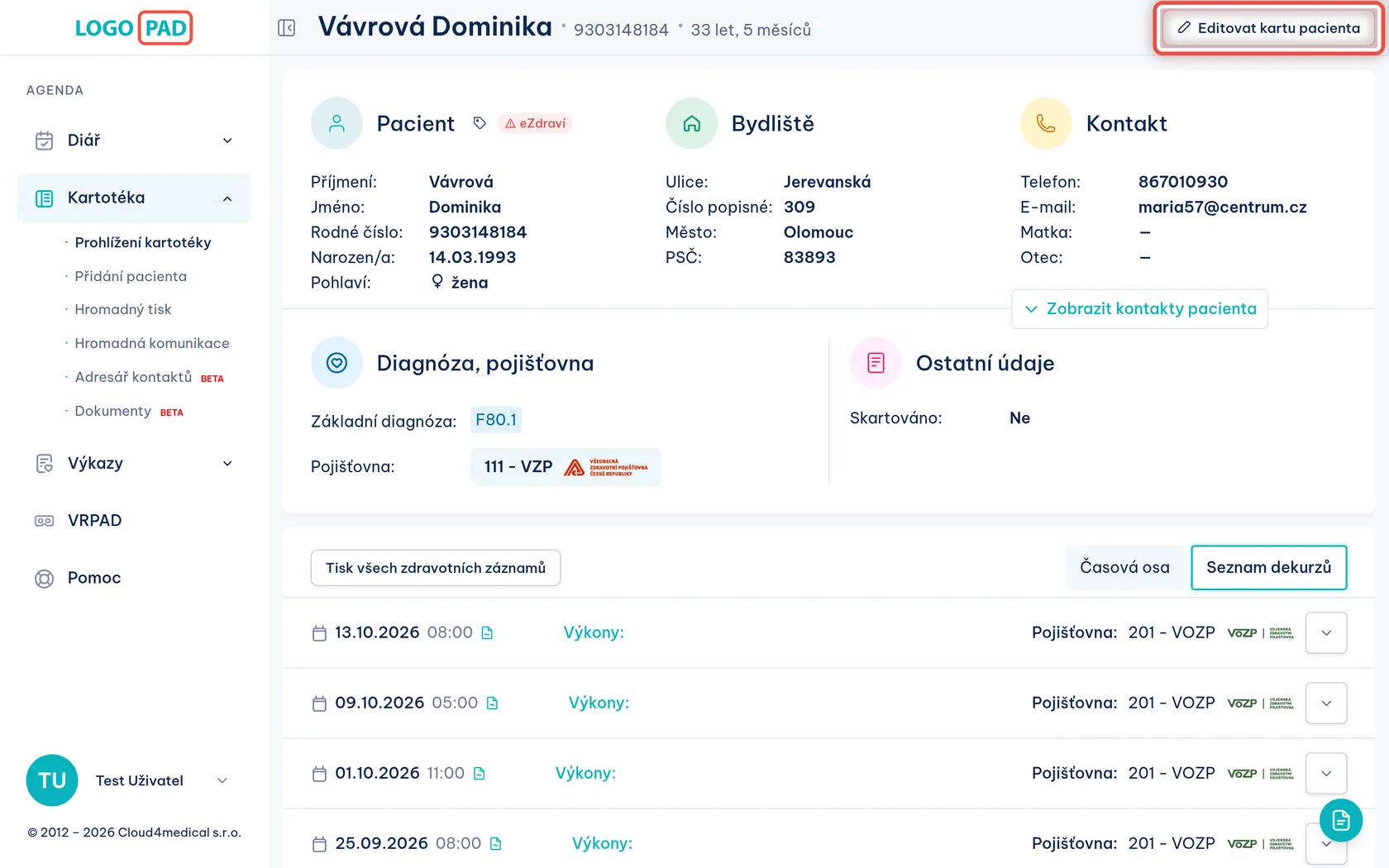
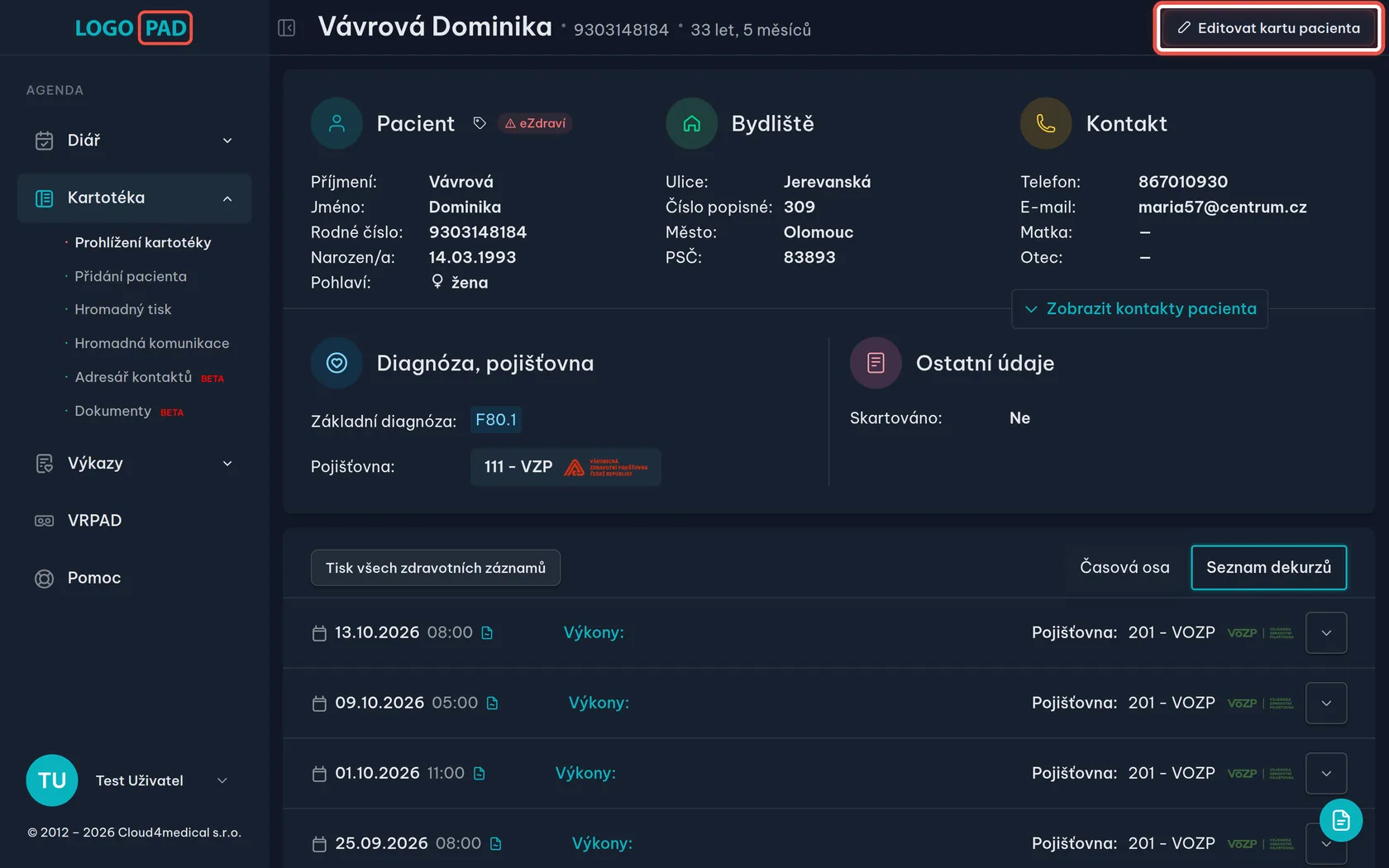
Na obrazovceVpravo nahoře je tlačítko Editovat kartu pacienta.
UdělejteKlikněte na Editovat kartu pacienta.
Krok 5 z 22
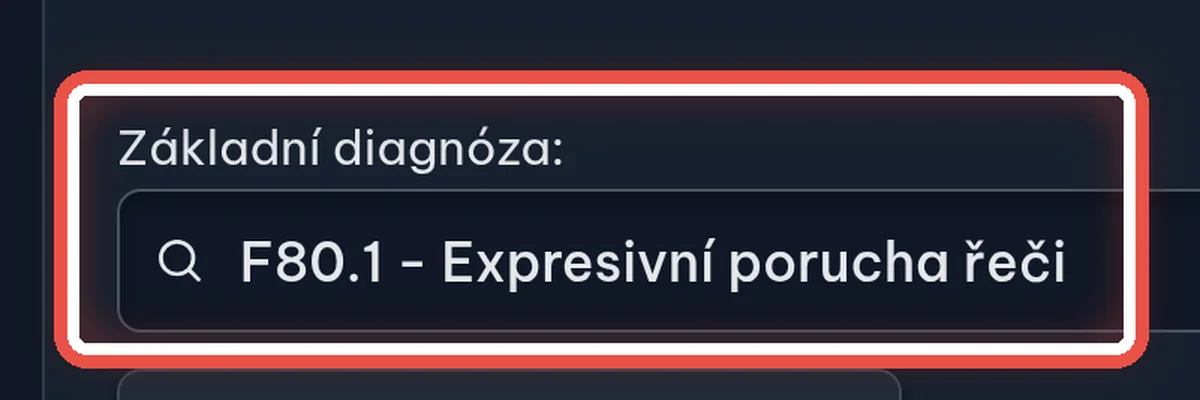
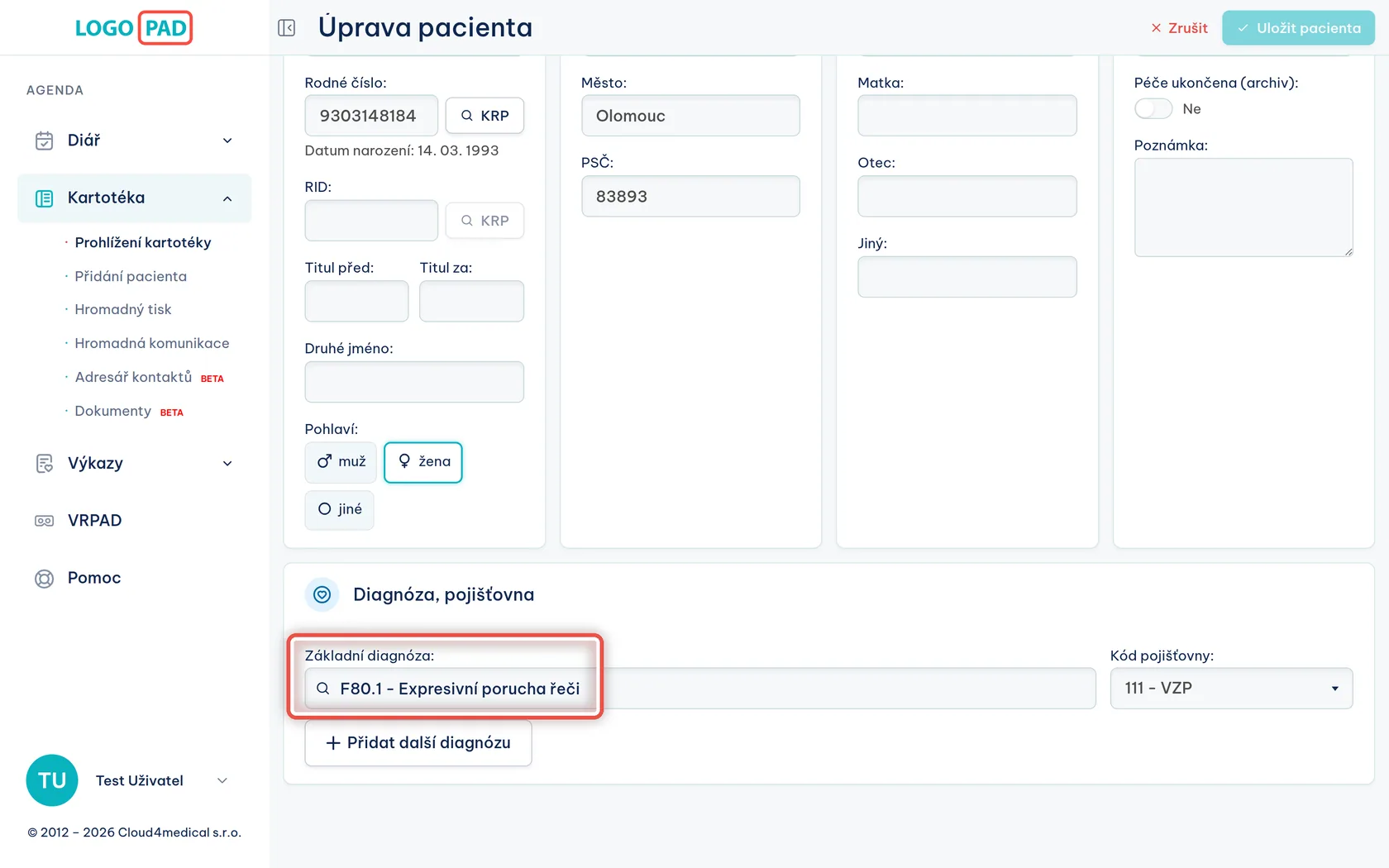
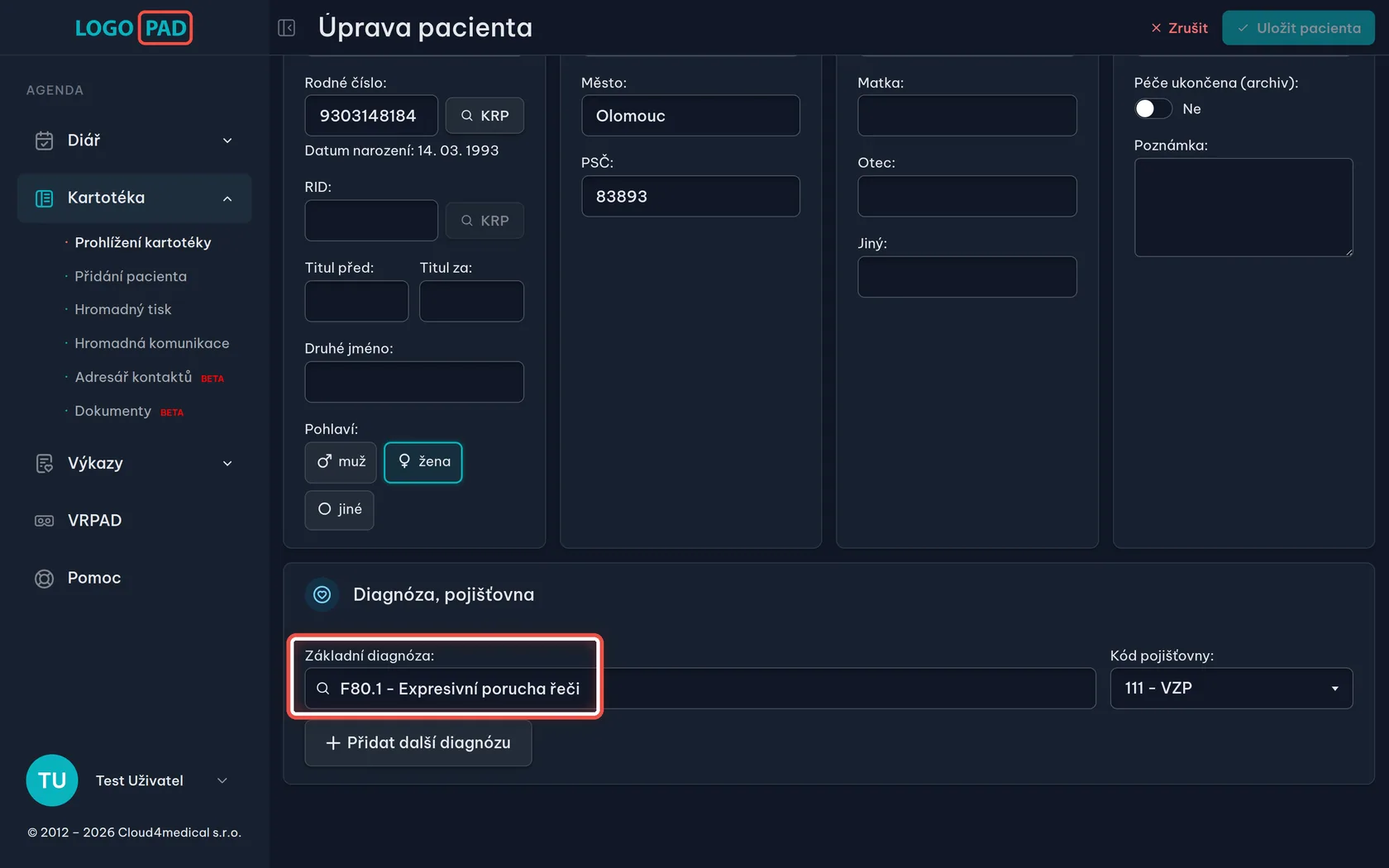
Najděte pole Základní diagnóza
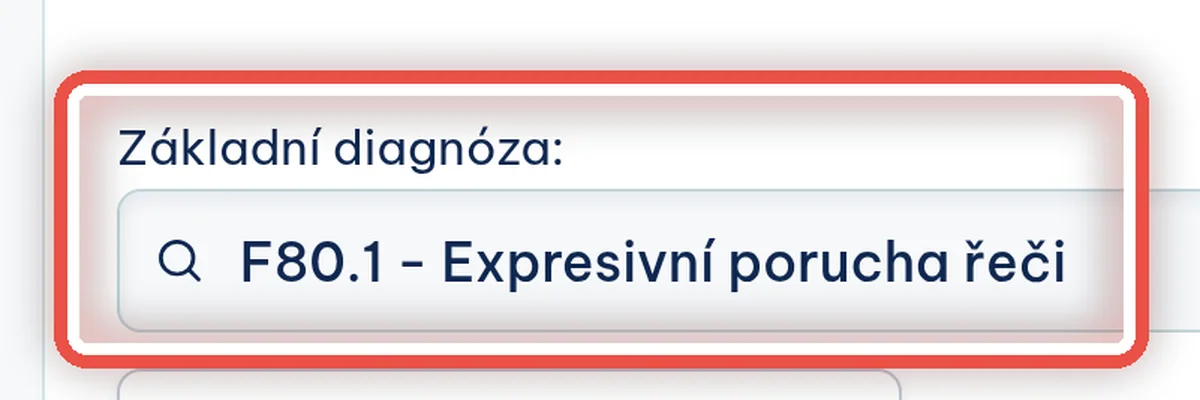
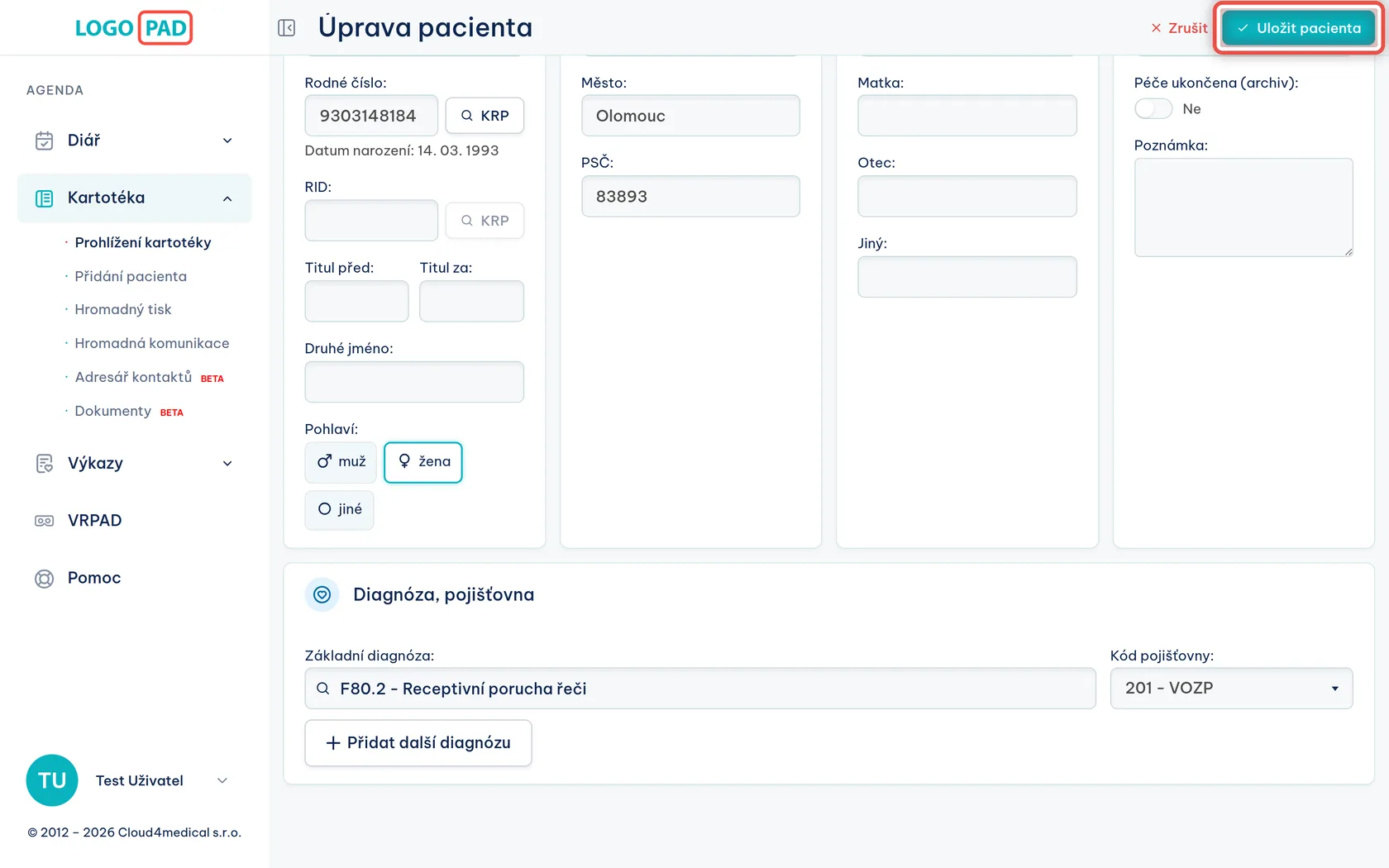
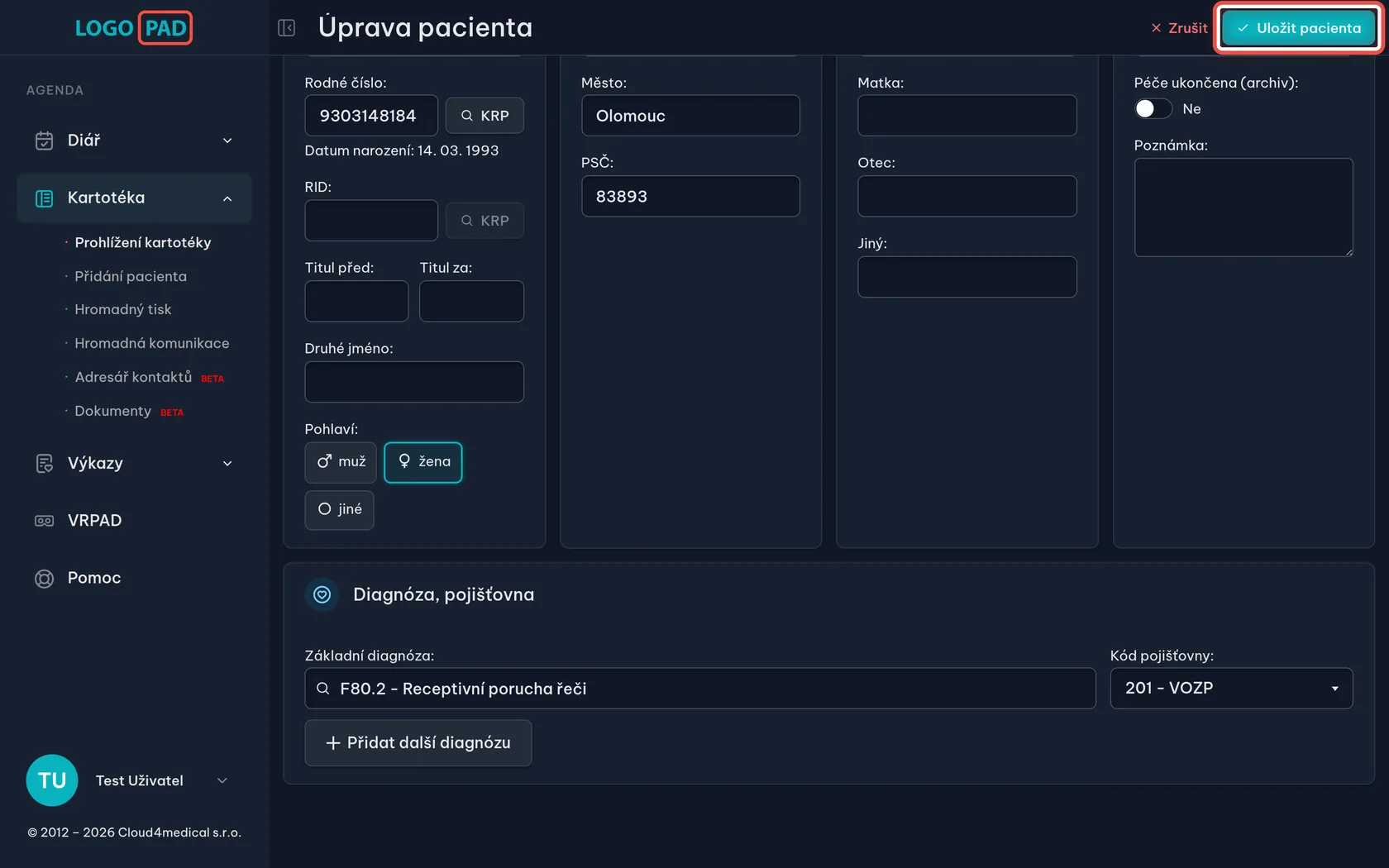
Na obrazovceFormulář Úprava pacienta. Úplně dole je blok Diagnóza, pojišťovna a v něm pole Základní diagnóza.
UdělejteSjeďte na konec formuláře a klikněte do pole Základní diagnóza.
Krok 6 z 22
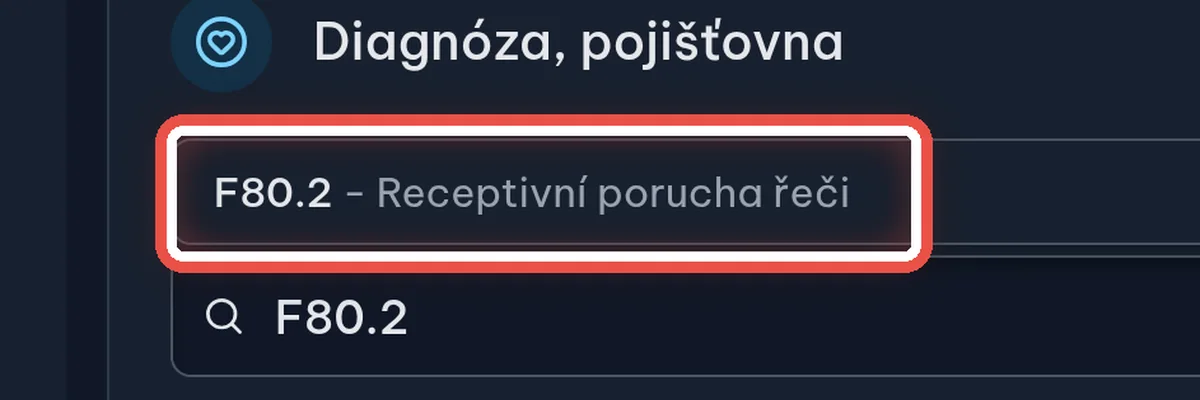
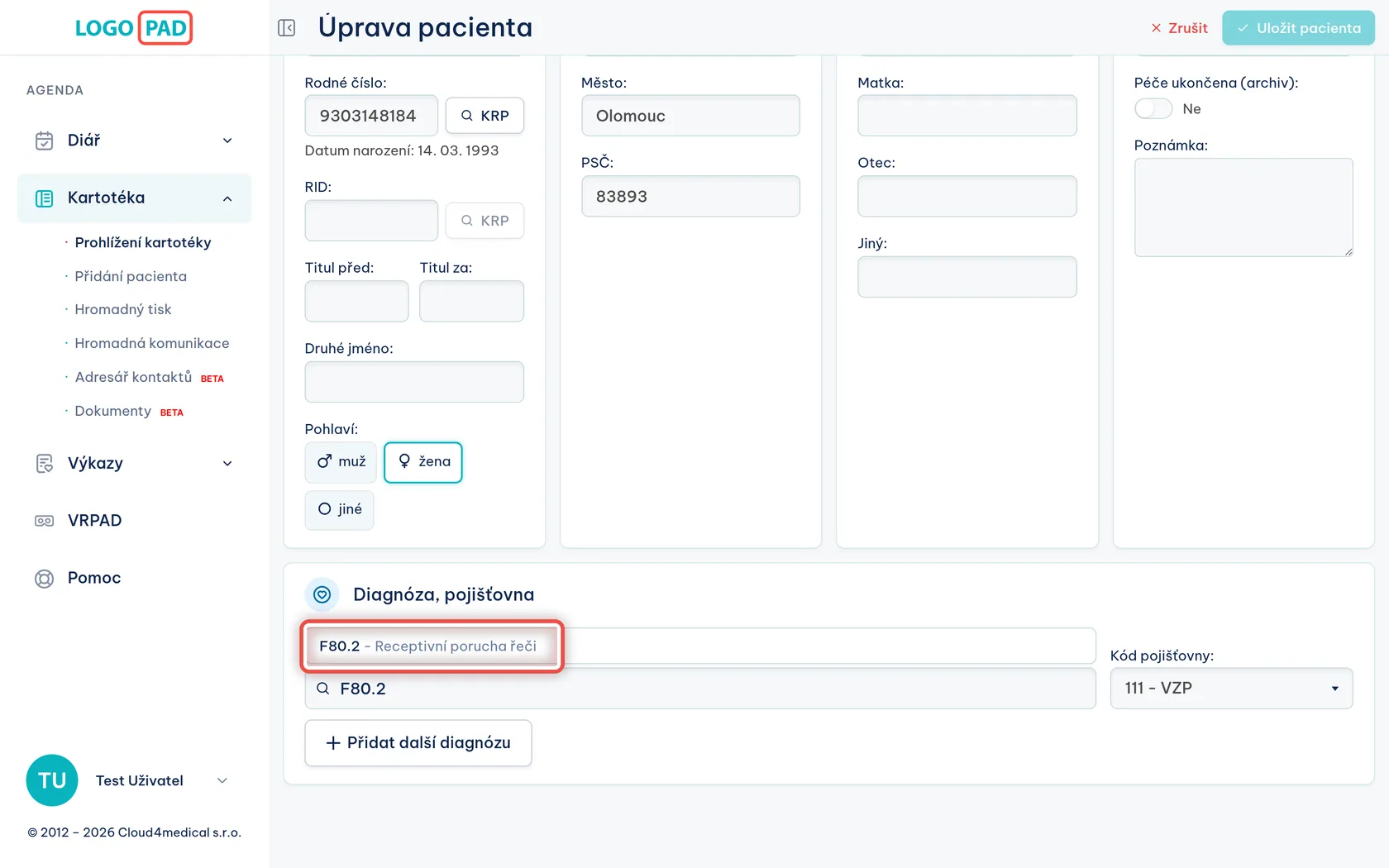
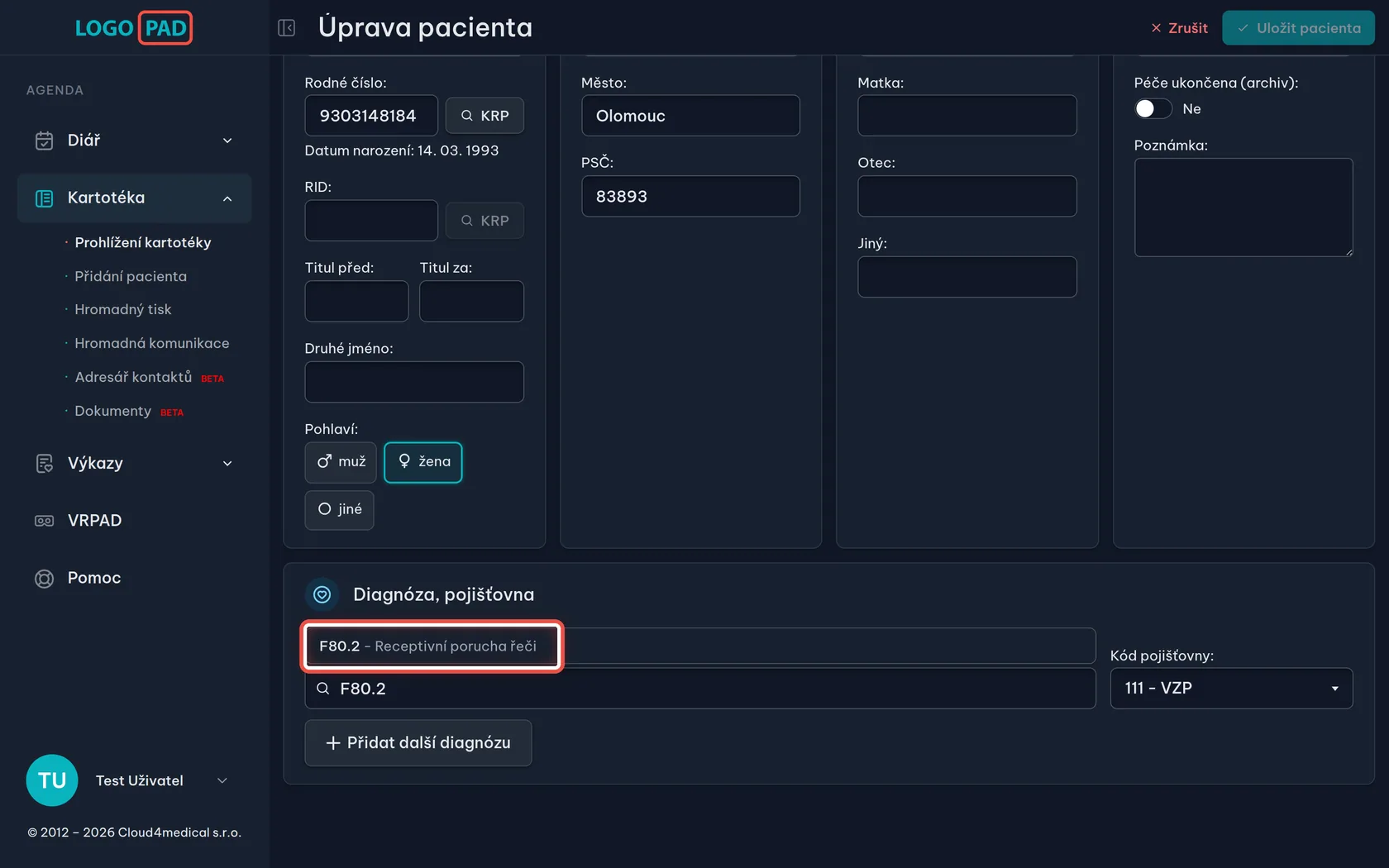
Vyberte správnou diagnózu
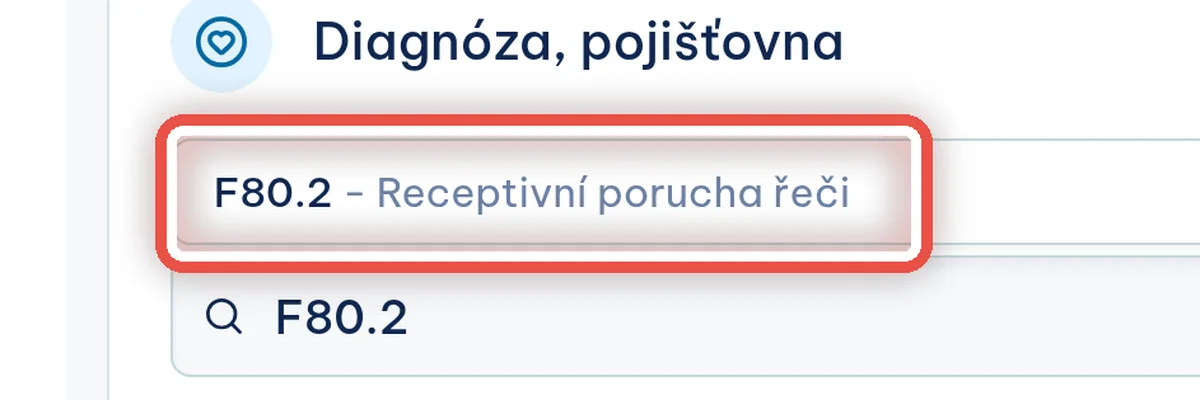
Na obrazovceJakmile začnete psát, program nabízí diagnózy, které odpovídají.
UdělejteNapište kód nebo část názvu správné diagnózy a klikněte na ni v nabídce. Na obrázku měníme F80.1 na F80.2.
PoznámkaDiagnózu je nutné vybrat z nabídky. Ručně dopsaný text program neuloží — do dávky jde kód, ne text.
Krok 7 z 22
Opravte pojišťovnu
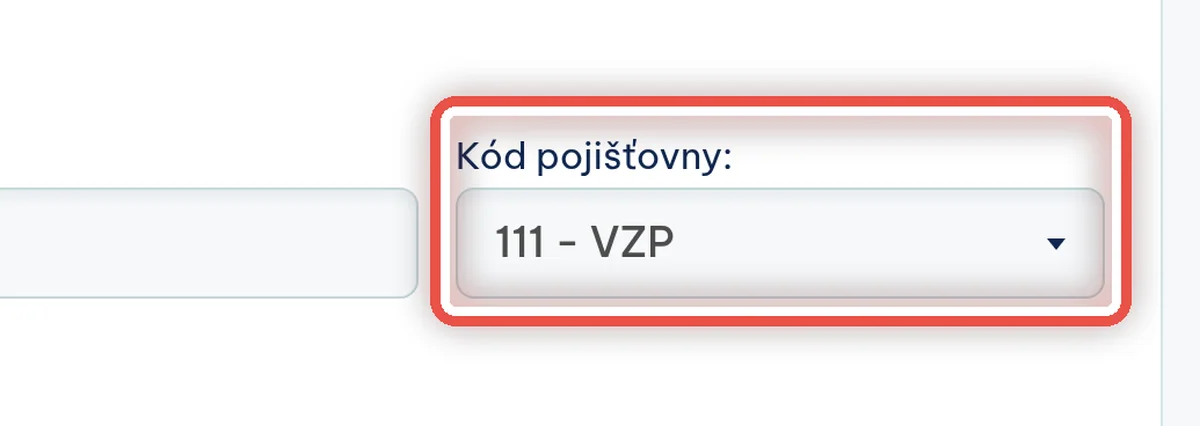
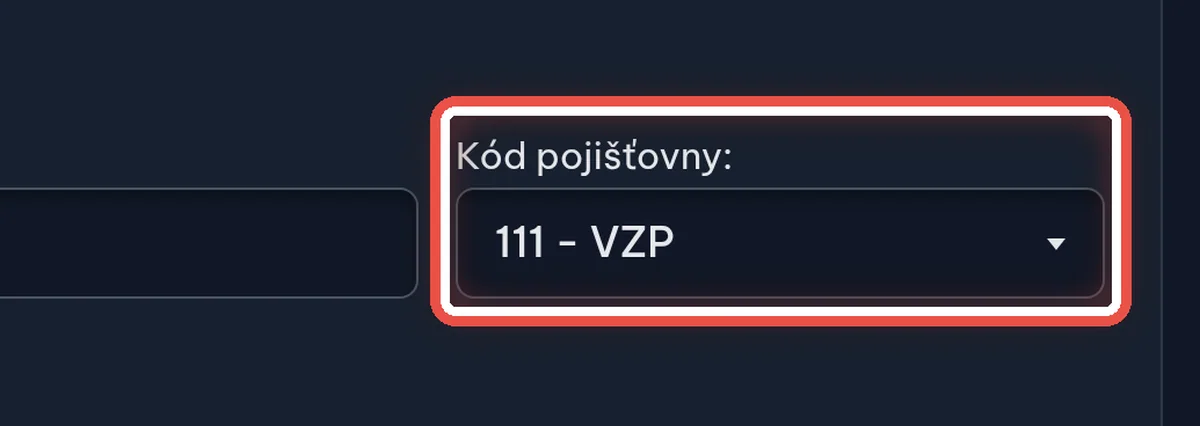
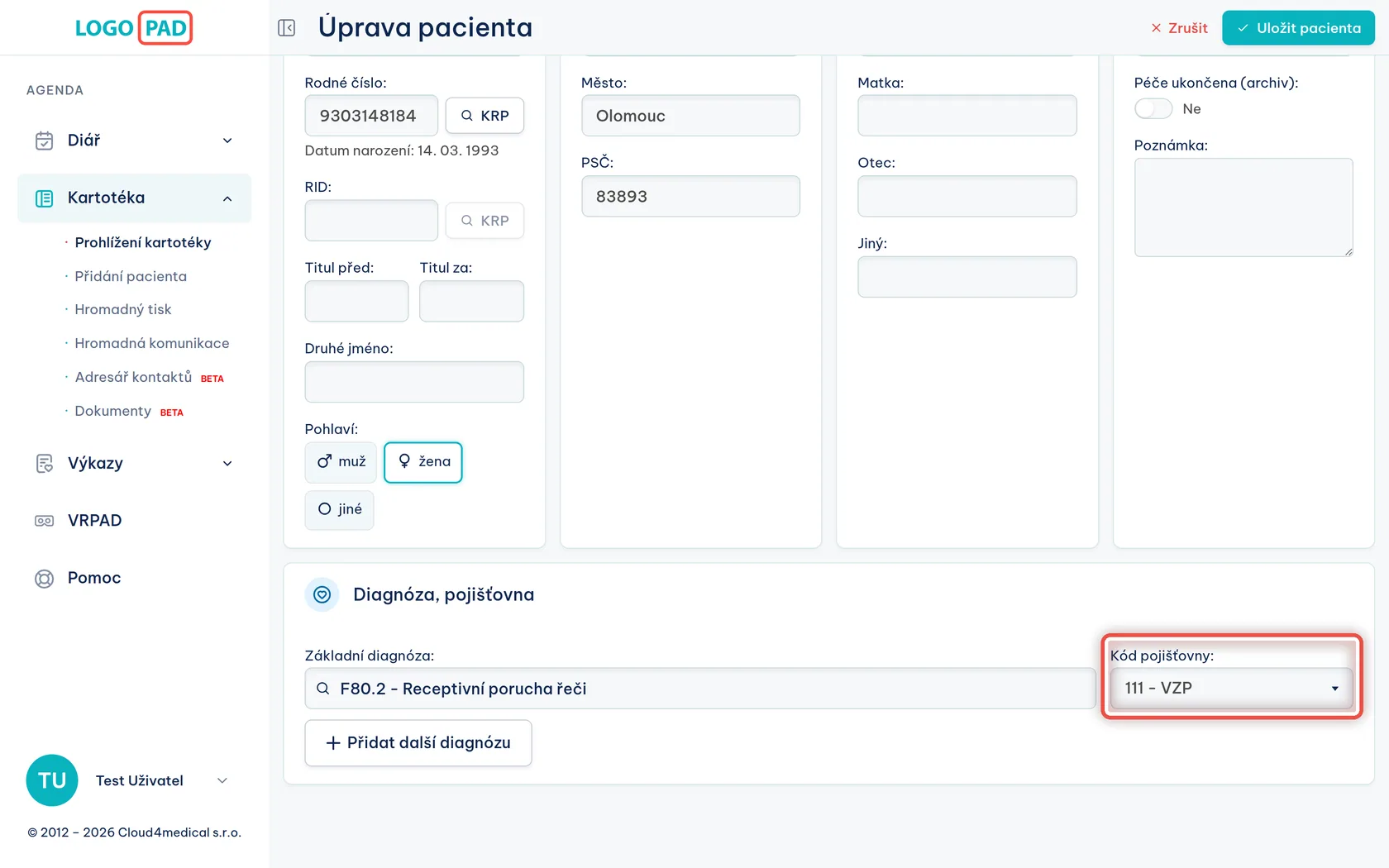
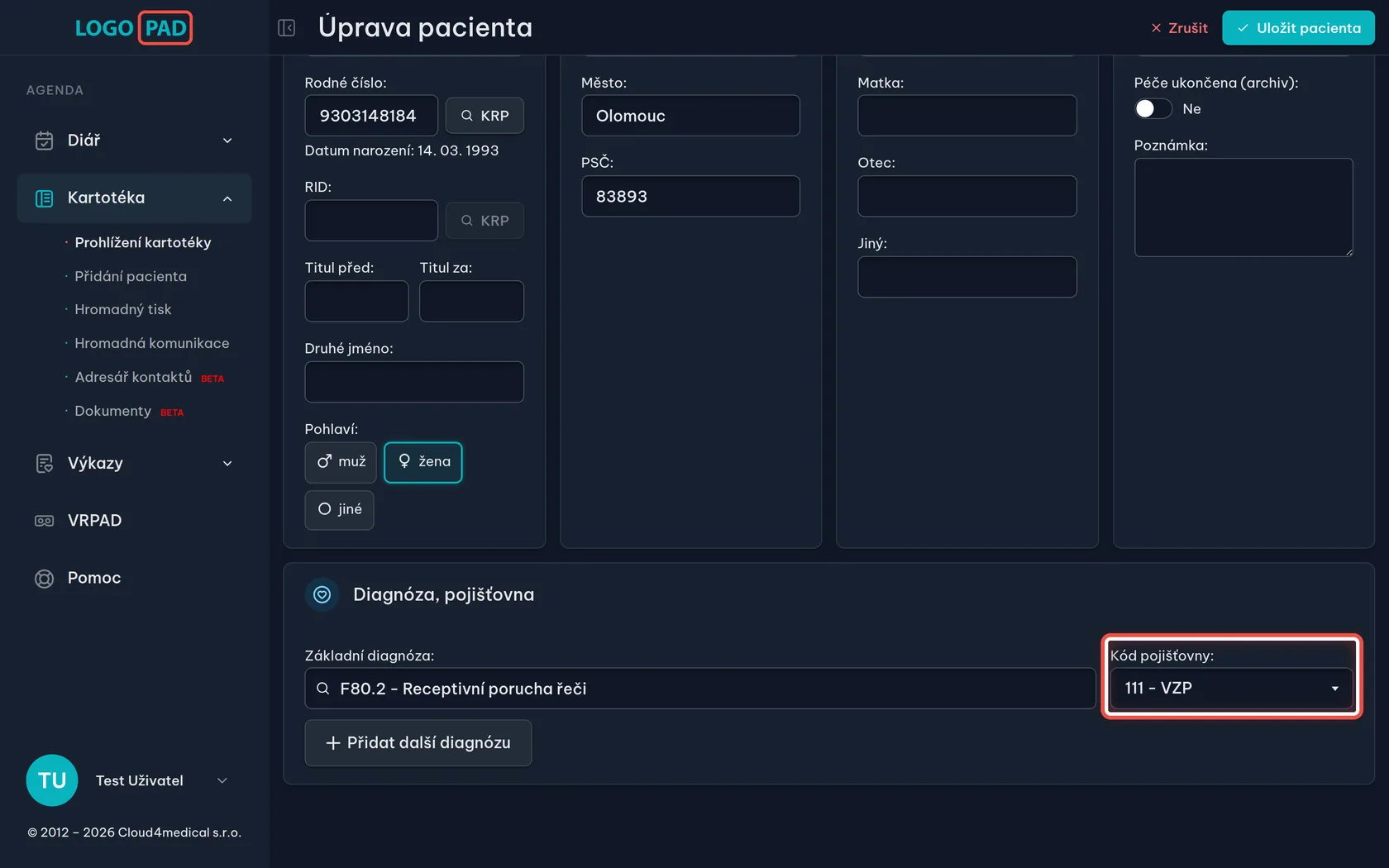
Na obrazovceVedle diagnózy je pole Kód pojišťovny.
UdělejteVyberte pojišťovnu, u které je pacient opravdu pojištěný. Na obrázku měníme 111 – VZP na 201 – VOZP.
PoznámkaKdyž pacient pojišťovnu skutečně změnil, opravujte jen návštěvy od data změny. Starší návštěvy patří té původní pojišťovně.
Krok 8 z 22
Uložte kartu
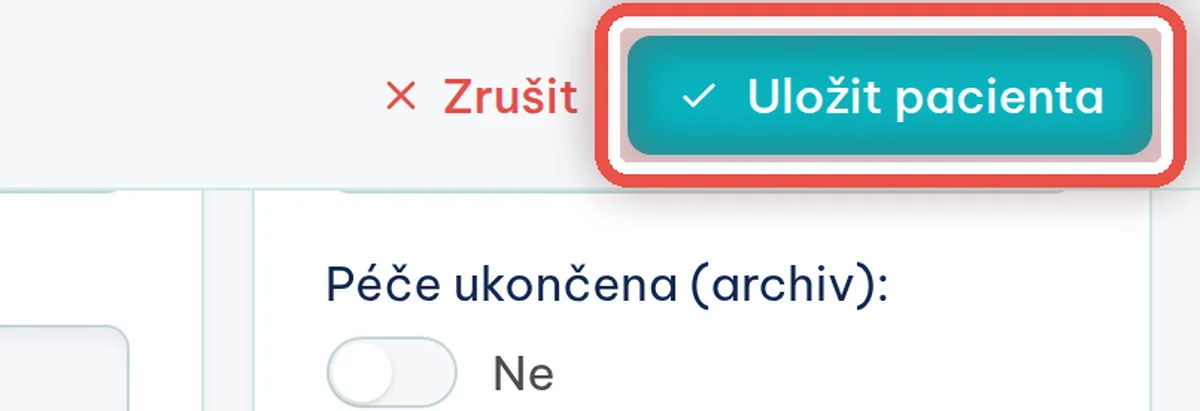
Na obrazovceVpravo nahoře je tlačítko Uložit pacienta.
UdělejteKlikněte na Uložit pacienta. Program vás vrátí na kartu.
Krok 9 z 22
Najděte návštěvu, které se chyba týká
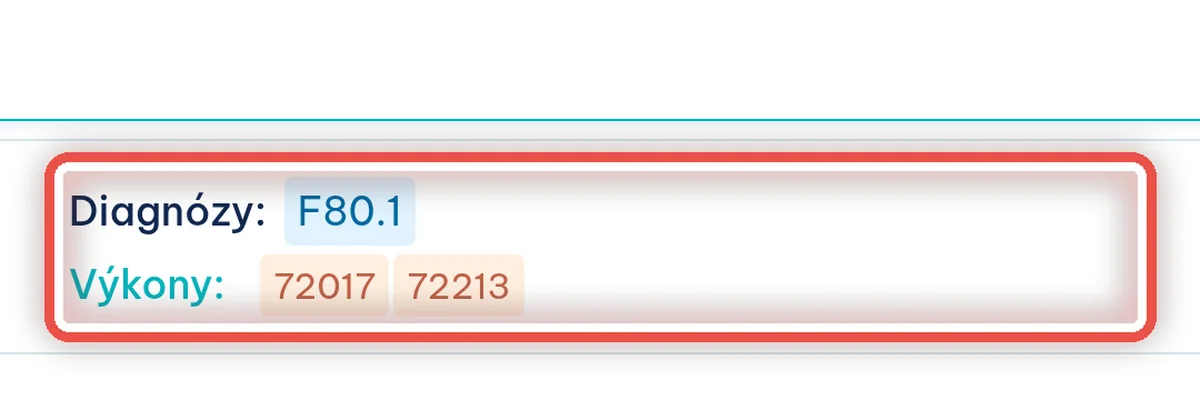
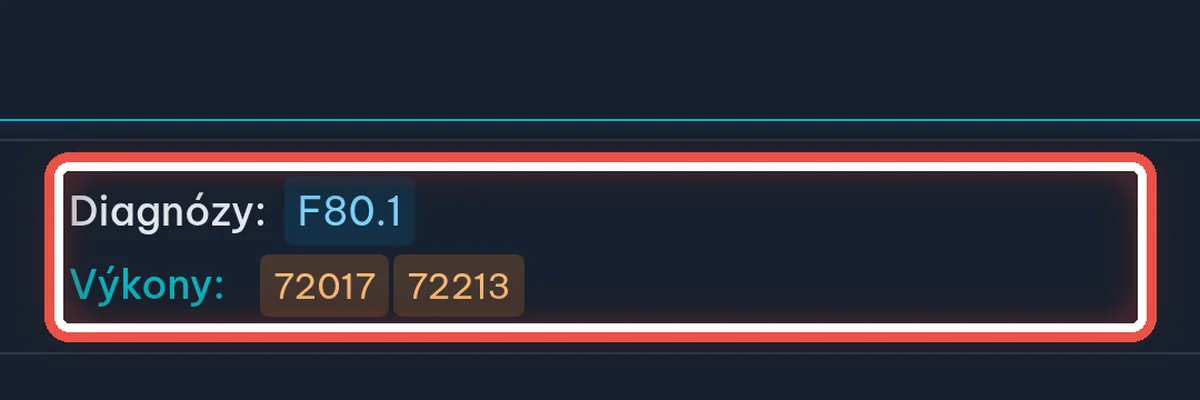
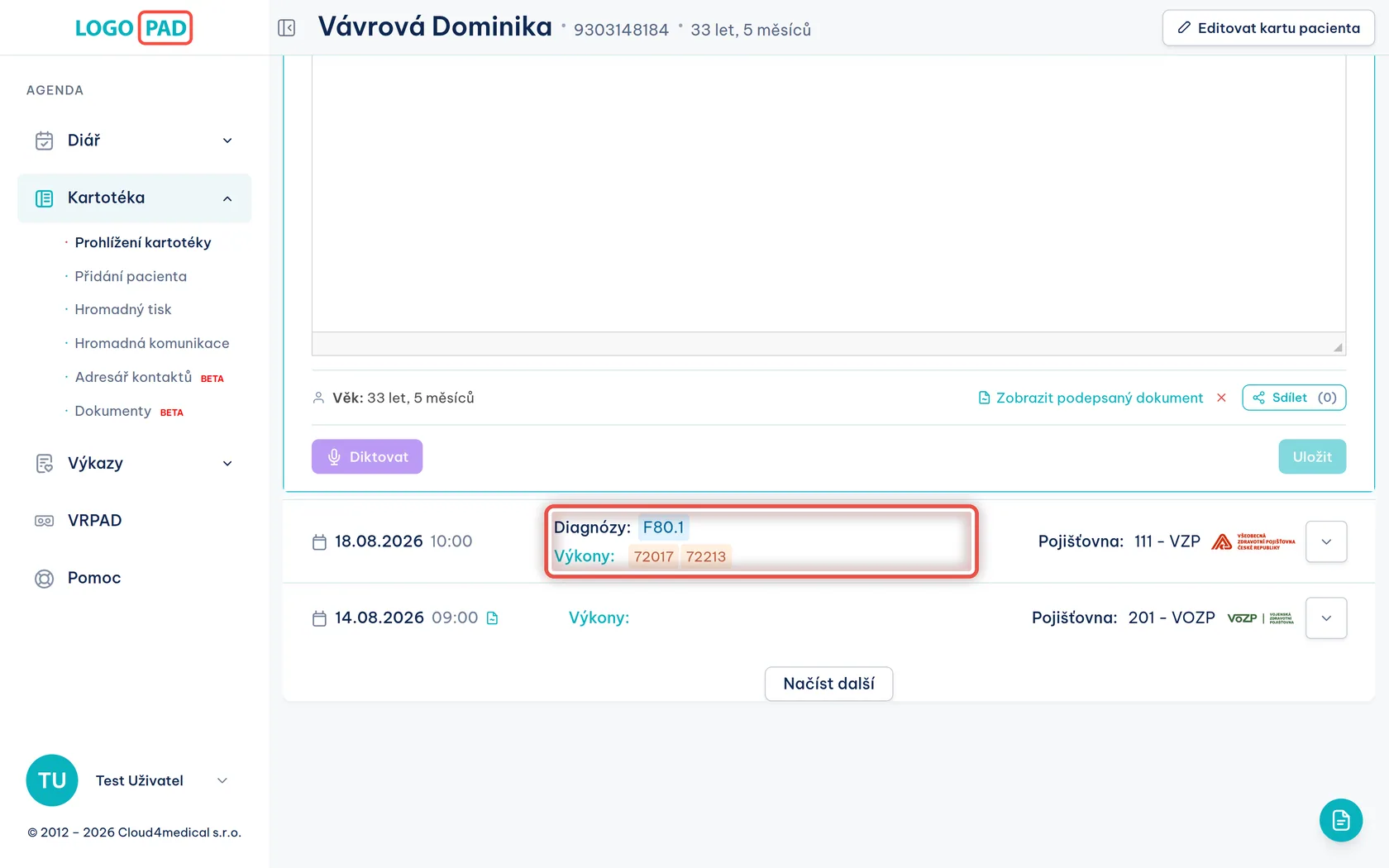
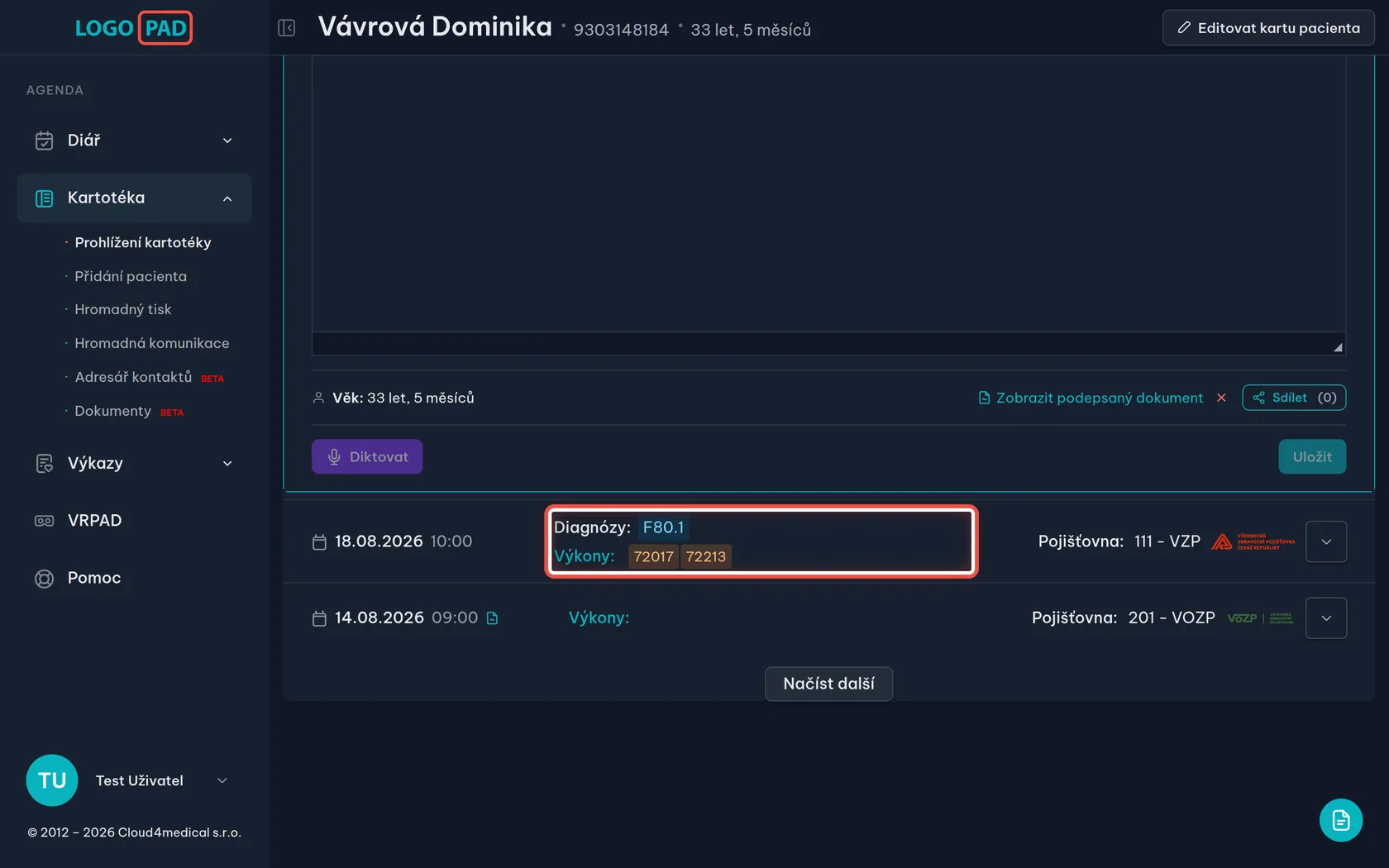
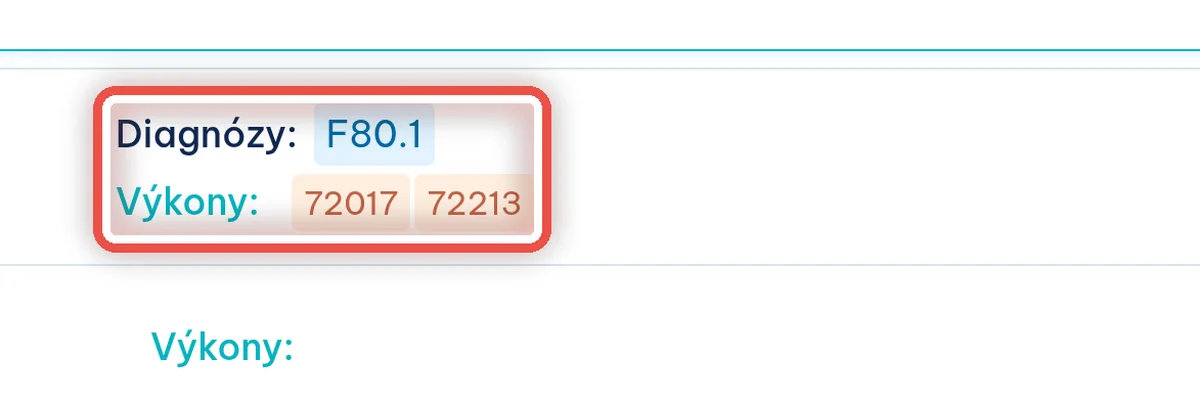
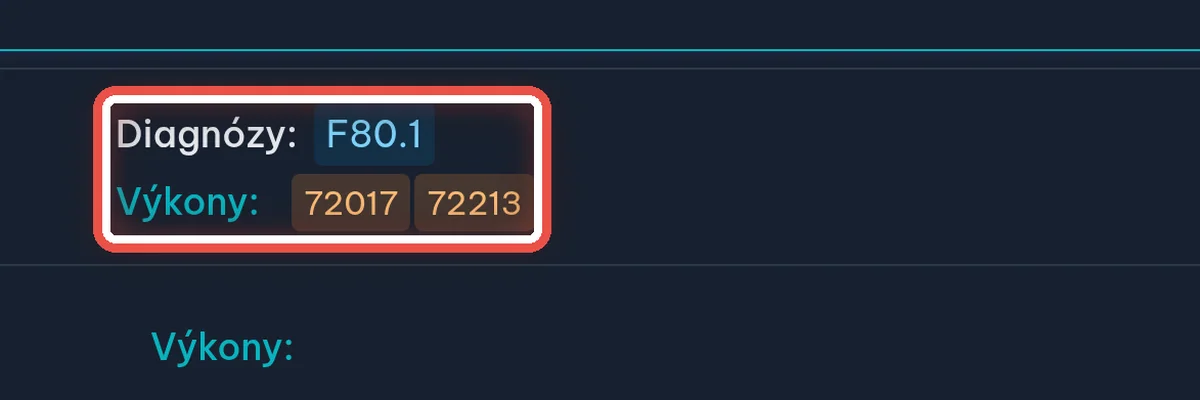
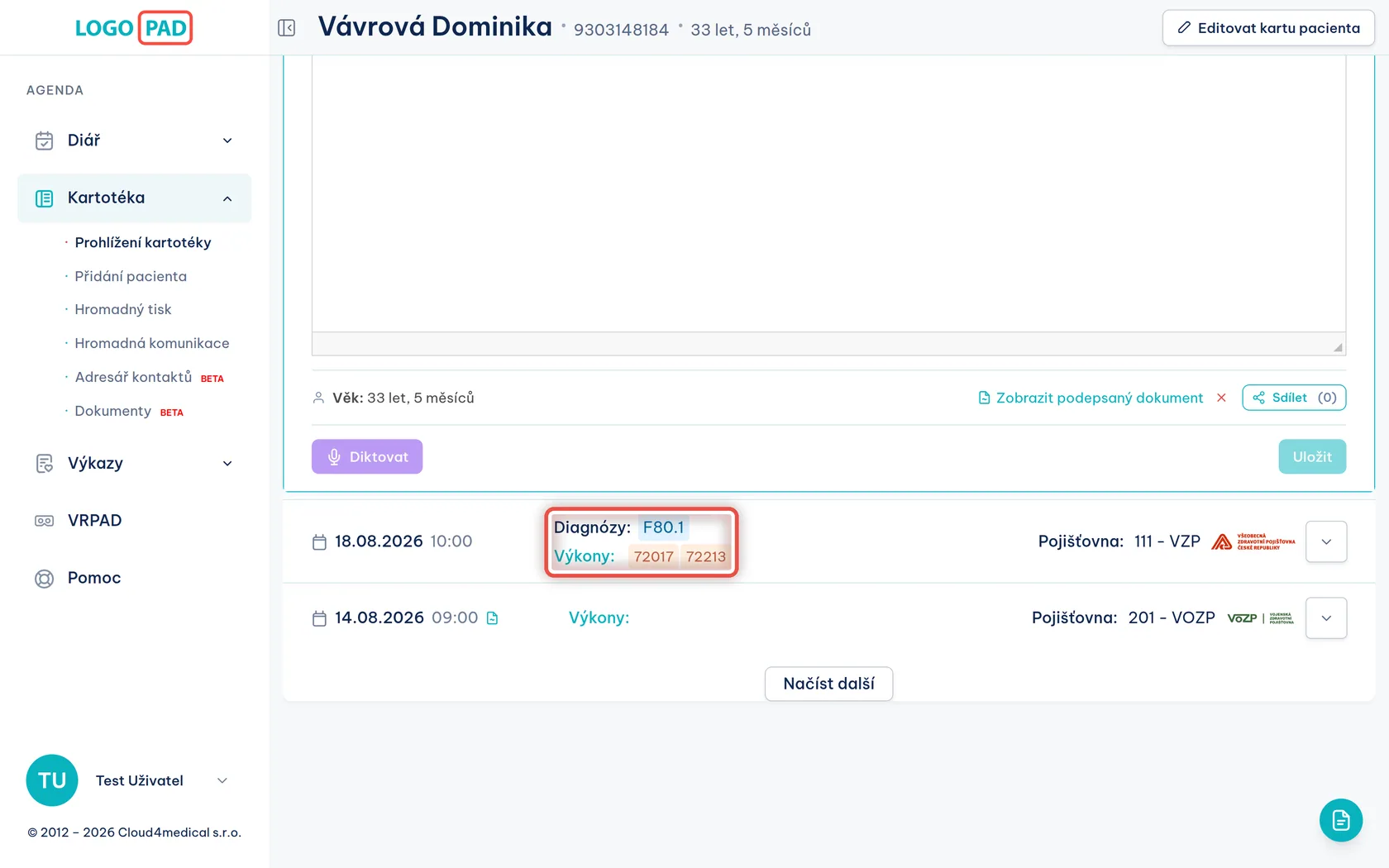
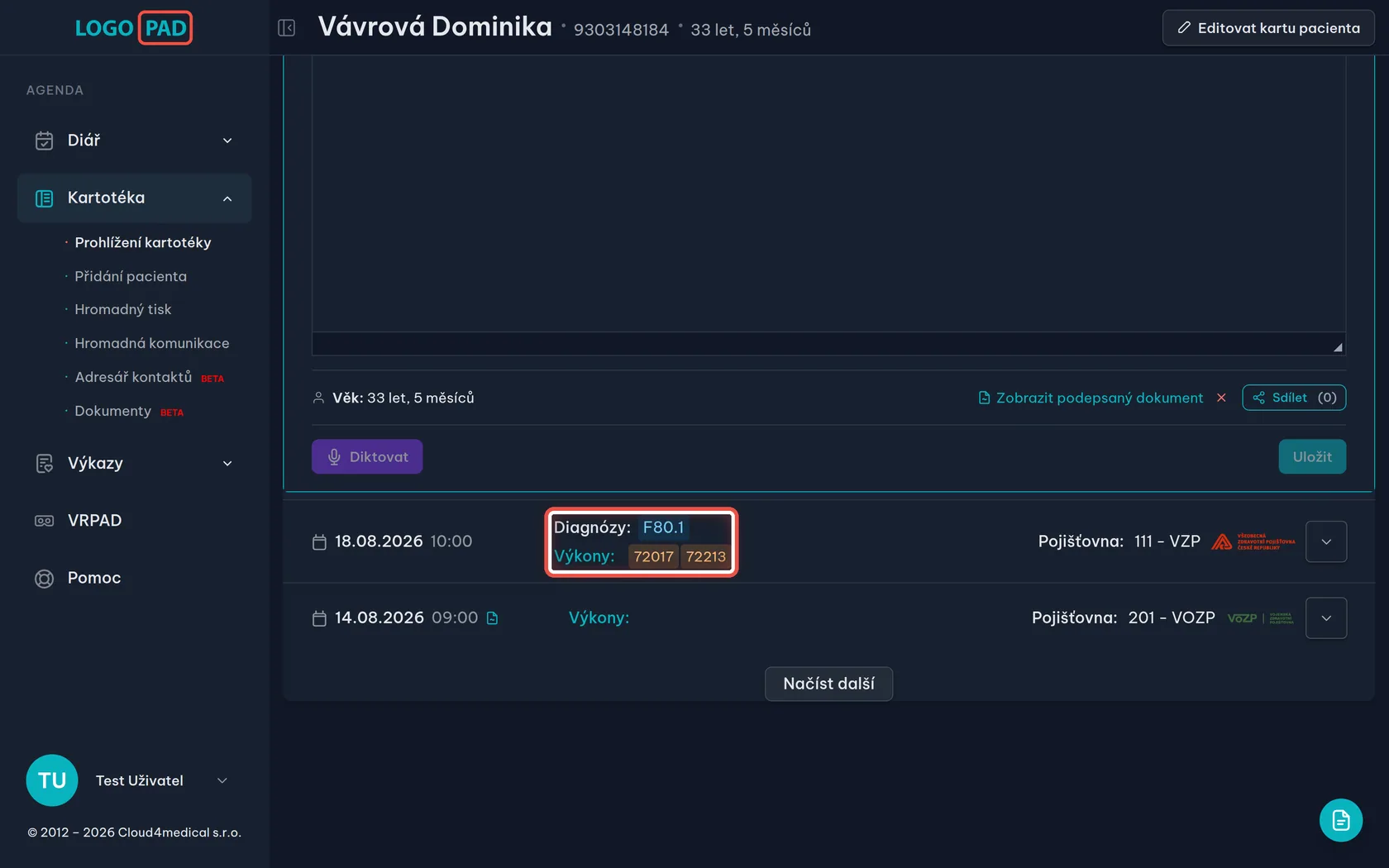
Na obrazovceDole na kartě pacienta přepněte na Seznam dekurzů. U každé návštěvy je datum, čas, vykázané výkony a pojišťovna.
UdělejteNajděte návštěvu z období, které pojišťovna vrátila.
PoznámkaPojišťovna u řádku ukazuje, komu se návštěva vykázala. Dokud u ní výkony znovu neuložíte, drží si tu původní — i když jste kartu už opravili.
Krok 10 z 22
Otevřete výkony návštěvy
Na obrazovceV řádku návštěvy je odkaz Výkony.
UdělejteKlikněte na Výkony.
Krok 11 z 22
Zkontrolujte, co se do dokladu propíše
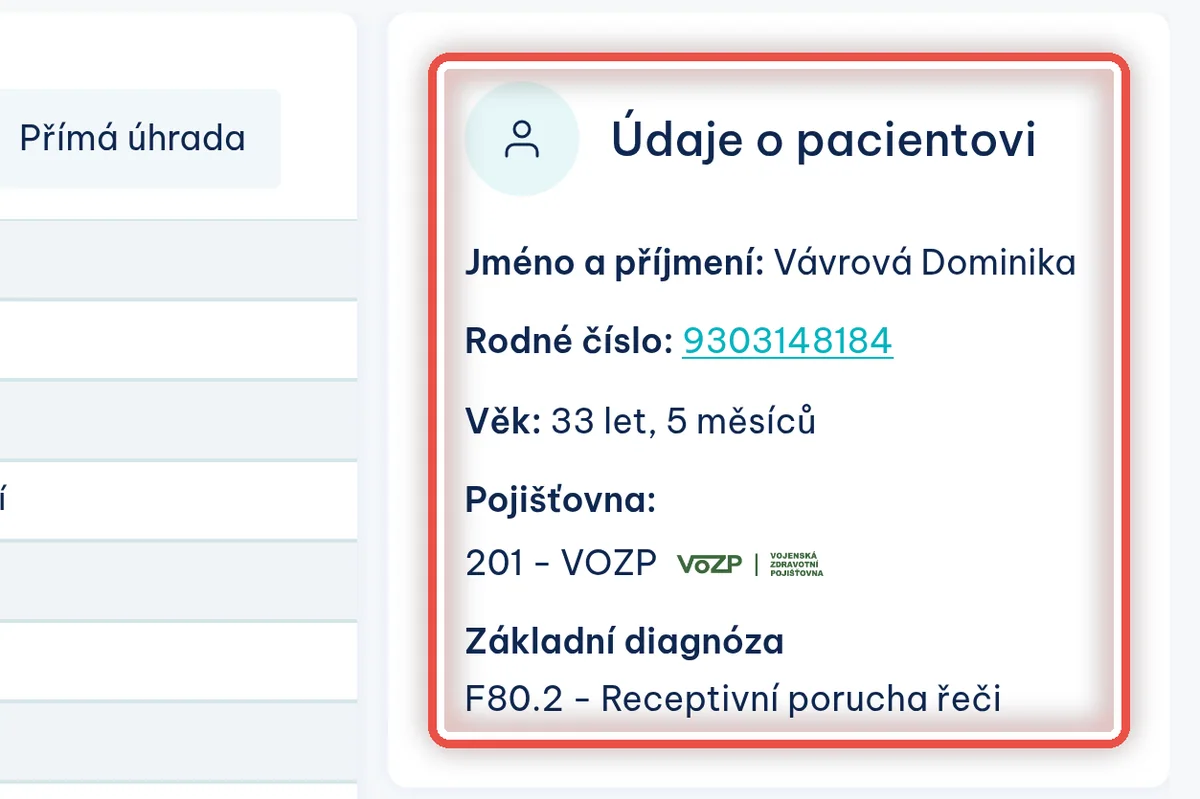
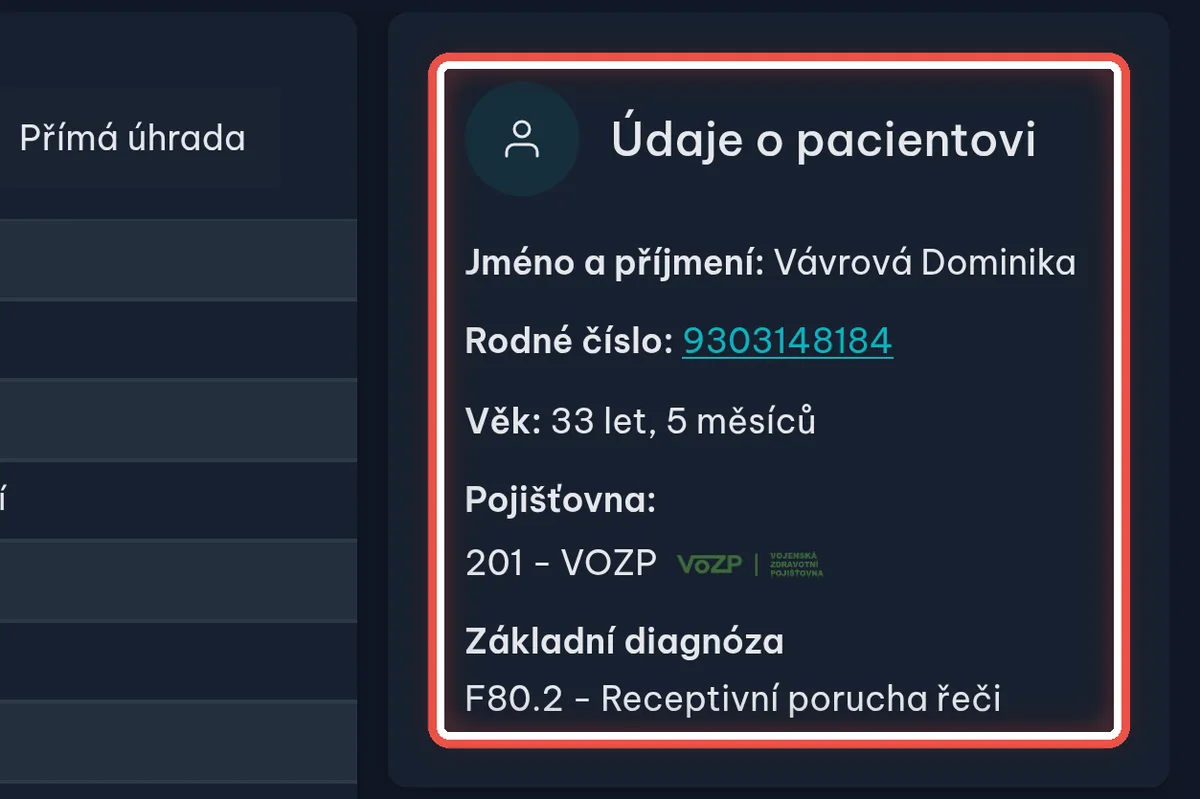
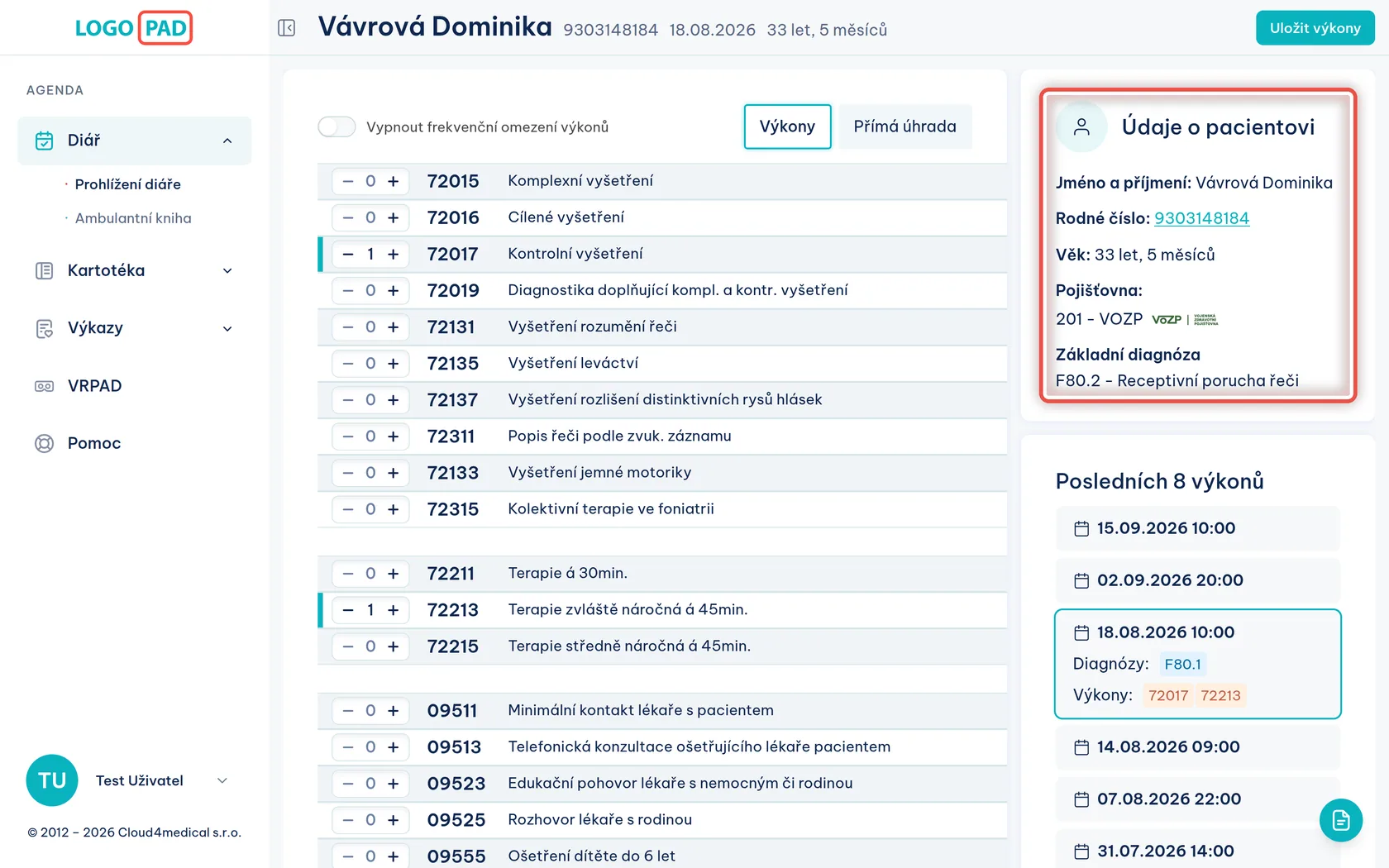
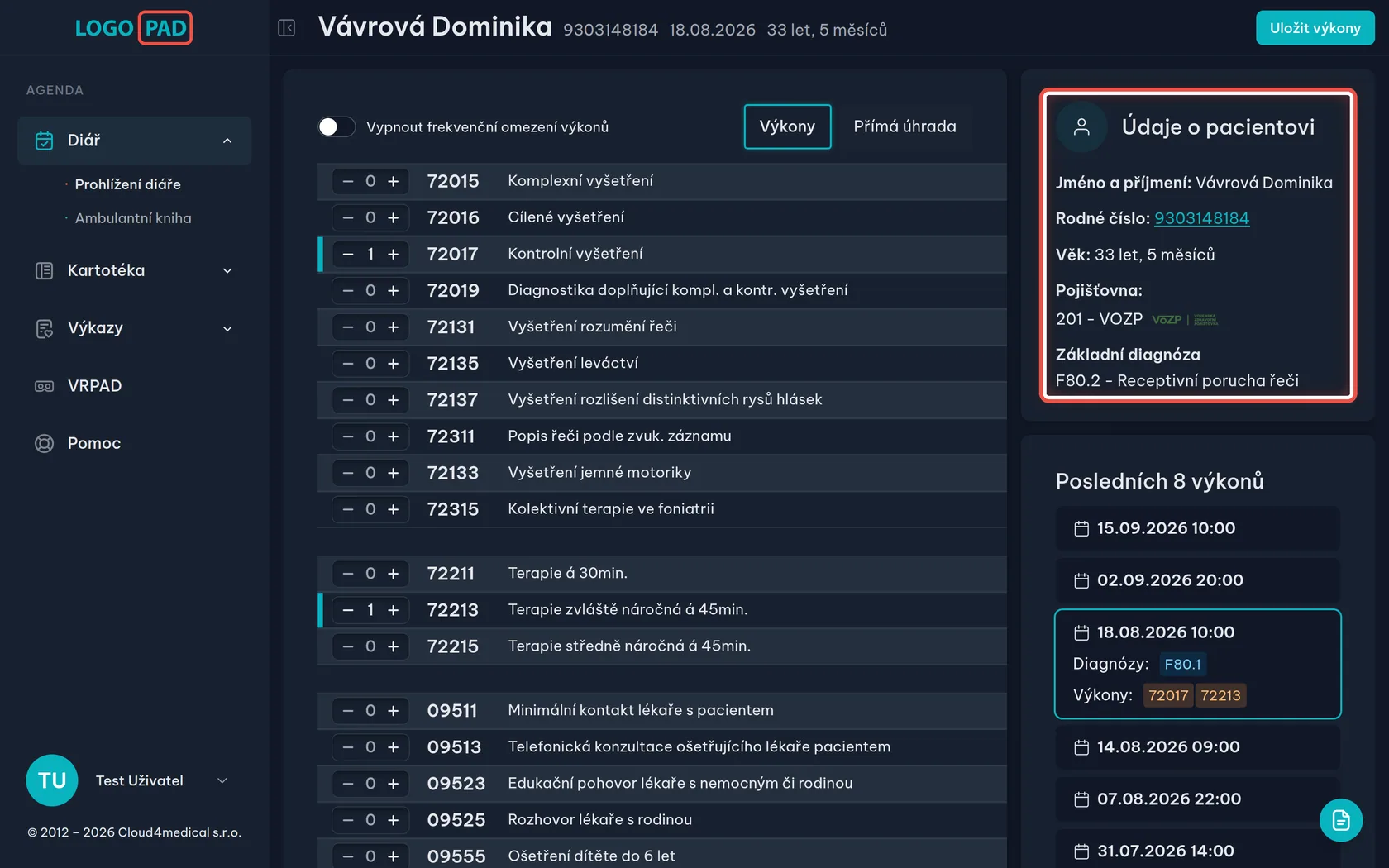
Na obrazovceVpravo je panel Údaje o pacientovi — je v něm pojišťovna a základní diagnóza tak, jak jsou teď v kartě.
UdělejteOvěřte, že tu vidíte opravené hodnoty. Do dokladu se ale zapíšou až ve chvíli, kdy výkony uložíte.
Krok 12 z 22
Odeberte chybně vykázaný výkon
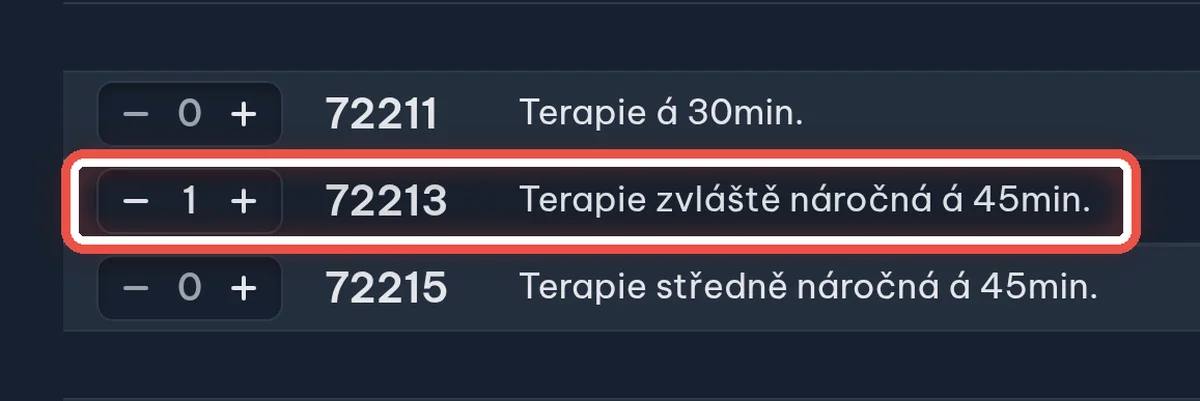
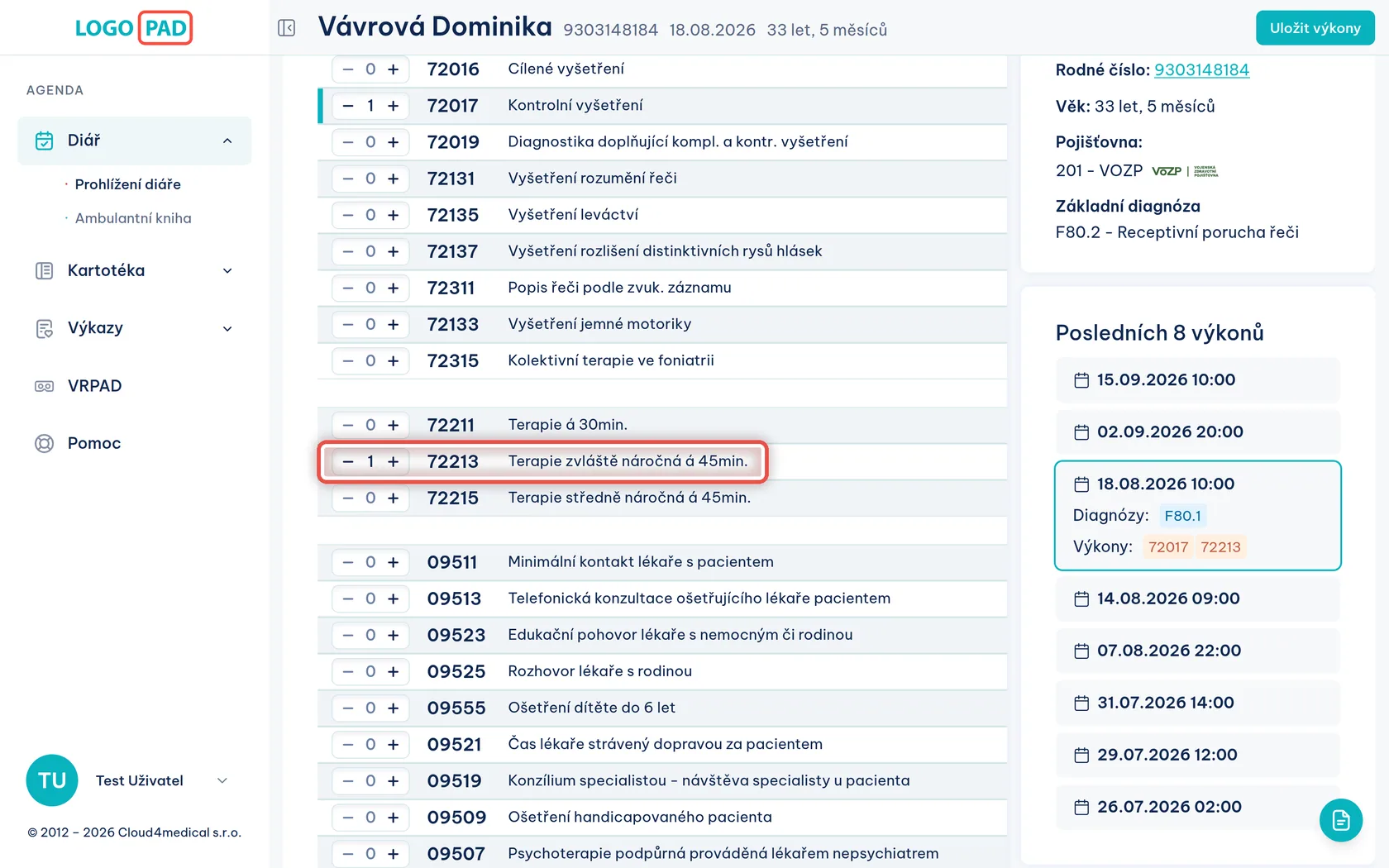
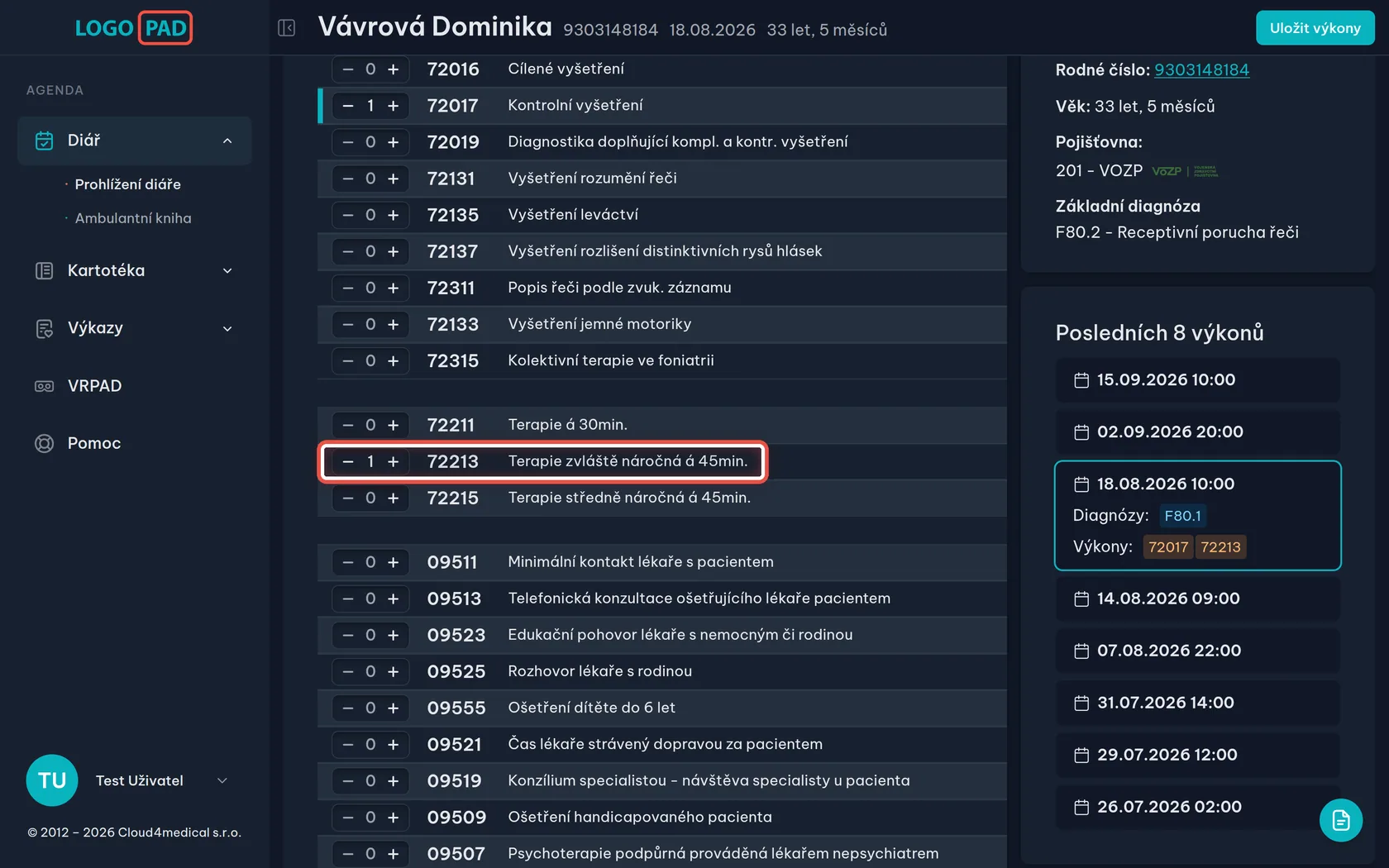
Na obrazovceSeznam výkonů. U vykázaných je vlevo barevný proužek a číslo větší než nula.
UdělejteU výkonu, který tam nepatří, klikejte na −, dokud počet neklesne na nulu. Na obrázku odebíráme 72213 Terapie zvláště náročná.
Krok 13 z 22
Přidejte ten správný
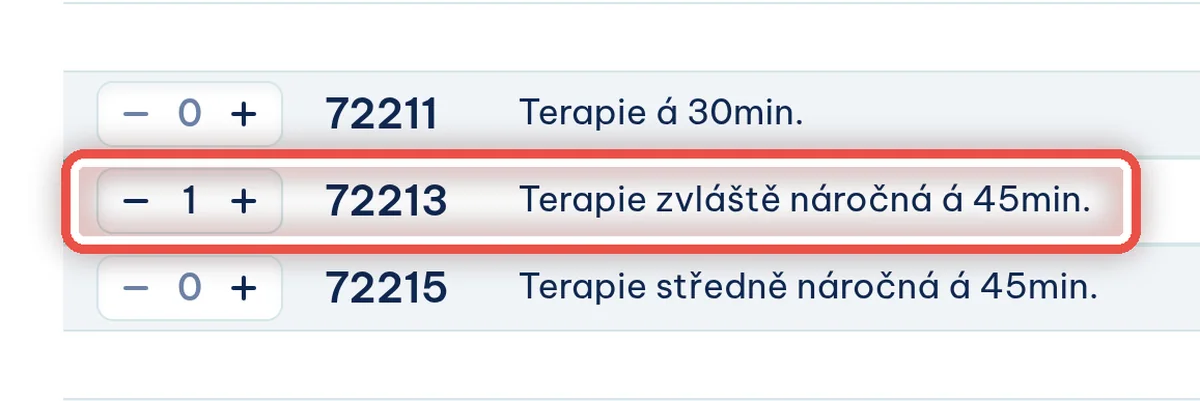
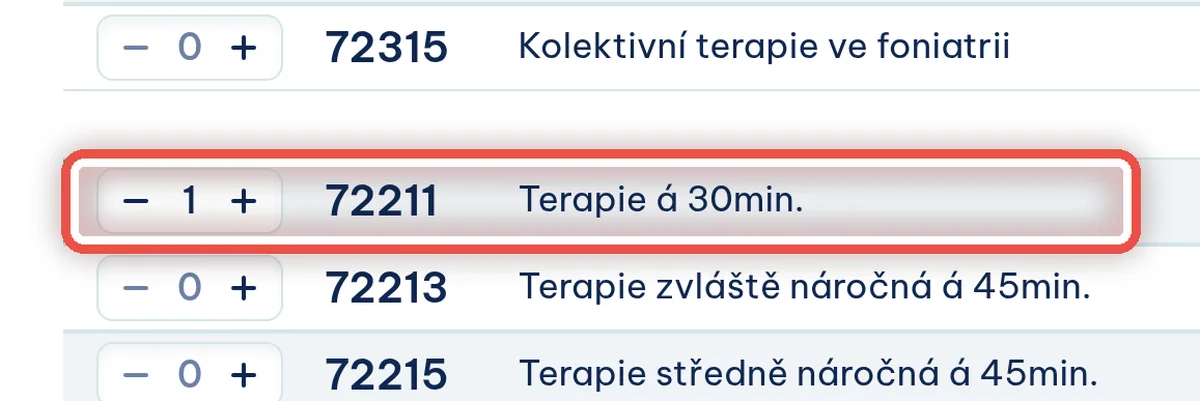
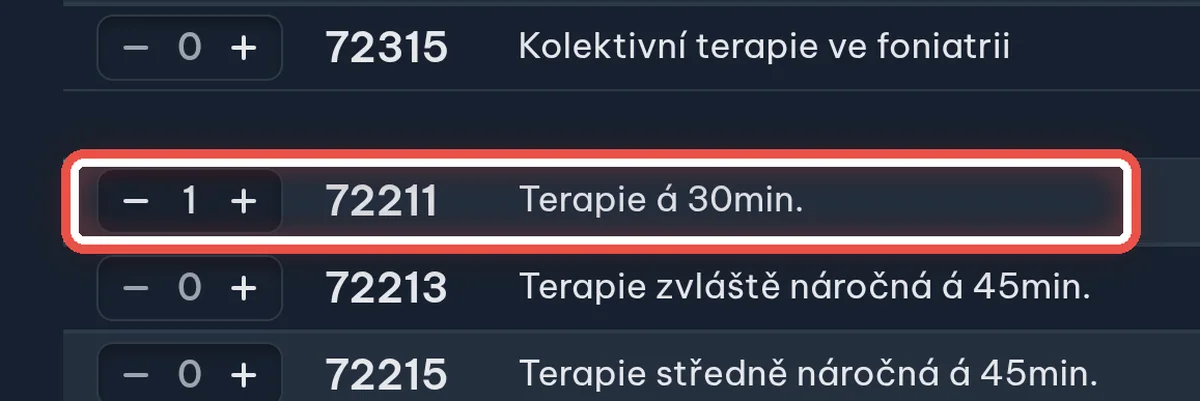
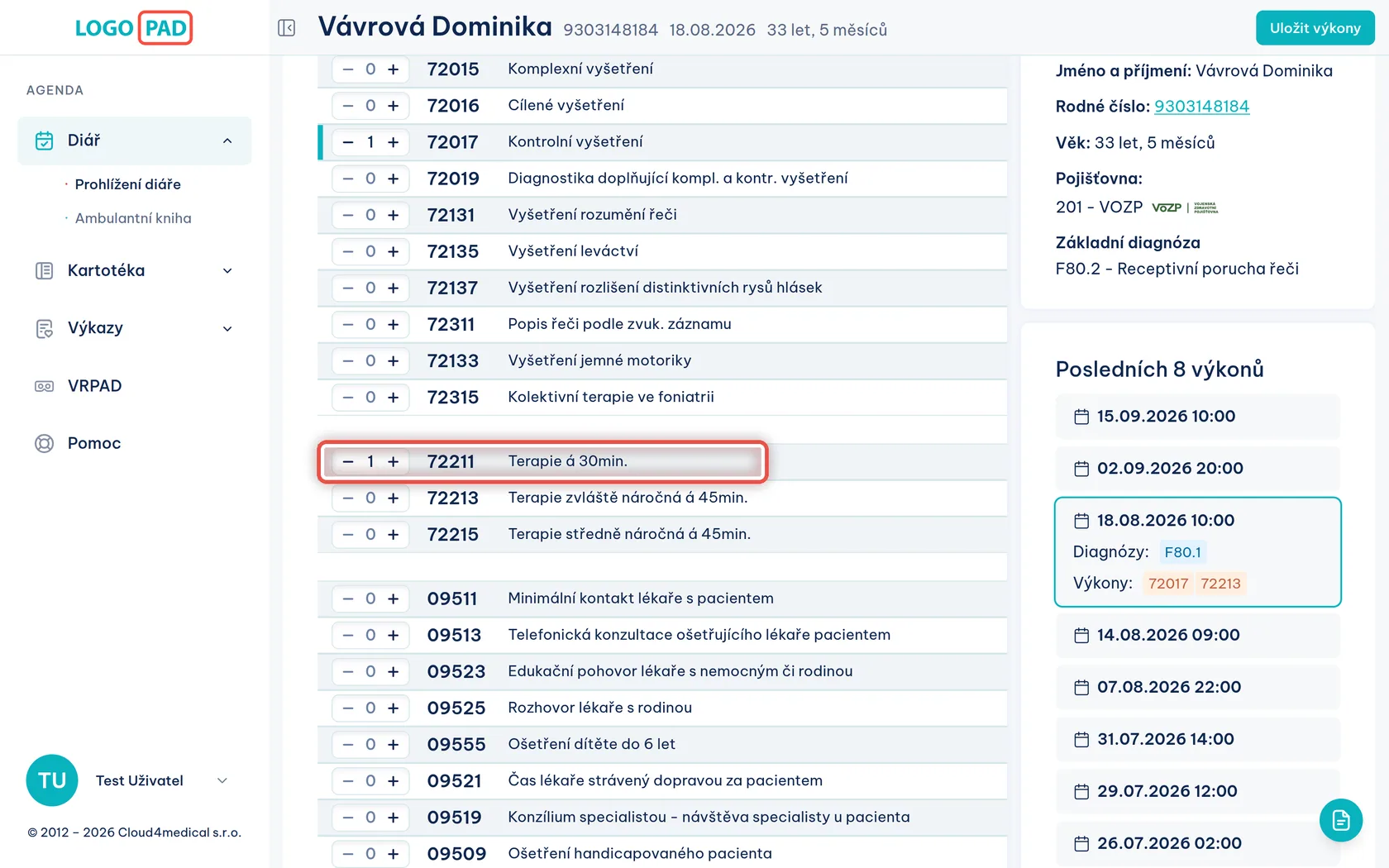
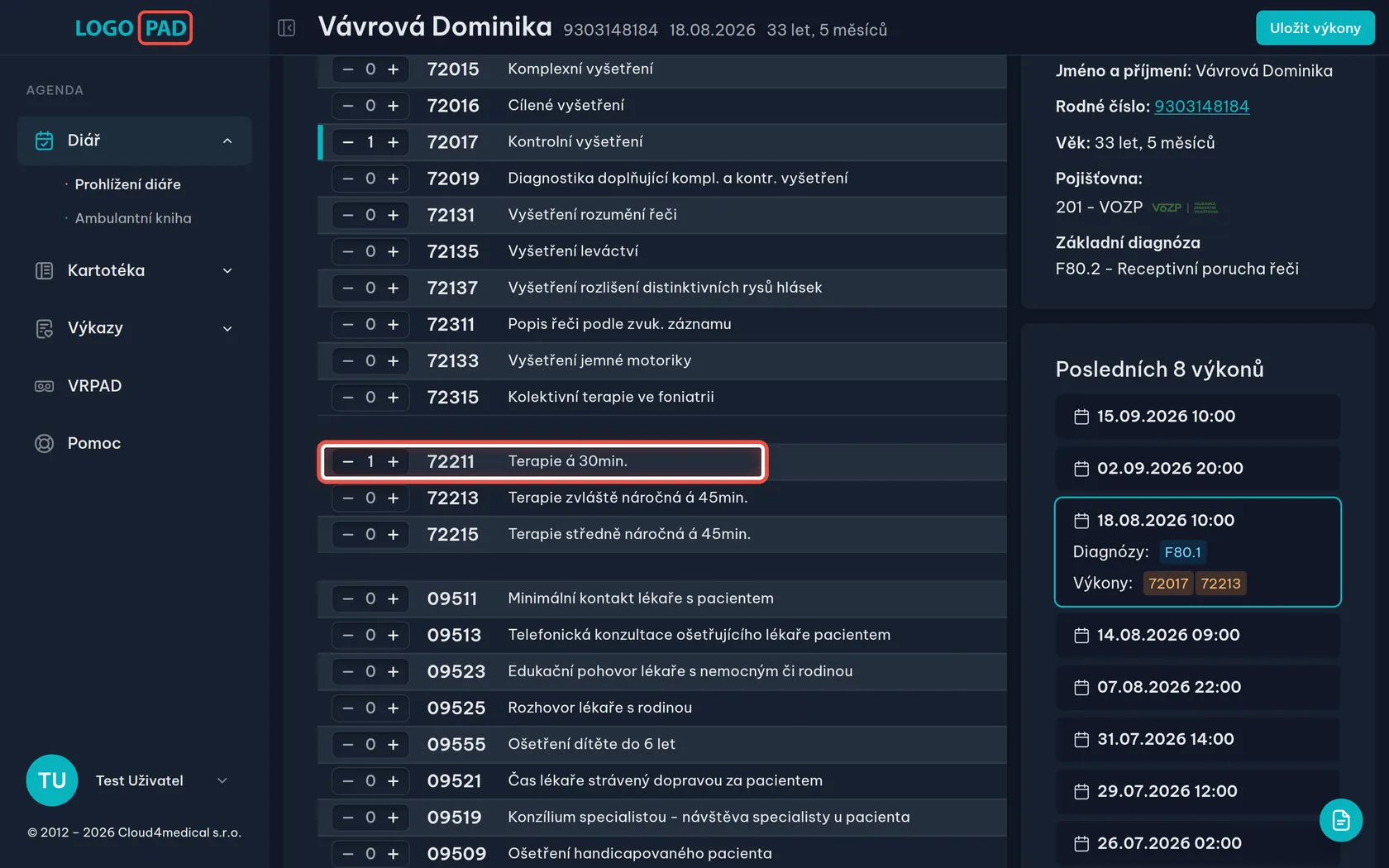
Na obrazovceTentýž seznam výkonů.
UdělejteKlikněte na řádek výkonu, který jste opravdu provedli. Na obrázku přidáváme 72211 Terapie á 30 min.
PoznámkaOstatní výkony nechte, jak jsou — do opravné dávky jde celý doklad, ne jen opravená položka.
Krok 14 z 22
Přepněte typ dávky
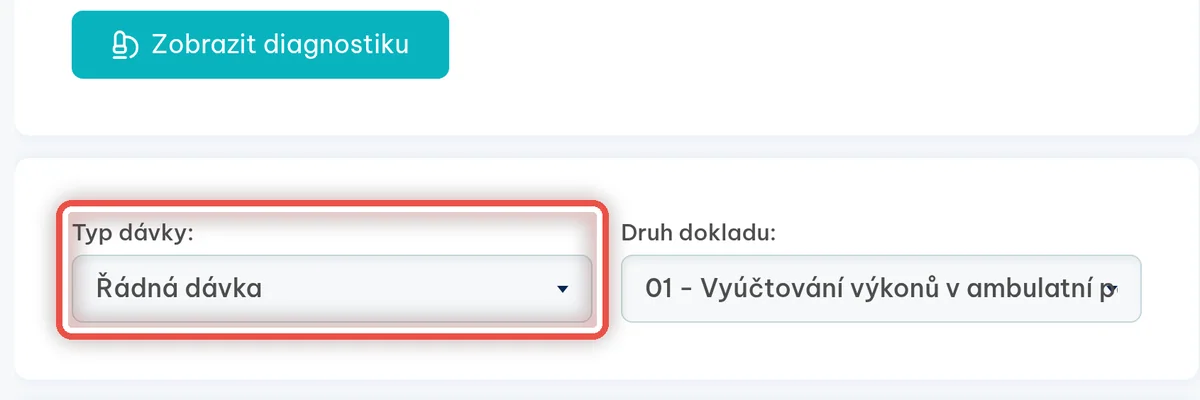
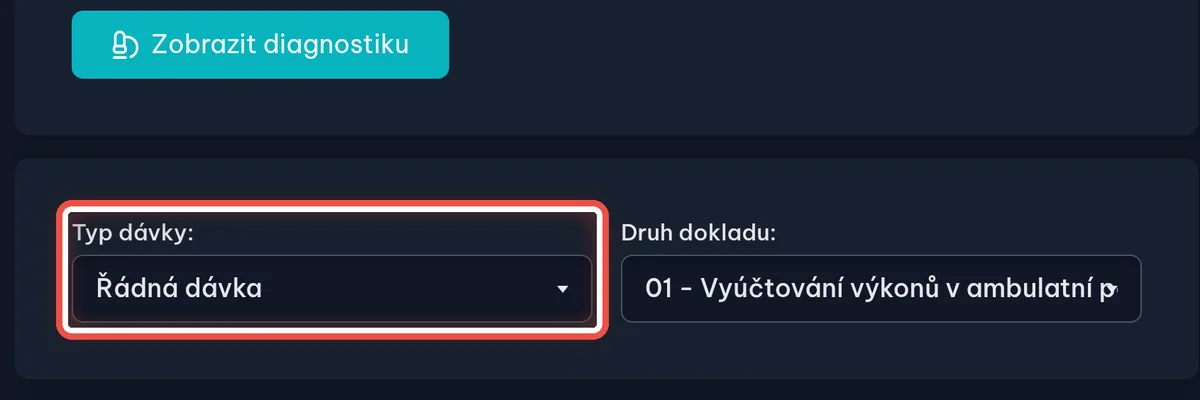
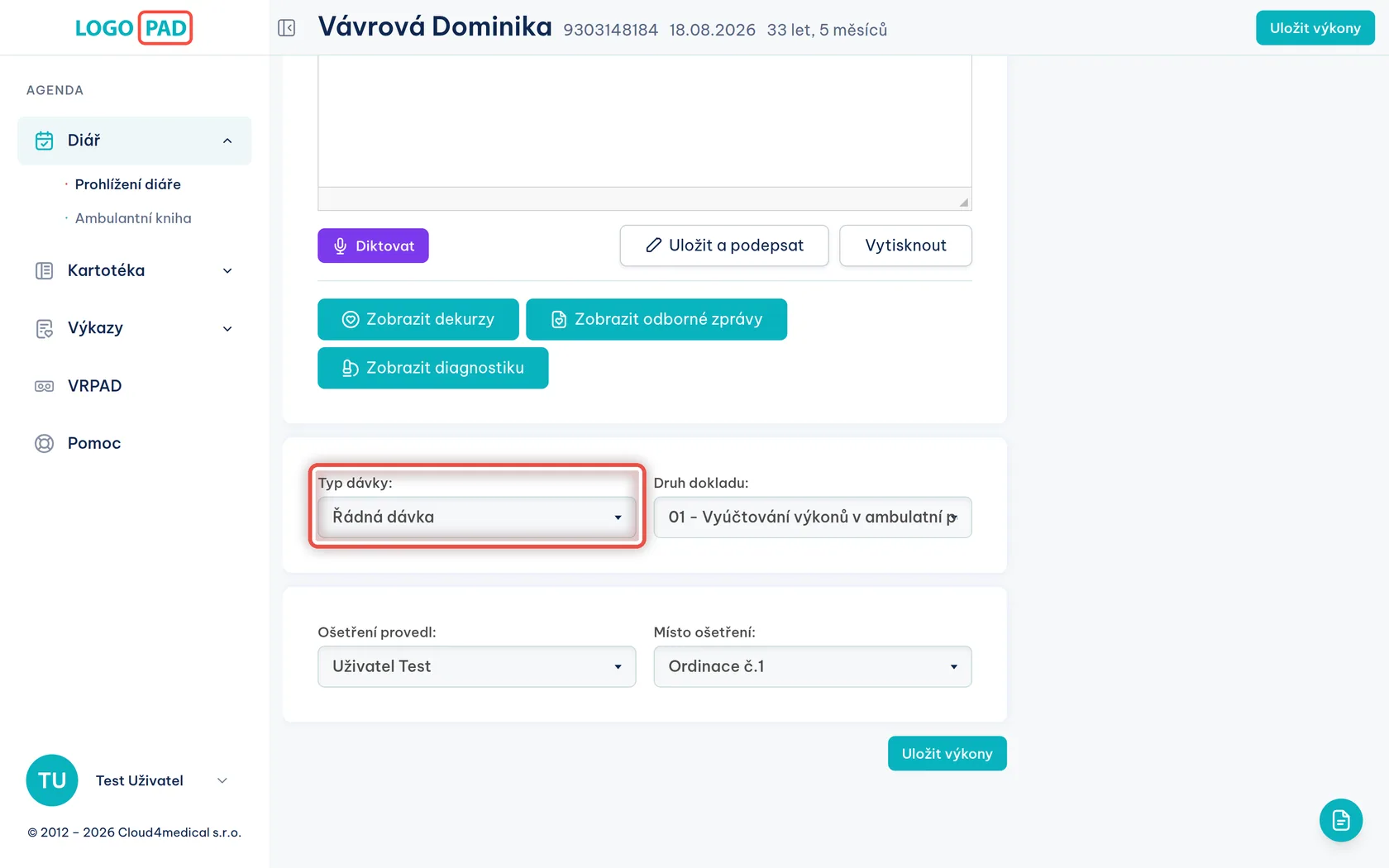
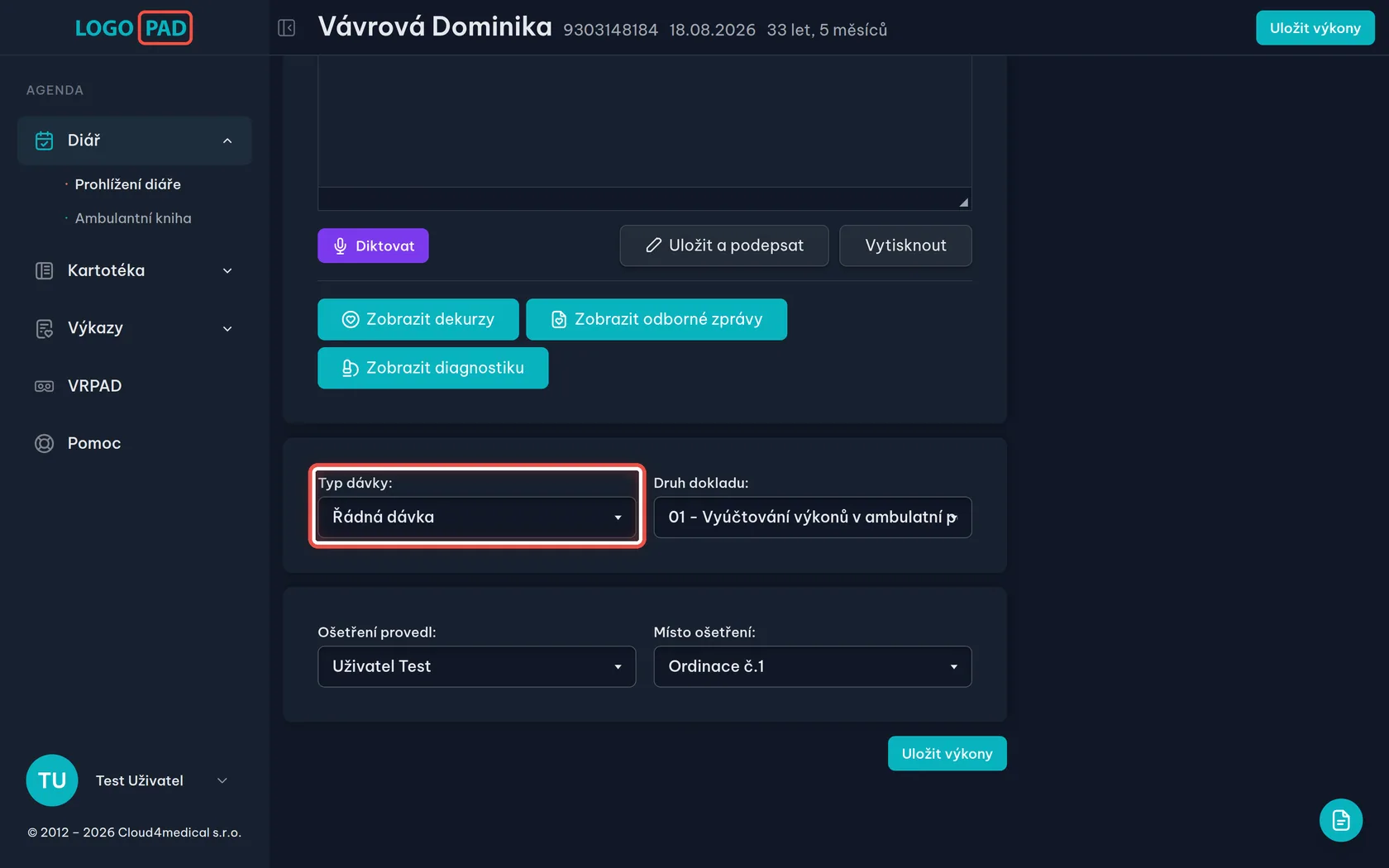
Na obrazovcePod seznamem výkonů je pole Typ dávky. U běžné návštěvy je v něm Řádná dávka.
UdělejteRozbalte Typ dávky.
PoznámkaTohle je krok, na kterém celá oprava stojí. Podle tohoto pole program pozná, do které dávky návštěva patří — bez přepnutí zůstane v řádné dávce a do opravné se nedostane.
Krok 15 z 22
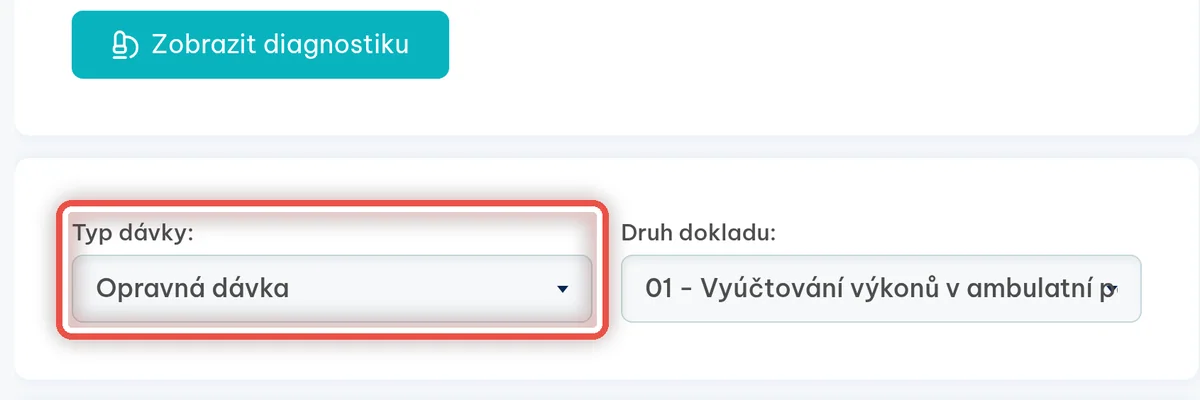
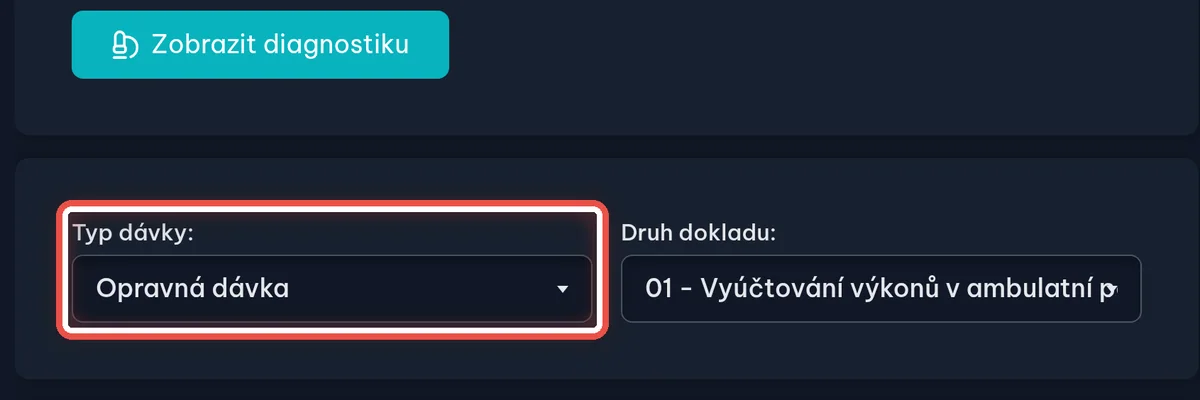
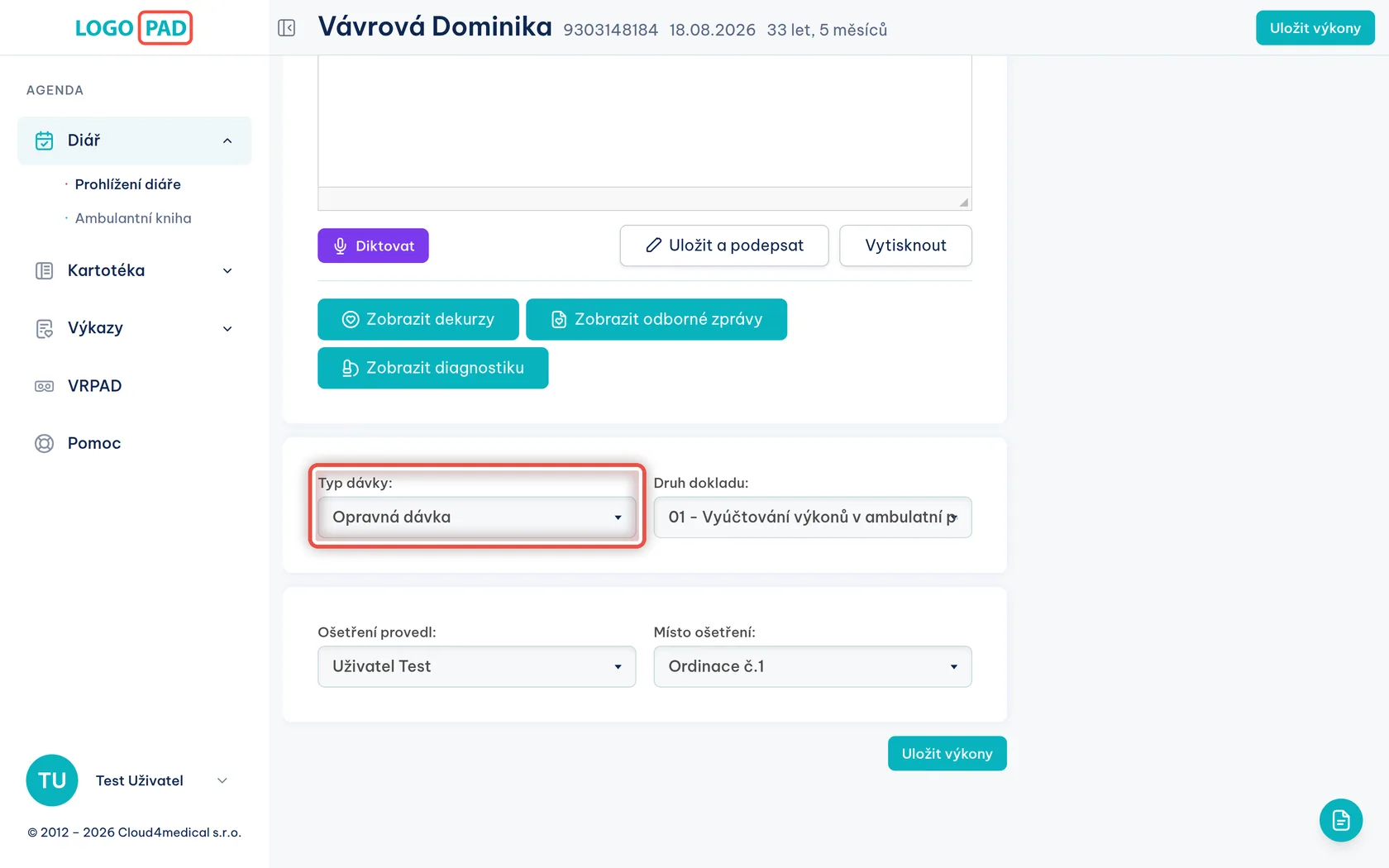
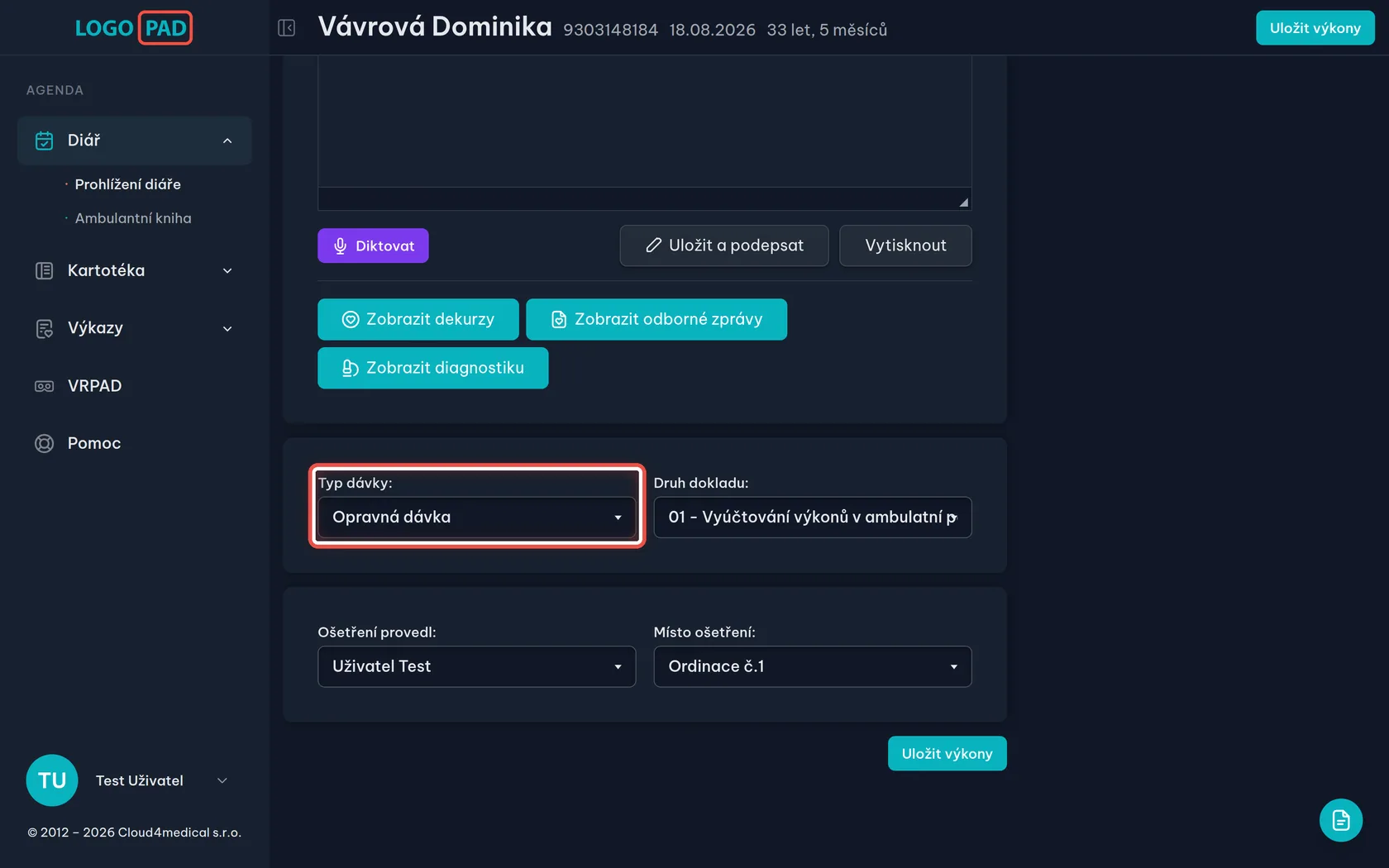
Vyberte Opravná dávka
Na obrazovceV nabídce jsou Řádná dávka, Opravná dávka, Opravná dávka 2 a varianty pro cizince.
UdělejteVyberte Opravná dávka.
PoznámkaOpravná dávka 2 je až pro druhý pokus — použijete ji, když pojišťovna vrátí i opravnou dávku a vy stejnou návštěvu opravujete podruhé.
Krok 16 z 22
Uložte výkony
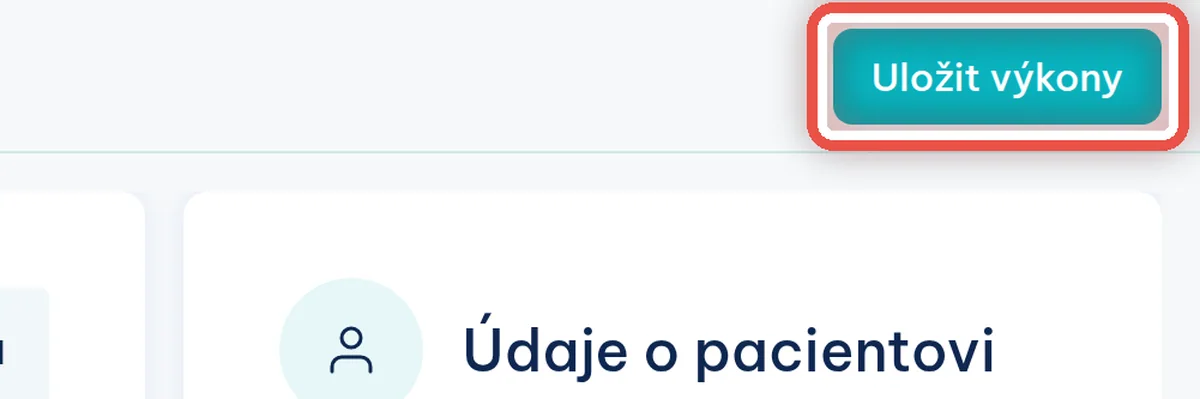
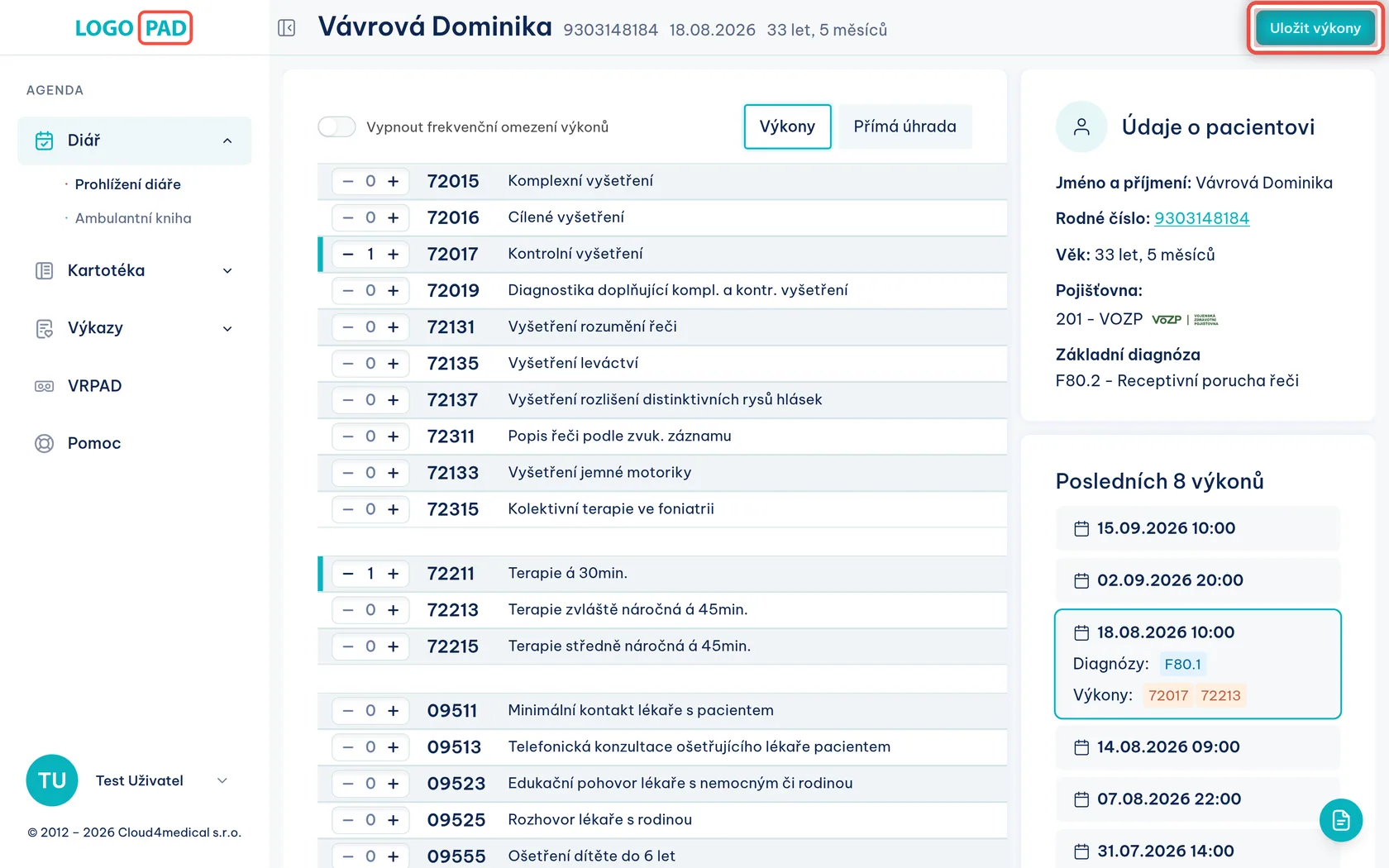
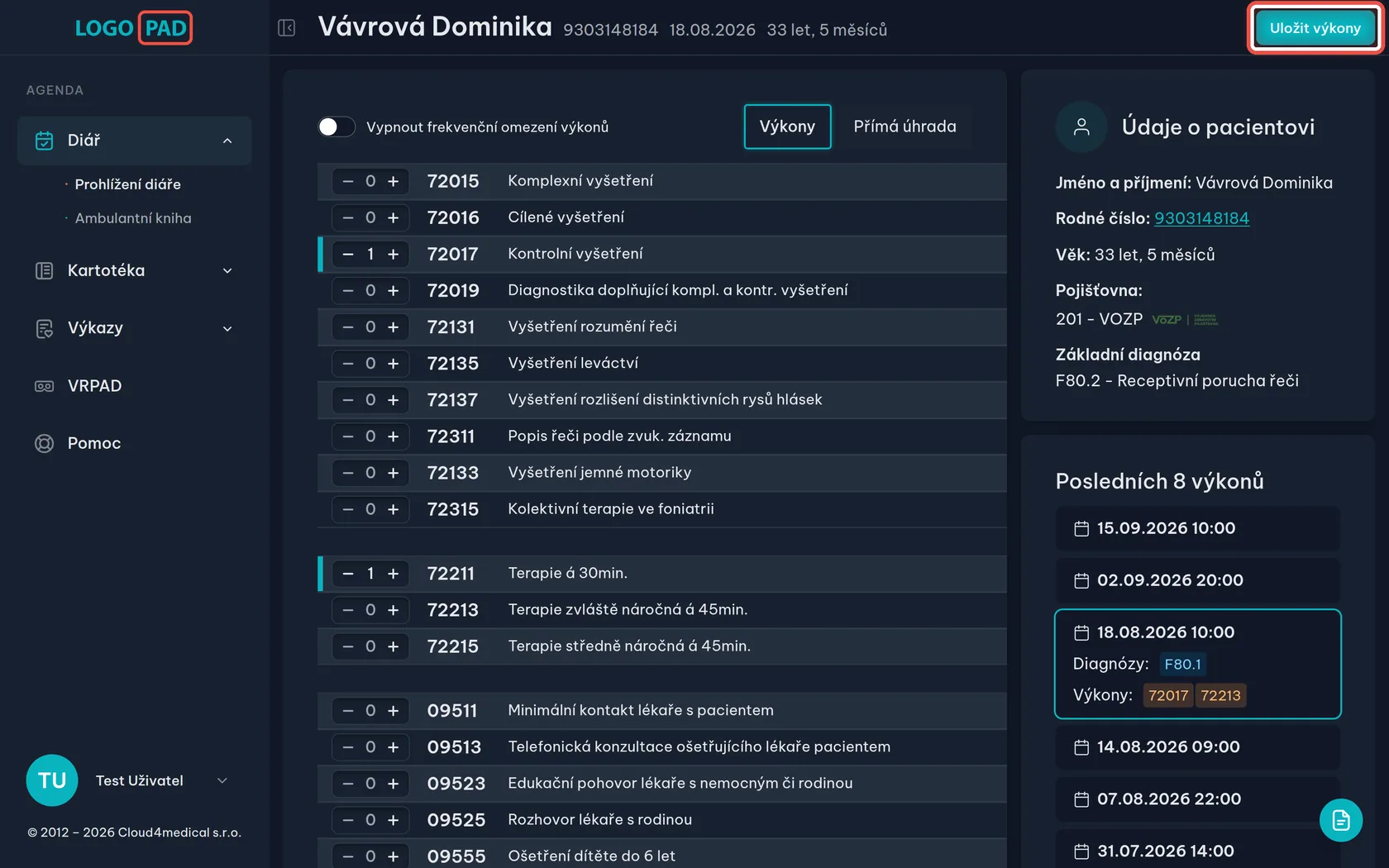
Na obrazovceVpravo nahoře je tlačítko Uložit výkony.
UdělejteKlikněte na Uložit výkony. Teprve teď se do dokladu zapíše opravená diagnóza, opravená pojišťovna i změněné výkony.
PozorBez uložení zůstane doklad v původní podobě a opravná dávka by vyšla prázdná nebo se stejnou chybou.
Krok 17 z 22
Vygenerujte opravnou dávku
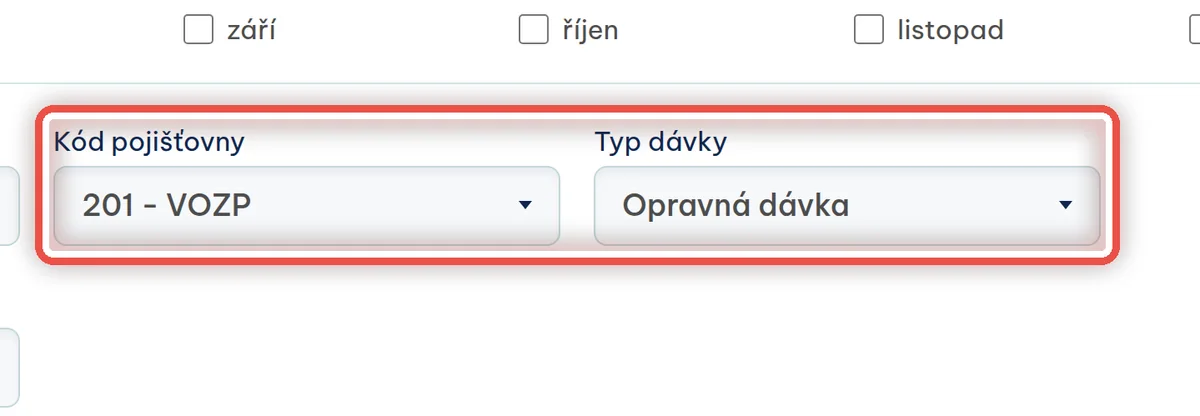
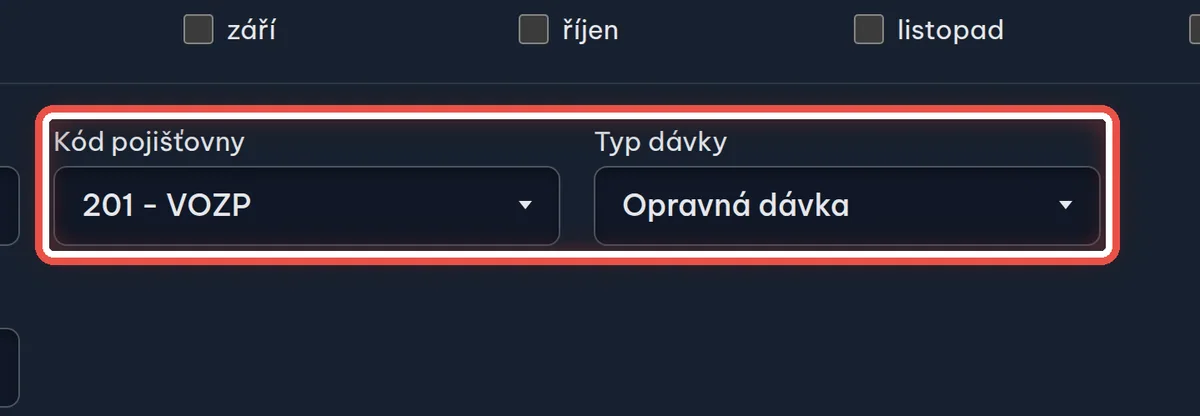
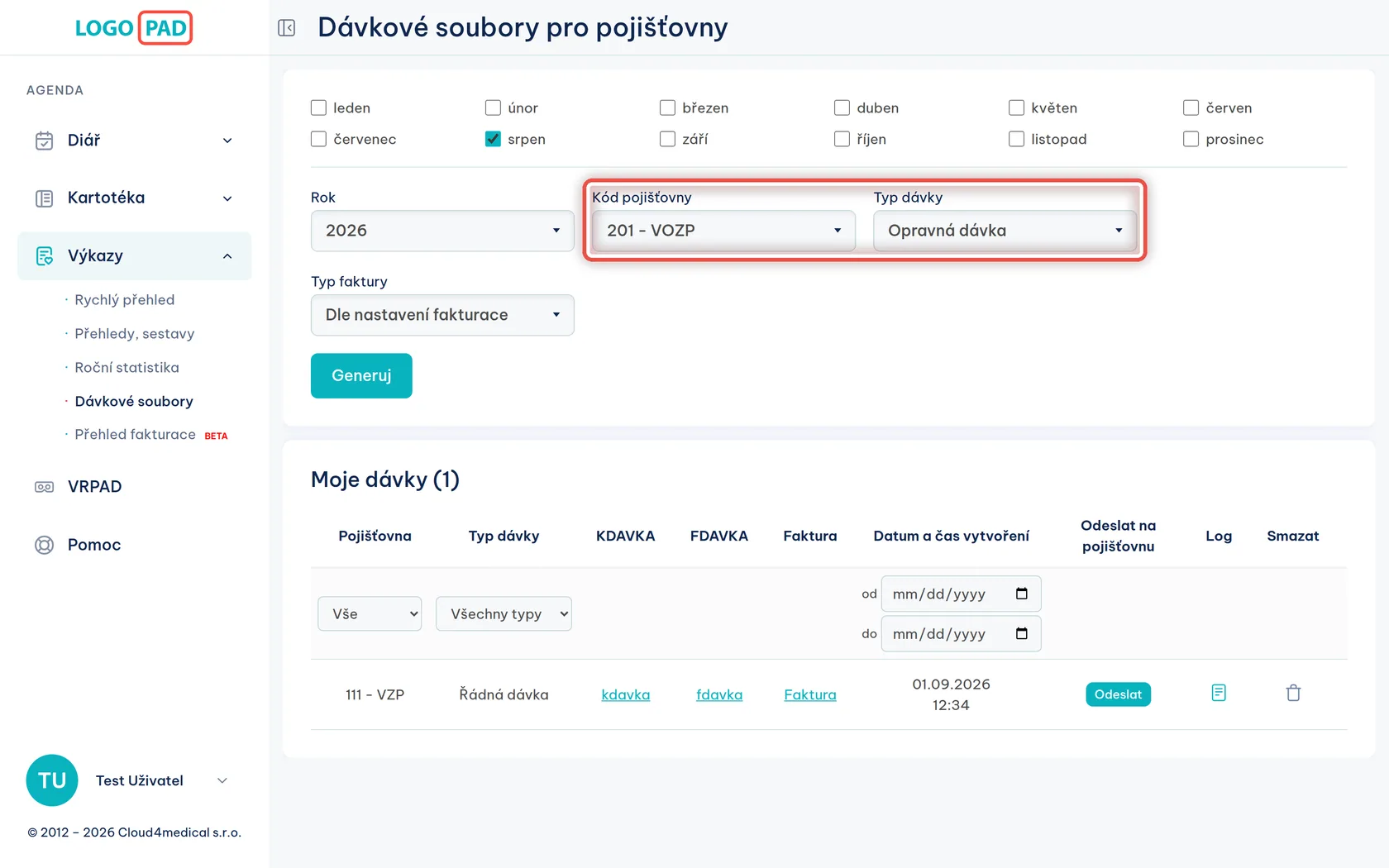
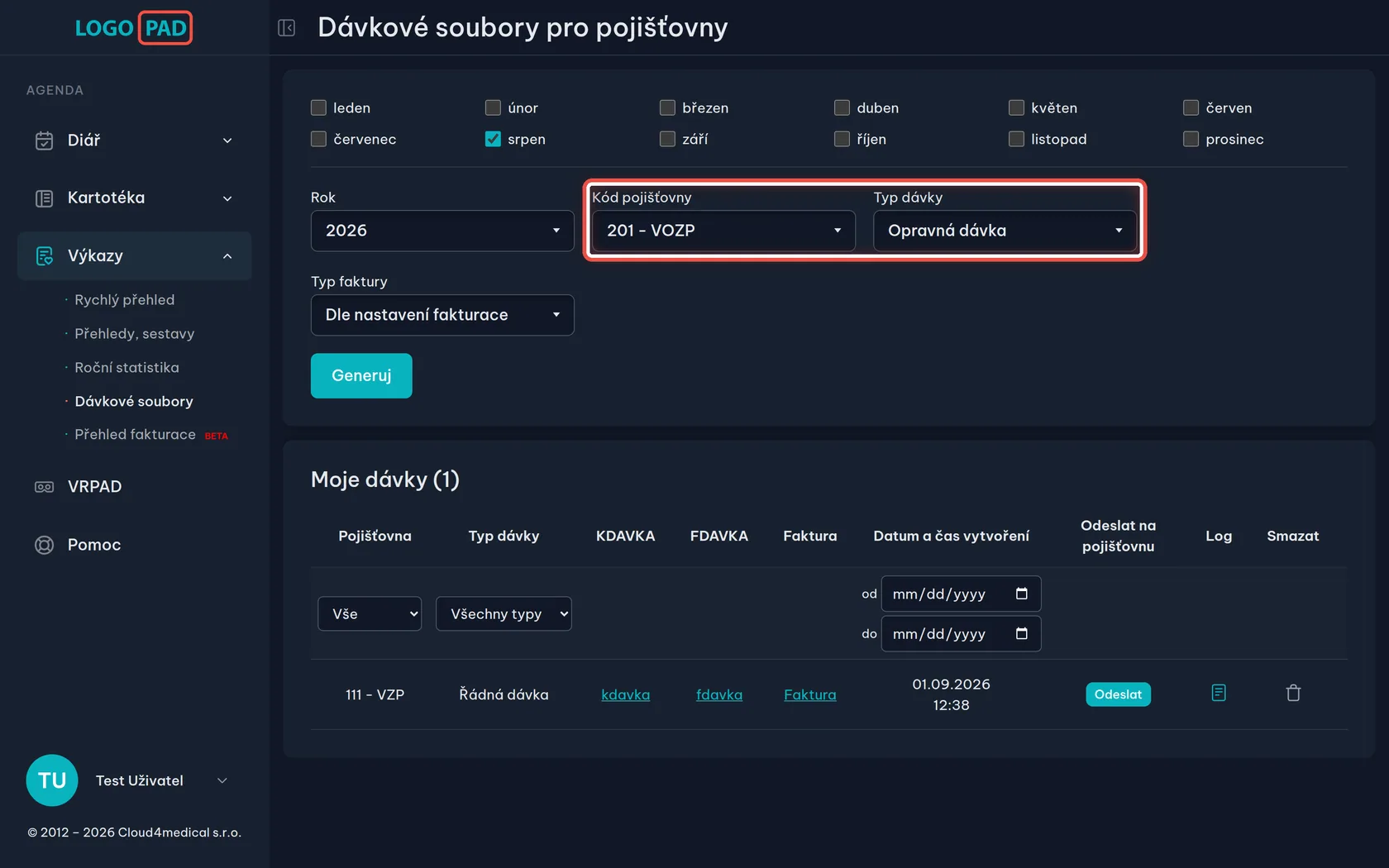
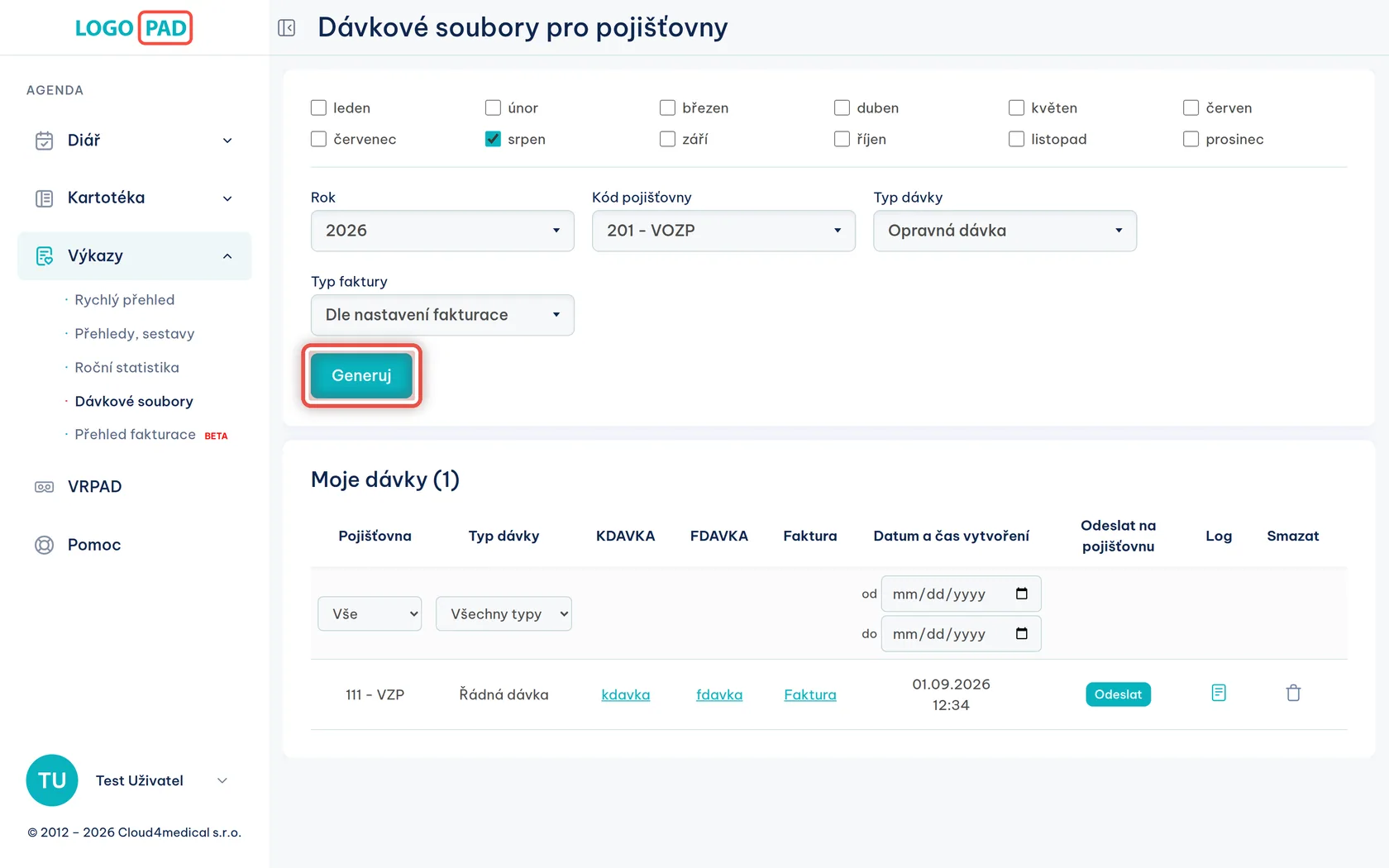
Na obrazovceVýkazy → Dávkové soubory. Nahoře zaškrtnete měsíc a vyberete pojišťovnu a typ dávky.
UdělejteZaškrtněte tentýž měsíc, ve kterém návštěva proběhla, vyberte pojišťovnu a v poli Typ dávky zvolte Opravná dávka.
PoznámkaPojišťovnu vybírejte tu, které dávku posíláte teď — tedy tu, kterou má návštěva po opravě.
Krok 18 z 22
Klikněte na Generuj
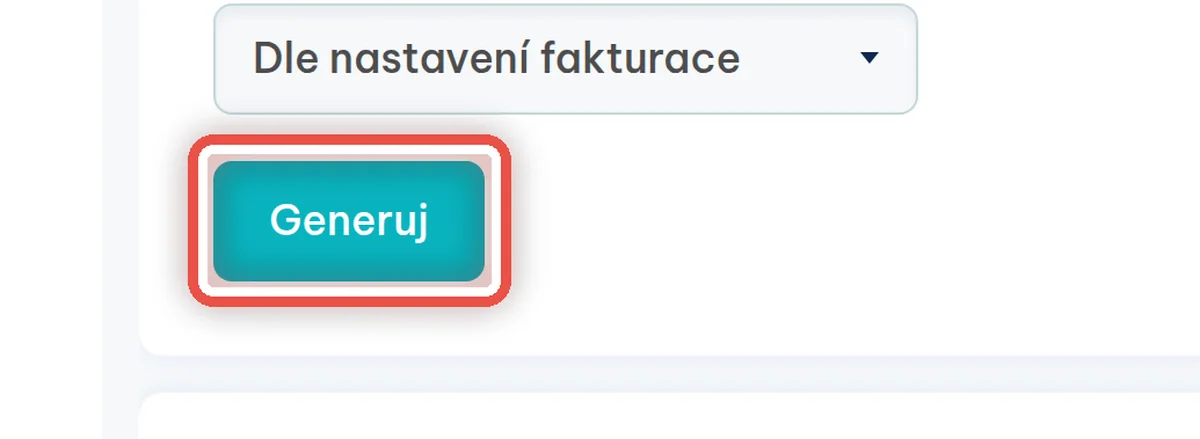
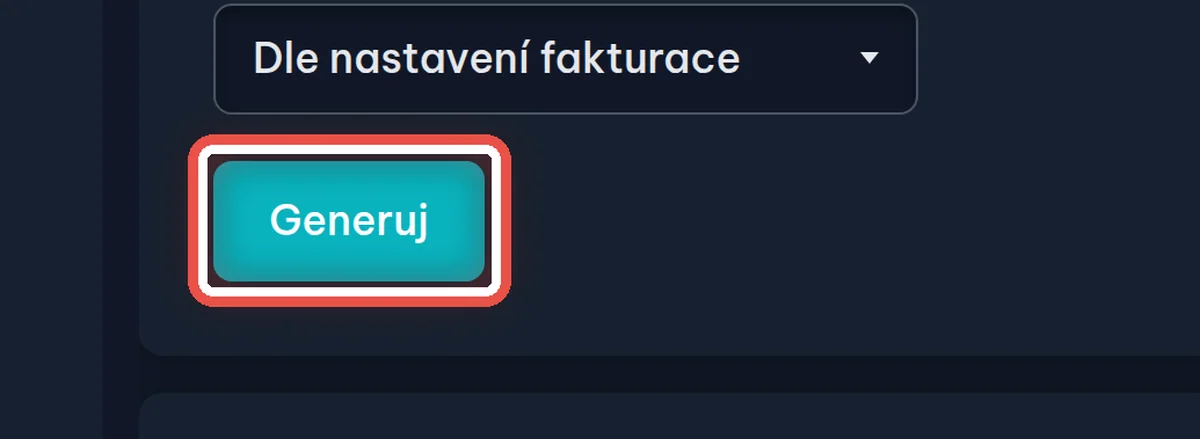
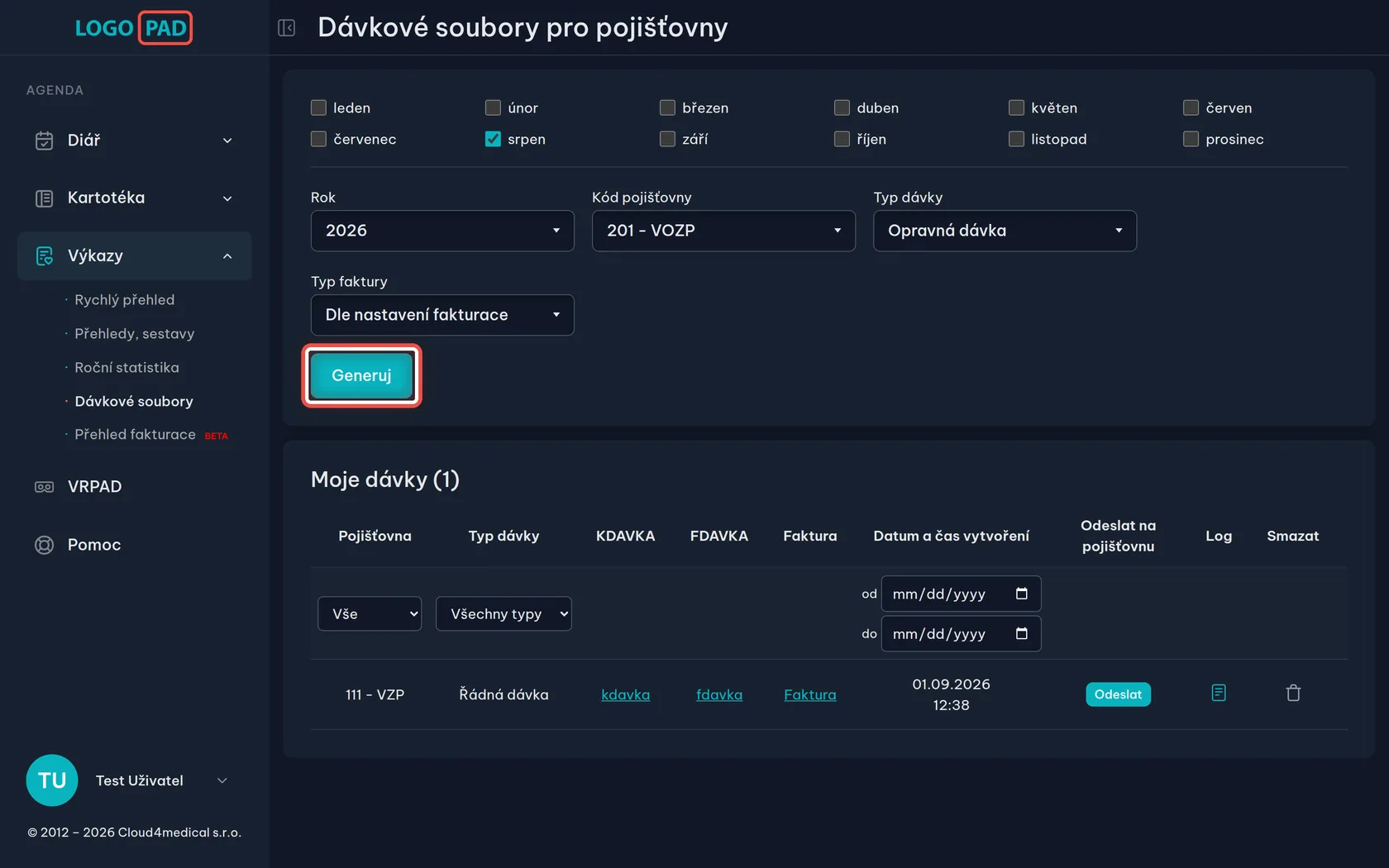
Na obrazovcePod poli je tyrkysové tlačítko Generuj.
UdělejteKlikněte na Generuj a chvilku počkejte.
Krok 19 z 22
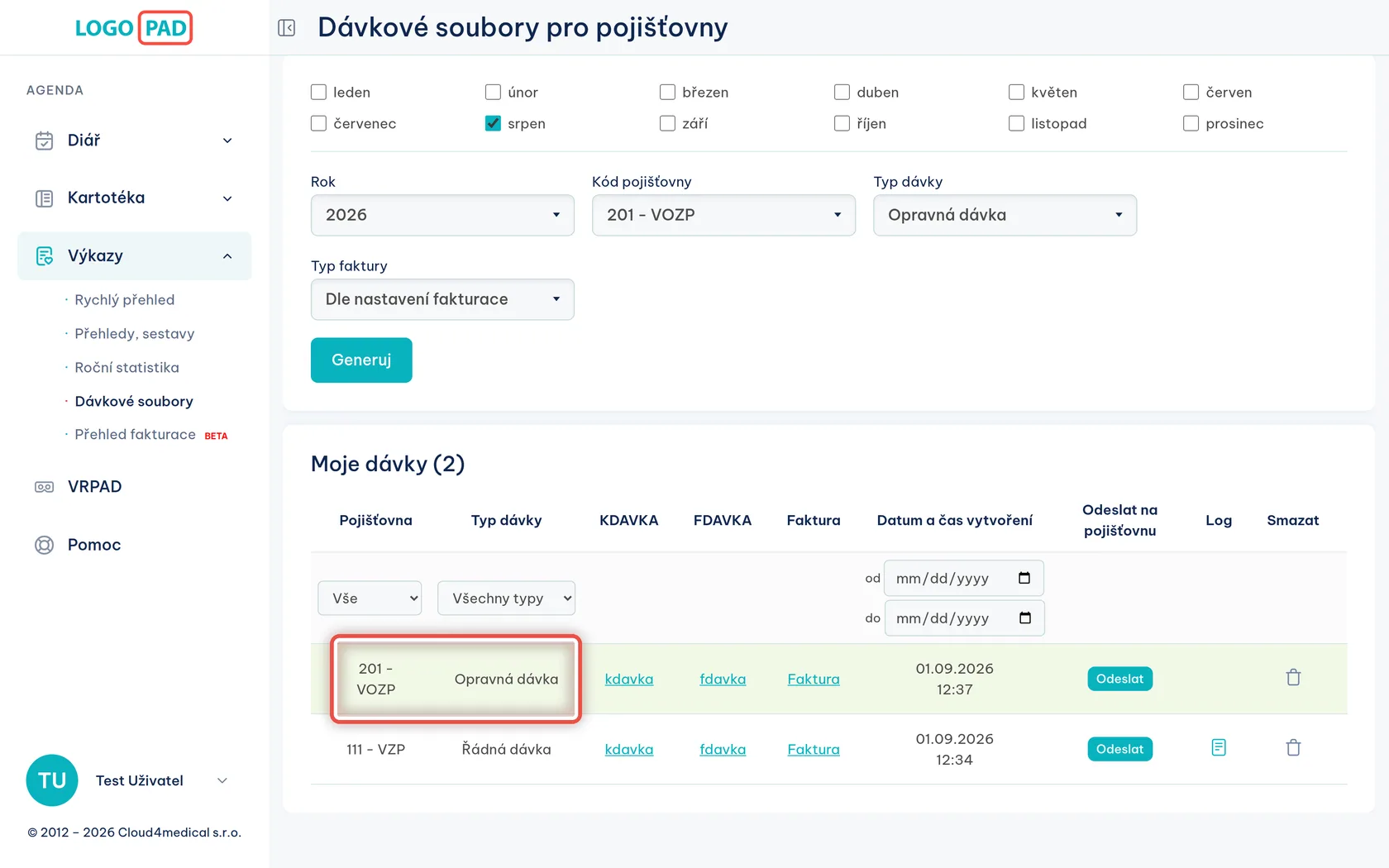
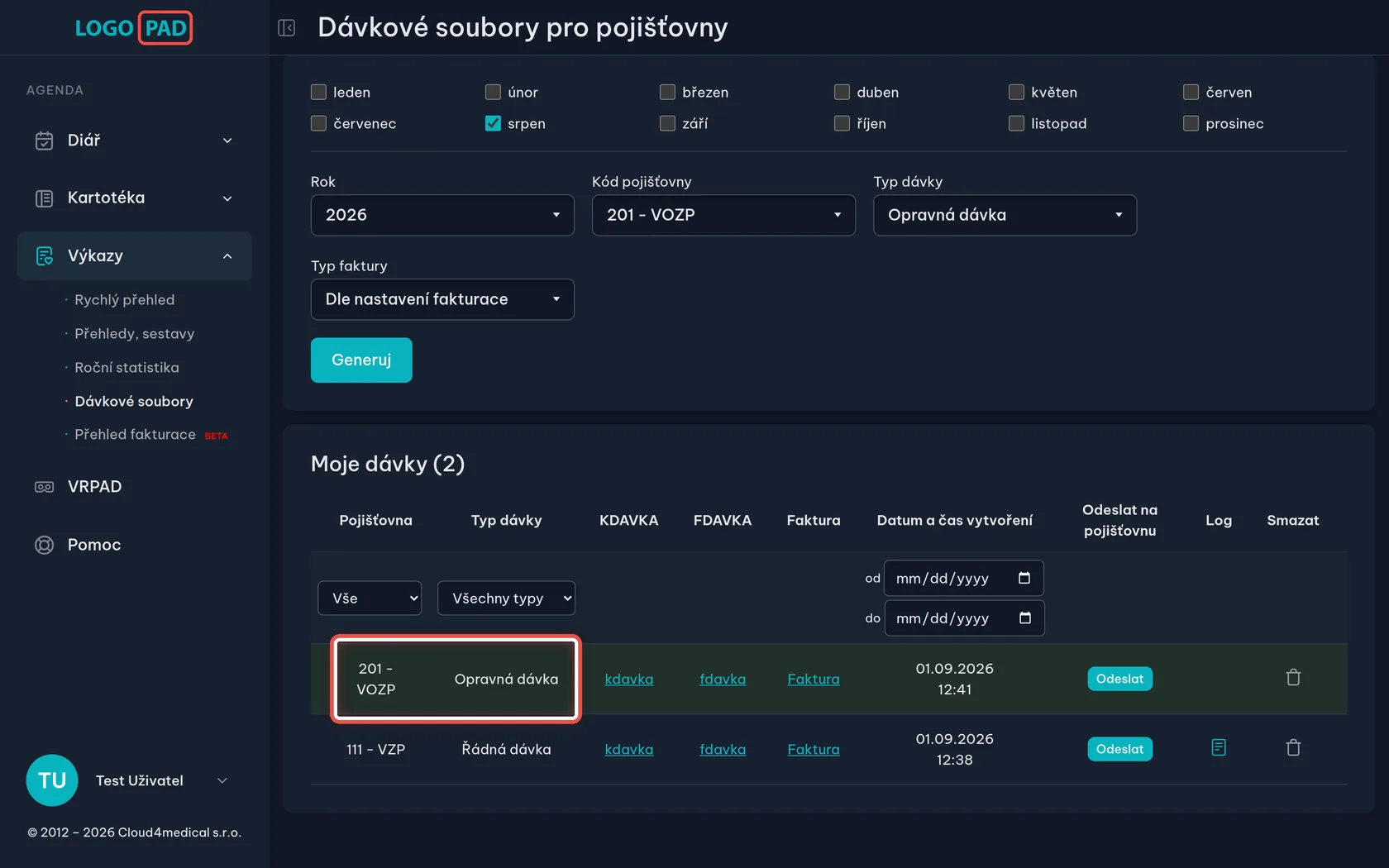
Opravná dávka je připravená
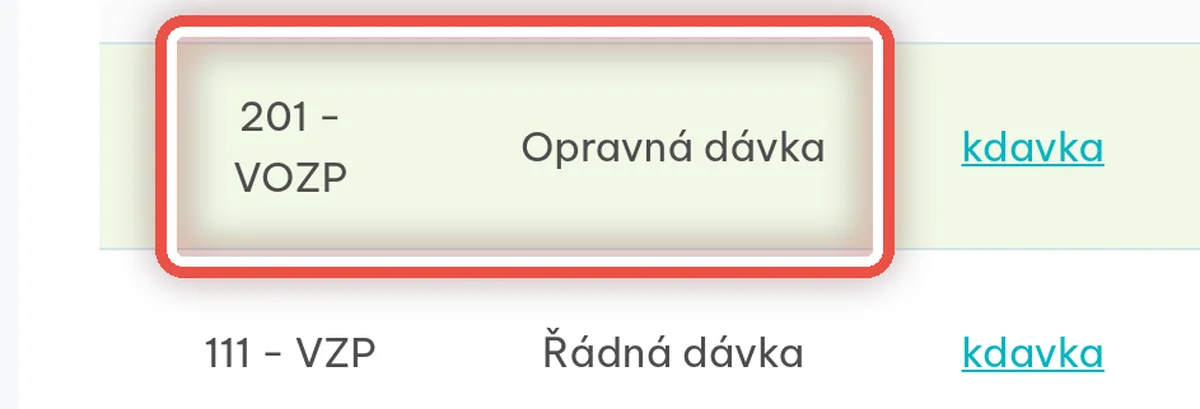
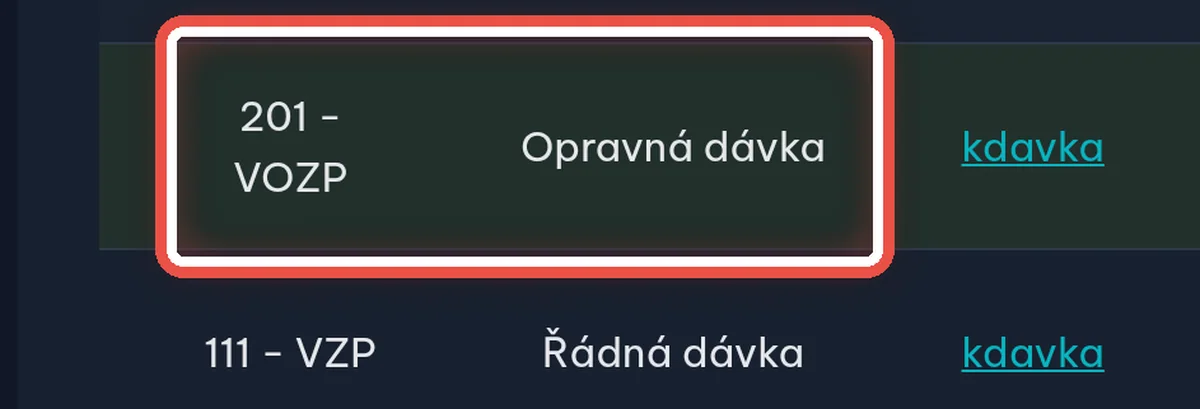
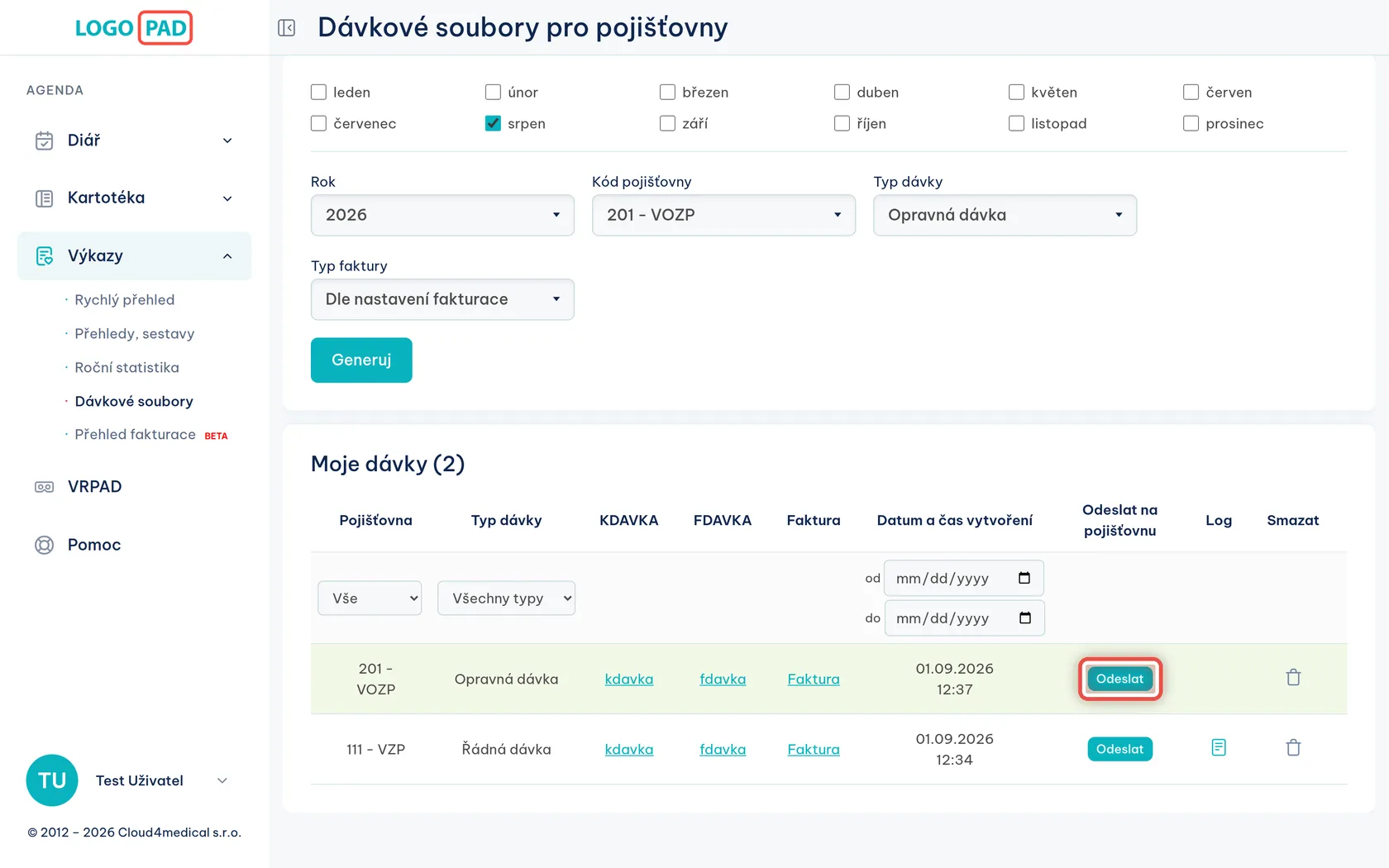
Na obrazovceV tabulce Moje dávky přibyl řádek, který má ve sloupci Typ dávky napsáno Opravná dávka.
UdělejteZkontrolujte pojišťovnu a typ dávky. Jsou v ní jen návštěvy, které máte přepnuté na opravnou dávku.
Krok 20 z 22
Odešlete ji pojišťovně
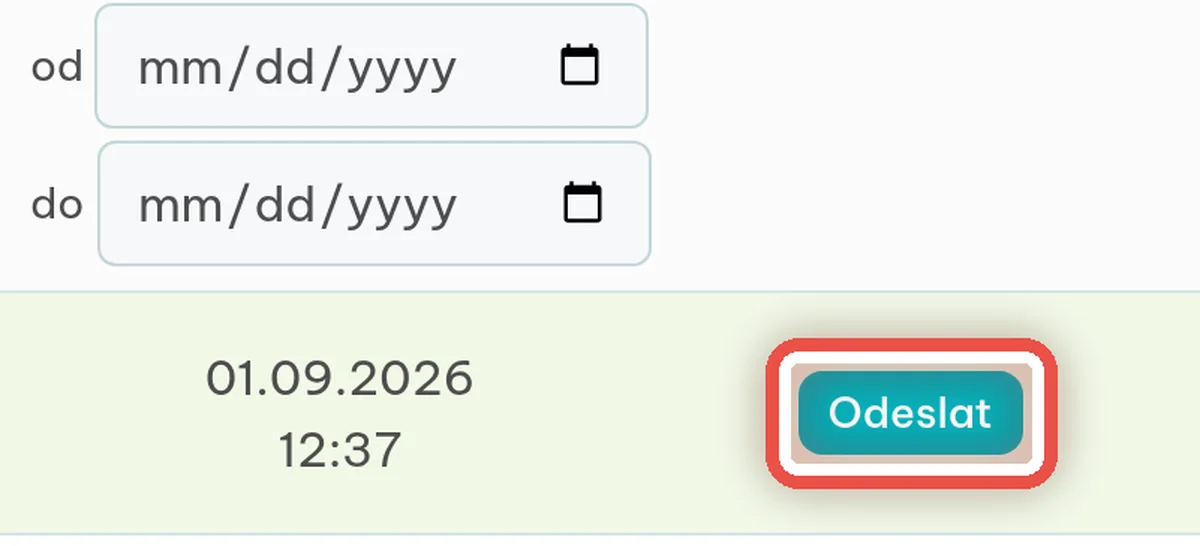
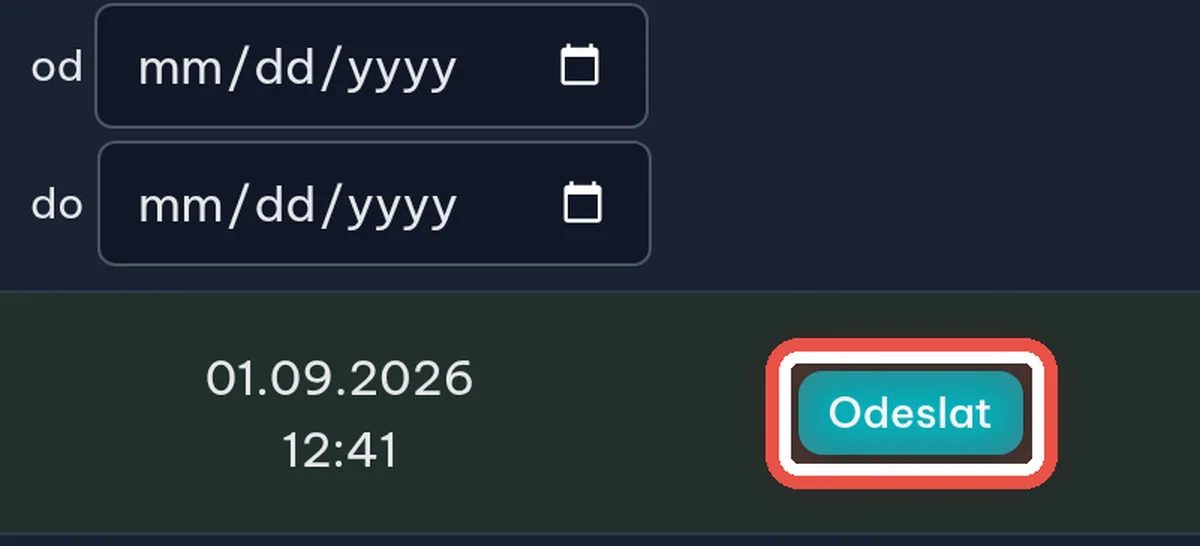
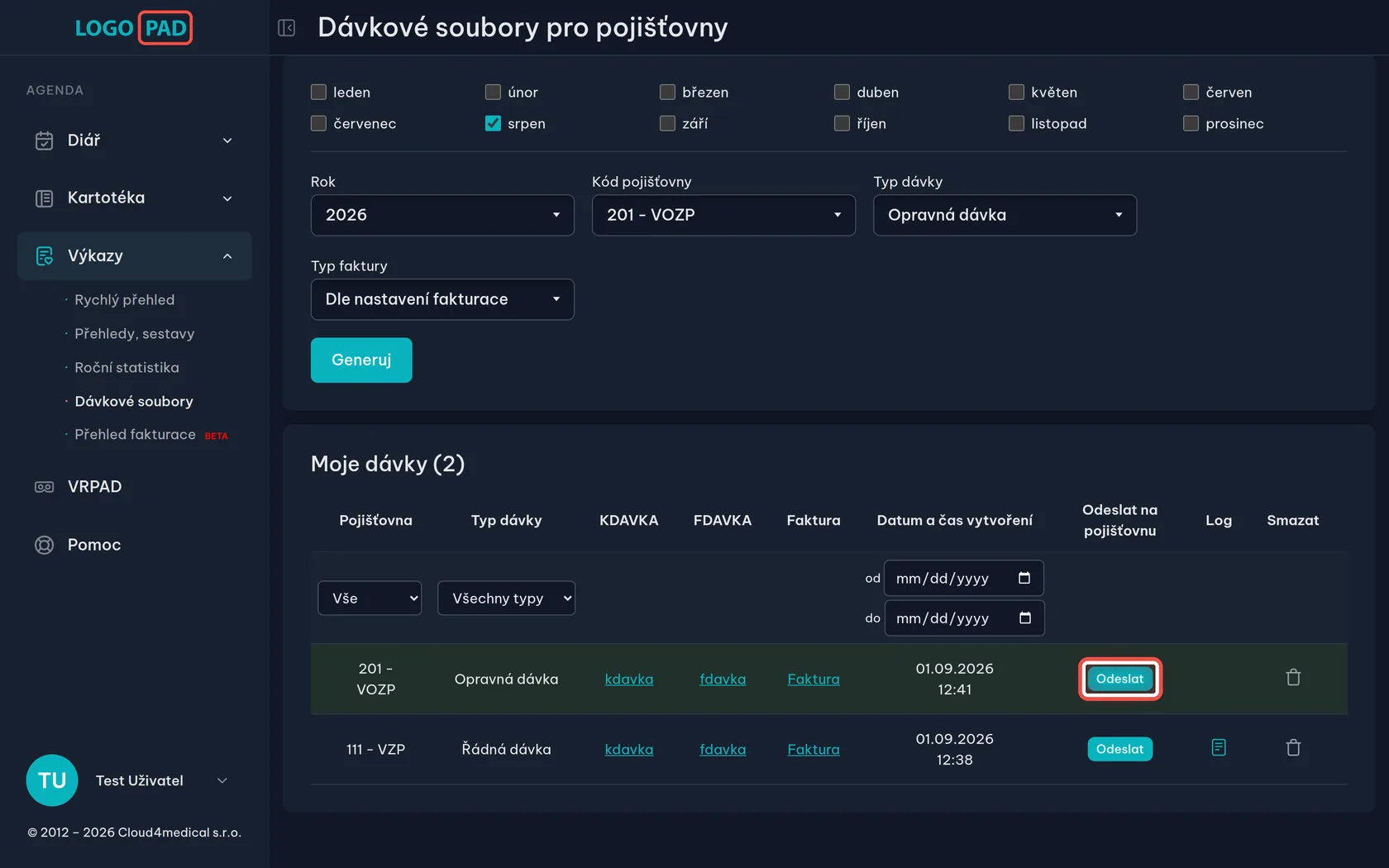
Na obrazovceVe sloupci Odeslat na pojišťovnu je u nové dávky tlačítko Odeslat.
UdělejteKlikněte na Odeslat.
PoznámkaJe-li tlačítko šedé, chybí certifikát pro Portál ZP nebo přihlašovací údaje do Portálu ZPMV — vyplňují se v Nastavení v části Fakturace. Dávku můžete i stáhnout přes odkaz kdavka a nahrát na portál ručně.
Krok 21 z 22
Potvrďte odeslání
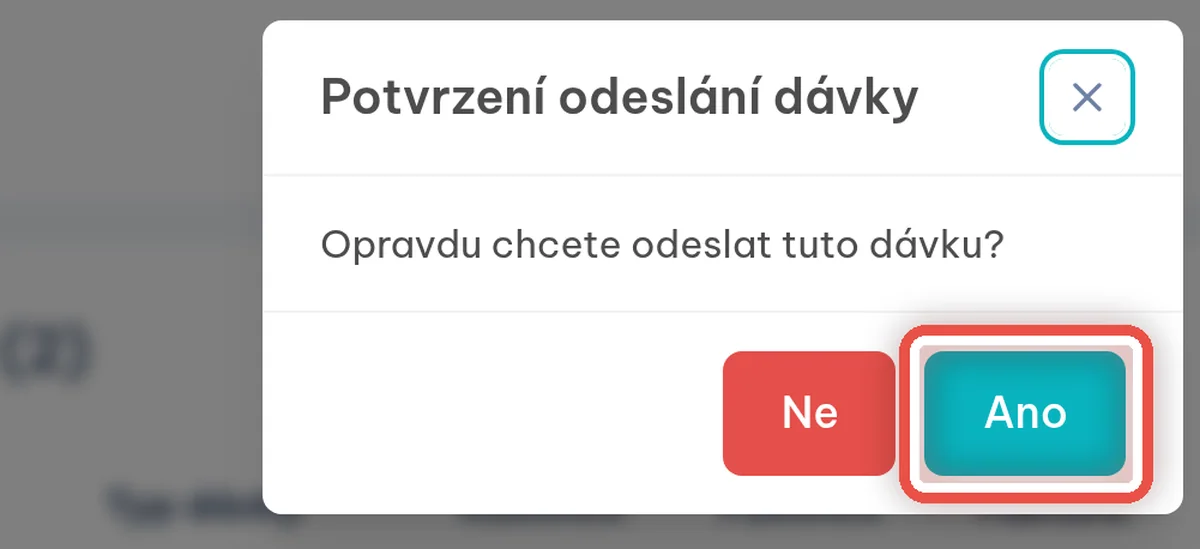
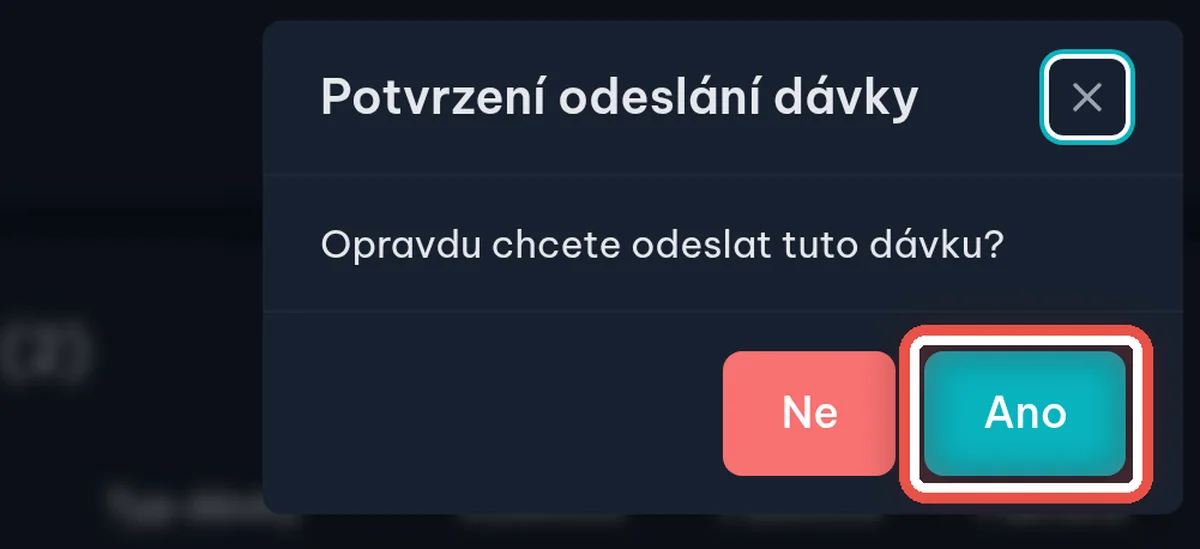
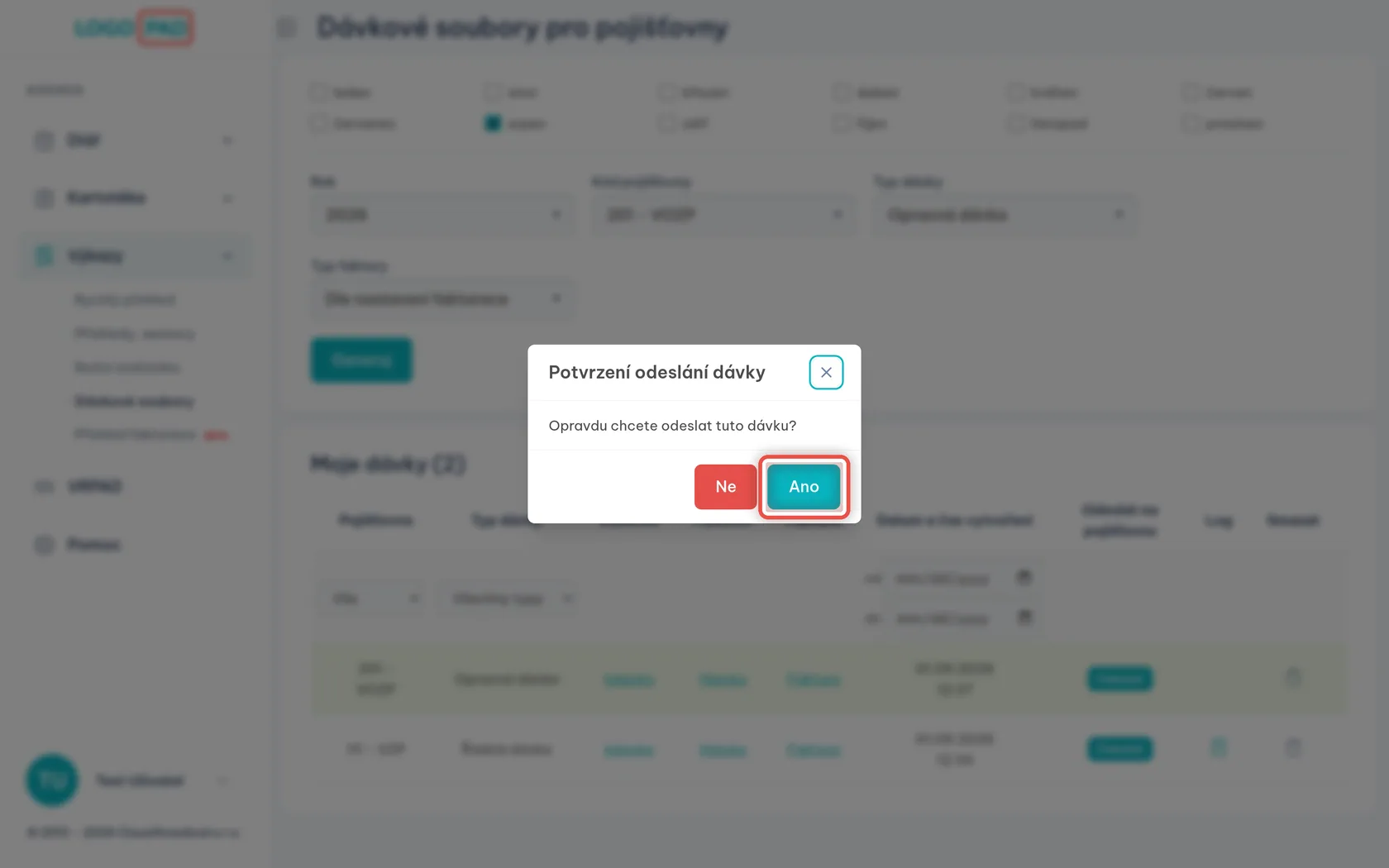
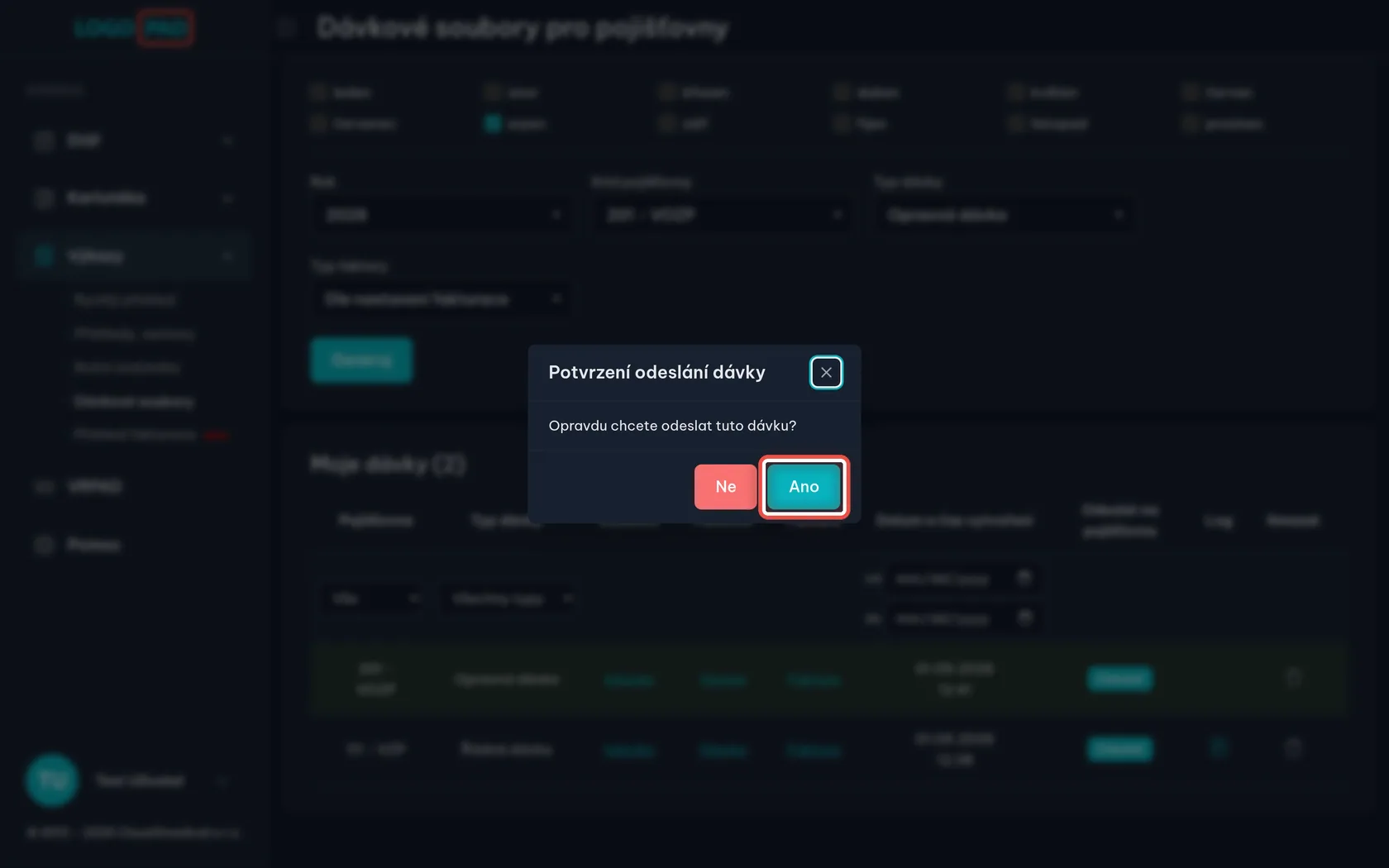
Na obrazovceProgram se zeptá Opravdu chcete odeslat tuto dávku?
UdělejteKlikněte na Ano.
Krok 22 z 22
Hotovo — oprava je odeslaná
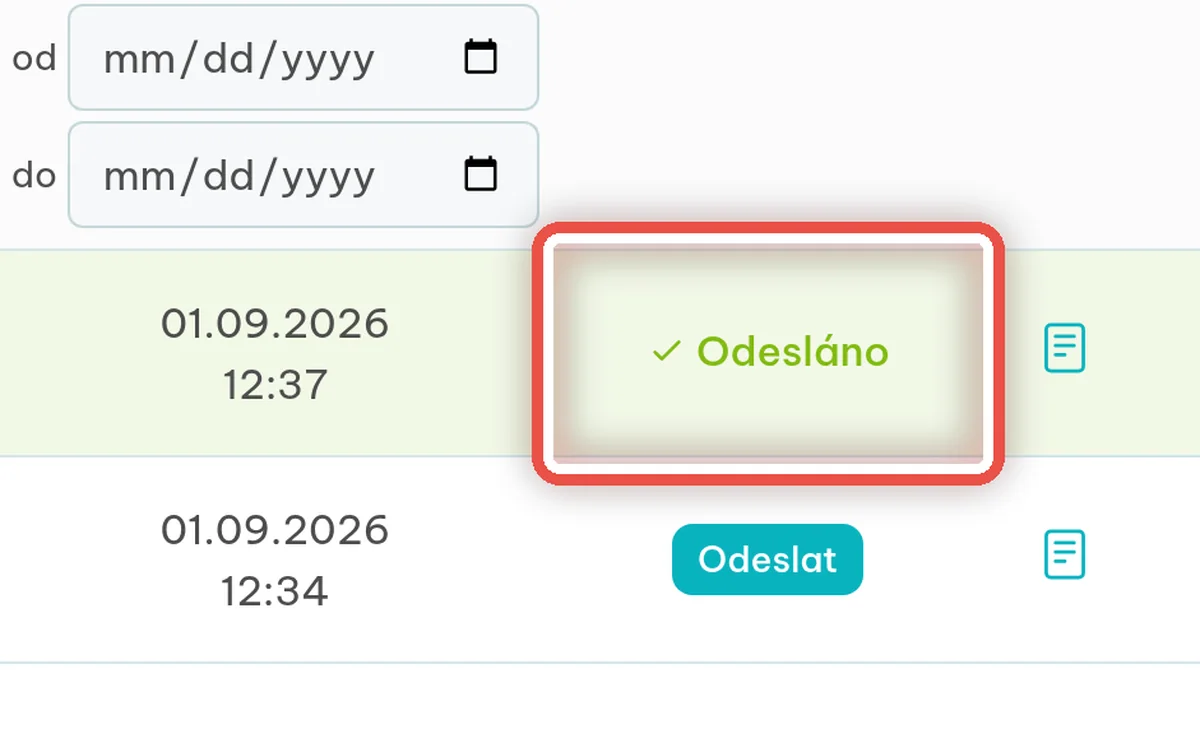
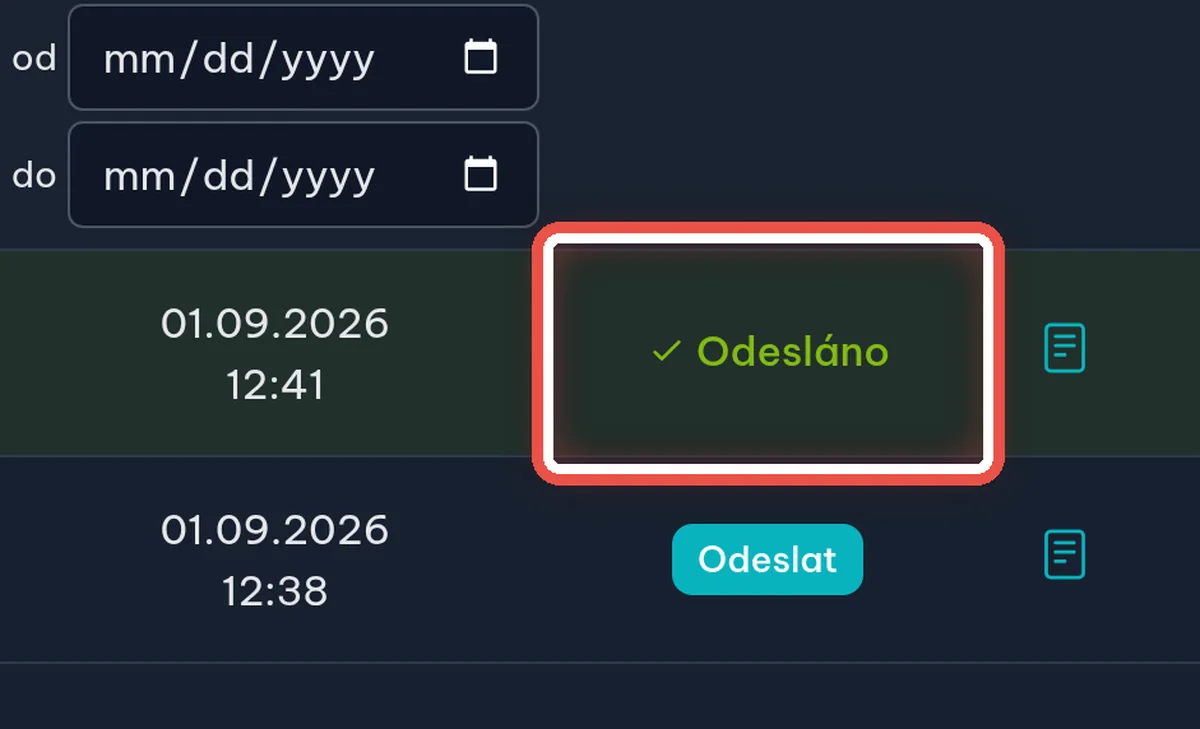
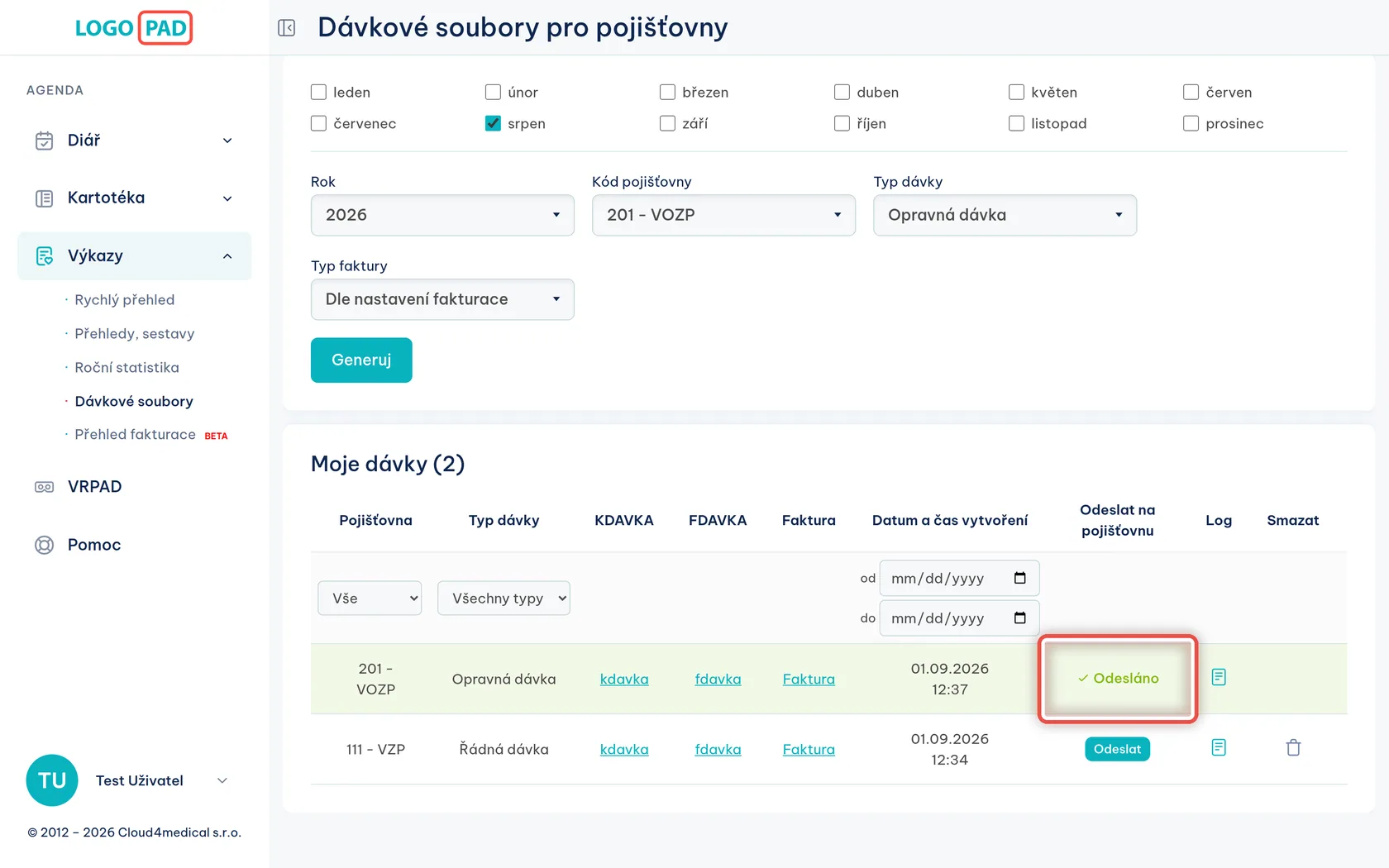
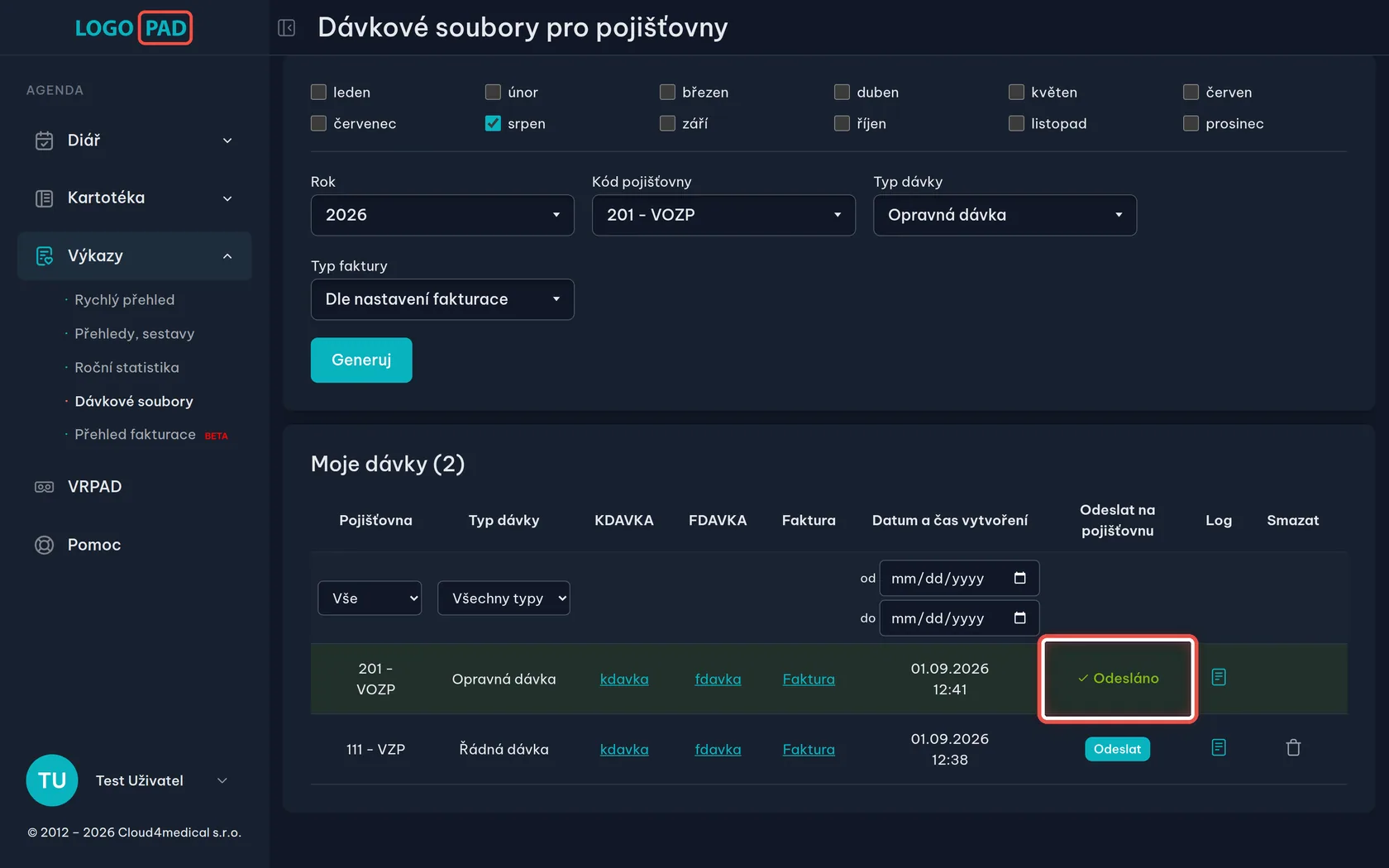
Na obrazovceU dávky je zelené ✓ Odesláno a ve sloupci Log ikonka s protokolem.
UdělejteV Logu si ověřte, že portál soubor přijal. Že pojišťovna opravu opravdu uznala, poznáte až ze zúčtovacího protokolu, který od ní dostanete na portál, e-mailem nebo datovou schránkou.
PoznámkaKdyby pojišťovna vrátila i opravnou dávku, opravte, co vytkla, a celý postup zopakujte s typem Opravná dávka 2.
Konec
Hotovo
Opravený doklad je odeslaný v opravné dávce. Pojišťovna ho teď zpracuje znovu.
- Zkontrolujte protokolV Logu uvidíte, jestli portál soubor přijal. Že pojišťovna opravu uznala, potvrdí až zúčtovací protokol, který od ní přijde mimo program.
- Když vrátí i opravnou dávkuOpravte, co vytkla, a celý postup zopakujte s typem Opravná dávka 2.
- Návštěva zůstává opravnáTyp dávky zůstane u návštěvy nastavený. U další návštěvy téhož pacienta program zase nabídne Řádnou dávku.
- Když si nevíte radyV nabídce vlevo je odkaz Pomoc.