
Návod
Log
kdo co změnil
Program si sám zapisuje, kdo se přihlásil a kdo který záznam vložil, upravil nebo smazal. V Logu si ten zápis přečtete — včetně toho, jak text vypadal předtím a jak vypadá teď.
Než začnete
- PřístupLog vidí jen majitel zařízení. Ostatním se v nabídce vůbec neukáže.
- Jen ke čteníV Logu se nedá nic změnit ani smazat. Je to výpis, ne editace.
- Vaše zařízeníUvidíte jen činnost svého pracoviště, ne cizích ordinací.
- Pár minutVyhledat konkrétní změnu zabere minutu, když víte datum nebo pacienta.
Krok 1 z 14
Otevřete Log
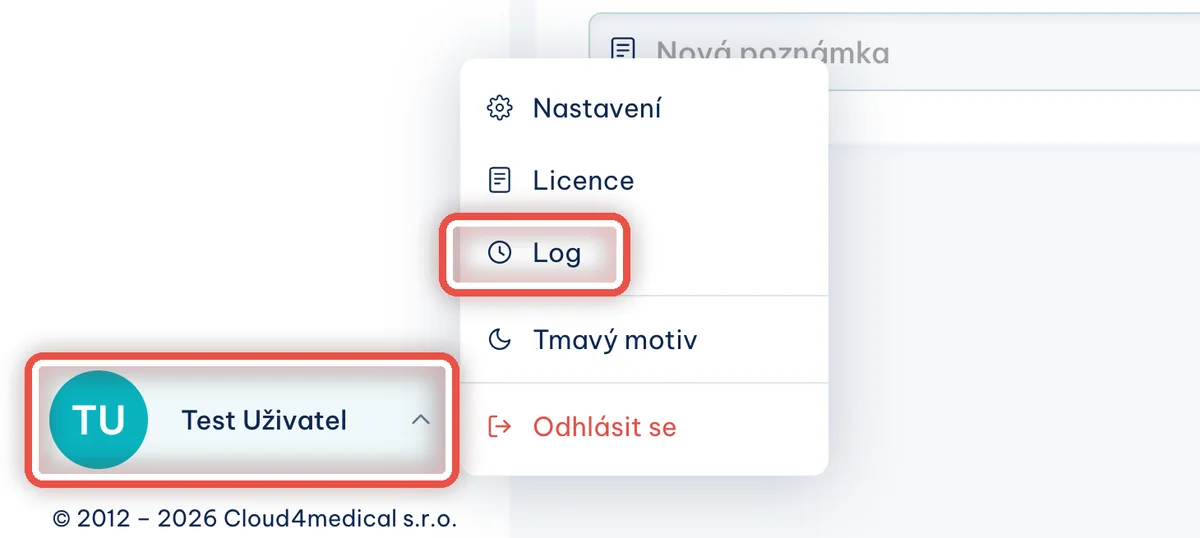
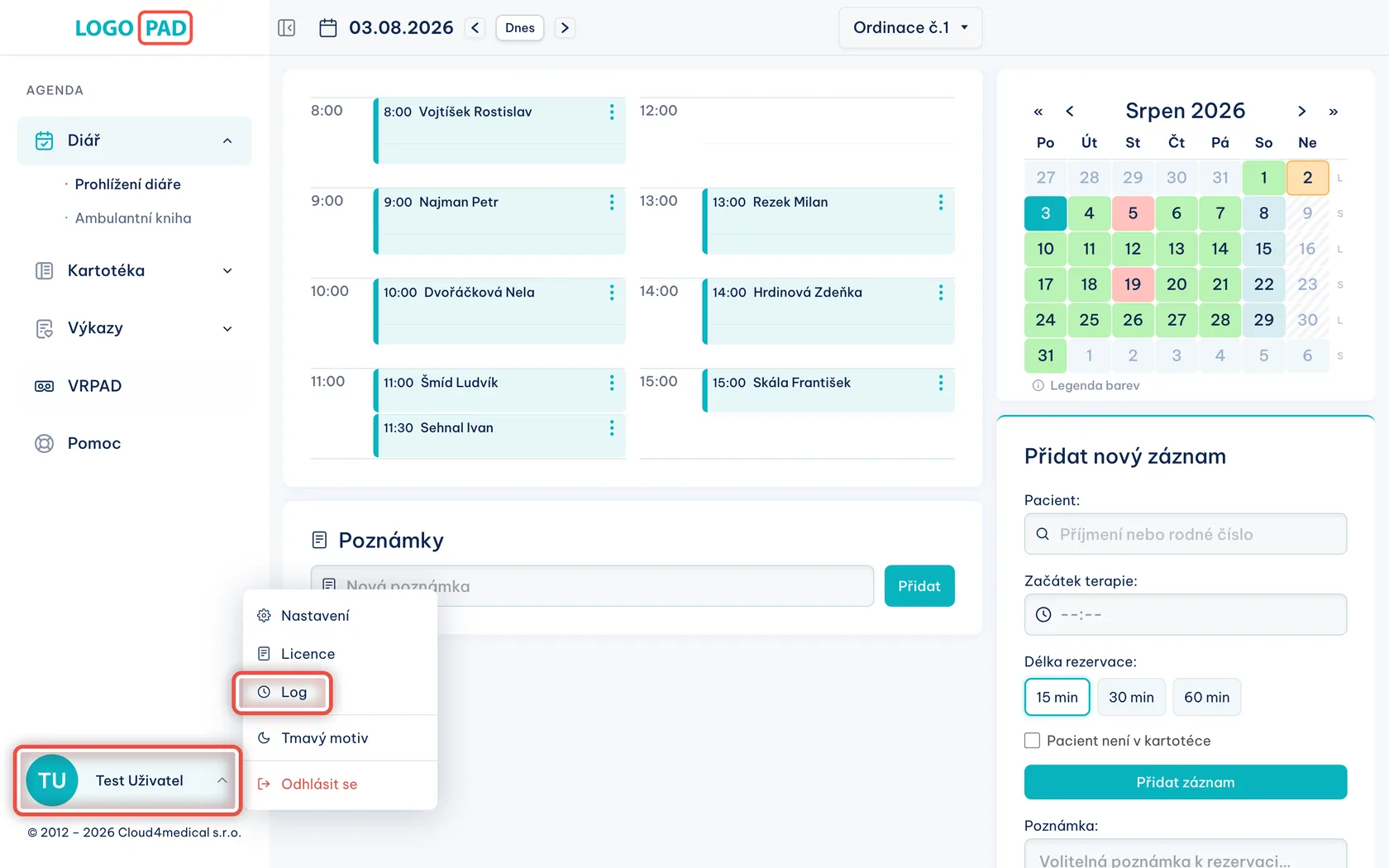
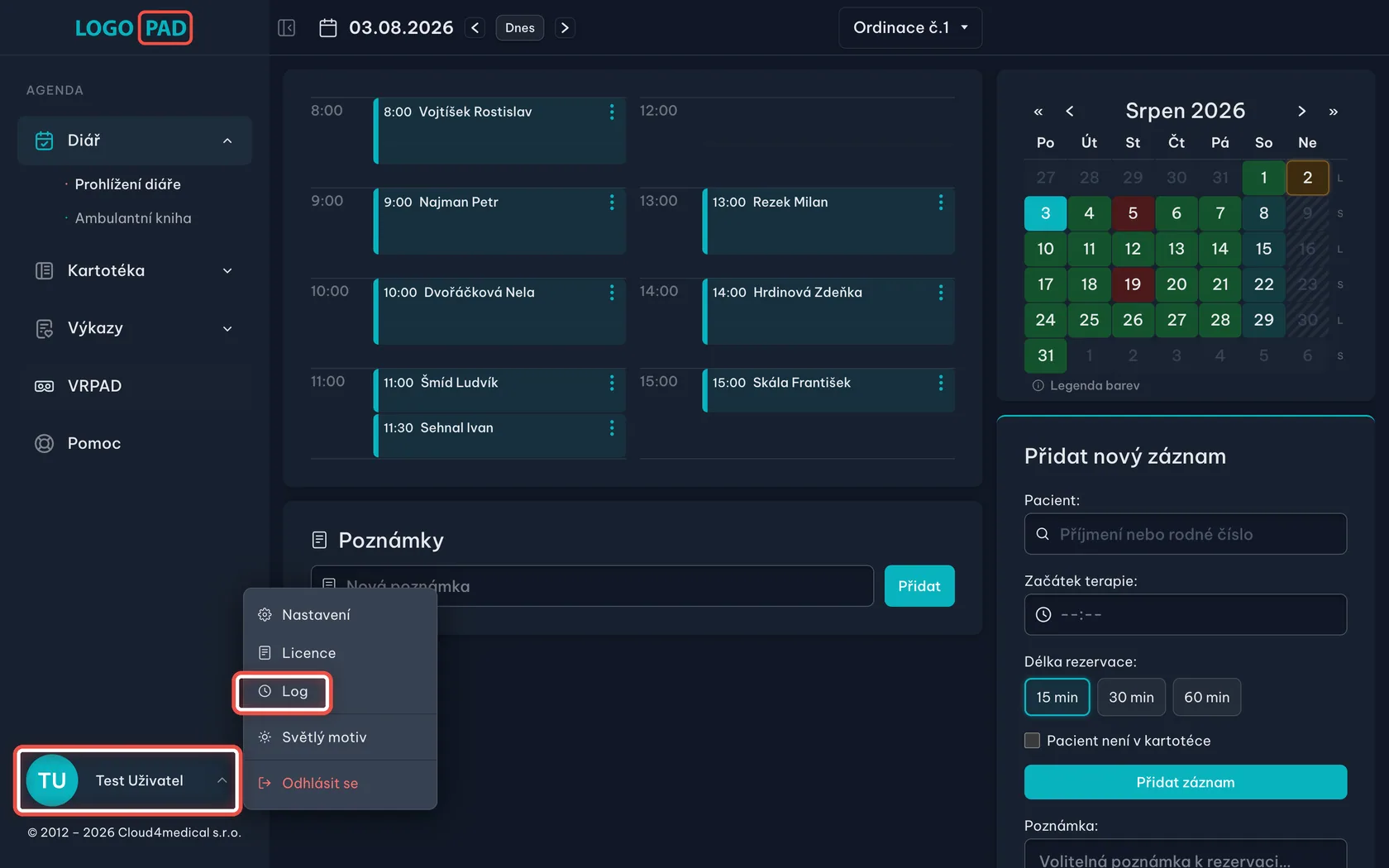
Na obrazovceHlavní obrazovka programu. Úplně vlevo dole je vaše jméno.
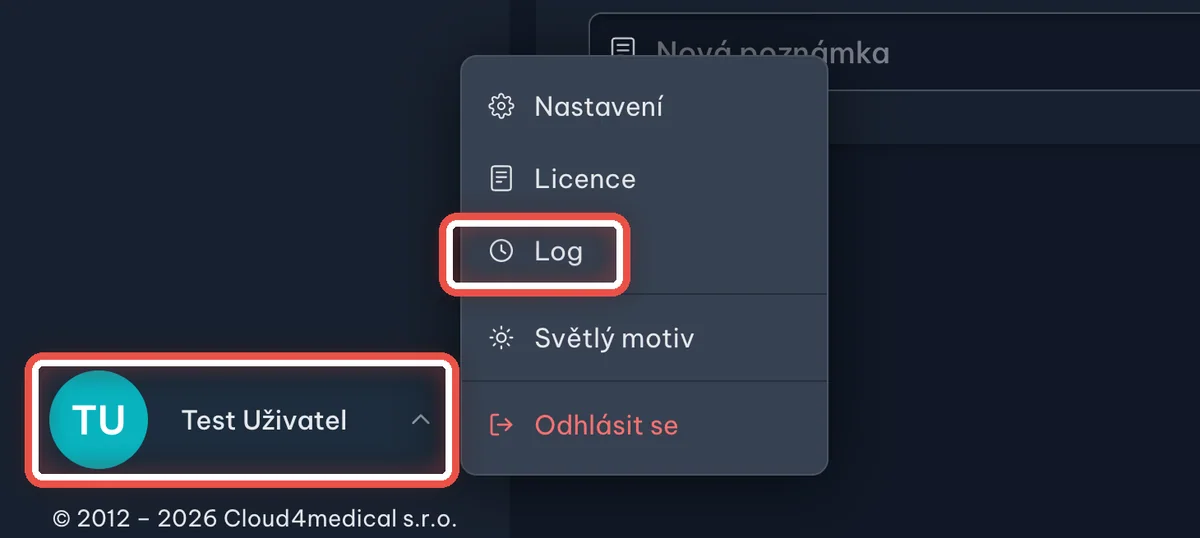
UdělejteKlikněte na své jméno vlevo dole. Vyjede malá nabídka — v ní klikněte na Log.
PoznámkaLog vidí jen majitel zařízení. Pokud položku Log v nabídce nemáte, nemáte k ní oprávnění — a nikdo vám ji nezobrazí ani odjinud.
Krok 2 z 14
Co Log ukazuje
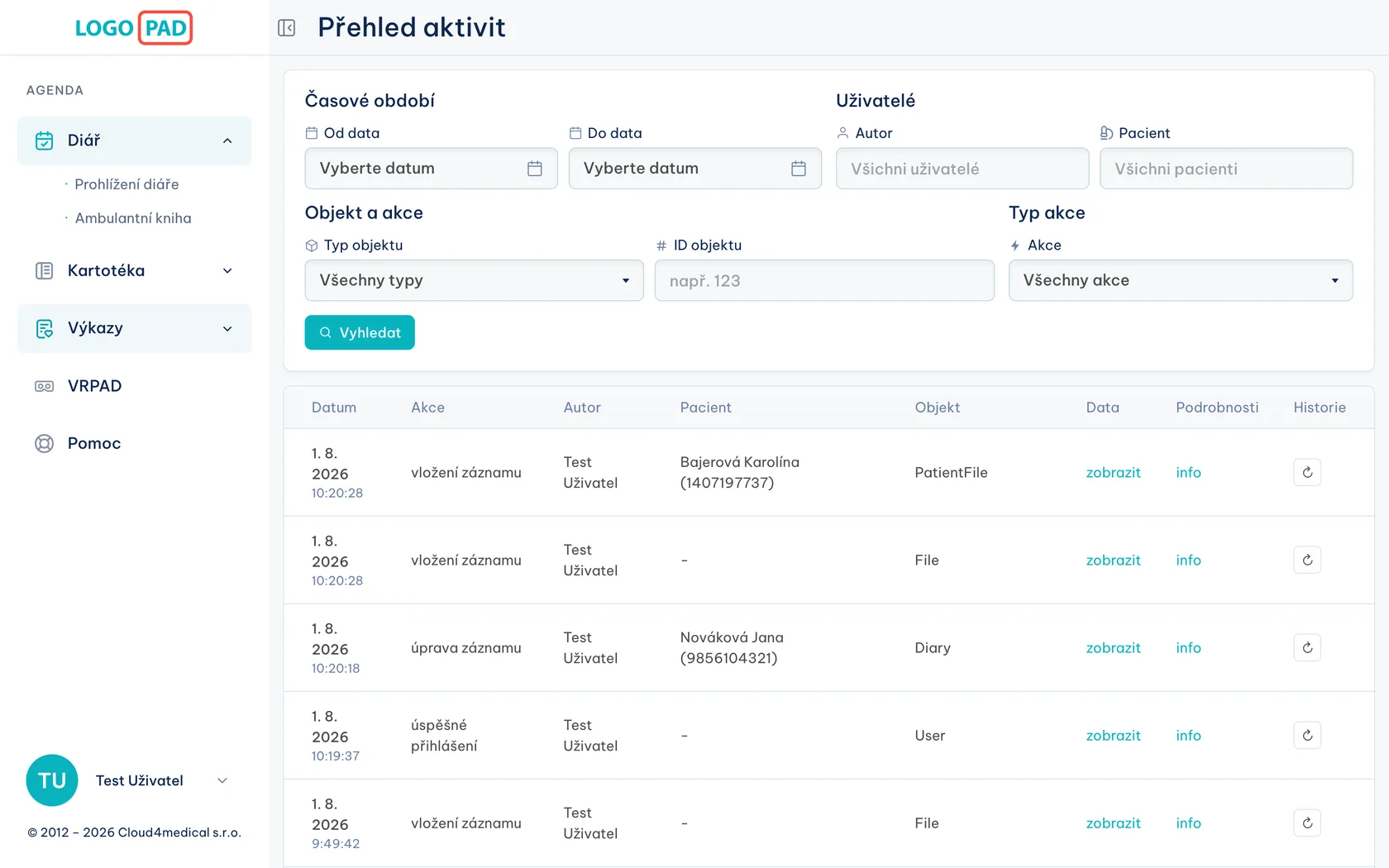
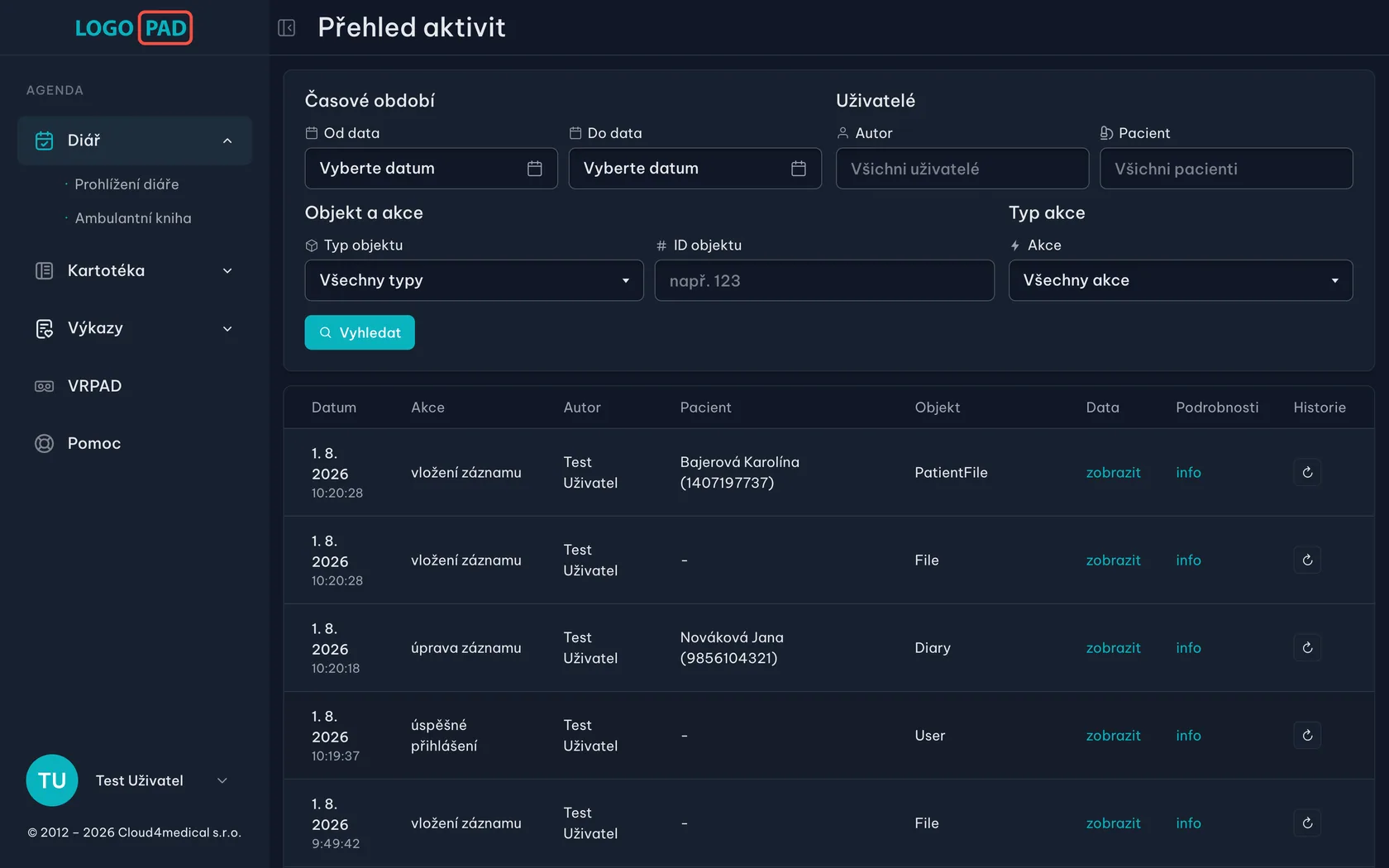
Na obrazovceNahoře je filtr, pod ním seznam činností seřazený od nejnovější. Jeden řádek = jedna změna, kterou někdo v programu udělal.
UdělejteZatím jen čtěte. Program si zapisuje sám, kdo se přihlásil a kdo který záznam vložil, upravil nebo smazal — vy tu nic nevyplňujete ani nemažete.
PoznámkaVidíte činnost svého zařízení. Cizí ordinace v Logu nejsou a nikdo jiný nevidí tu vaši.
Krok 3 z 14
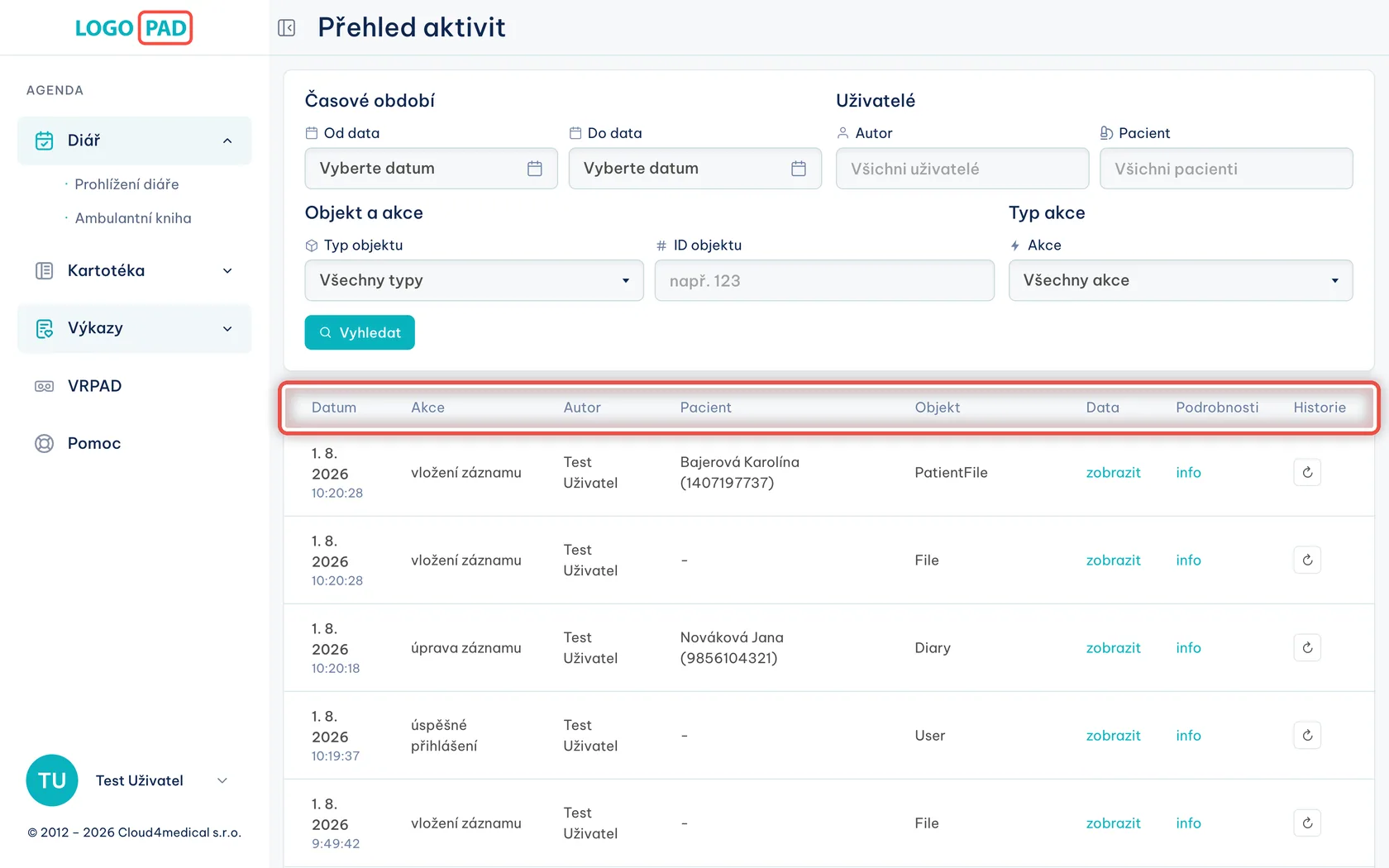
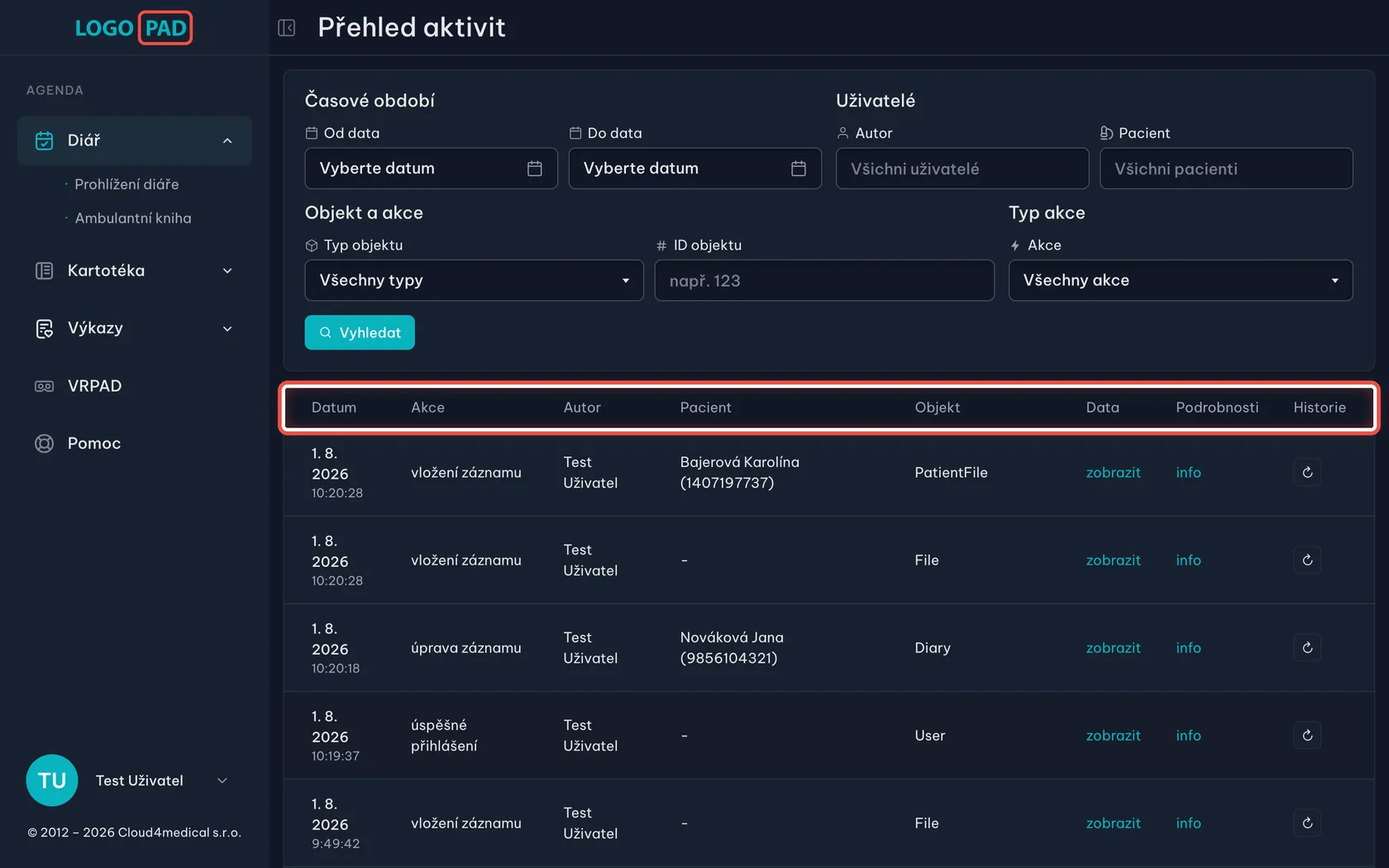
Sloupce v seznamu
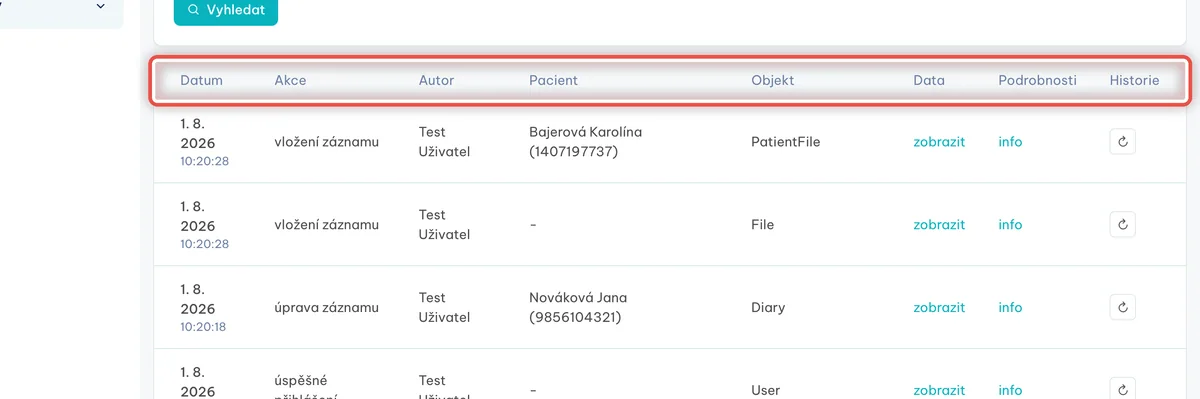
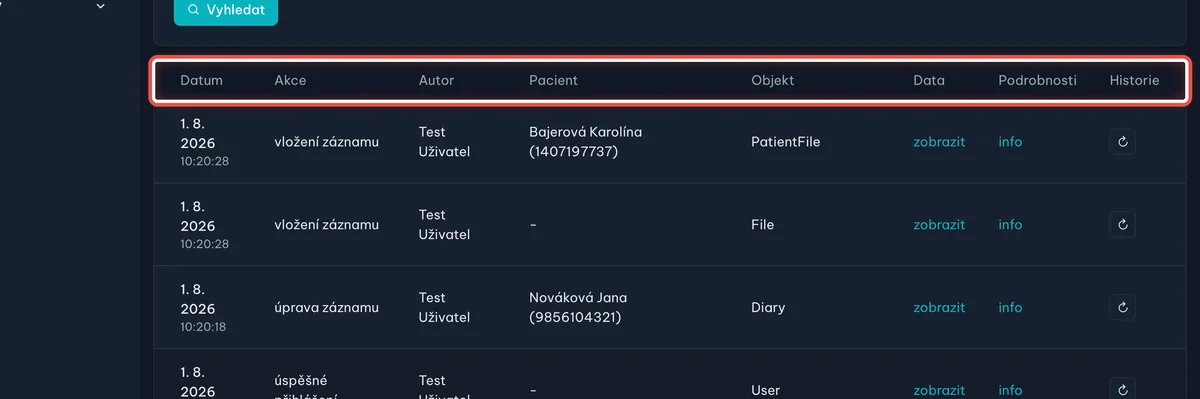
Na obrazovceZáhlaví tabulky: Datum a čas, Akce (co se stalo), Autor (kdo to udělal), Pacient, kterého se to týká, a Objekt — čeho přesně se změna týkala.
UdělejteČtěte řádek zleva doprava: kdy, co, kdo, u koho a čeho. Poslední tři sloupce — Data, Podrobnosti a Historie — otevírají detail; k těm se dostaneme dál.
PoznámkaSloupec Objekt je uvedený anglicky, jak se ta část programu jmenuje uvnitř: Diary = záznam v diáři včetně dekurzu, Patient = karta pacienta, PatientNote = poznámka u pacienta, PatientFile = přiložený soubor, Treatment = vykázaný výkon, FinancialDocument = doklad, User = uživatelský účet.
Krok 4 z 14
Omezte hledání na dny
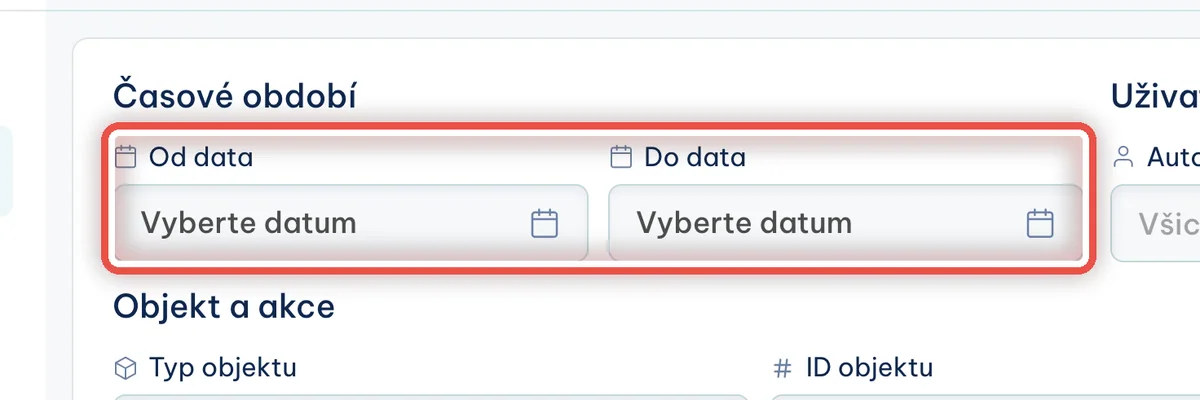
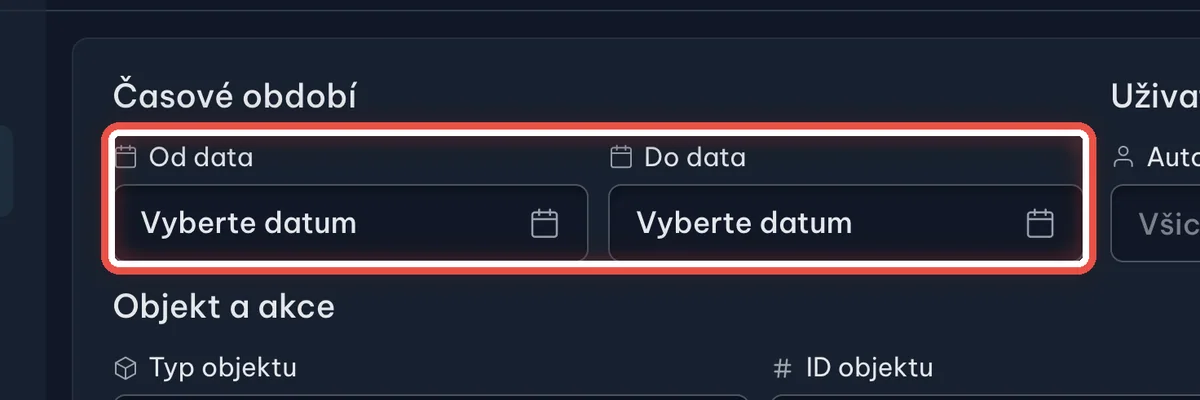
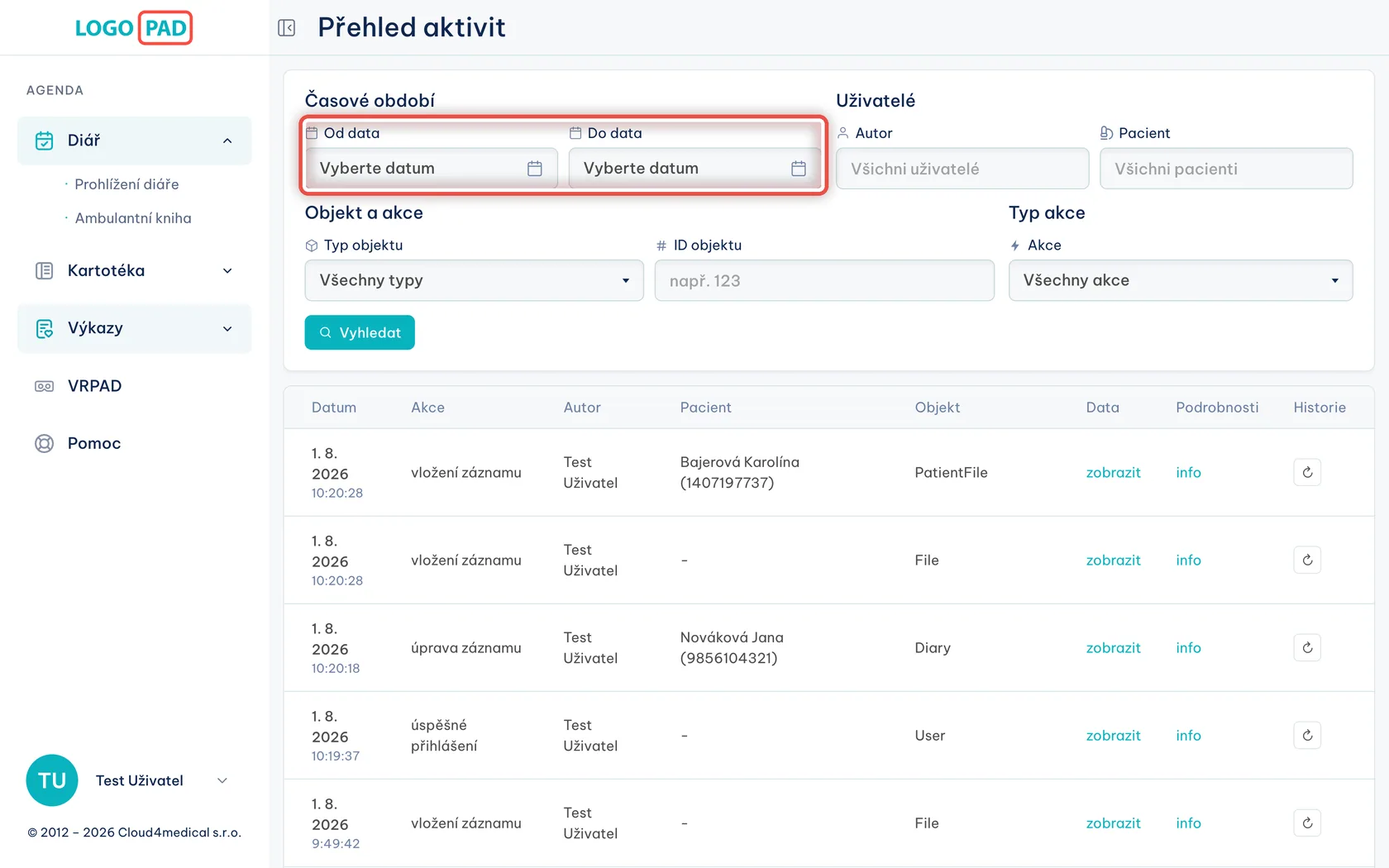
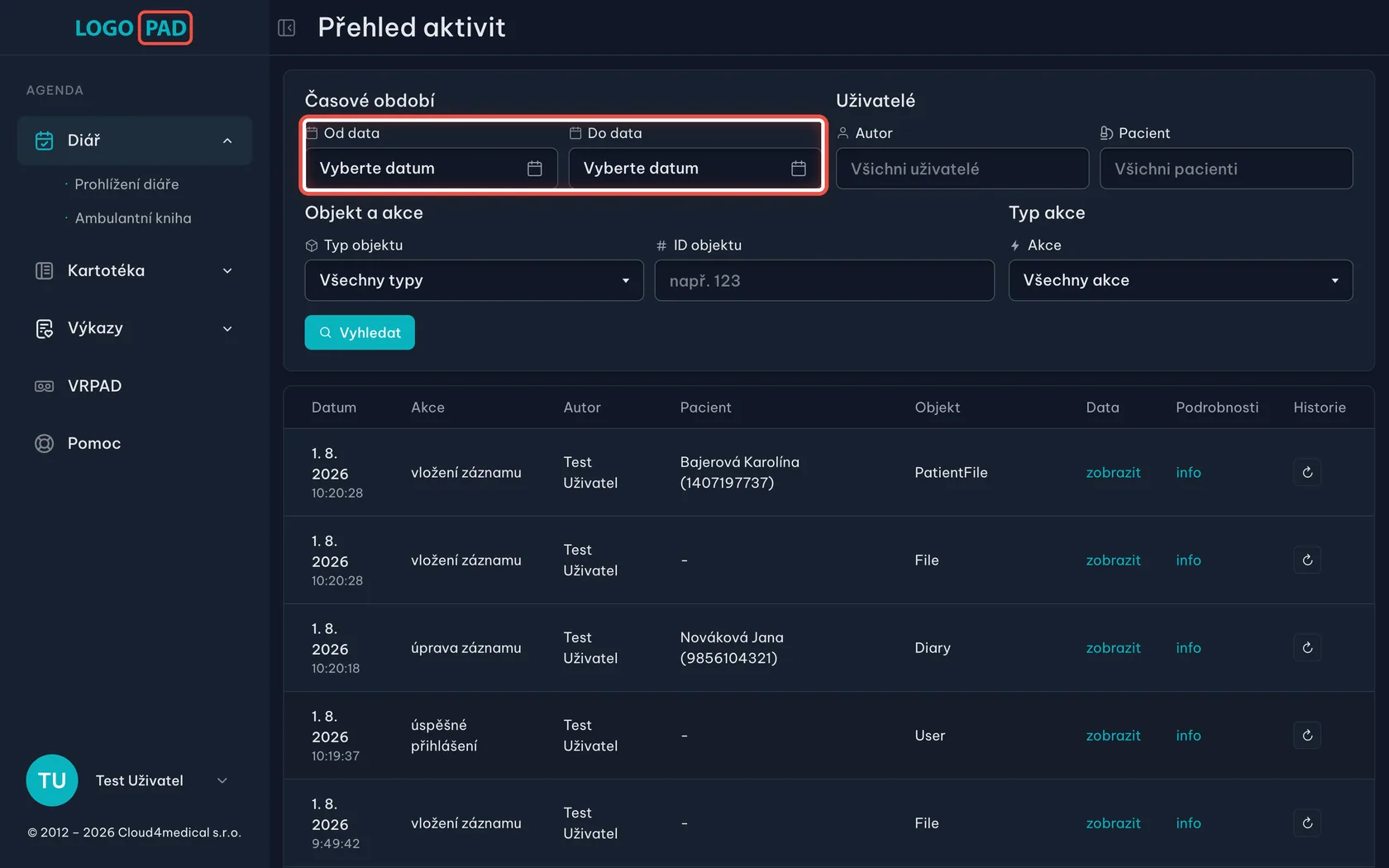
Na obrazovcePrvní část filtru — Časové období se dvěma poli na datum.
UdělejteDo Od data a Do data vyberte dny, mezi kterými se to stalo. Když víte přesný den, vyplňte do obou polí stejné datum.
PoznámkaKdyž pole necháte prázdná, program hledá bez omezení data. Seznam je pak dlouhý, ale je celý.
Krok 5 z 14
Hledejte podle člověka nebo pacienta
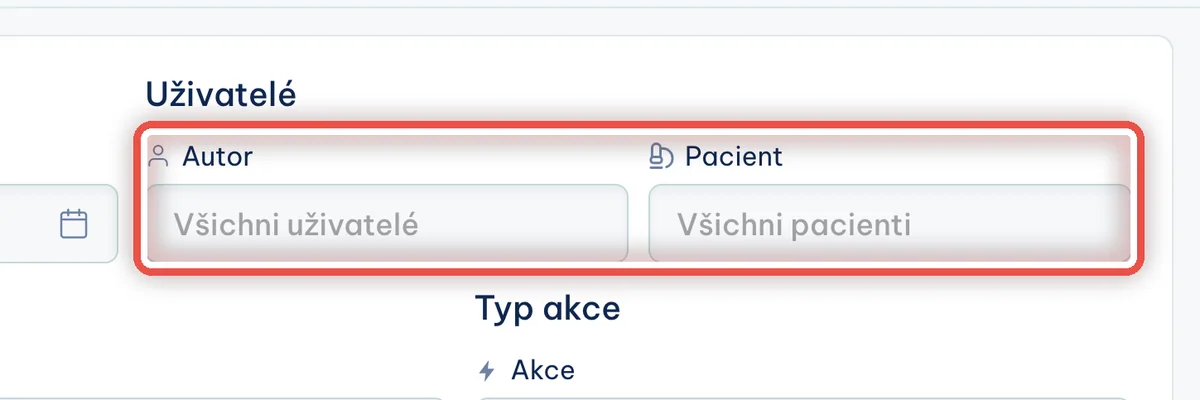
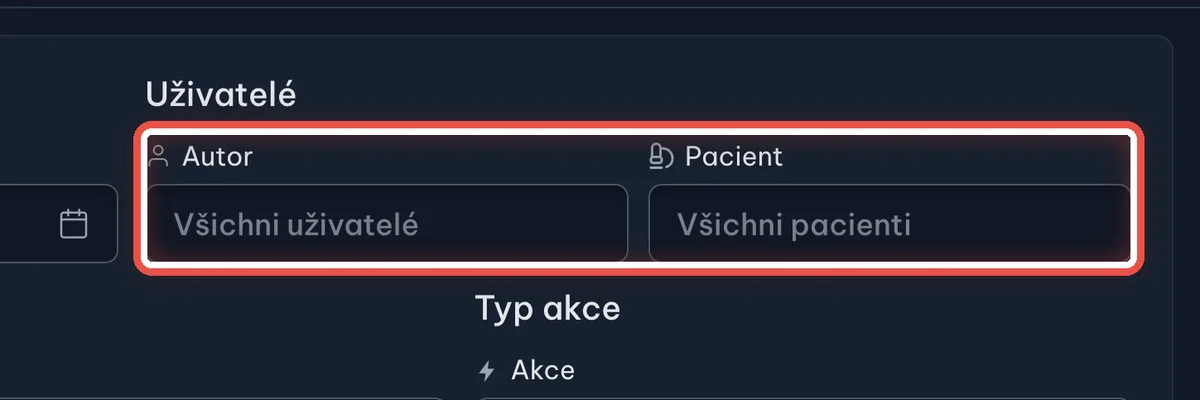
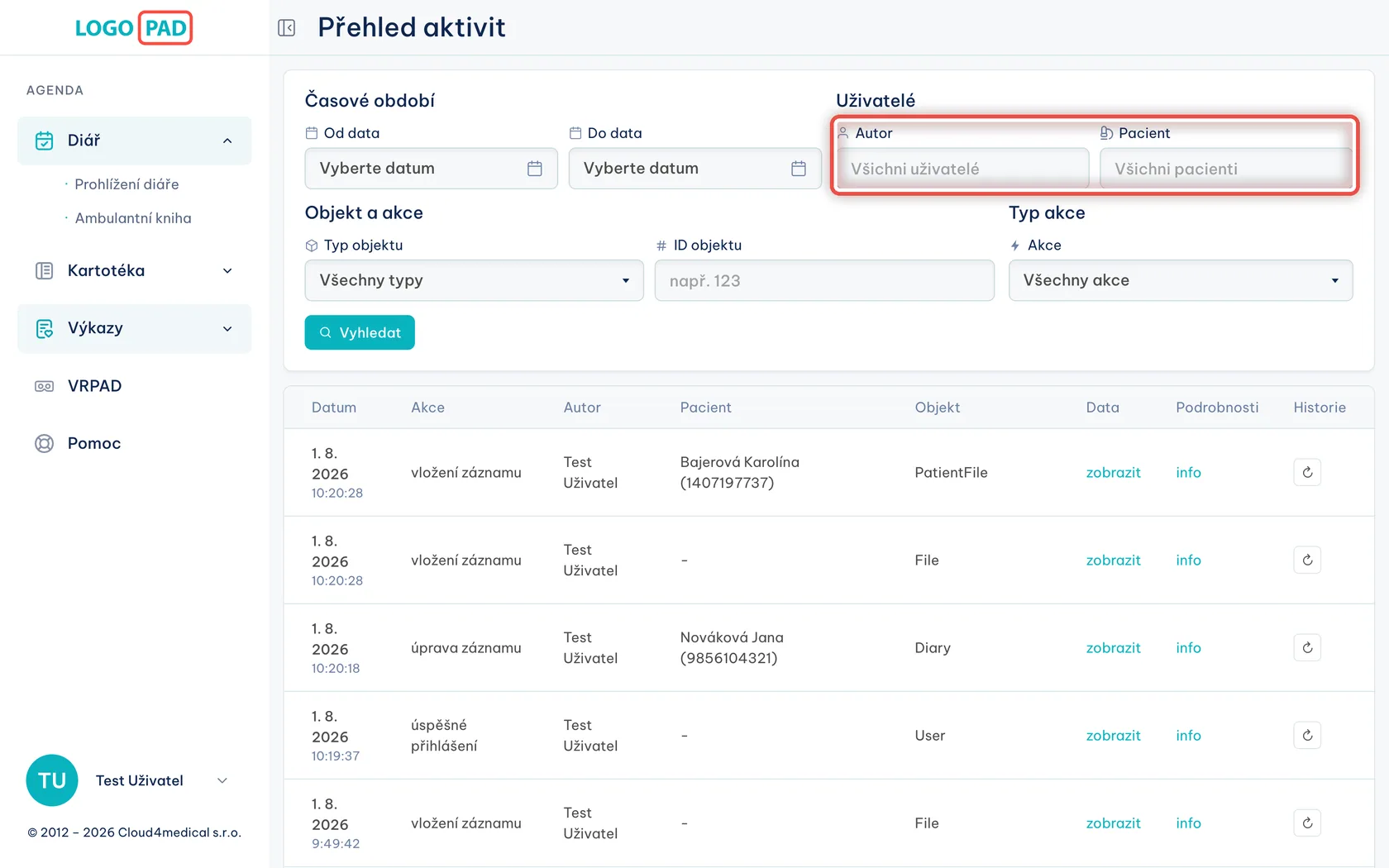
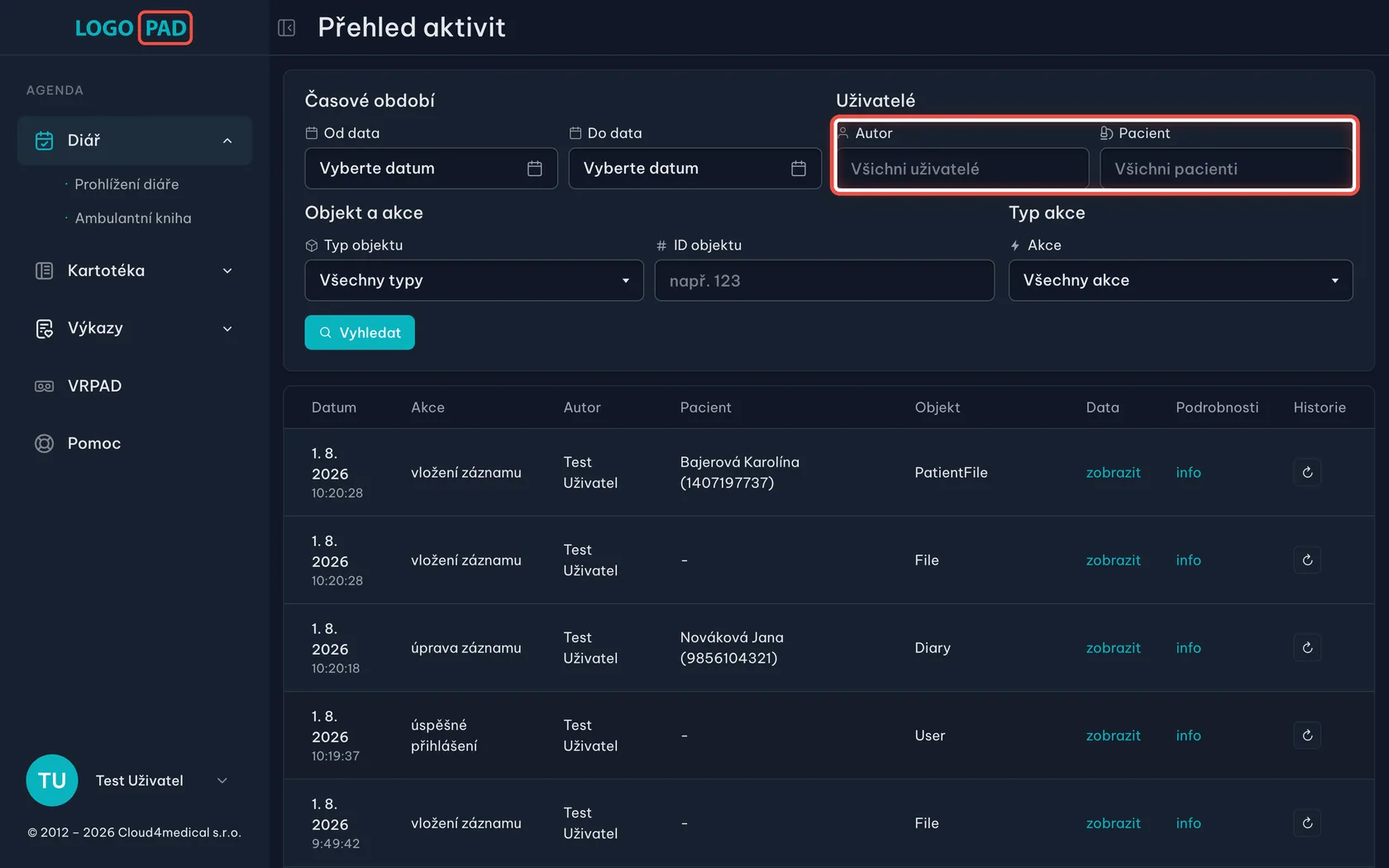
Na obrazovceDruhá část filtru — Uživatelé s poli Autor a Pacient.
UdělejteDo Autor začněte psát jméno kolegyně, pokud chcete vidět jen její činnost. Do Pacient napište příjmení pacienta a vyberte ho z nabídky — uvidíte všechno, co se dělo u něj.
PoznámkaObě pole napovídají — po pár písmenech nabídnou seznam, ze kterého se vybírá klikem. Ručně vypsané jméno bez výběru z nabídky filtr nepoužije.
Krok 6 z 14
Zužte to na jeden druh záznamu
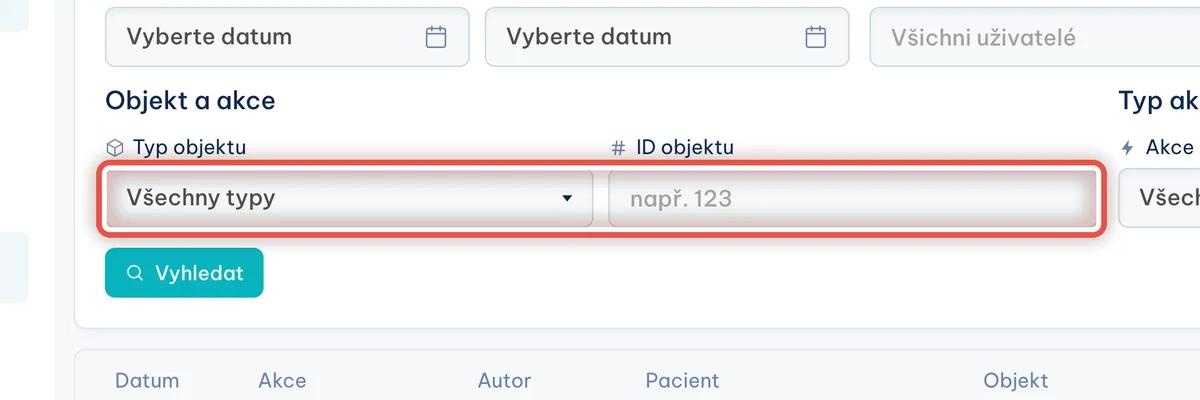
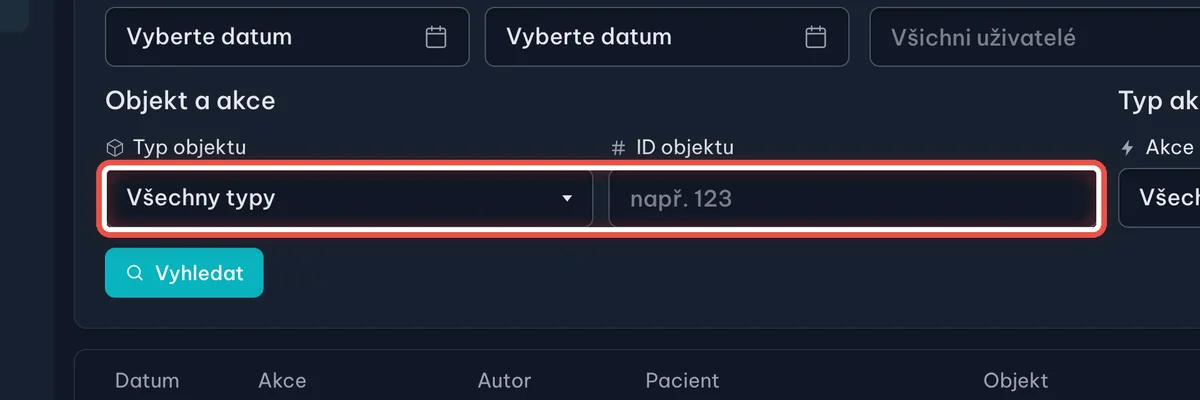
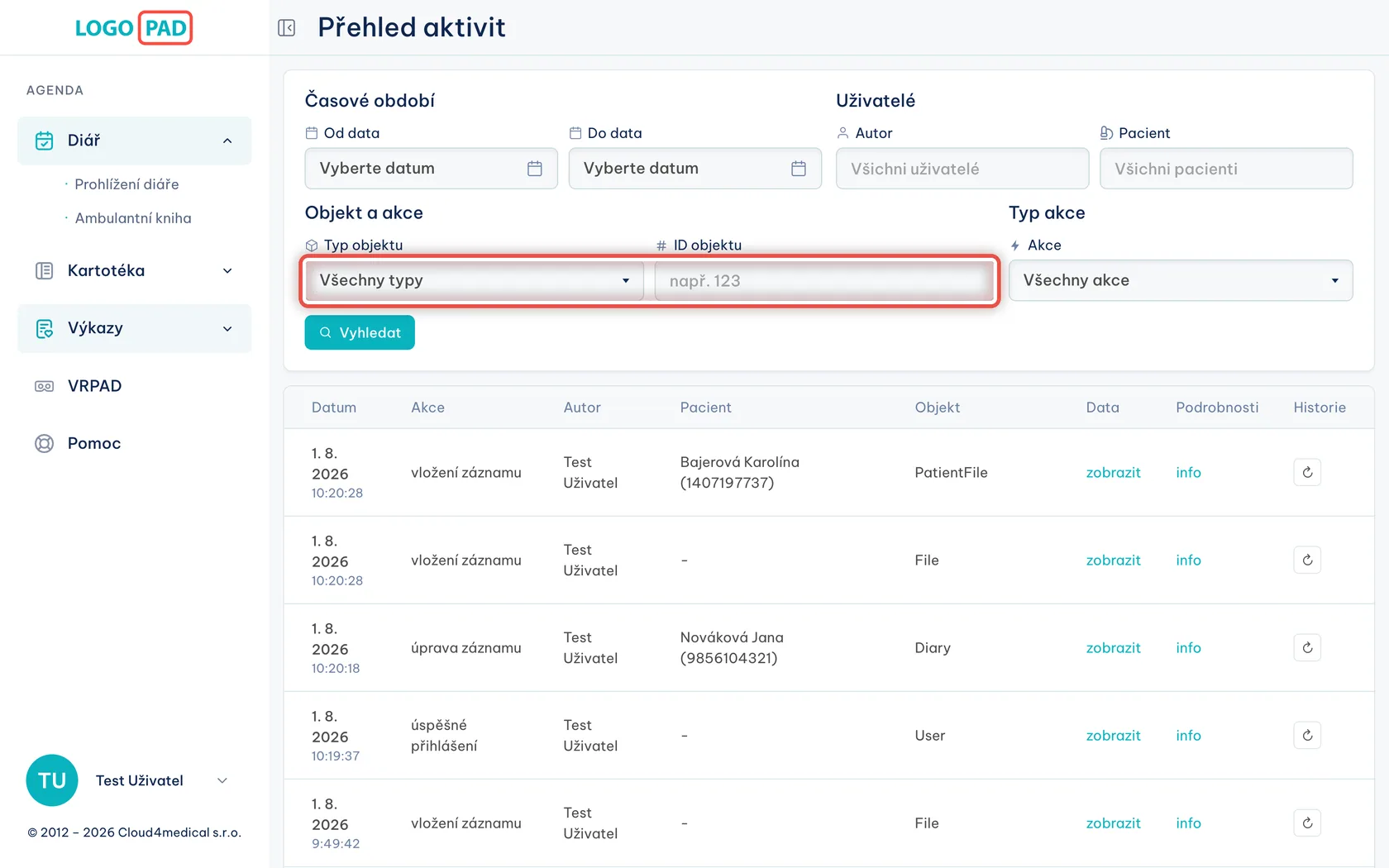
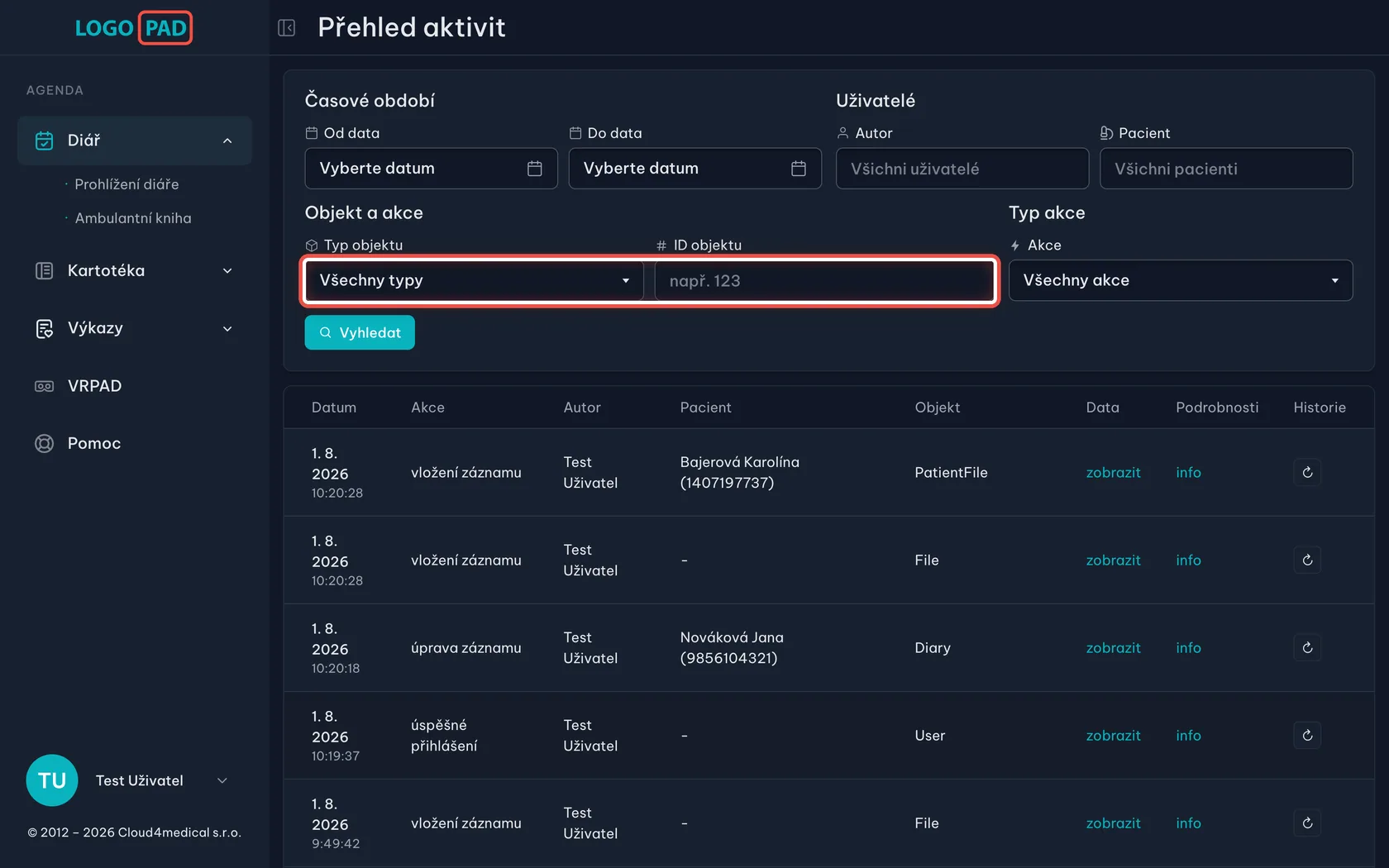
Na obrazovceTřetí část filtru — Objekt a akce s výběrem typu a polem na číslo.
UdělejteV Typ objektu vyberte, čeho se změna týkala — třeba Diary pro záznamy v diáři a dekurzy. ID objektu nechte prázdné, pokud zrovna nevíte přesné číslo záznamu.
PoznámkaČíslo záznamu (ID) najdete v okně Další informace u kteréhokoli řádku — hodí se, když chcete sledovat jeden konkrétní dekurz.
Krok 7 z 14
Vyberte, co se stalo, a vyhledejte
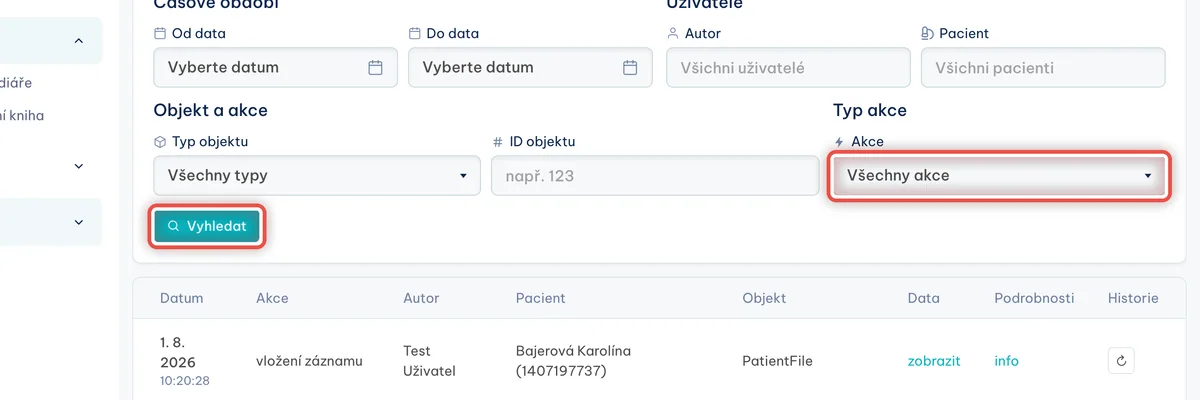
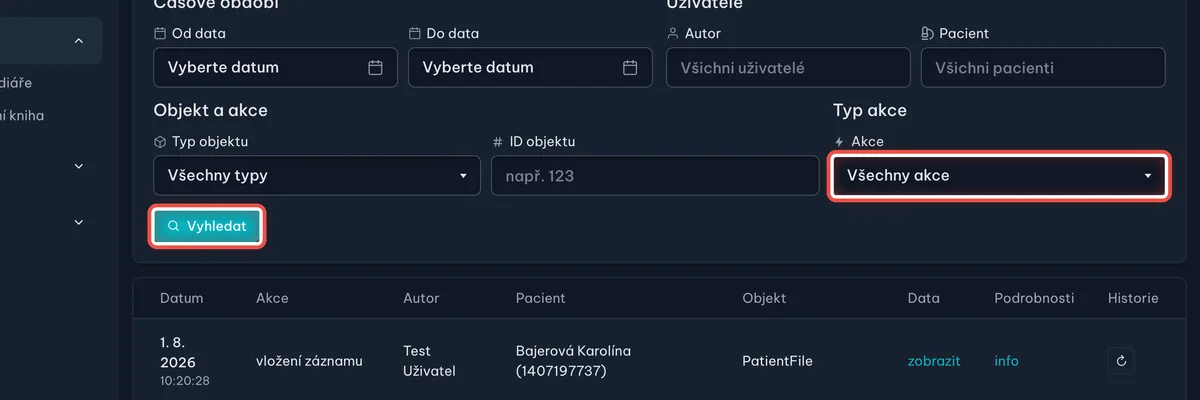
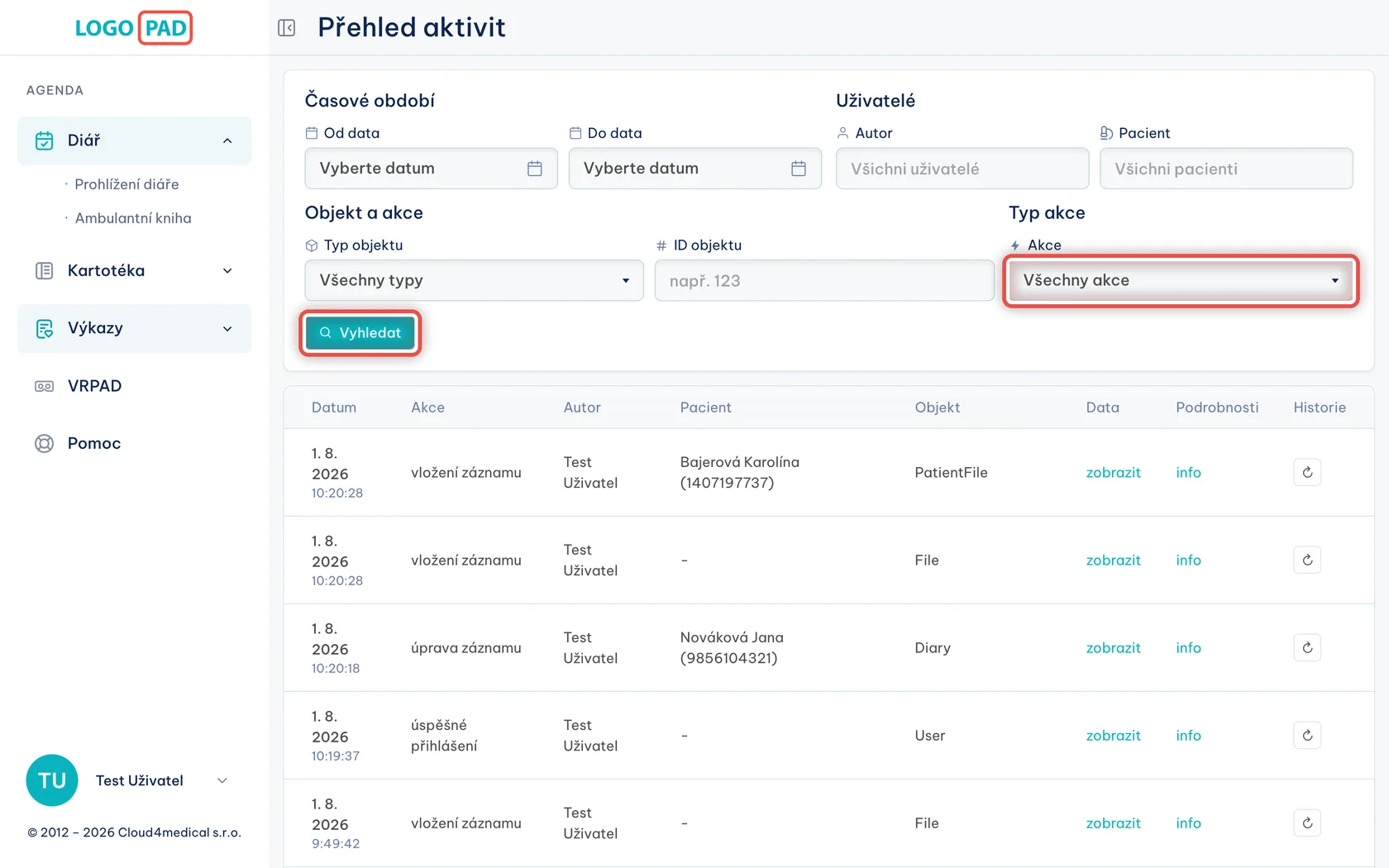
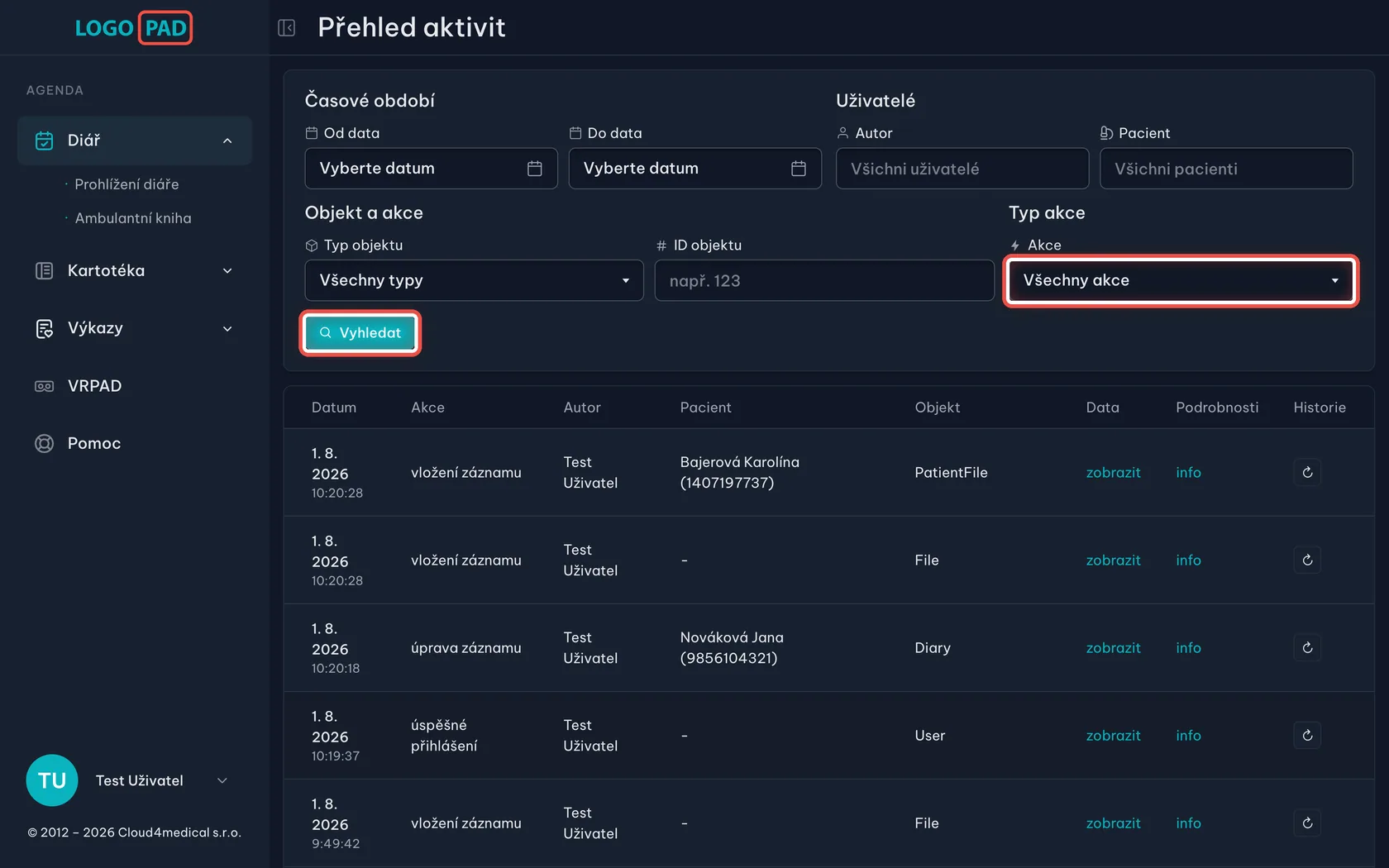
Na obrazovcePoslední část filtru — Typ akce a pod ním zelené tlačítko.
UdělejteV Akce vyberte druh činnosti: vložení záznamu, úprava záznamu, smazání záznamu, úspěšné přihlášení a další. Pak klikněte na Vyhledat.
Krok 8 z 14
Výsledek a návrat na celý seznam
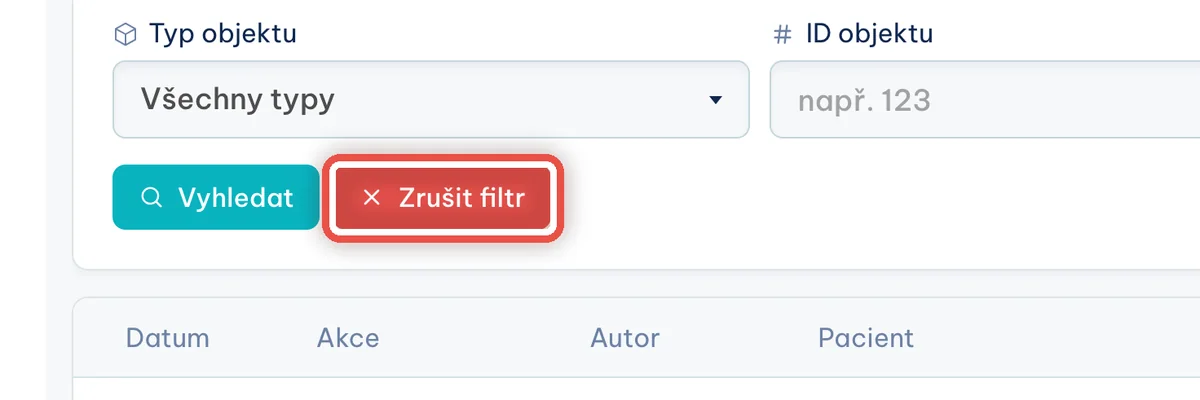
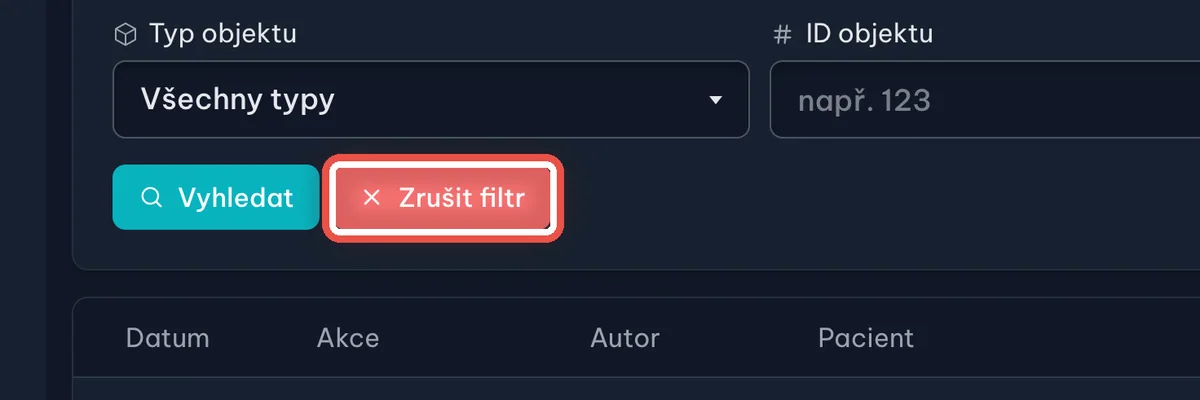
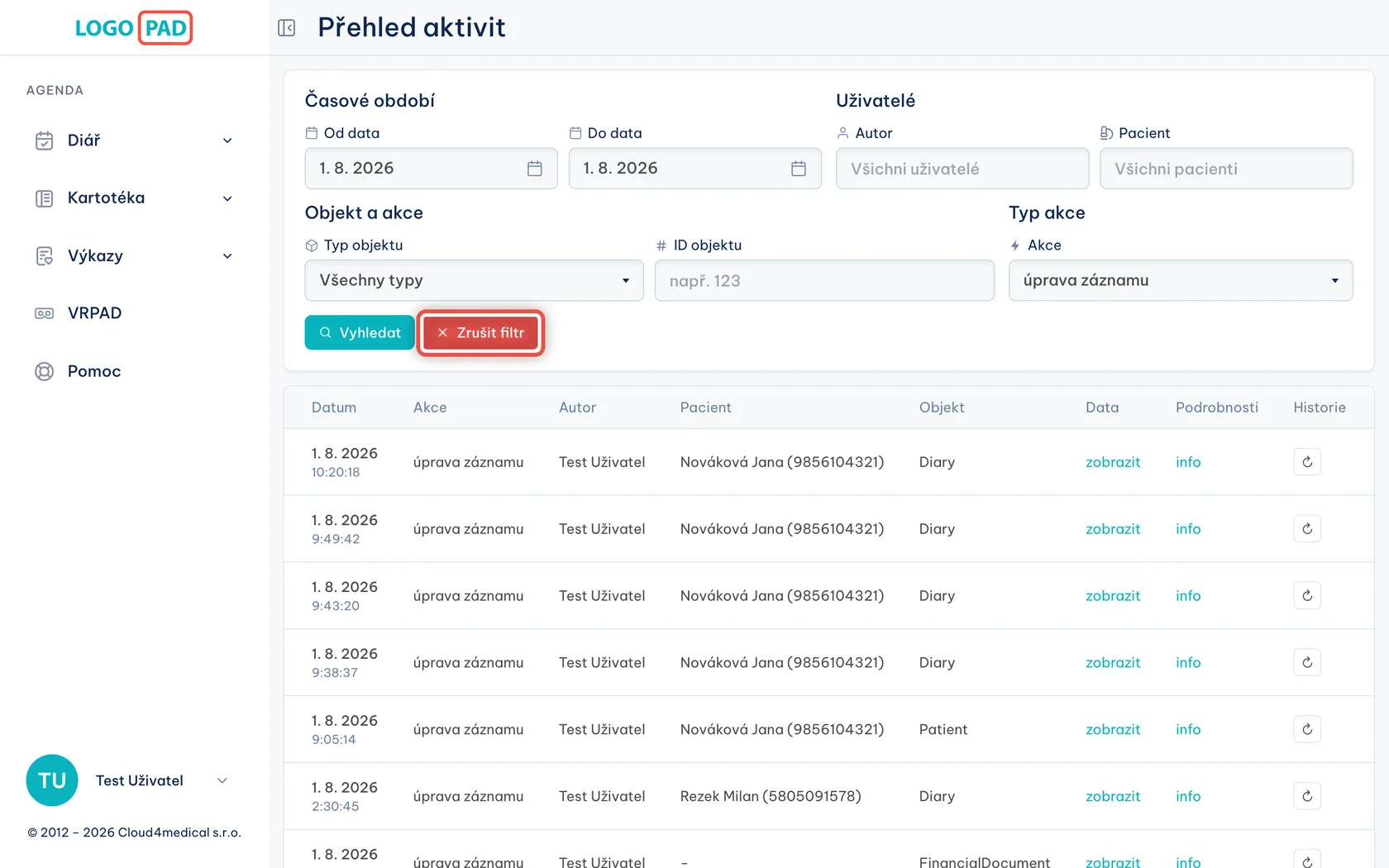
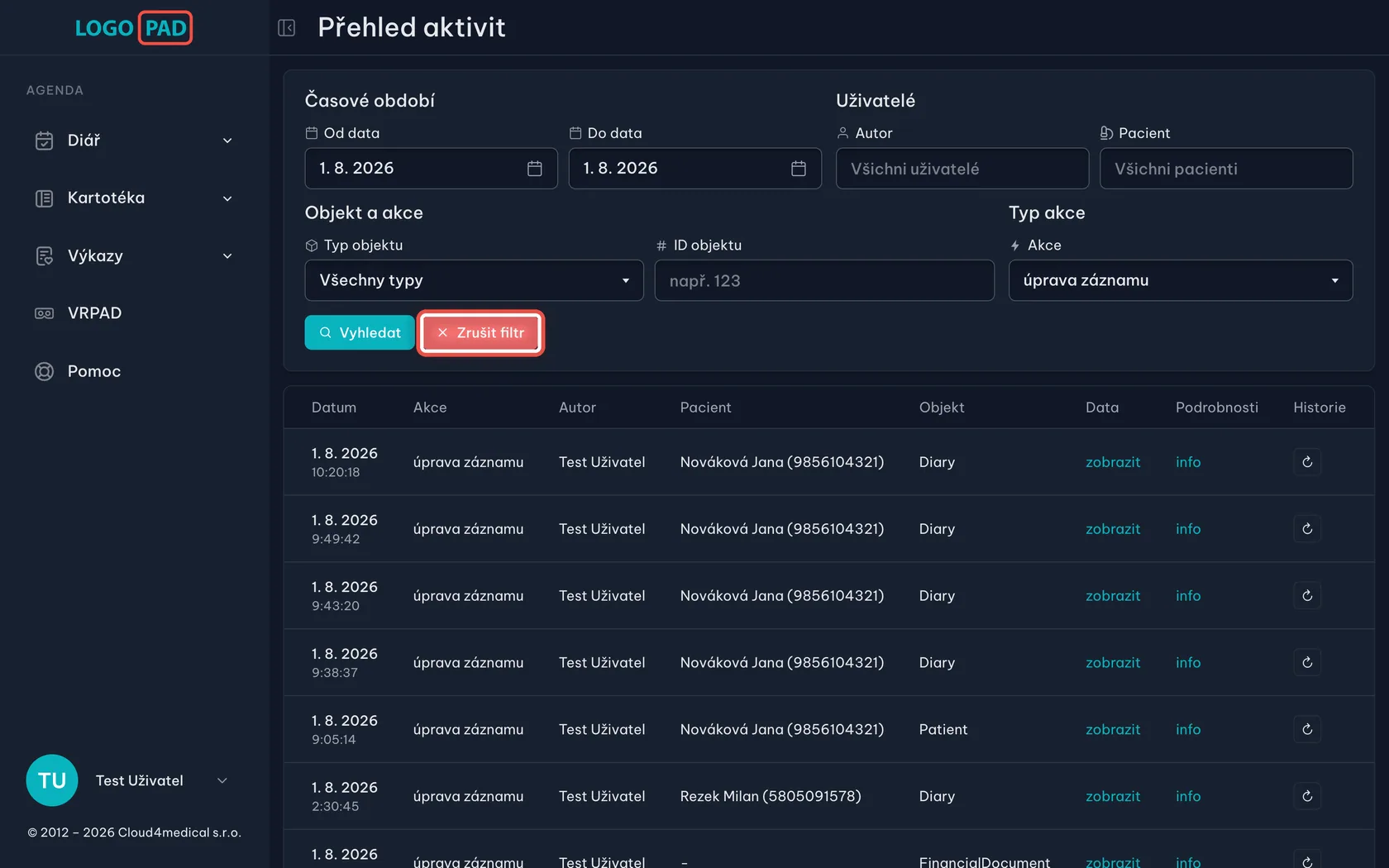
Na obrazovceSeznam se zúžil na to, co jste zadali — tady jen úpravy záznamů z jednoho dne. Vedle tlačítka Vyhledat přibylo červené Zrušit filtr.
UdělejteKdyž jste hotoví, klikněte na Zrušit filtr. Filtr se vyprázdní a seznam se vrátí na všechny činnosti.
PoznámkaNastavený filtr je vidět i v adrese stránky. Adresu si můžete uložit do oblíbených nebo poslat kolegyni — otevře se jí přesně tenhle výběr.
Krok 9 z 14
Otevřete, co se v záznamu změnilo
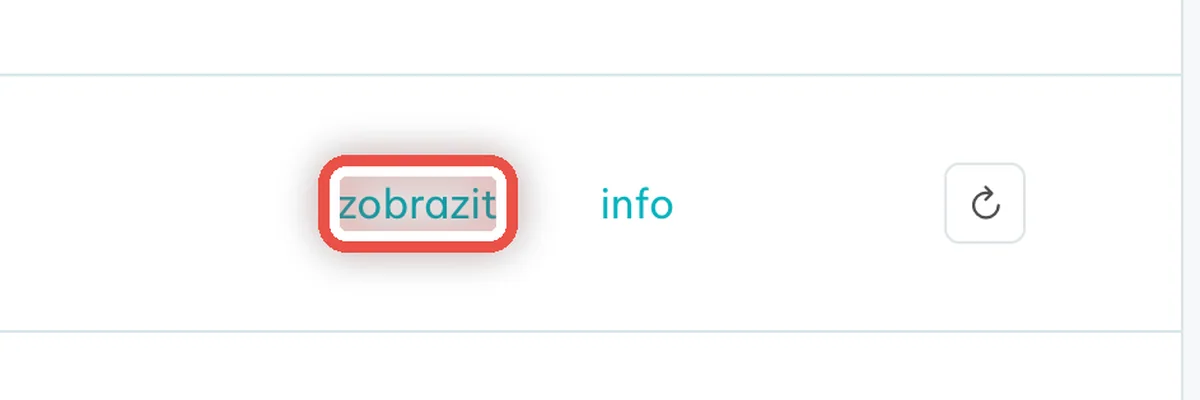
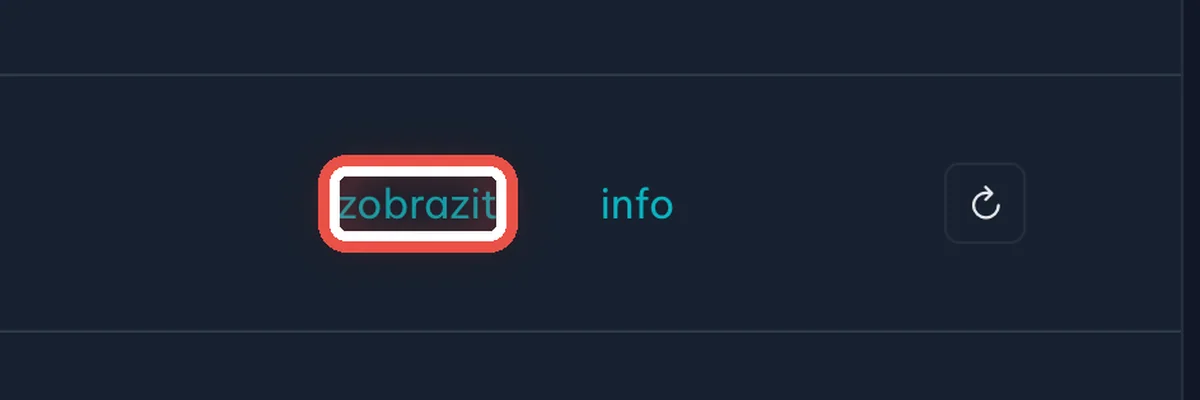
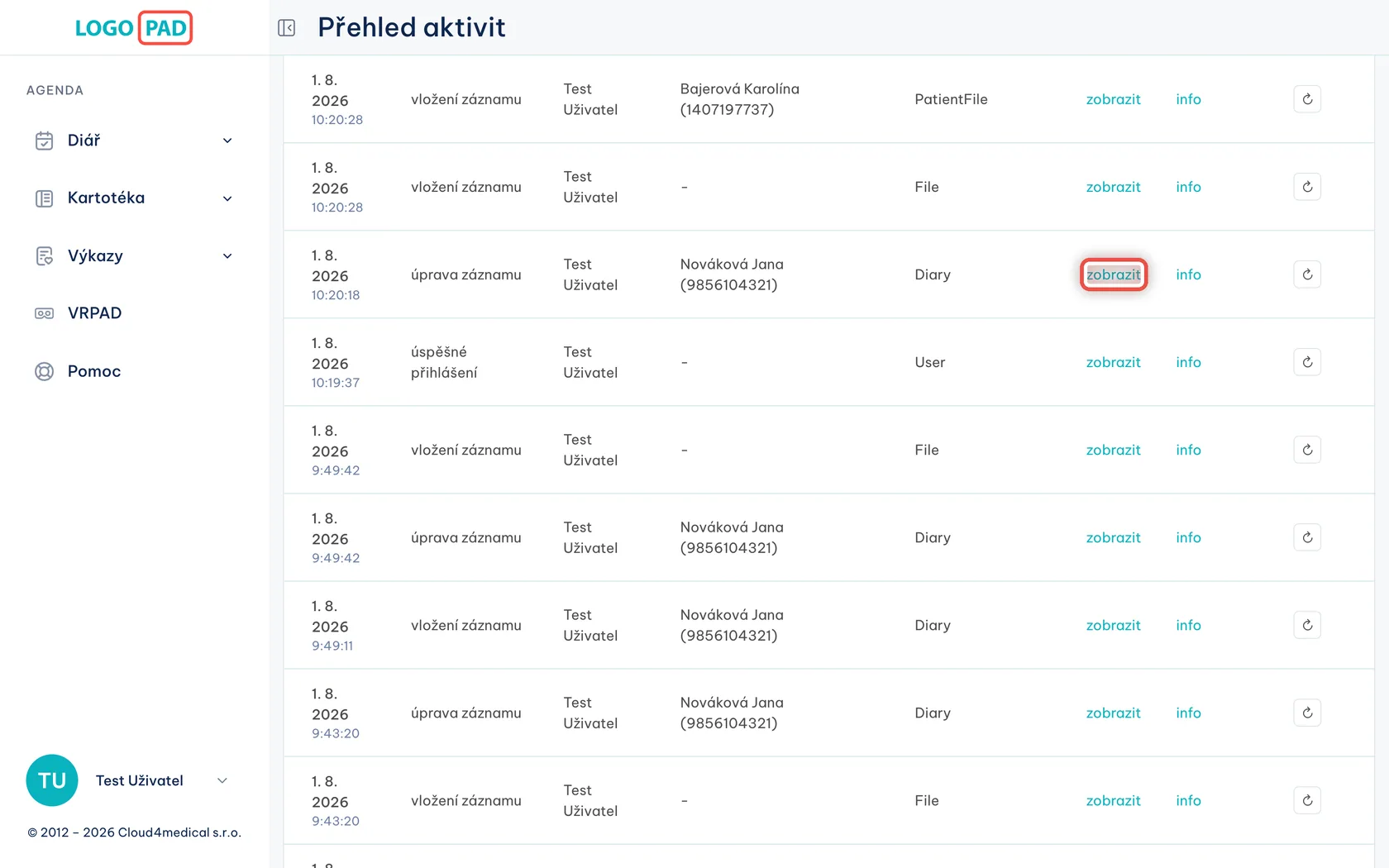
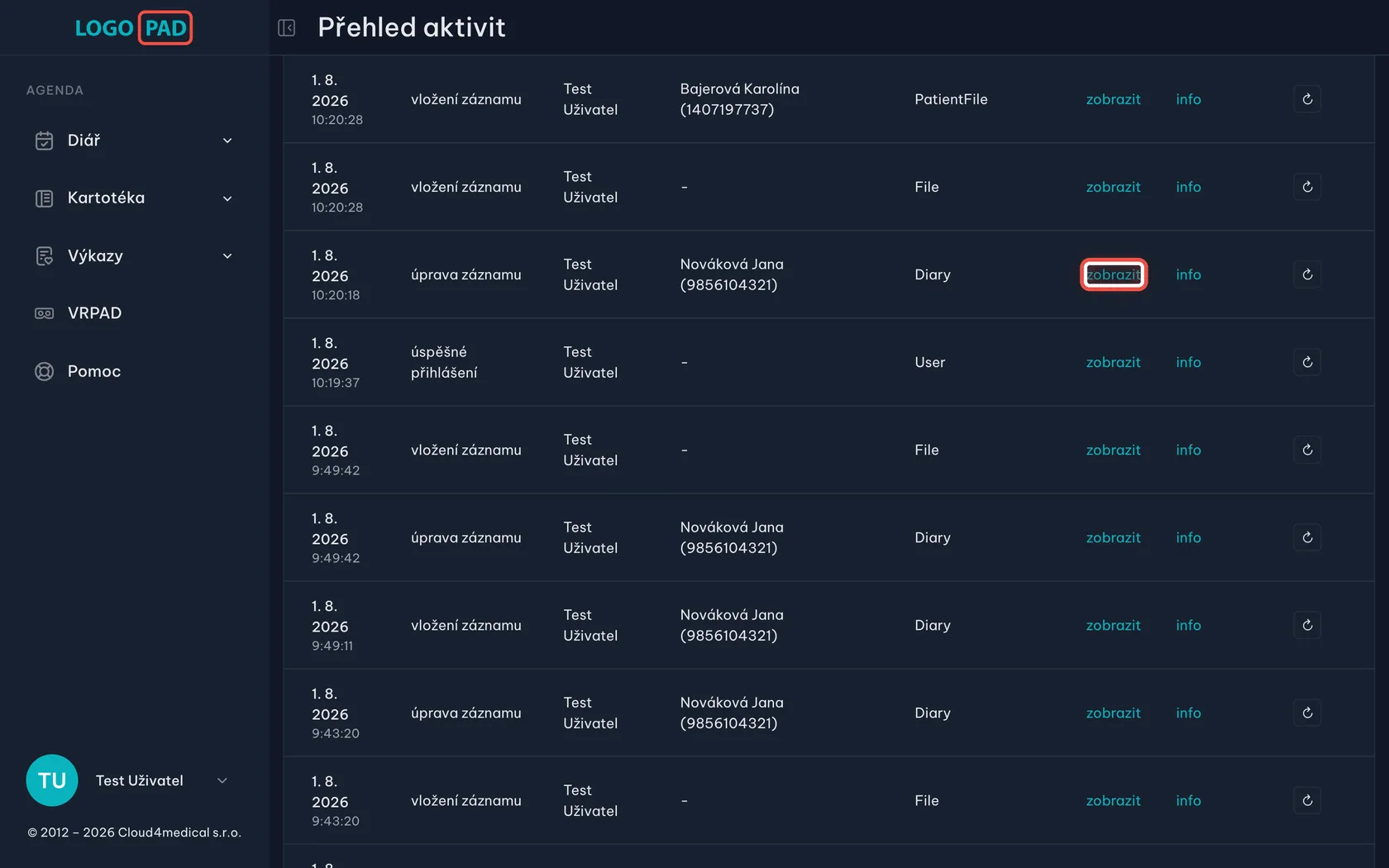
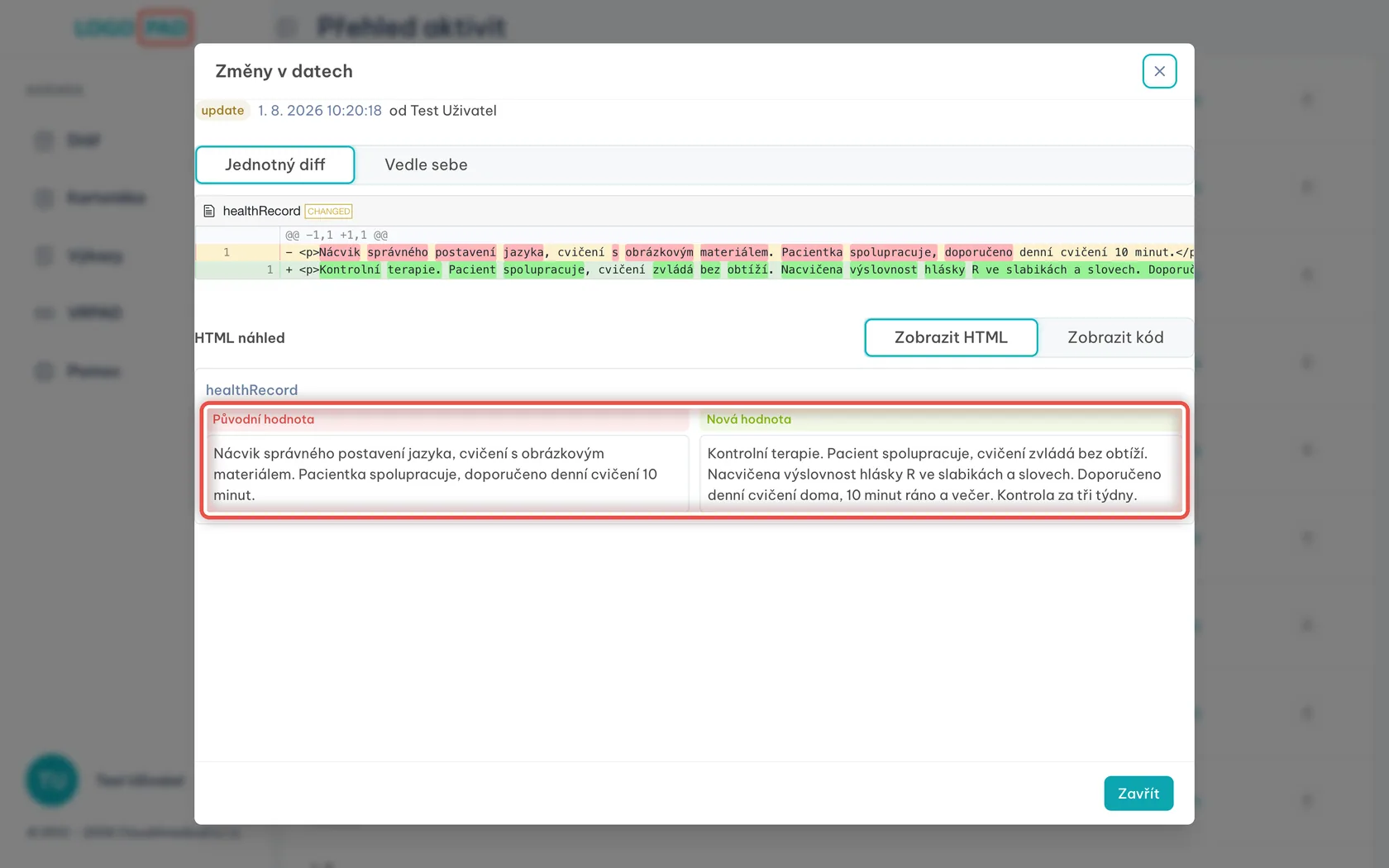
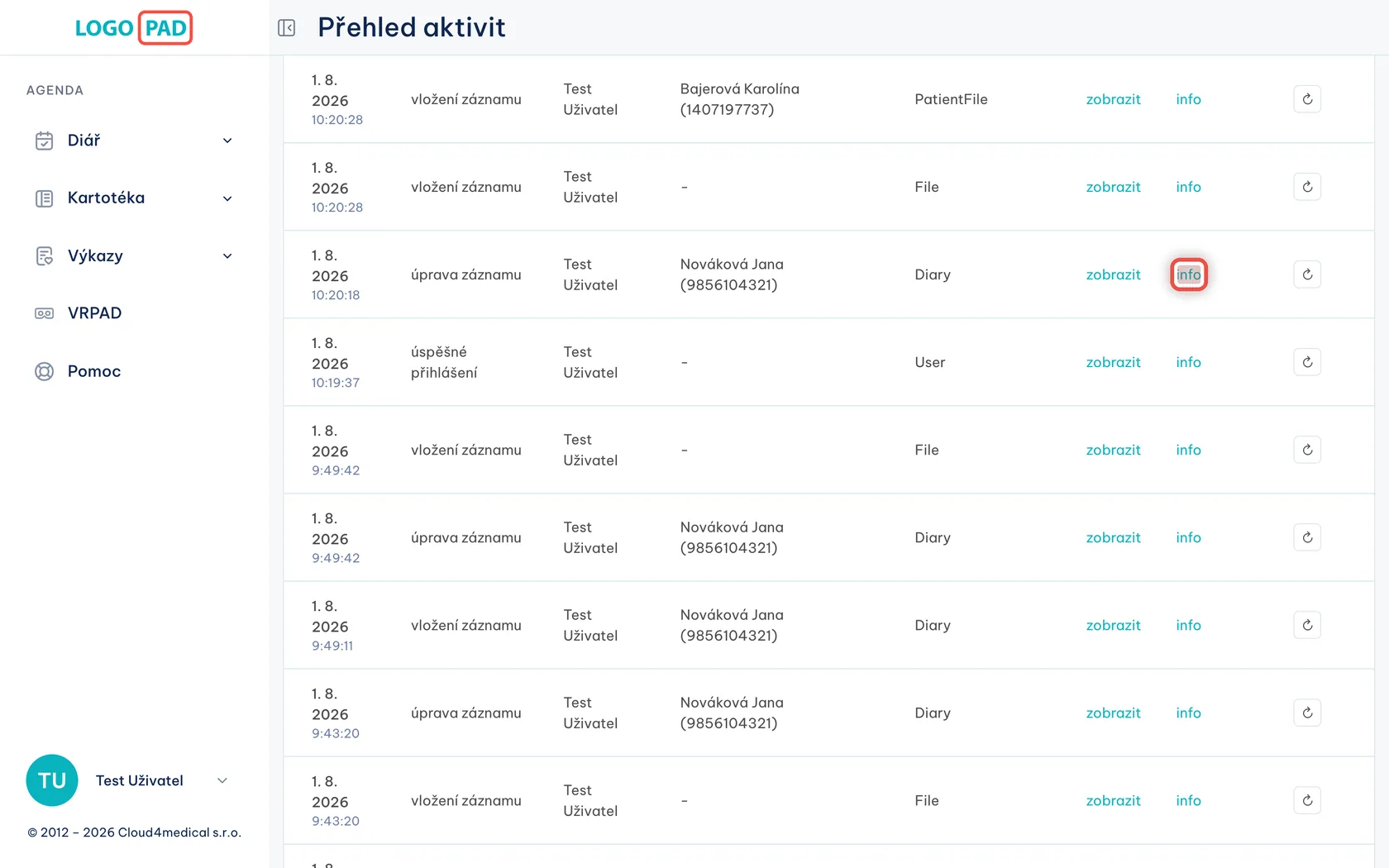
Na obrazovceŘádek s úpravou dekurzu u pacientky. Vpravo v něm jsou tři odkazy: zobrazit, info a kolečko se šipkou.
UdělejteVe sloupci Data klikněte na zobrazit.
Krok 10 z 14
Původní a nová hodnota
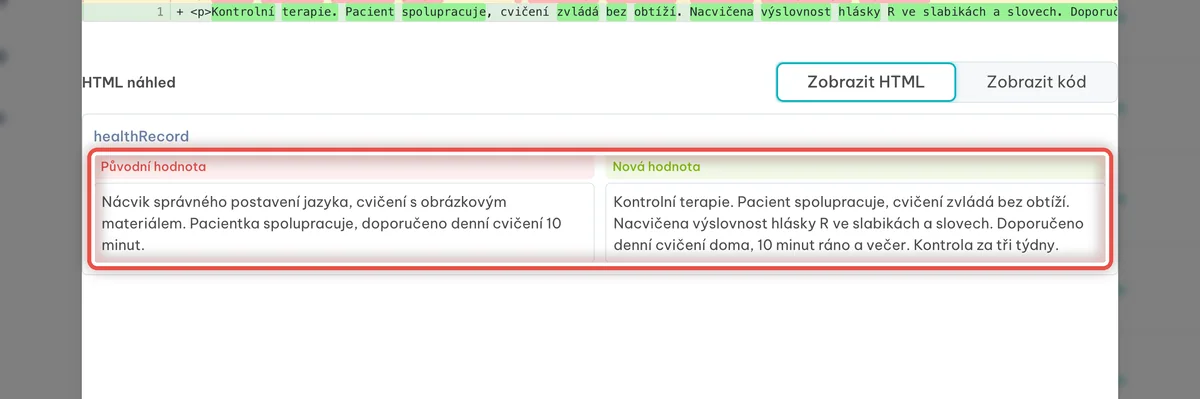
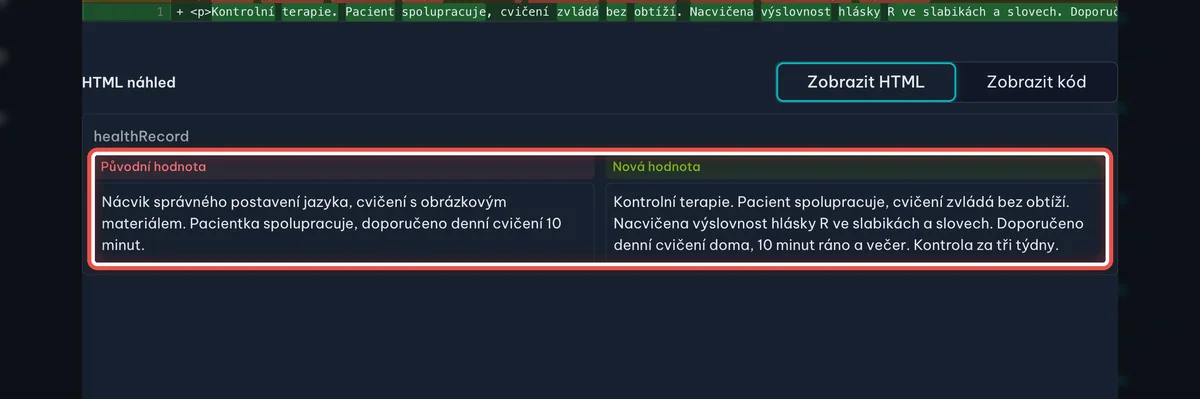
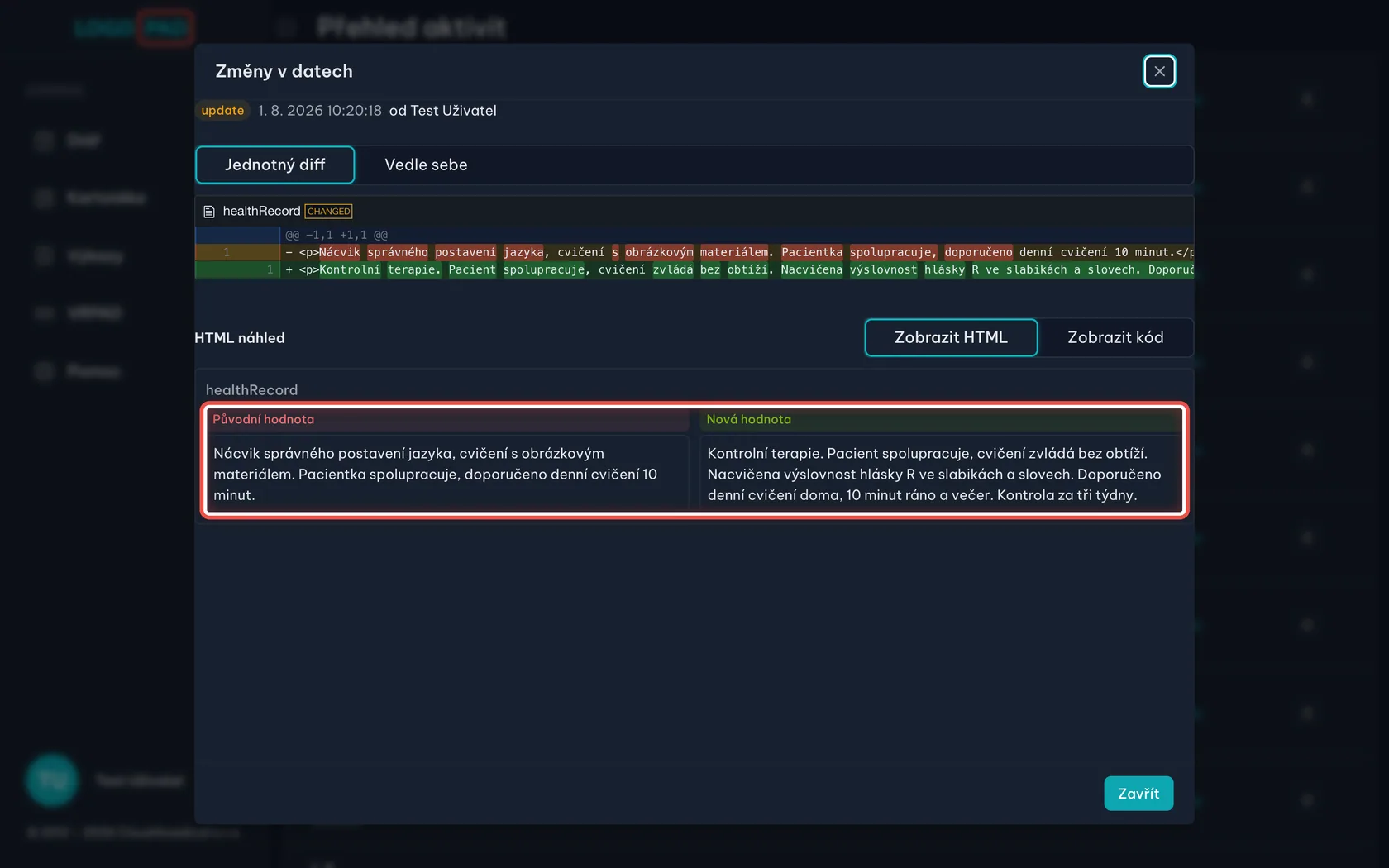
Na obrazovceOkno Změny v datech. Dole vedle sebe stojí Původní hodnota (jak text vypadal předtím) a Nová hodnota (jak vypadá teď). Nahoře je totéž barevně: červeně to, co zmizelo, zeleně to, co přibylo.
UdělejtePřečtěte si obě verze. Když potřebujete starý text vrátit, opište ho odsud zpátky do dekurzu — Log sám nic nevrací.
PoznámkaPřepínače Jednotný diff a Vedle sebe mění jen způsob zobrazení té horní barevné části. Když je změna dlouhá, srozumitelnější bývá spodní část okna.
Krok 11 z 14
Zjistěte, odkud změna přišla
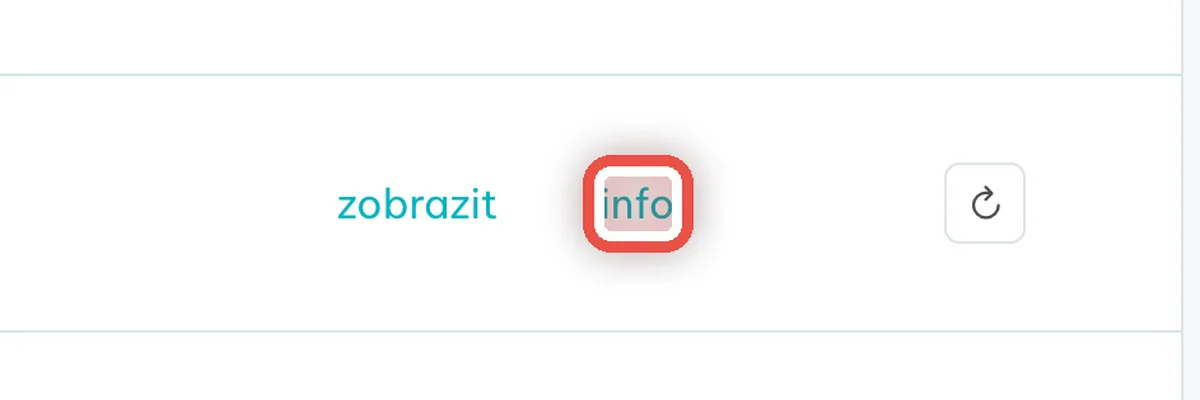
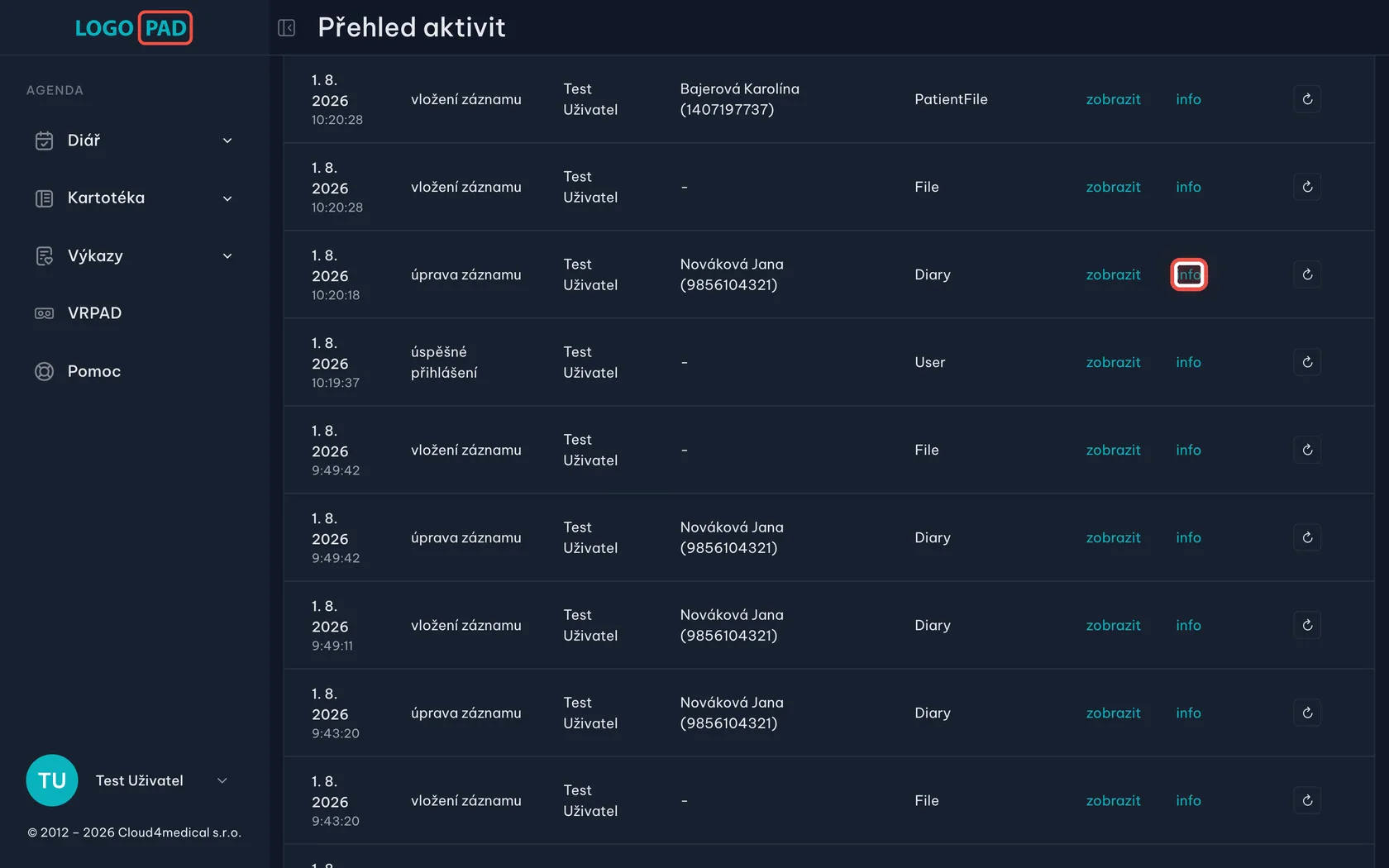
Na obrazovceZpátky v seznamu. Ve stejném řádku je vedle odkazu zobrazit ještě odkaz info.
UdělejteOkno zavřete tlačítkem Zavřít a ve stejném řádku klikněte na info ve sloupci Podrobnosti.
Krok 12 z 14
Číslo záznamu a IP adresa
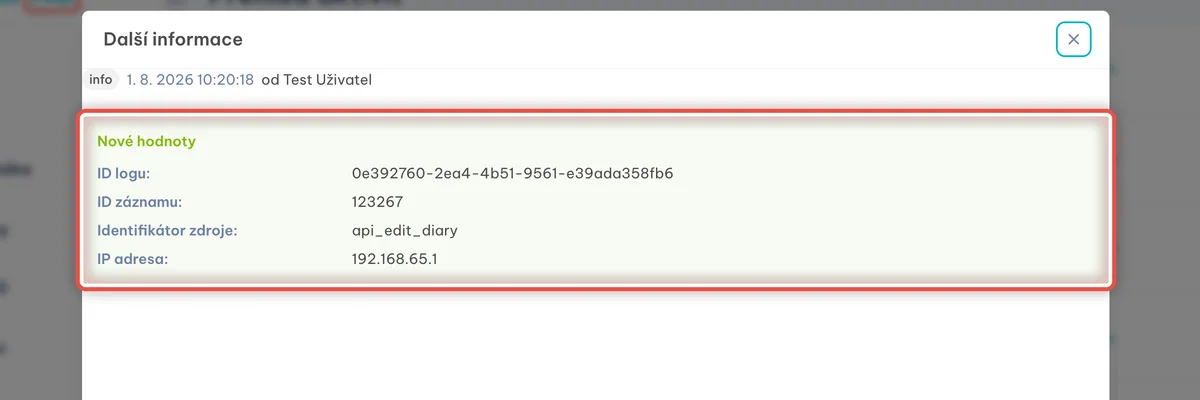
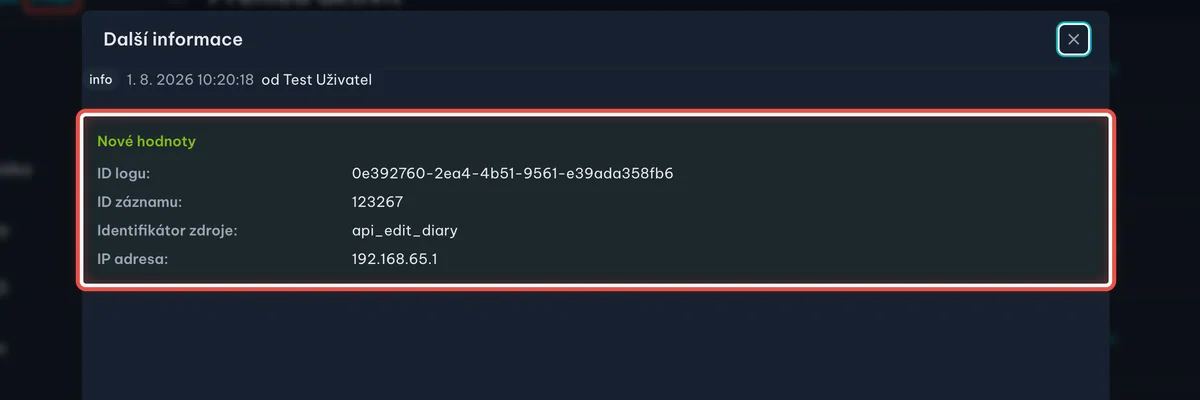
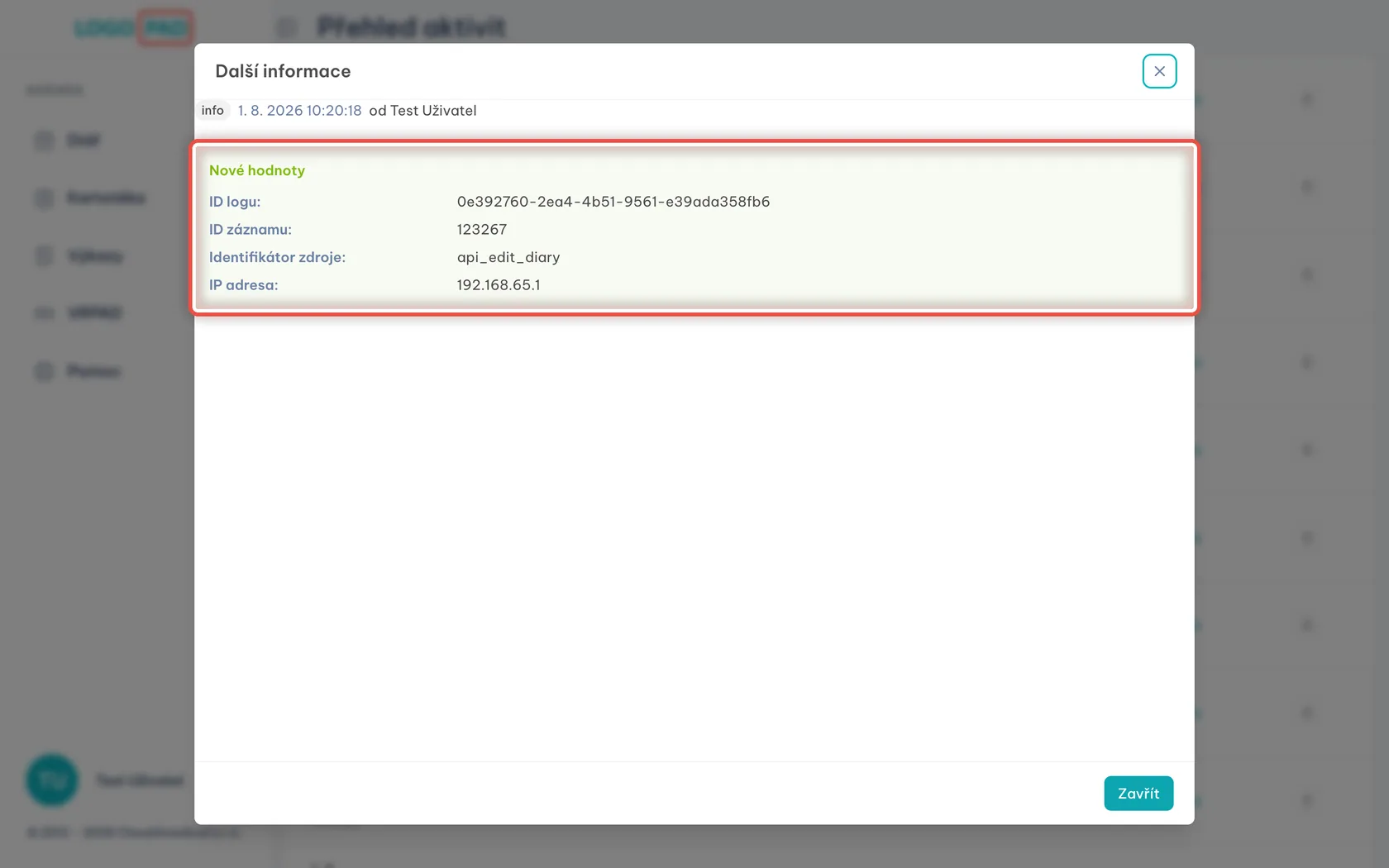
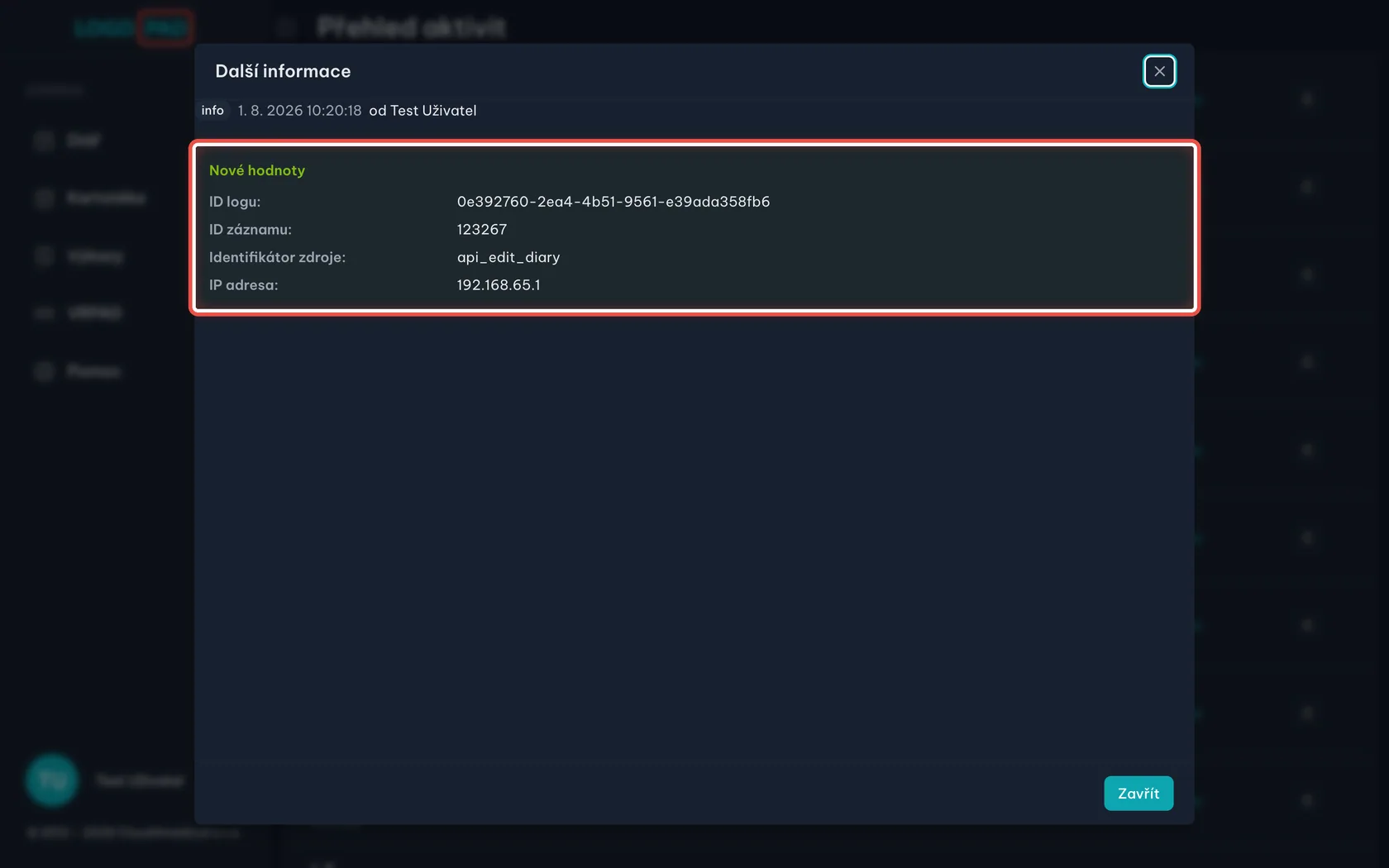
Na obrazovceOkno Další informace: číslo záznamu, kterého se změna týkala, odkud v programu přišla a z jaké IP adresy.
UdělejteTohle si opište, když nám budete něco hlásit — podle čísla záznamu a času najdeme přesně tu změnu, o které píšete.
PoznámkaIP adresa je číslo připojení, ze kterého se člověk hlásil. Sama o sobě neříká, kdo u počítače seděl — to říká sloupec Autor.
Krok 13 z 14
Všechny změny jednoho záznamu
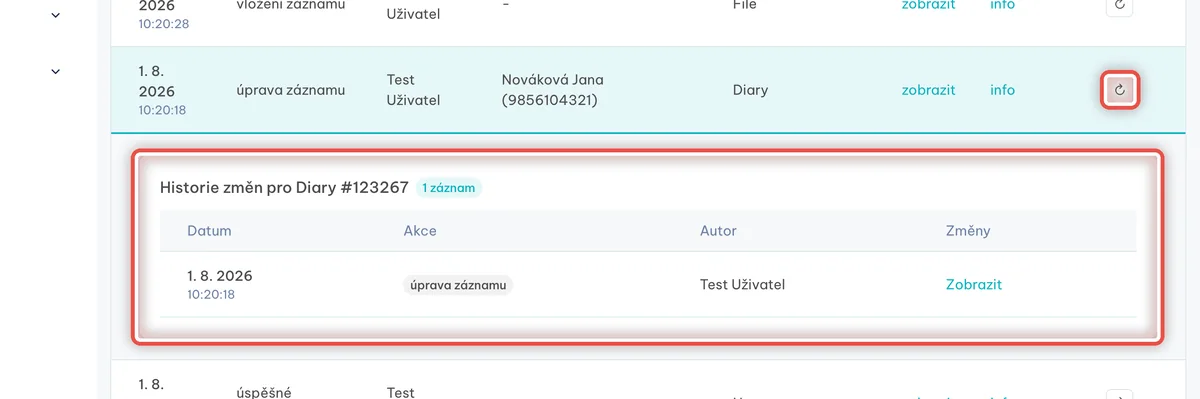
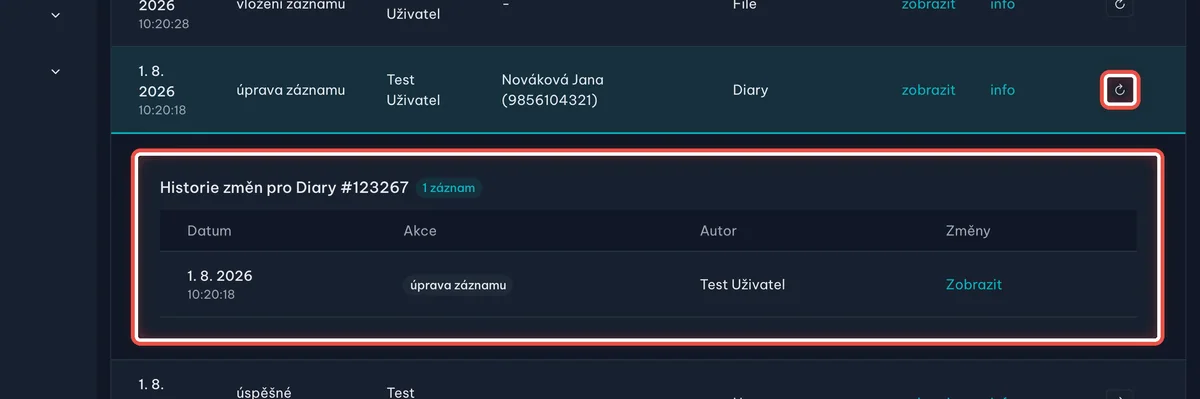
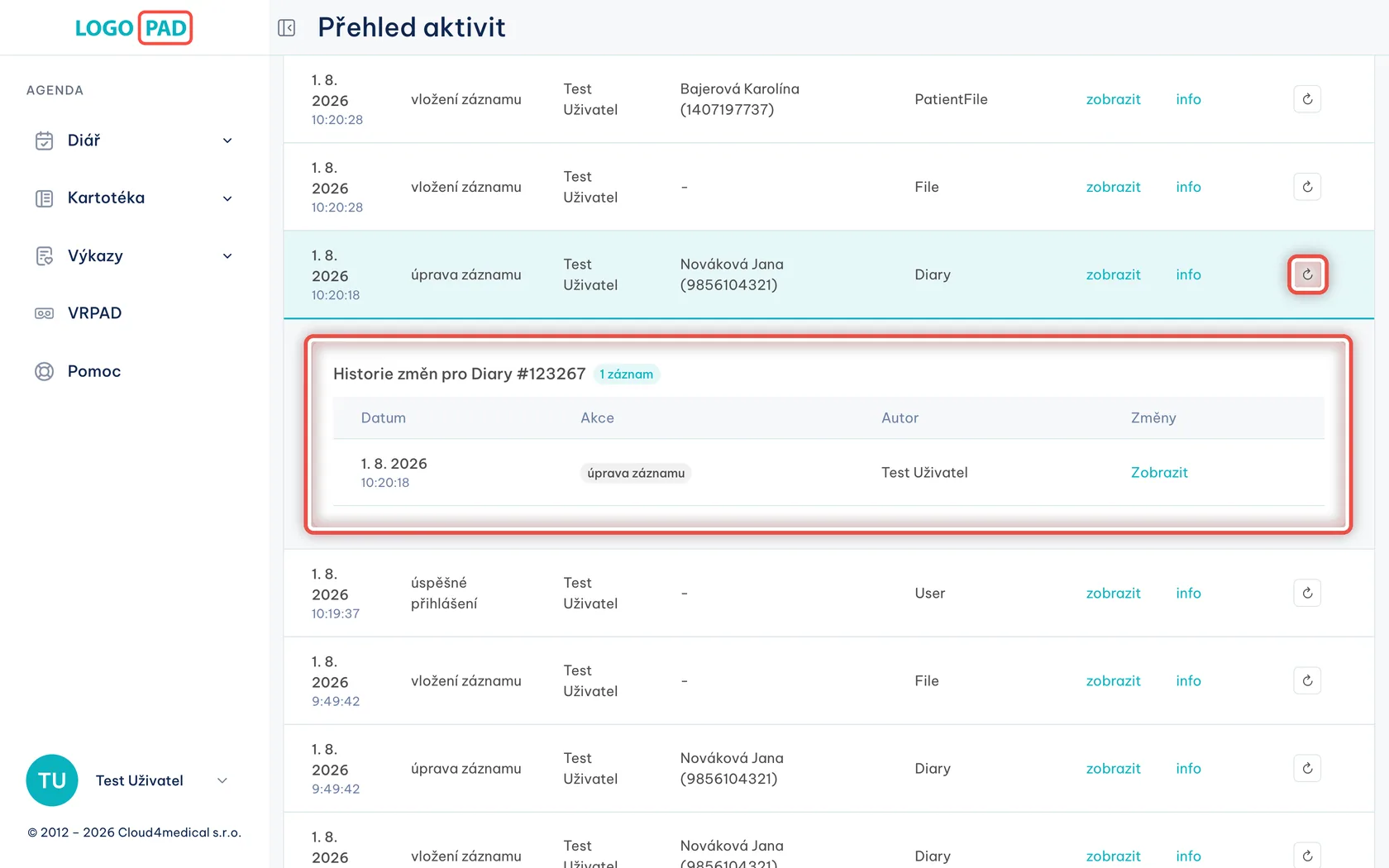
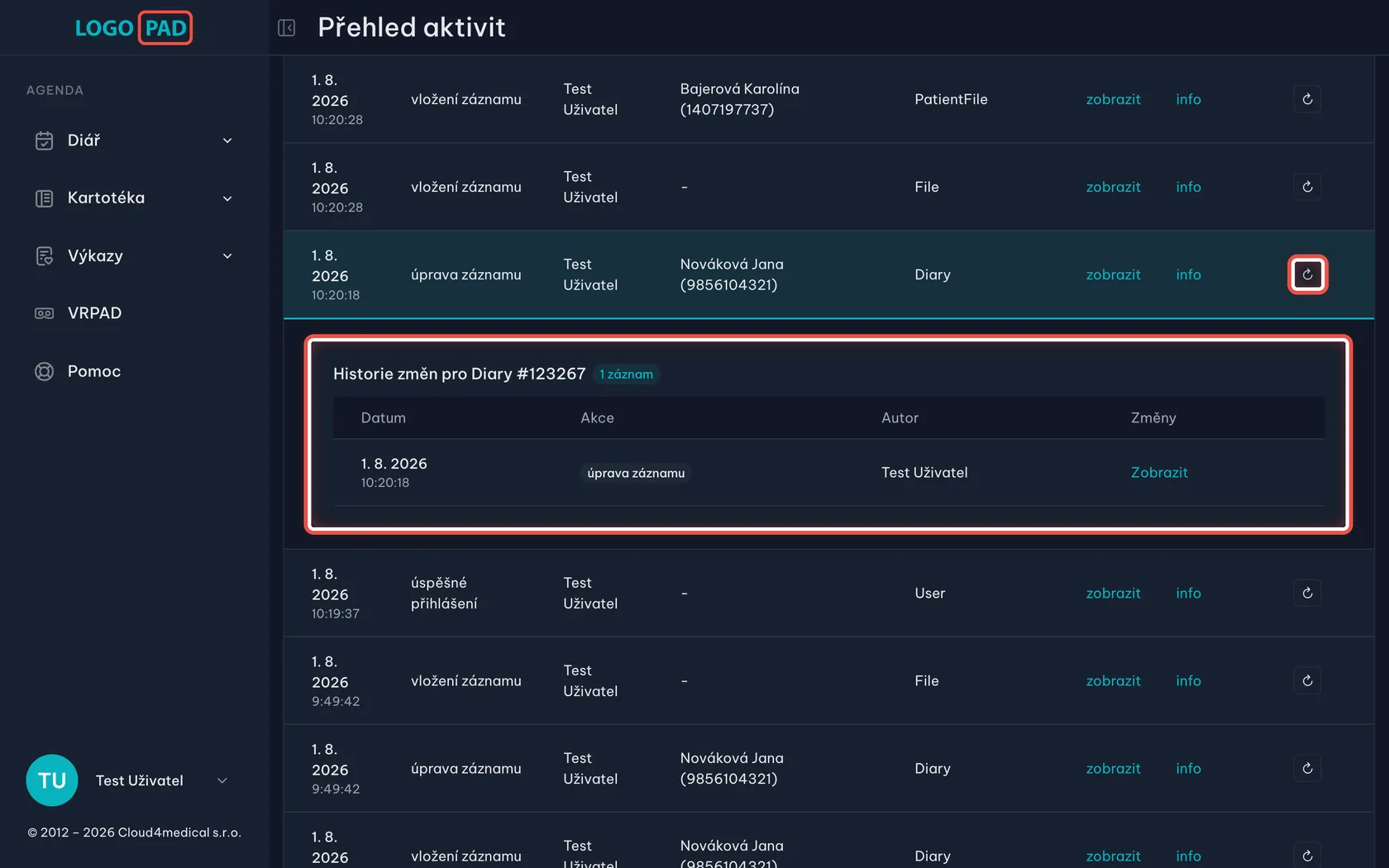
Na obrazovcePod řádkem se rozbalila Historie změn — všechny zásahy do toho jednoho záznamu pod sebou, od nejstaršího.
UdělejteVe stejném řádku klikněte na kolečko se šipkou ve sloupci Historie. Pod řádkem se rozbalí seznam všech zásahů do toho záznamu — u každého otevřete odkazem Zobrazit tutéž dvojici původní a nová hodnota jako před chvílí.
PoznámkaTohle je nejrychlejší cesta, když se text dekurzu měnil víckrát a vy hledáte, ve které verzi ještě byla ta správná věta.
Krok 14 z 14
Pohyb po stránkách
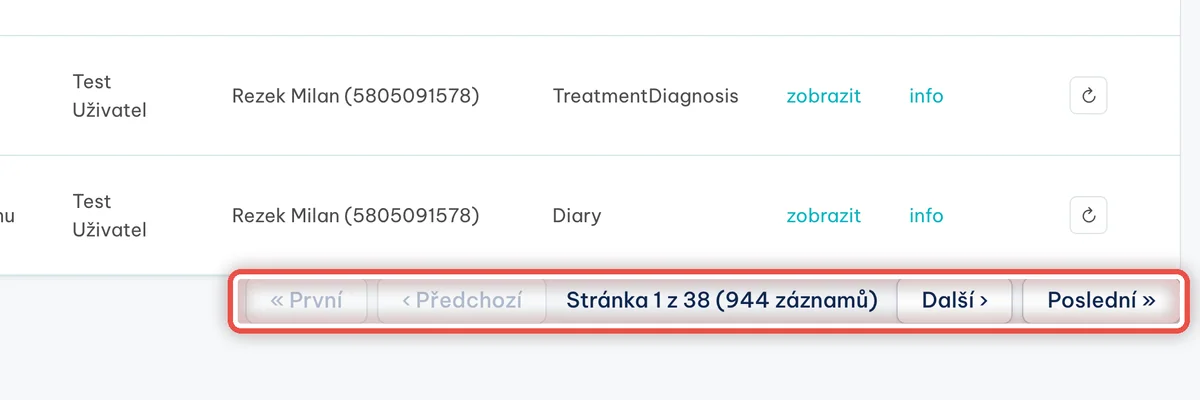
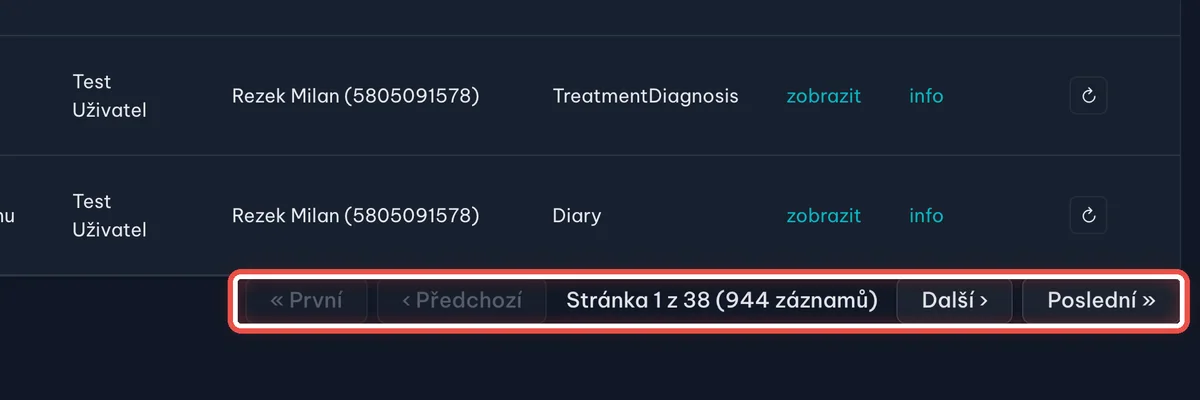
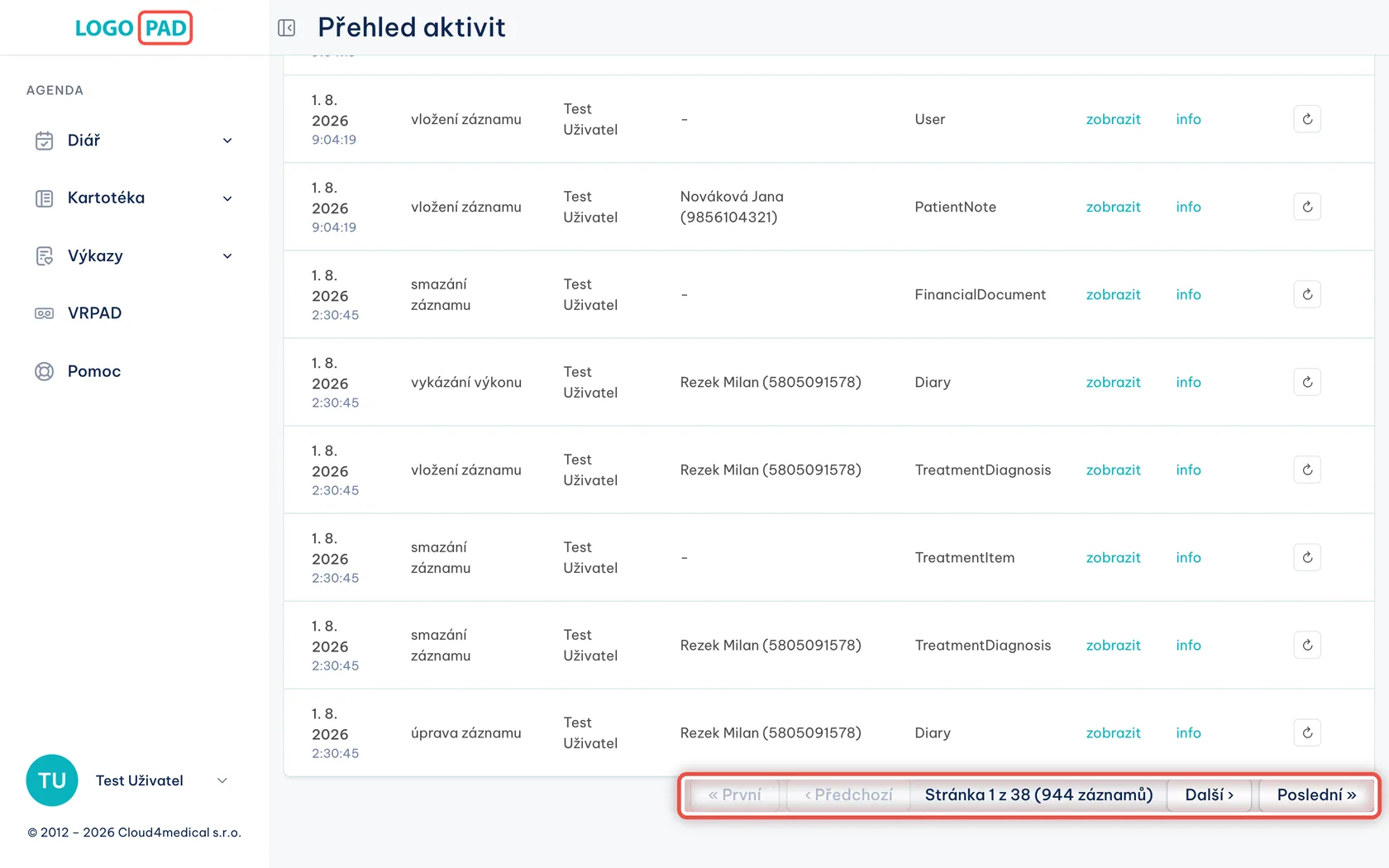
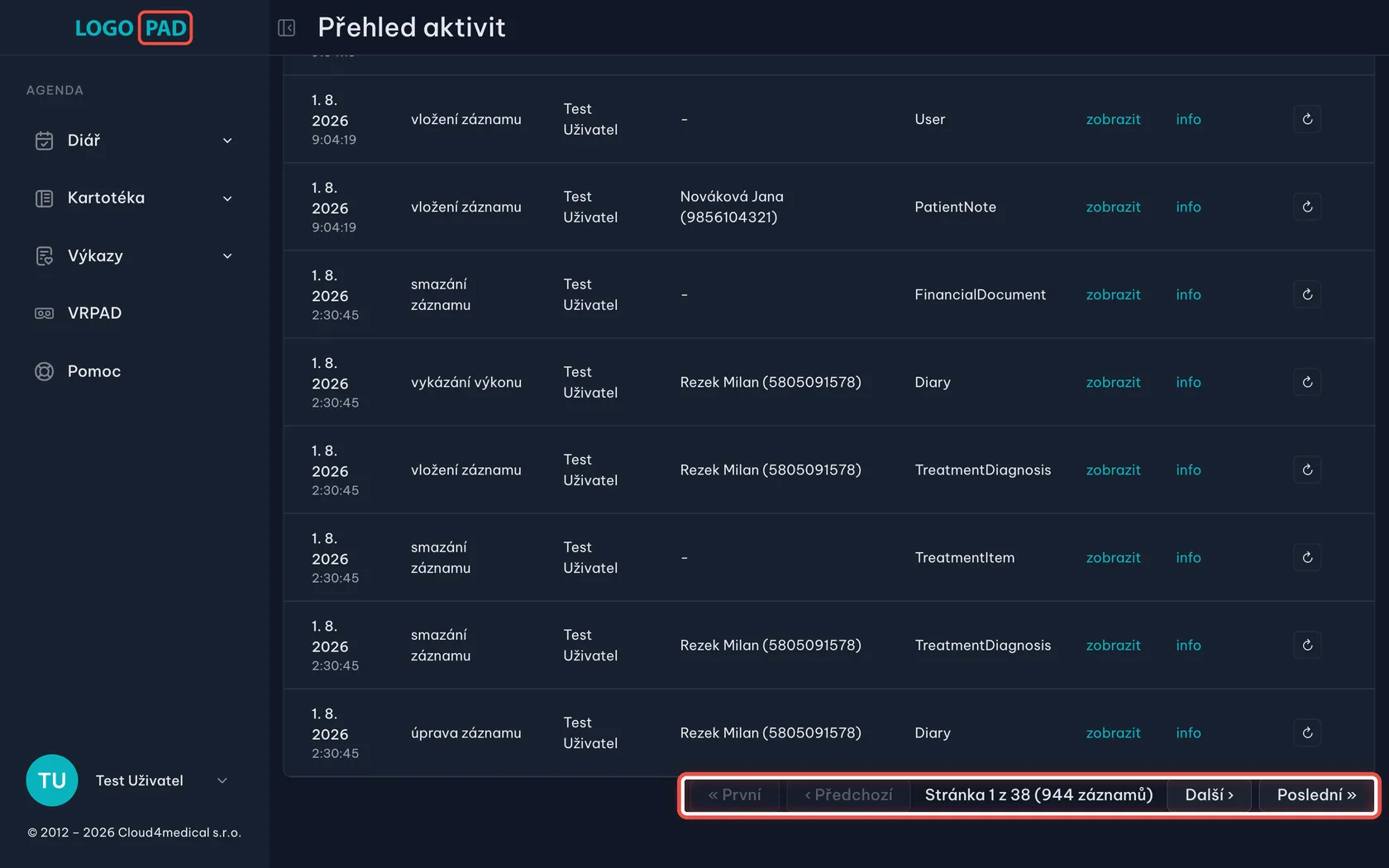
Na obrazovceÚplně dole je lišta se stránkováním a celkovým počtem nalezených záznamů.
UdělejteTlačítky Další a Předchozí listujte, První a Poslední skočí na kraj seznamu.
PoznámkaKdyž je stránek moc, nelistujte — zúžit hledání filtrem nahoře je vždycky rychlejší.
Konec
Hotovo
Umíte dohledat, kdo a kdy se záznamem hnul, a porovnat původní text s novým.
- Když se něco ztratíNajděte pacienta ve filtru a projděte akce od data, kdy text ještě byl v pořádku.
- Původní text jde přečístV okně Změny v datech zůstává i stará verze — dá se z ní opsat zpátky.
- Program nic nemažeZápis v Logu vzniká automaticky a nedá se z programu odstranit.
- Nejasnost?Napište nám ze sekce Pomoc a přiložte datum a čas řádku z Logu.