
Návod
Kartotéka
krok za krokem
Kartotéka je seznam všech pacientů, které máte v programu zapsané. Odsud se dostanete do karty kteréhokoli z nich — a než ho otevřete, můžete si ho najít psaním, vylistovat podle písmene nebo se podívat do archivu.
Než začnete
- Nic nerozbijeteHledání a filtry jen mění, co je vidět. S údaji pacientů nedělají nic.
- Asi 5 minutKroky 1–13 jsou prohlížení, kroky 14–17 mazání pacienta.
- Co budete potřebovatStačí vědět příjmení, rodné číslo, telefon nebo e-mail pacienta.
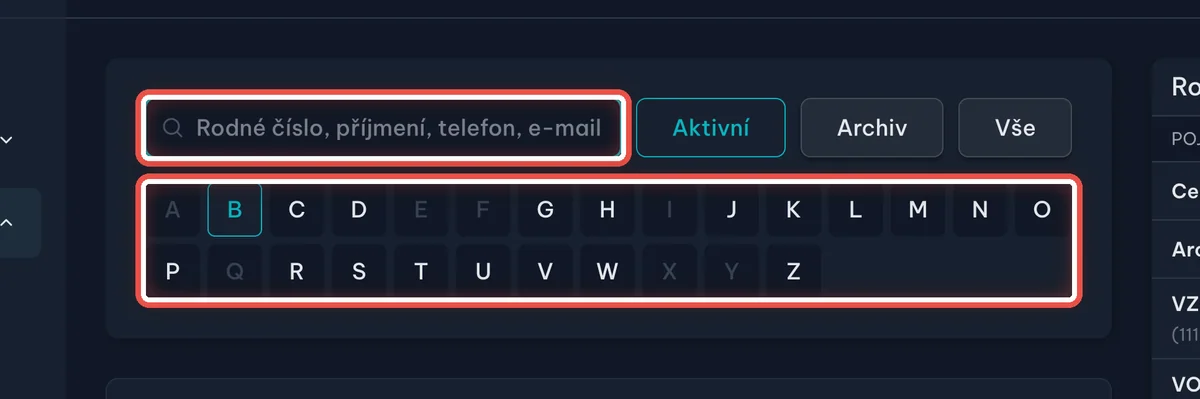
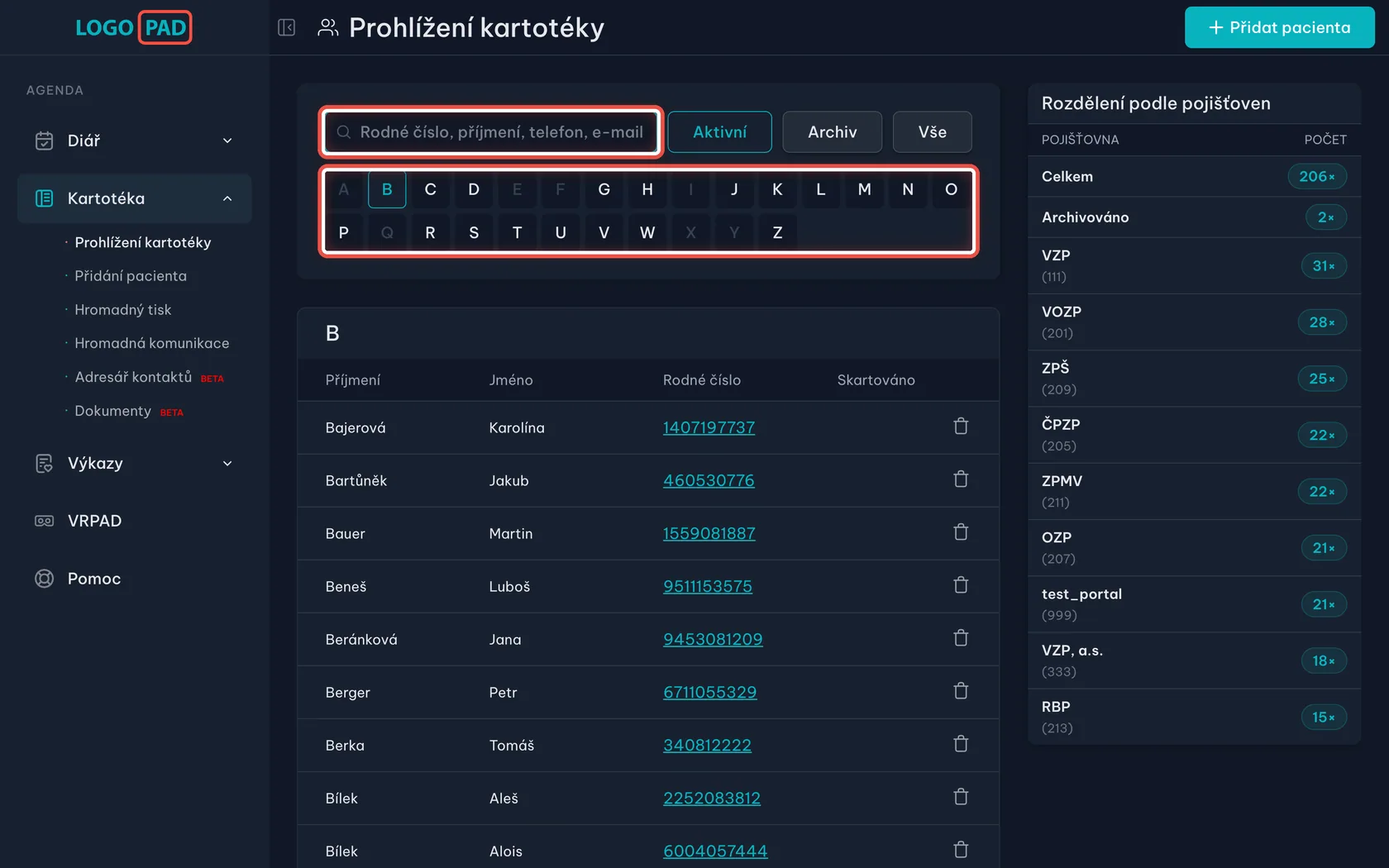
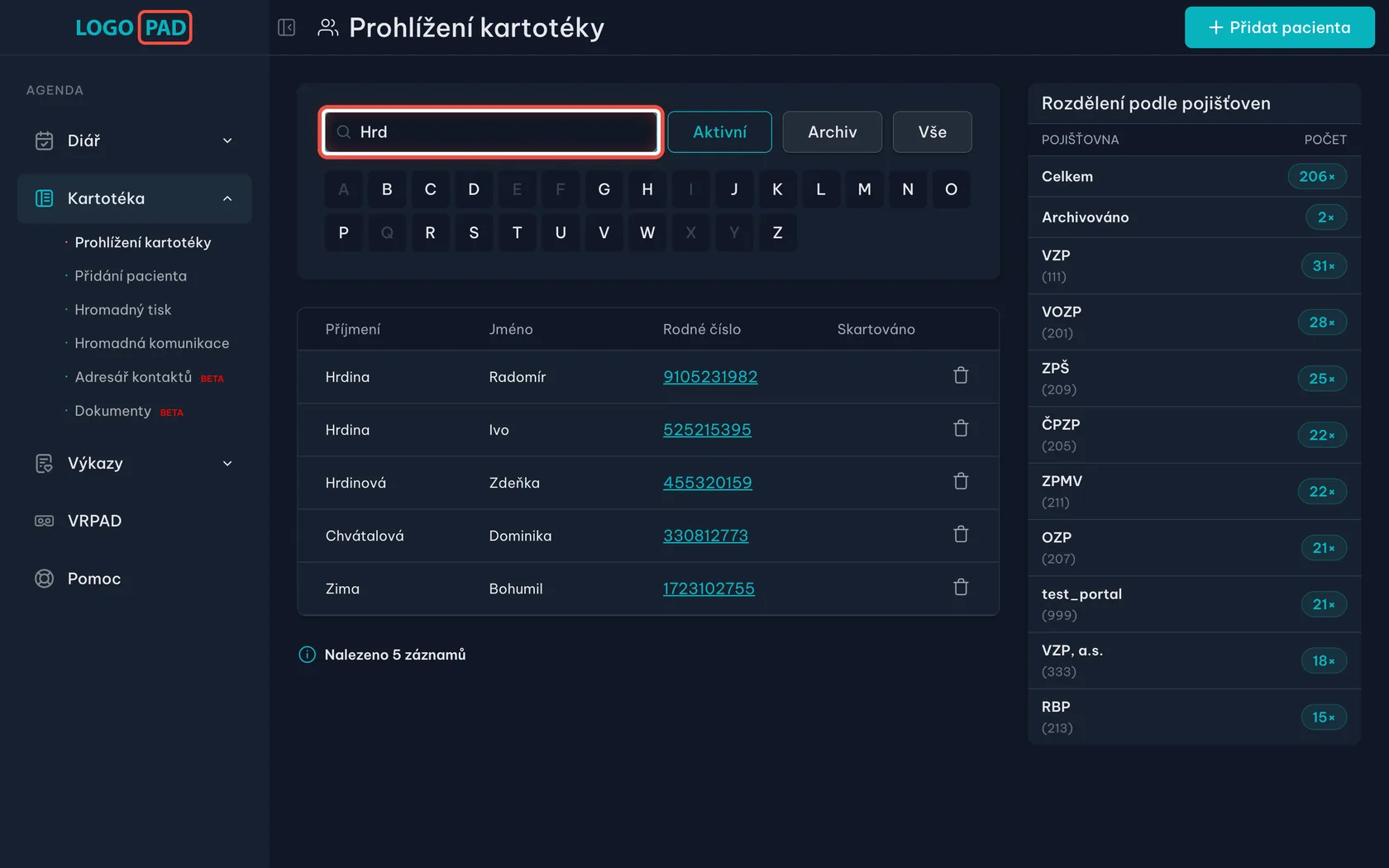
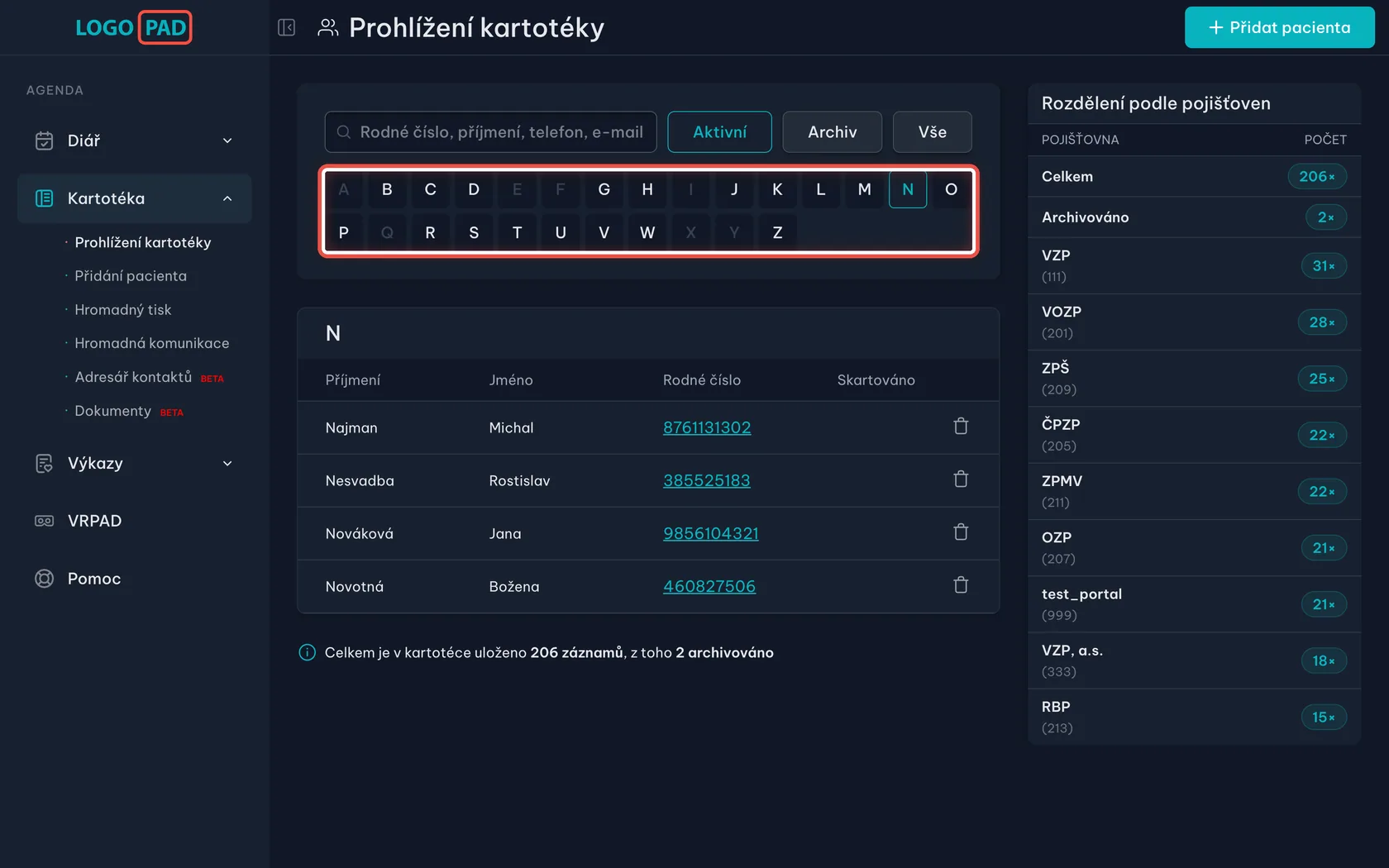
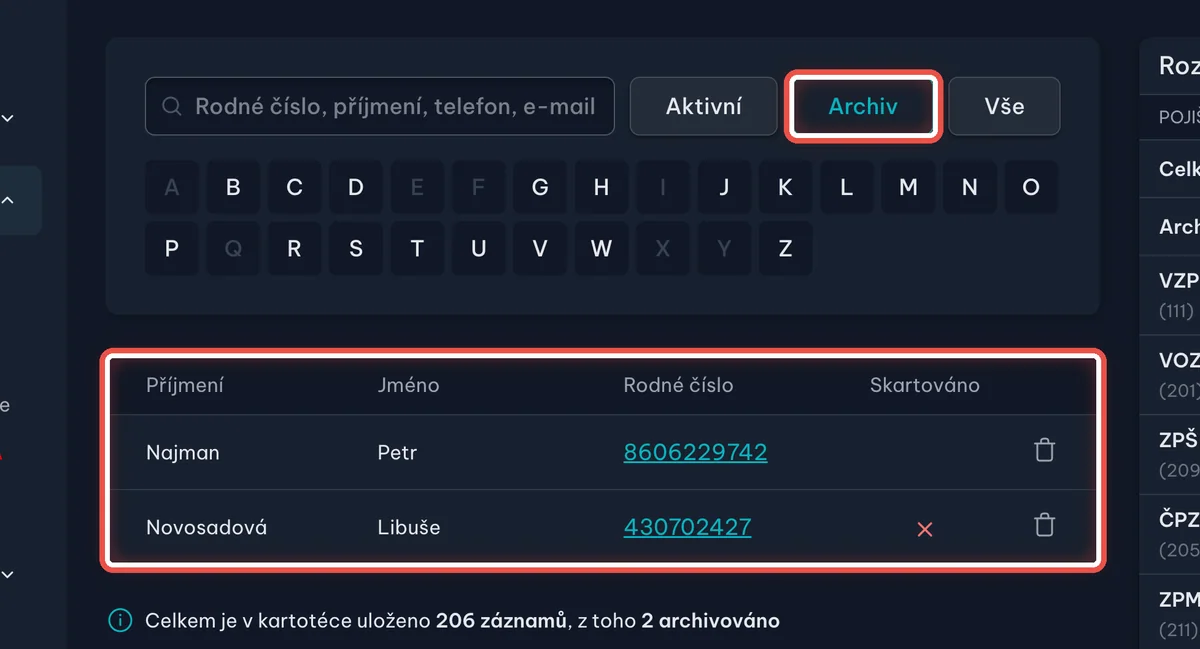
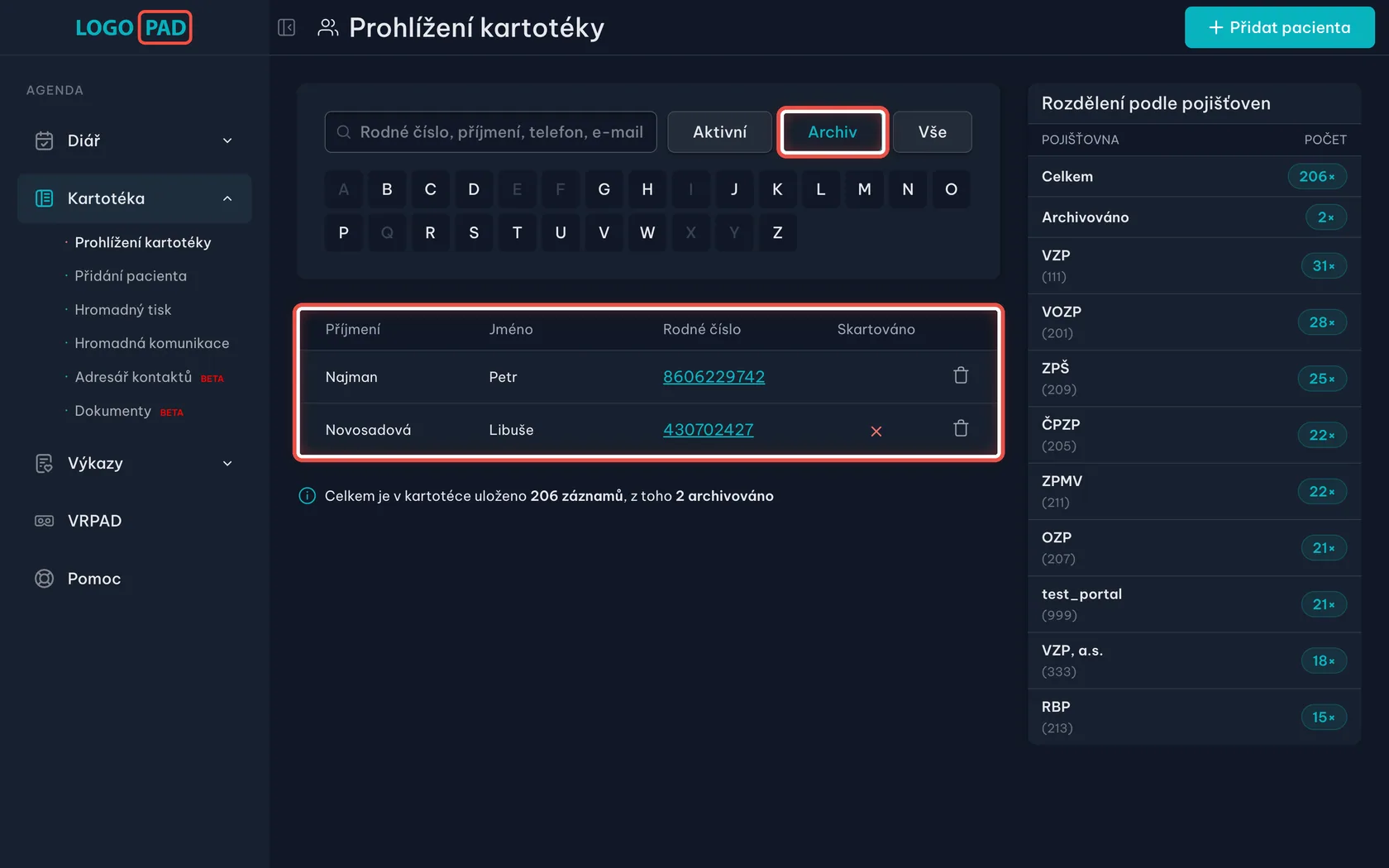
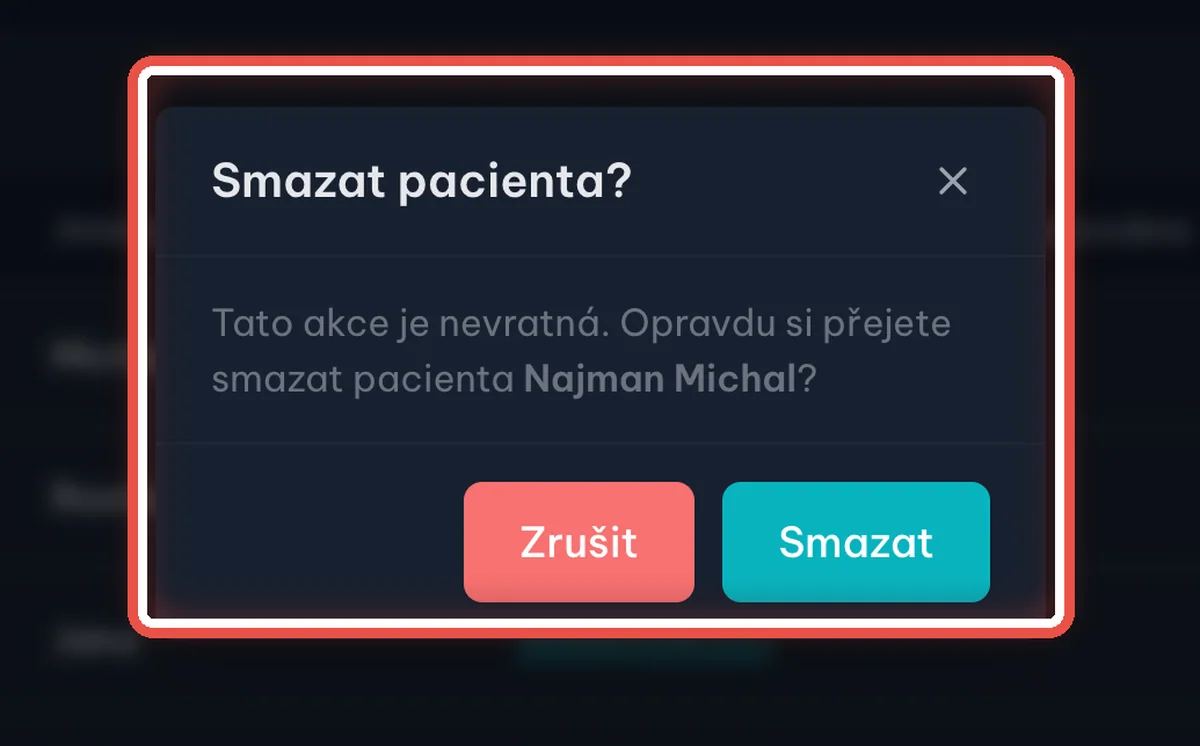
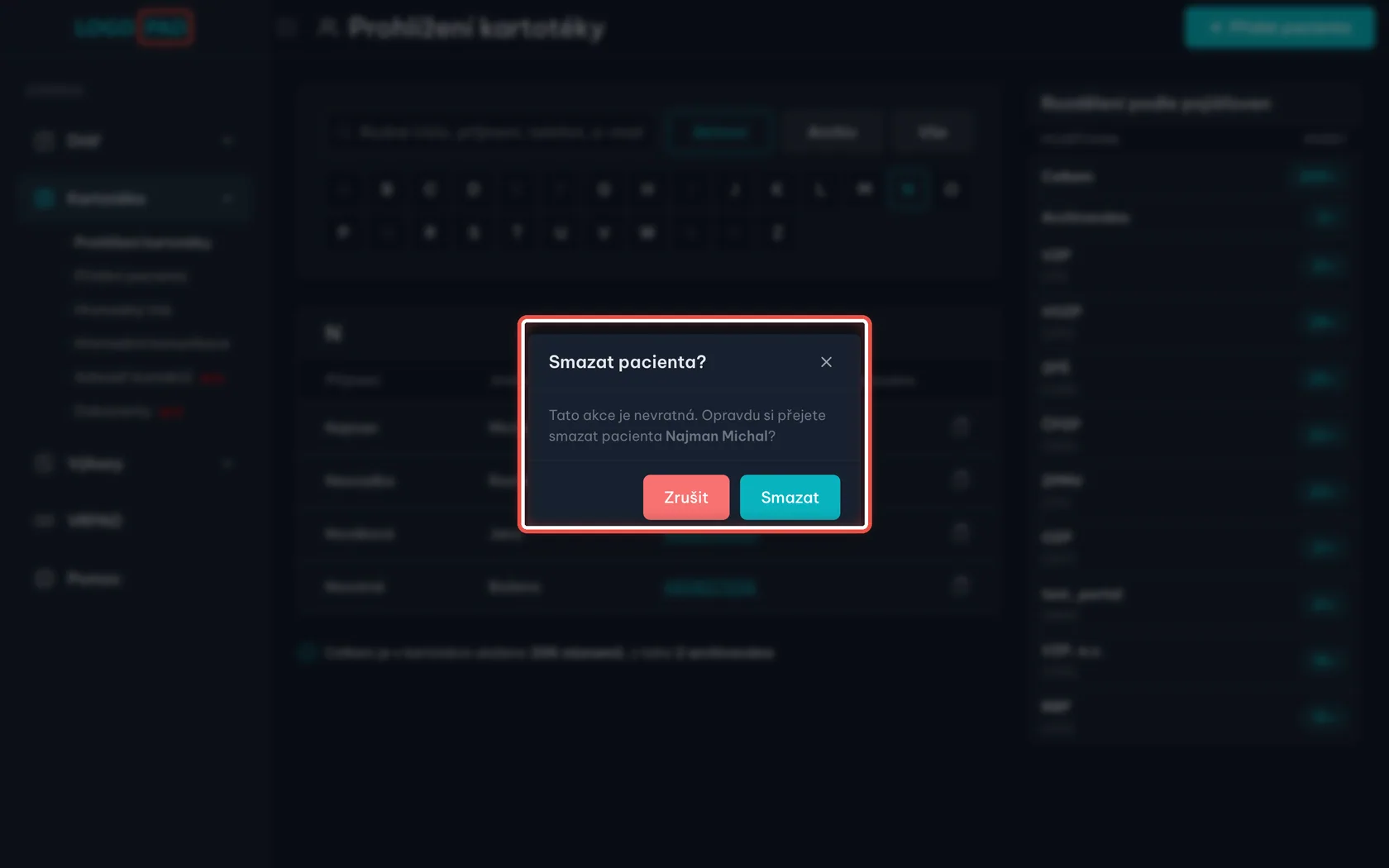
- Světlý i tmavý motivObrázky se přepnou podle toho, jak máte program nastavený.
Krok 1 z 17
Otevřete kartotéku
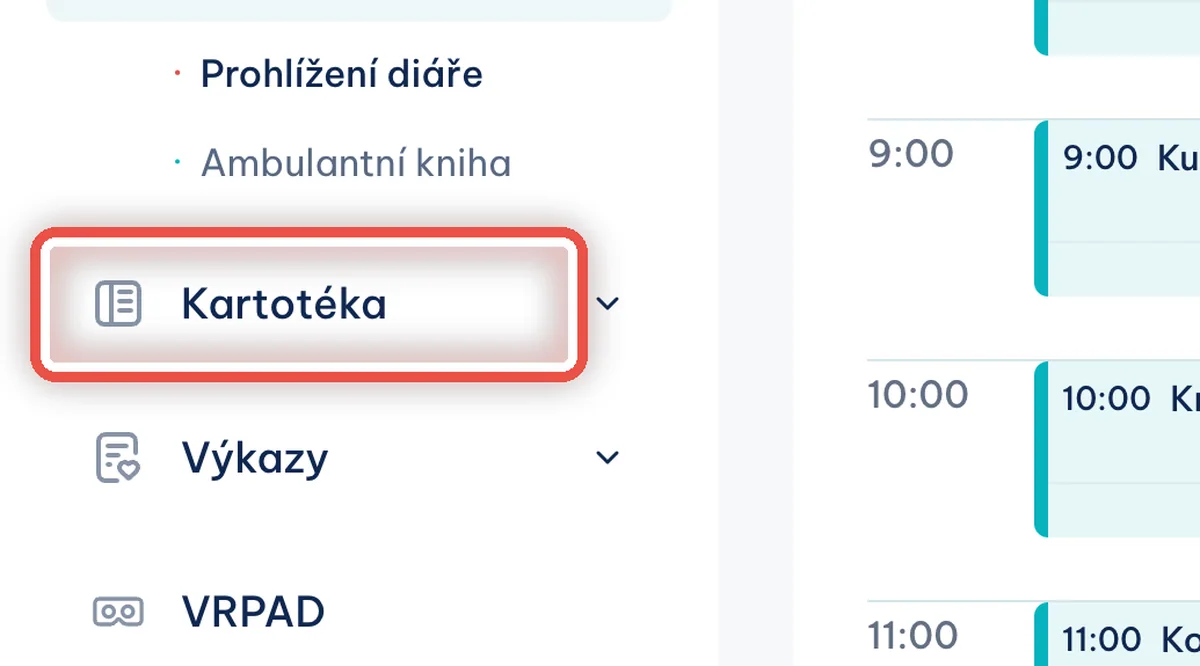
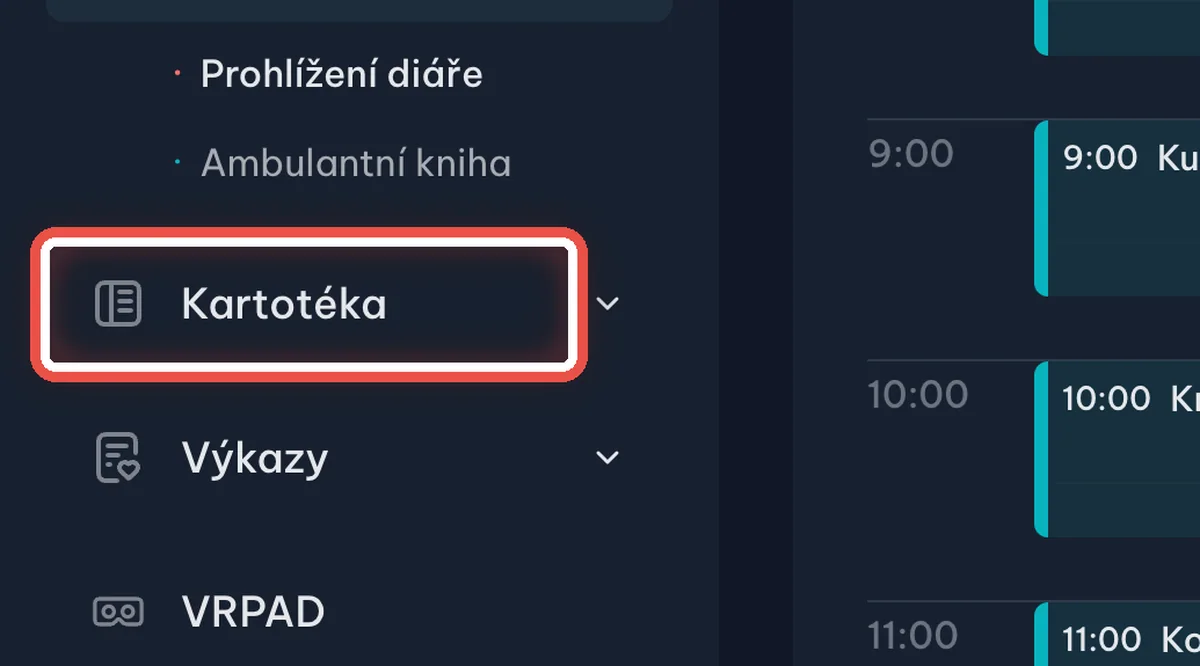
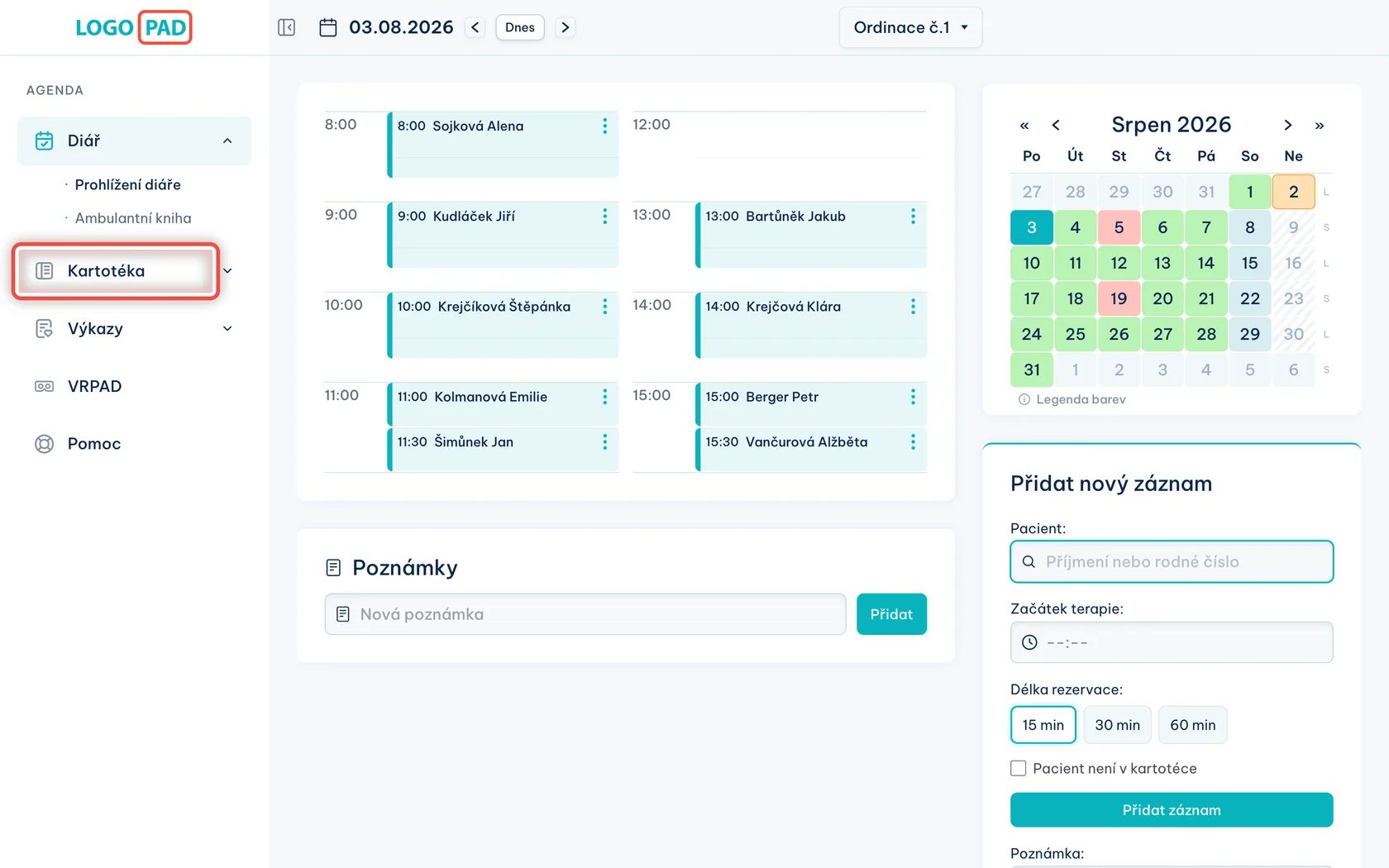
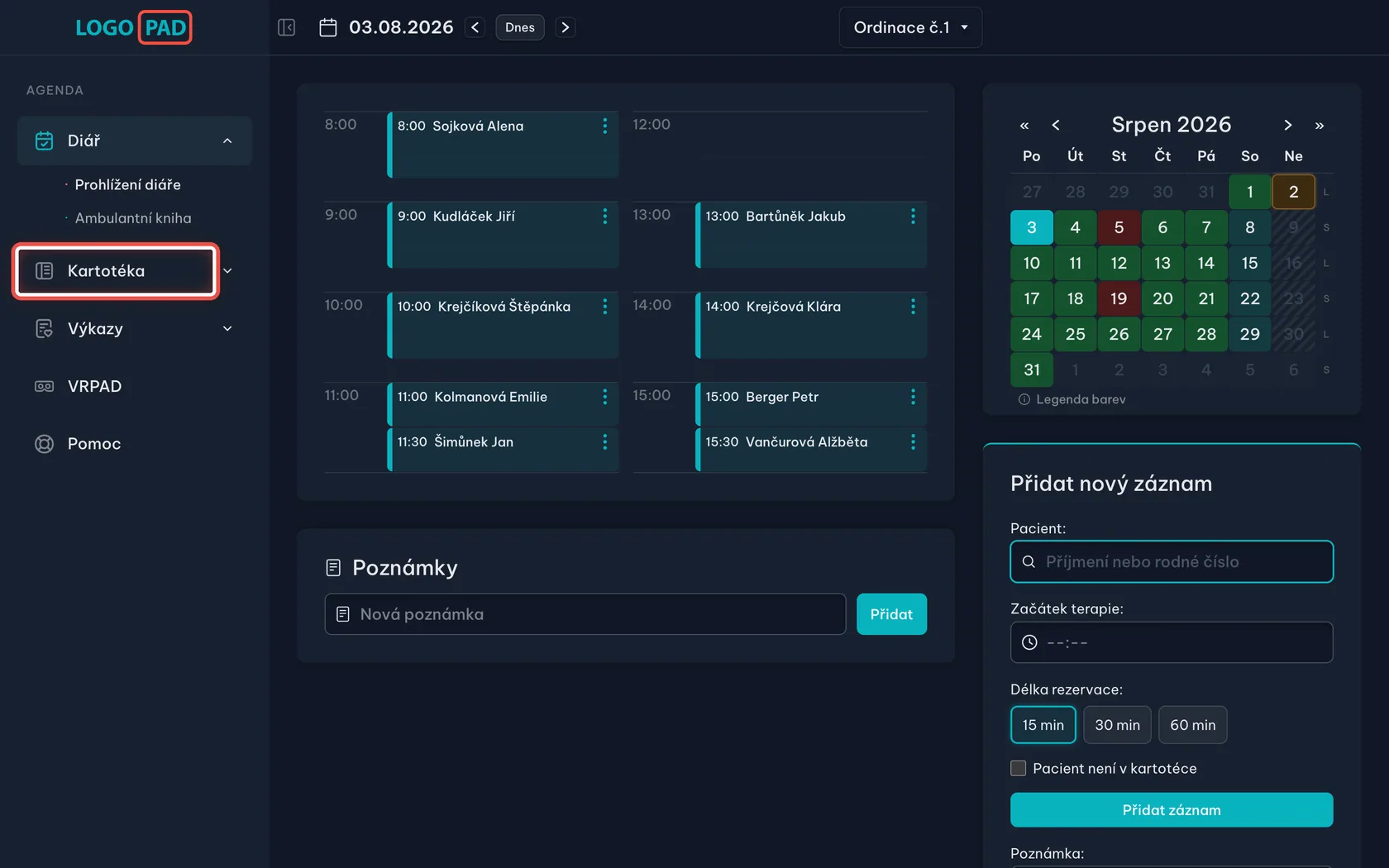
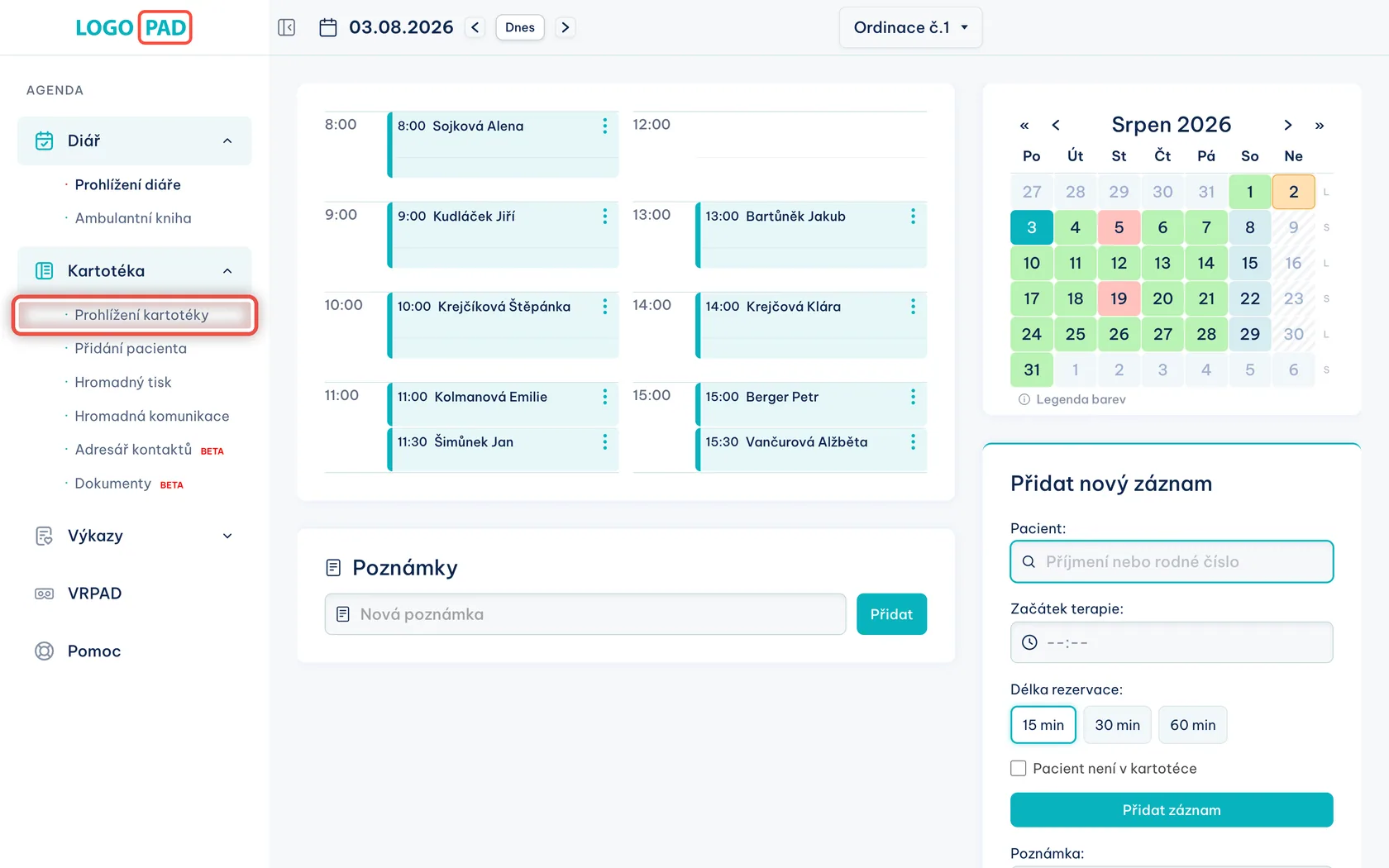
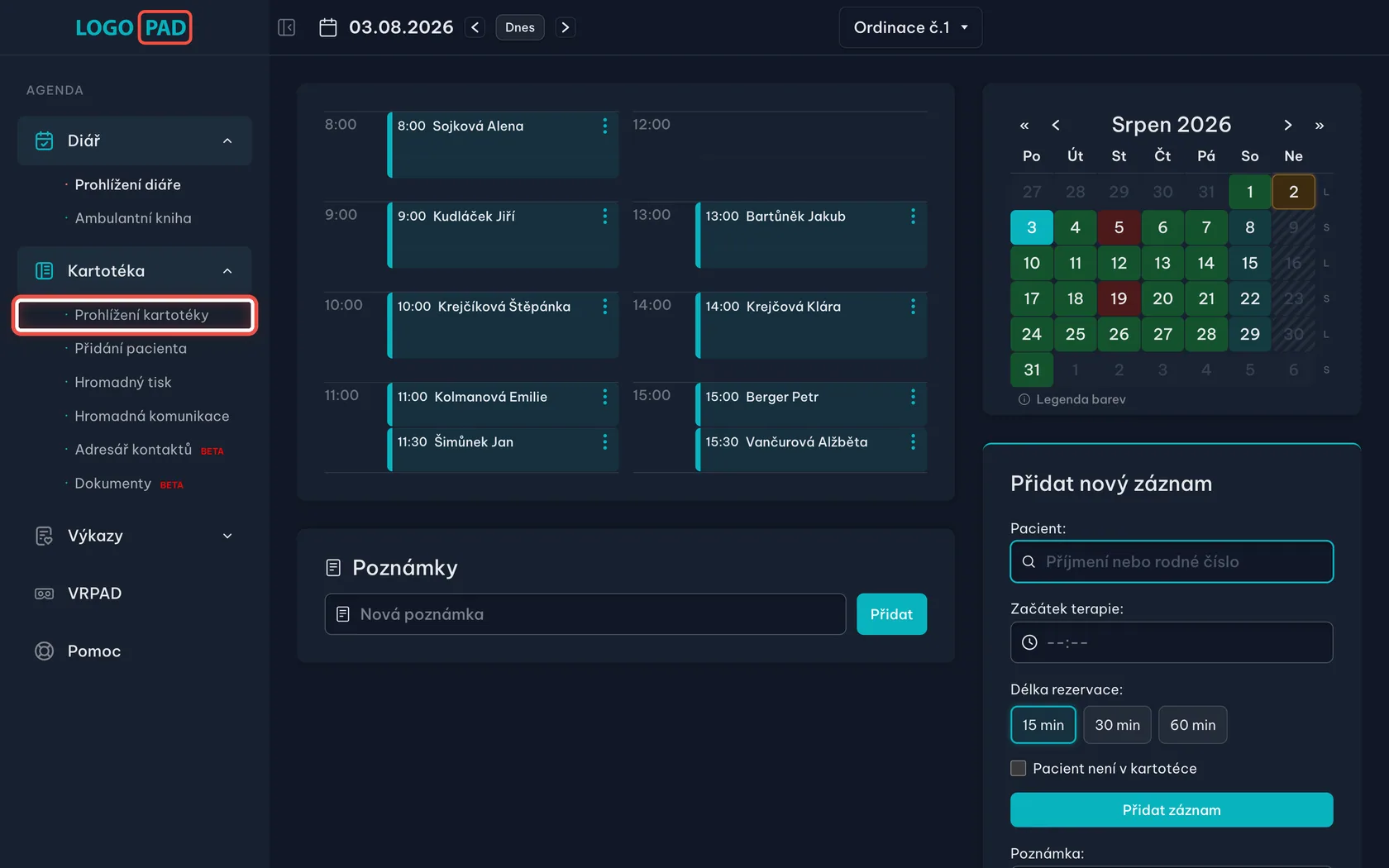
Na obrazovceVlevo je nabídka programu se sekcemi Diář, Kartotéka a Výkazy.
UdělejteKlikněte na Kartotéka.
Krok 2 z 17
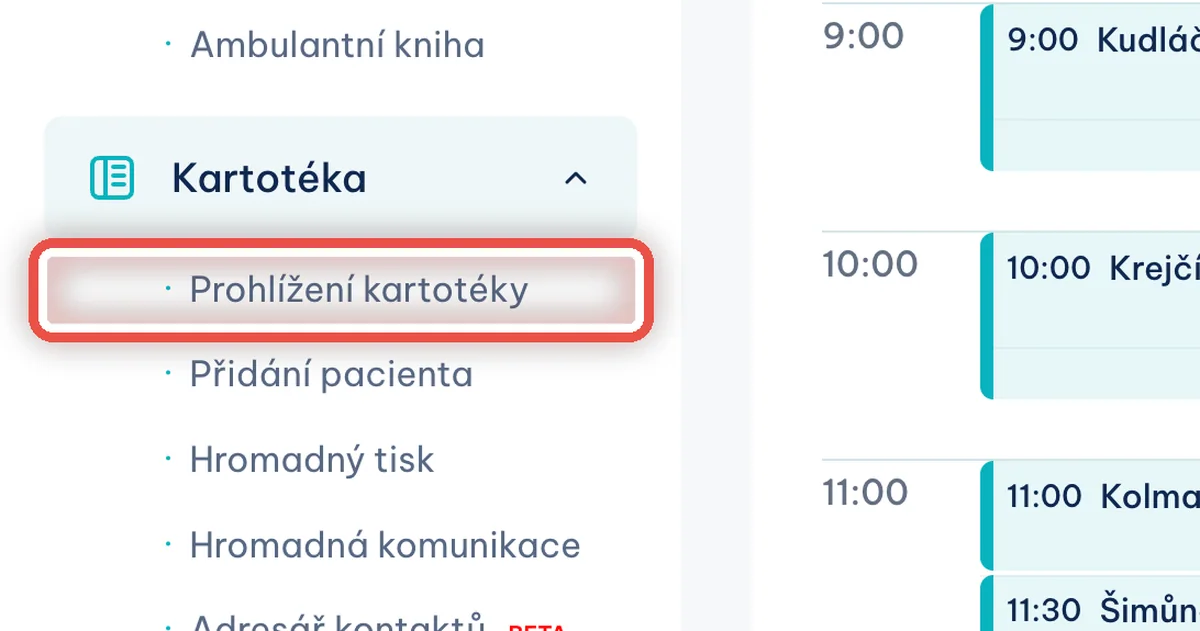
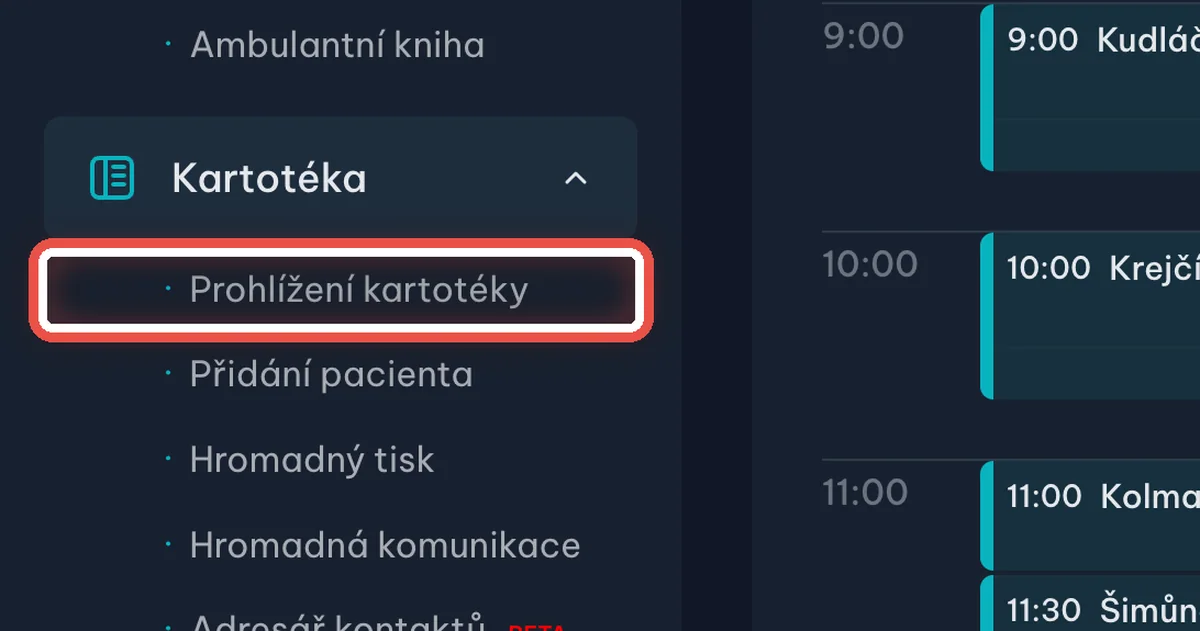
Vyberte Prohlížení kartotéky
Na obrazovcePod nadpisem Kartotéka se rozbalil seznam položek.
UdělejteKlikněte na Prohlížení kartotéky.
PoznámkaKartotéka je seznam všech pacientů, které máte v programu zapsané. Odsud se dostanete do karty kteréhokoli z nich.
Krok 3 z 17
Takhle kartotéka vypadá
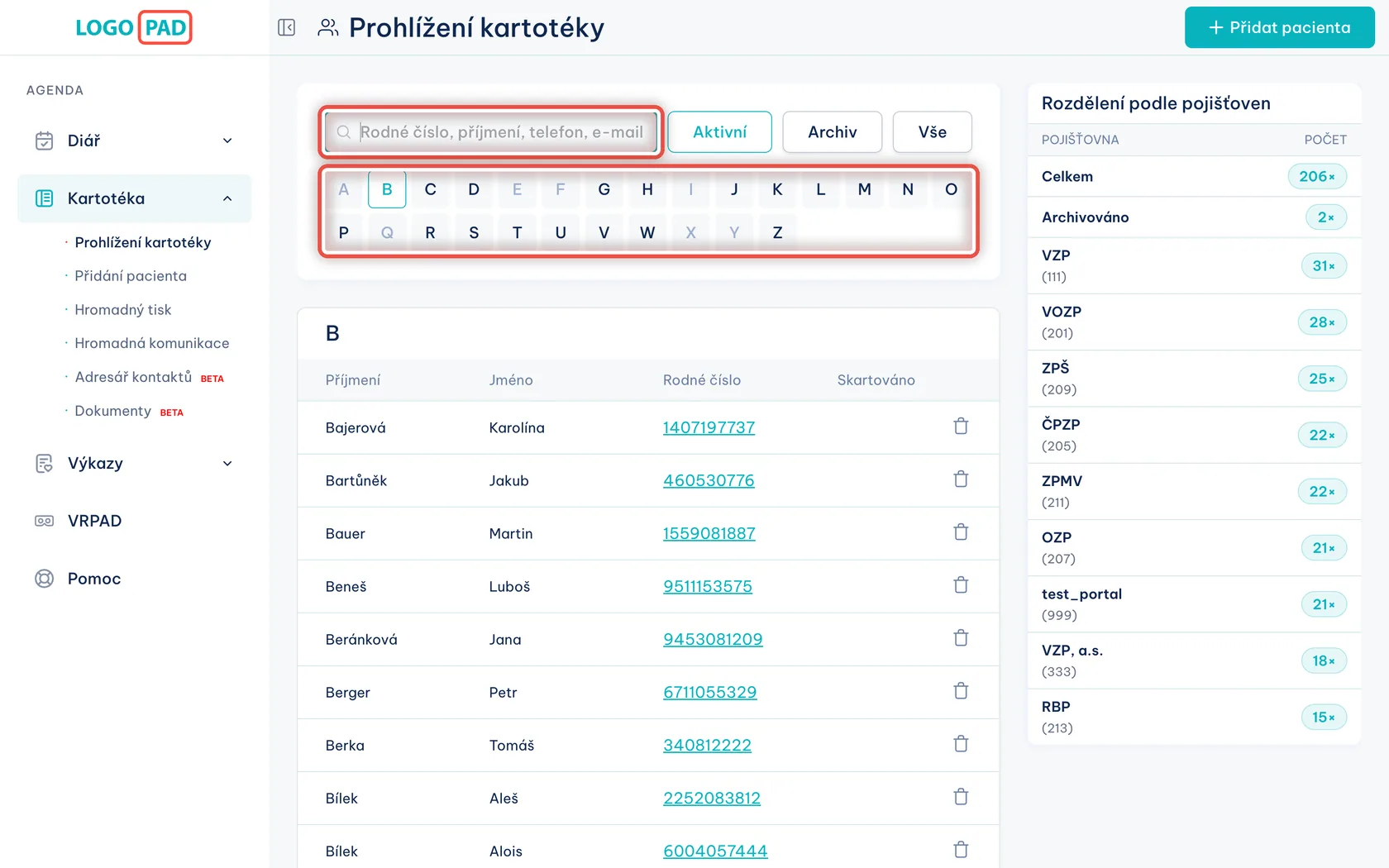
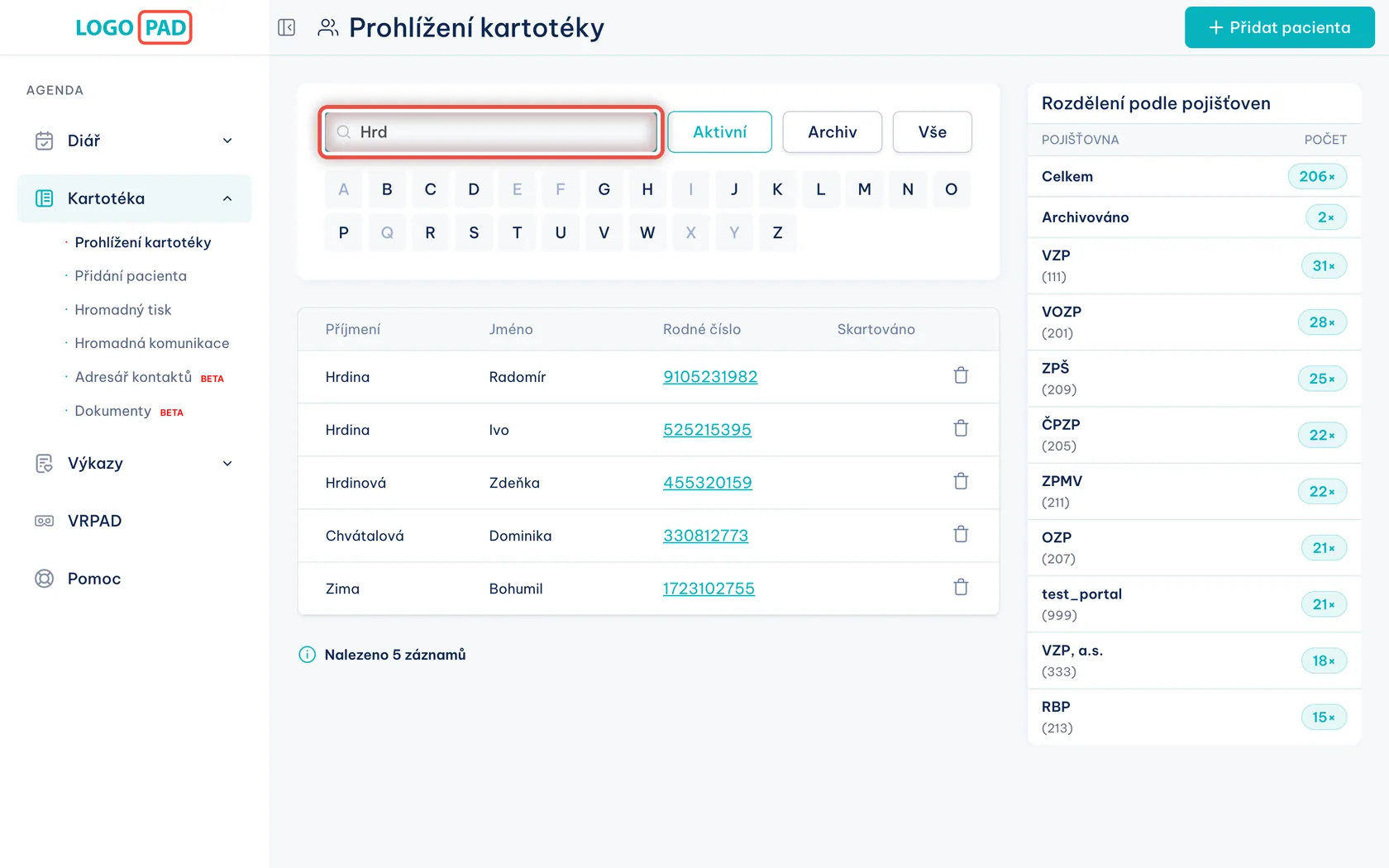
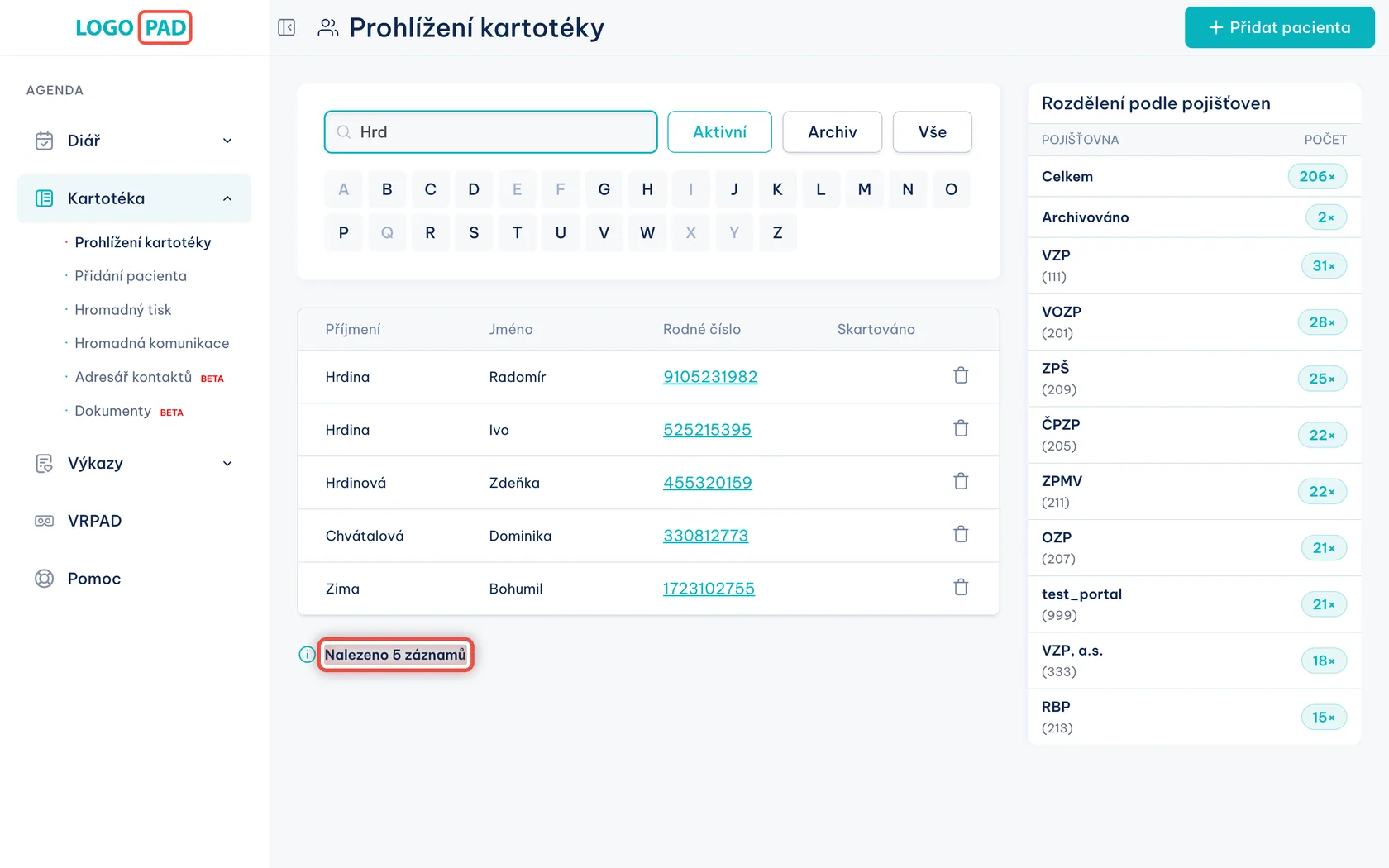
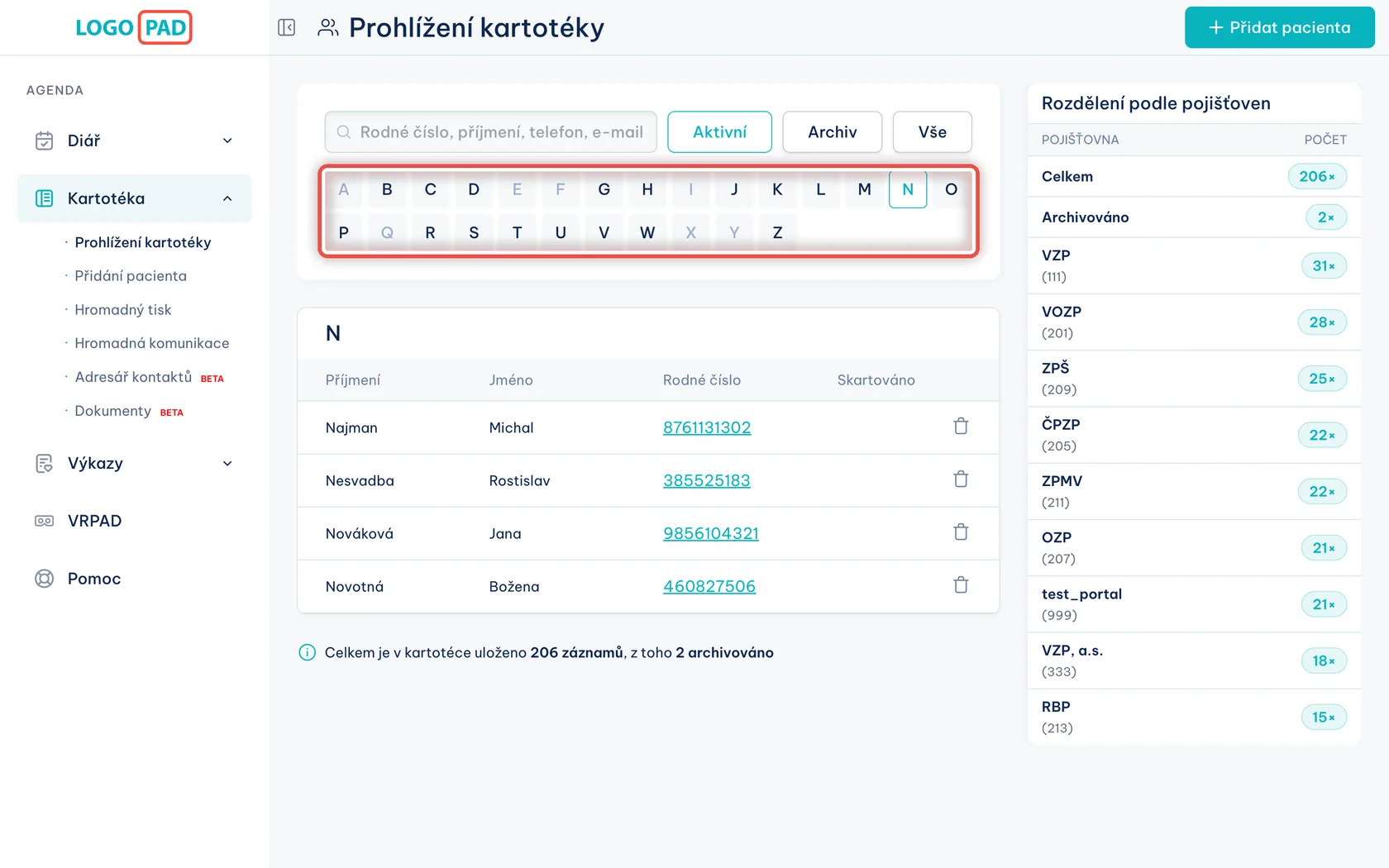
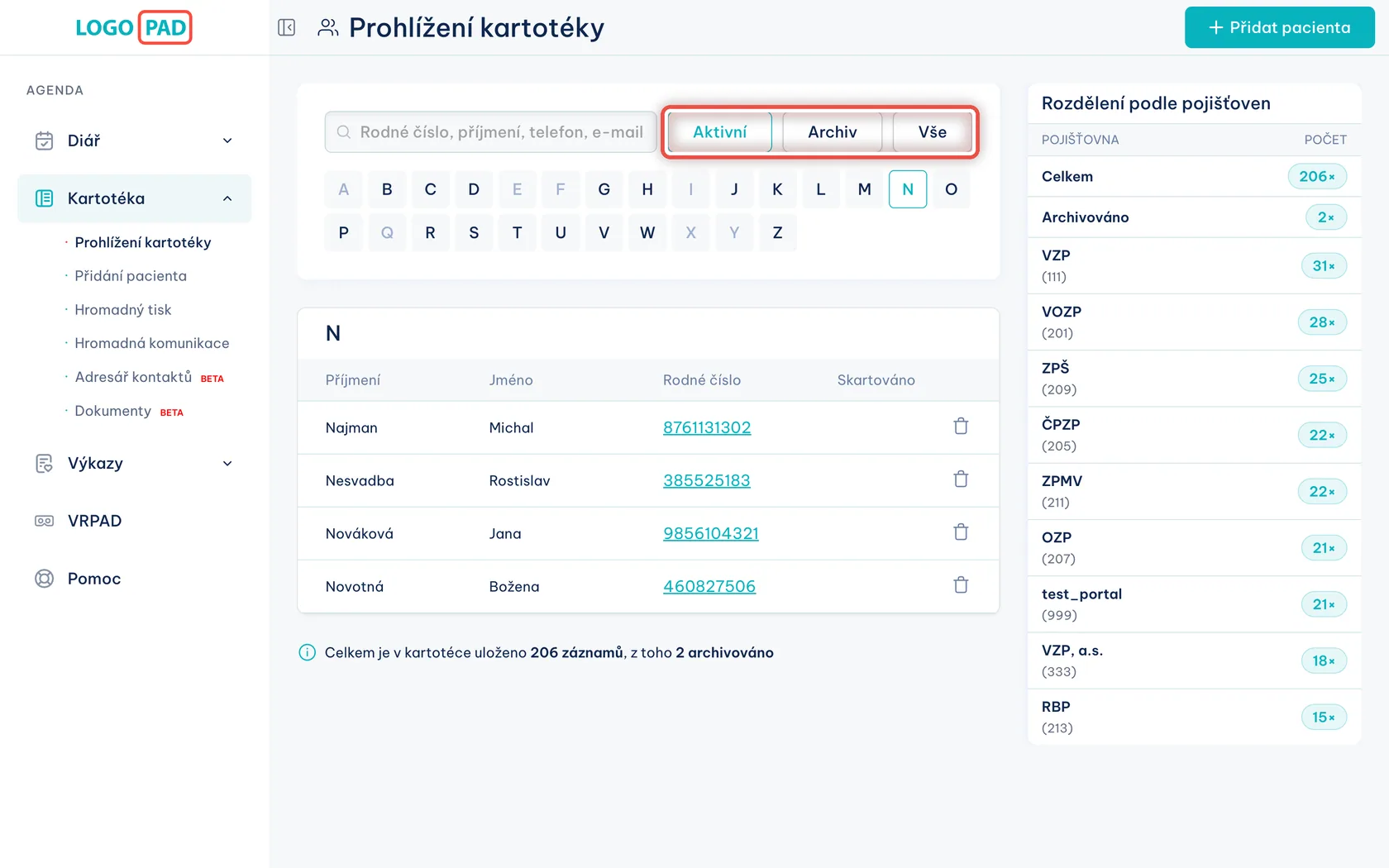
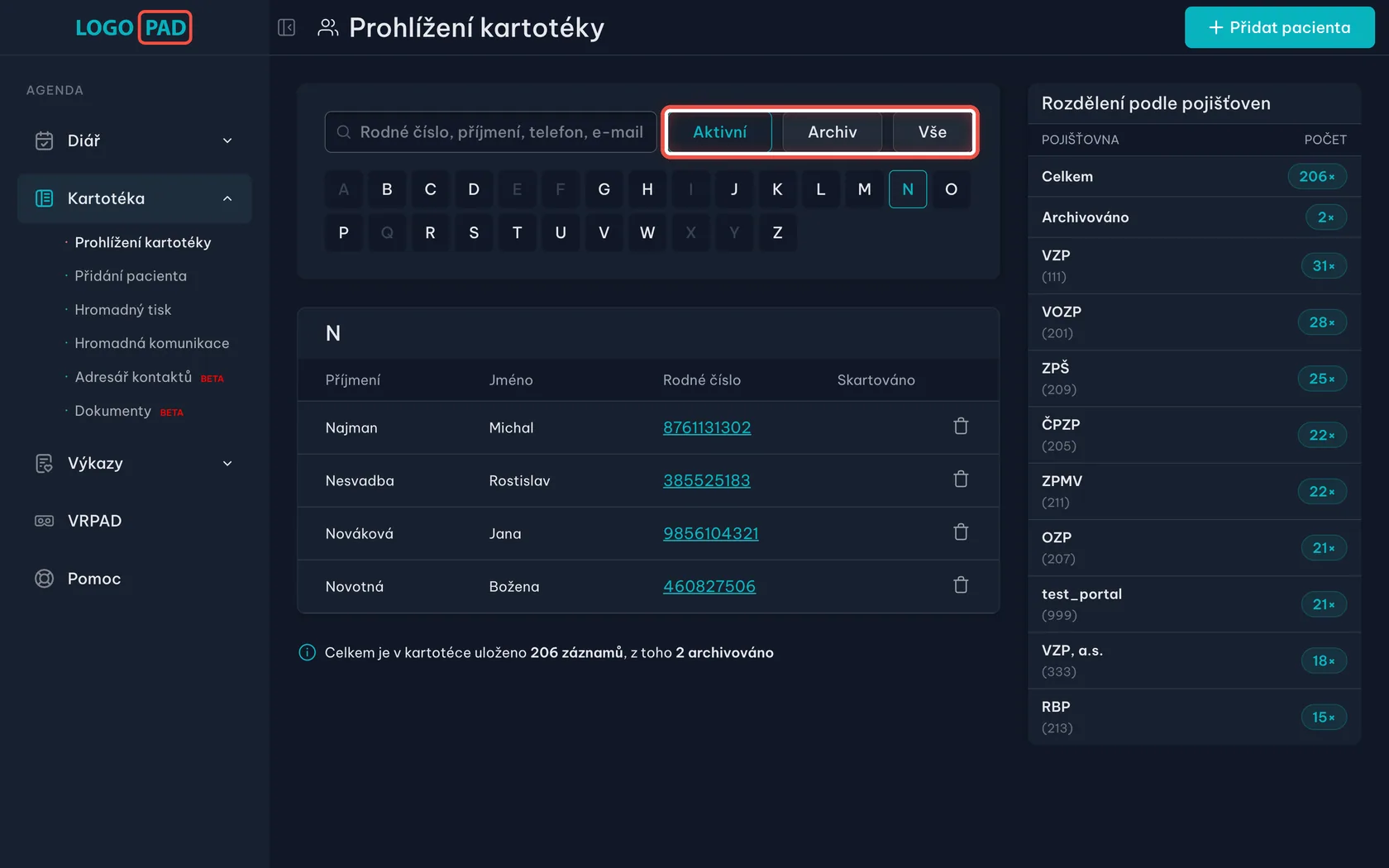
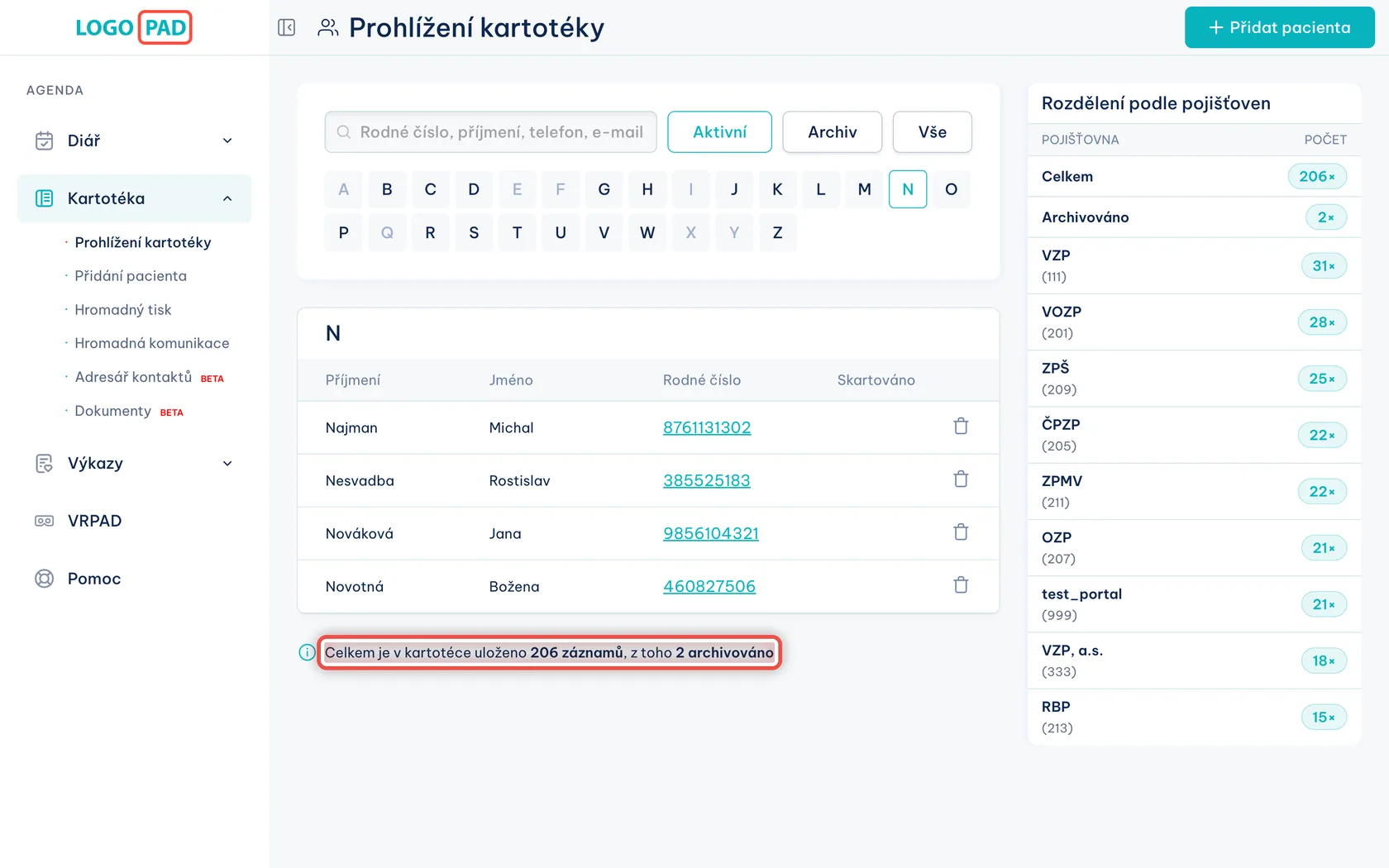
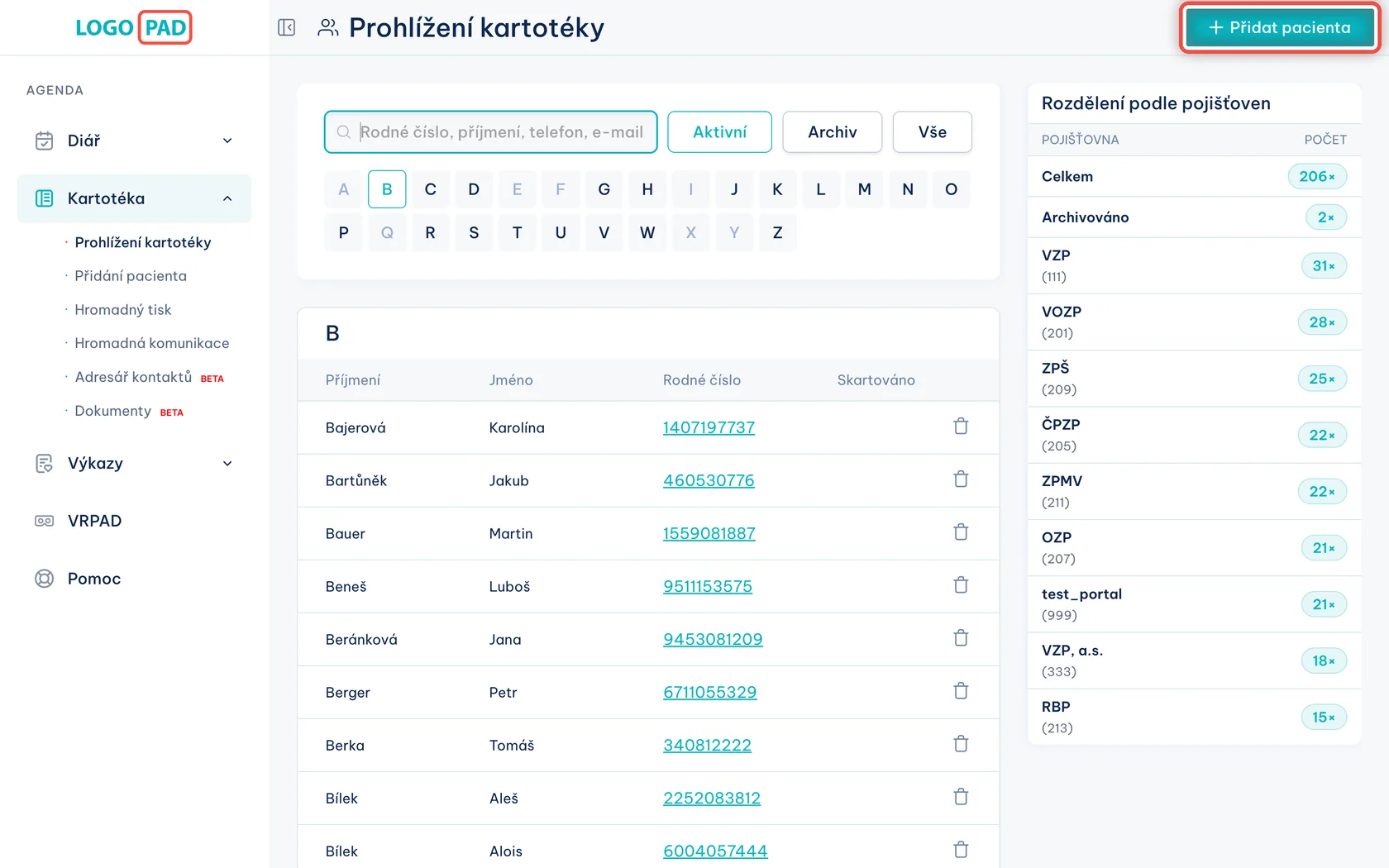
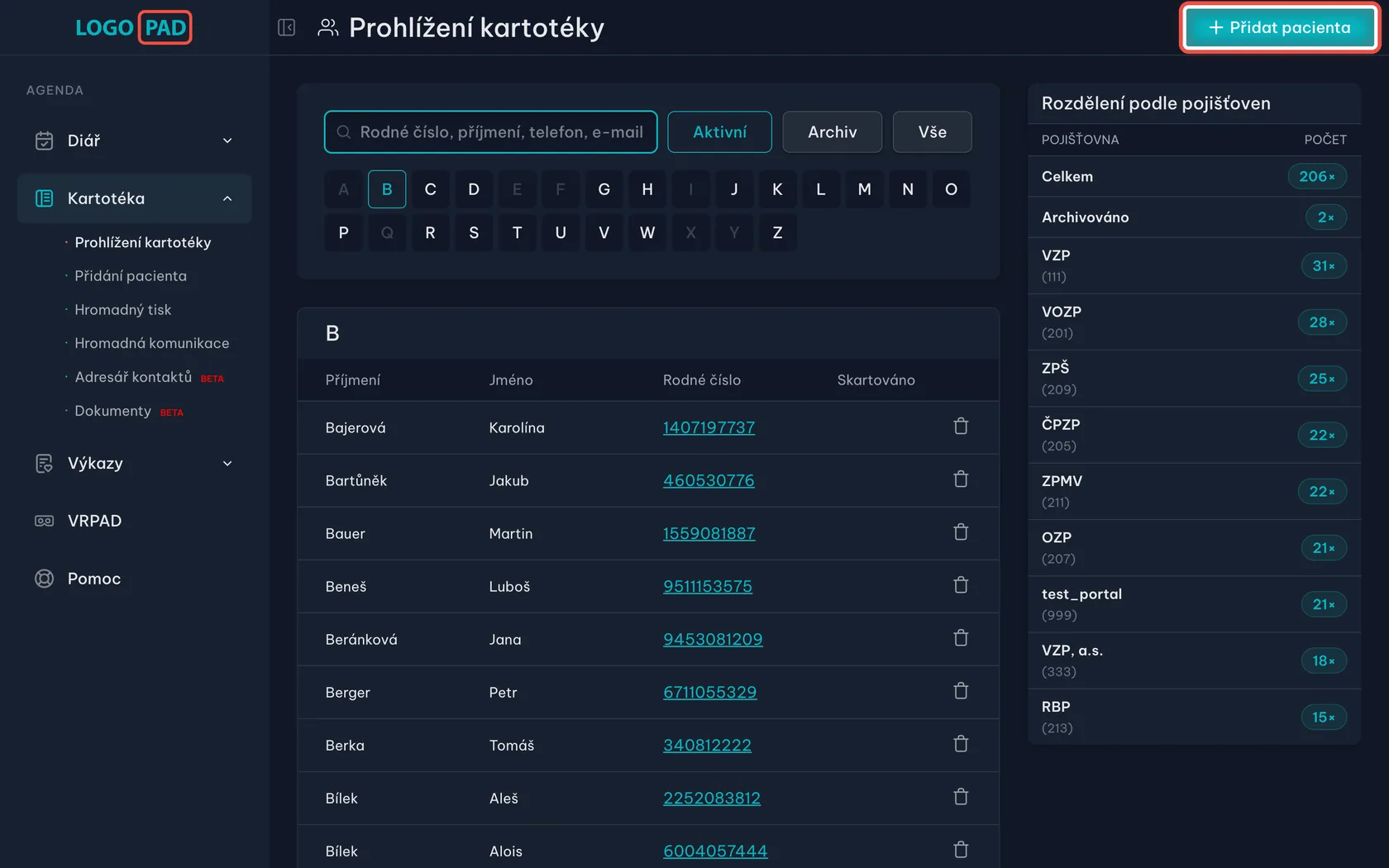
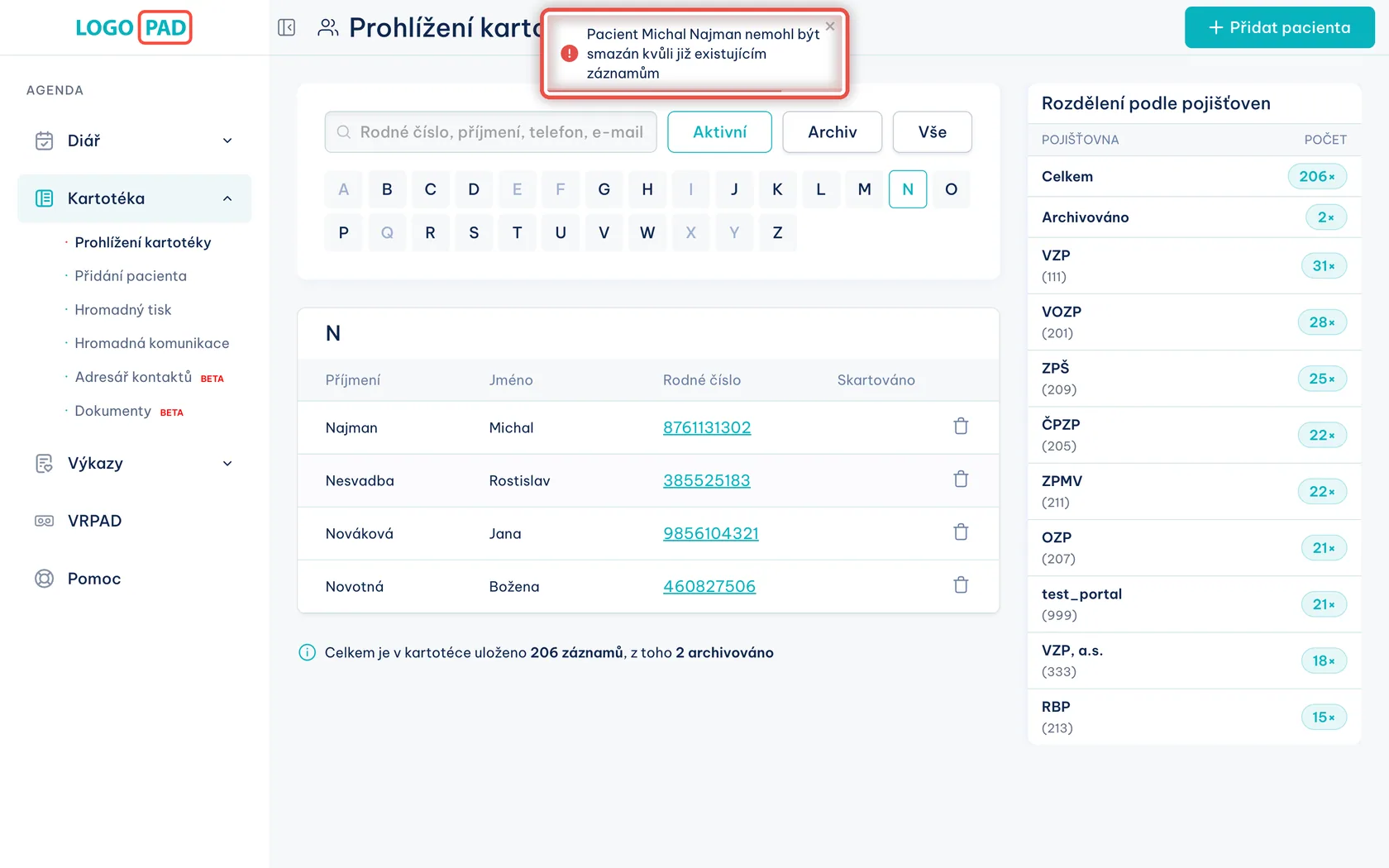
Na obrazovceNahoře je pole pro hledání a řádek písmen, pod nimi seznam pacientů se sloupci Příjmení, Jméno a Rodné číslo.
UdělejteZatím nikam neklikejte, jen se rozhlédněte. Pacienta můžete najít dvěma způsoby — napsat kousek jeho údajů (rodné číslo nebo RID, příjmení, telefon, e-mail), nebo si ho vylistovat podle prvního písmene příjmení.
PoznámkaProgram kartotéku otevře na prvním písmenu, u kterého někoho máte. Proto hned po otevření vidíte třeba jen pacienty od „B“ — není to chyba, zbytek je pod ostatními písmeny.
Krok 4 z 17
Najděte pacienta psaním
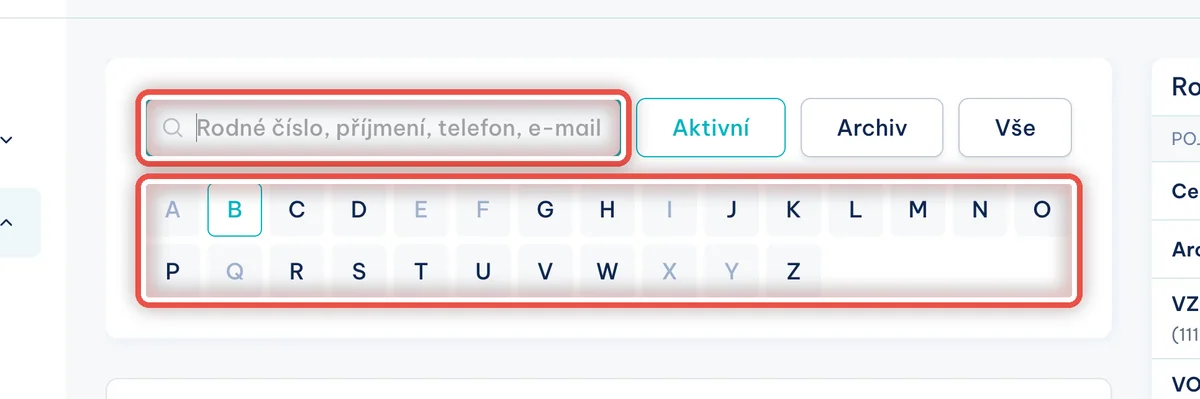
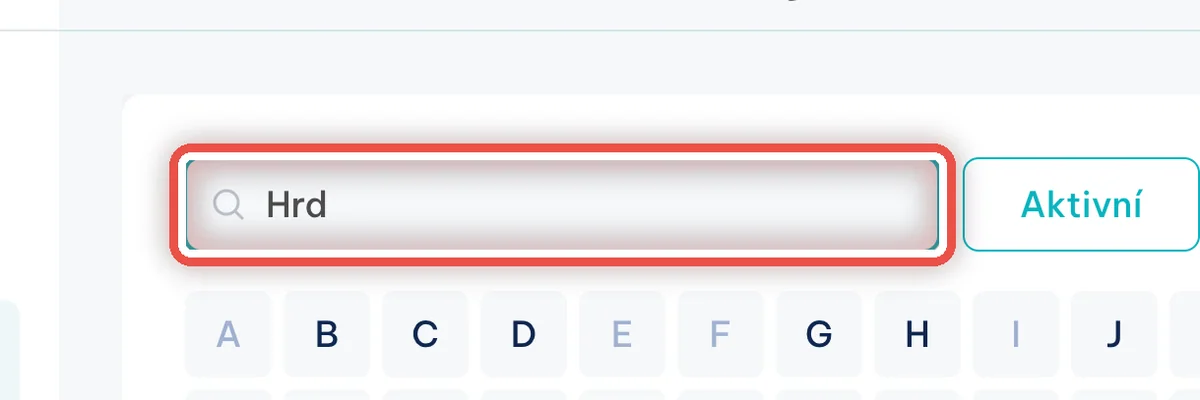
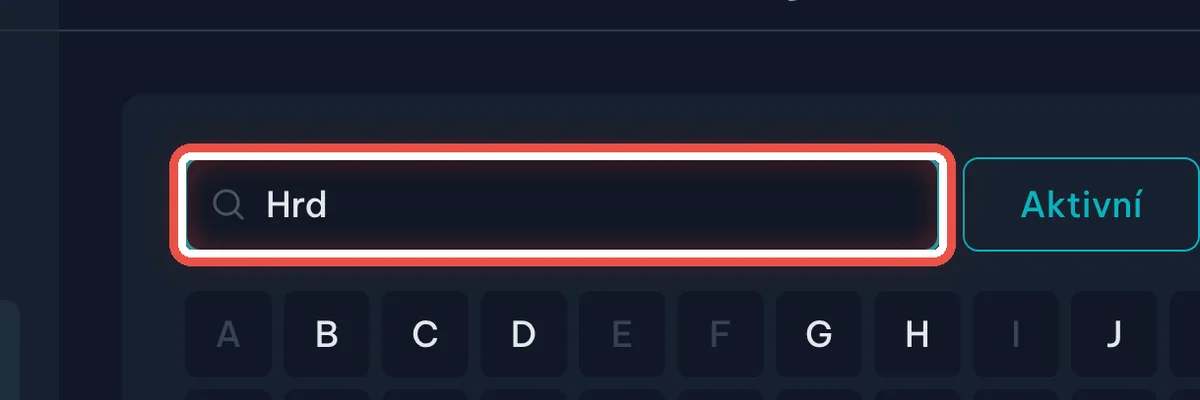
Na obrazovceV poli je světle šedá nápověda s tím, co všechno se dá hledat.
UdělejteKlikněte do pole a napište kousek toho, co o pacientovi víte — příjmení, rodné číslo, RID, telefon nebo e-mail. Seznam se zužuje už během psaní, nic potvrzovat nemusíte.
PoznámkaNa háčcích a čárkách nezáleží — když napíšete hrd, program najde i Hrdá. Hledat můžete i příjmení a jméno za sebou („Hrdinová Zdeňka“). RID je identifikátor z eZdraví; hodí se u pacientů, kteří nemají rodné číslo. Prohledávají se i telefony na matku a otce a e-mail — proto se v seznamu můžou objevit i pacienti, u kterých hledaný text v příjmení není.
Krok 5 z 17
Zkontrolujte, kolik záznamů se našlo
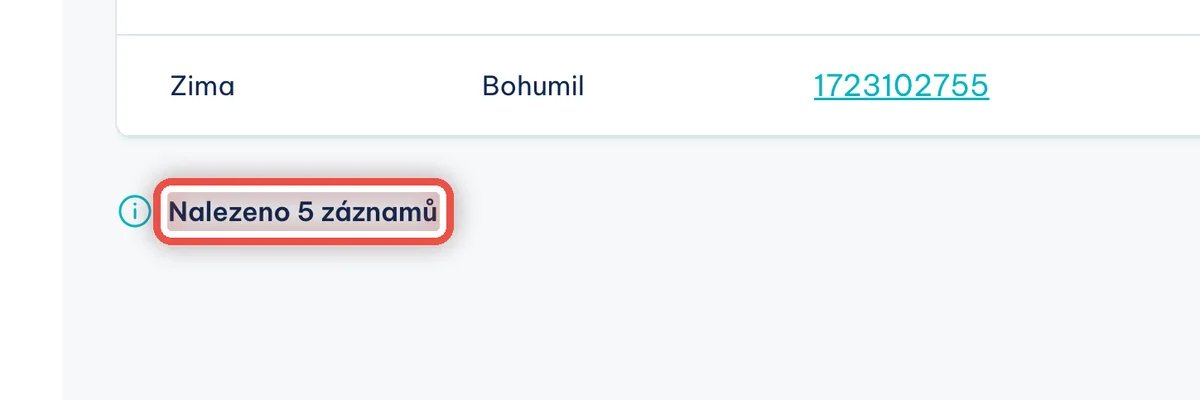
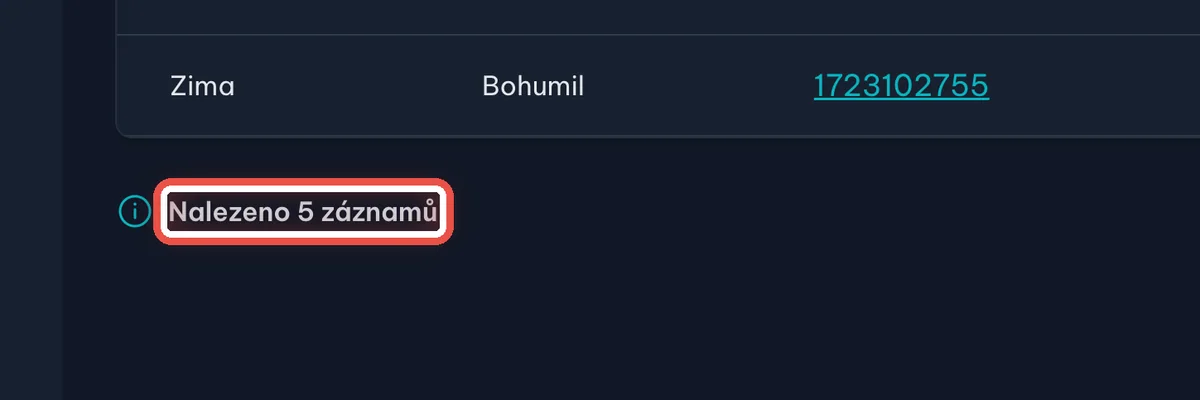
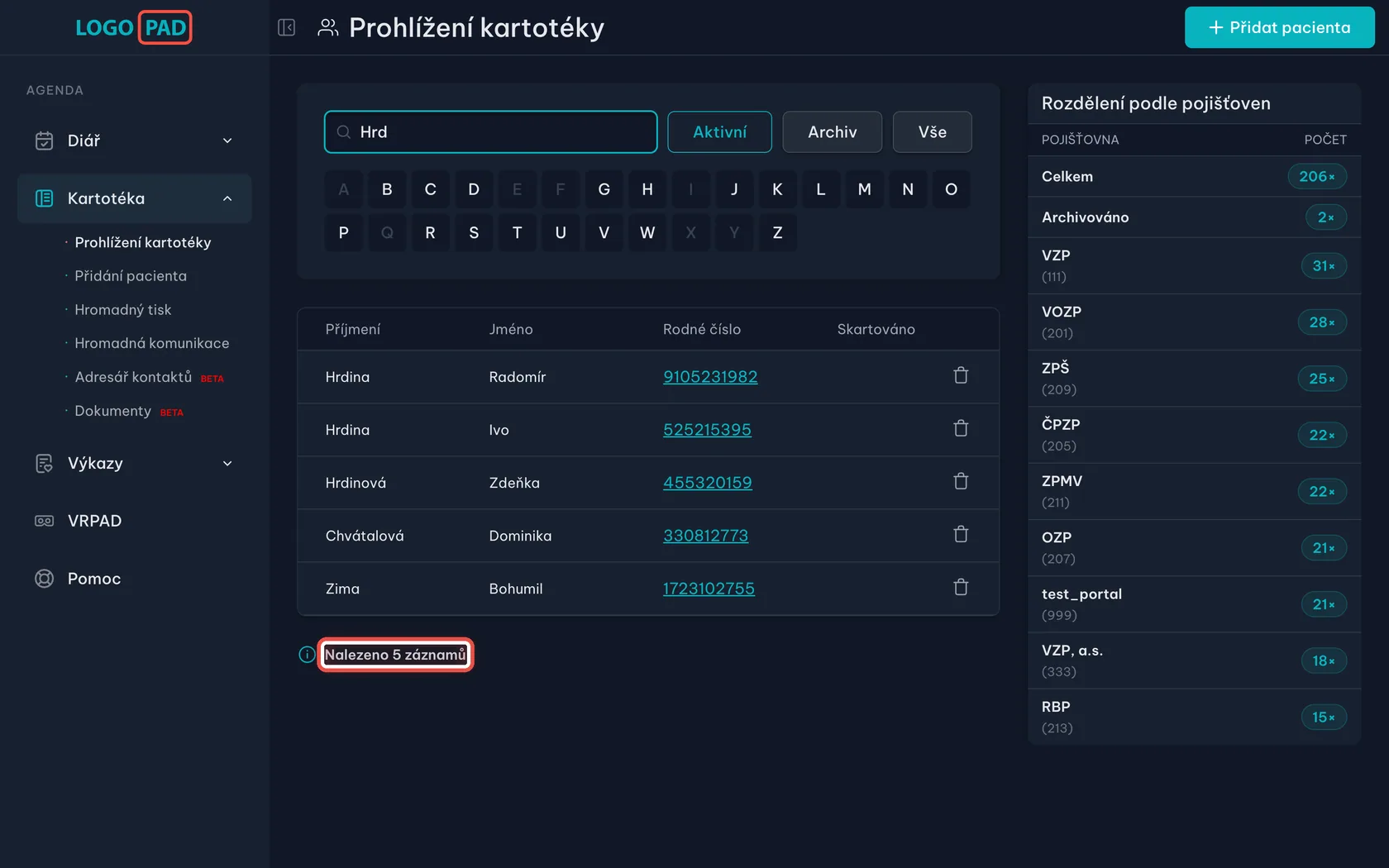
Na obrazovcePod seznamem je věta s počtem nalezených záznamů.
UdělejteNic. Jen si ověřte, že hledání opravdu něco našlo.
PoznámkaKdyž se nenajde nic, zkuste napsat kratší část příjmení (třeba jen Hrd) — mohl by být překlep. Pokud ani to nepomůže, pacient v kartotéce ještě není a musíte ho založit.
Krok 6 z 17
Nebo listujte podle písmene
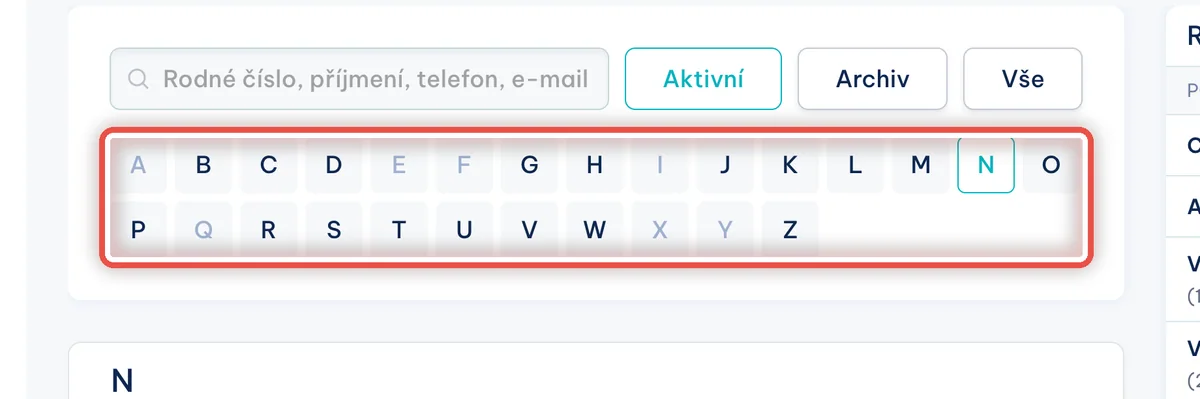
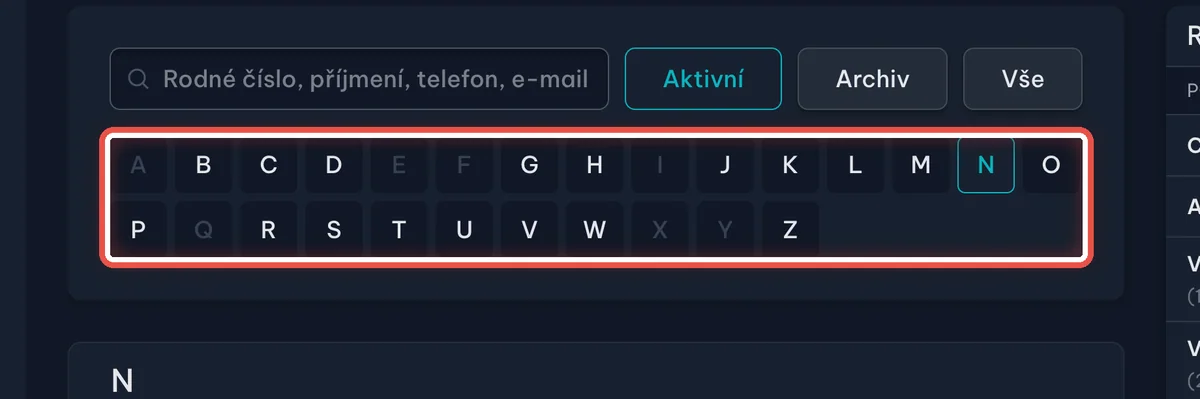
Na obrazovceŘádek písmen A–Z. Vybrané písmeno je orámované tyrkysově, nad seznamem se objeví jako nadpis.
UdělejteVymažte text z pole pro hledání a klikněte na písmeno, kterým začíná příjmení pacienta. Kliknutím na stejné písmeno znovu výběr zrušíte a uvidíte všechny.
PoznámkaSvětle šedá písmena nejdou zmáčknout — pod nimi nikoho nemáte. Příjmení s háčkem a čárkou patří pod základní písmeno: Čech najdete pod C, Šimek pod S. Pokud má někdo prázdné příjmení, přibude před písmeny tlačítko Bez příjmení.
Krok 7 z 17
Přepínejte mezi aktivními a archivem
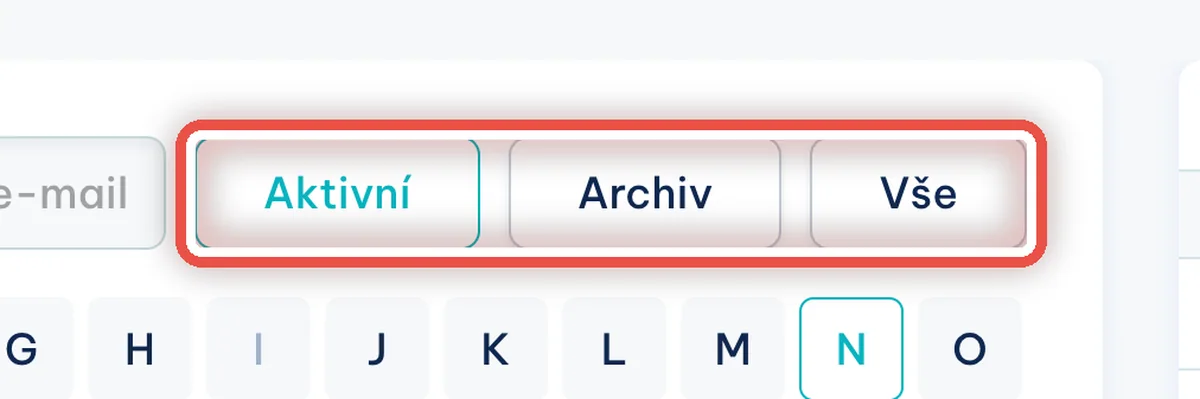
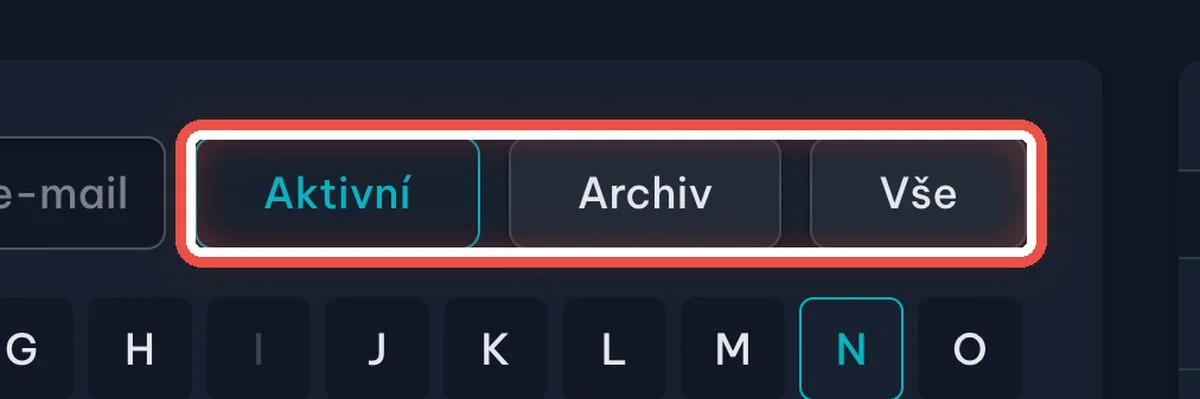
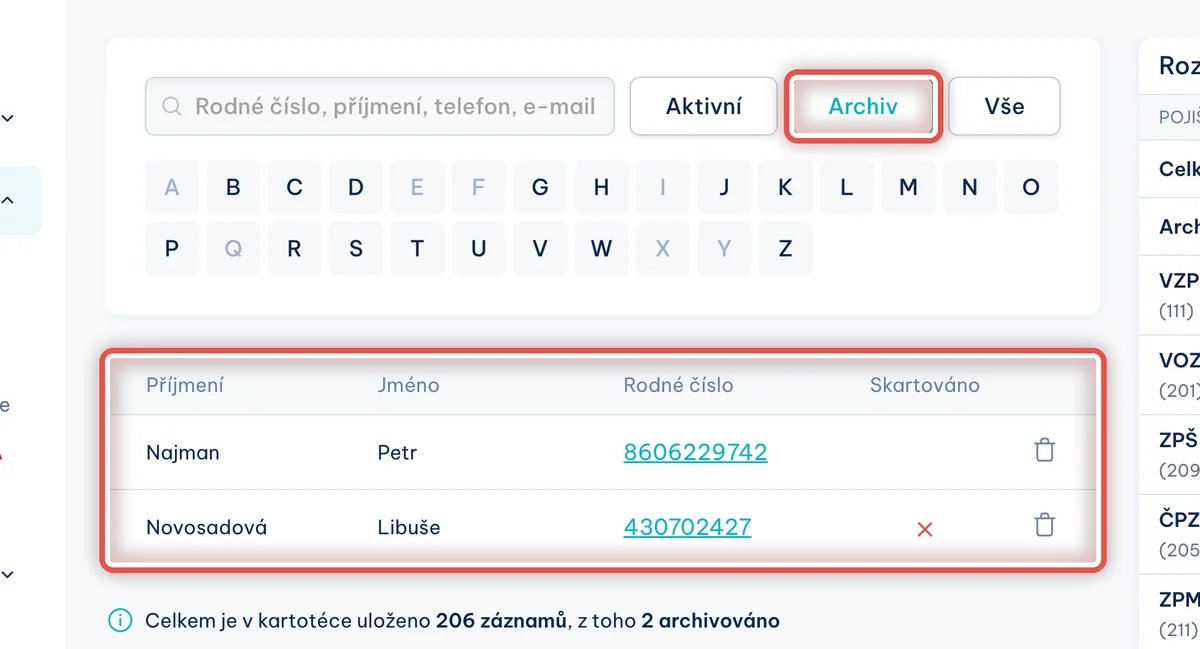
Na obrazovceTři tlačítka vedle pole pro hledání: Aktivní, Archiv a Vše. Zvýrazněné je to, které právě platí.
UdělejteNechte zapnuté Aktivní. Uvidíte pacienty, které aktuálně léčíte — ti odložení do archivu vám nepřekáží v seznamu.
PoznámkaVolba platí i pro hledání psaním. Když pacienta nemůžete najít, přepněte na Vše — možná je v archivu.
Krok 8 z 17
Podívejte se do archivu
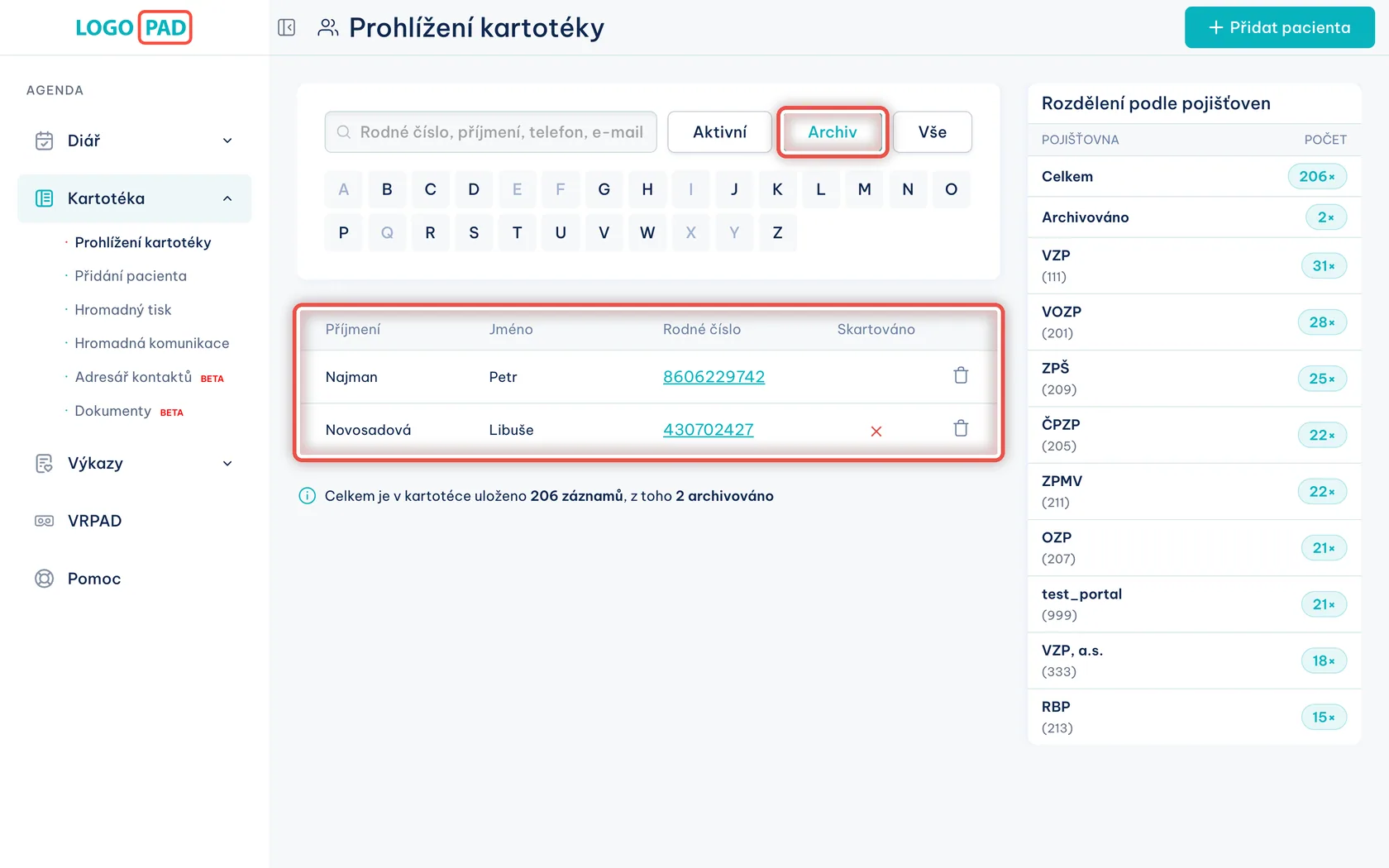
Na obrazovcePo kliknutí na Archiv zůstanou v seznamu jen pacienti s ukončenou péčí.
UdělejteKlikněte na Archiv. Zpět se vrátíte tlačítkem Aktivní.
PoznámkaDo archivu pacient přejde tak, že v jeho kartě zapnete přepínač Péče ukončena (archiv) a doplníte Datum ukončení péče. Nic se nemaže — všechny dekurzy, zprávy i soubory zůstávají a pacienta lze kdykoli vrátit mezi aktivní.
Krok 9 z 17
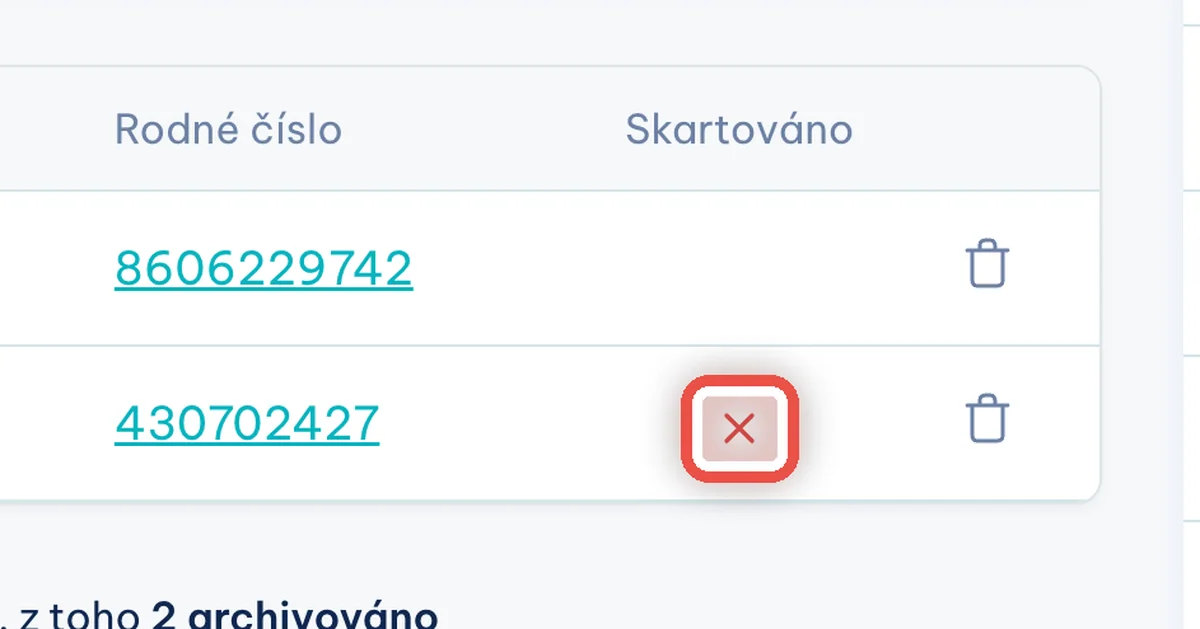
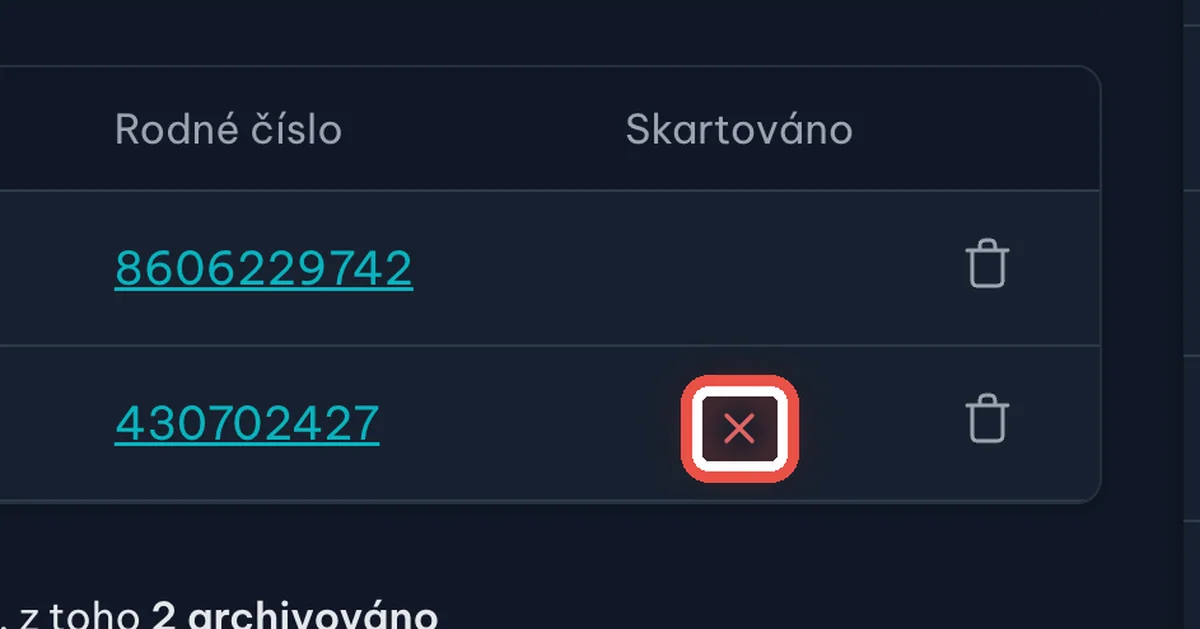
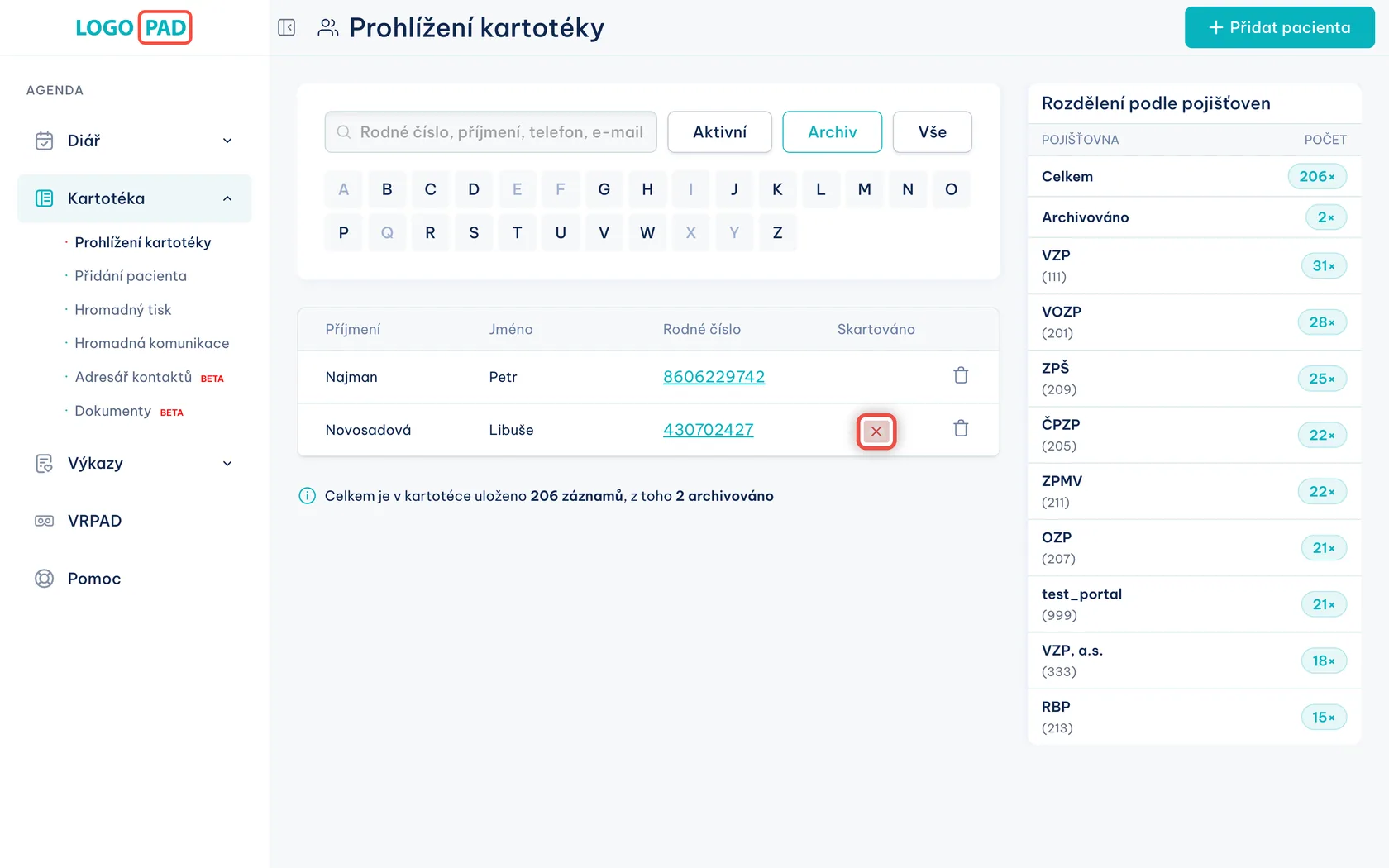
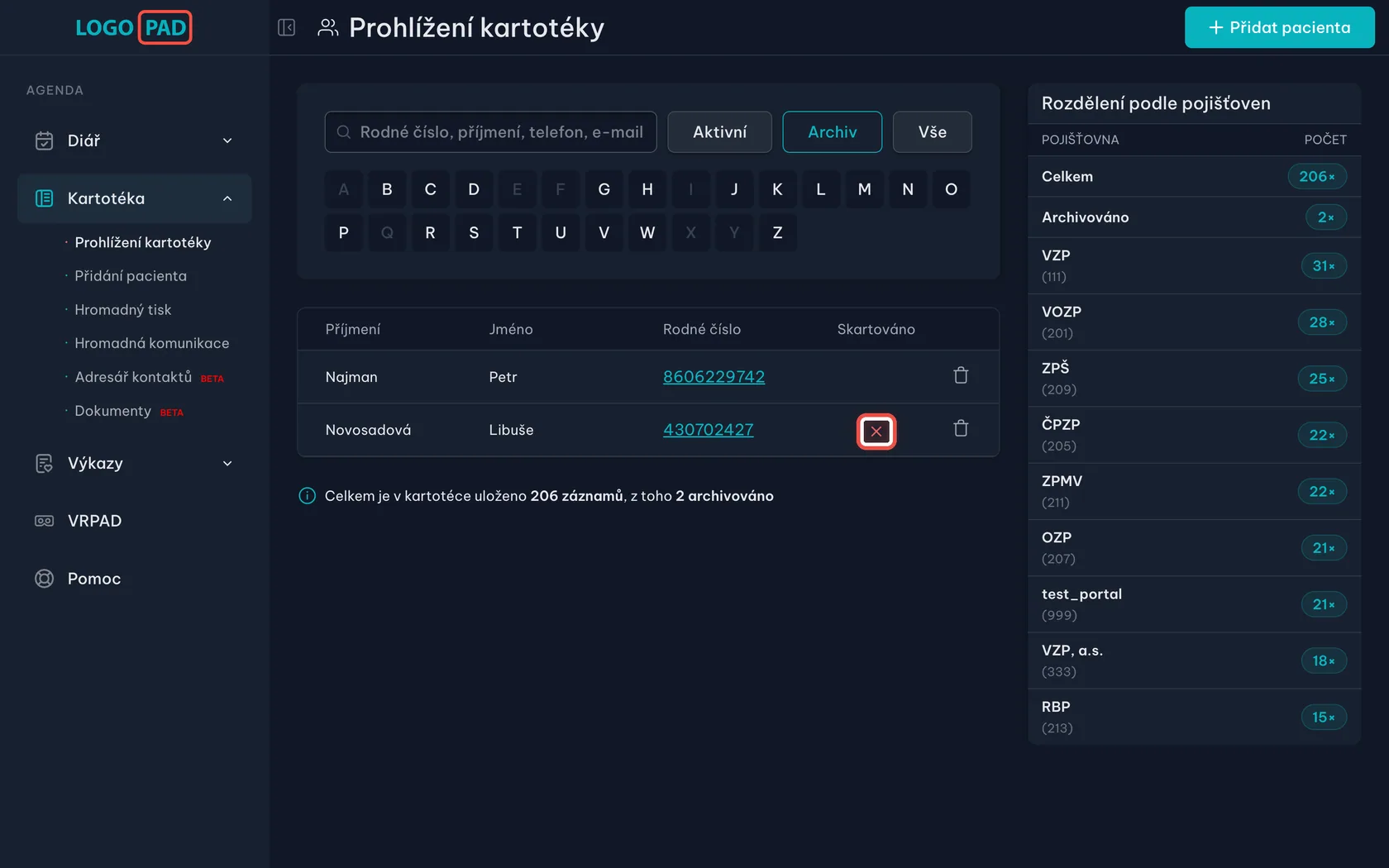
Sloupec Skartováno
Na obrazovceU některých pacientů je ve sloupci Skartováno červený křížek.
UdělejteNic, je to jen informace. Křížek znamená, že papírová dokumentace pacienta už byla skartovaná. Nastavuje se v kartě pacienta.
PoznámkaKřížek nemá vliv na údaje v programu — ty zůstávají uložené dál.
Krok 10 z 17
Otevřete kartu pacienta
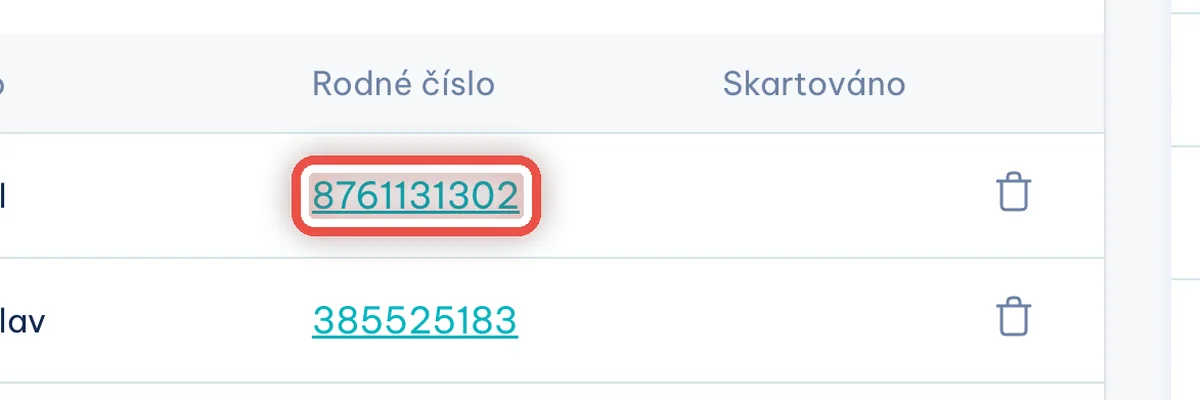
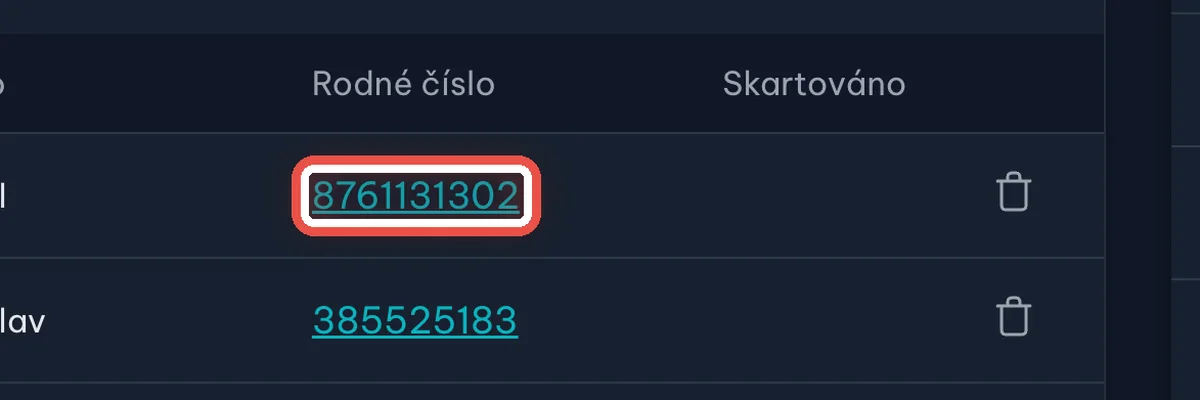
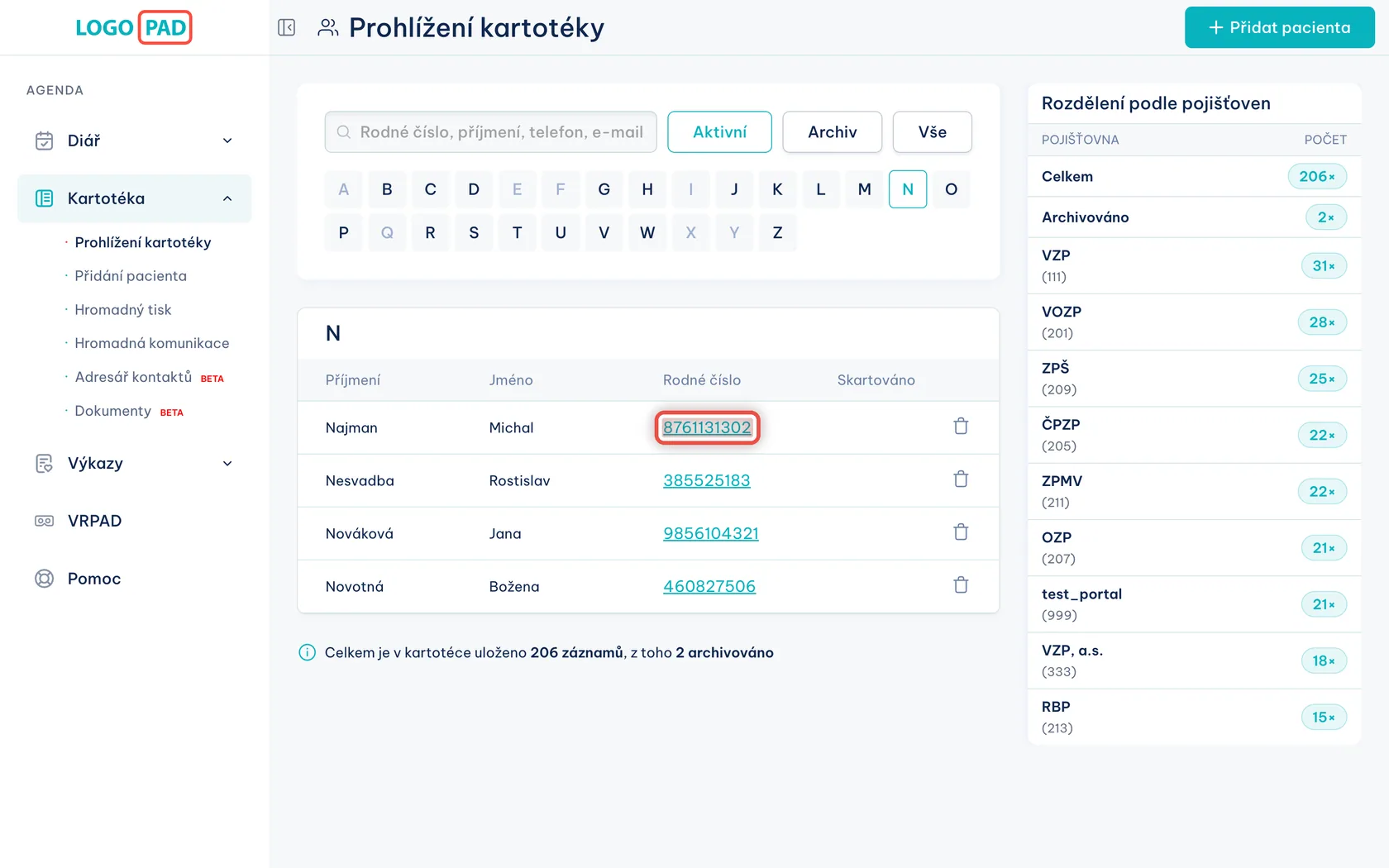
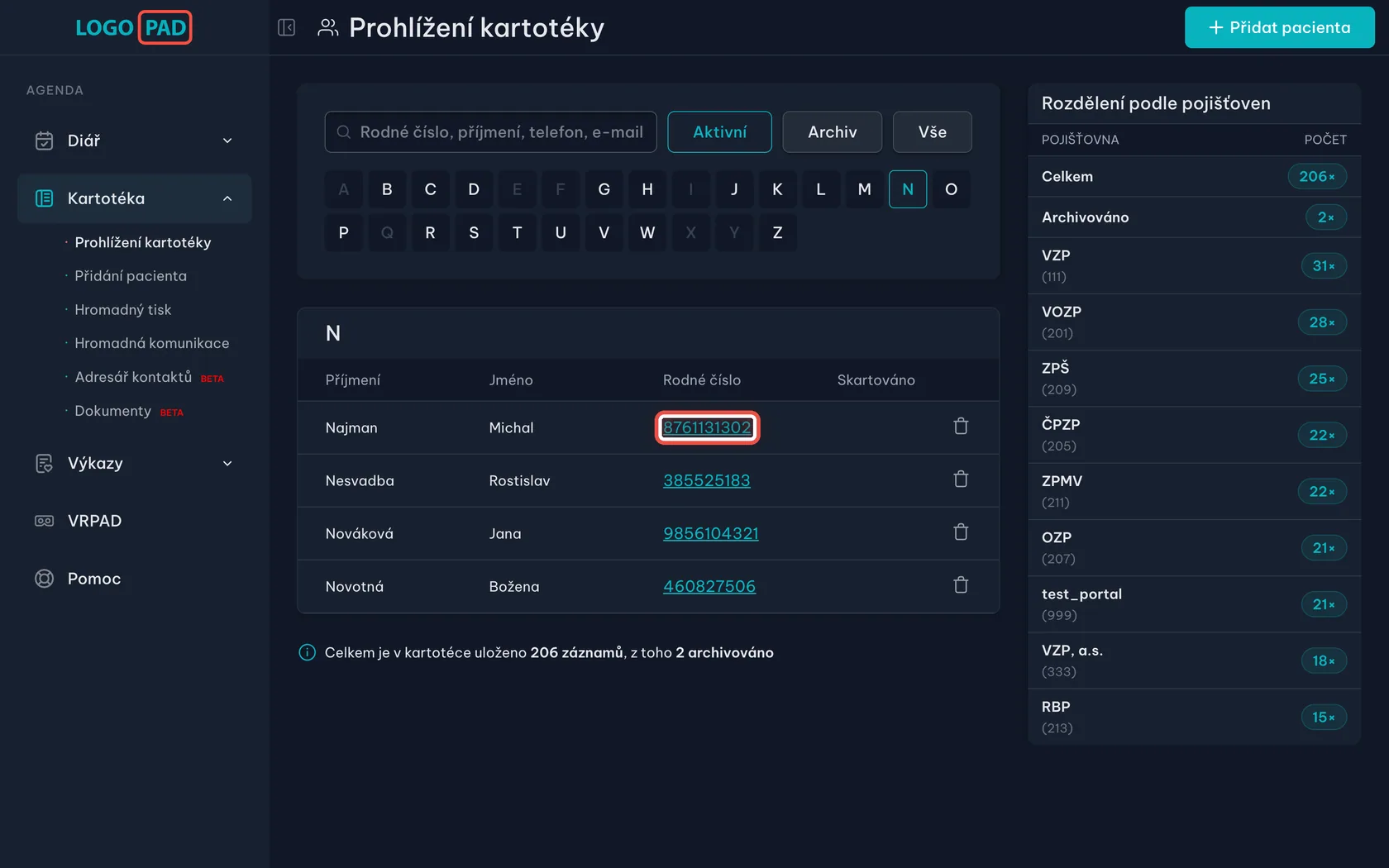
Na obrazovceRodná čísla ve sloupci Rodné číslo jsou podtržená, tedy to jsou odkazy.
UdělejteKlikněte na rodné číslo pacienta, kterého chcete otevřít.
PoznámkaMísto rodného čísla může být napsáno nekompletní pacient. To jsou pacienti rychle zapsaní z diáře, kterým rodné číslo zatím chybí. Odkaz funguje stejně — údaje doplníte přímo v kartě.
Krok 11 z 17
Jste v kartě pacienta
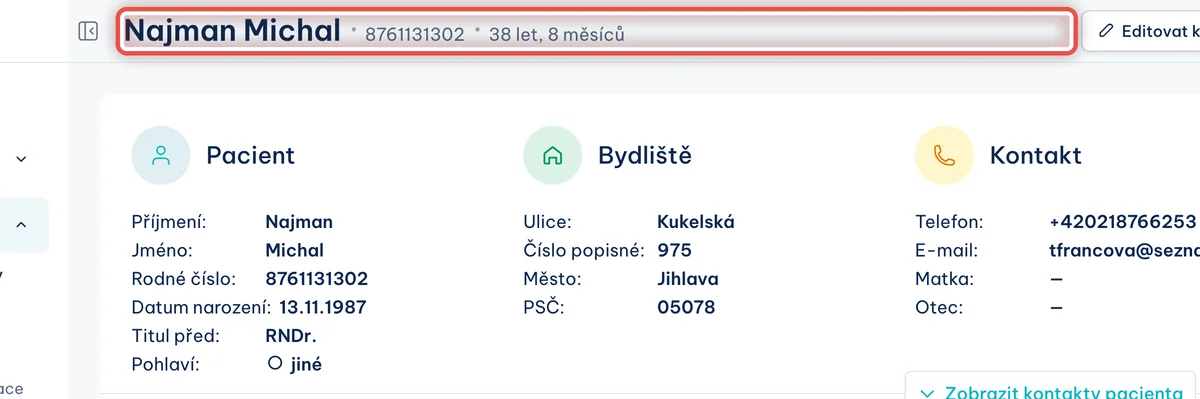
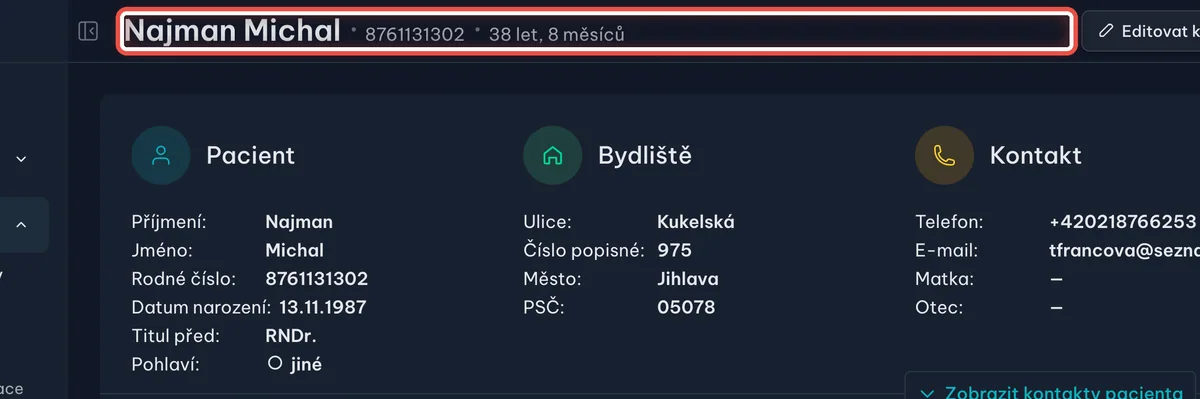
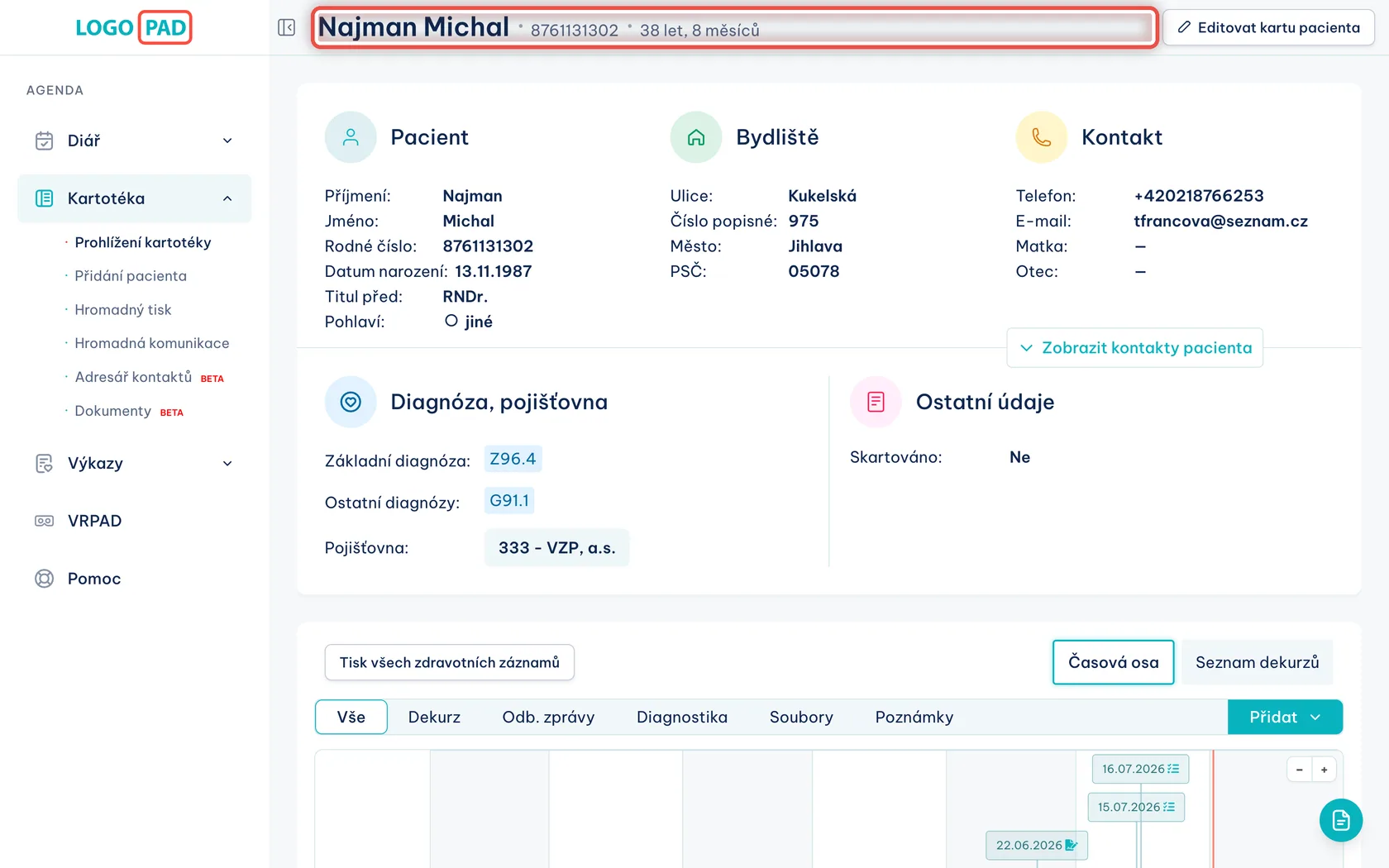
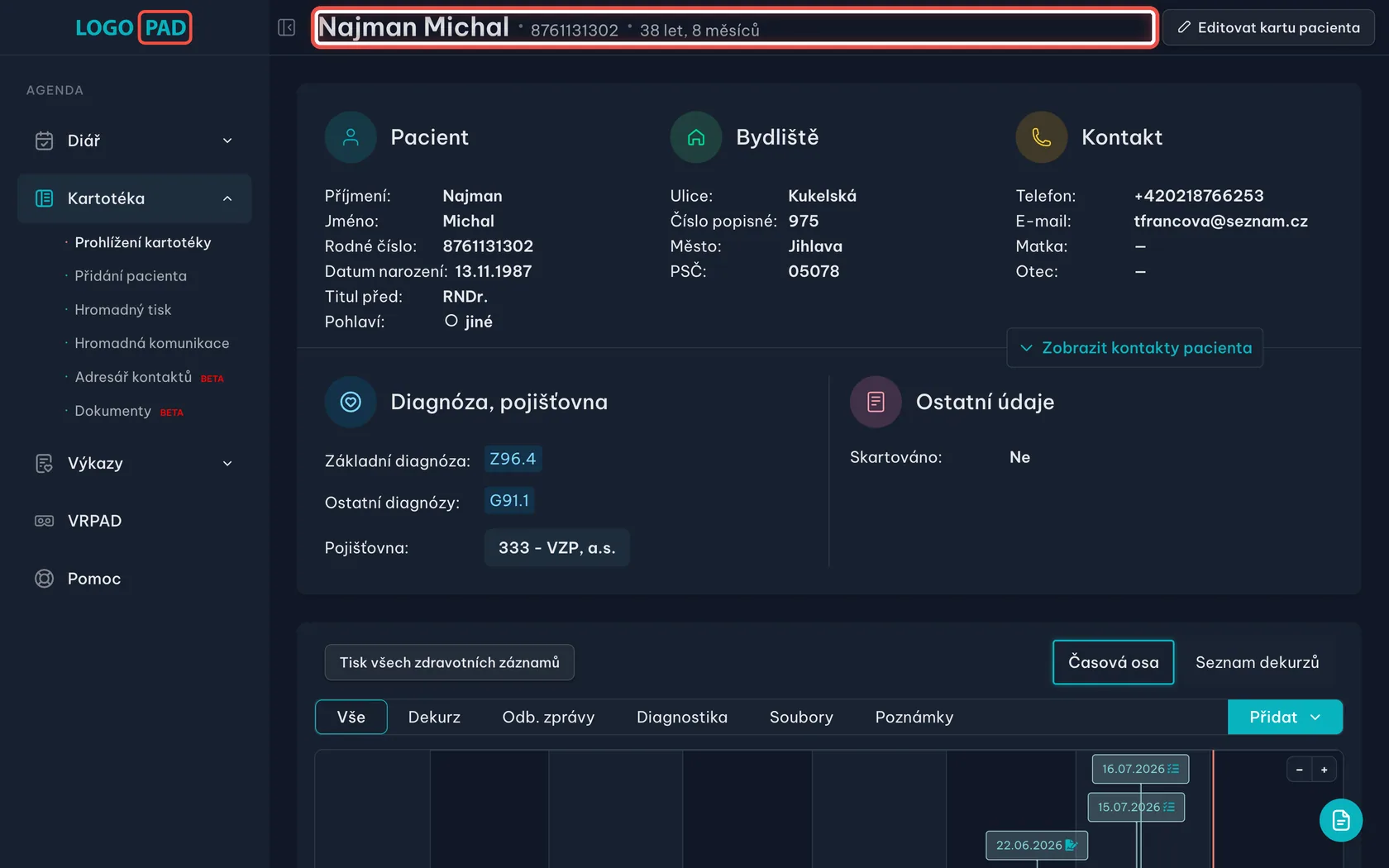
Na obrazovceNahoře jméno, rodné číslo a věk pacienta, pod tím jeho údaje, bydliště, kontakt a diagnóza. Úplně dole je časová osa se záznamy.
UdělejteOdsud pokračujte dál podle toho, co potřebujete — zapsat dekurz, nahrát soubor nebo vytisknout štítky.
PoznámkaZpátky do kartotéky se dostanete kliknutím na Prohlížení kartotéky v nabídce vlevo. Program si přitom pamatuje, co jste měli vyfiltrované.
Krok 12 z 17
Kolik pacientů v kartotéce máte
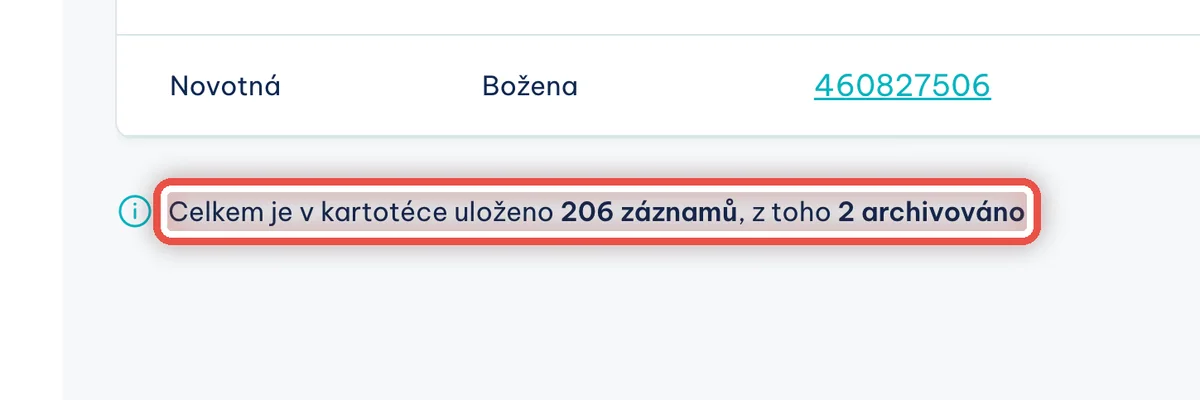
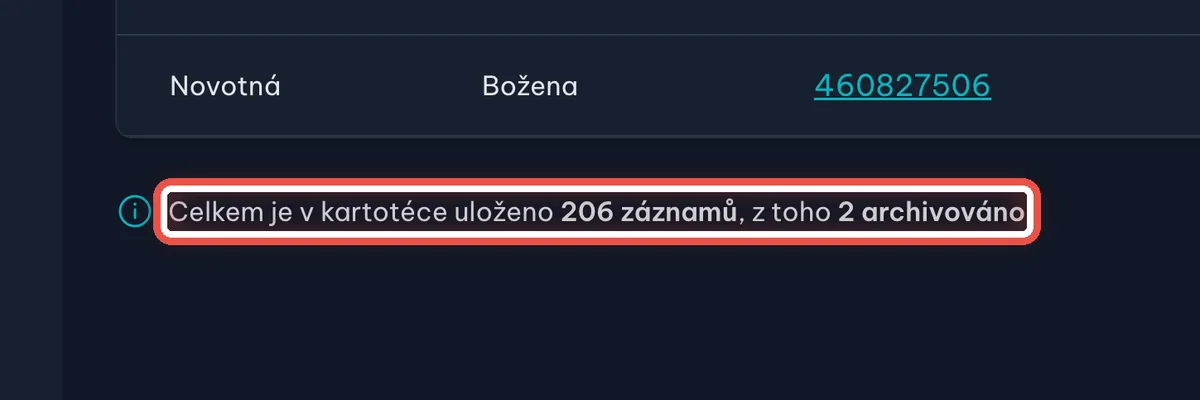
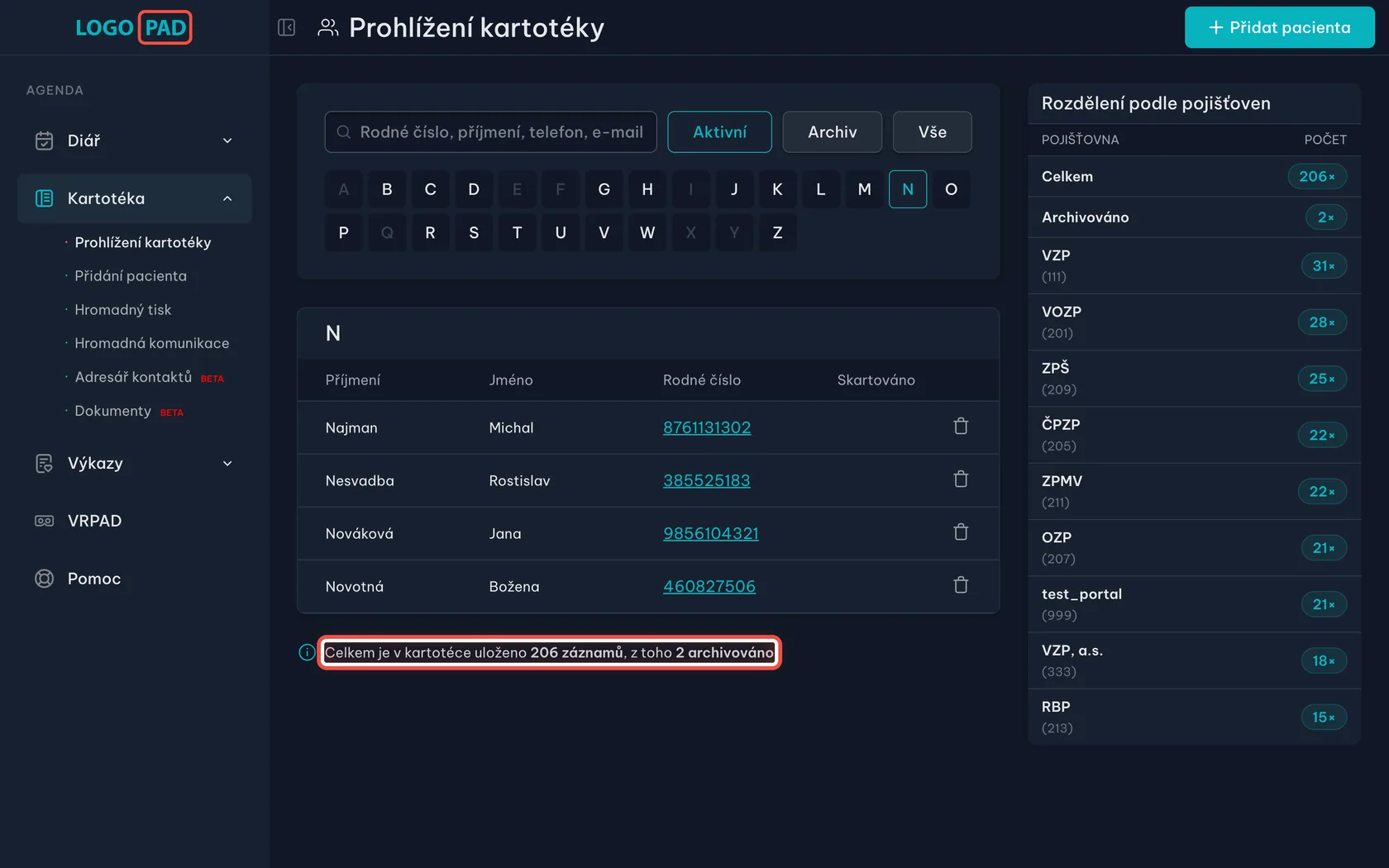
Na obrazovcePod seznamem je celkový počet záznamů a kolik z nich je v archivu.
UdělejteNic. Číslo platí za celou kartotéku, ne za vybrané písmeno.
PoznámkaKdyž právě hledáte psaním, ukáže se místo toho počet nalezených záznamů.
Krok 13 z 17
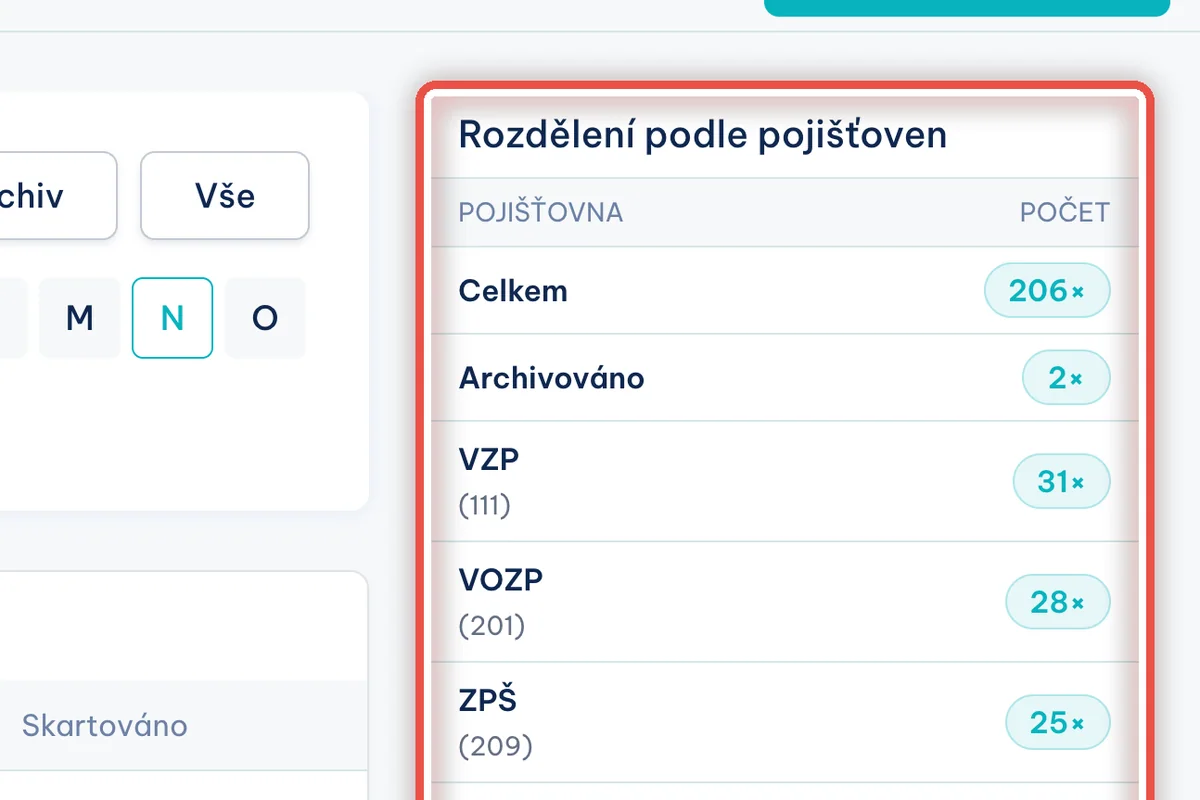
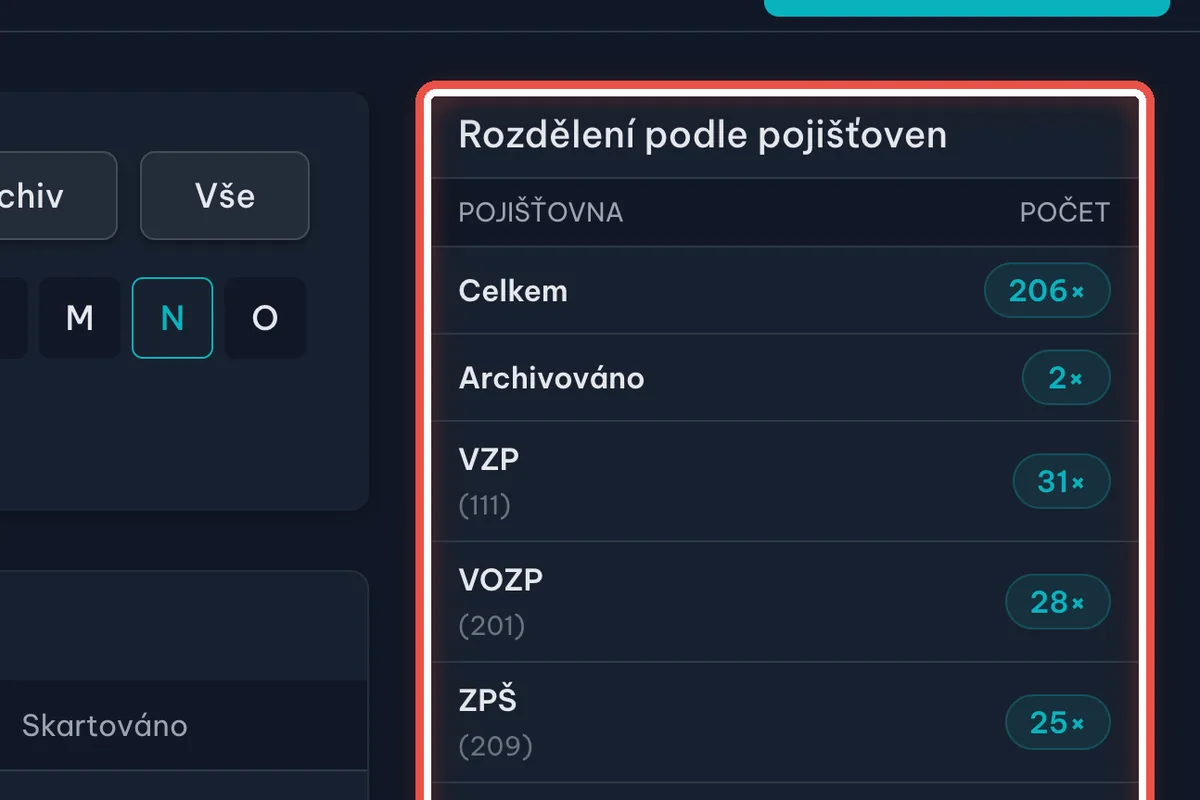
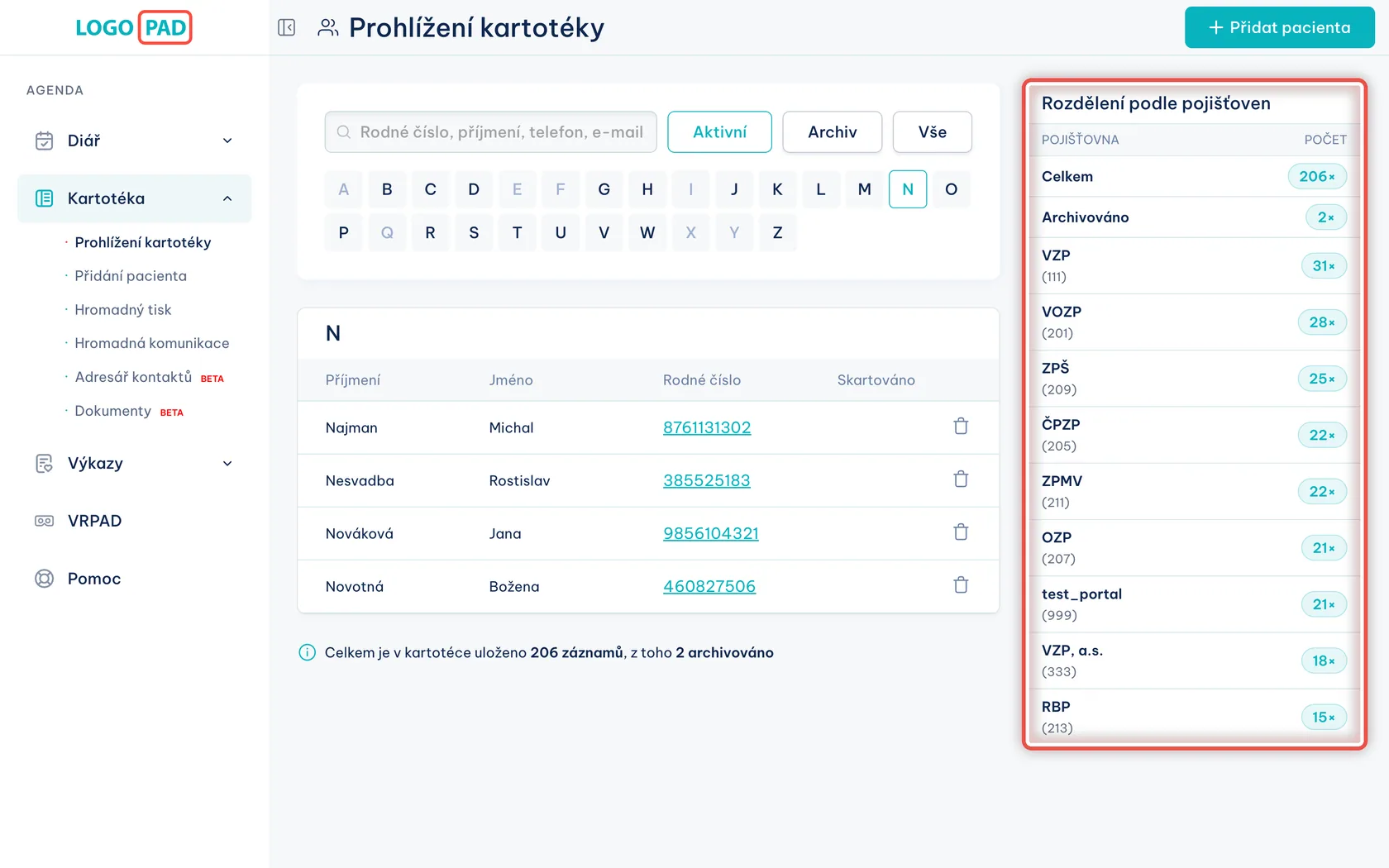
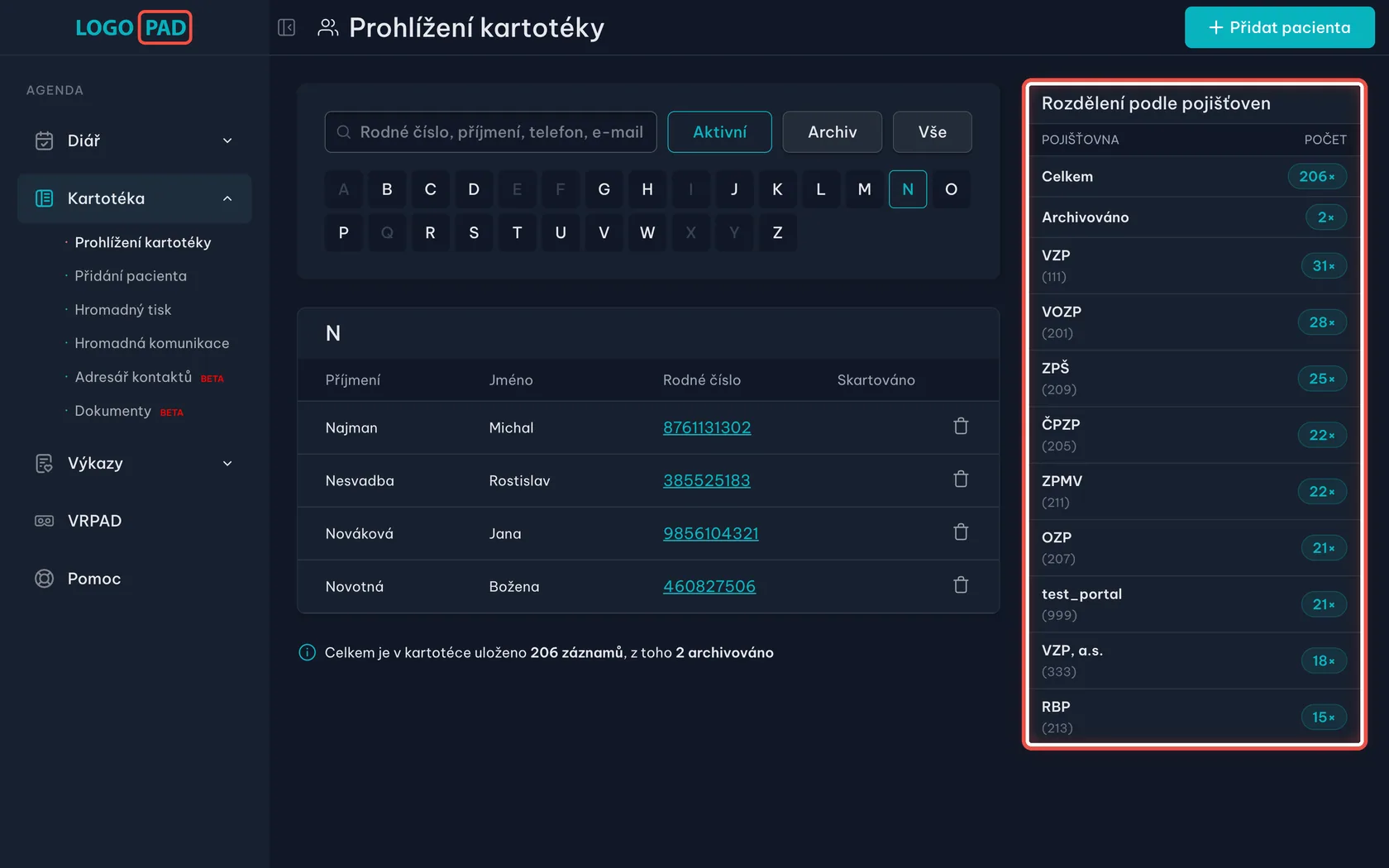
Rozdělení podle pojišťoven
Na obrazovceVpravo je tabulka s počtem pacientů u jednotlivých pojišťoven, nahoře celkový počet a počet archivovaných.
UdělejteNic. Slouží jako rychlý přehled, kolik pacientů které pojišťovně vykazujete.
PoznámkaNa užší obrazovce (menší notebook) se tabulka nevejde vedle seznamu a přesune se pod něj.
Krok 14 z 17
Přidání nového pacienta
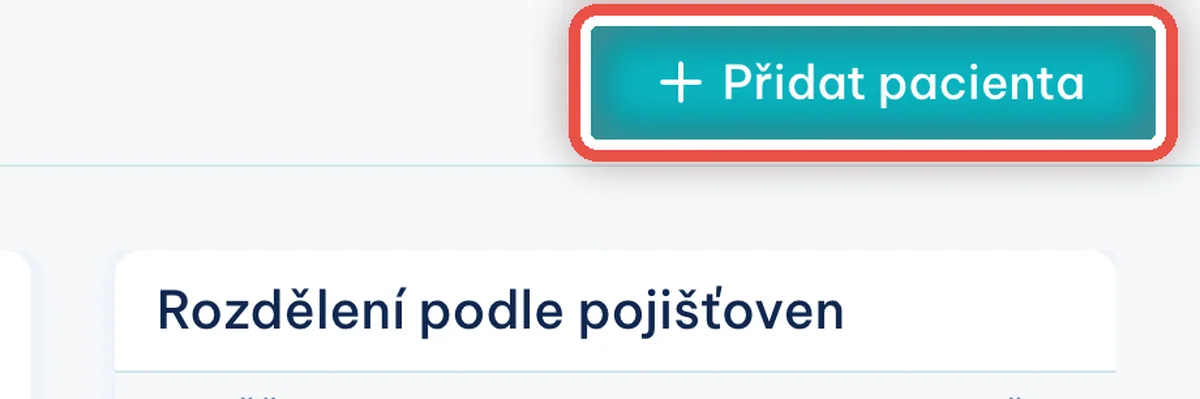
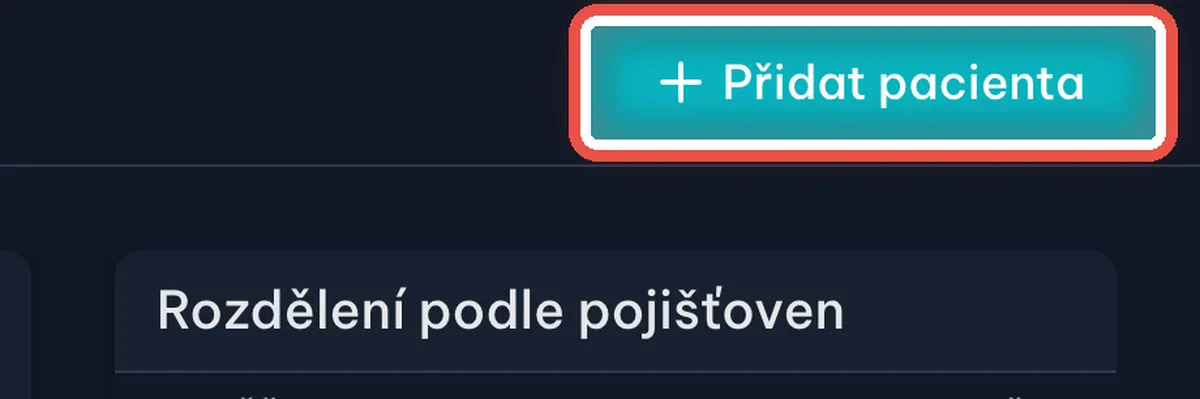
Na obrazovceVpravo nahoře je tyrkysové tlačítko Přidat pacienta.
UdělejteKdyž pacient v kartotéce ještě není, klikněte na Přidat pacienta a vyplňte formulář.
PoznámkaZakládání pacienta podrobně popisuje samostatný návod Přidání pacienta do kartotéky.
Krok 15 z 17
Smazání pacienta
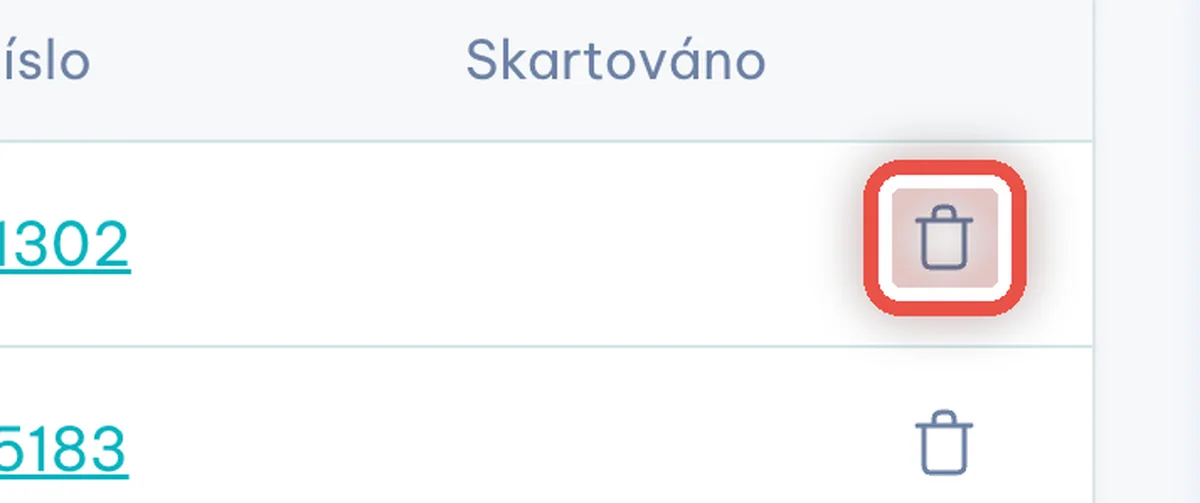
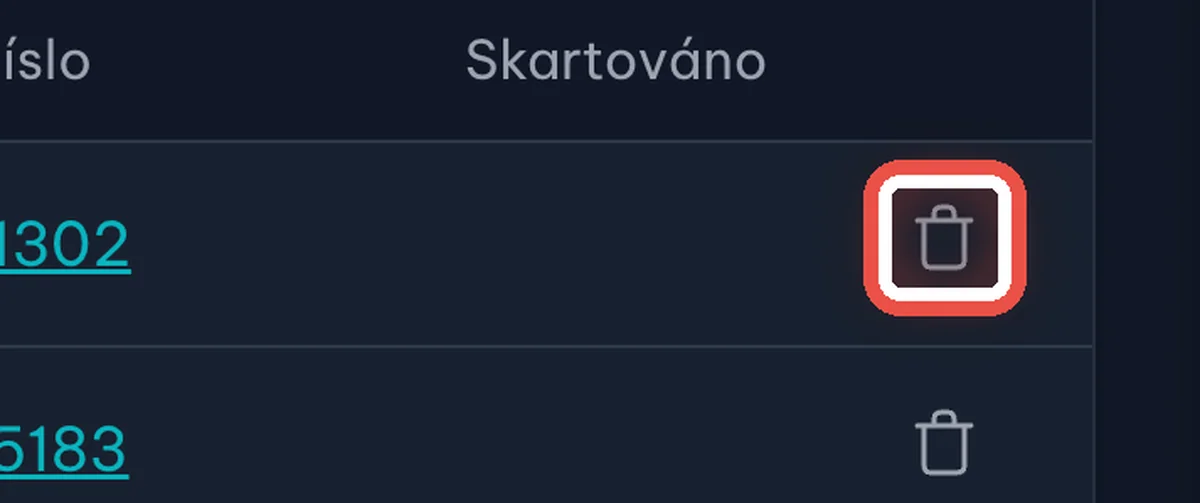
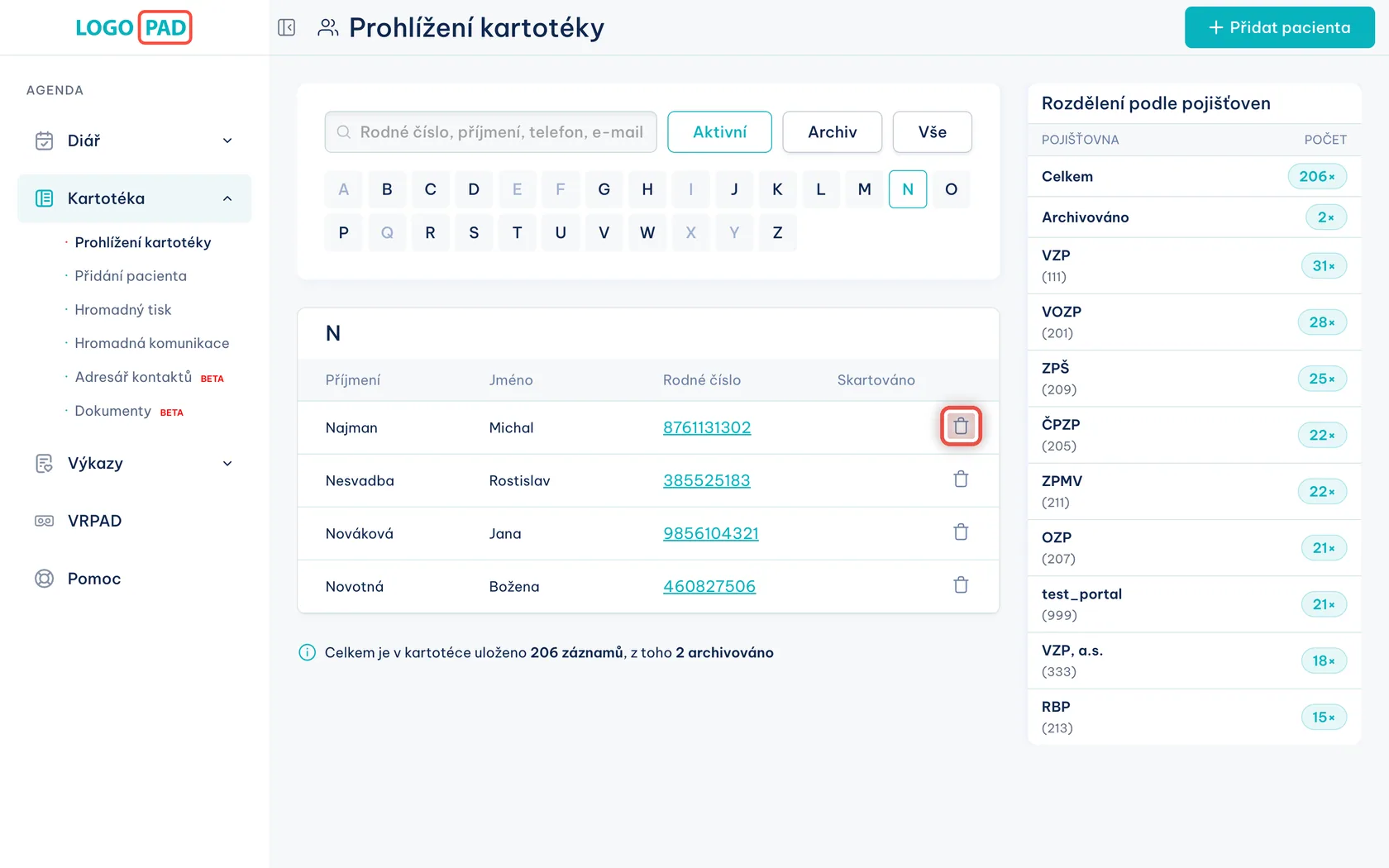
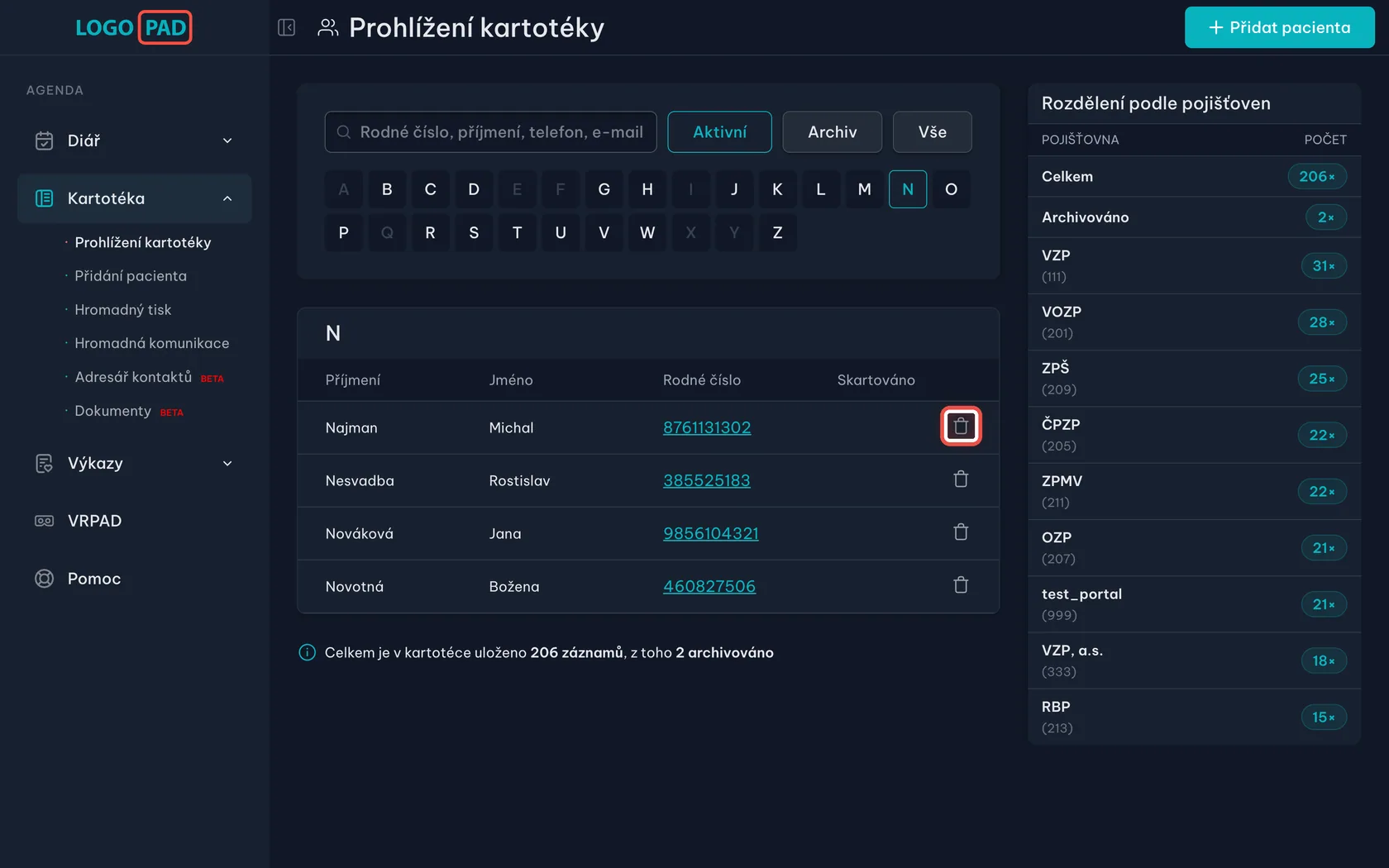
Na obrazovceNa konci každého řádku je ikona koše.
UdělejteKlikněte na koš u řádku pacienta, kterého chcete z kartotéky odstranit.
PoznámkaKdyž jen končíte péči, pacienta nemažte — přesuňte ho do archivu. Zůstane i s celou dokumentací a v seznamu aktivních vám nepřekáží.
PozorProgram pacienta smaže jen tehdy, když u něj v kartě nezůstal ani jeden záznam. Dokud má dekurz, odbornou zprávu, diagnostiku nebo třeba poznámku na časové ose, smazání odmítne. Všechny takové záznamy musíte nejdřív ručně smazat v kartě pacienta.
Krok 16 z 17
Potvrďte smazání
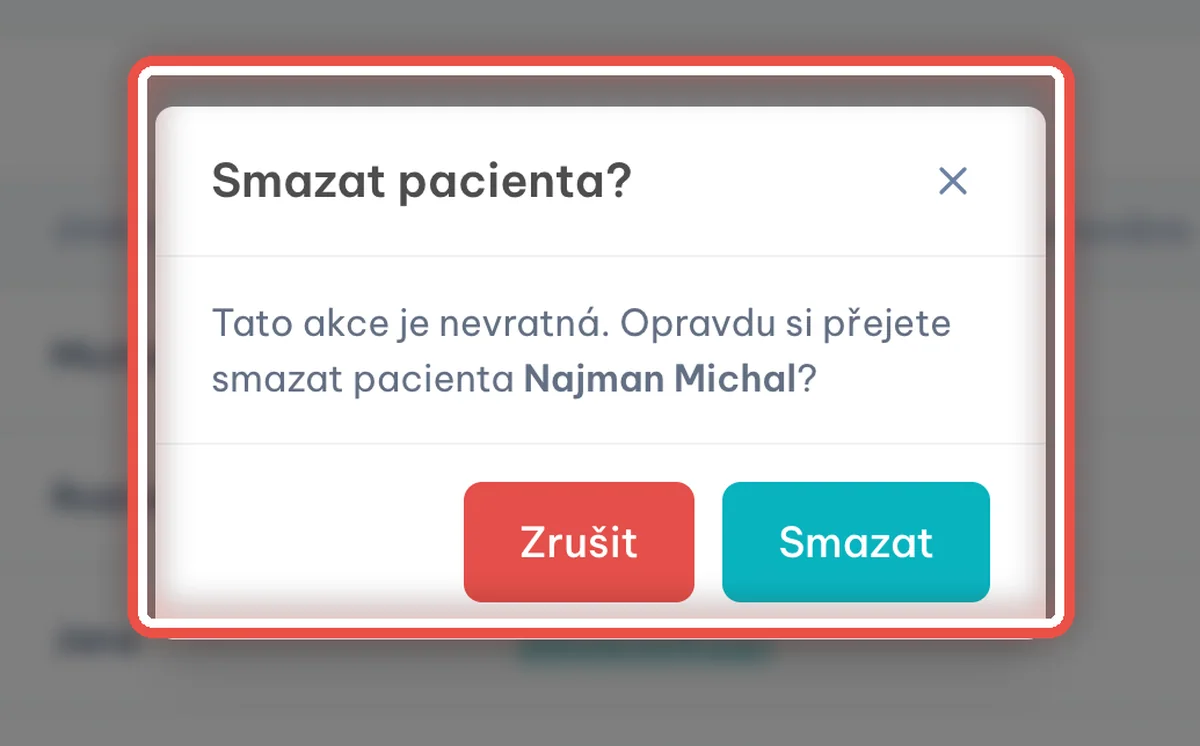
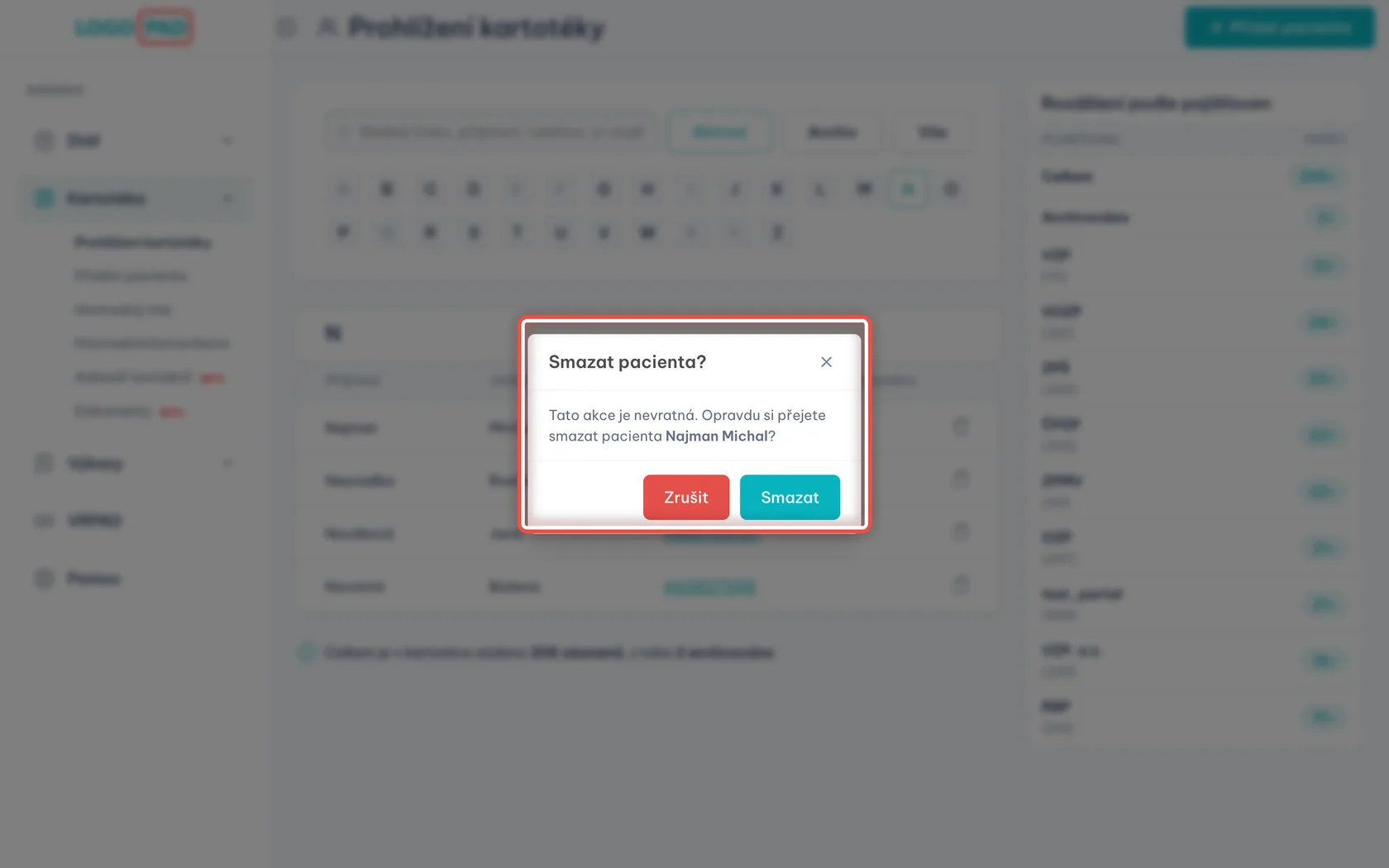
Na obrazovceOtevře se okno Smazat pacienta? se jménem pacienta v otázce.
UdělejteZkontrolujte, že v otázce je opravdu ten pacient, kterého chcete smazat. Pak klikněte na Smazat. Pokud jste kliknuli omylem, dejte Zrušit.
PoznámkaKdyž se smazání povede, program nahoře na chvíli ukáže zelené hlášení a řádek ze seznamu zmizí.
Krok 17 z 17
Když pacienta smazat nejde
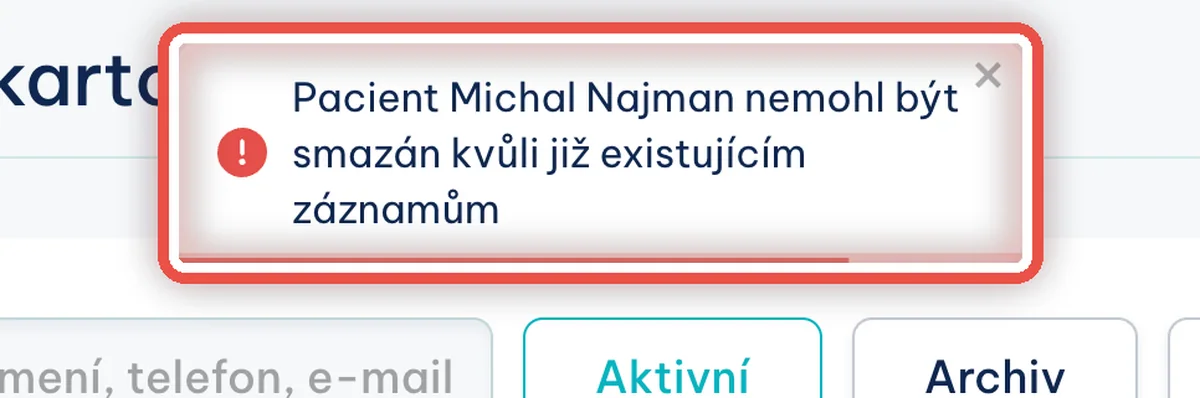
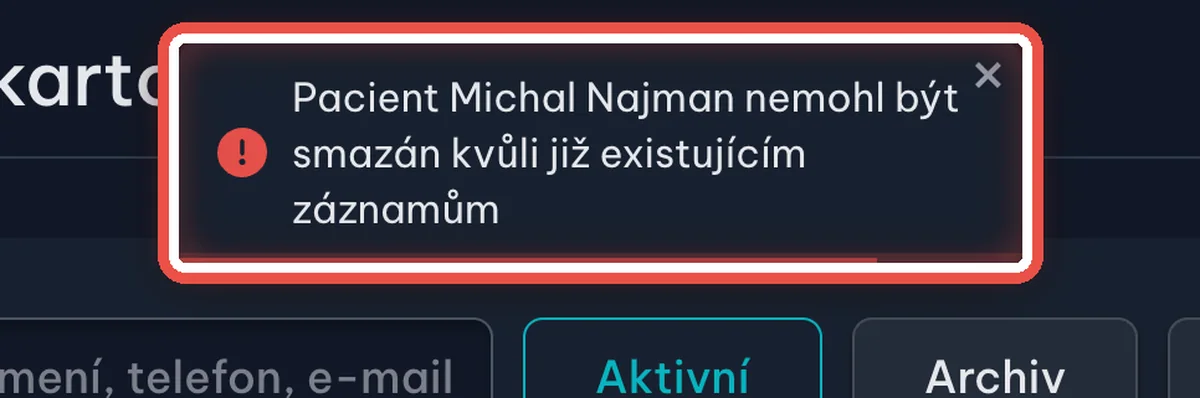
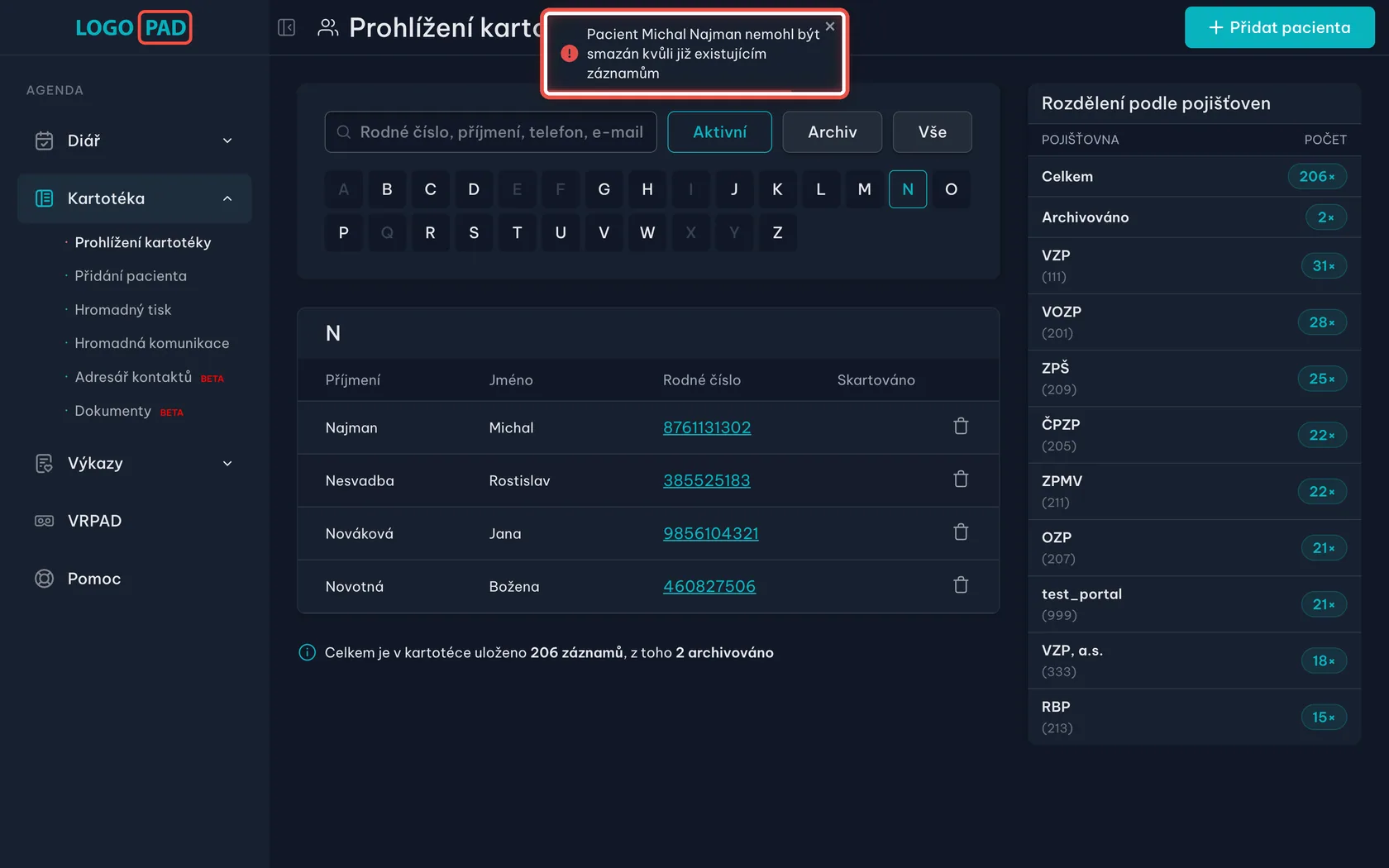
Na obrazovceNahoře se objeví červené hlášení „Pacient … nemohl být smazán kvůli již existujícím záznamům“ a pacient v seznamu zůstane.
UdělejteOtevřete kartu pacienta, na časové ose postupně smažte všechny jeho záznamy a smazání pacienta pak zkuste znovu.
PoznámkaPodepsaný záznam smazat nejde — program u něj napíše „Nelze smazat podepsaný záznam“. Pacienta s podepsanou dokumentací proto z programu neodstraníte a zbývá jen archiv.
PozorRozmyslete si to. Se záznamy pacienta zmizí i celá jeho zdravotnická dokumentace a nejde to vrátit zpět.
Konec
Hotovo
Umíte pacienta najít třemi způsoby a víte, co znamenají archiv, skartováno a počty u pojišťoven.
- Nejrychlejší cestaNapsat kousek příjmení nebo rodného čísla do pole nahoře.
- Když pacienta nevidítePřepněte na Vše — může být odložený v archivu.
- Konec péče ≠ smazáníPacienta s ukončenou péčí dejte do archivu. Smazat ho jde stejně až poté, co u něj v kartě ručně smažete všechny záznamy.
- Když si nevíte radyV nabídce vlevo je odkaz Pomoc.