
Návod
Prodloužení certifikátu I.CA
ve Windows a jeho nahrání do programu
Certifikát platí omezenou dobu, obvykle rok. Než vyprší, dá se vyměnit za nový bez cesty na pobočku — říká se tomu následný certifikát. Celé se to odbaví na webu I.CA a nakonec nový certifikát nahrajete do programu.
Než začnete
- Platný certifikátObnovit jde jen certifikát, kterému ještě neskončila platnost. Neodkládejte to.
- Stejný počítačPracujte na počítači, kde je stávající certifikát nainstalovaný, a pod stejným přihlášením do Windows.
- Asi 20 minutVydaný certifikát obvykle přijde e-mailem během chvíle.
- Platební kartaZa následný certifikát se platí. Cenu uvidíte v průvodci.
Krok 1 z 25
Otevřete obnovu certifikátu
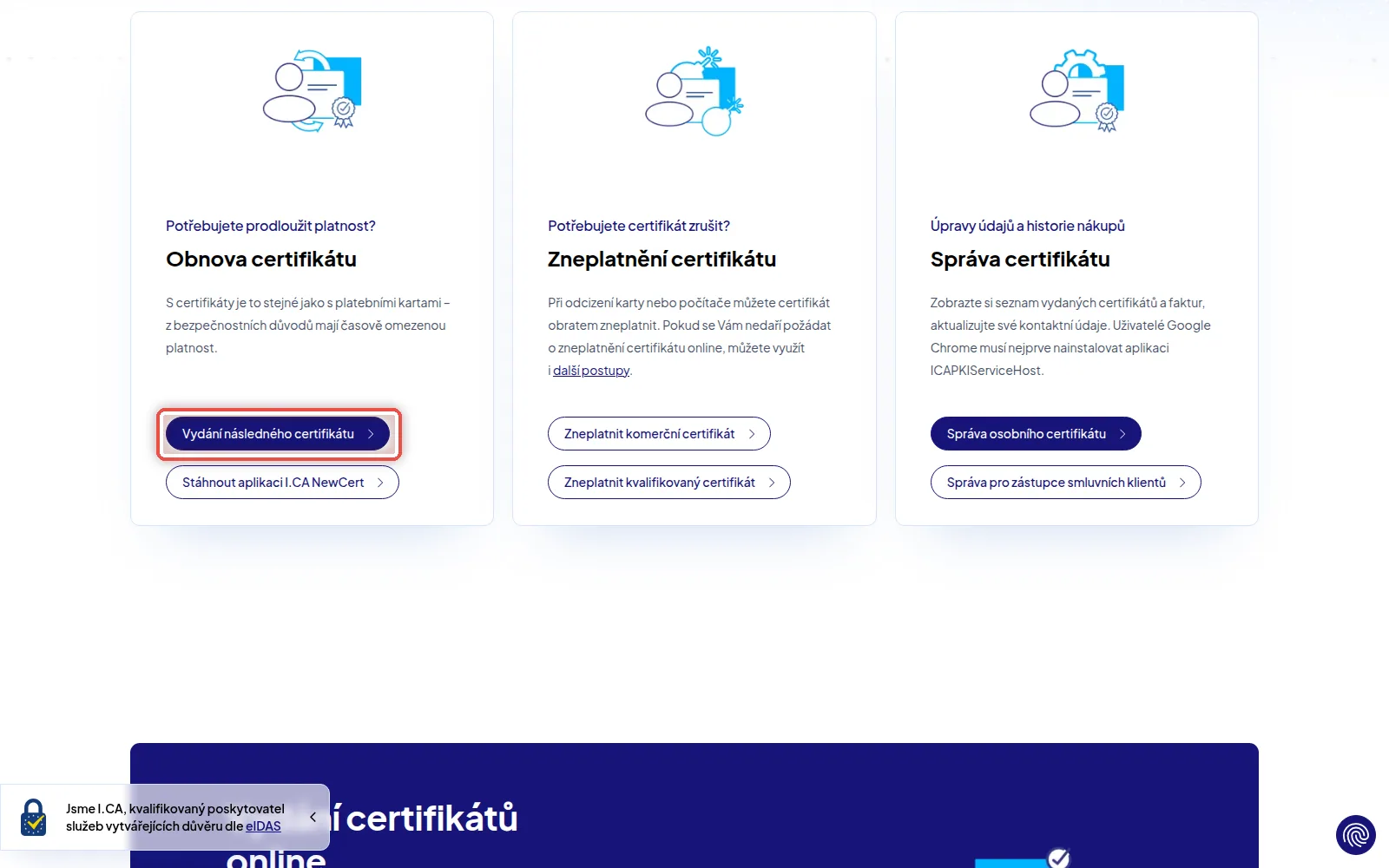
Na obrazovceStránka Můj certifikát se třemi kartami. První se jmenuje Obnova certifikátu.
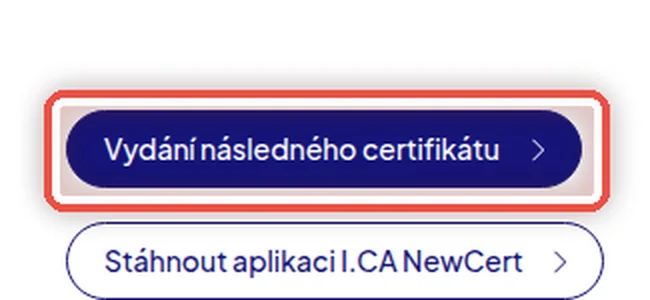
UdělejteDo horního řádku prohlížeče napište ica.cz/muj-certifikat a stiskněte Enter. Pak klikněte na Vydání následného certifikátu.
PoznámkaMáte-li po ruce e-mail od I.CA s upozorněním na konec platnosti, můžete místo toho kliknout na odkaz přímo v něm. Certifikát se pak vybere sám.
Krok 2 z 25
Nechte počítač otestovat
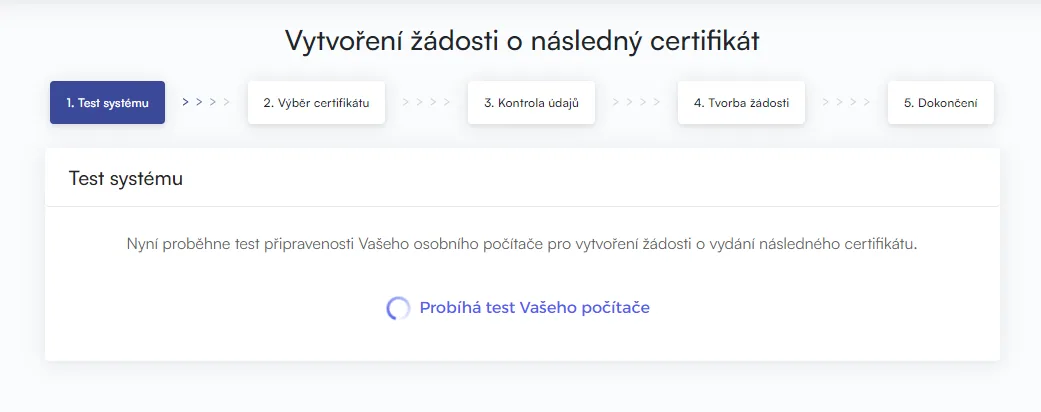
Na obrazovcePrůvodce Vytvoření žádosti o následný certifikát s pěti kroky nahoře. Běží Test systému.
UdělejteNikam neklikejte a počkejte. Když je počítač připravený, průvodce se sám přepne dál.
PozorObnovu musíte udělat, dokud stávající certifikát ještě platí. Po vypršení už následný certifikát vydat nejde a musíte začít od nuly jako u nového certifikátu.
Krok 3 z 25
Když test hlásí chybu
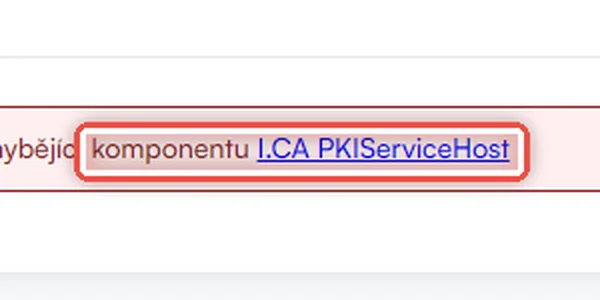
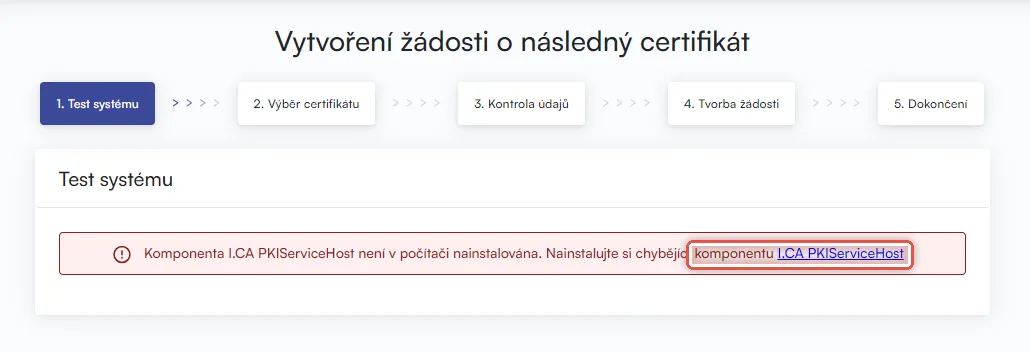
Na obrazovceČervený pruh, že chybí komponenta I.CA PKIServiceHost nebo rozšíření Extension.
UdělejteKlikněte na zvýrazněný název v hlášení, stažený soubor nainstalujte a prohlížeč zavřete a znovu otevřete. Pak stránku načtěte znovu.
PoznámkaProšel-li test napoprvé, tenhle krok přeskočte.
Krok 4 z 25
Vyberte certifikát k obnovení
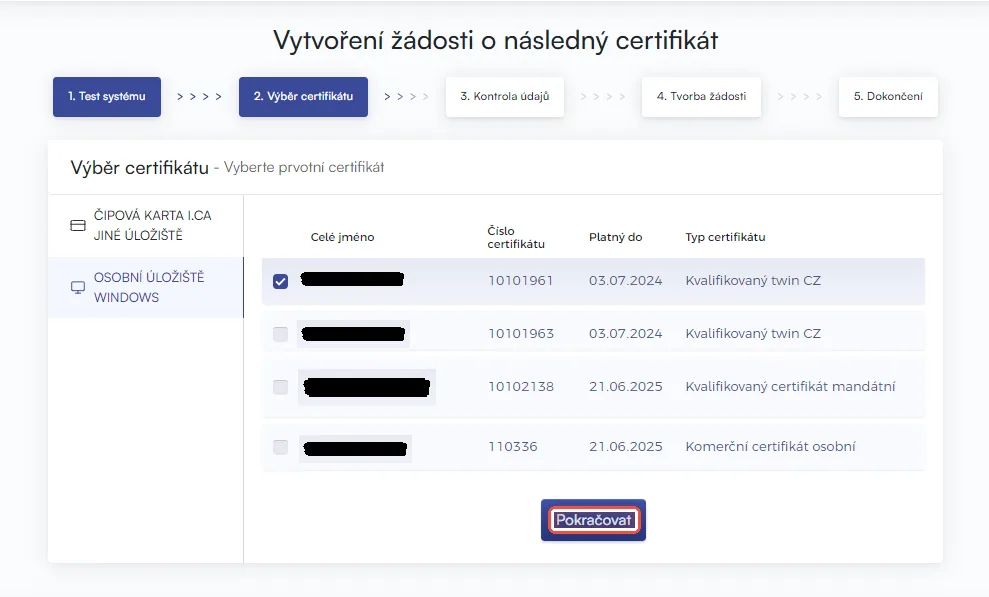
Na obrazovceKrok Výběr certifikátu. Vlevo jsou úložiště, vpravo seznam vašich certifikátů.
UdělejteVlevo nechte Osobní úložiště Windows, vpravo zaškrtněte certifikát, kterému končí platnost, a klikněte na Pokračovat.
PoznámkaPodle sloupce Platný do poznáte, který certifikát je ten správný. V seznamu jsou jen certifikáty, které ještě platí.
Krok 5 z 25
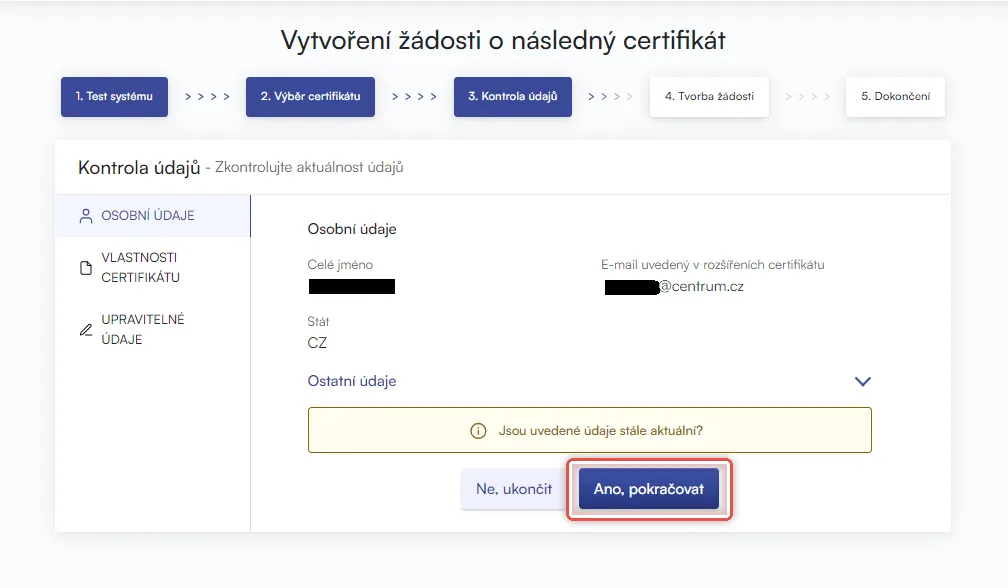
Potvrďte, že údaje platí
Na obrazovceKrok Kontrola údajů a žlutá otázka Jsou uvedené údaje stále aktuální?
UdělejteProjděte jméno a e-mail. Sedí-li, klikněte na Ano, pokračovat.
PoznámkaZměnili jste příjmení nebo název zařízení? Následným certifikátem se to opravit nedá — je potřeba požádat o zcela nový certifikát na pobočce.
Krok 6 z 25
Zkontrolujte povolený export klíče
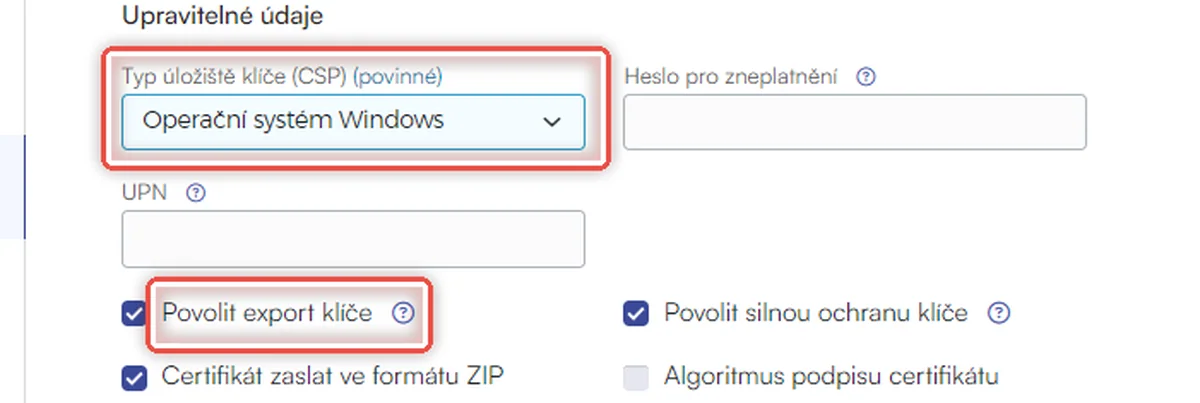
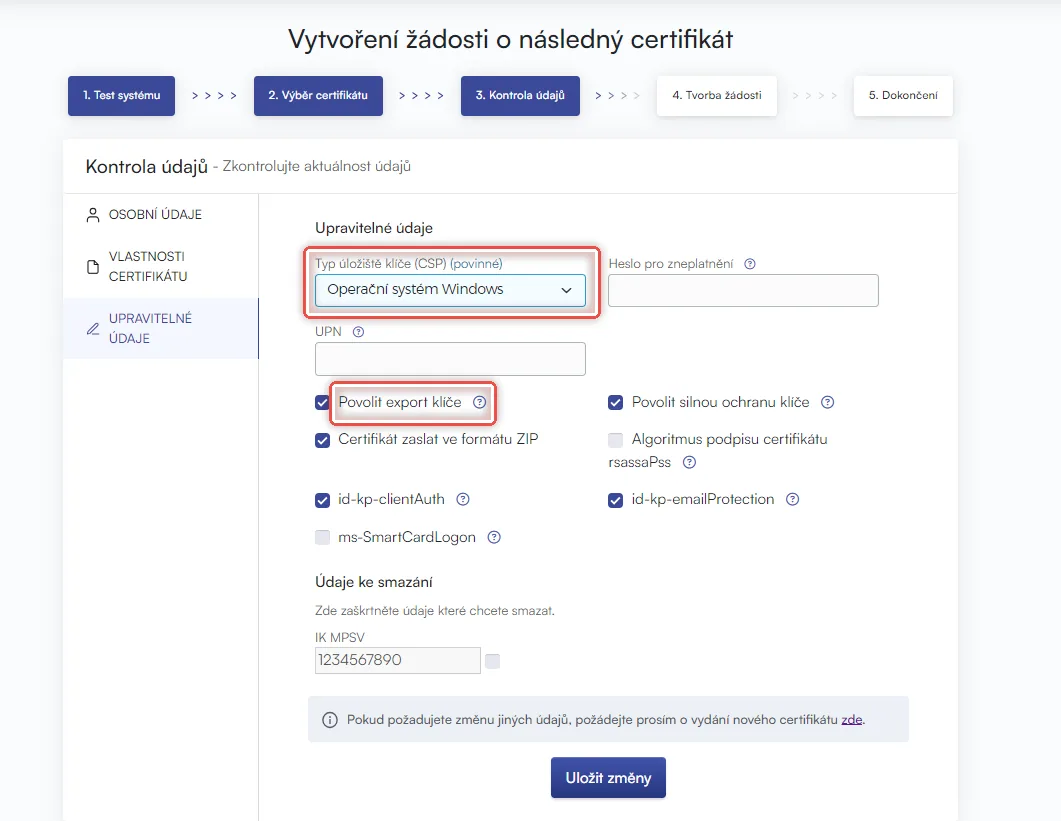
Na obrazovceZáložka Upravitelné údaje s několika zaškrtávacími poli.
UdělejteUjistěte se, že Typ úložiště klíče (CSP) je Operační systém Windows a že je zaškrtnuté Povolit export klíče. Pak klikněte na Uložit změny.
PozorBez zaškrtnutého Povolit export klíče nový certifikát z počítače nedostanete ven a do programu ho nenahrajete. Zkontrolujte to i tehdy, když jinak nic neměníte.
Krok 7 z 25
Potvrďte vytvoření klíče
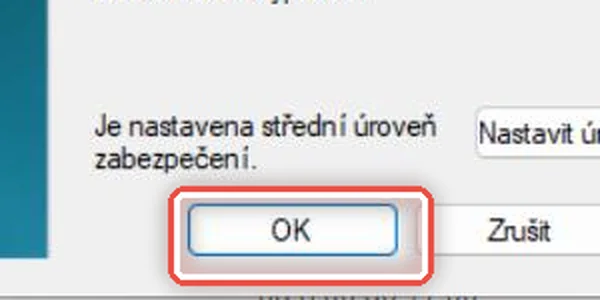
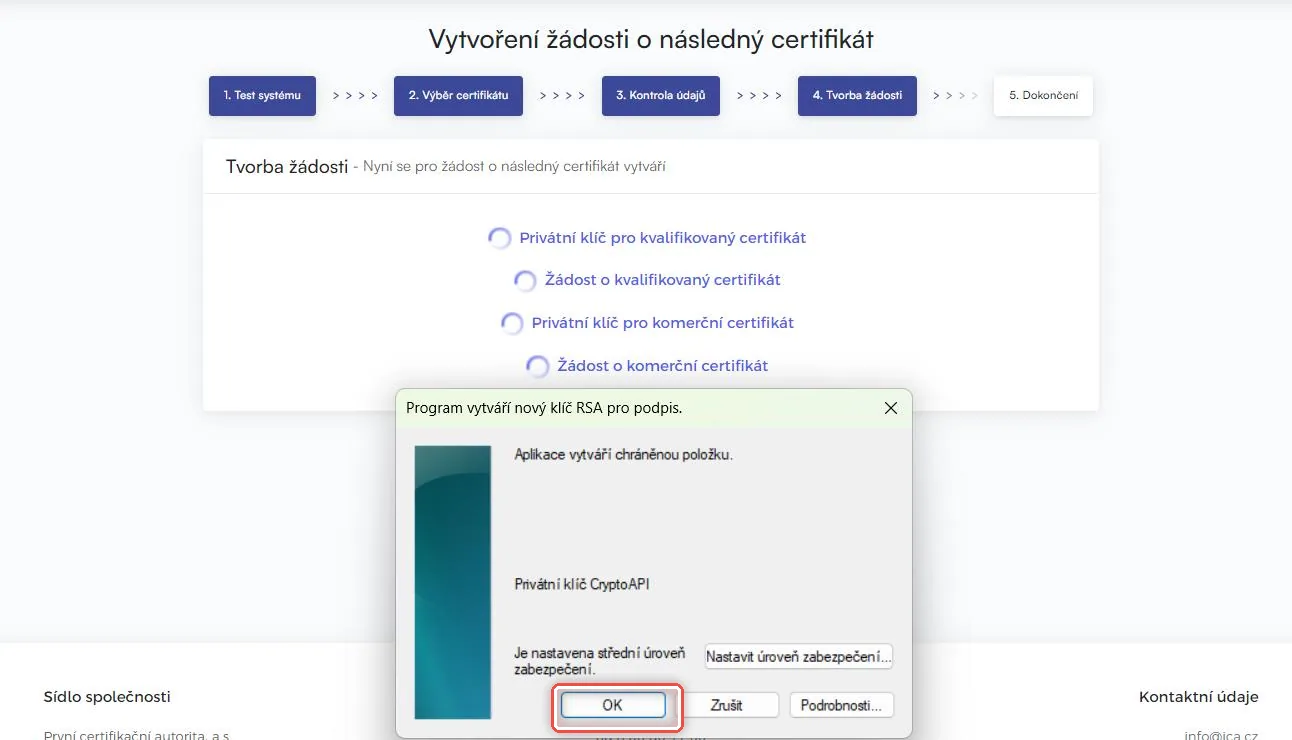
Na obrazovceMalé okno Windows Program vytváří nový klíč RSA pro podpis.
UdělejteKlikněte na OK. Počítač si vyrobí nový tajný klíč. Chvilku to trvá.
PoznámkaŽádáte-li o certifikát typu Twins, okno se objeví dvakrát — jednou pro kvalifikovaný a jednou pro komerční certifikát. Pokaždé potvrďte.
Krok 8 z 25
Zaplaťte a odešlete žádost
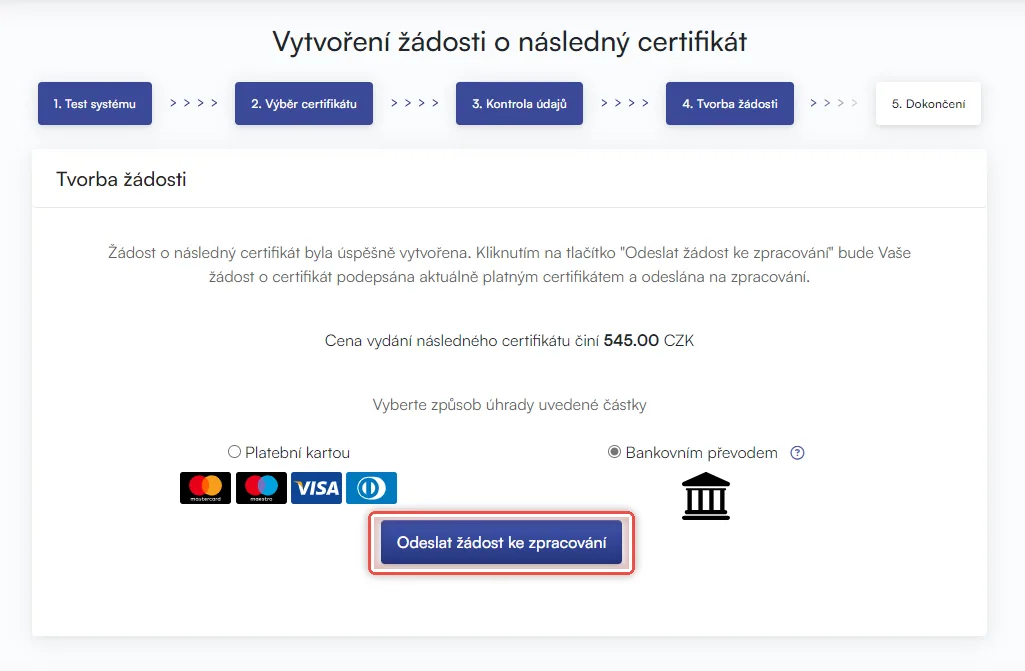
Na obrazovceCena za vydání následného certifikátu a výběr způsobu platby.
UdělejteVyberte Platební kartou, nebo Bankovním převodem a klikněte na Odeslat žádost ke zpracování.
Krok 9 z 25
Podepište žádost stávajícím certifikátem
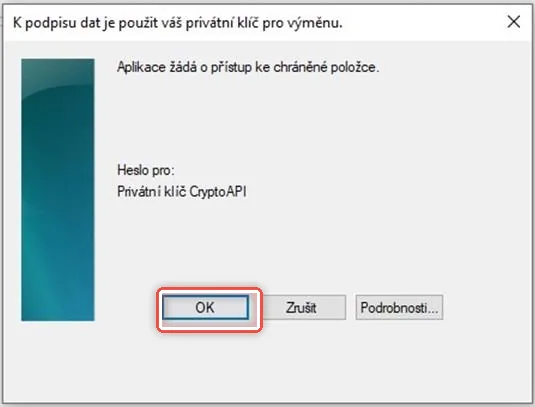
Na obrazovceMalé okno Windows K podpisu dat je použit váš privátní klíč.
UdělejteKlikněte na OK. Tím žádost podepíšete certifikátem, kterému končí platnost — proto na pobočku nemusíte.
Krok 10 z 25
Poznamenejte si ID žádosti
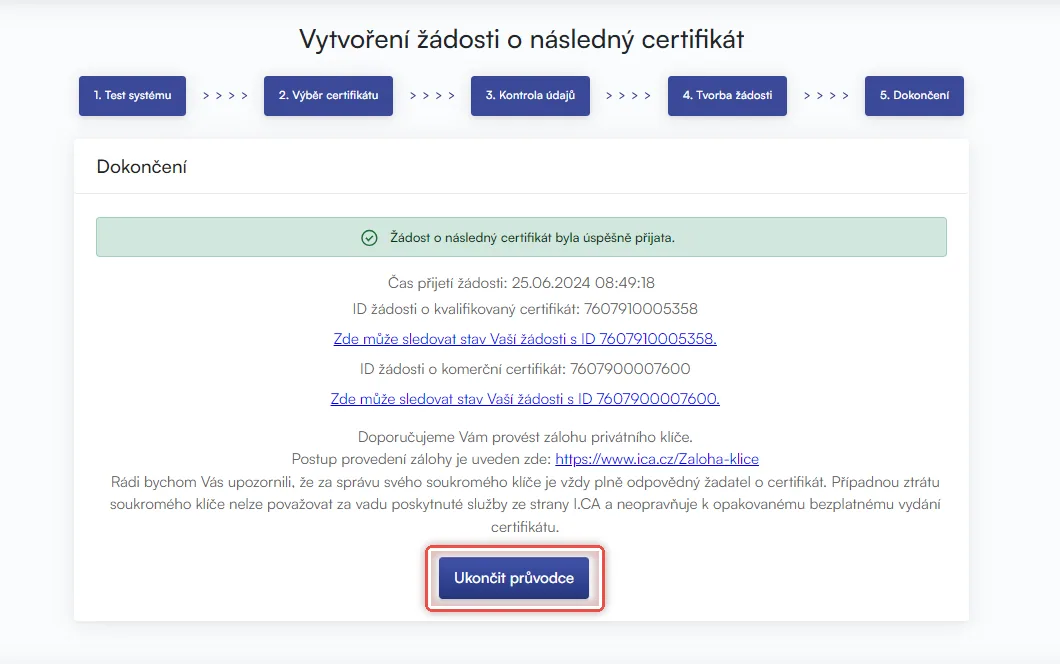
Na obrazovceZelené hlášení, že žádost byla přijata, a pod ním ID žádosti s odkazem na sledování stavu.
UdělejtePoznamenejte si ID žádosti a klikněte na Ukončit průvodce. Podle ID můžete přes odkaz na stránce sledovat, jak žádost pokračuje.
PoznámkaVydání obvykle trvá jen chvíli. Až bude hotovo, přijde e-mail s odkazem na pokyny k instalaci — tím pokračuje další krok.
Krok 11 z 25
Otevřete odkaz z e-mailu
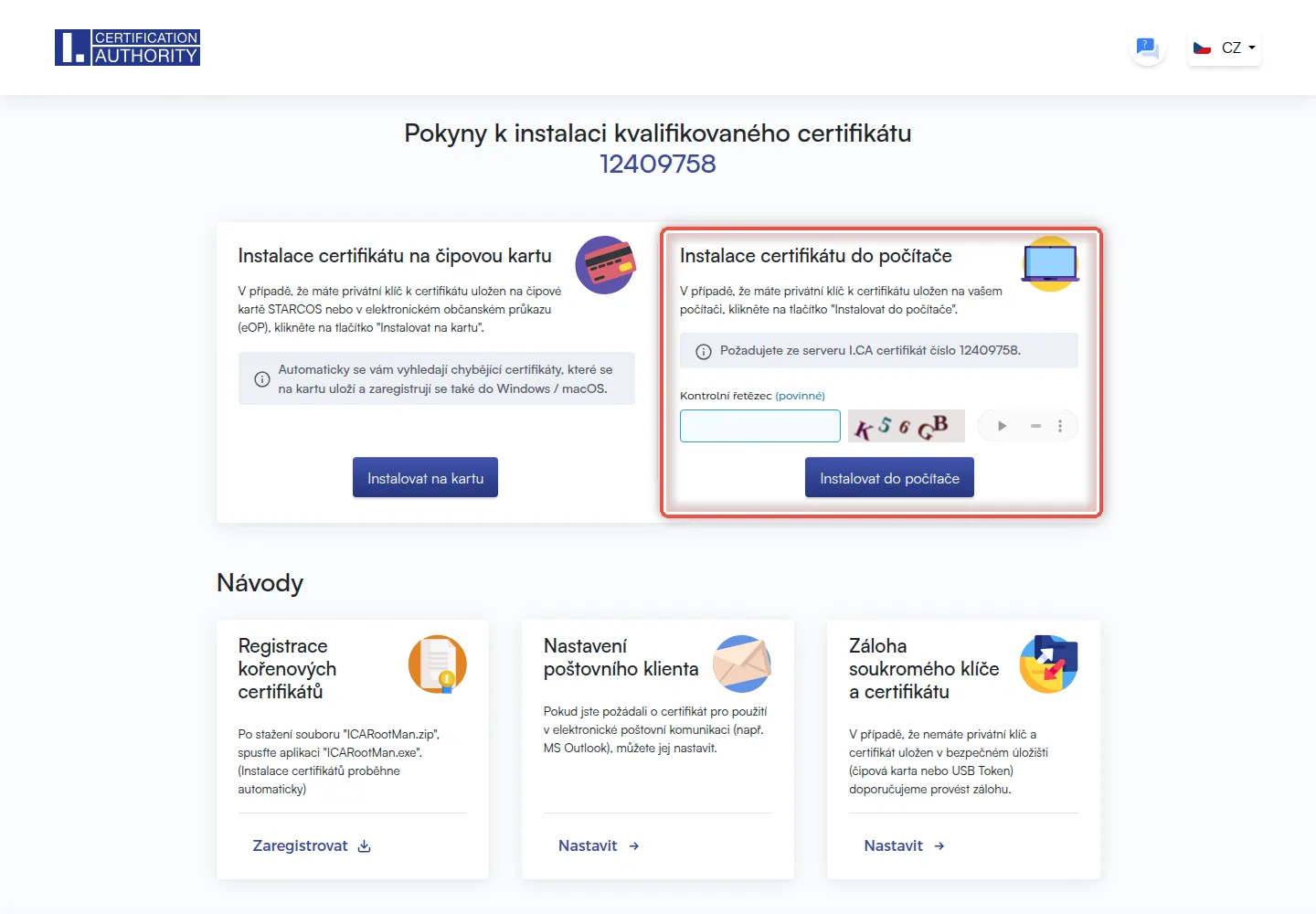
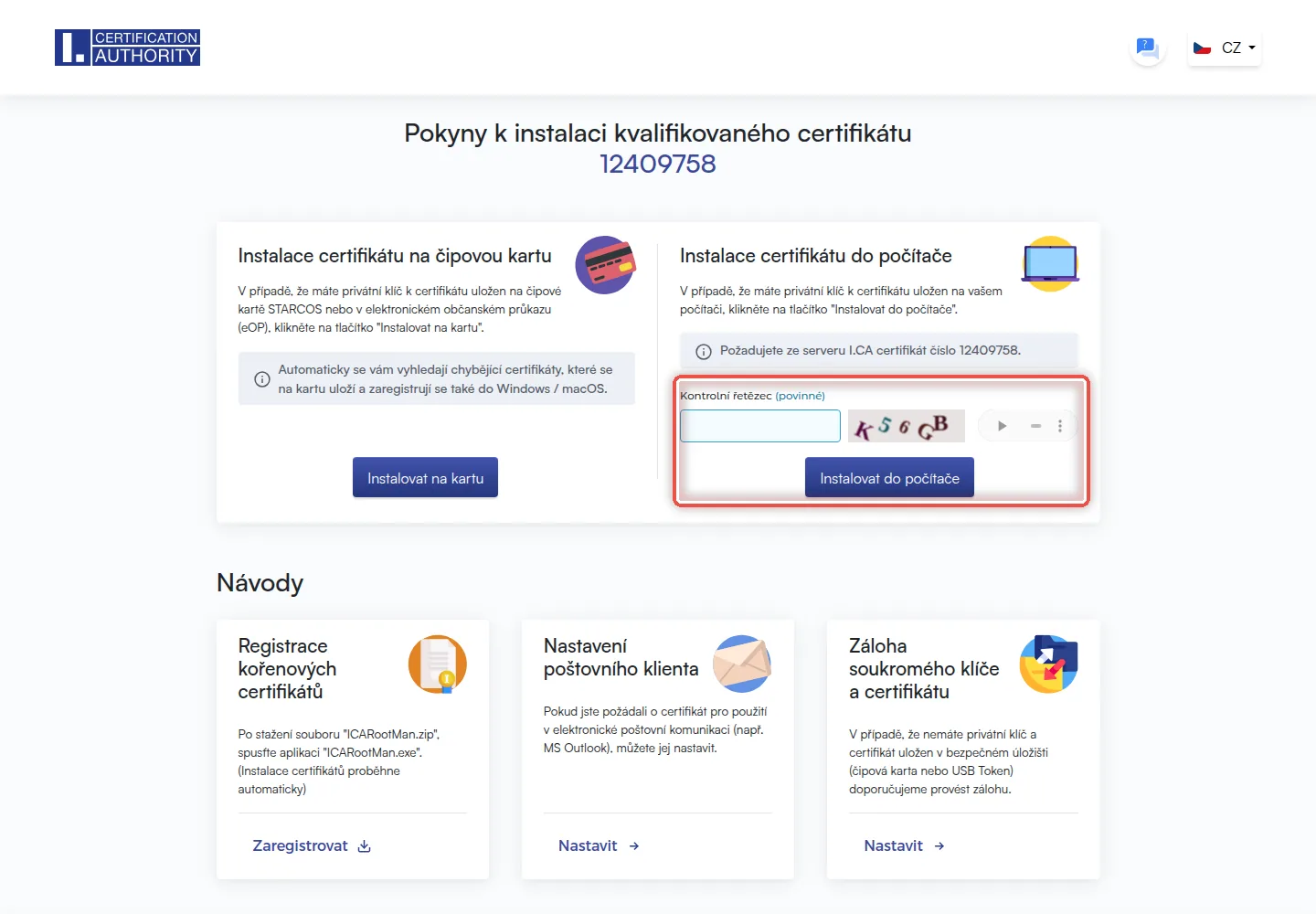
Na obrazovceStránka Pokyny k instalaci kvalifikovaného certifikátu s číslem vašeho certifikátu pod nadpisem.
UdělejteAž I.CA certifikát vydá, přijde vám e-mail s odkazem na tuhle stránku. Otevřete ho na tom počítači, kde jste vytvářeli žádost. Vpravo je oddíl Instalace certifikátu do počítače.
PoznámkaE-mail chodí na adresu, kterou jste v žádosti vyplnili do pole E-mail pro komunikaci s I.CA. Nedorazil-li, najdete stejnou stránku i po přihlášení do Můj certifikát → Správa osobního certifikátu na ica.cz.
PozorNa jiném počítači instalace nedopadne. Tajný klíč vznikl při vytváření žádosti a zůstal jen tam.
Krok 12 z 25
Nainstalujte certifikát do počítače
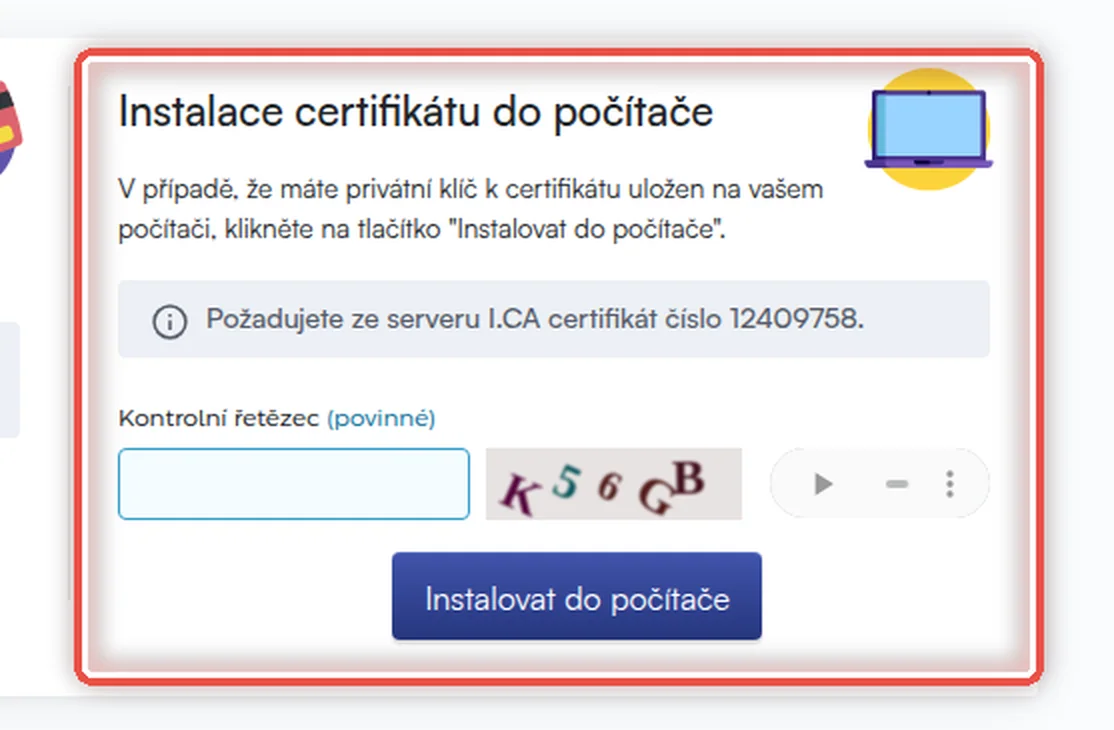
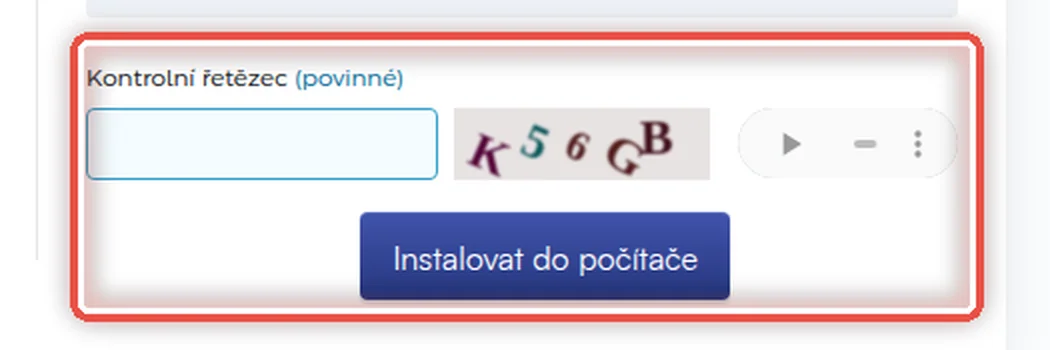
Na obrazovcePole Kontrolní řetězec s obrázkem pokřiveného textu a pod ním modré tlačítko.
UdělejteOpište text z obrázku do pole Kontrolní řetězec a klikněte na Instalovat do počítače. Certifikát se uloží do Windows a spáruje se s klíčem, který tam už čeká.
PoznámkaMáte-li klíč na čipové kartě nebo v občanském průkazu, použijte levé tlačítko Instalovat na kartu — do programu ordinace ho ale pak nedostanete.
Krok 13 z 25
Otevřete správce certifikátů
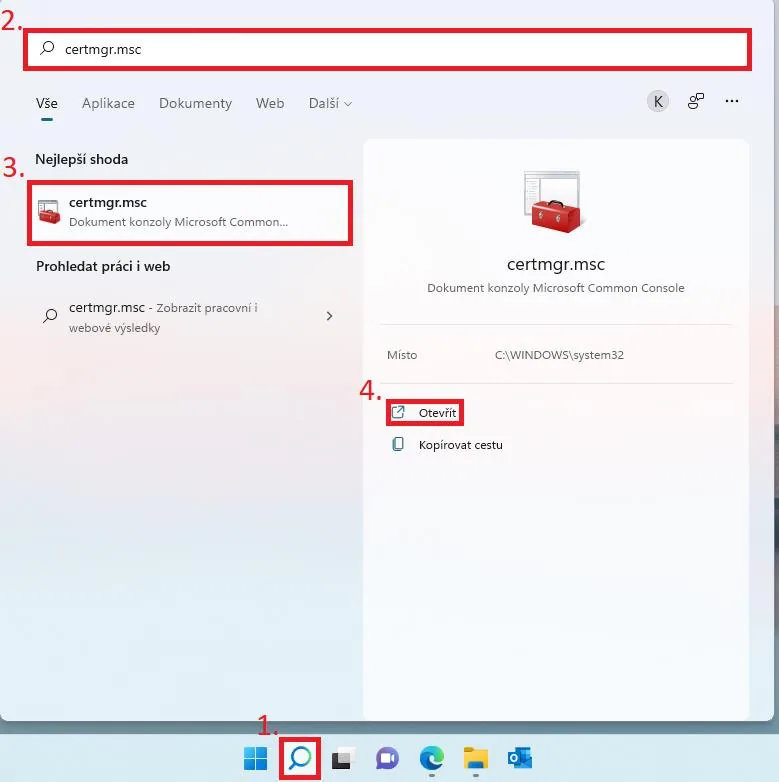
Na obrazovcePlocha Windows.
UdělejteKlikněte na lupu na dolní liště, napište certmgr.msc a nalezenou položku otevřete.
PoznámkaČervené rámečky a čísla v obrázku jsou od I.CA, ne od nás — postupujte podle nich.
Krok 14 z 25
Najděte svůj certifikát
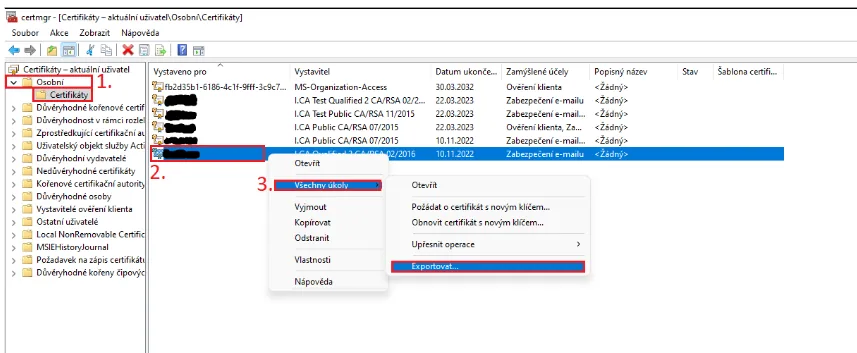
Na obrazovceOkno certmgr. Vlevo je strom složek, vpravo seznam certifikátů.
UdělejteVlevo rozbalte složku Osobní a v ní Certifikáty. Vpravo klikněte na svůj certifikát pravým tlačítkem myši, najeďte na Všechny úkoly a zvolte Exportovat…
PoznámkaPoznáte ho podle sloupce Vystaveno pro (vaše jméno) a Vystavitel (I.CA).
Krok 15 z 25
Spusťte průvodce
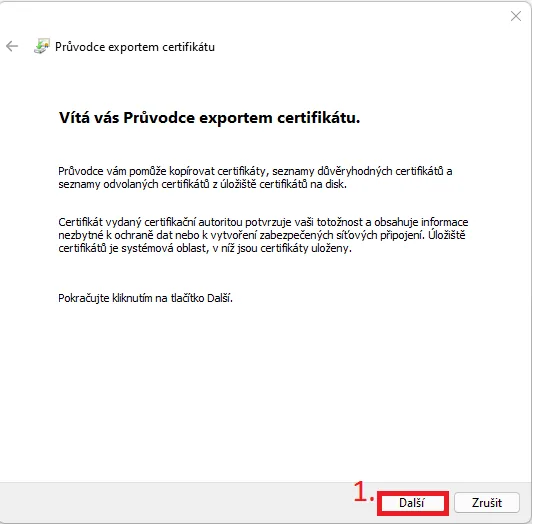
Na obrazovceOkno Průvodce exportem certifikátu s uvítáním.
UdělejteKlikněte na Další.
Krok 16 z 25
Vyberte export i se soukromým klíčem
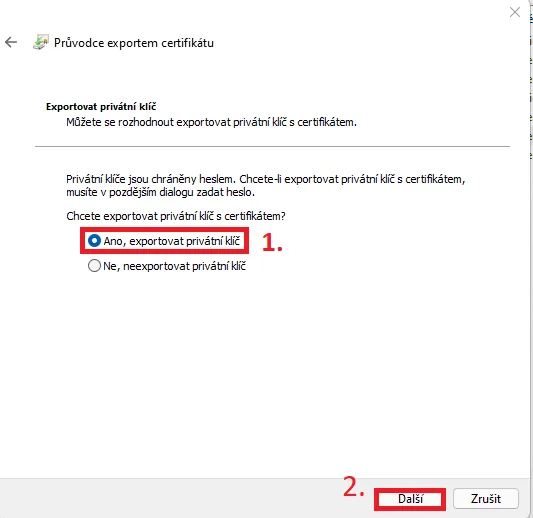
Na obrazovceOtázka, jestli se má vyexportovat i privátní klíč.
UdělejteZvolte Ano, exportovat privátní klíč a klikněte na Další.
PozorBez soukromého klíče je soubor pro program nepoužitelný. Pokud je tahle volba šedá a nejde vybrat, klíč se při vydání certifikátu označil jako neexportovatelný a certifikát do programu nedostanete — bude potřeba vydat nový.
Krok 17 z 25
Nechte formát PFX
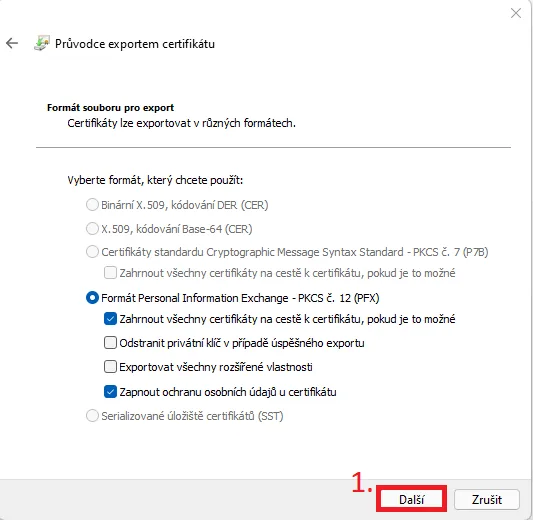
Na obrazovceNabídka formátů souboru. Předvyplněný je Personal Information Exchange – PKCS č. 12 (PFX).
UdělejteNic neměňte a klikněte na Další.
PozorNezaškrtávejte Odstranit privátní klíč v případě úspěšného exportu. Tím byste si klíč z počítače smazali.
Krok 18 z 25
Vymyslete heslo k souboru
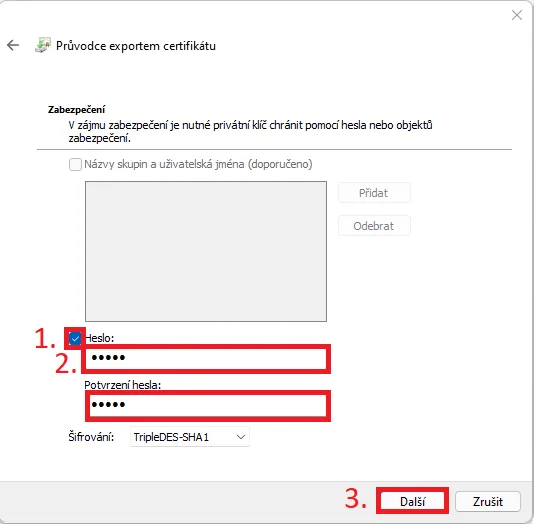
Na obrazovceOkno Zabezpečení.
UdělejteZaškrtněte Heslo, dvakrát napište stejné heslo a klikněte na Další.
PozorTohle heslo si hned poznamenejte. Budete ho za chvíli zadávat v programu a nikde jinde se už nedá zjistit.
Krok 19 z 25
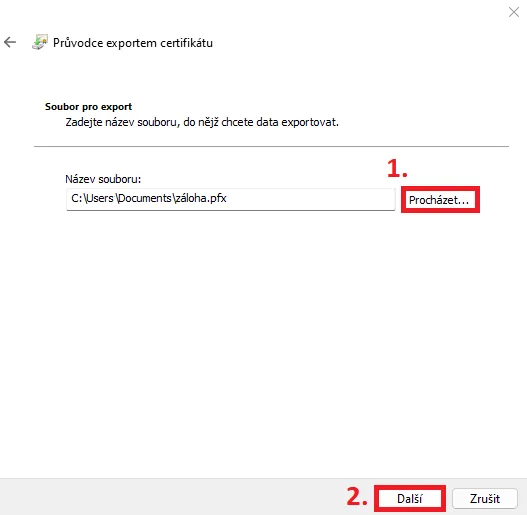
Zvolte, kam se soubor uloží
Na obrazovceOkno Soubor pro export.
UdělejteKlikněte na Procházet…, vyberte třeba plochu, pojmenujte soubor (například certifikat.pfx) a klikněte na Další.
Krok 20 z 25
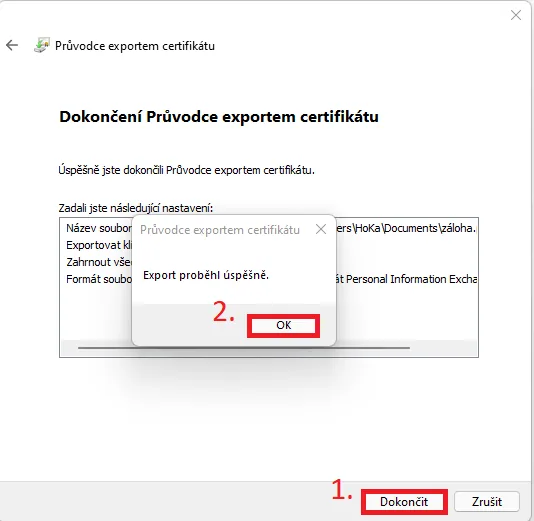
Dokončete export
Na obrazovceSouhrn toho, co se bude exportovat.
UdělejteKlikněte na Dokončit a hlášení o úspěšném exportu potvrďte tlačítkem OK. Na ploše teď máte soubor .pfx.
Krok 21 z 25
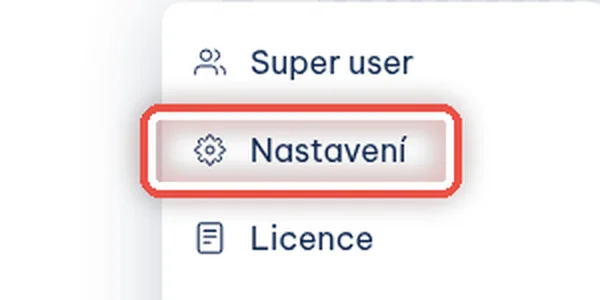
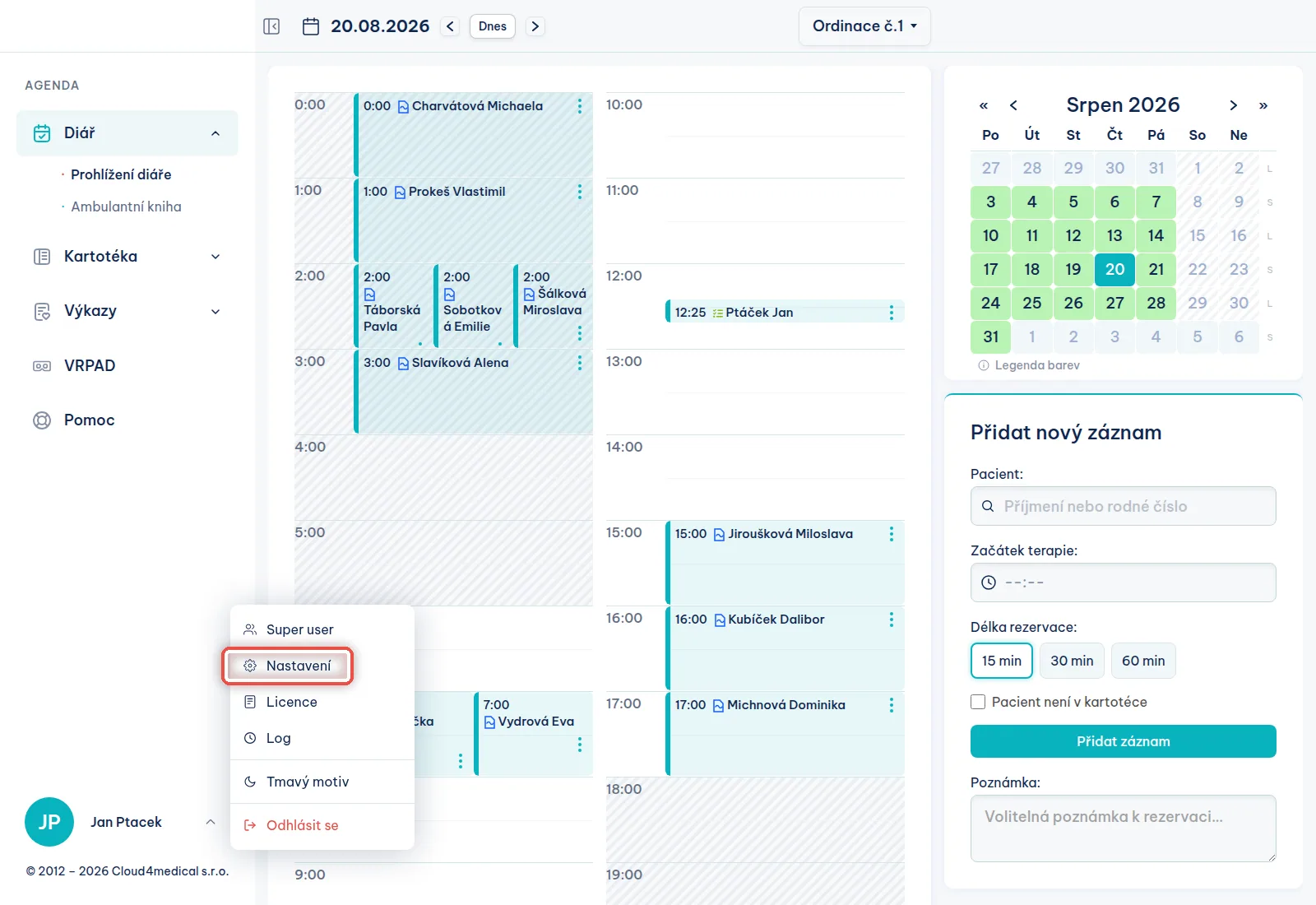
Otevřete nastavení programu
Na obrazovceProgram tak, jak ho znáte z běžné práce.
UdělejtePřihlaste se do programu. Vlevo dole klikněte na své jméno a v nabídce zvolte Nastavení.
Krok 22 z 25
Smažte končící certifikát pro podpis
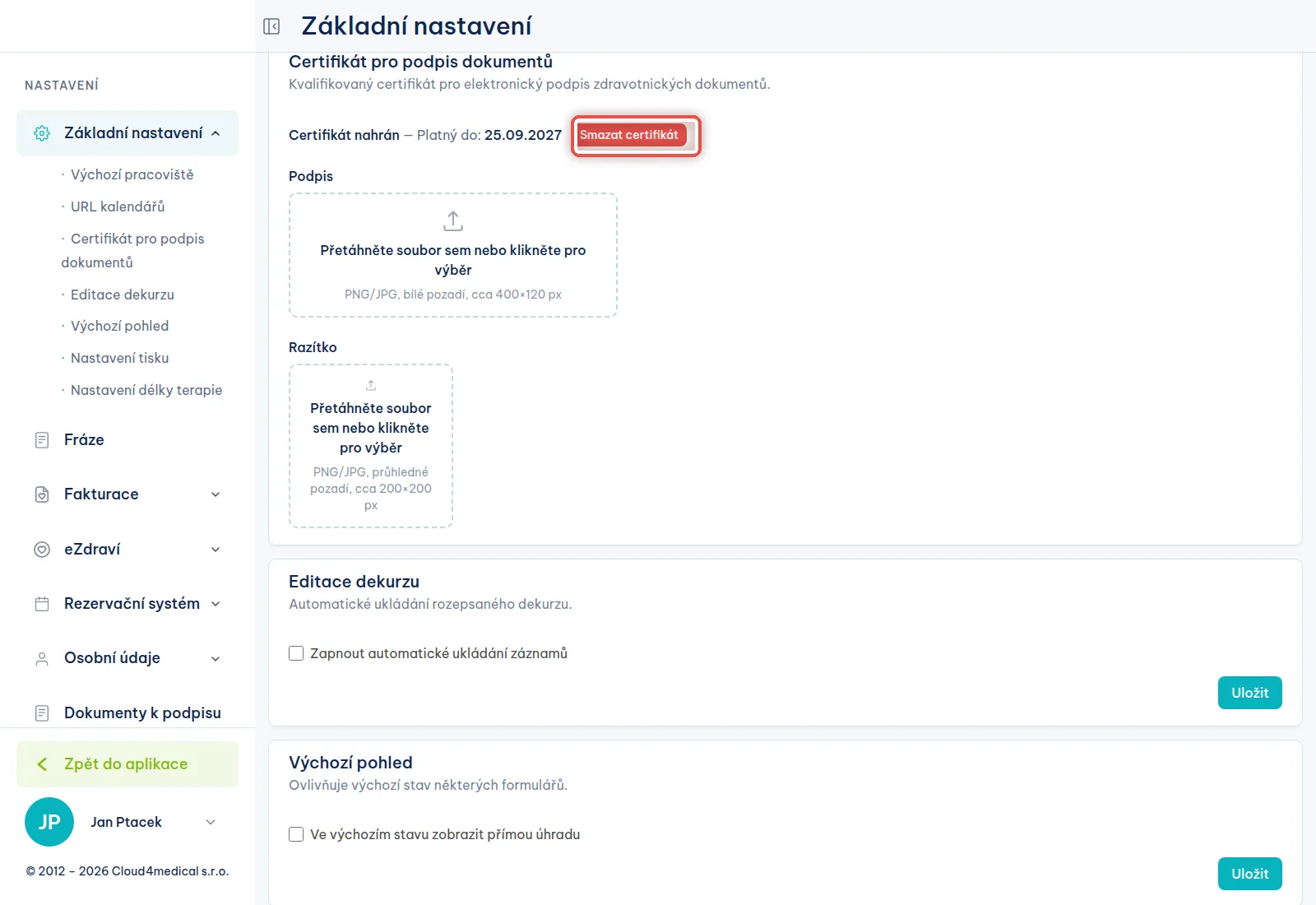
Na obrazovceOddíl Certifikát pro podpis dokumentů. Svítí v něm Certifikát nahrán — Platný do a datum starého certifikátu. Rámeček pro nahrání tu zatím není.
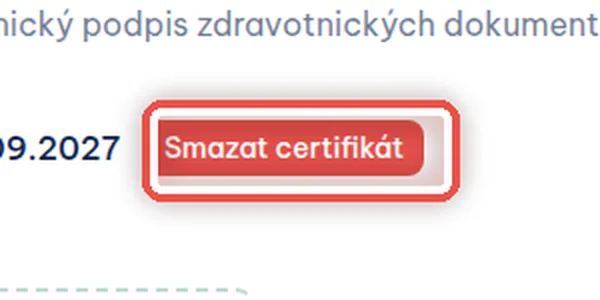
UdělejtePodle data si ověřte, že jde opravdu o končící certifikát, a klikněte na červené Smazat certifikát. Teprve pak se objeví rámeček pro nahrání nového souboru.
PoznámkaDva certifikáty vedle sebe tu být nemohou — dokud je nahraný starý, program nový nepřijme.
PozorNový soubor .pfx mějte připravený dřív, než starý smažete. Mezi smazáním a nahráním nemá program čím podepisovat.
Krok 23 z 25
Nahrajte certifikát pro podpis dokumentů
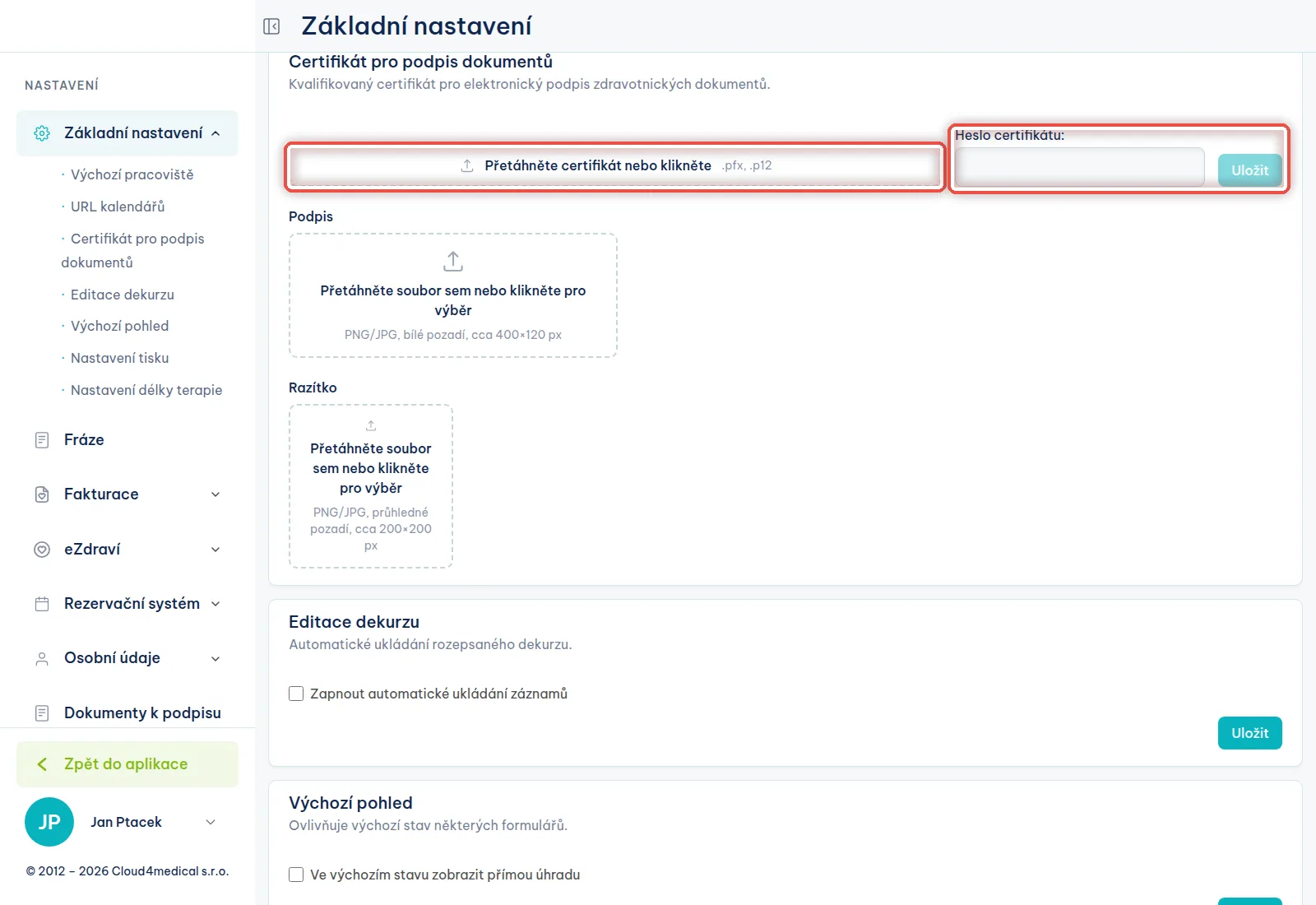
Na obrazovceStránka Základní nastavení. Zhruba uprostřed je oddíl Certifikát pro podpis dokumentů.
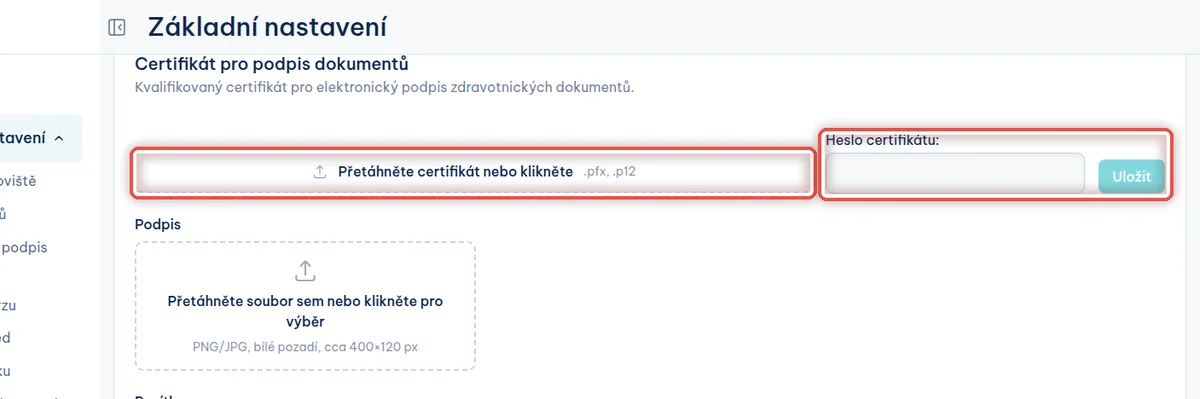
UdělejtePřetáhněte soubor .pfx do rámečku (nebo do rámečku klikněte a soubor vyberte), vedle do pole Heslo certifikátu napište heslo, které jste si u exportu vymysleli, a klikněte na Uložit.
PoznámkaTohle místo je pro kvalifikovaný certifikát. Program jím elektronicky podepisuje zdravotnickou dokumentaci — zprávy, souhlasy, dekurzy. Po uložení se u certifikátu ukáže datum Platný do; podle něj poznáte, že se soubor opravdu načetl.
Krok 24 z 25
Smažte končící certifikát pojišťovny
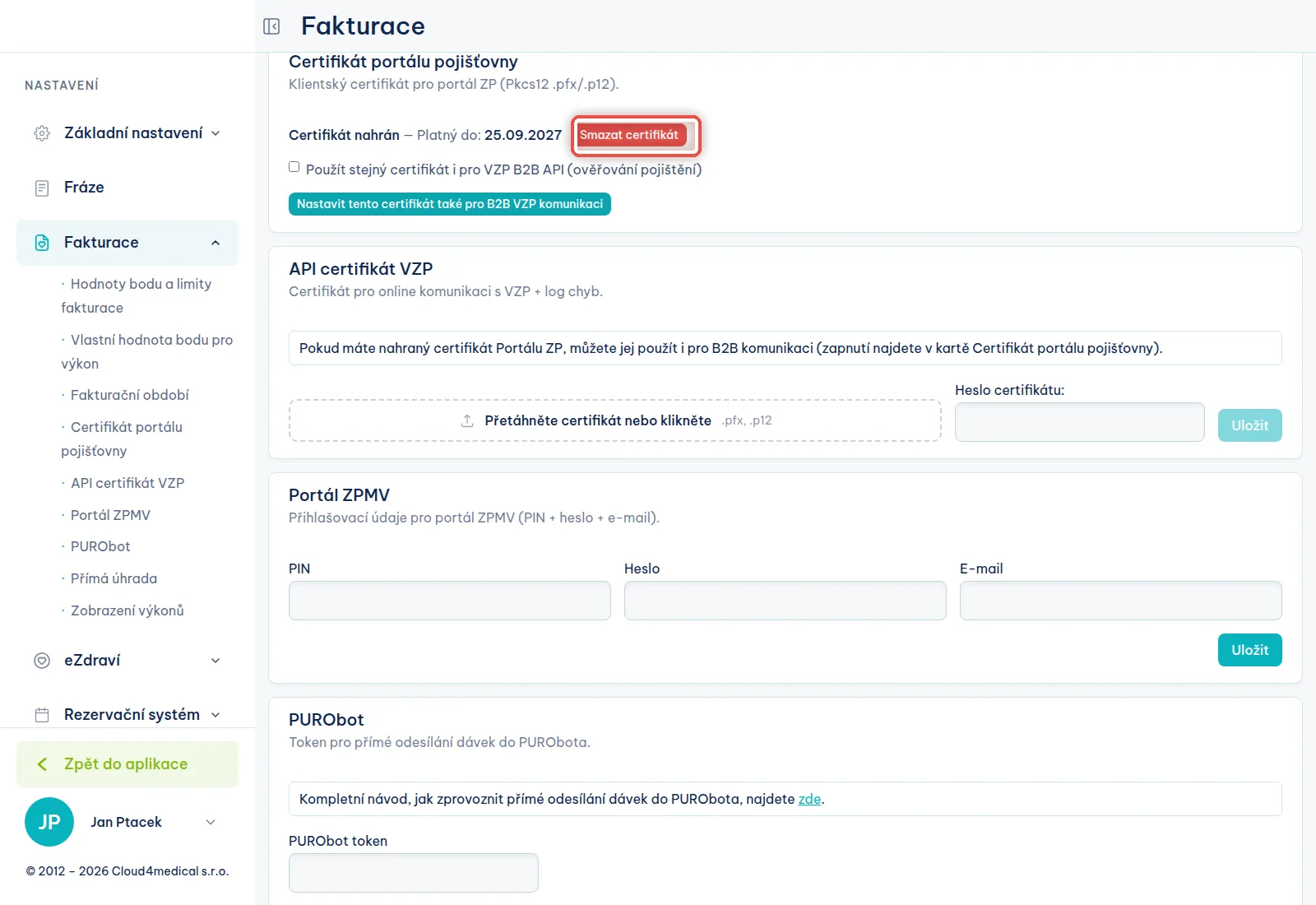
Na obrazovceStránka Fakturace. U Certifikát portálu pojišťovny svítí Certifikát nahrán — Platný do a datum.
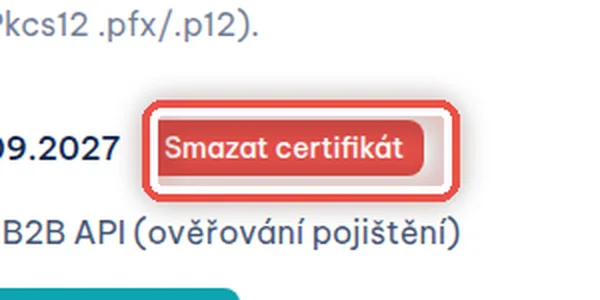
UdělejteKlikněte na červené Smazat certifikát. Rámeček pro nahrání se objeví hned poté.
PoznámkaStejně postupujte i u API certifikát VZP, pokud tam máte nahraný vlastní certifikát.
Krok 25 z 25
Nahrajte certifikát pro pojišťovny
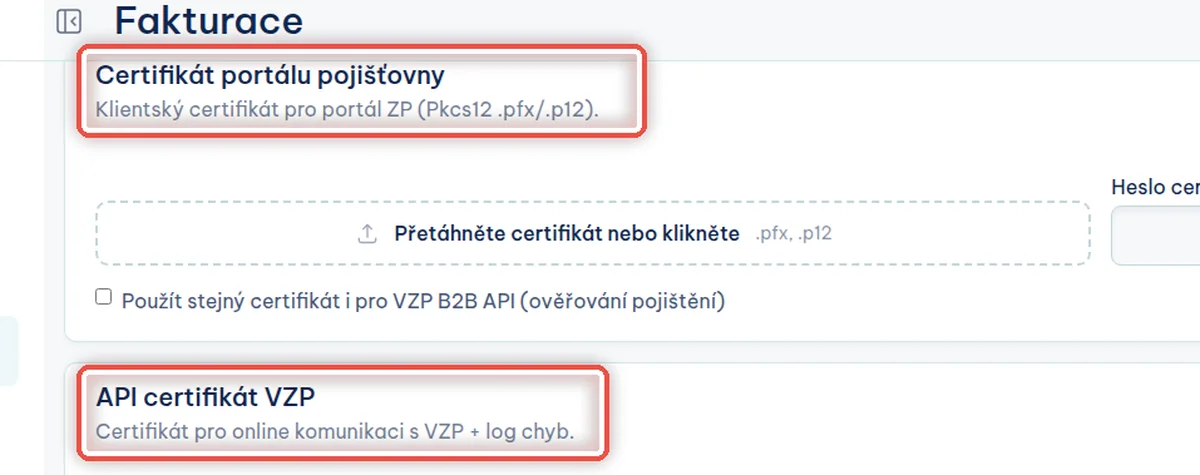
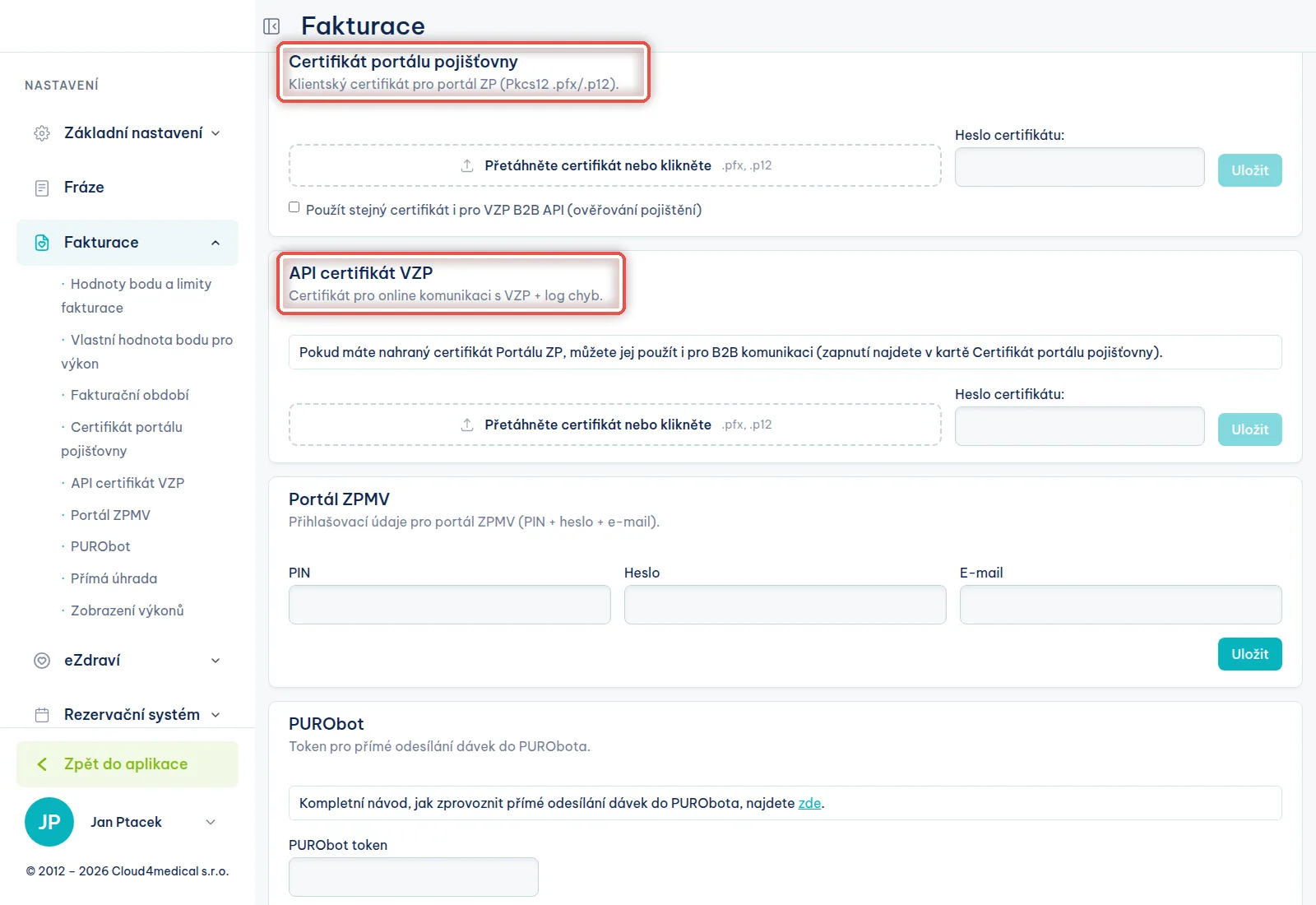
Na obrazovceStránka Fakturace. Jsou tu pod sebou dva další oddíly na certifikát.
UdělejtePodle toho, k čemu certifikát máte, ho nahrajte do Certifikát portálu pojišťovny, nebo do API certifikát VZP. Postup je stejný: soubor do rámečku, heslo vedle, Uložit.
PoznámkaCertifikát portálu pojišťovny — komerční certifikát, kterým se program přihlašuje na portál zdravotní pojišťovny a odesílá dávky. API certifikát VZP — certifikát pro přímé ověřování pojištění u VZP. Pokud vám na obojí slouží jeden certifikát, nahrajte ho do portálu pojišťovny a zaškrtněte Použít stejný certifikát i pro VZP B2B API; do druhého oddílu pak nemusíte nahrávat nic. Nahráním do programu to ale nekončí — nový certifikát je potřeba ještě zavést u pojišťoven: help.pad.cz/registrace-certifikatu-u-pojistoven.
Konec
Hotovo
Nový certifikát je nainstalovaný ve Windows, zálohovaný v souboru .pfx a nahraný v programu.
- Starý certifikát ve Windows nechteZe správce certifikátů ho smažte, až si v programu ověříte, že s novým certifikátem všechno funguje.
- Uložte si soubor i hesloSoubor .pfx a heslo k němu nechte na bezpečném místě, třeba ve správci hesel.
- Za rok znovuAž přijde e-mail o končící platnosti, projděte tenhle návod znovu od začátku.
- Když si nevíte radyV programu je v levém menu položka Pomoc. Na certifikát samotný je tu podpora I.CA: 284 081 930.