
Návod
Nový certifikát od I.CA
ve Windows a jeho nahrání do programu
Certifikát je elektronický průkaz totožnosti. Program vaší ordinace se jím podepisuje pod dokumenty a přihlašuje se s ním na portály pojišťoven. Žádost si připravíte doma u počítače, samotný certifikát vám vydají na pobočce registrační autority I.CA. Nakonec z něj uděláte soubor a nahrajete ho do programu.
Než začnete
- Windows 10 nebo 11Postup je psaný pro Windows. Na Macu vypadají některé obrazovky jinak.
- Asi 30 minut u počítačePlus cesta na pobočku registrační autority I.CA.
- Občanský průkazNa pobočku. Jste-li OSVČ, vezměte si i doklad o podnikání.
- Jeden a týž počítačŽádost i pozdější instalaci certifikátu dělejte na stejném počítači a pod stejným přihlášením do Windows.
Krok 1 z 24
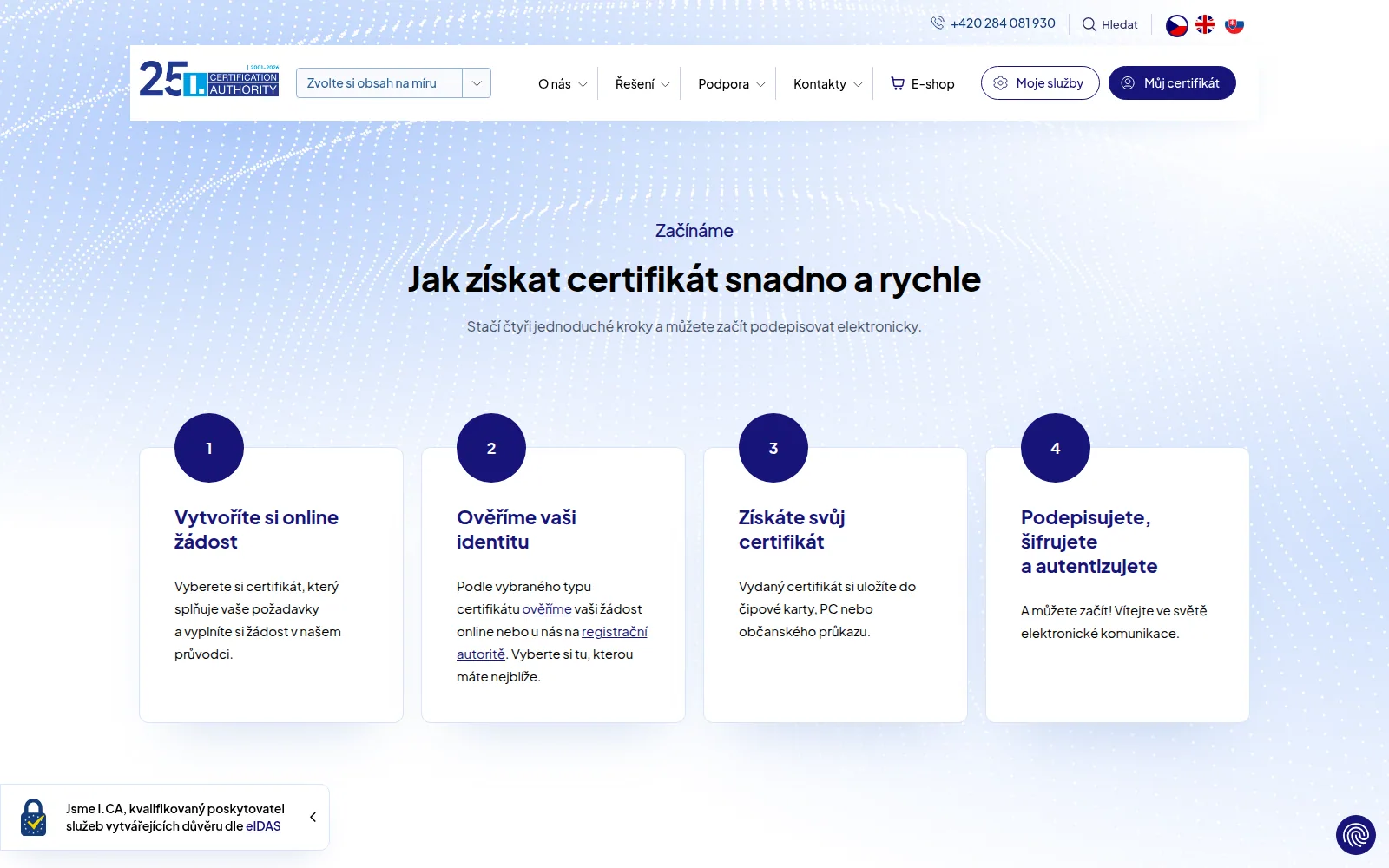
Otevřete stránky I.CA
Na obrazovceStránka Jak získat certifikát snadno a rychle se čtyřmi kroky.
UdělejteOtevřete stránku ica.cz/zaciname — klikněte na odkaz, nebo adresu napište do horního řádku prohlížeče a stiskněte Enter. Pokud se objeví lišta o souborech cookie, klikněte na Odmítnout všechny cookies; na postup to nemá vliv.
PoznámkaI.CA vydává certifikát na pobočce registrační autority. Na počítači si teď připravíte žádost, s vygenerovaným kódem pak zajdete na pobočku.
Krok 2 z 24
Řekněte, pro koho certifikát je
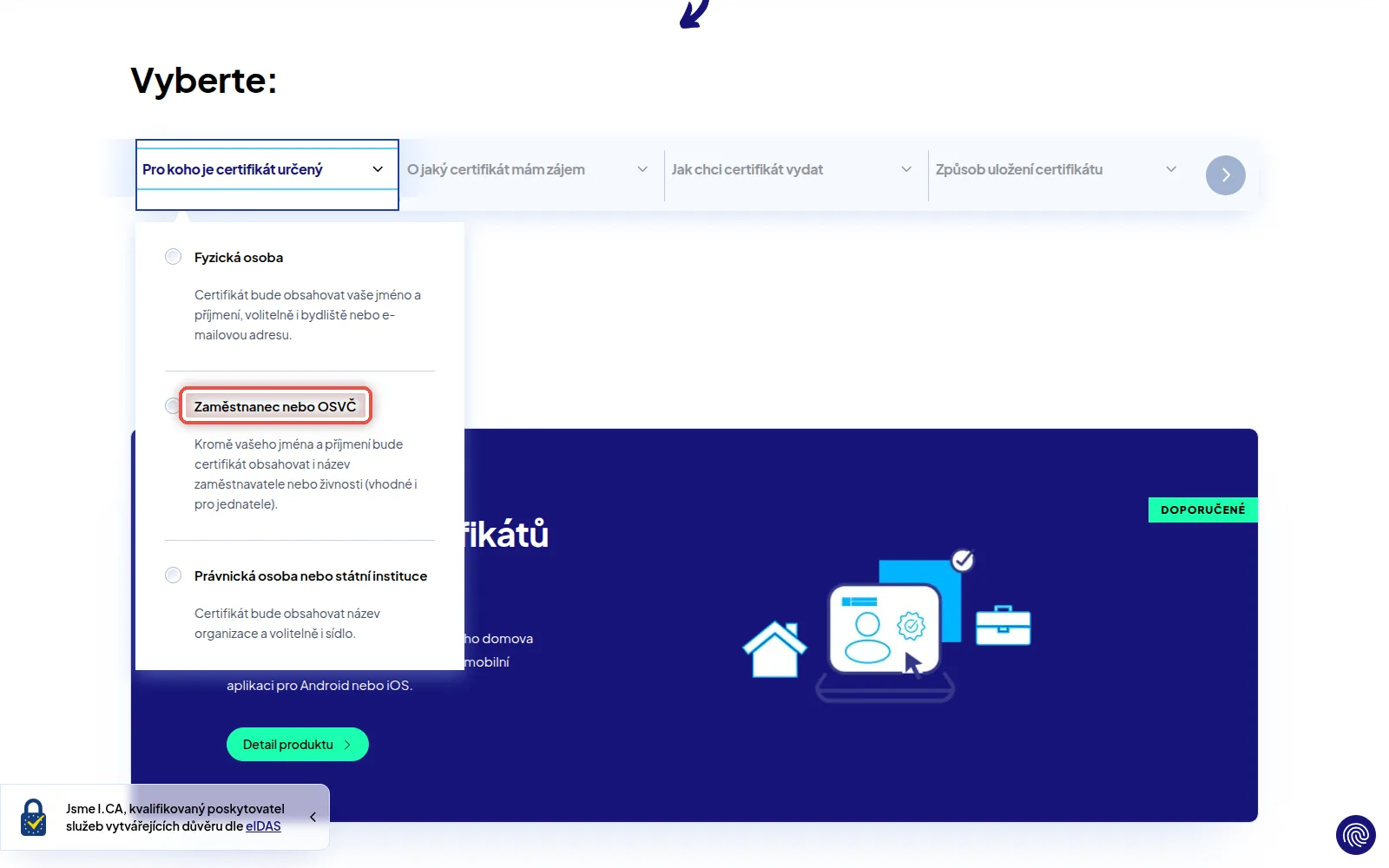
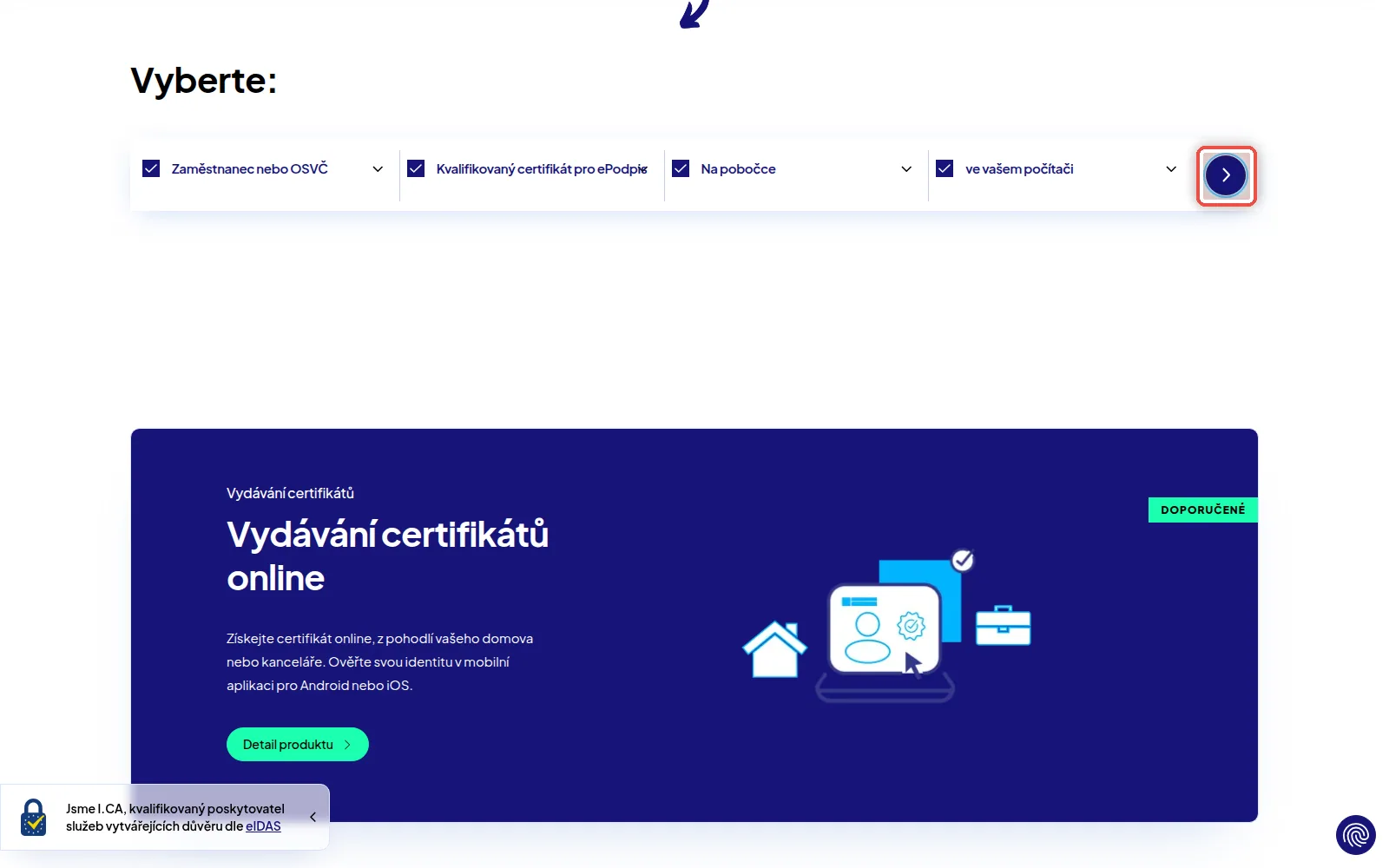
Na obrazovceNadpis Vyberte: a pod ním čtyři rozbalovací pole vedle sebe.
UdělejteKlikněte na první pole Pro koho je certifikát určený a vyberte možnost, která na vás sedí. Ordinace jako OSVČ nebo zaměstnanec zařízení volí Zaměstnanec nebo OSVČ.
PoznámkaVolba rozhoduje, co bude v certifikátu napsané. U Zaměstnanec nebo OSVČ je v něm vedle vašeho jména i název zařízení nebo živnosti.
Krok 3 z 24
Doplňte zbylá tři pole
Na obrazovceVšechna čtyři pole jsou vyplněná a modře zaškrtnutá. Vpravo se rozsvítila kulatá šipka.
UdělejteV druhém poli vyberte druh certifikátu (viz poznámka níže), pak způsob vydání Na pobočce a uložení ve vašem počítači. Nakonec klikněte na kulatou šipku vpravo.
PoznámkaCertifikáty jsou dva a každý slouží k něčemu jinému. Kvalifikovaný certifikát pro ePodpis — podepisování dokumentů. Komerční certifikát — přihlášení na portály zdravotních pojišťoven a předávání vyúčtování. Potřebujete-li obojí, vyberte Twins; I.CA vydá oba najednou a na pobočku půjdete jen jednou. Jinak projděte tenhle návod dvakrát, pro každý certifikát zvlášť.
PozorU uložení musí být ve vašem počítači. Certifikát na čipové kartě nebo v občanském průkazu se z nich nedá dostat ven a do programu byste ho nenahráli.
Krok 4 z 24
Nechte počítač otestovat
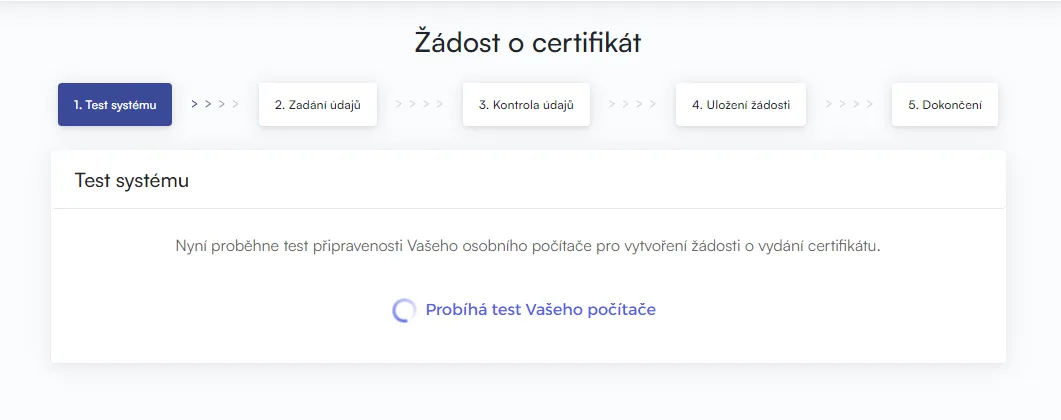
Na obrazovcePrůvodce Žádost o certifikát s pěti kroky nahoře. Běží Test systému.
UdělejteNikam neklikejte a počkejte. Když je počítač připravený, průvodce se sám přepne na další krok.
Krok 5 z 24
Když test hlásí chybu
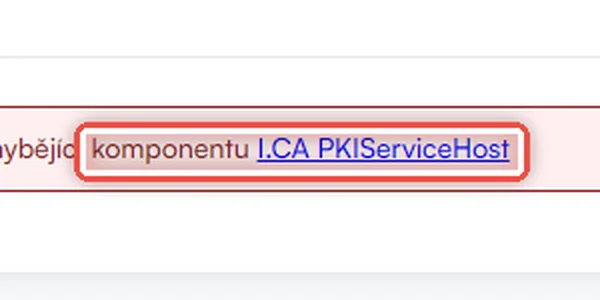
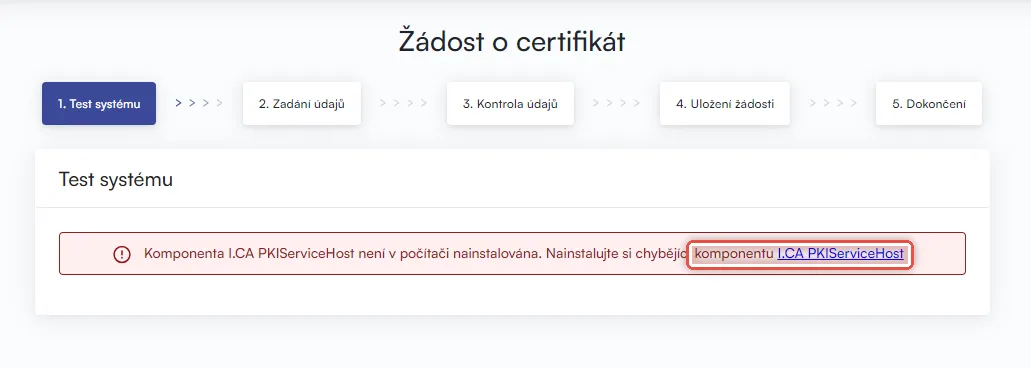
Na obrazovceČervený pruh, že chybí komponenta I.CA PKIServiceHost nebo rozšíření Extension.
UdělejteKlikněte na zvýrazněný název v hlášení, stažený soubor nainstalujte a prohlížeč zavřete a znovu otevřete. Pak stránku načtěte znovu.
PoznámkaBez tohoto pomocného programu stránka nedokáže vytvořit klíč ve vašem počítači. Je to jednorázová instalace — příště už bude vše připravené. Prošel-li test napoprvé, tenhle krok přeskočte.
Krok 6 z 24
Vyplňte údaje a povolte export klíče
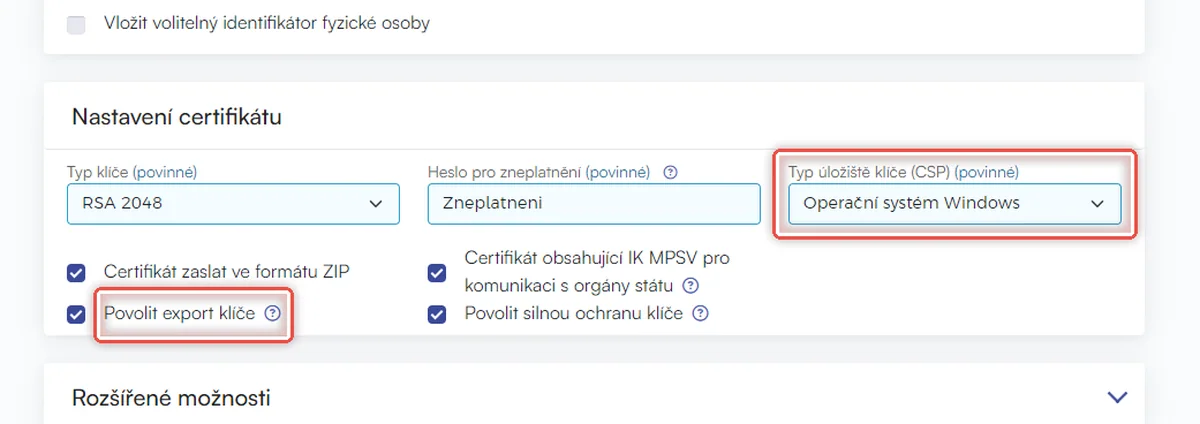
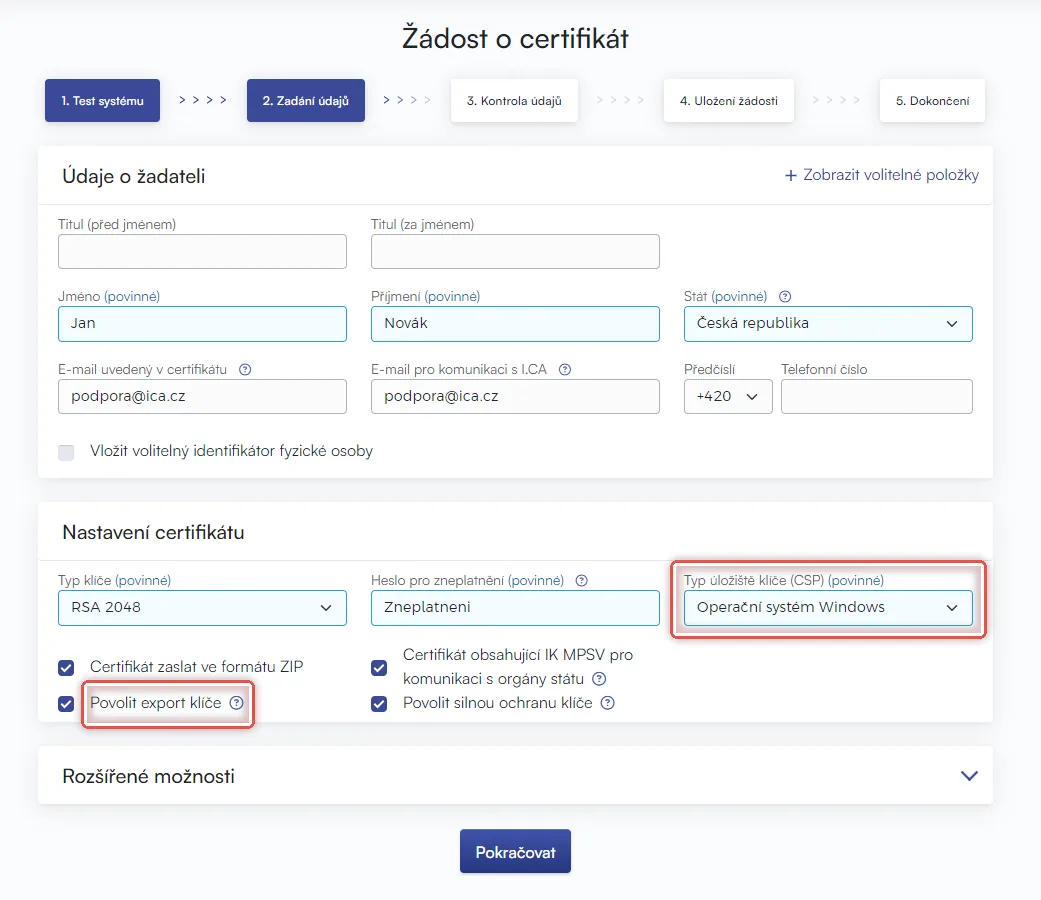
Na obrazovceFormulář Údaje o žadateli a pod ním Nastavení certifikátu.
UdělejteVyplňte jméno, příjmení a e-mail. Dole zkontrolujte, že Typ úložiště klíče (CSP) je Operační systém Windows a že je zaškrtnuté Povolit export klíče. Pak klikněte na Pokračovat.
PoznámkaHeslo pro zneplatnění je jiné heslo než to, které si za chvíli vymyslíte k souboru. Slouží k tomu, abyste certifikát mohli zrušit, kdyby vám ho někdo ukradl. Poznamenejte si ho.
PozorZaškrtnutí Povolit export klíče je pro program nezbytné. Bez něj certifikát z počítače nikdy nedostanete ven a museli byste žádat o nový.
Krok 7 z 24
Zkontrolujte, co jste vyplnili
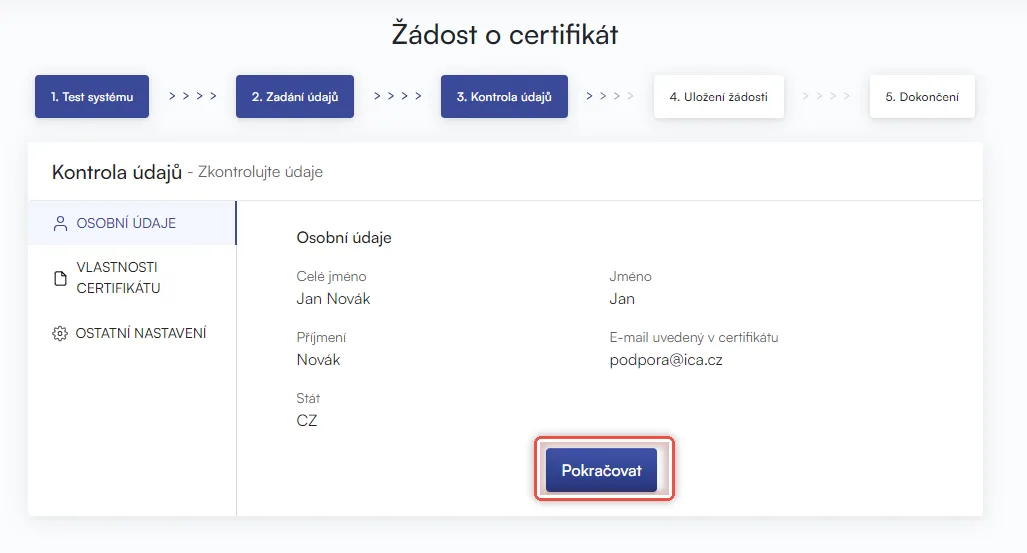
Na obrazovceKrok Kontrola údajů se třemi záložkami vlevo.
UdělejteProjděte Osobní údaje — jméno musí sedět přesně tak, jak ho máte v občanském průkazu. Pak klikněte na Pokračovat.
Krok 8 z 24
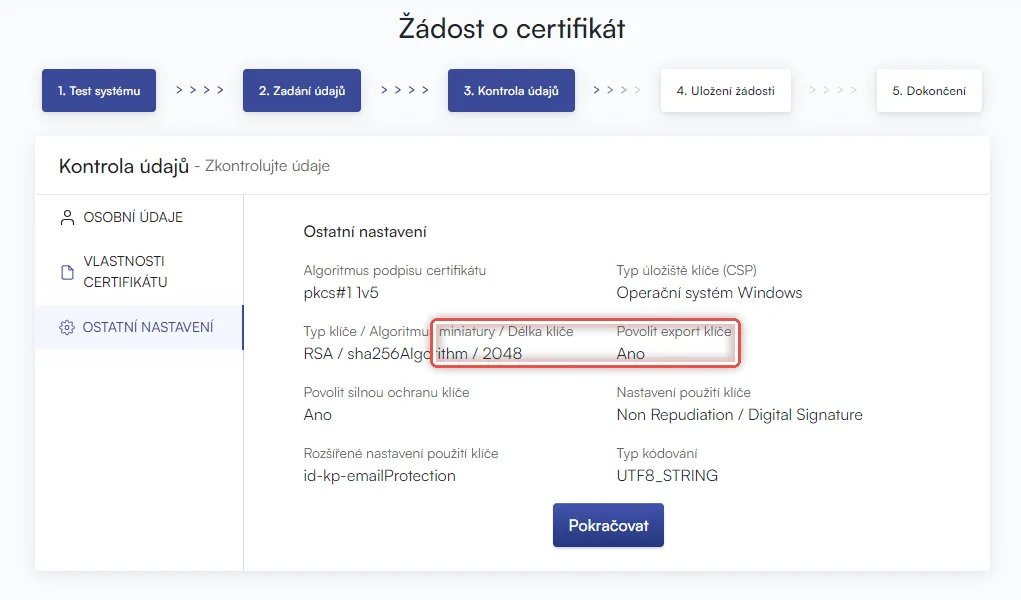
Ověřte povolený export
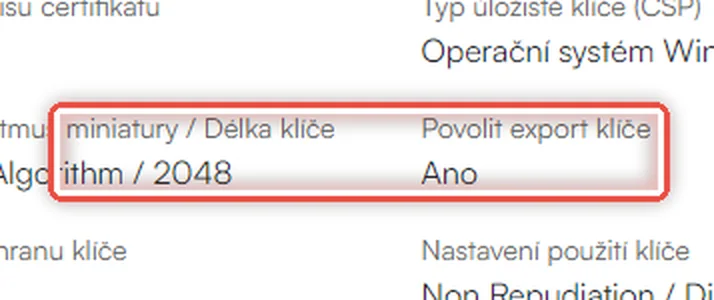
Na obrazovceZáložka Ostatní nastavení se souhrnem technických voleb.
UdělejteNajděte řádek Povolit export klíče. Musí u něj být Ano. Pokud je tam Ne, vraťte se o krok zpět a volbu zaškrtněte. Pak klikněte na Pokračovat.
Krok 9 z 24
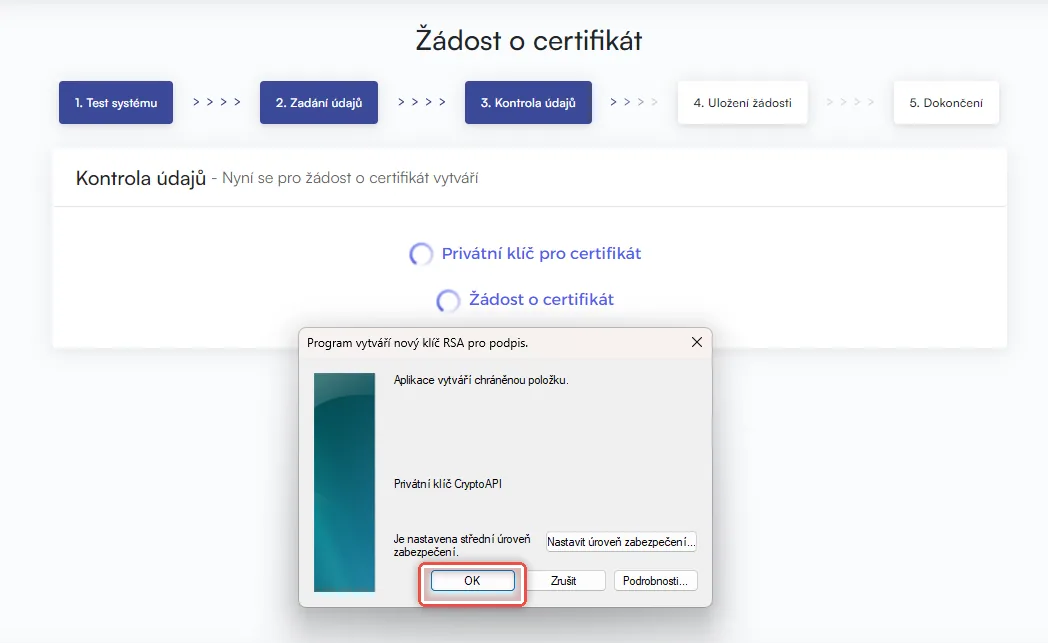
Potvrďte vytvoření klíče
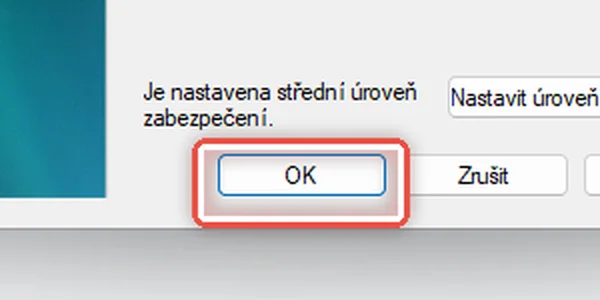
Na obrazovceMalé okno Windows Program vytváří nový klíč RSA pro podpis.
UdělejteKlikněte na OK. Počítač si vyrobí tajný klíč, ke kterému bude certifikát patřit. Chvilku to trvá.
Krok 10 z 24
Odešlete žádost na server I.CA
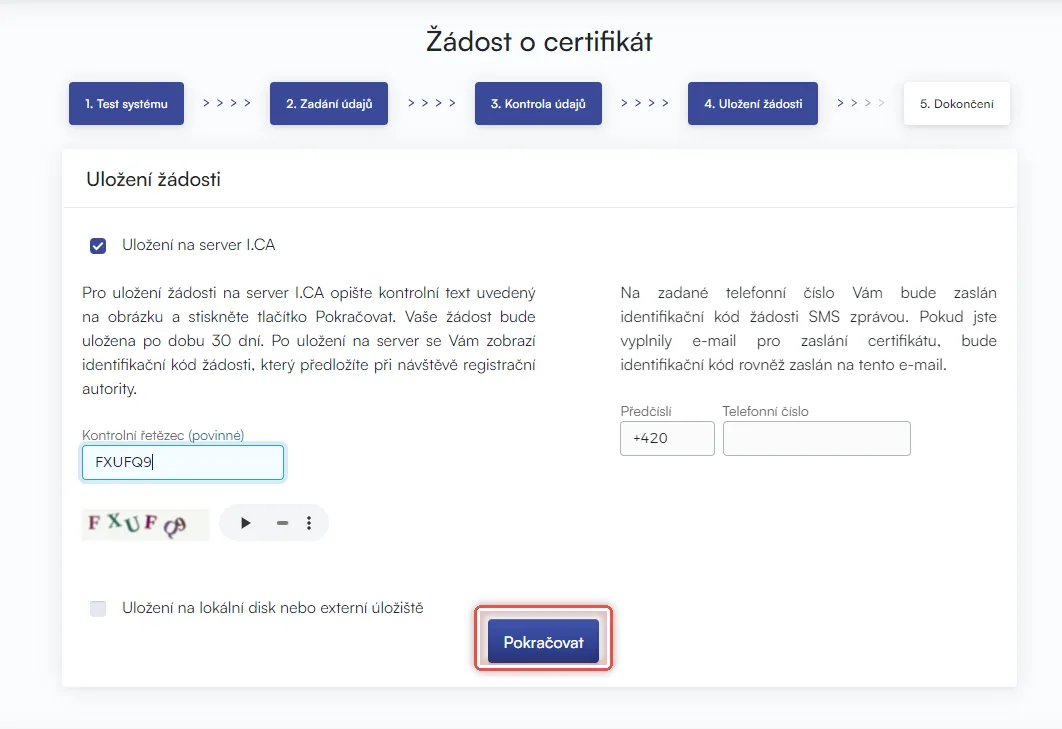
Na obrazovceKrok Uložení žádosti s obrázkem pokřiveného textu a polem na telefon.
UdělejteNechte zaškrtnuté Uložení na server I.CA, opište text z obrázku a vyplňte své telefonní číslo. Pak klikněte na Pokračovat.
PoznámkaNa telefon vám přijde SMS s číslem žádosti. To budete potřebovat na pobočce.
Krok 11 z 24
Zajděte na pobočku
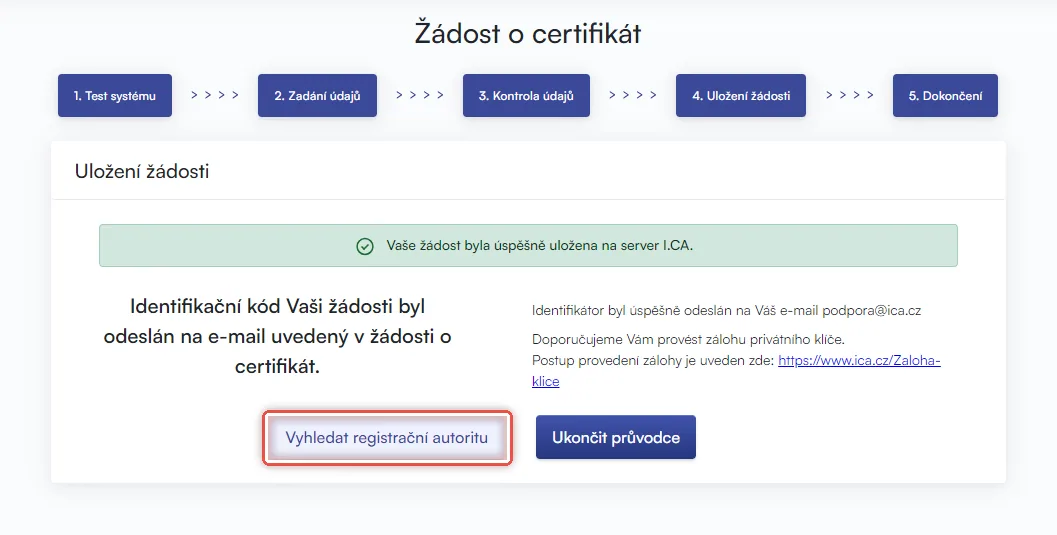
Na obrazovceZelené hlášení, že žádost byla uložena, a identifikační kód žádosti.
UdělejteKlikněte na Vyhledat registrační autoritu a najděte si nejbližší pobočku. Vezměte si občanský průkaz a jděte tam. Pracovník podle kódu žádosti certifikát vydá.
PoznámkaŽádost je na serveru uložená 30 dní. Když to nestihnete, musíte celý postup zopakovat. OSVČ si s sebou vezmou i doklad o podnikání — co přesně, najdete na ica.cz v sekci Dokumenty k získání certifikátů.
PozorDo té doby nepřeinstalovávejte Windows a nemazte uživatelský profil. Tajný klíč zůstal ve vašem počítači a bez něj bude vydaný certifikát k ničemu.
Krok 12 z 24
Otevřete odkaz z e-mailu
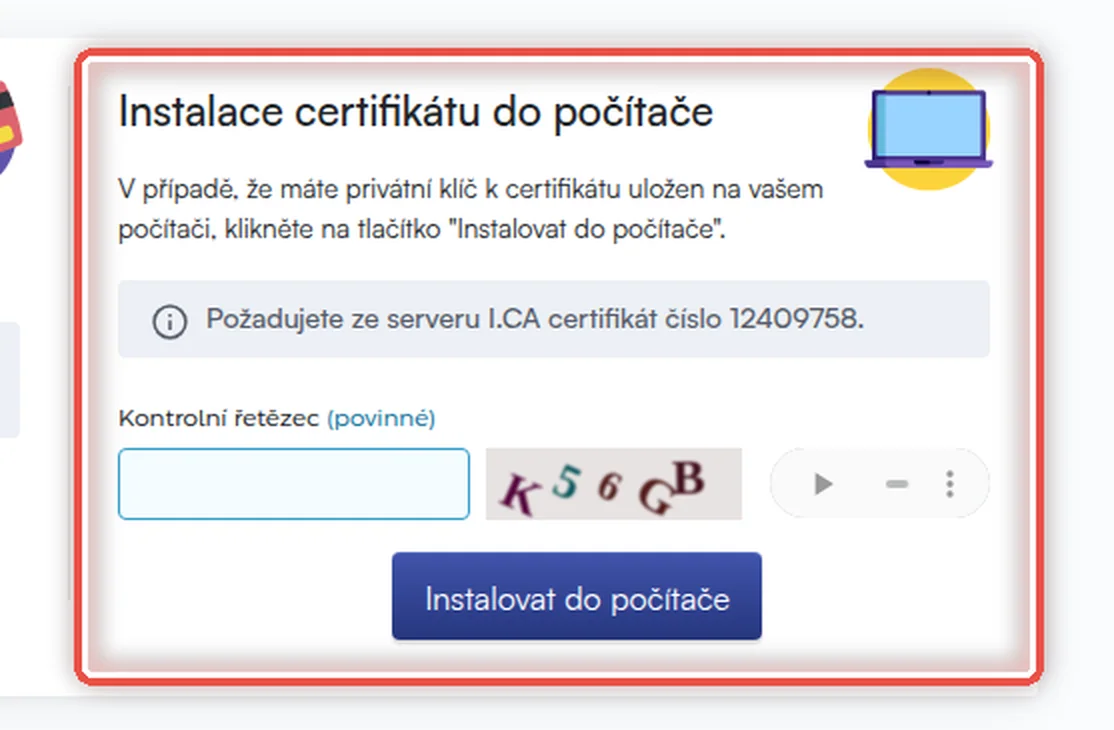
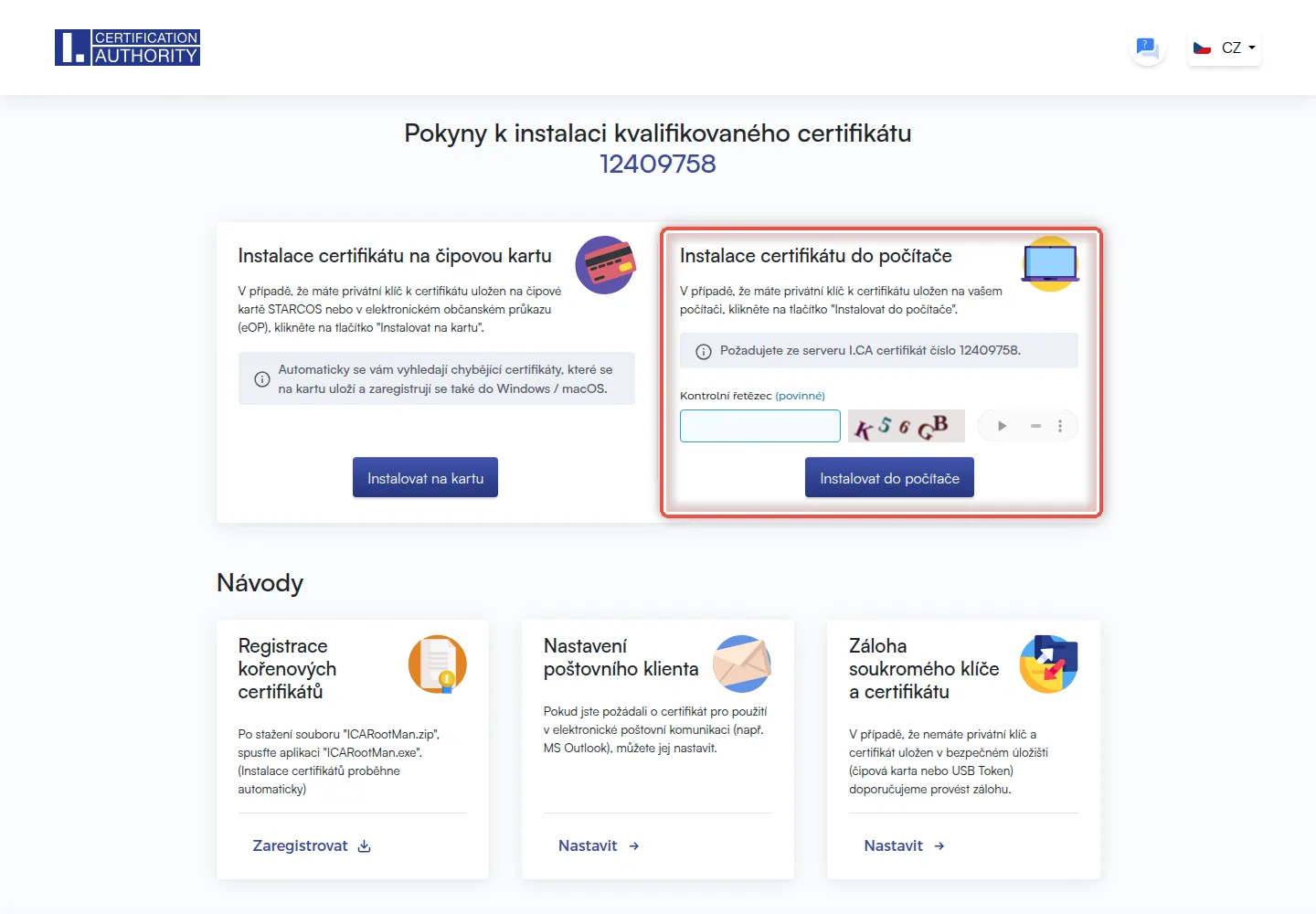
Na obrazovceStránka Pokyny k instalaci kvalifikovaného certifikátu s číslem vašeho certifikátu pod nadpisem.
UdělejteAž I.CA certifikát vydá, přijde vám e-mail s odkazem na tuhle stránku. Otevřete ho na tom počítači, kde jste vytvářeli žádost. Vpravo je oddíl Instalace certifikátu do počítače.
PoznámkaE-mail chodí na adresu, kterou jste v žádosti vyplnili do pole E-mail pro komunikaci s I.CA. Nedorazil-li, najdete stejnou stránku i po přihlášení do Můj certifikát → Správa osobního certifikátu na ica.cz.
PozorNa jiném počítači instalace nedopadne. Tajný klíč vznikl při vytváření žádosti a zůstal jen tam.
Krok 13 z 24
Nainstalujte certifikát do počítače
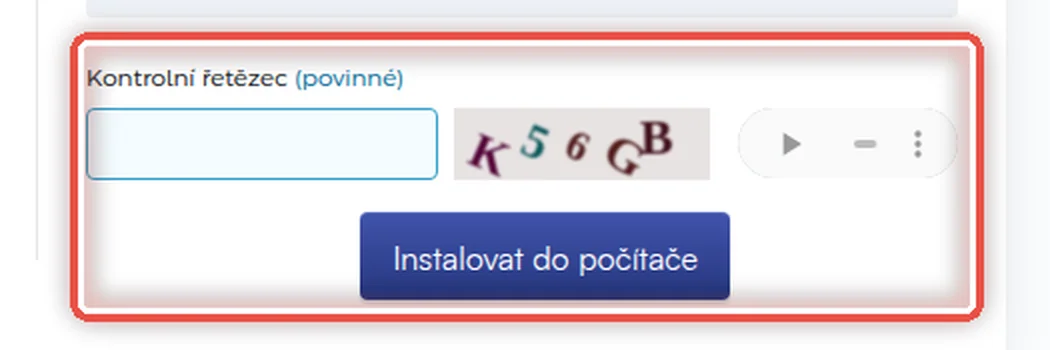
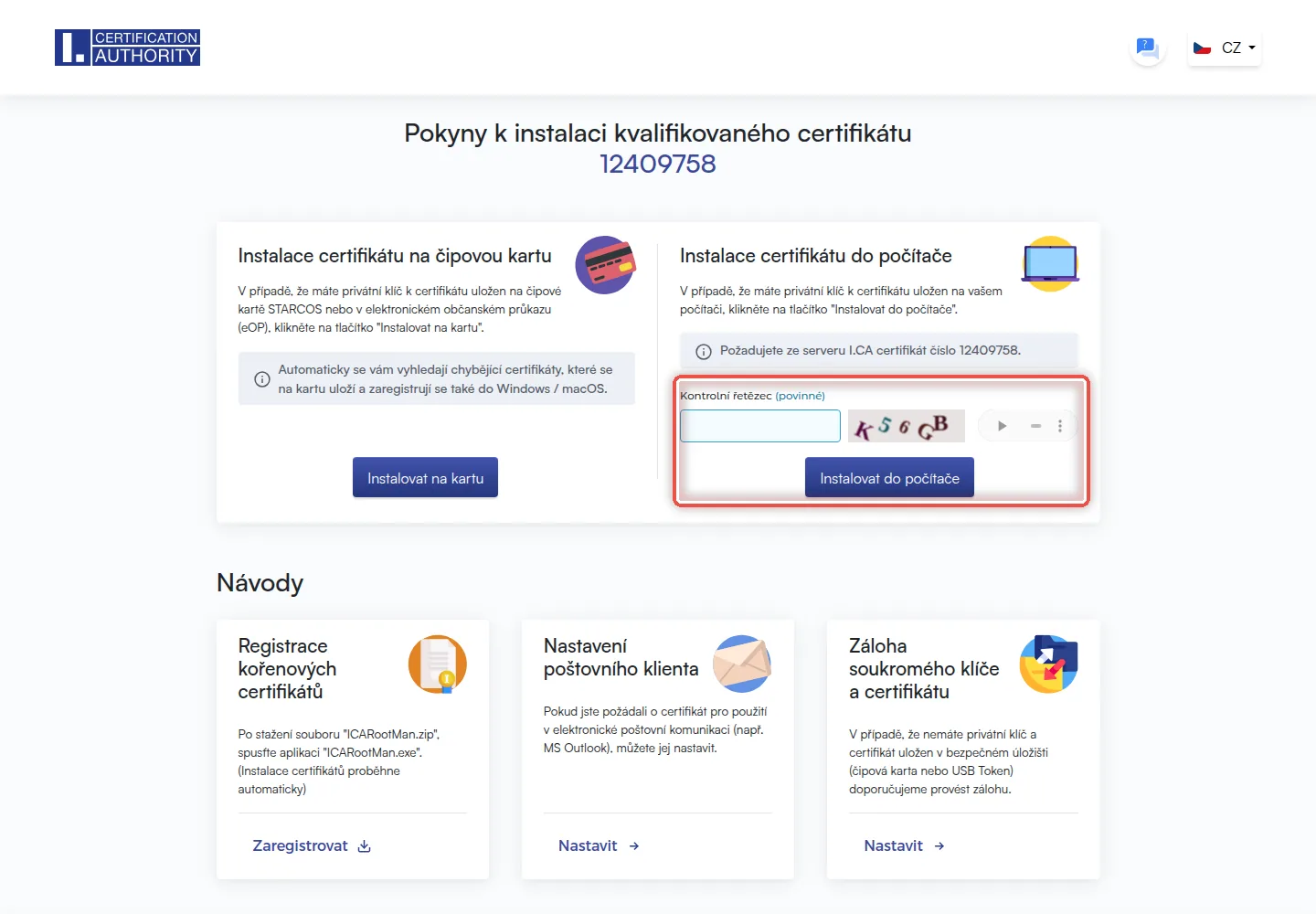
Na obrazovcePole Kontrolní řetězec s obrázkem pokřiveného textu a pod ním modré tlačítko.
UdělejteOpište text z obrázku do pole Kontrolní řetězec a klikněte na Instalovat do počítače. Certifikát se uloží do Windows a spáruje se s klíčem, který tam už čeká.
PoznámkaMáte-li klíč na čipové kartě nebo v občanském průkazu, použijte levé tlačítko Instalovat na kartu — do programu ordinace ho ale pak nedostanete.
Krok 14 z 24
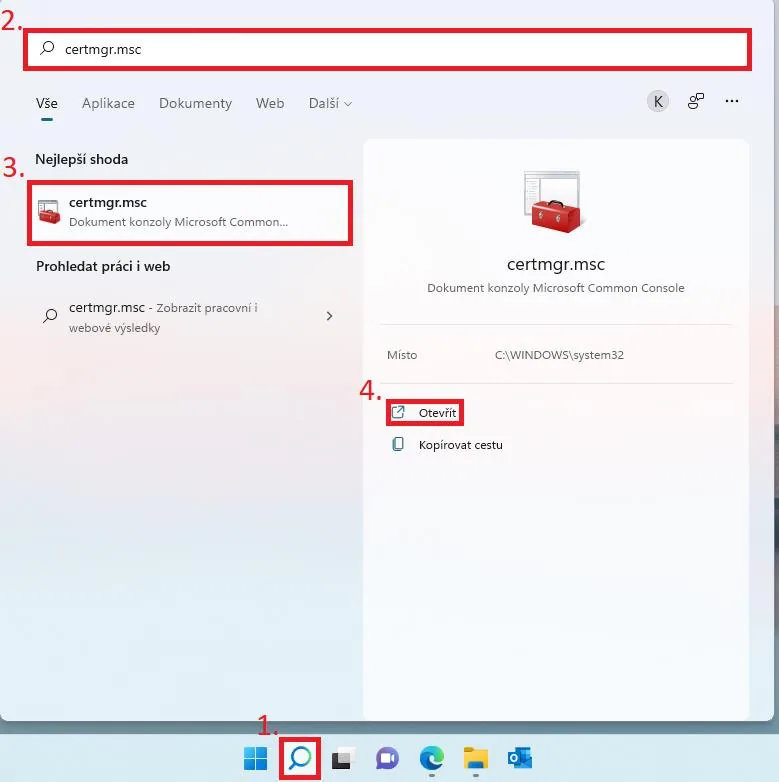
Otevřete správce certifikátů
Na obrazovcePlocha Windows.
UdělejteKlikněte na lupu na dolní liště, napište certmgr.msc a nalezenou položku otevřete.
PoznámkaČervené rámečky a čísla v obrázku jsou od I.CA, ne od nás — postupujte podle nich.
Krok 15 z 24
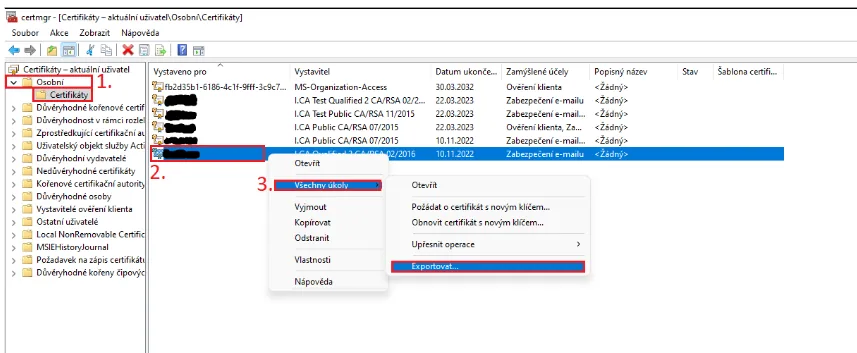
Najděte svůj certifikát
Na obrazovceOkno certmgr. Vlevo je strom složek, vpravo seznam certifikátů.
UdělejteVlevo rozbalte složku Osobní a v ní Certifikáty. Vpravo klikněte na svůj certifikát pravým tlačítkem myši, najeďte na Všechny úkoly a zvolte Exportovat…
PoznámkaPoznáte ho podle sloupce Vystaveno pro (vaše jméno) a Vystavitel (I.CA).
Krok 16 z 24
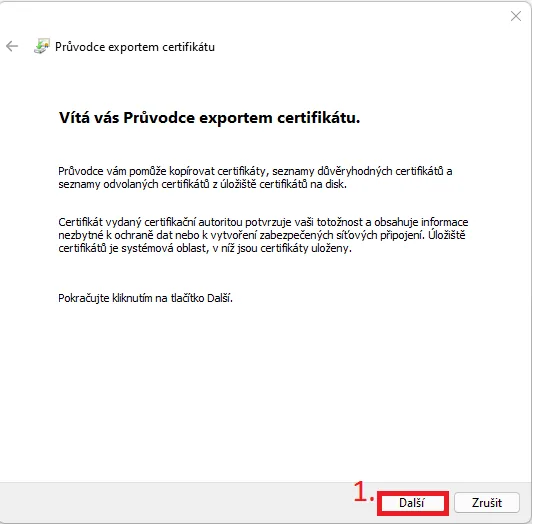
Spusťte průvodce
Na obrazovceOkno Průvodce exportem certifikátu s uvítáním.
UdělejteKlikněte na Další.
Krok 17 z 24
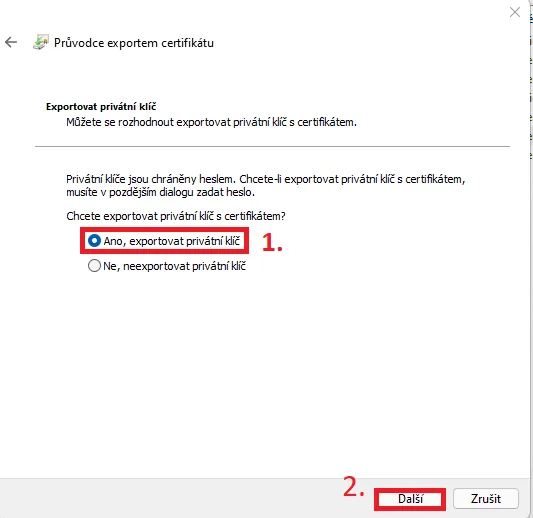
Vyberte export i se soukromým klíčem
Na obrazovceOtázka, jestli se má vyexportovat i privátní klíč.
UdělejteZvolte Ano, exportovat privátní klíč a klikněte na Další.
PozorBez soukromého klíče je soubor pro program nepoužitelný. Pokud je tahle volba šedá a nejde vybrat, klíč se při vydání certifikátu označil jako neexportovatelný a certifikát do programu nedostanete — bude potřeba vydat nový.
Krok 18 z 24
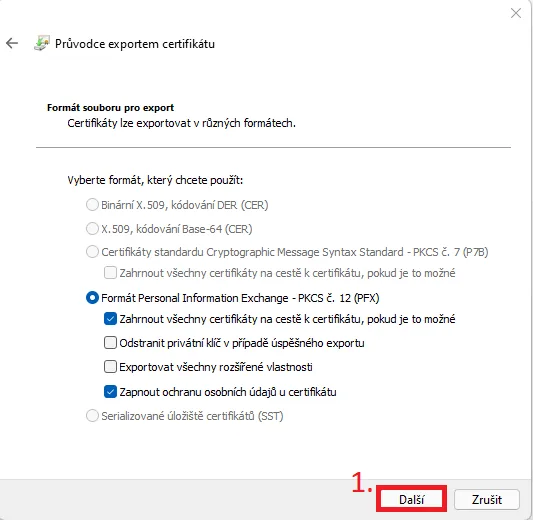
Nechte formát PFX
Na obrazovceNabídka formátů souboru. Předvyplněný je Personal Information Exchange – PKCS č. 12 (PFX).
UdělejteNic neměňte a klikněte na Další.
PozorNezaškrtávejte Odstranit privátní klíč v případě úspěšného exportu. Tím byste si klíč z počítače smazali.
Krok 19 z 24
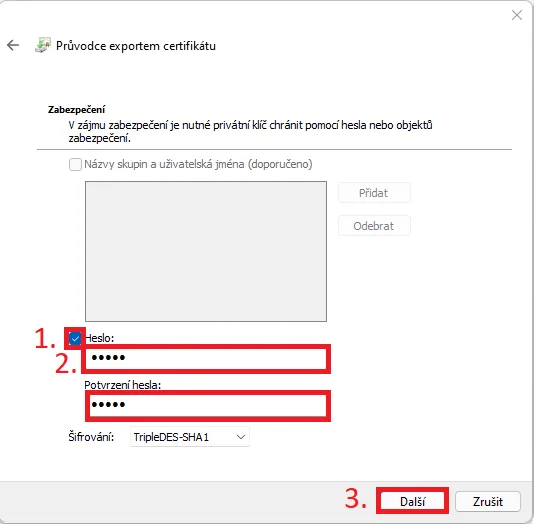
Vymyslete heslo k souboru
Na obrazovceOkno Zabezpečení.
UdělejteZaškrtněte Heslo, dvakrát napište stejné heslo a klikněte na Další.
PozorTohle heslo si hned poznamenejte. Budete ho za chvíli zadávat v programu a nikde jinde se už nedá zjistit.
Krok 20 z 24
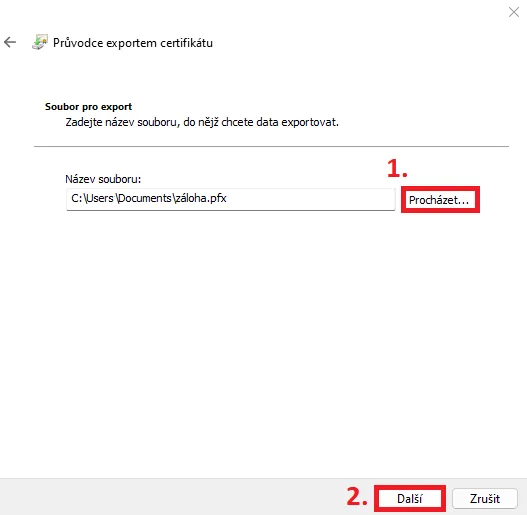
Zvolte, kam se soubor uloží
Na obrazovceOkno Soubor pro export.
UdělejteKlikněte na Procházet…, vyberte třeba plochu, pojmenujte soubor (například certifikat.pfx) a klikněte na Další.
Krok 21 z 24
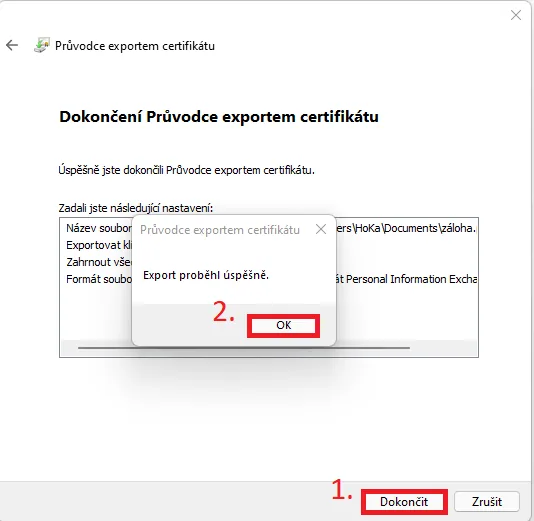
Dokončete export
Na obrazovceSouhrn toho, co se bude exportovat.
UdělejteKlikněte na Dokončit a hlášení o úspěšném exportu potvrďte tlačítkem OK. Na ploše teď máte soubor .pfx.
Krok 22 z 24
Otevřete nastavení programu
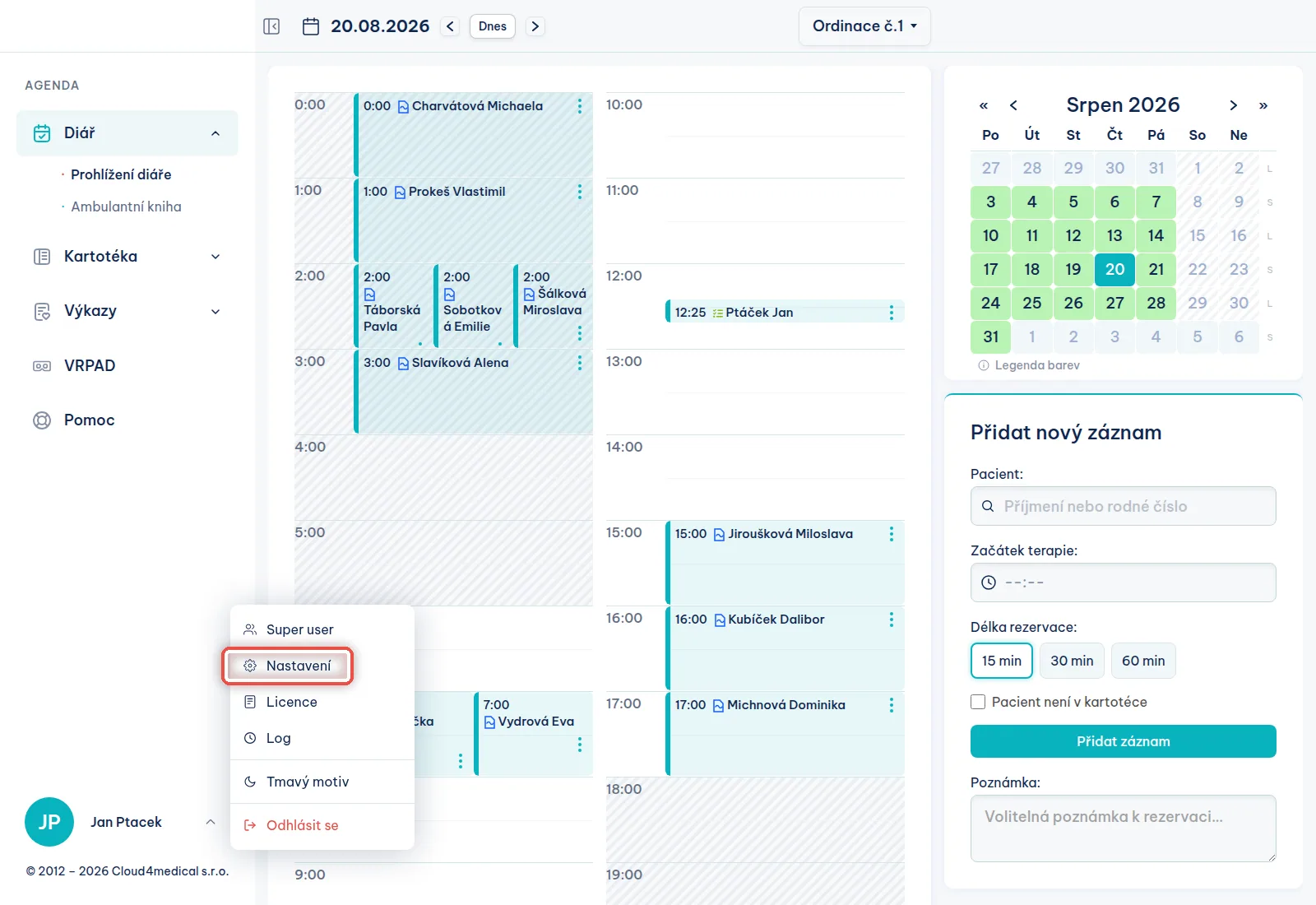
Na obrazovceProgram tak, jak ho znáte z běžné práce.
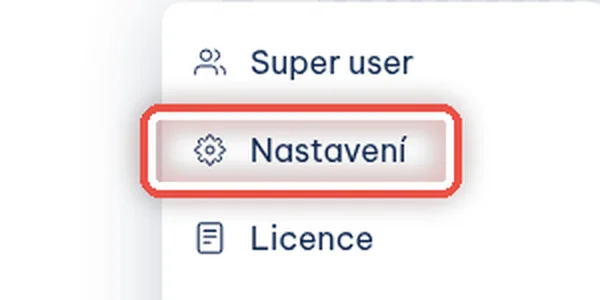
UdělejtePřihlaste se do programu. Vlevo dole klikněte na své jméno a v nabídce zvolte Nastavení.
Krok 23 z 24
Nahrajte certifikát pro podpis dokumentů
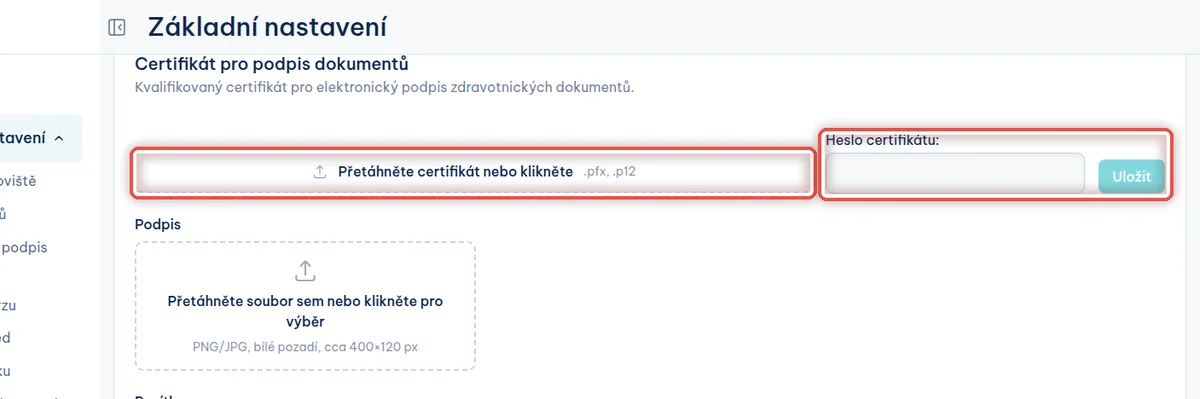
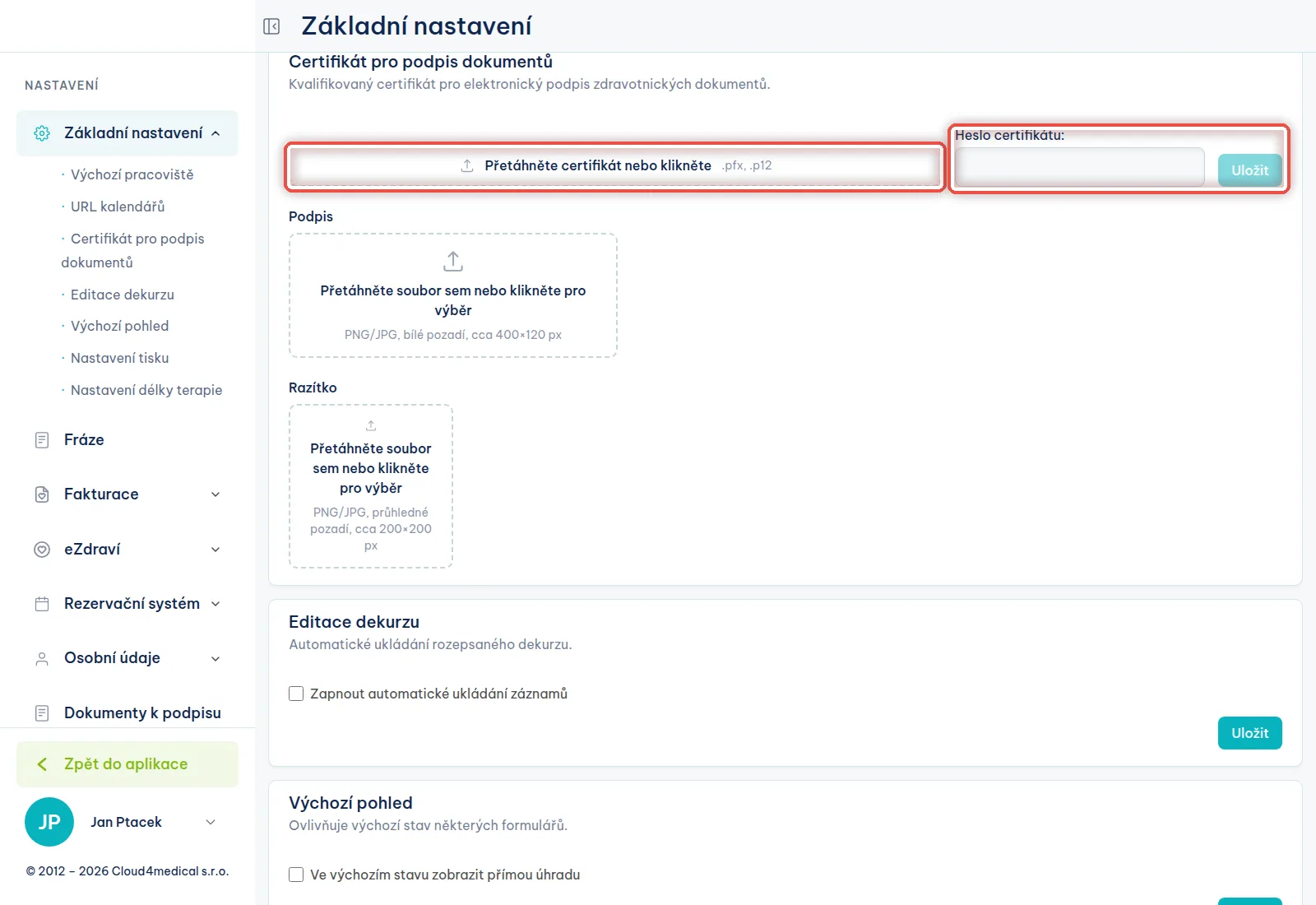
Na obrazovceStránka Základní nastavení. Zhruba uprostřed je oddíl Certifikát pro podpis dokumentů.
UdělejtePřetáhněte soubor .pfx do rámečku (nebo do rámečku klikněte a soubor vyberte), vedle do pole Heslo certifikátu napište heslo, které jste si u exportu vymysleli, a klikněte na Uložit.
PoznámkaTohle místo je pro kvalifikovaný certifikát. Program jím elektronicky podepisuje zdravotnickou dokumentaci — zprávy, souhlasy, dekurzy. Po uložení se u certifikátu ukáže datum Platný do; podle něj poznáte, že se soubor opravdu načetl.
Krok 24 z 24
Nahrajte certifikát pro pojišťovny
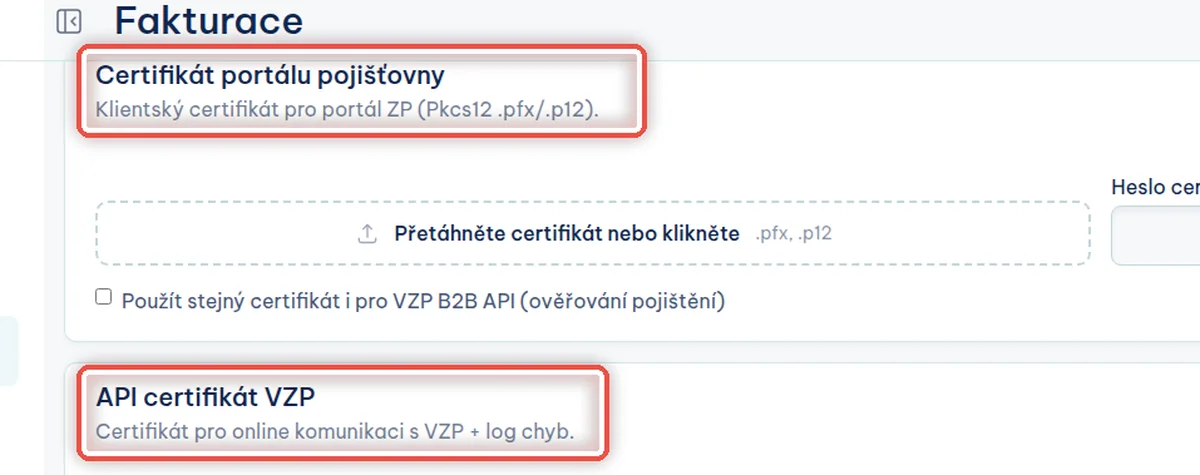
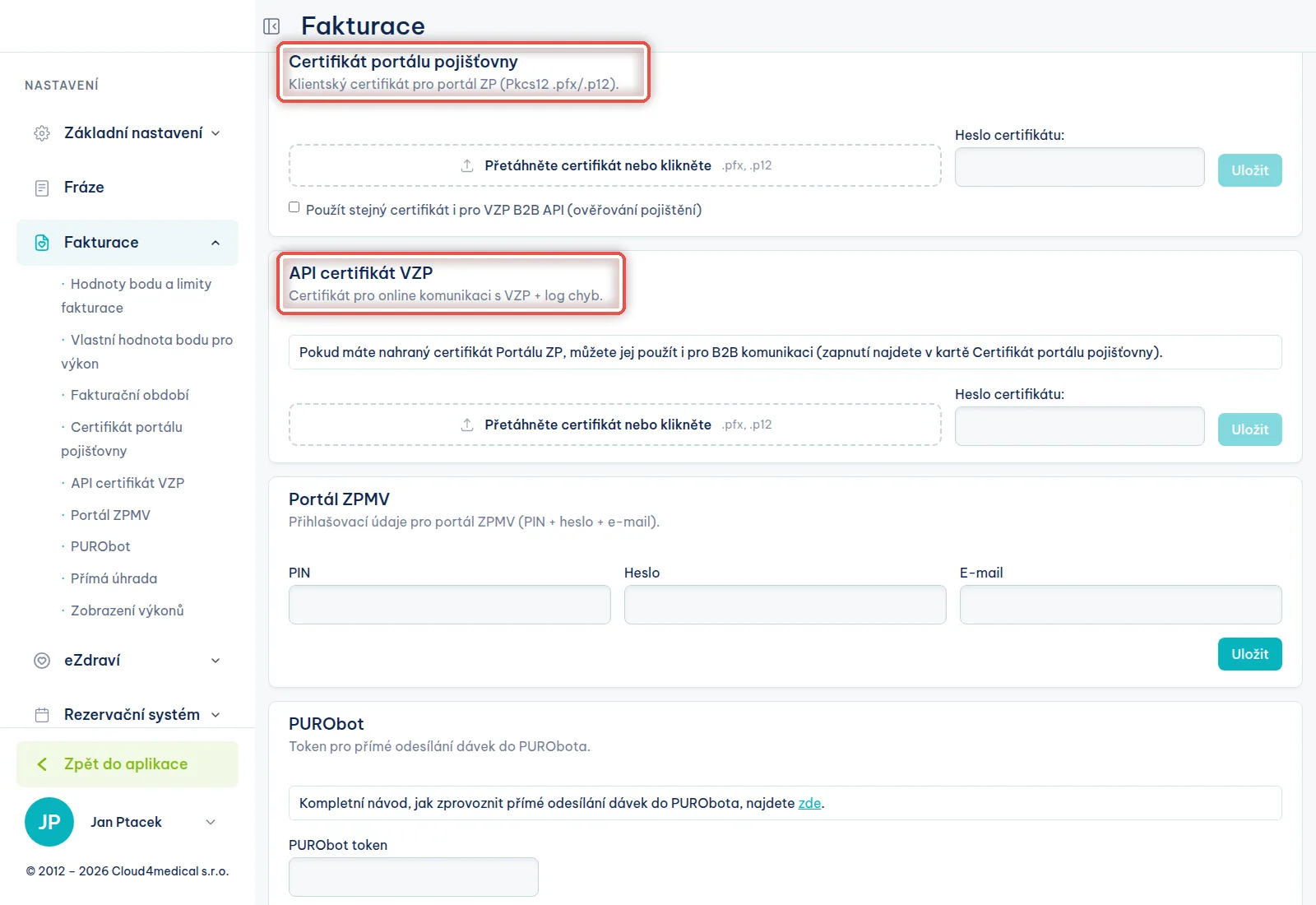
Na obrazovceStránka Fakturace. Jsou tu pod sebou dva další oddíly na certifikát.
UdělejtePodle toho, k čemu certifikát máte, ho nahrajte do Certifikát portálu pojišťovny, nebo do API certifikát VZP. Postup je stejný: soubor do rámečku, heslo vedle, Uložit.
PoznámkaCertifikát portálu pojišťovny — komerční certifikát, kterým se program přihlašuje na portál zdravotní pojišťovny a odesílá dávky. API certifikát VZP — certifikát pro přímé ověřování pojištění u VZP. Pokud vám na obojí slouží jeden certifikát, nahrajte ho do portálu pojišťovny a zaškrtněte Použít stejný certifikát i pro VZP B2B API; do druhého oddílu pak nemusíte nahrávat nic. Nahráním do programu to ale nekončí — nový certifikát je potřeba ještě zavést u pojišťoven: help.pad.cz/registrace-certifikatu-u-pojistoven.
Konec
Hotovo
Certifikát je vydaný, uložený ve Windows, zálohovaný v souboru .pfx a nahraný v programu.
- Uložte si obojíSoubor .pfx i heslo k němu nechte na bezpečném místě — třeba ve správci hesel. Kdybyste měnili počítač, budete je potřebovat znovu.
- Heslo nejde obnovitKdyž ho ztratíte, soubor je nepoužitelný a musíte certifikát vyexportovat znovu.
- Hlídejte platnostCertifikát platí zpravidla rok. Asi měsíc předem přijde od I.CA e-mail. Pak už nemusíte na pobočku — stačí obnova, tedy návod I.CA — prodloužení certifikátu.
- Když si nevíte radyV programu je v levém menu položka Pomoc. Na certifikát samotný je tu podpora I.CA: 284 081 930.