
Návod
Hromadná komunikace
jedna zpráva více pacientům
Potřebujete dát vědět víc lidem najednou — třeba že bude ordinace týden zavřená? Program pošle stejnou zprávu všem vybraným pacientům, SMS nebo e-mailem, a odešle ji ve chvíli, kterou si určíte.
Než začnete
- Asi 10 minutVýběr pacientů, napsání zprávy a naplánování odeslání.
- Kontakty v kartáchZpráva dojde jen tomu, kdo má v kartě vyplněný telefon nebo e-mail.
- SMS se platíPřed odesláním program ukáže, kolik zpráv odejde a kolik to bude stát.
- Můžete si to rozmysletDokud zpráva neodejde, dá se z fronty smazat.
Krok 1 z 20
Otevřete hromadnou komunikaci
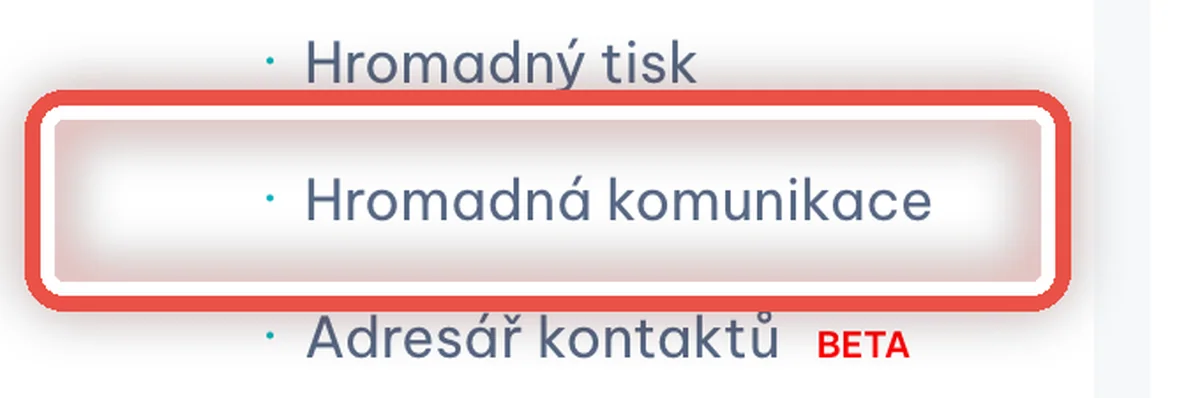
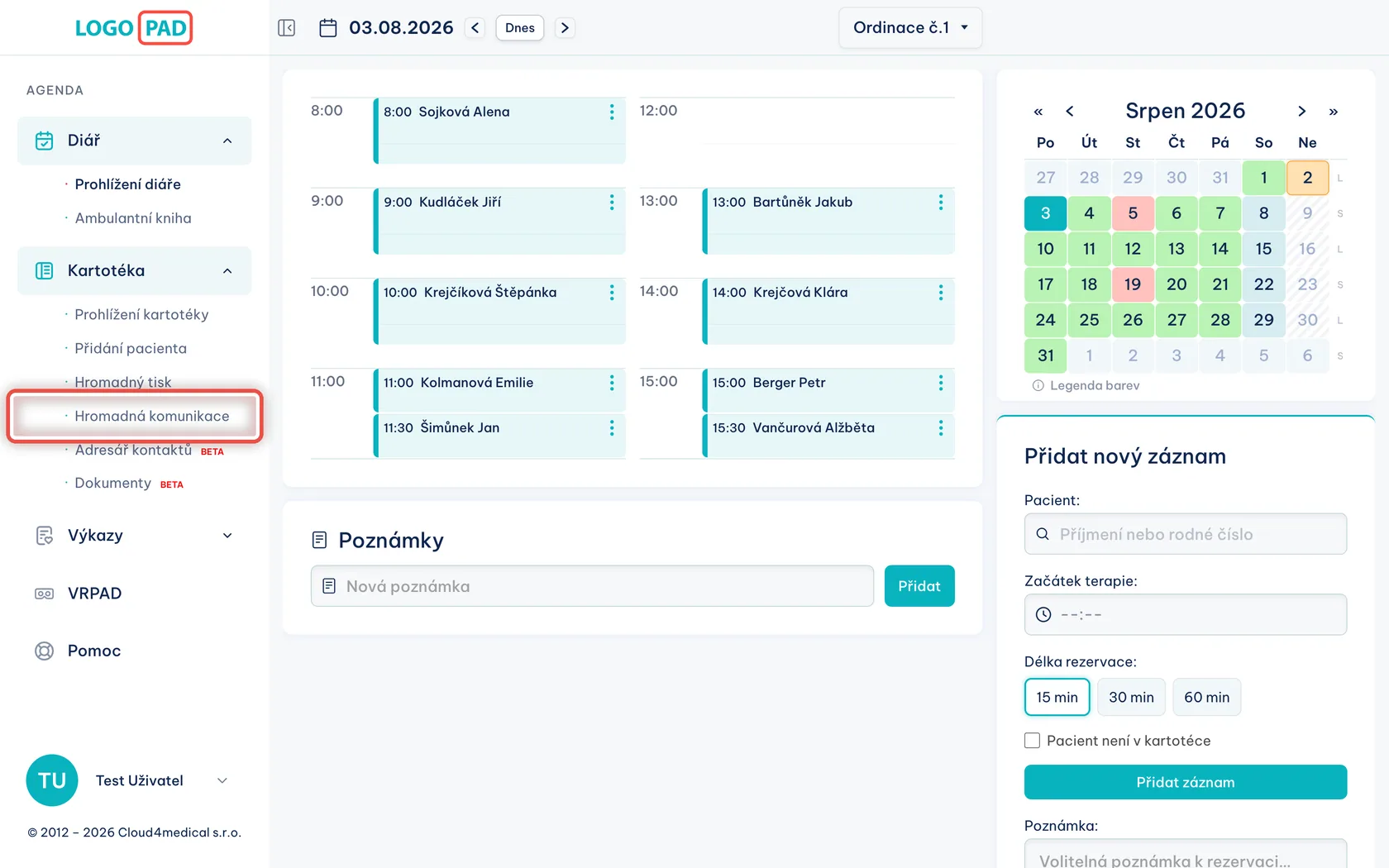
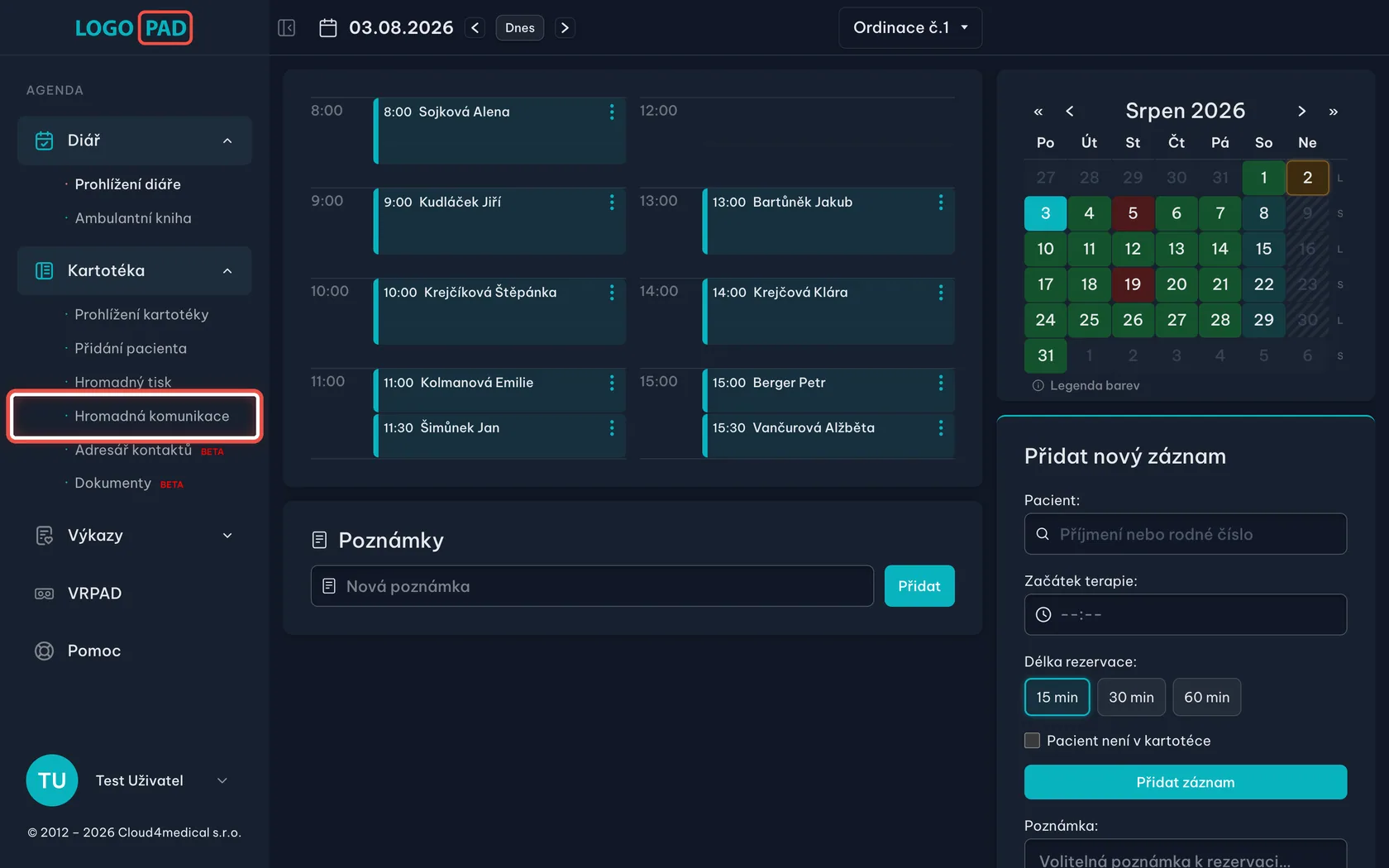
Na obrazovceProgram po přihlášení ukáže diář. Vlevo je nabídka celého programu.
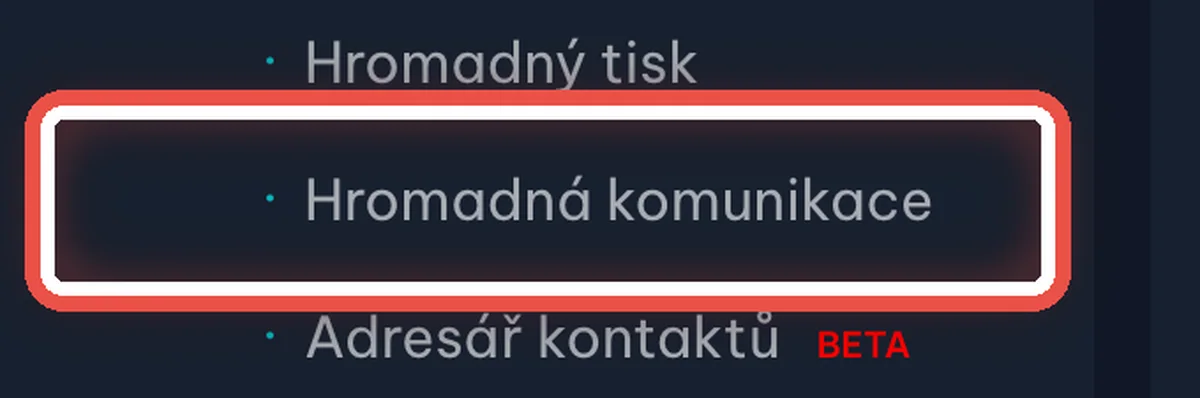
UdělejteKlikněte na Kartotéka a v rozbalené nabídce na Hromadná komunikace.
Krok 2 z 20
Stránka má dvě části
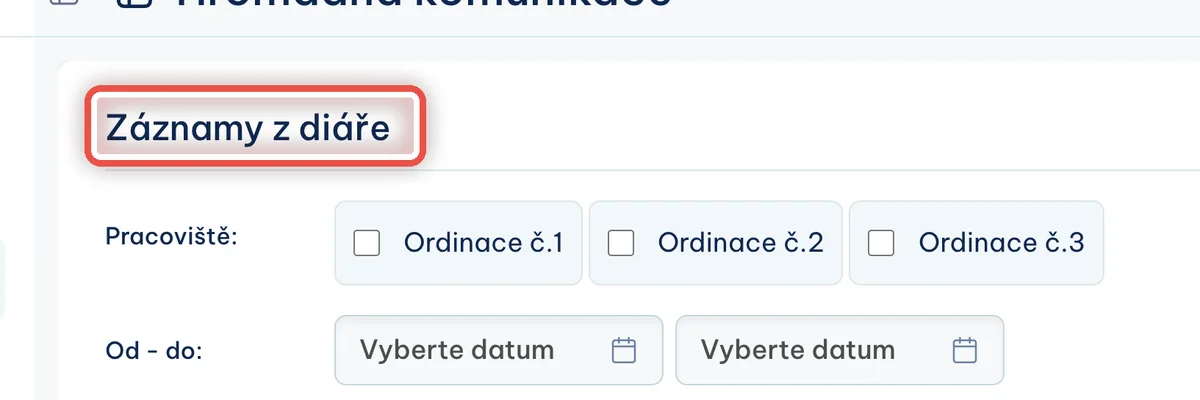
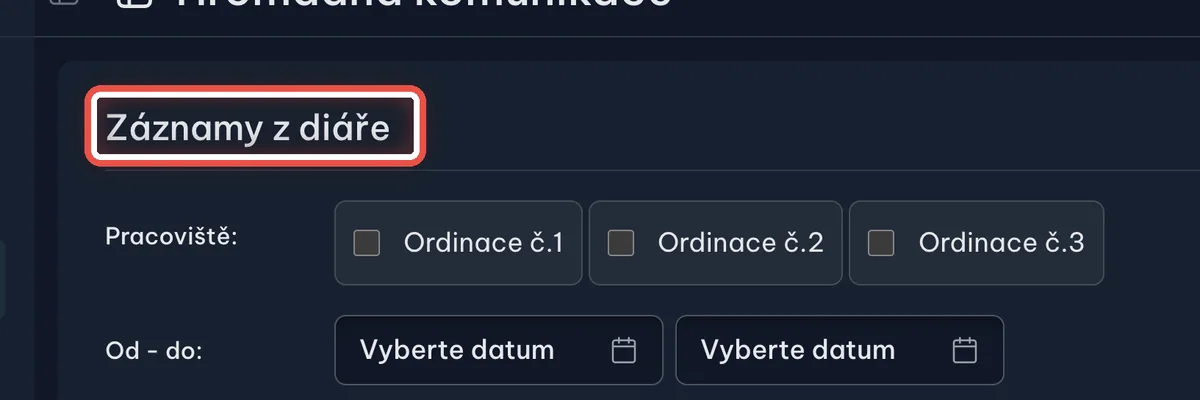
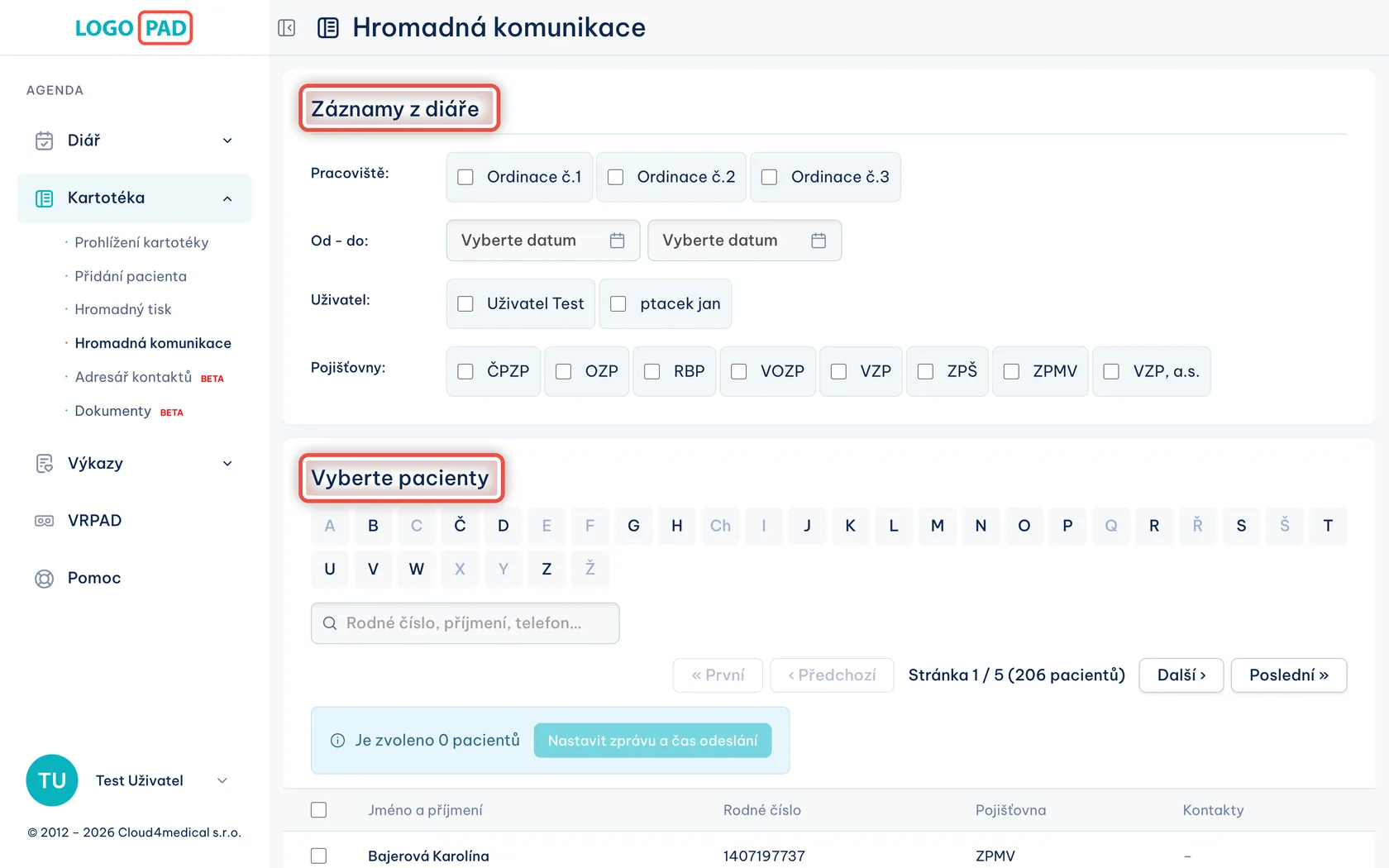
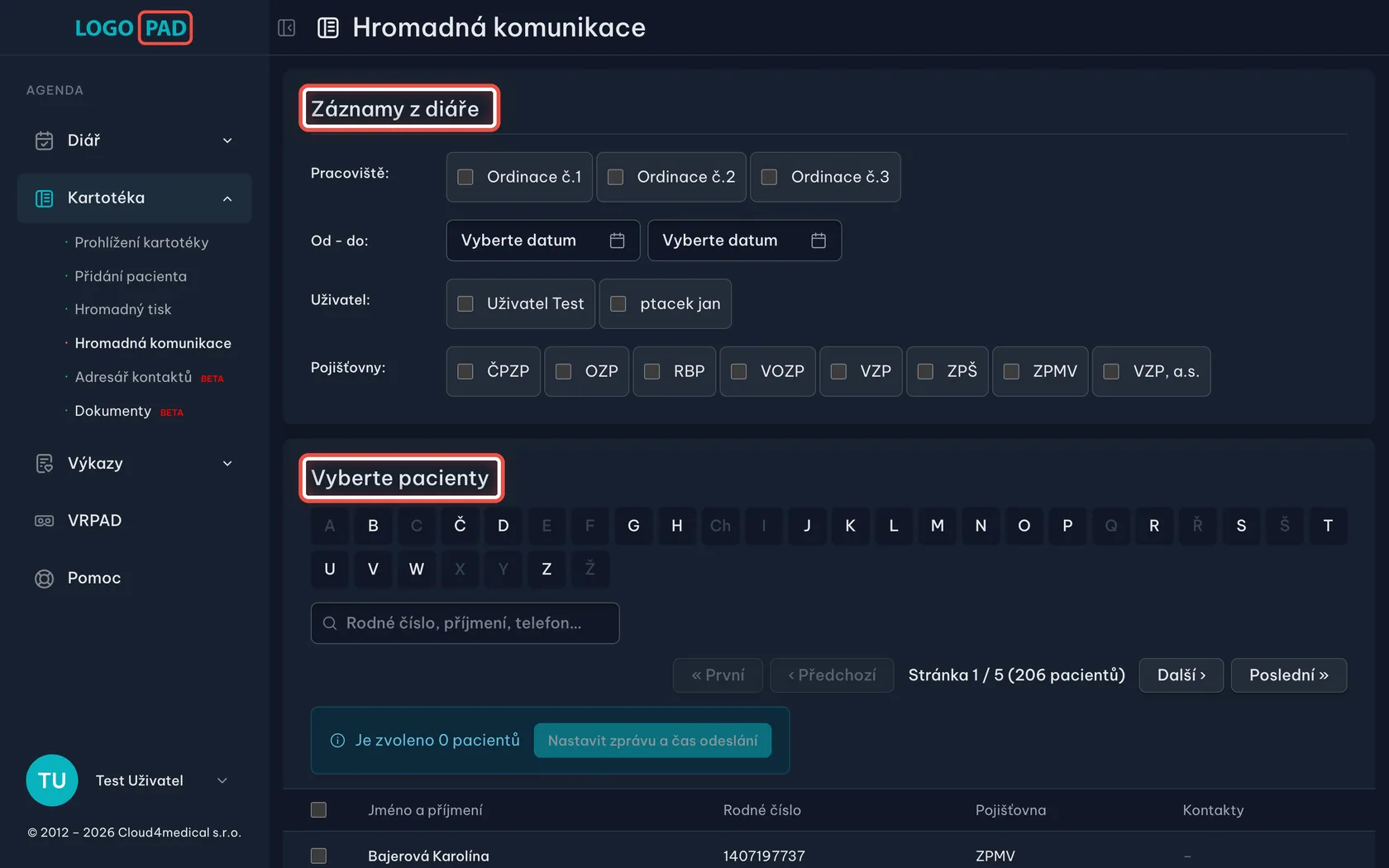
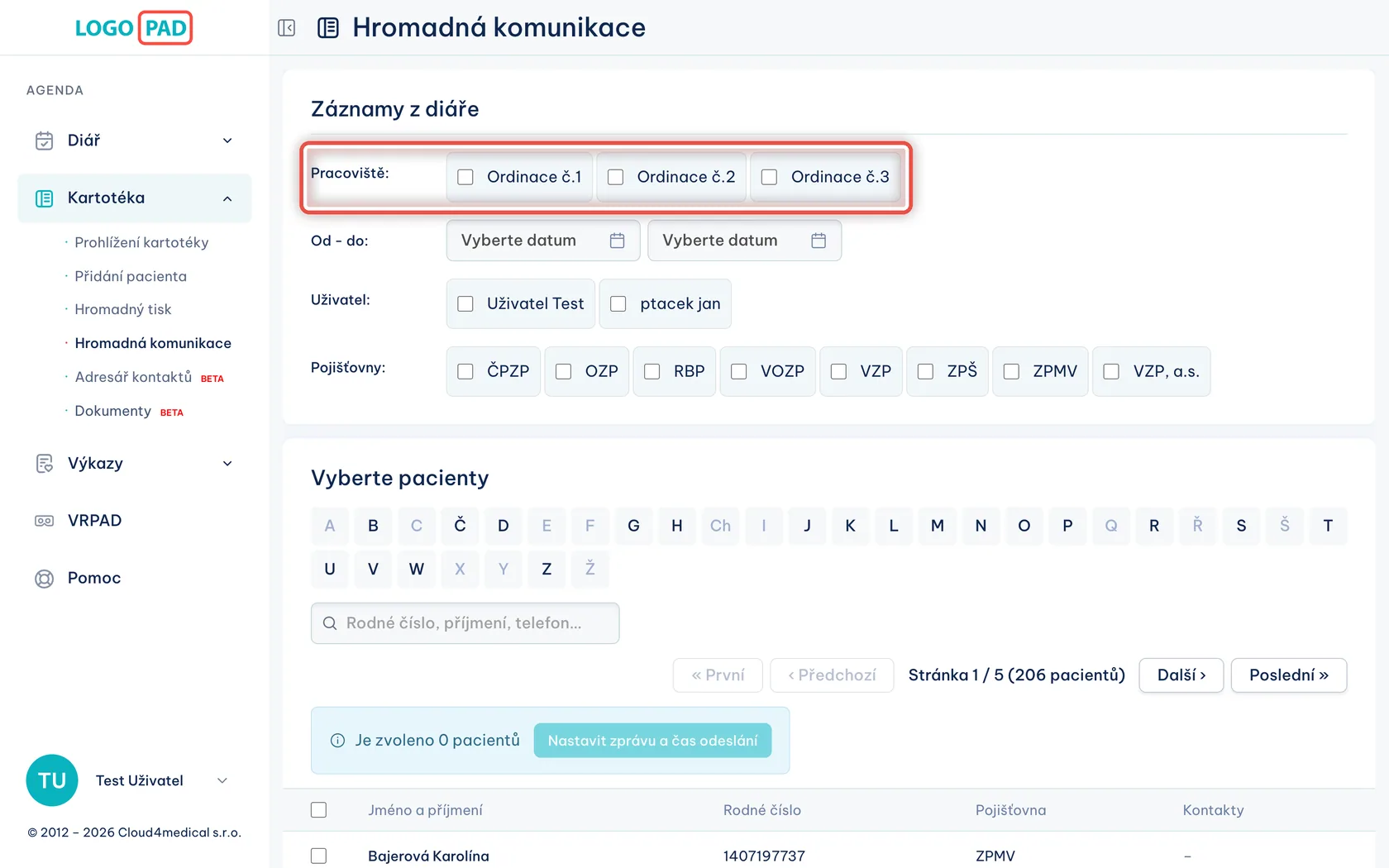
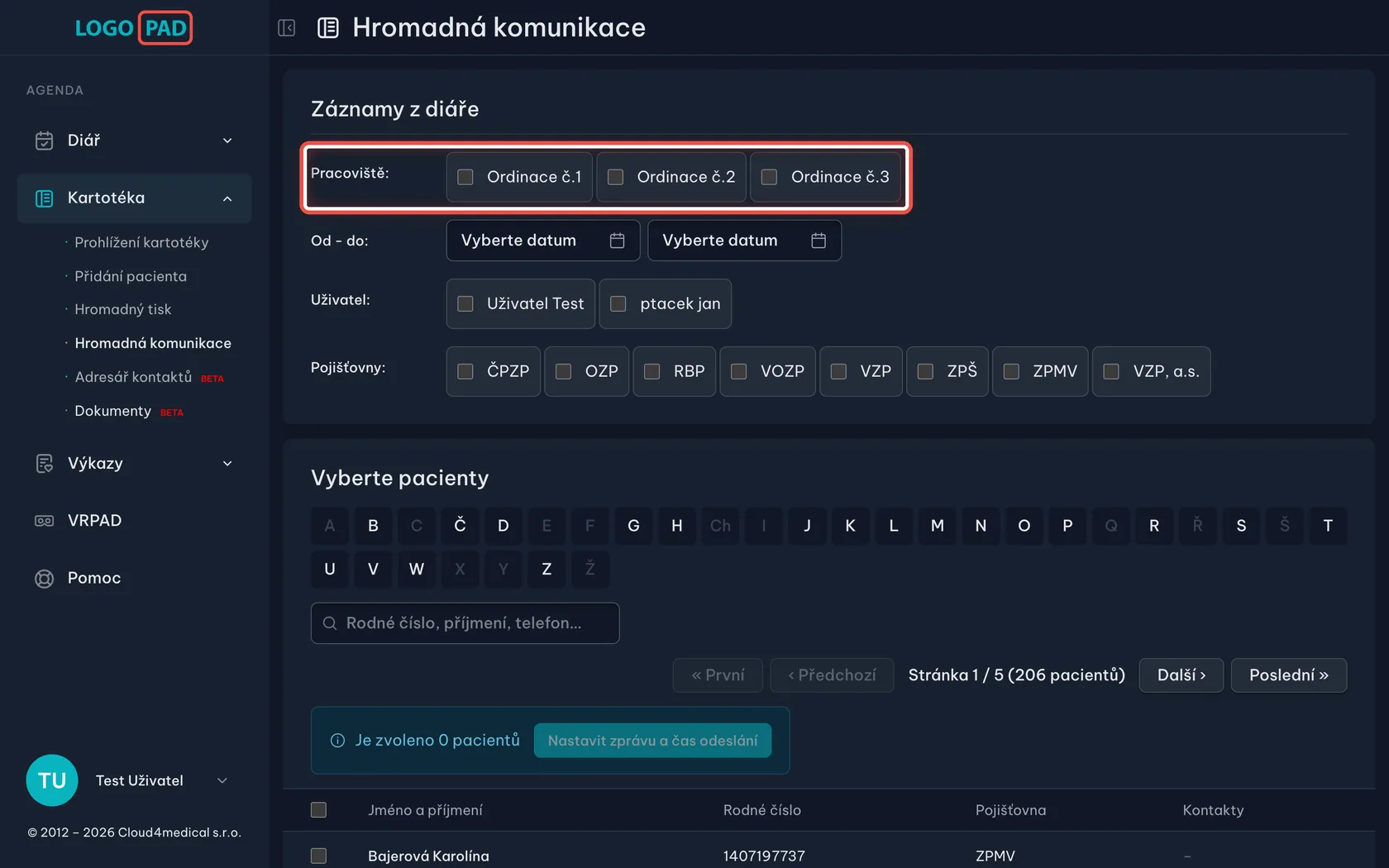
Na obrazovceNahoře rámeček Záznamy z diáře, pod ním Vyberte pacienty se seznamem lidí.
UdělejteNahoře si zúžíte, koho chcete oslovit. Když chcete psát všem, pokračujte rovnou dolů do seznamu pacientů.
PoznámkaDokud nahoře nic nevyplníte, nabízí program všechny pacienty z kartotéky.
Krok 3 z 20
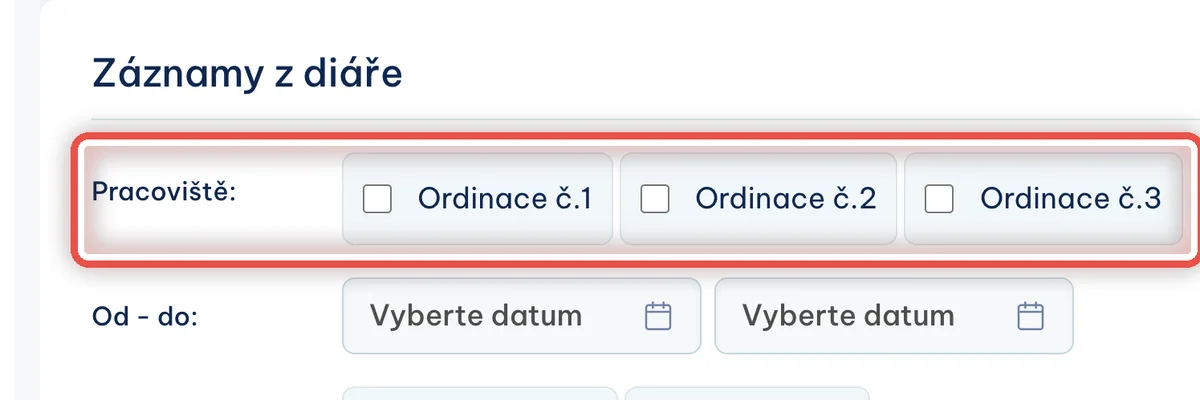
Vyberte ordinaci
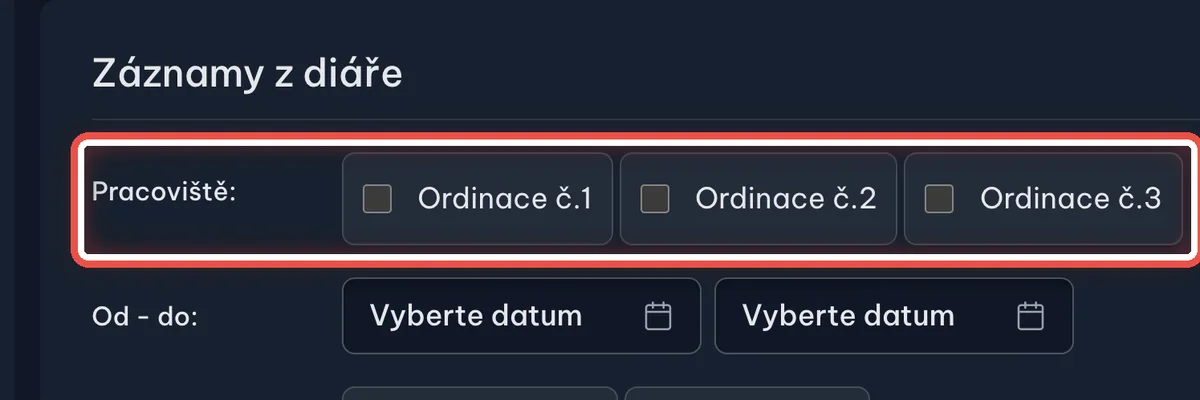
Na obrazovceŘádek Pracoviště nabízí ordinace, které máte v programu založené.
UdělejteZaškrtněte pracoviště, do kterého jsou pacienti objednaní. Zaškrtnout můžete i víc ordinací; když necháte prázdné, počítají se všechny.
Krok 4 z 20
Zadejte období návštěv
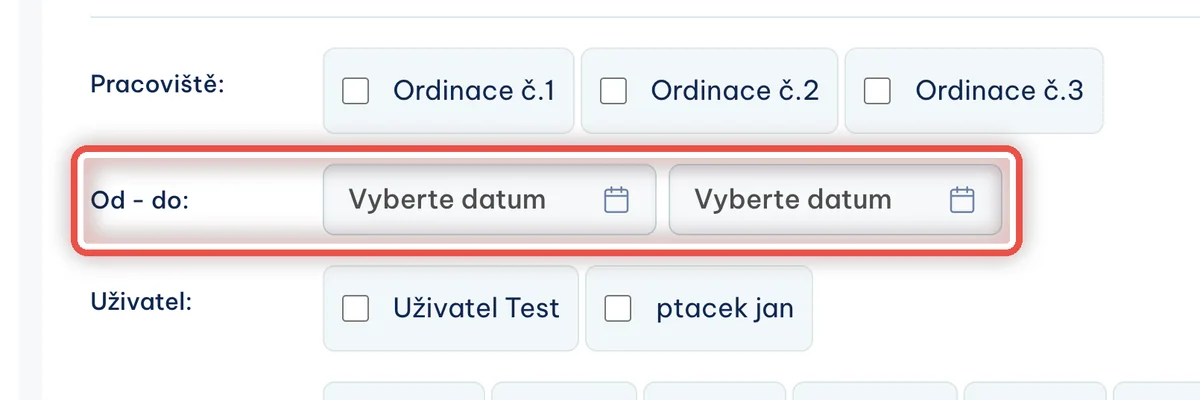
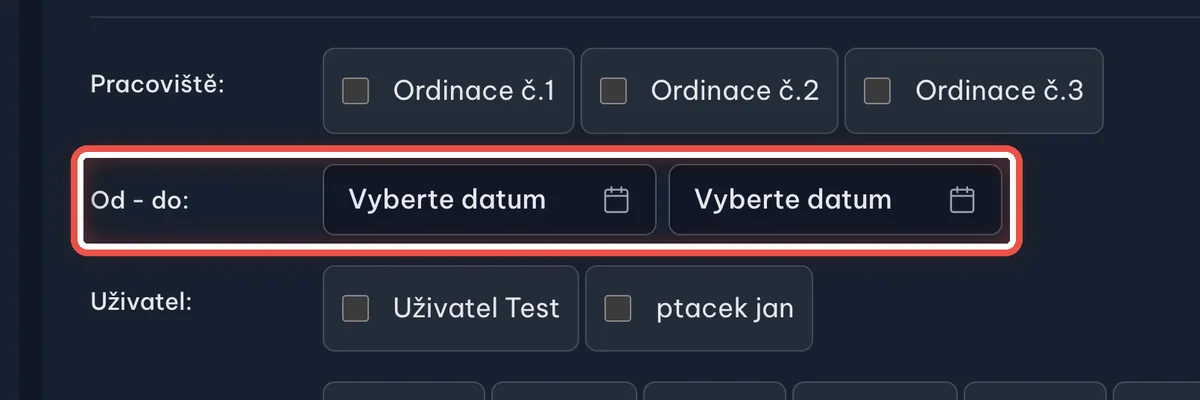
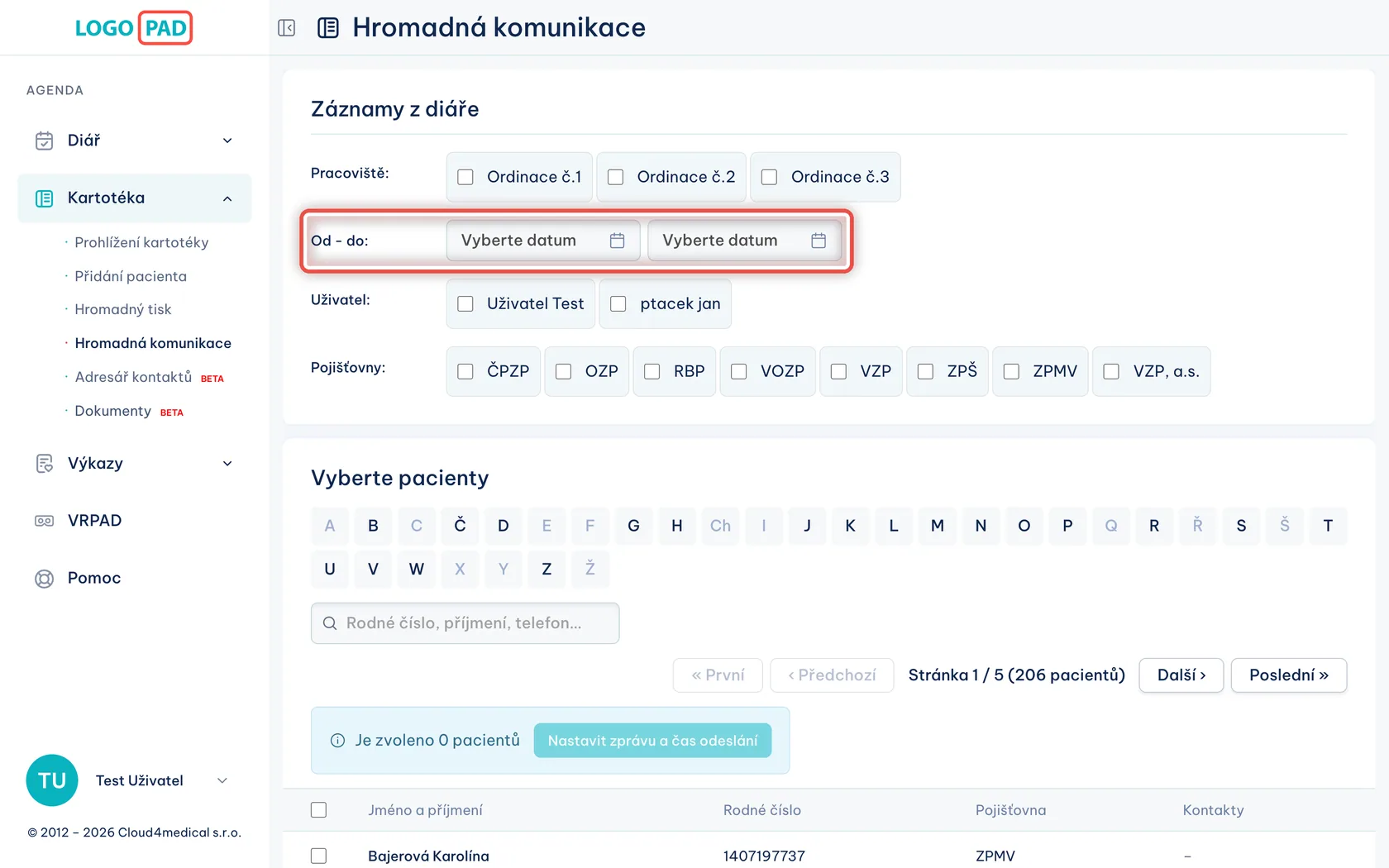
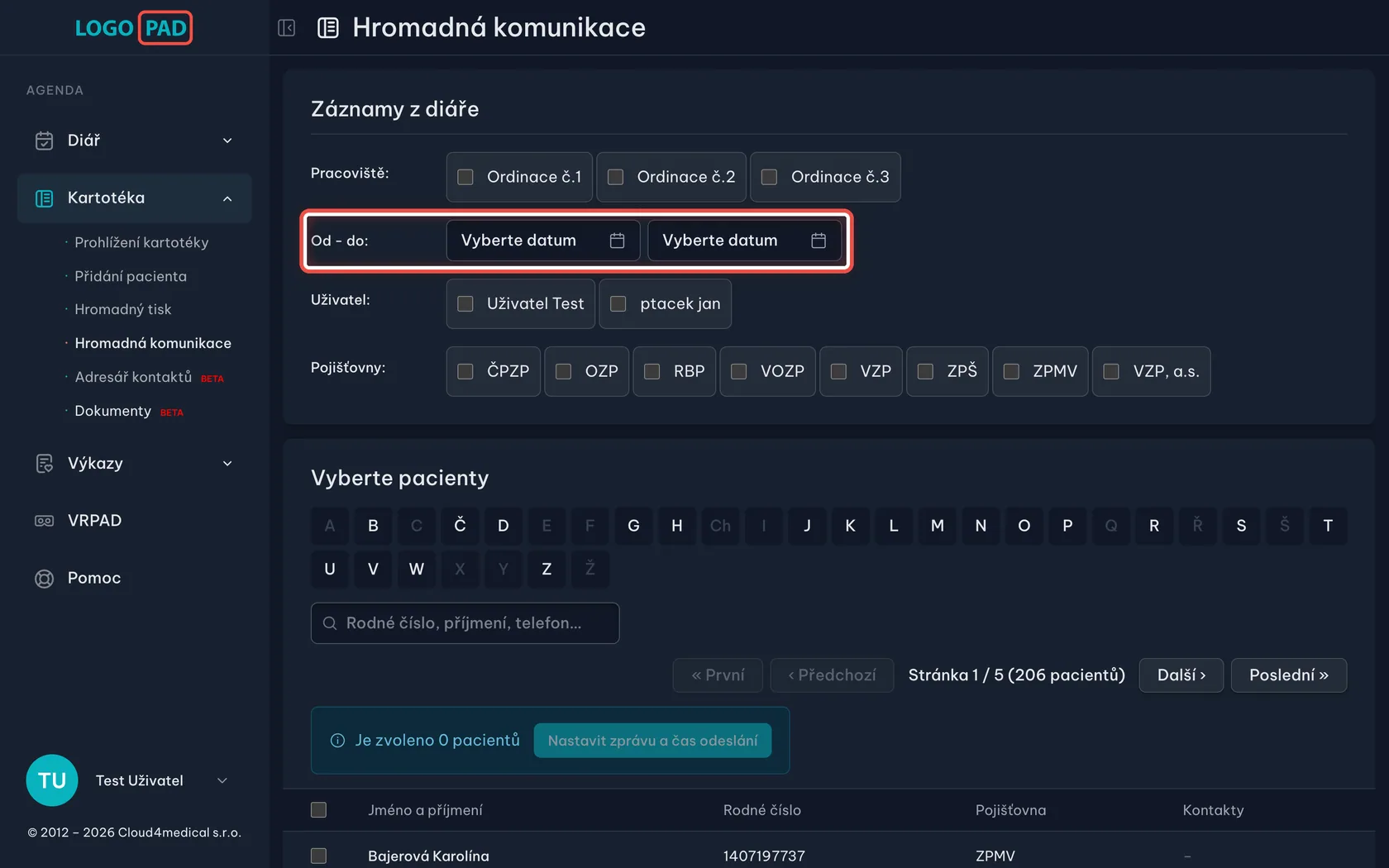
Na obrazovceDvě políčka Od – do s ikonkou kalendáře.
UdělejteKlikněte do prvního políčka a vyberte datum, od kdy počítat, pak totéž ve druhém. Program pak nabídne jen pacienty, kteří v tom období mají (nebo měli) v diáři termín.
PoznámkaHodí se, když chcete psát jen lidem, kteří k vám mají v určitém termínu přijít.
Krok 5 z 20
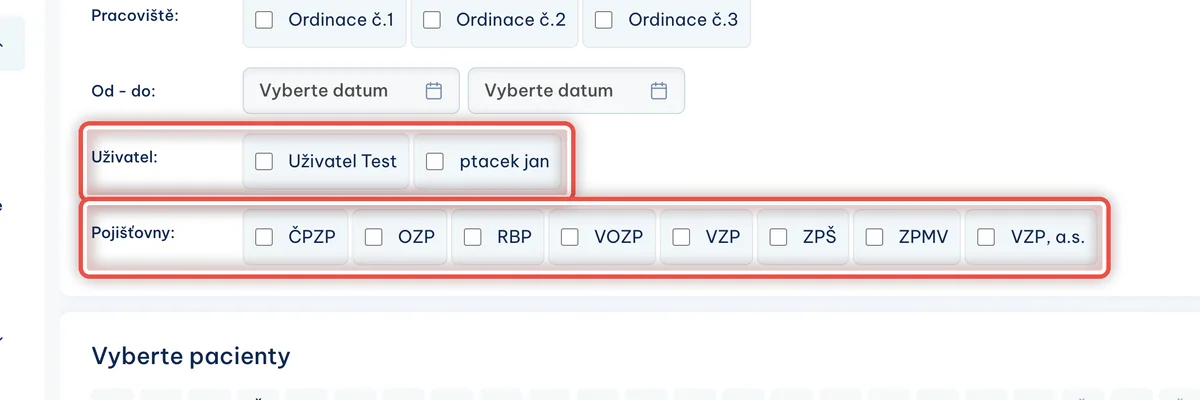
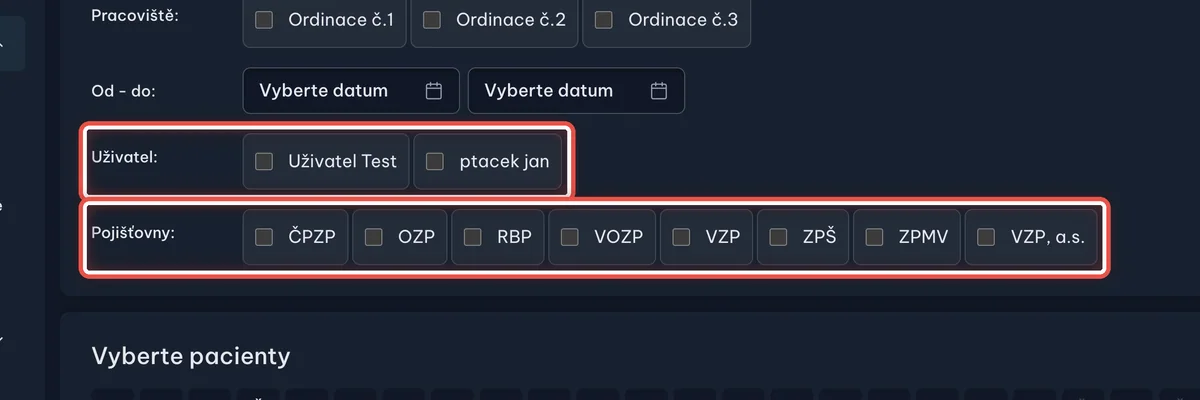
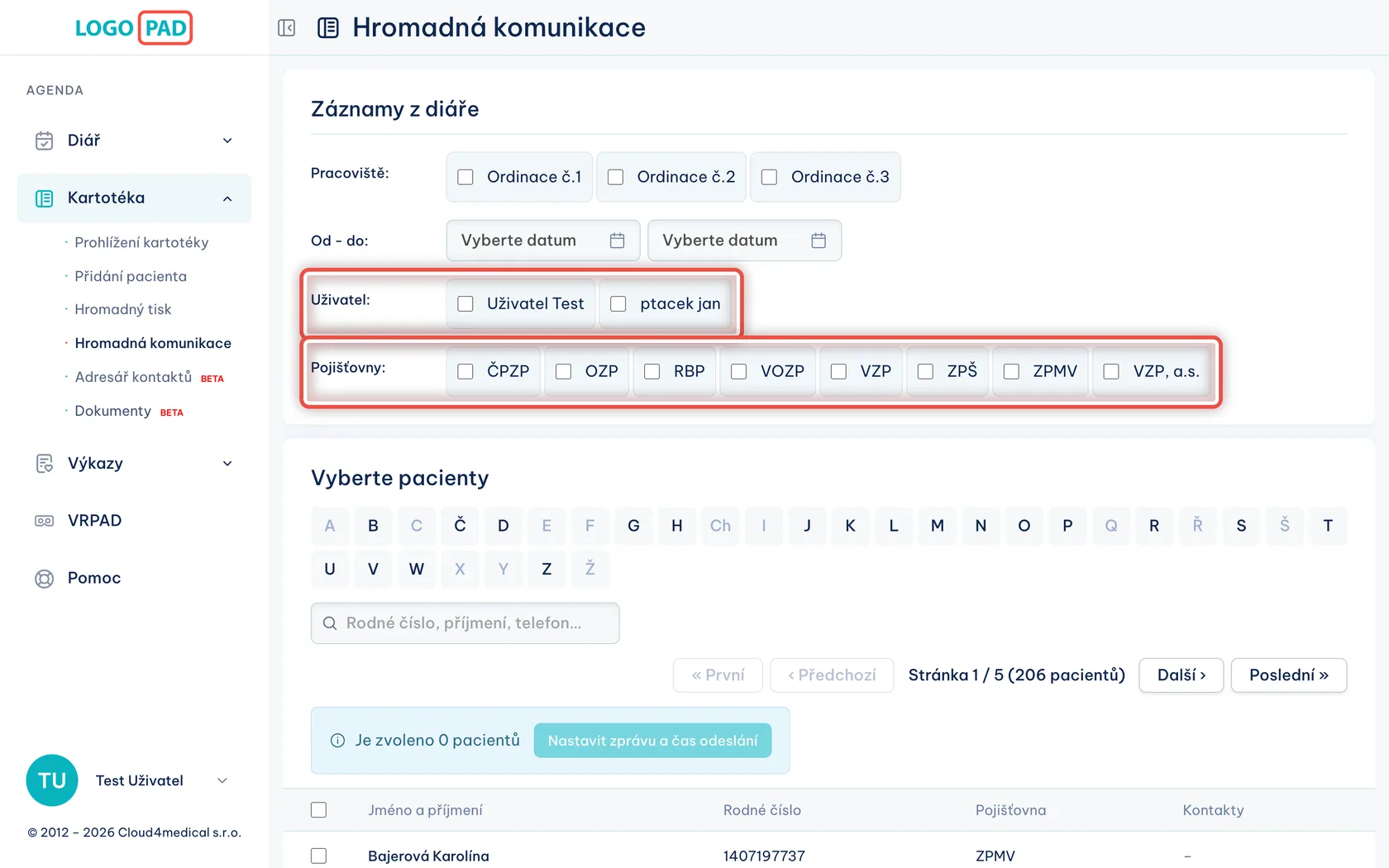
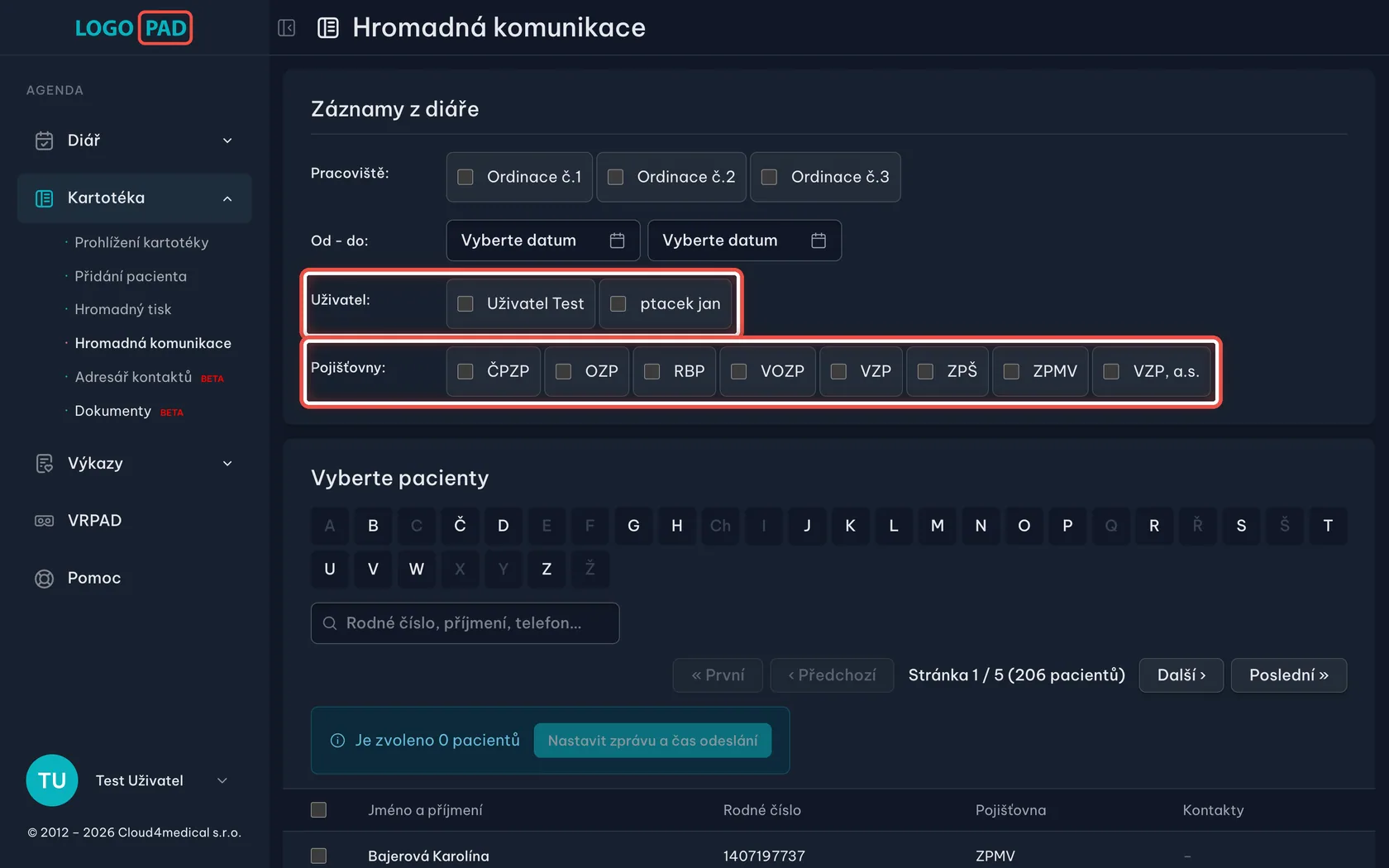
Zúžit podle lékaře nebo pojišťovny
Na obrazovceŘádek Uživatel se jmény lidí z ordinace a pod ním řádek Pojišťovny.
UdělejteZaškrtněte, koho chcete zahrnout. Zaškrtnout můžete i víc možností najednou; když nezaškrtnete nic, platí všechny.
Krok 6 z 20
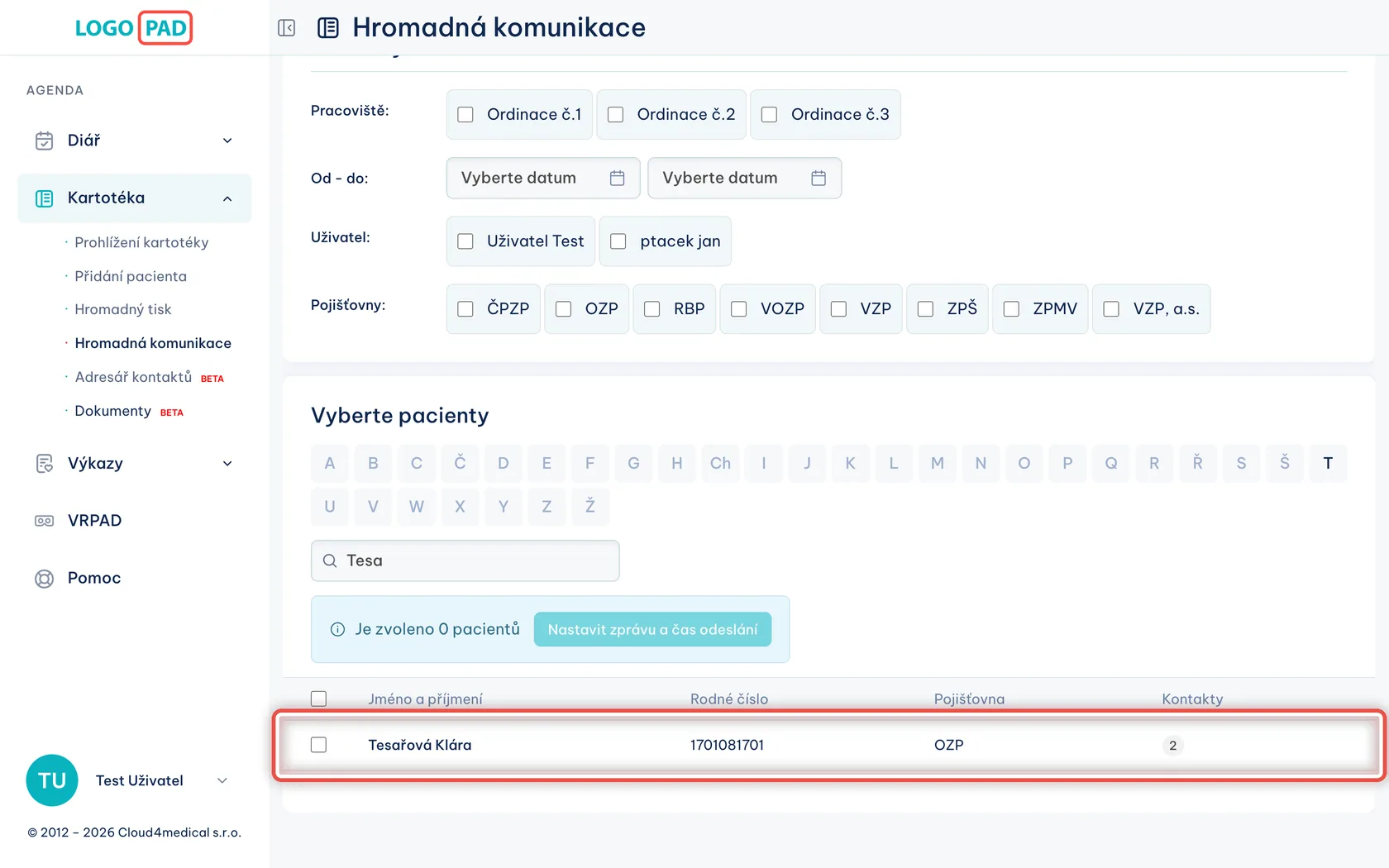
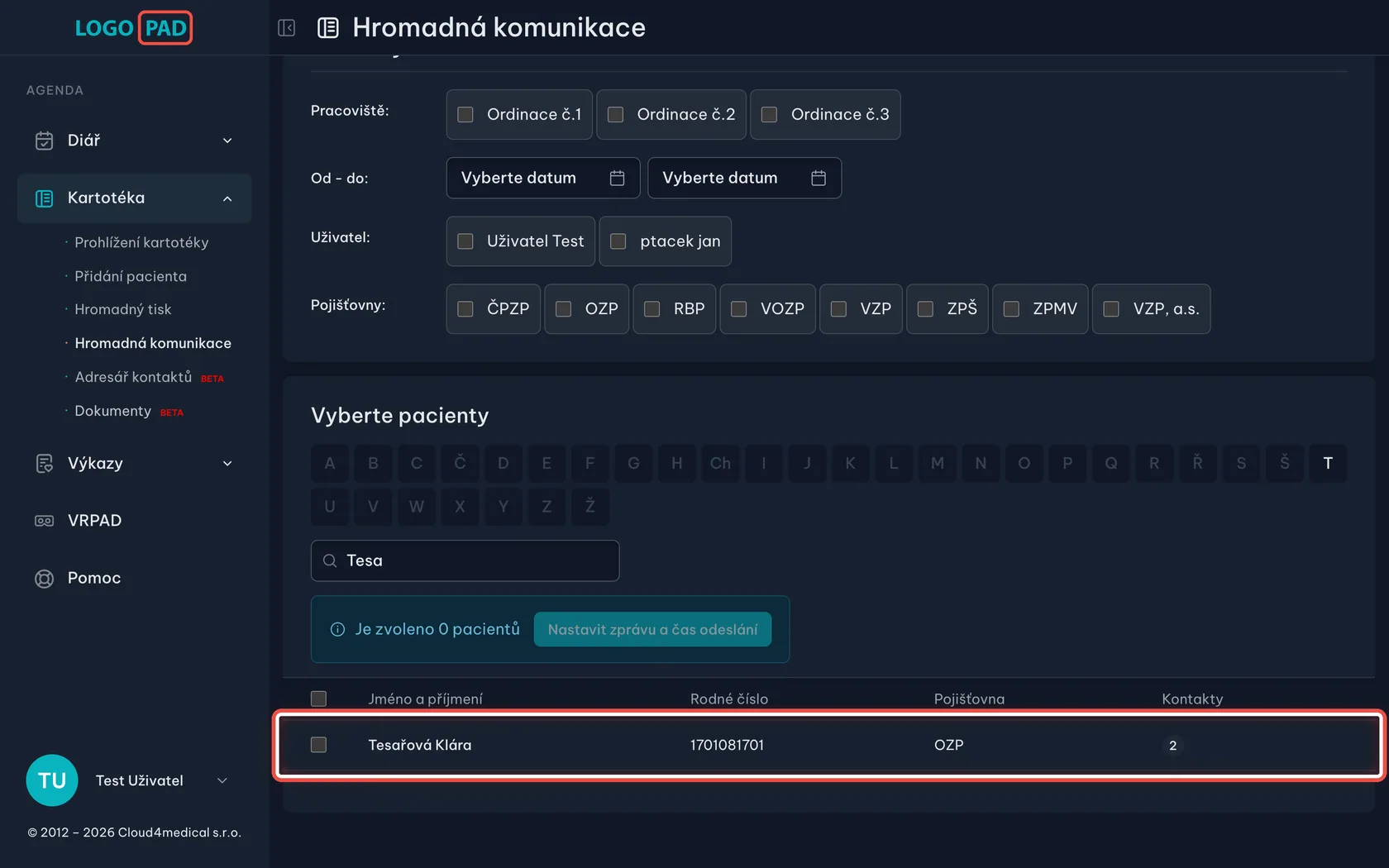
Najděte konkrétního pacienta
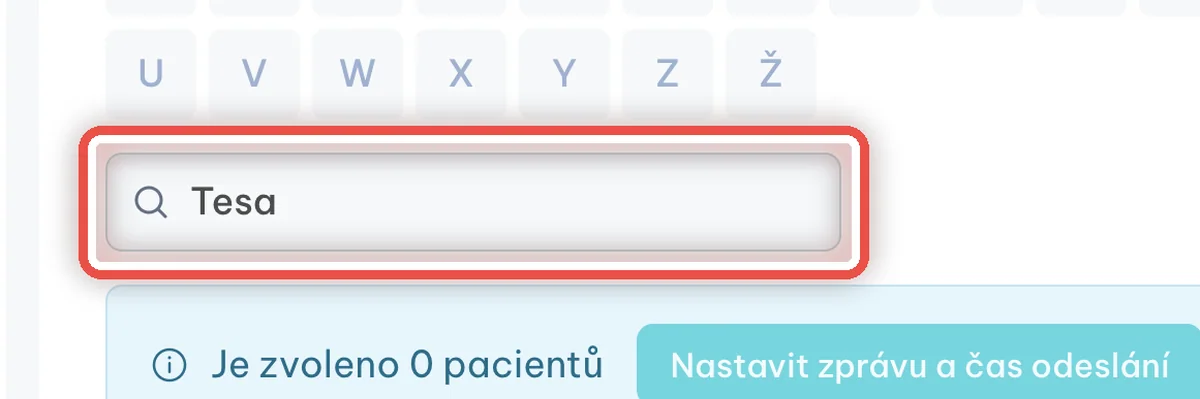
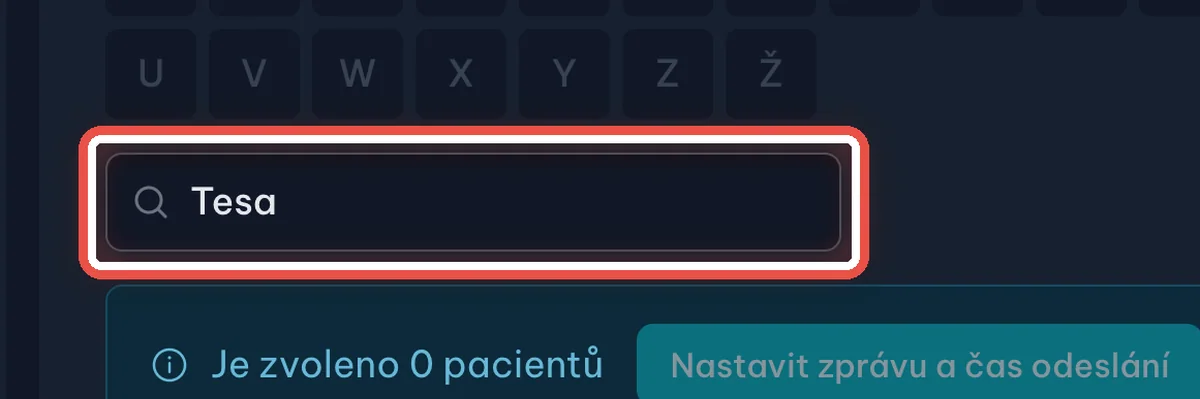
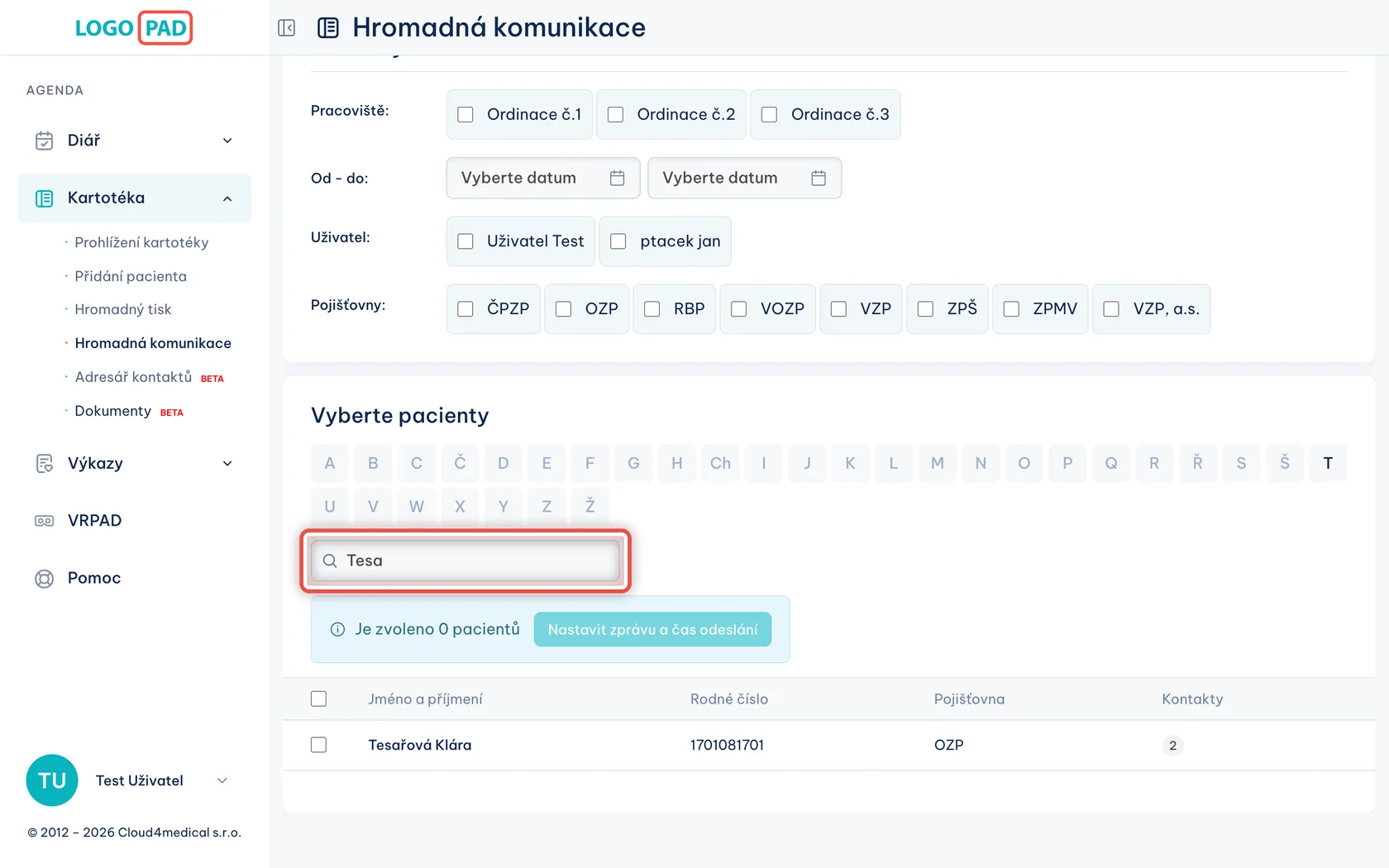
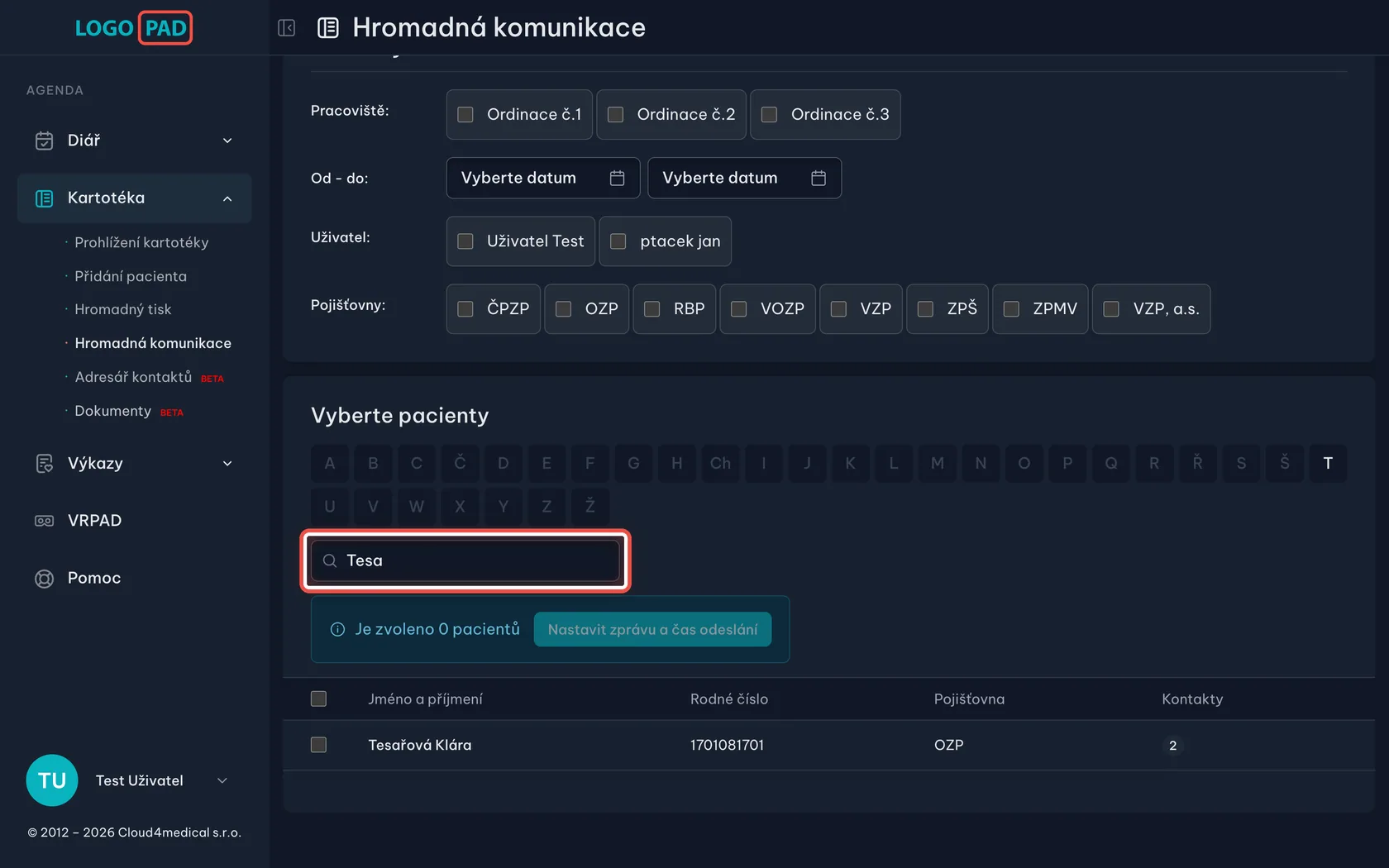
Na obrazovcePod nadpisem Vyberte pacienty je vyhledávací pole a pod ním tabulka.
UdělejteDo pole napište příjmení, rodné číslo nebo telefon. Seznam se sám zúží.
Krok 7 z 20
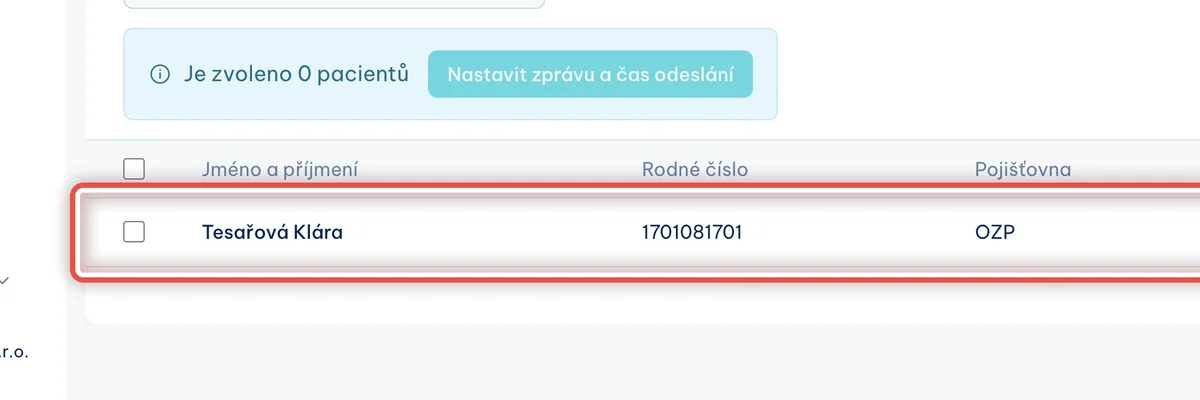
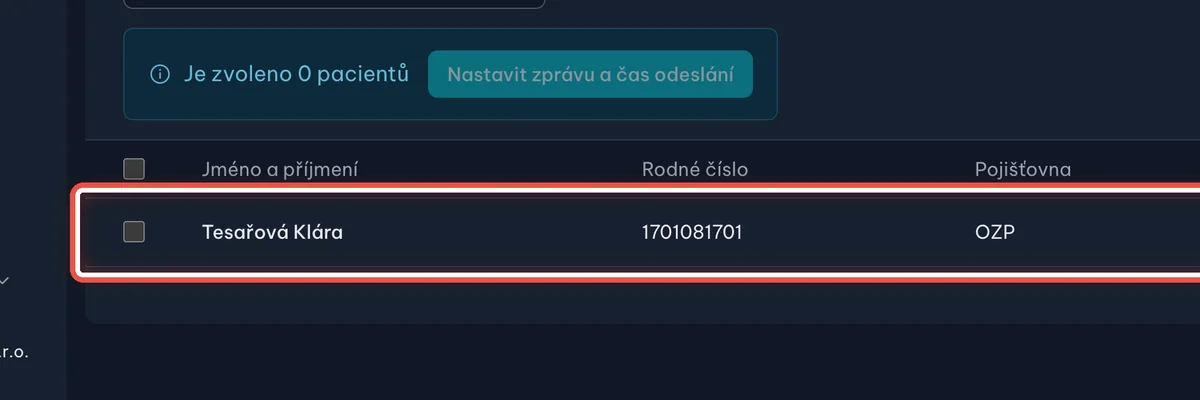
Kliknutím pacienta vyberete
Na obrazovceŘádek s nalezeným pacientem a čtvereček vlevo.
UdělejteKlikněte kamkoli na řádek. Čtvereček se zaškrtne a řádek se zvýrazní — pacient je vybraný. Dalším kliknutím výběr zrušíte.
Krok 8 z 20
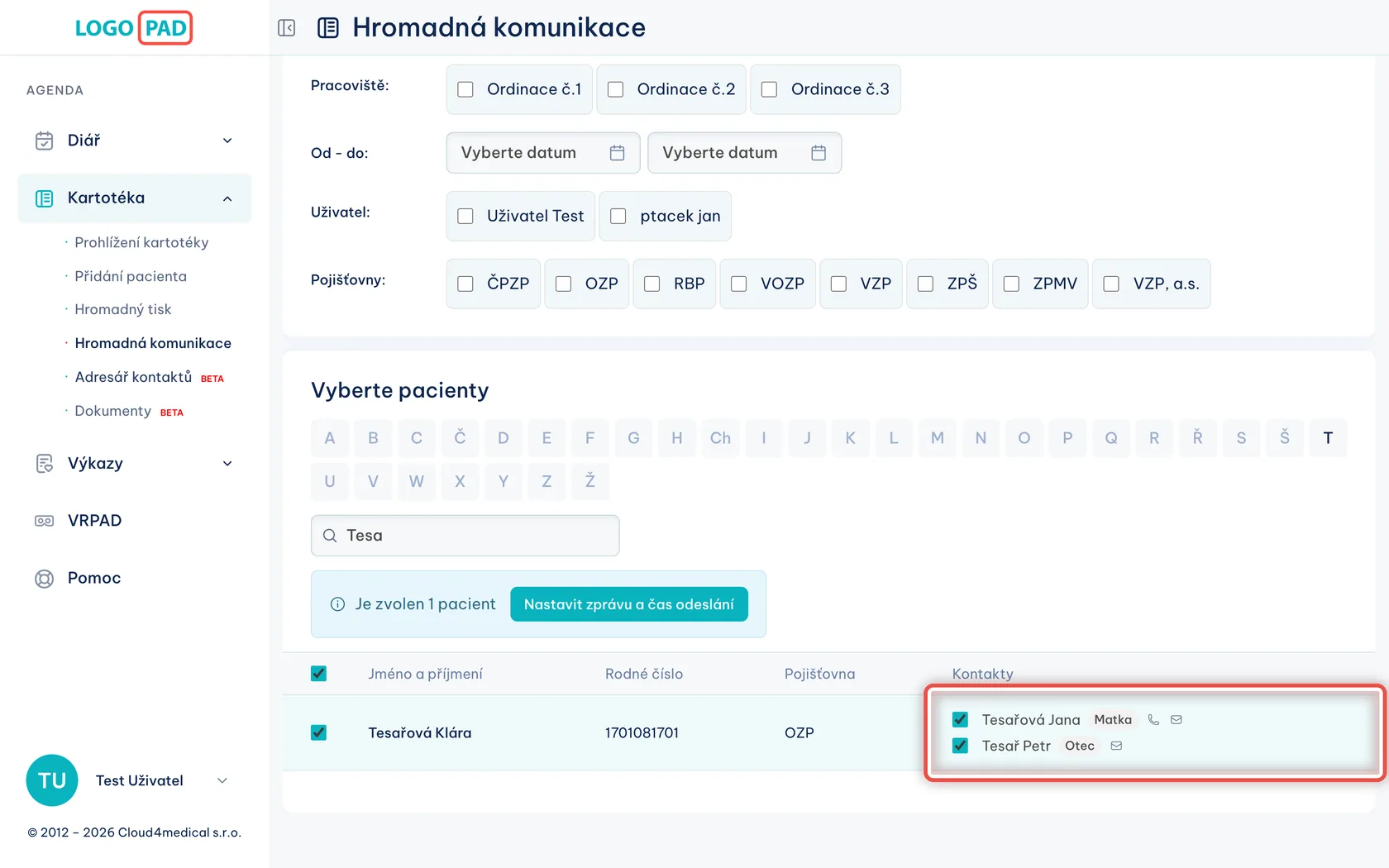
Zkontrolujte, komu zpráva půjde
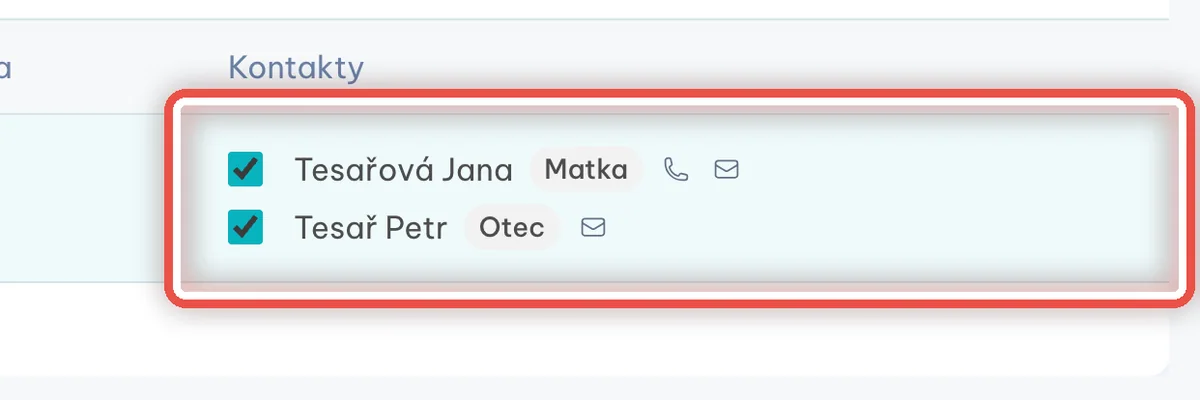
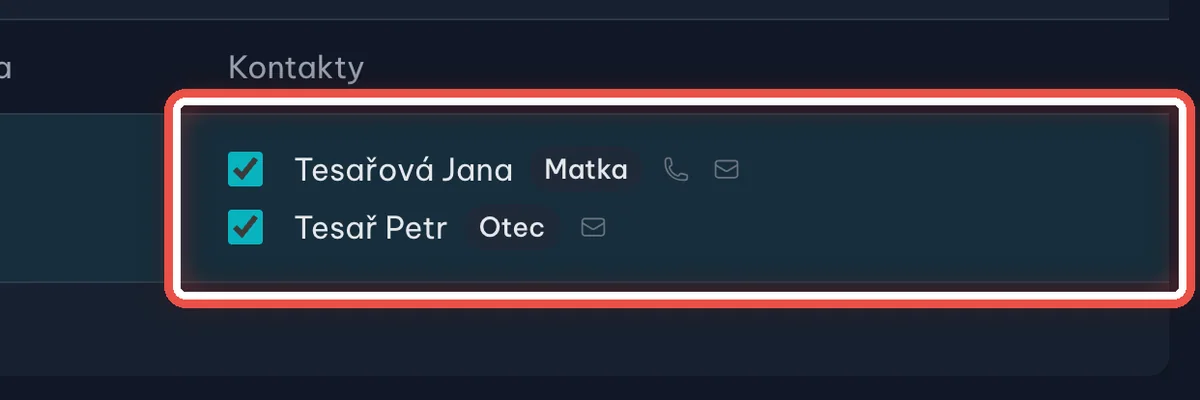
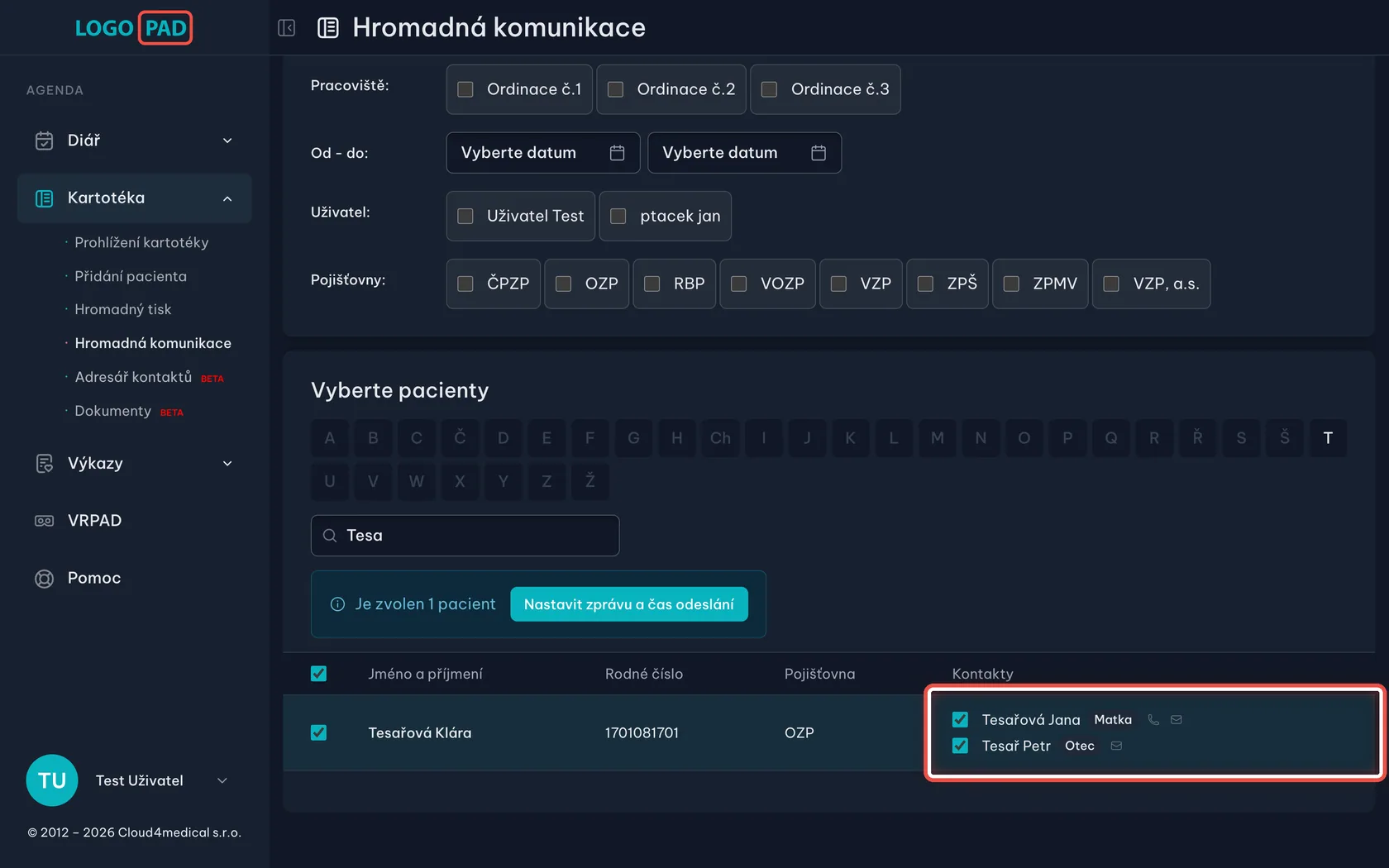
Na obrazovceU vybraného pacienta se ve sloupci Kontakty ukážou jeho blízcí — třeba Matka a Otec — každý se svým čtverečkem.
UdělejteNechte zaškrtnuté ty, kterým má zpráva přijít, ostatní odškrtněte.
PoznámkaIkonka telefonu nebo obálky po kliknutí ukáže celé číslo či e-mail a nabídne Kopírovat. Sám pacient dostane zprávu na kontakt ze své karty.
Krok 9 z 20
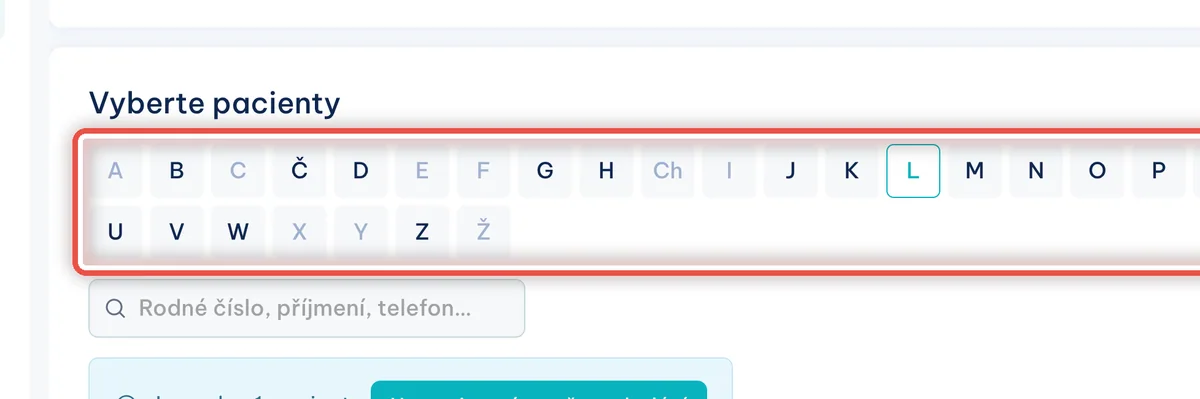
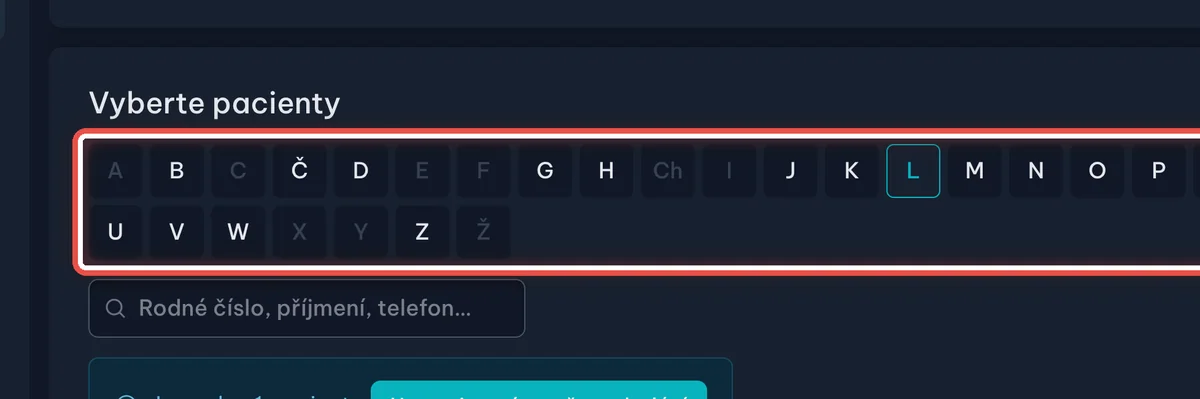
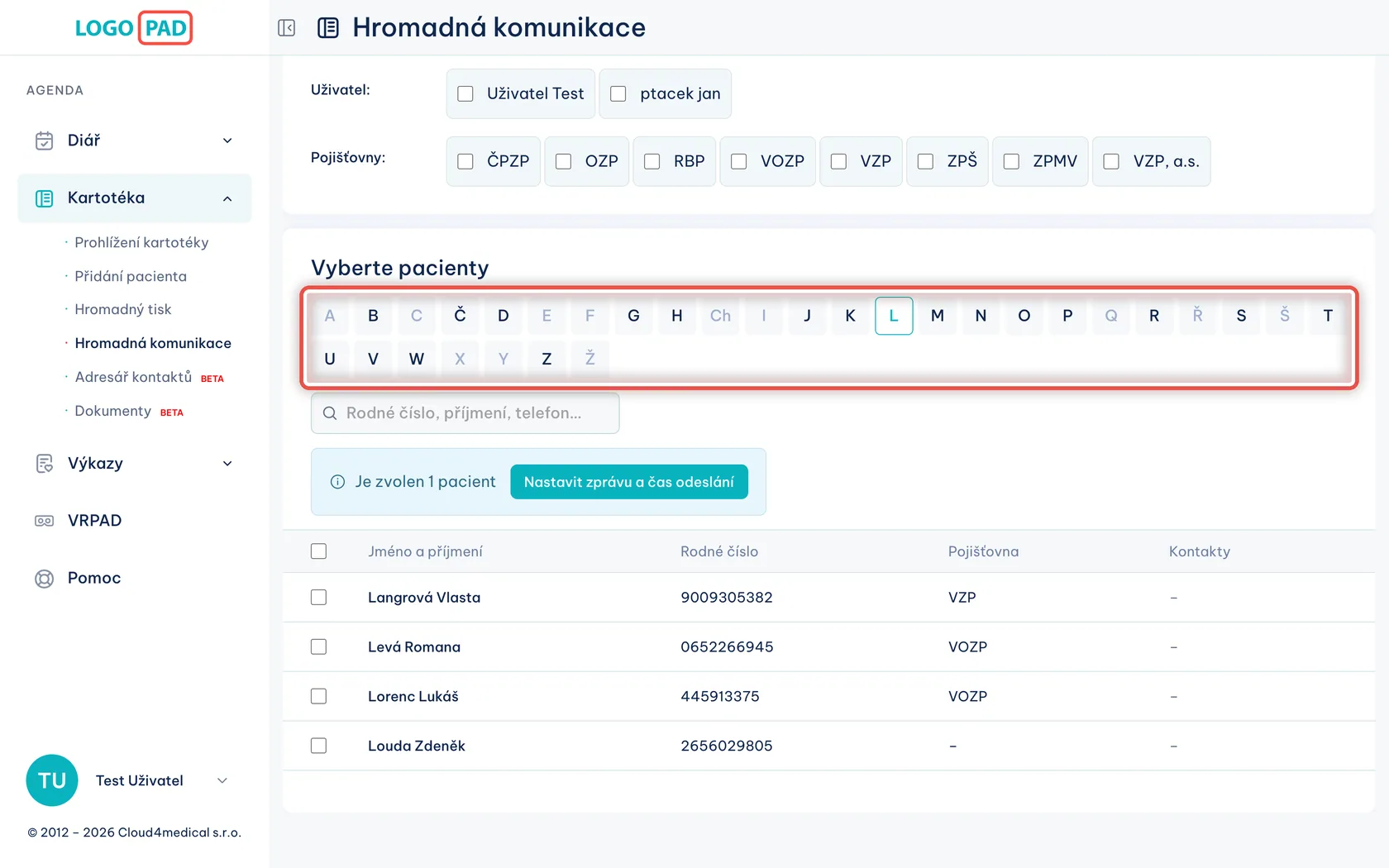
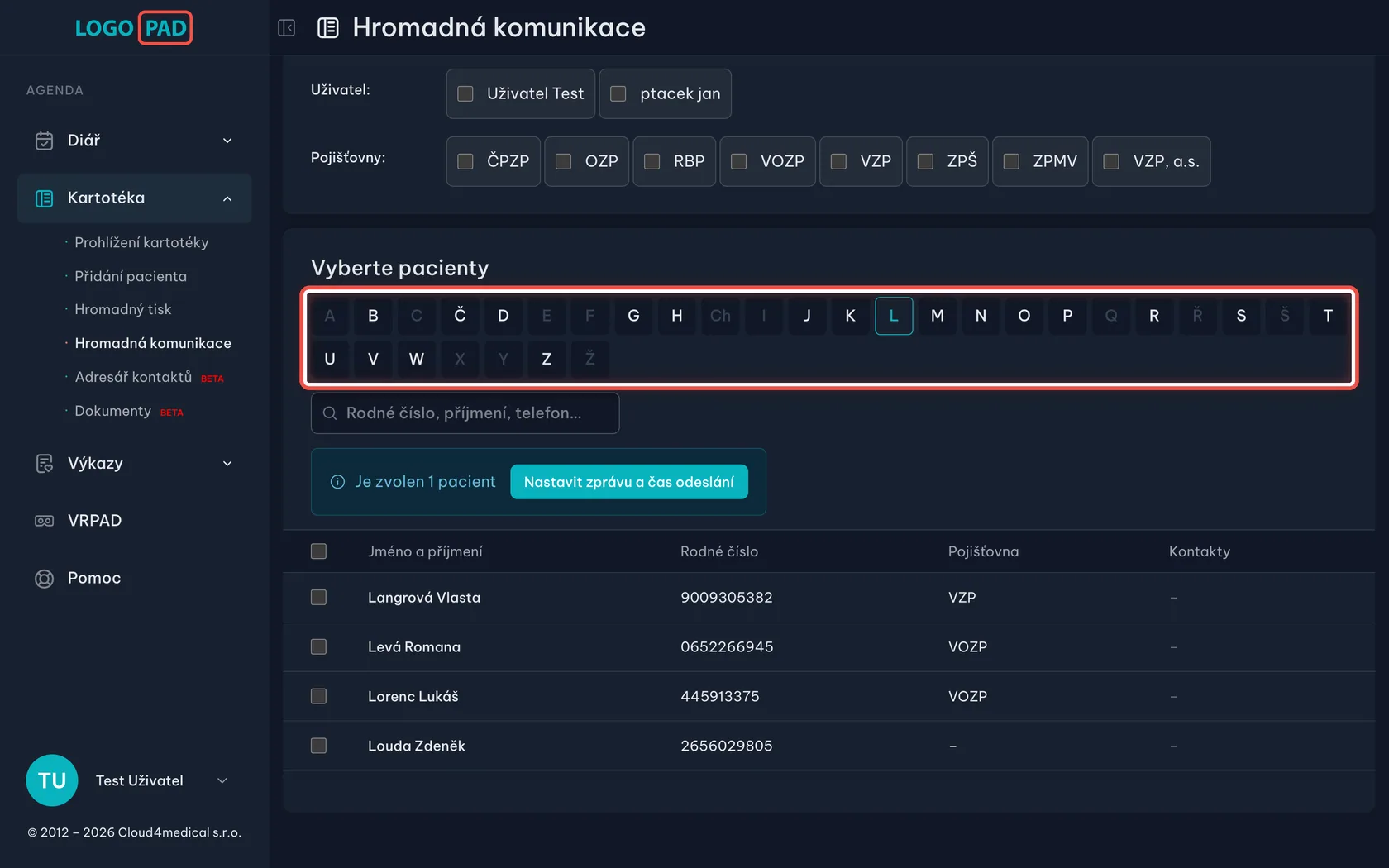
Listovat můžete i podle abecedy
Na obrazovceŘádek s písmeny nad vyhledávacím polem. Světlá písmena znamenají, že pod nimi žádný pacient není.
UdělejteKlikněte na počáteční písmeno příjmení. Dalším kliknutím na stejné písmeno výběr zrušíte.
Krok 10 z 20
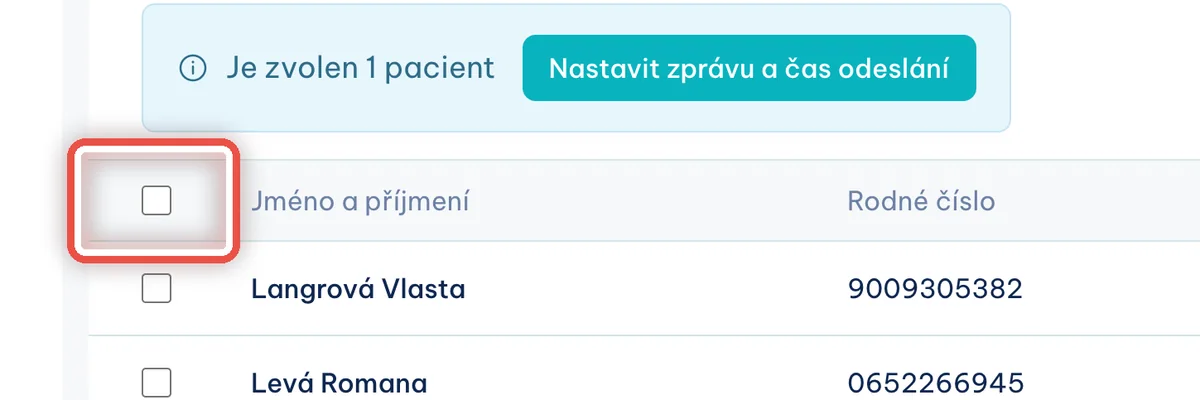
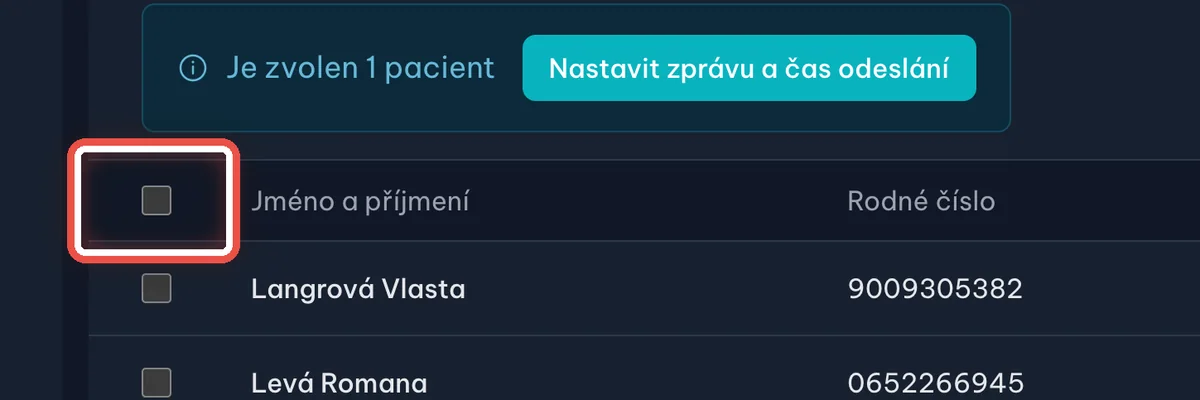
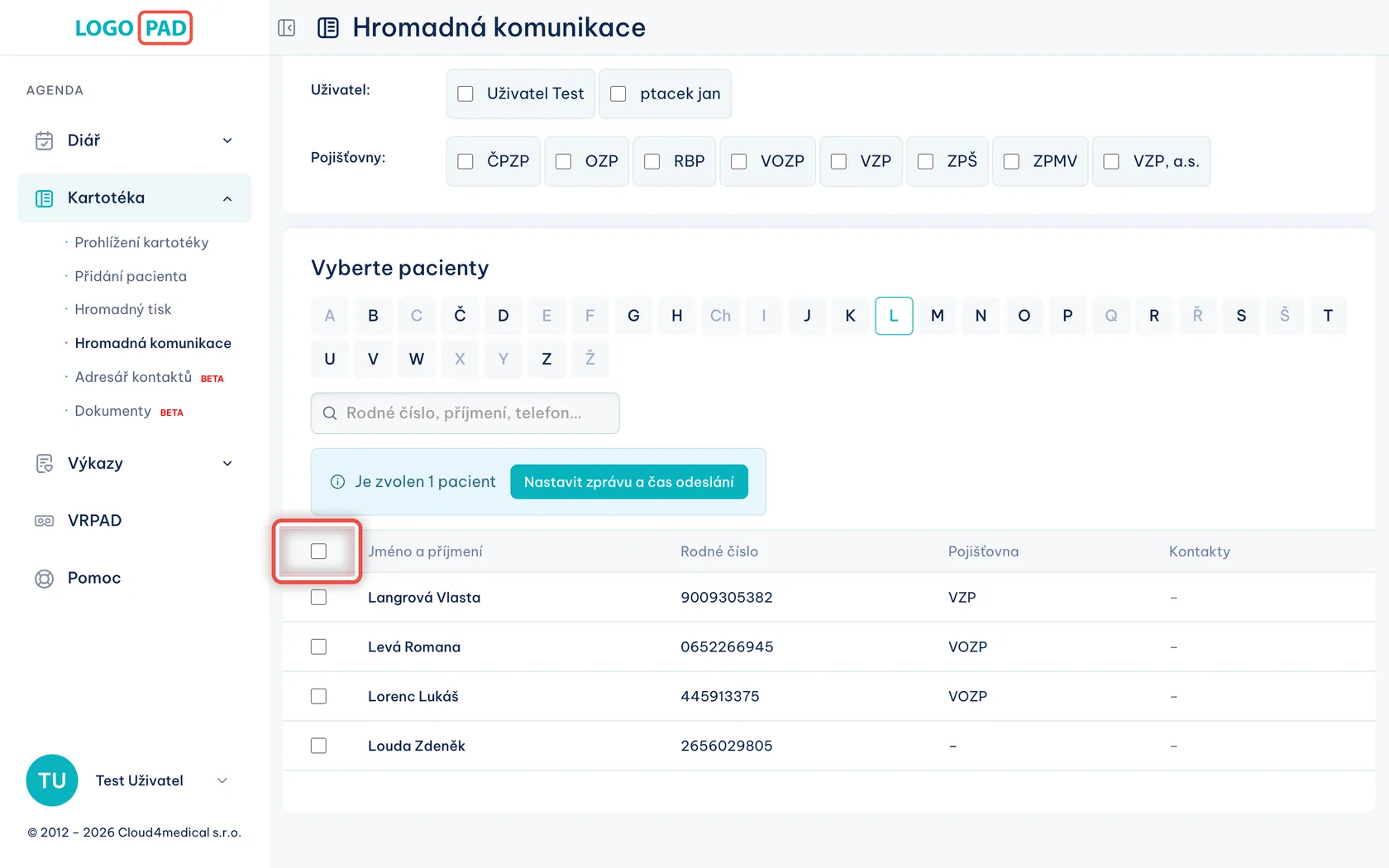
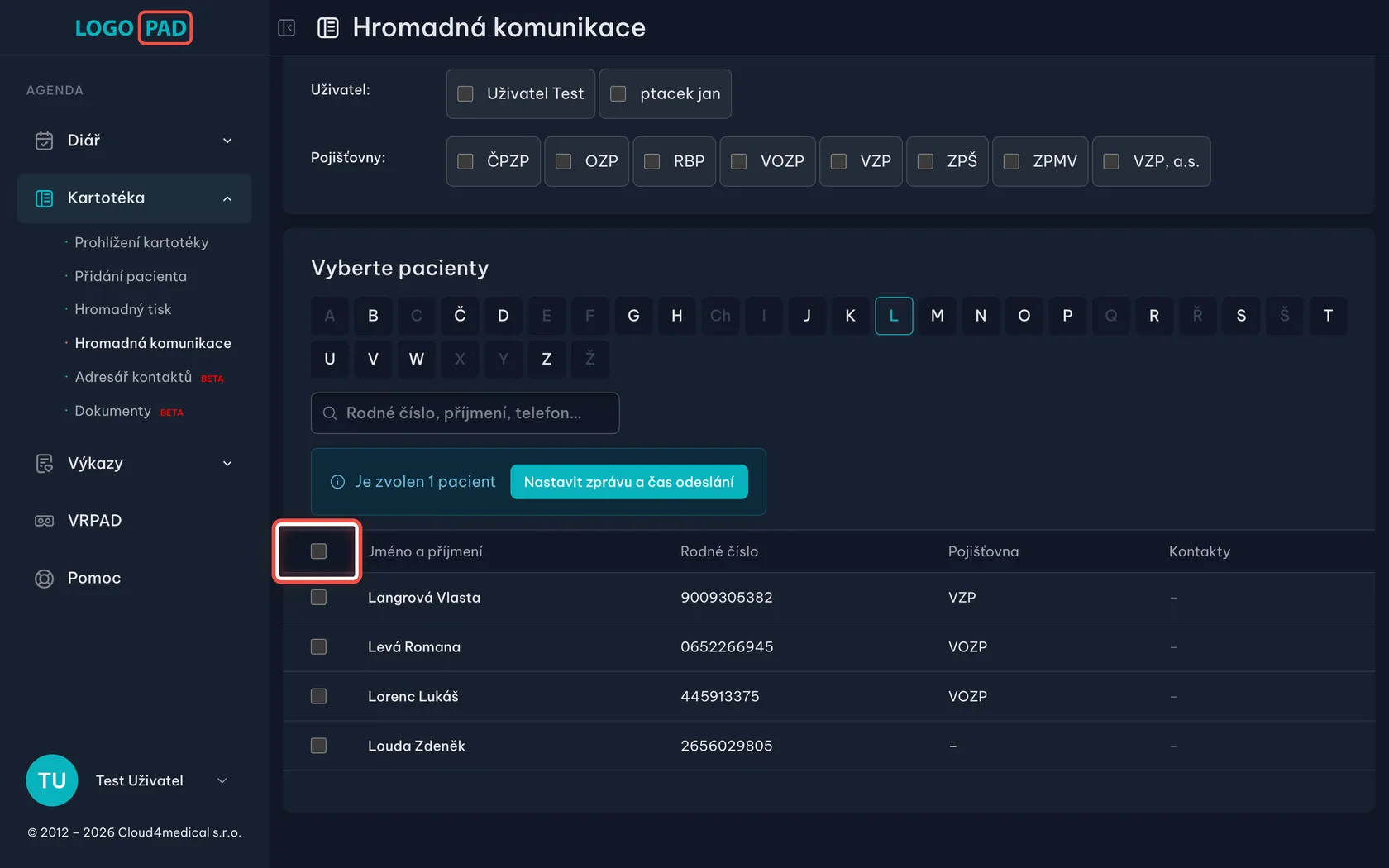
Vybrat všechny najednou
Na obrazovceČtvereček v záhlaví tabulky, vlevo vedle Jméno a příjmení.
UdělejteKliknutím na něj označíte všechny pacienty, kteří odpovídají filtru — i ty na dalších stránkách. Dalším kliknutím výběr zrušíte.
Krok 11 z 20
Přejděte k napsání zprávy
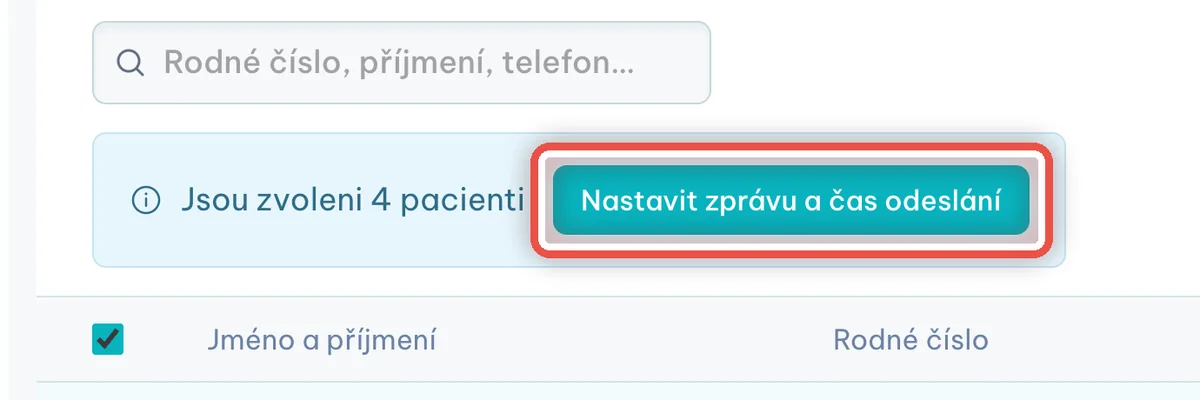
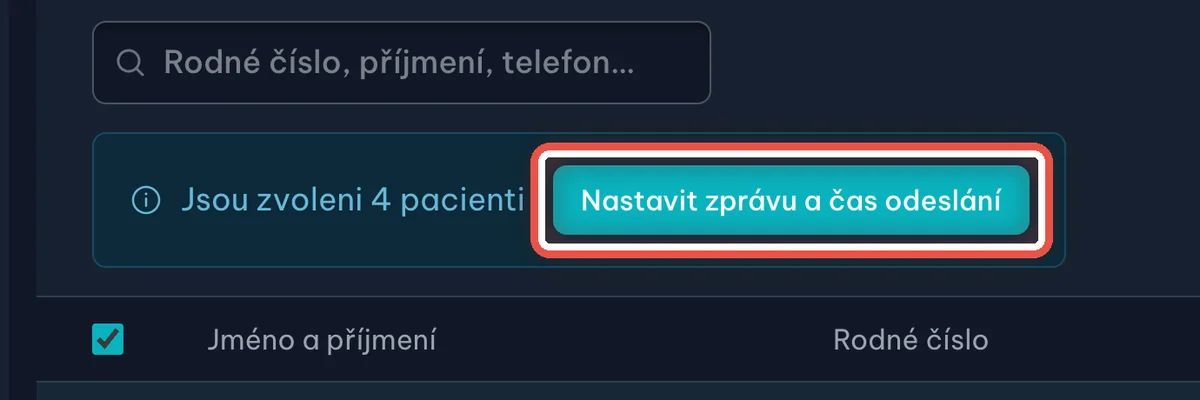
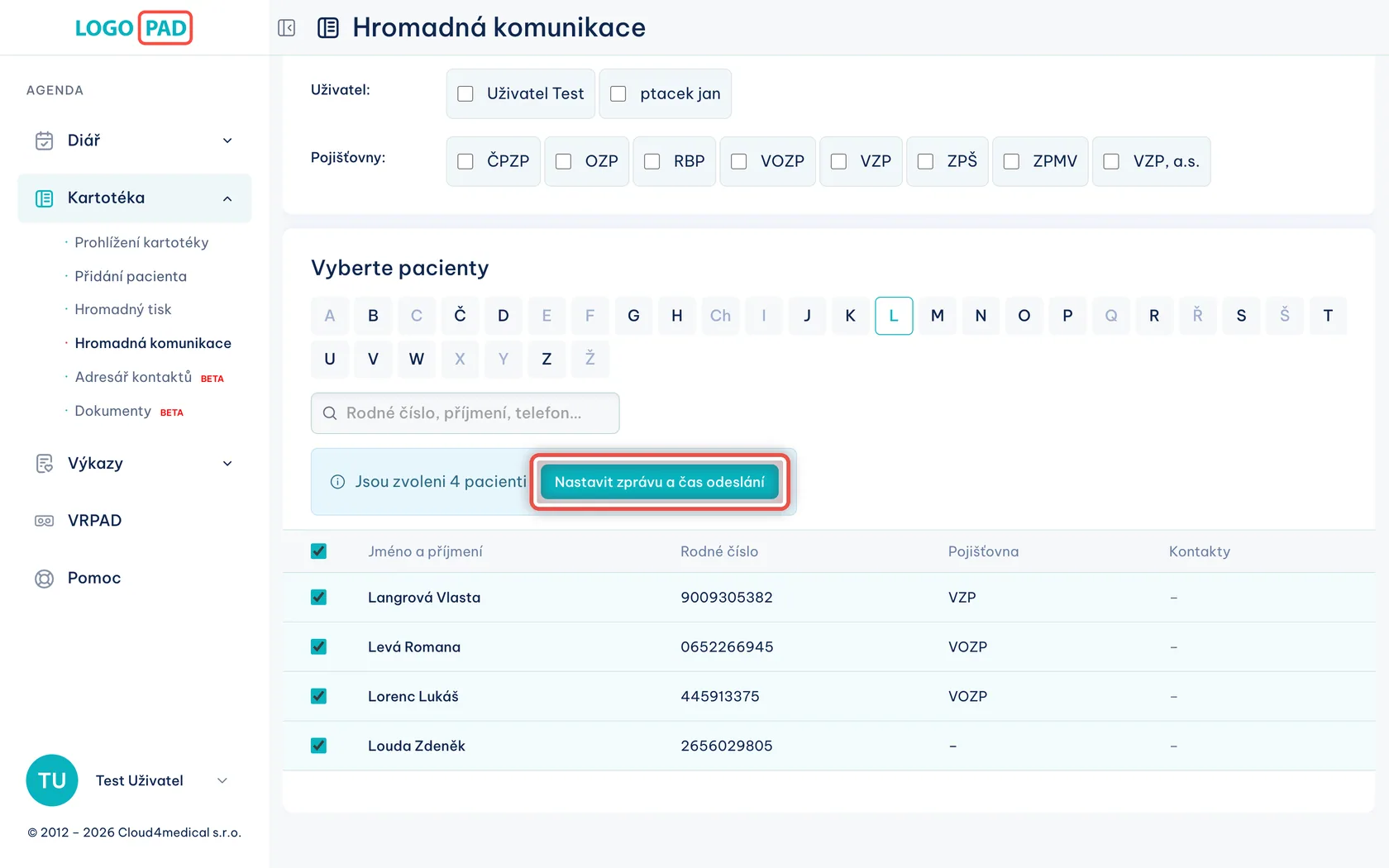
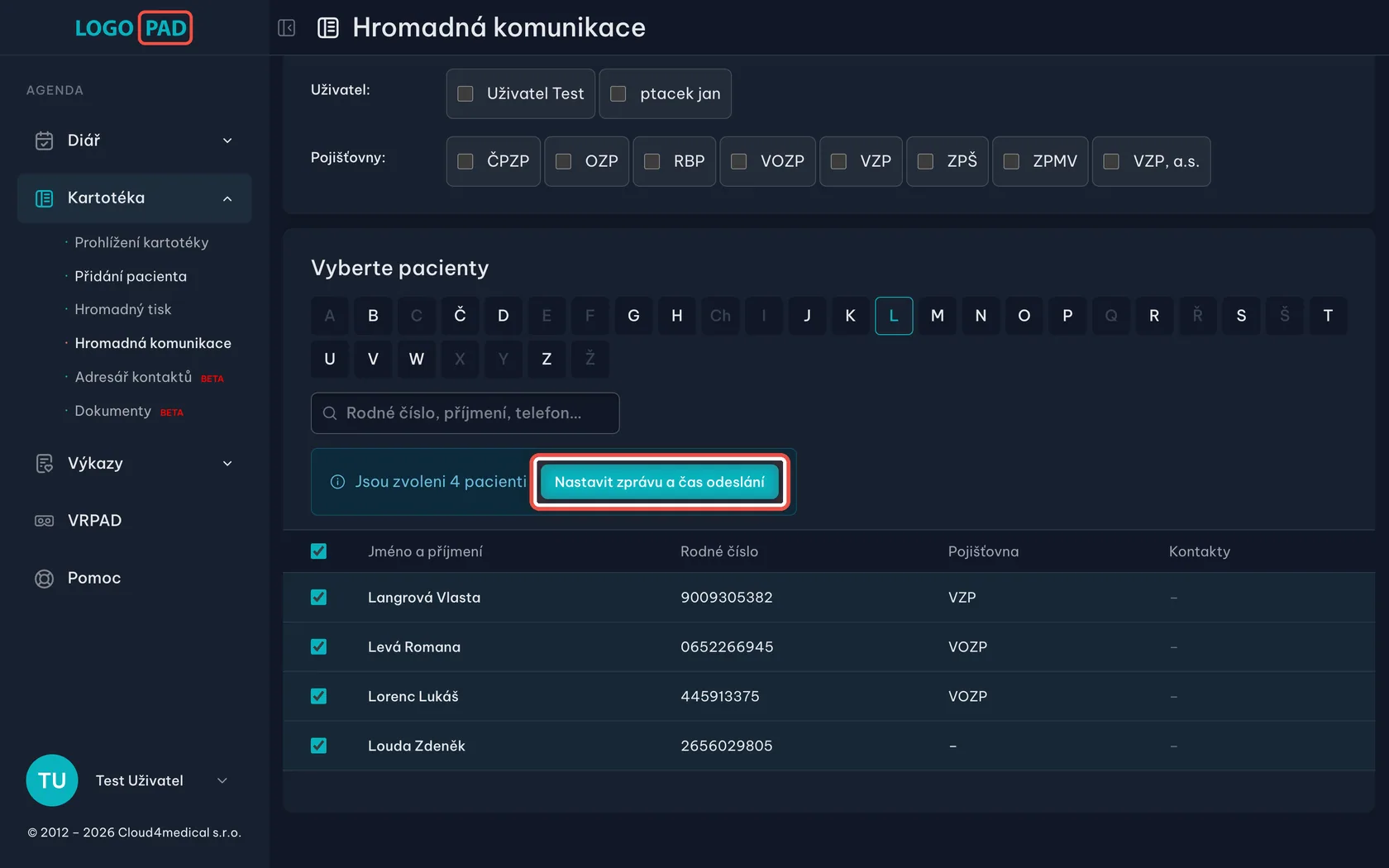
Na obrazovceModrý pruh napíše, kolik pacientů je vybraných.
UdělejteZkontrolujte počet a klikněte na Nastavit zprávu a čas odeslání.
PoznámkaDokud není vybraný ani jeden pacient, je tlačítko světlé a nedá se na něj kliknout.
Krok 12 z 20
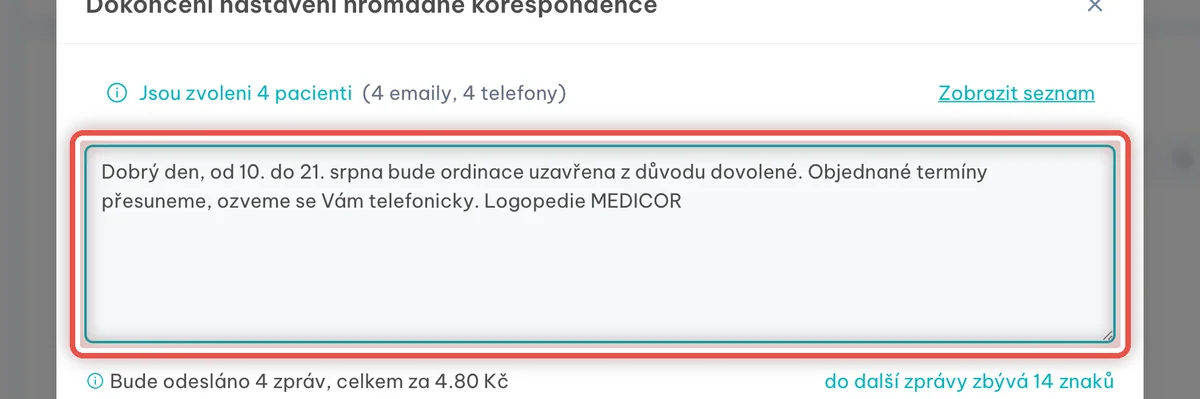
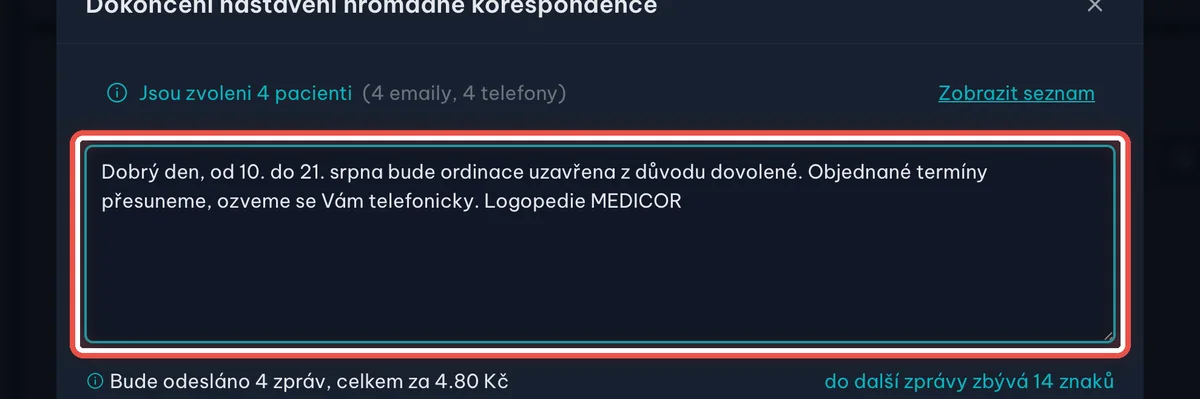
Napište text zprávy
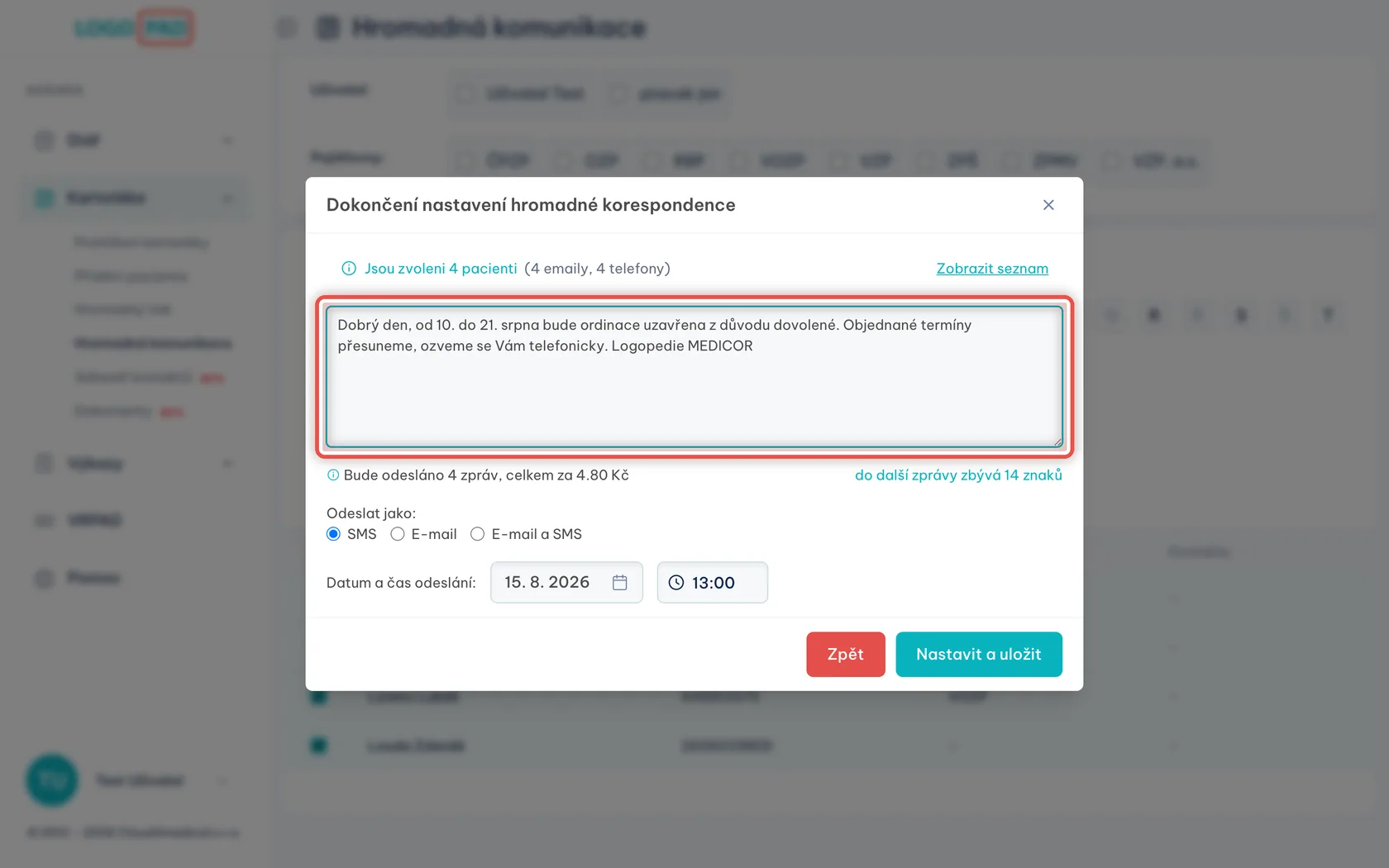
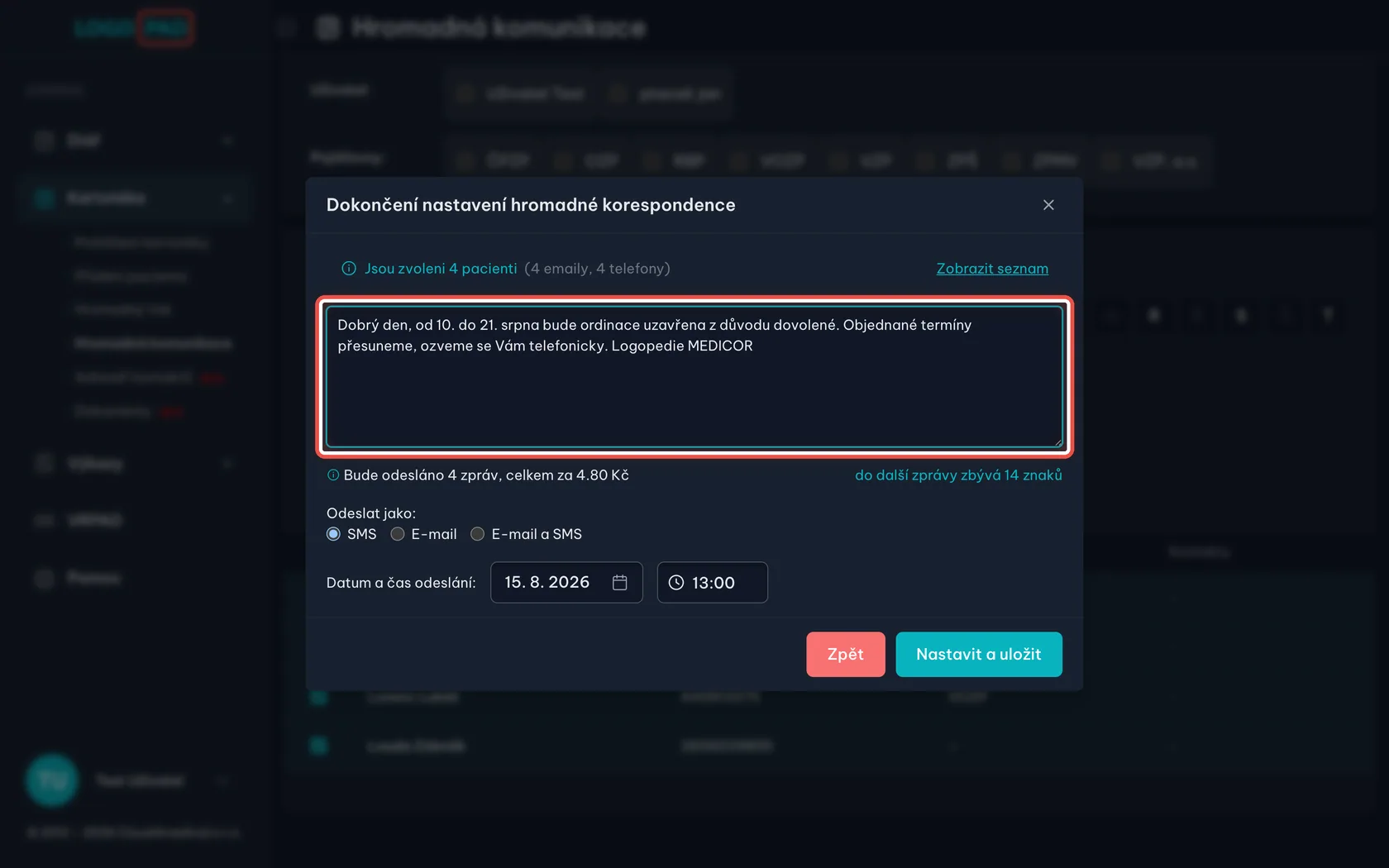
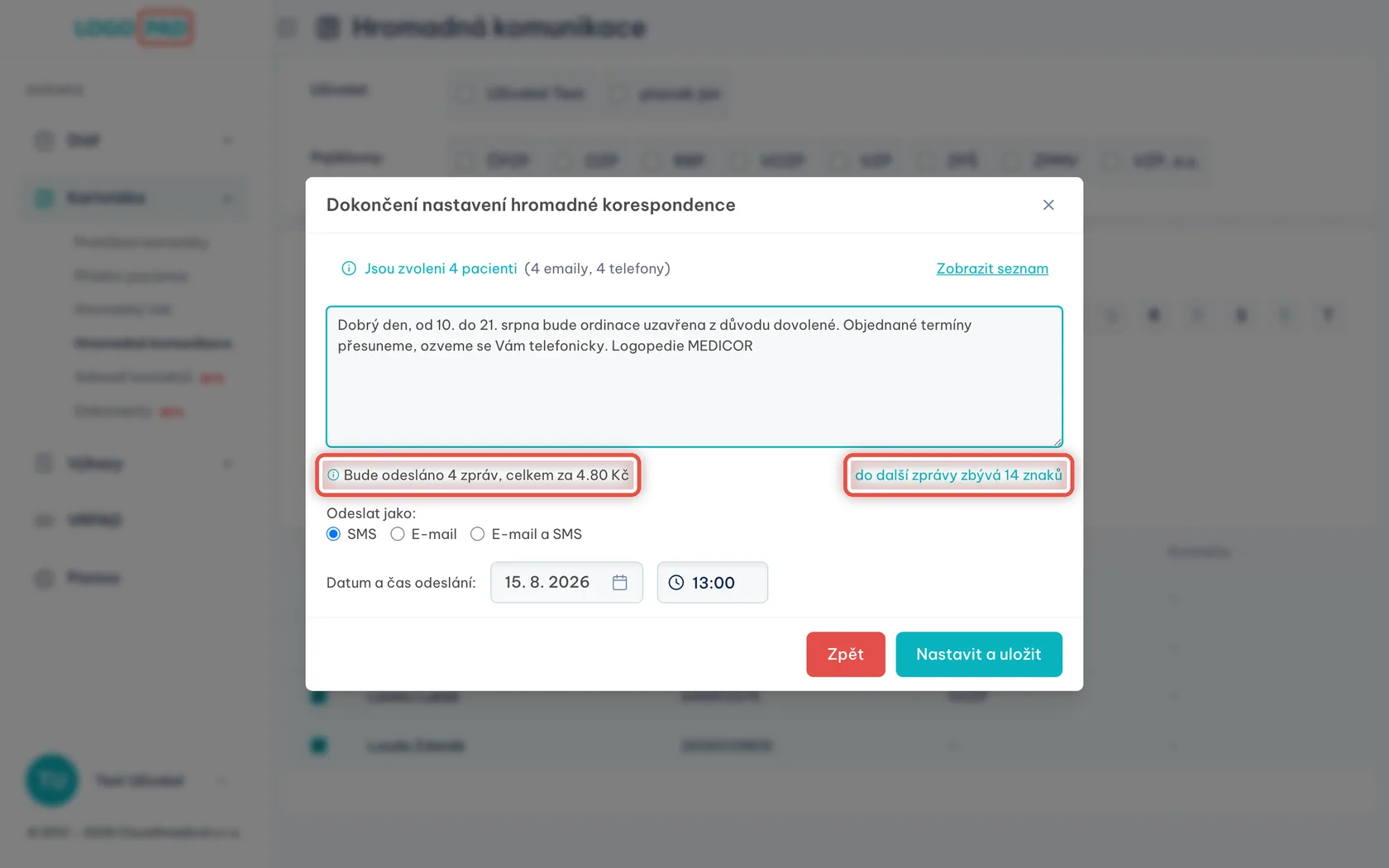
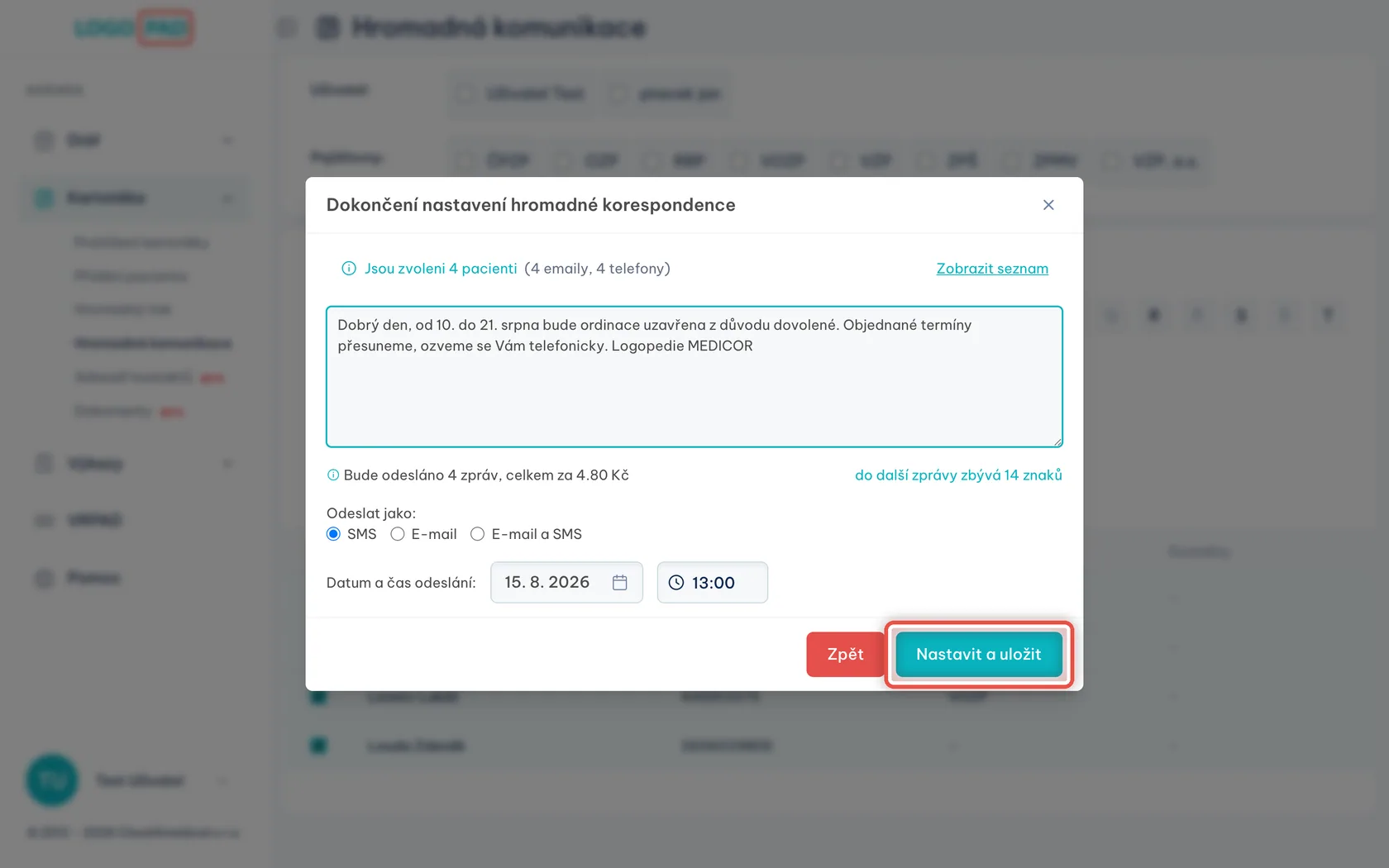
Na obrazovceOkno Dokončení nastavení hromadné korespondence. Nahoře je počet vybraných pacientů, pod ním prázdné pole.
UdělejteNapište zprávu tak, jak ji má pacient dostat, a podepište se — jinak příjemce nemusí poznat, kdo píše.
PoznámkaDo hromadné zprávy nepatří citlivé údaje (diagnóza, výsledky vyšetření). Píšete stejný text všem.
Krok 13 z 20
Sledujte počet zpráv a cenu
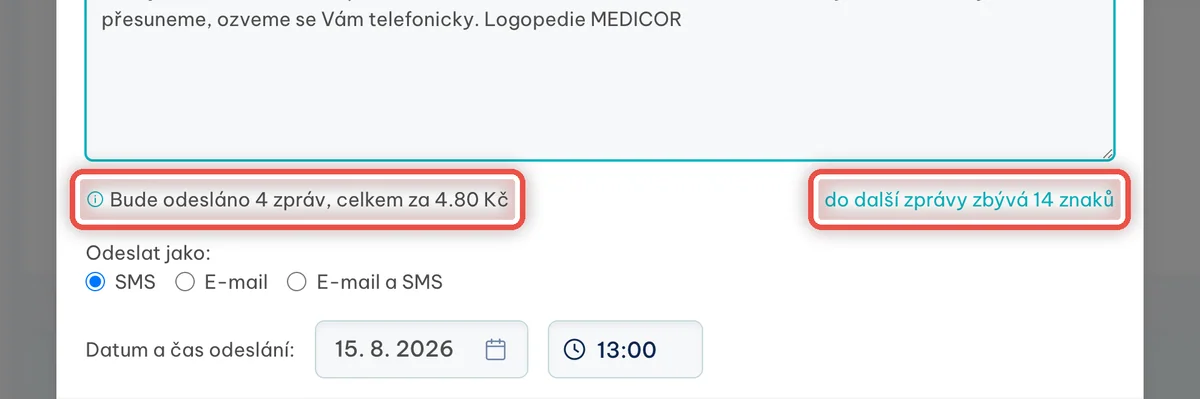
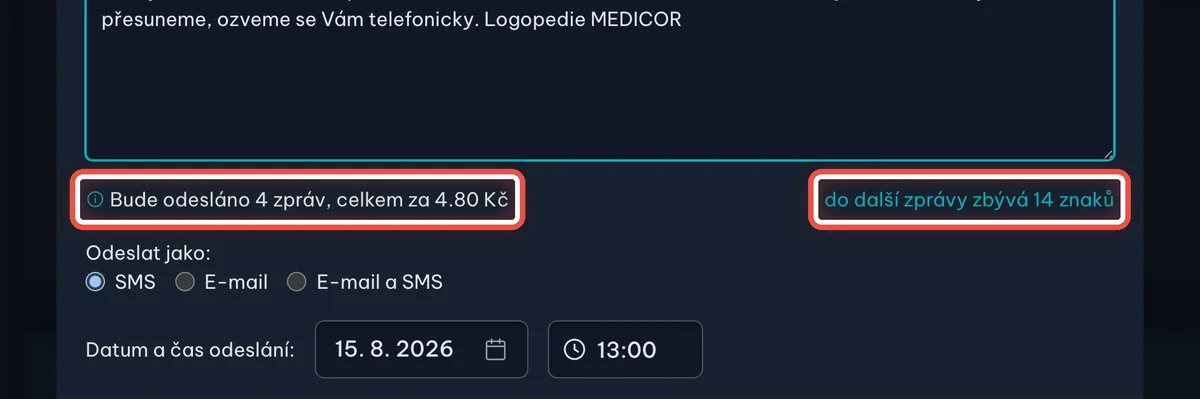
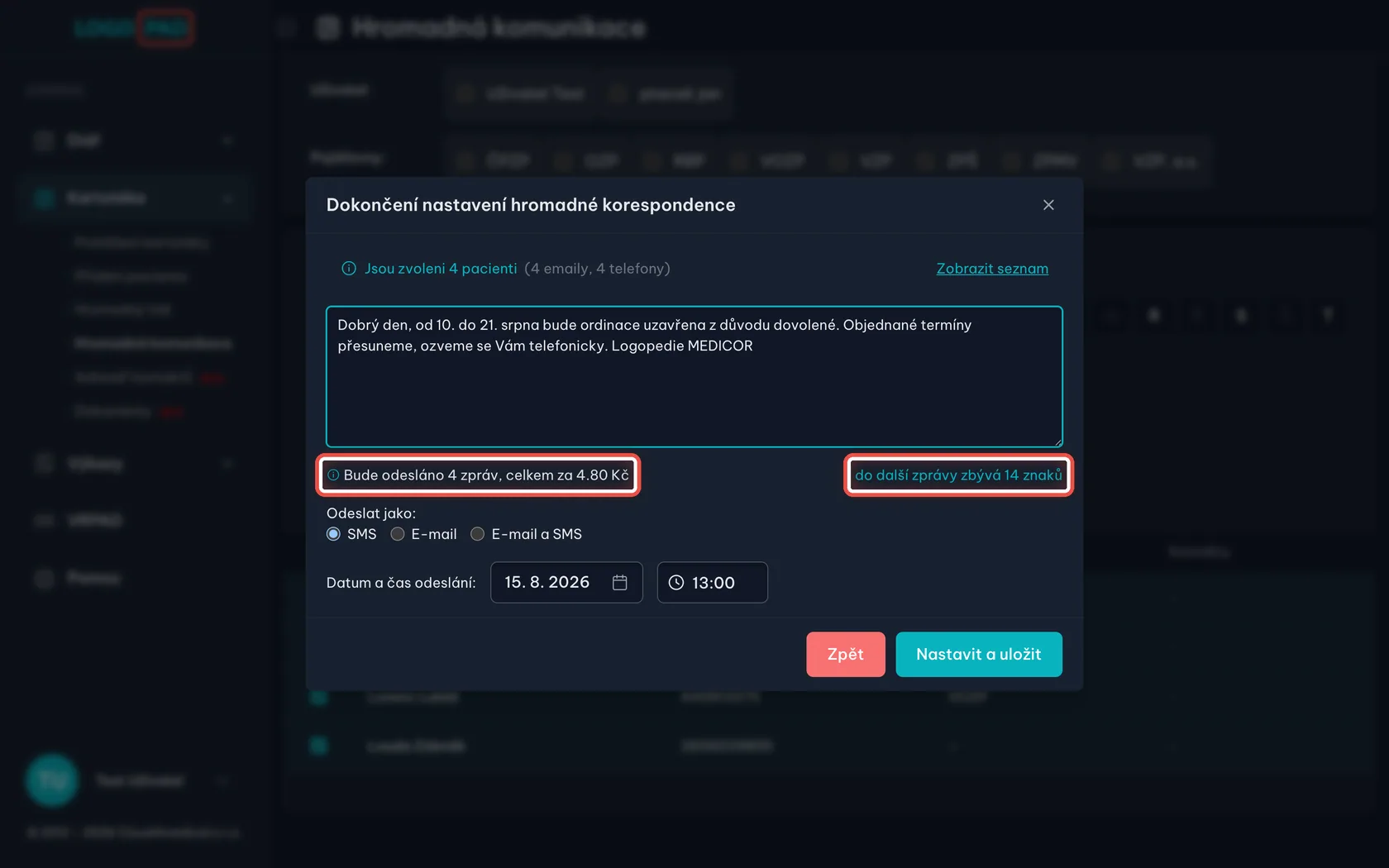
Na obrazovcePod polem je věta Bude odesláno … zpráv, celkem za … Kč a vpravo do další zprávy zbývá … znaků.
UdělejteZkontrolujte cenu. Jedna SMS pojme 160 znaků; delší text se rozdělí na víc zpráv a cena se násobí.
Krok 14 z 20
Zkontrolujte seznam příjemců
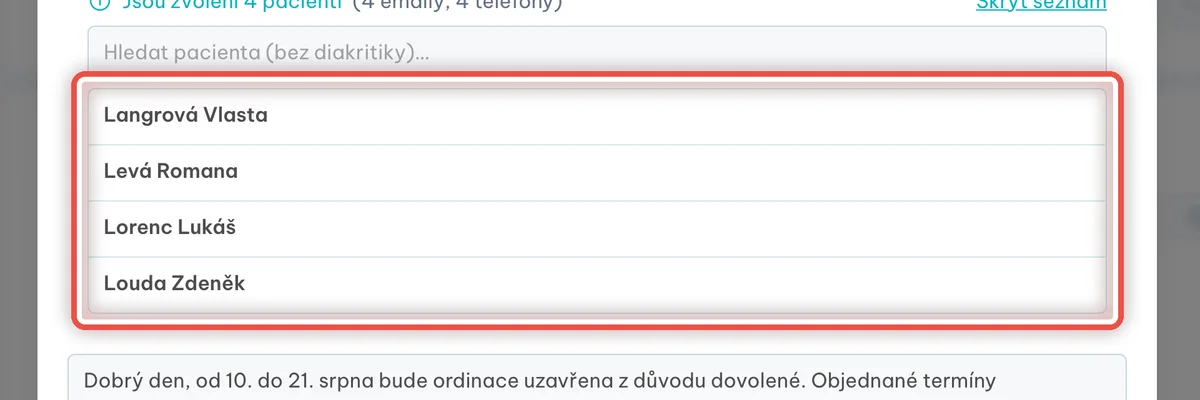
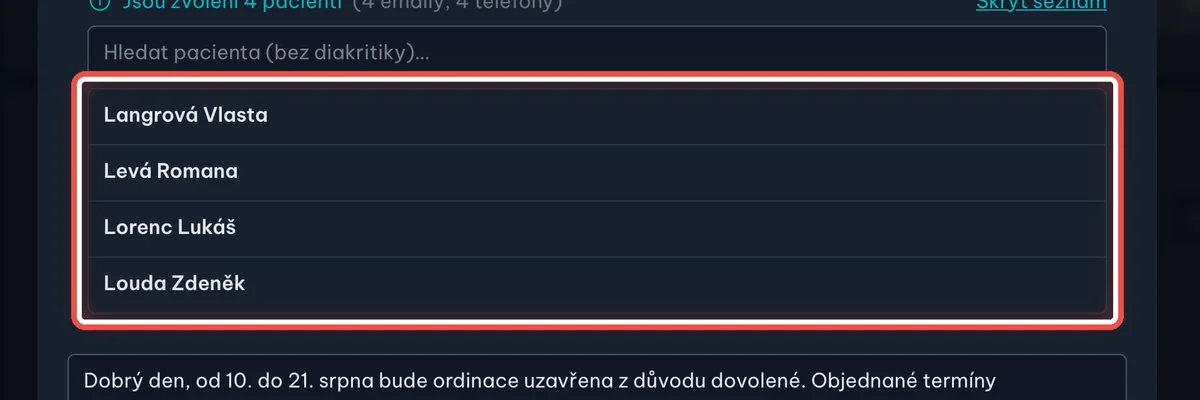
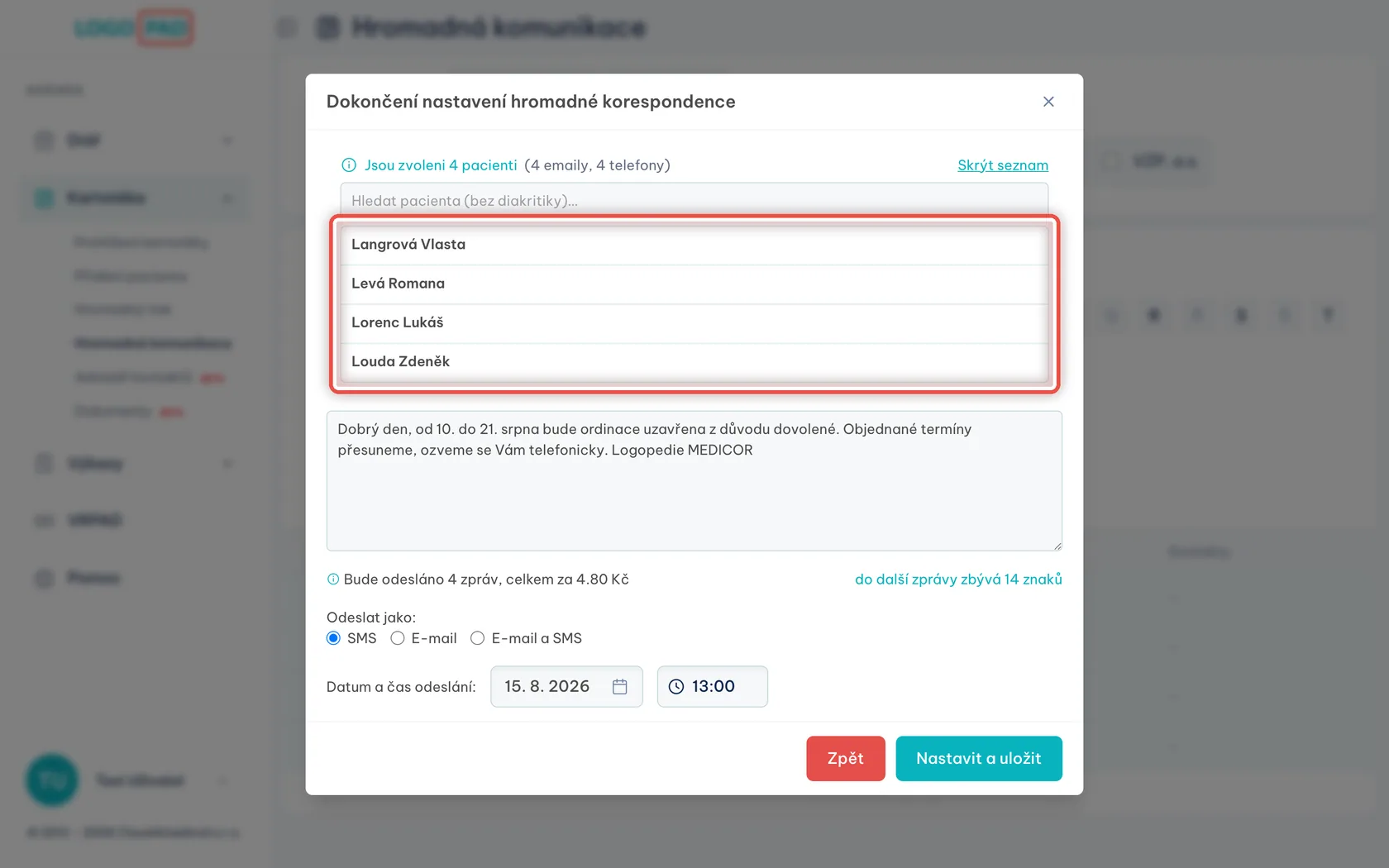
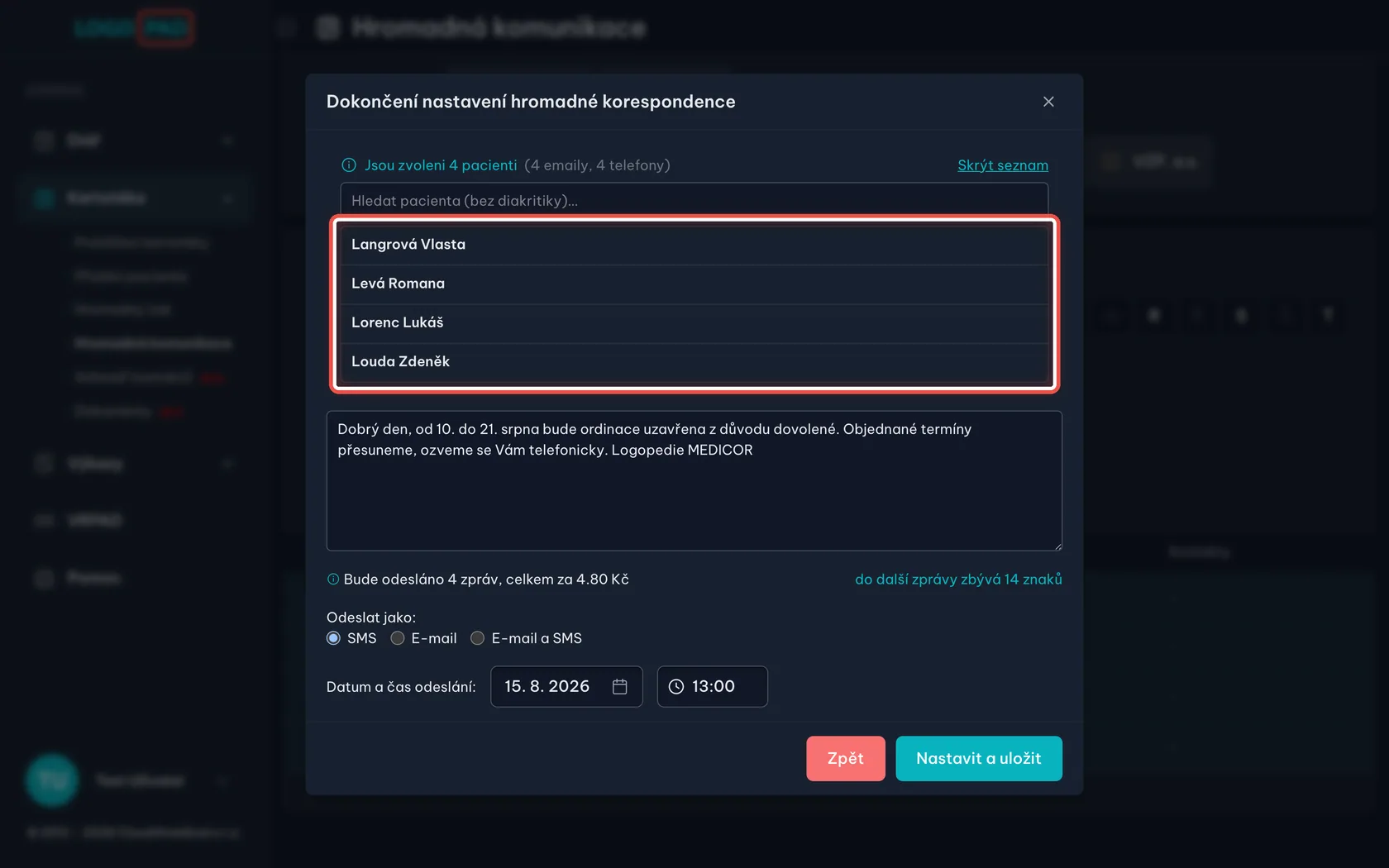
Na obrazovcePo kliknutí na Zobrazit seznam se rozbalí jména vybraných pacientů. U koho jsou v kartě uvedení blízcí, ukáže se i jejich jméno.
UdělejteProjděte seznam. Když někdo přebývá, zavřete okno tlačítkem Zpět a výběr upravte.
PoznámkaSeznam zase schováte odkazem Skrýt seznam na stejném místě.
Krok 15 z 20
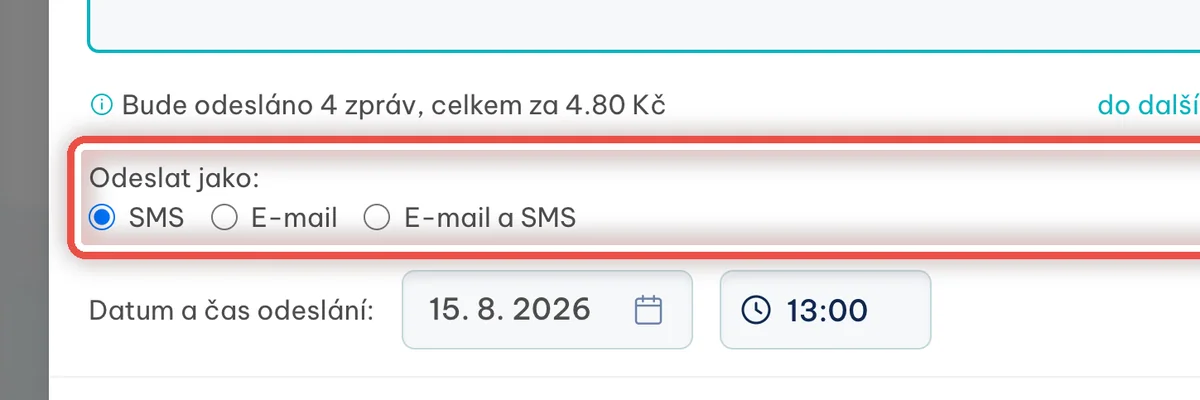
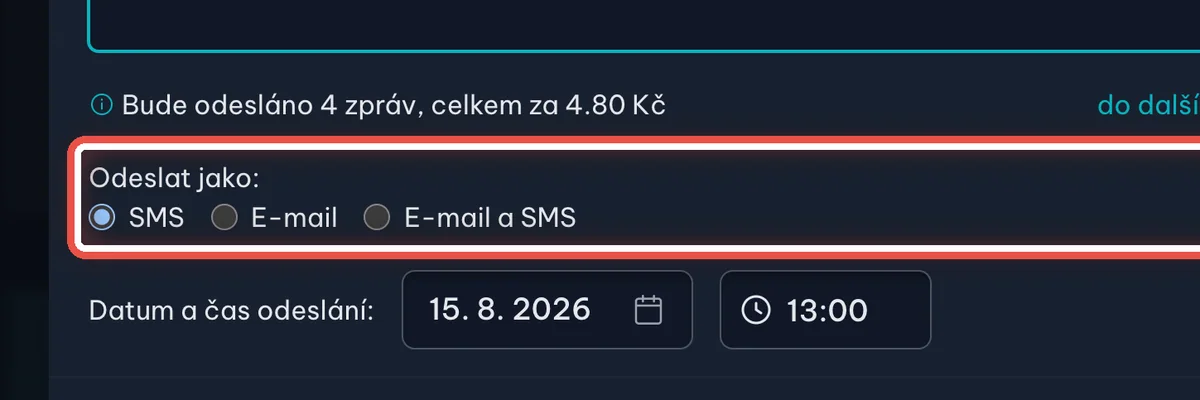
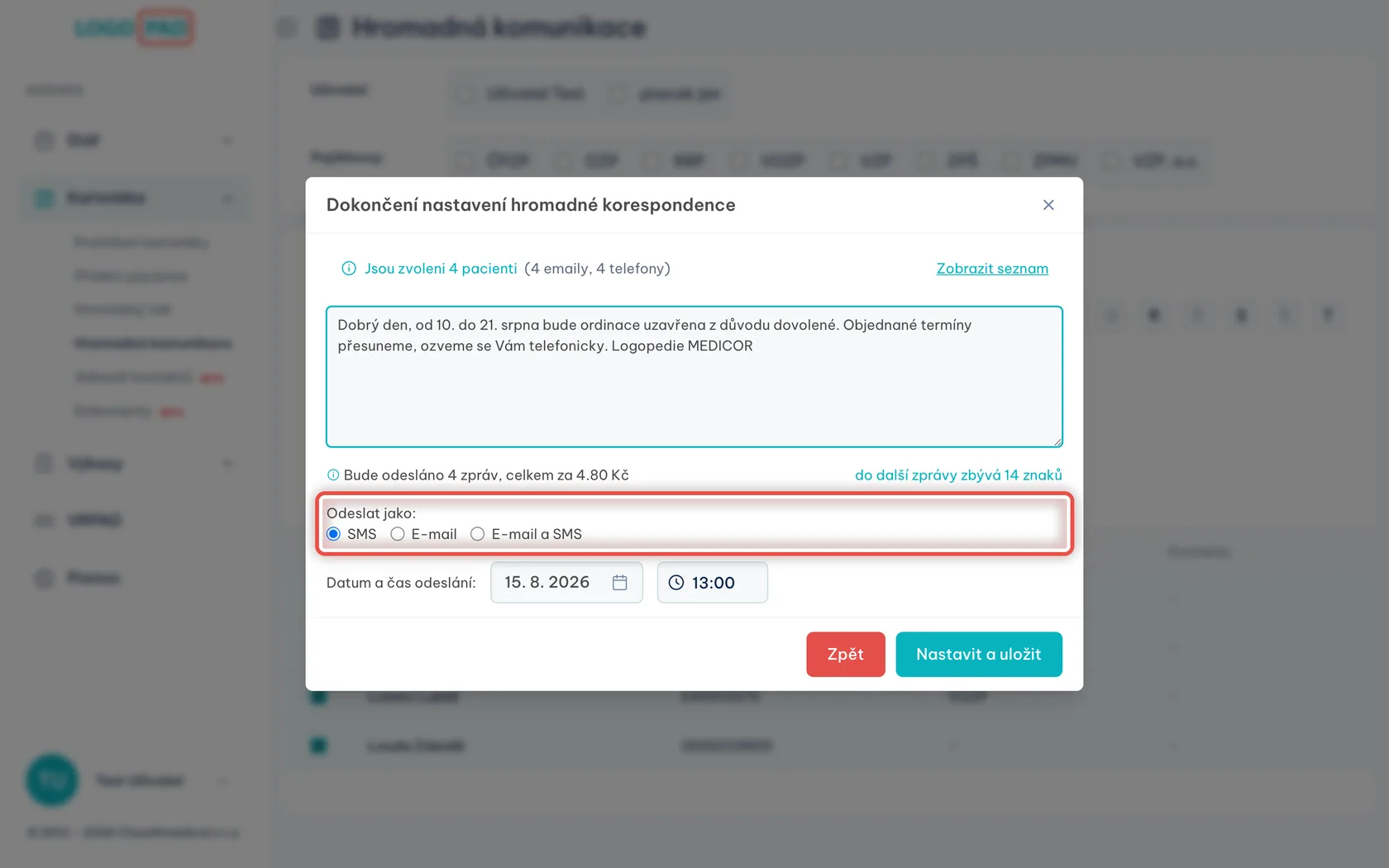
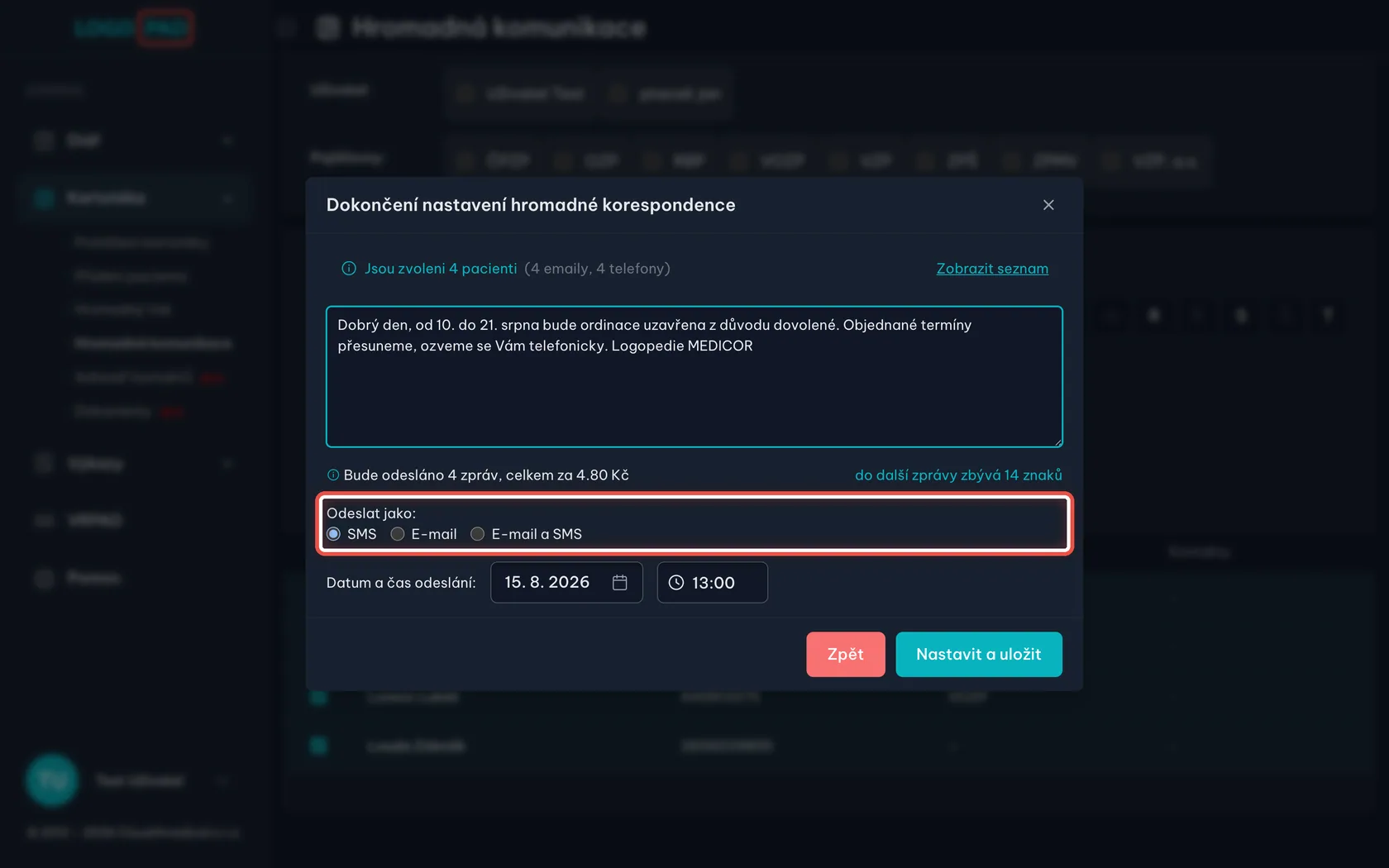
Vyberte, jak se má zpráva poslat
Na obrazovceTři možnosti: SMS, E-mail a E-mail a SMS.
UdělejteKlikněte na kolečko u té možnosti, kterou chcete. E-mail a SMS pošle obojí.
PoznámkaKdyž vybraní pacienti potřebný kontakt nemají, program to napíše červeně a odeslání nepovolí.
Krok 16 z 20
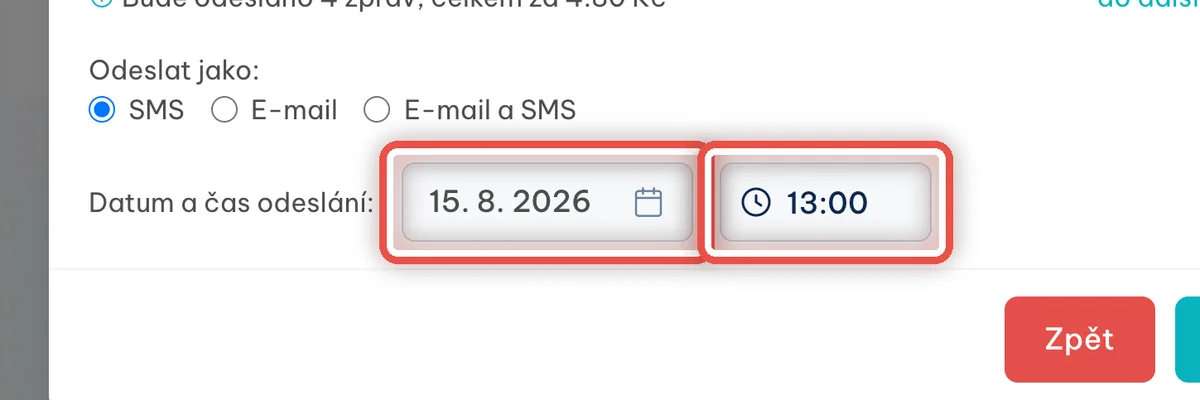
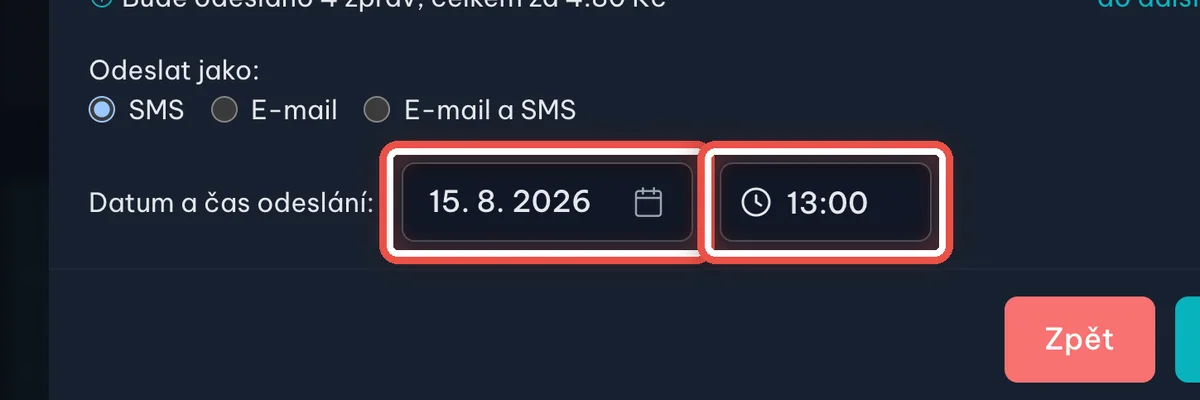
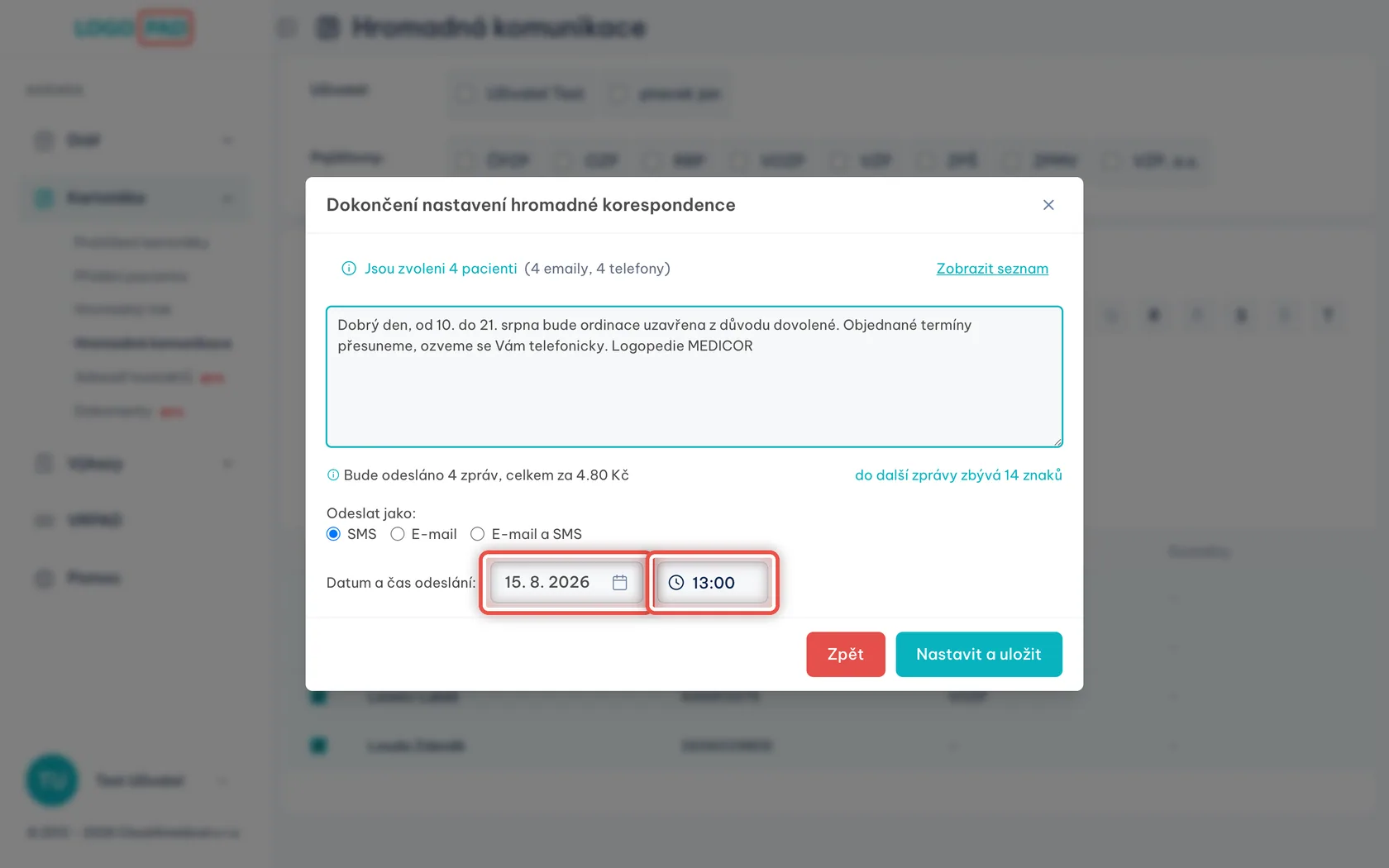
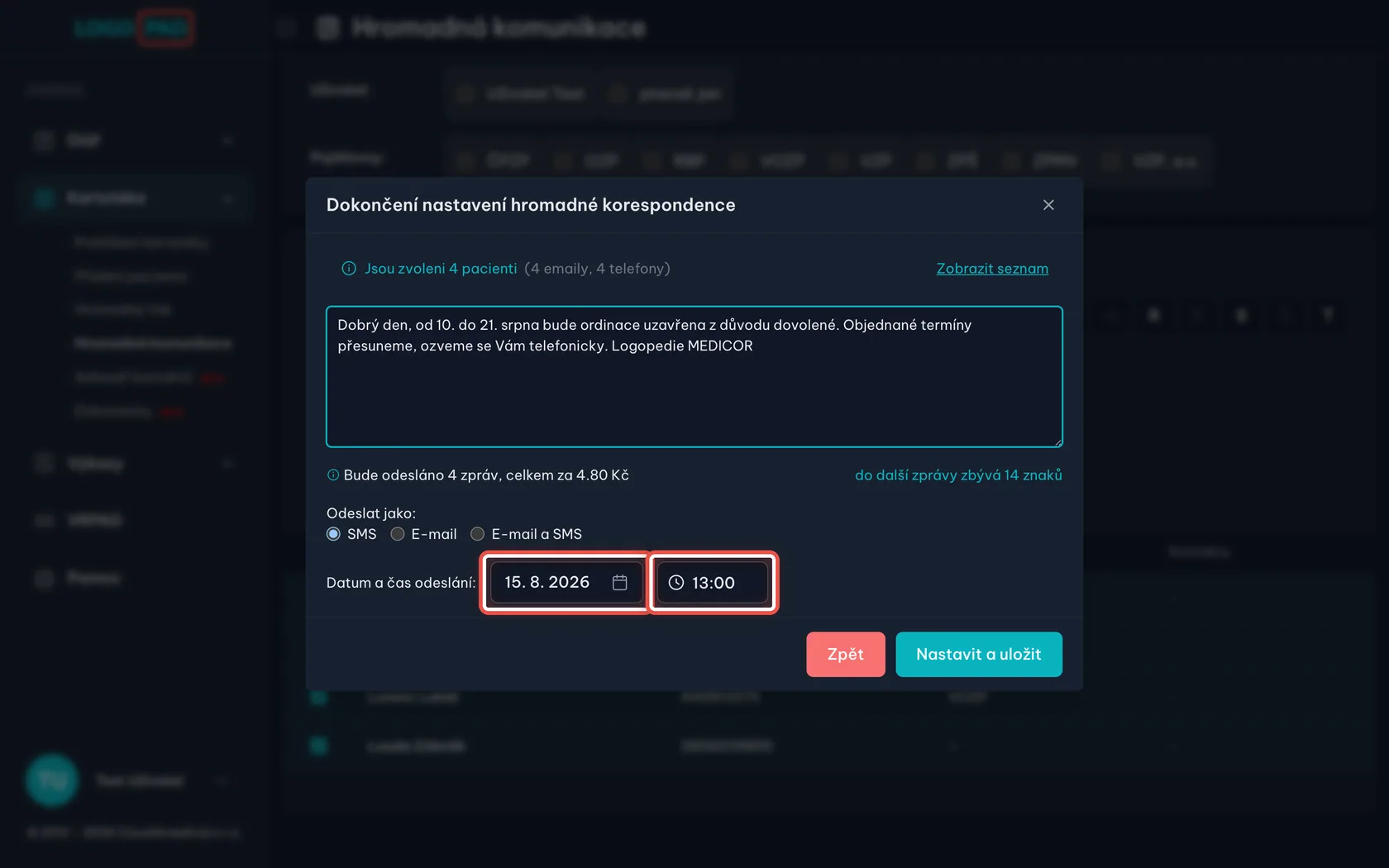
Nastavte datum a čas odeslání
Na obrazovcePolíčko s datem a vedle něj s časem.
UdělejteKlikněte na datum a vyberte v kalendáři den, pak nastavte čas. Program zprávu odešle sám v ten okamžik.
PoznámkaRozumný čas je dopoledne nebo brzy odpoledne — SMS uprostřed noci nikdo nevítá.
Krok 17 z 20
Uložte zprávu
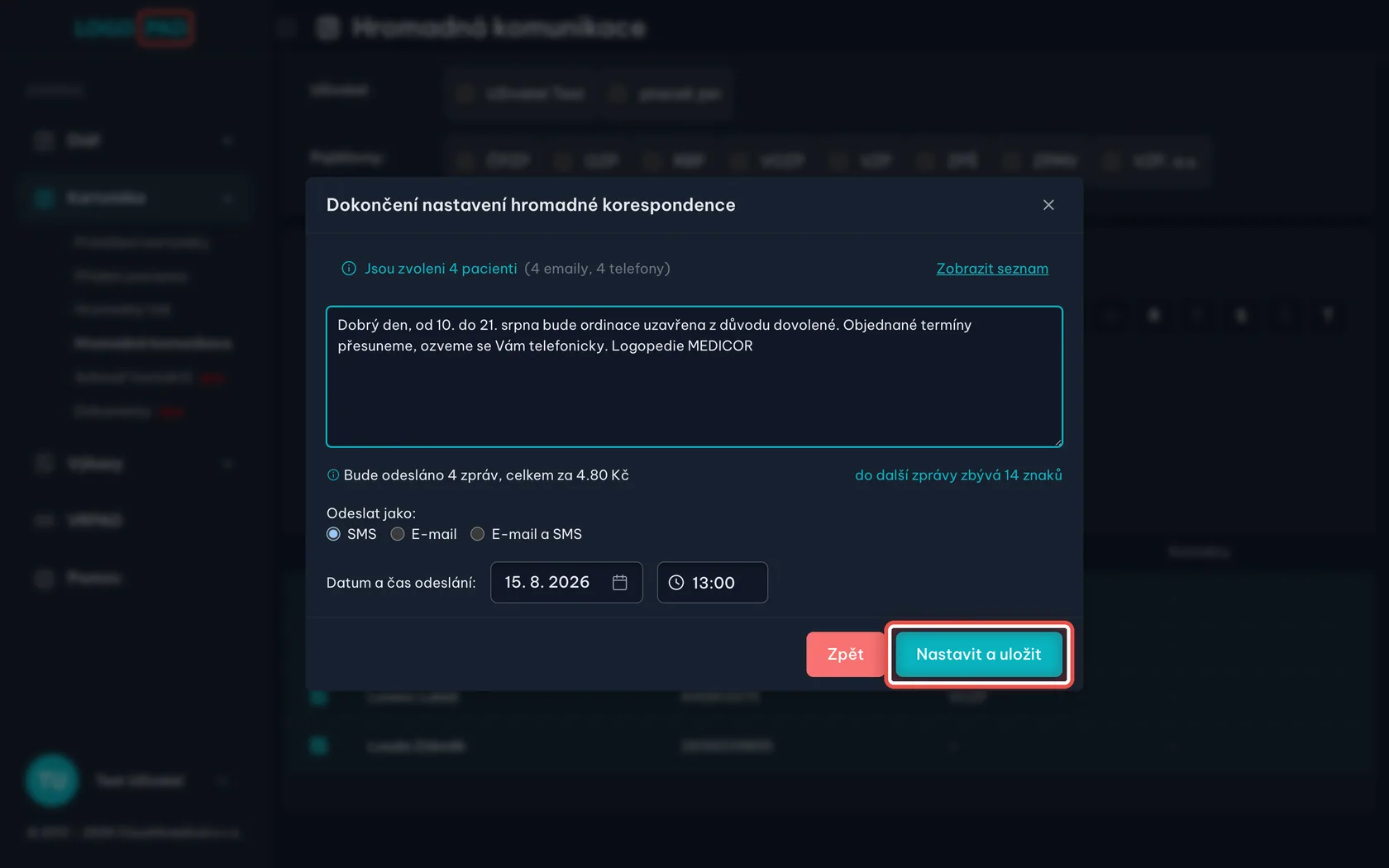
Na obrazovceVpravo dole tlačítka Zpět a Nastavit a uložit.
UdělejteKlikněte na Nastavit a uložit.
PozorTímto zprávu předáte k odeslání. Odeslanou SMS už nevrátíte — přečtěte si text ještě jednou.
Krok 18 z 20
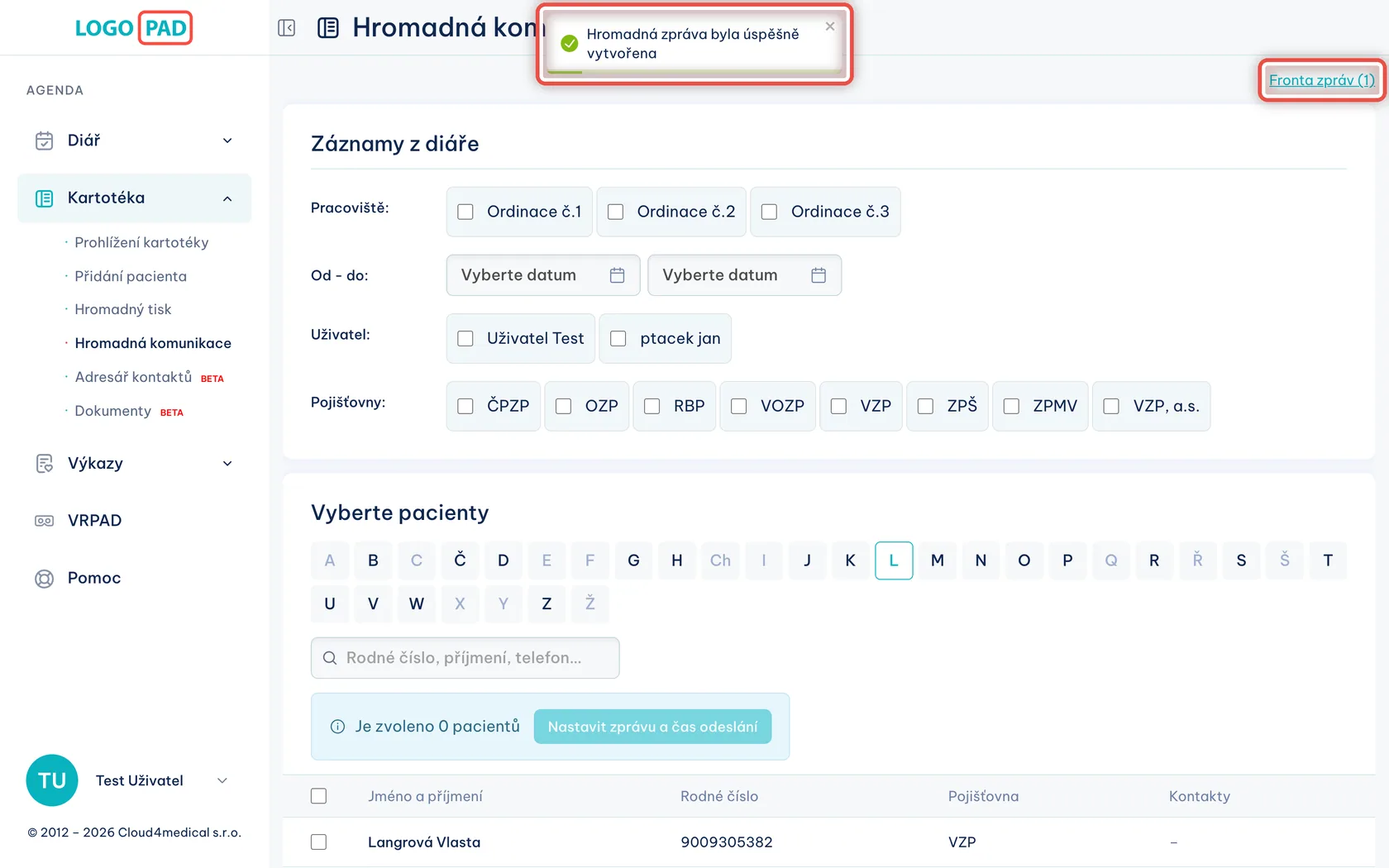
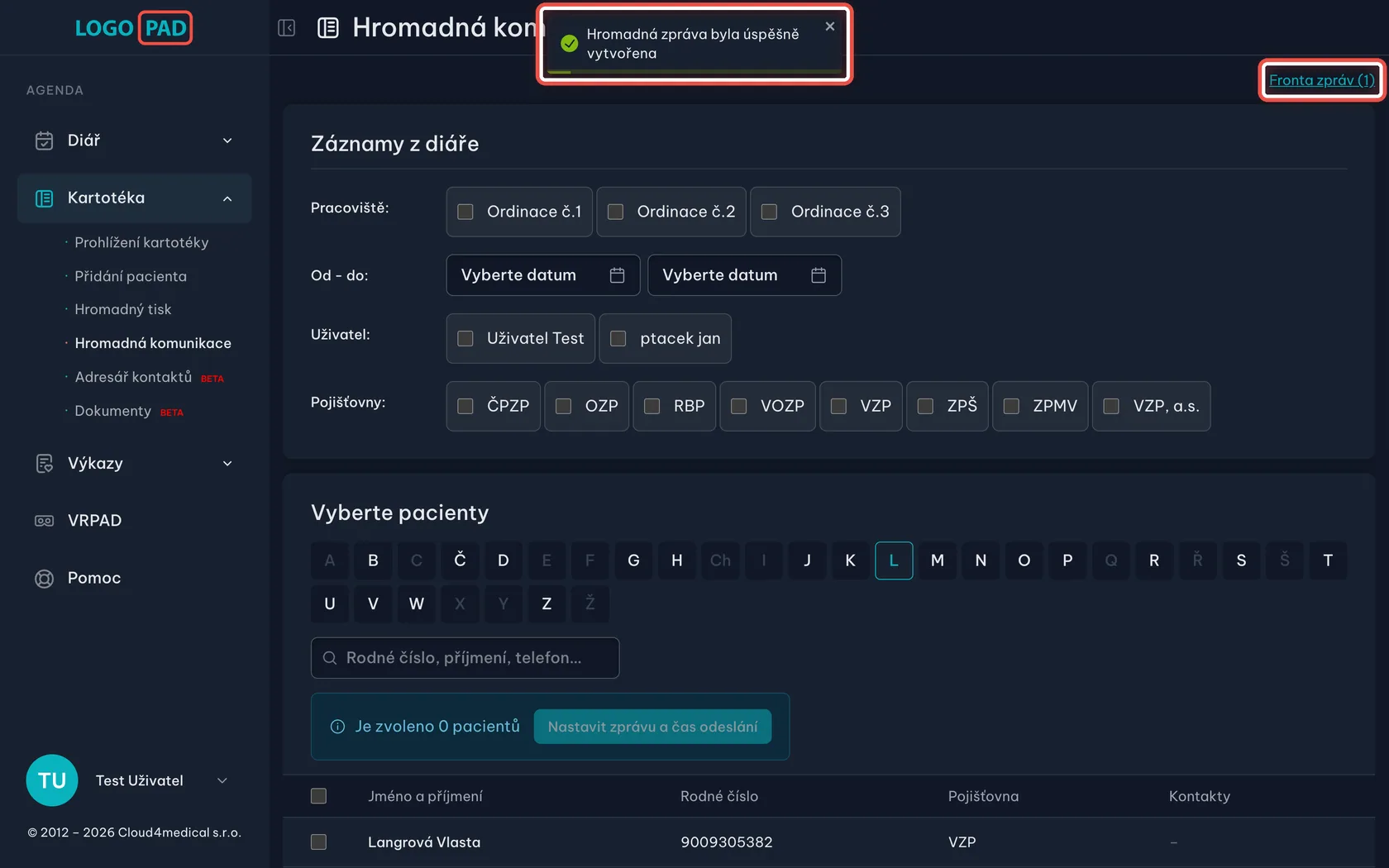
Zpráva je uložená
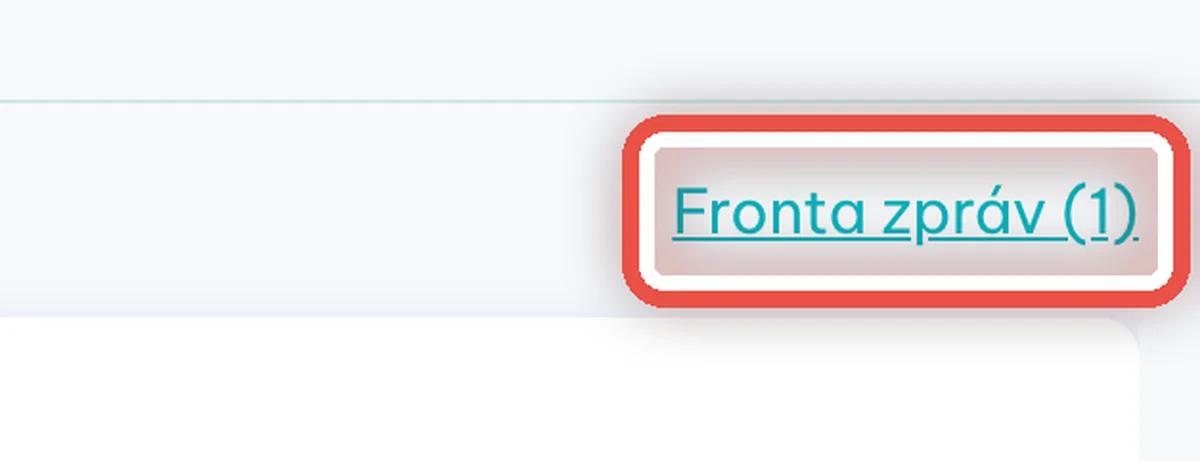
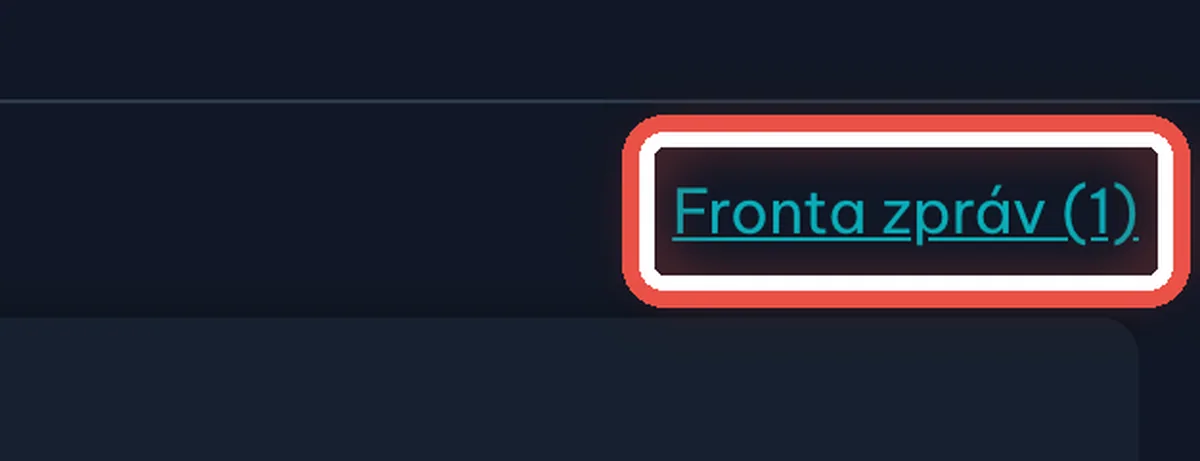
Na obrazovceZelené hlášení Hromadná zpráva byla úspěšně vytvořena a vpravo nahoře odkaz Fronta zpráv s počtem čekajících zpráv.
UdělejteKlikněte na Fronta zpráv a podívejte se, co program čeká odeslat.
Krok 19 z 20
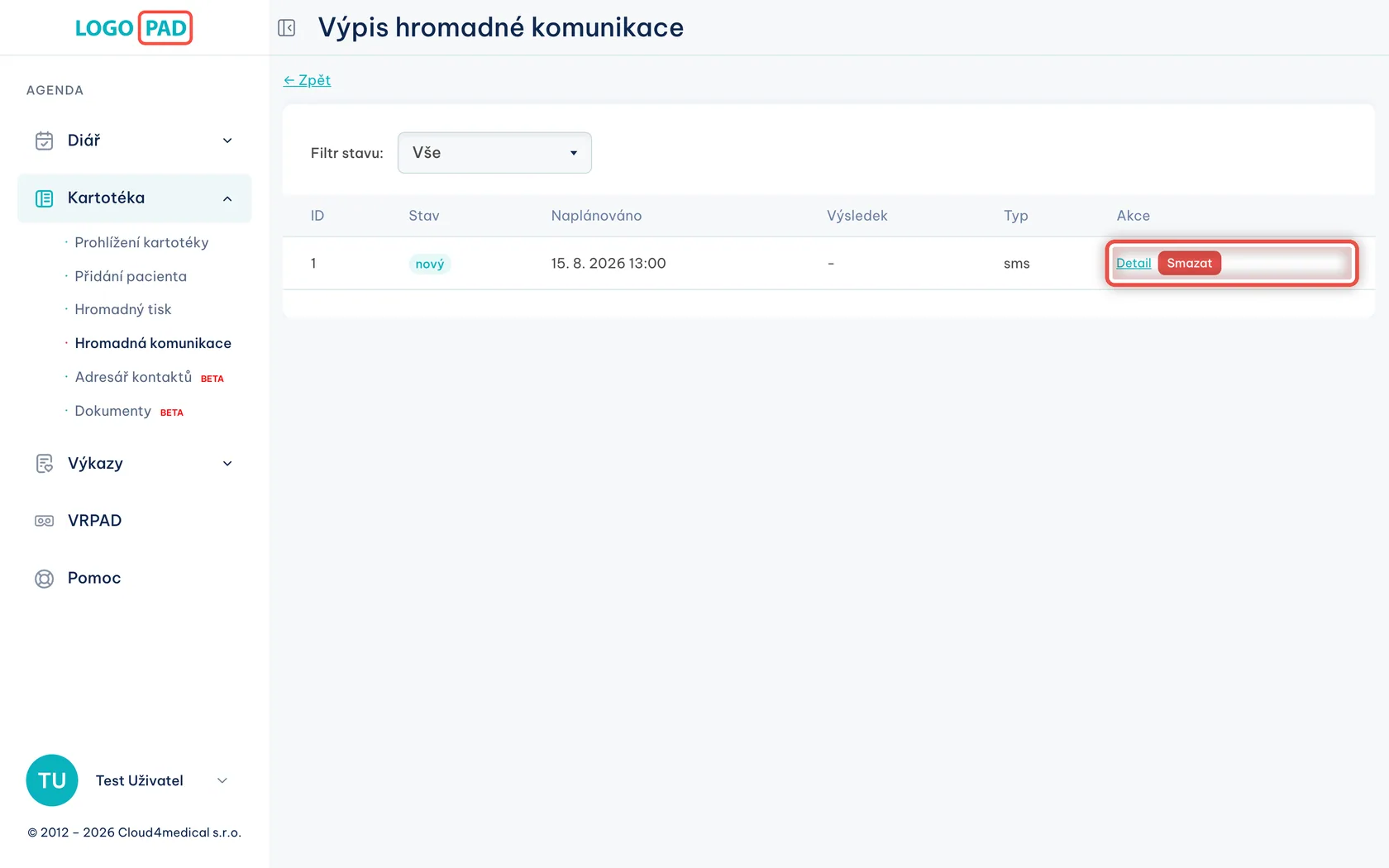
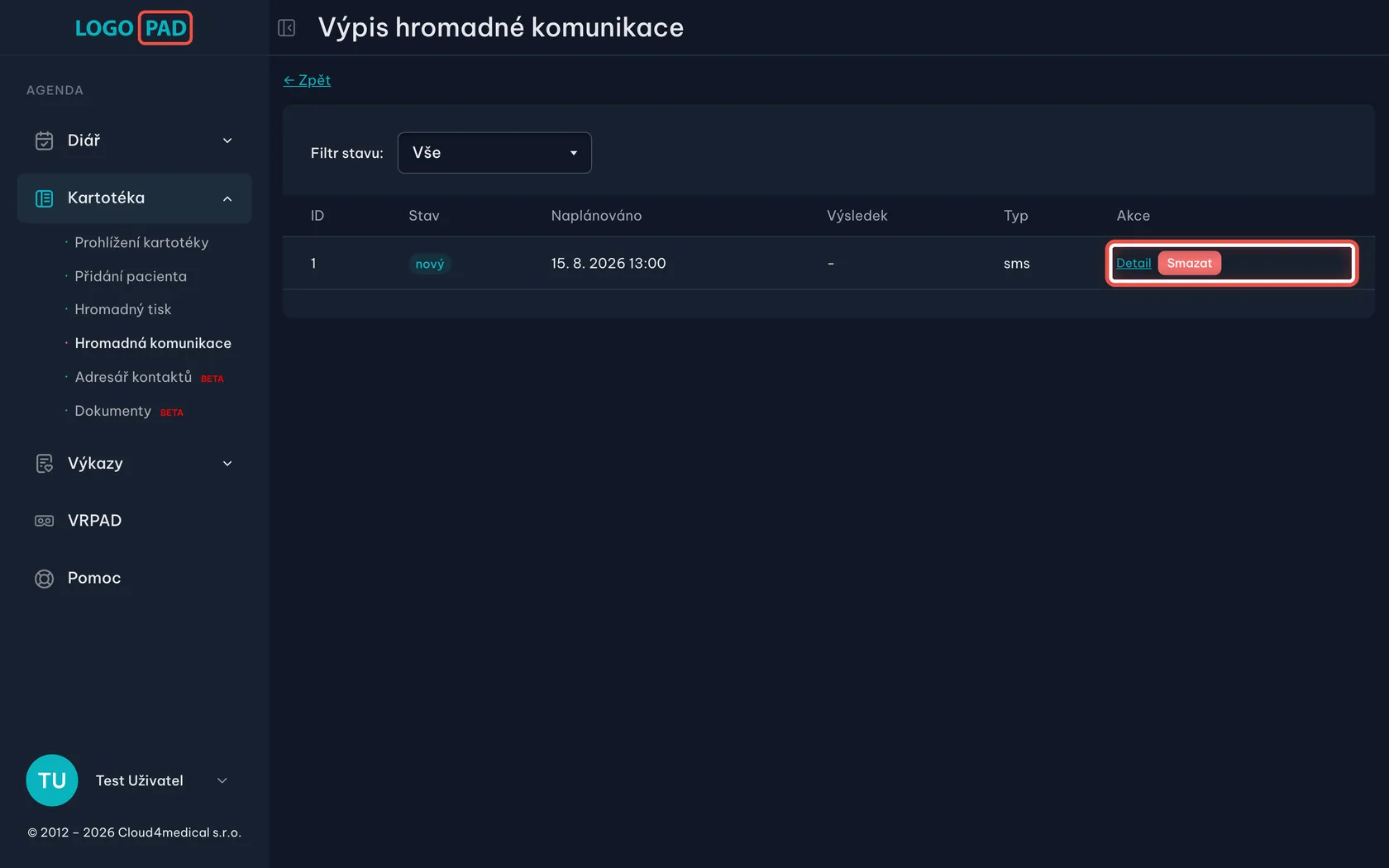
Výpis hromadné komunikace
Na obrazovceTabulka zpráv: číslo, stav, kdy se má odeslat, výsledek a typ.
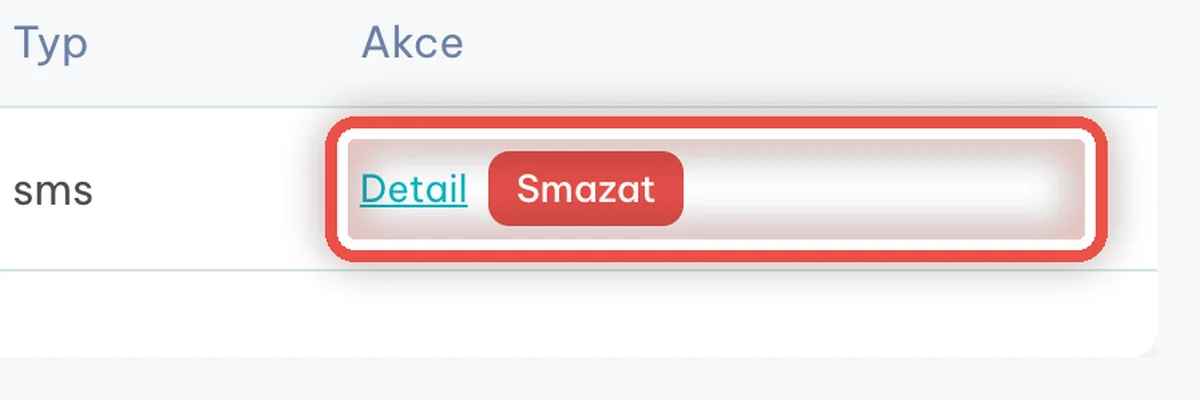
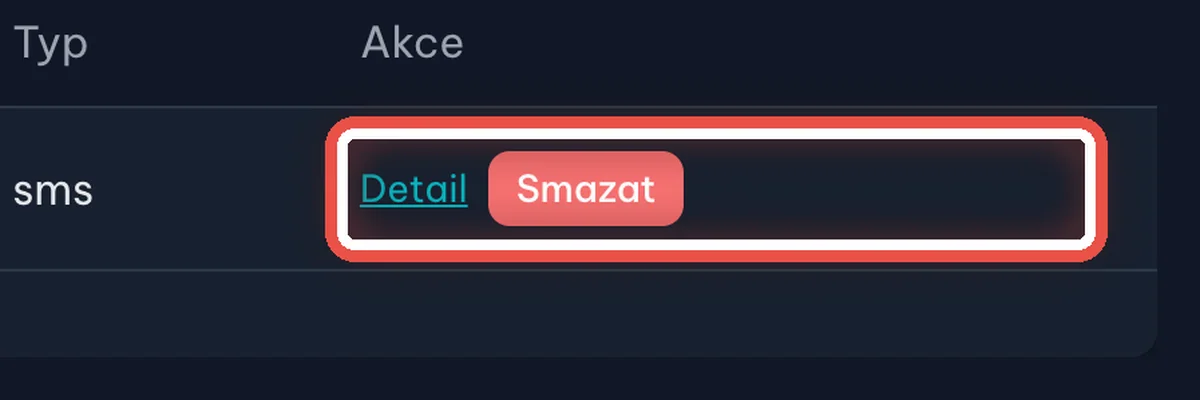
UdělejteZprávu si otevřete odkazem Detail, nebo ji tlačítkem Smazat zrušíte — dokud neodešla.
PoznámkaNabídkou Filtr stavu si vyberete, které zprávy vidět — třeba jen dokončené.
Krok 20 z 20
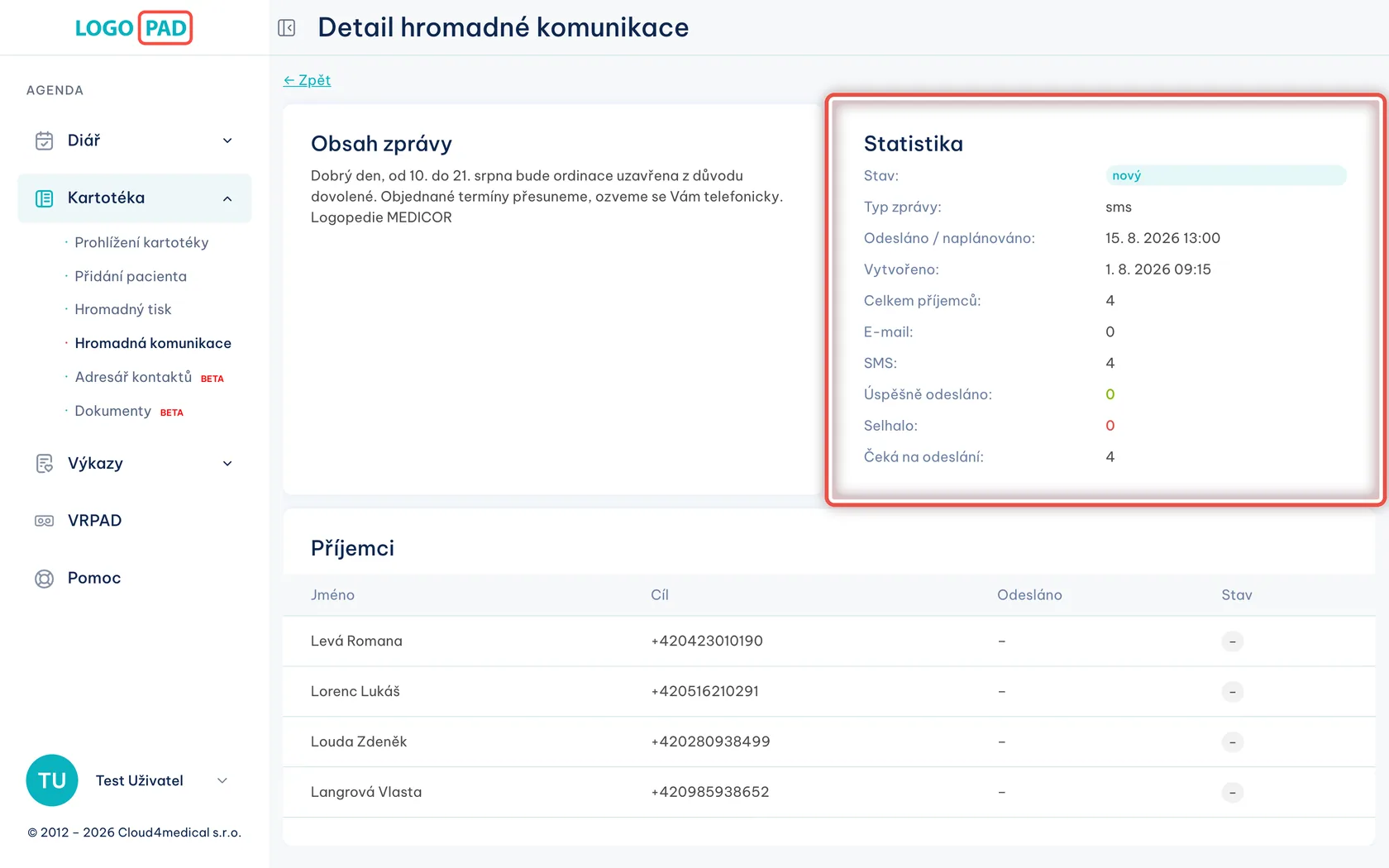
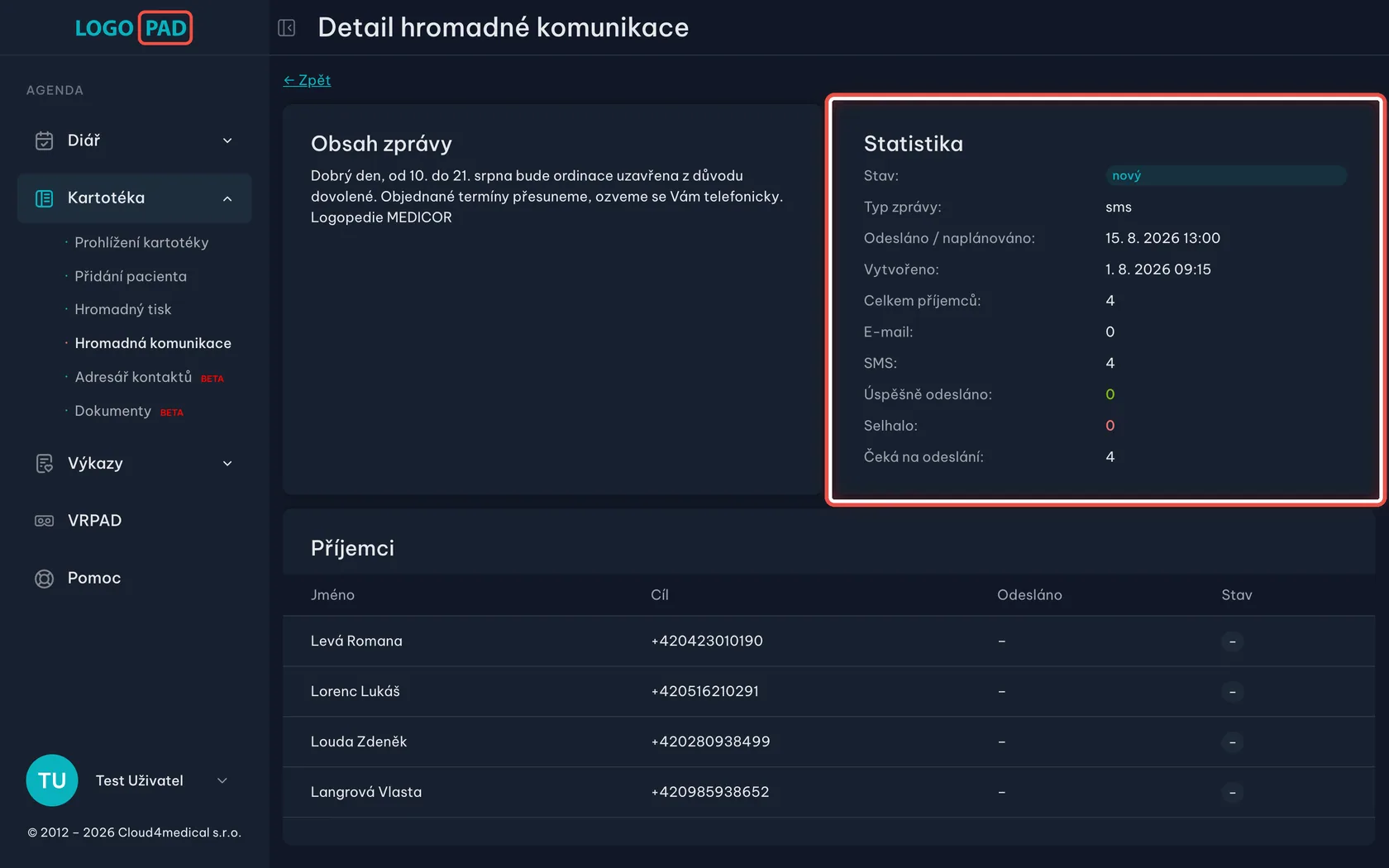
Detail zprávy
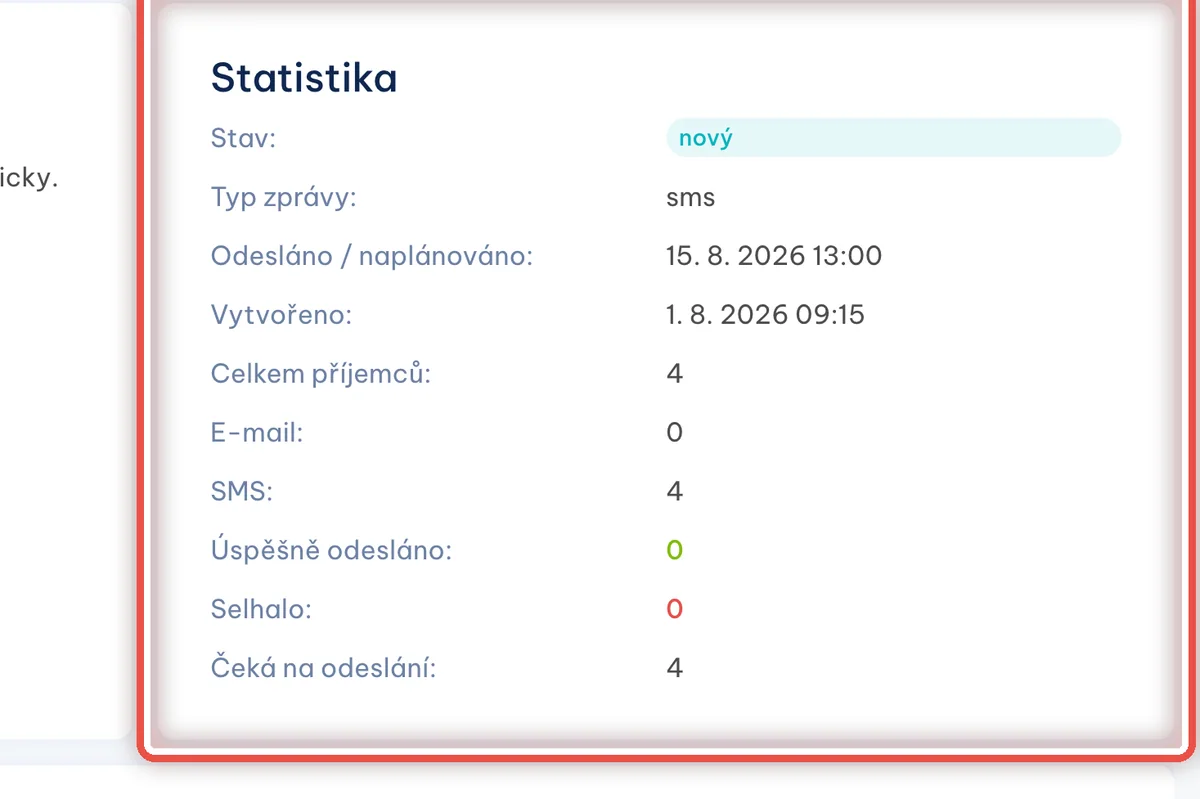
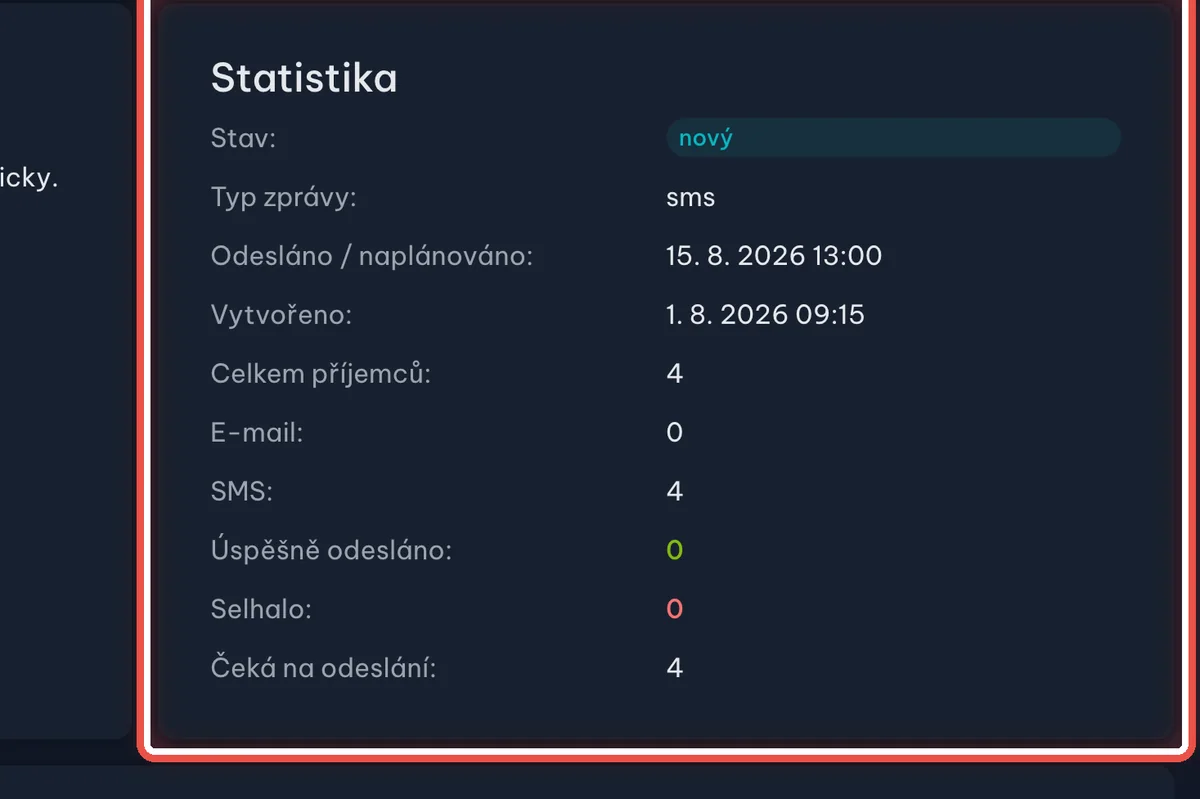
Na obrazovceVlevo text zprávy, vpravo Statistika a dole seznam příjemců s telefonem nebo e-mailem.
UdělejtePo odeslání se tady dozvíte, kolik zpráv odešlo, kolik jich selhalo a kdo ještě čeká.
Konec
Hotovo
Zpráva je uložená ve frontě a program ji sám odešle ve chvíli, kterou jste zadali.
- Fronta zprávDokud zpráva neodejde, najdete ji ve výpisu a můžete ji smazat.
- Kontrola po odesláníV detailu zprávy uvidíte, komu dorazila a komu ne.
- Pacient bez kontaktuKdo nemá vyplněný telefon ani e-mail, zprávu nedostane — doplňte kontakt v jeho kartě.
- Nejde něco?Napište nám přes Pomoc přímo v programu.