
Návod
Fráze
text, který nepíšete znovu
Fráze je uložený kousek textu, který do dekurzu vložíte jedním kliknutím. Napíšete ho jednou v nastavení a pak už ho jen vybíráte ze seznamu. Návod ukáže, jak frázi založit, jak si je srovnat a jak je vkládat do záznamů pacienta.
Než začnete
- Nic si nepřipravujteFráze si vymýšlíte sami. Stačí vědět, které věty píšete pořád dokola.
- Asi 5 minutZaložení první fráze je otázka chvilky, další už půjdou samy.
- Žádné zvláštní oprávněníFráze si zakládá každý, kdo v programu píše dekurzy.
- Nic se nikam neodesíláFráze zůstávají ve vašem programu, jsou to jen vaše šablony.
Krok 1 z 14
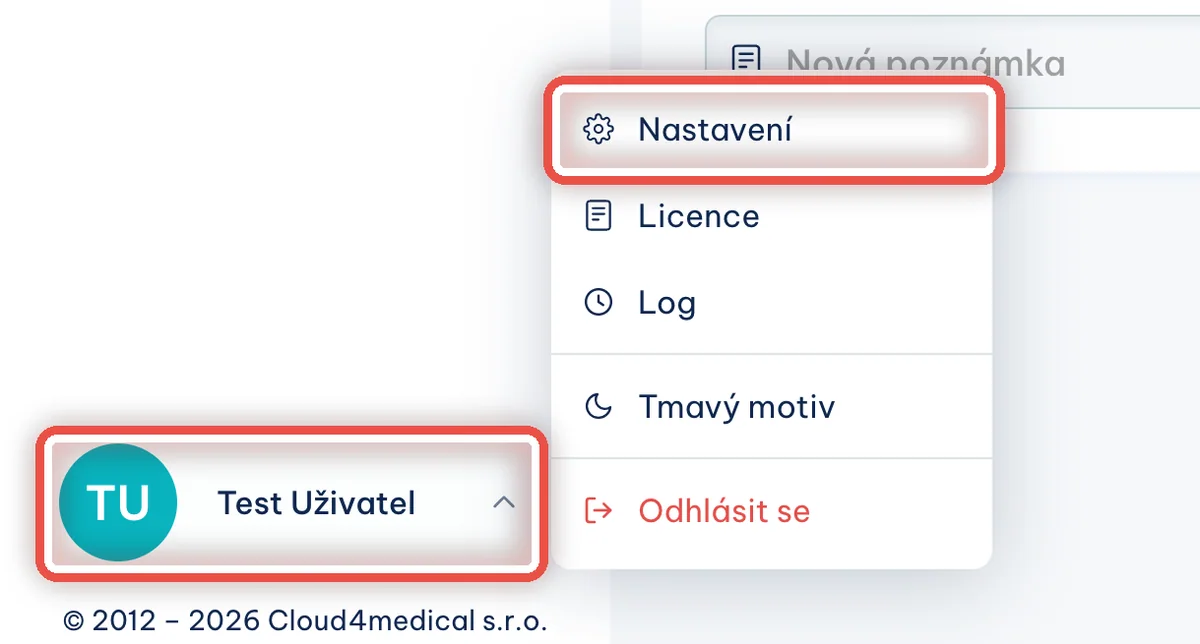
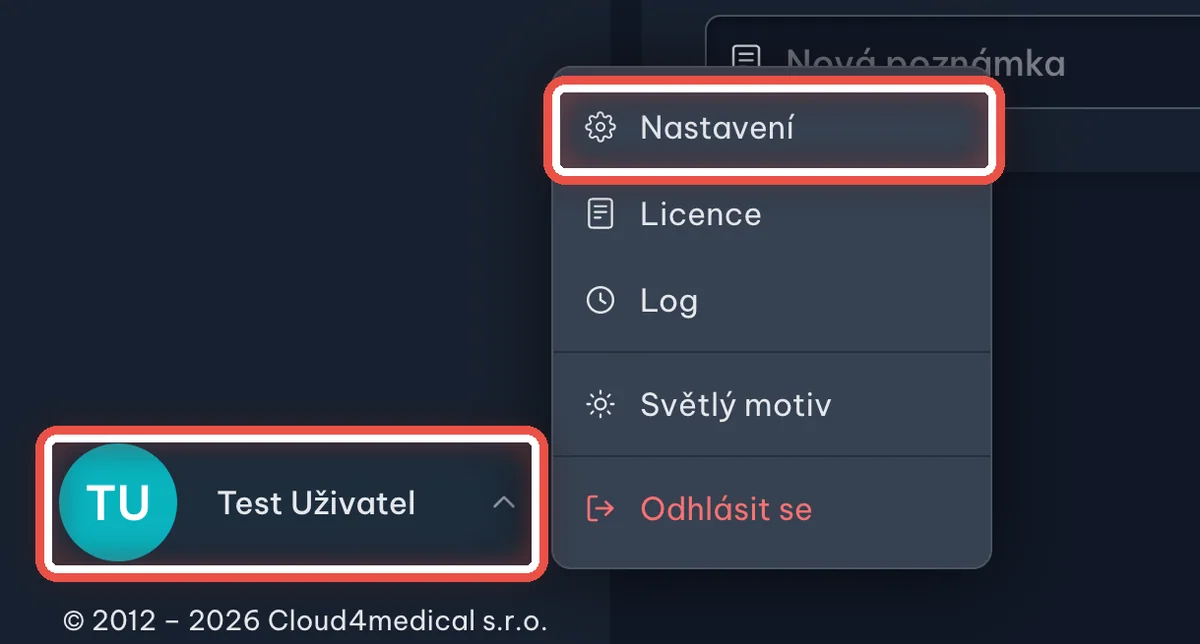
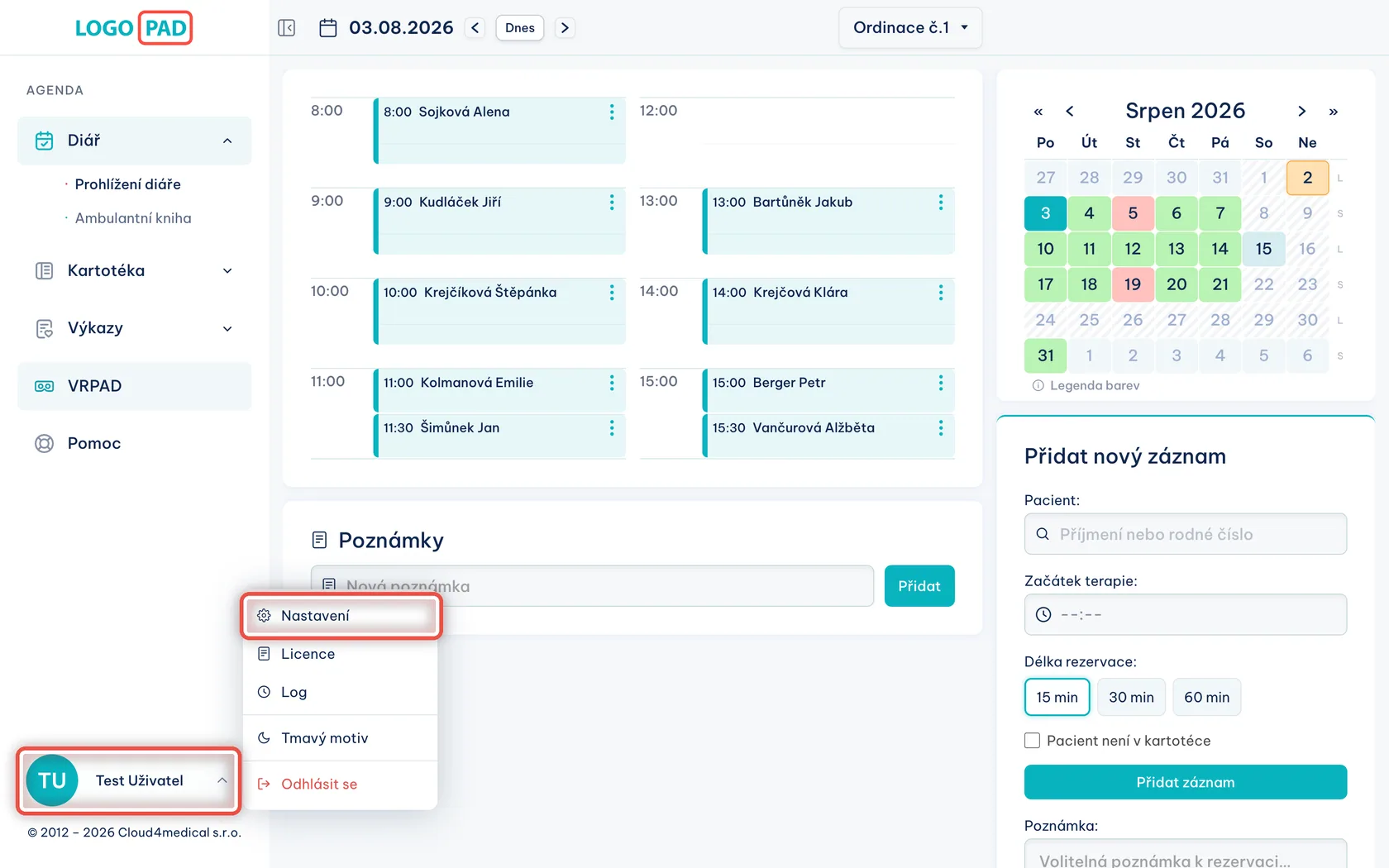
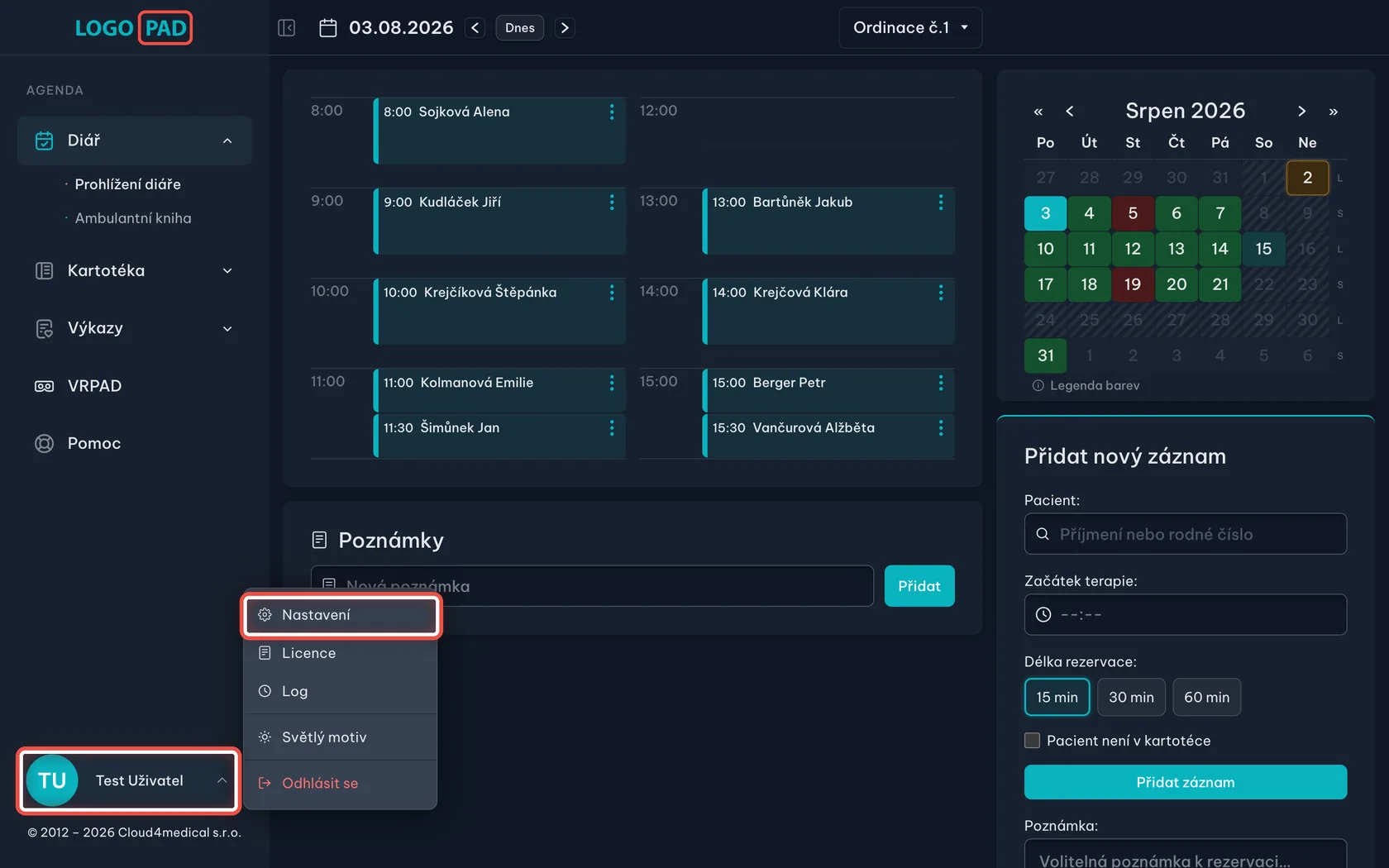
Otevřete Nastavení
Na obrazovceHlavní obrazovka programu — diář. Úplně vlevo dole je vaše jméno.
UdělejteKlikněte na své jméno vlevo dole. Vyjede malá nabídka — v ní klikněte na Nastavení.
Krok 2 z 14
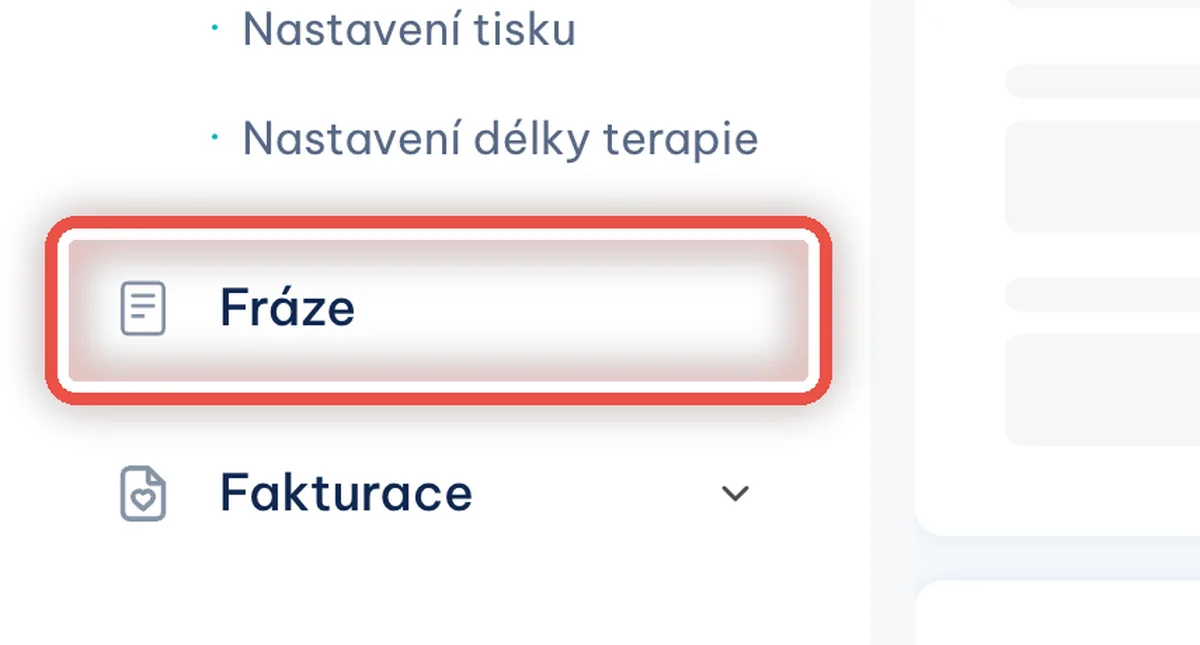
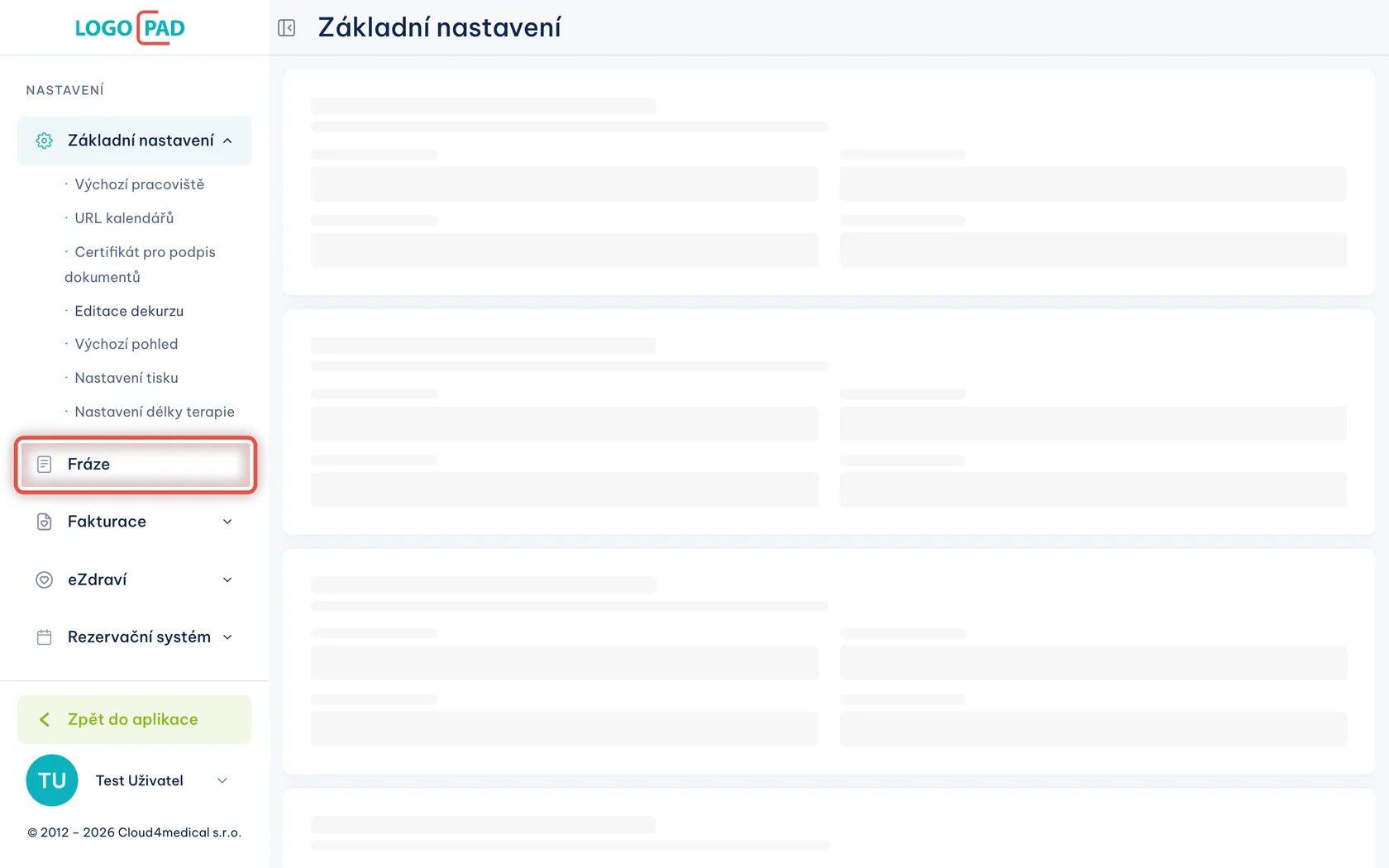
Přejděte na Fráze
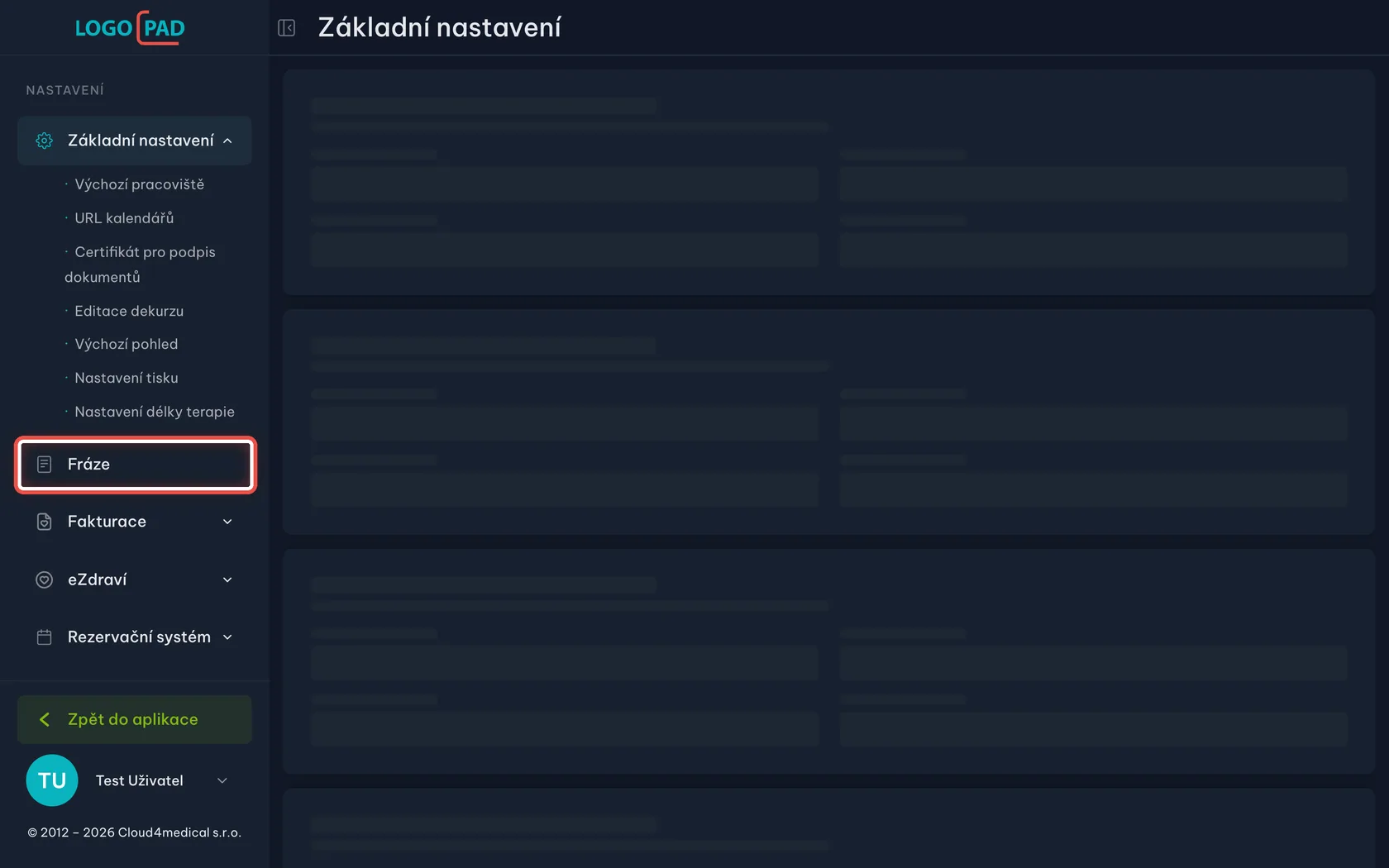
Na obrazovceNastavení se otevře na Základním nastavení. Vlevo je seznam všech oblastí nastavení.
UdělejteV levém seznamu klikněte na Fráze.
Krok 3 z 14
Založte první frázi
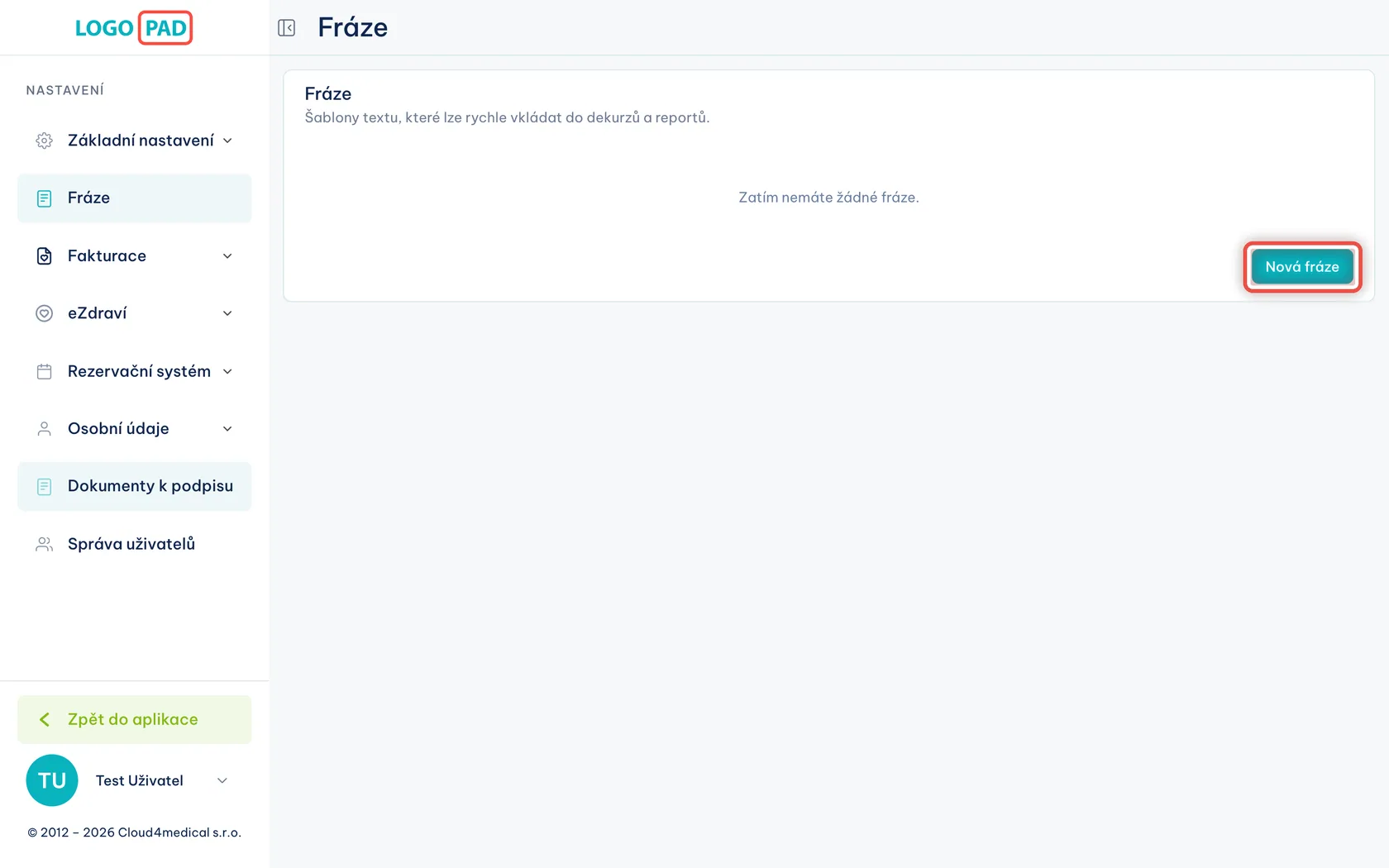
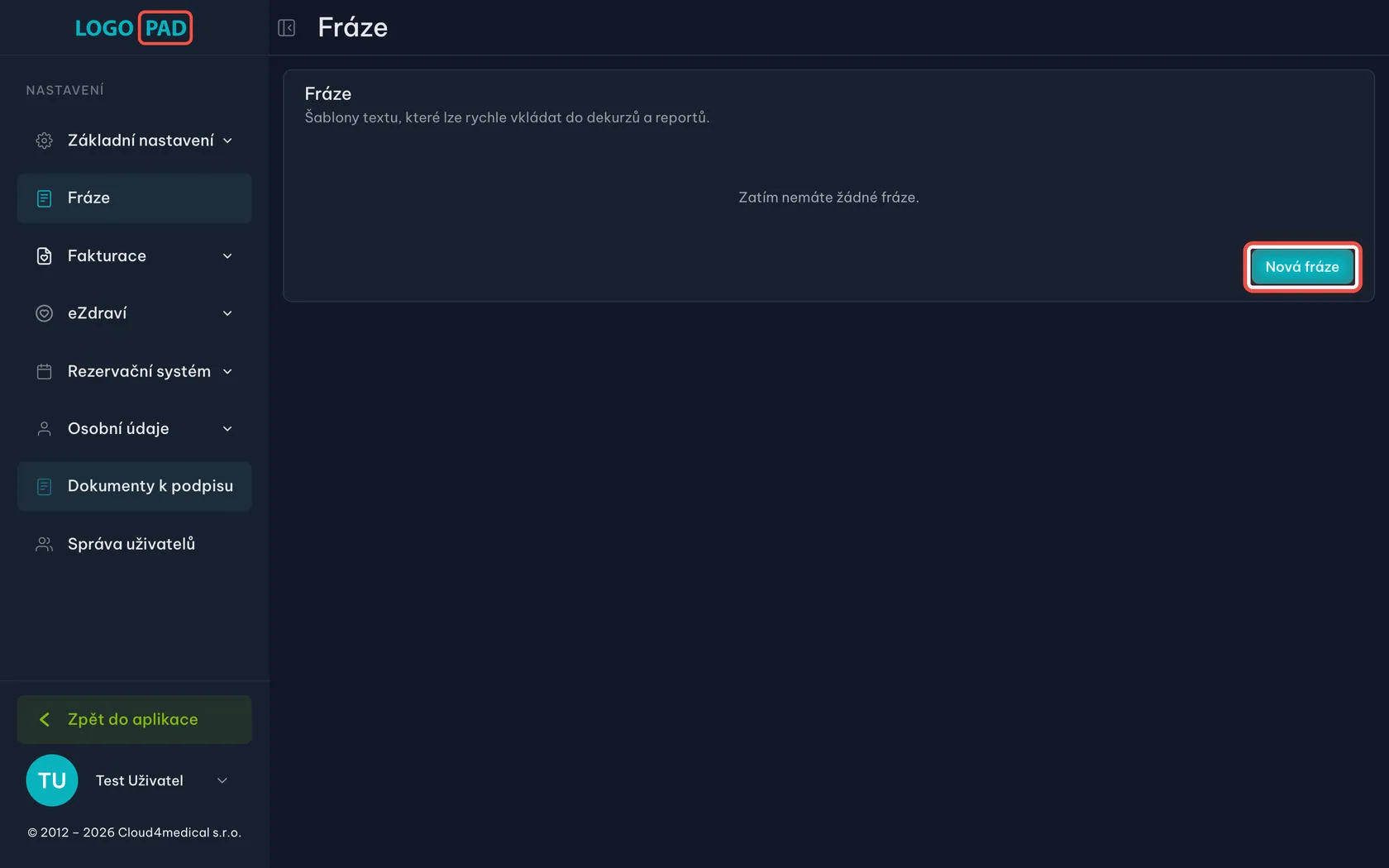
Na obrazovceSeznam vašich frází. Dokud žádnou nemáte, je prázdný.
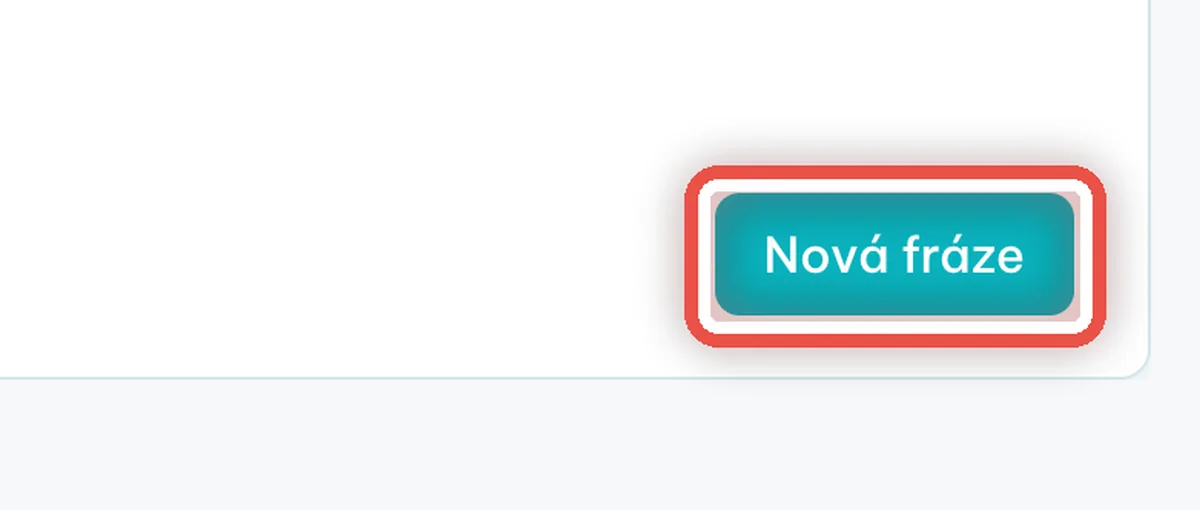
UdělejteKlikněte na Nová fráze vpravo dole.
PoznámkaFráze je uložený kousek textu, který se do dekurzu vloží jedním kliknutím. Vyplatí se na věty, které píšete pořád dokola — popis vstupního vyšetření, doporučení pro rodiče, zadání cvičení na doma.

Krok 4 z 14
Vyplňte název a text
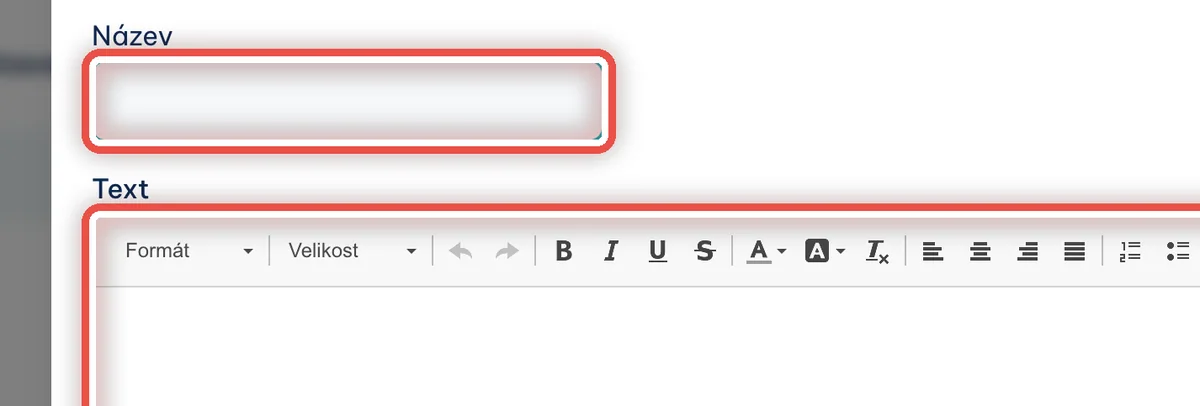
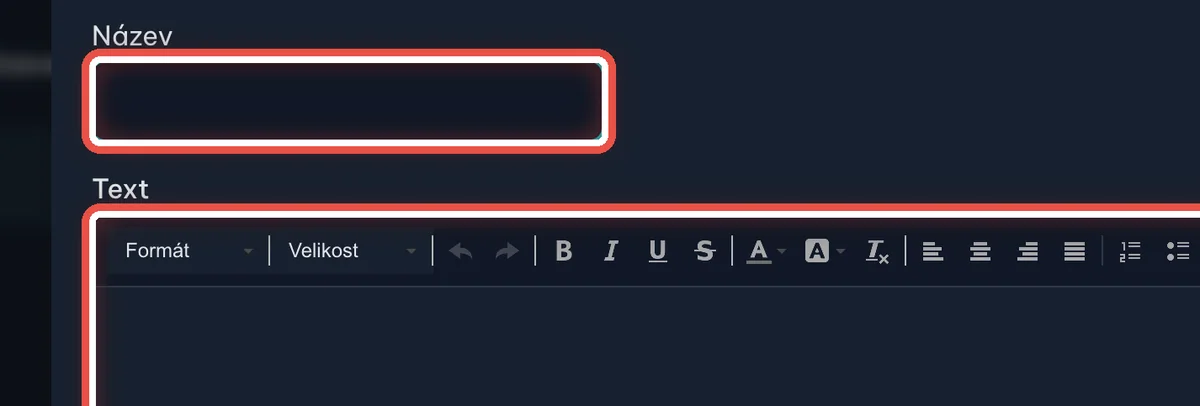
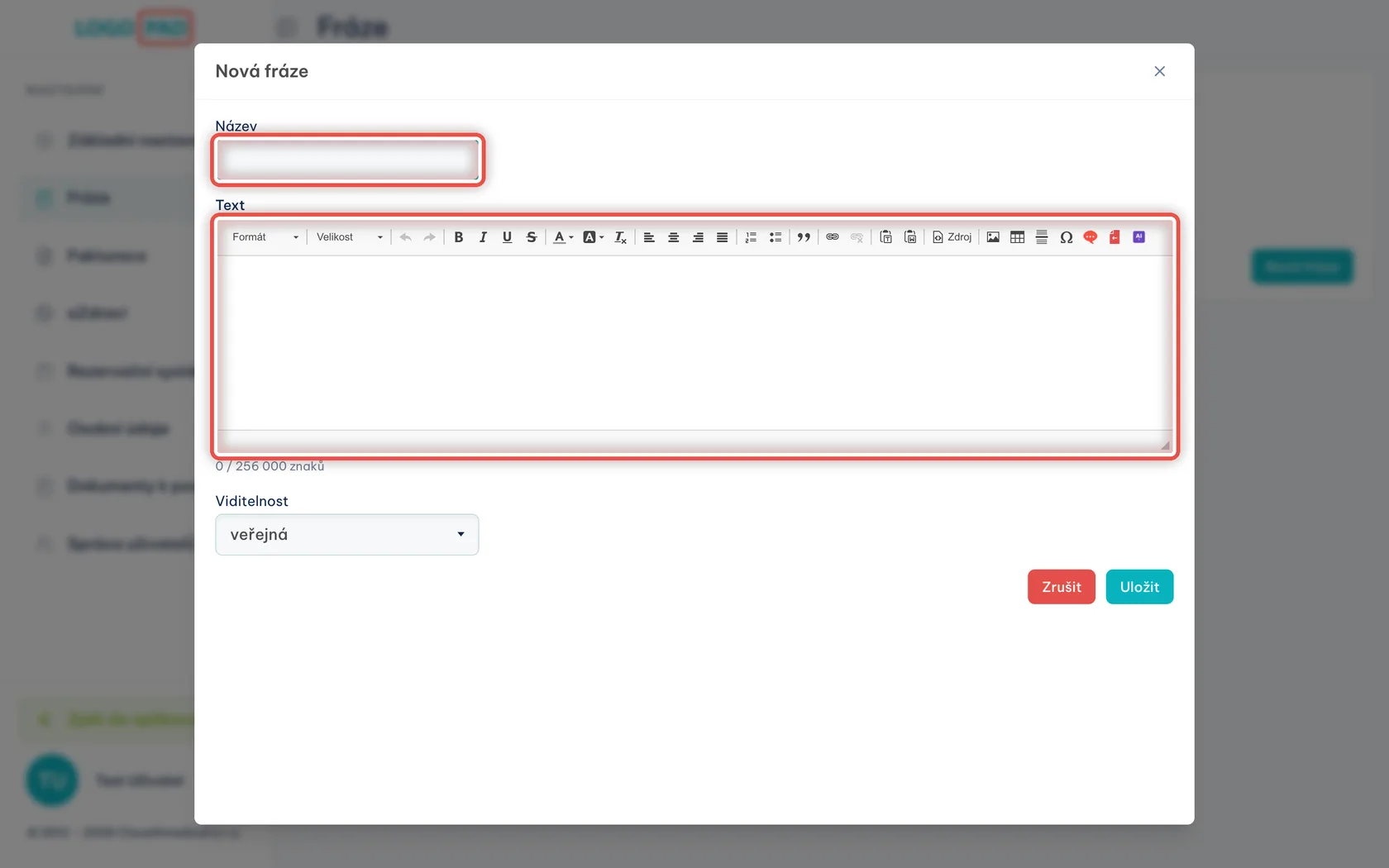
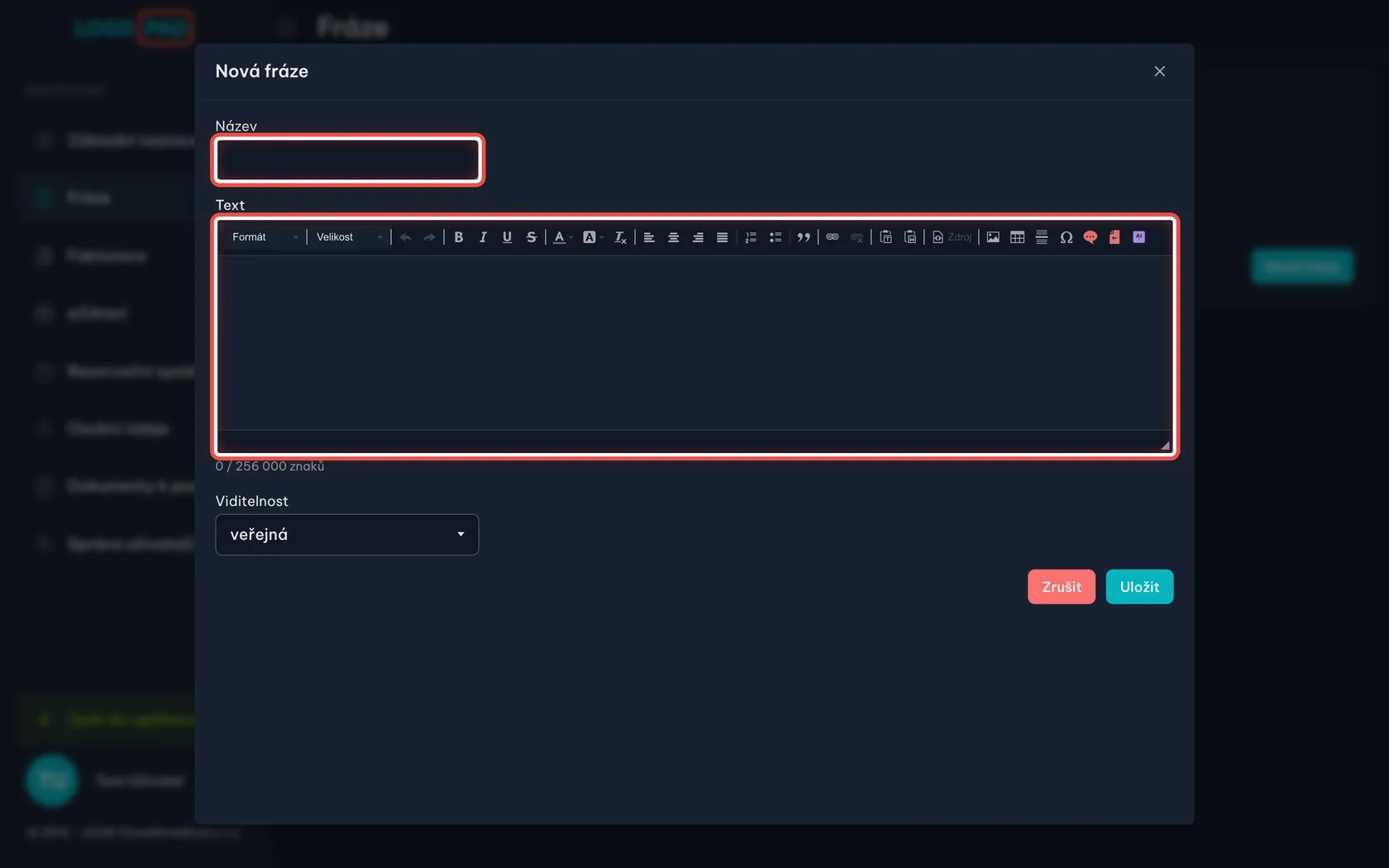
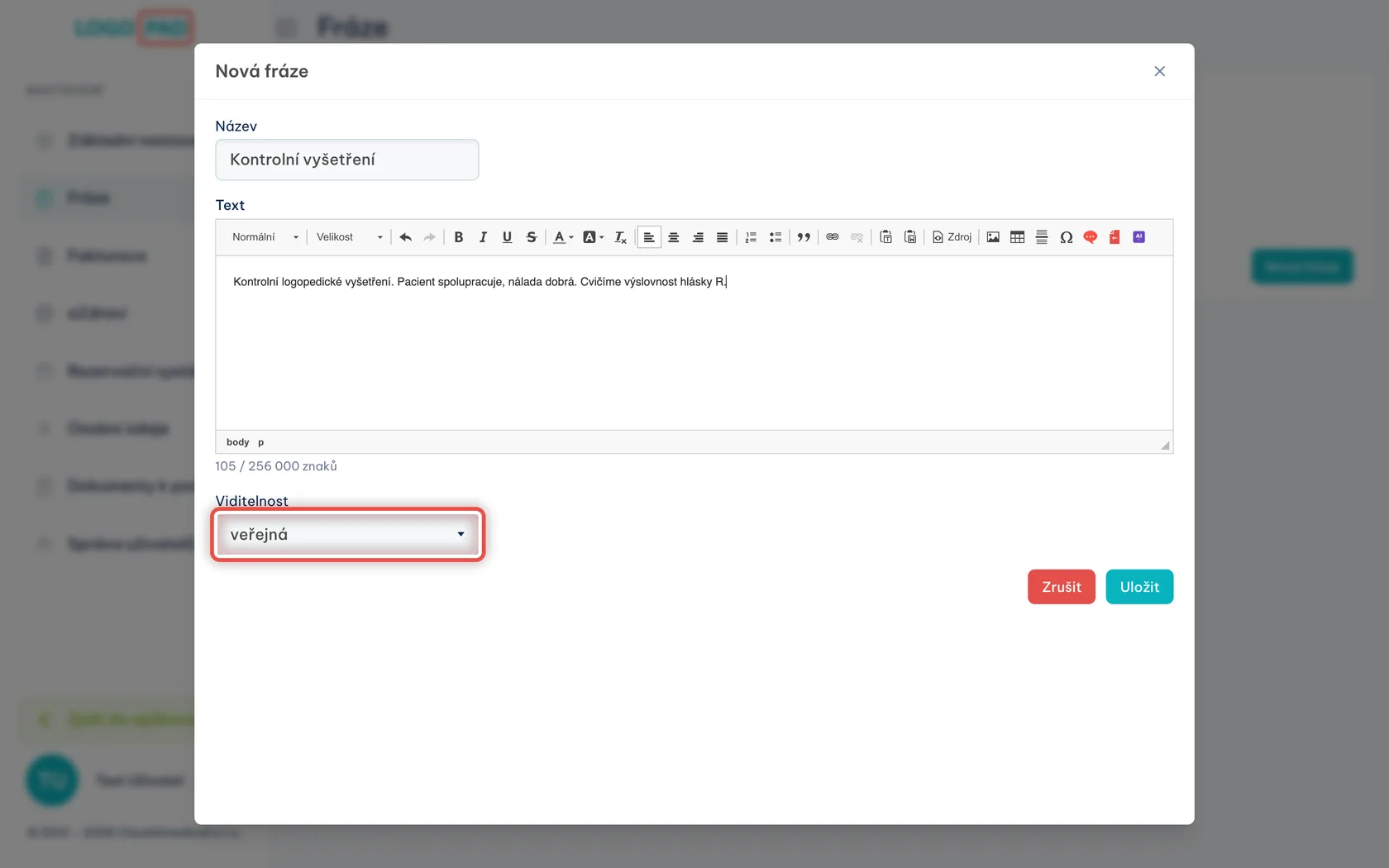
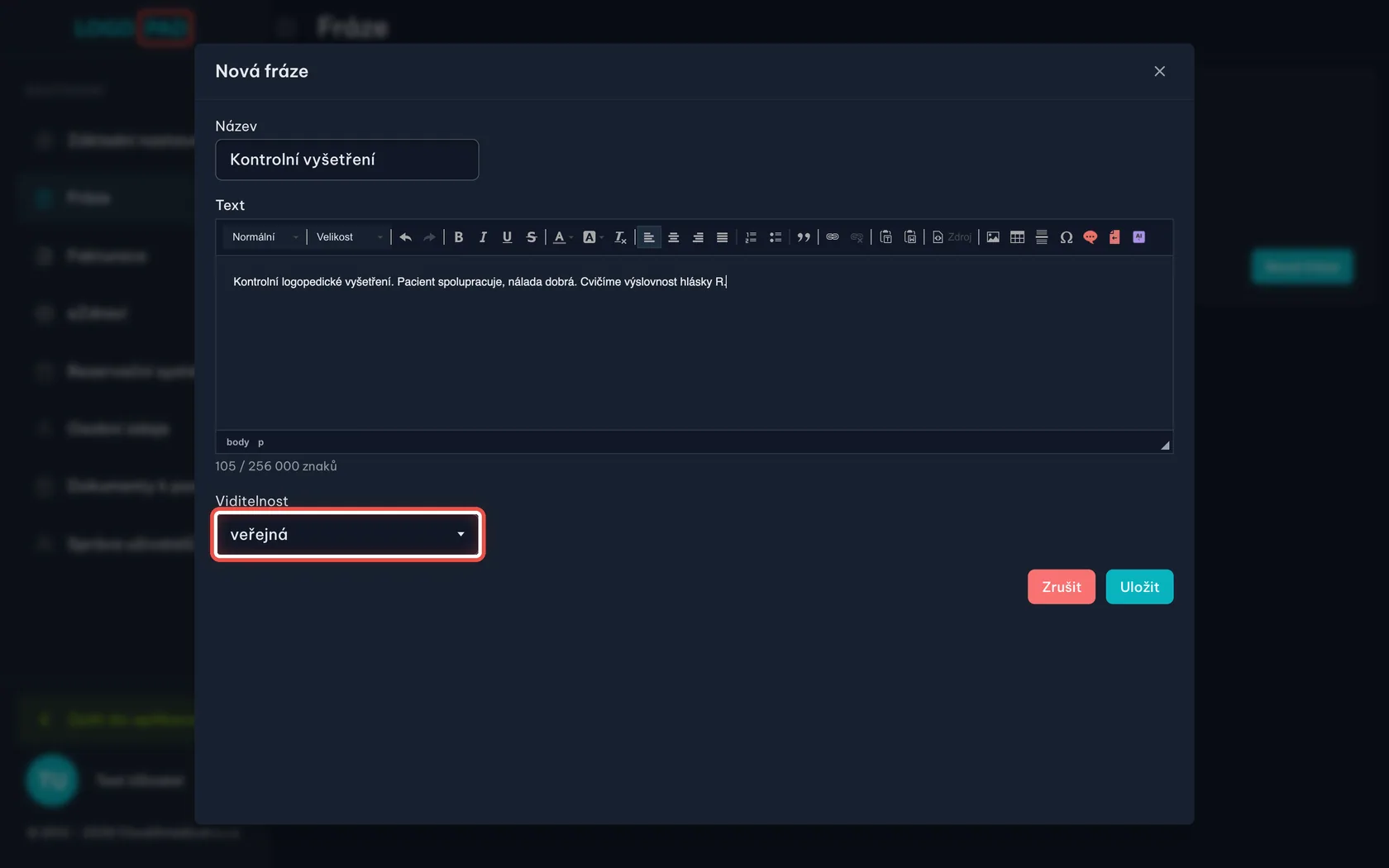
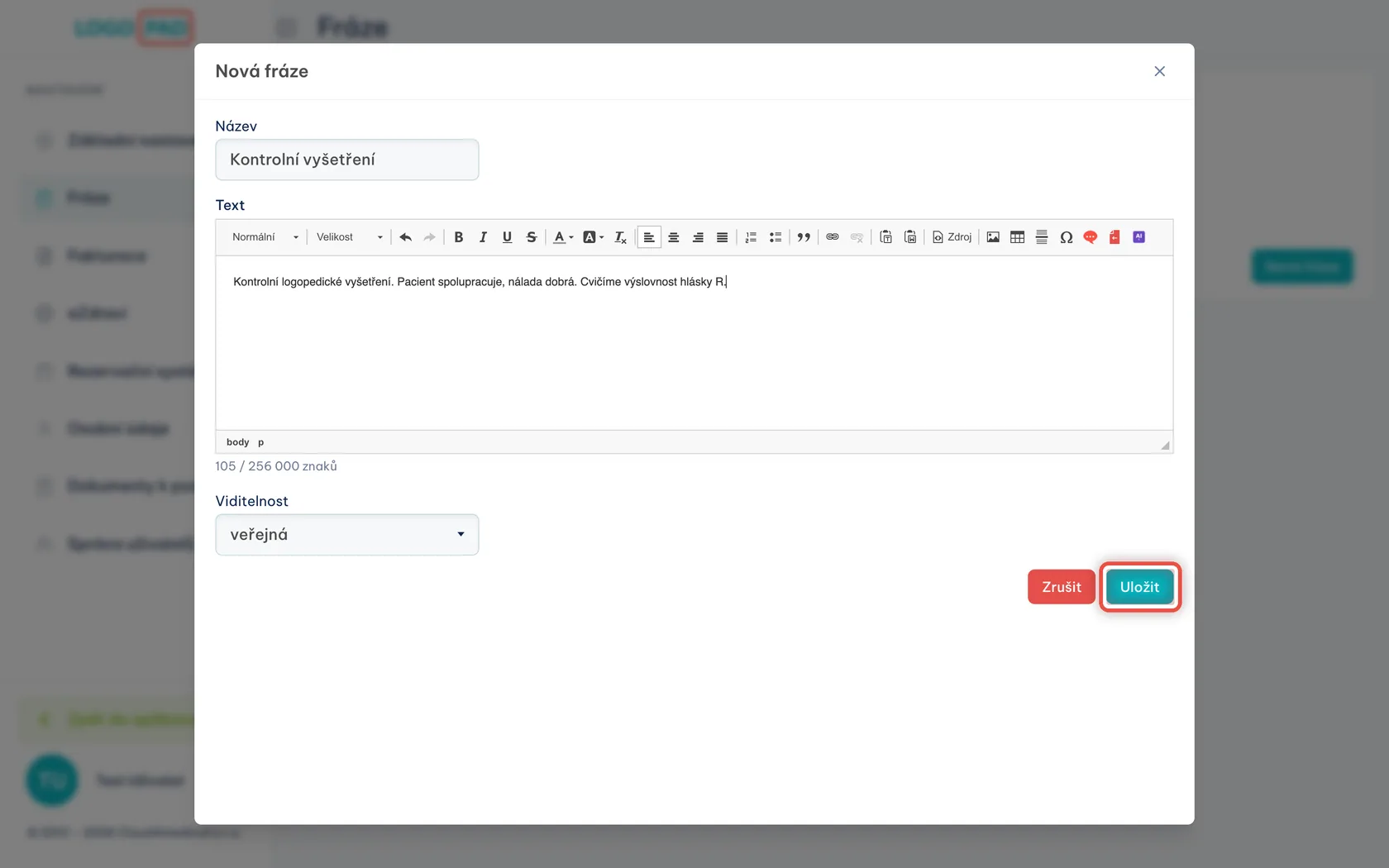
Na obrazovceFormulář nové fráze. Nahoře je krátký název, pod ním velké pole na samotný text.
UdělejteDo pole Název napište, pod čím budete frázi hledat — třeba Kontrolní vyšetření. Do velkého pole Text napište celý text fráze.
PoznámkaText si můžete rovnou naformátovat — tučné písmo, odrážky, barvu. Formátování se do dekurzu vloží spolu s textem. Delší text nevadí, fráze pobere i několik stránek.
Krok 5 z 14
Zvolte, kdo frázi uvidí
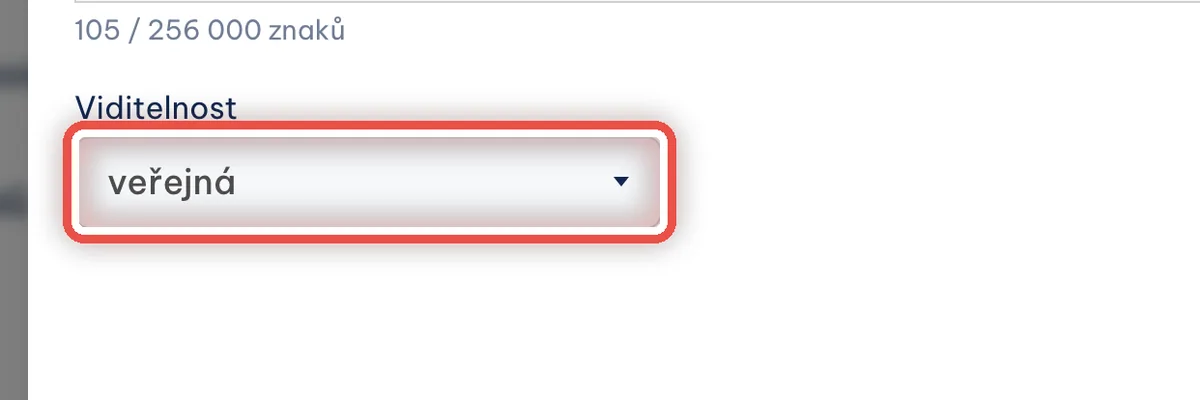
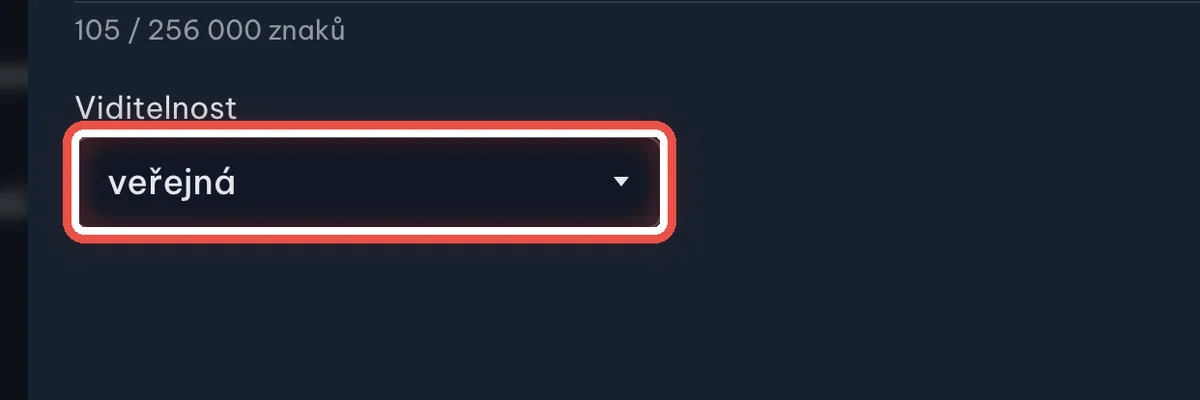
Na obrazovcePod textem je pole Viditelnost se dvěma možnostmi.
UdělejteVyberte veřejná, pokud má být fráze k dispozici i kolegům ve vašem zařízení. Vyberte soukromá, pokud ji má vidět jen váš účet.
PoznámkaVeřejnou frázi ostatní vidí a vkládají, ale upravit ani smazat ji může jen ten, kdo ji založil. Pracujete-li v ordinaci sami, je to jedno — nechte veřejnou.
Krok 6 z 14
Frázi uložte
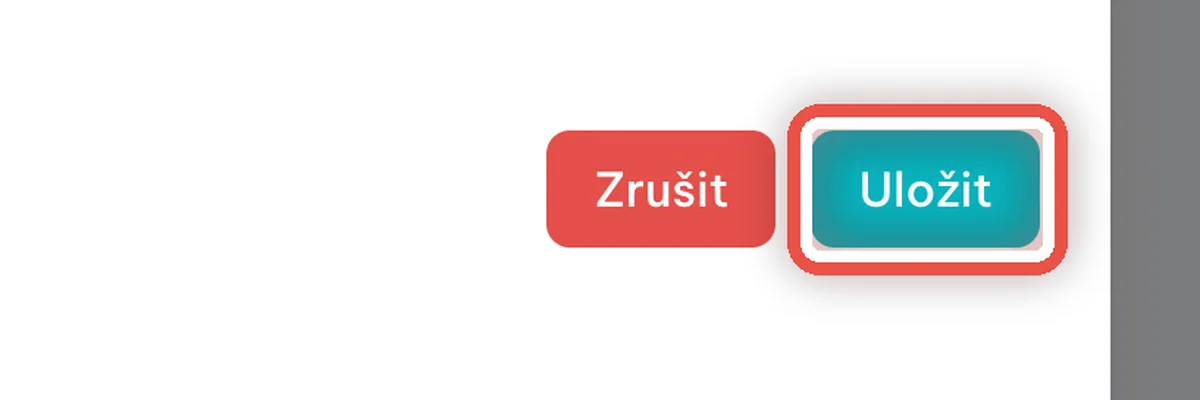
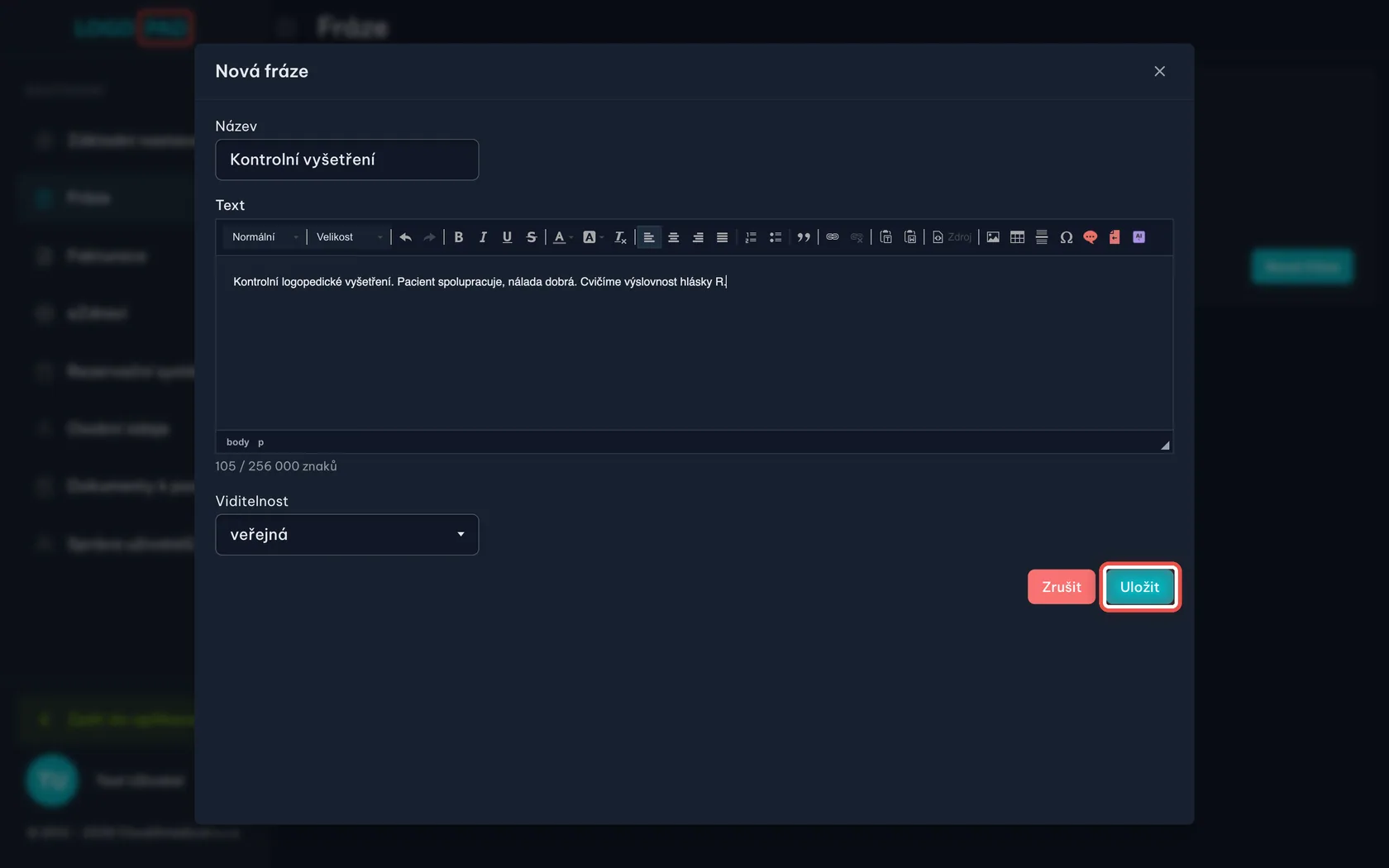
Na obrazovceVyplněný formulář. Vpravo dole jsou dvě tlačítka.
UdělejteKlikněte na Uložit. Okno se zavře a fráze se objeví v seznamu.
Krok 7 z 14
Seřaďte fráze podle sebe
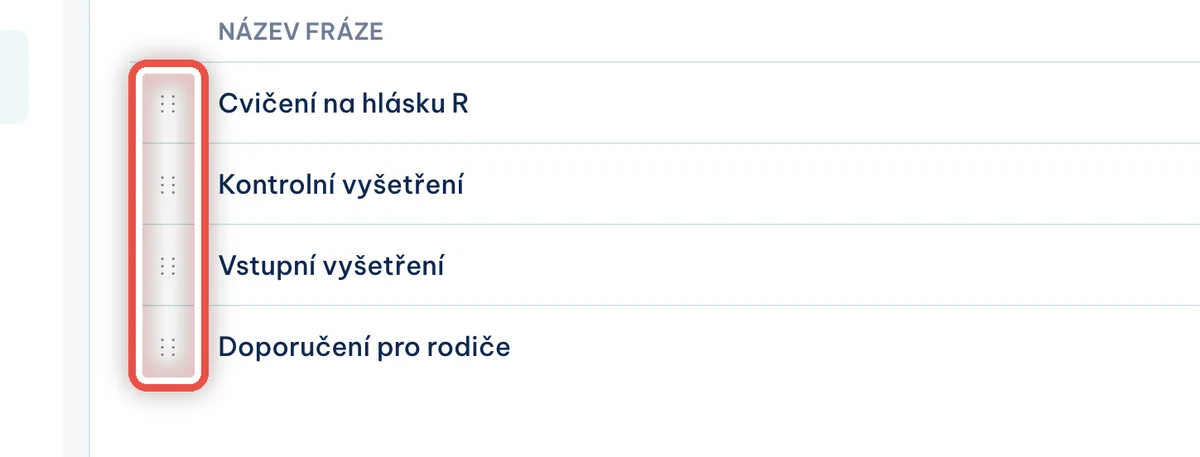
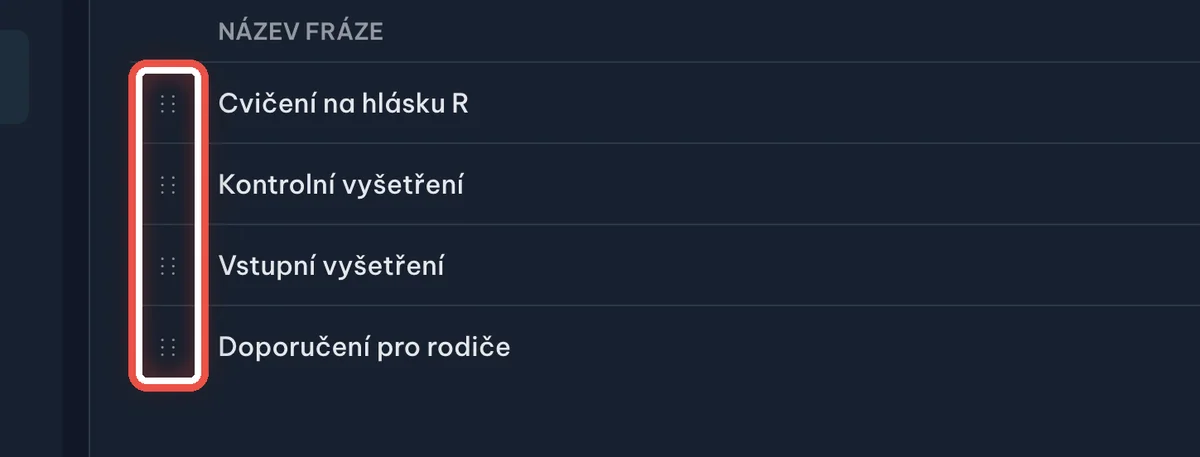
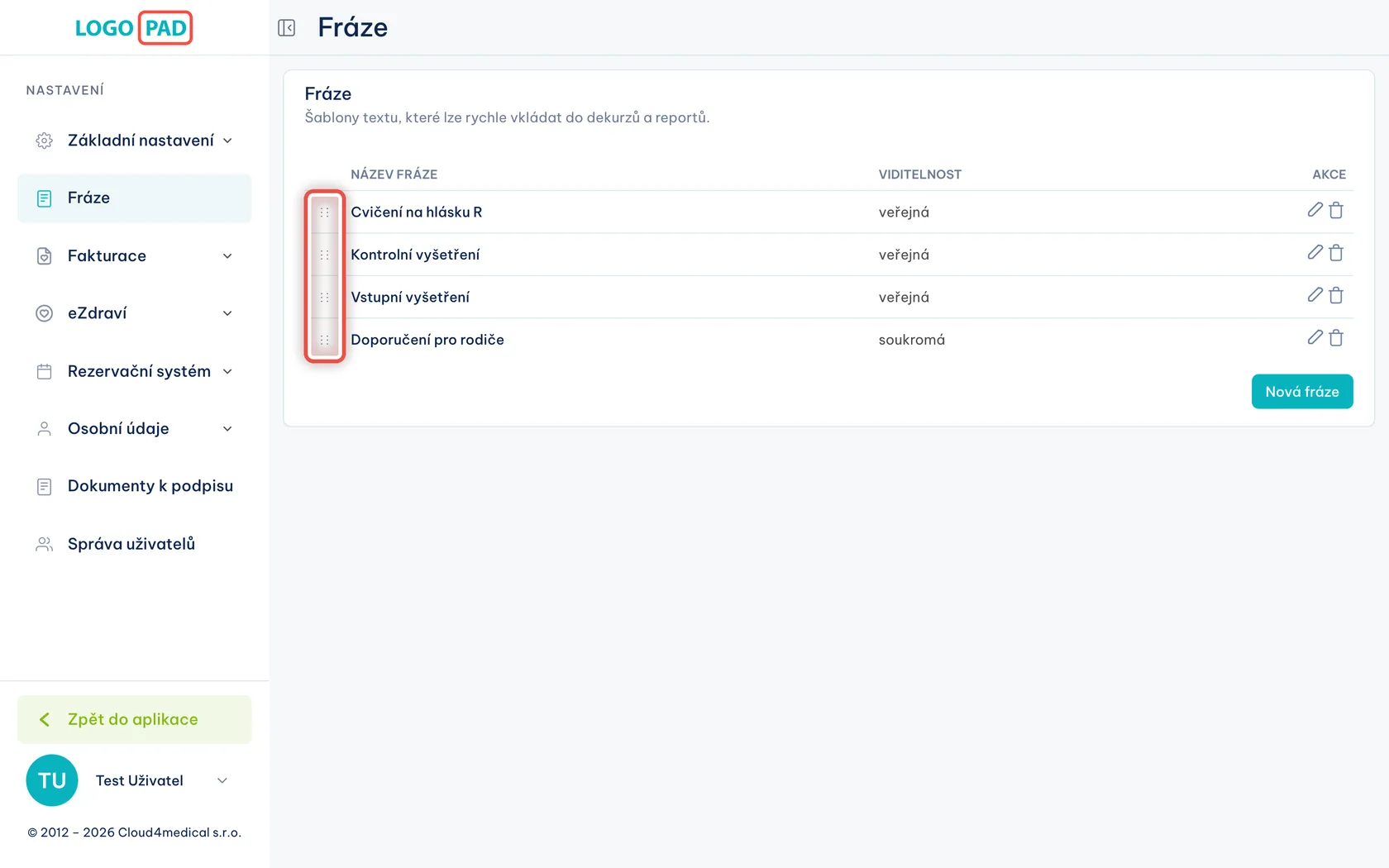
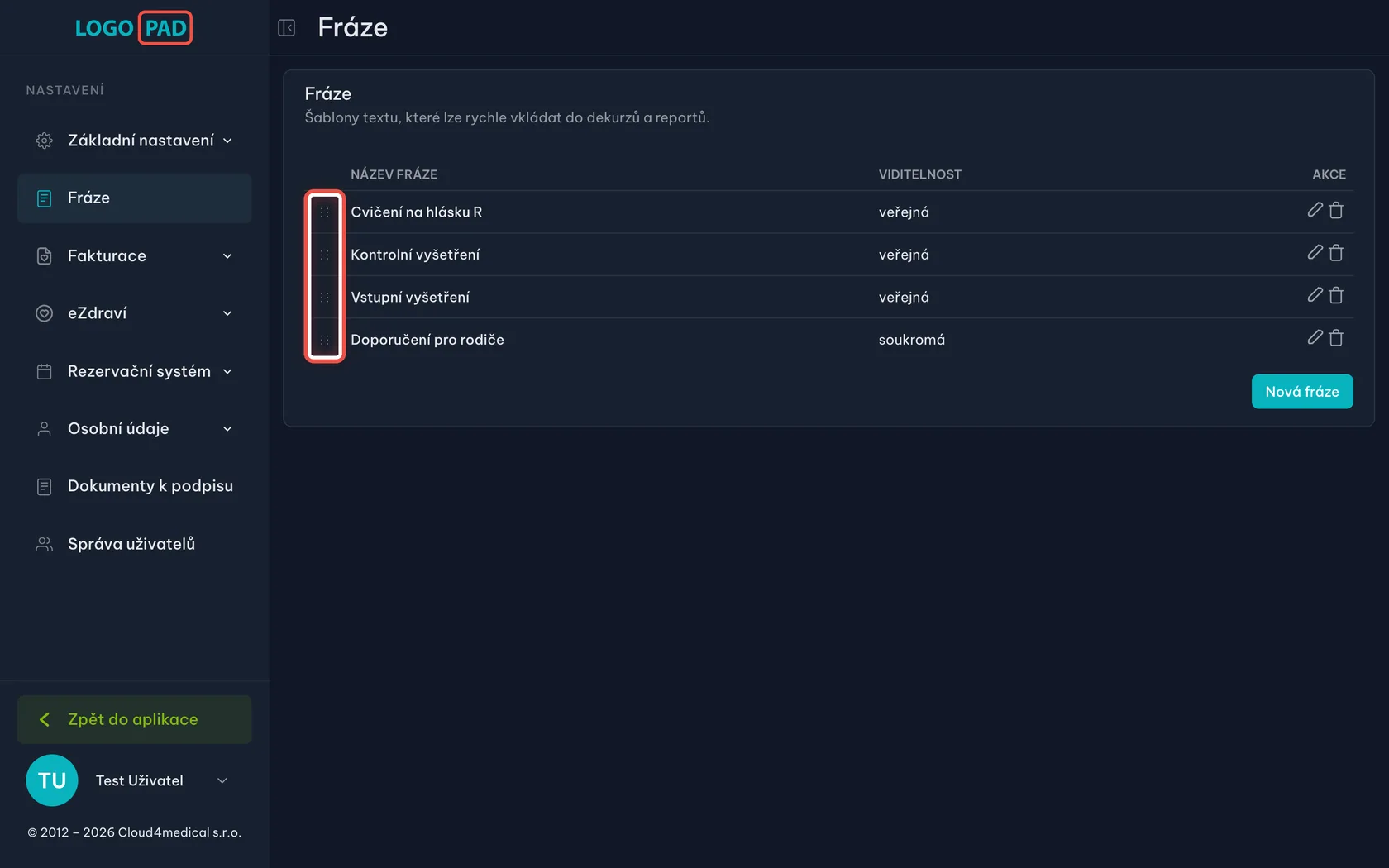
Na obrazovceSeznam frází. U každé je název, viditelnost a vpravo ikony pro úpravu a smazání.
UdělejteChcete-li jiné pořadí, chytněte frázi za úchyt úplně vlevo a přetáhněte ji nahoru nebo dolů.
PoznámkaVe stejném pořadí se fráze nabízejí i v dekurzu — ty, které používáte nejčastěji, si dejte nahoru. Nové pořadí se uloží samo, nic nepotvrzujete.
Krok 8 z 14
Úprava hotové fráze
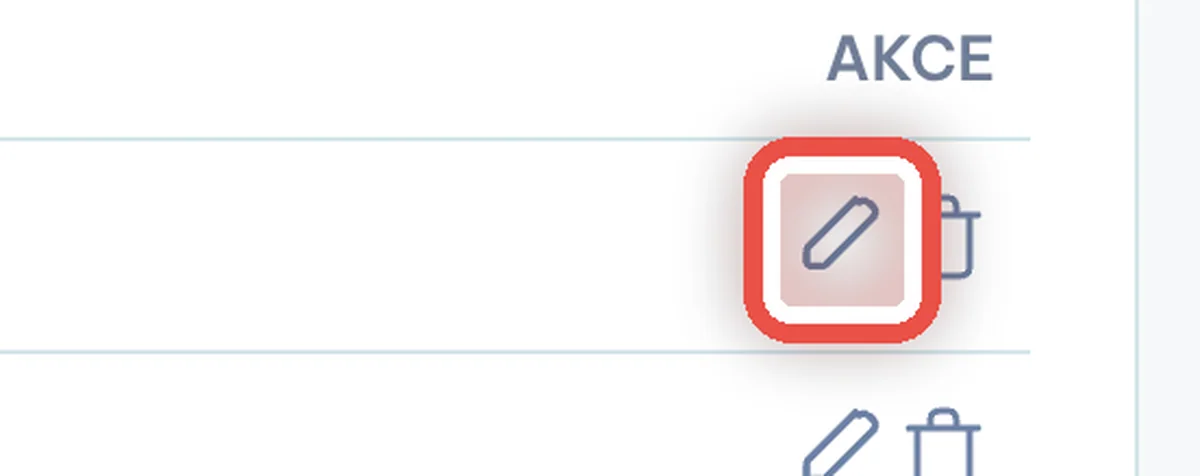
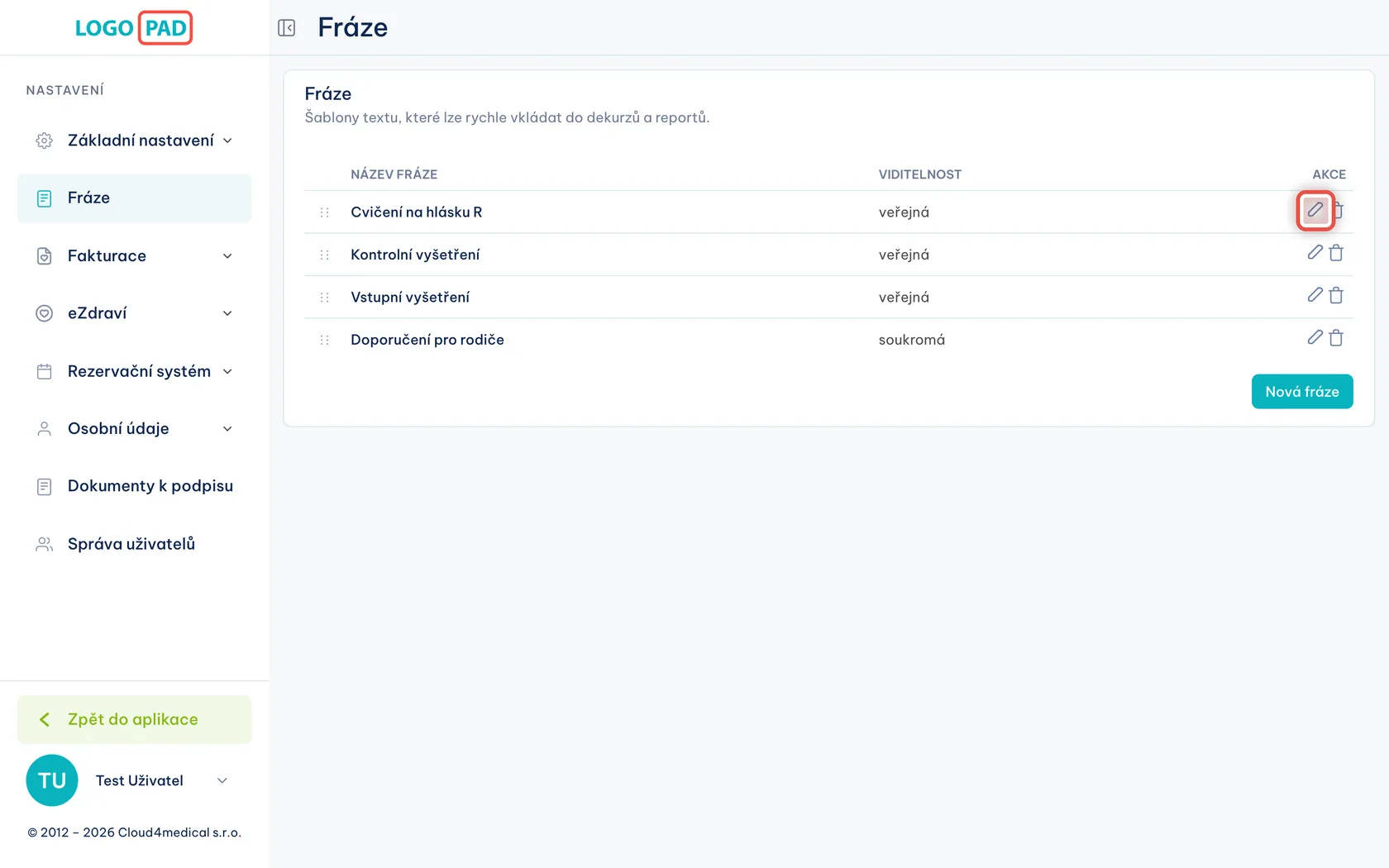
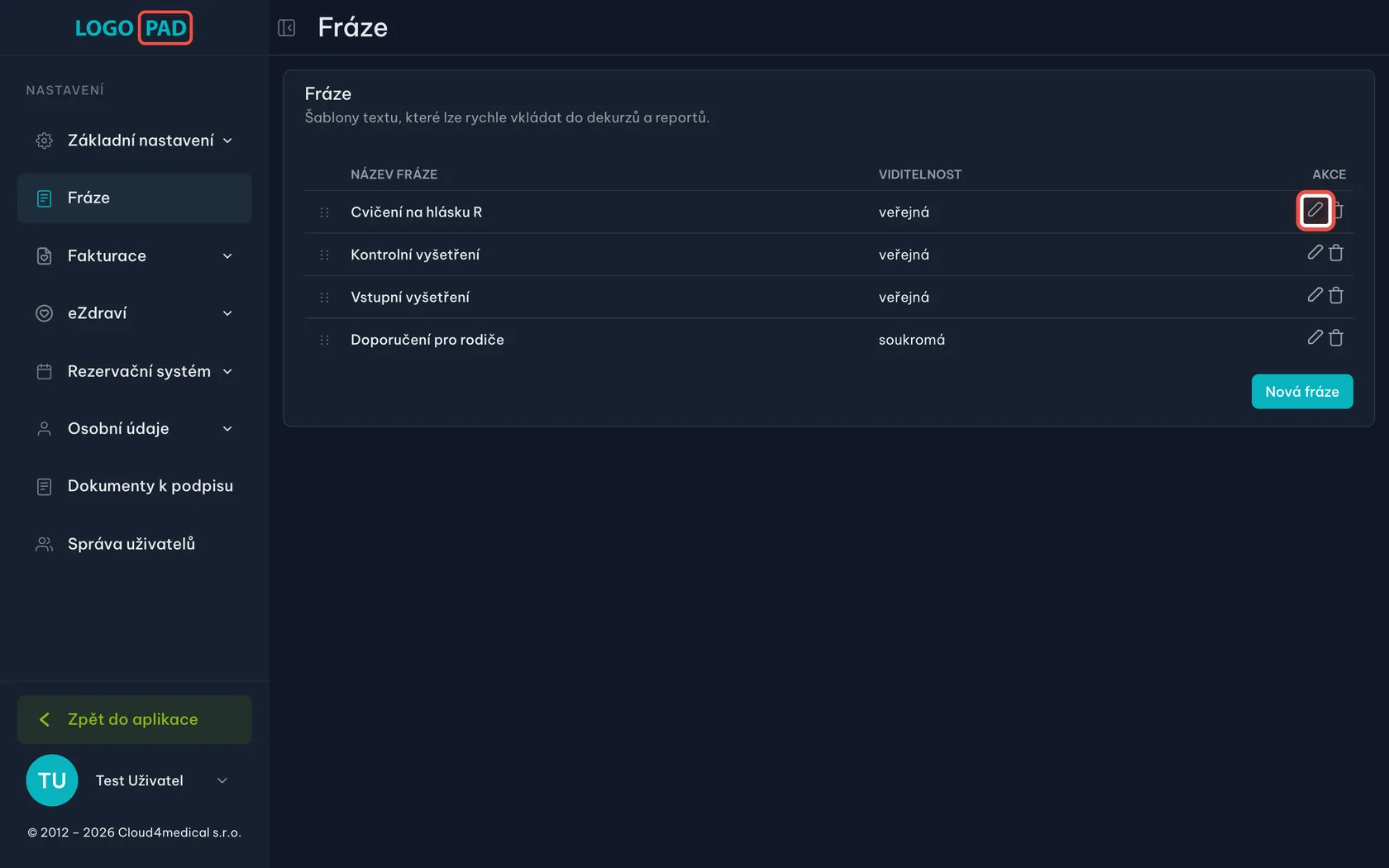
Na obrazovceNa konci každého řádku jsou dvě ikony — tužka a koš.
UdělejteKlikněte na tužku. Otevře se stejný formulář jako při zakládání, jen s vyplněnými údaji. Stejně funguje i kliknutí kamkoli do řádku.

Krok 9 z 14
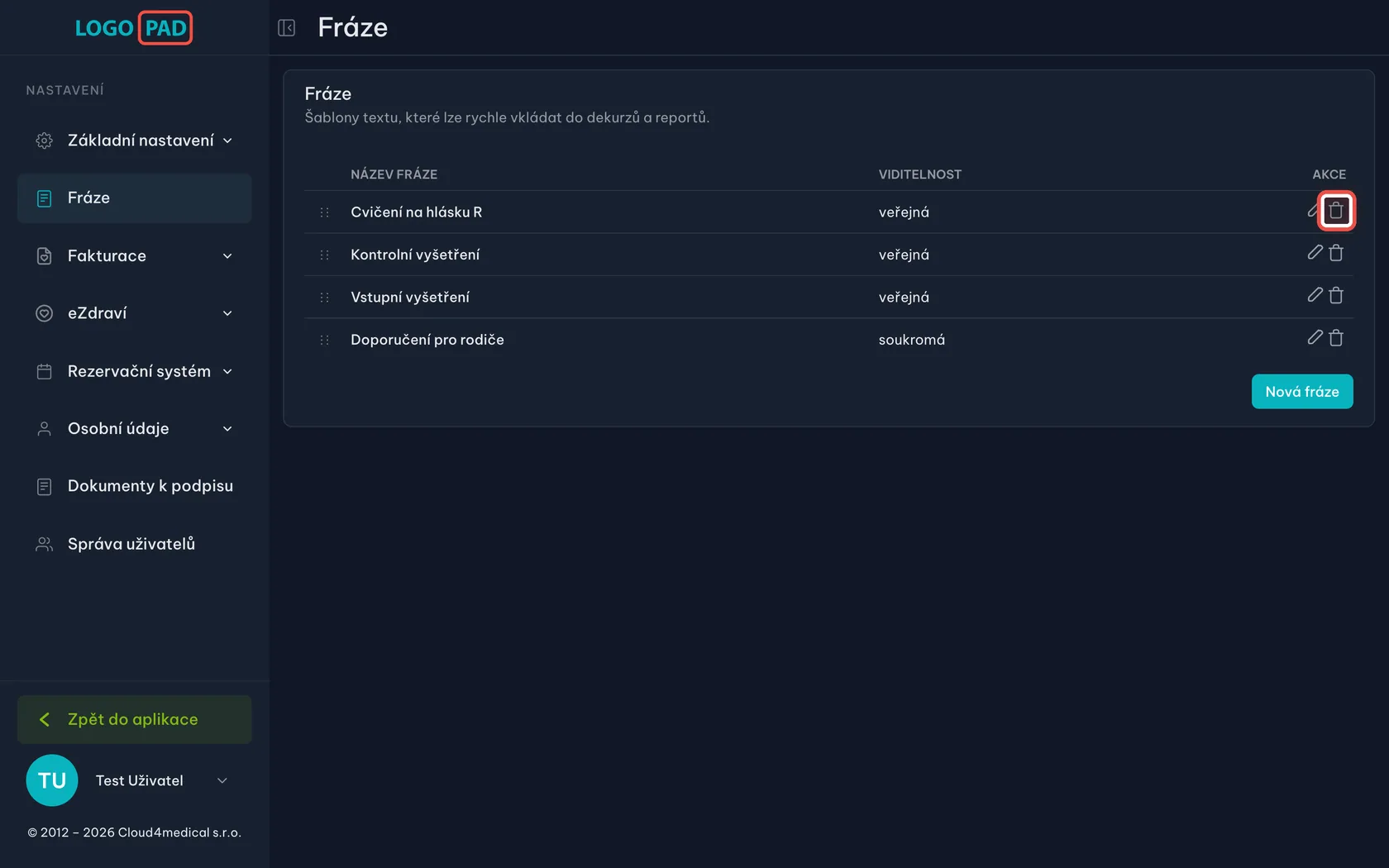
Smazání fráze
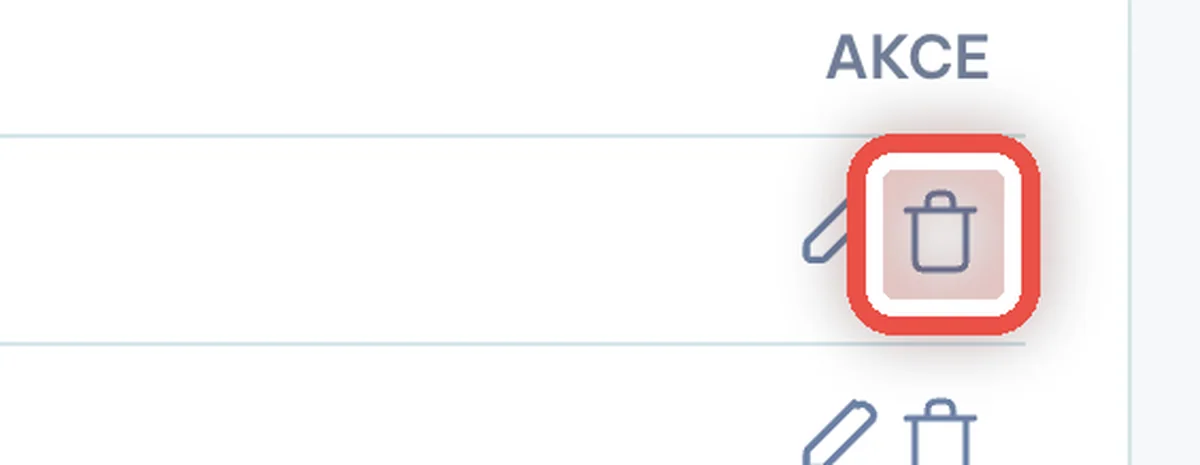
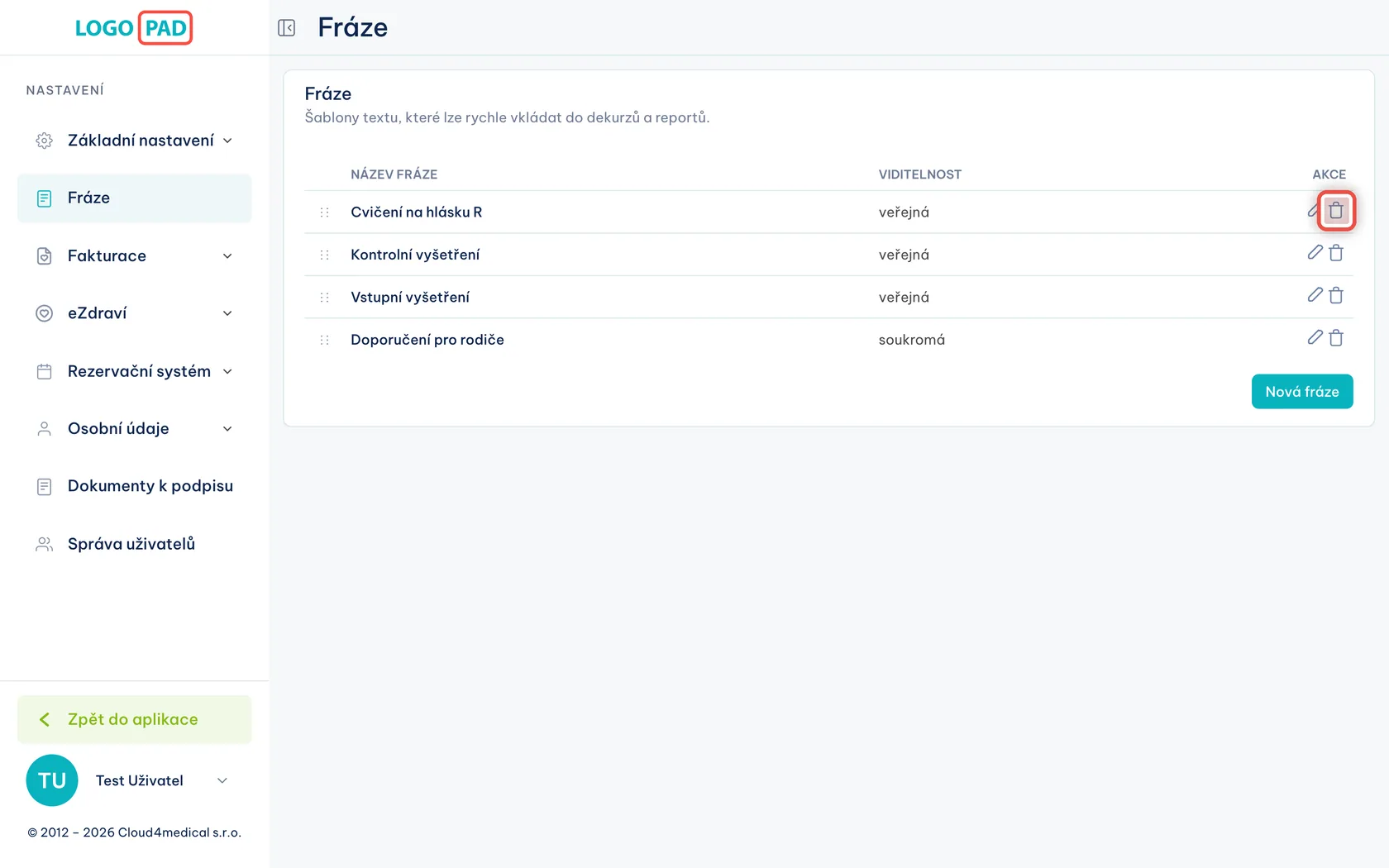
Na obrazovceVedle tužky je ikona koše.
UdělejteKlikněte na koš u fráze, kterou už nechcete.
PozorSmazanou frázi program nevrátí. Texty, které jste z ní kdykoli dřív vložili do dekurzů, ale zůstanou — fráze je jen šablona, po vložení už si text v dekurzu žije vlastním životem.

Krok 10 z 14
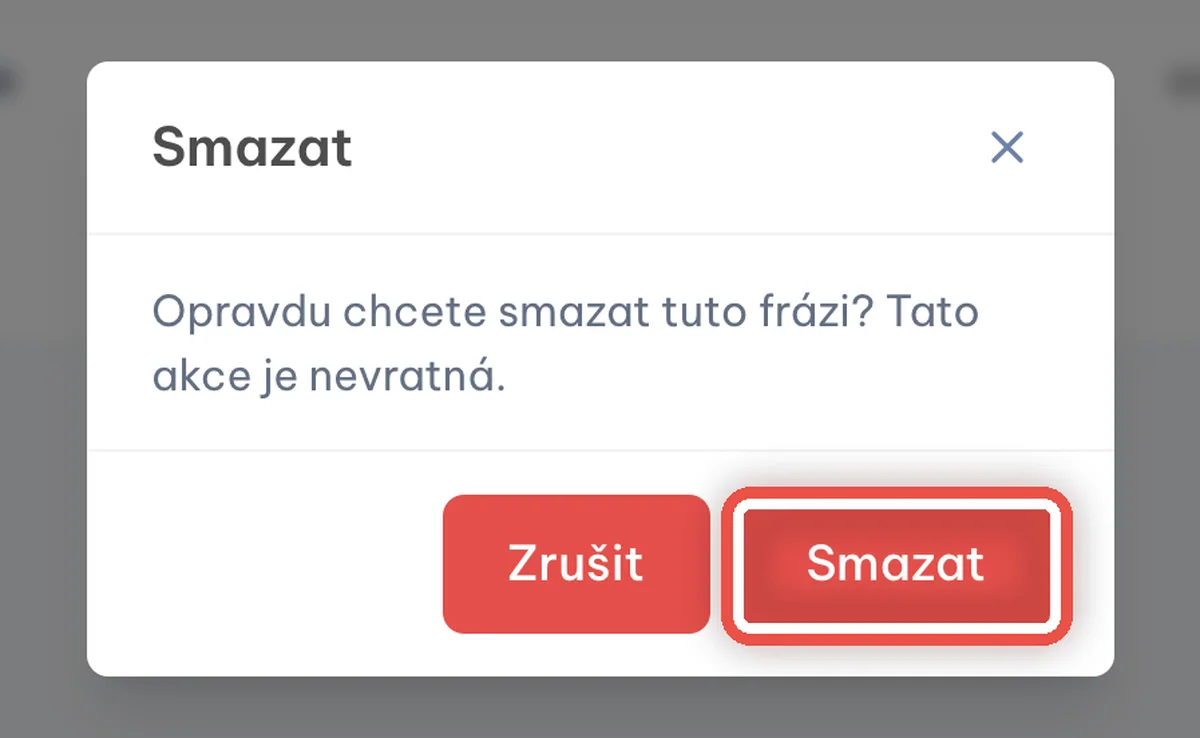
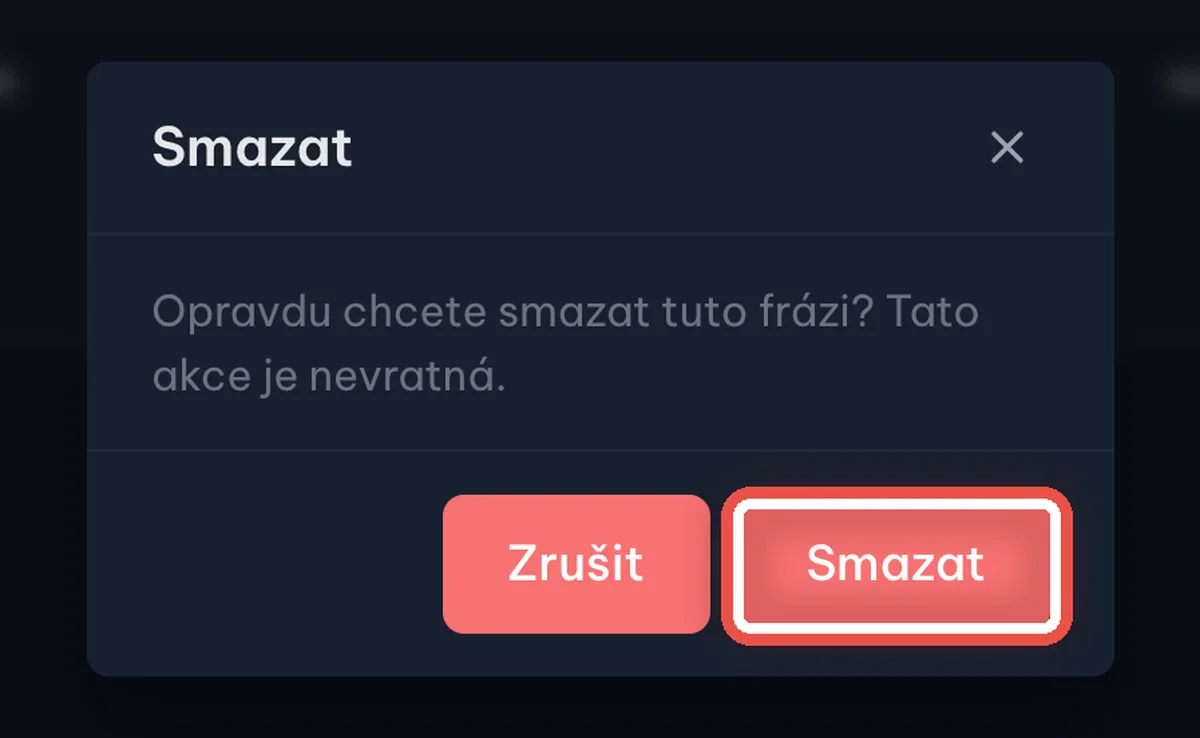
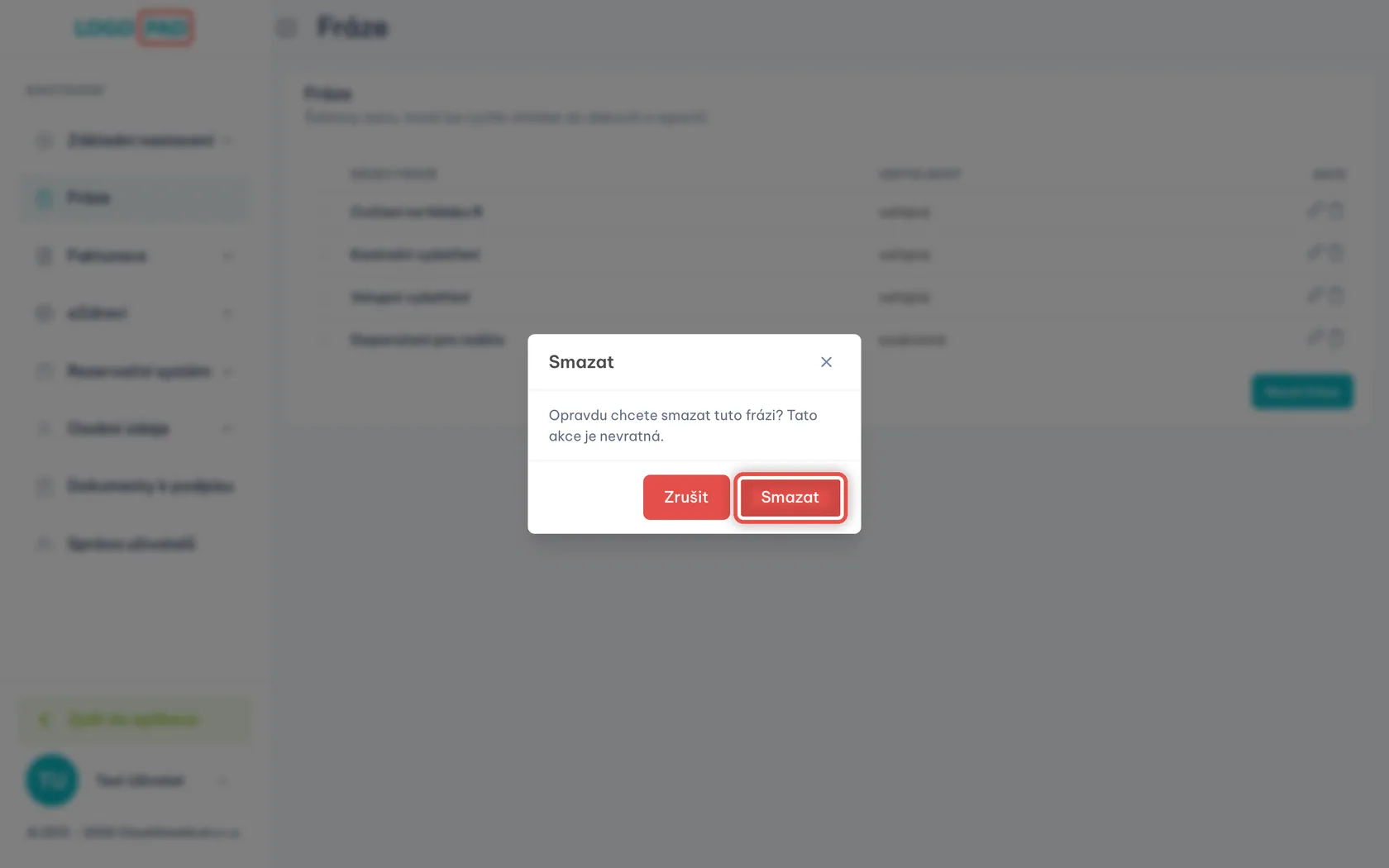
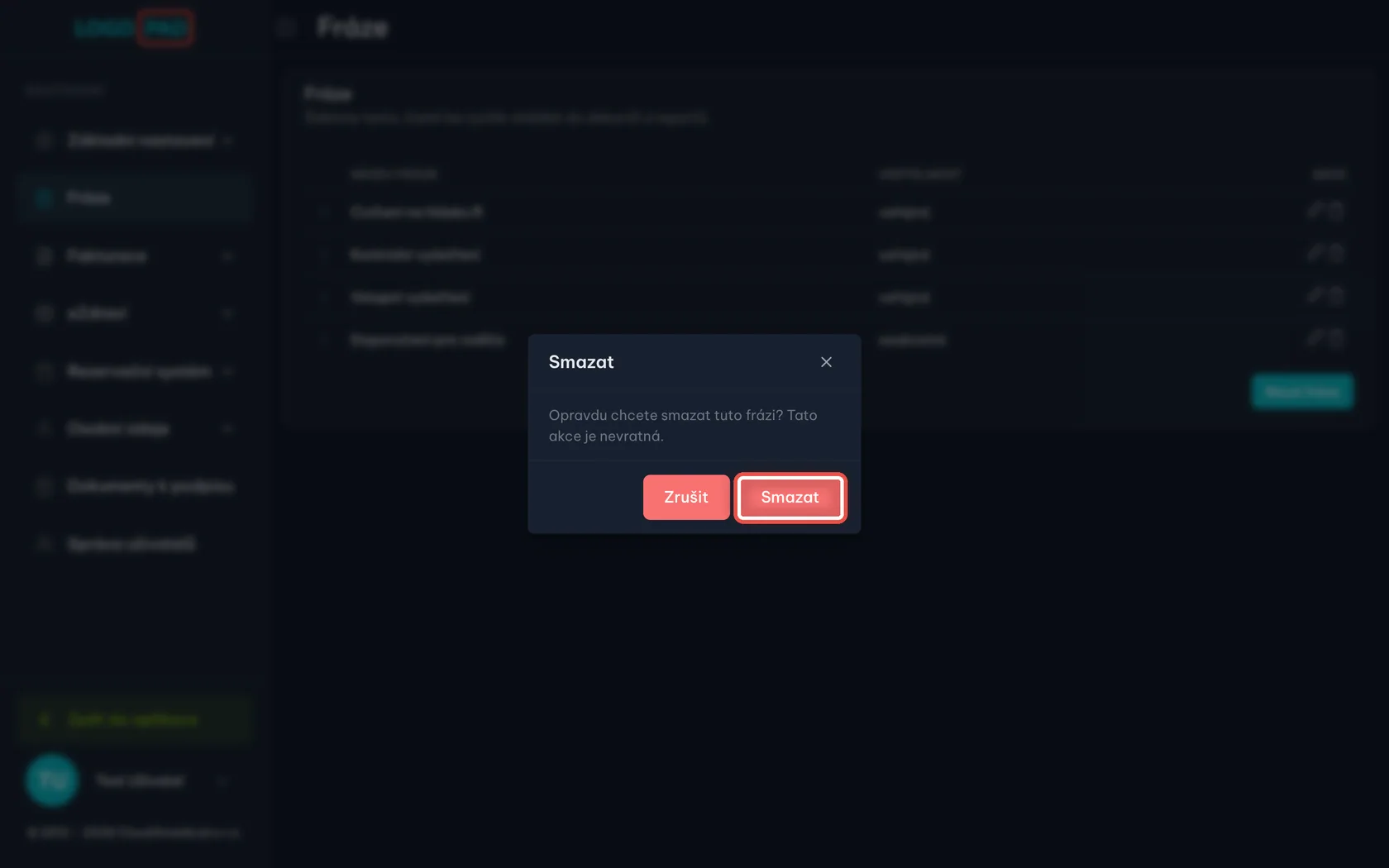
Potvrďte smazání
Na obrazovceProgram se pro jistotu zeptá, jestli to myslíte vážně.
UdělejteKlikněte na Smazat. Pokud jste si to rozmysleli, klikněte na Zrušit — nic se nestane.
Krok 11 z 14
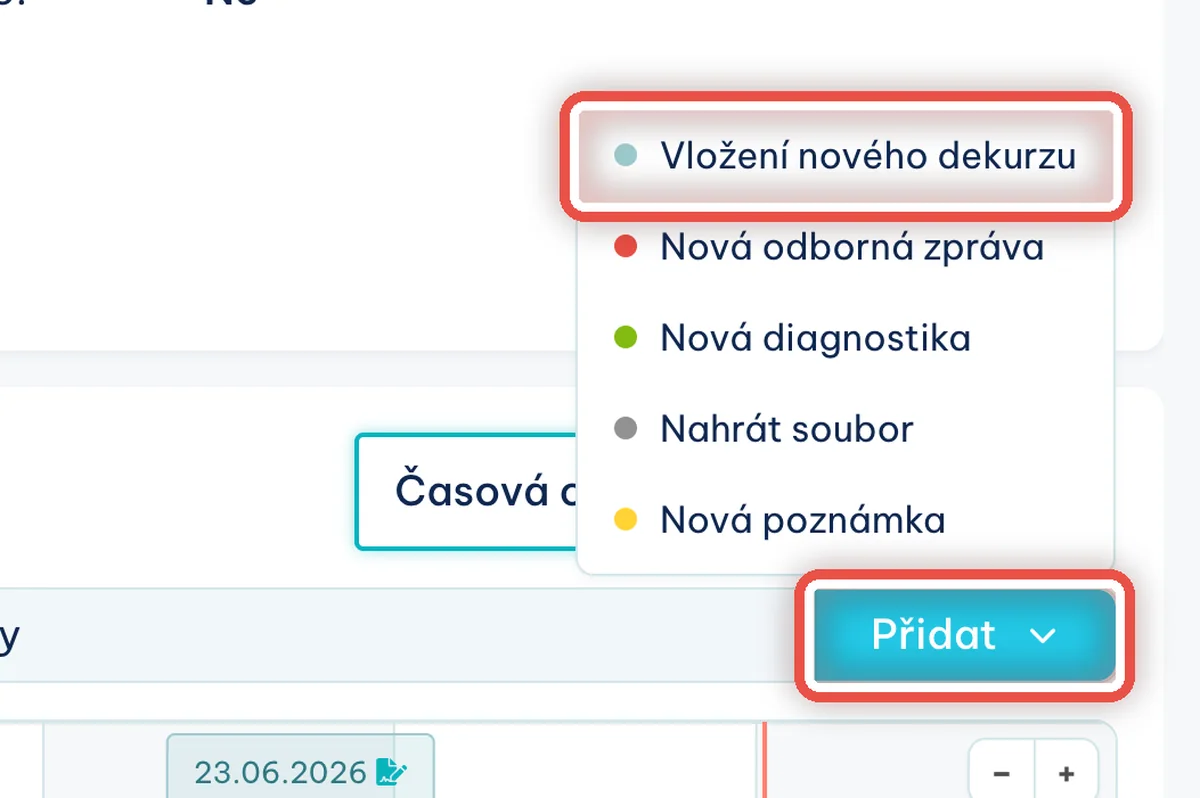
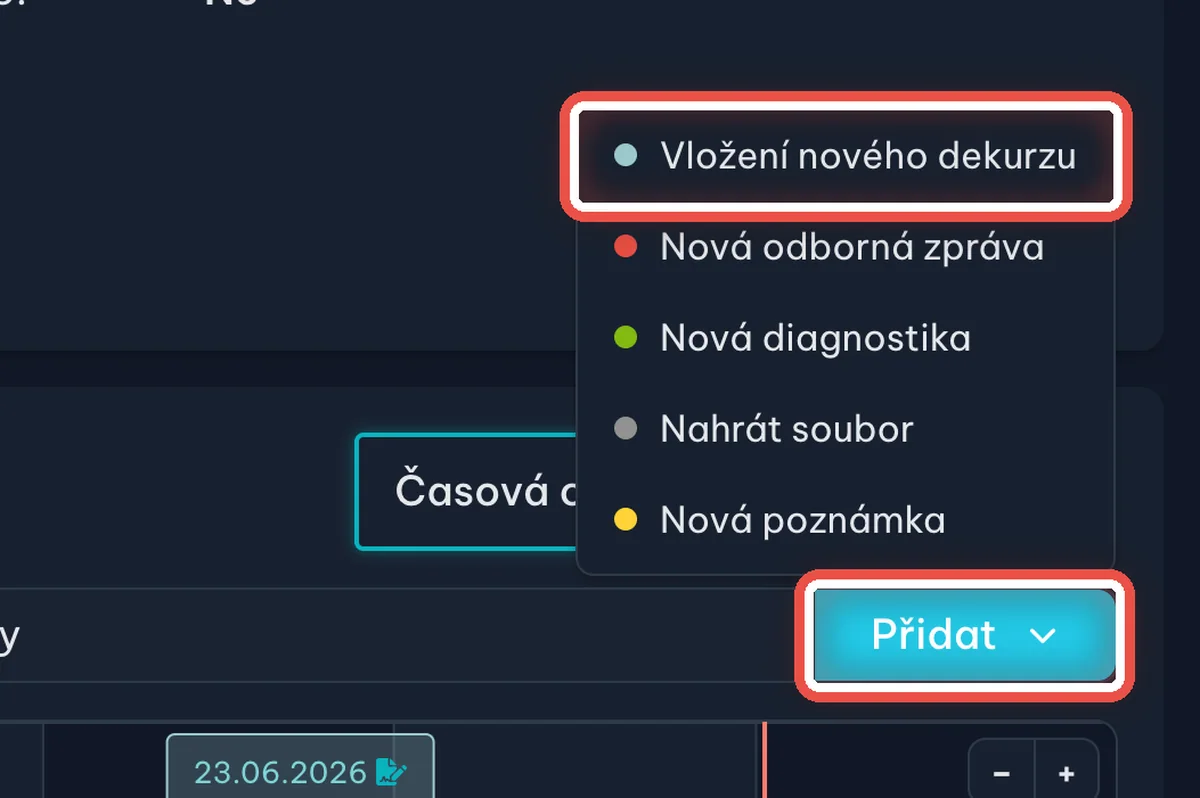
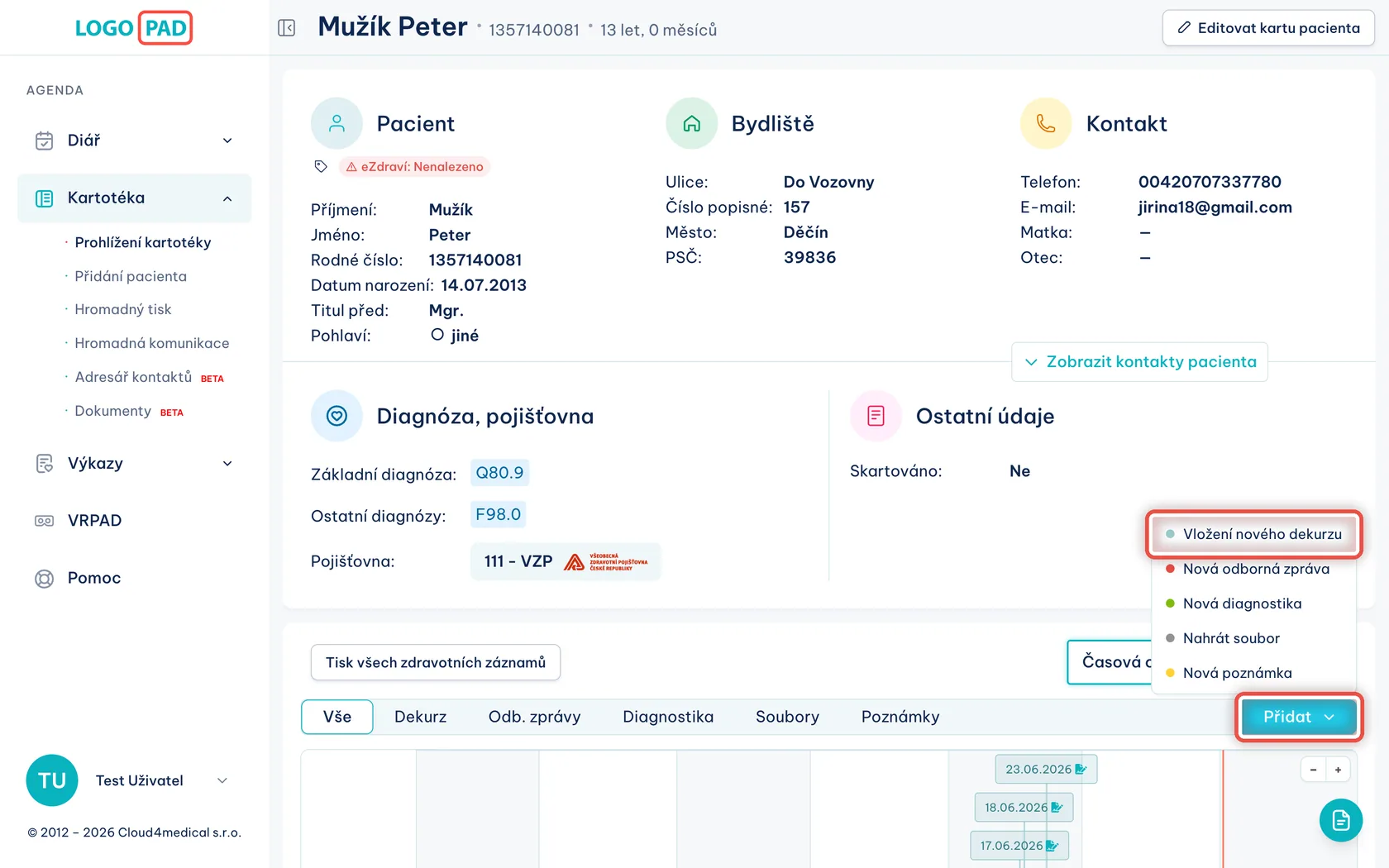
Otevřete nový dekurz
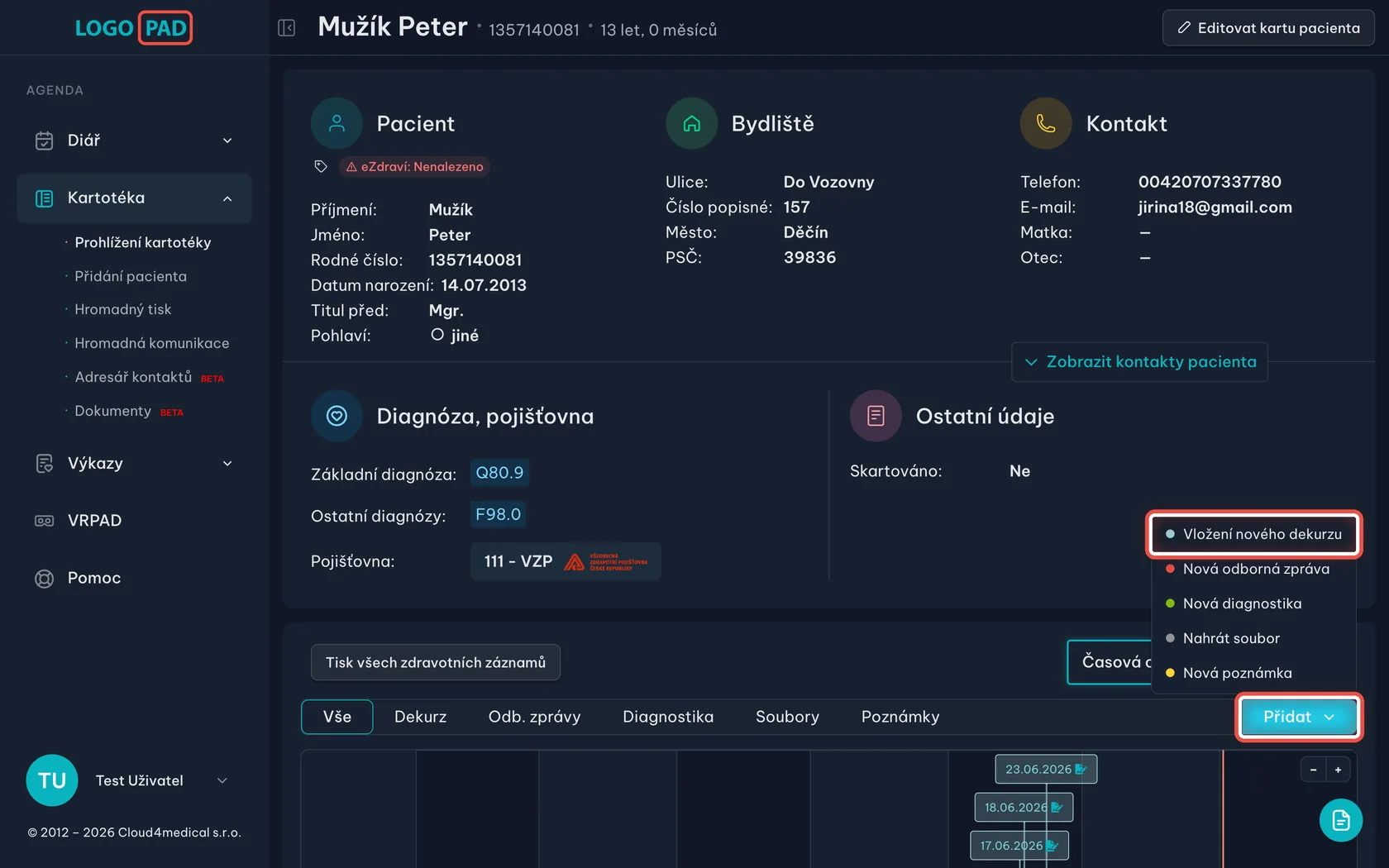
Na obrazovceKarta pacienta. Dole je seznam jeho záznamů a nad ním tlačítko Přidat.
UdělejteKlikněte na Přidat a v nabídce zvolte Vložení nového dekurzu.
PoznámkaFráze nejsou jen pro dekurz. Vložit je můžete do jakéhokoli zápisu kdekoli v programu — do odborné zprávy, diagnostiky, poznámky i do zápisu na stránce výkonů. Postup je všude stejný.
Krok 12 z 14
Klikněte na ikonu frází
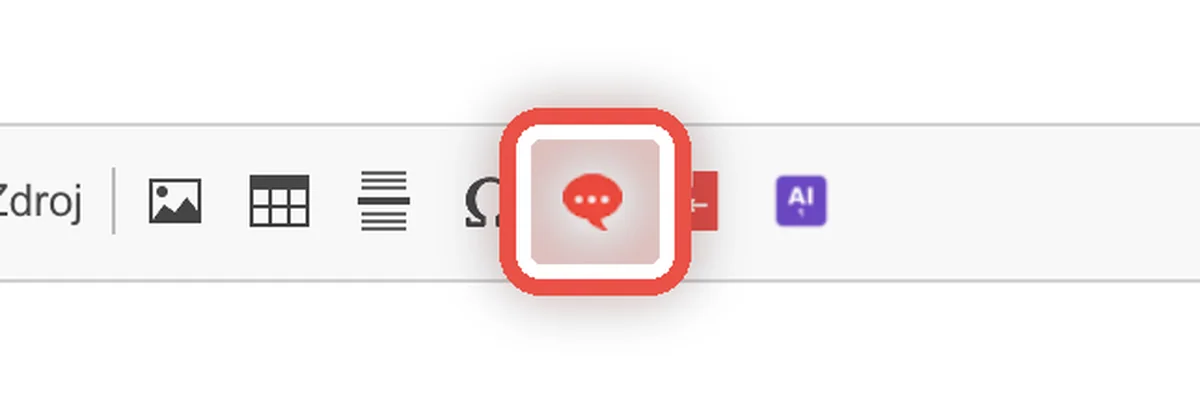
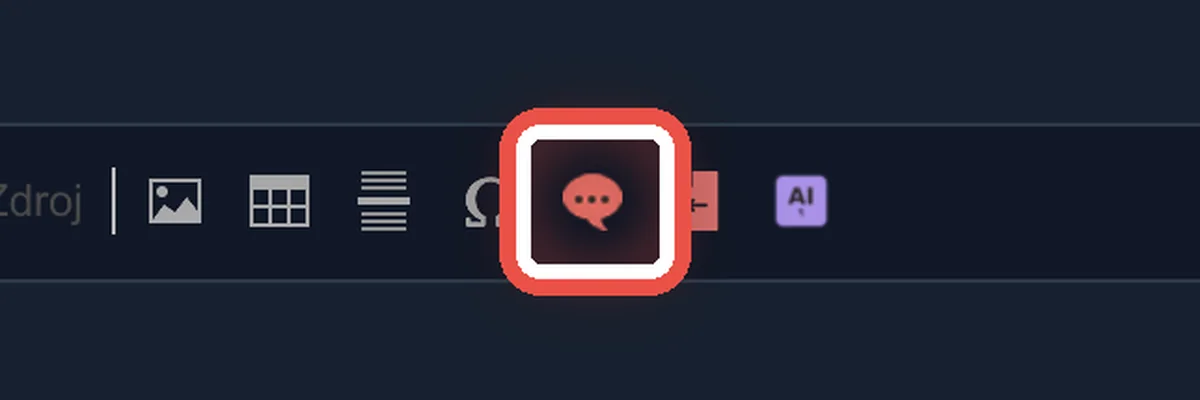
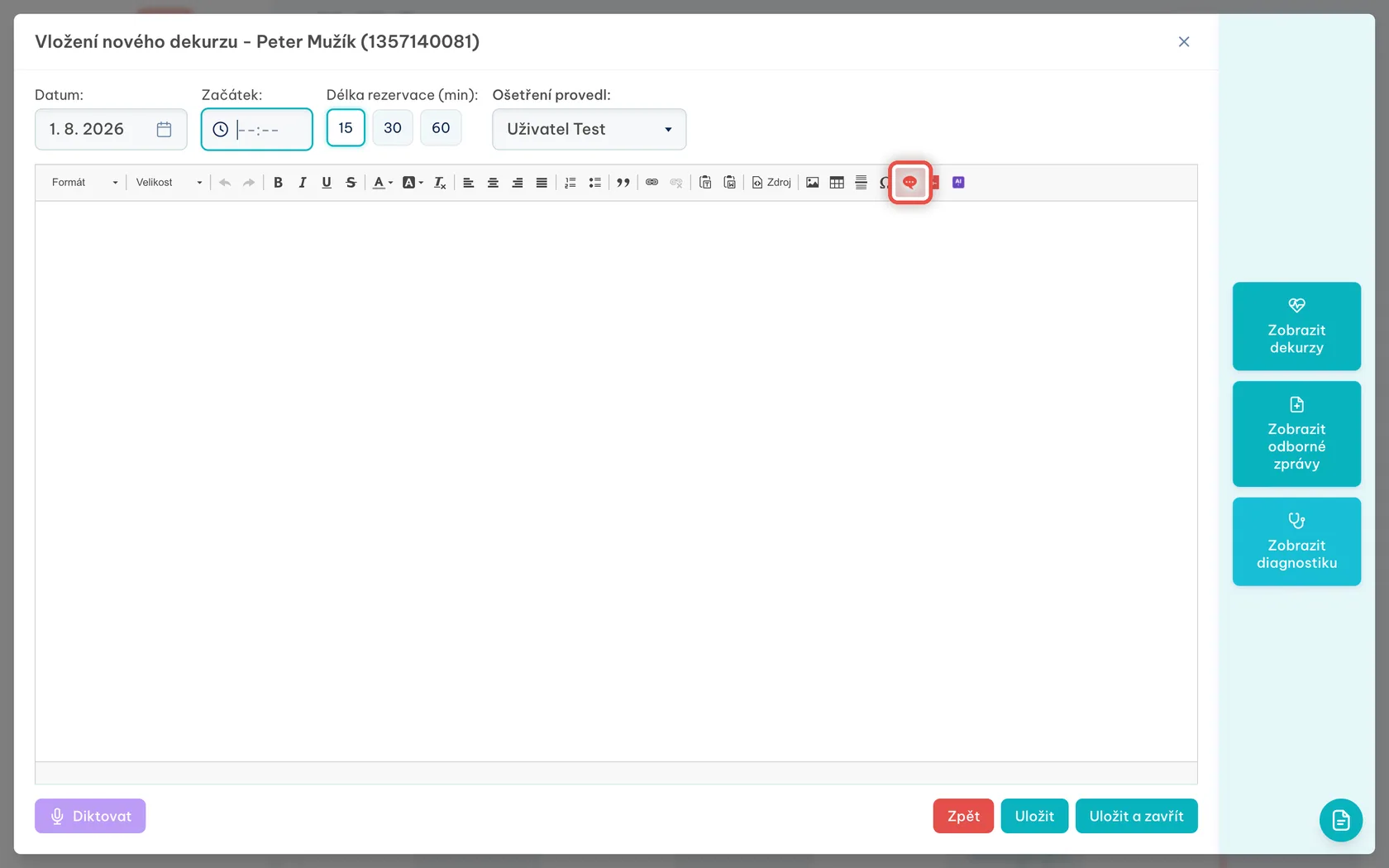
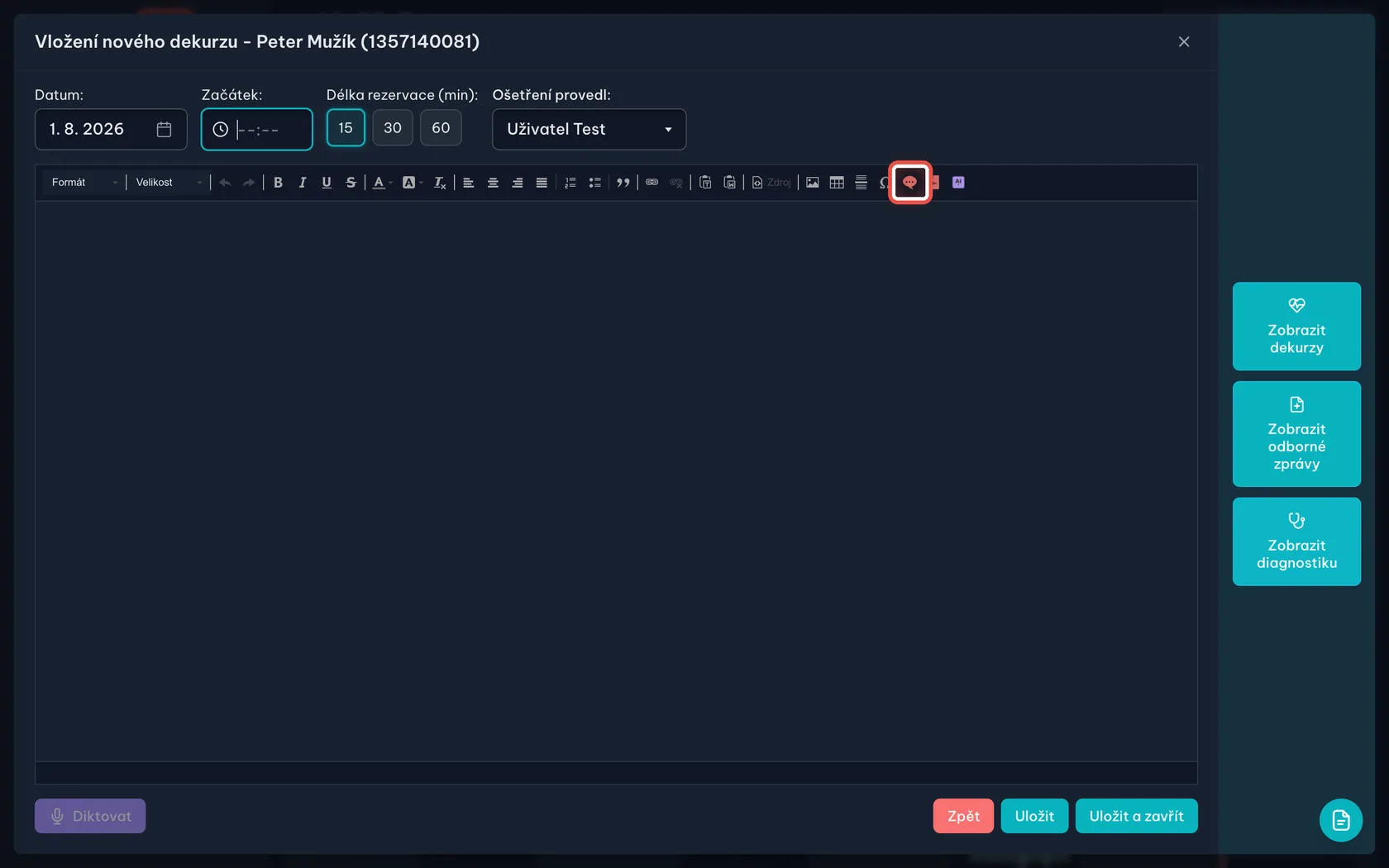
Na obrazovceOkno nového dekurzu. Nad prázdným polem na text je panel nástrojů.
UdělejteNejdřív klikněte do textu tam, kam chcete frázi vložit. Pak v panelu nástrojů klikněte na oranžovou ikonu Vložit frázi.
PoznámkaDokud nemáte založenou ani jednu frázi, ikona se v panelu vůbec neobjeví.
Krok 13 z 14
Vyberte frázi
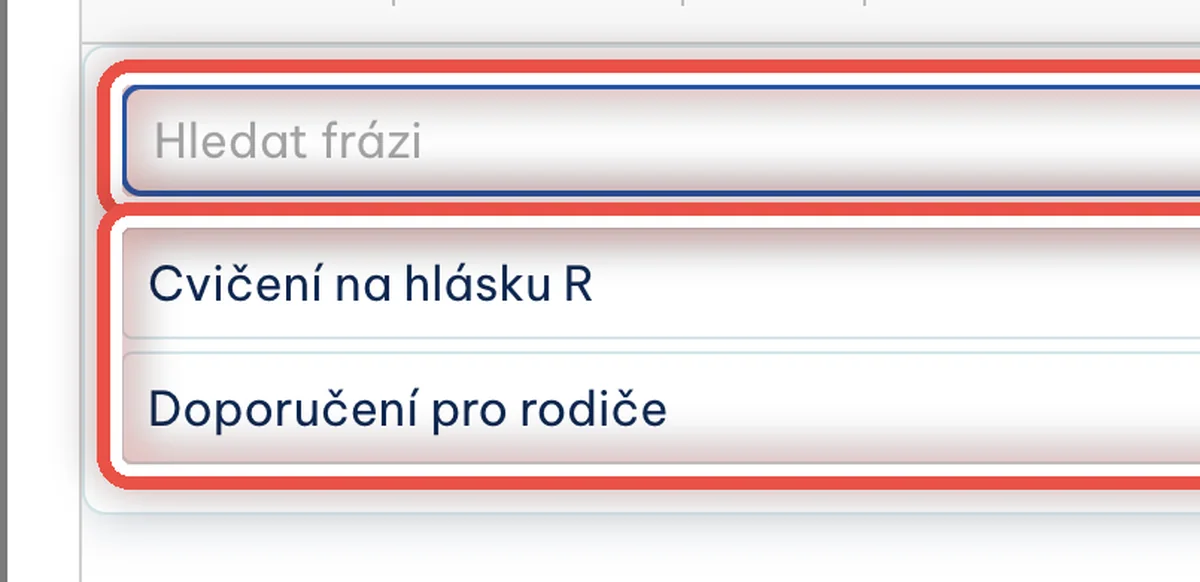
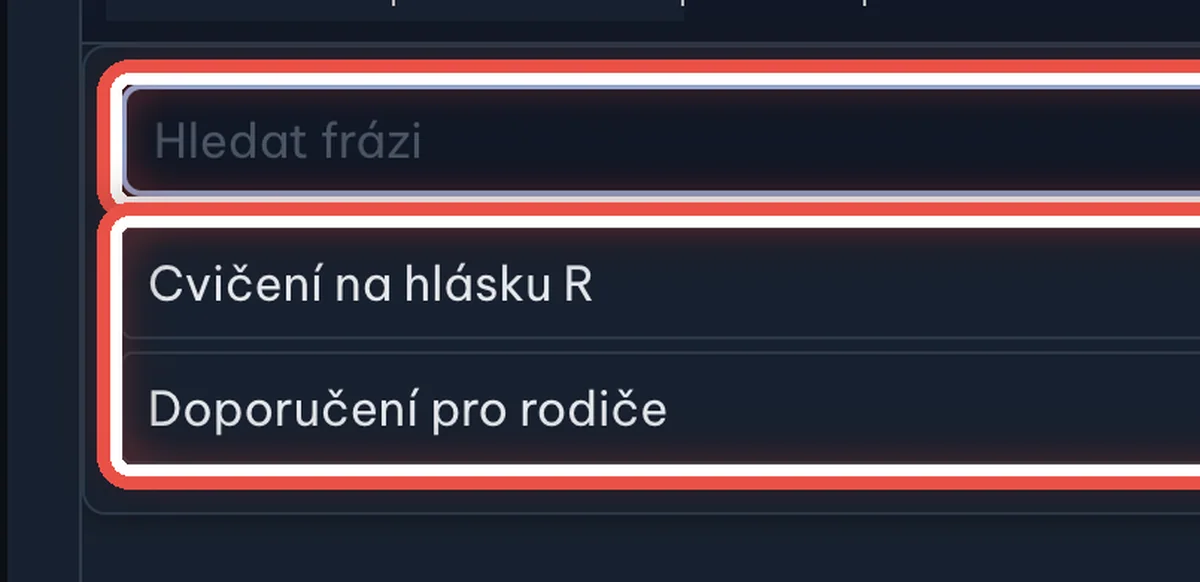
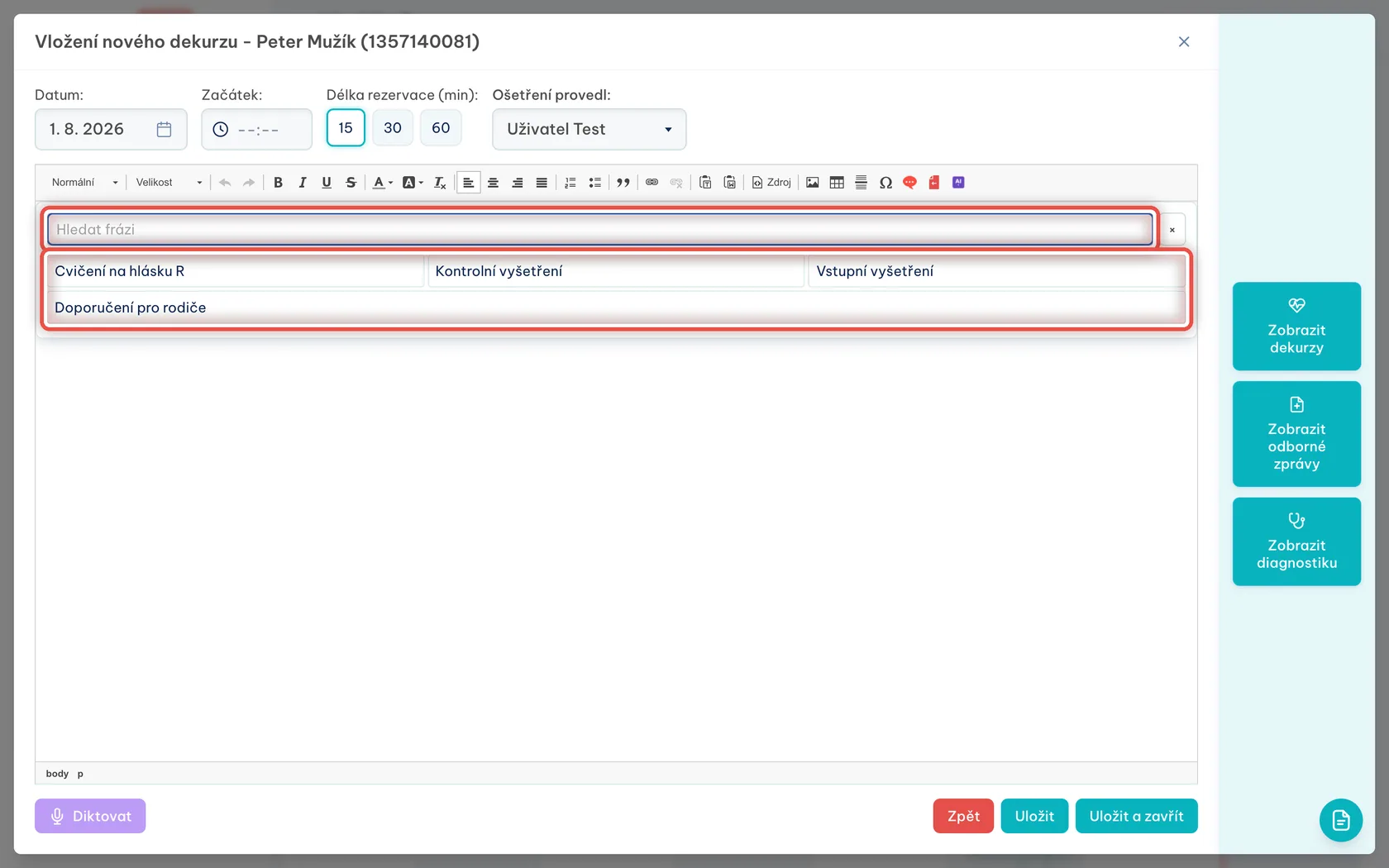
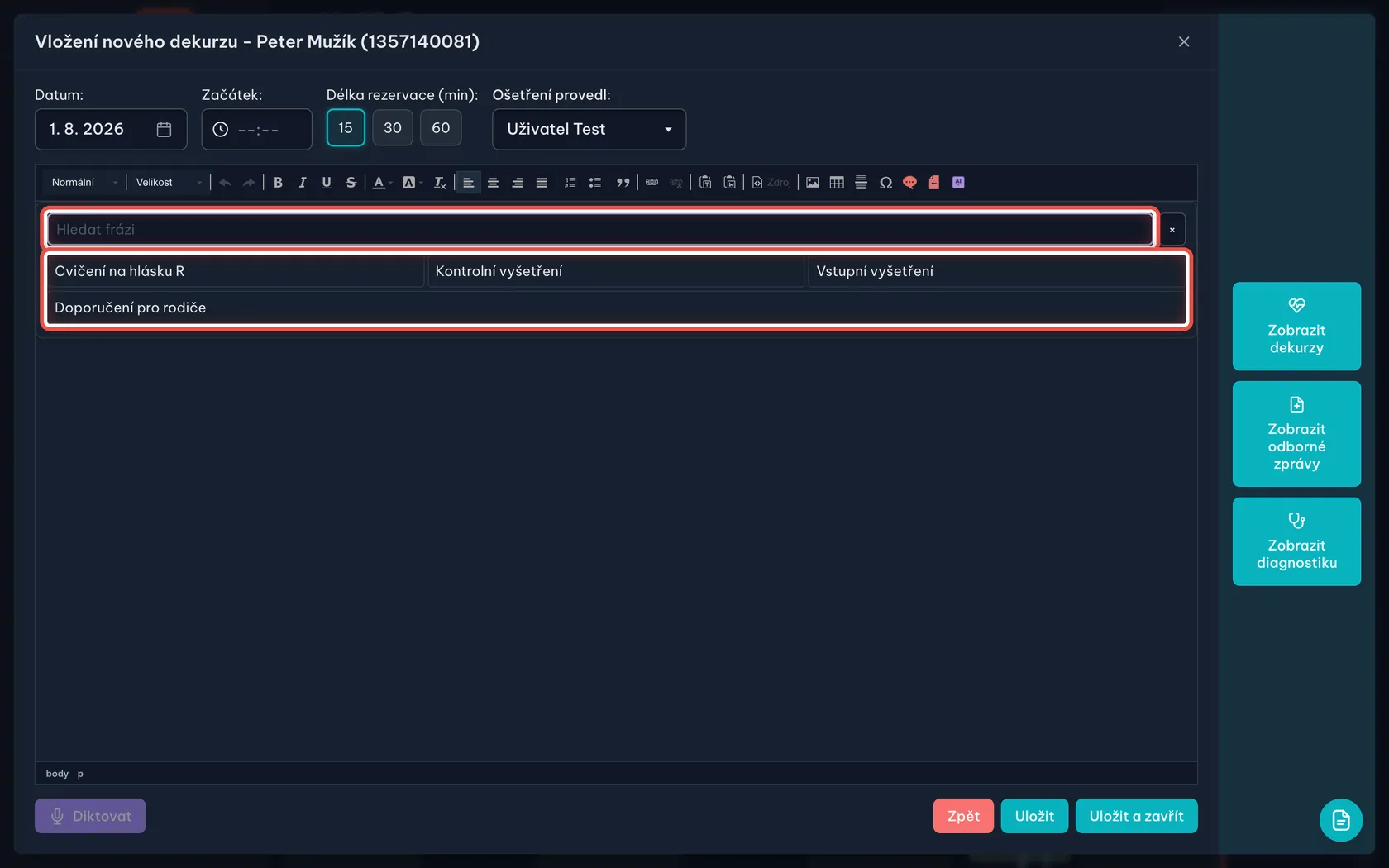
Na obrazovcePřes horní část textového pole se rozbalí nabídka vašich frází a nad ní řádek pro hledání.
UdělejteKlikněte na název fráze, kterou chcete vložit. Máte-li frází hodně, napište část názvu do políčka Hledat frázi a nabídka se zúží.
Krok 14 z 14
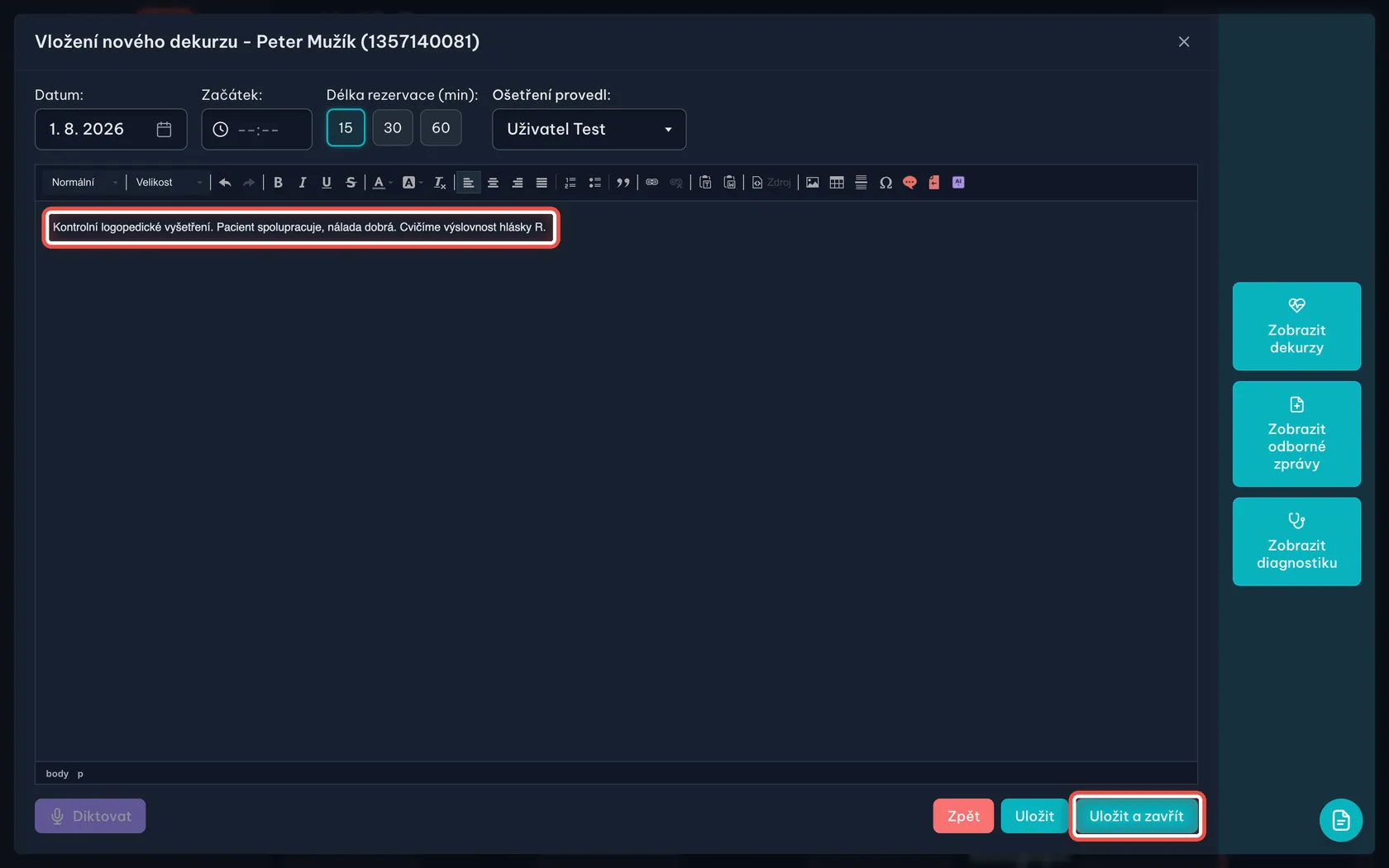
Text je vložený
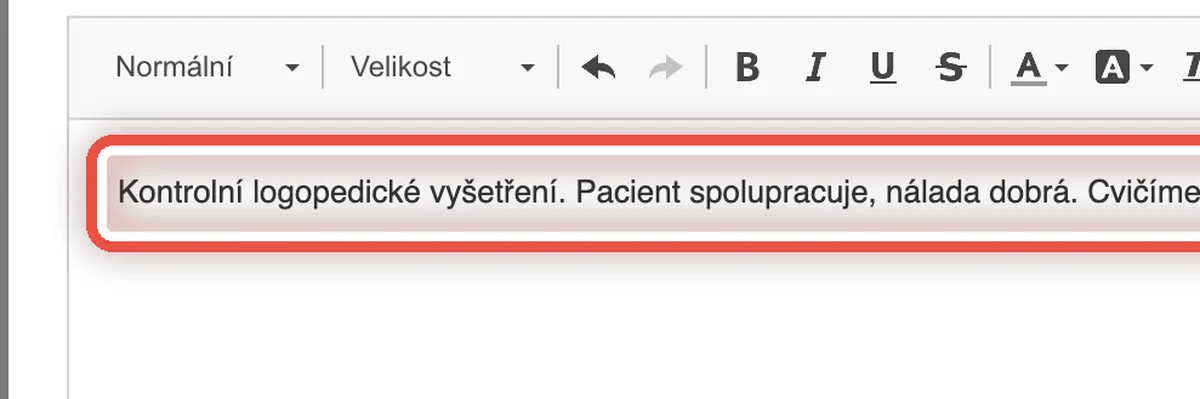
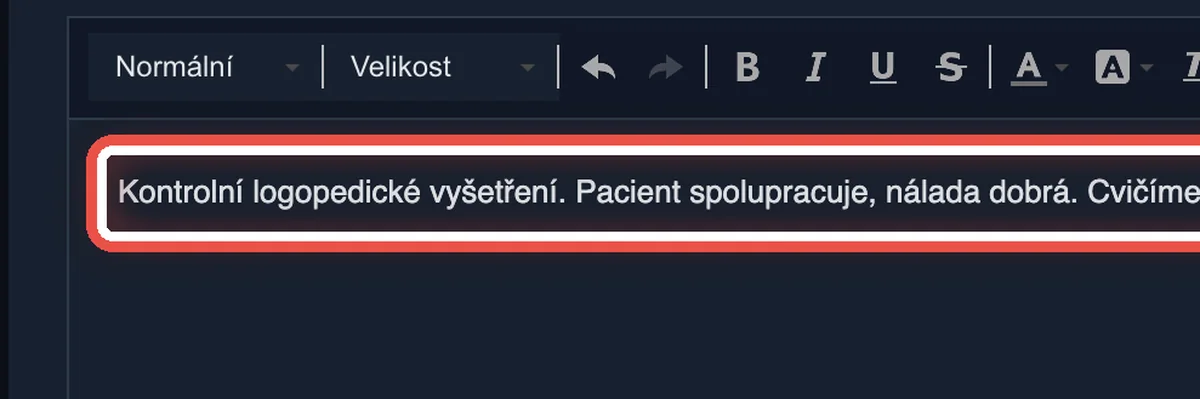
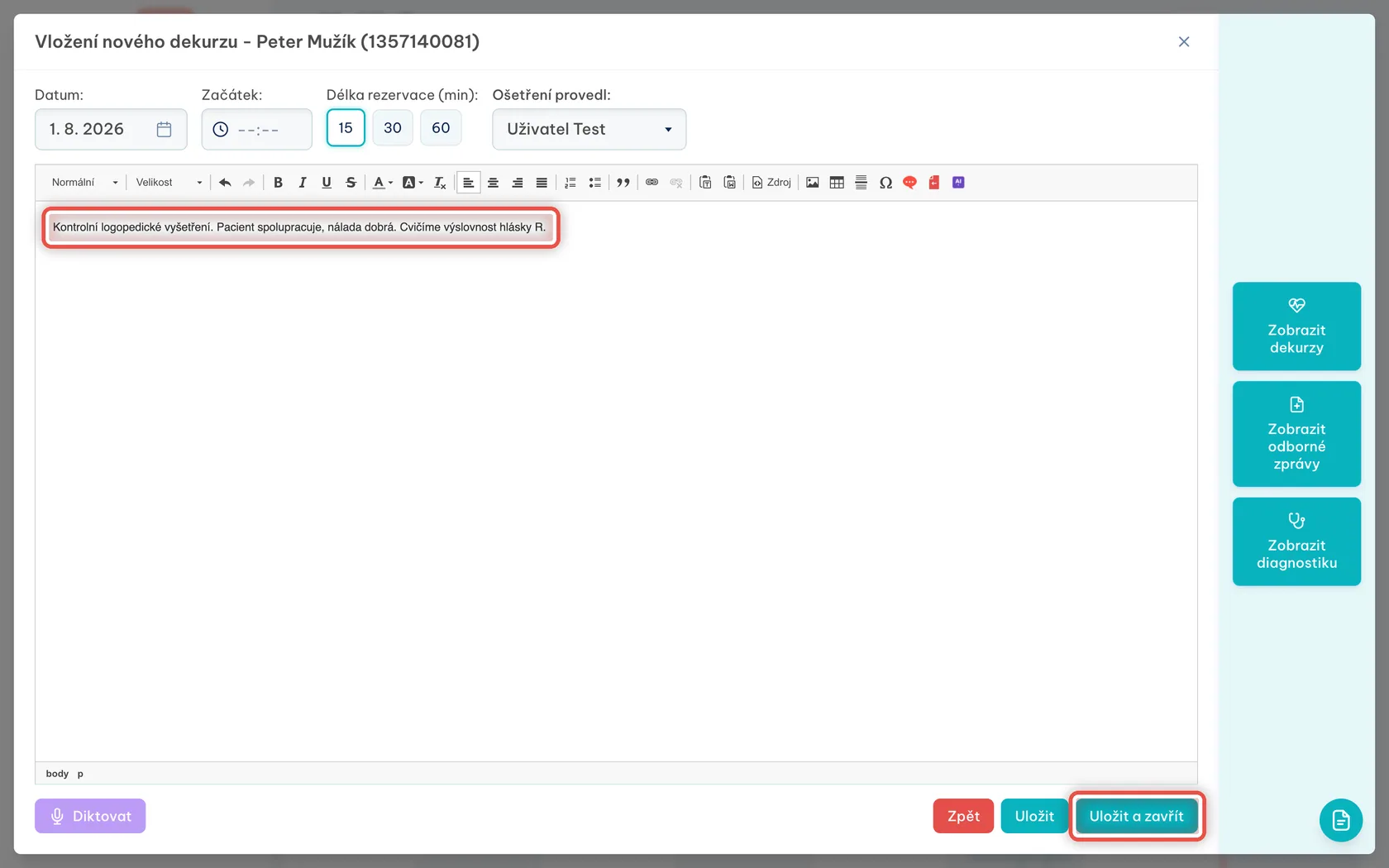
Na obrazovceNabídka se zavřela a text fráze se objevil v dekurzu na místě, kde stál kurzor.
UdělejteText můžete rovnou dopsat nebo přepsat — je to už obyčejný text dekurzu. Nakonec klikněte na Uložit a zavřít.
PoznámkaFrází můžete za sebou vložit i několik. Po každém vložení se nabídka zavře, takže na ikonu klikněte znovu.
Konec
Hotovo
Máte první frázi a víte, jak ji dostat do dekurzu. Čím víc jich časem přidáte, tím míň budete psát.
- Začněte od nejčastějších větNejvíc času ušetří to, co píšete každý den — ne to, co jednou za rok.
- Pořadí si srovnejteNejpoužívanější fráze dejte v seznamu nahoru, v dekurzu se nabízejí ve stejném pořadí.
- Veřejné fráze sdílíte s kolegyDomluvte se, ať nevzniknou tři skoro stejné. Upravit je může jen ten, kdo je založil.
- Fráze jde kdykoli změnitÚprava se projeví u příště vložených textů. Dekurzy napsané dřív zůstanou tak, jak jsou.
- Něco nefunguje?Napište nám přes Pomoc přímo v programu.