
Návod
Přístupový certifikát
pro eZdraví
Certifikát je něco jako klíč. Program vaší ordinace se jím prokáže portálu eZdraví, aby si spolu mohly vyměňovat data — eŽádanky nebo Kmenový registr pacientů (KRP). Vygenerujete ho jednou a pak ho nahrajete do programu.
Než začnete
- PřihlášeníBankovní identita nebo Mobilní klíč eGovernmentu — stejné, jako když se hlásíte do Portálu občana.
- Telefon po rucePřihlášení potvrdíte v aplikaci své banky.
- OprávněníMusíte být za organizaci statutární zástupce nebo pověřená osoba.
- Asi 10 minutNikam nespěchejte, žádný časový limit tu neběží.
Krok 1 z 22
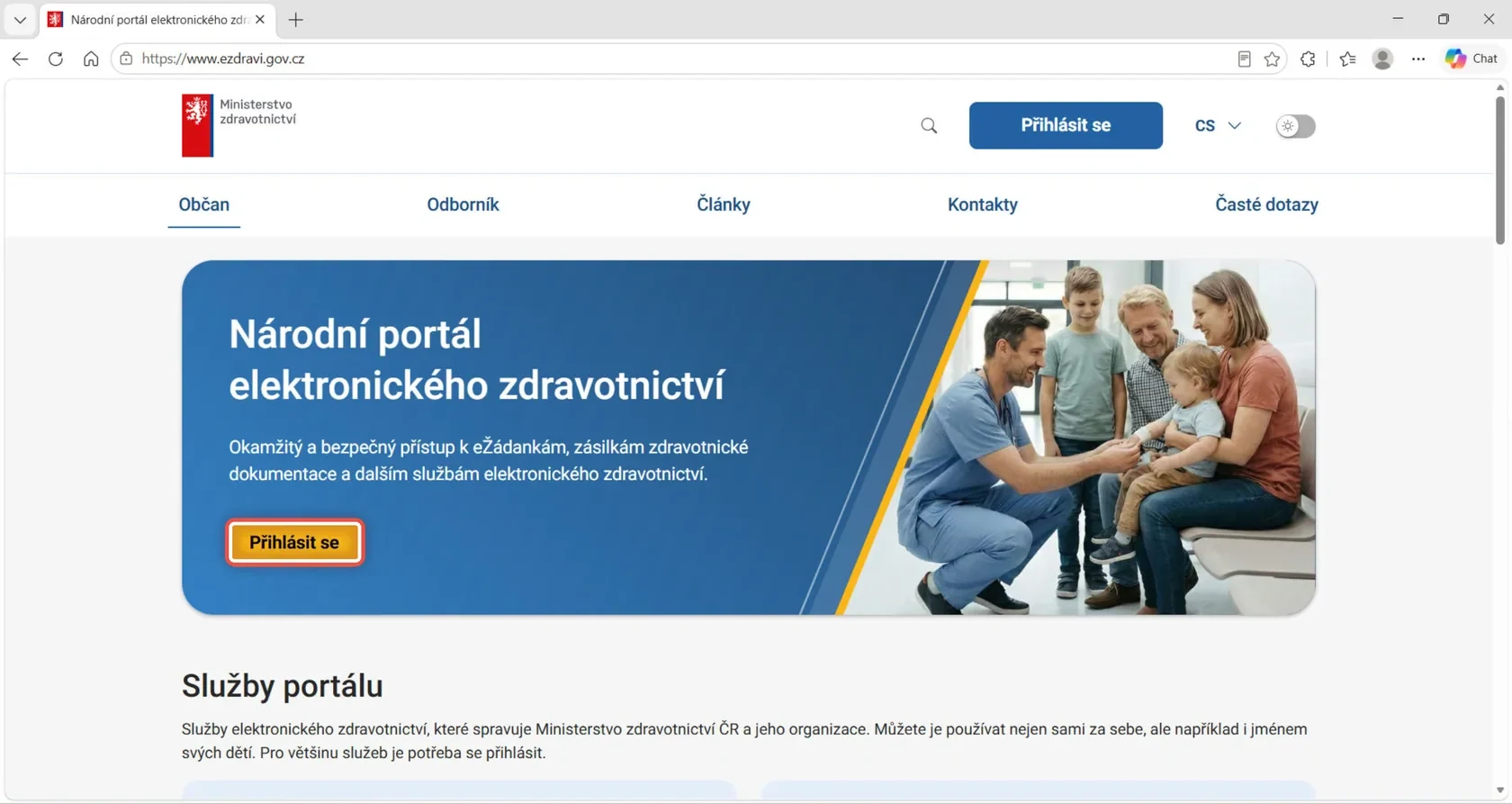
Otevřete stránku eZdraví
Na obrazovceÚvodní stránka Národního portálu elektronického zdravotnictví.
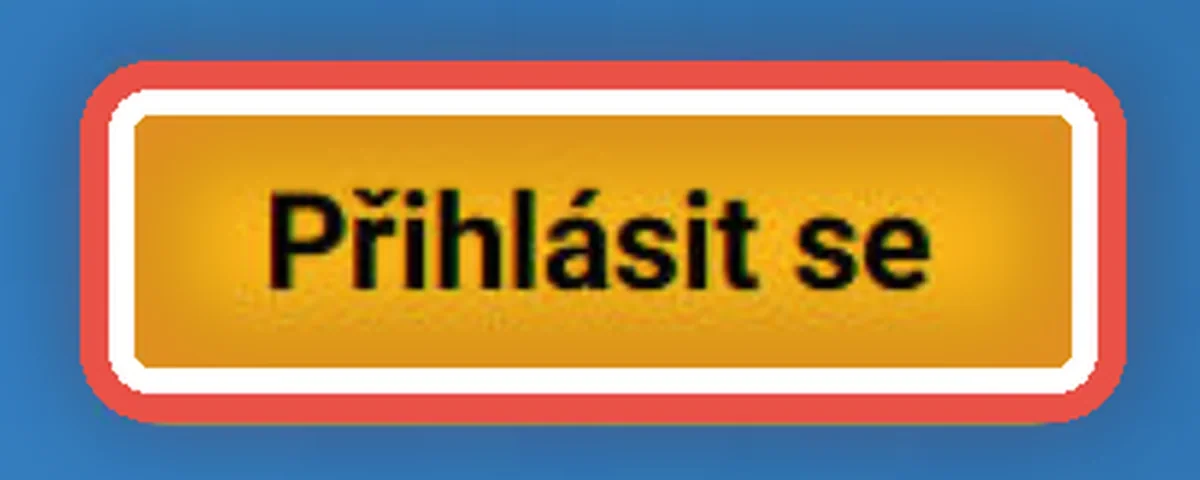
UdělejteOtevřete si novou záložku prohlížeče (na Windows Ctrl + T, na Macu Cmd + T), napište do ní ezdravi.gov.cz a stiskněte Enter. Pak klikněte na tlačítko Přihlásit se.
PoznámkaNovou záložku proto, aby vám program ordinace i tenhle návod zůstaly otevřené. Zpátky se přepnete kliknutím na jejich záložku nahoře.
Krok 2 z 22
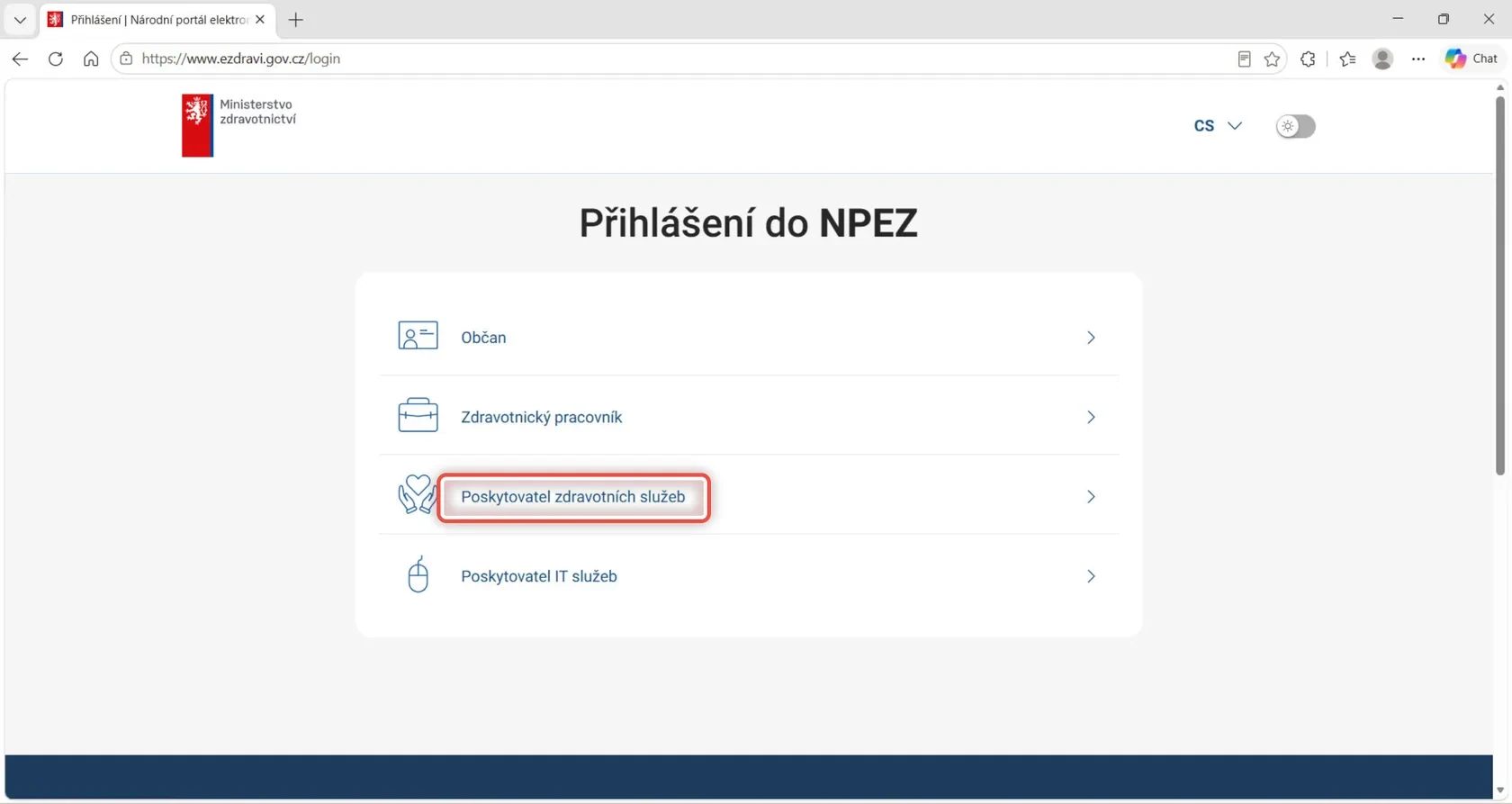
Vyberte, za koho se hlásíte
Na obrazovceNabídnou se tři možnosti.
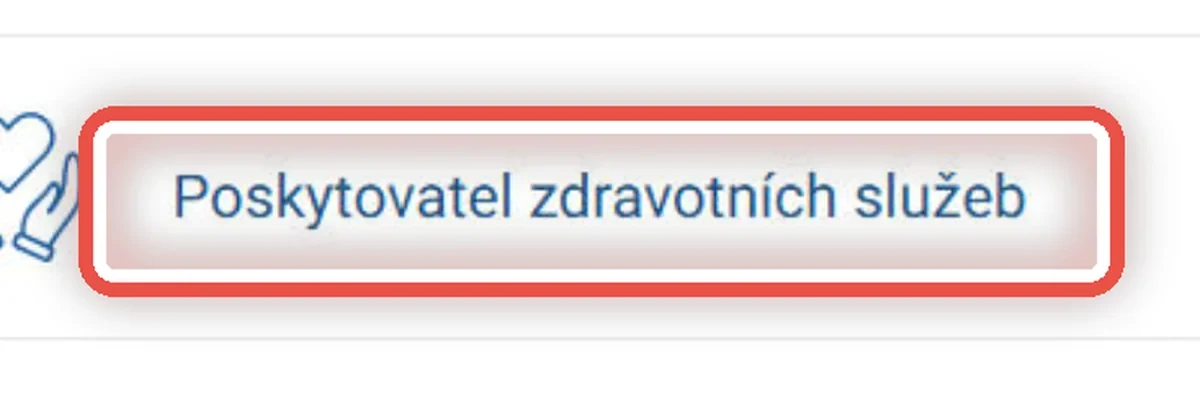
UdělejteKlikněte na Poskytovatel zdravotních služeb. To je vaše ordinace jako organizace — ne vy jako osoba.
Krok 3 z 22
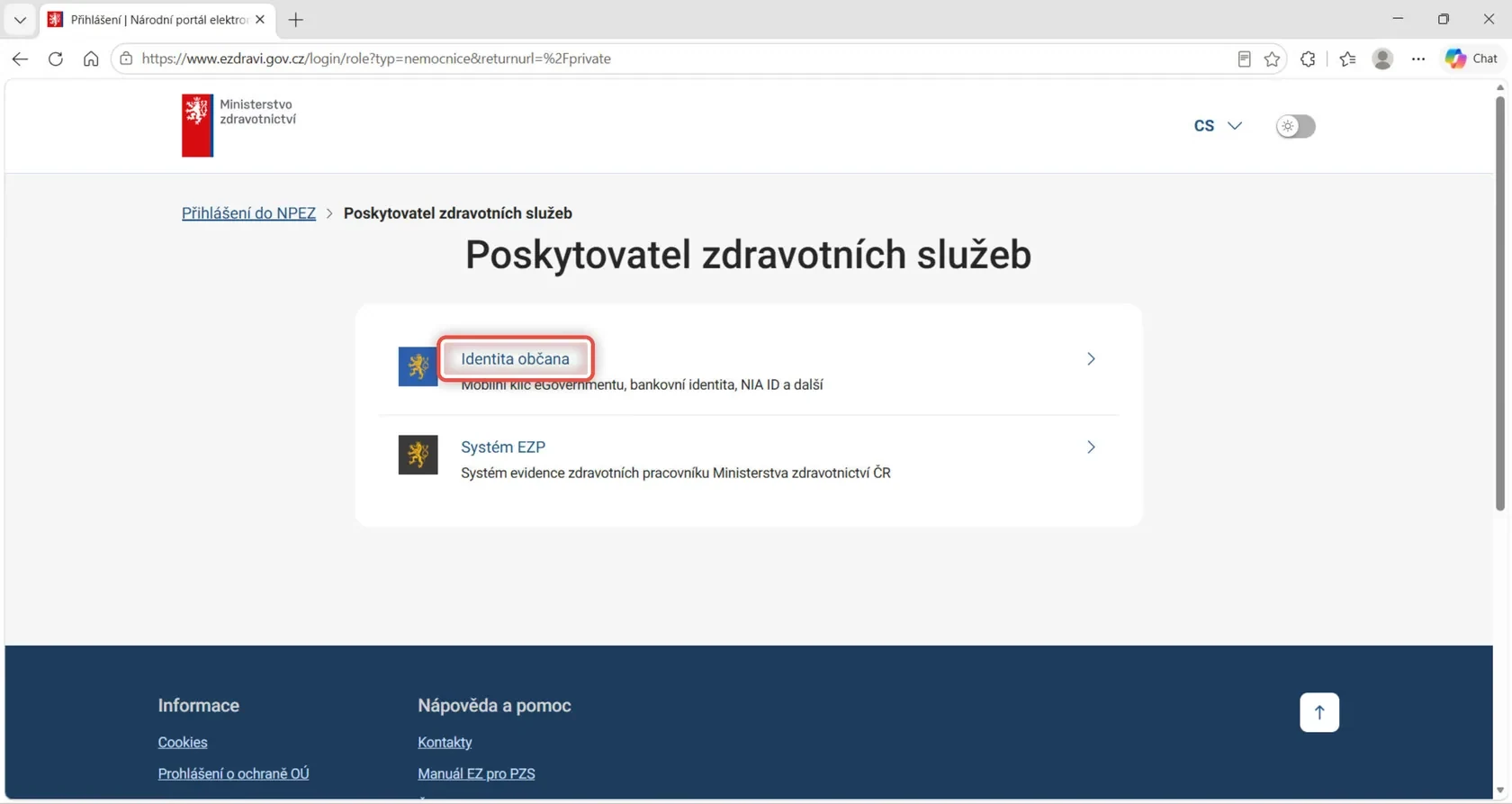
Zvolte Identitu občana
Na obrazovcePortál se ptá, čím svoji totožnost prokážete.
UdělejteKlikněte na Identita občana. Je to stejné přihlášení, jaké znáte z Portálu občana nebo z datové schránky.
Krok 4 z 22
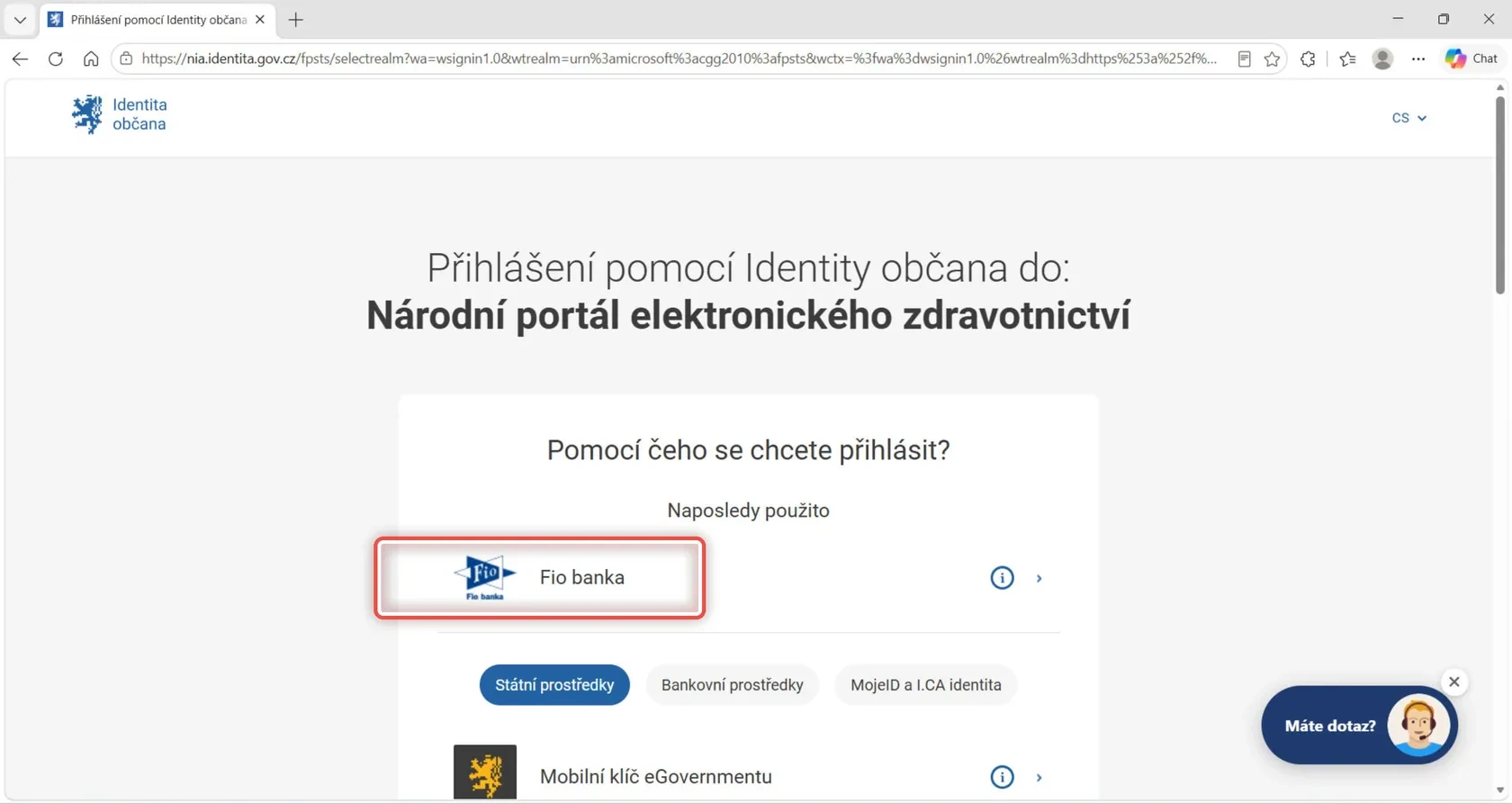
Vyberte svou banku nebo Mobilní klíč
Na obrazovceSeznam způsobů přihlášení. Nahoře pod Naposledy použito je to, co jste použili minule.
UdělejteKlikněte na svou banku (bankovní identita) nebo na Mobilní klíč eGovernmentu, pokud ho používáte. Hlásíte se poprvé? Pak je nabídka Naposledy použito prázdná — svou banku najdete pod záložkou Bankovní prostředky.
Krok 5 z 22
Potvrďte přihlášení v telefonu
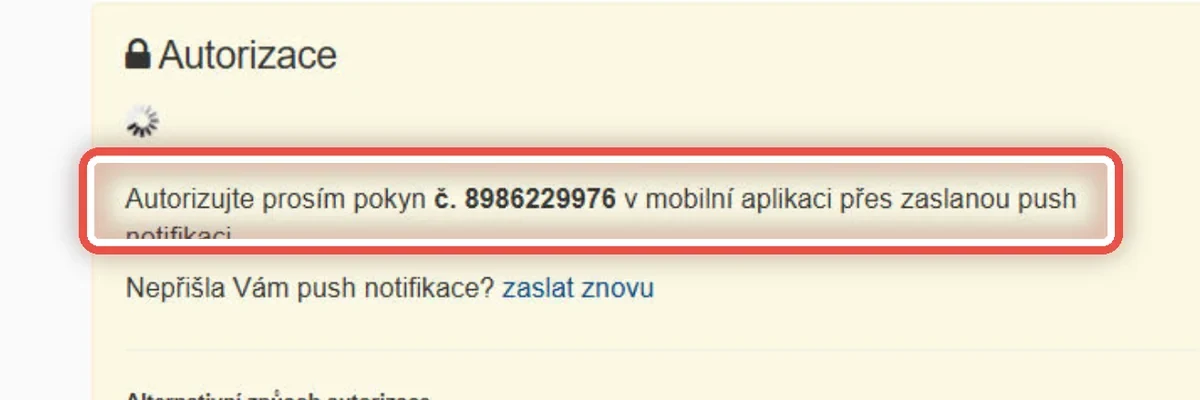
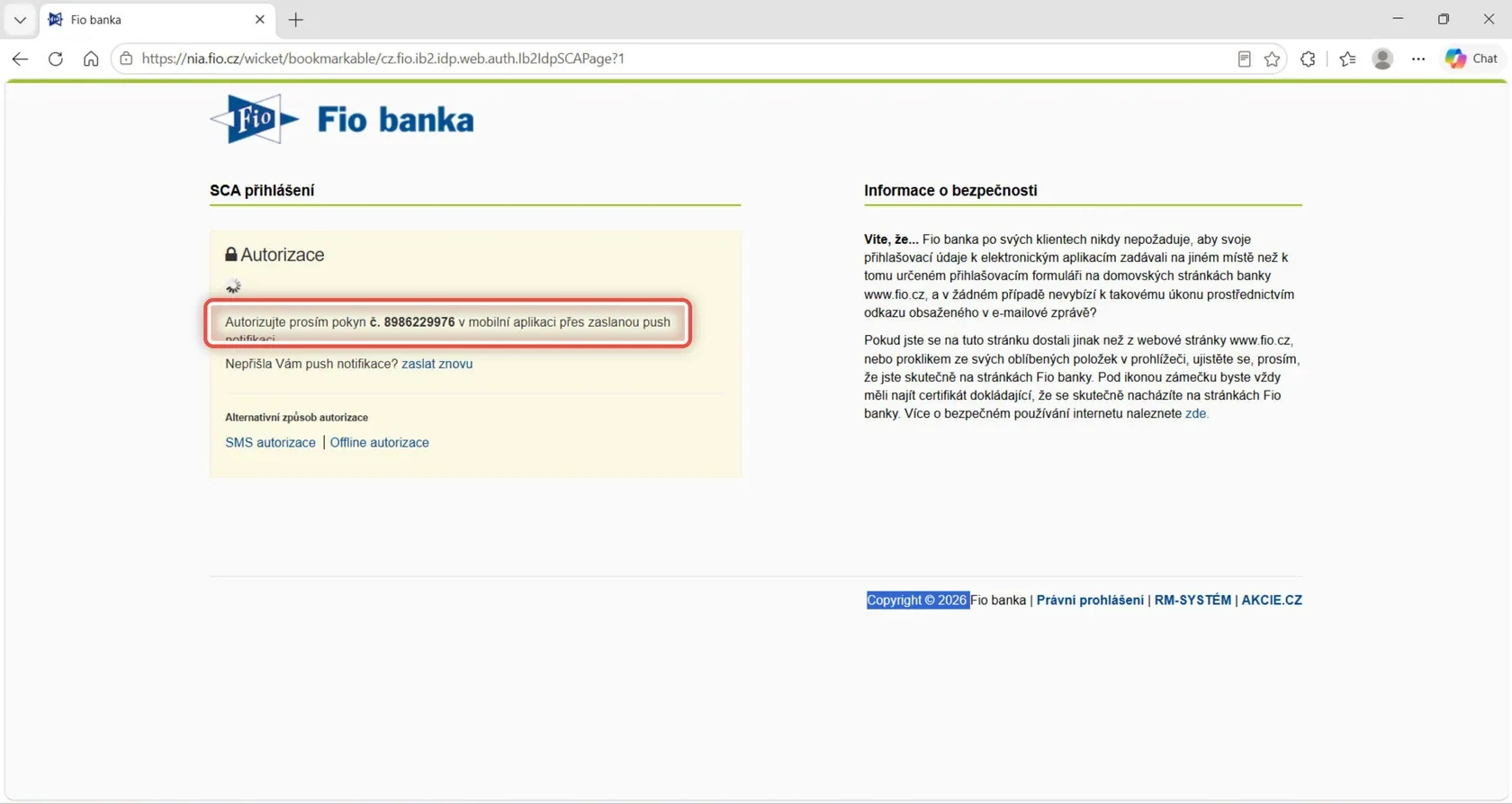
Na obrazovceStránka banky čeká, až přihlášení potvrdíte.
UdělejteDo telefonu přijde upozornění z aplikace vaší banky. Otevřete ji a přihlášení potvrďte. Okno v počítači nechte otevřené.
PoznámkaTahle obrazovka vypadá u každé banky jinak. Řiďte se tím, co vidíte na svém displeji.
Krok 6 z 22
Předejte údaje portálu
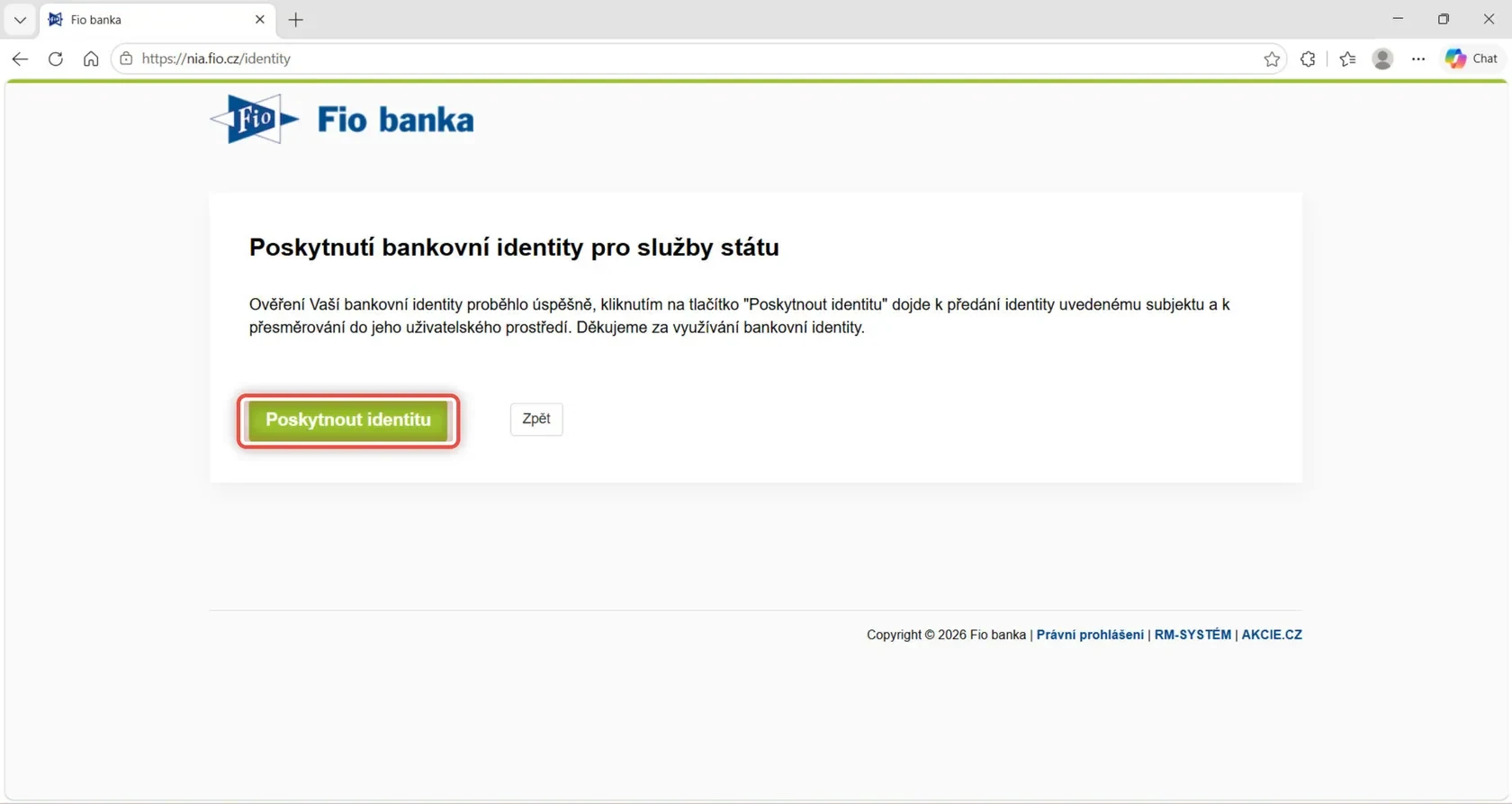
Na obrazovceBanka ověřila, kdo jste, a ptá se, jestli smí údaje předat portálu.
UdělejteKlikněte na Poskytnout identitu.
PoznámkaI tady se vzhled stránky liší podle toho, kterou banku používáte.
Krok 7 z 22
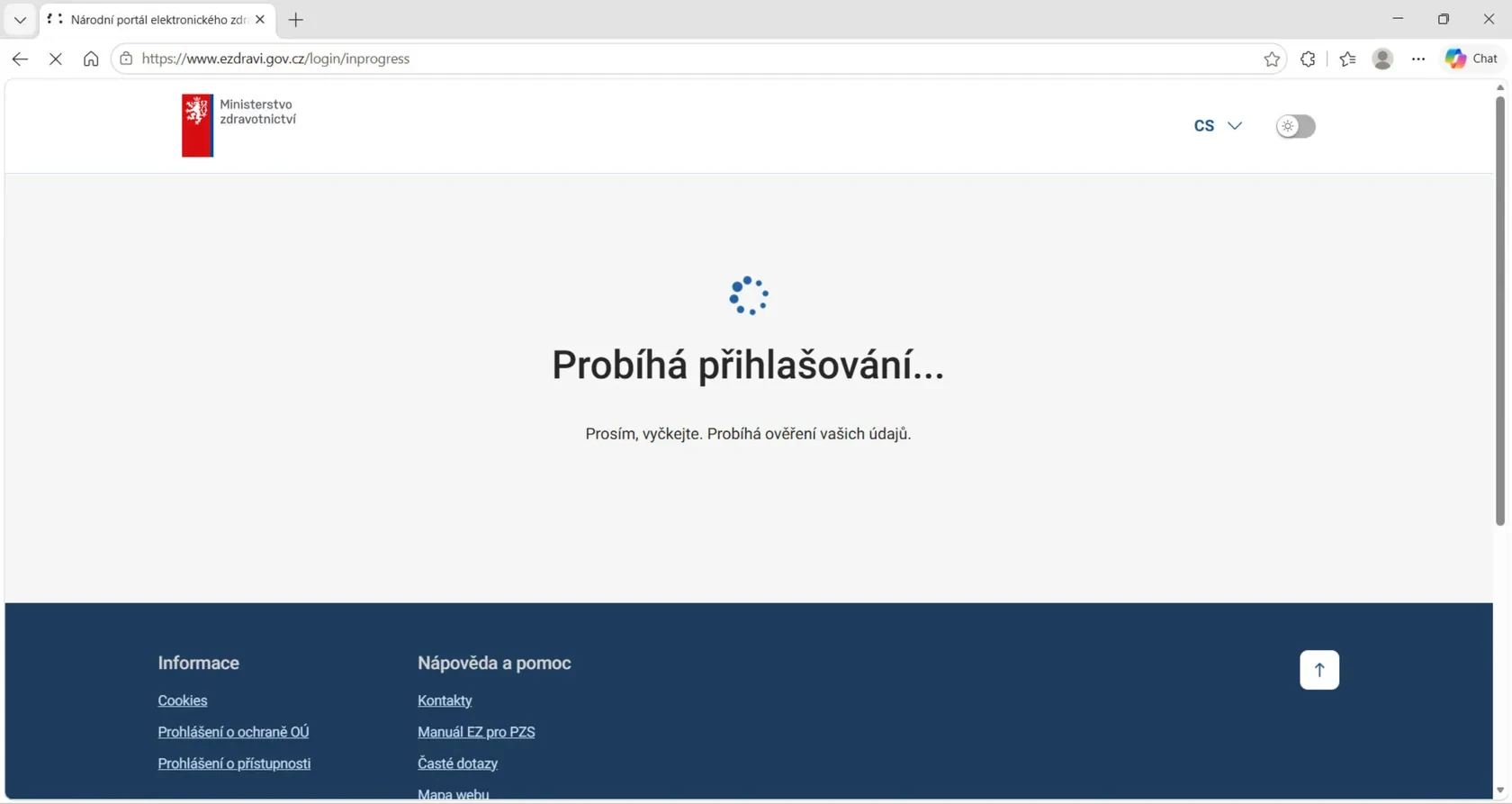
Chvilku počkejte
Na obrazovcePortál načítá vaše údaje.
UdělejteNikam neklikejte a stránku nezavírejte. Za pár vteřin se přepne sama.
Krok 8 z 22
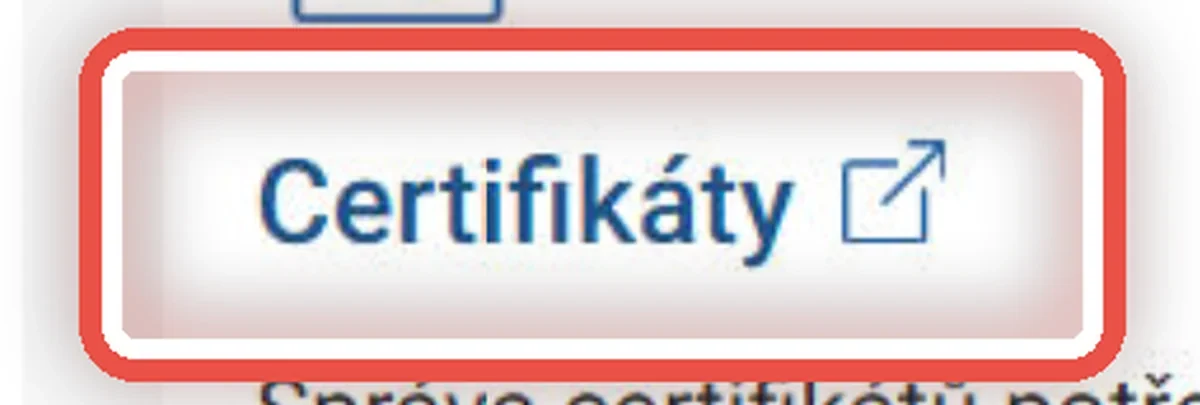
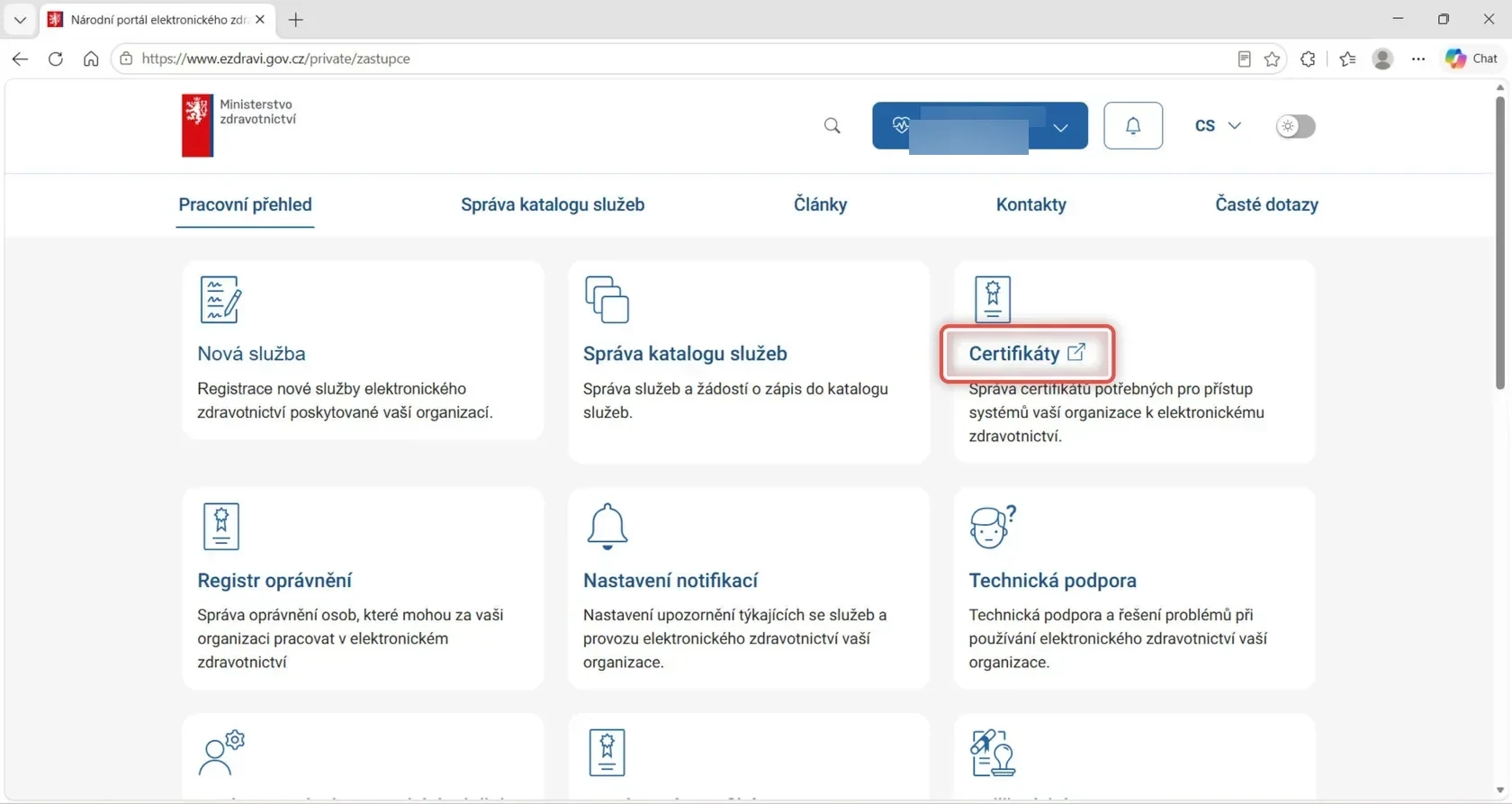
Otevřete dlaždici Certifikáty
Na obrazovceJste přihlášeni. Zobrazil se Pracovní přehled s dlaždicemi.
UdělejteKlikněte na dlaždici Certifikáty vpravo nahoře. Otevře se nová záložka s certifikační autoritou.
Krok 9 z 22
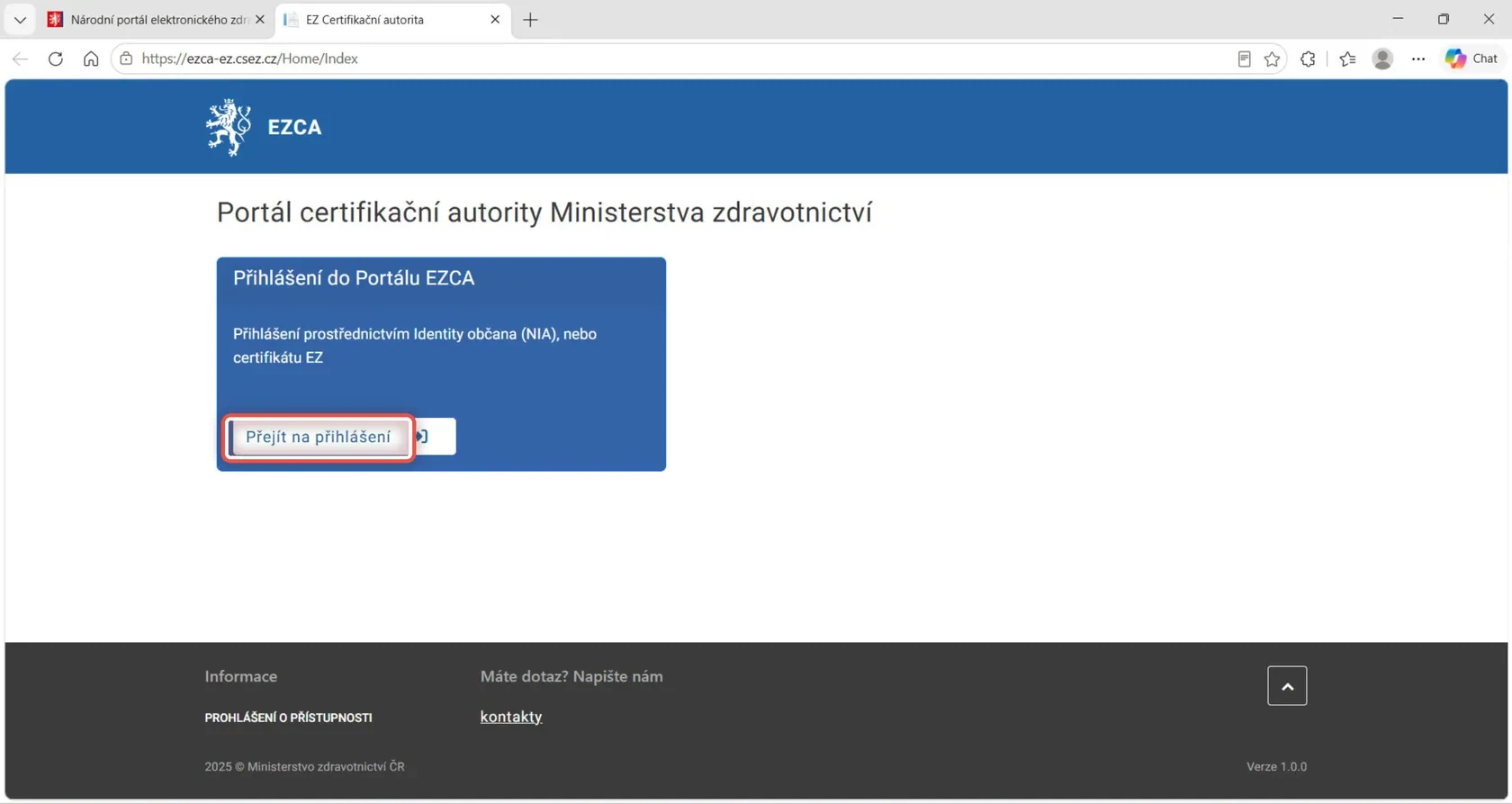
Přihlaste se do portálu EZCA
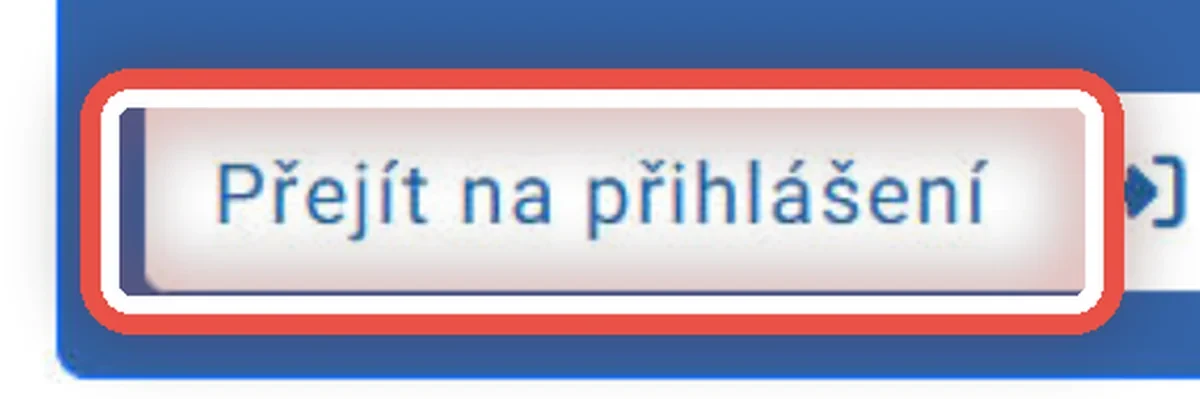
Na obrazovceNová stránka Portál certifikační autority Ministerstva zdravotnictví.
UdělejteKlikněte na Přejít na přihlášení. Přihlásíte se stejnou identitou jako před chvílí, obvykle už nic potvrzovat nemusíte.
Krok 10 z 22
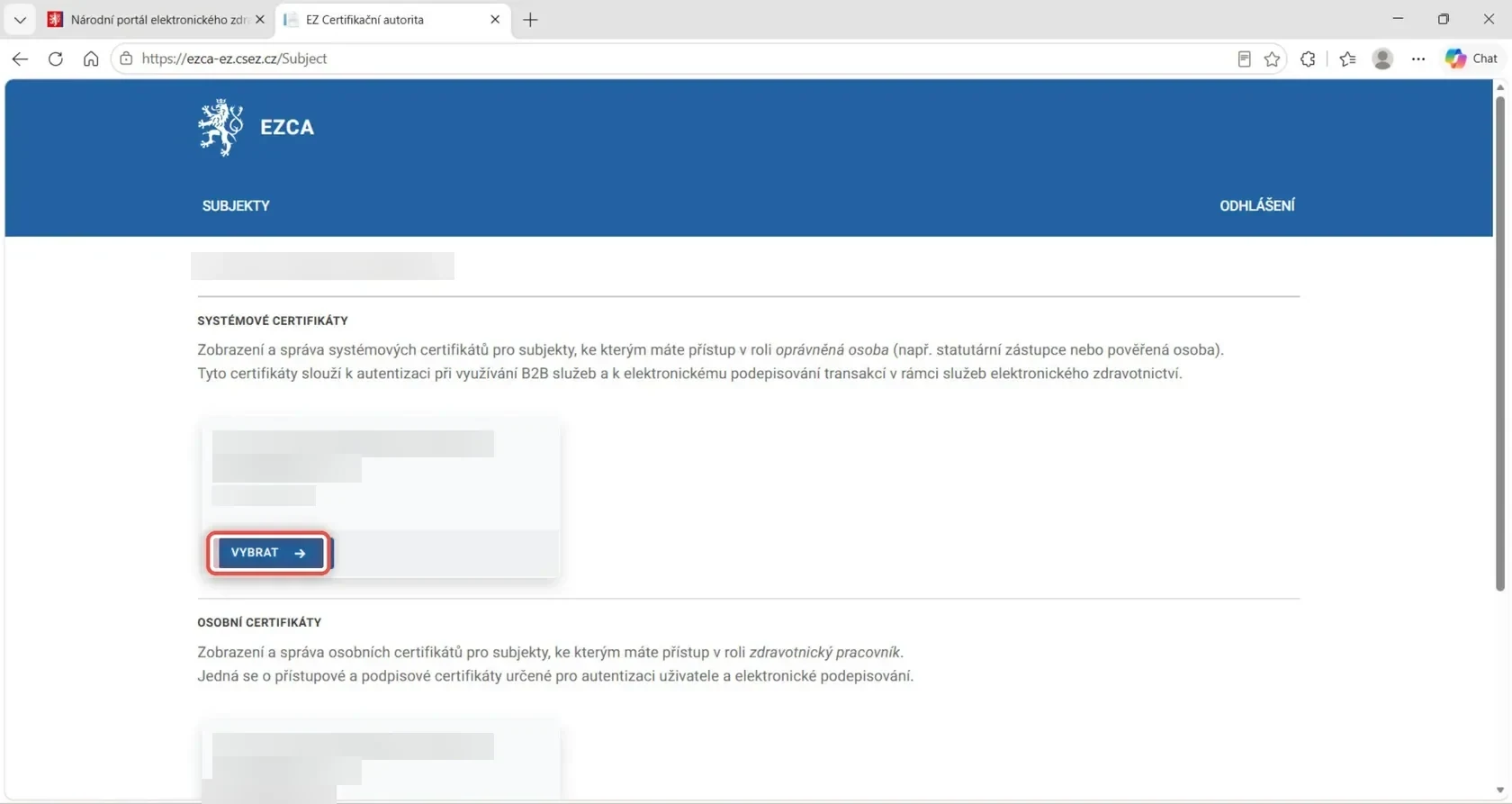
Vyberte svou organizaci
Na obrazovceStránka je rozdělená na Systémové certifikáty nahoře a Osobní certifikáty dole.
UdělejteZůstaňte v horní části Systémové certifikáty — ta je pro propojení s programem ordinace. U své organizace klikněte na Vybrat. Dolní části si nevšímejte.
Krok 11 z 22
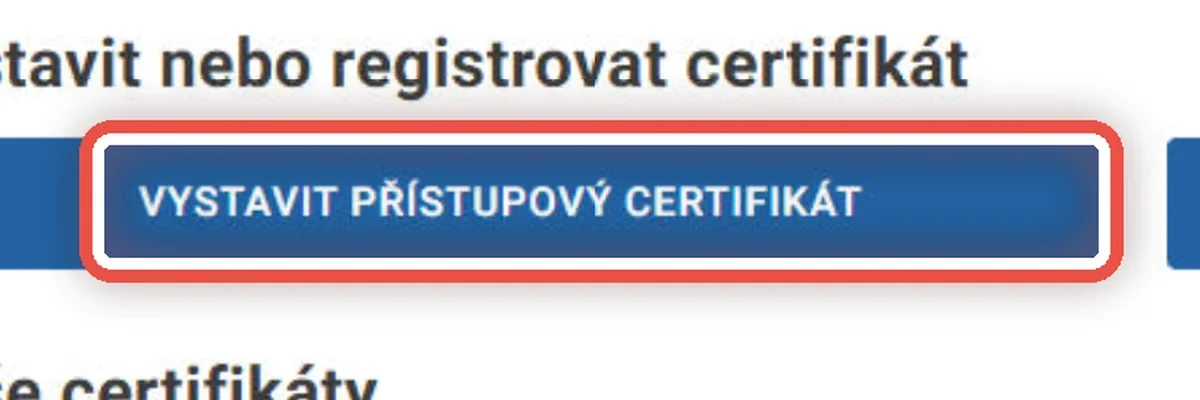
Zvolte Vystavit přístupový certifikát
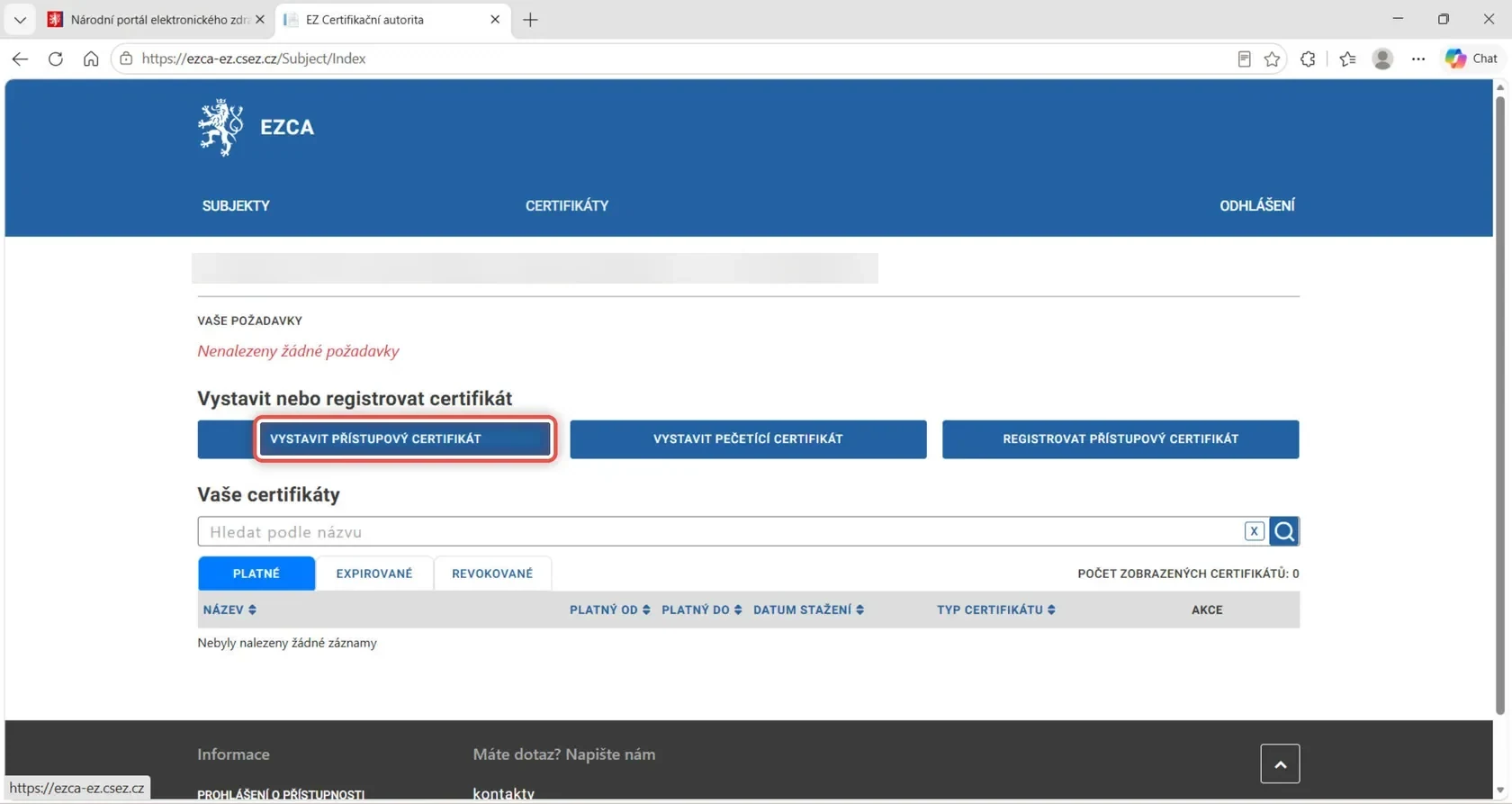
Na obrazovcePřehled certifikátů vaší organizace. Zatím je prázdný.
UdělejteKlikněte na první tlačítko Vystavit přístupový certifikát. Zbývající dvě tlačítka teď nepoužívejte.
Krok 12 z 22
Pojmenujte certifikát
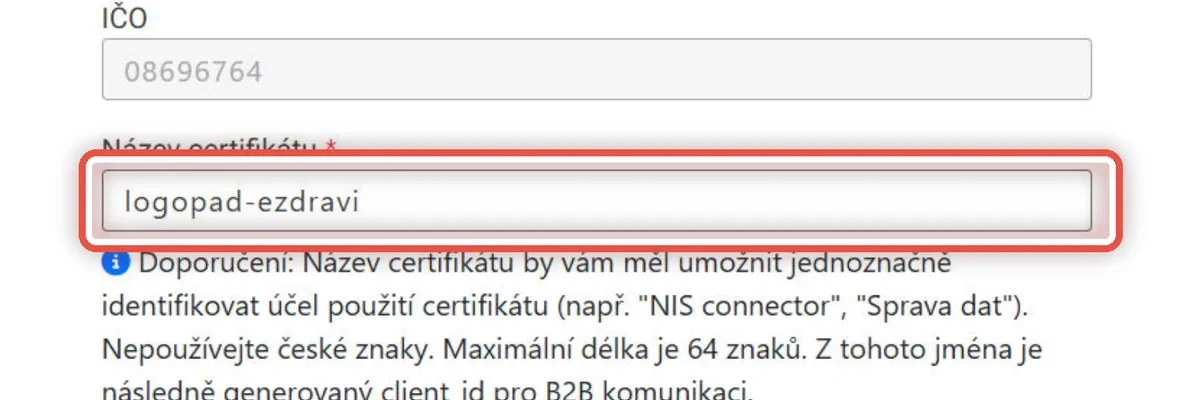
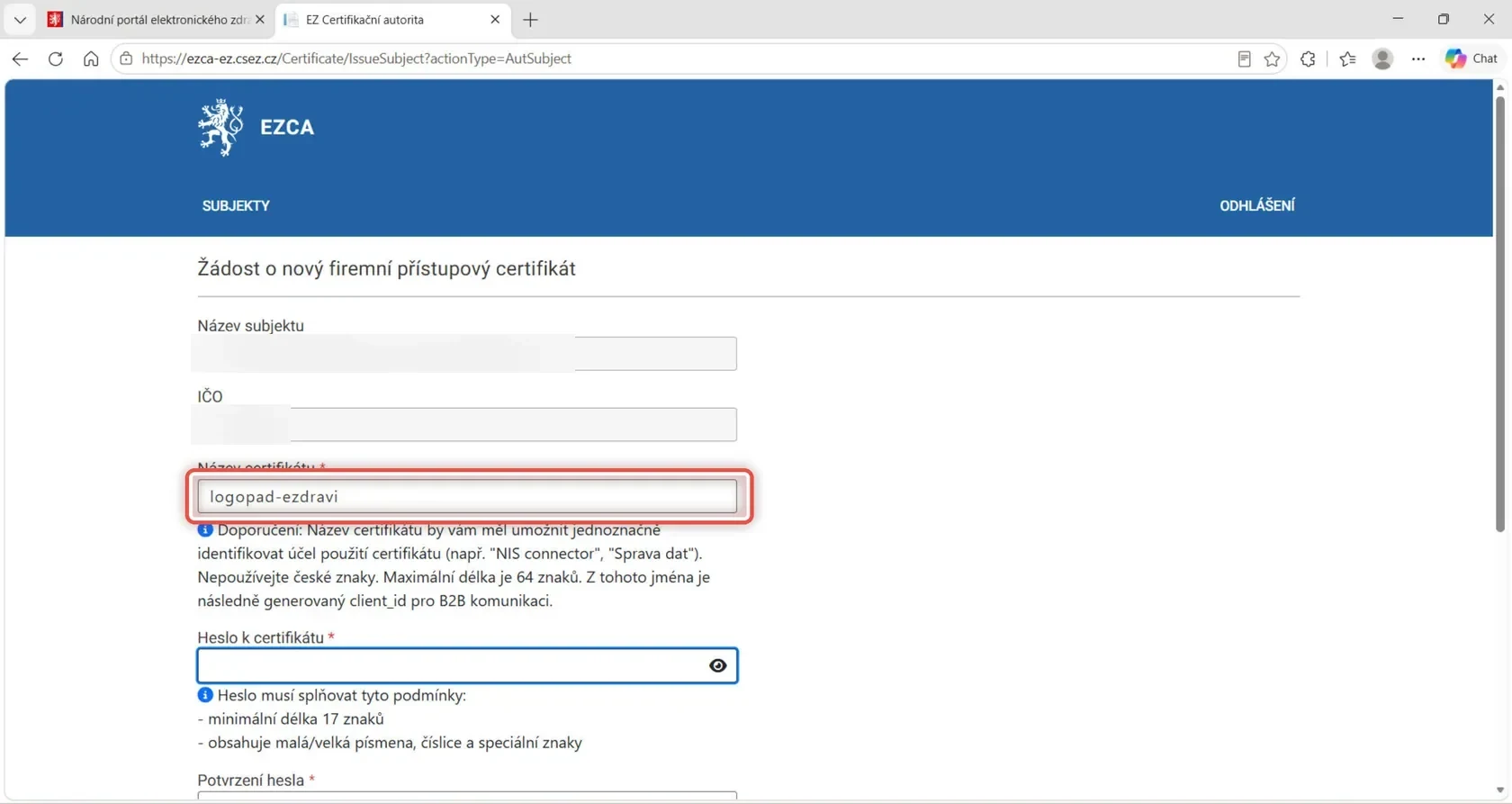
Na obrazovceFormulář žádosti. Název subjektu a IČO se vyplní samy.
UdělejteDo pole Název certifikátu napište krátký název bez háčků a čárek — třeba logopad-ezdravi. Slouží jen k tomu, abyste certifikát poznali.
Krok 13 z 22
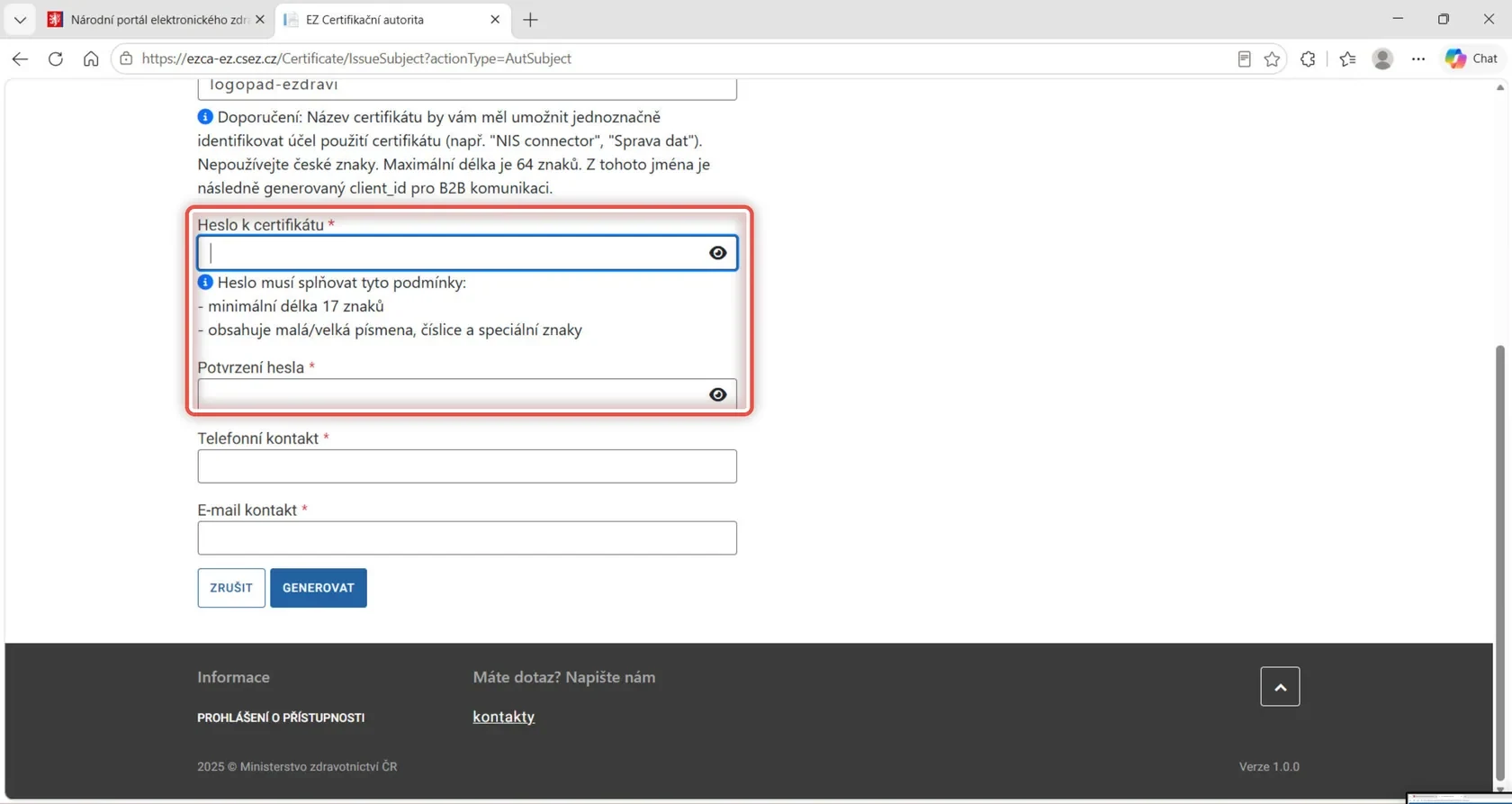
Vymyslete heslo k certifikátu
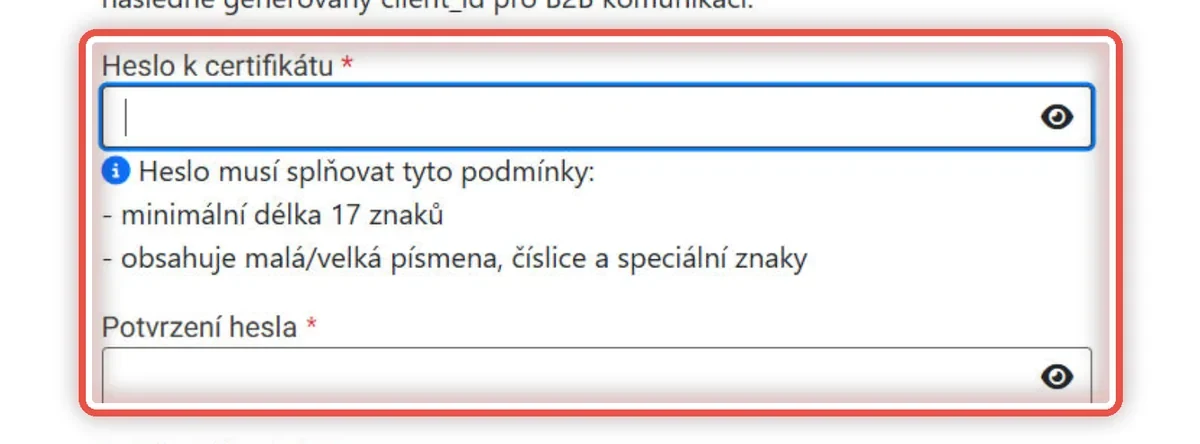
Na obrazovceDvě pole na heslo — do obou se píše totéž.
UdělejteHeslo musí mít aspoň 17 znaků a obsahovat velká i malá písmena, číslici a znak jako ! nebo #. Do druhého pole napište stejné heslo znovu.
PozorHeslo si hned poznamenejte. Budete ho potřebovat při vkládání certifikátu do programu ordinace a už se nedá nikde zjistit.
Krok 14 z 22
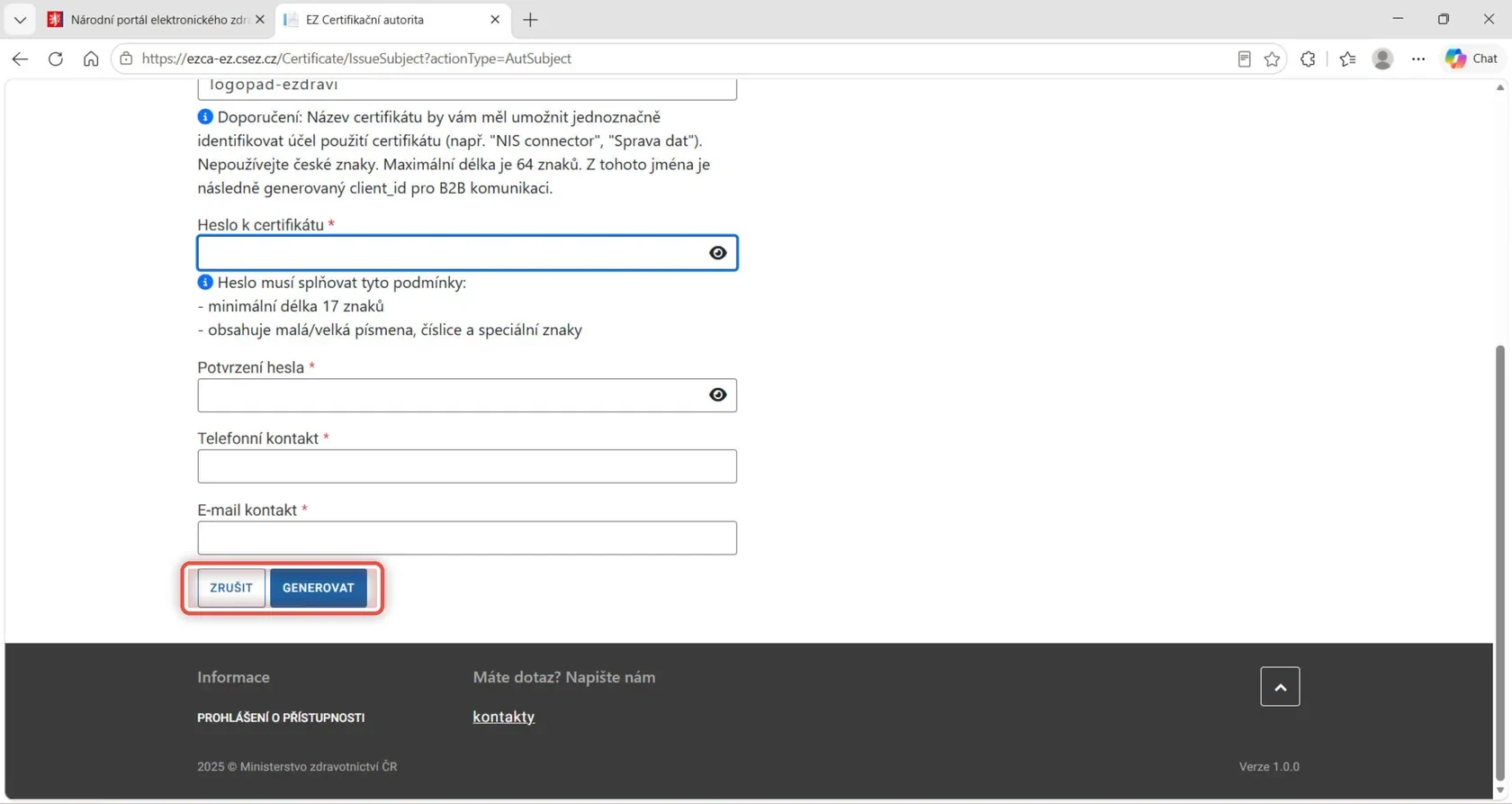
Doplňte kontakt a odešlete
Na obrazovceSpodní část formuláře.
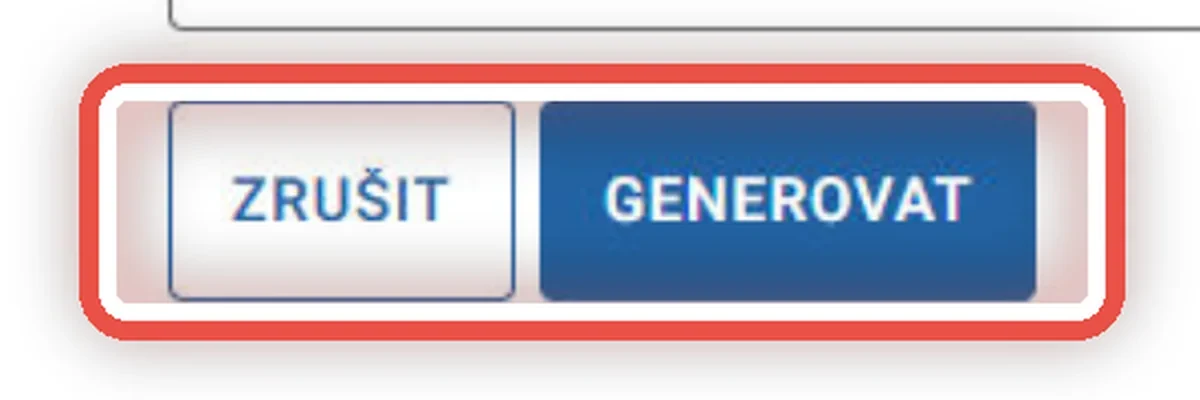
UdělejteVyplňte Telefonní kontakt a E-mail kontakt — svoje, kdyby bylo potřeba se vám ozvat. Pak klikněte na Generovat.
Krok 15 z 22
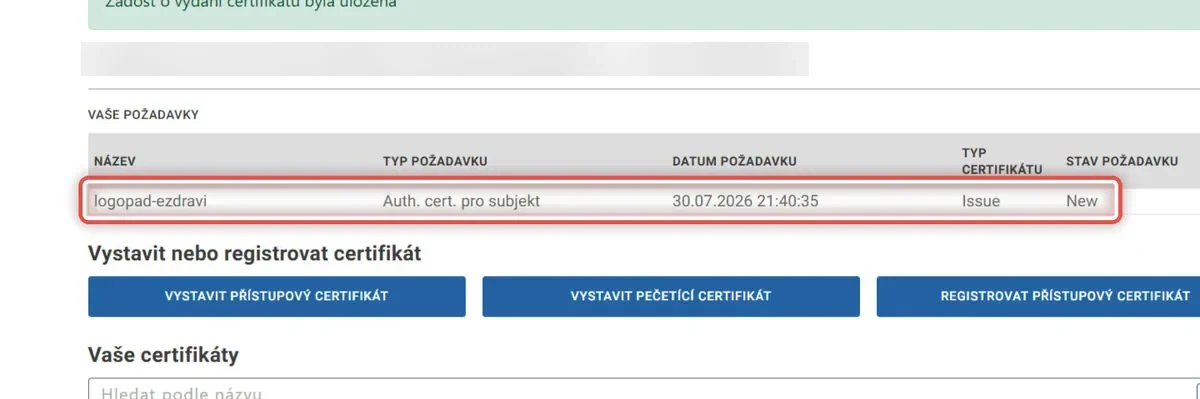
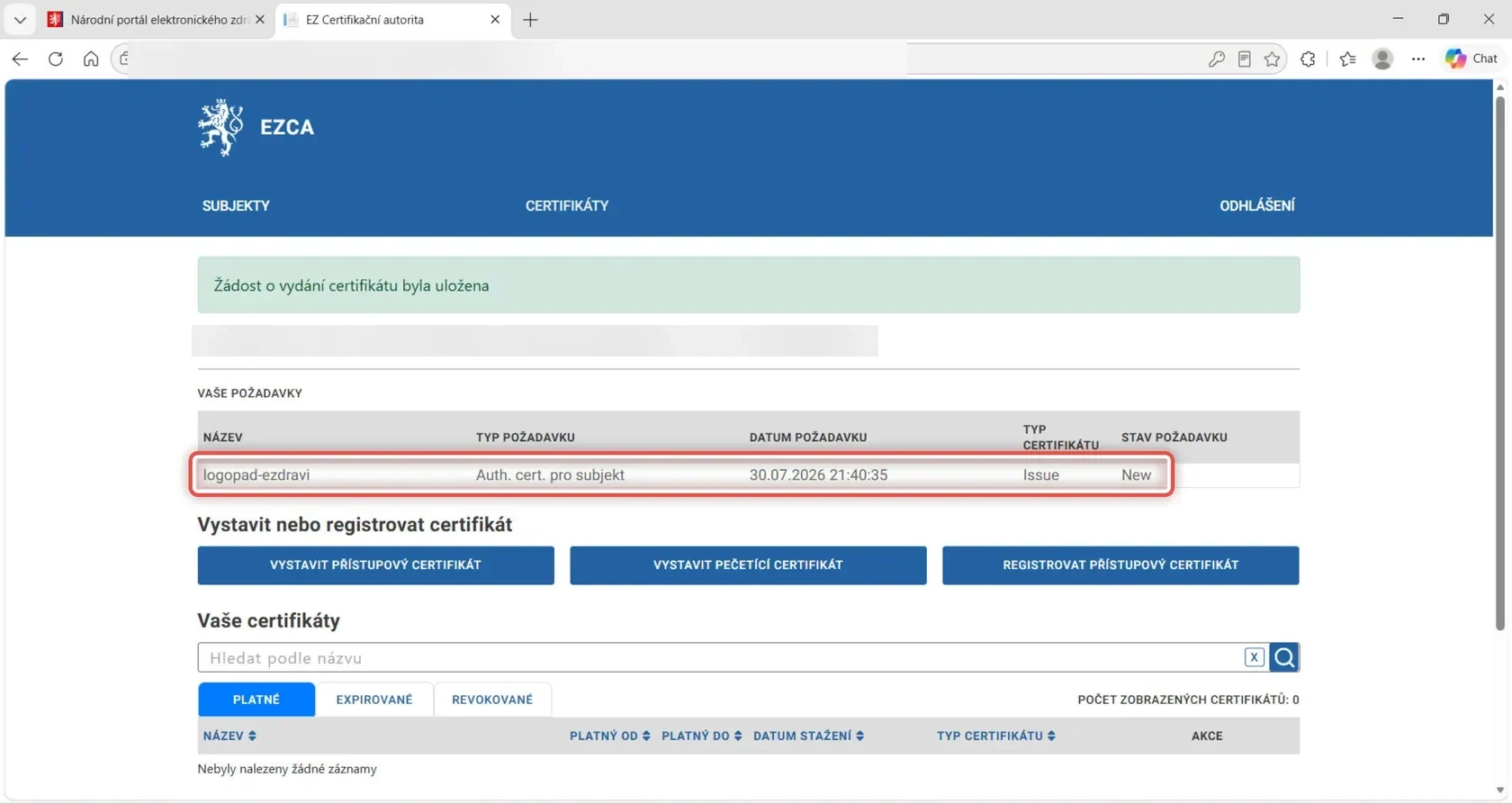
Žádost je odeslaná
Na obrazovceNahoře hlášení, že žádost byla uložena, a pod ním řádek s vaší žádostí.
UdělejteTeď se certifikát vyrábí. Chvilku počkejte a stránku EZCA obnovte: na Windows klávesou F5, na Macu Cmd + R.
Krok 16 z 22
Stáhněte certifikát
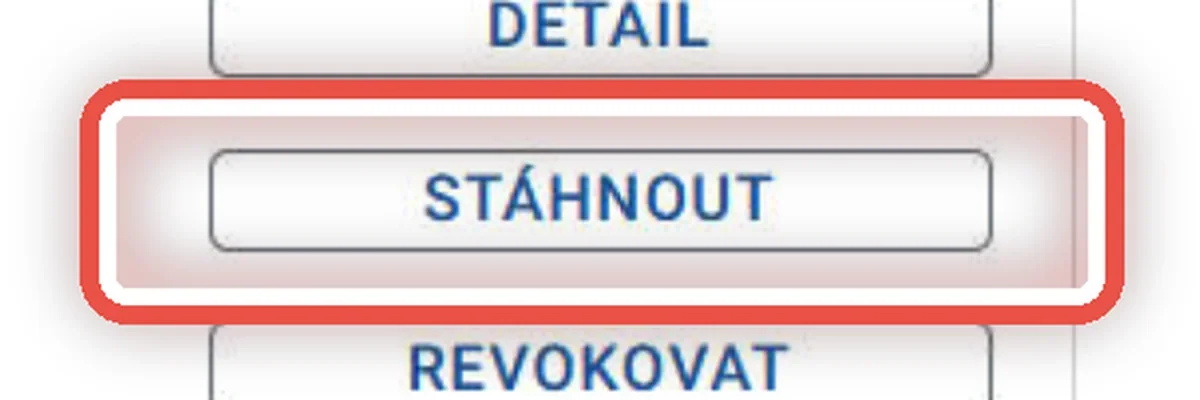
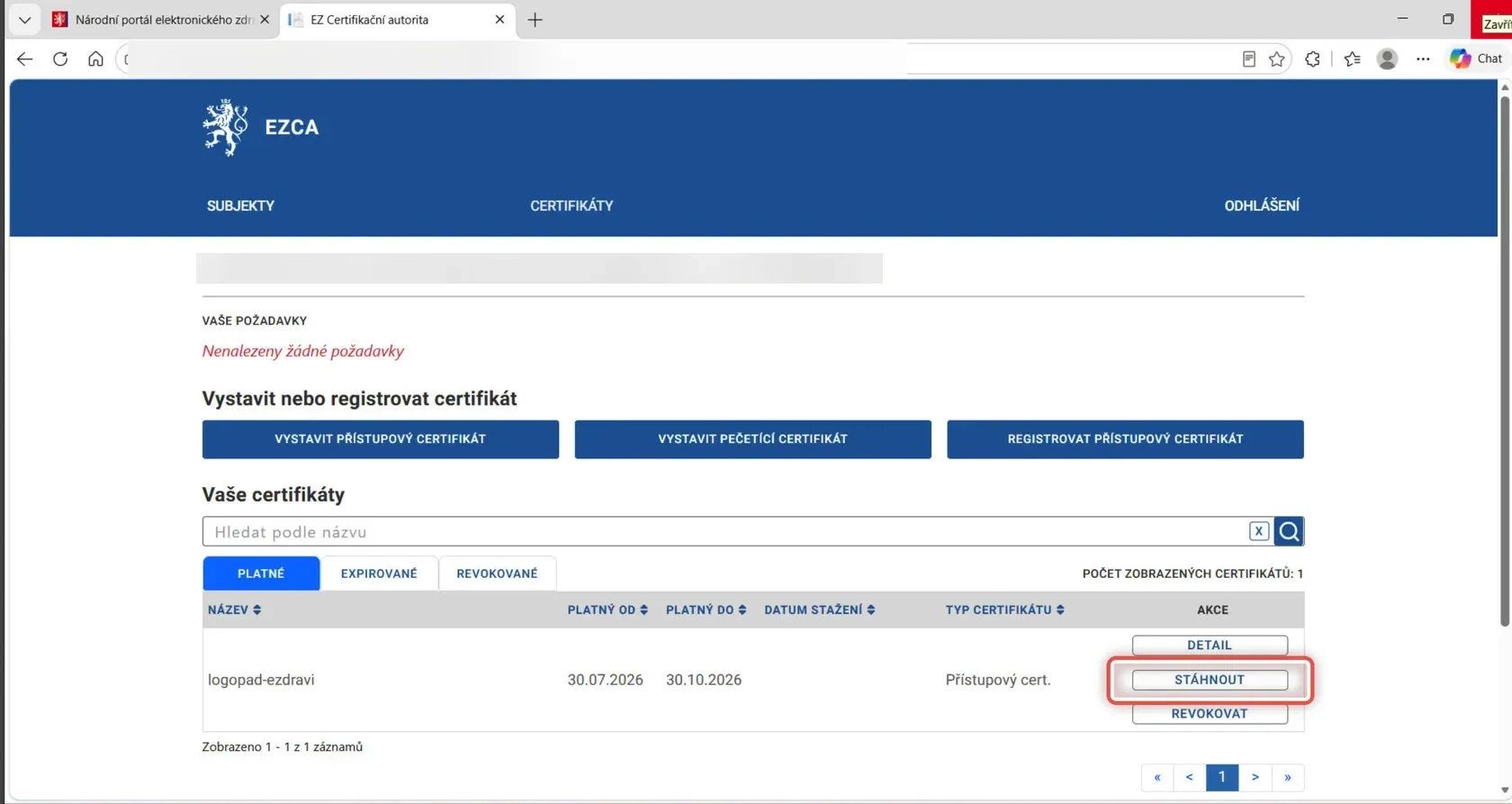
Na obrazovceV tabulce Vaše certifikáty přibyl řádek s datem platnosti.
UdělejteKlikněte na Stáhnout. Soubor se uloží do složky Stažené soubory.
PozorStažený soubor i heslo si uložte na bezpečné místo — třeba do správce hesel nebo na šifrovaný disk. Bez hesla je soubor nepoužitelný a znovu ho nikde nezjistíte.
Krok 17 z 22
Otevřete nastavení programu
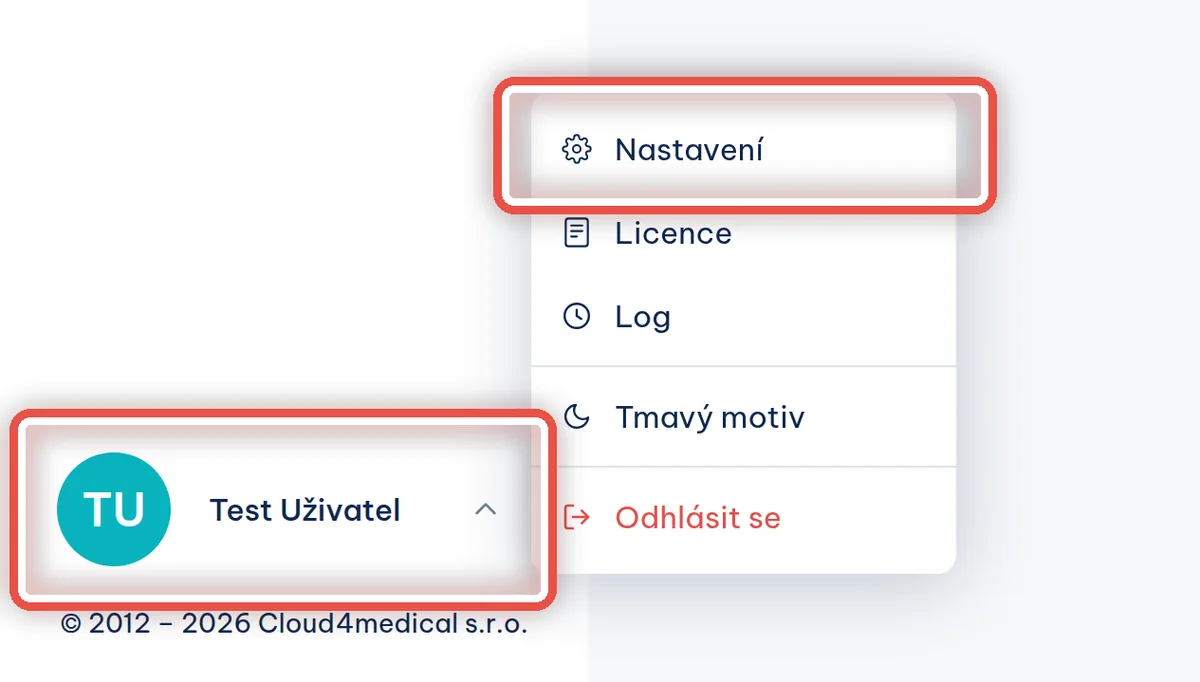
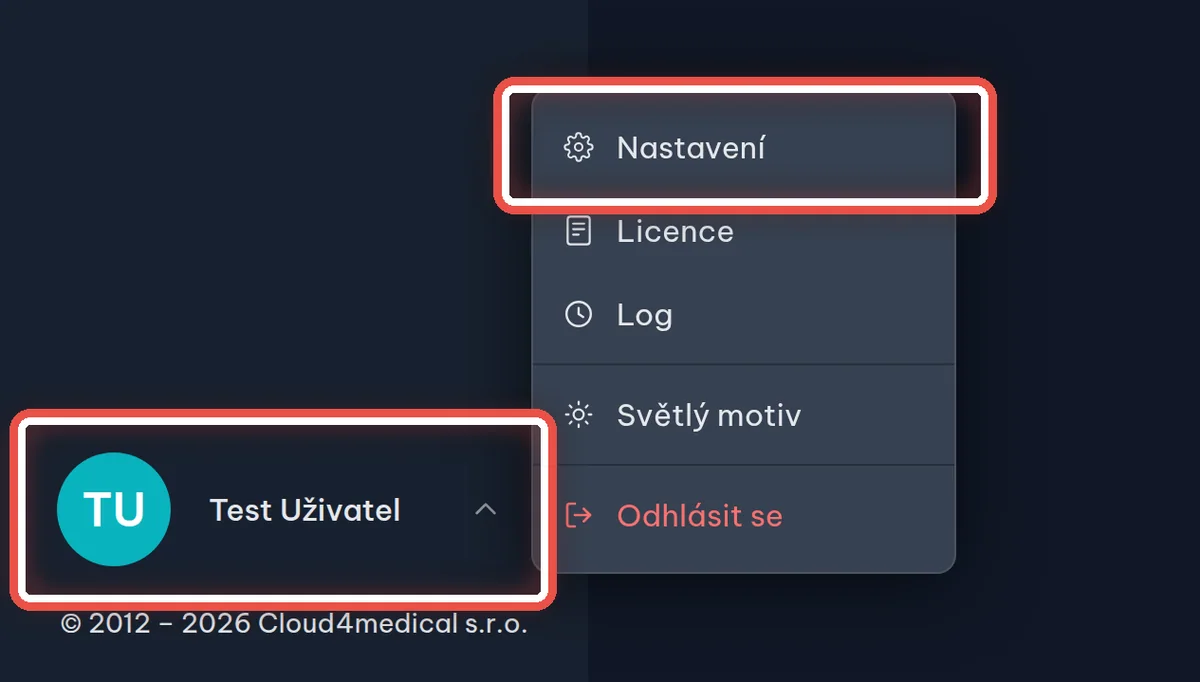
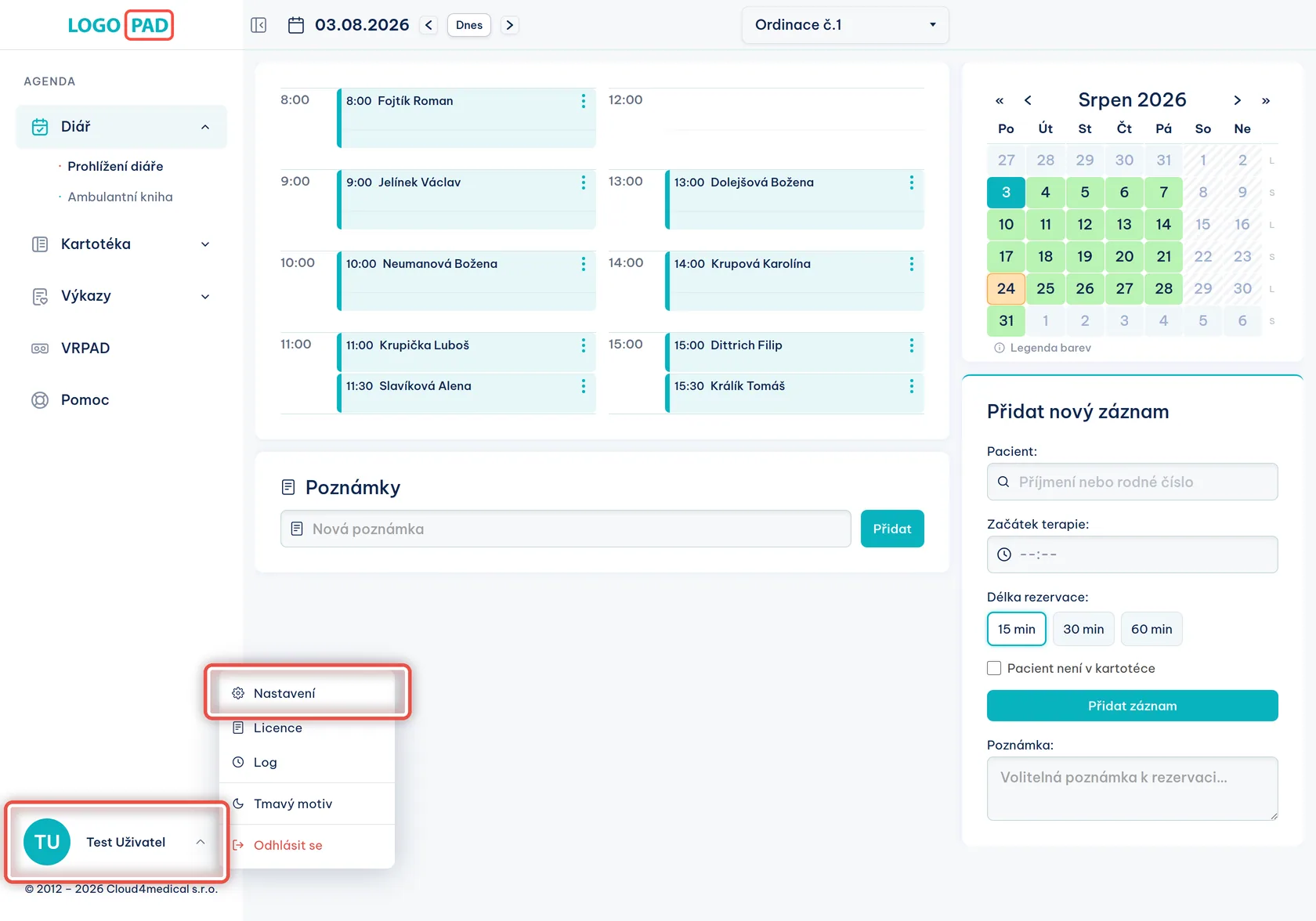
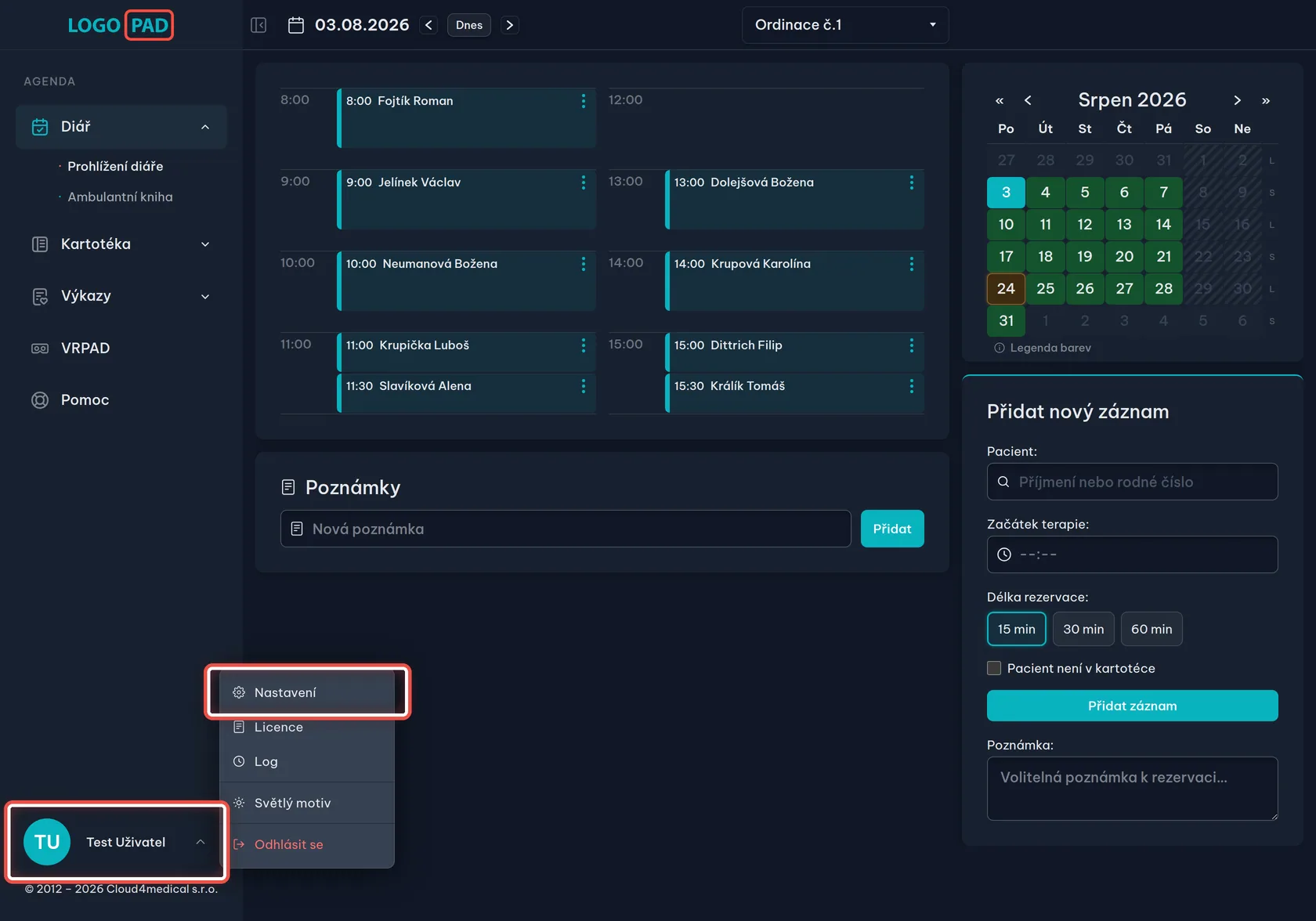
Na obrazovceProgram ordinace, jak ho znáte. Vaše jméno je úplně vlevo dole pod nabídkou.
UdělejteKlikněte na své jméno vlevo dole. Vyskočí nabídka — v ní vyberte Nastavení.
PoznámkaČtete tenhle návod přímo v programu? Pak už v nastavení jste — okno s návodem můžete nechat otevřené a jen si za ním zkontrolovat, že jste ve správné sekci.
Krok 18 z 22
Najděte sekci eZdraví
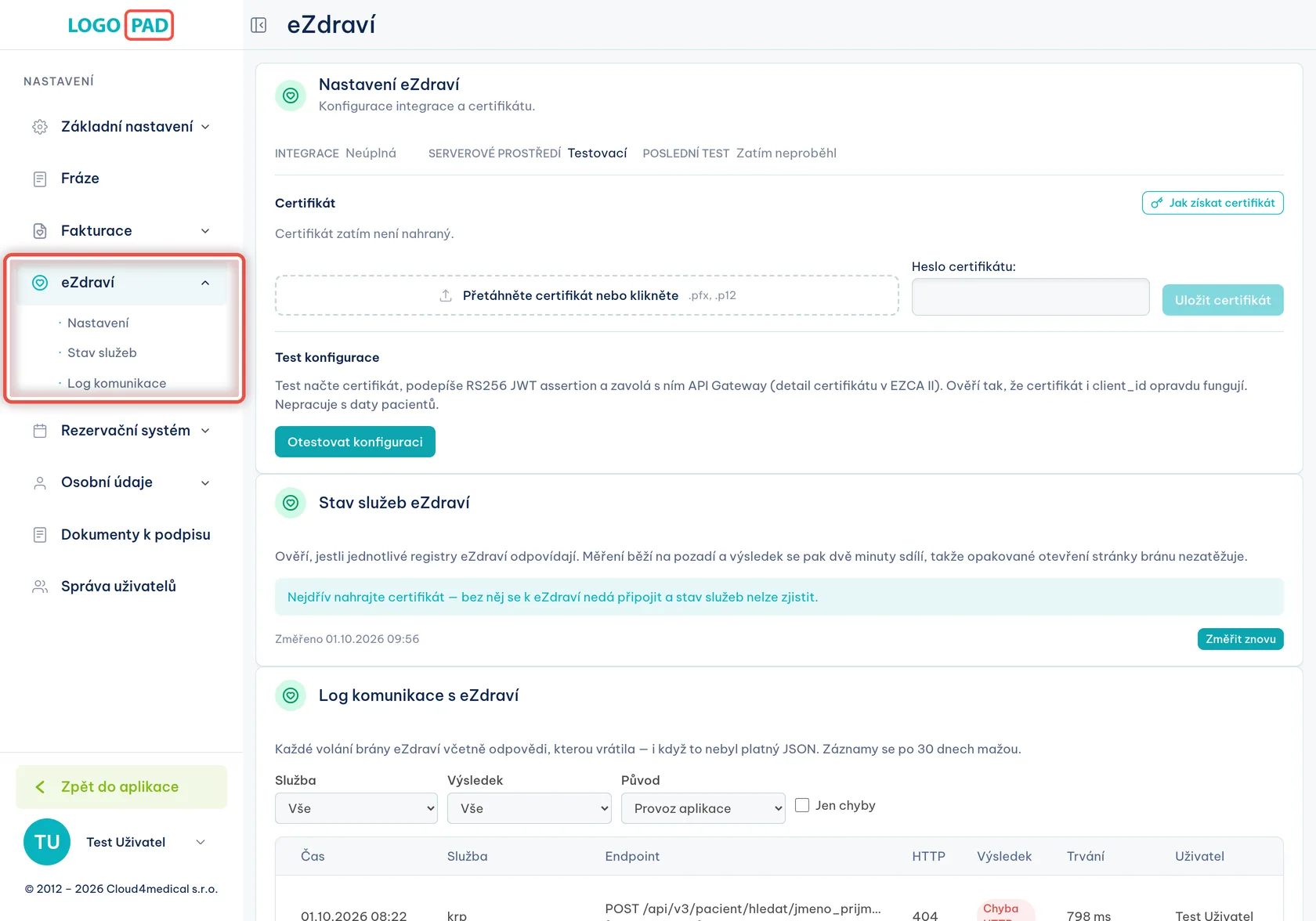
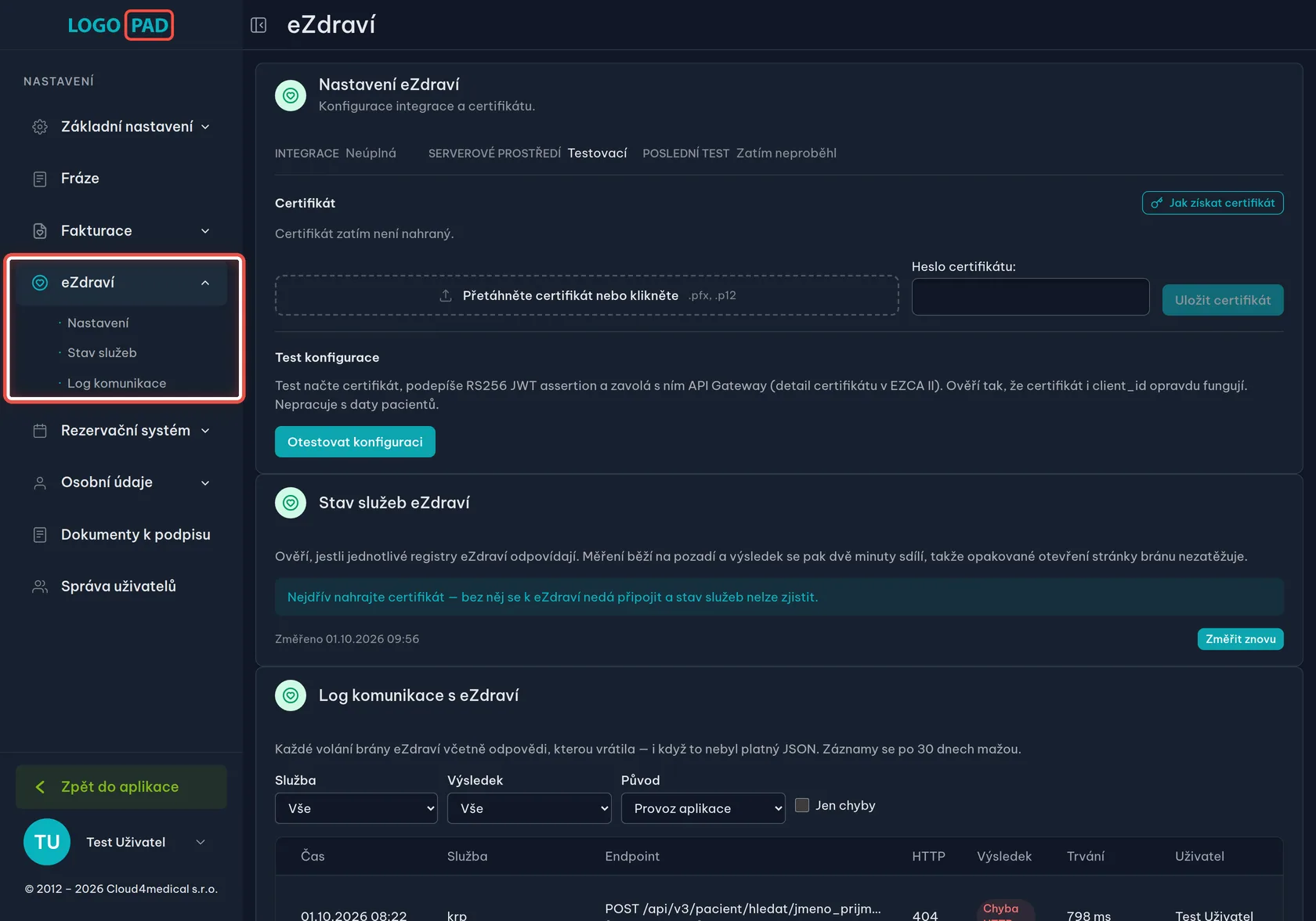
Na obrazovceLevý sloupec s nastavením programu. Pod položkou eZdraví jsou tři odkazy — Nastavení, Stav služeb a Log komunikace.
UdělejteKlikněte na eZdraví a pod ním na Nastavení. Vpravo se otevře stránka Nastavení eZdraví.
PoznámkaZbylé dva odkazy vedou na tutéž stránku, jen na její spodní část — Stav služeb ukazuje, jestli registry eZdraví odpovídají, Log komunikace vypisuje jednotlivá volání. K nahrání certifikátu je nepotřebujete.
Krok 19 z 22
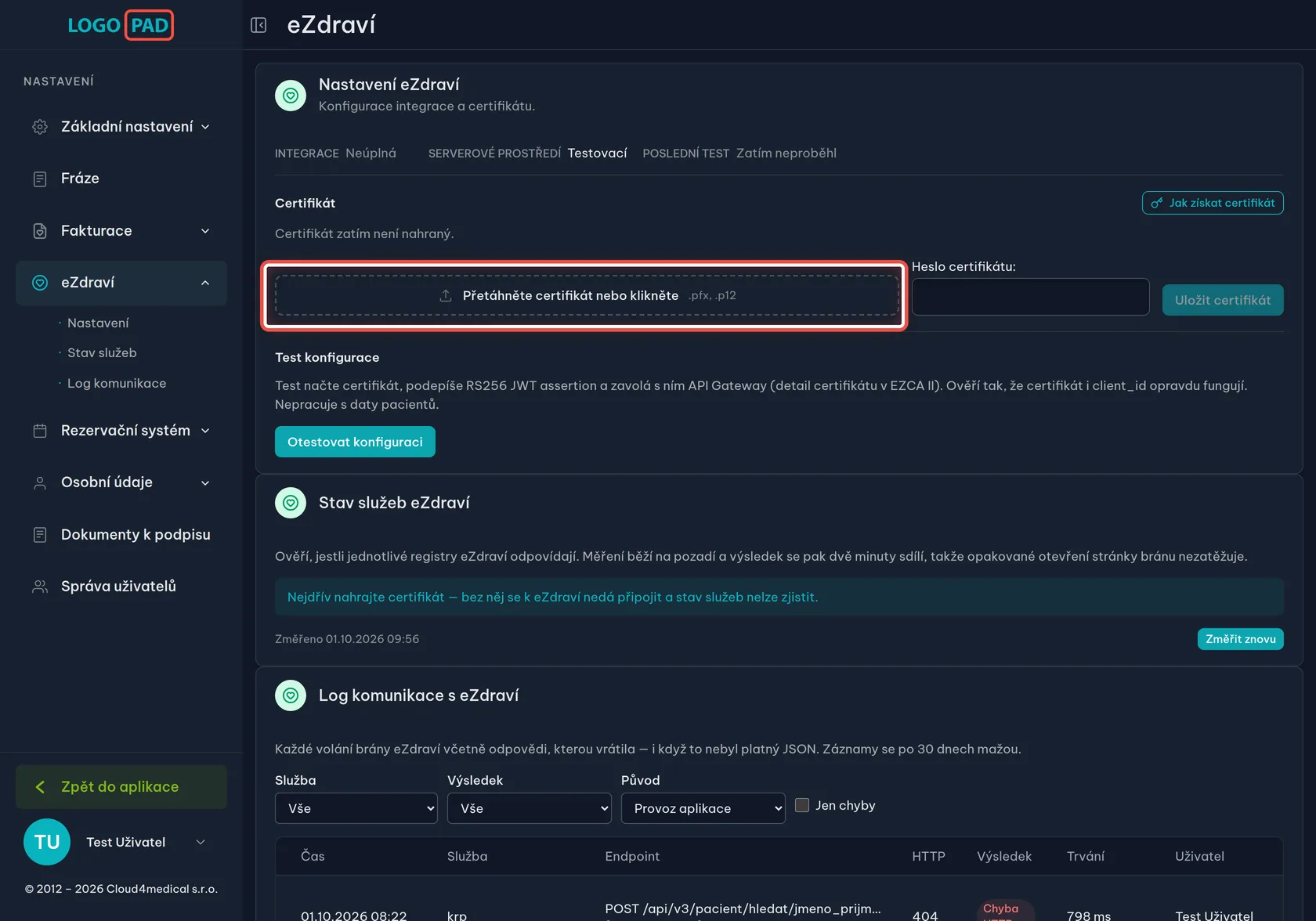
Vložte soubor s certifikátem
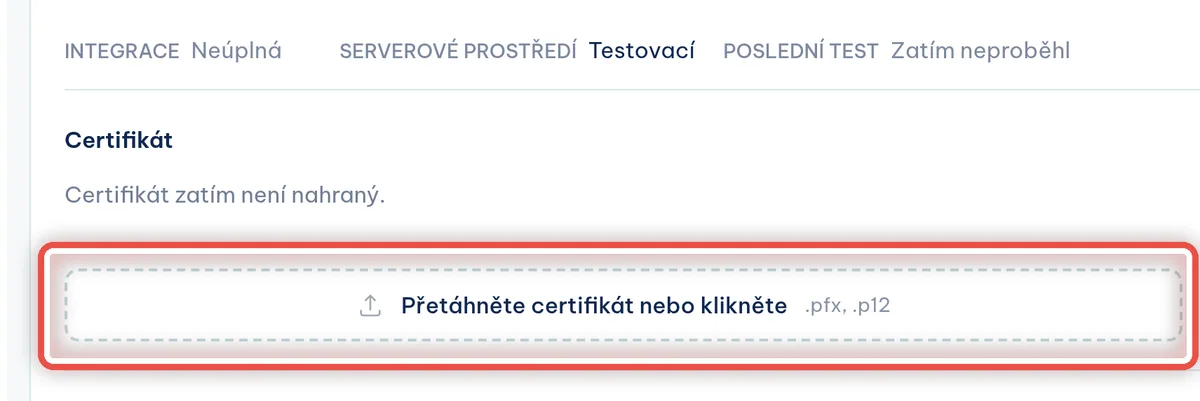
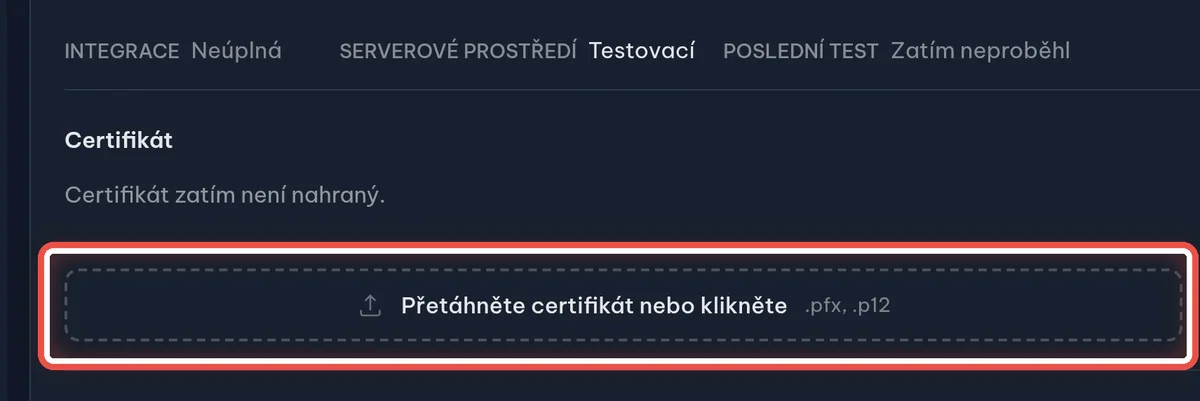
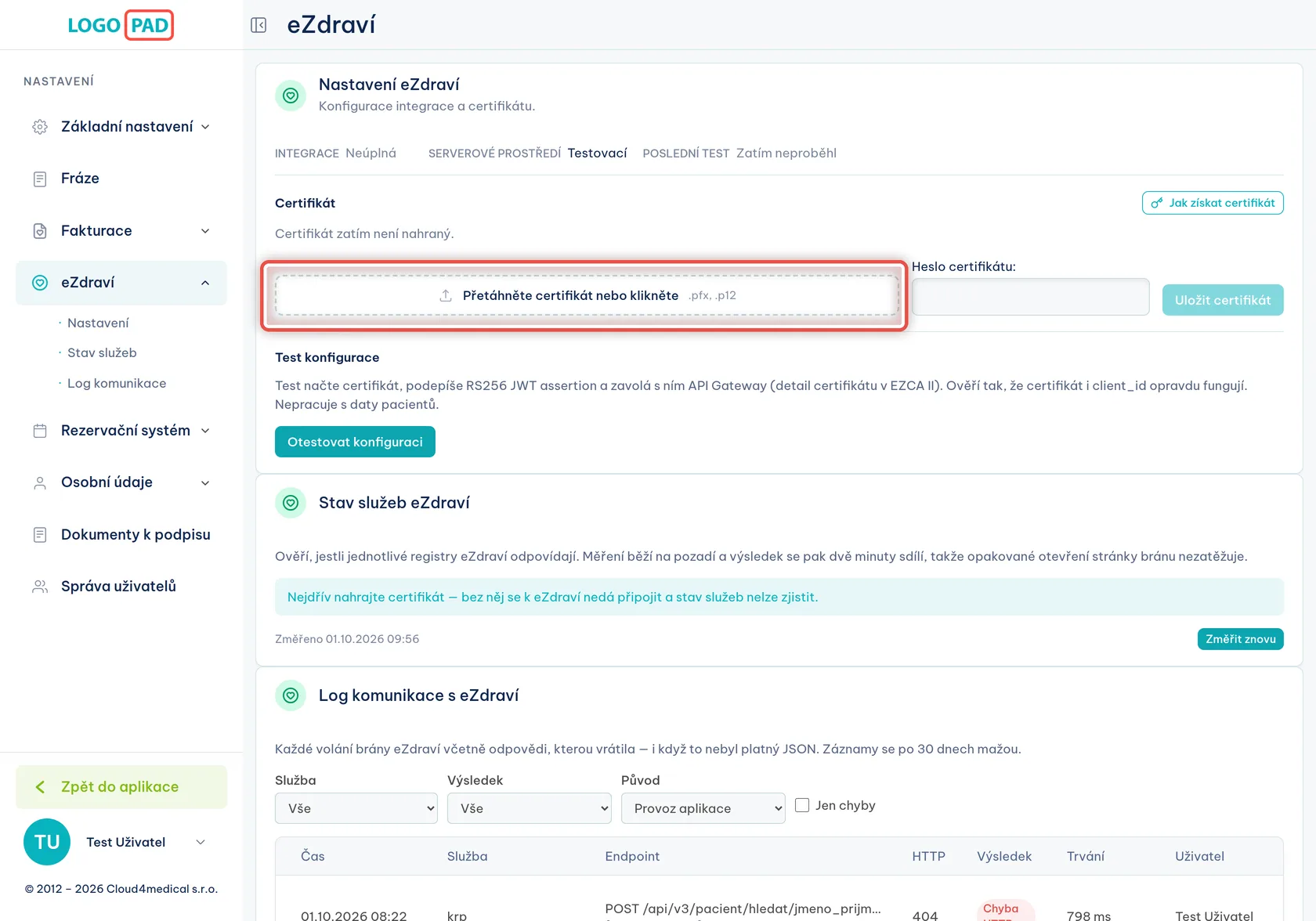
Na obrazovceU certifikátu je napsáno, že zatím není nahraný.
UdělejtePřetáhněte stažený soubor do vyznačeného pole. Nebo do pole klikněte a soubor najděte ve složce Stažené soubory — jmenuje se stejně jako název, který jste certifikátu dali, a končí na .pfx nebo .p12.
Krok 20 z 22
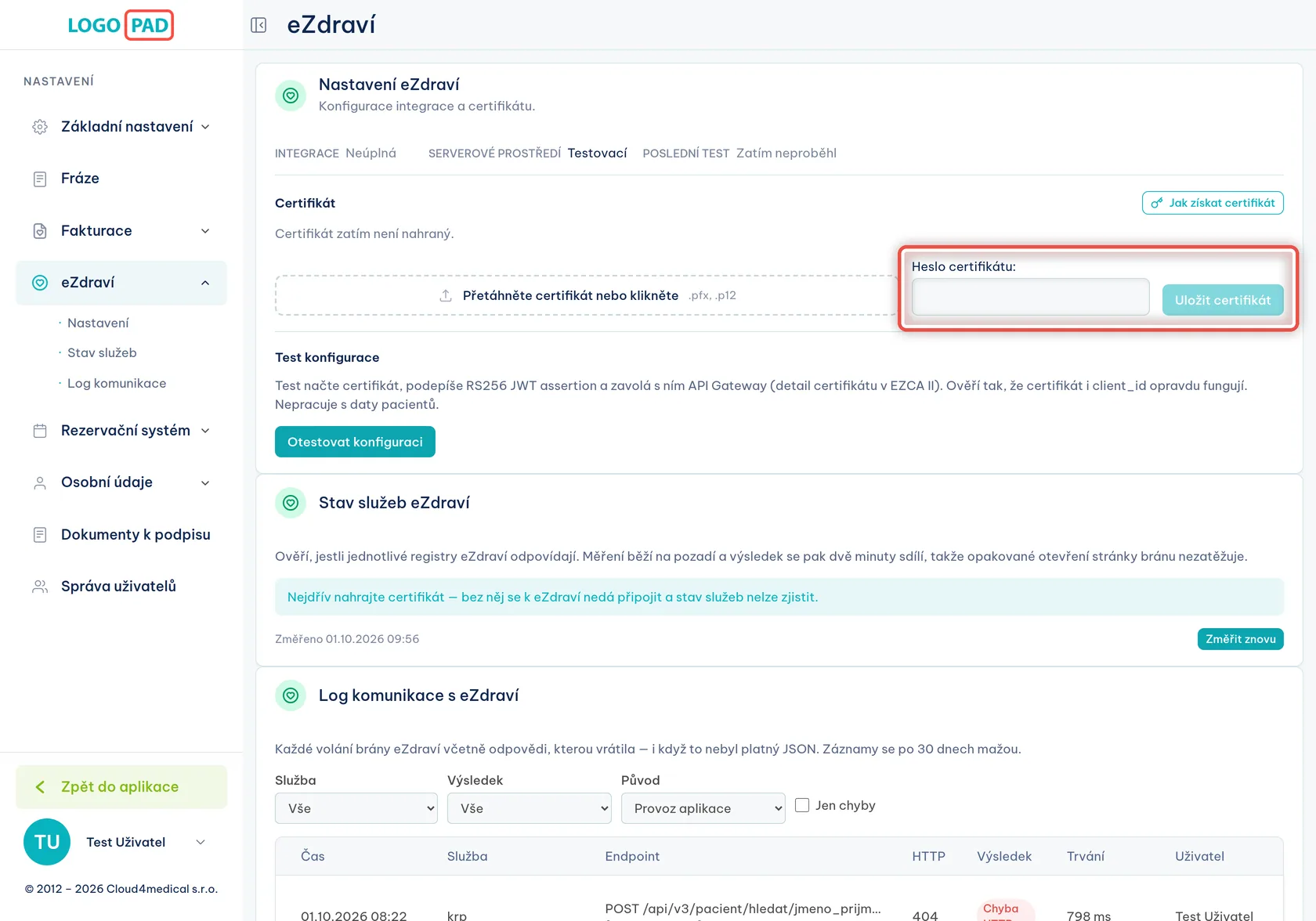
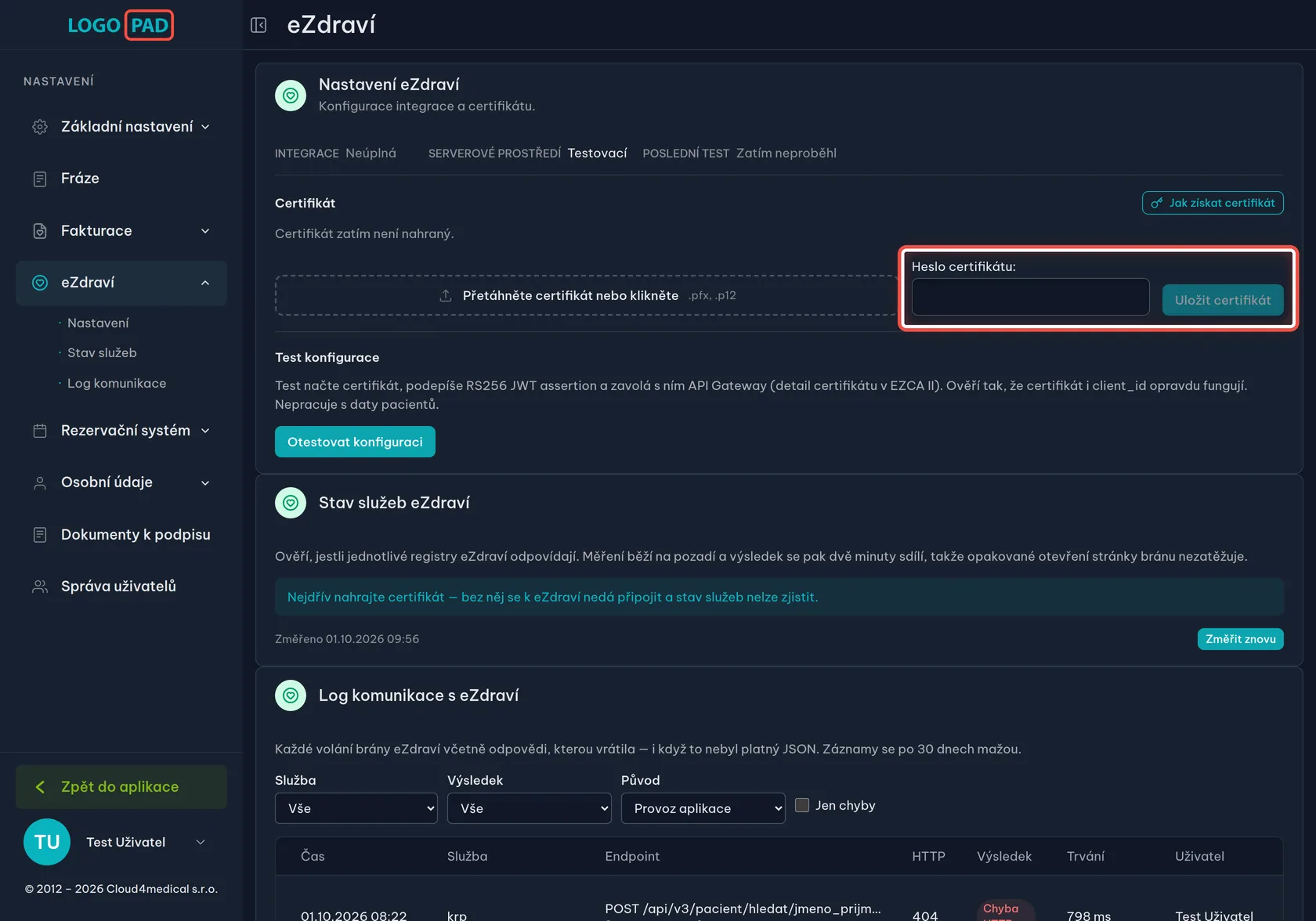
Zadejte heslo a uložte
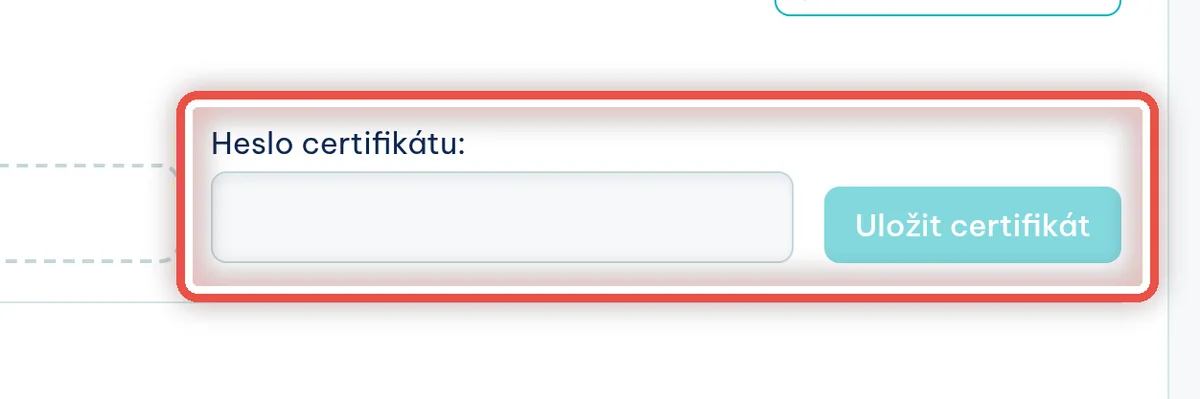
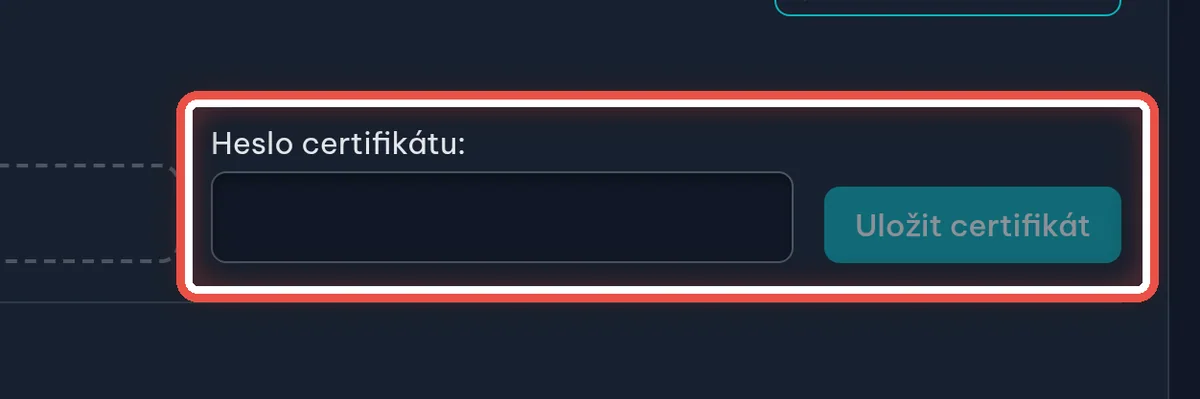
Na obrazovceVpravo vedle pole na soubor je políčko na heslo.
UdělejteDo políčka Heslo certifikátu napište heslo, které jste si vymysleli v kroku 13. Pak klikněte na Uložit certifikát.
Krok 21 z 22
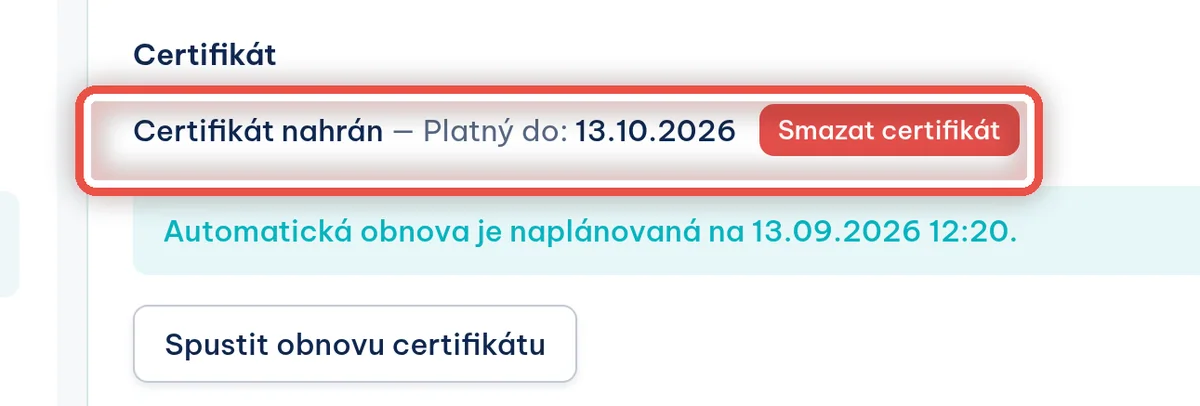
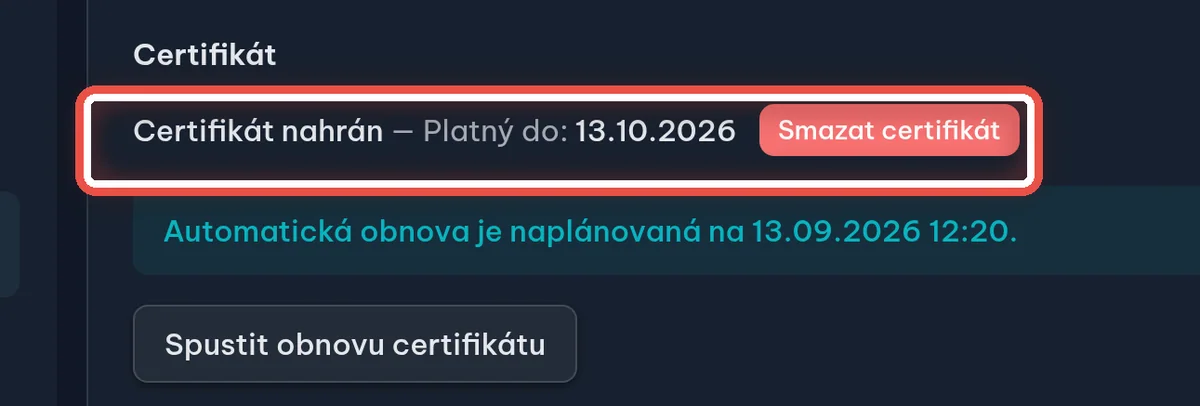
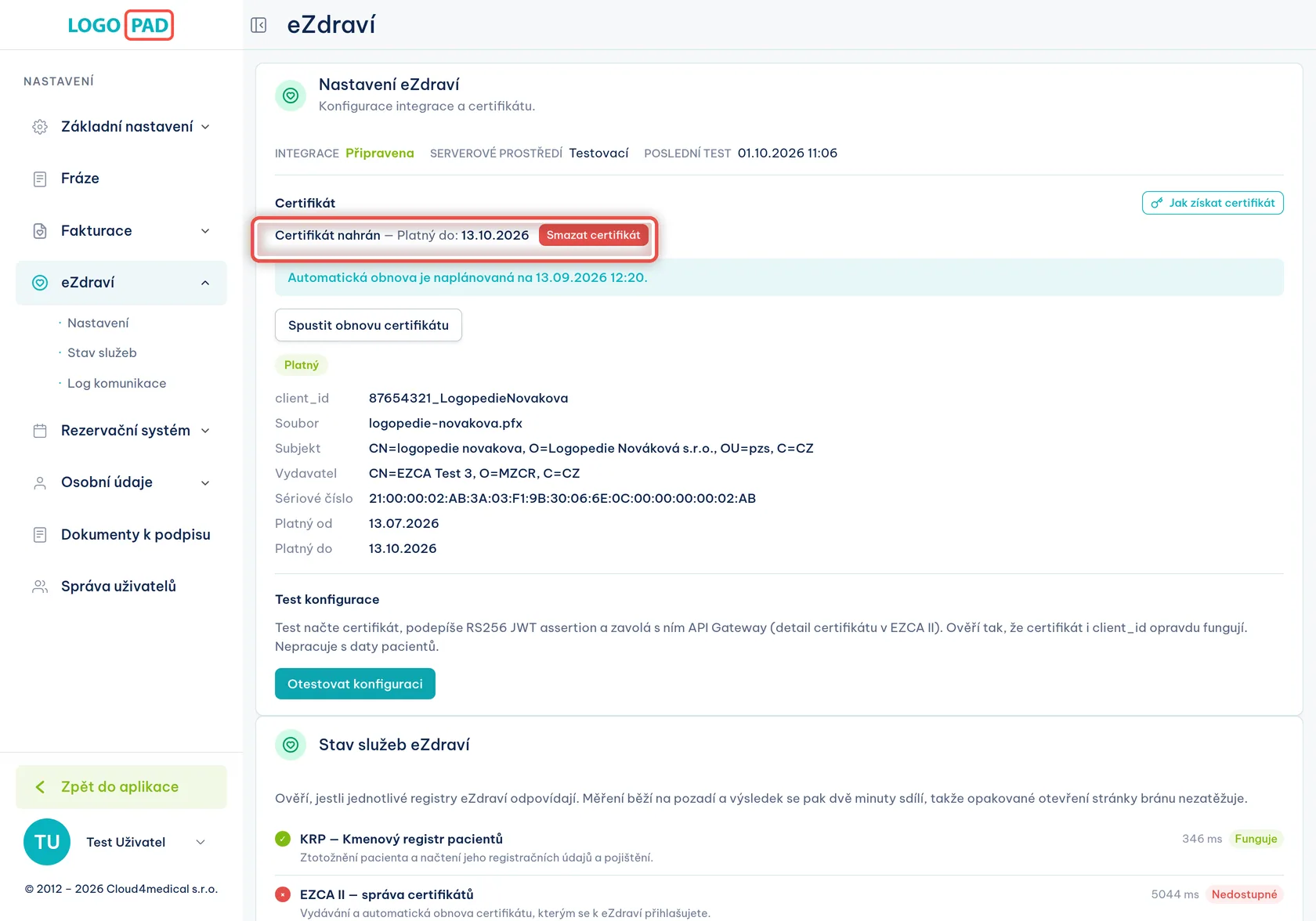
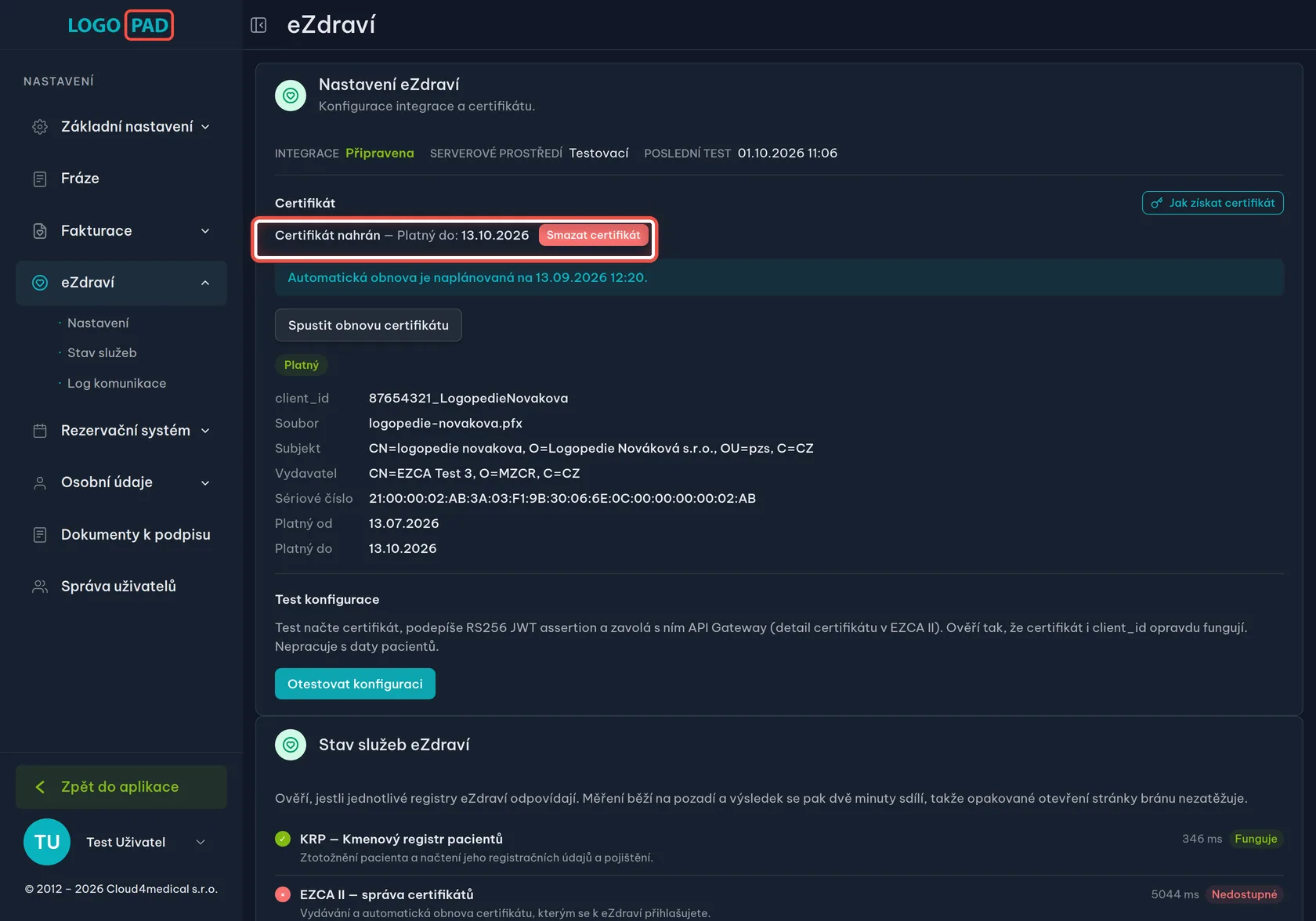
Zkontrolujte, že se certifikát nahrál
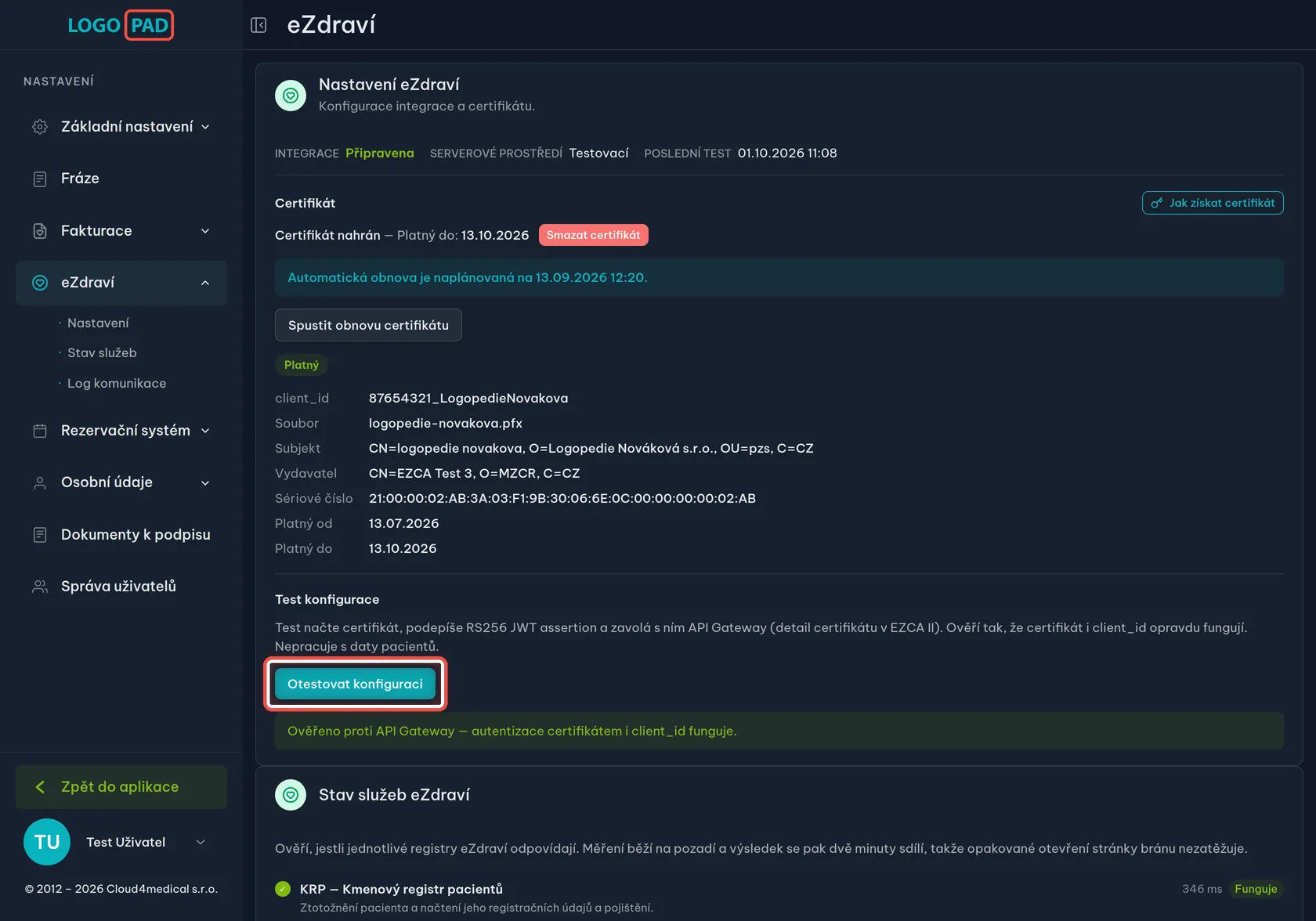
Na obrazovceMísto výzvy k nahrání je teď vidět Certifikát nahrán a datum platnosti. Pod tím jsou podrobnosti — od kdy do kdy platí a kdo ho vydal.
UdělejteNic nedělejte, jen si ověřte, že je datum Platný do v budoucnosti.
Krok 22 z 22
Otestujte propojení
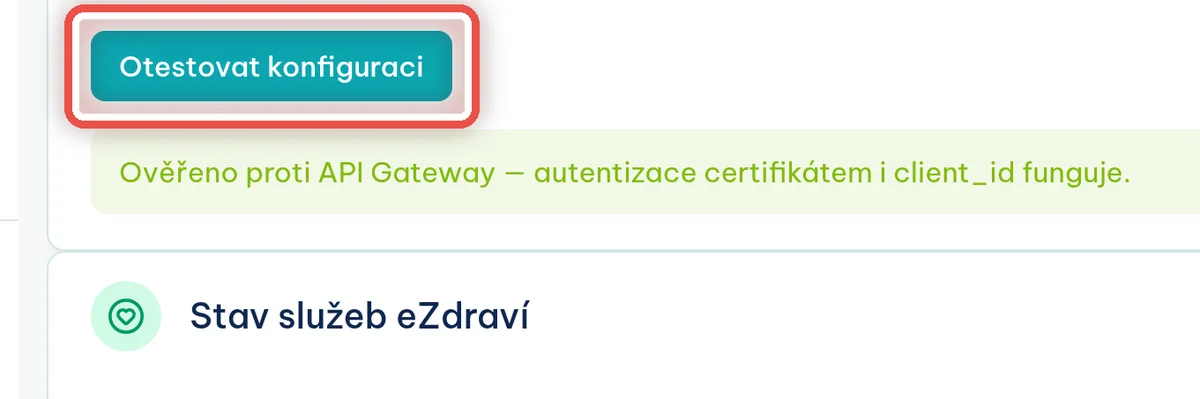
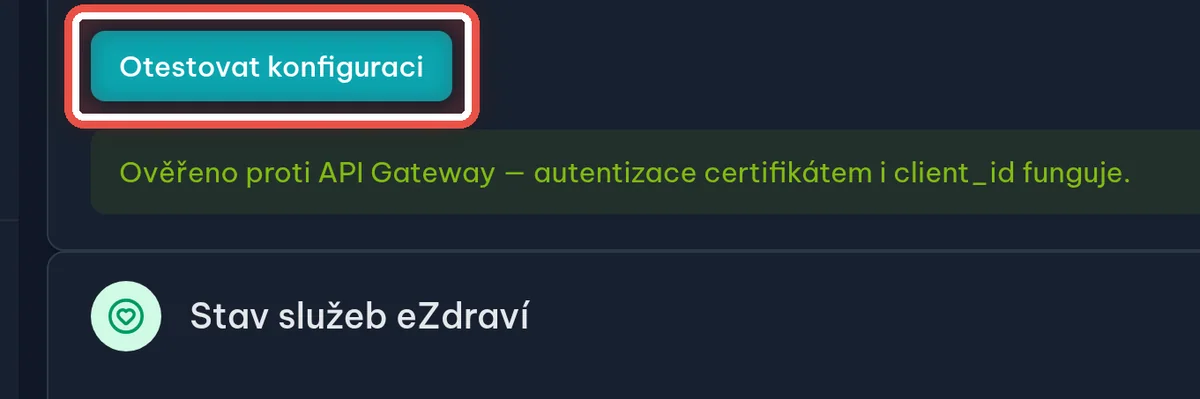
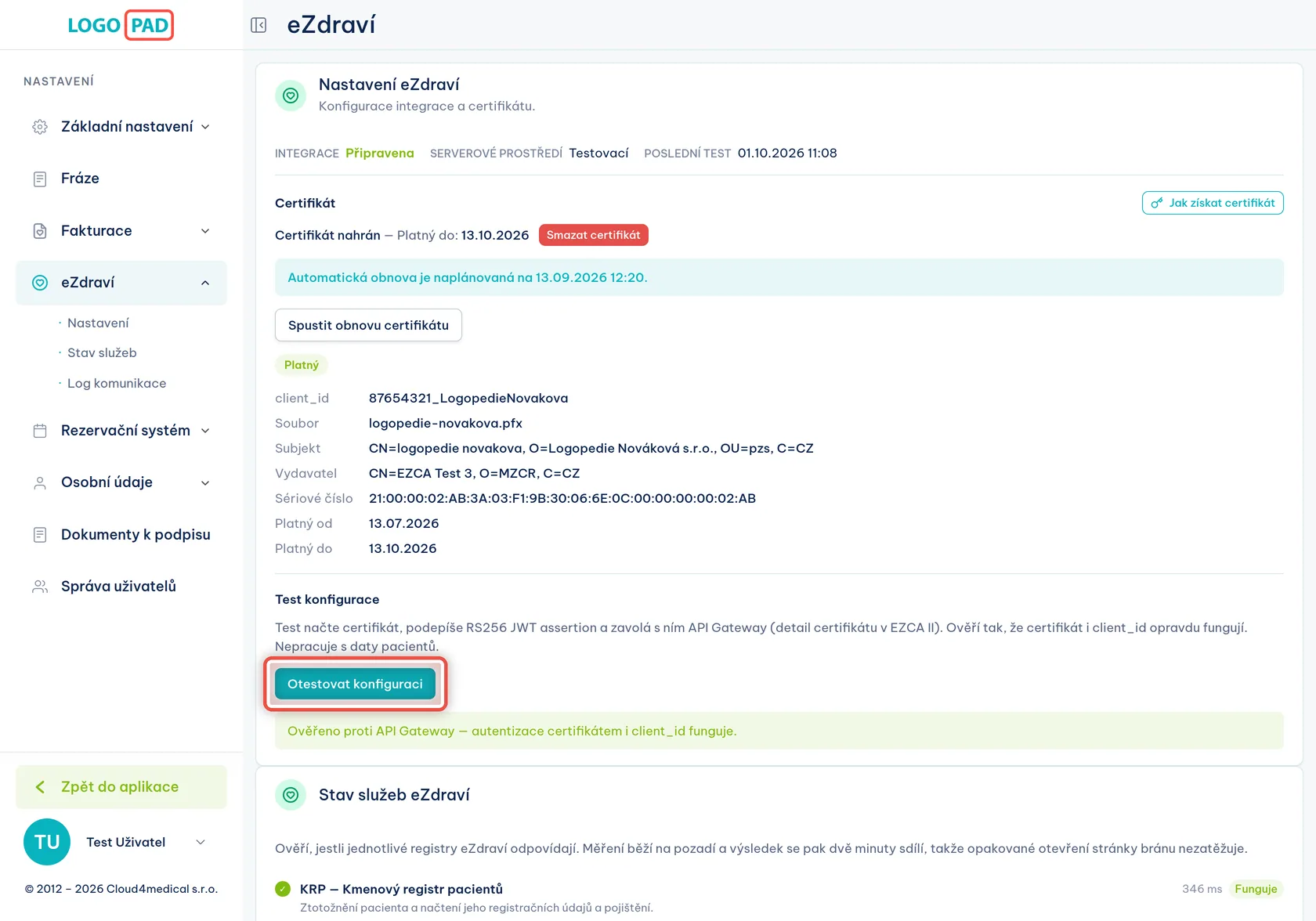
Na obrazovceNa konci první karty je tlačítko na vyzkoušení nastavení. Pod ní stránka pokračuje oddíly Stav služeb eZdraví a Log komunikace s eZdraví.
UdělejteKlikněte na Otestovat konfiguraci. Když se pod tlačítkem objeví zelená hláška, propojení funguje a máte hotovo.
PoznámkaKdyby se místo zelené hlášky objevila chyba, ozvěte se nám přes sekci Pomoc přímo v programu — najdete ji v levém sloupci. Kdyby propojení přestalo fungovat později, napoví oddíl Stav služeb eZdraví hned pod testem.
Konec
Hotovo
Certifikát je vygenerovaný, nahraný v programu ordinace a propojení otestované.
- Uložte si obojíStažený soubor certifikátu i heslo si nechte na bezpečném místě — třeba ve správci hesel. Kdybyste program přeinstalovávali, budete je potřebovat znovu.
- Heslo nejde obnovitKdyž ho ztratíte, soubor je nepoužitelný a musíte vydat nový certifikát celým postupem od začátku.
- Platnost hlídá programDatum platnosti vidíte v nastavení eZdraví. Program obvykle obnovu naplánuje sám — datum najdete v modrém pruhu nad tlačítkem Spustit obnovu certifikátu.