
Návod
Diář a objednání
pacienta
Diář je váš objednávkový kalendář. Vidíte v něm, kdo a kdy přijde, a objednáte do něj dalšího pacienta. Návod vás provede od otevření diáře až po uložený termín.
Než začnete
- Přihlášení do programuStačí vaše běžné jméno a heslo, nic dalšího není potřeba.
- Asi 5 minutNikam nespěcháte, nic se nikam neodesílá.
- Nic nerozbijeteTermín, který založíte omylem, jde zase smazat.
Krok 1 z 17
Otevřete diář
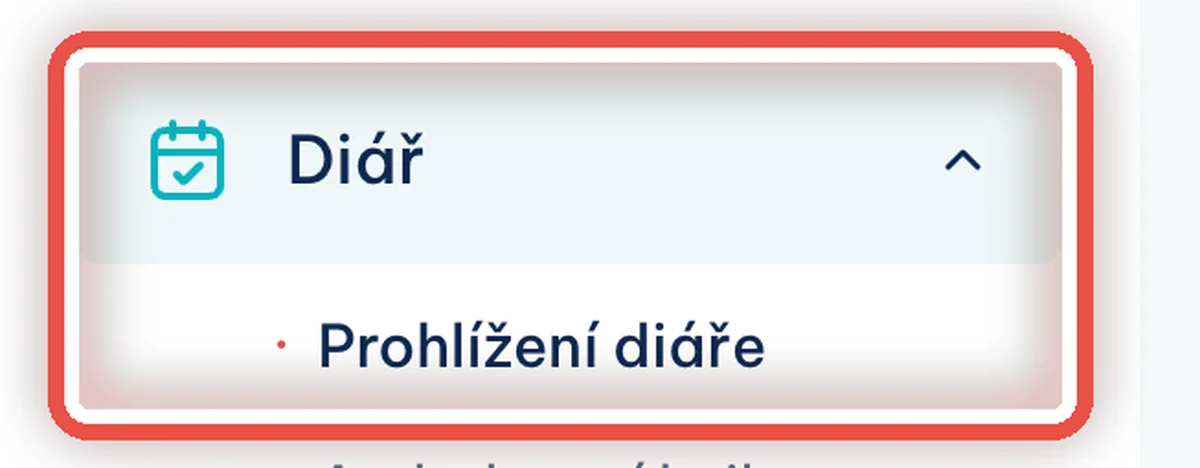
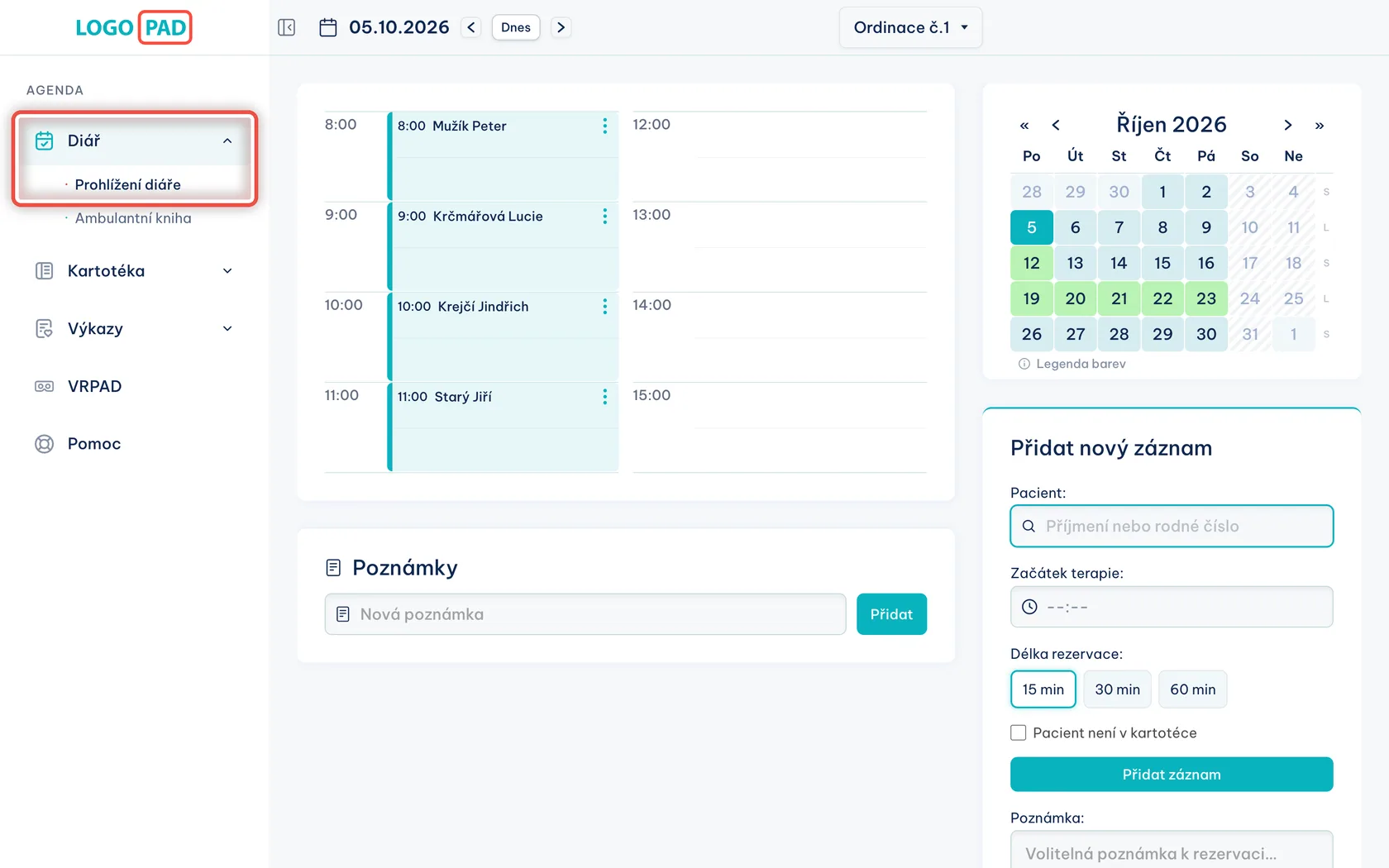
Na obrazovceVlevo je modrý sloupec s nabídkou. Úplně nahoře v něm je položka Diář.
UdělejteKlikněte na Diář a pak na Prohlížení diáře. Otevře se objednávkový kalendář na dnešní den.
PoznámkaDiář se otevře i sám, hned po přihlášení. Pokud jste tedy zrovna přišli do programu, jste na správném místě a nemusíte nikam klikat.
Krok 2 z 17
Co na obrazovce uvidíte
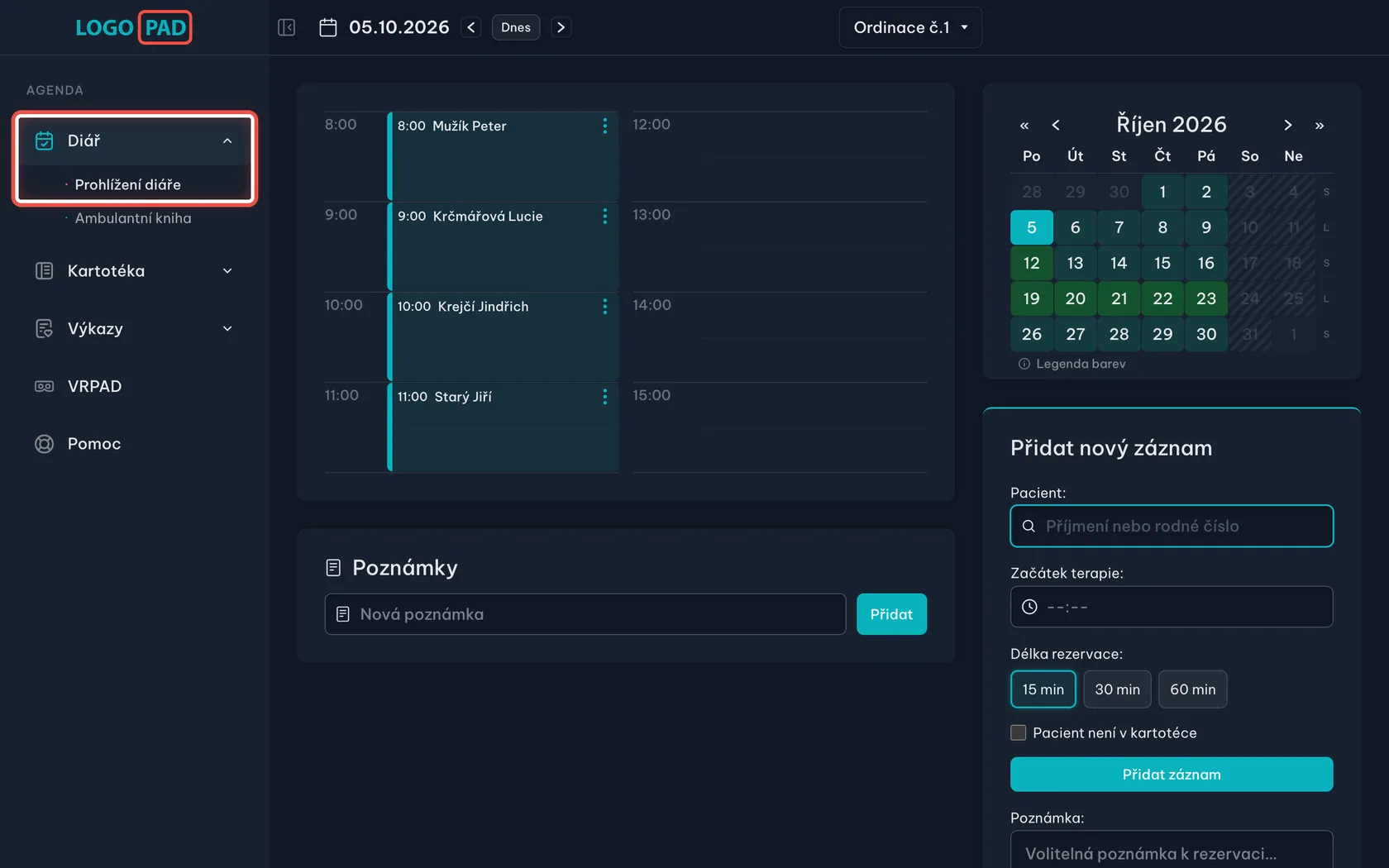
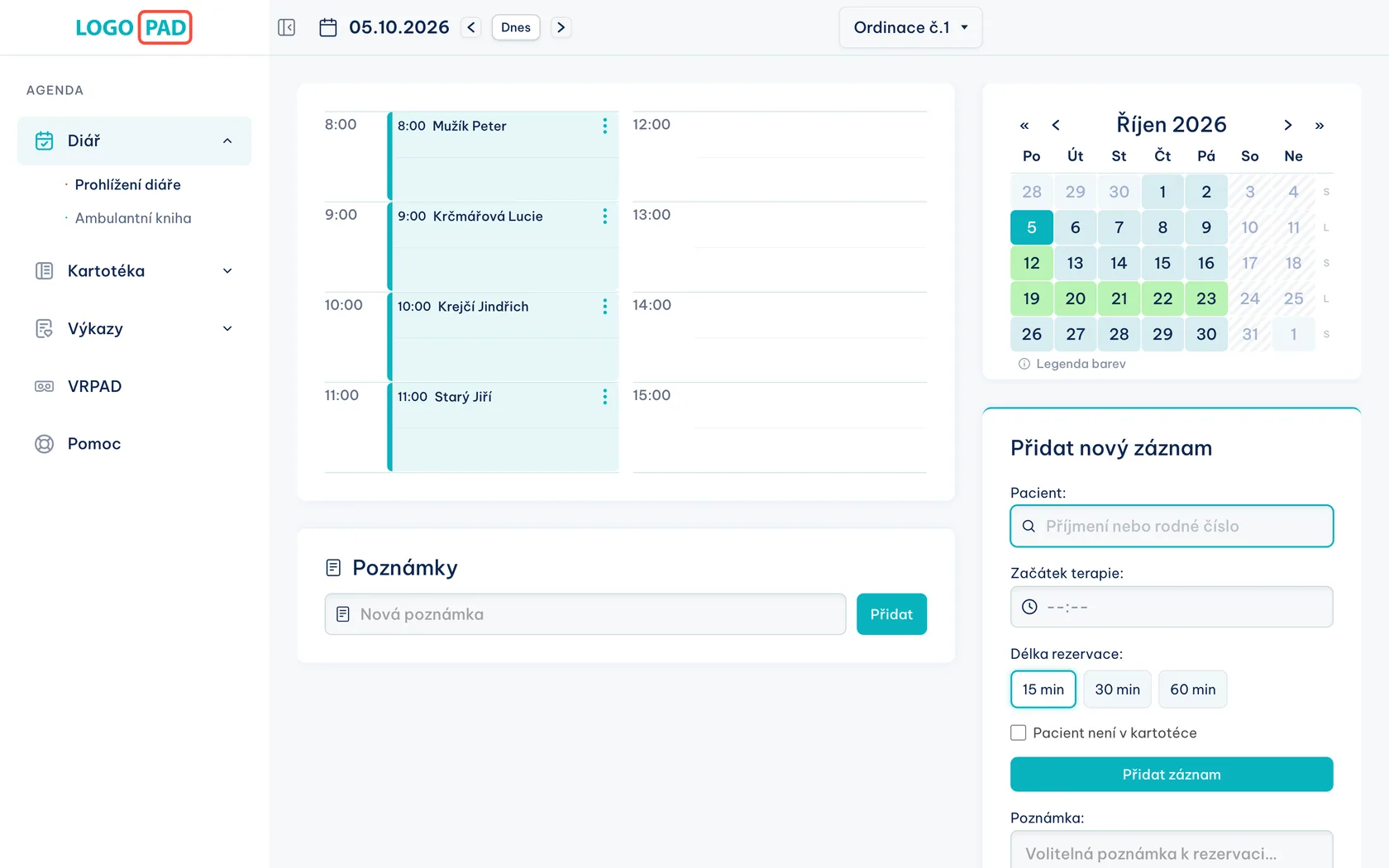
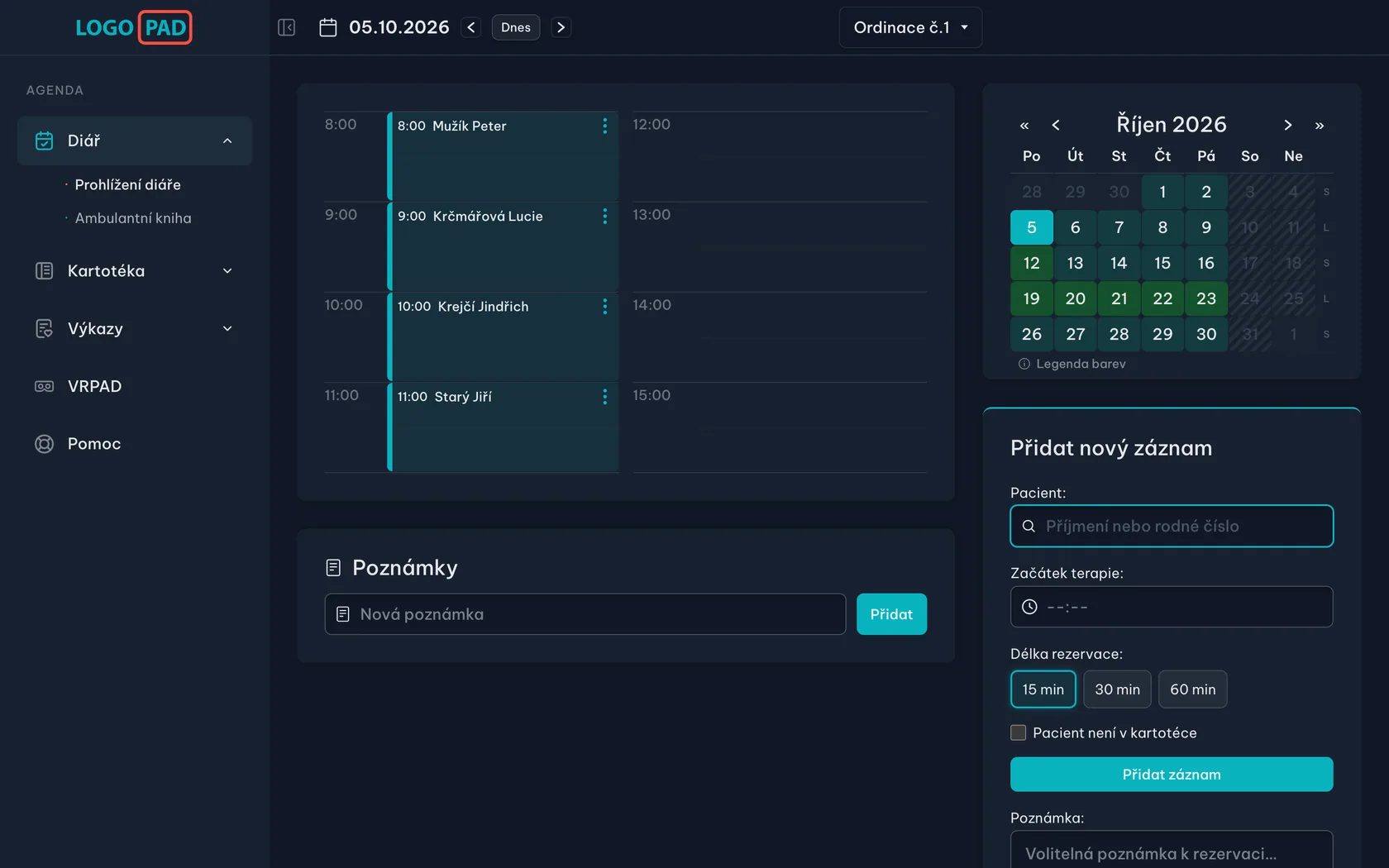
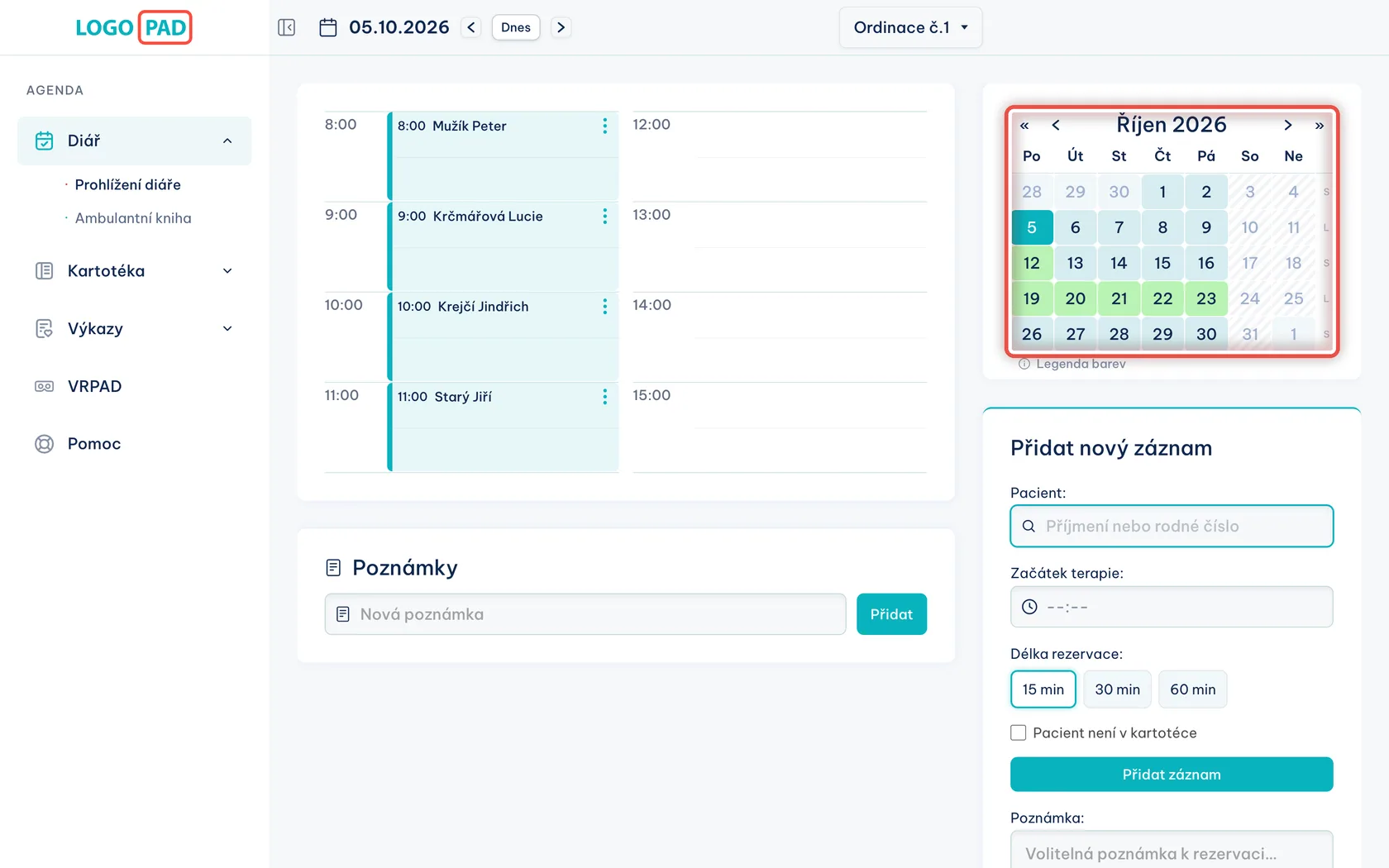
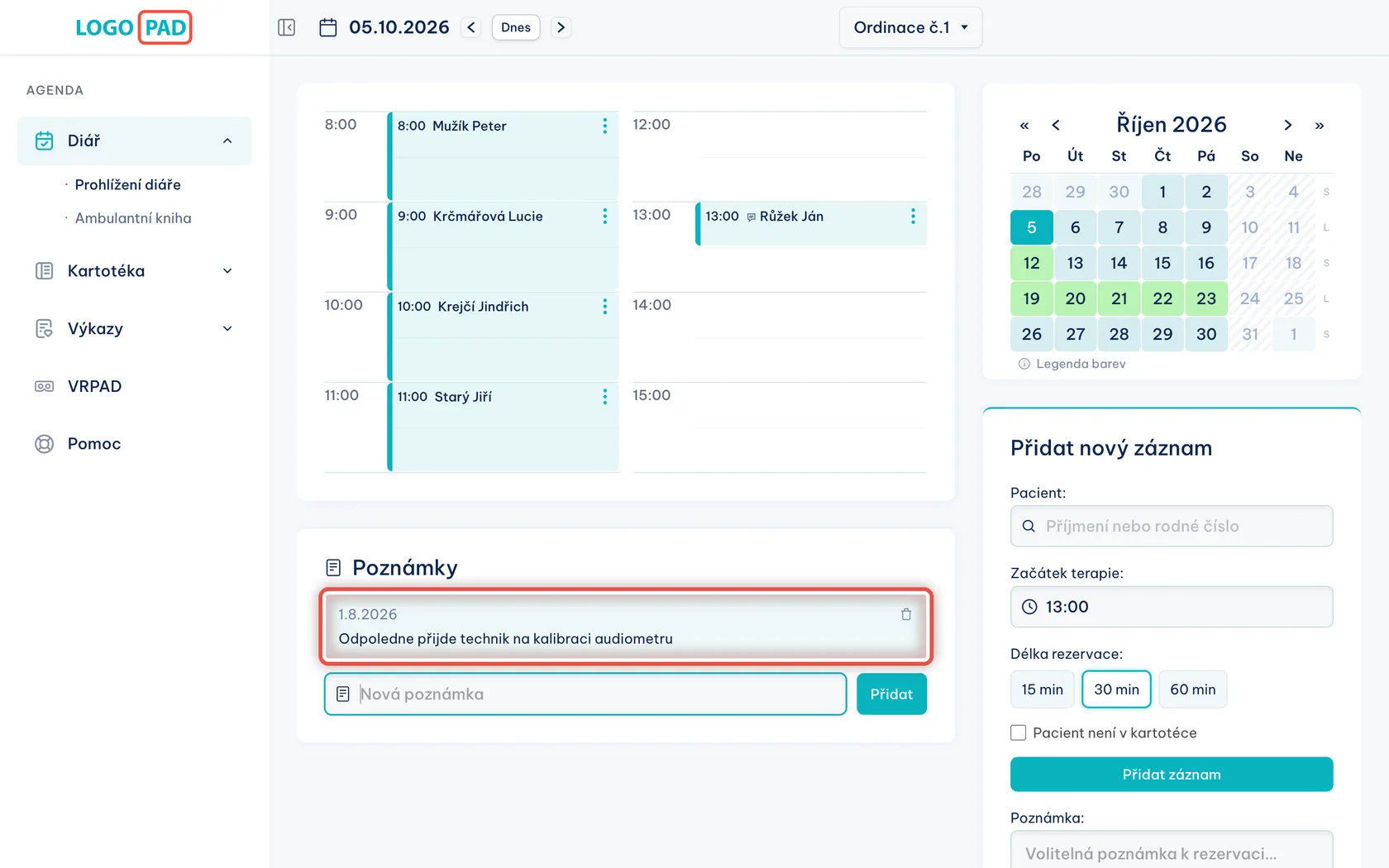
Na obrazovceObrazovka má tři části. Uprostřed je rozvrh vybraného dne — vlevo dopoledne, vpravo odpoledne, čas po hodinách. Vpravo nahoře je malý kalendář na přeskakování mezi dny. Pod ním je formulář Přidat nový záznam, kterým se objednává pacient.
UdělejteZatím nic nedělejte, jen se rozhlédněte. Rozvrh začíná a končí podle ordinační doby vašeho pracoviště, šrafovaná políčka jsou hodiny mimo ni — tam objednávat nelze.
PoznámkaVpravo nahoře je název ordinace. Když má zařízení víc ordinací nebo víc terapeutů, přepínáte tímto polem mezi jejich diáři. S jedinou ordinací se tam nic vybírat nedá a pole můžete přehlédnout.
Krok 3 z 17
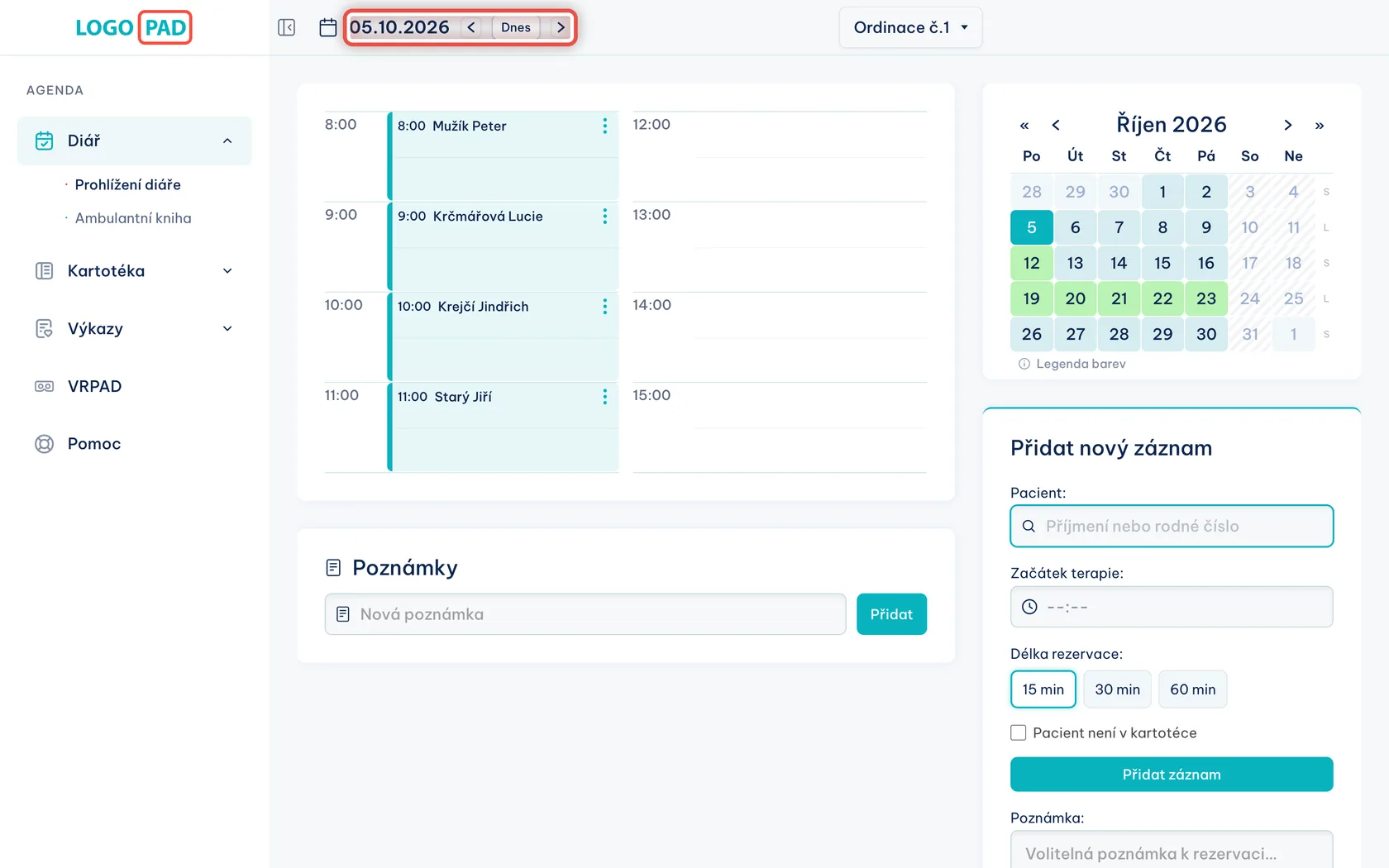
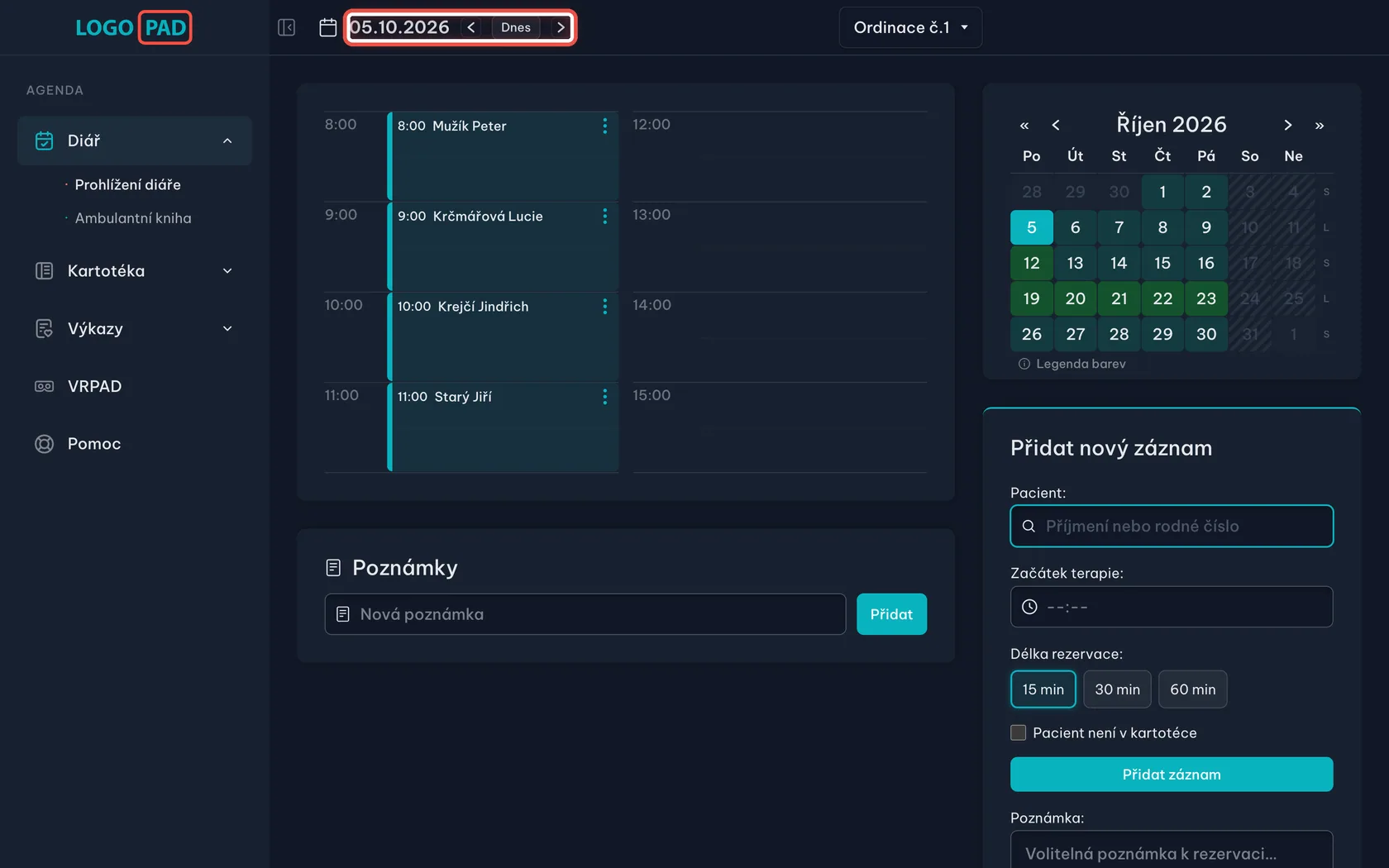
Přesun na jiný den
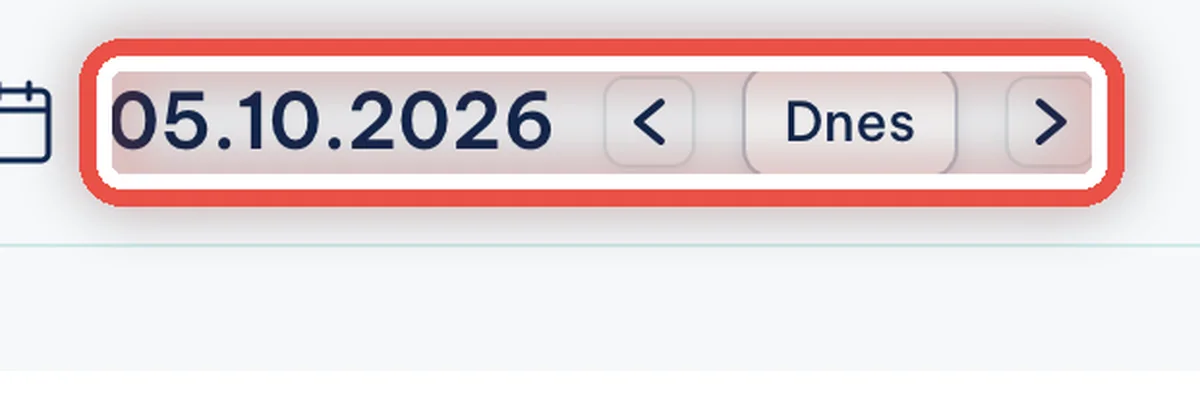
Na obrazovceNahoře uprostřed je datum zobrazeného dne, po jeho stranách šipky a tlačítko Dnes.
UdělejteŠipkou < se vrátíte o den zpět, šipkou > půjdete o den dopředu. Tlačítkem Dnes se kdykoli vrátíte na dnešek.
Krok 4 z 17
Skok na konkrétní den
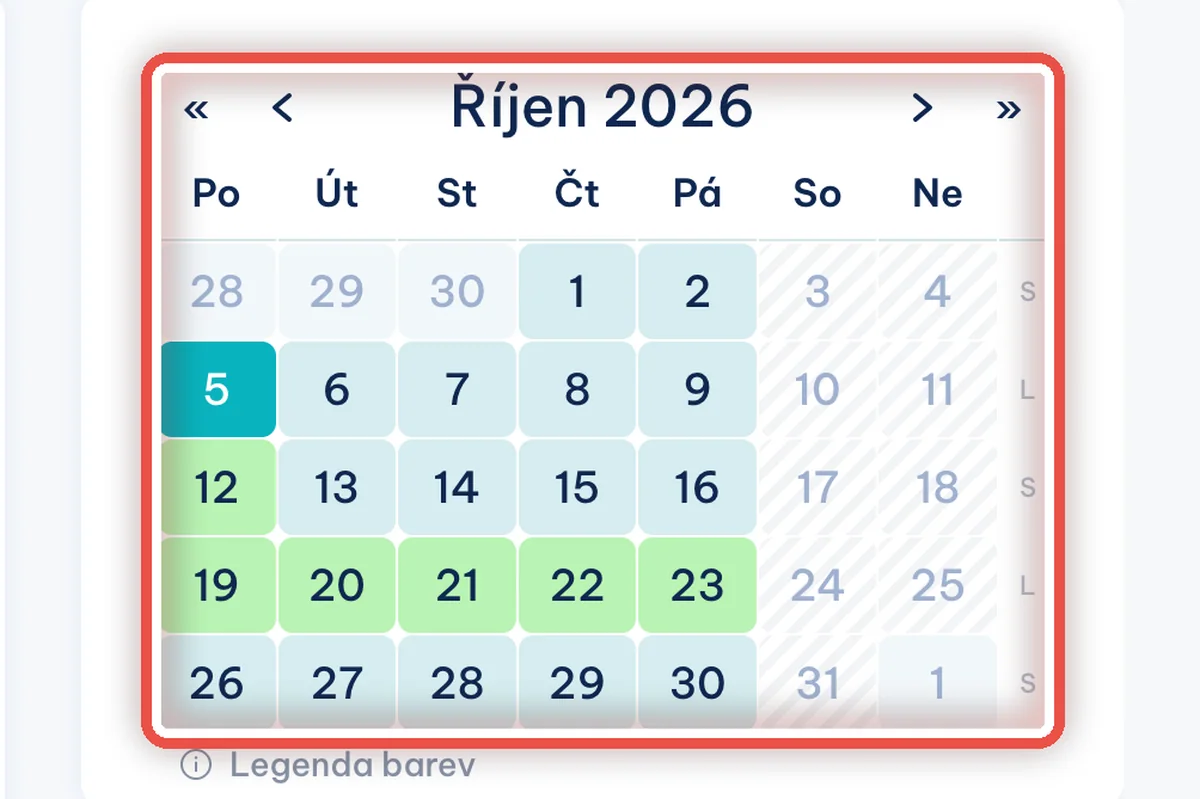
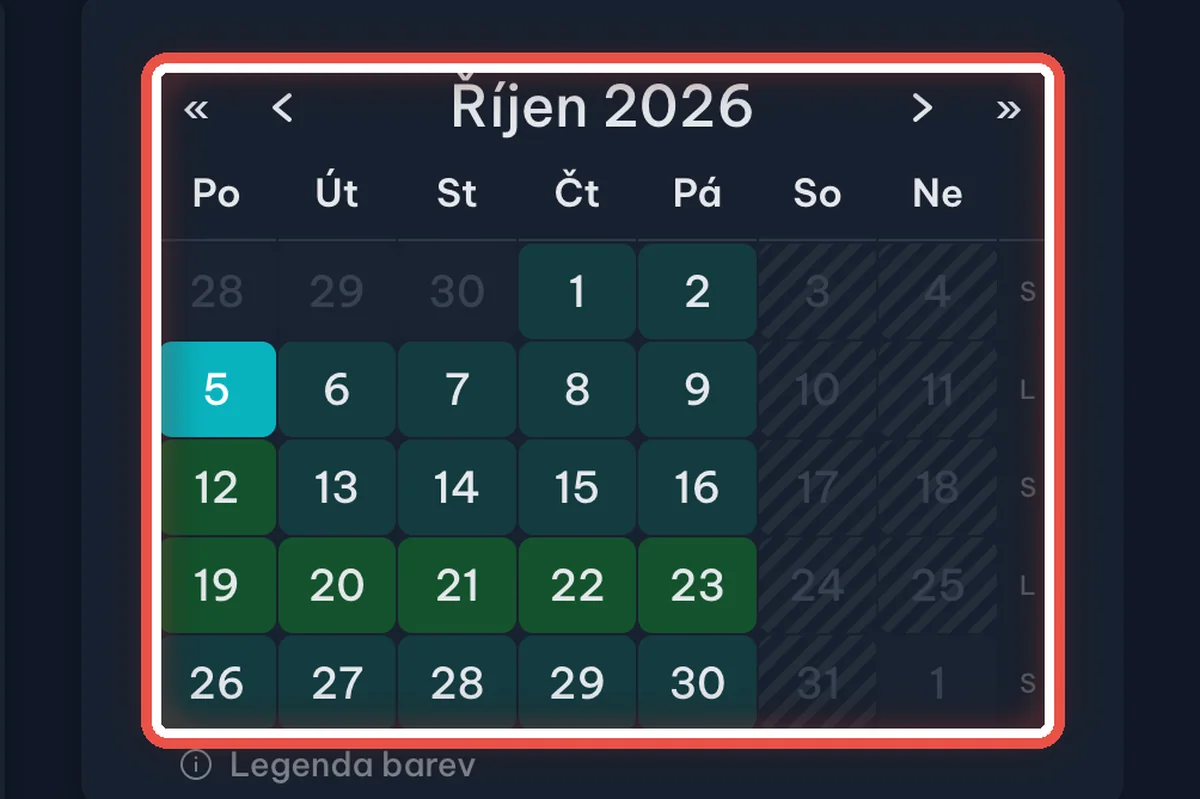
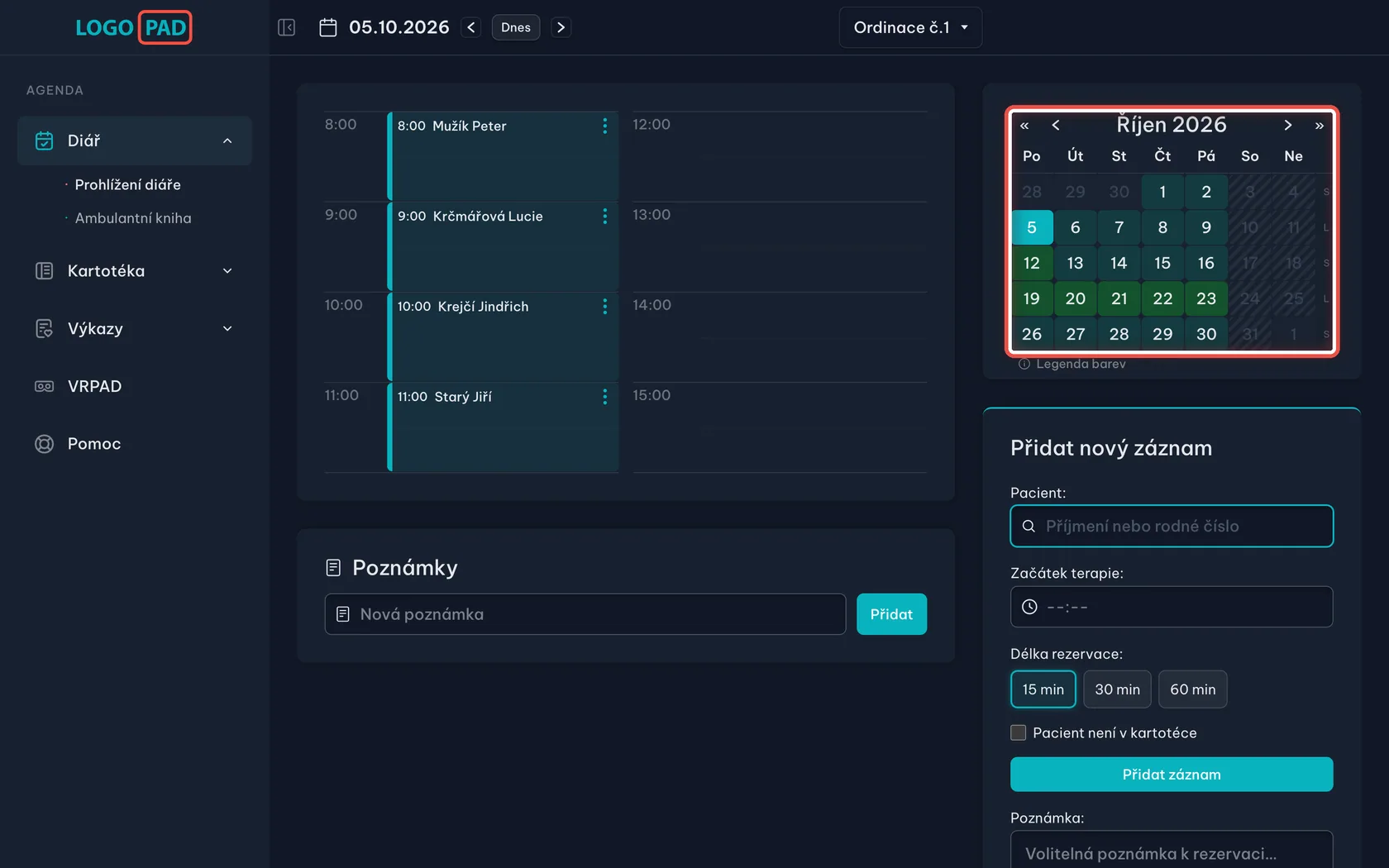
Na obrazovceV malém kalendáři vpravo jsou dny celého měsíce. Tmavě zvýrazněný je den, který je právě zobrazený v rozvrhu.
UdělejteKlikněte na den, na který se chcete podívat. Rozvrh uprostřed se hned přepne.
Krok 5 z 17
Co znamenají barvy dnů
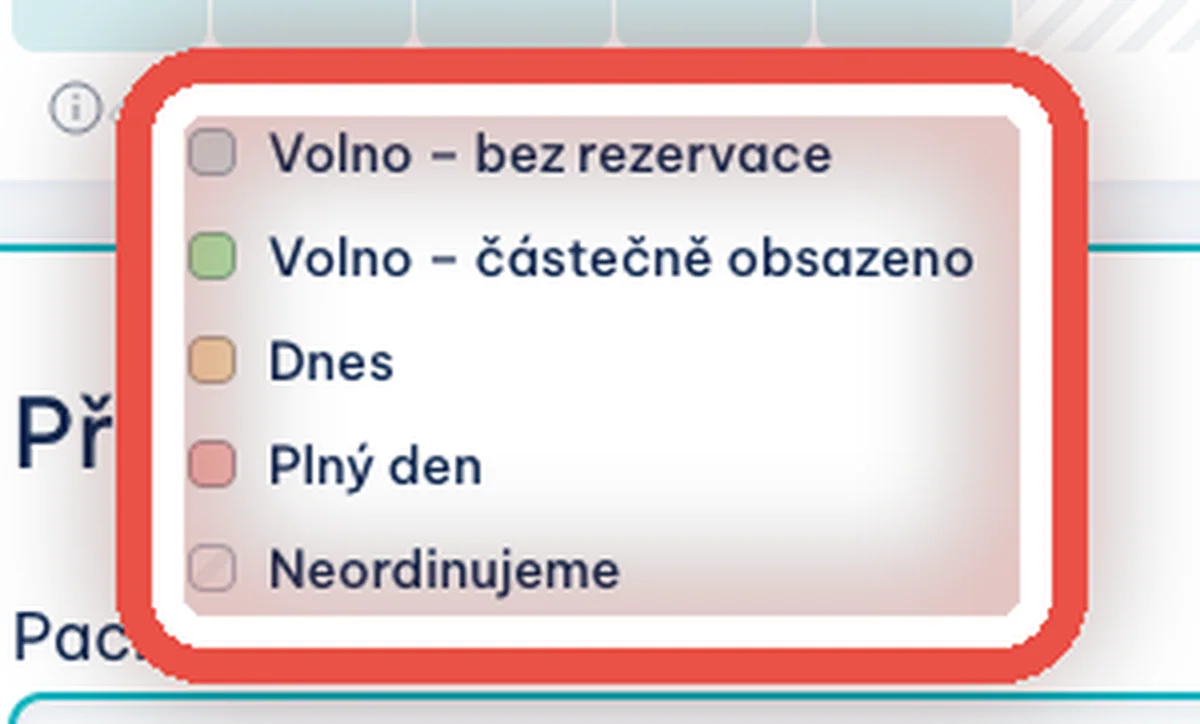
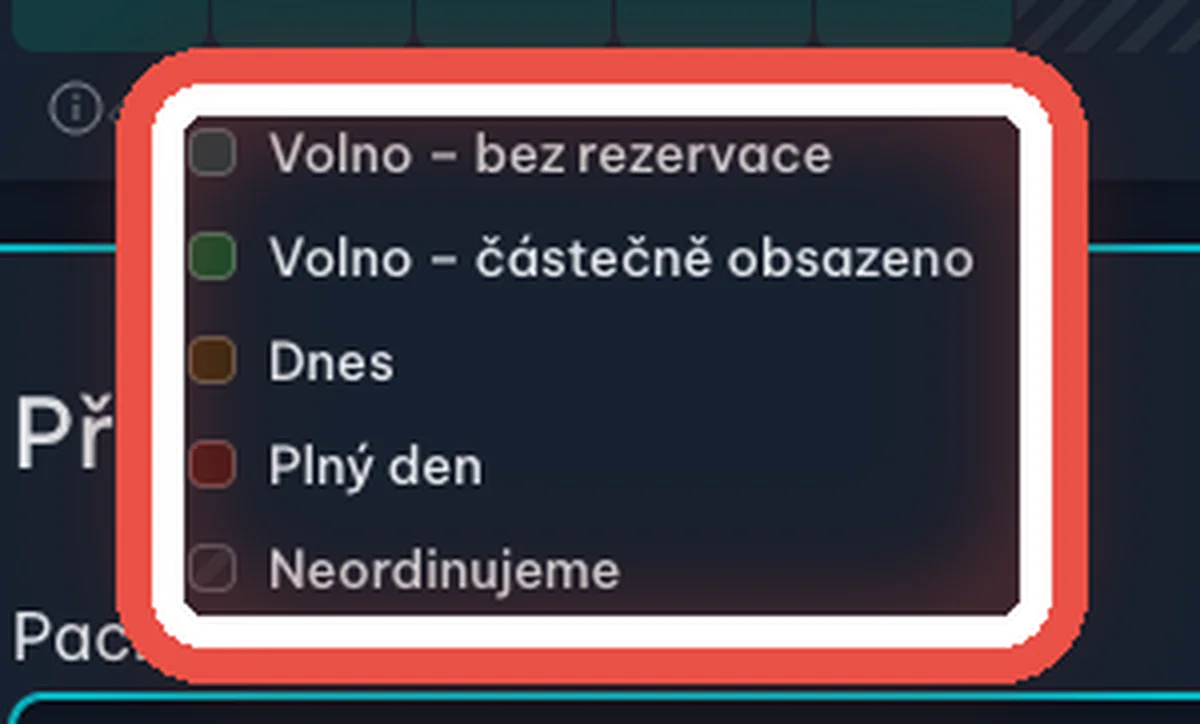
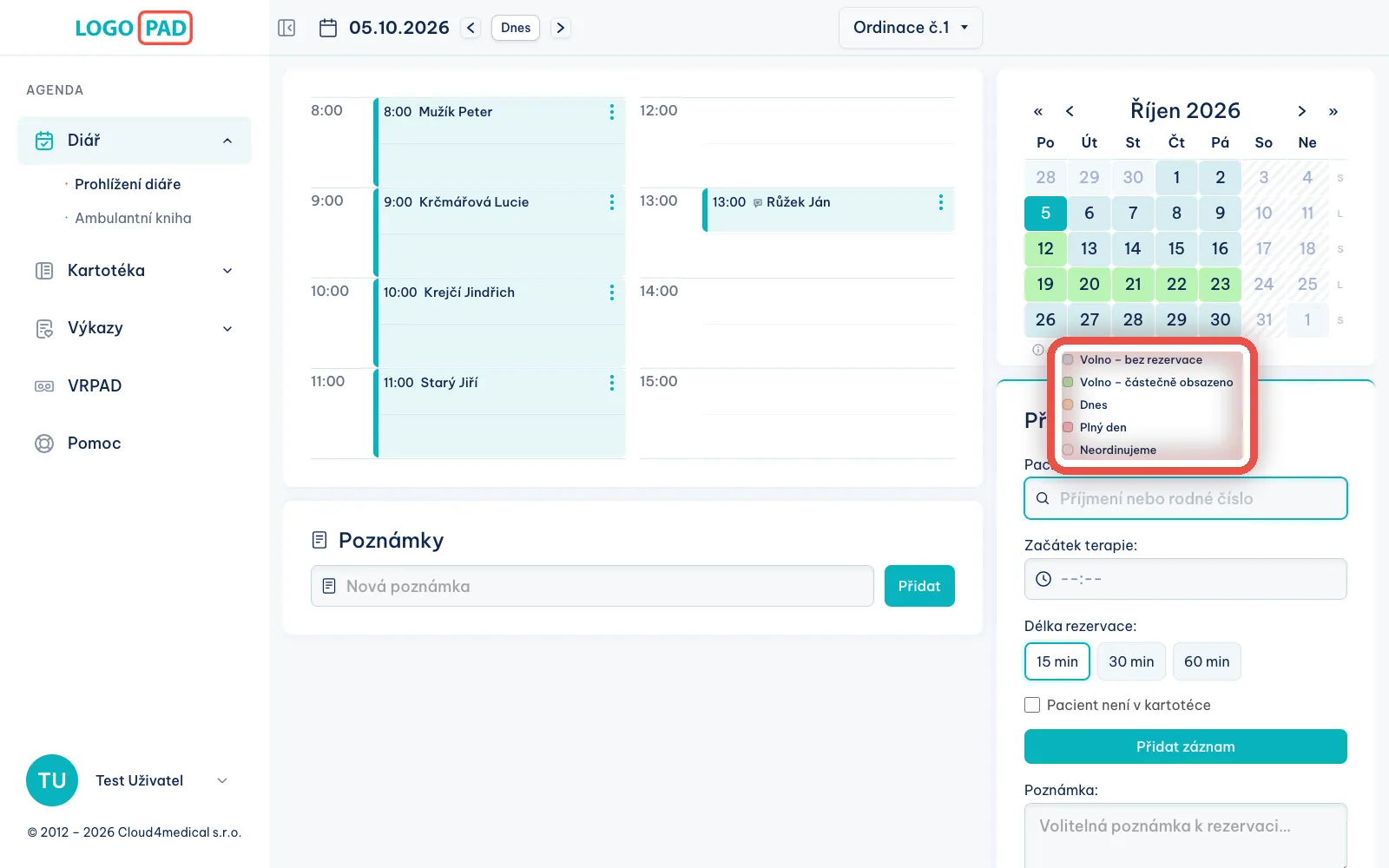
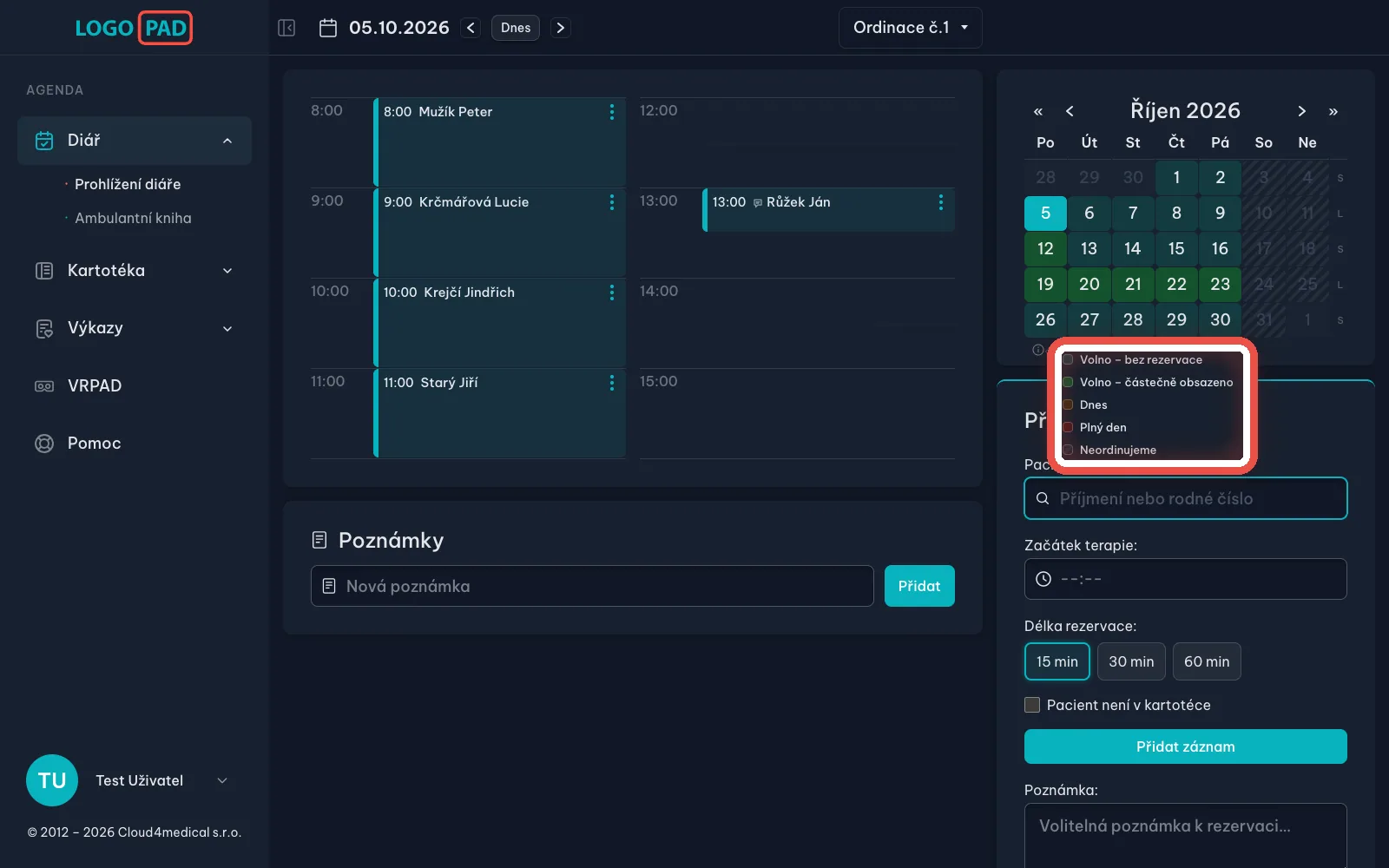
Na obrazovcePod kalendářem je odkaz Legenda barev. Po kliknutí se rozbalí vysvětlení, proč je který den zelený, červený nebo šrafovaný.
UdělejteKlikněte na Legenda barev, přečtěte si ji a dalším kliknutím ji zase zavřete.
PoznámkaZelený den už má nějaké pacienty, ale ještě se do něj vejdete. Červený je zaplněný, oranžový je dnešek a šrafovaný den se neordinuje. Podle barev poznáte na první pohled, kam má smysl pacienta objednat.
Krok 6 z 17
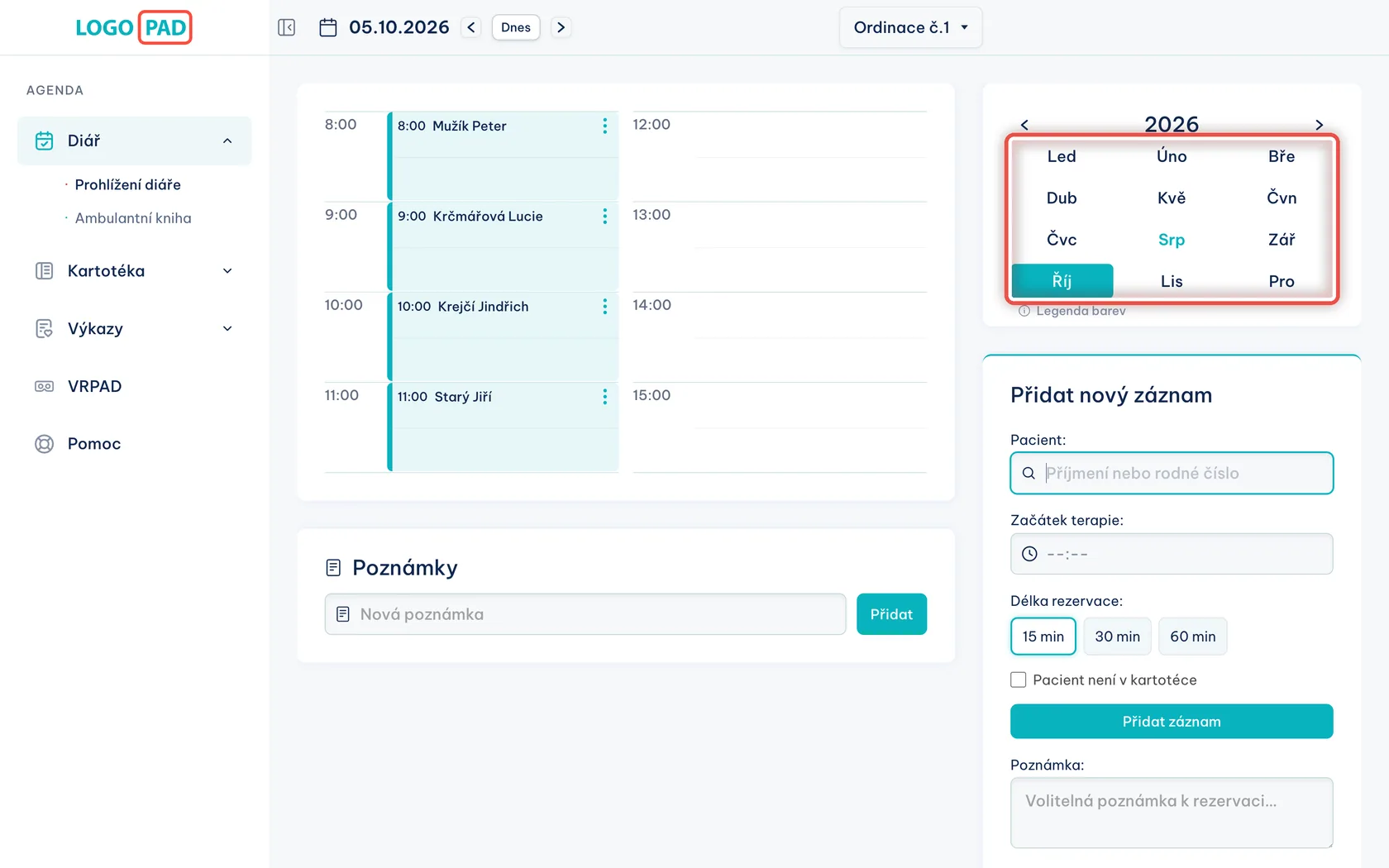
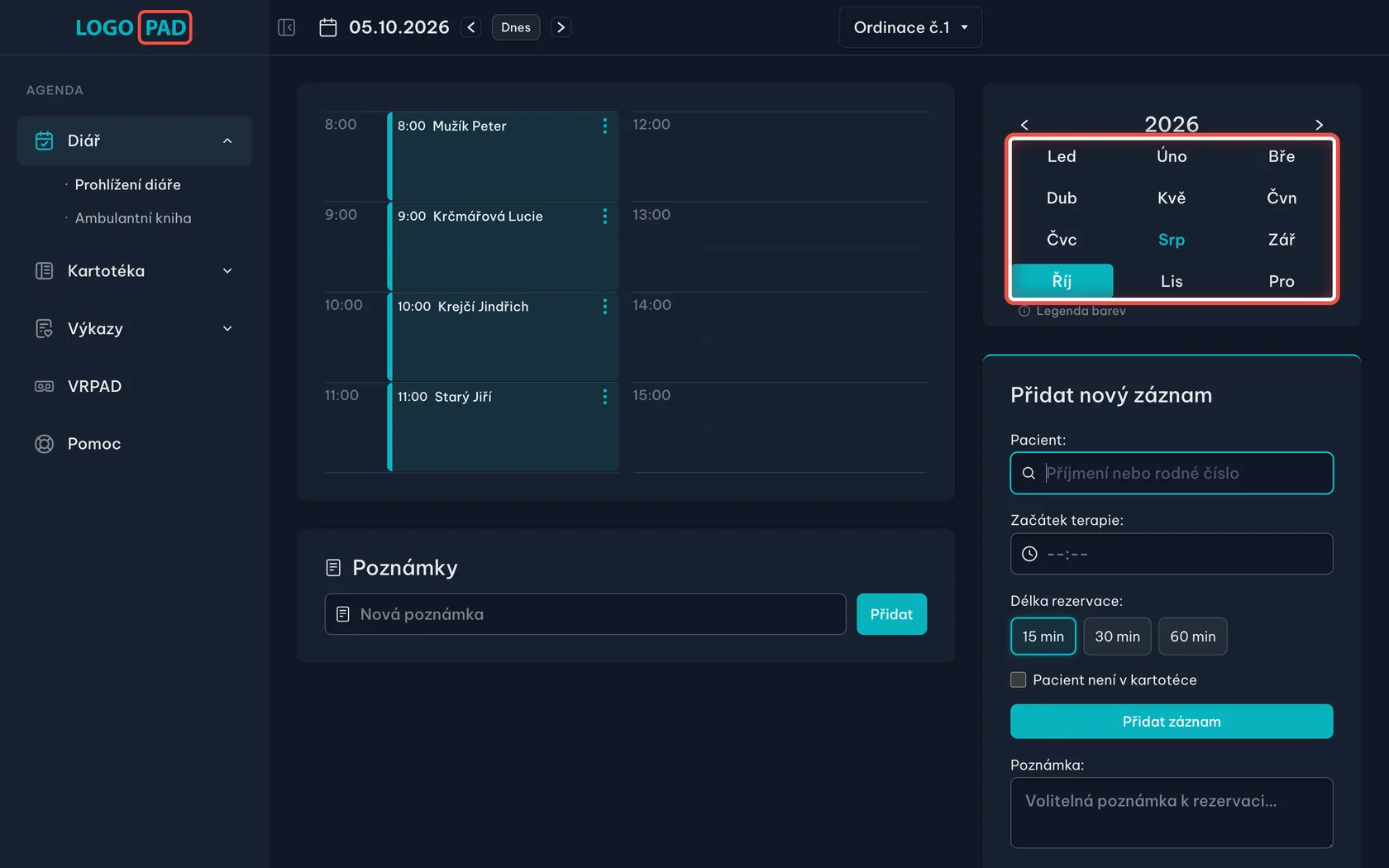
Skok na jiný měsíc nebo rok
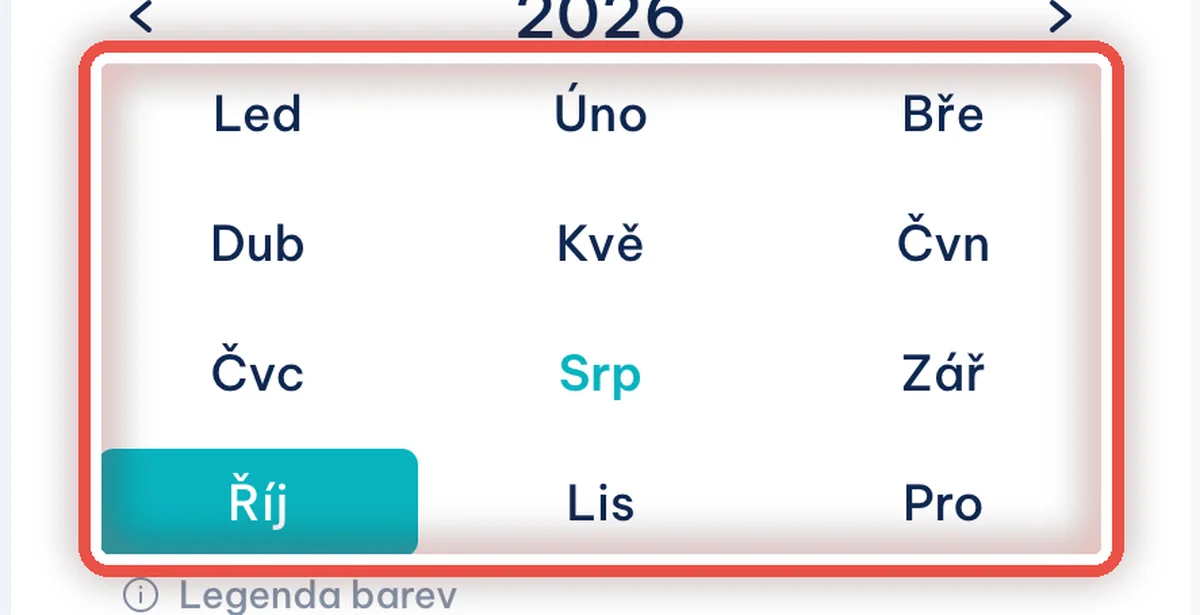
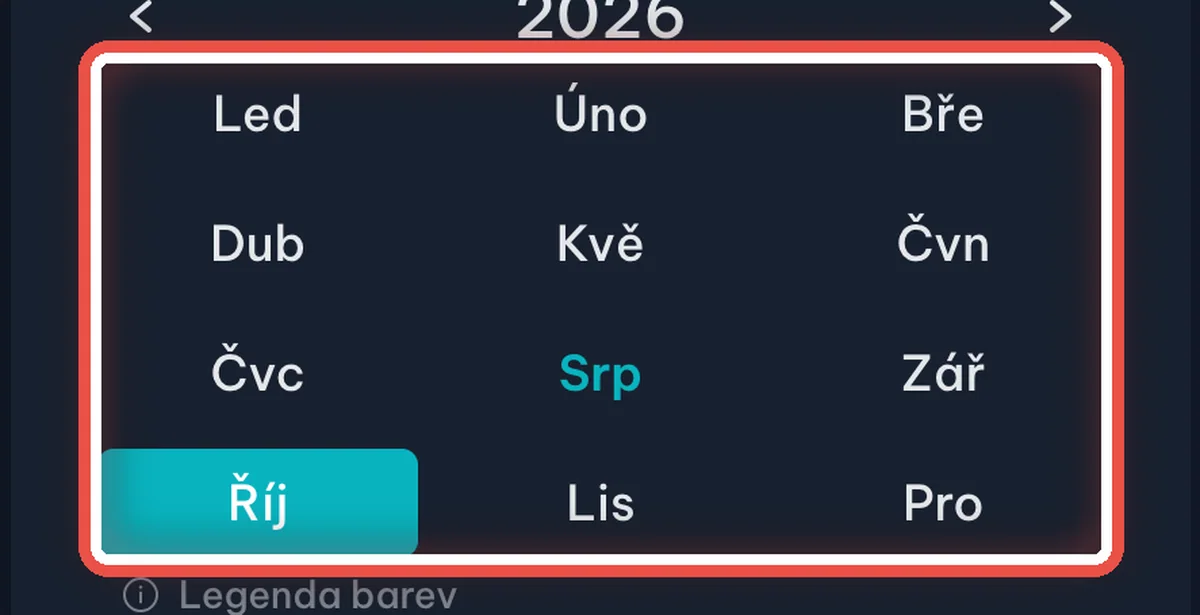
Na obrazovceKdyž v kalendáři kliknete na název měsíce, dny se vymění za dvanáct měsíců celého roku.
UdělejteKlikněte na měsíc, který hledáte. Šipkami po stranách roku listujete mezi roky. Po výběru měsíce se kalendář vrátí zpět na dny.
PoznámkaHodí se, když objednáváte kontrolu za půl roku — nemusíte měsíce proklikávat po jednom.
Krok 7 z 17
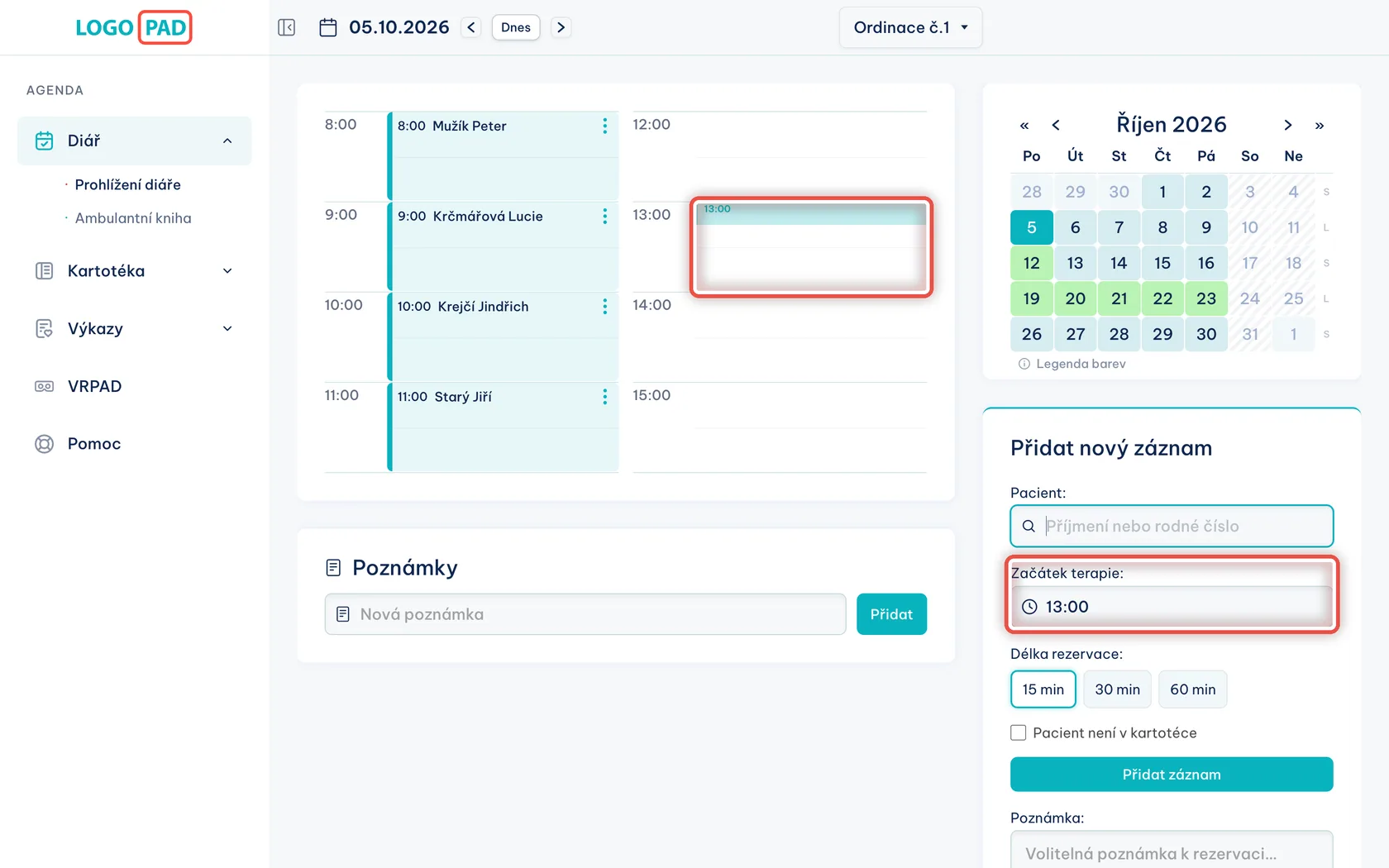
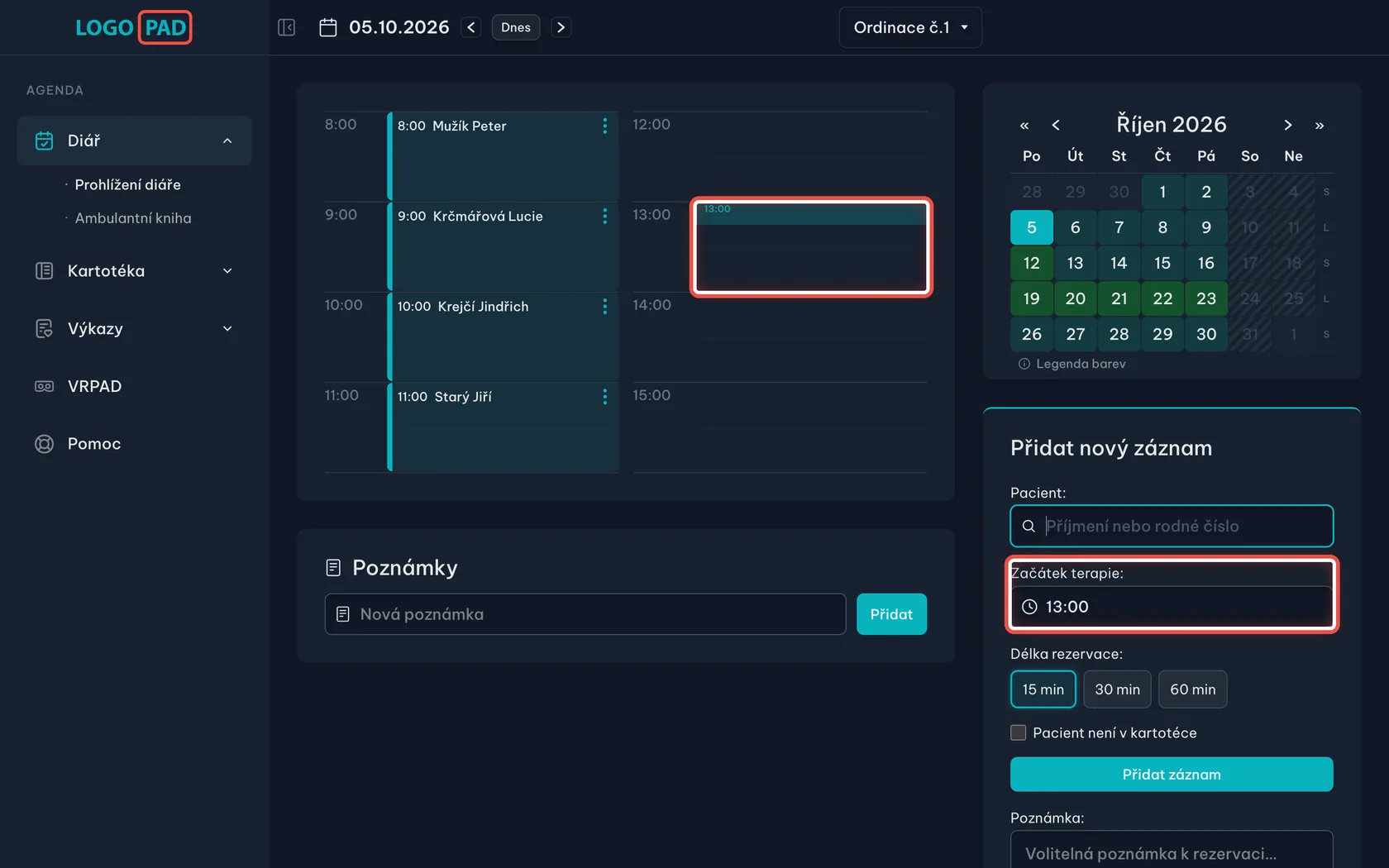
Klikněte na volný čas
Na obrazovceV rozvrhu jsou prázdné řádky — hodiny, kdy nikoho nemáte objednaného.
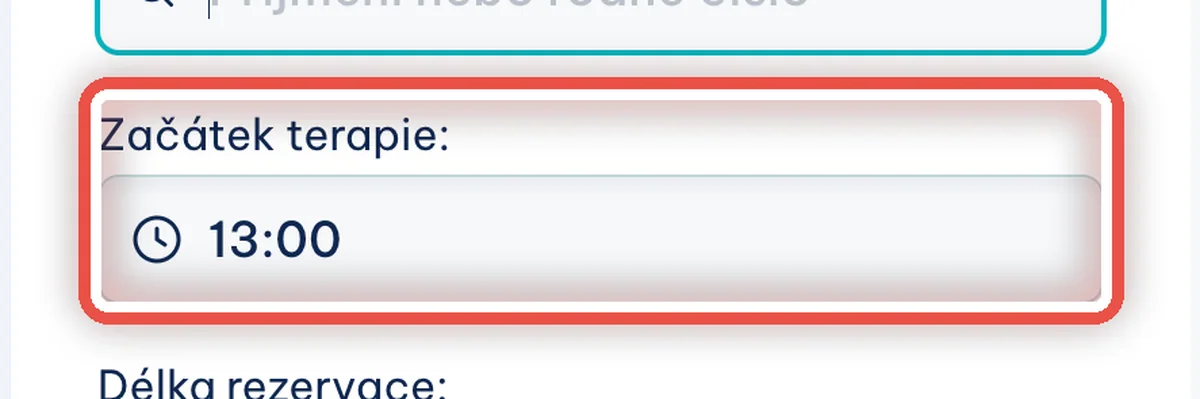
UdělejteKlikněte na volné místo v čase, kdy chcete pacienta objednat. Vybraný čas se zvýrazní v rozvrhu a zároveň se sám vypíše do políčka Začátek terapie ve formuláři vpravo.
PoznámkaČas jde ve formuláři kdykoli přepsat ručně, když se netrefíte přesně.
Krok 8 z 17
Najděte pacienta v kartotéce
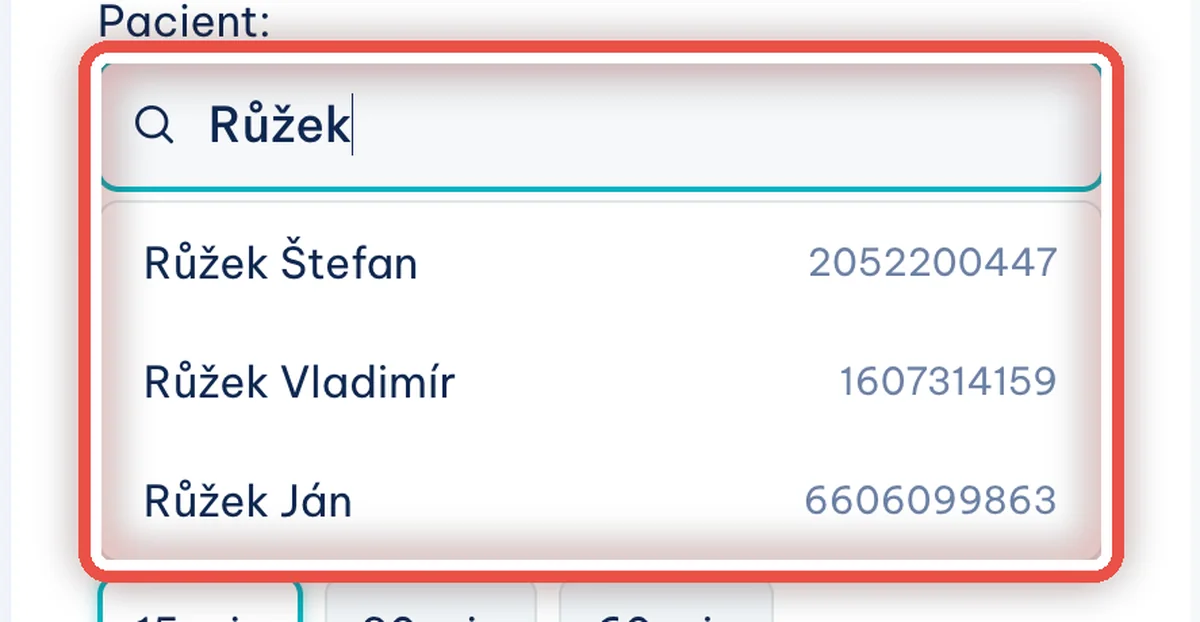
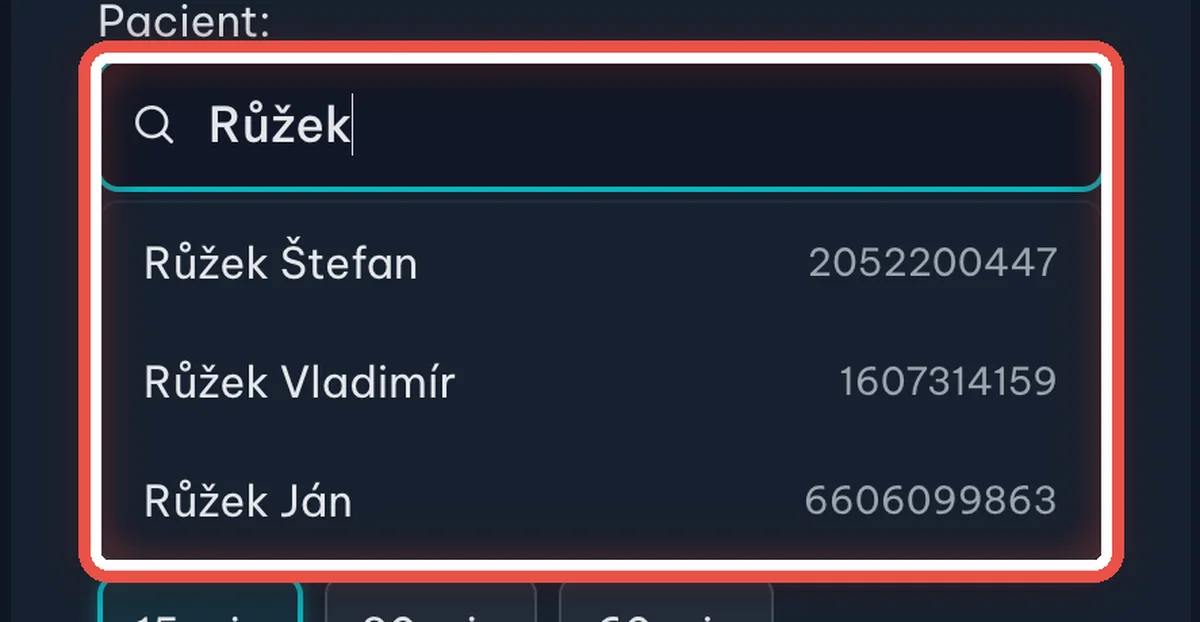
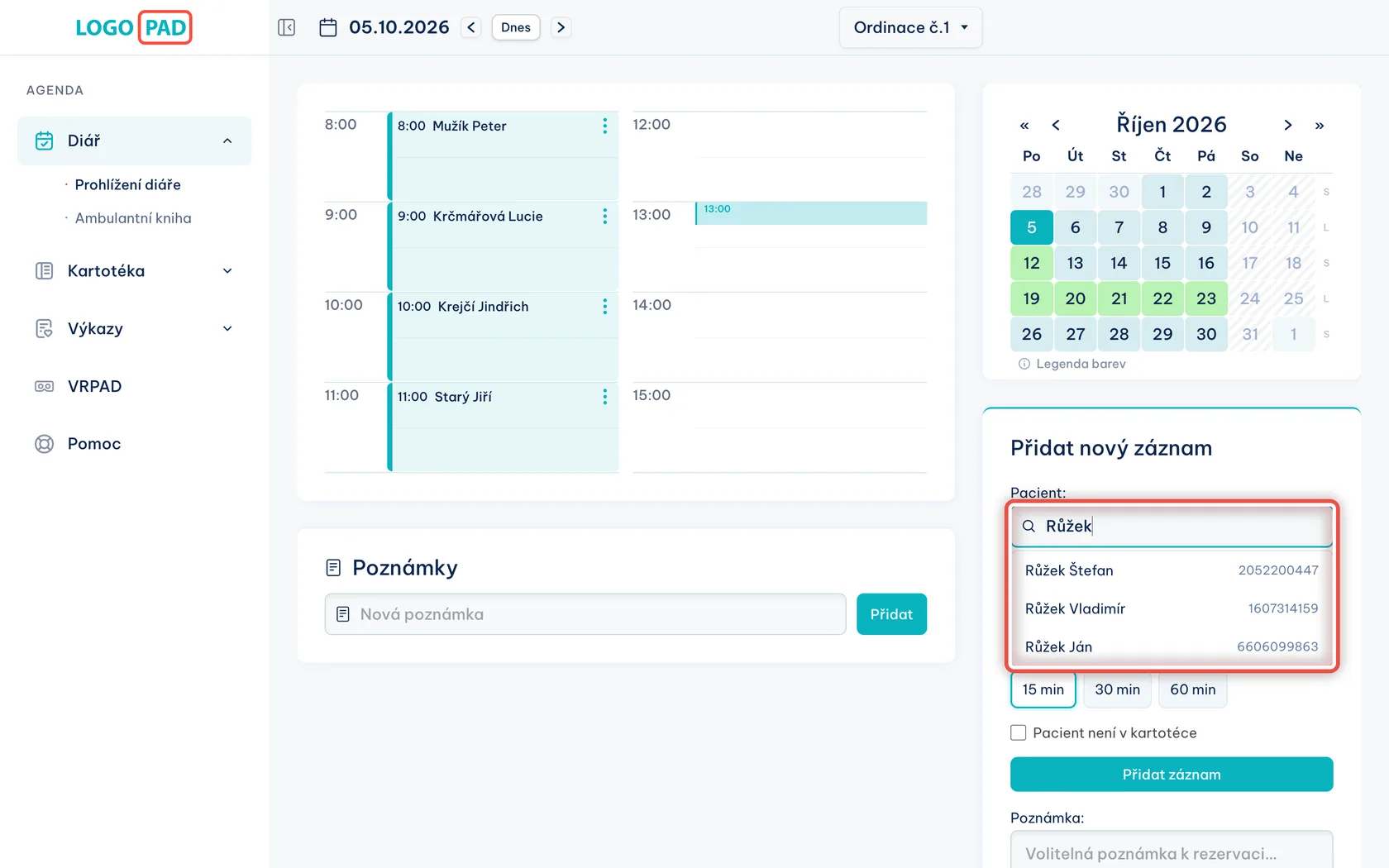
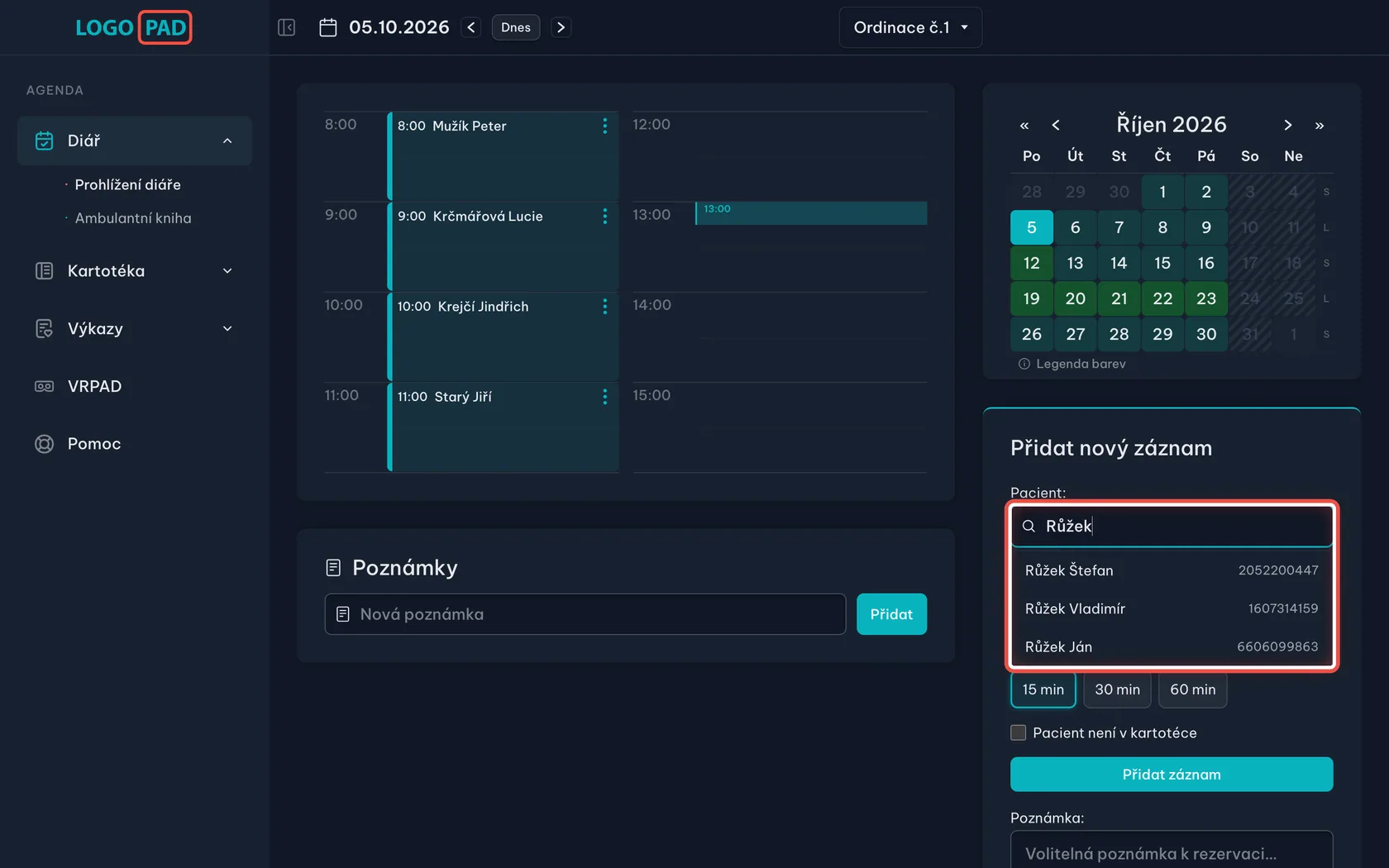
Na obrazovceVe formuláři vpravo je první políčko Pacient.
UdělejteNapište příjmení pacienta (stačí pár písmen) nebo jeho rodné číslo. Pod políčkem se objeví nabídka pacientů z kartotéky — klikněte na toho správného.
PoznámkaVpravo v nabídce je u každého pacienta rodné číslo. Podle něj rozeznáte dva lidi se stejným příjmením.
Krok 9 z 17
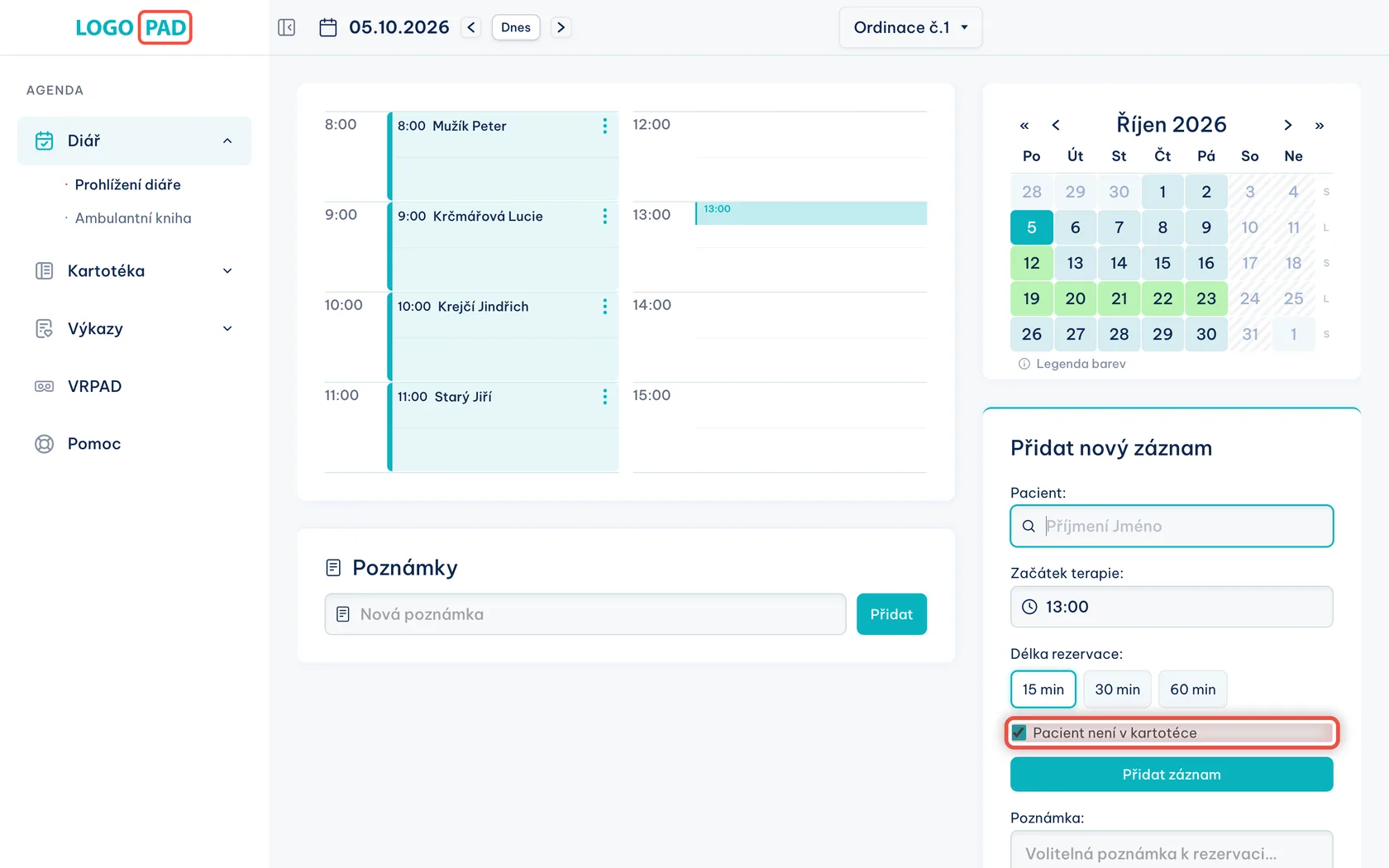
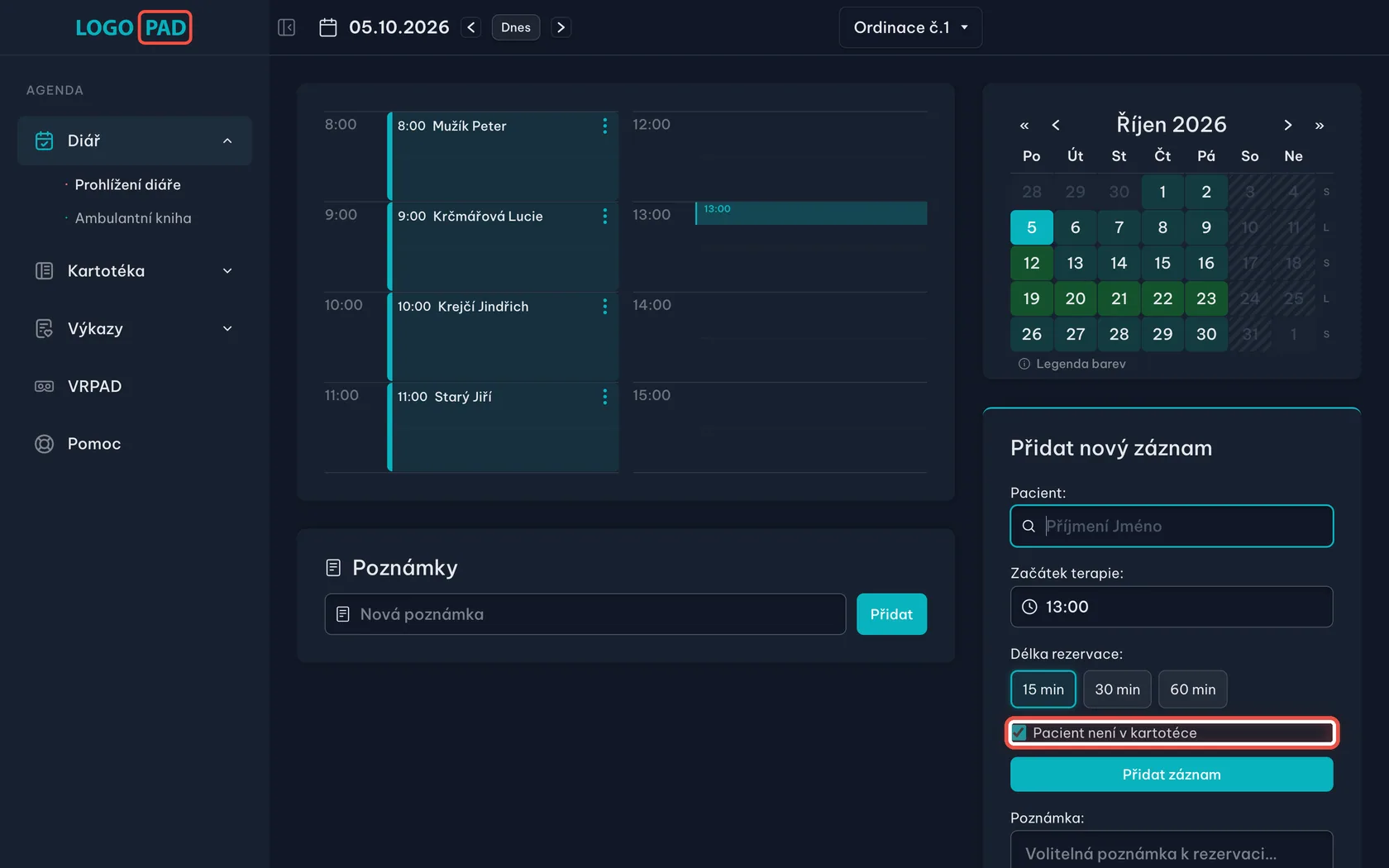
Pacient, který v kartotéce ještě není
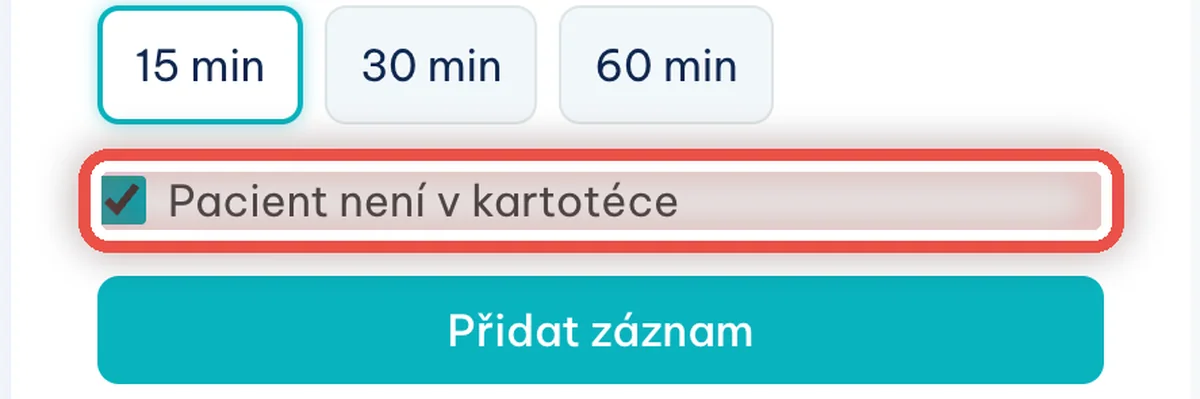
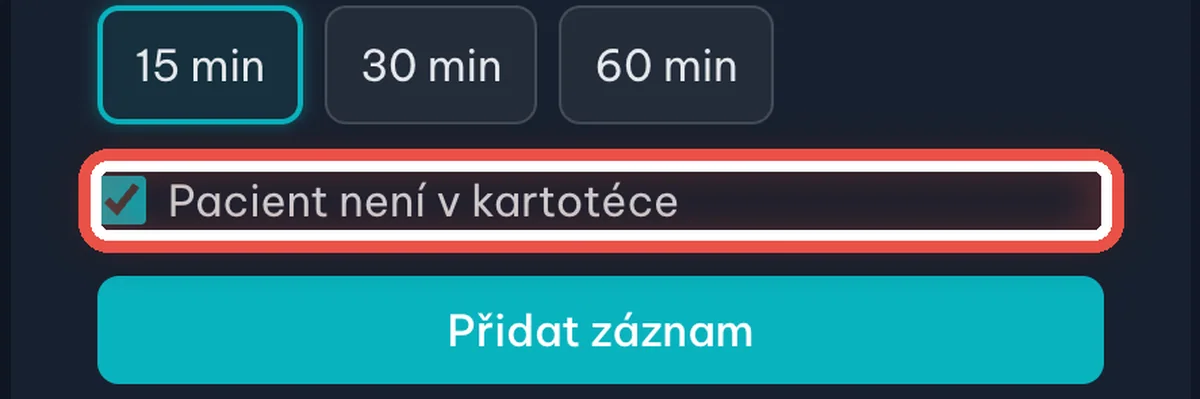
Na obrazovcePod délkou rezervace je zaškrtávací políčko Pacient není v kartotéce.
UdělejteZaškrtněte ho, pokud pacienta objednáváte poprvé a v kartotéce ho ještě nemáte. Do políčka Pacient pak napište jméno ručně, ve tvaru Příjmení Jméno.
PozorTakto vzniklý záznam má jen jméno. Rodné číslo, pojišťovnu a ostatní údaje doplníte později v kartotéce, jinak nepůjde výkon vykázat pojišťovně.
Krok 10 z 17
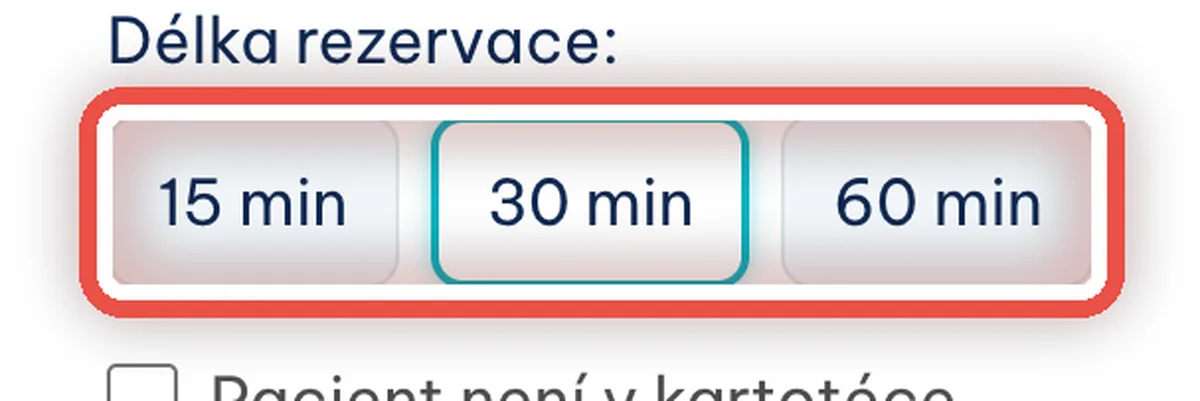
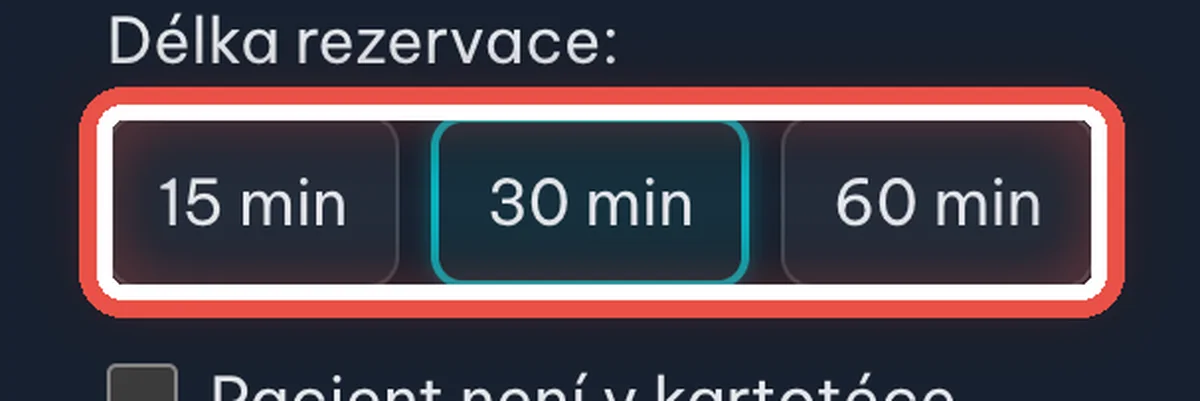
Nastavte délku rezervace
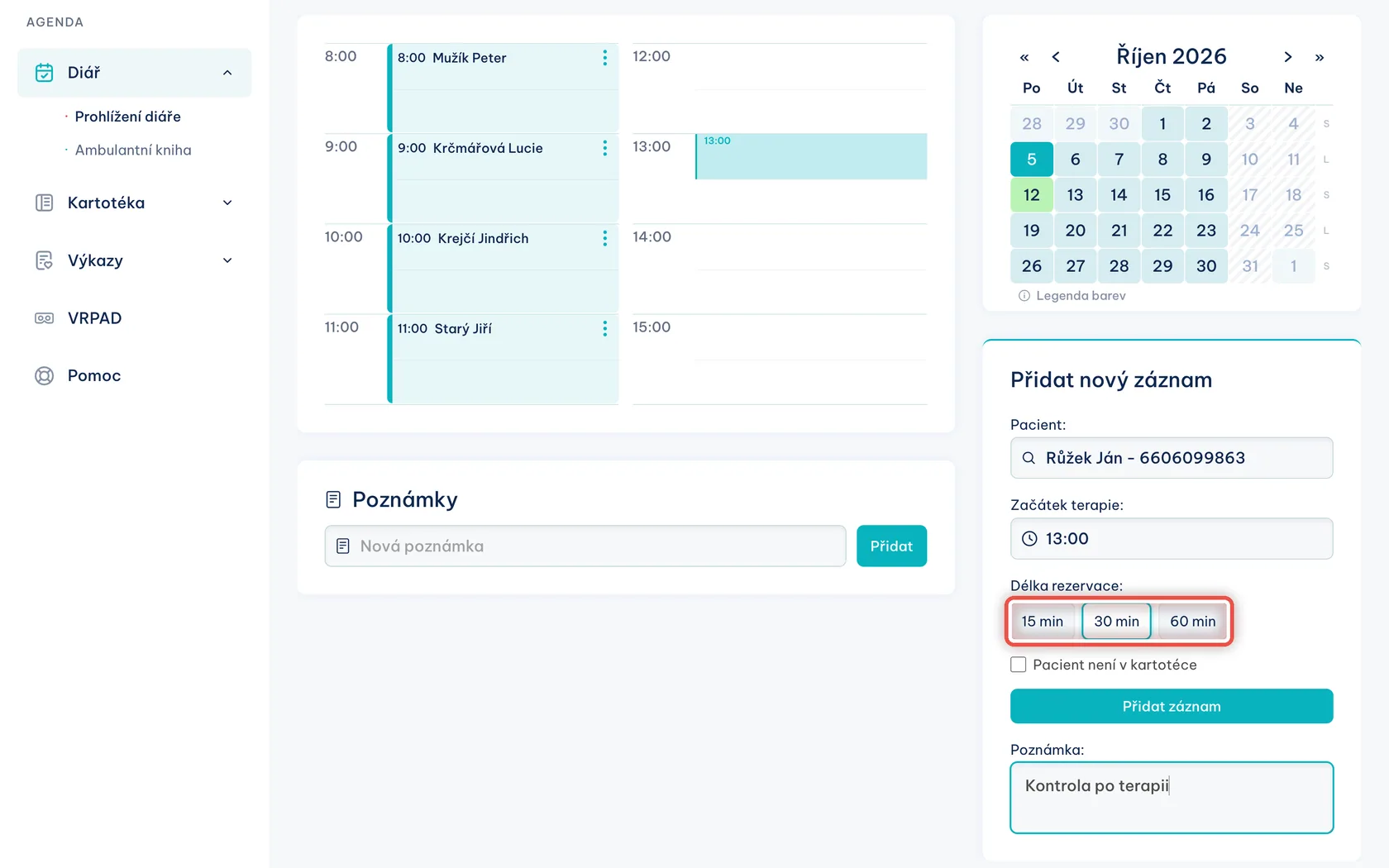
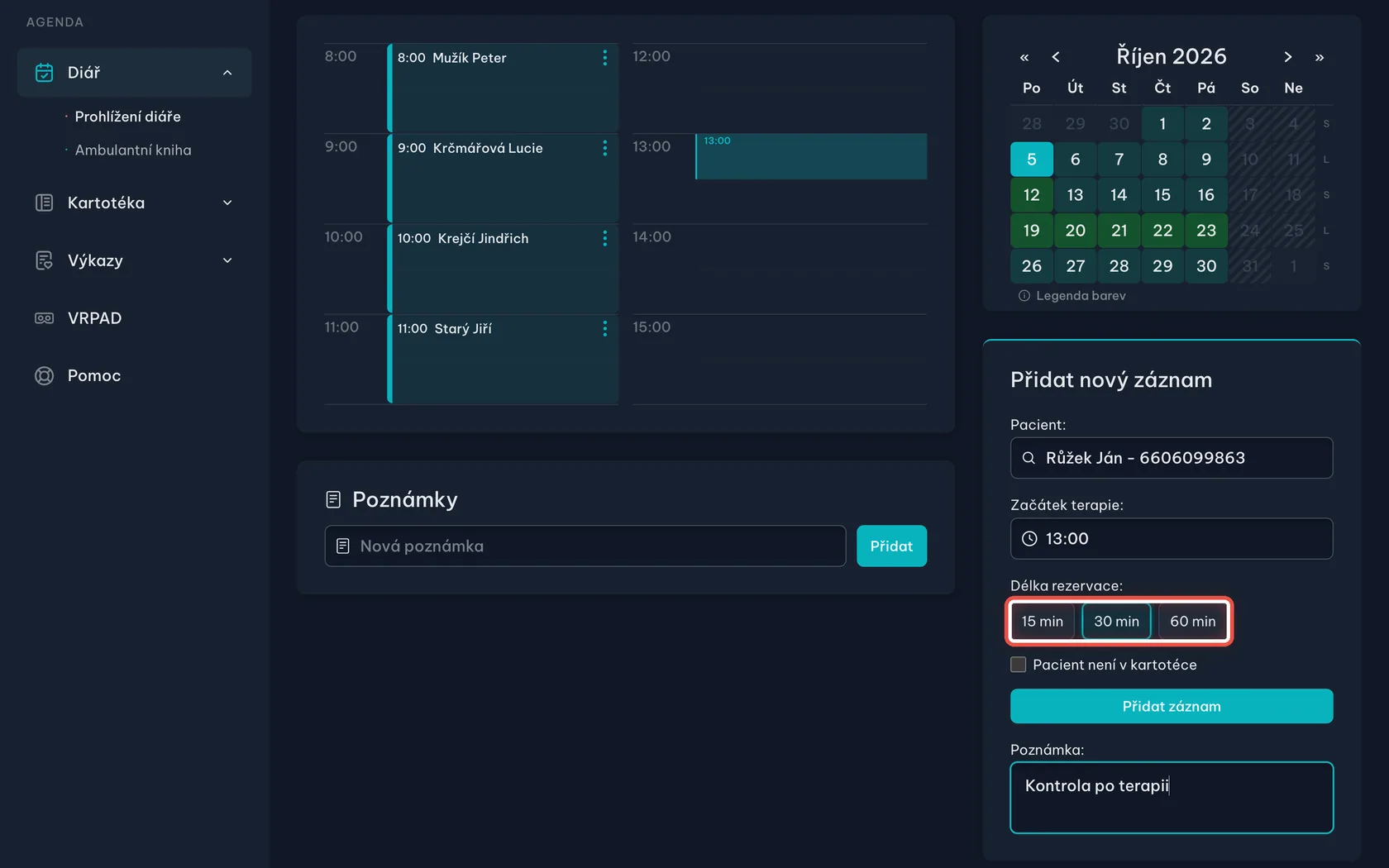
Na obrazovcePod časem jsou tlačítka s délkou návštěvy — 15 min, 30 min, 60 min.
UdělejteKlikněte na délku, kterou pro pacienta potřebujete. V rozvrhu se hned ukáže, jak velké místo návštěva zabere.
PoznámkaNabízené délky si nastavuje každé zařízení samo, proto můžete mít jiná čísla než na obrázku. Změníte je v Nastavení → Základní nastavení → Nastavení délky terapie, kde se dají typy terapií i jejich délky v minutách přidávat a upravovat.
Krok 11 z 17
Poznámka k rezervaci
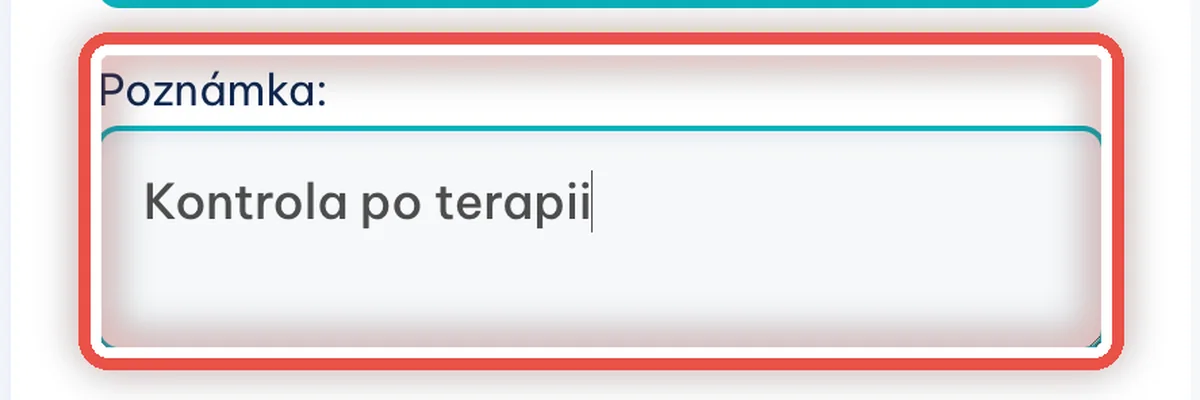
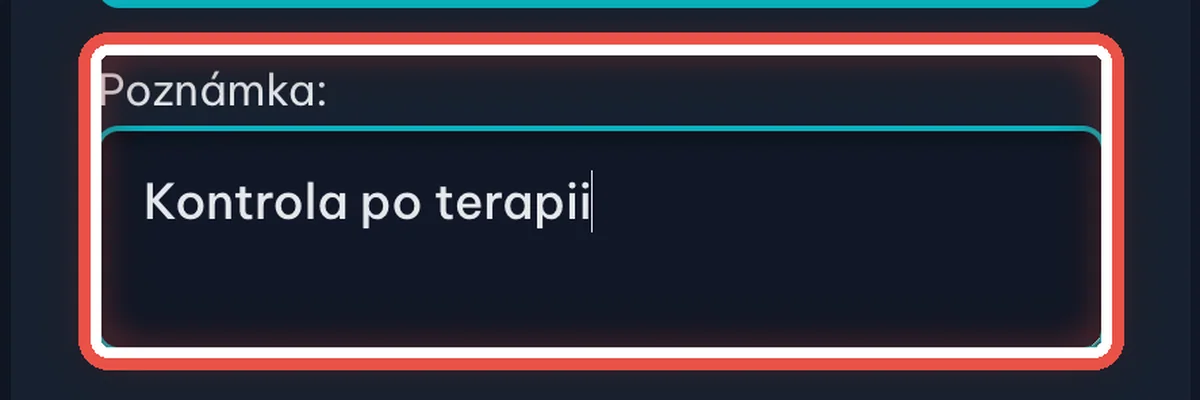
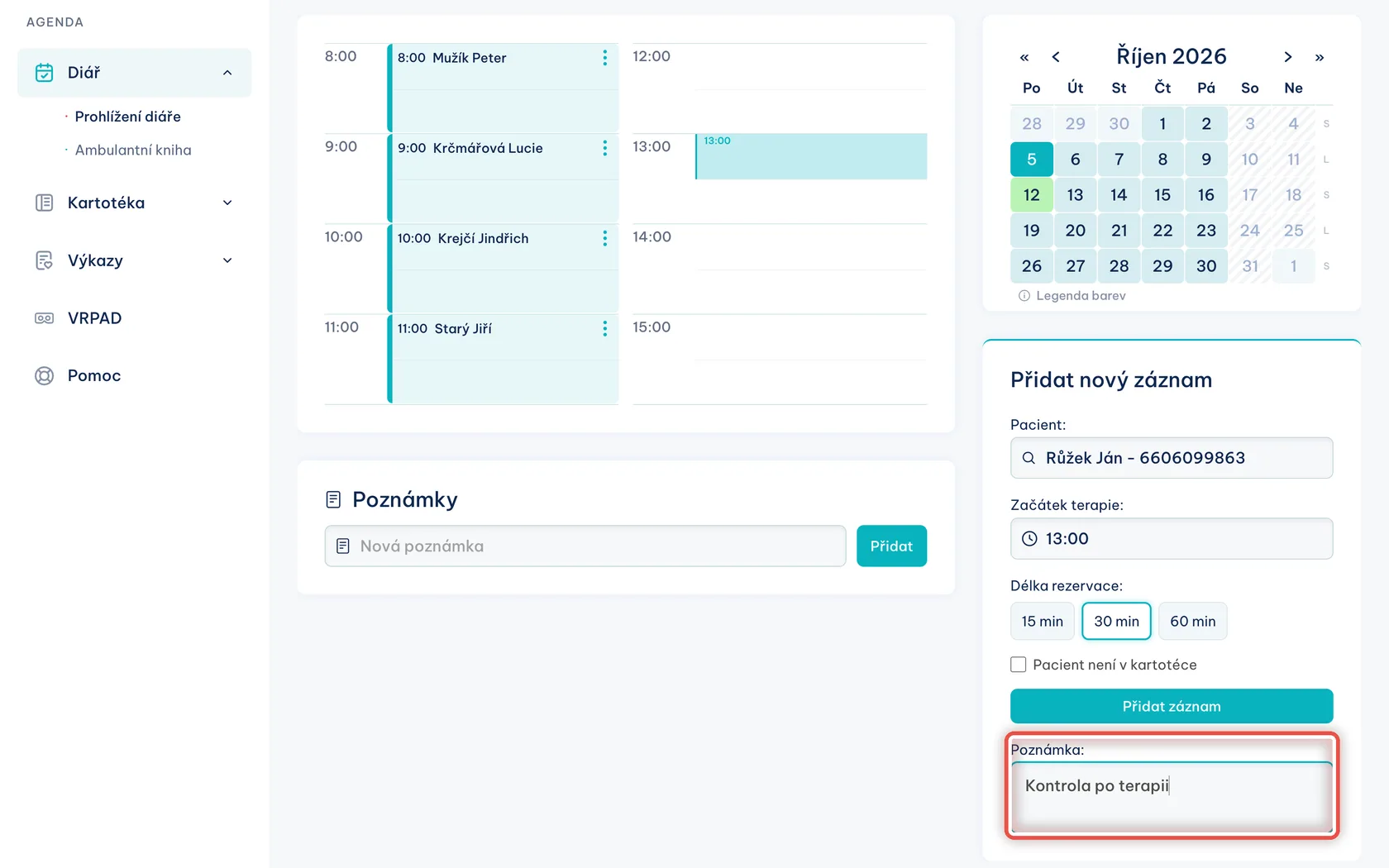
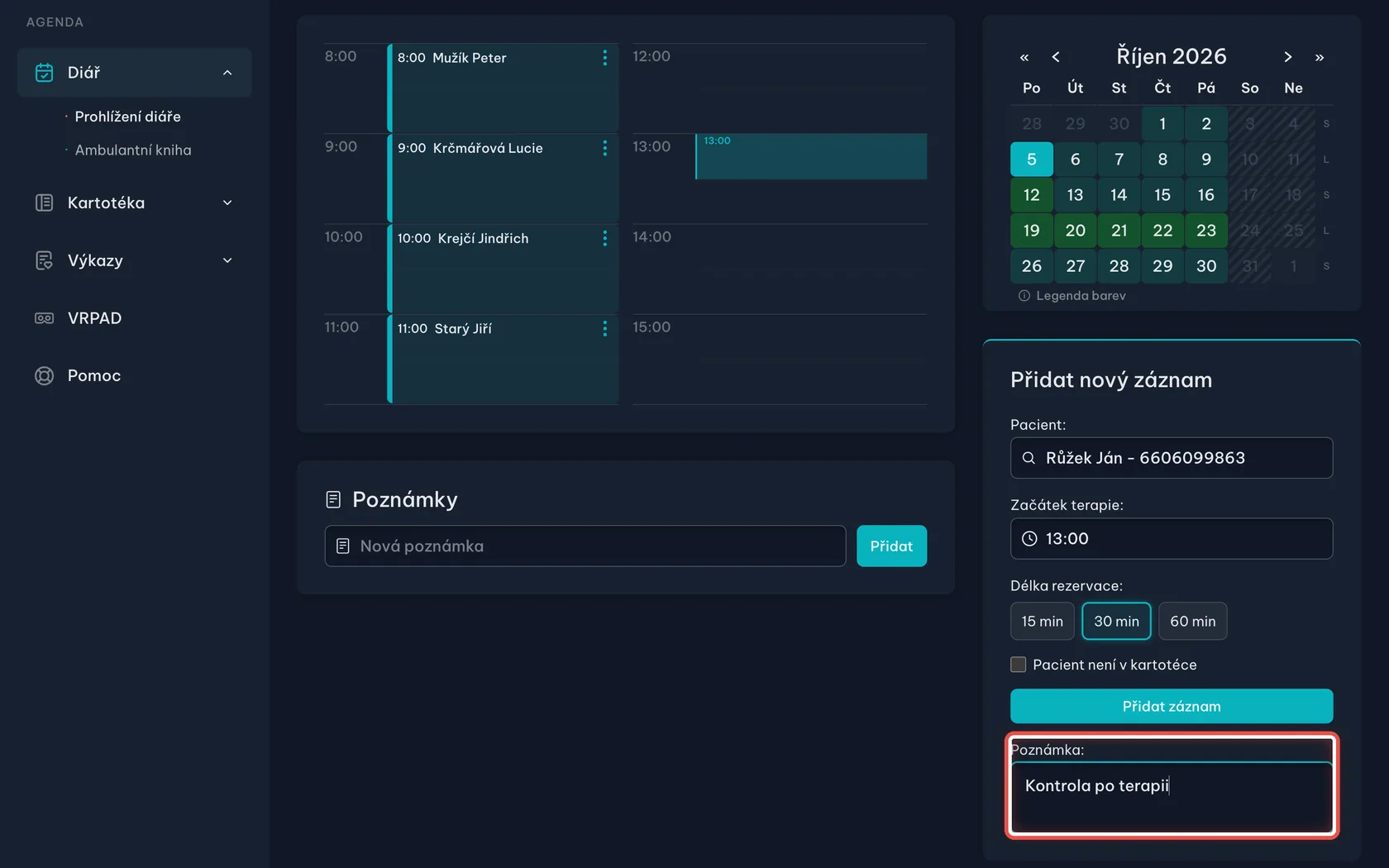
Na obrazovceÚplně dole ve formuláři je políčko Poznámka.
UdělejteNapište sem, co potřebujete mít u této návštěvy po ruce — třeba Kontrola po terapii nebo Přijde s babičkou. Políčko můžete nechat i prázdné.
PoznámkaPoznámka patří k jedné konkrétní návštěvě. Poznámku k celému dni napíšete jinde — ukážeme ji na konci návodu.
Krok 12 z 17
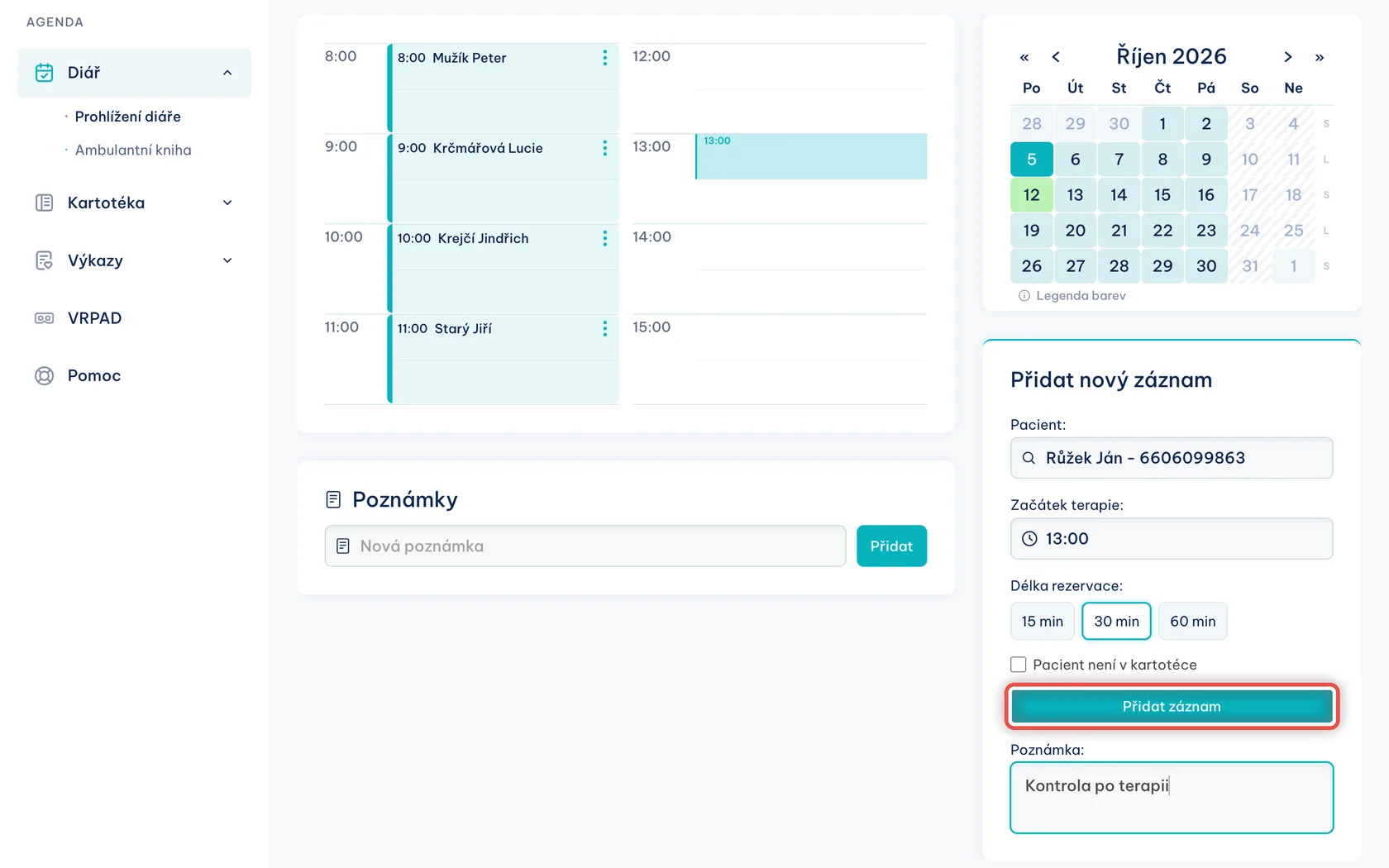
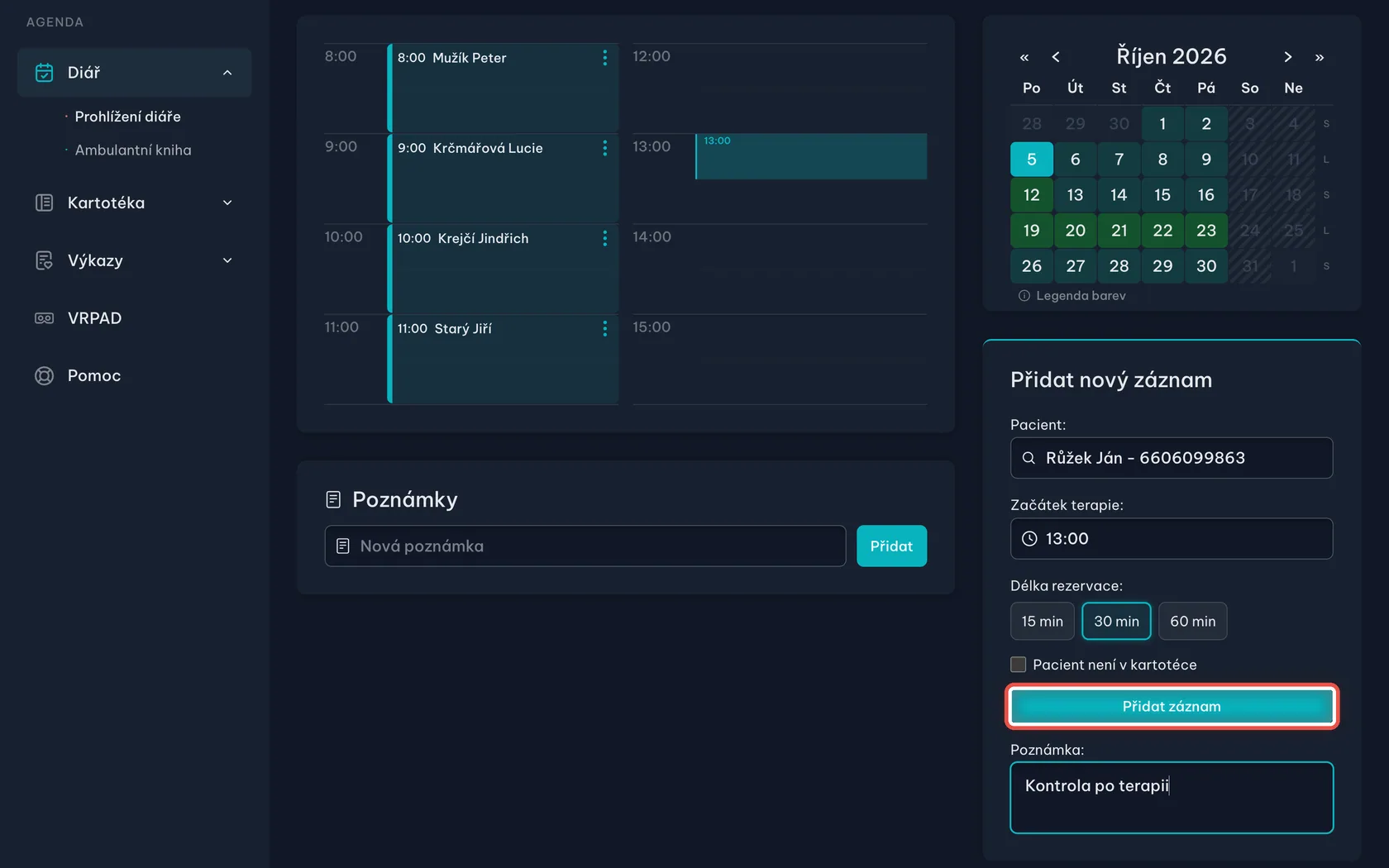
Uložte záznam
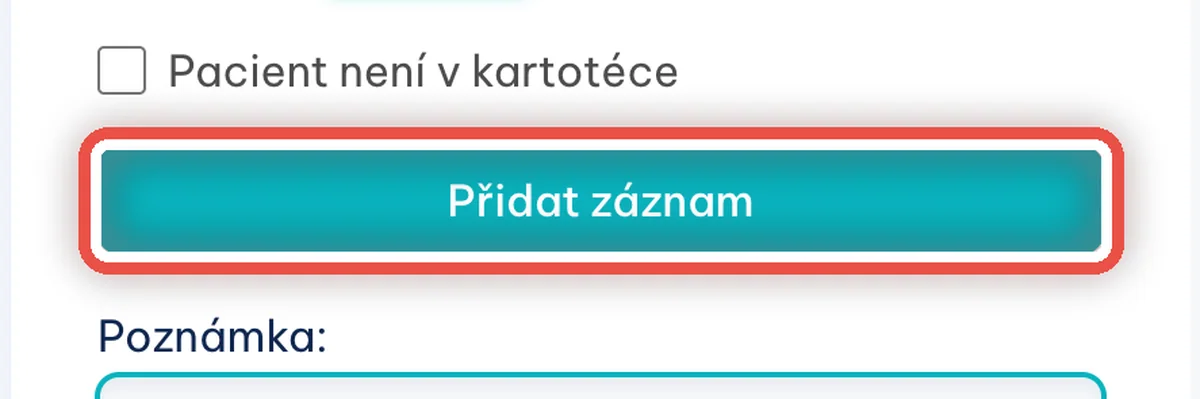
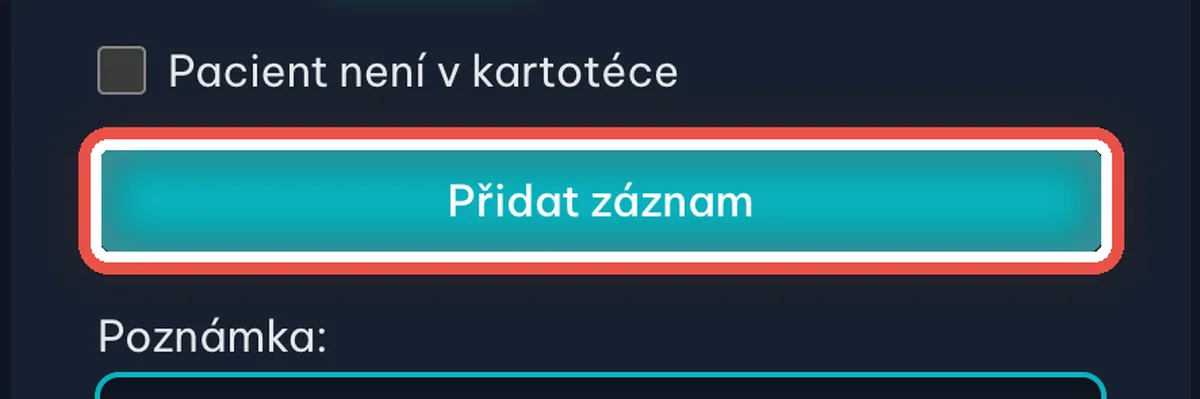
Na obrazovceUprostřed formuláře je zelenomodré tlačítko Přidat záznam.
UdělejteKlikněte na Přidat záznam. Tím se pacient objedná.
PozorDokud na tlačítko nekliknete, není nic uložené. Když byste teď odešli na jinou stránku, vyplněné údaje se ztratí.
Krok 13 z 17
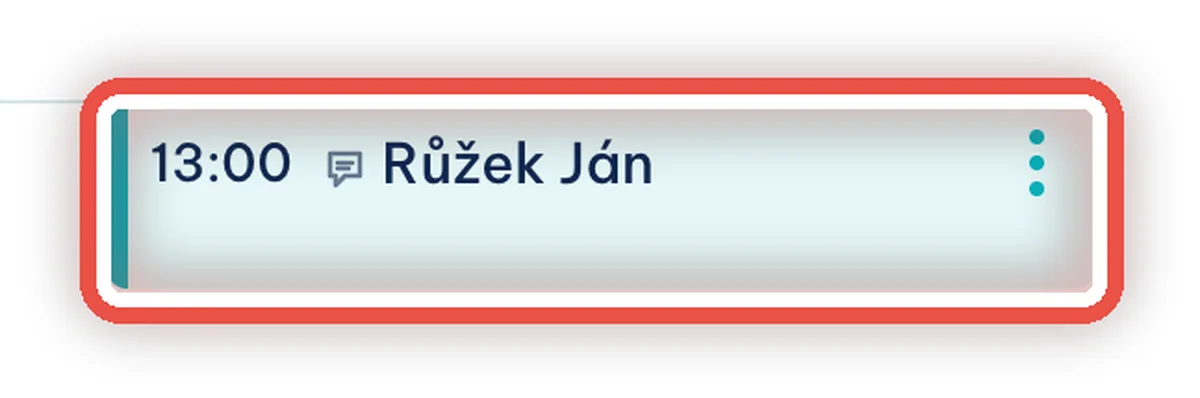
Hotovo — pacient je objednaný
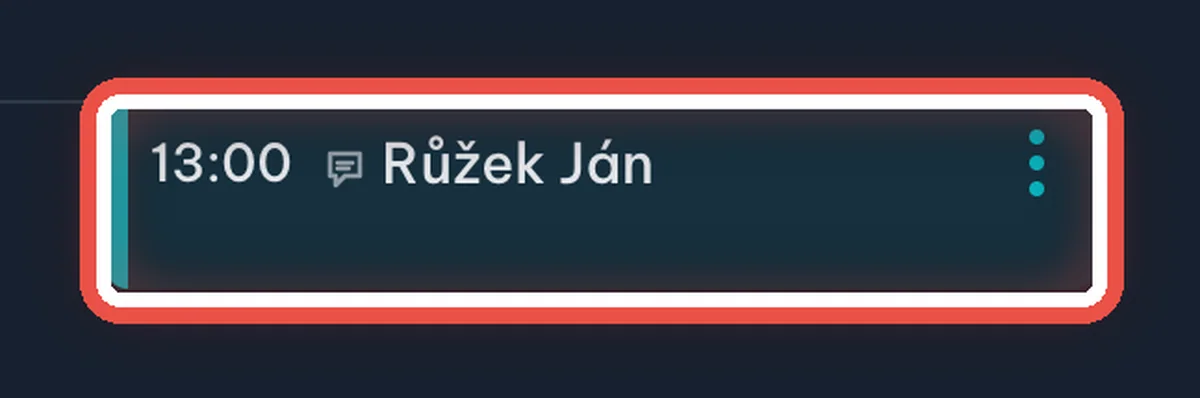
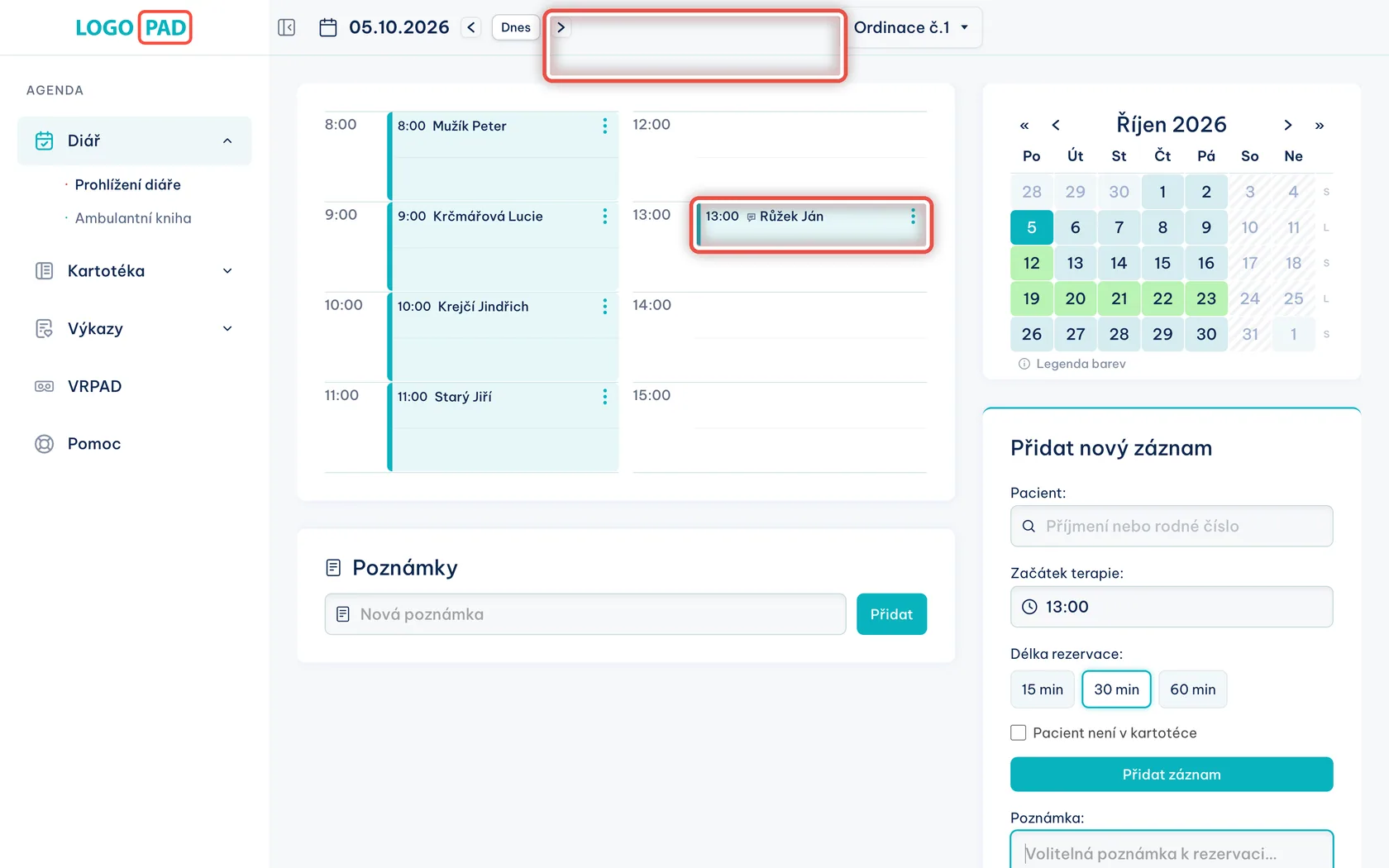
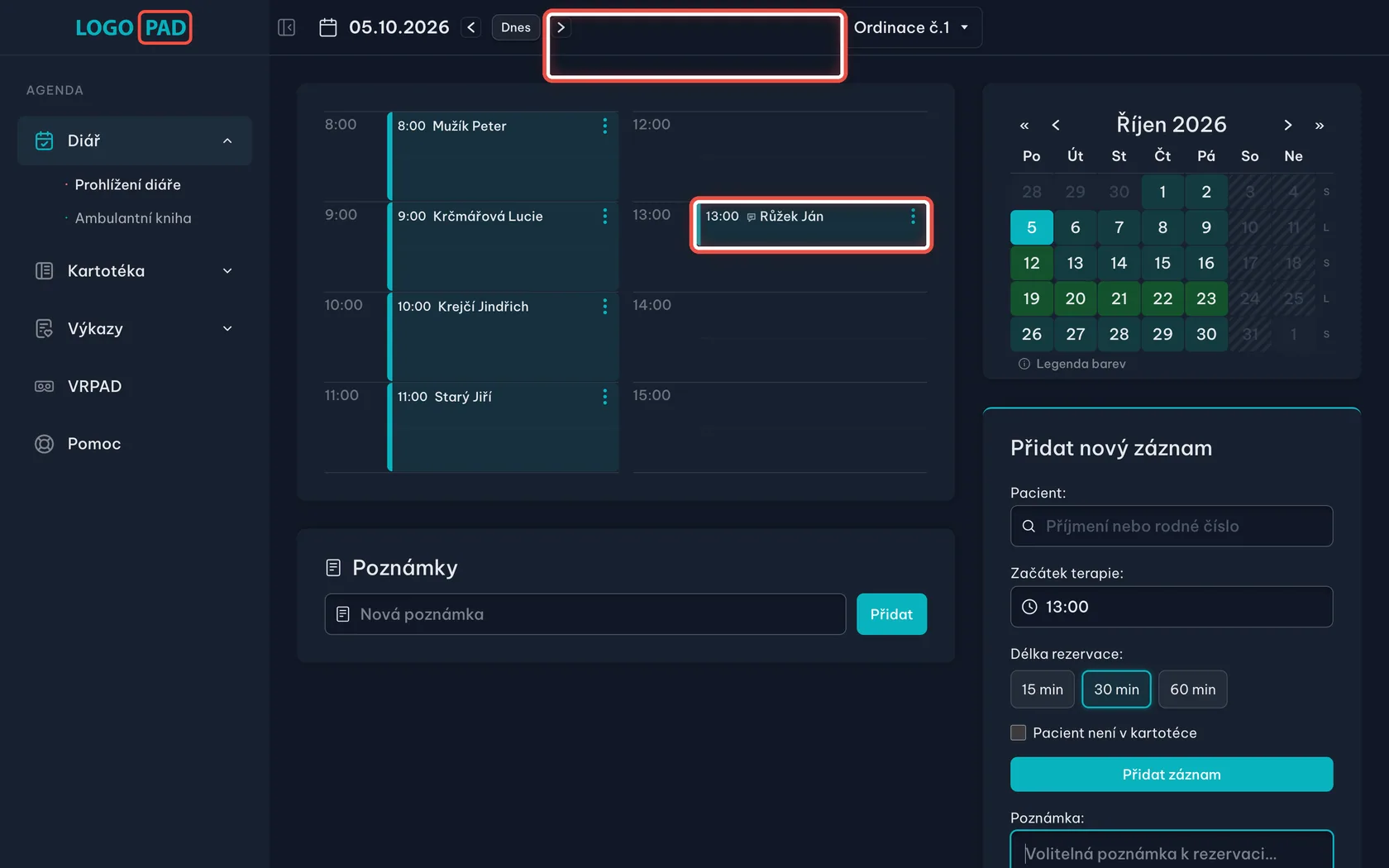
Na obrazovceNahoře se na chvíli ukáže zelené hlášení Rezervace založena a v rozvrhu přibude nový záznam se jménem pacienta a časem.
UdělejteZkontrolujte, že je záznam ve správný čas. Formulář se sám vyprázdní, takže můžete rovnou objednávat dalšího pacienta.
Krok 14 z 17
Co se dá s hotovým záznamem dělat
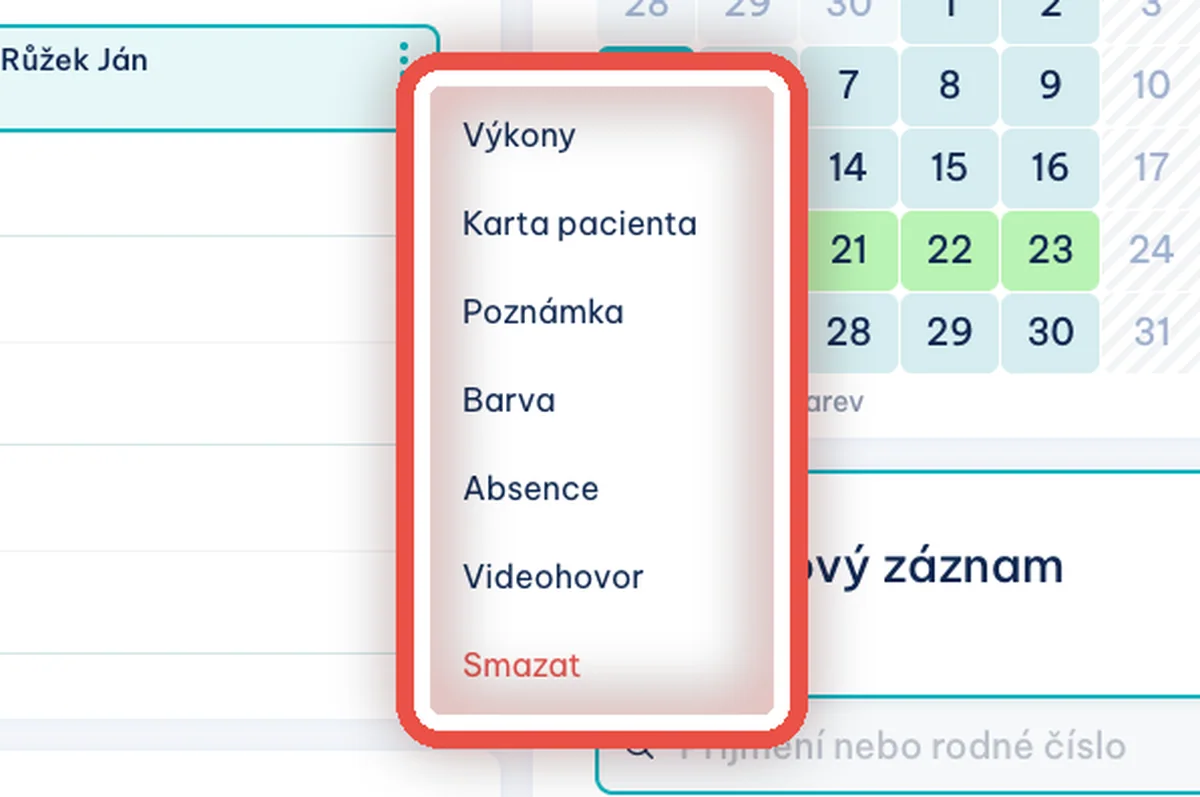
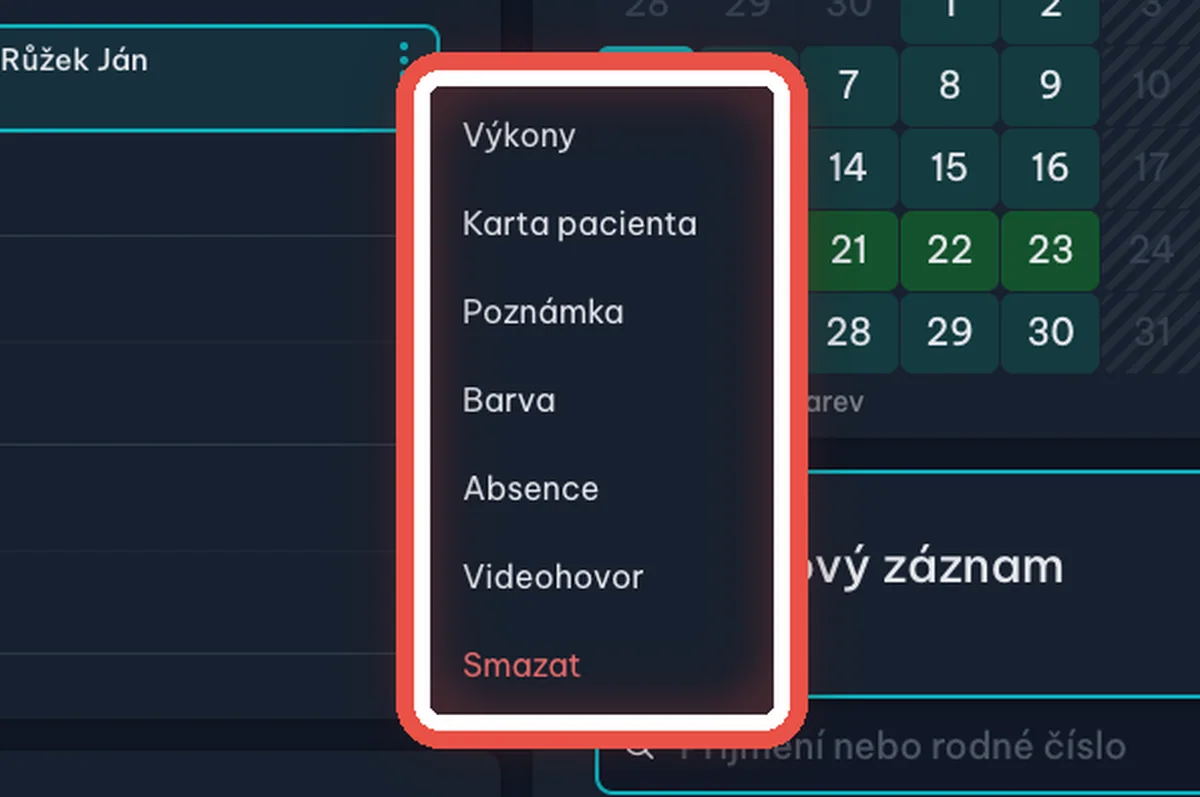
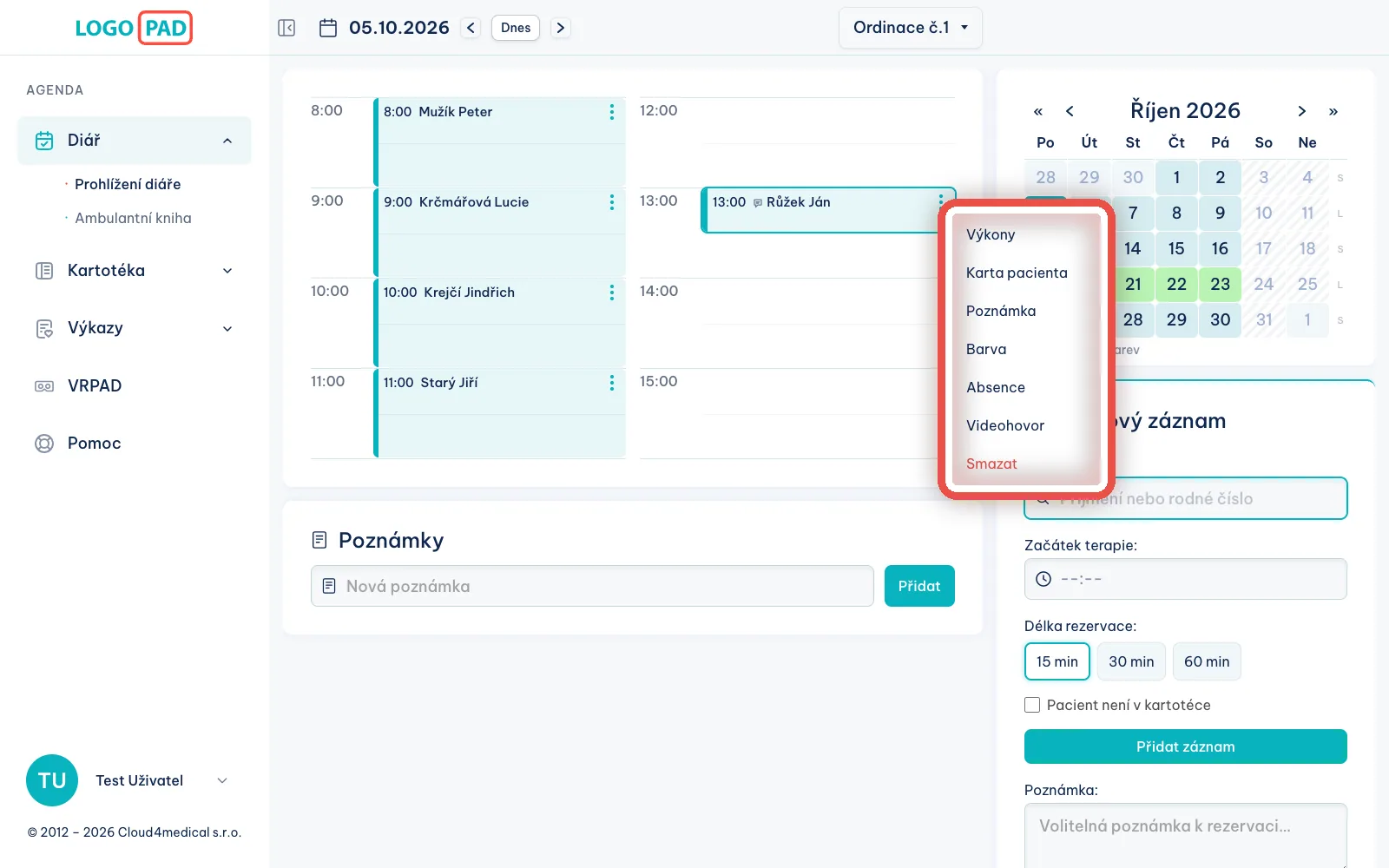
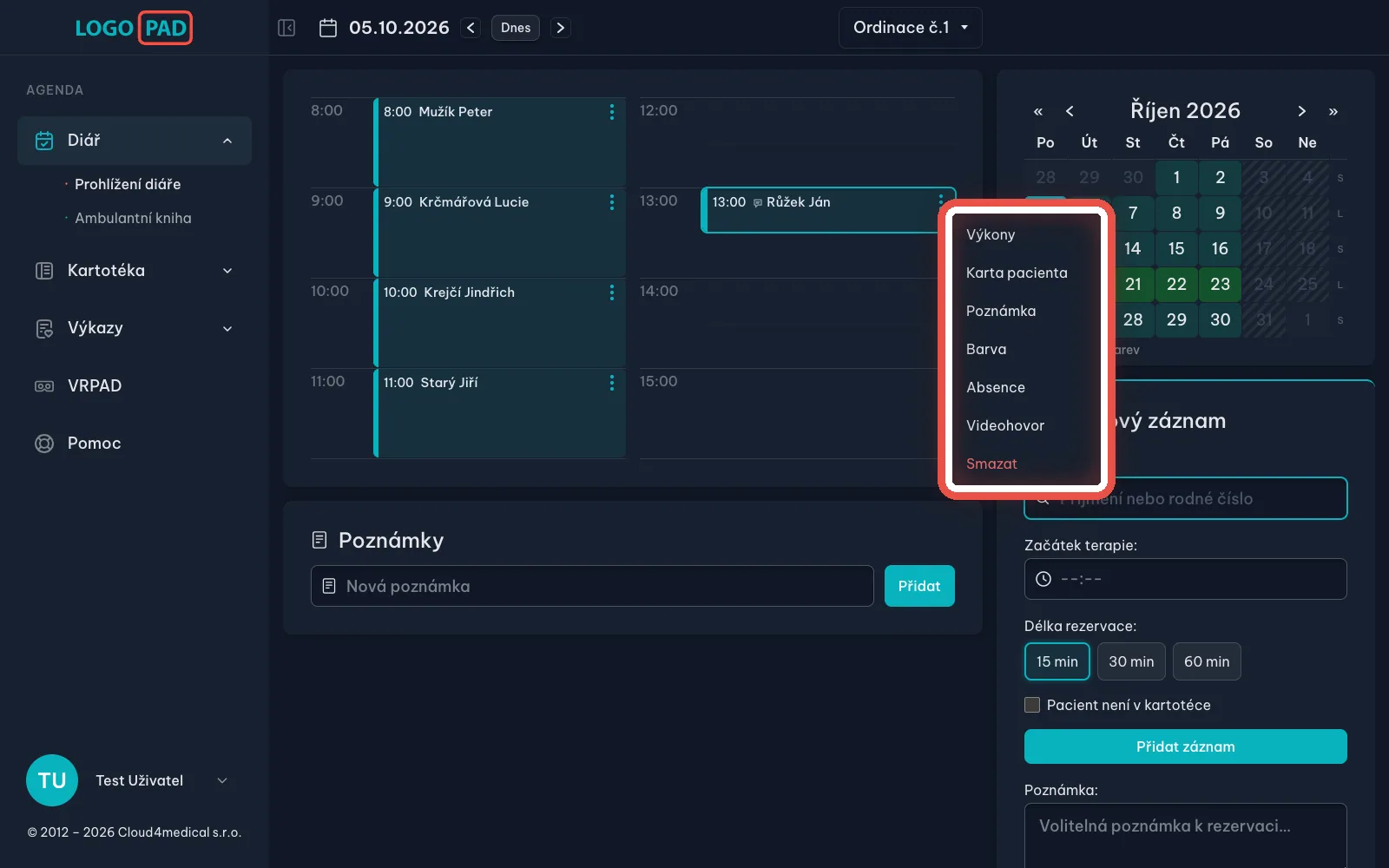
Na obrazovceV pravém rohu každého záznamu jsou tři tečky. Po kliknutí se rozbalí nabídka: Výkony, Karta pacienta, Poznámka, Barva, Absence, Videohovor a červené Smazat.
UdělejteKlikněte na tři tečky u záznamu, se kterým chcete pracovat, a vyberte, co potřebujete.
PoznámkaStejnou nabídku vyvoláte i kliknutím pravým tlačítkem myši přímo na záznam.
Krok 15 z 17
Smazání záznamu
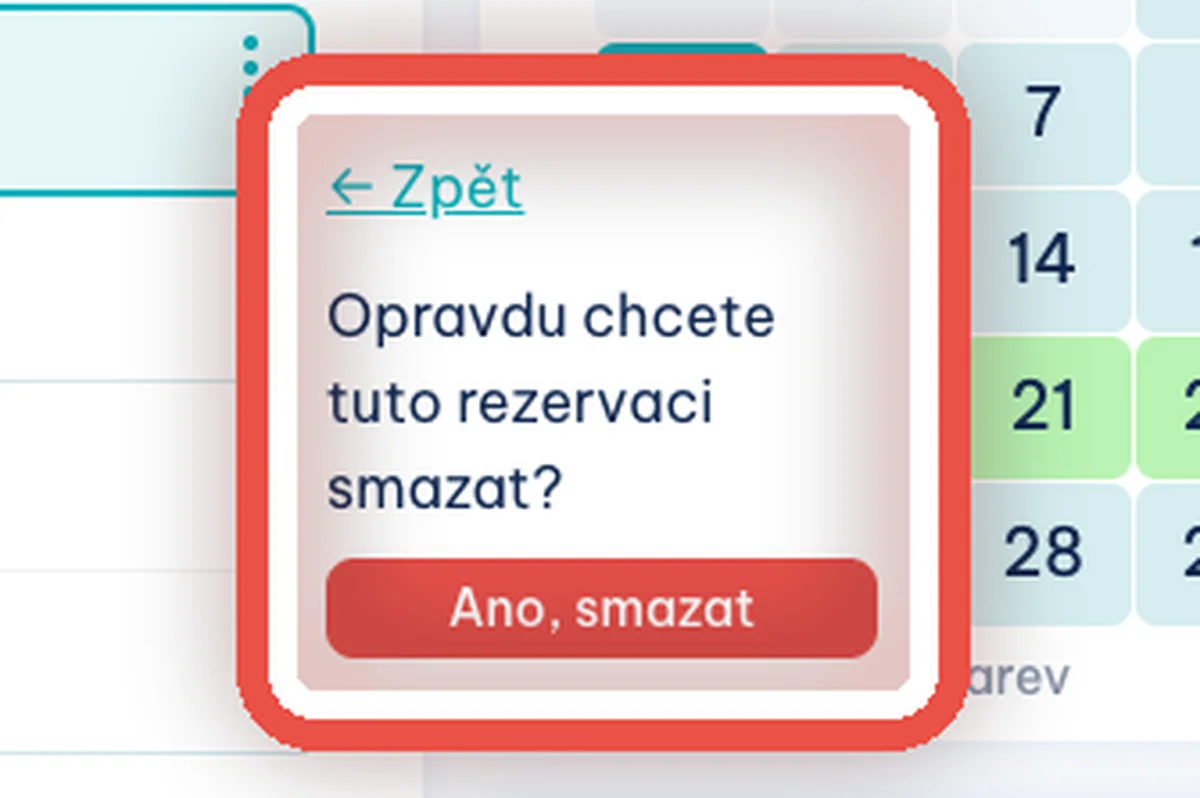
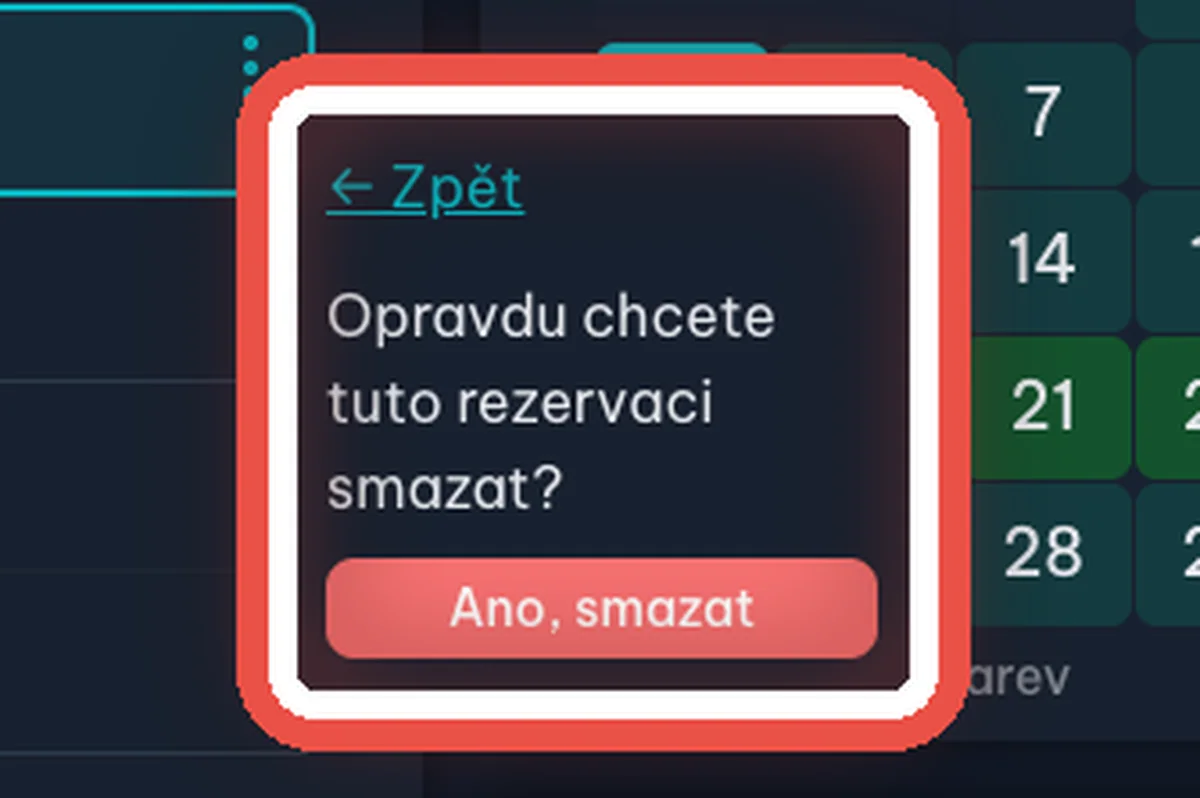
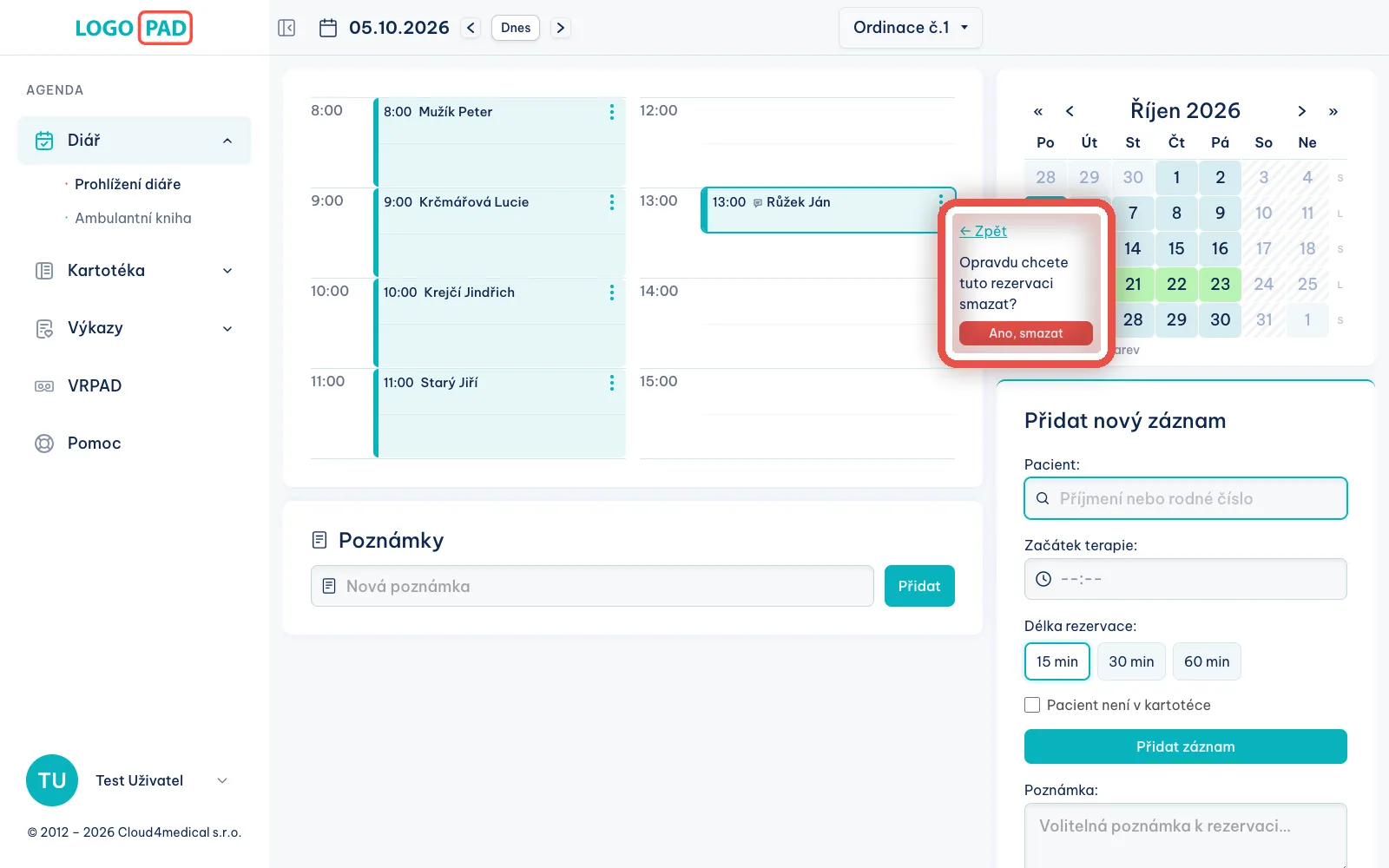
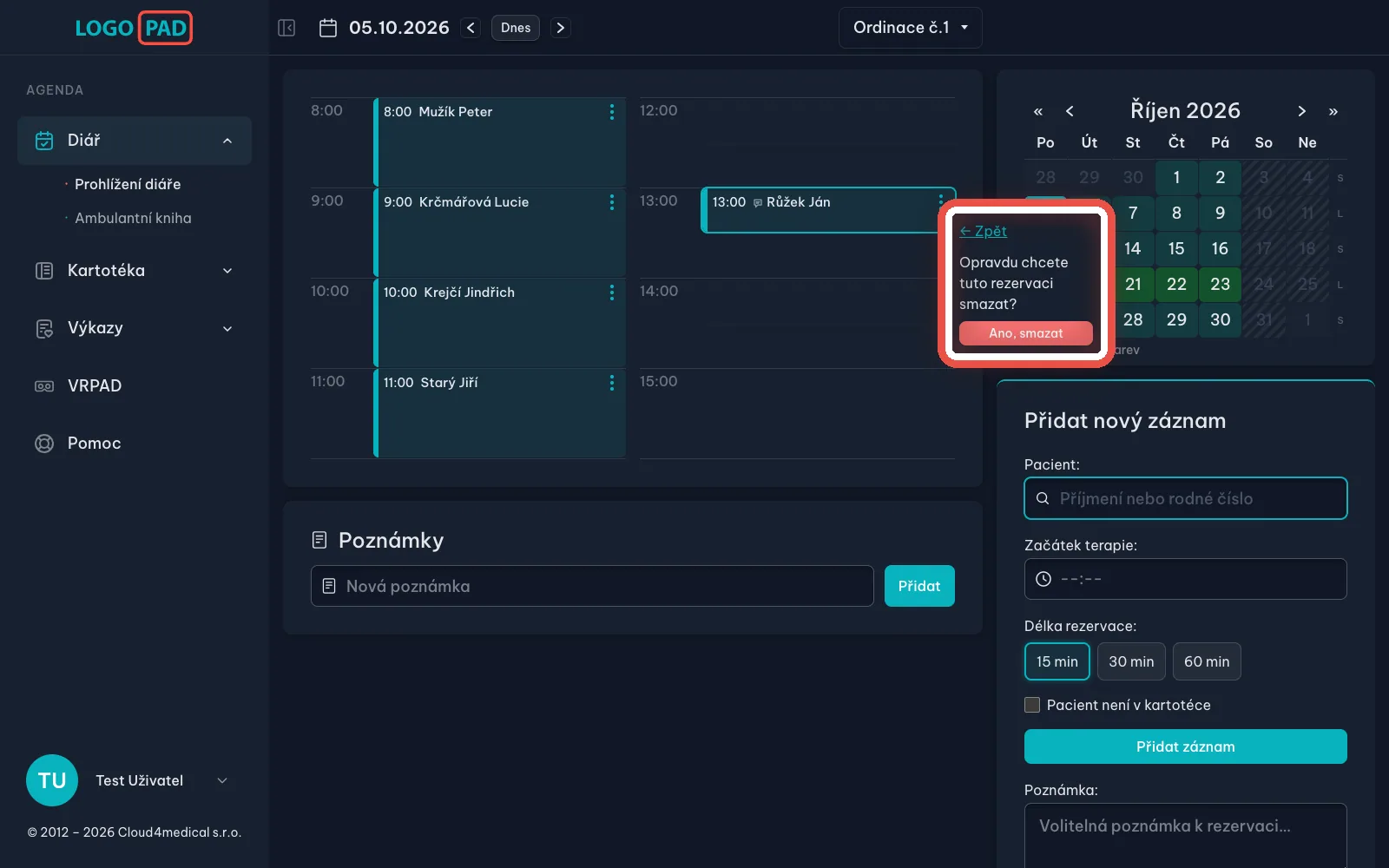
Na obrazovcePo kliknutí na Smazat se nabídka změní na otázku Opravdu chcete tuto rezervaci smazat? s červeným tlačítkem Ano, smazat.
UdělejtePotvrďte kliknutím na Ano, smazat. Záznam z rozvrhu zmizí. Když jste se spletli, klikněte místo toho na ← Zpět.
PozorSmazat jde jen záznam, do kterého se ještě nic nezapsalo. Když už je u návštěvy vepsaný dekurz, program smazání odmítne hláškou „Rezervaci s vyplněným dekurzem nelze smazat.“ Stejně tak nepůjde smazat záznam, ke kterému je vystavená faktura nebo příjmový doklad — a u podepsané dokumentace se volba Smazat vůbec nenabídne. V takovém případě je potřeba nejdřív zrušit doklad, případně smazat zapsaný dekurz.
Krok 16 z 17
Poznámka k celému dni
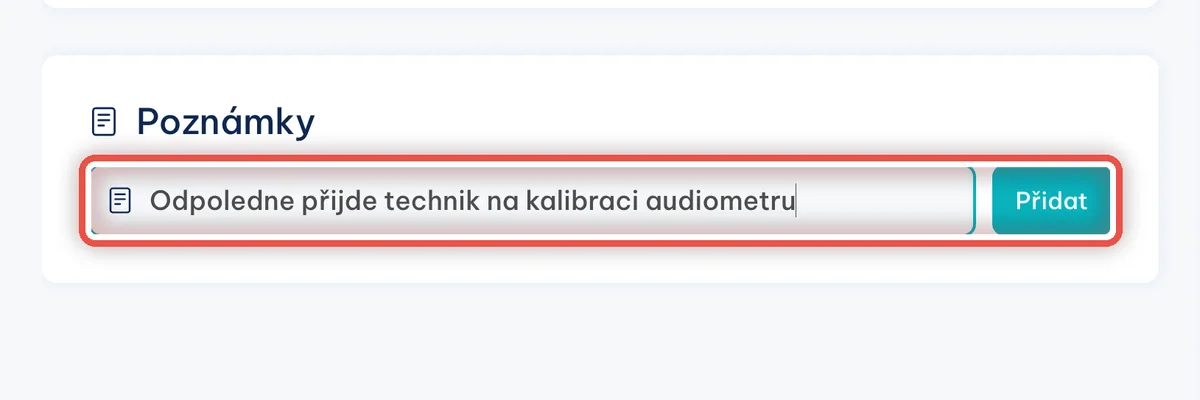
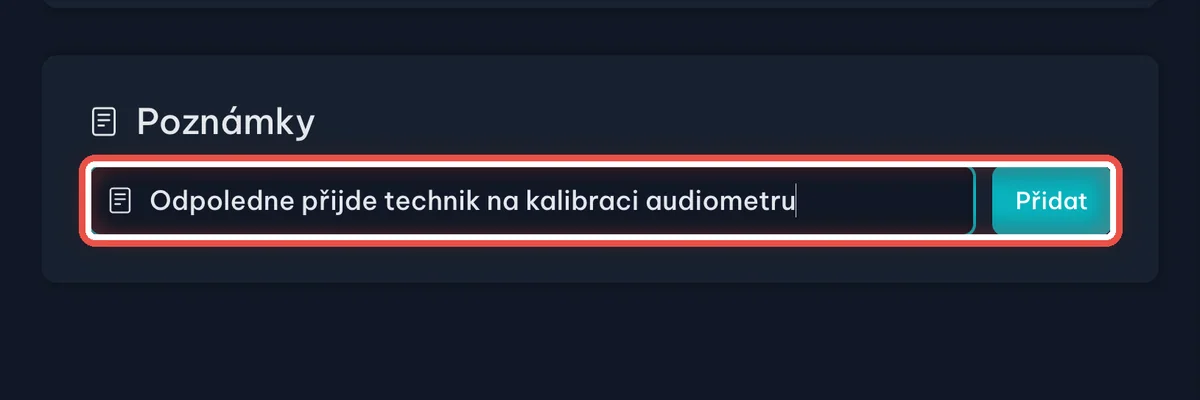
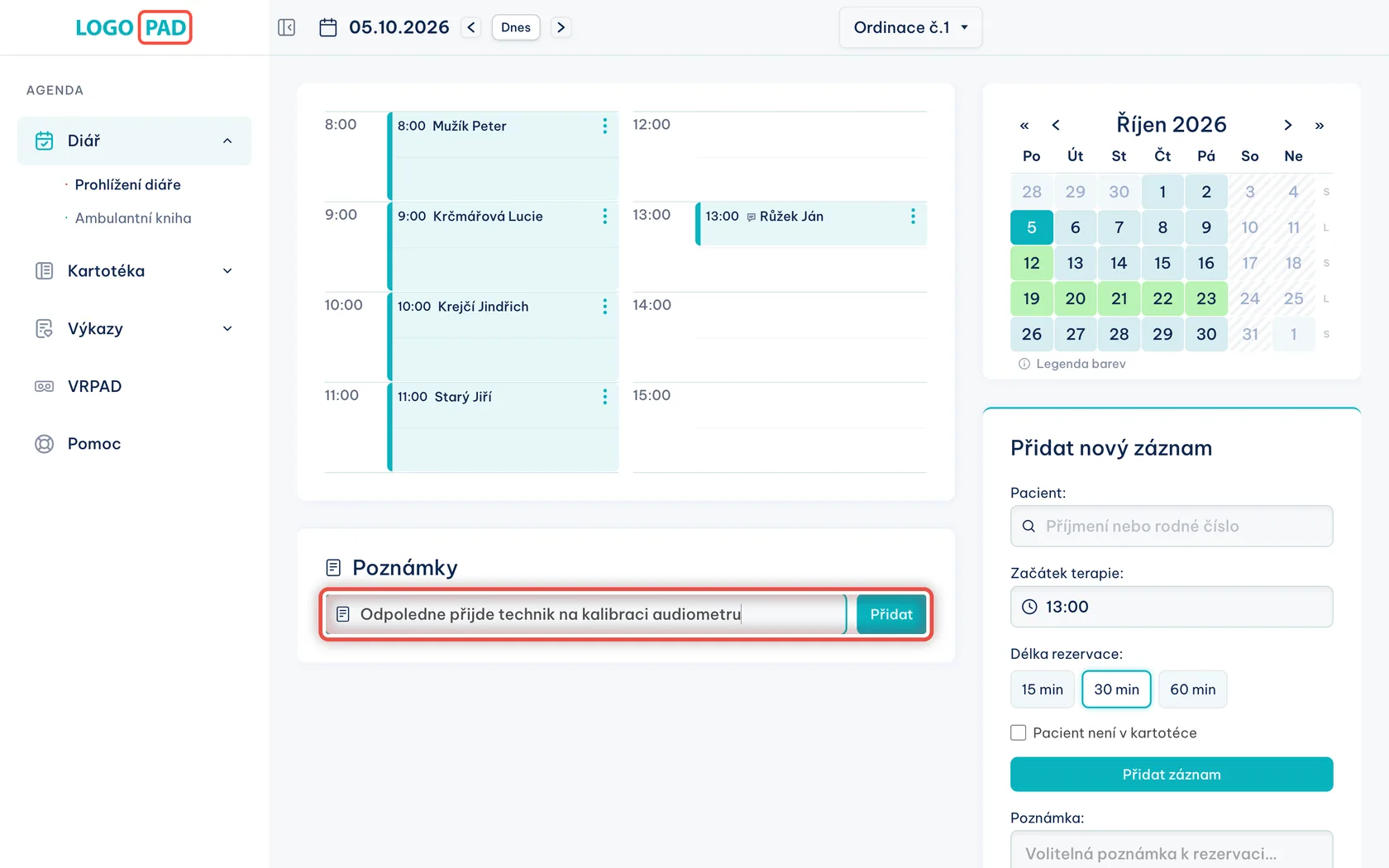
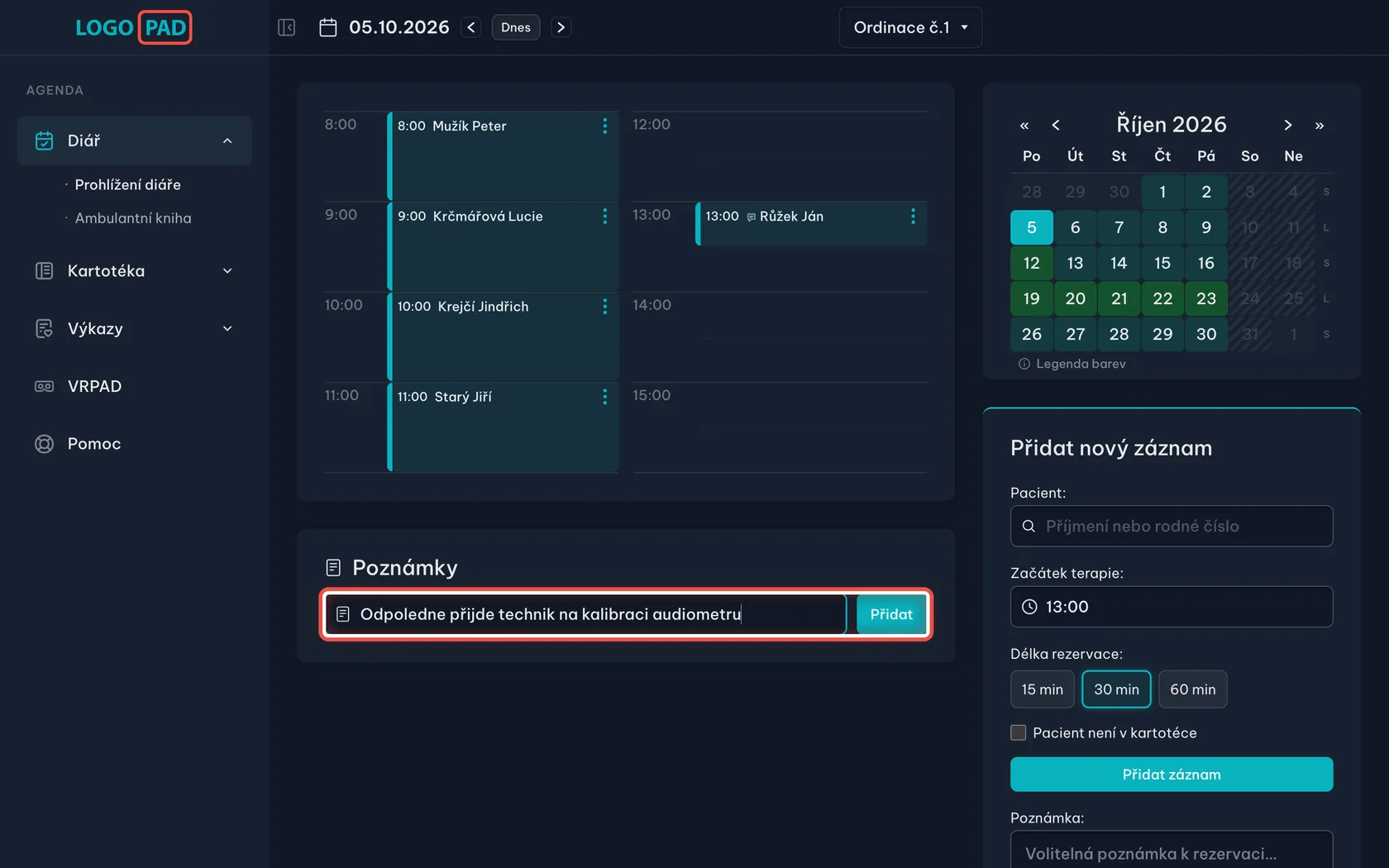
Na obrazovcePod rozvrhem je rámeček Poznámky s políčkem Nová poznámka.
UdělejteNapište vzkaz, který platí pro celý den — třeba Odpoledne přijde technik — a klikněte na Přidat.
PoznámkaPoznámka se váže k tomu dni, který máte právě otevřený, a uvidí ji každý, kdo si tento den v diáři zobrazí.
Krok 17 z 17
Poznámka je uložená
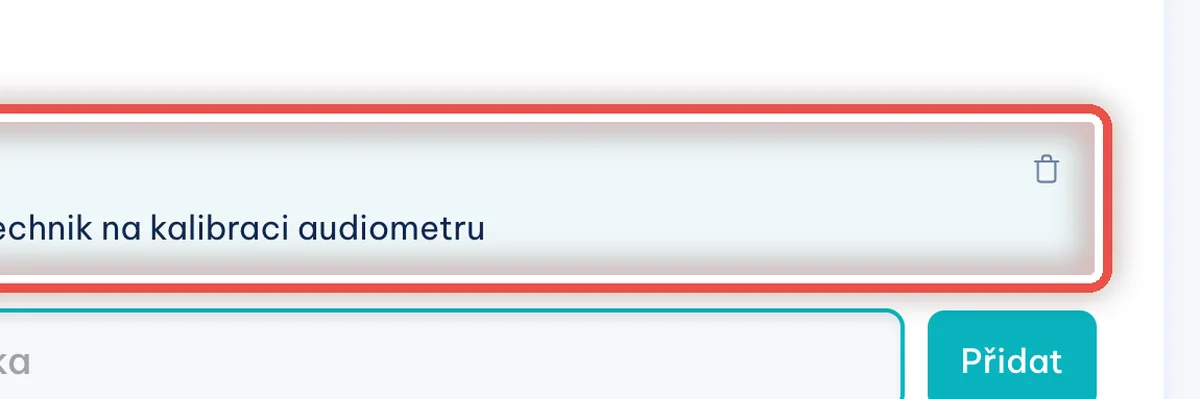
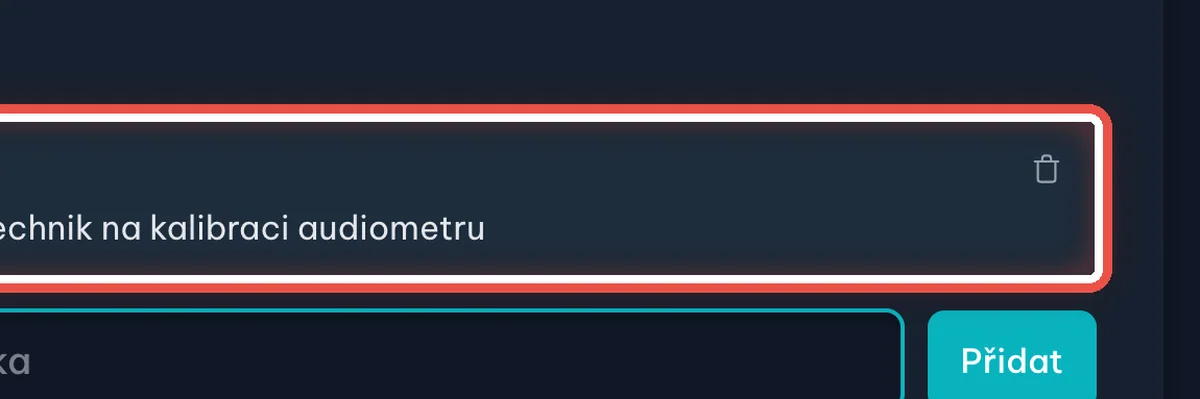
Na obrazovcePoznámka se objeví nad políčkem pro psaní. Vlevo je datum, kdy jste ji napsali, vpravo ikonka koše.
UdělejteKdyž už poznámka neplatí, smažete ji kliknutím na koš vpravo od textu.
PozorSmazaná poznámka je pryč a nejde vrátit zpět.
Konec
Hotovo
Umíte se v diáři pohybovat mezi dny, objednat pacienta na volný čas a připsat poznámku k návštěvě i k celému dni.
- Termín je uloženýPacient je v rozvrhu vidět hned, znovu nic potvrzovat nemusíte.
- Úpravy přes tři tečkyIkonka u záznamu otevře kartu pacienta, výkony i smazání termínu.
- Když si nevíte radyV nabídce vlevo dole je položka Pomoc — tam najdete kontakt na podporu.