
Návod
AI přehledy
běžnou větou
Napíšete větu, jako byste ji řekli kolegyni — vypiš aktivní pacienty z Brna — a program z ní sestaví přehled. Nejdřív vám ukáže, jak větu pochopil a kolik záznamů jí odpovídá. Teprve když to potvrdíte, přehled vygeneruje: tabulku, kterou si můžete pročíst, prohledat, rozkreslit do grafů a stáhnout do Excelu.
Než začnete
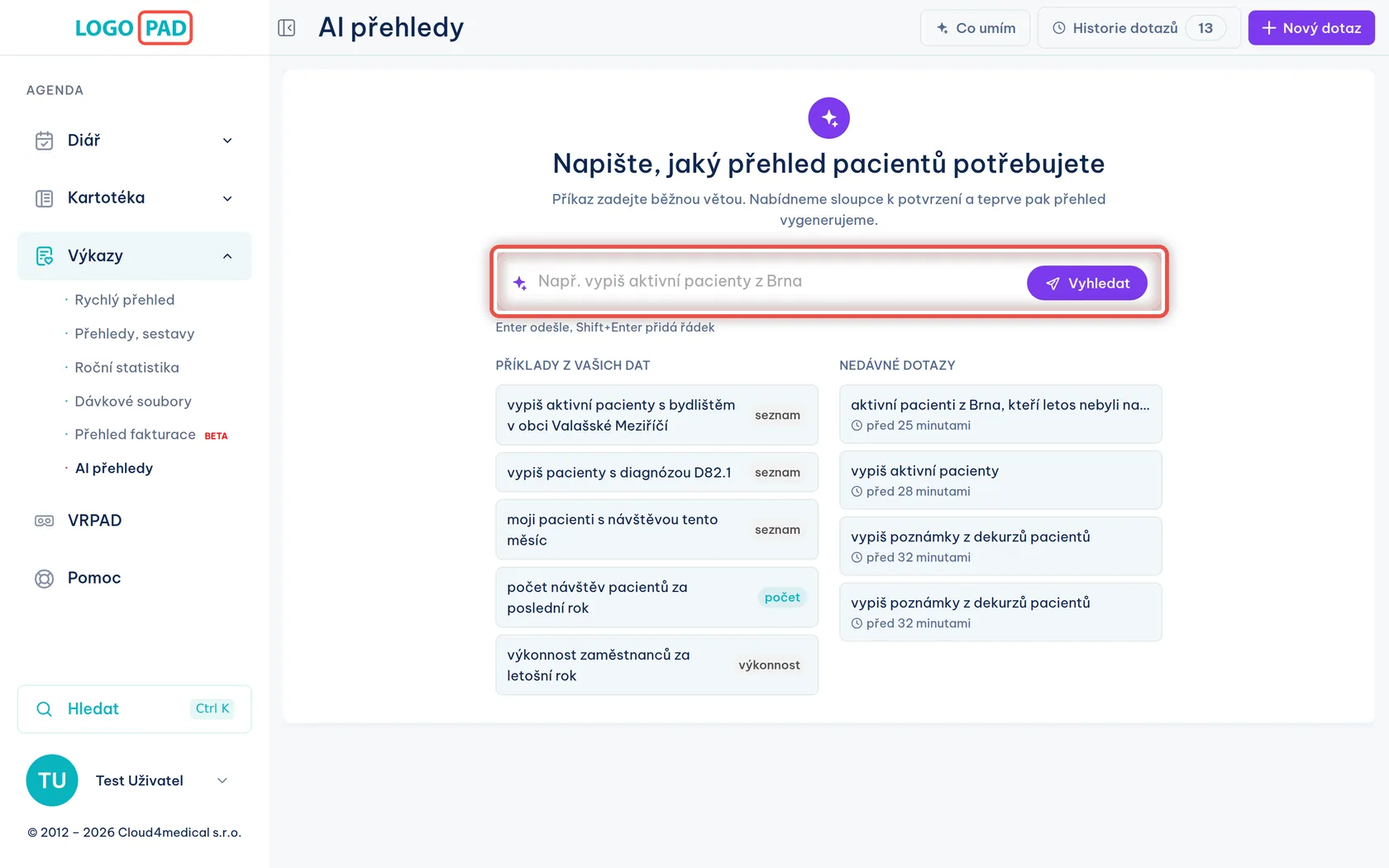
- Kde to najdeteV levém panelu v nabídce Výkazy, položka AI přehledy.
- Co potřebujeteNic navíc. Program hledá v kartotéce a v návštěvách, které už v programu máte.
- Pište běžně, ne příkazyNemusíte se učit žádná klíčová slova. Napište celou větu i s obdobím, třeba „pacienti, kteří letos nebyli na návštěvě“.
- Osobní údaje do věty nepatříJméno pacienta ani rodné číslo do příkazu nepište — program je k hledání nepotřebuje. Filtruje podle věku, obce, pojišťovny, diagnózy nebo období návštěv.
- Co se odesíláDo jazykového modelu jde jen vaše věta, aby z ní program poznal, co má vyhledat. Údaje pacientů se neodesílají — přehled počítá program sám z vaší databáze.
- Pár minutZpracování věty trvá několik sekund, generování přehledu podle jeho velikosti.
Krok 1 z 22
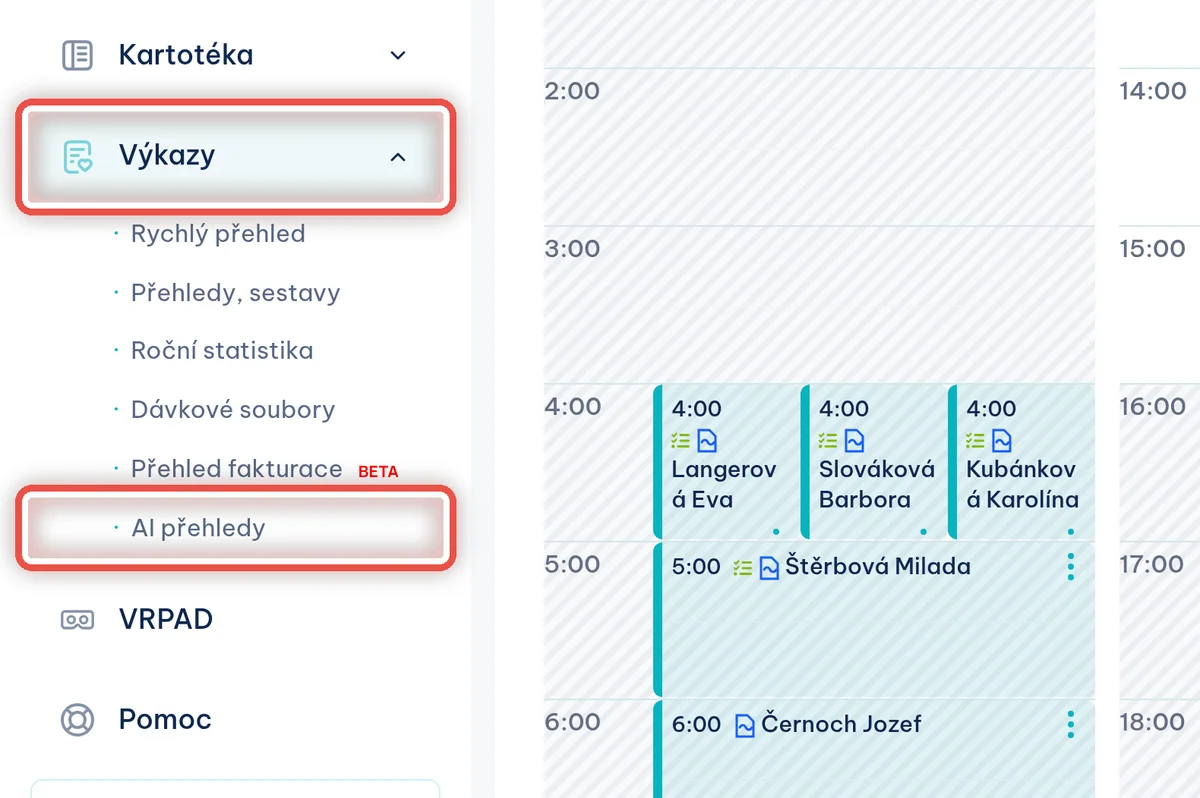
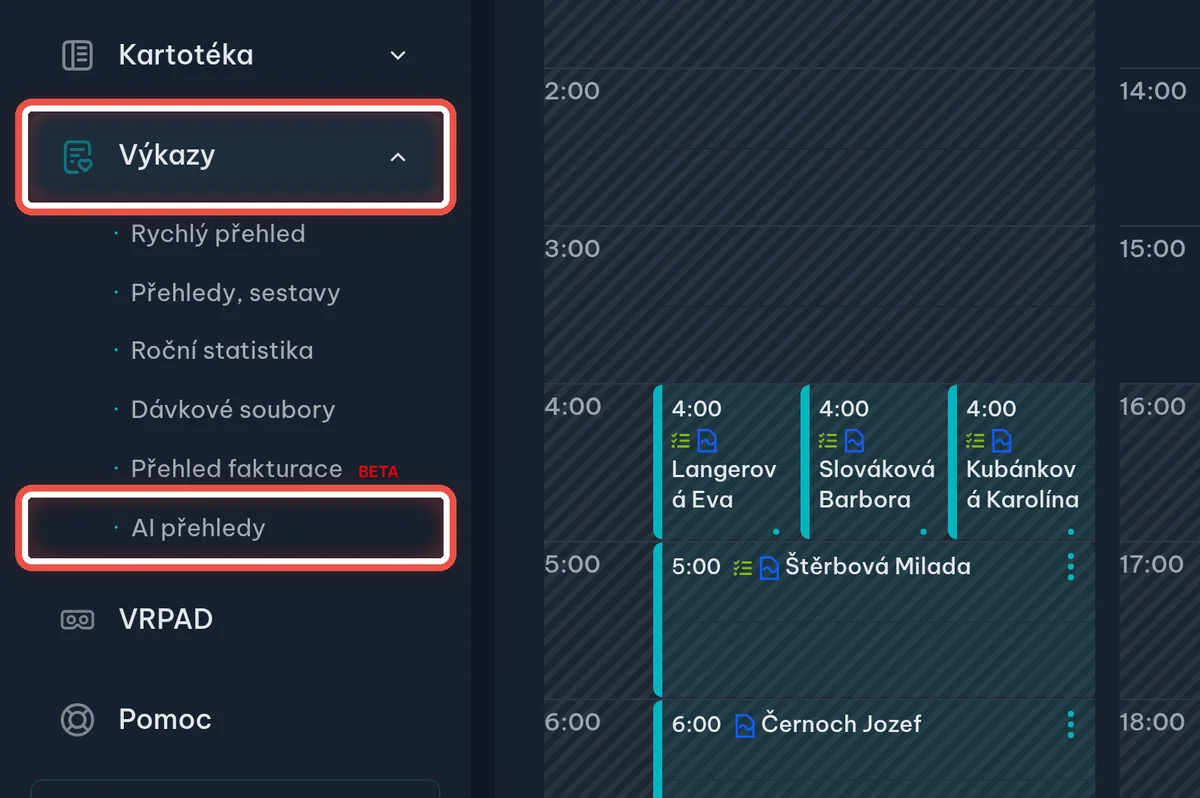
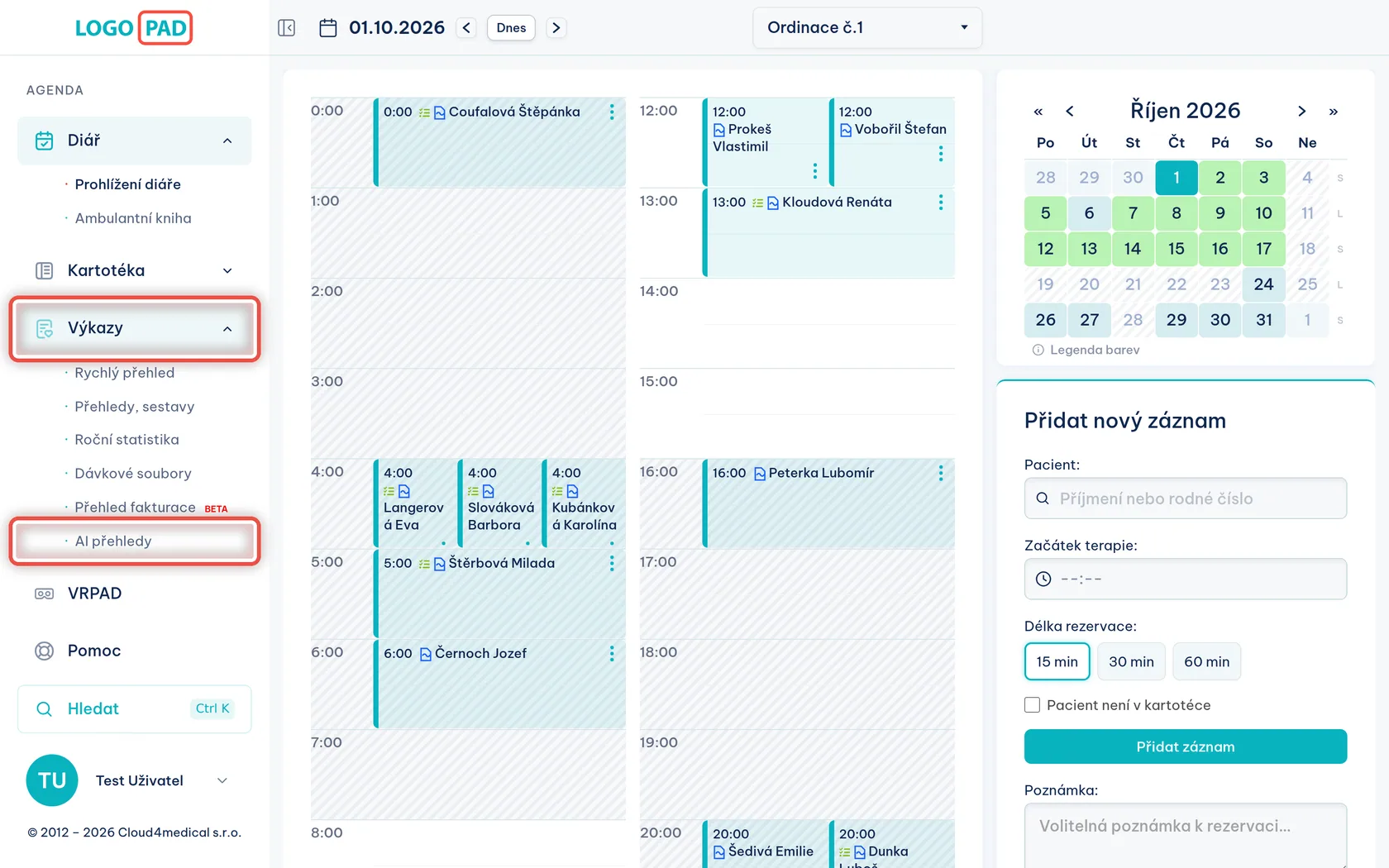
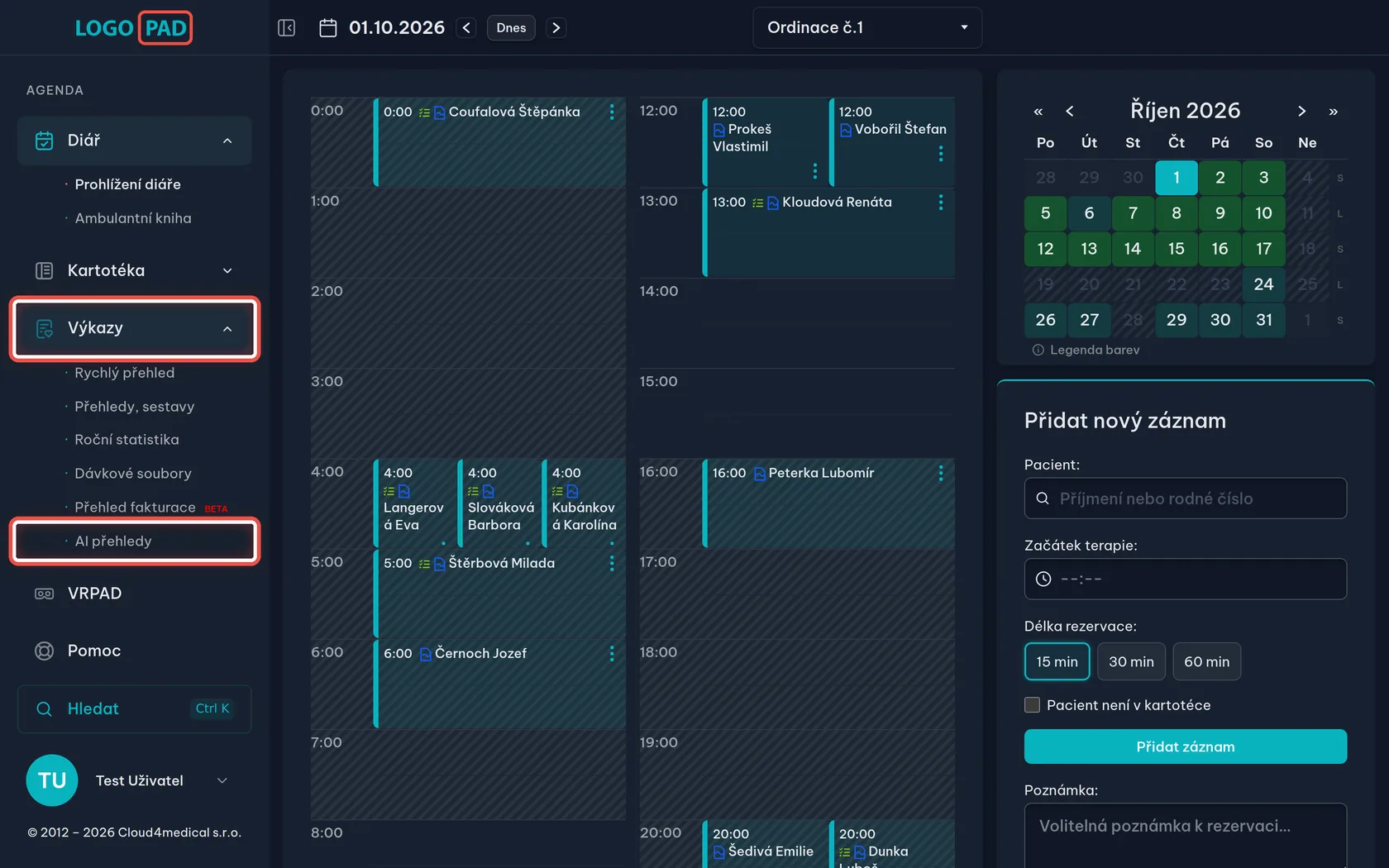
Otevřete AI přehledy
Na obrazovceLevý panel s nabídkou programu.
UdělejteKlikněte na Výkazy. Nabídka se rozbalí a v ní klikněte na AI přehledy.
Krok 2 z 22
Co na úvodní obrazovce najdete
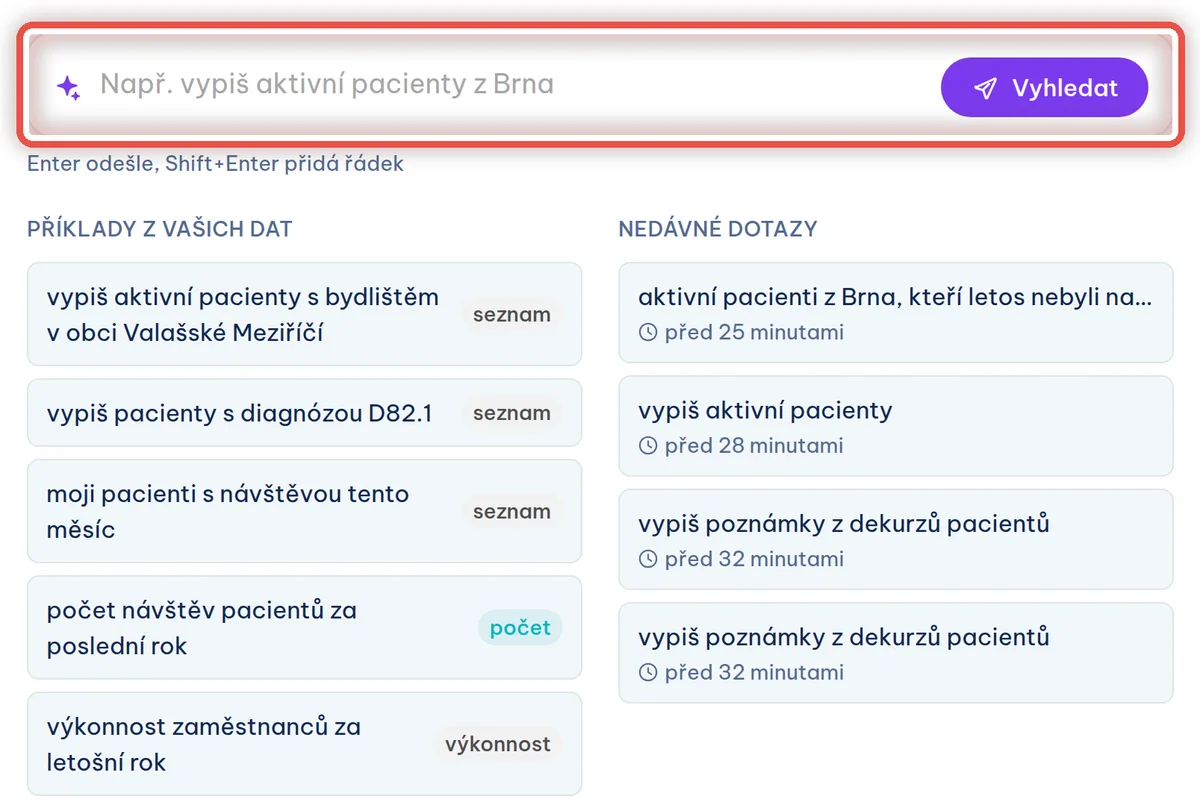
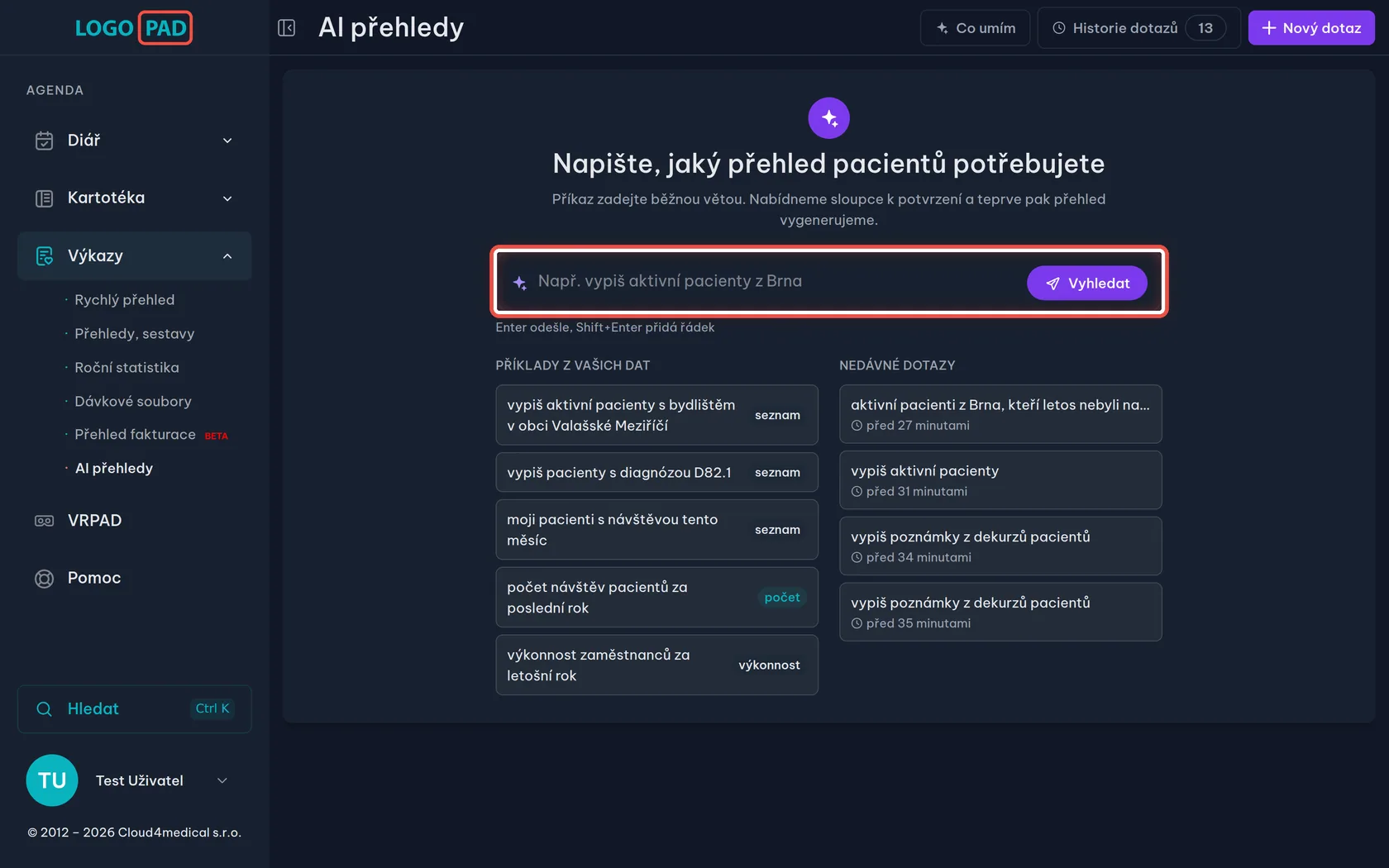
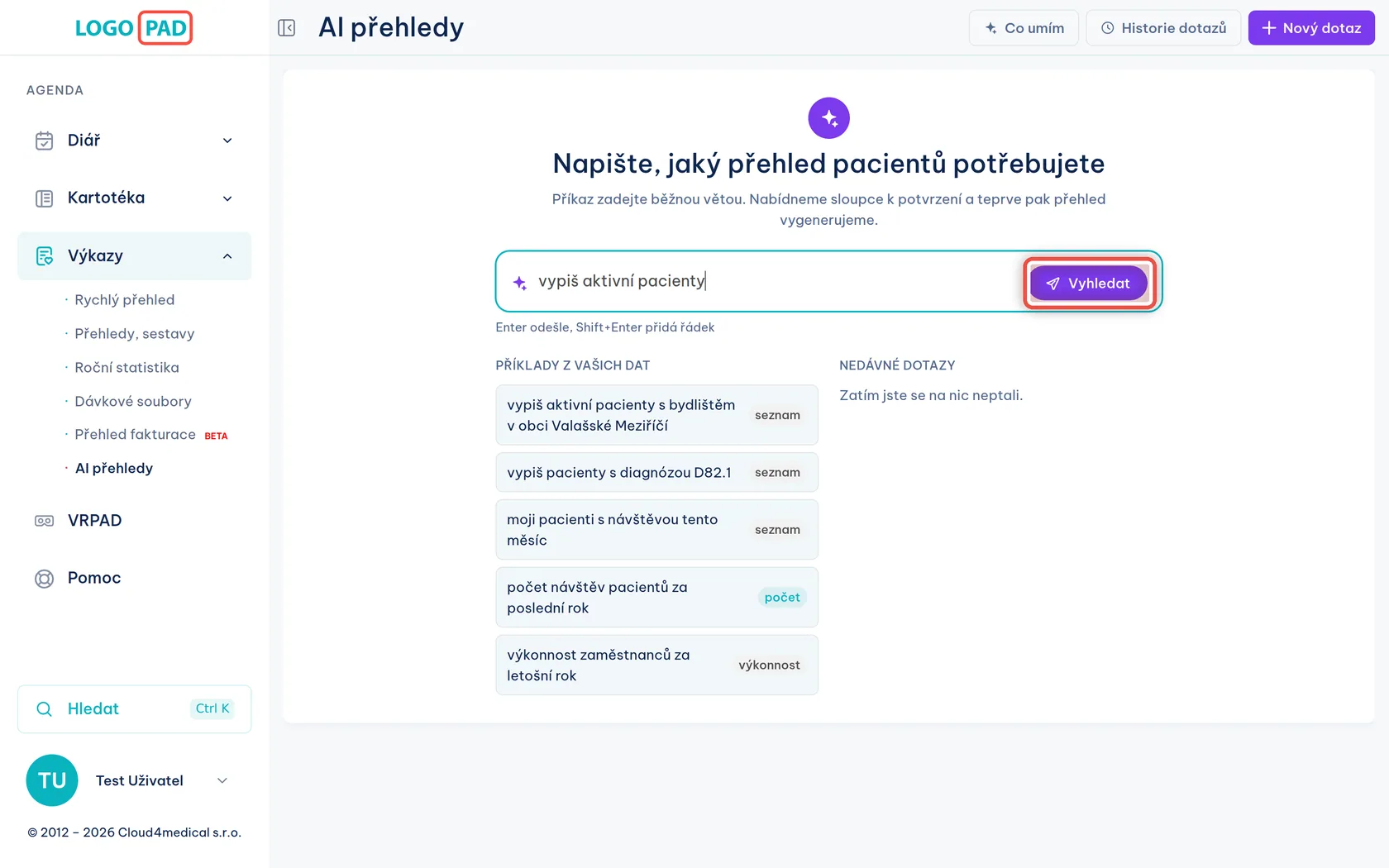
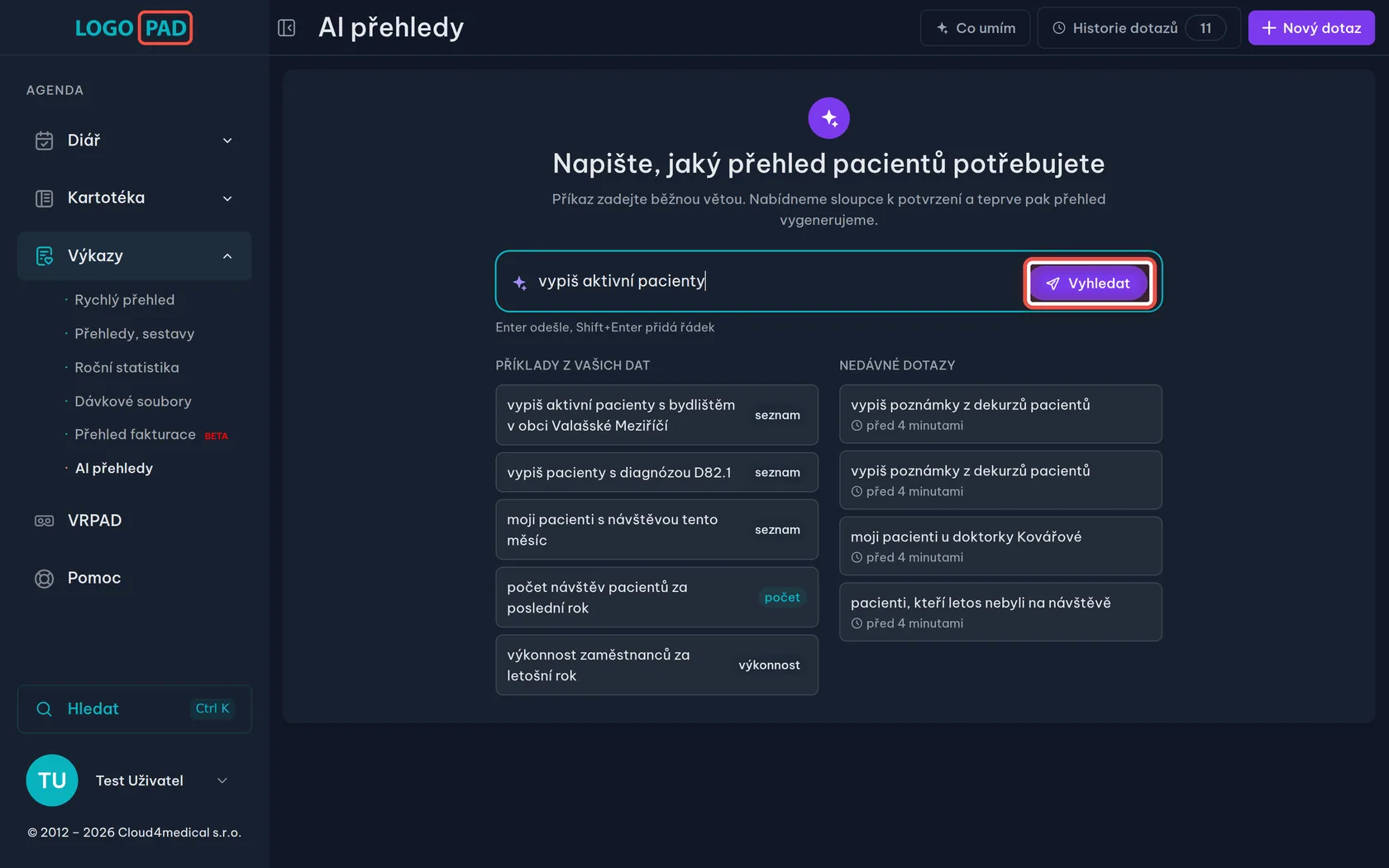
Na obrazovceVelké pole Váš příkaz, pod ním Příklady z vašich dat a vedle nich Nedávné dotazy. Dokud jste se na nic neptali, je seznam nedávných dotazů prázdný.
UdělejtePřečtěte si příklady. Jsou sestavené z vašich vlastních dat, takže je můžete použít tak, jak jsou — kliknutím se text příkladu vepíše do pole.
PoznámkaKliknutí na příklad příkaz nespustí. Jen ho vloží do pole, ať si ho můžete upravit nebo rozmyslet.
Krok 3 z 22
Podívejte se, co program umí vyhledat
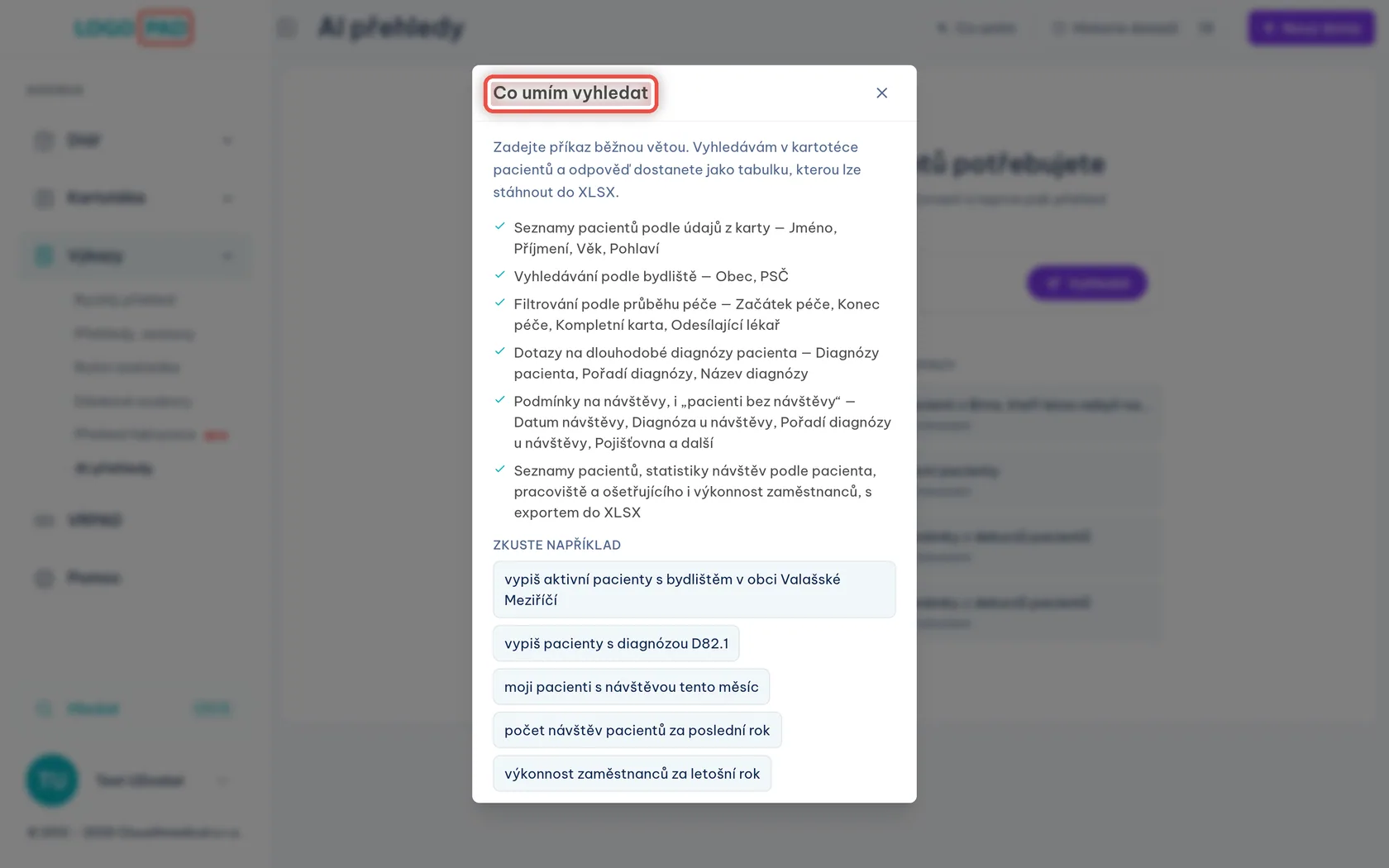
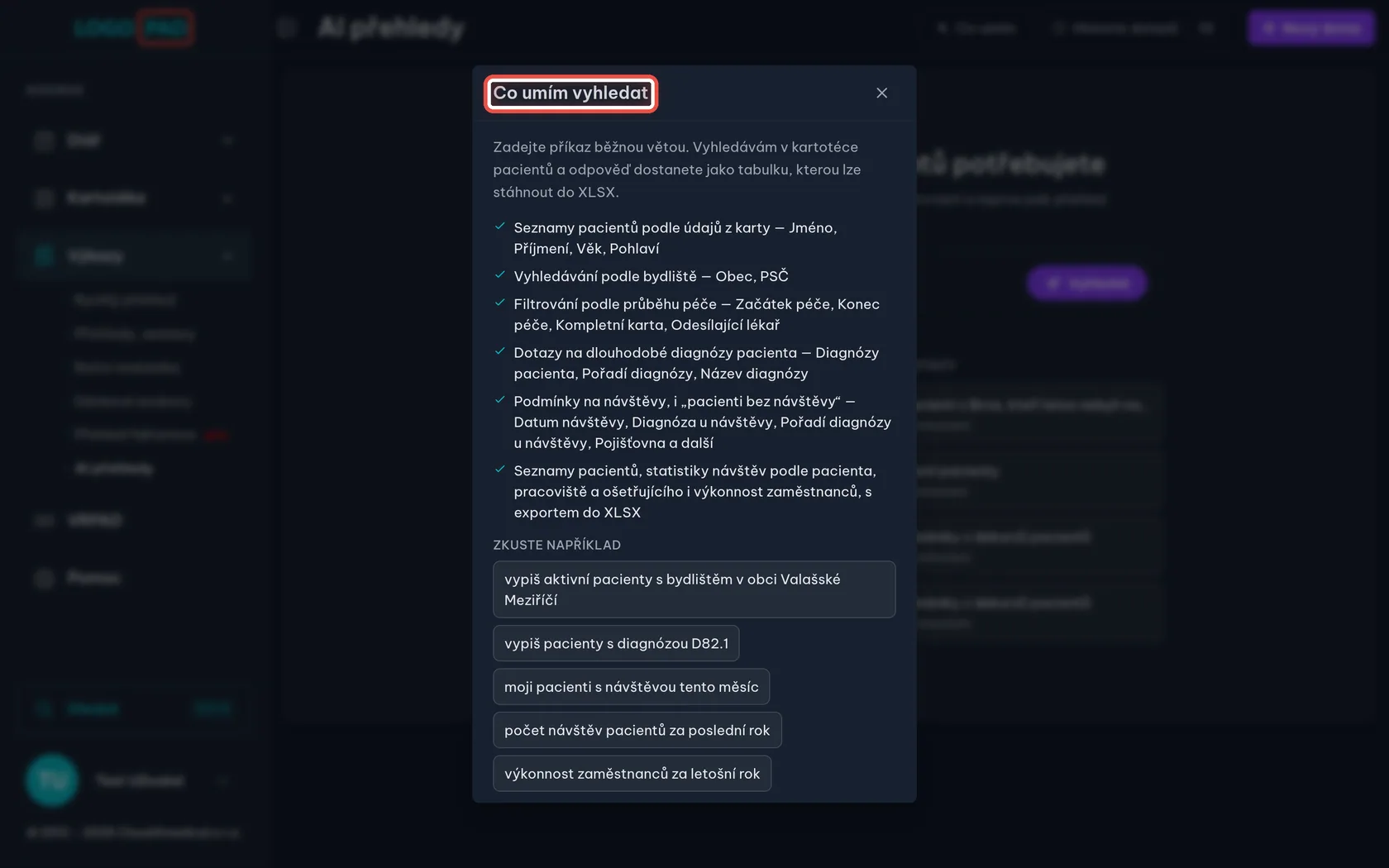
Na obrazovceOkno Co umím vyhledat se seznamem toho, podle čeho umí program hledat — údaje z karty, bydliště, průběh péče, diagnózy a návštěvy.
UdělejteKlikněte vpravo nahoře na Co umím. Okno zavřete křížkem nebo klávesou Esc.
PoznámkaTenhle seznam je dobré si projít, než vymyslíte složitější dotaz. Co v něm není, program zatím vyhledat neumí.
Krok 4 z 22
Napište svůj příkaz
Na obrazovcePole Váš příkaz s vaší větou a pod ním nápovědu, že Enter odešle a Shift+Enter přidá řádek.
UdělejteNapište větu běžnou češtinou, třeba vypiš aktivní pacienty z Brna, a stiskněte Enter.
PoznámkaPříkaz může mít nejvýš 1000 znaků. Jména pacientů a rodná čísla do něj nepište — program podle nich nehledá.
Krok 5 z 22
Program větu zpracovává
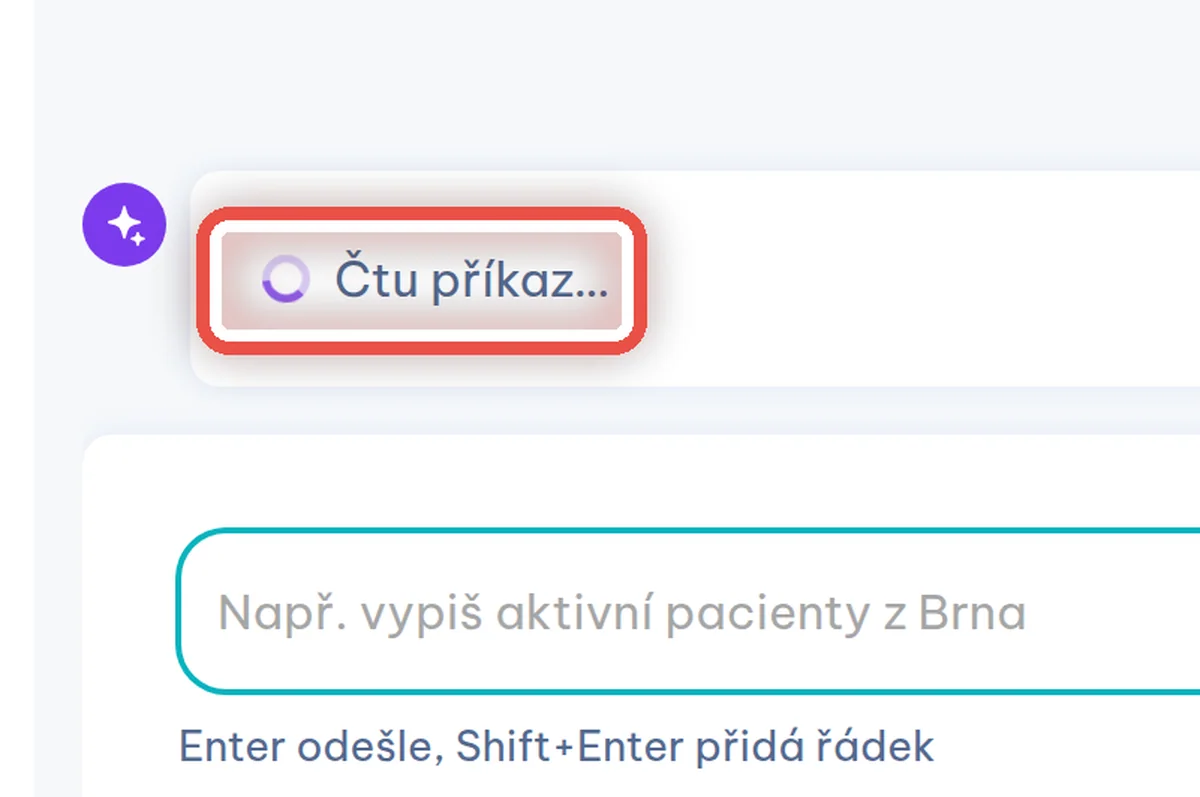
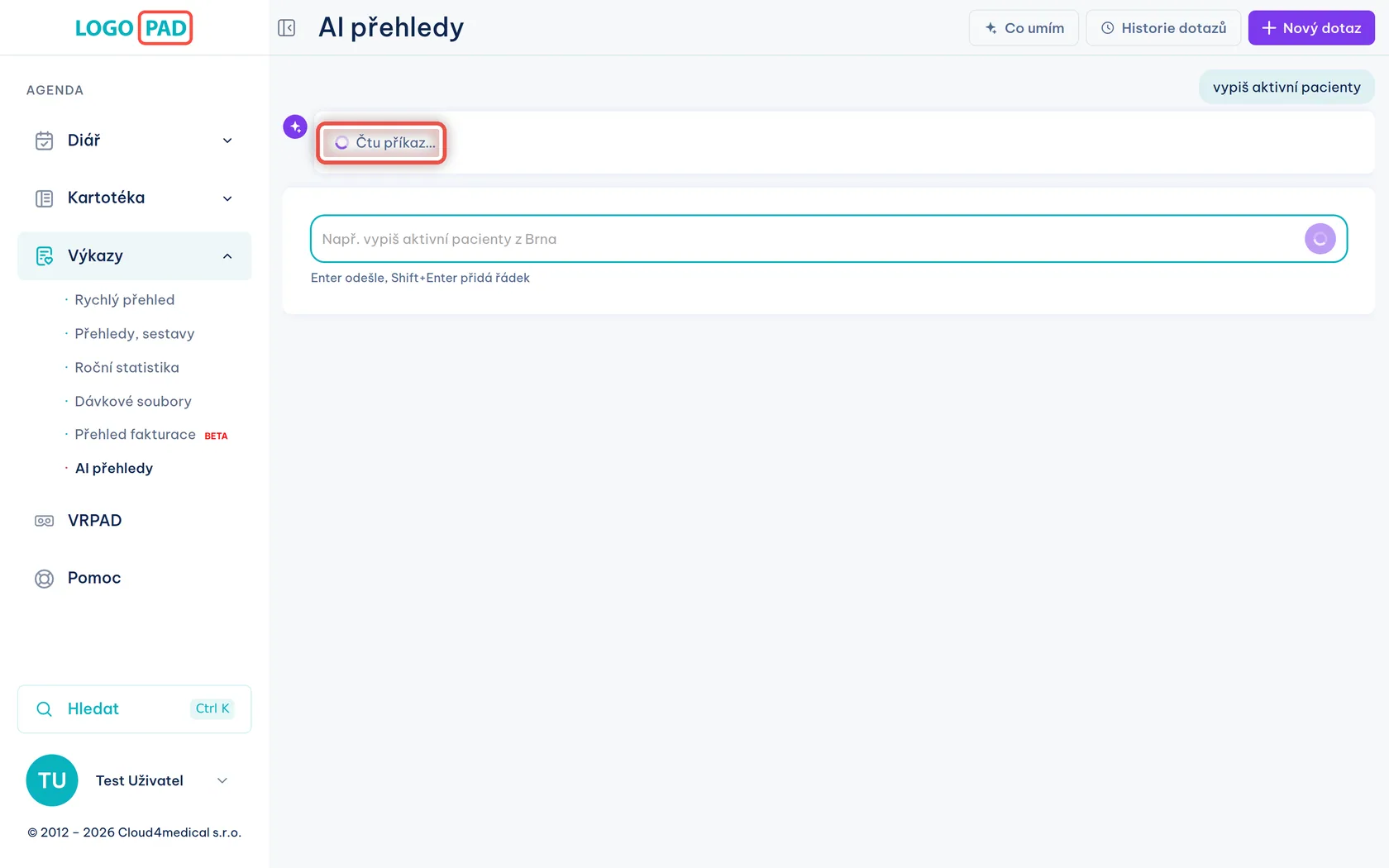
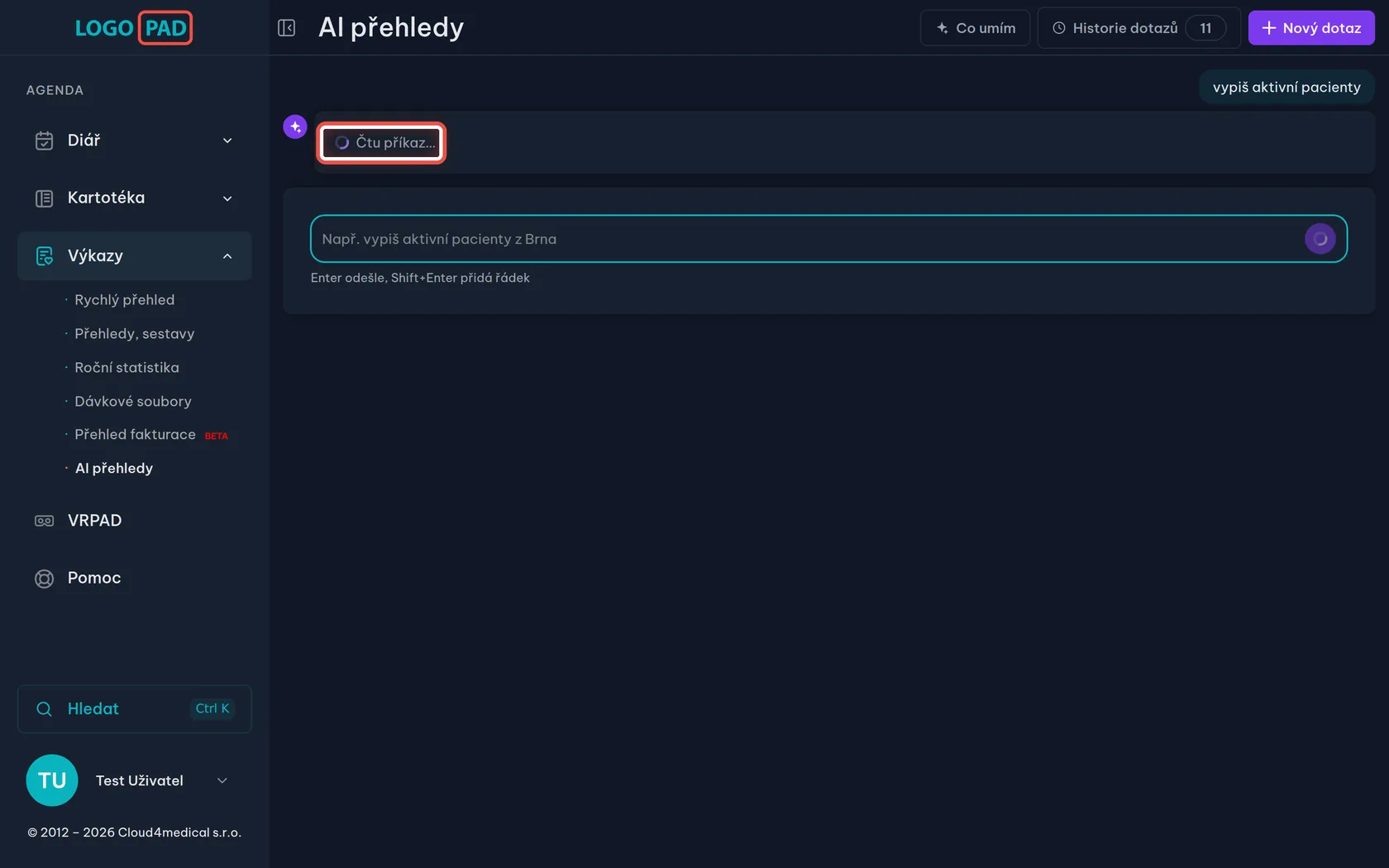
Na obrazovceVaši větu v bublině a pod ní hlášku Čtu příkaz…, kterou vystřídá Hledám v datech… a Počítám, kolik jich odpovídá…
UdělejteChvíli počkejte. Trvá to několik sekund — mezitím můžete psát další příkaz, ale odeslat ho jde až po dokončení toho předchozího.
Krok 6 z 22
Zkontrolujte, jak program větu pochopil
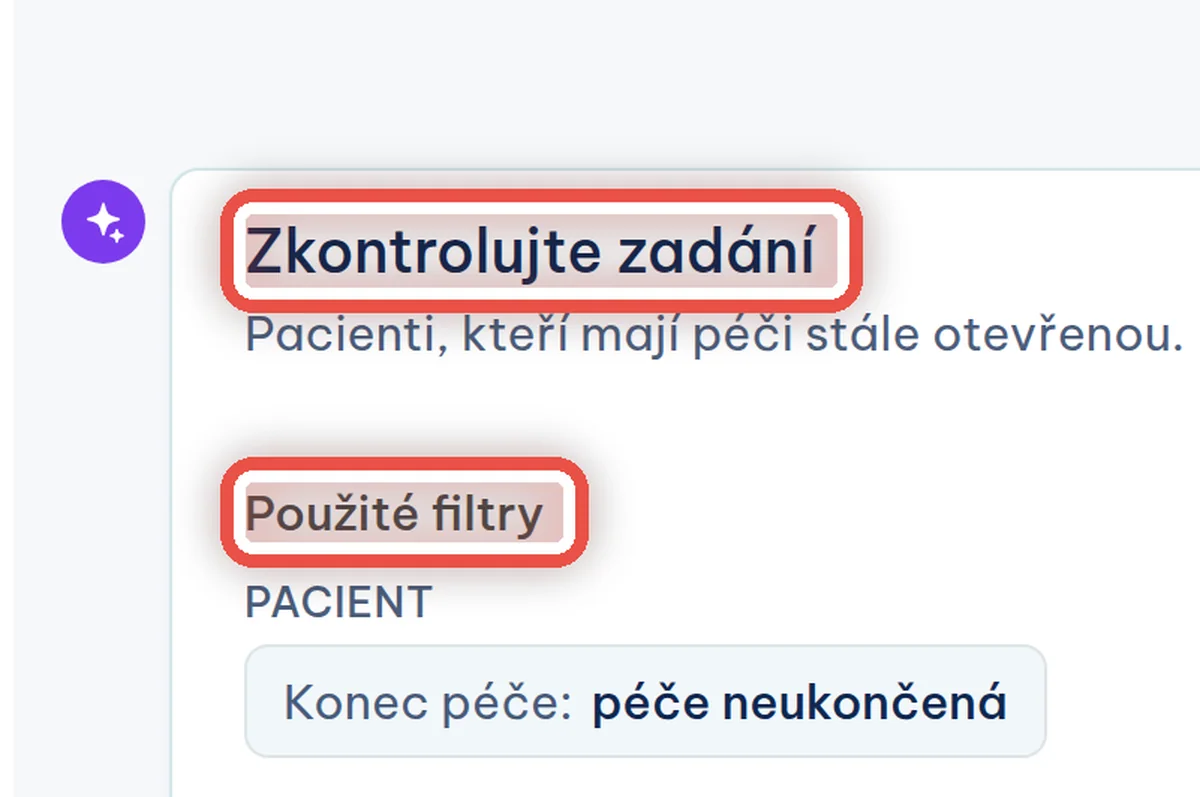
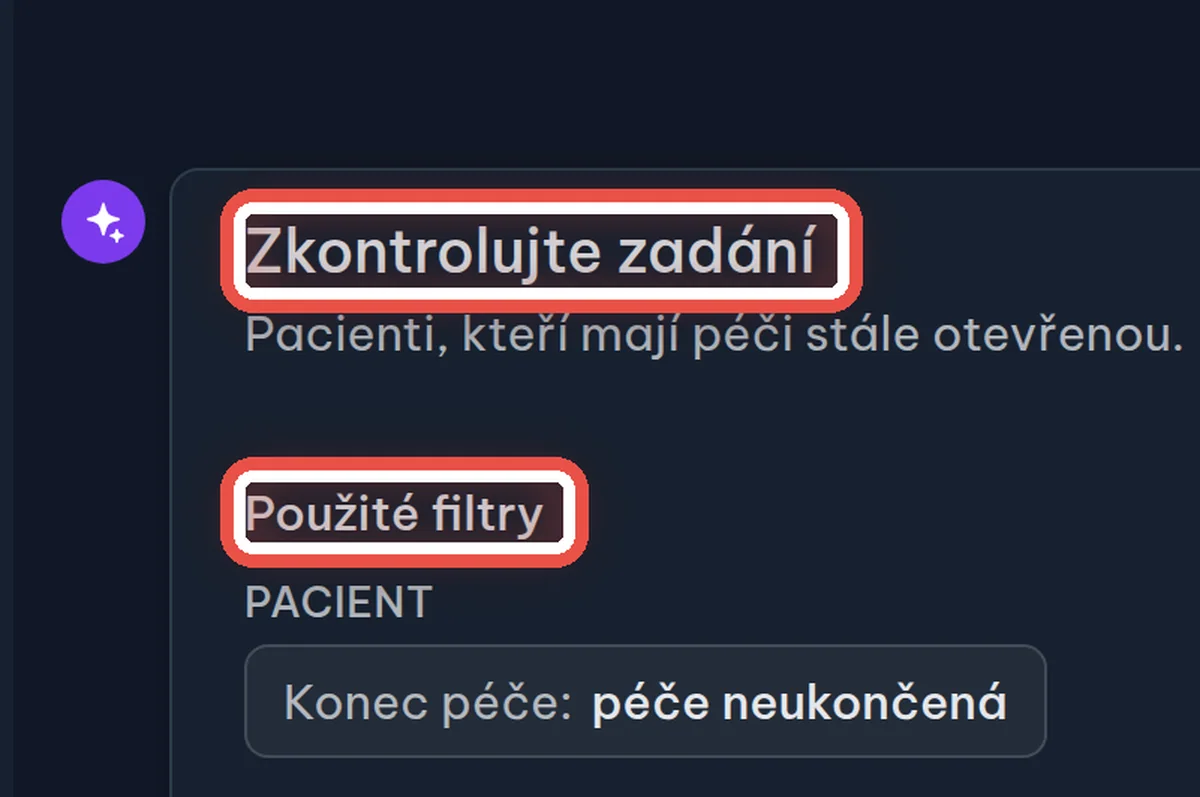
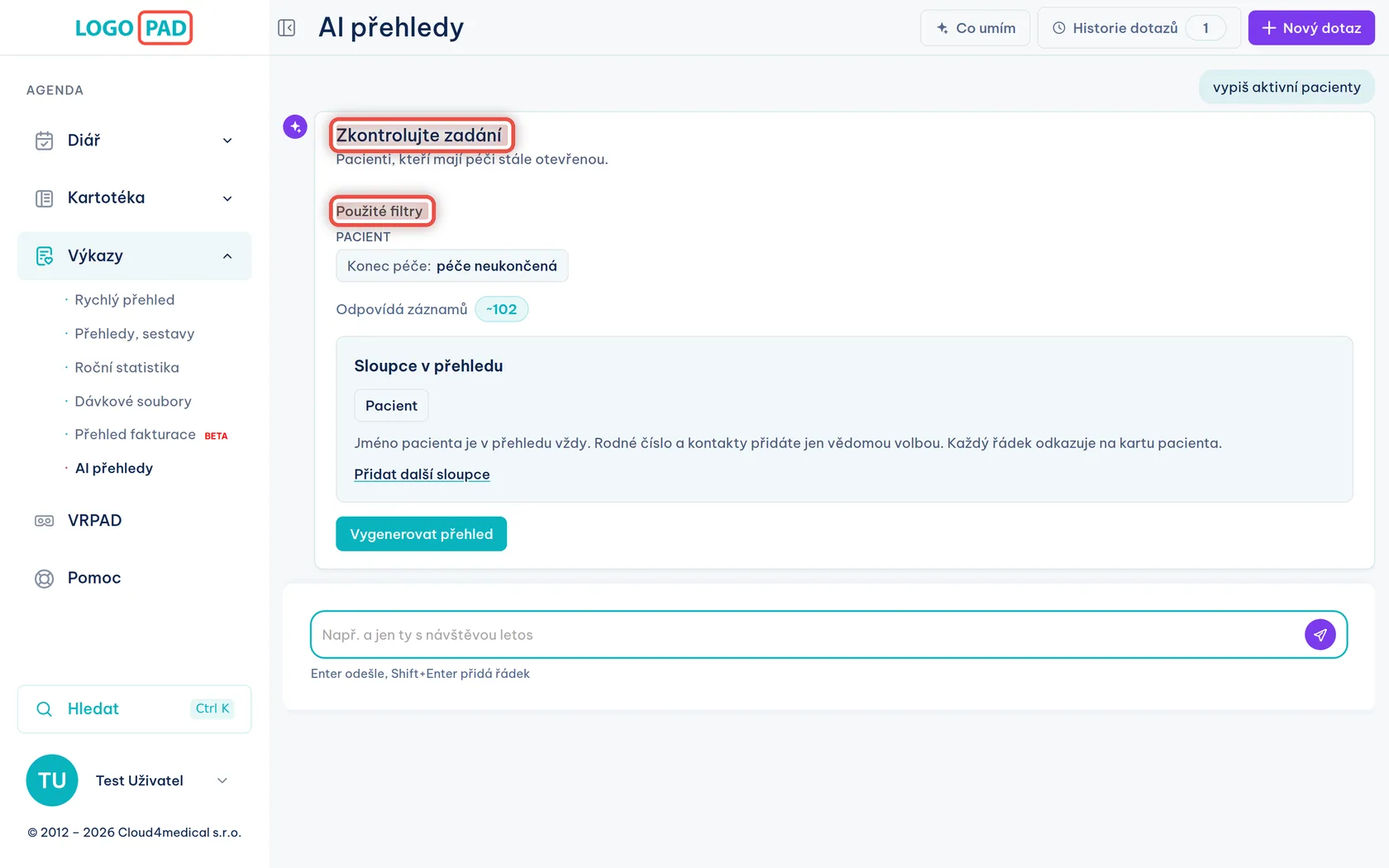
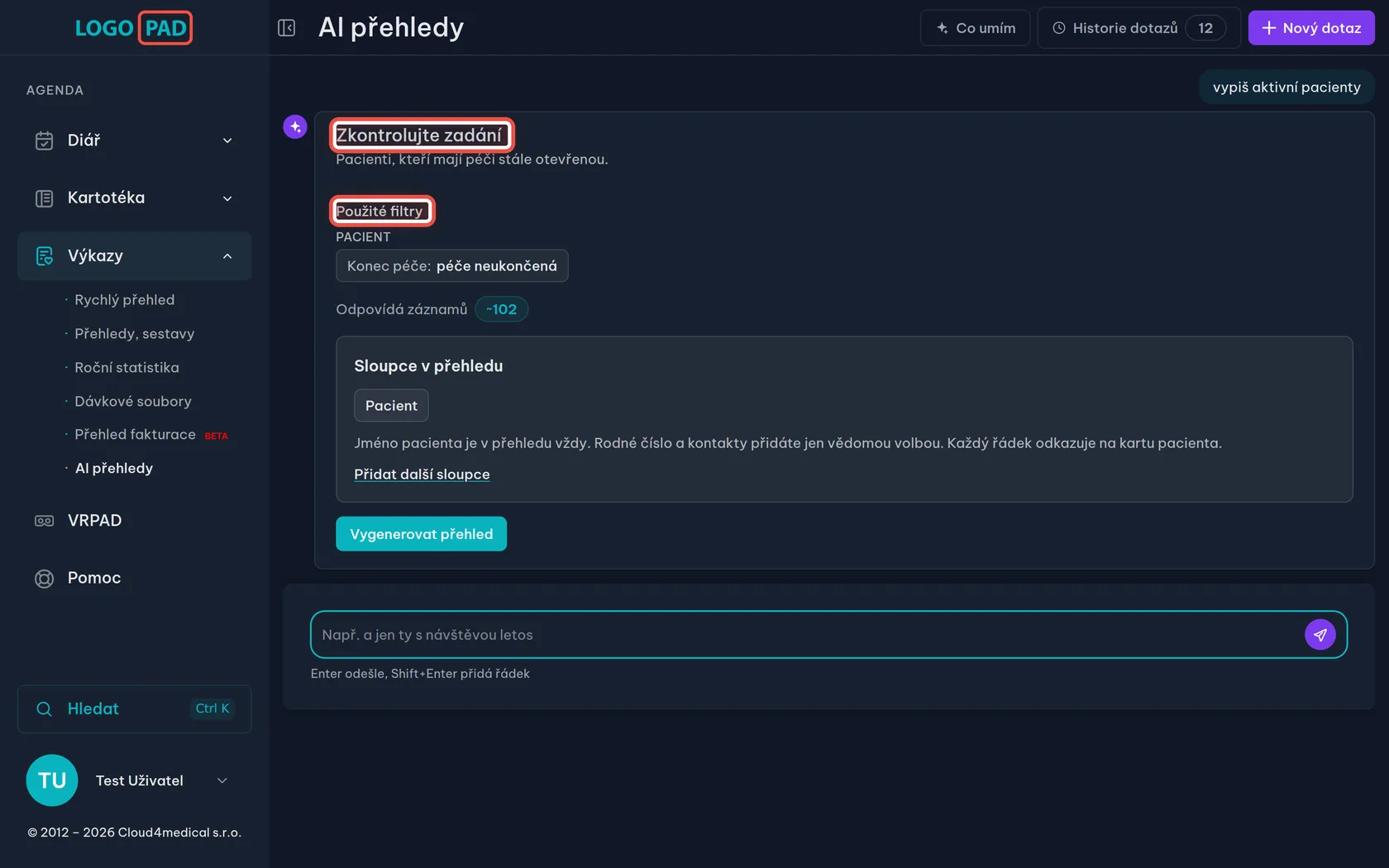
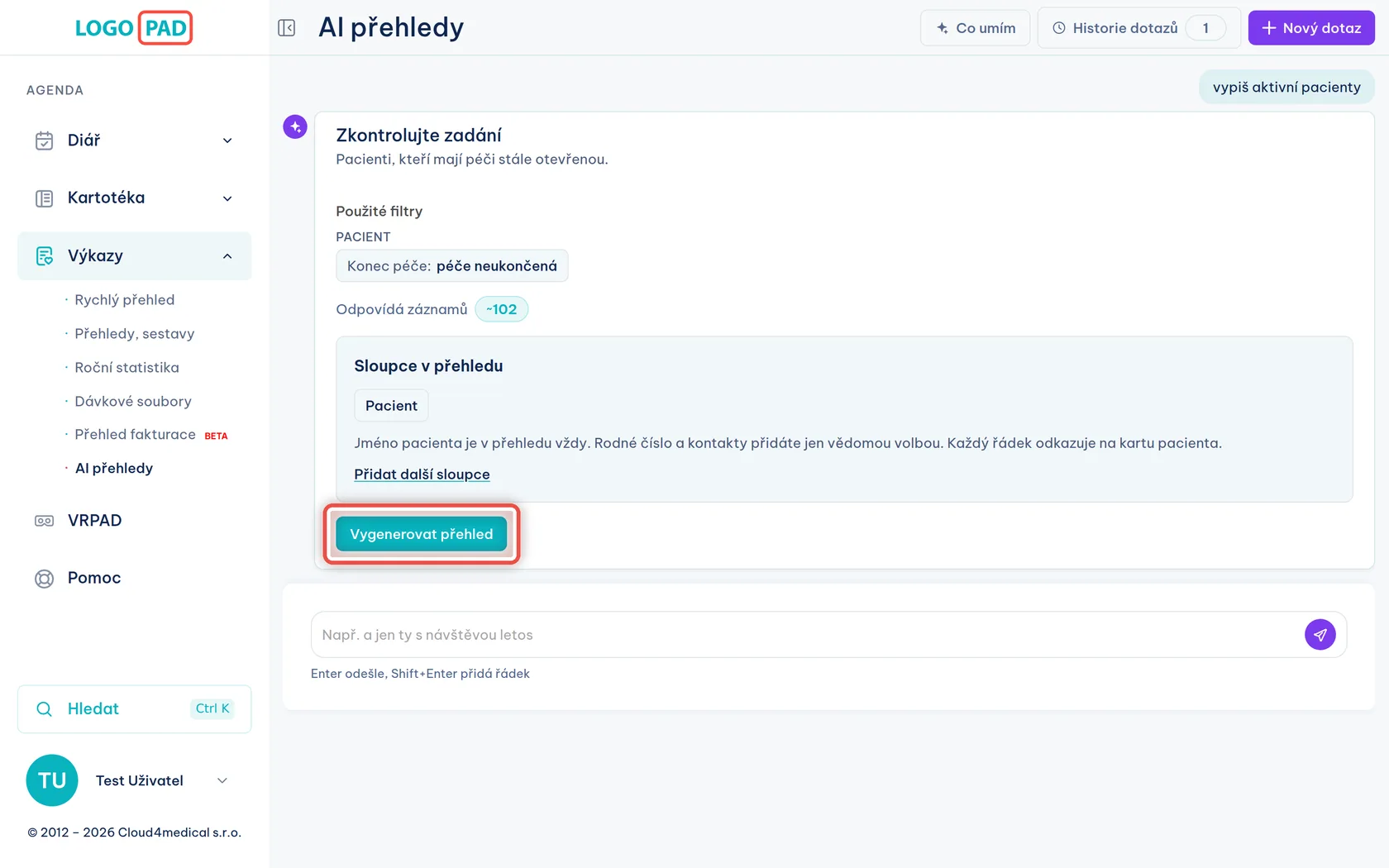
Na obrazovceKartu Zkontrolujte zadání. Nahoře je větou popsané, jak program dotazu rozuměl, pod tím Použité filtry a Odpovídá záznamů s přibližným počtem.
UdělejtePřečtěte si použité filtry a počet. Když něco nesedí, nepotvrzujte to — napište příkaz jinak, nebo doplňte, co chybělo.
PoznámkaPočet je přibližný, proto je u něj vlnovka. Data se mezi kontrolou a vygenerováním přehledu můžou změnit.
Krok 7 z 22
Vyberte si sloupce přehledu
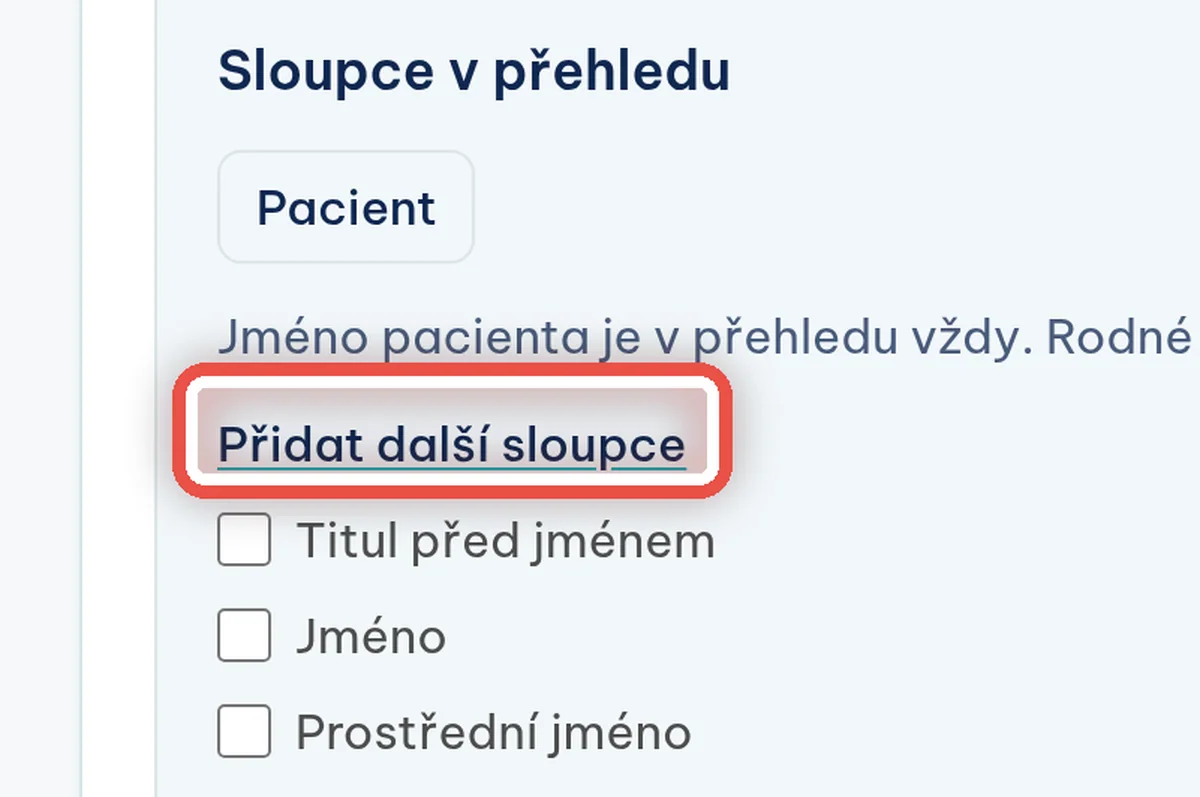
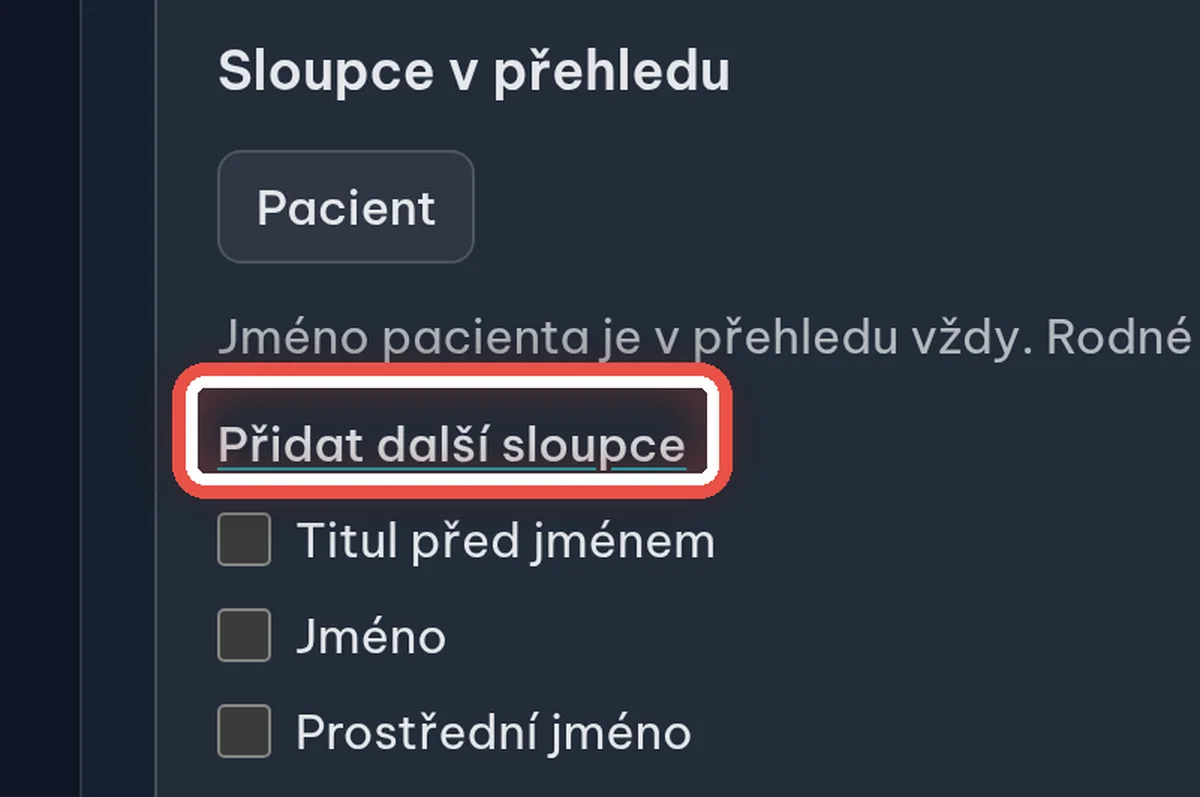
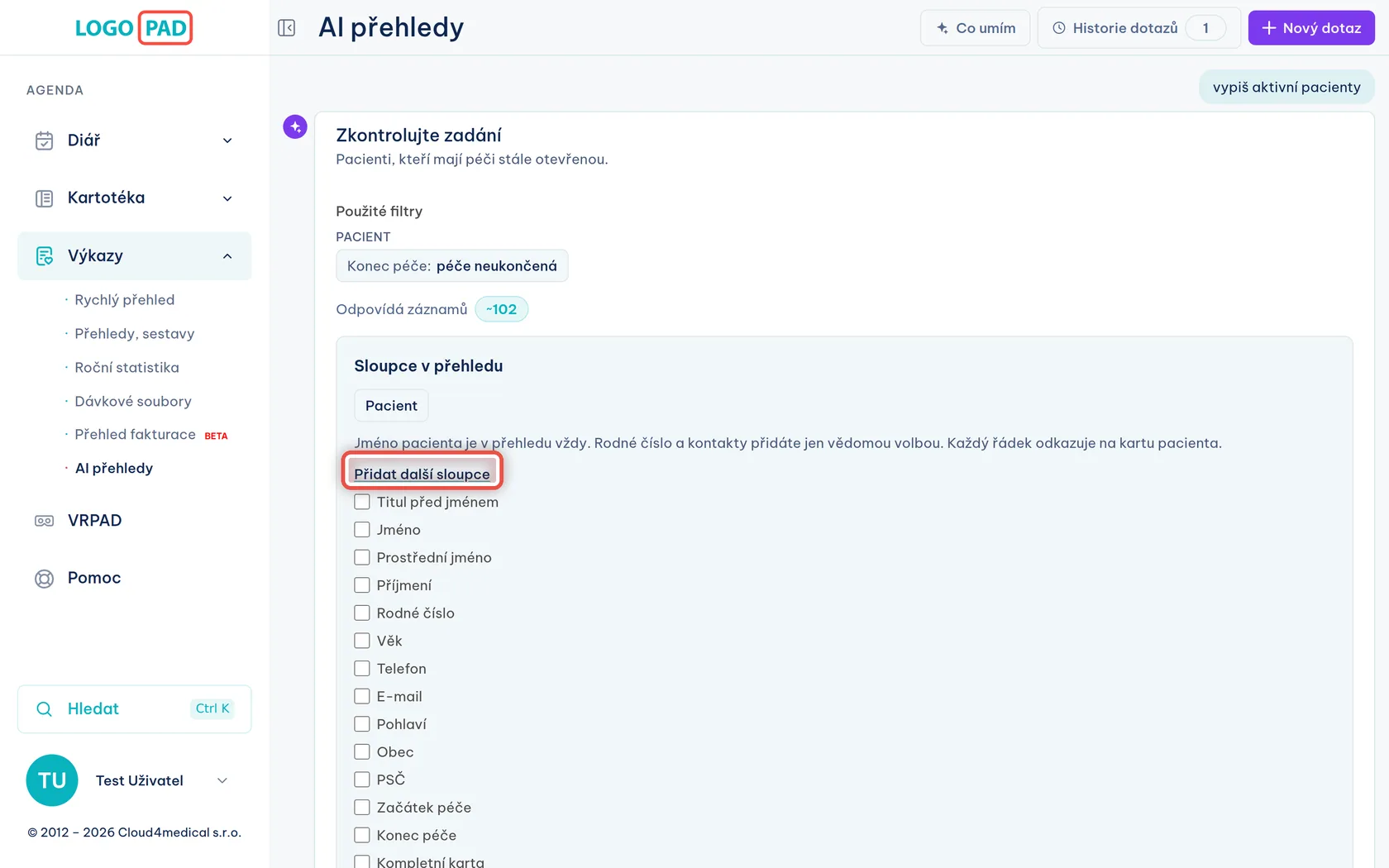
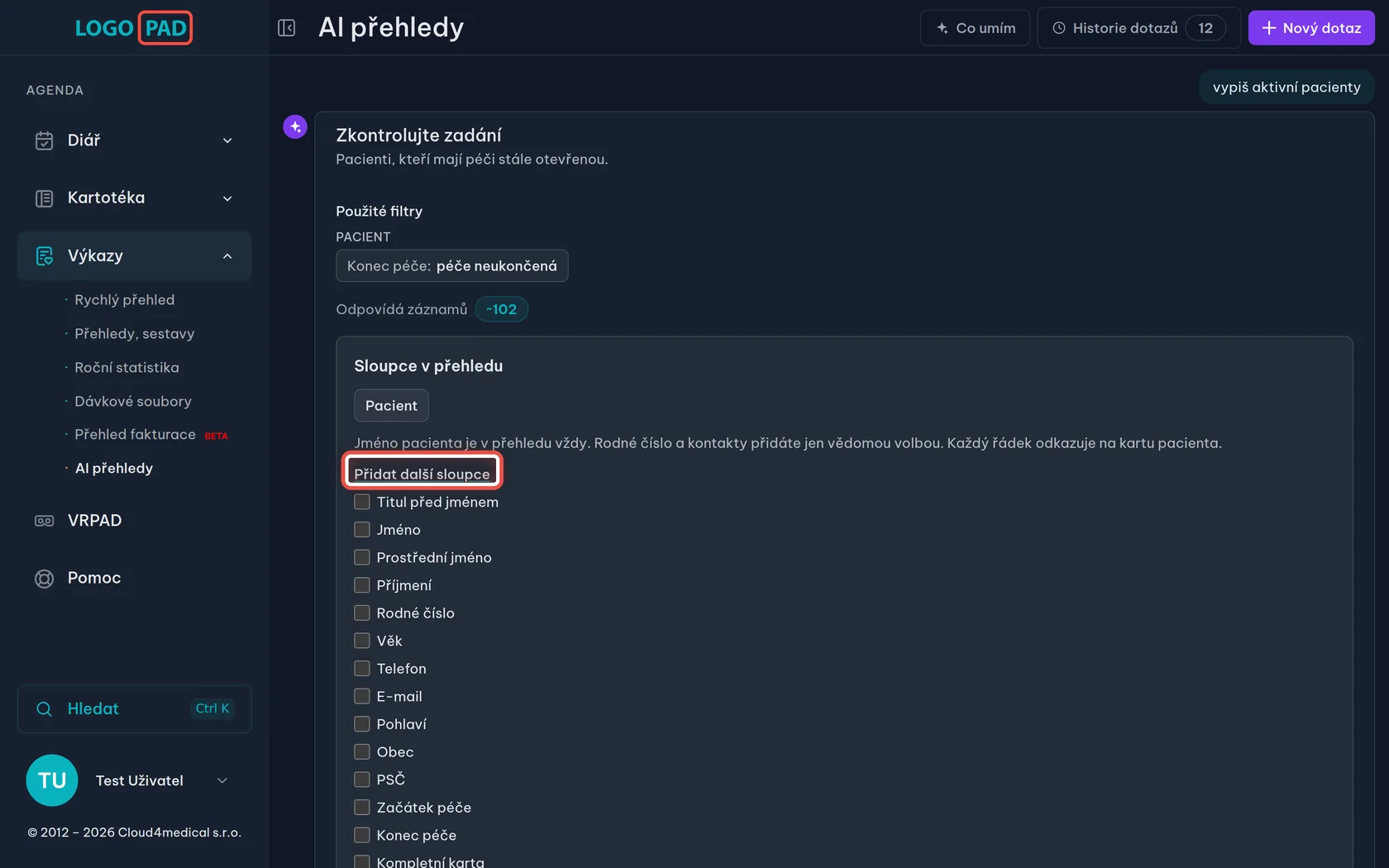
Na obrazovceČást Sloupce v přehledu se štítky sloupců, které přehled bude mít, a odkaz Přidat další sloupce.
UdělejteKlikněte na Přidat další sloupce a zaškrtněte, co chcete navíc — třeba telefon nebo pojišťovnu.
PoznámkaJméno pacienta je v přehledu vždy. Rodné číslo a kontakty se přidají jen tím, že je sami zaškrtnete.
Krok 8 z 22
Vygenerujte přehled
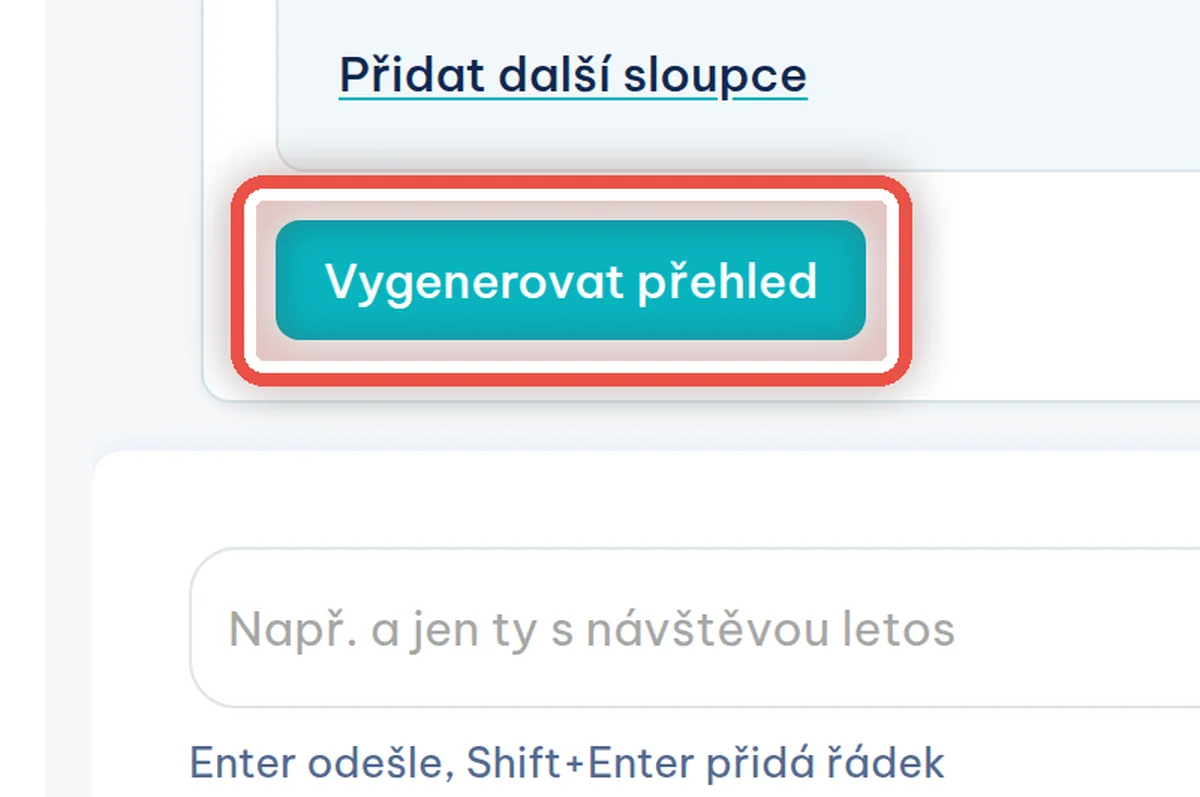
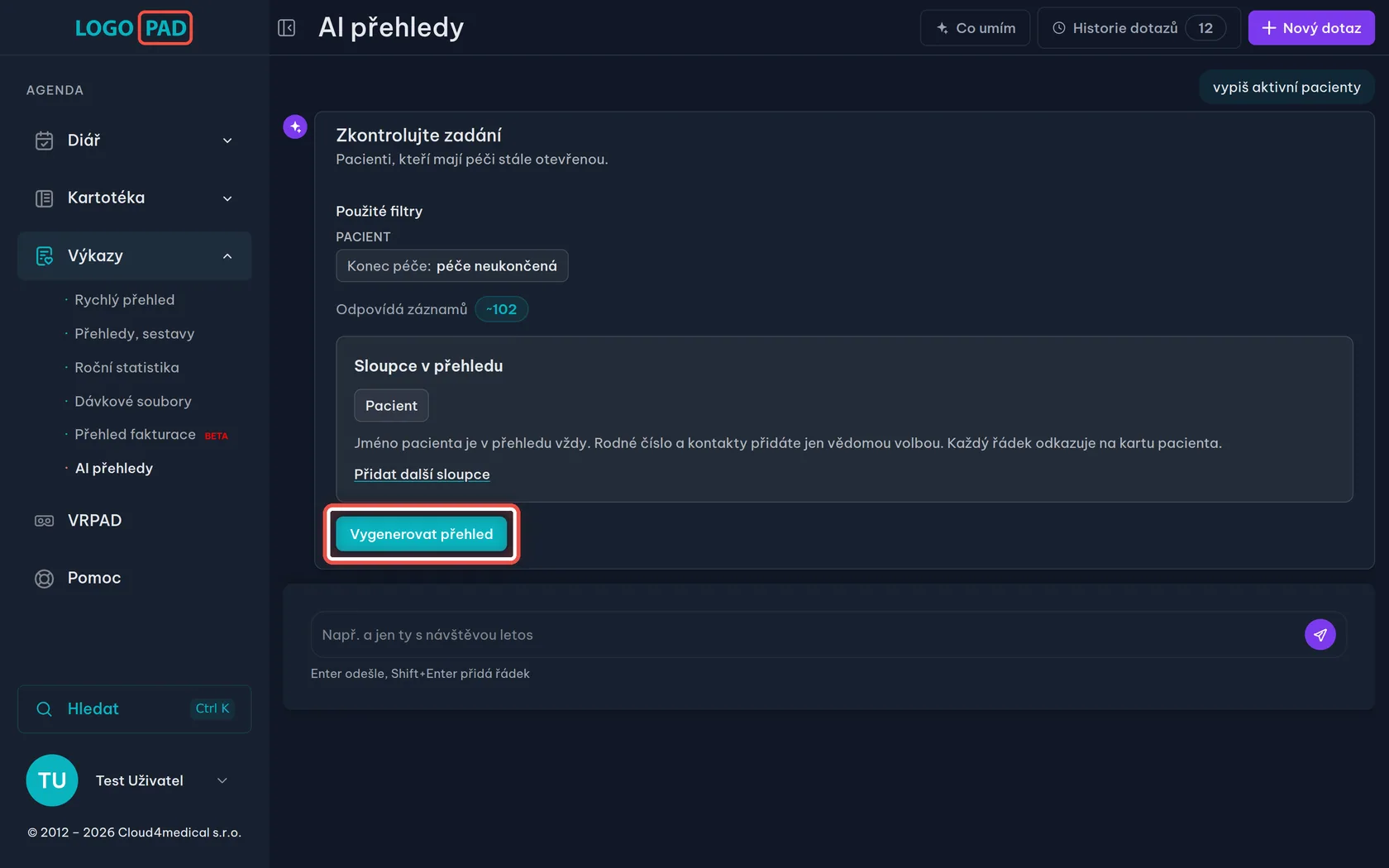
Na obrazovceTyrkysové tlačítko Vygenerovat přehled pod seznamem sloupců.
UdělejteKlikněte na Vygenerovat přehled. Tlačítko se změní na Generuji… a za chvíli se místo karty objeví hotová tabulka.
Krok 9 z 22
Přečtěte si hotový přehled
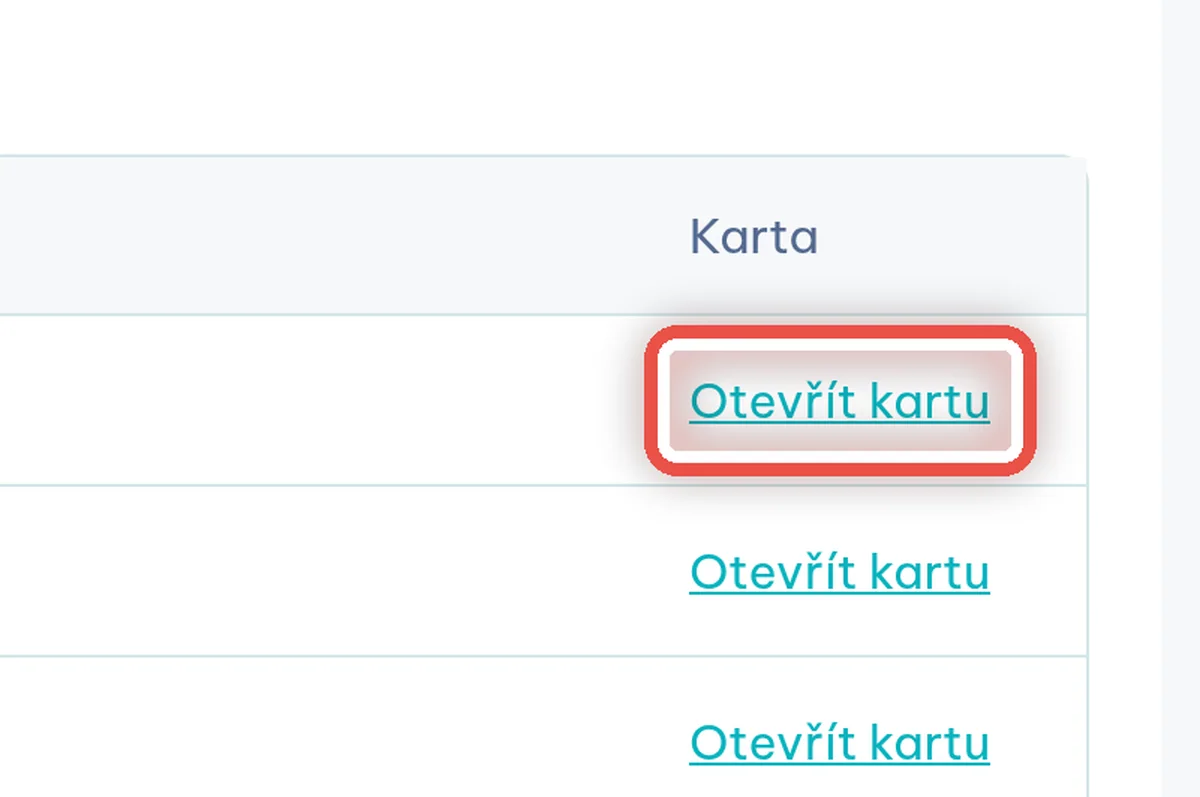
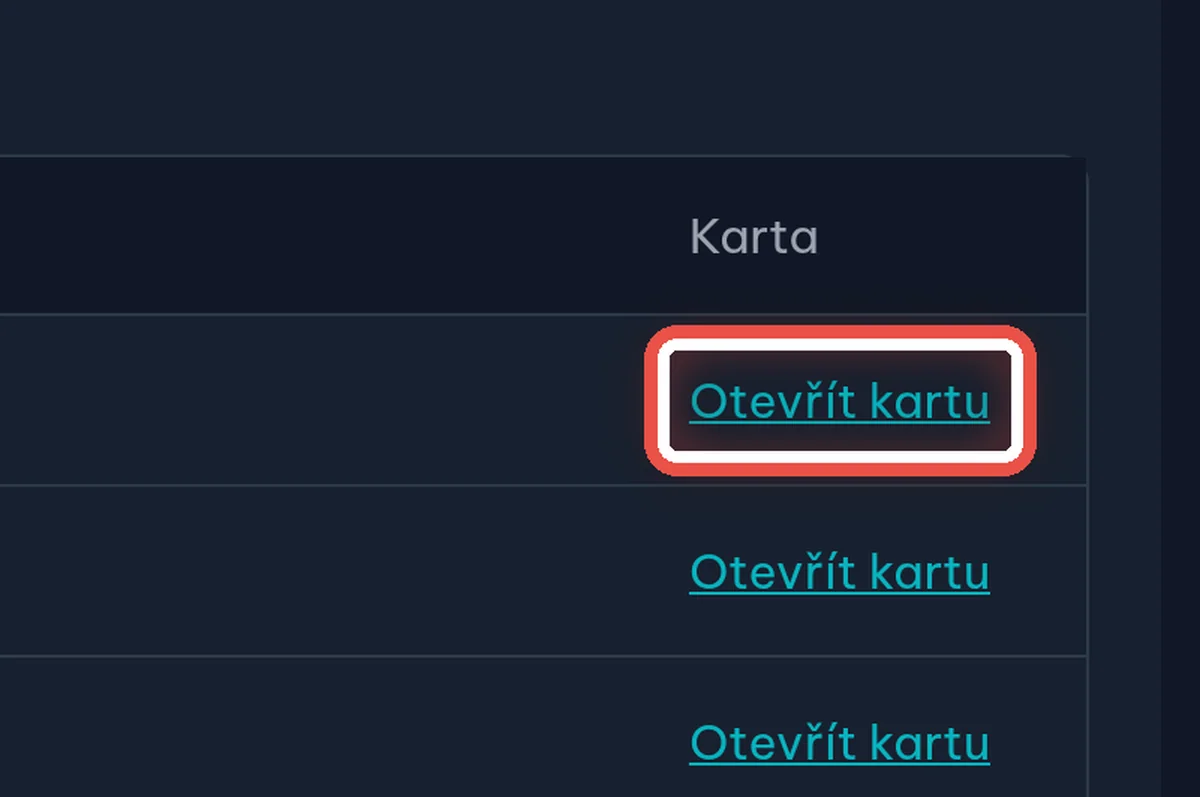
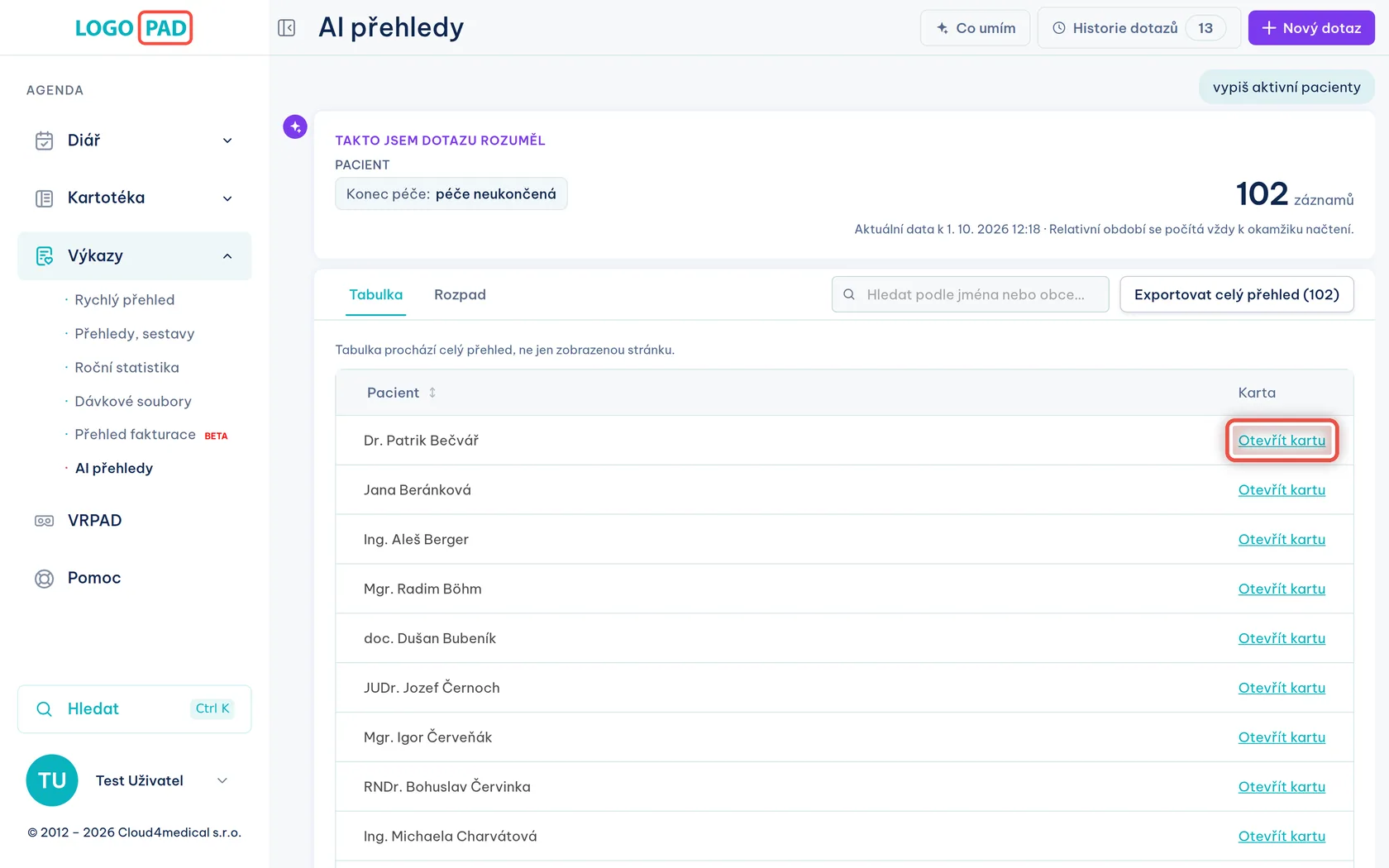
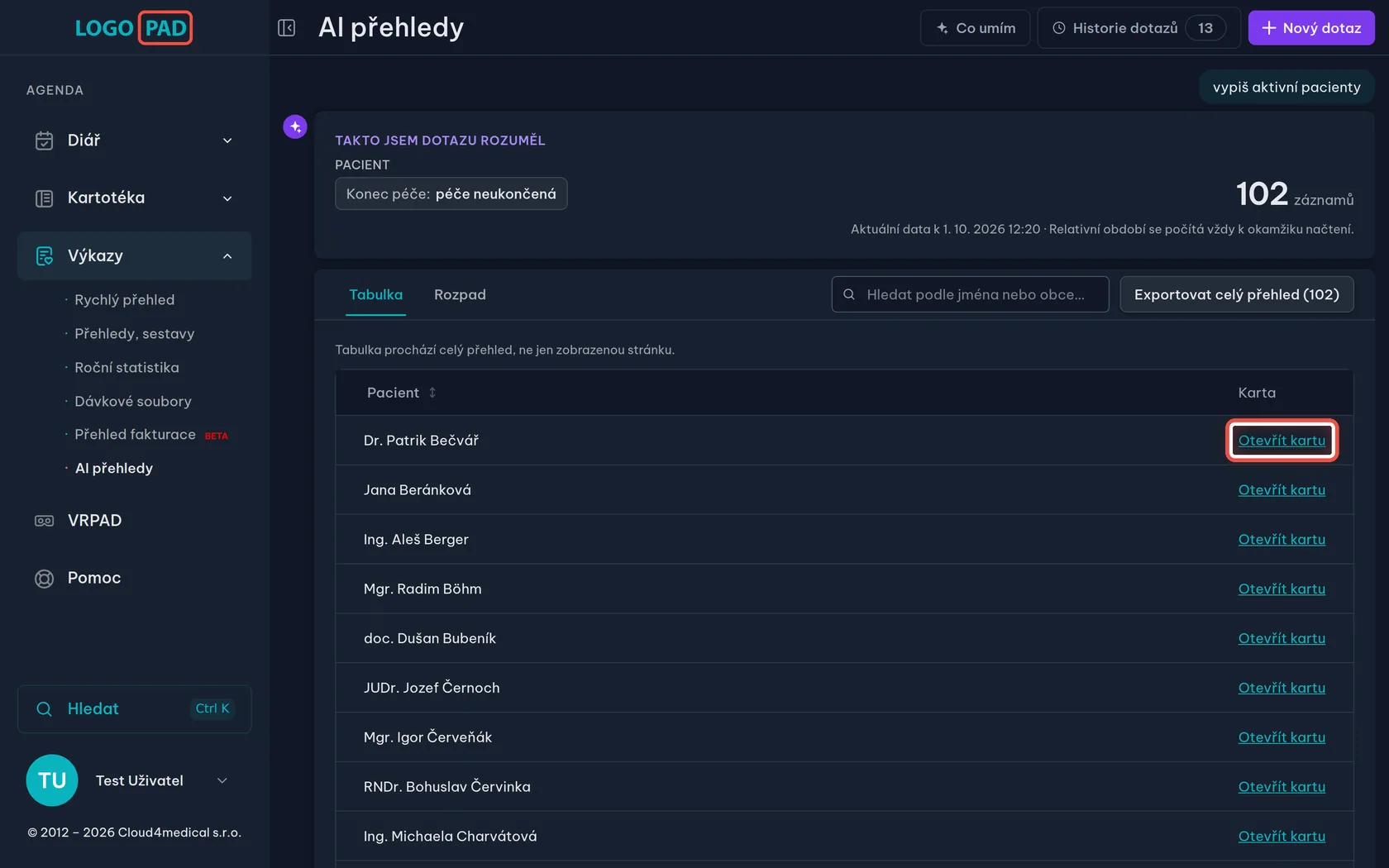
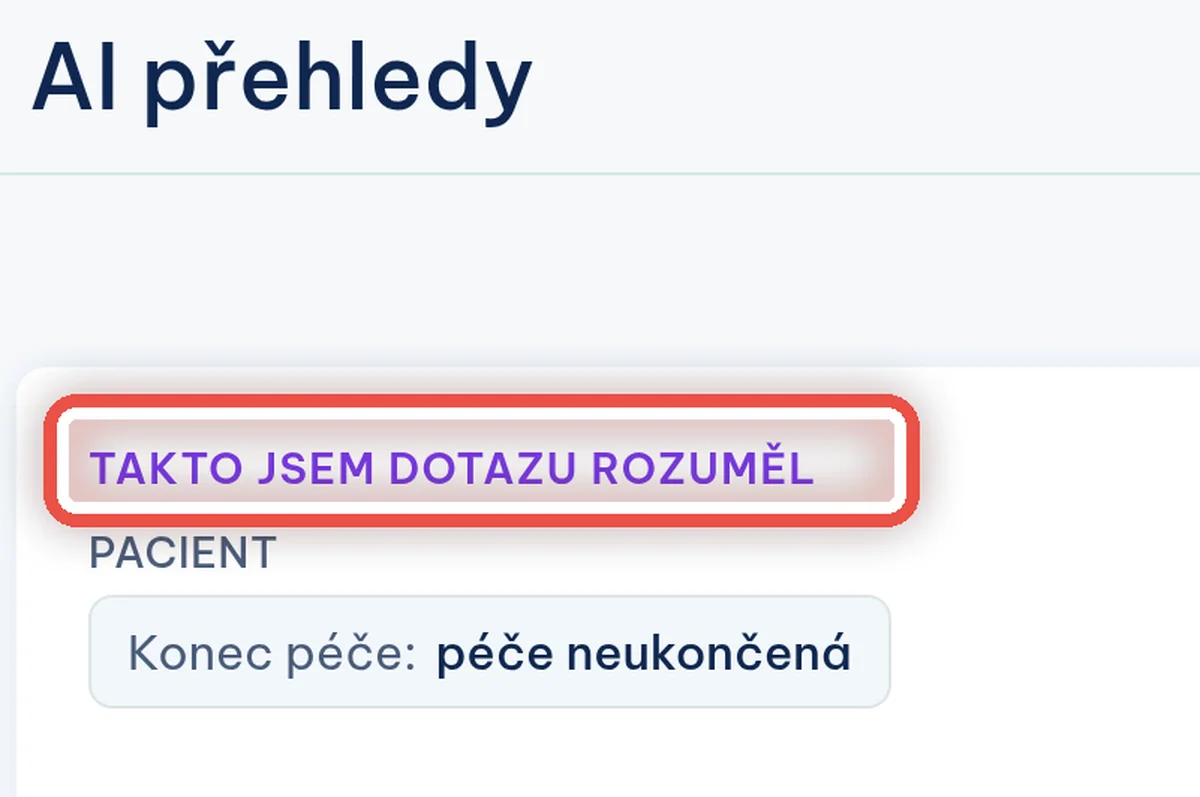
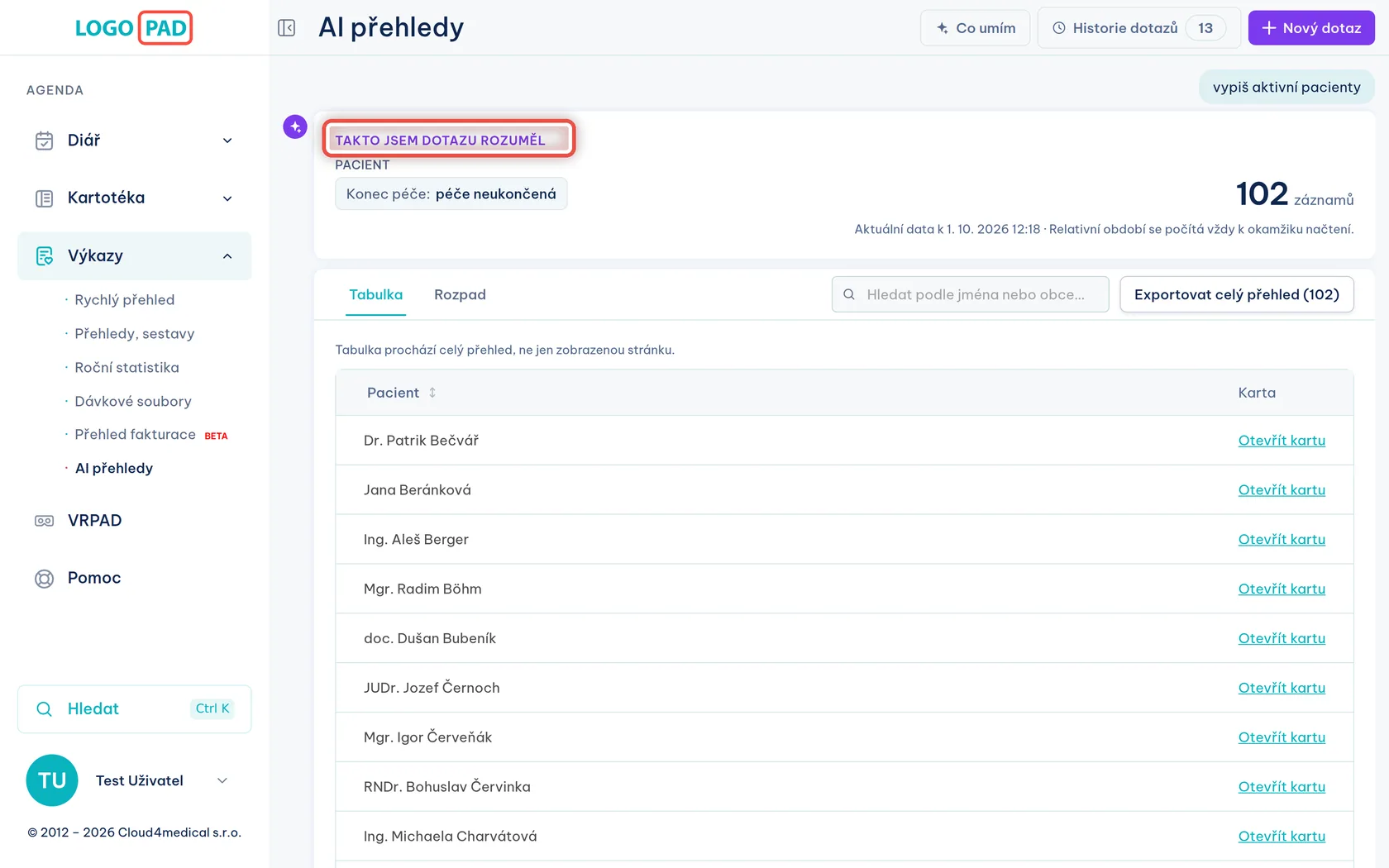
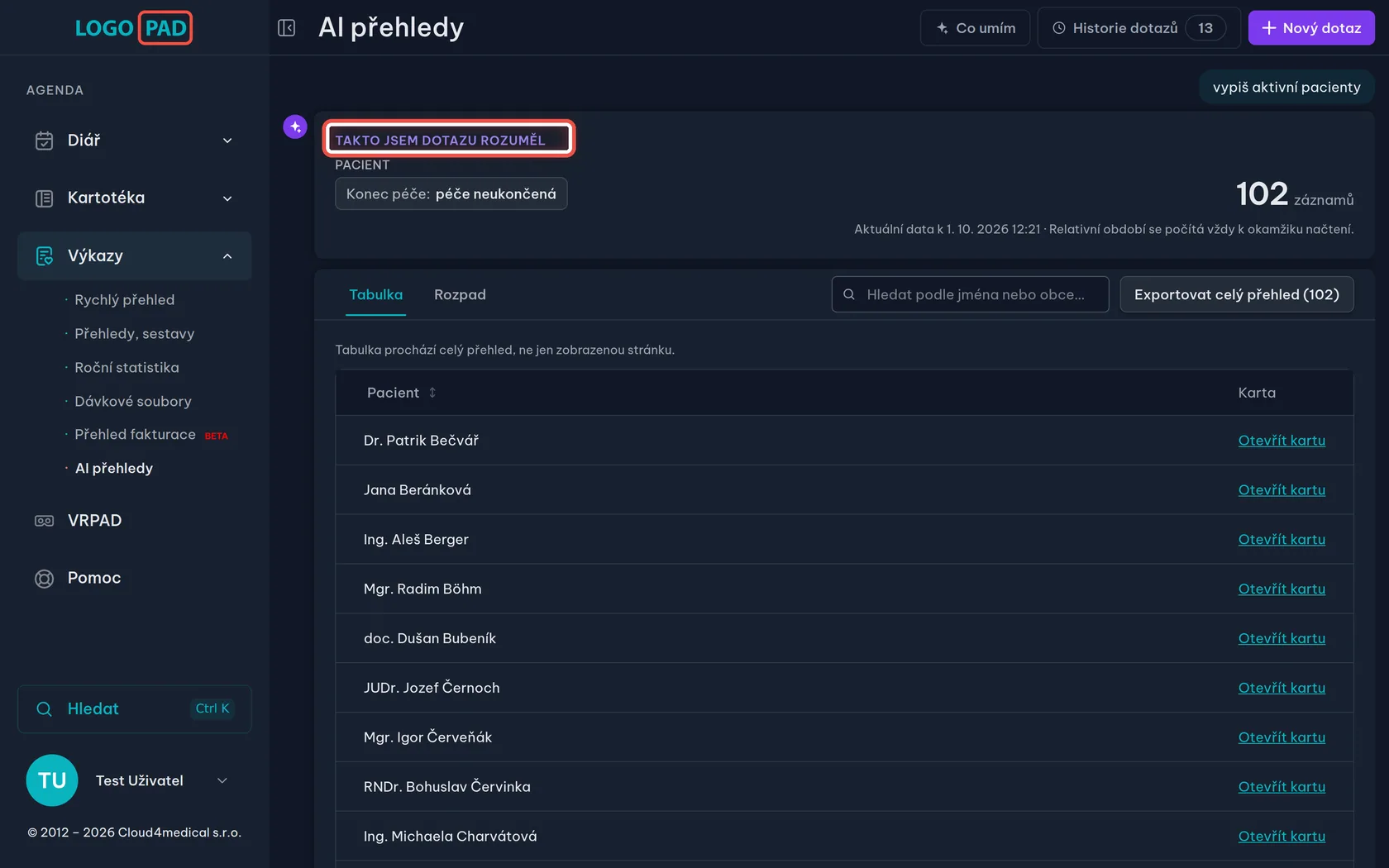
Na obrazovceNahoře Takto jsem dotazu rozuměl s použitými filtry a velké číslo s počtem nalezených záznamů. Pod tím tabulku s pacienty a vpravo u každého řádku odkaz Otevřít.
UdělejteProjděte si tabulku. Odkazem Otevřít ve sloupci Karta se dostanete přímo do karty pacienta.
PoznámkaPod počtem je čas, ke kterému čísla platí. Období jako „letos“ se počítá vždy k okamžiku načtení.
Krok 10 z 22
Hledejte a řaďte ve výsledku
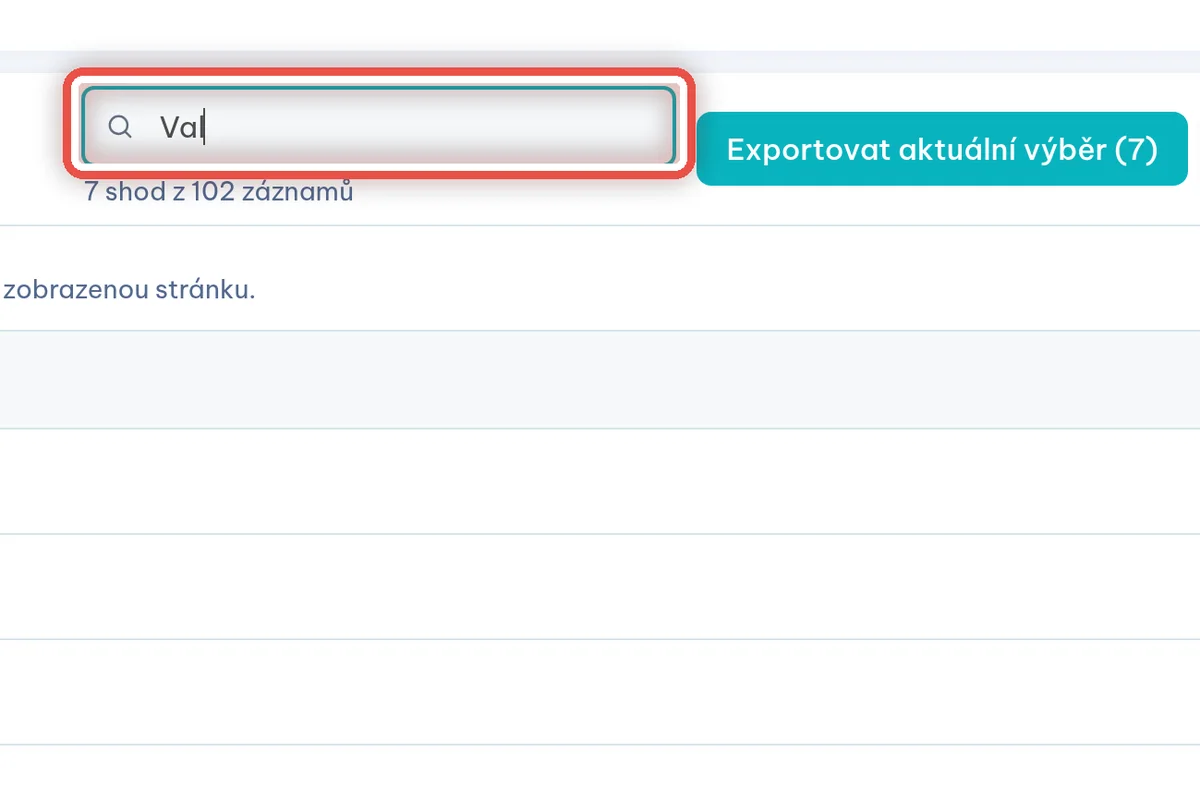
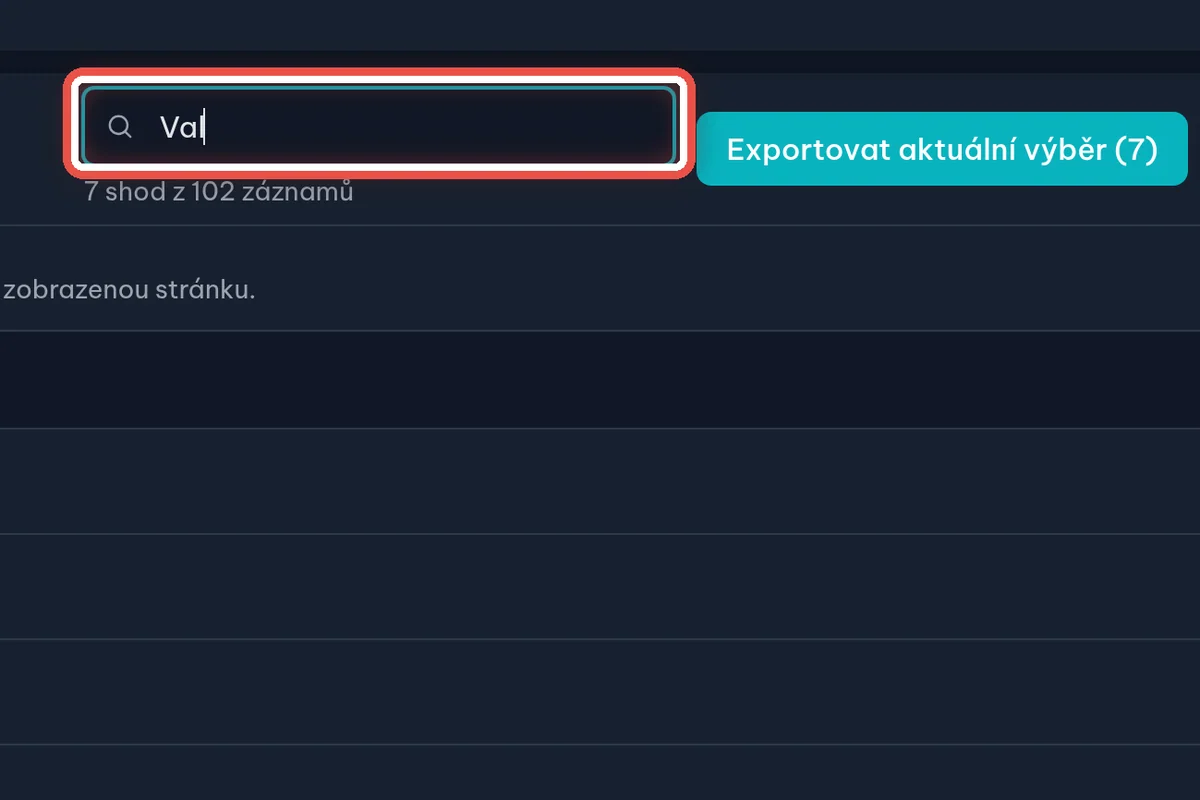
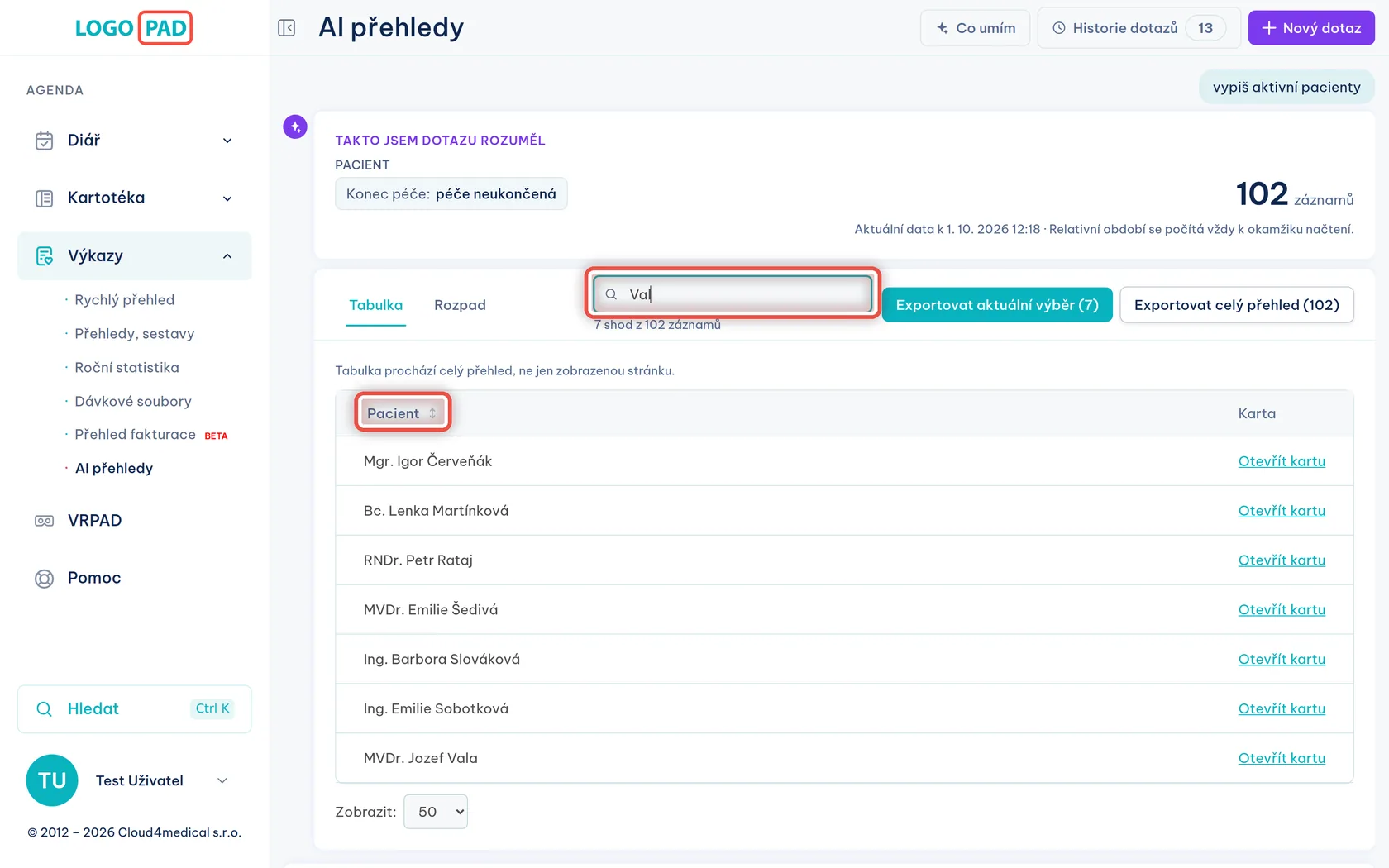
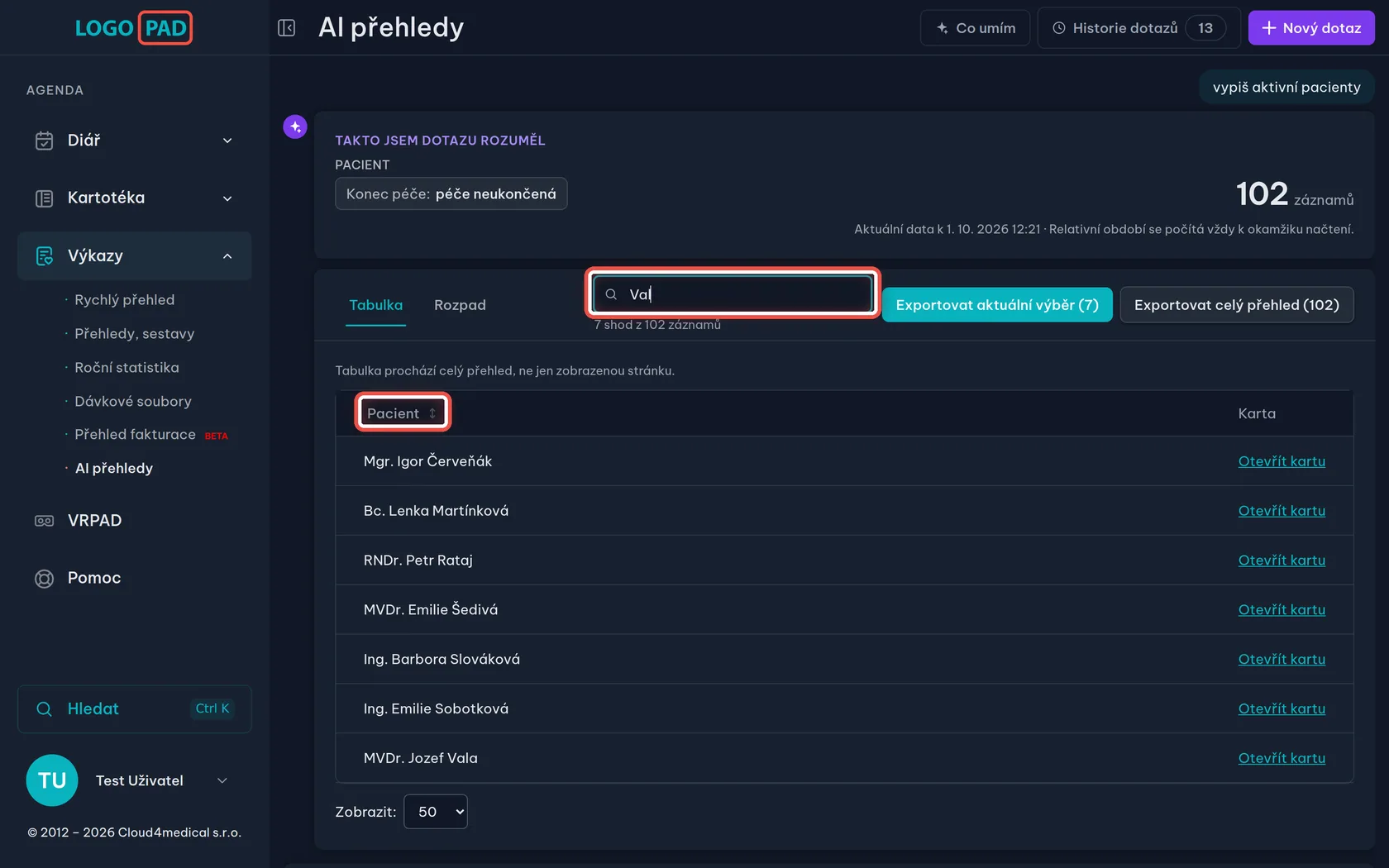
Na obrazovceVyhledávací pole nad tabulkou a hlavičky sloupců, kterými se dá řadit. Pod polem je počet shod.
UdělejteNapište do pole část jména nebo obce. Kliknutím na hlavičku sloupce tabulku seřadíte, druhým kliknutím obráceně.
PoznámkaHledání prochází celý přehled, ne jen zobrazenou stránku.
Krok 11 z 22
Rozkreslete výsledek do grafů
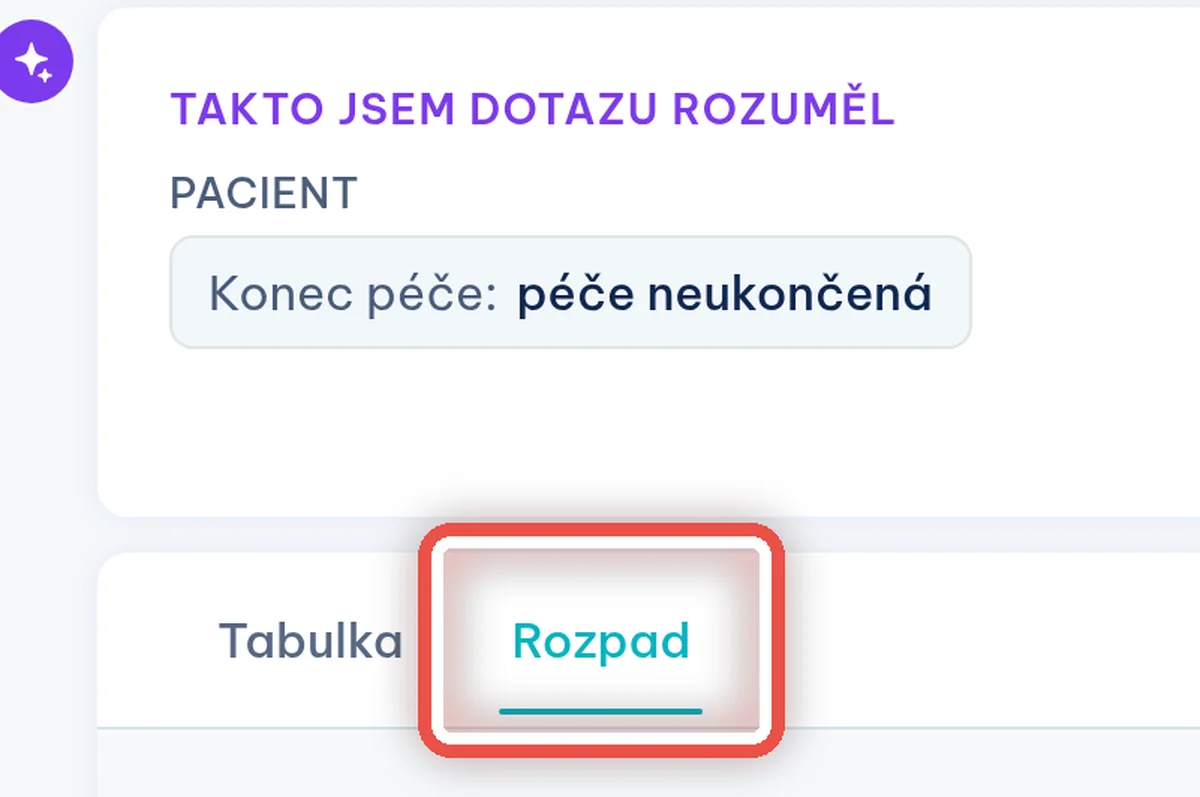
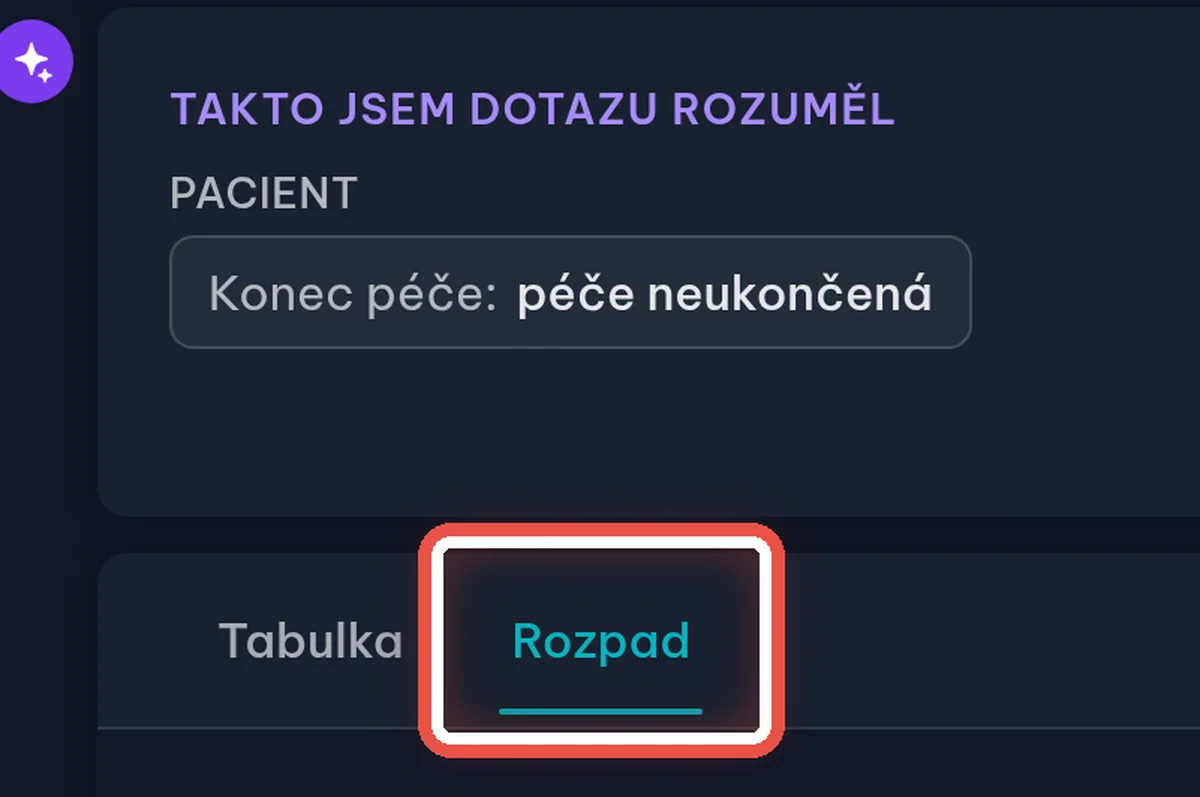
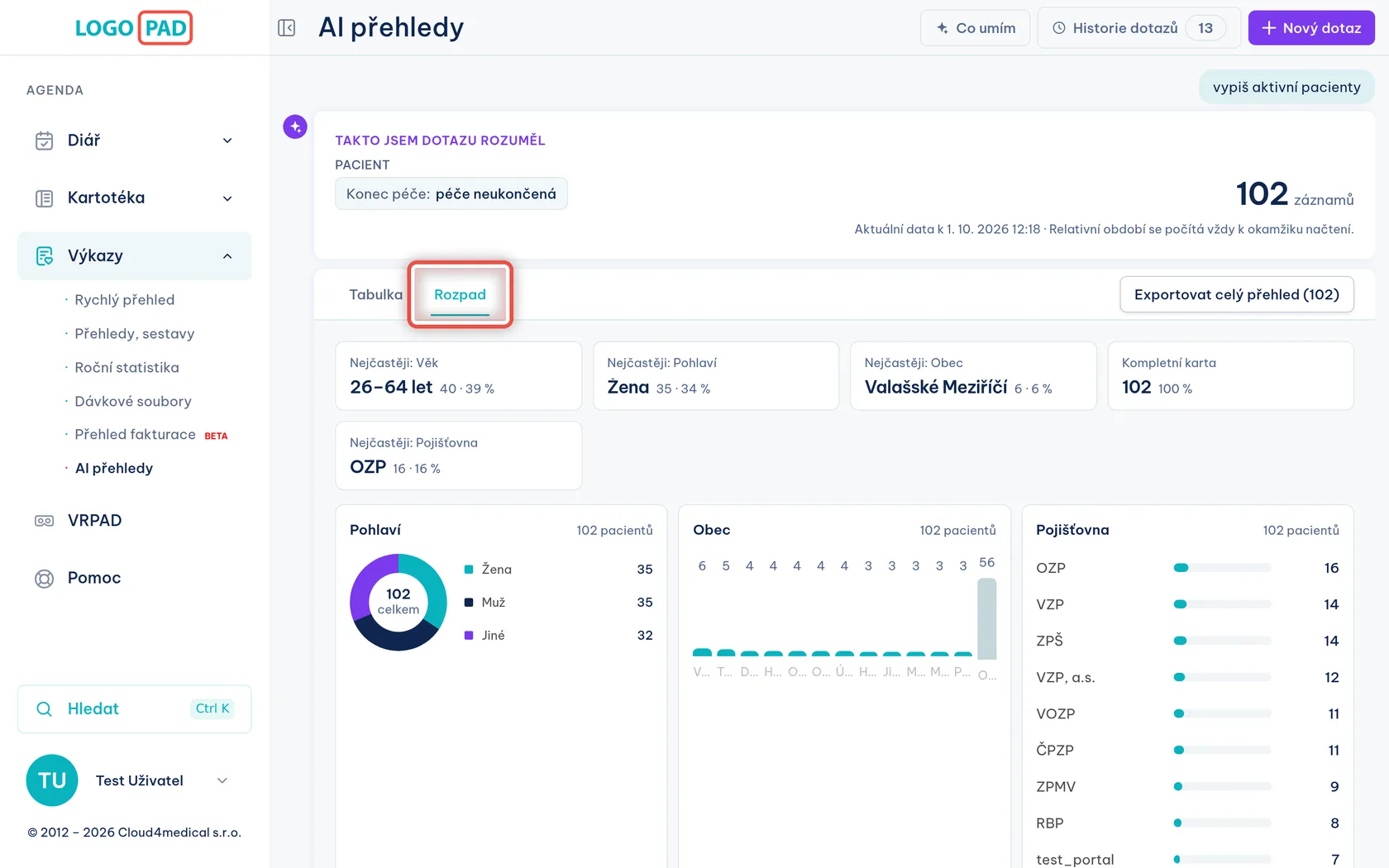
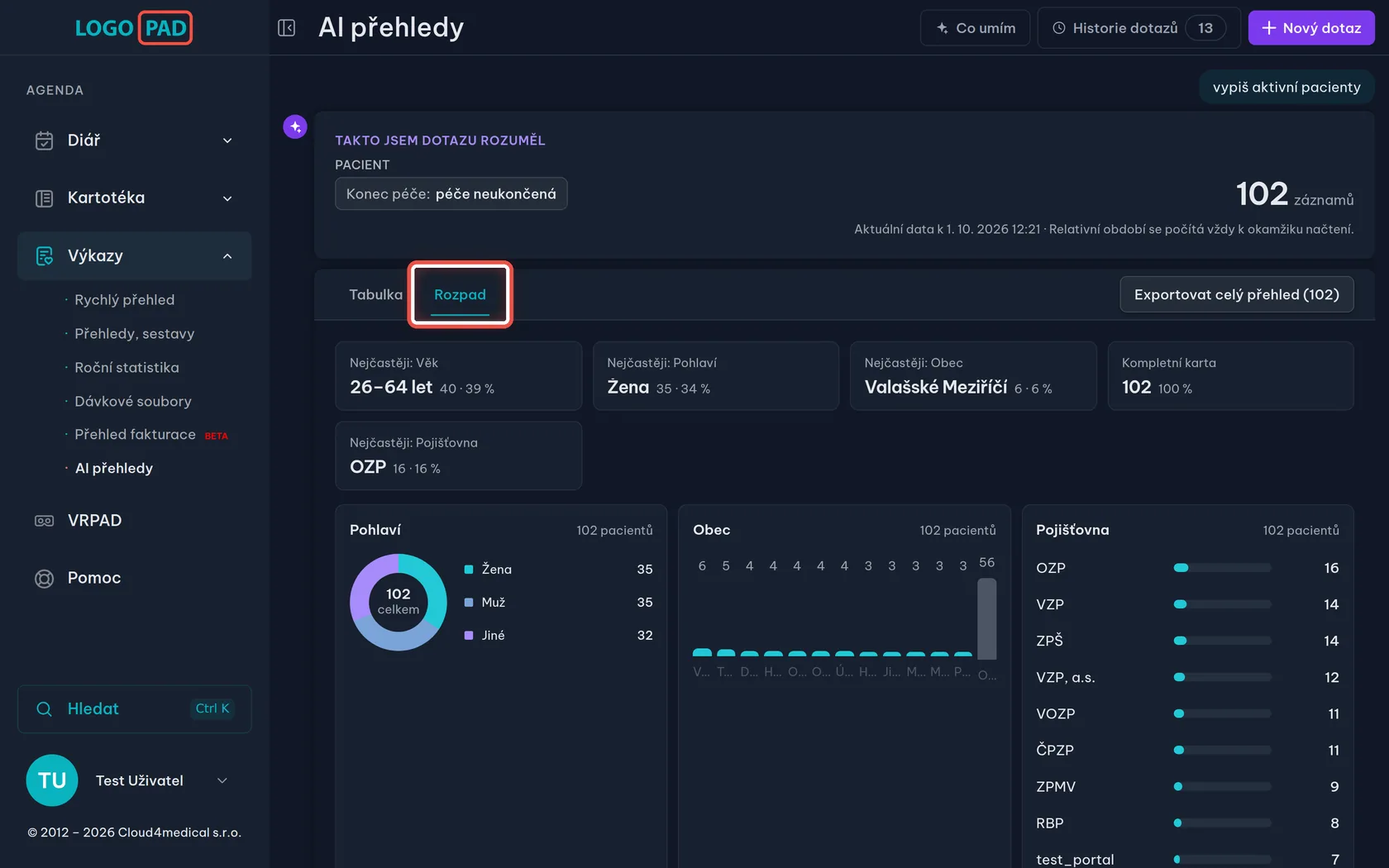
Na obrazovceZáložky Tabulka a Rozpad nad výsledkem. Rozpad ukáže koláčové grafy — kolik pacientů spadá do které skupiny a jaký to je podíl.
UdělejteKlikněte na záložku Rozpad.
Krok 12 z 22
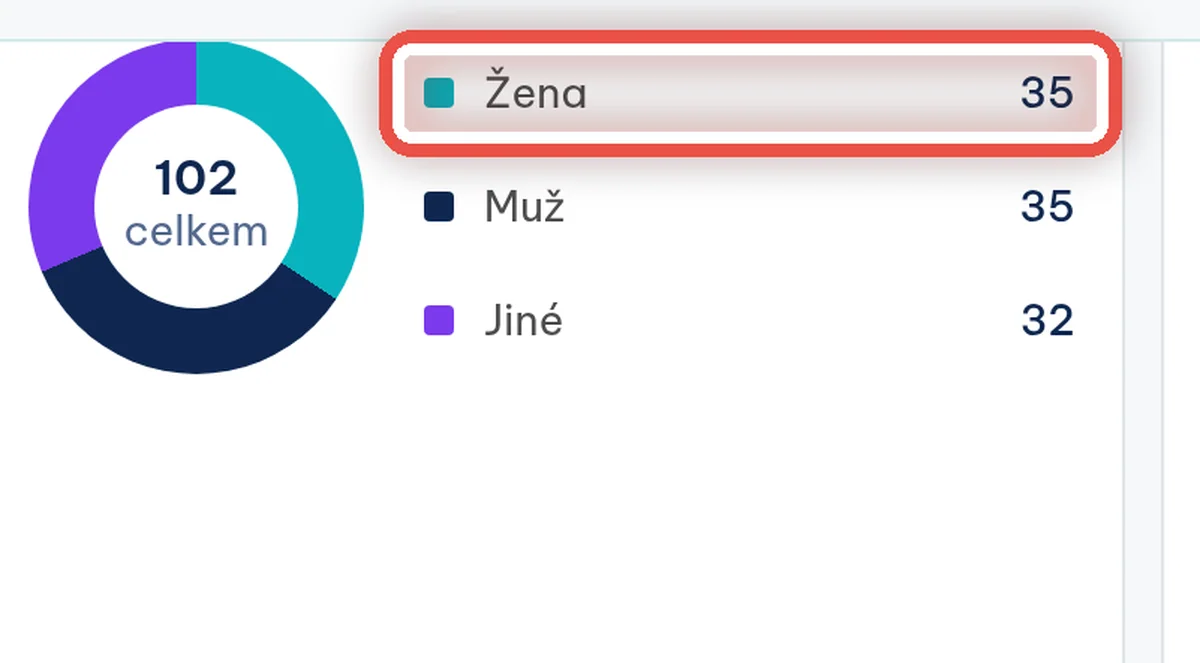
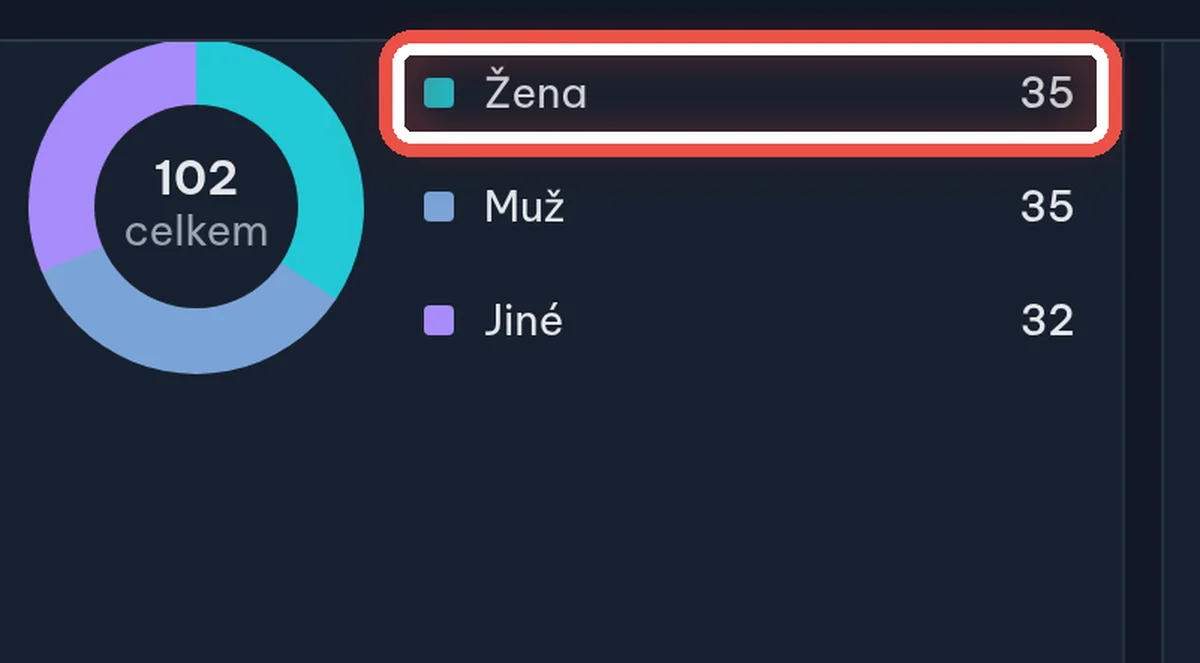
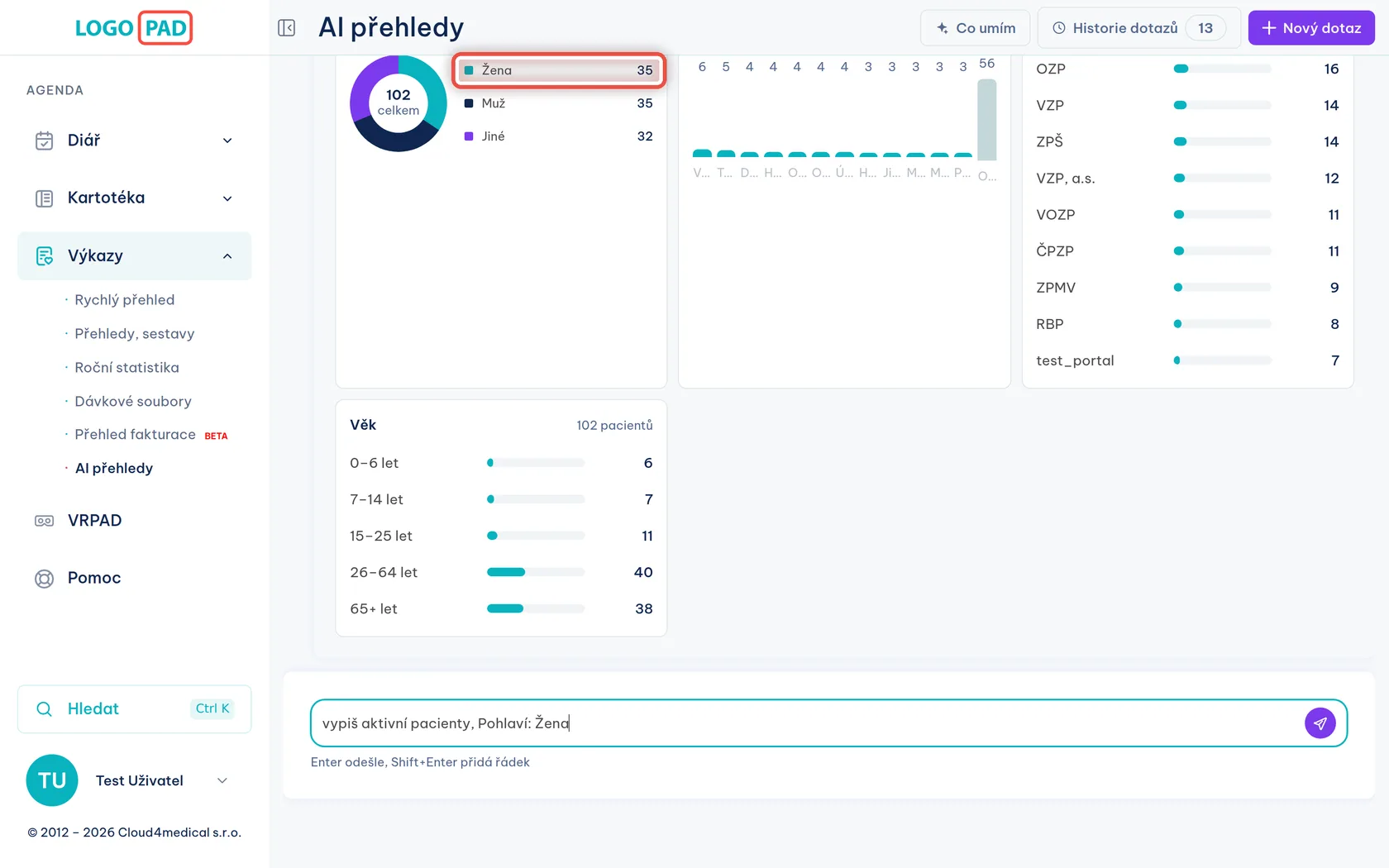
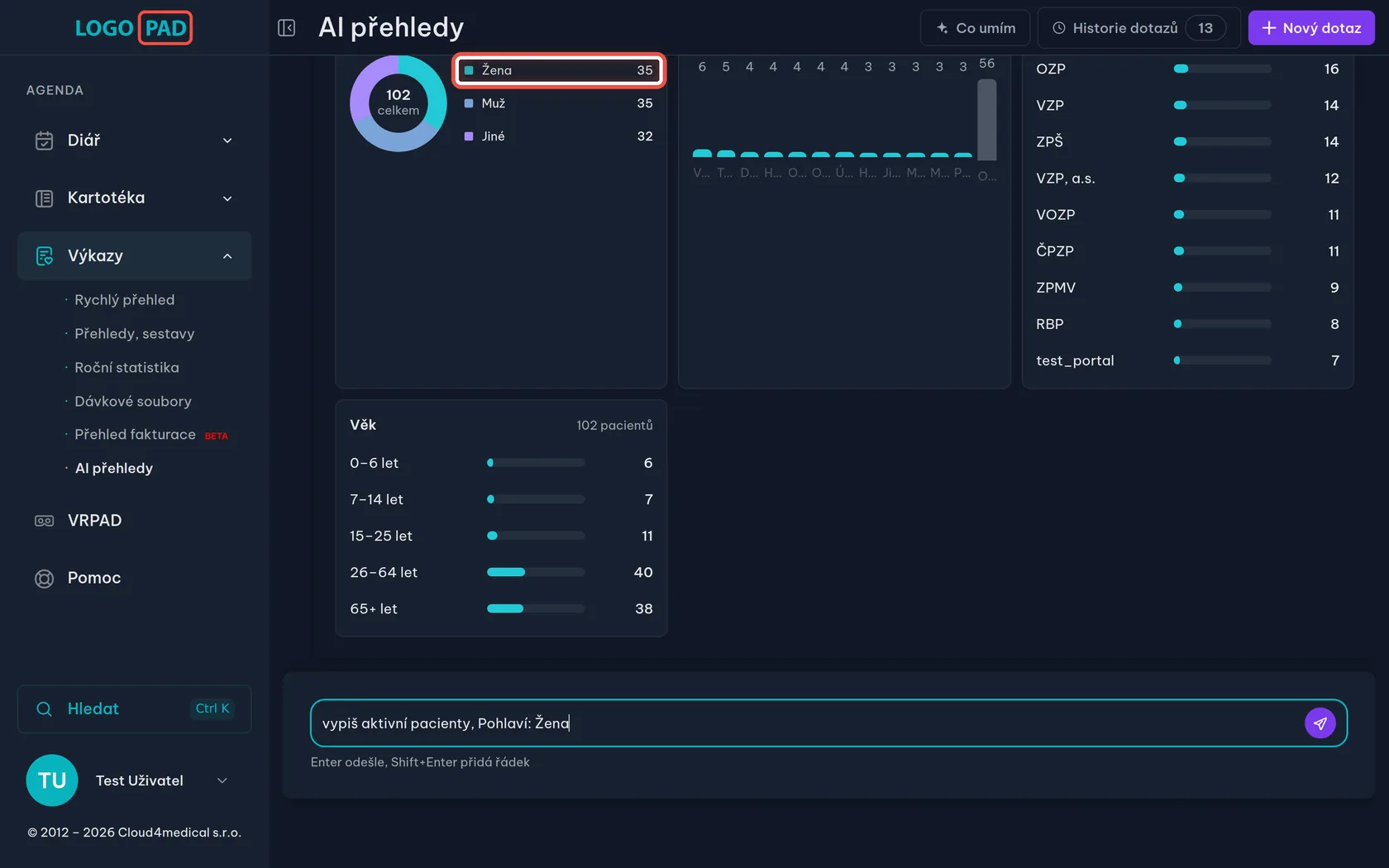
Zužte dotaz kliknutím v grafu
Na obrazovceHodnoty v rozpadu, na které jde kliknout.
UdělejteKlikněte na skupinu, která vás zajímá. Do pole pro příkaz se vepíše zúžený dotaz — zkontrolujte ho a odešlete Enterem.
PoznámkaAni tady se nic nespustí samo. Text se jen připraví do pole.
Krok 13 z 22
Stáhněte přehled do Excelu
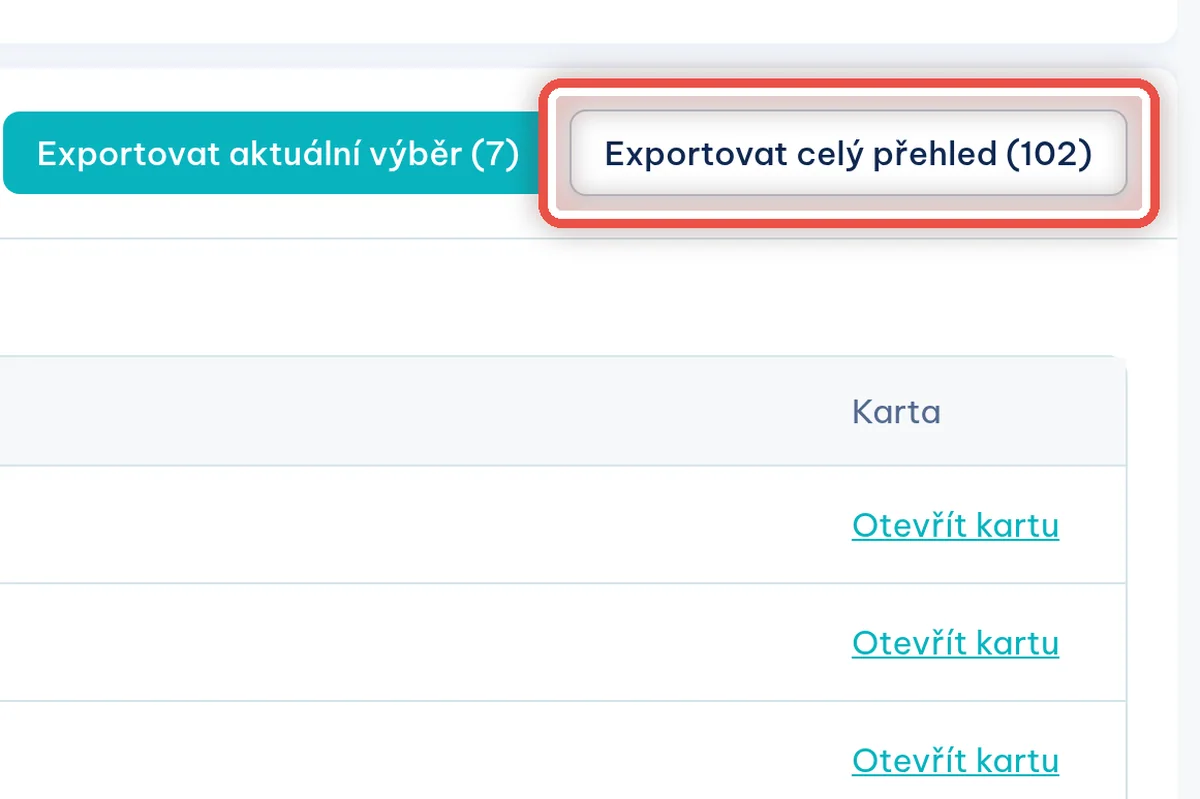
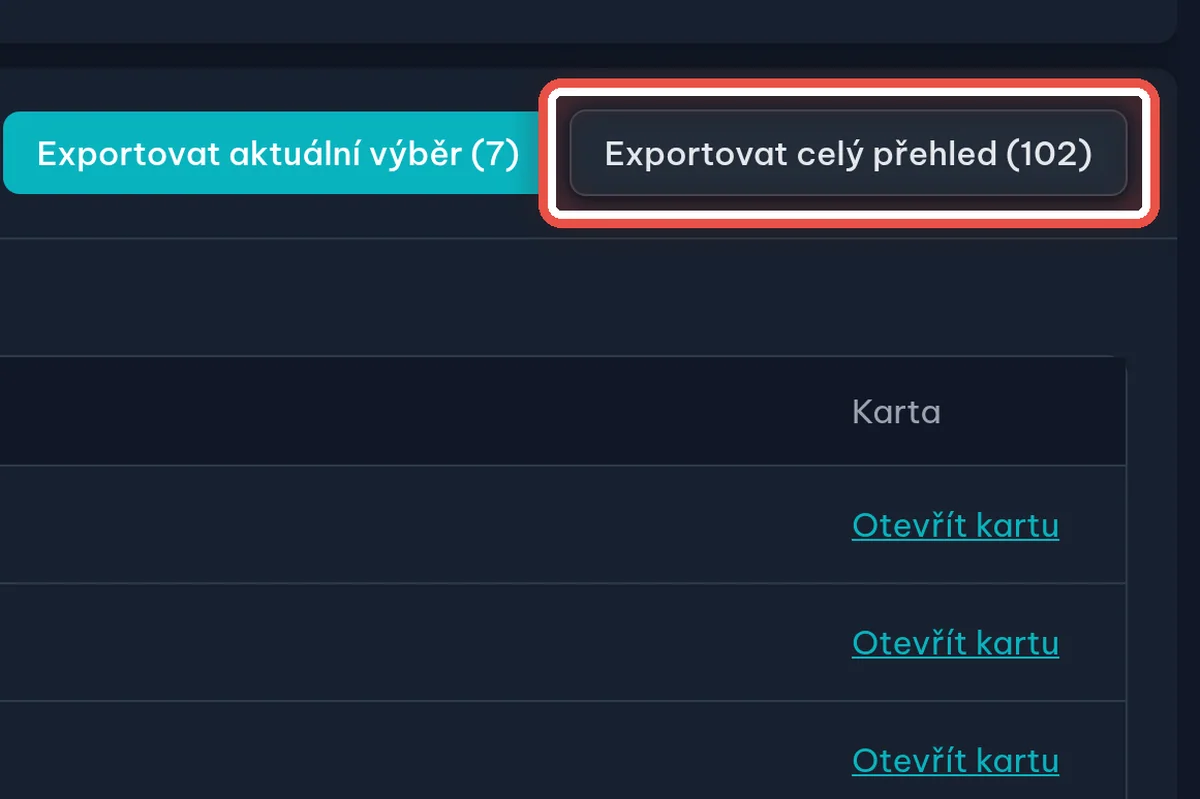
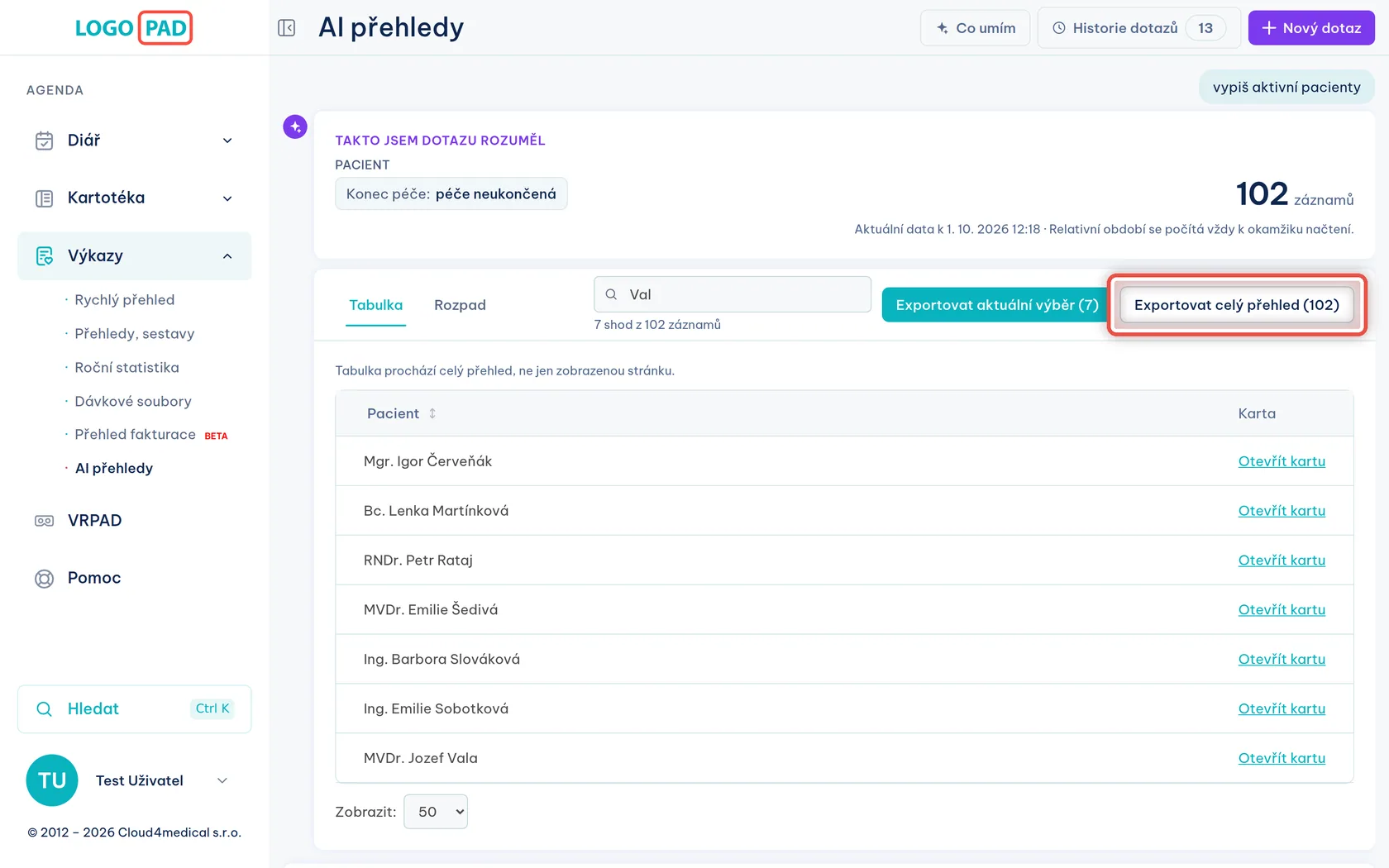
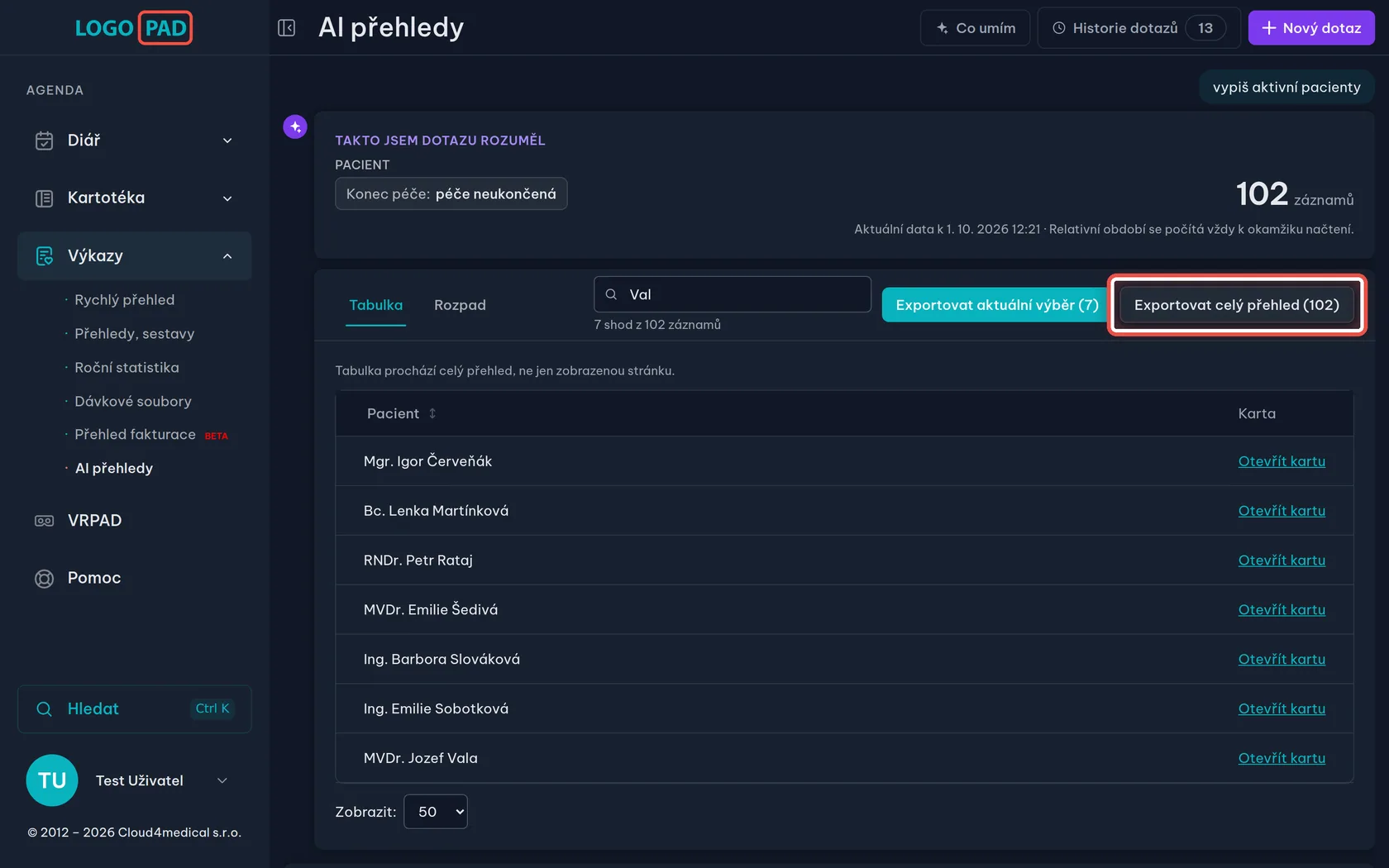
Na obrazovceTlačítko Exportovat celý přehled nad tabulkou. Když máte v tabulce něco vyhledané, nabídne program i Exportovat aktuální výběr.
UdělejteKlikněte na Exportovat celý přehled. Program chvíli ukazuje Připravuji XLSX… a pak se soubor sám stáhne.
PoznámkaSoubor najdete tam, kam prohlížeč ukládá stahované soubory — většinou ve složce Stažené soubory. Kromě dat obsahuje i list se zadáním, ze kterého přehled vznikl.
Krok 14 z 22
Upřesněte dotaz další větou
Na obrazovcePole pro příkaz pod výsledkem. Program si pamatuje předchozí zadání.
UdělejteNapište navazující větu, třeba a jen ty s návštěvou letos, a stiskněte Enter. Program předchozí podmínky doplní a znovu nabídne zadání ke kontrole.
Krok 15 z 22
Spočítejte návštěvy
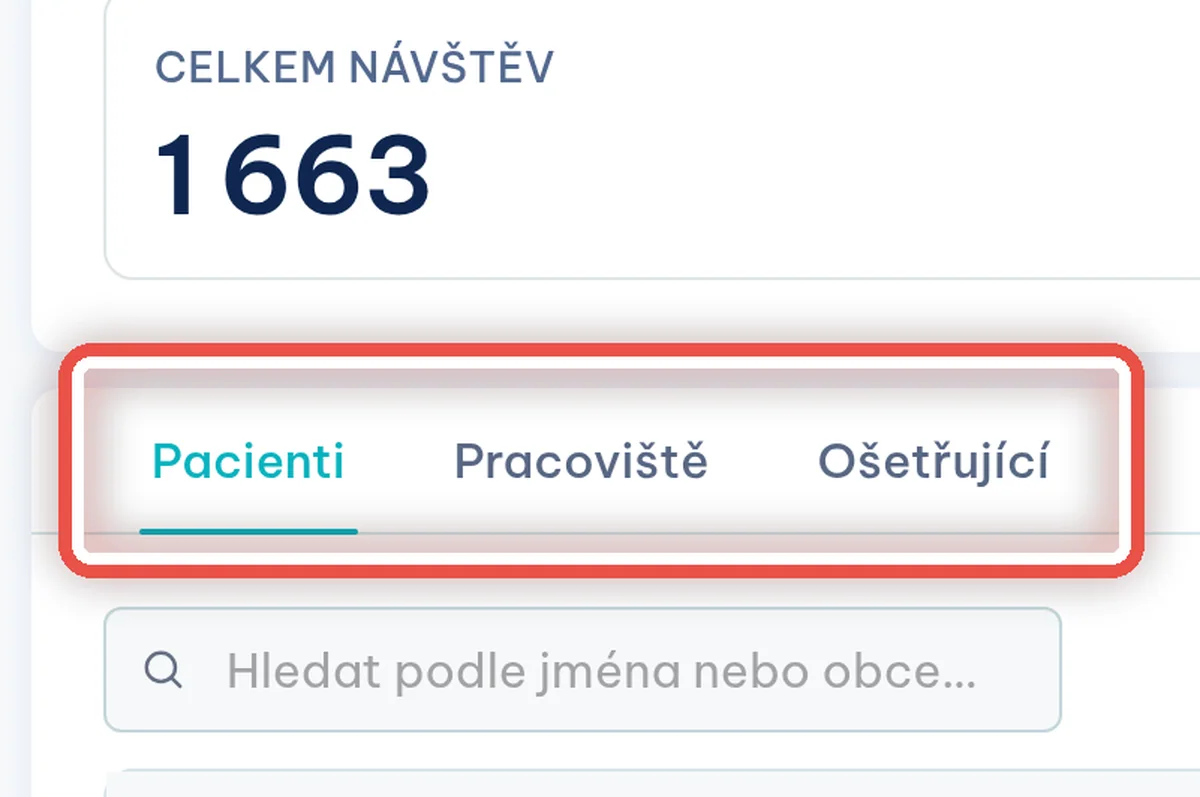
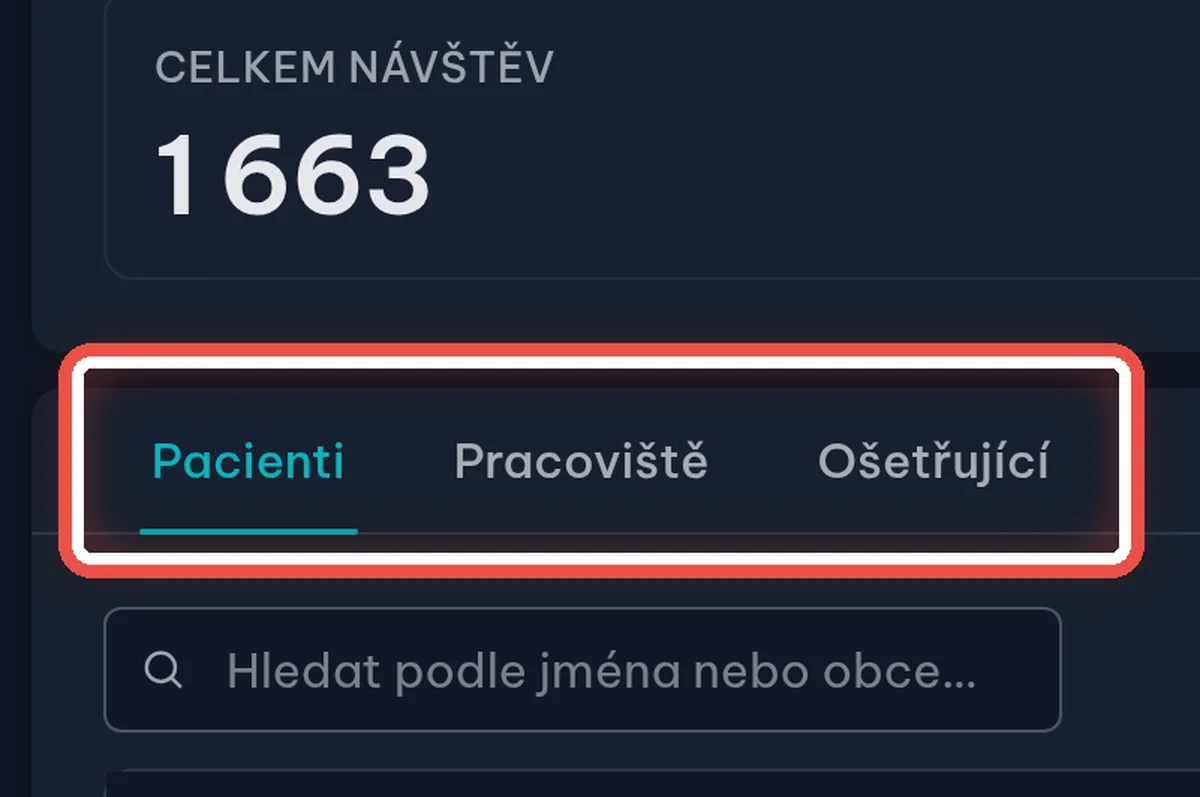
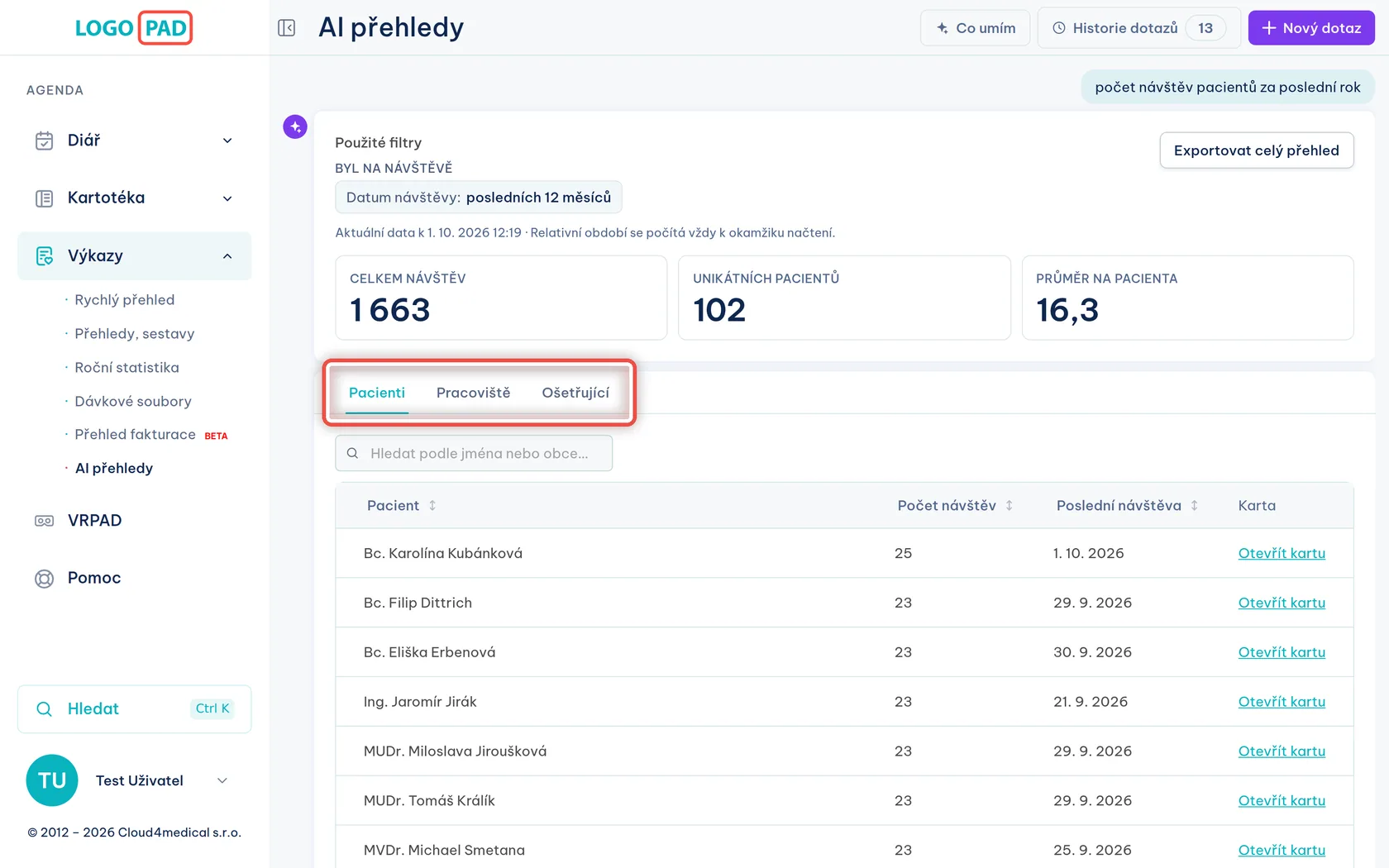
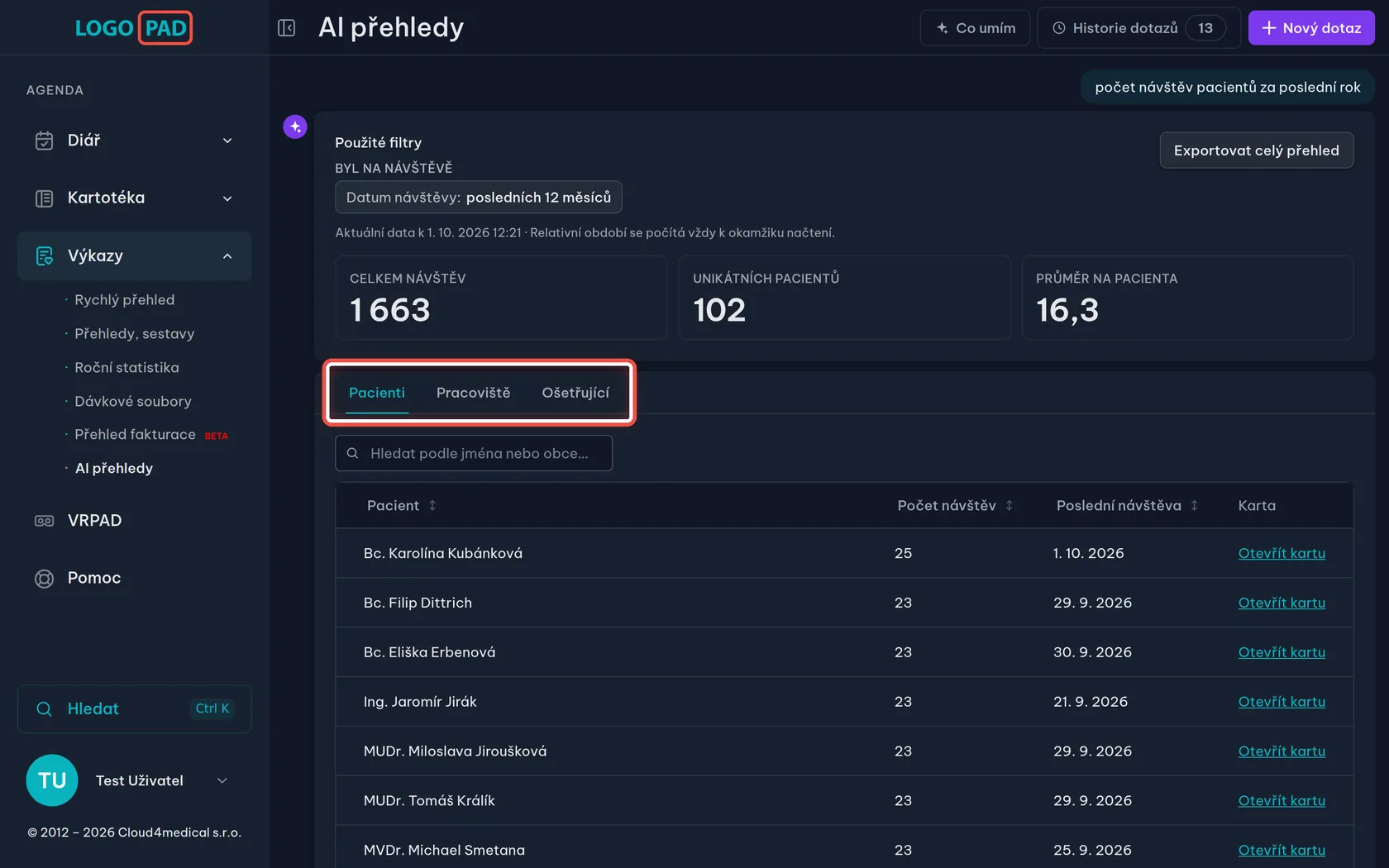
Na obrazovceJiný typ výsledku: tři čísla nahoře — Celkem návštěv, Unikátních pacientů a Průměr na pacienta — a pod nimi záložky Pacienti, Pracoviště a Ošetřující.
UdělejteNapište počet návštěv pacientů za poslední rok a potvrďte zadání. Pak se v záložkách podívejte, jak se návštěvy dělí.
Krok 16 z 22
Spočítejte si vykázanou práci po pacientech
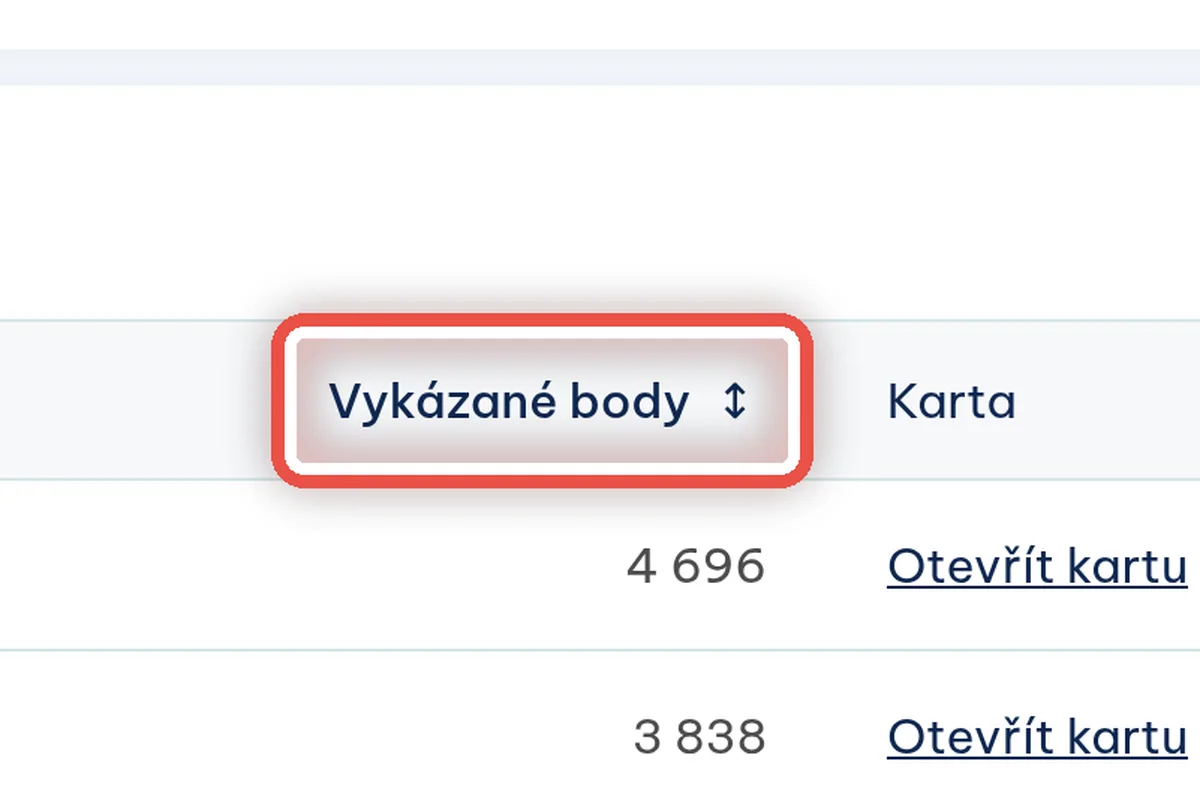
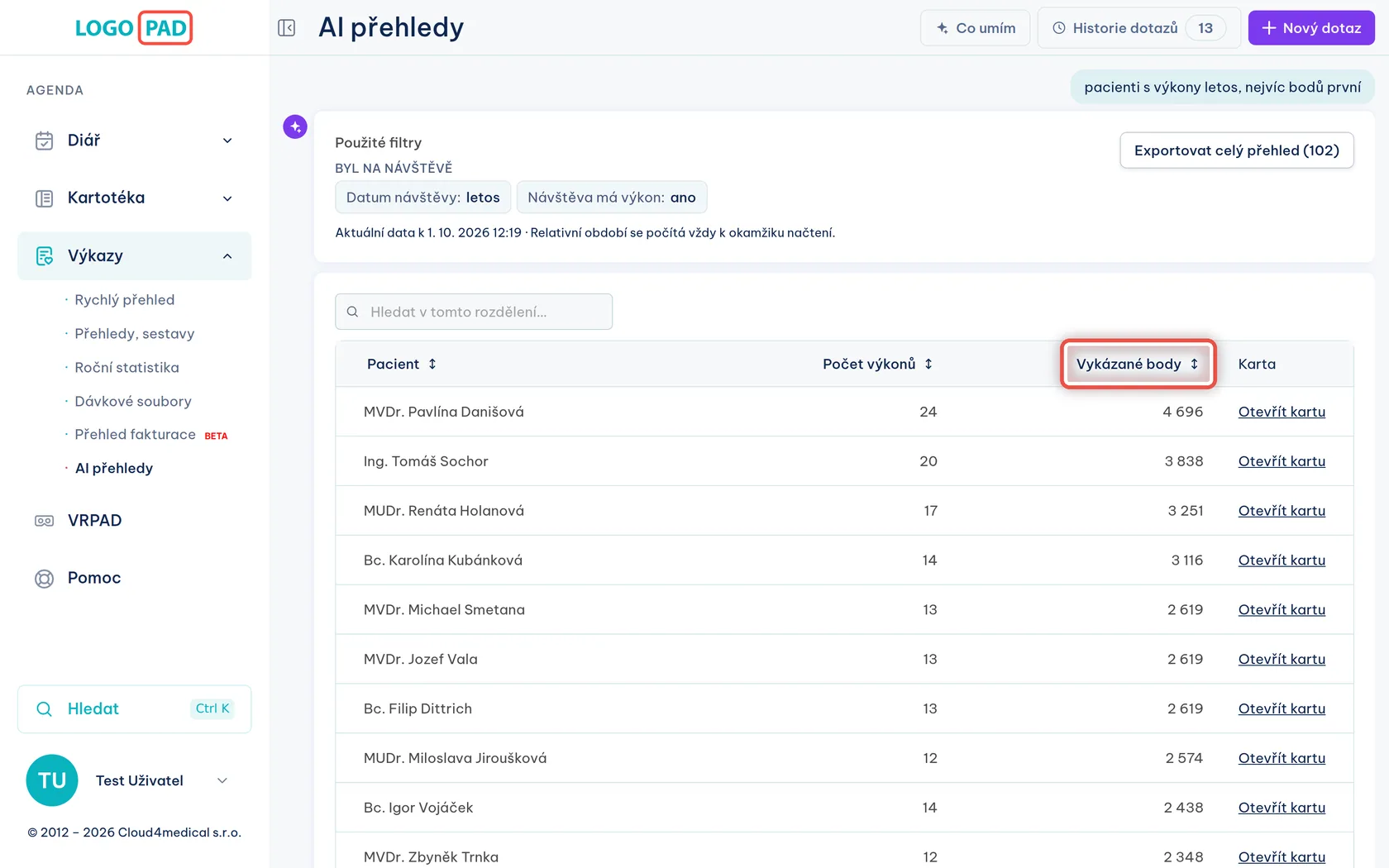
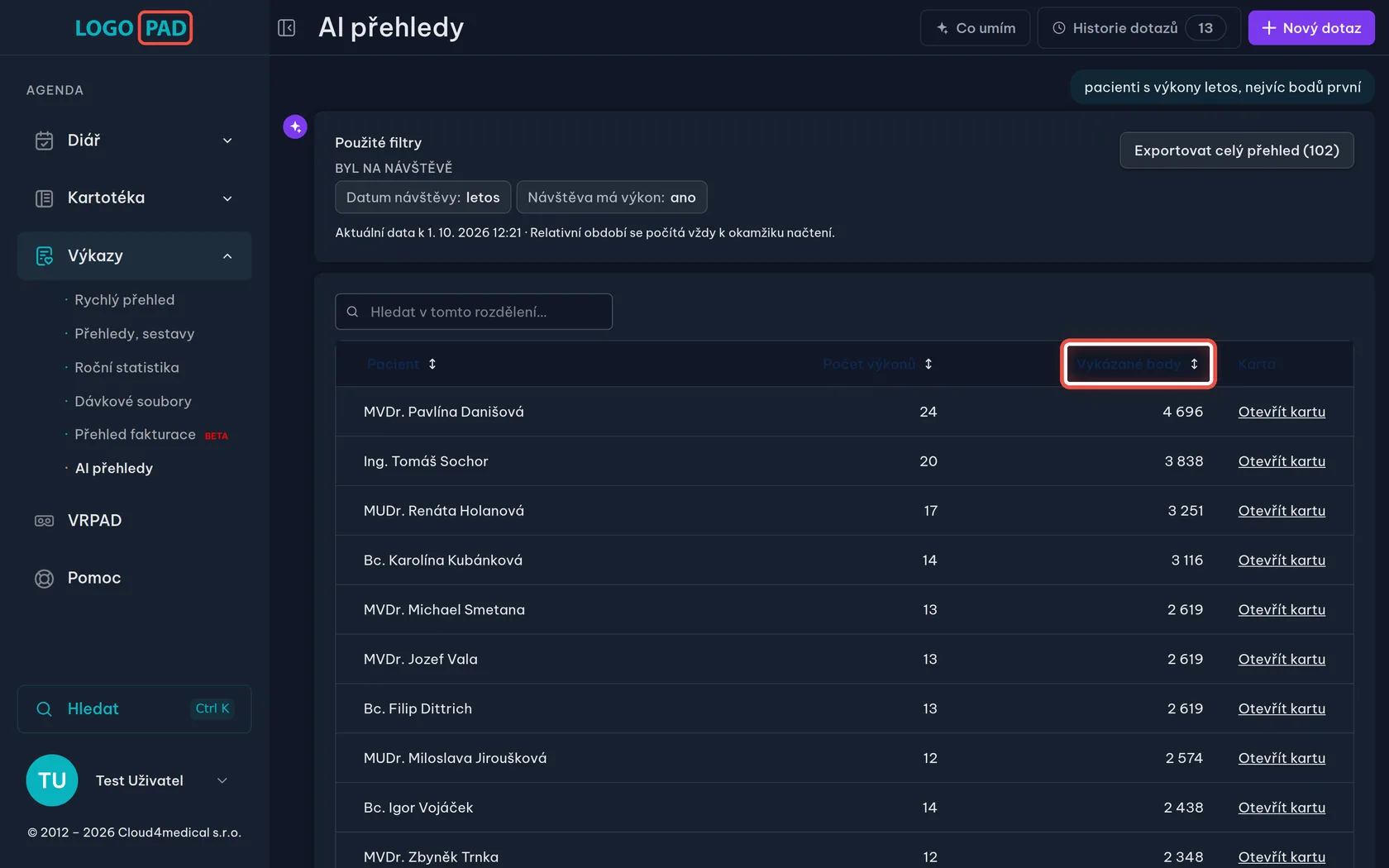
Na obrazovceSouhrn, kde je jeden řádek za každého pacienta a v něm spočítané hodnoty — počet výkonů a vykázané body. Nejvyšší hodnota je první.
UdělejteNapište pacienti s výkony letos, nejvíc bodů první a potvrďte zadání.
PoznámkaStejně si můžete nechat spočítat souhrn podle pracoviště nebo ošetřujícího — stačí to v příkazu říct. Záložka nad tabulkou ukazuje, podle čeho je souhrn rozdělený a kolik skupin má.
Krok 17 z 22
Podívejte se na výkonnost zaměstnanců
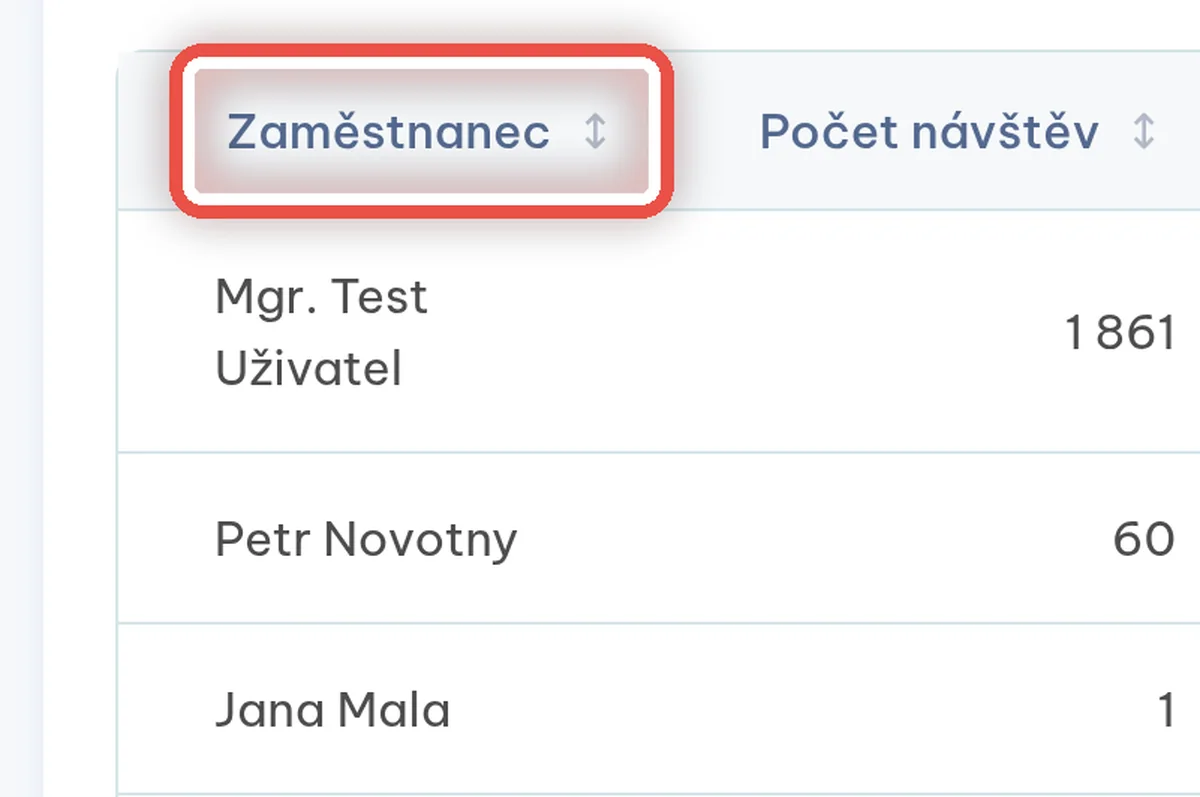
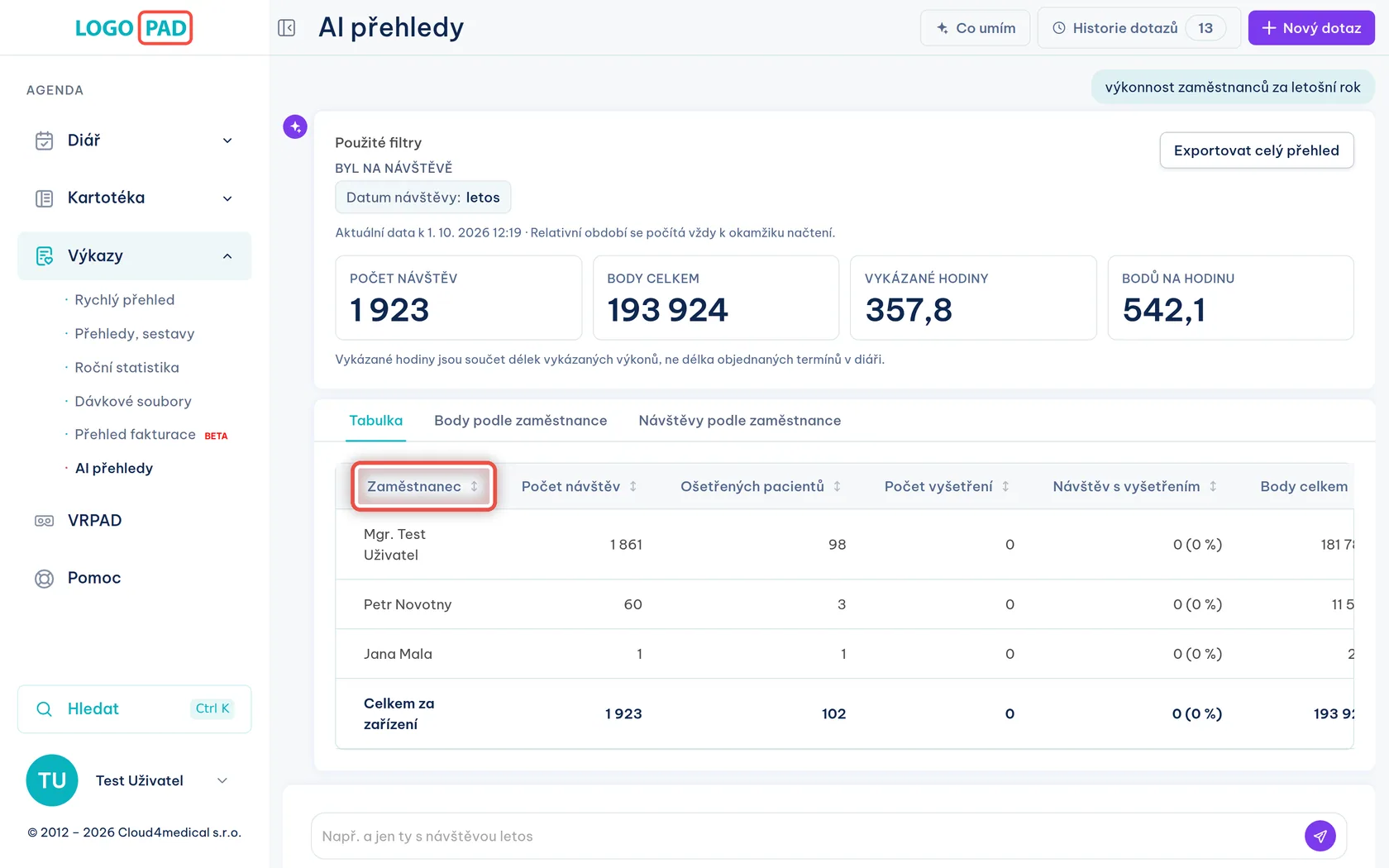
Na obrazovceTabulku s řádkem za každého zaměstnance a řádkem za celé zařízení. Záložky nad ní přepínají na grafy Body podle zaměstnance a Návštěvy podle zaměstnance.
UdělejteNapište výkonnost zaměstnanců za letošní rok a potvrďte zadání.
PoznámkaVykázané hodiny jsou součet délek vykázaných výkonů, ne délka objednaných termínů v diáři.
Krok 18 z 22
Když zadání neodpovídá nikdo
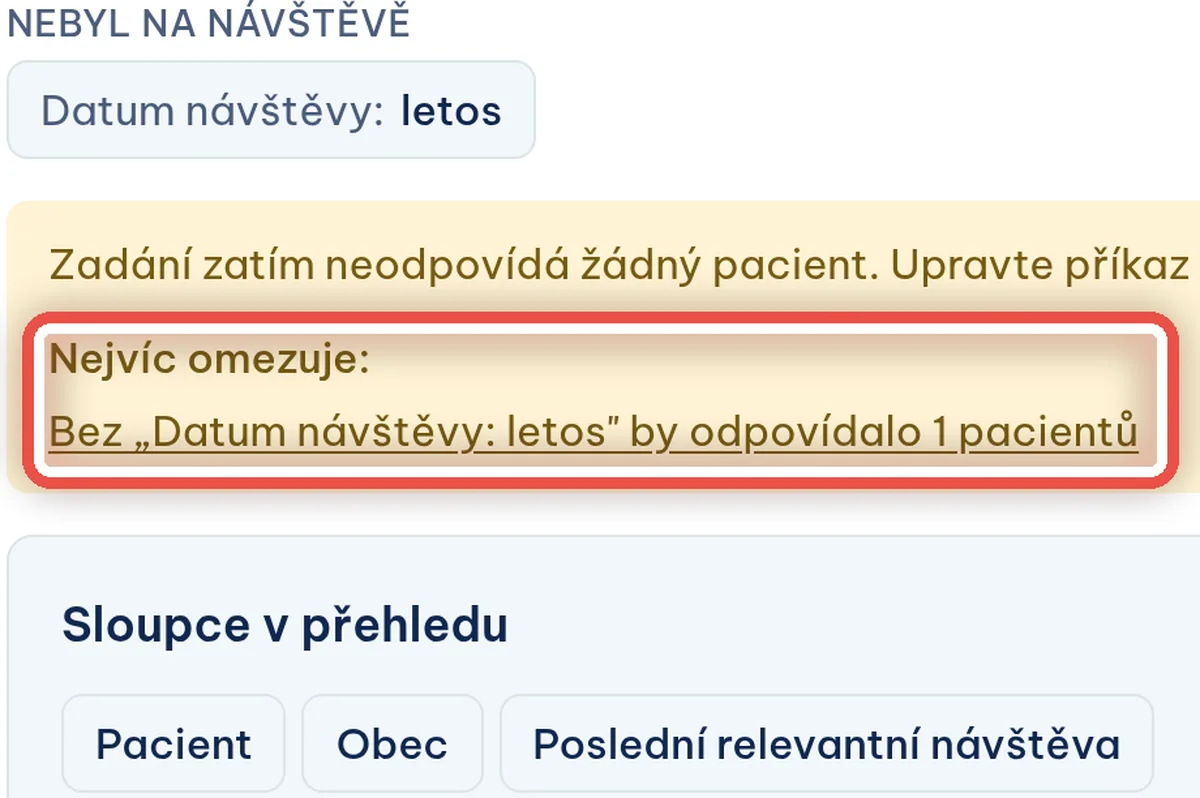
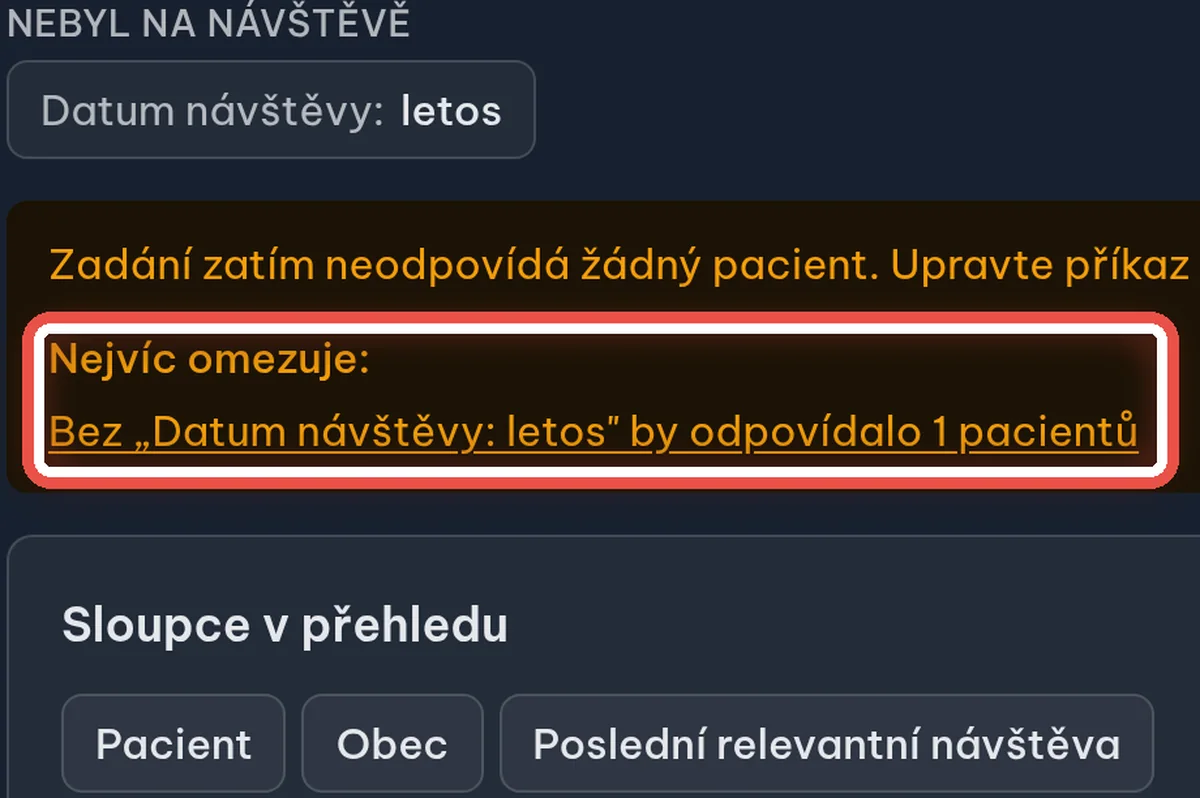
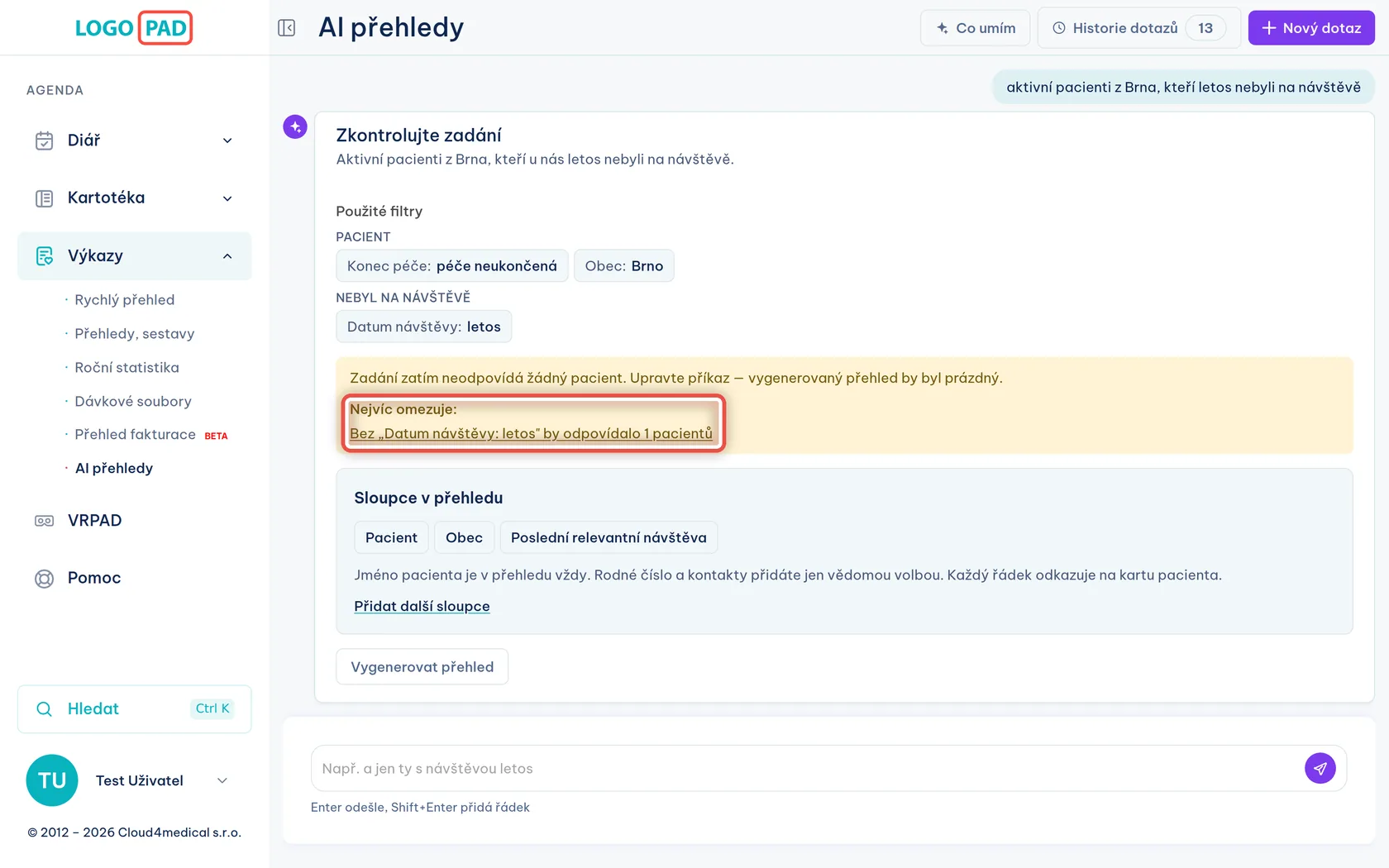
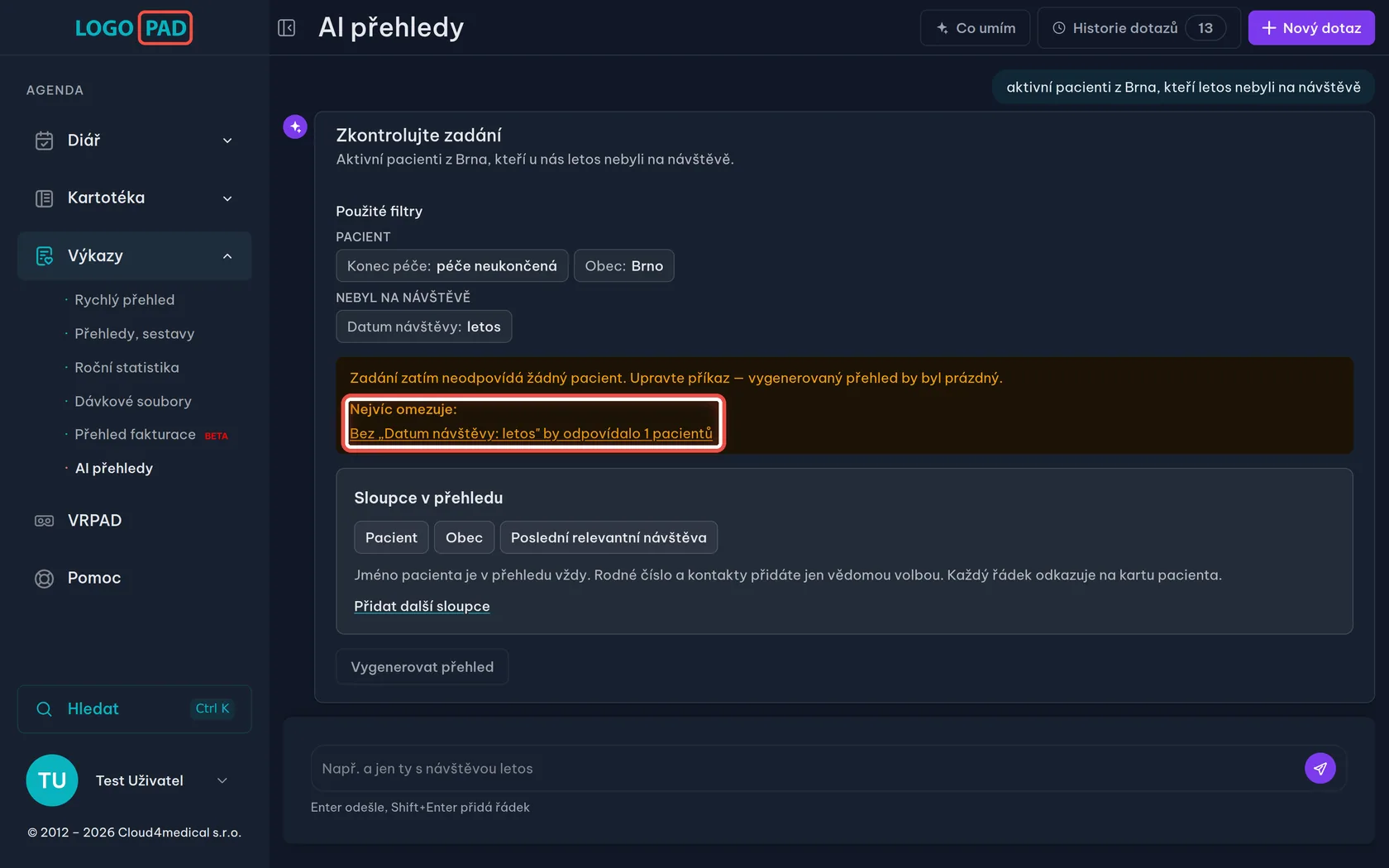
Na obrazovceOranžové upozornění, že zadání zatím neodpovídá žádný pacient, a pod ním Nejvíc omezuje: s podmínkou, která výsledek vyprázdnila.
UdělejteKlikněte na nabídnutý dotaz bez té podmínky. Vloží se do pole, odkud ho odešlete Enterem.
PoznámkaJe to rychlejší než hádat. Program spočítal, kolik pacientů by odpovídalo, kdyby se ta jedna podmínka vynechala.
Krok 19 z 22
Když program hodnotu z věty nenajde
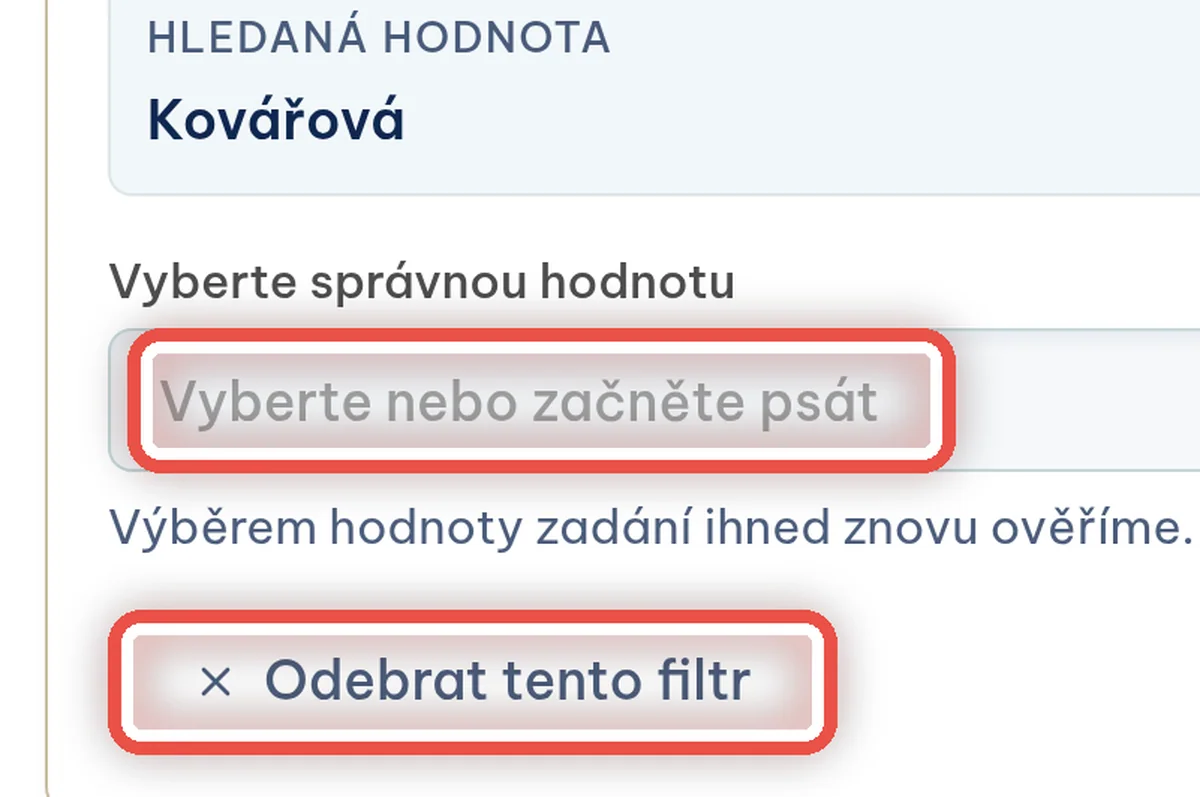
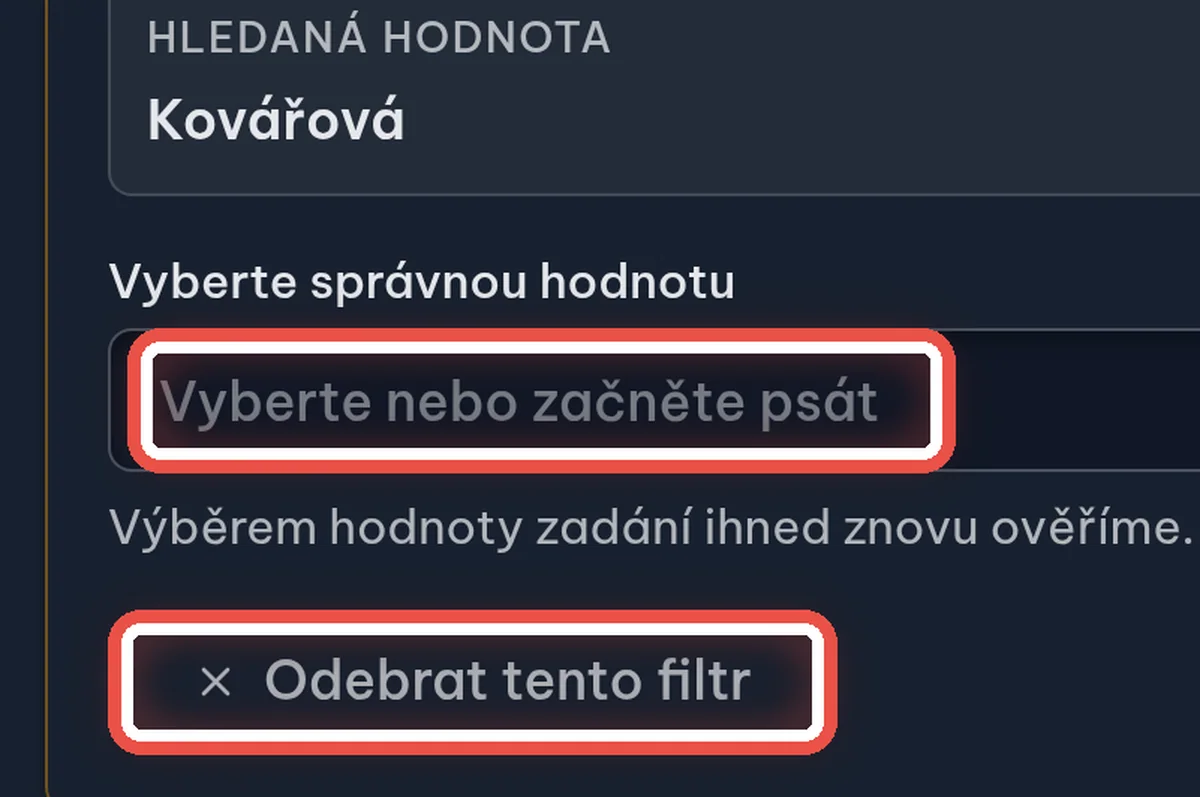
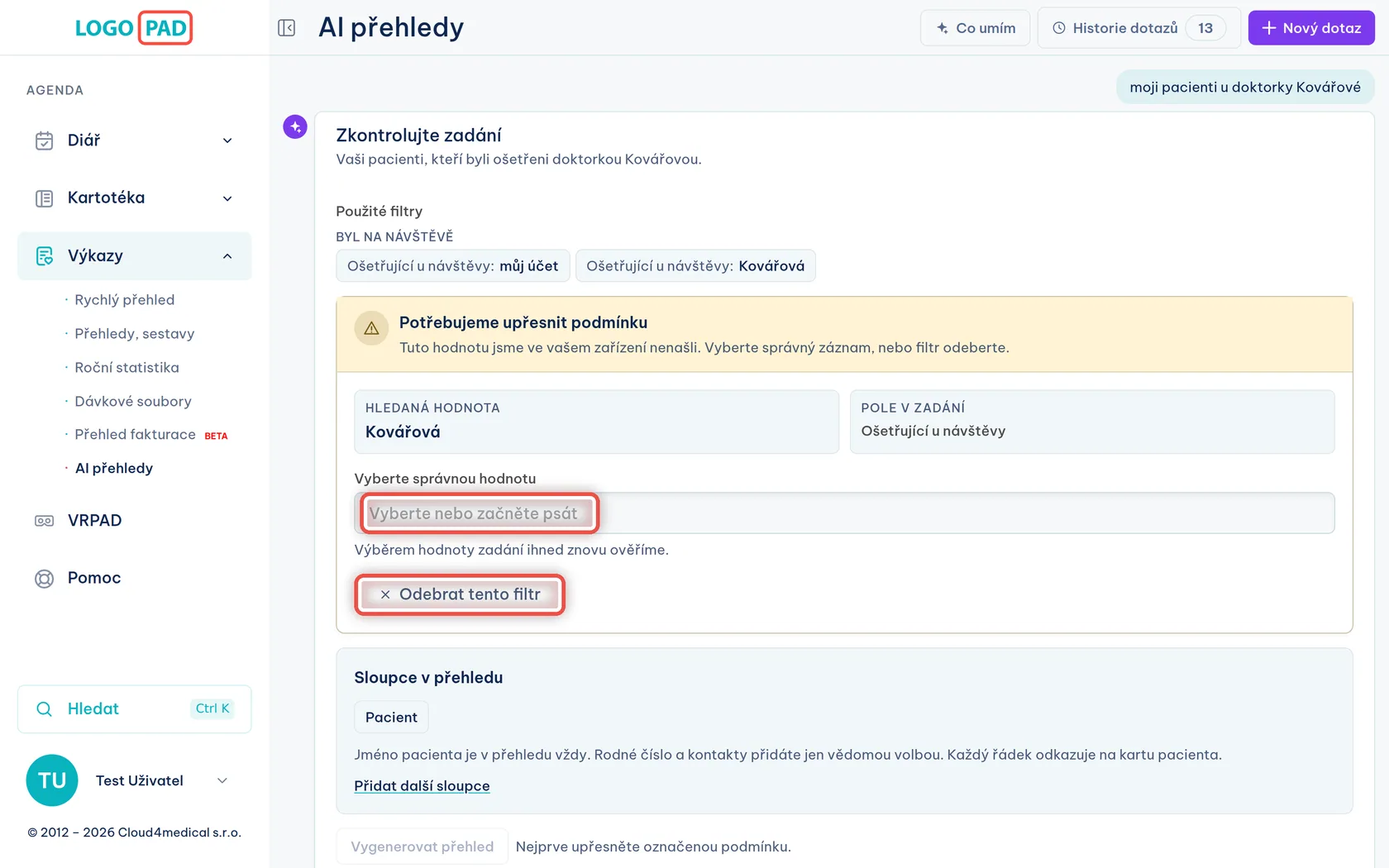
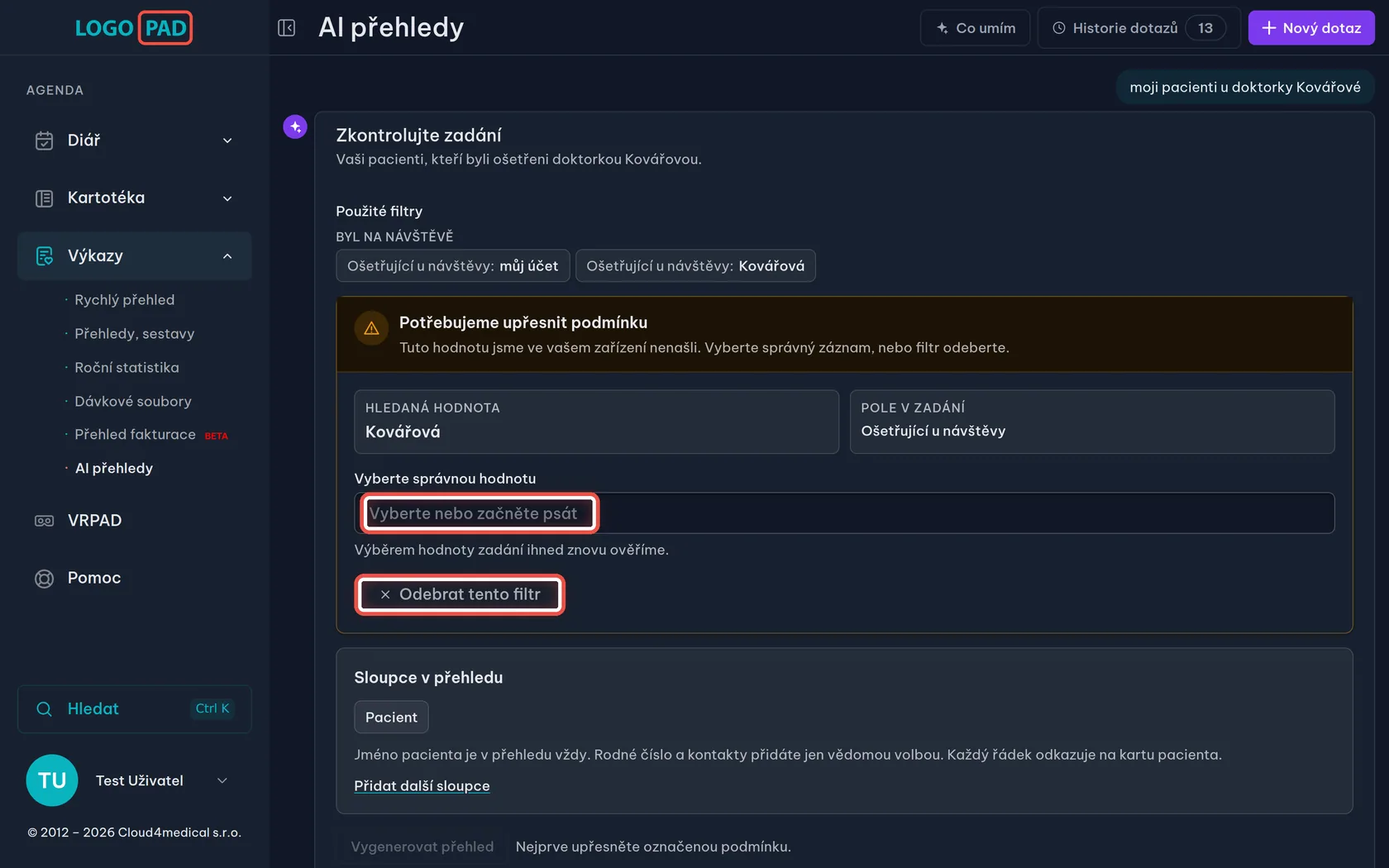
Na obrazovceKartu Potřebujeme upřesnit podmínku s hledanou hodnotou a nabídkou, čím ji nahradit.
UdělejteVyberte ze seznamu správný záznam. Když do dotazu nepatří vůbec, klikněte na Odebrat tento filtr.
PoznámkaStává se to, když ve větě zazní jméno nebo kód, který v programu není — třeba kolegyně, která u vás nepracuje. Dokud podmínku neupřesníte, přehled se nevygeneruje.
Krok 20 z 22
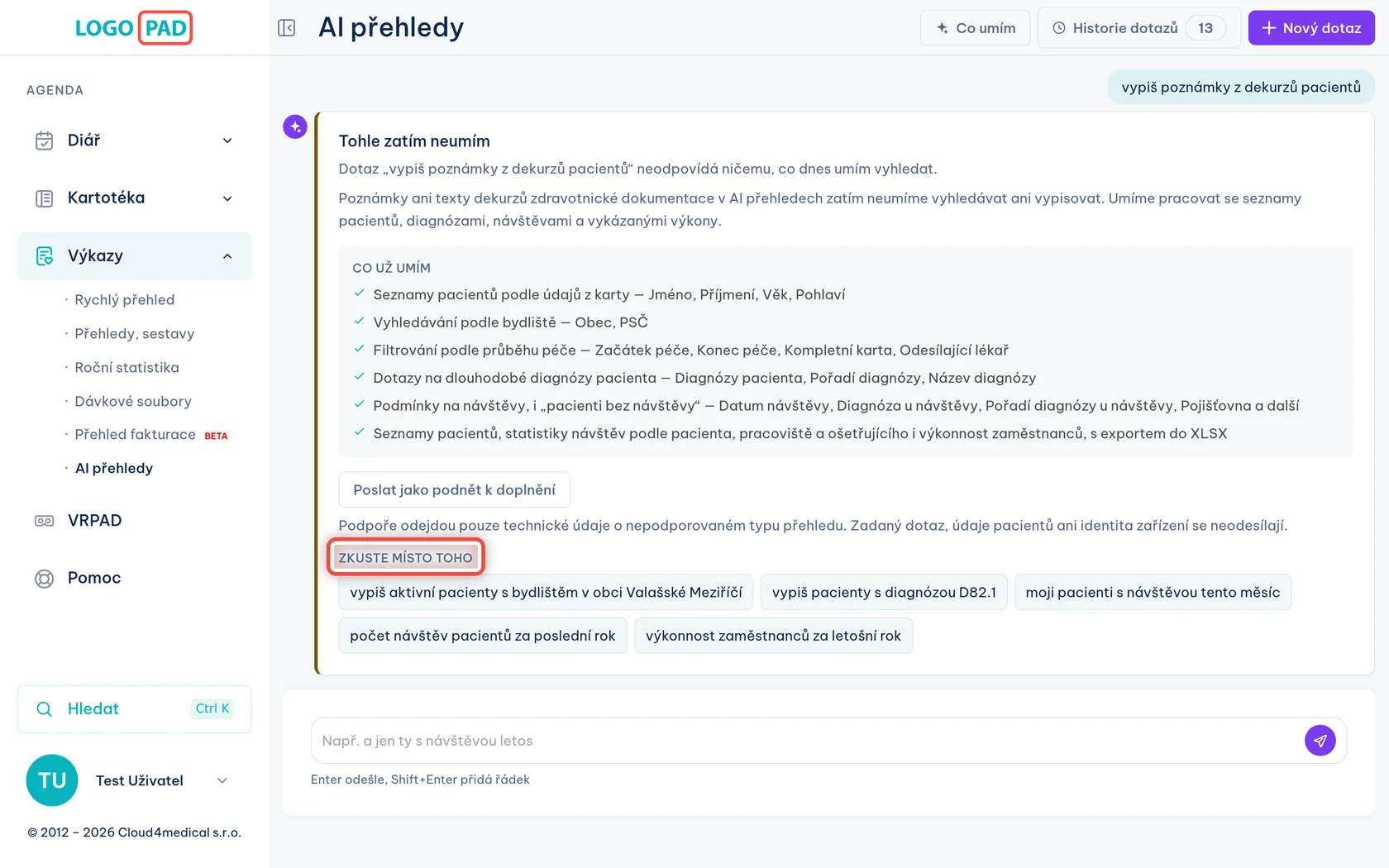
Když program dotaz neumí
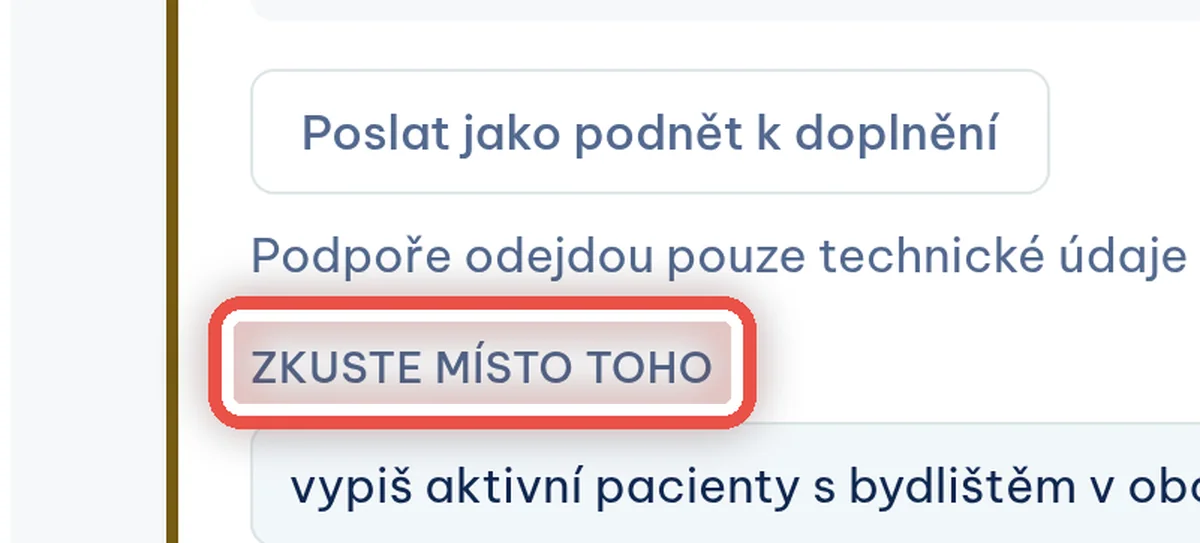
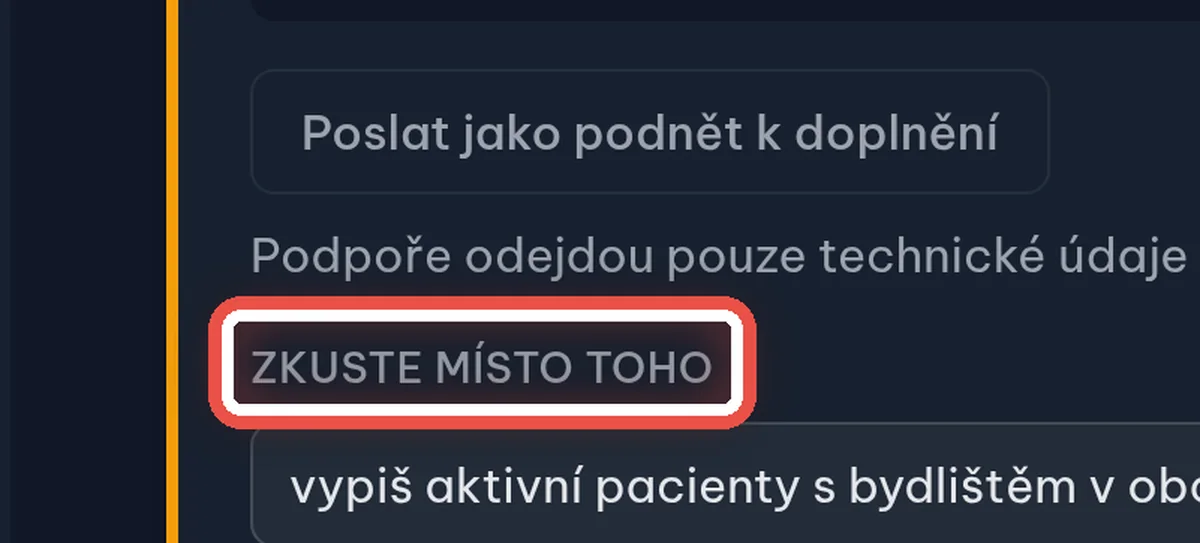
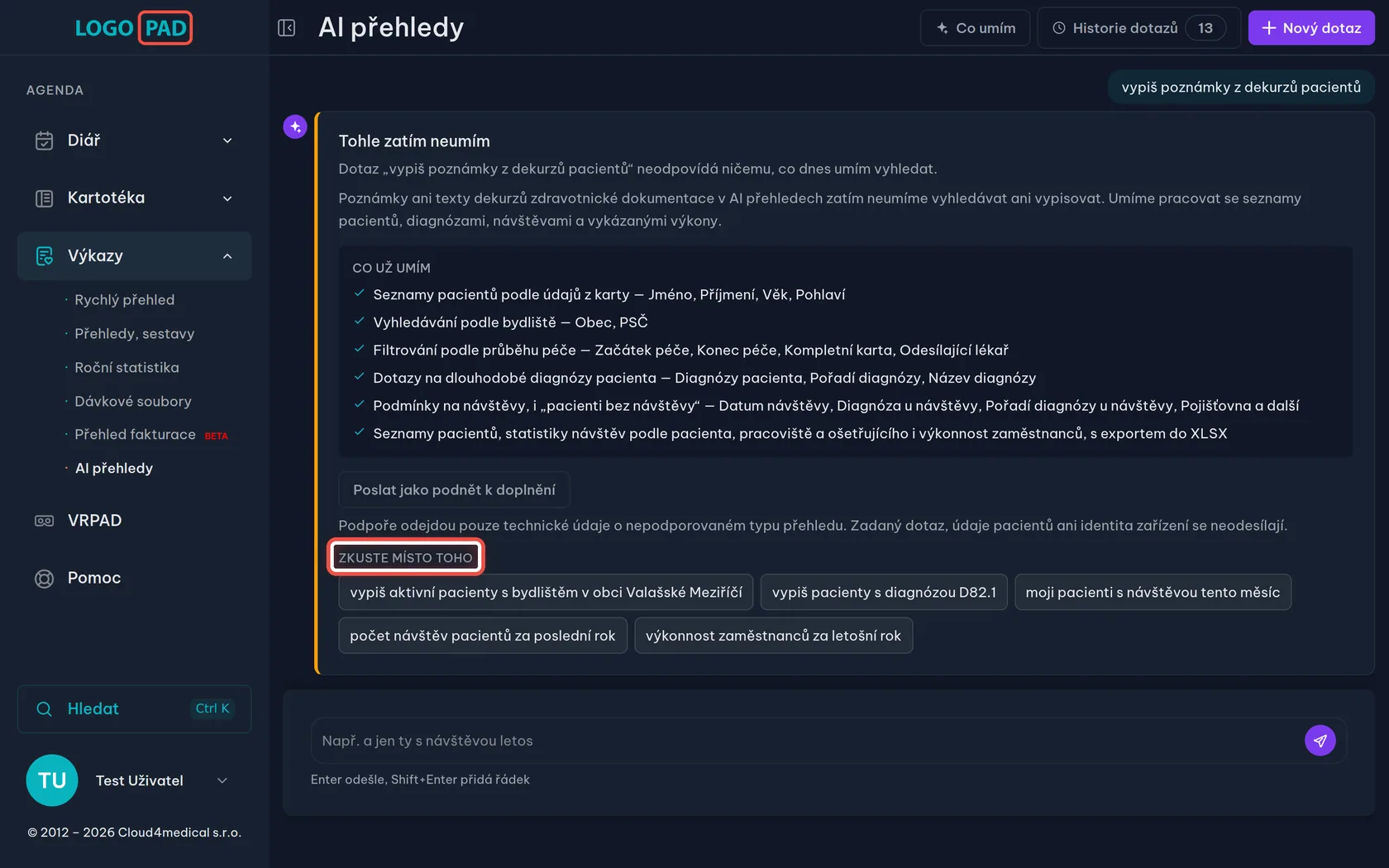
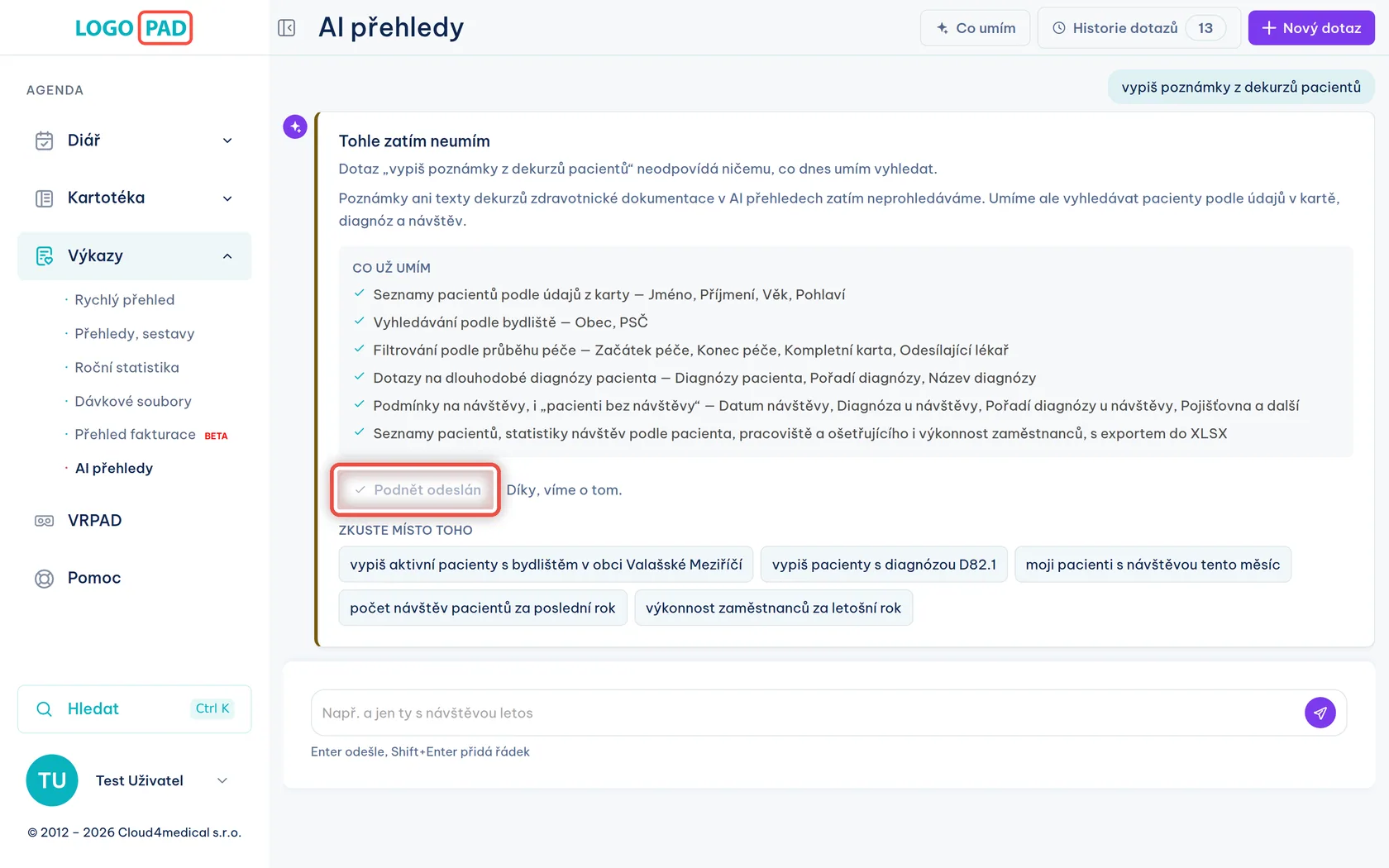
Na obrazovceKartu Tohle zatím neumím. Pod ní je seznam Co už umím a Zkuste místo toho s příklady, které fungují.
UdělejteZkuste dotaz napsat jinak, nebo klikněte na jeden z nabídnutých příkladů.
Krok 21 z 22
Pošlete podnět k doplnění
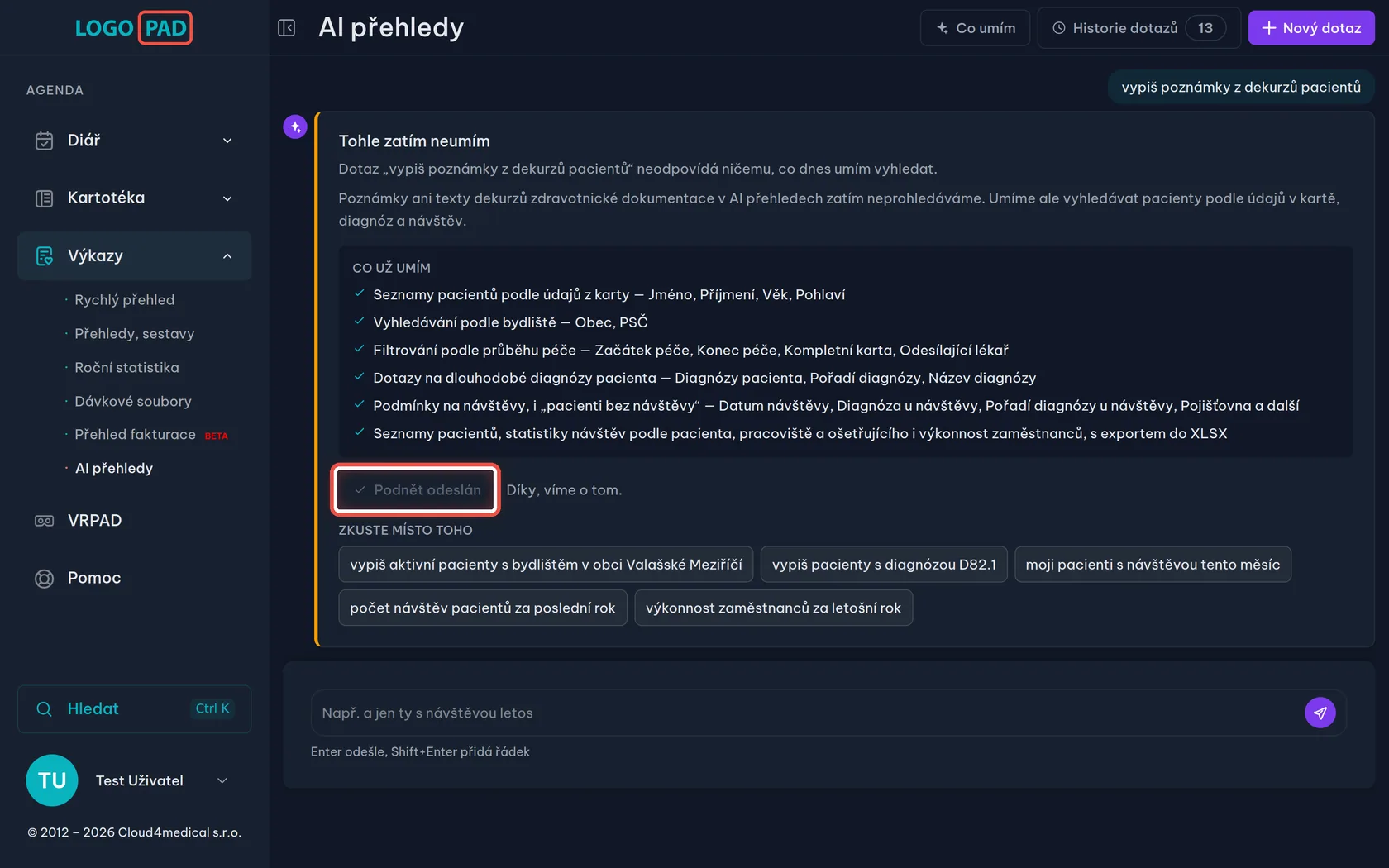
Na obrazovceTlačítko Poslat jako podnět k doplnění a vysvětlení, co se odešle. Po odeslání se změní na Podnět odeslán.
UdělejteKlikněte na Poslat jako podnět k doplnění.
PoznámkaOdejde jen technický údaj o tom, jaký typ přehledu program neumí. Vaše věta, údaje pacientů ani název zařízení se neposílají.
Krok 22 z 22
Vraťte se ke staršímu dotazu
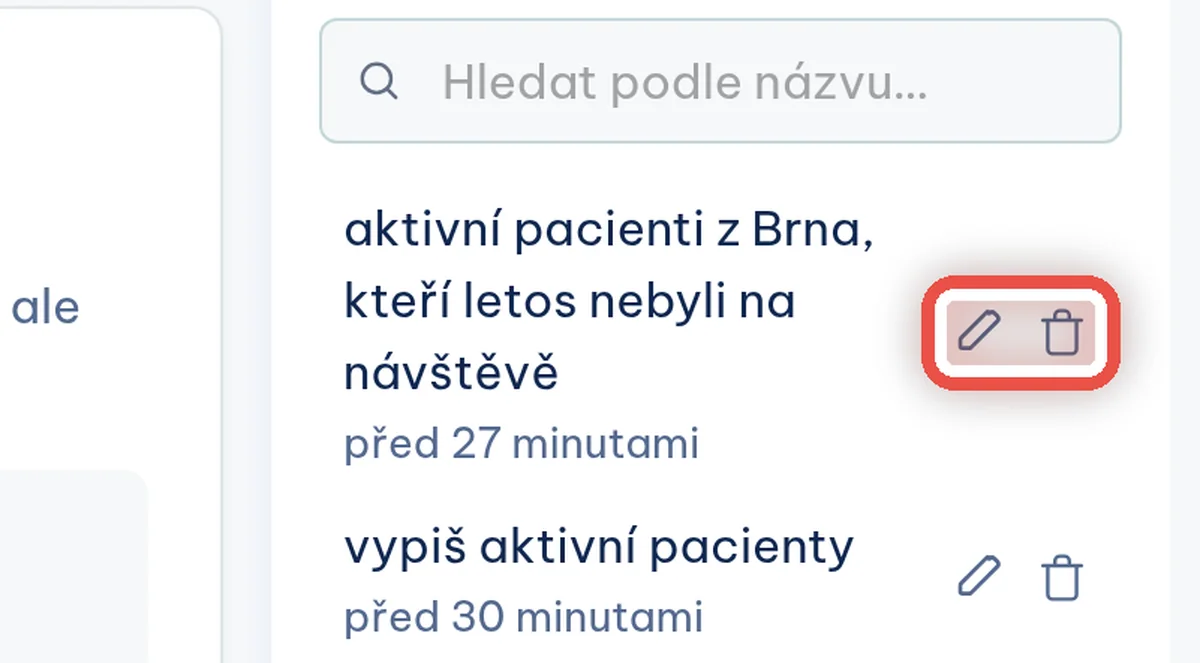
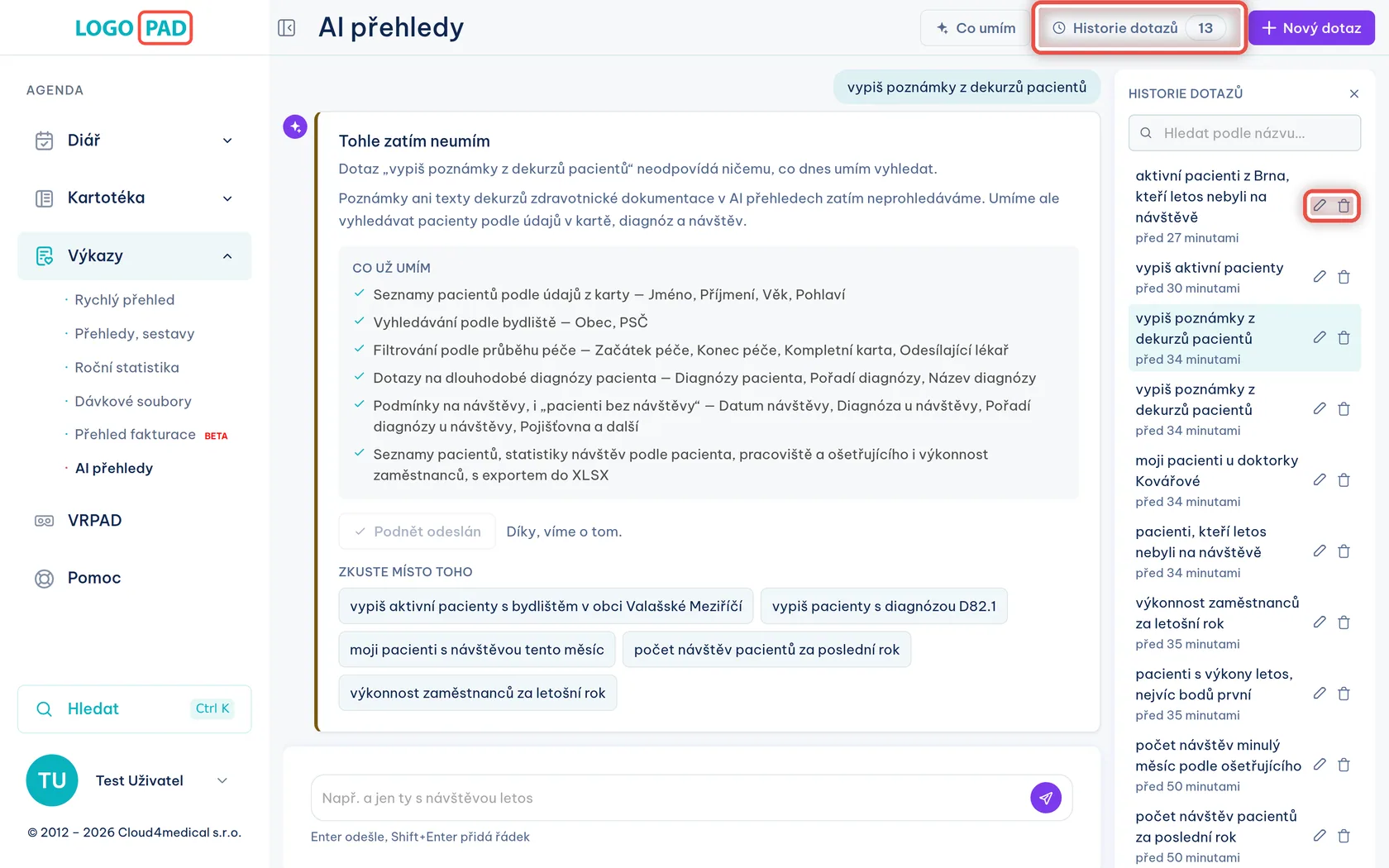
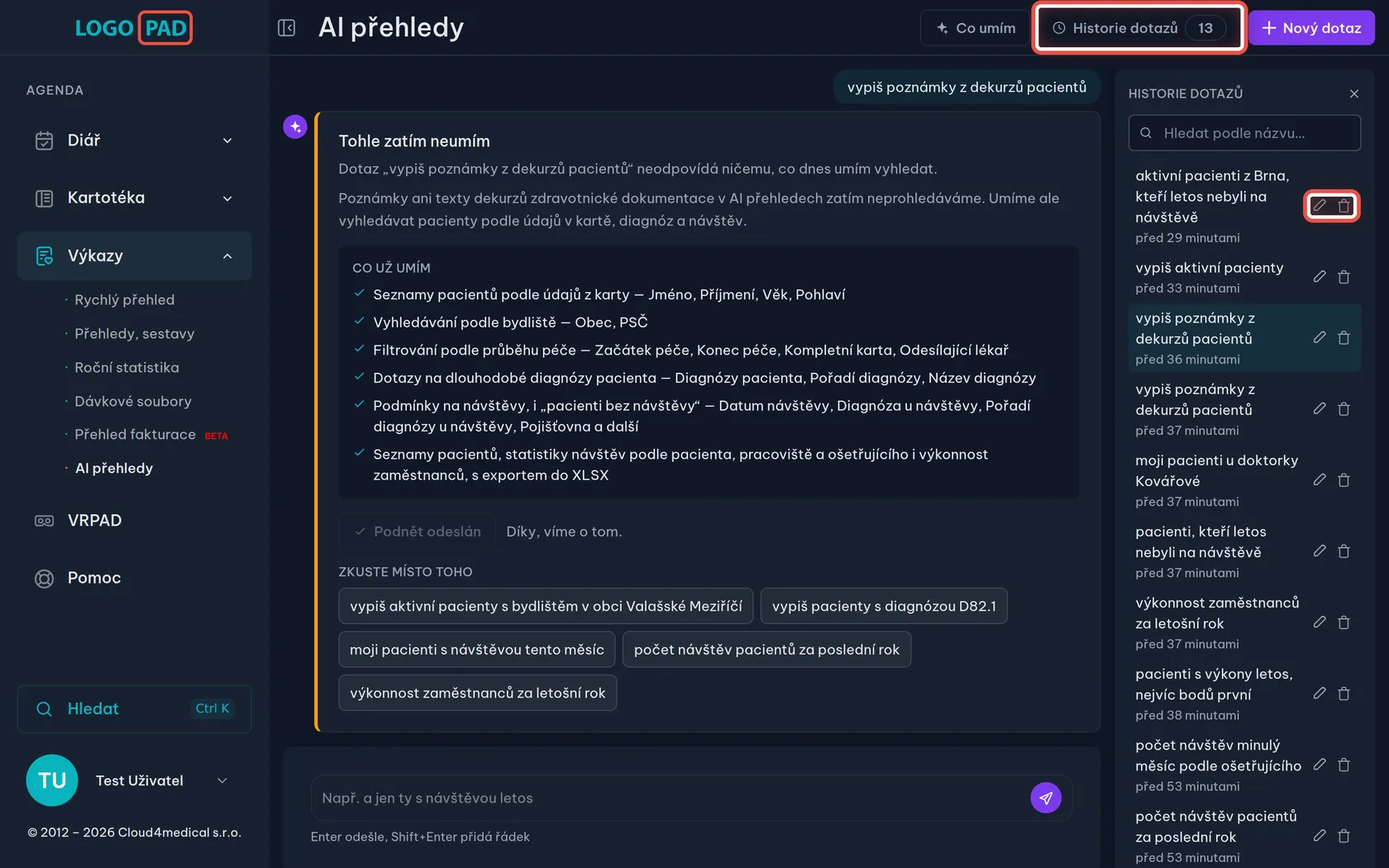
Na obrazovcePanel Historie dotazů se seznamem konverzací. U každé je tlačítko na přejmenování a na skrytí.
UdělejteKlikněte vpravo nahoře na Historie dotazů a vyberte konverzaci, ke které se chcete vrátit. Novým dotazem začnete tlačítkem Nový dotaz.
PoznámkaSkrytá konverzace zmizí ze seznamu, ale už vygenerované přehledy zůstanou dohledatelné.
Konec
Hotovo
Umíte si vyžádat seznam pacientů, spočítat návštěvy i porovnat pracoviště a zaměstnance, výsledek prohledat, rozkreslit do grafů a stáhnout do Excelu. A víte, co dělat, když program větě nerozumí.
- Vždy zkontrolujte zadáníNež dáte Vygenerovat přehled, přečtěte si Použité filtry a počet odpovídajících záznamů. Je to nejrychlejší způsob, jak poznat, že program větu pochopil jinak.
- Čísla platí k okamžiku načteníObdobí jako „letos“ nebo „posledních 12 měsíců“ se počítají ke dni, kdy přehled spustíte. Stejný dotaz vám za měsíc dá jiná čísla.
- Co si chcete nechat, stáhněteTabulka v programu zůstává u dotazu, ale pro archiv nebo poslání dál použijte Exportovat celý přehled.
- Dotaz se dá upřesnitNemusíte začínat znovu. Napište navazující větu, třeba „a jen ty s návštěvou letos“, a program předchozí zadání doplní.
- Když program něco neumíPošlete nám podnět přímo od dotazu. Podle toho poznáme, co doplnit dřív.
- Potřebujete poradit?Napište nám ze sekce Pomoc přímo v programu.