
Návod
AI diktování
a AI formátování
Dvě věci, které vám ušetří psaní. AI diktování — zápis prostě namluvíte a program ho převede na text. AI formátování — z jednoho dlouhého odstavce udělá nadpisy a odrážky, aby se v zápisu dalo číst. Používat se dají spolu i každé zvlášť.
Než začnete
- MikrofonStačí ten vestavěný v notebooku nebo v tabletu. Sluchátka s mikrofonem u úst přepis znatelně zpřesní. AI formátování mikrofon nepotřebuje.
- Povolení mikrofonuPři prvním diktování se prohlížeč zeptá, jestli smí mikrofon použít. Odpovězte Povolit.
- Uložený zápisDiktovat jde jen do záznamu, který už je v programu uložený. U nového ho tedy nejdřív uložte.
- Klid kolemV tichu je přepis přesnější. Puštěné rádio nebo dva mluvící lidé ho spolehlivě popletou.
- Asi 5 minutTolik zabere projít si tenhle návod. Samotné nadiktování zápisu je otázka vteřin.
Krok 1 z 10
Kde najdu tlačítko Diktovat
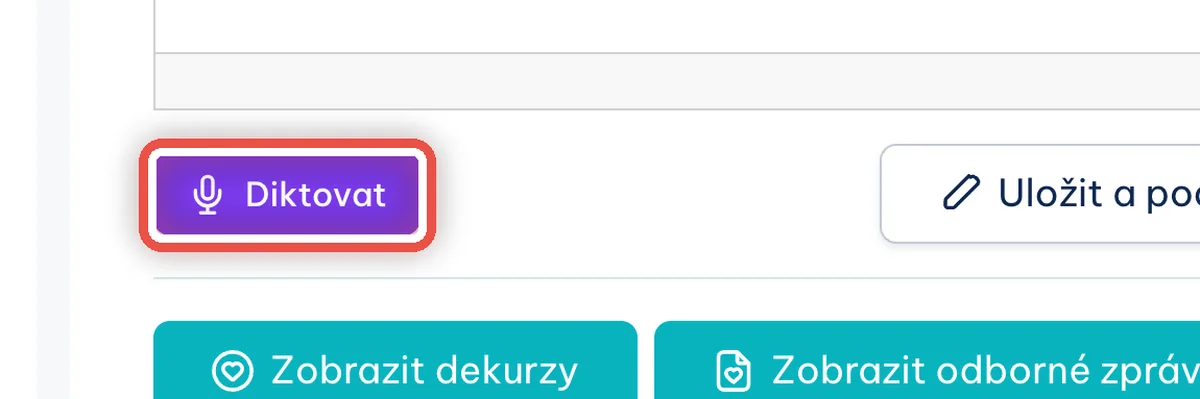
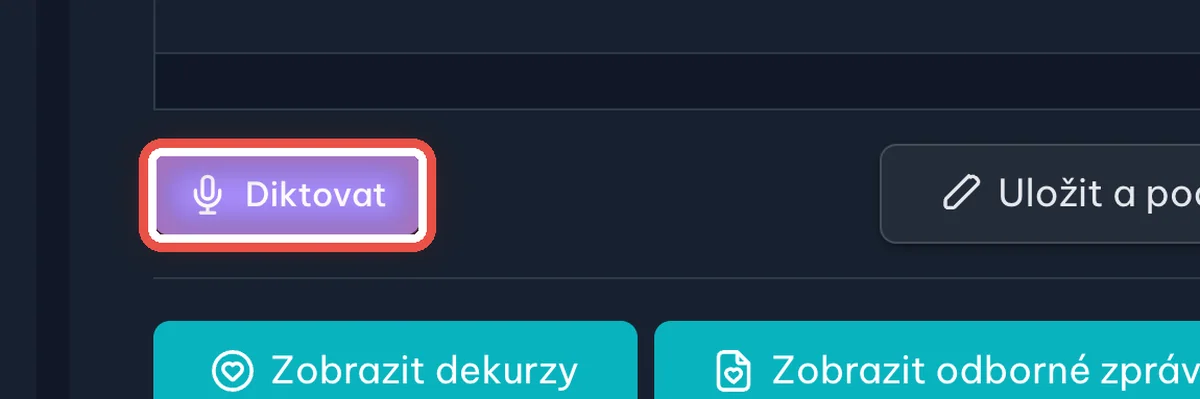
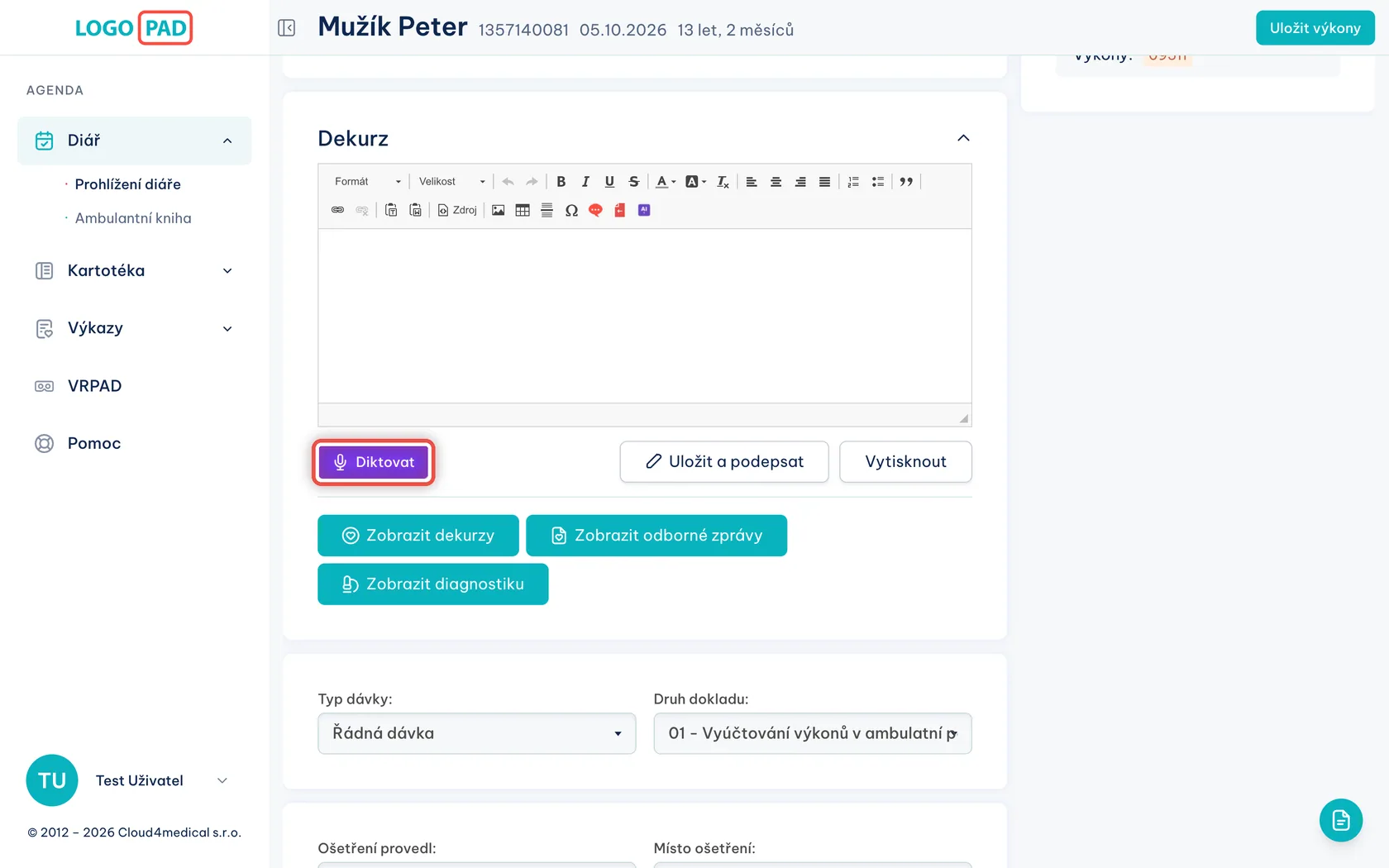
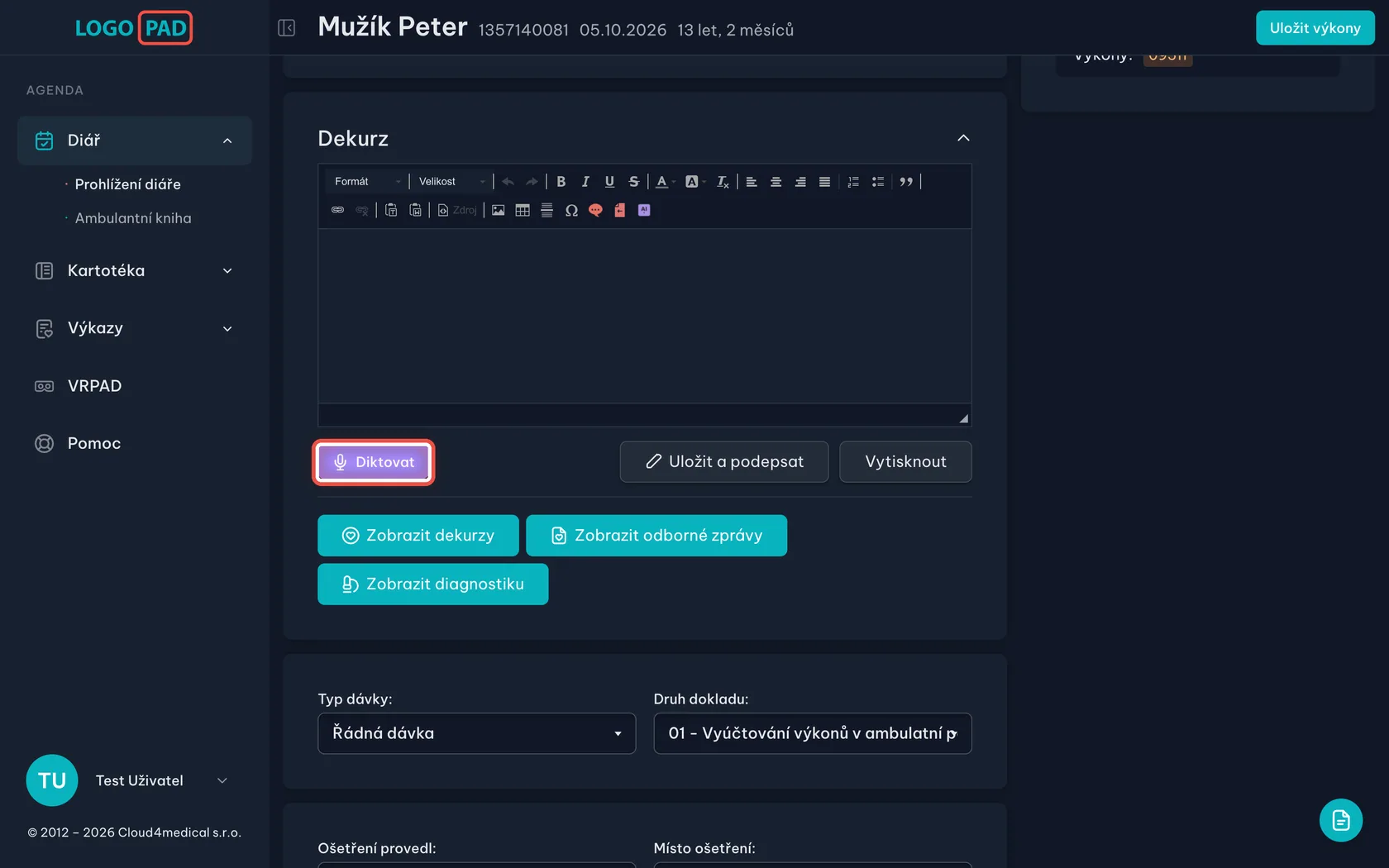
Na obrazovceOtevřená návštěva pacienta. Uprostřed je pole Dekurz — sem se zapisuje průběh sezení. Pod psacím polem je fialové tlačítko.
UdělejteKlikněte na Diktovat. Tím se spustí AI diktování.
PoznámkaStejné fialové tlačítko je u každého zápisu v programu — u dekurzu, odborné zprávy, diagnostiky i poznámky. Všude funguje úplně stejně. U zápisu, který jste ještě neuložili, je tlačítko šedé a po najetí myší se ukáže Nejprve uložte záznam; nejdřív tedy zápis uložte.
Krok 2 z 10
Povolte mikrofon a počkejte na odpočet
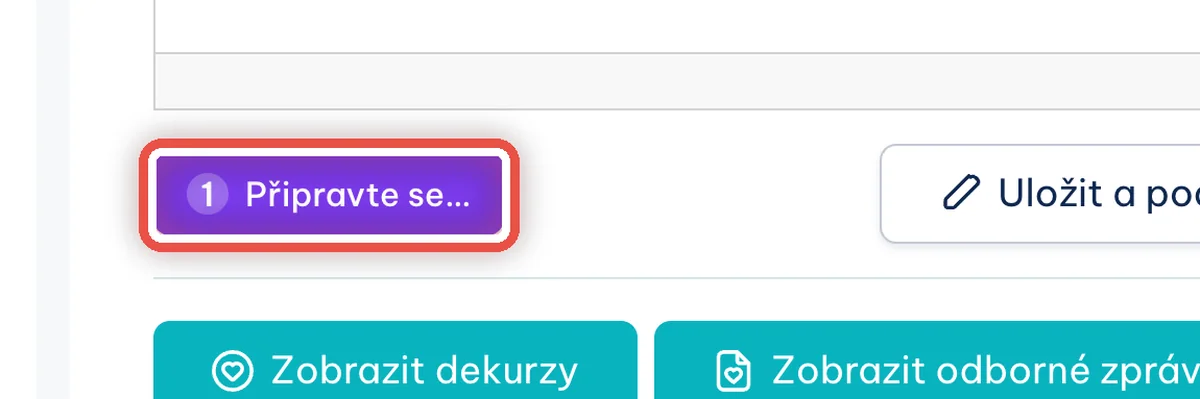
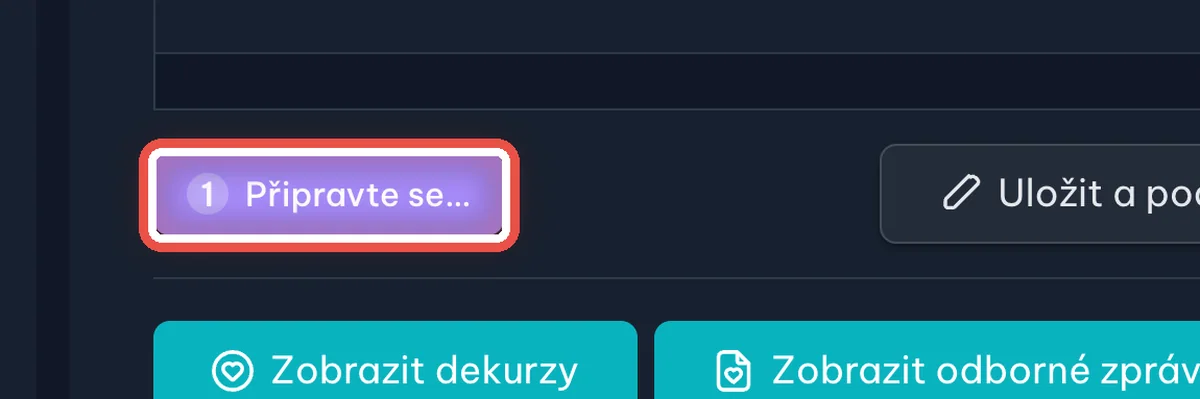
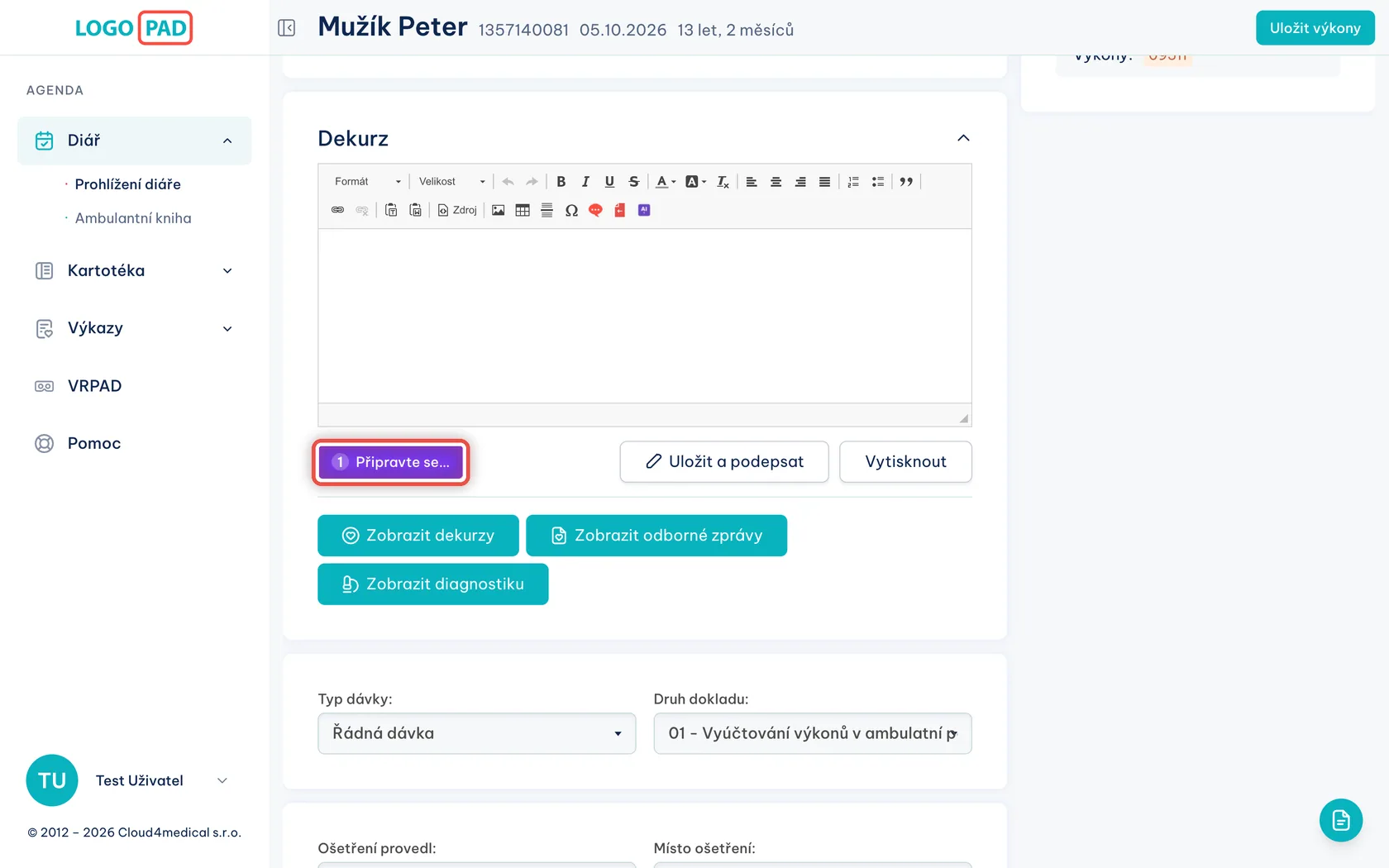
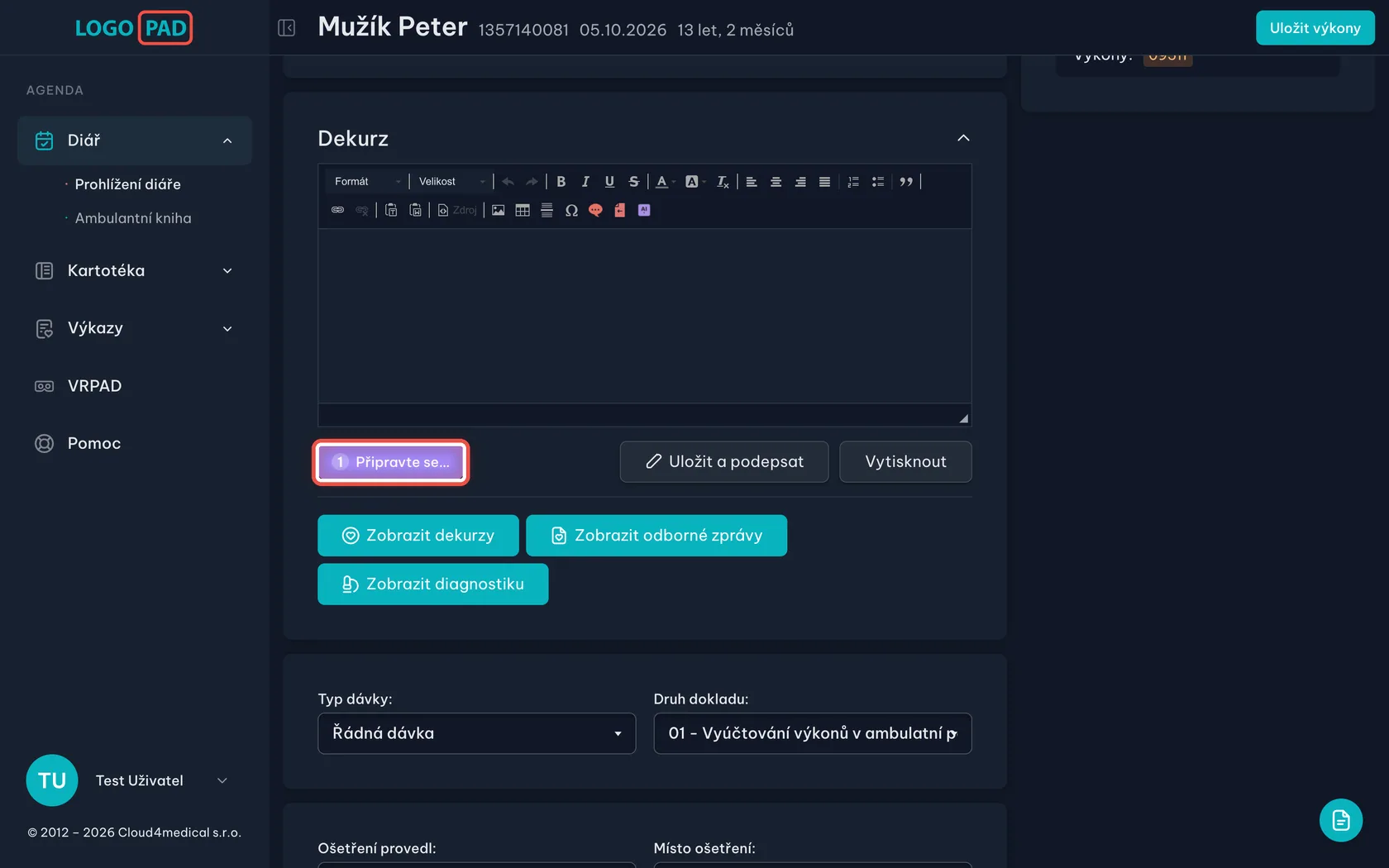
Na obrazovceTlačítko se změnilo na Připravte se… a odpočítává. Nahrávání ještě neběží.
UdělejteNadechněte se a počkejte, až odpočet doběhne. Mluvit začněte, až se tlačítko zbarví červeně.
PoznámkaPři úplně prvním diktování se prohlížeč nahoře zeptá, jestli smí použít mikrofon. Klikněte na Povolit — bez toho nahrávání nezačne. Ptát se bude jen jednou; pokud jste omylem dali Blokovat, povolte mikrofon v nastavení prohlížeče u této stránky.
Krok 3 z 10
Nadiktujte zápis do mikrofonu
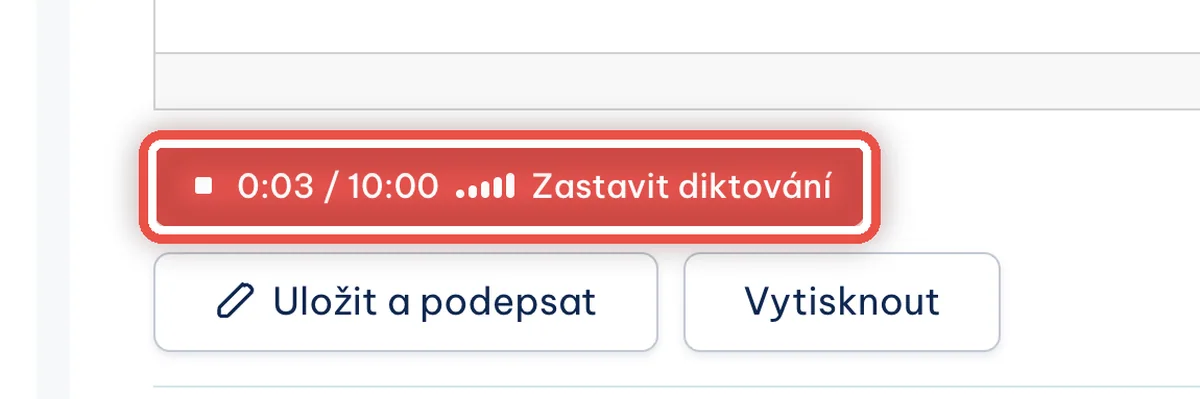
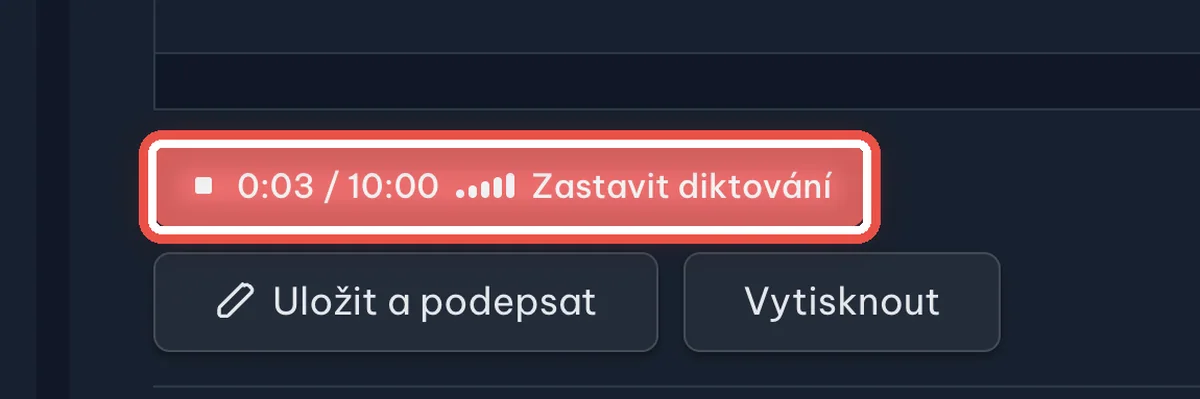
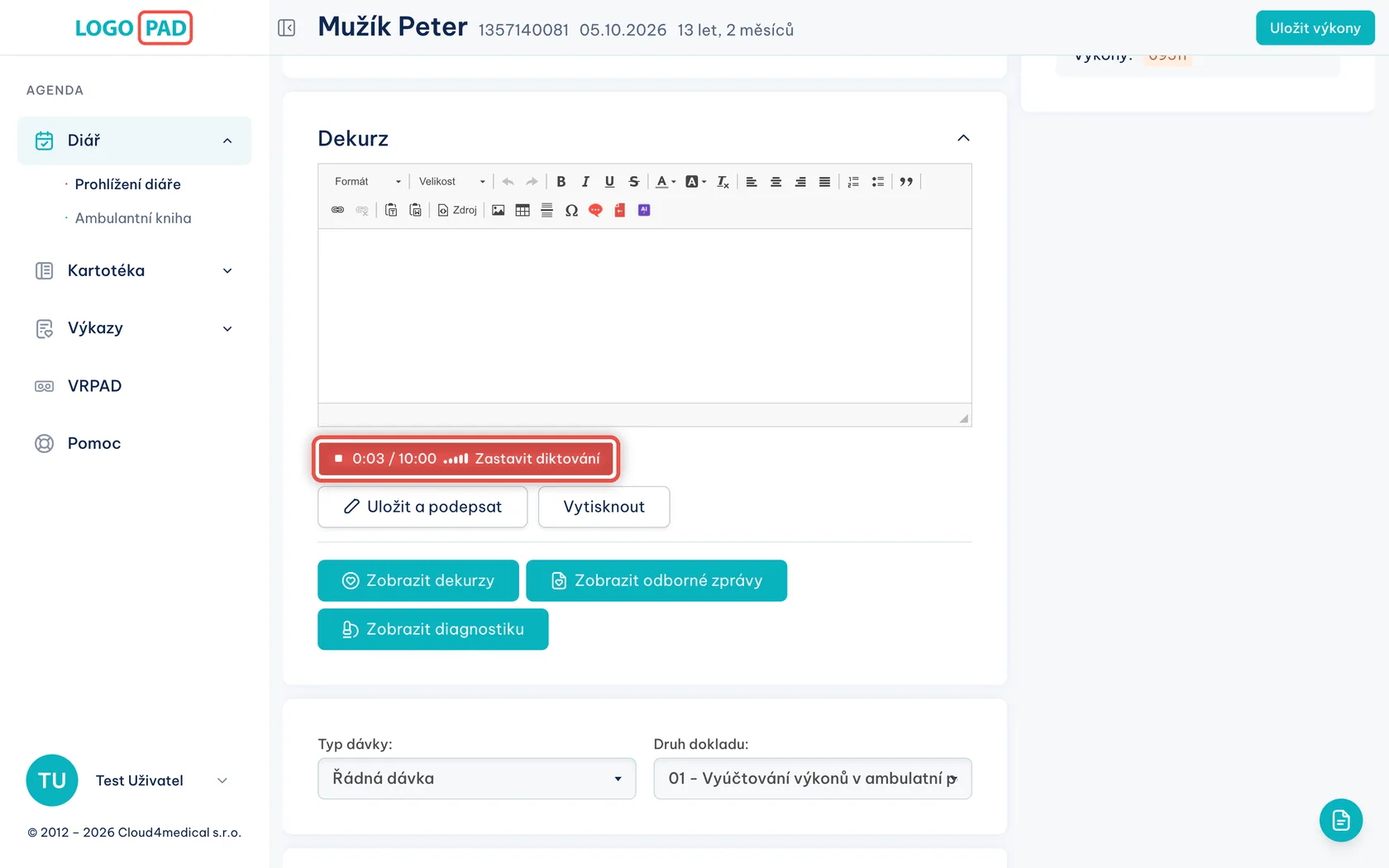
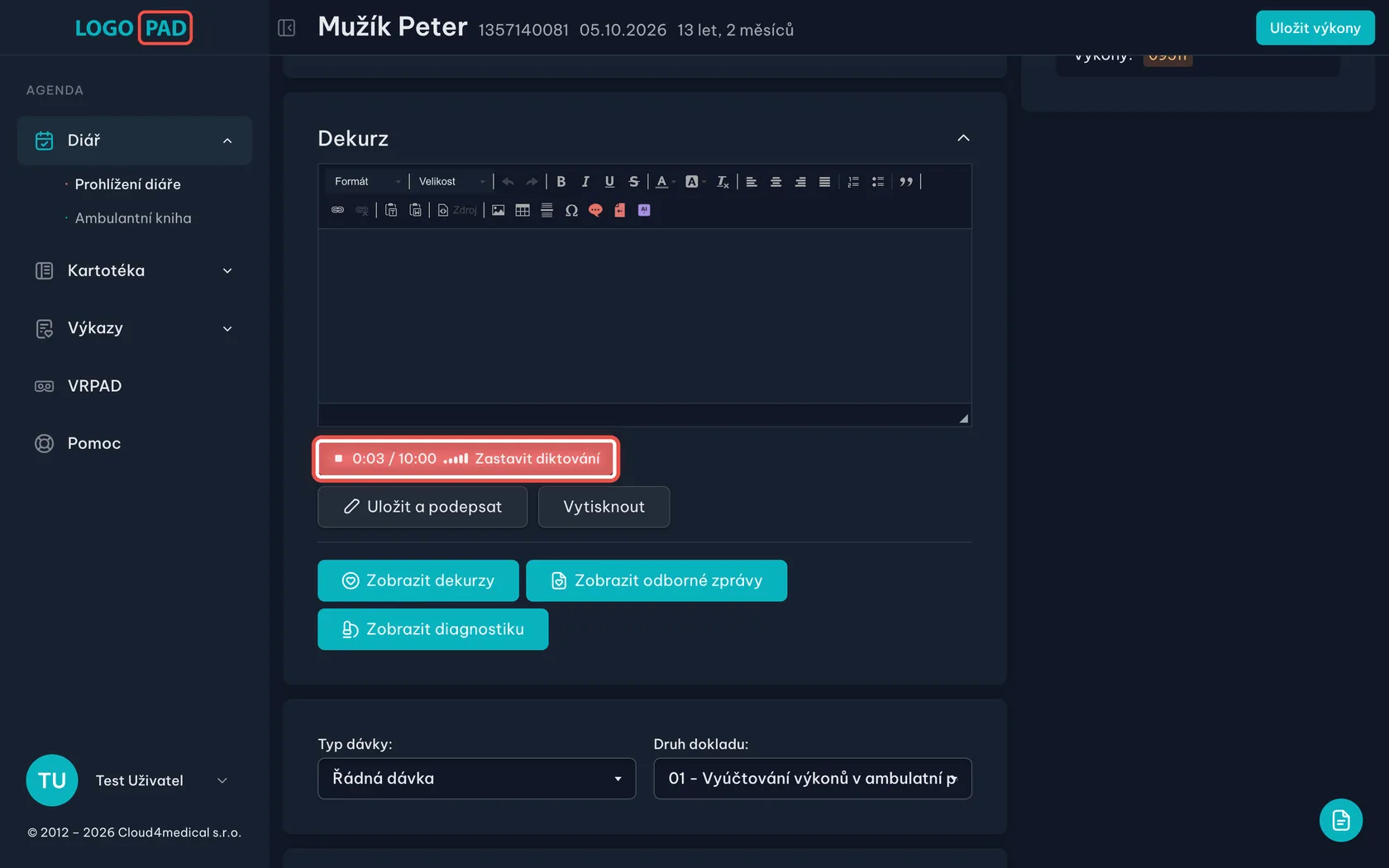
Na obrazovceTlačítko je červené, ukazuje čas nahrávky a proužky, které skáčou podle hlasitosti vašeho hlasu. Když se proužky nehýbou, mikrofon vás neslyší.
UdělejteNamluvte zápis normálním tempem a celými větami. Až domluvíte, klikněte na Zastavit diktování.
PoznámkaJedna nahrávka může trvat nejvýš deset minut — delší zápis si rozdělte na víc diktátů za sebou. Nahrávka kratší než tři vteřiny se nepřepisuje.
Krok 4 z 10
Program převádí nahrávku na text
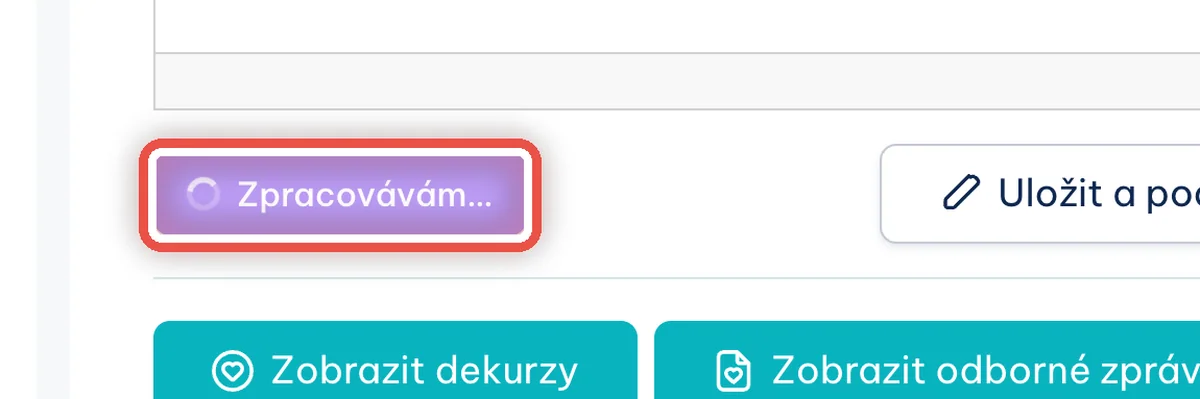
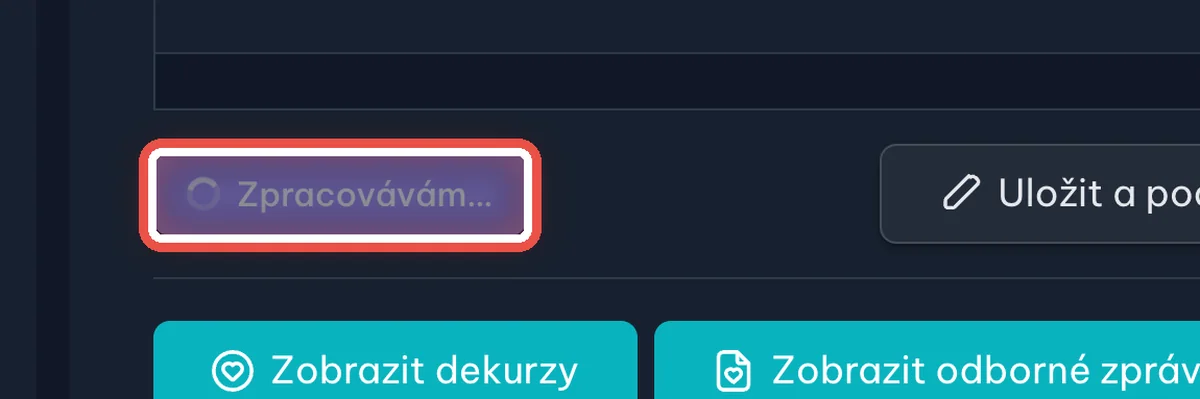
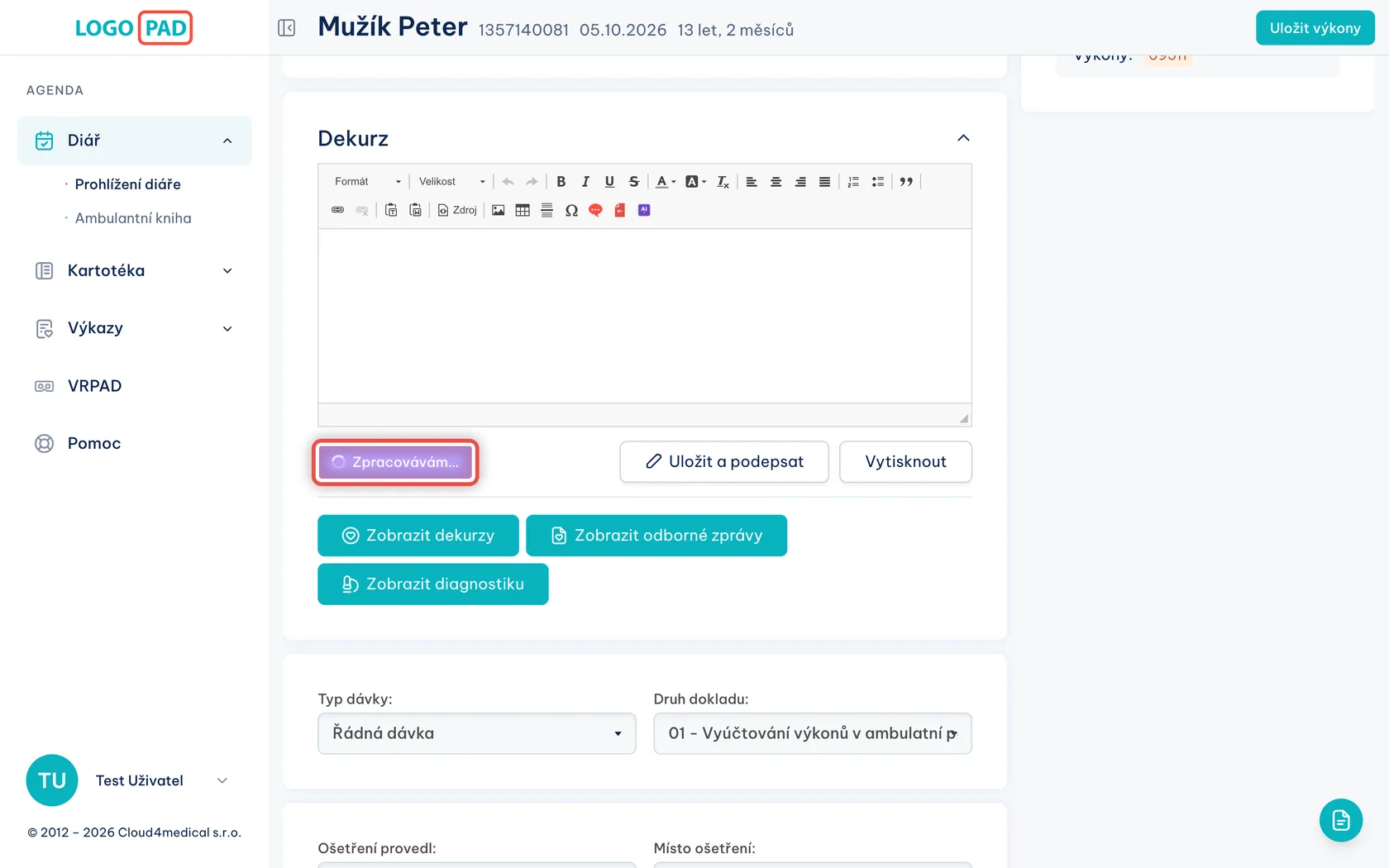
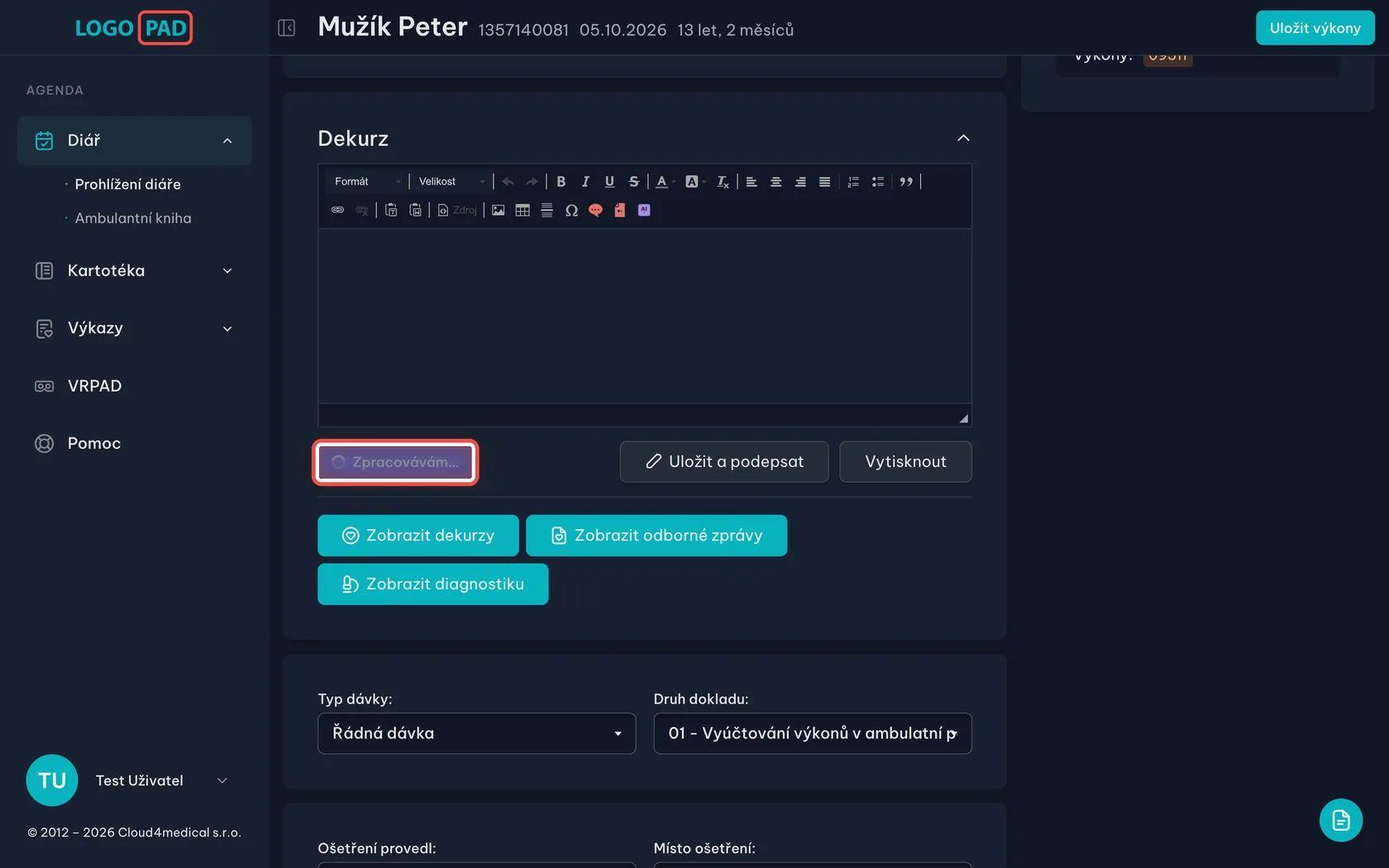
Na obrazovceTlačítko se změnilo na Zpracovávám…. Nahrávka se odesílá a převádí na text.
UdělejteNechte stránku otevřenou a chvíli počkejte. U delší nahrávky to může trvat i půl minuty.
PoznámkaKdyby se přepis nepovedl, program nabídne, že si nahrávku stáhnete jako zvukový soubor — o namluvené tedy nepřijdete.
Krok 5 z 10
Přepsaný text se vypíše do dekurzu
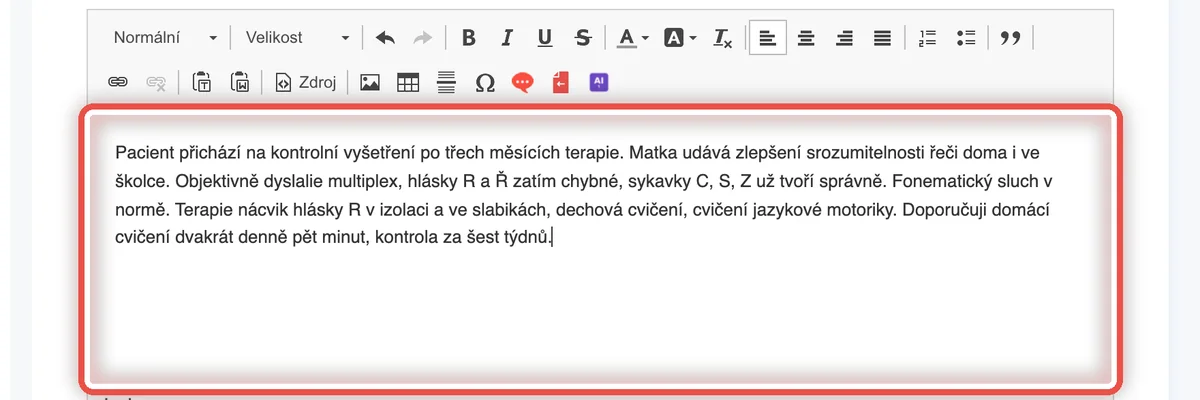
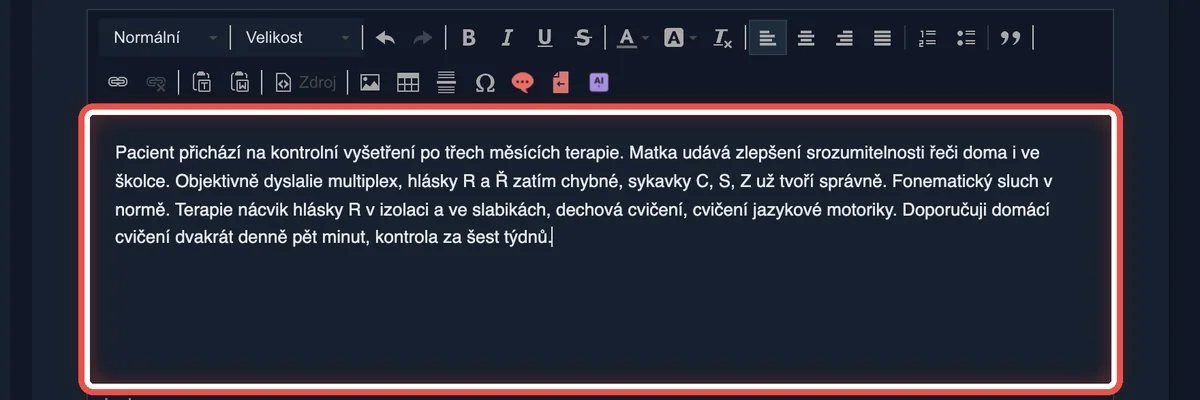
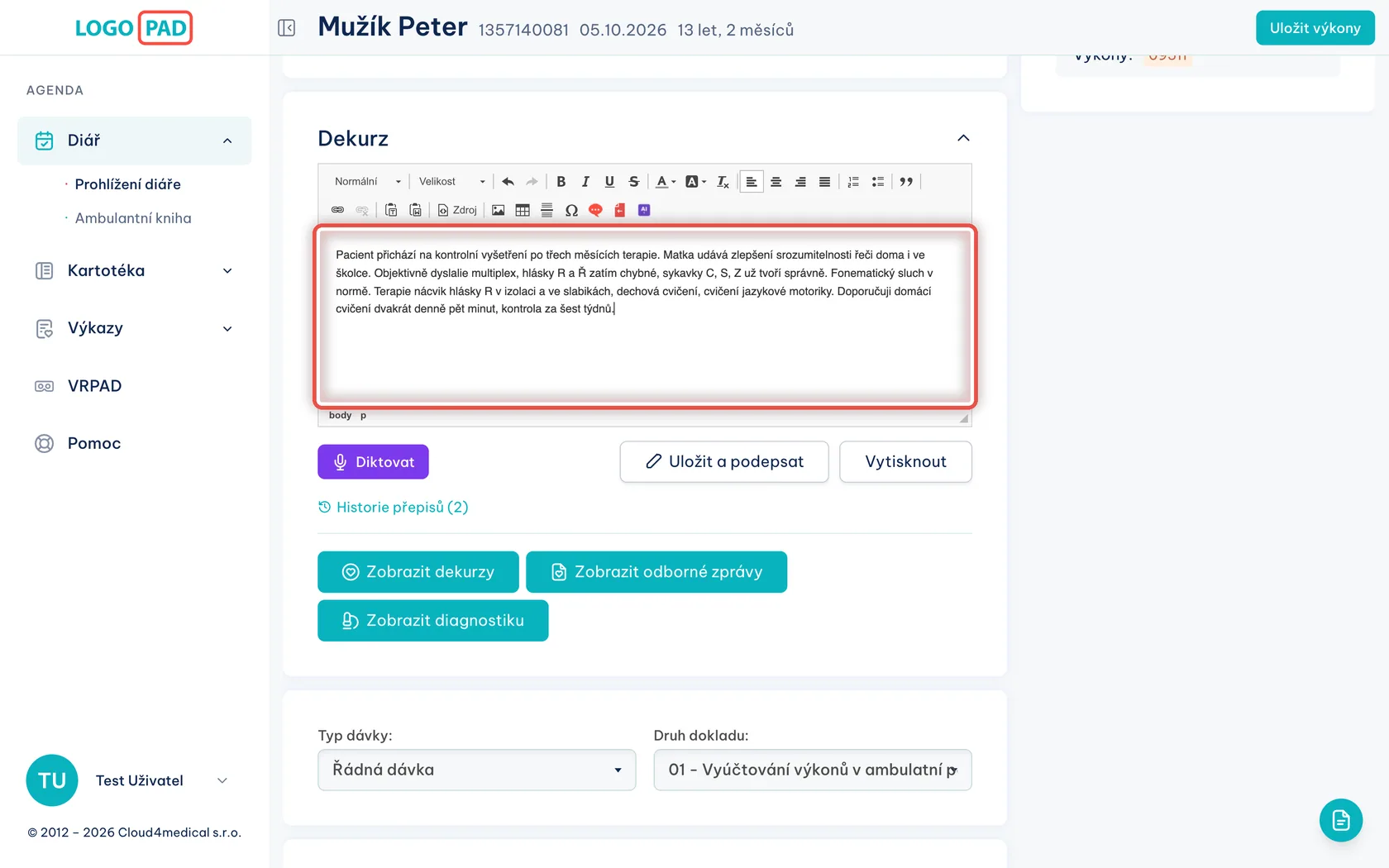
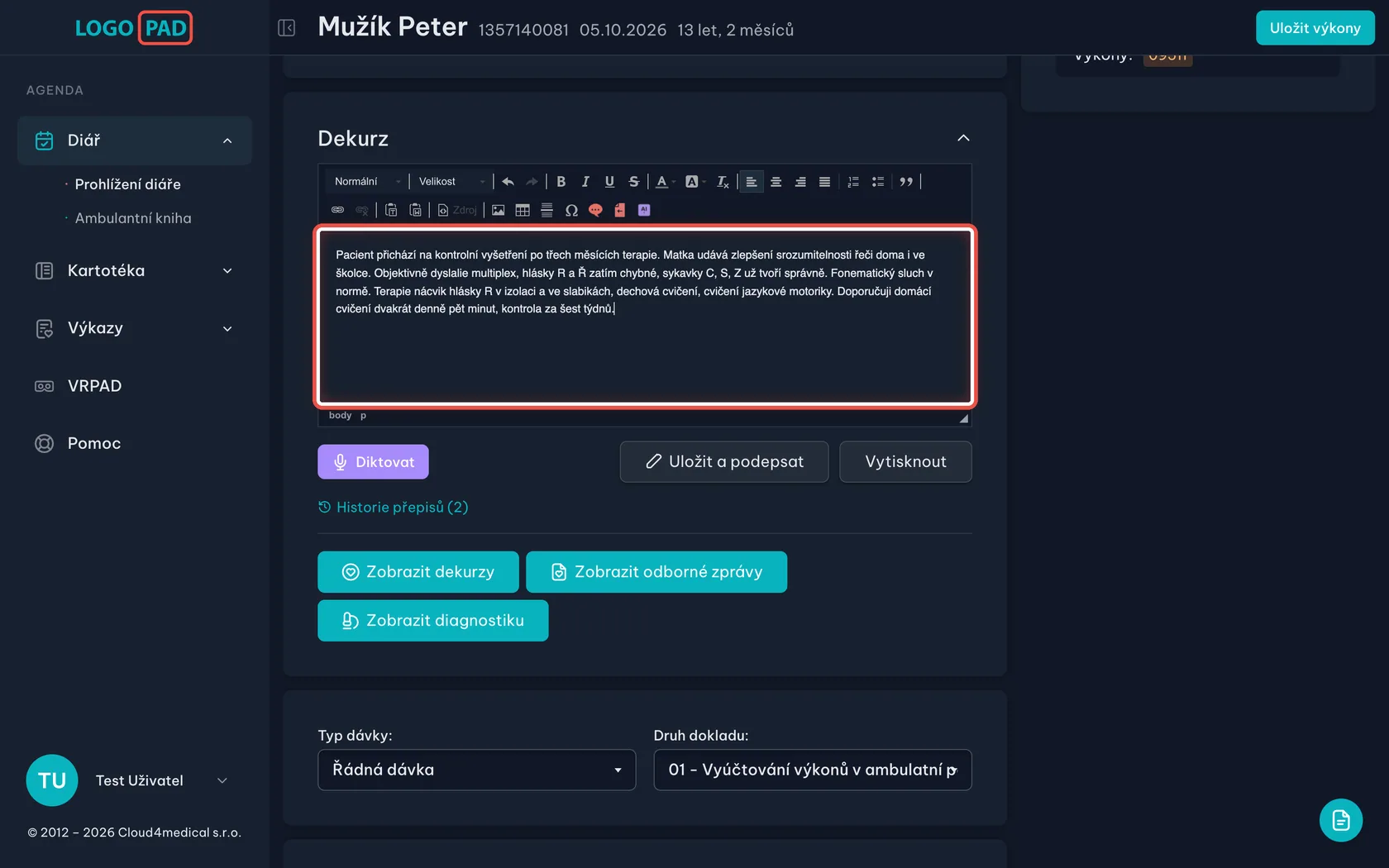
Na obrazovcePřepsaný text se sám vypsal do psacího pole. Pod tlačítkem přibyl řádek Historie přepisů.
UdělejteText si přečtěte a opravte, co přepis popletl — nejčastěji to bývají jména, zkratky a čísla. Píše se do něj úplně normálně.
PoznámkaDiktovat můžete i několikrát za sebou. Další text se vloží tam, kde v poli bliká kurzor — klikněte tedy nejdřív na místo, kam má přibýt.
Krok 6 z 10
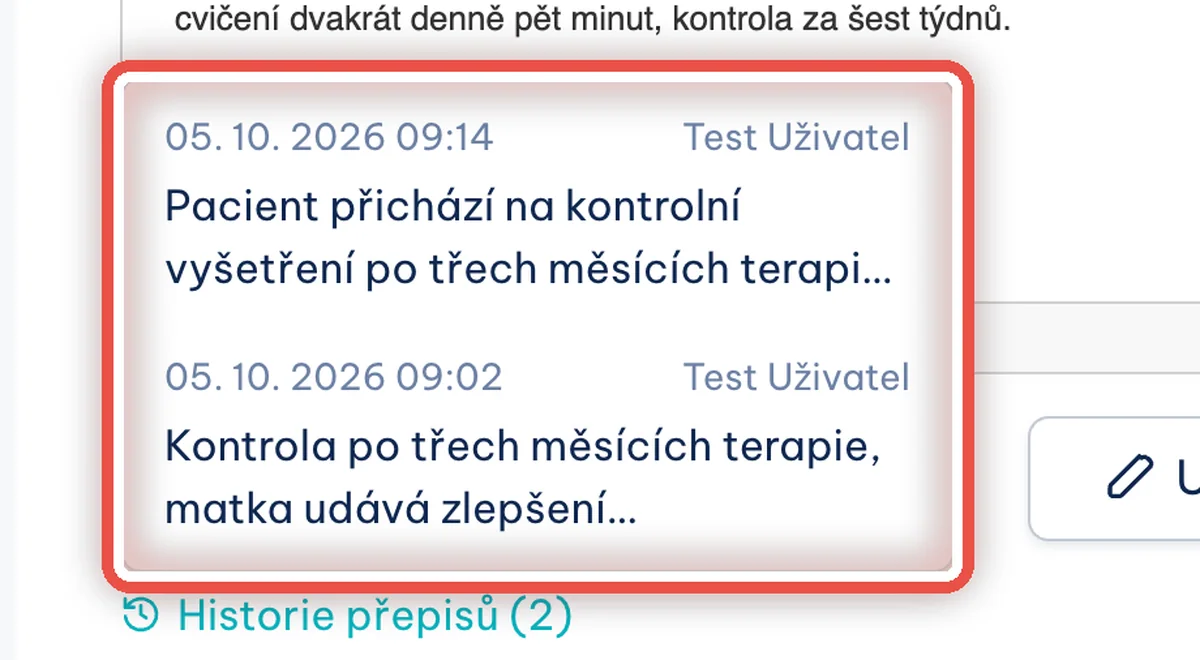
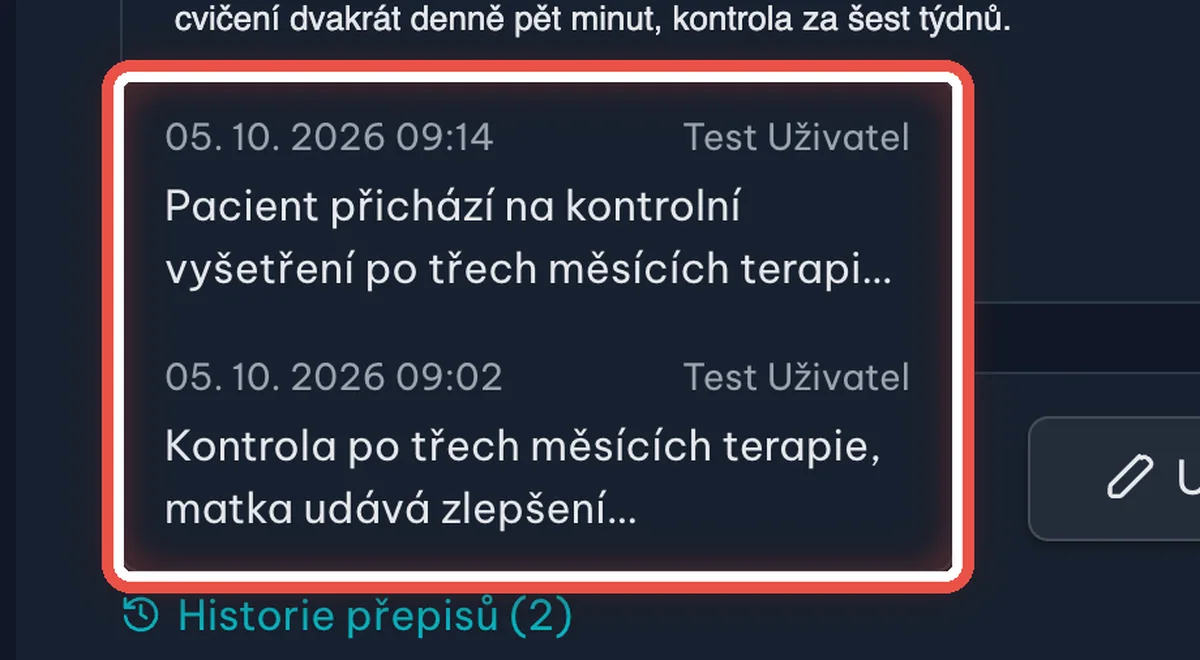
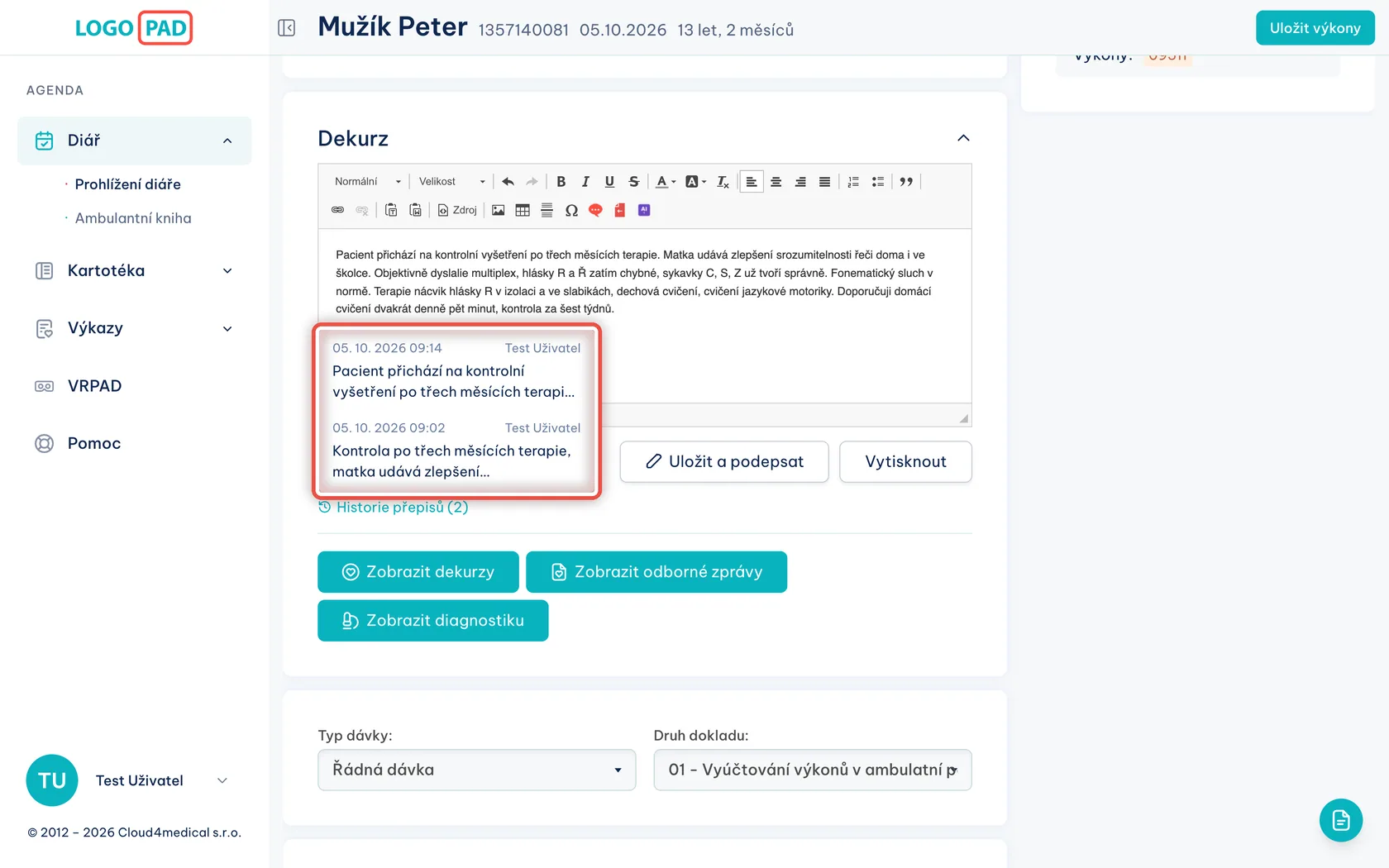
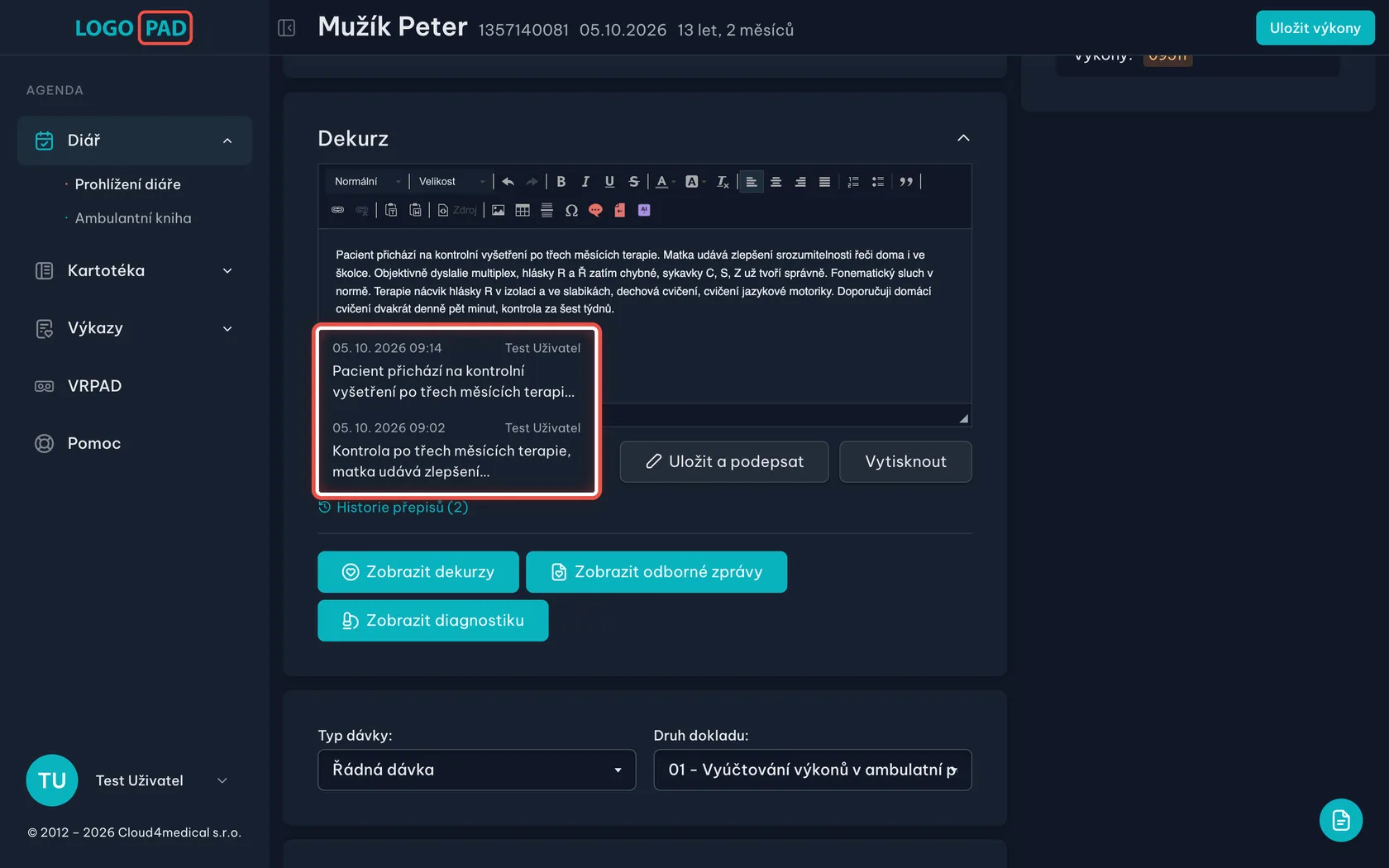
Historie přepisů — vložení staršího diktátu znovu
Na obrazovceSeznam všeho, co jste u tohoto záznamu nadiktovali — s datem, časem a jménem toho, kdo diktoval.
UdělejteKliknutím na položku vložíte její text znovu do zápisu. Seznam zavřete kliknutím vedle něj.
PoznámkaHodí se, když jste text omylem smazali nebo přepsali. Nahrávky samotné se tu neukládají, jen jejich přepis.
Krok 7 z 10
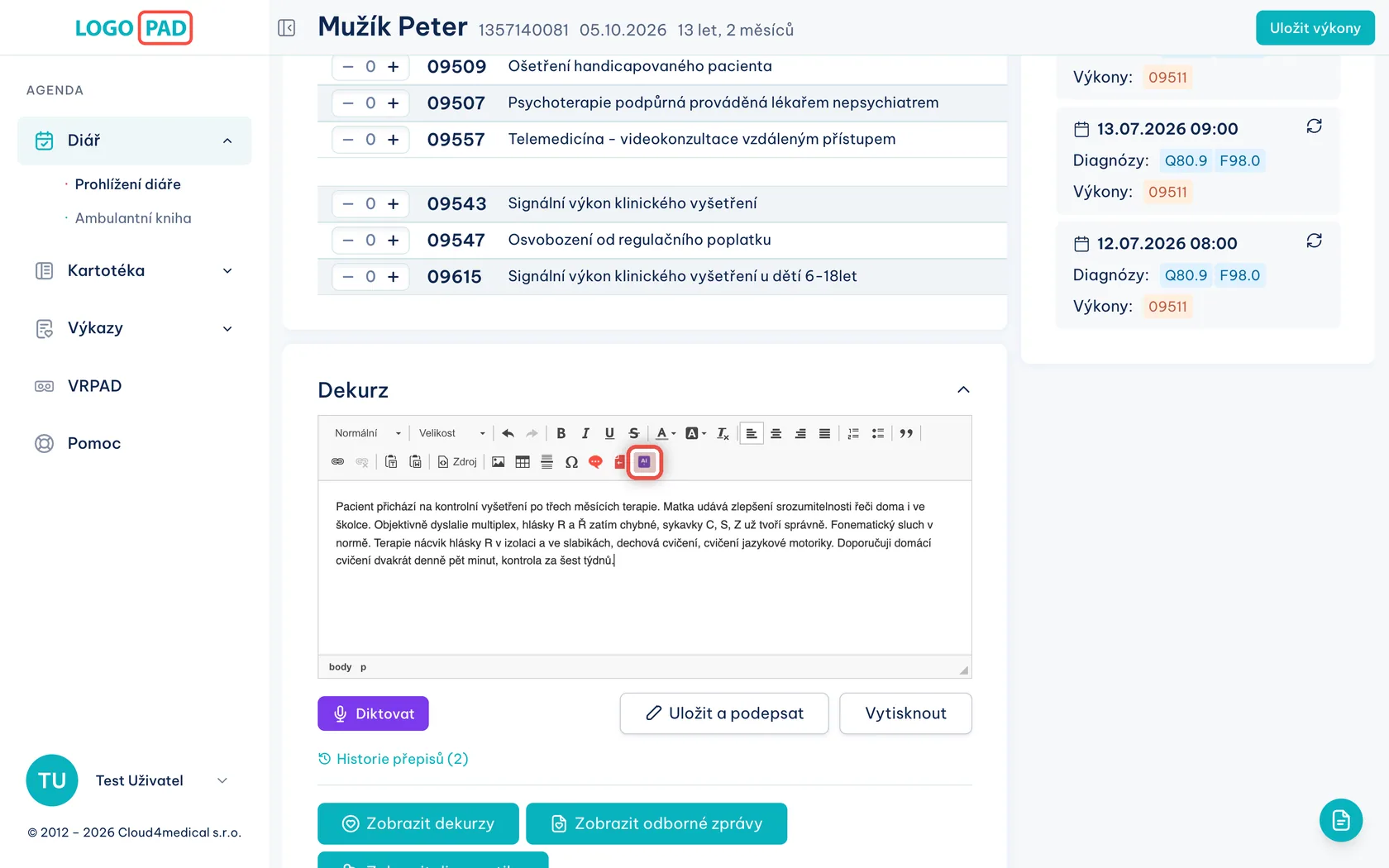
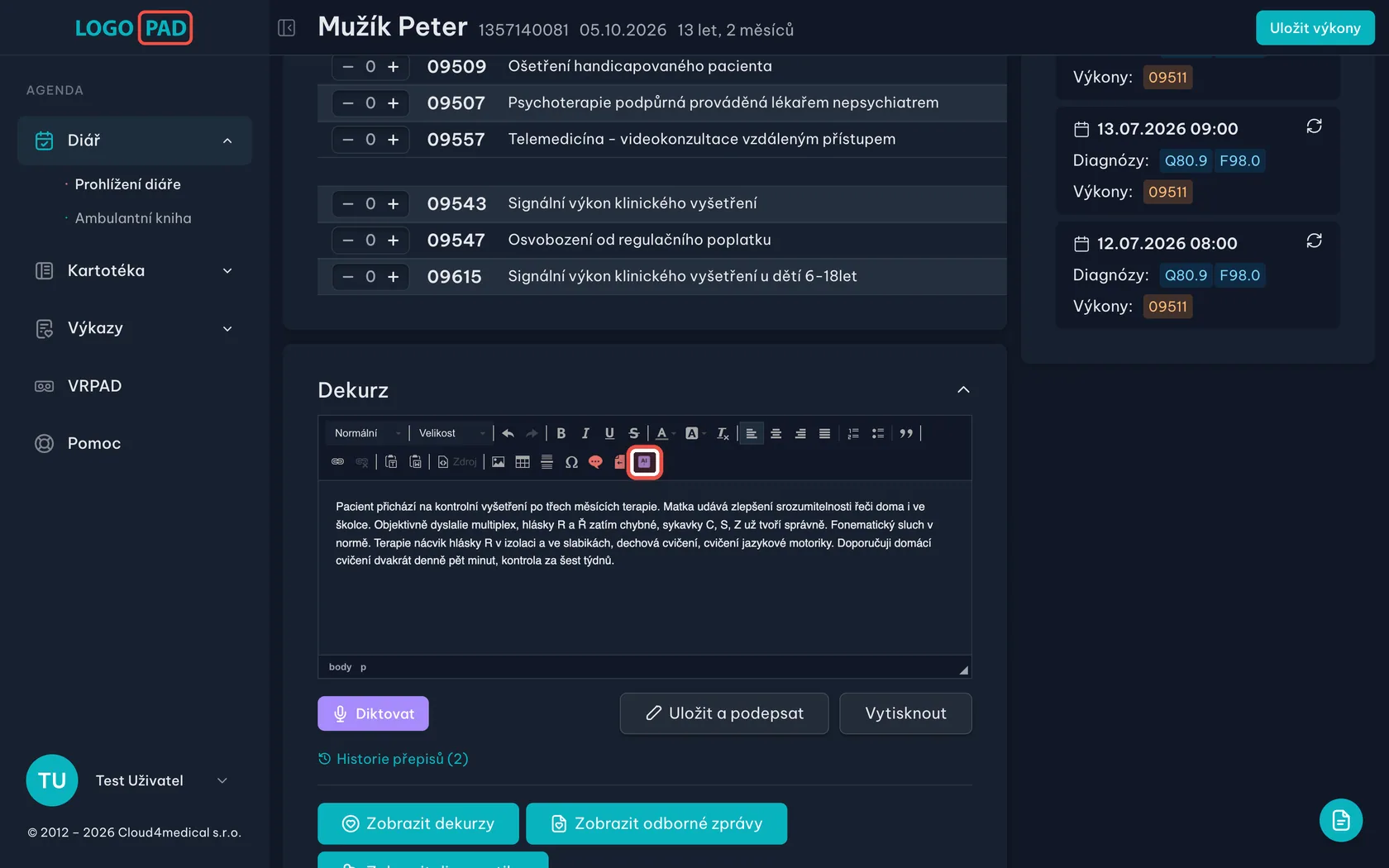
Spusťte AI formátování textu
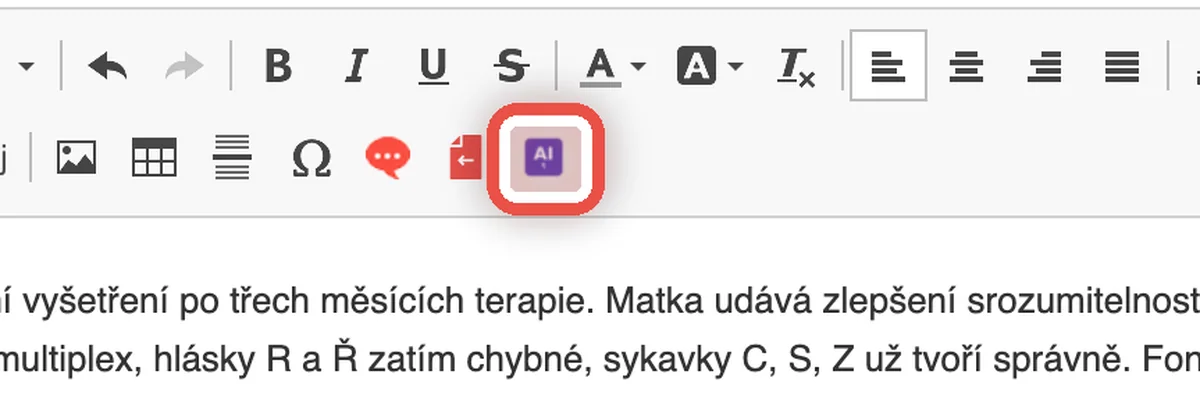
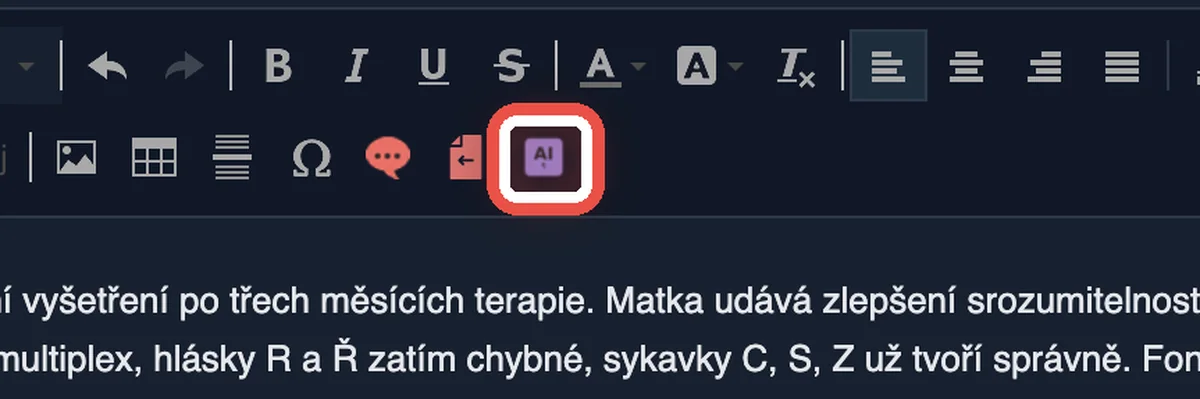
Na obrazovceV liště nad psacím polem je vpravo malá fialová ikona AI. Nadiktovaný text je zatím jeden dlouhý odstavec.
UdělejteKlikněte na ikonu AI. Chcete-li upravit jen kus textu, nejdřív ho myší označte — program pak srovná jen označenou část, jinak vezme celý zápis.
PoznámkaAI formátování nemusí navazovat na diktování. Použijete ho na jakýkoli text v poli — třeba na zprávu, kterou jste zkopírovali z e-mailu nebo z jiného programu a vložila se jako jeden slepený odstavec bez odstavců a odrážek.
Krok 8 z 10
Počkejte, než AI text srovná
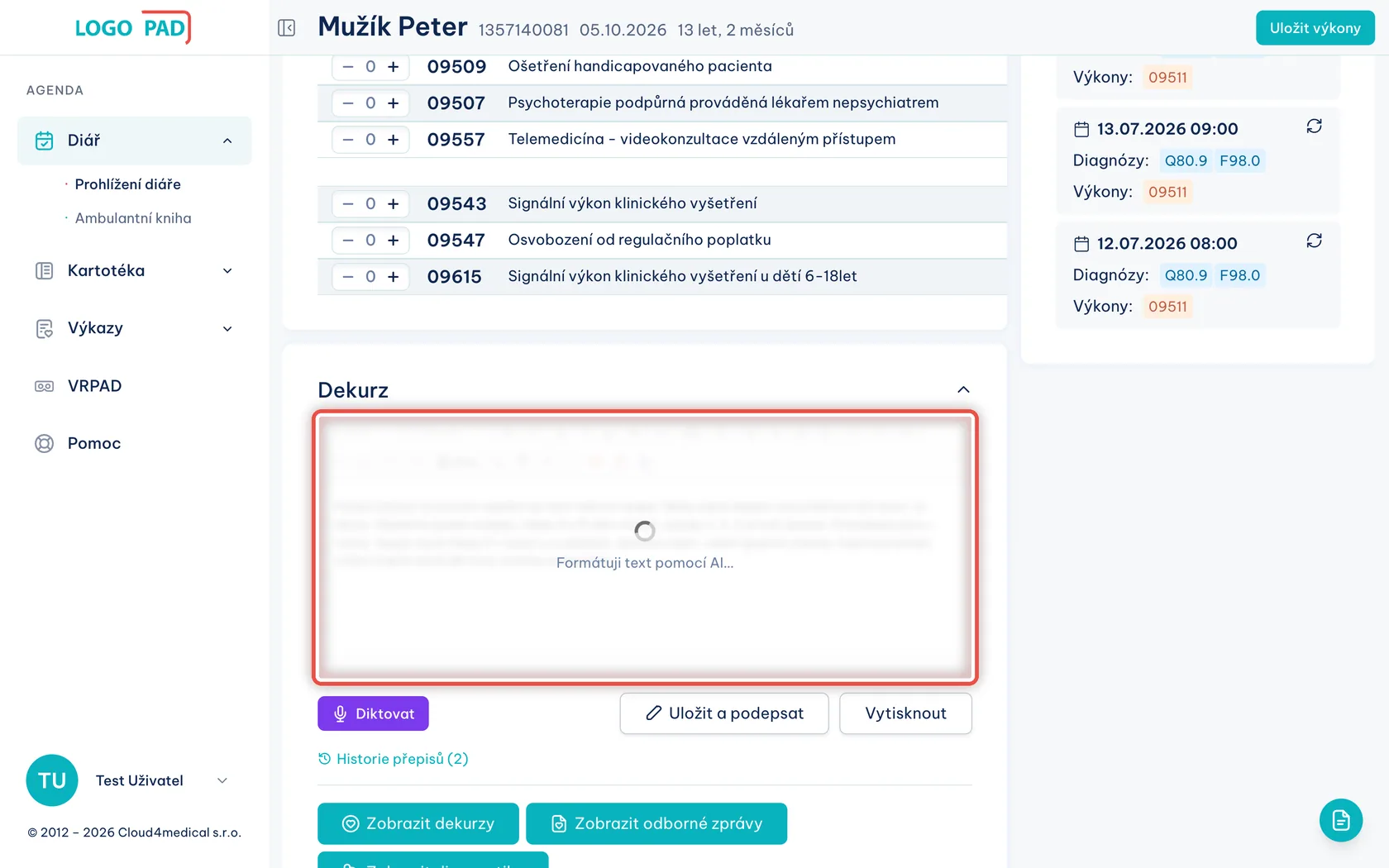
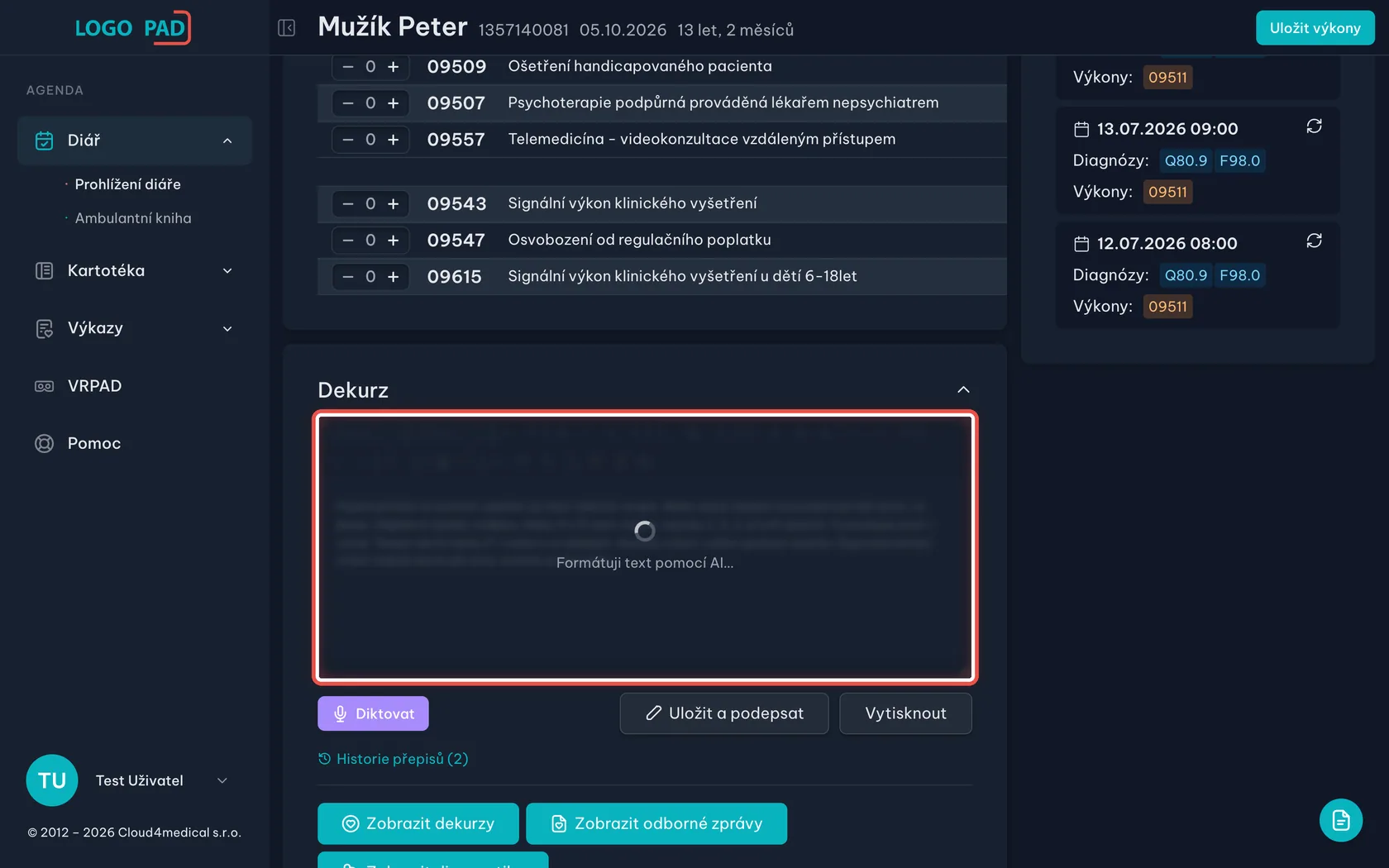
Na obrazovcePřes psací pole se položí nápis Formátuji text pomocí AI…. Do pole se zatím nedá psát.
UdělejtePočkejte pár vteřin, než program text srovná.


Krok 9 z 10
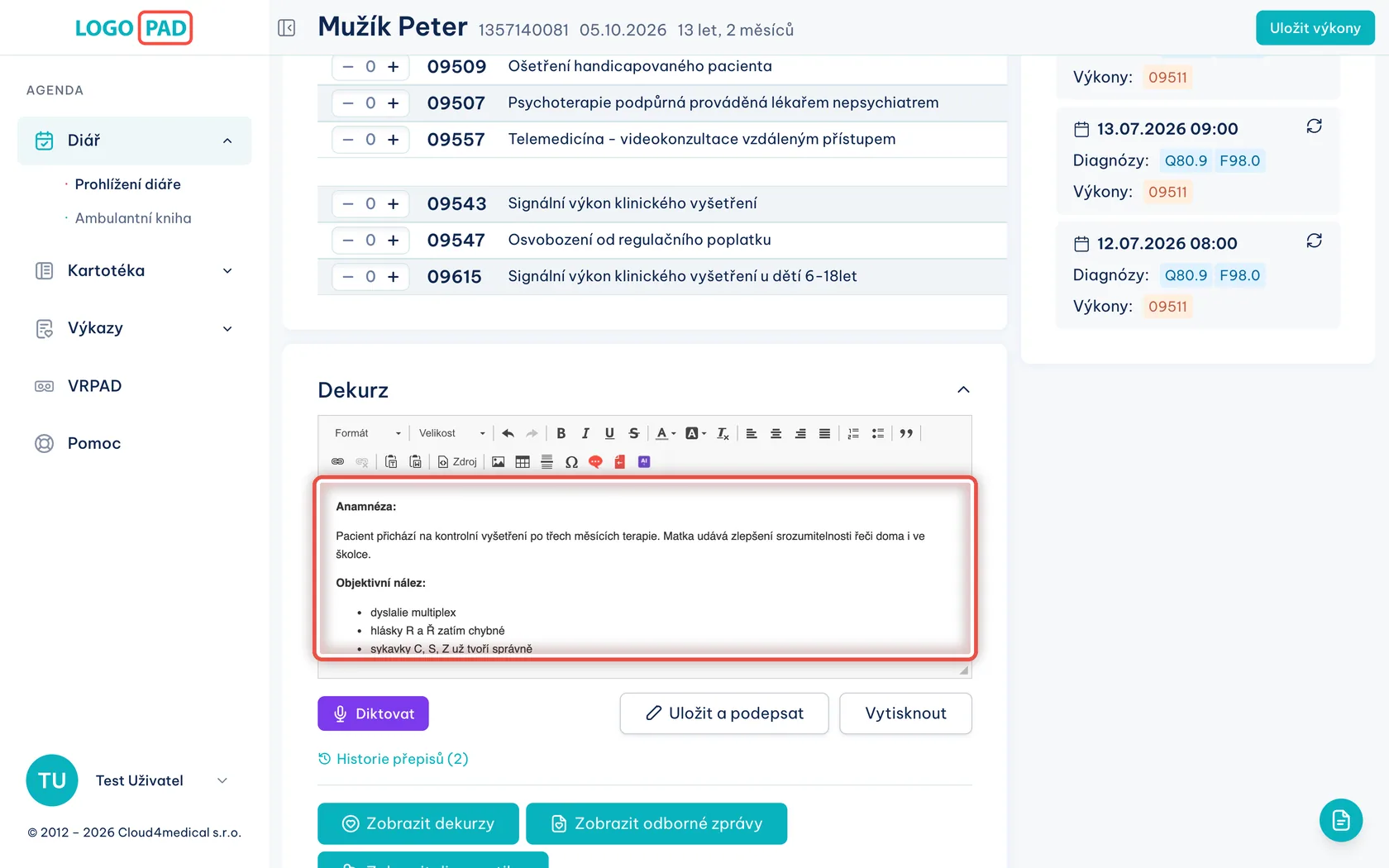
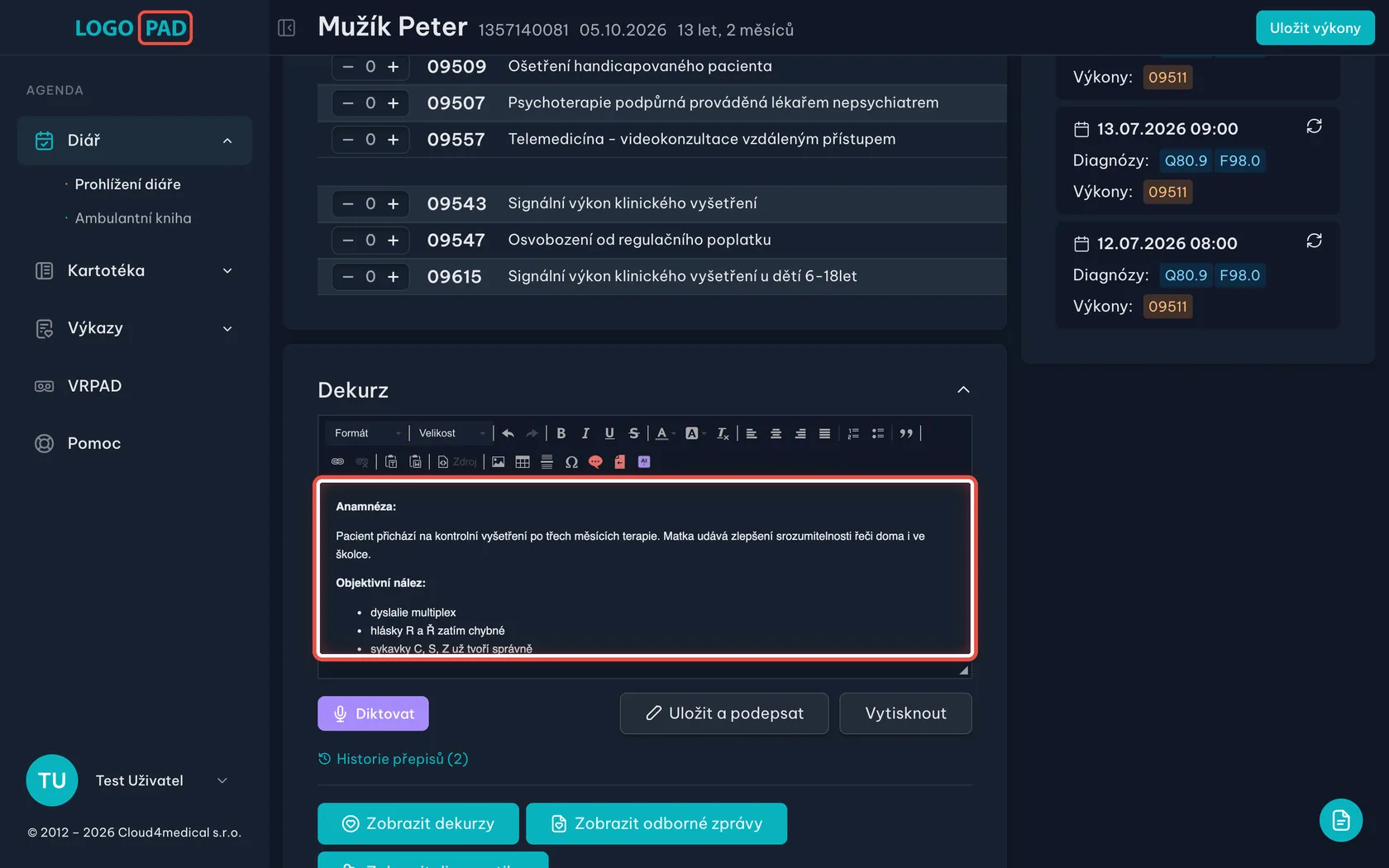
Hotový zápis s nadpisy a odrážkami
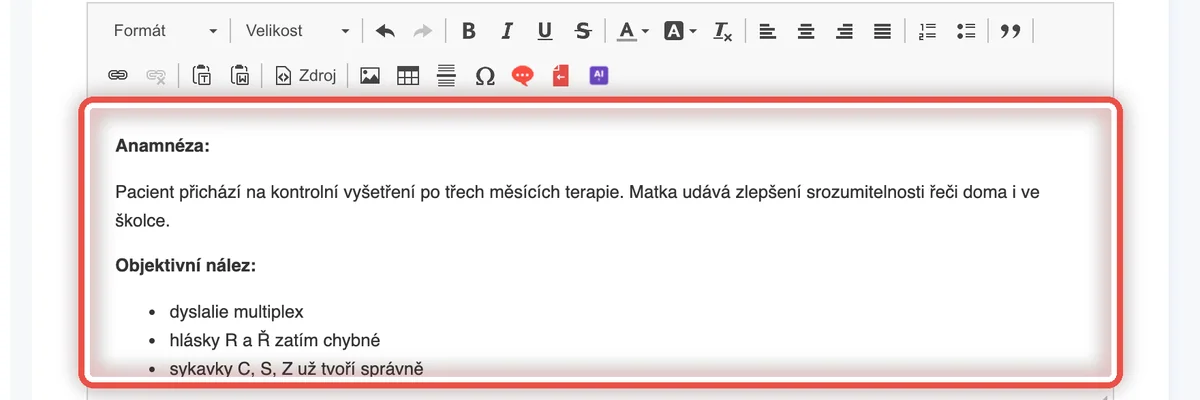
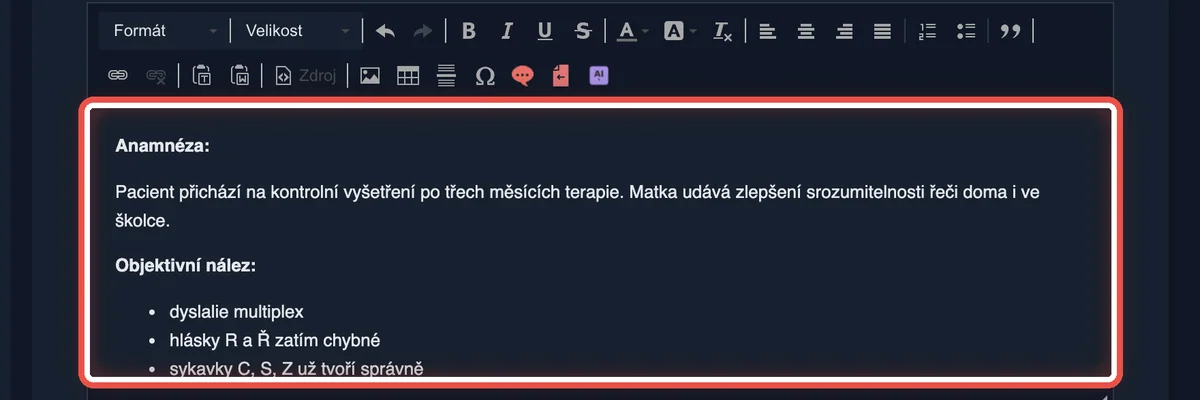
Na obrazovceZ jednoho dlouhého odstavce je členěný zápis — tučné nadpisy oddílů a odrážky pod nimi.
UdělejteText si po programu přečtěte. Sedí-li vše, pokračujte k uložení.
PoznámkaAI formátování text jen přeskládá a rozdělí; obsah ani slova nemění. Když se vám výsledek nelíbí, přepište ho ručně jako každý jiný text.
Krok 10 z 10
Uložte nebo podepište zápis
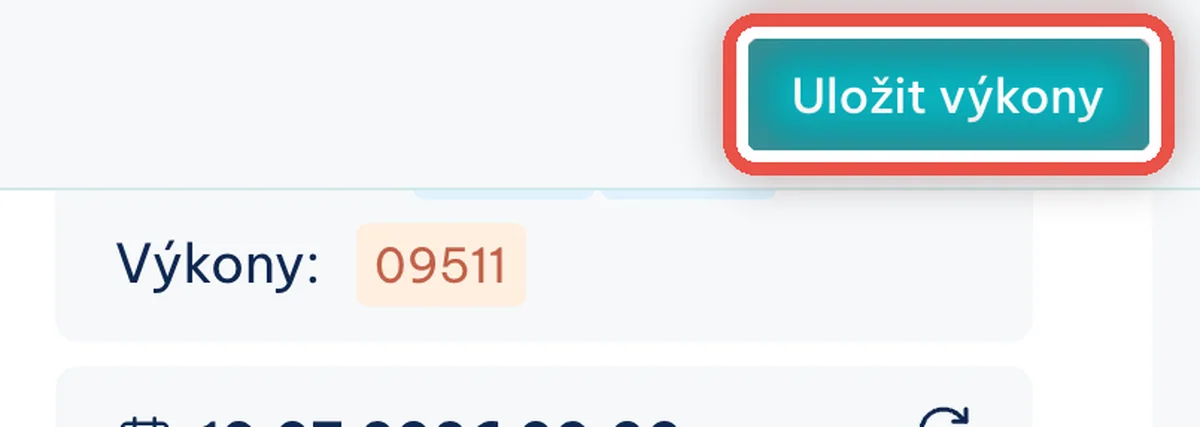
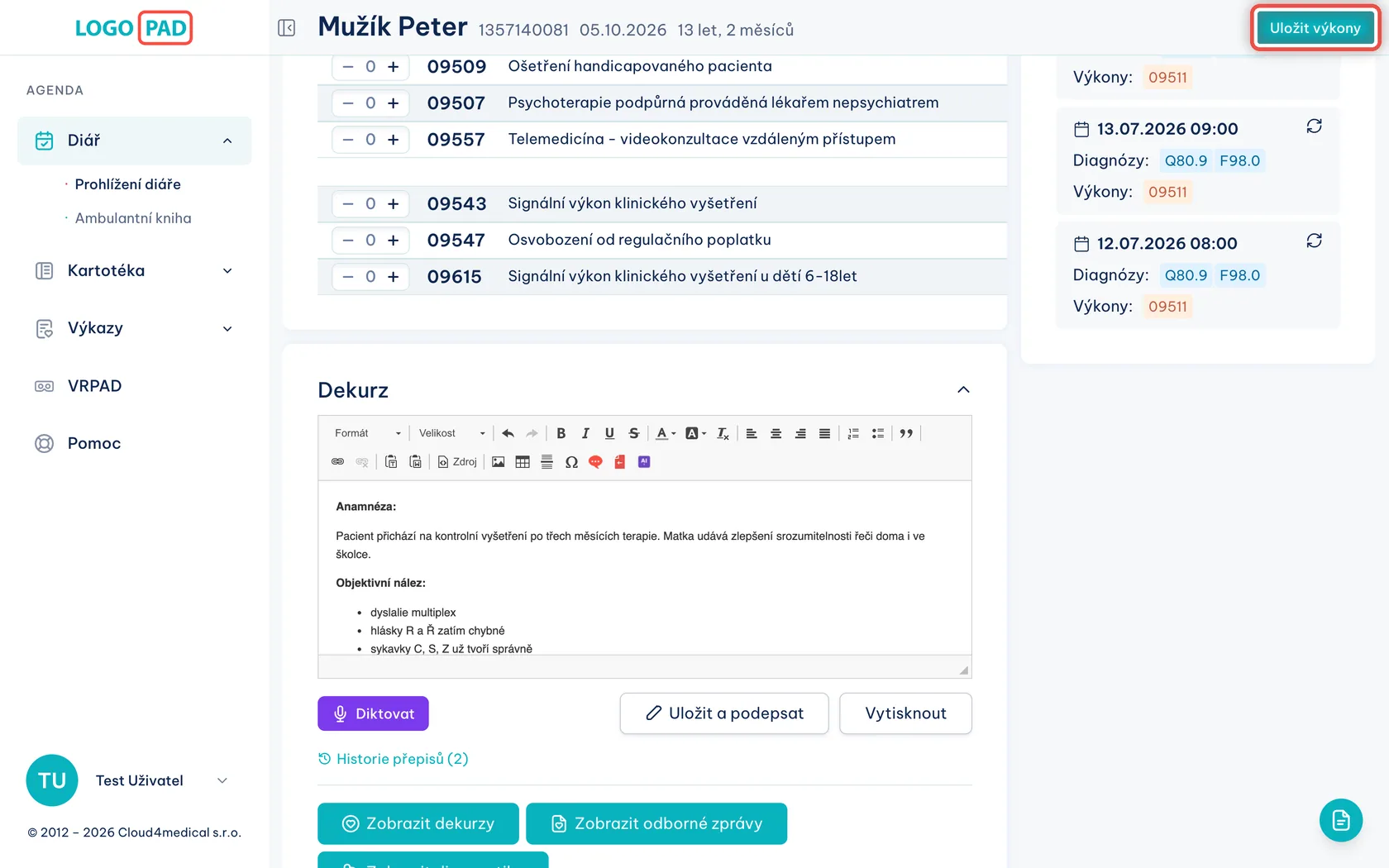
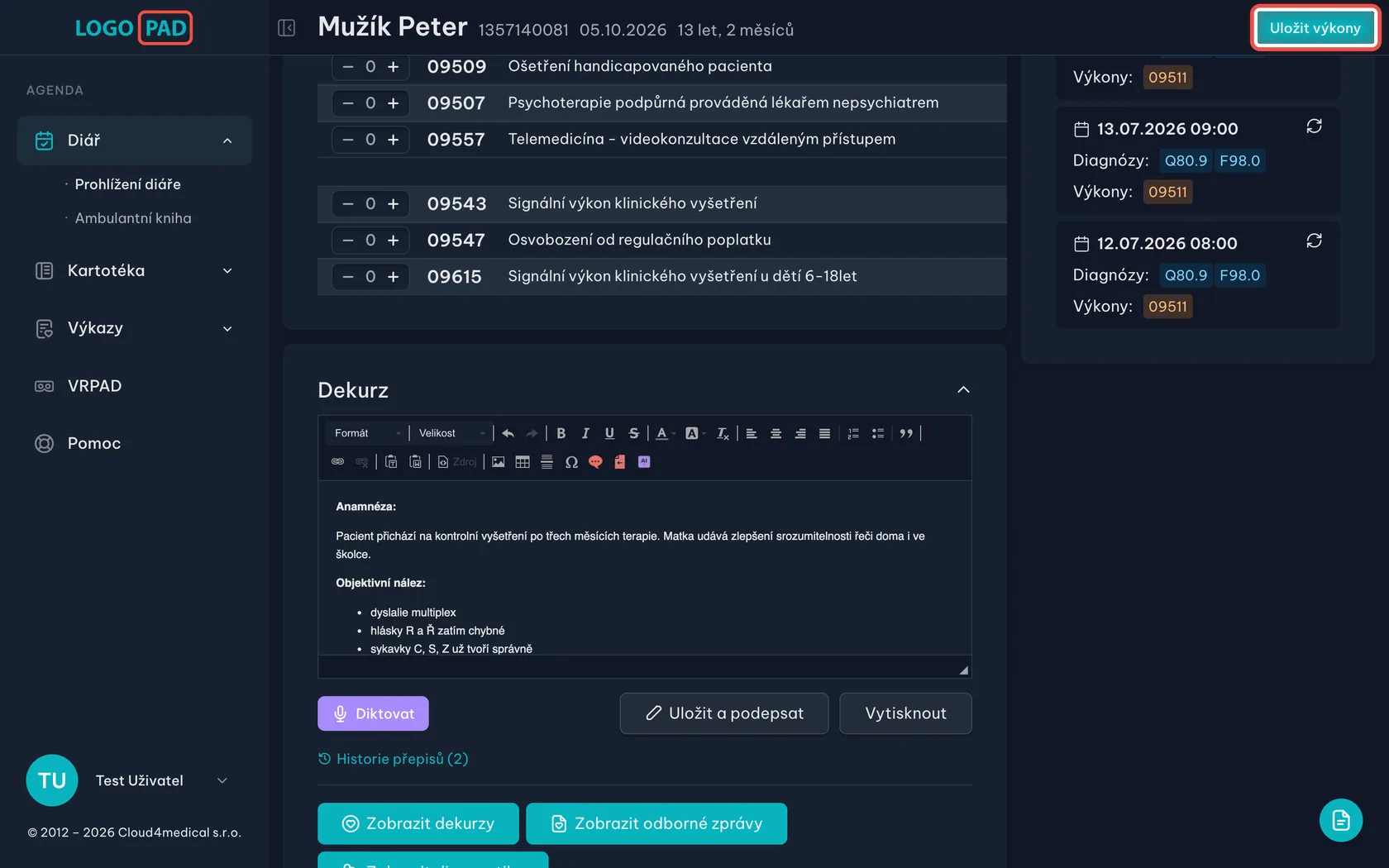
Na obrazovceVpravo nahoře je tyrkysové tlačítko.
UdělejteKlikněte na Uložit výkony. Uloží se s nimi i dekurz.
PoznámkaPokud zápis rovnou podepisujete, použijte místo toho Uložit a podepsat pod psacím polem. Podepsaný zápis už se nedá měnit a diktování ani AI u něj nefungují.
Konec
Hotovo
Zápis je nadiktovaný, srovnaný do přehledné podoby a uložený u návštěvy pacienta.
- Funguje to u všech zápisůTlačítko AI diktování i ikona AI formátování jsou stejné u dekurzu, odborné zprávy, diagnostiky i poznámky.
- Formátovat jde cokoliAI formátování nemusí navazovat na diktování. Srovná i text napsaný rukou nebo zkopírovaný odjinud, který se do pole vloží jako jeden slepený odstavec.
- Přepis vždy přečtěteProgram slyší jinak než člověk. Jména, zkratky a čísla po něm kontrolujte pokaždé.
- Text patří vámAI zápis jen přeskládá do nadpisů a odrážek. Obsah ani slova nemění — a nic vám do zápisu nepřidává.
- Když se něco nepovedeNepovedený přepis si můžete stáhnout jako nahrávku a nadiktovat znovu. S čímkoli dalším nám napište přes Pomoc přímo v programu.