
Návod
Adresář
kontaktů
Lékaři, rodiče a další lidé okolo pacientů jsou v programu na jednom místě. Adresář je ten seznam: najdete v něm, komu volat, u kterých pacientů je kdo zapsaný, a opravíte telefon jednou pro všechny.
Než začnete
- Kde to najdeteKartotéka → Adresář kontaktů.
- Kdo adresář vidíVlastník, správce, zaměstnanec a recepční. Účetní ho v nabídce nemá.
- Kontakty jsou společnéJeden seznam pro celou ordinaci. Ten samý člověk může patřit víc pacientům.
- Asi 10 minutNic nespěchá, formulář se sám neuloží ani nezavře.
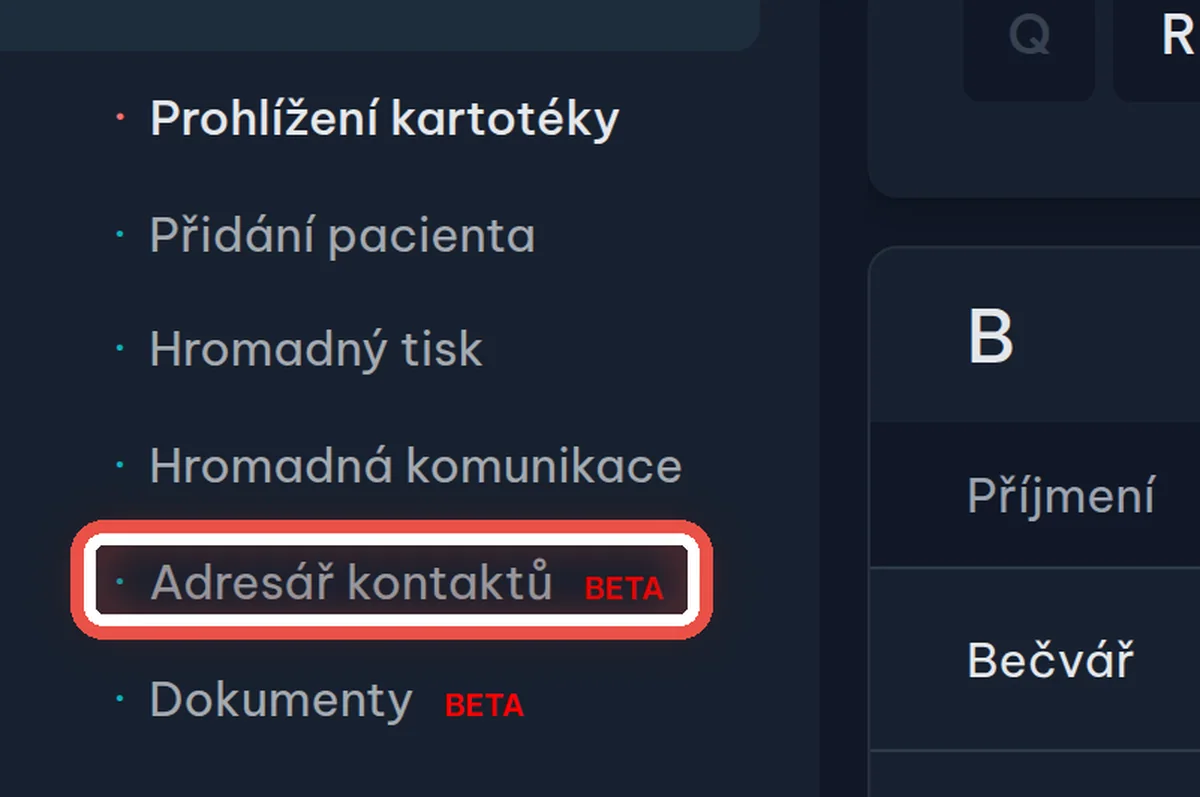
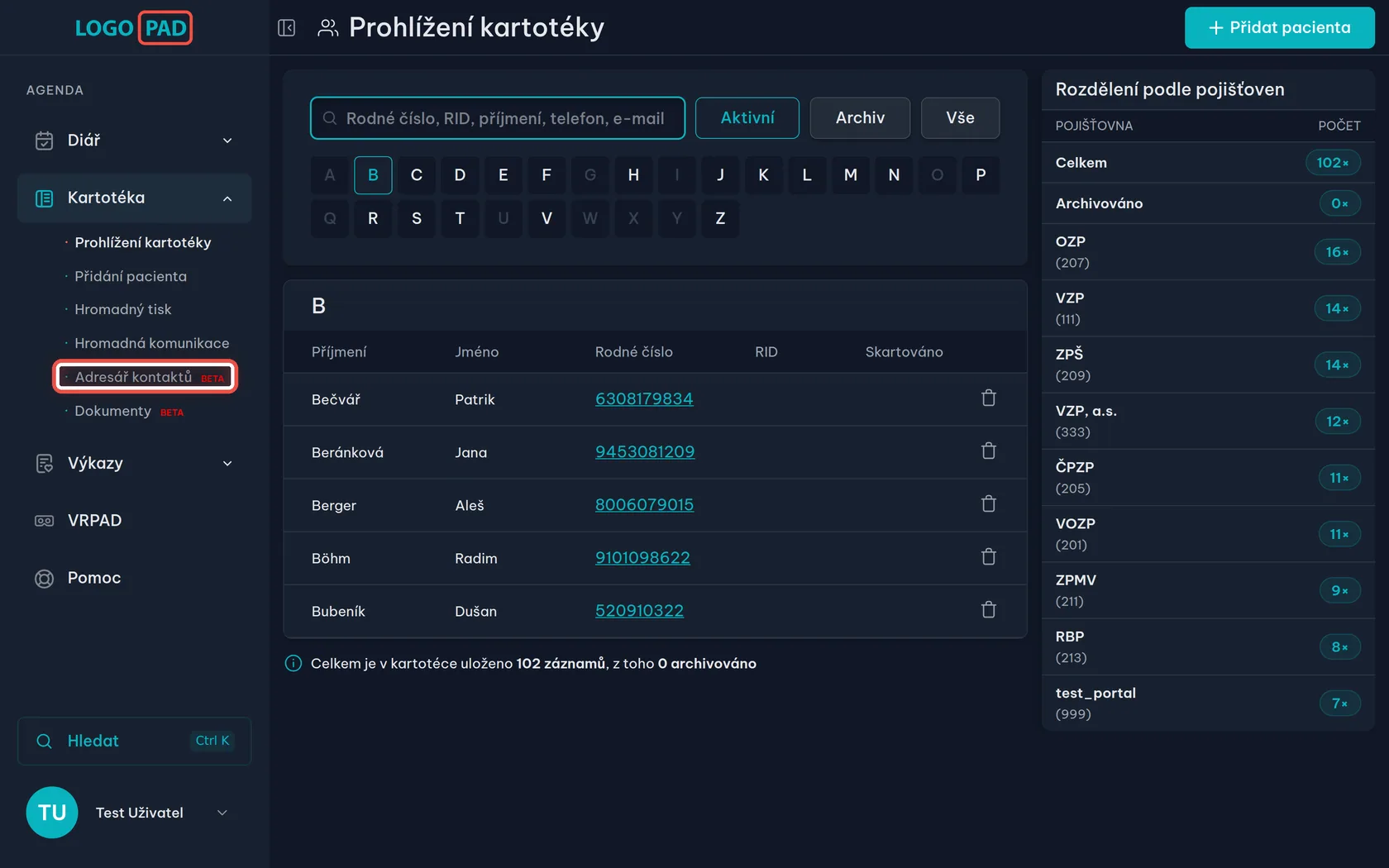
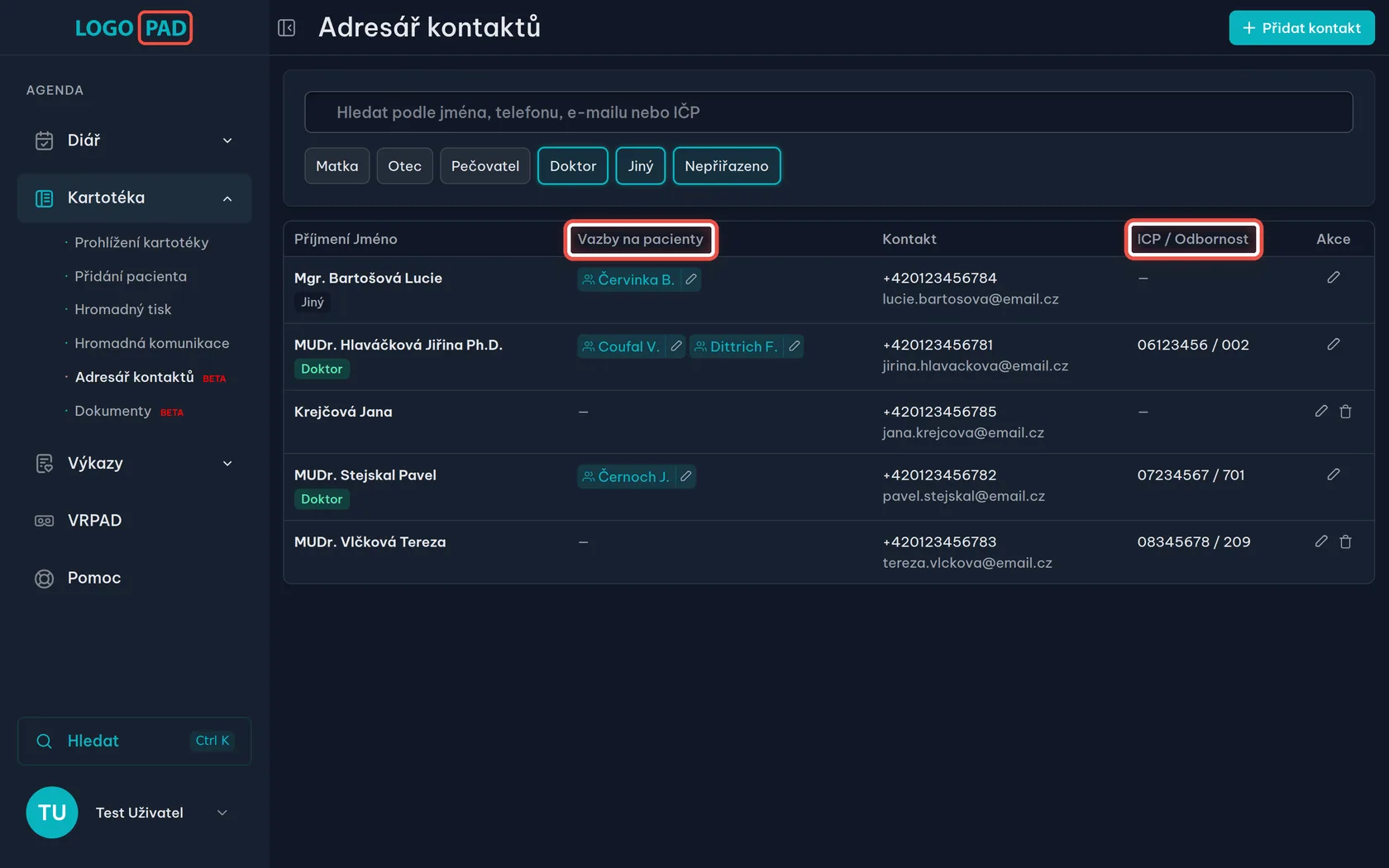
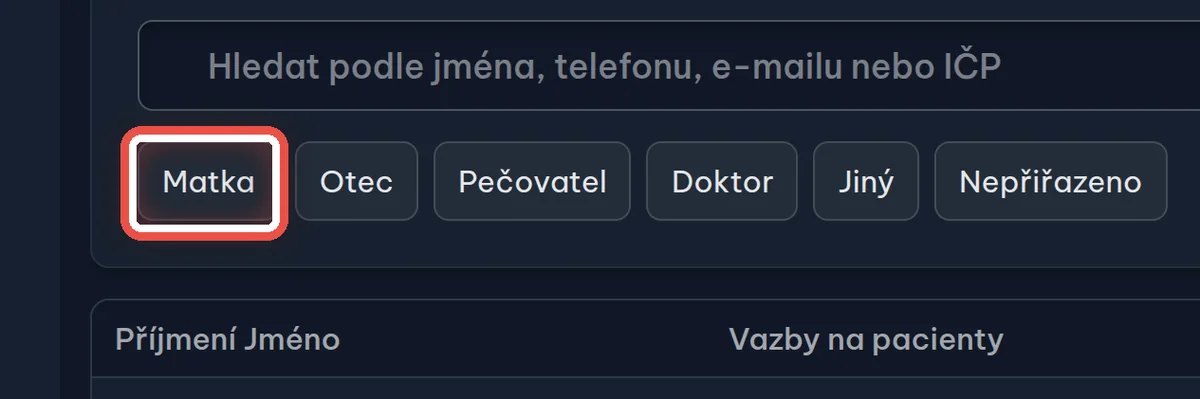
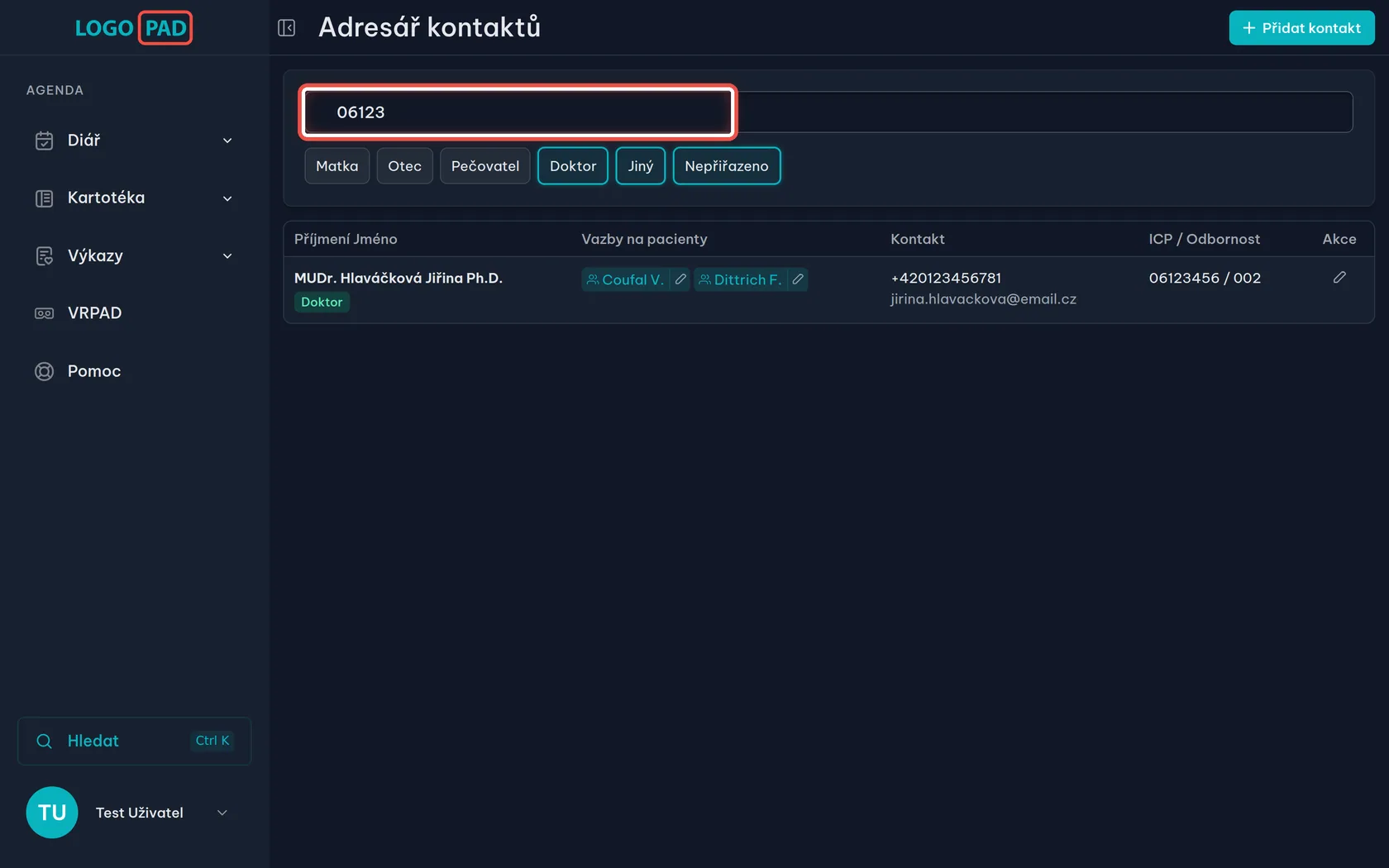
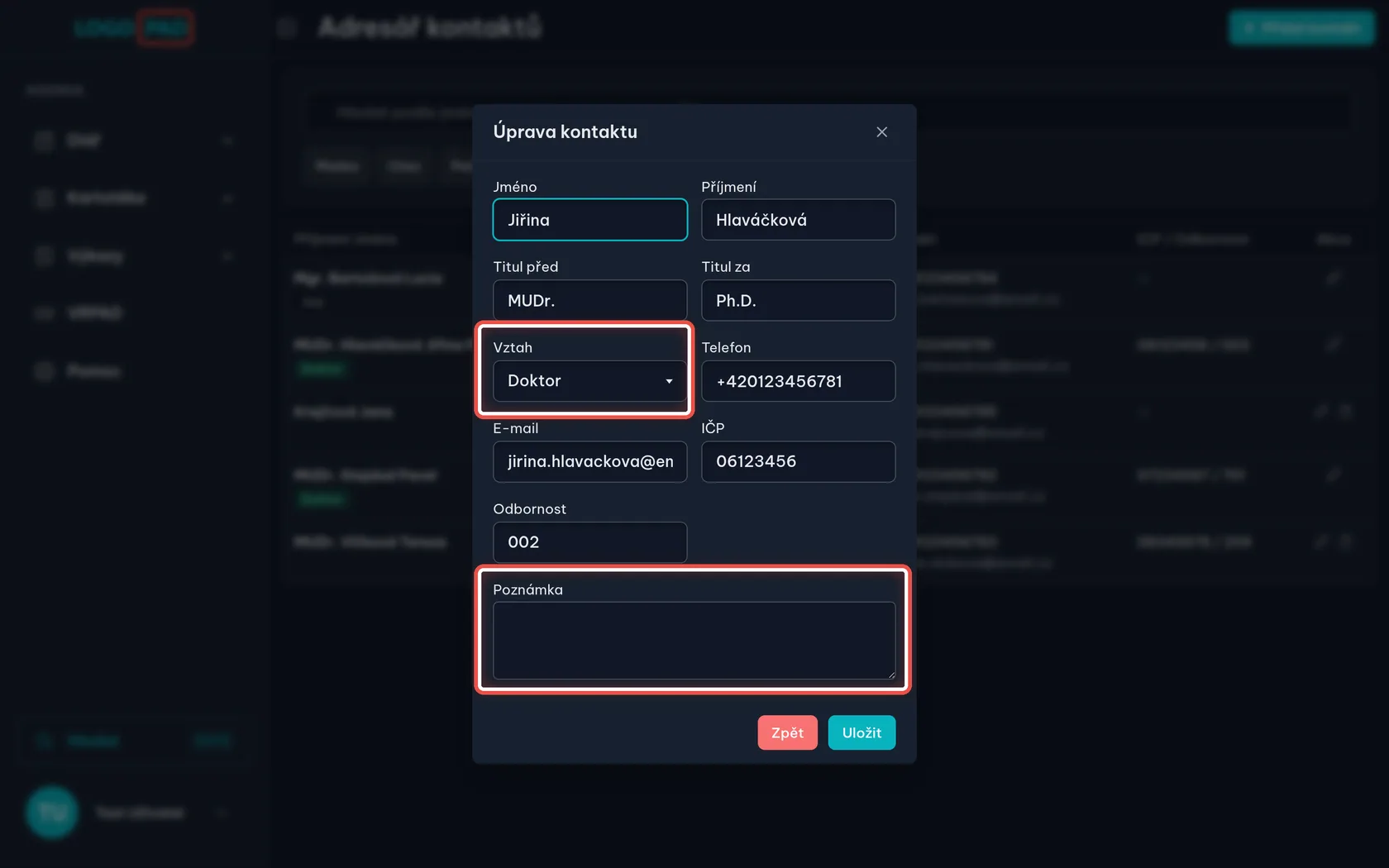
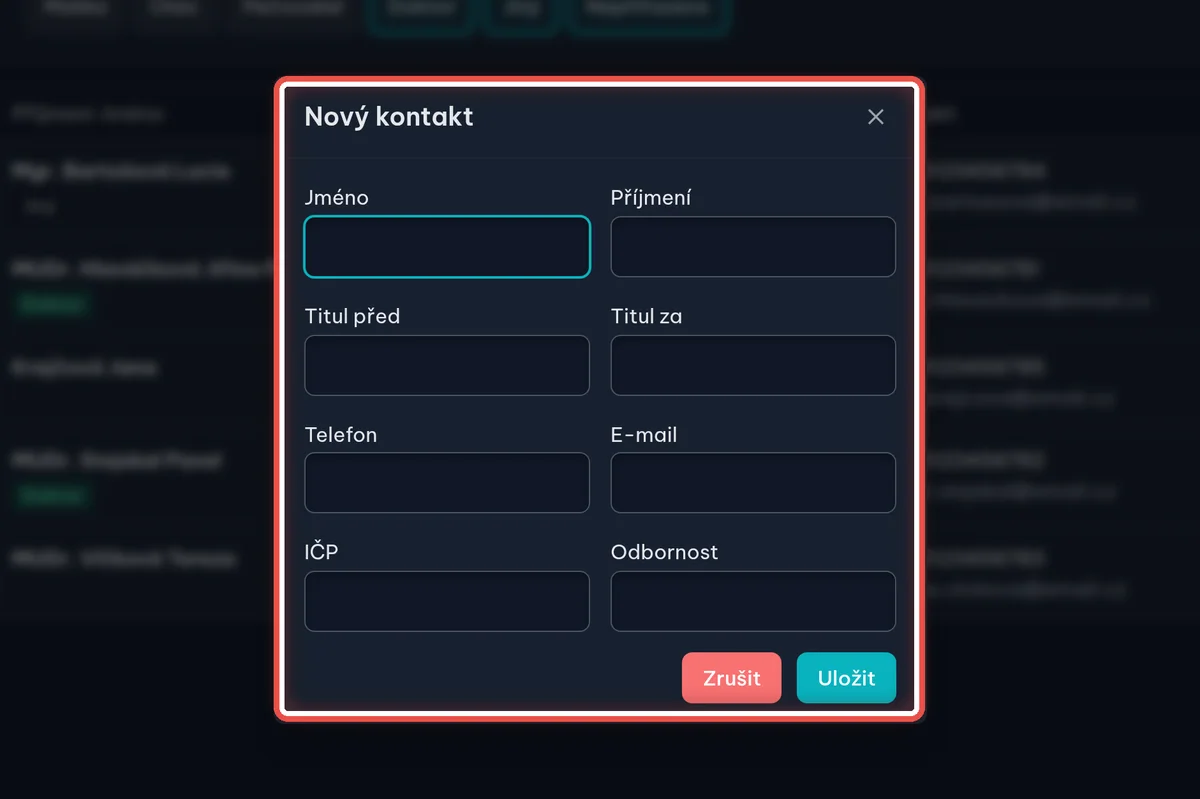
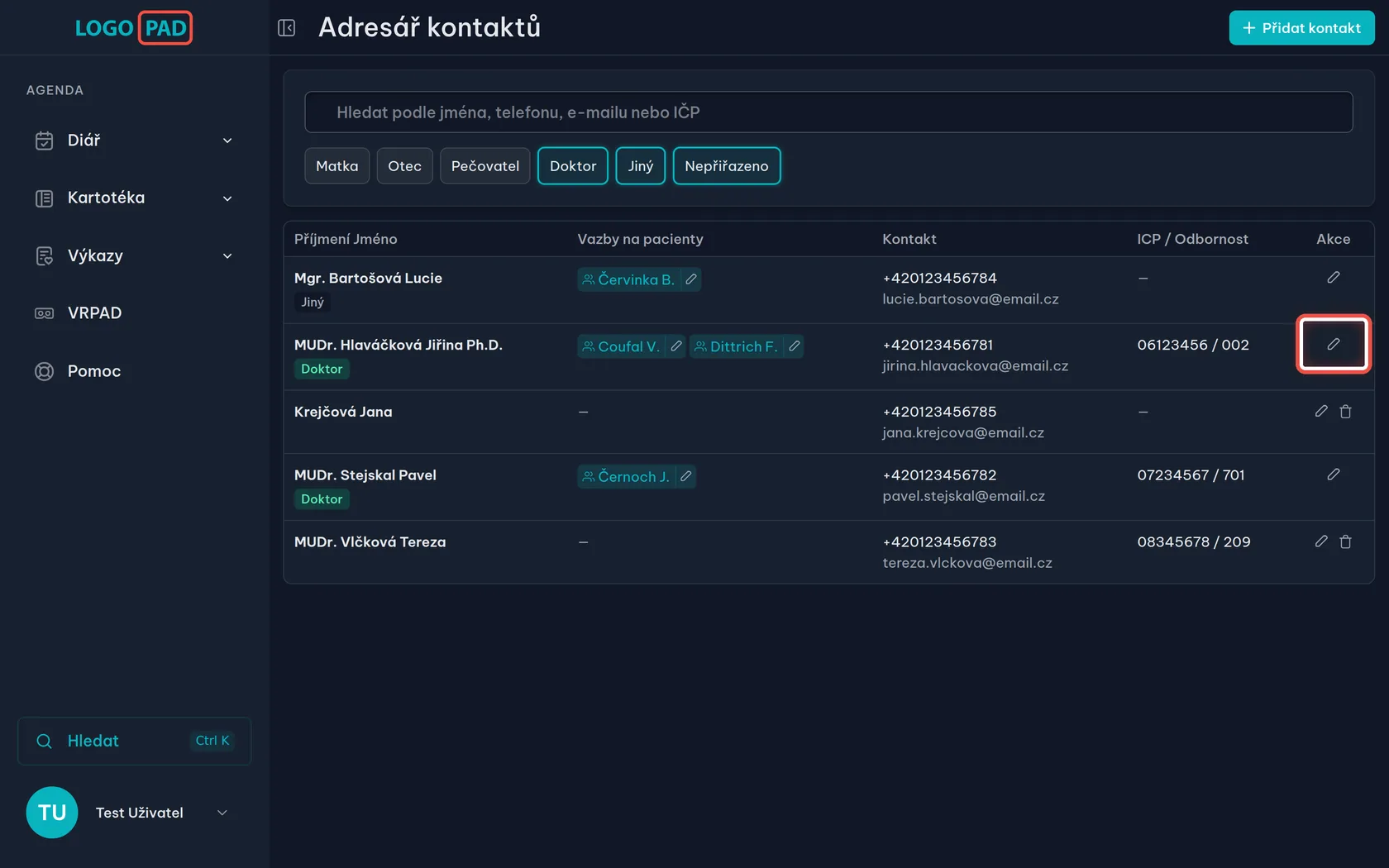
- Světlý i tmavý motivObrázky se přepnou podle toho, jak máte program nastavený.
Krok 1 z 14
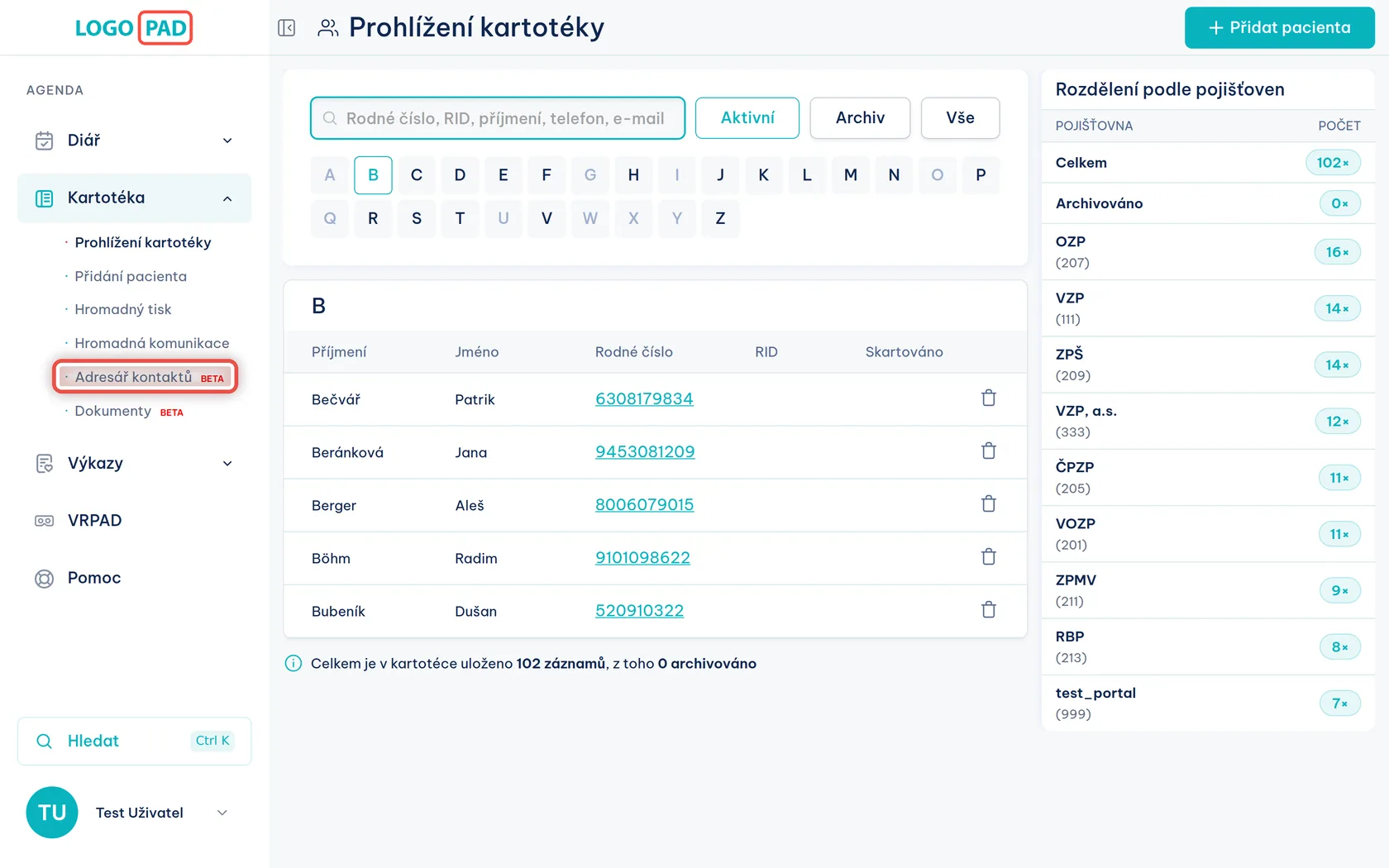
Kde adresář najdete
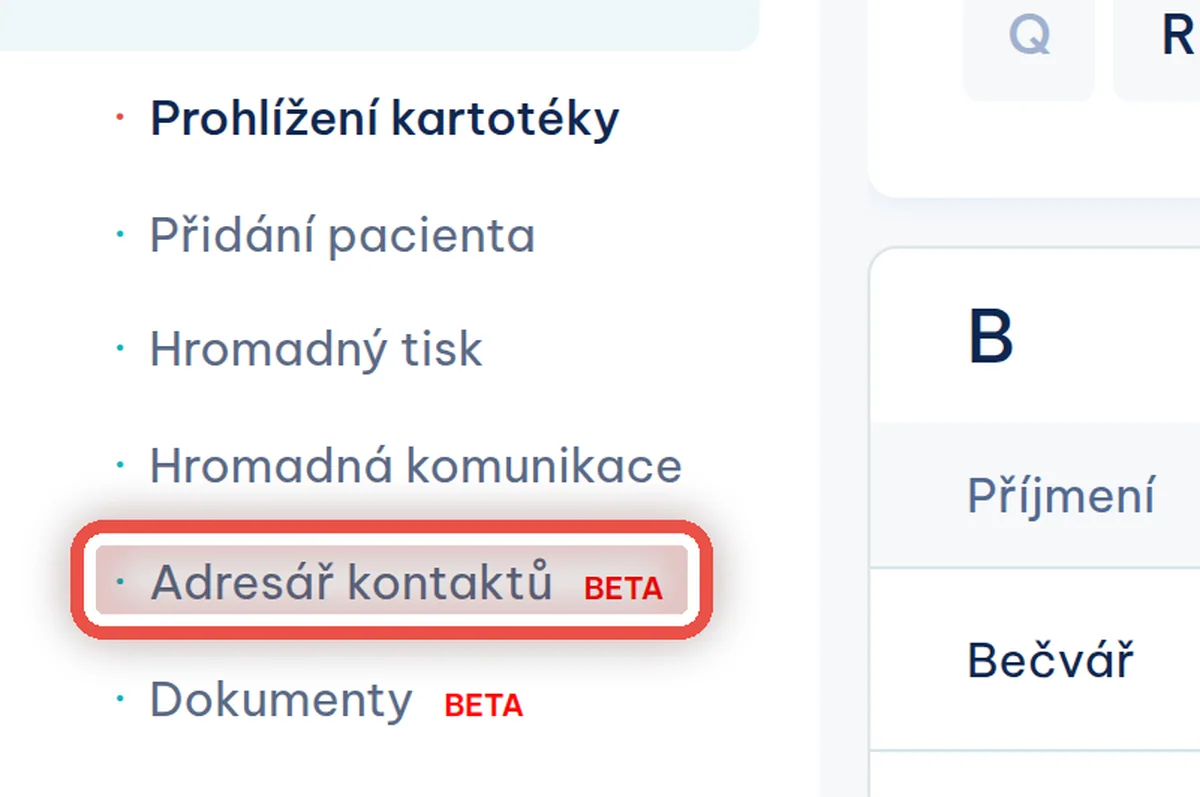
Na obrazovceLevá nabídka s rozbalenou Kartotékou.
UdělejteKlikněte na Kartotéka a pak na Adresář kontaktů.
PoznámkaČervený štítek BETA znamená novou stránku, která se ještě může měnit. Adresář vidí vlastník, správce, zaměstnanec i recepční, účetní ne.
Krok 2 z 14
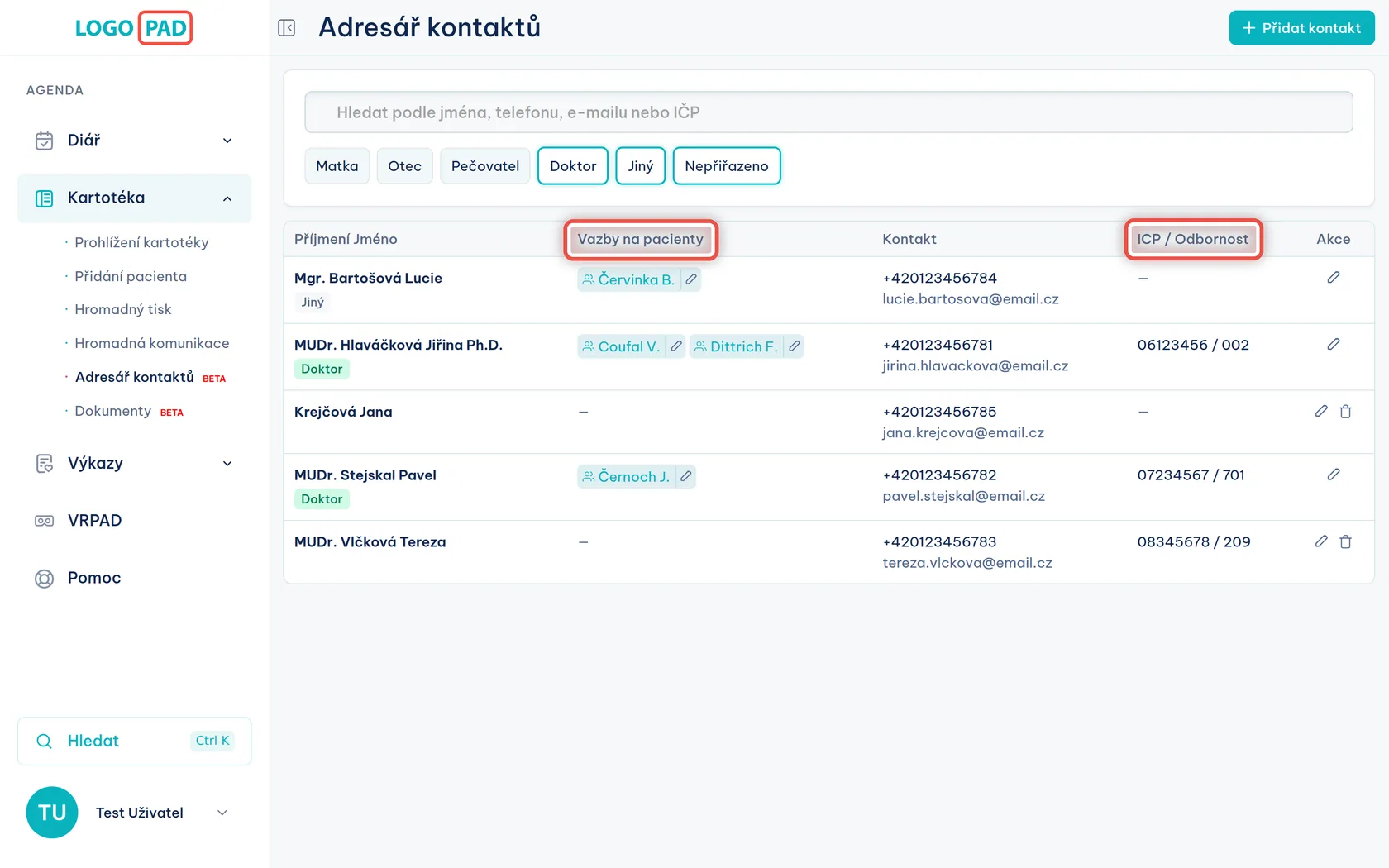
Co v adresáři je
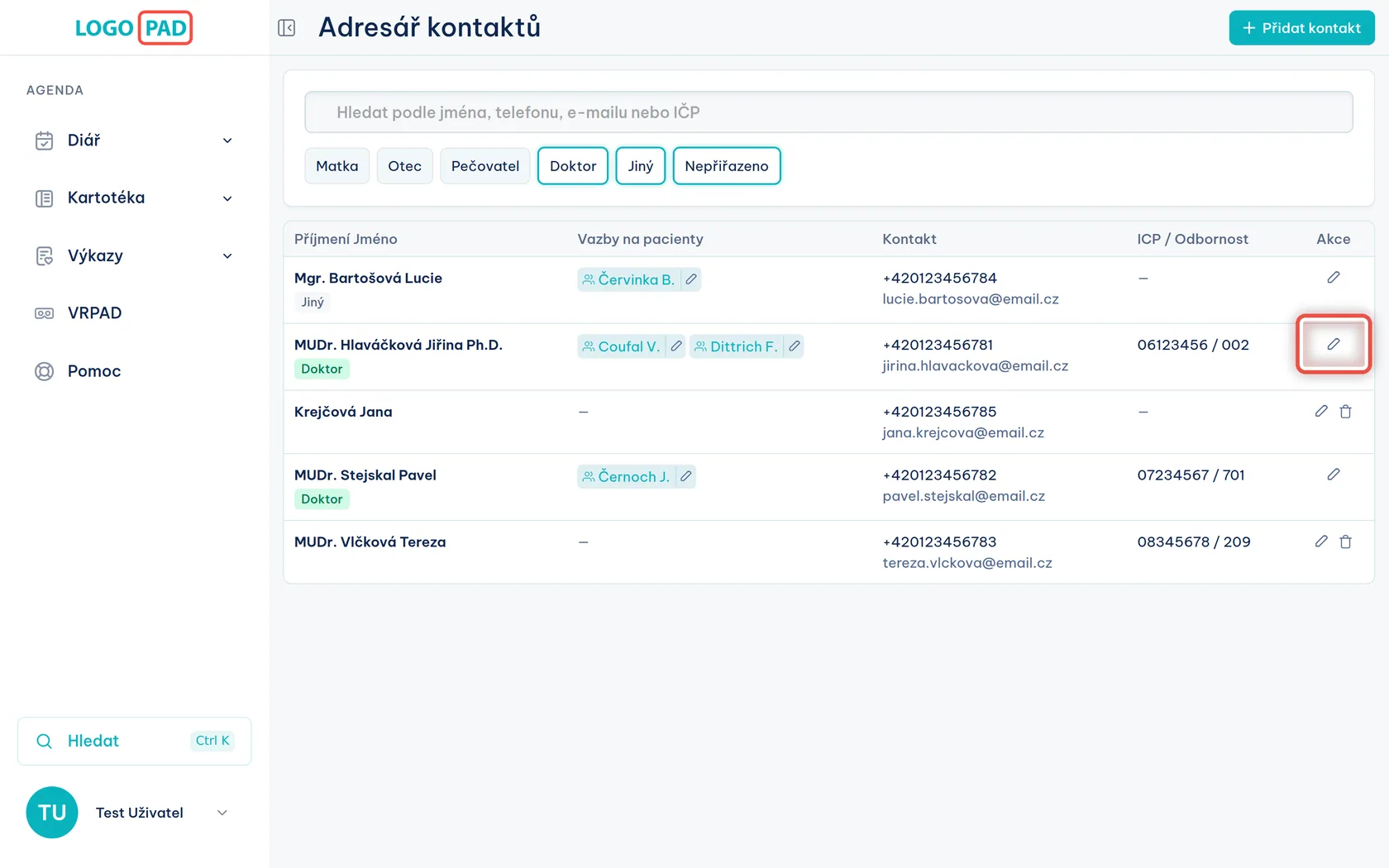
Na obrazovceVšechny kontakty ordinace: jméno se štítkem typu, vazby na pacienty, telefon s e-mailem a u lékařů IČP s odborností.
UdělejteVe sloupci Vazby na pacienty si přečtěte, komu kontakt patří. Pomlčka a jméno bez štítku znamenají, že zatím nikomu.
PoznámkaJe to tentýž seznam, ze kterého vybíráte kontakty na kartě pacienta. Jednou zapsaného lékaře přiřadíte i dalším pacientům.
Krok 3 z 14
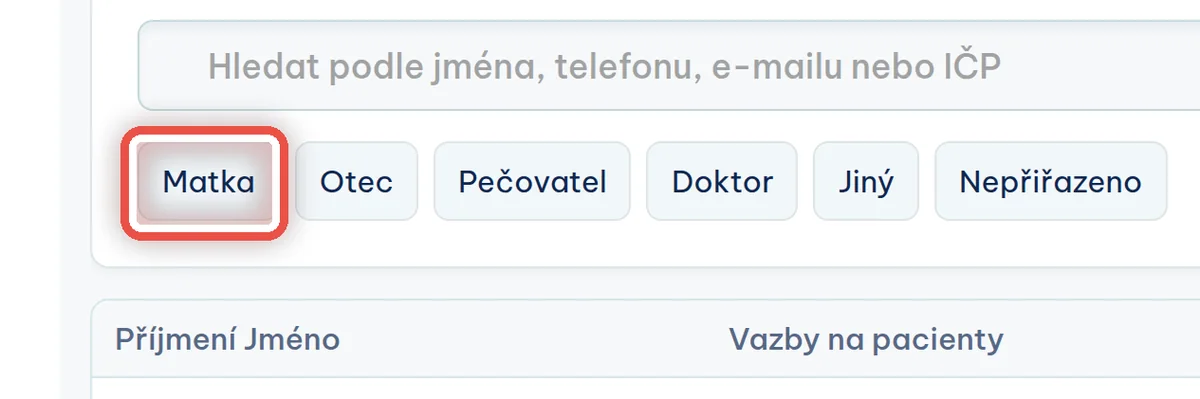
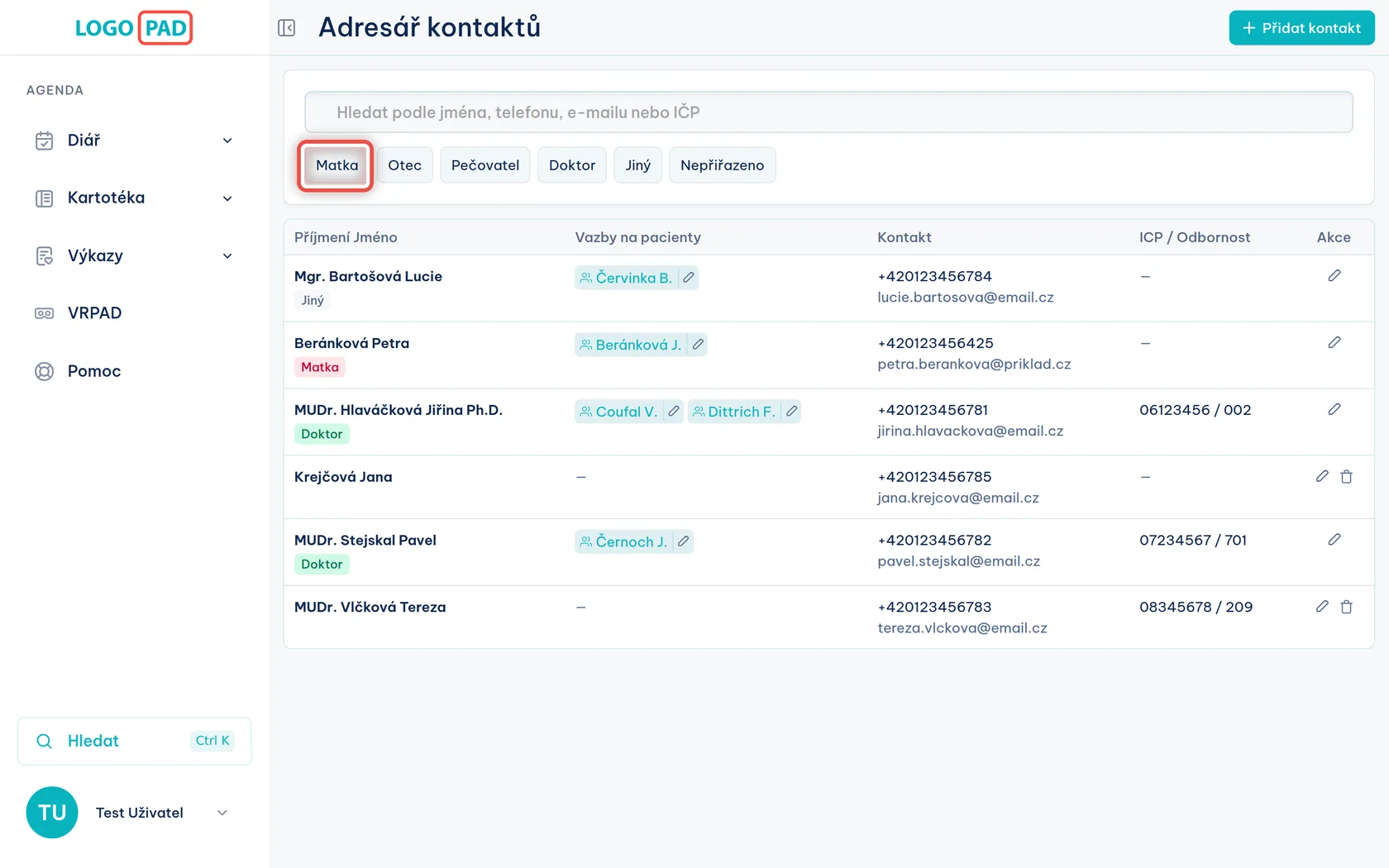
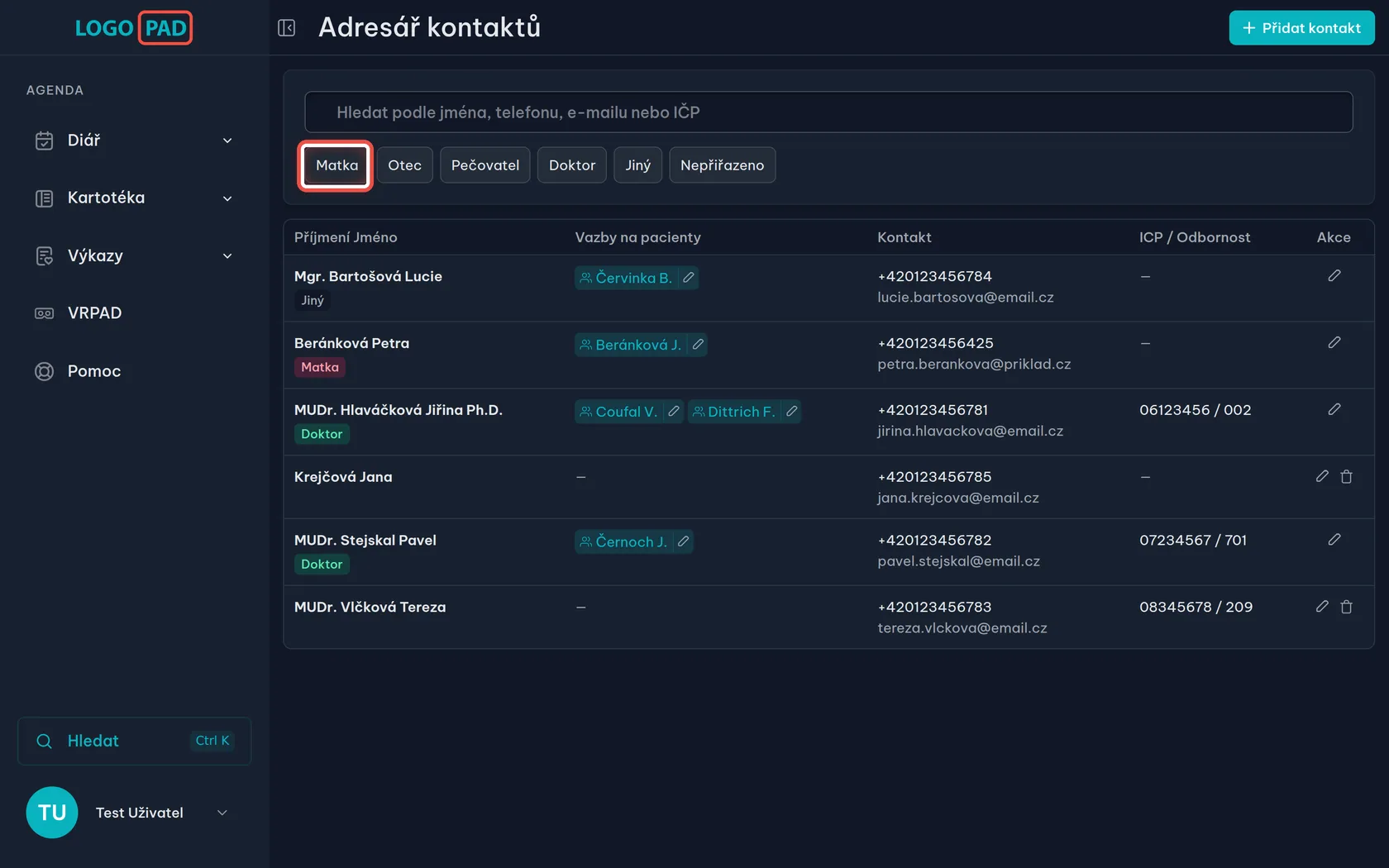
Štítky nad seznamem
Na obrazovceŠtítky Matka, Otec, Pečovatel, Doktor, Jiný a Nepřiřazeno. Zapnuté mají tyrkysový obrys.
UdělejteKlikáním štítky zapínáte a vypínáte. Když nenecháte zapnutý žádný, ukážou se všechny kontakty.
PoznámkaPo otevření adresáře jsou zapnuté Doktor, Jiný a Nepřiřazeno, takže rodiče a pečovatelé v seznamu nejsou. Když někoho nevidíte, vypněte štítky všechny.
Krok 4 z 14
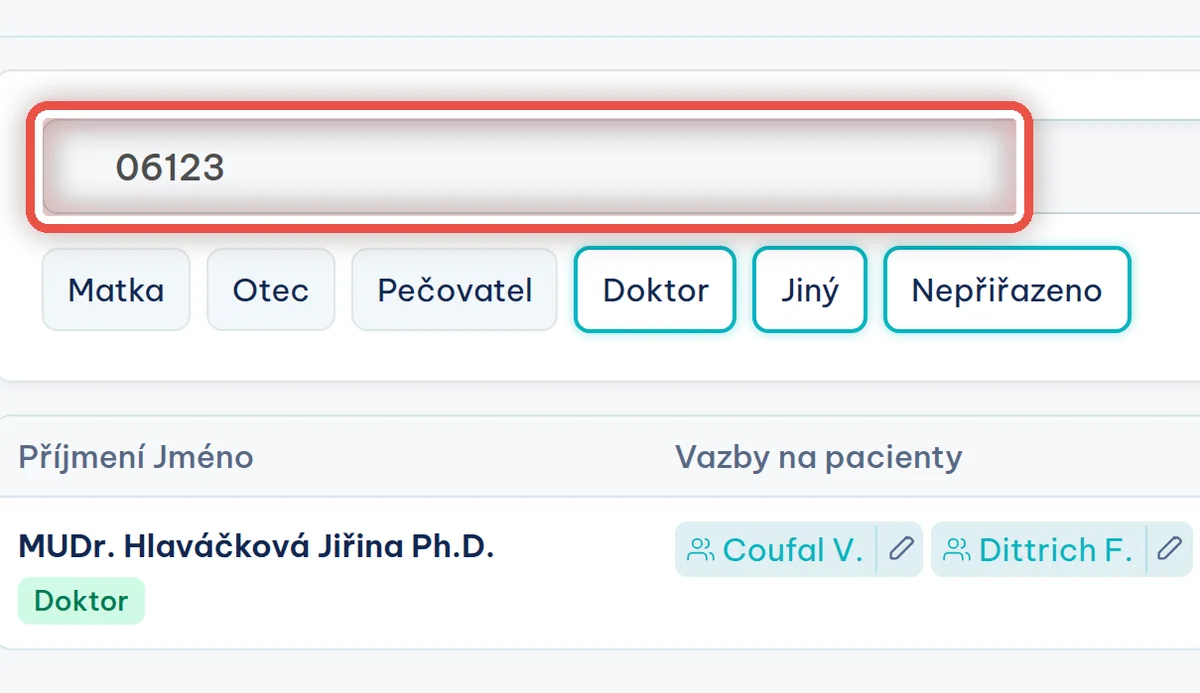
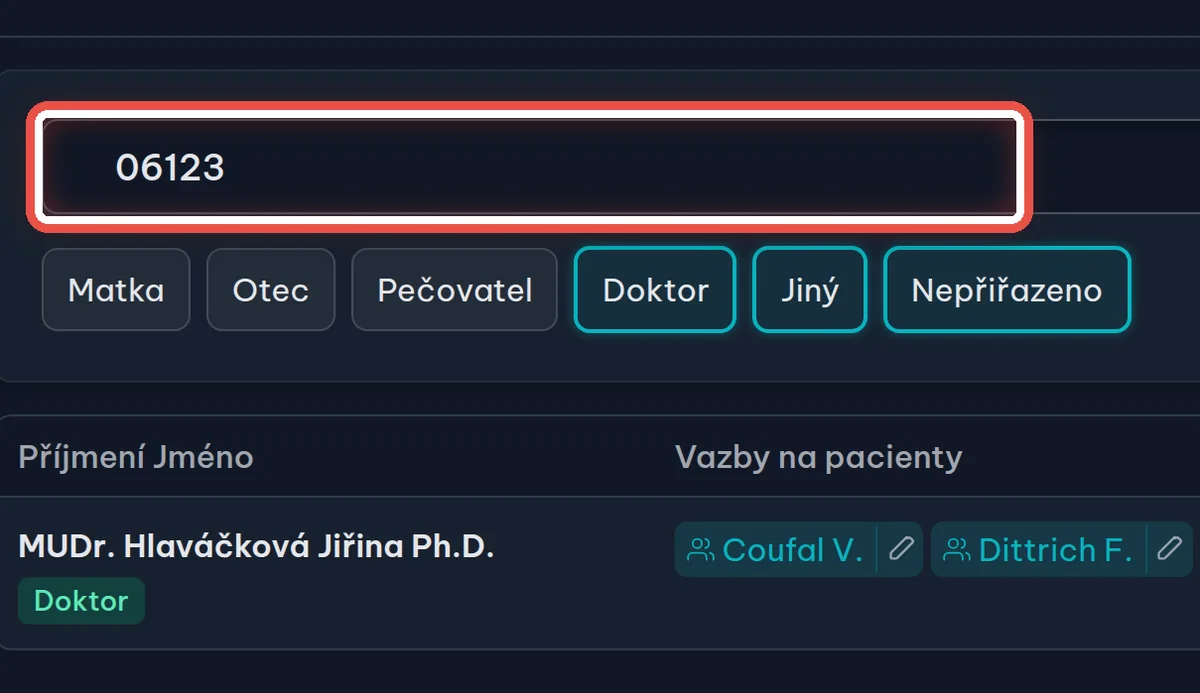
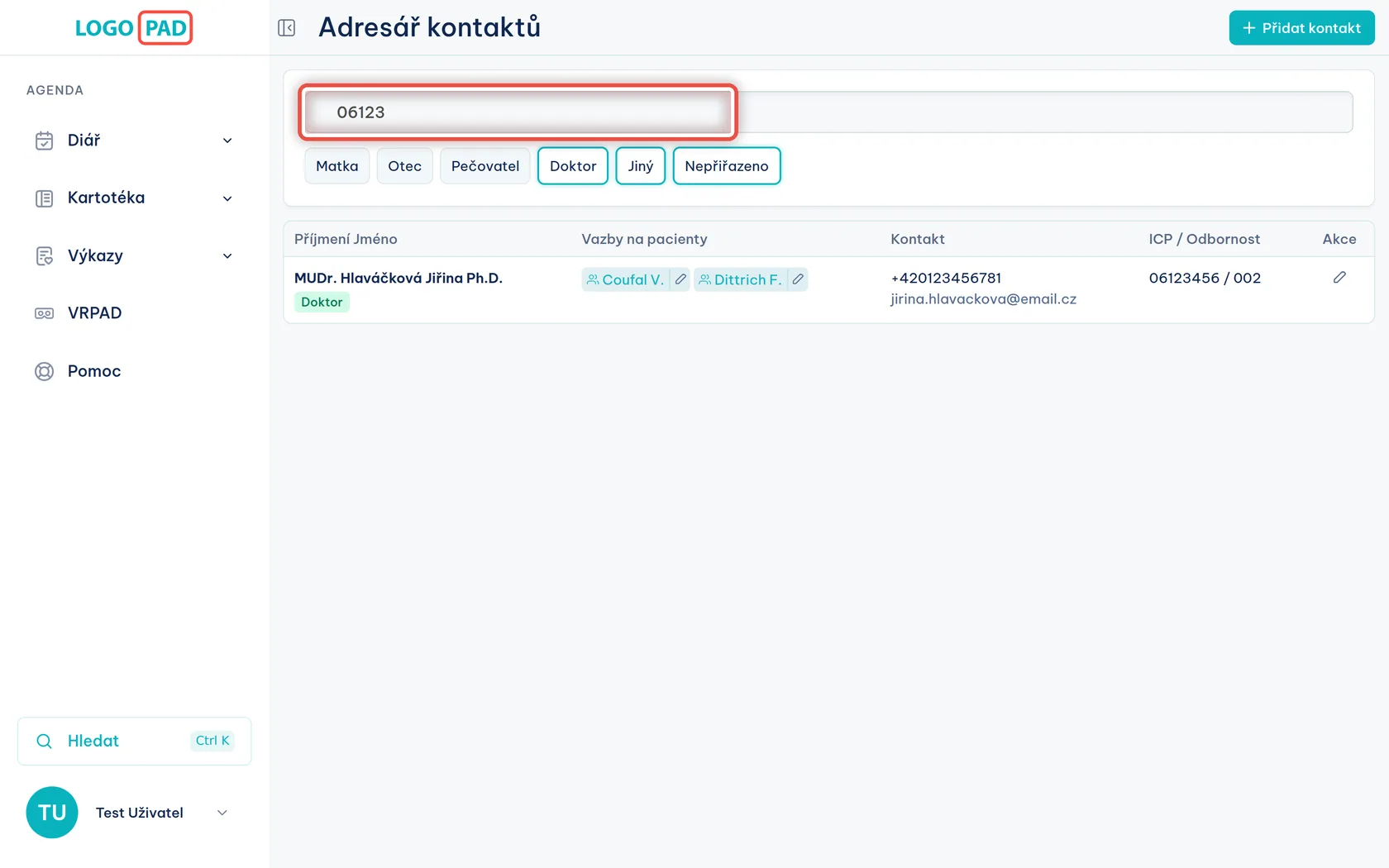
Hledání kontaktu
Na obrazovcePolíčko s lupou nad štítky. Seznam se po chvilce sám zúží.
UdělejteNapište jméno, telefon, e-mail nebo IČP.
PoznámkaHledá se jen mezi zapnutými štítky.
Krok 5 z 14
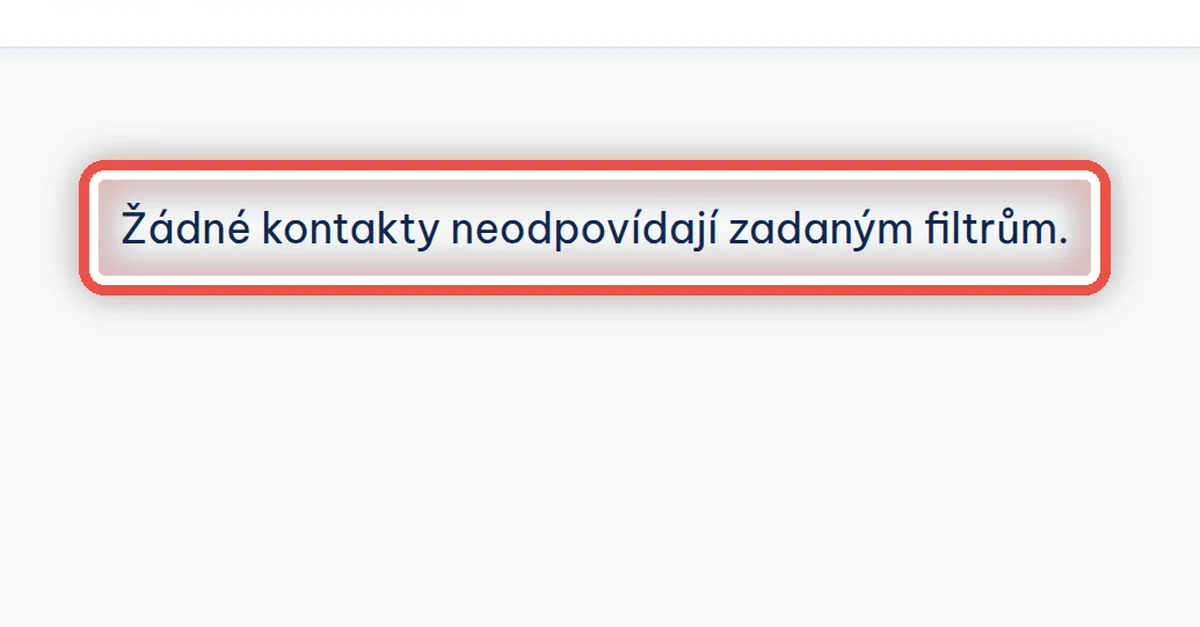
Když se nic nenajde
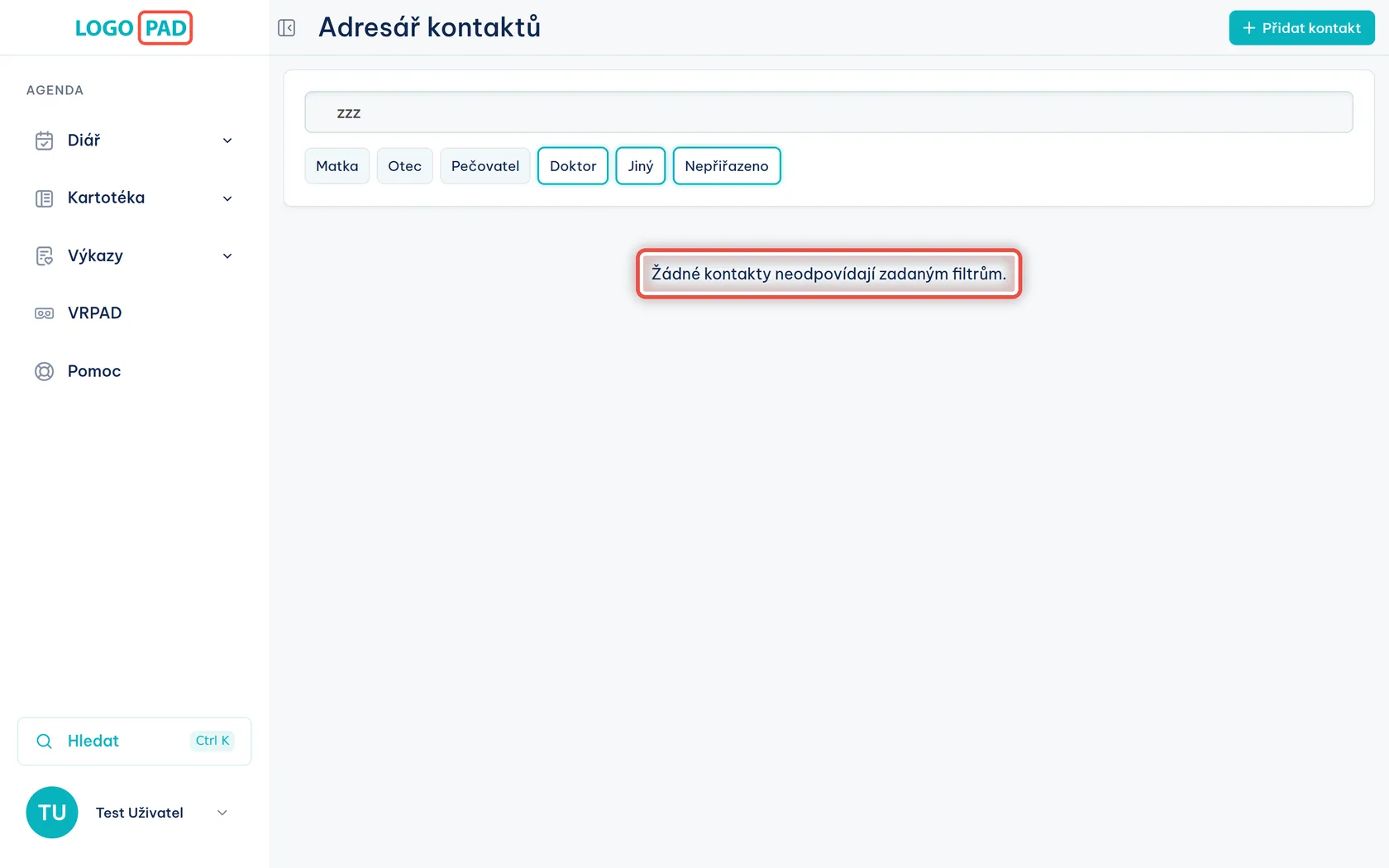
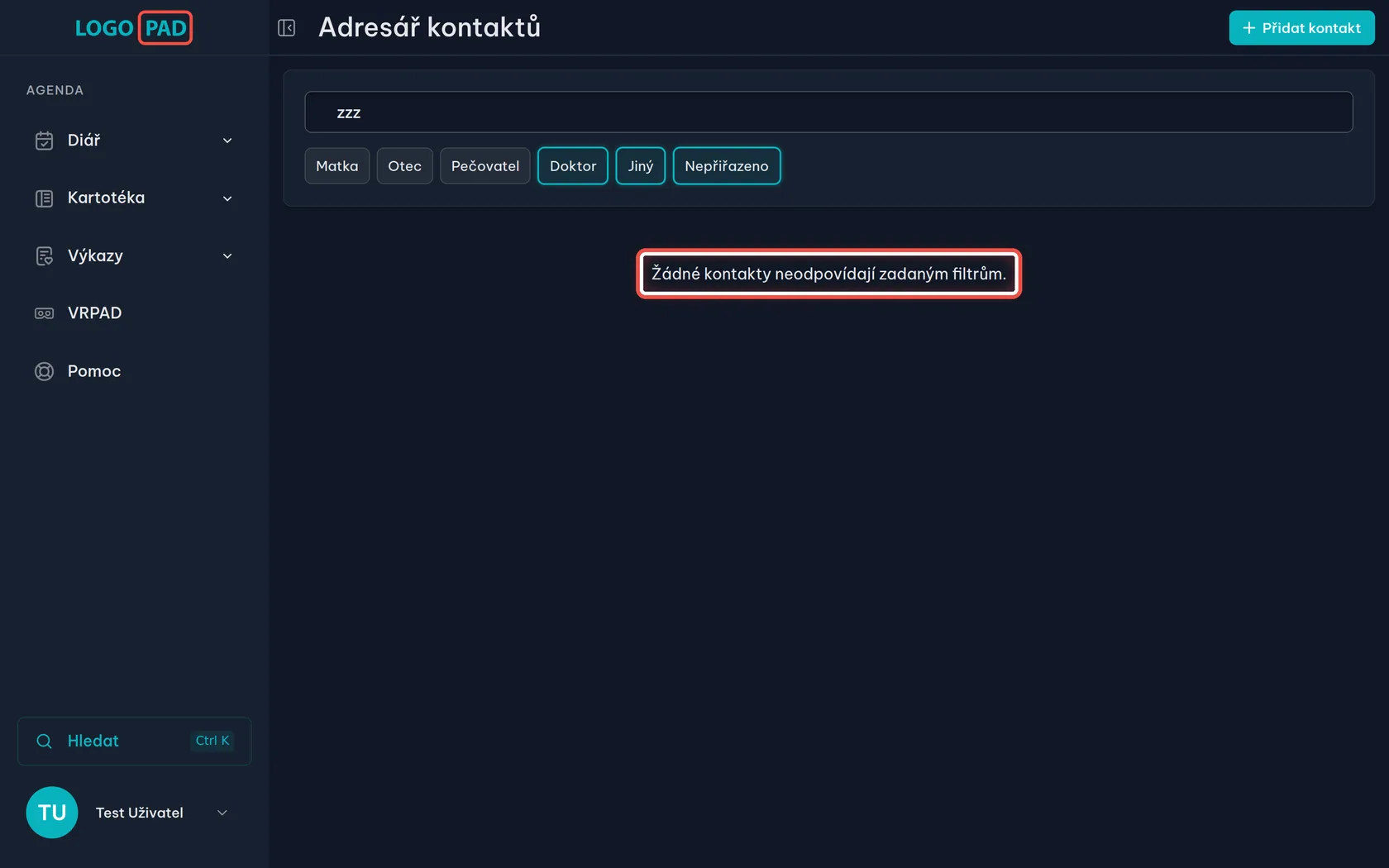
Na obrazovceMísto seznamu věta Žádné kontakty neodpovídají zadaným filtrům.
UdělejteZkontrolujte překlep v hledání a štítky nad seznamem.
Krok 6 z 14
Z adresáře na kartu pacienta
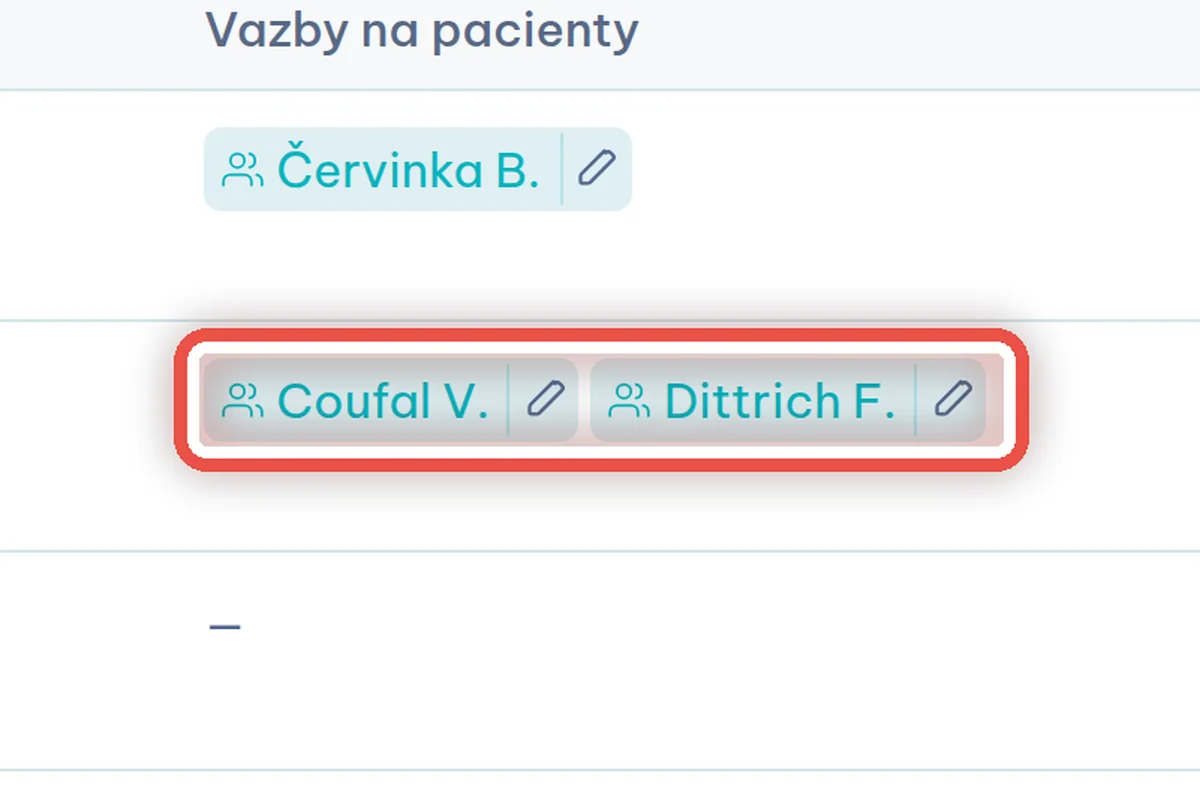
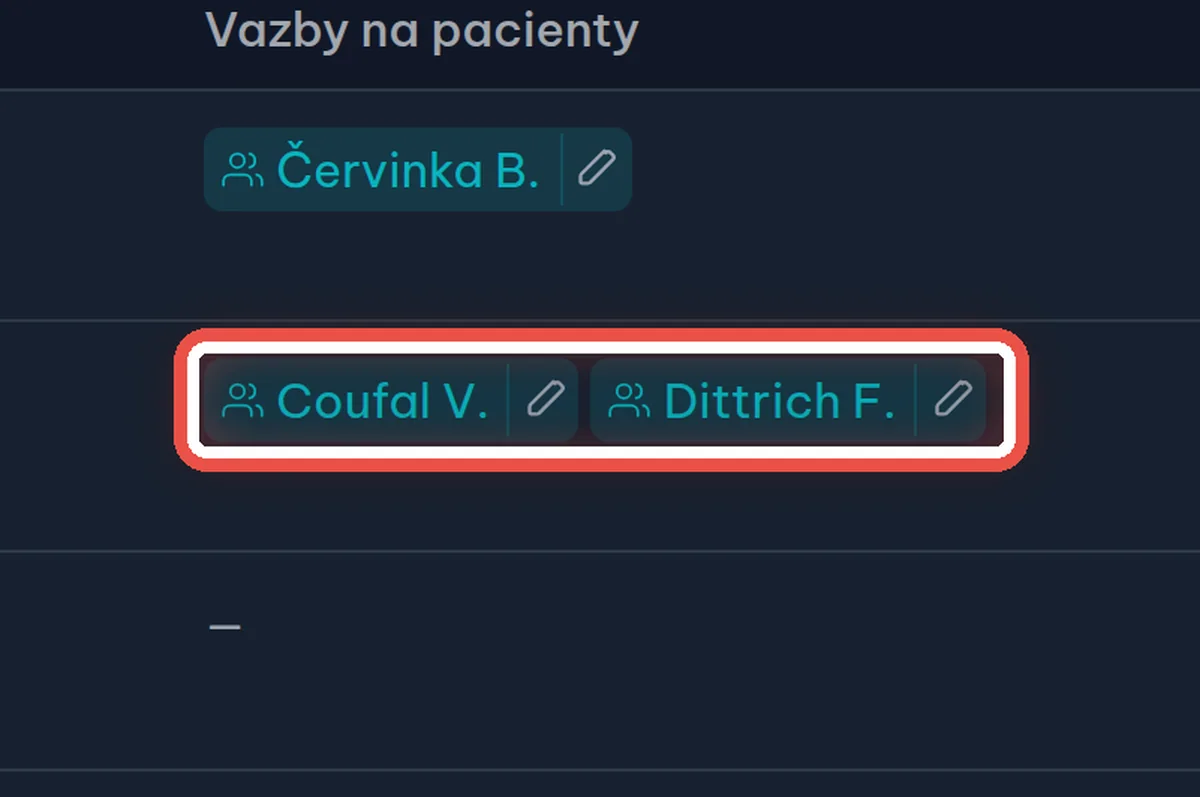
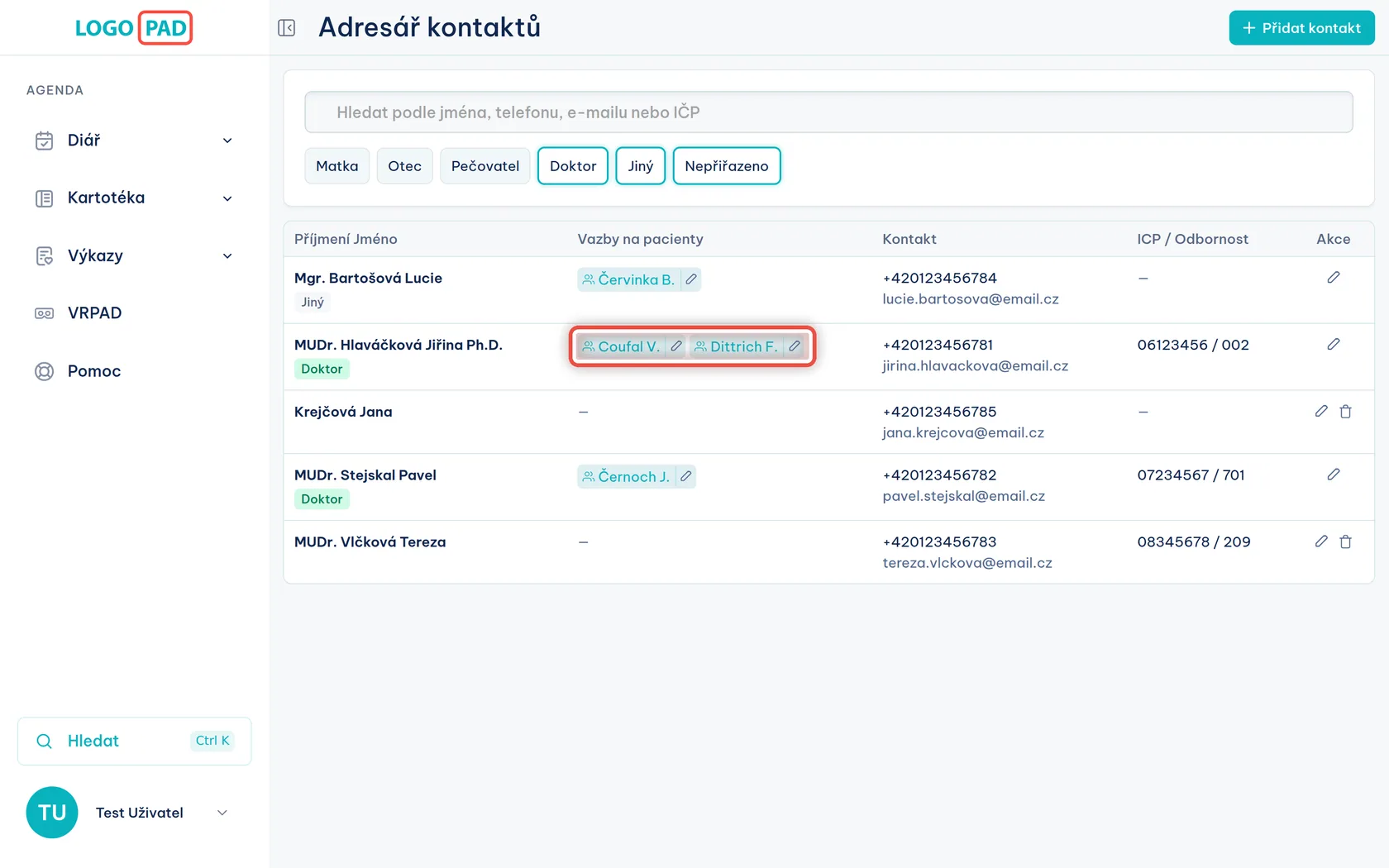
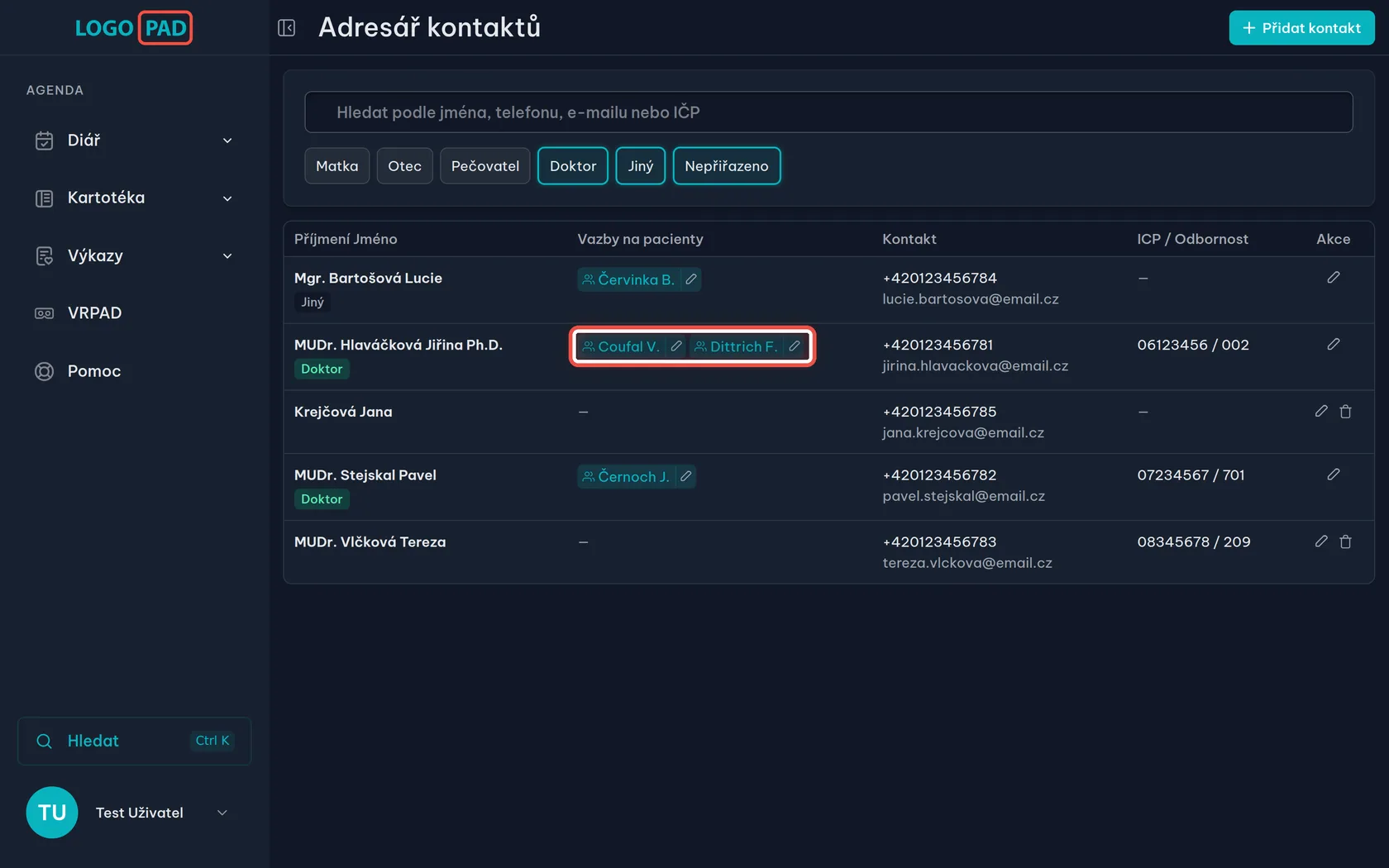
Na obrazovceVe sloupci Vazby na pacienty jsou jména pacientů jako štítky. Po najetí myší se ve štítku objeví tužka.
UdělejteKlikněte na jméno pacienta. Otevře se jeho karta.
PoznámkaVíc štítků v řádku znamená, že kontakt patří víc pacientům — typicky lékař, který k vám posílá několik dětí.
Krok 7 z 14
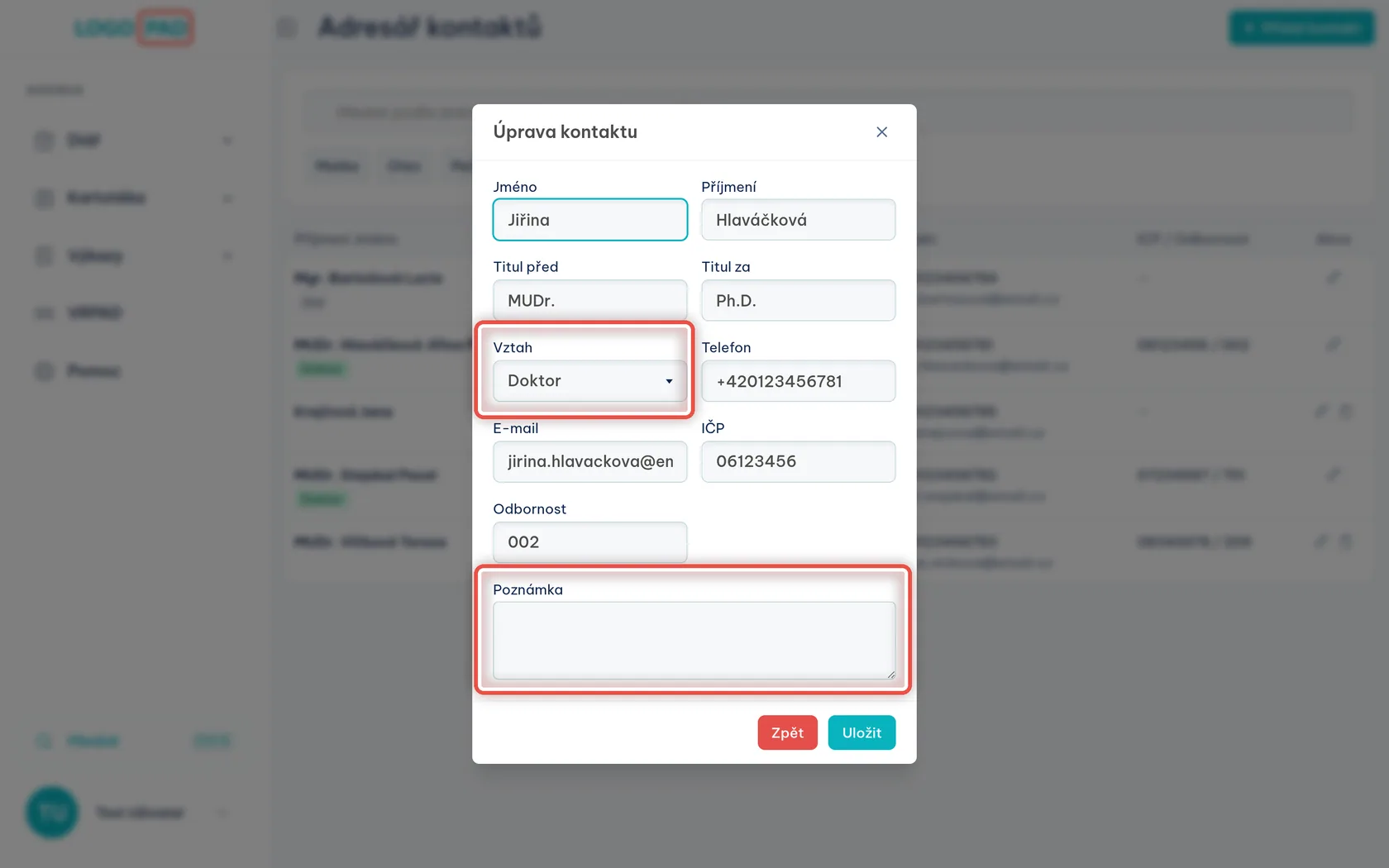
Vztah a poznámka u pacienta
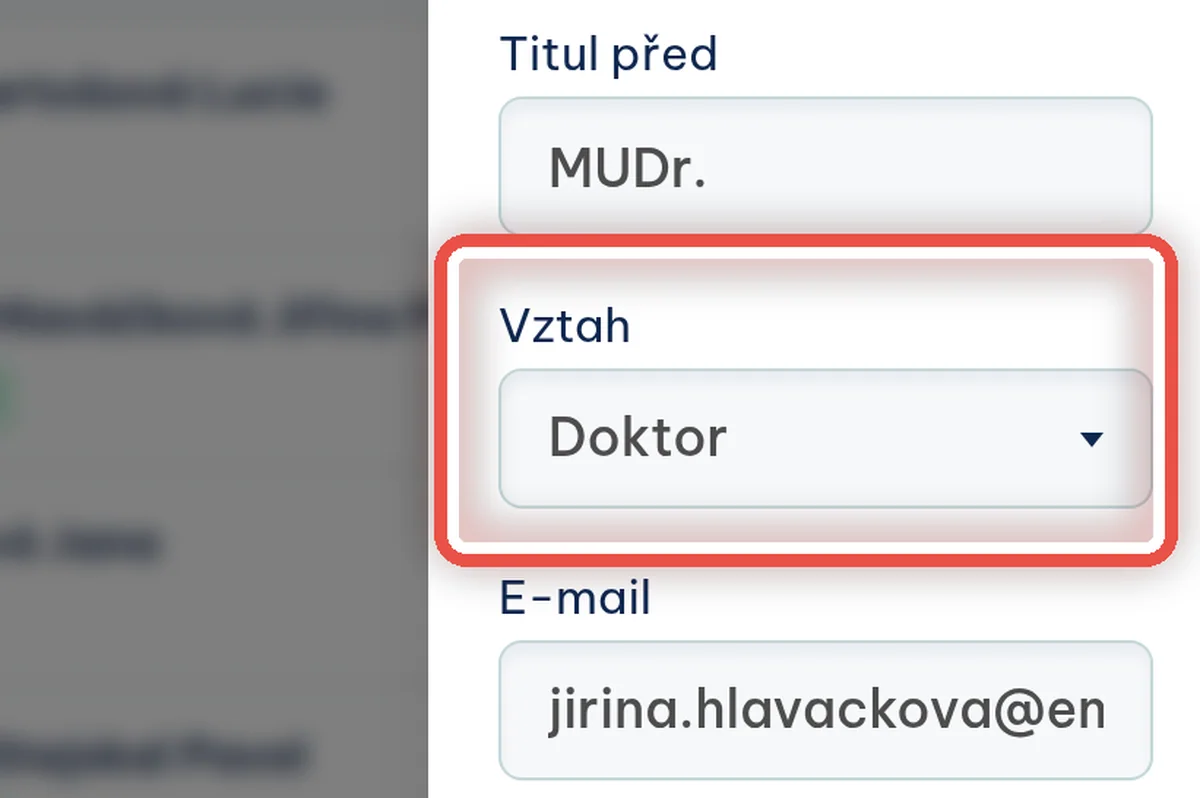
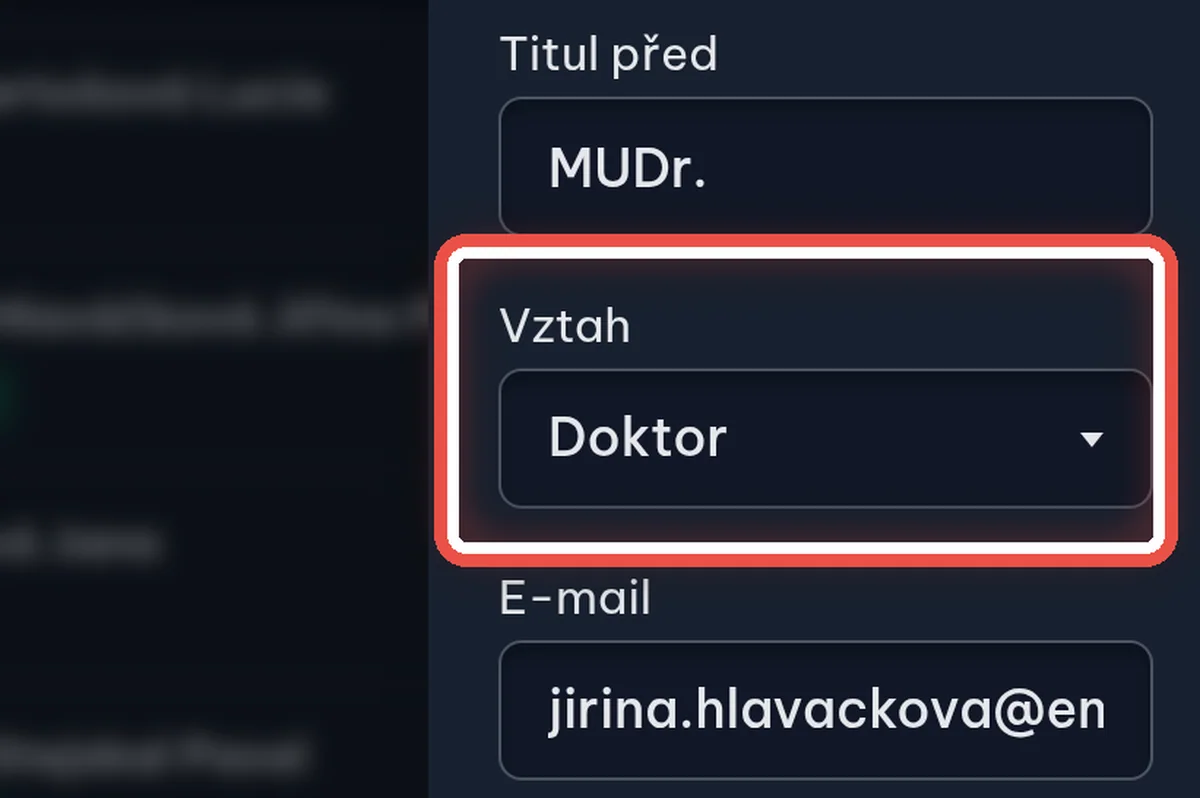
Na obrazovceOkno s údaji kontaktu, navíc s poli Vztah a Poznámka. Platí jen pro vazbu na toho jednoho pacienta.
UdělejteKlikněte na tužku ve štítku pacienta, upravte Vztah nebo Poznámku a dejte Uložit.
PoznámkaStejný kontakt může být u jednoho pacienta matka a u druhého jiný, proto vztah patří k vazbě, ne k osobě. Hlásí-li program Vazbu kontaktu s pacientem se nepodařilo načíst, obnovte stránku.
Krok 8 z 14
Přidání kontaktu
Na obrazovcePo kliknutí na Přidat kontakt vpravo nahoře se otevře okno Nový kontakt.
UdělejteKlikněte na Přidat kontakt.
PoznámkaTakhle si připravíte třeba lékaře, se kterými spolupracujete. Kontakt rodiče obvykle zakládáte rovnou na kartě pacienta.
Krok 9 z 14
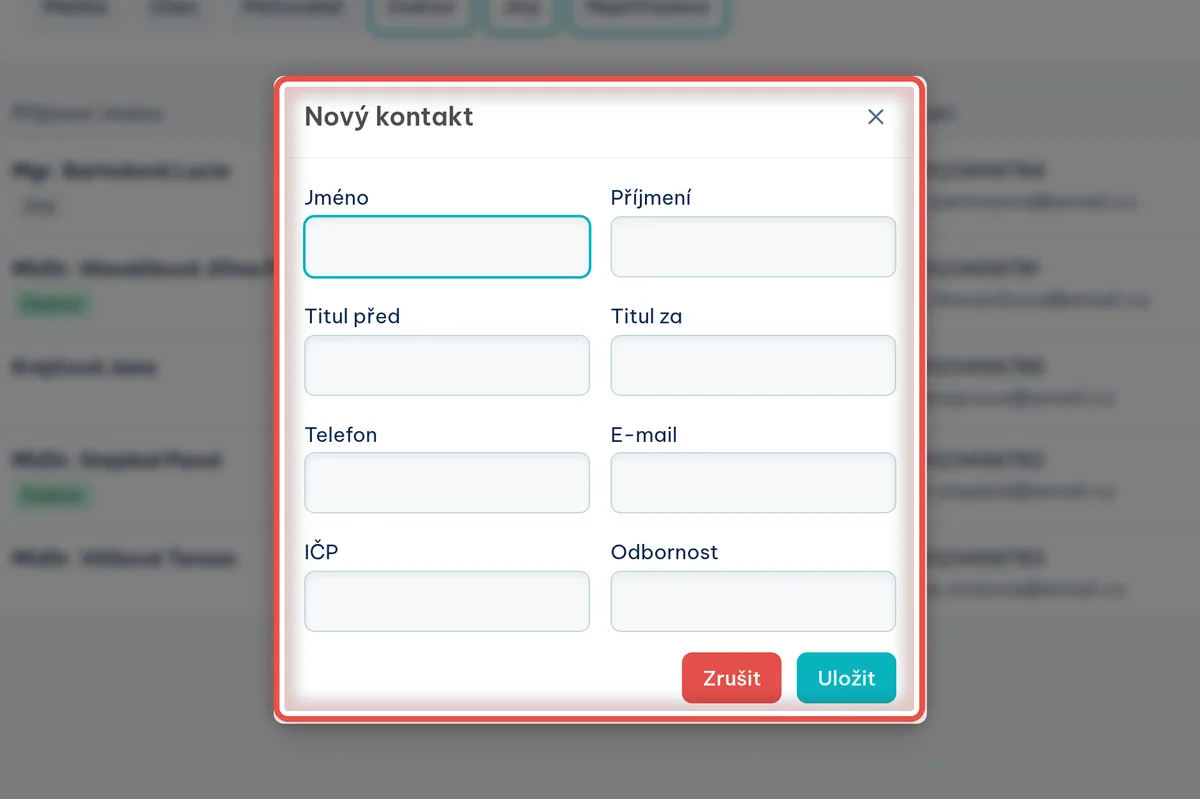
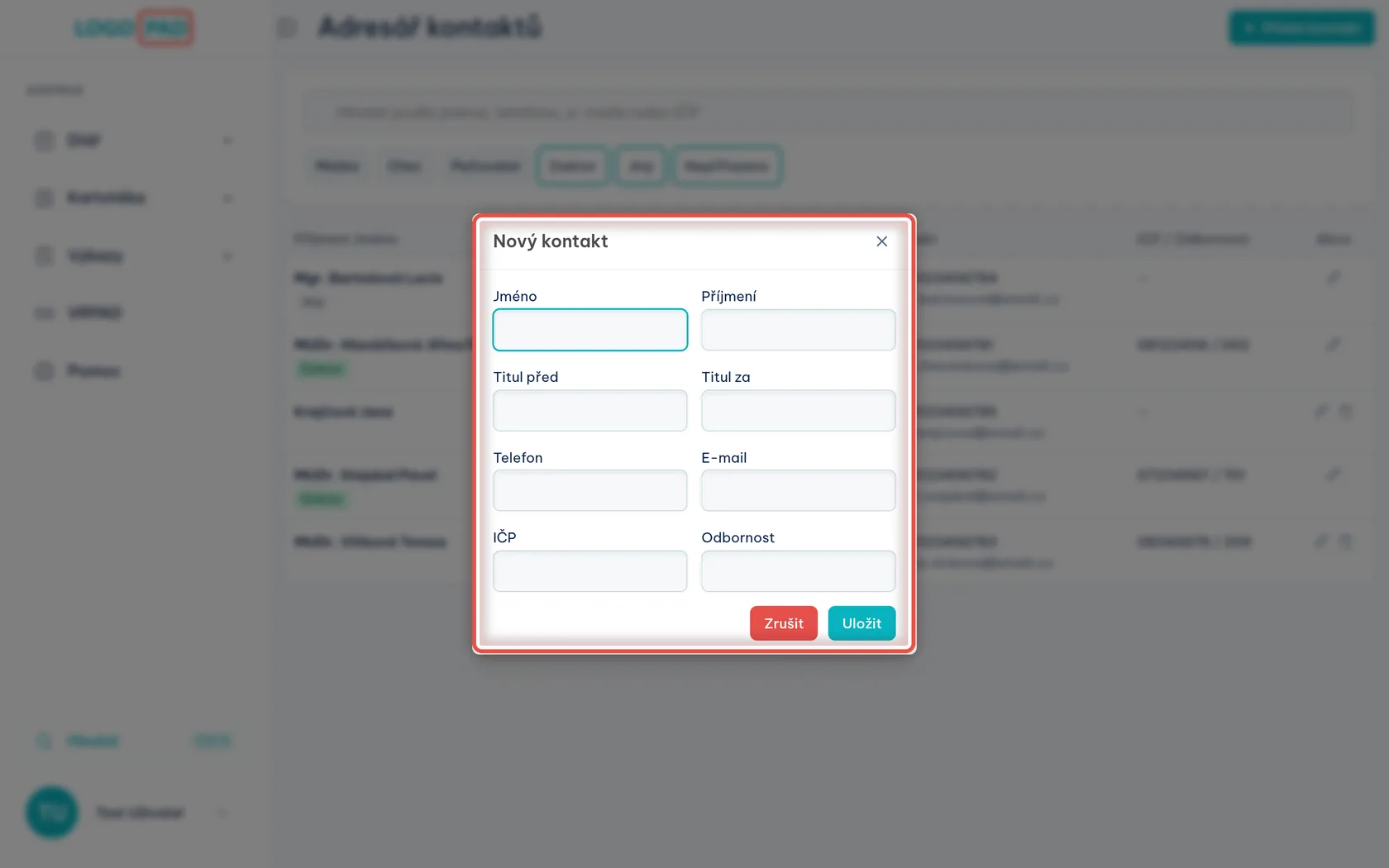
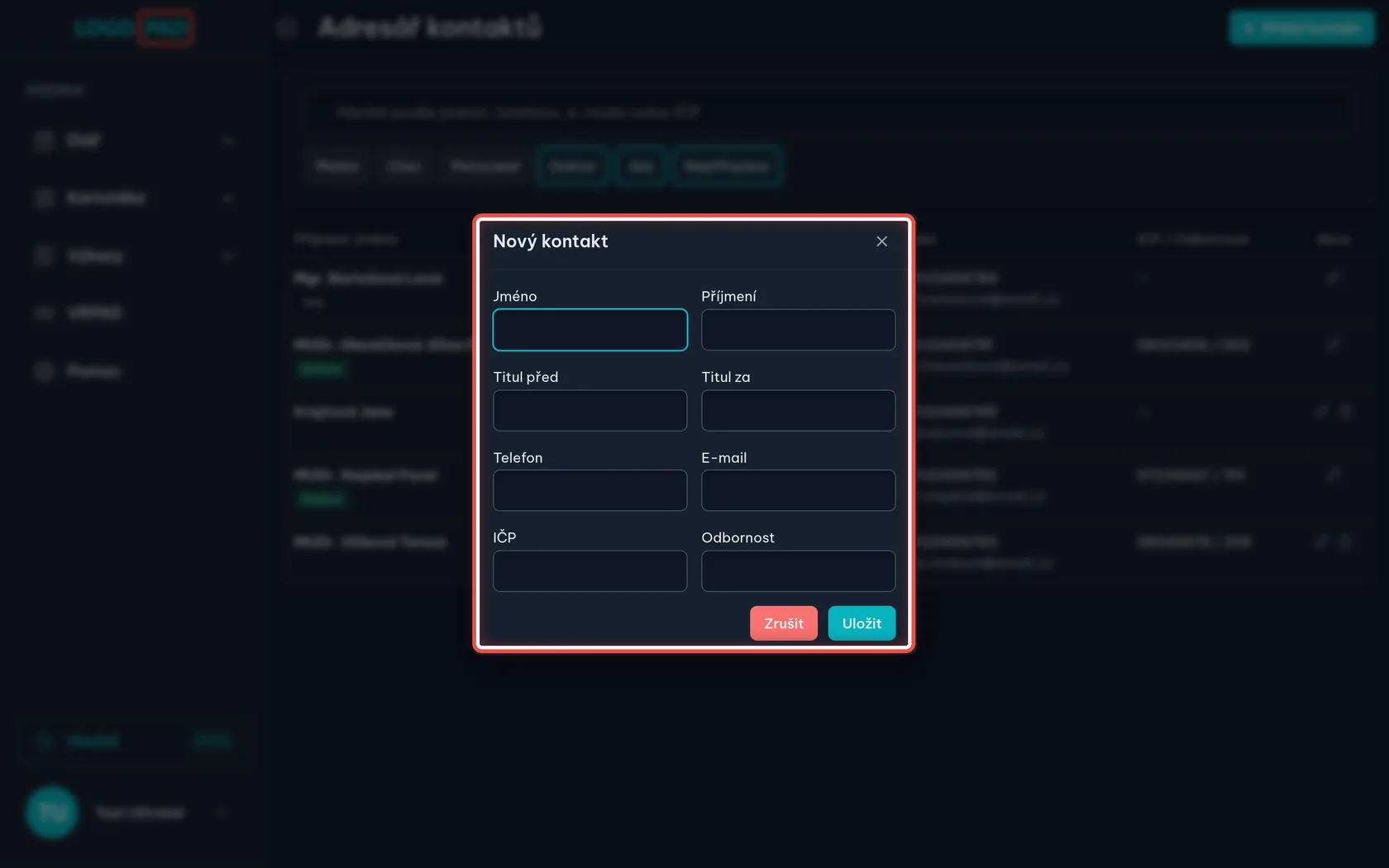
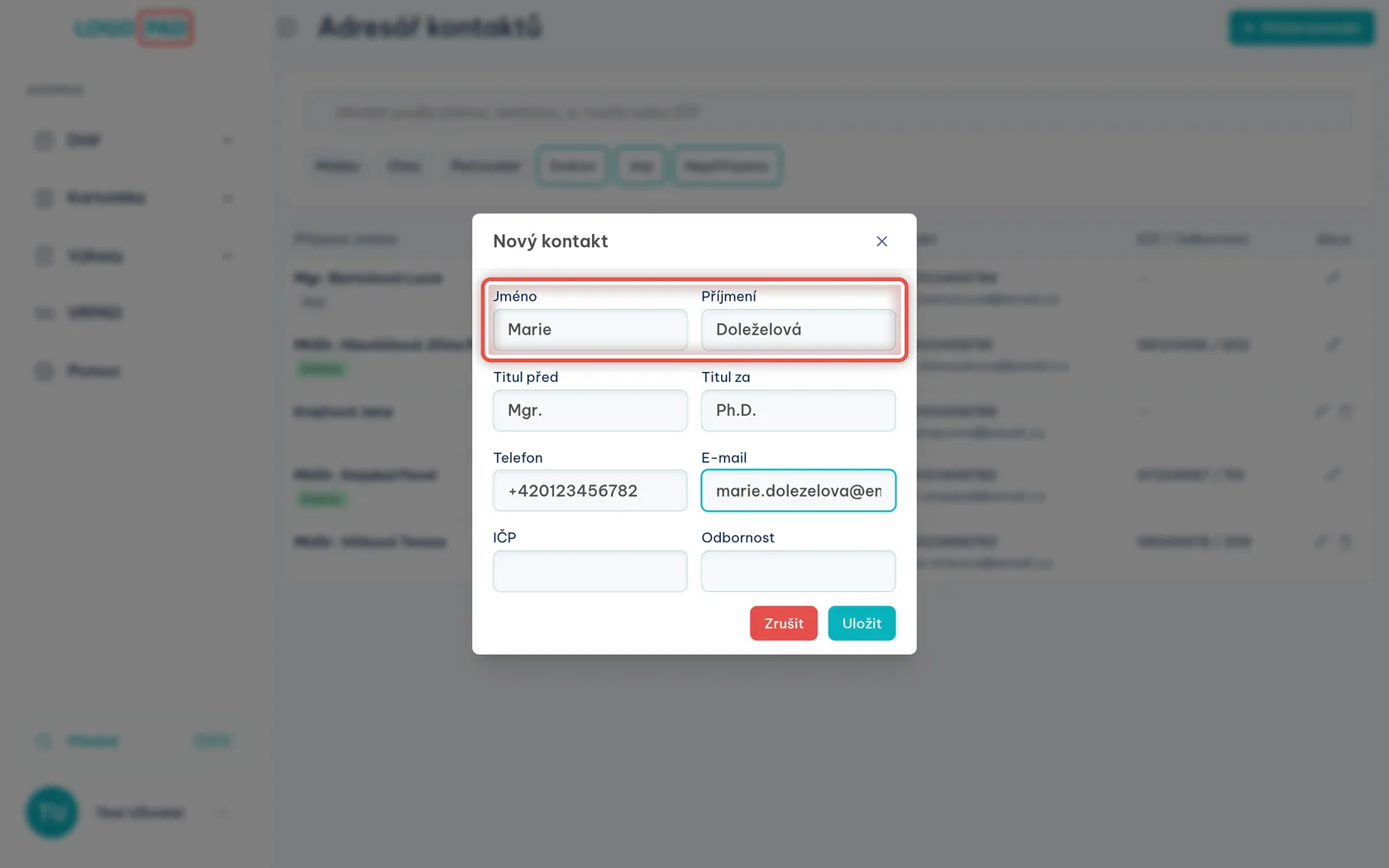
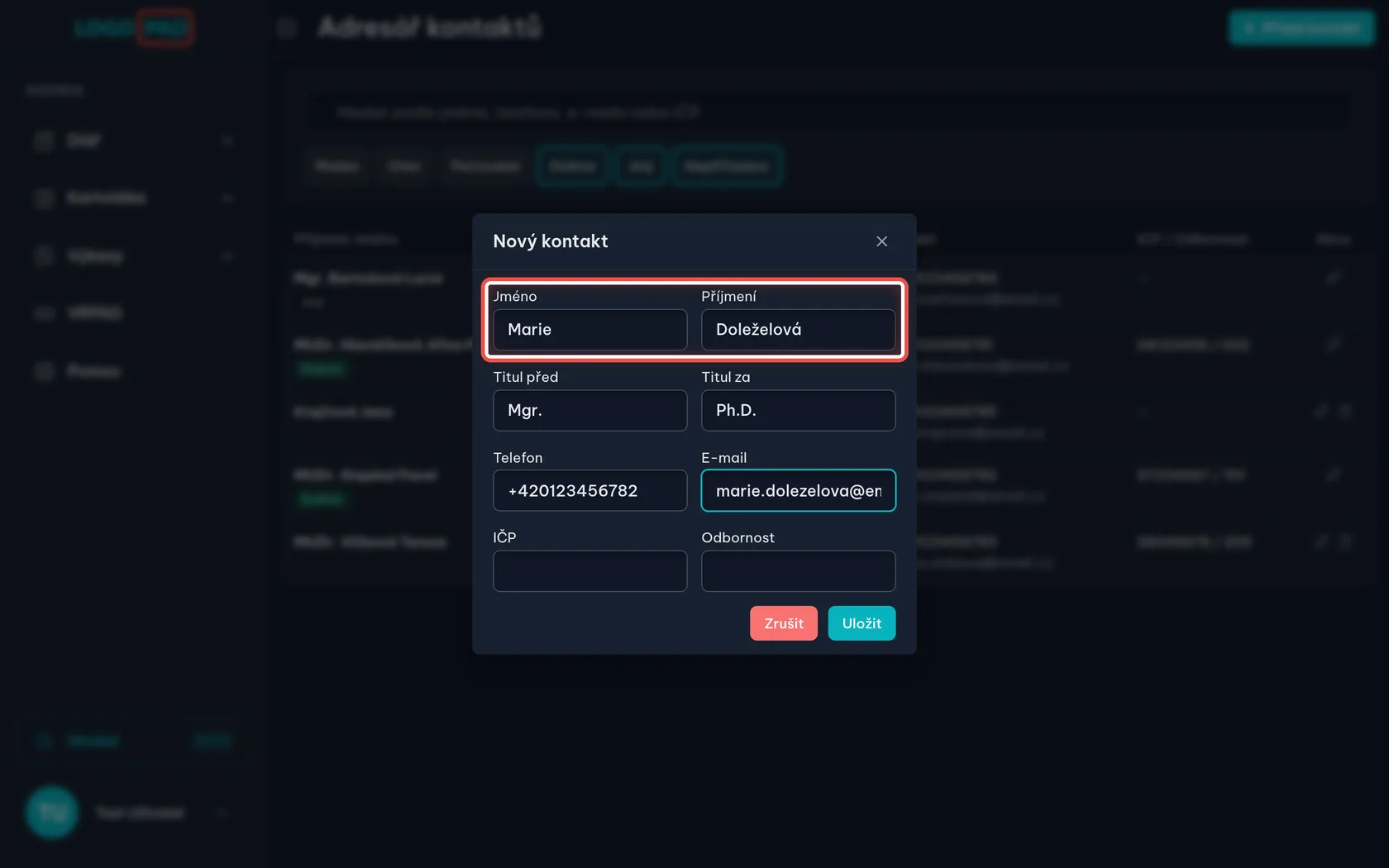
Vyplnění údajů
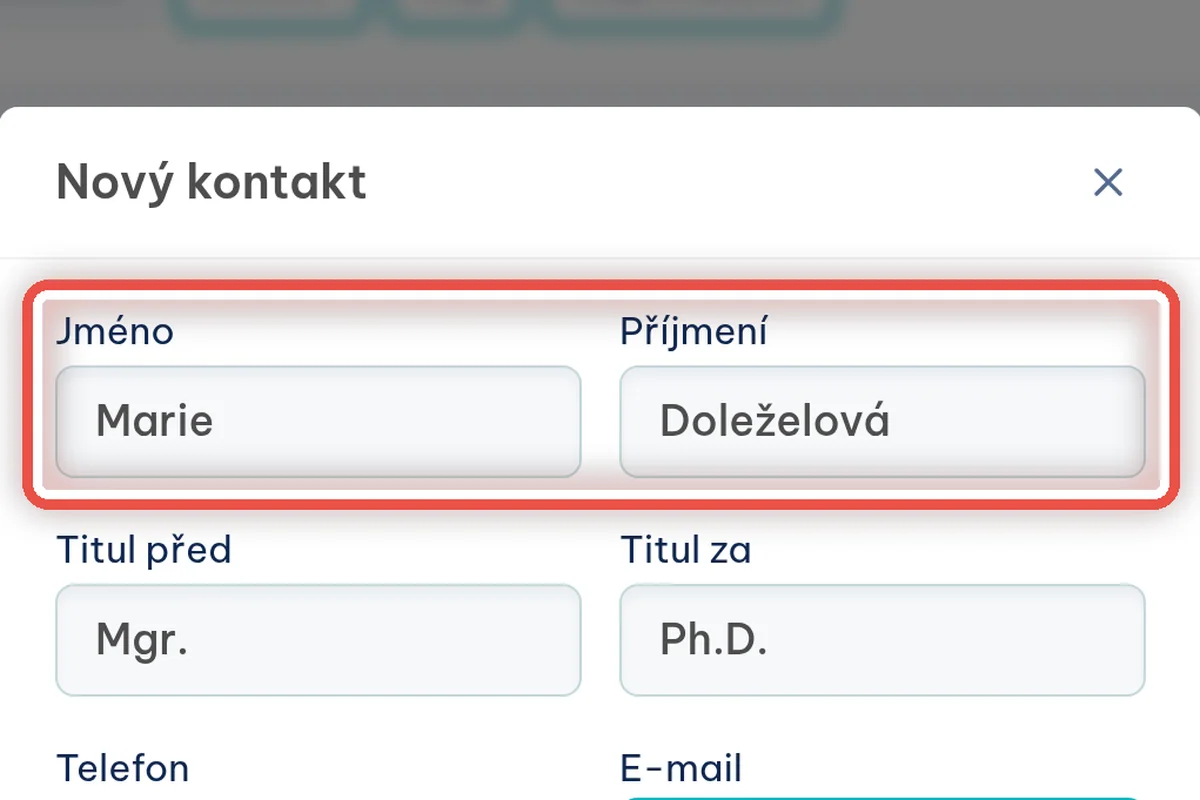
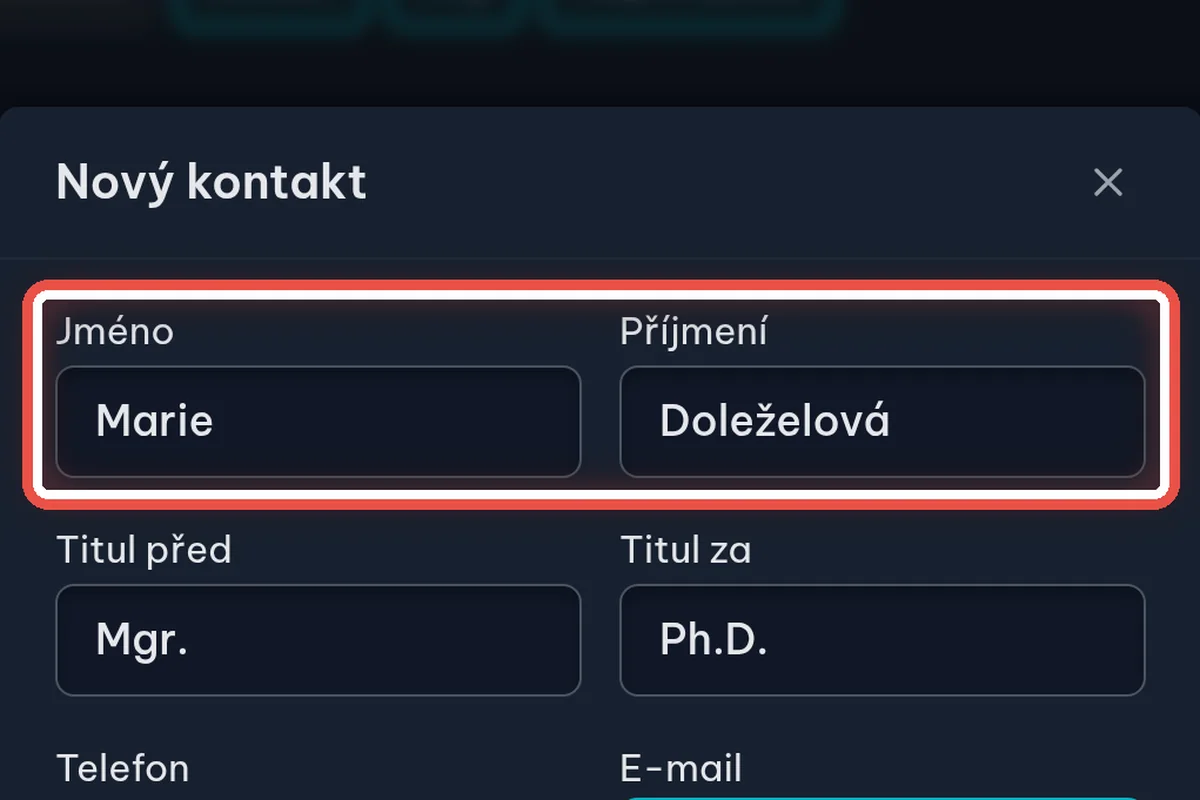
Na obrazovcePolíčka Jméno, Příjmení, Titul před, Titul za, Telefon, E-mail, IČP a Odbornost.
UdělejteVyplňte Jméno a Příjmení, u lékaře IČP (7 nebo 8 číslic) a Odbornost (tři znaky, třeba 002). Uložte.
PoznámkaVztah a poznámka tu nejsou — patří k vazbě na pacienta a nastavují se tužkou ve štítku. Nový kontakt proto začíná bez vazby.
Krok 10 z 14
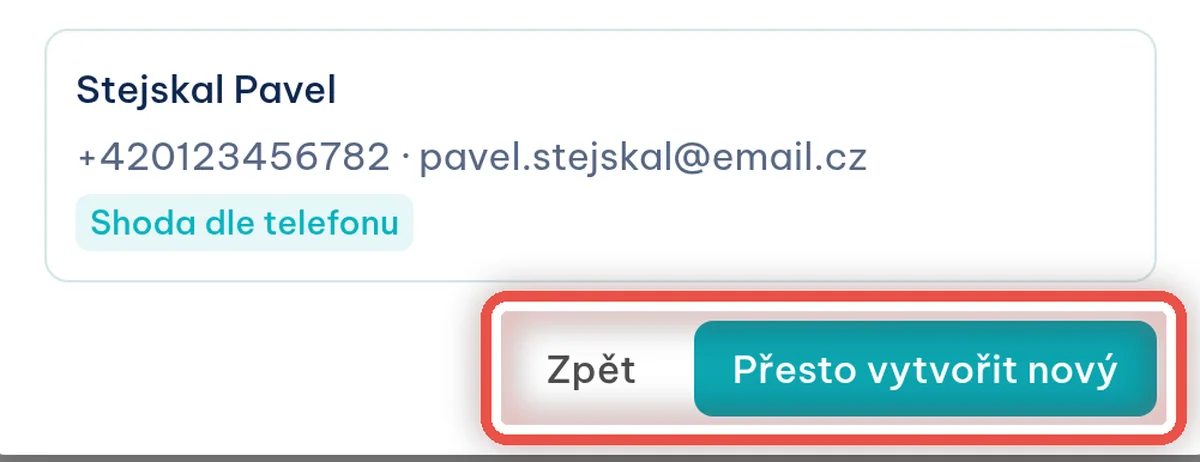
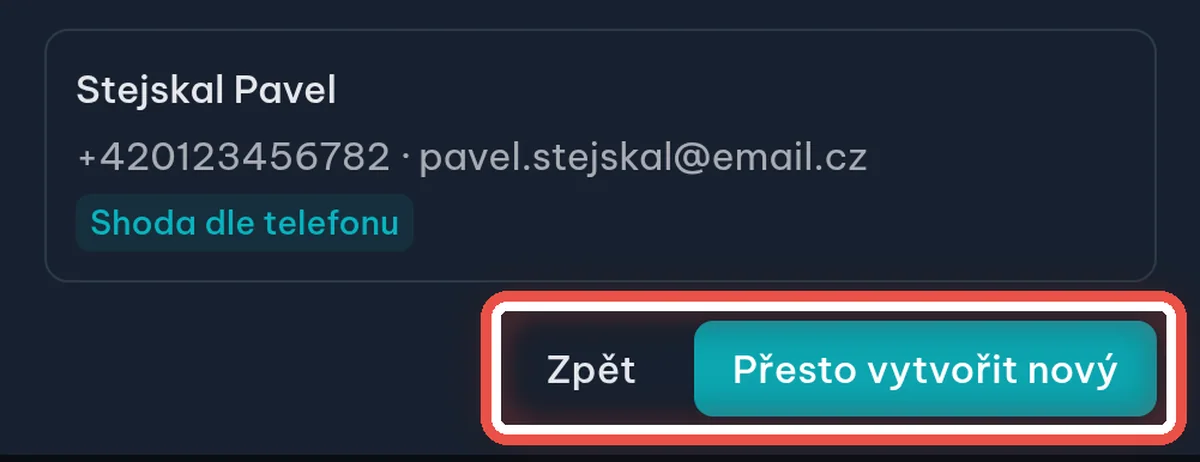
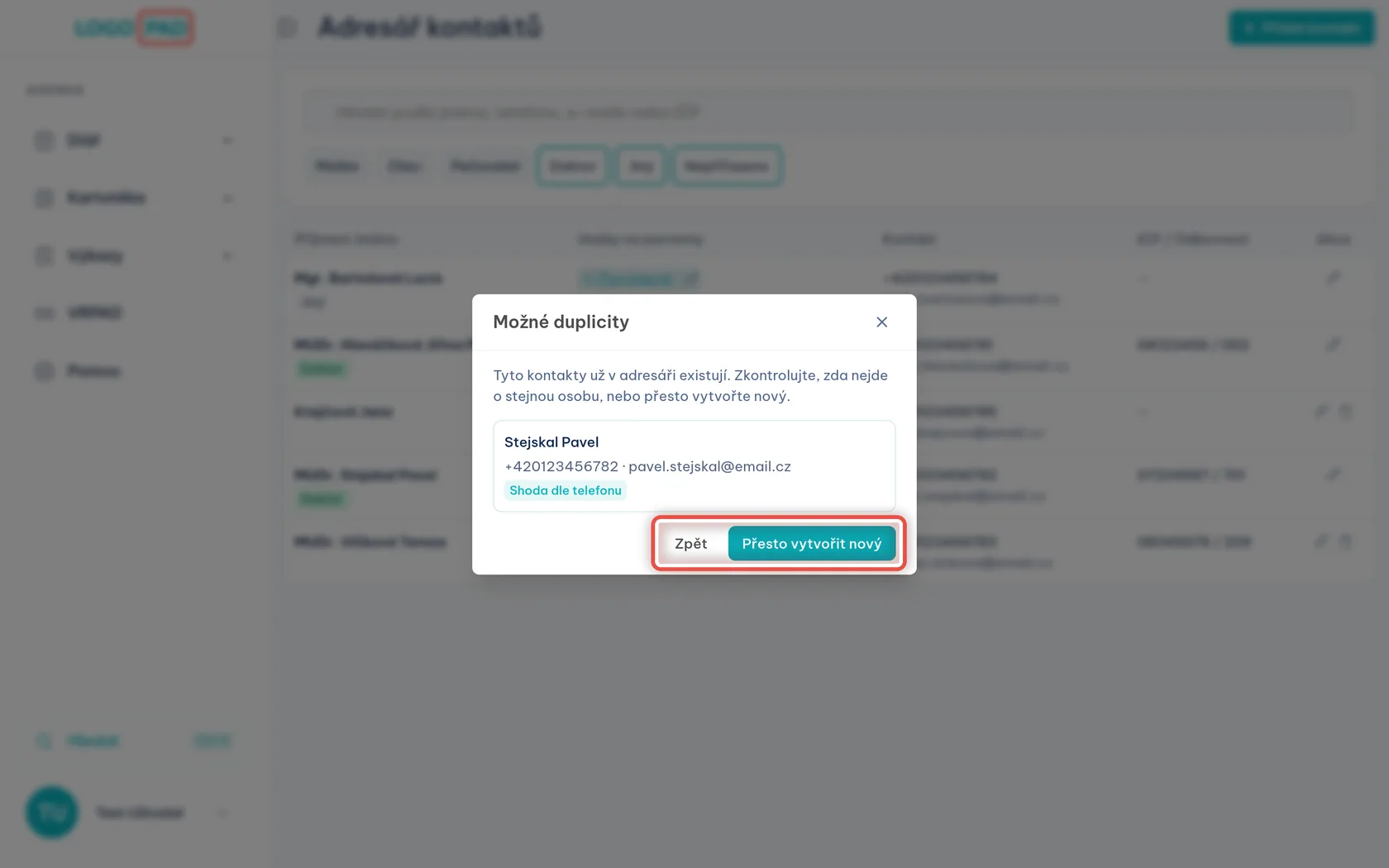
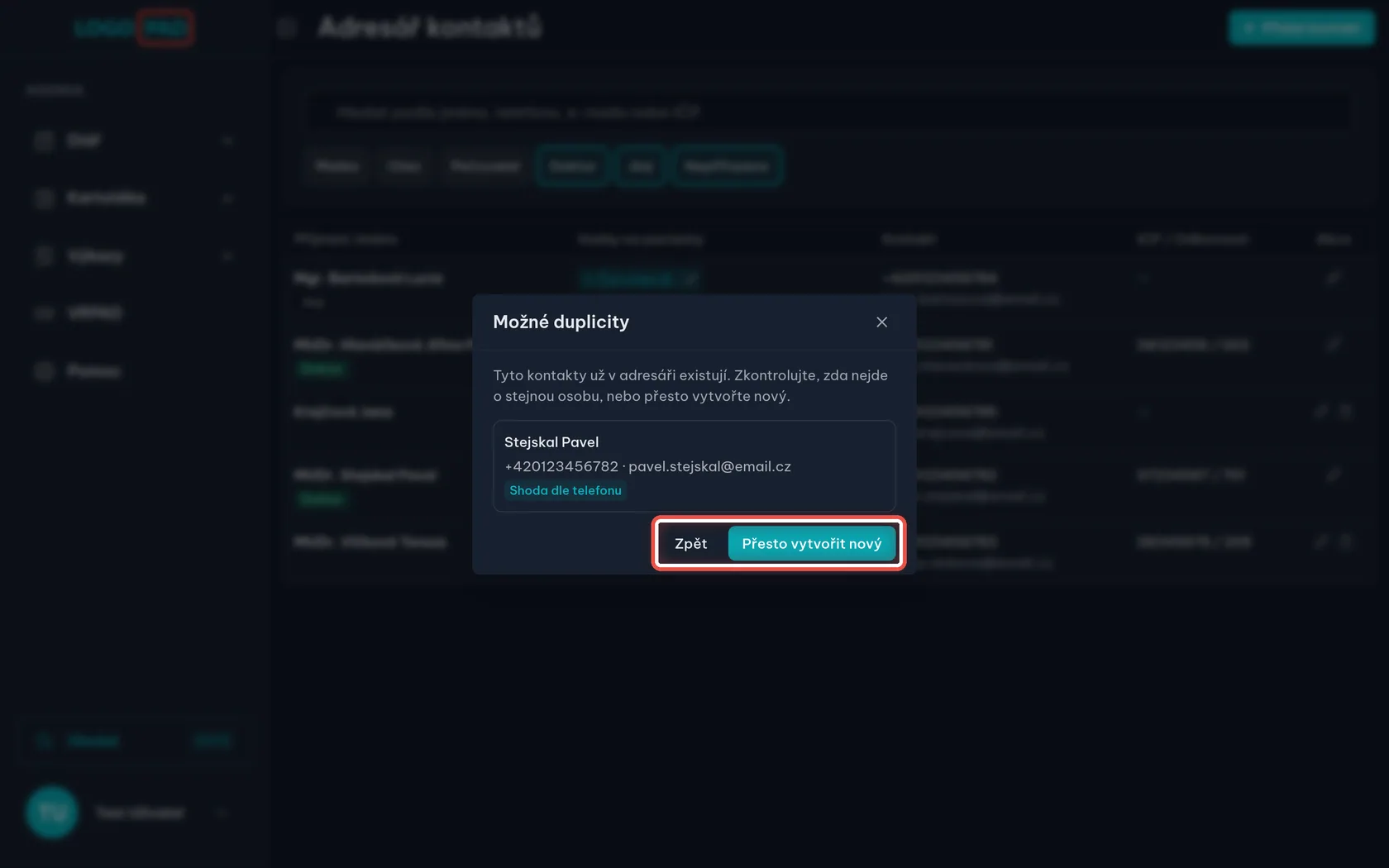
Program hlásí možné duplicity
Na obrazovceOkno Možné duplicity s kontaktem, který už v adresáři je, a s důvodem shody.
UdělejteJde o stejného člověka? Klikněte na Zpět a použijte kontakt, který už máte. Je to někdo jiný? Pokračujte tlačítkem Přesto vytvořit nový.
PoznámkaKontroluje se jen zakládání, ne úprava. Dva kontakty téhož člověka znamenají opravovat telefon dvakrát.
Krok 11 z 14
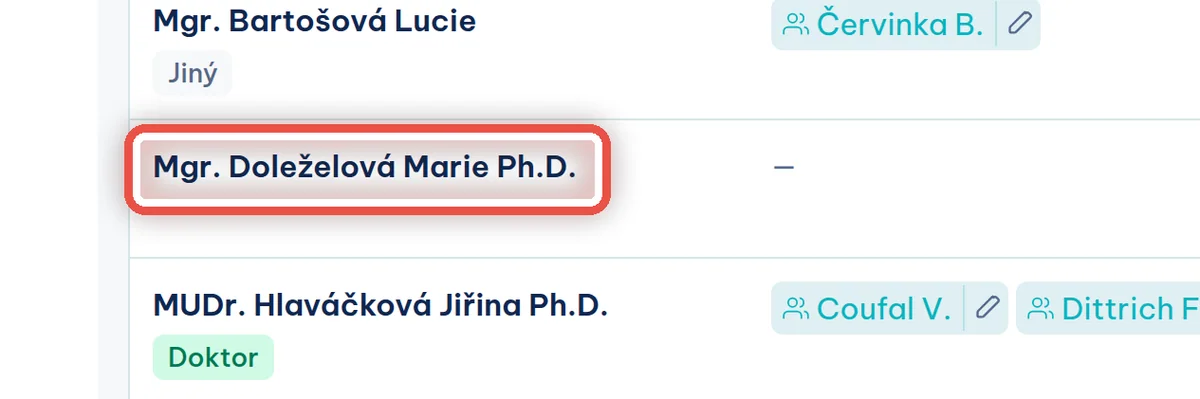
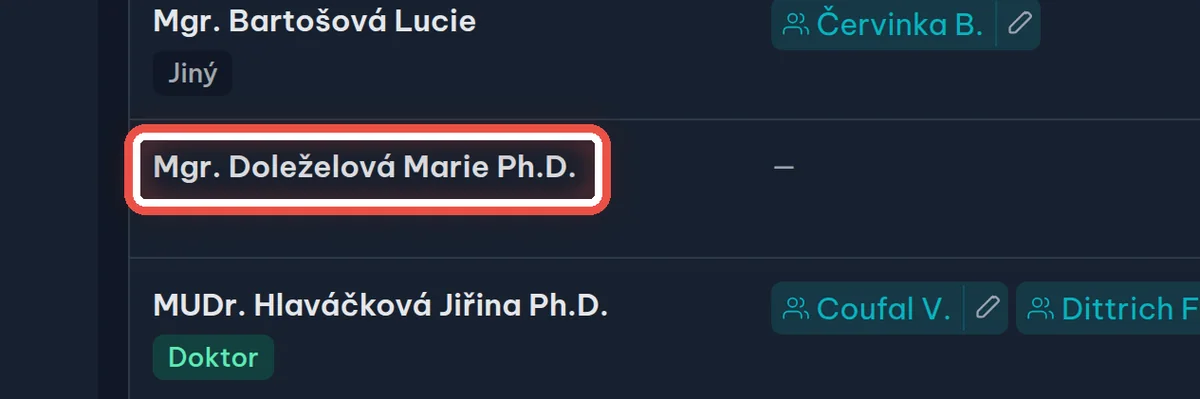
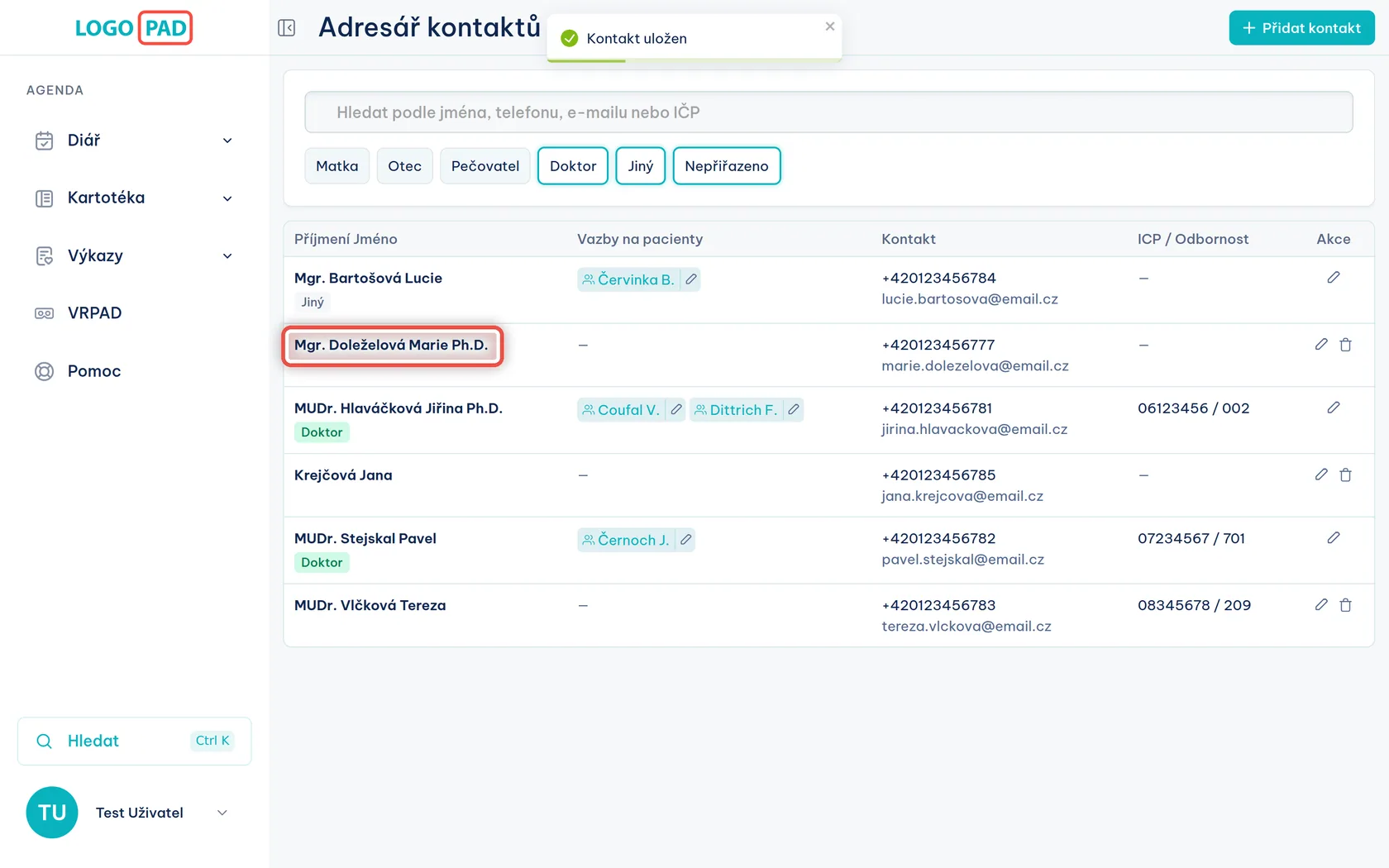
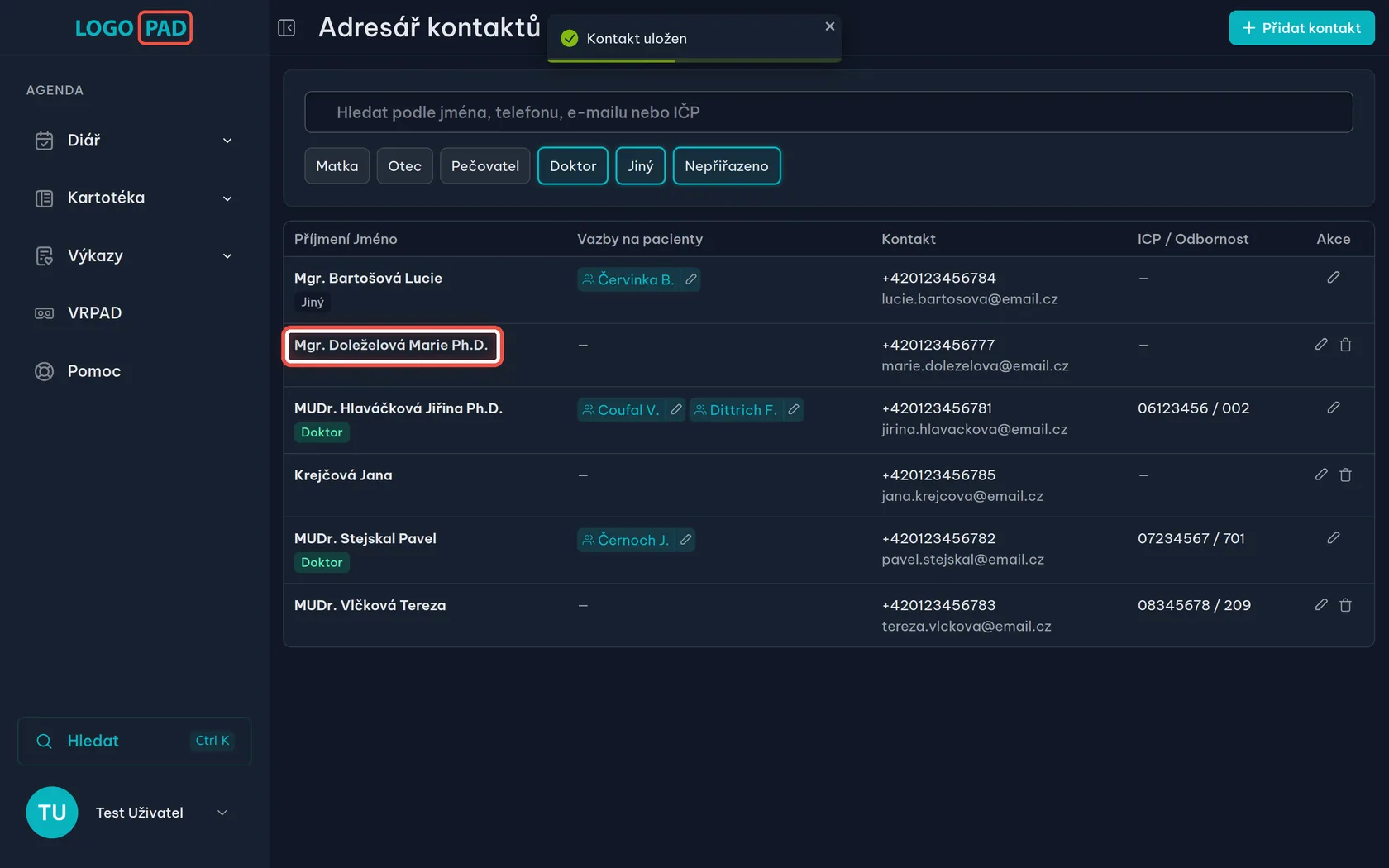
Nový kontakt v seznamu
Na obrazovceNový řádek bez štítku u jména a s pomlčkou ve vazbách.
UdělejteChcete-li kontakt přiřadit pacientovi, otevřete jeho kartu a zapište ho tam. Program vám ho při psaní jména nabídne.
PoznámkaNepřiřazené kontakty najdete štítkem Nepřiřazeno.
Krok 12 z 14
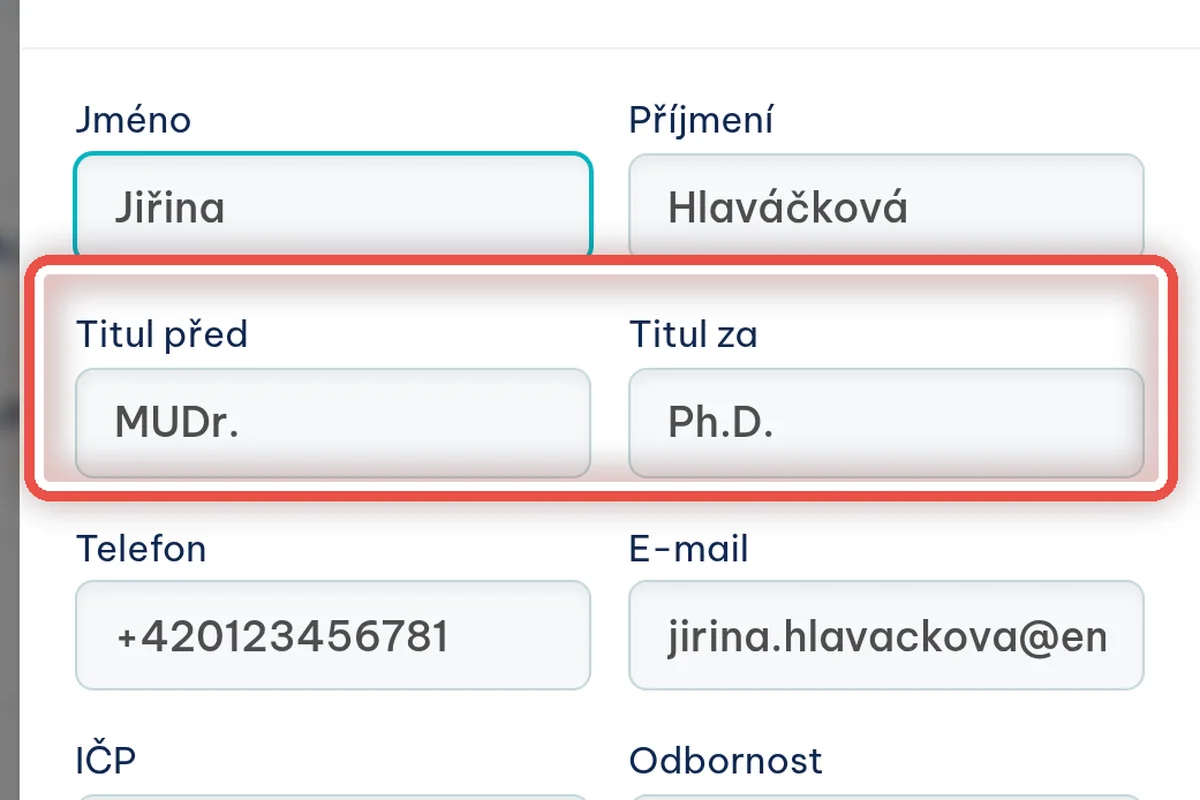
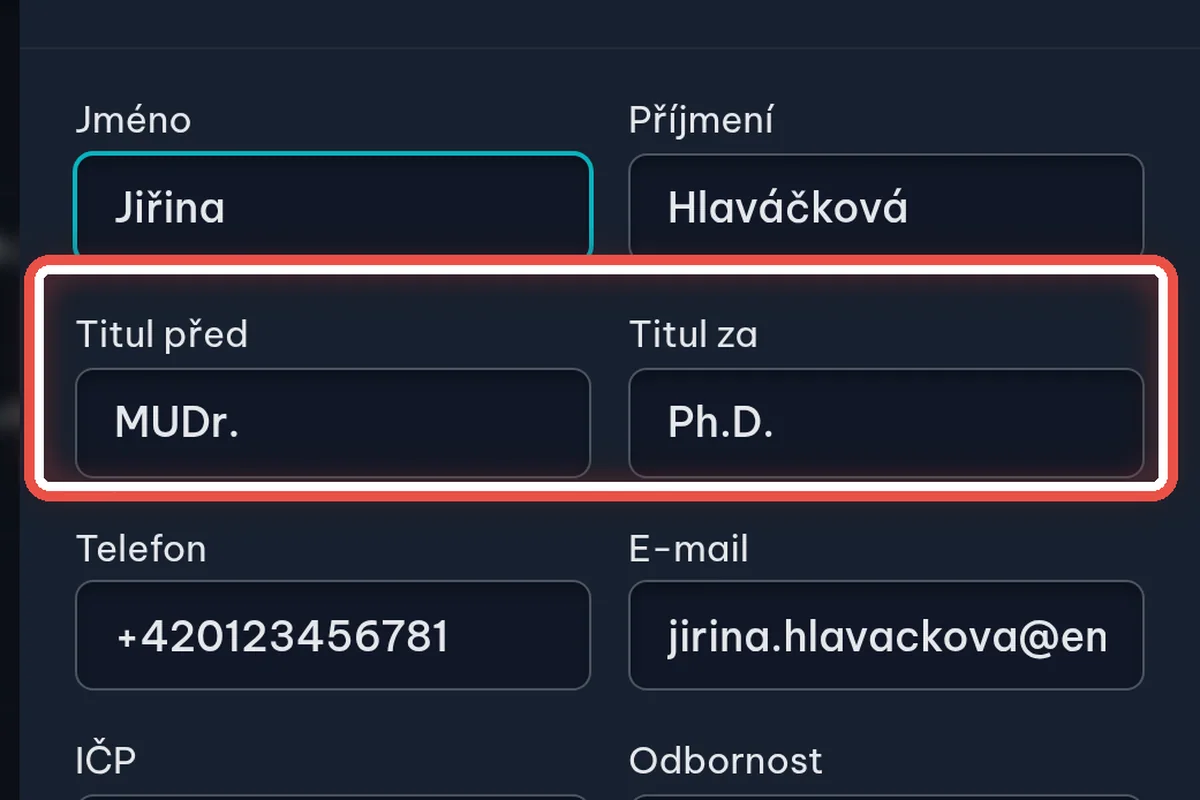
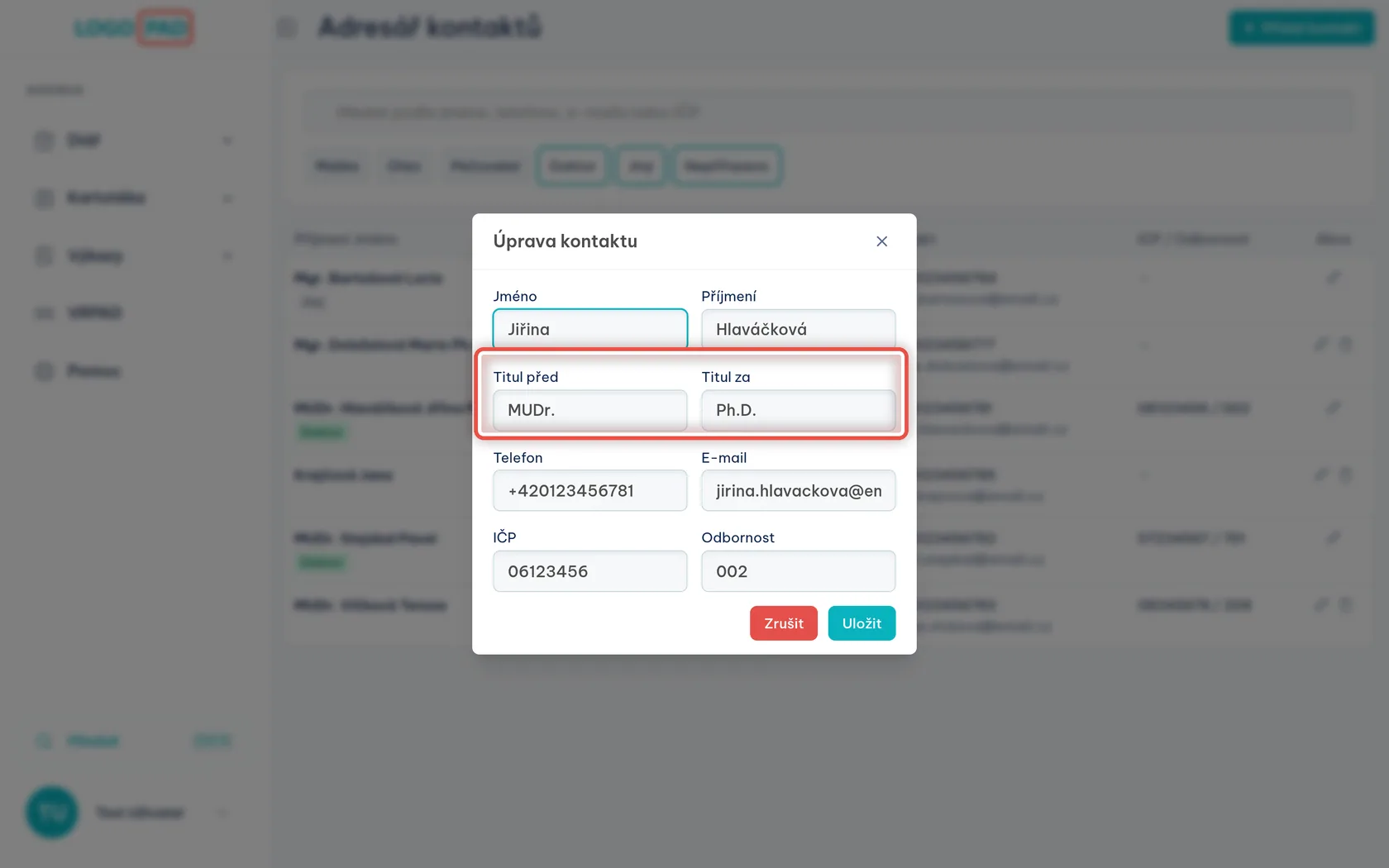
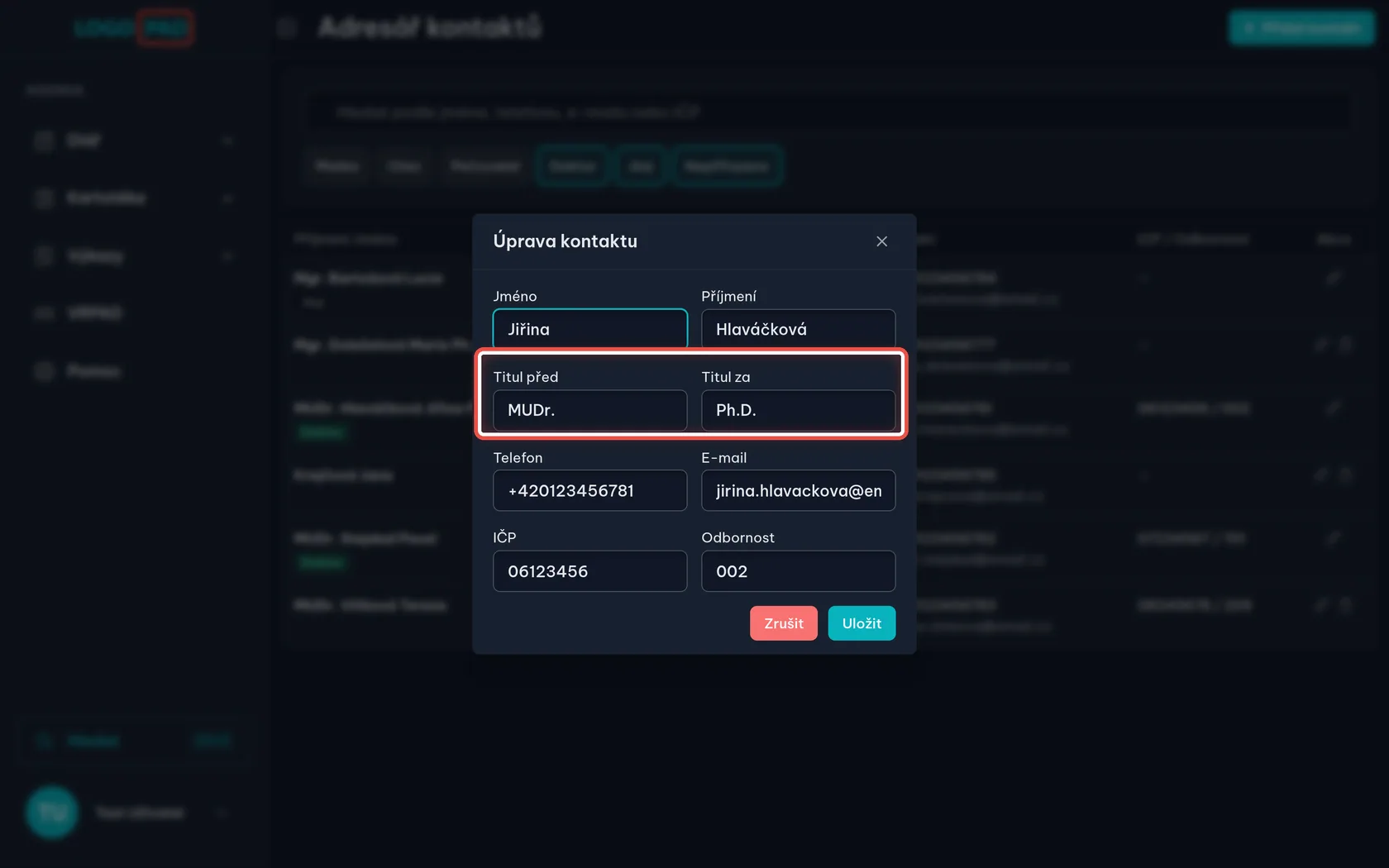
Úprava kontaktu
Na obrazovceOkno Úprava kontaktu s údaji osoby — bez vztahu a poznámky.
UdělejteKlikněte na tužku na konci řádku, opravte údaje a uložte. Mění se jméno, tituly, telefon, e-mail, IČP i odbornost.
PoznámkaOprava platí u všech pacientů, kterým kontakt patří. Nový telefon babičky tak stačí zapsat jednou.
Krok 13 z 14
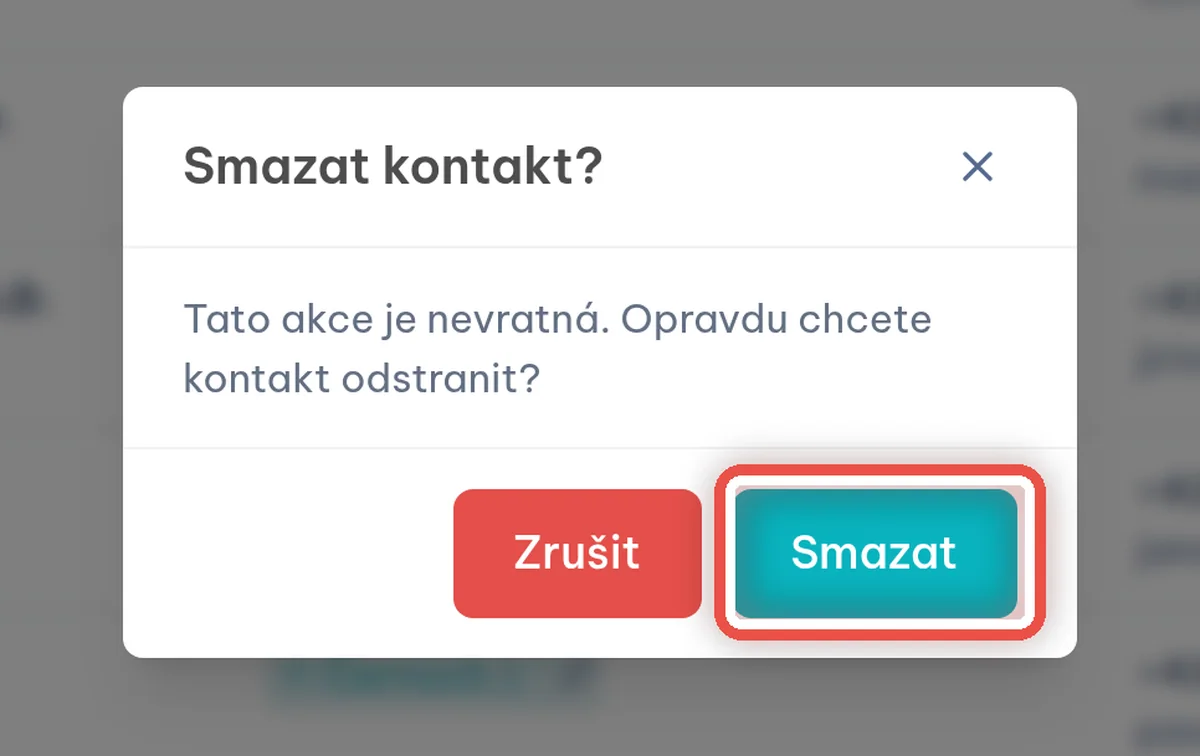
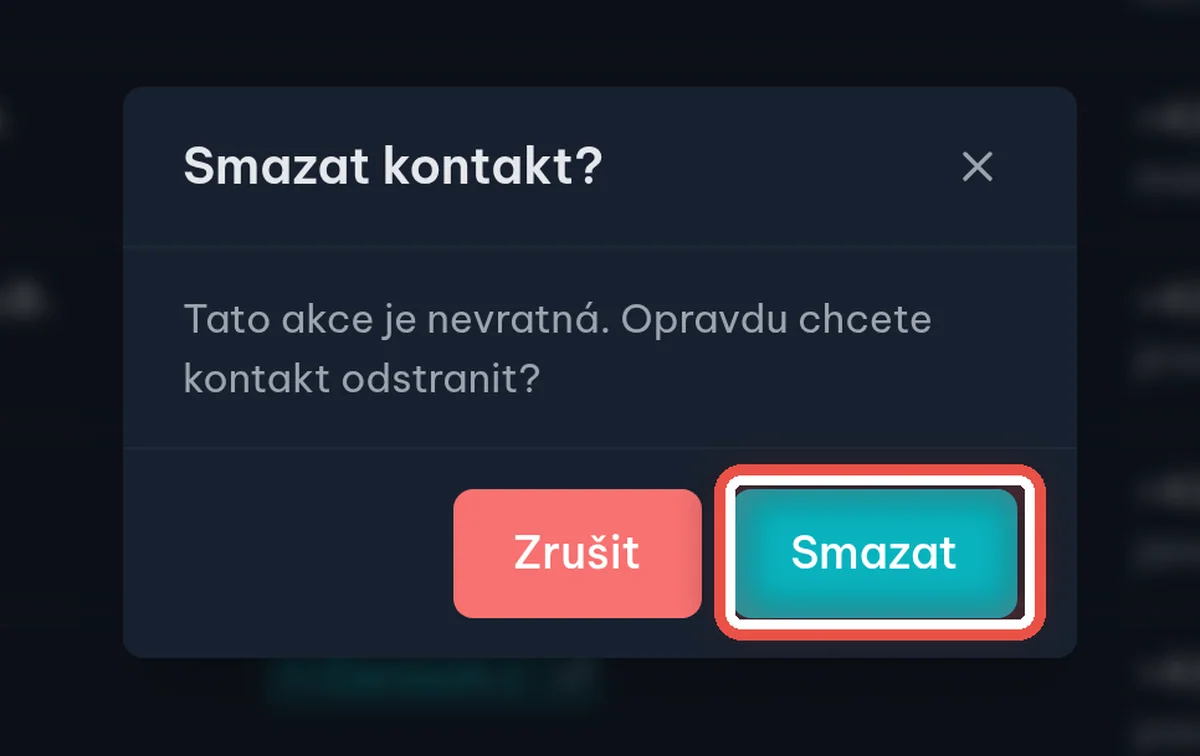
Smazání kontaktu
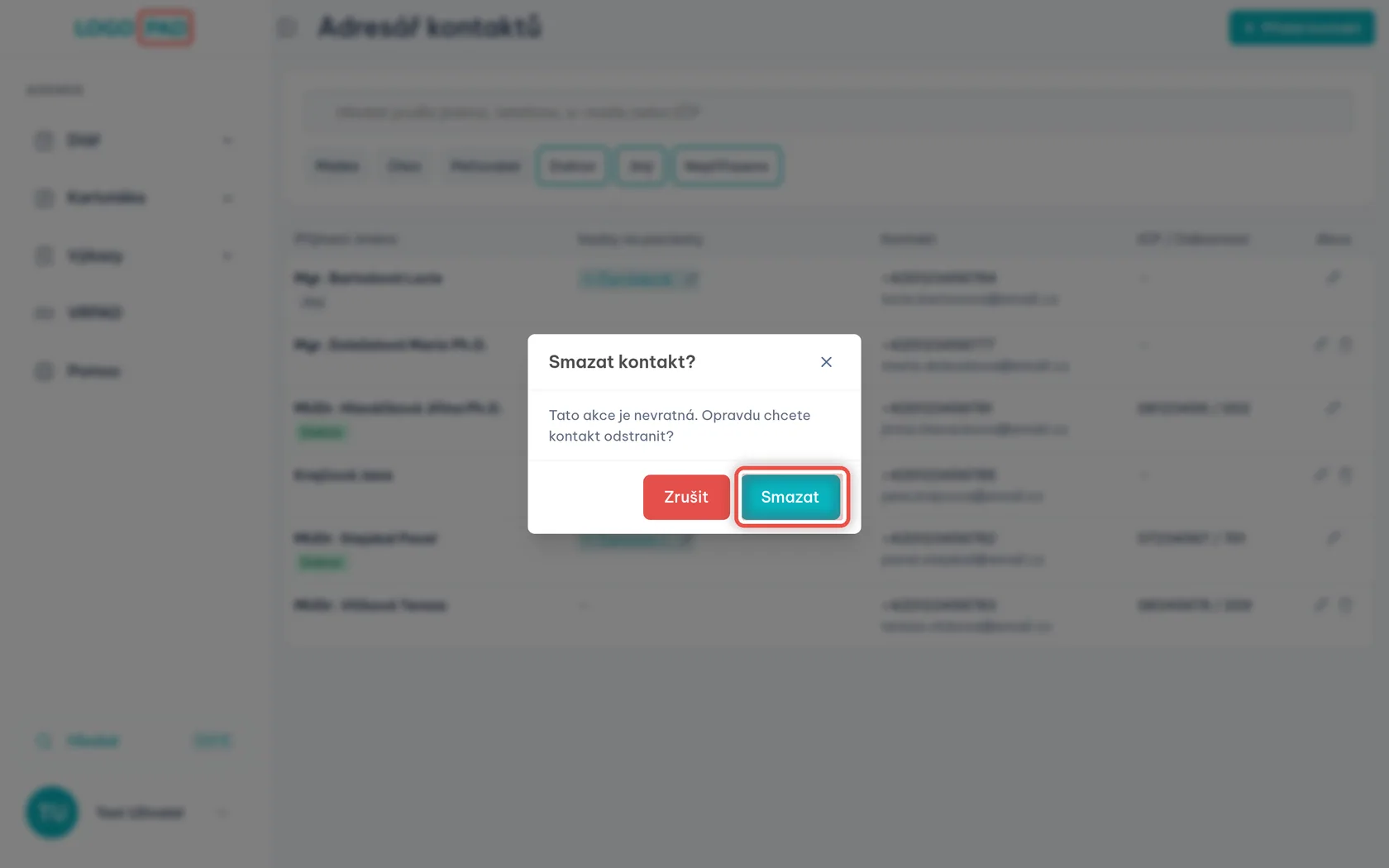
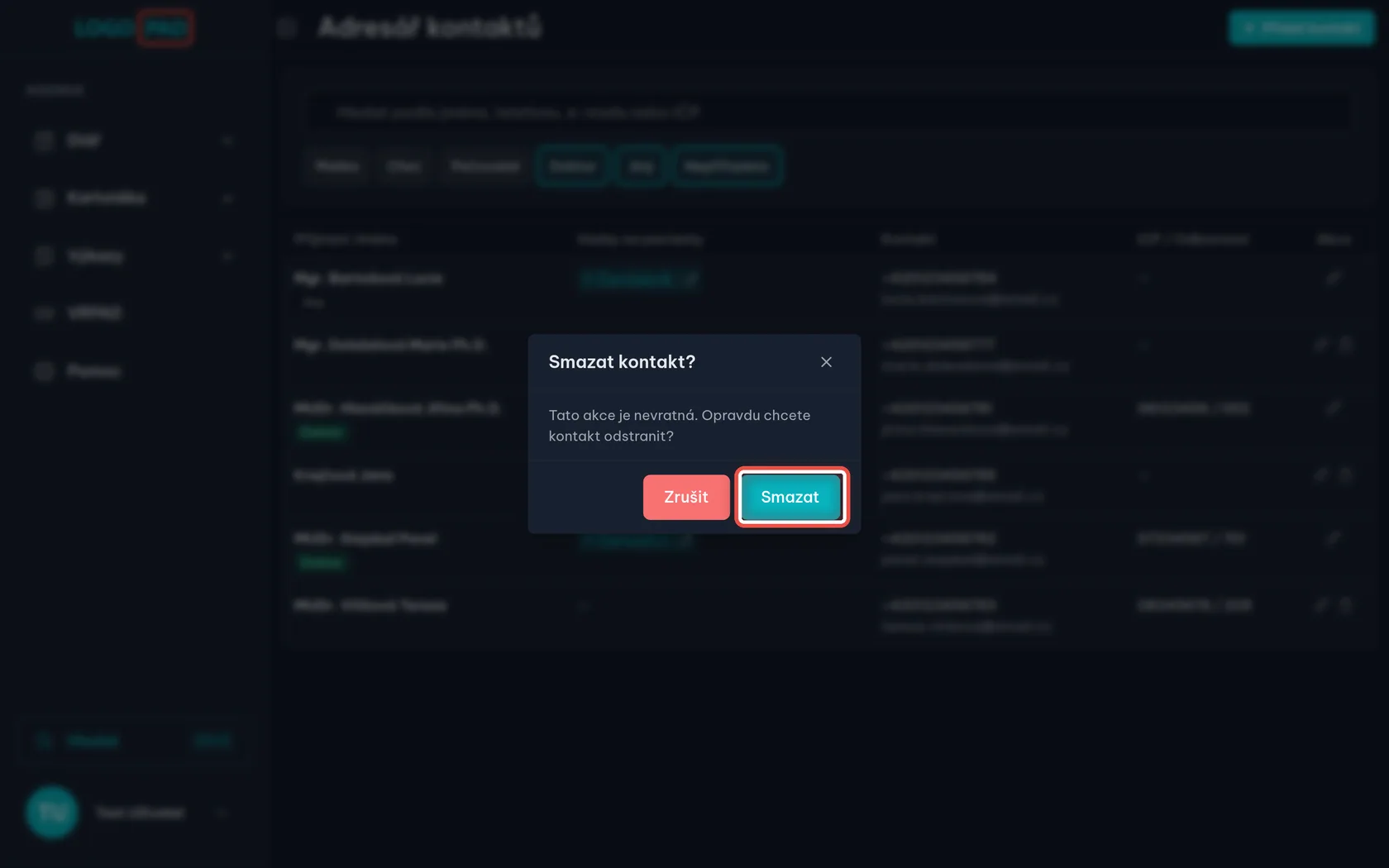
Na obrazovceOkno Smazat kontakt? s větou, že akce je nevratná.
UdělejteKlikněte na koš na konci řádku a potvrďte Smazat.
PoznámkaKoš maže člověka z adresáře celé ordinace. Koš na kartě pacienta jen odebere vazbu a kontakt v adresáři zůstane.
Krok 14 z 14
Když koš chybí
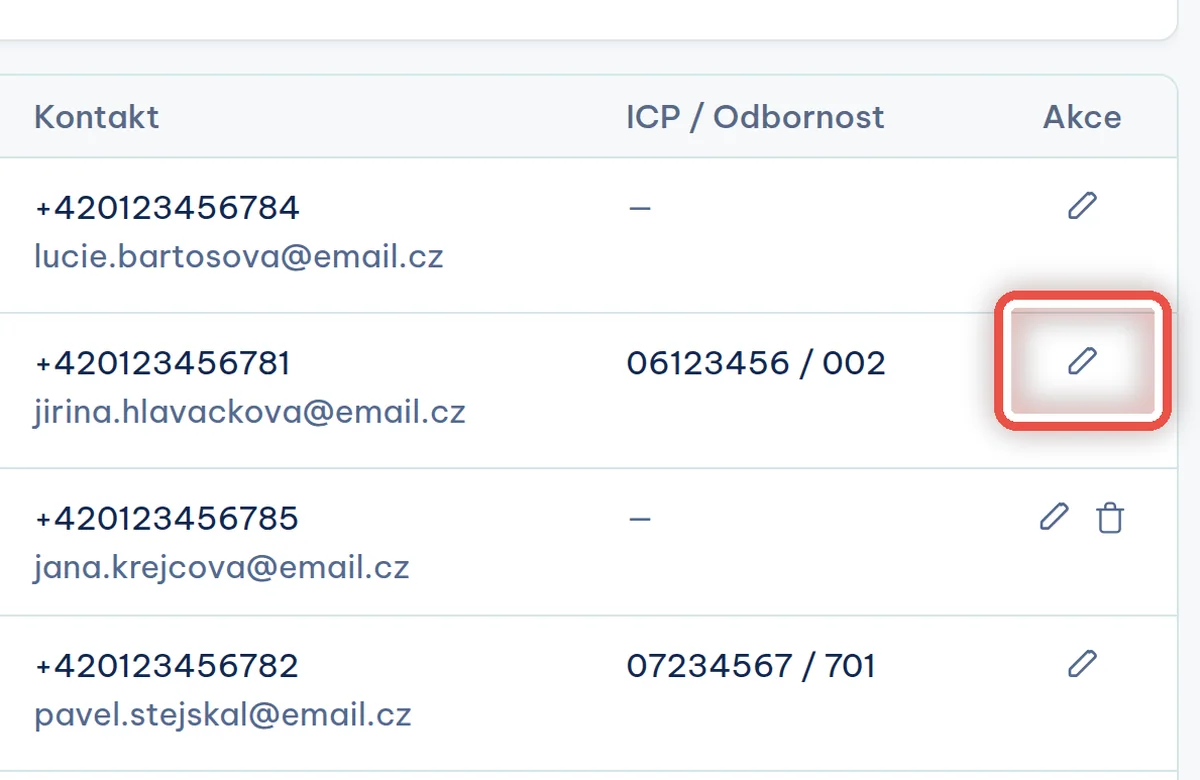
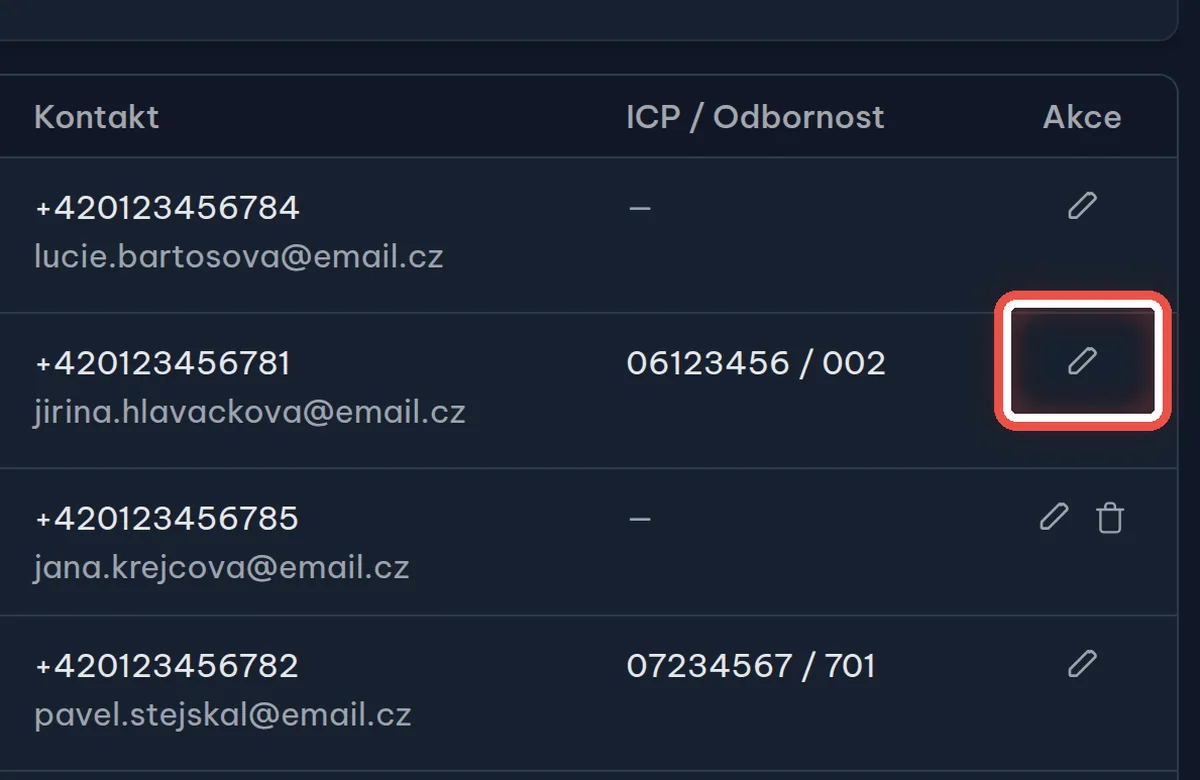
Na obrazovceU kontaktu s vazbami na pacienty je jen tužka. Koš má jen kontakt, který nikomu nepatří.
UdělejtePotřebujete-li takový kontakt smazat, odeberte ho nejdřív u všech pacientů ze sloupce Vazby na pacienty — na kartě pacienta košem u kontaktu. Pak se koš v adresáři objeví.
PoznámkaKoš chybí i u kontaktu, kterému jste někdy sdíleli dokument. Je to ochrana, aby nezmizel člověk, na kterého se dokumentace odkazuje.
Konec
Hotovo
V adresáři umíte hledat, filtrovat, přidat kontakt, opravit ho i smazat.
- Nejčastější zádrhelMatky, otcové a pečovatelé jsou po otevření skrytí. Když někoho nevidíte, vypněte štítky všechny.
- Vztah u vazby, SMS na kartěVztah a poznámku upravíte tužkou ve štítku pacienta. SMS o termínech se zapínají na kartě pacienta.
- Oprava platí všudeNový telefon zapsaný v adresáři mají hned všichni pacienti, kterým kontakt patří.
- Něco nesedí?Napište nám přes položku Pomoc v levé nabídce programu.